
На чтение 3 мин Опубликовано Обновлено
Fly Cam Pro – это компактная и удобная в использовании смарт камера, которая позволяет легко снимать качественные фотографии и видео прямо со своего смартфона. Но как настроить данное устройство на свой телефон и начать создавать потрясающие снимки? В этой статье мы расскажем вам о простых инструкциях по настройке смарт камеры на телефон fly cam pro, чтобы вы могли получать максимум удовольствия от фото и видео съемки.
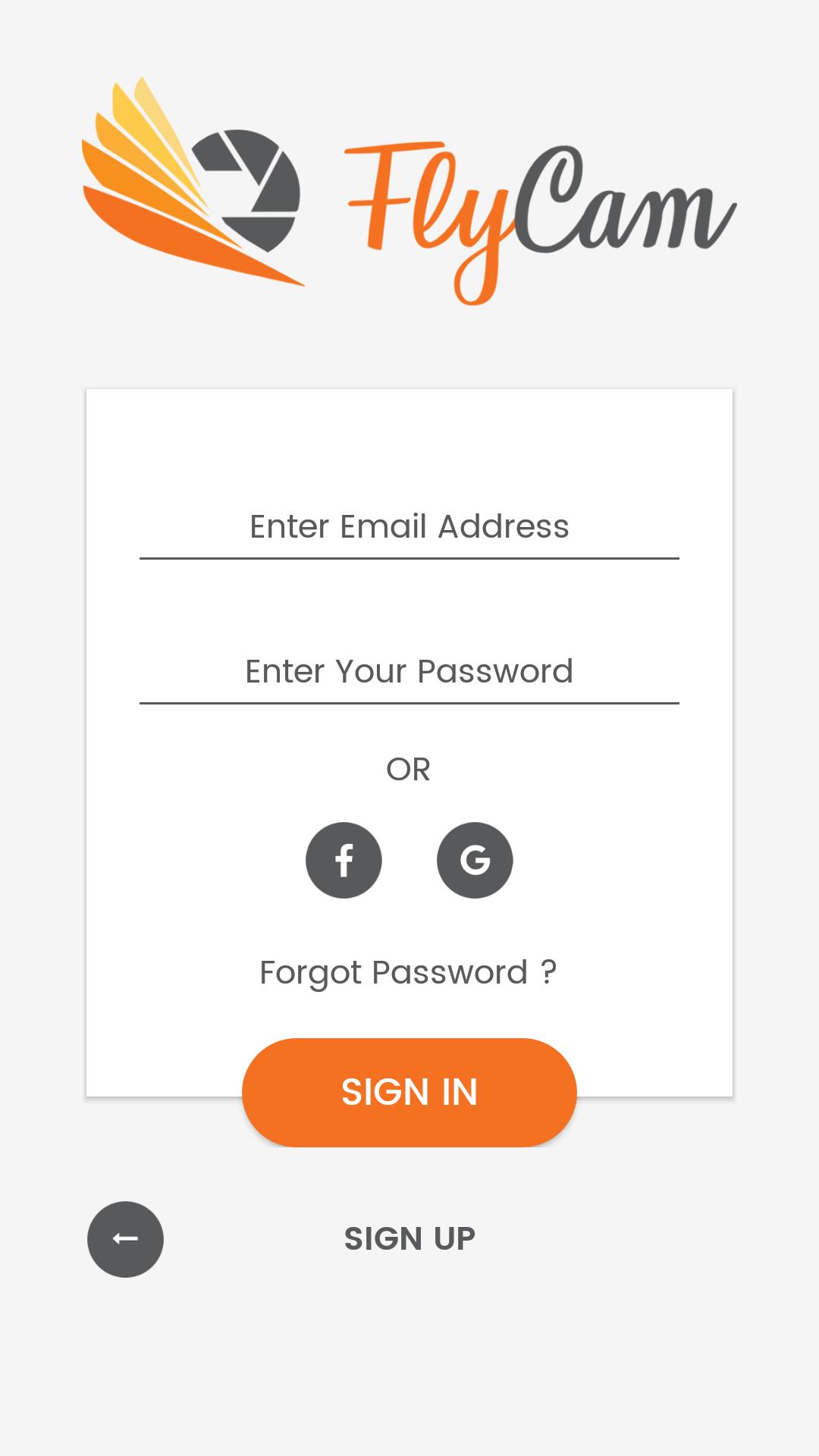
Первым шагом для настройки смарт камеры на телефон fly cam pro является скачивание и установка приложения Fly Cam на ваш смартфон. Приложение доступно в App Store или Google Play, в зависимости от операционной системы вашего телефона. После установки приложения вам будет предложено зарегистрироваться и войти в свою учетную запись.
После успешной регистрации и входа в приложение Fly Cam вы можете приступить к настройке вашей смарт камеры. Подключите камеру к вашему смартфону путем нажатия на кнопку «Подключиться» в приложении и следования инструкциям на экране. Когда ваша камера и телефон успешно подключены, вы сможете управлять смарт камерой с помощью приложения Fly Cam.
Важно помнить! При настройке и использовании смарт камеры на телефон fly cam pro убедитесь, что вы следуете инструкциям, предоставляемым производителем. Также рекомендуется ознакомиться с дополнительными функциями и настройками камеры, чтобы использовать ее по максимуму. Следуйте инструкциям и наслаждайтесь своими фотографиями и видео, снятыми с помощью смарт камеры на телефон fly cam pro!
Как настроить смарт камеру на телефон fly cam pro
1. Скачайте и установите приложение fly cam pro на ваш телефон из официального магазина приложений.
2. После установки приложения создайте аккаунт, указав ваши данные и выбрав надежный пароль.
3. Запустите приложение и пройдите авторизацию, введя данные вашего аккаунта.
4. Подключите смарт камеру к сети питания и установите её в нужном месте.
5. На экране вашего телефона должны появиться доступные сети Wi-Fi. Выберите сеть, к которой хотите подключить свою камеру, и введите пароль (если требуется).
6. Дождитесь, пока смарт камера подключится к выбранной сети Wi-Fi. Это может занять некоторое время.
7. После успешного подключения в приложении появится изображение с камеры. Теперь вы можете просматривать видео с камеры на экране вашего телефона.
8. Для настройки дополнительных параметров камеры, таких как запись видео, оповещения о движении и другие функции, откройте настройки приложения и выберите нужные опции.
Таким образом, настройка смарт камеры на телефон fly cam pro является простым и понятным процессом. Следуйте инструкциям и воспользуйтесь всеми возможностями этой удобной системы видеонаблюдения.
Простые инструкции
Для настройки смарт камеры на телефон fly cam pro следуйте простым инструкциям:
| Шаг 1: | Скачайте и установите приложение «fly cam pro» на ваш смартфон из официального магазина приложений. |
| Шаг 2: | Включите смарт камеру и подключите ее к смартфону с помощью Wi-Fi. |
| Шаг 3: | Откройте приложение «fly cam pro» на вашем смартфоне. |
| Шаг 4: | В приложении выберите режим работы камеры (фото или видео). |
| Шаг 5: | Настройте необходимые параметры (разрешение, фокусировка, синхронизация смартфона и др.). |
| Шаг 6: | Нажмите кнопку «Сделать фото» или «Записать видео» для начала съемки. |
| Шаг 7: | Просмотрите полученные фотографии или видео в галерее вашего смартфона. |
Следуя этим простым инструкциям, вы сможете легко настроить смарт камеру на телефон fly cam pro и начать создавать шикарные снимки и видео!
Содержание
- Как подключить вай-фай камеру — подробная инструкция
- Что такое Wi-Fi камера, как она работает
- Как подключить вай-фай камеру к компьютеру или ноутбук
- Настройка Wi-Fi камеры
- Настройка IP-камеры
- Настройка экшен-камеры
- Настройка видеорегистратора и камеры заднего вида
- Как подключить камеру к телефону через Wi-Fi
- Подключение IP-камеры
- Подключение экшен-камеры
- Подключение видеорегистратора и камеры заднего вида
- Как настроить ip-камеру через wifi?
- Настройка через wifi
- Алгоритм подключения
- Подключение нескольких камер через Wi-fi-роутер
Как подключить вай-фай камеру — подробная инструкция
Безопасность и конфиденциальность играют огромную роль в современном мире. Во многом они обеспечиваются цифровыми технологиями и специальными приборами. Одним из них является камера видеонаблюдения, работающая по технологии Wi-Fi. Она представляет собой достаточно мощный инструмент для повышения безопасности офиса, дома, складского помещения или приусадебного участка. Необходимо более подробно разобраться, как настроить IP-камеру через Wi-Fi, что она собой представляет и как ее подключить.
Что такое Wi-Fi камера, как она работает
Прежде чем разобраться с тем, как подключить вай-фай камеру, следует понять, что это вообще такое. Wi-Fi камеры видеонаблюдения — это одна из веток IP-технологии. Они обладают собственным веб-сервером, моментально производят сжатие видео для экономии свободного места, а также обладают все теми же плюсами, что и обычные IP-камеры. Разница между ними заключается только в способе передачи данных и предварительной настройке соединения.
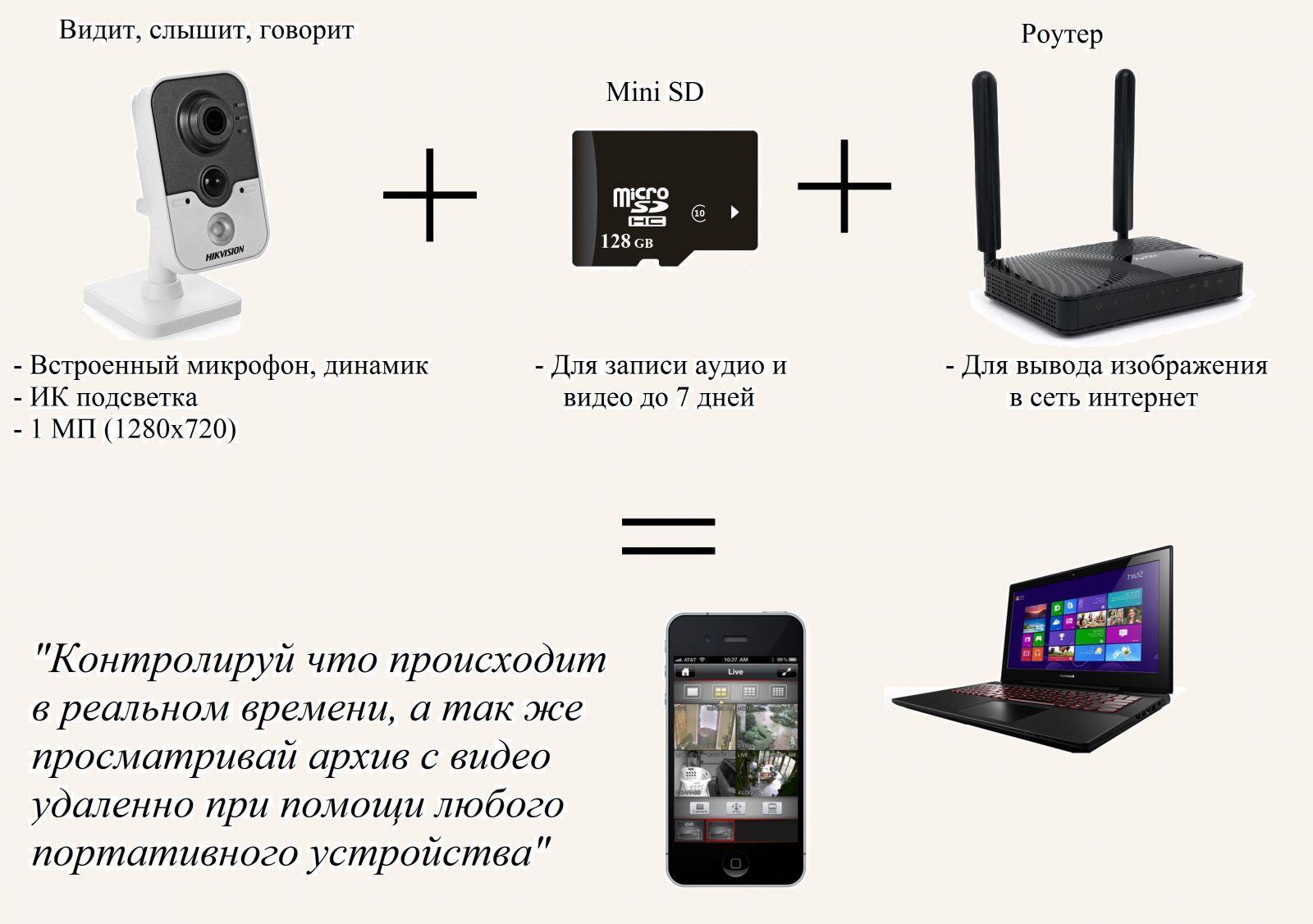
Интернет-наблюдение — удобная вещь
Видеокамеры, которые работают по технологии Wi-Fi, представляют собой обычные беспроводные камеры, поддерживающие передачу снятых данных через Wi-Fi. Преимущество таких устройств очевидно: не нужно протягивать или прокладывать провода или кабеля для передачи сигналов в регистратор, роутер или другие девайсы.
Обратите внимание! Видеокамеру, работающую по вай-фай, устанавливают в тех местах, куда провода протянуть проблематично, или в помещениях с уже готовым и красивым ремонтом.
Необходимо понимать, что эти устройства не полностью автономные, так как они должны получать бесперебойное электрическое питание, чтобы продолжать снимать видео. В любом случае один кабель прокладывают — это шнур от блока питания. Обычно последний используется на 12 В, а вставляется в обычную домашнюю розетку на 220 В.
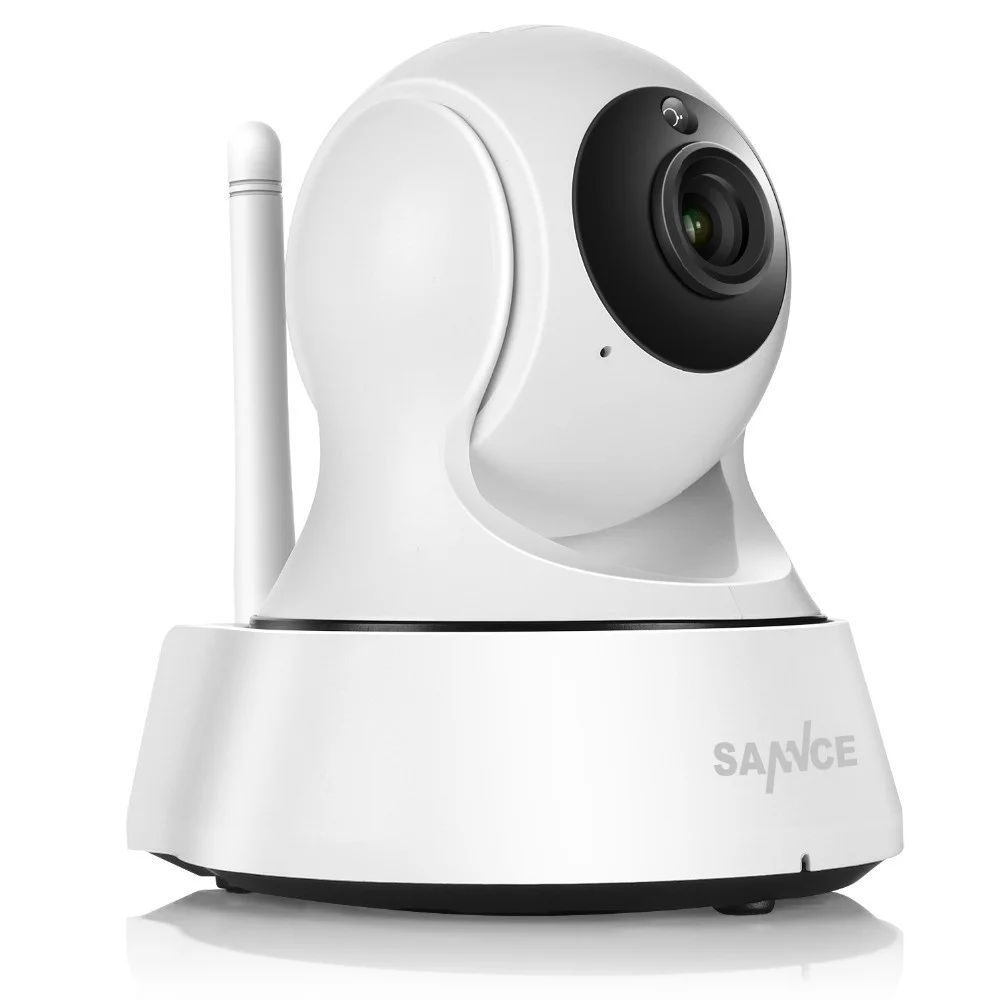
Wi-Fi камеры могут работать без проводов, подключиться к ним просто
Как подключить вай-фай камеру к компьютеру или ноутбук
Способов подключения Wi-Fi камер существует несколько. Выглядят они следующим образом:
- автономный режим, когда устройство не подключается ни к чему, а просто производит запись, кодирует, сжимает и отправляет на жесткий диск, SD-карту и т. д.;
- соединение с беспроводным Wi-Fi видеорегистратором, который принимает ее сигналы и передаваемые данные;
- использование с персональными компьютерами или ноутбуками. Один из самых распространенный вариантов, который приобрел свою популярность за простоту настройки и универсальность.
Как было сказано, люди часто подключают видеокамеры к персональным компьютерам, обходя стороной видеорегистраторы. Первый способ же является непрактичным, так как не получится в режиме реального времени следить за всем, что попадает в объектив устройства.
К сведению! Самая простая схема подключения основана на использовании телевизора с поддержкой Wi-Fi, но если нужно не только следить, но и производить фиксацию, этого будет мало. Для этого и пользуются ПК или ноутбуком с вместительным жестким диском.
Все, что требуется для подключения беспроводной Wi-Fi камеры — установка специальных драйверов и программного обеспечения прибора на ПК или ноутбук. Далее просто создается соединение между двумя приборами.
Используемый для просмотра и сохранения видеозаписей компьютер должен поддерживать беспроводную передачу данных, то есть иметь встроенный или внешний адаптер Wi-Fi.
У такого вида камер есть свои недостатки, которые заключаются в том, что сигналы и электромагнитные волны, связывающие устройства, могут значительно слабеть из-за прохождения сквозь стены и другие препятствия. При их установке этот факт заранее продумывают. Также по воздуху сигнал идет и обрабатывается медленнее, чем по кабелю, а значит, имеет место быть задержка в воспроизведении потоковой записи.

Набор для подключения интернет-видеокамеры
Настройка Wi-Fi камеры
Процесс конфигурирования айпи-камер и беспроводного видеооборудования обычно не занимает много времени. Благодаря представленным ниже пошаговым инструкциям можно настроить соединение за считанные минуты.
Важно! Единственные трудности могут возникнуть только на этапе подключения к роутеру, так как не каждая камера может им поддерживаться.
Настройка IP-камеры
Как уже стало понятно, отличие IP-камеры от Wi-Fi оборудования заключается в способе подключения. Первый вариант всегда должен быть подсоединен к ПК по специальному кабелю. Настройка осуществляется через специальную программу, которая находится на диске, идущем в комплекте с оборудованием, или через любой браузер, где будет доступен веб-интерфейс. В этом плане видеокамеры похожи на обычные роутеры, которые также имеют адрес настроек, логин и пароль для входа в них.
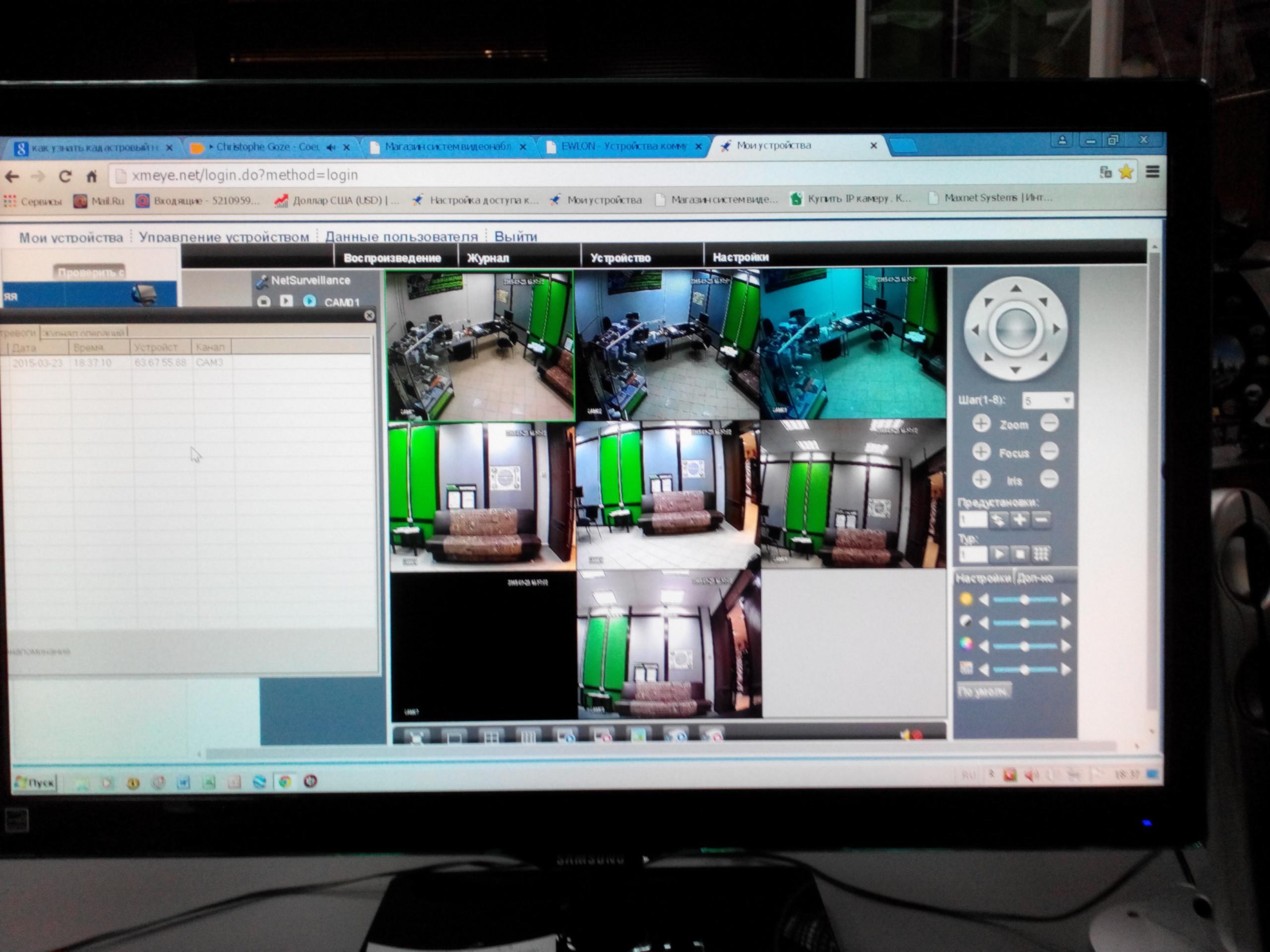
Просмотр изображения в видеокамеры на ПК
Настройка экшен-камеры
С экшен-камерами также все просто:
- Включают девайс, так как в противном случае компьютер попросту не увидит подключение.
- Переходят в меню видеокамеры и активируют режим «USB-соединение» или «Mass Storage».
- Соединяют два устройства простым USB-кабелем.
- Дожидаются распознавания гаджета и автоматической установки нужного ПО.
- Открывают хранилище камеры как простой съемный носитель.
Важно! Если требуется осуществить беспроводное подключение, то оба устройства должны поддерживать технологию Wi-Fi.
Просмотр потокового видео, которое снимает экшен-видеокамера, возможен через специальное ПО, часто зависящее от модели и производителя.
Настройка видеорегистратора и камеры заднего вида
Порядок действий при конфигурировании видеорегистратора выглядит следующим образом:
- Соединить видеорегистратор и персональный компьютер с помощью патч-корда. В параметрах регистратора задать базовые сетевые настройки: SSID и пароль.
- Связать аналогичным патч-кордом камеру с ПК. Перейти в веб-интерфейс видеокамеры и найти раздел, который посвящен беспроводным конфигурациям.
- Подключить камеру к вай-фай роутеру. Для этого указывают созданную или старую беспроводную сеть, код доступа от этой сети и режим шифрования. Главное — не забыть активировать параметр «Подключаться автоматически».
- Перезагрузить видеокамеру и отключить ее от роутера.
- Перейти в регистратор и добавить любое настроенное видеооборудование на нужный канал связи. Как только это будет сделано, на экране сразу же появится картинка.
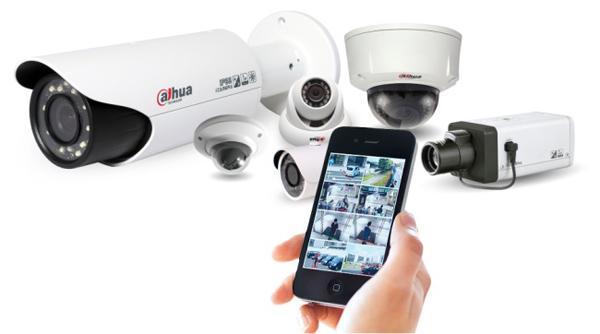
Способов соединения камер с ПК или телефонами множество
Как подключить камеру к телефону через Wi-Fi
Иногда люди хотят иметь доступ к потоковому видео со своих камер напрямую в телефоне. Это удобно, но требует определенной последовательности действий для подключения. Ниже рассмотрено, как подключить вай-фай или IP-камеру к телефону.
Подключение IP-камеры
В случае использования цифровой беспроводной видеокамеры с наличием облачного сервиса P2P процесс выглядит просто:
- Устанавливают приложение облачного сервиса, который используется в видеооборудовании.
- Создают в нем новую учетную запись, если старой не имеется.
- Проводят синхронизацию устройств и их подключение к одной сети.
Обратите внимание! Если это именно IP-камера, которая проводом подключается к видеорегистратору, то придется, если он не поддерживает вай-фай, подключать к нему еще и роутер. Не факт, что такая связка будет стабильно работать из-за различных проблем с совместимостью.
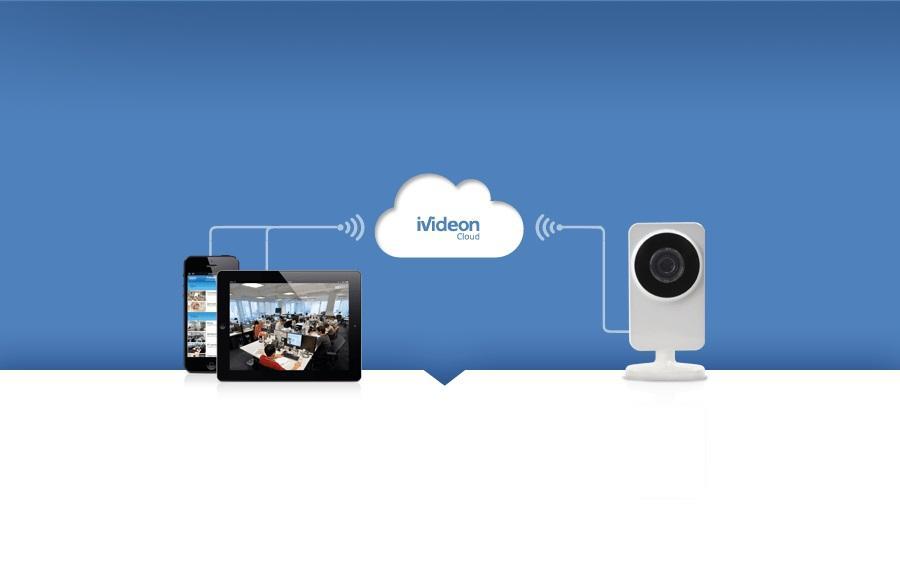
Облачный сервис для подключения
Подключение экшен-камеры
В первую очередь необходимо скачать и установить на телефон соответствующее программное обеспечение.
Важно! Его поставляет производитель. Если вдруг соединения не происходит, то следует проверить его версию на официальном сайте, а также убедиться в том, что беспроводная сеть достаточно стабильна.
Разные видеокамеры обладают разными приложениями и алгоритмами подключения. В общем случае он выглядит так:
- Включить экшен-устройство.
- Активировать беспроводной Wi-Fi модуль, через который будет осуществляться взаимодействие. Он также представлен аналоговой кнопкой или специальным пунктом в меню настроек.
- Установить на телефон или планшет специальное программное обеспечение от производителя.
- Осуществить соединение устройств в одной сети.
- Войти в установленное приложение и синхронизироваться с выбранной моделью видеокамеры.
Подключение видеорегистратора и камеры заднего вида
Подобное подключение происходит аналогично случаю для персонального компьютера, описанного выше. Если регистратор поддерживает связь по Wi-Fi, то соединение будет осуществлено напрямую. В противном случае потребуется подключаться через роутер. Естественно, для этого на телефоне должны быть заранее установлены специальные программы.
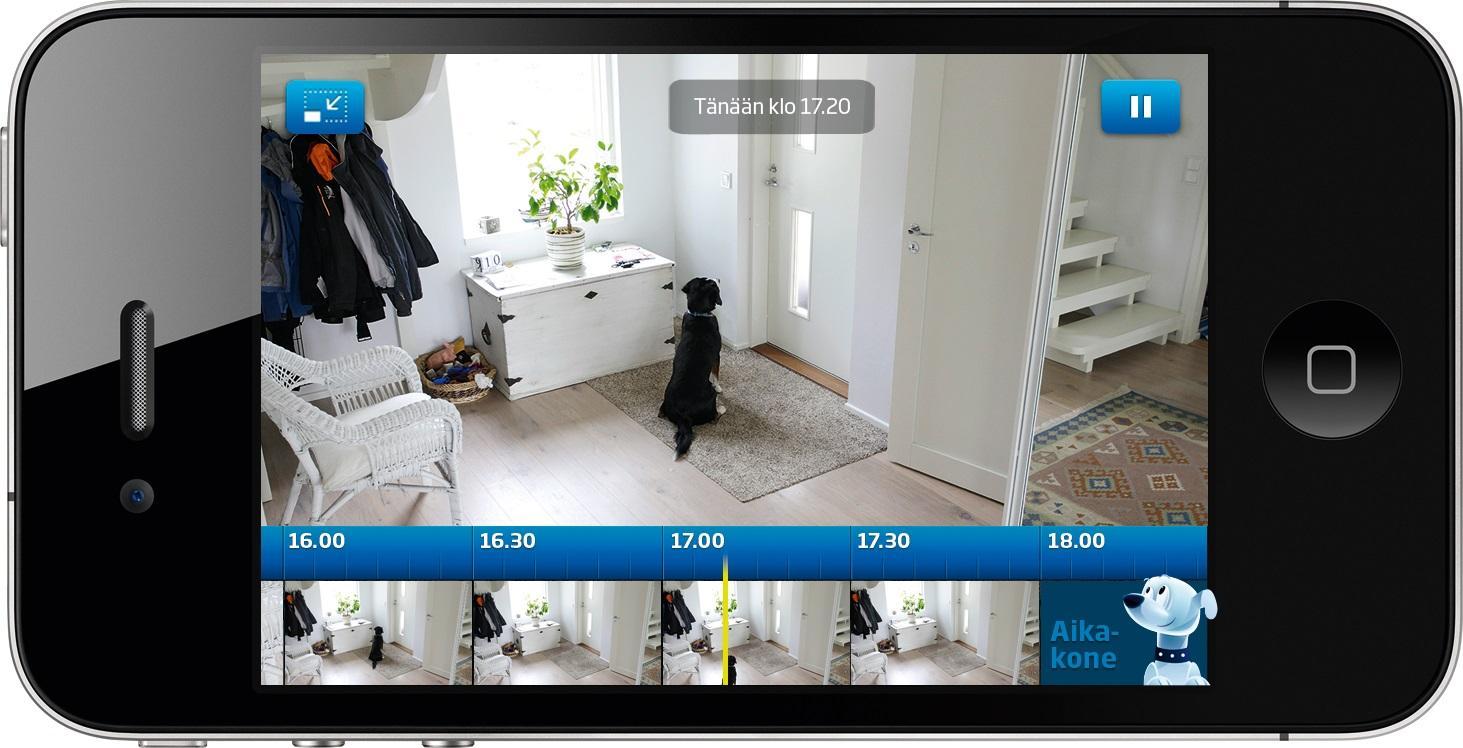
Потоковое наблюдение с телефона
Подключение Wi-Fi камеры к компьютеру или мобильному телефону — процесс не сложный и достаточно быстрый. Кроме того, неважно, к какому смартфону будет осуществляться подключение: андроиду или айфону.
Источник
Как настроить ip-камеру через wifi?
При организации системы безопасности квартиры, загородного дома, офиса не всегда удобно пользоваться проводными соединениями. Иногда требуется настроить IP-камеру через wifi, что позволит получать изображение с нее в режиме онлайн прямо на экран мобильного устройства. Готовое, сжатое до удобных размеров видео мгновенно передается по сетевым протоколам. Дальше, при помощи специальных программ, его можно не только просматривать, но и обрабатывать.
Настройка через wifi
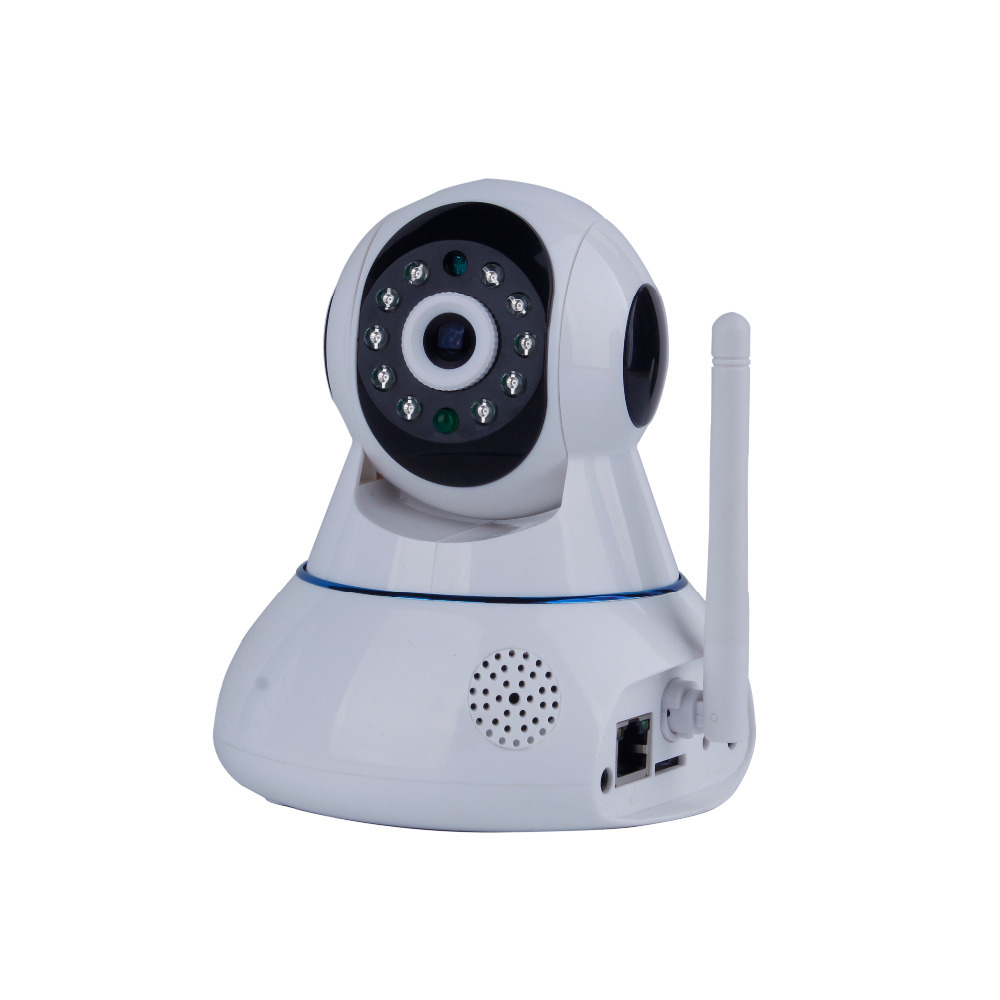 Работа с настройкой IP-камеры через Wi-fi требует наличия на мобильном устройстве или компьютере специального ПО. Его можно получить, в зависимости от типа камеры, следующим образом:
- на диске, прилагающемся к покупке. Это доступно для моделей не всех производителей;
- приобрести у официального дилера;
- скачать на сайте производителя камеры и установить на компьютер;
- приобрести специальные приложения для мобильных устройств.
Лучше всего настраивать ip-камеру при помощи программы, которую можно найти на диске, это позволит избежать многих ошибок.
IP-камеру, подключение которых возможно при помощи wifi, можно приобрести во многих Интернет-магазинах. Стоимость немного выше, чем у тех камер, которые подключаются только проводным способом. При этом устойчивость связи через wifi невысока, и монтировать устройство лучше не очень далеко от источника сигнала. Устройство нужно подключить:
- к электросети;
- к компьютеру при помощи обычной витой пары Ethernet.
Более дорогие модели способны по одному кабелю передавать и питание, и картинку. Подключение ip-камеры к приемному устройству производится или:
- через браузер;
- или через программное обеспечение.
Алгоритм подключения
Пошаговый алгоритм подключения ip-камеры выглядит следующим образом:
- Определение изначального IP-адреса устройства. Скорее всего, его можно найти на наклейке на коробке.
- После этого локальной сети компьютера задается IP-адрес, имеющий параметры той же подсети, что камера. Для этого необходимо зайти во вкладку управления сетями, найти там окно «Свойства» в меню «Подключение по локальной сети», выбрать вариант «Протокол Интернета Версии 4» и указать IP-адрес камеры в параметрах шлюза.
- Изменение настроек камеры через браузер. В поисковую строку любого используемого браузера забивается дефолтный (общий) IP-адрес камеры. Браузер находит ее и предлагает войти в окно настроек. Пароль и логин находятся в инструкциях камеры.
- При организации системы безопасности редко используется только одна ip-камера. Каждой из них потребуется присвоить собственный адрес. Это потребует определенных усилий и применения wifi-роутера.
Смотрим видео, настройка wifi ip-камеры для трансляции через интернет.
Подключение нескольких камер через Wi-fi-роутер
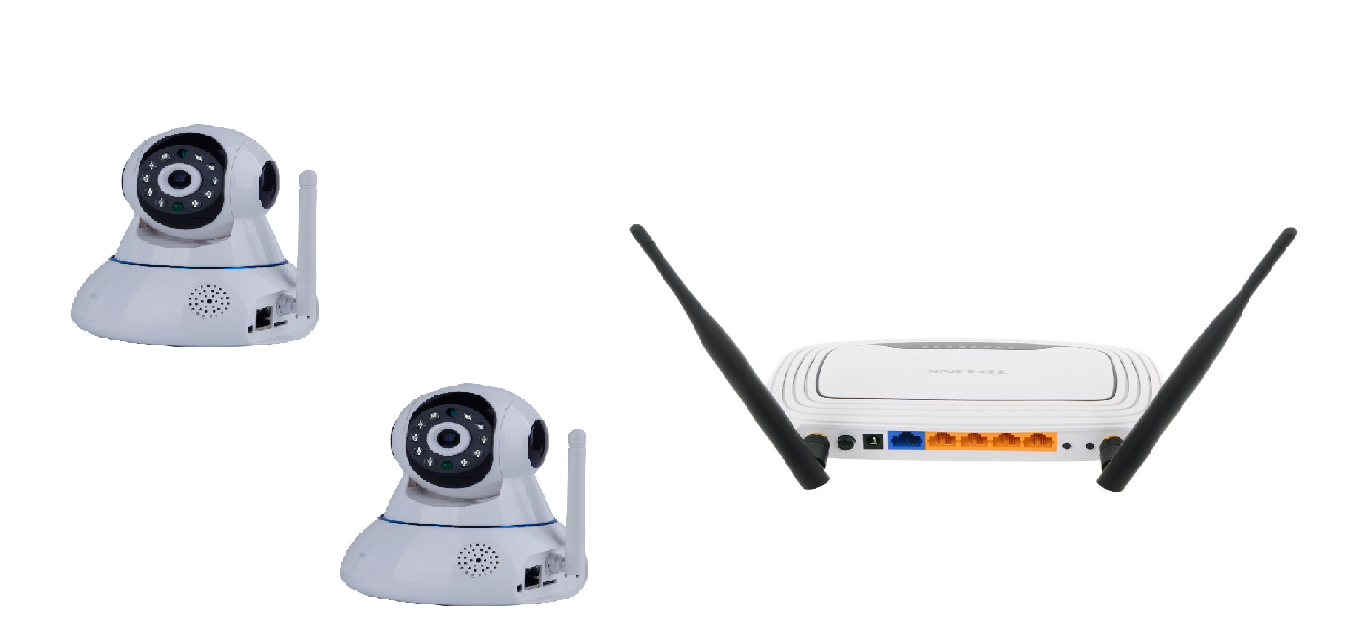 Настройка камер проводится следующим путем:
- Каждая из них должна получить собственный ip-адрес. Для этого необходимо подключить ее к компьютеру, далее зайти в меню «Аdministration». После этого появится боковое меню, в котором необходимо выбрать вкладку: «Configuration» и далее перейти в сетевые подключения.
- Некоторые роутеры предлагают возможность автоматического присвоения адресов каждому отдельному устройству. Недостатком ее использования станет отсутствие возможности просматривать изображения с камер через Интернет. Для выбора опции галочкой нужно отметить пункт «DSHP».
- Вручную камера настраивается сложнее. Выбирается адрес роутера, каждая камера получит порядковый номер, который будет проставлен после точки в конце адреса роутера. В меню выбирается фиксированная модель проставления адресов и вручную для каждой камеры вводятся последовательные номера. Кроме того, нужно указать данные шлюза и DNS IP, в обоих случаях он будет совпадать с адресом роутера. В параметре «Маска» указываются цифры 255.255.255.0, это параметр, определяющий адрес узла подсети.
- Указывается номер порта. Обычно по умолчанию он будет равным «80», если по умолчанию установить его нельзя, то прописывается номер «8181». Больше никаких параметров вписывать не требуется, графы окна настройки оставляются пустыми.
- Нажать «Применить», отключить ip-камеру от компьютера и соединить ее с роутером. На рабочей станции при этом восстанавливаются все автоматические параметры.
- Ввести в браузер новый адрес, присвоенный камере. Ввести в окна данные сети Wi-fi-роутера – наименование и пароль. Сохранить.
- Перезагрузить камеру и проверить ее работоспособность.
Настройка IP-камеры через Wi-fi несложна и требует получаса времени. Немногим более времени потребуется для последующей настройки роутера, в котором нужно прописать ip-адреса и шлюзы ip-камер и наименование используемого протокола, по умолчанию – ТСР с номером 1.
Смотрим видео, подключение ip-камеры к wi-fi роутеру.
Источник

FLYCAM FLCM-FLN-MSTR-02 Профессиональная поддержка Flowline Master для камеры

Что в коробке
Пожалуйста, проверьте содержимое вашего отправленного пакета, чтобы убедиться, что вы получили все, что указано ниже.

АВТОРСКИЕ
Все права защищены.
Никакая часть этого документа не может быть воспроизведена, сохранена в поисковой системе или передана в любой форме или любыми средствами, электронными, механическими, фотокопировальными, записывающими или иными, за исключением случаев, когда это прямо разрешено применимыми законами об авторском праве или в письменной форме Издателем.
Мастер-настройка Flowline
Гарантия
Гарантия: Мы предлагаем годовую гарантию на нашу продукцию со дня покупки. В течение этого времени мы отремонтируем его без оплаты труда или запчастей. Гарантия не распространяется на транспортные расходы и не распространяется на продукт, подвергшийся неправильному использованию или случайному повреждению. Гарантийный ремонт подлежит проверке и оценке с нашей стороны.
Обязанность: Мы не несем ответственности за ущерб, причиненный продуктами, которые мы не поставляем, или из-за неправильного обращения при транспортировке, несчастных случаев, неправильного использования, небрежного отношения, отсутствия ухода за продуктом или услуг кем-либо, кроме нашей компании.
Свяжитесь с нами: В случае недовольства, пожалуйста, немедленно свяжитесь с нами, и мы обещаем вам максимальную поддержку и заботу, пока вы не воспользуетесь нашим продуктом.
Документы / Ресурсы
Разработано: FlyCam Technologies LTD
Лицензия: Free
Рейтинг: 0/5 — 0 голосов
Последнее обновление: 2022-01-16
Ищете способ скачать FlyCam Pro для ПК с Windows 11/10/8/7? Значит, вы находитесь в правильном месте. Продолжайте читать эту статью, чтобы узнать, как загрузить и установить одну из лучших Социальные Приложение FlyCam Pro для ПК.
Большинство приложений, доступных в Google Play Store или iOS Appstore, созданы исключительно для мобильных платформ. Но знаете ли вы, что по-прежнему можете использовать любое из ваших любимых приложений для Android или iOS на своем ноутбуке, даже если официальная версия для платформы ПК недоступна? Да, они выходят из нескольких простых приемов, которые вы можете использовать для установки приложений Android на машины Windows и использования их, как вы используете на смартфонах Android.
В этой статье мы перечислим различные способы Скачать FlyCam Pro на ПК в пошаговом руководстве. Итак, прежде чем приступить к делу, давайте посмотрим на технические характеристики FlyCam Pro.
FlyCam Pro для ПК — Технические характеристики
| Имя | FlyCam Pro |
| Установки | 1 000+ |
| Разработано | FlyCam Technologies LTD |
FlyCam Pro находится в верхней части списка Социальные категория приложений в Google Playstore. У него действительно хорошие рейтинги и отзывы. В настоящее время, FlyCam Pro для Windows перешла 1 000+ Приложение установки and 0 звезда средний совокупный рейтинг пользователей.
FlyCam Pro Скачать для ПК Windows 11/10/8/7 Ноутбук:
Большинство приложений в наши дни разрабатываются только для мобильной платформы. Игры и приложения, такие как PUBG, Subway surfers, Snapseed, Beauty Plus и т. Д., Доступны только для платформ Android и iOS. Но эмуляторы Android позволяют нам использовать все эти приложения и на ПК.
Так что даже если официальная версия FlyCam Pro для ПК недоступен, вы все равно можете использовать его с помощью эмуляторов. В этой статье мы представим вам два популярных эмулятора Android для использования FlyCam Pro на ПК.
FlyCam Pro Скачать для ПК Windows 11/10/8/7 – Метод 1:
Bluestacks — один из самых крутых и широко используемых эмуляторов для запуска приложений Android на вашем ПК с Windows. Программное обеспечение Bluestacks доступно даже для Mac OS. Мы собираемся использовать Bluestacks в этом методе для загрузки и установки FlyCam Pro для ПК Windows 11/10/8/7 Ноутбук. Начнем с пошагового руководства по установке.
- Шаг 1: Загрузите программное обеспечение Bluestacks по приведенной ниже ссылке, если вы не устанавливали его ранее – Скачать Bluestacks для ПК
- Шаг 2: Процедура установки довольно проста и понятна. После успешной установки откройте эмулятор Bluestacks.
- Шаг 3: Первоначальная загрузка приложения Bluestacks может занять некоторое время. После его открытия вы должны увидеть главный экран Bluestacks.
- Шаг 4: Магазин Google Play предустановлен в Bluestacks. На главном экране найдите Play Store и дважды щелкните значок, чтобы открыть его.
- Шаг 5: Теперь поищите Приложение вы хотите установить на свой компьютер. В нашем случае ищите FlyCam Pro установить на ПК.
- Шаг 6: После того, как вы нажмете кнопку «Установить», FlyCam Pro будет автоматически установлен на Bluestacks. Вы можете найти Приложение под список установленных приложений в Bluestacks.
Теперь вы можете просто дважды щелкнуть по значку Приложение значок в bluestacks и начните использовать FlyCam Pro Приложение на вашем ноутбуке. Вы можете использовать Приложение так же, как вы используете его на своих смартфонах Android или iOS.
Если у вас есть файл APK, то в Bluestacks есть возможность импортировать файлы APK. Вам не нужно заходить в магазин Google Play и устанавливать игру. Однако рекомендуется использовать стандартный метод для установки любых приложений Android.
Последняя версия Bluestacks обладает множеством потрясающих функций. Bluestacks4 буквально в 6 раз быстрее, чем смартфон Samsung Galaxy J7. Поэтому рекомендуется использовать Bluestacks для установки FlyCam Pro на ПК. Для использования Bluestacks у вас должен быть компьютер минимальной конфигурации. В противном случае вы можете столкнуться с проблемами загрузки при игре в высококачественные игры, такие как PUBG
FlyCam Pro Скачать для ПК Windows 11/10/8/7 – Метод 2:
Еще один популярный эмулятор Android, который в последнее время привлекает большое внимание, — это MEmu play. Он очень гибкий, быстрый и предназначен исключительно для игровых целей. Теперь посмотрим, как Скачать FlyCam Pro для ПК с Windows 11 или 10, 8 или 7 ноутбуков с использованием MemuPlay.
- Шаг 1: Скачать и Установить MemuPlay на вашем ПК. Вот вам ссылка для скачивания – Веб-сайт Memu Play. Откройте официальный сайт и скачайте программу.
- Шаг 2: После установки эмулятора просто откройте его и найти Google Play Store Приложение на главном экране Memuplay. Просто дважды нажмите на него, чтобы открыть.
- Шаг 3: Теперь Ищи FlyCam Pro Приложение в магазине Google Play. Найдите чиновника Приложение из FlyCam Technologies LTD разработчика и нажмите кнопкуУстановить.
- Шаг 4: После успешной установки вы можете найти FlyCam Pro на главном экране MEmu Play.
MemuPlay — это простое и удобное приложение. Он очень легкий по сравнению с Bluestacks. Поскольку он разработан для игровых целей, вы можете играть в высококлассные игры, такие как PUBG, Mini Militia, Temple Run и т. Д..
FlyCam Pro для ПК — Заключение:
FlyCam Pro получил огромную популярность благодаря простому, но эффективному интерфейсу. Мы перечислили два лучших метода установки FlyCam Pro на ПК с Windows, ноутбуком. Оба упомянутых эмулятора популярны для использования приложений на ПК. Вы можете использовать любой из этих методов, чтобы получить FlyCam Pro для ПК с Windows 11 или Windows 10.
Мы завершаем эту статью FlyCam Pro Скачать для ПК с этим. Если у вас есть какие-либо вопросы или проблемы при установке эмуляторов или FlyCam Pro для Windows, дайте нам знать через комментарии. Будем рады вам помочь!

Скачать FlyCam Pro на ПК с помощью эмулятора GameLoop
FlyCam Pro на ПК
FlyCam Pro, исходящий от разработчика FlyCam Technologies LTD, в прошлом работал на системе Android.
Теперь вы можете без проблем играть в FlyCam Pro на ПК с помощью GameLoop.
Загрузите его в библиотеке GameLoop или результатах поиска. Больше не нужно смотреть на аккумулятор или разочаровывать звонки в неподходящее время.
Просто наслаждайтесь FlyCam Pro на ПК на большом экране бесплатно!
FlyCam Pro Введение
Наше приложение позволяет загружать и делиться своими видео с развлекательных центров по всему миру. Скоро будут соревнования!
Показать больше
Предварительный просмотр

Информация
-
Разработчик
FlyCam Technologies LTD
-
Последняя версия
2.1.4
-
Последнее обновление
2021-12-17
-
Категория
Социальные
-
Доступно на
Показать больше
Как играть в FlyCam Pro с GameLoop на ПК
1. Загрузите GameLoop с официального сайта, затем запустите исполняемый файл для установки GameLoop.
2. Откройте GameLoop и выполните поиск FlyCam Pro, найдите FlyCam Pro в результатах поиска и нажмите Установить.
3. Наслаждайтесь игрой в FlyCam Pro на GameLoop.
Смарт камеры стали очень популярными в последние годы, и если вы приобрели себе новую смарт камеру Fly Cam Pro, то вам потребуется настроить ее на ваш телефон. Несмотря на то, что это может показаться сложной задачей, на самом деле настроить смарт камеру на ваш телефон очень просто.
Для начала, проверьте совместимость вашего телефона с Fly Cam Pro. Убедитесь, что ваш телефон имеет последнюю версию операционной системы и поддерживает Bluetooth, Wi-Fi и NFC. Это важно, чтобы была возможность установить соединение между телефоном и смарт камерой.
После того, как вы убедились в совместимости, включите смарт камеру Fly Cam Pro и перейдите в настройки вашего телефона. В разделе Bluetooth найдите доступные устройства и найдите смарт камеру в списке. Подключитесь к ней, следуя инструкциям на экране.
Когда соединение установлено, приступайте к настройке приложения на телефоне. Установите приложение Fly Cam Pro на свой телефон из соответствующего магазина приложений. Запустите его и следуйте инструкциям для регистрации учетной записи и подключения смарт камеры к приложению.
Содержание
- Как настроить смарт камеру на телефон fly cam pro
- Почему нужно настраивать смарт камеру на телефон?
- Шаг 1: Установка приложения fly cam pro
- Шаг 2: Подключение смарт камеры к телефону
- Шаг 3: Регистрация пользователя в приложении
Как настроить смарт камеру на телефон fly cam pro
В данном руководстве будет представлена пошаговая инструкция по настройке смарт камеры на телефон fly cam pro.
Шаг 1: Загрузите приложение Fly Cam Pro на свой телефон из официального магазина приложений.
Шаг 2: Убедитесь, что смарт камера и телефон находятся в одной сети Wi-Fi.
Шаг 3: Откройте приложение Fly Cam Pro на вашем телефоне и введите логин и пароль от вашей учетной записи.
Шаг 4: В приложении выберите опцию «Добавить новое устройство» и выберите тип «Смарт камера».
Шаг 5: Введите имя и пароль для вашей смарт камеры. Убедитесь, что пароль сложный и надежный.
Шаг 6: Следуйте инструкции на экране, чтобы установить соединение между телефоном и смарт камерой.
Шаг 7: После успешного установления соединения, вы можете просматривать видеопоток с вашей смарт камеры на телефоне, а также управлять настройками камеры.
Примечание: Если у вас возникли проблемы при установке соединения или настройке смарт камеры, рекомендуется обратиться к руководству пользователя, которое поставляется вместе с устройством, либо связаться с технической поддержкой Fly Cam Pro.
Почему нужно настраивать смарт камеру на телефон?
Вот несколько причин, почему вам стоит настроить свою смарт камеру на телефон:
1. Удобство использования. Одной из основных причин настройки смарт камеры на телефон является удобство использования. Подключив камеру к телефону, вы сможете управлять ее функциями прямо с мобильного устройства. Нет необходимости носить отдельное устройство и использовать его настройки и кнопки.
2. Расширенные функции. Многие смарт камеры имеют дополнительные функции и настройки, которые доступны только через приложение на телефоне. Настраивая камеру на телефон, вы сможете воспользоваться такими функциями, как таймер, фильтры, редактирование фотографий и другими возможностями, которые значительно расширят ваши творческие возможности.
3. Мгновенный доступ к материалам. Настраивая смарт камеру на телефон, вы сможете сразу просматривать, редактировать и делиться фотографиями или видеозаписями. Нет необходимости сначала копировать материалы на компьютер или другие устройства, а затем редактировать их.
4. Пульт дистанционного управления. Если ваша смарт камера поддерживает функцию пульта дистанционного управления через приложение на телефоне, вы сможете управлять камерой со смартфона на расстоянии. Это особенно полезно при съемке групповых фотографий или селфи.
Настройка смарт камеры на телефон – это необходимый шаг для полноценного использования ее возможностей. Благодаря этому вы получите удобство управления, доступ к расширенным функциям, мгновенный доступ к материалам и возможность использовать камеру как пульт дистанционного управления. Не упустите возможность настроить свою смарт камеру на телефон и раскрыть все ее потенциалы.
Шаг 1: Установка приложения fly cam pro
Для начала настройки смарт камеры на телефон fly cam pro необходимо установить специальное приложение на свое мобильное устройство. Сделать это можно следуя простым инструкциям:
| Шаг 1: | Откройте App Store (для устройств на iOS) или Google Play (для устройств на Android). |
| Шаг 2: | В поисковой строке введите «fly cam pro» и нажмите на кнопку поиска. |
| Шаг 3: | Найдите приложение fly cam pro в списке результатов поиска и нажмите на него. |
| Шаг 4: | Нажмите на кнопку «Установить» или «Скачать», чтобы начать загрузку и установку приложения. |
| Шаг 5: | После установки приложения на вашем телефоне найдите его значок на главном экране и нажмите на него, чтобы запустить приложение. |
После установки приложения вы будете готовы переходить к следующему шагу — подключению смарт камеры к приложению.
Шаг 2: Подключение смарт камеры к телефону
Чтобы настроить свою смарт камеру на телефоне fly cam pro, необходимо сначала выполнить подключение устройств. Вот пошаговая инструкция, которая поможет вам выполнить данное действие:
|
Шаг 1. Убедитесь, что ваша смарт камера включена и находится в режиме ожидания подключения. |
|
Шаг 2. На своем телефоне откройте настройки Wi-Fi и выберите сеть, название которой соответствует вашей смарт камере. Обычно оно указано на задней панели устройства или в инструкции. |
|
Шаг 3. После выбора сети вам может потребоваться ввести пароль, если она защищена. Введите пароль и нажмите «Подключиться». |
|
Шаг 4. После успешного подключения камеры к телефону, откройте приложение «Fly Cam Pro» на своем устройстве. |
|
Шаг 5. В приложении выберите опцию «Добавить новую камеру» и следуйте инструкциям на экране, чтобы выполнить настройку камеры. |
После завершения всех этих шагов вы сможете успешно подключить и настроить свою смарт камеру на телефоне fly cam pro. Теперь вы готовы начать использовать ее для фото- и видеосъемки!
Шаг 3: Регистрация пользователя в приложении
После успешной установки приложения «Fly Cam Pro» на свой телефон, необходимо пройти процесс регистрации пользователя. Это позволит вам получить доступ к дополнительным функциям и настройкам смарт камеры.
Для начала откройте приложение «Fly Cam Pro» на своем телефоне. На главном экране вы увидите кнопку «Регистрация», которую необходимо нажать.
| Поле | Описание |
| Имя пользователя | Введите ваше имя или псевдоним, который будет отображаться в приложении. |
| Электронная почта | Введите вашу действующую электронную почту для получения уведомлений и важной информации. |
| Пароль | Придумайте надежный пароль для защиты вашей учетной записи. |
| Подтверждение пароля | Введите пароль еще раз для подтверждения правильности его ввода. |
После заполнения всех необходимых полей, нажмите кнопку «Зарегистрироваться». Приложение проверит введенные данные и создаст вашу учетную запись. Вам может потребоваться подтверждение регистрации по электронной почте.
После успешной регистрации вы сможете авторизоваться под своей учетной записью и начать использование смарт камеры «Fly Cam Pro».
Previous Versions More

FlyCam Pro
2.1.4
XAPK
APKs
January 9, 2022
10.88 MB
FlyCam Pro
2.1.1
APK
March 3, 2021
10.78 MB
Requires Android: Android 4.2+
Screen DPI: 160-640dpi
SHA1: fabc86f29119595a7797214c6f4cbd20568e344f
Size: 10.78 MB
What’s New:
Enhanced functionality
FlyCam Pro
2.1.1
XAPK
APKs
March 9, 2021
10.88 MB
Requires Android: Android 4.2+
Screen DPI: 160-640dpi
SHA1: c1acfb5e2d5d1ce6cb84478ede6bb1fe9838c69c
Size: 10.88 MB
What’s New:
Enhanced functionality
FlyCam Pro
1.0.0
APK
September 30, 2019
11.7 MB
Requires Android: Android 4.2+
Screen DPI: 120-640dpi
SHA1: 373e802a208c1e64f2cd41024f31d26a187e00c7
Size: 11.7 MB
What’s New:
Enhanced functionality
В настоящее время видеонаблюдение является одним из наиболее популярных и эффективных средств обеспечения безопасности. Мобильные устройства под управлением операционной системы Android предоставляют пользователю возможность подключиться и контролировать системы видеонаблюдения удаленно, где бы они ни находились. Одним из таких мобильных приложений является Ftycampro.
Ftycampro является универсальной и простой в использовании программой, которая позволяет подключиться к камерам видеонаблюдения и получить полный доступ к их функционалу. Для того чтобы воспользоваться всеми преимуществами данного приложения, нужно выполнить несколько простых шагов.
Шаг 1: Скачайте и установите приложение Ftycampro с Google Play на свое устройство под управлением Android. После успешной установки запустите приложение.
Шаг 2: Создайте учетную запись в Ftycampro. Для этого введите свой адрес электронной почты и пароль, а затем нажмите кнопку «Зарегистрироваться». После этого вам будет отправлено письмо с подтверждением регистрации.
Примечание: Если у вас уже есть учетная запись в Ftycampro, вы можете просто войти в систему с использованием своих учетных данных.
Шаг 3: Подключите свою камеру видеонаблюдения к приложению Ftycampro. Для этого нажмите на кнопку «Добавить камеру» и введите информацию о камере (IP-адрес, порт, имя пользователя и пароль). После заполнения всех полей нажмите кнопку «Добавить». Если данные были введены правильно, камера будет успешно подключена.
Теперь вы можете полностью контролировать систему видеонаблюдения со своего устройства загруженного под операционной системой Android. Вы сможете просматривать видеопоток, управлять панорамой и наклоном камеры, а также выполнять другие операции, предоставляемые Ftycampro. Будьте уверены в том, что ваш дом или офис находятся под надежной защитой!
Содержание
- Ftycampro инструкция
- Подключение на русском языке
- На андроид: пошаговая инструкция
- Установка приложения
- Настройка камеры
- Подключение через Wi-Fi
Ftycampro инструкция
Для успешного подключения приложения Ftycampro на устройствах Android следуйте этой пошаговой инструкции:
- Откройте Google Play Store на своем устройстве Android.
- В поисковой строке введите «Ftycampro» и найдите приложение в результате поиска.
- Нажмите на приложение Ftycampro, чтобы открыть его страницу в магазине.
- Нажмите на кнопку «Установить», чтобы начать процесс установки приложения.
- Дождитесь окончания установки.
- После завершения установки нажмите на кнопку «Открыть», чтобы запустить приложение.
- При первом запуске вам будет предложено выбрать язык приложения. Выберите русский язык.
- После выбора языка приложение Ftycampro откроется со списком доступных камер.
- Выберите камеру, которую вы хотите подключить, и следуйте инструкциям по настройке подключения.
- Введите необходимые данные для подключения к камере, такие как IP-адрес, порт и учетные данные (логин и пароль).
- После ввода данных нажмите на кнопку «Сохранить», чтобы сохранить настройки.
Теперь вы успешно подключили приложение Ftycampro к вашему устройству Android и готовы пользоваться всеми его функциями!
Подключение на русском языке
Для того чтобы подключить Ftycampro на устройстве Android на русском языке, следуйте этим шагам:
Шаг 1: Откройте Google Play Store на своем устройстве Android.
Шаг 2: В поисковой строке введите «Ftycampro» и нажмите Enter.
Шаг 3: Найдите приложение «Ftycampro» в результате поиска и нажмите на него.
Шаг 4: Нажмите на кнопку «Установить», чтобы начать загрузку и установку приложения.
Шаг 5: После установки приложения, откройте его на своем устройстве Android.
Шаг 6: Введите свой логин и пароль, чтобы войти в приложение.
Шаг 7: После успешного входа, выберите язык «Русский» в настройках приложения.
Шаг 8: Теперь Ftycampro будет работать на вашем устройстве Android на русском языке.
Обратите внимание, что некоторые версии Ftycampro могут не поддерживать русский язык. Убедитесь, что у вас установлена последняя версия приложения, чтобы получить доступ к русскому языку.
Теперь вы можете наслаждаться использованием Ftycampro на своем устройстве Android на русском языке!
На андроид: пошаговая инструкция
1. Скачайте приложение Ftycampro на свой телефон с операционной системой Android из официального магазина приложений Google Play.
2. После завершения загрузки откройте приложение на своём телефоне.
3. Перед вами откроется экран входа. Введите свои учетные данные, если у вас уже есть аккаунт. Если у вас его нет, перейдите к следующему шагу.
4. Чтобы создать новый аккаунт, нажмите на кнопку «Зарегистрироваться» внизу экрана и следуйте инструкциям по заполнению необходимых данных.
5. После успешной регистрации или входа в систему, вы увидите экран управления приложением. Здесь вы можете установить и настроить камеру, просматривать записи и настраивать дополнительные функции.
6. Чтобы подключить камеру к приложению Ftycampro, нажмите на значок плюса или на кнопку «Добавить камеру» в меню приложения.
7. Выберите тип камеры, который вы хотите подключить: Wi-Fi камера или камера с Ethernet-портом.
8. Следуйте инструкциям на экране для настройки подключения камеры. Вам может потребоваться ввести название и пароль Wi-Fi или IP-адрес камеры.
9. После успешного подключения камеры к приложению вам будет показано изображение с камеры в реальном времени.
10. Теперь вы можете управлять камерой через приложение, просматривать записи, устанавливать дополнительные настройки и многое другое!
Установка приложения
Для установки приложения Ftycampro на устройство с операционной системой Android следуйте данным инструкциям:
| 1. | Откройте Google Play Store на вашем устройстве. |
| 2. | Нажмите на значок поиска в верхней части экрана и введите «Ftycampro». |
| 3. | Выберите приложение Ftycampro из результатов поиска. |
| 4. | Нажмите на кнопку «Установить» для начала загрузки и установки приложения. |
| 5. | Подождите, пока процесс установки завершится. |
| 6. | После завершения установки нажмите на кнопку «Открыть», чтобы запустить приложение. |
Теперь приложение Ftycampro установлено на вашем устройстве Android и готово к использованию.
Настройка камеры
Шаг 1: Загрузите и установите приложение Ftycampro с Google Play на свой устройство Android.
Шаг 2: Включите камеру и удерживайте кнопку «Wi-Fi» на корпусе камеры, пока индикатор не начнет мигать синим цветом.
Шаг 3: Откройте приложение Ftycampro на своем Android-устройстве и нажмите кнопку «Добавить камеру».
Шаг 4: В списке доступных устройств выберите свою камеру и нажмите «Подключить».
Шаг 5: Введите пароль Wi-Fi сети, к которой хотите подключить камеру.
Шаг 6: Дождитесь подтверждения подключения и настройки камеры. Теперь вы можете управлять камерой через приложение Ftycampro на своем Android-устройстве.
Примечание: Для более подробной информации и настройки функций камеры, обратитесь к руководству пользователя камеры.
Подключение через Wi-Fi
Для подключения Ftycampro к устройству Android через Wi-Fi, следуйте этим инструкциям:
- Включите устройство Android и откройте на нем приложение Ftycampro.
- На главном экране приложения нажмите на кнопку меню (обычно представленную значком трех горизонтальных линий) для открытия настроек.
- В меню настроек найдите и выберите вкладку «Wi-Fi».
- Настройте Wi-Fi на устройстве Android, чтобы подключиться к той же сети, к которой подключена Ftycampro камера.
- После успешного подключения к Wi-Fi сети Ftycampro камеры, вернитесь в приложение и перейдите на главный экран.
- На главном экране приложения должно появиться изображение с камеры, которую вы подключили.
Теперь вы можете использовать приложение Ftycampro для просмотра видео и управления камерой через Wi-Fi на устройстве Android.