Дизайнеры Тильды любят работать в Фигме. Они создали в ней библиотеку макетов, иллюстраций и файлов PNG, которой может удалённо пользоваться каждый участник команды, не боясь потерять исходники файлов. Несмотря на плюсы сервиса, у Фигмы есть ряд ограничений:
Нельзя установить локальный шрифт без перезапуска. Чтобы применить дополнительный шрифт в Фигме, мало скачать его на компьютер. Придётся прервать работу и перезапустить сервис.
Неточный экспорт файлов. При копировании PNG, JPG и SVG-файлов, Фигма может добавлять к изображению пару пикселей обводки и искажать линейные иллюстрации.
Нет защиты от копирования. На бесплатном тарифе Starter нельзя защитить файл от копирования, недобросовестный заказчик может сохранить его для редактирования через Duplicate to Your Draft и использовать макет.
Нельзя работать без интернета. Фигма похожа на Google Docs: в самолёте или за городом без интернета сохранить изменения в макете не получится. Фигма обновит его, когда вы будете в сети. Нельзя изменять сочетания клавиш.
К заданным горячим клавишам придётся привыкнуть. Или можно скачать плагин Autohotkey и настроить Фигму под себя.
Нет русскоязычной версии. Вы не найдёте Фигму на русском языке, это англоязычный сервис. Если вы до этого работали с любых графическим редактором или прочли нашу инструкцию — проблем не возникнет.
- Уроки
- 3 мин на чтение
- 110697
Собрали в одной подборке множество полезных уроков для тех, кто хочет освоить Фигму или перейти на нее с других редакторов. В подборке есть как уроки по освоению интерфейса самой программы, так и по созданию дизайна цифрового продукта.
Интерфейс
Манипуляция с объектами
Frame & Slice tool
Векторные объекты
Работа с кривыми и пером
Слои и маски
Текст
Цвет
Сетки и направляющие
Стили
Constraints
Компоненты
Выравнивание и умное выделение
Прототипирование
Интеграция и экспорт
Обзор интерфейса: аккаунт, история версий, мультипросмотр макета
Обзор меню и предпочтений
Инструменты и калькулятор
Панель слоев и массовое
Модульная сетка в Фигме
Привязки (constraints) в Figma
Компоненты в Фигме #1 — Простые примеры. Когда использовать?
Компоненты в Фигме #2 — Сложные примеры. Ломаем, костылим 

Компоненты в Фигме #3 — Рокировка
Компоненты в Фигме #4 — Иконки и адаптив
Компоненты в Фигме #5 — Адаптив через дубликат макета
Выравнивания (align) в Figma, Tidy Up, упаковка и дистрибьты
Текст в Figma
Цвет, градиенты, изображения в Figma
Обводка и эффекты: тени, блюры, бордеры в Figma
Командная библиотека компонентов в Figma
Прототипы в Figma и умные анимации (smart animate)
Панель кода и экспорт
Ссылка на проект в Фигме (share Figma)
Как установить, включить плагины в Figma | ? Plugins
Auto Layout в Figma ? (стеки в Фигме)
- 0
- Регистрация
- Интерфейс
- Работа с шаблонами
- Работа с новым файлом
- Работа с векторными фигурами, изображениями, текстом
-
Настройка собственных стилей
- Работа с компонентами
- Auto Layout
- Прототипирование
- Совместная работа над проектом
- Почему команды любят работать с Figma
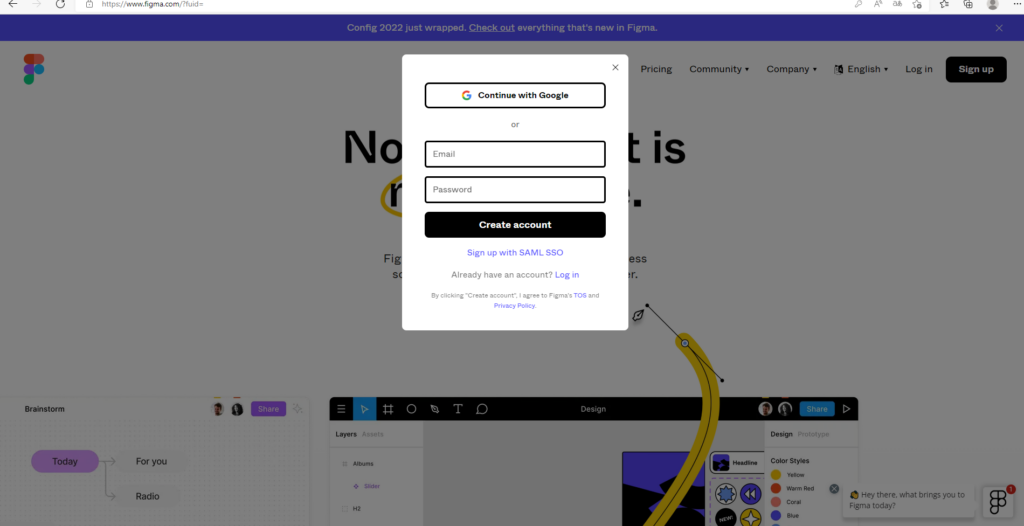
Регистрация
Процедура регистрации проста. Зайдите на сайт сервиса и заполните поля.
Какие есть альтернативы Figma, рассказываем в этой статье.
Интерфейс
После регистрации вам будут доступны графический редактор и менеджер файлов. Здесь можно создавать проекты, менять настройки: например, загрузить аватарку, поменять имя, установить новый пароль, ввести e-mail для оповещений. Файлы и проекты, с которыми вы работаете, можно найти по поиску Search.
Файлы сохраняются автоматически. Во вкладке Recent находятся файлы, которые вы открывали в последнее время. Всю историю изменений онлайн-редактор сохраняет, что позволяет быстро восстанавливать резервные копии. Также появилась новая функция, с которой можно добавить нужные файлы в Избранное, и они будут высвечиваться сразу. Не придется искать их в последних открытых или вбивать в поиск по всем проектам.
Работа с шаблонами
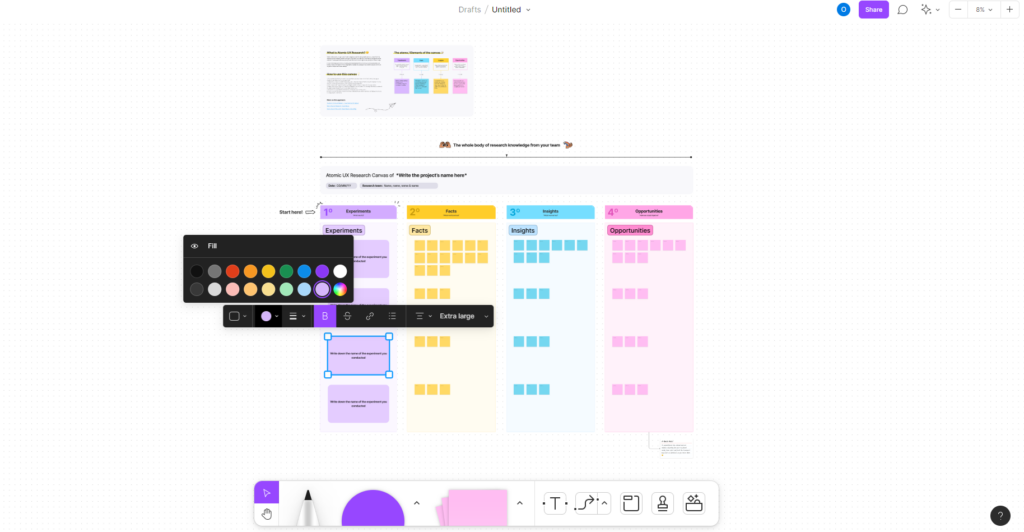
Для новичков, которые хотят разобраться, какими возможностями обладает онлайн-редактор, подойдут шаблоны диаграмм, карт эмпатии, карт путешествий клиента, брейнштормов и многого другого.
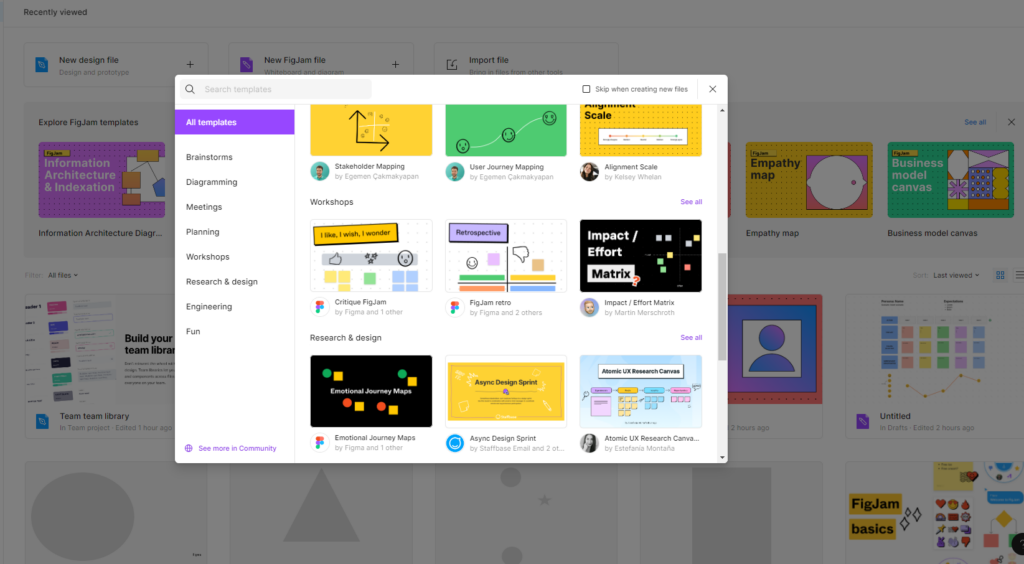
Например, можно открыть шаблон для проведения UX-исследования и заполнять его под конкретные параметры своего проекта. При этом легко выбирать нужные цвета, менять количество элементов, размеры и пр.
Работа с новым файлом
Возможности Figma разнообразны. Можно начать с самого простого: создать новый файл.
При работе с Figma файлы сохраняются не на ноутбуке, а в облаке. Доступ можно получить с любого устройства, главное, чтобы вы были подключены к интернету. Когда нужно работать в автономном режиме, скачивайте приложение и загружайте файл.
Если у вас есть файлы, с которыми нужно поработать, например из Sketch, то можно импортировать их в Figma: перетащить на новый холст файл целиком, скопировать отдельные элементы правой кнопкой мыши.
Для настройки новых фреймов нажмите клавишу F. На панели свойств появятся варианты фрейма, параметры. Можно выбрать размер под определенную модель устройства, а можно нарисовать собственный фрейм.
На одном холсте можно создавать несколько фреймов, вкладывать их друг в друга, комбинировать. Это позволит работать над более сложными конструкциями.
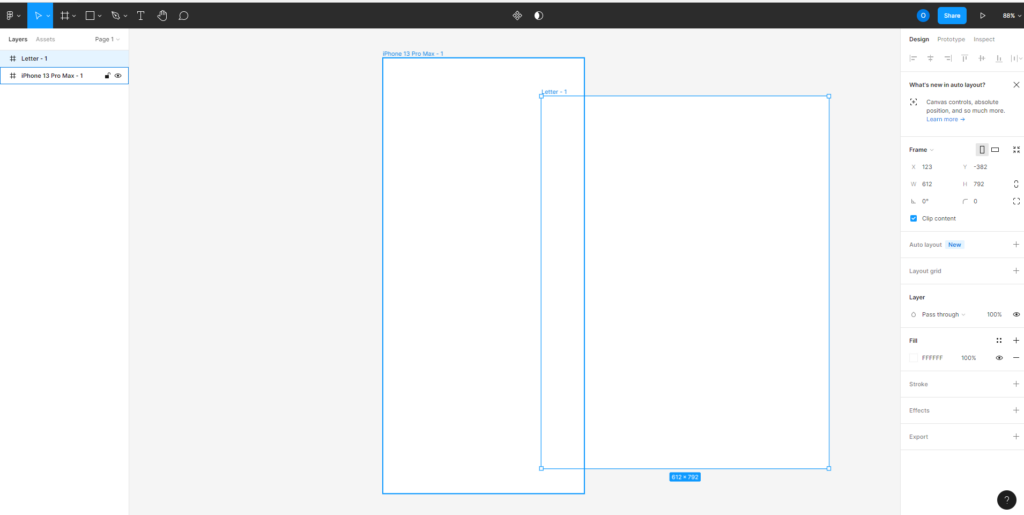
Слева — панель слоев, Layers. При создании каждого нового элемента автоматически появляется для него новый слой. Слои легко перемещать: можно просто перетаскивать их. Лучше группировать слои, для этого нужно нажать Cmd + G. Тогда с файлом удобно работать, потому что в нем все организовано так, как надо вам. Например, за несколько секунд можно перемещать, копировать группы между фреймами. Для выбора элемента достаточно нажать Cmd и кликнуть нужный элемент.
На панели слева также есть Assets. В этом разделе — библиотека, а еще хранятся все элементы пользователя.
Работа с векторными фигурами, изображениями, текстом
В Figma легко создавать разнообразные фигуры любой степени сложности. Их можно масштабировать и экспортировать. Векторы хороши, когда нужно создавать простые иллюстрации, в том числе кнопки, логотипы, значки.
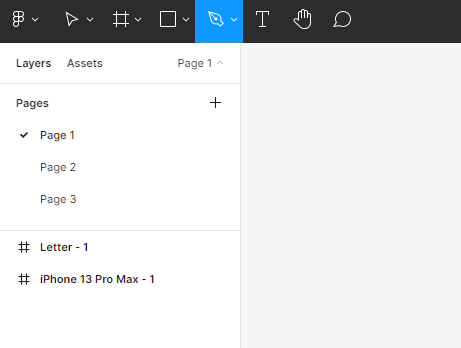
Создавать фигуры можно, используя интуитивно понятные изображения на панели сверху. Каждая фигура автоматически получает собственный слой.
Если нужно создать фигуру более сложной формы, в меню сверху выберите перо и рисуйте. Когда завершите, нажмите Enter.
Управлять свойствами векторных фигур можно в любой момент работы над файлом. Для этого выберите меню свойств справа.
Как работать с векторными фигурами, разобрались. Поговорим о растровых изображениях.
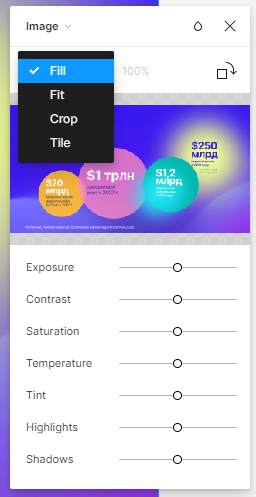
В Figma легко работать с изображениями. Для начала нужно просто перетащить нужную картинку на холст. Для изменения свойств кликните на окно свойств справа, нажмите Fill и тяните ползунки, чтобы получить нужные параметры.
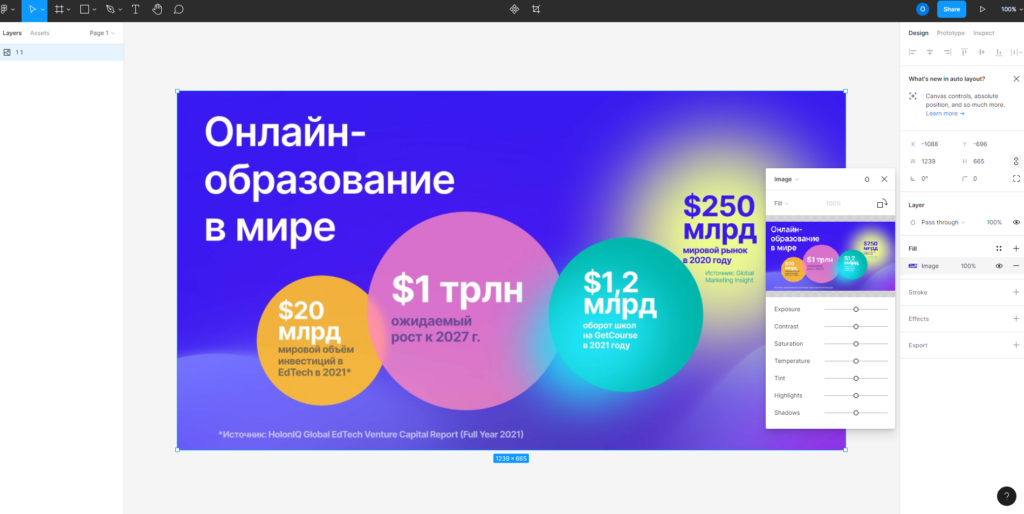
Как еще можно работать с картинкой:
- Fill — поместить изображение внутри фигуры;
- Fit — поменять размер изображения, но не обрезать и не скрывать никакие участки картинки;
- Crop — обрезать картинку до необходимого размера и выделения, остальная часть изображения при этом сохраняется;
- Tile — повторить исходные картинки.
Для добавления текста на панели сверху нужно выбрать T или нажать T на клавиатуре. Свойства текста можно регулировать в меню, которое появляется с правой стороны.
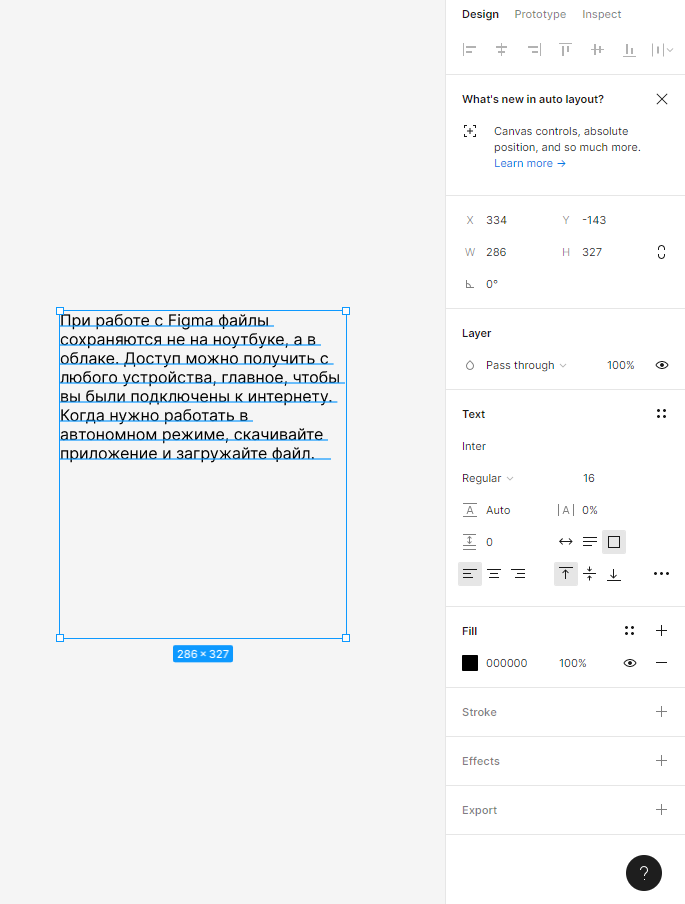
В Figma уже предусмотрены шрифты от Google. Вы также можете установить шрифты со своего компьютера. Но нужно убедиться, что у всех членов команды есть возможность с ними работать.
Настройка собственных стилей
Figma позволяет сохранять собственные стили с выбранными свойствами, чтобы затем применить их еще раз. Это позволяет быстро обновлять даже большие файлы. Стили можно создавать для текста, цвета, различных эффектов.
Например, можно настроить стиль цвета, чтобы потом снова использовать его для заливок, контуров, текста. Как создавать цветовой стиль:
Алгоритм действий прост:
- создать объект;
- выбрать желаемый цвет заливки;
- нажать на квадратный символ цвета;
- кликнуть на +, чтобы создать свой стиль;
- дать ему название по сфере применения — например, «Цвет для цитат», а не «Зеленый».
По такому же принципу можно давать названия собственным стилям текста. Figma сохраняет сведения о семействе шрифтов, интервале, высоте строчки, размере. Это удобно, так как не придется создавать похожий стиль и менять в нем версию цвета либо выравнивания.
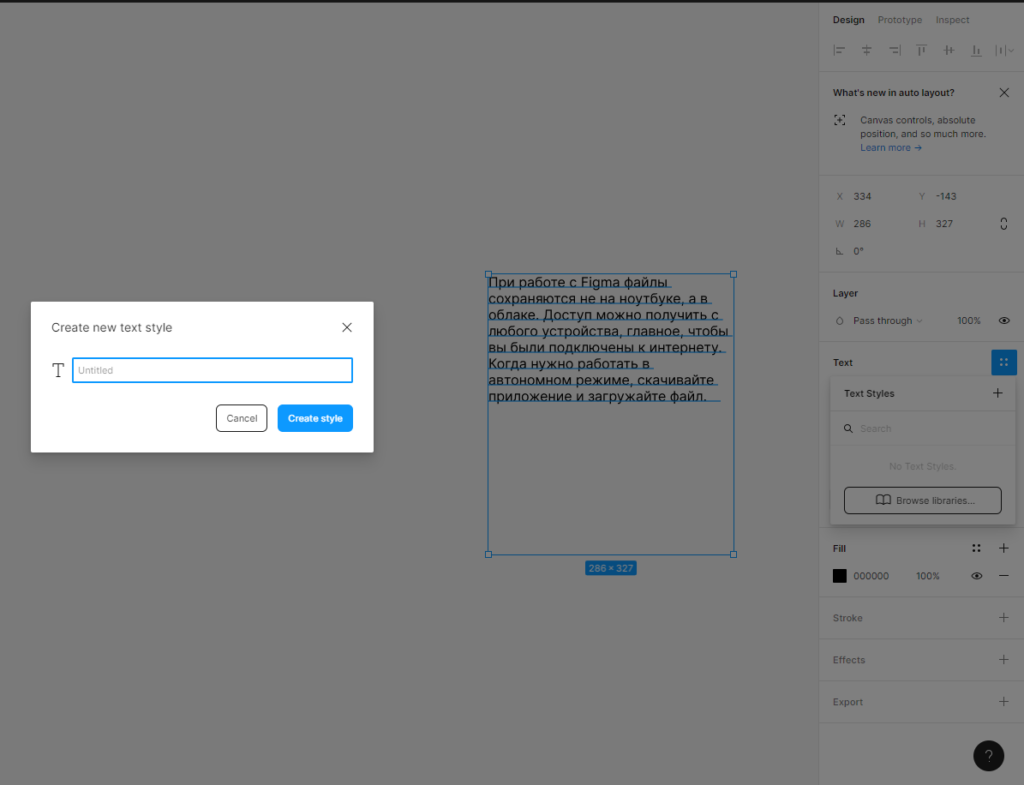
Алгоритм:
- создать текст и выделить его;
- щелкнуть по значку стилей в меню справа;
- кликнуть на +, чтобы дать имя собственному стилю.
Сохранять в качестве стилей можно также сетки, различные эффекты — например, размытие фона или слоя, тень.
Работа с компонентами
В Figma стоит создавать компоненты, то есть элементы интерфейса для повторного применения. Компоненты — это элементы, которые можно массово редактировать. Например, создают кнопку, делают из нее компонент, копируют. И когда у главного компонента меняют параметры, допустим, размер или цвет, изменения происходят и у копий.
Как создавать компоненты:
- выбрать объект, найти вверху кнопку создания компонента;
- в меню слоев появится значок компонента.
Так получается главный компонент. Если его скопировать, то появится идентичный экземпляр. Изменения в главном компоненте автоматически повлекут за собой такие же модификации во всех дочерних.
Все компоненты можно найти рядом со слоями слева во вкладке Assets. Компоненты легко перетаскивать на рабочее пространство.
Экземпляры компонентов можно располагать внутри основных компонентов. При этом вложенные экземпляры легко менять местами, для этого есть меню замены экземпляров, его найдете справа. Или нажимайте Cmd + Alt + Option и перемещайте их из библиотеки.
Важно: экземпляр всегда идентичен главному компоненту по размеру. Текст, контуры, цвет можно менять. Также в меню свойств есть кнопка отмены, чтобы возвращаться к исходному состоянию.
Компонентам стоит давать названия, благодаря которым Figma будет автоматически создавать родительские категории. Организовывать компоненты помогают фреймы, специально созданные для каждой группы.
Auto Layout
Функция помогает создавать фреймы, способные становиться больше или меньше в зависимости от изменения содержимого. Такие динамические фреймы экономят много времени и позволяют проверять дизайн на реальном контенте.
Как менять слои:
- добавить нужный контент;
- щелкнуть Shift + A, чтобы автоматически появился компонент вокруг слоя текста с отступами;
- изменить содержимое и оценить, что размер кнопки тоже меняется и это происходит автоматически.
Прототипирование
Figma может стать единственным инструментом для создания прототипов сайтов, приложений. Если разобраться с функционалом, то ничего другого не придется искать.
В меню справа кликните Prototype, Prototype Settings, чтобы выбрать устройство и модель, под которую нужно сделать прототип.
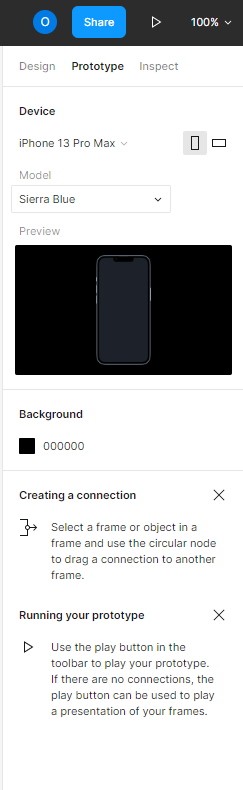
В правом углу сверху вы увидите кнопку воспроизведения. Нужно щелкнуть, чтобы оценить дизайн в деле.
Smart Animate помогает найти слои, которые совпадают, определить различия и анимировать их между фреймами. С таким инструментом ничего дополнительного для создания прототипов не нужно.
Совместная работа над проектом
Функционал команды в Figma помогает работать над проектом сотрудникам одной компании, приглашать других участников, например фрилансеров. Сервис также позволяет добавлять новые проекты и хранить библиотеки файлов, полезных в работе для всей команды.
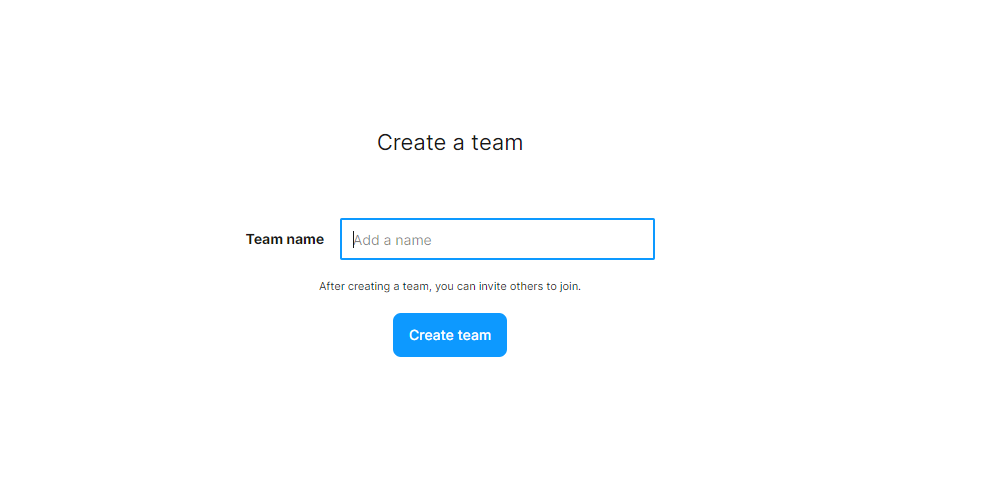
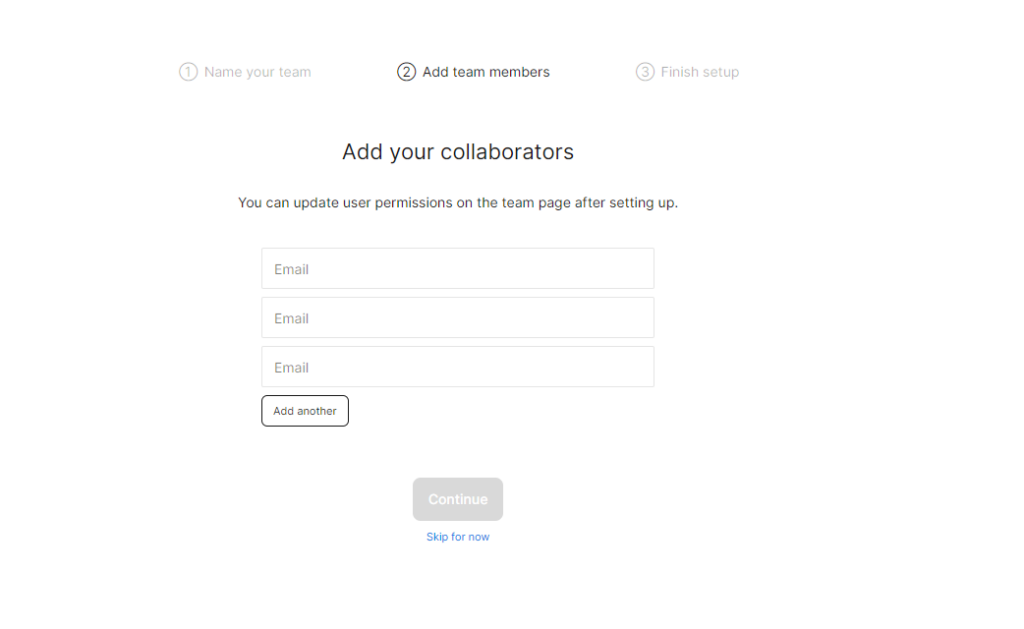
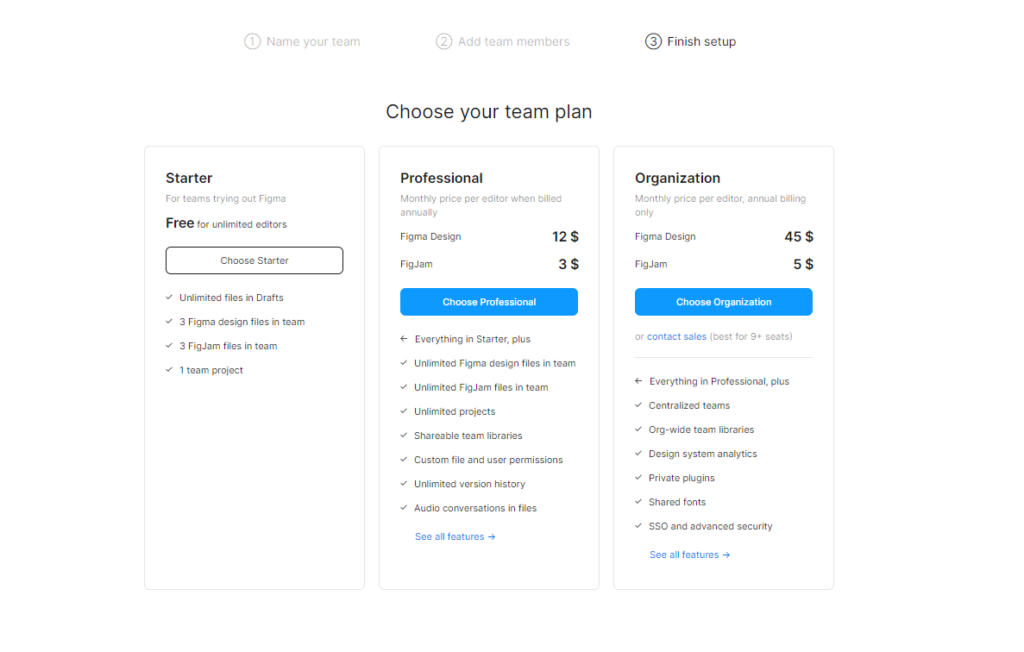
Создать команду можно в три шага:
- Придумать название и нажать на кнопку «Создать команду».
- Пригласить участников, для этого достаточно разослать письма на e-mail.
- Выбрать тарифный план.
Почему команды любят работать с Figma
Совместная работа с другими дизайнерами, копирайтерами, разработчиками. В верхнем меню кнопка «Поделиться» помогает отправить приглашения тем, с кем вы собираетесь совместно работать над проектом. EDIT MODE открывает пользователям доступ ко всем функциям. Это в прямом смысле слова работа в режиме реального времени. VIEW MODE позволяет пользователям видеть спецификации, просматривать прототип, скачивать ассеты (цифровые объекты, которые состоят из однотипных данных).
Презентация. В правом верхнем углу есть значок воспроизведения, чтобы открыть презентацию и посмотреть все фреймы. Возможности оставить комментарии, сделать полноэкранный режим и отправить ссылку на проект хороши для быстрого внесения правок и принятия решений в команде.
Библиотека. Figma сохраняет последние обновления стилей и компонентов, они доступны всей команде, это упрощает работу над проектами и минимизирует количество правок. Бесплатная версия не позволяет сохранять компоненты, для этого нужно покупать Pro-статус.
10 Апр 2019
29109
0
Текстовый учебник и видеокурс по Figma. На русском, бесплатно.
Руководство по Figma
Саша Окунев, автор проекта /designer, выпустил свою первую книгу — иллюстрированный учебник по работе в самом прогрессивном инструменте интерактивного дизайна.
Он начинает с самых основ и последовательно объясняет как пользоваться всеми возможностями и рисовать иконки, иллюстрации и интерфейсы.
Саша до Figma долго использовал Sketch и проводит сравнение реализации символов и компонентов, стилей и ограничителей.
В книге 23 темы, среди которых: обзор интерфейса, шейпы, перо и векторные сети, градиенты всех типов с примерами, кадрирование и цветокоррекция, булевы группы, адаптивность, общие стили, компоненты, оверрайды и много чего ещё.
Скачать актуальную версию (PDF, на момент публикации — 69 Мб, 256 страниц)
Видеокурс по Figma
Ребята из телеграм-канала «Наука дизайна» записали бесплатный видеокурс из 15 уроков, в котором дают понятный обзор инструмента. В дополнение к книге Саши Окунева в курсе разбирают ещё работу с прототипами, слайсами и экспортирование проекта.
Плейлист на YouTube (примерно 2,5 часа).
Уроки по отдельности:
Обзор интерфейса
Манипуляция объектами
Фреймы и слайсы
Векторные объекты
Кривые и перо
Слои и маски
Текст
Цвет
Сетки и направляющие
Стили
Ограничители
Компоненты
Выравнивание и умное распределение
Прототипирование
Интеграция и экспорт
Перейти к контенту
Скачать учебник:
figma_guide_v.1.3_beta.pdf71149.2KB
Если не скачается с сайта, есть ссылка на файл в Телеграме.


Саша Окунев
:
Я работаю над новой версией учебника, которая будет в этом ноушн-сайте. Чтобы не пропустить её выход, подписывайся на /designer в Телеграме или VK.
Дальнейшее развитие Руководства будет продолжаться на этом сайте.
О книге →

/designer
— образовательный телеграм-канал об продуктовом дизайне, инструментах для него, о карьере дизайнера и эмиграции. Опечатки и обратную связь → @okunev
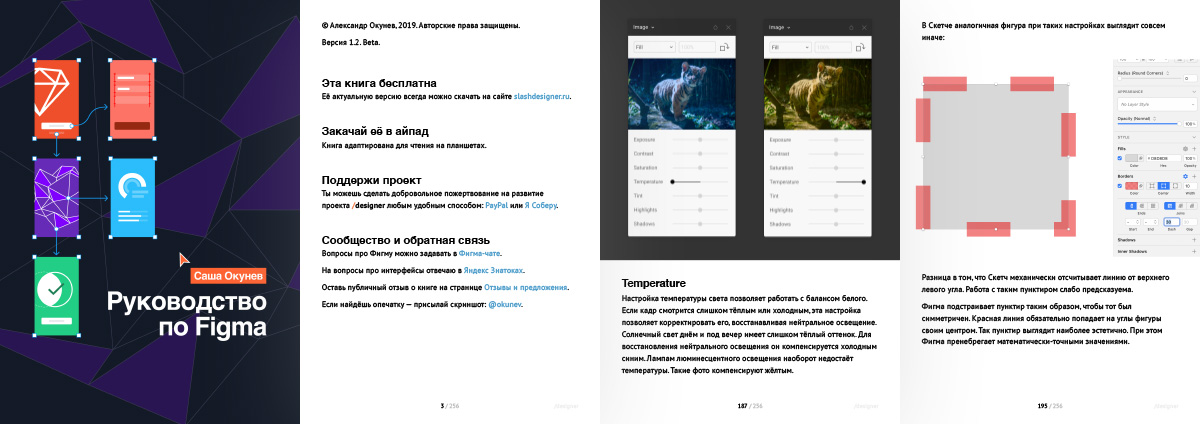
Книга «Руководство по Figma» (Саша Окунев)
Эта электронная книга заложит солидную техническую базу для дальнейшего развития в дизайне мобильных приложений, сайтов и любых других продуктов.
Саша рассматривает 23 темы, среди которых: обзор интерфейса, шейпы, перо и векторные сети, градиенты всех типов с примерами, кадрирование и цветокоррекция, булевы группы, адаптивность, общие стили, компоненты, оверрайды и много чего ещё.
Начинающие найдут здесь для себя правильный технический фундамент дальнейшего развития в дизайне. А те, кто работал в Скетче или Фотошопе, смогут максимально быстро перестроиться на новый редактор.
Это первое детальное сравнение Фигмы и Скетча — основного конкурента Фигмы. Автор подробно анализирует основные функции, а также их аналоги в Скетче. Разбирает реализацию символов и компонентов, стилей и ограничителей.
Ссылка на книгу — Руководство по Figma (PDF)
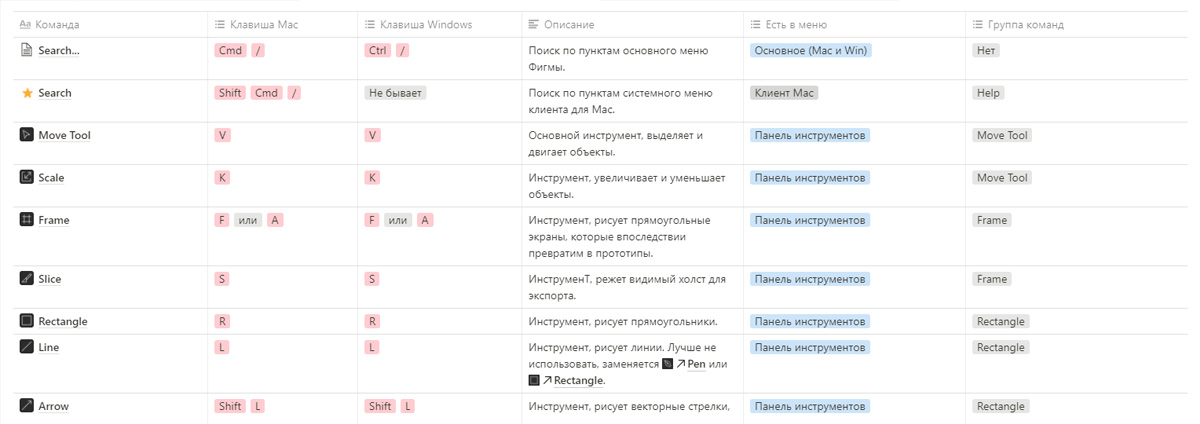
Все команды и горячие клавиши
Саша Окунев сделал крутую штуку: полный список команд из основных меню Фигмы, составленный на основе скриншотов всех меню на понятном русском языке.
Посмотреть таблицу
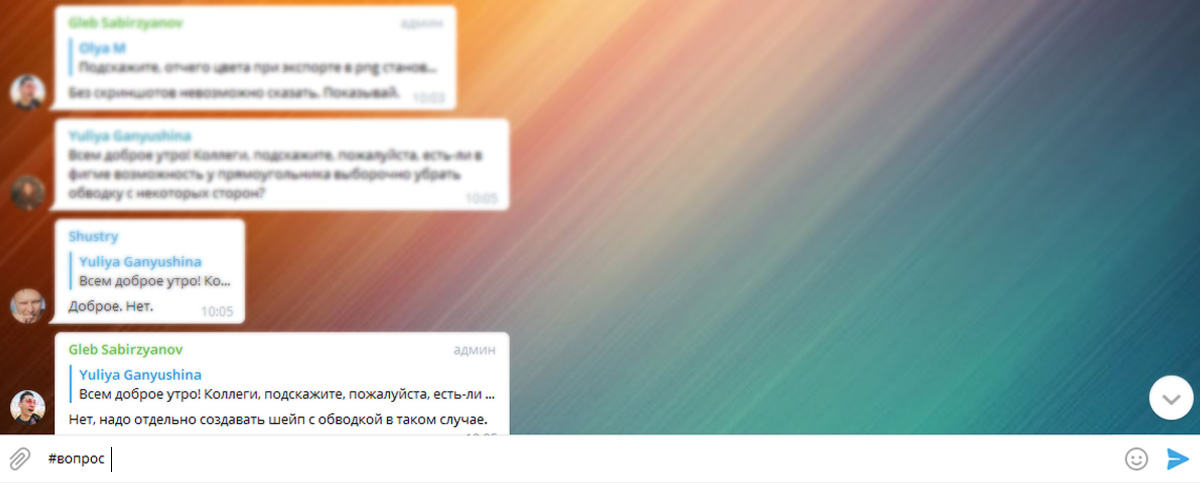
Фигма-чат в Телеграме
Чат существует, чтобы помогать начинающим дизайнерам, использующим Фигму и другие инструменты. В чате на «ты», уважают друг друга и рады помочь. Если сталкиваешься с проблемой, которую не можешь решить сам, задавай вопрос и тебе ответят.
Фигма-чат — t.me/figmachat
Правила чата — t.me/figmachat/349
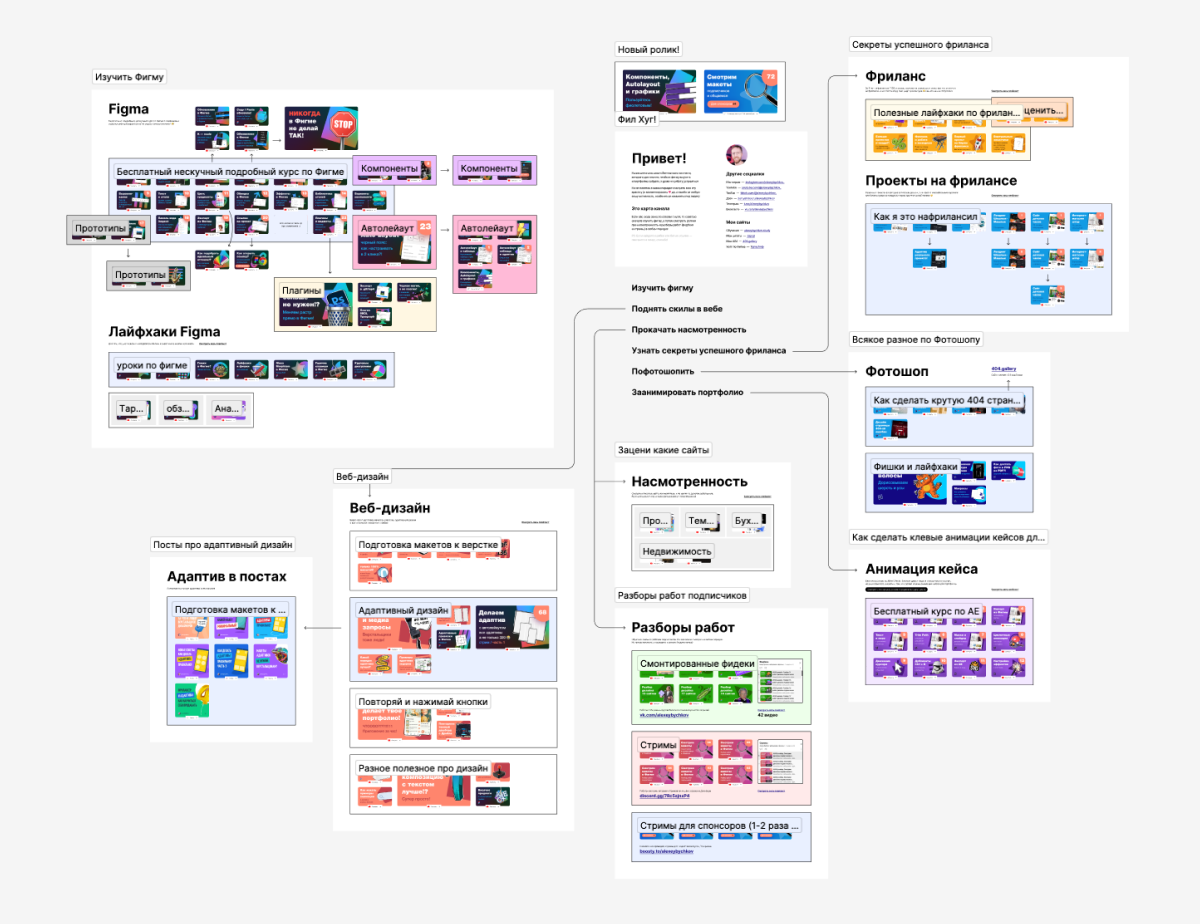
Карта канала (что смотреть и в какой последовательности) — Открыть в Фигме
Ютуб-канал — Виктор Теплов
Занимается дизайном всю сознательную жизнь. Делится своими наработками и продолжает учиться.
Плейлист — Фигма

Бесплатная книга от Саши Окунева.
Что такое Фигма?

Figma – современная программа разработки интерфейсов, мобильных приложений, сайтов для дизайнеров. Если вы до сих пор рисуете интерфейсы в фотошопе, то давно переходить на фигму. Фигма стремительно развивается и уже огромное количество дизайнеров ежедневно пользуется ей для работы.
Отличительная черта Figma – она работает через браузер, хотя можно скачать и приложение. Очень шустрый, удобный и понятный инструмент, рекомендую.

После 10 лет работы в фотошопе я перешёл на фигму и жалею, что не сделал этого раньше.
Необходимо понимать, что фигма это преимущественно векторный редактор и не подойдёт для профессиональной обработки фотографий.
Саша Окунев – дизайнер с богатым опытом написал отличную книгу по фигме, которую периодически обновляет.

Это не проплаченный пост, я с удовольствием и бесплатно рекомендую это пособие.
В книге вы найдёте подробное описание программы, базовые знания, разбор всех функций и весь набор технических знаний. Отличный вариант для тех, кто собирается переходить на фигму, особенно, если вы ранее использовали Sketch.
Ссылка на книгу
В книге описаны основы работы в программе Figma. Figma создана для создания схем, различных рисунков, использующих стандартные геометрические фигуры, для дизайна, также прототипов (макетов) для сайтов. Так как работать можно в браузере через интернет, то не важно какая версия Windows у вас стоит и поэтому можно работать на довольно старых компьютерах и ноутбуках.
Произведение относится к жанру Руководства. На нашем сайте можно скачать книгу «Figma – Основы работы. Автор никак не связан с компанией Figma» в формате fb2, rtf, epub, pdf, txt или читать онлайн. Здесь так же можно перед прочтением обратиться к отзывам читателей, уже знакомых с книгой, и узнать их мнение. В интернет-магазине нашего партнера вы можете купить и прочитать книгу в бумажном варианте.
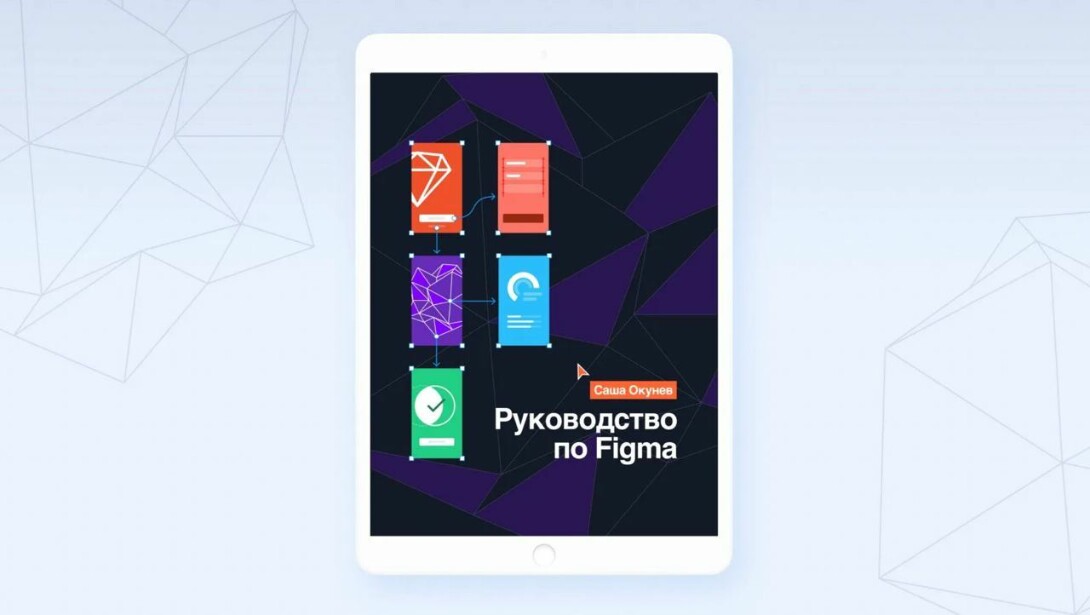
Первый бесплатный самоучитель для дизайнеров по Figma на русском. Он поможет освоить инструмент или перейти на Фигму со Скетча.
Эта электронная книга заложит солидную техническую базу для дальнейшего развития в дизайне мобильных приложений, сайтов и любых других продуктов.
👉 Файл с примерами для практики заданий из книги
«Руководство по Figma», Саша Окунев.pdf69.48 MbСкачать
Самые полные и полезные инструкции, которые помогут вам освоить все функции графического редактора.
Figma — важный инструмент для дизайнеров, который позволяет быстро спроектировать интерфейс, сайт и мобильное приложение. Работодатели в требованиях к кандидату часто указывают этот графический редактор — поэтому его важно освоить.
В нашем спецпроекте — всё, что вам нужно знать о Figma.
9 марта Figma отменила подписки для пользователей из России. На момент публикации бесплатная версия графического редактора работает.
Если вы ещё не пробовали работать в Figma, начните изучать её с базовых функций. Эти инструкции помогут быстрее разобраться в интерфейсе программы и начать верстать простые макеты.
Рассказываем о базовых эффектах и показываем, как за две минуты сделать «матовое стекло».
Как добавить изображение на макет и отредактировать его без Photoshop.
Как работать с изображениями
Зачем нужно и как пользоваться
Как настроить и использовать
Шаблоны, ограничители и компоненты
Умное копирование
Шрифты в Figma
В чём преимущества Figma перед другими редакторами и почему ей стоит пользоваться.
Что такое Figma: возможности и принципы работы
Рисуем мяч для регби, хитрим с наложением слоёв и избегаем «мятых» линий.
Как рисовать векторные изображения
Рассказываем, как её настроить и использовать сразу в нескольких макетах.
Как работать с модульной сеткой
Figma любят не только за то, что в ней удобно двигать пиксели влево и вправо. С помощью продвинутых функций дизайнеры могут быстро нарисовать тёмную тему для интерфейса, картинку с эффектом голограммы и сделать так, чтобы все элементы автоматически подстраивались под ширину макета.
Глитч, голограмма и неоновое свечение.
Зачем они нужны и как их рисовать.
Рассказываем, что это за функция и как с помощью неё можно аккуратно и быстро сверстать кнопку, модуль и страницу.
Варианты элементов интерфейса
Каждый раз делать разные состояния одной и той же кнопки — долго. Варианты в Figma помогут избежать этой нудной работы.
Пошаговая инструкция, которая поможет грамотно поменять цвета в интерфейсе.
Заранее отловить ошибки в сценариях использования своего приложения — довольно сложно. Прототип решает эту проблему, а в Figma собрать его очень просто даже без программистов.
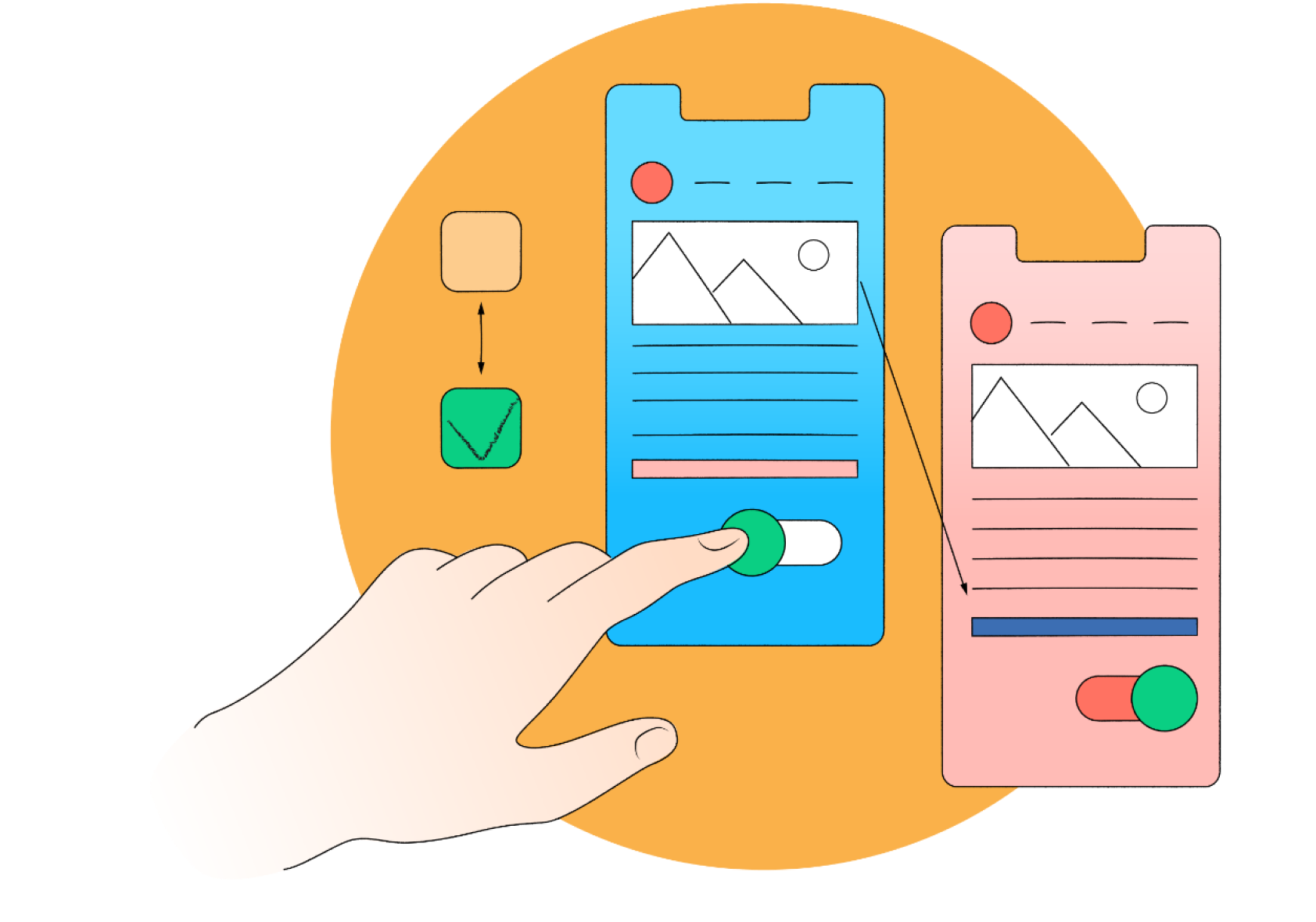
Как сделать красивые переходы в макете приложения.
Кнопки, прокрутка и поп-апы
Как сделать прототип интерфейса в Figma, чтобы показать его клиенту.
Как самостоятельно проверить макет прямо в телефоне, не привлекая к этому программистов.
Как превратить свой макет в сайт и адаптировать его сразу под все устройства.
Создаём рабочий чекбокс, радиокнопку и всплывающее меню с умной анимацией.