
Обзор посвящен корпусу для внешнего жесткого диска или оптического привода. Если лень или не интересно читать дальше — вроде бы неплохая вещь, но своих денег не стоит, думаю, что цена завышена минимум в два раза. Намеренная ошибка в описании товара. За подробностями прошу под кат.
Небольшая предыстория. Был у меня ноутбук Samsung R519, хорошая машинка, пока дочки его не ушатали. В сервисном центре загадали 160$ за замену материнской платы. Немного посовещавшись с моим родным зеленым земноводным мы пришли к мнению, что лучше купить новый ноутбук, а старый, например, продать на детали. Так и сделал, в смысле купил недорогой новый ноут. А старый самсунг благополучно пролежал на полке около года, пока жене срочно не понадобился свой личный компьютер. Заменить материнскую плату не удалось, т.к. их перестали выпускать, в том же СЦ за ~90$ материнскую плату отремонтировали.
Через некоторое время захотелось немного проагрейдить ноутбук, установить SDD для системы, HDD оставить для архивов, музыки и т.п. Для этого купил SDD Kingston SSDNow V300 60GB под систему. Благодаря Муське уже знал, где и какой переходник для второго HDD в ноут покупать. Выражаю свою искреннюю благодарность авторам обзоров poisk, atomikf, SovGVD, torasko, jederlacht. Именно благодаря вашим обзорам я быстро разобрался, что именно покупать. Спасибо! 
Чтобы добро не пропадало, одновременно заказал корпус для внешнего ODD под оставшийся от ноутбука оптический привод. Оба устройства заказал у одного продавца, причем позарился на описание корпуса для ODD, где было написано «Case Material: Aluminum» и «USB 3.0». Заказал именно его, хотя обычный из пластика и с интерфейсом USB 2.0 можно было купить в два с лишним раза дешевле. В этом и состоит моя главная ошибка, но про это позже.
Посылка пришла быстро:
Трек

Распаковав ее (обычный желтый конверт с пупыркой), я получил оба девайса в одной мятой коробке. Тут началось разочарование, про переходник для второго HDD / SDD ничего плохого сказать не могу, все отлично. Разочаровал второй девайс. Никакого алюминиевого корпуса, обычный пластик. Зеленое земноводное сразу рассказало мне, что оно думает про меня и про продавца. Пластик неплохой, все аккуратно отлито, но все-таки я рассчитывал на алюминий.
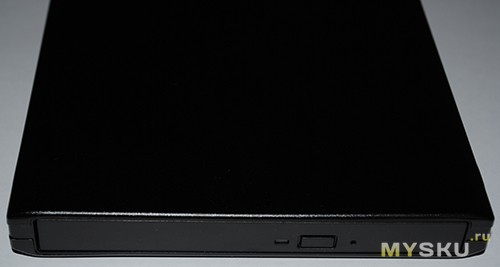
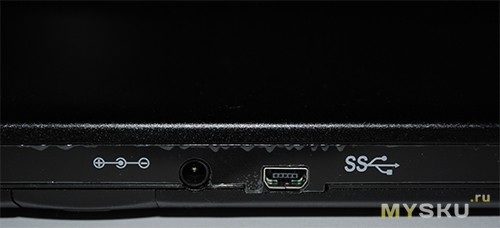
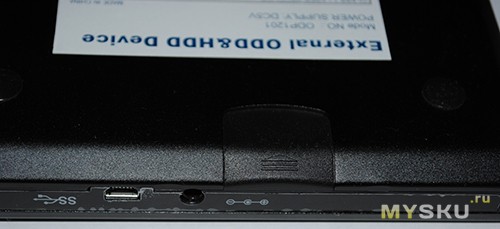
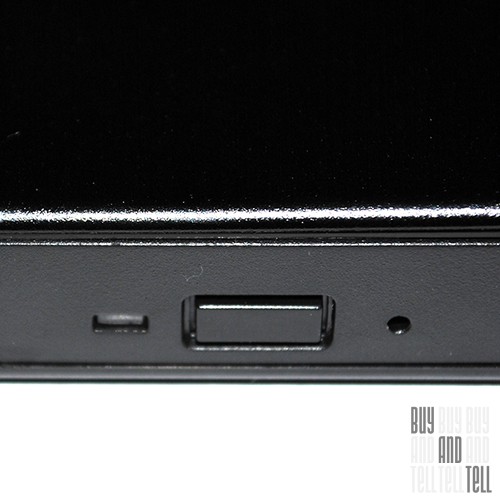
Устройства выглядит прилично и аккуратно, отпечатки пальцев на пластике корпуса остаются, но легко стираются. Чуть не забыл, корпус неразборной, так что плату внутри показать не могу. Вставить оптический привод труда не составляет, но сразу дам совет, если кто-то все-таки захочет купить такой же: вставлять нужно с небольшим перекосом влево. По-видимому, разъем SATA у устройств или немного смещен, или перекошен. Для того, чтобы вытолкнуть ODD обратно сзади имеется кнопка-выталкиватель:
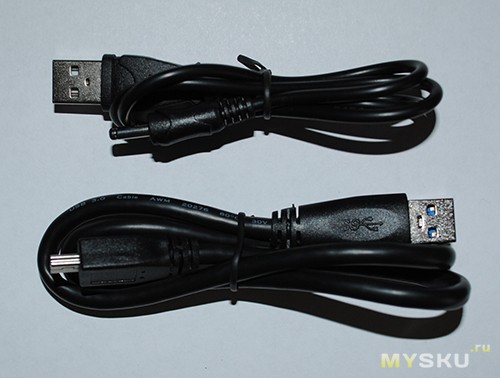
К компьютеру устройство подключается с помощью двух шнуров, один для данных, второй для питания. Читал, что хватает и одного кабеля, подключать питание не обязательно, но у меня так не получилось.
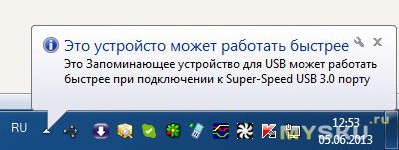
Переходим к подключению. Драйвера в Windows устанавливаются автоматически. Устройство определяется, как внешний оптический привод. При подключении к разъему USB 2.0 получаем сообщение:
Описание и технические характеристики устройства
Features:
1. 3.0 Portable External ODD / HDD interchange dvdrw drive
2. USB 3.0 / 2.0 high speed transfer rate, downward compatibility.
3. Apply to 12.7mm ODD and 2.5” 9.5 / 12.7mm HDD, up to2TB ( with a HDD caddy ).
4. Easy to install and disassemble, just push-off the button,make interchange of the ODD and HDD.
5. High quality aluminum alloy case.
Specification:
1. System Requirement: Support Window 2000 / XP / 2003 / Vista / 7, Linux, Mac 10OS and above system.
2. Writing Speed:6x DVD+R DL (Double Layer) 4x DVD-R DL (Dual) 8x DVD+R 8x DVD-R 24x CD-R 8x DVD+RW 6x DVD-RW 10x CD-RW 3x-5x DVD-RAM 6x BD-R 2x BD-RE
Reading Speed:24x CD-ROM 8x DVD-ROM 1.6x BD-ROM
Data Buffer Memory:2 MB
3. Supported Formats: DVD+R/RW DVD-R/RWCD-Audio CD-DA CD-ROM CD-ROM XA CD-R CD-RW CD-I Photo-CD Video CD CD Extra CD-G CD Text DVD-ROM DVD-Video
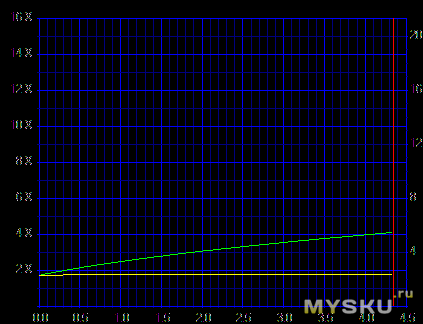
Тесты помещаю под спойлер, для тех, кому не интересно разбираться с ними, заявленных 8Х устройство не выдает, максимум 4Х.
Тесты
Nero CD Speed Test results
General Information
Operating System Professional (6.01.7601 Service Pack 1)
Drive TSSTcorpCDDVDW TS-L633B
Firmware Version SC01
Serial Number
Disc DVD-R
MID MCC 03RG20
Capacity 4.37 GB
Transfer Rate
Start 1.70x
End 4.09x
Average 3.06x
Type CAV
Seek Times
Random 147 ms
1/3 159 ms
Full 261 ms
CPU Usage
1X 32 %
2X 15 %
4X 24 %
8X 39 %
Interface
Burst Rate 31017 KB/sec
Spin Up/Down Times
Spin Up Time 4.41 sec
Spin Down Time 3.57 sec
Load/Eject Times
Load Time 0.00 sec
Eject Time 0.57 sec
Recognition Time 27.87 sec
Log
Time Elapsed Action
[16:32:02] Привод: TSSTcorpCDDVDW TS-L633B SC01
[16:32:02] Тип диска:: DVD-R, 4.37 GB, MCC 03RG20
[16:32:19] Запуск теста скорости передачи
[16:51:46] скорость:2-4 X CAV (3.06 X среднее)
[16:51:46] Время выполнения: 19:28
[16:51:46] Запуск теста времени доступа
[16:52:01] Random Доступ: 147 ms
[16:52:17] 1/3 Доступ: 159 ms
[16:52:43] Full Доступ: 261 ms
[16:52:43] Время выполнения: 0:57
[16:52:43] Запуск теста загрузки CPU
[16:53:02] Загрузка CPU на 1X: 32 %
[16:53:18] Загрузка CPU на 2X: 15 %
[16:53:33] Загрузка CPU на 4X: 24 %
[16:53:49] Загрузка CPU на 8X: 39 %
[16:53:49] Время выполнения: 1:05
[16:53:49] Запуск теста пиковой скорости
[16:53:51] Пиковая скорость интерфейса: 30 MB/sec (31017 KB/sec)
[16:53:51] Время выполнения: 0:02
[16:53:51] Запуск теста раскрутки/останова
[16:53:59] Время раскрутки: 4.41 Секунд
[16:54:12] Время останова: 3.57 Секунд
[16:54:12] Время выполнения: 0:22
[16:54:12] Запуск теста загрузки/извлечения
[16:54:13] Время выброса: 0.57 Секунд
[16:54:32] Время загрузки: 0.00 Секунд
[16:55:00] Время распознавания: 27.87 Секунд
[16:55:00] Время выполнения: 0:48
Nero CD Speed Test results
General Information
Operating System Professional (6.01.7601 Service Pack 1)
Drive TSSTcorpCDDVDW TS-L633B
Firmware Version SC01
Serial Number
Disc DVD-ROM
MID
Capacity 6.87 GB
Transfer Rate
Start 1.71x
End 4.08x
Average 3.19x
Type CAV
Seek Times
Random 135 ms
1/3 157 ms
Full 240 ms
CPU Usage
1X 30 %
2X 12 %
4X 20 %
8X n/a
Interface
Burst Rate 32685 KB/sec
Spin Up/Down Times
Spin Up Time 3.51 sec
Spin Down Time 4.02 sec
Load/Eject Times
Load Time 0.00 sec
Eject Time 0.58 sec
Recognition Time 10.88 sec
Log
Time Elapsed Action
[16:32:02] Привод: TSSTcorpCDDVDW TS-L633B SC01
[16:32:02] Тип диска:: DVD-R, 4.37 GB, MCC 03RG20
[16:32:19] Запуск теста скорости передачи
[16:51:46] скорость:2-4 X CAV (3.06 X среднее)
[16:51:46] Время выполнения: 19:28
[16:51:46] Запуск теста времени доступа
[16:52:01] Random Доступ: 147 ms
[16:52:17] 1/3 Доступ: 159 ms
[16:52:43] Full Доступ: 261 ms
[16:52:43] Время выполнения: 0:57
[16:52:43] Запуск теста загрузки CPU
[16:53:02] Загрузка CPU на 1X: 32 %
[16:53:18] Загрузка CPU на 2X: 15 %
[16:53:33] Загрузка CPU на 4X: 24 %
[16:53:49] Загрузка CPU на 8X: 39 %
[16:53:49] Время выполнения: 1:05
[16:53:49] Запуск теста пиковой скорости
[16:53:51] Пиковая скорость интерфейса: 30 MB/sec (31017 KB/sec)
[16:53:51] Время выполнения: 0:02
[16:53:51] Запуск теста раскрутки/останова
[16:53:59] Время раскрутки: 4.41 Секунд
[16:54:12] Время останова: 3.57 Секунд
[16:54:12] Время выполнения: 0:22
[16:54:12] Запуск теста загрузки/извлечения
[16:54:13] Время выброса: 0.57 Секунд
[16:54:32] Время загрузки: 0.00 Секунд
[16:55:00] Время распознавания: 27.87 Секунд
[16:55:00] Время выполнения: 0:48
[16:58:53] Тип диска:: DVD-ROM, 6.87 GB,
[16:59:14] Запуск теста скорости передачи
[17:28:16] скорость:2-4 X CAV (3.19 X среднее)
[17:28:16] Время выполнения: 29:02
[17:28:16] Запуск теста времени доступа
[17:28:30] Random Доступ: 135 ms
[17:28:46] 1/3 Доступ: 157 ms
[17:29:10] Full Доступ: 240 ms
[17:29:10] Время выполнения: 0:54
[17:29:10] Запуск теста загрузки CPU
[17:29:28] Загрузка CPU на 1X: 30 %
[17:29:44] Загрузка CPU на 2X: 12 %
[17:29:59] Загрузка CPU на 4X: 20 %
[17:30:22] Загрузка CPU на 8X: n/a
[17:30:22] Время выполнения: 1:12
[17:30:22] Запуск теста пиковой скорости
[17:30:24] Пиковая скорость интерфейса: 32 MB/sec (32685 KB/sec)
[17:30:24] Время выполнения: 0:02
[17:30:24] Запуск теста раскрутки/останова
[17:30:31] Время раскрутки: 3.51 Секунд
[17:30:45] Время останова: 4.02 Секунд
[17:30:45] Время выполнения: 0:22
[17:30:45] Запуск теста загрузки/извлечения
[17:30:46] Время выброса: 0.58 Секунд
[17:30:56] Время загрузки: 0.00 Секунд
[17:31:07] Время распознавания: 10.88 Секунд
[17:31:07] Время выполнения: 0:22
Пишет DVD тоже на 4Х максимум. Забыл написать, у меня Toshiba/Samsung DVD Writer TS-L633.
Полезность полученного устройства очень сомнительна, оптические приводы потихоньку отживают свое, объем носителей и скорость передачи информации у них гораздо ниже, чем у флешек. 99% времени девайс будет валяться в сумке для ноутбука или пылиться на полке. Все это я знал и раньше, но врожденное хомячество победило жабу, вдруг понадобится — и вот он есть!
Минусы:
1. слишком высокая цена
2. неправильное описание товара на сайте, которое вводит покупателя в заблуждение
3. низкая скорость чтения/записи
4. сомнительная польза от устройства
5. интерфейс 3.0, который не нужен для ODD (возможно в паре с 2nd SSD HDD HD Hard Disk Driver Caddy SATA и жестким диском скорость будет соответствовать USB 3.0, но тогда цена намного превысит стоимость обычного внешнего корпуса для HDD с тем же интерфейсом)
Плюсы:
1. Внешний оптический привод, который, возможно, когда-нибудь понадобится. Или не понадобится.
Выводы:
Почти бесполезное устройство за большие деньги, покупать не рекомендую.
Как подключить внешний жесткий диск: инструкции по подключению внешнего накопителя к различным устройствам

Чтобы расширить емкость внутренней памяти устройств, многие потребители прибегают к использованию внешних жестких дисков. Чаще всего подобные изделия подключают к компьютерам, ноутбукам, телевизорам, ТВ-приставкам и игровым консолям. Однако нередко потребители используют внешние накопители и с другими устройствами, к числу которых однозначно стоит отнести смартфоны, планшеты и сетевые проигрыватели. Кроме того, внешние жесткие диски часто подключают к роутеру, тем самым создавая общую систему хранения данных для дома или небольшого офиса. Тем не менее у некоторых потребителей иногда возникают проблемы с подключением внешнего накопителя. Поэтому в данной статье мы расскажем Вам, как правильно выполнить подключение внешнего жесткого диска. Для каждого типа техники будут представлены отдельные инструкции.
Содержание
- Как подключить внешний жесткий диск к компьютеру
- Как подключить внешний жесткий диск к компьютеру через USB
- Как подключить внешний жесткий диск к компьютеру по Wi-Fi
- Как подключить внешний жесткий диск к ноутбуку
- Как подключить внешний жесткий диск к ноутбуку с ОС Windows
- Как подключить внешний жесткий диск к ноутбуку с ОС Linux
- Как подключить внешний жесткий диск к MacBook
- Как подключить внешний жесткий диск к телефону
- Как подключить внешний жесткий диск к смартфону на Android
- Как подключить внешний жесткий диск к iPhone
- Как подключить внешний жесткий диск к планшету
- Как подключить внешний жесткий диск к планшету на Android
- Как подключить внешний жесткий диск к iPad
- Как подключить внешний жесткий диск к игровой консоли
- Как подключить внешний жесткий диск к XBOX 360
- Как подключить внешний жесткий диск к XBOX One
- Как подключить внешний жесткий диск к XBOX SERIES S/X
- Как подключить внешний жесткий диск к PS3
- Как подключить внешний жесткий диск к PS4
- Как подключить внешний жесткий диск к PS5
- Как подключить внешний жесткий диск к роутеру
- Как подключить внешний жесткий диск к телевизору
- Как подключить внешний жесткий диск к Smart-приставке
Как подключить внешний жесткий диск к компьютеру
Хоть у многих потребителей и возникают проблемы с подключением внешнего накопителя к компьютеру, но на практике эта процедура осуществляется достаточно просто. Более того, подключить внешний жесткий диск к ПК проще, чем к любому другому компьютерному, мобильному или TV устройству. Тем не менее, мы предоставим две различные инструкции по подключению внешнего жесткого диска к компьютеру. В первой, мы объясним, как подключить накопитель к ПК проводным способом. В свою очередь, во второй, речь пойдет о беспроводном подключении внешнего жесткого диска к компьютерной технике.
Как подключить внешний жесткий диск к компьютеру через USB
Подключение внешнего накопителя к персональному компьютеру осуществить легко. Для этого один конец комплектного кабеля нужно подсоединить к внешнему жесткому диску (скорее всего это будет miniUSB или microUSB). В свою очередь, штекер с противоположной стороны кабеля следует подключить к USB персонального компьютера. При этом подключение желательно осуществить напрямую к материнской плате, а не к передней панели ПК, на которой для удобства часто размещают несколько USB-портов. Также не стоит пользоваться различными переходниками, если это не вызвано какими-то определенными условиями. Если обнаружите, что недостаточно электроэнергии для работы внешнего накопителя, то подключение нужно будет выполнить при помощи специального кабеля-разветвителя на два USB-порта или USB хаба с питанием.

Как только будет выполнено подсоединение внешнего накопителя, операционная система компьютера автоматически обнаружит и определит подключенное устройство. Иногда ОС может выдать запрос на установку необходимых драйверов. Либо нужно самостоятельно найти, скачать и установить соответствующее ПО для работы внешних накопителей. Например, внешние жесткие диски с файловой системой HFS Plus, без специальной программы могут не определяться на компьютерах под управлением ОС Windows. В то же самое время такие накопители хорошо совместимы с MacBook и иной компьютерной техникой с macOS.
Как подключить внешний жесткий диск к компьютеру по Wi-Fi
Не так давно, компания Western Digital начала производить беспроводные внешние жесткие диски на базе HDD и SSD технологий. Такие устройства востребованы среди тех, кто регулярно пользуется различными устройствами, с которых необходимо перебрасывать на ПК какие-либо данные (смартфон, планшет, фотоаппарат, видеокамера). Чтобы постоянно не бегать к персональному компьютеру, проще осуществить сброс материалов на беспроводной внешний накопитель, который работает как домашняя система хранения данных. Подключить такой жесткий диск к компьютеру можно двумя способами. Первый, проводной через USB. О нем мы рассказали немного выше, так что повторно описывать не будем. Второй, беспроводной по Wi-Fi. Вот об этом способе поговорим немного детальнее.
Чтобы использовать внешний жесткий диск беспроводным способом, для начала следует подключить его к источнику питания (либо полностью зарядить аккумуляторную батарею, если он ею оснащен). Далее следует нажать кнопку включения на панели управления накопителя. После нажатия кнопки следует подождать около 20-30 секунд, пока полностью пройдет инициализация накопителя (как правило, должны перестать мигать световые индикаторы). Теперь следует перейти к компьютеру. Для начала, к нему должен быть подключен внешний или внутренний Wi-Fi адаптер. Без данного устройства к ПК нельзя подключать технику беспроводным способом.
После того, как установите на ПК и настроите Wi-Fi адаптер, следует нажать на иконку сети, которая находится в правом углу нижней панели (параллельно меню «Пуск»). Откроется список доступных устройств, в котором нужно найти Wi-Fi от внешнего жесткого диска. Иногда может быть два различных сигнала: на 2,4 GHz и 5 GHz. Выбирайте сеть с большим значением, так как скорость передачи данных будет намного выше. При нажатии на нужную сеть из списка, появится запрос на ввод пароля. Как правило, пароль указан на коробке от беспроводного внешнего накопителя или на самом устройстве. Далее подключение выполнится в автоматическом режиме.
Так как подключение внешнего накопителя осуществлено по Wi-Fi, то в проводнике не появится отображение данного устройства (ни во вкладке «Сеть», ни во вкладке «Мой компьютер»). Заходить на него следует так же, как и на обычный Wi-Fi роутер. Иными словами, нужно открыть любой удобный интернет-браузер и в адресной строке ввести соответствующие данные (найти можно на коробке или на официальном сайте производителя). Например, вход на WD My Passport Wireless, осуществляется по адресу http://mypassport. Тем не менее, полноценно работать с файлами при таком подключении у Вас однозначно не получится. Поэтому лучше осуществлять традиционное подключение внешнего накопителя через USB.
Как подключить внешний жесткий диск к ноутбуку
Портативные компьютеры пользуются спросом среди многих потребителей. Ведь их удобно эксплуатировать, так как можно легко перемещать между комнатами дома, а также брать с собой в поездку. Однако производители нередко на такие устройства устанавливают HDD или SSD небольшой емкости. Особенно, это касается ноутбуков и нетбуков, оснащенных твердотельными накопителями. Расширить объем внутренней памяти устройства можно двумя способами. Первый, заключается в замене внутреннего накопителя на более емкую систему для хранения данных. Чтобы это осуществить придется разобрать ноутбук, что сразу скажется на его гарантийном обслуживании. Второй, менее радикальный, так как не требует прямого вмешательства в работу компьютерной техники. Достаточно купить и подключить так называемый внешний жесткий диск. Недостаток только в том, что такое подключение может занять 1 или 2 USB-слота.
Как подключить внешний жесткий диск к ноутбуку с ОС Windows
Подключение осуществляется так же, как и к стационарному компьютеру (принцип подключения описан выше). Но стоит отметить то, что к портативным компьютерам чаще подключают внешние накопители по беспроводной сети. Поэтому дополнительно предоставляем видео по подключению беспроводного жесткого диска к ноутбуку. В ролике показано как проводное, так и беспроводное подключение накопителя от компании Western Digital.
Как подключить внешний жесткий диск к ноутбуку с ОС Linux
Некоторые потребители устанавливают операционную систему Linux на рабочие ноутбуки или нетбуки, так как она производительней, проще в управлении и безопасней, чем Windows 10 от Microsoft. В свою очередь, внешние накопители также часто используют в рабочих целях. Поэтому у некоторых пользователей могут возникнуть вопросы по подключению внешнего жесткого диска к компьютеру под управлением ОС Linux. К счастью сложного в этом нет ничего. Достаточно лишь подсоединить внешний винт к ноутбуку и система автоматически откроет окно файлового менеджера для работы с накопителем (иногда может прийти запрос с подтверждением открытия). Также на рабочем столе может появиться ярлык подключенного внешнего жесткого диска. К слову, перед отсоединением внешнего накопителя не забудьте отключить все его разделы из дерева каталога ОС.
Как подключить внешний жесткий диск к MacBook
Компьютерная техника от Apple оснащается собственной операционной системой именуемой macOS. Она имеет немного иную структуру, в сравнении с другими операционками. Поэтому подключение внешнего накопителя также имеет некоторые отличия. Изначально все осуществляется традиционным способом – кабель присоединяем к накопителю и к USB-порту макбука. Как только этот пункт будет выполнен, на рабочем столе ПК должен появиться ярлык для открытия внешнего жесткого диска. Если этого не произошло (иконка внешнего HDD не появилась), то следует открыть окно Finder и самостоятельно найти подключенный накопитель. Находится он на левой панели в разделе «Устройства».
Как подключить внешний жесткий диск к телефону
На сегодняшний день мобильная техника, наверное, является популярнее любого компьютера, ноутбука, нетбука или планшета. Ведь она гораздо компактней, при этом не менее функциональней. Однако главный недостаток любого мобильного аппарата в недостающем объеме внутренней памяти. Поэтому большинство потребителей дополнительно устанавливают карту памяти, которая способна слегка расширить возможности смартфона или мобильного телефона. Но самые продвинутые пользователи вместо microSD, подключают к смартфону полноценный внешний накопитель огромной емкости.
Как подключить внешний жесткий диск к смартфону на Android
Казалось бы, что смартфон, это не компьютер, поэтому к нему невозможно подключить внешний жесткий диск или флеш-накопитель. Тем не менее, на практике выявилось, что если сильно захотеть, то возможно все. Даже более того, подключить внешний жесткий диск к Андроид не сложнее, чем к персональному компьютеру. Однако чтобы это осуществить, следует приобрести специальный OTG-переходник или кабель miniUSB/microUSB на microUSB. Далее подключаем внешний накопитель к смартфону в разъем для зарядного устройства. Теперь необходимо немного подождать (20-30 секунд), пока мобильник определит и осуществит подключение внешнего накопителя. Открыть содержимое внешнего накопителя можно нажатием на сообщение во всплывающей панели или через любой файловый менеджер. Главное помнить, что смартфоны на Android, в основном, поддерживают внешние жесткие диски с файловой системой exFAT или FAT32. Также подключение можно осуществить и беспроводным способом, если внешний накопитель обладает подобными возможностями.
Как подключить внешний жесткий диск к iPhone
Подключение внешнего жесткого диска к Айфону осуществляется таким же способом, как и к смартфону на Android. Только вместо OTG кабеля, используется специальный адаптер Apple Lightning USB. После подключения нужно открыть приложение «Файлы» и перейти на вкладку «Обзор». Именно здесь Вы обнаружите подключенный внешний накопитель. Подключать к iPhone рекомендуется накопители с файловой системой HFS+,APFS, FAT32 или exFAT. Обратите внимание, возможность подключения портативных жестких дисков к iPhone появилась с выходом операционной системы iOS 13.
Как подключить внешний жесткий диск к планшету
Планшетный компьютер с каждым днем набирает все большей популярности. И этому не стоит удивляться. Ведь планшет характеризуется теми же функциями, что и смартфон, но имеет немного лучшие технические характеристики и больший размер дисплея. Однако такие устройства, как и мобильные телефоны, имеют ограничения по объему внутренней памяти. В связи с этим, зачастую потребители расширяют память планшета при помощи microSD. Тем не менее, не у каждого планшета имеется слот под карту памяти. Да и ею не получится сильно улучшить объем памяти устройства. Поэтому выгоднее подключить к планшету внешний жесткий диск, емкость которого может измеряться десятками терабайт.
Как подключить внешний жесткий диск к планшету на Android
Подключение внешнего винчестера к планшету, управление которым осуществляется при помощи операционной системы Андроид, можно выполнить двумя способами. Первый, проводной. Нужно купить OTG-кабель и с его помощью подключить накопитель к планшетному компьютеру. После инициализации подключения, нужно перейти в «Мои файлы». На вкладке «Локальные хранилища», Вы должны увидеть отображение подключенного жесткого диска. Второй, беспроводной. Таким способом можно подключить только некоторые внешние накопители, которые оснащены Wi-Fi модулем. Чтобы выполнить подключение, следует включить накопитель кнопкой, расположенной на его передней панели. Дождаться 20-30 секундной инициализации и открыть на планшете «Настройки». Далее стоит включить Wi-Fi и дождаться пока устройство обнаружит активные сети. В списке стоит выбрать сеть с названием внешнего накопителя. Если система запросит пароль, то найти его можно на коробке или в инструкции, поставляемой с данным изделием.
Как подключить внешний жесткий диск к iPad
iPad – это высококачественные планшетные компьютеры производства компании Apple. Главный недостаток таких устройств заключается в незначительном объеме памяти встроенного накопителя. При этом производитель не дал возможности расширять ее за счет установки карт памяти, так как устройства не оснащены для этого соответствующим слотом. Однако поклонники планшетов Apple нашли способ расширения памяти данных устройств. Используя переходник USB Lightning к iPad можно легко подключить внешний жесткий диск или флеш-накопитель. После подключения накопителя, стоит открыть «Файлы» и перейти на главную страницу приложения. Именно здесь и будет находится доступ к файлам, размещенным на подключенном жестком диске.
Внимание: Если подключение было выполнено успешно, но по каким-то причинам Вы не можете получить доступ к накопителю (обычно, из-за неправильной файловой системы), то установите на смартфон или планшет файловый менеджер Total Commander. Он имеет больше возможностей, чем стандартный File manager.
Как подключить внешний жесткий диск к игровой консоли
Игровые консоли или приставки, каждый пользователь называет по-разному, очень популярны среди геймеров. Ведь они позволяют максимально погрузить игрока в мир любимой игры. Однако с каждым годом игры становятся все увесистей. Некоторые экземпляры могут весить более 100 Гб. Поэтому держать даже небольшую библиотеку игр на приставке, становится все сложнее. Тем не менее, потребители нашли выход из данной ситуации. Подключение внешнего жесткого диска является решением вышеуказанной проблемы. Чтобы у пользователей не возникало проблем с подключением внешнего накопителя, мы предоставим соответствующие инструкции к каждой популярной игровой приставке.
Как подключить внешний жесткий диск к XBOX 360
Игровая приставка XBOX 360 уже достаточно старая, но к ней можно подключить внешний накопитель. Главное, чтобы жесткий диск имел файловую систему FAT32. Поэтому его необходимо заранее форматировать в нужном формате. Если при помощи системных приложений Вы не можете отформатировать HDD в нужном формате, то скачайте и установите программу FAT32 Format. Также не будет лишним заблаговременно создать на диске папку «Games» (можно сразу скопировать в нее игры, если таковы имеются). Как только внешний накопитель будет готов, подсоедините его к XBOX 360 через USB, который находится на задней панели приставки. Далее следует открыть «Настройки», перейти на вкладку «Содержимое» и нажать кнопку «Добавить» в разделе «Менеджер путей». Теперь следует выполнить следующие шаги:
- нажать кнопку «Изменить» в разделе путь;
- открыть подключенное устройство (обычно, именуется как USB0 и USB1);
- выбрать папку «Games», которую заранее создали на накопителе;
- выставить значение глубины на 4;
- установить галочку напротив «Нет» в разделе «Скрипт»;
- нажать кнопку «Сохранить».
На этом все. Теперь можно смело пользоваться внешним накопителем, подключенным к игровой приставке XBOX 360.
Как подключить внешний жесткий диск к XBOX One
К игровой приставке XBOX One подключить внешний накопитель намного проще, чем к консоли предыдущего поколения. Ведь для выполнения данной процедуры более не требуется заблаговременная подготовка внешнего жесткого диска. Достаточно лишь подключить накопитель к порту USB 3.0, который находится на задней панели игровой консоли. Система автоматически предложит отформатировать внешний жесткий диск, подключить его как мультимедийное устройство или отменить процесс подключения. Если выберете форматирование накопителя, то все данные на нем будут стерты. При этом система позволит скачивать и устанавливать на него игры. Иными словами, внешний жесткий диск будет работать как полноценная система хранения данных игровой приставки. Если выберете накопитель как устройство мультимедиа, то консоль сможет только считывать аудио и видео файлы с носителя. Стоит отметить, что форматирование можно выполнить и позже. Для этого стоит открыть «Настройки», перейти на вкладку «Система» и выбрать раздел «Хранилище».
Как подключить внешний жесткий диск к XBOX SERIES S/X
К самой новой серии игровых консолей XBOX от американской компании Microsoft нетрудно выполнить подключение внешнего накопителя. Главное правильно выбрать внешний жесткий диск для XBOX. Поэтому прежде чем купить внешний накопитель, нужно обратить внимание на следующие требования:
- минимальный размер накопителя должен составлять 128 Гб;
- подключение должно соответствовать не ниже USB версии 3.0;
- для современных игр лучше использовать внешний SSD накопитель.
Обратите внимание: К консолям XBOX SERIES S и XBOX SERIES X можно подключать как SSD, так и внешний HDD накопитель. Однако если подключить жесткий диск, то он не будет поддерживать современные игры, предназначенные для консолей последнего поколения. Что касается самого процесса подключения, то он осуществляется таким же способом, как и на XBOX One.
Как подключить внешний жесткий диск к PS3
Невзирая на то, что игровая консоль PlayStation 3 поколения вышла много лет назад, она до сих пор пользуется достаточно хорошей популярностью. И чтобы хранить на ней большую библиотеку игр, многие потребители решаются на подключение внешнего жесткого диска. Однако при подключении такого устройства у некоторых потребителей могут возникнуть незначительные проблемы. Поэтому мы расскажем, как правильно подключить жесткий диск к PS3.
Для начала стоит подключить внешний жесткий диск к компьютеру и подготовить его для дальнейшей эксплуатации с игровой консолью. Первым делом форматируем портативный накопитель в формате FAT32. Далее нужно создать на накопителе несколько папок:
|
Название основных папок |
|
MUSIC PICTURE VIDEO GAMES PS3 |
|
Папки в PS3 |
|
EXPORT SAVEDATA THEME |
|
Структура файлов в папке GAMES |
|
В папке GAMES => Папка Код игры => Две папки PS3_UPDATE (или PS3/UPDATE) и PS3_GAME, а также файл PS3_DISC.SFB => В папке PS3_GAME, еще три папки LICDIR, TROPDIR и USRDIR, а также файл PARAM.SFO |
Изначально попробуйте подключить накопитель, создав на нем только основные папки. Если результат отрицательный, то дополнительно создайте папки в PS3. При закачивании игр для PS3 через компьютер, нужно соблюдать структуру, указанную в соответствующем разделе таблицы. На этом все, теперь можно подключать внешний жесткий диск к PlayStation 3 (желательно по каналу USB 3.0).
Как подключить внешний жесткий диск к PS4
Четвертое поколение игровых консолей PlayStation самое популярное среди геймеров различных возрастных категорий. Но недостаток таких устройств в том, что они не обладают большим запасом внутренней памяти. Поэтому создать большую библиотеку игр на оригинальном PS4 вряд ли получится. К счастью, есть вариант официального расширения емкости накопителя. Для этого к плейстейшен 4 нужно подключить внешний жесткий диск. Процедура достаточно простая, нужно присоединить накопитель к порту USB 3.0. Система выдаст запрос на его форматирование. Соглашаемся и таким образом расширяем дисковое пространство. При этом нужно учесть то, что внешний жесткий диск должен иметь емкость в пределах от 250 Гб до 8 Тб. Кроме того, на PS4 должна быть установлена прошивка версии 4.50.
Важно: Если по каким-либо причинам игровая консоль не предложила отформатировать накопитель, то сделать это можно через настройки. Войдите в раздел «Устройства», найдите там пункт «USB Storage Devices» и воспользуйтесь функцией «Форматировать как внешнее хранилище».
Как подключить внешний жесткий диск к PS5
Требования по подключению внешнего жесткого диска к PlayStation 5 генерации такие же, как и к PlayStation 4. Однако раз Вы приобрели самую последнюю версию японской игровой консоли от Sony, значит, планируете играть на ней в самые современные игры. К сожалению, такие игры не рассчитаны для запуска с накопителей на жестких магнитных дисках. Ведь внешним HDD попросту недостаточно производительности для запуска сверхтяжелых современных игр. Поэтому для PS5 рекомендуется купить внешний SSD накопитель на 250 Гб или больше.
Внимание: При отключении внешнего жесткого диска от игровой приставки PlayStation следует нажать специальную клавишу на геймпаде, вызывающую быстрое меню. Далее в разделе «Звук/Устройства» найти и нажать «Остановить использование расширенного хранилища». Только после этого можно отключить внешний жесткий диск от игровой приставки.
Как подключить внешний жесткий диск к роутеру
Если Вы хотите сделать бюджетное сетевое хранилище (домашнее облако), то оптимальным вариантом является подключение внешнего жесткого диска к Wi-Fi роутеру. Подключение лучше всего осуществлять по USB каналу версии 3.0. Таким образом, удастся обеспечить максимальную производительность накопителя. Само подключение выполнить несложно (достаточно подсоединить кабель от винчестера к USB-порту роутера), главное правильно выполнить настройки на маршрутизаторе. И тут есть одна проблема. Каждый роутер настраивается в индивидуальном порядке. В связи с этим, мы решили предоставить несколько инструкций по настройке подключения внешнего жесткого диска к роутерам различных брендов:
|
Бренды роутеров |
Настройки |
Примечания |
|
ASUS |
После подключения зайти в проводник => Сеть => Кликнуть правой мышкой на свободном пространстве => Нажать обновить. Теперь можно пользоваться внешним хранилищем через проводник (чтобы со смартфона просматривать содержимое, необходимо установить нормальный файловый менеджер, например, ES Проводник 4.2.6.6 для Android). |
Функционал подобных маршрутизаторов позволяет создавать FTP; стандарты DLNA и iTunes Server. |
|
TP-Link |
После подключения внешнего накопителя к TP-Link, роутер следует перезапустить. После повторного включения войдите в Web-интерфейс маршрутизатора. Найдите раздел «Network Sharing» и нажмите на «Sharing Service». Выберите «Редактировать», введите имя HDD и установите флажок напротив «Share this volume». Сохраняем. В этом же разделе нужно перейти на вкладку «User Accounts» и создать два профиля – администраторский и гостевой. Теперь следует вернуться на вкладку «Sharing Service» и нажать кнопку «Старт». |
Доступ к домашнему облаку TP-Link осуществляется теми же способами, что и у маршрутизаторов ASUS. Иными словами, через проводник. |
|
Huawei |
После подключения накопителя к Huawei необходимо открыть веб-интерфейс роутера. Далее стоит перейти на вкладку «Network Application». Кликнув по разделу «USB Application», нужно установить галочку напротив «Enable FTP Server». Теперь нужно ввести необходимые данные и подтвердить изменения. |
Поля обязательные к заполнению: «User Name» (имя пользователя), «Password» (пароль от внешнего накопителя), «USB Device» (название подключенного устройства) и «Root Path» (путь к подключенному устройству). |
|
Zyxel Keenetic |
Как подключите накопитель к роутеру по USB, откройте веб-настройки Zyxel Keenetic. Посетите вкладку «Сеть Windows» и выставьте галочки напротив пунктов «Включить», «Автомонтирование ЮСБ дисков» и «Разрешить доступ». Нажмите сохранить и перезапустите роутер. После повторного включения снова откройте веб-интерфейс роутера на той же страничке. Кликните по настройке общего сетевого ресурса. В открывшемся окне выберите папку, задайте название и описание. Следующим действием нужно перейти на вкладку «Пользователи» и создать соответствующие учетные записи с правами доступа к накопителю. В заключение, стоит указать папку для хранения торрент-файлов (делается это во вкладке «Торрент-клиент»). |
Чтобы проверить подключен ли внешний жесткий диск к роутеру Zyxel, необходимо перейти на вкладку «Накопители», которую можно найти в Web-интерфейсе устройства. |
|
Sagemcom |
Как и в предыдущих случаях, после подключения нужно открыть веб-страничку роутера. Далее переходим во вкладку «Мультимедиа» => «Сервер хранения информации» => Ставим галочку напротив «Включить сервер» => заполняем данные и жмем «Применить». |
Такие Wi-Fi роутеры обычно предоставляются компанией «Ростелеком», при подключении к их интернет-сети. |
|
MikroTik |
Настройка подключения внешнего накопителя к роутеру MikroTik, осуществляется через программу Samba. Когда откроете ее, перейдите на вкладку «Disks» и кликните по кнопке «Format Drive» (диск отформатируется). Далее делаем следующее: жмем на «IP» => переходим в «SMB» => ставим галочку возле «Enabled» => подписываем «Domain» => жмем «Apply» => «Shares». |
Внимание: К данным роутерам не рекомендуется подключать внешние накопители с уже имеющейся информацией. Дело в том, что для полноценной работы, системе придется отформатировать накопитель. Все записанные на нем материалы будут безвозвратно утрачены. |
Если телевизор поддерживает функцию Wi-Fi, то он также может получить доступ к внешнему жесткому диску, подключенному к роутеру. Для этого следует найти и включить соответствующую функцию (например, «Воспроизведение контента с USB устройств»).
Как подключить внешний жесткий диск к телевизору
Все современные телевизоры и ТВ-приставки поддерживают работу с внешними накопителями. При этом не только с классическими USB флешками, но и с более емкими жесткими дисками. Однако многие потребители сомневаются, что к их телевизору можно подключить внешний жесткий диск. И на практике такие сомнения вполне оправданы. Ведь ТВ может не поддерживать некоторые виды накопителей или иметь ограничения на подключение изделий с определенными параметрами. Поэтому прежде чем купить внешний жесткий диск для телевизора стоит обратить внимание на следующее:
- Интерфейс подключения. Существуют разные версии USB. Желательно подключение осуществлять по USB версии 3.0. Однако если ТВ оснащен USB портами 2.0, то для полноценной работы накопителя может банально не хватить питания. В таком случае выхода два: подключить накопитель к дополнительному источнику питания, купить жесткий диск небольшой емкость и с низкими требованиями к энергопотреблению.
- Объем памяти. Многие телевизоры могут попросту не потянуть работу с внешними накопителями большой емкости. Поэтому лучше подключать к телевизорам внешние HDD или SSD до 2 Тб.
Кроме того, телевизор может не распознать подключенный внешний жесткий диск, если его файловая система не будет соответствовать требованиям. Многие ТВ могут не работать накопителями формата NTFS. Поэтому винт нужно предварительно отформатировать в FAT32 или exFAT.
Само подключение осуществить несложно. Подключите внешний жесткий диск к телевизору USB кабелем. Нажмите на пульте кнопку, открывающую меню источников сигнала (AV, Source). В списке подключений внешний жесткий диск будет отображаться как устройство, подключенное по USB (в зависимости от модели, может обозначаться как флешка или медиаустройство). Нужно выбрать данное подключение. Все читаемые форматы будут распределены по соответствующим категориям. Если хотите посмотреть фильм, нужно перейти во вкладку «Video».

Как подключить внешний жесткий диск к Smart-приставке
Что касается подключения внешнего накопителя к ТВ приставке, то тут все зависит от операционной системы устройства. Тем не менее, внешний жесткий диск нужно подсоединить к USB-порту Smart Box. Далее должно появиться всплывающее окно о подключенном устройстве. Если подключение было выполнено успешно, то доступ к файлам накопителя можно получить через файловый менеджер, специальное медиаменю или список подключенных устройств (все зависит от модели TV Box). На некоторых ТВ-приставках может появится отдельный ярлык, предоставляющий доступ к файлам, хранимым на внешнем жестком диске.
In computing, an optical disc drive (ODD) is a disc drive that uses laser light or electromagnetic waves within or near the visible light spectrum as part of the process of reading or writing data to or from optical discs.
How do I get my computer to recognize my external DVD drive?
Boot to the Windows 10 desktop, then launch Device Manager by pressing Windows key + X and clicking Device Manager. Expand DVD/CD-ROM drives, right-click the optical drive listed, then click Uninstall. Exit Device Manager then restart your computer. Windows 10 will detect the drive then reinstall it.
How do I get my external CD drive to work?
Insert one end of the USB cable into the external CD drive. Plug the other end of the cable into your computer’s USB port. Allow the computer to install the drivers for your external CD drive. Usually the computer will recognize the external drive and automatically install the drivers for the device.
How do I get my external CD drive to work on Windows 10?
Replies (10)
- Press Windows key + X key and click Device Manager.
- Expand the DVD/CD ROM Drives.
- Right-click on the mentioned drive and click on Properties.
- Go to Drivers Tab and click on Update.
- Restart the computer and check.
What is a USB HDD device?
Answer: A USB hard drive is an external hard drive that connects via USB. It uses the same design as an internal hard drive, except comes in an external casing that protects the drive. The case also includes a USB interface, which allows you to connect the drive to your USB port using a USB cable.
How fast is a DVD drive?
1.385MBps
Single-speed (1x) DVD drives provide a data transfer rate of 1.385MBps, which means the data transfer rate from a DVD at 1x speed is roughly equivalent to a 9x CD (1x CD data transfer rate is 153.6KBps, or 0.1536MBps).
Can’t find DVD CD-ROM drives in Device Manager?
Try this – Control Panel – Device Manager – CD/DVD – double click the device – Driver’s Tab -click Update Drivers (this will likely do nothing) – then RIGHT CLICK the drive – UNINSTALL – REBOOT this will refresh the default driver stack. Even if drive is not shown continue below.
Why is my CD drive not detected?
If the CD-ROM works in Safe Mode but not in normal Windows, a running program is causing the issue, or the drivers are corrupt. Open Device Manager, highlight and remove the CD-ROM by pressing the delete key. After deleting the CD-ROM, reboot the computer. Windows should then detect the CD-ROM and reinstall it.
What is the difference between a memory stick and a flash drive?
The main difference between flash drive and memory stick is that the flash drive is an ultra-portable storage device with an integrated USB interface while the memory stick is a portable flash memory storage device used with handheld devices. A flash drive is a good alternative to floppy drives, CD, and DVDs.
What is the difference between a memory stick and an external hard drive?
There’s really not much difference between flash drives and external SSDs. They both store your files in solid-state flash RAM and plug into your computer via USB. The only real difference is the form factor. On average, external SSDs are faster than flash drives, but the reason has nothing to do with their shape.
Which is faster CD or DVD?
Modern compact discs support a writing speed of 52× and higher, with some modern DVDs supporting speeds of up to 24×. It is important to note that the speed of writing a DVD at 1× (1385000 bytes per second) is approximately 9 times as fast as writing a CD at 1× (153600 bytes per second).
What kind of CD can Cocopa external CD drive read?
It features strong error-correcting ability, anti-shock and noise reduction technology. Cocopa external CD Drive supports to read CD,VCD,SVCD,CD-R,CD-RW,DVD-R/DVD-RW and write CD-RW,CD+RW,DVD-RW,DVD+RW etc. Compatible with windows 2000/XP/2003/Vista/7/8.1/10, Linux and all version Mac OS systems, supports any PC, Ultrabook and Netbook.
How big is an external odd and HDD drive?
External ODD&HDD Device USB 3.0 Drive Type External Operating System Windows 7 / 8 / 8.1 / 10 Product Size (LxWxH) 150 x 146.4 x 18 mm Packaging Size (LxWxH) 165 x 165 x 25 mm Weight 275.7 g
Is the odd drive USB 2.0 or 3.0?
External ODD&HDD Device USB 3.0 ADJ 24X External ODD&HDD Device – USB 3.0 Transfer Standard, backward compatible with USB 2.0 and steady Data transmission speed – Plug and play – Black/Grey Model: 142-00002
Why is my Cocopa external DVD drive not working?
Plug &Play Cocopa external DVD drive is powered by the USB port. A DVD or CD drive that won’t open doesn’t necessarily mean a lost disc or dead drive.
What kind of drive does Cocopa USB 3.0 use?
Cocopa USB 3.0 External CD Drive, CD/DVD-RW. For MAC/Windows 10 DVD/CD Flash Copy Tower instructions given in 2020. External cd drive, Cocopa ultra slim usb High speed, adopted unique intelligent burning technology, this cd-rw combo drive supported dvd r, dvd-r, cd-rom, dvd-rom, cd-r.
What kind of DVD drive does Cocopa ultra slim use?
External cd drive, Cocopa ultra slim usb High speed, adopted unique intelligent burning technology, this cd-rw combo drive supported dvd r, dvd-r, cd-rom, dvd-rom, cd-r. Step 3, Update DVD Driver Software from the Manufacturer s website.
What’s the speed of a Cocopa DVD drive?
Advanced USB3.0 Technology Cocopa CD/DVD Drive is equipped with USB 3.0 high speed interface, bringing you faster data transmission speed up to a maximum of 5Gbps and stable performance with strong fault tolerance. If not recognized in an accessible storage space on my Macs.
Цена:18.99$
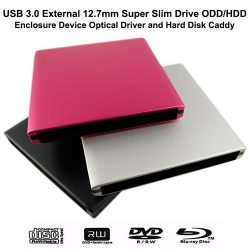 После апгрейта моего самого старого ноутбука, Samsung R519, (я заменил двд на карман для еще одного жесткого диска) остался оптический привод DVD-RW. После недолгих раздумий, а выкидывать его мне было просто жалко, я решил прикупить корпус для внешнего ODD. После недолгих поисков выбрал с интерфейсом USB 3.0 и корпусом из алюминия.
Т.к. это было довольно давно и это была моя вторая покупка в Китае, ценник на данный момент выглядит просто конским… Сейчас в том же магазине этот же корпус для внешнего ODD можно купить за 17.09$, в другом магазине за 13.33$, что тоже, как я считаю, неоправданно дорого. Красная цена любого из подобных корпусов — менее 10$. Но, на момент покупки и цена, и сама идея приобрести такой корпус, показались мне вполне нормальными…
Характеристики:
| System Requirement: | Support Window 2000 / XP / 2003 / Vista / 7, Linux, Mac 10OS and above system |
| Writing Speed: | 6x DVD+R DL (Double Layer) 4x DVD-R DL (Dual) 8x DVD+R 8x DVD-R 24x CD-R 8x DVD+RW 6x DVD-RW 10x CD-RW 3x-5x DVD-RAM 6x BD-R 2x BD-RE |
| Reading Speed: | 24x CD-ROM 8x DVD-ROM 1.6x BD-ROM |
| Data Buffer Memory: | 2 Mb |
| Supported Formats: | DVD+R/RW DVD-R/RWCD-Audio CD-DA CD-ROM CD-ROM XA CD-R CD-RW CD-I Photo-CD Video CD CD Extra CD-G CD Text DVD-ROM DVD-Video |
| Комплект: | Корпус для внешнего ODD/SSD/HDD, декоративная панель, кабель USB-USB (Type A — Type A mini), кабель USB-Power Cable (3.5 x 1.3 mm power-up DC port), инструкция на английском языке |
Поддерживаются только оптические приводы толщиной 12,7 мм! Интерфейс подключения устройства ODD/HDD/SSD (HDD и SSD при наличии переходника HDD/SSD Caddy) — SATA.
Рекламные картинки:
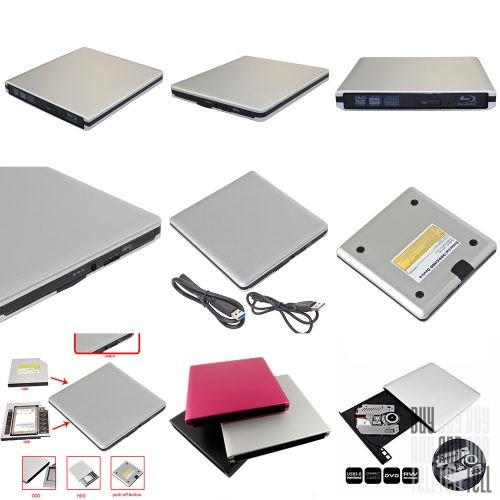
Инструкция:
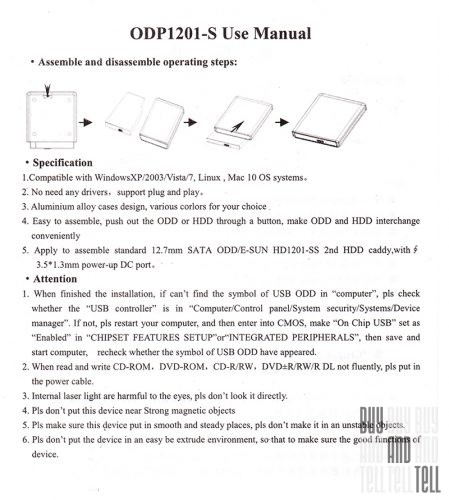
Корпус для внешнего ODD — фото:
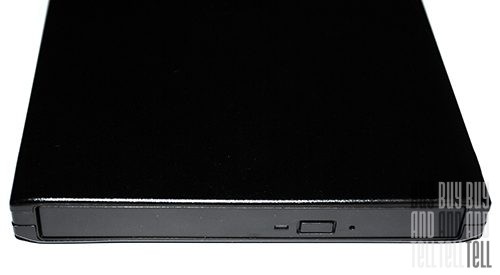
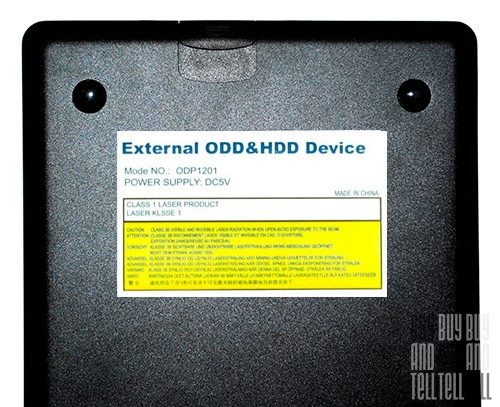
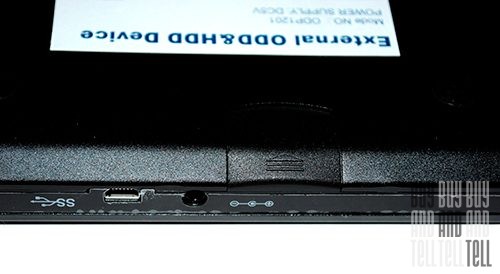
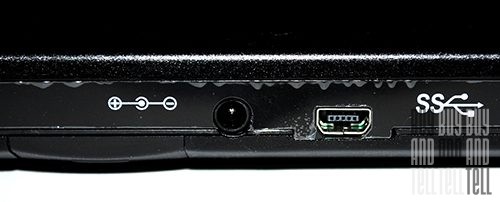

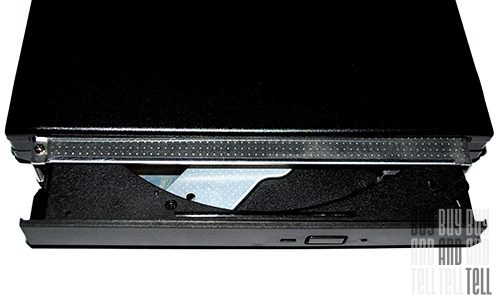
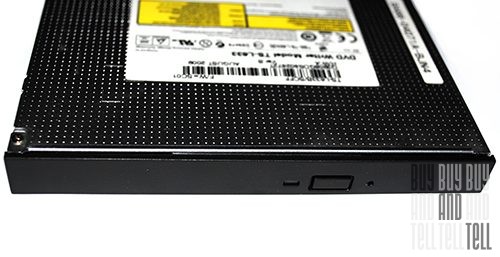
Подключение и эксплуатация:
Тестировал с помощью вышеуказанного ноутбука и настольного компьютера. Windows 7 сразу опознала внешний оптический привод и автоматически установила стандартные драйвера. При подключении к порту USB 2.0 ноутбука появилось сообщение:

На этом с подключением все.
Тесты:
Тестировал специально установленной для этого теста Nero CD Speed Test:
Много малоинтересной для обычного пользователя информации, спрятанной под спойлер:
Nero CD Speed Test results
General Information
Operating System Professional (6.01.7601 Service Pack 1)
Drive TSSTcorpCDDVDW TS-L633B
Firmware Version SC01
Serial Number
Disc DVD-R
MID MCC 03RG20
Capacity 4.37 GB
Transfer Rate
Start 1.70x
End 4.09x
Average 3.06x
Type CAV
Seek Times
Random 147 ms
1/3 159 ms
Full 261 ms
CPU Usage
1X 32 %
2X 15 %
4X 24 %
8X 39 %
Interface
Burst Rate 31017 KB/sec
Spin Up/Down Times
Spin Up Time 4.41 sec
Spin Down Time 3.57 sec
Load/Eject Times
Load Time 0.00 sec
Eject Time 0.57 sec
Recognition Time 27.87 sec
Log
Time Elapsed Action
[16:32:02] Привод: TSSTcorpCDDVDW TS-L633B SC01
[16:32:02] Тип диска:: DVD-R, 4.37 GB, MCC 03RG20
[16:32:19] Запуск теста скорости передачи
[16:51:46] скорость:2-4 X CAV (3.06 X среднее)
[16:51:46] Время выполнения: 19:28
[16:51:46] Запуск теста времени доступа
[16:52:01] Random Доступ: 147 ms
[16:52:17] 1/3 Доступ: 159 ms
[16:52:43] Full Доступ: 261 ms
[16:52:43] Время выполнения: 0:57
[16:52:43] Запуск теста загрузки CPU
[16:53:02] Загрузка CPU на 1X: 32 %
[16:53:18] Загрузка CPU на 2X: 15 %
[16:53:33] Загрузка CPU на 4X: 24 %
[16:53:49] Загрузка CPU на 8X: 39 %
[16:53:49] Время выполнения: 1:05
[16:53:49] Запуск теста пиковой скорости
[16:53:51] Пиковая скорость интерфейса: 30 MB/sec (31017 KB/sec)
[16:53:51] Время выполнения: 0:02
[16:53:51] Запуск теста раскрутки/останова
[16:53:59] Время раскрутки: 4.41 Секунд
[16:54:12] Время останова: 3.57 Секунд
[16:54:12] Время выполнения: 0:22
[16:54:12] Запуск теста загрузки/извлечения
[16:54:13] Время выброса: 0.57 Секунд
[16:54:32] Время загрузки: 0.00 Секунд
[16:55:00] Время распознавания: 27.87 Секунд
[16:55:00] Время выполнения: 0:48
Nero CD Speed Test results
General Information
Operating System Professional (6.01.7601 Service Pack 1)
Drive TSSTcorpCDDVDW TS-L633B
Firmware Version SC01
Serial Number
Disc DVD-ROM
MID
Capacity 6.87 GB
Transfer Rate
Start 1.71x
End 4.08x
Average 3.19x
Type CAV
Seek Times
Random 135 ms
1/3 157 ms
Full 240 ms
CPU Usage
1X 30 %
2X 12 %
4X 20 %
8X n/a
Interface
Burst Rate 32685 KB/sec
Spin Up/Down Times
Spin Up Time 3.51 sec
Spin Down Time 4.02 sec
Load/Eject Times
Load Time 0.00 sec
Eject Time 0.58 sec
Recognition Time 10.88 sec
Log
Time Elapsed Action
[16:32:02] Привод: TSSTcorpCDDVDW TS-L633B SC01
[16:32:02] Тип диска:: DVD-R, 4.37 GB, MCC 03RG20
[16:32:19] Запуск теста скорости передачи
[16:51:46] скорость:2-4 X CAV (3.06 X среднее)
[16:51:46] Время выполнения: 19:28
[16:51:46] Запуск теста времени доступа
[16:52:01] Random Доступ: 147 ms
[16:52:17] 1/3 Доступ: 159 ms
[16:52:43] Full Доступ: 261 ms
[16:52:43] Время выполнения: 0:57
[16:52:43] Запуск теста загрузки CPU
[16:53:02] Загрузка CPU на 1X: 32 %
[16:53:18] Загрузка CPU на 2X: 15 %
[16:53:33] Загрузка CPU на 4X: 24 %
[16:53:49] Загрузка CPU на 8X: 39 %
[16:53:49] Время выполнения: 1:05
[16:53:49] Запуск теста пиковой скорости
[16:53:51] Пиковая скорость интерфейса: 30 MB/sec (31017 KB/sec)
[16:53:51] Время выполнения: 0:02
[16:53:51] Запуск теста раскрутки/останова
[16:53:59] Время раскрутки: 4.41 Секунд
[16:54:12] Время останова: 3.57 Секунд
[16:54:12] Время выполнения: 0:22
[16:54:12] Запуск теста загрузки/извлечения
[16:54:13] Время выброса: 0.57 Секунд
[16:54:32] Время загрузки: 0.00 Секунд
[16:55:00] Время распознавания: 27.87 Секунд
[16:55:00] Время выполнения: 0:48
[16:58:53] Тип диска:: DVD-ROM, 6.87 GB,
[16:59:14] Запуск теста скорости передачи
[17:28:16] скорость:2-4 X CAV (3.19 X среднее)
[17:28:16] Время выполнения: 29:02
[17:28:16] Запуск теста времени доступа
[17:28:30] Random Доступ: 135 ms
[17:28:46] 1/3 Доступ: 157 ms
[17:29:10] Full Доступ: 240 ms
[17:29:10] Время выполнения: 0:54
[17:29:10] Запуск теста загрузки CPU
[17:29:28] Загрузка CPU на 1X: 30 %
[17:29:44] Загрузка CPU на 2X: 12 %
[17:29:59] Загрузка CPU на 4X: 20 %
[17:30:22] Загрузка CPU на 8X: n/a
[17:30:22] Время выполнения: 1:12
[17:30:22] Запуск теста пиковой скорости
[17:30:24] Пиковая скорость интерфейса: 32 MB/sec (32685 KB/sec)
[17:30:24] Время выполнения: 0:02
[17:30:24] Запуск теста раскрутки/останова
[17:30:31] Время раскрутки: 3.51 Секунд
[17:30:45] Время останова: 4.02 Секунд
[17:30:45] Время выполнения: 0:22
[17:30:45] Запуск теста загрузки/извлечения
[17:30:46] Время выброса: 0.58 Секунд
[17:30:56] Время загрузки: 0.00 Секунд
[17:31:07] Время распознавания: 10.88 Секунд
[17:31:07] Время выполнения: 0:22
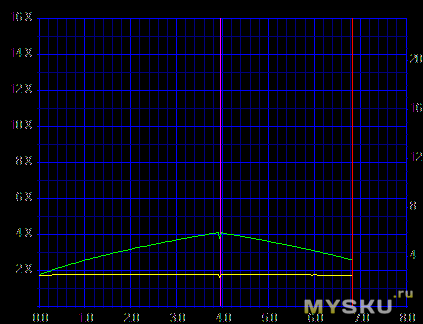
Результат: оптический привод читает и пишет DVD-R максимум на скорости 4X. Последующая проверка показала, что диск записан правильно вся информация с него считывается.
Выводы:
За три с половиной года я пользовался внешним оптическим приводом от силы раз пять. Актуальность оптических дисков давно сошла на нет. Устройство, подобное обозреваемому, не выдерживает никакой конкуренции с современными носителями информации. Ни по объему, ни по удобству, ни по скорости. Такой корпус для внешнего ODD имеет смысл покупать только, если у вас огромная коллекция фильмов/музыки, с которой вы не можете расстаться и по каким-то причинам не переносите на жесткие диски. Если срочно нужно прочитать или записать диск, то гораздо проще обойтись без этого корпуса, вытащить HDD Caddy и заменить его на оптический привод — дело пяти минут.
Плюсы:
- Возможность использования внешнего оптического привода
Минусы:
- Почти полная бесполезность устройства в современных условиях
- Низкая скорость чтения/записи
- Корпус все-таки из пластмассы
- При подключении занимает два порта USB
- Устройство и кабели где-то нужно хранить
Не могу рекомендовать к покупке, но если кому-то очень надо…
1,208 просмотров всего, 1 просмотров сегодня
Автор публикации

1 576
Комментарии: 1118Публикации: 519Регистрация: 04-09-2016
External odd and hdd device драйвер – это программное обеспечение, которое позволяет вашему компьютеру взаимодействовать с внешними оптическими приводами и жесткими дисками. Без правильно установленных драйверов ваш компьютер может не распознать и не считать информацию с подключенного устройства. В этой статье мы расскажем о способах загрузки и установки драйверов для внешних оптических приводов и жестких дисков.
Загрузка драйверов для внешних оптических приводов и жестких дисков может быть осуществлена несколькими способами. В первую очередь, вы можете посетить официальный сайт производителя устройства и найти раздел поддержки, где будут доступны оригинальные драйверы. Также существуют сторонние ресурсы, где можно найти драйверы, совместимые с вашим устройством. Важно выбирать надежные и проверенные источники, чтобы избежать загрузки вредоносного ПО.
Некоторые операционные системы автоматически обновляют драйверы, но иногда может потребоваться загрузка и установка драйверов вручную для определенных моделей устройств.
Установка драйверов для внешних оптических приводов и жестких дисков может быть разной в зависимости от операционной системы. Обычно установка драйверов сводится к следующим шагам:
- Загрузите файл драйвера с выбранного вами источника.
- Запустите файл драйвера и следуйте инструкциям установщика.
- Перезагрузите компьютер, чтобы изменения вступили в силу.
После этих шагов ваш компьютер будет готов к работе с внешними оптическими приводами и жесткими дисками. Не забывайте регулярно проверять наличие обновлений для установленных драйверов, так как это может повлиять на стабильность работы устройств.
Содержание
- External odd and hdd device драйвер – как их установить
- Установка драйверов для внешнего оптического привода
- Установка драйверов для внешнего жесткого диска
Установка драйверов для внешних оптических приводов (odd) и жестких дисков (hdd) может быть необходима, если ваш компьютер не распознает устройства или не может правильно функционировать с ними. Ниже приведена инструкция по установке драйверов для внешних odd и hdd устройств.
Шаг 1: Подключите внешний odd или hdd устройство к компьютеру. Убедитесь, что устройство включено и правильно подключено к компьютеру с помощью USB-кабеля.
Шаг 2: Откройте меню «Пуск» в операционной системе Windows и выберите «Панель управления».
Шаг 3: В панели управления найдите раздел «Устройства и принтеры» и щелкните по нему.
Шаг 4: В открывшемся окне «Устройства и принтеры» вы увидите список устройств, подключенных к компьютеру. Найдите ваше внешнее odd или hdd устройство в этом списке.
Шаг 5: Щелкните правой кнопкой мыши по вашему внешнему odd или hdd устройству и выберите «Свойства».
Шаг 6: В открывшемся окне «Свойства» выберите вкладку «Оборудование».
Шаг 7: В разделе «Оборудование» вы найдете список установленного оборудования. Найдите ваше внешнее odd или hdd устройство в этом списке и щелкните по нему.
Шаг 8: Щелкните на кнопке «Свойства» внизу окна.
Шаг 9: В открывшемся окне «Свойства вашего устройства» выберите вкладку «Драйвер».
Шаг 10: В разделе «Драйвер» выберите «Обновить драйвер».
Шаг 11: В появившемся окне выберите «Автоматический поиск обновленного программного обеспечения драйвера».
Шаг 12: Дождитесь завершения процесса обновления драйвера. Если доступны новые драйверы, операционная система загрузит и установит их автоматически.
Шаг 13: Перезагрузите компьютер, чтобы изменения вступили в силу.
После перезагрузки ваш компьютер должен правильно распознавать и работать с внешним odd или hdd устройством без дополнительных проблем.
Надеюсь, эта инструкция помогла вам установить драйвера для внешних odd и hdd устройств. Если у вас возникли проблемы или вопросы, обратитесь к руководству пользователя вашего устройства или посетите сайт производителя для получения дополнительной информации и поддержки.
Установка драйверов для внешнего оптического привода
Драйверы – это программное обеспечение, которое позволяет операционной системе взаимодействовать с аппаратным обеспечением. Установка драйверов для внешнего оптического привода обычно происходит автоматически при подключении устройства к компьютеру. Однако, если драйвер устройства не установлен автоматически или у вас возникли проблемы с устройством, можно попробовать установить драйвер вручную.
Для установки драйвера для внешнего оптического привода следуйте этим шагам:
- Сначала нужно узнать точное название вашего устройства. Обычно это указано на самом приводе или в его документации. Запишите это название, так как оно потребуется для поиска драйвера.
- Затем откройте веб-браузер и введите в поисковом движке название вашего устройства, а затем добавьте слова «драйвер скачать». Например, «ASUS CD/DVD драйвер скачать».
- На странице результатов поиска найдите официальный сайт производителя вашего устройства. Обычно это будет сайт компании, которая выпускает ваш привод.
- На сайте производителя найдите раздел «Поддержка» или «Драйверы и загрузки».
- В этом разделе найдите драйвер для вашей модели привода и операционной системы, которую вы используете на компьютере.
- Скачайте драйвер на свой компьютер.
- После завершения загрузки откройте загруженный файл и следуйте инструкциям по установке драйвера. Обычно это сводится к запуску программы установки и следованию указаниям на экране.
- После установки драйвера перезагрузите компьютер, чтобы изменения вступили в силу.
После выполнения всех этих шагов драйвер для внешнего оптического привода должен быть правильно установлен и готов к работе. Если у вас все еще возникают проблемы с приводом, рекомендуется связаться с технической поддержкой производителя или обратиться за помощью к специалистам по компьютерам.
Установка драйверов для внешнего жесткого диска
Устанавливая новый внешний жесткий диск на компьютер, необходимо убедиться, что драйверы для него установлены правильно. Драйверы представляют собой программное обеспечение, которое позволяет операционной системе взаимодействовать с жестким диском и выполнять операции с его содержимым.
Для начала установки драйверов для внешнего жесткого диска, необходимо подключить его к компьютеру при помощи кабеля USB или другого подходящего интерфейса. После подключения, компьютер должен обнаружить устройство и попросить установить драйверы.
Если компьютер не может найти драйверы автоматически, можно воспользоваться поиском драйверов в интернете. Многие производители внешних жестких дисков предоставляют драйверы для своих устройств на своих официальных веб-сайтах. На сайте производителя нужно найти раздел «Поддержка» или «Драйверы» и найти там нужный драйвер для своего конкретного устройства.
После скачивания драйвера с официального веб-сайта производителя, его необходимо установить на компьютер. Для этого нужно открыть файл драйвера и следовать инструкциям установщика. Обычно инструкциями являются нажатия кнопок «Далее» или «Установить». После завершения установки, компьютер должен успешно распознать внешний жесткий диск и готов к его использованию.
В случае, если устанавливаемый драйвер не подходит для вашего устройства или возникают проблемы во время установки, можно попробовать использовать универсальные драйверы. Универсальные драйверы позволяют работать с разными устройствами одного типа и могут быть полезны в случае отсутствия специфических драйверов для вашего внешнего жесткого диска.
Установка правильных драйверов для внешнего жесткого диска обеспечивает его правильную работу, а также позволяет использовать все его функциональные возможности. Поэтому при подключении нового устройства важно установить соответствующие драйверы для его работы на вашем компьютере.
Содержание
- Windows не видит внешний жесткий диск
- Содержание:
- Исключаем физические проблемы с внешним диском
- Исправление программных ошибок с внешним жестким диском
- Решение проблем с драйверами
- Телевизор отформатировал (инициализировал) жесткий диск (флешку), и компьютер его не определяет. Что делать?
- Часто задаваемые вопросы
- Один комментарий на Windows не видит внешний жесткий диск
- Решение проблем с внешним жестким диском
- Система не видит внешний диск
- Причина 1: Питание
- Причина 2: Неформатированный диск
- Причина 3: Буква диска
- Причина 4: Драйвера
- Причина 5: Вирусы
- Причина 6: Физические неисправности
- Заключение
Windows не видит внешний жесткий диск
Windows 10 не видит внешний накопитель или отказывается с ним работать? ПК не работает с отформатированной телевизором флешкой? Решение этих проблем можно найти в этой статье.
Содержание:
Внешние жесткие диски являются надежными и простыми в использовании устройствами, которые редко дают сбои. Любые ошибки, связанные с портативными накопителями можно разделить на две части: программные и физические.
Программные ошибки возникают из-за конфликта программных компонентов подключаемых устройств. Физические проблемы с носителем случаются из-за повреждения самого тела накопителя, проводов подключения или выработки ресурса диска. Ниже будет представлен комплексный метод устранения проблем с подключением внешнего жесткого диска к компьютеру.
Исключаем физические проблемы с внешним диском
На первом этапе исправления ошибок с подключением внешнего жесткого диска следует уделить внимание целостности корпуса и кабеля подключения накопителя.
Нередко на внешних HDD присутствуют кнопки питания, которые необходимо переключить во включенный режим. После внешнего осмотра, следует уделить внимание целостности USB-портов, а также попробовать подключить устройство к другому разъему, чтобы исключить поломку самого порта.
Зачастую проблемы с подключением внешнего накопителя могут происходить из-за сломанных USB-хабов – специальных устройств, позволяющий расширить количество портов. Также следует подключить некорректно работающее устройство к другому компьютеру. Это поможет выявить в чем заключается проблема. Если диск будет нормально работать на другом компьютере, дело кроется в программных ошибках. Если накопитель будет невиден и на другом компьютере, существует большая вероятность того, что он вышел их строя.
Исключив все вышеперечисленные проблемы, можно переходить к решению программных ошибок.
Исправление программных ошибок с внешним жестким диском
Проблемы с подключением и определением жесткого диска могут возникать по многим причинам, связанным с конфликтом программного обеспечения. В первую очередь следует проверить работу накопителя во встроенной утилите «Управление дисками». Даже если исправный диск не отображается в каталоге «Этот компьютер», такой накопитель будет виден меню управления.
Открываем утилиту «Управление дисками», нажав правой кнопкой мыши по кнопке «Пуск» и выбрав соответствующий пункт. Также открыть утилиту можно, нажав ПКМ по «Пуск», выбрав пункт «Выполнить» и введя команду diskmgmt.msc.
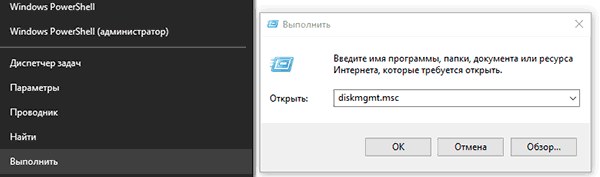
В открывшемся окне находим необходимый диск. Если диск не отображается в данном окне, это может свидетельствовать о проблемах с драйверами устройства или USB-портов. Также не отображающийся диск является главным симптомом физического повреждения накопителя.
Если диск присутствует в «Управлении дисками», но не отображается в проводнике, возможно данный накопитель требует форматирования и разметки.
Для выполнения данных действий необходимо проследовать следующий шагам:
Шаг 1. Выбрать проблемный накопитель в меню «Управление дисками», кликнуть по нему ПКМ и выбрать пункт «Создать простой том».
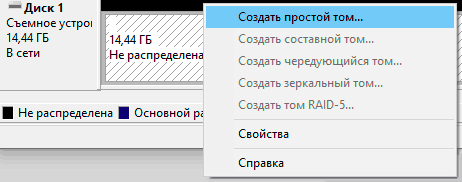
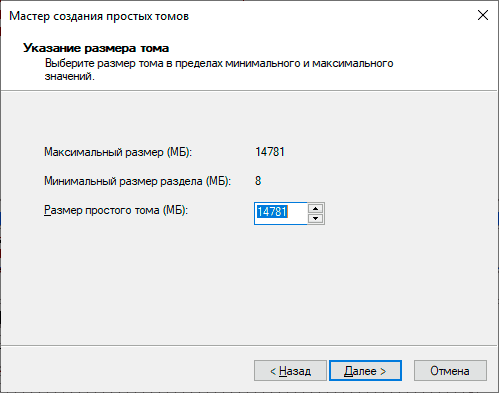
Шаг 2. На первом открывшемся окне нажимаем кнопку «Далее» и попадаем в настройки размера будущего диска. По умолчанию выбирается максимально возможный объем. Выбираем нужный размер диска и нажимаем «Далее».
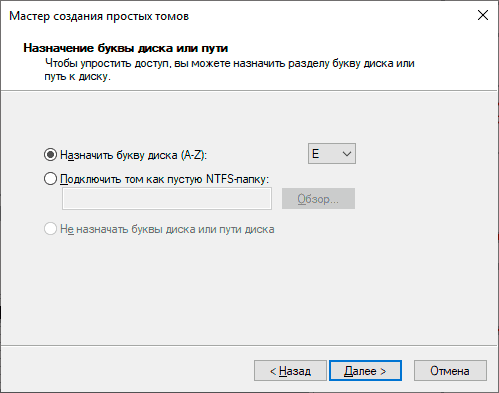
Шаг 3. Следующим этапом создания диска будет присвоение буквы. Выбираем букву и нажимаем «Далее».
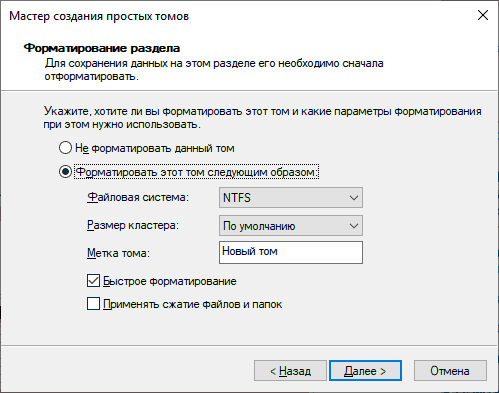
Шаг 4. В следующем окне необходимо выбрать файловую систему, в которой будет отформатирован внешний жесткий диск. В данный момент самой популярной файловой системой является NTFS, в то время как exFAT используется для решения узкоспециализированных задач. Выбираем нужную систему и продолжаем кнопкой «Далее».
На последнем окне достаточно нажать кнопку «Готово», чтобы запустить процесс создания нового диска. Стоит отметить, что носитель будет отформатирован, поэтому настоятельно рекомендуем позаботиться о сохранности всех важных данных и файлов с диска.
Решение проблем с драйверами
В некоторых ситуациях, причиной неправильной работы внешнего жесткого диска является конфликт драйверов устройств. Для исправления данной проблемы следует прибегнуть к обновлению USB-драйвера, который может сбоить и не отображать накопитель в системе.
Чтобы сделать это, необходимо:
Шаг 1. Перейти в каталог «Этот компьютер», нажать на галочку в правом верхнем углу и выбрать пункт «Управление».
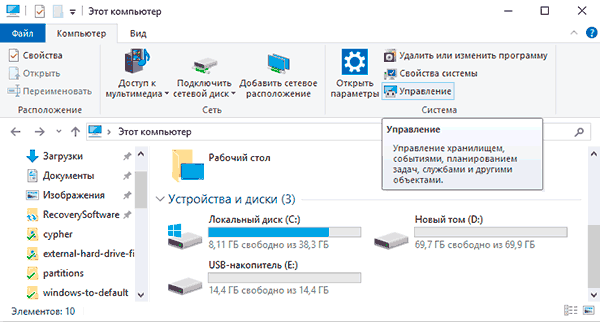
Шаг 2. В открывшемся окне необходимо перейти по пути: «Служебные программы», «Диспетчер устройств» и найти графу «Контролеры USB» в центральном окне.
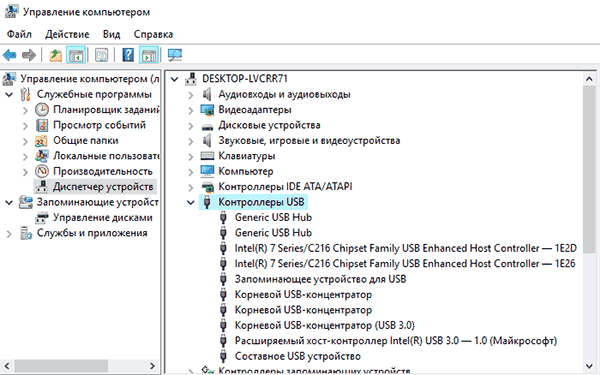
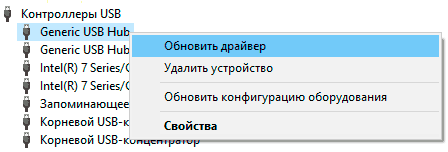
Шаг 3. Устройства с устаревшими драйверами будут иметь иконку желтого восклицательного знака. Кликаем по нужному устройству ПКМ и выбираем пункт «Обновить драйвер».
Шаг 4. В открывшемся окне следует выбрать первую графу «Автоматический поиск обновленных драйверов».
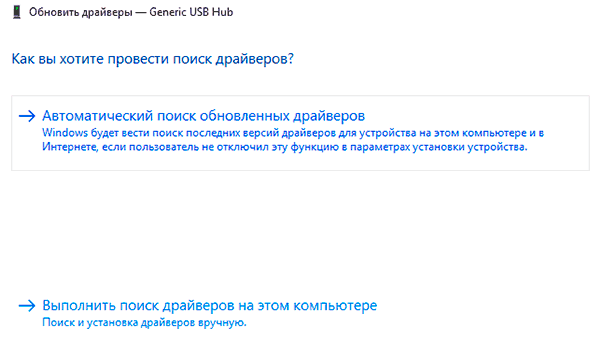
После этого драйвера будут обновлены, и проблема с подключением внешнего жесткого диска исчезнет.
Телевизор отформатировал (инициализировал) жесткий диск (флешку), и компьютер его не определяет. Что делать?
Многие современные телевизоры имеют возможность записи прямого эфира передачи на подключаемый носитель. Данная функция крайне удобная, поскольку можно записать любимую передачу, а затем посмотреть её еще раз в удобное время. Для процесса записи прямого эфира, телевизору необходимо перестроить накопитель под собственную файловую систему, которая не читается компьютером. Именно поэтому флешка не будет видна в проводнике. Чтобы вернуть работоспособность флешки, её необходимо отформатировать в понятной для Windows файловой системе.
Это можно легко сделать, зайдя в «Управление дисками» и применив форматирование к соответствующему диску, который носит обозначение «Нераспределенное пространство» или «Неизвестный раздел».
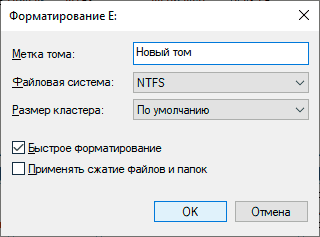
Для решения проблемы, необходимо кликнуть ПКМ по проблемному диску, выбрать пункт «Форматировать».
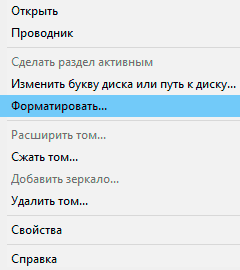
После чего, в открывшемся окне, выбрать файловую систему и подтвердить форматирование. Важно! Форматирование полностью уничтожит все данные с накопителя.
Часто задаваемые вопросы
Это сильно зависит от емкости вашего жесткого диска и производительности вашего компьютера. В основном, большинство операций восстановления жесткого диска можно выполнить примерно за 3-12 часов для жесткого диска объемом 1 ТБ в обычных условиях.
Если файл не открывается, это означает, что файл был поврежден или испорчен до восстановления.
Используйте функцию «Предварительного просмотра» для оценки качества восстанавливаемого файла.
Когда вы пытаетесь получить доступ к диску, то получаете сообщение диск «X: \ не доступен». или «Вам нужно отформатировать раздел на диске X:», структура каталога вашего диска может быть повреждена. В большинстве случаев данные, вероятно, все еще остаются доступными. Просто запустите программу для восстановления данных и отсканируйте нужный раздел, чтобы вернуть их.
Пожалуйста, используйте бесплатные версии программ, с которыми вы можете проанализировать носитель и просмотреть файлы, доступные для восстановления.
Сохранить их можно после регистрации программы – повторное сканирование для этого не потребуется.
Один комментарий на Windows не видит внешний жесткий диск
Здравствуйте. У меня следующая проблема. Есть внешний SSD диск, через порт usb 2.0 распознается ноутбуком отлично — виден в управлении дисками, а вот порт usb 3.0 — его не видит и в управлении дисками — его тоже нет. При этом порт usb 3.0 — видит все флешки, и по скорости передачи данных соответствует — usb 3.0. Почему ноутбук не видит внешний диск именно через порт usb 3.0? (Пробовал на другой машине подключить этот же SSD диск через usb 3.0 — все работает). Заранее спасибо.
Источник
Решение проблем с внешним жестким диском
Система не видит внешний диск
Причин, вызывающих такую неполадку, несколько. Если подключается новый диск, то, возможно, Windows «забыла» сообщить об этом и предложить установить драйвера, отформатировать носитель. В случае со старыми накопителями это может быть создание разделов на другом компьютере с использованием программ, наличие блокирующего вируса, а также обычная неисправность контроллера, самого диска, кабеля или порта на ПК.
Еще одна причина – недостаток питания. С нее и начнем.
Причина 1: Питание
Довольно часто пользователи, ввиду дефицита USB-портов, подключают несколько устройств к одному гнезду через хаб (разветвитель). Если подключенные девайсы требуют питания от USB-разъема, то может возникнуть нехватка электроэнергии. Отсюда вытекает проблема: жесткий диск может не стартовать и, соответственно, не появиться в системе. Такая же ситуация может возникнуть при перегрузке портов энергоемкими устройствами.
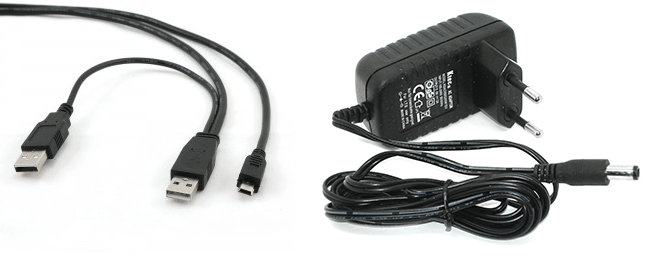
Сделать в данной ситуации можно следующее: постараться освободить один из портов для внешнего накопителя или, в крайнем случае приобрести хаб с дополнительным питанием. Некоторые переносные диски также могут требовать дополнительного энергообеспечения, о чем говорит наличие не только шнура USB в комплекте, но и кабеля питания. Такой кабель может иметь два разъема для подключения к USB либо вовсе отдельный БП.
Причина 2: Неформатированный диск
При подключении нового чистого диска к ПК система обычно сообщает, что носитель не отформатирован и предлагает сделать это. В некоторых случаях этого не происходит и бывает необходимо проделать данную процедуру вручную.
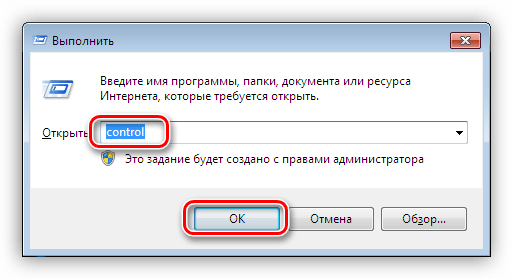
- Переходим в «Панель управления». Сделать это можно из меню «Пуск» или нажать сочетание клавиш Win+R и ввести команду:
Далее идем в «Администрирование».
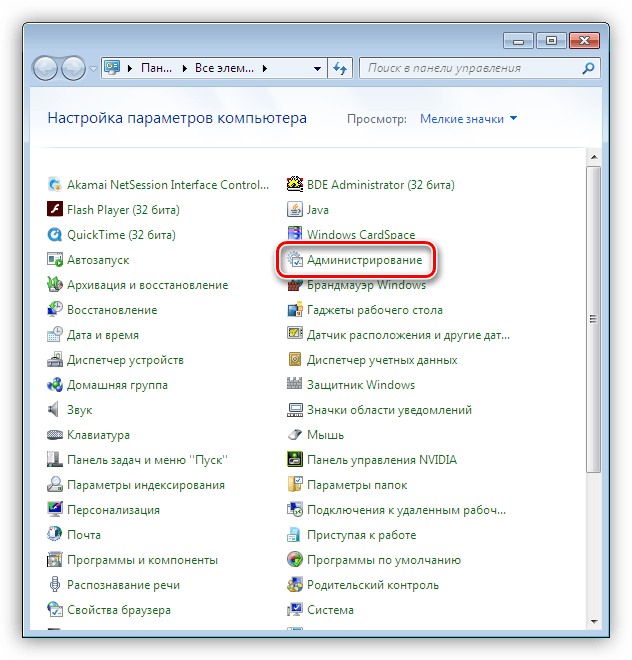
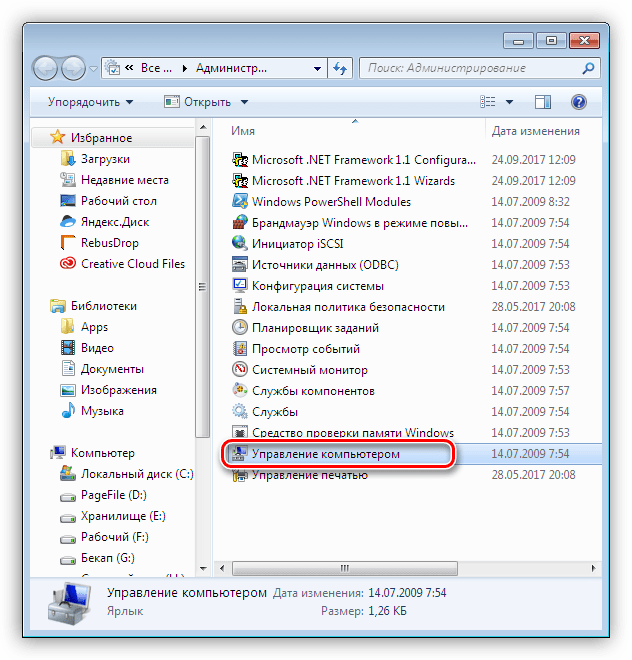
Находим ярлык с названием «Управление компьютером».
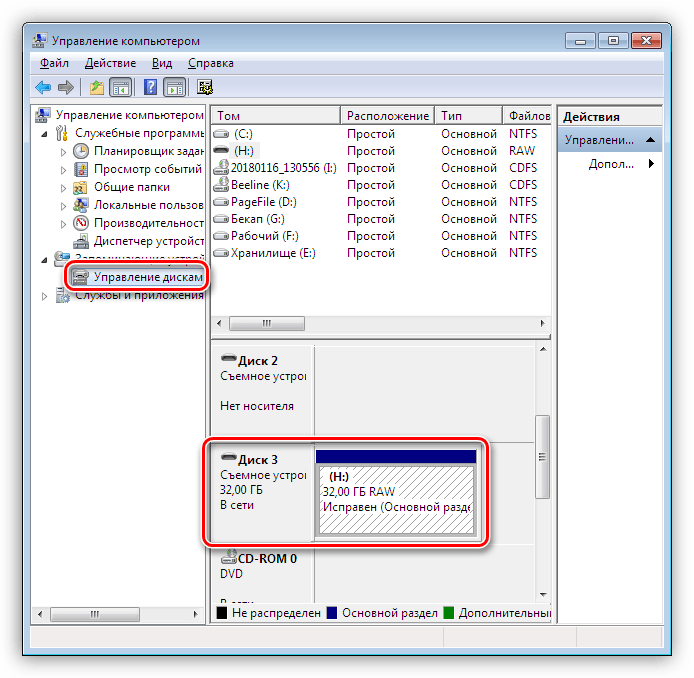
Переходим в раздел «Управление дисками».
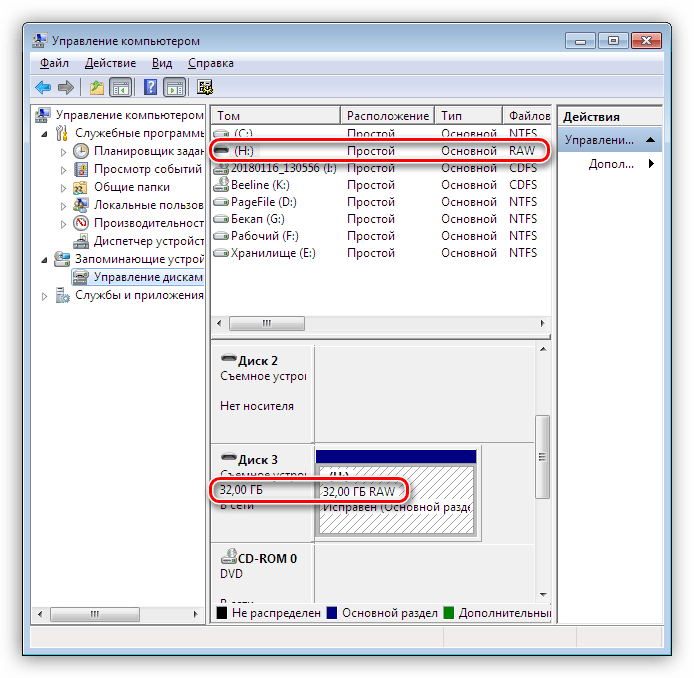
Ищем в списке наш диск. Отличить его от других можно по размеру, а также по файловой системе RAW.
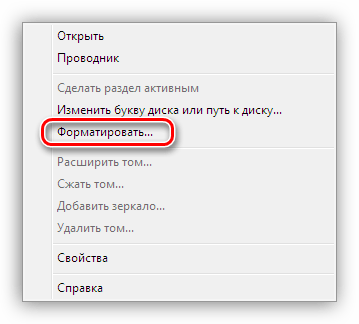
Кликаем по диску ПКМ и выбираем пункт контекстного меню «Форматировать».
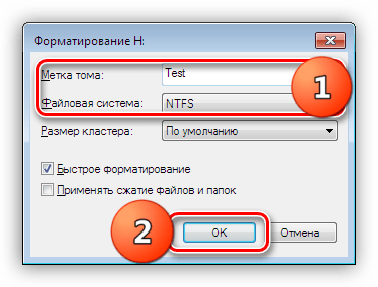
Далее выбираем метку (название) и файловую систему. Ставим галку напротив «Быстрого форматирования» и нажимаем ОК. Останется только дождаться окончания процесса.
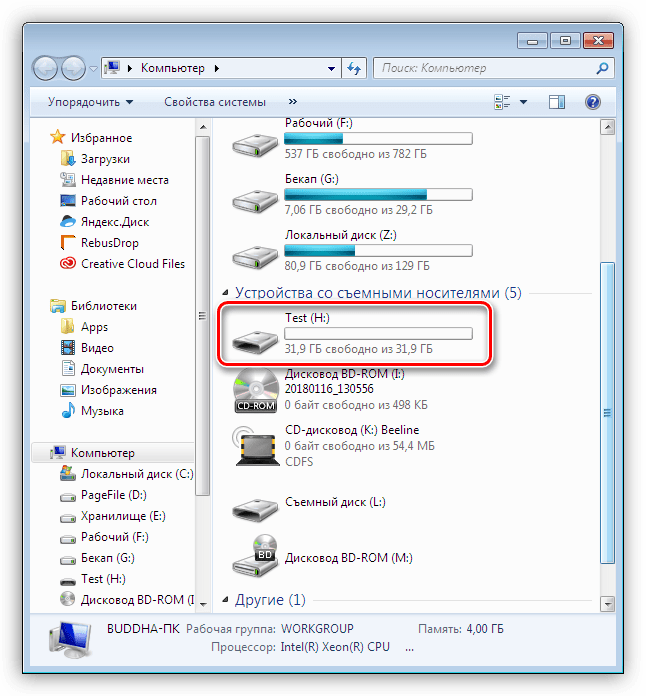
Новый диск появился в папке «Компьютер».
Причина 3: Буква диска
Данная проблема может возникнуть при совершении операций с диском – форматирование, разбивка на разделы – на другом компьютере с использованием специального софта.
В таких случаях необходимо задать букву вручную в оснастке «Управление дисками».
Причина 4: Драйвера
Операционная система – очень сложное ПО и именно поэтому в ней часто происходят различные сбои. В штатном режиме Windows сама устанавливает стандартные драйвера для новых устройств, но так бывает не всегда. Если система не запустила установку драйвера при подключении внешнего диска, то можно попробовать перезагрузить компьютер. В большинстве случаев этого бывает достаточно. Если ситуация не меняется, придется «поработать ручками».
- Открываем «Панель управления» и переходим в «Диспетчер устройств».
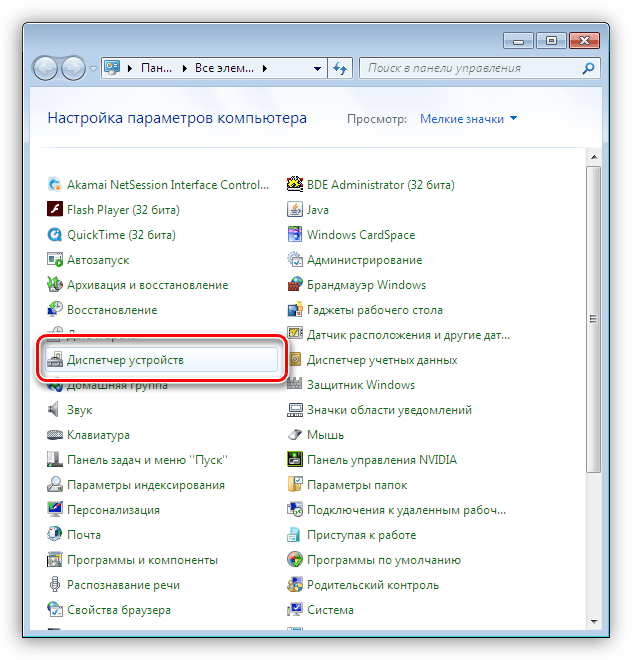
Находим значок «Обновить конфигурацию оборудования» и нажимаем на него. Система «увидит» новое устройство и попытается найти и установить драйвер. Чаще всего такой прием приносит положительный результат.
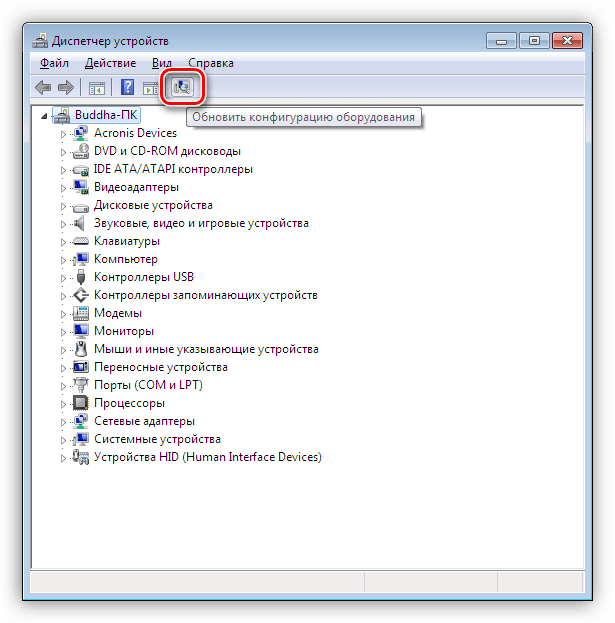
В том случае, если ПО для диска установить не удалось, необходимо проверить ветку «Дисковые устройства». Если в ней есть накопитель с желтым значком, это значит, что в ОС нет такого драйвера или он поврежден.
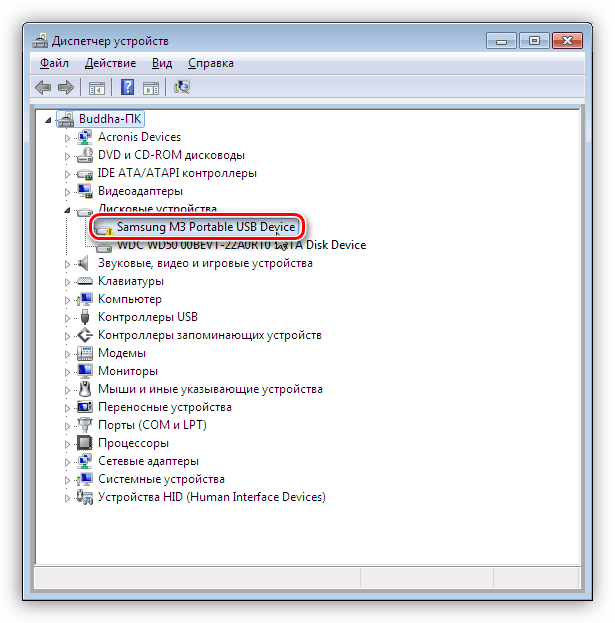
Проблему поможет решить принудительная установка. Найти ПО для девайса можно вручную на сайте производителя (возможно, в комплекте был диск с драйвером) или попытаться загрузить его автоматически из сети.
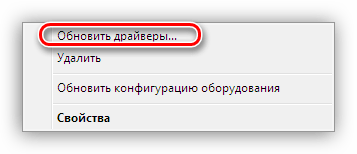
- Кликаем ПКМ по устройству и выбираем пункт «Обновить драйверы».
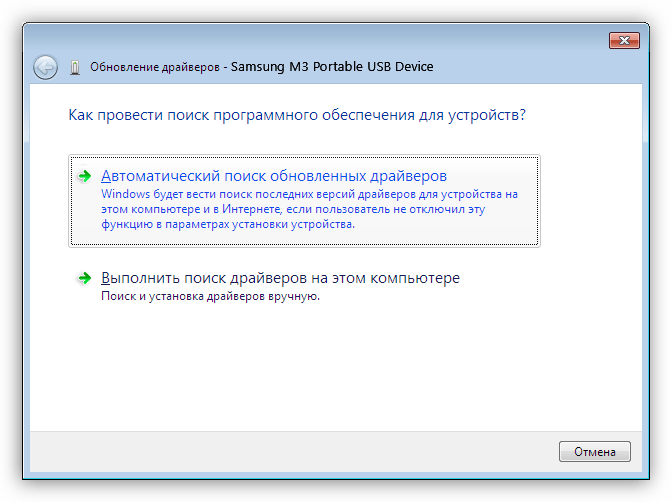
Далее переходим к автоматическому поиску. После этого ждем окончания процесса. Если необходимо, то перезагружаем компьютер.
Причина 5: Вирусы
Вирусные программы, кроме прочих гадостей, могут препятствовать инициализации внешних накопителей в системе. Чаще всего они находятся на самом съемном диске, но могут присутствовать и на вашем ПК. Для начала проверьте на наличие вирусов свой системный и, если есть, второй жесткий диск.
Средствами, приведенными в статье выше, проверить внешний накопитель не получится, так как он не может быть инициализирован. Здесь поможет только загрузочная флешка с антивирусным сканером, например, Kaspersky Rescue Disk. С его помощью можно просканировать носитель на вирусы без загрузки системных файлов и служб, а значит и предмета атаки.
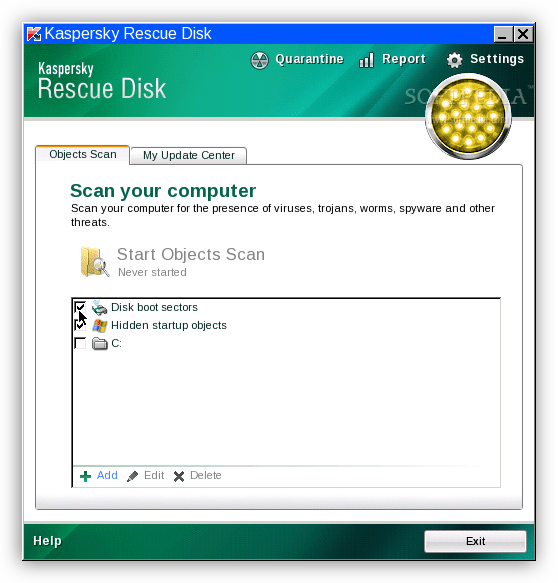
Причина 6: Физические неисправности
К физическим неисправностям можно отнести поломку самого диска или контроллера, отказ портов на компьютере, а также банальное «переламывание» кабеля USB или питания.
Для определения неисправности можно сделать следующее:
- Заменить кабели на заведомо исправные.
- Подключить диск к другим портам USB, если он заработал, то неисправен разъем.
- Демонтировать устройство и подключить диск непосредственно к материнской плате (не забудьте перед этим выключить компьютер). Если носитель определился, то налицо неисправность контроллера, если нет, то диска. Нерабочий HDD можно попытаться восстановить в сервисном центре, в противном случае ему прямая дорога в мусорную корзину.
Заключение
В этой статье мы обсудили наиболее распространенные причины отсутствия внешнего жесткого диска в папке «Компьютер». Некоторые из них решаются довольно просто, а другие могут закончиться походом в сервисный центр или вовсе потерей информации. Для того чтобы быть готовым к подобным поворотам судьбы, стоит регулярно мониторить состояние HDD или SSD, например, программой CrystalDiskInfo, и при первом подозрении на поломку менять диск на новый.
Помимо этой статьи, на сайте еще 12339 инструкций.
Добавьте сайт Lumpics.ru в закладки (CTRL+D) и мы точно еще пригодимся вам.
Отблагодарите автора, поделитесь статьей в социальных сетях.
Источник