
Техническая поддержка 24/7

В круглосуточном режиме по любым вопросам, связанным с работой нашего оборудования, вам ответят инженеры службы технической поддержки по номеру +7 800 550 66 56
Служба технической поддержки работает круглосуточно и без выходных
Также обратите внимание на видеоинструкции и ознакомительную документацию по нашему оборудованию, которые мы публикуем здесь для самостоятельного изучения.
.jpg "roman")
Роман Щербаков
Глава «Контроль Машин»
Ежемесячно наши инженеры проезжают десятки тысяч км, поддерживая оборудование клиентов по всей России в бесперебойном состоянии.
На чтение 6 мин. Просмотров 2.2k. Опубликовано 16.05.2021
Модель EFT M1 GNSS относится к моноблочным GNSS-приемникам для проведения геодезических работ. При ее создании применялись новые технологии, способные обеспечить хорошую производительность, максимальную точность и высокое качество измерений в сложных условиях северных регионов РФ.
Содержание
- Общая характеристика приемника EFT M1 GNSS
- Внешний вид и комплектация
- Технические параметры
- Панель управления
- Аккумулятор
- Программное обеспечение
- Обновление прошивки
- Точность измерения
- Условия эксплуатации
- Отличие от модели EFT M1 Plus GNSS
- Тестирование приемника EFT M1 GNSS
- Отзывы пользователей
- Где можно купить
Общая характеристика приемника EFT M1 GNSS
Геодезические инструменты вычисляют расстояния и координаты. Они анализируют время прохождения сигнала от спутников до сверхчувствительной антенны, находящейся внутри корпуса, чтобы определить положение объектов.
Современная аппаратура геодезическая спутниковая EFT M1 GNSS применяется при:
- проведении точных топографических съемок;
- строительных работах;
- реконструкции различных зданий и сооружений;
- проведении дноуглубительных работ;
- экспертной оценке состояния построек, когда инженеры следят за тем, как происходит постепенная деформация сооружений.
Внешний вид и комплектация
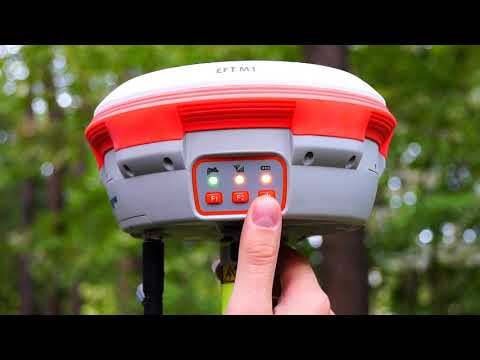
Прибор имеет компактный пластиковый корпус в форме диска. Специальная прорезиненная вставка, металлический каркас защищают устройство от ударов. Внутри корпуса находится сверхчувствительная геодезическая антенна для спутниковой связи, а также приемник сигналов, управляемый контроллером или ПК. Полученная информация о координатах точек записывается и хранится в устройстве. Его внутренняя память – 64 Мб.

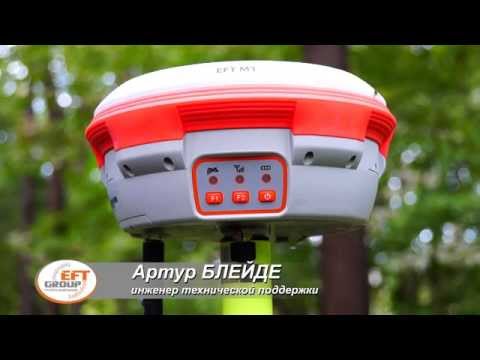
На главной панели находятся три кнопки и три индикатора. Две клавиши отвечают за управление прибором, а одна – за включение. Индикаторы показывают доступность спутниковых сигналов, уровень заряда батареи и наличие подключенных внешних устройств.
К сведению. Для подключения ПК или контроллера есть 8-контактный порт, а для подсоединения к дополнительному источнику питания – 5-контактный. Крепежные винты внутри прибора зафиксированы пломбирующим лаком.
К спутниковому приемнику EFT M1 прилагается инструкция. В комплект входят:
- зарядное устройство;
- кабель для подключения к компьютеру;
- диск с руководством по эксплуатации;
- кейс для складывания оборудования;
- отвертка и рулетка.
Технические параметры
Прибор имеет отличные параметры, позволяющие качественно справляться с поставленными задачами. В таблице представлены основные технические характеристики модели EFT M1 GNSS.
| № п/п | Характеристика | Показатели | Примечания |
| 1. | Каналы | 220 шт. | |
| 2. | Вид модема | Используется для GSM/GPRS | |
| 3. | С каких видов спутников может принимать сигналы | GPS: L1 C/A, L2E, L2C, L5, ГЛОНАСС
L1 C/A, L1 P, L2 C/A и L2P, Galileo: GIOVE-A, GIOVE-B – SBAS |
Происходит одновременное отслеживание |
| 4. | Основные режимы работы | Кинематика, кинематика RTK, статика, быстрая статика, дифференциальные кодовые замеры | |
| 5. | Вид антенны | Встроенная | |
| 6. | Размер внутренней памяти | 64 МБ | |
| 7. | В каких форматах записываются полученные данные | CMR, CMR+, RTCM 2.1, 2.2, 2.3, 3.0, 3.1.
Также записываются координаты в форме NMEA или в Trimble GSOF |
|
| 8. | Частота записи данных | 1 Гц, 2 Гц, 4 Гц, 10 Гц | Дополнительно 20 Гц и 50 Гц |
| 9. | Наличие дополнительной карты памяти | Есть | |
| 10. | Возможность работы без контроллера | Есть | |
| 11. | Коммуникации | Вход RS-232, USB | Есть Bluetooth |
| 12. | Управление | С помощью кнопок | |
| 13. | Вес прибора | 1,3 кг | |
| 14. | Аккумулятор | Емкость 4.4 Ah, 7,4 В | Встроенный литий-ионный |
| 15. | Температурные режимы, при которых может работать | от -45 °С до +65 °С | |
| 16. | Время работы без дополнительной подзарядки | 12–15 часов в режиме статика, в GPRS – 8 часов. | |
| 17. | Размеры | 195 х 104 мм | |
| 18. | Защита от пыли и влаги | IP67 | |
| 19. | Ударостойкость | Без повреждений переносит вибрации и падение с трехметровой высоты |
Панель управления
Удобные кнопки управления, расположенные на передней стороне корпуса, помогают выбирать нужный режим работы и менять условия GNSS-наблюдений. С их помощью можно настраивать маску возвышения, а также необходимый интервал фиксации данных. Большую часть работ можно выполнить, не используя полевой контроллер.
Благодаря тому, что прибор фиксирует последний рабочий режим, его не придется настраивать повторно. Приемник возвращается к выбранным настройкам автоматически сразу после включения.
Аккумулятор
Приемник EFT M1 GNSS можно использовать длительное время, не заряжая батарею. При любом режиме эксплуатации заряда литий-ионного аккумулятора хватит на 8-часовой рабочий день. При использовании устройства в статическом режиме оно может проработать не менее 12 часов.
Программное обеспечение
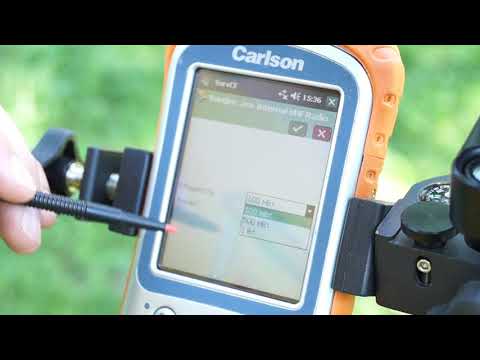
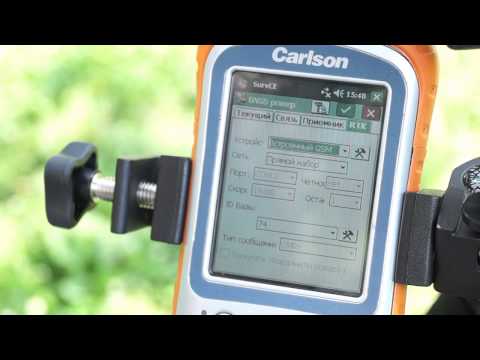
Устройство работает на лучшем современном ПО для геодезических приемников – Carlson SurvCE. Программа отличается простотой и удобством при сборе и анализе данных в разных полевых условиях.
ПО Carlson SurvCE применяется при сборе информации для исследований не только в геодезии, но и в таких отраслях, как:
- геофизика;
- горное дело;
- землеустройство;
- строительство;
- топография.
Обновление прошивки
Чтобы обновить прошивку прибора, нужно установить ПО EFT GNSS-Manager, которое покажет его серийный номер, а также номер платы Trimble BD970. Программа идет в комплекте. Инструкция по прошивке EFT M1 GNSS:
- включить приемник и соединить с ПК через серийный порт;
- после запуска программы выбрать пункт «СОМ-порт», заполнить требуемую информацию;
- во вкладке «Приемник» выбрать «Тип ПО», далее – «Приемник»;
- нажать клавишу «Выбрать файл», затем – файл с форматом .htb;
- нажать на «Обновить»;
- приемник выключится, его нужно будет включить.
К сведению. Если процесс кажется сложным, можно просто отнести приемник в ближайший сервисный центр компании, где будет выполнено обновление ПО в кратчайшие сроки.
Точность измерения
Прибор обеспечивает высокую достоверность данных. Допустимые погрешности приемника EFT M1 GNSS указаны в таблице.
| Режим | Погрешность, мм/км | Примечания |
| Статика/ быстрая статика | 2,5 + 0,5 | В плане |
| 5 + 0,5 | По высоте | |
| Кинематика с постобработкой | 10 + 1 | В плане |
| 25 + 1 | По высоте | |
| Кинематика RTK | 8 + 1 | В плане |
| 15 + 1 | По высоте |
Условия эксплуатации
Прибор можно использовать при различных температурах окружающей среды. Он выдерживает морозы до – 45 градусов и будет работать при повышении температуры воздуха до 65 градусов. Корпус приемника надежно защищен от попадания пыли и влаги (уровень изоляции IP67). Прибор не разобьется при падении или ударе.
Отличие от модели EFT M1 Plus GNSS
Прибор EFT M1 Plus – это модифицированный приемник для геодезических работ. Новая модель сохранила преимущества прототипа, поэтому отлично справляется с главными задачами прикладной геодезии. Она оснащена новой усовершенствованной платой, имеющей 440 каналов для приема сигналов ГНСС.
Новая плата помогает определять координаты с миллиметровой точностью. Это возможно благодаря прогрессивной математической обработке сигналов, получаемых со спутников.

Тестирование приемника EFT M1 GNSS
Во время испытаний данное GNSS оборудование получило подтверждение, описанное в технических характеристиках. В сложных полевых условиях прибор показал качественную работу, координаты были установлены с высокой точностью. Если нельзя было получить фиксированное значение, приемник подавал соответствующий сигнал.
Отзывы пользователей
Пользователям понравилось устройство, отзывы о EFT M1 GNSS у геодезистов положительные. Приемник хорошо зарекомендовал себя во время проведения полевых работ. Пользователи отмечают, что полезный прибор отличается точностью, прочным корпусом, как и указано в описаниях. Приемник может работать при низких (до -45 градусов) и высоких (до +65 градусов) температурах воздуха.
Среди пользователей также популярна модель Trimble R8 GNSS.
Где можно купить
Выбирать геодезическую аппаратуру лучше в специализированных магазинах, где можно купить подходящий прибор по оптимальной цене. У каждого устройства должен быть номер по госреестру. Обзор цен в магазинах представлен в таблице.
| № п/п | Магазин | Цена, руб. |
| 1 | EFT | 199 000 |
| 2 | «ГЕОДЕВАЙС СЕРВИС» | 150 000 (б/у) |
| 3 | «ТРЕЙД-ИН-ГЕО» | 179 000 |
| 4 | «ГеоМетр» | 250 000 |
Модель EFT M1 GNSS считается одной из лучших среди геодезических приемников. Ее работа устраивает как профессионалов, так и любителей.
Добро пожаловать!
Войдите или зарегистрируйтесь сейчас!
Войти
Страница 2 из 11
-
- Регистрация:
- 31 мар 2014
- Сообщения:
- 14
- Симпатии:
- 3
Я только учусь, спасибо за Ваше мнение, после вашего поста обратил внимание на приемник М1. Брал на тестирование, после чего купил комплект из трех приемников, работаю исключительно в ртк по gsm. Впечатления положительные.
#21
-
Форумчанин
All geo, пожалуйста. Вы как я понял с бейдоу приемники взяли? Сколько в среднем китайских спутников приемник видит?
#22
-
Форумчанин
Кстати по поводу нареканий в сторону ПО и контроллера — Carlson mini не в какую не хочет делать запись точки в ртк по осреднению, виснет и все! и перезагружали, что только не делали, все колом стоит. А если делать без осреднения запись отлет точек порядка 10 см иногда выходит. Я заметил что mini оперативной памяти очень сильно не хватает для выполнения многих операций. и это мы еще к периферии подключать не пробовали.
#23
-
Форумчанин
- Регистрация:
- 6 окт 2009
- Сообщения:
- 244
- Симпатии:
- 104
PM2, какая версия survce?
для версии 2 последняя — 2,62 (по моему eft нету)
для версии 3 последняя — 3,90
для версии 4 последняя — 4,01
в меню сохранение точек — настройки — во вкладке основной — N считывания для осреднения GNSS выставляем необходимую дискретность, и убираем галочку Always Display Average Statistics#24
-
- Регистрация:
- 31 мар 2014
- Сообщения:
- 14
- Симпатии:
- 3
Китайские спутники принимает. Как правило 4-6 видит. Максимум видел 11 китайских спутников… Очень помогают в лесополосе. Контролер у меня Гетак, точки записывает без проблем. Может дело в контролере мини. Мне мини понравился внешне больше чем Гетак, но Гетак мне кажется пошустрей работает. Мне с контролером в конкурсе красоты не участвовать поэтому взял пошустрей контролер.
#25
-
Форумчанин
- Регистрация:
- 13 ноя 2009
- Сообщения:
- 50
- Симпатии:
- 9
- Адрес:
-
Чувашия
Работаю данными приборами 2 недели, цена -качество=нормально. Есть капризы его, которые не кто здесь не описывает, у меня в Чувашии например билайн факсовые передача данных плохая, приемник постоянно вис. Хотя знакомые на Javad работают на билайне и сбои есть но реже и терпимее. Поменял оператора на мегафон пока все норм. Бывает приемник заносишь в авто он теряет связь, без перезагрузки связь не восстанавливает ((((.
#26
-
Форумчанин
- Регистрация:
- 21 апр 2014
- Сообщения:
- 56
- Симпатии:
- 5
- Адрес:
-
Новосибирск
NTRIP кто нибудь использует? Как организовали сервер?
Может ли база одновременно писать статику и работать в RTK?#27
-
Форумчанин
-
Форумчанин
- Регистрация:
- 21 апр 2014
- Сообщения:
- 56
- Симпатии:
- 5
- Адрес:
-
Новосибирск
Читал эту ветку. Хотелось бы соединение базы с сервером ntrip по воздуху (gprs), так как она удалена (в поле стоит).
А этот вариант, на сколько я понял, стационарный. Приемник в помещении, подключен проводами через МОХА с маршрутизатором, антенна на крыше здания.#29
-
Форумчанин
- Регистрация:
- 21 апр 2014
- Сообщения:
- 56
- Симпатии:
- 5
- Адрес:
-
Новосибирск
Всем привет! Что происходит при переполнении внутренней памяти?
#30
-
Форумчанин
- Регистрация:
- 21 янв 2011
- Сообщения:
- 377
- Симпатии:
- 201
По ссылке http://eft-m1.ru/instructions Вы можете скачать инструкцию по настройке подключения iRTK через сеть Интернет. С помощью данной инструкции Вы можете настроить EFT M1 GNSS в качестве базовой станции для передачи поправки по GPRS без внешних устройств типа Moxa. При этом от одного базового EFT M1 GNSS может работать в RTK несколько роверных по GPRS каналу.
По вопросам настройки также можете обращаться в техническую поддержку компании support@eftgroup.ru или ближайшему представителю.#31
-
Форумчанин
чтобы скачать данный софт китайцы просят пароль ввести!! может где у ЭФТ на сайте есть сий софт?!
старый софт который поставлялся ЭФТ вместе с приемниками не поддерживает iRTK#32
-
Форумчанин
- Регистрация:
- 21 янв 2011
- Сообщения:
- 377
- Симпатии:
- 201
В данном режиме могут работать все приемники EFT M1 и софт, который с ними поставлялся, позволяет сделать необходимую настройку.
За подробностями обращайтесь support@eftgroup.ru#33
-
Форумчанин
- Регистрация:
- 13 июн 2012
- Сообщения:
- 351
- Симпатии:
- 175
Настроили и запустили iRTK через GPRS. Приемники настраиваются в программе Receiver MS, которая есть на диске. Ничего сложного. После настройки по инструкции, приемник коннектятся автоматом после включения. Время около 2 мин. Фикс ловит, поправки идут, проблем с CSD нет — можно работать.
#34
-
Форумчанин
- Регистрация:
- 13 ноя 2009
- Сообщения:
- 50
- Симпатии:
- 9
- Адрес:
-
Чувашия
Симка с постянным IP адресом нужна?
#35
-
Форумчанин
- Регистрация:
- 13 июн 2012
- Сообщения:
- 351
- Симпатии:
- 175
Нет, Смысл всей охоты в том, что обычная симка (база) с GPRS посылает весь поток с базы на определенный сервер (EFT), порт (назначено EFT), подпорт (назначено EFT). На сервере поток хранится. Ровер с аналогичным подключением заходит на подпорт и забирает поправки. Дольше писать, чем соединиться. Используются обычные сим карты МТС, тариф смарт мини, 150 в месяц. Так что EFT вышли на новый уровень поддержки, подключение было реализовано примерно за 30 мин., при том, что с моей стороны была ошибка в переданных данных. Теперь обнаглел, хочу базу в вебе видеть с места ровера))).
#36
AdrasMan и sherkhan нравится это.
-
Форумчанин
- Регистрация:
- 26 апр 2013
- Сообщения:
- 1.716
- Симпатии:
- 872
- Адрес:
-
РФ
По идее должна быть такая возможность.
опять проведу аналогию с South: если я использую сторонний сервер — то могу зайти и посмотреть список баз которые есть на этом сервере сейчас. Есть ли среди них моя и идут ли поправки.А вот если организовать свой сервер — то там можно вообще контролировать весь процесс прием-передачи поправок. Только надо как-то устроить удаленный доступ к ПК (на котором установлен серверный софт) на смартфон.
#37
-
Форумчанин
- Регистрация:
- 7 авг 2010
- Сообщения:
- 3.808
- Симпатии:
- 1.437
TeamViewer в помощь только надо смартфон хотя бы с 1 гигом памяти
#38
-
Форумчанин
- Регистрация:
- 13 июн 2012
- Сообщения:
- 351
- Симпатии:
- 175
кратко об irtk. Сервис работает отлично. Было непонимание с моей стороны — рвалась связь и модем приемника переходил в режим VRS. После этого, напрямую с контроллера через surv настроить невозможно. Выяснилось следующее. НИКОГДА не конфигурируйте точку доступа через surv. Только через reciever mc.В этом случае режим модема будет сохраняться неизменным. Его не сбивает ни ф1 ни ф2 перезагрузка. Кстати, вместо кабеля связи планшет коннектится к базе в проге ресивер мс через bluetooth. В поле можно залезть в потроха свободно, посмотреть,перенастроить в случае чего. Техподдержка (кстати на праздниках!) подсказала, что можно использовать на ровере симки с услугой интернет без настроек и тогда не понадобится перестраивать точку доступа в поле в случае смены симки, если кто не может зацепиться к проге ресивер мс. Остался последний вопрос- как увидеть через сервер, шлет ли база поправки? стандартно -имя, порт подключиться не удалось. А было бы полезно, особенно если ты далеко.
#39
Nik San и 2LS нравится это.
-
Форумчанин
Страница 2 из 11
Поделиться этой страницей
Разъем для подключения GSM / Radio (УКВ) антенны: для подключения GSM антенны при работе в сети GSM или радиоантенны при работе в режиме радио — RTK через.
(WARFARIN ORION). Склад: діюча речовина: 1 таблетка містить варфарину натрію 3 мг або 5 мг; допоміжні речовини: лактози моногідрат, крохмаль кукурудзяний, …
E-mail [email protected]. Тел.: 8-800-500-9772 — Техническая поддержка звонок бесплатный с территории РФ ww w.eftgro u p .ru. EFT Field Survey. Разбивка.
Гликлазид t лекарственная форма: таблетки с модифицированным. Состав одна таблетка содержит: акmавное веulесmво — гликлд}ид 60 мг, высвобождением,60 мг.
Настройка режимов работы приемника EFT M1. Переключения режимов работы приемника осуществляется многофункциональными клавишами F1, F2 и «Питание» на боковой …
ru. 4- Нажать кнопку Connect… и дождаться следующего окна. 5-. Включить радио модем. Page 3. E-mail support@eftgroup.
POLSKI FIAT 508/III Ambulance version … Toldi III Hungarian Light Tank … Crusader Mk. III Anti Aircraft Tank with 40mm Bofors Gun.
После чего необходимо заполнить следующие поля: • My IP Address – введите сюда ваш статический IP адрес, указанный в договоре.
DirectX 9.0c. — Процессор Pentium 1.6 ГГц или аналогичный. — Процессор Pentium 2.4 ГГц или аналогичный. — Оперативная память 256 MБайт.
multiméter, mellyel DC/AC feszültség, DC/AC áramerősség, valamint ellenállás, kapacitás és hőmérséklet mérhető. Ezen túlmenően alkalmas diódák, …
Инструкция по программированию: пульт Apollo Tom. Программирование пульта APOLLO TOM: 1. Для ввода в режим программирования, одновременно нажать и …
КОМПАНИЯ «MR SANDMAN» БЛАГОДАРИТ ВАС ЗА ПОКУПКУ НАШЕЙ КОЛЯСКИ И. НАДЕЕМСЯ, ЧТО ОНА ОПРАВДАЕТ ВСЕ ВАШИ ОЖИДАНИЯ. ВНИМАНИЕ: ЗАБОТЯСЬ О БЕЗОПАСНОСТИ ВАШЕГО …
Время отклика: 1 секунда. Единицы измерения: Микрометр (мкм, µm) одна тысячная часть миллимет- ра. Также используется название микрон ( …
Электромеханические нормально открытые турникеты-триподы. «Ростов-Дон» предназначены для управления потоками людей в помещениях и проходных. Выпускаются модели …
Толщиномер — инструмент портативный, легкий в использовании, компактный цифровой измеритель толщины как для железосодержащих, так и для желе-.
Vonalfrekvencia, logikai frekvencia és impulzusszélesség mérése. … Csatlakoztassa a piros mérővezetéket az anódhoz, a feketét a tesztelt dióda katódjához.
В течение этих 10 дней необходимо ежедневно принимать 2 таблетки препарата Клион. (250 мг х 2 раза) внутрь (одну таблетку утром и одну вечером) во время или …
Рексетин® таблетки, покрытые пленочной оболочкой, 20 мг. REXETIN®. МНН: Пароксетин (paroxetine) … Хранить при температуре от +15 °С до +30 °C.
Промкомзона, ОАО «КИП-Мастер», АБП-1, 2-й этаж. Тел.: (8552) 39-70-87, 39-50-16, 39-50-17. Факс: (8552) 39-70-12. E-mail: [email protected]. Web: www.kopa.ru.
Жженая губка (Spongia tosta) 6 CH……………… 0.091 мг. Белладонна (Belladonna) 6 CH ………. 0,091 мг. Меркуриус Солюбилис (Mercurius solubilis) 6 …
Программирование APOLLO. Ввод пульта в режим программирования необходим только при первой записи кода. При вводе в режим программирования происходит очистка …
4. Датчики с блоком искрозащиты «Хоббит-ТВ» — допускают соединение тольковида звезда. Нагрузочные резисторы встроены в блоки сенсоров и блоки искрозащиты.
Гликлазид. Gliclazide. Описание. Круглые таблетки белого или почти белого цвета плоскоцилиндрической формы с фаской (дози- ровка 30 мг).
Animal. Party Mix. ORANGE. BLUE. Tap your feet, follow the beat! Wiggle it out! Just twist and shout! Boogie. Woogie Mat™. 3 years +.
3. Вставьте SIM-карту. Убедитесь в том, что область контактов карты обращена вверх. Нажмите на карту, чтобы она зафиксировалась. 4. Совместите контакты …
[SAMSUNG 707SC]. [SAMSUNG 707SCII]. [SAMSUNG 709SC]. [SAMSUNG 805SC]. [SAMSUNG SCH-A990]. [SAMSUNG SCH-U540]. [SAMSUNG SCH-U740]. [SAMSUNG SGH-A707] …
Samsung SGH-C130. Данный товар предназначен для работы в качестве абонентской радиостанции носимой в стандарте: GSM-900/1800. Размеры (В/Ш/Г):.
Figyelmeztetés: magas frekvencia, fHIGH. Par. 300. 16-os digitális bemenet. Startengedélyezés [8]. Par. 302. 18-as digitális bemenet. Start [1]. Par. 308.
Model number: Nokia E90-1. Hereinafter referred to as Nokia E90 Communicator. Insert the SIM card and battery. For availability and information on using …
ös vagy 0-66-os paraméterben létrehozott jelszó. … Stop parancs a soros kommunikációtól … Ha nincs kiválasztva külső stop parancs, és az [Off] gomb.
8 мар. 2010 г. … 3-86 Visszacs.szelep-rámpa határf.sz. [1/min] … Zárja el a szelep(ek)et, hogy áramlás nélküli állapot alakuljon ki. … [0] Disa.
I.HASZNÁLATI ÚTMUTATÓ. • Fényerősséget mérő digitális mérőműszer precíziós készülék, amely méri a környezet fényerősségét (lux, lábgyertyafény).
пистолета Walther PPK. Появление этих моделей – знаковое и поворотное событие в истории компании UMAREX. Их разработка произвела настоящий.
A készülék a forgási sebesség (fordulatszám/ perc) és felületsebesség pontos mérésére alkalmazható. … Fordulatszám mértékegysége (fordulat / perc).
Jelen kezelési útmutató bármely VLT 8000 AQUA sorozatú, 1.6x verziójú … együttes logikai «0» állapotával kapcsolható. Lásd még: OFF/STOP.
Самсунг Электроникс Ко.Лтд. ГОСТ Р 51318.22-99. ГОСТ Р 51318.24-99. Мобильный телефон. Samsung SGH-X160. Данный товар предназначен для работы в качестве …
1 Insert the battery with the label side down and the connectors facing each other. 2 Slide the battery cover into place and lock it. Turning on the phone.
Два установочных файла из дистрибутива «Dallas Lock Linux 2.0»: … Обновляем конфигурацию PAM-стека из архива p9 от 29.05.2020: apt-repo rm all.
ТЕХНИЧЕСКИРАЕРИСТИКИ НА ВОЛЬФРАМ МЕТАЛЛИЧЕСКИЙ В ВИДЕ ПОРОШКА. И ШТАБИКОВ … КАРБИД ТИТАНО-ВОЛЬФРАМОВЫЙ ПОРОШКООБРАЗНЫЙ ТОВАРНЫЙ МАРКИ ТWС-5.
18. Разъём HOOK. Для подключения к адаптеру подъездного домофона. Конструкция монитора. 6 http://www.ctvcctv.ru. Page 7 …
Подключение к базовой станции в режиме УКВ | EFT Field Survey | Учимся работать с GNSS приемникомПодробнее

8 1 Запуск базы в режиме УКВ от внутреннего модема EFT M1Подробнее
Настройка режимов работы приемника EFT M1Подробнее
Подключение к базовым станциям | EFT Field Survey | Учимся работать с GNSS приемникомПодробнее

Запуск подвижного приемника для работы в УКВПодробнее
Калибровка района | Локализация в RTKПодробнее

Настройка комплекта для работы через интернетПодробнее
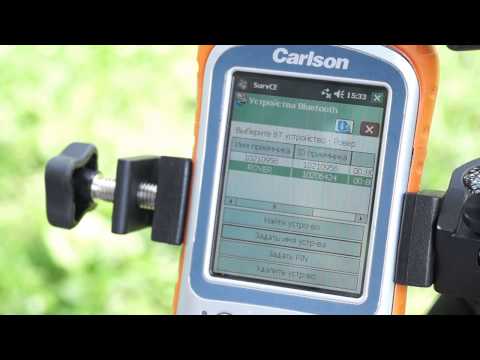
Настройки проекта | EFT Field Survey | Учимся работать с GNSS приемникомПодробнее

4. Настройка базового приемника для работы в GSM RTKПодробнее
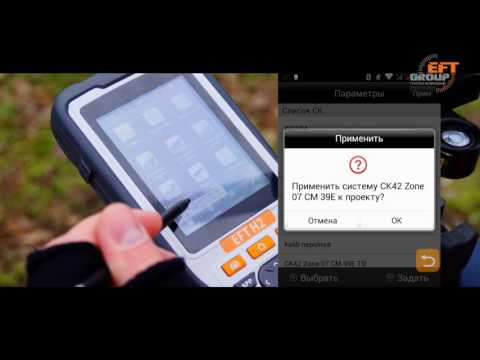
Работа в режиме статика | EFT Field Survey | Учимся работать с GNSS приемникомПодробнее

7 Прошивка частоты для работы в УКВ режиме EFT M1Подробнее
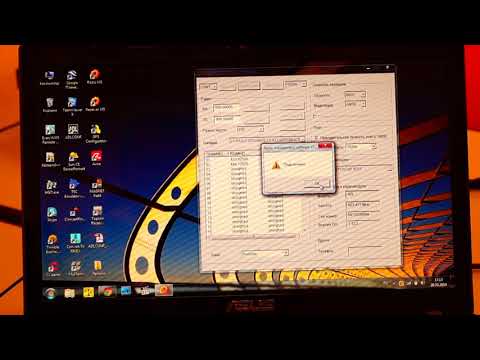
1. Создание и настройка проекта в программе EFT Field SurveyПодробнее
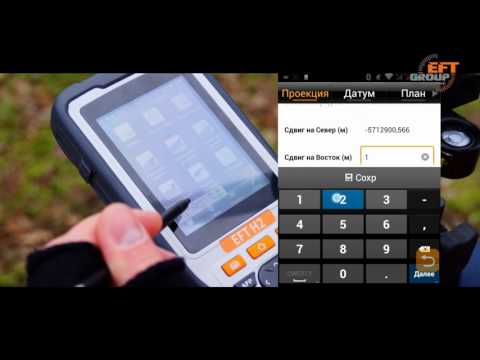
Как работать без базовой станции | Технология PPP B2bПодробнее
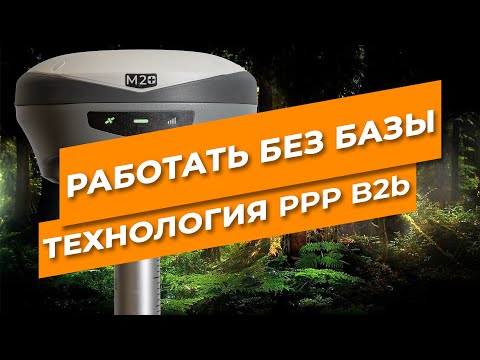
Создание проекта | EFT Field Survey | Учимся работать с GNSS приемникомПодробнее

Редактирование параметров системы координат | EFT Field Survey | Учимся работать с GNSS приемникомПодробнее

5. Настройка подвижного приемника для работы в GSM RTKПодробнее
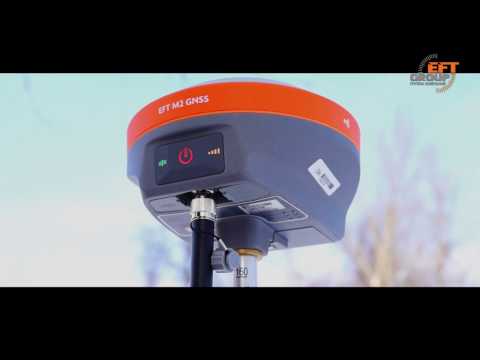
Подключение к приемнику | EFT Field Survey | Учимся работать с GNSS приемникомПодробнее

События
EFT M1 — это превосходное устройство, которое позволяет пользователям осуществлять безопасные платежи и выполнять другие финансовые операции в любое время и в любом месте. Для использования всех его функций необходимо подключить его к компьютеру. В этой статье мы расскажем вам, как это сделать пошагово.
Перед тем как начать процесс подключения, убедитесь, что у вас есть все необходимые компоненты. Вам понадобится само устройство EFT M1, USB-кабель, поставляемый в комплекте, а также компьютер с доступом к Интернету.
Шаг 1: Возьмите USB-кабель, который поставляется вместе с устройством EFT M1, и подключите его к USB-порту вашего компьютера. Обратите внимание, что некоторые компьютеры могут иметь несколько USB-портов, поэтому выберите тот, который наиболее удобен для вас.
Шаг 2: Подключите другой конец USB-кабеля к соответствующему разъему на устройстве EFT M1. Убедитесь, что коннекторы правильно вставлены и плотно закреплены в портах.
Шаг 3: Когда устройство EFT M1 подключено к компьютеру, оно должно автоматически обнаружиться и установить драйверы. Если этого не происходит, попробуйте перезагрузить компьютер или обратитесь к документации, поставляемой с устройством, для получения дополнительной информации.
Теперь, когда ваш EFT M1 успешно подключен к компьютеру, вы можете использовать все его функции и наслаждаться безопасной и удобной работой с финансами. Помните, что для использования определенных функций вам может понадобиться установить дополнительное программное обеспечение, которое также должно быть указано в документации, поставляемой с устройством.
Содержание
- Подготовительные действия
- Шаг 1: Проверка комплектации
- Шаг 2: Загрузка драйверов
- Шаг 3: Подключение EFT M1 к компьютеру
- Шаг 4: Установка программного обеспечения
- Шаг 5: Настройка EFT M1
Подготовительные действия
Перед подключением EFT M1 к компьютеру необходимо выполнить несколько подготовительных действий:
1. Убедитесь, что у вас есть все необходимые кабели и адаптеры:
Для подключения EFT M1 к компьютеру вам понадобятся два кабеля:
— USB-кабель типа C для подключения EFT M1 к компьютеру.
— USB-кабель типа Micro-B или USB-C кабель с адаптером Micro-B для подключения EFT M1 к смартфону.
2. Установите драйверы:
Перед подключением EFT M1 к компьютеру убедитесь, что у вас установлены все необходимые драйверы.
Вы можете скачать драйверы с официального сайта производителя EFT M1 или использовать диск с драйверами, который поставляется в комплекте с устройством.
3. Установите необходимые программы:
Чтобы использовать EFT M1 на компьютере, вам может потребоваться установка специального программного обеспечения.
Программное обеспечение может поставляться в комплекте с устройством или вы можете загрузить его с официального сайта производителя.
4. Убедитесь, что у вас достаточно места на диске:
Перед началом подключения EFT M1 к компьютеру убедитесь, что у вас достаточно свободного места на диске. Отсутствие свободного места может привести к неправильной работе устройства или его отказу.
5. Зарядите устройство:
Перед подключением EFT M1 к компьютеру убедитесь, что устройство полностью заряжено. Недостаточный заряд может привести к проблемам при подключении или использовании устройства.
Шаг 1: Проверка комплектации
Перед подключением EFT M1 к компьютеру необходимо убедиться, что в комплекте присутствуют все необходимые компоненты. Проверьте наличие следующих элементов:
1. EFT M1 устройство
Убедитесь, что в комплекте имеется само EFT M1 устройство. Оно является основным компонентом, с помощью которого будет осуществляться подключение к компьютеру.
2. USB-кабель
Удостоверьтесь, что в комплекте есть USB-кабель, который будет использоваться для подключения EFT M1 к компьютеру. Данный кабель обычно имеет тип A на одном из концов и тип B на другом конце.
3. Инструкция по подключению
Внимательно проверьте наличие печатной инструкции или руководства пользователя, которые подробно описывают процесс подключения EFT M1 к компьютеру. Инструкция может быть как в виде брошюры, так и в виде электронного документа.
Если все перечисленные компоненты присутствуют в комплекте, можно переходить к следующему шагу подключения EFT M1 к компьютеру.
Шаг 2: Загрузка драйверов
Для успешного подключения EFT M1 к компьютеру необходимо загрузить соответствующие драйверы. В зависимости от операционной системы, требуемые драйверы могут отличаться. В этом разделе мы рассмотрим, как загрузить драйверы для следующих операционных систем: Windows, macOS и Linux.
| Операционная система | Ссылка на загрузку драйверов |
|---|---|
| Windows | На странице производителя EFT M1 перейдите в раздел «Поддержка» или «Скачать» и найдите соответствующий драйвер для вашей версии Windows. Щелкните по ссылке загрузки и сохраните файл на вашем компьютере. После загрузки запустите установочный файл и следуйте инструкциям мастера установки. После установки перезагрузите компьютер, чтобы изменения вступили в силу. |
| macOS | На странице производителя EFT M1 перейдите в раздел «Поддержка» или «Скачать» и найдите соответствующий драйвер для macOS. Щелкните по ссылке загрузки и сохраните файл на вашем компьютере. После загрузки откройте установочный файл и следуйте инструкциям мастера установки. После установки перезагрузите компьютер, чтобы изменения вступили в силу. |
| Linux | На странице производителя EFT M1 перейдите в раздел «Поддержка» или «Скачать» и найдите соответствующий драйвер для вашего дистрибутива Linux. Скопируйте ссылку на загрузку драйвера и выполните команду wget в терминале, указав скопированную ссылку. После загрузки установите драйвер, следуя инструкциям производителя. Перезагрузите компьютер, чтобы изменения вступили в силу. |
После загрузки и установки драйверов вы будете готовы к следующему шагу — подключению EFT M1 к компьютеру.
Шаг 3: Подключение EFT M1 к компьютеру
После того, как вы установили драйверы на свой компьютер и включили EFT M1, следующим шагом будет подключение устройства к компьютеру.
1. Возьмите USB-кабель, поставляемый в комплекте с EFT M1, и подключите один конец к порту USB на задней панели устройства.
2. Подключите другой конец USB-кабеля к свободному порту USB на вашем компьютере.
Примечание: Если у вас есть только один свободный порт USB на компьютере, возможно, вам придется отключить другое устройство для освобождения порта.
3. Когда вы подключите EFT M1 к компьютеру, устройство должно автоматически определиться операционной системой и начать установку необходимых драйверов. Дождитесь, пока процесс установки завершится.
4. После установки драйверов вы можете проверить, правильно ли устройство подключено, открыв меню Пуск на компьютере и перейдя в раздел «Устройства и принтеры». В списке устройств вы должны увидеть EFT M1.
Теперь, когда вы успешно подключили EFT M1 к компьютеру, вы готовы перейти к настройке и использованию устройства для обработки платежей.
Шаг 4: Установка программного обеспечения
Перед тем, как начать подключать EFT M1 к компьютеру, необходимо установить специальное программное обеспечение.
Для этого:
- Подключите EFT M1 к компьютеру при помощи USB-кабеля.
- Откройте браузер и перейдите на официальный сайт производителя.
- На странице загрузок найдите и скачайте программу для установки.
- Запустите скачанный файл и следуйте инструкциям мастера установки.
- После завершения установки, откройте программу и войдите в свою учетную запись (если требуется).
Теперь вы готовы использовать EFT M1 с помощью вашего компьютера.
Шаг 5: Настройка EFT M1
После успешного подключения EFT M1 к компьютеру, необходимо выполнить настройку устройства для корректной работы. Следуйте данной инструкции, чтобы правильно настроить EFT M1:
- Откройте программу управления EFT M1 на вашем компьютере.
- Выберите язык, на котором вы хотите использовать EFT M1.
- Войдите в систему, используя учетные данные, предоставленные вам вместе с устройством.
- Настройте параметры подключения, включая выбор порта и скорости передачи данных.
- Проверьте и отрегулируйте настройки синхронизации времени, если это необходимо.
- Настройте дополнительные параметры, такие как типы карточек, поддерживаемые валюты и другие настройки, в зависимости от ваших предпочтений и требований.
- Сохраните ваши настройки, чтобы они вступили в силу.
После завершения настройки EFT M1 вы будете готовы использовать устройство для проведения различных финансовых операций, таких как платежи и транзакции.