
Руководство пользователя

Телло Эйркрафт
Поиск ключевых слов
Чтобы найти тему, выполните поиск по таким ключевым словам, как «батарея» и «установка». Если вы используете Adobe Acrobat Reader для чтения этого документа, нажмите Ctrl + F в Windows или Command + F в Mac, чтобы начать поиск.
Переход к теме
View полный список тем в оглавлении. Щелкните тему, чтобы перейти к этому разделу.
Печать этого документа
Этот документ поддерживает печать с высоким разрешением.
Использование этого руководства
Прочтите перед первым полетом
Перед использованием TELLOTM прочтите следующие документы:
- Tello Руководство пользователя
- Tello Краткое руководство
- Заявление об отказе от ответственности и правила техники безопасности Tello
Мы рекомендуем вам посмотреть все обучающие видео на официальном сайте RYZE Tech. webсайт https://www.ryzerobotics.com/tello и перед полетом прочтите Заявление об отказе от ответственности и правила безопасности Tello. Подготовьтесь к первому полету на reviewВоспользуйтесь кратким руководством по Tello и обратитесь к этому руководству пользователя Tello для получения более подробной информации.
Загрузите приложение Tello
Найдите «Tello» в App Store или Google Play или отсканируйте QR-код справа, чтобы загрузить последнюю версию приложения. Версия приложения Tello для Android совместима с Android v4.4 и новее. Версия приложения Tello для iOS совместима с iOS 9.0 и новее.

Меры измерения
Этот продукт разработан и испытан с использованием метрических единиц. Для удобства пользователя в этом руководстве также представлены единицы измерения в США. Цифры, указанные в единицах США, являются преобразованием из метрических единиц. В некоторых случаях они являются приблизительными, а иногда округляются, чтобы облегчить пользователям соблюдение правил безопасности. Все цифры, указанные в единицах США, следует использовать только для справки.
Продукт Profile
Введение
Tello — это небольшой квадрокоптер с системой визуального позиционирования и встроенной камерой. Используя систему визуального позиционирования и усовершенствованный полетный контроллер, он может зависать на месте и подходит для полетов в помещении. Расширенные функции, такие как режим Bounce, 8D Flips и EZ Shots, делают использование Tello увлекательным. Tello снимает 5-мегапиксельные фотографии и передает потоковое видео 720p в реальном времени в приложение Tello на мобильном устройстве. Максимальное время полета составляет примерно 13 минут *, а максимальная дальность полета составляет 328 футов (100 м).
Отказоустойчивая защита позволяет Tello безопасно приземлиться, даже если вы потеряете соединение, а его ограждения пропеллера могут быть использованы для повышения безопасности.
Схема самолета

- Винты
- Двигатели
- Индикатор состояния самолета
- камера
- Кнопка Питания
- Антенны
- Система позиционирования Vision
- Летная батарея
- Micro USB-порт
- Защита пропеллера
* Максимальное время полета было проверено в безветренных условиях при постоянной скорости 9 миль / ч (15 км / ч). Это значение следует использовать только для справки.
Самолет
Tello содержит полетный контроллер, систему нисходящего видеосигнала, систему визуального позиционирования, силовую установку и летную батарею. См. Схему самолета в Product Pro.file .
Режимы полета
Tello можно управлять вручную с помощью виртуальных джойстиков в приложении Tello или с помощью совместимого пульта дистанционного управления. Он также имеет различные интеллектуальные режимы полета, которые используются для автоматического выполнения Tello маневров. Кроме того, у Tello есть режим полета, к которому он возвращается при определенных обстоятельствах.
Интеллектуальные режимы полета подробно описаны в отдельном разделе «Интеллектуальные режимы полета». В разделе «Индикатор состояния самолета» описывается, как индикатор состояния самолета указывает, в каком режиме находится самолет.
Управление Tello вручную
Tello имеет две скорости полета, которые вы можете выбрать при ручном управлении самолетом:
- Медленно (по умолчанию): максимальный угол полета составляет 9 °, а максимальная скорость полета — 6.7 миль / ч (10.8 км / ч).
- Быстро: максимальный угол полета составляет 25 °, а максимальная скорость полета — 17.8 миль / ч (28.8 км / ч).
При ручном управлении Tello дрон использует систему визуального позиционирования для автоматической стабилизации. Если условия таковы, что система визуального позиционирования недоступна, дрон автоматически переходит в режим ориентации.
- Чтобы переключиться с медленного на быстрый, вы должны прочитать и согласиться с заявлениями об отказе от ответственности и предупреждениями, которые появляются в приложении Tello. Убедитесь, что вы понимаете разницу между двумя скоростями полета.
- Failsafe Protection автоматически инициирует посадку, если сигнал мобильного устройства слабый или пропадает на 50 секунд, или если приложение Tello дает сбой.
Внимание: В приложении Tello скорость полета выбирается на экране настроек.
Режим отношения
Коптер автоматически переходит в режим ориентации (режим ATTI), когда система визуального позиционирования недоступна. В режиме ориентации дрон не может позиционировать себя, поэтому на него легко влияет окружение. Факторы окружающей среды, такие как ветер, могут привести к горизонтальному смещению, которое может представлять опасность, особенно при полете в ограниченном пространстве. Когда дрон переходит в режим ориентации, как можно скорее приземлитесь в безопасном месте, чтобы избежать опасностей.
Примечание: Индикатор состояния коптера медленно мигает желтым, когда коптер находится в режиме ориентации.
Индикатор состояния самолета
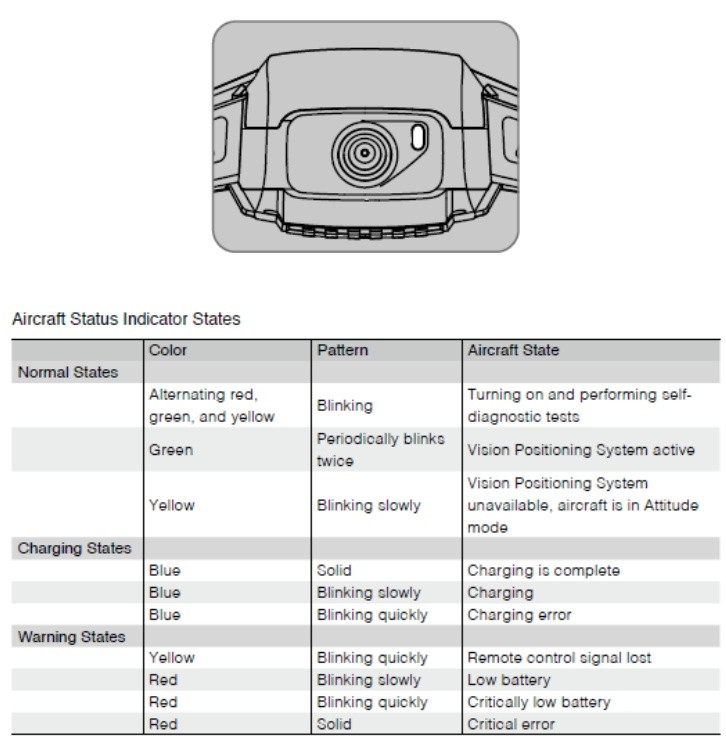
Индикатор состояния самолета Tello сообщает о состоянии системы управления полетом самолета и полетной батареи. Индикатор состояния дрона расположен на носу дрона, рядом с камерой, как показано на рисунке ниже. Обратитесь к таблице ниже для получения дополнительной информации о состояниях самолета, отображаемых индикатором состояния самолета.

Состояния индикатора состояния воздушного судна

Система позиционирования Vision
Система визуального позиционирования помогает коптеру сохранять текущее положение. С помощью системы визуального позиционирования Tello может более точно зависать на месте и летать в помещении или на улице в безветренную погоду. Основными компонентами системы позиционирования Vision являются камера и 3D-инфракрасный модуль, расположенный на днище самолета.

Использование системы визуального позиционирования
Система визуального позиционирования активируется автоматически при включении коптера. Никаких дополнительных действий не требуется. Система визуального позиционирования эффективна только тогда, когда дрон находится на высоте от 1.0 до 32.8 футов (от 0.3 до 10 м) и лучше всего работает на высоте от 1.0 до 19.7 футов (от 0.3 до 6 м). Если коптер находится за пределами этого диапазона, это может повлиять на функцию визуального позиционирования, поэтому требуется особая осторожность.

- На производительность системы визуального позиционирования влияет поверхность, над которой осуществляется полет. Коптер автоматически переходит в режим ориентации, когда система визуального позиционирования недоступна. В режиме ориентации дрон не может позиционировать себя. Управляйте коптером с большой осторожностью в следующих ситуациях, которые могут привести к переходу коптера в режим ориентации:
- Полет на высокой скорости ниже 2 футов (0.5 м).
- Полет над монохромными поверхностями (например, чисто черным, чисто белым, чисто красным, чисто зеленым).
- Полет над сильно отражающими поверхностями.
- Полет над водой или прозрачными поверхностями.
- Полет над движущимися поверхностями или объектами.
- Полеты в местах, где освещение часто или резко меняется.
- Полет над очень темными (<10 люкс) или яркими (> 100,000 XNUMX люкс) поверхностями или над яркими источниками света (например, в направлении солнечного света).
- Полет над поверхностями без четких рисунков или текстуры.
- Полет над поверхностями с одинаковыми повторяющимися узорами или текстурами (например, черепица).
- Полет над мелкими и мелкими объектами (например, ветвями деревьев или линиями электропередач).
- Полет со скоростью более 11 миль / ч (18 км / ч) на высоте 3.5 фута (1 м) или ниже.
- Если система визуального позиционирования коптера выйдет из строя в течение 3 секунд, когда его высота полета превышает 20 футов (6 м), функция Failsafe Protection автоматически инициирует посадку. Если система визуального позиционирования восстанавливается во время посадки, функция отказоустойчивой защиты отключится, и дрон будет зависать.
- Система визуального позиционирования может не распознавать узоры на земле в очень темноте (<100 люкс). НЕ взлетайте, если в приложении Tello есть предупреждение о том, что окружающая среда слишком темная.
- Всегда содержите камеры и датчики в чистоте. Грязь или другой мусор могут отрицательно повлиять на их эффективность.
Интеллектуальные режимы полета

- Убедитесь, что при использовании режима Bounce достаточно места. Обеспечьте радиус не менее 7 футов (2 м) по горизонтали вокруг самолета и оставьте не менее 10 футов (3 м) над ним.
- Перед использованием режима Bounce убедитесь, что индикатор состояния коптера периодически дважды мигает зеленым, указывая на то, что система визуального позиционирования доступна.
- В режиме Bounce убедитесь, что ваша рука вытянута, а ладонь ровная. НЕ ПЫТАЙТЕСЬ поймать самолет. Расстояние между ладонью и коптером должно быть не менее 1 см (30 фут).
- Следите за потенциальными препятствиями в окрестностях (особенно сзади, слева и справа от самолета) и держитесь подальше от них, чтобы избежать несчастных случаев.
Примечание:
- Будьте готовы взять под свой контроль дрон, нажав в приложении Tello, чтобы выйти из режима Bounce в случае возникновения чрезвычайной ситуации.
- Будьте особенно осторожны при полете в темноте (<300 люкс) или при ярком свете (> 10,000 XNUMX люкс).
8D Flips
В 8D Flips дрон автоматически переворачивается в одном из восьми разных направлений.
Использование 8D Flips

важно:
- Убедитесь, что при использовании 8D Flips достаточно места. Обеспечьте радиус не менее 7 футов (2 м) по горизонтали вокруг самолета и оставьте не менее 10 футов (3 м) над ним.
- Перед использованием 8D Flips убедитесь, что индикатор состояния дрона периодически дважды мигает зеленым, указывая на доступность системы визуального позиционирования.
- При использовании 8D Flips расстояние между вами и коптером должно быть не менее 3.5 футов (1 м).
- Следите за потенциальными препятствиями в окрестностях (особенно сзади, слева и справа от самолета) и держитесь подальше от них, чтобы избежать несчастных случаев.
- Будьте готовы взять под контроль самолет, нажав в приложении Tello, чтобы выйти из 8D Flips в случае возникновения чрезвычайной ситуации.
- Будьте особенно осторожны при полете в темноте (<300 люкс) или при ярком свете (> 10,000 XNUMX люкс).
Бросить и пойти
Throw & Go позволяет запустить самолет, осторожно подбросив его в воздух.
Использование Throw & Go

3. Положите дрон на ладонь.
4. Прочтите предупреждение, а затем нажмите, чтобы начать. Пропеллеры начнут медленно вращаться.
Осторожно подбросьте дрон вверх и в горизонтальном направлении от себя, удерживая дрон в горизонтальном положении при его бросании. Пропеллеры начнут вращаться быстрее, и самолет автоматически зависнет на месте. Пропеллеры остановятся, если вы не бросите самолет в течение 5 секунд после того, как пропеллеры начнут медленно вращаться.
Важно:
- Используйте Throw & Go только на открытой местности и убедитесь, что на вашем пути полета нет людей, животных и препятствий.
- Throw & Go нельзя использовать после того, как самолет взлетел.
- Будьте осторожны при использовании Throw & Go и следите за тем, чтобы пальцы не касались пропеллеров, даже если они вращаются медленно.
Держите дрон горизонтально и осторожно подбросьте его вверх и в горизонтальном направлении от себя. ЗАПРЕЩАЕТСЯ бросать дрон со скоростью, превышающей 6 футов / с (2 м / с). ЗАПРЕЩАЕТСЯ бросать дрон под углом к горизонтали более 20 ° и НЕ переворачивать дрон при его бросании. - Перед использованием Throw & Go убедитесь, что индикатор состояния коптера периодически дважды мигает зеленым, указывая на то, что система визуального позиционирования доступна.
- Следите за потенциальными препятствиями в окрестностях (особенно сзади, слева и справа от самолета) и держитесь подальше от них, чтобы избежать несчастных случаев.
- Будьте особенно осторожны при полете в темноте (<300 люкс) или при ярком свете (> 10,000 XNUMX люкс).
EZ выстрелы
Использование 360
В режиме 360 самолет записывает короткое видео, вращаясь на 360 градусов.

Важно:
- При использовании 360 убедитесь, что достаточно места. Оставьте не менее 2 футов (0.5 м) вокруг коптера во всех направлениях.
- Перед использованием 360 убедитесь, что индикатор состояния дрона периодически дважды мигает зеленым, указывая на то, что система визуального позиционирования доступна.
- Следите за потенциальными препятствиями в окрестностях (особенно сзади, слева и справа от самолета) и держитесь подальше от них, чтобы избежать несчастных случаев.
- Будьте готовы взять под управление самолет, нажав ⊗ в приложении Tello для выхода в экстренной ситуации.
- Будьте особенно осторожны при полете в темноте (<300 люкс) или при ярком свете (> 10,000 XNUMX люкс).
Использование круга
В Circle самолет записывает короткое видео во время полета по кругу.

важно:
- Убедитесь, что при использовании Circle достаточно места. Обеспечьте радиус не менее 10 футов (3 м) вокруг точки в 7 футов (2 м) перед носом самолета и не менее 10 футов (3 м) над и под ним.
- Перед использованием Circle убедитесь, что индикатор состояния коптера периодически дважды мигает зеленым, указывая на доступность системы визуального позиционирования.
- Следите за потенциальными препятствиями в окрестностях (особенно сзади, слева и справа от самолета) и держитесь подальше от них, чтобы избежать несчастных случаев.
- Будьте готовы взять под управление самолет, нажав ⊗ в приложении Tello, чтобы выйти из Circle в случае возникновения чрезвычайной ситуации.
- Будьте особенно осторожны при полете в темноте (<300 люкс) или при ярком свете (> 10,000 XNUMX люкс).
Использование Up & Away
В Up & Away самолет записывает короткое видео во время полета вверх и назад.

Важно:
- Убедитесь, что при использовании Up & Away достаточно места. Оставьте по крайней мере 20 футов (6 м) позади и 3.5 фута (1 м) над дроном.
- Перед использованием Up & Away убедитесь, что индикатор состояния коптера периодически дважды мигает зеленым, указывая на доступность системы визуального позиционирования.
- Следите за потенциальными препятствиями в окрестностях (особенно сзади, слева и справа от самолета) и держитесь подальше от них, чтобы избежать несчастных случаев.
- Будьте готовы взять под свой контроль самолет, нажав в приложении Tello, чтобы выйти из Up & Away в случае возникновения чрезвычайной ситуации.
- Будьте особенно осторожны при полете в темноте (<300 люкс) или при ярком свете (> 10,000 XNUMX люкс).
Винты
Tello использует пропеллеры модели 3044P. Есть две разновидности пропеллеров 3044P, которые предназначены для вращения в разных направлениях. Наличие или отсутствие отметок на гребных винтах указывает на их тип и, следовательно, на двигатели, к которым они должны быть прикреплены. Присоединение пропеллеров
Установите маркированные пропеллеры на двигатели с маркированным шасси. Установите пропеллеры без маркировки на двигатели с немаркированным шасси.
При установке убедитесь, что зазор между нижней частью крышки гребного винта и двигателем не больше, чем необходимо для установки инструмента для снятия гребного винта.

Снятие пропеллеров
Вставьте инструмент для снятия гребного винта между крышкой гребного винта и двигателем. Обязательно держите двигатель при снятии гребного винта.

Важно:
- Всегда снимайте гребные винты с помощью инструмента для снятия гребных винтов. ЗАПРЕЩАЕТСЯ снимать пропеллеры вручную, поскольку это может привести к повреждению двигателей и серьезным травмам.
- Во избежание травм стойте на расстоянии и НЕ прикасайтесь к гребным винтам или двигателям, когда они вращаются.
- Используйте только оригинальные гребные винты и НЕ смешивайте типы гребных винтов.
- Перед каждым полетом убедитесь, что пропеллеры и двигатели установлены надежно и правильно.
- Перед каждым полетом убедитесь, что все пропеллеры находятся в хорошем состоянии. НЕ используйте старые, треснувшие или сломанные пропеллеры.
Защита пропеллера
Защита пропеллеров Tello может использоваться для снижения риска причинения вреда или повреждения людям или объектам в результате случайных столкновений с самолетом Tello.
Установка защиты пропеллера
Установите каждую защиту пропеллера на шасси самолета под двигателями. Сдвиньте каждую защиту гребного винта внутрь, чтобы она обернулась вокруг шасси. Убедитесь, что он встал на место со щелчком и что выступающие части шасси надежно вошли в пазы на щитках гребного винта.

Снятие защиты пропеллера
Чтобы снять защиту гребного винта, приложите палец к пальцу, как показано на рисунке ниже. Большим пальцем осторожно приложите скручивающую силу к выступу, выступающему из защиты гребного винта в месте наматывания на шасси.

Важно: ЗАПРЕЩАЕТСЯ прилагать чрезмерные усилия при снятии ограждений воздушного винта, так как это может повредить руки коптера и вы можете получить травму.
Летная батарея
Tello Flight Battery — это аккумулятор емкостью 3.8 В, емкостью 1100 мАч с защитой от зарядки / разрядки.
важно: Перед каждым полетом полностью заряжайте аккумуляторную батарею.
Особенности батареи
- Максимальный ток / повышенное напряжениеtage Защита: аккумулятор перестает заряжаться при чрезмерном токе / напряжении.tage обнаружен.
- Защита от чрезмерной разрядки: разрядка прекращается автоматически, чтобы предотвратить чрезмерную разрядку.
- Защита от короткого замыкания: источник питания отключается автоматически при обнаружении короткого замыкания.
важно: Перед использованием см. Заявление об отказе от ответственности и правила техники безопасности Tello. Пользователи несут полную ответственность за все операции и использование.
Установка летной батареи
Вставьте летную батарею в дрон, как показано. Убедитесь, что аккумулятор установлен надежно.

Чтобы снять аккумулятор, вытащите его из самолета.
Зарядка летной батареи
Чтобы зарядить летную батарею, подключите порт Micro USB на дроне к адаптеру USB (не входит в комплект) с помощью стандартного кабеля Micro USB. Время зарядки: прибл. 1 час 30 минут.

Индикатор состояния коптера медленно мигает синим во время зарядки. Батарея полностью заряжена, когда индикатор состояния коптера горит синим цветом. Отсоедините USB-адаптер, когда аккумулятор полностью заряжен.
важно:
- Всегда используйте сертифицированный FCC / CE (в зависимости от местоположения) USB-адаптер, рассчитанный на 5 В и 1.5 А или выше.
- Перед зарядкой убедитесь, что дрон выключен. Его нельзя заряжать, когда он включен.
- ЗАПРЕЩАЕТСЯ заряжать летную батарею сразу после полета, поскольку ее температура может быть слишком высокой. НЕ заряжайте летную батарею, пока она не остынет примерно до комнатной температуры.
- Заряжайте летную батарею в диапазоне температур от 41 ° до 113 ° F (от 5 ° до 45 ° C). Идеальный диапазон температуры зарядки составляет от 72 ° до 82 ° F (от 22 ° до 28 ° C).
Примечание: Перед тем, как переносить Flight Battery на рейс авиакомпании, он должен быть разряжен до 30% или ниже. Чтобы разрядить летную батарею, управляйте дроном.
Проверка уровня заряда батареи
Нажмите кнопку питания один раз, чтобы включить коптер. Запустите приложение Tello и проверьте уровень заряда батареи в приложении.

камера
Камера Tello позволяет снимать фотографии с разрешением 5 мегапикселей и видео с разрешением 720 пикселей. Функция электронной стабилизации изображения Tello позволяет стабильно получать четкие изображения. Фотографии и видео могут быть viewредактируется в приложении Tello и копируется в папку на мобильном устройстве.
Приложение Tello
Используйте это приложение для управления камерой и другими функциями самолета. Приложение используется для настройки вашего самолета, viewзагрузите свои фотографии и видео, а также скопируйте фотографии и видео в папки на мобильном устройстве.
Подключение к самолету
Включите функцию Wi-Fi на своем мобильном устройстве, а затем выберите сеть TELLO-XXXXXX. Подключение установлено, когда камера в реальном времени view отображается на вашем мобильном устройстве.
камера View


Управление самолетом
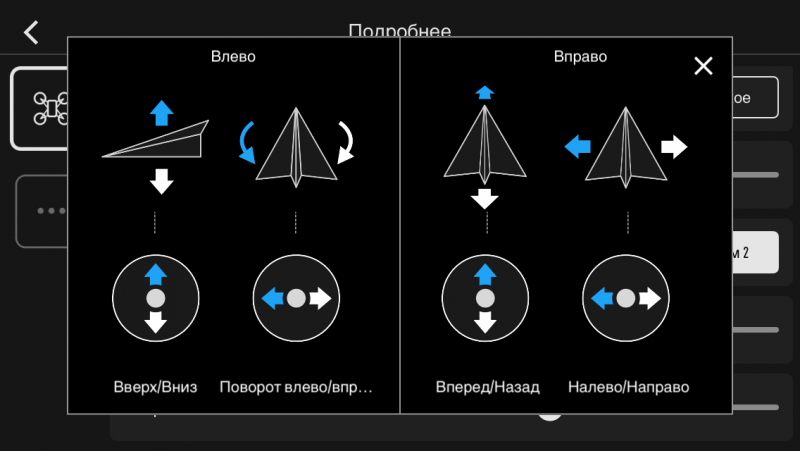
Виртуальные джойстики используются для управления ориентацией коптера (рыскание), движением вперед / назад (тангаж), высотой (газ) и движением влево / вправо (крен). Функция, которую выполняет каждое движение виртуального джойстика, определяется выбором режима виртуального джойстика. Доступны два режима (режим 1 и режим 2). Режим по умолчанию — Mode 2.
В каждом из двух режимов Tello парит на месте с постоянной ориентацией, когда оба виртуальных джойстика центрированы. Перемещение виртуального джойстика из центрального положения выполняет функции, показанные на рисунке ниже.
Режим 1

Режим 2

На рисунке ниже показано, как использовать каждый виртуальный джойстик, используя Режим 2 в качестве примера.ampим.

важно:
- Область за пределами белых кругов также реагирует на команды управления.
- Tello в настоящее время совместим с пультом дистанционного управления Gamesir и сертифицированными пультами дистанционного управления Apple MFi. Виртуальные джойстики отключаются при подключении к пульту дистанционного управления через Bluetooth.
Авиабилет
Убедитесь, что все полеты выполняются в помещении или на открытой местности без ветра. Высота полета ограничена 32.8 футами (10 м), а дальность полета ограничена 328 футами (100 м). Выполните простой пробный полет при первом запуске самолета. См. Раздел «Тестовый полет» ниже.
Требования к условиям полета
- ЗАПРЕЩАЕТСЯ использовать дрон в неблагоприятных погодных условиях, таких как дождь, снег, туман, ветер, смог, град, молния, торнадо или ураганы.
- Летайте только в местах, где вы можете держать дрон на расстоянии не менее 33 футов (10 м) от препятствий, людей, животных, зданий, общественной инфраструктуры, деревьев и водоемов во время полета.
- ЗАПРЕЩАЕТСЯ летать на дроне по маршруту с резким изменением уровня земли (например, изнутри здания на улицу), в противном случае функция позиционирования может быть нарушена, что повлияет на безопасность полета.
- Характеристики самолета и аккумулятора зависят от таких факторов окружающей среды, как плотность и температура воздуха. Будьте очень осторожны при полете на высоте 3,281 фут (1,000 м) над уровнем моря, так как аккумулятор и характеристики самолета могут снизиться.
- ЗАПРЕЩАЕТСЯ использовать самолет вблизи аварий, пожаров, взрывов, наводнений, цунами, лавин, оползней, землетрясений, пыли или песчаных бурь.
- Чтобы избежать помех между вашим интеллектуальным устройством и другим беспроводным оборудованием, выключайте другое беспроводное оборудование во время управления самолетом.
- ЗАПРЕЩАЕТСЯ летать в местах, где могут возникнуть магнитные или радиопомехи, например, рядом с точками доступа Wi-Fi, маршрутизаторами, устройствами Bluetooth, высоким уровнем громкости.tagе линии, высокая громкостьtagСтанции электропередачи, базовые станции мобильной связи или радиовещательные вышки. Полеты в районах, где помехи могут нарушить связь между самолетом и устройством дистанционного управления, могут отрицательно повлиять на ориентацию полета и точность определения местоположения и потенциально могут привести к потере управления. Помехи также могут привести к ошибкам нисходящего канала видео.
Соблюдение правил
Во избежание серьезных травм и повреждения имущества соблюдайте местные законы и правила во время полета. См. Подробности в Заявлении об отказе от ответственности и правилах безопасности Tello.
Тестовый полет
Выполните простой тестовый полет при первом запуске самолета:
- Поместите дрон на ровную поверхность так, чтобы летная батарея была обращена к вам.
- Включите самолет.
- Запустите приложение Tello и войдите в камеру view.
- Используйте автоматический взлет.
- Используйте виртуальные джойстики для управления самолетом.
- Используйте автоматическую посадку.
- Выключите самолет.
Обновления прошивки
Когда вы подключаете дрон к приложению Tello, вы будете уведомлены, если доступно новое обновление прошивки. Чтобы начать обновление, подключите мобильное устройство к Интернету и следуйте инструкциям на экране.
- Обновление прошивки занимает около 5 минут.
- Перед выполнением обновления убедитесь, что летная батарея заряжена не менее чем на 50%.
Характеристики

Послепродажная информация
Посетите https://www.ryzerobotics.com/support, чтобы узнать больше о политике послепродажного обслуживания, услугах по ремонту и поддержке.
Техническая поддержка Ryze
http://www.ryzerobotics.com/support
Авторские права © 2018 Ryze Tech. Все права защищены.
Узнать больше об этом руководстве и скачать PDF:
Руководство пользователя Tello Aircraft — Оптимизированный PDF
Руководство пользователя Tello Aircraft — Исходный PDF
Есть вопросы о вашем руководстве? Размещайте в комментариях!
Всем привет,
Не так давно китайский стартап Ryze Technology, при поддержке таких именитых компаний как DJI (признанный лидер в производстве квадрокоптеров различного уровня) и Intel, выпустил очень интересный квадрокоптер под названием Tello. Предлагаю взглянуть на эту зверушку под катом.
По заявлению производителей, которые хоть и позиционируют его, как квадрик бюджетного уровня доступный всем (а это и правда выглядит так, если взглянуть на цены других квадров от DJI), в нем присутствуют такие серьезные вещи как: 14-ядерный процессор от Intel, система визуального позиционирования, куча сенсоров и гироскопов, а также специально разработанное ПО, оценивающее ситуацию в которой квадрик находится, для обеспечения стабильного и качественного полета. Те же люди заверяют, что летать на нем может любой: хоть ребенок, хоть взрослый, настолько управление интуитивно понятно. Вот тут как раз такой и попался — я ни разу не профессиональный
водитель автобуса
летун, более того, всегда причислял себя к тем, кто «рожденный ползать, летать не может», хотя регулярно совершаю попытки сам же это и опровергнуть (в кладовке валяются Parrot Ar.Drone 2 и 3-4 штуки других летательных аппаратов). Кроме этого, фишкой дрона является возможность его программирования с помощью простого объектного языка Scratch (специально сделан акцент на простоту освоения детьми) и наличие SDK. Забегая вперед скажу, что слово «программирование» в текущей реализации — это слишком громко сказано…
Итак начнем, как обычно, с упаковки.
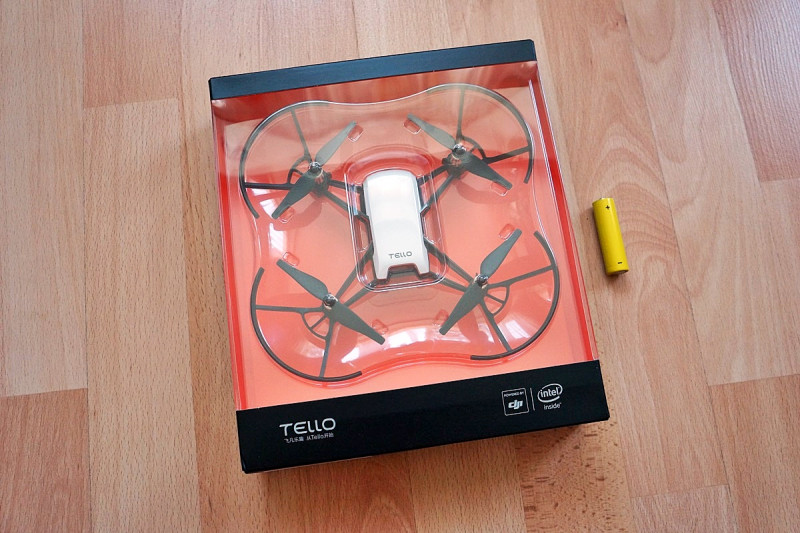
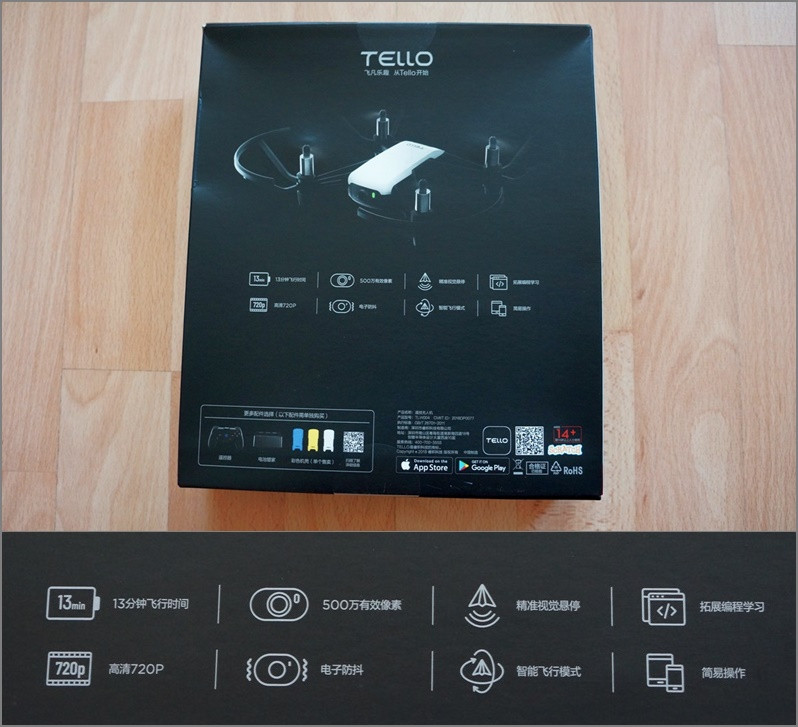
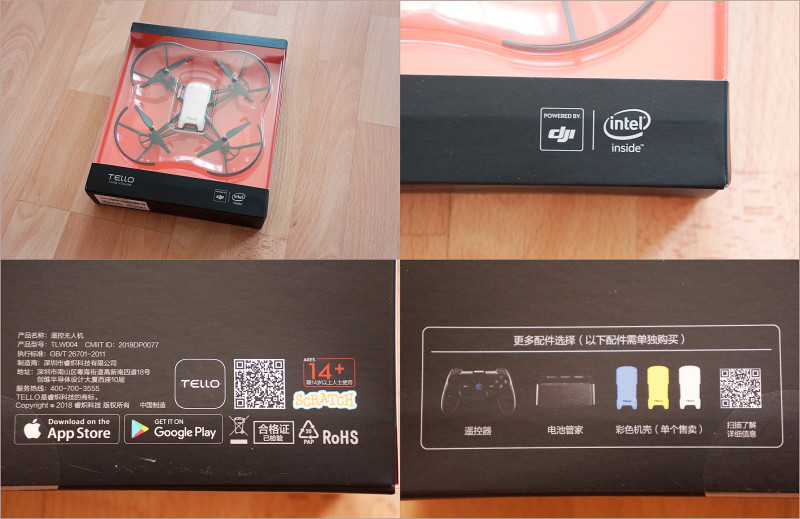
Внутри:
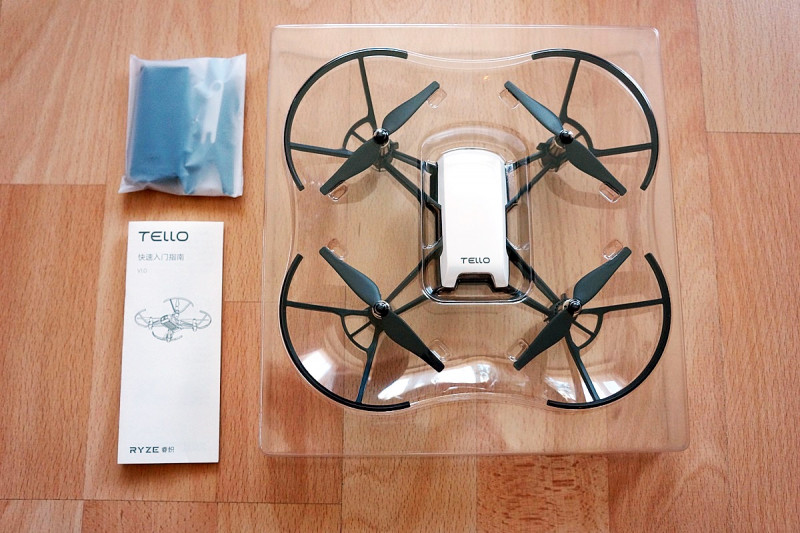
Комплетация:
— квадрик,
— аккумулятор,
— 4 винта (в дополнение к установленным),
— съемник для винтов,
— бумажка
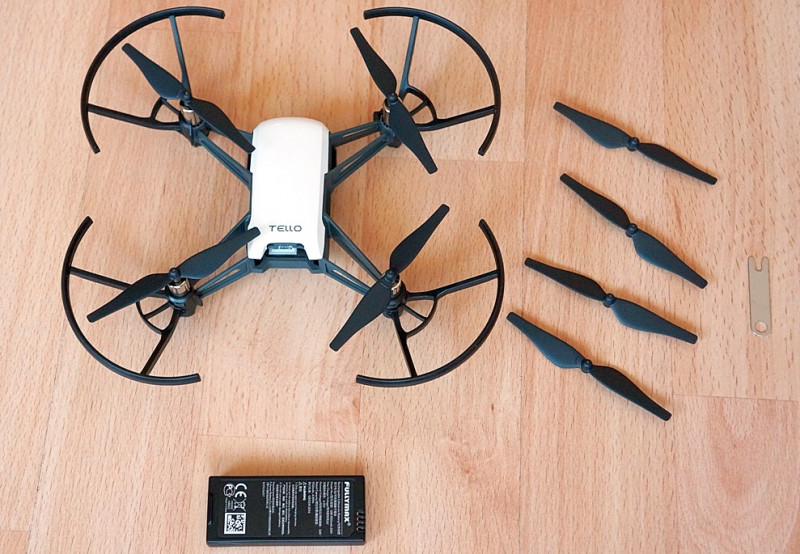
Характеристики квадрокоптера:
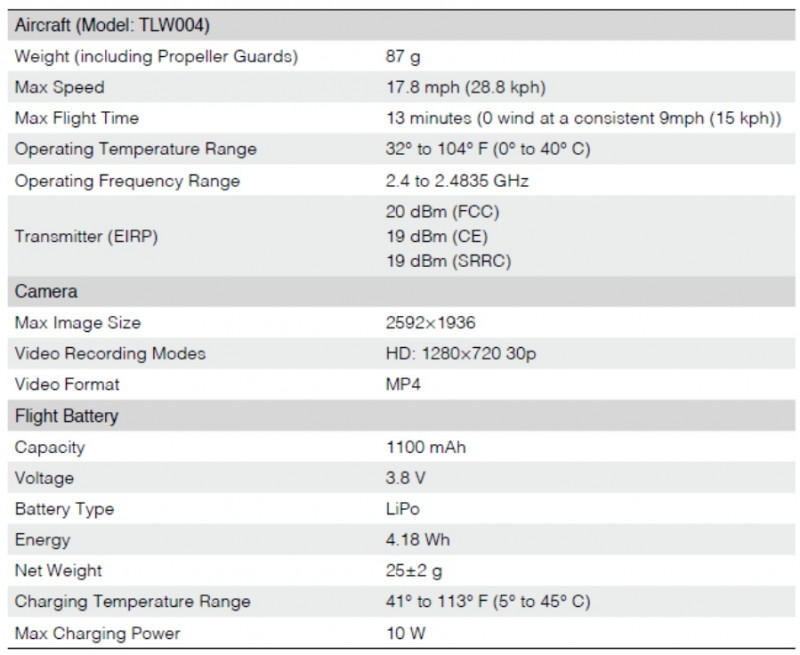
Характеристики полета:
Максимальная дистанция полета:100 метров
Максимальная скорость: 8 м/с (28 км/ч)
Макс. продолжительность полета: 13 минут
Макс. высота полета:10 метров
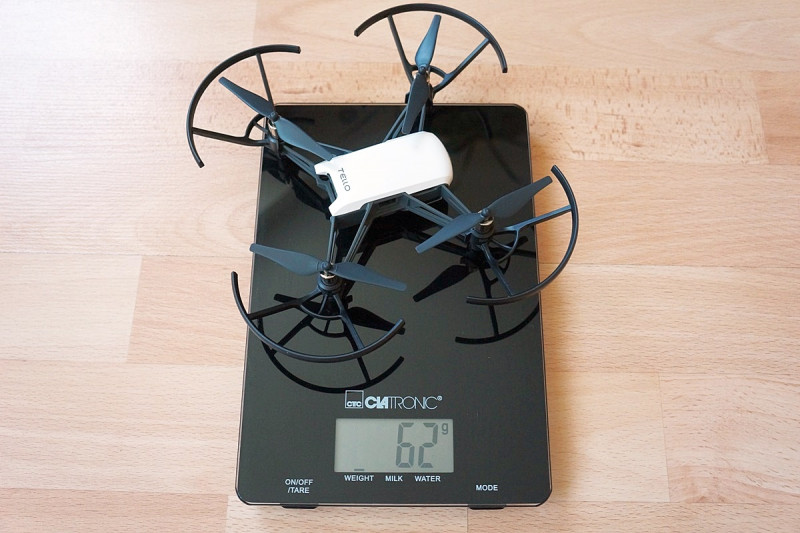
Вес (без аккума):
Инструкция на Tello в pdf с офф.сайта.
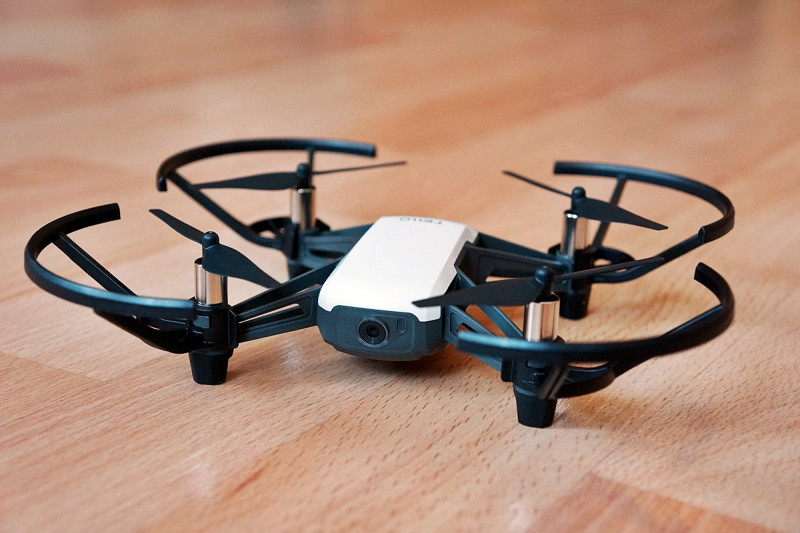
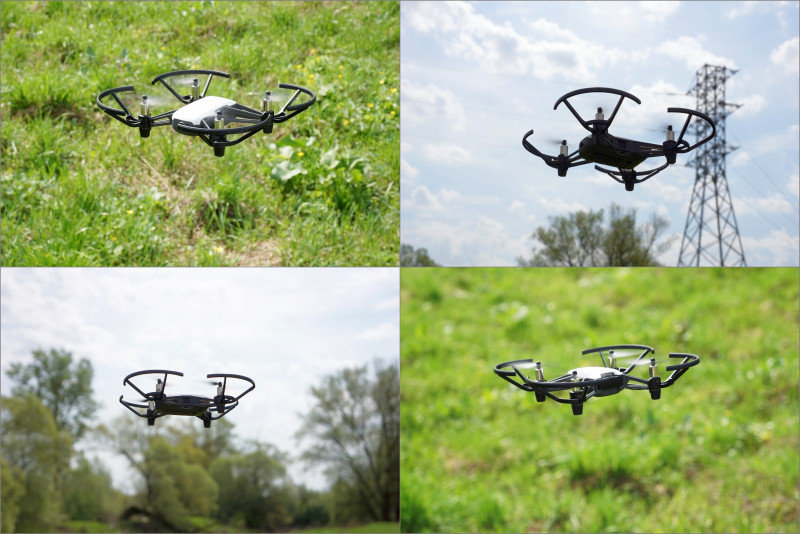
Первое что меня удивило, это его размер — он маленький!

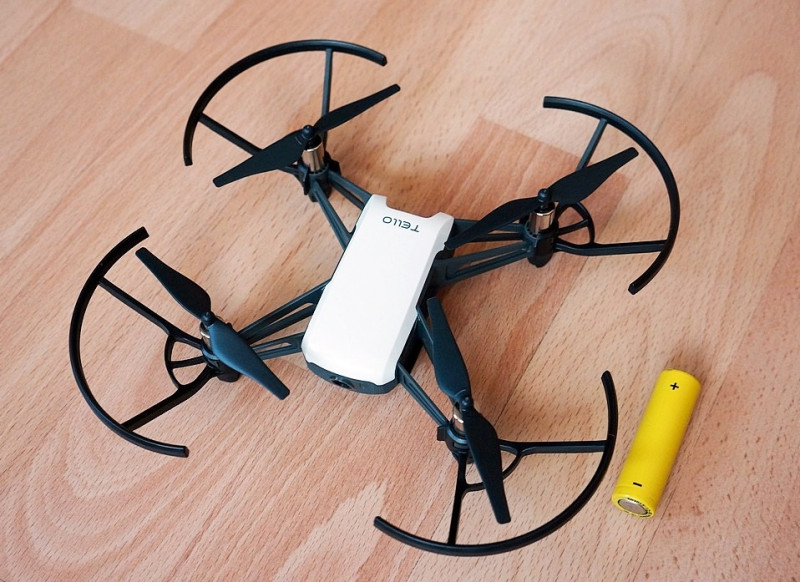
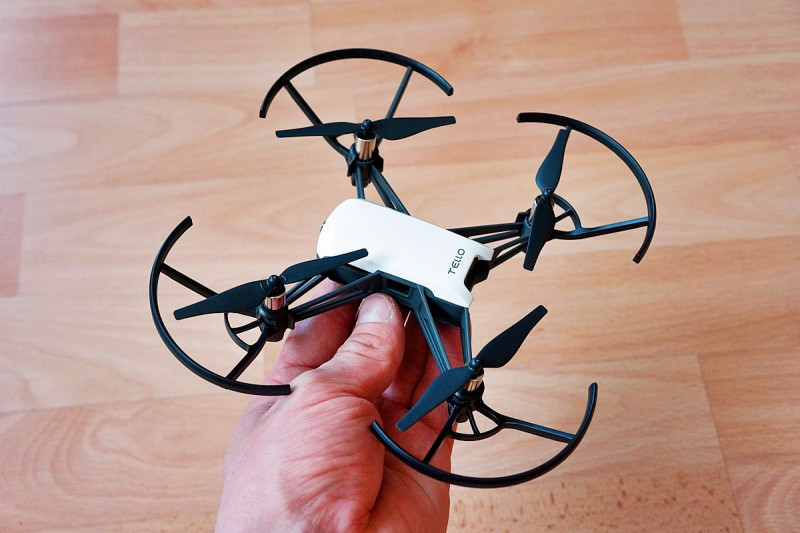
Рассмотрим со всех сторон:
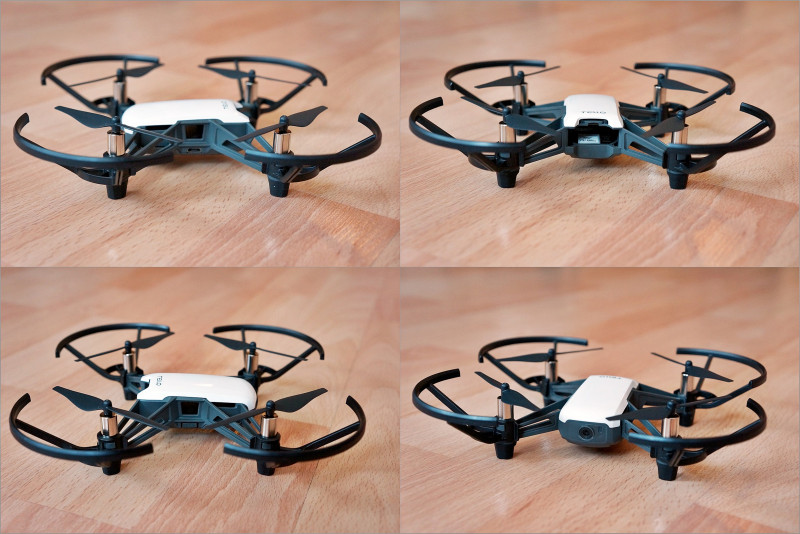
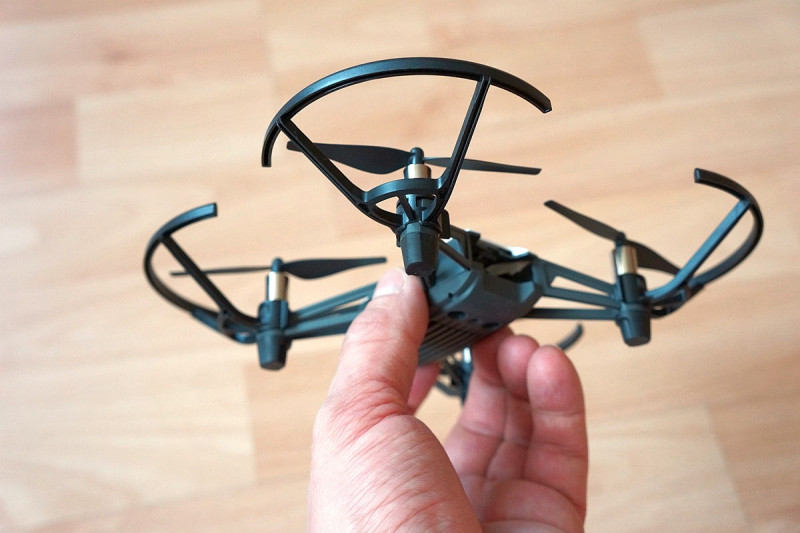
Рама квадрика с кучей ребер жесткости, выполнена из прочного легкого пластика и, как оказалось, она просто неубиваемая.
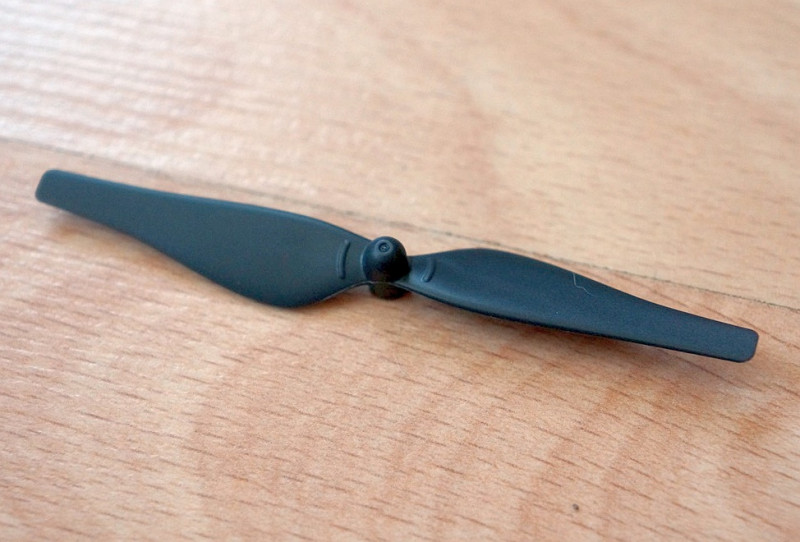
Винты на Tello не одинаковые и взаимозаменяемы только попарно, по диагонали. На одной паре есть риски на пропеллерах, на другой — нет:
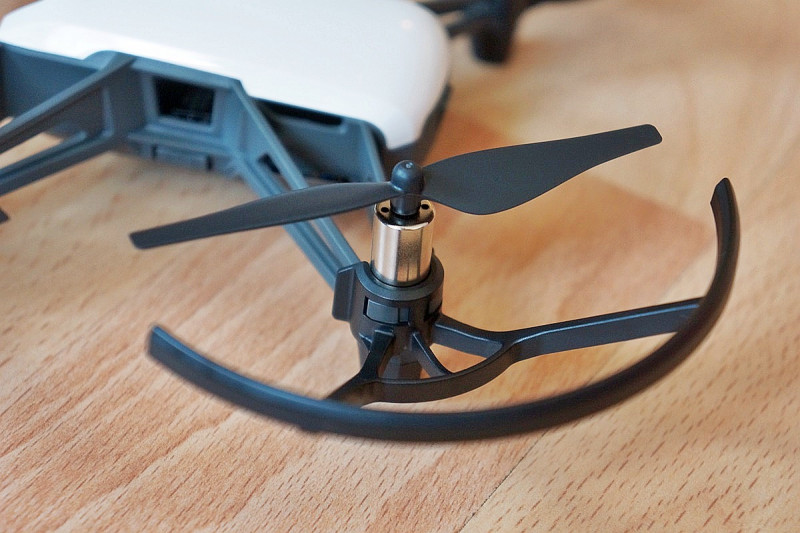
Защита на винтах съемная, выполнена из упругого пластика, но лучше ее не снимать, т, к. движки на этой крохе весьма мощные, я как-то, случайно, коснулся их пальцем во время работы — было больно (на других мелких квадиках, таких острых ощущений никогда при касании не было).
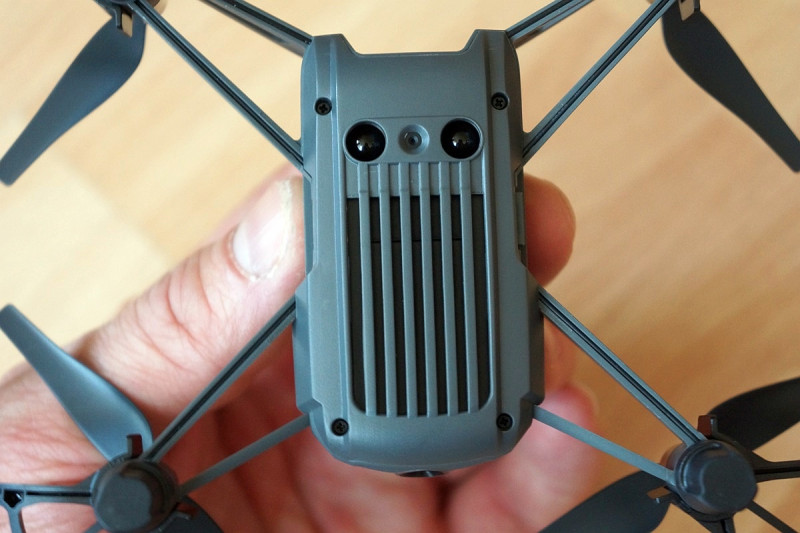
С нижней стороны видны щели обдува (т.к. мощному процессору требуется хорошее охлаждение), датчики и камера системы позиционирования…
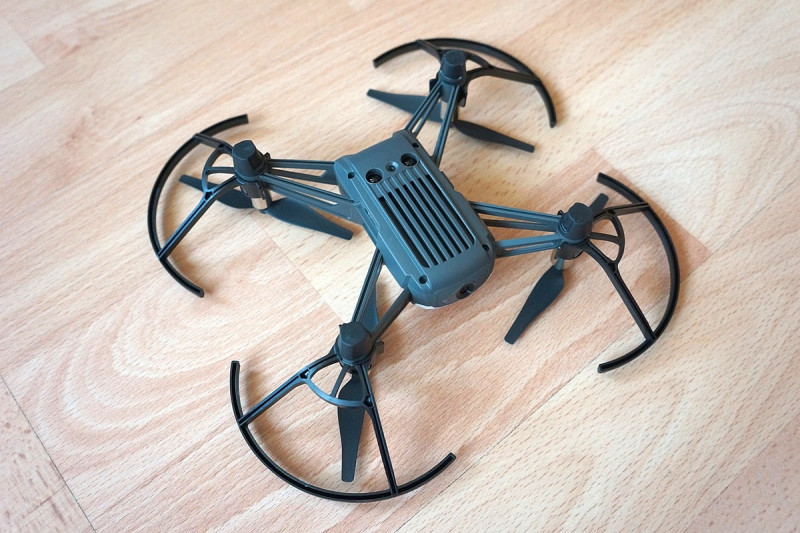
… которая называется Vision Positioning System. При работе сквозь линзы заметно красноватое свечение:
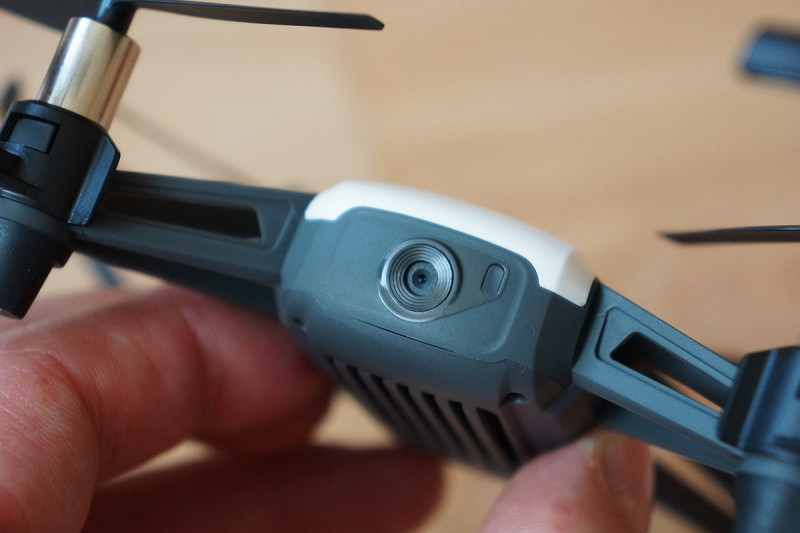
На «мордочке» камера HD720P30 и многоцветный светодиод состояния, который светит различными цветами и мигает с разной интенсивностью, в зависимости от состояния квадрика:
Индикация светодиода в зависимости от ситуации:
Снизу резиновые посадочные ножки, в задние встроены антенны:
Аккумулятор LI-Po 1100mAh, напряжение 3.8V:
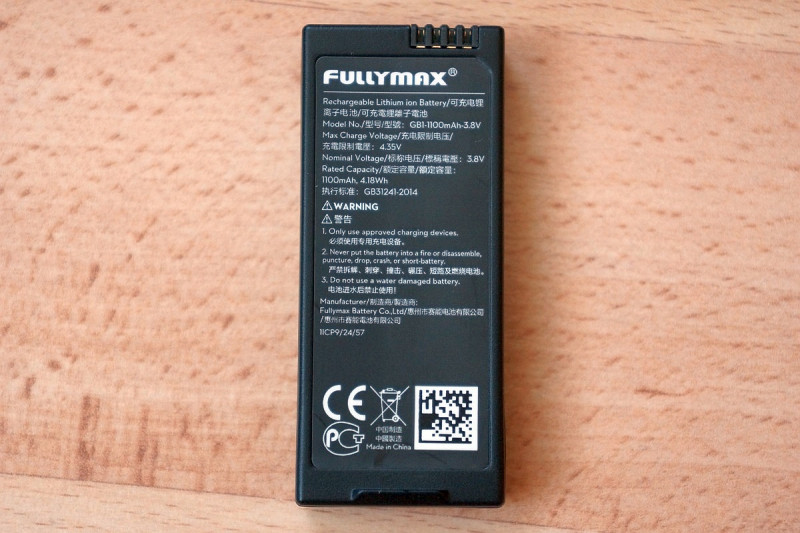
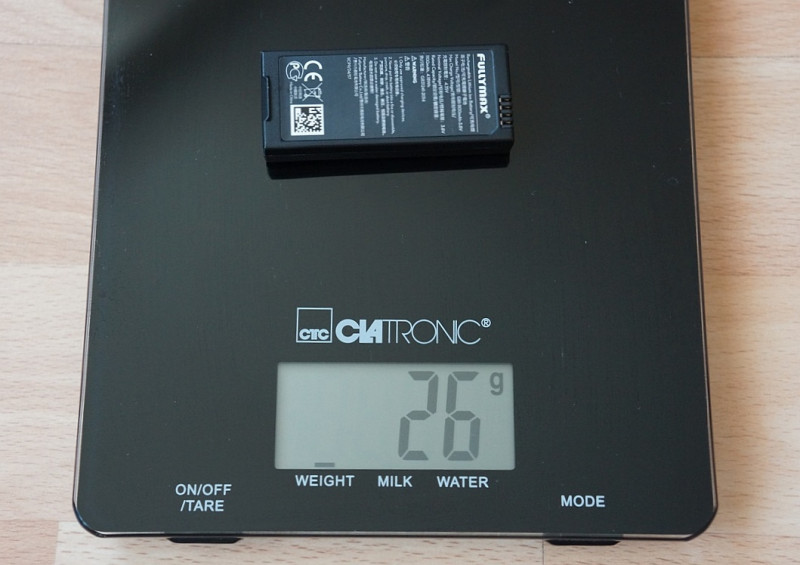
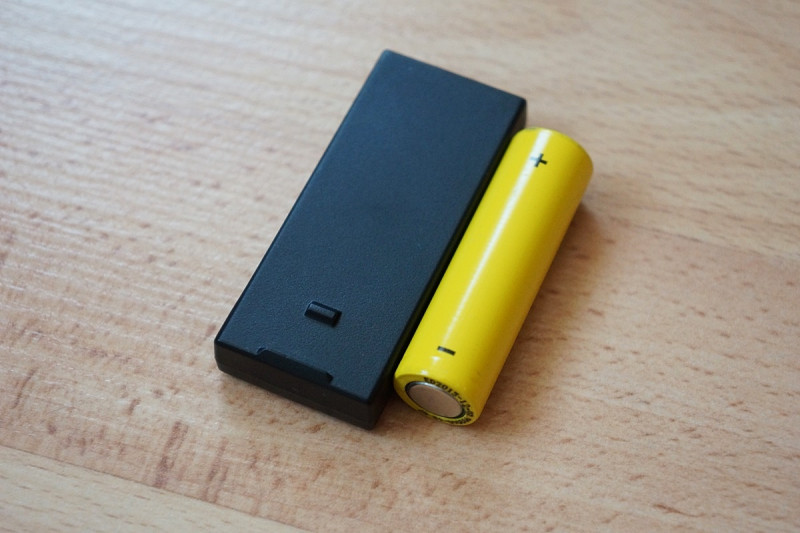
Почти полностью занимает внутренности квадрика
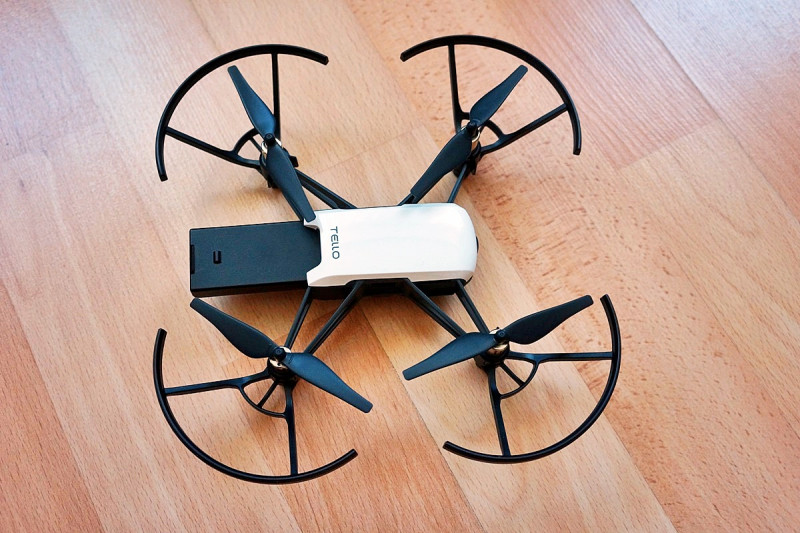
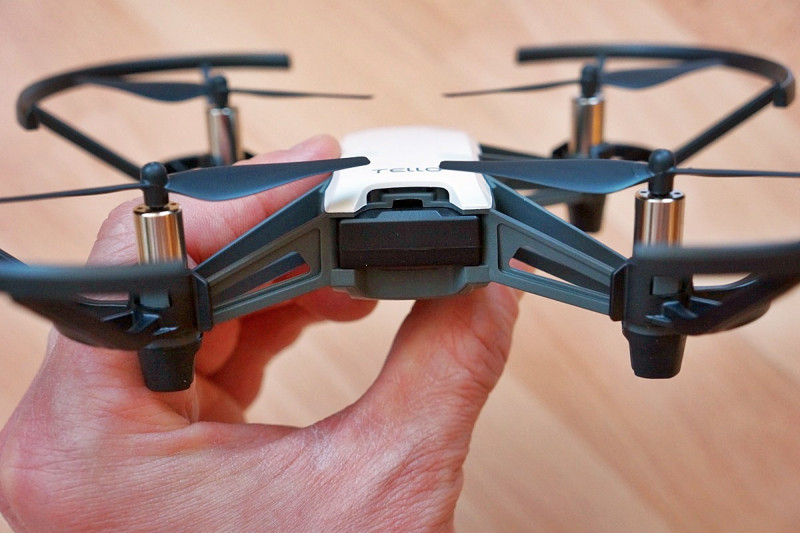
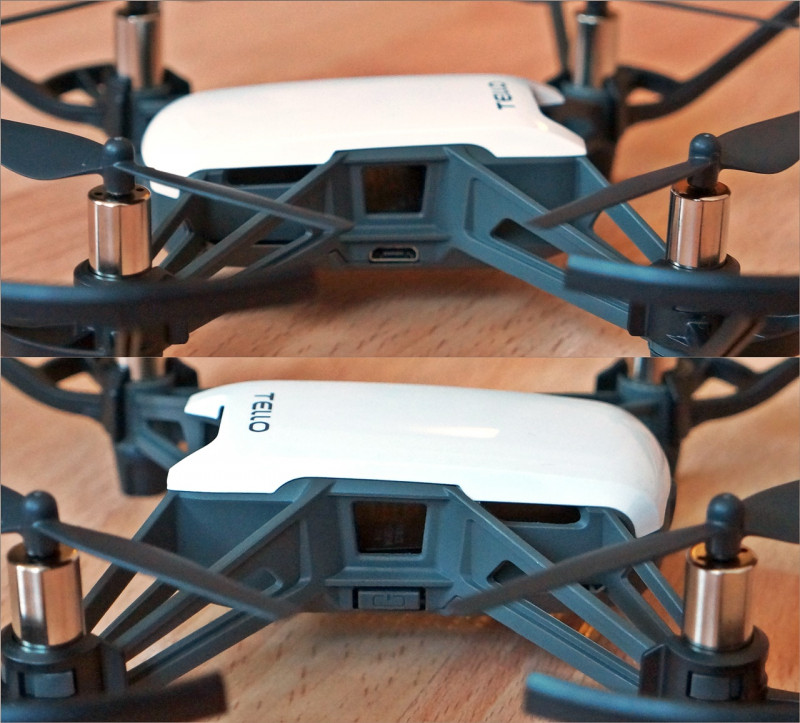
Заряжается аккумулятор, установленным в квадрик, через его microUSB разъем, установленный на боковой стороне. Включается аппаратец кнопкой на противоположной от разъема стороне:
Заряжаем аккумулятор и взлетаем…
Кстати аккумулятор честный (было бы странно, если бы было по-другому):
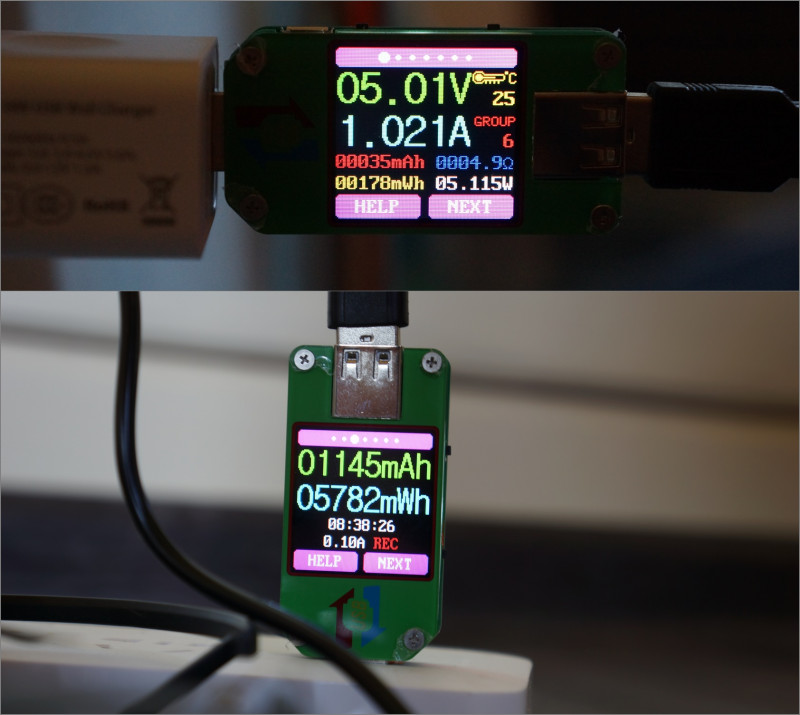
Полеты
Управляение квадриком выполняется со смартфона с помощью приложения Tello из Apple store или Play Маркета, еще заявлена поддержка, пока только, контроллера GameSir T1D, но это еще 35-40$.
Включаем квадрик, он поднимает свой WiFi к которому коннектим смартфон и в приложении взлетаем не кнопкой, а проведя пальцем слева на право:
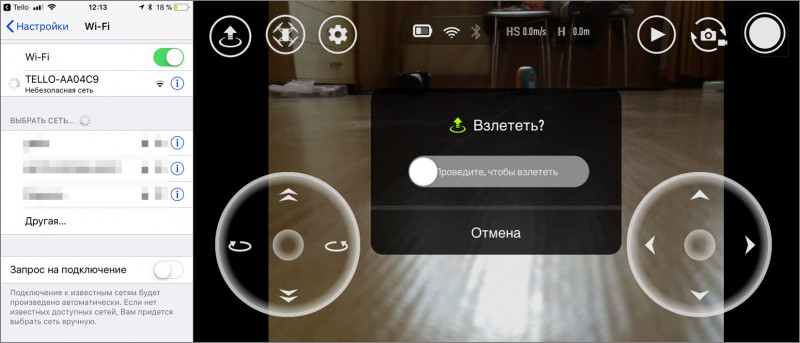
Имея опыт управления квадриками со смартфона, особого восторга я не испытывал, однако, тут оказалось все не так плохо, я бы даже сказал очень неплохо. Я не знаю, что сделали разрабы, он елозя по экрану пальцами, удается очень неплохо управлять летуном. Думаю, в этом очень сильно помогает система Vision Positioning System, она позволяет квадрику позиционировать себя в пространстве, ее задача автоматическая стабилизация квадрокоптера в полете, система, по мере своих возможностей, компенсирует все негативные факторы влияющие на стабильное положение квадрокоптера в пространстве, например, сквозняки в помещении или порывы ветра на улице. За счет этого квадрокоптер, при отсутствии управляющих воздействий со смартфона висит, практически, как влитой на одном месте, не смещаясь и не вращаясь вокруг оси (и триммировать его не нужно).
Система, состоит из отдельной камеры и инфракрасного модуля и начинает работать автоматически, сразу после включения квадрика. Работает система в диапазоне высот от 0.3 до 10м (эффективно с 0.3 до 6м)
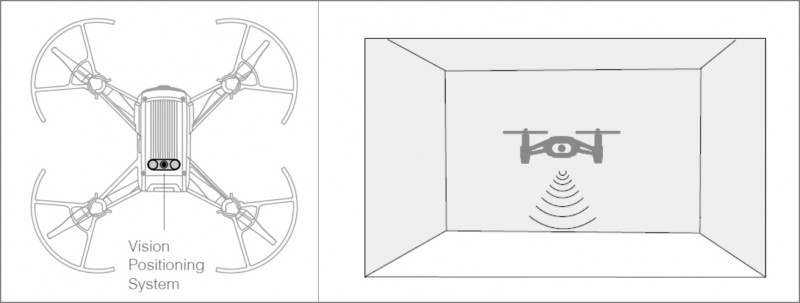
Естественно, система не всемогущая и при, например, слишком сильном ветре, плохом освещении, движении над бликующей поверхностью (водой) или низко на слишком высокой скорости — может отключиться, переводя квадрик в режим Attitude Mode (режим, когда квадрик ведет себя как простой китайский дрон :), о переходе в этот режим он выдает информацию на дисплей смартфона и меняет цвет светодиода статуса (который около камеры) на желтый-мигающий. Если система отключается на высоте выше 6м, инициируется снижение квадрокоптера. Вообще, отмечу, что ПО выдает весьма разнообразный набор сообщений на дисплей, начиная от информировании о низком заряде батареи до сообщений о слабом освещении (плохо для системы позиционирования) или сильном ветре.
Настроек в приложении не очень много, есть калибровка — но ни разу не потребовалась, даже после жестких падений, квадрик все далает сам. Регулярно выходят обновления ПО:
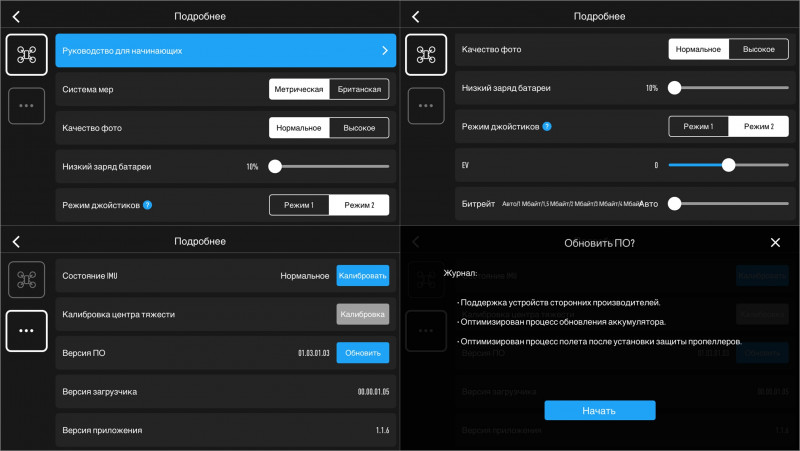
Управление только виртуальными экранными джойстиками, варианта использования акселерометра (управление квадрокоптером наклоном смартфона) нет. Режима Headless (когда квадрик поворачивает вправо или влево одинаково, независимо от того, как повернут к пользователю), также, нет:
После взлета квадрик зависает на высоте около 1.5 метра и там висит пока мы не начнем им управлять:
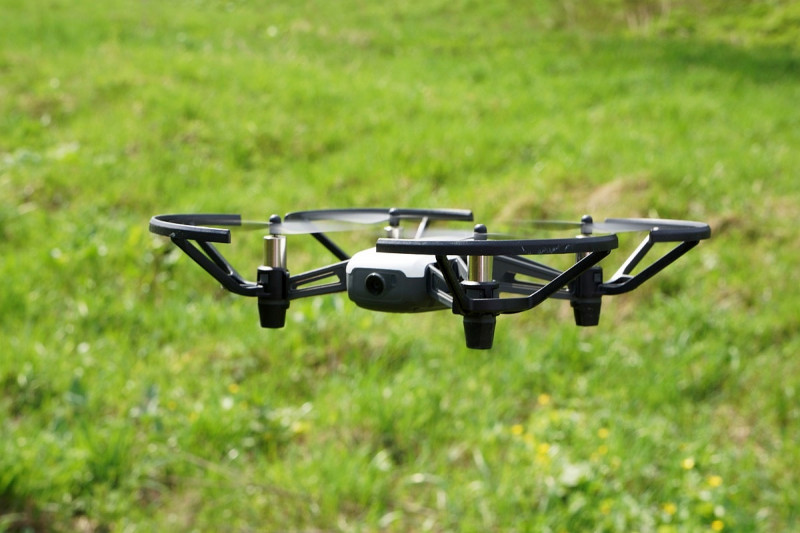
Были опасения, что это сугубо домашняя игрушка, но, как оказалось, им гораздо приятнее управлять на улице. Мощности двигателей и возможностей системы контроля, хватает для обеспечения стабильного полета даже при некотором ветре, квадрокоптер, до определенной степени, очень быстро сам компенсирует его давление увеличением тяги на нужном двигателе и своим наклоном. Прикольно наблюдать, как машинка, под весьма ощутимым бризом, висит под наклоном на одном месте:
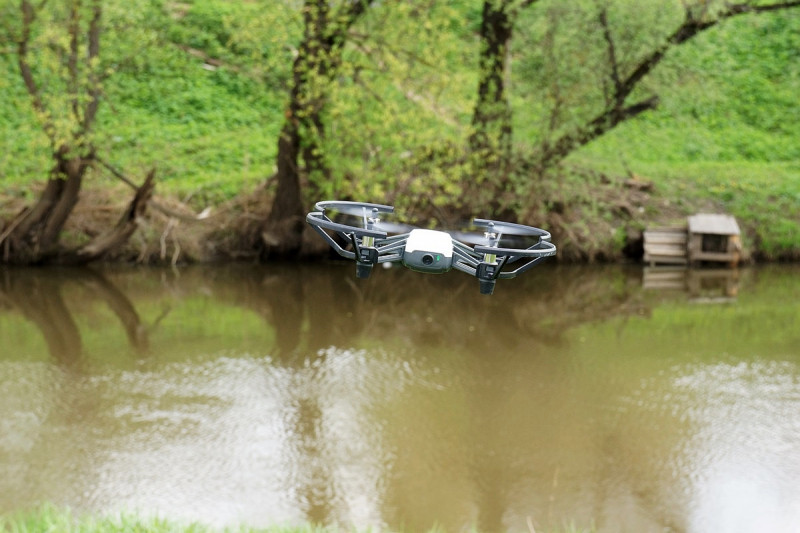
В случае, если ветер сильный или слабое освещение для корректной работы системы позиционирования, выводится соответствующее сообщение на дисплей смартфона.
Зависший квадрик можно рукой толкнуть или даже «закрутить» (естественно в разумных пределах) и он всеми силами постарается вернуться на тоже место, где висел и развернуться в прежнее положение:
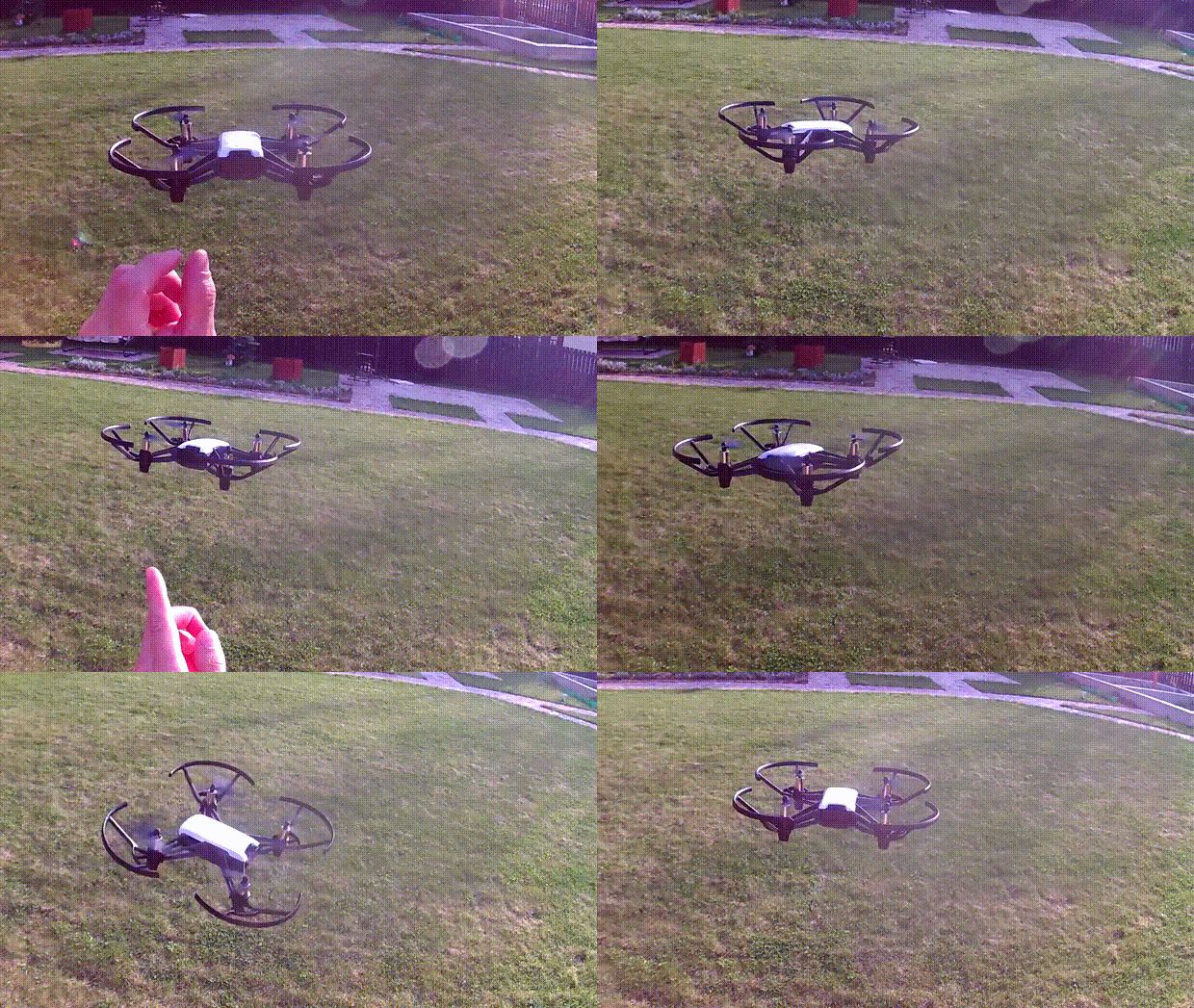
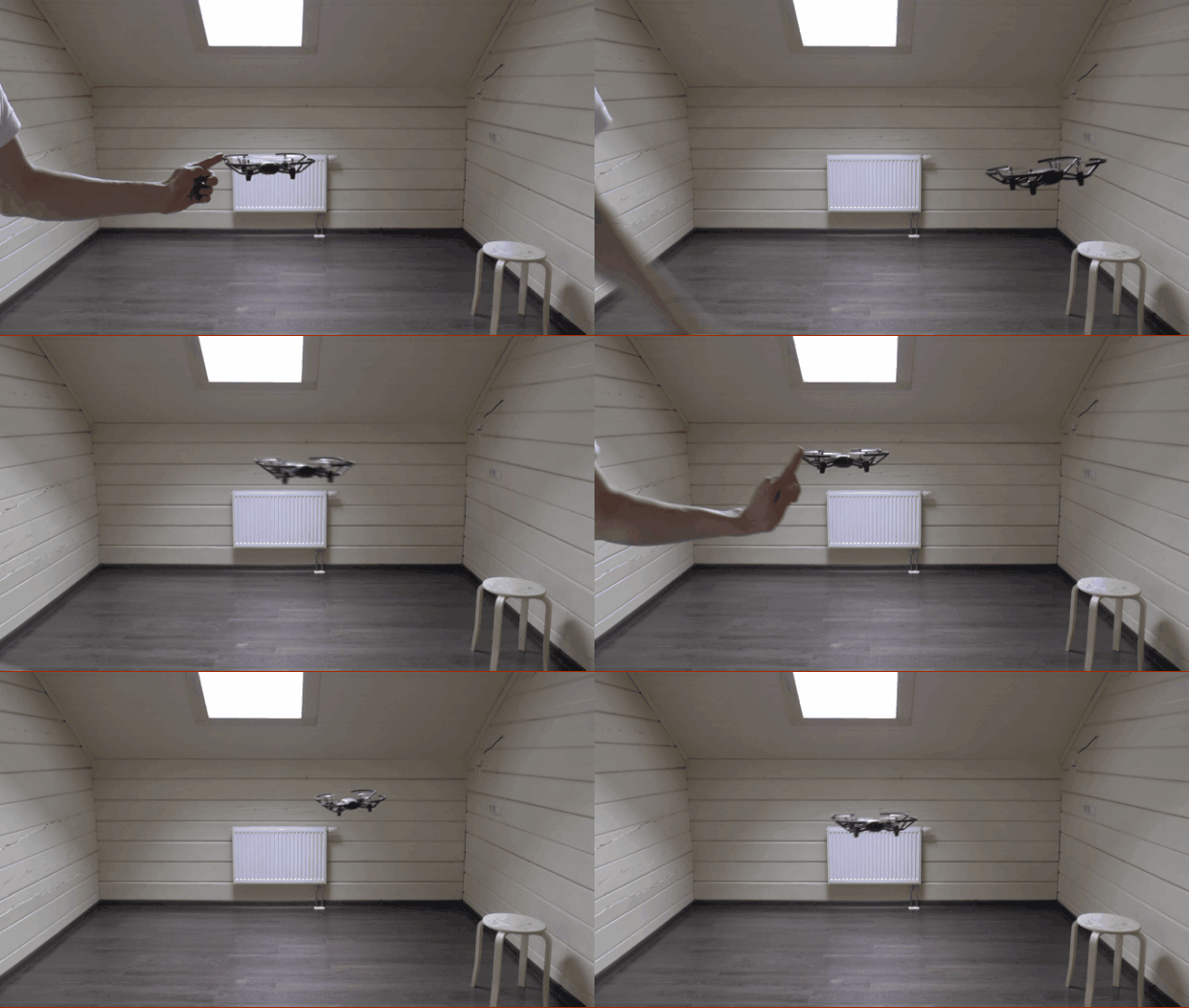
Если к Tello в полете поднести руку снизу, он будет от нее отлетать вверх:
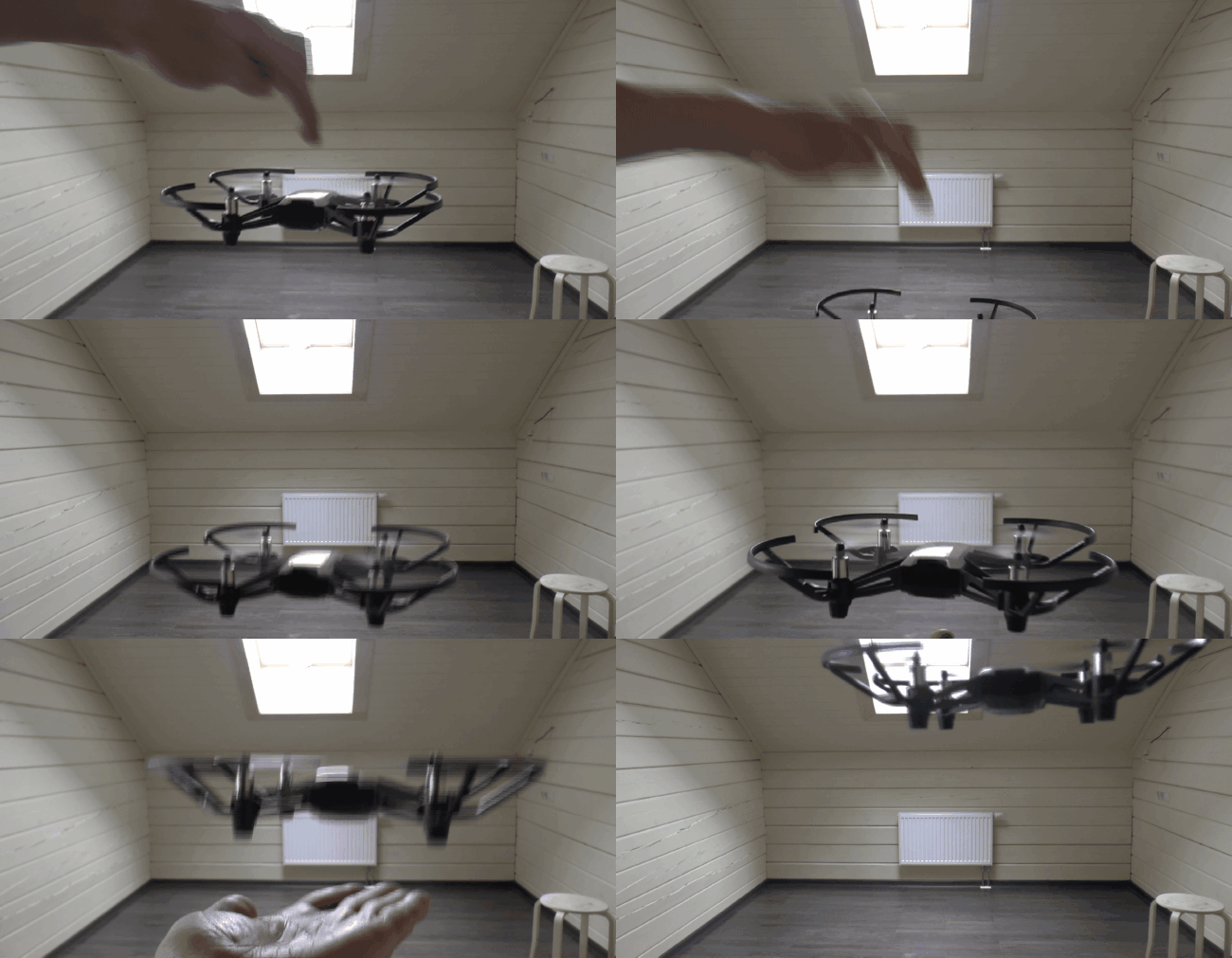
В приложении можно выбрать два режима управления «Slow» и «Fast». Они отличаются, примерно, как обычный и спортивный режимы в автомобиле. В режиме «Slow» квадрик движется плавно, дает меньшие крены, скорость поворта вокруг оси меньше, а радиус разворота больше :), на перемещение виртуальных движков реагирует с некоторой задержкой и «ленцой», то есть это режим для спокойного полета или для обучения. НО все меняется при переключении в режим «Fast», ободки джойстиков на экране смартфона становятся синими, а квадрик «просыпается»…
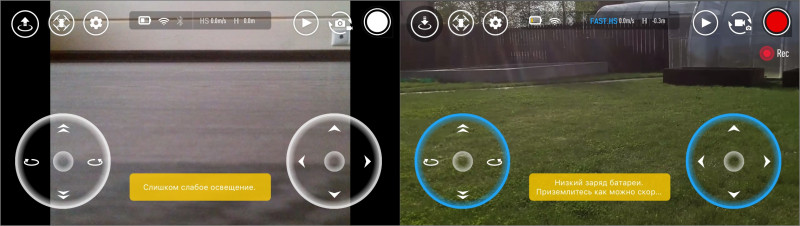
… реакция на управляющие команды, практически, мгновенная, скорость и доступные крены увеличиваются и начинаешь получать огромное удовольствие от управления. Кроме того, в этом режиме, изменяется реакция дрона: если отпускаешь оба виртуальных джойстика, машинка, как будто, «бьет по тормозам», стараясь моментально остановиться и неподвижно зависнуть. Практически, отсутствует инерция, как в обычных квадриках, когда ты отпускаешь джойстик, а дрон еще метр-два по инерции движется в туже сторону, тут квадрик «притормаживает двигателями». Естественно, в скоростном режиме гораздо лучше летать либо в большом помещении, либо на улице.
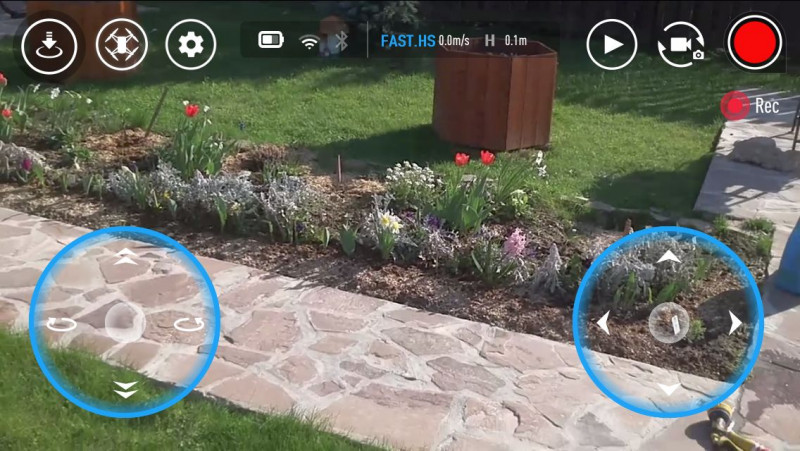
В процессе полета на дисплее отображается заряд батареи, уровень WiFi и даже телеметрия в виде скорости и высоты полета (правда высота отсчитывается от начальной высоты взлета, поэтому может быть и отрицательной
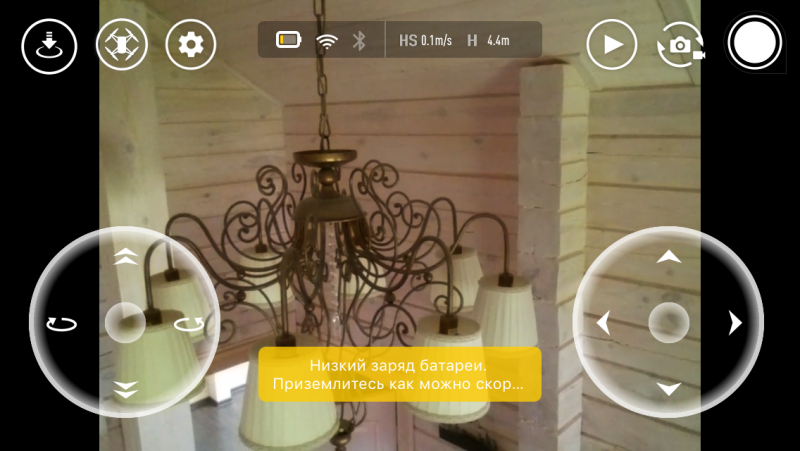
Помимо ручного управления в квадрике есть 6 «автоматических» программ:
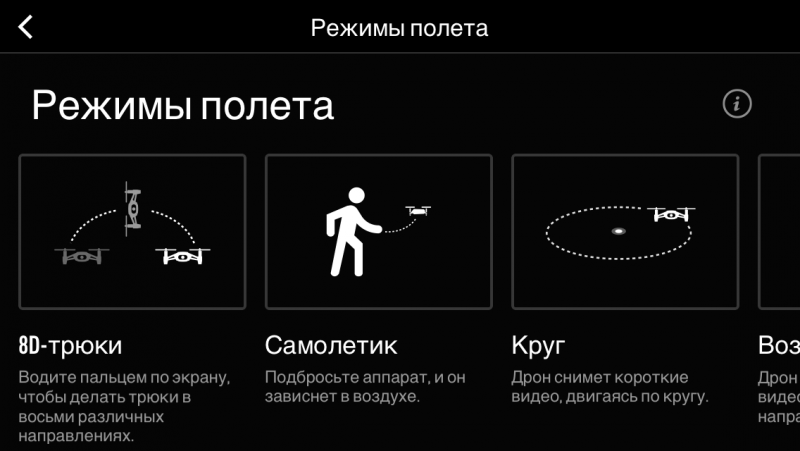
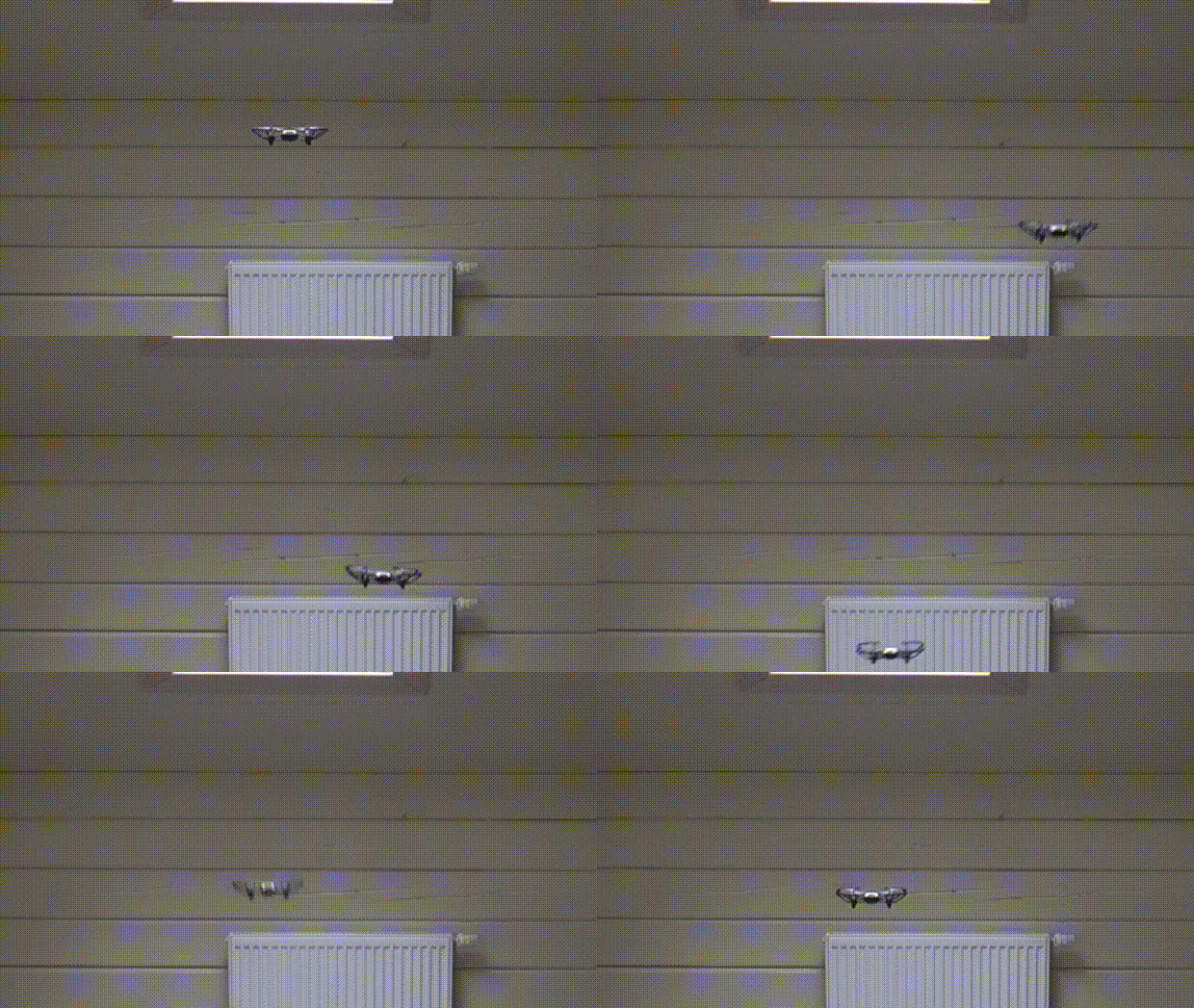
1. 8D-трюки.
В этом режиме на дисплее смартфона выделяется квадратная зона, по которой, смахнув пальцем с одного ее конца на другую, квадрик совершает переворот в заданном направлении: вперед-назад, влево-вправо и по любой из диагоналей туда и обратно. Выглядит очень забавно.
2. Самолетик.
Используется при старте квадрика, в этом режиме, держа его на ладони просто подбрасываем его и он не падает, а взлетает.
3. Круг.
Это режим для «себяшечек», встал в центр и дрон тебя снимает, кружась вокруг (режима следования за объектом в движении тут нет).
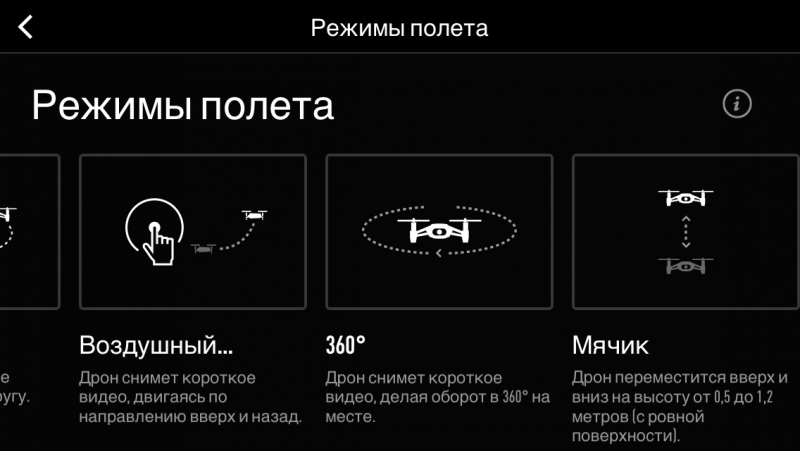
4. Воздушный…
(«Up&Go»)опять же для селфи, можно направить на себя или на другой объект и он плавно «отплывет» от него назад и вверх.
5. 360°.
Режим съемки панорамы в 360 градусов. Дрон зависает на месте и плавно вращаясь делает видео.
6. Мячик.
«Подпрыгивает» в полете на месте с высоты от 50 до 120см.
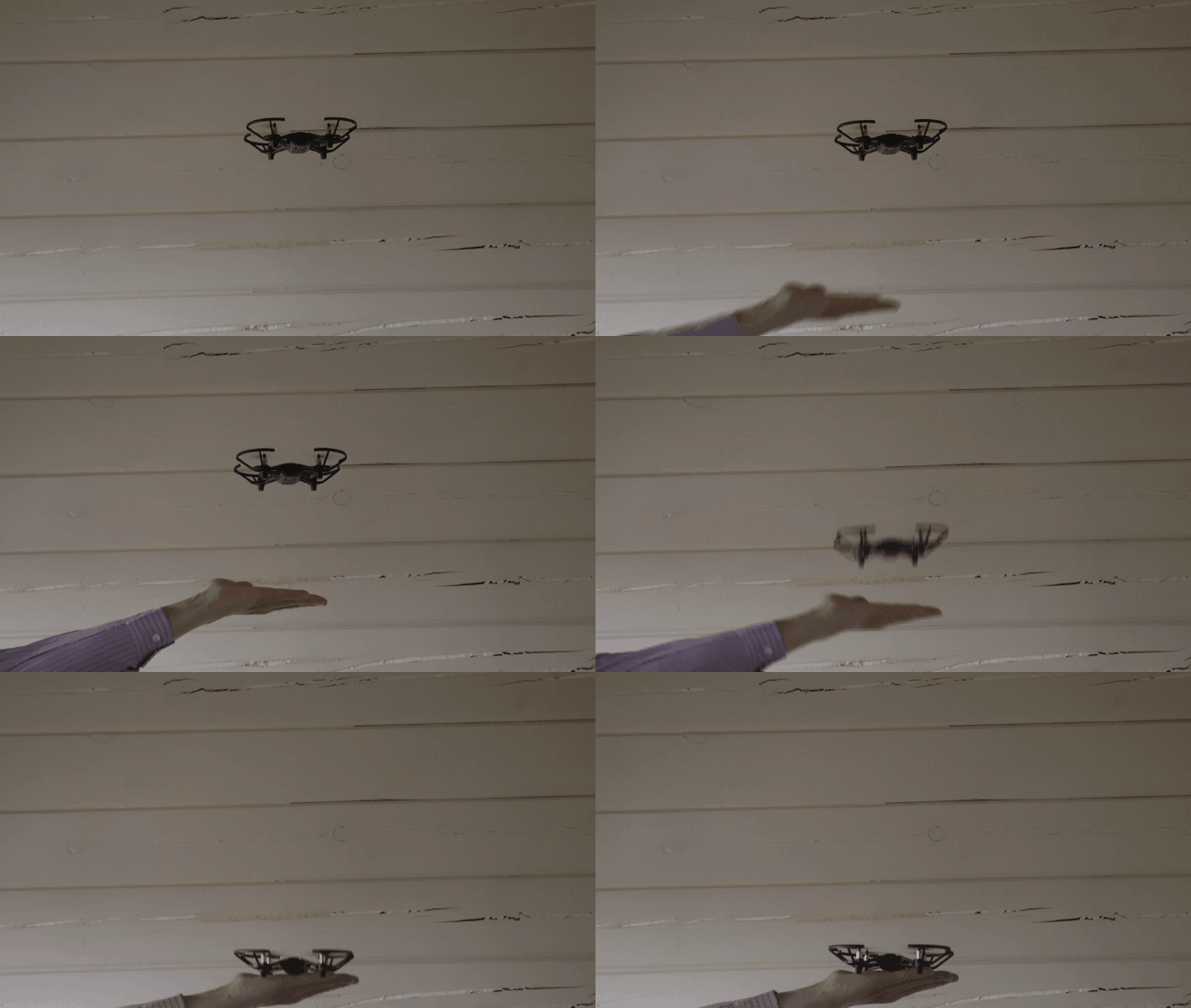
Кроме этого, есть режим эффектной посадки на руку, задав его и поднеся руку примерно на 80-50см снизу, квадрик плавно на нее спланирует:
Впечатления от полета
Полеты даже мне, здоровому мужику, именно на данном дроне, доставили большое удовольствие. В общей сложности налетал около 3 часов. Управление со смарта вполне удобное. По-началу, естественно, в помещении, привыкал к рулежке и не слабо побился об стены, но квадрик это прощает, имея действительно прочный корпус и реально сглаживая огрехи управления. В режиме «Fast» очень чувствителен к управляющим командам, можно точно лететь туда куда нужно и под конец уже не боялся летать даже над речкой. При потере ориентации (где перед, где зад), особенно на дальнем расстоянии, можно просто отпустить «виртуальные стики» и квадрик будет висеть на месте не двигаясь с него и поддерживая высоту.
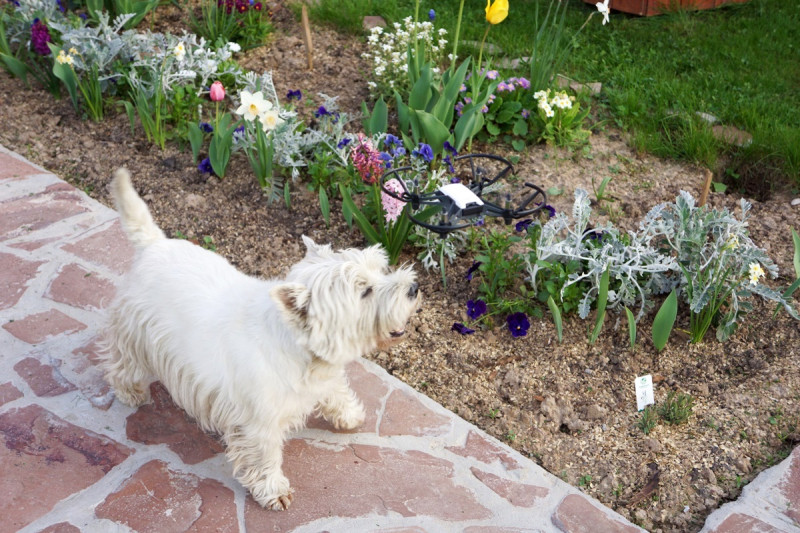
Что касается высоты и дальности полета: программное ограничение высоты 10м, а дальности — 100м. Не каждый смарт по WiFi управлению до этого добивает, но «отпускал» кроху достаточно далеко и высоко, дальше было просто стремно — его уже не видно:
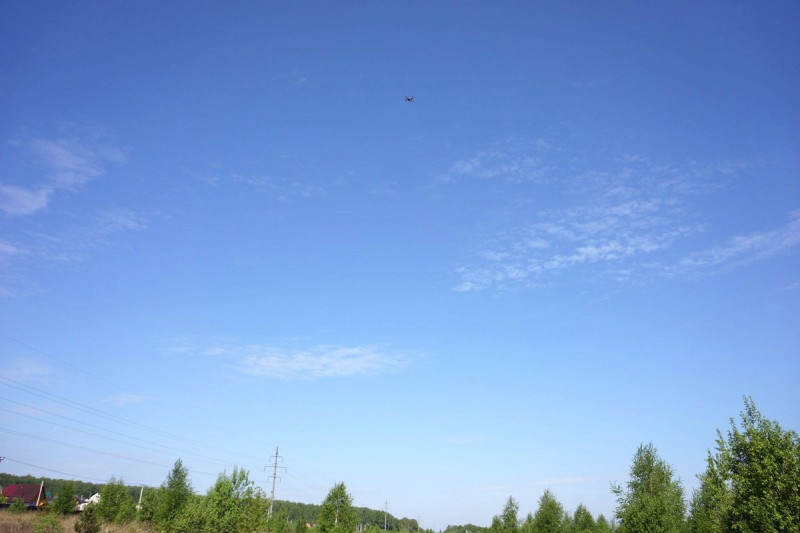
Кроме этого, без проблем можно работать через Сяомишный WiFi свисток-репитер, подключенный к повербанку, усиливая сигнал от квадрика.
Камера и видео
Камера всего 720P, но не самая плохая и, при хорошем освещении, получаются нормальные фотки (2592×1936) и видео (1280×720), можно предполжить, что либо железа на 1080 миниатюрного не нашли, либо в бюджет цены не вписывались с ним.
Со стабилизацией видео все очень средненько. Видео хорошо получается если запускать дрон в автоматическом режиме, типа панорамы или облета по кругу, когда он движется плавно, или, если постараться, плавно летать в режиме «slow», а вот в фаст-режиме, все сильно дергается. В Tello нет никаких носителей информации, куда бы можно было писать видео и фото, все идет по WiFi сразу в смартфон. Кроме этого, судя по всему, в зависимости от качества приема автоматически меняется битрейт, поэтому на высокой скорости, качество видео хуже, да и встроенное ПО, похоже, тоже пытаясь улучшить видео, делает его еще хуже
Дальность уверенной передачи картинки не превышает 10м, даже летая по квартире и залетая в соседнюю комнату, картинки уже нет, однако, канал управления работает гораздо дальше. В общем, видео можно писать с дрона на весьма ограниченной дистанции. Микрофона в квадрике (как и во всех DJI дронах) нет.
ВИДЕО С КАМЕРЫ
исходник
Быстрый полет:
Автоматический режим съемки 360°:
Автоматический режим «Воздушный» (вверх и назад):
Пролет над рекой:
Батарея
Просто порадовала. Первый раз вижу квадрик такого размера и такой отдачей от аккума, с временем непрерывного полета около 15минут (это реальное время полета). Аккум литий-полимерный, заряжается током от 1 до 2А, примерно, за 40минут. Но и цена батарейки не слабая: один аккум стоит около 25$.
Программирование
Ну это громко сказано. Хотя на оффсайте информации по этой теме практически нет, мне даже удалось разобраться что да как, по роликам и инфе с Ютуба. Все не так уж и тривиально. Официально поддерживается простенький объектный язык Scratch, ориентированный на подрастающее поколение для написания простых игр и анимации. К нему можно прикрутить уже готовый модуль SDK от Tello, который позволяет запрограммировать кнопки клавиатуры на перемещение квадрика на заданное расстояние, установку скорости, угла поворота, взлет, посадку, флипы и… в общем-то, всё. То есть просто управляем Tello с компьютера, причем в куцем режиме, нажал кнопку вперед — он передвинулся на 10 см (ну или на 20 — это можно запрограммировать), нажал другую — повернулся, третью — совершил посадку. Я думал, поначалу, что можно, как-то, запрограммировать автоматический полет, оказалось, что фигушки — этого сделать нельзя.
По инструкции, как требовалось, поставил:
— Scratсh,
— Node.js,
— AdobeAIR
— скачал файлы SDK
И, как это ни странно, оно даже заработало:
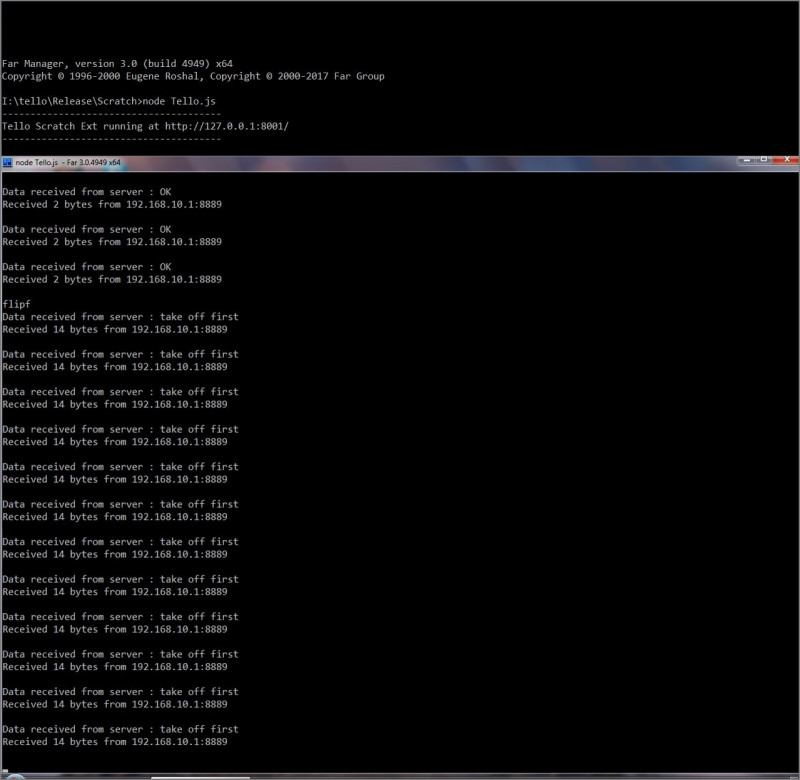
Квадрик приконнектился по WiFi к компу и в Scratch-е появилась возможность написания скрипта для Tello. Выглядит это так:
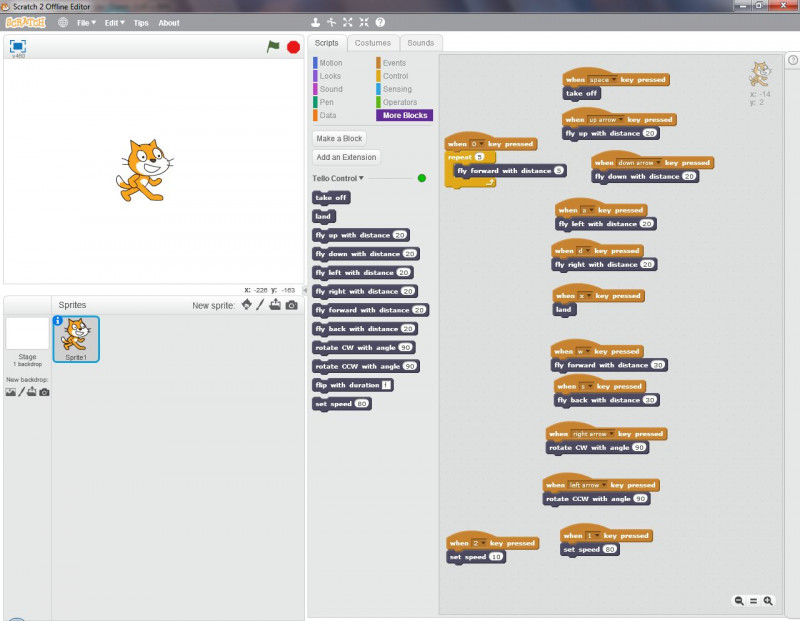
Запускаем скрипт и жмем заданные в нем кнопки на то или иное действие, квадрик выполняет команды — вот и вся потеха. Не интересно и скучно, хотя детям наверное самое оно.
Есть еще программа для IOS и Android под названием DroneBlocks, там функциональных блоков сильно больше, чем в Scratch, под спойлером видео (не мое) программирования и полета:
Программирование Tello программой DroneBlocks
Умельцы на форумах потихоньку начинают «расковыривать» модельку, увеличивая дальность полета и приема фото-видео, что не может не радовать.
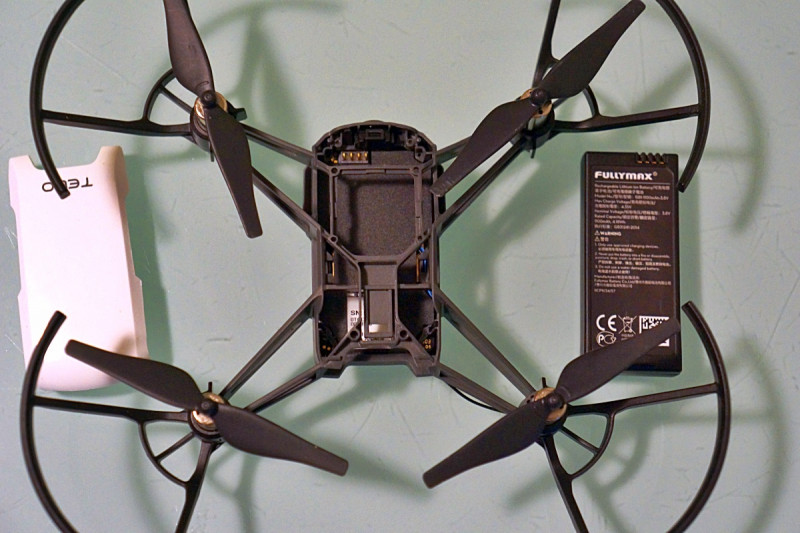
Разборки до корки не делал :), но снял нижнюю крышку:
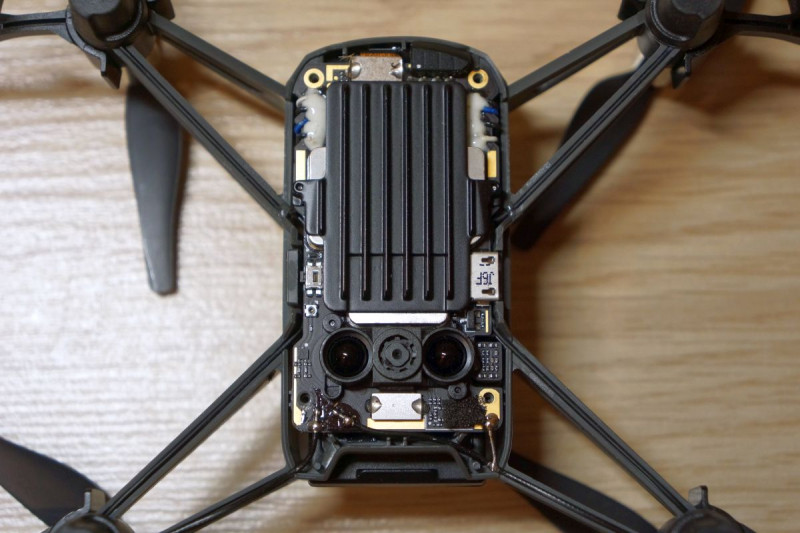
Верхняя «шкурка» тоже снимается (продаются отдельно разных цветов):
За время полетов из потерь: 2 винта, первый сломал по глупости, второй слетел с движка, когда дрон запутался в высокой траве. Комплект винтов тут же заказал, цена около 1.5$ за 4 штуки. Движки стоят, вроде как, вот такие: DJI Tello Motors 8520 Coreless CW CCW, если что, тоже можно свободно купить ~8$ за пару.
Итог
Аппарат суперский. И хоть это первый продукт от RyzeTech, вышел он совсем не комом (хотя, учитывая, кто «родители», было бы странно ожидать другого). Да это игрушка, но, имхо, с задатками старших братьев. Не без недостатков, типа отсутствия стабилизации видео и пульта в комплекте, но уж точно, на голову выше других бюджетных квадриков в той же ценовой категории. Небольшой, прочный, очень качественно изготовленный и отлично управляемый квадрокоптер.
В общем, крайне рекомендую.
ВИДЕО
Игра в «собачку»:
ЕЩЕ ВИДЕО ПОЛЕТОВ
Летаем по комнате:
Open Air (полет в ветреную погоду и над рекой):
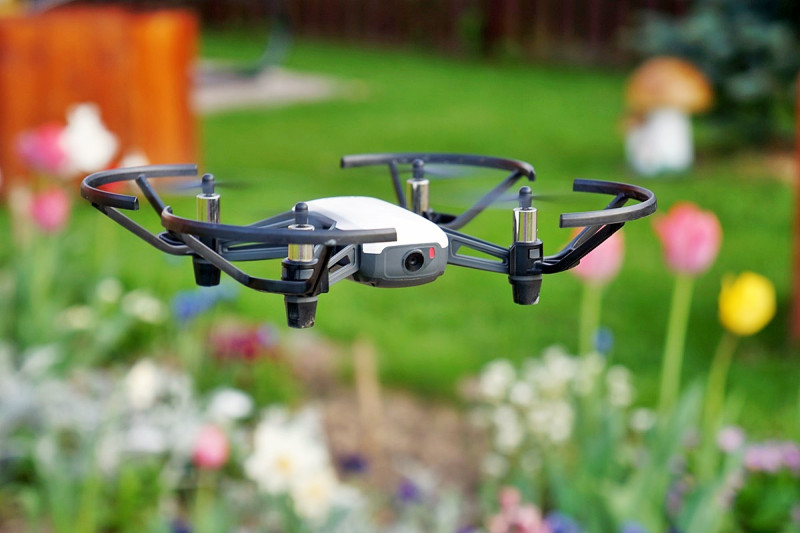
Сейчас цена 90$ самая низкая из найденных.
На этом все.
Всем Добра!
Товар для написания обзора предоставлен магазином. Обзор опубликован в соответствии с п.18 Правил сайта.
Всем привет,
Не так давно китайский стартап Ryze Technology, при поддержке таких именитых компаний как DJI (признанный лидер в производстве квадрокоптеров различного уровня) и Intel, выпустил очень интересный квадрокоптер под названием Tello. Предлагаю взглянуть на эту зверушку под катом.
По заявлению производителей, которые хоть и позиционируют его, как квадрик бюджетного уровня доступный всем (а это и правда выглядит так, если взглянуть на цены других квадров от DJI), в нем присутствуют такие серьезные вещи как: 14-ядерный процессор от Intel, система визуального позиционирования, куча сенсоров и гироскопов, а также специально разработанное ПО, оценивающее ситуацию в которой квадрик находится, для обеспечения стабильного и качественного полета. Те же люди заверяют, что летать на нем может любой: хоть ребенок, хоть взрослый, настолько управление интуитивно понятно. Вот тут как раз такой и попался — я ни разу не профессиональный
водитель автобуса
летун, более того, всегда причислял себя к тем, кто «рожденный ползать, летать не может», хотя регулярно совершаю попытки сам же это и опровергнуть (в кладовке валяются Parrot Ar.Drone 2 и 3-4 штуки других летательных аппаратов). Кроме этого, фишкой дрона является возможность его программирования с помощью простого объектного языка Scratch (специально сделан акцент на простоту освоения детьми) и наличие SDK. Забегая вперед скажу, что слово «программирование» в текущей реализации — это слишком громко сказано…
Итак начнем, как обычно, с упаковки.
Внутри:
Комплетация:
— квадрик,
— аккумулятор,
— 4 винта (в дополнение к установленным),
— съемник для винтов,
— бумажка
Характеристики квадрокоптера:
Характеристики полета:
Максимальная дистанция полета:100 метров
Максимальная скорость: 8 м/с (28 км/ч)
Макс. продолжительность полета: 13 минут
Макс. высота полета:10 метров
Вес (без аккума):
Инструкция на Tello в pdf с офф.сайта.
Первое что меня удивило, это его размер — он маленький!
Рассмотрим со всех сторон:
Рама квадрика с кучей ребер жесткости, выполнена из прочного легкого пластика и, как оказалось, она просто неубиваемая.
Винты на Tello не одинаковые и взаимозаменяемы только попарно, по диагонали. На одной паре есть риски на пропеллерах, на другой — нет:
Защита на винтах съемная, выполнена из упругого пластика, но лучше ее не снимать, т, к. движки на этой крохе весьма мощные, я как-то, случайно, коснулся их пальцем во время работы — было больно (на других мелких квадиках, таких острых ощущений никогда при касании не было).
С нижней стороны видны щели обдува (т.к. мощному процессору требуется хорошее охлаждение), датчики и камера системы позиционирования…
… которая называется Vision Positioning System. При работе сквозь линзы заметно красноватое свечение:
На «мордочке» камера HD720P30 и многоцветный светодиод состояния, который светит различными цветами и мигает с разной интенсивностью, в зависимости от состояния квадрика:
Индикация светодиода в зависимости от ситуации:
Снизу резиновые посадочные ножки, в задние встроены антенны:
Аккумулятор LI-Po 1100mAh, напряжение 3.8V:
Почти полностью занимает внутренности квадрика 
Заряжается аккумулятор, установленным в квадрик, через его microUSB разъем, установленный на боковой стороне. Включается аппаратец кнопкой на противоположной от разъема стороне:
Заряжаем аккумулятор и взлетаем…
Кстати аккумулятор честный (было бы странно, если бы было по-другому):
Полеты
Управляение квадриком выполняется со смартфона с помощью приложения Tello из Apple store или Play Маркета, еще заявлена поддержка, пока только, контроллера GameSir T1D, но это еще 35-40$.
Включаем квадрик, он поднимает свой WiFi к которому коннектим смартфон и в приложении взлетаем не кнопкой, а проведя пальцем слева на право:
Имея опыт управления квадриками со смартфона, особого восторга я не испытывал, однако, тут оказалось все не так плохо, я бы даже сказал очень неплохо. Я не знаю, что сделали разрабы, он елозя по экрану пальцами, удается очень неплохо управлять летуном. Думаю, в этом очень сильно помогает система Vision Positioning System, она позволяет квадрику позиционировать себя в пространстве, ее задача автоматическая стабилизация квадрокоптера в полете, система, по мере своих возможностей, компенсирует все негативные факторы влияющие на стабильное положение квадрокоптера в пространстве, например, сквозняки в помещении или порывы ветра на улице. За счет этого квадрокоптер, при отсутствии управляющих воздействий со смартфона висит, практически, как влитой на одном месте, не смещаясь и не вращаясь вокруг оси (и триммировать его не нужно).
Система, состоит из отдельной камеры и инфракрасного модуля и начинает работать автоматически, сразу после включения квадрика. Работает система в диапазоне высот от 0.3 до 10м (эффективно с 0.3 до 6м)
Естественно, система не всемогущая и при, например, слишком сильном ветре, плохом освещении, движении над бликующей поверхностью (водой) или низко на слишком высокой скорости — может отключиться, переводя квадрик в режим Attitude Mode (режим, когда квадрик ведет себя как простой китайский дрон :), о переходе в этот режим он выдает информацию на дисплей смартфона и меняет цвет светодиода статуса (который около камеры) на желтый-мигающий. Если система отключается на высоте выше 6м, инициируется снижение квадрокоптера. Вообще, отмечу, что ПО выдает весьма разнообразный набор сообщений на дисплей, начиная от информировании о низком заряде батареи до сообщений о слабом освещении (плохо для системы позиционирования) или сильном ветре.
Настроек в приложении не очень много, есть калибровка — но ни разу не потребовалась, даже после жестких падений, квадрик все далает сам. Регулярно выходят обновления ПО:
Управление только виртуальными экранными джойстиками, варианта использования акселерометра (управление квадрокоптером наклоном смартфона) нет. Режима Headless (когда квадрик поворачивает вправо или влево одинаково, независимо от того, как повернут к пользователю), также, нет:
После взлета квадрик зависает на высоте около 1.5 метра и там висит пока мы не начнем им управлять:
Были опасения, что это сугубо домашняя игрушка, но, как оказалось, им гораздо приятнее управлять на улице. Мощности двигателей и возможностей системы контроля, хватает для обеспечения стабильного полета даже при некотором ветре, квадрокоптер, до определенной степени, очень быстро сам компенсирует его давление увеличением тяги на нужном двигателе и своим наклоном. Прикольно наблюдать, как машинка, под весьма ощутимым бризом, висит под наклоном на одном месте:
В случае, если ветер сильный или слабое освещение для корректной работы системы позиционирования, выводится соответствующее сообщение на дисплей смартфона.
Зависший квадрик можно рукой толкнуть или даже «закрутить» (естественно в разумных пределах) и он всеми силами постарается вернуться на тоже место, где висел и развернуться в прежнее положение:
Если к Tello в полете поднести руку снизу, он будет от нее отлетать вверх:
В приложении можно выбрать два режима управления «Slow» и «Fast». Они отличаются, примерно, как обычный и спортивный режимы в автомобиле. В режиме «Slow» квадрик движется плавно, дает меньшие крены, скорость поворта вокруг оси меньше, а радиус разворота больше :), на перемещение виртуальных движков реагирует с некоторой задержкой и «ленцой», то есть это режим для спокойного полета или для обучения. НО все меняется при переключении в режим «Fast», ободки джойстиков на экране смартфона становятся синими, а квадрик «просыпается»…
… реакция на управляющие команды, практически, мгновенная, скорость и доступные крены увеличиваются и начинаешь получать огромное удовольствие от управления. Кроме того, в этом режиме, изменяется реакция дрона: если отпускаешь оба виртуальных джойстика, машинка, как будто, «бьет по тормозам», стараясь моментально остановиться и неподвижно зависнуть. Практически, отсутствует инерция, как в обычных квадриках, когда ты отпускаешь джойстик, а дрон еще метр-два по инерции движется в туже сторону, тут квадрик «притормаживает двигателями». Естественно, в скоростном режиме гораздо лучше летать либо в большом помещении, либо на улице.
В процессе полета на дисплее отображается заряд батареи, уровень WiFi и даже телеметрия в виде скорости и высоты полета (правда высота отсчитывается от начальной высоты взлета, поэтому может быть и отрицательной
Помимо ручного управления в квадрике есть 6 «автоматических» программ:
1. 8D-трюки.
В этом режиме на дисплее смартфона выделяется квадратная зона, по которой, смахнув пальцем с одного ее конца на другую, квадрик совершает переворот в заданном направлении: вперед-назад, влево-вправо и по любой из диагоналей туда и обратно. Выглядит очень забавно.
2. Самолетик.
Используется при старте квадрика, в этом режиме, держа его на ладони просто подбрасываем его и он не падает, а взлетает.
3. Круг.
Это режим для «себяшечек», встал в центр и дрон тебя снимает, кружась вокруг (режима следования за объектом в движении тут нет).
4. Воздушный…
(«Up&Go»)опять же для селфи, можно направить на себя или на другой объект и он плавно «отплывет» от него назад и вверх.
5. 360°.
Режим съемки панорамы в 360 градусов. Дрон зависает на месте и плавно вращаясь делает видео.
6. Мячик.
«Подпрыгивает» в полете на месте с высоты от 50 до 120см.
Кроме этого, есть режим эффектной посадки на руку, задав его и поднеся руку примерно на 80-50см снизу, квадрик плавно на нее спланирует:
Впечатления от полета
Полеты даже мне, здоровому мужику, именно на данном дроне, доставили большое удовольствие. В общей сложности налетал около 3 часов. Управление со смарта вполне удобное. По-началу, естественно, в помещении, привыкал к рулежке и не слабо побился об стены, но квадрик это прощает, имея действительно прочный корпус и реально сглаживая огрехи управления. В режиме «Fast» очень чувствителен к управляющим командам, можно точно лететь туда куда нужно и под конец уже не боялся летать даже над речкой. При потере ориентации (где перед, где зад), особенно на дальнем расстоянии, можно просто отпустить «виртуальные стики» и квадрик будет висеть на месте не двигаясь с него и поддерживая высоту.
Что касается высоты и дальности полета: программное ограничение высоты 10м, а дальности — 100м. Не каждый смарт по WiFi управлению до этого добивает, но «отпускал» кроху достаточно далеко и высоко, дальше было просто стремно — его уже не видно:
Кроме этого, без проблем можно работать через Сяомишный WiFi свисток-репитер, подключенный к повербанку, усиливая сигнал от квадрика.
Камера и видео
Камера всего 720P, но не самая плохая и, при хорошем освещении, получаются нормальные фотки (2592×1936) и видео (1280×720), можно предполжить, что либо железа на 1080 миниатюрного не нашли, либо в бюджет цены не вписывались с ним.
Со стабилизацией видео все очень средненько. Видео хорошо получается если запускать дрон в автоматическом режиме, типа панорамы или облета по кругу, когда он движется плавно, или, если постараться, плавно летать в режиме «slow», а вот в фаст-режиме, все сильно дергается. В Tello нет никаких носителей информации, куда бы можно было писать видео и фото, все идет по WiFi сразу в смартфон. Кроме этого, судя по всему, в зависимости от качества приема автоматически меняется битрейт, поэтому на высокой скорости, качество видео хуже, да и встроенное ПО, похоже, тоже пытаясь улучшить видео, делает его еще хуже
Дальность уверенной передачи картинки не превышает 10м, даже летая по квартире и залетая в соседнюю комнату, картинки уже нет, однако, канал управления работает гораздо дальше. В общем, видео можно писать с дрона на весьма ограниченной дистанции. Микрофона в квадрике (как и во всех DJI дронах) нет.
ВИДЕО С КАМЕРЫ
исходник
Быстрый полет:
Автоматический режим съемки 360°:
Автоматический режим «Воздушный» (вверх и назад):
Пролет над рекой:
Батарея
Просто порадовала. Первый раз вижу квадрик такого размера и такой отдачей от аккума, с временем непрерывного полета около 15минут (это реальное время полета). Аккум литий-полимерный, заряжается током от 1 до 2А, примерно, за 40минут. Но и цена батарейки не слабая: один аккум стоит около 25$.
Программирование
Ну это громко сказано. Хотя на оффсайте информации по этой теме практически нет, мне даже удалось разобраться что да как, по роликам и инфе с Ютуба. Все не так уж и тривиально. Официально поддерживается простенький объектный язык Scratch, ориентированный на подрастающее поколение для написания простых игр и анимации. К нему можно прикрутить уже готовый модуль SDK от Tello, который позволяет запрограммировать кнопки клавиатуры на перемещение квадрика на заданное расстояние, установку скорости, угла поворота, взлет, посадку, флипы и… в общем-то, всё. То есть просто управляем Tello с компьютера, причем в куцем режиме, нажал кнопку вперед — он передвинулся на 10 см (ну или на 20 — это можно запрограммировать), нажал другую — повернулся, третью — совершил посадку. Я думал, поначалу, что можно, как-то, запрограммировать автоматический полет, оказалось, что фигушки — этого сделать нельзя.
По инструкции, как требовалось, поставил:
— Scratсh,
— Node.js,
— AdobeAIR
— скачал файлы SDK
И, как это ни странно, оно даже заработало:
Квадрик приконнектился по WiFi к компу и в Scratch-е появилась возможность написания скрипта для Tello. Выглядит это так:
Запускаем скрипт и жмем заданные в нем кнопки на то или иное действие, квадрик выполняет команды — вот и вся потеха. Не интересно и скучно, хотя детям наверное самое оно.
Есть еще программа для IOS и Android под названием DroneBlocks, там функциональных блоков сильно больше, чем в Scratch, под спойлером видео (не мое) программирования и полета:
Программирование Tello программой DroneBlocks
Умельцы на форумах потихоньку начинают «расковыривать» модельку, увеличивая дальность полета и приема фото-видео, что не может не радовать.
Разборки до корки не делал :), но снял нижнюю крышку:
Верхняя «шкурка» тоже снимается (продаются отдельно разных цветов):
За время полетов из потерь: 2 винта, первый сломал по глупости, второй слетел с движка, когда дрон запутался в высокой траве. Комплект винтов тут же заказал, цена около 1.5$ за 4 штуки. Движки стоят, вроде как, вот такие: DJI Tello Motors 8520 Coreless CW CCW, если что, тоже можно свободно купить ~8$ за пару.
Итог
Аппарат суперский. И хоть это первый продукт от RyzeTech, вышел он совсем не комом (хотя, учитывая, кто «родители», было бы странно ожидать другого). Да это игрушка, но, имхо, с задатками старших братьев. Не без недостатков, типа отсутствия стабилизации видео и пульта в комплекте, но уж точно, на голову выше других бюджетных квадриков в той же ценовой категории. Небольшой, прочный, очень качественно изготовленный и отлично управляемый квадрокоптер.
В общем, крайне рекомендую.
ВИДЕО
Игра в «собачку»:
ЕЩЕ ВИДЕО ПОЛЕТОВ
Летаем по комнате:
Open Air (полет в ветреную погоду и над рекой):
Сейчас цена 90$ самая низкая из найденных.
На этом все.
Всем Добра!
116
RU
2. Загрузка приложения Tello
и просмотр обучающих
видеороликов
Найдите «Tello» в App Store или Google Play или
отсканируйте QR-код, чтобы загрузить приложение
на свое мобильное устройство. Для обеспечения
безопасности полета посмотрите обучающие
видеоролики на официальном веб-сайте Ryze Tech
(http://www.ryzerobotics.com) перед первым полетом.
Приложение Tello поддерживает iOS 9.0 (или
более позднюю версию) и Android 4.4 (или более
позднюю версию).
Обязательно используйте USB-адаптер,
сертифицированный FCC/CE (в зависимости
от местонахождения), с номинальными
параметрами 5 В и 1,5 A или выше.
Перед зарядкой убедитесь, что дрон выключен.
Если дрон включен, зарядка не будет
выполняться.
3. Зарядка аккумулятора
Установите аккумулятор Flight Battery на дрон, как
показано на рисунке.
Для зарядки аккумулятора Flight Battery подключите
порт Micro USB на дроне к USB-адаптеру (не входит в
комплект), используя стандартный кабель Micro USB.
Время зарядки: прибл. 1 час 30 минут.
… Медленно мигает синим: заряжается.
— Горит синим: заряжен полностью.
На чтение 31 мин. Опубликовано
Приветствую всех хабровчан, и тех, кому интересна тема квадрокоптеров в частности! Так уж сложилось, что последний год я активно пользуюсь продукцией DJI, и прочитав несколько статей понял, что информации, помимо изложенной в мануале, не так уж и много. Особенно грустно читать статьи, в которых говорится как кто-то сломалпотерял свой квадрик, допустив элементарную ошибку. В связи с этим я решил написать небольшой материал, в котором опишу собственные наблюдения и постараюсь дать полезные советы начинающим DJIводам.
Содержание
- Итак, начнем
- Предполетная подготовка
- Первый полет
- Пару слов о видеолинке
- Посадка
- После посадки
- Управлять Tello можно с клавиатуры ПК
- Как это работает?
- Дисклеймер
- Главный экран
- Статус системы
- Индикатор уровня заряда
- Режимы полета
- Camera Settings (Настройки камеры)
- Photo Settings (Настройки фото)
- Other Camera Options (Другие опции камеры)
- Video Settings (Настройки видео)
- Введение
- Особенности
- Tello Boost Combo
- Спецификация
- Камера
- App
- Внешний вид
- Пример фото
- Пример видео
- Питание
- Режимы полёта
- Управление
- Тест-драйв
- Программирование
- Цена
- Рекомендации
- Вывод
- #1 OFFLINE
- #2 OFFLINE mishail
- #3 OFFLINE eXodus
- #4 OFFLINE mishail
- #5 OFFLINE Parcifall
- #6 OFFLINE eXodus
- Как запустить дрон tello?
- Сколько времени нужно заряжать квадрокоптер tello?
- Сколько стоит дрон tello?
Итак, начнем
Всего «Фантомов», из тех, что я видел в продаже, существует три модификации:
- — FC40
- — Vision 2+
FC40 — это первая версия «Фантома», нам она мало интересна, т. устарела морально, имеет маленькую батарейку, камеру попроще (в сравнении с Vision 2 и 2+), слабенький видеолинк и прочие мелочи, заметно улучшенные в версии Vision 2. Vision 2+ это по сути тот же самый Vision 2, но с камерой, которая на стандартном подвесе может снимать вертикально вниз и увеличенной (по заверениям самих DJI) дальностью приема видеосигнала (Поскольку лично не использовал 2+ — утверждать этого не могу).
Поскольку Vision 2+ еще не сильно распространен, а FC40 уже устарел — наш выбор падает на Vision 2. Производитель предлагает это чудо инженерной мысли за скромные 999$ или за 1060$ с дополнительным аккумулятором.
Если есть возможность — лучше не жаться, и купить второй аккумулятор сразу. Рано или поздно Вы всеравно созреете до его покупки, а купив его в комплекте с квадриком получается неплохая экономия.
На анбоксинге останавливаться не будем, этого добра валом в гугле и на ютубе, единственное, что меня удивило — отсутствие какой-либо инструкции, кроме небольшого буклета, суть которого сводится к «Достать из коробки, включить, лететь. Руки в пропеллеры не сувать». Зайдя на сайт DJI я обнаружил довольно плотный мануал аж в 28 страниц (Язык, увы, английский, но мне это роли не играет).
Если это Ваш первый дрон, и если у Вас нету практического опыта — распечатайте, положите в коробку. Пригодится. На первых порах его мне порой не хватало «в поле».
Чуть забегая вперед, скажу, что на Vision 2 установлен автопилот Naza-M. Продается он также отдельно, например если Вы решили собрать свой собственный мультиротор, но к написанию собственных «мозгов» еще не готовы. К слову, Naza-M не ограничивается квадрокоптерами, а также поддерживает и другие компоновки (трикоптеры, гексакоптеры и даже октокоптеры). Но это уже совсем другая история, и в этой статье мы на этом останавливаться не будем.
Предполетная подготовка
Наконец коробка с квадриком у нас в руках, и, разумеется, нам не терпется отправить китайское чудо техники в небо.
Первое, что нужно сделать перед первым полетом — это справиться с эмоциями. Большинство падений и «улетов» происходит именно по из-за спешкиволнения.
Распаковав аппарат, первым делом необходимо зарядить все аккумуляторы. Скорее всего, они придут уже с некоторым зарядом (основная батарея Li-Po), но я все же советую зарядиться до 100%. Тут уж китайцы продумали ошибки юзера. Аккумулятор «умный» заряжается сам до нужного уровня, после чего заряд прекращается, есть датчик температуры, который в случае чего зарядку остановит. Пропеллеры правого вращения невозможно накрутить на двигатели левого, и так далее. На этом этапе надо сильно постараться чтобы что-то сломать. Усилитель сигнала (так называемый range extender) заряжается от USB, при 100% заряде светодиод будет гореть зеленым цветом. И самое главное:
Не скупитесь на батарейки для пульта. Купите нормальные Duracel’ы. Основной принцип дроноводства — скупой платит трижды!
Зачем же нам какая-то софтина, если аппарат позиционируется как RTF — Ready to Fly (готов к полету)? Все очень просто, в случае какой-либо внештатной ситуации, автопилот переходит в режим Failsafe, чтобы сохранить жизнь Вашему фантику. Однако, вариаций Failsafe’ов аж три:
- — Квадрик возвращается на место взлета
- — Квадрик набирает заданную высоту (по дефолту стоит 20 метров) и возвращается на место взлета
- — Квадрик плавно садится
Сразу замечу — «плавно садится» может отличаться от Вашего понимая «плавно». Особенно если дело доходит до экстренного разряда батареи, квадрик, слегка планируя, камнем пойдет к земле.
Посмотрите какой режим выставлен у Вас, и какое положение тумблера S2 переводит фантик в Failsafe. Запомните это.
Первый полет
И так, если батареи заряжены, а оператор не хочет есть, пить, спать и в туалет — можно готовиться к первому вылету!
Прибыв на место вылета первым делом откалибруем компас. Хоть китайцы об этом нигде не пишут, лично я рекомендую делать калибровку компаса перед каждым полетом, и именно на том месте, откуда Вы собираетесь взлетать. Ни в коем случае не рекомендую взлетать с железобетонных конструкций и вблизи крупных металлических объектов. Компас сбивается, после чего поведение квадрика в воздухе непредсказуемо.
Включаем комплекс в следующем порядке:
- Включаем пульт
- Включаем range extender
- Включаем сам квадрик
Теперь надо дать «Фантику» минуту-полторы, чтобы он поймал достаточно спутников и инициализировал Wi-Fi.
Я не советую совершать полеты, если количество спутников, пойманных перед взлетом, меньше шести.
Если спутники нашлись, «зад» квадрика горит зеленым, можно подключиться по Wi-Fi к открытой точке доступа range extender’a. Помимо видеопотока в реальном времени, программа показывает кучу полезной информации, такой как: уровень заряда батареи, количество пойманных спутников, дистанция до квадрика (правда, увы, в футах), высота квадрика (тут тоже увы, она весьма примерная).
Если у Вас нету телефонапланшета на андроиде или iOS (мало ли) — не скупитесь, купите самый простой планшет на алиэкспрессе. Без информации о заряде батареи и видеопотока я с трудом представляю, как можно нормально летать.
Заводим двигатели, сведя стики управления друг к другу по диагонали вниз, и смотрим, все ли пропеллеры нормально вращаются, нет ли посторонних звуков.
Если замечаний нет — взлетаем. Сам процесс пилотирования описывать не вижу смысла, все интуитивно понятно, и, благодаря довольно хорошей системе стабилизации, просто. Единственное, что стоит отметить — не стоит слишком быстро снижаться.
Во время полета нужно всегда следить за уровнем заряда батареи. Первое предупреждение поступает при заряде батареи в 30%. При заряде в 15% квадрик начнет сажаться сам, причем, как говорилось ранее — «плавно» — это почти камнем вниз. Лично я стараюсь никогда не доводить заряд до критической отметки, и на 32-31% совершаю посадку.
Пару слов о видеолинке
DJI заверяют, что телеметрия стабильна на расстоянии до 300 метров. Лично у меня после 200 уже начинались «подвисания». Чтобы эти самые «подвисания» минимизировать, стоит выставить в настройках DJI Vision минимальное качество превью. Я использую мобильник на android, даже при минимальном качестве превью картинка различима, и уж поверьте, лучше картинка чуть хуже, чем «подвисание», когда квадрик уже не видно визуально. Тем более, что пишет он в 1080р 30FPS независимо от качества превью.
Посадка
Посадка дело не хитрое, но и тут есть нюанс. У меня в инструкции сказано, что для старта и остановки двигателей используется одинаковое сочетание стиков. Это не совсем так. Дело в том, что если сесть на землю, а потом оба стика свести друг к другу вниз по диагонали (а именно так указано в мануале), квадрик впилится в землю и будет рубить ее пропеллерами.
Для плавной посадки, после соприкосновения с землей, надо левый стик опустить вертикально вниз, при этом не трогая правый, и подержать в таком положении несколько секунд. Двигатели плавно заглохнут.
После посадки
Часто случается, что после посадки, глянув по сторонам, вспоминаешь что вот «там» не успел или забыл снять, и интуитивно начинаешь взлет.
Это может привести к роковой ошибке, поскольку после посадки необходимо полностью выключить квадрик и всю аппаратуру, и перед очередным взлетом все включать по новой. В противном случае может произойти отказ управления, или Фантик полетит сам, не реагируя на управление.
Это прикол автопилота, не знаю, починили ли это в последних прошивках, но проверять не хочется.
Вот такой получился скромный опус, надеюсь кому-то пригодится, все же я считаю, что лучше ходить по чужим граблям. PS: Глаз немного «замылился» после набора текста, пропущенные запятые и опечатки, которые наверняка есть, устраню.
Сегодня я немного расскажу о своем новом приобретении – это беспилотник DJI Tello. Сразу скажу, что игрушка мне весьма понравилась, но я постараюсь быть максимально объективным. Расскажу о ее достоинствах, и немного о недостатках, которые уже успел обнаружить.
- Особенности
- Комплектация, внешний вид и дизайн
- Технические и летные характеристики
- Программное обеспечение
- Полетный контроллер
- Режимы полета
- Пульт управления и трансмиттер
- Моторы
- Камера и подвес
- Батарея и зарядка
- Как подготовиться к полету/первый запуск
- Как перевозить
- Впечатления и выводы
- Похожие модели
Главная особенность Tello – его компактность и простота в использовании. Если DJI попадает в дерево, то он спокойненько падает и ничего себе не повреждает. Считаю, что это беспроигрышный вариант для детей. Плюс невероятно подкупает его цена. Китайский производитель DJI сумел выпустить невероятно популярную в нашей стране модель, которая стала хитом продаж.
Комплектация, внешний вид и дизайнКвадрик заказывался через интернет-магазин, и «благодаря» почте пришел в слегка помятой упаковке. В коробке было:
- батарея;
- 4 запасных пропеллера;
- защита для пропеллеров и ключик для их установки.
Зарядное устройство для Tello в комплект не входит! Батарея заряжается от провода для андроида (микро-USB). DJI очень маленький и легкий, чувствуется, что выполнен из качественных материалов, а не из дешевой пластмассы. Выглядит Tello очень стильно и современно. https://www. youtube. com/embed/CSigTcWkQb4?feature=oembedТехнические и летные характеристикиDJI Ryze Tello способен снимать видео с качеством 720р на максимальном расстоянии от земли в 10 метров. Беспилотник имеет встроенный Wi-Fi модуль, с помощью которого коннектится с телефоном. Производитель DJI заявляет, что аппарат может отлетать от смартфона на 100 метров, но это в идеале. Обычно это расстояние сокращается до 50–70 метров. Максимальная скорость – 10 м/с, но по факту – 8 м/с. Программное обеспечениеРазработчики компании DJI выпустили специальную программу, в которой можно создавать сценарий полета. Интерфейс понятен даже ребенку. На экран просто нужно перетащить несколько блоков, которые и отвечают за маршрут полета. Например, Tello взлетает на 3 метра, делает сальто, снижается на 1 метр и снова делает сальто.

Полетный контроллерЗа перемещение беспилотника от DJI в пространстве отвечает нижняя камера. Она сканирует поверхность под дроном: если регистрирует отклонение от места, то включаются движки пропеллеров, и дрон возвращается на прежнюю позицию. Камера крайне плохо работает, если под дроном блестящая поверхность (вода, снег).

Режимы полетаDJI Ryze «обучен» шести различным режимам полета, целесообразность которых у меня вызывает некоторые сомнения:
- «Мячик». Аппарат послушно взлетает вверх и вниз на расстояние до 1 метра.
- «Самолет». Вы держите устройство в руке, подбрасываете его, и он взлетает. Стоит уточнить, что взлетать он будет, только если включен этот режим. При другом режиме он «полетит» к вашим ногам.
- «Сальто». Проведите пальцем по экрану телефона, и DJI сделает сальто.
- «Воздушный шар». Дрон будет летать вперед и назад.
- «Полет вокруг своей оси». Tello будет вести съемку, поворачиваясь на 360°.
- «Движение по кругу». Беспилотник снимает видео, двигаясь по небольшой орбите.
Как видите, Tello не знает таких популярных режимов, как «Следуй за мной» или съемка по заранее заданному маршруту.
Камера у Tello встроена в корпус, поэтому, если вы хотите повернуть камеру, то придется поворачивать весь аппарат. Разрешение камеры – 5 мегапикселей, угол обзора – 82°, снимает в разрешении 720р. Сразу скажу, что дрон любит хорошее освещение.
Вместимость батарейки у DJI Ryze небольшая – всего 1100 мА*ч. Как заявляет производитель, этого хватает на 12 минут полета. Время до полной зарядки аккумулятора – примерно 40 минут. Советую в обязательном порядке для Tello покупать вторую, третью и т. батареи, потому что за 10 минут только аппетит раздразнишь.
Так как Tello очень простенький аппарат, ему не нужно при включении проверять сотни своих датчиков, включать GPS (которого, к слову, у него вообще нет). Как только Tello подсоединится, на экране смартфона включится приложение с камерой. При включении всегда стоит режим фотографии, для видеосъемки нужно нажать кнопку видеокамеры в правом верхнем углу экрана.
Ryze Tello – это отличная игрушка. Он бьется о стену, встает и летит дальше. С более мощными дронами так не получится. Весьма радуют трюки, хотя это опять же подтверждает, что беспилотник – всего лишь игрушка.
Для меня главный плюс аппарата – это его производитель. Пусть многие скажут, что это снобизм, но я верю, что фирма DJI не могла выпустить что-то непотребное. Очень понравились нижние камеры: благодаря им дрон отлично держится на высоте.
Отмечу размеры квадрика: реально крошечный и весит всего 80 г! Он легче плитки шоколада и вместе с пропеллерами умещается на ладони.
Ну и весьма очевидный мегаплюс, который придумала компания DJI для беспилотника Tello, – программирование сценария. Тут можно зависнуть на часы, придумывая интересный сценарий полета. В интернете даже есть видео, где несколько таких дронов исполняют парные танцы.
Среди минусов Tello я бы выделил коллекторные моторчики. Многие жалуются, что уже после 20–30 полетов начинаются проблемы, благо поменять их не особо дорого. Мой дрон пока еще не заюзан до такой степени, а потом уже посмотрим.
Второй минус – отсутствие джойстика. Идеей компании DJI, видимо, было максимально упростить устройство. Со смартфона управлять не особенно удобно, но можно привыкнуть. К тому же к Tello подойдет практически любой блютуз-геймпад. Да, это дополнительные траты, но весьма обоснованные.
Третий минус беспилотника от DJI, который вроде бы записан в плюсы: из-за своего маленького веса и размера он очень не любит ветер.
Похожие моделиЕсли вы ищете беспилотник, то кроме DJI стоит обратить внимание на следующие модели:
- Hubsan X4 Air. Стоимость около 11.000, с разрешением камеры в 720р, время полета до 20 минут.
- Hubsan X4 Desire. От 9.000 с разрешением в 720р, до 12 минут полета.
- MJX Bugs 2. От 10.000, камера на 720р, до 18 минут полета.
- WL Toys. От 9.000, камера на 1080р, до 13 минут полета.

Управлять Tello можно с клавиатуры ПК

Как это работает?
https://youtube.com/watch?v=fWDyiVZWWrI%3Ffeature%3Doembed
На этом пока всё. Дайте нам знать, что вы думаете об этом в комментариях ниже. И оставайтесь с нами! Чтобы быть в курсе всех последних новостей о лучших беспилотных летательных аппаратах, слухов, анонсах и отзывах, а также следите за нами в нашей группе ВК. Летайте безопасно. Всем мира и добра!

Дисклеймер
Серия обзоров «Ультимативное руководство по DJI GO 4» в первую очередь рассчитана на новичков, которые только недавно купили квадрокоптер и не знают, за что отвечают различные настройки приложения. Но и многие опытные пилоты смогут найти для себя что-то новое, так как приложение постоянно обновляется, а в меню периодически появляются новые пункты. Наше руководство подходит для большинства устройств DJI, но из-за различных функций дронов некоторые настройки доступны только на определенных моделях.
Главный экран

Статус системы

Во время съемки этот значок находится у верхнего края экрана. Он может быть красным, желтым или зеленым. Зеленый цвет говорит о хорошем уровне GPS. Желтый предупреждает о слабом уровне сигнала GPS – дрон может переключиться на интеллектуальный режим ATTI, чтобы сохранить безопасность полета. Если значок горит красным, это значит, что квадрокоптер не может лететь. Причин может быть несколько: чтобы выяснить источник проблемы, необходимо нажать на значок статуса системы и перейти меню Aircraft Status (Состояние квадрокоптера)
Compass (Компас): помогает дрону определить его местоположение. При смене места полета из-за помех, создаваемых электромагнитными волнами, иногда нужно сделать калибровку.
IMU (Блок инерциальных измерителей): это барометр и гироскоп для измерения пространственного положения и угла полета. Если DJI GO 4 советует откалибровать блок, следуйте инструкциям на экране.
ESC Status (Электронный регулятор хода): данный показатель отображает работу мотора. Если появляется предупреждение, попробуйте перезапустить устройство. Если предупреждение осталось, вам необходимо отправить дрон в ремонт.
Vision Sensors (Визуальные сенсоры): данные сенсоры распознают препятствия во время полета. Настоятельно рекомендуем всегда держать сенсоры включенными.
Obstacle Detection Status (Обнаружение препятствий): визуальное предупреждение, которое появляется на экране, когда дрон находится близко к препятствию.
Aircraft Battery (Аккумулятор коптера): здесь отображается температура батареи устройства. Если она поднимется выше 65 °C, то необходимо посадить коптер и дать остыть элементам питания. Если DJI GO сообщает, что аккумулятор поврежден – срочно выключайте батарею.
Индикатор уровня заряда

Данный индикатор показывает актуальный уровень заряда батареи. Чем короче становится полоска, тем меньше уровня заряда осталось. Первая точка слева отображает момент, когда дрон автоматически приземлится из-за нехватки уровня заряда. Вторая точка отображает – когда приложение предложит вам активировать функцию «Возврат в исходную точку». Желтая буква H отображает исходную точку и сколько заряда необходимо для возврата дрона. Значение на правом конце шкалы отображает расчетное оставшееся время полета на основе текущего уровня заряда аккумулятора.
Режимы полета
В приложении DJI GO 4 есть три режима полета:
Режим позиционирования (P-mode): режим, при котором включены все сенсоры для стабильной работы устройства. Данный режим является наиболее безопасным для полета. Если стики на пульте управления перестанут двигаться, дрон автоматически прекратит движение и подвиснет в воздухе.
Attitude или ATTI mode (A-mode): коптер автоматически переключится в режим ATTI при слабом сигнале GPS или его отсутствии, а также при слабом освещении для работы системы сенсоров. При этом дрон будет дрейфовать на заданной высоте.
Спортивный режим (S-mode): в этом режиме беспилотник может лететь на максимальной скорости, используя данные GPS. Однако передние и нижние сенсоры отключаются, поэтому дрон не сможет распознавать и избегать препятствия. Кроме этого, отключаются функции поиска места посадки и других интеллектуальных режимов.
Camera Settings (Настройки камеры)

В этом разделе вы можете настроить следующие функции камеры:
Auto: камера сама подбирает подходящие настройки для фото или видео.
A (Диафрагма): приоритет диафрагмы. В данном разделе вы можете менять значение диафрагмы объектива, а остальные настройки будут выставлены автоматически в соответствии с экспозицией.
S (Выдержка): приоритет выдержки. В этом режиме вы настраиваете скорость затвора, но остальные параметры будут выставлены автоматически в соответствии с экспозицией. Низкая скорость затвора позволяет проникнуть большему количеству света на матрицу, что удобно при недостаточном освещении. Высокая скорость затвора подходит для съемки четких снимков движущихся объектов и людей.
M (Ручной режим): здесь вы можете настроить как скорость затвора, так и значение диафрагмы вручную для максимального контроля съемки.
EV (Экспокоррекция): в этом разделе отображается то, насколько ваши настройки отличаются от рекомендуемых. При показателе +2 оттенки белого на вашем изображении будут слишком яркими, при показателе -2 – слишком темными. В некоторых ситуациях вам действительно необходим высокий или низкий показатель экспозиции, например, во время съемки при недостаточном освещении вам нужно установить более медленную скорость затвора и более высокий показатель экспозиции.
Photo Settings (Настройки фото)

В этой вкладке скрываются параметры камеры для съемки фотографий.
Photo: здесь вы можете выбрать режим фотографии. Single Shot – стандартный режим. За одно нажатие на кнопку затвора получается одна фотография. HDR Shot – при выборе данной опции камера снимает одновременно три изображения. Одно из них со светлой экспозицией, другое – с темной, а третье совмещает два предыдущих для получения наиболее динамичного изображения. Multiple – в этом режиме камера снимает серию фото при нажатии на кнопку затвора. Данный режим подходит для съемки движущихся объектов. AEB – позволяет снимать от 3 до 5 фото одновременно. Данная функция похожа на HDR, так как камера делает снимки с разными уровнями экспозиции, но в этом случае снимки не объединяются, как при HDR (кроме Spark). Timed Shot – таймер съемки, удобно для селфи. Pano – позволяет за короткое время сделать панораму. Также есть возможность сделать сферическую панораму (режим Sphere). ShallowFocus: в этом режиме можно изменить глубину резкости изображения.
Image Size: здесь вы можете выбрать соотношение сторон снимка (4:3 (35mm), 16:9 (HD), 3:2).
White Balance: данная функция помогает убрать нереалистичные цветовые оттенки, чтобы белые цвета сохранялись белыми на фотографии. Эта характеристика измеряется в кельвинах. При выборе режима Auto камера автоматически подбирает подходящие параметры. Но вы можете выбрать один из предложенных режимов или настроить баланс белого самостоятельно.
Style: в этом окне находятся настройки резкости, контраста и насыщенности изображения или видео. Треугольник это резкость, круг обозначает контраст, прямоугольник – насыщенность цвета. Можно выбрать уровень от -3 до +3.
Color: настройки цвета камеры, которые отразятся на фото. Режимы D-Cinelike и D-Log предназначены для постобработки кадров. Остальные режимы можно использовать без постобработки.
Other Camera Options (Другие опции камеры)

В этой вкладке находится большое количество различных опций. Настройки могут отличаться в зависимости от модели коптера.
Histogram: активация окна с гистограммой. Благодаря этой функции вы можете отследить экспозицию снимка, который собираетесь сделать.
Front LEDs Auto Turn off: автоматическое отключение передних габаритных огней во время съемки.
Lock Gimbal When Capture: после активации этой функции камера будет направлена в одном направлении во время съемки даже при изменении положения беспилотника. Если функция отключена, камера будет следовать за движением дрона.
Enabled AFC Mode: AFC – постоянный автофокус, когда он включен, камера автоматически фокусируется во время съемок.
MF Focus Assistant (для Phantom 4 Pro): помогает установить фокус при работе в ручном режиме.
Mechanical Shutter (для Phantom 4 Pro и Inspire 2): данная функция предотвращает появление фотографии с эффектом «желе» во время съемок быстро движущихся объектов.
Portrait Capture (для Mavic): при включении этой функции камера переключается на режим портрета.
Over Exposure Warning (для Mavic, Phantom 4, Inspire 2): функция подскажет вам, когда экспозиция на фото превышена.
Auto Sync HD Photos: автоматическая отправка снимков в несжатом на мобильное устройство во время съемок.

Long Exposure Preview: перед тем, как вы сделаете снимок, на экране появится предварительный просмотр.
Video Caption: автоматическое создание файла с субтитрами (. srt), в котором содержится информация о высоте, GPS, ISO, скорости затвора, данные барометра, GPS координаты точки «Дом» и т.
Grid: включение на экране сетка, которая поможет выровнять фотографии и следовать правилу третей. Вы также можете включить линии диагонали, чтобы определить ведущие линии.
Centre Points: здесь вы можете в реальном времени выбрать визуальный стиль центральной точки.
Anti-Flicker: данная функция предотвращает блики во время съемки. Доступны две опции: 50 Hz – для европейских стандартов и 60 Hz – для американских.
Peak Focus Threshold: эта функция добавляет красные линии в области фокуса, чтобы выделить его главные элементы. Здесь вы можете выбрать одну из опций: выключить/слабая/средняя/сильная фокусировка.
Format SD Card: с помощью этой опции вы можете полностью очистить вашу карту SD.
Reset Camera Settings: данная функция изменит все параметры камеры до настроек по умолчанию.
Video Settings (Настройки видео)

В этом разделе находятся параметры камеры для съемки видео.
NTSC/PAL: это стандарты систем цветного телевидения. Простыми словами, если вы находитесь в Америке, выбираете стандарт NTSC, в остальных частях мира – PAL.
Если вы нажмете на левом рычаге джойстика вверх, то аппарат начнет набирать высоту, а если вниз — то он будет опускаться вниз. При этом вправо и влево отвечает за вращение дрона вокруг своей оси.
За тангаж и крен отвечает правый рычаг. При нажатии вниз — нос квадрика опустится. Если нажимать вверх, то он начнет подниматься. При этом вправо и влево отвечают за наклоны в соответствующую сторону.
Некоторые современные модели также имеют поддержку управления через приложение в смартфоне. При этом сам дрон и телефон нужно соединить через WiFi.

РежимыПеред запуском обязательно нужно ознакомиться с режимами, которые встроены в ваш дрон.
- Ручной полет. Это самый сложный режим, но в то же время и самый интересный. В нем вы полностью берете управление на себя, а никакая дополнительная стабилизация не работает. Отлично подходит для тех, кто уже немного освоился в управлении и хочет поднять свой уровень мастерства пилотирования и научиться исполнять трюки.
- Стабильный полет. Он рассчитан на съемку фотографий или видео. Выбирая его, в работу вступает встроенный акселерометр, который позволит стабильно удерживать аппарат в воздухе. Этот режим можно назвать режимом для новичков, который идеально подойдет для всех тех, кто только что приобрел оборудование.
- GPS навигация. В этом режиме можно задать маршрут, по которому дрон сделает пролет. Своего рода автопилот и удобная фишка, особенно если вы не хотите контролировать каждый шаг своего БПЛА.
- Управление дроном с телефона. Каждая современная модель квадрокоптера может управляться со смартфона или планшета (причем работает и на Android и на iOS). Дрон ведёт прямую трансляцию картинки, которую захватывает его камера. Ее отображает мобильное устройство, подключенное к коптеру напрямую через WiFi. Очень полезная вещь, рекомендуем!

Первый запуск и подготовка к немуИтак, ваш новый квадрокоптер уже перед вами, но вы пока не умеете его запускать. С чего начать?
- Первым делом нужно собрать дрон. Почти все они поставляются в частично разобранном виде, поэтому навыки сборки конструктора вам очень пригодятся.
- Припасите запасной аккумулятор. Современные модели редко могут протянуть в воздухе больше 10 минут. А для полноценной тренировки этого времени не достаточно.
- Обязательно прикупите несколько запасных частей. Аварии неизбежны, а особенно часто ломаются именно пропеллеры.
- Далее следует откалибровать и настроить датчики: акселерометр, компас и GPS.
Остается только бегло просмотреть прилагаемую инструкцию и можно попробовать поднять в воздух свой первый аппарат. Как научиться поднимать квадрокоптер?Ни в коем случае не торопитесь, и не старайтесь поднять его на огромную высоту. Для начала можно обойтись простыми маневрами. https://www. youtube. com/embed/qUK1pml_brY?rel=0Например, попробуйте взлететь, развернуть дрон, отдалить его от себя на несколько метров. Если вы новичок, не стоит тренироваться в помещениях. Для этого лучше найти спокойную и тихую площадку, где отсутствует ветер. Почему погода должна быть безветренной? Прежде всего, вы сможете научиться ощущать квадрокоптер, привыкнуть к тонкостям его управления. Кроме того, ветряной поток способен вызывать ряд сложностей во время полета. Нередко приходилось сталкиваться с ситуациями, когда новички не успевают быстро остановить устройство, и оно врезается в окружающие предметы. Советы и типичные ошибкиНа первых этапах никогда не запускайте аппарат слишком высоко, особенно в тех ситуациях, когда недалеко от вас находится огромное количество людей. При совершении малейших ошибок техника может не только упасть и сломаться, но также травмировать окружающих людей. Вращающиеся лопасти могут нанести серьезные увечья. Останавливайте свой выбор на безлюдных местах, желательно не асфальтированных. Таким образом, когда устройство всё-таки упадет, оно не получит сильные повреждения корпуса. Если вы новичок, никогда не направляйте аппарат сторону рек. Затем, уже после освоения базовых навыков, вы сумеете полноценно пользоваться квадрокоптером над реками, на территории парков и мест, где сосредоточено большое количество людей.


Введение
9 января на ежегодной международной выставке потребительской электроники CES 2018 состоится дебют совместного проекта группы компаний Ryze Technology, DJI Innovations, и Intel. Дрон Tello – это простой в обращении беспилотник рассчитанный на начинающую категорию потребителя, отличительной особенностью которого является возможность обучения азам программирования посредством разработанной системы MIT получившей название – Scratch. Разработчики заверяют, что как пилотирование, так и программирование Tello смогут освоить даже дети.
https://youtube.com/watch?v=3S1Sq64dJuc%3Fstart%3D28%26feature%3Doembed
Особенности
Разработчик предлагает дрон Tello в двух комплектациях:

Tello Boost Combo

Спецификация
98 × 92. 5 × 41мм
Range Finder/Барометр/LED подсветка/Система видения/WiFi 802. 11n 2. 4G/FPV 720P
Макс. скорость горизонтального полёта:
Макс. время полёта:
съёмная батарея 3. 8В 1100мАч LiPo
Камера
5Мп (2592 × 1936)
HD 720P при 30 кадр/с
JPG (Фото); MP4 (Видео)
App
Поддерживаемые моб. устройства:
iOS 9. 0 или более поздняя версия. Совместимые устройства: с iPhone 5s, iPhone SE, iPhone 6, iPhone 6 Plus, iPhone 6s, iPhone 6s Plus, iPhone 7, iPhone 7 Plus, iPhone 8, iPhone 8 Plus, iPhone X, iPad mini 4 and iPad mini 4 Wi-Fi + Cellular. 0 или более поздняя версия. Совместимые устройства: Samsung S7, Samsung S6 edge, Samsung S5, Samsung Galaxy note 4, Samsung Galaxy note 3, Huawei Honor 8, Huawei Honor 9, Huawei P8 Max, Huawei P10, Huawei Honor V8, Huawei P9, Huawei nova2, Xiaomi 6, Xiaomi Note3, Redmi 4A, OnePlus5, vivoX6, Google Pixel1 XL, Google Pixel2.
Внешний вид


Курсовая 5мп камера позволяет делать отличные кадры для БЛА в занимаемой ниши. Фотографии получаются детализированными, цветопередача естественная. Благодаря показательной стабильности дрона и в целом неплохой работе электронной стабилизации изображения, качество съёмки не уступает более дорогим аппаратам. Конечно же, это дрон не для профессиональной съёмки, но для любительской — то, что нужно!
Пример фото

Пример видео
https://youtube.com/watch?v=S4NXuR0IaJI%3Ffeature%3Doembed
Питание

Квадрокоптер Ryze Tello оснащается съёмной батарей 3. 8В 1100мАч LiPo. По заявлению производителя заряда должно хватать до 13 минут полёта. В реальных условиях, при стабильном полёте в безветренную погоду, заряда хватает на 10 — 12 минут. Если же делать маневры, и включать разные режимы полёта, то дрон будет летать около 8 — 11 минут. При полной разрядке аккумулятора во время полёта, дрон аккуратно приземлится на землю. Заряжается батарея от USB кабеля, а это значит, что по умолчанию зарядка возможна и от портативных ЗУ (Power bank). Время зарядки составляет около 50 — 60 мин.
Режимы полёта

В распоряжении пользователя 6 режимов полёта:
- Flips — квадрокоптер делает перевороты в разные стороны
- 360 — квадрокоптер снимает панораму.
- Bounce Mode — квадрокоптер автоматически будет подпрыгивать вверх и вниз в пределах 0.5 и 1.2 метра от поверхности под устройством.
- Circle — квадрокоптер автоматически вращается вокруг места взлёта, записывая видео.
Управление

Квадрокоптер управляется с помощью смартфона либо планшета через мобильное приложение «Tello». Так же дрон поддерживает сопряжение с геймпадами: Gamesir и Apple MFi Bluetooth. При использовании геймпадов остается тот же диапазон расстояния удаления, но такой способ управления принесет максимальное удобство в пилотировании.
Тест-драйв

В полёте квадрокоптер очень стабильный. Адаптирован для запуска дома и на улице. Несмотря на коллекторные моторы, отлично себя проявляет на разных режимах полёта, мощности хватает для нормальных, не сильно динамичных полётов. В спорт режиме квадрокоптер станет заметно резвым и подойдёт для динамичных FPV полётов, режим «Slow» отлично подойдет для аэросъёмки. Качество съёмки бортовой камеры заслуживает уважения и идеально подходит для начинающих аэрофотографов.
- Единственное, что хотелось бы отметить, так это то, что в городских условия радиус полёта сильно ограничен, в пределах 35 — 40м.
- Не смотря на то, что за эти деньги можно купить дрон на б/к моторах, настоятельно рекомендуем Ryze Tello для начинающих пилотов. Ведь у него присутствует много режимов, им легко управлять, и на нём весело летать.
Очень порадовала многофункциональность Tello. Если пользователю наскучит летать, можно попробовать себя в программировании и написать программу для дрона. С этим справятся даже юные пилоты с помощью программы — Scratch. Заданные команды дрон исполняет очень чётко. Для более продвинутых пользователей, ПО беспилотника поддерживает разработку приложений посредством SDK.
Программирование

Скриншот рабочей области ПО Scratch, при помощи которого реализуется интуитивно понятное, блочное программирование. Позволяет задавать беспилотнику исполнение последовательных действий по заранее выставленному алгоритму. Один блок, одно действие, с возможностью точной настройки каждого.
Скретч (от англ. Scratch) — язык программирования или визуальная событийно-ориентированная среда программирования для обучения школьников младших и средних классов.
Цена

Доступен для покупки во всех магазинах DJI Innovations, а также на различных торговых площадках инета. Цена беспилотника в зависимости от комплектации:
Рекомендации
- На квадрокоптере была замечена проблема, что когда далеко отлетаешь, то видео может записываться рывками. Связанно это с тем, что видеосигнал передается через Wi-Fi и сохраняется сразу на телефоне.
- Так же стоит еще раз упомянуть, что в комплекте отсутствует USB кабель для зарядки квадрокоптера.
Вывод
DJI Tello от $113Плюсы
- Дизайн/Качество
- Управляемость (даже с помощью смартфона)
- Динамичность
- Функциональность
- Камера (качество съёмки)
- Качество FPV
- Блочное программирование (простой и увлекательный процесс)
- Время полёта
- Готов к FPV полёту из коробки
- Цена
- Коллекторные моторы
- Нет внешнего накопителя (записанный материал сохраняется на ресурсах сопряжённого смартфона)
- В комплекте отсутствует USB кабель для зарядки АКБ дрона
Лучшее предложение в занимаемой нише БЛА до 100$, разработанное специально для начинающей аудитории пользователя. Потенциал дрона позволит новичку максимально быстро и безопасно адаптироваться к управлению и полёту в FPV режиме, а также познакомит с увлекательным процессом программирования посредством программного обеспечения Scratch. Готов к FPV полёту из коробки.
Первые фото новинки сделанные в магазине DJI в Париже, по случаю выпуска дрона Mavic Air.


Полётный обзор квадрокоптера Tello.
https://youtube.com/watch?v=UX6J4oQrc_8%3Ffeature%3Doembed
#1
OFFLINE
Отправлено 27 Февраль 2020 — 11:18
Здравствуйте. Недавно в первый раз столкнулся с работой DJI Aeroscope и системы по перехвату управления.
Работаю за границей, много снимаю с дрона по работе и за это время выработал простой и, как мне казалось, относительно надежный способ не попасться: стартовать с не очень людных и просматриваемых мест, садиться в таких же местах, если «наглеть» то быстро, уходить в сторону от реального положения пилота. Но это все работает, когда полиция и спецслужбы не знат реального положения дрона и пилота.
До Королевского дворца около 3 км, о чем я, конечно, изначально не знал, но расстояние все равноприличное.
Летал около 10 минут, после чего появился человек в гражданском с рацией и на тайском объснил мне, что летать нелегально. Старая песня про «я не знал, я больше не буду» не помогла, когда я сложил ждрон и начинал двигаться, он был готов применить ко мне силу для зажржания. на экране телефона показал мне скриншот из системы DJI Aeroscope со всеми данными дрона и маршрутом полета.
Дрон в это время был над храмом, в прямой видимости на рсстоянии около 70м, я хотел его вернуть назад и посадить, но сигнал мгновенно пропал, дрон начал снижаться в точке, в которой находился, на команды не реагировал. Я подошел ближе и словил сигнал, дрон был на автопосадке в паре метрах над землей и не сел только потому, что там были препятствия.
Само собой такого проихойти не могло, очевидно, сигнал перехватили, но, насколько я знаю, DJI Aeroscope не может обрывать сигнал с пультом и отдавать сигнал на автопосадку.
Приехал патруль и вместе с этим человеком в гражда нском меня сняли со служебного транспорта и повезли в отделение полиции. На тот момент я не знал, в чем именно будет претензия и воизбежание претензий в коммерческой съемке, во время моей транспортировки, вынул и выбросил карту памяти, удалил приложение DJI.
Кстати, как оказалось, этот самый «человек в гражданством» был полицейским. Скорее всего, сотрудник подразделения по борьбе с дронами. Ибо, когда он облачился в форму, у него на февроне был перечеркнутый дрон.
Дальше опрос, досмотр всего и вся, транспортировка в другое отделение полиции, дальше оказалось, что у меня в паспорте нет штампа о пересечении границы, который мне не нужен, ибо я нахожусь в стране на особых правах, о чем местные полицейские в воскресенье, коненчо знать не могли. Они связывались с моим работодателем, получали все документы и, в итоге, отпустили. Всего, это все заняло 7 часов.
Я допустил много ошибок, но мне повезло. не повторяйте их.
Сообщение отредактировал eXodus: 27 Февраль 2020 — 11:37
#2
OFFLINE
mishail
- Город:Санкт-Петербург
- Коптер:Maviс Air
Отправлено 27 Февраль 2020 — 01:08
В этих случаях используйте дроны других фирм (не DJi), а лучше самосборы.
#3
OFFLINE
eXodus
Отправлено 27 Февраль 2020 — 04:11
Я знаю. Но я занимаюсь не шпионажем, а виеосъемкой. И за годы такого ни разу не случалось, а вот тут случилось)
#4
OFFLINE
mishail
Отправлено 27 Февраль 2020 — 09:58
странное у вас понятие о шпионаже.
#5
OFFLINE
Parcifall
- Город:Moscow
- Коптер:Mavic air/pro
Отправлено 28 Февраль 2020 — 07:27
Как я понял вы не получали местную регистрацию?. Мда. и место съёмки как Кремль в Москве. вам наверное очень повезло, там же срок до 5 лет кажется?!
Дрон-то вернули ?
Сообщение отредактировал Parcifall: 28 Февраль 2020 — 07:29
#6
OFFLINE
eXodus
Отправлено 28 Февраль 2020 — 11:01
Как я понял вы не получали местную регистрацию?. Мда. и место съёмки как Кремль в Москве. вам наверное очень повезло, там же срок до 5 лет кажется?! Дрон-то вернули ?
Нет, не получал. Но даже если бы получал, ситуации это бы не изменило в моем случае.
Место съемки хуже, чем Кремль в Москве. В Таиланде за короля бдят гораздо больше.
Дрон и не изымали. Серийник списали и все.
Сообщение отредактировал eXodus: 28 Февраль 2020 — 11:02
Как запустить дрон tello?
В приложении Tello : Автоматический взлет и автоматическая посадка Нажмите кнопку питания один раз, чтобы включить дрон. (Нажмите еще раз для выключения) Включите Wi-Fi на мобильном устройстве и подключитесь к сети Tello -XXXXXX. Нажмите для переключения между режимами съемки фото и записи видео
Сколько времени нужно заряжать квадрокоптер tello?
Зарядного устройства в комплекте нет, так как квадрокоптер DJI Ryze Tello заряжается через обычный кабель microUSB, подключенный к компьютеру, ноутбуку или power-bank, а также с помощью зарядника для смартфона. Полная зарядка занимает 1–1,5 часа, после чего аккумулятор продержит квадрокоптер в воздухе 13 минут
Сколько стоит дрон tello?
Цена данной модели — 14990 рублей. Купить Квадрокоптер DJI Tello Ryze можно онлайн, предварительно оформив заказ и выбрав свой город из списка в разделе Наши магазины: Москва и область, Санкт-Петербург, Казань, Екатеринбург, Сочи и многие другие
На чтение 35 мин. Опубликовано
Содержание
- Что делать с пультом ду
- Ap poi lock: полуавтоматический круг вокруг точки.
- Ap circle poi: автоматический круг вокруг точки.
- Ap rth: автопилот — возвращение домой.
- Fpv trainer / master-student.
- Ryze tello инструкция на русском – страница 20
- Базовые возможности tellofpv.
- Батарея
- Взлетаем и садимся
- Возвращаемся в исходное место
- Возможности настройки контроллеров в tellofpv.
- Возможность автопилота tello fpv.
- Впечатления от полета
- Делаем «восьмерку»
- Зависаем в воздухе
- Запись log файла полета.
- Запуск квадрокоптера
- Инструкция и руководство по эксплуатации для квадрокоптер dji ryze tello цвет белый на сайте интернет-магазина корпорация центр
- Как включить квадрокоптер и соединить его с пультом
- Как выбрать режим на дроне
- Как научиться управлять дроном в 7 шагов
- Как управлять квадрокоптером
- Как управлять квадрокоптером с помощью пульта управления
- Камера и видео
- Летаем по кругу
- Настройки радио-управления.
- Первый запуск квадрокоптера
- Подготовка к запуску
- Полеты
- Пользовательский интерфейс tellofpv.
- Пробуем кувырки и обходим препятствия
- Программирование
- Разворачиваем нос и совершаем быстрые развороты
- Сборка квадрокоптера
- Скоростные режимы в tellofpv.
- Устройство квадрокоптера
- Учимся управлять квадрокоптером быстро, безопасно и бюджетно
- Фото и видео возможности tello fpv.
Что делать с пультом ду
Дистанционка для дрона отличается от телевизорной. Владельцам игровых приставок пользоваться дистанционным пультом будет особо легко, т.к. его конструкция аналогична джойстику.
Принцип управления одинаков для всех моделей. На корпусе пульта расположено два рычага – правый и левый. С их помощью и контролируется устройство.
Как пользоваться пультом ДУ:
- Набор высоты – левый рычаг, поворот вверх
- Спуск прибора – левый рычаг, поворот вниз
- Круговое вращение – левый рычаг, боковые повороты
- Управление носом – правый рычаг, вверх-вниз
- Наклоны корпуса – правый рычаг, повороты в стороны
Ap poi lock: полуавтоматический круг вокруг точки.
Этот режим автопилота похож на предыдущий, но позволяет делать более интересные виды видеосъемки вокруг выбранной точки. Вы так-же фиксируете направление к выбранному объекту, но Tello не делает полный круг — вместо этого вы начинаете управлять дроном так, как считаете нужным — а он удерживает направление к выбранной вами точке ! Вы можете двигаться влево, вправо, вниз, вверх — перемещать дрон ближе или дальше от объекта.
PS. Подробное обсуждение темы на английском языке, ссылки на файлы документации и прочее вы можете найти по ссылке на первоисточник.
Ap circle poi: автоматический круг вокруг точки.
Вы должны подвести квадрокоптер к месту и поставить его «лицом» к выбранной точке (например статуя или дерево). Запускаете автопилот Circle POI, он запрашивает у вас расстояние до выбранного объекта, скорость и направление движения. Квадрокоптер начнет перемещаться вокруг объекта, пока не сделает полный круг или вы не остановите его сами. В процессе вы можете регулировать высоту.
Ap rth: автопилот — возвращение домой.
Tello разворачивается в направлении старта, выходит на настраиваемую высоту и летит домой с настраиваемой заранее скоростью. Точность зависит от многих параметров полета (скорость полета, скорость ветра, высота и тп).
Fpv trainer / master-student.
Хотите научить ребенка летать на квадрокоптере, не переживая за последствия, даже отправляя Tello за пределы прямой видимости? Это являлось одной из главных причин создания приложения TelloFPV.
- Приложение TelloFPV умеет работает с двумя контроллерами одновременно! Вы можете передать управление Tello своим детям и позволить им спокойно летать, в то время как вы можете в любое время взять под управление на себя, чтобы избежать проблем. Всякий раз, когда вы перемещаете ручки своего главного контроллера, контроллер вашего «ученика» игнорируется. Примерно через 2 секунды после того, как стики основного контроллера вернутся в нейтральное положение, контроллер ученика снова станет активен.
- На экране есть кнопка «Panic» которая моментально останавливает Tello. Дрон зависнет на месте до тех пор, пока кнопка паники не будет отпущена. Очень удобно на случай, если ваш ученик внезапно направил Tello на препятствие.
- Функция двух контроллеров работает для всех видов управления: экранный джойстик для взрослого и внешний контроллер для ученика или наоборот. Один внешний контроллер для студента и другой внешний для взрослого. Это могут быть два Flypads, или два Gamesirs, или микс.
Ryze tello инструкция на русском – страница 20
 Полёт
Убедитесь, что все полеты выполняются в помещении или на открытой местности без ветра. Высота
полета ограничена до 10 м (32.8 ft) а дальность полета ограничена до 100 м (328 ft). Перед первым
полётом на коптере, выполните простой тестовый полет. См. Раздел испытательный полет ниже.
Требования к месту полетов
1. НЕ используйте коптер в неблагоприятных погодных условиях, таких как дождь, снег, туман, ветер, смог, град, молния, торнадо или ураган.
2. Летайте только в местах, где вы можете держать коптер по крайней мере в 10 м (33 ft) от препятствий, людей, животных, зданий, общественной инфраструктуры, деревьев и водоемов.
3. НЕ летайте на коптере по маршруту, который имеет резкое изменение уровня земли (например, изнутри здания наружу), в противном случае функция позиционирования может быть нарушена, что влияет на безопасность полета.
4. Эксплуатация коптера и аккумулятора зависит от факторов окружающей среды, таких как плотность воздуха и температура. Будьте очень осторожны при полете на высоте 1000 м (3,281 ft) или выше над уровнем моря, так как характеристики батареи и коптера могут быть снижены.
5. НЕ используйте коптер вблизи аварий, пожаров, взрывов, наводнений, цунами, лавин, оползней, землетрясений, пыли или песчаных бурь.
6. Во избежание помех между вашим интеллектуальным устройством и другим беспроводным оборудованием, выключите другое беспроводное оборудование во время полета на коптере.
7. НЕ летайте в местах, где могут возникать магнитные или радиопомехи, например, вблизи: точек Wi- Fi, маршрутизаторов, устройств Bluetooth, высоковольтных линий, высоковольтных станций передачи энергии, мобильных базовых станций или радиовещательных вышек. Полеты в районах, где помехи могут нарушить связь между коптером и устройством дистанционного управления, могут отрицательно повлиять на точность определения местоположения и могут привести к потере контроля. Помехи также могут привести к ошибкам видеосвязи.
Соблюдение правил
Во избежание серьезных травм и материального ущерба соблюдайте местные законы и правила во
время полета. Более подробную информацию см. В Отказе от ответственности и рекомендации по
технике безопасности.
Испытательный полет
Выполните простой испытательный полет перед первым запуском коптера:
1. Поместите коптер в плоскую поверхность с батареей полета, направленной к вам.
2. Включите коптер
3. Запустите приложение Tello и войдите в режим просмотра камеры.
4. Используйте автоматический взлет.
5. Используйте виртуальные джойстики для управления коптером.
6. Используйте автоматическую посадку.
7. Выключите коптер
20
Базовые возможности tellofpv.
- Реализовано большинство функций, доступных в стандартном приложении: порог предупреждения о низком заряде батареи, предел высоты до 30 м, угол наклона. Режимы полета Tello «Круг», «360» и «Вверх и вдаль».
- Подтверждения для взлета могут быть отключены.
- Drone Arming: Переведите Стик в нижнее правое / нижнее левое положение и Tello для включения двигателей без взлета
- Вся конфигурация может быть изменена в полете, чтобы позволить, например, быстрое изменение настройки стиков управления.
Батарея
Просто порадовала. Первый раз вижу квадрик такого размера и такой отдачей от аккума, с временем непрерывного полета около 15минут (это реальное время полета). Аккум литий-полимерный, заряжается током от 1 до 2А, примерно, за 40минут. Но и цена батарейки не слабая: один аккум стоит около 25$.
Взлетаем и садимся
Прежде всего, учитесь поднимать и приземлять прибор. Это звучит легко, но не у всех новичков получается выполнить действие правильно. Следите за плавностью. Не торопитесь. Движения не должны быть резкими.
Возвращаемся в исходное место
Вернуться в точку взлета – задача сложная. Поднимите устройство в воздух и отведите его в сторону. Немного полетав, спускайтесь. Постарайтесь вернуться в исходную позицию. Повторяйте действие, пока не получится.
Возможности настройки контроллеров в tellofpv.
- Размер экранного джойстика регулируется.
- Экранный джойстик можно настроить на исчезновение, когда он не используется (если внешний контроллер настроен и подключен).
- Внешние контроллеры: в настоящее время поддерживает Gamesir T1d и Parrot Flypad. Так-же сделана поддержка подключения геймпадов по USB.
- Полная гибкость с точки зрения отображения джойстика: назначьте любую ось джойстика контроллера любой оси дрона, возможность поменять стики местами.
Бесплатное отображение кнопок на функции. Возможность отмены посадки (автоматическая или ручная) с помощью кнопки контроллера. - Полное переназначение кнопок и элементов управления.
- Активный контроль подключение внешне-подключенного контроллера. При возникновении проблем соединения, программа автоматически пытается пере-присоединиться, не дожидаясь 30-ти секундного тайм-аута Bluetooth.
Возможность автопилота tello fpv.
Автопилот может как полностью контролировать DJI Tello, так и только помогать в управлении. В настоящий момент реализовано три вида автопилота : RTH (Автоматический возврат домой), Circle POI (Автоматический Круг вокруг точки), POI Lock (Полуавтоматический круг вокруг точки).
Впечатления от полета
Полеты даже мне, здоровому мужику, именно на данном дроне, доставили большое удовольствие. В общей сложности налетал около 3 часов. Управление со смарта вполне удобное. По-началу, естественно, в помещении, привыкал к рулежке и не слабо побился об стены, но квадрик это прощает, имея действительно прочный корпус и реально сглаживая огрехи управления.
В режиме «Fast» очень чувствителен к управляющим командам, можно точно лететь туда куда нужно и под конец уже не боялся летать даже над речкой. При потере ориентации (где перед, где зад), особенно на дальнем расстоянии, можно просто отпустить «виртуальные стики» и квадрик будет висеть на месте не двигаясь с него и поддерживая высоту.
Что касается высоты и дальности полета: программное ограничение высоты 10м, а дальности — 100м. Не каждый смарт по WiFi управлению до этого добивает, но «отпускал» кроху достаточно далеко и высоко, дальше было просто стремно — его уже не видно:
Кроме этого, без проблем можно работать через Сяомишный WiFi свисток-репитер, подключенный к повербанку, усиливая сигнал от квадрика.
Делаем «восьмерку»
Суть следующая: нарисовать квадрокоптером воображаемую цифру в небе. Это одна из самых сложных задач. Когда она будет выполнена, вращайте прибор по восьмерке безостановочно. Постепенно увеличивайте скорость. Не выходите за линию рисунка и не спускайтесь с заданной высоты.
Зависаем в воздухе
Не поднимайте квадрокоптер сильно. Для начала подойдет метровая высота. Навык отработан, когда дрон беспроблемно удерживается в воздухе на протяжении 30 секунд.
Запись log файла полета.
Возможность записывать лог файл с информацией о ваших полетах (кол-во полетов, общее время полета, расстояния от точки взлета, пройденное расстояние, использование батареи и тп).
Запуск квадрокоптера
Как запустить квадрокоптер – самый распространенный вопрос новичков. Процесс сводится к выполнению трех действий.
Запуск квадрокоптера осуществляется так:
- Включите квадрокоптер;
- Активируйте пульт ДУ;
- Дождитесь сигнала.
Звуковое оповещение указывает на завершение сопряжения двух устройств. Это означает готовность аппарата к взлету.
Инструкция и руководство по эксплуатации для квадрокоптер dji ryze tello цвет белый на сайте интернет-магазина корпорация центр
Характеристики
| Тип мультикоптера | квадрокоптер (4 винта) |
| Максимальная высота полета | 10 м |
| Максимальная скорость полета | 8 м/c |
Управление полетом
| Тип управления | WiFi |
| Дальность управления | 100 м (Wi-Fi/Bluetooth) |
| Поддержка мобильных ОС | Android, iOS |
Камера
| Камера | встроена в корпус |
| Разрешение матрицы | 5 МП |
| Угол обзора камеры | 82.6 ° |
| Разрешение видеосъемки | 720p |
| Разрешение фотосъемки | 2592×1936 пикс. |
Питание
| Аккумулятор | 1100 мА*час, 3.8 В |
| Максимальное время полета | 13 мин |
Размер и вес
| Габариты, ДхШхВ | 98х92.5х41 мм |
| Вес квадрокоптера | 80 г |
| Комплектация | аккумулятор 3.8В 1100мАч, запасные пропеллеры (две пары), защита для пропеллеров, инструмент для снятия пропеллеров |
| Дополнительная информация | автоматический взлет/посадка; 5 запрограммированных режимов полета; посадка при потере связи; совместимость с геймпадами Gamesir remote controller и Apple MFi; поддержка визуального программирования посредством ПО Scratch; возможность подключения VR-устройства; LED-подсветка; электронная стабилизация изображения; опционально – цветные накладки на корпус |
Комплектация
| Комплект поставки | Квадрокоптер, аккумулятор 3.8В 1100мАч, запасные пропеллеры (две пары), защита для пропеллеров, инструмент для снятия пропеллеров, документация |
Гарантия и сертификация
| EAN код | 6958265162916 |
| Страна производства | Китай |
Информация о товаре носит справочный характер и не является публичной офертой. Характеристики, комплект поставки и внешний вид товара могут отличаться от указанных или быть изменены производителем без предварительного уведомления. Перед покупкой проверяйте информацию на официальном сайте производителя.
Если вы заметили ошибку или неточность в описании товара, пожалуйста, выделите часть текста с ошибкой и нажмите кнопку “Сообщить об ошибке”.
Если вы заметили ошибку или неточность в описании товара, пожалуйста, выделите часть текста с ошибкой и нажмите кнопку “Сообщить об ошибке”.
Как включить квадрокоптер и соединить его с пультом
Некоторые модели квадрокоптеров включаются простым нажатием кнопки питания, в то время как у других используется двойное нажатие. Это объясняется тем, что первое нажатие может быть задействовано для просмотра уровня заряда батареи. После включения коптера и пульта их нужно связать, чтобы устройства могли реагировать друг для друга.
Как выбрать режим на дроне
Пользуясь беспилотником, определитесь с режимом полета. Большинство квадрокоптеров оснащено тремя основными программами. В их числе:
- GPS модуль
- Стабильный полет
- Ручной полет
Самый выгодный режим для новичков – активация GPS модуля. Задавайте устройству маршрут передвижения. Дрон четко ему следует. Другими словами – это автопилот. Но навигация присутствует не у всех моделей.
В процессе съемки видео или фото используйте режим стабильного полета. Его активация вызывает к функционированию встроенный датчик – акселерометр. Его задача – удержание заданной высоты на автоматическом уровне. Ручной полет подразумевает самостоятельное управление беспилотником. Это самый интересный режим, но здесь без навыков не обойтись. Как научиться управлять дроном вручную, описано ниже.
Как научиться управлять дроном в 7 шагов
Управление дроном сводится к нескольким базовым движениям. Обучение включает 7 простых шагов. Начинайте процесс на открытом воздухе.
Переходите к следующему действию только после полноценной отработки предыдущего навыка. Отработав стандартные действия, осваивайте новые трюки (их даже можно придумывать самому!). Ниже представлено пошаговое руководство, как научиться управлять квадрокоптером.
Как управлять квадрокоптером
Не торопитесь сразу запускать коптер, пока не изучили способы управления им, так как это может привести к падению и повреждению девайса. Первым делом советуем вам освоить все кнопки и рычаги пульта управления.
Как управлять квадрокоптером с помощью пульта управления
На пульте управления квадрокоптером обычно присутствуют стики (рычажки), триммеры, и функциональные кнопки. Также во многих моделях есть дисплей и держатель для смартфона.
Стики в первую очередь отвечают за перемещение дрона в пространстве. Здесь принцип управления похож на тот, что используют в радиоуправляемых машинках, только коптер еще умеет двигаться вверх и вниз. Часто левый стик отвечает за набор высоты, снижение и позволяет вращать дрон вокруг своей оси в ту или иную сторону.
Также стики отвечают за запуск и остановку двигателей. Традиционно запуск или остановка производится при сведении стиков в нижние углы друг к другу. Во многих моделях двигатель останавливается и при нажатии и удержании левого стика вниз. Помимо этого перед запуском дрона может потребоваться сопряжение с пультом, для чего выполняется конкретная комбинация движений (например, нужно потянуть левый стик вверх, затем вниз до специального звукового или светового сигнала).
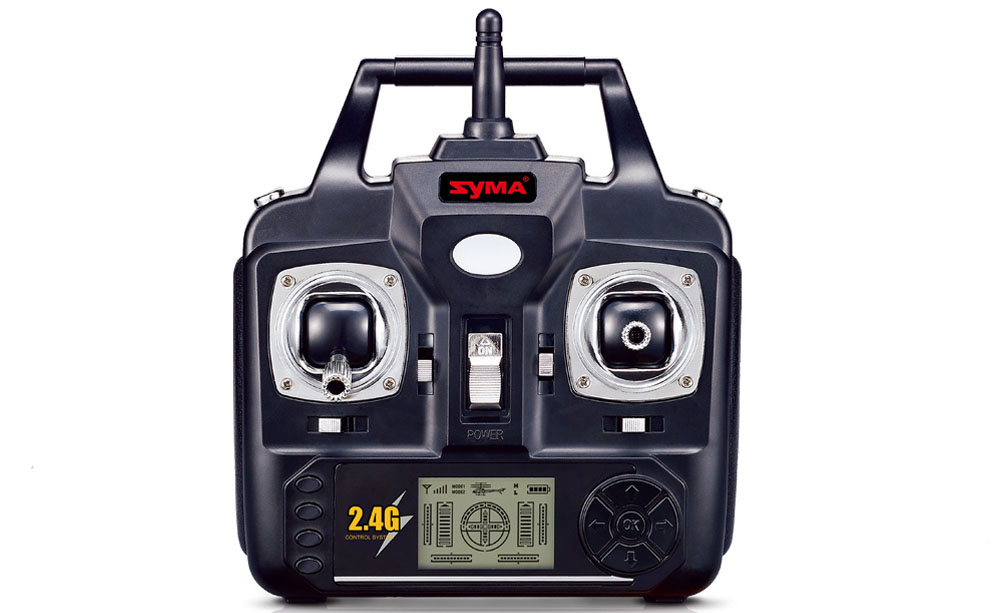
Функциональные кнопки выполняют одну или несколько функций: включение / выключение дрона, выполнение фото- или видеосъемки, выполнение трюков (их число и сложность зависит от конкретной модели), переход в разные режимы полета и другое.
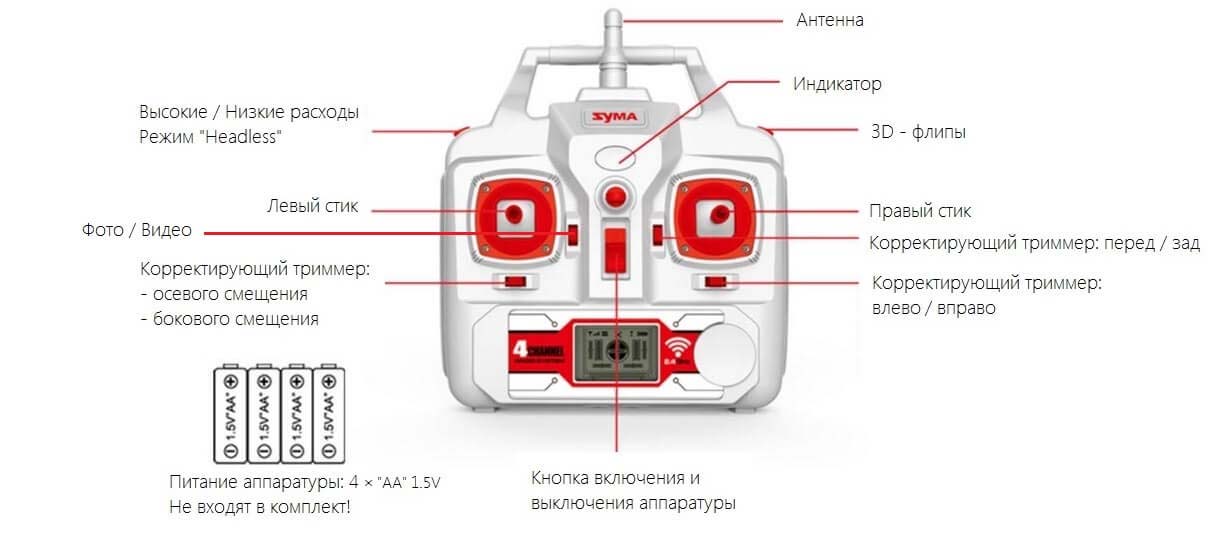
Триммеры — это такие переключатели, которые помогают калибровать дрон. Разберем, что это значит. На заводе устройство настраивают так, чтобы оно летело четко в заданном направлении. Но в результате ударов, тряски или иных воздействий дрон может начать заносить в ту или другую сторону.
Для устранения подобного заноса и нужны триммеры. Если коптер кренится вправо, тогда соответствующий триммер нажимается влево (всегда в противоположную заносу сторону). Установить точные значения помогают шкалы на пульте управления или на экране смартфона. Иногда один из триммеров используют в роли функциональной кнопки, например, для съемки фото или видео.
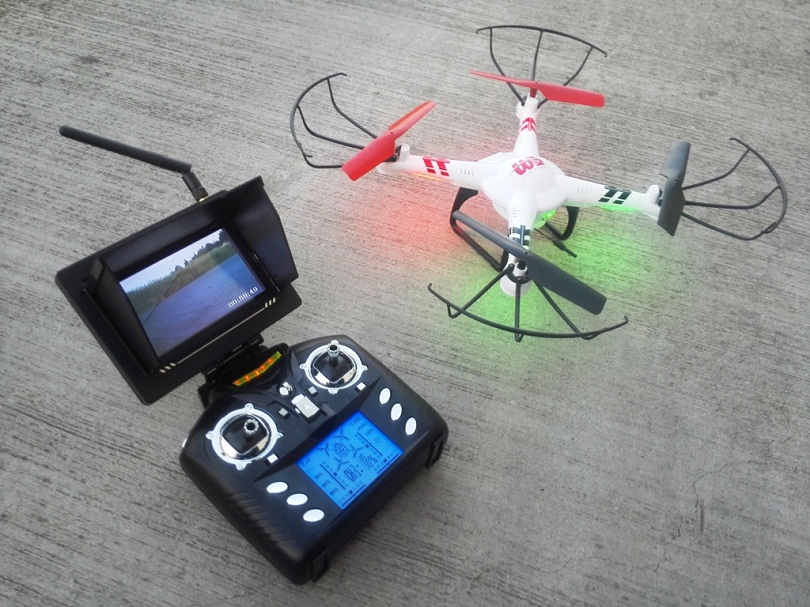
Камера и видео
Камера всего 720P, но не самая плохая и, при хорошем освещении, получаются нормальные фотки (2592×1936) и видео (1280×720), можно предполжить, что либо железа на 1080 миниатюрного не нашли, либо в бюджет цены не вписывались с ним. Со стабилизацией видео все очень средненько.
Видео хорошо получается если запускать дрон в автоматическом режиме, типа панорамы или облета по кругу, когда он движется плавно, или, если постараться, плавно летать в режиме «slow», а вот в фаст-режиме, все сильно дергается. В Tello нет никаких носителей информации, куда бы можно было писать видео и фото, все идет по WiFi сразу в смартфон.
Кроме этого, судя по всему, в зависимости от качества приема автоматически меняется битрейт, поэтому на высокой скорости, качество видео хуже, да и встроенное ПО, похоже, тоже пытаясь улучшить видео, делает его еще хуже 🙂 Дальность уверенной передачи картинки не превышает 10м, даже летая по квартире и залетая в соседнюю комнату, картинки уже нет, однако, канал управления работает гораздо дальше. В общем, видео можно писать с дрона на весьма ограниченной дистанции. Микрофона в квадрике (как и во всех DJI дронах) нет.
Летаем по кругу
Нарисуйте в небе воображаемую окружность. Запустите дрон. Летайте по контуру круга, не сбавляя высоты. С линии окружности сходить также нельзя. С отработкой навыка постепенно увеличьте скорость.
Настройки радио-управления.
Отдельные настройки настройки (Expo, Rate, Dead zone). Каждый из этих параметров настраивается отдельно для спортивного режима и режима видео. Поскольку переключение из спортивного режима в режим видео осуществляется простым быстрым нажатием кнопки, это позволяет вам быстро отправить квадрокоптер к месту назначения, после чего быстро переключиться в плавный видео-режим и сделать отличные снимки. В программе есть уже готовые пред-настройки.
Первый запуск квадрокоптера
Перед запуском убедитесь в том, что вы хорошо запомнили движения для запуска двигателей, взлета, посадки и других маневров. Если нужно, повторите их перед стартом по инструкции. Установите дрон на ровную площадку, выполните сопряжение с пультом по инструкции, запустите двигатели и при помощи стика пульта поднимите дрон в воздух.
Так как дроны чутко реагируют на малейшие движения стиков, выполняйте все движения плавно, без рывков, слегка нажимая на стик в нужном направлении. Потренируйтесь двигать дрон в разных направлениях и выполните посадку. Когда появится более-менее стойкий навык управления дроном, можно переходить к освоению разных полетных режимов и другого функционала.
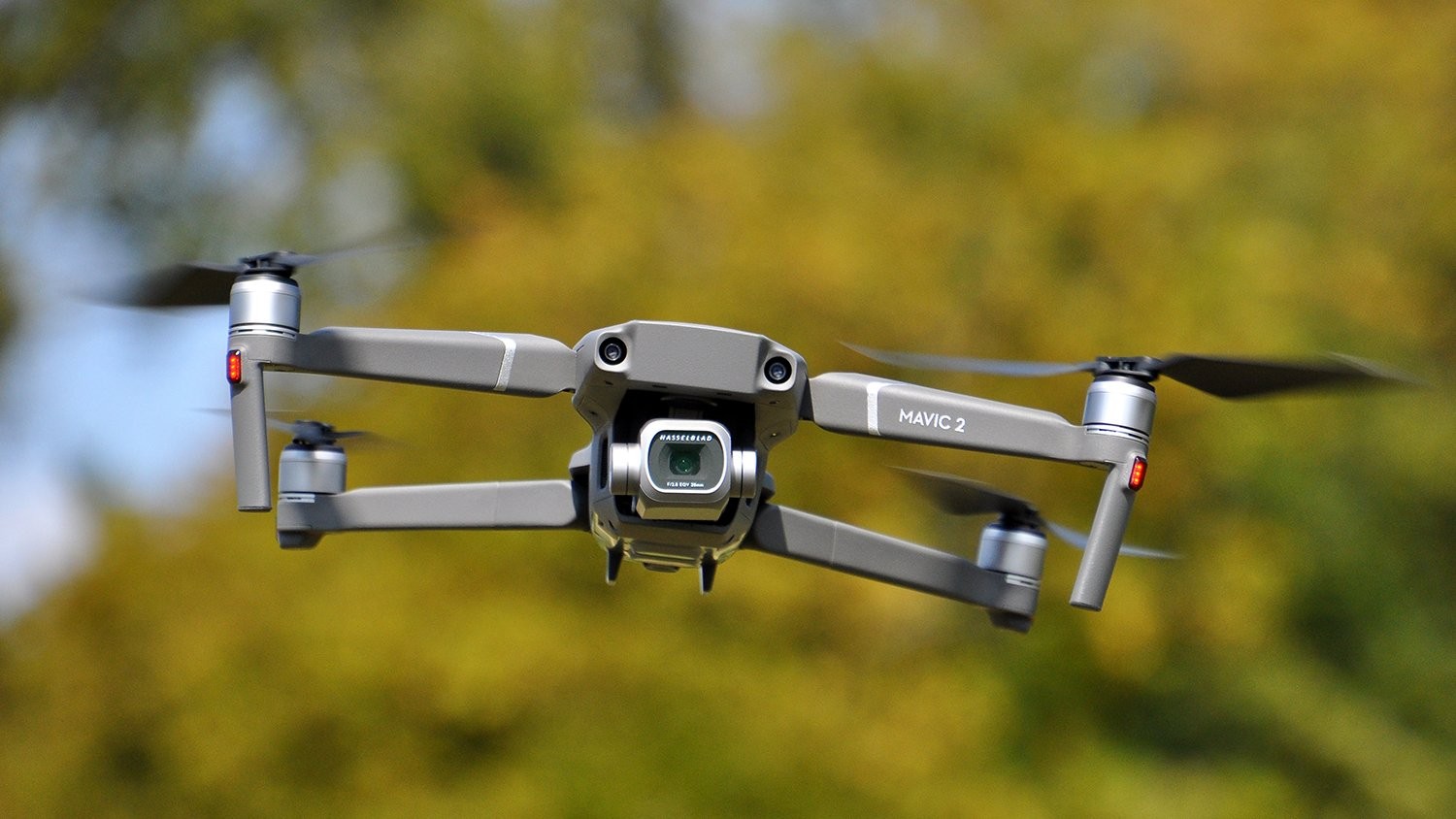
После первых экспериментов можно приступать к освоению остальных возможностей квадрокоптера. Попробуйте управлять дроном в разных полетных режимах, потренируйтесь выполнять трюки и вести съемку. Не все движения у вас будут получаться сразу, а освоение сложных трюков может потребовать долгих часов тренировок. Но со временем вы сможете управлять дроном не хуже, чем любыми другими привычными для вас девайсами.
Подготовка к запуску
Перед запуском коптера вам нужно убедиться в том, что он полностью готов к полету. То есть в том, что он правильно собран по инструкции и на него установлены защита винтов и посадочные лыжи (при наличии). Что на него установлен полностью заряженный аккумулятор и подключена камера при ее наличии.
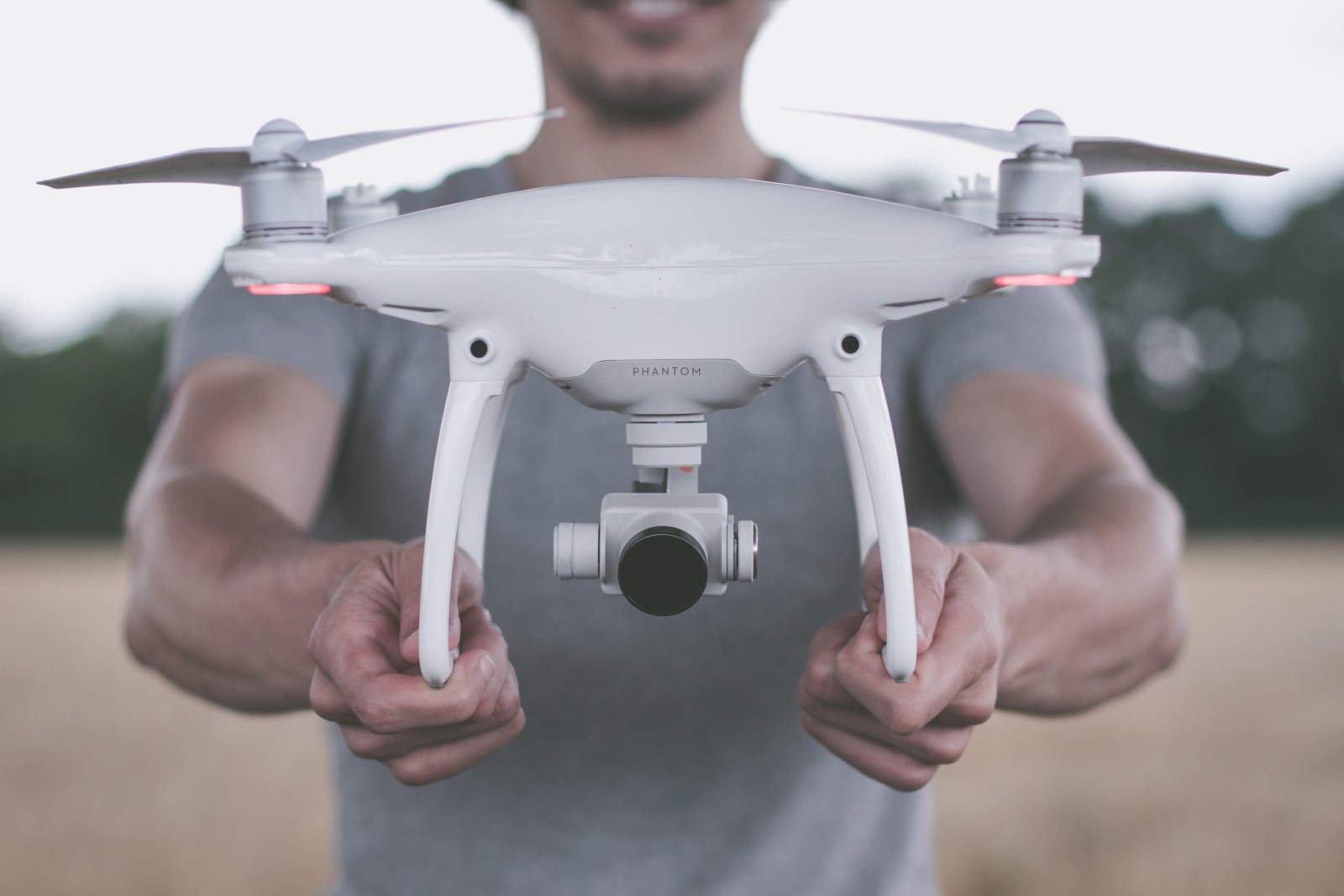
Если дрон к полету готов, можно переходить к поиску или подготовке подходящей территории. Первый запуск лучше производить на большом открытом пространстве, свободном от людей, животных, деревьев, домов, проводов и других помех. Это может быть поле, луг, пустырь или другая свободная территория. Желательно, чтобы и погода не препятствовала вашим первым экспериментам, то есть учитесь управлению в безветренную погоду.
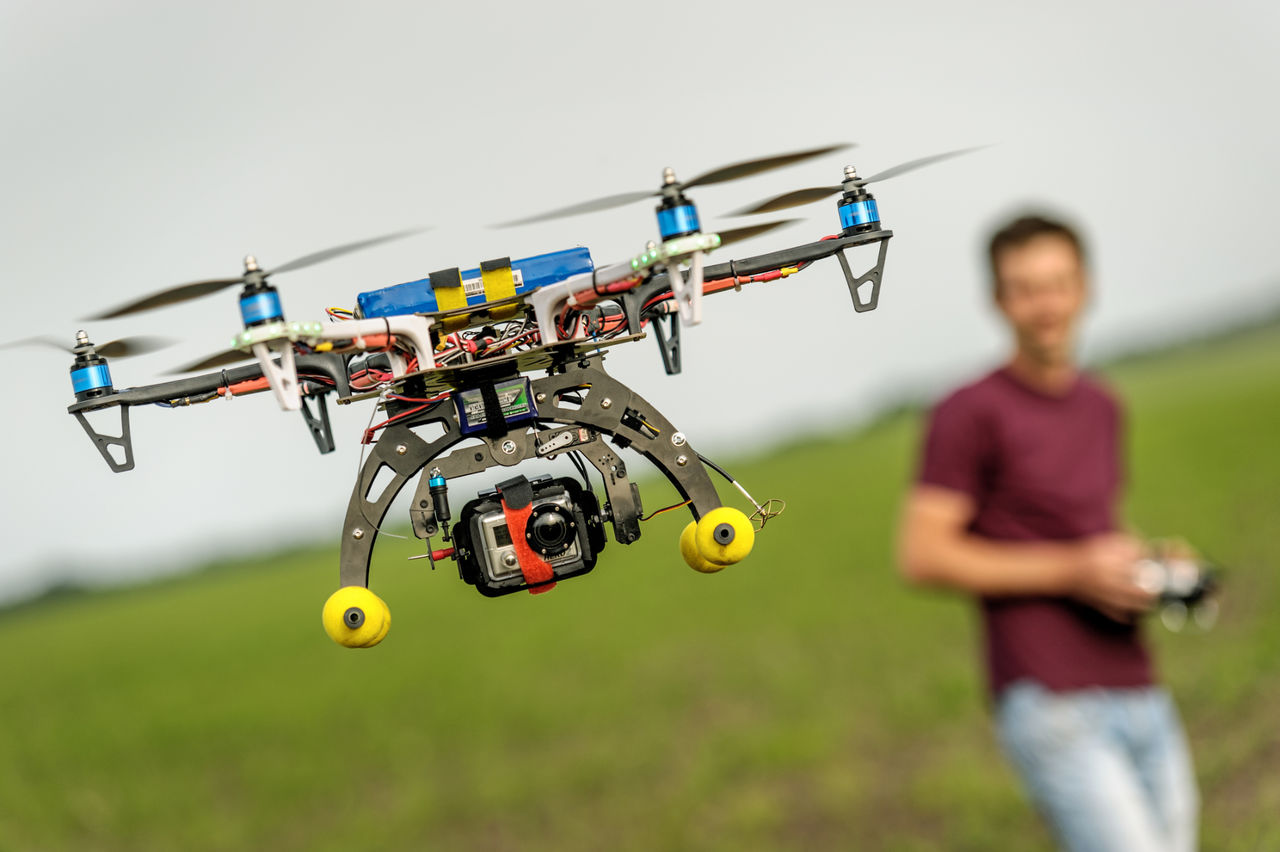
Полеты
Управляение квадриком выполняется со смартфона с помощью приложения Tello из Apple store или Play Маркета, еще заявлена поддержка, пока только, контроллера GameSir T1D, но это еще 35-40$. Включаем квадрик, он поднимает свой WiFi к которому коннектим смартфон и в приложении взлетаем не кнопкой, а проведя пальцем слева на право:
Имея опыт управления квадриками со смартфона, особого восторга я не испытывал, однако, тут оказалось все не так плохо, я бы даже сказал очень неплохо. Я не знаю, что сделали разрабы, он елозя по экрану пальцами, удается очень неплохо управлять летуном.
Думаю, в этом очень сильно помогает система Vision Positioning System, она позволяет квадрику позиционировать себя в пространстве, ее задача автоматическая стабилизация квадрокоптера в полете, система, по мере своих возможностей, компенсирует все негативные факторы влияющие на стабильное положение квадрокоптера в пространстве, например, сквозняки в помещении или порывы ветра на улице.
За счет этого квадрокоптер, при отсутствии управляющих воздействий со смартфона висит, практически, как влитой на одном месте, не смещаясь и не вращаясь вокруг оси (и триммировать его не нужно). Система, состоит из отдельной камеры и инфракрасного модуля и начинает работать автоматически, сразу после включения квадрика. Работает система в диапазоне высот от 0.3 до 10м (эффективно с 0.3 до 6м)
Естественно, система не всемогущая и при, например, слишком сильном ветре, плохом освещении, движении над бликующей поверхностью (водой) или низко на слишком высокой скорости — может отключиться, переводя квадрик в режим Attitude Mode (режим, когда квадрик ведет себя как простой китайский дрон :), о переходе в этот режим он выдает информацию на дисплей смартфона и меняет цвет светодиода статуса (который около камеры) на желтый-мигающий.
Если система отключается на высоте выше 6м, инициируется снижение квадрокоптера. Вообще, отмечу, что ПО выдает весьма разнообразный набор сообщений на дисплей, начиная от информировании о низком заряде батареи до сообщений о слабом освещении (плохо для системы позиционирования) или сильном ветре.
Настроек в приложении не очень много, есть калибровка — но ни разу не потребовалась, даже после жестких падений, квадрик все далает сам. Регулярно выходят обновления ПО:
Управление только виртуальными экранными джойстиками, варианта использования акселерометра (управление квадрокоптером наклоном смартфона) нет. Режима Headless (когда квадрик поворачивает вправо или влево одинаково, независимо от того, как повернут к пользователю), также, нет:
После взлета квадрик зависает на высоте около 1.5 метра и там висит пока мы не начнем им управлять:
Были опасения, что это сугубо домашняя игрушка, но, как оказалось, им гораздо приятнее управлять на улице. Мощности двигателей и возможностей системы контроля, хватает для обеспечения стабильного полета даже при некотором ветре, квадрокоптер, до определенной степени, очень быстро сам компенсирует его давление увеличением тяги на нужном двигателе и своим наклоном. Прикольно наблюдать, как машинка, под весьма ощутимым бризом, висит под наклоном на одном месте:
В случае, если ветер сильный или слабое освещение для корректной работы системы позиционирования, выводится соответствующее сообщение на дисплей смартфона. Зависший квадрик можно рукой толкнуть или даже «закрутить» (естественно в разумных пределах) и он всеми силами постарается вернуться на тоже место, где висел и развернуться в прежнее положение:
Если к Tello в полете поднести руку снизу, он будет от нее отлетать вверх.
В приложении можно выбрать два режима управления «Slow» и «Fast». Они отличаются, примерно, как обычный и спортивный режимы в автомобиле. В режиме «Slow» квадрик движется плавно, дает меньшие крены, скорость поворта вокруг оси меньше, а радиус разворота больше :), на перемещение виртуальных движков реагирует с некоторой задержкой и «ленцой», то есть это режим для спокойного полета или для обучения.
… реакция на управляющие команды, практически, мгновенная, скорость и доступные крены увеличиваются и начинаешь получать огромное удовольствие от управления. Кроме того, в этом режиме, изменяется реакция дрона: если отпускаешь оба виртуальных джойстика, машинка, как будто, «бьет по тормозам», стараясь моментально остановиться и неподвижно зависнуть.
Практически, отсутствует инерция, как в обычных квадриках, когда ты отпускаешь джойстик, а дрон еще метр-два по инерции движется в туже сторону, тут квадрик «притормаживает двигателями». Естественно, в скоростном режиме гораздо лучше летать либо в большом помещении, либо на улице.
В процессе полета на дисплее отображается заряд батареи, уровень WiFi и даже телеметрия в виде скорости и высоты полета (правда высота отсчитывается от начальной высоты взлета, поэтому может быть и отрицательной 🙂
Помимо ручного управления в квадрике есть 6 «автоматических» программ:
1. 8D-трюки. В этом режиме на дисплее смартфона выделяется квадратная зона, по которой, смахнув пальцем с одного ее конца на другую, квадрик совершает переворот в заданном направлении: вперед-назад, влево-вправо и по любой из диагоналей туда и обратно. Выглядит очень забавно.
2. Самолетик. Используется при старте квадрика, в этом режиме, держа его на ладони просто подбрасываем его и он не падает, а взлетает.3. Круг. Это режим для «себяшечек», встал в центр и дрон тебя снимает, кружась вокруг (режима следования за объектом в движении тут нет).
4. Воздушный… («Up&Go»)опять же для селфи, можно направить на себя или на другой объект и он плавно «отплывет» от него назад и вверх.5. 360°. Режим съемки панорамы в 360 градусов. Дрон зависает на месте и плавно вращаясь делает видео.6. Мячик.
Пользовательский интерфейс tellofpv.
- Лучшая телеметрия: отображение крена и тангажа, скорость, расстояние, высота
- Отдельные проценты батареи для дрона, контроллера и телефона, качества wifi в дБ.
- Общее время полета с момента включения Tello
- Зеленый значок «Home» всегда указывает направление, куда вы взлетели. Поворачивайтесь, пока этот маркер не окажется в центре экрана, а затем просто полетите вперед, чтобы вернуть Tello домой — (или просто используйте автопилот RTH, см. Ниже).
Пробуем кувырки и обходим препятствия
Для кувырков нужно использовать специальную кнопку на пульте дистанционного управления. Опробовав их, переходите к преодолению препятствий. Сделайте их самостоятельно. Используйте табуреты, обручи, стол и др. По выполнению этого пункта, управление квадрокоптером станет привычным делом.
Программирование
Ну это громко сказано. Хотя на оффсайте информации по этой теме практически нет, мне даже удалось разобраться что да как, по роликам и инфе с Ютуба. Все не так уж и тривиально. Официально поддерживается простенький объектный язык Scratch, ориентированный на подрастающее поколение для написания простых игр и анимации.
К нему можно прикрутить уже готовый модуль SDK от Tello, который позволяет запрограммировать кнопки клавиатуры на перемещение квадрика на заданное расстояние, установку скорости, угла поворота, взлет, посадку, флипы и… в общем-то, все. То есть просто управляем Tello с компьютера, причем в куцем режиме, нажал кнопку вперед — он передвинулся на 10 см (ну или на 20 — это можно запрограммировать), нажал другую — повернулся, третью — совершил посадку.
По инструкции, как требовалось, поставил:— Scratсh, — Node.js, — AdobeAIR— скачал файлы SDK
И, как это ни странно, оно даже заработало:
Квадрик приконнектился по WiFi к компу и в Scratch-е появилась возможность написания скрипта для Tello. Выглядит это так:
Разворачиваем нос и совершаем быстрые развороты
Найдите у квадрокоптера переднюю часть. Поднимите аппарат в воздух и разверните его на 180°, затем вернитесь в исходное положение. Совершите аналогичные действия в другую сторону. Следите за положением прибора. Навык отработан, когда дрон свободно поворачивается, застыв на одном месте. То же касается и быстрых разворотов.
Сборка квадрокоптера
На первом этапе вам нужно правильно собрать дрон, чтобы он не получил повреждения при первом же полете. Сборка подразумевает раскладывание лучей (если они конструктивно раскладываются), установку пропеллеров и защиты, зарядку и установку аккумуляторов в дрон и пульт, а также подключение видеокамеры. В некоторых моделях детали присоединяются болтами, поэтому в комплект может входить отвертка.
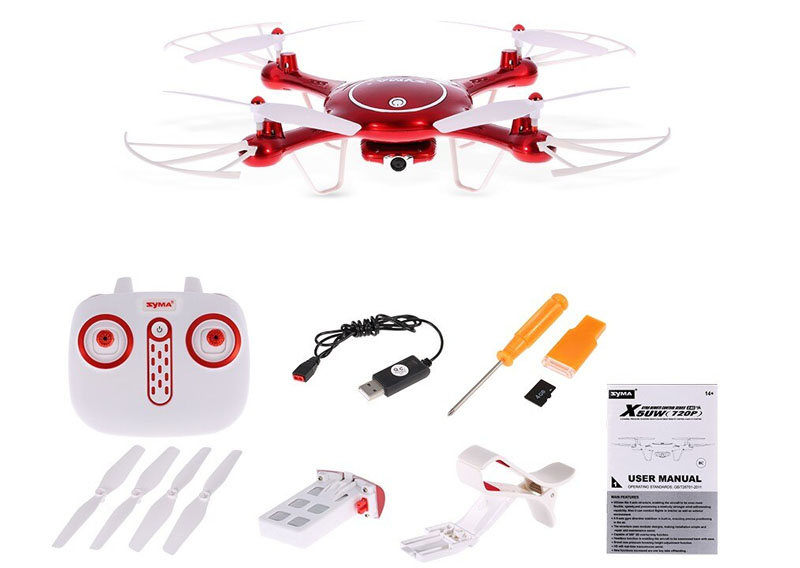
В процессе сборки обратите внимание на правильную установку пропеллеров, чтобы не перепутать задние винты с передними. Обычно на основаниях для пропеллеров есть специальные метки, например, белые винты ставятся на белые метки, как в модели
. Что касается защиты, то не советуем отказываться от ее установки, если это ваш первый опыт управления коптерами. При получении хорошего навыка пилотирования вы можете в дальнейшем снять ее. Подключение камеры обычно сводится к установке в нее карты памяти (если она не стоит по умолчанию), креплению камеры в корпусе, удалению фиксатора с камеры и стабилизатора (при наличии), снятию защитных чехлов и подсоединению провода.
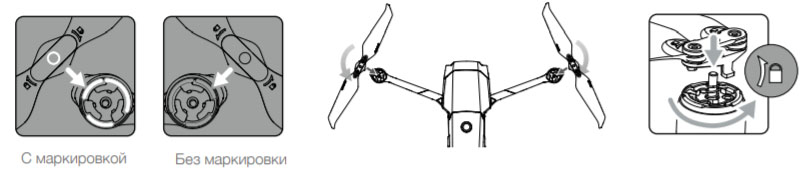
Перед первым полетом полностью зарядите аккумулятор дрона и батарею идущего в комплекте пульта управления или смартфона. Для их зарядки могут использоваться как специальные зарядные устройства, идущие вместе с дроном, так и типовые вроде сетевой зарядки для смартфонов. Пульт управления нередко работает от обычных пальчиковых батареек.
Скоростные режимы в tellofpv.
Два скоростных режима : Спортивный и Видео (с индивидуальными настройками).
Устройство квадрокоптера
Понимание устройства дрона поможет вам легко собирать его и управлять им в процессе полета. Одним из основных элементов квадрокоптера является силовая рама, изготовленная из прочных, но легких материалов. Рама имеет четыре луча, на концах которых находятся двигатели и пропеллеры.
Во время падения дрона именно пропеллеры и моторы в первую очередь выходят из строя, поэтому желательно, чтобы модель была разборной. Новичкам также рекомендуется устанавливать на пропеллеры защиту — крепления, которые несколько снижают полетные свойства дрона, но вместе с ними снижают и риски повреждения устройства.
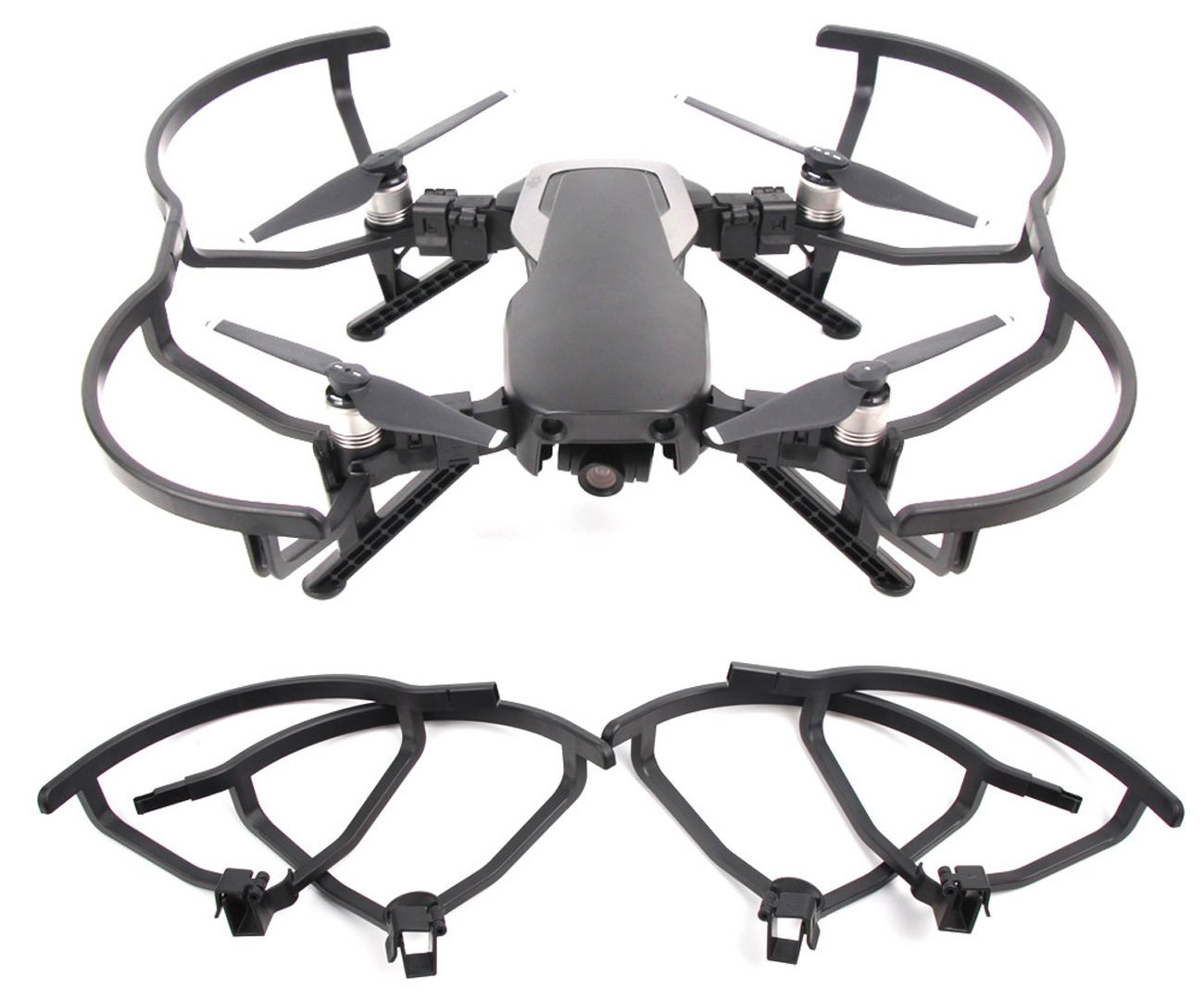
Еще один важнейший элемент квадрокоптера — это плата управления. Она соединена со всеми двигателями и датчиками и способна как получать сигналы от других элементов дрона, так и передавать их через передатчик от оператора (то есть от вас). Чем больше сигналов способна обработать управляющая плата, тем больше и сложнее трюки, выполняемые квадрокоптером.
Ориентироваться в пространстве и не налетать на препятствия устройству помогают различные датчики. Это акселерометры, гироскопы, барометры, GPS-датчики, сенсоры визуального позиционирования и другие. Чем больше разнообразных датчиков установлено, тем шире
коптера.
Питание все составляющие квадрокоптера получают от аккумулятора, спрятанного в корпусе. Чем больше его емкость, тем дольше может летать дрон. Однако емкие аккумуляторы из-за большого веса требуют и большей подъемной силы, что повышает цену устройства. Поэтому у недорогих коптеров полетное время обычно маленькое и не превышает 5-7 минут.
Управление дроном чаще всего происходит при помощи пульта дистанционного управления или смартфона с подходящим для конкретной модели мобильным приложением. Так как пульты снабжены джойстиками (стиками), то обычно управлять с их помощью коптерами проще.
Однако у смартфонов есть свои преимущества. Разнообразные мобильные приложения добавляют летающим девайсам новые функции, которые часто недоступны с пультов. Это может быть полет по нарисованной на экране траектории, отслеживание координат, просмотр того, что видит с высоты коптер, просмотр и редактирование отснятых фото и видео и многое другое. В некоторых моделях в управлении коптером задействованы специальные устройства на руку, распознающие жесты оператора.
На многих моделях есть и видеокамера или хотя бы крепление под нее. С камерой дрон получает куда больше возможностей от съемки происходящего вокруг, до функции следования за конкретным объектом (подробнее об этом в статье «
»).
У каждого квадрокоптера есть опознавательные метки и индикаторы, чтобы можно было отличить его переднюю часть от задней и видеть летящее устройство в ночное время. Это могут быть метки, пропеллеры двух цветов или двухцветные светодиоды.
Учимся управлять квадрокоптером быстро, безопасно и бюджетно
Как поставить голос и зачем? Работаем над речью!
Как поставить голос и зачем? Работаем над речью ч.2!
Как поставить голос и зачем? Разрушаем мифы!
Фото и видео возможности tello fpv.
- Видео сохраняются в MP4 на лету без необходимости конвертации. Во время записи можно настроить битрейт, а также IFrames. В случае пропущенных пакетов видео будет содержать артефакты дрожания вместо черных / потерянных кадров.
- Для фото отображается прогресс загрузки фотографий в процентах, настроен тайм-аут для загрузки фото (защита от зависаний из-за плохого сигнала), настройки EV / Exposure могут быть настроены на кнопки контроллера для оперативного изменения в полете.