
На чтение 15 мин Просмотров 236 Опубликовано Обновлено
Содержание
- Настройка IP домофона и Wi-Fi вызывной панели
- Содержание:
- Для начала нужно инициализировать устройства и создать учетную запись
- Настройка сети вызывной панели
- Настройка SIP Server (меню «Настройки сети», подменю «Sip сервер»):
- Настройка номеров вызова в меню «Локальные настройки» в подменю «Основные»:
- Проверка работоспособности SIP сервера в меню «Абонентская настройка» в подменю «Управление VTO No.»:
- Далее нужно провести первоначальную настройку домофона DHI-VTH5221DW-S2.
- Настройка главного домофона:
- Настройка SIP Server:
- Подключение к главной и дополнительной вызывной панели для открытия замка:
- Настройка вызывной панели Dahua VTO2111D-WP (не приходят PUSH уведомления)
- Вызывная панель Dahua DHI-VTO2111D-WP
- Комплектация
- Подключение
- Панель изнутри
- Настройка
- Дополнительные настройки
- Достоинства и недостатки
Настройка IP домофона и Wi-Fi вызывной панели
В этой инструкции мы рассмотрим, как подключить Wi-Fi вызывную панель Dahua DHI-VTO2111D-WP-S1 и 7″ IP видеодомофон с Wi-Fi Dahua DHI-VTH5221DW-S2.
Содержание:
Для начала нужно инициализировать устройства и создать учетную запись
Для этого воспользуйтесь программой VDP Config, через веб-интерфейс по стандартному IP адресу 192.168.1.110, или через приложение gDMSS (для Android), iDMSS (для iOS).
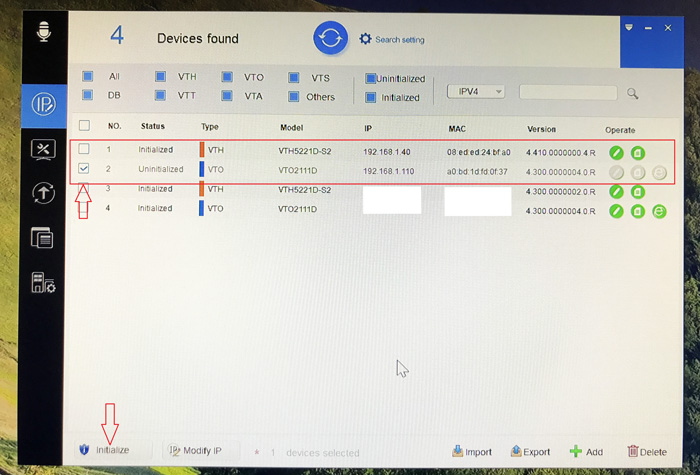
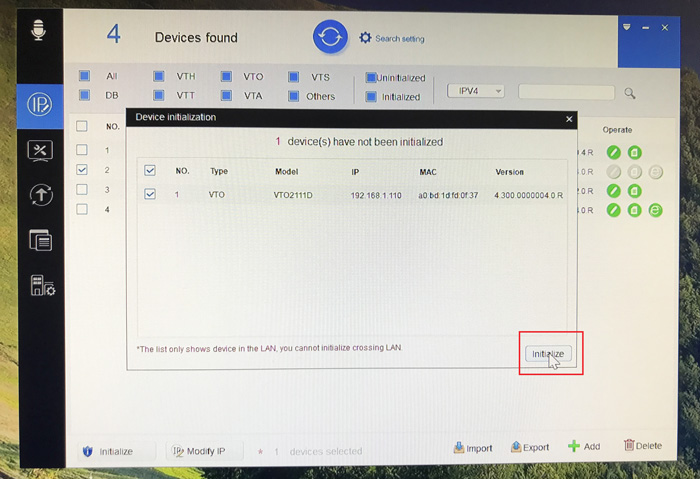
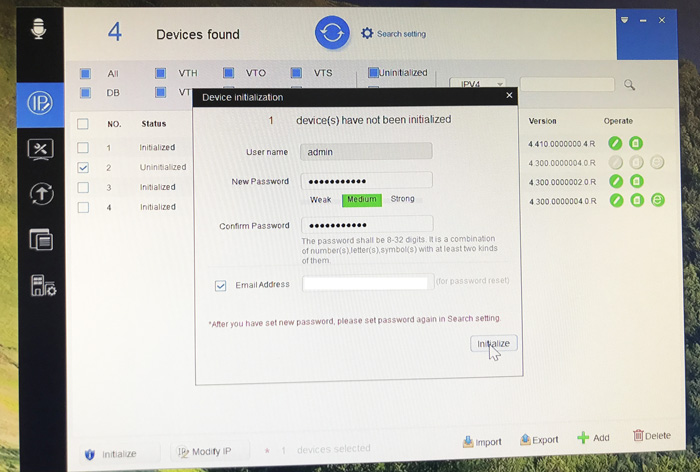
Во время инициализации задайте пароль для вызывной панели и адрес электронной почты для сброса пароля, если вы его забудете или сброса устройства на заводские настройки.
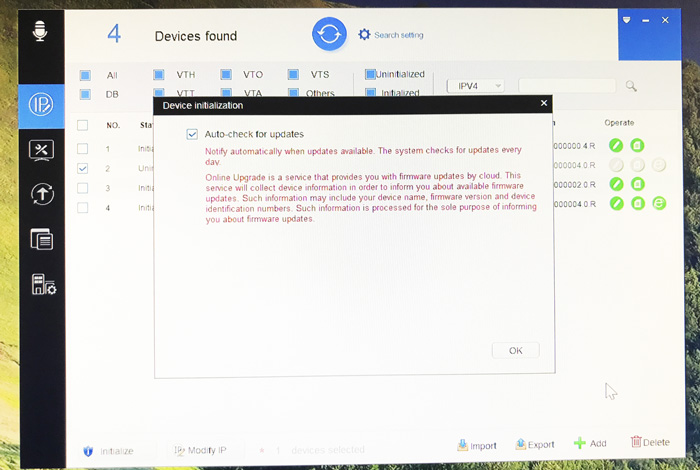
Поставьте галочку на автоматическую загрузку обновлений для корректной работы устройства.
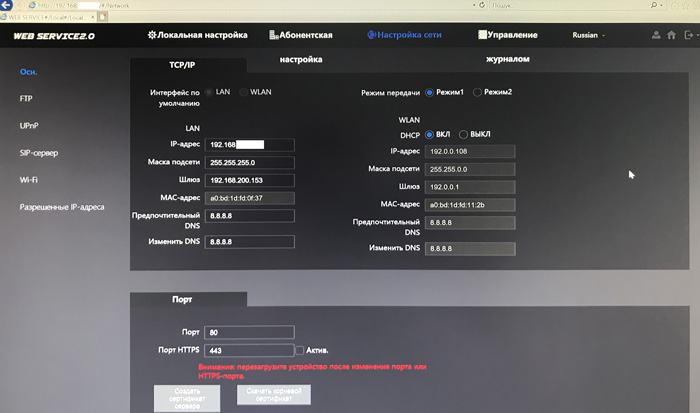
Настройка сети вызывной панели
В разделе «Настройка сети», подменю «Основные» нужно задать основные настройки сети (IP-адрес, Маску подсети, Шлюз) в зависимости от способа подключения – LAN или по Wi-Fi.
В дальнейшем этот IP-адрес будет основным адресом Sip сервера, к которому будет подключаться домофон и принимать вызовы.
Настройка SIP Server (меню «Настройки сети», подменю «Sip сервер»):
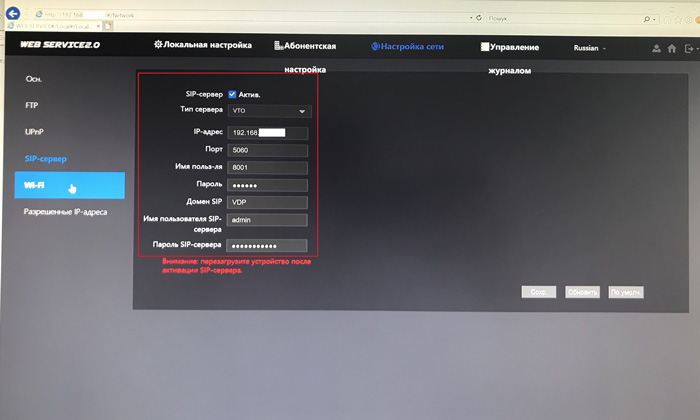
По умолчанию, SIP Server включен. При включенном SIP сервере, поля ввода Тип сервера, IP Адрес, Порт, Имя пользов-ля, Пароль, Домен SIP, Имя пользов-ля SIP сервера, Пароль SIP сервера будут неактивны. Если вы хотите присудить SIP серверу статичный IP адрес, снимите галочку активности, внесите данные IP адреса который вы присудили в настройках сети вызывной панели, введите пароль от устройства, который будет и паролем SIP сервера и снова активируйте SIP сервер, после чего устройство перезагрузится.
Настройка номеров вызова в меню «Локальные настройки» в подменю «Основные»:
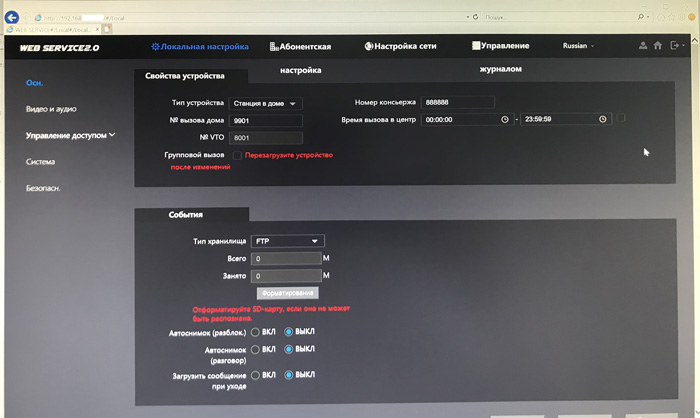
«VTO No.» — номер вызывной панели 8001 (по умолчанию).
«№ вызова дома» — номер учетной записи SIP для домофона/мобильного телефона/софтфона или другого SIP устройства 9901 (по умолчанию). Данный номер можно изменить на другой, для дозвона на этот номер должна быть создана учетная запись SIP.
«Номер консьержа» — номер учетной записи SIP для домофона/мобильного телефона/софтфона или другого SIP устройства 888888 (по умолчанию), на которое вызывная панель будет звонить в заданный интервал времени, либо постоянно (промежуток времени для постоянного звонка 00:00:00 – 23:59:59). Данный номер можно изменить на другой, для дозвона на этот номер должна быть создана учетная запись SIP.
Опция работает при активной галочке. Вызывная панель может звонить на номер «№ вызова дома» либо на номер «Номер консьержа» одновременный звонок на эти номера невозможен.
«Групповые звонки» — групповые звонки активны по умолчанию. Главный домофон имеет номер учетной записи SIP 9901#0, дополнительные домофоны 9901#1, 9901#2, 9901#3, 9901#4, 9901#5, 9901#6, 9901#7, 9901#8, 9901#9, 9901#10. Если необходимо использовать 1 домофон – нужно снять галочку с «Group Call», главный домофон будет иметь номер 9901.
Если настройки по умолчанию изменены, необходимо сохранить новые настройки, нажав на Подтвердить», перезагрузить устройство с помощью кнопки «Перезагрузка».
Проверка работоспособности SIP сервера в меню «Абонентская настройка» в подменю «Управление VTO No.»:
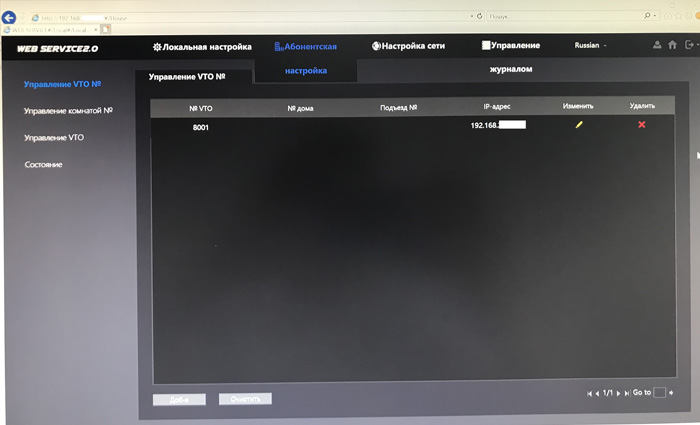
Значение параметра «VTO No.» 8001 (по умолчанию).
Значение параметра «IP Адрес» всегда должно совпадать с адресом вызывной панели. Если вызывная панель имеет IP-адрес 192.168.10.11, то значение данного параметра должно быть 192.168.10.11. Если значение данного параметра отличается от адреса вызывной панели – SIP сервер работать не будет. После перезагрузки вызывной панели SIP сервер должен заработать, проверьте значения параметра «IP адрес» после перезагрузки.
Далее нужно провести первоначальную настройку домофона DHI-VTH5221DW-S2.
Подключите его к сети питания через блок питания или по технологии РоЕ от коммутатора. Включите домофон.
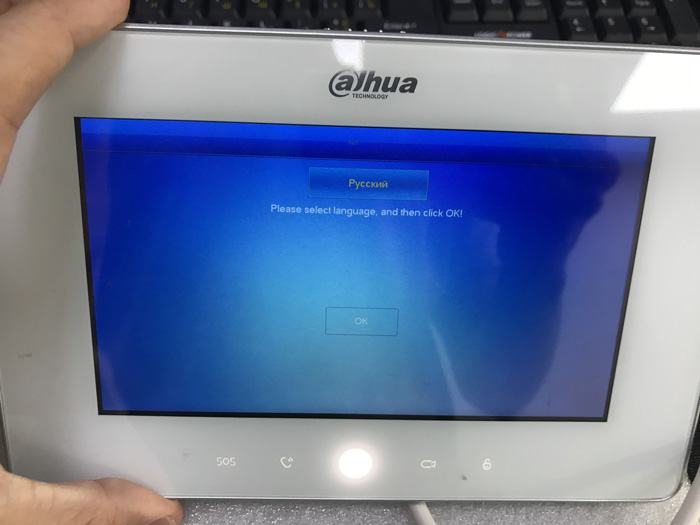
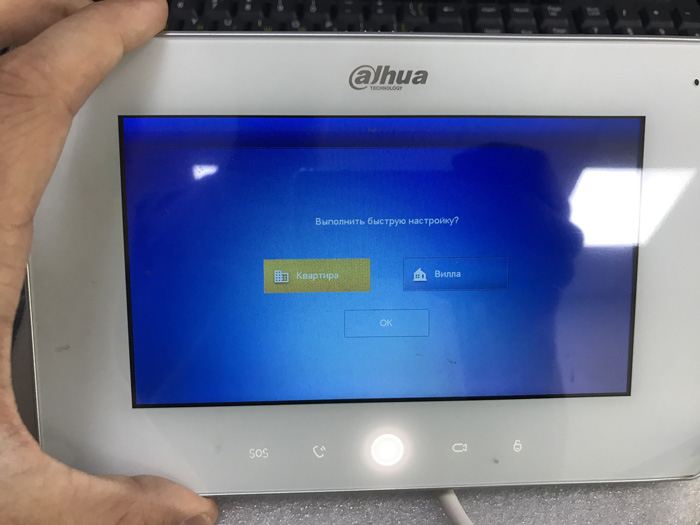
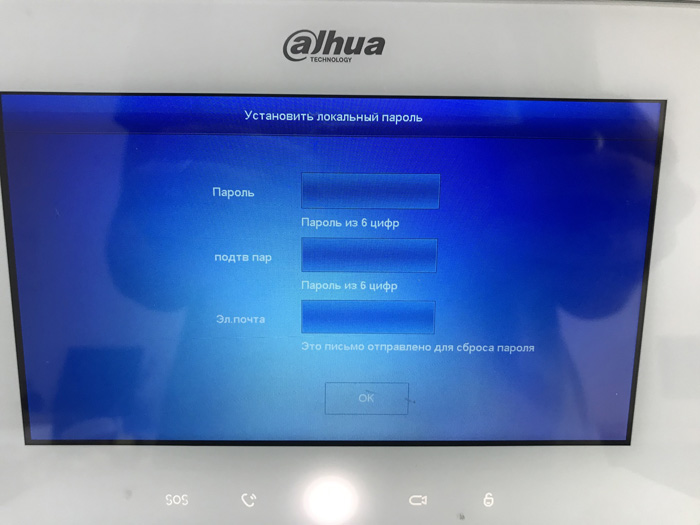
Для входа в меню сетевых настроек, SIP сервера и т.д. зажмите кнопку «Настройки» на 8 секунд, пока не появится окно ввода пароля. Введите созданный вами пароль. И вы войдете в меню сетевых настроек.
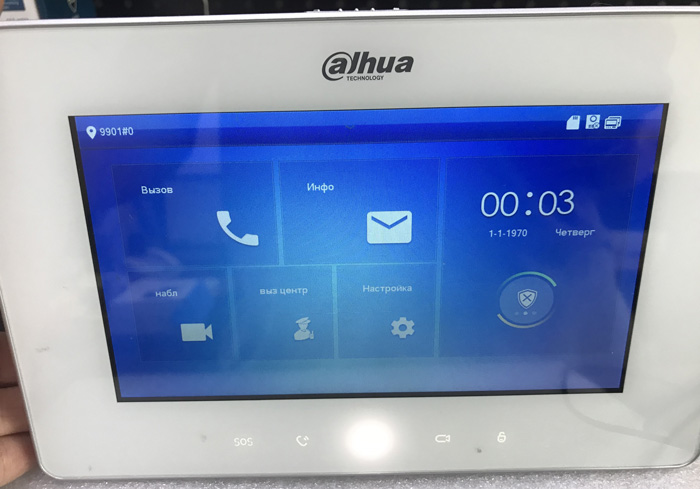
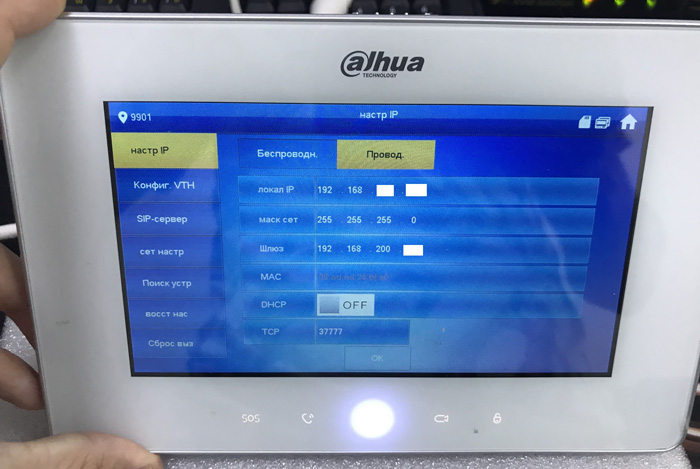
Настройка главного домофона:
Номер главного домофона (номер учетной записи SIP) можно задать в меню «Конфиг. VTH» в параметре «Номер комн.», тип «Главн.» (главный домофон), подтвердить настройку кнопкой «OK».
Если в параметрах вызывной панели отключены «Групповые звонки», главный домофон может иметь номер 9901, 9902 и так далее.
Если в параметрах вызывной панели включены «Групповые звонки», главный домофон может иметь номер 9901#0.
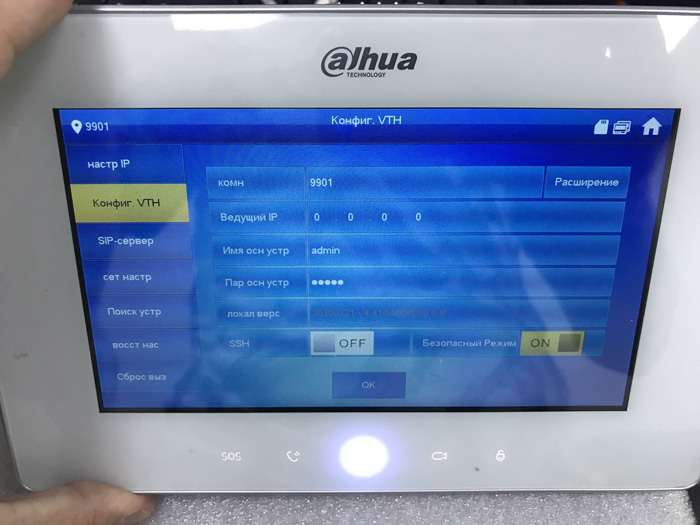
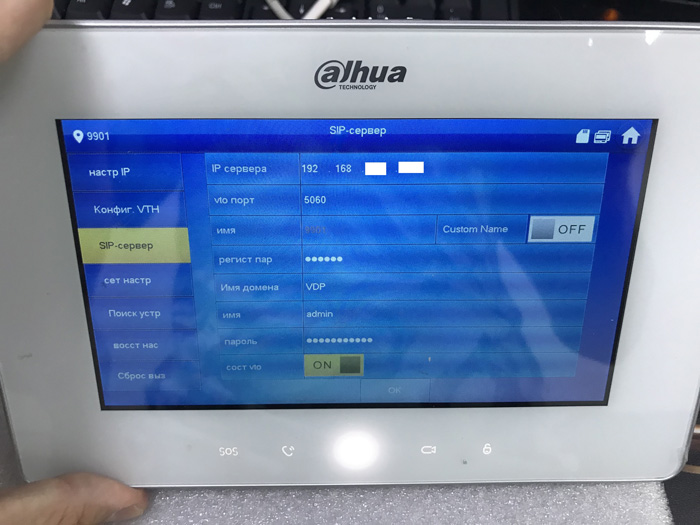
Настройка SIP Server:
Адрес SIP сервера, порт SIP сервера, пароль от учетной записи на SIP сервере можно задать в меню «SIP Сервер» в параметре «IP сервера» (IP-адрес SIP сервера (IP адрес вызывной панели)), «vto порт» (порт SIP сервера, 5060 по умолчанию), «регист пар» (пароль учетной записи SIP (123456 по умолчанию, если установлен другой пароль – необходимо его ввести вручную), «Имя домена» нужно ввести так же, как и в настройках вызывной панели, имя admin и следующий пароль нужно ввести от вызывной панели, затем включить статус «ON», подтвердить настройку кнопкой «OK»;
Если домофон не подключается к SIP серверу, необходимо установить статус «OFF», нажать на кнопку «OK», установить статус «ON», нажать на кнопку «OK». Перезагрузите устройство.
Подключение к главной и дополнительной вызывной панели для открытия замка:
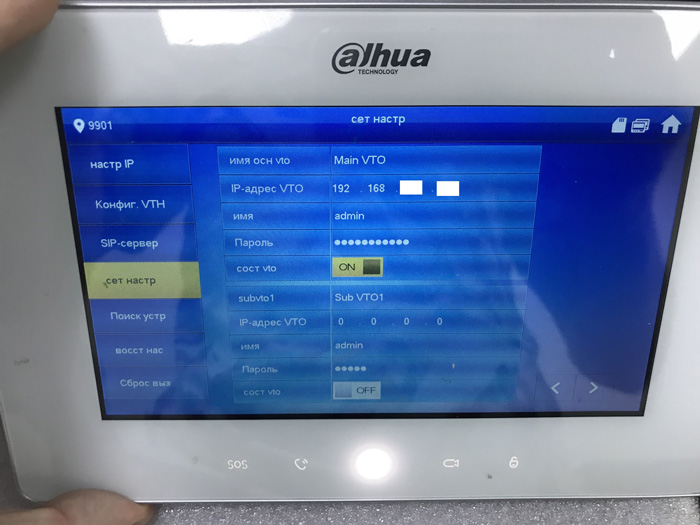
— IP адрес главной вызывной панели, логин главной вызывной панели, пароль главной вызывной панели можно задать в меню «Сетев. Настр.» в параметрах «Имя осн. VTO» (главная вызывная панель), «IP-адрес VTO» (IP-адрес главной вызывной панели),
«Имя» (логин главной вызывной панели (admin) для входа в web интерфейс), «Пароль» (пароль от главной вызывной панели для входа в web интерфейс), установить статус «ON»;
— IP адрес дополнительной вызывной панели, логин дополнительной вызывной панели, пароль дополнительной вызывной панели можно задать в меню «Сет настр» в параметрах «Sub_VTO1 Name» (дополнительная вызывная панель), «IP-адрес VTO» (IP-адрес дополнительной вызывной панели), «Имя» (логин дополнительной вызывной панели (admin) для входа в web интерфейс), «Пароль» (пароль от дополнительной вызывной панели для входа в web интерфейс), установить статус «ON»;
Если домофон не подключился к вызывной панели, необходимо установить статус «OFF», установить статус «ON».
Источник
Настройка вызывной панели Dahua VTO2111D-WP (не приходят PUSH уведомления)
Суть проблемы — на вызывную панель можно позвонить, но при вызове с нее, на телефон не приходят PUSH-уведомления.
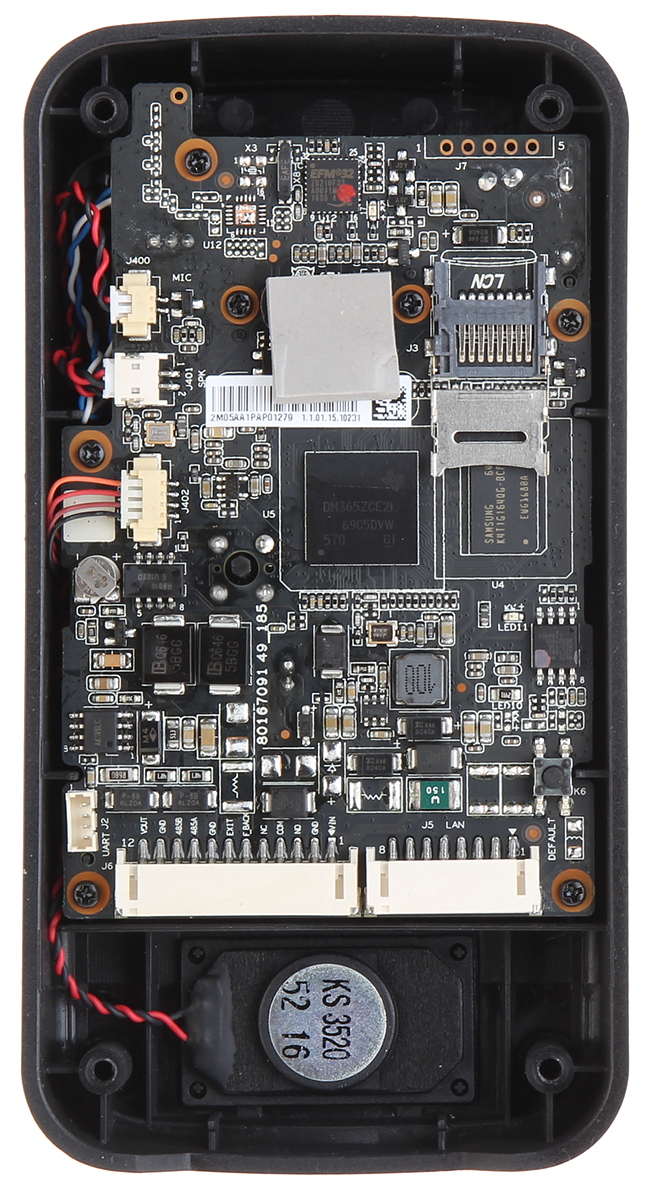
Попробуем разобрать панель и посмотреть, что у нее внутри. Внутри стоит процессор DM365ZCE2I. Но никаких признаков ревизии платы.
Панель имеет следующее подключение.
Панель является клоном. В Интернете продается под названием «Wi-Fi Villa Door Station». Для связи с панелью существует приложение gDMSS Plus под Android, которое можно скачать в PlayMarket. Установив данное приложение, я пытаюсь к нему подключиться. Необходимо ввести серийный номер с логином и паролем устройства. При попытке подключения с серийным номером, указанным на упаковке я получил ошибку подключения. Хозяин устройства дал мне другой серийный номер, с которым получилось подключиться.
С телефона действительно получилось позвонить и просмотреть видео с панели. При попытке позвонить с панели, мигает кнопка, но обратный звонок не совершается.
Попробуем поменять прошивку устройства. Существует программа Toolbox, которая представляет собой набор приложений. В ней есть программа VDP config, через которую можно прошить устройство.
Устройство инициализировано. Но для того, чтобы прошла прошивка, устройство нужно удалить и заново добавить. В противном случае при прошивке будет ошибка.
Прошивку я взял тут. После прошивки версия устройства должна стать выше.
После прошивки устройства необходимо сделать полный сброс на заводские настройки (кнопка сброса находится на самом устройстве).
Прошивка V3.300.0000001.0.R.20180105 сначала заработала у меня с жуткими тормозами и пришлось возвращаться на предыдущую прошивку. Затем я снова повтороно прошил устройство этой прошивкой. Со второго раза прошивка стала нормально.
Прошивка V3.000.0012000.0.R.20180731 стояла изначально и работает без тормозов, но уведомления на телефон при исходящем вызове с панели не приходят.
После руссификации прошивки, при нажатии на кнопку вызова, звучит фраза «Соединяем, пожалуйста подождите» и через пол минуты «Абонент не отвечает».
Пока искал информацию по этой проблемы, попал на форум, где прозвучали следующие сообщения: вопрос и ответ.
Не удается добиться стабильного получения вызова на телефон при нажатии кнопки на данной панели. Сначала сделал регистрацию устройства на телефоне через P2P (приложение gDMSS Lite). В течении часа вызовы приходили, потом перестали, после нажатия и паузы получаю от панели сообщение «Абонент не отвечает». На телефон ничего не приходит. Потом опять на какое-то время заработало и опять перестало.
Решил попробовать подключить устройство через сервис No-Ip. Создал домен *.ddns.net, настроил на роутере перенаправление портов (37777, 37778, 12801, 80). Добавил в приложение на телефоне панель по данному адресу, подписался на события с нее. К камере на вызывной панели подключаюсь, замок открыть могу, а вызов все равно не приходит. Попробовал подключиться по прямому IP адресу, настроил перенаправление всех портов 1-65000, результат аналогичный.
В чем может быть дело? Покупал на aliexpress, продавец молчит, техподдержка Dahua молчит. Уже не знаю, что и делать…
Push уведомления работают теперь только на платных версиях iDMSS Plus (ios), бесплатные отключили.
По прошивкам есть в наличии только ноябрь 2016, рабочие, могу отправить по электронке. Российский support dahua отказываться высылать прошивки без серйиника, китайский support посылает в российский или к продавцу. Покупал все оборудование на Ali, поэтому получить свежие прошивки у меня нет возможности. Из-за этого нет возможности обновить камеры и регистратор этой же фирмы. Если кто поделиться свежими прошивками или серийниками на камеры, домофон и регистратор, то буду очень признателен.
Push работало и в бесплатной версии, но компания решила отличить эту опцию в бесплатной версии.
У меня вначале была установлена версия Lite, все работало отлично. Но потом просто перестали приходить уведомления. Начал разбираться, теперь только за деньги.
Попробовал проверить эти сообщения и нашел инструкцию по настройке push-сообщений от Dahua. Все сделал по инструкции, но PUSH-уведомления так и не приходят. Обратил внимание, что при добавлении облачного устройства, необходимо приобрести место за деньги в облачном хранилище. Возможно отсюда и пошли и слухи о том, что это стало платной функцией.
При попытке купить место — появляется сообщение «Device does not support cloud storage purchase for now» или «Устройство пока не поддерживает покупку облачного хранилища». При этом в помощи в качестве примера указаны годы 2015-2016.
Также в процессе настройки я обратил внимание на сообщение «The notification can not be received on Android 6.0 and above?» или «Уведомление не может прийти на Android 6.0 и выше?». В следующих опциях нужно включить настройки, благодаря которым уведомления прийдут (у меня было
Android 7.0), но это ничего не дало — уведомления все равно не пришли.
Попробовал телефон с версией Android 4.2 — аналогично не приходят PUSH-сообщения.
Зашел ради интереса почитать отзывы на PlayMarket по этой программе — у людей они также не приходят.
Итоговый вывод — ПО не позволяет получать PUSH-уведомления. Необходимо связываться с DAHUA и спрашивать, почему не приходят
PUSH-уведомления в приложение.
24 февраля на приложение gDMSS plus в PlayMarket вышло обновления и уведомления начали работать. Проблема решена.
Источник
Вызывная панель Dahua DHI-VTO2111D-WP
Содержание обзора:
Вызывная панель Dahua DH-VTO2111D-WP в магазине Worldvision
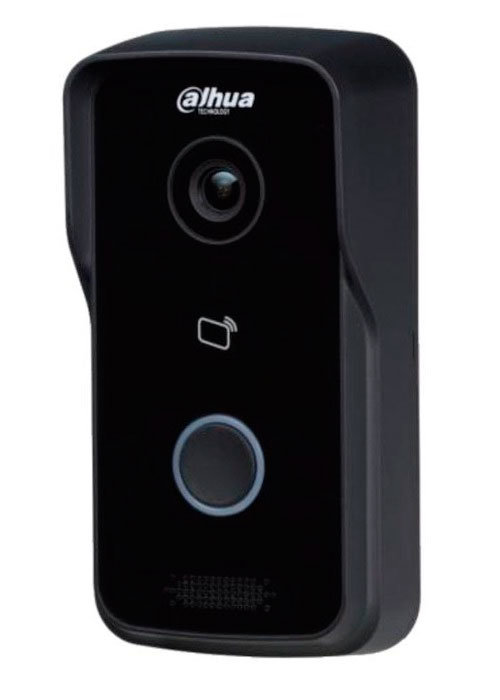
Вызывная IP панель DHI-VTO2111D-WP применима для работы в комплекте с IP домофонами Dahua или автономно. Отличительной чертой устройства является встроенный модуль беспроводной Wi-Fi связи, существенно облегчающий монтаж и настройку, хотя, при необходимости, панель может быть подключена к сети проводным способом. В случае автономной работы, вызывная панель при вызове отправляет через облачный сервер push-уведомление на смартфон с предустановленным приложением. Это приложение позволяет получать видеоизображение с камеры панели, устанавливать с ней двустороннюю аудио связь и подавать команду на открытие двери. Данный обзор посвящен именно автономному использованию устройства. Способы подключения и настройки в составе домофонной системы полностью идентичны описанным в статье «IP домофоны Dahua».
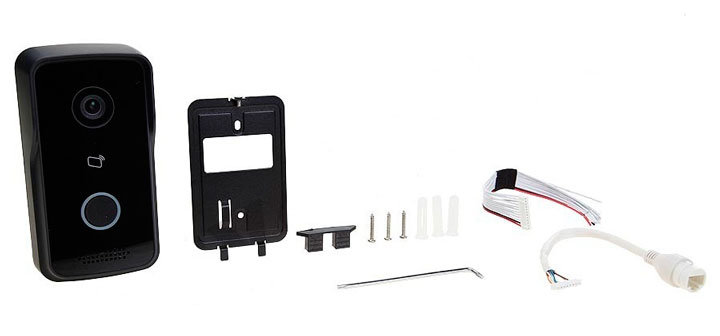
Комплектация
Вызывная панель DHI-VTO2111D-WP.
Кронштейн для установки.
Крепеж.
Резиновая заглушка.
Ключ шестигранник.
Шлейфы подключения.
Инструкция.
Подключение
Схема подключения DHI-VTO2111D-WP
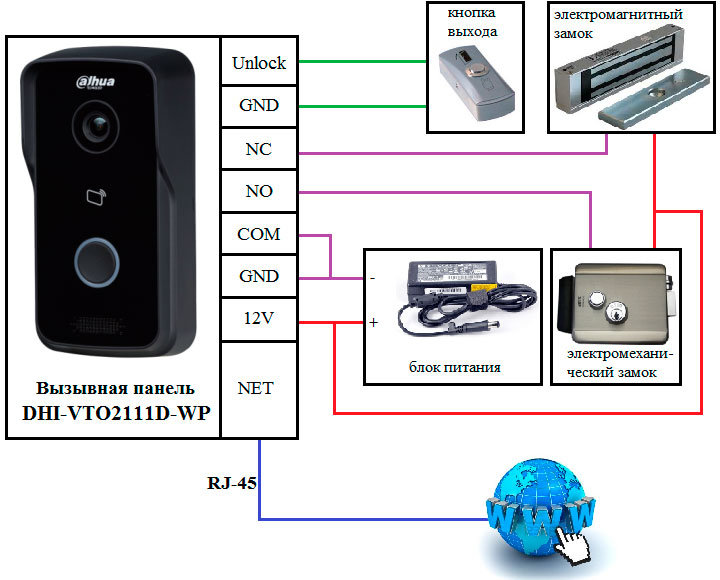
На схеме продемонстрирована разница между способами подключениями магнитных и механических электрозамков. Для работы панели необходим источник питания постоянного тока напряжением 12 В. Рекомендуем блок питания не менее 2 А, так как запитать нужно не только саму панель, но и управляемый ею замок. Также данная вызывная панель может запитываться с помощью технологии POE. Подключите блок питания к красному и черному контактам вызывного устройства, согласно маркировки на задней части корпуса. После подачи питания вызывная панель начинает запуск встроенной операционной системы, который может длиться до одной минуты, и проверку линий связи. Во время поиска беспроводной сети светодиодная подсветка кнопки вызова на лицевой стороне начинает часто мигать (при условии установленного ранее беспроводного соединения). Переход от мигания к постоянному свечению означает успешно установленное соединение и полную готовность к работе. Если у вас отсутствует возможности организовать беспроводную сеть, подключите панель к Ethernet сети с выходом в интернет, согласно схеме.
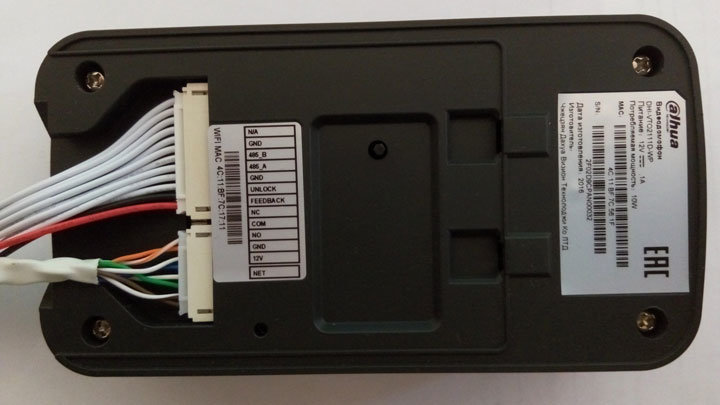
Панель изнутри
Настройка
Зайдите в стандартный для вашей системы магазин приложений и установите бесплатное приложение DMSS lite на ваше мобильное устройство.
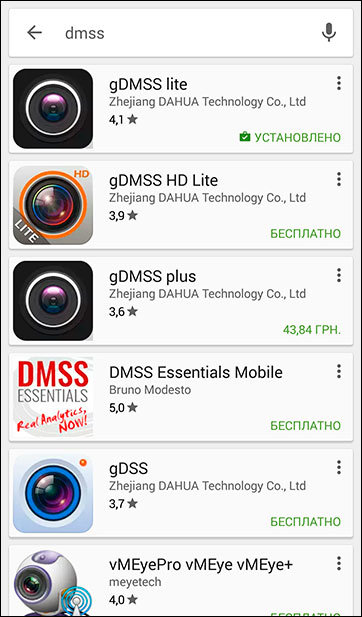
Запустите приложение DMSS lite.

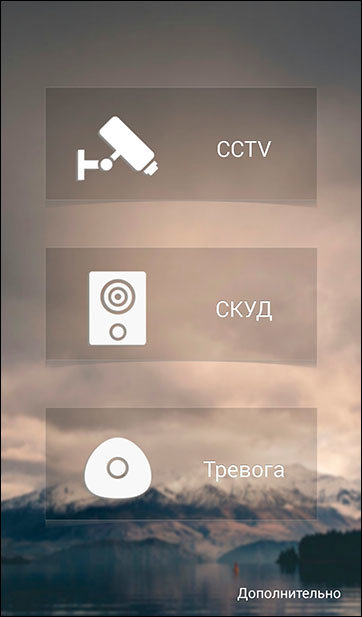
Откроется страница отображения. Чтобы добавить панель войдите в список устройств.
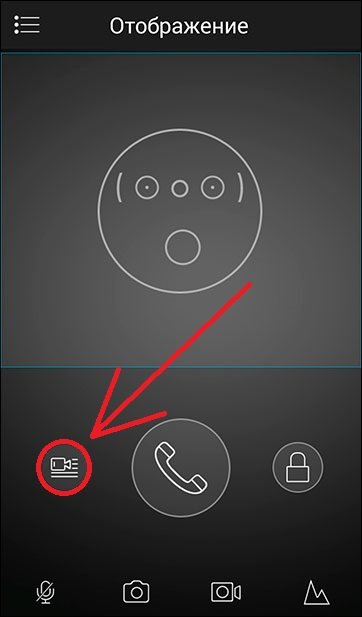
Нажмите на плюс чтобы добавить новое устройство.
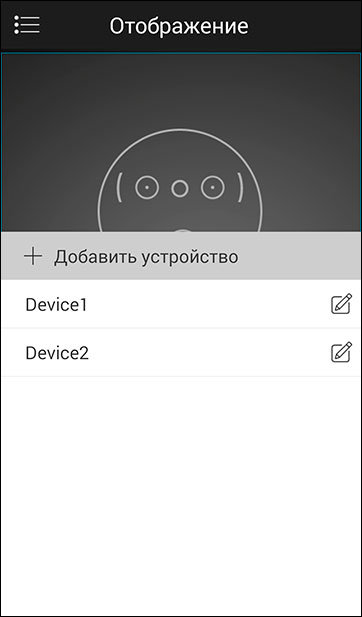
Выберите способ подключения нового устройства — «Wi-Fi». Если Вызывная панель уже подключена к сети — следует выбрать Р2Р.
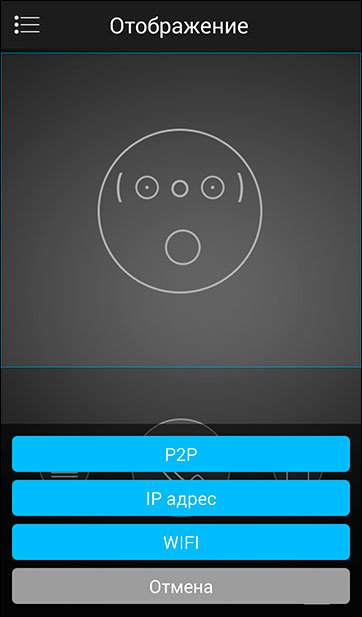
Введите название, под которым вам будет удобно видеть панель в вашем приложении. Добавить панель можно, только указав ее серийный номер. Вы можете ввести номер вручную с помощью экранной клавиатуры, либо сосканировать штрих-код или QR-код камерой вашего мобильного устройства. Серийный номер и код указаны на задней части корпуса видеокамеры, а так же, в некоторых случаях на упаковке.
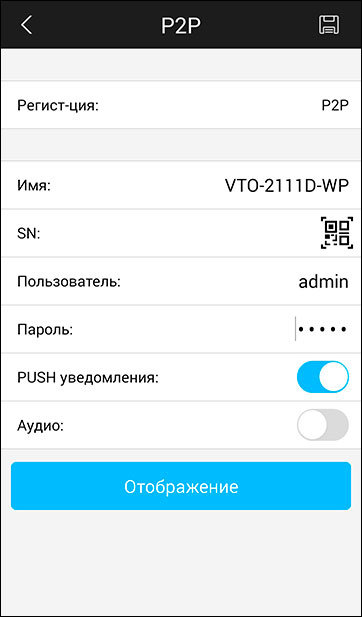
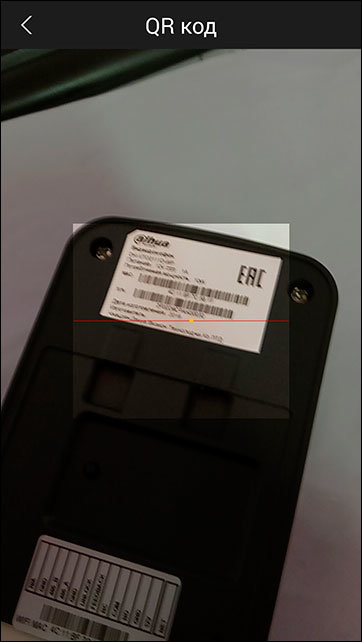
Нажмите на символ QR-кода в конце строки ввода серийного номера и наведите объектив мобильного устройства на наклейку на задней стороне корпуса панели. Считав QR-код, приложение само подставит серийный номер видеокамеры в строку. Пользователь по умолчанию: admin. Пароль по умолчанию: admin. PUSH уведомления: должно быть включено. Аудио: если включить — приложение не будет осуществлять видео связь с панелью. Эта опция может быть удобна при небольшой скорости интернет соединения. Нажмите «Далее».
После проверки наличия активного подключения к Wi-Fi сети, приложение DMSS отобразит имя сети. Укажите пароль подключения к беспроводной сети, чтобы приложение смогло передать его видеопанели. Нажмите «Далее».
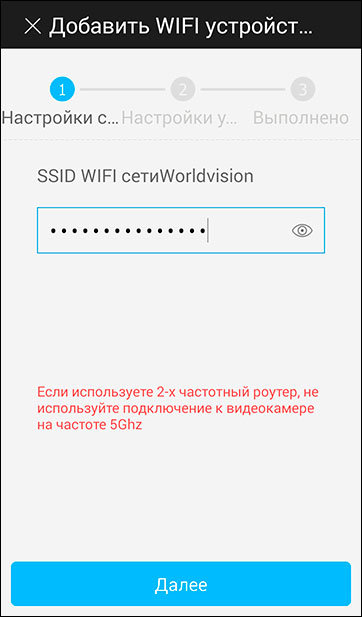
Поднесите мобильное устройство поближе к панели. Соединение может занять некоторое время. Если на лицевой стороне устройств начала постоянно светится синим цветом кнопка вызова, это значит, что процесс соединения панели с вашей беспроводной сетью завершен.
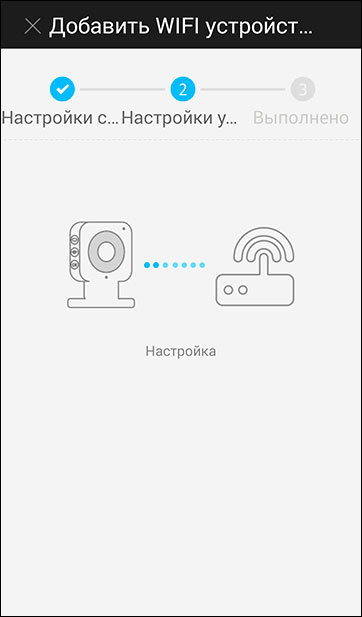
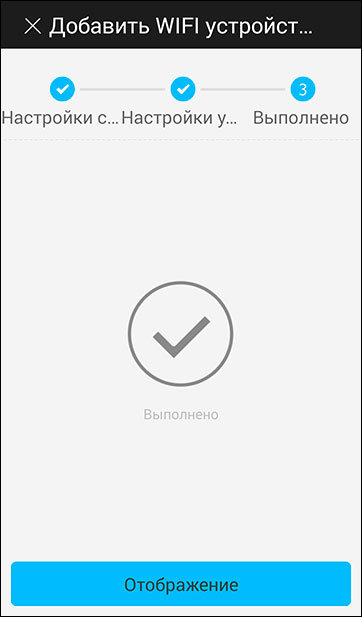
Вызывная панель успешно добавлена в приложение. Нажмите «Отображение».
Теперь вам доступен просмотр видео изображения, передаваемого панелью.
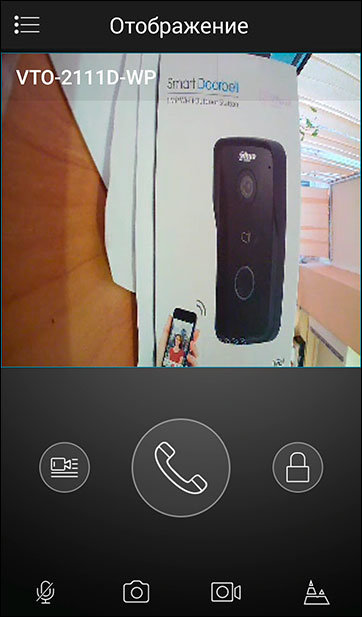
Для просмотра видео в лучшем качестве нажмите на правый символ в нижней части экрана смартфона.
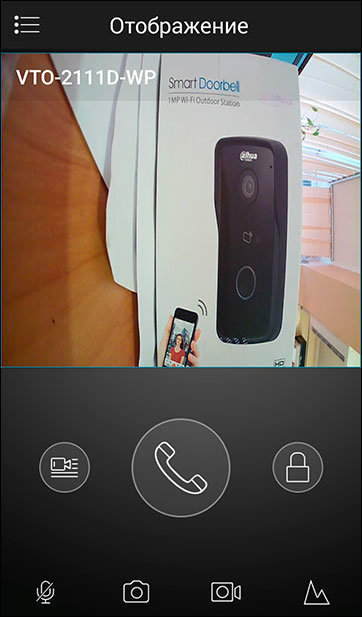
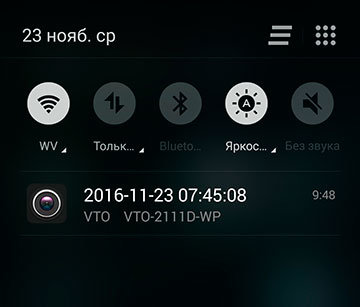
При нажатии на кнопку вызова на вызывной панели, будет приходить PUSH уведомление на ваше мобильное устройство. Если панель подключена к домофону, то параллельно с этим будет происходить вызов на домофон.
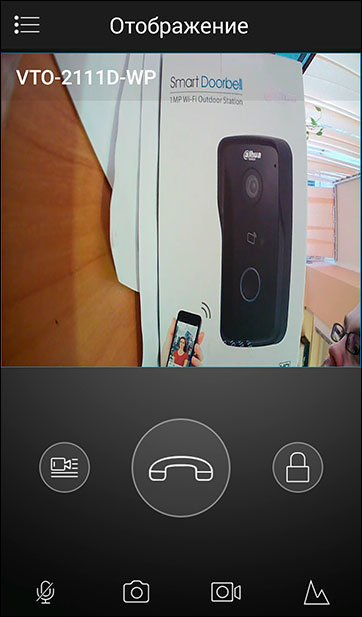
Чтобы начать разговор нажмите на центральную клавишу, изображающую трубку.
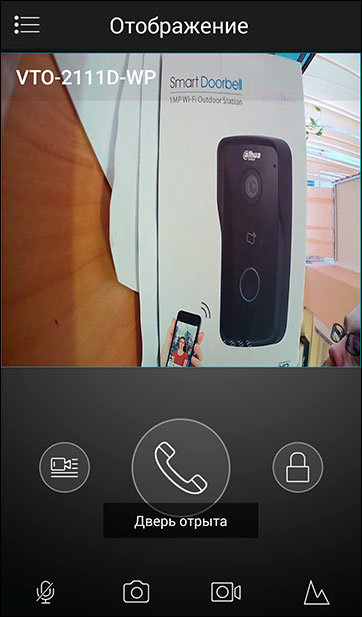
Чтобы открыть дверь, нажмите на замок.
Через меню доступен журнал событий и сохраненный на телефон архив снимков и видео.
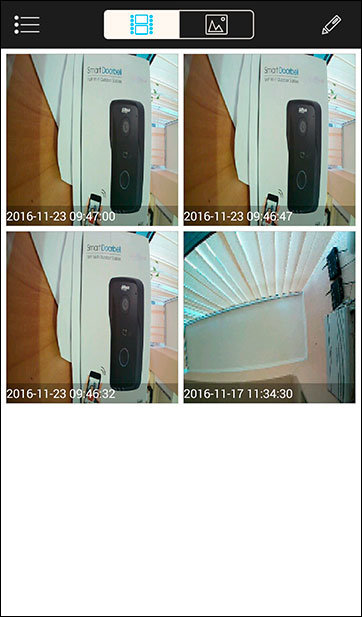
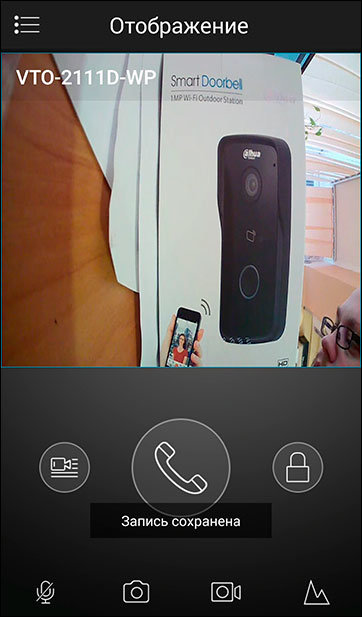
Сохранение видео и снимков доступно в окне Воспроизведение — клавиши обозначены изображениями видеокамеры и фотоаппарата.
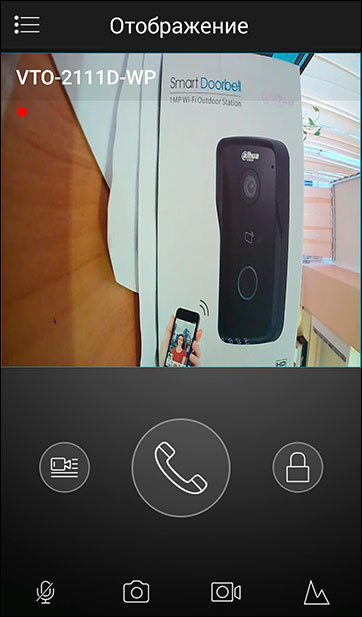
Остановка записи видео выполняется той же клавишей, что и начало записи.
Дополнительные настройки
Большая часть настроек вызывной панели DHI-VTO2111D-WP не доступна через мобильное приложение. Самый простой способ получить доступ к этим настройкам – подключиться к web-интерфейсу вызывной панели с помощью персонального компьютера. Для этого вам необходимо знать IP адрес, который панель получила при подключении в вашу беспроводную сеть. Это можно сделать с помощью бесплатной программы Config Tools от Dahua, либо через web-интерфейс вашего Wi-Fi маршрутизатора. В случае проводного подключения IP адрес по умолчанию: «192.168.1.110».
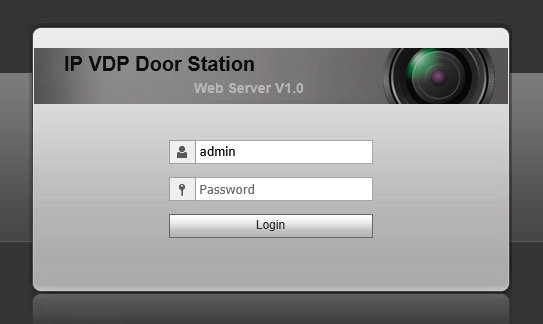
Введите IP адрес в адресную строку интернет браузера. В некоторых случаях активированные надстройки блокируют доступ к панели, например надстройка Яндекс Бар автоматически выполняет поиск введенного IP адреса в интернете. Рекомендуем отключить эти надстройки. Для просмотра видео через объектив вызывной панели нужно использовать Internet Explorer, так как только на него можно установить необходимый плагин. В операционной системе Windows 10 запустить Internet Explorer можно только вручную, и находиться он по этому пути: Диск C > Program Files > Internet Explorer > iexplore.exe».
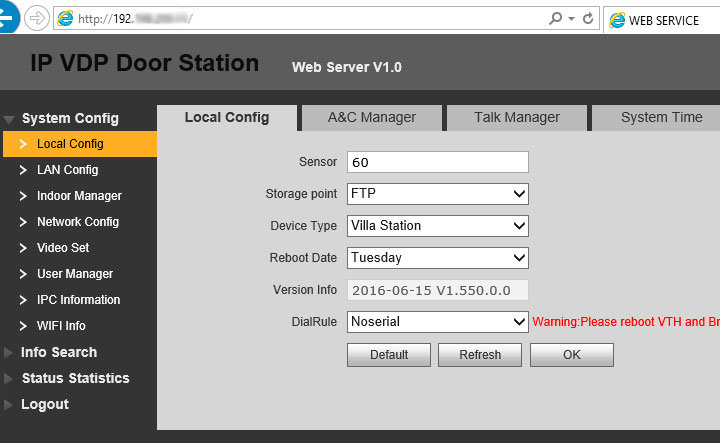
Дальнейшая работа с панелью описана в статье IP домофоны Dahua.
Достоинства и недостатки
Достоинства
Автономность.
Простая настройка с помощью смартфона.
Отправка Push-уведомлений на смартфон.
Полная совместимость с IP домофонами Dahua.
Совместимость с сетевыми видео устройствами.
Беспроводной (Wi-Fi) и/или проводной доступ к интернету.
Встроенный контроль доступа по бесконтактным карточкам.
Отсутствие записи по движению.
Англоязычное меню при настройке через web-интерфейс.
Вызывная панель Dahua DH-VTO2111D-WP в магазине Worldvision
Источник
Товар в наличии:
- (11 шт) В магазине на ул. Роз 115/1
- (2 шт) В магазине на ул. Авиационная 34/3
- (1 шт) В магазине на ул. Калараш, 64 Б


Товар в наличии:
- (11 шт) В магазине на ул. Роз 115/1
- (2 шт) В магазине на ул. Авиационная 34/3
- (1 шт) В магазине на ул. Калараш, 64 Б
Мы рекомендуем
(Клик по галочке)
Краткие характеристики:
Видеопанель IP вызывная, 1 абонент, 2 Мп, 125 гр., считыватель Mifare, до 10 000 ключей, переадресация вызова на телефон, инфракрасная, LAN/WiFi, IP65, черная, 1 А, DC 12 В/PoE
Тип панели
Видеопанель IP
Угол обзора видеокамеры
125 гр.
Разрешение видеокамеры
2.0 Мп
Переадресация на телефон
Переадресация вызова на телефон
Подключение к регистратору
Запись на видеорегистратор
Описание товара
Вызывная IP панель DHI-VTO2211G-WP применима для работы в комплекте с IP домофонами Dahua или автономно. Отличительной чертой устройства является встроенный модуль беспроводной Wi-Fi связи, существенно облегчающий монтаж и настройку, хотя, при необходимости, панель может быть подключена к сети проводным способом. В случае автономной работы, вызывная панель при вызове отправляет через облачный сервер push-уведомление на смартфон с предустановленным приложением. Приложение позволяет получать видеоизображение с камеры панели, устанавливать с ней двустороннюю аудио связь и подавать команду на открытие двери.
Порты подключения:
— RS-485
— Электрический замок
— Тревожный вход
— Тревожный выход
— Выход питания
— Кнопка выхода
— Детекция статуса двери
— Управление блокировкой, нормально закрыто по умолчанию
— Сеть, 1 сетевой порт 10М/100М
— Управление двумя замками через модуль расширения контроля доступа Dahua DEE1010B
На чтение 15 мин Просмотров 14 Опубликовано 7 апреля 2023 Обновлено 7 апреля 2023
Содержание
- Настройка IP домофона и Wi-Fi вызывной панели
- Содержание:
- Для начала нужно инициализировать устройства и создать учетную запись
- Настройка сети вызывной панели
- Настройка SIP Server (меню «Настройки сети», подменю «Sip сервер»):
- Настройка номеров вызова в меню «Локальные настройки» в подменю «Основные»:
- Проверка работоспособности SIP сервера в меню «Абонентская настройка» в подменю «Управление VTO No.»:
- Далее нужно провести первоначальную настройку домофона DHI-VTH5221DW-S2.
- Настройка главного домофона:
- Настройка SIP Server:
- Подключение к главной и дополнительной вызывной панели для открытия замка:
- Настройка вызывной панели Dahua VTO2111D-WP (не приходят PUSH уведомления)
- Вызывная панель Dahua DHI-VTO2111D-WP
- Комплектация
- Подключение
- Панель изнутри
- Настройка
- Дополнительные настройки
- Достоинства и недостатки
Настройка IP домофона и Wi-Fi вызывной панели
В этой инструкции мы рассмотрим, как подключить Wi-Fi вызывную панель Dahua DHI-VTO2111D-WP-S1 и 7″ IP видеодомофон с Wi-Fi Dahua DHI-VTH5221DW-S2.
Содержание:
Для начала нужно инициализировать устройства и создать учетную запись
Для этого воспользуйтесь программой VDP Config, через веб-интерфейс по стандартному IP адресу 192.168.1.110, или через приложение gDMSS (для Android), iDMSS (для iOS).
Во время инициализации задайте пароль для вызывной панели и адрес электронной почты для сброса пароля, если вы его забудете или сброса устройства на заводские настройки.
Поставьте галочку на автоматическую загрузку обновлений для корректной работы устройства.
Настройка сети вызывной панели
В разделе «Настройка сети», подменю «Основные» нужно задать основные настройки сети (IP-адрес, Маску подсети, Шлюз) в зависимости от способа подключения – LAN или по Wi-Fi.
В дальнейшем этот IP-адрес будет основным адресом Sip сервера, к которому будет подключаться домофон и принимать вызовы.
Настройка SIP Server (меню «Настройки сети», подменю «Sip сервер»):
По умолчанию, SIP Server включен. При включенном SIP сервере, поля ввода Тип сервера, IP Адрес, Порт, Имя пользов-ля, Пароль, Домен SIP, Имя пользов-ля SIP сервера, Пароль SIP сервера будут неактивны. Если вы хотите присудить SIP серверу статичный IP адрес, снимите галочку активности, внесите данные IP адреса который вы присудили в настройках сети вызывной панели, введите пароль от устройства, который будет и паролем SIP сервера и снова активируйте SIP сервер, после чего устройство перезагрузится.
Настройка номеров вызова в меню «Локальные настройки» в подменю «Основные»:
«VTO No.» — номер вызывной панели 8001 (по умолчанию).
«№ вызова дома» — номер учетной записи SIP для домофона/мобильного телефона/софтфона или другого SIP устройства 9901 (по умолчанию). Данный номер можно изменить на другой, для дозвона на этот номер должна быть создана учетная запись SIP.
«Номер консьержа» — номер учетной записи SIP для домофона/мобильного телефона/софтфона или другого SIP устройства 888888 (по умолчанию), на которое вызывная панель будет звонить в заданный интервал времени, либо постоянно (промежуток времени для постоянного звонка 00:00:00 – 23:59:59). Данный номер можно изменить на другой, для дозвона на этот номер должна быть создана учетная запись SIP.
Опция работает при активной галочке. Вызывная панель может звонить на номер «№ вызова дома» либо на номер «Номер консьержа» одновременный звонок на эти номера невозможен.
«Групповые звонки» — групповые звонки активны по умолчанию. Главный домофон имеет номер учетной записи SIP 9901#0, дополнительные домофоны 9901#1, 9901#2, 9901#3, 9901#4, 9901#5, 9901#6, 9901#7, 9901#8, 9901#9, 9901#10. Если необходимо использовать 1 домофон – нужно снять галочку с «Group Call», главный домофон будет иметь номер 9901.
Если настройки по умолчанию изменены, необходимо сохранить новые настройки, нажав на Подтвердить», перезагрузить устройство с помощью кнопки «Перезагрузка».
Проверка работоспособности SIP сервера в меню «Абонентская настройка» в подменю «Управление VTO No.»:
Значение параметра «VTO No.» 8001 (по умолчанию).
Значение параметра «IP Адрес» всегда должно совпадать с адресом вызывной панели. Если вызывная панель имеет IP-адрес 192.168.10.11, то значение данного параметра должно быть 192.168.10.11. Если значение данного параметра отличается от адреса вызывной панели – SIP сервер работать не будет. После перезагрузки вызывной панели SIP сервер должен заработать, проверьте значения параметра «IP адрес» после перезагрузки.
Далее нужно провести первоначальную настройку домофона DHI-VTH5221DW-S2.
Подключите его к сети питания через блок питания или по технологии РоЕ от коммутатора. Включите домофон.
Для входа в меню сетевых настроек, SIP сервера и т.д. зажмите кнопку «Настройки» на 8 секунд, пока не появится окно ввода пароля. Введите созданный вами пароль. И вы войдете в меню сетевых настроек.
Настройка главного домофона:
Номер главного домофона (номер учетной записи SIP) можно задать в меню «Конфиг. VTH» в параметре «Номер комн.», тип «Главн.» (главный домофон), подтвердить настройку кнопкой «OK».
Если в параметрах вызывной панели отключены «Групповые звонки», главный домофон может иметь номер 9901, 9902 и так далее.
Если в параметрах вызывной панели включены «Групповые звонки», главный домофон может иметь номер 9901#0.
Настройка SIP Server:
Адрес SIP сервера, порт SIP сервера, пароль от учетной записи на SIP сервере можно задать в меню «SIP Сервер» в параметре «IP сервера» (IP-адрес SIP сервера (IP адрес вызывной панели)), «vto порт» (порт SIP сервера, 5060 по умолчанию), «регист пар» (пароль учетной записи SIP (123456 по умолчанию, если установлен другой пароль – необходимо его ввести вручную), «Имя домена» нужно ввести так же, как и в настройках вызывной панели, имя admin и следующий пароль нужно ввести от вызывной панели, затем включить статус «ON», подтвердить настройку кнопкой «OK»;
Если домофон не подключается к SIP серверу, необходимо установить статус «OFF», нажать на кнопку «OK», установить статус «ON», нажать на кнопку «OK». Перезагрузите устройство.
Подключение к главной и дополнительной вызывной панели для открытия замка:
— IP адрес главной вызывной панели, логин главной вызывной панели, пароль главной вызывной панели можно задать в меню «Сетев. Настр.» в параметрах «Имя осн. VTO» (главная вызывная панель), «IP-адрес VTO» (IP-адрес главной вызывной панели),
«Имя» (логин главной вызывной панели (admin) для входа в web интерфейс), «Пароль» (пароль от главной вызывной панели для входа в web интерфейс), установить статус «ON»;
— IP адрес дополнительной вызывной панели, логин дополнительной вызывной панели, пароль дополнительной вызывной панели можно задать в меню «Сет настр» в параметрах «Sub_VTO1 Name» (дополнительная вызывная панель), «IP-адрес VTO» (IP-адрес дополнительной вызывной панели), «Имя» (логин дополнительной вызывной панели (admin) для входа в web интерфейс), «Пароль» (пароль от дополнительной вызывной панели для входа в web интерфейс), установить статус «ON»;
Если домофон не подключился к вызывной панели, необходимо установить статус «OFF», установить статус «ON».
Источник
Настройка вызывной панели Dahua VTO2111D-WP (не приходят PUSH уведомления)
Суть проблемы — на вызывную панель можно позвонить, но при вызове с нее, на телефон не приходят PUSH-уведомления.
Попробуем разобрать панель и посмотреть, что у нее внутри. Внутри стоит процессор DM365ZCE2I. Но никаких признаков ревизии платы.
Панель имеет следующее подключение.
Панель является клоном. В Интернете продается под названием «Wi-Fi Villa Door Station». Для связи с панелью существует приложение gDMSS Plus под Android, которое можно скачать в PlayMarket. Установив данное приложение, я пытаюсь к нему подключиться. Необходимо ввести серийный номер с логином и паролем устройства. При попытке подключения с серийным номером, указанным на упаковке я получил ошибку подключения. Хозяин устройства дал мне другой серийный номер, с которым получилось подключиться.
С телефона действительно получилось позвонить и просмотреть видео с панели. При попытке позвонить с панели, мигает кнопка, но обратный звонок не совершается.
Попробуем поменять прошивку устройства. Существует программа Toolbox, которая представляет собой набор приложений. В ней есть программа VDP config, через которую можно прошить устройство.
Устройство инициализировано. Но для того, чтобы прошла прошивка, устройство нужно удалить и заново добавить. В противном случае при прошивке будет ошибка.
Прошивку я взял тут. После прошивки версия устройства должна стать выше.
После прошивки устройства необходимо сделать полный сброс на заводские настройки (кнопка сброса находится на самом устройстве).
Прошивка V3.300.0000001.0.R.20180105 сначала заработала у меня с жуткими тормозами и пришлось возвращаться на предыдущую прошивку. Затем я снова повтороно прошил устройство этой прошивкой. Со второго раза прошивка стала нормально.
Прошивка V3.000.0012000.0.R.20180731 стояла изначально и работает без тормозов, но уведомления на телефон при исходящем вызове с панели не приходят.
После руссификации прошивки, при нажатии на кнопку вызова, звучит фраза «Соединяем, пожалуйста подождите» и через пол минуты «Абонент не отвечает».
Пока искал информацию по этой проблемы, попал на форум, где прозвучали следующие сообщения: вопрос и ответ.
Не удается добиться стабильного получения вызова на телефон при нажатии кнопки на данной панели. Сначала сделал регистрацию устройства на телефоне через P2P (приложение gDMSS Lite). В течении часа вызовы приходили, потом перестали, после нажатия и паузы получаю от панели сообщение «Абонент не отвечает». На телефон ничего не приходит. Потом опять на какое-то время заработало и опять перестало.
Решил попробовать подключить устройство через сервис No-Ip. Создал домен *.ddns.net, настроил на роутере перенаправление портов (37777, 37778, 12801, 80). Добавил в приложение на телефоне панель по данному адресу, подписался на события с нее. К камере на вызывной панели подключаюсь, замок открыть могу, а вызов все равно не приходит. Попробовал подключиться по прямому IP адресу, настроил перенаправление всех портов 1-65000, результат аналогичный.
В чем может быть дело? Покупал на aliexpress, продавец молчит, техподдержка Dahua молчит. Уже не знаю, что и делать…
Push уведомления работают теперь только на платных версиях iDMSS Plus (ios), бесплатные отключили.
По прошивкам есть в наличии только ноябрь 2016, рабочие, могу отправить по электронке. Российский support dahua отказываться высылать прошивки без серйиника, китайский support посылает в российский или к продавцу. Покупал все оборудование на Ali, поэтому получить свежие прошивки у меня нет возможности. Из-за этого нет возможности обновить камеры и регистратор этой же фирмы. Если кто поделиться свежими прошивками или серийниками на камеры, домофон и регистратор, то буду очень признателен.
Push работало и в бесплатной версии, но компания решила отличить эту опцию в бесплатной версии.
У меня вначале была установлена версия Lite, все работало отлично. Но потом просто перестали приходить уведомления. Начал разбираться, теперь только за деньги.
Попробовал проверить эти сообщения и нашел инструкцию по настройке push-сообщений от Dahua. Все сделал по инструкции, но PUSH-уведомления так и не приходят. Обратил внимание, что при добавлении облачного устройства, необходимо приобрести место за деньги в облачном хранилище. Возможно отсюда и пошли и слухи о том, что это стало платной функцией.
При попытке купить место — появляется сообщение «Device does not support cloud storage purchase for now» или «Устройство пока не поддерживает покупку облачного хранилища». При этом в помощи в качестве примера указаны годы 2015-2016.
Также в процессе настройки я обратил внимание на сообщение «The notification can not be received on Android 6.0 and above?» или «Уведомление не может прийти на Android 6.0 и выше?». В следующих опциях нужно включить настройки, благодаря которым уведомления прийдут (у меня было
Android 7.0), но это ничего не дало — уведомления все равно не пришли.
Попробовал телефон с версией Android 4.2 — аналогично не приходят PUSH-сообщения.
Зашел ради интереса почитать отзывы на PlayMarket по этой программе — у людей они также не приходят.
Итоговый вывод — ПО не позволяет получать PUSH-уведомления. Необходимо связываться с DAHUA и спрашивать, почему не приходят
PUSH-уведомления в приложение.
24 февраля на приложение gDMSS plus в PlayMarket вышло обновления и уведомления начали работать. Проблема решена.
Источник
Вызывная панель Dahua DHI-VTO2111D-WP
Содержание обзора:
Вызывная панель Dahua DH-VTO2111D-WP в магазине Worldvision
Вызывная IP панель DHI-VTO2111D-WP применима для работы в комплекте с IP домофонами Dahua или автономно. Отличительной чертой устройства является встроенный модуль беспроводной Wi-Fi связи, существенно облегчающий монтаж и настройку, хотя, при необходимости, панель может быть подключена к сети проводным способом. В случае автономной работы, вызывная панель при вызове отправляет через облачный сервер push-уведомление на смартфон с предустановленным приложением. Это приложение позволяет получать видеоизображение с камеры панели, устанавливать с ней двустороннюю аудио связь и подавать команду на открытие двери. Данный обзор посвящен именно автономному использованию устройства. Способы подключения и настройки в составе домофонной системы полностью идентичны описанным в статье «IP домофоны Dahua».
Комплектация
Вызывная панель DHI-VTO2111D-WP.
Кронштейн для установки.
Крепеж.
Резиновая заглушка.
Ключ шестигранник.
Шлейфы подключения.
Инструкция.
Подключение
Схема подключения DHI-VTO2111D-WP
На схеме продемонстрирована разница между способами подключениями магнитных и механических электрозамков. Для работы панели необходим источник питания постоянного тока напряжением 12 В. Рекомендуем блок питания не менее 2 А, так как запитать нужно не только саму панель, но и управляемый ею замок. Также данная вызывная панель может запитываться с помощью технологии POE. Подключите блок питания к красному и черному контактам вызывного устройства, согласно маркировки на задней части корпуса. После подачи питания вызывная панель начинает запуск встроенной операционной системы, который может длиться до одной минуты, и проверку линий связи. Во время поиска беспроводной сети светодиодная подсветка кнопки вызова на лицевой стороне начинает часто мигать (при условии установленного ранее беспроводного соединения). Переход от мигания к постоянному свечению означает успешно установленное соединение и полную готовность к работе. Если у вас отсутствует возможности организовать беспроводную сеть, подключите панель к Ethernet сети с выходом в интернет, согласно схеме.
Панель изнутри
Настройка
Зайдите в стандартный для вашей системы магазин приложений и установите бесплатное приложение DMSS lite на ваше мобильное устройство.
Запустите приложение DMSS lite.
Откроется страница отображения. Чтобы добавить панель войдите в список устройств.
Нажмите на плюс чтобы добавить новое устройство.
Выберите способ подключения нового устройства — «Wi-Fi». Если Вызывная панель уже подключена к сети — следует выбрать Р2Р.
Введите название, под которым вам будет удобно видеть панель в вашем приложении. Добавить панель можно, только указав ее серийный номер. Вы можете ввести номер вручную с помощью экранной клавиатуры, либо сосканировать штрих-код или QR-код камерой вашего мобильного устройства. Серийный номер и код указаны на задней части корпуса видеокамеры, а так же, в некоторых случаях на упаковке.
Нажмите на символ QR-кода в конце строки ввода серийного номера и наведите объектив мобильного устройства на наклейку на задней стороне корпуса панели. Считав QR-код, приложение само подставит серийный номер видеокамеры в строку. Пользователь по умолчанию: admin. Пароль по умолчанию: admin. PUSH уведомления: должно быть включено. Аудио: если включить — приложение не будет осуществлять видео связь с панелью. Эта опция может быть удобна при небольшой скорости интернет соединения. Нажмите «Далее».
После проверки наличия активного подключения к Wi-Fi сети, приложение DMSS отобразит имя сети. Укажите пароль подключения к беспроводной сети, чтобы приложение смогло передать его видеопанели. Нажмите «Далее».
Поднесите мобильное устройство поближе к панели. Соединение может занять некоторое время. Если на лицевой стороне устройств начала постоянно светится синим цветом кнопка вызова, это значит, что процесс соединения панели с вашей беспроводной сетью завершен.
Вызывная панель успешно добавлена в приложение. Нажмите «Отображение».
Теперь вам доступен просмотр видео изображения, передаваемого панелью.
Для просмотра видео в лучшем качестве нажмите на правый символ в нижней части экрана смартфона.
При нажатии на кнопку вызова на вызывной панели, будет приходить PUSH уведомление на ваше мобильное устройство. Если панель подключена к домофону, то параллельно с этим будет происходить вызов на домофон.
Чтобы начать разговор нажмите на центральную клавишу, изображающую трубку.
Чтобы открыть дверь, нажмите на замок.
Через меню доступен журнал событий и сохраненный на телефон архив снимков и видео.
Сохранение видео и снимков доступно в окне Воспроизведение — клавиши обозначены изображениями видеокамеры и фотоаппарата.
Остановка записи видео выполняется той же клавишей, что и начало записи.
Дополнительные настройки
Большая часть настроек вызывной панели DHI-VTO2111D-WP не доступна через мобильное приложение. Самый простой способ получить доступ к этим настройкам – подключиться к web-интерфейсу вызывной панели с помощью персонального компьютера. Для этого вам необходимо знать IP адрес, который панель получила при подключении в вашу беспроводную сеть. Это можно сделать с помощью бесплатной программы Config Tools от Dahua, либо через web-интерфейс вашего Wi-Fi маршрутизатора. В случае проводного подключения IP адрес по умолчанию: «192.168.1.110».
Введите IP адрес в адресную строку интернет браузера. В некоторых случаях активированные надстройки блокируют доступ к панели, например надстройка Яндекс Бар автоматически выполняет поиск введенного IP адреса в интернете. Рекомендуем отключить эти надстройки. Для просмотра видео через объектив вызывной панели нужно использовать Internet Explorer, так как только на него можно установить необходимый плагин. В операционной системе Windows 10 запустить Internet Explorer можно только вручную, и находиться он по этому пути: Диск C > Program Files > Internet Explorer > iexplore.exe».
Дальнейшая работа с панелью описана в статье IP домофоны Dahua.
Достоинства и недостатки
Достоинства
Автономность.
Простая настройка с помощью смартфона.
Отправка Push-уведомлений на смартфон.
Полная совместимость с IP домофонами Dahua.
Совместимость с сетевыми видео устройствами.
Беспроводной (Wi-Fi) и/или проводной доступ к интернету.
Встроенный контроль доступа по бесконтактным карточкам.
Отсутствие записи по движению.
Англоязычное меню при настройке через web-интерфейс.
Вызывная панель Dahua DH-VTO2111D-WP в магазине Worldvision
Источник
В этой инструкции мы рассмотрим, как подключить Wi-Fi вызывную панель Dahua DHI-VTO2111D-WP-S1 и 7″ IP видеодомофон с Wi-Fi Dahua DHI-VTH5221DW-S2.
Содержание:
- Активация устройств
- Настройка сети вызывной панели
- Настройка SIP Server на вызывной панели
- Настройка номеров вызова
- Проверка работоспособности SIP сервера
- Настройка домофона DHI-VTH5221DW-S2
- Настройка главного домофона
- Настройка SIP Server в домофоне
- Подключение к главной и дополнительной вызывной панели для открытия замка.
Для начала нужно инициализировать устройства и создать учетную запись
Для этого воспользуйтесь программой VDP Config, через веб-интерфейс по стандартному IP адресу 192.168.1.110, или через приложение gDMSS (для Android), iDMSS (для iOS).
Во время инициализации задайте пароль для вызывной панели и адрес электронной почты для сброса пароля, если вы его забудете или сброса устройства на заводские настройки.
Поставьте галочку на автоматическую загрузку обновлений для корректной работы устройства.
Настройка сети вызывной панели
В разделе «Настройка сети», подменю «Основные» нужно задать основные настройки сети (IP-адрес, Маску подсети, Шлюз) в зависимости от способа подключения – LAN или по Wi-Fi.
В дальнейшем этот IP-адрес будет основным адресом Sip сервера, к которому будет подключаться домофон и принимать вызовы.
Настройка SIP Server (меню «Настройки сети», подменю «Sip сервер»):
По умолчанию, SIP Server включен. При включенном SIP сервере, поля ввода Тип сервера, IP Адрес, Порт, Имя пользов-ля, Пароль, Домен SIP, Имя пользов-ля SIP сервера, Пароль SIP сервера будут неактивны. Если вы хотите присудить SIP серверу статичный IP адрес, снимите галочку активности, внесите данные IP адреса который вы присудили в настройках сети вызывной панели, введите пароль от устройства, который будет и паролем SIP сервера и снова активируйте SIP сервер, после чего устройство перезагрузится.
Настройка номеров вызова в меню «Локальные настройки» в подменю «Основные»:
«VTO No.» — номер вызывной панели 8001 (по умолчанию).
«№ вызова дома» — номер учетной записи SIP для домофона/мобильного телефона/софтфона или другого SIP устройства 9901 (по умолчанию). Данный номер можно изменить на другой, для дозвона на этот номер должна быть создана учетная запись SIP.
«Номер консьержа» — номер учетной записи SIP для домофона/мобильного телефона/софтфона или другого SIP устройства 888888 (по умолчанию), на которое вызывная панель будет звонить в заданный интервал времени, либо постоянно (промежуток времени для постоянного звонка 00:00:00 – 23:59:59). Данный номер можно изменить на другой, для дозвона на этот номер должна быть создана учетная запись SIP.
Опция работает при активной галочке. Вызывная панель может звонить на номер «№ вызова дома» либо на номер «Номер консьержа» одновременный звонок на эти номера невозможен.
«Групповые звонки» — групповые звонки активны по умолчанию. Главный домофон имеет номер учетной записи SIP 9901#0, дополнительные домофоны 9901#1, 9901#2, 9901#3, 9901#4, 9901#5, 9901#6, 9901#7, 9901#8, 9901#9, 9901#10. Если необходимо использовать 1 домофон – нужно снять галочку с «Group Call», главный домофон будет иметь номер 9901.
Если настройки по умолчанию изменены, необходимо сохранить новые настройки, нажав на Подтвердить», перезагрузить устройство с помощью кнопки «Перезагрузка».
Проверка работоспособности SIP сервера в меню «Абонентская настройка» в подменю «Управление VTO No.»:
Значение параметра «VTO No.» 8001 (по умолчанию).
Значение параметра «IP Адрес» всегда должно совпадать с адресом вызывной панели. Если вызывная панель имеет IP-адрес 192.168.10.11, то значение данного параметра должно быть 192.168.10.11. Если значение данного параметра отличается от адреса вызывной панели – SIP сервер работать не будет. После перезагрузки вызывной панели SIP сервер должен заработать, проверьте значения параметра «IP адрес» после перезагрузки.
Далее нужно провести первоначальную настройку домофона DHI-VTH5221DW-S2.
Подключите его к сети питания через блок питания или по технологии РоЕ от коммутатора. Включите домофон.
Для входа в меню сетевых настроек, SIP сервера и т.д. зажмите кнопку «Настройки» на 8 секунд, пока не появится окно ввода пароля. Введите созданный вами пароль. И вы войдете в меню сетевых настроек.
Настройка главного домофона:
Номер главного домофона (номер учетной записи SIP) можно задать в меню «Конфиг. VTH» в параметре «Номер комн.», тип «Главн.» (главный домофон), подтвердить настройку кнопкой «OK».
Если в параметрах вызывной панели отключены «Групповые звонки», главный домофон может иметь номер 9901, 9902 и так далее.
Если в параметрах вызывной панели включены «Групповые звонки», главный домофон может иметь номер 9901#0.
Настройка SIP Server:
Адрес SIP сервера, порт SIP сервера, пароль от учетной записи на SIP сервере можно задать в меню «SIP Сервер» в параметре «IP сервера» (IP-адрес SIP сервера (IP адрес вызывной панели)), «vto порт» (порт SIP сервера, 5060 по умолчанию), «регист пар» (пароль учетной записи SIP (123456 по умолчанию, если установлен другой пароль – необходимо его ввести вручную), «Имя домена» нужно ввести так же, как и в настройках вызывной панели, имя admin и следующий пароль нужно ввести от вызывной панели, затем включить статус «ON», подтвердить настройку кнопкой «OK»;
Если домофон не подключается к SIP серверу, необходимо установить статус «OFF», нажать на кнопку «OK», установить статус «ON», нажать на кнопку «OK». Перезагрузите устройство.
Подключение к главной и дополнительной вызывной панели для открытия замка:
— IP адрес главной вызывной панели, логин главной вызывной панели, пароль главной вызывной панели можно задать в меню «Сетев. Настр.» в параметрах «Имя осн. VTO» (главная вызывная панель), «IP-адрес VTO» (IP-адрес главной вызывной панели),
«Имя» (логин главной вызывной панели (admin) для входа в web интерфейс), «Пароль» (пароль от главной вызывной панели для входа в web интерфейс), установить статус «ON»;
— IP адрес дополнительной вызывной панели, логин дополнительной вызывной панели, пароль дополнительной вызывной панели можно задать в меню «Сет настр» в параметрах «Sub_VTO1 Name» (дополнительная вызывная панель), «IP-адрес VTO» (IP-адрес дополнительной вызывной панели), «Имя» (логин дополнительной вызывной панели (admin) для входа в web интерфейс), «Пароль» (пароль от дополнительной вызывной панели для входа в web интерфейс), установить статус «ON»;
Если домофон не подключился к вызывной панели, необходимо установить статус «OFF», установить статус «ON».
В этой статье мы рассмотрим, как настроить dhi-vto2211g-wp – современное видеодверь, которое обеспечивает высокую безопасность вашего дома. Если вы только что приобрели эту модель или решили обновить свою систему видеонаблюдения, мы поможем вам разобраться в настройке и установке этого устройства.
Во-первых, убедитесь, что у вас есть все необходимое оборудование и компоненты для установки dhi-vto2211g-wp. Это включает в себя видеодверь, крепление, схему подключения и сетевой адаптер. Если у вас возникнут вопросы или проблемы, обратитесь к инструкции по эксплуатации, которая идет в комплекте с устройством.
Когда вы установите dhi-vto2211g-wp, следующим шагом будет его настройка. Вам потребуется подключить устройство к сети, настроить IP-адрес и пароль, а также осуществить все необходимые настройки согласно вашим предпочтениям. Подробная пошаговая инструкция по настройке dhi-vto2211g-wp содержится в документации, которая прилагается к устройству.
После настройки dhi-vto2211g-wp вы сможете использовать все его функции и возможности. Видеодверь обеспечивает высокое качество изображения, даже в условиях недостаточной освещенности, а также имеет функцию записи видео, межкомнатную связь и многое другое. Не забудьте также настроить и подключить дополнительные компоненты, такие как монитор и устройства доступа, чтобы расширить возможности вашей системы видеонаблюдения.
Содержание
- Описание устройства DHI-VTO2211G-WP
- Подготовка к установке dhi-vto2211g-wp
- Подключение dhi-vto2211g-wp к сети
- Выбор необходимых настроек dhi-vto2211g-wp
- Регистрация устройства dhi-vto2211g-wp
- Установка и настройка программного обеспечения
Описание устройства DHI-VTO2211G-WP
Устройство DHI-VTO2211G-WP представляет собой видеодомофонную панель, разработанную компанией Dahua Technology. Она предназначена для организации общения с посетителями и контроля доступа на объектах.
Видеодомофонная панель DHI-VTO2211G-WP выполнена в форм-факторе наружной монтажной установки и обладает высокой степенью защиты от внешних воздействий. Она имеет прочный металлический корпус и противовандальный дизайн, что обеспечивает надежность и долговечность устройства.
Основные характеристики DHI-VTO2211G-WP:
- Встроенная цветная камера высокого разрешения для записи видео в формате HD;
- Инфракрасная подсветка для осуществления качественной видеозаписи даже при недостаточном освещении;
- Интегрированный микрофон и динамик для двусторонней аудиосвязи между посетителем и владельцем объекта;
- Бесконтактная считывающая панель для удобного управления доступом;
- IP-технология передачи данных, позволяющая осуществлять удаленный мониторинг и управление системой через интернет или локальную сеть;
- Поддержка различных протоколов связи, включая SIP и ONVIF;
- Поддержка функции контроля доступа с помощью считывания электронных карт.
Устройство DHI-VTO2211G-WP является надежным и функциональным решением для создания систем видеодомофонии и контроля доступа на различных объектах, включая жилые дома, офисные здания, общественные заведения и т.д.
Подготовка к установке dhi-vto2211g-wp
Перед началом установки dhi-vto2211g-wp вам потребуется выполнить несколько подготовительных шагов. Следуйте инструкциям ниже, чтобы убедиться, что у вас есть все необходимое и вы правильно подготовлены к установке.
1. Проверьте требования к системе:
Убедитесь, что ваша система соответствует необходимым требованиям для установки dhi-vto2211g-wp. Проверьте, поддерживает ли ваше оборудование и операционная система необходимые спецификации.
2. Получите необходимое оборудование:
Для установки dhi-vto2211g-wp вам потребуется некоторое оборудование, включая силовой адаптер, кабели для подключения, шнур питания и возможно инструменты для установки наружного блока.
3. Подготовьте соединения:
Перед установкой убедитесь, что у вас есть все необходимые провода и кабели, чтобы подключить dhi-vto2211g-wp к вашей сети. Учтите расстояние и место установки, чтобы правильно подключить все компоненты.
4. Определите место установки:
Выберите оптимальное место для установки dhi-vto2211g-wp. Учитывайте факторы, такие как видимость, доступность, безопасность и углы обзора.
5. Проверьте доступ к питанию:
Убедитесь, что у вас есть доступ к розетке или другому источнику питания, который будет использоваться для питания dhi-vto2211g-wp.
6. Подготовьте сетевые настройки:
Изучите инструкции по сетевым настройкам и убедитесь, что вы правильно настроили сеть для подключения dhi-vto2211g-wp.
Пройдя все эти подготовительные шаги, вы будете готовы к установке dhi-vto2211g-wp и сможете приступить к следующим этапам настройки и использования.
Подключение dhi-vto2211g-wp к сети
Для успешной настройки dhi-vto2211g-wp необходимо предварительно подключить устройство к сети. В данном руководстве мы рассмотрим пошаговую инструкцию по подключению.
- Убедитесь, что у вас есть все необходимые компоненты: dhi-vto2211g-wp, кабель Ethernet и активное подключение к Интернету.
- Подключите один конец Ethernet-кабеля к Ethernet-порту dhi-vto2211g-wp.
- Подключите другой конец Ethernet-кабеля к доступному порту на вашем маршрутизаторе или коммутаторе.
- Убедитесь, что индикаторы связи на dhi-vto2211g-wp и вашем маршрутизаторе или коммутаторе горят и стабильно показывают передачу данных.
- Присвойте устройству сетевой адрес. Для этого откройте программное обеспечение для поиска устройств в сети, найдите dhi-vto2211g-wp и присвойте ему статический IP-адрес.
- Запишите присвоенный IP-адрес и сохраните его для дальнейшей настройки.
После выполнения указанных выше шагов вы успешно подключили dhi-vto2211g-wp к сети. В следующих разделах руководства мы рассмотрим, как выполнить настройку и дополнительные функции этого устройства.
Выбор необходимых настроек dhi-vto2211g-wp
Начните с подключения устройства DHI-VTO2211G-WP к сети питания и кабелю Ethernet. Затем воспользуйтесь веб-браузером для доступа к интерфейсу управления устройством.
В интерфейсе управления вы увидите различные разделы настроек, каждый из которых отвечает за определенные функции и параметры устройства.
Перед настройкой устройства, рекомендуется обновить прошивку до последней версии, чтобы получить доступ к последним функциям и исправлениям.
Основные настройки, которые необходимо сделать:
1. Сетевые настройки: Проверьте соединение с сетью и настройте IP-адрес, подсеть и шлюз по умолчанию для вашего устройства.
2. Пароль: Задайте надежный пароль для устройства, чтобы обеспечить защиту от несанкционированного доступа.
3. Настройки видео: Установите желаемое разрешение и качество видеопотока, а также настройте параметры сжатия для достижения оптимальной производительности.
4. Настройки аудио: Установите объем и чувствительность микрофона и динамика, а также выберите формат аудиопотока.
5. Настройки тревоги: Включите или отключите различные тревожные события, такие как движение или взлом, и настройте действия, которые должны выполняться при возникновении этих событий.
6. Настройки сетевого хранилища: Если вы планируете использовать сетевое хранилище для записи видео, настройте соединение и параметры хранения для вашего устройства.
После настройки всех нужных параметров сохраните изменения и перезагрузите устройство для их применения. Теперь ваше устройство DHI-VTO2211G-WP готово к использованию с заданными настройками!
Регистрация устройства dhi-vto2211g-wp
Для того чтобы использовать функционал устройства dhi-vto2211g-wp, необходимо зарегистрировать его в системе. Регистрацию можно выполнить следующими шагами:
Шаг 1: Подключите устройство dhi-vto2211g-wp к сети питания и сети Интернет. Убедитесь, что устройство работает и подключено к сети.
Шаг 2: Откройте веб-браузер на компьютере или мобильном устройстве и введите IP-адрес устройства. Вы будете перенаправлены на страницу входа в систему.
Шаг 3: Введите свои учетные данные (логин и пароль), предоставленные производителем устройства. Если у вас нет учетной записи, создайте ее, следуя инструкциям на экране.
Шаг 4: После входа в систему вы увидите различные вкладки и настройки устройства. Найдите вкладку «Регистрация устройства» и выберите ее.
Шаг 5: Заполните все необходимые поля для регистрации устройства. Возможно, вам потребуется указать серийный номер устройства, IP-адрес и другую информацию, которая поможет системе определить ваше устройство.
Шаг 6: После заполнения всех полей нажмите кнопку «Зарегистрировать» или «Применить». Устройство будет добавлено в систему и готово к использованию.
Теперь вы можете настроить и использовать функционал устройства dhi-vto2211g-wp в соответствии с вашими потребностями.
Установка и настройка программного обеспечения
Перед началом установки и настройки программного обеспечения для dhi-vto2211g-wp убедитесь, что у вас есть все необходимое оборудование и доступ к интернету.
- Скачайте последнюю версию программного обеспечения для dhi-vto2211g-wp с официального сайта поставщика.
- Распакуйте скачанный файл и запустите установщик.
- Прочитайте и принимайте лицензионное соглашение, если оно предложено.
- Выберите папку назначения для установки программного обеспечения и нажмите «Далее».
- Выберите компоненты, которые вы хотите установить, и нажмите «Далее».
- Укажите параметры установки, если это необходимо, и нажмите «Далее».
- Начните установку, нажав кнопку «Установить».
- Дождитесь завершения установки программного обеспечения.
После установки программного обеспечения перейдите к его настройке:
- Запустите программу и пройдите процесс первоначальной настройки.
- Введите необходимые данные, такие как IP-адрес устройства, порт, имя пользователя и пароль.
- Сохраните настройки и перезапустите программу.
- Проверьте соединение с dhi-vto2211g-wp, используя программное обеспечение.
Настройка программного обеспечения для dhi-vto2211g-wp завершена. Теперь вы можете использовать его для управления и контроля доступа к вашей системе.