
Перейти к контенту
Телевизионные приставки DEXP

- Размер инструкции: 2.07 Мб
- Формат файла: pdf
Если вы потеряли инструкцию от телевизионной приставки DEXP HD 2991P, можете скачать файл для просмотра на компьютере или печати.
Инструкция для телевизионной приставки DEXP HD 2991P на русском языке. В руководстве описаны возможности и полезные функции, а также правила эксплуатации. Перед использованием внимательно ознакомьтесь с инструкцией.
Чтобы не читать всю инструкцию вы можете выполнить поиск по содержимому внутри инструкции и быстро найти необходимую информацию. Рекомендации по использованию помогут увеличить срок службы телевизионной приставки DEXP HD 2991P. Если у вас появилась проблема, то найдите раздел с описанием неисправностей и способами их решения. В нем указаны типичные поломки и способы их решения.
Главным преимуществом приставки Dexp является соотношение цены и возможностей. Производитель снабдил приемник широким функционалом, а его настройка не требует специальных знаний, достаточно следовать инструкции. В статье мы рассмотрим, как подключить и настроить приставку Dexp для цифрового ТВ.

Содержание
- 1 Старые и новые приемники Дексп
- 2 Проверка DVB-T2 на устройстве
- 3 Как подключить приставку Dexp к телевизору для приема цифрового телевидения
- 3.1 Подключение прибора
- 3.2 Начальные установки
- 4 Основные операции
- 4.1 Менеджер программ
- 4.2 Настройка изображения
- 4.3 Поиск каналов
- 4.4 Настройка времени
- 4.5 Настройка опций
- 4.6 Системные настройки
- 5 Как подключить цифровую приставку Dexp к старому телевизору
- 6 Возможные проблемы и их решение
- 6.1 Приставка Дексп не находит каналы
- 6.2 Не реагирует на пульт или кнопка не работает
- 6.3 Нет сигнала
- 6.4 Ошибка приложения ohdpluginlibrary
- 6.5 Не получается выбрать режим отображения
- 6.6 Плохое качество изображения
Старые и новые приемники Дексп
По сути все приемники компании Дексп сильно не отличаются между собой. Все модели снабжены необходимыми разъемами и поддерживают основные форматы. Единственное различие может заключаться в наличии дисплея, но данный критерий не считается главным при выборе телевизионной приставки. Представленные ниже инструкции подойдут для ресиверов:
- HD 2991p.
- HD 1812p.
- HD 2551p.
- HD 2992p.
- HD 1813p.
Проверка DVB-T2 на устройстве
Перед приобретением приемника важно убедиться, что ваш телевизор поддерживает DVB-T2. Для этого:
- Ознакомьтесь с инструкцией, что прилагалась в комплекте. Там указаны все характеристики телевизора.
- Воспользуйтесь интернетом, перейдя на официальный сайт производителя. Найдите модель устройства и просмотрите параметры.
- Через Яндекс.Маркет. В поисковой строке введите название модели, перейдите на страницу с вашим теликом и во вкладке параметров найдите пункт «DVB-T2».
Как подключить приставку Dexp к телевизору для приема цифрового телевидения
Предварительно отключите устройства от сети питания и проверьте наличие батареек в пульте дистанционного управления (ДУ) и ознакомиться с обозначением клавиш.

Подключение прибора
В комплекте с ресивером имеются необходимые кабели, за исключением HDMI. В зависимости от того, какими входами оснащен ваш телевизор, выполните подключение:
- При наличии разъема под HDMI используйте соответствующий кабель.
- При отсутствии данного входа, придется использовать тюльпаны – RSA, они прилагаются в комплекте.

Дальнейшая настройка приставки осуществляется с помощью пульта ДУ. Рассмотрим подробно каждый этап.
Начальные установки
После процедуры подключения необходимо выбрать источник в телевизоре. При включении устройства выберите используемый вход. Например, HDMI или AV. Далее на экране должно появиться меню ресивера, где вы должны:
- Указать язык.
- Выбрать страну.
- Нажать на «Автопоиск каналов».
В списке отобразятся найденные каналы, для просмотра и настройки воспользуйтесь клавишами на пульте. Также вы можете запустить ручной поиск телеканалов.

Изначально стоит отметить, что ресивер в состоянии самостоятельно обнаружить доступные каналы для просмотра. В некоторых случаях может потребоваться ручной поиск, тогда перейдите в настройки и в разделе «Поиск» выберите соответствующую функцию.
Основные операции
К основным операциям и настройкам можно отнести следующие категории:
Если у Вас остались вопросы или есть жалобы — сообщите нам
- Менеджер программ.
- Параметры изображения.
- Поиск телетрансляций.
- Настройки времени.
- Языковые параметры.
- Системные настройки.
- USB.
Ниже мы подробно разберем каждую категорию. Для перехода в определенную вкладку настроек нажмите MENU на пульте и посредством клавиш выберите нужный раздел.
Менеджер программ
В данной категории можно отредактировать список каналов или ознакомиться с расписанием телетрансляций на ближайшее время. Редактор позволяет:
- Добавить канал в избранное. Для этого воспользуйтесь клавишей FAV. Чтобы выйти из раздела настроек нажмите EXIT на пульте ДУ. При выходе система предложит сохранить изменения. Для быстрого включения отмеченных каналов нажимайте FAV и выбирайте из списка.
- Заблокировать не нужные трансляции или вовсе удалить их. Учтите, что система запросит ввести пин код, укажите 000000. Для удаления нажмите синюю кнопку, а для блокировки желтую.
- Перемещать каналы. Выберите нужную трансляцию, кликните по зеленой клавише и переместите.
В разделе сортировки можно упорядочить трансляции по:
- Наименованию.
- Номеру.
- ONID.
Настройка изображения
Данная категория позволяет изменить формат, разрешение или определить соотношение сторон демонстрации. Для настройки пользуйтесь клавишами . Во вкладке соотношения сторон доступны следующие параметры:
- 4:3.
- 4:3 полный экран.
- 16:9.
- 16:9 Широкий.
- 16:9 Панорамный.
В разрешении доступны:
- 80i/480р для NTSC.
- 576i/576p для
- 720р/1080i/1080p.
Определять какое разрешение и формат является лучшим не имеет смысла. Пользователь должен самостоятельно подобрать идеальный размер изображения, учитывая особенности телевизора. Для выхода используйте кнопку EXIT, а в конце подтвердите операцию.
Поиск каналов
Представленная категория располагается во вкладке меню и предлагает следующие настройки:
- Автоматический поиск. Нажмите ОК и дождитесь, когда система самостоятельно обнаружит все доступные эфиры.
- Запуск ручного поиска. С помощью стрелок на пульте подбирайте частоту канала, при обнаружении нажимайте ОК.
Настройка времени
В рассматриваемой вкладке вы можете:
- Установить время вручную или поставить автоматическое определение.
- Указать регион проживания, по которому будет устанавливаться автоматическое время.
- Поставить часовой пояс.
- Активировать функцию автоматического отключения телевизора.

Настройка опций
Встроенные функции и опции не требуют дополнительных настроек. Система устанавливает их по умолчанию. То есть, вы можете беспроблемно пользоваться всеми возможностями устройства.
Системные настройки
Во вкладке «Система» доступны следующие функции:
- Родительский контроль. Установите ограничение на просмотр некоторых каналов. При активации опции может потребоваться ввод пароля. Укажите шесть нулей.
- Установить пароль на определенные приложения.
- Сброс настроек до заводских. Данная опция необходима только в крайних случаях, например, при системном сбое. После сброса придется заново проводить настройку приставки и поиск каналов.
- Обновление программного обеспечения.
- Ознакомиться с основной информацией – программная оболочка и обновления.
Как подключить цифровую приставку Dexp к старому телевизору
Подключить цифровую приставку Dexp к телевизору к старому телику можно таким же образом. Многие сомневаются в возможности подключения современных приемников к устаревшим телевизорам. На деле процесс не вызывает сложностей – на место HDMI используйте тюльпаны, подключив их по цветам.
Возможные проблемы и их решение
Иногда пользователи сталкиваются с проблемами в ходе использования приемника. Некоторые неисправности связаны с повреждением кабеля, а другие появляются после системного сбоя. Рассмотрим распространенные ошибки и пути решения.
Приставка Дексп не находит каналы
Приставка отказывается обнаруживать телеканалы? Главной причиной является программный сбой. Но, предварительно следует проверить наличие новых обновлений. Для этого в меню перейдите в раздел «Система» и нажмите на соответствующий пункт. Если это решение не помогло, попробуйте сбросить параметры в той же категории. Но, после этого придется заново проводить настройку – выставлять время, часовой пояс, запуск автопоиска и т.д.
Не реагирует на пульт или кнопка не работает
При отсутствии реакции приставки на пульт обратите внимание:
- На батарейки, вероятно они сели.
- На расстояние. Возможно, вы пытаетесь использовать пульт на большом расстоянии от приставки.
Нет сигнала
В основном данная ошибка возникает из-за поврежденного провода. Проверьте целостность кабелей и разъемов. Но, также причина может скрываться в провайдере. Свяжитесь с технической поддержкой и уточните, может ведутся плановые техработы.
Ошибка приложения ohdpluginlibrary
Причины:
- ПО телевизора не поддерживает работу данного приложения.
- Случился программный сбой.
- Новый патч для программного обеспечения исключает работу приложения.
Решения:
- Сброс параметров до заводских.
- Удаление приложения.
- Смена прошивки телевизора.
Не получается выбрать режим отображения
В настройках приставки DEXP для цифрового телевидения имеются разные параметры отображения. Необходимо выбрать определенную опцию в зависимости от поддерживаемого стандарта вещания. Например:
- ЦТВ – для цифрового ТВ.
- Для аналогового – АТВ.
- При использовании приставки, как в нашем случае, выберите HDMI или AV.
Плохое качество изображения
Некачественное изображение обычно связано с работой антенны или поврежденным антенным кабелем. Проверьте целостность проводов или поменяйте расположение антенны.
Приставка для цифрового ТВ
DEXP HD 2991Р
Руководство пользователя
Благодарим Вас за выбор продукции, выпускаемой под торговой маркой DEXP.
Мы рады предложить Вам изделия, разработанные и изготовленные в соответствии с высокими
требованиями к качеству, функциональности и дизайну. Перед началом эксплуатации прибора
внимательно прочитайте данное руководство, в котором содержится важная информация, касающаяся
Вашей безопасности, а также рекомендации по правильному использованию прибора и уходу за ним.
Позаботьтесь о сохранности настоящего Руководства, используйте его в качестве справочного
материала при дальнейшем использовании прибора.
Цифровая приставка предназначена для приема каналов цифрового эфирного телевидения стандартов
DVB-T2, а также обладает возможностями медиаплеера с поддержкой формата MKV, MPEG-2/MPEG-4,
MPEG-4 HD/H.264/DivX. При условии достаточного уровня принимаемого сигнала он может быть
принят с помощью обычной домашней антенны.
Устройство поддерживает функцию EPG (Electronic Program Guide) — интерактивную программу передач,
позволяющую посмотреть в любой удобный момент на экране телевизора расписание телепрограмм.
Приставку можно использовать для просмотра ТВ-каналов в цифровом формате и прослушивания
радиостанций, используя привычную аудиовидеотехнику:
• кинескопные, плазменные и ЖК-телевизоры;
• домашние кинотеатры;
• акустические системы.
Меры предосторожности
1. Во избежание пожара или удара током избегайте попадания в устройство воды и не
эксплуатируйте устройство в условиях высокой влажности.
2. Устройство содержит компоненты под высоким напряжением, поэтому не пытайтесь
самостоятельно открывать и ремонтировать устройство.
3. Выключайте устройство из розетки, если Вы не собираетесь его использовать
в течение долгого времени.
4. Перед включением устройства, пожалуйста, убедитесь, что устройство подключено
правильно.
5. Регулируйте уровень громкости только после начала воспроизведения, чтобы
избежать повреждений Вашей аудиосистемы.
6. После длительного пребывания на холоде перед включением необходимо выдержать
прибор в течение 1 часа при комнатной температуре.
7. Во время эксплуатации устройства убедитесь, что розетка с включенной
в неё сетевой вилкой находится в доступной для Вас зоне.
8. При обнаружении любых сбоев в работе устройства рекомендуется незамедлительно
прекратить его эксплуатацию и обратиться в авторизованный сервисный центр.
9. Любое обслуживание устройства должно производиться исключительно
квалифицированными специалистами авторизованного сервисного центра.
Просмотров 6.7k.
Цифровое телевидение еще несколько лет назад покрыло территорию всей страны, поэтому даже в дальних регионах абонентам доступно большинство каналов, которые смотрят жители столицы. Новые технологии положительно влияют и на качество передачи контента, поскольку используемые устройства и приспособления обладают хорошей защитой от электромагнитных помех. Несмотря на огромные преимущества нового типа вещания, далеко не все пользователи приобрели оборудование, поддерживающее стандарт DVB-T2.
Подключение тюнера
Проблема не только в том, что не все ТВ приемники поддерживают данный стандарт, но еще и в неосведомленности населения. Кто-то может подумать, что оборудование стоит невероятно дорого, на самом деле можно выбрать устройство, стоимость которого не будет превышать 2000-3000 рублей.
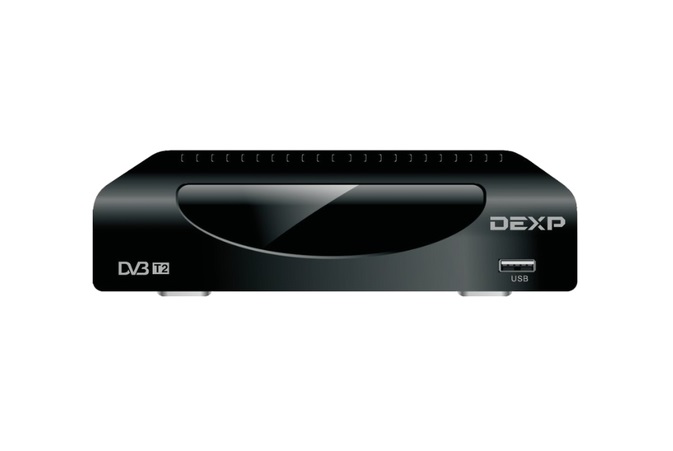
К таким относятся ресиверы от производителя DEXP. Они совместимы как с современным, так и более старым ТВ оборудованием, и способны принимать сигналы в формате DVB-T2 и HDTV. Инструкция к цифровой приставке DEXP позволит разобраться с подсоединением оборудования к телевизору и дальнейшей настройкой.
Подключение тюнера выполняется следующим образом:
- Приставку необходимо извлечь из коробки и снять с нее защитную пленку. В комплекте должно быть все необходимое для подсоединения к ТВ приемнику. Можно использовать разъемы типа «Тюльпан», штекер вставляется согласно цветовой схеме.
- Если у телевизора разъем HDMI, лучше выбрать этот способ подключения, что обеспечит более высокое качество изображения и звука.
- Следующий шаг – подключение антенны к тюнеру. Разъем для антенны должен находиться на тыльной стороне устройства.
- Теперь останется лишь достать пульт, вставить в него батарейки и включить телевизор.

Ресивер, по сути, является лишь проводником, способным принимать сигнал и передавать его на устройство. Для получения сигнала используются такие источники, как комнатная или уличная антенна, спутниковая тарелка, интернет.
Выбор оборудования для приема контента высокого качества для неосведомленного пользователя может стать настоящей проблемой. Если изучить технические характеристики всех устройств типа DVB-T2, представленных на российском рынке, то в целом отличия будут незначительными.
Чувствительность ресивера зависит от встроенного микропроцессора, но она не будет играть большой роли, поскольку уровень приема сигнала в большей степени зависит от качества кабеля и исправности антенны.
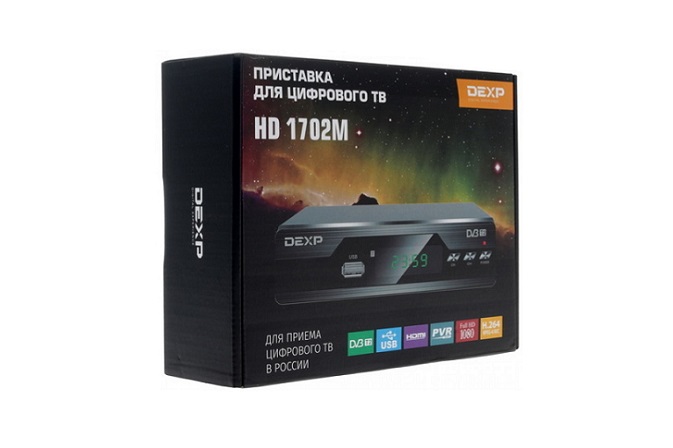
Владельцы приставок DEXP могут воспользоваться практически всеми популярными функциями, присущими более дорогостоящим устройствам. Имеется возможность просматривать контент в большинстве форматах аудио и видео. Многие тюнеры оснащены встроенным диском HDD, на который можно записывать любимые телепередачи.
Посредством USB разъема выполняется подключение носителя с информацией. Владельцам устройства доступна также функция TimeShift, с помощью которой при просмотре телепередачи можно нажать на паузу и возобновить просмотр позже.
Настройка цифровой приставки DEXP
Если все выполнить правильно, подключение и настройка оборудования не должны занять много времени и сил. Небольшие технические навыки все же потребуются, но если придерживаться определенных инструкций, возможно справиться без помощи специалиста. Многие провайдеры вместе с услугой подключения к цифровому или интерактивному телевидению предлагают еще услугу аренды оборудования, подключения и программирования.
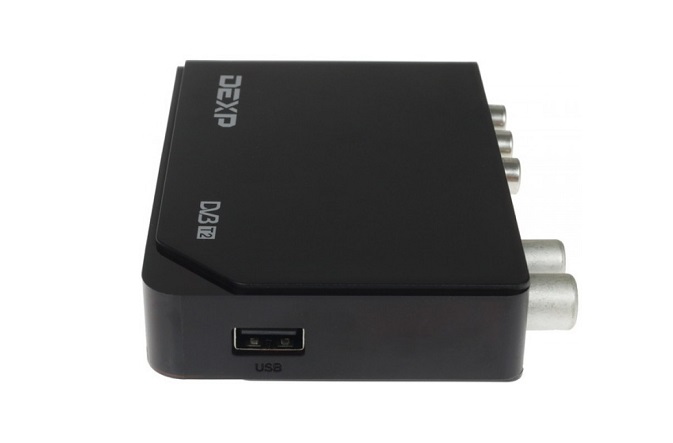
Если пользователю будет достаточно количества бесплатных каналов, придется выполнить настройку оборудования самостоятельно. Все необходимые компоненты, работающий ТВ-приемник есть, осталось разобраться, как настроить цифровую приставку DEXP. Рекомендуется следовать следующей инструкции:
- На пульте ДУ необходимо найти кнопку «Меню» и нажать на нее.
- Откроется окно, в котором требуется найти вкладку «Настройки».
- По умолчанию должна стоять страна Россия, если указана другая, выбирается регион.
- Выбрать стандарт сигнала. Если установлено DTV-T (аналоговое ТВ), его рекомендуется сменить на DVB-T2 (цифровое). Можно выбрать оба стандарта, и тогда приемник начнет осуществлять поиск каналов.
- Пользователю будет предложен выбор из двух вариантов: автоматическая или ручная настройка. Первый способ намного проще, но его недостаток в том, что приставка сама выберет последовательность телеканалов.
- Потребуется предоставить ресиверу время, пока он найдет все доступные каналы. По завершению процесса поиска нажать кнопку «Сохранить».

После подключения цифровой приставки к телевизору DEXP и выполнения вышеперечисленных настроек будет найдено мало каналов, если приемник вообще не выдал никаких результатов, стоит попробовать второй тип программирования – ручной. Весь доступ к контенту потребуется удалить.
Выполняются все шаги, описанные выше в инструкции, вплоть до момента поиска. Каждый канал транслируется на определенной частоте, которую необходимо указать. Абоненты могут не знать подобные параметры, но необязательно сразу звонить поставщику услуг, поиск выполняется в каждом диапазоне по очереди.
На рынке появляется все больше и больше разных производителей приставок. Каждый из них предлагает свой продукт, апеллируя к его исключительным функциям. Неопытному покупателю будет очень просто запутаться и приобрести что-то не очень качественное. Но не переживайте заранее – если подготовиться и узнать о большинстве компаний, представленных на рынке, то проблем быть не должно. Сегодня мы познакомим вас с фирмой DEXP и ее ТВ приставками.

Описание и характеристики приставки
DEXP уверенно вливается в нашу жизнь. По статистике смарт приставки этой компании занимают чуть ли не лидирующее место по популярности среди россиян. Впрочем, здесь нет ничего удивительного – устройства от Дексп хороши по качеству и имеют низкую стоимость.
Старые и новые приемники дексп
Как и во всех других цифровых приставках, главное отличие между новыми и старыми устройствами заключается в наличии разъемов. В прошлом поколении используются устаревшие разъемы, которые не ставят на новые телевизоры. В таком случае, вам потребуется докупать переходник. Помимо этого, качество изображения и звука будет не очень высоким. В более новых приставках же наоборот: в них ставят современные разъемы (в основном HDMI), которые совпадают с новой техникой. Качество изображения будет выше.

Сравнение моделей приставок dexp
В таблице ниже приведены данные по основным моделям цифровых приставок DEXP, широко представленным и популярным на нашем рынке.
| Модель | Корпус | Доступные разъемы | Поддерживаемые форматы | Экран |
| HD 1811P | Пластик | HDMI 1.3,RSA (тюльпаны), USB | MKV, AVI, DivX, MPEG (MPEG 2, MPEG 4), FLAC, MOV, JPEG, AAC, WAV, MP3 | Есть |
| HD 1812P | Есть | |||
| HD 1813P | Нет | |||
| HD 2551P | Нет | |||
| HD 2771P | Нет | |||
| HD 2991P | Нет | |||
| HD 2992P | Нет | |||
| HD 3112P | Нет |
Как подключить приставку к телевизору (на примере dexp hd 2991p)
Самое важное и первое, что нужно сделать с новоприобретенной приставкой, только что принесенной из магазина – подключить ее. Без этого она работать ну никак не сможет. При подключении главное ничего не напутать.
Перед тем, как перейти непосредственно к настройке, следует проверить, работает ли у вас пульт. Проверьте наличие батареек. Помимо этого, советуем заранее заглянуть в руководство пользователя и запомнить (или хотя бы просмотреть) расположение кнопок на пульте дистанционного управления.
 Проще всего подключить цифровую приставку к новому телевизору или монитору. В такой технике используется разъем HDMI – универсальный способ подключения. По нему передается одновременно и звук, и изображение, к тому же, такой тип соединения гарантирует отличное качество. Чаще всего в комплекте с ресивером идет HDMI кабель, но лучше все же потратить лишние 500 рублей и приобрести в магазине шнур получше качеством. Так он прослужит вам дольше.
Как подключить к старому телевизору
Подключение к старому телевизору происходит через разъем RCA. В народе его еще называют «тюльпанами» из-за специфической формы. В нем имеются три гнезда, в каждый нужно вставить коннектор совпадающего цвета. Такие разъемы используются сейчас только на старых телевизорах, на новых моделях их не встретить. Там они заменены на универсальный интерфейс HDMI.
 Если же у вашего аналогового телевизора нет разъема RCA, то не стоит расстраиваться и спешить в магазин за новым телевизором. Случается, что на старой технике есть интерфейс для подключения Scart. В таком случае нужно докупить переходник на RCA. Подключение не будет отличаться практически ничем.
Обратите внимание, что любой переходник ухудшает качество сигнала, поэтому использовать его нужно только в случае острой необходимости и отсутствии других вариантов.
Как настроить цифровую приставку
Вам удалось подключить приставку к телевизору. Что же делать дальше? Конечно же, пора включать и настраивать устройство так, чтобы вам было удобно им пользоваться.

Когда вы впервые включите телевизор, вам надо будет в его настройках выбрать источник сигнала. Указывайте именно тот разъем, через который вы и подключили ресивер.
Сразу же после этого у вас появятся начальные (системные) настройки. На экране вам нужно будет выбрать и установить:
- Язык;
- Страну;
- Начать автоматический поиск каналов.
Полезное:
- Частоты цифровых каналов для ручной настройки – таблица городов.
- Обзор смарт тв приставки Box x96.
- Не работает пульт от приставки, что делать?
Системные настройки
В любой цифровой приставке есть системные настройки. Давайте же посмотрим, что есть у ресивера Дексп.
После того, как вы откроете вкладку системных параметров, вы увидите большой ряд опций, например:
- Сброс всех параметров – используется не так часто, но, если у вас приставка начнет «глючить», то придется воспользоваться;
- Родительский контроль – как следует из названия, помогает родителям, чтобы их ребенок не наткнулся на шокирующий контент. С помощью этой функции можно поставить ограничения на просмотр определенных программ, трансляций или приложений. Для того, чтобы все начало работать, надо будет ввести стандартный пароль: 000000;
- Обновление программного обеспечения – в этой вкладке можно посмотреть, есть ли официальные обновления для вашей прошивки и, если есть – обновить ее;
- Информация об устройстве – здесь вы сможете узнать точную модель, основные данные по приставке и ее программном обеспечении.

Настройка изображения
В меню смарт приставки есть вкладка «настройки изображения». Именно здесь можно поменять формат или разрешение изображения. DEXP может предложить вам несколько форматов:
- 4:3 (+ полный экран);
- 16:9 (+ широкий и панорамный экран).
И несколько разрешений изображения:
- 80i/480р (нужно для NTSC);
- 576i/576p;
- 720р/1080i/1080p.

Вам потребуется самостоятельно выбрать формат и разрешение, основываясь на собственном телевизоре или мониторе. Решите, что вам подходит больше всего, настройте и просто нажмите кнопку, чтобы выйти. Приставка сохраняет данные параметры автоматически.
Настройка времени
Во вкладке с настройками времени вы можете изменить несколько важных параметров. Среди них:
- Изменение часового пояса;
- Изменение страны;
- Изменение времени вручную или автоматически (система самостоятельно выставит время и будет его корректировать, основываясь на том, какой у вас часовой пояс, страна и регион).
Отдельно хочется заострить внимание на том, что в цифровой приставке есть функция таймера. Устройство будет автоматически выключаться через установленный промежуток времени.
Настройка опций
Приставки DEXP пользуются популярностью не только из-за своей цены, но и из-за удобства. В каждой модели настройка основных опций в большинстве случаев даже не требуется – система автоматически настраивает параметры максимально удобно под пользователя. Вы можете вносить минимальные данные (например, свой часовой пояс, страну и регион проживания) чтобы тюнер самостоятельно актуальные данные. От вас требуется минимум действий, что очень удобно для людей, которые хотят практически сразу начать пользоваться устройством, не тратя много времени на настройки.
Автоматический поиск каналов
Одна из основных функций, ради которой и приобретают цифровые приставки – просмотр цифрового телевидения. Конечно же, в устройстве Дексп тоже есть такая возможность.

Настроить и подключить каналы можно двумя способами: автоматически и вручную. Первый способ самый простой: достаточно зайти в меню и нажать «автоматический поиск». После этого приставка самостоятельно найдет все доступные 20 каналов. Обратите внимание, что обязательно надо будет после сохранить настройки, иначе придется все проделывать заново.
Ручная настройка
Иногда случаются ситуации, когда приставка находит не все доступные каналы или вообще ни одного. В таком случае нужно попробовать еще раз или использовать ручной поиск.
Эфирные каналы
Для поиска цифровых каналов вам потребуются данные о частотах каждого из каналов. Зайдите в настройки приставки, выберите «ручной поиск» и введите каждую частоту. После этого нажмите ОК и дождитесь, когда устройство найдет все необходимое.

Данные по каналам можно взять с интерактивной карты ЦЭТВ. На ней надо будет выбрать ваше местонахождение и переписать внимательно все цифры.
Кабельные каналы
Почти все приставки DEXP поддерживают формат кабельного вещания. Для того, чтобы найти все возможные каналы, вам нужно будет подключить кабель к телевизору или сразу к приставке и выполнить поиск. Для этого вам потребуется найти частоты каждого канала. Эту информацию можно узнать в интернете.
Спутниковые каналы
 Спутниковые каналы возможно найти только в том случае, если у вас имеется спутниковая антенна. Подключите ее в разъем на телевизоре. В приставках редко имеется такой разъем, так что уточняйте эту информацию заранее.
Настройка спутниковых каналов несложная и делается по аналогии с остальными типами. Если же у вас возникли трудности – обратитесь к оператору.
Удаление и сортировка каналов
На всех приставках DEXP имеется функция редактирования. С ее помощью вы сможете создавать папки с плейлистами, удалять и переименовывать каналы.
Возможные ошибки и способы их устранения
Все мы понимаем, что иногда случаются ситуации, когда что-то работает не так, как хотелось бы. Например, во время настройки ТВ приставки возникают проблемы. Самыми частыми неполадками являются:
- Приставка не находит каналы;
- Отсутствует сигнал;
- Пульт отказывается работать;
- Низкое качество изображения;
- Не определяется режим отображения;
- Ошибка в приложении
В данном блоке статьи мы разберем основные неполадки и способы их решения.
Нет сигнала
 Самая распространенная причина возникновения данной проблемы – поврежденный кабель. Обязательно проверьте целостность проводов и всех разъемов, которые используются. Если причина в кабеле – замените его. Если же проблема в разъеме, то придется нести устройство в ремонт.
Иногда причина может крыться в профилактических работах со стороны поставщика услуг. Советуем первым делом звонить провайдеру в службу поддержки и уточнять это вопрос. Иногда нужно просто немного подождать, пока работы не закончатся.
Приставка не находит каналы
Часто приставка не находит каналы из-за того, что программное обеспечение устарело. Зайдите в настройки и проверьте, нет ли актуальной версии. Если есть, то обновите ПО.

Если после этого проблема все еще сохранилась, то попробуйте выполнить сброс параметров. Зайдите в настройки, в раздел «система». В нем выберите сброс настроек и нажмите ОК. Подождите, пока приставка не выполнит это действие, а после заново проведите первоначальную настройку.
Не реагирует на пульт или кнопка не работает
 Иногда случается, что цифровая приставка не реагирует на команды, данные пультом дистанционного управления. Не спешите сразу же бежать за новым, сначала все проверьте.
Первым и самым очевидным, что надо проверить – работают ли батарейки. Если все с ними в порядке или вы поставили новые, то проверьте, не превышаете ли вы лимиты расстояния, на котором пытаетесь нажимать на кнопки. Ресивер может просто не улавливать команды.
Если же все в порядке, а пульт так и не работает, то можете отнести его в ремонт или приобрести новый. Иногда случается, что приставка даже после покупки нового пульта все равно не откликается на команды. В таком случае стоит отнести его в ремонт.
Ошибка приложения ohdpluginlibrary
Если у вас вылетает такая ошибка, то не пугайтесь: не у вас единственных. Причин для такого может быть несколько:
- Сам телевизор банально не поддерживает это приложение;
- Системный сбой.
И если в первом случае ничего не поделаешь, то во втором проблему можно решить. Для этого потребуется сделать сброс параметров.
Иногда случается, что эта ошибка появляется после обновления программного обеспечения. В таком случае нужно откатить прошивку или попробовать поставить заново.
Не получается выбрать режим отображения
 Если у вас появилась такая ошибка, то проверьте сразу же, верно ли вы вообще выбрали режим. В большинстве случаев именно поэтому и происходит сбой. Всего есть четыре варианта:
- ЦТВ – если используете цифровое телевидение;
- АТВ – если используете аналоговое телевидение;
- HDMI – если используете кабель HDMI;
- AV – если используете кабель «тюльпаны».
Плохое качество изображения
 Основными причинами возникновения данной проблемы обычно становятся поврежденный кабель или антенна.
Сначала проверьте кабель. Он должен быть целым, без заломов и прочего. Проверьте, как работает ваша антенна. Если на ней есть усилитель – включите его. Если вы находитесь совсем недалеко от вышки (в зоне прямой видимости) и усилитель включен – попробуйте его выключить.
Обратите внимание, что подключение через разъем SCART и переходник ухудшает качество картинки.
Неполадки на стороне провайдера
Иногда случается, что проблема вовсе не в вашей технике, антенне или в вас. Иногда что-то происходит у провайдера. Чтобы исключить такие варианты советуем сразу же обращаться в службу поддержки вашей компании для получения информации. Бывает, что нужно просто подождать, когда провайдер решит все свои проблемы на линии.
Если возможность подключить ТВ с HDMI или RCA. Что выбрать?
Лучше выбирайте первый вариант.
Могу настроить каналы вручную?
Да, конечно.
Экран 16:9, приставка поддерживает?
Да, поддерживает.
Могу смотреть кабельное ТВ?
Да, приставка поддерживает такой формат.