
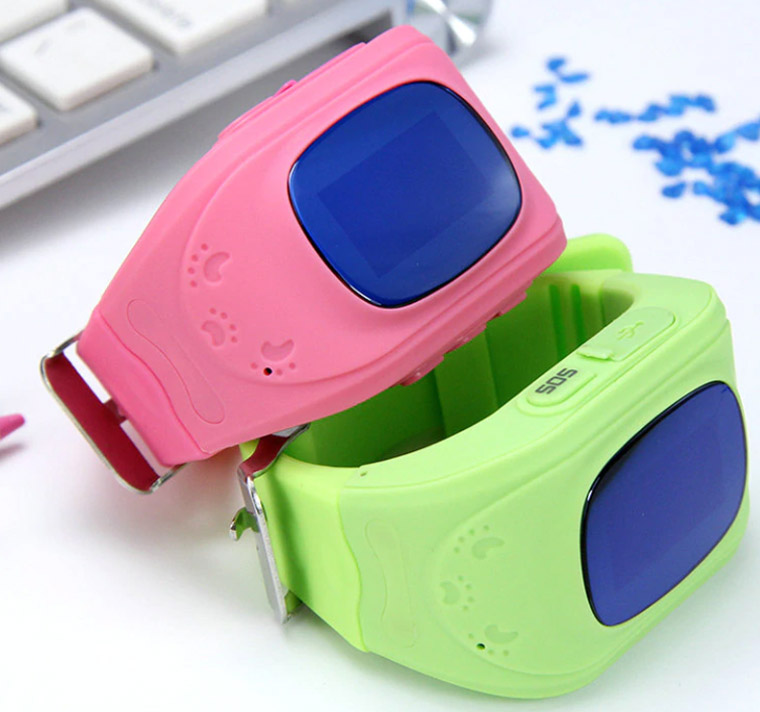
Детские часы Smart Baby Watch GPS Q50 имеют довольно понятный интерфейс, но с подключением и настройкой базовых функций иногда возникают проблемы. Инструкция ниже подскажет вам, как зарядить гаджет, какие условия нужно соблюдать для успешного подключения часов, какие параметры задать и другое.
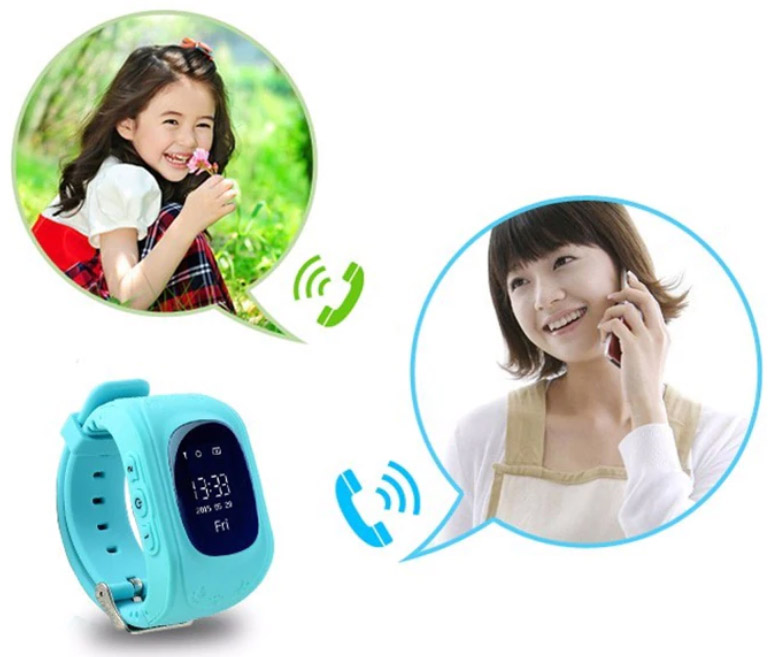
Подготовка SIM-карты
Настройка часов Smart Baby Watch Q50 требует определенных действий с SIM-картой, без которых гаджет работать не будет. Поэтому первым делом купите SIM-карту надежного оператора со стабильной связью, иначе просто не всегда сможете контролировать своего ребенка. У этой карты должна быть поддержка 2G и подключенный пакет интернета около 30-100 Мб в месяц (зависит от выбранных вами режимов часов). Если это карта не от операторов «МТС», «Билайн» или «Мегафон», тогда может потребоваться вручную вводить список команд, необходимых для часов. Также на некоторых тарифах придется отключить прием сервисных и рекламных всплывающих сообщений или проделать иные шаги. Для этого необходимо связаться с техническим отделом оператора и объяснить ситуацию.
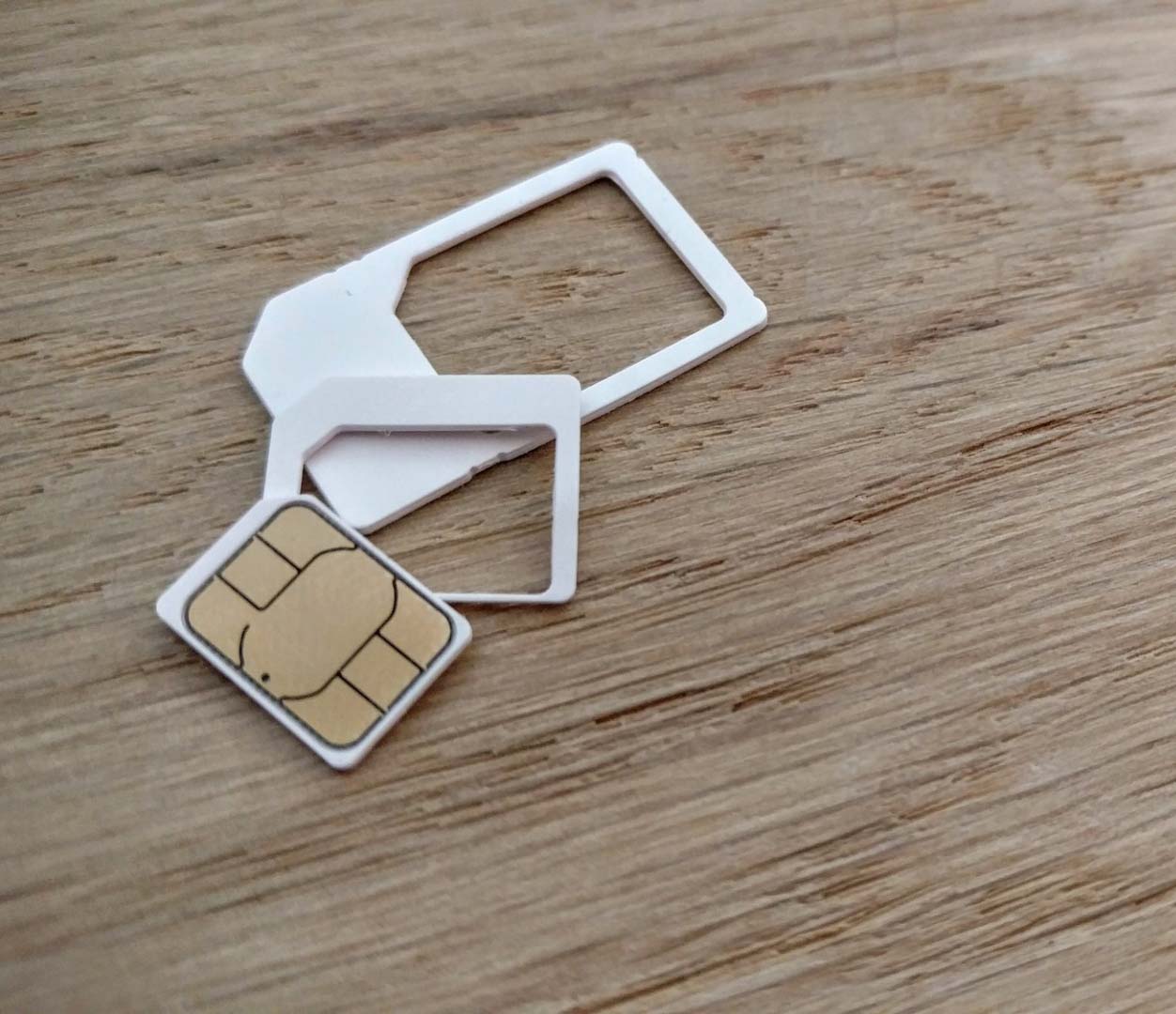
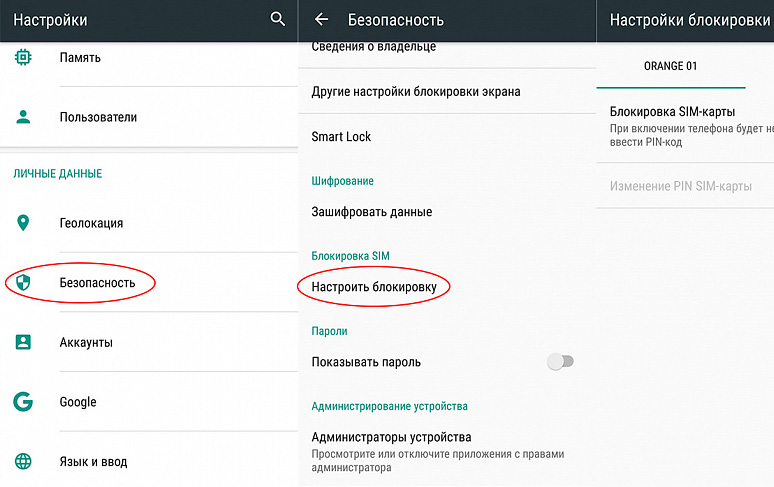
Перед установкой SIM-карты в часы, поставьте ее в телефон, убедитесь в ее активации и работоспособности (совершите пробный звонок), в наличии на счету денег и подключении функции интернета (зайдите в браузер и загрузите любую страницу). При необходимости обратитесь за помощью к оператору. Также проверьте, чтобы в карте не был установлен PIN, иначе смарт-часы не будут работать. Если телефон затребовал PIN-код, найдите его на коробке к SIM-карте, введите и отключите в настройках телефона. Обычно они находятся в разделах «Безопасность», «Блокировка» или подобным им. Внутри этих разделов поищите строку «Блокировка SIM-карты», «PIN-код», «Коды» или похожие на них и возможность отключения запроса PIN-кода.
Установка SIM-карты в смарт-часы
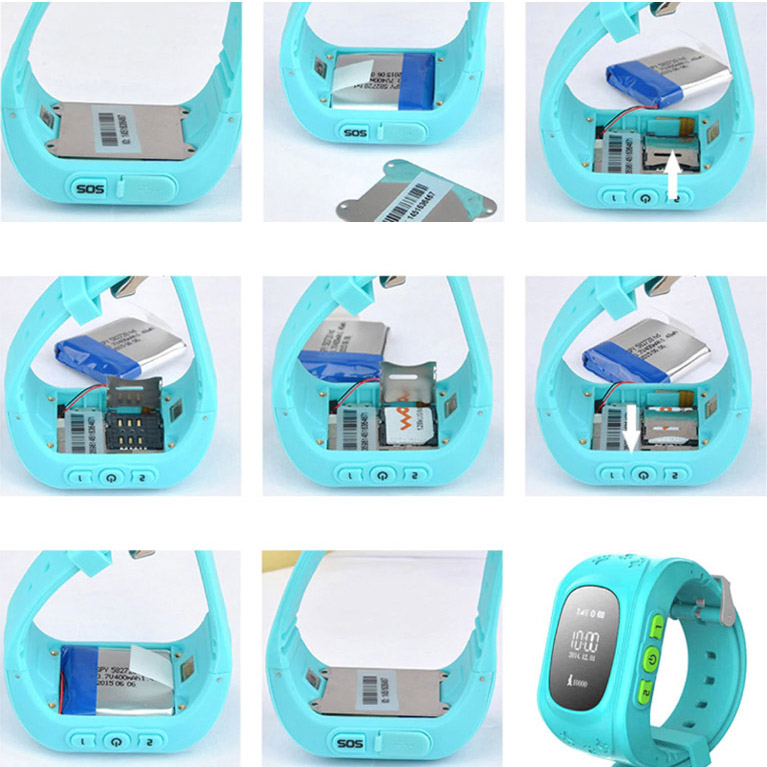
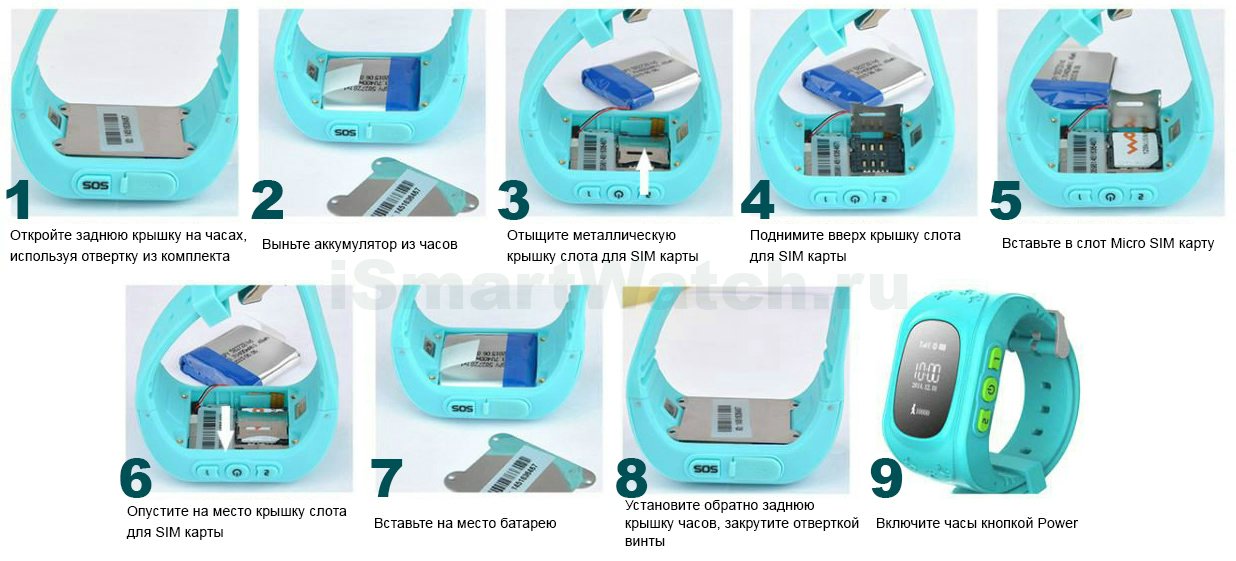
Умные детские часы Smart Baby Watch Q50 устроены таким образом, чтобы ребенок не смог просто так их разобрать. Поэтому для установки SIM-карты вооружитесь идущей в комплекте мини-отверткой и открутите четыре болтика на корпусе. Далее аккуратно приподнимите аккумулятор. Он не снимается полностью, так как припаян к миниатюрным проводам гаджета, поэтому не делайте резких движений с ним. Теперь прочитайте надписи на слоте для SIM-карты и нажмите ее по направлению стрелки с надписью Open. При правильном действии вы сможете поднять шторку слота вверх. Уложите в паз карту и застегните шторку. Аккуратно вставьте аккумулятор, крышку корпуса и закрутите болтики.
Зарядка и кнопки управления
Для зарядки гаджета воспользуйтесь идущим в комплекте кабелем. Один конец кабеля вставьте в гнездо на смарт-часах (скрывается под шторкой на торце), другой подключите к источнику питания (ПК, пауэрбанку или другому устройству). Процесс зарядки вы увидите на экране часов. Перед дальнейшей настройкой часов рекомендуем полностью зарядить их.
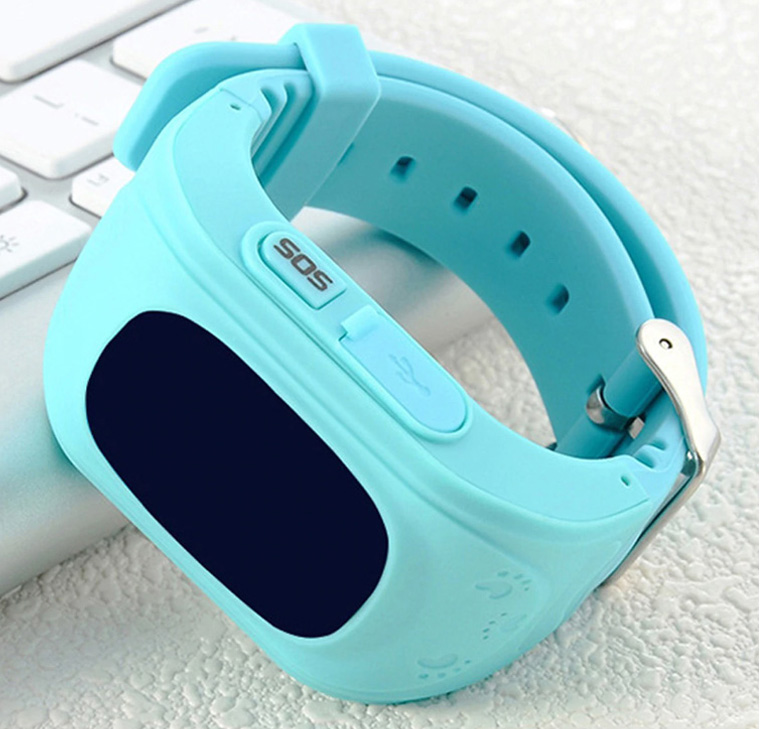
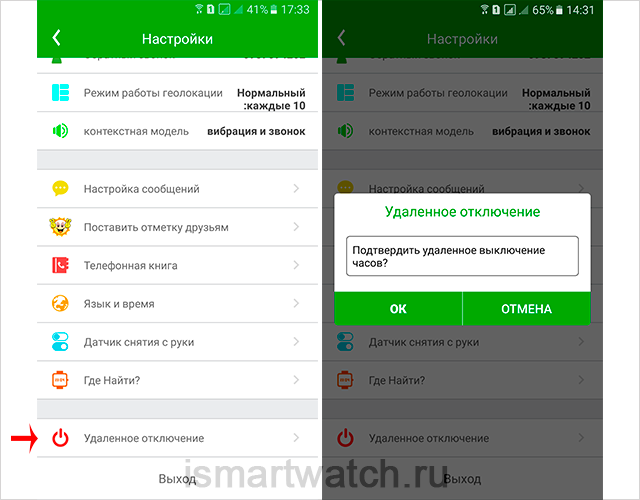
Для включения часов нажмите и удерживайте кнопку включения до тех пор, пока не прозвучит звуковой сигнал и не возникнет сообщение Hello на экране часов. Подождите несколько минут, пока на часах не появятся все необходимые индикаторы. При правильной установке SIM-карты вы увидите на экране индикатор сотовой связи и букву E. Чтобы ребенок не мог сам случайно или намеренно выключить часы, после установки в часы SIM-карты выключить их можно только установленным приложением в меню «Настройки» и строке «Удаленное отключение» (или похожей командой).
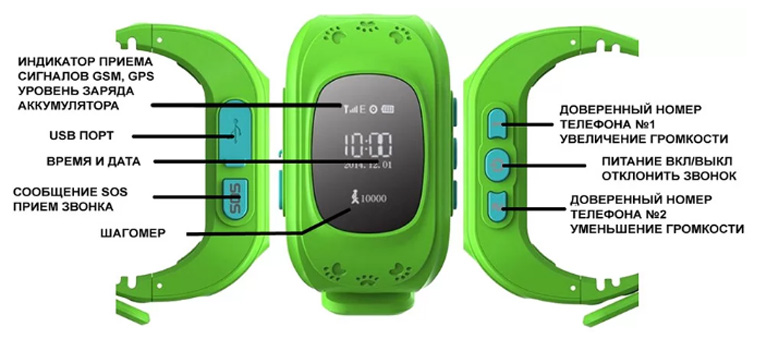
Сбоку часов есть несколько кнопок для управления ими. С одного торца это кнопка включения и пара кнопок управления. Одна из них увеличивает громкость, вызывает список контактов, обеспечивает передвижение по списку вверх и звонок на доверенный номер. Другая уменьшает громкость, обеспечивает передвижение по списку вниз и звонок на другой доверенный номер. Кнопку включения также используют для записи голосового сообщения и сброса вызова. С другого торца находится кнопка SOS для экстренного звонка на контролирующий телефон, приема звонков и гнездо для зарядки часов.
Настройка часов Smart Baby Watch через приложение
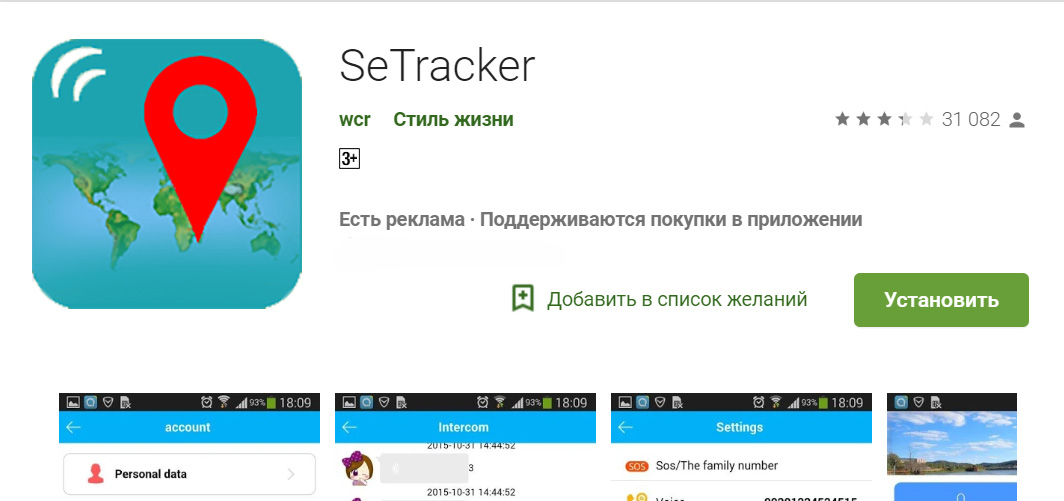
Для следующих шагов скачайте бесплатное приложение SeTracker с сервиса PlayMarket, если у вас телефон на базе Android, или с AppStore для iOS (найдите приложение через строку поиска). Установите его и запустите. Обратите внимание, что картинки, приведенные ниже, могут не совпадать с вашими (есть несколько частей приложения и регулярно выходят обновления каждой из них), поэтому ищите в SeTracker похожие команды. Вы можете установить и приложение SeTracker 2, инструкция к которому не сильно отличается от этой. Там примерно такие же настройки и возможности.
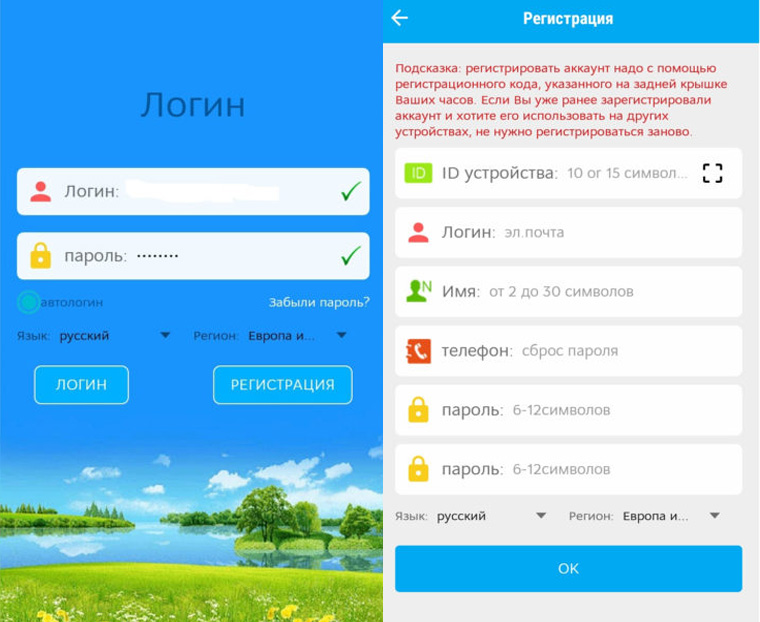
При первом запуске приложения SeTracker оно будет запрашивать разрешение на отправку вам уведомлений, на доступ о местоположении устройства и другие. Не забудьте принять их. Последняя версия SeTracker по умолчанию русифицирована, но если у вас отображается другой язык, сменить его можно на первом же экране рядом со строкой Language (язык). Для задания русского языка нужно выбрать Russian. В строке «Площадь» или «Область» (Area) выберите регион «Европа и Африка» и приступайте к регистрации. Во время регистрации вам могут понадобиться такие данные: ID (лицензия), логин, имя, телефон, пароль, выбор контролирующего родственника и другие. ID устройства вы найдете на задней крышке часов после букв ID. Телефон вбейте того, кто будет контролировать ребенка. В качестве имени можно задать имя ребенка — это актуально для тех семей, где с детскими смарт-часами ходит несколько детей. Пароль обязательно запишите, чтобы не забыть в дальнейшем.
После успешной регистрации вы попадете в основное меню, где нужно будет также сделать ряд настроек в разделе «Настройки». Первым делом в строке «SOS/Номера родных» задайте до трех самых значимых номеров, на которые поступит сигнал с часов при нажатии кнопки SOS или разряде батареи. Номера рекомендуется вводить с цифры 8. Во время тревоги часы вначале свяжутся с первым номером из списка, а если по нему не ответят, тогда со следующими. Раздел «Обратный звонок» необходим для того, чтобы принудительно прослушивать ребенка через часы. При ее активации на умных часах включится микрофон и произойдет автоматический звонок на заданный в этом поле номер телефона. При этом вы остаетесь инкогнито, то есть часы никоим образом (ни звуком, ни сообщением, ни светом) не выдадут, что вы слышите ребенка. Задаваемый в этом разделе номер должен присутствовать в списке SOS-номеров.
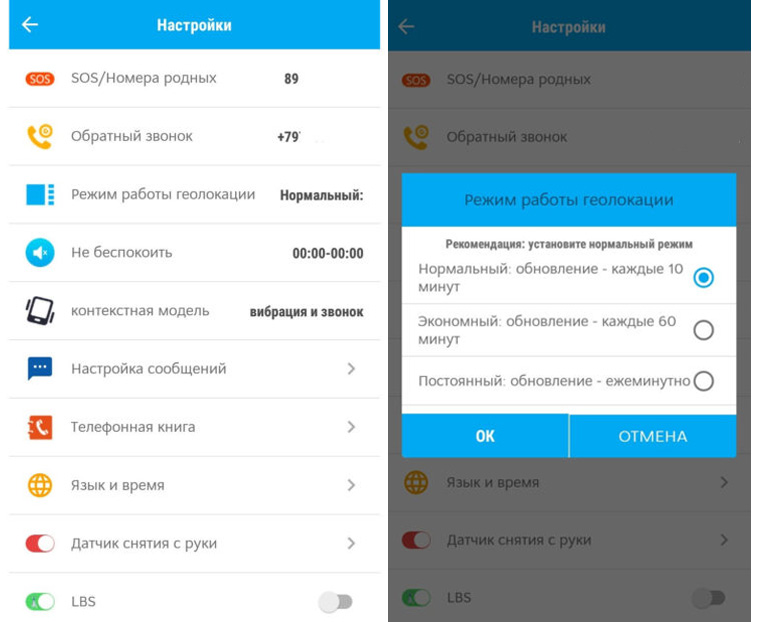
Также в часах есть возможность удаленно отключать их, вводить список телефонов, с которых можно дозваниваться на часы, определять координаты по сотовым вышкам, включать звонки с вибрацией или без нее, оповещать, если часы сняты с руки и некоторые другие.
Основные функции умных детских часов
В самих часах есть несколько различных функций. Далее в скобках указаны варианты названия меню для приложений разных версий. Названия в вашей версии может немного отличаться от приведенных. В разделе «Где ребенок?» («Карта») можно увидеть местоположение ребенка на карте, а также дату, время последней синхронизации с часами и уровень заряда батареи часов. При этом максимальная точность определения координат будет на улице, в помещении при отсутствии в часах модуля Wi-Fi и связи по ней точность будет ниже. С этого же раздела можно позвонить на часы или сделать это обычным для телефона образом через «Контакты», предварительно узнав номер телефона вставленной в часы SIM-карты.
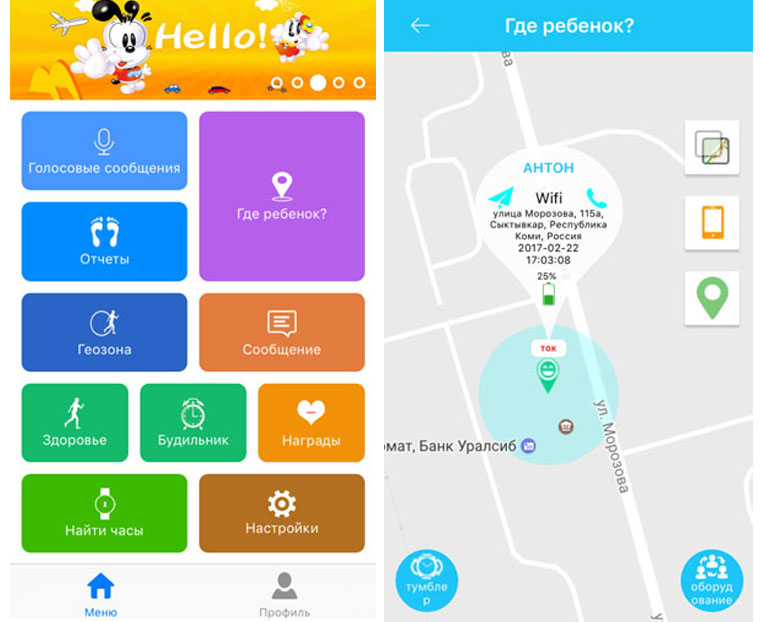
В разделе «Голосовые сообщения» («Внутренняя связь») можно пообщаться с ребенком при помощи голосовых сообщений, посланных через интернет. В разделе «Здоровье» собирается разнообразная статистика об активности ребенка. В «Геозоне» вы можете назначить зону (например, двор или стадион), при выходе ребенка за пределы которой вы немедленно получите уведомление на свой телефон.
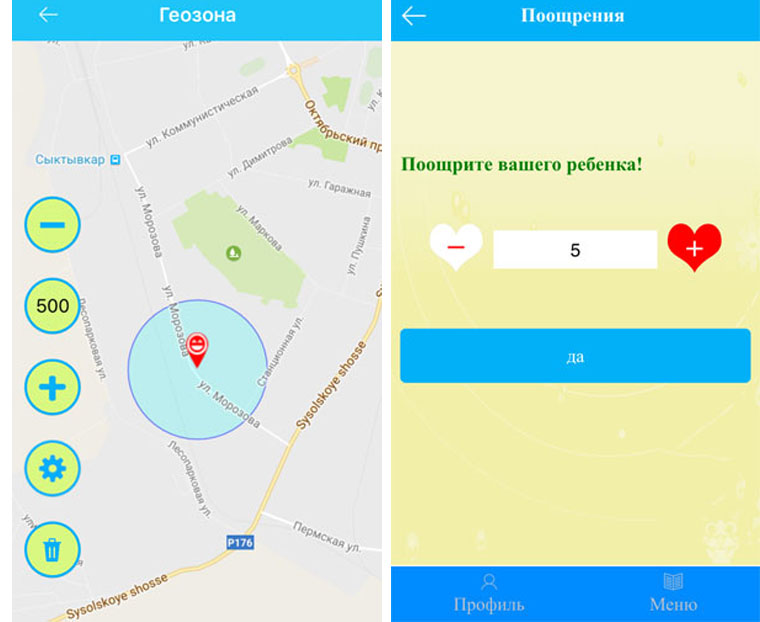
Через раздел «Награды» вы сумеете поощрить ребенка за хорошее поведение, например за то, что не покидал во время прогулки двор. В разделе «Сообщения» отражаются все сообщения, посланные с часов (о срабатывании датчика снятия с руки, отправке сигнала SOS или в других случаях). Функция «Будильник» («Аварийная сигнализация») поможет вам завести будильник на часах ребенка на расстоянии, например для своевременного выхода в школу, когда вы на работе. С помощью раздела «Найти часы» («Часы») вам удастся быстро отыскать их в квартире, а раздел «Отчеты» («След») предоставит статистику о маршрутах ребенка.
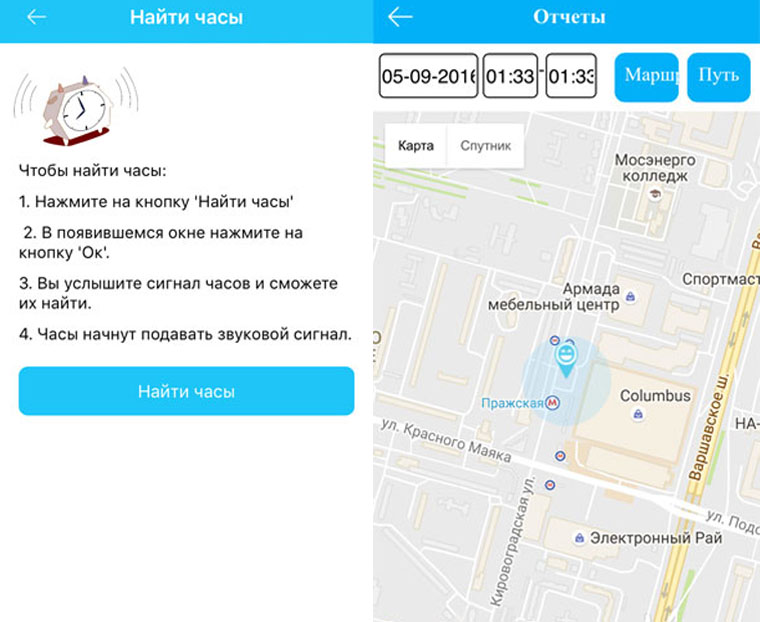
Если вы хотите максимально задействовать весь функционал часов, потренируйтесь использовать каждую функцию до того, как наденете часы на ребенка. Это позволит вам также не волноваться о том, какую же кнопку нажать при неожиданном поступлении с часов сигнала тревоги. В случае, когда возникают ошибки с подключением, проверьте правильность введенного ID, убедитесь в полном заряде детских часов или попробуйте вставить другую SIM-карту. Иногда проблемы с подключением или работой некоторых функций носят технический характер, поэтому придется обратится за помощью к производителю часов.
Сохранить в закладкиСохраненоУдалено 56
Детские умные часы Smart Baby Watch Q50 с GPS трекером, или, как их еще называют, Wonlex Q50, достаточно популярны среди родителей. Однако некоторые пользователи могут столкнуться со сложностями в первоначальной настройке. Наша инструкция на русском языке ответит на самые распространенные вопросы: как настроить детские смарт-часы с GPS Q50, как подключить к смартфону, как установить время на часах, а также мы поможем вам подготовить гаджет к эксплуатации.
Содержание страницы
- 1 Как пользоваться часами Q50
- 1.1 Вставляем сим карту
- 2 Предназначение кнопок
- 2.1 Как звонить c Q50
- 3 Обозначения на дисплее
- 4 Как зарегистрировать Smart Baby Watch в приложении
- 5 Настройка умных часов Q50 в приложении SeTracker
- 5.1 Голосовые сообщения и поощрения
- 6 Видео: как настроить Q50 в приложении Setracker
- 7 Часто задаваемые вопросы пользователей
- 7.1 Сколько нужно интернета?
- 7.2 Как быстро садится батарея?
- 7.3 Как сбросить на заводские настройки?
- 7.4 Как установить время?
- 7.5 Как включить GPS на часах?
- 7.6 Как заряжать?
- 7.7 Как выключить Q50?
- 8 Проблемы с подключением Smart Baby Watch Q50 к Интернету
- 9 Проблемы с определением местоположения Smart Baby Watch Q50
Как пользоваться часами Q50
Прежде, чем использовать Baby Watch, их необходимо настроить. Подготовка к работе и настройка часов Q50 не займет много времени.
Кроме самого устройства, вам понадобится:
- Сим карта стандарта Micro-SIM с положительным балансом
- Смартфон или планшет с постоянным выходом в Интернет
Вставляем сим карту
- Активируйте сим карту с помощью смартфона или обычного телефона
- Отключите на карте запрос PIN-кода и автоматическую загрузку меню оператора
- Пополните счёт и убедитесь, что баланс положительный
- Активируйте услугу Интернета на симке (необязательно 3G, предпочтительнее безлимитный 2G (GPRS/EDGE).
- Вставьте SIM-карту в слот, затем включите часы. Чтобы установить симку, придется их разобрать, как показано на изображениях ниже.
Впоследствии вы сможете пополнять счет удаленно через приложение своего банка, интернет-платежи или с помощью скретч-карт.
Главное — сохраните номер часов.
Предназначение кнопок
Часы имеют вид плотного браслета с дисплеем, тремя кнопками справа и одной слева, рядом с которой под крышкой находится USB-порт для зарядки.
Первая кнопка — одна из основных функциональных. С помощью нее можно совершить вызов на первый запрограммированный “горячий” номер долгим нажатием на нее. Также это клавиша увеличения громкости и способ передвижения вверх по телефонной книге.
Вторая кнопка тоже служит для исходящих звонков. Удержание этой кнопки совершит звонок второму запрограммированному абоненту. Короткое нажатие вызывает список контактов и реализует продвижение вниз по ней. Когда ребенок передвигается по списку контактов, позвонить на выбранный номер можно длинным нажатием на эту кнопку.
Третья кнопка — включение/выключение и сброс вызова. Ее также надо удерживать, чтобы записать голосовое сообщение. Стоит отметить, что голосовые СМС со смартфона родителя передаются на часы с помощью интернета через приложение (подобно чату), а не посредством мобильного оператора.
SOS-кнопка (слева): на нее достаточно нажать в экстренном случае, чтобы часы начали связываться с телефонами самых близких людей и отправлять сигнал. Эти номера не надо выбирать или набирать, они заранее заданы через приложение.
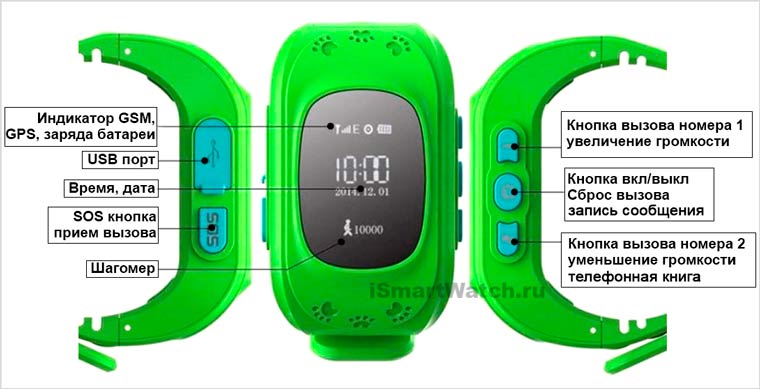
Как звонить c Q50
Через телефонную книгу:
- нажимаем кнопку №2, попадаем в телефонную книгу
- выбираем абонента, передвигаясь по списку контактов кнопками №1 и №2
- останавливаемся на выбранном номере
- удерживаем кнопку №2 — идет вызов
Быстрый вызов (кнопка №1 — мама, кнопка №2 — папа):
- жмем и удерживаем первую или вторую кнопку до совершения вызова
Обозначения на дисплее
Несмотря на то, что экран устройства черно-белый, он передает всю необходимую информацию: время, количество шагов, дату, состояние сетей, индикатор батареи, наличие голосовых сообщений и другие обозначения в виде значков. Чтобы вам было легче разобраться в обозначениях, посмотрите таблицу:
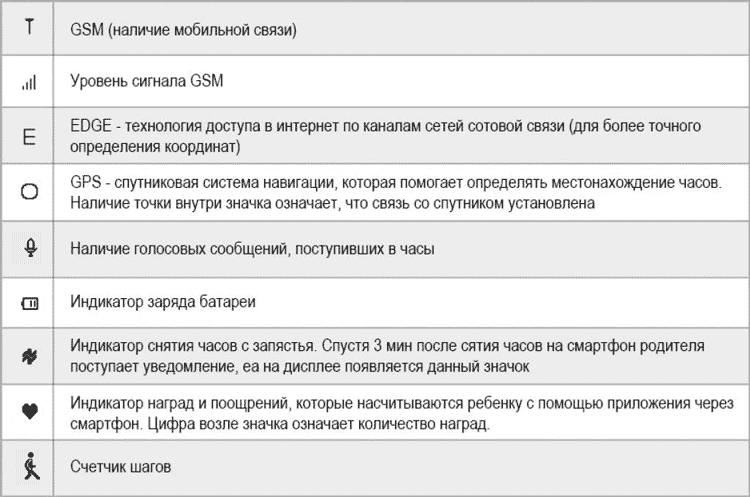
Как зарегистрировать Smart Baby Watch в приложении
Чтобы зарегистрировать часы, их необходимо подключить к родительскому смартфону через программное обеспечение. Какая программа для часов Q50 лучше, однозначно ответить трудно: у каждого пользователя свои предпочтения. По сути все программы-маяки работают идентично. Мы советуем бесплатное ПО под названием SeTracker 2. Здесь проходится несложная процедура регистрации.
Официальное приложение для часов Q50 доступно для iPhone и Android смартфонов. Через него вы можете связываться с ребенком, отслеживать местоположение по GPS или отправить голосовое сообщение.
- Войдите в магазин программ AppStore или Google Play
- Наберите в поиске “SeTracker 2”
- Установите официальное приложение SeTracker 2
- Запустите приложение
- Выберите свой регион (в нашем случае — Европа и Африка) и язык
- Нажмите кнопку «Регистрация» и заполните все поля данными
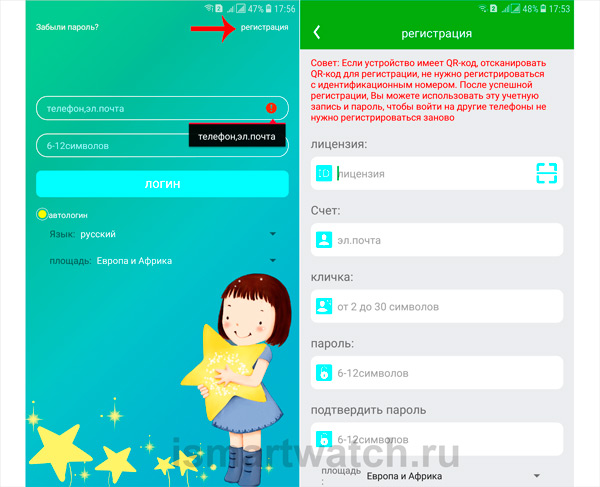
- Лицензия. Здесь вводится идентификационный код устройства, который нанесен на наклейку, приклеенную к задней стороне корпуса часов или на упаковочную коробку. Эту комбинацию цифр еще называют ID кодом. Не спутайте его с IMEI, который также может быть указан на другой наклейке. Если имеется QR-код, лучше его отсканировать, нажав на значок скана в поле «лицензия» с правой стороны.
- Счет. Адрес вашей электронной почты для регистрации. Это также логин. Еще он нужен в случае восстановления пароля, если вы его забудете.
- Кличка. Никнейм или имя владельца устройства. Имеет длину от 4 до 16 символов, может включать в себя буквы латинского алфавита.
- Пароль. Он может состоять только из цифр и латинских букв. Его длина — от 6 до 12 символов. Надежно запомните его или запишите.
- Подтверждение пароля. Приложение для Smart Baby Watch потребует от вас повторный ввод пароля, чтобы гарантировать, что вы его запомнили или записали.
После заполнения полей необходимой информацией, еще раз укажите регион Европа и Африка.
После всех этих процедур смартфон и часы соединятся автоматически. Если телефон не видит часы или вы столкнулись с другими трудностями, советуем почитать Решение проблем при использовании детских умных часов.
Настройка умных часов Q50 в приложении SeTracker
Приложение SeTracker – основной инструмент контроля и управления. Через него вы можете задать все необходимые настройки Q50.
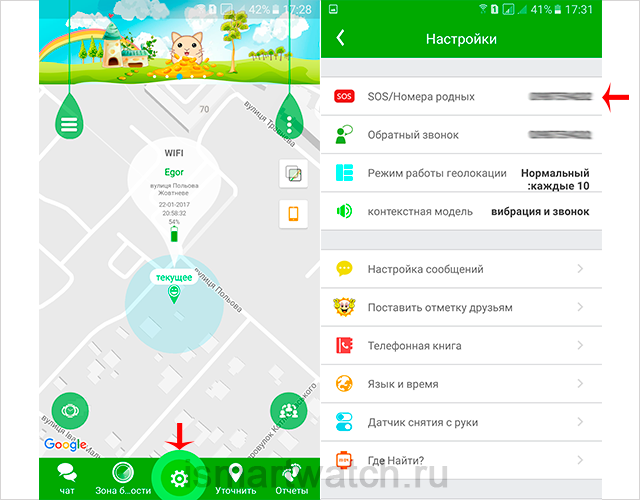
- SOS-номера. Здесь вы прописываете номера самых близких для ребенка людей (родителей или других родственников). Записывать их нужно в 10-значном (национальном) формате, без международного кода. Если нажать на часах кнопку SOS, то устройство будет по очереди звонить этим абонентам.
- Обратный звонок. Под этим названием прячется настоящий режим прослушки. Когда вы желаете услышать, чем занимается ваш ребенок, вы набираете его из приложения, и устройство перезванивает на указанный номер. Во время работы прослушки Q50 не будут реагировать на команды. Ребенок может расценить это как поломку устройства. Однако более продвинутые дети могут по отсутствию реакции понять, что их слушают. Поэтому применяйте этот режим осторожно.
- Режим работы. Здесь можно выбрать частоту отправки данных GPS на ваше устройство. Чем чаще передавать GPS-информацию, тем точнее вы будете знать, где ваш ребенок находится. Но из-за этой функции быстро садится батарея. Доступны 3 варианта отправки GPS-данных: раз в минуту, раз в десять минут или раз в час.
- Отчёты. Этот раздел поможет вам, когда ребенок заходит в помещение и теряет сигнал GPS. В этот момент часы переключаются в режим LBS (определение местоположения по сигналу базовых станций связи), отчего точность снижается. В разделе «Отчеты» можно увидеть последнюю зафиксированную по GPS локацию (обычно это место входа в помещение).
- Настройка SMS. Введите здесь номер телефона, на который Q50 будет отправлять SMS в экстренных случаях (например, если они были сняты с запястья, ребенок вышел из безопасной зоны или нажимает кнопку SOS). Если вы не вводили свои контакты в пункте «прослушка», в этом случае часы будут использовать номер из данного раздела, чтобы перезвонить на него.
- Контакты. Q50 имеют встроенный фильтр типа «белый список»: они принимают звонки только от определенных контактов, остальные отклоняются. Контактные номера, которым разрешено связываться с часами, задаются в этом разделе. Как и обычно, сохранять их надо в национальном 10-значном формате.
- Телефон. Baby Watch могут совершать и исходящие звонки, однако телефоны, на которые с них можно звонить, тоже строго задаются в приложении. Абоненты выбираются из списка кнопкой 2.
- Язык и время. В этом пункте нужно установить время, выбрать язык и местоположение. Когда часы подключаются к Интернету, они сами подгружают данные о точном времени.
Голосовые сообщения и поощрения
Через свой смартфон вы можете не только звонить на детское устройство или принимать звонки, но и отправить голосовое сообщение. Собственной памяти часов достаточно для приема и хранения сообщений. Ребенок сможет прослушать сообщение тогда, когда окажется на связи, и тогда же сможет записать и отправить ответ.
Еще одна приятная возможность — отправка наград, или поощрительных сердечек. Так вы сможете в одно касание сказать «спасибо» или просто показать, что вы любите сына или дочь. Как отправлять, читайте тут.
Видео: как настроить Q50 в приложении Setracker
Часто задаваемые вопросы пользователей
Перед тем, как эксплуатировать устройство, некоторые родители ищут информацию в сети, чтобы заведомо знать, с чем им придется столкнуться во время его использования. Мы предлагаем ознакомиться с самыми распространенными вопросами пользователей.
Сколько нужно интернета?
Для того, чтобы передавать данные в приложение, а также получать через программу команды, Q50 используют мобильный интернет SIM-карты. Из расчета на один месяц, по информации производителя Wonlex, им необходимо 30 Мб интернет-трафика. По отзывам пользователей, они потребляют минимальный объем трафика: в течение 10 минут по 2 Кб за одну передачу + внеплановые запросы — от 4 Кб до 91 Кб.
Как быстро садится батарея?
По заявлению производителя, заряд Q50 должен продлиться до 4-х дней в режиме ожидания и до 6 ч в режиме разговора. Но вы должны учитывать, что если при определении местонахождения ребенка устройство использует GPS, время жизни батареи значительно сокращается, особенно если выставлен режим обновления сигнала каждую минуту. Как альтернативу, можно пользоваться LBS. Что это такое, читайте здесь.
Как сбросить на заводские настройки?
Сбросить Q50 к заводским настройкам можно с помощью смс-команды, которая отправляется на телефонный номер в часах в виде комбинации pw,123456,factory#.
Как установить время?
Когда вы подключаете часики к своему смартфону посредством установленного программного обеспечения, время должно выставиться в них автоматически через интернет. Но если этого не произошло, вы также можете использовать СМС-команду, отправив ее со своего телефона на номер Baby Watch. В тексте сообщения наберите комбинацию pw,123456,time,Час.Минута.Секунда,date,Год.Месяц.День#.
Например: pw,123456,time,18.46.59,date,2017.09.17#.
Основным способом выставить время на Q50 является правильная настройка в Setracker в разделе “Язык и Время”. Подробно с иллюстрациями смотрите здесь.
Как включить GPS на часах?
Включить GPS в Q50 не получится, потому как это не предусмотрено. Эта встроенная технология работает постоянно и автоматически ищет спутник, когда устройство находится на открытом воздухе. Если GPS не работает, значит, Baby Watch не словили сигнал спутника в условиях закрытого пространства.
Как заряжать?
Зарядить детские часы можно от зарядного устройства типа micro-USB, которое идет в комплекте от ноутбука или ПК. Поскольку аккумулятор в них малой ёмкости (420 мАч), он быстро набирает заряд даже от не очень мощного источника. Не используйте зарядные устройства быстрой зарядки и не заряжайте от сети, чтобы не перегрузить и не испортить аккумулятор.
Если часы не заряжаются, значит, нужно установить причины: испортился аккумулятор, намокла батарея или повреждены контакты. В этом случае стоит обратиться в ремонт. Нередко причина может кроиться в испорченном проводе для зарядки.
Иногда для того, чтобы во время заряда увидеть индикатор, необходимо, чтобы аккумулятор набрал немного энергии. Не стоит сразу выдергивать и снова вставлять USB-шнур в устройство. Подождите некоторое время.
Как выключить Q50?
Чтобы ребенок случайно не выключил часы кнопкой, эта функция деактивирована. С помощью кнопки вкл/выкл их можно отключить только в том случае, если не вставлена SIM-карта. Выключить Q50 можно в приложении через пункт меню «Удаленное отключение» или отправкой на их номер смс-команды pw,123456,poweroff#.
Существуют и другие СМС-команды, которые служат помощником в настройках подобного плана, когда устройство выходит из строя или сбиваются какие-либо параметры. С помощью отсылки этих сообщений можно, например, получить координаты GPS или перезагрузить Q50, а также проверить IMEI или сменить пароль. Подробную таблицу вы найдете в статье СМС команды для часов Smart Baby Watch Q50.
Проблемы с подключением Smart Baby Watch Q50 к Интернету
Возможно, если SIM-карта была приобретена специально для Q50 и не использовалась во «взрослом» устройстве, вам придется настроить на ней Интернет. Для этого надо отправить на телефонный номер часов специальное служебное SMS-сообщение. Цифры 123456 не заменяют какие-то другие сочетания, а используются «как есть».
Для России:
МТС: pw,123456,apn,internet.mts.ru,mts,mts#
БиЛайн: pw,123456,apn,internet.beeline.ru,beeline,beeline#
Мегафон: pw,123456,apn,internet,gdata,gdata#
Теле2: pw,123456,apn,internet.tele2.ru#
Ета: pw,123456,apn,internet.yota#
СМАРТС: pw,123456,apn,internet.smarts.ru#
БайкалВестКом: pw,123456,apn,inet.bwc.ru,bwc,bwc#
Мотив: pw,123456,apn,inet.ycc.ru,motiv#
Для Украины:
Киевстар: pw,123456,apn,www.ab.kyivstar.net#
Лайф: pw,123456,apn,internet#
МТС: pw,123456,apn,internet#
После того, как часы получат смс-команды и применят их, на ваш телефон должно прийти ответное сообщение. Это значит, что настройка прошла успешно. Теперь перезагрузите (выключите и включите) Q50. Теперь Интернет на них должен работать корректно.
Если ответное SMS не приходит долгое время, попробуйте отправить команду снова, но цифры 123456 замените на 523681.
Рекомендуем также регулярно проверять состояние счета и наличие Интернет-соединения.
Проблемы с определением местоположения Smart Baby Watch Q50
В некоторых случаях часы Q50 неправильно показывают местоположение по GPS. Родители видят на карте, что их ребенок находится где-то в Китае. Это может значить, что вы могли пропустить такой важный шаг, как определение часового пояса и языка, которые настраиваются в приложении.
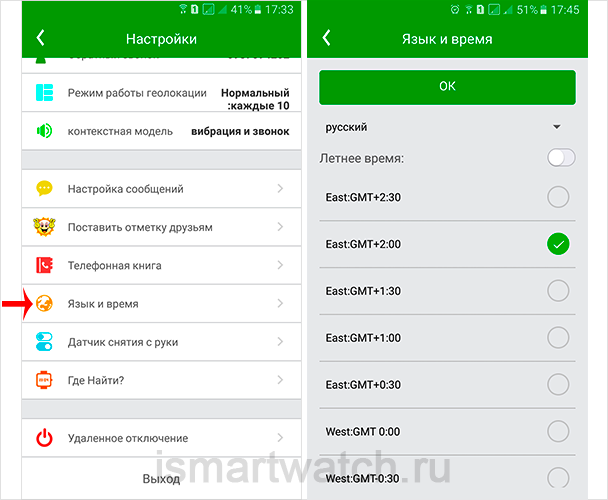
В настройках SeTracker выберите верный часовой пояс (для Украины это GMT+2 или GMT+3, для России – в зависимости от региона) и русский язык. После этого местоположение будет определяться с помощью GPS корректно.
Если у вас возникли вопросы по настройке детских часов Smart Baby Watch Q50 (Wonlex), задавайте их в комментариях, мы постараемся на них ответить.
- Была ли полезной информация ?
- ДаНет
Выбор сим-карты и тарифного плана
Рекомендации перед установкой сим-карты
Зарядка часов
Осторожно
Установка сим-карты в умные gps часы
Установка сим-карты в часы Q900
Выключите часы. Открутите два винтика на боковой панели часов Q900, вставьте Nano SIM-карту в слот часов скошенным краем вперед, микросхемой вверх. Нажмите на торец сим-карты специальной лопаткой черного цвета (в комплекте) и зафиксируйте ее до щелчка. Для того чтобы вытащить сим-карту нажмите лопаткой на торец и она автоматически выскочит из слота.

Нажмите и удерживайте центральную кнопку пока не услышите звуковой сигнал мобильного устройства и выведенное сообщение «Hello» на экран, указывающее на запуск часов.
Для того чтобы понять правильно ли работает SIM-карта в детских умных часах Q900 необходимо проверить индикацию качества приема сотовой сети, для этого сделайте свайп с верхней части экрана вниз, чтобы вытянуть строку состояния.
Установка сим-карты в часы KT15
Открутите винтик на боковой стороне часов, снимите крышку, вы увидите заглушку, вытащите ее с помощью лопатки или пинцета, далее в лоток для сим-карты, положите Nano сим-карту микросхемой вверх, учитывайте срез. Аккуратно установите лоток с сим-картой обратно в слот до упора.
Нажмите и удерживайте центральную кнопку пока не услышите звуковой сигнал мобильного устройства и выведенное сообщение «Hello» на экран, указывающее на запуск часов.
Для того чтобы понять правильно ли работает SIM-карта в детских умных часах Wonlex KT15 необходимо проверить индикацию качества приема сотовой сети, для этого сделайте свайп с верхней части экрана вниз, чтобы вытянуть строку состояния.
Установка сим-карты в часы KT24s
Чтобы установить сим-карту в часы Wonlex KT24s необходимо выдавить капсулу из чехла-ремешка, для этого нужно надавить на экран по краям, аккуратно придерживая за сам чехол-ремешок. На капсуле сбоку находится лоток для сим-карты, положите в него Nano сим-карту микросхемой вверх, учитывайте срез. Аккуратно установите лоток с сим-картой обратно в слот до упора.
Нажмите и удерживайте кнопку включения пока не услышите звуковой сигнал мобильного устройства и выведенное сообщение «Hello» на экран, указывающее на запуск часов.
Для того чтобы понять правильно ли работает SIM-карта в детских умных часах KT24s необходимо проверить индикацию качества приема сотовой сети, для этого сделайте свайп с верхней части экрана вниз, чтобы вытянуть строку состояния.
Если сим-карта не определяется автоматически, попробуйте перезагрузить устройство, для этого зайдите в меню часов — Настройки — Система — Перезагрузка).
Установка сим-карты в часы KT19
Открутите винтик на боковой стороне часов, снимите крышку, вы увидите заглушку, вытащите ее с помощью белого крючка (в комплекте), далее в лоток для сим-карты, положите Nano сим-карту микросхемой вверх, учитывайте срез. Аккуратно установите лоток с сим-картой обратно в слот до упора.
Нажмите и удерживайте центральную кнопку пока не услышите звуковой сигнал мобильного устройства и выведенное сообщение «Hello» на экран, указывающее на запуск часов.
Для того чтобы понять правильно ли работает SIM-карта в часах Wonlex KT19 необходимо проверить индикацию качества приема сотовой сети, для этого сделайте свайп с верхней части экрана вниз, чтобы вытянуть строку состояния.
Установка сим-карты в часы FA56
Выключите часы. Открутите два винтика на боковой стороне часов, вытащите контейнер для сим-карты, отклейте защитную полоску, зафиксируйте сим-карту в лотке (микросхемой вверх, учитывайте срез). Для надежной фиксации в лотке нажмите на сим-карту (она должна приклеится). Аккуратно установите лоток с сим-картой обратно в слот до упора.
Нажмите и удерживайте центральную кнопку пока не услышите звуковой сигнал мобильного устройства и выведенное сообщение «Hello» на экран, указывающее на запуск часов.
Для того чтобы понять правильно ли работает SIM-карта в детских умных часах FA56 необходимо проверить индикацию качества приема сотовой сети, для этого сделайте свайп с верхней части экрана вниз, чтобы вытянуть строку состояния.
Установка сим-карты в часы FA58s
Выключите часы. Открутите винтик на боковой стороне часов, вытащите контейнер для сим-карты с помощью черного крючка (в комплекте), отклейте защитную полоску с лотка и зафиксируйте сим-карту (микросхемой вверх, учитывайте срез). Для надежной фиксации в лотке нажмите на сим-карту (она должна приклеится). Аккуратно установите лоток с сим-картой обратно в слот до упора.
Нажмите и удерживайте кнопку включения пока не увидите выведенное сообщение «Hello» на экран, указывающее на запуск часов.
Для того чтобы понять правильно ли работает SIM-карта в детских умных часах FA58s необходимо проверить индикацию качества приема сотовой сети, для этого сделайте свайп с верхней части экрана вниз, чтобы вытянуть строку состояния.
Установка сим-карты в часы T5s
Выключите часы. Открутите два винтика на боковой панели часов, снимите заглушку с надписью sim, вставьте Nano SIM-карту в слот часов (скошенным краем вперед, микросхемой вверх), нажмите лопаткой черного цвета (в комплекте) на торец сим-карты и зафиксируйте ее до щелчка. Перед тем как закрыть слот часов убедитесь, что резиновая прокладка плотно прилегает к заглушке. Для того чтобы вытащить SIM-карту нажмите на неё лопаткой и она автоматически выскочит из слота.
Нажмите и удерживайте центральную кнопку пока не услышите звуковой сигнал мобильного устройства и выведенное сообщение «Hello» на экран, указывающее на запуск часов.
Для того чтобы понять правильно ли работает SIM-карта в детских умных часах T5s необходимо проверить индикацию качества приема сотовой сети, для этого сделайте свайп с верхней части экрана вниз, чтобы вытянуть строку состояния.
Установка сим-карты в часы FA28s
Выключите часы. Открутите два винтика на боковой панели часов, вставьте Nano SIM-карту в слот часов скошенным краем вперед, микросхемой вверх. Нажмите на торец сим-карты специальной лопаткой черного цвета (в комплекте) и зафиксируйте ее до щелчка. Для того чтобы вытащить сим-карту нажмите лопаткой на торец и она автоматически выскочит из слота.
Нажмите и удерживайте центральную кнопку пока не услышите звуковой сигнал мобильного устройства и выведенное сообщение «Hello» на экран, указывающее на запуск часов.
Для того чтобы понять правильно ли работает SIM-карта в умных часах FA28s проверьте в строке состояния индикацию качества приема сотовой сети.
Установка сим-карты в часы CT30
Выключите часы. Для установки сим-карты вытащите контейнер из боковой панели часов, зафиксируйте сим-карту (микросхемой вверх, учитывайте срез). Аккуратно установите лоток с сим-картой обратно в слот до упора.
Нажмите и удерживайте нижнюю кнопку включения пока не услышите звуковой сигнал мобильного устройства и выведенное сообщение «Hello» на экран, указывающее на запуск часов.
Для того чтобы понять правильно ли работает SIM-карта в умных часах CT30 необходимо проверить индикацию качества приема сотовой сети, для этого сделайте свайп с верхней части экрана вниз, чтобы вытянуть строку состояния.
Видеоинструкция к приложению SeTracker
>
Перед покупкой — рекомендуем прочитать обзор на часы Smart Baby Watch
Установите приложение SeTracker или Aibeile Plus на смартфон
Загрузите приложение SeTracker или Aibeile Plus для своего смартфона или планшета. Для этого в поисковой строке AppStore (для iOS) или Google Play (для Android) введите название приложения приложения.
Регистрация часов в приложениях SeTracker, Aibeile Plus
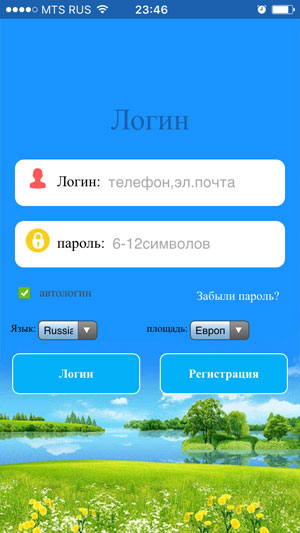
Запускаем приложение и, в первую очередь, меняем Язык на «Русский», затем устанавливаем Регион на «Европа и Африка», далее нажимаем на кнопку «Регистрация». Введите ваш e-mail, не допускайте ошибок, так как восстановить пароль можно будет только через ваш почтовый ящик. Далее введите код и буквенно-цифровой пароль 8-16 символов, нажимайте Регистрация.
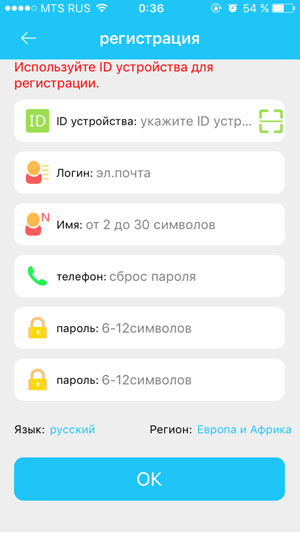
REG CODE — уникальный код ваших часов. Он находится на задней крышке часов или прикреплен на белой бирке к ремешку. Его можно ввести вручную либо отсканировать с помощью программы QR сканера.
Логин — ваш уникальный логин в системе, он может состоять из 4-16 символов. Сохраните его, где вам удобно, чтобы не забыть.
Имя — имя устройства, которое будет отображаться в Вашей программе. Это может быть имя Вашего ребенка. Если у вас несколько детей, и у каждого есть GPS часы, то так Вам легче будет распознавать их на карте.
Телефон — Здесь указываем телефонный номер родителя.
Пароль — Пароль от 6 до 12 символов. Сохраните его, где вам удобно, чтобы не забыть.
Повтор пароля — введите ваш пароль повторно.
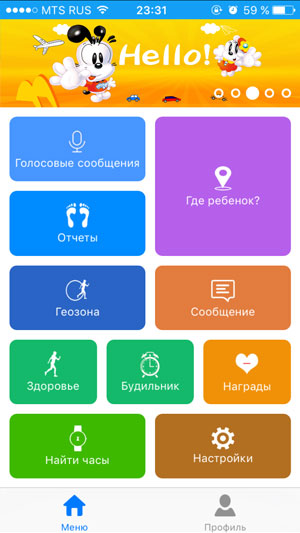
Если вы всё ввели правильно, то после нажатия на кнопку «OK», Вы увидите интерфейс программы — Вы успешно зарегистрированы! Если Вы уже вставили SIM-карту в часы, к которой подключен интернет, система запущена и работает!
Настройка функций в приложении SeTracker

SOS/Номера родных: Здесь вводим самые важные номера, всего возможно ввести три номера. Номера обязательно вводим начиная с цифры 8.
Обратный звонок: Вписываем номер, на который придет вызов с часов, и Вы сможете услышать, что происходит рядом с часами. Визуально на часах вызов не будет виден.
Режим работы геолокации: Установите временной интервал опроса GPS трекера. Минимум – 1 минута, максимум – 1 час. Чем меньше интервал, тем точнее будет мониторинг местонахождения ребенка, но быстрее садится аккумулятор. Рекомендуем выставить значение 1 час, так как Вы всегда сможете уточнить местоположение ребенка в разделе «Где ребенок».
Контекстная модель: Здесь можно выставить тип звонка (звонок+вибрация, только вибрация и т.д.)
Не беспокоить. Указываются интервалы, когда уведомления не поступают на телефон.
Настройка сообщений: Вводим номер телефона, на который будут приходить уведомления.
LBS: Определение координат часов по сотовым вышкам
Язык и время: Выбираем русский язык и Ваш часовой пояс. Для Европейской части России нужно выбрать: +3:00
Датчик снятия с руки: Активация функции срабатывания датчика снятия часов.
Телефонная книга: Вводим имена для номеров телефонов, которые будут дозваниваться на часы.
Удаленное отключение: Функция позволяет удаленно выключить часы.
Подробнее о функциях приложения SeTracker
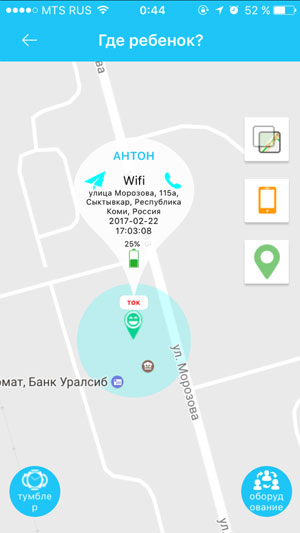
Где ребенок? — Показывает местоположение ребенка на карте, где будет указано имя Вашего ребенка, далее — уровень заряда детских GPS часов, время последней синхронизации с часами и точное местоположение. В помещении отслеживание будет работать менее точно, так как в закрытых пространствах любое GPS устройство не работает, поэтому в помещении часы могут показывать не совсем точное местоположение. На улице GPS работает отлично. Если Ваши часы оборудованы модулем WiFi, точность местонахождения в помещении (при наличии любого сигнала WiFi) намного выше.
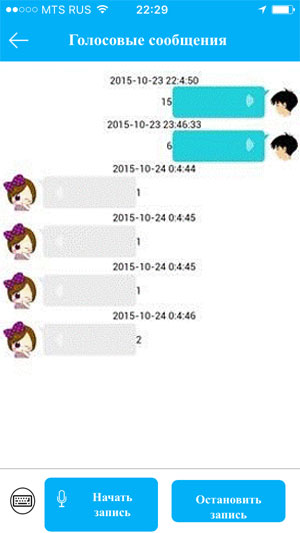
Голосовые сообщения — возможность отправки коротких голосовых сообщений на детские GPS часы. Ребенок, в свою очередь, имеет возможно не только прослушать, но и ответить. Сообщения передаются посредством интернет.
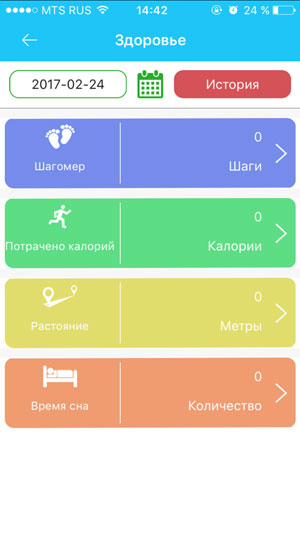
Здоровье – здоровье, время прогулки, кол-во шагов, кол-во затраченных калорий, режим сна, полное ведение журнала. Причем достаточно тонкие настройки, например, указывается средняя длина шага ребенка.
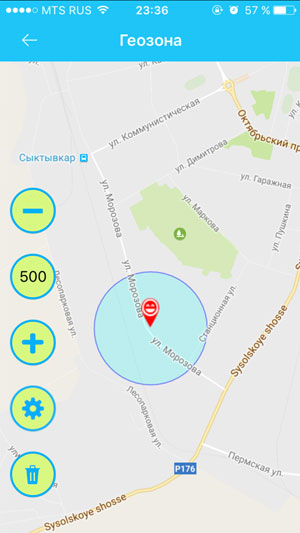
Геозона — назначается геозона, диаметр окружности, при выходе из которой, часы с GPS отправят Вам уведомление.
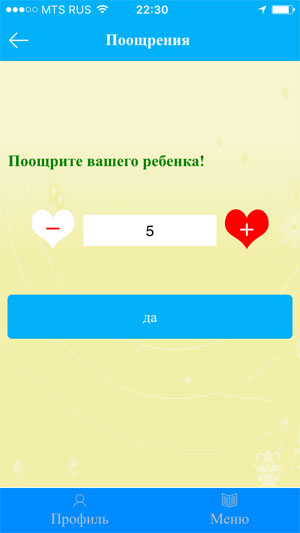
Награды – симпатичные сердечки-поощрения ребенка за хорошее поведение.
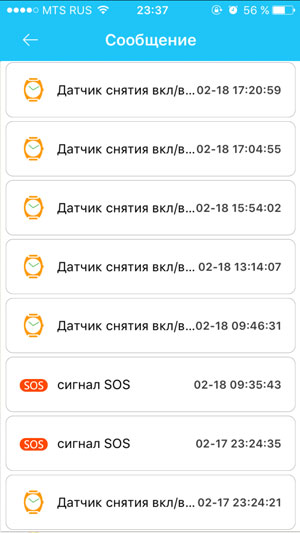
Сообщение — уведомления, например, о выключении часов с GPS, как показано на картинке справа.
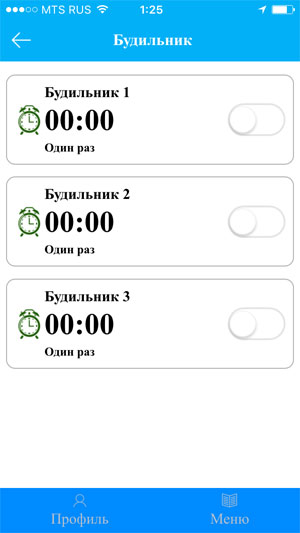
Будильник – возможность удаленно завести будильник для ребенка.
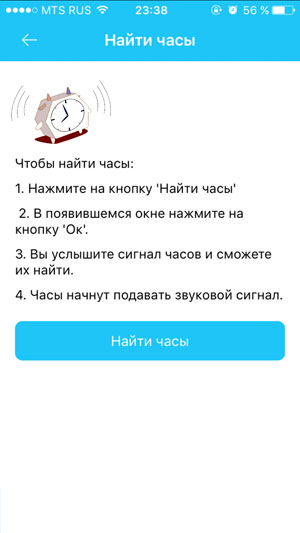
Найти часы — по нажатию одной кнопки в приложении, часы начнут издавать звуковой сигнал, и их легко будет отыскать в комнате/квартире.
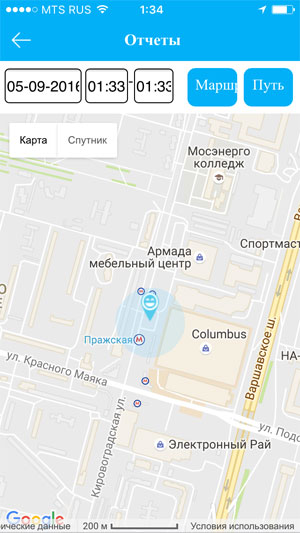
Отчеты — по сути это запись маршрутов ребенка, которые можно воспроизвести и просмотреть за определенную дату и время.
Это все основные функции, которыми Вы будете пользоваться. Отдельные «секреты» и возможности часов Вы узнаете уже самостоятельно в процессе использования. Если какие-то функции не удалось включить с помощью приложения, изучите раздел SMS команды для часов Smart Baby Watch.
Спасибо за то, что ознакомились с данной инструкцией. Надеемся, что это помогло Вам разобраться, как включить и настроить умные GPS часы Smart Baby Watch.
Перейти в каталог
Инструкции по настройке и эксплуатации GW100 / Q80
Подробная инструкция для самостоятельной настройки детских часов GW100 / Q80, а также полная информация по их использованию.
Инструкция по настройке GW100 /Q80
Комплектация часов GW100 / Q80 — это часы, проводок для зарядки и инструкция.
☀ Заранее приобретите Микро-SIM оператора связи: МТС  , Билайн
  или Мегафон
  для стабильной правильной работы.
Тариф sim-карты должен быть с мобильным интернетом.
Sim-карта оператора Tele2  — не подходит по техническим особенностям.
Sim-карта должна быть совместима с 2g технологией. Поэтому для стабильной и правильной работы устройства не устанавливайте высокотехнологичные с поддержкой 4g.
Предварительно установите sim-карту в телефон, проверьте наличие интернета, отсутствие платных подписок и PIN кода.
Установите sim-карту в специальный слот выключенных часов.
Правильное положение для установки сим-карты, когда они надеты на руку, должно быть следующим:

☀ Установите приложение на Ваш смартфон для операционной системы Android или iOS.
Название приложения «SeTracker».


Приложение легко отыскать, сосканировав QR-код.
☀ Запускаем приложение и регистрируем уникальный код ID, в крайнем случае IMEI.
Далее регистрируем логин и пароль. Один логин можно использовать на разных смартфонах, например, если за ребенком следит и мама и папа.
В профиле можно заполнить дополнительные поля, но они большой роли не играют.
В поле телефон вводится номер для восстановления учетных данных, в случае если вы их забудете или потеряете.
Инструкция по эксплуатации GW100 / Q80
Перед началом использования умных часов для ребенка GW100 или по-другому Q80 следует рассмотреть основные иконки, расположенные на главном экране.
Часы хоть и кажутся на первый взгляд сложным устройством, очень просты и надежны функционально.
Сенсорный экран управляет полностью возможностями телефона, а единственная кнопка на боку отвечает за режим «SOS», после установки сим-карты и экстренных номеров.
При включении часов без сим-карты выключить их можно длительным нажатием на кнопку «SOS/включение».
После установки сим-карты выключить часы можно будет только из приложения, потому как при длительном удержании кнопки «SOS» часы переходят в режим экстренного вызова основных номеров, указанных в приложении.
- Значок GSM, обозначающий наличие мобильной сотовой связи и ее уровень.
- Перечеркнутый значок GSM обозначает отсутствие мобильной сотовой связи.
- Значок звука указывает на его присутствие.
Громкость самого разговора не относится к данной иконке, но ее можно увеличивать и уменьшать при поступлении звонка, путем нажатия на плюс и минус, появившихся на сенсорном экране. - Перечеркнутый значок сигнализирует об отсутствии звука.
- Активирован вибро-вызов.
Вибровызов на GW100 (или по-другому Q80) можно установить через приложение SeTracker, для этого войдите в настройки -> раздел «не беспокоить» и установите желаемое время, когда звонок будет переходить в режим вибро. - Наличие новых непрочитанных или непрослушанных сообщений. Все сообщения хранятся в «Чат»е.
- Индикатор обмена данными.
- Значок GPS — спутниковая система навигации, которая помогает определять местонахождение ребенка. Точка внутри обозначает, что установлена связь со спутником.
- Значок Wi-Fi оповещает ребенка, что рядом находится беспроводная сеть. На данном устройстве Wi-Fi работает как дополнительная возможность для точного отслеживания местоположения ребенка и не более того.
- Индикатор часов на руке ребенка. Иконка появляется на часах, когда часы надеты на руке. При отсутствии часов на руке ребенка более 3 минут, система оповестит основной телефонный номер смс-сообщением и через приложение.
- Уровень заряда батареи.
- Система наград и поощрений. С помощью приложения со смартфона на часы отправляются электронные сердечки, которые сигнализируют ребенку о вашей заботе. Около сердечка располагаются цифры, которые ведут счёт наградам.
- Значок присутствует при первом включении и говорит о том, что нужно установить sim-карту.
На экране также располагаются часы, дата, забавная обезьянка  и сенсорная кнопка.
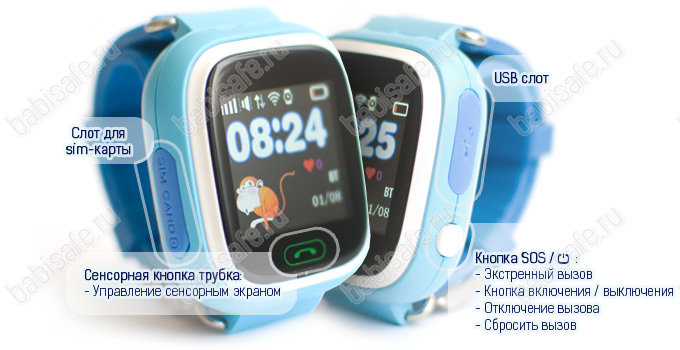
☀ Слот для Sim-карты расположен с боковой стороны. Щелчком при нажатии на сим карту, мы фиксируем ее внутри.
Правильное расположение сим-карты при установки
☀ Боковая сторона имеет вход для провода со стандартным разъемом для подключения часов к компьютеру через USB для зарядки.
☀ Кнопка «SOS/включение»:
С ее помощью ребенок запускает экстренный вызов (длительное удержание более 3 секунд), который перезванивает на все три указанных номера SOS в приложении по очереди пока трубку не поднимут.
Кнопка включение часов при первом запуске.
Кнопка выключения часов без sim-карты.
С помощью данной кнопки можно отклонить входящий вызов и положить трубку после окончания разговора.
☀ Сенсорная кнопка «трубка»:
С ее помощью ребенок может отвечать на входящий звонок.
Возврат в главное меню.
☀ Датчик снятия часов:
Сенсорный датчик расположен с обратной стороны корпуса и плотно прилегает к ручке ребенка.
Система оповестит родителей о снятии часов с руки при отсутствии их на руке более 3 минут.
Часы отправят sms сообщение на указанный родительский номер (в настройках данная функция по умолчанию отключена), в тоже время придет оповещение в приложение на смартфоне.
Функционал экрана GW100 (Q80)
☀ Домашняя страница:
Отображение малых иконок, времени, даты.
☀ Телефонная книга:
Нажмите, чтобы просмотреть 10 предустановленных номеров через приложение.
Выберите нужный контакт для совершения звонка.
☀ Чат:
Здесь ребенок найдет все голосовые и текстовые сообщения, присланные ему на часы.
Все сообщения сохраняются и теперь ребенок в любой момент может зайти и прочесть их снова при необходимости.
Удерживайте кнопочку «Нажмите» для записи сообщения, отпустив ее сообщение моментально будет отправлено в приложение. Сообщение увидят все у кого установлено приложение, в разделе «Сообщения».
☀ Дружить:
Особая система обнаружения часов схожей модели. Функция автоматически производит поиск схожих часов рядом и синхронизирует их друг с другом через bluetooth.
Перемещать и удалять контакты можно только через интерфейс часофона.
После добавления контакта, можно совершать звонки и отправлять голосовые сообщения.
Чтобы устройства смогли подружиться они должны быть зарегистрированы в приложении SeTracker. Войдите в меню «дружить» на обоих часах, нажмите и удерживайте «добавить контакты». Ожидайте.
☀ Шагомер:
По умолчанию шагомер выключен. Шагомер необходимо открыть в приложении на смартфоне родителей, после чего шагомер на часах автоматически запустится.
Сведения и дополнительную информацию можно увидеть после нажатия на количество шагов.
☀ Скачать приложение:
Интерфейс содержит номер IMEI теперь не только на корпусе, но и внутри самих часов, что позволит всегда иметь его под рукой.
Также здесь находится QR-код для быстрого и комфортного скачивания приложения на смартфон.
Приложение SeTracker
☀ Приложение SeTracker, установив и зарегистрировавшись в котором, позволяет дистанционно управлять часами любой модели без особого труда. Легкий и понятный интерфейс с основными функциональными возможностями мы разберем далее подробнее.
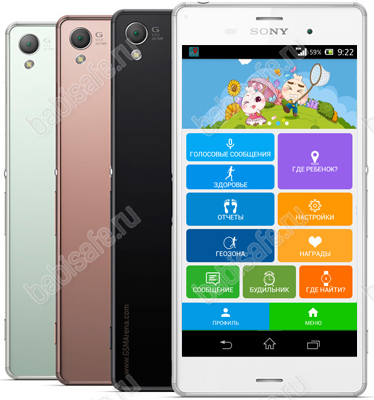
☀ Голосовые сообщения: отправляют голосовое сообщение со смартфона родителей на часы ребенка, сохраняя его при этом в приложении.
Длительность сообщения не может превышать 15 секунд.
После того, как часы примут сообщение, загорится иконка микрофона и количество полученных сообщений.
Прослушать сообщение на часах ребенок сможет с помощью кнопки «SOS».
Отправить ответное голосовое сообщение можно записав путем нажатия и удерживания кнопки «Включения».
☀ Карта, где ребенок?: местонахождение часов в реальном времени на карте.
По умолчанию информация обновляется автоматически каждые 3 минуты. Нажатие кнопки «Найти» уточнит местонахождение ребенка в данную секунду.
Также на карте Вы можете увидеть с помощью какой технологии была передана информация: красный индикатор — сообщает о GPS навигации, голубой индикатор — базовая станция, зеленым цветом подсвечивается — WiFi режим.
☀ Здоровье: расскажет заботливым родителям о количестве сделанных шагов ребенком, потраченных калориях, пройденном расстоянии и даже времени, проведенном за просмотром красочных сновидений. По умолчанию время сна установлено с 22:00 до 7:00. Каждая из опций имеет собственные настройки, например веса в килограммах и расстояние шага в сантиметрах.
☀ Отчеты: история перемещений ребенка, с возможностью отредактировать временной промежуток и просмотреть его на карте.
☀ Настройки:
☀ SOS номер: установите 3 номера SOS, и часы при длительном нажатии на кнопку «SOS», более 3 секунд, начнут звонить сначала на один номер и если трубку не подняли, то и на остальные два номера. Кнопка «1» на часах соответстует номеру SOS «1», кнопка «2» на часах соответствует номеру SOS «2», телефонный номер «3» в приложении — дополнительный экстренный номер.
☀ Обратный звонок: односторонняя связь с часами. Здесь вводится номер и отсылается на часы, в течение 10 секунд часы перезванивают на указанный номер, не подавая видимости работы. Это тихий вызов, именно здесь родители могут слышать происходящее вокруг ребенка. Также данная функция может помочь в поиске потерянных часов, не обнаруживая себя для прохожих.
☀ Режим работы геолокации: временной промежуток, через который будет запрашиваться местонахождение ребенка. Нормальный режим запрашивает местонахождение каждые 600 секунд, экономный — 3600 секунд, постоянный — 10 секунд. Чем чаще происходит запрос, тем больше расход энергии.
☀ Контекстная модель: появляется соответственно модели часов, позволяя менять громкой звук вызова на вибрацию или полную тишину.
☀ Не беспокоить: установка времени, в которое часы не будут принимать входящие вызовы.
☀ Настройка сообщений: номер для SMS необходим для получения системных сообщений о низком заряде часов менее 20%, нажатии кнопки «SOS» и сообщении о снятии часов с руки. Все сообщения будут собраны в разделе «Сообщения».
☀ Поставить отметку друзьям: список друзей, список часов, с которыми подружились часы вашего ребенка.
☀ Разрешенные номера: укажите 10 номеров, которое могут звонить на часики. Это могут быть соседи, знакомые ребятишки или учителя, например.
☀ Телефонная книга: укажите 10 номеров родных и знакомых ребенка, подпишите каждому номеру имя, оно будет высвечиваться на часах при поступлении вызова.
☀ Язык и время: установка языка и часового пояса.
☀ Настройка APN: функция редактирования настроек apn на часах. — В данный момент не функционирует должным образом, ожидайте обновления.
☀ Датчик снятия с руки: в случае включения данной функции, часы просигнализирует в случае отсутствия часов на руке ребенка более 3 минут. Сенсор на внутренней части часов непосредственно прикасается к руке, поэтому как только сенсор перестает чувствовать ручку ребенка, он сообщает об этом маме и папе.
☀ LBS: благодаря этому сервису вы можете получить оперативную информацию о местоположении часов, на основании уровня сигнала до ближайших базовых станций оператора.
☀ Удаленное отключение: после указания основного номера, ребенок сам выключить часы не сможет. Выключение часов возможно только с помощью данной функции, дистанционно из приложения.
☀ Восстановление режима работы: сброс настроек часов, перевод их в рабочее состояние по умолчанию.
☀ Геозона: территориальное ограничение передвижений ребенка на местности. Установите в настройках радиус зоны, при пересечении которой, вы получите сообщение, что ребенок покинул безопасную территорию.
☀ Награды: электронные сердечки, которые немедленно поступают на часики при отправке. Данная функция является приятным дополнением и не может не радовать Вашего ребенка и Вас в частности. Ребенок всегда будет знать, когда мама по нему заскучала или посылает воздушный поцелуй.
☀ Сообщение: системные сообщения. Здесь Вы будете видеть важные события, происходящие с часами на руке ребенка: низкий заряд часов, выход из геозоны, снятие часов с руки и другие.
☀ Будильник: возможно установление 3 будильников.
☀ Где найти часы: функция помогает отыскать часы, если, например, ребенок по прибытии домой их снял и забыл куда положил. Команда «Где найти?» приведет к минутному сигналу часов, который можно отключить любой кнопкой.
ВАЖНО:
Следите за положительным балансом часов через личный кабинет Вашего оператора связи или другим способом.
Когда истекает мобильный интернет — связь с часами моментально теряется.
Установка настроек часов с помощью SMS
С помощью коротких сообщений смс на телефонный номер, установленный в часах, можно отправлять команды настроек, а также проверять их работоспособность.
Посредством смс сообщений Вы можете проверить местонахождение ребенка, задать SOS номера, языковые настройки, включить микрофон — так называемый тихий односторонний звонок на часы и другие полезные функции описаны чуть ниже.
Будьте внимательны и аккуратны, при введение данных кодов.
Далее pw — это password, 123456 — пароль по умолчанию, установленный фабрикой. Т.е. все команды принимаются часами после ввода пароля.
| Действие команды | Смс команда |
| ☀ Cтереть все настройки часов, сбросить настройки на заводские. | pw,123456,factory# |
| ☀ Получение технических настроек часов. Самая важная команда при настройке детских умных часов. | pw,123456,ts# |
| ☀ Перезагрузить часы. | pw,123456,reset# |
| ☀ Установить настройки мобильного интернета на часы. Данная команда необходима при смене сим-карты например если Вы меняете оператора связи. |
Для Билайн — pw,123456,apn,internet.beeline.ru,beeline,beeline# Для Мегафон — pw,123456,apn,internet,gdata,gdata# Для МТС — pw,123456,apn,internet.mts.ru,mts,mts# |
| ☀ Сервер часов. Выбирается данная опция в выпадающем меню приложения SeTracker, но если по какой-либо причине данная настройка сбита, ее необходимо установить вручную. От правильного сервера зависит, где часы будут позиционироваться, т.е. геолокация основывается на данной настройке. |
pw,123456,ip,52.28.132.157,8001# — Европа и Африка pw,123456,ip,54.169.10.136,8001# — Азия и Океания pw,123456,ip,54.153.6.9,8001# — Северная Америка pw,123456,ip,54.207.93.14,8001# — Южная Америка pw,123456,ip,agpse.3g-elec.com,8001# — Гонконг |
| ☀ Центральный номер телефона можно задать данной командой. Формат телефона через 8-ку. | pw,123456,center,номер# Удалить центральный номер: pw,123456,center,d# |
| ☀ Задать дополнительный номер телефона. Не является обязательным. Формат телефона через 8-ку. | pw,123456,slave,номер# Удалить дополнительный номер: pw,123456,slave,d# |
| ☀ Задать номера SOS 1, SOS 2, SOS 3. Формат телефона через 8-ку. | pw,123456,sos1,номер# pw,123456,sos2,номер# pw,123456,sos3,номер# Удалить номера SOS: pw,123456,sos1# pw,123456,sos2# pw,123456,sos3# |
| ☀ Задаем номера телефонов набора кнопками 1 и 2. Формат телефона через 8-ку. | pw,123456,tel1,номер# pw,123456,tel2,номер# Удалить номера с кнопок 1 и 2: pw,123456,tel1# pw,123456,tel2# |
| ☀ Установка в секундах интервала передачи данных на сервер. Чем чаще запрашивается информация о местоположении часов, тем быстрее садится аккумулятор, но и актуальнее данные. В команде 300 — означает время запроса в секундах. | pw,123456,upload,300# |
| ☀ Обратный звонок. Данная функция позволяет послушать, что происходит вокруг ребенка. Отправляя номер телефона, вы получаете звонок с часов в течении 10 секунд, умные часы при этом не подают никаких признаков и ребенок не знает, что его подслушивают. | pw,123456,monitor,номер# |
| ☀ Запрос на получение координат местонахождения ребенка. В ответном смс приходят две координаты, которые при нажатии можно посмотреть на карте Google. | pw,123456,url# |
| ☀ Выставляем на часах язык и часовой пояс. Где 9 — это русский язык, 3 — часовой пояс +3. Информацию также можно выставить через приложение SeTracker > Настройки > Язык и время. | pw,123456,lz,9,3# |
| ☀ Изменяем формат даты. | pw,123456,dateformat,0# |
| ☀ Установить время на умных детских часах. Правило заполнения pw,123456,time,час.минута.секунда,date,год.месяц.день#. | pw,123456,time,Hour.Minute.Second,date,Years.Month.Day# |
Смарт-часы — не просто модный гаджет. Это полезный прибор, который позволяет многое и приносит немалую пользу как ребёнку, так и его родителям. Как настроить детские смарт-часы, чтобы использовать их возможности по максимуму, расскажем в статье.
Все настройки детских часов делаются со смартфона родителя. Поэтому процесс логично выполняется в два этапа:
- подключение часов к смартфону;
- настройка умных часов с помощью приложения.
Пошаговая инструкция «Как подключить и настроить smart baby watch» поможет нам пройти эти этапы.
Содержание:
- Подключаем часы к приложению
- Приобретаем SIM-карту
- Заряжаем аккумулятор устройства
- Включаем смарт-часы
- Устанавливаем дату и время
- Определяем идентификаторы
- IMEI часов
- ID часов
- Подключаем часы к телефону
- Подключаем часы к приложению «Где мои дети»
- Настраиваем базовые функции детских смарт часов
- Что делать, если часы не подключаются
- Перезагрузка гаджета
- Выключение часов
- Сброс к заводским установкам
- Настраиваем часы в приложении
- Места
- Уведомления
- Вывод
Подключаем часы к приложению

Prostock-studio/Shutterstock.com
Чтобы подключить часы к телефону, необходимо пройти ряд шагов:
- приобрести правильную SIM-карту и настроить её;
- разобраться с аккумулятором устройства;
- включить гаджет;
- определить идентификаторы: ID и IMEI;
- выполнить сопряжение со смартфоном;
- проверить синхронизацию.
Начнём с первого шага.
Приобретаем SIM-карту

Prostock-studio/Shutterstock.com
Установка SIM-карты в модель Q50.[/caption]
К сожалению, не каждая SIM-карта подходит для детских смарт-часов. Большинство моделей использует интернет 2G. Ищем оператора, который работает в этом стандарте и покупаем его SIM. Не стоит верить словам продавцов-консультантов салонов связи — они часто просто некомпетентны в этом вопросе.
Тот факт, что TELE2 поддерживает 2G в Удмуртской Республике отнюдь не говорит о том, что 2G у TELE2 доступно в Москве и Московской области. Поэтому SIM-карту лучше приобретать в офисе оператора, предварительно получив его официальное подтверждение поддержки 2G именно для вашего устройства.
Прежде чем вставлять SIM-карту в часы, поместите её в телефон или смартфон, уберите PIN-код, удостоверьтесь, что на балансе достаточно средств. Совершите звонок с этой карты, чтобы убедиться в её активации.
Лучше выбрать авансовый тарифный план с фиксированным платежом и безлимитным или просто избыточным трафиком. Иначе внезапно ушедший в ноль баланс может оставить ребёнка без связи, а родителя — без информации о местоположении любимого чада.
Попросите сотрудника оператора отключить все платные подписки и заблокировать их дальнейшее включение. Все операторы включают непрошенные платные услуги на всех SIM-картах без предупреждений, поэтому стоит подстраховаться.
Заряжаем аккумулятор устройства

Prostock-studio/Shutterstock.com
Зарядное устройство может иметь разные формы. Это может быть подмагниченная вилка, прищепка, площадка для бесконтактной зарядки, док-станция или крэдл — вариантов масса. Перед включением вилки в сеть важно прочитать инструкцию и правильно присоединить зарядное устройство к гаджету.
Подаём питание. Часы покажут индикатор зарядки.
Заряжаем часы до 100 % — смотрим инструкцию к конкретной модели, чтобы узнать, как контролировать уровень заряда.
В некоторых источниках ещё можно встретить устаревшую информацию о «раскачке» аккумулятора — полностью разрядить, сутки заряжать, опять полностью разрядить — и так три раза. Современные литиевые аккумуляторы в таких экзерсисах не нуждаются.
Как только часы зарядились, можно вставлять SIM-карту. Делаем эту работу по инструкции к часам.
Включаем смарт-часы

Prostock-studio/Shutterstock.com
Внимательно изучаем инструкцию. Если окажется, что перед включением смарт-часов нужно было обязательно установить на смартфон приложение и включить Bluetooth, а мы этого не сделали, придётся сбрасывать часы к заводским установкам. Это не вредно, но занимает некоторое время.
В общем случае после включения часов можно будет полистать экраны — и только.
Устанавливаем дату и время
Умные часы с телефоном — устройство, в принципе, самостоятельное. Оно позволяет выставить дату и время на экранах настроек. Или же синхронизировать дату и время по сотовой сети.
Определяем идентификаторы
IMEI часов

Prostock-studio/Shutterstock.com
Смарт-часы — это, помимо прочего, сотовый телефон. У него есть свой внутренний идентификатор — IMEI. Это уникальный номер, служащий для идентификации мобильного оборудования.
IMEI обычно печатается на полоске бумаги и наклеивается на коробку с часами или на их заднюю крышку. Кроме того, IMEI можно увидеть на одном из информационных экранов самих часов. Запишите его в смартфон или файл в облаке. Редакция искренне желает, чтобы по этому коду никогда не пришлось искать часы вместе с ребёнком. Если GPS откажет или засбоит по какой-то причине, то примерное местоположение часов можно будет определить по базовым станциям оператора сотовой связи. А для этого нужен IMEI.
ID часов
Ещё один идентификатор так и называется — ID. Это уникальный номер устройства в приложении.
Все записи хранятся в базе данных приложения. А база находится в облачном хранилище. Хранение данных в облаке позволяет родителю поменять смартфон и не потерять настройки. А также взаимодействовать с часами не одному смартфону, а нескольким — и папиному, и маминому, и бабушкиному.
Если часы достались вам новыми, снимите на камеру каждую наклейку на коробке. И поместите снимки в облачное хранилище — так вы их найдёте с любого своего устройства.

Prostock-studio/Shutterstock.com
Если же и наклейки и фотографии утрачены, есть ещё два варианта.
1. Вытаскиваем айди из IMEI.
Пользователи заметили, что производители не генерируют ID часов, а используют в его качестве часть IMEI, начиная с пятой цифры и заканчивая предпоследней. Для IMEI 0987654321098765 ID будет 65432109876.
2. Ещё один способ — прямо с часов отправить SMS-команду.
Номер и текст для каждой модели можно найти в интернете. Для модели Q90 SMS будут такими, соответственно для айди и IMEI:
- pw,123456,ts#
- pw,123456,tt#
Идентификаторы пригодятся вам, если часы придётся заново активировать и привязывать к приложению.
Подключаем часы к телефону

Prostock-studio/Shutterstock.com
Чтобы сделать аппаратные настройки, пользуемся «родным» приложением. Его название и ссылка в виде QR-кода есть в инструкции. Такой же код можно вызвать на экран часов.
- Скачиваем программу, устанавливаем на родительский телефон. Включаем Bluetooth на телефоне.
- Запускаем скачанное приложение. Такие приложения обычно требуют регистрации — проходим простейшую процедуру и получаем доступ к интерфейсу.
- Заходим на экран добавления гаджета и в списке находим GPS-watch. Подключаем тапом. Возможно, приложение попросит ввести ID часов — выполняем.

Prostock-studio/Shutterstock.com
После подключения часы синхронизируют по смартфону дату и время, а пользователь получит доступ к их настройкам. В частности, некоторые модели детских часов можно выключить только из родного приложения и никак иначе.
Подключаем часы к приложению «Где мои дети»

Prostock-studio/Shutterstock.com
Делаем звонок на номер часов. Если звонок проходит, можно подключать. Если нет — нужно подождать, пока часы не зарегистрируются в сотовой сети.
Далее нужно установить на телефон одно из приложений для связи из Google Play или AppStore. Редакция рекомендует лидера рейтинга Лучшие приложения для родителей — программу «Где мои дети» с полностью русским интерфейсом.
В приложении нужно зарегистрироваться. Процедура простая, останавливаться на ней отдельно нет смысла.
На экране добавления ребёнка выбираем пункт «Подключить GPS-часы». На следующем экране внимательно читаем чек-лист, отмечаем про себя выполнение всех его пунктов. Нажимаем Продолжить. Вводим номер телефона часов и нажимаем Продолжить. На следующем экране нажимаем Начать настройку.

Prostock-studio/Shutterstock.com
Затем приложение просит отправить 2 SMS. Выполняем и ждём некоторое время. В приложении установлен таймер на 5 минут максимум.

Prostock-studio/Shutterstock.com
Настраиваем базовые функции детских смарт часов
В приложении «Где мои дети» необходимо заполнить записную книжку. Для этого на главном экране выбираем «Настройки часов» – «Телефонная книга». Прописываем от 3 до 15 номеров. Назначаем номера для SOS-вызова по аппаратной тревожной кнопке.

Prostock-studio/Shutterstock.com
Настраиваем поведение при входящих и исходящих звонках:
- включаем приём звонков только из книжки или любых («Белый список»);
- устанавливаем время для режима «Не беспокоить»;
- настраиваем будильник и время сна;
- выполняем другие настройки, доступные через приложение (язык, часовой пояс, интервал обновления координат, шагомер и т.д.).
Родное приложение тоже может отслеживать перемещения ребёнка, но, как правило, эти приложения отличаются кривой русификацией, неточным определением места и достаточно скудным функционалом. Кроме того, у бесплатных китайских приложений нет круглосуточной техподдержки. Поэтому, если вы его случайно поставили — смело удаляйте, вместе оба приложения работать не будут.
Что делать, если часы не подключаются

Prostock-studio/Shutterstock.com
В случае возникновения сложностей обращаемся в службу поддержки по адресу watch@findmykids.org. В письме излагаем все пройденные шаги. Обязательно прикрепляем скриншоты из приложения.
Но есть путь оперативнее — чат поддержки в самом приложении. Описываем проблему в нём и опытный оператор помогает разобраться. Поддержка работает в режиме 24/7 — двадцать четыре часа, семь дней в неделю.
А ещё можно спросить в группе во Вконтакте — там можно получить совет от реальных пользователей приложения.
Перезагрузка гаджета
Иногда детские умные часы, они же smartwatch, нуждаются в перезагрузке. Возникает такая необходимость, когда гаджет ведёт себя неадекватно.
Открываем инструкцию к часам или просто листаем экраны. Находим тот, что с перезагрузкой и инициируем процедуру.
Выключение часов

Prostock-studio/Shutterstock.com
Если функции перезагрузки нет, можно часы выключить и снова включить. А ещё выключение может быть полезно для экономии заряда аккумулятора. Например, уехали на дачу на три дня, а зарядку для часов забыли. Тогда включаем гаджет строго по необходимости, когда дети самостоятельно уходят гулять.
Часто и перезагрузить часы, и выключить их можно только из приложения. «Где мои дети» это прекрасно умеет делать.
Сброс к заводским установкам
Сброс может понадобиться, если часы отказываются работать в штатном режиме и все альтернативные способы уже опробованы. Сброс может быть произведён либо по команде из приложения, либо непосредственно с экрана часов — изучаем инструкцию.
Настраиваем часы в приложении
Когда часы подключены к приложению «Где Мои Дети», можно настроить геозоны — они же геозаборы, сформировать телефонную книгу, назначить номера SOS, выполнить настройки интерфейса часов, если часы это позволяют.
Места

Prostock-studio/Shutterstock.com
В этом разделе задаются геозоны — участки, которые считаются для ребёнка безопасными. Школа, дом, музыкальная школа, секция шахмат, танцевальный коллектив и т.д.
При пересечении ребёнком с GPS-трекером на руке границы геозоны на смартфон родителя поступит уведомление. И тогда взрослый сможет что-то предпринять. Например, включить функцию Звук вокруг, позвонить или написать.
Уведомления
Приложение будет информировать родителя о следующих событиях:
- вход в место;
- выход из места;
- низкий заряд батареи.
- По запросу приложение выдаёт историю перемещений.
Кроме того, можно подать громкий сигнал, чтобы ребёнок обратил внимание на часы.
А похвалы отправляются в виде сердечек — этакий аналог лайков.
У ребёнка же есть тревожная кнопка. Её нажатие поднимает тревогу на всех прописанных в приложении телефонах.
Вывод
Умные детские часы — не роскошь, а дань требованиям безопасности в современном мире. Их правильная настройка и использование удобного приложения для связи — залог спокойствия родителей. Папины и мамины нервы дороже самых навороченных smart baby watch.
Получите чек-лист подготовки к школе на свою почту
Письмо отправлено!
Проверьте электронный ящик