
Здравствуйте.
Вот и настало у меня то время, когда понадобилось покупать своему сыну дошкольнику умные часы-телефон. Выбрать хотел сам, поэтому поехали в ближайший магазин (им оказался Связной) и приобрели детские умные часы-телефон с трекером Pulsar от бренда Leef. Привлек симпатичный дизайн, интересные функции и бюджетная цена.
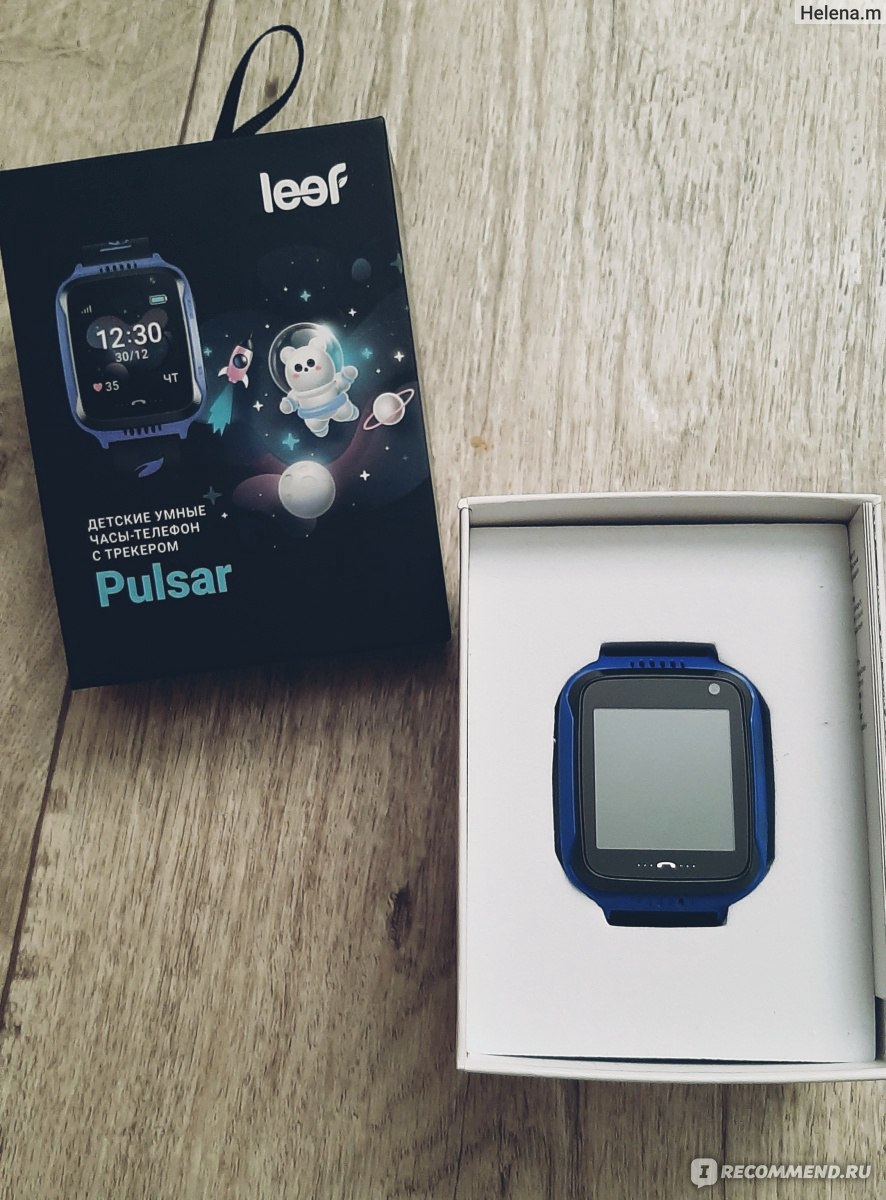
Требования при выборе умных часов ребенку:
- Понятный циферблат (в первую очередь это ведь часы);
- Удобно держаться на руке и не мешать ребенку;
- Выполнять функцию телефона;
- Присутствие gps-трекера;
- Кнопка sos.

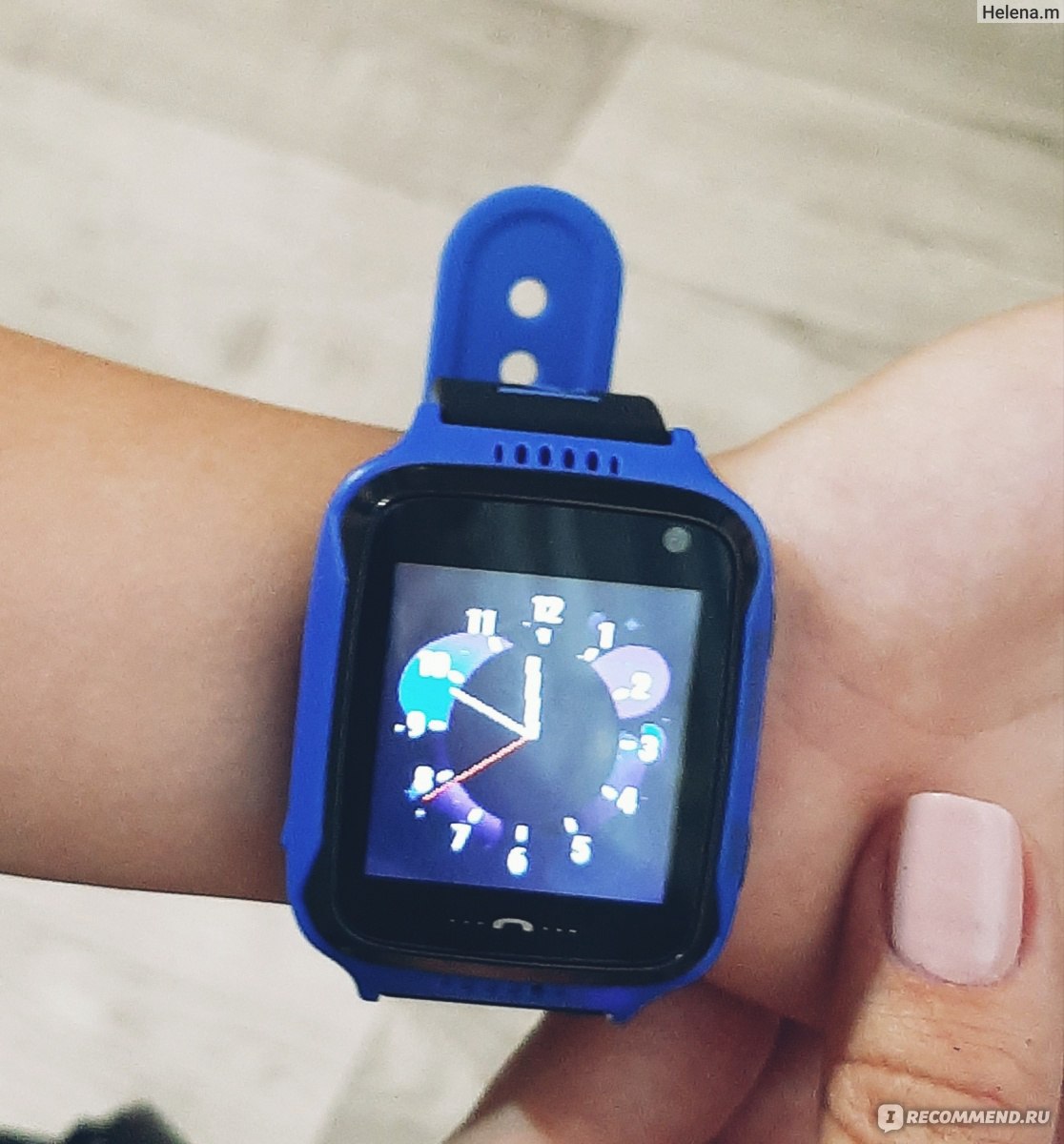
Описание часов и комплектация.
Часы выполнены в черно-синей цветовой гамме, подходящей для мальчишек. Сенсорный цветной экран добавляет плюсик в дизайн. Жаль только, что заставку нельзя изменить. Так же на дисплее находится кнопка ответа на звонок.
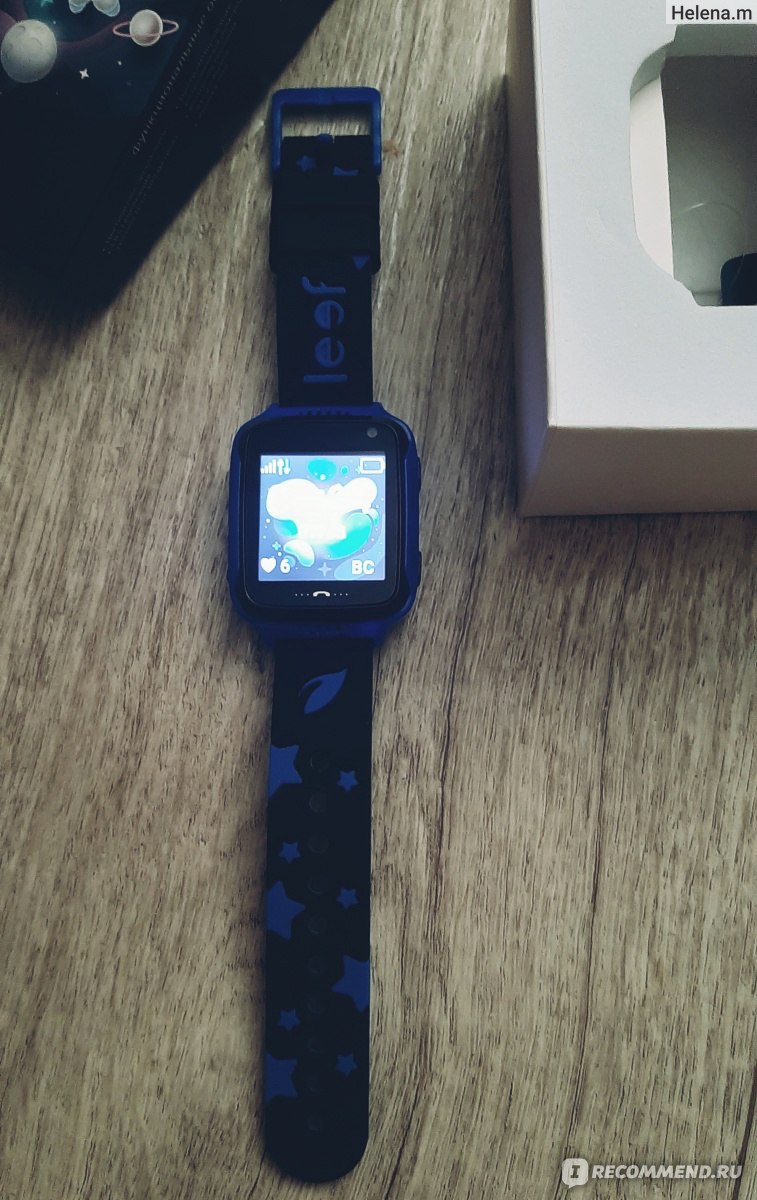
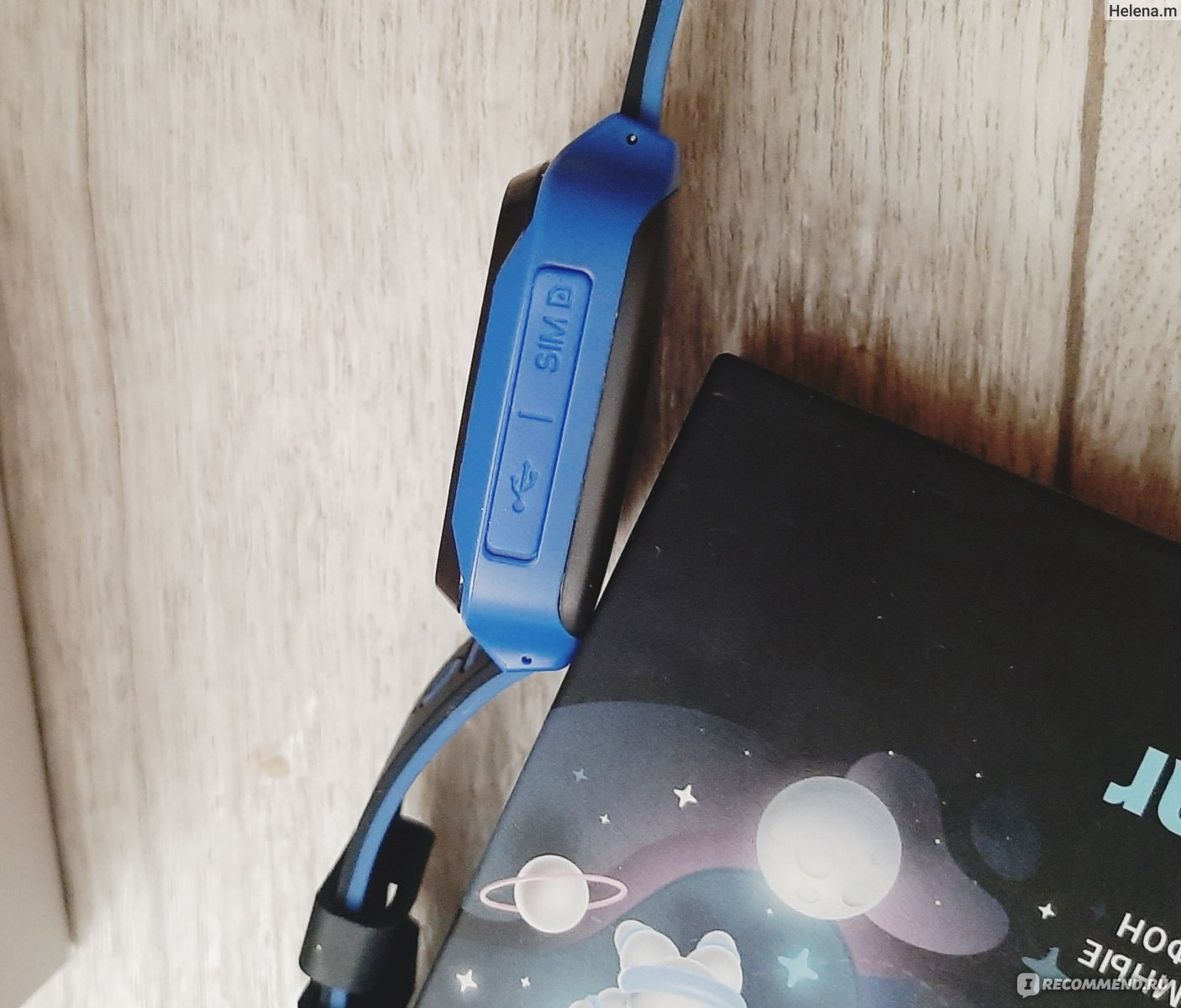
Корпус часов прямоугольной формы, на котором с одной стороны находятся кнопки и фонарик, а с другой слот для сим-карты и разъем для зарядного устройства.

Произведено в Китае.
Гарантийный срок: 12 месяце.
Срок службы: 5 лет.
Модуль сотовой связи: 2G
Емкость аккумулятора: 400 мА*ч
Комплектация:
- умные часы;
- USB-кабель для зарядки;
- инструкция и гарантийный талон.
Функции часов и наш опыт использования.

⛔ У бренда Leef есть родное приложение «Leef Link», которое можно скачать на смартфон по qr-коду, с приятными функциями. Но по факту разработка очень «сырая», из-за чего становится бесполезной.

Пример страницы приложения. Шагомер так и не насчитал ни одного шага.
⛔ Хочется уточнить, что gps здесь нет и функцию трекера выполняет LBS геолокация. Это конечно неплохо, но по факту показывает только расположение вышки сотовой связи. У нас ближайшая в 30 км от дома, вот судя по карте в приложении часы находились тоже там. Зато написано было, что определено с точностью 932 метра. Естественно, что при такой локации о контроле геозоны не может быть и речи.
✅ Умные часы Pulsar поддерживают функцию телефонии. И только здесь у меня почти нет претензий. Звонок идет с отставанием в одну секунду, но звук четкий и громкий, общаться удобно. Так же удобно, что можно внести 10 телефонных номеров в адресную книгу на телефоне, на которые будут совершаться входящие и исходящие вызовы. Соответственно лишних нежелательных звонков не будет.
⛔ А вот кнопку «SOS» запрограммировать так и не удалось, приложение выдает ошибку.
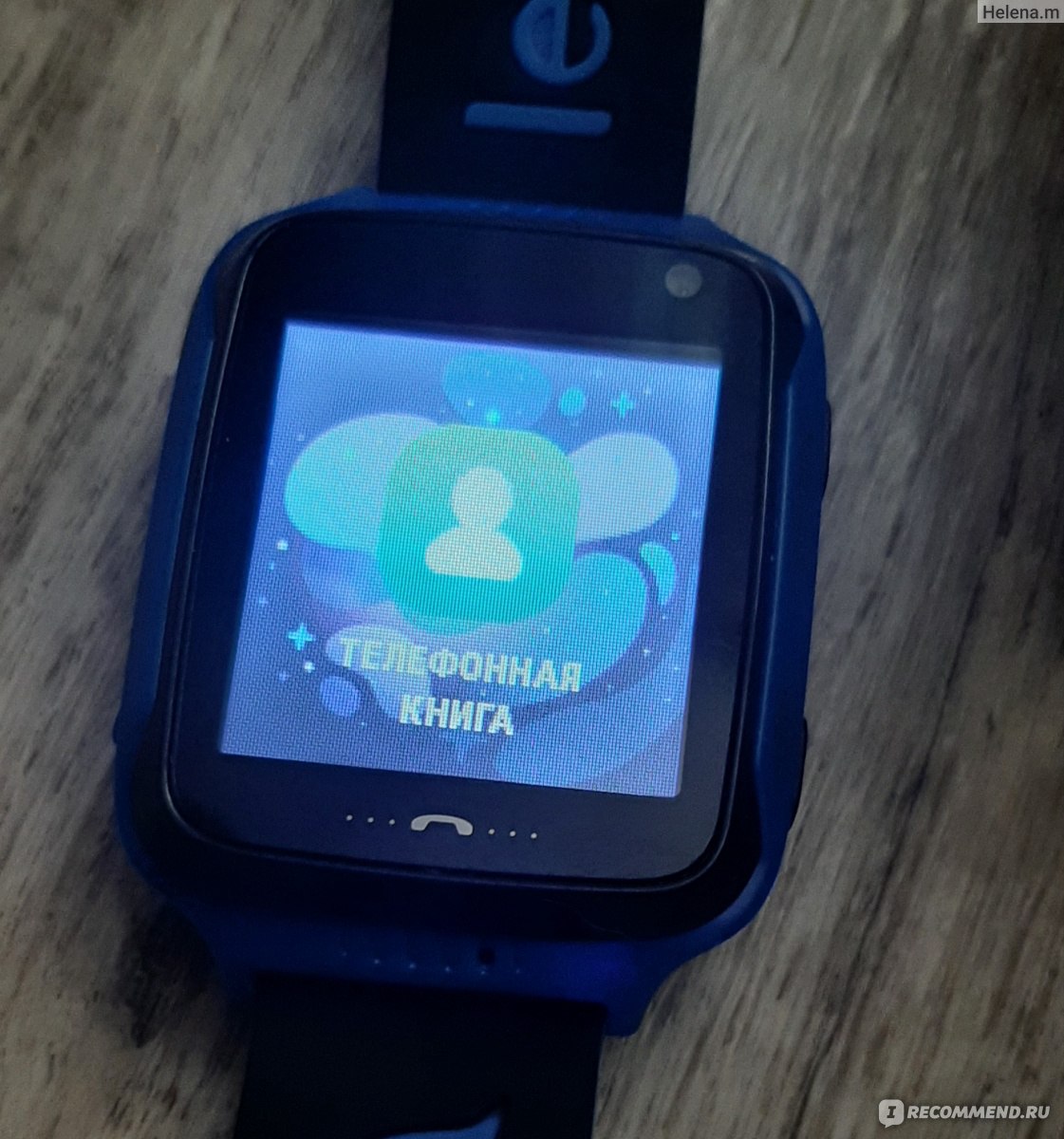
⛔ Вроде есть функция отправки голосовых сообщений на часы и обратно, но работает только в одну сторону и через раз.
⛔ В умных часах есть встроенная камера естественно слабого разрешения с функцией отправки фото на смартфон в приложение. Задумка отличная, но вот реализация нулевая. Куда отправляется снимок неизвестно, так как на телефон он не доставляется. Все фотографии сохраняются в альбоме на самих часах.
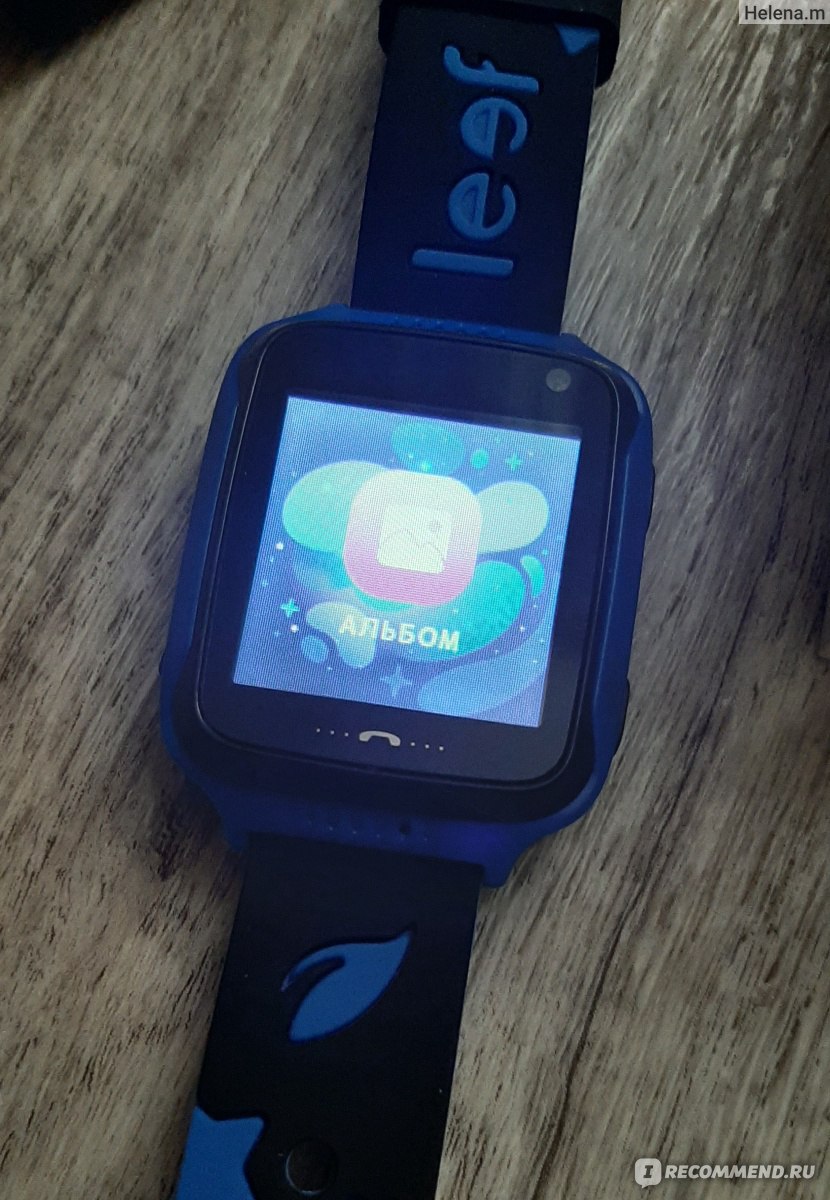
✅ Такие полезные функции, как оповещение о разряде батареи и функция поиска часов работают исправно, но меркнут на фоне всех недостатков.
✅ А вот фонарик порадовал. Светит ярко и находится удобно. Правда часы нужно надевать на левую руку, иначе будет светить не вперед, а на ребенка.
Вообщем, мне не понравились умные часы-телефон Pulsar от бренда Leef, поэтому они на следующий день отправились обратно в магазин, с формулировкой при возврате «не соответствует заявленным характеристикам». Теперь подойду к выбору более обдуманно и закажу новые в интернете. Две звезды поставила лишь за фонарик и встроенный телефон, если вам этого достаточно, можно брать. Во всех остальных случаях не советую.
Спасибо за внимание и приятных Вам покупок!
Рано или поздно каждый ребенок вступает в такой возраст, когда требуется усиленный родительский контроль. Однако, это не всегда возможно осуществить, особенно в больших городах. В таких случаях на помощь приходят умные часы, выпускаемые специально для детей – Smart Baby Watch. Множество моделей представлено на алиэкспресс. Они оборудованы геолокацией GPS и позволяют контролировать местонахождение ребенка в режиме реального времени. Далее подробно рассмотрим как настроить детские смарт часы.
Универсальная инструкция
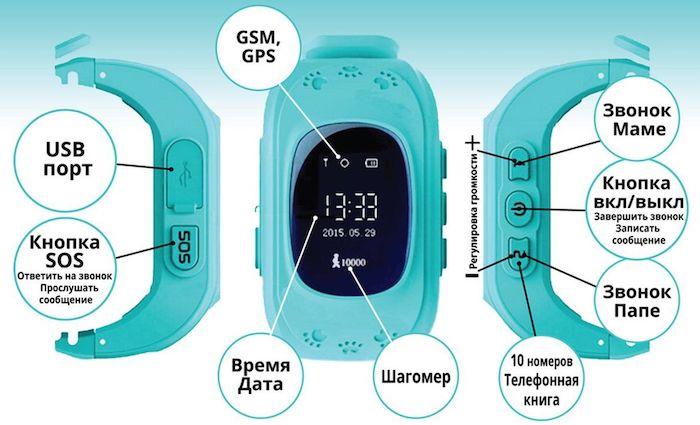
Каждый такой гаджет оборудован сенсорным экраном, на котором отображаются все функциональные значки:
- Оператор мобильной связи.
- Уведомления о входящих голосовых сообщениях при подключении к сети.
- Качество и уровень сигнала
- Награды и поощрения за хорошее поведение в виде сердечка.
- Датчик снятия, контролирующий положение часов на руке.
- Шагомер. Считает шаги, сделанные за день. Есть функция автоматической коррекции.
Установка сим карты
Сим-карта не может сразу устанавливаться в детские часы. Предварительно ее необходимо подготовить:
- Вначале сим-карта вставляется в обычный смартфон и активируется.
- В настройках отключается запрос пин-кода.
- Подключить смартфон к сети Интернет.
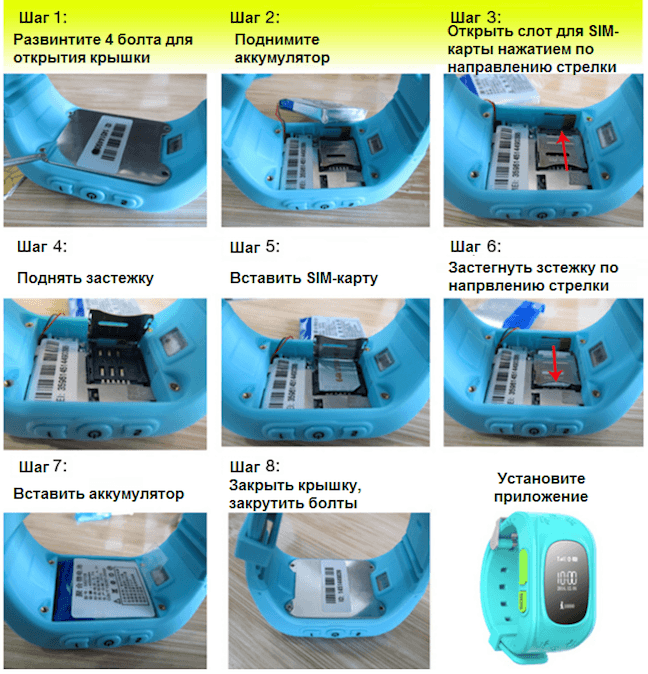
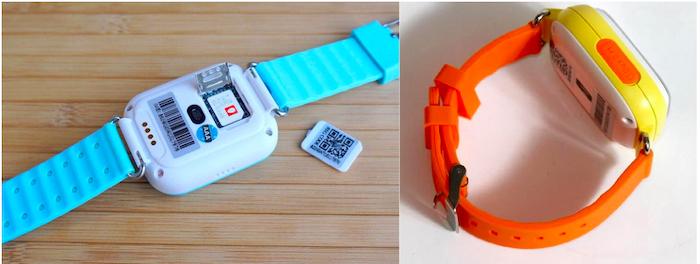
- Сим-карта извлекается из телефона и устанавливается в часы. Слоты для нее в разных моделях могут располагаться или сбоку, как в jet kid, или под крышкой. Во втором случае крышку необходимо снять, извлечь батарею и вставить симку на свое место.
- Далее все возвращается на свои места, и крышка закрывается.
- Часы включаются путем нажатия кнопки POWER.
После первичных настроек на родительский смартфон устанавливается специальное приложение SeTracker. Оно является основным связующим звеном между детскими часами и телефоном.
Включение умных часов
Настройка детских умных часов начинается с включения девайса. С этой цель в каждой модели предусмотрена специальная кнопка. Она удерживается в течение 2-3 секунд, после чего происходит включение часов. При наличии активной сим-карты, выключить умный гаджет таким же способом не получится. Для этого с родительского смартфона отправляется СМС pw,123456,poweroff#. Эта команда состоит из следующих компонентов:
- pw – буквенное сочетание, общее для всех команд, передаваемых со смартфона на детские часы.
- 123456 – пароль по умолчанию, установленный производителем.
- poweroff – запрашивает параметры настроек.
- # — знак решетки обозначает закрытие команды.
После того как часы включились, можно переходить к дальнейшим настройкам.
Настройка интернета
Перед тем, как полностью настроить смарт часы детские, необходимо обязательно подключиться к интернету. Как правило, эту услугу предоставляет оператор мобильной связи. Остается лишь выполнить определенные действия в следующей последовательности:
- Проверить тариф через личный кабинет и убедиться в наличии услуги подключения к интернету.
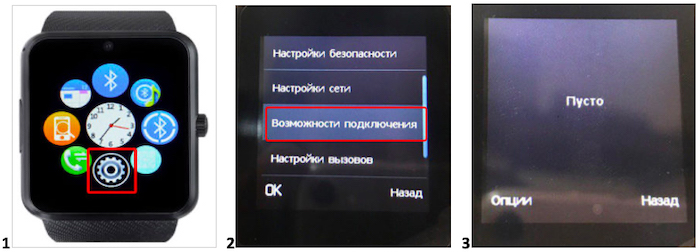
- Открыть главное меню и нажать на кнопку настроек (рис. 1) или установок.
- Появится меню настроек с пунктом «Возможности подключения» (рис. 2). В других моделях он может называться «Передача данных».
- Некоторые виды установленных прошивок не поддерживают автоматических настроек интернета. Откроется экран со словом ПУСТО (рис. 3).
- В такой ситуации выполняется вход в «Опции» для создания новой учетной записи. В специальную форму вручную вводятся необходимые данные, предоставленные мобильным оператором.
- Все внесенные изменения сохраняются, после чего проверяется наличие и работоспособность интернета.
Корректировка личных данных
После подключения к интернету, любые детские часы, в том числе и от компании elari потребуют индивидуальных настроек. В первую очередь выставляется дата и время, которые обязательно потребуются для последующих привязок.
В разделе спортивных функции могут потребоваться сведения про пол и возраст ребенка, данные о его росте и весе. Это необходимо для уточнения и коррекции отображаемой информации. Например, дневную норму активности следует привязывать к индивидуальным особенностям ребенка.
Как настроить время
В меню настроек есть подпункт – «Язык и время». Вначале нужно выбрать язык, а затем выставить нужный часовой пояс. Центральный регион с московским временем соответствует поясу GMT+3, поскольку время отображается по Гринвичу. В других российских регионах используются свои настройки, согласно местному времени.
Решение задачи, как настроить детские смарт часы по времени, осуществляется только с помощью приложения SeTracker. После выставления всех необходимых данных, произойдет автоматическая синхронизация времени телефона с часами через интернет.
Если после всех настроек никаких изменений не произошло, часам потребуется перезагрузка. Для этого гаджет отключается в приложении в пункте меню «Удаленное отключение». Далее, детские часы вновь включаются путем долгого нажатия на кнопку SOS.
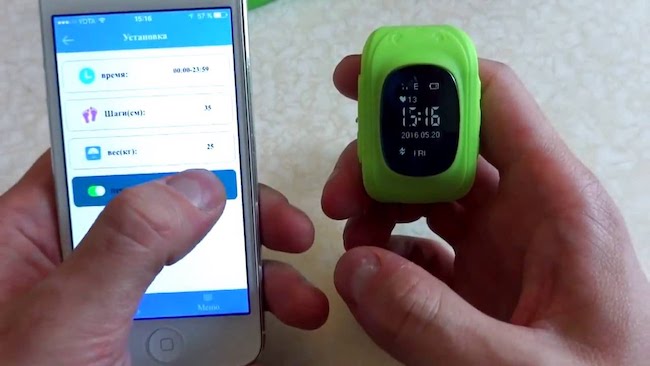
Одним из вариантов является настройка через СМС. Нужная команда выглядит следующим образом: pw,123456,time,hh.mm.ss,date,yyyy.mm.dd#. Здесь символы hh.mm.ss и yyyy.mm.dd заменяются соответствующими параметрами времени и даты.
Определяем id детских умных часов
С помощью СМС
В каждых устройствах Smart Baby Watch, в том числе и от производителя елари имеются собственные коды, уникальные для каждого изделия. Если по каким-то причинам они оказались утеряны, то восстановление вполне возможно через сообщение.
С этой целью на номер сим-карты, установленной в часах, отправляется СМС-команда pw,123456,ts# или же pw,123456,tt#. В ответ будет передана информация о часах, в том числе и код регистрации Reg Code, обозначенный символами ZCM. Он потребуется для всех дальнейших привязок и настроек.
Читаем IMEI
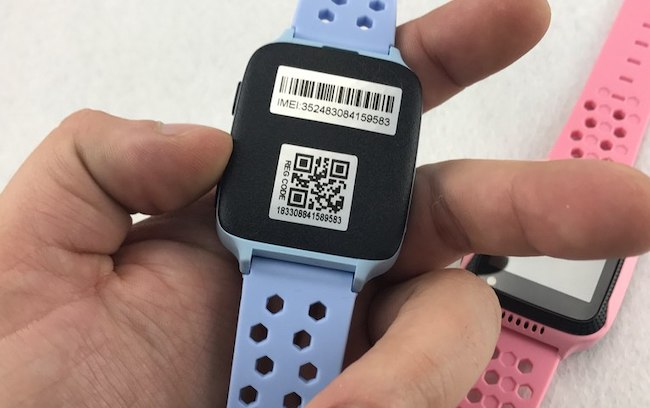
Все умные часы имеют собственные уникальные коды, нанесенные на специальную наклейку. Она размещается на обороте часового корпуса или на упаковочной коробке. Каждый код предназначен для собственных целей, поэтому их нужно различать между собой:
- IMEI. Номер международного формата, присваиваемый изготовителем каждому изделию.
- ID. Отдельный фрагмент от основного номера IMEI.
- REG CODE. Номер лицензии, состоящий из 15 цифр. С его помощью часы регистрируются в приложении на смартфоне. Он сгенерирован на основе IMEI и состоит из беспорядочной комбинации тех же самых цифр.
После покупки часов для детей рекомендуется сразу же записать или сохранить другими способами все коды, необходимые для идентификации девайса.
В случае утери наклейки, определить REG CODE возможно в самих часах, в разделе меню «Загрузка приложения», под QR-кодировкой. В некоторых моделях вместо регистрационного кода содержится IMEI, поэтому для его восстановления необходимо связаться с производителем. Одним из способов являются СМС-команды, рассмотренные выше.
Как настроить GPS и вставить сим карту в детские умные часы
GPS
Для того чтобы правильно настраивать GPS, необходимо в программе SeTracker открыть вкладку с режимами работы геолокации. Далее выбирается один из рабочих вариантов: нормальный, постоянный или энергосберегающий.
Выбранный режим будет отличаться частотой обновления данных. В реальном времени это происходит постоянно, поэтому батарея часов довольно быстро разряжается. Если воспользоваться энергосберегающим режимом, то на родительский смартфон будут поступать устаревшие данные о месте нахождения ребенка. Лучше всего – настроить GPS в нормальном режиме, в котором информация обновляется с десятиминутным интервалом.
После того как геолокация настроена, следует проверить ее работоспособность. Место нахождения ребенка определяется следующим образом:
- Выполнить вход в приложение SeTracker.
- В меню зайти в раздел «Где ребенок».
- Нажать кнопку «Найти». Также можно кликнуть на значок GPS, расположенный сверху.
- После этого будет обозначено положение ребенка с точными координатами.
Установка SIM карты
Установка сим-карты является важнейшим элементом среди всех настроек. Перед ее использованием нужно выполнить определенные действия:
- Провести активацию в смартфоне, после чего убедиться, что сим-карта работает, входящие и исходящие проходят нормально.
- Отключить запрос пин-кода в настройках телефона.
- Проверить лицевой счет. Если баланс нулевой или отрицательный, то часы будут принимать звонки. Но подключения к интернету не будет и синхронизировать смартфон с часами не получится.
- Сим-карта должна соответствовать слоту – нано-сим или микро-сим. Она должна быть стандарта 2G c с возможностью идентификации ID входящих вызовов.
- Активированную сим-карту нужно установить в боковой слот или в гнездо, расположенное сзади, под крышкой.
- Далее Smart Baby Watch требуется перезагрузить через приложение на смартфоне. В настройках выполняется вход в функцию удаленного отключения. Через 4-5 секунд на часах нажимается кнопка включения.
- В смартфоне в этот момент должна быть активирована передача данных. Нужно создать аккаунт, в котором заполняются данные оператора.
Если все действия выполнены правильно и в полном объеме, на циферблате часов появляется значок Е, указывающий на активацию гаджета. Поиск мобильной сети происходит в автоматическом режиме.
Инструкция как подключить умные часы к телефону
Андроид
Синхронизация умных часов с ОС Андроид на смартфоне осуществляется с помощью приложений Android Wear или Android Fundo. Каждое из них можно скачать с сервиса Google Play Market. Для подключения нужно выполнить несложные действия:
- Установить приложение на смартфон и включить Bluetooth.
- Расстояние между телефоном и включенными смарт-часами не превышает 1 метра.
- После появления на экранах одинаковых кодов, выбирается действие «Подключить».
- При успешной активации на экране телефона появится надпись: «Подключено».
IOS
Те же действия на айфоне выполняются посредством специальной программы Apple Watch, которая скачивается в магазине Apple Store.
Синхронизация выполняется следующим образом:
- Приложение скачивается, устанавливается и активируется после включения Bluetooth.
- На экране айфона появится IMEI часов, а на дисплее детского гаджета высветится код.
- После этого оба устройства синхронизированы и готовы к работе.
Как настроить умные часы для детей
Вход в настройки
Любая настройка умных часов производится через приложение SeTracker. При активации меню не требуется входить в профиль с личными данными. Через смартфон в детских часах настраиваются следующие функции:
- Обратные звонки.
- Экстренные номера (SOS).
- Уведомления через СМС.
- Параметры геолокации.
- Номера телефонной книги.
- Язык, дата и время.
- Определение местонахождения ребенка.
- При наличии – настройка датчика снятия с руки.
Данное меню дает возможность удаленного выключения умного устройства.
Номера SOS
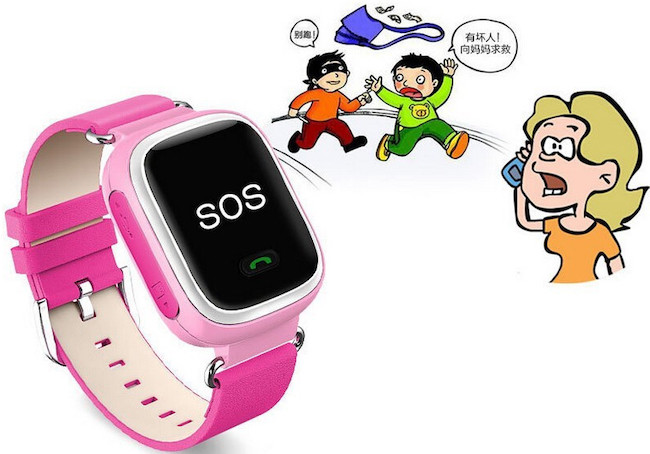
Благодаря этой функции в умный гаджет прописываются разные номера, на которые ребенок может послать вызов с помощью одного нажатия кнопки SOS. С этой целью она удерживается в нажатом виде примерно 5 секунд. Далее, с часов начинается дозвон поочередно на все номера, в том порядке, в каком они прописаны.
Вводить номера в память нужно внимательно, как предписывает инструкция. Во многих случаях звонки за границу невозможны, поэтому номера следует вводить без указания кода страны.
Обратный звонок или прослушка
Одна из важных функций родительского контроля. Сама по себе прослушка не ставит цели проследить за ребенком, она лишь позволяет более полно оценить ситуацию. Бывают ситуации, когда явно нарушены границы геозон, ребенок долго не выходит на связь и т.д.
В таких случаях, с помощью обратного звонка можно реально определить, в каком положении находится подопечный, и принимать серьезные меры только при настоящей угрозе.
Для прослушки используется мобильная сеть, поэтому в приложении нужно ввести номер и далее действовать по инструкции.
Режим работы геолокации
С помощью этой настройки устанавливается частота отправки данных с умных часов о их местоположении. Временные интервалы выбираются в зависимости от конкретной модели, но в большинстве случаев работа осуществляется в трех режимах: 1 минута, 10 и 60 минут.
Оповещения через каждый час могут сильно запаздывать, поэтому, при возможности регулярно заряжать детский гаджет, рекомендуется выбирать десятиминутный интервал. Режим 1-й минуты сажает аккумулятор в самые короткие сроки, поскольку резко возрастает энергопотребление. Кроме того, самый быстрый вариант требует намного больше денежных средств. Поэтому во всех случаях очень важно постоянно контролировать баланс сим-карты и заряд батареи.
Если ребенок зашел в помещение, то сигнал может временно отсутствовать. В этом случае с помощью раздела меню «Отчеты» устанавливается последнее место пребывания, отмеченное навигатором.
Телефонная книга
Номера телефонной книги настраиваются через одну из функций SeTracker. Всего в часах, в зависимости от модели может сохраняться 3-15 номеров и более. В свою очередь, можно настроить запреты или, наоборот, разрешенные звонки с того или иного номера и другие возможности.
Функция информирования о снятии часов с руки
Некоторые дети снимают часы с руки, надеясь тем самым, избежать контроля. Однако, многие модели оборудуются специальным датчиком, подающим сигнал на уведомление родителей об этом событии. Информация поступит на номер, указанный в основных настройках.
Функция не будет срабатывать, если снятие часов произошло в течение 2-3 минут после надевания. Smart Baby Watch должны находится на своем месте не менее 15-ти минут, а сигнал в виде СМС-сообщения посылается через 10 минут после снятия с руки.
Язык и время
Здесь все очень просто: нужно зайти в соответствующий раздел и выставить параметры по своему географическому положению.
LBS
Геолокация или место нахождения ребенка осуществляется разными способами. В первую очередь используется GPS-навигатор. Когда его сигнал становится слабым или вовсе исчезает, к поиску подключаются точки Wi-Fi, где часам не требуется пароль. Если же и этот способ оказался безрезультатным, для обнаружения ребенка используется LBS.
Данный метод никак не связан со спутниковой навигацией. В нем используются не только Wi-Fi-споты, но и ретрансляторы мобильной связи – Location-based service (LBS). Погрешность определения может достигать 50 метров, зато этот способ эффективен в зданиях при наличии соответствующих сигналов. Поэтому данную функцию рекомендуется держать включенной.
Найти часы
Довольно часто дети снимают свой гаджет на ночь, а утром не могут его найти. В этом случае на помощь приходят родители, у которых в смартфоне установлена функция «Найти часы». Нужно всего лишь зайти в соответствующий раздел меню, активировать поиск и девайс начнет вибрировать. После этого он обнаруживается очень быстро.
Удаленное выключение
Данная функция находится в приложении SeTracker, установленном в смартфоне. Выключение умных часов возможно лишь таким способом. Сами по себе они не могут быть отключены, как другие мобильные устройства. То есть, ребенок не сможет сам отключить свой девайс и выйти из-под контроля.
Настройка геозоны
Настроить нужную геозону можно в приложении в разделе «Безопасность». После нажатия кнопки откроется карта с отметками мест, наиболее часто посещаемых ребенком. Чаще всего, это школа, дом, места занятий спортом или творчеством.
Список по умолчанию будет пустым, в него нужно добавить все места, в том числе и новые. Для этого нажимается плюсик, после чего требуется задать название и определить радиус контроля. Это пространство и будет геозоной. Если ребенок нарушит границы, родителям с часов будет отправлено СМС-сообщение.
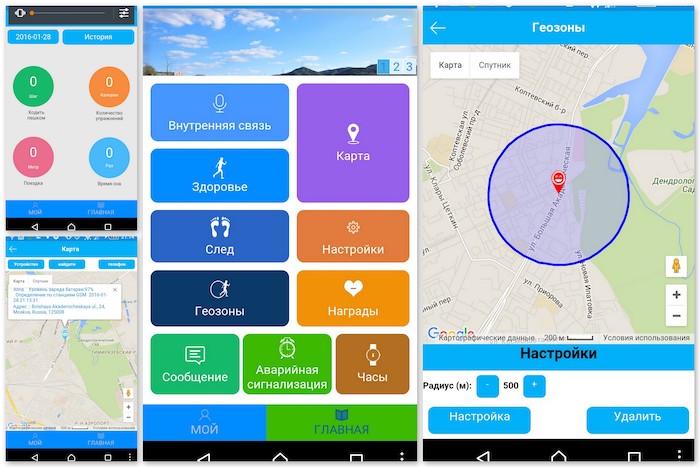
Уведомления включаются по мере необходимости. При нахождении ребенка в спортивной секции, СМС для других зон следует отключить, во избежание ложных срабатываний.
Удаление геозоны, утратившей актуальность, выполняется очень легко. В общем списке геозон выбирается ненужная, и движением пальца влево по названию она удаляется.
Как прослушать умные детские часы
Конструкция гаджета выполнена по принципу мини-смартфона, помещенного в пластиковом корпусе часов. Прослушка работает следующим образом: со смартфона на часы выполняется беззвучный звонок, после чего с часов идет уже обратный вызов без гудков. По его сигналу микрофон смартфона включается на громкую связь.
В результате, становятся слышны все звуки, раздающиеся в окружении ребенка. Часы на это никак не реагируют, то есть неизвестно, когда микрофон включен, а когда – нет. Недостатком этой функции является невозможность совершать любые звонки с часов или отправлять сообщения в период прослушки.
Активировать обратный звонок можно с помощью СМС pw,123456,monitor,номер телефона#. После этой команды микрофон будет включен. Другой способ активации прослушки – посредством функции обратного звонка в меню приложения.

Дополнительный контроль позволяет отследить состояние ребенка в режиме онлайн. Эффективность данного способа зависит от разных факторов. Большое значение имеет качество мобильного сигнала, место нахождения часов в данный момент, наличие громких посторонних звуков и т.д.
Определение местоположения на смарт часах
Определить место нахождения ребенка при наличии всех настроек совсем несложно. Нужно лишь выполнить несколько действий:
- Войти в приложение SeTracker на смартфоне.
- В меню отыскать раздел «Где ребенок» и войти в него.
- Нажать кнопку «Найти» или значок GPS, расположенный на верхней панели.
- После этого будут выданы точные данные с указанием местоположения.
Как уже говорилось ранее, можно настроить запросы геолокации ребенка с определенными интервалами по времени. Для этого понадобится подключение к интернету и положительный баланс сим-карты.
Приложение для смартфона SeTracker
Как установить приложение SeTracker
Приложение SeTracker необходимо предварительно скачать из соответствующего магазина для Андроид или iOS. Затем оно устанавливается на мобильное устройство.
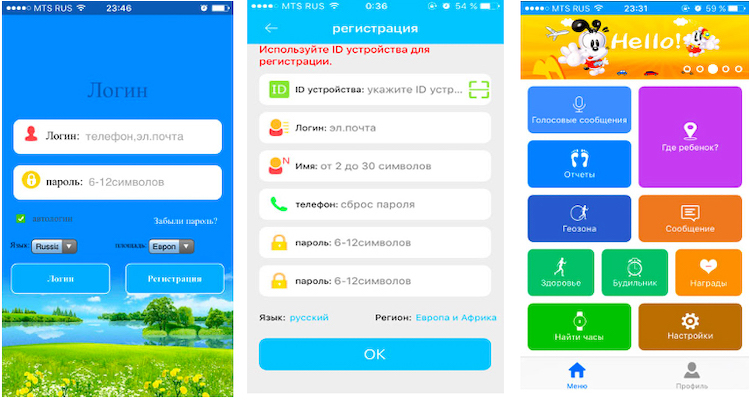
В первую очередь, умные часы следует зарегистрировать в приложении. Для этого его нужно запустить, в настройках выбрать русский язык, а площадь приема выбрать «Европа и Африка». После этого нажимается кнопка регистрации и вводятся следующие данные:
- ID устройства. Уникальный номер смарт-часов. Он расположен на упаковке или сзади часов на крышке. Ввод обычно производится вручную. Также его можно отсканировать QR-сканером и номер автоматически пропишется в настройках.
- Логин. Уникальное имя родителя в системе, состоящее из 4-16 символов.
- Имя. Вводится для отображения в программе. Может быть одно или несколько имен детей, часы которых зарегистрированы в программе. Необходимо для распознавания на карте.
- Телефон. Указывается номер родительского смартфона.
- Пароль и повтор пароля из 6-12 знаков. Записать и сохранить вместе с логином, чтобы не забыть.
После ввода всех данный нажать кнопку ОК. В случае успешной регистрации откроется интерфейс программы. При наличии в часах сим-карты и подключенного интернета, система запускается и нормально функционирует.
Как настроить функции в SeTracker
После регистрации требуется выполнить настройку всех функций:
- SOS/Номера родных. Ввод наиболее важные номеров не более 3-х. В начале каждого номера обязательно вводится цифра 8.
- Обратный звонок. Указывается номер, на который будут поступать вызовы с часов. Микрофон смартфона включается автоматически. Вызов на часах никак не отображается.
- Режим работы геолокации. Устанавливаются временные интервалы запросов о местонахождении от 1 до 60 минут. В целях экономии заряда можно выставить максимальное значение, а точные координаты получить в разделе «Где ребенок».
- Контекстная модель. Настраивается тип звонка – с вибрацией, без вибрации, только вибрация и т.д.
- Не беспокоить. Блокировка уведомлений в определенные временные интервалы.
- Настройка сообщений. Ввод телефонного номера, на который будут поступать уведомления.
- LBS. Координаты часов определяются по ретрансляторам мобильной связи. Функция просто включается или отключается.
- Язык и время. Выбираются в соответствии с местом проживания.
- Датчик снятия с руки. Включается и отключается по необходимости.
- Телефонная книга. Сюда вводятся телефонные номера, с которых пойдут звонки на смарт-часы.
- Удаленное отключение. Используется для отключения или перезагрузки гаджета.
Дополнительные возможности приложения
Кроме основных функций, приложение позволяет настроить или включить ряд полезных дополнительных опций.
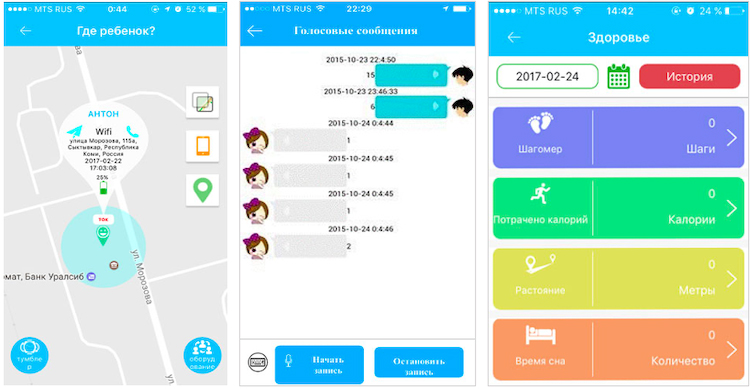
Среди них можно отметить следующие:
- Где ребенок? Показывает точное местонахождение объекта на карте с указанием имени, уровнем заряда часов и временем последней синхронизации. При наличии в гаджете модуля Wi-Fi, точность координат существенно повышается.
- Голосовые сообщения. Передаются через интернет. Ребенок может не только прослушивать, но и отвечать.
- Здоровье. Отображает время прогулки, количество шагов и потраченных калорий и много других полезных опций с тонкими настройками.
- Геозона. Назначается окружность определенного диаметра. При выходе за ее пределы на смартфон отправляется уведомление.
- Поощрения. Награды в виде сердечек за хорошие поступки и поведение.
- Сообщение. Различная тематика, например, о снятии часов с руки или отключении GPS.
- Будильник. Заводится удаленно на нужное время.
- Найти часы. После нажатия на кнопку, они будут вибрировать или подавать звуковые сигналы.
- Отчеты. Сохраненные маршруты с временем и датой, которые при необходимости воспроизводятся и просматриваются.
Как звонить
Перед тем, как совершать звонки, умные часы необходимо синхронизировать со смартфоном и выполнить следующие действия:
- Приобрести сим-карту, активировать ее в смартфоне, перевести на баланс денежные средства.
- Далее сим-карта извлекается из смартфона и вставляется в умные часы. Гаджет должен быть заранее заряжен.
- Затем часы включаются с помощью кнопки.
- Запустить приложение и выполнить синхронизацию, описанную выше.
- После того как связь будет установлена, можно звонить на номера из телефонной книги.
Как проверить счет
Баланс проверяется через короткие номера. В телефонную книгу заранее вносится номер оператора мобильной связи, чья сим-карта находится в часах. После выбора имени баланса, нажимается кнопка вызова. Через некоторое время количество денег на счету высветится на экране.
Уточнить баланс можно в личном кабинете. Сим-карта из смарт-часов вставляется в телефон, после чего можно зайти на сайт оператора под своим логином и паролем.
Как добавить номера в телефонную книгу
Добавление номеров возможно только через приложение, установленное на смартфон. Для этого выполняется несколько простых действий:
- Зайти в меню и выбрать «Разрешенные номера».
- Ввести поочередно номера телефонов.
- После каждого ввода нужно выполнить сохранение.
Поскольку оба устройства синхронизированы, номера с телефона будут переданы на часы. После этого нужно проверить их работоспособность путем совершения контрольных звонков.
Как отправить смс со смарт часов
Для отправки СМС оба устройства должны быть подключены к интернету. Передача выполняется по следующей схеме:
- В меню найти раздел «Сообщения» или «Messenger».
- Выбрать «Новое сообщение».
- Выбрать телефонный номер.
- Нажать на флажок синего цвета снизу дисплея.
- Написать или продиктовать сообщение.
- После отпускания флажка появится надпись: «Сообщение отправлено».
Проблемы и их решение
В процессе эксплуатации могут возникнуть некоторые трудности технического плана. Большинство из них решается самостоятельно на аппаратном уровне. Чаще всего возникают следующие проблемы.
Что делать если пишет часы не подключены
Подобная надпись может появиться по следующим причинам:
- Нет подключения к интернету. Проверить баланс.
- Неправильно прописаны регистрационные коды. Уточнить данные в наклейке или отправить СМС на номера, рассмотренные ранее.
- ID часов не совпадает с параметрами настроек. Уточнить ID и повторить ввод исходных данных.
- Нахождение в зоне с некачественной связью. Рекомендуется побыстрее покинуть это место.
Не показывает значок Е
Данный значок указывает на нормальную активацию гаджета. Если он отсутствует, то причины могут быть следующие:
- На сим-карте отсутствуют деньги.
- Сим-карта не поддерживает 2G.
- Неправильная прописка.
В случае несовпадения IP-адреса на часы отправляется СМС pw,123456,ts # или pw,523681. Придет список с IP-адресами. Если данные по-прежнему не будут совпадать, отправляется смс pw,123456,ip,52.28.132.157.8001#. При положительном результате гаджету потребуется перезагрузка.
Если после выполнения всех действий значок Е все равно не появился, следовательно, данная сим-карта не подходит для этих часов и подлежит замене.
Не получается зарегистрироваться в приложении подтвердите код
Обычно такая надпись появляется при регистрации. Специальный код представляет собой цифровую комбинацию из 15-ти знаков. Вместо него может использоваться QR-код на упаковочной коробке. СМС кодов были приведены выше, главное не ошибиться и смотреть RED CODE в строке с надписью ZCM.
Что делать если приложение случайно удалили и не пускает снова
Иногда случается так, что приложение оказывается удалено со смартфона. При повторной регистрации появляется ошибка, поскольку предыдущие данные могли частично сохраниться.
Реально помогает лишь очистка реестра и сброс до заводских настроек. После этого нужно выполнить следующее:
- Зайти в настройки и включить
- Найти по новой название умных часов и удалить их.
- Выполнить перезагрузку смартфона.
Далее вновь скачивается приложение, выполняется регистрация со всеми последующими настройками и установками.
Видеоинструкция
Детские часы Leef Pulsar розовый
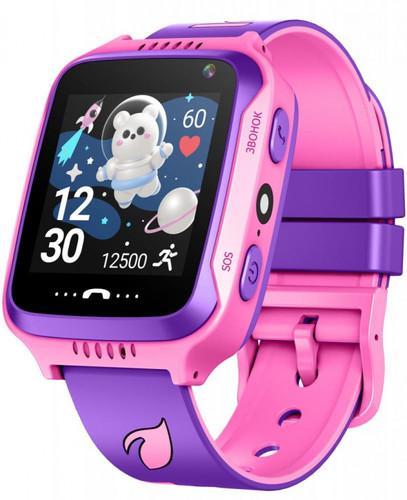
2G, ремешок — фиолетовый, Android, iOS, камера, LBS, IP65
подробнее

38
Цвет:
Код товара: 5018720
Детские умные часы Pulsar Leef — это идеальное решение для родителей, которые хотят быть на связи со своими детьми в любой момент времени. Они позволяют отслеживать местоположение ребенка, общаться с ним через голосовые сообщения и даже контролировать его активность.
Настройка этих умных часов может показаться сложной задачей, но на самом деле достаточно следовать нескольким простым шагам. В этом подробном руководстве мы расскажем вам, как настроить детские умные часы Pulsar Leef безошибочно!
Шаг 1: Распакуйте умные часы Pulsar Leef и убедитесь, что внутри есть все необходимые компоненты: самые часы, зарядное устройство, инструкция по эксплуатации и SIM-карта. Проверьте, что все компоненты находятся в отличном состоянии.
Шаг 2: Вставьте SIM-карту в часы. Обратите внимание, что для работы умных часов Pulsar Leef требуется использование SIM-карты с поддержкой 2G-сети и подключение к сети мобильной связи с доступом в Интернет. Если у вас уже есть SIM-карта соответствующего типа, вставьте ее в предназначенное для нее отделение.
Шаг 3: Подключите зарядное устройство к умным часам Pulsar Leef и зарядите их до полной емкости. Пока часы заряжаются, вы можете установить и настроить приложение на своем смартфоне или планшете. По завершении зарядки, отключите часы от зарядного устройства.
Шаг 4: Включите умные часы Pulsar Leef, нажав на кнопку питания. Дождитесь, пока часы загрузятся и отобразят основное меню. На некоторых моделях вам может потребоваться ввести PIN-код, который будет установлен на SIM-карте.
Шаг 5: Настройте и сопряжите умные часы Pulsar Leef с вашим смартфоном или планшетом, используя приложение. Введите необходимые данные, такие как имя ребенка, указание о его поле и дату рождения. С помощью приложения вы сможете настраивать все функции часов и контролировать действия ребенка.
Теперь вы готовы использовать детские умные часы Pulsar Leef! Вы можете настроить функцию отслеживания местоположения, установить безопасные зоны, включить функцию SOS и многое другое. Благодаря этим часам вы и ваш ребенок сможете чувствовать себя спокойно и безопасно в любое время!
Содержание
- Описание детских умных часов Pulsar Leef
- Руководство по настройке
- Шаг 1: Зарядка часов и подключение к смартфону
- Шаг 2: Установка приложения Pulsar Leef на смартфон
- Шаг 3: Регистрация и настройка аккаунта
Описание детских умных часов Pulsar Leef
Основная цель Pulsar Leef — обеспечить безопасность ребенка и спокойствие его родителей. Часы оснащены системой GPS, которая позволяет отслеживать местоположение ребенка в режиме реального времени. Родители могут с легкостью определить, где находится их ребенок, благодаря специальному мобильному приложению, совместимому с устройствами на платформах iOS и Android.
На часах установлен цветной сенсорный экран, который отображает информацию о времени, дате, активности ребенка и другие полезные данные. Управление происходит с помощью сенсорной панели на лицевой части часов.
Pulsar Leef обладают встроенными функциями связи, что позволяет ребенку и родителям оставаться на связи в любое время. Часы поддерживают двустороннюю голосовую связь, SMS-сообщения и входящие вызовы.
Детские умные часы Pulsar Leef — не только умный аксессуар, но и интересная игровая платформа. Они обладают встроенными играми и возможностью установки дополнительных приложений, что развивает творческие и интеллектуальные способности ребенка.
Безопасность — приоритетный аспект при разработке Pulsar Leef. Часы имеют функцию SOS, позволяющую ребенку быстро вызвать на помощь в случае чрезвычайной ситуации. Также, родители получают уведомления о смене SIM-карты, если кто-то пытается подменить ее, чтобы проникнуть в систему без их ведома.
В наборе с детскими умными часами Pulsar Leef поставляется USB-кабель для зарядки и документация, которая поможет настроить часы и адаптироваться к их использованию.
Руководство по настройке
Для успешной настройки детских умных часов Pulsar Leef следуйте инструкциям ниже:
1. Зарядите часы. Подключите зарядное устройство к часам и вставьте в розетку. Дождитесь полной зарядки, пока индикатор не перестанет мигать.
2. Включите часы. Нажмите и удерживайте кнопку питания до тех пор, пока на дисплее не появится логотип Pulsar Leef.
3. Подключите часы к смартфону. Установите приложение Pulsar Leef на свой смартфон с помощью App Store или Google Play. Запустите приложение и следуйте инструкциям на экране для создания учетной записи и входа в нее.
4. Сопряжение умных часов с приложением. На экране вашего смартфона нажмите «Добавить новое устройство». Выберите Pulsar Leef из списка доступных устройств и следуйте инструкциям на экране, чтобы завершить сопряжение.
5. Настройка функций часов. После завершения сопряжения вы сможете настроить различные функции часов, такие как уведомления, будильник, шагомер и другие. В приложении Pulsar Leef найдите соответствующие разделы и следуйте инструкциям для настройки.
6. Установка рабочего времени и границ зоны безопасности. В разделе «Настройки» приложения Pulsar Leef вы можете установить время, когда часы будут активны, а также границы зоны безопасности. Это позволит вам контролировать местоположение и активность ребенка.
| Состояние | Сигнал |
|---|---|
| Зарядка | Мигающий зеленый |
| Полностью заряжен | Постоянный зеленый |
| Низкий заряд | Мигающий красный |
| Включение | Мигающий синий |
| Подсоединение к смартфону | Постоянный фиолетовый |
| Сопряжение завершено | Постоянный синий |
По окончании настройки вы можете использовать детские умные часы Pulsar Leef для мониторинга активности и местоположения своего ребенка, а также для обмена сообщениями и контроля использования часов. Следуйте инструкциям и наслаждайтесь возможностями своих умных часов Pulsar Leef!
Шаг 1: Зарядка часов и подключение к смартфону
Прежде чем начать использовать детские умные часы Pulsar Leef, необходимо убедиться, что они полностью заряжены. Для этого подключите зарядное устройство к часам и подключите другой конец к источнику питания, например, к USB-порту вашего компьютера или сетевому адаптеру.
Во время зарядки часов, рекомендуется не выключать и не использовать их. Зарядка может занять некоторое время, обычно около 2-3 часов.
После полной зарядки умных часов Pulsar Leef, можно приступить к процессу подключения к смартфону. Для этого необходимо установить специальное приложение из App Store (для iOS) или Google Play (для Android).
Android:
1. Откройте Google Play на вашем смартфоне и найдите приложение «Pulsar Leef» в магазине приложений.
2. Нажмите на кнопку «Установить» и дождитесь завершения процесса установки.
3. После установки приложения, откройте его и следуйте инструкциям по созданию аккаунта и подключению часов к смартфону.
iOS:
1. Откройте App Store на вашем iPhone и найдите приложение «Pulsar Leef» в магазине приложений.
2. Нажмите на кнопку «Установить» и введите свой Apple ID для подтверждения установки.
3. После установки приложения, откройте его и следуйте инструкциям по созданию аккаунта и подключению часов к смартфону.
После успешного подключения, детские умные часы Pulsar Leef будут готовы к использованию. Вы сможете настроить различные функции и управлять ими с помощью приложения на вашем смартфоне.
Шаг 2: Установка приложения Pulsar Leef на смартфон
Для того чтобы полноценно использовать возможности детских умных часов Pulsar Leef, необходимо установить соответствующее приложение на свой смартфон.
Шаги по установке приложения:
- Откройте приложение Play Market (Google Play) или App Store на вашем смартфоне.
- В поисковой строке введите «Pulsar Leef» и нажмите кнопку поиска.
- Выберите приложение Pulsar Leef в списке результатов поиска.
- Нажмите кнопку «Установить» (в случае с Android) или «Get» (в случае с iOS).
- Дождитесь завершения установки приложения.
После установки приложения на ваш смартфон, вы сможете настроить и управлять детскими умными часами Pulsar Leef через интерфейс приложения.
Шаг 3: Регистрация и настройка аккаунта
Прежде чем начать использовать ваш детский умных часы Pulsar Leef, вам необходимо зарегистрировать аккаунт и настроить его.
Вот пошаговая инструкция о том, как это сделать:
- Откройте приложение Pulsar Leef на вашем смартфоне или планшете.
- Поставьте галочку в поле «Я принимаю условия использования» и нажмите на кнопку «Регистрация».
- Введите ваш номер телефона и выберите страну вашего проживания. Нажмите на кнопку «Далее».
- Вам будет отправлен код подтверждения на указанный номер телефона. Введите этот код и нажмите «Далее».
- Теперь вам необходимо создать пароль для вашего аккаунта. Придумайте пароль, который легко запомнить, но достаточно сложный для взлома. Введите его дважды и нажмите «Далее».
- Вам будет предложено создать имя пользователя для вашего аккаунта. Вы можете использовать любое имя пользователя, которое вам нравится. Нажмите «Далее», когда закончите.
- Поздравляю! Вы успешно зарегистрировали аккаунт Pulsar Leef. Теперь вы можете приступить к настройке часов.
После регистрации вы будете автоматически войдены в свой аккаунт на умных часах Pulsar Leef. Вам также будет предложено настроить несколько важных параметров, таких как временная зона, язык, путь к файлам для хранения и другие.
Убедитесь, что вы настроили все параметры в соответствии с вашими предпочтениями, чтобы получить наилучший опыт использования ваших детских умных часов Pulsar Leef.
Смарт-часы Leef Pulsar — это устройство, которое позволяет отслеживать время, контролировать физическую активность, мерять пульс и уведомлять о входящих сообщениях и звонках. Но прежде чем можно будет получить все эти преимущества, нужно правильно настроить часы.
Первым шагом при настройке смарт-часов Leef Pulsar является установка приложения на смартфон. Для этого необходимо открыть Play Market (для устройств на базе Android) или App Store (для iPhone) и найти приложение «Leef Pulsar». После установки приложения на смартфон, запустите его и выполните вход под своей учетной записью.
После установки и входа в приложение, следующим шагом будет сопряжение смарт-часов Leef Pulsar с вашим смартфоном. Для этого необходимо выбрать пункт «Сопряжение устройства» в меню приложения. Затем следуйте инструкциям на экране: активируйте Bluetooth на своем смартфоне, найдите устройство Leef Pulsar в списке доступных устройств и подключитесь к нему.
После успешного сопряжения смарт-часов Leef Pulsar с вашим смартфоном, может потребоваться обновление прошивки часов. Для этого выберите пункт «Обновление ПО» в меню приложения. Откроется окно с информацией о доступных обновлениях. Чтобы установить обновления, следуйте инструкциям на экране. После установки обновления перезапустите смарт-часы.
После всех этих шагов ваш смарт-часы Leef Pulsar готовы к использованию. Теперь вы можете настроить параметры уведомлений, выбрать и настроить циферблаты и выполнять другие необходимые действия через приложение на смартфоне. Не забудьте также настроить синхронизацию смарт-часов с приложениями здоровья и фитнеса на вашем смартфоне для более точного отслеживания своей активности и состояния здоровья.
Содержание
- Распаковка устройства
- Зарядка смарт-часов
- Установка мобильного приложения Leef Pulsar
- Подключение смарт-часов к устройству
Распаковка устройства
Перед настройкой смарт-часов Leef Pulsar необходимо провести распаковку устройства. Вам потребуется открыть упаковку и ознакомиться с содержимым.
- Внимательно разрежьте пленку, которой обернуто устройство, чтобы освободить его от упаковки.
- Откройте коробку и извлеките смарт-часы.
- Проверьте, что комплектация полная. Внутри коробки вы должны найти:
- Смарт-часы Leef Pulsar
- Зарядное устройство
- USB-кабель для зарядки
- Инструкцию по эксплуатации
- Убедитесь, что все компоненты находятся в хорошем состоянии и не имеют видимых повреждений.
После того, как вы осмотрели и убедились в отсутствии повреждений, вы готовы приступить к настройке смарт-часов Leef Pulsar.
Зарядка смарт-часов
Для правильной работы смарт-часов Leef Pulsar необходимо регулярно заряжать их батарею. Зарядка смарт-часов происходит с помощью специального магнитного USB-кабеля, который поставляется в комплекте с устройством.
Чтобы зарядить смарт-часы, выполните следующие шаги:
|
1. |
Подключите один конец USB-кабеля к порту зарядки на задней стороне смарт-часов. |
|
2. |
Подключите другой конец USB-кабеля к USB-порту компьютера или к зарядному устройству, подключенному к электрической сети. |
|
3. |
Дождитесь, пока индикатор зарядки на смарт-часах загорится. Обычно это занимает несколько секунд. |
|
4. |
После полной зарядки индикатор перестанет мигать или его цвет изменится, что будет означать, что смарт-часы полностью заряжены. |
|
5. |
Отключите USB-кабель от смарт-часов и от источника питания. |
Как правило, время зарядки смарт-часов составляет около 1-2 часов. При этом рекомендуется не допускать полного разряда батареи и заряжать устройство, когда заряд упадет до 10-15%.
Следуя этим инструкциям по зарядке смарт-часов Leef Pulsar, вы сможете обеспечить надежную и продолжительную работу устройства без проблем. Помните, что правильная зарядка смарт-часов является одним из ключевых условий для их долговечности и эффективности использования.
Установка мобильного приложения Leef Pulsar
Для полноценной работы с смарт-часами Leef Pulsar необходимо установить специальное мобильное приложение. Следуйте указанным ниже шагам, чтобы успешно установить и настроить приложение на вашем смартфоне:
1. Перейдите в официальный магазин приложений на вашем устройстве (Google Play или App Store).
2. В поисковой строке введите «Leef Pulsar».
3. Найдите приложение в списке результатов поиска и нажмите на него.
4. Нажмите на кнопку «Установить» для начала загрузки и установки приложения.
5. Дождитесь завершения установки приложения на ваше устройство.
6. После установки приложения откройте его на вашем смартфоне.
7. Введите свой логин и пароль для авторизации в приложении Leef Pulsar.
8. Следуйте инструкциям на экране, чтобы выполнить настройку и синхронизировать приложение с вашими смарт-часами.
9. Подтвердите доступ и разрешите приложению Leef Pulsar получить доступ к определенным функциям вашего смартфона.
10. Поздравляем! Теперь у вас установлено и настроено мобильное приложение Leef Pulsar, и вы можете начать пользоваться всеми возможностями своих смарт-часов.
Подключение смарт-часов к устройству
Для начала использования смарт-часов Leef Pulsar необходимо подключить их к вашему устройству. Этот процесс довольно прост и займет всего несколько минут.
Шаг 1: Убедитесь, что на вашем устройстве включен Bluetooth. Для этого откройте настройки и найдите в разделе «Соединения» или «Беспроводные сети» вкладку Bluetooth. Проверьте, что переключатель Bluetooth активирован.
Шаг 2: Включите смарт-часы Leef Pulsar, нажав и удерживая кнопку питания. Дождитесь, пока появится логотип на экране часов.
Шаг 3: Откройте приложение «Настройки» на вашем устройстве. В разделе «Bluetooth» найдите список доступных устройств и выберите «Leef Pulsar». Если у вас показывается пароль, убедитесь, что он совпадает с паролем, отображаемым на экране смарт-часов.
Шаг 4: Дождитесь, пока устройства установят соединение. После установки соединения ваше устройство будет готово к использованию смарт-часов Leef Pulsar.
Теперь вы можете наслаждаться всеми функциями и возможностями своих смарт-часов Leef Pulsar, такими как получение уведомлений о звонках и сообщениях, отслеживание активности и многое другое.
Обратите внимание, что для успешного подключения смарт-часов к устройству необходимо, чтобы оба устройства находились в пределах действия Bluetooth, и пароль (при необходимости) должен быть введен правильно.
Детские часы LEFF Pulsar: как настроить
На чтение 3 мин Опубликовано Обновлено
Детские часы leef pulsar — это инновационное устройство, которое предназначено для обеспечения безопасности и контроля за детьми. Они имеют множество полезных функций, таких как GPS-трекер, возможность звонить и отправлять сообщения, оповещение о выходе из заданной зоны и многое другое. Однако, прежде чем начать пользоваться этим устройством, необходимо правильно настроить его.
Существует несколько шагов, которые помогут вам настроить детские часы leef pulsar. Во-первых, вам нужно установить SIM-карту в устройство. Для этого откройте заднюю крышку часов и вставьте SIM-карту в предназначенное для нее место. Убедитесь, что карта установлена правильно, и закройте крышку.
Затем вам потребуется загрузить приложение leef pulsar на свой смартфон. Это приложение позволяет управлять часами и настраивать различные функции. После установки приложения вам нужно создать учетную запись, чтобы иметь доступ ко всем возможностям часов.
После создания учетной записи вы можете приступить к настройке часов. Откройте приложение leef pulsar и следуйте инструкциям на экране. Вы сможете настроить такие функции, как GPS-трекер, уведомления об определенных событиях, ограничения по времени использования и другие настройки, которые соответствуют вашим потребностям и требованиям.
Детские часы leef pulsar имеют очень привлекательный дизайн и доступны в разных вариантах цветовой гаммы, что позволяет выбрать наиболее подходящий для каждого ребенка. Эти часы имеют удобный ремешок и корпус небольшого размера, что делает их удобными в использовании для детей разного возраста.
Основной функцией детских часов leef pulsar является возможность отслеживать местоположение ребенка в режиме реального времени. Для этого часы оснащены встроенным GPS-модулем, который позволяет определить местоположение ребенка с высокой точностью. Родители могут с помощью специального мобильного приложения видеть на карте, где находится их ребенок.
Детские часы leef pulsar также имеют функцию уведомления. Родители могут установить зоны безопасности на карте – если ребенок выходит за пределы этих зон, то на мобильный телефон родителей приходит автоматическое уведомление. Это позволяет быть в курсе того, где находится ребенок, и обеспечивать его безопасность в любое время.
Дополнительные функции детских часов leef pulsar включают в себя кнопку SOS, которую ребенок может нажать в случае опасности. При нажатии на эту кнопку на мобильный телефон родителей автоматически отправляется сигнал тревоги с указанием местоположения ребенка. Также, родители могут слушать, что происходит вокруг часов через встроенный микрофон, что позволяет контролировать ситуацию вокруг ребенка.
Детские часы leef pulsar работают от аккумулятора, который обеспечивает длительное время работы, и легко заряжаются при помощи USB-кабеля. Часы имеют простой и интуитивно понятный интерфейс, что делает их простыми в использовании и для ребенка, и для родителей.
В целом, детские часы leef pulsar – это надежный способ следить за вашим ребенком и обеспечивать его безопасность в любое время. Они позволяют родителям быть в курсе о перемещении ребенка, а также быстро реагировать на любые опасные ситуации.
Смарт часы Leef Pulsar — это инновационное устройство, которое помогает своим владельцам быть в курсе всех событий и контролировать своё здоровье. Однако, прежде чем начать использовать его функционал, необходимо правильно настроить часы. Настоящее руководство поможет вам в этом процессе.
Первым шагом в настройке смарт часов Leef Pulsar является загрузка соответствующего приложения на ваш смартфон. Приложение доступно для операционных систем iOS и Android и может быть найдено в соответствующих магазинах приложений. После установки приложения на ваш смартфон, откройте его и следуйте инструкциям по регистрации и подключению смарт часов.
После успешной установки и подключения, настройка смарт часов Leef Pulsar продолжается непосредственно в самом приложении. Вам будет предложено указать предпочитаемый язык отображения, настроить уведомления о входящих звонках и сообщениях, а также настроить повторы напоминаний о событиях и целях. Не забудьте активировать функции отслеживания активности и сна, чтобы получить более полную картину о своём физическом состоянии.
Смарт часы Leef Pulsar предлагают множество функций, которые помогут вам быть в курсе всех событий и заботиться о своём здоровье. Однако, для того чтобы насладиться всем их потенциалом, необходимо правильно настроить часы с помощью приложения на вашем смартфоне.
Настройка смарт часов Leef Pulsar достаточно проста и не займет много времени. После завершения процесса настройки вы будете готовы использовать все функции своих новых часов и получать максимум от их возможностей. Будьте в курсе времени, контролируйте свои данные о здоровье и наслаждайтесь комфортом и функциональностью Leef Pulsar каждый день!
Содержание
- Изучите основные функции
- Узнайте, как управлять смарт часами Leef Pulsar
- Настройте соединение с устройством
- Синхронизируйте смарт часы с Bluetooth на своем смартфоне
- Настройте персональные настройки
Изучите основные функции
Смарт часы Leef Pulsar обладают множеством полезных функций, которые помогут вам оставаться в тонусе и контролировать свое здоровье. Вот некоторые основные функции, которые стоит изучить:
- Шагомер: Смарт часы Leef Pulsar отслеживают количество пройденных шагов в течение дня. Подключите часы к приложению на своем смартфоне, чтобы увидеть свою активность и выполнить цель по количеству шагов.
- Сон: Смарт часы Leef Pulsar могут анализировать ваш сон и предоставить вам информацию о качестве и продолжительности сна. Эта функция поможет вам оптимизировать свой режим сна и повысить энергию в течение дня.
- Уведомления: Смарт часы Leef Pulsar получают уведомления с вашего смартфона, такие как СМС, звонки и уведомления от приложений. Вы можете настроить уведомления и выбрать, какие из них будут отображаться на часах.
- Пульсометр: Смарт часы Leef Pulsar мониторят ваш пульс в режиме реального времени. Вы можете отслеживать свою пульсацию и контролировать интенсивность тренировок для достижения максимальных результатов.
- Водонепроницаемость: Смарт часы Leef Pulsar обладают защитой от воды, поэтому вы можете их носить во время плавания или принятия душа. Однако не рекомендуется погружение на глубину более 50 метров.
Исследуйте все эти функции и настройки на своих смарт часах Leef Pulsar, чтобы получить максимальную выгоду и улучшить свой образ жизни.
Узнайте, как управлять смарт часами Leef Pulsar
Смарт часы Leef Pulsar предлагают широкий спектр функций, которые могут упростить и улучшить вашу повседневную жизнь. Основные возможности смарт часов включают:
- Отслеживание активности: с помощью смарт часов Leef Pulsar вы сможете контролировать свою физическую активность, отслеживая шаги, расстояние, калории и другие показатели.
- Уведомления: смарт часы Leef Pulsar могут быть синхронизированы с вашим смартфоном для получения уведомлений о входящих звонках, сообщениях, электронной почте и других событиях.
- Музыкальный плеер: вы можете подключить свои смарт часы Leef Pulsar к смартфону и управлять вашим музыкальным плеером без необходимости доставать телефон из кармана.
- Слежение за сном: с помощью смарт часов Leef Pulsar вы сможете отслеживать свой сон, анализировать его качество и получать рекомендации для улучшения сна.
- Управление устройствами умного дома: если у вас есть устройства умного дома, смарт часы Leef Pulsar позволяют управлять ими прямо с вашего запястья.
Для управления смарт часами Leef Pulsar вы можете использовать физическую кнопку на устройстве для включения и выключения, а также для доступа к основным функциям. Также вы можете использовать приложение для смартфона, чтобы настроить смарт часы, управлять опциями и просматривать данные.
Смарт часы Leef Pulsar являются простыми в использовании и могут стать вашим незаменимым помощником в повседневной жизни. Используйте все возможности этих смарт часов для повышения эффективности, улучшения здоровья и удобства вашей жизни!
Настройте соединение с устройством
Прежде чем начать использовать смарт часы Leef Pulsar, необходимо настроить соединение с вашим устройством. Это позволит вам получить доступ ко всем функциям и возможностям часов.
Чтобы настроить соединение, выполните следующие шаги:
1. Включите Bluetooth
Убедитесь, что Bluetooth на вашем устройстве включен. Для этого пройдите в настройки и найдите раздел «Bluetooth». Переключите переключатель в положение «Вкл» или «Включить».
2. Активируйте режим сопряжения на часах
На смарт часах Leef Pulsar есть специальный режим сопряжения, который необходимо активировать. Чтобы войти в этот режим, зажмите кнопку питания на часах в течение нескольких секунд. На экране появится сообщение о готовности к сопряжению.
3. Поиск устройств Bluetooth на вашем устройстве
На вашем устройстве выполните поиск Bluetooth-устройств, доступных для сопряжения. Обычно это делается в разделе настроек «Bluetooth».
4. Выбор устройства Leef Pulsar
В списке обнаруженных устройств найдите «Leef Pulsar» и выберите его для сопряжения. Если требуется пароль или PIN-код, введите 0000 или используйте код, указанный в инструкции к смарт часам.
После выполнения этих шагов соединение между смарт часами Leef Pulsar и вашим устройством будет установлено. Теперь вы можете настраивать и управлять часами со своего устройства.
Синхронизируйте смарт часы с Bluetooth на своем смартфоне
Для того чтобы использовать все возможности смарт часов Leef Pulsar, вам нужно синхронизировать их с Bluetooth на вашем смартфоне. Следуйте этим простым шагам, чтобы настроить соединение:
- На смартфоне перейдите в настройки Bluetooth.
- Включите Bluetooth на смартфоне, если он был выключен.
- На смарт часах Leef Pulsar зайдите в меню настроек и найдите раздел «Bluetooth».
- Включите Bluetooth на смарт часах.
- На смартфоне найдите и выберите устройство «Leef Pulsar» в списке доступных Bluetooth-устройств.
- Согласитесь на установку соединения на обоих устройствах.
После успешной синхронизации Bluetooth вы сможете использовать свои смарт часы Leef Pulsar в полной мере, синхронизировать данные, управлять музыкой и многое другое.
Настройте персональные настройки
После успешной настройки базовых настроек вашего смарт часов Leef Pulsar, вы можете перейти к настройке персональных настроек, которые будут соответствовать вашим индивидуальным предпочтениям и потребностям. В этом разделе вы найдете подробную информацию о том, как настроить следующие функции:
- Уведомления: настройте, какие типы уведомлений вы хотели бы получать на своих смарт часах. Вы можете выбрать уведомления о звонках, сообщениях, электронной почте и других приложений.
- Будильники: настройте будильники для того, чтобы вас будили в нужное время. Вы можете установить несколько будильников с разными временами.
- Датчики активности: настройте функции отслеживания активности для физической активности и сна. Вы сможете увидеть свои шаги, пройденное расстояние, калории и качество сна.
- Стили циферблата: выберите стиль циферблата по вашему вкусу. Вы можете выбрать классический, цифровой или стиль с аналоговыми стрелками.
- Фоновое изображение: добавьте свое любимое изображение в качестве фонового изображения на экране часов. Вы можете выбрать изображение из галереи или загрузить собственное.
Не забудьте сохранить все изменения после настройки персональных настроек, чтобы они вступили в силу на вашем смарт часах Leef Pulsar.