
Как настроить детские смарт часы: руководство пользователя
Смарт-часы — не просто модный гаджет. Это полезный прибор, который позволяет многое и приносит немалую пользу как ребёнку, так и его родителям. Как настроить детские смарт-часы, чтобы использовать их возможности по максимуму, расскажем в статье.
Все настройки детских часов делаются со смартфона родителя. Поэтому процесс логично выполняется в два этапа:
- подключение часов к смартфону;
- настройка умных часов с помощью приложения.
Прежде чем установить родное приложение, проверьте модель часов здесь: 5 способов определить, поддерживает ли «Где мои дети» ваши gps часы.
Если ваш гаджет поддерживается приложением «Где мои дети», родная программа не нужна, все настройки делаются из профессионального приложения.
Пошаговая инструкция «Как подключить и настроить smart baby watch» поможет нам пройти эти этапы.
Варианты использования девайса
Умные часы можно использовать для различных целей:
- По назначению
- Как навигатор
- Как сотовый телефон
- модный аксессуар
Перед началом использования смарт часов Aimoto настоятельно рекомендуется прочитать инструкцию, в которой подробно описана правильная работа и как синхронизировать часы со смартфоном родителя или iPhone.

Подключаем часы к приложению
Чтобы подключить часы к телефону, необходимо пройти ряд шагов:
- приобрести правильную SIM-карту и настроить её;
- разобраться с аккумулятором устройства;
- включить гаджет;
- определить идентификаторы: ID и IMEI;
- выполнить сопряжение со смартфоном;
- проверить синхронизацию.
Начнём с первого шага.
Приобретаем SIM-карту
Установка SIM-карты в модель Q50.
К сожалению, не каждая SIM-карта подходит для детских смарт-часов. Большинство моделей использует интернет 2G. Ищем оператора, который работает в этом стандарте и покупаем его SIM. Не стоит верить словам продавцов-консультантов салонов связи — они часто просто некомпетентны в этом вопросе.
Тот факт, что TELE2 поддерживает 2G в Удмуртской Республике отнюдь не говорит о том, что 2G у TELE2 доступно в Москве и Московской области. Поэтому SIM-карту лучше приобретать в офисе оператора, предварительно получив его официальное подтверждение поддержки 2G именно для вашего устройства.
Прежде чем вставлять SIM-карту в часы, поместите её в телефон или смартфон, уберите PIN-код, удостоверьтесь, что на балансе достаточно средств. Совершите звонок с этой карты, чтобы убедиться в её активации.
Лучше выбрать авансовый тарифный план с фиксированным платежом и безлимитным или просто избыточным трафиком. Иначе внезапно ушедший в ноль баланс может оставить ребёнка без связи, а родителя — без информации о местоположении любимого чада.
Попросите сотрудника оператора отключить все платные подписки и заблокировать их дальнейшее включение. Все операторы включают непрошенные платные услуги на всех SIM-картах без предупреждений, поэтому стоит подстраховаться.
Заряжаем аккумулятор устройства
Зарядное устройство может иметь разные формы. Это может быть подмагниченная вилка, прищепка, площадка для бесконтактной зарядки, док-станция или крэдл — вариантов масса. Перед включением вилки в сеть важно прочитать инструкцию и правильно присоединить зарядное устройство к гаджету.
Подаём питание. Часы покажут индикатор зарядки.
Заряжаем часы до 100 % — смотрим инструкцию к конкретной модели, чтобы узнать, как контролировать уровень заряда.
В некоторых источниках ещё можно встретить устаревшую информацию о «раскачке» аккумулятора — полностью разрядить, сутки заряжать, опять полностью разрядить — и так три раза. Современные литиевые аккумуляторы в таких экзерсисах не нуждаются.
Как только часы зарядились, можно вставлять SIM-карту. Делаем эту работу по инструкции к часам.
Включаем смарт-часы
Внимательно изучаем инструкцию. Если окажется, что перед включением смарт-часов нужно было обязательно установить на смартфон приложение и включить Bluetooth, а мы этого не сделали, придётся сбрасывать часы к заводским установкам. Это не вредно, но занимает некоторое время.
В общем случае после включения часов можно будет полистать экраны — и только.
Устанавливаем дату и время
Умные часы с телефоном — устройство, в принципе, самостоятельное. Оно позволяет выставить дату и время на экранах настроек. Или же синхронизировать дату и время по сотовой сети.
Определяем идентификаторы
IMEI часов
Смарт-часы — это, помимо прочего, сотовый телефон. У него есть свой внутренний идентификатор — IMEI. Это уникальный номер, служащий для идентификации мобильного оборудования.
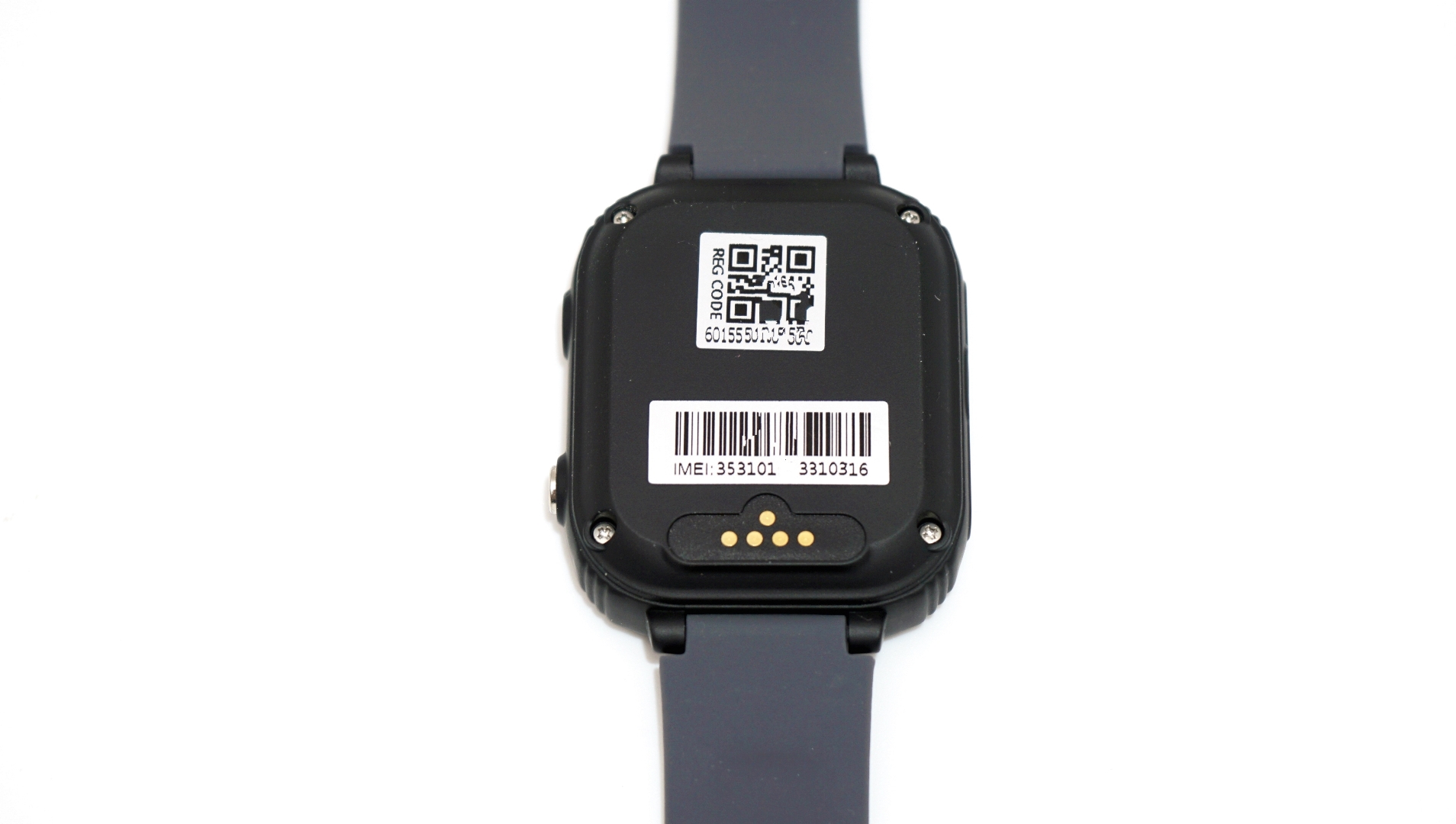
IMEI обычно печатается на полоске бумаги и наклеивается на коробку с часами или на их заднюю крышку. Кроме того, IMEI можно увидеть на одном из информационных экранов самих часов. Запишите его в смартфон или файл в облаке. Редакция искренне желает, чтобы по этому коду никогда не пришлось искать часы вместе с ребёнком. Если GPS откажет или засбоит по какой-то причине, то примерное местоположение часов можно будет определить по базовым станциям оператора сотовой связи. А для этого нужен IMEI.
ID часов
Ещё один идентификатор так и называется — ID. Это уникальный номер устройства в приложении.
Все записи хранятся в базе данных приложения. А база находится в облачном хранилище. Хранение данных в облаке позволяет родителю поменять смартфон и не потерять настройки. А также взаимодействовать с часами не одному смартфону, а нескольким — и папиному, и маминому, и бабушкиному.
Если часы достались вам новыми, снимите на камеру каждую наклейку на коробке. И поместите снимки в облачное хранилище — так вы их найдёте с любого своего устройства.
Если же и наклейки и фотографии утрачены, есть ещё два варианта.
1. Вытаскиваем айди из IMEI.
Пользователи заметили, что производители не генерируют ID часов, а используют в его качестве часть IMEI, начиная с пятой цифры и заканчивая предпоследней. Для IMEI 0987 65432109876 5 ID будет 65432109876.
2. Ещё один способ — прямо с часов отправить SMS-команду.
Номер и текст для каждой модели можно найти в интернете. Для модели Q90 SMS будут такими, соответственно для айди и IMEI:
Идентификаторы пригодятся вам, если часы придётся заново активировать и привязывать к приложению.
SIM-карта
В часах для ребенка с функцией слежения и телефоном используются карты формата Micro-SIM (размер 15 × 12 мм). Можно выбрать любого из ведущих операторов связи: Мегафон, Билайн, МТС. Главное условие — поддержка 2G. Тариф подойдет самый минимальный (до 1 Гб трафика в месяц). Перед тем как вставить симку в смарт-часы, необходимо:
- Убедиться, что баланс на счете – положительный.
- Активировать сим-карту. Вставить в смартфон, сделать звонок на номер.
- Отключить Pin-код. В настройках смартфона Безопасность.
- Включить мобильный интернет. В настройках сети Передача данных.
- Убедиться, что батарея часов полностью заряжена.
Теперь можно вставить симку в детские часы. Для этого необходимо снять заднюю крышку, открутив 4 болта (для модели Q50 отвертка идет в комплекте). Приподнять аккуратно аккумулятор, т. к. он не снимается полностью и соединен проводами с корпусом часов. Сдвигаем вправо до щелчка слот для сим-карты. Вставляем симку и защелкиваем слот.
Подключаем часы к телефону
Чтобы сделать аппаратные настройки, пользуемся «родным» приложением. Его название и ссылка в виде QR-кода есть в инструкции. Такой же код можно вызвать на экран часов.
Прежде чем установить родное приложение, проверьте модель часов здесь: 5 способов определить, поддерживает ли «Где мои дети» ваши gps часы.
Если ваш гаджет поддерживается приложением «Где мои дети», родная программа не нужна, все настройки делаются из профессионального приложения.
- Скачиваем программу, устанавливаем на родительский телефон. Включаем Bluetooth на телефоне.
- Запускаем скачанное приложение. Такие приложения обычно требуют регистрации — проходим простейшую процедуру и получаем доступ к интерфейсу.
- Заходим на экран добавления гаджета и в списке находим GPS-watch. Подключаем тапом. Возможно, приложение попросит ввести ID часов — выполняем.
После подключения часы синхронизируют по смартфону дату и время, а пользователь получит доступ к их настройкам. В частности, некоторые модели детских часов можно выключить только из родного приложения и никак иначе.
Подключаем часы к приложению «Где мои дети»
Делаем звонок на номер часов. Если звонок проходит, можно подключать. Если нет — нужно подождать, пока часы не зарегистрируются в сотовой сети.
Далее нужно установить на телефон одно из приложений для связи из Google Play или AppStore. Редакция рекомендует лидера рейтинга Лучшие приложения для родителей — программу «Где мои дети» с полностью русским интерфейсом.
В приложении нужно зарегистрироваться. Процедура простая, останавливаться на ней отдельно нет смысла.
На экране добавления ребёнка выбираем пункт «Подключить GPS-часы». На следующем экране внимательно читаем чек-лист, отмечаем про себя выполнение всех его пунктов. Нажимаем Продолжить. Вводим номер телефона часов и нажимаем Продолжить. На следующем экране нажимаем Начать настройку.
Затем приложение просит отправить 2 SMS. Выполняем и ждём некоторое время. В приложении установлен таймер на 5 минут максимум.
Настраиваем базовые функции детских смарт часов
В приложении «Где мои дети» необходимо заполнить записную книжку. Для этого на главном экране выбираем «Настройки часов» — «Телефонная книга». Прописываем от 3 до 15 номеров. Назначаем номера для SOS-вызова по аппаратной тревожной кнопке.
Настраиваем поведение при входящих и исходящих звонках:
- включаем приём звонков только из книжки или любых («Белый список»);
- устанавливаем время для режима «Не беспокоить»;
- настраиваем будильник и время сна;
- выполняем другие настройки, доступные через приложение (язык, часовой пояс, интервал обновления координат, шагомер и т.д.).
Родное приложение тоже может отслеживать перемещения ребёнка, но, как правило, эти приложения отличаются кривой русификацией, неточным определением места и достаточно скудным функционалом. Кроме того, у бесплатных китайских приложений нет круглосуточной техподдержки. Поэтому, если вы его случайно поставили — смело удаляйте, вместе оба приложения работать не будут.
Технические параметры
Часы с геолокацией, датчиком падения, кнопкой SOS и мощной батареей, обеспечивающей время работы до 4 суток. Вход в приложение «Кнопка 911» осуществляется со смартфона на базе Android, откуда можно контролировать не только расположение ребёнка, но и слышать круг его окружения, управлять входящими и исходящими вызовами и осуществлять другой контроль на расстоянии.
Технические характеристики часов Aimoto Start
| Характеристика | Значение |
| Размер, тип дисплея | 1,44, сенсор |
| Разрешение экрана | 128*128 |
| Количество и тип СИМ-карты | 1, micro |
| Габариты (Д*Ш*Т) | 40*45*15 мм |
| Емкость АКБ, мАч | 400 |
Что делать, если часы не подключаются
В случае возникновения сложностей обращаемся в службу поддержки по адресу В письме излагаем все пройденные шаги. Обязательно прикрепляем скриншоты из приложения.
Но есть путь оперативнее — чат поддержки в самом приложении. Описываем проблему в нём и опытный оператор помогает разобраться. Поддержка работает в режиме 24/7 — двадцать четыре часа, семь дней в неделю.
А ещё можно спросить в группе во Вконтакте — там можно получить совет от реальных пользователей приложения.
Перезагрузка гаджета
Иногда детские умные часы, они же smartwatch, нуждаются в перезагрузке. Возникает такая необходимость, когда гаджет ведёт себя неадекватно.
Открываем инструкцию к часам или просто листаем экраны. Находим тот, что с перезагрузкой и инициируем процедуру.
Выключение часов
Если функции перезагрузки нет, можно часы выключить и снова включить. А ещё выключение может быть полезно для экономии заряда аккумулятора. Например, уехали на дачу на три дня, а зарядку для часов забыли. Тогда включаем гаджет строго по необходимости, когда дети самостоятельно уходят гулять.
Часто и перезагрузить часы, и выключить их можно только из приложения. «Где мои дети» это прекрасно умеет делать.
Сброс к заводским установкам
Сброс может понадобиться, если часы отказываются работать в штатном режиме и все альтернативные способы уже опробованы. Сброс может быть произведён либо по команде из приложения, либо непосредственно с экрана часов — изучаем инструкцию.
Настраиваем часы в приложении
Когда часы подключены к приложению «Где Мои Дети», можно настроить геозоны — они же геозаборы, сформировать телефонную книгу, назначить номера SOS, выполнить настройки интерфейса часов, если часы это позволяют.
Места
В этом разделе задаются геозоны — участки, которые считаются для ребёнка безопасными. Школа, дом, музыкальная школа, секция шахмат, танцевальный коллектив и т.д.
При пересечении ребёнком с GPS-трекером на руке границы геозоны на смартфон родителя поступит уведомление. И тогда взрослый сможет что-то предпринять. Например, включить функцию прослушки окружения, позвонить или написать.
Уведомления
Приложение будет информировать родителя о следующих событиях:
- вход в место;
- выход из места;
- низкий заряд батареи.
- По запросу приложение выдаёт историю перемещений.
Кроме того, можно подать громкий сигнал, чтобы ребёнок обратил внимание на часы.
А похвалы отправляются в виде сердечек — этакий аналог лайков.
У ребёнка же есть тревожная кнопка. Её нажатие поднимает тревогу на всех прописанных в приложении телефонах.
Функциональные возможности и преимущества
Наручное устройство «Кнопка жизни» — это часы, адаптированные для использования детьми, а также подходят для пожилых людей. Возможности устройства шире, чем простое информирование о времени. Специальная система мониторинга позволяет родственникам отслеживать следующие моменты.
- Текущее местоположение ребенка (или старого человека) в реальном времени.
- При настройке безопасной зоны доверенное лицо получает СМС о том, что носящее часы лицо покинуло обозначенную геозону.
- Просматривать историю перемещения лица.
- Контролировать качество сна, физическое состояние.

Кроме того, нажатием кнопки SOS лицо, носящее часы, может оповестить о неприятной ситуации, попросить помощи.
Важно! Устройство может быть использовано для звонков родственникам, так как оборудовано GSM-модулем и слотом для микросим-карты.
Разработчики детских часов-телефона позаботились о защите электронной начинки от попадания пыли и влаги. Устройство выполнено в удобном для ношения, прочном, защищенном от механических воздействий корпусе. Чтобы детям было приятно носить аксессуар, разработчики придумали стильный и яркий дизайн разных расцветок, подходящий как мальчикам, так и девочкам.

Перед подключением и началом использования гаджета часы Life Button должны быть предварительно настроены.
Как вставить Сим-карту
Сначала необходимо вставить карту Nano-sim с подключенным мобильным интернетом.
- Аккуратно откройте крышку слота для SIM-карты.
- Сдвиньте фиксатор в положение, указанное стрелкой.
- Выкинь его.
- Вставьте карту в положение, показанное в гнезде.
- Закройте защелку и сдвиньте ее в направлении, противоположном открыванию.
- Установите крышку.
Как включить и выключить
Настройки «Кнопки жизни» позволяют включать гаджет, удерживая нажатой кнопку «SOS», или делать это удаленно, через приложение Knopka 911. Для этого нужно войти в систему, перейти в раздел «Команды», затем выбрать действие «Выключить устройство».
Геолокация
GPS-чип в интеллектуальных часах Человека-паука Aimoto — это главное, за что вы должны платить. Вы также можете разговаривать с ребенком по обычному мобильному телефону — он больше подходит для этой цели. Но проще увидеть местонахождение вашего сына или дочери на карте, просто используя эти умные часы. Производитель обещает точность 6 метров. На самом деле, чтобы искать ребенка, он должен находиться примерно в 8-10 метрах от указанной точки. Чтобы увидеть, где сегодня побывал ваш ребенок, вам нужно зайти в соответствующий раздел приложения «События».
Если вы хотите запретить вашему ребенку ходить куда-либо, вы можете очертить так называемые геозоны, которые будут уведомлены, когда вы пересечете их границы.
Геолокация работает неплохо. Конечно, для скачивания карт необходимо подключение к Интернету. Но без него вы не сможете общаться с часами, потому что все данные отправляются сначала на сервер разработчиков сервиса, а затем на смартфон.
Обозначение кнопок
Есть 4 кнопки для управления, эксплуатации и настройки часов «Кнопка жизни»:
Дистанционный сброс
Часто эту операцию необходимо выполнять без непосредственного контакта, например, когда ребенок находится в детском саду, школе или на прогулке. SMS-команды используются для сброса детских интеллектуальных часов, таких как Q50. Этот метод позволяет сбрасывать и удаленно стирать данные. Формат команды pw,123456,factory#. Здесь 123456 — это пароль, установленный производителем.
Если вам необходимо вернуть систему в состояние по умолчанию, эти инструкции помогут вам сделать это быстро и гладко. После этого вы сможете без проблем подключить устройство к телефону.
Под корпусом устройства находится аккумулятор емкостью 400 мАч. Вот почему прибор smartwatch такой толстый (внутри него также много места для антенн). Но такой батареи достаточно для двух дней использования. Но в начале ребенок будет активно пользоваться теми или иными функциями, поэтому лучше заряжать продукт каждую ночь. И вы не хотите начать беспокоиться еще больше о своем сыне или дочери, не найдя подходящего места на карте из-за низкого заряда батареи?
Подключение зарядного устройства осуществляется через разъем micro-USB. Процесс трудоемкий, но понятный — технология быстрой зарядки, конечно, сюда не была привезена.
Источник
Инструкция по настройке часов
Watch set-up guide
Установите себе на смартфон приложение Knopka911.
Нажмите кнопку «РЕГИСТРАЦИЯ» и следуйте инструкциям в приложении.
Download Knopka911 App on your smartphone.
Open the App, click on «Register» and follow further instructions.
После успешной регистрации вам будет предложено добавить устройство.
Нажмите кнопку «ДОБАВИТЬ УСТРОЙСТВО».
After successful registration, add the device.
Click on «Add Device».
Выберите свою модель часов из списка.
Choose the watch model from the list.
Завершите процесс добавления устройства, заполнив три поля:
Finish the registration process by filling in the three fields:
- В поле «Имя устройства» вы можете написать имя обладателя часов Aimoto, либо дать устройству любое другое имя.
«Watch Name» you can choose any name you want. - В поле REG CODE устройства вам необходимо отсканировать либо ввести 15-значный код, который находится на задней крышке часов.
«Reg Code» enter 15 digit Reg Code by scanning QR code on the back case of the watch, or input the code directly. - В поле Номер SIM вам необходимо указать номер SIM, который будет использоваться в часах.
При необходимости номер может быть изменен в настройках приложения.«Device Cell Number» enter the phone number that will be used in the watch, the number may be further changed in the App settings.
Важно! It’s important!
В наших устройствах необходимо использовать сим-карты операторов, поддерживающих сеть 2G.
Our devices support only SIM card with 2G network.
Перед первым использованием убедитесь, что:
Before use make sure:
- На сим-карте отсутствует PIN-код. The SIM card has no PIN code.
- Выбранный тариф включает интернет. The selected tariff plan includes internet.
- Баланс на сим-карте положительный. The SIM card has a positive balance.
Если вы не смогли самостоятельно настроить часы, позвоните в службу техподдержки по телефону:
If you could not set up the watch yourself, please call our technical support using the following numbers:
+74959848556 (РОССИЯ / RUSSIA)
+77273122699 (КАЗАХСТАН / KAZAKHSTAN)
+37460373349 (АРМЕНИЯ / ARMENIA)
Ответы на часто задаваемые вопросы
- Перед тем, как настроить дату и время нужно авторизоваться в приложении.
- Окно настройки времени и установки часового пояса находится в главном меню «Часовой пояс и язык».
- Настроить звук (громкость) вызова, будильника и других оповещении можно через настройки приложения.
- Здесь же находятся все основные опции гаджета:
- Режим работы.
- Отключение LBS.
- Отключение Wi-Fi.
- Настройки параметров здоровья.
- Датчик снятия с руки.
- Настройки звука (громкости), даты, времени.
- При отсутствии синхронизации телефона и часов нужно проверить положительный баланс сим-карты, интернет-соединение или обратиться в службу Технической поддержки компании.
- Замены мелодии и заставки экрана на гаджете не предусмотрено.
Содержание
- Aimoto pro 4g как настроить видеозвонок
- Инструкция по настройке часов Watch set-up guide
- Contacts:
- Aimoto pro 4g как настроить видеозвонок
- Обзор умных детских часов Aimoto IQ 4G с GPS и голосовым помощником Маруся
- Содержание
- Характеристики часов
- Комплектация и внешний вид
- Экранные меню
- Подключение к смартфону
- Приложение Aimoto Smart
- Впечатления о смарт-часах
- Заключение и выводы
Aimoto pro 4g как настроить видеозвонок

Инструкция по настройке часов
Watch set-up guide
Установите себе на смартфон приложение Knopka911.
Нажмите кнопку «РЕГИСТРАЦИЯ» и следуйте инструкциям в приложении.
Download Knopka911 App on your smartphone.
Open the App, click on «Register» and follow further instructions.

После успешной регистрации вам будет предложено добавить устройство.
Нажмите кнопку «ДОБАВИТЬ УСТРОЙСТВО».
After successful registration, add the device.
Click on «Add Device».
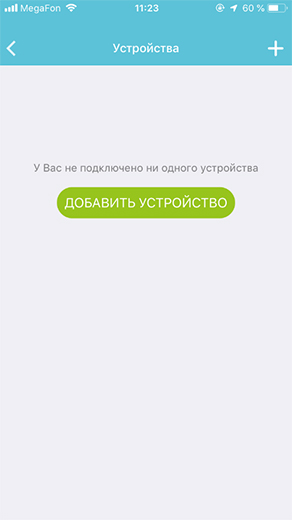
Выберите свою модель часов из списка.
Choose the watch model from the list.
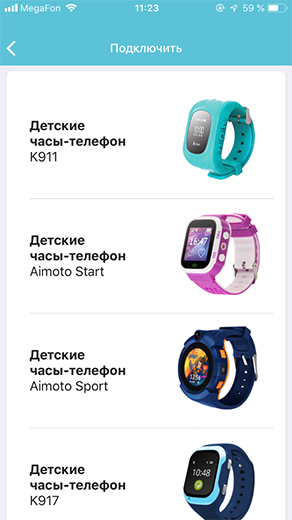
Завершите процесс добавления устройства, заполнив три поля:
Finish the registration process by filling in the three fields:
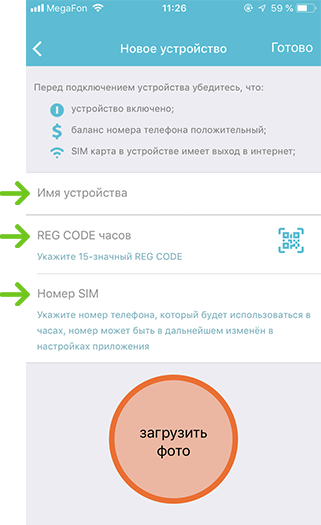
- В поле «Имя устройства» вы можете написать имя обладателя часов Aimoto, либо дать устройству любое другое имя.
«Watch Name» you can choose any name you want. - В поле REG CODE устройства вам необходимо отсканировать либо ввести 15-значный код, который находится на задней крышке часов.
«Reg Code» enter 15 digit Reg Code by scanning QR code on the back case of the watch, or input the code directly. - В поле Номер SIM вам необходимо указать номер SIM, который будет использоваться в часах.
При необходимости номер может быть изменен в настройках приложения.
«Device Cell Number» enter the phone number that will be used in the watch, the number may be further changed in the App settings.
Важно! It’s important!
В наших устройствах необходимо использовать сим-карты операторов, поддерживающих сеть 2G.
Our devices support only SIM card with 2G network.
Перед первым использованием убедитесь, что:
Before use make sure:
- На сим-карте отсутствует PIN-код. The SIM card has no PIN code.
- Выбранный тариф включает интернет. The selected tariff plan includes internet.
- Баланс на сим-карте положительный. The SIM card has a positive balance.
Если вы не смогли самостоятельно настроить часы, позвоните в службу техподдержки по телефону:
If you could not set up the watch yourself, please call our technical support using the following numbers:
+74959848556 (РОССИЯ / RUSSIA)
+77273122699 (КАЗАХСТАН / KAZAKHSTAN)
+37460373349 (АРМЕНИЯ / ARMENIA)
Contacts:
Aimoto | Medical Alert, LLC
Presnensky Val str. 27, bld. 11, Moscow, 123557, Russia
Источник
Aimoto pro 4g как настроить видеозвонок
Aimoto Indigo 4G — Обсуждение
 Aimoto Pro Indigo 4G (Кнопка жизни)
Обсуждение » | Aimoto Smart [Android]
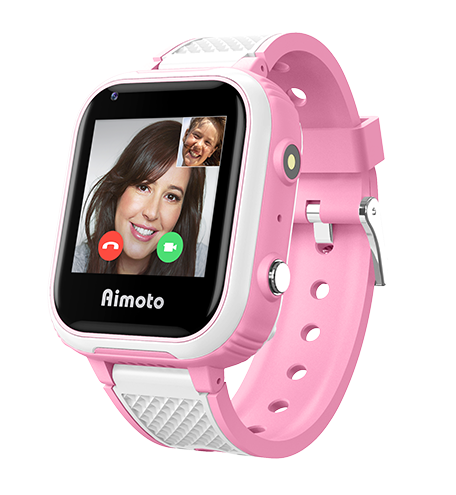
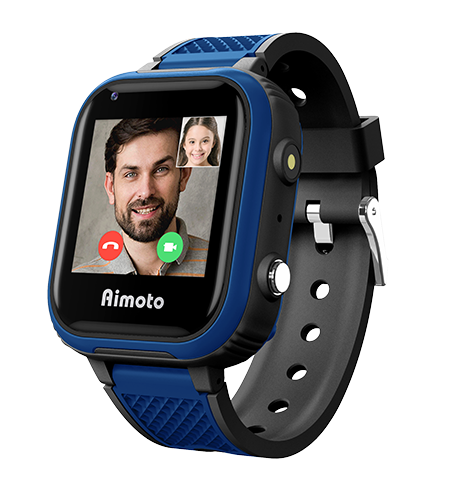
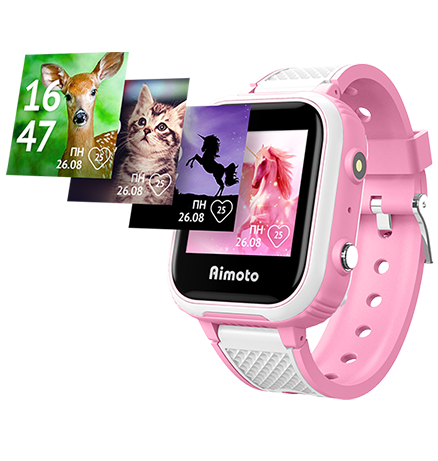
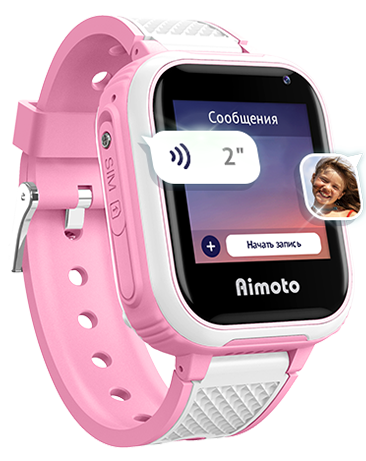
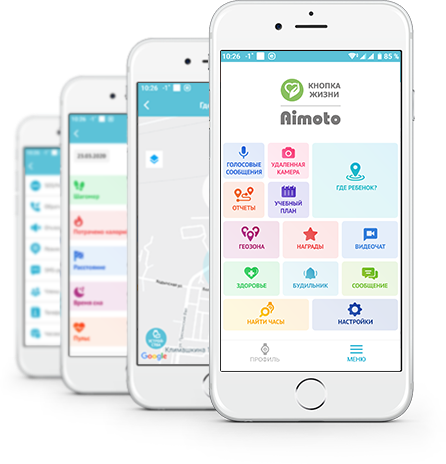
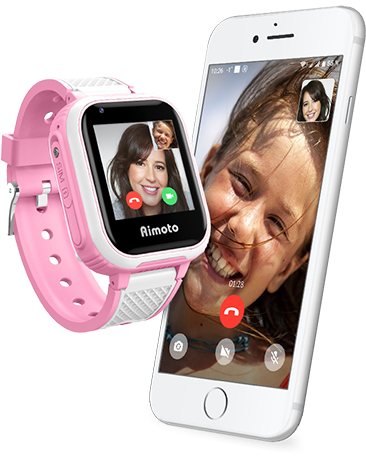
Премиальная модель детских умных часов.
Больше мощности — больше возможностей!
Видеозвонки, яркие заставки на выбор, расписание уроков, онлайн переводчик. Работают до 5 дней без подзарядки. Все это дополняет базовые функции часов – звонки, определение местоположения, кнопка SOS, геозоны, блокировка незнакомых номеров, будильник, шагомер и многое другое.
Ребенку понравится дизайн, родителям понравятся технические возможности часов.
С видеозвонками быть ближе так просто
Неограниченные по времени видеозвонки можно совершать благодаря технологии 4G. Для этого достаточно установить сим-карту оператора сотовой связи.
Теперь можно звонить на часы и видеть, что происходит вокруг.
Иногда удобнее отправить сообщение: Голосовые, Текстовые, Фото
Отправка голосовых, текстовых и фото сообщений происходит в одном окне.
Всегда на связи
Благодаря мощной батареи емкостью 750 мАч часы работают без подзарядки до 5 дней.
Не только умные, но и стильные
Сменные экраны, Модный и полезный аксессуар, Яркий дизайн
Модный гаджет, с которым Ваш ребёнок всегда на связи. Для стильных детей – часы с эксклюзивным дизайном.
Случилась беда? Счёт идёт на секунды, Кнопка SOS!
Нажатие одной кнопки оповестит вас о том, что ребёнок в опасности. Вы сможете сразу отследить его местоположение и прийти на помощь.
Потеряли из виду? Загляните в смартфон:
Безопасная зона, GPS геолокация, История перемещений
Местоположение ребёнка определяется с точностью от 6-ти метров — вы всегда в курсе, где он и уверены в его безопасности.
Устройство оповестит вас, если ребёнок покинул «безопасную зону», например убежал далеко от дома. Границы зоны вы устанавливаете сами.
Бесплатное мобильное приложение Aimoto Smart.
Взгляните на экран смартфона и убедитесь, что с ребёнком всё хорошо.
Вся информация хранится в приложении: история перемещений, текущее местоположение, количество пройденных шагов.
Позиционирование: GPS/LBS/A-GPS/Wi-Fi
Процессор: SC8521E
Тип сим-карты: Nano-SIM
OC: Android
Дисплей: 1,4″ цветной 240х240
Сенсорный экран
Видеозвонок
Камера
Функция «Обратный звонок»
Гео-зоны
Дополнительные функции: Переводчик, дата, время, будильник, шагомер
Аккумулятор: 750мАч
Мобильное приложение: Aimoto Smart (IOS (версии 8 и выше), Android (версии 4.4.2 и выше))
Уровень защиты: IP67
Габаритные размеры: 40*48*16 мм
Входящие/исходящие звонки
История перемещений
- Инструкции:
- Инструкция:
 manual_aimoto_pro.pdf ( 9,5 МБ )
 manual_aimoto_pro.pdf ( 9,5 МБ )
 По вопросам наполнения шапки обращайтесь в QMS к Модераторам раздела или через кнопку  под сообщениями, на которые необходимо добавить ссылки.
Сообщение отредактировал Ksingh — 05.04.21, 16:25
Источник
Обзор умных детских часов Aimoto IQ 4G с GPS и голосовым помощником Маруся
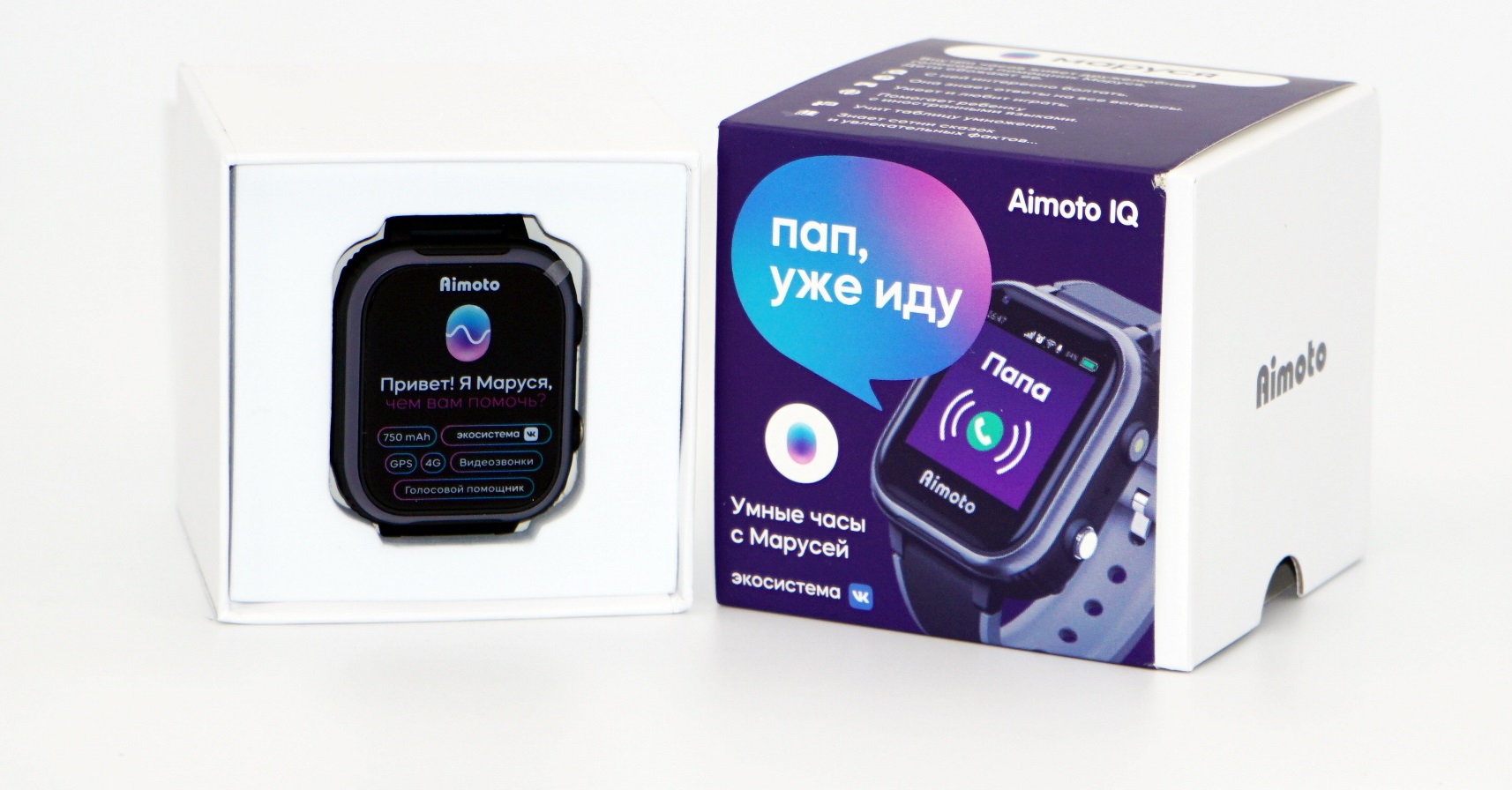
Обзор умных детских часов Aimoto IQ с возможностью быстрой связи (сообщения, голосовые вызовы), отслеживанием перемещений ребенка по GPS, удаленной камерой, а также со встроенным ассистентом «Маруся». Приложение для управления со смартфона — Aimoto Smart, есть «семейный» доступ, доверенные номера, поиск часов и ребенка с точностью до адреса, а также установка разрешенного радиуса перемещения. В отличие от смартфона, часы на руке сложнее забыть. А вот пользоваться часами удобнее. Есть возможность сделать вызов с самих часов, включая видеовызов. А голосовой помощник и встроенные игры не дадут ребенку скучать.
Содержание
Уверен, что многие слышали про подобные умные часы с возможностью сделать вызов ребенку. Похожие модели продаются довольно давно, принцип их работы основывается на передаче данные через sim-карту и доступ в интернет. Приложение собирает данные о местонахождении, статистику перемещений ребенка, позволяет дозвониться до него, а также есть возможность у самого ребенка позвонить по одному из доверенных номеров. Так вот, умные детские часы Aimoto IQ являются одной из самых продвинутых моделей, оснащенных не только поддержкой 4G/LTE, камерой, GPS, но и встроенным голосовым помощником Маруся.
Характеристики часов
Характеристики модели представлены ниже.
- Модель: Aimoto IQ
- Тип: детские часы с GPS
- Процессор: Spreadtrum SC8541E
- Память: 1/8 Гб
- Дисплей: 1.4″, матрица IPS, разрешение 240 х 240 пикселей
- Интерфейсы: GPS, LTE/4G, Wi-Fi, Bluetooth
- Камера: Да, с удаленным управлением
- Аккумулятор: встроенный 750мАч (3-4 дня автономной работы в обычном режиме)
- Защита: IP65 (от пыли и брызг)
- Дополнительные функции: фонарик, запись голоса, маски, расписание, будильник, шагомер, камера, обратный звонок, SOS-вызов, установка гео-зон, видеозвонки, обмен голосовыми сообщениями
- Размеры: 48 х 40 х 16 мм
Комплектация и внешний вид
Поставляются часы в яркой фирменной упаковке Aimoto. Данная модель станет отличным подарком как для собственного ребенка, так и ребенку близкого человека, коллеге или друга. В отличие от предыдущих моделей Aimoto, в новинке поддерживаются видеовызовы, 4G/LTE доступ, а также имеется встроенный голосовой помощник.
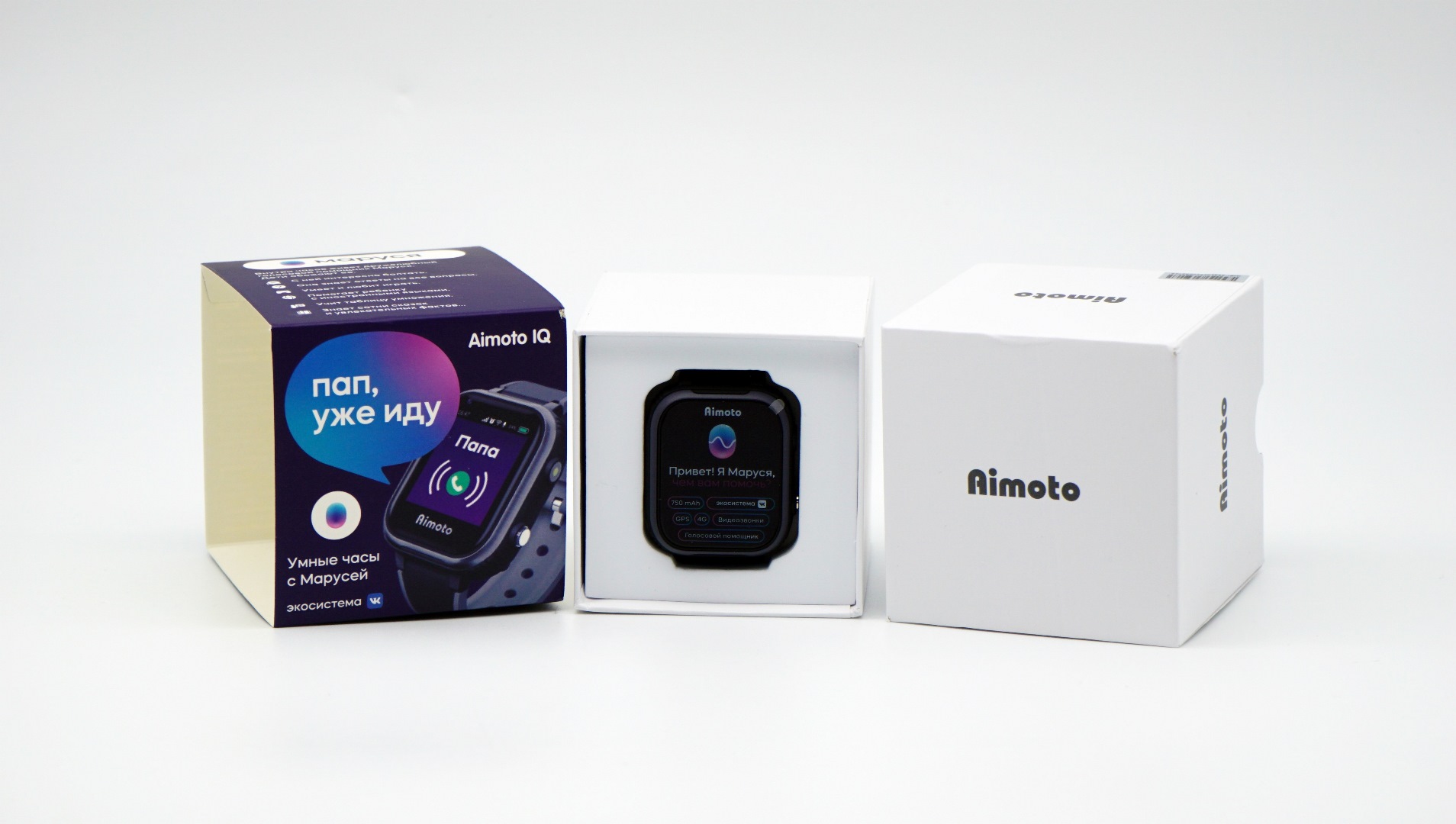
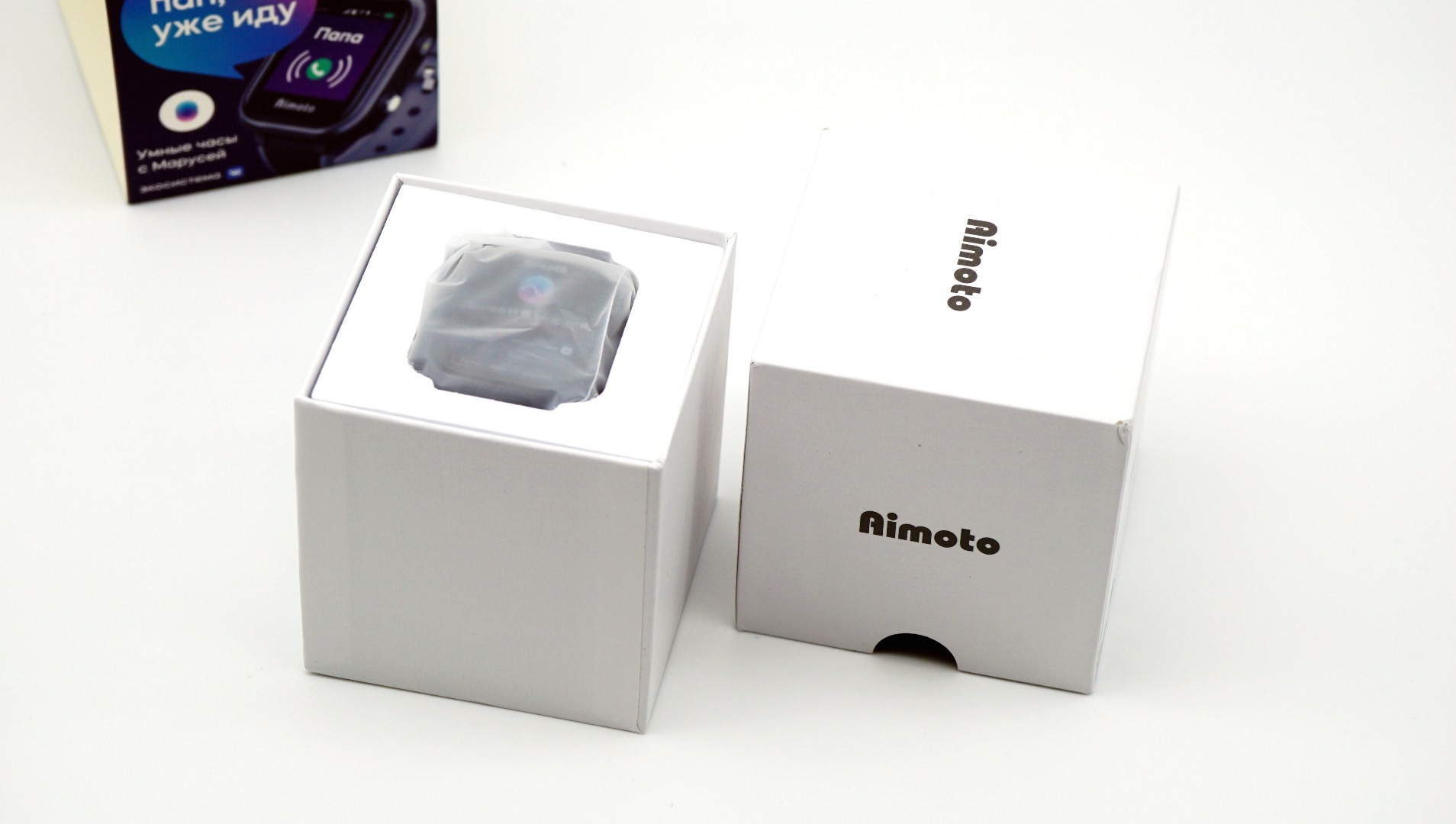
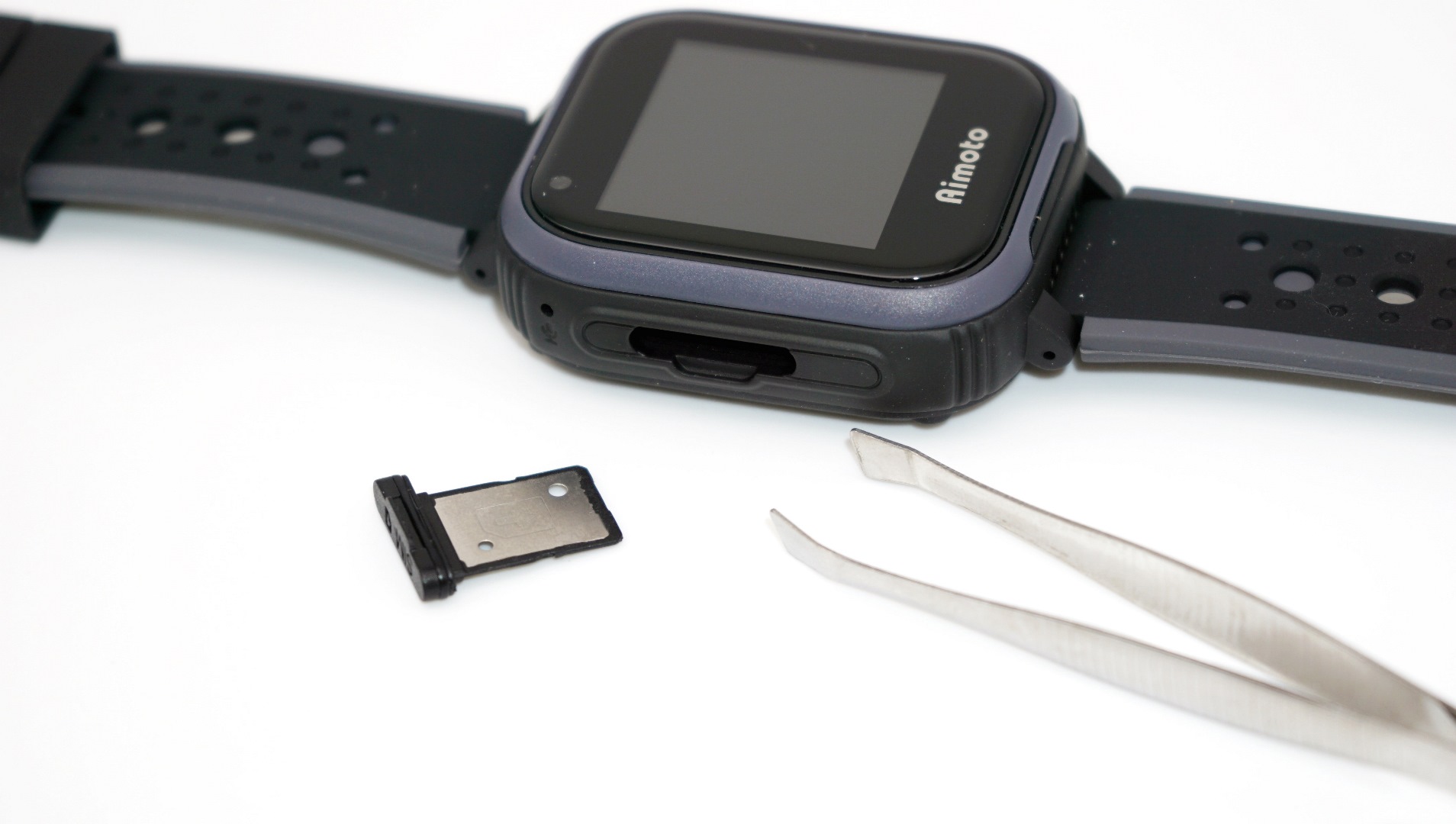
В комплекте с часами поставляется все необходимое для работы — пинцет для установки симкарты, подробное руководство пользователя, а также магнитный кабель для зарядки. Выбор симкарты и тарифа остается за пользователем.
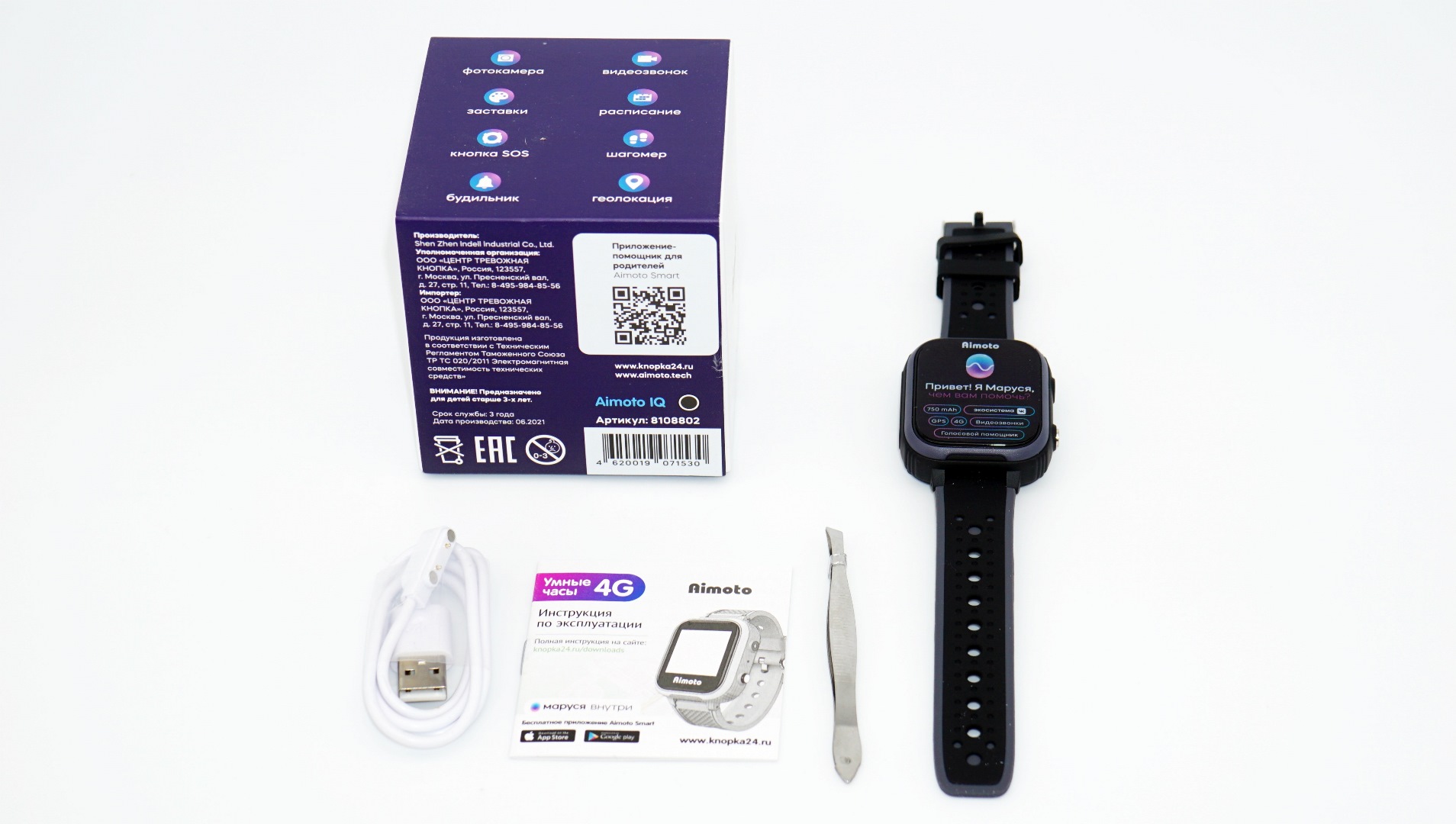
Для часов можно использовать и обычную симкарту (старую, ненужную), вот только следует подключить соответствующий тариф или выбрать опцию с пакетом для доступа в интернет. Особенно с учетом голосового помощника, для работы которого требуется постоянный online-доступ. На ассистент «Маруся» сделан упор как в дизайне оформления упаковки, так и на защитной наклейке дисплея.
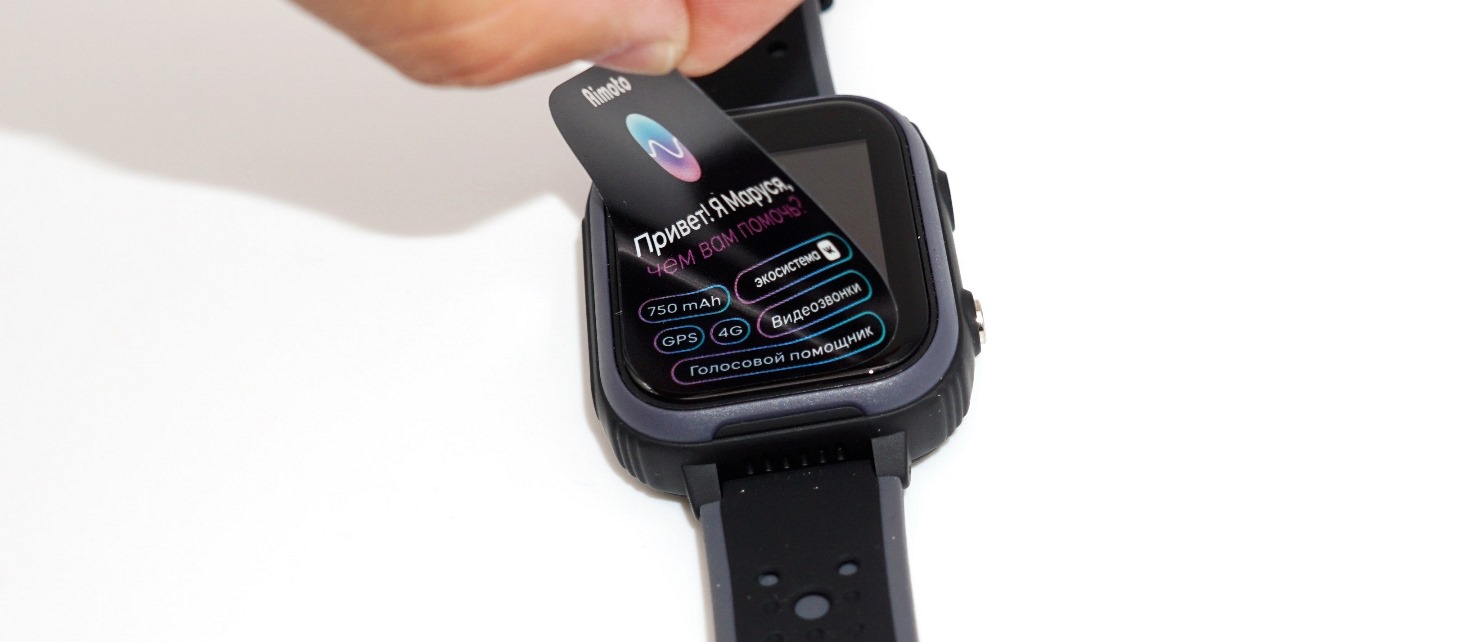
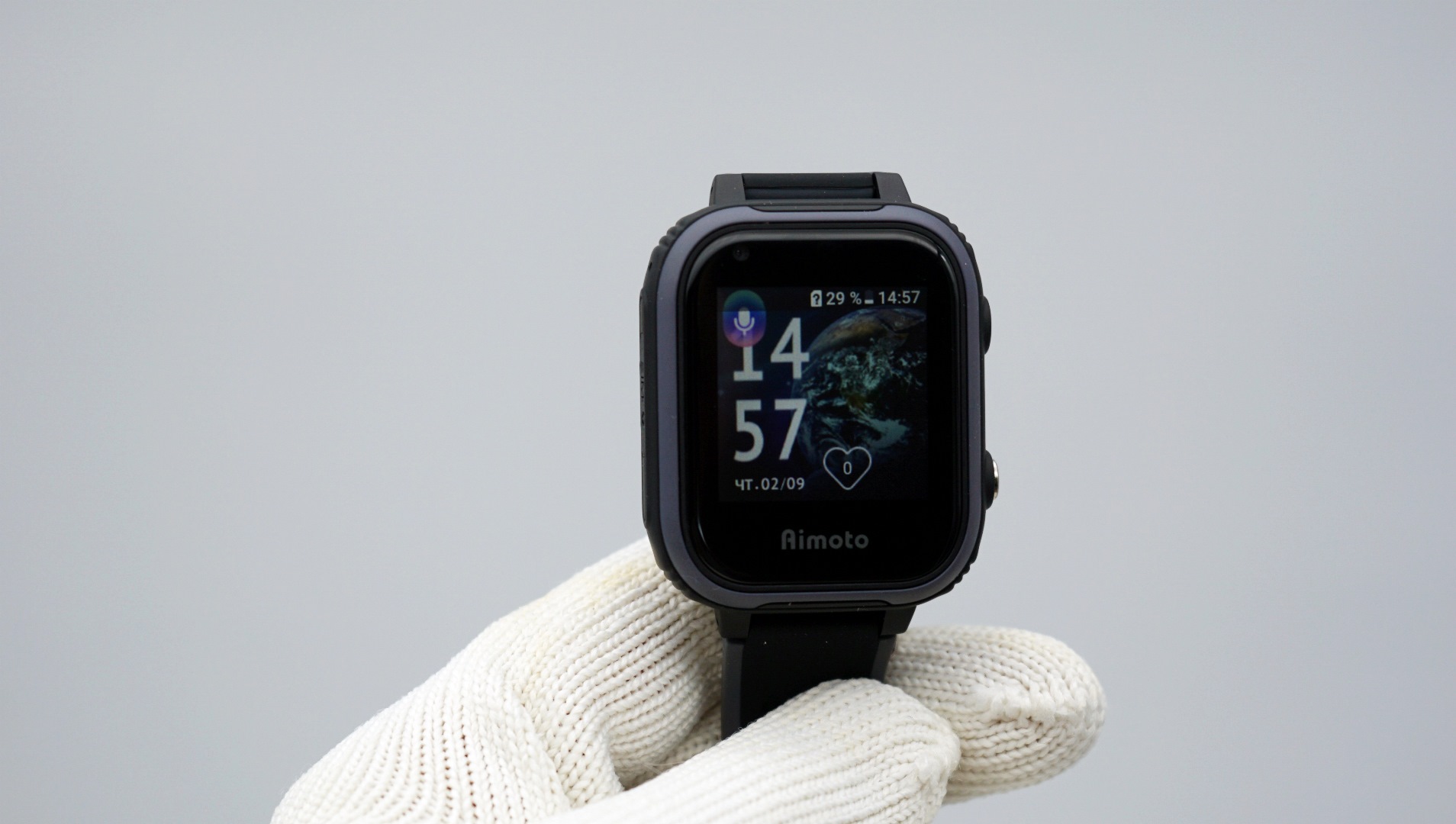
Что касается дисплея, то в устройстве используется достаточно крупный (особенно по сравнению с другими моделями) цветной 1.4″ IPS-экран с разрешением 240 х 240 точек. Рамки вокруг дисплея довольно широкие — на нижней части располагается крупный логотип Aimoto, а на верхней — скромный «глазок» камеры для снимков и видеовызовов.
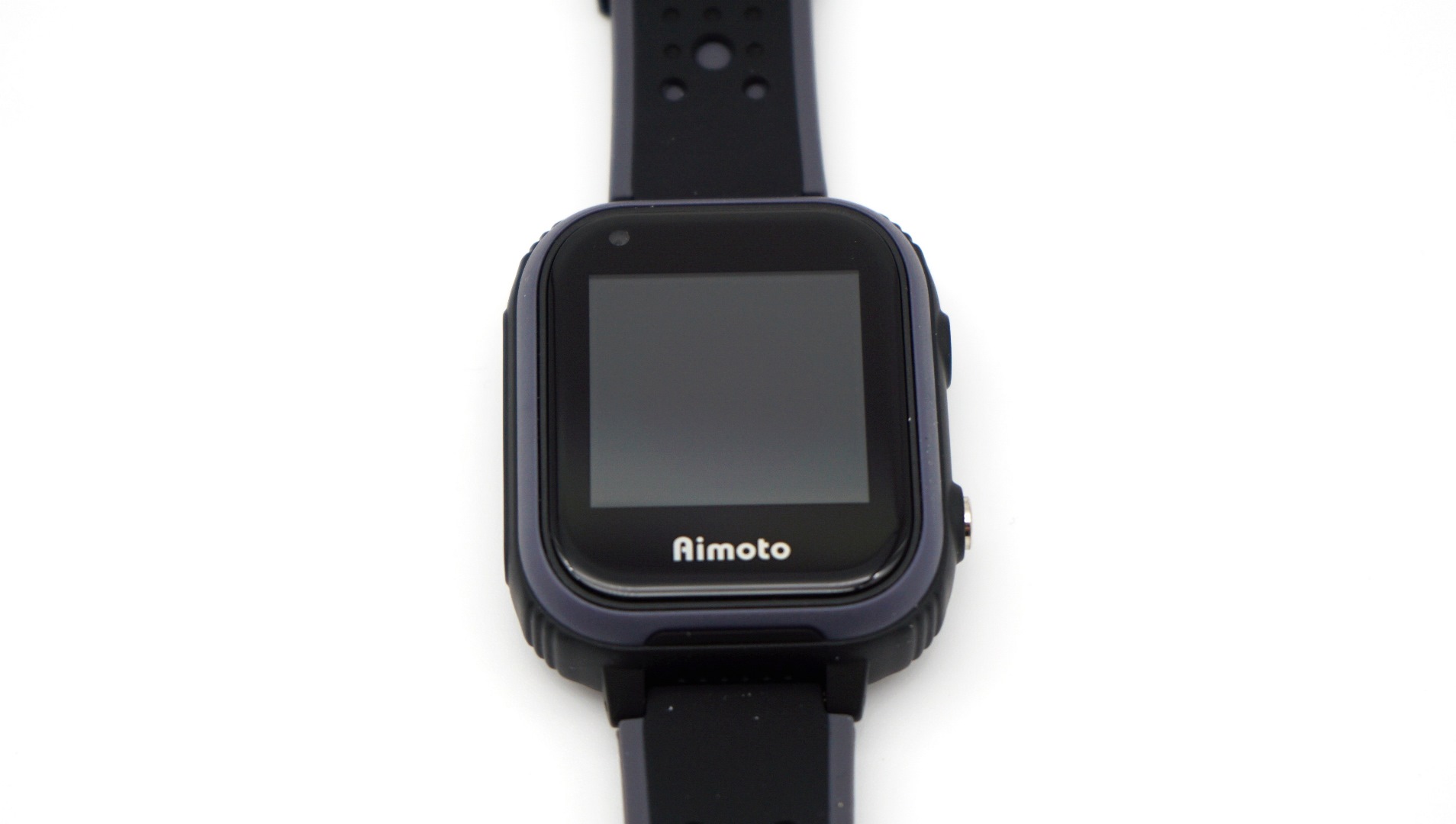
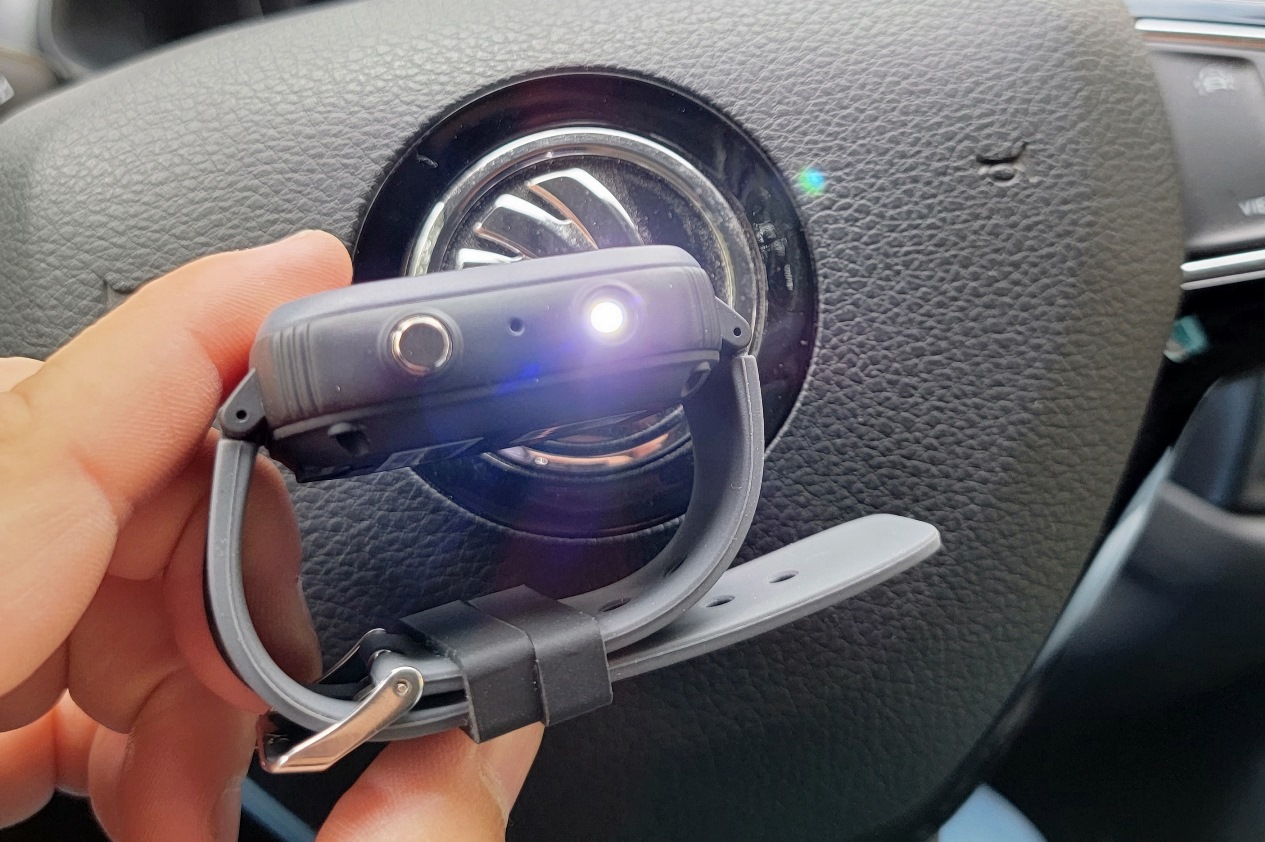
Камера, кстати, имеет разрешение всего 0.3 Мп. Это связано в первую очередь с утилитарным назначением устройства — быстро передать снимок для определения ситуации с ребенком. А также в качестве видеосвязи, так что HD-формат тут будет излишним. На боковой стороне часов располагается фонарик, которым можно подсветить, например, в подъезде, большая аппаратная кнопка для навигации и микрофон.
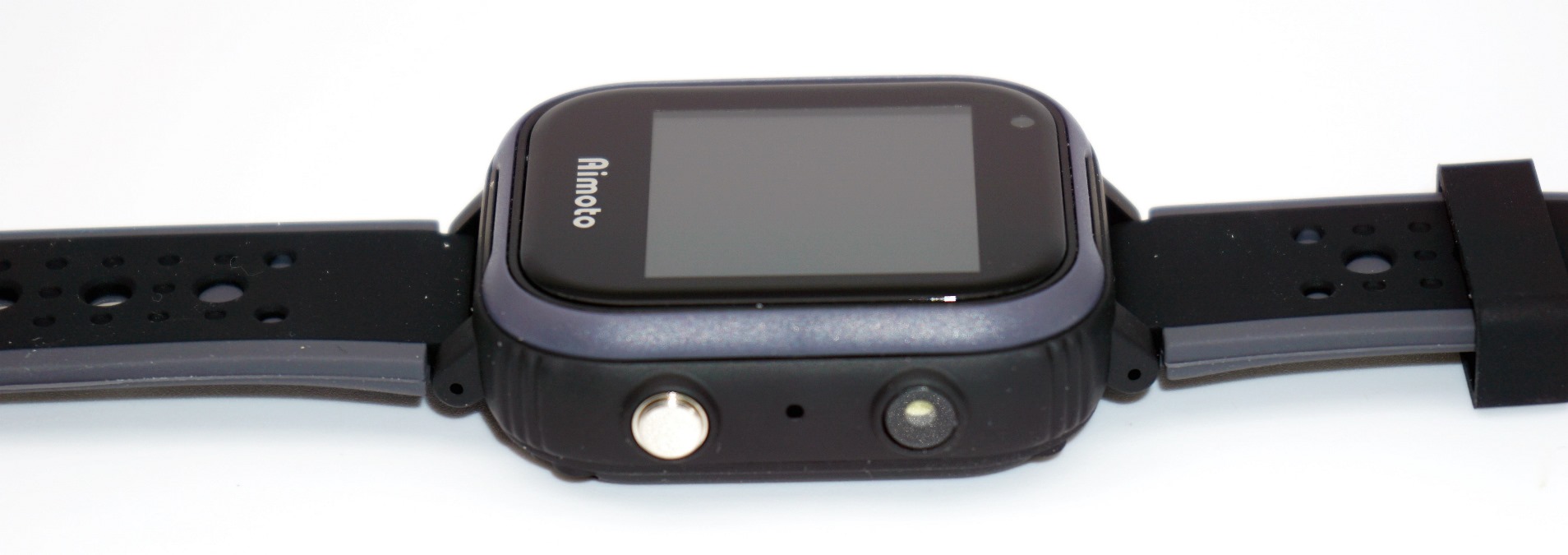
Из-за того, что снаружи доступен лоток для установки симкарты, у часов нет высокой степени защиты от воды или грязи. Заявлена спецификация уровня IP65, которая фактически защищает от пыли и брызг при мытье рук.
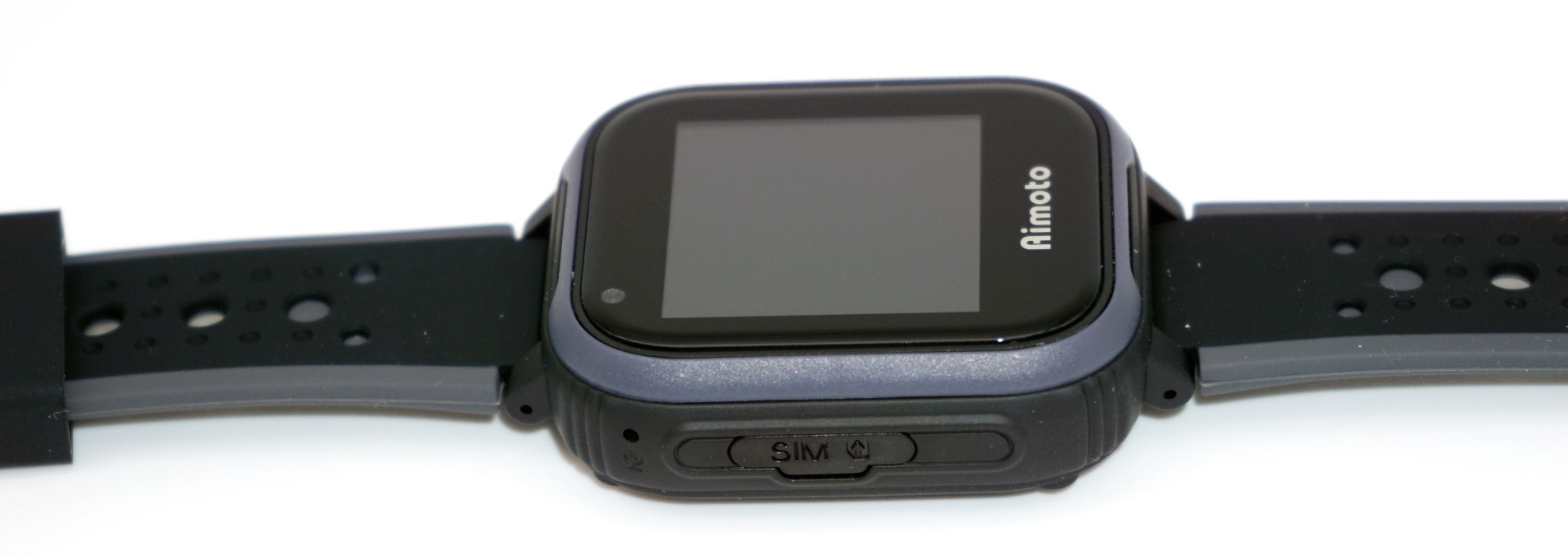
Тип используемой симкарты — Nano-SIM. Лучше сразу подобрать тариф с соответствующей опцией («детские часы») или с пакетом интернета. Устанавливать удобно с использованием пинцета, который поставляется в комплекте с часами.
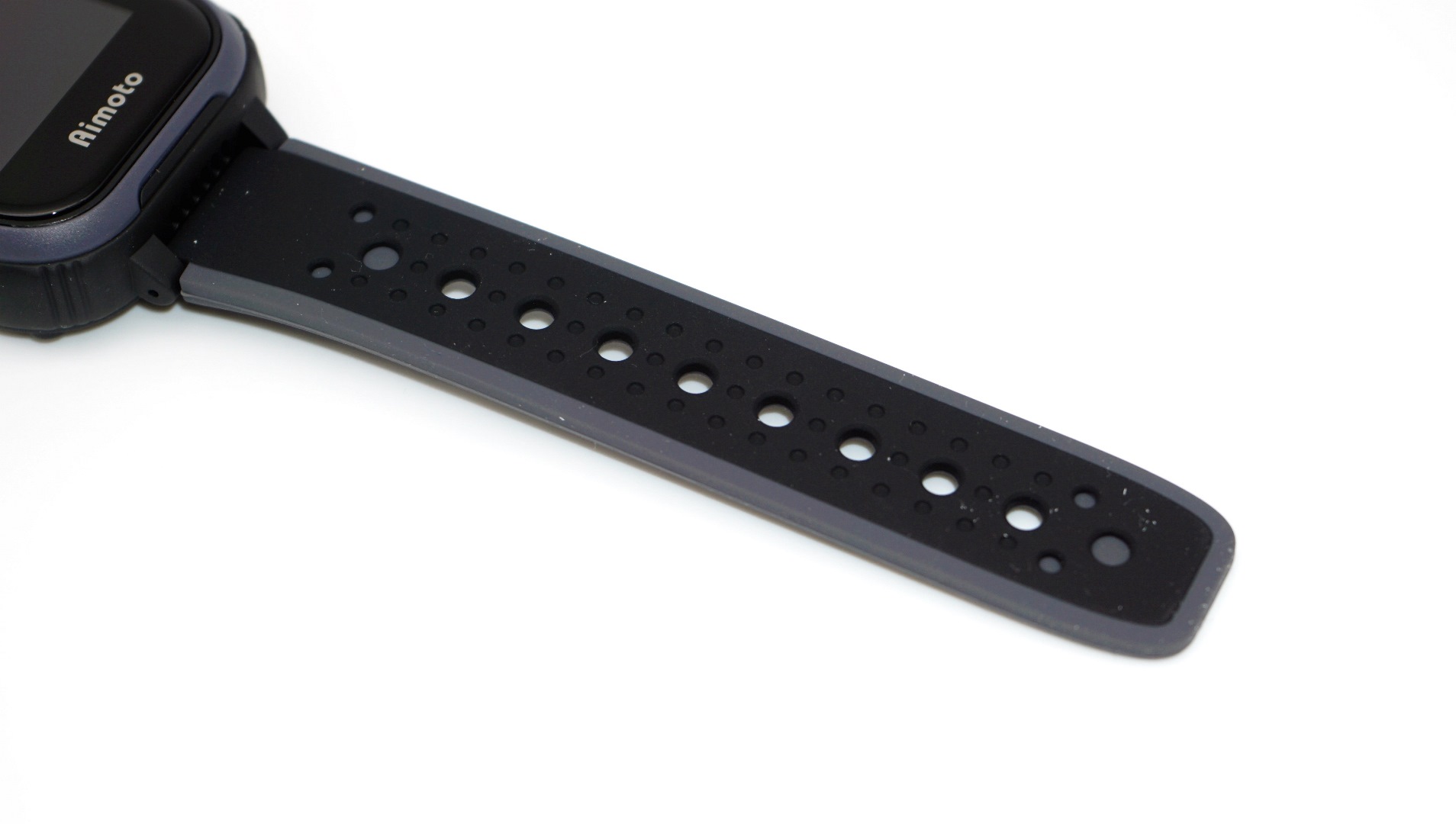
Часы и не крупные, и не маленькие. На детской руке будут смотреться нормально. Корпус прямоугольный, чуть вытянутый по вертикали. Размер корпуса составляет 48 х 40 мм при толщине в 16 мм. Ремешок мягкий, силиконовый, с двойным фиксатором.
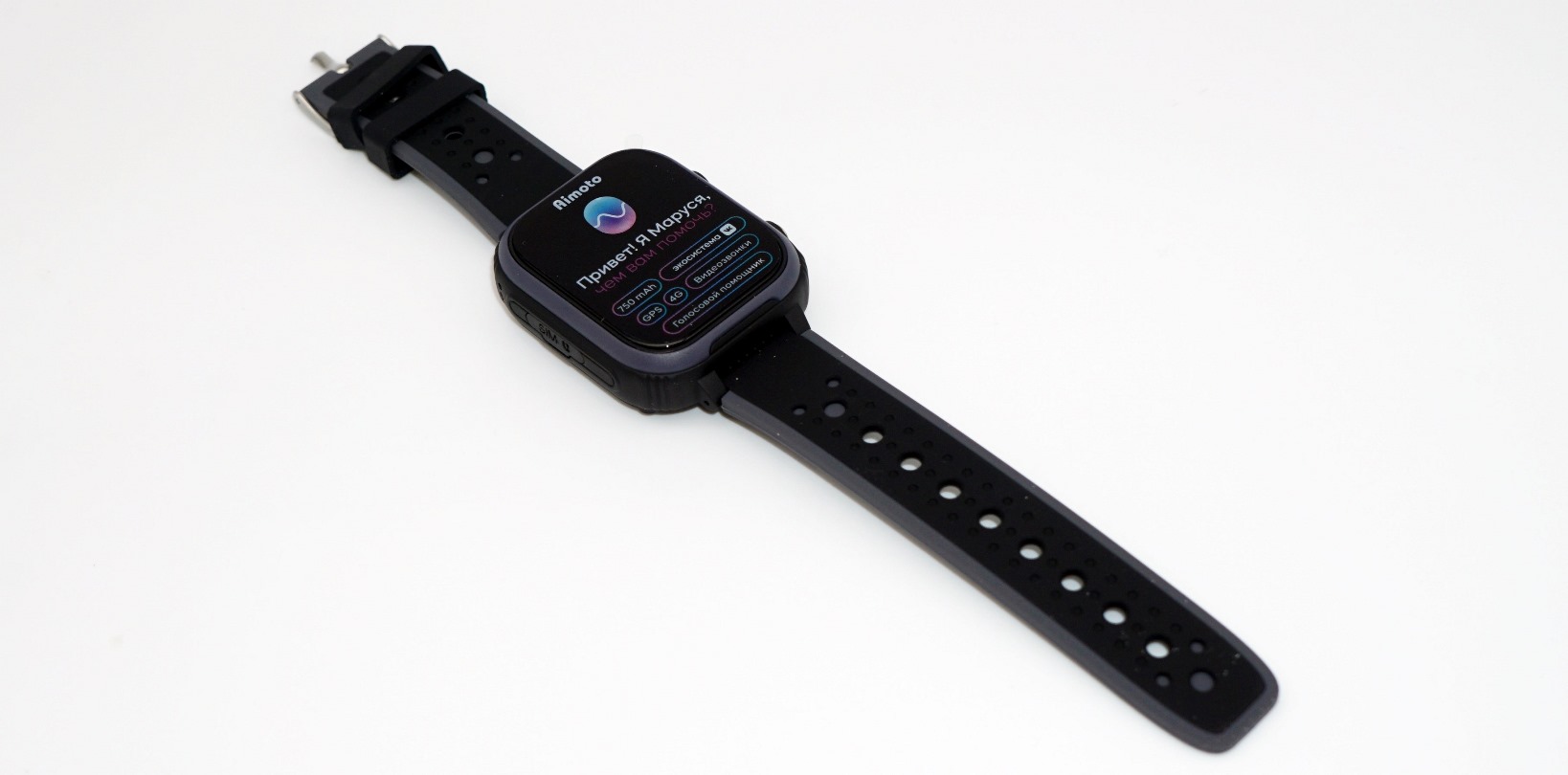
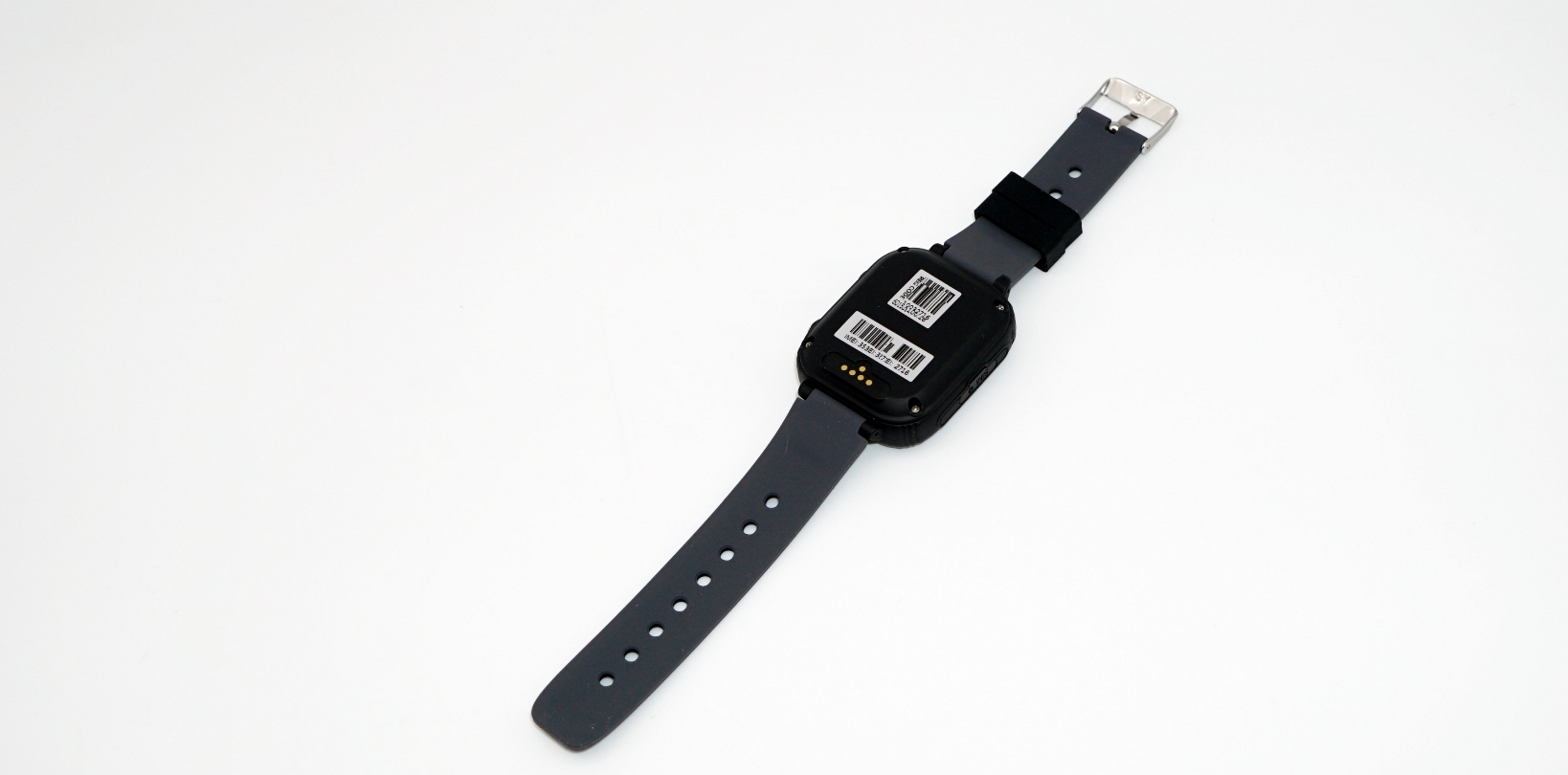
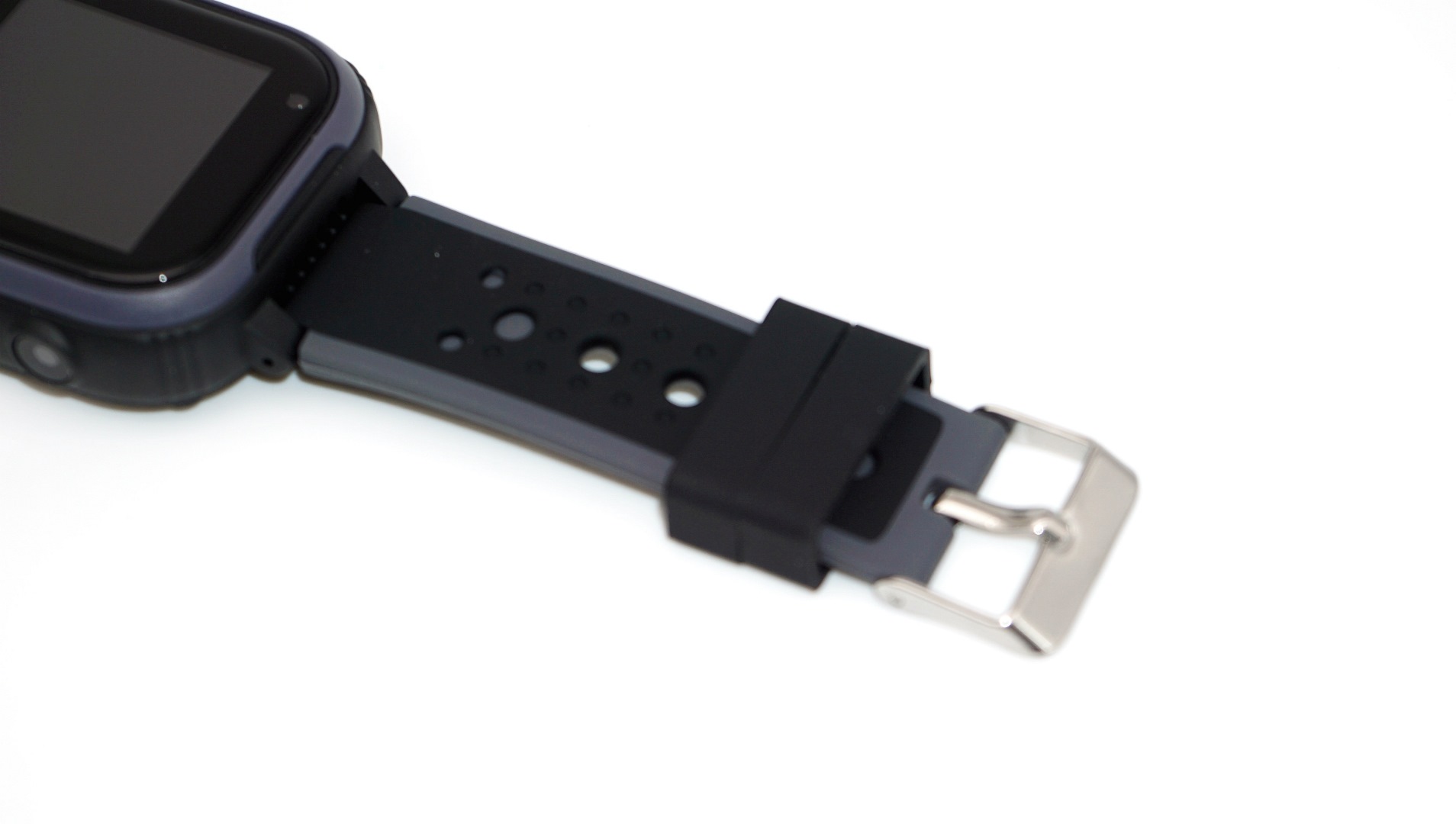
Отверстий на ремешке много, подойдет практически на любой размер (детской) руки. Пряжка металлическая хромированная, ребенку будет удобно самостоятельно застегивать ремешок.
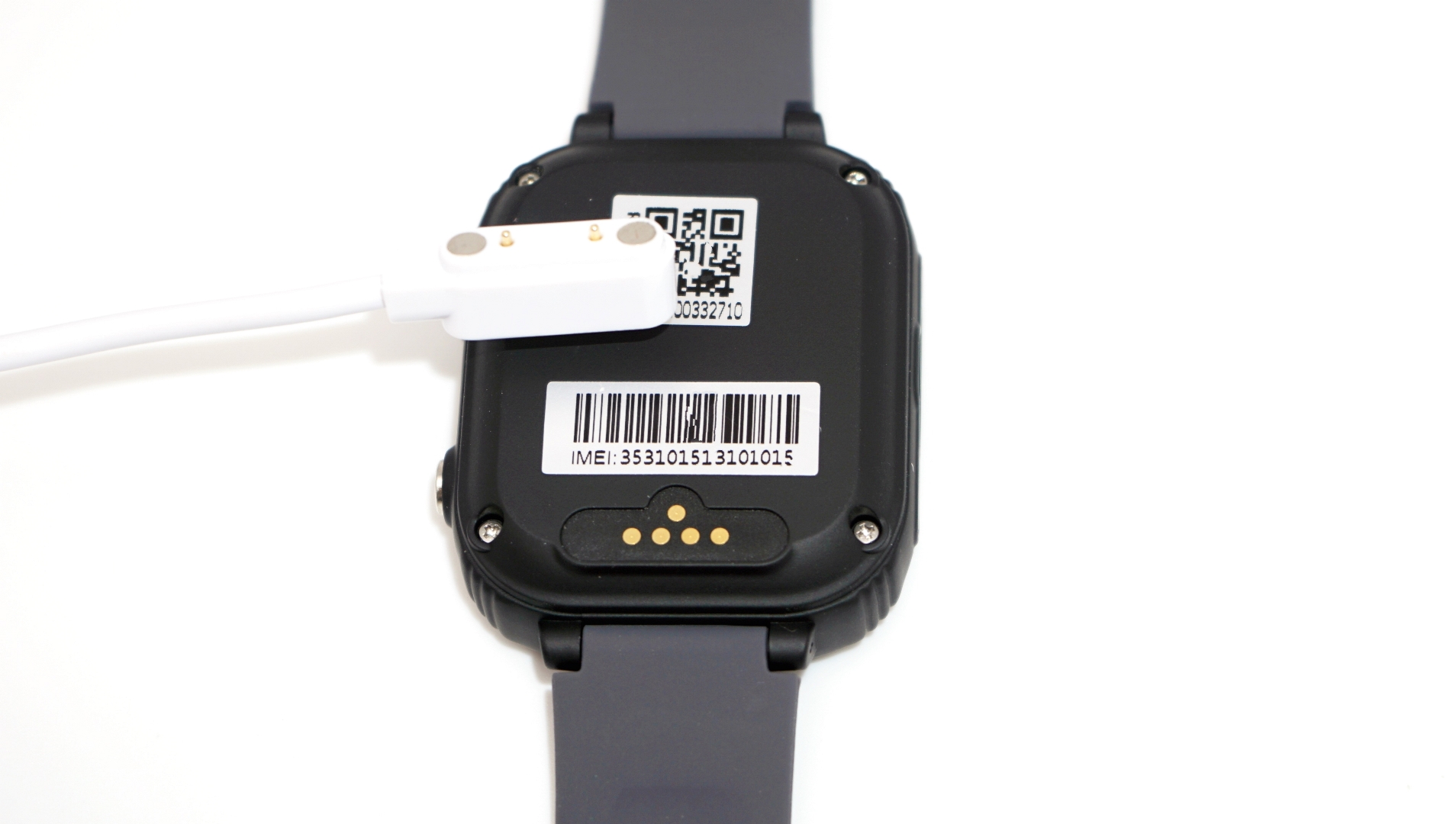
Для подзарядки используется магнитная USB-зарядка. Магниты прочно удерживают коннектор на контактах. Время полной зарядки около 1,5 ч. Как видно, предусмотрено сразу 5 контактных площадок для подключения к компьютеру, но штатный кабель позволяет только заряжать.
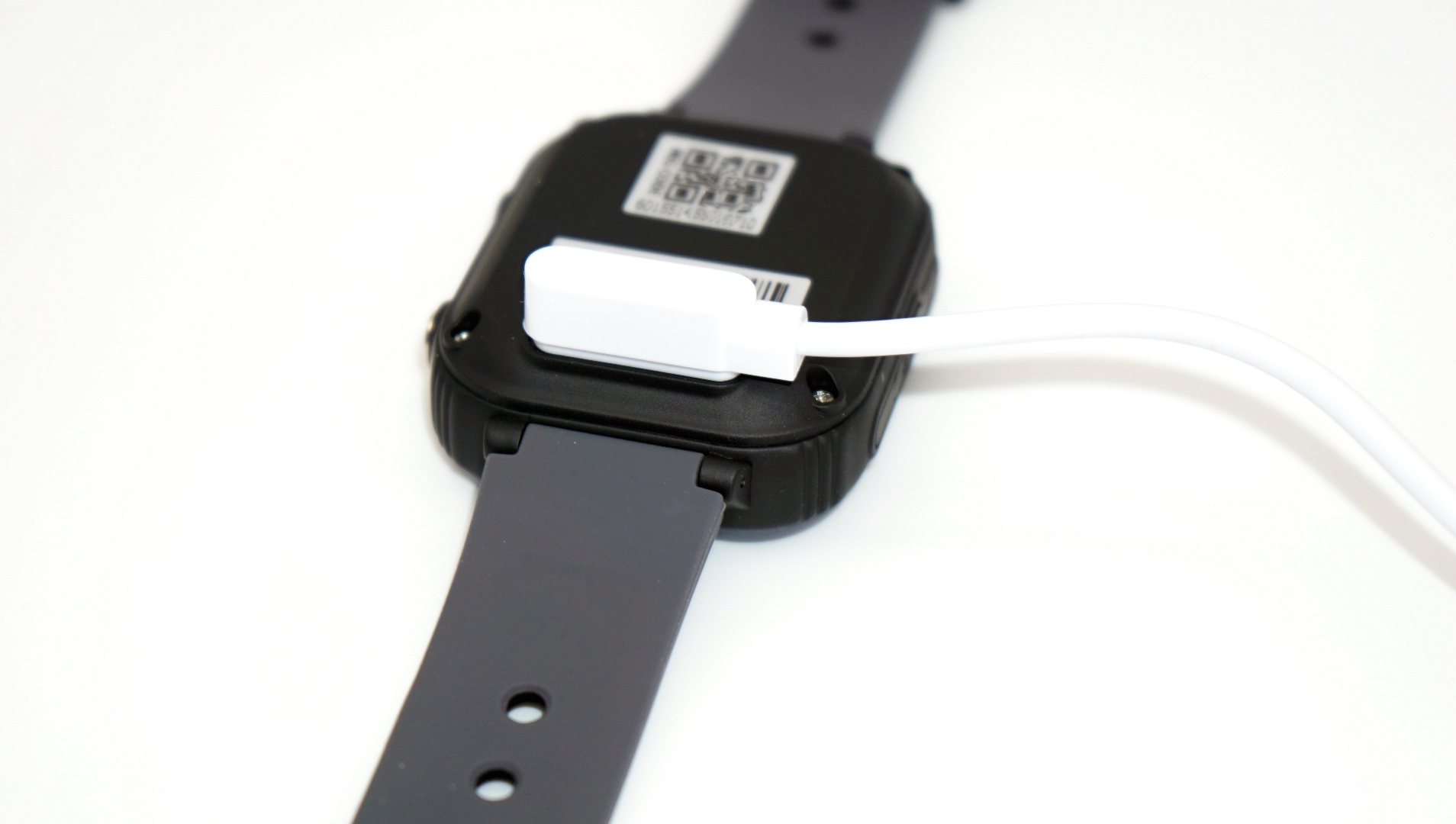
Перед первым включением часы лучше подзарядить, хотя бы до 70%. Включаем часы и проверяем работу. Для обеспечения доступа ко всем функциям потребуется установить и настроить на смартфоне соответствующее приложение.
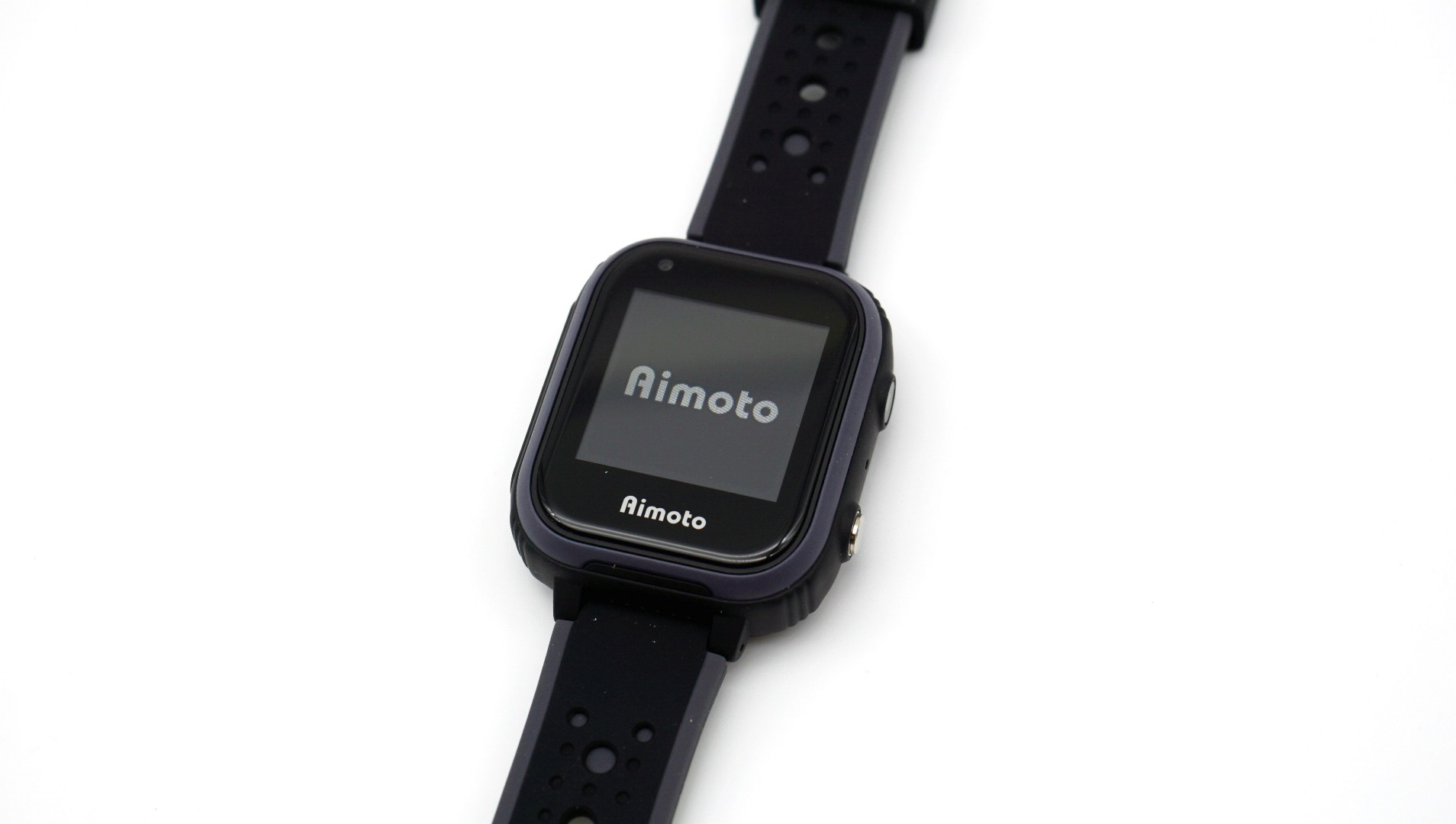
Экранные меню
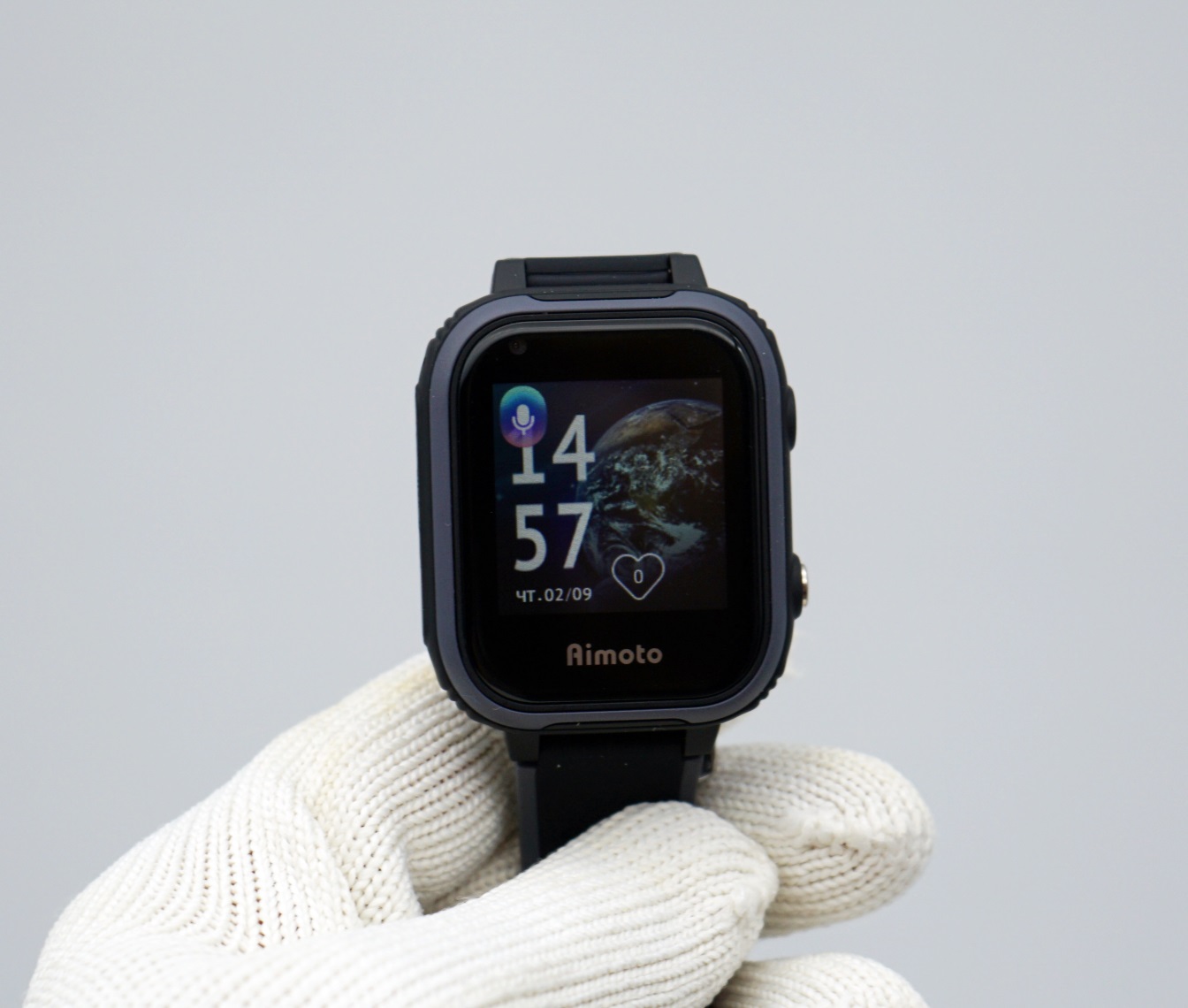
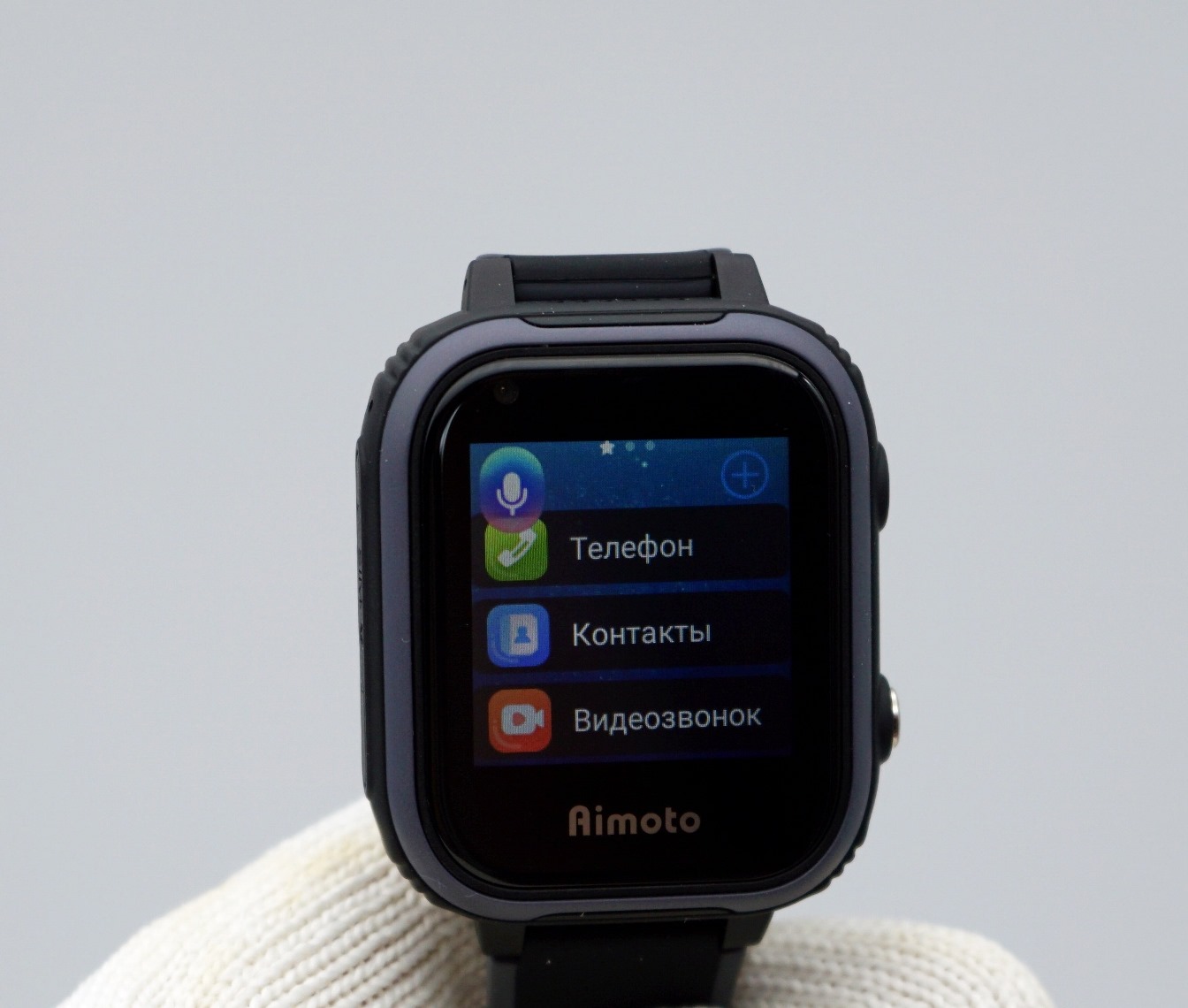
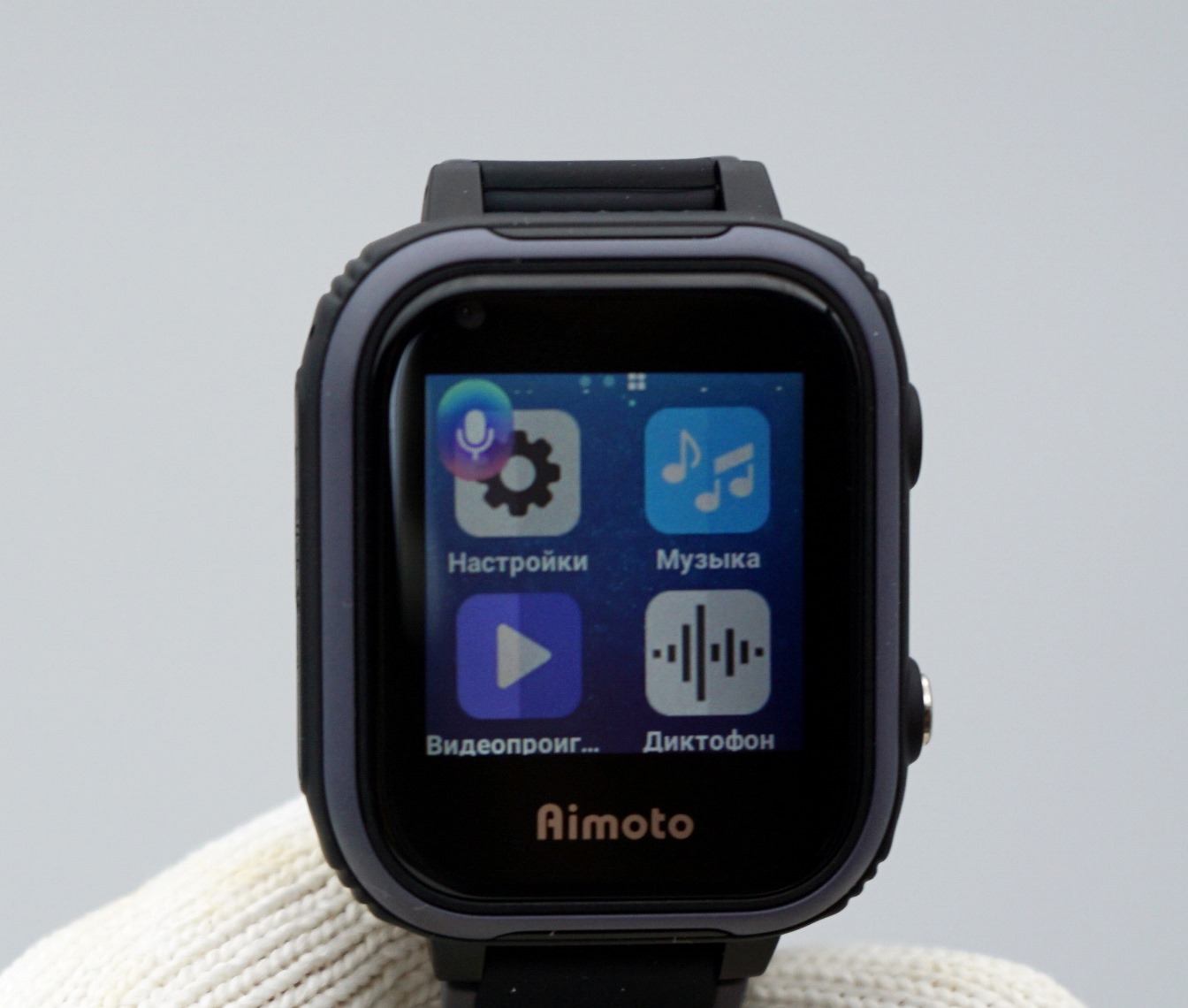
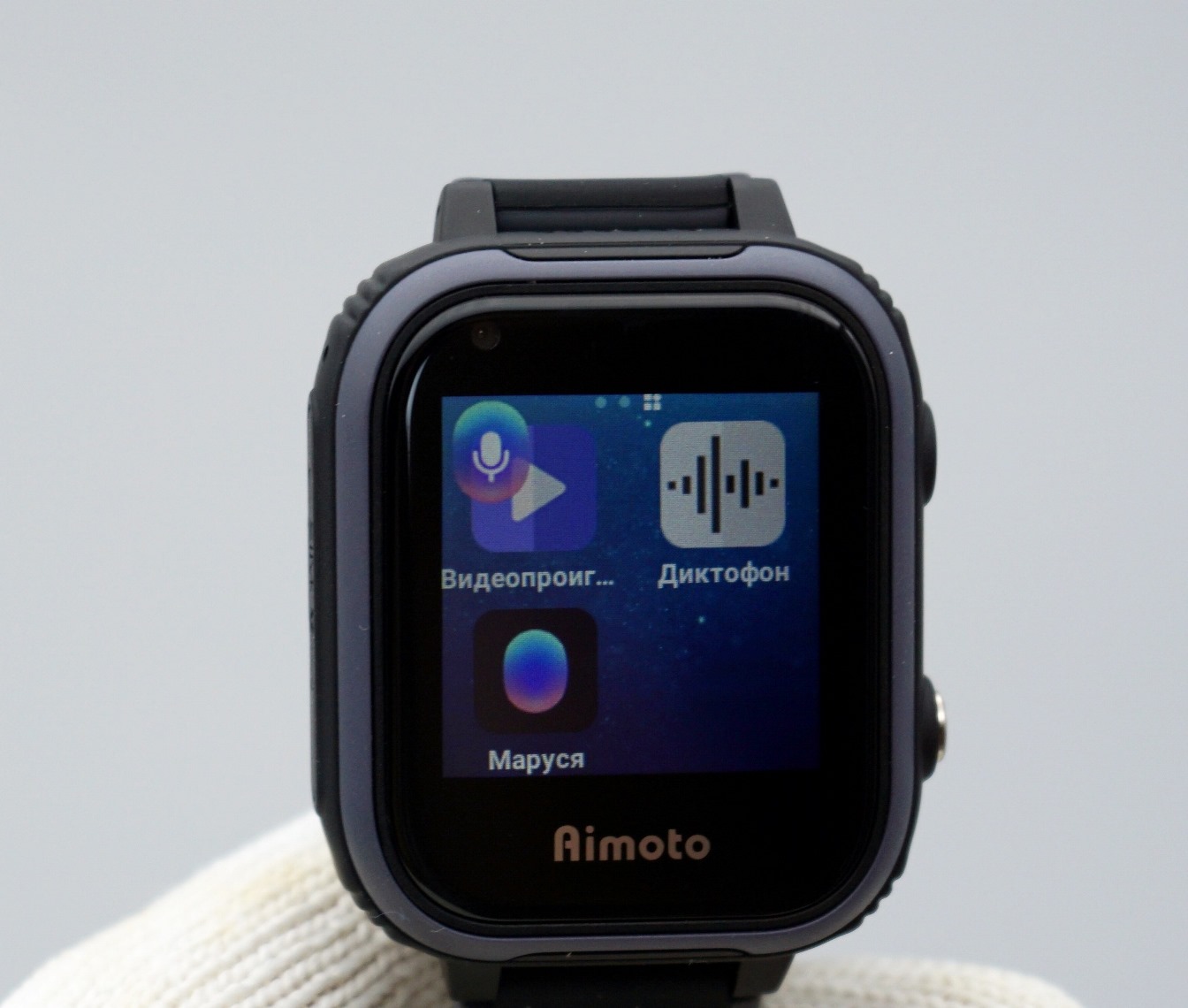
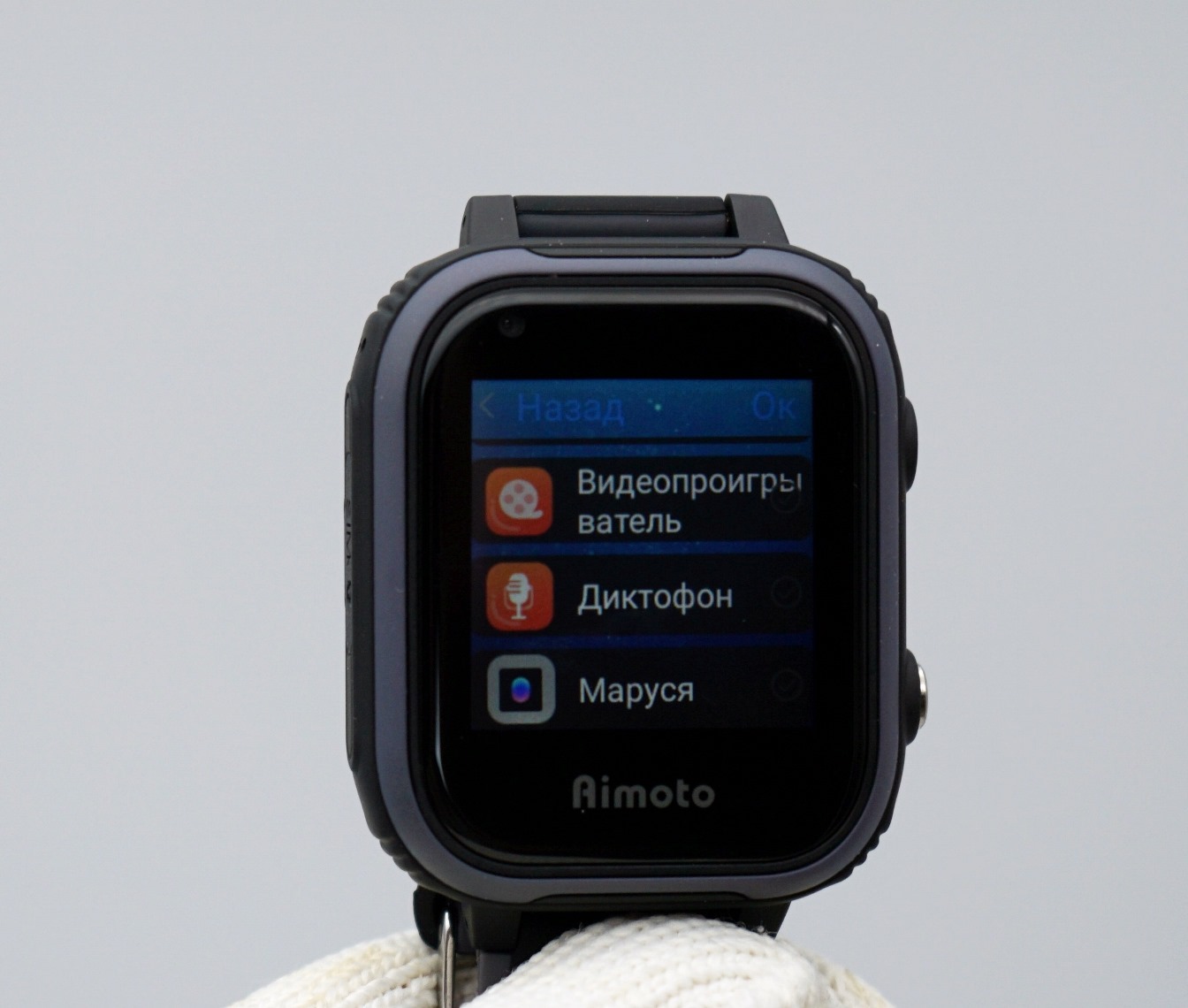
Часы Aimoto IQ 4G действительно умные. Предусмотрено множество функций, начиная о привычных (ежедневник и расписание уроков, будильник и т.д.), коммуникационные функции (список контактов, прием и передача голосового вызова, видеовызова, голосовой чат), заканчивая достаточно интересными (возможность похвалить ребенка, образовательные и развлекательные приложения). Встроенный ассистент от Mail.Ru «Маруся» поможет ребенку узнать ответы на вопросы, развлечь или воспроизвести стихи/сказки. Голосовой помощник вызывается прямо с главного экрана и работает через доступ 3G/4G, что очень удобно.
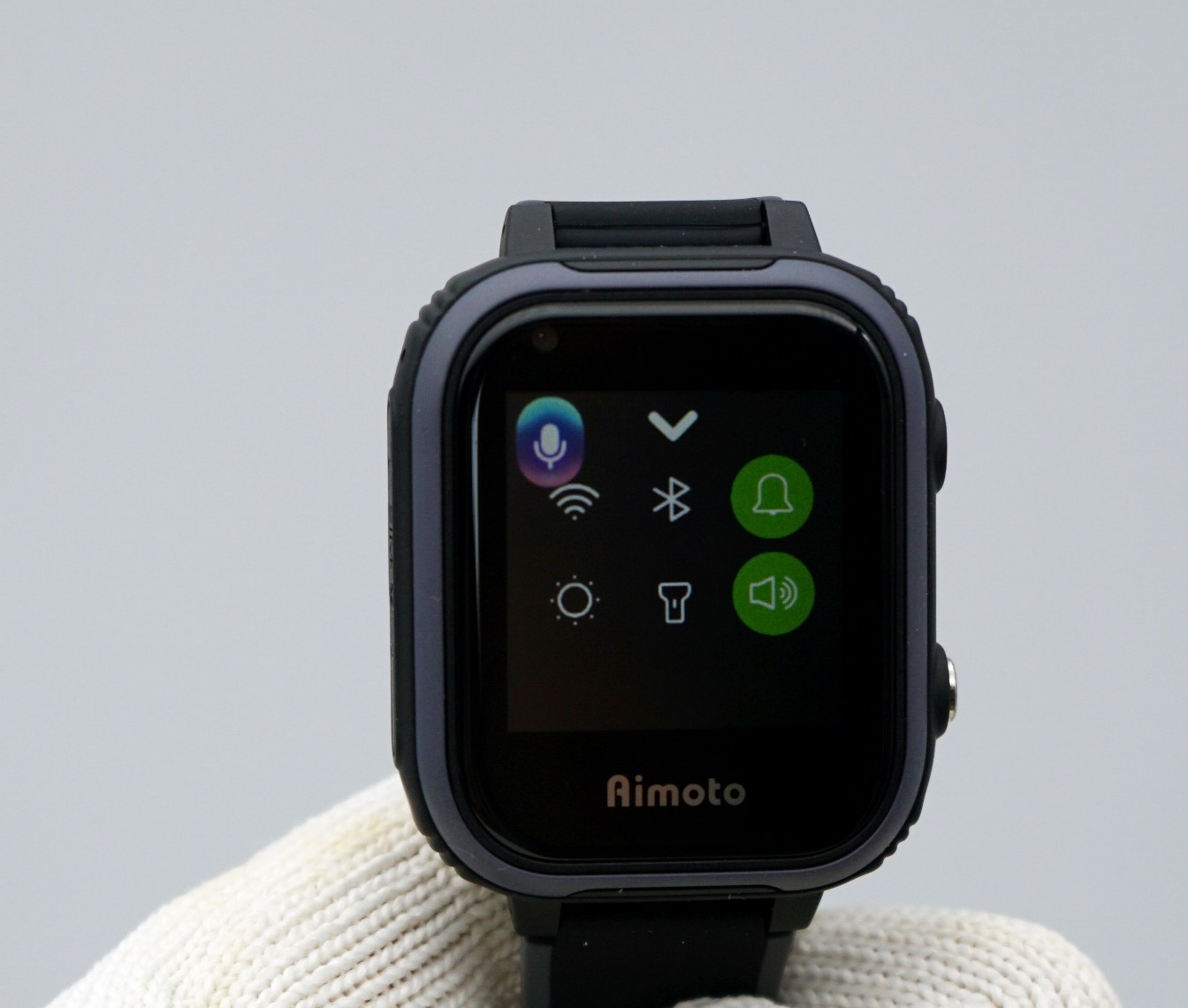
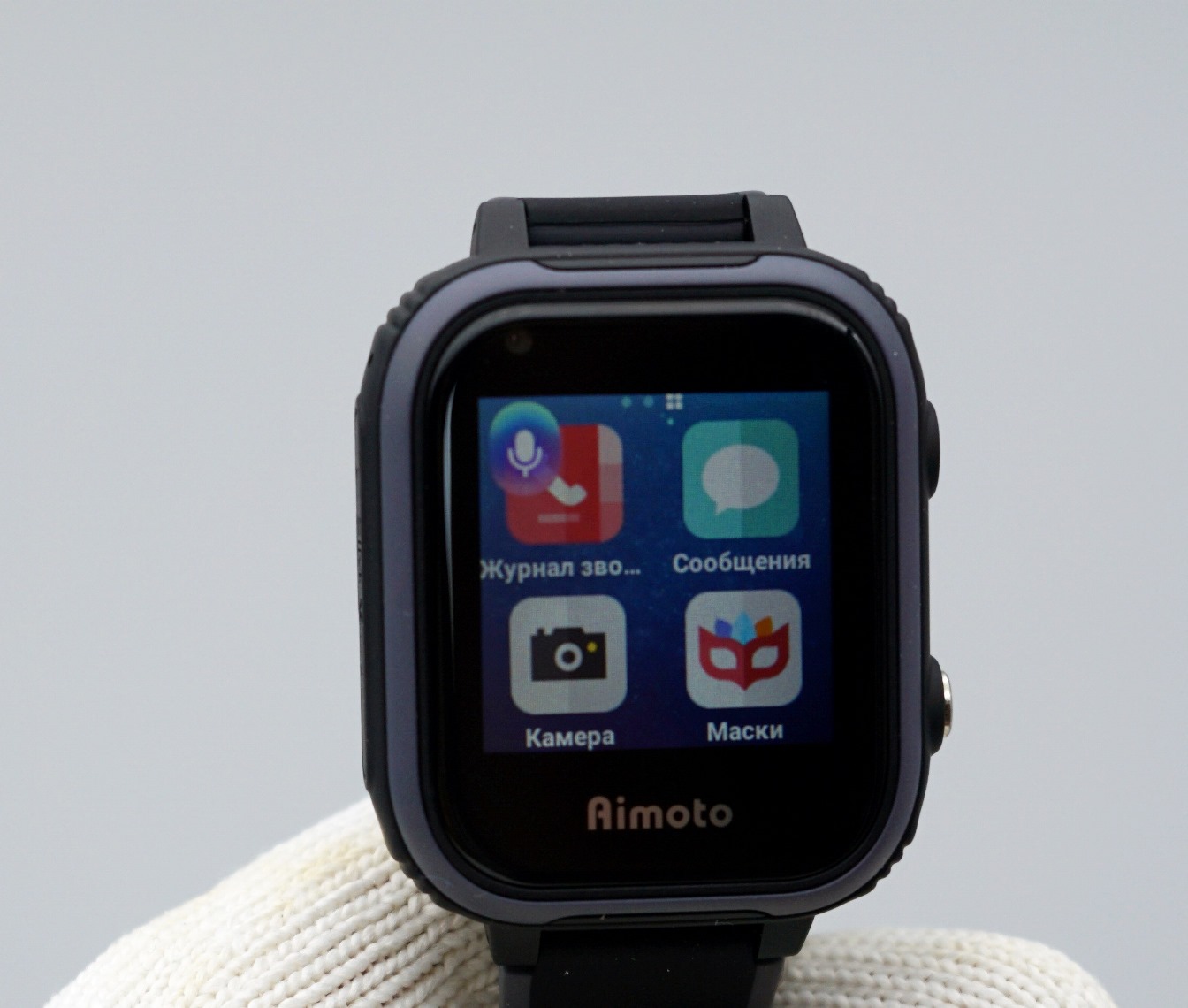
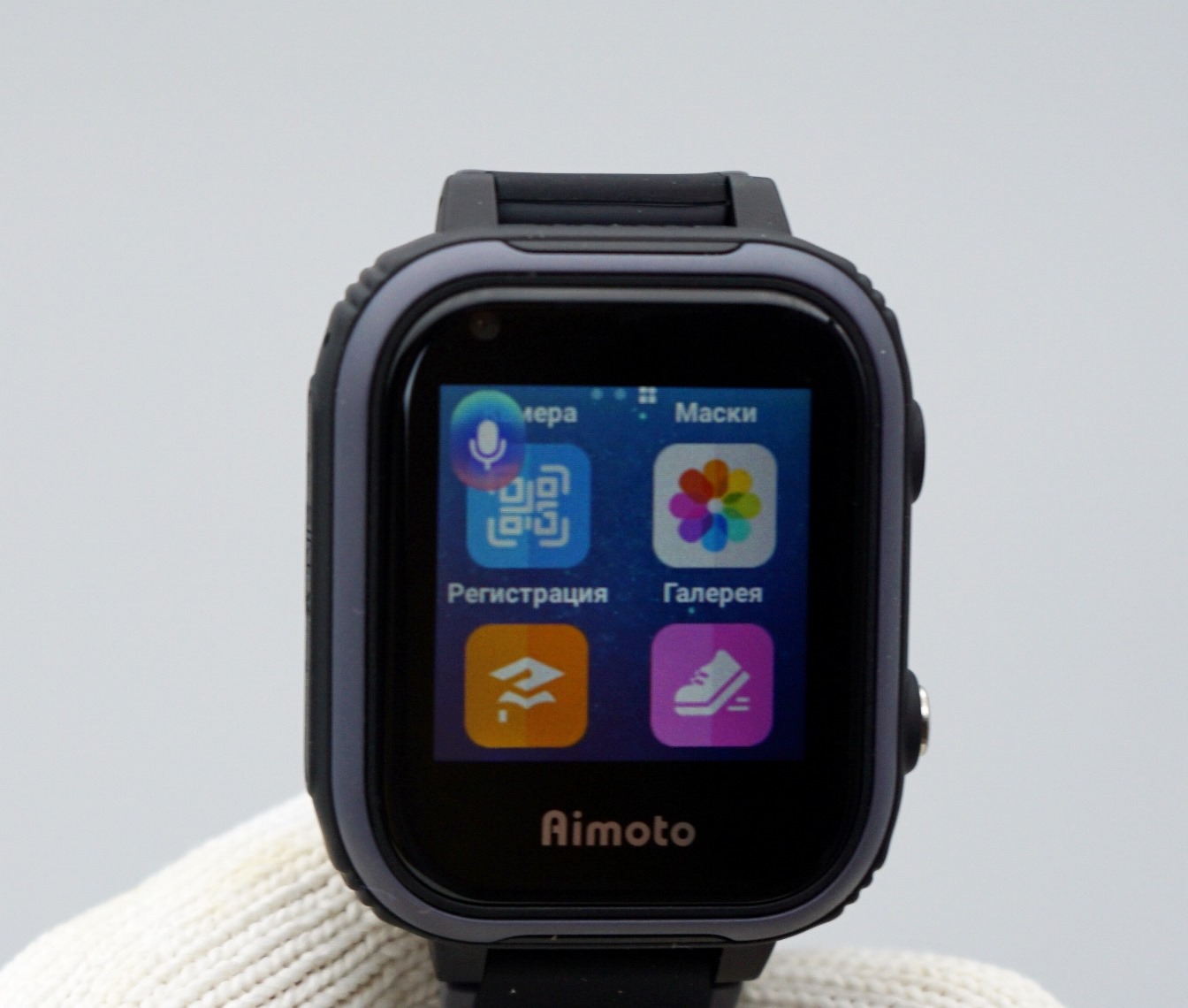
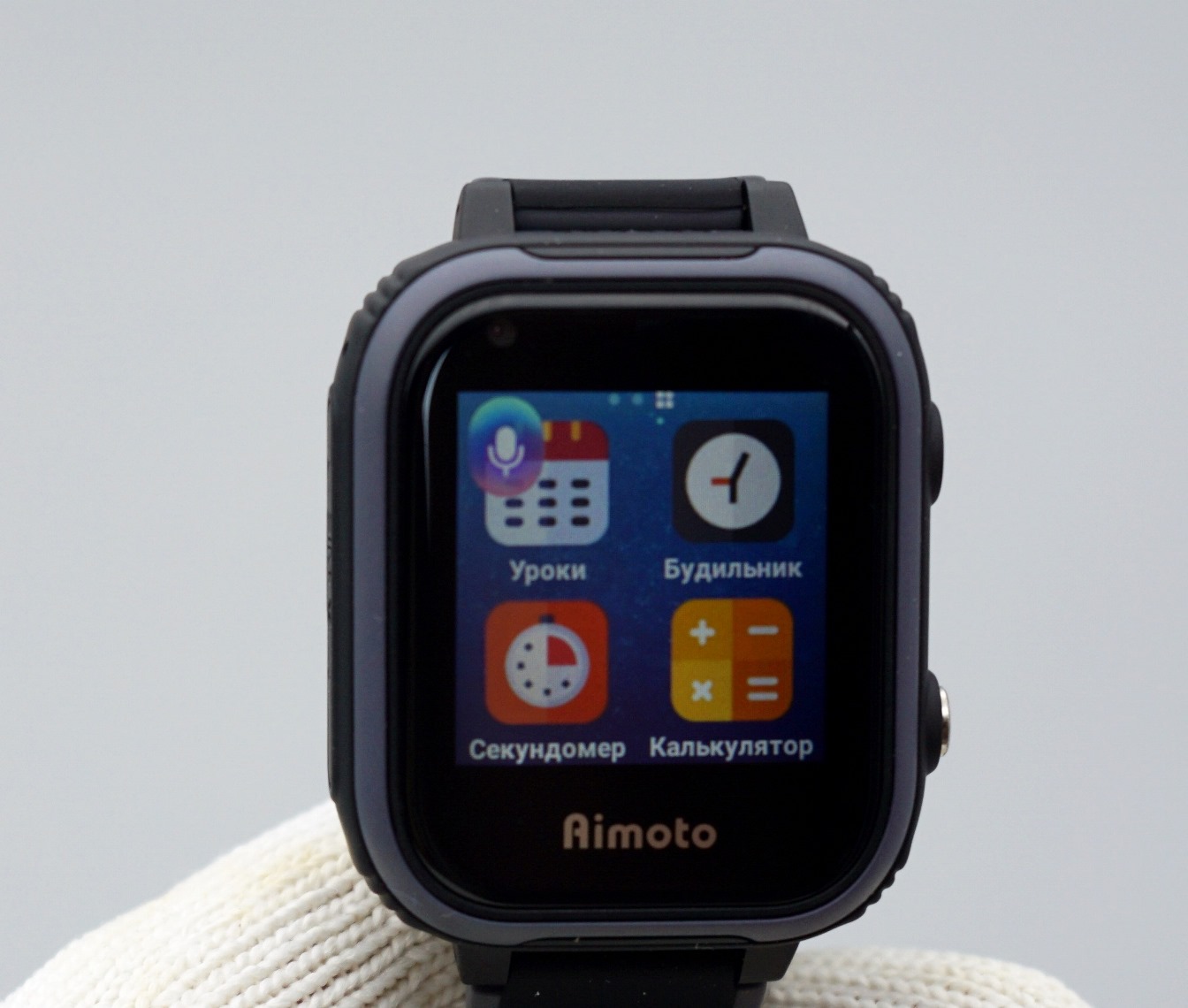
Подключение к смартфону
Перед началом работы есть смысл изучить руководство пользователя. Инструкция на русском языке, информация приводится доступным языком, присутствуют необходимые ссылки.
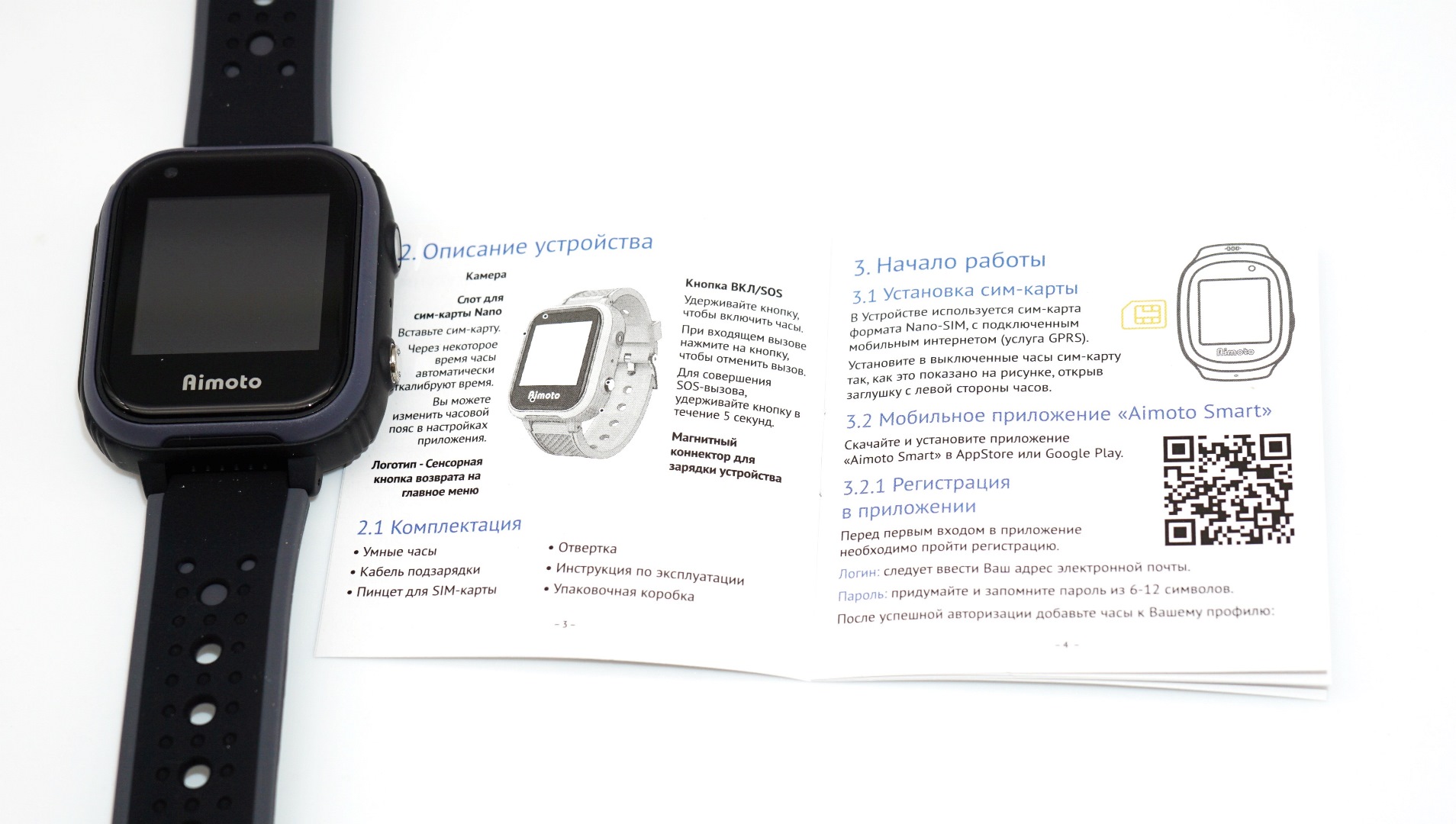
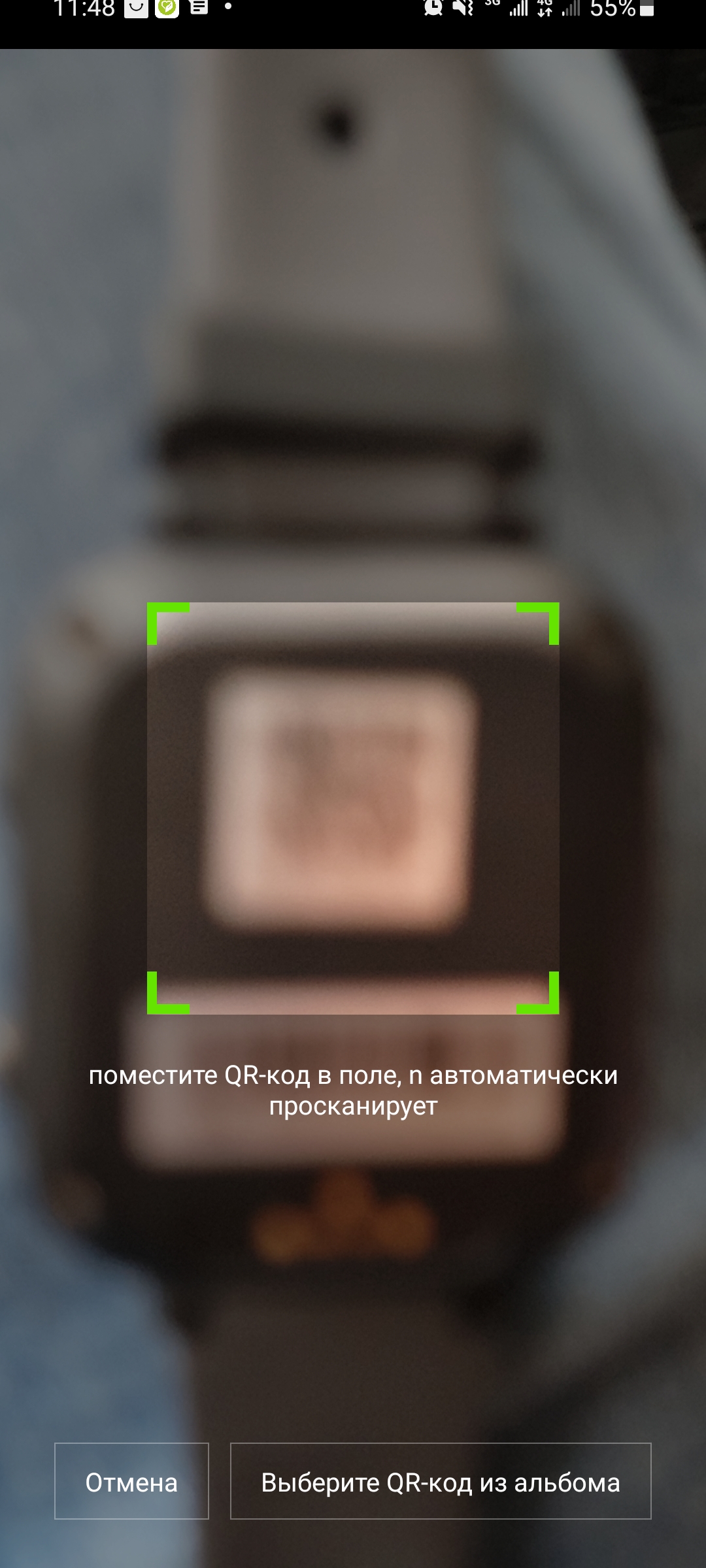
В приложении проходим регистрацию, сканируем QR-код на обороте часов или вводим код вручную. Часы подключаются и становятся доступными основные функции по удаленному контролю.
Приложение Aimoto Smart
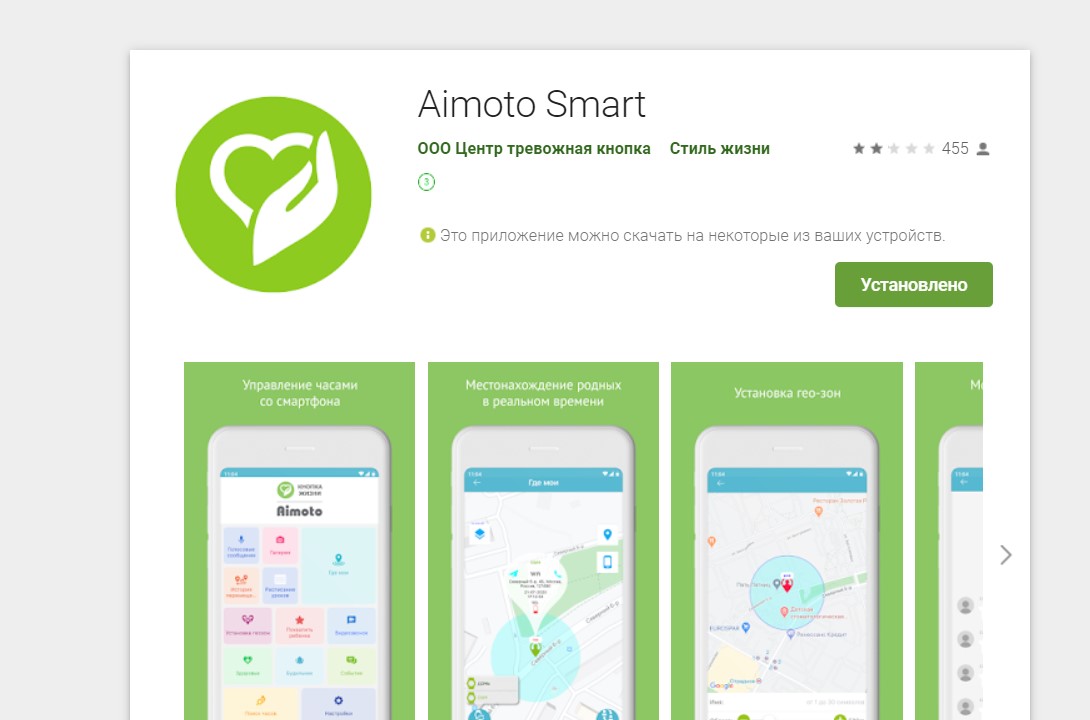
Несколько слов про само приложение. Для работы с часами потребуется скачать Aimoto Smart с АппСтора или с ПлейМаркета. Приложение Aimoto Smart работает как с iOS, так и с Android смартфонами.
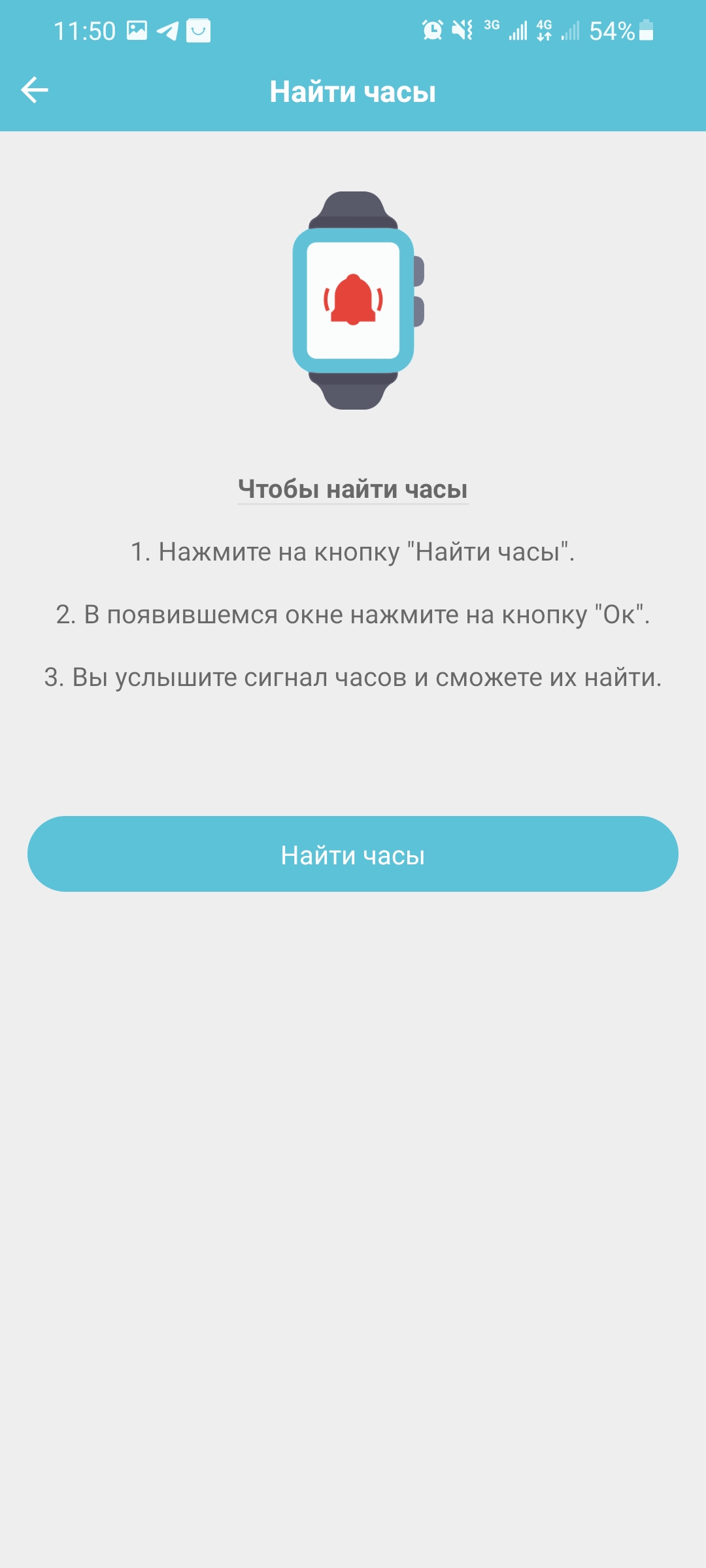
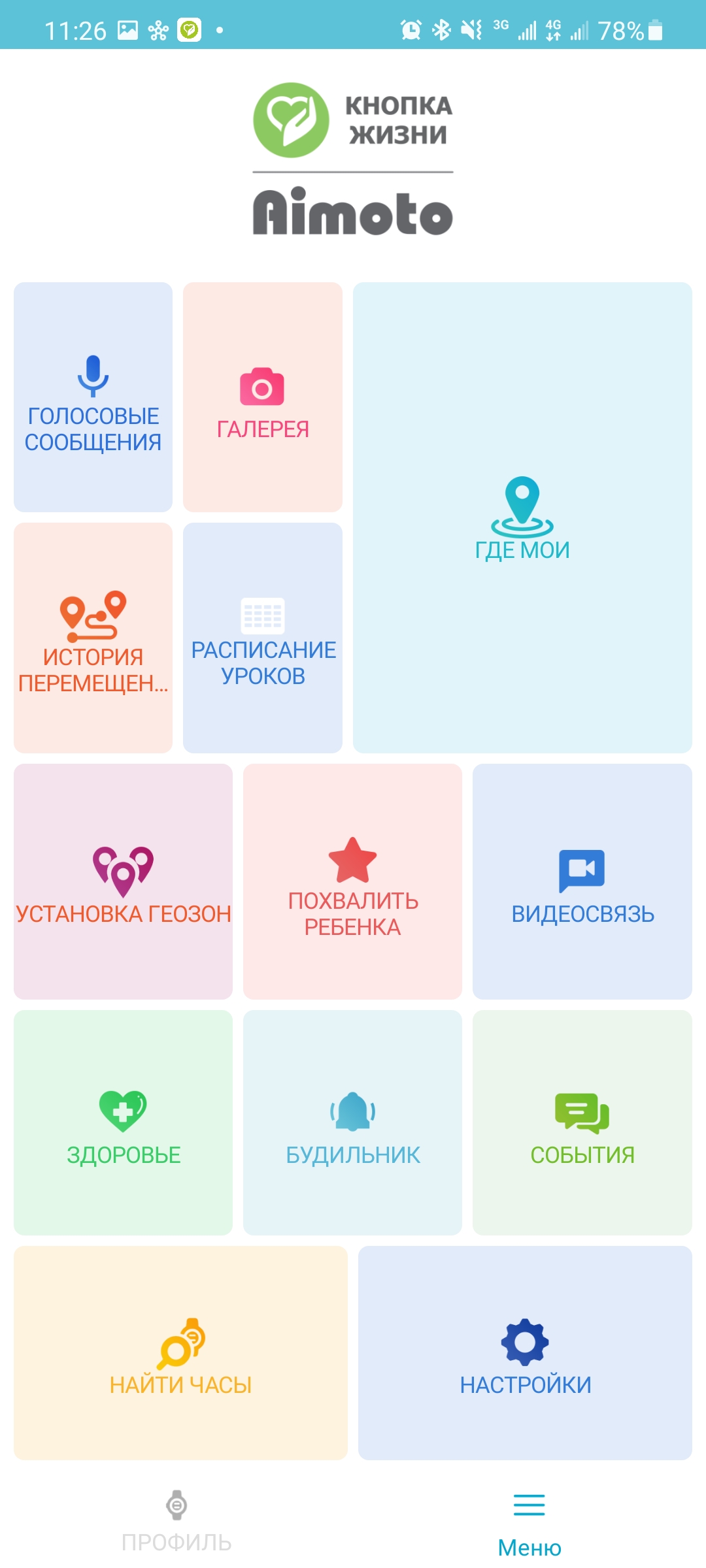
Как я уже сказал выше, для подключения часов к приложению достаточно сосканировать QR код на обороте часов. У разных часов разные номера и коды. Основное меню приложения Aimoto Smart простую по организации структуру из кнопок-плиток. Внизу расположены вспомогательные функции (найти часы, просмотр событий, будильник, мониторинг активности). Доступна отдельно функция видеосвязи, также предусмотрен час для обмена голосовыми сообщениями. Самая крупная кнопка — запрос местонахождения ребенка с часами.
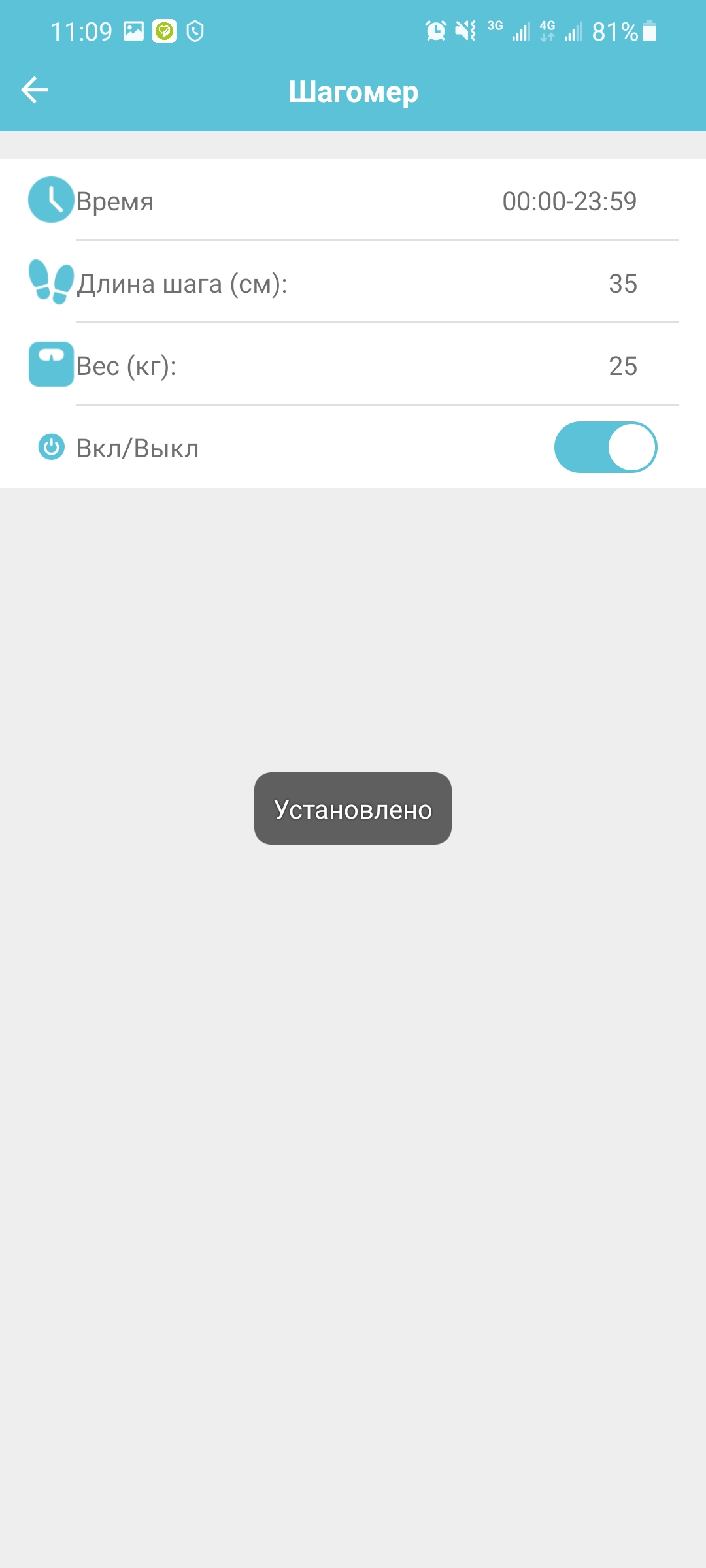
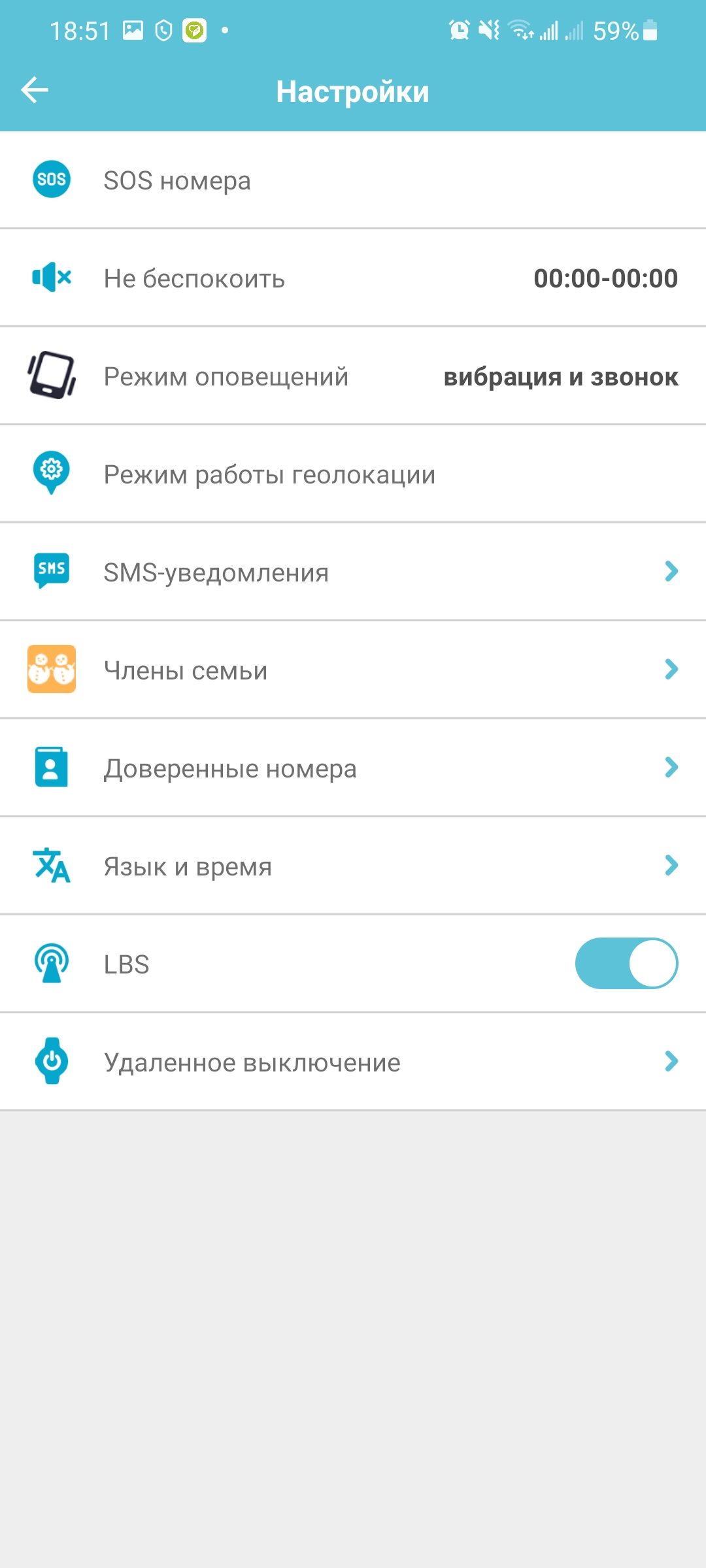
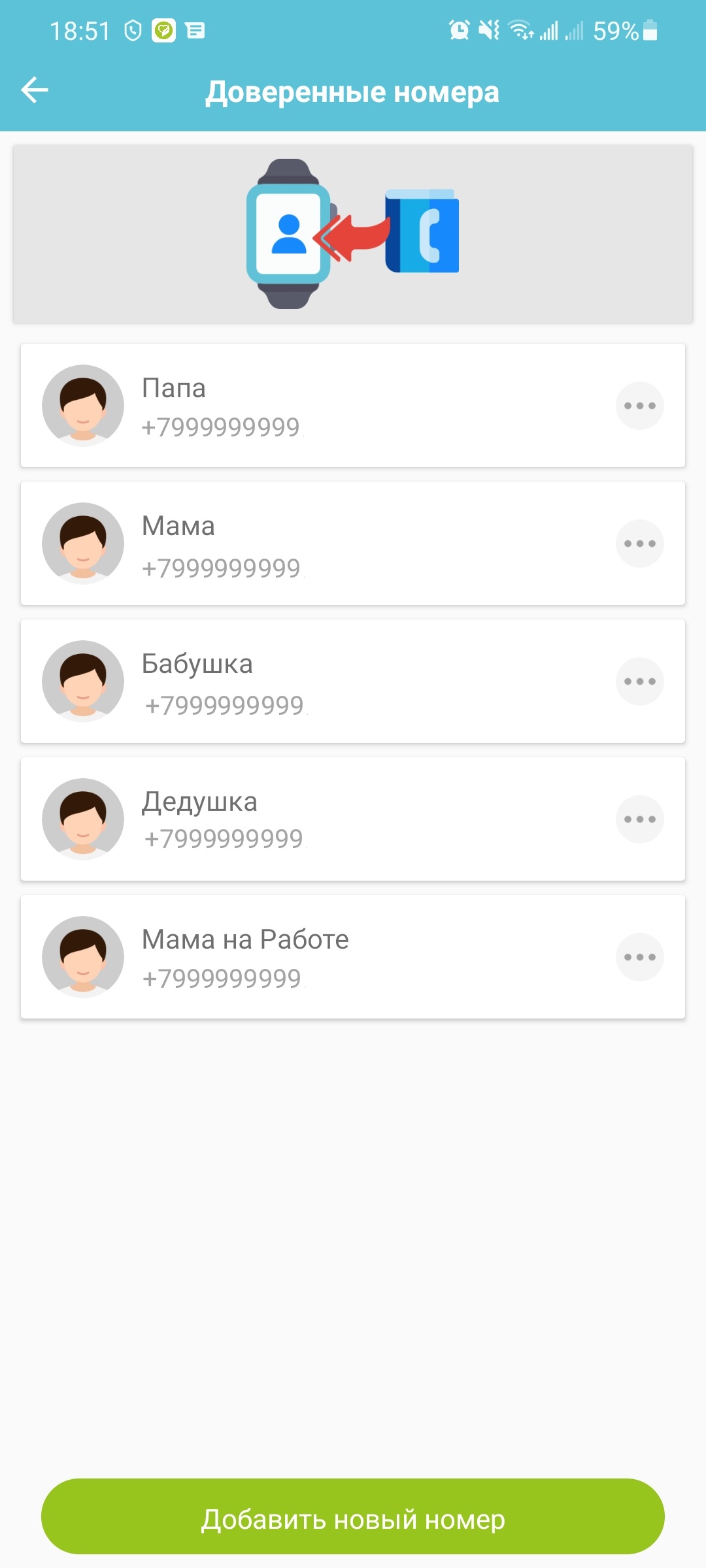
Записная книжка позволяет сохранить до 100 номеров, с которых можно будет звонить на телефон (доверенные номера). Перед использованием шагомера следует ввести параметры ребенка (например, среднюю длину шага) для корректного сборка статистики.
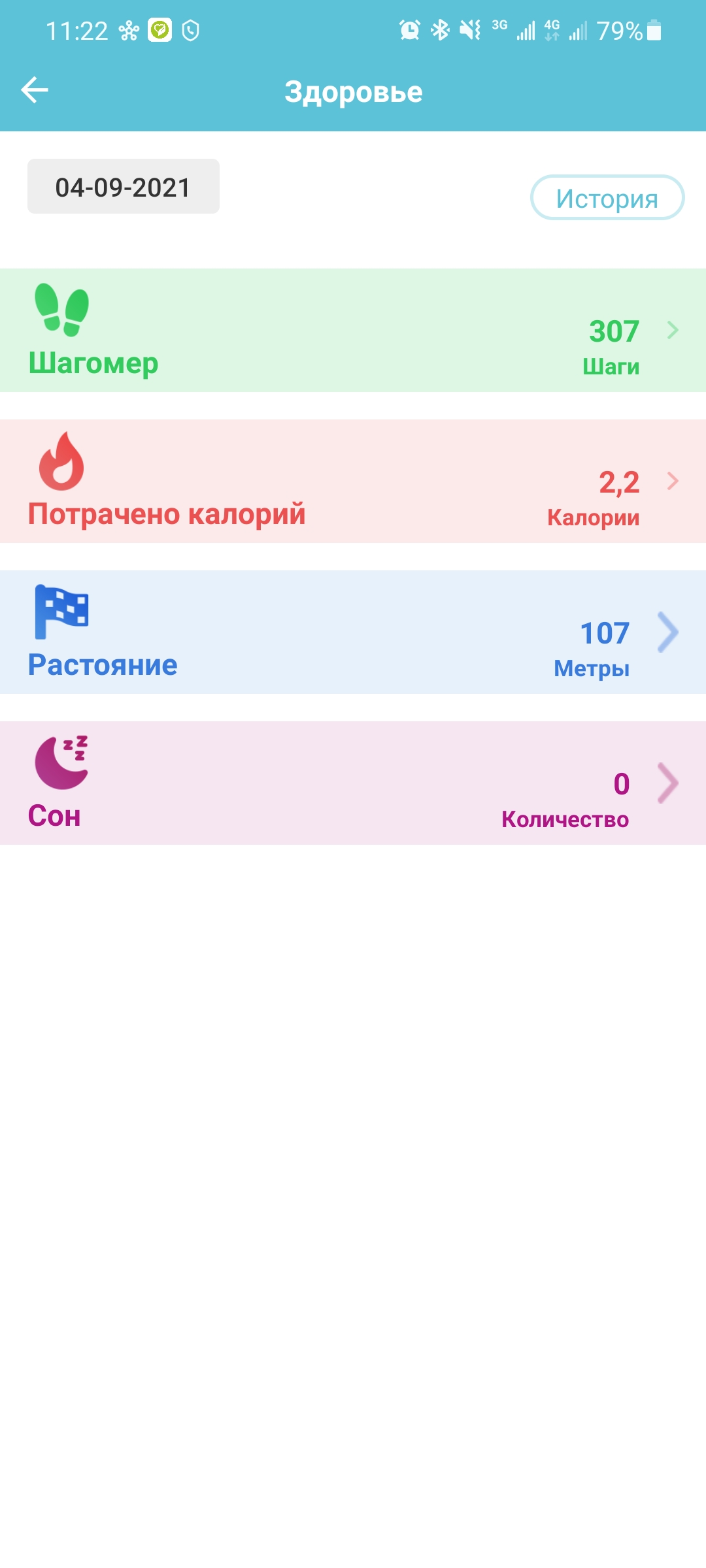
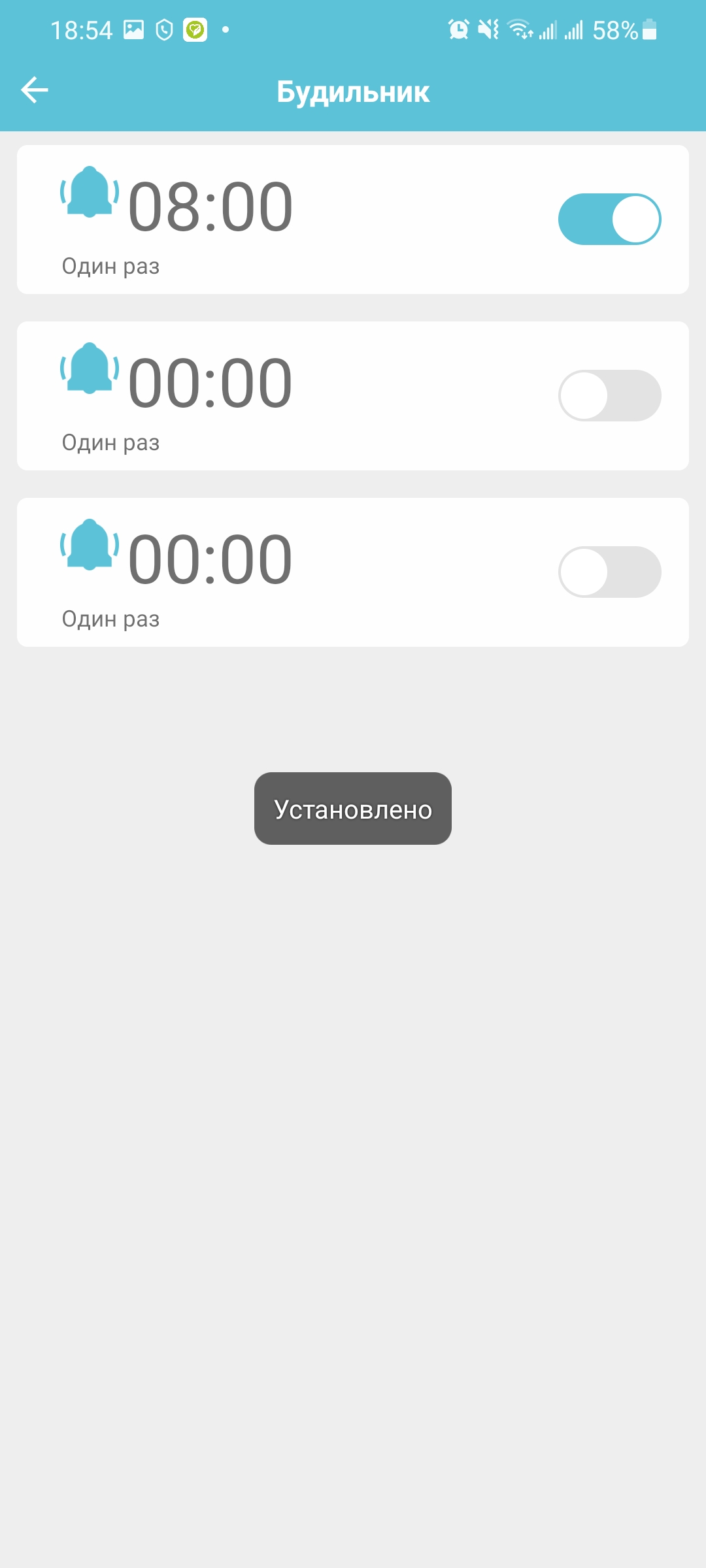
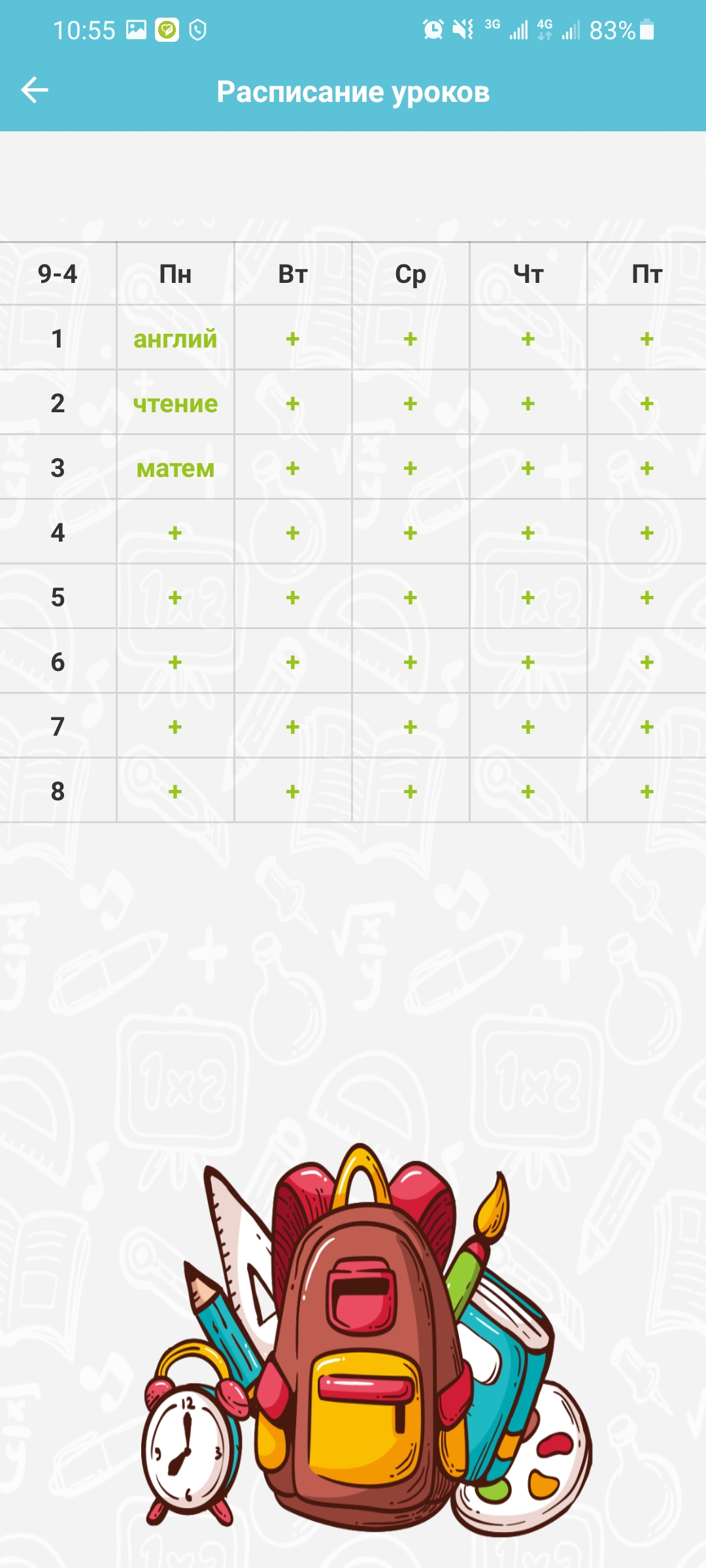
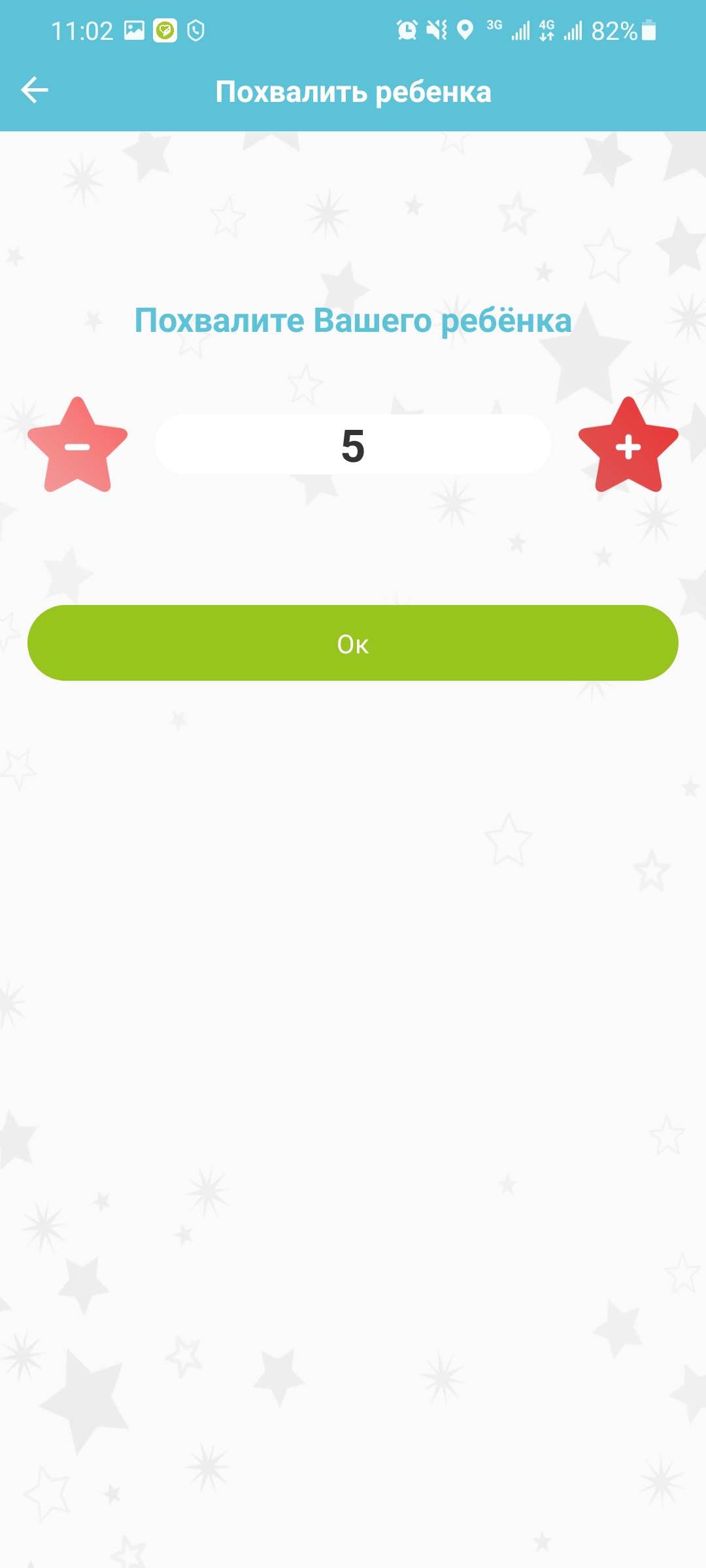
В часах предусмотрен органайзер: расписание занятий на неделю, будильник. Есть возможность поощрения ребенка — вы отсылаете ему «лайки», которые считаются и отображаются на дисплее часов.
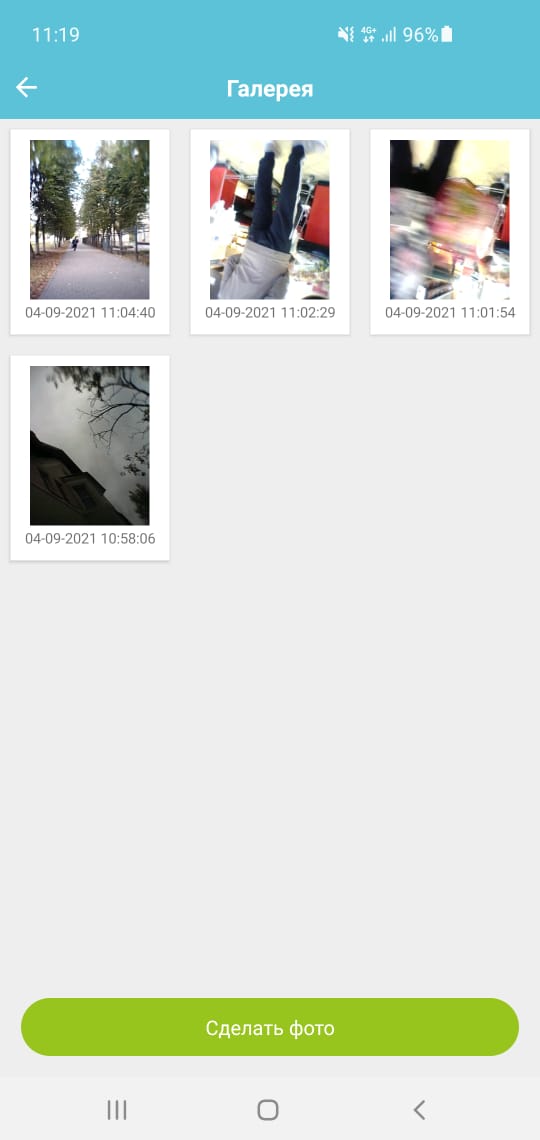
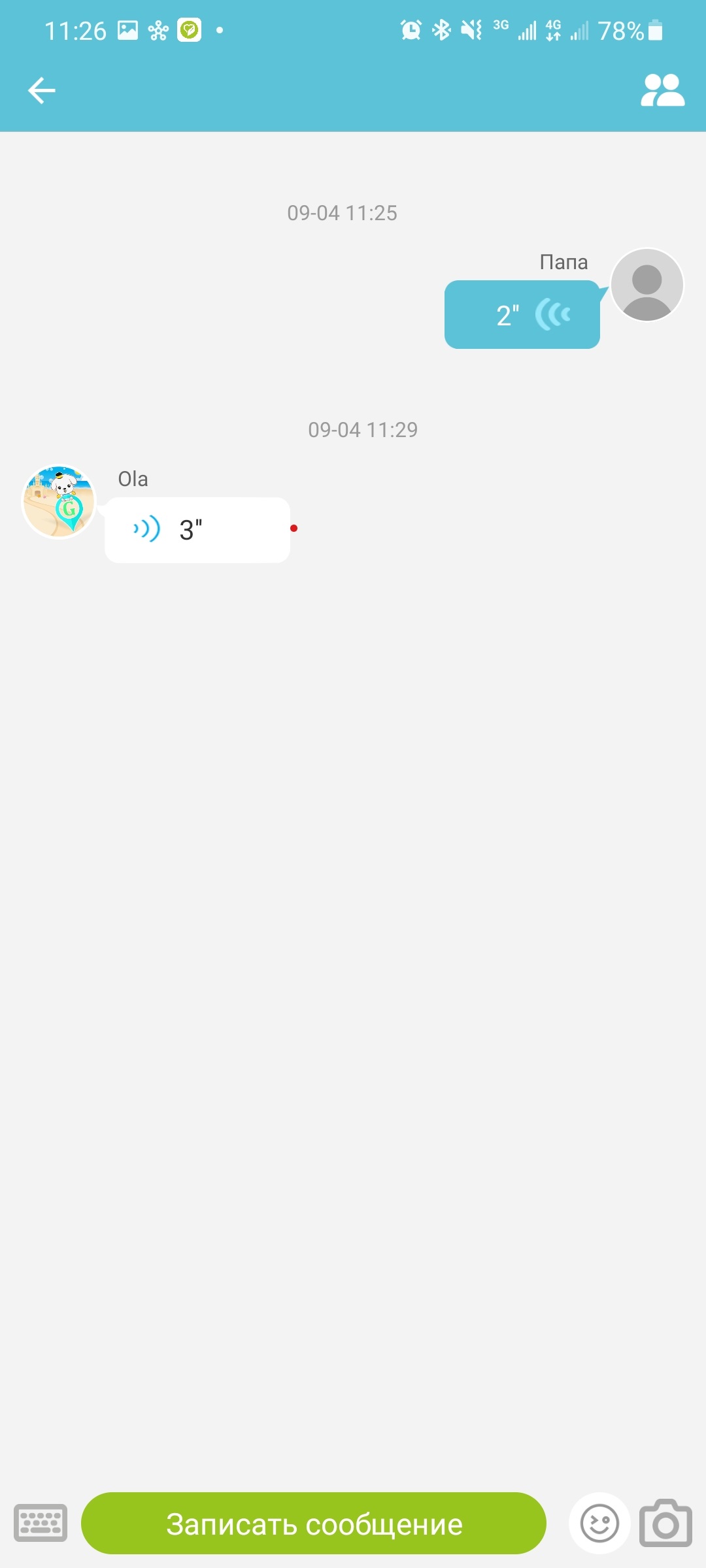
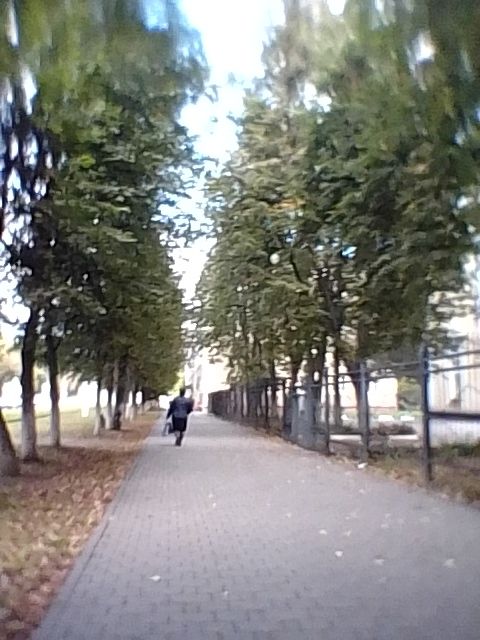
Пересылаемые в приложение по запросу снимки имеют разрешение 640 х 480 точек. Нужно понимать, что ребенок не в курсе съемки, часы на руке, камера может быть развернута в любую сторону. Качество фотографий среднее, но позволяет примерно оценить обстановку (где и с кем ребенок), а также уточнить некоторые детали (например, номера машин, домов и т.д.). После скачивания фотографии становятся доступны в соответствующем разделе «Галерея» в приложении.



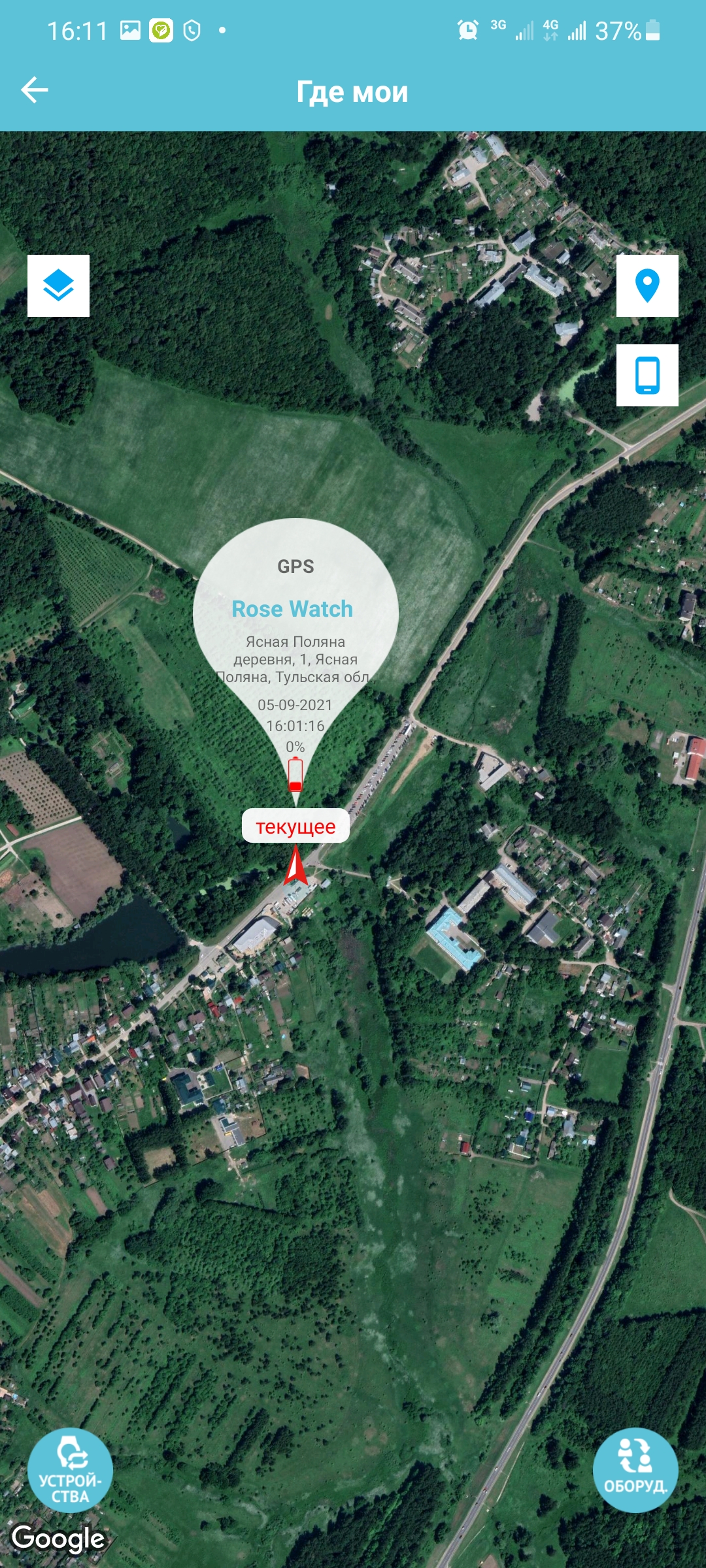
В меню геолокации доступна навигация по карте в режиме схемы/спутника с указанием метки часов и метки пользователя родительского смартфона. Указывается полный адрес (населенный пункт, улица, номер дома, индекс), а также уровень заряда часов. Также доступна история перемещений часов. Есть возможность установка гео-зон, при выходе за которую вам поступит оповещение.
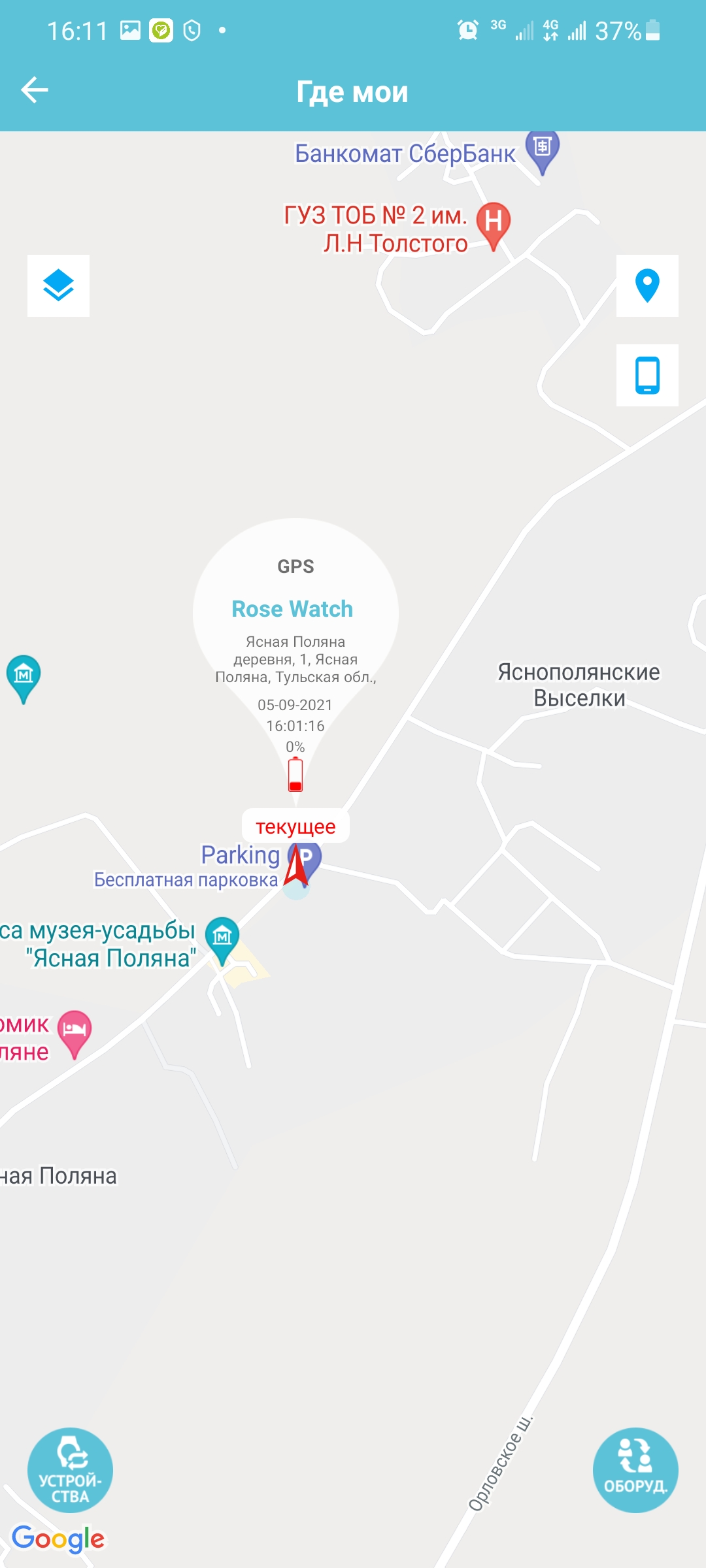
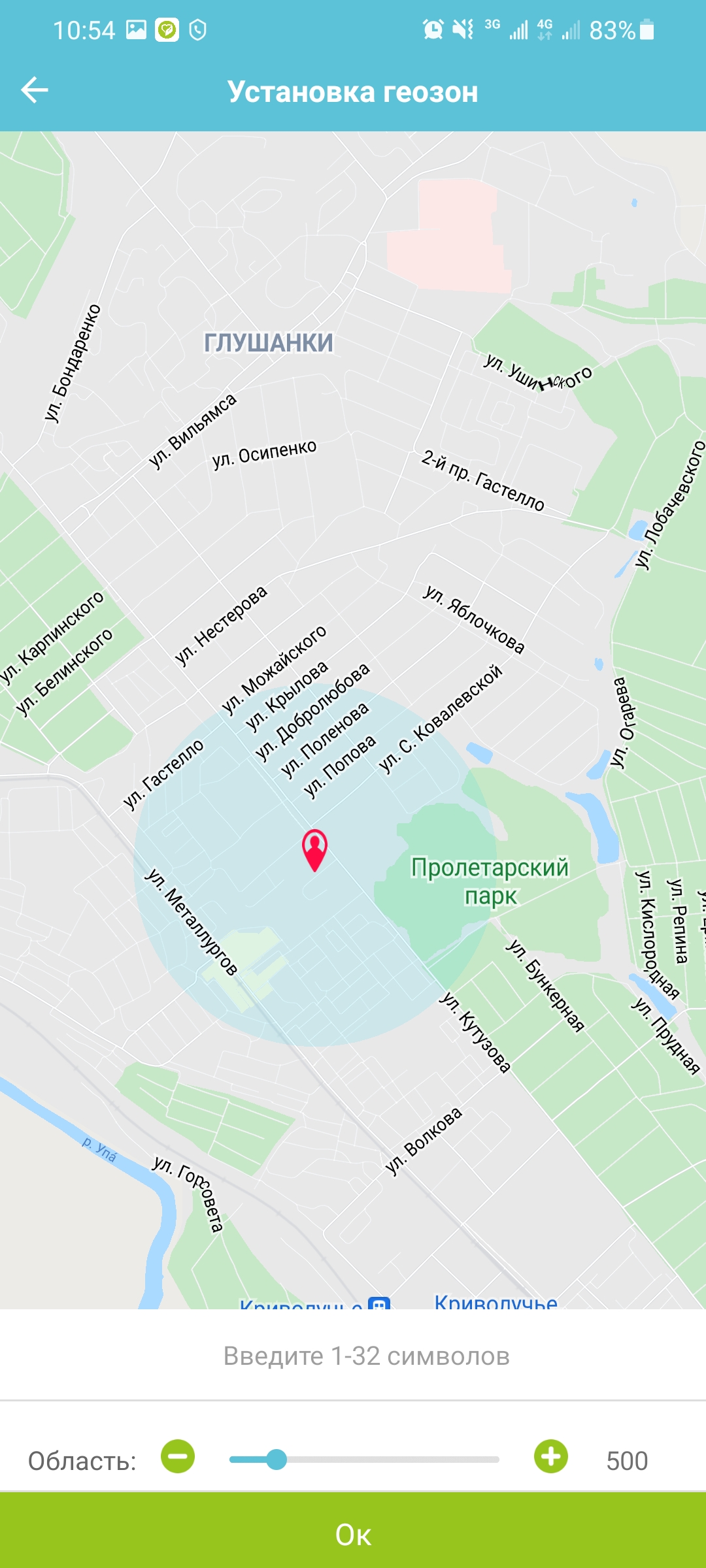
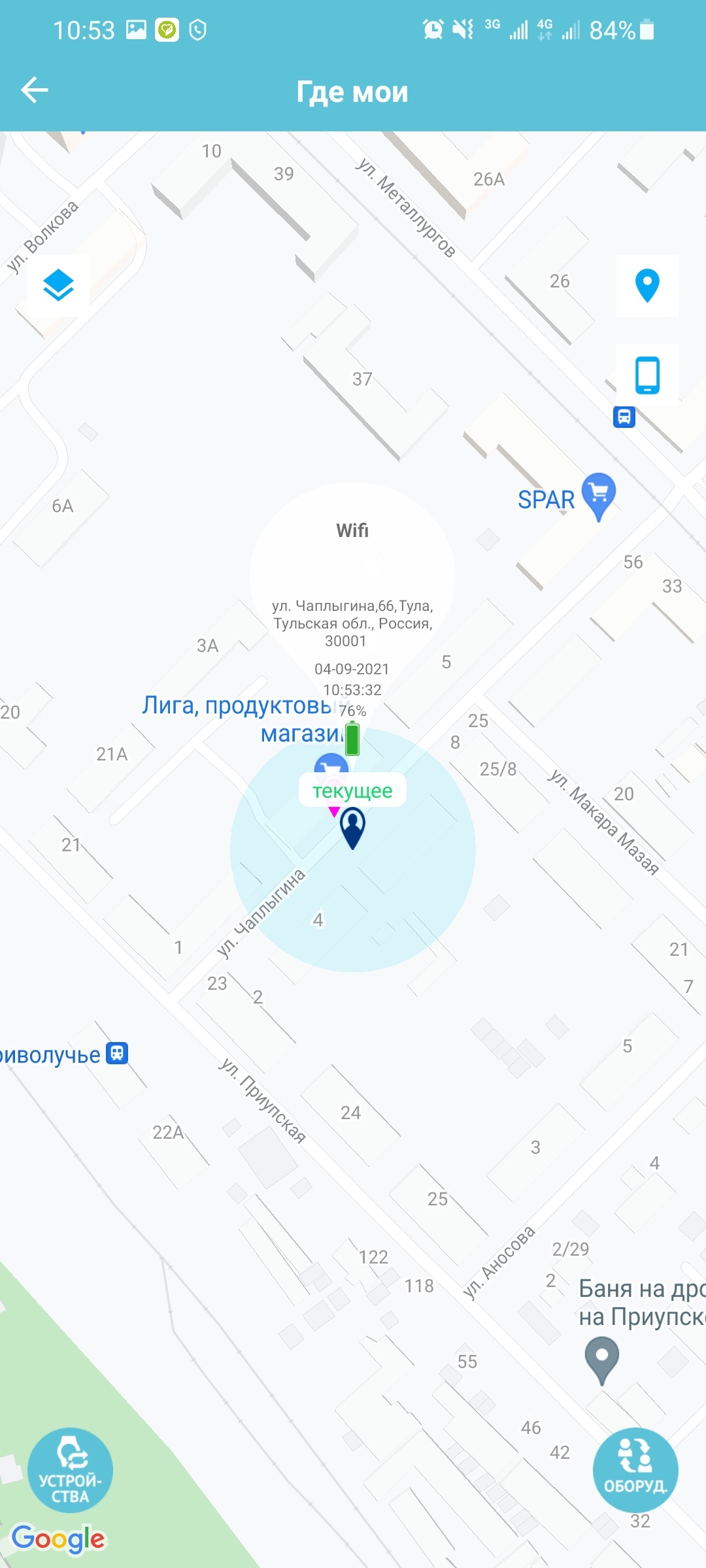
Самое интересное, что приложение позволяет подключить и настроить не только часы Aimoto, но и аналогичные. Все мои китайские часы с Алиэкспресс подключились и отслеживались в приложении. Если одновременно к приложению подключены несколько часов, для них можно задать различные «имена».
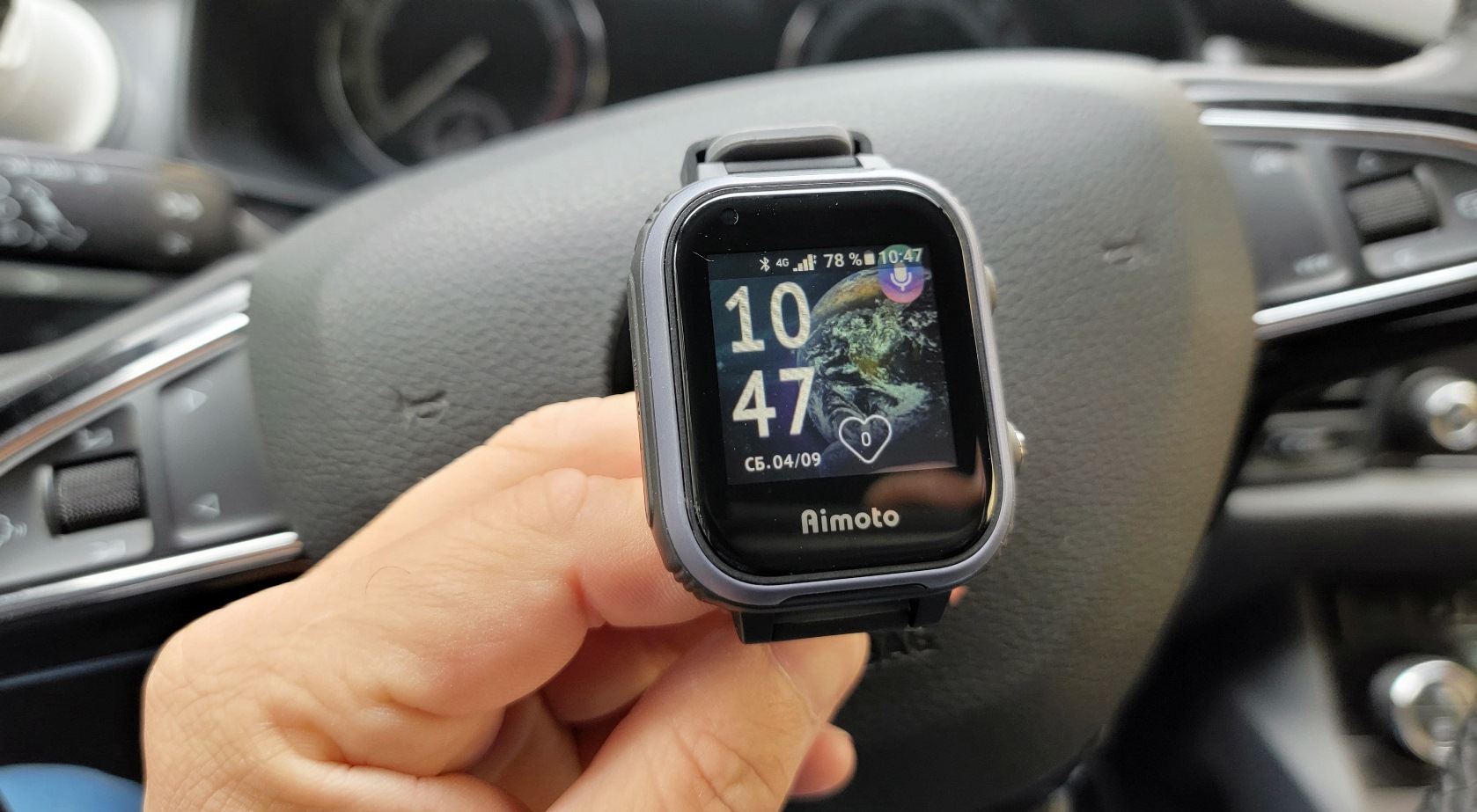
Впечатления о смарт-часах
С такими часами всегда можно удаленно отследить, дошел ли ребенок со школы домой. Или оперативно позвать его от друзей домой ужинать. В отличие от смартфона, который элементарно забыть или потерять, умные часы всегда на руке. В приложение передается даже уровень заряда гаджета и текущее состояние ребенка (спит/гуляет, сколько шагов прошел и т.д.).
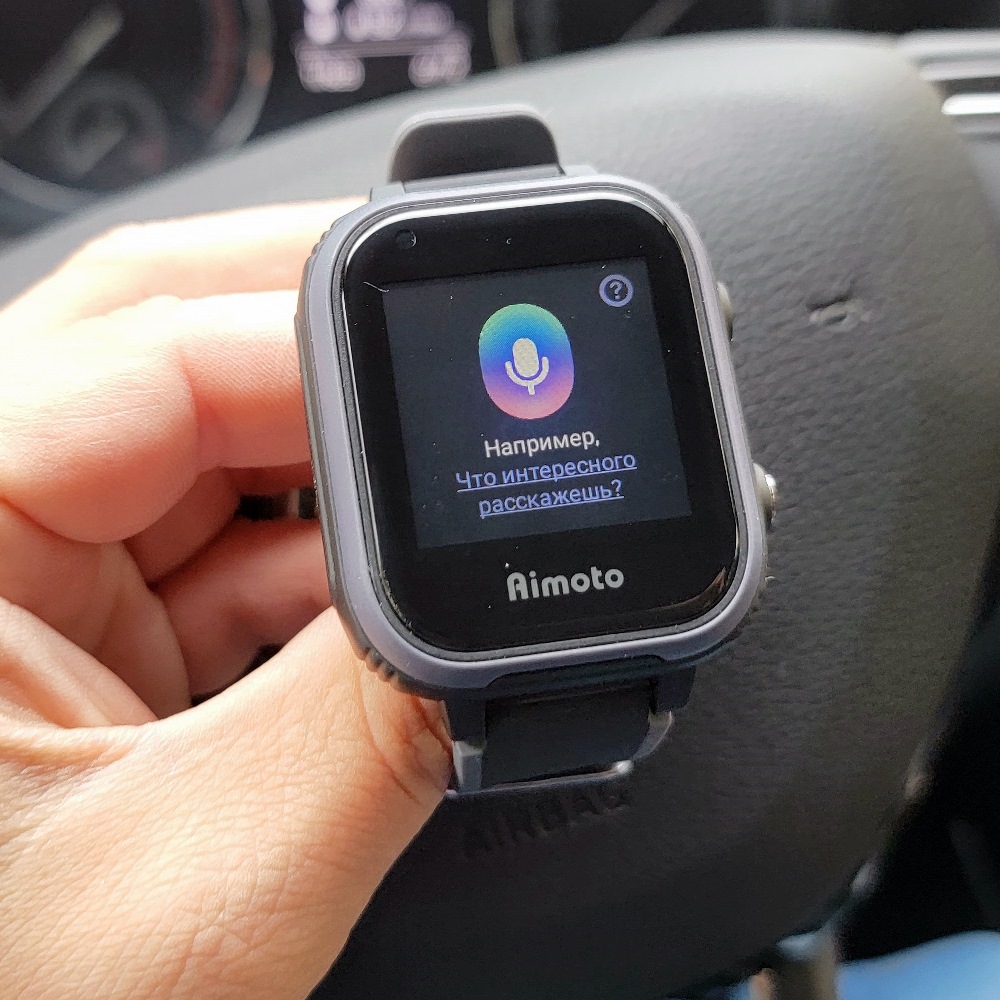
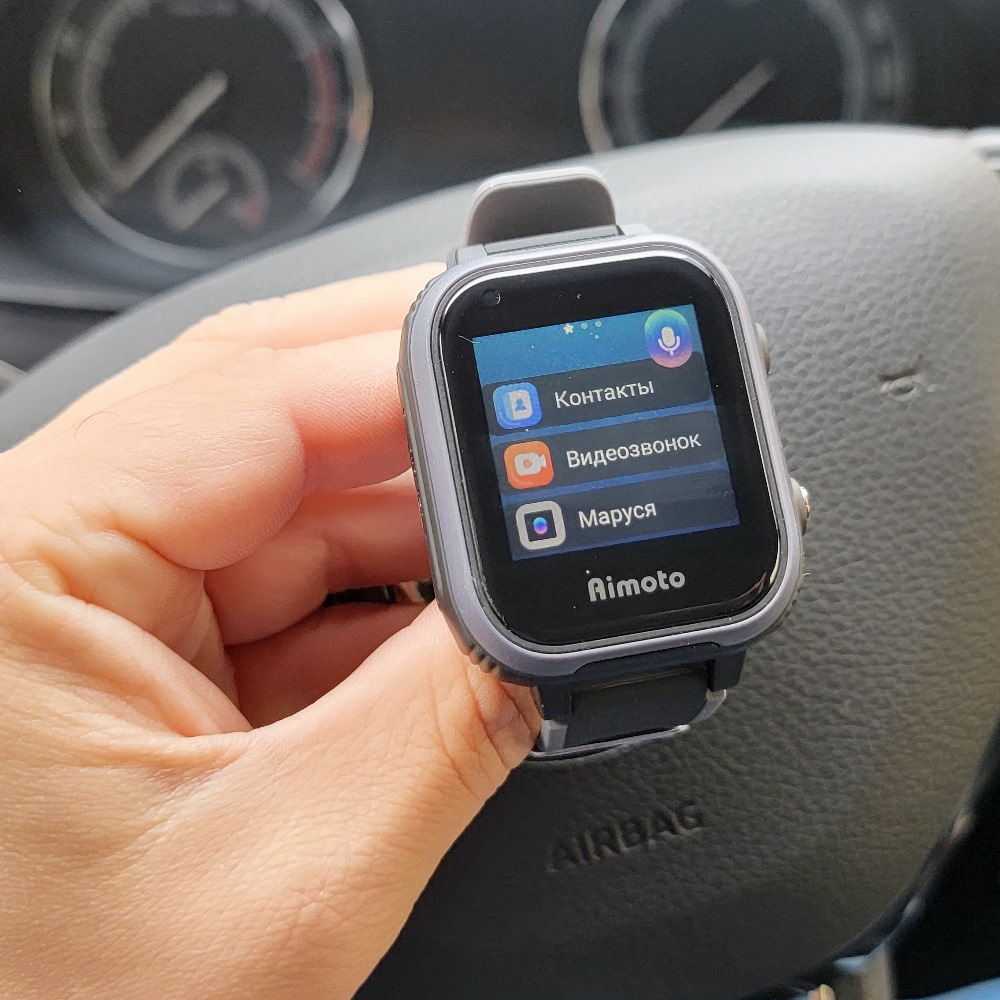
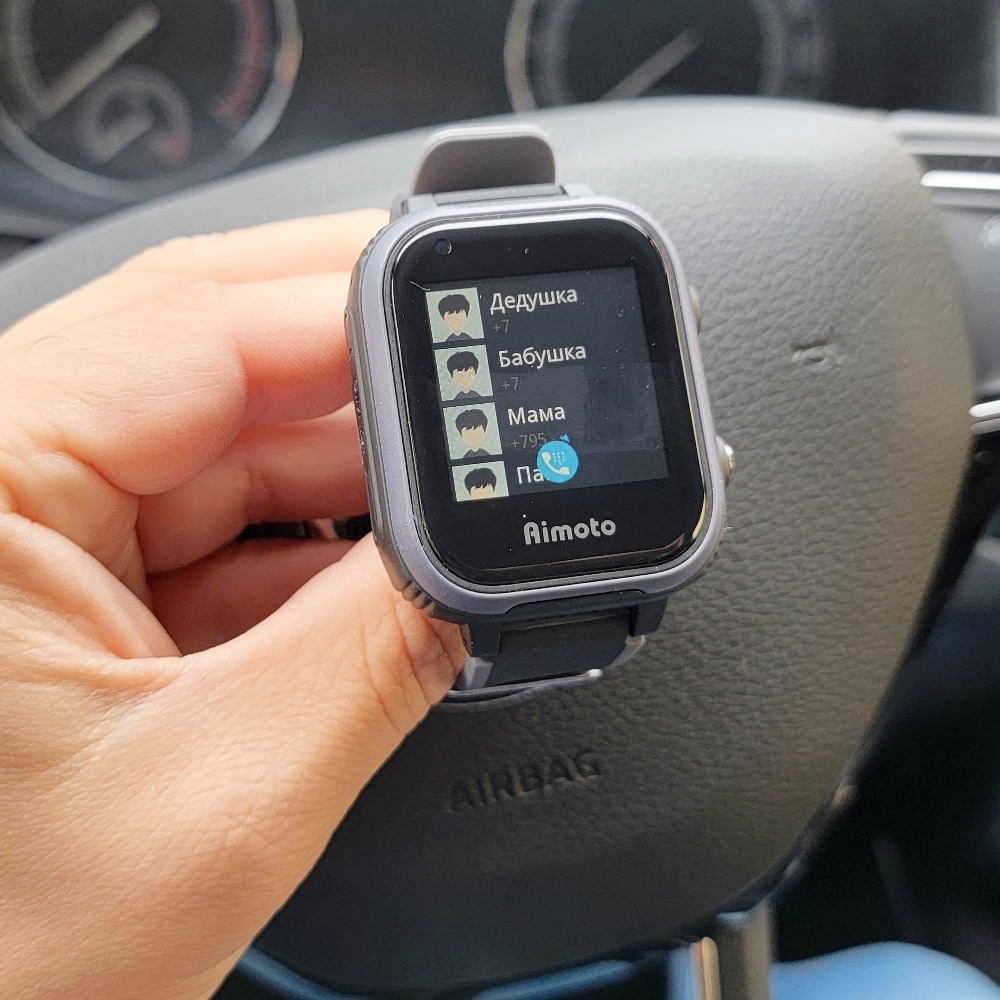
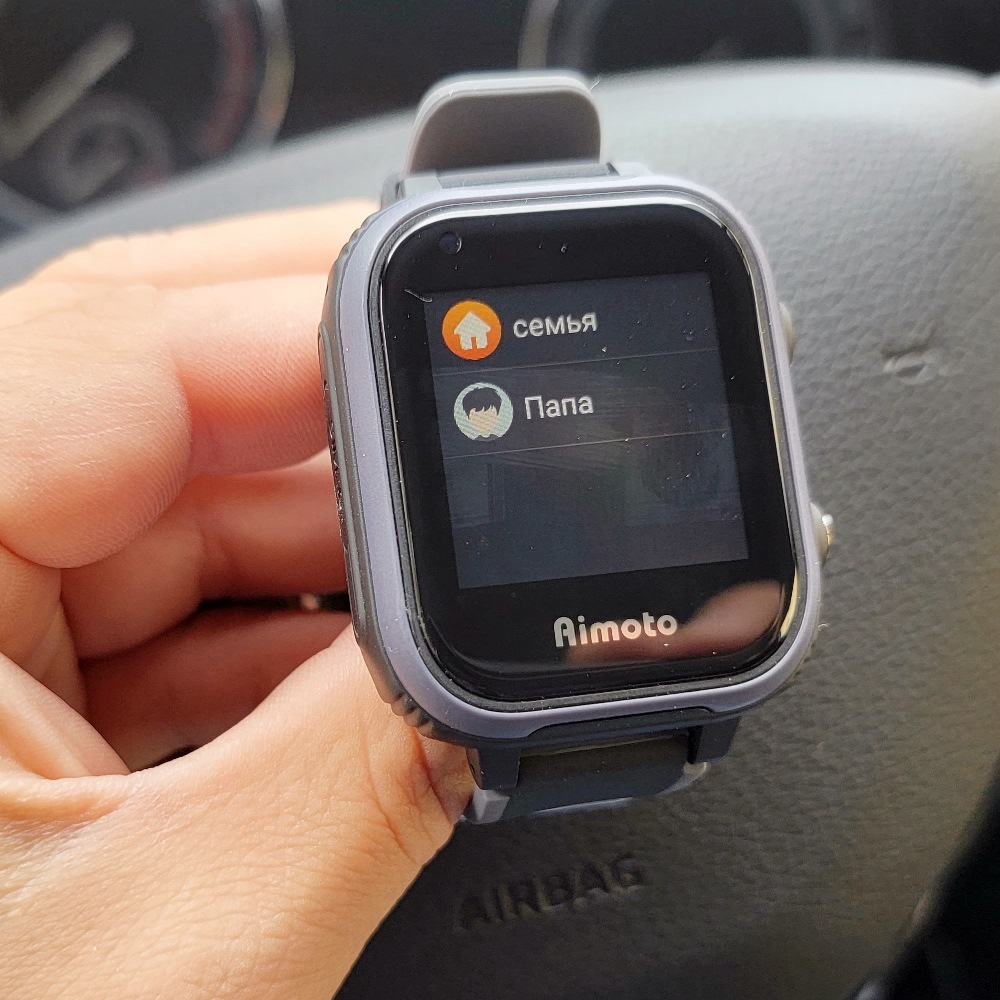
Встроенный аккумулятор в 750мАч обеспечивает полные 3-4 дня автономной работы (в обычном режиме). Время работы сильно зависит от интенсивности использования голосового помощника, видеовызовов и т.д.
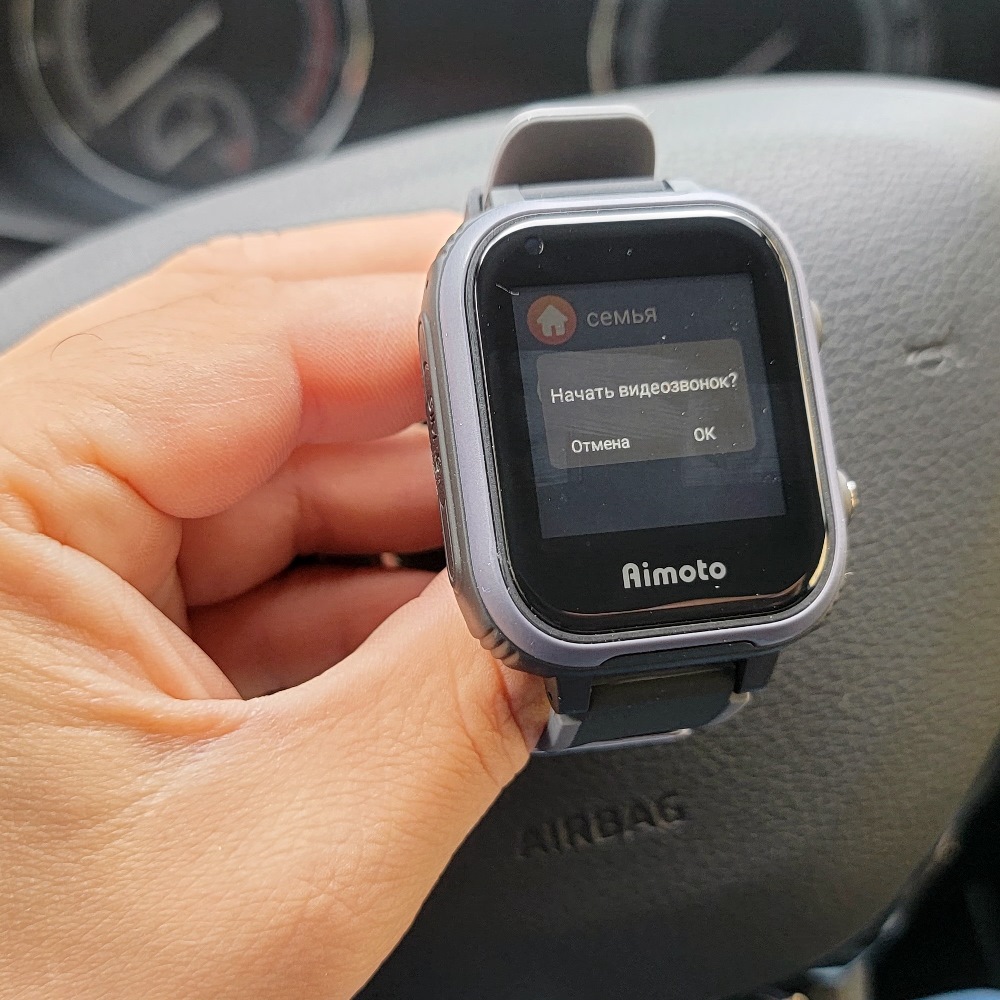
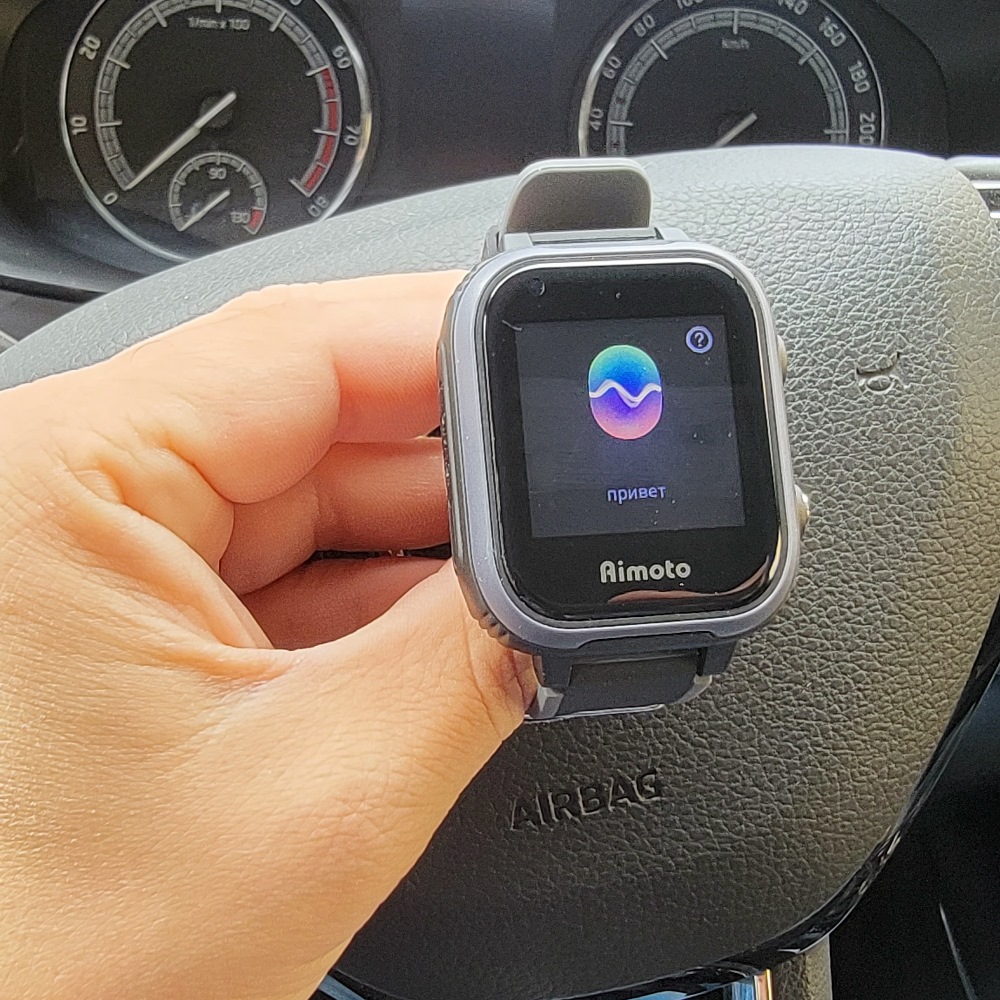
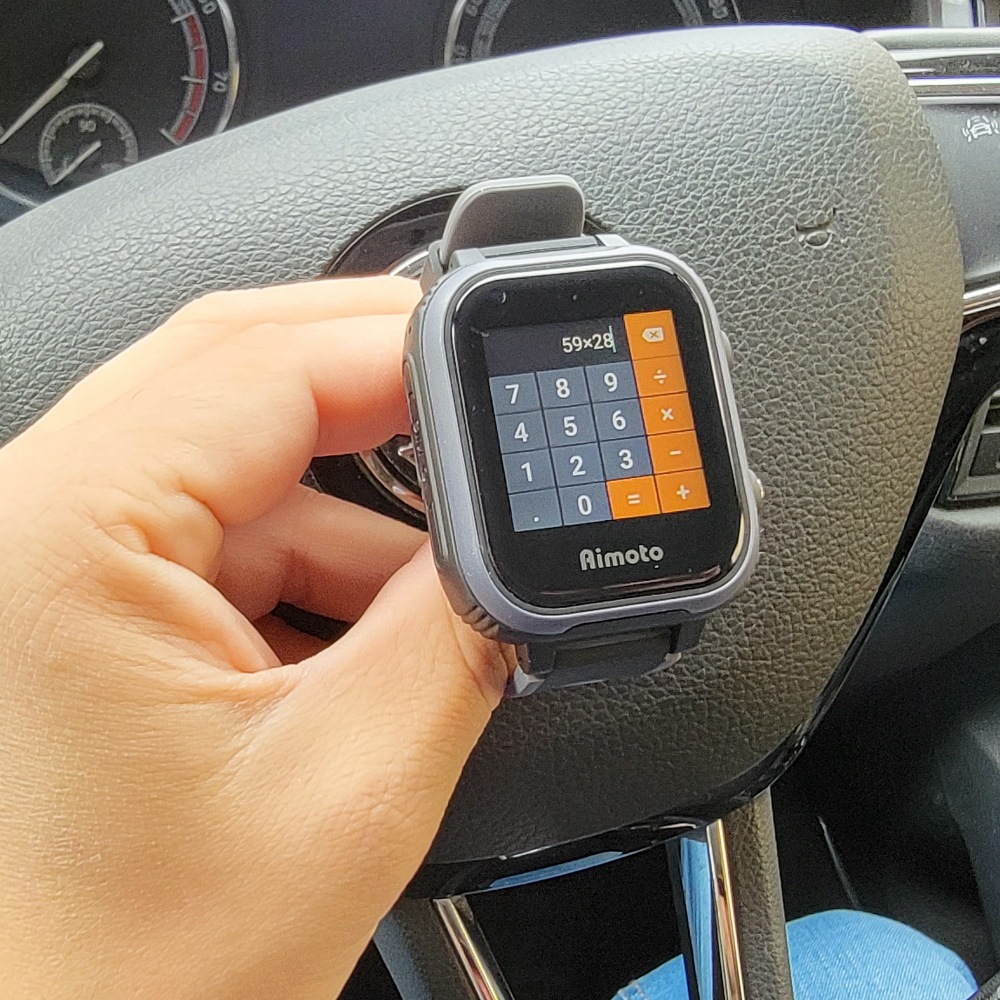
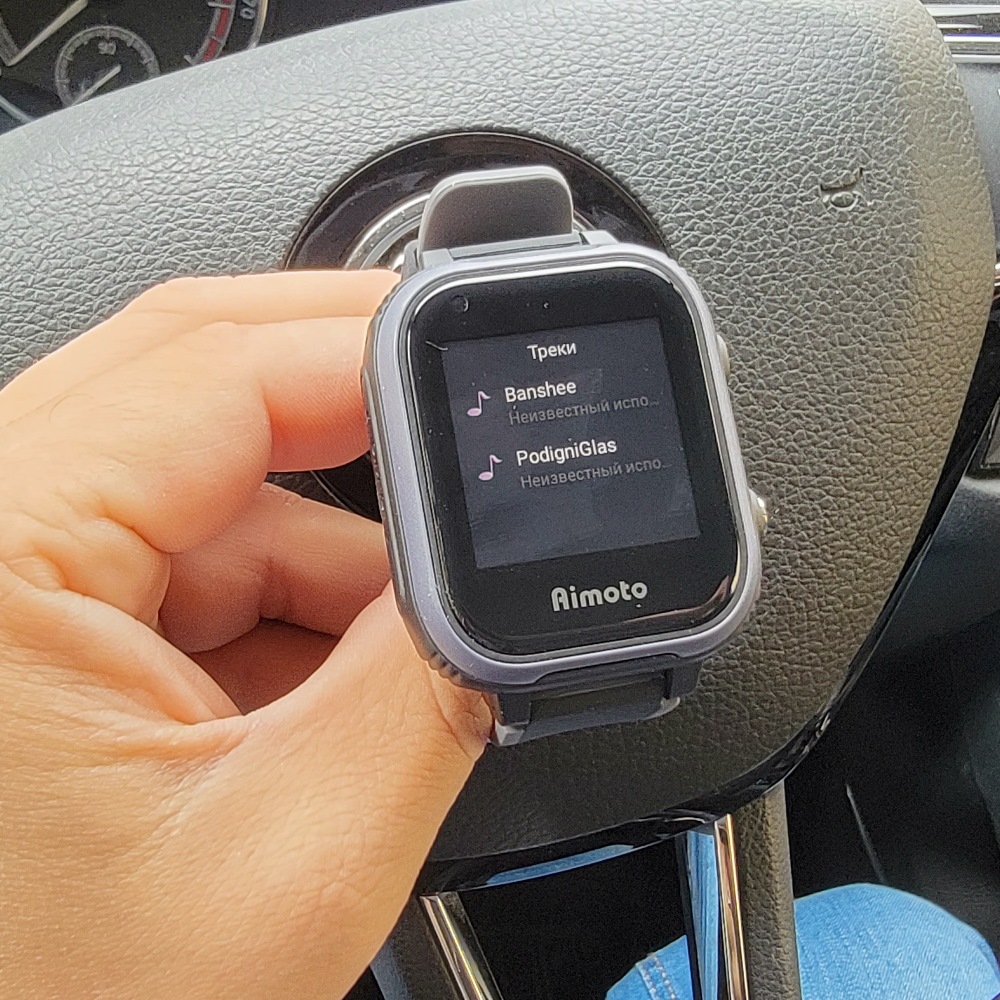
На самих часах можно просматривать картинки и фотографии, прослушивать аудио, даже есть возможность подключиться к Bluetooth-устройствам, например, к внешней колонке.
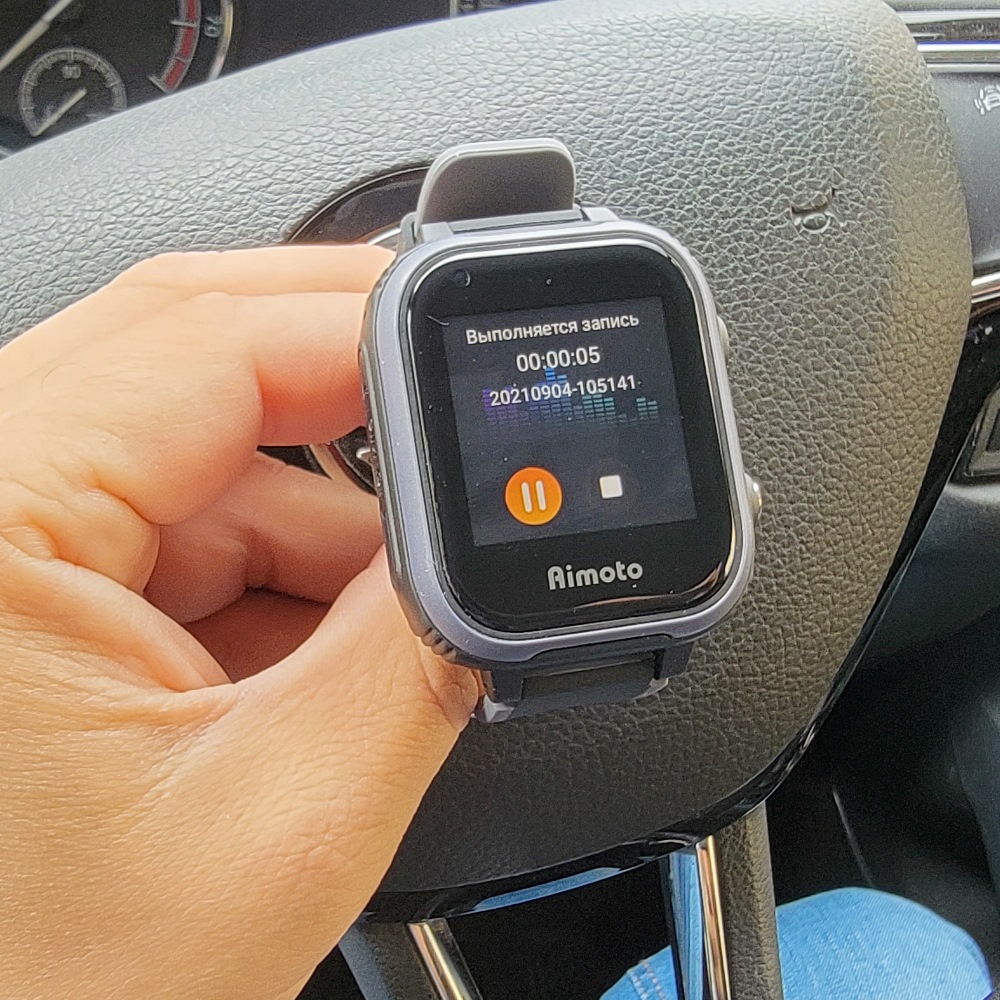
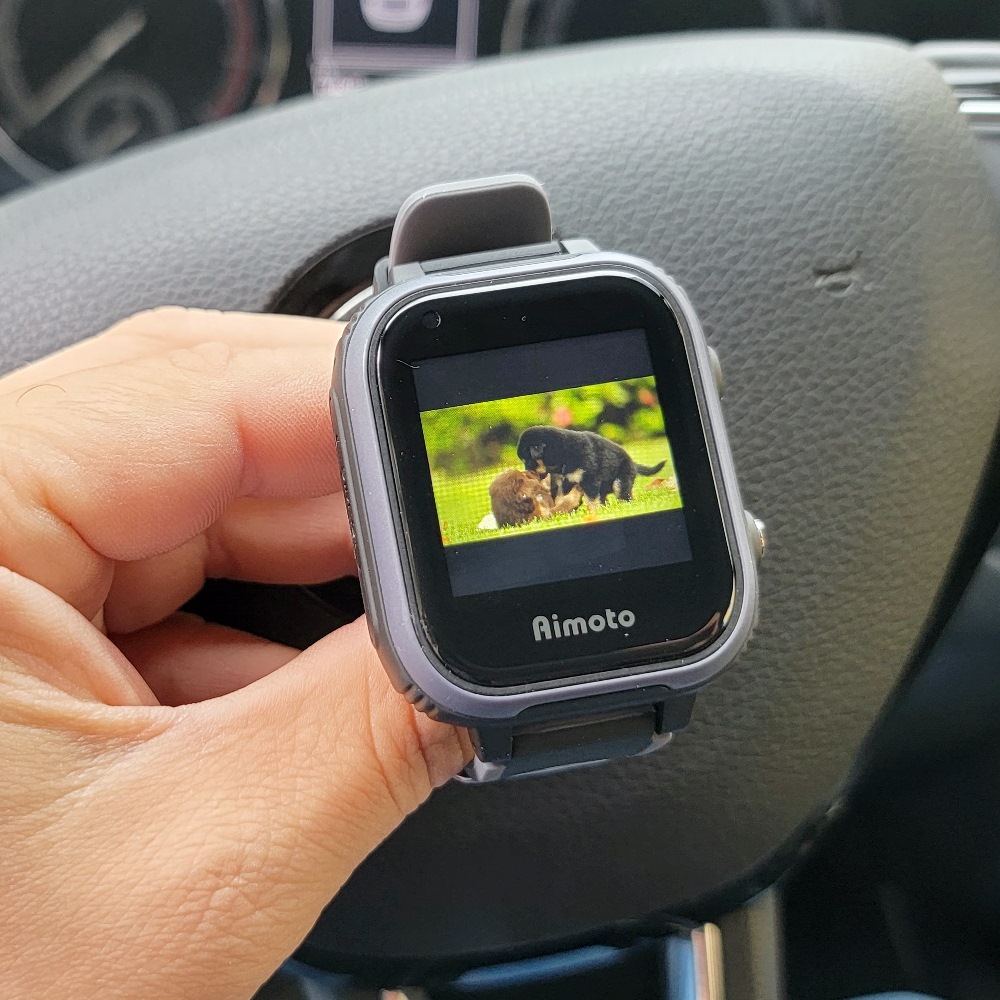
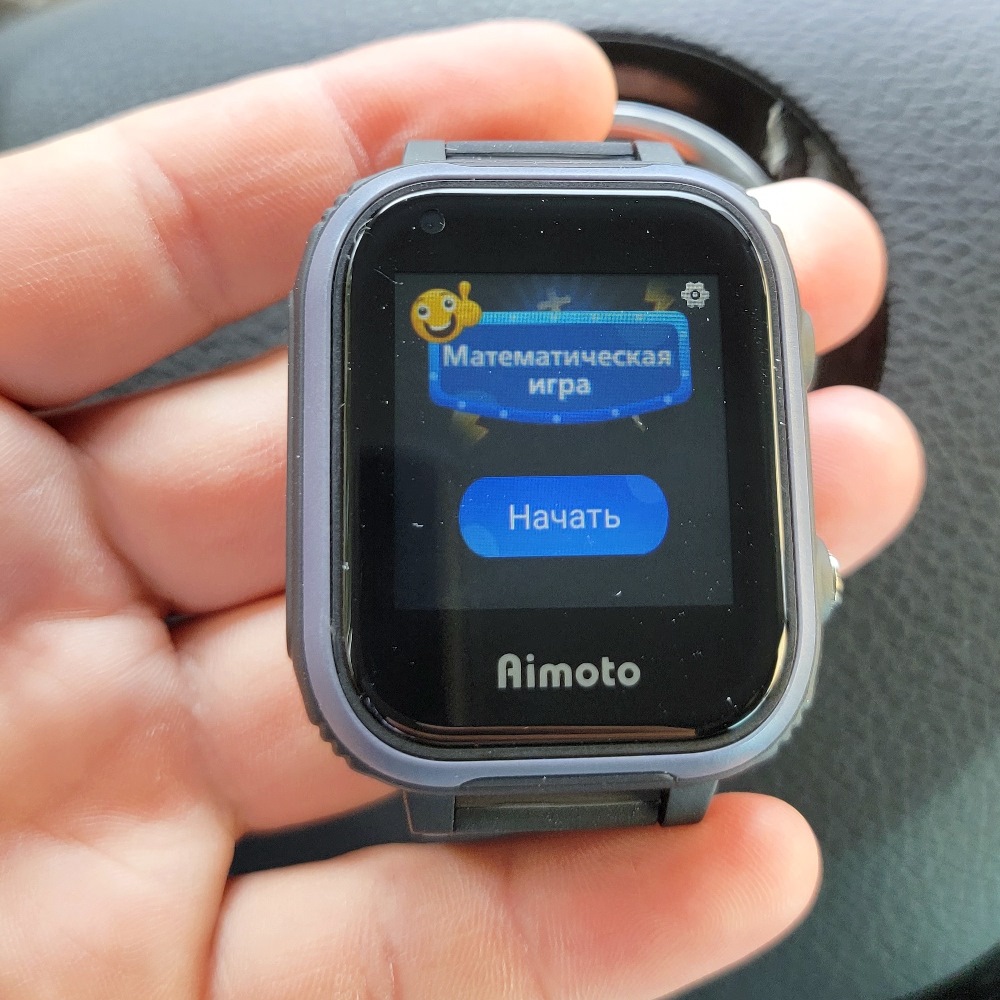
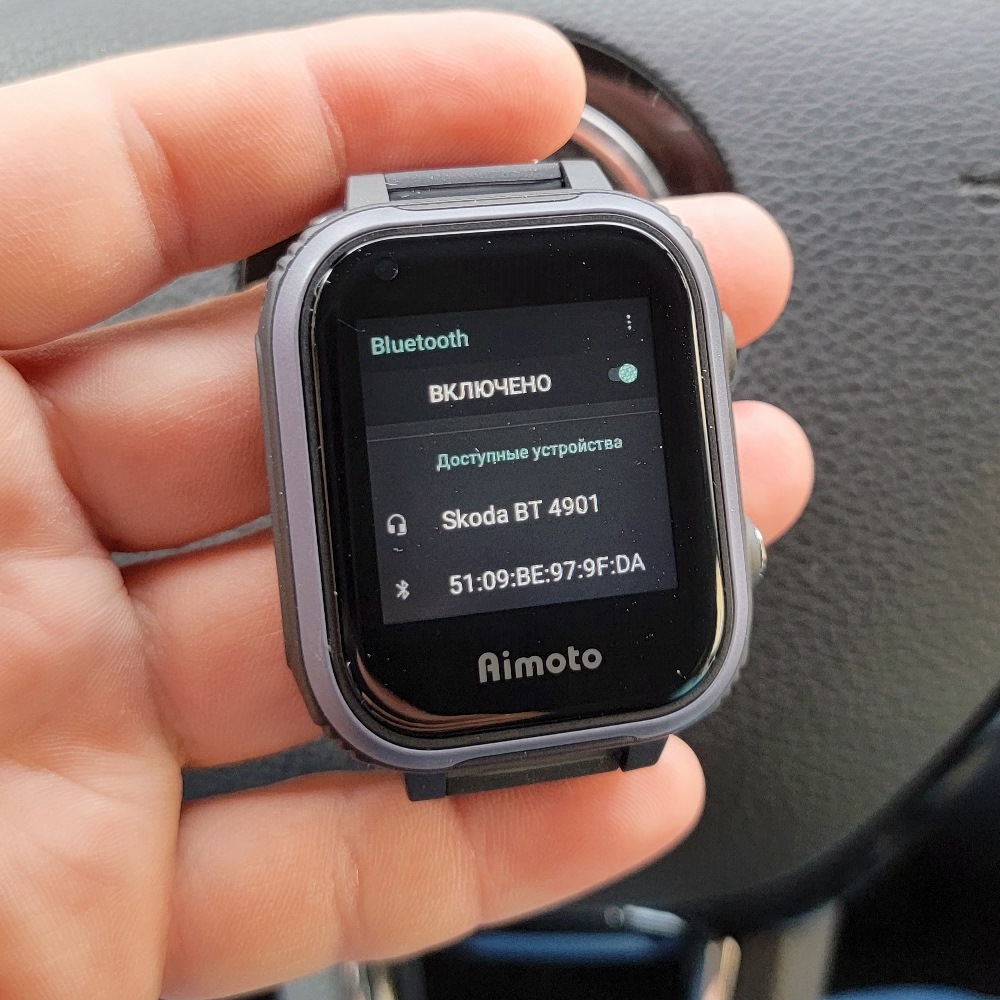
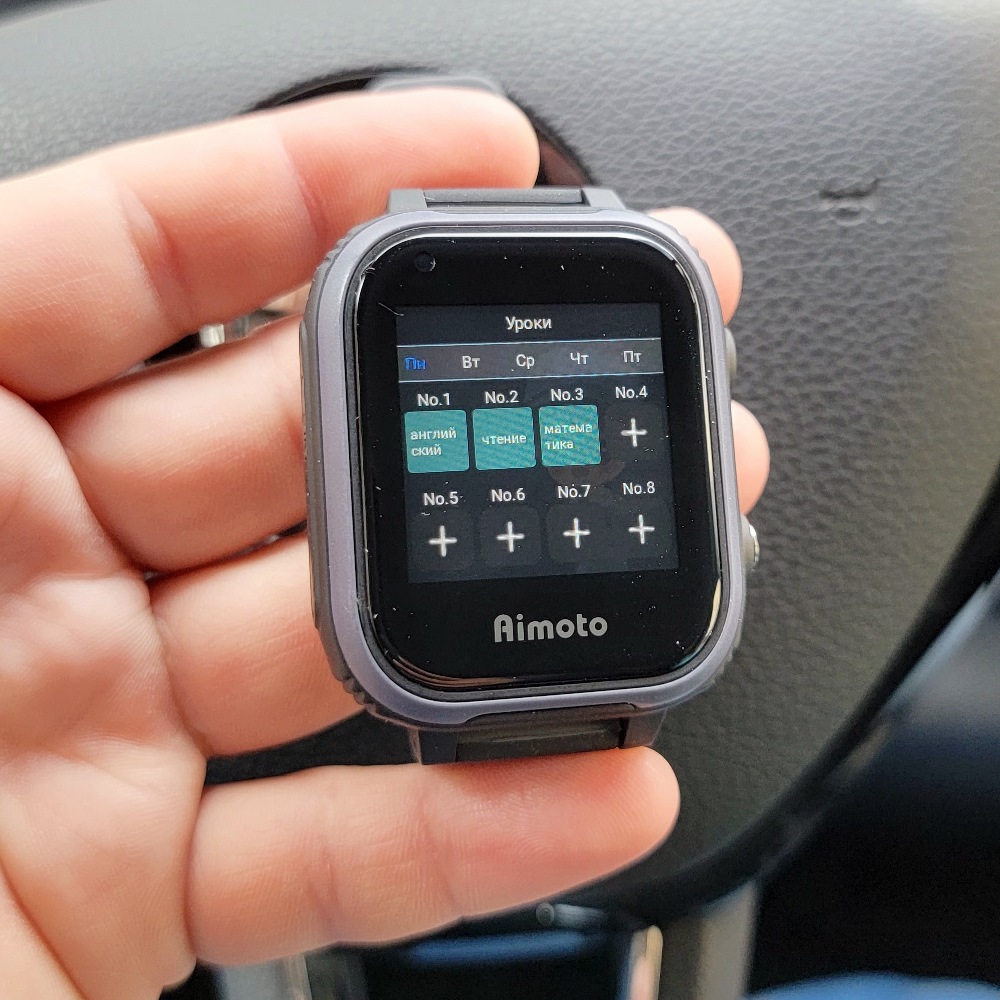
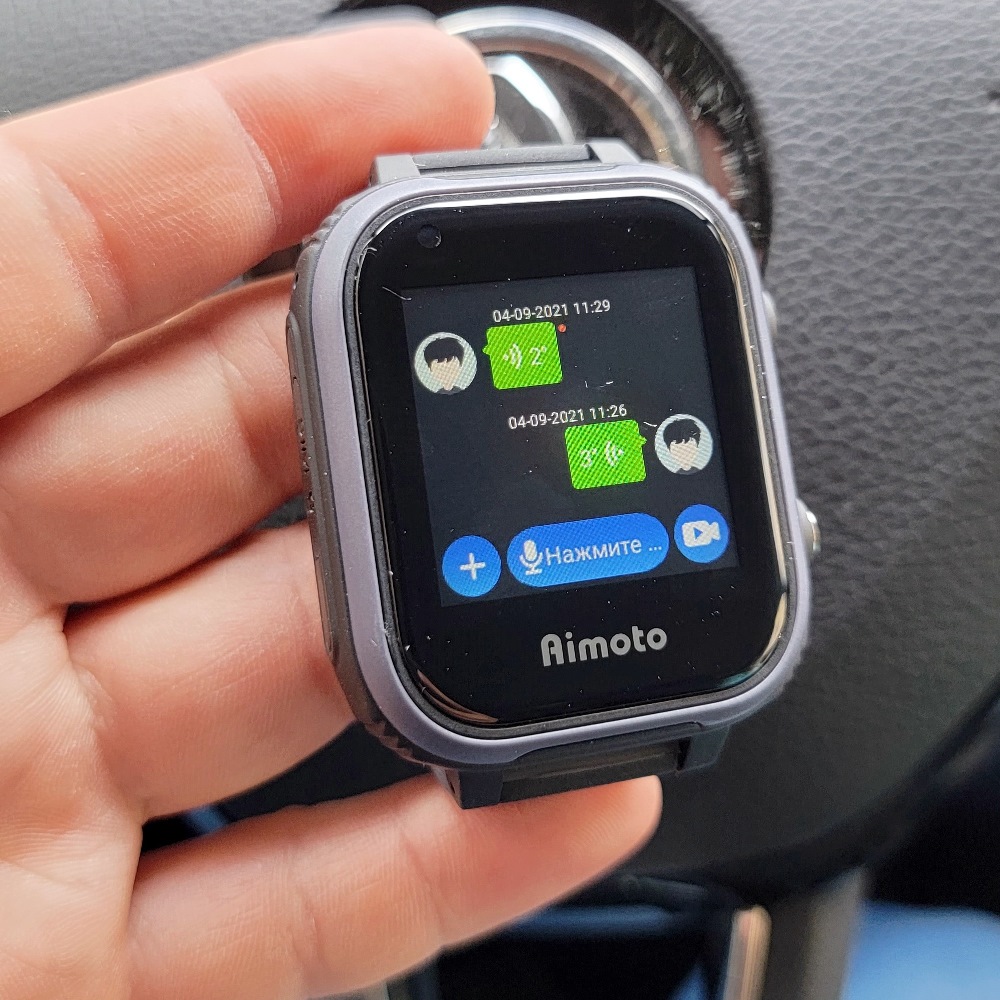
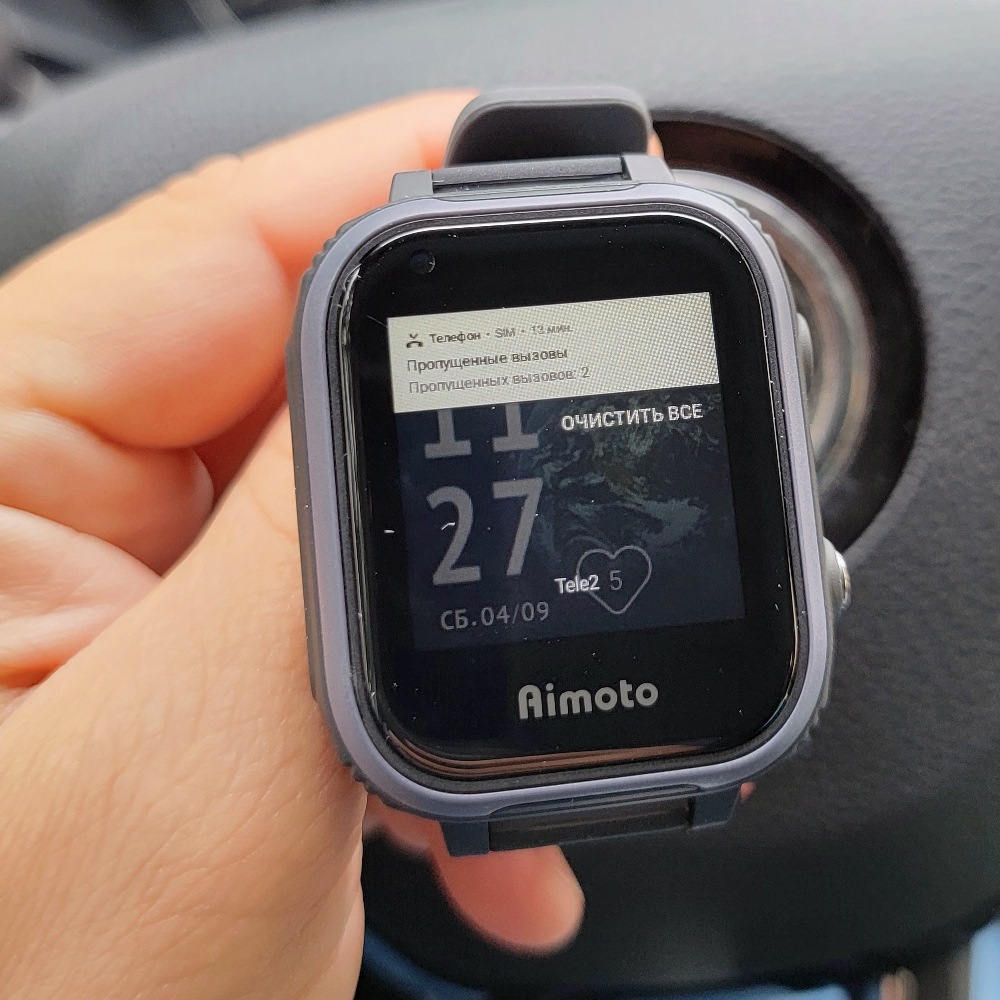
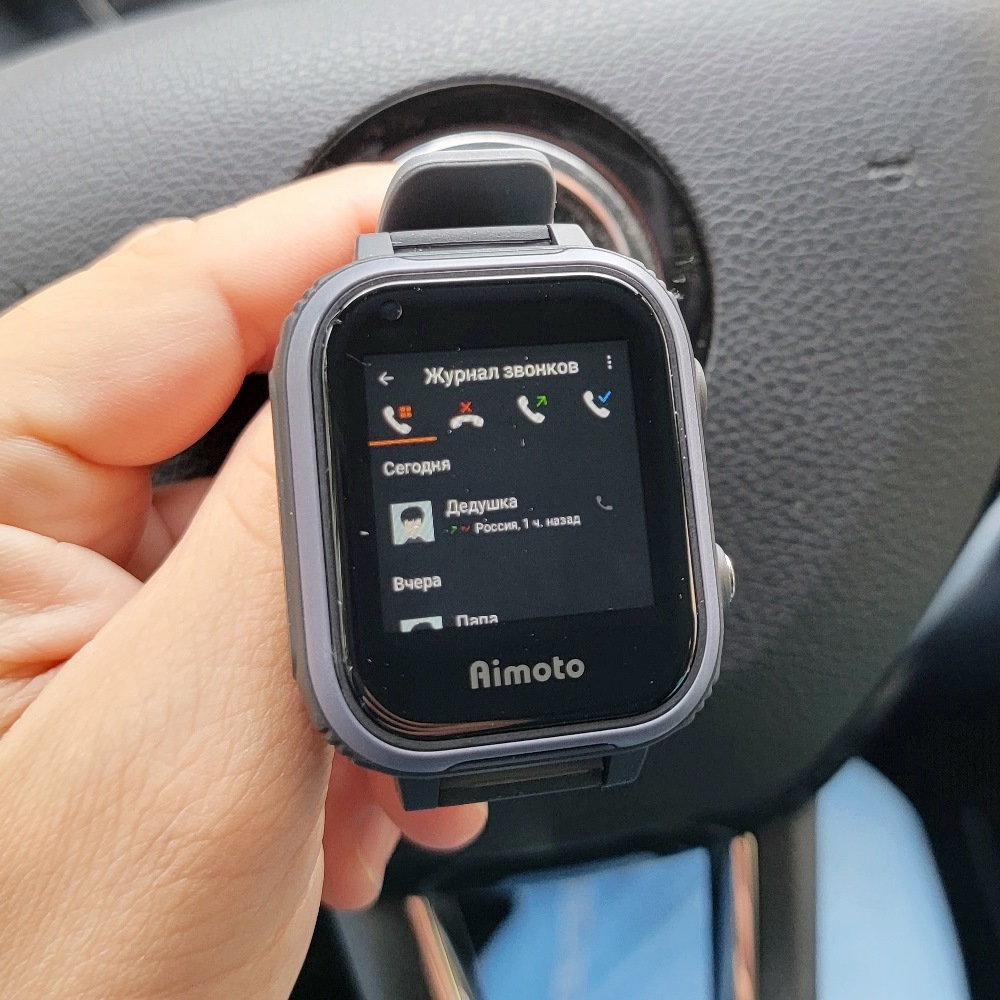
Есть и встроенный фонарик. Достаточно простой — светодиод с линзой. Но и такой фонарик может пригодиться.
Заключение и выводы
Детские умные часы с GPS предназначены для связи с ребенком в тех случаях, когда нет возможности дать ему или взять с собой смартфон. Пока ребенок находится в детском саду, школе или просто гуляет на улице, вы сможете дозвониться до него, отправить сообщение или посмотреть что происходит. Приложение Aimoto показывает местонахождение с точностью до адреса. На самими часами ребенку пользоваться удобно — можно настроить расположение самих меню, ввести доверенные номера и показать как самостоятельно осуществлять голосовые или видеовызовы в случае необходимости. Детские умные часы Aimoto IQ 4G можно приобрести в магазинах Связной, OZON, DNS и других. Приложение Aimoto Smart достаточно удобное и функционально для часов подобного плана. Данная модель будет действительно удобна как для родителей, так и для самих детей. Часы выпускаются в двух цветовых решениях (черный/розовый). Брать или нет — решать вам. Лично мне часы показались удобными.
С другими тестами и обзорами гаджетов, а также подборками оборудования вы можете ознакомиться по ссылкам ниже и в моем профиле.
Источник
Смарт-часы Aimoto Pro — это функциональный гаджет, который поможет вам оставаться всегда на связи, отслеживать время и дату, а также давать доступ к различным приложениям прямо с вашего запястья. Рассмотрим некоторые важные аспекты включения и настройки этих часов.
- Как правильно включить смарт-часы Aimoto Pro
- Как правильно выключить смарт-часы Aimoto Pro
- Как правильно связать смарт-часы Aimoto Pro с телефоном
- Как быстро заряжаются часы Aimoto Pro
- Полезные советы и выводы
Как правильно включить смарт-часы Aimoto Pro
Первое, что необходимо сделать для включения устройства — это нажать на боковую кнопку и удерживать ее в течение нескольких секунд. Через некоторое время на экране появится индикатор сигнала, индикатор заряда батареи, текущая дата, день недели и время.
Стоит отметить, что каждое устройство включается через определенный промежуток времени, хотя встречаются модели и с мгновенным запуском. Поэтому не спешите и дождитесь, когда часы завершат процедуру включения.
Как правильно выключить смарт-часы Aimoto Pro
Выключить часы при вставленной сим-карте и заряженной батарее по кнопке «ВКЛ/SOS» нельзя. Часы выключаются из приложения с помощью команды «Выключение часов» во вкладке «Команды». Чтобы снова включить часы, используйте кнопку «ВКЛ/ЅОЅ».
Как правильно связать смарт-часы Aimoto Pro с телефоном
Для связи часов Aimoto Pro с телефоном необходимо открыть приложение, зарегистрироваться и выбрать пункт «Связь». Настройте подключение по Bluetooth и выберите устройство из списка доступных устройств. После этого часы готовы к работе.
Чтобы осуществить звонок с часов, нужно выбрать меню «Контакты», которое находится непосредственно на устройстве и позвонить на номер из списка (задается в приложении «Меню -> Настройки -> Доверенные номера»). Чтобы принять вызов на часах, нужно нажать кнопку ответа на вызов на экране часов, либо нажать на логотип Aimoto в нижней части экрана.
Как быстро заряжаются часы Aimoto Pro
От заряда до 100% аккумулятор заряжается за 2 часа.
Полезные советы и выводы
- Перед началом использования читайте инструкцию и ознакомьтесь со всеми функциями и возможностями смарт-часов.
- Не пытайтесь выключить часы прямо на устройстве, используйте приложение для этого.
- Чтобы продлить срок службы батареи, не забывайте ее регулярно заряжать.
- Что бы не пропустить важный звонок или сообщение, установите синхронизацию уведомлений с телефоном.
- Учтите, что каждый производитель имеет свою специфику работы устройств, поэтому перед использованием некоторых функций может потребоваться более детальное ознакомление с инструкцией.
Воспользуйтесь нашей инструкцией, чтобы научиться правильно и эффективно использовать смарт-часы Aimoto Pro. Наслаждайтесь функциональностью устройства и не забывайте следить за его зарядом.
Что делать если ми бенд 7 не включается
Если ваш Mi Band 7 не включается, есть несколько решений проблемы. В первую очередь, убедитесь в том, что устройство заряжено, или подключено к зарядному устройству во время синхронизации. Если приложение не может обнаружить Mi Band, перезапустите Bluetooth на телефоне. Если это не помогло, попробуйте перезагрузить и Mi Band, и телефон. Если проблема не устранена, возможно, устройство повреждено и нуждается в ремонте. Обратитесь в сервисный центр производителя или продавца, чтобы получить квалифицированную помощь. В любом случае, не пытайтесь разобрать или починить устройство самостоятельно, чтобы не нанести еще больший вред.
Как включить активный экран MI Band 7
Mi Band 7 — устройство с активным экраном, который можно включить следующим образом: откройте настройки, перейдите в раздел «Дисплей» и выберите «Всегда на дисплее». Далее выберите режим работы этой функции, который может быть автоматическим или по расписанию. Если вы выберете автоматический режим, то активный экран будет всегда включен, когда вы поднимете руку, чтобы посмотреть на часы. Если же вы выберете режим работы по расписанию, то активный экран будет включаться в определенное время. Включение этой функции позволит вам с легкостью проверять время, дату и другие функции без необходимости нажимать на кнопки или жесты. Отсутствие жестов и кнопок повышает удобство использования устройства.
Где кнопка включения смарт часов
Кнопка включения в смарт-часах находится на боковой части устройства. Ее нажатие позволяет осуществить различные действия — включить или выключить часы, заблокировать экран или перевести их в режим экономии заряда. Если однажды вы обнаружили, что кнопка не реагирует на касание, то, скорее всего, механизм вышел из строя и нуждается в ремонте. В такой ситуации необходимо обратиться в сервисный центр или обратиться за помощью к профессионалам в данной области. Рекомендуется также по возможности носить часы бережно и следить за тем, чтобы они не попадали под воздействие сильных механических воздействий, что может привести к неисправности устройства.
Как включить будильник на Марусе
Для того чтобы настроить будильник на колонке Маруса через мобильное приложение, необходимо зайти в меню, нажать на раздел «Мои устройства» и выбрать нужную колонку. Затем нужно перейти в раздел «Часы и напоминания» и выбрать «Будильники». Далее необходимо нажать на кнопку «Добавить будильник», выбрать нужное время и сохранить изменения. Процесс настройки настолько прост и понятен, что справится с ним даже новичок, не имеющий опыта в использовании этой колонки. Благодаря наличию мобильного приложения настройка будильника на колонке Маруса стала еще более удобной и доступной для людей, которые постоянно находятся в движении.
Детские часы Aimoto Pro – это отличное решение для родителей, которые хотят быть уверены в безопасности своих детей. Эти часы оснащены широким набором функций, включая GPS-трекер, возможность для общения с ребенком, фиксацию перемещений и многое другое. Однако, как любое другое устройство, Aimoto Pro нуждается в правильной настройке, чтобы работать эффективно и соответствовать вашиим потребностям.
Настраивать детские часы Aimoto Pro очень просто, если следовать пошаговой инструкции. Во-первых, вам понадобится загрузить приложение Aimoto на свой мобильный телефон. Далее, зарегистрируйте аккаунт в приложении и добавьте профиль своего ребенка. Обратите внимание, что для использования часов необходима SIM-карта с доступом в интернет.
После регистрации аккаунта и добавления профиля вашего ребенка вам нужно будет подключить Aimoto Pro к вашему мобильному приложению. Для этого вам понадобится ввести IMEI-код вашего часов. Вы можете найти его на упаковке или в настройках самого устройства. После подключения часов к приложению вы сможете настроить все нужные параметры, такие как границы безопасности, контакты для звонков и сообщений, и многое другое.
Как только вы закончите настройку часов, ваш ребенок сможет использовать их в повседневной жизни. Вы сможете видеть его местоположение в реальном времени, получать уведомления о входе и выходе ребенка из заданной зоны безопасности, а также связываться с ним через голосовые вызовы или сообщения. Детские часы Aimoto Pro – это надежное средство для обеспечения безопасности вашего ребенка, простое в использовании и эффективное в деле.
Содержание
- Как установить детские часы Aimoto Pro
- Шаг 1: Распаковка и подготовка к использованию
- Шаг 2: Зарядка устройства
- Шаг 3: Подключение к смартфону
- Шаг 4: Установка приложения Aimoto Pro
- Шаг 5: Настройка функций и параметров
- Шаг 6: Использование дополнительных функций
Как установить детские часы Aimoto Pro
- Распакуйте упаковку и извлеките детские часы Aimoto Pro.
- Вставьте SIM-карту в специальный слот, который находится на задней панели часов.
- Зарядите часы с помощью прилагаемого кабеля USB. Подключите один конец кабеля к часам, а другой – к USB-порту компьютера или зарядному устройству.
- После подключения кабеля USB к часам, они автоматически включатся и начнут заряжаться. Подождите, пока иконка батареи на дисплее часов будет полностью заполнена.
- Зайдите на веб-портал Aimoto Pro, чтобы создать учетную запись и зарегистрировать часы.
- Войдя в учетную запись, выполните все необходимые настройки, такие как выбор языка, установка времени и даты, настройка контактных номеров и многое другое.
- После завершения настроек, наденьте часы Aimoto Pro на ребенка и убедитесь, что они прилегают удобно и плотно.
Теперь, после проведения всех вышеуказанных шагов, детские часы Aimoto Pro готовы к использованию! Они обладают широким функционалом и позволят вам отслеживать местоположение ребенка, общаться с ним через голосовые сообщения, а также настроить ограничения и предупреждения для безопасности вашего ребенка.
Шаг 1: Распаковка и подготовка к использованию
Перед началом использования часов важно убедиться, что устройство полностью заряжено. Подключите зарядное устройство к часам и подключите его к розетке. Зарядка может занять некоторое время, поэтому подождите, пока индикатор зарядки не перестанет гореть.
Когда часы полностью заряжены, вы можете начать настраивать и использовать их. Следуйте следующим шагам инструкции по настройке и наслаждайтесь возможностями, которые предлагают вам детские часы Aimoto Pro!
Шаг 2: Зарядка устройства
Перед началом использования детских часов Aimoto Pro необходимо зарядить устройство. Для этого выполните следующие шаги:
- Возьмите микро-USB кабель, который поставляется в комплекте с часами.
- Подключите один конец кабеля к порту зарядки на задней панели часов.
- Подключите другой конец кабеля к USB-адаптеру или компьютеру.
- Убедитесь, что устройство, к которому вы подключили кабель, включено и имеет зарядку.
- Подождите, пока индикатор зарядки на экране часов не появится.
- Когда индикатор зарядки покажет 100%, отключите кабель от часов.
Зарядка устройства обычно занимает около 1-2 часов. Рекомендуется полностью зарядить часы перед первым использованием. После этого у вас будет достаточно энергии для использования часов в течение одного дня.
Шаг 3: Подключение к смартфону
Для того чтобы настроить детские часы Aimoto Pro, необходимо подключить их к смартфону. Это позволит вам контролировать устройство и получать все необходимые уведомления на ваш телефон.
Для начала убедитесь, что ваш смартфон совместим с детскими часами Aimoto Pro. Убедитесь, что у вас установлено последнее обновление операционной системы на вашем смартфоне.
- Включите Bluetooth на смартфоне. Для этого откройте настройки своего устройства и найдите вкладку «Bluetooth».
- На детских часах Aimoto Pro включите Bluetooth. Для этого войдите в меню на часах и найдите раздел «Настройки». Внутри раздела «Настройки» найдите опцию «Bluetooth» и включите ее.
- На смартфоне найдите устройства Bluetooth и выберите детские часы Aimoto Pro из списка. Обычно устройства имеют название вида «Aimoto Pro XXXX», где «XXXX» — это последние четыре цифры серийного номера устройства.
- После выбора устройства считайте QR-код на детских часах с помощью приложения на смартфоне. Для этого запустите приложение и найдите функцию «Считать QR-код». Наведите камеру вашего смартфона на QR-код на часах и подождите, пока приложение считает код.
- После успешного считывания QR-кода детские часы Aimoto Pro будут подключены к вашему смартфону. Вы увидите уведомление на обоих устройствах о успешном подключении.
После завершения этих шагов вы сможете настроить и контролировать детские часы Aimoto Pro через приложение на вашем смартфоне. Убедитесь, что у вас установлено последнее обновление приложения из App Store или Google Play.
Шаг 4: Установка приложения Aimoto Pro
Приложение Aimoto Pro предлагает широкий спектр функций и возможностей для управления детскими часами. Чтобы использовать все преимущества данного приложения, необходимо установить его на свое мобильное устройство. В этом разделе приведена пошаговая инструкция по установке приложения Aimoto Pro:
|
1. Откройте App Store или Google Play на вашем мобильном устройстве. |
|
2. Введите «Aimoto Pro» в строке поиска и нажмите на кнопку поиска. |
|
3. В списке результатов найдите приложение Aimoto Pro и нажмите на него. |
|
4. Нажмите на кнопку «Установить» и подождите, пока приложение загрузится и установится на ваше устройство. |
|
5. После установки приложения откройте его на вашем мобильном устройстве. |
Теперь вы готовы приступить к использованию приложения Aimoto Pro для эффективной настройки детских часов и управления всеми их функциями.
Шаг 5: Настройка функций и параметров
После завершения настройки базовых параметров часов Aimoto Pro, вы можете перейти к настройке функций и параметров, которые предлагают дополнительные возможности и удобства.
Шаг 5.1: Установка будильников
Часы Aimoto Pro позволяют установить несколько будильников, чтобы ребенок мог не пропустить важные события или занятия. Для этого нажмите на значок «Будильник» на главном экране часов и выберите необходимое время и дни недели для каждого будильника. После установки будильников, не забудьте нажать на кнопку «Сохранить», чтобы применить изменения.
Шаг 5.2: Настройка геозон
Функция геозон позволяет установить зоны безопасности для ребенка. Вы можете установить несколько геозон, например, дом и школа, и получать уведомления, когда ребенок покидает или входит в эти зоны. Для настройки геозон перейдите в настройки часов и выберите пункт «Геозоны». Затем добавьте новую геозону, указав ее название и границы. Не забудьте сохранить настройки после завершения.
Шаг 5.3: Включение режима «Не беспокоить»
Режим «Не беспокоить» позволяет временно блокировать прием звонков и сообщений в определенное время, чтобы ребенок мог сосредоточиться на обучении или сне. Для включения этого режима перейдите в настройки часов и выберите пункт «Не беспокоить». Установите время начала и окончания этого режима и сохраните настройки.
Шаг 5.4: Настройка фонового изображения и темы
Часы Aimoto Pro позволяют настроить фоновое изображение и тему для персонализации устройства. Для этого перейдите в настройки часов и выберите пункт «Фоновое изображение». Загрузите свое изображение или выберите одну из предложенных картинок. После выбора фонового изображения вы можете изменить тему, выбрав определенный цветовой стиль для часов.
Следуя данным инструкциям, вы сможете эффективно настроить функции и параметры часов Aimoto Pro, чтобы обеспечить максимальное удобство и безопасность для вашего ребенка.
Шаг 6: Использование дополнительных функций
Найдите и активируйте дополнительные функции на детских часах Aimoto Pro, чтобы расширить их возможности.
1. GPS-трекер. С помощью этой функции вы сможете отслеживать местоположение вашего ребенка в режиме реального времени. Вам нужно будет установить приложение на свой смартфон и авторизоваться с помощью учетных данных, указанных в настройках часов. После этого вы сможете видеть местоположение ребенка на карте и получать уведомления о его прибытии в конкретные локации.
2. Безопасные зоны. Вы можете создать безопасные зоны для ребенка, чтобы получать уведомления, когда он входит или выходит из определенных границ. Это особенно полезно, когда ваш ребенок идет в школу или возвращается домой. Вы можете указать радиус и центр каждой безопасной зоны в настройках приложения.
3. Уведомления о вызовах. Подключите свой мобильный номер к часам, чтобы получать уведомления о входящих и исходящих звонках со смартфона ребенка. Вы сможете видеть номера телефонов и имена контактов, а также отвечать или отклонять вызовы прямо с часов.
4. SOS-кнопка. Часы Aimoto Pro оснащены кнопкой SOS, которую ребенок может использовать в случае чрезвычайной ситуации. После нажатия на кнопку вы и все предварительно настроенные контакты получате уведомление с местоположением ребенка и возможностью совершить голосовой вызов.
5. Альбом видео и фотографий. Часы могут служить в качестве фотоаппарата и видеокамеры, позволяя ребенку фотографировать и записывать видео во время игр и прогулок. Вы сможете просматривать и скачивать файлы на свой смартфон через приложение.
6. Шагомер и калории. Ребенок может отслеживать количество пройденных шагов и израсходованных калорий в течение дня. Это может быть полезно при поддержании активного образа жизни и здорового питания.
7. Настройки сна. Вы можете задать время сна и времена будильника, чтобы помочь вашему ребенку установить режим сна и регулярное расписание.
Примечание: Настройки и функции могут незначительно отличаться в зависимости от модели детских часов Aimoto Pro, поэтому рекомендуем ознакомиться с инструкцией пользователя для получения подробной информации.
После завершения настройки основных функций вы можете начать использовать дополнительные функции, которые позволят вам быть в курсе местоположения, безопасности и активности вашего ребенка в любое время.
Как настроить детские смарт часы: руководство пользователя
Смарт-часы — не просто модный гаджет. Это полезный прибор, который позволяет многое и приносит немалую пользу как ребёнку, так и его родителям. Как настроить детские смарт-часы, чтобы использовать их возможности по максимуму, расскажем в статье.
Все настройки детских часов делаются со смартфона родителя. Поэтому процесс логично выполняется в два этапа:
- подключение часов к смартфону;
- настройка умных часов с помощью приложения.
Прежде чем установить родное приложение, проверьте модель часов здесь: 5 способов определить, поддерживает ли «Где мои дети» ваши gps часы.
Если ваш гаджет поддерживается приложением «Где мои дети», родная программа не нужна, все настройки делаются из профессионального приложения.
Пошаговая инструкция «Как подключить и настроить smart baby watch» поможет нам пройти эти этапы.
Варианты использования девайса
Умные часы можно использовать для различных целей:
- По назначению
- Как навигатор
- Как сотовый телефон
- модный аксессуар
Перед началом использования смарт часов Aimoto настоятельно рекомендуется прочитать инструкцию, в которой подробно описана правильная работа и как синхронизировать часы со смартфоном родителя или iPhone.
Подключаем часы к приложению
Чтобы подключить часы к телефону, необходимо пройти ряд шагов:
- приобрести правильную SIM-карту и настроить её;
- разобраться с аккумулятором устройства;
- включить гаджет;
- определить идентификаторы: ID и IMEI;
- выполнить сопряжение со смартфоном;
- проверить синхронизацию.
Начнём с первого шага.
Приобретаем SIM-карту
Установка SIM-карты в модель Q50.
К сожалению, не каждая SIM-карта подходит для детских смарт-часов. Большинство моделей использует интернет 2G. Ищем оператора, который работает в этом стандарте и покупаем его SIM. Не стоит верить словам продавцов-консультантов салонов связи — они часто просто некомпетентны в этом вопросе.
Тот факт, что TELE2 поддерживает 2G в Удмуртской Республике отнюдь не говорит о том, что 2G у TELE2 доступно в Москве и Московской области. Поэтому SIM-карту лучше приобретать в офисе оператора, предварительно получив его официальное подтверждение поддержки 2G именно для вашего устройства.
Прежде чем вставлять SIM-карту в часы, поместите её в телефон или смартфон, уберите PIN-код, удостоверьтесь, что на балансе достаточно средств. Совершите звонок с этой карты, чтобы убедиться в её активации.
Лучше выбрать авансовый тарифный план с фиксированным платежом и безлимитным или просто избыточным трафиком. Иначе внезапно ушедший в ноль баланс может оставить ребёнка без связи, а родителя — без информации о местоположении любимого чада.
Попросите сотрудника оператора отключить все платные подписки и заблокировать их дальнейшее включение. Все операторы включают непрошенные платные услуги на всех SIM-картах без предупреждений, поэтому стоит подстраховаться.
Заряжаем аккумулятор устройства
Зарядное устройство может иметь разные формы. Это может быть подмагниченная вилка, прищепка, площадка для бесконтактной зарядки, док-станция или крэдл — вариантов масса. Перед включением вилки в сеть важно прочитать инструкцию и правильно присоединить зарядное устройство к гаджету.
Подаём питание. Часы покажут индикатор зарядки.
Заряжаем часы до 100 % — смотрим инструкцию к конкретной модели, чтобы узнать, как контролировать уровень заряда.
В некоторых источниках ещё можно встретить устаревшую информацию о «раскачке» аккумулятора — полностью разрядить, сутки заряжать, опять полностью разрядить — и так три раза. Современные литиевые аккумуляторы в таких экзерсисах не нуждаются.
Как только часы зарядились, можно вставлять SIM-карту. Делаем эту работу по инструкции к часам.
Включаем смарт-часы
Внимательно изучаем инструкцию. Если окажется, что перед включением смарт-часов нужно было обязательно установить на смартфон приложение и включить Bluetooth, а мы этого не сделали, придётся сбрасывать часы к заводским установкам. Это не вредно, но занимает некоторое время.
В общем случае после включения часов можно будет полистать экраны — и только.
Устанавливаем дату и время
Умные часы с телефоном — устройство, в принципе, самостоятельное. Оно позволяет выставить дату и время на экранах настроек. Или же синхронизировать дату и время по сотовой сети.
Определяем идентификаторы
IMEI часов
Смарт-часы — это, помимо прочего, сотовый телефон. У него есть свой внутренний идентификатор — IMEI. Это уникальный номер, служащий для идентификации мобильного оборудования.
IMEI обычно печатается на полоске бумаги и наклеивается на коробку с часами или на их заднюю крышку. Кроме того, IMEI можно увидеть на одном из информационных экранов самих часов. Запишите его в смартфон или файл в облаке. Редакция искренне желает, чтобы по этому коду никогда не пришлось искать часы вместе с ребёнком. Если GPS откажет или засбоит по какой-то причине, то примерное местоположение часов можно будет определить по базовым станциям оператора сотовой связи. А для этого нужен IMEI.
ID часов
Ещё один идентификатор так и называется — ID. Это уникальный номер устройства в приложении.
Все записи хранятся в базе данных приложения. А база находится в облачном хранилище. Хранение данных в облаке позволяет родителю поменять смартфон и не потерять настройки. А также взаимодействовать с часами не одному смартфону, а нескольким — и папиному, и маминому, и бабушкиному.
Если часы достались вам новыми, снимите на камеру каждую наклейку на коробке. И поместите снимки в облачное хранилище — так вы их найдёте с любого своего устройства.
Если же и наклейки и фотографии утрачены, есть ещё два варианта.
1. Вытаскиваем айди из IMEI.
Пользователи заметили, что производители не генерируют ID часов, а используют в его качестве часть IMEI, начиная с пятой цифры и заканчивая предпоследней. Для IMEI 0987 65432109876 5 ID будет 65432109876.
2. Ещё один способ — прямо с часов отправить SMS-команду.
Номер и текст для каждой модели можно найти в интернете. Для модели Q90 SMS будут такими, соответственно для айди и IMEI:
Идентификаторы пригодятся вам, если часы придётся заново активировать и привязывать к приложению.
SIM-карта
В часах для ребенка с функцией слежения и телефоном используются карты формата Micro-SIM (размер 15 × 12 мм). Можно выбрать любого из ведущих операторов связи: Мегафон, Билайн, МТС. Главное условие — поддержка 2G. Тариф подойдет самый минимальный (до 1 Гб трафика в месяц). Перед тем как вставить симку в смарт-часы, необходимо:
- Убедиться, что баланс на счете – положительный.
- Активировать сим-карту. Вставить в смартфон, сделать звонок на номер.
- Отключить Pin-код. В настройках смартфона Безопасность.
- Включить мобильный интернет. В настройках сети Передача данных.
- Убедиться, что батарея часов полностью заряжена.
Теперь можно вставить симку в детские часы. Для этого необходимо снять заднюю крышку, открутив 4 болта (для модели Q50 отвертка идет в комплекте). Приподнять аккуратно аккумулятор, т. к. он не снимается полностью и соединен проводами с корпусом часов. Сдвигаем вправо до щелчка слот для сим-карты. Вставляем симку и защелкиваем слот.
Подключаем часы к телефону
Чтобы сделать аппаратные настройки, пользуемся «родным» приложением. Его название и ссылка в виде QR-кода есть в инструкции. Такой же код можно вызвать на экран часов.
Прежде чем установить родное приложение, проверьте модель часов здесь: 5 способов определить, поддерживает ли «Где мои дети» ваши gps часы.
Если ваш гаджет поддерживается приложением «Где мои дети», родная программа не нужна, все настройки делаются из профессионального приложения.
- Скачиваем программу, устанавливаем на родительский телефон. Включаем Bluetooth на телефоне.
- Запускаем скачанное приложение. Такие приложения обычно требуют регистрации — проходим простейшую процедуру и получаем доступ к интерфейсу.
- Заходим на экран добавления гаджета и в списке находим GPS-watch. Подключаем тапом. Возможно, приложение попросит ввести ID часов — выполняем.
После подключения часы синхронизируют по смартфону дату и время, а пользователь получит доступ к их настройкам. В частности, некоторые модели детских часов можно выключить только из родного приложения и никак иначе.
Подключаем часы к приложению «Где мои дети»
Делаем звонок на номер часов. Если звонок проходит, можно подключать. Если нет — нужно подождать, пока часы не зарегистрируются в сотовой сети.
Далее нужно установить на телефон одно из приложений для связи из Google Play или AppStore. Редакция рекомендует лидера рейтинга Лучшие приложения для родителей — программу «Где мои дети» с полностью русским интерфейсом.
В приложении нужно зарегистрироваться. Процедура простая, останавливаться на ней отдельно нет смысла.
На экране добавления ребёнка выбираем пункт «Подключить GPS-часы». На следующем экране внимательно читаем чек-лист, отмечаем про себя выполнение всех его пунктов. Нажимаем Продолжить. Вводим номер телефона часов и нажимаем Продолжить. На следующем экране нажимаем Начать настройку.
Затем приложение просит отправить 2 SMS. Выполняем и ждём некоторое время. В приложении установлен таймер на 5 минут максимум.
Настраиваем базовые функции детских смарт часов
В приложении «Где мои дети» необходимо заполнить записную книжку. Для этого на главном экране выбираем «Настройки часов» — «Телефонная книга». Прописываем от 3 до 15 номеров. Назначаем номера для SOS-вызова по аппаратной тревожной кнопке.
Настраиваем поведение при входящих и исходящих звонках:
- включаем приём звонков только из книжки или любых («Белый список»);
- устанавливаем время для режима «Не беспокоить»;
- настраиваем будильник и время сна;
- выполняем другие настройки, доступные через приложение (язык, часовой пояс, интервал обновления координат, шагомер и т.д.).
Родное приложение тоже может отслеживать перемещения ребёнка, но, как правило, эти приложения отличаются кривой русификацией, неточным определением места и достаточно скудным функционалом. Кроме того, у бесплатных китайских приложений нет круглосуточной техподдержки. Поэтому, если вы его случайно поставили — смело удаляйте, вместе оба приложения работать не будут.
Технические параметры
Часы с геолокацией, датчиком падения, кнопкой SOS и мощной батареей, обеспечивающей время работы до 4 суток. Вход в приложение «Кнопка 911» осуществляется со смартфона на базе Android, откуда можно контролировать не только расположение ребёнка, но и слышать круг его окружения, управлять входящими и исходящими вызовами и осуществлять другой контроль на расстоянии.
Технические характеристики часов Aimoto Start
| Характеристика | Значение |
| Размер, тип дисплея | 1,44, сенсор |
| Разрешение экрана | 128*128 |
| Количество и тип СИМ-карты | 1, micro |
| Габариты (Д*Ш*Т) | 40*45*15 мм |
| Емкость АКБ, мАч | 400 |
Что делать, если часы не подключаются
В случае возникновения сложностей обращаемся в службу поддержки по адресу В письме излагаем все пройденные шаги. Обязательно прикрепляем скриншоты из приложения.
Но есть путь оперативнее — чат поддержки в самом приложении. Описываем проблему в нём и опытный оператор помогает разобраться. Поддержка работает в режиме 24/7 — двадцать четыре часа, семь дней в неделю.
А ещё можно спросить в группе во Вконтакте — там можно получить совет от реальных пользователей приложения.
Перезагрузка гаджета
Иногда детские умные часы, они же smartwatch, нуждаются в перезагрузке. Возникает такая необходимость, когда гаджет ведёт себя неадекватно.
Открываем инструкцию к часам или просто листаем экраны. Находим тот, что с перезагрузкой и инициируем процедуру.
Выключение часов
Если функции перезагрузки нет, можно часы выключить и снова включить. А ещё выключение может быть полезно для экономии заряда аккумулятора. Например, уехали на дачу на три дня, а зарядку для часов забыли. Тогда включаем гаджет строго по необходимости, когда дети самостоятельно уходят гулять.
Часто и перезагрузить часы, и выключить их можно только из приложения. «Где мои дети» это прекрасно умеет делать.
Сброс к заводским установкам
Сброс может понадобиться, если часы отказываются работать в штатном режиме и все альтернативные способы уже опробованы. Сброс может быть произведён либо по команде из приложения, либо непосредственно с экрана часов — изучаем инструкцию.
Настраиваем часы в приложении
Когда часы подключены к приложению «Где Мои Дети», можно настроить геозоны — они же геозаборы, сформировать телефонную книгу, назначить номера SOS, выполнить настройки интерфейса часов, если часы это позволяют.
Места
В этом разделе задаются геозоны — участки, которые считаются для ребёнка безопасными. Школа, дом, музыкальная школа, секция шахмат, танцевальный коллектив и т.д.
При пересечении ребёнком с GPS-трекером на руке границы геозоны на смартфон родителя поступит уведомление. И тогда взрослый сможет что-то предпринять. Например, включить функцию прослушки окружения, позвонить или написать.
Уведомления
Приложение будет информировать родителя о следующих событиях:
- вход в место;
- выход из места;
- низкий заряд батареи.
- По запросу приложение выдаёт историю перемещений.
Кроме того, можно подать громкий сигнал, чтобы ребёнок обратил внимание на часы.
А похвалы отправляются в виде сердечек — этакий аналог лайков.
У ребёнка же есть тревожная кнопка. Её нажатие поднимает тревогу на всех прописанных в приложении телефонах.
Функциональные возможности и преимущества
Наручное устройство «Кнопка жизни» — это часы, адаптированные для использования детьми, а также подходят для пожилых людей. Возможности устройства шире, чем простое информирование о времени. Специальная система мониторинга позволяет родственникам отслеживать следующие моменты.
- Текущее местоположение ребенка (или старого человека) в реальном времени.
- При настройке безопасной зоны доверенное лицо получает СМС о том, что носящее часы лицо покинуло обозначенную геозону.
- Просматривать историю перемещения лица.
- Контролировать качество сна, физическое состояние.
Кроме того, нажатием кнопки SOS лицо, носящее часы, может оповестить о неприятной ситуации, попросить помощи.
Важно! Устройство может быть использовано для звонков родственникам, так как оборудовано GSM-модулем и слотом для микросим-карты.
Разработчики детских часов-телефона позаботились о защите электронной начинки от попадания пыли и влаги. Устройство выполнено в удобном для ношения, прочном, защищенном от механических воздействий корпусе. Чтобы детям было приятно носить аксессуар, разработчики придумали стильный и яркий дизайн разных расцветок, подходящий как мальчикам, так и девочкам.
Перед подключением и началом использования гаджета часы Life Button должны быть предварительно настроены.
Как вставить Сим-карту
Сначала необходимо вставить карту Nano-sim с подключенным мобильным интернетом.
- Аккуратно откройте крышку слота для SIM-карты.
- Сдвиньте фиксатор в положение, указанное стрелкой.
- Выкинь его.
- Вставьте карту в положение, показанное в гнезде.
- Закройте защелку и сдвиньте ее в направлении, противоположном открыванию.
- Установите крышку.
Как включить и выключить
Настройки «Кнопки жизни» позволяют включать гаджет, удерживая нажатой кнопку «SOS», или делать это удаленно, через приложение Knopka 911. Для этого нужно войти в систему, перейти в раздел «Команды», затем выбрать действие «Выключить устройство».
Геолокация
GPS-чип в интеллектуальных часах Человека-паука Aimoto — это главное, за что вы должны платить. Вы также можете разговаривать с ребенком по обычному мобильному телефону — он больше подходит для этой цели. Но проще увидеть местонахождение вашего сына или дочери на карте, просто используя эти умные часы. Производитель обещает точность 6 метров. На самом деле, чтобы искать ребенка, он должен находиться примерно в 8-10 метрах от указанной точки. Чтобы увидеть, где сегодня побывал ваш ребенок, вам нужно зайти в соответствующий раздел приложения «События».
Если вы хотите запретить вашему ребенку ходить куда-либо, вы можете очертить так называемые геозоны, которые будут уведомлены, когда вы пересечете их границы.
Геолокация работает неплохо. Конечно, для скачивания карт необходимо подключение к Интернету. Но без него вы не сможете общаться с часами, потому что все данные отправляются сначала на сервер разработчиков сервиса, а затем на смартфон.
Обозначение кнопок
Есть 4 кнопки для управления, эксплуатации и настройки часов «Кнопка жизни»:
Дистанционный сброс
Часто эту операцию необходимо выполнять без непосредственного контакта, например, когда ребенок находится в детском саду, школе или на прогулке. SMS-команды используются для сброса детских интеллектуальных часов, таких как Q50. Этот метод позволяет сбрасывать и удаленно стирать данные. Формат команды pw,123456,factory#. Здесь 123456 — это пароль, установленный производителем.
Если вам необходимо вернуть систему в состояние по умолчанию, эти инструкции помогут вам сделать это быстро и гладко. После этого вы сможете без проблем подключить устройство к телефону.
Под корпусом устройства находится аккумулятор емкостью 400 мАч. Вот почему прибор smartwatch такой толстый (внутри него также много места для антенн). Но такой батареи достаточно для двух дней использования. Но в начале ребенок будет активно пользоваться теми или иными функциями, поэтому лучше заряжать продукт каждую ночь. И вы не хотите начать беспокоиться еще больше о своем сыне или дочери, не найдя подходящего места на карте из-за низкого заряда батареи?
Подключение зарядного устройства осуществляется через разъем micro-USB. Процесс трудоемкий, но понятный — технология быстрой зарядки, конечно, сюда не была привезена.
Источник
Инструкция по настройке часов
Watch set-up guide
Установите себе на смартфон приложение Knopka911.
Нажмите кнопку «РЕГИСТРАЦИЯ» и следуйте инструкциям в приложении.
Download Knopka911 App on your smartphone.
Open the App, click on «Register» and follow further instructions.
После успешной регистрации вам будет предложено добавить устройство.
Нажмите кнопку «ДОБАВИТЬ УСТРОЙСТВО».
After successful registration, add the device.
Click on «Add Device».
Выберите свою модель часов из списка.
Choose the watch model from the list.
Завершите процесс добавления устройства, заполнив три поля:
Finish the registration process by filling in the three fields:
- В поле «Имя устройства» вы можете написать имя обладателя часов Aimoto, либо дать устройству любое другое имя.
«Watch Name» you can choose any name you want. - В поле REG CODE устройства вам необходимо отсканировать либо ввести 15-значный код, который находится на задней крышке часов.
«Reg Code» enter 15 digit Reg Code by scanning QR code on the back case of the watch, or input the code directly. - В поле Номер SIM вам необходимо указать номер SIM, который будет использоваться в часах.
При необходимости номер может быть изменен в настройках приложения.«Device Cell Number» enter the phone number that will be used in the watch, the number may be further changed in the App settings.
Важно! It’s important!
В наших устройствах необходимо использовать сим-карты операторов, поддерживающих сеть 2G.
Our devices support only SIM card with 2G network.
Перед первым использованием убедитесь, что:
Before use make sure:
- На сим-карте отсутствует PIN-код. The SIM card has no PIN code.
- Выбранный тариф включает интернет. The selected tariff plan includes internet.
- Баланс на сим-карте положительный. The SIM card has a positive balance.
Если вы не смогли самостоятельно настроить часы, позвоните в службу техподдержки по телефону:
If you could not set up the watch yourself, please call our technical support using the following numbers:
+74959848556 (РОССИЯ / RUSSIA)
+77273122699 (КАЗАХСТАН / KAZAKHSTAN)
+37460373349 (АРМЕНИЯ / ARMENIA)
Ответы на часто задаваемые вопросы
- Перед тем, как настроить дату и время нужно авторизоваться в приложении.
- Окно настройки времени и установки часового пояса находится в главном меню «Часовой пояс и язык».
- Настроить звук (громкость) вызова, будильника и других оповещении можно через настройки приложения.
- Здесь же находятся все основные опции гаджета:
- Режим работы.
- Отключение LBS.
- Отключение Wi-Fi.
- Настройки параметров здоровья.
- Датчик снятия с руки.
- Настройки звука (громкости), даты, времени.
- При отсутствии синхронизации телефона и часов нужно проверить положительный баланс сим-карты, интернет-соединение или обратиться в службу Технической поддержки компании.
- Замены мелодии и заставки экрана на гаджете не предусмотрено.
Содержание
- Aimoto pro 4g как настроить видеозвонок
- Инструкция по настройке часов Watch set-up guide
- Contacts:
- Aimoto pro 4g как настроить видеозвонок
- Обзор умных детских часов Aimoto IQ 4G с GPS и голосовым помощником Маруся
- Содержание
- Характеристики часов
- Комплектация и внешний вид
- Экранные меню
- Подключение к смартфону
- Приложение Aimoto Smart
- Впечатления о смарт-часах
- Заключение и выводы
Aimoto pro 4g как настроить видеозвонок
Инструкция по настройке часов
Watch set-up guide
Установите себе на смартфон приложение Knopka911.
Нажмите кнопку «РЕГИСТРАЦИЯ» и следуйте инструкциям в приложении.
Download Knopka911 App on your smartphone.
Open the App, click on «Register» and follow further instructions.
После успешной регистрации вам будет предложено добавить устройство.
Нажмите кнопку «ДОБАВИТЬ УСТРОЙСТВО».
After successful registration, add the device.
Click on «Add Device».
Выберите свою модель часов из списка.
Choose the watch model from the list.
Завершите процесс добавления устройства, заполнив три поля:
Finish the registration process by filling in the three fields:
- В поле «Имя устройства» вы можете написать имя обладателя часов Aimoto, либо дать устройству любое другое имя.
«Watch Name» you can choose any name you want. - В поле REG CODE устройства вам необходимо отсканировать либо ввести 15-значный код, который находится на задней крышке часов.
«Reg Code» enter 15 digit Reg Code by scanning QR code on the back case of the watch, or input the code directly. - В поле Номер SIM вам необходимо указать номер SIM, который будет использоваться в часах.
При необходимости номер может быть изменен в настройках приложения.
«Device Cell Number» enter the phone number that will be used in the watch, the number may be further changed in the App settings.
Важно! It’s important!
В наших устройствах необходимо использовать сим-карты операторов, поддерживающих сеть 2G.
Our devices support only SIM card with 2G network.
Перед первым использованием убедитесь, что:
Before use make sure:
- На сим-карте отсутствует PIN-код. The SIM card has no PIN code.
- Выбранный тариф включает интернет. The selected tariff plan includes internet.
- Баланс на сим-карте положительный. The SIM card has a positive balance.
Если вы не смогли самостоятельно настроить часы, позвоните в службу техподдержки по телефону:
If you could not set up the watch yourself, please call our technical support using the following numbers:
+74959848556 (РОССИЯ / RUSSIA)
+77273122699 (КАЗАХСТАН / KAZAKHSTAN)
+37460373349 (АРМЕНИЯ / ARMENIA)
Contacts:
Aimoto | Medical Alert, LLC
Presnensky Val str. 27, bld. 11, Moscow, 123557, Russia
Источник
Aimoto pro 4g как настроить видеозвонок
Aimoto Indigo 4G — Обсуждение
Aimoto Pro Indigo 4G (Кнопка жизни)
Обсуждение » | Aimoto Smart [Android]
Премиальная модель детских умных часов.
Больше мощности — больше возможностей!
Видеозвонки, яркие заставки на выбор, расписание уроков, онлайн переводчик. Работают до 5 дней без подзарядки. Все это дополняет базовые функции часов – звонки, определение местоположения, кнопка SOS, геозоны, блокировка незнакомых номеров, будильник, шагомер и многое другое.
Ребенку понравится дизайн, родителям понравятся технические возможности часов.
С видеозвонками быть ближе так просто
Неограниченные по времени видеозвонки можно совершать благодаря технологии 4G. Для этого достаточно установить сим-карту оператора сотовой связи.
Теперь можно звонить на часы и видеть, что происходит вокруг.
Иногда удобнее отправить сообщение: Голосовые, Текстовые, Фото
Отправка голосовых, текстовых и фото сообщений происходит в одном окне.
Всегда на связи
Благодаря мощной батареи емкостью 750 мАч часы работают без подзарядки до 5 дней.
Не только умные, но и стильные
Сменные экраны, Модный и полезный аксессуар, Яркий дизайн
Модный гаджет, с которым Ваш ребёнок всегда на связи. Для стильных детей – часы с эксклюзивным дизайном.
Случилась беда? Счёт идёт на секунды, Кнопка SOS!
Нажатие одной кнопки оповестит вас о том, что ребёнок в опасности. Вы сможете сразу отследить его местоположение и прийти на помощь.
Потеряли из виду? Загляните в смартфон:
Безопасная зона, GPS геолокация, История перемещений
Местоположение ребёнка определяется с точностью от 6-ти метров — вы всегда в курсе, где он и уверены в его безопасности.
Устройство оповестит вас, если ребёнок покинул «безопасную зону», например убежал далеко от дома. Границы зоны вы устанавливаете сами.
Бесплатное мобильное приложение Aimoto Smart.
Взгляните на экран смартфона и убедитесь, что с ребёнком всё хорошо.
Вся информация хранится в приложении: история перемещений, текущее местоположение, количество пройденных шагов.
Позиционирование: GPS/LBS/A-GPS/Wi-Fi
Процессор: SC8521E
Тип сим-карты: Nano-SIM
OC: Android
Дисплей: 1,4″ цветной 240х240
Сенсорный экран
Видеозвонок
Камера
Функция «Обратный звонок»
Гео-зоны
Дополнительные функции: Переводчик, дата, время, будильник, шагомер
Аккумулятор: 750мАч
Мобильное приложение: Aimoto Smart (IOS (версии 8 и выше), Android (версии 4.4.2 и выше))
Уровень защиты: IP67
Габаритные размеры: 40*48*16 мм
Входящие/исходящие звонки
История перемещений
- Инструкции:
- Инструкция:manual_aimoto_pro.pdf ( 9,5 МБ )
По вопросам наполнения шапки обращайтесь в QMS к Модераторам раздела или через кнопку под сообщениями, на которые необходимо добавить ссылки.
Сообщение отредактировал Ksingh — 05.04.21, 16:25
Источник
Обзор умных детских часов Aimoto IQ 4G с GPS и голосовым помощником Маруся
Обзор умных детских часов Aimoto IQ с возможностью быстрой связи (сообщения, голосовые вызовы), отслеживанием перемещений ребенка по GPS, удаленной камерой, а также со встроенным ассистентом «Маруся». Приложение для управления со смартфона — Aimoto Smart, есть «семейный» доступ, доверенные номера, поиск часов и ребенка с точностью до адреса, а также установка разрешенного радиуса перемещения. В отличие от смартфона, часы на руке сложнее забыть. А вот пользоваться часами удобнее. Есть возможность сделать вызов с самих часов, включая видеовызов. А голосовой помощник и встроенные игры не дадут ребенку скучать.
Содержание
Уверен, что многие слышали про подобные умные часы с возможностью сделать вызов ребенку. Похожие модели продаются довольно давно, принцип их работы основывается на передаче данные через sim-карту и доступ в интернет. Приложение собирает данные о местонахождении, статистику перемещений ребенка, позволяет дозвониться до него, а также есть возможность у самого ребенка позвонить по одному из доверенных номеров. Так вот, умные детские часы Aimoto IQ являются одной из самых продвинутых моделей, оснащенных не только поддержкой 4G/LTE, камерой, GPS, но и встроенным голосовым помощником Маруся.
Характеристики часов
Характеристики модели представлены ниже.
- Модель: Aimoto IQ
- Тип: детские часы с GPS
- Процессор: Spreadtrum SC8541E
- Память: 1/8 Гб
- Дисплей: 1.4″, матрица IPS, разрешение 240 х 240 пикселей
- Интерфейсы: GPS, LTE/4G, Wi-Fi, Bluetooth
- Камера: Да, с удаленным управлением
- Аккумулятор: встроенный 750мАч (3-4 дня автономной работы в обычном режиме)
- Защита: IP65 (от пыли и брызг)
- Дополнительные функции: фонарик, запись голоса, маски, расписание, будильник, шагомер, камера, обратный звонок, SOS-вызов, установка гео-зон, видеозвонки, обмен голосовыми сообщениями
- Размеры: 48 х 40 х 16 мм
Комплектация и внешний вид
Поставляются часы в яркой фирменной упаковке Aimoto. Данная модель станет отличным подарком как для собственного ребенка, так и ребенку близкого человека, коллеге или друга. В отличие от предыдущих моделей Aimoto, в новинке поддерживаются видеовызовы, 4G/LTE доступ, а также имеется встроенный голосовой помощник.
В комплекте с часами поставляется все необходимое для работы — пинцет для установки симкарты, подробное руководство пользователя, а также магнитный кабель для зарядки. Выбор симкарты и тарифа остается за пользователем.
Для часов можно использовать и обычную симкарту (старую, ненужную), вот только следует подключить соответствующий тариф или выбрать опцию с пакетом для доступа в интернет. Особенно с учетом голосового помощника, для работы которого требуется постоянный online-доступ. На ассистент «Маруся» сделан упор как в дизайне оформления упаковки, так и на защитной наклейке дисплея.
Что касается дисплея, то в устройстве используется достаточно крупный (особенно по сравнению с другими моделями) цветной 1.4″ IPS-экран с разрешением 240 х 240 точек. Рамки вокруг дисплея довольно широкие — на нижней части располагается крупный логотип Aimoto, а на верхней — скромный «глазок» камеры для снимков и видеовызовов.
Камера, кстати, имеет разрешение всего 0.3 Мп. Это связано в первую очередь с утилитарным назначением устройства — быстро передать снимок для определения ситуации с ребенком. А также в качестве видеосвязи, так что HD-формат тут будет излишним. На боковой стороне часов располагается фонарик, которым можно подсветить, например, в подъезде, большая аппаратная кнопка для навигации и микрофон.
Из-за того, что снаружи доступен лоток для установки симкарты, у часов нет высокой степени защиты от воды или грязи. Заявлена спецификация уровня IP65, которая фактически защищает от пыли и брызг при мытье рук.
Тип используемой симкарты — Nano-SIM. Лучше сразу подобрать тариф с соответствующей опцией («детские часы») или с пакетом интернета. Устанавливать удобно с использованием пинцета, который поставляется в комплекте с часами.
Часы и не крупные, и не маленькие. На детской руке будут смотреться нормально. Корпус прямоугольный, чуть вытянутый по вертикали. Размер корпуса составляет 48 х 40 мм при толщине в 16 мм. Ремешок мягкий, силиконовый, с двойным фиксатором.
Отверстий на ремешке много, подойдет практически на любой размер (детской) руки. Пряжка металлическая хромированная, ребенку будет удобно самостоятельно застегивать ремешок.
Для подзарядки используется магнитная USB-зарядка. Магниты прочно удерживают коннектор на контактах. Время полной зарядки около 1,5 ч. Как видно, предусмотрено сразу 5 контактных площадок для подключения к компьютеру, но штатный кабель позволяет только заряжать.
Перед первым включением часы лучше подзарядить, хотя бы до 70%. Включаем часы и проверяем работу. Для обеспечения доступа ко всем функциям потребуется установить и настроить на смартфоне соответствующее приложение.
Экранные меню
Часы Aimoto IQ 4G действительно умные. Предусмотрено множество функций, начиная о привычных (ежедневник и расписание уроков, будильник и т.д.), коммуникационные функции (список контактов, прием и передача голосового вызова, видеовызова, голосовой чат), заканчивая достаточно интересными (возможность похвалить ребенка, образовательные и развлекательные приложения). Встроенный ассистент от Mail.Ru «Маруся» поможет ребенку узнать ответы на вопросы, развлечь или воспроизвести стихи/сказки. Голосовой помощник вызывается прямо с главного экрана и работает через доступ 3G/4G, что очень удобно.
Подключение к смартфону
Перед началом работы есть смысл изучить руководство пользователя. Инструкция на русском языке, информация приводится доступным языком, присутствуют необходимые ссылки.
В приложении проходим регистрацию, сканируем QR-код на обороте часов или вводим код вручную. Часы подключаются и становятся доступными основные функции по удаленному контролю.
Приложение Aimoto Smart
Несколько слов про само приложение. Для работы с часами потребуется скачать Aimoto Smart с АппСтора или с ПлейМаркета. Приложение Aimoto Smart работает как с iOS, так и с Android смартфонами.
Как я уже сказал выше, для подключения часов к приложению достаточно сосканировать QR код на обороте часов. У разных часов разные номера и коды. Основное меню приложения Aimoto Smart простую по организации структуру из кнопок-плиток. Внизу расположены вспомогательные функции (найти часы, просмотр событий, будильник, мониторинг активности). Доступна отдельно функция видеосвязи, также предусмотрен час для обмена голосовыми сообщениями. Самая крупная кнопка — запрос местонахождения ребенка с часами.
Записная книжка позволяет сохранить до 100 номеров, с которых можно будет звонить на телефон (доверенные номера). Перед использованием шагомера следует ввести параметры ребенка (например, среднюю длину шага) для корректного сборка статистики.
В часах предусмотрен органайзер: расписание занятий на неделю, будильник. Есть возможность поощрения ребенка — вы отсылаете ему «лайки», которые считаются и отображаются на дисплее часов.
Пересылаемые в приложение по запросу снимки имеют разрешение 640 х 480 точек. Нужно понимать, что ребенок не в курсе съемки, часы на руке, камера может быть развернута в любую сторону. Качество фотографий среднее, но позволяет примерно оценить обстановку (где и с кем ребенок), а также уточнить некоторые детали (например, номера машин, домов и т.д.). После скачивания фотографии становятся доступны в соответствующем разделе «Галерея» в приложении.
В меню геолокации доступна навигация по карте в режиме схемы/спутника с указанием метки часов и метки пользователя родительского смартфона. Указывается полный адрес (населенный пункт, улица, номер дома, индекс), а также уровень заряда часов. Также доступна история перемещений часов. Есть возможность установка гео-зон, при выходе за которую вам поступит оповещение.
Самое интересное, что приложение позволяет подключить и настроить не только часы Aimoto, но и аналогичные. Все мои китайские часы с Алиэкспресс подключились и отслеживались в приложении. Если одновременно к приложению подключены несколько часов, для них можно задать различные «имена».
Впечатления о смарт-часах
С такими часами всегда можно удаленно отследить, дошел ли ребенок со школы домой. Или оперативно позвать его от друзей домой ужинать. В отличие от смартфона, который элементарно забыть или потерять, умные часы всегда на руке. В приложение передается даже уровень заряда гаджета и текущее состояние ребенка (спит/гуляет, сколько шагов прошел и т.д.).
Встроенный аккумулятор в 750мАч обеспечивает полные 3-4 дня автономной работы (в обычном режиме). Время работы сильно зависит от интенсивности использования голосового помощника, видеовызовов и т.д.
На самих часах можно просматривать картинки и фотографии, прослушивать аудио, даже есть возможность подключиться к Bluetooth-устройствам, например, к внешней колонке.
Есть и встроенный фонарик. Достаточно простой — светодиод с линзой. Но и такой фонарик может пригодиться.
Заключение и выводы
Детские умные часы с GPS предназначены для связи с ребенком в тех случаях, когда нет возможности дать ему или взять с собой смартфон. Пока ребенок находится в детском саду, школе или просто гуляет на улице, вы сможете дозвониться до него, отправить сообщение или посмотреть что происходит. Приложение Aimoto показывает местонахождение с точностью до адреса. На самими часами ребенку пользоваться удобно — можно настроить расположение самих меню, ввести доверенные номера и показать как самостоятельно осуществлять голосовые или видеовызовы в случае необходимости. Детские умные часы Aimoto IQ 4G можно приобрести в магазинах Связной, OZON, DNS и других. Приложение Aimoto Smart достаточно удобное и функционально для часов подобного плана. Данная модель будет действительно удобна как для родителей, так и для самих детей. Часы выпускаются в двух цветовых решениях (черный/розовый). Брать или нет — решать вам. Лично мне часы показались удобными.
С другими тестами и обзорами гаджетов, а также подборками оборудования вы можете ознакомиться по ссылкам ниже и в моем профиле.
Источник
Детские часы Aimoto Pro — это незаменимое устройство для родителей, которые хотят быть в курсе, где находится их ребенок в любой момент времени. Эти часы обладают множеством полезных функций, таких как GPS-мониторинг, уведомления об опасных зонах и многое другое. Однако, чтобы в полной мере насладиться всеми возможностями Aimoto Pro, необходимо правильно настроить их.
Настройка детских часов Aimoto Pro довольно проста и займет всего несколько минут. В первую очередь, убедитесь, что часы полностью заряжены. Затем, с помощью приложения для смартфона, свяжитесь с часами и введите всех необходимых данных, таких как имя ребенка, номер родителя, и другие настройки, включая уведомления и оповещения.
После того, как вы ввели все данные, вы сможете установить местоположение детских часов Aimoto Pro. Для этого можно использовать функцию GPS-мониторинга, которая позволяет точно определить местоположение ребенка и отображать его на карте в приложении. Также вы сможете установить оповещения, которые будут приходить на ваш телефон, когда ваш ребенок выйдет из заданной вами зоны.
Правильная настройка детских часов Aimoto Pro гарантирует вам спокойствие и уверенность в том, что ваш ребенок находится в безопасности. Это устройство станет вашим надежным помощником и заботливым защитником во время его приключений.
В заключение, настройка детских часов Aimoto Pro — это процесс, который нужно выполнить лишь один раз, но он позволит вам быть всегда в курсе о местонахождении вашего ребенка и обеспечит вам спокойствие и уверенность в его безопасности. Сделайте шаг к ощущению комфорта и защищенности, настроив свои детские часы Aimoto Pro уже сегодня.
Содержание
- Важность правильной настройки детских часов Aimoto Pro
- Раздел 1. Преимущества использования Aimoto Pro
- Раздел 2. Шаги перед настройкой детских часов Aimoto Pro
- Раздел 3. Первоначальная настройка устройства
- Раздел 4. Основные функции и настройки детских часов Aimoto Pro
- 1. Отслеживание местоположения
- 2. Слежение за активностью
- 3. Уведомления и экстренный вызов
- 4. Установка геозон
- 5. Блокировка нежелательных звонков
- 6. Дистанционное управление
- 7. Безопасный режим школы
- Раздел 5. Как правильно установить функцию трекера GPS
Важность правильной настройки детских часов Aimoto Pro
Основные преимущества правильной настройки детских часов Aimoto Pro:
|
— Геолокация ребенка — Двусторонняя связь — Уведомления о приближении к опасным местам — Функция SOS |
— Встроенные датчики активности — Охрана здоровья и безопасности — Ограничение доступа к нежелательным контентам — Долгое время автономной работы |
Если детские часы Aimoto Pro настроены неправильно, родители не смогут получать точные данные о местоположении своего ребенка или использовать другие полезные функции. Это может создать проблемы и некорректно обеспечить безопасность ребенка.
Правильная настройка детских часов Aimoto Pro позволяет установить соединение с мобильным приложением, задать необходимые параметры, установить режимы работы и функции, а также зарегистрировать учетную запись ребенка. Все это гарантирует, что родители смогут эффективно использовать возможности устройства и быть в курсе местоположения и состояния ребенка в реальном времени.
Раздел 1. Преимущества использования Aimoto Pro
1. Многофункциональность
Aimoto Pro — это не просто детские часы, а настоящий многофункциональный гаджет, который обеспечит родителей и детей множеством возможностей. Он может быть использован как часы, телефон, трекер активности и даже игровая консоль.
2. Геолокация и трекер активности
Эти часы оснащены GPS-чипом, позволяющим определить местоположение ребенка в режиме реального времени. Кроме того, они снабжены трекером активности, который позволяет отслеживать физическую активность ребенка и помогает сделать его повседневную жизнь более здоровой и активной.
3. Безопасность и контроль
Aimoto Pro позволяют родителям контролировать и защищать своих детей. Через приложение на смартфоне родители могут установить границы безопасности и получать уведомления, когда ребенок покидает определенную зону. Они также могут контролировать и ограничивать контакты, которые могут связаться с ребенком.
4. Удобство и долговечность
Часы Aimoto Pro имеют удобный дизайн и прочный корпус, что делает их идеальным выбором для активных детей. Они стойкие к ударам, водонепроницаемые и имеют долгое время автономной работы без необходимости зарядки.
Раздел 2. Шаги перед настройкой детских часов Aimoto Pro
Перед тем, как приступить к настройке детских часов Aimoto Pro, необходимо выполнить несколько важных шагов:
- Заряжайте часы. Перед началом работы убедитесь, что часы полностью заряжены. Подключите их к компьютеру или сетевому адаптеру с помощью прилагаемого USB-кабеля и дождитесь полной зарядки. Обычно процесс зарядки занимает около 2-3 часов.
- Установите SIM-карту. Aimoto Pro поддерживает только nano-SIM-карты. Откройте заднюю крышку часов, вставьте SIM-карту в соответствующий слот и убедитесь, что она установлена правильно.
- Активируйте SIM-карту. Перед использованием детских часов Aimoto Pro, необходимо активировать SIM-карту. Свяжитесь с вашим оператором сотовой связи и следуйте их инструкциям для активации SIM-карты.
- Загрузите приложение. Настройку и управление детскими часами Aimoto Pro производится с помощью мобильного приложения. Перейдите в App Store (для устройств на iOS) или Google Play (для устройств на Android), найдите приложение «Aimoto Pro» и установите его на свой смартфон.
После выполнения этих шагов вы будете готовы к настройке детских часов Aimoto Pro и их использованию.
Раздел 3. Первоначальная настройка устройства
Перед началом использования детских часов Aimoto Pro необходимо выполнить первоначальную настройку устройства. Этот процесс включает в себя следующие шаги:
- Включение устройства. Для включения достаточно нажать и удерживать кнопку включения на детских часах Aimoto Pro.
- Выбор языка. После включения устройства, на экране появится меню выбора языка. Используйте кнопки управления для выбора нужного языка и подтвердите выбор кнопкой «ОК».
- Синхронизация со смартфоном. Для синхронизации детских часов Aimoto Pro со смартфоном, необходимо установить приложение Aimoto Pro на смартфон. Откройте приложение, затем перейдите в настройки и выберите опцию для синхронизации с устройством.
- Основные настройки. В меню устройства Aimoto Pro можно настроить ряд параметров, таких как время, дата, фоновое изображение и другие. Выберите соответствующий пункт в настройках устройства и выполните необходимые настройки.
- Подключение к мобильному оператору. Для использования функций связи и трекера местоположения необходимо подключить детские часы Aimoto Pro к мобильной сети. Следуйте инструкциям оператора и введите необходимые данные для подключения к сети.
- Назначение родительского устройства. Для взаимодействия с детскими часами необходимо назначить родительский смартфон или устройство. Для этого в настройках устройства выберите опцию назначения родительского устройства и следуйте инструкциям приложения Aimoto Pro.
После завершения первоначальной настройки, вы можете приступить к использованию детских часов Aimoto Pro в полной мере.
Раздел 4. Основные функции и настройки детских часов Aimoto Pro
Детские часы Aimoto Pro имеют ряд основных функций и настроек, которые позволяют родителям контролировать и мониторить активность и местоположение своего ребенка в режиме реального времени. В этом разделе мы подробно рассмотрим все возможности часов Aimoto Pro.
1. Отслеживание местоположения
Одной из ключевых функций детских часов Aimoto Pro является отслеживание местоположения ребенка. Часы оснащены GPS-модулем, который позволяет точно определить местоположение ребенка и передавать эти данные на смартфон родителя через мобильное приложение Aimoto. Родители могут видеть местоположение ребенка на карте в режиме реального времени и контролировать его перемещение.
2. Слежение за активностью
Детские часы Aimoto Pro также позволяют родителям отслеживать активность своего ребенка. Часы могут регистрировать данные о шагах, пройденном расстоянии и сожженных калориях. Все данные о активности ребенка передаются на смартфон родителя через мобильное приложение Aimoto. Родители могут просматривать статистику активности ребенка и следить за его физической активностью.
3. Уведомления и экстренный вызов
Часы Aimoto Pro позволяют отправлять уведомления и совершать экстренный вызов. Родители могут отправлять текстовые сообщения и голосовые сообщения на часы своего ребенка через мобильное приложение Aimoto. Часы также позволяют ребенку совершать экстренный вызов, нажимая на специальную кнопку SOS. В случае опасности или необходимости помощи ребенок может отправить сигнал на смартфон родителя, который получит уведомление с местоположением ребенка и сможет принять необходимые меры.
4. Установка геозон
С помощью приложения Aimoto родители могут установить геозоны – виртуальные границы на карте, которые ограничивают зону, в которой ребенок может находиться. Если ребенок покидает установленную геозону или входит в нее, родители получают уведомление на свой смартфон. Это позволяет родителям контролировать местоположение ребенка и быть в курсе его перемещений.
5. Блокировка нежелательных звонков
Детские часы Aimoto Pro позволяют родителям блокировать нежелательные звонки с неизвестных номеров. Если на часы ребенка поступает звонок с незнакомого номера, часы автоматически его блокируют и не позволяют ребенку принимать или отвечать на него. Это позволяет родителям защитить своего ребенка от нежелательных звонков и неприятностей.
6. Дистанционное управление
Детские часы Aimoto Pro поддерживают дистанционное управление через мобильное приложение Aimoto. Родители могут удаленно настраивать и изменять функции и настройки часов, а также отправлять команды на часы своего ребенка. Например, родители могут удаленно включить или выключить режим GPS, отправить уведомление или запросить местоположение ребенка. Дистанционное управление позволяет родителям полностью контролировать работу часов и обеспечивать безопасность своего ребенка.
7. Безопасный режим школы
Часы Aimoto Pro имеют специальный безопасный режим школы, который позволяет родителям блокировать функции часов на время занятий в школе. В этом режиме ребенок не сможет использовать функции часов, кроме звонка на предустановленные номера родителей и вызова на специальную кнопку SOS. Безопасный режим школы помогает родителям убедиться, что ребенок не отвлекается на уроках и сосредоточен на учебе.
В данном разделе мы подробно рассмотрели основные функции и настройки детских часов Aimoto Pro. Они позволяют родителям обеспечивать безопасность и контроль над действиями и местоположением своего ребенка.
Раздел 5. Как правильно установить функцию трекера GPS
Функция трекера GPS позволяет вам отслеживать местоположение вашего ребенка в режиме реального времени.
Чтобы правильно установить функцию трекера GPS на детские часы Aimoto Pro, выполните следующие шаги:
1. Следуйте инструкциям из раздела 3 для активации SIM-карты и подключения устройства к сети мобильного интернета.
2. Убедитесь, что у вас установлено приложение Aimoto на вашем смартфоне. Если приложение еще не установлено, скачайте его из официального магазина приложений App Store (для устройств на iOS) или Google Play (для устройств на Android).
3. Откройте приложение Aimoto на вашем смартфоне и войдите в свою учетную запись.
4. Перейдите в меню «Устройства» и выберите детские часы Aimoto Pro, которые вы хотите настроить.
5. В разделе «Настройки устройства» найдите опцию «GPS» и включите его.
6. Введите номер телефона, на который будут отправляться уведомления о местоположении вашего ребенка.
7. Дождитесь, пока часы установят соединение с спутниками GPS. Это может занять несколько минут.
8. Проверьте функцию трекера GPS, отправив запрос на местоположение в приложение Aimoto на вашем смартфоне.
Теперь вы можете отслеживать местоположение вашего ребенка в режиме реального времени с помощью функции трекера GPS на детских часах Aimoto Pro.
Умные часы aimoto pro indigo — это устройство, которое позволяет контролировать свою активность и заботиться о своем здоровье. Они оснащены множеством функций, отслеживающих физическую активность, сердечный ритм, сон и еще многое другое.
Но как настроить эти часы и использовать все их возможности? В данной статье мы подробно расскажем о процессе настройки умных часов aimoto pro indigo, чтобы вы смогли извлечь максимальную пользу из этого устройства.
Прежде всего, вам необходимо скачать и установить специальное приложение aimoto на свой смартфон. Приложение доступно для устройств на операционных системах Android и iOS. Затем, после запуска приложения, следуйте инструкциям на экране для подключения умных часов к смартфону по Bluetooth.
После успешного подключения, вы сможете настроить основные параметры часов, такие как время, дата, язык и т. д. Также вам станут доступны функции отслеживания активности, включая шагомер, измерение пульса и сна. Вы сможете установить цели и получать уведомления о достижении результатов.
Кроме того, умные часы aimoto pro indigo позволяют вам получать уведомления о входящих звонках, SMS и других сообщениях на экране часов. Вы сможете просматривать содержание сообщений и отвечать на них, не вынимая телефон из кармана. Вам также будут доступны функции контроля музыки, камеры и других приложений на связанном смартфоне.
Настройка умных часов aimoto pro indigo — это быстрый и простой процесс, который поможет вам использовать все функции этого устройства. Следуйте нашему подробному руководству и наслаждайтесь комфортом и удобством использования умных часов aimoto pro indigo!
Содержание
- Установка прошивки
- Скачивание приложения на смартфон
- Регистрация и вход в приложение
- Регистрация
- Вход в приложение
- Подключение умных часов к смартфону
- Настройка основных параметров часов
Установка прошивки
Для установки прошивки на умные часы aimoto pro indigo следуйте инструкциям ниже:
- Подключите умные часы aimoto pro indigo к компьютеру с помощью USB-кабеля.
- Скачайте последнюю версию прошивки с официального сайта aimoto.
- Распакуйте загруженный файл прошивки на вашем компьютере.
- Запустите программу для обновления прошивки на компьютере.
- В программе выберите устройство aimoto pro indigo и нажмите кнопку «Обновить».
- Дождитесь окончания процесса прошивки.
- Отключите умные часы aimoto pro indigo от компьютера.
- Перезагрузите умные часы aimoto pro indigo.
После установки прошивки умные часы aimoto pro indigo будут обновлены до последней доступной версии, что позволит использовать все новые функции и исправления ошибок.
Скачивание приложения на смартфон
Для использования умных часов aimoto pro indigo вам необходимо скачать приложение на свой смартфон. Приложение позволит вам настроить и управлять часами, а также получать уведомления и доступ к другим функциям.
Чтобы скачать приложение, выполните следующие шаги:
| 1. | Откройте магазин приложений на своем смартфоне. Если у вас устройство на базе iOS, это App Store, если на базе Android — Google Play. |
| 2. | В поисковой строке введите «aimoto pro indigo» и нажмите Enter. |
| 3. | Найдите приложение aimoto pro indigo в результате поиска и нажмите на него. |
| 4. | Нажмите на кнопку «Установить» или «Загрузить», чтобы начать скачивание приложения на свой смартфон. |
| 5. | Дождитесь окончания установки приложения. |
После установки приложения, откройте его на своем смартфоне и следуйте инструкциям, чтобы привязать умные часы aimoto pro indigo к вашему устройству.
Теперь вы готовы начать использовать умные часы aimoto pro indigo и настроить их под себя!
Регистрация и вход в приложение
Для начала использования умных часов aimoto pro indigo необходимо зарегистрироваться в приложении. В этом руководстве мы расскажем, как выполнить регистрацию и вход в приложение на примере устройств на базе операционной системы Android.
Регистрация
1. Загрузите и установите приложение aimoto pro indigo из Google Play Store.
2. Откройте приложение и нажмите на кнопку «Регистрация».
3. Введите свою электронную почту и придумайте надежный пароль.
4. Подтвердите пароль и нажмите «Регистрация».
5. После успешной регистрации вам будет предложено войти в приложение.
Вход в приложение
1. Запустите приложение aimoto pro indigo на своем устройстве.
2. Введите адрес электронной почты и пароль, указанные при регистрации.
3. Нажмите на кнопку «Войти» и вы будете перенаправлены на главный экран приложения.
Теперь вы можете настроить свои умные часы aimoto pro indigo и использовать все их функции, доступные через приложение.
Подключение умных часов к смартфону
Шаг 1: Убедитесь, что ваш смартфон поддерживает Bluetooth-соединение и установите приложение Aimoto Pro Indigo с помощью App Store или Google Play.
Шаг 2: Включите Bluetooth на смартфоне. Для этого откройте настройки и найдите раздел Bluetooth.
Шаг 3: Запустите приложение Aimoto Pro Indigo на смартфоне и перейдите в раздел настройки.
Шаг 4: В меню настроек выберите раздел «Устройства» или «Bluetooth» и найдите свои умные часы Aimoto Pro Indigo в списке доступных устройств.
Шаг 5: Нажмите на название умных часов Aimoto Pro Indigo, чтобы установить соединение.
Шаг 6: Когда соединение установлено, на смартфоне появится уведомление. Вы также можете проверить успешное подключение, открыв раздел настройки умных часов в приложении.
Шаг 7: Теперь ваш смартфон и умные часы Aimoto Pro Indigo соединены, и вы можете использовать их вместе. На смартфоне вы можете отображать уведомления, управлять музыкой, синхронизировать данные и другие функции.
Примечание: Для более подробной информации по настройке умных часов, вам следует обратиться к руководству пользователя, которое поставляется вместе с устройством.
Настройка основных параметров часов
Для того чтобы настроить основные параметры умных часов aimoto pro indigo, вам понадобится следовать нескольким простым шагам:
1. Установка даты и времени
Перейдите в меню на часах и выберите пункт «Настройки». Затем найдите опцию «Дата и время» и нажмите на нее. Установите нужную вам дату и время, следуя инструкции на экране.
2. Подключение к сети Wi-Fi
Для подключения часов к сети Wi-Fi также перейдите в меню на устройстве и выберите пункт «Настройки». Затем найдите опцию «Wi-Fi» и включите ее. В списке доступных сетей выберите нужную сеть Wi-Fi, введите пароль (если требуется) и нажмите «Подключиться».
3. Настройка уведомлений
В меню на часах найдите пункт «Уведомления» и выберите его. Здесь вы сможете настроить уведомления от различных приложений, таких как сообщения, электронная почта, календарь и т.д. Подключите нужные приложения и настройте параметры уведомлений в соответствии с вашими предпочтениями.
4. Установка темы и дисплея
В меню на часах найдите пункт «Оформление» или «Темы». Здесь вы сможете выбрать желаемую тему оформления и настроить яркость и другие параметры дисплея, чтобы адаптировать их под ваши предпочтения.
После завершения всех этих шагов вы сможете насладиться полным функционалом умных часов aimoto pro indigo и настроить их под себя.