
Клавиатура проводная+беспроводная Defender Fobos GK-011 RU [45011]
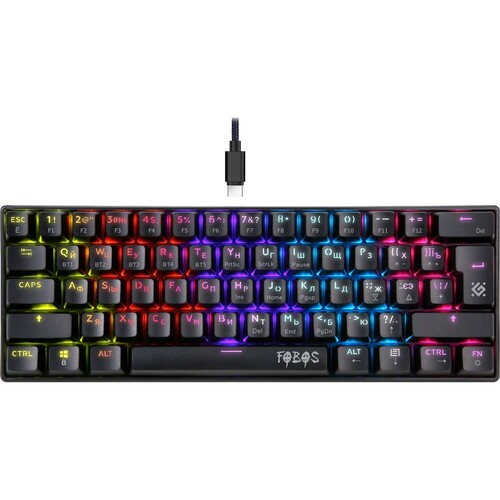
механическая Outemu Red, клавиш — 61, Bluetooth, USB, черная
подробнее
59
Код товара: 4866648
-
Defender Doom Keeper GK-100DL
-
Defender Legion GK-010DL
-
Defender Metal Hunter GK-140L
-
Defender S Luna KM-2080
-
Defender Stainless steel GK-150DL
-
Defender Stalker GK-170L
-
Defender Werewolf GK-120DL

Defender руководства пользователей и инструкции по эксплуатации для устройств из категории Клавиатуры взяты с официального сайта производителя.
DriverHub
Не тратьте время на поиск драйверов — DriverHub автоматически найдет и установит их.
Скачать

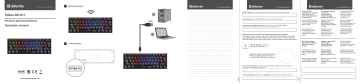
Defender Fobos GK-011 Беспроводная игровая клавиатура

Подключение Bluetooth

Проводное соединение


ГАРАНТИЙНЫЙ ТАЛОН
- Продукт
- Модель
- Серийный номер
- Гарантийный срок с момента продажи
- месяцев
- Stamp место
- Дата продажи
- Продавец
- Я прочитал и понял условия гарантии. К внешнему виду товара претензий нет.
- Отметка о гарантийном ремонте. (Дата получения, дата возврата товара).
- Дефекты
- Заменены детали
- Сервисный центр ул.amp
Блютуз Режим связи
| Блютуз Режим связи | |
| Поддержка соединительный up в 5 устройств с помощью Блютуз | |
| Для первого подключения пожалуйста нажмите на 3 с | FN+Q — для первого устройства |
| FN+W — для второго устройства | |
| FN+E — для третьего устройства | |
| FN+R – для четвертого устройства | |
| FN+T — для пятого устройства | |
| Клавиши Q / W / E / R / T быстро мигают | |
| Затем найдите в списке доступных клавиатур название «Фобос ГК011». устройства для подключения | |
| После успешного подключения клавиши Q / W / E / R / T загорятся, как и другие клавиши на клавиатуре. | |
| к соединяться сохраняются устройств | |
| Пожалуйста, быстро нажмите | FN+Q — для первого устройства
FN+W — для второго устройства FN+E — для третьего устройства FN+R – для четвертого устройства FN+T — для пятого устройства Индикатор низкого заряда батареи расположен на клавише FN — при низком уровне заряда индикатор мигает красным |
| Проводная Режим связи | |
| Переведите переключатель в нижней части клавиатуры в режим «выключено» и подключите кабель |  |
Декларация соответствия
На работу устройства (устройств) могут влиять сильные статические, электрические или высокочастотные поля (радиоустановки, мобильные телефоны, микроволновые печи, электростатические разряды)/ Если это происходит, попробуйте увеличить расстояние от устройств, вызывающих сопряжение.
Утилизация батарей, электрического и электронного оборудования
Этот знак на изделии, его батареях или упаковке указывает на то, что изделие нельзя утилизировать вместе с бытовыми отходами. Его следует доставить в соответствующую компанию по сбору и переработке аккумуляторов, электрического и электронного оборудования.
Условия безопасного и эффективного использования продукта Меры предосторожности при использовании:
- Используйте продукт только по прямому назначению.
- Не разбирать. Этот продукт не содержит деталей, которые подлежат самостоятельному ремонту. По вопросу обслуживания и замены вышедшего из строя элемента обращайтесь к дилеру или в авторизованный сервисный центр Defender. При получении изделия убедитесь, что оно не повреждено и внутри изделия нет свободно движущихся предметов.
- Хранить вдали от детей младше 3 лет. Может содержать мелкие детали.
- Беречь от влаги. Никогда не погружайте изделие в жидкости.
- Беречь от вибраций и механических воздействий, которые могут привести к механическим повреждениям изделия. В случае механических повреждений гарантии не предоставляются.
- Не использовать при наличии визуальных повреждений. Не используйте его, если продукт явно неисправен.
- Не использовать изделие при температурах ниже и выше рекомендуемых (см. инструкцию по эксплуатации), в условиях испарения влаги, а также в агрессивной среде.
- Не кладите его в рот.
- Не используйте изделие в промышленных, медицинских или производственных целях.
- В случае, если отгрузка товара производилась при отрицательных температурах, то перед эксплуатацией изделие необходимо выдержать в теплом помещении (+16-25°С или 60-77°F) в течение 3-х часов.
- Выключайте устройство каждый раз, когда не планируете использовать его в течение длительного периода времени.
- Не используйте устройство во время управления транспортным средством, если оно отвлекает внимание, а также в других случаях, когда закон обязывает вас выключать устройство.
Технические характеристики и особенности продукта можно найти на упаковке и на защитник-global.com
ИМПОРТЕР: Defender Technology OÃœ, ул. Бетоони 11, 11415, Таллинн, Эстония. Производитель: Zodic Technology Co., Ltd. Адрес: B209, блок A и B, ChuangJinyihao, District 28, сообщество Dalang, улица Xin’an, район Baoan, Шэньчжэнь, Китай. Неограниченный срок хранения.
Срок службы 2 года
Дата изготовления: см. на упаковке
Производитель оставляет за собой право изменять комплектацию и технические характеристики, указанные в данном руководстве. Последнее и подробное руководство по эксплуатации доступно на www.defender-global.com
Сделано в Китае.
Документы / Ресурсы
Рекомендации
Клавиатура проводная+беспроводная Defender Fobos GK-011 RU [45011]
механическая Outemu Red, клавиш — 61, Bluetooth, USB, черная
подробнее
Код товара: 4866648
1.
Bluetooth connection
Fobos GK-011
Wireless gaming keyboard
Operation manual
2.
Wired connection
OFF
OFF
ON
ON
❶ Bluetooth mode connection
Порядок беспроводного подключения по Bluetooth
Functional keyboard shortcuts
Функциональные сочетания клавиш
FN + Y = Print Scr
FN + Y = Print Scr
FN + WIN: Locking of WIN key when playing a game
FN + WIN = Блокировка клавиши WIN во время игры
FN + U = Scroll Lock
FN + U = Scroll Lock
FN + Esc: ~
FN + Esc: ~
FN+W – for second device
FN + W - для второго устройства
FN + I = Pause
FN + I = Pause
FN + 1!: F1
FN + 1!: F1
FN+E – for third device
FN + E - для третьего устройства
FN + H = Insert
FN + H = Insert
FN + [email protected]: F2
FN + [email protected]: F2
FN+R – for forth device
FN + R - для четвертого устройства
FN + J = Home
FN + J = Home
FN + 3#: F3
FN + 3#: F3
FN + K = Page Up
FN + K = Page Up
FN + 4$: F4
FN + 4$: F4
FN + N = DEL
FN + N = DEL
FN + 5%: F5
FN + 5%: F5
FN + M = End
FN + M = End
FN + 6^: F6
FN + 6^: F6
FN + ,< = Page Down
FN + ,< = Page Down
FN + 7&: F7
FN + 7&: F7
Supports connecting up to 5 devices via Bluetooth
Поддерживает подключение до 5 устройств по bluetooth
For first connection please
press for 3s
Нажмите и удерживайте в
течение 3 секунд
FN+Q – for first device
FN + Q - для первого устройства
FN+T – for fifth device
FN + T - для пятого устройства
Keys Q / W / E /R / T start flash fast
Соответствующая из кнопок Q / W / E /R / T начнет быстро моргать
Then find the name of keyboard "Fobos GK011" in the list of available
devices for connection
После чего найдите в списке доступных устройств "Fobos GK-011" для
соединения
After connect successfully, keys Q / W / E / R / T will light like others keys
on the keyboard
После успешного подключения клавиши Q / W / E / R / T будут светиться,
как и другие клавиши на клавиатуре
Please fast press
Быстро нажмите
на сочетание клавиш
FN + ’” = breathing speed +
FN + ’” = увеличение скорости подсветки
FN + 8*: F8
FN + 8*: F8
To connect saved devices
Для подключения сохраненного устройства
FN + ;: = breathing speed FN + ;: = уменьшение скорости подсветки
FN + 9(: F9
FN + 9(: F9
FN+Q – for first device
FN + Q - для первого устройства
FN + ]} = brightness +
FN + ]} = увеличение яркости подсветки
FN + 0) : F10
FN + 0) : F10
FN+W – for second device
FN + W - для второго устройства
FN + [{ = brightnessFN + [{ = снижение яркости подсветки
FN + -: F11
FN + -: F11
FN + |: led mode change
FN + | = переключение режимов подсветки
FN + = + : F12
FN + = + : F12
FN + Enter: Change ? ALT-R APP CTRL-R with
arrow keys Switch
FN + Enter: Переключение кнопок "/?", правый
"ALT", "APP" и правый "CTRL" в режим стрелок
FN + Back: Delete
FN + Back: Delete
FN+E – for third device
FN + E - для третьего устройства
FN+R – for forth device
FN + R - для четвертого устройства
FN+T – for fifth device
FN + T - для пятого устройства
The low battery indicator is located on the FN key - when the charge level
is low, the indicator blinks red
Индикатор низкого заряда батареи расположен на клавише FN при низком уровне заряда индикатор моргает красным светом
❷ Wired mode connection
Порядок проводного подключения
Turn the switch at the bottom of the keyboard to "off" mode
and connect the cable
Переведите выключатель внизу клавиатуры в режим "выкл."
и подключите кабель
OFF
ON
Battery capacity 1000 mAh
Емкость аккумулятора 1000 мАч
WIRELESS GAMING KEYBOARD
OPERATION MANUAL
Declaration of Conformity
Operation of device (devices) may be affected by strong static, electrical or
high-frequency fields (radio installations, mobile telephones, microwaves, electrostatic
discharges)/ If occurs, Try increasing the distance from the devices causing the interface.
Disposal of batteries, electrical and electronic equipment
This sign on the product, its batteries or package indicates that the product
cannot be disposed together with domestic waste. It should be delivered to an
appropriate batteries, electrical and electronic equipment collecting and recycling
company.
Terms and conditions of safe and efficient use of the product
Usage precautions:
1. Use the product for its intended purpose only.
2. Do not disassemble. This product does not contain parts that are entitled to
self-sufficient repair. On the question of maintenance and replacement of a failed item
apply to a dealer or Defender authorized service center. While receiving the product make
sure that it is unbroken and there are no freely moving objects inside the product.
3. Keep away from children under the age of 3. May contain small parts.
4. Keep away from humidity. Never immerse the product in liquids.
5. Keep away from vibrations and mechanical stresses, which can cause mechanical
damaging of the product. In case of mechanical damage no warranties are provided.
6. Do not use in the presence of visual damage. Do not use when the product is obviously
defective.
7. Do not use the product at temperatures below and above recommended temperatures
(see the operation manual), under the conditions of humidity evaporation, as well as in
hostile environment.
8. Do not put into the mouth.
9. Do not use the product for industrial, medical or manufacturing purposes.
10. In case when shipment of the product was conducted in subzero temperatures, then
before operating, the product should be kept in a warm placement (+16-25°C or 60-77°F)
within 3 hours.
11. Turn off the device each time, when it is not planned to use it for extended period of
time.
12. Do not use the device while driving the vehicle, if it is diverted attention, and in other
cases when the law obliges you to turn off the device.
Product specifications and features can be found on the packaging and on
defender-global.com
IMPORTER: Defender Technology OÜ, Betooni str 11, 11415, Tallinn, Estonia.
Manufacturer: Zodic Technology Co., Ltd. Address: B209, Block A and B, ChuangJinyihao,
District 28, Dalang Community, Xin'an Street, Bao'an District, Shenzhen , China.
Unlimited shelf life.
Service life is 2 years
Date of manufacture: see on the package
Manufacturer keeps the right to change package contents and specifications indicated
in this manual. The latest and detailed operation manual is available
at www.defender-global.com
Made in China.
БЕСПРОВОДНАЯ ИГРОВАЯ КЛАВИАТУРА
ИНСТРУКЦИЯ
Декларация соответствия
На функционирование устройства (устройств) могут повлиять статические, электрические
или высокочастотные поля (радиоаппаратура, мобильные телефоны, микроволновые
печи, электростатические разряды). В случае возникновения увеличьте расстояние от
устройства, вызывающего помехи.
Утилизация батареек, электрического и электронного оборудования
Этот знак на товаре, батарейках к товару или на упаковке означает, что товар не
может быть утилизирован вместе с бытовыми отходами. Он должен быть
доставлен в компанию по сбору и утилизации батарейки, электрическое и
электронное оборудование.
Правила и условия безопасного и эффективного использования товара
Меры предосторожности:
1. Использовать товар только по прямому назначению.
2. Не разбирать. Данное изделие не содержит частей, подлежащих самостоятельному
ремонту. По вопросам обслуживания и замены неисправного изделия обращайтесь к
фирме-продавцу или в авторизованный сервисный центр Defender. При приеме товара
убедитесь в его целостности и отсутствии внутри свободно перемещающихся предметов.
3. Не предназначен для детей до 3-х лет. Может содержать мелкие детали.
4. Не допускать попадания влаги на изделие и внутрь его. Не опускать изделие в жидкости.
5. Не подвергать изделие вибрациям и механическим нагрузкам, способным привести к
механическим повреждениям товара. В случае наличия механических повреждений
никаких гарантий на товар не дается.
6. Не использовать при видимых повреждениях изделия. Не пользоваться заведомо
неисправным устройством.
7. Не использовать при температурах ниже или выше рекомендуемых (см. инструкцию
пользователя), при возникновении конденсируемой влажности, а также в агрессивной среде.
8. Не брать в рот.
9. Не использовать изделие в промышленных, медицинских или производственных целях.
10. В случае, если транспортировка товара осуществлялась при отрицательных
температурах, перед началом эксплуатации нужно дать товару согреться в теплом
помещении (+16-25 °С) в течение 3 часов.
11. Выключать устройство каждый раз, когда не планируется использовать его в течение
длительного периода времени.
12. Не использовать устройство при вождении транспортного средства в случае, если
устройство отвлекает внимание, а также в тех случаях, когда отключение устройства
предусмотрено законом.
Назначение: Беспроводная клавиатура - клавишное устройство ввода, предназначенное
для ввода в компьютер символьной и цифровой информации, а также передачи
различных команд компьютеру.
Технические характеристики и особенности товара см. на упаковке и на сайте defender-global.com
Импортер в РФ: ООО «ТД Компания Дефендер» Адрес: 127055, г. Москва,
ул. Сущевская, дом 27, стр. 2, помещение III, комната 3, офис 63.
Изготовитель: Зодик Текнолоджи Ко., Лтд. Адрес: Б209, Блок А энд Б, Чуанг цзиньихао,
Дистрикт 28, Даланг комьюнити, Синьань стрит, Баоань дистрикт, Шэньжень, Китай.
Срок годности не ограничен. Срок службы — 6 месяцев. Гарантийный срок - 6 месяцев.
Декларация соответствия № ЕАЭС N RU Д-CN.РА01.В.15712/21
Орган по сертификации ООО "Центр Стандартизации" Соответствует требованиям
Технического регламента Евразийского экономического союза "Об ограничении
применения опасных веществ в изделиях электротехники и радиоэлектроники"
(ТР ЕАЭС 037/2016). Деклакрация соответствия № ЕАЭС N RU Д-CN.РА01.В.15688/21
Орган по сертификации ООО "Центр Стандартизации" Соответствует требованиям
Технического регламента Таможенного союза "Электромагнитная совместимость
технических средств" (ТР ТС 020/2011) Срок действия деклараций по 14.04.2026
включительно. Полную информацию о сертификате соответствия см. на сайте
www.defender-global.com
Список авторизованных сервисных центров доступен на сайте Defender: http://defender.ru/support/services/
Дата производства: см. на упаковке. Производитель оставляет за собой право изменения
комплектации и технических характеристик, указанных в этой инструкции. Последняя и
полная версия инструкции доступна на сайте www.defender-global.com
Сделано в Китае.
- Главная
- Клавиатуры
- Defender
- Назначениедля настольного компьютера
- Радиус действия беспроводной связи10 м
- Интерфейс подключенияBluetooth / USB
- Материалпластик
- Версия Bluetooth5.1
- Тип клавиатурынастольная, механическая, беспроводная
- Эргономиканескользящее основание
- Источник питаниядругой
- Количество дополнительных клавиш12
- Доп. клавиши и цифровой блокклавиша Fn
- Показать все
Перед приобретением Defender Fobos GK-011 по самой низкой цене, изучите характеристики, видео обзоры, плюсы и минусы модели, отзывы покупателей.
*
| Назначение | для настольного компьютера |
| Радиус действия беспроводной связи | 10 м |
| Интерфейс подключения | Bluetooth / USB |
| Материал | пластик |
| Версия Bluetooth | 5.1 |
Конструкция клавиатуры*
| Тип клавиатуры | настольная, механическая, беспроводная |
| Эргономика | нескользящее основание |
| Источник питания | другой |
| Количество дополнительных клавиш | 12 |
| Доп. клавиши и цифровой блок | клавиша Fn |
| Подсветка | подсветка клавиш, зональная настройка подсветки клавиш |
| Общее количество клавиш | 61 |
| Конструкция | классическая |
Размеры и вес*
| Ширина | 290 мм |
| Высота | 39 мм |
| Глубина | 100 мм |
| Вес | 460 г |
| Длина кабеля | 1.8 м |
Дополнительно*
| Комплектация | клавиатура, инструкция |
| Дополнительная информация | количество нажатий: 10 миллионов; переключатели: OUTEMU+RED; емкость аккумулятора: 1450 мА·ч; аппаратная блокировка клавиши WIN во время игры; технология Double injection; подключение по Bluetooth до 5 устройств |
* Точные параметры уточняйте на сайте продавца.
Отзывы пользователей о Defender Fobos GK-011
Похожие товары

Defender Element HB-520 Black USB
-
DEFENDER Raid GK-778DL, черный
-
Defender Accent SB-720 Black USB
-
Defender Underlord GK-340L
-
Defender OfficeMate HB-260 RU Black USB


Клавиатура Defender — это надежное устройство, предназначенное для комфортной работы с компьютером. Она имеет множество функций и параметров настройки, которые позволяют пользователям индивидуально настроить клавиатуру под свои нужды.
В этой статье мы рассмотрим все возможности и функции Defender и дадим подробные инструкции о том, как правильно настроить и использовать ее.
Шаг 1 — Подключение клавиатуры
Перед началом использования клавиатуры Defender необходимо правильно подключить ее к компьютеру. Просто вставьте коннектор в соответствующий разъем USB на вашем компьютере. Как только клавиатура будет подключена, ваш компьютер автоматически ее обнаружит и установит драйверы.
После подключения клавиатуры Defender вы можете перейти к настройке и использованию клавиш, а также дополнительных функций и опций, доступных на клавиатуре.
Совет: Для гарантированной безопасности важно устанавливать драйверы только с официального сайта производителя. Так вы избежите проблем с совместимостью и обеспечите оптимальную работу клавиатуры.
Содержание
- Клавиатура Defender: полное руководство по настройке и использованию
- Выбор и покупка клавиатуры Defender: советы для пользователя
- Начало работы: подключение и настройка клавиатуры Defender
- Особенности клавиатуры Defender: функциональные возможности
- Навигация и горячие клавиши: полезные советы по использованию клавиатуры Defender
- Уход и техобслуживание: как правильно ухаживать за клавиатурой Defender
- Рекомендации по выбору клавиатурных аксессуаров Defender: лучшие дополнения
Клавиатура Defender: полное руководство по настройке и использованию
Клавиатура Defender предоставляет пользователю удобство и функциональность во время работы на компьютере. Данная модель клавиатуры имеет ряд возможностей, которые могут быть настроены и использованы в соответствии с индивидуальными потребностями пользователя.
Ниже приведены основные шаги по настройке и использованию клавиатуры Defender:
- Соедините клавиатуру с компьютером, используя кабель, предоставленный в комплекте.
- Убедитесь, что клавиатура подключена и работает. Если она не работает, проверьте, что устройство включено и правильно подключено к компьютеру.
- При необходимости установите драйверы для клавиатуры. Обычно драйверы поставляются на компакт-диске вместе с клавиатурой. Следуйте инструкциям на экране, чтобы установить необходимые драйверы.
- Расположите клавиатуру на рабочей поверхности и убедитесь, что она устойчиво фиксируется.
- Запустите компьютер и дождитесь загрузки операционной системы.
- Теперь вы можете использовать клавиатуру Defender для ввода текста и выполнения различных команд. Она поставляется со множеством функциональных клавиш, таких как «вырезать», «копировать», «вставить» и другие, которые упрощают работу с программами и файлами.
- Если вы хотите настроить клавиатуру Defender, используйте программное обеспечение, предоставленное в комплекте, или загрузите его с официального веб-сайта производителя. Это позволит вам изменить раскладку клавиш, назначить функции для специальных клавиш и настроить другие параметры в соответствии с вашими потребностями.
- Сохраните все изменения и перезагрузите компьютер, чтобы применить настройки клавиатуры.
Кроме того, обратите внимание, что клавиатура Defender может иметь дополнительные функциональные возможности, такие как подсветка клавиш, макросы и т.д. Для получения информации о таких функциях обратитесь к документации, поставляемой с клавиатурой или посетите официальный веб-сайт производителя.
Следуя данному руководству, вы сможете настроить и использовать клавиатуру Defender для получения максимальной отдачи от своего компьютера.
Выбор и покупка клавиатуры Defender: советы для пользователя
При выборе и покупке клавиатуры Defender стоит учитывать несколько факторов:
- Тип клавиатуры. Defender предлагает широкий ассортимент клавиатур разных типов: механические, мембранные, беспроводные и множество других. При выборе стоит учесть свои предпочтения и потребности.
- Особенности использования. Если вы планируете использовать клавиатуру для игр, стоит обратить внимание на наличие клавиш со светодиодной подсветкой, возможность программирования макросов и других игровых функций.
- Удобство и эргономика. Обратите внимание на удобство расположения клавиш, наличие подставки под запястья, настройку высоты и наклона клавиатуры.
- Качество и надежность. Приобретая клавиатуру Defender, вы можете быть уверены в ее качестве и надежности. Бренд Defender известен своими высокотехнологичными и прочными изделиями.
- Цена. За качественную клавиатуру Defender вам не придется переплачивать. Учитывайте свой бюджет и выбирайте оптимальный вариант.
При выборе и покупке клавиатуры Defender рекомендуется также обращать внимание на отзывы и рейтинги пользователей, а также консультироваться с продавцом. Не забывайте проверять совместимость клавиатуры с вашей операционной системой.
Выбирая клавиатуру Defender, вы получите надежный и качественный продукт, который будет служить вам долгое время.
Начало работы: подключение и настройка клавиатуры Defender
Шаг 1. Подключение клавиатуры к компьютеру
Прежде чем начать использовать клавиатуру Defender, необходимо правильно подключить ее к компьютеру или ноутбуку. В большинстве случаев клавиатуры Defender подключаются через USB-порт. Вставьте коннектор клавиатуры в свободный порт USB на вашем компьютере. Обычно, USB-порта на компьютере находятся на задней панели, но в некоторых случаях они могут быть и на передней панели или на боковой стороне.
Примечание: перед подключением клавиатуры убедитесь, что компьютер или ноутбук включен.
Шаг 2. Установка драйверов (при необходимости)
В большинстве случаев клавиатуры Defender не требуют установки дополнительных драйверов, так как они поддерживаются операционной системой компьютера «из коробки». Однако, если ваша клавиатура не работает после подключения, возможно вам понадобится установить драйверы. Обычно с драйверами поставляется диск или USB-накопитель с программным обеспечением. Установите драйверы, следуя инструкциям, предоставленным вместе с ними.
Шаг 3. Проверка подключения
После подключения клавиатуры к компьютеру необходимо проверить, корректно ли она работает. Для этого просто запустите любую программу, в которой можно вводить текст, например, текстовый редактор. Наберите несколько символов на клавиатуре и убедитесь, что они отображаются на экране. Если символы отображаются правильно, значит клавиатура успешно подключена и готова к использованию.
Особенности клавиатуры Defender: функциональные возможности
Клавиатура Defender предлагает широкий набор функциональных возможностей, обеспечивая удобство и комфорт при работе за компьютером. Вот несколько ключевых особенностей, которые предлагает данная модель:
| Мультимедийные клавиши | Удобные клавиши для управления мультимедийными функциями компьютера — громкостью звука, воспроизведением/паузой музыки, прокруткой треков и другими командами. |
| 12 программируемых клавиш | Клавиатура оснащена 12 дополнительными клавишами, которые можно программировать под нужные команды или функции. Это позволяет значительно упростить выполнение повторяющихся задач и увеличить продуктивность работы. |
| Антигостинная функция | Специальная функция, благодаря которой клавиатура не «сбивается» при одновременном нажатии нескольких клавиш. Это особенно актуально для геймеров, которым требуется максимальная точность даже в самых энергичных игровых сессиях. |
| Подсветка клавиш | Некоторые модели клавиатур Defender оснащены подсветкой клавиш, позволяющей удобно работать в условиях недостаточной освещенности помещения. Вы сможете продолжать использовать клавиатуру, даже когда свет в комнате выключен. |
| Система шумоподавления | Специальная конструкция клавиатуры и материалы, используемые при производстве, позволяют снизить уровень шума от нажатия клавиш до минимума. Это делает работу за компьютером более комфортной и помогает сохранить спокойствие в офисе или домашней обстановке. |
Это лишь некоторые из функциональных возможностей, которые предлагает клавиатура Defender. Благодаря высокому качеству изготовления и инновационным решениям, эта клавиатура станет надежным помощником в любых задачах, связанных с компьютерной работой.
Навигация и горячие клавиши: полезные советы по использованию клавиатуры Defender
Клавиатура Defender предлагает ряд удобных функций навигации и горячих клавиш, которые помогут вам значительно повысить эффективность и удобство использования устройства. В этом разделе мы расскажем вам о самых полезных функциях и дадим советы по их применению.
1. Навигация с помощью стрелочных клавиш
Стрелочные клавиши на клавиатуре Defender позволяют перемещаться по различным элементам интерфейса, таким как меню, ссылки, поля ввода и т. д. Нажатие на клавишу влево или вправо перемещает курсор по горизонтали, а нажатие на клавишу вверх или вниз — по вертикали. Это удобно для выбора определенного элемента или перемещения между различными разделами в приложении или программе.
2. Горячие клавиши для быстрого доступа
Клавиатура Defender также поддерживает использование горячих клавиш, которые ускоряют выполнение определенных действий. Например, комбинация клавиш Ctrl + C копирует выделенный текст или объект, а комбинация клавиш Ctrl + V вставляет скопированный элемент.
Ознакомьтесь с документацией или руководством пользователя к конкретной программе или приложению, которое вы используете, чтобы узнать о доступных горячих клавишах. Возможно, вы сможете сами настроить предпочтительные комбинации клавиш в настройках программы или обратиться к помощи.
3. Функциональные клавиши
Функциональные клавиши (F1-F12) на клавиатуре Defender также предлагают удобные возможности навигации и быстрого доступа к определенным функциям. Например, клавиша F5 используется для обновления страницы в веб-браузере, а клавиша F11 переключает полноэкранный режим или отменяет его. Изучите спецификацию вашей клавиатуры или документацию к программе, чтобы узнать о доступных функциях функциональных клавиш.
Следуя этим полезным советам, вы сможете максимально использовать потенциал клавиатуры Defender и повысить свою производительность и комфорт при работе с компьютером.
Уход и техобслуживание: как правильно ухаживать за клавиатурой Defender
Правильный уход и техническое обслуживание клавиатуры Defender помогут поддерживать ее работоспособность и продлить срок службы. В этом разделе вы найдете рекомендации по уходу за клавиатурой и ее компонентами.
- Для ежедневной чистки поверхности клавиатуры используйте мягкую сухую тряпку или щетку.
- Если на клавиатуру попадает жидкость, немедленно отключите ее от компьютера и высушите, используя фен или салфетку.
- Для более глубокой чистки можно использовать специальные средства для очистки электроники или изопропиловый спирт. Не наносите средства напрямую на клавиши или датчики, а нанесите их на тряпку и аккуратно протрите поверхность.
- Не используйте агрессивные химические вещества или сильные растворители для чистки клавиатуры.
- Избегайте попадания пыли или посторонних предметов между клавишами. Если это случилось, аккуратно выньте предмет и протрите клавиатуру мягкой тряпкой.
- При длительном хранении клавиатуры рекомендуется удалить батареи, чтобы избежать утечки электролита.
Правильный уход за клавиатурой поможет сохранить ее работоспособность и гарантировать комфортное использование на протяжении всего срока службы.
Рекомендации по выбору клавиатурных аксессуаров Defender: лучшие дополнения
1. Защитная пленка для клавиатуры: такая пленка поможет защитить вашу клавиатуру от пыли, грязи и мелких разлитий жидкостей. Она легко накладывается и снимается, что упрощает процесс ухода за вашей клавиатурой.
2. Подставка для запястий: дополнительная подставка для запястий поможет уменьшить усталость и напряжение в руках при длительном использовании клавиатуры. Она удобна и эргономична, что делает набор текста более комфортным.
3. RGB-подсветка клавиатуры: если вы хотите придать своей клавиатуре стильный внешний вид, то рекомендуется обратить внимание на клавиатурные аксессуары с RGB-подсветкой. Они позволяют настроить яркость и цвет подсветки клавиш, что сделает вашу клавиатуру уникальной и неповторимой.
4. Наклейки с символами на русском и английском языках: если вы только начинаете осваивать клавиатуру или не знаете раскладку символов на русской или английской раскладке, то наклейки с символами помогут вам быстрее освоиться с клавиатурой и улучшить скорость печати.
5. Клавиши с механическими переключателями: для тех, кто предпочитает более тактильное и отзывчивое нажатие клавиш, рекомендуется обратить внимание на клавиши с механическими переключателями. Они обеспечивают более точную и быструю реакцию на нажатие, что особенно важно для геймеров и тех, кто работает с текстом на повседневной основе.
Все эти аксессуары могут дополнить и улучшить использование клавиатуры Defender, сделать его более комфортным и эффективным. При выборе аксессуаров рекомендуется учитывать ваши потребности и предпочтения. Удачного выбора!
Беспроводные клавиатуры стали популярным выбором для многих пользователей, предпочитающих удобство и мобильность. Компания Defender предлагает широкий ассортимент клавиатур, включая беспроводные модели с различной функциональностью. Если вы только что приобрели беспроводную клавиатуру Defender и хотите узнать, как ее правильно активировать, мы предоставляем пошаговую инструкцию.
Первый шаг после покупки беспроводной клавиатуры Defender — убедитесь, что у вас есть все необходимые компоненты. Обычно комплект включает в себя саму клавиатуру, приемник и инструкцию пользователя. Проверьте, что все компоненты находятся в коробке и ничего не пропало.
Следующий шаг — подготовьте компьютер или ноутбук для работы с беспроводной клавиатурой. У вас должен быть свободный USB-порт для подключения приемника клавиатуры. Если у вас есть только один USB-порт, то перед подключением клавиатуры рекомендуется отключить другие устройства, подключенные к компьютеру, чтобы избежать проблем с распознаванием клавиатуры.
Важно: перед подключением беспроводной клавиатуры Defender, убедитесь, что она полностью заряжена. В противном случае, клавиатура может работать неправильно или вообще не работать.
Содержание
- Подготовка перед активацией
- Выбор места и удаление упаковки
- Установка батарей
- Подключение к компьютеру
- Активация клавиатуры
- Синхронизация клавиатуры с USB-приемником
- Проверка работоспособности
Подготовка перед активацией
Перед началом активации беспроводной клавиатуры Defender необходимо выполнить некоторые подготовительные действия:
Шаг 1: Убедитесь, что у вас есть все необходимые компоненты и аксессуары, включая клавиатуру, USB-приемник (если он предоставляется) и батарейки (если они необходимы).
Шаг 2: Разместите беспроводную клавиатуру на рабочей поверхности вблизи вашего компьютера или ноутбука.
Шаг 3: Проверьте, что USB-приемник вашей клавиатуры подключен к компьютеру или ноутбуку. Обычно он должен вставляться в порт USB, расположенный на задней панели компьютера или на боковой панели ноутбука.
Шаг 4: Убедитесь, что батарейки в клавиатуре установлены правильно и заряжены. Обычно устанавливаются батарейки типа AAA или AA, следуя указаниям в инструкции к клавиатуре.
Шаг 5: Включите клавиатуру, нажав на кнопку питания, которая обычно расположена на ее задней панели или с боку.
Шаг 6: Подождите несколько секунд, пока клавиатура и компьютер наладят связь. В это время подключение может занять некоторое время и повредить или уничтожить их. Будьте осторожны и следуйте указаниям инструкции.
После выполнения всех подготовительных действий вы можете переходить к активации беспроводной клавиатуры Defender.
Выбор места и удаление упаковки
Перед тем, как начать активацию беспроводной клавиатуры Defender, необходимо выбрать подходящее место для размещения ее на вашем рабочем столе или поверхности. Убедитесь, что место выбрано таким образом, чтобы клавиатура была удобна в использовании.
После выбора места для размещения клавиатуры, необходимо удалить упаковку. Внимательно осмотрите упаковку и убедитесь, что она не повреждена. Откройте упаковку, используя ножницы или другой острый предмет. Будьте осторожны, чтобы не повредить клавиатуру при открытии упаковки.
После удаления упаковки вы увидите беспроводную клавиатуру Defender. Проверьте ее на наличие видимых повреждений или дефектов. Если вы обнаружили какие-либо повреждения или дефекты, свяжитесь с производителем для получения помощи и замены.
Установка батарей
Перед началом работы с беспроводной клавиатурой Defender необходимо установить батареи для ее питания. Для этого выполните следующие шаги:
- Откройте отсек для батарей, который находится на задней стороне клавиатуры.
- Вставьте две батареи типа ААА (мизинчиковые) в отсек. Убедитесь, что плюсы и минусы батарей соответствуют указанным на после.
- Закройте отсек для батарей.
После установки батарей клавиатура будет готова к активации и использованию. Обратите внимание на то, что аккуратность при установке батарей снизит риск их неправильной установки и повреждения клавиатуры.
Подключение к компьютеру
После того как вы убедились в наличии батареек в клавиатуре и провели процедуру активации, необходимо подключить клавиатуру к компьютеру.
1. Убедитесь, что ваш компьютер имеет функцию беспроводной связи (Bluetooth или USB-приемник).
2. Если у вас есть USB-приемник, вставьте его в свободный USB-порт компьютера. Если вам потребуется использовать Bluetooth, включите его в компьютере.
3. Кнопка подключения может находиться на клавиатуре или на USB-приемнике. Убедитесь, что оба устройства находятся в режиме подключения и могут обмениваться информацией.
Примечание: Если у вас есть инструкция по эксплуатации к вашей клавиатуре, обратитесь к ней для получения дополнительной информации по подключению.
4. Дождитесь, пока компьютер обнаружит подключенные устройства. Обычно это занимает несколько секунд.
5. Проверьте работоспособность клавиатуры, набирая текст на экране компьютера. Если клавиатура не работает, попробуйте повторить шаги снова или обратитесь за помощью к специалисту.
Теперь ваша беспроводная клавиатура Defender готова к использованию!
Активация клавиатуры
Шаг 1: Подготовьте беспроводную клавиатуру Defender к активации. Убедитесь, что у вас есть новые батарейки и что устройство подключено к компьютеру или другому совместимому устройству.
Шаг 2: Включите клавиатуру, найдя выключатель на устройстве. Убедитесь, что индикатор питания светится, что указывает на то, что клавиатура включена.
Шаг 3: Откройте раздел «Настройки» на вашем компьютере или совместимом устройстве. Найдите раздел, отвечающий за устройства Bluetooth или беспроводные устройства, и откройте его.
Шаг 4: Включите функцию Bluetooth на вашем компьютере или совместимом устройстве, если она ещё не включена. Дождитесь, пока ваше устройство обнаружит доступные Bluetooth-устройства.
Шаг 5: Найдите вашу беспроводную клавиатуру Defender в списке доступных устройств. Обычно она будет называться «Defender Keyboard» или что-то похожее.
Шаг 6: Нажмите на название вашей беспроводной клавиатуры, чтобы установить связь между ней и вашим компьютером или совместимым устройством. Дождитесь, пока устройства успешно подключатся друг к другу.
Шаг 7: Проверьте работу клавиатуры, введя несколько символов на вашем компьютере или совместимом устройстве. Убедитесь, что все кнопки работают правильно и что символы отображаются на экране.
Шаг 8: Поздравляю, ваша беспроводная клавиатура Defender успешно активирована и готова к использованию! Теперь вы можете свободно работать и вводить текст с помощью клавиатуры.
Синхронизация клавиатуры с USB-приемником
Для правильной работы беспроводной клавиатуры Defender вам необходимо синхронизировать ее с USB-приемником. Вот пошаговая инструкция, как это сделать:
- Установите батарейки в клавиатуру, убедившись, что они установлены правильно в соответствии с полярностью.
- Вставьте USB-приемник в свободный порт USB на вашем компьютере.
- Дождитесь, пока операционная система обнаружит новое устройство и установит его драйверы.
- Нажмите кнопку синхронизации на USB-приемнике. Обычно она находится на его боковой или нижней части и имеет символ «синхронизация» или «подключение».
- Нажмите кнопку синхронизации на клавиатуре. Обычно она находится на ее нижней части и имеет символ «синхронизация» или «подключение».
- Дождитесь, пока операционная система установит необходимые драйверы и клавиатура будет готова к работе.
После завершения этих шагов ваша беспроводная клавиатура Defender будет полностью синхронизирована с USB-приемником и готова к использованию. Проверьте ее работу, нажав несколько клавиш, чтобы убедиться, что символы набираются корректно на экране.
Проверка работоспособности
После того, как вы успешно активировали беспроводную клавиатуру Defender, рекомендуется протестировать ее работоспособность. Для этого выполните следующие шаги:
- Убедитесь, что компьютер или устройство, с которым будете использовать клавиатуру, включены и работают нормально.
- Разместите беспроводную клавиатуру на ровной поверхности вблизи компьютера или устройства.
- Установите батарейки в клавиатуру, убедившись, что полярность соответствует указаниям на корпусе.
- Включите клавиатуру, нажав на кнопку питания или используя переключатель на задней панели.
- Дождитесь, пока компьютер или устройство обнаружит клавиатуру, и установите соединение.
- Введите несколько символов с помощью клавиатуры и убедитесь, что символы отображаются на экране.
- Проверьте работоспособность каждой кнопки на клавиатуре, обращая внимание на реакцию компьютера или устройства.
Если клавиатура полностью функционирует и каждая кнопка работает, значит, она успешно активирована и готова к использованию.