
Defender X7 — геймпад для PC, PS3 и Android устройств с держателем для телефона, который оборудован всем необходимым для комфортного и увлекательного игрового процесса. Он подходит для совместного использования со смартфоном, игровой консолью, планшетом, компьютером. С помощью держателя можно прочно зафиксировать смартфон шириной 54-74 мм.
Подключение геймпада может осуществляться двумя способами: проводным по USB и беспроводным посредством Bluetooth. В его оснащение входят востребованные кнопки и 2 аналоговых джойстика. Благодаря эргономичной форме обеспечивается комфортное удержание устройства. Среди других особенностей Defender X7 отмечаются функция виброотдачи (2 мотора) и продолжительная автономная работа от аккумулятора.
Возможности геймпада
- Прекрасная модель для начинающих геймеров. При доступной цене геймпад имеет все необходимые функциональные клавиши и комфортно лежит в руках
- Bluetooth-соединение с устройствами на базе Android, iOS 13 и выше, а также с ПК в режиме X-INPUT
- Проводное соединение с ПК и PlayStation 3
- Проводное соединение с с устройствами на базе Android 10 и выше, PlayStation 3, а также ПК в режимах D-INPUT/ X-input
Для проводного соединения с устройствами на базе Android требуется OTG кабель, в комплект не входит
- Два аналоговых джойстика
Два мини джойстика позволяют играть в дополнительные игры, например, в футбольные симуляторы
- Эффект вибрации
Делает аварии и столкновения более реалистичными (игра должна поддерживать функцию вибрации игрового контроллера)
- 4 оси позиционирования
- Держатель для смартфона
- Питание от порта USB
- Поддержка Xinput игр
Современные игры для ПК в качестве API-ввода используют Xinput, который не поддерживается большинством старых геймпадов. Геймпад Defender готов работать со всеми играми на ОС Win 7 / 8 / 10 «из коробки»
- 12 функциональных кнопок
- Bluetooth-соединение с устройствами на базе ОС Android
- В играх для ОС Android, которые не имеют функции управления при помощи геймпада, рекомендуем использовать приложение «Octopus», которое симулирует касания экрана. Приложение доступно в магазине Google Play
- Совместим с iOS
Для работы геймпада требуется iOS версии 13.0 или выше. Важно: стабильная работа геймпада с iOS не гарантируется
Позволяет легко закрепить смартфон для максимального комфорта во время игры. Держатель подходит для смартфонов шириной 54-74 мм
Смартфон, планшетный компьютер, ТВ приставка
Зарядка геймпада
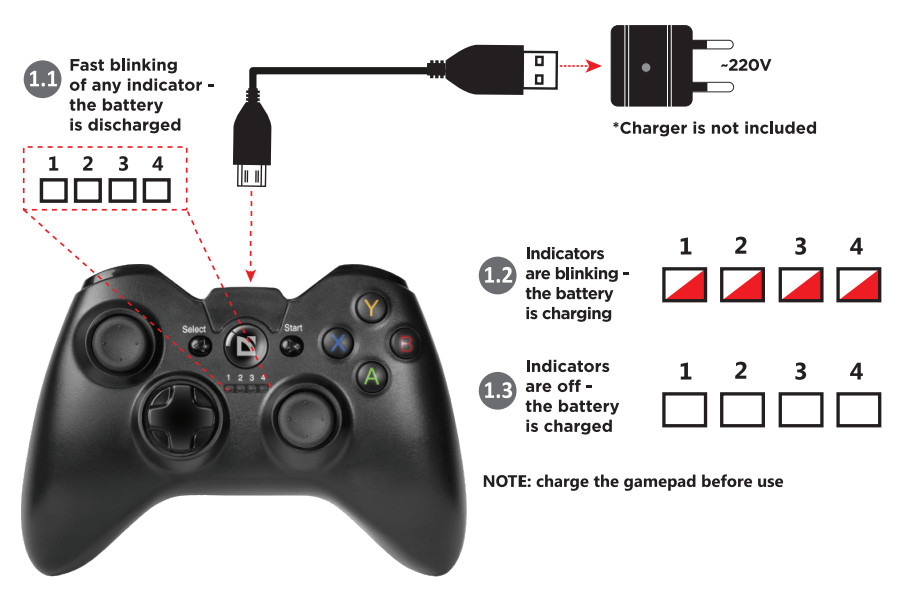
Выключение устройства
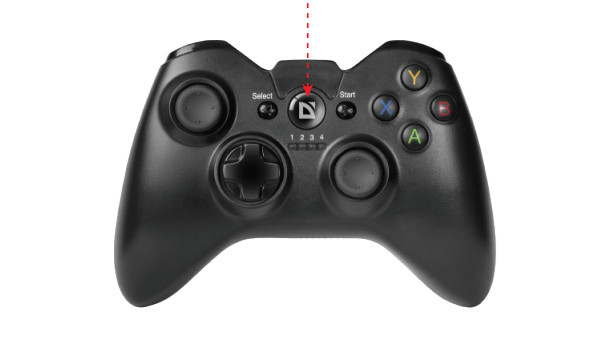
- Нажмите на кнопку Home для включения устройства.
- Удерживайте кнопку Home более 5 секунд для выключения устройства.
- Если Вы не используете геймпад более 5 минут, то устройство выключится автоматически.
Подключение геймпада к Андроиду через Bluetooth
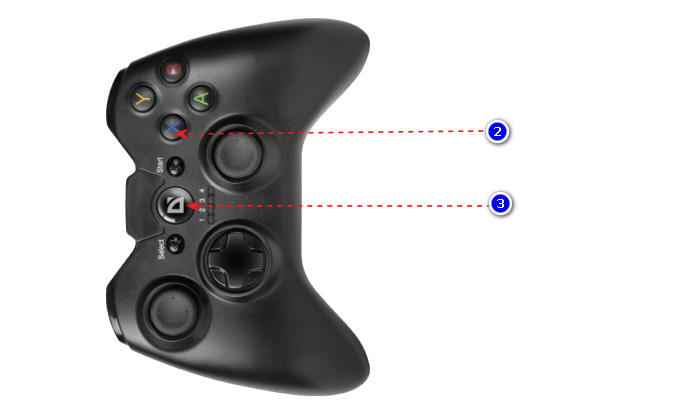
- Включите геймпад.
- Нажмите и удерживайте кнопку X.
- Не отпуская кнопку X, нажмите кнопку Home, после чего все светодиоды начнут мигать.
- Ожидайте подключения.
- Включите Bluetooth на своем смартфоне и выберите геймпад.
- Режим подключенного геймпада — будет светится светодиод 1.
- Нажмите кнопку Home, чтобы переключать режимы — мышь или клавиатура.
- Подключение режимов мыши или клавиатуры — будет светится светодиод 2.
Defender x7 – это популярная модель беспроводных наушников, которая обладает множеством полезных функций. Одной из таких функций является возможность подключения к телефону через блютуз. Это позволяет вам наслаждаться музыкой или разговаривать по телефону, не ограничивая себя проводами и кабелями. В этой статье мы расскажем, как подключить наушники Defender x7 к вашему телефону через блютуз и настроить их правильно для комфортного использования.
Перед тем как начать процесс подключения, убедитесь, что блютуз на вашем телефоне включен. Затем включите наушники Defender x7, удерживая кнопку включения. После того как наушники включатся, они будут автоматически переведены в режим пары.
Важно: Убедитесь, что наушники полностью заряжены перед подключением к телефону.
- Подключение через блютуз: Defender x7 позволяет подключить ваш смартфон к нему посредством блютуз-соединения. Это обеспечивает беспроводную связь между устройствами и позволяет вам управлять телефоном, не отвлекаясь от дороги.
- Управление музыкой: С помощью Defender x7 вы сможете управлять воспроизведением музыки на вашем смартфоне. Вы сможете переключать треки, регулировать громкость и даже смотреть название играющей песни на дисплее устройства.
- Громкая связь: Устройство оснащено встроенным микрофоном и динамиком, которые позволяют вам принимать и осуществлять голосовые вызовы без использования рук. Вы сможете проводить разговоры в режиме полного hands-free, что сделает использование телефона в автомобиле более безопасным.
- Навигация: Defender x7 предоставляет возможность использовать голосовую навигацию на вашем смартфоне. Вы сможете получать голосовые указания о маршруте прямо из динамика устройства, что сделает вождение более удобным и безопасным.
- Зарядка: Устройство также позволяет проводить зарядку вашего смартфона во время использования. Вы сможете подключить кабель зарядки к Defender x7 и заряжать свой телефон без использования дополнительных адаптеров или разъемов.
Технические характеристики Defender x7
Вот основные технические характеристики Defender x7:
- Беспроводное подключение: Defender x7 использует блютуз-технологию для беспроводного подключения к устройствам, таким как телефоны.
- Длительное время работы: Наушники оснащены аккумулятором, который обеспечивает до 8 часов непрерывного воспроизведения музыки или разговора.
- Удобный дизайн: Defender x7 имеют эргономичную форму, которая обеспечивает комфортное ношение наушников на ушах.
- Защита от пота и пыли: Наушники имеют класс защиты IPX4, что делает их стойкими к влаге и пыли. Это позволяет использовать их даже во время физических нагрузок или тренировок.
- Качественный звук: Defender x7 обеспечивают высококачественное звучание благодаря встроенным динамикам и поддержке технологии шумоподавления.
- Удобное управление: Наушники оснащены кнопками, которые позволяют контролировать воспроизведение музыки, переключаться между треками и отвечать на звонки, без необходимости доставать телефон из кармана.
В целом, Defender x7 представляют собой удобные и функциональные беспроводные наушники, которые идеально подходят для использования с телефоном через блютуз. Они обладают высоким качеством звука, долгим временем работы и удобным управлением.
Преимущества подключения Defender x7 к телефону через блютуз
Подключение наушников Defender x7 к телефону через блютуз имеет несколько преимуществ, которые делают этот способ более удобным и функциональным:
- Беспроводной доступ: Подключение через блютуз позволяет использовать наушники без проводных ограничений. Это особенно удобно в тех случаях, когда нужно свободно перемещаться и не зависеть от расстояния до источника звука.
- Простая настройка: Подключение наушников к телефону через блютуз обычно требует всего нескольких простых шагов. Не нужно тратить время на поиск кабелей, разъемов и других устройств.
- Мультиподключение: Большинство устройств позволяют подключать несколько блютуз-устройств одновременно. Это означает, что вы можете одновременно использовать наушники с другими устройствами, такими как смартфон, планшет или компьютер.
- Качество звука: Подключение через блютуз обеспечивает хорошее качество звука, позволяя наслаждаться музыкой, фильмами и другими аудиоматериалами в полной мере.
- Удобство и портативность: Благодаря беспроводному подключению, наушники можно легко брать с собой и использовать в любой удобный момент. Они идеально подходят для активного образа жизни и путешествий.
В итоге, подключение наушников Defender x7 к телефону через блютуз является простым и удобным способом получить высокое качество звука и свободу передвижения без проводных ограничений. Этот метод позволяет наслаждаться любимой музыкой и другими аудиоматериалами в любых условиях.
Как подключить Defender x7 к телефону через блютуз
Если вы хотите подключить Defender x7 к вашему телефону через блютуз, следуйте этим простым шагам:
- Включите блютуз на вашем телефоне. Обычно это можно сделать в настройках телефона или в панели уведомлений.
- Включите Defender x7, удерживая кнопку включения в течение нескольких секунд до появления индикатора состояния.
- На вашем телефоне найдите список доступных устройств блютуз и выберите «Defender x7» из списка. Заголовок может отличаться в зависимости от модели и операционной системы телефона.
- Если требуется ввести пароль или ключевую фразу, используйте значения по умолчанию или проверьте инструкции к Defender x7.
- После успешного подключения к телефону через блютуз, индикатор состояния на Defender x7 должен гореть постоянным светом, а звуковые эффекты или соответствующая индикация на телефоне могут подтвердить установленное подключение.
Теперь ваш Defender x7 успешно подключен к вашему телефону через блютуз. Вы можете настроить звук, проверить уровень заряда батареи и наслаждаться его беспроводными функциями. Обратите внимание, что процесс подключения может отличаться в зависимости от модели Defender x7 и операционной системы вашего телефона, поэтому рекомендуется проконсультироваться с инструкцией к устройству или обратиться к производителю, чтобы получить точные указания по подключению через блютуз.
Совместимость Defender x7 с различными моделями телефонов
Вот список некоторых популярных моделей телефонов, с которыми Defender x7 совместим:
- iPhone 12
- Samsung Galaxy S21
- Huawei P40 Pro
- Xiaomi Mi 10
- Google Pixel 5
- OnePlus 8T
Это лишь небольшая выборка совместимых моделей. Defender x7 поддерживает большинство современных смартфонов, таких как Samsung, Apple, Huawei, Xiaomi, Google, OnePlus и другие.
Для подключения Defender x7 к вашему телефону через Bluetooth, следуйте инструкциям, указанным в руководстве пользователя вашего телефона. Обычно вам нужно будет включить функцию Bluetooth на вашем телефоне, затем включить Bluetooth на гарнитуре и выбрать ее в списке доступных устройств на вашем телефоне.
Обратите внимание, что для некоторых функций, таких как управление громкостью и пропуска треков, может потребоваться дополнительная настройка в настройках вашего телефона.
Список совместимых моделей телефонов
| Марка | Модель |
|---|---|
| Apple | iPhone 12 |
| Samsung | Galaxy S21 |
| Huawei | P40 Pro |
| Xiaomi | Mi 10 |
| Pixel 5 | |
| OnePlus | 8T |
Помимо перечисленных выше моделей, Defender x7 также совместим с другими моделями смартфонов, выпущенными данными производителями.
Работа Defender x7 в режиме беспроводных наушников
Для начала, убедитесь, что наушники полностью заряжены. Для этого воспользуйтесь кабелем, который идет в комплекте с наушниками, и подключите их к источнику питания. При первом подключении к телефону через Bluetooth, рекомендуется установить максимально возможный уровень громкости на наушниках.
Чтобы подключить наушники Defender x7 к телефону через Bluetooth, выполните следующие шаги:
- Включите наушники, удерживая кнопку питания включенной в течение нескольких секунд. Вы должны увидеть мигающий индикатор на наушниках.
- Настройте Bluetooth на вашем телефоне. Для этого перейдите в настройки телефона, найдите раздел «Bluetooth» и включите его.
- В списке доступных устройств Bluetooth выберите «Defender x7» и нажмите на него. Если требуется ввод пароля, введите его (обычно пароль по умолчанию — 0000).
- После успешного подключения, наушники будут готовы к использованию. У вас должен отобразиться соответствующий индикатор на экране вашего телефона.
Теперь вы можете наслаждаться беспроводным прослушиванием музыки и звонками на наушниках Defender x7. Управление музыкой и звонками производится с помощью кнопок на наушниках. Например, кнопка «Play/Pause» используется для воспроизведения и приостановки музыки, а кнопки «Volume +» и «Volume -» позволяют регулировать громкость.
Функции управления медиа-проигрывателем через Defender x7
Defender x7 обладает рядом функций, которые позволяют удобно управлять медиа-проигрывателем телефона через Bluetooth. Это делает его идеальным аксессуаром для прослушивания музыки или просмотра видео без необходимости доставать телефон из кармана или сумки. В данном разделе мы рассмотрим основные функции управления медиа-проигрывателем через Defender x7.
1. Воспроизведение и пауза
С помощью кнопки на Defender x7 можно начать воспроизведение музыки или приостановить его в любой момент. Кнопка управления расположена на боковой поверхности и имеет яркую и удобную маркировку. Нажатие на нее активирует функцию воспроизведения или паузы в медиа-проигрывателе телефона.
2. Регулировка громкости
Defender x7 также позволяет управлять громкостью звука прямо с гарнитуры. Для увеличения громкости нужно нажать кнопку «+», а для уменьшения — кнопку «-». Такая функциональность особенно удобна в тех случаях, когда нельзя использовать кнопки на самом телефоне, например, когда телефон находится в кармане или сумке.
3. Переключение треков
Если вы хотите перейти к следующему или предыдущему треку в плейлисте, вам не нужно доставать телефон из кармана. Просто нажмите одну из боковых кнопок на Defender x7. Кнопка с изображением стрелки вправо переместит вас на следующий трек, а кнопка с изображением стрелки влево – на предыдущий трек. Такое удобство особенно приятно в дороге или в ситуациях, когда важно сохранить свою концентрацию на другой задаче.
4. Ответ на звонки
Defender x7 также позволяет вам принимать входящие вызовы без необходимости доставать телефон из кармана. Просто нажмите кнопку на гарнитуре для ответа на звонок и проведите разговор в удобной позе, не отвлекаясь от дел. Благодаря встроенному микрофону и хорошему качеству звука вам не придется делать паузу в музыке или видео.
5. Голосовой помощник
Defender x7 обладает функцией активации голосового помощника вашего телефона. Чтобы воспользоваться этой возможностью, просто удерживайте кнопку на гарнитуре в течение нескольких секунд, после чего голосовой помощник будет активирован. Это особенно удобно для выполнения различных задач, таких как набор сообщений, поиск информации или навигация по карте, не отрываясь от других дел.
Defender x7 предоставляет широкие возможности управления медиа-проигрывателем телефона через Bluetooth. Это позволяет наслаждаться любимыми песнями и видео без лишних усилий и отвлечений. Высокое качество звука, удобство использования и простота настройки делают Defender x7 идеальным выбором для тех, кто ценит комфорт при использовании гаджетов.
Особенности использования Defender x7 в автомобиле
- Безопасное использование во время вождения: Defender x7 имеет специальный дизайн, который позволяет удерживать устройство на месте и не отвлекаться от дороги. Вы можете установить его на воздуховод или использовать специальный держатель для максимальной стабильности.
- Множество функций: Ваш Defender x7 в автомобиле может быть не только медиаплеером, но и навигационной системой, автоматическим голосовым помощником, а также средством коммуникации со смартфоном. С его помощью вы можете принимать и совершать звонки, отправлять голосовые сообщения и управлять мультимедийными функциями вашего телефона.
- Подключение через блютуз: Defender x7 подключается к вашему телефону через блютуз без использования проводов, что обеспечивает удобство использования и свободу передвижения в автомобиле. Вы сможете наслаждаться качественным звуком и просмотром мультимедийных файлов, не отрываясь от дороги.
- Интеграция с системой автомобиля: Defender x7 может интегрироваться с системой автомобиля и отображать информацию о поездке, скорости, пройденном расстоянии и других параметрах на экране устройства. Это поможет вам следить за состоянием автомобиля и ориентироваться в поездке.
Загрузите ваш автомобиль благодаря Defender x7 и наслаждайтесь комфортной поездкой с помощью этого многофункционального устройства.
Подключение Defender x7 к нескольким устройствам одновременно
Defender x7 предоставляет возможность подключения к нескольким устройствам одновременно через блютуз. Это особенно удобно, если вы хотите использовать гарнитуру как смартфона, так и с другими устройствами, такими как планшет или ноутбук. Вот как это сделать:
- Убедитесь, что гарнитура и все устройства, с которыми хотите подключить Defender x7, находятся в режиме готовности к подключению через блютуз.
- На одном из устройств найдите меню настройки блютуз и откройте его.
- В списке доступных устройств выберите Defender x7.
- Подтвердите подключение на гарнитуре и на выбранном устройстве.
Теперь гарнитура подключена к выбранному устройству. Повторите эти шаги для каждого дополнительного устройства, с которым хотите связать Defender x7.
Обратите внимание, что в режиме подключения к нескольким устройствам одновременно некоторые функции могут быть недоступны или иметь ограничения. Например, если в данный момент идет воспроизведение музыки на одном устройстве и поступает входящий вызов на другом, воспроизведение может приостановиться автоматически.
В целом, подключение Defender x7 к нескольким устройствам одновременно через блютуз — удобная функция, которая позволяет использовать гарнитуру с различными устройствами без необходимости постоянно переключаться и переподключаться.
Вопрос-ответ:
Можно ли подключить Defender x7 к нескольким устройствам через Bluetooth?
Да, вы можете подключить наушники Defender x7 к нескольким устройствам через Bluetooth. Однако, обратите внимание, что в определенный момент времени наушники могут быть подключены только к одному устройству. Если вы уже подключили Defender x7 к одному устройству и хотите подключить их к другому, сначала отключите наушники от текущего устройства и затем подключите их к новому.
Какой дальности действия Bluetooth поддерживают наушники Defender x7?
Наушники Defender x7 поддерживают Bluetooth версии 4.2, что означает, что они имеют дальность действия до 10 метров при прямой видимости с устройством, к которому они подключены. Однако, фактическая дальность связи может изменяться в зависимости от таких факторов, как преграды (например, стены), другие электронные устройства и окружающая среда. Если вы находитесь в пределах действия Bluetooth, подключение между наушниками Defender x7 и вашим телефоном должно быть стабильным и без существенных помех.

Геймпад дефендер х7 инструкция по применению
Defender X7 — геймпад для PC, PS3 и Android устройств с держателем для телефона, который оборудован всем необходимым для комфортного и увлекательного игрового процесса. Он подходит для совместного использования со смартфоном, игровой консолью, планшетом, компьютером. С помощью держателя можно прочно зафиксировать смартфон шириной 54-74 мм.
Подключение геймпада может осуществляться двумя способами: проводным по USB и беспроводным посредством Bluetooth. В его оснащение входят востребованные кнопки и 2 аналоговых джойстика. Благодаря эргономичной форме обеспечивается комфортное удержание устройства. Среди других особенностей Defender X7 отмечаются функция виброотдачи (2 мотора) и продолжительная автономная работа от аккумулятора.
Возможности геймпада
- Прекрасная модель для начинающих геймеров. При доступной цене геймпад имеет все необходимые функциональные клавиши и комфортно лежит в руках
- Bluetooth-соединение с устройствами на базе Android, iOS 13 и выше, а также с ПК в режиме X-INPUT
- Проводное соединение с ПК и PlayStation 3
- Проводное соединение с с устройствами на базе Android 10 и выше, PlayStation 3, а также ПК в режимах D-INPUT/ X-input
Для проводного соединения с устройствами на базе Android требуется OTG кабель, в комплект не входит
Два мини джойстика позволяют играть в дополнительные игры, например, в футбольные симуляторы
Делает аварии и столкновения более реалистичными (игра должна поддерживать функцию вибрации игрового контроллера)
Позволяет легко закрепить смартфон для максимального комфорта во время игры. Держатель подходит для смартфонов шириной 54-74 мм
Современные игры для ПК в качестве API-ввода используют Xinput, который не поддерживается большинством старых геймпадов. Геймпад Defender готов работать со всеми играми на ОС Win 7 / 8 / 10 «из коробки»
Смартфон, планшетный компьютер, ТВ приставка
Для работы геймпада требуется iOS версии 13.0 или выше. Важно: стабильная работа геймпада с iOS не гарантируется
Зарядка геймпада
Выключение устройства
- Нажмите на кнопку Home для включения устройства.
- Удерживайте кнопку Home более 5 секунд для выключения устройства.
- Если Вы не используете геймпад более 5 минут, то устройство выключится автоматически.
Подключение геймпада к Андроиду через Bluetooth
- Включите геймпад.
- Нажмите и удерживайте кнопку X.
- Не отпуская кнопку X, нажмите кнопку Home, после чего все светодиоды начнут мигать.
- Ожидайте подключения.
- Включите Bluetooth на своем смартфоне и выберите геймпад.
- Режим подключенного геймпада — будет светится светодиод 1.
- Нажмите кнопку Home, чтобы переключать режимы — мышь или клавиатура.
- Подключение режимов мыши или клавиатуры — будет светится светодиод 2.

Геймпад DEFENDER Scorpion X7
Инструкция пользования
Общая информация
Благодарим Вас за покупку нашего геймпада! Этот продукт поддерживает платформу PC,
имеет 2 удобных стика и 10 клавиш, включая 4 удобных курка. Все это даст Вам подавляющее
превосходство в виртуальном мире. Данный продукт поддерживает все современные игры и
операционные системы семейства Windows, включая игры с поддержкой новейшего
интерфейса Xinput. Также данный продукт имеет встроенный вибро мотор, который поможет
Вам ощутить все игровые моменты в полной мере (игра должна поддерживать функцию
вибрации игрового контроллера). Scorpion X7 создан с использованием последних
разработок в области эргономики. Вы не почувствуете усталости даже после нескольких
часов игры.
Благодаря беспроводному интерфейсу, Вы можете играть на любом удобном расстоянии от
Вашего монитора или телевизора (но оно не должно превышать 10 м). Для сохранения
запаса батарей в продукте применена система сохранения энергии, отключающая
устройство, если оно находится в бездействии в течение продолжительного периода
времени.
Основные особенности
Поддержка платформ ПК
Поддержка двух основных API – Dinput и Xinput
Встроенные вибромоторы
Функция сохранения заряда батарей
Индикация малого заряда батарей
Питание от 3 ААА батарей
Беспроводной интерфейс связи с дальностью работы 10 м и частотой 2.4 ГГц
Технические характеристики
Интерфейс: USB 2.0
Типа интерфейса между геймпадом и приемником: радиоканал
Рабочая частота: 2.4 ГГц
Дальность действия: до 10 м
Количество кнопок: 13 + 2 аналоговых джойстика с функцией нажатия
Совместимость: Windows XP/Vista/7
Питание: 3 батареи типа ААА
Вес: 245 г
Геймпады Defender X7 — инструкция пользователя по применению, эксплуатации и установке на русском языке. Мы надеемся, она поможет вам решить возникшие у вас вопросы при эксплуатации техники.
Вы можете скачать инструкцию к Defender X7 по ссылке ниже, если не хотите ждать загрузки. Если остались вопросы, задайте их в комментариях после инструкции.
«Загружаем инструкцию», означает, что нужно подождать пока файл загрузится и можно будет его читать онлайн. Некоторые инструкции очень большие и время их появления зависит от вашей скорости интернета.
Полезные видео
Характеристики
Остались вопросы?
Не нашли свой ответ в руководстве или возникли другие проблемы? Задайте свой вопрос в форме ниже с подробным описанием вашей ситуации, чтобы другие люди и специалисты смогли дать на него ответ. Если вы знаете как решить проблему другого человека, пожалуйста, подскажите ему

Часто задаваемые вопросы
Как посмотреть инструкцию к Defender X7?
Необходимо подождать полной загрузки инструкции в сером окне на данной странице или скачать кликнув по специальной кнопке.
Руководство на русском языке?
Все наши руководства представлены на русском языке или схематично, поэтому вы без труда сможете разобраться с вашей моделью
Как можно распечатать инструкцию?
Скачайте ее по специальной кнопке над формой чтения на ваше устройства и отправьте на печать.
Требуется руководство для вашей Defender X7 Игровой контроллер? Ниже вы можете просмотреть и загрузить бесплатно руководство в формате PDF. Кроме того, приведены часто задаваемые вопросы, рейтинг изделия и отзывы пользователей, что позволит оптимально использовать ваше изделие. Если это не то руководство, которое вы искали, – свяжитесь с нами.
Ваше устройство неисправно, и в руководстве отсутствует решение? Перейдите в Repair Café для получения бесплатных ремонтных услуг.
Руководство
Рейтинг
Сообщите нам, что вы думаете о Defender X7 Игровой контроллер, оставив оценку продукта. Хотите поделиться вашими впечатлениями от данного изделия или задать вопрос? Вы можете оставить комментарий в нижней части страницы.
Довольны ли вы данным изделием Defender?
Да Нет
Будьте первым, кто оценит это изделие
Часто задаваемые вопросы
Наша служба поддержки выполняет поиск полезной информации по изделиям и отвечает на часто задаваемые вопросы. Если вы заметили неточность в наших часто задаваемых вопросах, сообщите нам об этом с помощью нашей контактной формы.
Аккумулятор в моем устройстве окислился, могу ли я его безопасно использовать? Проверенный
Ja, устройство все еще можно безопасно использовать. Во-первых снимаем оксидизд АКБ. Никогда не используйте для этого голые руки. Затем протрите батарейный отсек ватным тампоном, смоченным уксусом или лимонным соком. Дайте ему высохнуть и вставьте новые батарейки.
Это было полезно ( 87 )
Могу ли я наматывать шнур вокруг устройства после использования? Проверенный
Лучше этого не делать, так как это может повредить шнур. Лучше всего обернуть шнур так, как это было при упаковке продукта.
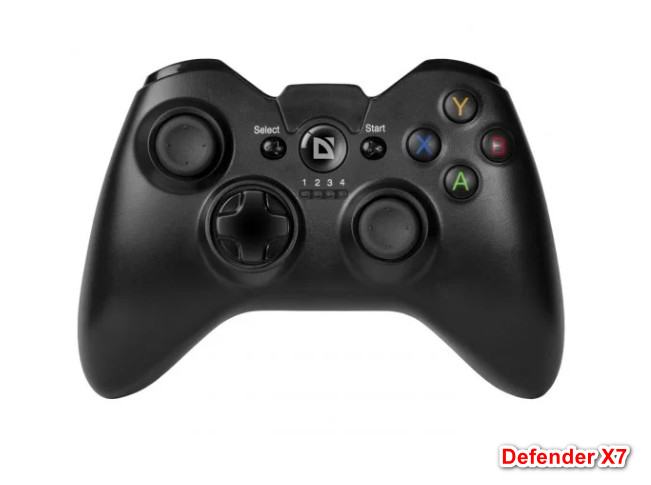
Драйвер и руководство пользователя для геймпада Defender X7 на русском языке.
Галерея
Для просмотра всех изображений нажмите на кнопки прокрутки
Ссылка для скачивания
Инструкция по эксплуатации и руководство пользователя для Defender X7

Другие инструкции и файлы
Другие инструкции
Английская версия
Дополнительные файлы (драйверы, прошивки и прочее)
Cервис-мануал
Информация
Defender X7 — геймпад для PC, PS3 и Android устройств с держателем для телефона, который оборудован всем необходимым для комфортного и увлекательного игрового процесса. Он подходит для совместного использования со смартфоном, игровой консолью, планшетом, компьютером. С помощью держателя можно прочно зафиксировать смартфон шириной 54-74 мм.
Подключение геймпада может осуществляться двумя способами: проводным по USB и беспроводным посредством Bluetooth. В его оснащение входят востребованные кнопки и 2 аналоговых джойстика. Благодаря эргономичной форме обеспечивается комфортное удержание устройства. Среди других особенностей Defender X7 отмечаются функция виброотдачи (2 мотора) и продолжительная автономная работа от аккумулятора.
Возможности геймпада
- Прекрасная модель для начинающих геймеров. При доступной цене геймпад имеет все необходимые функциональные клавиши и комфортно лежит в руках
- Bluetooth-соединение с устройствами на базе Android, iOS 13 и выше, а также с ПК в режиме X-INPUT
- Проводное соединение с ПК и PlayStation 3
- Проводное соединение с с устройствами на базе Android 10 и выше, PlayStation 3, а также ПК в режимах D-INPUT/ X-input
Для проводного соединения с устройствами на базе Android требуется OTG кабель, в комплект не входит
Два мини джойстика позволяют играть в дополнительные игры, например, в футбольные симуляторы
Делает аварии и столкновения более реалистичными (игра должна поддерживать функцию вибрации игрового контроллера)
Современные игры для ПК в качестве API-ввода используют Xinput, который не поддерживается большинством старых геймпадов. Геймпад Defender готов работать со всеми играми на ОС Win 7 / 8 / 10 «из коробки»
Смартфон, планшетный компьютер, ТВ приставка
Для работы геймпада требуется iOS версии 13.0 или выше. Важно: стабильная работа геймпада с iOS не гарантируется
Как правильно включить геймпад Defender: пошаговая инструкция
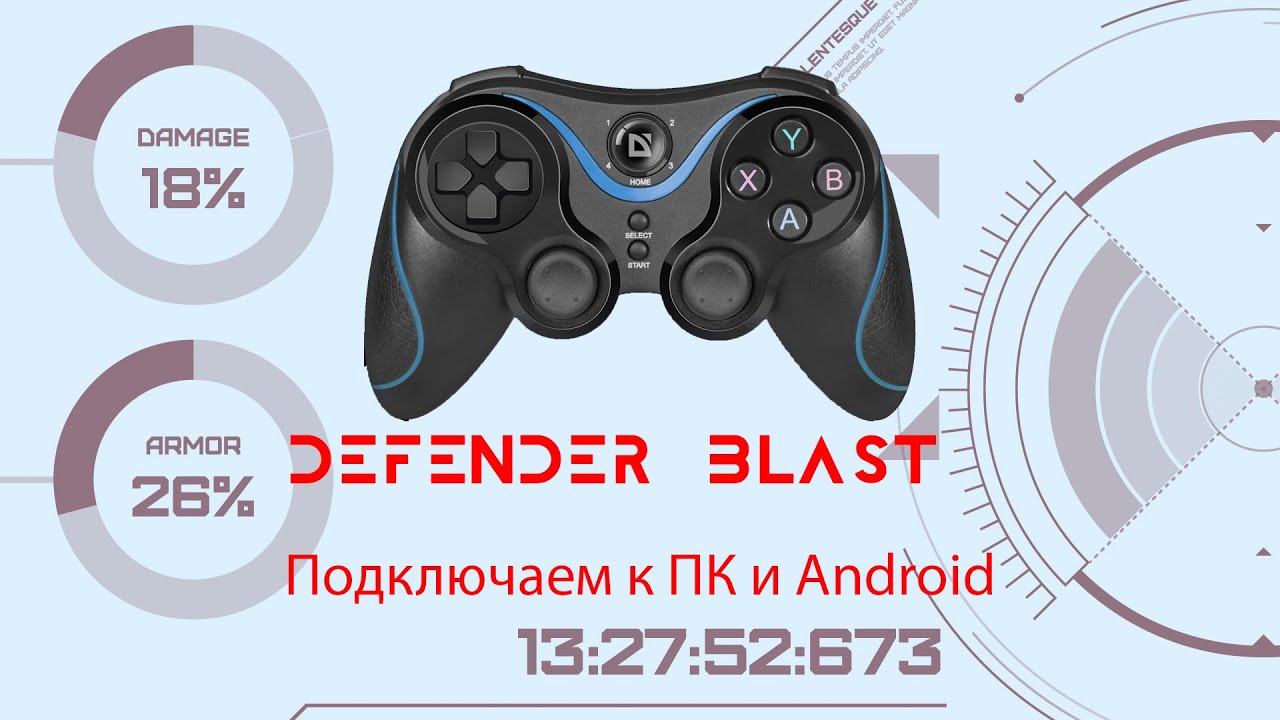
Как включить геймпад Defender: простые шаги для начала игры
Прежде чем начать играть на компьютере с геймпадом Defender, необходимо правильно его подключить и настроить. В этой статье я подробно объясню, как включить геймпад Defender и начать наслаждаться вашими любимыми играми. Следуйте этим простым шагам, и вы будете готовы к игре в кратчайшие сроки.
Шаг 1: Подключите геймпад к компьютеру
Первым шагом является подключение геймпада Defender к вашему компьютеру. Для этого следуйте этим простым инструкциям:
- Убедитесь, что ваш компьютер включен.
- Возьмите USB-кабель, который поставляется в комплекте с геймпадом.
- Подключите один конец USB-кабеля к геймпаду Defender, а другой конец — к одному из свободных портов USB на вашем компьютере.
- Как только геймпад подключен, компьютер должен автоматически распознать его и установить необходимые драйверы.
Шаг 2: Настройте геймпад в системе
После того, как геймпад успешно подключен, необходимо правильно настроить его в системе. Следуйте этим простым шагам:
- Откройте «Панель управления» на вашем компьютере. Для этого нажмите на кнопку «Пуск» в левом нижнем углу экрана и выберите «Панель управления».
- В «Панели управления» найдите раздел «Устройства и принтеры».
- В разделе «Устройства и принтеры» найдите свой геймпад Defender и щелкните правой кнопкой мыши по его значку.
- В открывшемся контекстном меню выберите «Настроить геймпад».
- Теперь вы можете настроить различные параметры геймпада, такие как чувствительность стиков, выбор кнопок и т. д.
После завершения этих шагов ваш геймпад Defender полностью настроен и готов к использованию. Теперь вы можете запускать свои любимые игры и наслаждаться игрой с комфортом и удовольствием.
Руководство пользователя беспроводного геймпада Defender X7
Главная » защитник » Руководство пользователя беспроводного геймпада Defender X7 
Беспроводной геймпад Defender X7

Беспроводной геймпад DefenderX7 


Зарядка

разъединение
Please enable JavaScript

Если геймпад не используется в течение 5 минут, он автоматически выключается.
ЗАМЕТКА
выключите геймпад перед подключением к другому устройству.
Подключение к Android через Bluetooth

Подключение к Android через заворачивать
Подключение к IOS

Используйте геймпад с играми MFI Для настройки управления можно использовать приложение Shan Wan MFI.
ЗАМЕТКА
Для геймпада требуется iOS 13.0 или выше.
ВНИМАНИЕ
Стабильная работа геймпада с iOS не гарантируется.
Подключение к ПК через Bluetooth

МЕЛОЧЬ ДЕЛАЕТ СОВЕРШЕНСТВОМ
- Продукт
- Модель
- Серийный номер
- Гарантийный срок с момента продажи
- месяцев
 Stamp место
- Дата продажи
- Продавец
 Stamp место
Я прочитал и понял условия гарантии. На внешний вид продукта не влияет.
- Дефекты
 Заменены детали
 Заменены детали
Подключение к ПК по проводу

Подключение к PlayStation 3


Принудительное закрытие

Крепление для смартфона

переподключение
После первого подключения контроллер автоматически подключится к последнему устройству.
Декларация соответствия
На работу устройства (устройств) могут влиять сильные статические, электрические или высокочастотные поля (радиоустановки, мобильные телефоны, микроволновые печи, электростатические разряды). Если это происходит, попробуйте увеличить расстояние от устройств, вызывающих сопряжение.
Утилизация батарей, электрического и электронного оборудования
Этот знак на изделии, его батареях или упаковке указывает на то, что изделие нельзя утилизировать вместе с бытовыми отходами. Его следует доставить в соответствующую компанию по сбору и переработке аккумуляторов, электрического и электронного оборудования.
Условия безопасного и эффективного использования продукта
- Используйте продукт только по прямому назначению.
- Не разбирать. Этот продукт не содержит деталей, которые подлежат самостоятельному ремонту. По вопросу обслуживания и замены вышедшего из строя элемента обращайтесь к дилеру или в авторизованный сервисный центр Defender. При получении изделия убедитесь, что оно не повреждено и внутри изделия нет свободно движущихся предметов.
- Хранить вдали от детей младше 3 лет. Может содержать мелкие детали.
- Беречь от влаги. Никогда не погружайте изделие в жидкости.
- Беречь от вибраций и механических воздействий, которые могут привести к механическим повреждениям изделия. В случае механических повреждений гарантии не предоставляются.
- Не использовать при наличии визуальных повреждений. Не используйте, если продукт явно неисправен.
- Не использовать изделие при температурах ниже и выше рекомендованных (см. инструкцию по эксплуатации), в условиях испарения влаги, а также в агрессивных средах.
- Не брать в рот.
- Не используйте изделие в промышленных, медицинских или производственных целях.
- В случае, если отгрузка товара производилась при отрицательных температурах, то перед эксплуатацией изделие необходимо выдержать в теплом помещении (+16-25°С или 60-77°F) в течение 3-х часов.
- Выключайте устройство каждый раз, когда не планируете использовать его длительное время.
- Не используйте устройство во время вождения автомобиля, если это отвлекает внимание, и в других случаях, когда закон обязывает вас выключать устройство.
Особенности
- Bluetooth-соединение с устройствами Android
- Смартфон, планшет, ТВ-бокс
- Проводной геймпад для ПК и PlayStation 3
- Отличная модель для начинающих геймеров. Все необходимые функции по доступной цене. Удобный захват
- Два аналоговых джойстика –
- Два мини-джойстика позволяют играть в большее количество игр, например, в футбольные симуляторы.
- Вибрационная обратная связь
- Делает столкновения более реалистичными (если игра поддерживает виброотклик игрового контроллера)
- 4-позиционный переключатель шляпы
- Держатель для смартфона
- Позволяет легко закрепить смартфон для максимального комфорта во время игры.
- Держатель подходит для смартфонов шириной 54-74 мм.
- Питание от порта USB
- Поддержка входных игр
- Последние компьютерные игры используют Xinput в качестве API (который не поддерживается самыми старыми моделями геймпадов).
- Этот геймпад готов работать с любой игрой для Win 7/8/10 прямо из упаковки.
- 12 функциональные кнопки
- Тип подключения: беспроводное, проводное
- Поддерживаемые платформы: ПК (Dinput и Xinput), PlayStation® 3, Android 3.2 или выше.
- Интерфейс: Bluetooth, USB 2.0
- Поддержка игр Xinput: да
- Черный цвет
- Количество кнопок: 17
- Рабочий диапазон: 0-10
- Переключатель шляп: 4
- Вибрационная обратная связь: 2 вибромотора
- Совместимость: Windows 2000/XP/Vista/7/8/10
- Питание: через USB, Li-Lon аккумулятор
- Длина кабеля: 1.8 м. ИМПОРТЕР: Defender Technology OU, Бетоони стиред 11, 11415, Таллинн, Эстония. Производитель: INNOSURF CREATIVE CO. Адрес: Китай, комната 504, блок B, корпус 1, RuiShangJu, Gu Xing Rd., район Синьсян, район Баан, Шэньчжэнь. Сделано в Китае. Неограниченный срок хранения. Срок службы 2 года. Дата изготовления: см. на упаковке. Производитель оставляет за собой право изменять комплектацию и технические характеристики, указанные в данном руководстве. Последнее подробное руководство по эксплуатации доступно на сайте www.defender-global.com Сделано в Китае.
- Истечение гарантийного срока (гарантийный срок исчисляется с момента продажи конечному пользователю).
- Неправильное заполнение гарантийного талона.
- Неправильное подключение к электросети.
- Нарушение сохранности гарантийных пломб, узлов крепления корпуса; наличие элементов открывания на внешней и внутренней частях изделия.
- Если изделие, предназначенное для бытового использования, использовалось в профессиональных целях.
- Повреждение из-за проникновения внутрь изделия посторонних предметов, веществ, жидкостей или насекомых.
- Ущерб из-за нарушения нормальной работы питающей сети – 220В +/- 10%. (кроме автоматического объемаtagе регуляторы)
- Если изделие было вскрыто и отремонтировано лицом, не уполномоченным на это дилером.
- Неправильная эксплуатация или неосторожное обращение
- Повреждение продукта в результате стихийных бедствий.
- Наличие элементов, указывающих на механическое повреждение (падение, удар).
- Размер изображения слишком мал для OCR Engine 2. Используйте Engine 1.
Документы / Ресурсы
Похожие сообщения

Руководство пользователя приложения Verizon Wireless

Руководство пользователя беспроводных наушников — Оптимизированный PDF-файл Руководство пользователя беспроводных наушников — Оригинальный PDF-файл

True Wireless Earbuds Руководство пользователя

Руководство пользователя Shure UHF Wireless — Оптимизированный PDF Руководство пользователя Shure UHF Wireless — Исходный PDF
Инструкция и руководство для
Defender Scorpion X7 на русском
Благодарим Вас за покупку нашего геймпада! Этот продукт поддерживает платформу PC,
имеет 2 удобных стика и 10 клавиш, включая 4 удобных курка. Все это даст Вам подавляющее
превосходство в виртуальном мире. Данный продукт поддерживает все современные игры и
операционные системы семейства Windows, включая игры с поддержкой новейшего
интерфейса Xinput. Также данный продукт имеет встроенный вибро мотор, который поможет
Вам ощутить все игровые моменты в полной мере (игра должна поддерживать функцию
вибрации игрового контроллера). Scorpion X7 создан с использованием последних
разработок в области эргономики. Вы не почувствуете усталости даже после нескольких
часов игры.
Благодаря беспроводному интерфейсу, Вы можете играть на любом удобном расстоянии от
Вашего монитора или телевизора (но оно не должно превышать 10 м). Для сохранения
запаса батарей в продукте применена система сохранения энергии, отключающая
устройство, если оно находится в бездействии в течение продолжительного периода
времени.
Основные особенности
Поддержка платформ ПК
Поддержка двух основных API – Dinput и Xinput
Встроенные вибромоторы
Функция сохранения заряда батарей
Индикация малого заряда батарей
Питание от 3 ААА батарей
Беспроводной интерфейс связи с дальностью работы 10 м и частотой 2.4 ГГц
Технические характеристики
Интерфейс: USB 2.0
Типа интерфейса между геймпадом и приемником: радиоканал
Рабочая частота: 2.4 ГГц
Дальность действия: до 10 м
Количество кнопок: 13 + 2 аналоговых джойстика с функцией нажатия
Совместимость: Windows XP/Vista/7
Питание: 3 батареи типа ААА
Вес: 245 г
Как настроить и подключить геймпад Defender Crusher

В данной статье речь пойдет о том, как настроить геймпад на ПК для игр. Ведь если вы приобретете устройство в магазине, вероятность того, что оно изначально будет работать корректно, крайне мала. Именно поэтому стоит разобраться во всех премудростях перед тем, как садиться за игру.
Как подключить геймпад Defender к телефону
Чтобы подключиться к телефону, надо его выключить, а потом включить зажав Х плюс home, когда 4 диода включаться надо искать геймпад через телефон и подключать. Для ПК нужно зажать кнопку R1, потом Home и удерживать 5 секунд, до тех пор пока около кнопки Home не начнут моргать два светодиода.
Как настроить джойстик к телефону
Если у вас Bluetooth джойстик (без отдельного USB-адаптера) — то сразу после его включения зайдите в настройки телефона в раздел «Подключение устройства», включите протокол Bluetooth и среди найденных устройств выберите геймпад… Как правило, сопряжение происходит в 1-2 клика по экрану.

Как подключить геймпад Defender Crusher
На геймпаде зажмите на 3 секунды одновременно кнопки «Share» и «PS»:
- Подключите контроллер к ПК либо ноутбуку через USB или Bluetooth.
- Запустите Xpadder.
- Нажмите в окне программы клавишу с иконкой геймпада → «Новый…»
- Найдите свою модель в предложенных вариантах и выберите её.
- Настройте клавиши «под себя» и сохраните.
Как подключить геймпад к телефону PS4
Выполняем такие шаги:
- В PS4 переходим в «Настройки».
- Указываем «Регулировка звука, устройств».
- Кликаем на «Отключить устройство».
- Выбираем джойстик DualShock 4. …
- На геймпаде зажимаем кнопки «Share» и «Playstation». …
- На телефоне Андроид активируем опцию «Bluetooth», после чего запускаем процесс поиска устройств.
Как подключить беспроводной геймпад Defender к компьютеру
Включаем сам геймпад, удерживаем кнопку сопряжения (сверху на геймпаде) до тех пор пока кнопка-логотип не начнет быстро мигать. Включаем Bluetooth на ПК, нажимаем поиск устройств. Геймпад отобразится как Xbox One Wireless Controller, выбираем и подключаем устройство.

Управление с помощью клавиатуры в некоторых играх сделано крайне неудобно. И, разумеется, джойстик позволяет не только повысить контроль над персонажем, но и сделать игровой процесс более приятным.
Ниже рассмотрим подключение джойстика к ПК (ноутбуку). Вообще, обычно, после соединения джойстика с USB-портом (например) — Windows автоматически ставит драйвер и все настраивает (вам останется только запустить игру и до-настроить управление).
Однако, в некоторых случаях этого может не произойти и Windows (или игра) просто не увидят ваш геймпад. Более подробно о том, что и в какой последовательности делать — приведем ниже.
Подключение и настройка джойстика
ШАГ 1: подключение, установка драйвера
Итак, если у вас USB-джойстик — то после включения компьютера (ноутбука), его достаточно просто подключить к порту и подождать 5-10 сек. пока Windows установит на него драйвер (разумеется, речь идет о современных Windows 8/10/11, которые это делают сразу и автоматически).
 Джойстик подключен
Если вы приобрели беспроводной джойстик — то для начала в него необходимо установить батарейки. Обратите внимание, что в отсеке для них производители часто «прячут» небольшой адаптер для USB-порта (чтобы не потерялся при транспортировке).
Примечание: если у вас джойстик работает на протоколе Bluetooth — то никакого адаптера в комплекте к нему может и не быть.
 Джойстик (вид сзади)
После установки батареек и включения джойстика (на некоторых моделях есть еда заметный переключатель ON/OFF) — на нем должны начать моргать светодиоды (большинство беспроводных моделей снабжены ими).
 Батарейки установлены
  Малозаметный переключатель ON/OFF
Не забудьте подключить адаптер к USB-порту.
 Не забудьте подключить адаптер
Если у вас Bluetooth джойстик (без отдельного USB-адаптера) — то просто кликните по значку Bluetooth в трее Windows и добавьте новое устройство (сопряжение джойстика с компьютером проходит буквально в 2-клика). См. пример ниже.
 Добавление устройства Bluetooth
Далее (вне зависимости от модели вашего джойстика) рекомендуем вам зайти в панель управления Windows в раздел:
- Панель управления\Оборудование и звук\Устройства и принтеры
Если Windows смогла найти драйвер и с джойстиком не возникло проблем — вы должны увидеть его здесь (см. скриншот ниже).
 USB джойстик
В общем-то, после этого можно запускать игру и тестировать работу девайса.
Если же драйвер не был установлен автоматически — обратите внимание на комплектацию джойстика. В комплекте к большинству нестандартных моделей идет компакт-диск (флешка) с необходимыми драйверами.
 Компакт-диск с драйверами
Если подобного диска нет, попробуйте открыть диспетчер устройств, и перейти во вкладку «Другие устройства» (примечание: в ней отображаются все устройства, для которых нет драйверов).
После выбрать устройство с восклицательным знаком (как на скрине ниже), нажать по нему правой кнопкой мышки и в появившемся меню выбрать «Обновить драйвер». Далее следовать указаниям мастера.
 Другие устройства — обновить драйвер
Если обновить драйвер таким способов не получилось, рекомендую попробовать спец. утилиту Driver Booster. Она автоматически определит модель вашего геймпада, а после предложит загрузить и установить для него драйвер.
Кроме того, эта утилита проверит наличие всех библиотек в системе, которые нужны играм Visual C++, DirectX и прочие).
 Driver Booster обновляет помимо драйверов все необходимые библиотеки для игр
Что делать, если игра не видит джойстик
Разумеется, речь идет о тех случаях, когда компьютер видит джойстик, Windows дает его откалибровать и при проверке все кнопки срабатывают (см. чуть выше), а вот непосредственно сама игра — просто не знает о его существовании (почему-то…). Кстати, такое часто бывает со старыми играми, которые видят только клавиатуру.
Если вы столкнулись с чем-то подобным — то решить проблему можно с помощью спец. утилит (своего рода эмуляторы нажатия клавиатуры). Лично я бы порекомендовал использовать JoyToKey (у нее есть аналоги AutoHotkey и Xpadder, но на Windows 10/11 они работают не стабильно).
JoyToKey
- https://joytokey.ru.uptodown.com/windows
Небольшое бесплатное приложение, позволяющее эмулировать нажатие кнопок клавиатуры при помощи джойстика. Вся настройка JoyToKey сводится к тому, чтобы задать какие кнопки джойстика будут отвечать за определенные клавиши клавиатуры.
Также не могу не отметить, что приложение позволяет создавать свой профиль под каждую конкретную игру. Т.е. при помощи JoyToKey вы сможете играть на джойстике в любую игру, в которую можно играть на клавиатуре.
Многие начинающие пользователи не могут сразу вникнуть в работу JoyToKey (к тому же она на англ.). Покажу на своем примере.
Итак, после загрузки архива с приложением просто извлеките все файлы в отдельную папку и запустите исполняемый файл JoyToKey.exe (от имени администратора). Далее перейдите в раздел «Options» и нажмите «Configure».
 Configure
После перейдите во вкладку «Advanced Setting…» и выберите свой джойстик (select device). В моем примере джойстик «TGZ Controller» (пример на скрине ниже).
 Джойстик по умолчанию задан
Затем нажмите на кнопку «Refresh» и попробуйте нажать на какую-нибудь кнопку джойстика.
 Refresh
Далее вы увидите, что утилита вам подсвечивает желтым цветом ту кнопку, которую вы нажимаете.
Вам осталось только определиться на какую кнопку джойстика вы хотите повесть определенную клавишу клавиатуры — а затем просто кликнуть двойным кликом мышки данную строчку и указать требуемое. См. скриншоты ниже.
 Нажимаете кнопку джойстика — и видите нужную строчку
На скрине ниже я на кнопку «Button 2» джойстика «повесил» клавишу Q.
 Клавиша задана!
Собственно, таким образом вам нужно определиться со всеми кнопками джойстика. Делается это достаточно быстро…
Кстати, обратите внимание, чтобы ваши заданные кнопки джойстика работали — программа JoyToKey должна быть запущена перед входом в игру! (и выбран нужный профиль (в моем примере он один, поэтому не актуально)).
 Быстрое переключение профилей
Как подключить и настроить геймпад к телефону без проблем и волнений

Как подключить геймпад к телефону? При использовании проводного джойстика подключите его через специальный разъем и установите программу для распознавания, к примеру, Tincore Keymapper. При соединении беспроводного устройства включите Блютуз и запустите контроллер с помощью специальных кнопок (комбинация может отличаться). Ниже приведем инструкцию по настройке геймпада на Андроид, рассмотрим основные сложности и пути их решения. Отдельно рассмотрим, какие джойстики можно использовать на смартфонах с этой ОС.
Как подключить геймпад к телефону
Выделяется два способа подключения геймпада к Андроид — с помощью USB-шнура или с применением беспроводного соединения. Первый путь более трудоемкий и не всегда работает, ведь требует подбора переходника и установки дополнительной программы (в большинстве случаев). При использовании беспроводной связи через Блютуз достаточно включить Bluetooth на телефоне и запустить сам контроллер.
По USB
Для начала разберемся, как подключить геймпад к смартфону Андроид через USB. Сделайте следующие шаги:
- Проверьте работоспособность джойстика. Для этого вставьте его в компьютер / ноутбук.
- Подготовьте необходимые разъемы для USB или OTG.

- Загрузите программу для подключения геймпада к телефону. Чаще всего применяется Tincore Keymapper или его аналоги. Для загрузки можно использовать ссылку .

- Подключите переходник к смартфону.
- Запустите загруженную программу.
- Дождитесь сообщения, что в устройство будут внесены необходимые правки.
- Жмите на кнопку ОК.
- Согласитесь с предложением включить USB-джойстик.

Как только вам удалось включить геймпад на Андроид, можно играть и использовать для этого имеющиеся функциональные кнопки.
Обратите внимание, что в этой статье мы говорим исключительно о смартфона на базе Android. Если Вам нужно подключить геймпад к Айфону, то воспользуйтесь отдельным обзором.
Через Блютуз
При отсутствии возможности соединения по USB можно воспользоваться другим способом. Для этого необходимо знать, как подключить геймпад к телефону по Bluetooth. Алгоритм действий имеет следующий вид:
- Войдите в настройки мобильного устройства.
- Активируйте Блютуз. Проще всего это сделать путем опускания верхней шторки и нажатия специальной кнопки.
- Включите джойстик и активируйте беспроводное соединение с помощью комбинации кнопок (информация приведена в руководстве пользования приставкой).
- Найдите новое устройство в телефоне с Андроид.
- Жите на кнопку Подключить.

При соединении по USB джойстиков ИКС Бокс или ПС4, может потребоваться приложение для настройки, к примеру, Sixaxis Pair Tool. Оно устанавливается на компьютер для получения МАК адреса устройства, состоящего из 12 символов.
Кстати, с помощью Bluetooth можно не только с мобильным устройством соединиться, но и подключить джойстик к Андроид приставке.
Как играть на Андроиде с геймпадом
После соединения двух устройств можно разобраться со следующим вопросом — как настроить геймпад на телефоне и играть в игры. Для управления доступно несколько основных кнопок — крестовина, клавиши A, B, X, Y, а также курки и стики. В зависимости от модели контроллера его функционал может различаться.
Перед тем как играть на геймпаде на телефоне с Андроид, проверьте работу контроллера на другой приставке, компьютере или телевизоре. В этом случае вы сможете понять, какие кнопки работают, а какие — нет. При выборе модели обратите внимание на размер и удобство пользования.

Любой ли джойстик можно подключить
При рассмотрении вопроса, можно ли подключить геймпад к телефону, ответ будет положительным. При этом процесс соединения доступен почти для всех джойстиков, работающих только через USB или позволяющих связаться с помощью беспроводной связи. Если контроллер не определяется с первого раза, может потребоваться установка дополнительной программы (упоминалось выше).
Перед тем как пользоваться джойстиком на телефоне с Андроид, определитесь с подходящим типом. Здесь доступно два варианта:
- Проводной. Сразу обратите внимание на наличие необходимого переходника. Может потребоваться его покупка.
- Бесроводный. Здесь возможно два варианта — подключить беспроводный адаптер через MicroUSB или со встроенным Блютуз.
Проще всего разобраться, как подключить геймпад к телефону Андроид через Блютуз, поэтому лучше сразу покупать такое устройство.

Частые проблемы и пути их решения
Нередко бывают ситуации, когда подключить контроллер к смартфону с Андроид с первого раза не удается. Это может быть вызвано следующими причинами:
- отсутствием рут;
- несовместимостью телефона и джойстика;
- ошибками в подсоединении;
- разрядкой батареек (для беспроводных устройств);
- несоответствие разъемов;
- отсутствие необходимого софта.

Разберемся, как настроить геймпад на Андроид для игры, если возникают трудности с подключением. Сделайте следующие шаги:
- Убедитесь в том, что батарейки заряжены (для беспроводных устройств).
- Проверьте работоспособность контроллера на другом девайсе.
- Установите специальное приложение, к примеру, Joystick Center и Tincore Keymapper, если с первого раза система не видит контроллер.
- Подключите проводной джойстик к МикроЮСБ-порту, а после перезапустите устройство.
- При использовании беспроводного соединения постарайтесь находиться как можно ближе к телефону.

Как видно, подключить геймпад к смартфону — вопрос двух-трех минут. В зависимости от модели контроллера это легко сделать через USB или с помощью блютуз-соединения.
В комментариях расскажите о трудностях, с которыми приходилось столкнуться, и поделитесь опытом, как вам удалось подключить джойстик к телефону.
Как подключить джойстик к телефону
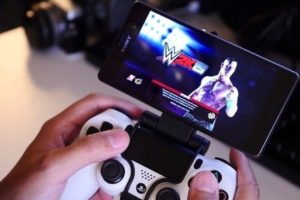
Современные смартфоны и планшетные компьютеры обладают широким функционалом. Владельцы устройство могут подключать к ним разнообразные гаджеты, одним из которых является игровой джойстик. При этом подключение можно выполнить без наличия особых навыков. И о том, как это сделать мы поговорим в сегодняшней статье.
Можно ли подключить джойстик к андроиду
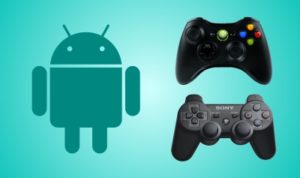
Необходимость подключения геймпада к телефонам или планшетам, функционирующим на базе операционной системы Андроид, может возникнуть по ряду причин. Но основной из них является необходимость играть в такие легенды, как:
- GTA;
- Фифа;
- NFS и ряд других игр.
И к радости геймеров, подключение джойстика к Андроид — это выполнимая процедура. При этом подключать к смартфонам или планшетам пользователи смогут как проводные, так и беспроводные устройства от ПК и ряда игровых приставок.
Сложности подключения игрового джойстика к телефону
Неопытные геймеры при подключении игровых устройств к смартфонам могут столкнуться с рядом сложностей:
- отсутствие софта;
- несоответствие разъёмов;
- игра предназначена для ПК.
Отсутствие софта.
Если на телефоне или планшетном компьютере не установлены специальные программы для подключения джойстиков, то выполнить его, увы, не получится. Чтобы исправить ситуацию, понадобится скачать соответствующие утилиты и руководствоваться инструкцией, которая будет представлена далее.
Разные разъёмы.
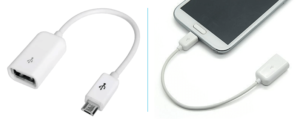
У джойстика для ПК или игровой приставки будет разный разъём с телефоном на базе Андроид. Ввиду сказанного, подключение устройств друг к другу можно будет выполнить исключительно после приобретения специального переходника.
Игра предназначалась для ПК, но была оптимизирована для устройств на базе Андроид.
Такая сложность не редкость, и в большинстве случаев подключить геймпад не получится. Всё дело в том, что не все приложения предназначены для игры с использованием консоли.
Внимание! Последний случай в большинстве относится к беспроводным джойстикам, и при подключении проводного геймпада проблема может быть решена.
Это лишь ряд распространённых сложностей, но, именно с ними в большинстве случаев и сталкиваются геймеры, желающие выполнить синхронизацию устройств.
Что необходимо для подключения джойстика к смартфону
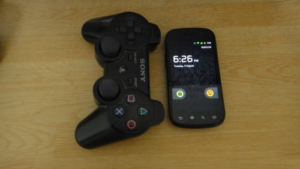
Чтобы выполнить подключение джойстика к смартфону на Андроид вам потребуется скачать соответствующее программное обеспечение или приобрести специальный переходник, в случае с несовпадением разъёмов.
Кроме того, потребуется в точности соблюдать инструкцию по синхронизации двух гаджетов, что поможет избежать сложностей, и выполнить процедуру максимально быстро.
Ну и, конечно, успешное подключение возможно исключительно в ситуациях, если вы будете использовать современный джойстик в работоспособном состоянии, а не старые модели!
Инструкция по подключению джойстика на телефон андроид
Джойстики подразделяются на три основных категории:
- предназначенные для мобильных устройств;
- проводные геймпады;
- беспроводные модели.
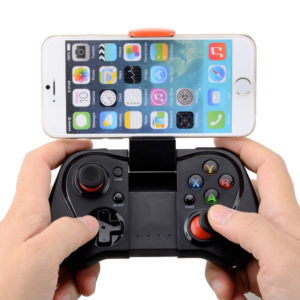
В первом случае всё понятно, и эти девайсы уже адаптированы под работу со смартфоном или планшетом. Они выпускаются многими компаниями, и, как правило, проблем с подсоединением к мобильному устройству не наблюдается. А выполняется оно либо посредством Bluetooth, либо через специальный кабель.
А вот проводные и беспроводные геймпады изначально предназначены для ПК и игровых приставок. И подключение их к мобильному телефону будет выполняться несколько иначе.
Проводной геймпад
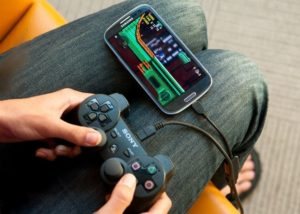
Подключение проводного устройства к мобильному телефону является довольно простым, и одновременно самым доступным вариантом. На стартовом этапе вам потребуется подготовить непосредственно сам телефон, а также джойстик и кабель USB On The Go. Подключение можно попытаться выполнить и через USB OTG, если первый вариант окажется неэффективным.
При этом перед началом процедуры следует перейти в магазин приложений для устройств Андроид и загрузить с его страниц специальную утилиту под названием Tincore Keymapper. После её установки вы сможете подключить геймпад, выставить необходимые настройки и получить удовольствие как от комфортного управления, так и от самой игры.
Беспроводной джойстик
Подключение данного устройства является более сложной процедурой, для выполнения которой потребуется руководствоваться следующей инструкцией.
Важно! Подключение получится выполнить исключительно со смартфона, имеющего root-права.
Синхронизация будет выполняться при помощи Bluetooth и включать ряд дополнительных манипуляций.
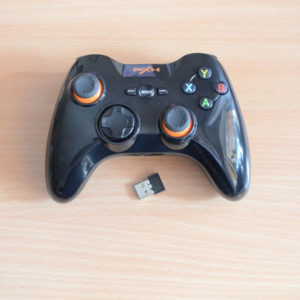
- На первом шаге понадобится установить на мобильное устройство специальную программку с названием Sixaxis Compatibility Checker. Она предназначена для проверки совместимости телефона и подключаемого джойстика. Для загрузки утилиты можно посетить магазин приложений для ОС Андроид или найти её на специализированных сайтах.
- Затем скачиваем программку SixaxisPairTool на ПК, предварительно синхронизировав джойстик с компьютером посредством USB кабеля. При правильно выполненных действиях утилита запустит собственный драйвер и выведет на дисплей адрес, состоящий из 12 цифр.
- На следующем этапе следует установка на телефон утилиты Sixaxis Controller с последующим её запуском. Понадобится подтвердить разрешение на root-доступ.
- Далее программка должна выдать адрес из 12 цифр, который ранее появлялся на дисплее ПК. Этот адрес вводится на компьютере в приложении SixaxisPairTool в ячейке Change Master с дальнейшим кликом на Update.
- Затем джойстик следует отключить и снова подсоединить к компьютеру, задействовав клавишу PS или X.
Если всё сделано правильно, загорится одна лампочка и в программе на смартфоне потребуется кликнуть на Change Input Method, а после задать нужное устройство.
Что делать, если джойстик не подключается к телефону на android
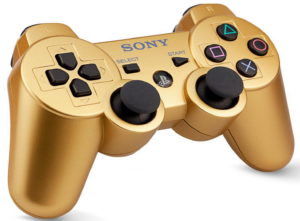
Джойстик может не подключаться к устройству в нескольких ситуациях:
- отсутствие root-прав;
- несовместимость телефона и геймпада;
- неправильные действия.
В первых двух случаях выполнить процедуру синхронизации двух устройств, увы, не получится, и вам потребуется использовать другой смартфон или геймпад. А вот в последней ситуации понадобится ещё раз изучить инструкцию и определить, на какой стадии была допущена ошибка.
Джойстик Defender X7 является отличным вариантом для тех, кто хочет получить больше удовольствия от игр на своем телефоне. С его помощью можно управлять персонажами, стрелять или вести автомобили с гораздо большей точностью и комфортом. Одним из самых популярных способов подключения джойстика Defender X7 к телефону является использование технологии Bluetooth.
Подключение джойстика Defender X7 к телефону через Bluetooth достаточно просто, но требует выполнения нескольких шагов. Важно отметить, что не все телефоны поддерживают подключение через Bluetooth, поэтому перед покупкой джойстика рекомендуется убедиться, что ваш телефон имеет данную функцию.
В этой статье мы расскажем, как подключить джойстик Defender X7 к телефону через Bluetooth подробно и пошагово. Мы опишем процесс на примере Android-устройства, однако основные принципы будут схожи для других операционных систем. Следуя нашей инструкции, вы сможете быстро и легко настроить подключение джойстика и наслаждаться улучшенным игровым опытом на вашем смартфоне.
Содержание
- Почему стоит подключить джойстик Defender X7 к телефону через Bluetooth?
- Удобство использования и лучший контроль
- Совместимость джойстика Defender X7 с телефонами
- Операционные системы и устройства
- Как подключить джойстик Defender X7 к телефону через Bluetooth
- Шаги подключения
- Возможные проблемы при подключении джойстика Defender X7
Почему стоит подключить джойстик Defender X7 к телефону через Bluetooth?
Подключение джойстика Defender X7 к телефону через Bluetooth предоставляет ряд преимуществ для игроков. Вот несколько причин, почему стоит выбрать такой способ подключения:
- Удобство использования. Подключение джойстика к телефону через Bluetooth позволяет играть в игры с полным контролем, несмотря на ограничения сенсорного экрана. Джойстик позволяет получить большую точность управления и удобные кнопки для выбора действий.
- Множество поддерживаемых игр. Многие игры на мобильных устройствах поддерживают подключение джойстика через Bluetooth. Подобранная пара блютоот джойстик + смартфон может существенно расширить круг доступных для игры игр.
- Лучший геймплей. Джойстик Defender X7 обеспечивает более комфортное и эффективное управление играми на смартфоне. Четкое и точное управление позволяет быстрее реагировать на события в играх и улучшает игровой опыт.
- Универсальность. Подключение джойстика через Bluetooth позволяет использовать его со многими устройствами, включая смартфоны, планшеты и телевизоры. Благодаря своей универсальности, джойстик можно подключать к различным устройствам и наслаждаться играми на любом из них.
Подведя итог, подключение джойстика Defender X7 к телефону через Bluetooth является выгодным выбором для всех, кто ценит комфортное и точное управление в играх. Этот способ позволяет раскрыть потенциал мобильных игр и получить максимум удовольствия от игровых сессий.
Удобство использования и лучший контроль
С его помощью вы сможете наслаждаться играми, получая максимальное удовольствие от процесса. Благодаря беспроводной связи по Bluetooth, вы можете играть на свободе, отдыхая на диване или даже на улице.
Одним из преимуществ использования джойстика Defender X7 является лучший контроль над игровыми персонажами. Джойстик позволяет более точно управлять движениями героя, а также выполнять различные действия в игре.
Комфортная эргономика джойстика позволяет играть в течение длительного времени, не вызывая дискомфорта в руках. Устройство имеет поддержку множества кнопок и аналоговых стиков, которые значительно расширяют возможности управления.
Использование джойстика Defender X7 также облегчает игру в определенные жанры, такие как стрелялки и гоночные игры. Благодаря точности и быстроте реакции джойстика, вы сможете достичь лучших результатов и стать настоящим мастером в выбранной игре.
Подключение джойстика к телефону очень простое и займет всего несколько минут. После подключения вы сможете наслаждаться игровым процессом и ощутить все преимущества управления с помощью джойстика.
Совместимость джойстика Defender X7 с телефонами
Джойстик Defender X7 обладает широкой совместимостью с различными моделями телефонов. Он может работать с устройствами, основанными на операционных системах Android и iOS.
Для подключения джойстика Defender X7 к телефону на операционной системе Android, убедитесь, что ваше устройство поддерживает функцию Bluetooth. Подключение осуществляется следующим образом:
- Включите Bluetooth на телефоне: откройте настройки, найдите раздел «Соединения» или «Беспроводные сети», затем активируйте Bluetooth.
- Включите джойстик: убедитесь, что батарея джойстика заряжена, затем нажмите и удерживайте кнопку «Включения» на джойстике до мигания индикатора.
- На телефоне найдите и выберите устройство Defender X7 в списке доступных Bluetooth-устройств.
- Подтвердите соединение: введите пароль или PIN-код, если это потребуется, и следуйте инструкциям на экране.
После успешного подключения джойстик Defender X7 будет готов к использованию с вашим телефоном Android. Обратите внимание, что некоторые игры могут требовать дополнительной настройки для работы с джойстиком.
Для подключения джойстика Defender X7 к телефону на операционной системе iOS нужно выполнить следующие шаги:
- Включите Bluetooth на iPhone или iPad: откройте настройки, выберите раздел «Bluetooth» и активируйте эту функцию.
- Включите джойстик: удерживайте кнопку «Включения» на джойстике до мигания индикатора.
- На iOS-устройстве найдите и выберите джойстик Defender X7 в списке доступных Bluetooth-устройств.
- Подтвердите соединение, если это потребуется, и следуйте инструкциям на экране.
После успешного подключения джойстик Defender X7 готов к использованию с вашим iPhone или iPad. Обратите внимание, что некоторые игры на iOS могут не поддерживать работу с внешними джойстиками.
Операционные системы и устройства
Джойстик Defender X7 можно успешно подключить к различным операционным системам и устройствам с помощью Bluetooth. Ниже представлена подробная инструкция по подключению джойстика к разным платформам:
| Операционная система/устройство | Инструкция |
|---|---|
| Android |
|
| iOS (iPhone, iPad) |
|
| Windows |
|
| macOS |
|
Как подключить джойстик Defender X7 к телефону через Bluetooth
Подключение джойстика Defender X7 к телефону через Bluetooth может быть полезным для игроков, которые предпочитают играть на своем мобильном устройстве с удобным контроллером. В этой статье мы расскажем, как подключить джойстик Defender X7 к телефону через Bluetooth.
Первым делом, убедитесь, что джойстик Defender X7 полностью заряжен. Затем следуйте инструкциям ниже для настройки подключения через Bluetooth:
- На вашем телефоне откройте раздел настроек и найдите раздел «Bluetooth».
- Включите Bluetooth на вашем телефоне.
- На джойстике Defender X7 удерживайте кнопку «Пара» в течение нескольких секунд, пока индикатор Bluetooth не начнет мигать.
- В разделе «Bluetooth» на вашем телефоне найдите устройство Defender X7 и выберите его.
- Телефон попросит вас ввести пин-код для подключения. По умолчанию пин-код для джойстика Defender X7 — «0000». Введите этот пин-код на вашем телефоне и подтвердите.
- После правильного ввода пин-кода джойстик Defender X7 должен успешно подключиться к вашему телефону через Bluetooth.
Теперь вы можете использовать джойстик Defender X7 для игры на своем телефоне. В зависимости от игры, вам может потребоваться настроить кнопки джойстика в настройках игры.
Если у вас возникли проблемы с подключением джойстика Defender X7 к телефону через Bluetooth, убедитесь, что оба устройства находятся в пределах допустимой дистанции друг от друга. Также попробуйте перезагрузить джойстик и телефон, а затем повторите процесс подключения.
Теперь, когда вы знаете, как подключить джойстик Defender X7 к телефону через Bluetooth, вы готовы наслаждаться удобством игры с контроллером на вашем мобильном устройстве. Приятной игры!
Шаги подключения
Для подключения джойстика Defender X7 к телефону через Bluetooth следуйте следующим шагам:
- Включите Bluetooth на своем телефоне, перейдя в настройки и найдите раздел Bluetooth.
- На джойстике нажмите и удерживайте кнопку «Home» в течение нескольких секунд, пока индикатор Bluetooth не начнет мигать.
- На вашем телефоне найдите список доступных устройств Bluetooth и выберите «Defender X7» или «Game Controller».
- При необходимости введите пароль для подключения к джойстику, ориентируясь на инструкцию к устройству.
- После успешного подключения ваш телефон будет использовать джойстик Defender X7 в качестве контроллера для игр и других приложений, поддерживающих внешние устройства.
Обратите внимание, что процесс подключения может немного отличаться в зависимости от операционной системы вашего телефона.
Возможные проблемы при подключении джойстика Defender X7
- Джойстик не обнаруживается устройством Bluetooth. Убедитесь, что джойстик находится в режиме пары и Bluetooth на вашем телефоне включен. Попробуйте повторно выполнить процесс подключения.
- Несовместимость устройств. Убедитесь, что ваш телефон поддерживает Bluetooth HID-профиль, который используется для подключения джойстика. Если ваш телефон не поддерживает данный профиль, возможно, подключение невозможно.
- Джойстик отключается постоянно. Проверьте заряд батареи в джойстике и зарядное устройство. Низкий заряд может вызывать непостоянное подключение.
- Джойстик не реагирует на действия. Проверьте совместимость игр и приложений, которые вы используете с джойстиком. Некоторые игры и приложения могут не поддерживать джойстик или требовать дополнительной настройки.
- Джойстик работает некорректно. Попробуйте перезагрузить джойстик и телефон. Если проблема не исчезает, проверьте обновление программного обеспечения джойстика и вашего телефона.
- Джойстик запаздывает. Убедитесь, что джойстик находится в пределах действия Bluetooth и нет препятствий между ним и устройством. Избегайте сильных источников радиочастотного шума, таких как микроволновая печь.
Джойстик Defender X7 является одним из самых популярных игровых контроллеров на рынке. Он обладает удобным дизайном, сенсорным управлением и широким набором функций. Если у вас есть этот контроллер и вы хотите использовать его с вашим телефоном, то подключение через Bluetooth — идеальное решение.
Сначала убедитесь, что ваш телефон поддерживает Bluetooth-соединение. Если это так, включите Bluetooth на вашем телефоне, зайдя в настройки и найдя соответствующую опцию. После этого нажмите кнопку «Поиск устройств» или «Сканировать», чтобы ваш телефон начал искать доступные устройства.
Затем возьмите джойстик Defender X7 и включите его, нажав и удерживая кнопку питания. Когда контроллер начнет мигать синим светодиодом, он будет готов к сопряжению. Найдите на вашем телефоне устройство, соответствующее имени вашего контроллера, и нажмите на него, чтобы установить соединение. Если вам потребуется пароль, введите его.
После того как ваш телефон и джойстик успешно соединятся, вы будете готовы использовать контроллер с вашими играми или приложениями. Некоторые игры автоматически обнаруживают подключенный контроллер, в то время как другие могут потребовать дополнительной настройки. Проверьте настройки каждой конкретной игры, чтобы убедиться, что контроллер правильно настроен и готов к использованию.
Содержание
- Подключение джойстика Defender X7 к телефону
- Что нужно для подключения
- Шаг 1: Включение Bluetooth на телефоне и джойстике
- Шаг 2: Поиск доступных устройств
- Шаг 3: Выбор джойстика из списка
- Парное соединение
- Шаг 4: Ввод пароля, если необходимо
- Шаг 5: Подтверждение соединения
- Готово! Джойстик успешно подключен к телефону
Подключение джойстика Defender X7 к телефону
Чтобы подключить джойстик Defender X7 к телефону через Bluetooth, следуйте следующим шагам:
- Включите Bluetooth на своем телефоне. Обычно это делается через настройки или шторку уведомлений.
- На джойстике Defender X7 найдите кнопки «X» и «Home». Удерживайте их одновременно до тех пор, пока индикатор не начнет мигать синим цветом.
- На вашем телефоне найдите список доступных устройств Bluetooth. Это обычно делается через настройки Bluetooth или раздел «Подключение» в меню настроек.
- В списке найдите устройство «Defender X7» и нажмите на него. Если требуется пароль, используйте «0000» или «1234».
- После успешного подключения вы увидите уведомление о подключении джойстика Defender X7 к телефону.
Теперь ваш джойстик Defender X7 успешно подключен к телефону через Bluetooth и готов к использованию. Вы можете использовать его для игр и других приложений, поддерживающих внешние контроллеры.
Что нужно для подключения
Для подключения джойстика Defender X7 к телефону по Bluetooth вам понадобятся следующие компоненты и условия:
| 1. | Джойстик Defender X7. |
| 2. | Смартфон с включенной функцией Bluetooth. |
| 3. | Установленное приложение для управления джойстиком. |
| 4. | Bluetooth-соединение между джойстиком и смартфоном. |
Обратите внимание, что подключение джойстика к телефону по Bluetooth может отличаться в зависимости от модели и версии операционной системы вашего смартфона. Убедитесь, что ваш телефон и джойстик совместимы, и проверьте руководство пользователя каждого устройства для получения более подробной информации о подключении.
Шаг 1: Включение Bluetooth на телефоне и джойстике
Перед тем как подключить джойстик Defender X7 к телефону через Bluetooth, убедитесь, что функция Bluetooth включена как на вашем телефоне, так и на джойстике.
Для включения Bluetooth на телефоне выполните следующие действия:
Шаг 1: Откройте «Настройки» на вашем телефоне.
Шаг 2: Найдите и выберите раздел «Bluetooth».
Шаг 3: Переключите переключатель Bluetooth в положение «Включено».
Теперь Bluetooth на вашем телефоне включен и готов к подключению.
Чтобы включить Bluetooth на джойстике Defender X7, следуйте инструкциям вашего конкретного джойстика, так как разные модели могут иметь различные способы включения Bluetooth. Обычно для включения Bluetooth на джойстике нужно нажать кнопку «Вкл/Выкл» и удерживать ее несколько секунд, пока не загорится соответствующий индикатор.
После включения Bluetooth на телефоне и джойстике, вы готовы перейти к следующему шагу — парированию джойстика с телефоном.
Шаг 2: Поиск доступных устройств
1. Включите Bluetooth на телефоне. Обычно это можно сделать в настройках телефона или путем свайпа вниз по экрану и активации Bluetooth.
2. После включения Bluetooth на телефоне, вам необходимо перейти в меню «Настройки Bluetooth». Обычно это находится в разделе «Подключение» или «Соединения».
3. Нажмите на кнопку «Найти устройства» или «Сканировать». Телефон начнет поиск доступных Bluetooth-устройств в окружающей области.
4. Дайте телефону несколько секунд на поиск. Как только он найдет устройство с названием «Defender X7» или подобным, оно будет отображено в списке найденных устройств.
5. Нажмите на устройство «Defender X7» в списке найденных устройств на телефоне. Выбор этого устройства позволит вашему телефону установить соединение с контроллером.
6. После того, как телефон установит соединение с джойстиком, вы будете готовы к использованию. Теперь вы можете управлять своим телефоном с помощью джойстика Defender X7 через Bluetooth.
Шаг 3: Выбор джойстика из списка
После того, как на вашем телефоне будет включен режим Bluetooth и начат процесс поиска устройств, вам нужно будет выбрать джойстик Defender X7 из списка доступных устройств.
Чтобы найти ваш джойстик в списке, прокрутите его до тех пор, пока не найдете название «Defender X7». Если ваш джойстик не появляется в списке, убедитесь, что он находится в режиме Bluetooth и близко к вашему телефону. Если проблема возникает снова, попробуйте перезагрузить оба устройства и повторить процесс.
Когда вы найдете джойстик Defender X7 в списке, нажмите на его название, чтобы выбрать его. Телефон автоматически подключится к джойстику и вы будете готовы использовать его для игры или других целей.
| 1. | Включите режим Bluetooth на вашем телефоне. |
| 2. | Начните процесс поиска устройств Bluetooth на вашем телефоне. |
| 3. | Прокрутите список доступных устройств, пока не найдете «Defender X7». |
| 4. | Нажмите на название «Defender X7», чтобы выбрать его. |
| 5. | Дождитесь подключения телефона к джойстике. |
Парное соединение
При подключении джойстика Defender X7 к телефону через Bluetooth необходимо выполнить парное соединение для обеспечения стабильной работы и безопасности данных. Для этого следуйте инструкциям:
Шаг 1:
Убедитесь, что Bluetooth на вашем телефоне включен. Чаще всего это можно сделать в «Настройках» или «Панели управления».
Шаг 2:
На джойстике найдите кнопку «Pair» или «Соединить». Нажмите на нее и удерживайте несколько секунд, пока индикатор Bluetooth не начнет мигать или загорится постоянным светом.
Шаг 3:
На телефоне перейдите в раздел «Bluetooth» или «Подключения». Вы увидите список доступных устройств. Выберите «Defender X7» или «Джойстик X7» и нажмите на него.
Шаг 4:
После выбора джойстика Defender X7 на телефоне появится запрос на пароль или PIN-код. Введите предустановленный пароль или использование встроенного ключа Bluetooth. Обычно пароль для соединения — «0000» или «1234». Нажмите «ОК» или «Пара».
Шаг 5:
После успешного парного соединения на телефоне появится уведомление о подключении Defender X7. Необходимо подтвердить это уведомление и дать разрешение на передачу данных.
Теперь джойстик Defender X7 успешно подключен к вашему телефону через Bluetooth. Вы можете настроить его в настройках игры или приложения, чтобы начать играть или использовать другие функции джойстика.
Шаг 4: Ввод пароля, если необходимо
Если ваш джойстик Defender X7 предполагает наличие пароля, вам будет необходимо ввести его для успешного подключения к телефону через Bluetooth.
1. Перейдите в настройки Bluetooth на вашем телефоне.
2. Найдите в списке доступных устройств ваш джойстик Defender X7 и нажмите на него, чтобы начать процесс подключения.
3. Введите пароль, указанный в инструкции к джойстику или на самом устройстве.
4. Подтвердите введенный пароль, нажав «ОК» или подобную кнопку на экране вашего телефона.
5. Если пароль введен правильно, ваш джойстик Defender X7 успешно подключится к телефону и будет готов к использованию.
Шаг 5: Подтверждение соединения
Когда ваш телефон найдет джойстик Defender X7, на экране появится запрос на подтверждение соединения. Вам необходимо нажать на кнопку «Подтвердить» для продолжения.
Если на экране появился запрос о вводе пароля, введите пароль, указанный в инструкции к джойстику Defender X7. Обычно пароль состоит из цифр или букв и может быть указан на самом джойстике или в его инструкции.
После подтверждения соединения ваш телефон успешно подключится к джойстику Defender X7 по Bluetooth. Теперь вы можете начать использовать джойстик для управления играми на телефоне.
Примечание: Если ваш телефон не видит джойстик или не запрашивает подтверждение соединения, попробуйте повторить предыдущие шаги или обратитесь к инструкции к телефону для подключения Bluetooth-устройств.
Готово! Джойстик успешно подключен к телефону
Поздравляем! Теперь ваш джойстик Defender X7 подключен к вашему телефону по Bluetooth и готов к использованию. Теперь вы сможете наслаждаться играми на вашем телефоне с помощью джойстика.
Убедитесь, что джойстик находится в режиме Bluetooth-подключения, а ваш телефон автоматически обнаруживает и соединяется с ним.
Не забудьте проверить настройки джойстика и ассоциировать его с вашими играми или приложениями, чтобы получить максимальное удовольствие от игрового процесса.
Важно помнить:
При дальнейшем использовании джойстика обратите внимание на наличие достаточного заряда в его батарее. Убедитесь, что ваш телефон также имеет надлежащий уровень заряда, чтобы избежать проблем соединения или дропов во время игры.
Не забывайте также про безопасность и соблюдайте все рекомендации по использованию джойстика и телефона. Наслаждайтесь игровым процессом и удачных вам побед в играх!