
Прекрасная модель для начинающих геймеров. При доступной цене геймпад имеет все необходимые функциональные клавиши и комфортно лежит в руках.
Два аналоговых джойстика
Два мини джойстика позволяют играть в дополнительные игры, например, в футбольные симуляторы.
4 оси позиционирования
Держатель для смартфона
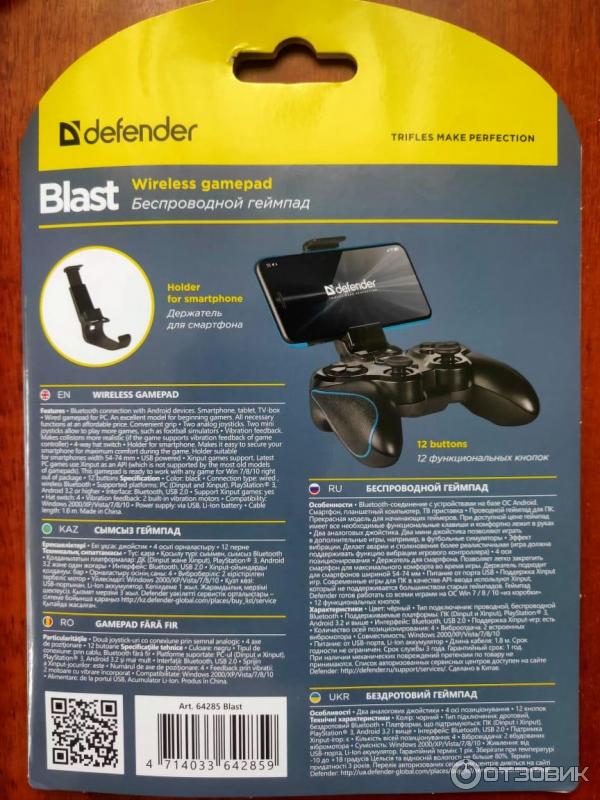
Позволяет легко закрепить смартфон для максимального комфорта во время игры. Держатель подходит для смартфонов шириной 54-74 мм.
Питание от порта USB
Поддержка Xinput игр
Современные игры для ПК в качестве API-ввода используют Xinput, который не поддерживается большинством старых геймпадов. Геймпад Defender готов работать со всеми играми на ОС Win 7 / 8 / 10 «из коробки».
Как Подключение Defender Blast к ПК по Bluetooth?
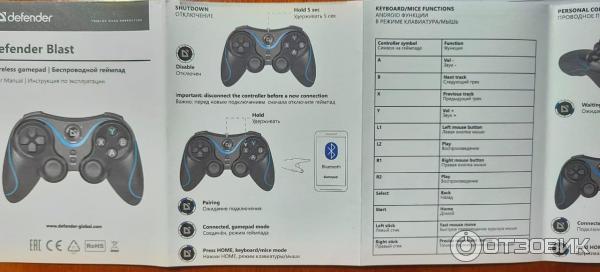
Зажмите комбинацию X+Home пока не заморгают 4 светодиода вокруг кнопки Home 3. Включите Bluetooth на смартфоне, выберите в списке геймпад и подключитесь к нему, после подключения будет работать один светодиод 4. Если требуется управление при помощи мыши/клавиатуры, коротко нажмите на кнопку Home.
Как подключить беспроводной джойстик к компьютеру?
- На ПК нажмите кнопку «Пуск», затем Настройки > Устройства > Bluetooth и другие устройства.
- Включите Bluetooth, чтобы ПК мог обнаружить устройства Bluetooth.
Как пользоваться джойстиком для телефона?
Если у вас Bluetooth джойстик (без отдельного USB-адаптера) — то сразу после его включения зайдите в настройки телефона в раздел «Подключение устройства», включите протокол Bluetooth и среди найденных устройств выберите геймпад. Как правило, сопряжение происходит в 1-2 клика по экрану.
Как подключить любой джойстик к ПК?
Откройте настройки Bluetooth и включите его. Сразу же зажмите красную кнопку на задней части контроллера. Когда геймпад появится в списке доступных для подключения устройств нажмите по нему или по кнопке «Связать». Если будет ошибка подключения, то понажимайте по красной кнопке на контроллере.
Как подключить геймпад Defender x7 к телевизору?
Для подключения к телевизору достаточно usb-передачик этого геймпада вставить в usb разъем телевизора и перевести бегунок на передней панели джойстика в режим ввода XInput (Х положении бегунка).
Что такое D input?
Поддержка XInput и DInput
XInput и DInput (DirectInput) — технологии, по которым геймпад передаёт информацию компьютеру. Если у геймпада есть поддержка XInput, то практически все современные игры сразу распознают его и подстроят свой интерфейс. . Благодаря этому вы сможете использовать контроллер в новых и старых играх.
Как подключить беспроводной джойстик?
Подключение беспроводного геймпада
Для этого необходимо зажать кнопки Share и PS на несколько секунд, дождаться, когда джойстик начнет быстро и прерывисто мигать сигнальным светодиодом, затем зайти в меню Bluetooth-подключения на компьютере и подключить Bluetooth-«свисток» через USB.
Как подключить джойстик к компьютеру без провода?
На компьютере нажмите кнопку Пуск , затем выберите Параметры > Устройства > Bluetooth и другие устройства. Включите Bluetooth. Выберите Добавление Bluetooth или другого устройства > Bluetooth. Компьютер начнет поиск геймпада.
Как подключить беспроводной геймпад к ПК Windows 10?
Для подключения геймпада достаточно зайти в панель Bluetooth на компьютере, включить сам джойстик и нажать маленькую кнопку сверху устройства, предназначенную как раз для поиска по Bluetooth – вокруг кнопки включения должны замигать все сегменты.
Подключить устройство по Bluetooth
- Зарядите геймпад.
- Поднесите Defender Blast к телевизору на расстояние не больше 50 см. Затем переведите его в режим подключения: зажмите кнопки X и Home (это кнопка с логотипом Defender). На геймпаде замигают четыре светодиода.
- На домашнем экране Салют ТВ нажмите
 и выберите Пульты и аксессуары.
 - Нажмите Добавить устройство и дождитесь, когда Салют ТВ завершит поиск и покажет список доступных устройств.
- Выберите Gamepad из списка — на ТВ отобразится запрос на подтверждение подключения к устройству. Подтвердите подключение.
 и выберите Пульты и аксессуары.
Другое Bluetooth-устройство
К Салют ТВ можно подключить:
- Bluetooth-клавиатуру. Отдельные модели могут быть несовместимы. Например, клавиатуры от Apple.
- Bluetooth-мышь. Не подойдут мыши от Apple, также могут не подключиться редкие модели других производителей.
- Bluetooth-геймпад. Скорее всего, большинство геймпадов подключатся к вашему Салют ТВ без проблем. Редкие геймпады могут подключаться некорректно, но мы точно уверены в совместимости следующих контроллеров: геймпады для Xbox One и выше, геймпады для PlayStation 4 и выше, Defender Blast и X7, RedDragon Titanium, GameSir G3s и T4 Pro, Dexp G-M2, Xiaomi MI MDZ-11-AA.
- Bluetooth-наушники или колонку для трансляции звука со Салют ТВ.
К Салют ТВ нельзя подключить:
- Bluetooth-гарнитуру — наушники с микрофоном.
- Смартфон или ноутбук для трансляции звука с него на Салют ТВ.
Чтобы подключить устройство:
- Зарядите устройство.
- Поднесите устройство к телевизору на расстояние не больше 50 см. Затем переведите его в режим подключения — о том, как это сделать, читайте в инструкции к устройству.
- На домашнем экране Салют ТВ нажмите и выберите Пульты и аксессуары.
- Нажмите Добавить устройство и дождитесь, когда Салют ТВ завершит поиск и покажет список доступных устройств.
- Выберите устройство из списка — на ТВ отобразится запрос на подтверждение подключения. Подтвердите подключение.
Как настраивать джойстик на ПК. Способы подключения гейпадов к компьютеру

Как настраивать джойстик на ПК? Как было подчеркнуто ранее, многое зависит от типа подключаемого устройства. Кроме того, необходимо подготовить некоторые предметы, без которых можно забыть о реализации поставленной задачи.
Во время подключения гейпада к компьютеру потребуются следующие составляющие:
- ПК/ноутбук;
- джойстик;
- провод для подключения (при проводной связи он прикреплен к геймпаду);
- диск с драйверами (их можно скачать на сайте производителя джойстика);
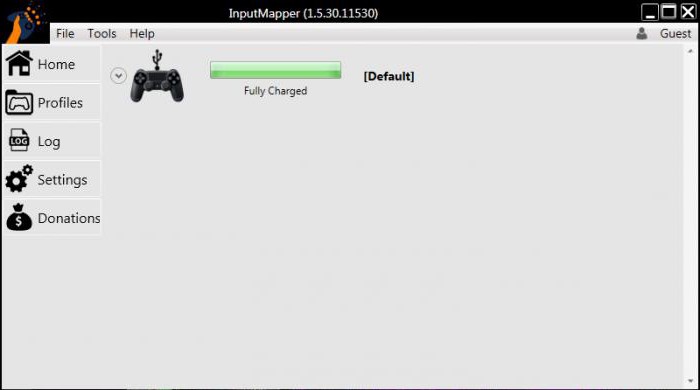
- специальная программа для настройки управления (эмулятор);
- переходник для Wireless-связи (при беспроводном подключении).
Этого будет достаточно. На практике диск с драйверами практически не имеет места. А вот эмулятор может оказаться очень кстати. Он отвечает на настройку геймпада. Особенно подобное приложение полезно, если речь идет о джойстике от xBox или PS.
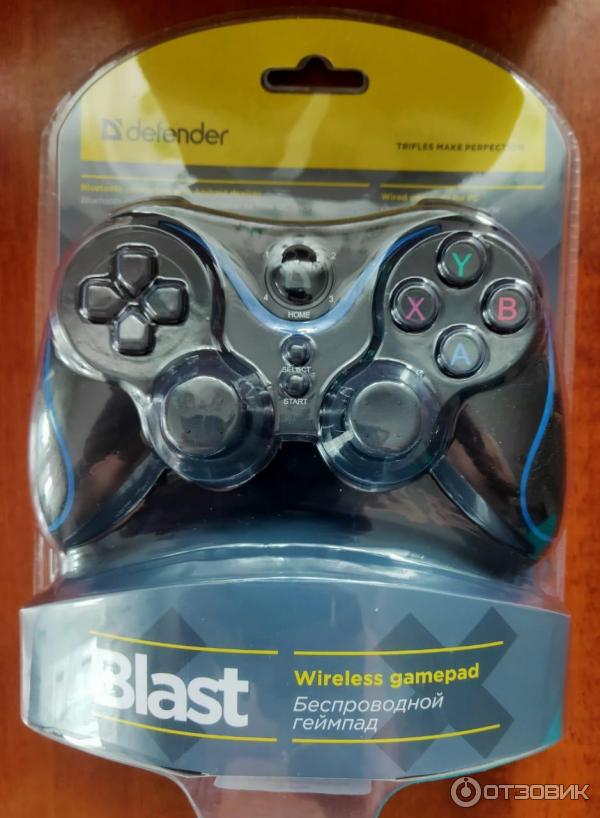
Отзыв: Геймпад Defender Blast — Универсальный вариант
Сегодняшний мой отзыв посвящён такому устройству для геймеров, как беспроводной геймпад Defender Blast.
В настоящее время благодаря развитию смартфонов и планшетов, а так же наличию программных эмуляторов для, наверное, всех игровых систем (я имею ввиду уже устаревшие консоли и приставки. С эмуляцией PS4 или современного ПК смартфон, конечно не справится) смартфон можно запросто превратить в настоящий игровой центр. Мощей хватает с избытком.
Вот только одна загвоздка. Играть с нарисованными экранными клавишами очень неудобно. Кнопки, триггеры и крестовины нужно чувствовать под пальцами, иначе никакого удовольствия от игры вы не получите. Чуть отведешь взгляд, чтобы посмотреть, где там эта кнопка, и всё, твой персонаж свалился в пропасть или машина разбита. Game Over в общем.
Вот для таких случаев и придумали беспроводные джойстики для смартфонов или планшетов.
К таковым устройствам относится и Defender Blast.
Купил я его в DNS. Там он стоил 1099 рублей, но была какая то акция, плюс у меня было немного баллов. В итоге контроллер обошёлся мне в 659 рублей.
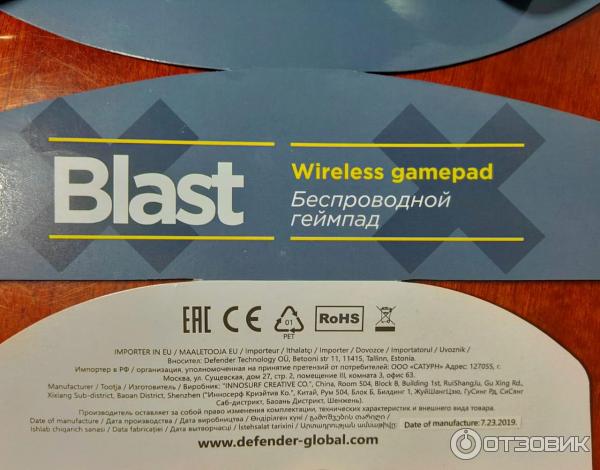
Поставляется данный геймпад в упаковке типа блистер, на которой приведена краткая информация об изделии. Изготовитель Innosurf Creative Co, конечно же Китай, родимый.
В комплекте сам джойстик, держатель для смартфона, кабель USB-MiniUSB длиной 1,8 метра для зарядки и подключения к компьютеру, инструкция по эксплуатации и гарантийный талон.
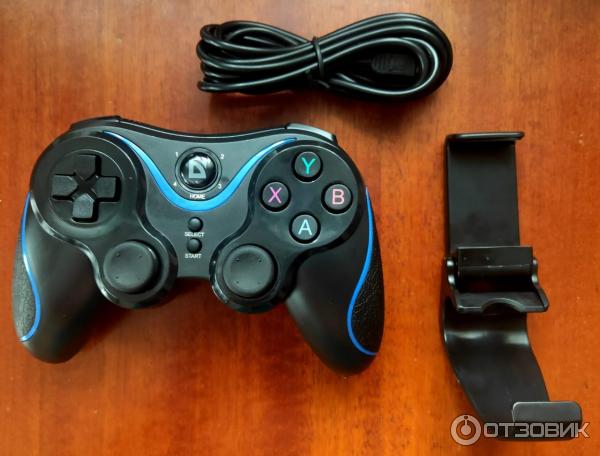
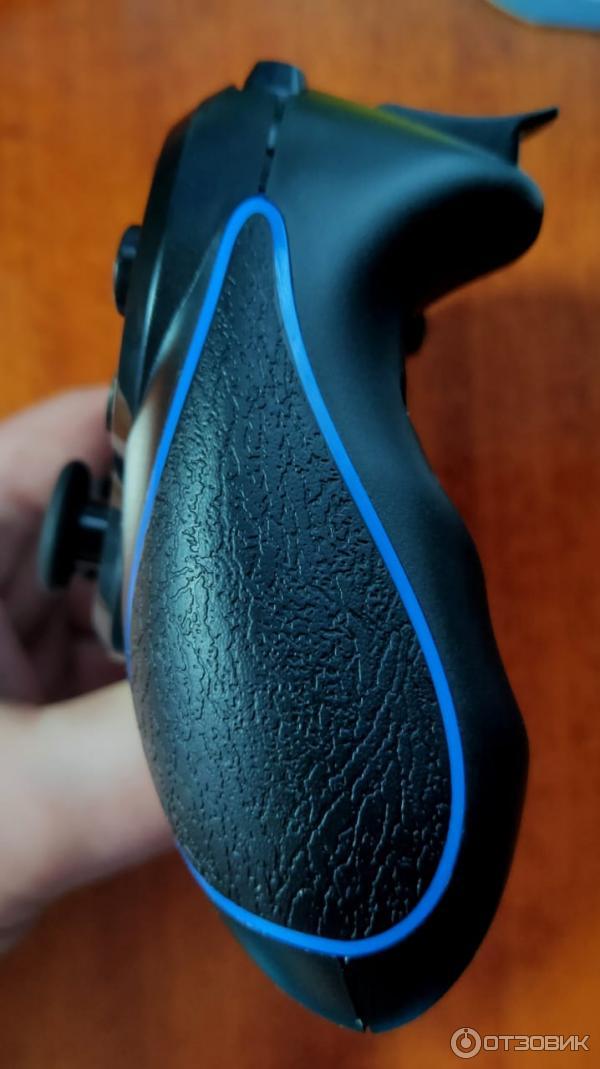
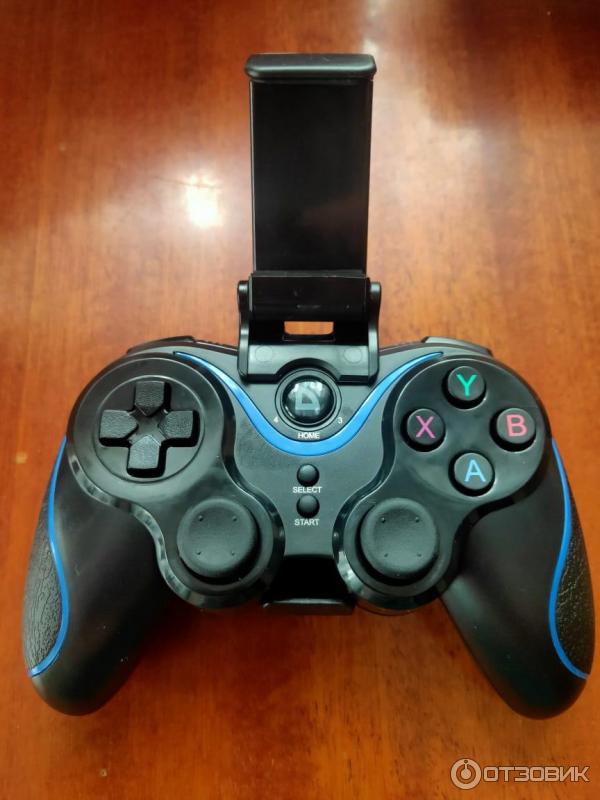
Сам джойстик выглядит довольно симпатично. Чёрный цвет с синей окантовкой смотрится хорошо. К качеству сборки претензий нет. Ничего не скрипит, не болтается, кнопки не западают. В руках держать удобно. Хотя я бы предпочёл самую малость побольше, но это не критично.
На лицевой стороне присутствуют два аналоговых джойстика, крестовина (единая, что хорошо), кнопки А, В,X и Y, Старт в выбор а так же кнопка управление самим геймпадом (кстати говоря, рекомендую почитать руководство пользователя перед подключением данного устройства ввода к смартфону (компу или плэй стейшн. Да этот девайс подходит для этих трёх устройств. Только с ПК и PS он работает только по проводу).
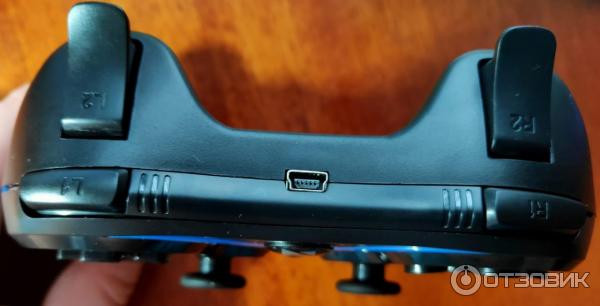
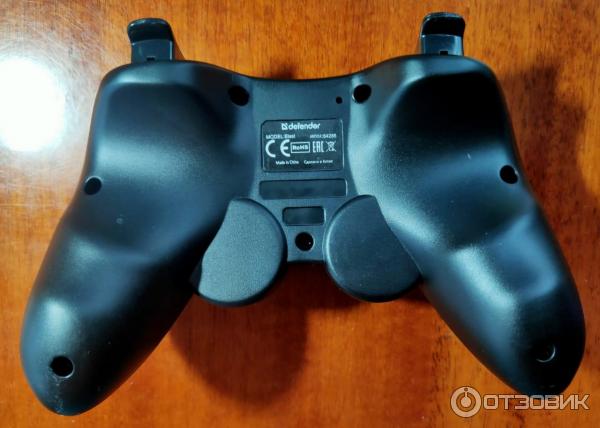
На дальнем торце расположились правый и левый бамперы (плечевые кнопки, как их называют по английски для геймпада супернинтендо), а так же левый и правый триггеры. Там же расположен порт MiniUSB. На тыльной стороне есть кнопка reset. Она глубоко утоплена в корпус. Чтобы нажать, нужно взять что-то типа скрепки.
Все кнопки геймпада нажимаются чётко, имеют оптимальный размер хода и понятный отклик. Так что вопроса нажата кнопка или нет во время игры не возникнет. Тактильные ощущения от геймпада очень информативны.
Опыт использования. Тестировал это устройство ввода на смартфоне (девятый андроид) и на ПК (Win 7). О каждом режиме стоит рассказать отдельно, ибо они имеют свои особенности.
ПК определил геймпад без каких либо проблем. Следует отметить, что с ПК этот геймпад может работать в двух режимах. Xinput — режим имитации геймпада Xbox. DirectInput — тут каждую клавишу надо настраивать самостоятельно.
Тестировал джойстик с своей любимой игрой GTR2. Тут девайс меня ожидаемо разочаровал. Повороты руля слишком резкие, газ и тормоз сразу на 100%. В общем для сколько-нибудь серьёзных гоночных симуляторов этот гаджет не пойдёт. Но я не расстроился. Это было ожидаемо для такого недорогого устройства. Для серьёзного ПК-рейсинга нужны куда как более дорогие устройства. Да и покупал я его больше для смартфона.
Работа со смартфоном. Мой смартфон подхватил геймпад по блютузу без проблем. Тут надо сказать, что работает данный геймпад со смартфоном в двух режимах. Первый — это собственно геймпад, а второй — это режим мышки. Ну режим мышки работает, но удобство его очень сомнительно. Гораздо проще пальцами тыкать. Да и не для этого рассматриваемое устройство создавалось. Хотя такой режим может порадовать, когда смартфон/планшет вне зоны действия рук и тянуться к нему лень.
В режиме геймпада пробовал это устройство с эмуляторами NES, SND, SNES, Nitendo64, NintendoDS и Play station 1. С первыми тремя никаких проблем не возникло. Всё работает как надо. При использовании с эмуляторами Nitendo64 и NintendoDS возникают некоторые проблемы. Не то чтобы геймпад не работал. Просто уж очень разные расположения кнопок у этих игровых систем и у рассматриваемого гаджета. По этому в гонки, например, на этих системах играть вполне можно, а вот в файтинги уже очень неудобно. Пробовал переназначить клавиши в эмуляторах. Пока успеха не добился. Не знаю, где проблема. То ли в эмуляторах, то ли во мне. Сам то джойстик команды выдаёт исправно. Вот только попробуйте поиграть в Mortal Combat, когда у вас удар рукой «висит» на кнопке А, а удар ногой на аналоговом джойстике вправо. Естественно я продуваю. Впрочем такое положение дел было так же ожидаемым. Сложно ожидать от одного устройства такой универсальности, чтобы подходить к играм для столь разных консолей. Впрочем ещё пошаманю с раскладками кнопок в эмуляторах или с самими эмуляторами.
А вот при работе с эмулятором Play station 1 проблем не возникло. Что и не удивительно. Ведь Defender Blast почти на 100% повторяет родной геймпад PS.
Несколько слов от держателе для смартфона. Читал в интернете (в том числе и на Отзовике), что он очень хлипкий. Ну не знаю, может производители конструкцию сменили, но впечатления хлипкости держатель на меня не произвёл. Держится в нём смартфон чётко. Даже будучи в чехле-книжке. У меня смартфон 6,2 дюйма. Хорошо поместился. А вот 7-дюймовый планшет уже не влез. Верхняя и нижняя грани держателя проклеены мягким материалом, чтобы не поцарапать телефон. Держатель фиксируется в двух разный углах по отношению к геймпаду. С моей точки зрения этого достаточно.
Остаётся вопрос с виброоткликом. На сайте DNS написано, что его нет, на упаковке, что он есть, на Отзовике люди пишут, что его нет. В итоге его не оказалось (или не знаю как его включить. Но вроде бы не первый год женат, сообразил бы.).
Но меня это не расстроило. Виброоткликом я особо и не пользуюсь.
Насколько хватает встроенного аккумулятора пока сказать не могу. Пользуюсь только второй день.
Общие впечатления. Геймпад нравится. Играть приятно, в руках удобно лежит. Кнопки расположены удобно. Если подходить к этому устройству реалистично и не ждать от него чудес (за такую небольшую цену), то оно вполне себе достойное. Для профессионалов киберспорта данный геймпад, конечно же не подойдёт, а вот для незамороченных игр (в том числе и ретро) очень даже вполне.
Информация по настройке джойстика на андроиде
Настройка джойстика на андроид выполняется посредством использования различных эмуляторов, которые позволяют быстро изменять команды управления в той или иной игре.
Опытные специалисты дают несколько простых рекомендаций, благодаря которым возможна настройка gamepad на андроид:
- задавать нужно только те команды, которые действительно будут использоваться в игре. Геймпад имеет ограниченное число кнопок, поэтому их может не хватить для второстепенных команд;
- приложения для назначения клавиш геймпада имеют схожий принцип работы. Некоторые функции лучше не изменять во избежание неприятных последствий, например, сброс параметров. В этом случае пользователю придётся заново назначать клавиши;
- отключить уведомления. Как правило, программы для джойстиков наполнены большим количеством рекламы и уведомлений. Последнее можно выключить в настройках софта. Чтобы избавиться от надоедливой рекламы, которая будет мешать игровому процессу, нужно отключиться от Интернета на время либо закрыть приложение. Последний вариант наиболее предпочтительней, т. к. многие пользователи предпочитают играть по сети.
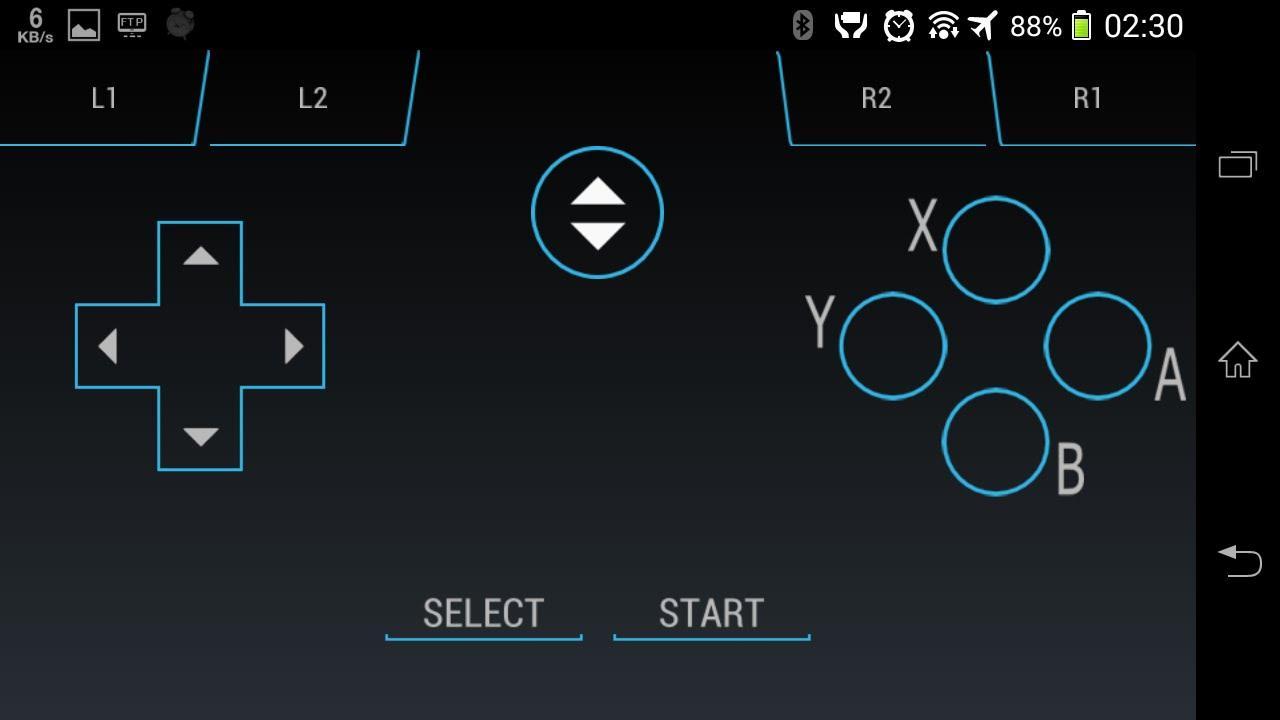
Интерфейс приложения для настройки геймпада на Android
Важно! Некоторые геймпады от приставок несовместимы со смартфоном.
Как превратить геймпад в компьютерную мышь
Все функции компьютерной мыши может выполнять геймпад. Зачем это нужно? Мышь может просто сломаться, у нее сядет батарейка в самый неподходящий момент или просто пользователю удобнее обходиться одним устройством. Рассказываем, как сделать мышь из геймпада.
Сначала самое простое – в онлайн-магазине Steam есть режим Big Picture, который позволяет пользоваться контроллером словно мышью. С помощью правого джойстика вы можете двигать курсором по экрану, а нажатие на триггер воспринимается как клик кнопкой мыши. Работает? Да. Однако эта функция действует, только если вы находитесь на экране магазина Steam.
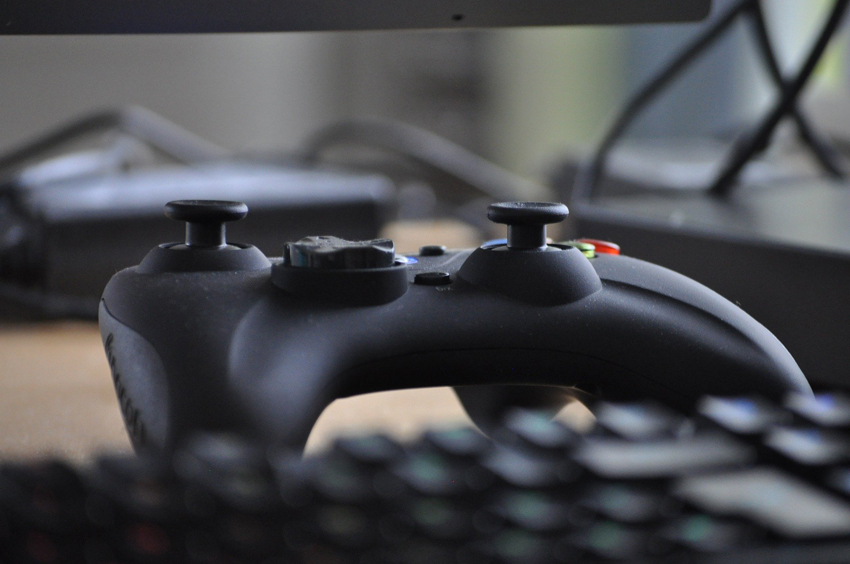
Если геймпад исполняет функции мыши, то удобно с помощью одного устройства, например, свернуть окно или переключить настройки
А как управлять курсором на рабочем столе, например, когда понадобилось запустить фильм? И вновь обращаемся к сервисам – тот же Steam уже поддерживает различные геймпады, и комбинации клавиш на контроллере соответствуют различным функциям на ПК. Для включения этой функции необходимо:
- открыть главное окно Steam,
- перейти в « Настройки» — «Контроллер» — «Общие настройки контроллера»,
- выбрать свой контроллер (PlayStation, Xbox, Switch Pro или Generic), установив соответствующий флажок — теперь вы сможете перемещать мышь с помощью правого джойстика на геймпаде,
- на странице «Настройки» — «Контроллер» можно нажать пункт «Конфигурация рабочего стола», чтобы указать, какие кнопки будут имитировать конкретные клавиши клавиатуры.
Правда, есть небольшой нюанс. Если после этого вы запустили игру прямо из Steam, то все будет хорошо – компьютер автоматически перестанет определять геймпад как мышь. Все кнопки и джойстики станут выполнять свои функции в соответствии с настройками игры. Но если вы запускаете игру не из Steam, то геймпад и дальше продолжает работать как обычная мышь. Справиться с этой проблемой можно, просто добавив игру в библиотеку Steam. Также можно попробовать другие варианты.
2. Бесплатное ПО
Как известно, контроллеры DualShock от Sony, как и геймпады XBox, автоматически не распознаются ОС Windows. Так что для их использования можно установить бесплатные утилиты – Gopher 360, InputMapper, которые позволяют подключить геймпад к ПК.
3. Платное ПО
Если готовы заплатить 79 рублей, то лучше скачать утилиту Controller Companion — с помощью этой программы можно полностью настроить свой геймпад Xbox, заменив им клавиатуру и мышь — назначить необходимые клавиши и сочетания клавиш под любую игру, использовать его для быстрого набора текста и пр.
Данный материал является частной записью члена сообщества Club.CNews.
Редакция CNews не несет ответственности за его содержание.
Как заставить работать джойстик в любой игре
Есть такие компьютерные игры, управление в которых возможно исключительно с помощью клавиатуры и мыши. А если хочется поиграть на джойстике? Выход есть.
Итак, предположим, что нам хочется использовать геймпад в игре Serious Sam 2 (не та, которая для консолей, а для ПК). Подключаем джойстик, лезем в настройки и. ничего не находим. Печально, не правда ли? Сейчас, конечно, большинство игр все же предусматривают управление с помощью контроллера, но немало выпущенных ранее игр такой поддержки не имеют. Решается проблема до безобразия просто: установкой программы JoyToKey.
- Качаем отсюда архив с программой JoyToKey
- Устанавливаем программу
- Подключаем геймпад
- Запускаем и настраиваем программу
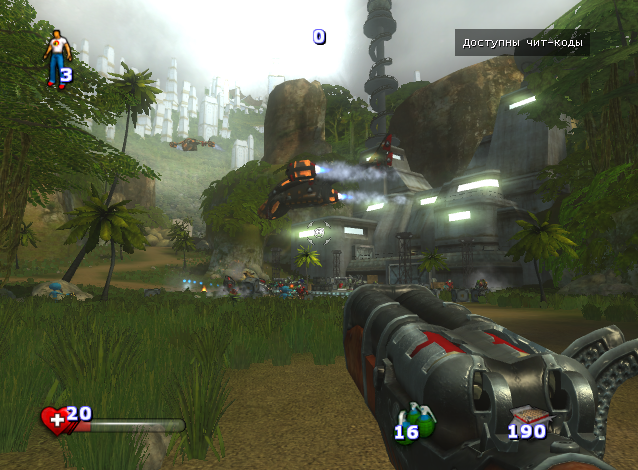
Напоследок замечу, что данный способ работает абсолютно для всех игр: то есть вам не надо будет настраивать поддержку джойстика ни в какой игре отдельно – настроили один раз и конфигурация сохраняется для всех. Это работает для онлайн игр, в том числе флеш и многопользовательских. По сути дела вы программа будет просто имитировать нажатия клавиш на клавиатуре, так что проблем не возникает. Можете проверить сами у меня на сайте в игре Primary — все работает ��

Автор этого материала — я — Пахолков Юрий. Я оказываю услуги по написанию программ на языках Java, C++, C# (а также консультирую по ним) и созданию сайтов. Работаю с сайтами на CMS OpenCart, WordPress, ModX и самописными. Кроме этого, работаю напрямую с JavaScript, PHP, CSS, HTML — то есть могу доработать ваш сайт или помочь с веб-программированием. Пишите сюда.
заметки, джойстик, игры
Комментарии
Deviant: Спасибо огромное! Мой древний джойстик не подходит к многим играм, но благодаря этой программе всё получилось. Проверил в Dark Souls III
Подключение игрового джойстика к ПК может быть довольно простым делом, но иногда может вызвать некоторые проблемы. В данном гайде мы расскажем, как подключить игровой джойстик Defender Blast к ПК с операционной системой Windows 10.
Шаг 1: Подключение джойстика Defender Blast к ПК
Сначала нужно подключить игровой джойстик к ПК. Для этого подключите конец USB-кабеля в любой свободный USB-порт на ПК, а другой конец в разъем на джойстике. Кроме того, убедитесь, что джойстик включен в режиме «игровой» (Gamepad mode).
Шаг 2: Проверьте подключение
После того, как джойстик подключен к ПК, вам нужно убедиться, что он правильно распознан. Чтобы это сделать, зайдите на Панель управления и выберите «Устройства и принтеры».
Затем найдите свой джойстик в списке устройств. Обычно он называется «USB-джойстик» или «Defender Blast». Щелкните правой кнопкой мыши на иконке джойстика и выберите в выпадающем меню «Gamepad settings» (настройки игрового джойстика).
Шаг 3: Настройка джойстика Defender Blast
После того, как вы выбрали «Gamepad settings», откроется окно настроек джойстика. В этом окне вы можете настроить каждую кнопку на джойстике в соответствии с вашими предпочтениями.
Щелкните по каждой кнопке, которую хотите настроить, и выберите соответствующую функцию из списка. Если вы хотите изменить расположение осей или рычагов джойстика, выберите вкладку «Axes» (Оси) и настройте их с помощью соответствующих опций.
Шаг 4: Испытайте джойстик
После настройки джойстика Blast Defender, вы можете проверить его работоспособность. Откройте любую игру, которая поддерживает использование джойстиков, и проверьте, работает ли джойстик как задумано.
Советы:
— Если ваш ПК не распознает джойстик, попробуйте подключить его к другому USB-порту на ПК.
— Если у вас возникли проблемы с настройкой джойстика, проверьте сайт производителя, возможно, там есть дополнительные инструкции или программное обеспечение для настройки.
— Если у вас возникли какие-то проблемы или вы не можете настроить свой джойстик, попробуйте обратиться к производителю или посетить форумы, где пользователи обсуждают проблемы с подключением джойстика.
Перейти к контенту
Defender Defender

- Размер инструкции: 10.19 Мб
- Формат файла: pdf
Если вы потеряли инструкцию от геймпады Defender Blast, можете скачать файл для просмотра на компьютере или печати.
Инструкция для геймпады Defender Blast на русском языке. В руководстве описаны возможности и полезные функции, а также правила эксплуатации. Перед использованием внимательно ознакомьтесь с инструкцией.
Чтобы не читать всю инструкцию вы можете выполнить поиск по содержимому внутри инструкции и быстро найти необходимую информацию. Рекомендации по использованию помогут увеличить срок службы геймпады Defender Blast. Если у вас появилась проблема, то найдите раздел с описанием неисправностей и способами их решения. В нем указаны типичные поломки и способы их решения.
Как подключить геймпад Defender Blast: подробная инструкция

Геймпад Defender Blast — это отличное решение для тех, кто хочет ощутить полный контроль над игровым процессом. Но как же подключить этот геймпад к компьютеру или игровой приставке? Ниже приведены несколько простых шагов, которые помогут вам настроить и использовать устройство в полной мере.
Первый шаг — подключите геймпад к устройству. Для этого используйте штатный USB-кабель, который поставляется в комплекте с геймпадом. Вставьте один конец кабеля в разъем на геймпаде, а другой — в свободный USB-порт на вашем компьютере или игровой приставке.
После подключения геймпада к устройству, ваше устройство автоматически обнаружит его. Если возникнут проблемы с распознаванием геймпада, попробуйте перезагрузить устройство и проверьте, подключен ли кабель надежно и полностью. Если проблема не устраняется, обратитесь к руководству пользователя или веб-сайту производителя для получения дополнительных инструкций.
Описание геймпада defender blast
Этот геймпад имеет современный и эргономичный дизайн, который обеспечивает комфортную посадку в руках и позволяет играть в течение длительного времени без дискомфорта. Кроме того, благодаря своей легкой весу, он удобен для переноски и использования в любом месте.
- Подключение: Геймпад defender blast может быть подключен к устройству с помощью проводного или беспроводного соединения, в зависимости от модели. Беспроводное подключение осуществляется с помощью интегрированного Bluetooth-модуля, который позволяет использовать геймпад на расстоянии от устройства.
- Кнопки и элементы управления: Геймпад defender blast оснащен стандартным набором кнопок, включающим два аналоговых стика, кнопки ABXY, шифтеры, кнопку «домой» и другие элементы управления, которые обеспечивают полный контроль над игровым процессом.
- Дополнительные функции: Некоторые модели геймпада defender blast могут иметь дополнительные функции, такие как встроенный динамик или вибрация, которые создают более реалистичный игровой опыт.
- Совместимость: Геймпад defender blast совместим с большинством игровых платформ, включая ПК, PlayStation и Xbox. Он может работать с операционными системами Windows, macOS и Linux.
С геймпадом defender blast вы сможете наслаждаться играми своей мечты и полностью погрузиться в игровой мир. Он позволяет удобно управлять персонажами и выполнять различные действия, чтобы достичь максимальной эффективности в игре.
Как подключить геймпад defender blast
Для того чтобы подключить геймпад defender blast к компьютеру, следуйте инструкциям ниже:
- Проверьте наличие USB-кабеля в комплекте геймпада defender blast и подключите один конец к геймпаду, а другой конец в свободный USB-порт компьютера.
- Подождите, пока компьютер распознает геймпад. В большинстве случаев драйверы установятся автоматически, но если этого не произошло, необходимо установить драйверы самостоятельно. Для этого вы можете использовать диск с драйверами, который поставляется вместе с геймпадом, или скачать их с официального сайта производителя.
- После установки драйверов геймпад будет готов к использованию. Вы можете проверить его работоспособность, открыв любую игру, поддерживающую геймпады, или провести тестирование с помощью специальных программ.
Важно помнить, что геймпад defender blast может иметь разные особенности подключения в зависимости от операционной системы и настроек вашего компьютера. В случае возникновения проблем с подключением, рекомендуется обратиться за помощью к специалистам или изучить дополнительную информацию в руководстве пользователя.
Совместимость геймпада defender blast
Геймпад defender blast поддерживает следующие платформы и операционные системы:
- ПК с операционной системой Windows (Windows 10, Windows 8, Windows 7 и т.д.)
- PlayStation 3
- Android-устройства (смартфоны и планшеты), поддерживающие OTG-функцию
- Smart TV с поддержкой Android
- Xbox One (с использованием адаптера)
Благодаря этой широкой совместимости, геймпад defender blast может быть использован в различных игровых ситуациях и на разных платформах. Независимо от того, играете ли вы на компьютере, приставке или мобильном устройстве, этот геймпад будет надежным и удобным спутником ваших игровых приключений.
Если у вас возникли проблемы при подключении геймпада defender blast к определенной платформе или операционной системе, рекомендуется ознакомиться с инструкцией по эксплуатации либо обратиться к производителю для получения более подробной информации. Также можно проверить наличие обновлений драйверов и программного обеспечения, которые могут улучшить совместимость устройства с определенной платформой.
Требования для подключения геймпада defender blast
Для подключения геймпада Defender Blast к компьютеру или игровой консоли необходимо выполнить определенные требования. В данном разделе мы рассмотрим основные требования для успешного подключения этого геймпада.
Перед началом процесса подключения геймпада Defender Blast, убедитесь, что у вас есть следующие компоненты:
- Компьютер или игровая консоль
- USB-порт или беспроводной адаптер
- Драйверы для геймпада (если они требуются)
- Игровое программное обеспечение (если требуется)
Убедитесь, что ваш компьютер или игровая консоль соответствуют требованиям производителя геймпада Defender Blast. Это может включать в себя операционную систему, процессор, объем оперативной памяти и другие технические характеристики.
Также стоит учитывать, что для подключения геймпада Defender Blast может потребоваться наличие определенных драйверов. Обычно эти драйверы можно найти на официальном сайте производителя или в комплекте с геймпадом. Установите их, если требуется, перед подключением геймпада к компьютеру или игровой консоли.
Кроме того, убедитесь, что ваша операционная система и игровое программное обеспечение совместимы с геймпадом Defender Blast. Некоторые геймпады могут иметь специальные функции или кнопки, которые могут не работать полностью с определенными играми или операционными системами.
Итак, перед подключением геймпада Defender Blast, убедитесь, что у вас есть все необходимые компоненты, драйверы и соответствующие требования производителя. Это поможет вам насладиться игровым процессом без проблем и настроить геймпад так, как вам удобно.
Проверка готовности геймпада defender blast к подключению
Перед тем, как подключить геймпад defender blast, важно убедиться, что он готов к использованию. В этом разделе мы расскажем о нескольких проверках, которые следует выполнить перед подключением.
1. Убедитесь, что батареи в геймпаде заряжены. Проверьте уровень заряда батарей, чтобы геймпад не выключился во время игры. Если уровень заряда низкий, замените батареи на новые.
2. Проверьте, есть ли беспроводное соединение с компьютером или игровой консолью. Убедитесь, что геймпад и устройство, к которому он будет подключен, находятся в пределах действия беспроводного сигнала. Если устройство находится слишком далеко, геймпад может не подключиться.
3. Проверьте, что геймпад включен. Обычно геймпад имеет переключатель или кнопку питания. Убедитесь, что геймпад включен перед подключением.
4. Проверьте совместимость геймпада с устройством. Убедитесь, что геймпад совместим с вашим компьютером или игровой консолью. Проверьте список совместимых устройств, указанный в инструкции к геймпаду или на официальном сайте производителя.
5. Проверьте наличие драйверов. В некоторых случаях может потребоваться установка драйверов для полноценного функционирования геймпада. Установите драйверы, указанные в инструкции к геймпаду или загрузите их с официального сайта производителя.
6. Проверьте, что геймпад не поврежден. Внимательно осмотрите геймпад на наличие видимых повреждений. Если вы заметили повреждения, обратитесь в сервисный центр для ремонта или замены геймпада.
После выполнения всех необходимых проверок, геймпад defender blast готов к подключению. В следующем разделе мы расскажем, как правильно подключить геймпад к компьютеру или игровой консоли.
Инструкция по настройке геймпада defender blast
При покупке геймпада defender blast, вам необходимо выполнить некоторые шаги для его настройки и подключения к компьютеру. Сделать это довольно просто, следуя инструкции ниже.
Шаг 1: Подключение геймпада к компьютеру. Для подключения геймпада к компьютеру, воспользуйтесь кабелем USB, который идет в комплекте с геймпадом. Подключите один конец кабеля к геймпаду, а другой — к свободному USB-порту вашего компьютера.
Шаг 2: Установка драйверов. После подключения геймпада, компьютер может запросить установку драйверов. Если такое произойдет, установите драйверы, используя диск, который поставляется вместе с геймпадом. Если диск отсутствует, вы можете загрузить и установить драйверы с официального сайта производителя.
Шаг 3: Калибровка геймпада. После установки драйверов, рекомендуется выполнить калибровку геймпада. Для этого зайдите в «Панель управления» вашего компьютера и найдите раздел «Устройства и принтеры». В списке устройств найдите геймпад и щелкните правой кнопкой мыши. Выберите «Свойства» и в открывшемся окне найдите кнопку «Калибровка». Следуйте инструкциям на экране, чтобы выполнить процесс калибровки геймпада.
Шаг 4: Настройка геймпада в игре. После завершения калибровки, геймпад готов к использованию. В большинстве игр, в настройках можно выбрать геймпад в качестве устройства управления. Зайдите в настройки игры, найдите раздел управления и выберите геймпад defender blast.
Шаг 5: Тестирование и настройка кнопок. После подключения и настройки геймпада, рекомендуется протестировать его работоспособность. Запустите игру или специальную программу для тестирования геймпадов и проверьте, работают ли все кнопки и оси геймпада корректно. Если какие-то кнопки не функционируют или требуют настройки, обратитесь к инструкции, которая идет в комплекте с геймпадом, или посетите официальный сайт производителя для получения дополнительных сведений о настройке геймпада.
Следуйте указанным выше шагам, чтобы настроить и подключить геймпад defender blast к вашему компьютеру. После успешной настройки, вы сможете наслаждаться игрой с использованием геймпада!
Настройка геймпада defender blast на разных платформах
Геймпад defender blast может быть подключен к различным платформам, включая персональные компьютеры, игровые консоли и мобильные устройства. В этом разделе мы рассмотрим процесс настройки геймпада defender blast на разных платформах.
1. Подключение к ПК
Для подключения геймпада defender blast к персональному компьютеру необходимо выполнить несколько простых шагов:
- Убедитесь, что ваш ПК поддерживает подключение геймпада по USB.
- Подключите геймпад к ПК с помощью USB-кабеля, входящего в комплект.
- Драйверы для геймпада должны установиться автоматически, если этого не произошло, загрузите и установите их с официального сайта производителя.
- После успешного подключения можно приступать к настройке геймпада в играх, следуя инструкциям разработчика.
2. Подключение к игровым консолям
Геймпад defender blast также может быть использован с игровыми консолями, такими как PlayStation, Xbox и Nintendo Switch. Для подключения к игровой консоли выполните следующие действия:
- Подключите геймпад к соответствующему порту на консоли.
- Включите консоль и дождитесь, пока она обнаружит геймпад.
- Следуйте инструкциям по настройке геймпада на консоли. Обычно это включает выбор учетной записи пользователя и калибровку геймпада.
3. Подключение к мобильным устройствам
Геймпад defender blast также может быть использован с мобильными устройствами, такими как смартфоны и планшеты, работающие на различных операционных системах, таких как Android и iOS. Для подключения к мобильному устройству выполните следующие шаги:
- Парный геймпад с мобильным устройством, следуя инструкциям в руководстве пользователя.
- Откройте настройки Bluetooth на мобильном устройстве и включите его.
- В списке доступных устройств найдите геймпад defender blast и выберите его для подключения.
- После установки связи можно начать использовать геймпад в поддерживаемых играх на мобильном устройстве.
Теперь, когда вы знаете, как настраивать геймпад defender blast на различных платформах, вы готовы наслаждаться играми с полным контролем!
Команды и функции геймпада defender blast
Геймпад defender blast представляет собой удобный и функциональный контроллер, который позволяет полностью управлять игровым процессом. У него есть множество команд и функций, которые помогут вам полностью погрузиться в мир игры.
Вот некоторые из команд и функций геймпада defender blast:
- Аналоговые джойстики: Геймпад оснащен двумя аналоговыми джойстиками, которые позволяют точно управлять движением персонажа или камеры в игровом мире.
- Кнопки управления: На геймпаде есть кнопки управления, которые предназначены для выполнения различных действий в игре. Например, кнопки «A», «B», «X», «Y» могут использоваться для атаки или активации способностей персонажа.
- Дополнительные кнопки: Геймпад также оснащен дополнительными кнопками, которые можно настроить под свои нужды. Например, кнопки «R1» и «L1» могут использоваться для стрельбы или переключения между оружием в игре.
- Вибрационная обратная связь: Геймпад поддерживает вибрационную обратную связь, которая помогает ощутить каждое действие в игре. Например, при получении урона или выпадении в яму вы почувствуете вибрацию геймпада.
- Подключение через USB: Геймпад можно подключить к компьютеру или игровой консоли с помощью USB-кабеля. Такое подключение обеспечивает стабильную и надежную передачу данных между геймпадом и устройством.
- Совместимость: Геймпад defender blast совместим со многими игровыми платформами, включая ПК, PlayStation и Xbox. Это позволяет использовать геймпад для игры на различных устройствах и в разных играх.
В целом, геймпад defender blast предлагает широкие возможности для управления и комфортную игру в любимые игры. Благодаря его функциональности и удобству использования, вы сможете полностью насладиться игровым процессом и достичь лучших результатов.
Вопрос-ответ:
Как подключить геймпад Defender Blast к компьютеру?
Для подключения геймпада Defender Blast к компьютеру вам потребуется подключить его к USB-порту компьютера с помощью кабеля, который поставляется в комплекте с геймпадом. После этого компьютер должен автоматически распознать геймпад и установить необходимые драйверы. Если этого не произошло, вы можете попытаться установить драйверы вручную, используя диск с программным обеспечением, который также поставляется в комплекте.
Совместим ли геймпад Defender Blast с PlayStation 4?
Нет, геймпад Defender Blast не совместим с PlayStation 4. Он предназначен для использования с персональными компьютерами и подключается через USB-порт компьютера.
Могу ли я подключить геймпад Defender Blast к телевизору?
Да, в некоторых случаях можно подключить геймпад Defender Blast к телевизору. Для этого телевизор должен иметь USB-порт, к которому можно подключить геймпад. Однако, не все телевизоры поддерживают подключение геймпадов и могут не распознавать его, поэтому рекомендуется проверить список совместимости геймпада с вашим телевизором перед покупкой.
Можно ли использовать геймпад Defender Blast с игровой приставкой Xbox One?
Нет, геймпад Defender Blast не совместим с игровой приставкой Xbox One. Он предназначен для использования с персональными компьютерами и подключается через USB-порт компьютера. Если вам нужен геймпад для Xbox One, рекомендуется использовать официальные геймпады, разработанные специально для этой приставки.
Геймпад defender blast инструкция по применению на русском
Прекрасная модель для начинающих геймеров. При
доступной цене геймпад имеет все необходимые функциональные клавиши и
комфортно лежит в руках.
Два аналоговых джойстика
Два мини джойстика позволяют играть в дополнительные игры, например, в футбольные симуляторы.
4 оси позиционирования
Держатель для смартфона
Позволяет легко закрепить смартфон для максимального
комфорта во время игры. Держатель подходит для смартфонов шириной 54-74
мм.
Питание от порта USB
Поддержка Xinput игр
Современные игры для ПК в качестве API-ввода
используют Xinput, который не поддерживается большинством старых
геймпадов. Геймпад Defender готов работать со всеми играми на ОС Win 7 /
8 / 10 «из коробки».
12 функциональных кнопок
Геймпады Defender Blast — инструкция пользователя по применению, эксплуатации и установке на русском языке. Мы надеемся, она поможет вам решить возникшие у вас вопросы при эксплуатации техники.
Вы можете скачать инструкцию к Defender Blast по ссылке ниже, если не хотите ждать загрузки. Если остались вопросы, задайте их в комментариях после инструкции.
«Загружаем инструкцию», означает, что нужно подождать пока файл загрузится и можно будет его читать онлайн. Некоторые инструкции очень большие и время их появления зависит от вашей скорости интернета.
Остались вопросы?
Не нашли свой ответ в руководстве или возникли другие проблемы? Задайте свой вопрос в форме ниже с подробным описанием вашей ситуации, чтобы другие люди и специалисты смогли дать на него ответ. Если вы знаете как решить проблему другого человека, пожалуйста, подскажите ему

Часто задаваемые вопросы
Как посмотреть инструкцию к Defender Blast?
Необходимо подождать полной загрузки инструкции в сером окне на данной странице или скачать кликнув по специальной кнопке.
Руководство на русском языке?
Все наши руководства представлены на русском языке или схематично, поэтому вы без труда сможете разобраться с вашей моделью
Как можно распечатать инструкцию?
Скачайте ее по специальной кнопке над формой чтения на ваше устройства и отправьте на печать.
Прекрасная модель для начинающих геймеров. При доступной цене геймпад имеет все необходимые функциональные клавиши и комфортно лежит в руках
Bluetooth-соединение с устройствами на базе Android, iOS 13 и ниже, а также с ПК в режиме X-INPUT
Проводное соединение с устройствами на базе Android 10 и выше, PlayStation 3, а также ПК в режимах D-INPUT/ X-input
Для проводного соединения с устройствами на базе Android требуется OTG кабель, в комплект не входит.
Два аналоговых джойстика
Два мини джойстика позволяют играть в дополнительные игры, например, в футбольные симуляторы.
Делает аварии и столкновения более реалистичными (игра должна поддерживать функцию вибрации игрового контроллера).
Держатель для смартфона
Позволяет легко закрепить смартфон для максимального комфорта во время игры. Держатель подходит для смартфонов шириной 54-74 мм.
Поддержка Xinput игр
Современные игры для ПК в качестве API-ввода используют Xinput, который не поддерживается большинством старых геймпадов. Геймпад Defender готов работать со всеми играми на ОС Win 7 / 8 / 10 «из коробки».
Bluetooth-соединение с устройствами на базе ОС Android
Смартфон, планшетный компьютер, ТВ приставка.
В играх для ОС Android, которые не имеют функции управления при помощи геймпада, рекомендуем использовать приложение «Octopus», которое симулирует касания экрана. Приложение доступно в магазине Google Play
Совместим с iOS
Для работы геймпада требуется iOS версии 13.0 или ниже. Важно: стабильная работа геймпада с iOS не гарантируется.
Технические характеристики
| Тип подключения | проводной, беспроводной Bluetooth |
| Поддерживаемые платформы | iOS версии 13 и выше, PlayStation® 3, Android 5.0 и выше, ПК (Dinput и Xinput) |
| Интерфейс | USB 2.0, Bluetooth спецификация V2.1+EDR класс 2 |
| Поддержка Xinput-игр | есть |
| Цвет | чёрный |
| Количество кнопок | 17 |
| Радиус действия | 0–10 м |
| Количество осей позиционирования | 4 |
| Совместимость | Windows 2000/XP/Vista/7/8/10 |
| Питание | от USB-порта, Li-Ion аккумулятор |
| Длина кабеля | 1.8 м |
| Номинальная ёмкость | 400 мА·ч |
| ROHS / CE | Нет |
| Гарантийный срок | 6 месяцев |
Логистические характеристики
| Размеры индивидуальной упаковки | 23.5 x 6.5 x 17.5 см |
| Масса индивидуальной упаковки | 0.31 кг |
| Размеры без упаковки | 10.5 x 5.8 x 15.5 см |
| Масса без упаковки | 0.18 кг |
| Вес коробки | 14.5 кг |
| Размеры коробки | 37.5 x 41.0 x 63.0 см |
| Объем коробки | 0.097 |
| Количество в коробке | 40 |
| ITF-14 | 14714033642856 |
| EAN | 4714033642859 |
| Вес промежуточной коробки | 7.25 кг |
| Размеры промежуточной коробки | 35.0 x 19.0 x 62.0 см |
| Объем промежуточной коробки | 0.04849965866528 |
| Количество в промежуточной коробке | 20 |
| Объем индивидуальной упаковки | 0.0027 |
Поддержка и материалы для прессы
- Как подключить геймпад Defender Blast к ПК?
- Как подключить геймпад к ПК по Bluetooth?
- Как подключить джойстик от ПК к телефону?
- Как играть Call of Duty Mobile на геймпаде?
- Можно ли подключить сразу 2 геймпада к компьютеру?
- Как найти джойстик в Windows 10?
- Как подключить джойстик без адаптера?
- Как подключить джойстик Xbox One к компьютеру через Bluetooth?
- Как подключить геймпад к ТВ приставке?
- Какие игры поддерживают геймпад?
- Как подключить и настроить джойстик на компьютере (USB и беспроводную модель), и что делать, если игра его не видит
- Подключение и настройка джойстика
- ШАГ 1: подключение, установка драйвера
- ШАГ 2: проверка и калибровка
- ШАГ 3: что делать, если игра не видит джойстик
- Геймпад Defender Blast цвет чёрный/синий инструкции
- Как подключить геймпад defender к компьютеру
- Подключение и настройка джойстика
- ШАГ 1: подключение, установка драйвера
- ШАГ 2: проверка и калибровка
- ШАГ 3: что делать, если игра не видит джойстик
- Убедитесь в работоспособности геймпада
- Убедитесь в работоспособности USB-портов
- Переустановите драйвер джойстика
- Где найти драйвер для геймпада?
- Если манипуляция с драйвером не помогает
- Универсальное подключение к Windows
- Подключение с помощью MotionJoy Gamepad Tool
- Подключение при помощи JoyToKey
- Подключение геймпада PS3
- Процесс подключения
- Подключение проводного джойстика Xbox 360
- Подключение беспроводного джойстика Xbox 360
- Подключение Dualshock 4
- Подключение геймпада к Android
- Выводы
- ВИДЕО: Как подключить джойстик к ноутбуку или компьютеру с Windows 10, 8 или 7 в 2019
- Как подключить джойстик к ноутбуку или компьютеру с Windows 10, 8 или 7 в 2019
Как подключить геймпад Defender Blast к ПК?
Для пк нужно зажать кнопку R1, потом Home и удерживать 5 секунд, до тех пор пока около кнопки Home не начнут моргать два светодиода. Это означает, что геймпад ожидает подключения проводом к ПК.
Как подключить геймпад к ПК по Bluetooth?
Нажмите и удерживайте кнопку привязки геймпада в течение трех секунд, потом отпустите ее.
Как подключить джойстик от ПК к телефону?
Если у вас Bluetooth джойстик (без отдельного USB-адаптера) — то сразу после его включения зайдите в настройки телефона в раздел «Подключение устройства», включите протокол Bluetooth и среди найденных устройств выберите геймпад… Как правило, сопряжение происходит в 1-2 клика по экрану.
Как играть Call of Duty Mobile на геймпаде?
Как подключить DualShock 4 к Call of Duty: Mobile?
Можно ли подключить сразу 2 геймпада к компьютеру?
Обычный персональный, или его ещё называют настольным, компьютер — универсальное устройство, которое умеет всё понемногу, но ничего специализировано. Пытаться сделать из него профессиональную игровую платформу не стоит, но присоединить к нему два джойстика возможно. И делается это достаточно просто.
Как найти джойстик в Windows 10?
Откройте Панель управления, зайдите в “Оборудование и звук”, “Устройства и принтеры” и найдите там свой контроллер. Обратите внимание, что нужно найти именно джойстик, а не его беспроводный адаптер. Нажмите ПКМ по нему и выберите “Параметры игровых устройств управления”.
Как подключить джойстик без адаптера?
Если у вас Bluetooth джойстик (без отдельного USB-адаптера) — то просто кликните по значку Bluetooth в трее Windows и добавьте новое устройство (сопряжение джойстика с компьютером проходит буквально в 2-клика).
Как подключить джойстик Xbox One к компьютеру через Bluetooth?
Нажмите и удерживайте кнопку привязки на геймпаде в течение трех секунд (кнопка Xbox начнет быстро мигать).
Как подключить геймпад к ТВ приставке?
Подключение джойстика по Bluetooth
Если в вашей приставке присутствует функция Bluetooth, вам нужно зажать на джойстике комбинацию клавиш Home+A, пока клавиша Home не начнет мигать. Далее, на вашей андроид приставке нужно зайти в устройства Bluetooth и выбрать сам джойстик — кнопка Home перестанет мигать.
Какие игры поддерживают геймпад?
Лучшие игры с поддержкой геймпадов на Android
Как подключить и настроить джойстик на компьютере (USB и беспроводную модель), и что делать, если игра его не видит
 Доброго времени суток!
Управление с помощью клавиатуры в некоторых играх сделано крайне неудобно. И, разумеется, джойстик позволяет не только повысить контроль над персонажем, но и сделать игровой процесс более приятным. ��
В этой статье рассмотрю такой казалось бы простой вопрос, как подключение джойстика к ПК (ноутбуку). Вообще, обычно, после соединения джойстика с USB-портом (например) — Windows автоматически ставит драйвер и все настраивает (вам останется только запустить игру и до-настроить управление).

Игры для слабых ноутбуков и ПК — [см. подборку хитов]

Подключение и настройка джойстика
ШАГ 1: подключение, установка драйвера
Итак, если у вас USB-джойстик — то после включения компьютера (ноутбука), его достаточно просто подключить к порту и подождать 5-10 сек. пока Windows установит на него драйвер (разумеется, речь идет о современных Windows 8/10/11, которые это делают сразу и автоматически).
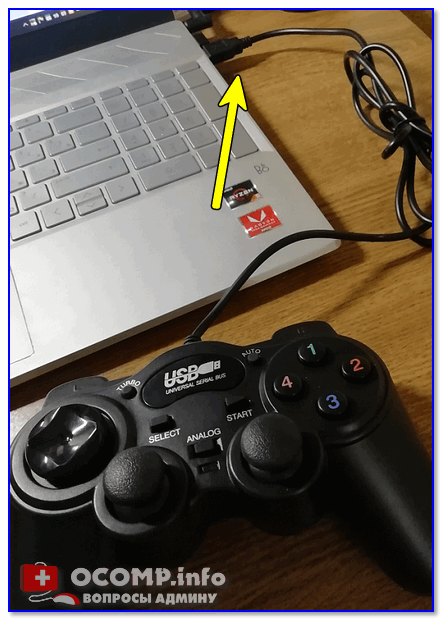
Если вы приобрели беспроводной джойстик — то для начала в него необходимо установить батарейки. Обратите внимание, что в отсеке для них производители часто «прячут» небольшой адаптер для USB-порта (чтобы не потерялся при транспортировке).
Примечание : если у вас джойстик работает на протоколе Bluetooth — то никакого адаптера в комплекте к нему может и не быть.

Джойстик (вид сзади)
После установки батареек и включения джойстика (на некоторых моделях есть еда заметный переключатель ON/OFF) — на нем должны начать моргать светодиоды (большинство беспроводных моделей снабжены ими).

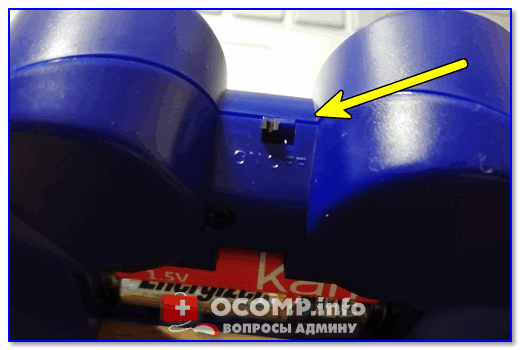
Малозаметный переключатель ON/OFF
Не забудьте подключить адаптер к USB-порту.
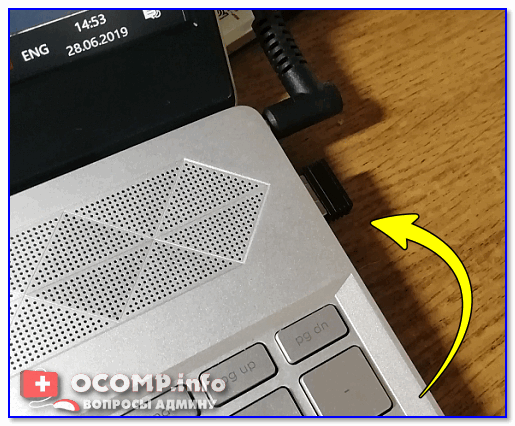
Не забудьте подключить адаптер
Если у вас Bluetooth джойстик (без отдельного USB-адаптера) — то просто кликните по значку Bluetooth в трее Windows и добавьте новое устройство (сопряжение джойстика с компьютером проходит буквально в 2-клика). См. пример ниже. ��

Добавление устройства Bluetooth
Далее (вне зависимости от модели вашего джойстика) я рекомендую вам �� зайти в панель управления Windows в раздел:
Панель управленияОборудование и звукУстройства и принтеры
Если Windows смогла найти драйвер и с джойстиком не возникло проблем — вы должны увидеть его здесь (см. скриншот ниже). ��

В общем-то, после этого можно запускать игру и тестировать работу девайса. ✌
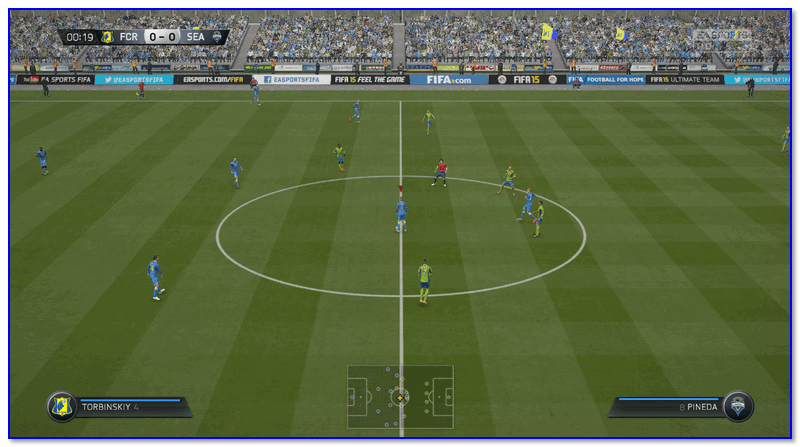
Если же драйвер не был установлен автоматически — обратите внимание на комплектацию джойстика. В комплекте к большинству нестандартных моделей идет компакт-диск (флешка) с необходимыми драйверами.
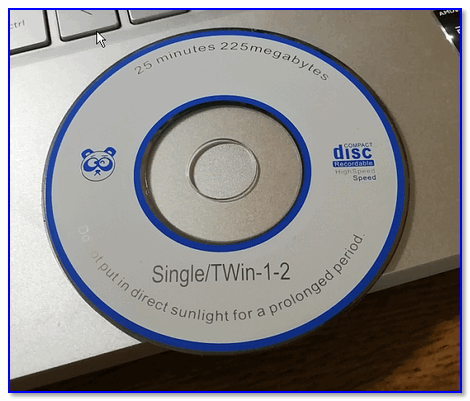
Компакт-диск с драйверами
Если подобного диска нет, попробуйте �� открыть диспетчер устройств, и перейти во вкладку «Другие устройства» ( примечание : в ней отображаются все устройства, для которых нет драйверов).
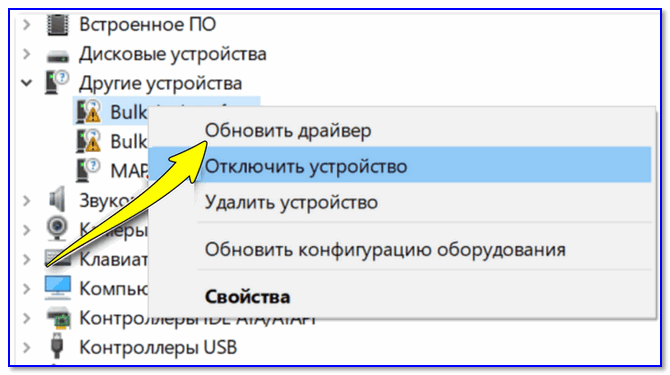
Если обновить драйвер таким способов не получилось, рекомендую попробовать спец. утилиту �� Driver Booster. Она автоматически определит модель вашего геймпада, а после предложит загрузить и установить для него драйвер.
Кроме того, эта утилита проверит наличие всех библиотек в системе, которые нужны играм (Visual C++, DirectX и прочие).
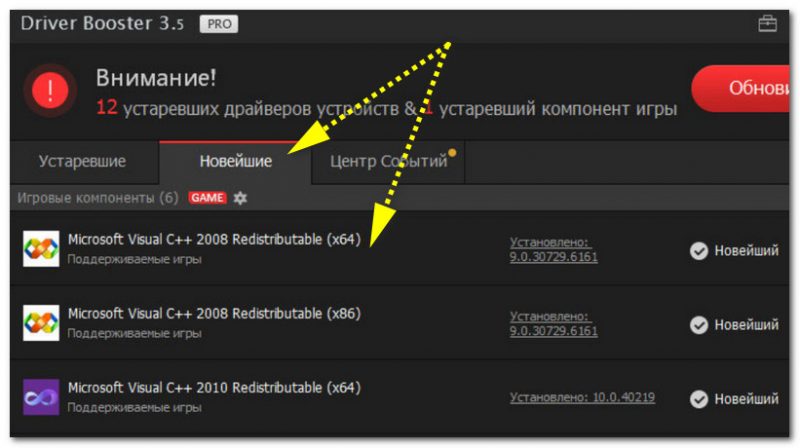
Driver Booster обновляет помимо драйверов все необходимые библиотеки для игр

ШАГ 2: проверка и калибровка
Если джойстик ведет себя как-то подозрительно (например, не срабатывает какая-нибудь кнопка или его не видит игра) — для начала я бы порекомендовал проверить, а видит ли его ОС Windows, распознает ли она какие-нибудь нажатия.
Чтобы это сделать, необходимо �� зайти в панель управления, в поисковую строку ввести «джойстик» и перейти по ссылке «Настройка игровых USB-контроллеров» (также можно воспользоваться разделом Панель управленияОборудование и звукУстройства и принтеры).
�� Альтернативный способ : нажмите Win+R, и используйте команду joy.cpl
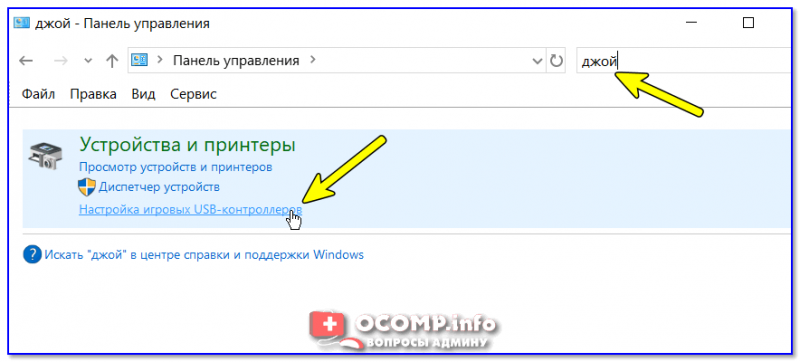
Настройка игровых USB-контроллеров
Далее обратите внимание, виден ли ваш джойстик, горит ли напротив него отметка «OK» (пример ниже). Если все так, переходите в свойства джойстика. ��
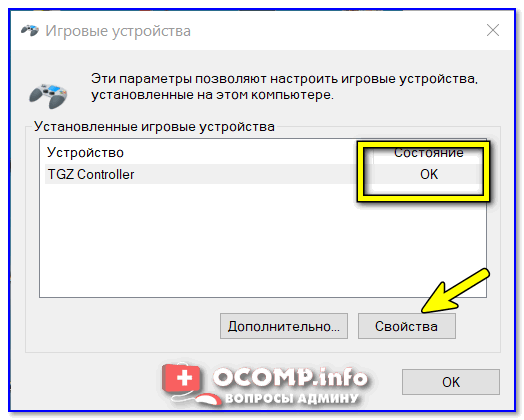
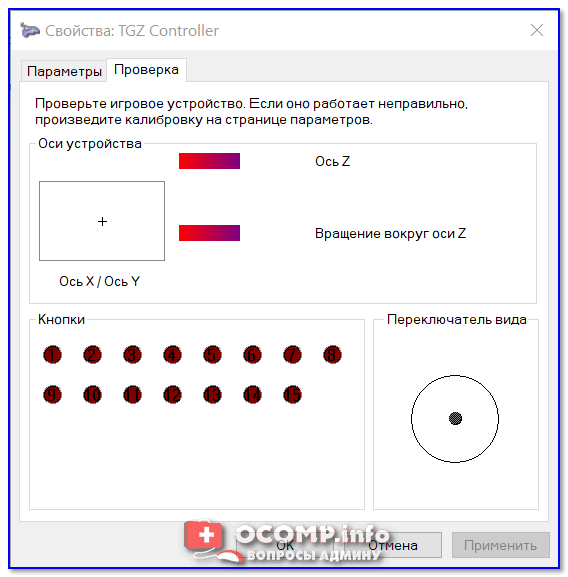
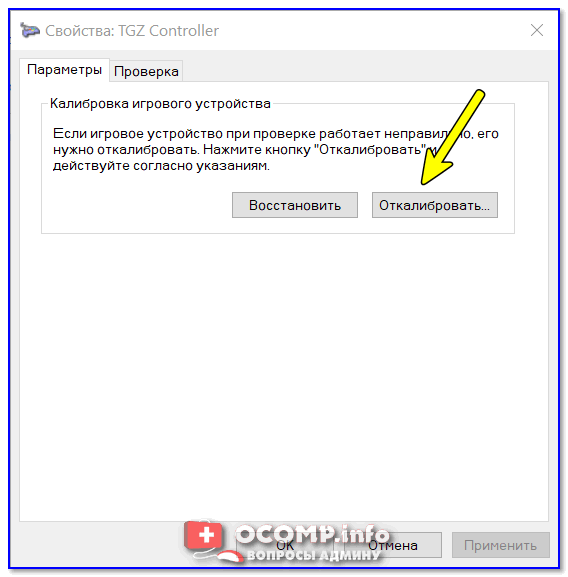
Что касается калибровки : то эта функция присутствует во вкладке параметры (свойство джойстика). После ее запуска начнет работу спец. мастер, который попросит вас несколько раз понажимать на кнопки. Нередко после калибровки джойстик начинает работать как положено.
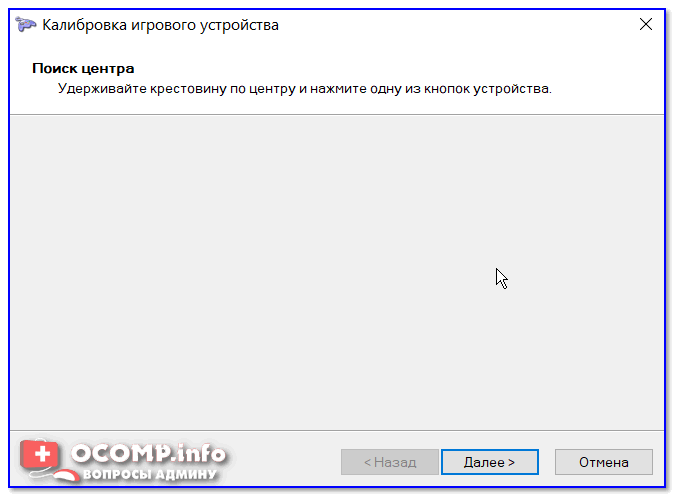
Пример калибровки (первый шаг после запуска мастера)
ШАГ 3: что делать, если игра не видит джойстик
Если вы столкнулись с чем-то подобным — то решить проблему можно с помощью спец. утилит (своего рода эмуляторы нажатия клавиатуры). Лично я бы порекомендовал использовать �� JoyToKey (у нее есть аналоги AutoHotkey и Xpadder, но на Windows 10/11 они работают не стабильно).
Небольшое бесплатное приложение, позволяющее эмулировать нажатие кнопок клавиатуры при помощи джойстика. Вся настройка JoyToKey сводится к тому, чтобы задать какие кнопки джойстика будут отвечать за определенные клавиши клавиатуры.
Также не могу не отметить, что приложение позволяет создавать свой профиль под каждую конкретную игру. Т.е. при помощи JoyToKey вы сможете играть на джойстике в любую игру, в которую можно играть на клавиатуре.
Многие начинающие пользователи не могут сразу вникнуть в работу JoyToKey (к тому же она на англ.). Покажу на своем примере. ��
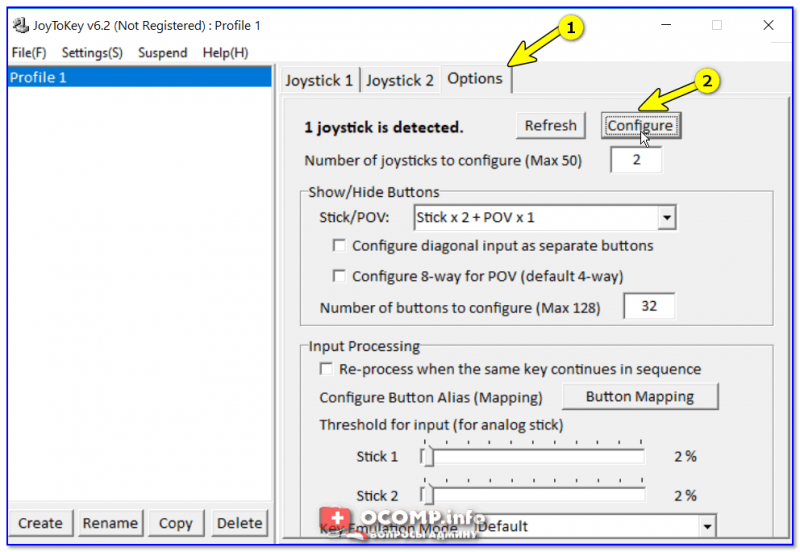
После перейдите во вкладку «Advanced Setting. « и выберите свой джойстик (select device). В моем примере джойстик «TGZ Controller» (пример на скрине ниже). ��
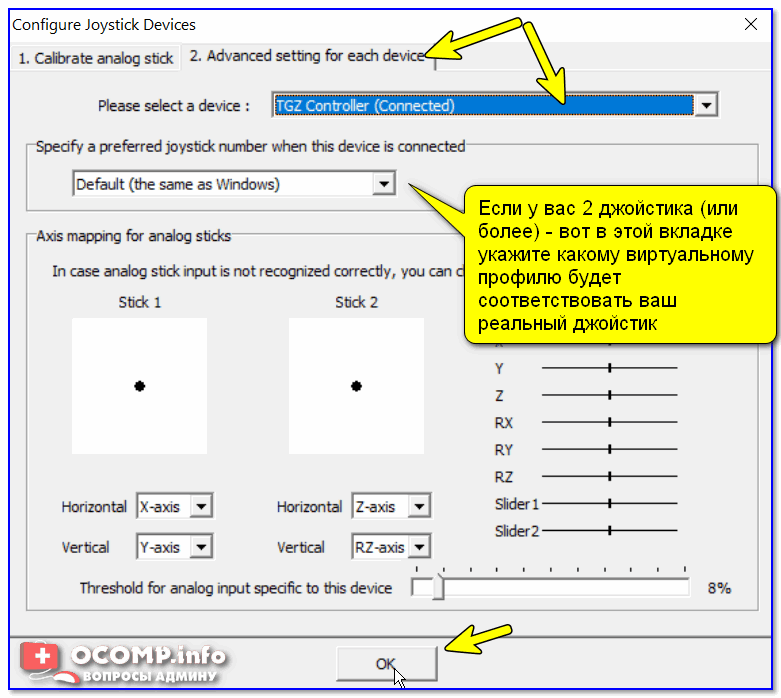
Джойстик по умолчанию задан
Затем нажмите на кнопку «Refresh» и попробуйте нажать на какую-нибудь кнопку джойстика. ��
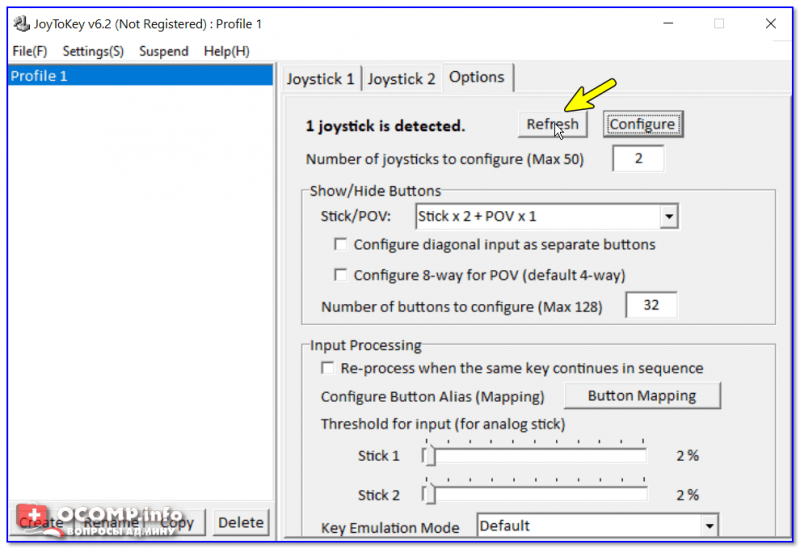
Далее вы увидите, что утилита вам подсвечивает желтым цветом ту кнопку, которую вы нажимаете.
Вам осталось только определиться на какую кнопку джойстика вы хотите повесть определенную клавишу клавиатуры — а затем просто кликнуть двойным кликом мышки данную строчку и указать требуемое. См. скриншоты ниже. ��
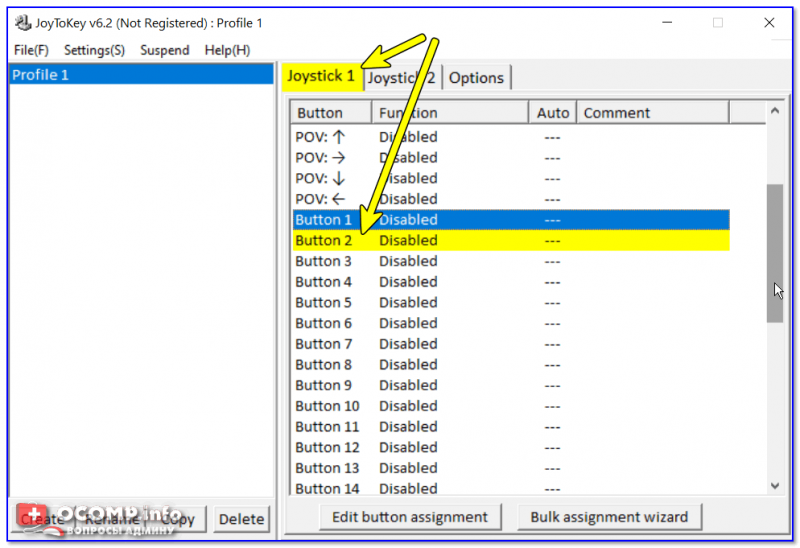
Нажимаете кнопку джойстика — и видите нужную строчку
На скрине ниже я на кнопку «Button 2» джойстика «повесил» клавишу Q.
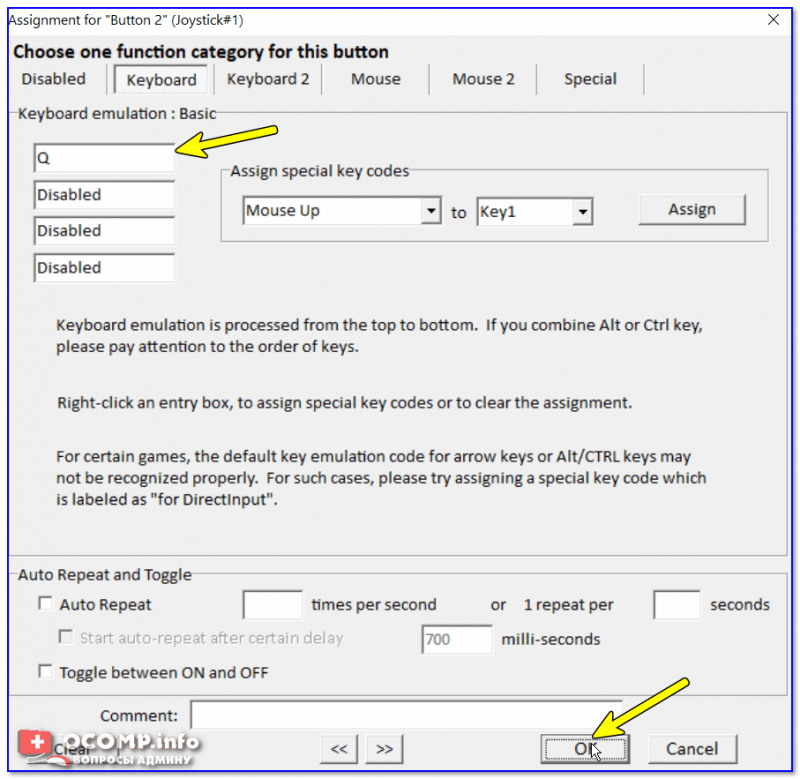
Собственно, таким образом вам нужно определиться со всеми кнопками джойстика. Делается это достаточно быстро.
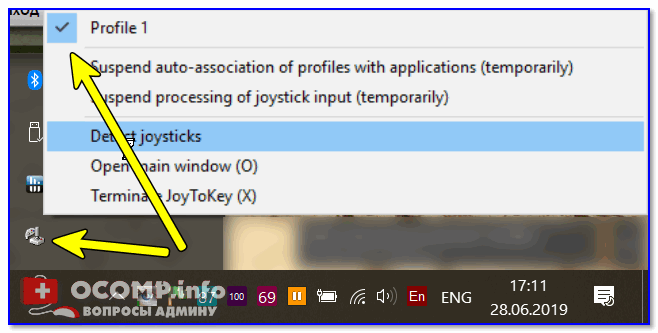
Быстрое переключение профилей
Дополнения по теме приветствуются.
Геймпад Defender Blast цвет чёрный/синий инструкции

Давно отсутствует на складе и больше не ожидается в продаже
Bluetooth-соединение с устройствами на базе ОС Android
Смартфон, планшетный компьютер, ТВ приставка.
Проводной геймпад для ПК
Прекрасная модель для начинающих геймеров. При доступной цене геймпад имеет все необходимые функциональные клавиши и комфортно лежит в руках.
Два аналоговых джойстика
Два мини джойстика позволяют играть в дополнительные игры, например, в футбольные симуляторы.
4 оси позиционирования
Держатель для смартфона
Позволяет легко закрепить смартфон для максимального комфорта во время игры. Держатель подходит для смартфонов шириной 54-74 мм.
Питание от порта USB
Поддержка Xinput игр
Современные игры для ПК в качестве API-ввода используют Xinput, который не поддерживается большинством старых геймпадов. Геймпад Defender готов работать со всеми играми на ОС Win 7 / 8 / 10 «из коробки».
12 функциональных кнопок
| Тип контроллера | беспроводной геймпад |
| Тип поддерживаемого API | DirectInput / XInput |
| Виброотдача | есть |
| Совместимость | ПК, PS3, Android |
| Интерфейс подключения к ПК | USB |
| Совместимость с PS3 | есть |
| Количество мини-джойстиков | 2 |
| D-pad | есть |
| Количество кнопок | 12 |
| Количество осей | 4 |
| Источник питания | собственный аккумулятор, USB-порт |
| Радиус действия беспроводной связи | 10 м |
| Длина кабеля | 1.8 м |
| Особенности | держатель подходит для смартфонов шириной 54-74 мм; Android 3.2 |
Покупали у нас этот товар? Поделитесь своим опытом использования товара и получите 1000 бонусов на счет: 500 за текст + 500 за фотографии. Отзывы с фотографиями мы проверяем без очереди и максимально быстро. Подробные правила
Ссылка для написания отзыва доступна вам в Личном кабинете
Как подключить геймпад defender к компьютеру
Доброго времени суток!
Управление с помощью клавиатуры в некоторых играх сделано крайне неудобно. И, разумеется, джойстик позволяет не только повысить контроль над персонажем, но и сделать игровой процесс более приятным.
В этой статье рассмотрю такой казалось бы простой вопрос, как подключение джойстика к ПК (ноутбуку). Вообще, обычно, после соединения джойстика с USB-портом (например) – Windows автоматически ставит драйвер и все настраивает (вам останется только запустить игру и до-настроить управление).
Однако, в некоторых случаях этого может не произойти и Windows (или игра) просто не увидят ваш геймпад. Более подробно о том, что и в какой последовательности делать – приведу ниже.
Подключение и настройка джойстика
ШАГ 1: подключение, установка драйвера
И так, если у вас USB-джойстик — то после включения компьютера (ноутбука), его достаточно просто подключить к порту и подождать 5-10 сек. пока Windows установит на него драйвер (разумеется, речь идет о современных Windows 8/10, которые это делают сразу и автоматически).
Если вы приобрели беспроводной джойстик — то для начала в него необходимо установить батарейки. Обратите внимание, что в отсеке для них производители часто «прячут» небольшой адаптер для USB-порта (чтобы не потерялся при транспортировке).
Примечание : если у вас джойстик работает на протоколе Bluetooth — то никакого адаптера в комплекте к нему может и не быть.
Малозаметный переключатель ON/OFF
Не забудьте подключить адаптер к USB-порту.
Не забудьте подключить адаптер
Если у вас Bluetooth джойстик (без отдельного USB-адаптера) — то просто кликните по значку Bluetooth в трее Windows и добавьте новое устройство (сопряжение джойстика с компьютером проходит буквально в 2-клика). См. пример ниже.
Добавление устройства Bluetooth
Далее (вне зависимости от модели вашего джойстика) я рекомендую вам зайти в панель управления Windows в раздел:
Панель управленияОборудование и звукУстройства и принтеры
Если Windows смогла найти драйвер и с джойстиком не возникло проблем — вы должны увидеть его здесь (см. скриншот ниже).
В общем-то, после этого можно запускать игру и тестировать работу девайса. ✌
Если же драйвер не был установлен автоматически — обратите внимание на комплектацию джойстика. В комплекте к большинству нестандартных моделей идет компакт-диск (флешка) с необходимыми драйверами.
Компакт-диск с драйверами
Другие устройства – обновить драйвер
Если обновить драйвер таким способов не получилось, рекомендую попробовать спец. утилиту Driver Booster. Она автоматически определит модель вашего геймпада, а после предложит загрузить и установить для него драйвер. Кроме того, эта утилита проверит наличие всех библиотек в системе, которые нужны играм (Visual C++, DirectX и прочие).
Driver Booster обновляет помимо драйверов все необходимые библиотеки для игр
ШАГ 2: проверка и калибровка
Если джойстик ведет себя как-то подозрительно (например, не срабатывает какая-нибудь кнопка или его не видит игра) — для начала я бы порекомендовал проверить, а видит ли его ОС Windows, распознает ли она какие-нибудь нажатия.
Альтернативный способ : нажмите Win+R, и используйте команду joy.cpl
Настройка игровых USB-контроллеров
Далее обратите внимание, виден ли ваш джойстик, горит ли напротив него отметка «OK» (пример ниже). Если все так, переходите в свойства джойстика.
Во вкладке «Проверка» вы можете протестировать работу каждой кнопки (при нажатии кнопки на геймпаде – у вас будет загораться соответствующая кнопка в окне Windows). Если подобного не происходит, вероятные причины могут быть следующими:
Что касается калибровки : то эта функция присутствует во вкладке параметры (свойство джойстика). После ее запуска начнет работу спец. мастер, который попросит вас несколько раз понажимать на кнопки. Нередко после калибровки джойстик начинает работать как положено.
Пример калибровки (первый шаг после запуска мастера)
ШАГ 3: что делать, если игра не видит джойстик
Разумеется, речь идет о тех случаях, когда компьютер видит джойстик, Windows дает его откалибровать и при проверке все кнопки срабатывают (см. чуть выше), а вот непосредственно сама игра – просто не знает о его существовании (почему-то. ). Кстати, такое часто бывает со старыми играми, которые видят только клавиатуру.
Небольшое бесплатное приложение, позволяющее эмулировать нажатие кнопок клавиатуры при помощи джойстика. Вся настройка JoyToKey сводится к тому, чтобы задать какие кнопки джойстика будут отвечать за определенные клавиши клавиатуры.
Также не могу не отметить, что приложение позволяет создавать свой профиль под каждую конкретную игру. Т.е. при помощи JoyToKey вы сможете играть на джойстике в любую игру, в которую можно играть на клавиатуре.
Многие начинающие пользователи не могут сразу вникнуть в работу JoyToKey (к тому же она на англ.). Покажу на своем примере.
После перейдите во вкладку «Advanced Setting. « и выберите свой джойстик (select device). В моем примере джойстик «TGZ Controller» (пример на скрине ниже).
Джойстик по умолчанию задан
Затем нажмите на кнопку «Refresh» и попробуйте нажать на какую-нибудь кнопку джойстика.
Далее вы увидите, что утилита вам подсвечивает желтым цветом ту кнопку, которую вы нажимаете.
Вам осталось только определиться на какую кнопку джойстика вы хотите повесть определенную клавишу клавиатуры — а затем просто кликнуть двойным кликом мышки данную строчку и указать требуемое. См. скриншоты ниже.
На скрине ниже я на кнопку «Button 2» джойстика «повесил» клавишу Q.
Собственно, таким образом вам нужно определиться со всеми кнопками джойстика. Делается это достаточно быстро.
Быстрое переключение профилей
Дополнения по теме приветствуются.
Многие любители компьютерных игр предпочитают альтернативный клавиатуре и мыши способ гейминга, а именно — использование в этих целях джойстика или другого типа геймпада (руль, рычаг и т.п.). Любые игровые устройства, по сути, являются внешне подключаемым к компьютеру оборудованием как, например, флешка или принтер.
Если компьютер не может распознать подключаемое устройство, это может означать наличие аппаратных либо программных неисправностей. Рассмотрим основные причина возникновения подобных неполадок и приведем инструкции для их устранения.

Убедитесь в работоспособности геймпада
Прежде чем приступать к каким-либо действиям по устранению неполадок с компьютером, желательно проверить работоспособность самого джойстика. Даже если индикатор питания джойстика загорается при подключении к ПК, это не означает, что устройство исправно — светодиод светится при подаче питания. Единственный способ проверки геймада — подключение его к другому компьютеру.
Если джойстик определяется, проблему следует искать в имеющемся ПК, в противном случае его придется ремонтировать. Если же рядом нет проверочного компьютера, переходите к следующему разделу.

Убедитесь в работоспособности USB-портов
Все современные геймпады подключаются к компьютеру посредством USB-соединения. Причем здесь может быть два варианта — либо проводное, либо беспроводное подключение. В последнем случае джойстик использует Bluetooth-соединение. Но даже беспроводное подключение потребует работоспособности USB-портов компьютера, т.к. Bluetooth-адаптер также подключается к ним.
Проверить USB-порты достаточно просто — достаточно подключить к ним любое другое устройство (флешку, например). В случае со стационарными компьютерами может возникнуть ситуация, когда не работают только передние USB-порты. Потому нужно попробовать подключать джойстик к портам, расположенным с тыльной стороны системного блока ПК.
Если имеющийся геймпад является беспроводным, возможно, из строя вышел или не определяется компьютером только адаптер Bluetooth. Все беспроводные джойстики имеют в своей конструкции USB-порт, через который осуществляется не только зарядка аккумулятора, но и соединение устройства с компьютером.
Подключите геймад к ПК, используя USB-кабель (желательно — оригинальный). Если он определится, проблему следует искать в Bluetooth-адаптере.

Переустановите драйвер джойстика
Как и в случае с любым другим USB-устройством, для возможности взаимодействия операционной системы с геймпадом потребуется специальное программное обеспечение — драйвер. Если джойстик подключается к компьютеру впервые, нужно будет установить его драйвер. Обычно он прилагается в комплекте с геймадом на диске. Драйвер можно скачать и на официальном сайте производителя устройства либо найти на просторах интернета.
Если же геймпад прекратил свою работу внезапно, это может означать наличие проблем в драйвере. В этом случае его нужно будет переустановить.
Определить, имеется ли установленный драйвер джойстика и/или находится ли он в работоспособном состоянии, можно следующим образом (на примере Windows 10):
Если компьютер вообще никак не определяет джойстик, в приложении «Диспетчер задач» можно наблюдать следующее:

«Неизвестным устройством» может являться не только геймпад, но и любое другое устройство. Чтобы проверить это, отсоедините джойстик или его Bluetooth-адаптер от компьютера. Если в «Диспетчере устройств» пропадет «Неизвестное устройство», значит, им все-таки являлся джойстик. Далее нужно будет найти, скачать и установить драйвер.
Где найти драйвер для геймпада?
Если имеющийся геймпад был выпущен одним из известных производителей компьютерной периферии, то драйвер к нему всегда можно найти на официальном сайте. Например, драйверы игровых устройств Xbox можно скачать на сайте https://support.xbox.com.
В случае с малоизвестными китайскими джойстиками — программное обеспечение для них придется искать самостоятельно. Но и это не проблема:

Далее останется открыть любую поисковую систему и выполнить поиск по скопированному ранее тексту. В первых же результатах поиска должна отобразиться страница сайта, на котором можно будет скачать драйвер для имеющегося геймпада или его Bluetooth-адаптера. Выполните установку скачанного драйвера, джойстик должен будет заработать.
Если манипуляция с драйвером не помогает
Подобное может наблюдаться в нескольких случаях. В основном — это сбои в работе операционной системы либо наличие на компьютере вирусных программ. Если было установлено, что джойстик на 100% рабочий, проблему следует искать в программном обеспечении компьютера. Первым делом его нужно проверить на вирусы.

Если это не помогает, можно попробовать полностью переустановить систему — в большинстве случаев это оказывается быстрее, чем искать и устранять программные неисправности. Но имейте в виду, что ранее сохраненные записи игр могут исчезнуть при переустановке ОС. Поэтому их следует сохранить перед процессом. О том, как именно это сделать, можно найти в интернете на одном из многочисленных игровых сайтов.
Геймпад — это вид игрового манипулятора, управление в котором производится за счет нажатия пальцами рук специальных кнопок управления.
Данное устройство набрало огромную популярность с появлением игровых консолей, таких, как Sega и Sony PlayStation.
Сегодня мы рассмотрим, как подключить геймпад к компьютеру, чтобы иметь возможность в полной мере получать удовольствие от той или иной игры.

Универсальное подключение к Windows
Подключение игрового манипулятора к персональному компьютеру под управлением операционной системы Windows осуществляется следующим образом:

Рабочее окно программы ScpToolkit
В окне программы поставьте галочки напротив тех групп драйверов, которые вы хотите задействовать, и переходите к их установке.
Если же вы решаете вопрос — как подключить беспроводной геймпад к компьютеру — активируйте пункт «Install Bluetooch driver» и выберите из выпадающего списка такое же Bluetooth— устройство, которое вы подключили к компьютеру.

Установка на компьютер драйвера Bluetooch
После этого необходимо нажать на кнопку «Install» и дождаться окончания установки необходимого драйвера.
Подключение с помощью MotionJoy Gamepad Tool
Игровые джойстики также можно подключить к ПК под управлением операционной системы Windows и с помощью программы MotionJoy Gamepad Tool.

Окно программы MotionJoy Gamepad Tool
Кроме самого подключения данная программа позволяет провести настройку всех кнопок подключаемого манипулятора, а также мощность вибрации во время игры.

Окно настройки кнопок игрового джойстика
Подключение джойстика с помощью этой программы является довольно простым процессом, в ходе которого вам предстоит лишь следовать инструкциям, имеющимся на официальном сайте программы.
Подключение при помощи JoyToKey
ОС Windows 10 идеально подходит для геймеров. СКАЧАТЬ Однако, у нее имеется несколько существенных недостатков.
Во-первых — слабая поддержка игрового контролера. Во-вторых — отсутствие серьезных хитов, таких, как, к примеру, на Xbox One.
Зато с помощью этой ОС легко устанавливать разнообразные игры – просто откройте виртуальный магазин и отыщите для себя наиболее подходящую игру. После этого нажмите на «установить».
Вот только многие разработчики не пользуются игровыми возможностями этой операционной системы на полную мощь.
Например, даже в известной игре Asphalt 8 отсутствует встроенная поддержка геймпада. Однако, это нестрашно, так как любая игра может быть подстроена под работу с игровым контроллером.
Для этого просто используйте утилиту JoyToKey. С ее помощью можно легко поменять клавиатурные клавиши на кнопки геймпада Xbox, подключить к компьютеру, который очень просто.

Внешний вид рабочего окна программы JoyToKey
Работа с JoyToKey:
Подключение геймпада PS3

Внешний вид игрового манипулятора
Когда пользователь покупает обычный джойстик, к которому присоединен USB провод и адаптер, он может подключить устройство, просто соединив игровое устройство с компьютером.
Обычно ОС Windows автоматически распознает подключенный джойстик и устанавливает для него соответствующий драйвер.
В этом случае набор драйверов прилагается к универсальному джойстику. Так что можно не бояться, что система не справится с этой задачей, как подключить геймпад к компьютеру, самостоятельно.
Обладателям игровых консолей Xbox One, а также проводного контроллера, можно подключить к компьютеру эти устройства самостоятельно.
Подобная приставка изготовлена фирмой Microsoft, значит не будет проблем с автоматическим поиском драйвера.
Подключив гаджет к персональному компьютеру, нажмите на центральную кнопку и подождите, пока не загорится сегмент.
Если же у пользователя имеется оригинальный джойстик от PlayStation (третья версия), не будет лишним установить драйверы, а также докупить мини USB кабель.
Обязательно выберите подходящую версию ОС (если используется версия Windows раньше восьмой).
Также пользователю будет нужно загрузить пакеты Microsoft.net и Visual C.
Не обойтись без программы SCP Driver.
Завершив указанные действия, приступайте к подключению джойстика. Запускайте приложение из распакованных архивов и подождите, когда закончится установка.
Процесс подключения
Подключить к компьютеру геймпад от игровой приставки PS3 намного труднее, чем популярный геймпад Xbox.
Причина этому тот факт, что требуется загрузка специальных драйверов – это необходимо, чтобы ОС Виндовс увидел вставленный геймпад и успешно с ним работал.
Вот только специалистам удалось разработать легкий способ подключения:

Отображение игрового устройства в диспетчере Windows
В результате геймпад будет корректно работать с операционной системой Виндовс.
Подключение проводного джойстика Xbox 360
Данный раздел поможет понять, как подключить геймпад Xbox 360 к компьютеру, даже несведущему в этом человеку.
Для этих целей необходимо подключить манипулятор Xbox 360 в любой не занятый USB-порт.

Внешний вид проводного джойстика Xbox 360
Операционная система сама должна обнаружить драйвера для джойстика и произвести их установку.
Если же данный процесс отсутствует — необходимо установить на вашу операционную систему все последние обновления.
После установки обновлений перезагрузите компьютер и снова произведите подключение джойстика.
Если вы выполнили все необходимые действия — операционная система обнаружит новое устройство и установит для него подходящие драйвера. После этого вам останется запустить игру и наслаждаться игровым процессом.
Следует отметить, что в некоторых случаях геймпад Xbox 360 может не работать при подключении в USB-порт 3.0.
Для решения этой проблемы понадобится, всего лишь, переставить кабель от джойстика в другой свободный USB вход компьютера.
Подключение беспроводного джойстика Xbox 360
Если при подключении проводного геймпада к компьютеру на ОС Windows могут возникнуть незначительные проблемы — то подключение беспроводного игрового манипулятора Xbox 360 никаких проблем возникнуть не должно.

Беспроводной игровой манипулятор Xbox 360
Единственно, что для этих целей потребуется — приобретение специального адаптера, который позволяет геймпад Xbox подключить к компьютеру.
Продается такое устройство в комплекте с компакт диском, на котором имеются все необходимые драйвера. Но их можно скачать бесплатно из интернета.
От вас потребуется лишь установить их и получать удовольствие от любимых игр.

Внешний вид подключаемых джойстиков Xbox 360
Подключение Dualshock 4
В последних версиях операционной системы Windows уже присутствует официальная поддержка игровых манипуляторов Dualchock 4, поэтому можно смело подключить геймпад к компьютеру при помощи USB-кабеля.

Внешний вид игрового джойстика Dualshock 4
ОС сама определит и установит подходящие к нему драйвера, после чего джойстик будет работать почти во всех играх, однако, в некоторых из них его работа будет довольно таки некорректной.
Зачастую неправильно работают игровые клавиши установленного джойстика, а кнопки со стрелками и вообще не хотят действовать.
Для того, чтобы исправить данный недочет — вам необходимо будет скачать специальный драйвер для Dualshock 4
Содержимое скачанного архива следует извлечь в отдельную папку и запустить в первую очередь файл ScpDriver.
После того, как драйвера на компьютер будут установлены — вы увидите в окне устройств появившийся значок Wireless Controller.

Отображение нового устройства
Далее, из скачанного архива нужно запустить файл ScpServer.
Этот файл позволяет эмулировать геймпад Dualshock как контроллер от Xbox 360.
После его запуска в списке устройств появится Xbox 360 Controller for Windows.

Отображение в списке устройств Xbox 360 Controller for Windows
После этого можно будет манипулятором Dualshock 4 играть как Xbox 360 без каких-либо лагов и нестыковок.
Подключение геймпада к Android

Пример использования джойстика
Для начала следует рассмотреть подключение геймпада от популярных приставок Wii и PlayStation:
Отдельно стоит сказать о настройке через микро USB:
1. Устройство, используемое для совершения манипуляций, должно поддерживать систему host mode. Далее, не забудьте скачать эмулятор приставки. Запустив приложение, подключите игровой модуль и назначьте необходимые настройки на кнопках.
2. Аналогично подключается joystick через систему Micro USB. Чтобы использовать беспроводной режим, не забудьте купить один из специальных ресиверов.
3. Учтите, что игровые контроллеры совместимы не со всеми планшетами. Так что не будет лишним скачать приложение Willmote Controller.
4. Наконец, запустите утилиту и нажмите Init и Connect. При этом на геймпаде потребуется нажать кнопки 1 и 2. После этого дополнение обнаружит модуль. После этого просто поставьте галочку возле Wii Controller IME.
Эти способы упрощают подключение джойстика к мобильному устройству на базе Android в любой ситуации.
При желании можно воспользоваться контроллерами от стороннего производителя.
При этом неважно, есть ли беспроводная функция у подобного устройства. Ведь идентифицируются они одинаково.
Так что у пользователя не будет проблем с использованием подобных модулей в играх.
Выводы
Итак, подключить игровой манипулятор к компьютеру можно очень легко – для этого придерживайтесь рекомендаций, данных в этой статье.
При этом учитывайте, какая операционная система в данном случае используется.
Разбейте
оплату
на части
без переплат
График платежей
-
Добавляйте товары
в корзину -
Оплачивайте сегодня только
25% картой любого банка -
Получайте товар
выбранный способом -
Оставшиеся 75% будут
списываться
с вашей карты
по 25% каждые 2
недели
- Что такое оплата Частями?
-
Это короткая мгновенная беспроцентная
рассрочка. Вы оплачиваете сразу только 25%,
а оставшиеся 75% вы оплачиваете в течение 6
недель, по 25% каждые 2 недели. - Есть ли переплата?
-
Нет. Вы ничего не переплачиваете. Нет
никаких скрытых комиссий. - Мне нужно иметь карту «Халва»?
-
Нет. Частями доступно для клиентов всех
банков. - При чём здесь Халва и Совкомбанк?
-
Мы в Халве (а Халва это карта Совкомбанка)
являемся экспертами в рассрочке. Поэтому
мы решили разработать сервис с короткой
рассрочкой, который будет доступен всем
клиентам с картами любых банков. - Это кредит?
-
Нет, это не кредит. Кредитный договор не
оформляется. -
Как будут списывать деньги за оставшиеся
части? -
Всё работает также как в сервисах подписки,
например, Яндекс.Музыка или ivi. Вы делаете
первый платёж, а дальше с вашей карты
списываются средства один раз
в 2 недели.
Defender Blast – это удобный игровой контроллер, который поможет вам полностью погрузиться в мир виртуального гейминга. Но, прежде чем можно будет наслаждаться полным функционалом данного устройства, необходимо правильно его подключить к компьютеру. Данная пошаговая инструкция поможет вам с легкостью подключить Defender Blast к вашему ПК и начать наслаждаться играми.
Шаг 1: Получите все необходимые материалы
Перед тем, как начать процесс подключения, убедитесь, что у вас есть все необходимые материалы. Для подключения Defender Blast к компьютеру вам понадобится сам контроллер, а также кабель USB, посвященный данному устройству.
Шаг 2: Подключите контроллер
После того, как у вас есть все необходимые материалы, подключите кабель USB к порту, который находится на Defender Blast. Затем вставьте другой конец кабеля в USB-порт своего компьютера.
Шаг 3: Драйверы и настройки
Очень важно убедиться, что ваш компьютер обнаружил устройство и правильно установил соответствующие драйверы. Обычно компьютер сам находит необходимые драйверы и устанавливает их автоматически. Однако, если это не произошло, вам потребуется посетить официальный веб-сайт производителя, скачать и установить соответствующие драйверы вручную.
Теперь вы готовы начать использовать Defender Blast для игр на вашем компьютере. Не забудьте проверить настройки игр, чтобы активировать использование контроллера и настроить его в соответствии с вашими предпочтениями. Приятного гейминга!
Содержание
- Установка Defender Blast на компьютер
- Шаг 1: Подготовка к установке
- Шаг 2: Подключение Defender Blast к компьютеру
- Шаг 3: Завершение установки
Установка Defender Blast на компьютер
Чтобы насладиться всеми преимуществами Defender Blast и обеспечить надежную защиту Вашего компьютера, следуйте этой пошаговой инструкции по установке.
Шаг 1: Подготовка к установке.
Перед началом установки убедитесь, что Ваш компьютер соответствует требованиям системы, указанным на упаковке Defender Blast. Также убедитесь, что у Вас имеется активное подключение к Интернету.
Шаг 2: Скачивание программного обеспечения.
Перейдите на официальный сайт Defender Blast и найдите раздел загрузки. Нажмите на кнопку «Скачать» и сохраните файл установки на Вашем компьютере.
Шаг 3: Запуск установки.
Найдите скачанный файл установки Defender Blast и дважды кликните по нему. Появится окно установщика.
Шаг 4: Чтение и принятие лицензионного соглашения.
Ознакомьтесь с условиями лицензии и отметьте галочку возле пункта, подтверждающего Ваше согласие с ними. Нажмите кнопку «Далее».
Шаг 5: Выбор каталога для установки.
Выберите каталог, в который Вы хотите установить Defender Blast, или оставьте предложенный по умолчанию. Нажмите «Далее».
Шаг 6: Запуск установки.
Нажмите кнопку «Установить», чтобы начать процесс установки программы.
Шаг 7: Ожидание завершения установки.
Дождитесь полного завершения процесса установки. Это может занять несколько минут.
Шаг 8: Завершение установки.
После завершения установки нажмите кнопку «Готово». Defender Blast готов к использованию!
Обратите внимание, что для полноценной работы Defender Blast необходимо провести активацию продукта с помощью лицензионного ключа, который приобретается отдельно.
Шаг 1: Подготовка к установке
Перед установкой Defender Blast необходимо выполнить ряд предварительных действий:
1. Убедитесь, что ваш компьютер соответствует системным требованиям устройства;
2. Отключите антивирусное программное обеспечение и любые другие активные программы, которые могут вмешаться в процесс установки;
3. Включите компьютер и убедитесь, что он подключен к интернету;
4. Проверьте наличие свободного USB-порта для подключения Defender Blast;
5. Загрузите последнюю версию программного обеспечения Defender Blast с официального сайта производителя.
Шаг 2: Подключение Defender Blast к компьютеру
1. Возьмите кабель, который идет в комплекте с Defender Blast, и подключите один конец к порту USB на задней панели компьютера.
2. Вставьте другой конец кабеля в порт USB на задней панели Defender Blast.
3. Убедитесь, что кабель надежно закреплен в обоих портах.
4. Если ваш компьютер работает на операционной системе Windows, дождитесь, пока система распознает устройство и устанавливает драйверы.
5. Если появится запрос о дальнейших действиях, следуйте указаниям на экране и дайте разрешение на установку драйверов.
6. После завершения установки, Defender Blast будет готов к использованию.
Обратите внимание, что для некоторых операционных систем может потребоваться загрузка дополнительного программного обеспечения с официального веб-сайта Defender Blast.
Важно: перед началом подключения убедитесь, что ваш компьютер включен, а кабель питания Defender Blast подключен к розетке.
Шаг 3: Завершение установки
После того, как все необходимые файлы загружены и установлены на вашем компьютере, осталось только завершить процесс установки Defender Blast.
Для этого выполните следующие действия:
- Запустите программу Defender Blast, найдите ярлык на рабочем столе или в меню «Пуск».
- При первом запуске программы вам может быть предложено принять лицензионное соглашение. Ознакомьтесь с ним внимательно и, если вы согласны с условиями, нажмите «Принять».
- Далее вам может быть предложено выбрать язык интерфейса программы. Выберите нужный язык и нажмите «Далее».
- Программа выполнит автоматическую настройку и активацию Defender Blast. Ожидайте завершения этого процесса.
- После завершения установки вы увидите окно с информацией о том, что Defender Blast успешно установлен и готов к работе.
- Нажмите «Завершить», чтобы закрыть окно установщика и запустить Defender Blast.
Теперь Defender Blast полностью установлен и готов к использованию на вашем компьютере. Не забудьте периодически обновлять программу, чтобы быть защищенным от последних угроз.