
Перейти к контенту
Defender Defender

- Размер инструкции: 10.19 Мб
- Формат файла: pdf
Если вы потеряли инструкцию от геймпады Defender Blast, можете скачать файл для просмотра на компьютере или печати.
Инструкция для геймпады Defender Blast на русском языке. В руководстве описаны возможности и полезные функции, а также правила эксплуатации. Перед использованием внимательно ознакомьтесь с инструкцией.
Чтобы не читать всю инструкцию вы можете выполнить поиск по содержимому внутри инструкции и быстро найти необходимую информацию. Рекомендации по использованию помогут увеличить срок службы геймпады Defender Blast. Если у вас появилась проблема, то найдите раздел с описанием неисправностей и способами их решения. В нем указаны типичные поломки и способы их решения.
Узнавай о новинках и акциях первым
Вы успешно зарегистрированы на сайте.
Вам доступен личный кабинет пользователя.
Перейти к покупкам
Ваш пароль воcстановлен!
Теперь вы можете полноценно пользоваться
всеми возможностями нашего интернет-магазина.
Здравствуйте, Ваша претензия принята и зарегистрирована.
В течение 3-х рабочих дней Вам, на электронную почту, будет дан письменный ответ. В случае возникновения дополнительных вопросов, менеджер претензионного отдела свяжется с Вами.
Перейти к покупкам

Ваше сообщение об ошибке на сайте успешно отправлено.
Большое спасибо!
Добавить отзыв о магазине
Торг для данного товара сейчас не возможен!
Сколько вы готовы заплатить за этот товар?
Введите ваше ценовое предложение
Мы согласны с вашим предложением
Мы принимаем вашу цену, и вы можете купить товар по цене:
0 руб.
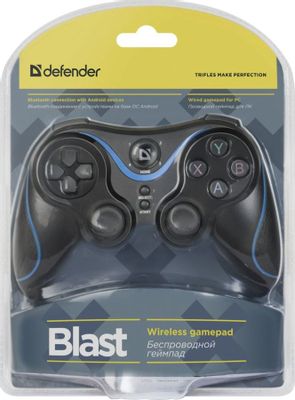
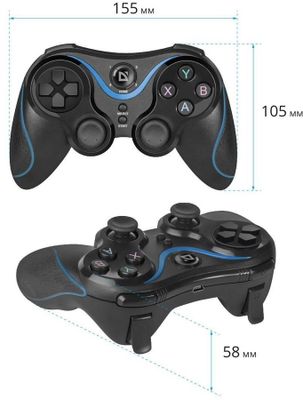
Прекрасная модель для начинающих геймеров. При доступной цене геймпад имеет все необходимые функциональные клавиши и комфортно лежит в руках
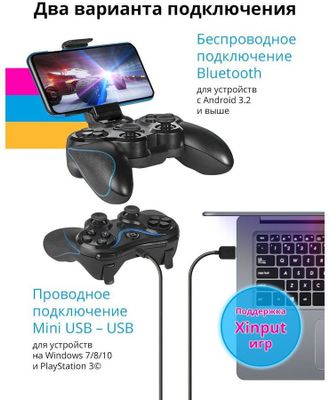
Bluetooth-соединение с устройствами на базе Android, iOS 13 и ниже, а также с ПК в режиме X-INPUT
Проводное соединение с устройствами на базе Android 10 и выше, PlayStation 3, а также ПК в режимах D-INPUT/ X-input
Для проводного соединения с устройствами на базе Android требуется OTG кабель, в комплект не входит
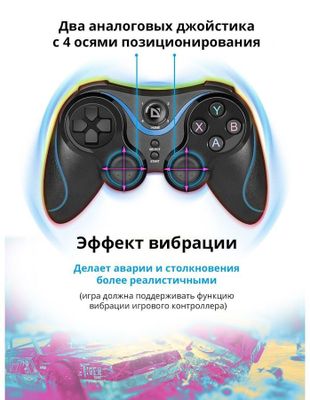
Два аналоговых джойстика
Два мини джойстика позволяют играть в дополнительные игры, например, в футбольные симуляторы
Эффект вибрации
Делает аварии и столкновения более реалистичными (игра должна поддерживать функцию вибрации игрового контроллера)
4 оси позиционирования
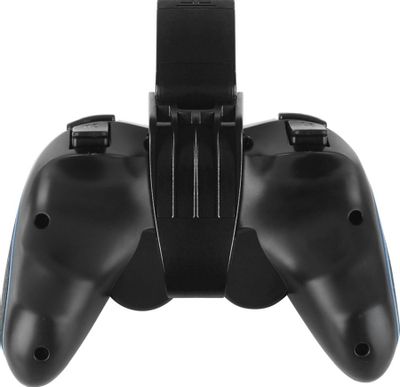
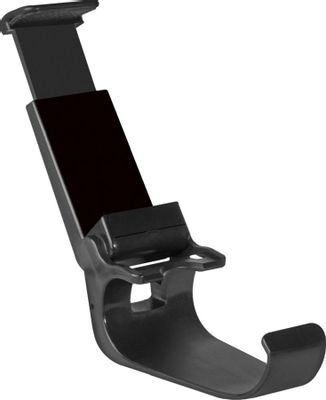
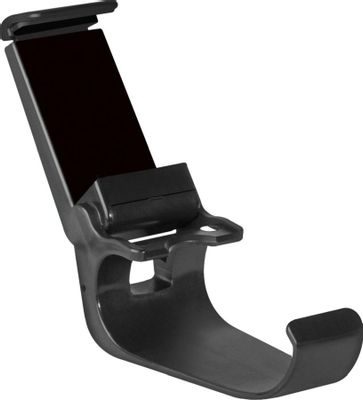
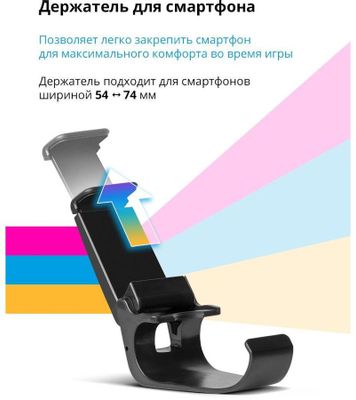
Держатель для смартфона
Позволяет легко закрепить смартфон для максимального комфорта во время игры. Держатель подходит для смартфонов шириной 54-74 мм
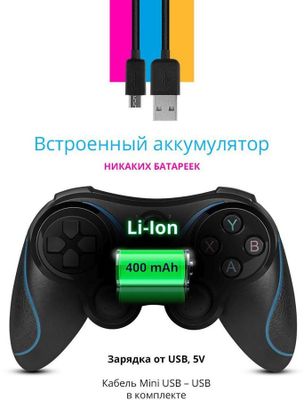
Питание от порта USB
Поддержка Xinput игр
Современные игры для ПК в качестве API-ввода используют Xinput, который не поддерживается большинством старых геймпадов. Геймпад Defender готов работать со всеми играми на ОС Win 7 / 8 / 10 «из коробки»
12 функциональных кнопок
Bluetooth-соединение с устройствами на базе ОС Android
Смартфон, планшетный компьютер, ТВ приставка
В играх для ОС Android, которые не имеют функции управления при помощи геймпада, рекомендуем использовать приложение «Octopus», которое симулирует касания экрана. Приложение доступно в магазине Google Play
Совместим с iOS
Для работы геймпада требуется iOS версии 13.0 или ниже. Важно: стабильная работа геймпада с iOS не гарантируется
Геймпад Defender Blast – это отличное решение для тех, кто хочет ощутить полный контроль над игровым процессом. Но как же подключить этот геймпад к компьютеру или игровой приставке? Ниже приведены несколько простых шагов, которые помогут вам настроить и использовать устройство в полной мере.
Первый шаг – подключите геймпад к устройству. Для этого используйте штатный USB-кабель, который поставляется в комплекте с геймпадом. Вставьте один конец кабеля в разъем на геймпаде, а другой – в свободный USB-порт на вашем компьютере или игровой приставке.
После подключения геймпада к устройству, ваше устройство автоматически обнаружит его. Если возникнут проблемы с распознаванием геймпада, попробуйте перезагрузить устройство и проверьте, подключен ли кабель надежно и полностью. Если проблема не устраняется, обратитесь к руководству пользователя или веб-сайту производителя для получения дополнительных инструкций.
Описание геймпада defender blast
Этот геймпад имеет современный и эргономичный дизайн, который обеспечивает комфортную посадку в руках и позволяет играть в течение длительного времени без дискомфорта. Кроме того, благодаря своей легкой весу, он удобен для переноски и использования в любом месте.
- Подключение: Геймпад defender blast может быть подключен к устройству с помощью проводного или беспроводного соединения, в зависимости от модели. Беспроводное подключение осуществляется с помощью интегрированного Bluetooth-модуля, который позволяет использовать геймпад на расстоянии от устройства.
- Кнопки и элементы управления: Геймпад defender blast оснащен стандартным набором кнопок, включающим два аналоговых стика, кнопки ABXY, шифтеры, кнопку «домой» и другие элементы управления, которые обеспечивают полный контроль над игровым процессом.
- Дополнительные функции: Некоторые модели геймпада defender blast могут иметь дополнительные функции, такие как встроенный динамик или вибрация, которые создают более реалистичный игровой опыт.
- Совместимость: Геймпад defender blast совместим с большинством игровых платформ, включая ПК, PlayStation и Xbox. Он может работать с операционными системами Windows, macOS и Linux.
С геймпадом defender blast вы сможете наслаждаться играми своей мечты и полностью погрузиться в игровой мир. Он позволяет удобно управлять персонажами и выполнять различные действия, чтобы достичь максимальной эффективности в игре.
Как подключить геймпад defender blast
Для того чтобы подключить геймпад defender blast к компьютеру, следуйте инструкциям ниже:
- Проверьте наличие USB-кабеля в комплекте геймпада defender blast и подключите один конец к геймпаду, а другой конец в свободный USB-порт компьютера.
- Подождите, пока компьютер распознает геймпад. В большинстве случаев драйверы установятся автоматически, но если этого не произошло, необходимо установить драйверы самостоятельно. Для этого вы можете использовать диск с драйверами, который поставляется вместе с геймпадом, или скачать их с официального сайта производителя.
- После установки драйверов геймпад будет готов к использованию. Вы можете проверить его работоспособность, открыв любую игру, поддерживающую геймпады, или провести тестирование с помощью специальных программ.
Важно помнить, что геймпад defender blast может иметь разные особенности подключения в зависимости от операционной системы и настроек вашего компьютера. В случае возникновения проблем с подключением, рекомендуется обратиться за помощью к специалистам или изучить дополнительную информацию в руководстве пользователя.
Совместимость геймпада defender blast
Геймпад defender blast поддерживает следующие платформы и операционные системы:
- ПК с операционной системой Windows (Windows 10, Windows 8, Windows 7 и т.д.)
- PlayStation 3
- Android-устройства (смартфоны и планшеты), поддерживающие OTG-функцию
- Smart TV с поддержкой Android
- Xbox One (с использованием адаптера)
Благодаря этой широкой совместимости, геймпад defender blast может быть использован в различных игровых ситуациях и на разных платформах. Независимо от того, играете ли вы на компьютере, приставке или мобильном устройстве, этот геймпад будет надежным и удобным спутником ваших игровых приключений.
Если у вас возникли проблемы при подключении геймпада defender blast к определенной платформе или операционной системе, рекомендуется ознакомиться с инструкцией по эксплуатации либо обратиться к производителю для получения более подробной информации. Также можно проверить наличие обновлений драйверов и программного обеспечения, которые могут улучшить совместимость устройства с определенной платформой.
Требования для подключения геймпада defender blast
Для подключения геймпада Defender Blast к компьютеру или игровой консоли необходимо выполнить определенные требования. В данном разделе мы рассмотрим основные требования для успешного подключения этого геймпада.
Перед началом процесса подключения геймпада Defender Blast, убедитесь, что у вас есть следующие компоненты:
- Компьютер или игровая консоль
- USB-порт или беспроводной адаптер
- Драйверы для геймпада (если они требуются)
- Игровое программное обеспечение (если требуется)
Убедитесь, что ваш компьютер или игровая консоль соответствуют требованиям производителя геймпада Defender Blast. Это может включать в себя операционную систему, процессор, объем оперативной памяти и другие технические характеристики.
Также стоит учитывать, что для подключения геймпада Defender Blast может потребоваться наличие определенных драйверов. Обычно эти драйверы можно найти на официальном сайте производителя или в комплекте с геймпадом. Установите их, если требуется, перед подключением геймпада к компьютеру или игровой консоли.
Кроме того, убедитесь, что ваша операционная система и игровое программное обеспечение совместимы с геймпадом Defender Blast. Некоторые геймпады могут иметь специальные функции или кнопки, которые могут не работать полностью с определенными играми или операционными системами.
Итак, перед подключением геймпада Defender Blast, убедитесь, что у вас есть все необходимые компоненты, драйверы и соответствующие требования производителя. Это поможет вам насладиться игровым процессом без проблем и настроить геймпад так, как вам удобно.
Проверка готовности геймпада defender blast к подключению
Перед тем, как подключить геймпад defender blast, важно убедиться, что он готов к использованию. В этом разделе мы расскажем о нескольких проверках, которые следует выполнить перед подключением.
1. Убедитесь, что батареи в геймпаде заряжены. Проверьте уровень заряда батарей, чтобы геймпад не выключился во время игры. Если уровень заряда низкий, замените батареи на новые.
2. Проверьте, есть ли беспроводное соединение с компьютером или игровой консолью. Убедитесь, что геймпад и устройство, к которому он будет подключен, находятся в пределах действия беспроводного сигнала. Если устройство находится слишком далеко, геймпад может не подключиться.
3. Проверьте, что геймпад включен. Обычно геймпад имеет переключатель или кнопку питания. Убедитесь, что геймпад включен перед подключением.
4. Проверьте совместимость геймпада с устройством. Убедитесь, что геймпад совместим с вашим компьютером или игровой консолью. Проверьте список совместимых устройств, указанный в инструкции к геймпаду или на официальном сайте производителя.
5. Проверьте наличие драйверов. В некоторых случаях может потребоваться установка драйверов для полноценного функционирования геймпада. Установите драйверы, указанные в инструкции к геймпаду или загрузите их с официального сайта производителя.
6. Проверьте, что геймпад не поврежден. Внимательно осмотрите геймпад на наличие видимых повреждений. Если вы заметили повреждения, обратитесь в сервисный центр для ремонта или замены геймпада.
После выполнения всех необходимых проверок, геймпад defender blast готов к подключению. В следующем разделе мы расскажем, как правильно подключить геймпад к компьютеру или игровой консоли.
Инструкция по настройке геймпада defender blast
При покупке геймпада defender blast, вам необходимо выполнить некоторые шаги для его настройки и подключения к компьютеру. Сделать это довольно просто, следуя инструкции ниже.
Шаг 1: Подключение геймпада к компьютеру. Для подключения геймпада к компьютеру, воспользуйтесь кабелем USB, который идет в комплекте с геймпадом. Подключите один конец кабеля к геймпаду, а другой – к свободному USB-порту вашего компьютера.
Шаг 2: Установка драйверов. После подключения геймпада, компьютер может запросить установку драйверов. Если такое произойдет, установите драйверы, используя диск, который поставляется вместе с геймпадом. Если диск отсутствует, вы можете загрузить и установить драйверы с официального сайта производителя.
Шаг 3: Калибровка геймпада. После установки драйверов, рекомендуется выполнить калибровку геймпада. Для этого зайдите в “Панель управления” вашего компьютера и найдите раздел “Устройства и принтеры”. В списке устройств найдите геймпад и щелкните правой кнопкой мыши. Выберите “Свойства” и в открывшемся окне найдите кнопку “Калибровка”. Следуйте инструкциям на экране, чтобы выполнить процесс калибровки геймпада.
Шаг 4: Настройка геймпада в игре. После завершения калибровки, геймпад готов к использованию. В большинстве игр, в настройках можно выбрать геймпад в качестве устройства управления. Зайдите в настройки игры, найдите раздел управления и выберите геймпад defender blast.
Шаг 5: Тестирование и настройка кнопок. После подключения и настройки геймпада, рекомендуется протестировать его работоспособность. Запустите игру или специальную программу для тестирования геймпадов и проверьте, работают ли все кнопки и оси геймпада корректно. Если какие-то кнопки не функционируют или требуют настройки, обратитесь к инструкции, которая идет в комплекте с геймпадом, или посетите официальный сайт производителя для получения дополнительных сведений о настройке геймпада.
Следуйте указанным выше шагам, чтобы настроить и подключить геймпад defender blast к вашему компьютеру. После успешной настройки, вы сможете наслаждаться игрой с использованием геймпада!
Настройка геймпада defender blast на разных платформах
Геймпад defender blast может быть подключен к различным платформам, включая персональные компьютеры, игровые консоли и мобильные устройства. В этом разделе мы рассмотрим процесс настройки геймпада defender blast на разных платформах.
1. Подключение к ПК
Для подключения геймпада defender blast к персональному компьютеру необходимо выполнить несколько простых шагов:
- Убедитесь, что ваш ПК поддерживает подключение геймпада по USB.
- Подключите геймпад к ПК с помощью USB-кабеля, входящего в комплект.
- Драйверы для геймпада должны установиться автоматически, если этого не произошло, загрузите и установите их с официального сайта производителя.
- После успешного подключения можно приступать к настройке геймпада в играх, следуя инструкциям разработчика.
2. Подключение к игровым консолям
Геймпад defender blast также может быть использован с игровыми консолями, такими как PlayStation, Xbox и Nintendo Switch. Для подключения к игровой консоли выполните следующие действия:
- Подключите геймпад к соответствующему порту на консоли.
- Включите консоль и дождитесь, пока она обнаружит геймпад.
- Следуйте инструкциям по настройке геймпада на консоли. Обычно это включает выбор учетной записи пользователя и калибровку геймпада.
3. Подключение к мобильным устройствам
Геймпад defender blast также может быть использован с мобильными устройствами, такими как смартфоны и планшеты, работающие на различных операционных системах, таких как Android и iOS. Для подключения к мобильному устройству выполните следующие шаги:
- Парный геймпад с мобильным устройством, следуя инструкциям в руководстве пользователя.
- Откройте настройки Bluetooth на мобильном устройстве и включите его.
- В списке доступных устройств найдите геймпад defender blast и выберите его для подключения.
- После установки связи можно начать использовать геймпад в поддерживаемых играх на мобильном устройстве.
Теперь, когда вы знаете, как настраивать геймпад defender blast на различных платформах, вы готовы наслаждаться играми с полным контролем!
Команды и функции геймпада defender blast
Геймпад defender blast представляет собой удобный и функциональный контроллер, который позволяет полностью управлять игровым процессом. У него есть множество команд и функций, которые помогут вам полностью погрузиться в мир игры.
Вот некоторые из команд и функций геймпада defender blast:
- Аналоговые джойстики: Геймпад оснащен двумя аналоговыми джойстиками, которые позволяют точно управлять движением персонажа или камеры в игровом мире.
- Кнопки управления: На геймпаде есть кнопки управления, которые предназначены для выполнения различных действий в игре. Например, кнопки “A”, “B”, “X”, “Y” могут использоваться для атаки или активации способностей персонажа.
- Дополнительные кнопки: Геймпад также оснащен дополнительными кнопками, которые можно настроить под свои нужды. Например, кнопки “R1” и “L1” могут использоваться для стрельбы или переключения между оружием в игре.
- Вибрационная обратная связь: Геймпад поддерживает вибрационную обратную связь, которая помогает ощутить каждое действие в игре. Например, при получении урона или выпадении в яму вы почувствуете вибрацию геймпада.
- Подключение через USB: Геймпад можно подключить к компьютеру или игровой консоли с помощью USB-кабеля. Такое подключение обеспечивает стабильную и надежную передачу данных между геймпадом и устройством.
- Совместимость: Геймпад defender blast совместим со многими игровыми платформами, включая ПК, PlayStation и Xbox. Это позволяет использовать геймпад для игры на различных устройствах и в разных играх.
В целом, геймпад defender blast предлагает широкие возможности для управления и комфортную игру в любимые игры. Благодаря его функциональности и удобству использования, вы сможете полностью насладиться игровым процессом и достичь лучших результатов.
Вопрос-ответ:
Как подключить геймпад Defender Blast к компьютеру?
Для подключения геймпада Defender Blast к компьютеру вам потребуется подключить его к USB-порту компьютера с помощью кабеля, который поставляется в комплекте с геймпадом. После этого компьютер должен автоматически распознать геймпад и установить необходимые драйверы. Если этого не произошло, вы можете попытаться установить драйверы вручную, используя диск с программным обеспечением, который также поставляется в комплекте.
Совместим ли геймпад Defender Blast с PlayStation 4?
Нет, геймпад Defender Blast не совместим с PlayStation 4. Он предназначен для использования с персональными компьютерами и подключается через USB-порт компьютера.
Могу ли я подключить геймпад Defender Blast к телевизору?
Да, в некоторых случаях можно подключить геймпад Defender Blast к телевизору. Для этого телевизор должен иметь USB-порт, к которому можно подключить геймпад. Однако, не все телевизоры поддерживают подключение геймпадов и могут не распознавать его, поэтому рекомендуется проверить список совместимости геймпада с вашим телевизором перед покупкой.
Можно ли использовать геймпад Defender Blast с игровой приставкой Xbox One?
Нет, геймпад Defender Blast не совместим с игровой приставкой Xbox One. Он предназначен для использования с персональными компьютерами и подключается через USB-порт компьютера. Если вам нужен геймпад для Xbox One, рекомендуется использовать официальные геймпады, разработанные специально для этой приставки.
+7 (863) 210-11-44
Покупай как юр. лицо
ЖурналАкцииКонфигураторДоставкаМагазиныОбратная связь
Каталог товаров
Войти
Избранное
Сравнение
Корзина
Ноутбуки и компьютеры
Манипуляторы и устройства ввода
Джойстики и геймпады
DEFENDER
4.3
14
Отзывов
1
Обзор
Код товара: 1156088
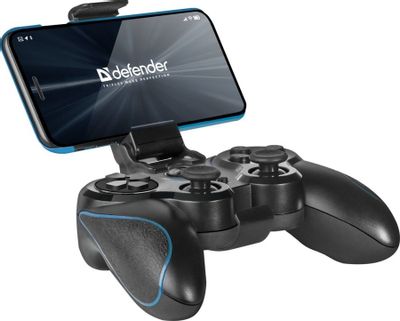
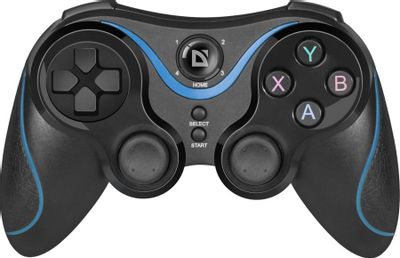
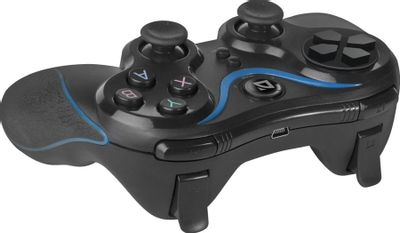
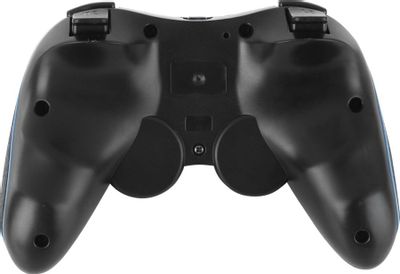


Геймпад беспроводной Defender Blast черный [64285]
Код товара: 1156088
1 769— 24%
1 349₽
- Интерфейс: Bluetooth, USB;
- Количество клавиш: 17;
- Совместимость: PS3, смартфон,
- Особенности: беспроводной,
Появились вопросы о товаре?

- Интерфейс: Bluetooth, USB;
- Количество клавиш: 17;
- Совместимость: PS3, смартфон,
- Особенности: беспроводной,
Появились вопросы о товаре?
1 769— 24%
1 349₽
1 769— 24%
1 349₽
О товаре
Характеристики
Аксессуары
Услуги5
Обзоры1
Отзывы14
Вопрос-ответ53
Инструкции и документы1
Хочу быть в курсе акций и новинок
Контакты
Адреса магазинов
+7 (863) 210-11-44
- Журнал
- Акции
- Покупателям
- Информация
- Доставка
- Гарантия
- Кредит и рассрочка
- Сервисные центры
- Услуги
- Корпоративным клиентам
- Аренда помещений
- Партнёрская программа
- Обзоры
- Клуб Ситилинк
- Конфигуратор
- Подбор расходных материалов
- Ситилинк
- Новости
- Вакансии
- Документы
© Ситилинк, 2008 – 2023
Политика обработки персональных данныхРекомендательные технологии
Мы используем файлы cookie. Подробнее
Мы используем файлы cookie для вашего удобства пользования сайтом и повышения качества рекомендаций. Подробнее
Главная
Каталог
Корзина
Избранное
Сравнение
Войти
Разбейте
оплату
на части
без переплат
График платежей
-
Добавляйте товары
в корзину -
Оплачивайте сегодня только
25% картой любого банка -
Получайте товар
выбранный способом -
Оставшиеся 75% будут
списываться
с вашей карты
по 25% каждые 2
недели
- Что такое оплата Частями?
-
Это короткая мгновенная беспроцентная
рассрочка. Вы оплачиваете сразу только 25%,
а оставшиеся 75% вы оплачиваете в течение 6
недель, по 25% каждые 2 недели. - Есть ли переплата?
-
Нет. Вы ничего не переплачиваете. Нет
никаких скрытых комиссий. - Мне нужно иметь карту «Халва»?
-
Нет. Частями доступно для клиентов всех
банков. - При чём здесь Халва и Совкомбанк?
-
Мы в Халве (а Халва это карта Совкомбанка)
являемся экспертами в рассрочке. Поэтому
мы решили разработать сервис с короткой
рассрочкой, который будет доступен всем
клиентам с картами любых банков. - Это кредит?
-
Нет, это не кредит. Кредитный договор не
оформляется. -
Как будут списывать деньги за оставшиеся
части? -
Всё работает также как в сервисах подписки,
например, Яндекс.Музыка или ivi. Вы делаете
первый платёж, а дальше с вашей карты
списываются средства один раз
в 2 недели.