
Contents
- 1 DEBUG KING (3-IN-1) USER GUIDE
- 2 The Structure of DEBUG KING HOST
- 3 The USB port of DEBUG KING HOST
- 4 The LED indicator of DEBUG KING HOST
- 5 The Buttons of DEBUG KING HOST
- 6 The LCD Display in DEBUG KING HOST
- 7 How to upgrade the DEBUG CODE English Description
- 8 The Structure of 3-IN-1 INTERPOSER
- 9 The Mini PCI-E Interface in 3-IN-1 INTERPOSER
- 10 The Mini PCI Interface in 3-in-1 INTERPOSER
- 11 The LPC interface in 3-IN-1 INERPOSER
- 12 DEBUG KING (3-in-1) Offline Use guide
- 13 DEBUG KING (3-in-1) Online Use guide
DEBUG KING (3-IN-1) USER GUIDE
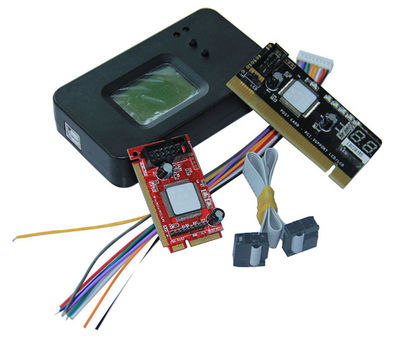
DEBUG KING (3-IN-1) is upgraded version of the Three –IN-One Notebook Debug card, and it is composed by two parts:
DEBUG KING HOST and 3-IN-1 INTERPOSER.DEBUG KING HOST is powered by USB port, and using LCD to display English and photos. Also, it supports the debug code feature so that users can be easy to find the different debug code English description. The 3-IN-1 INTERPOSER supports note book MiniPCI and LPC bus interface. DEBUG KING HOST gets notebook debug code from 3-IN-1 INTERPOSER, and then shows the corresponding English or Photos information based on the debug code, and also gives their repair suggestion. With DEBUG KING (3-IN-1), Users don’t need to remember the meaning of every debug code, and DEBUG KING can show it to user directly, It is convenient for uses to fix their computer issues quickly.
The Structure of DEBUG KING HOST

- Debug King LCD Screen to show English and Photos
- Debug King buttons to change the debug code or BIOS type
- Debug King LED Indicator to show the working mode
- Debug King USB port to be used to provide power
- Debug King EEPROM chip to save English and Photos data
- Debug King ASIC to deal with signals
- Debug King External Port to connect 3-in-1 Interposer
The USB port of DEBUG KING HOST
Debug King is power by USB port. After connect Debug king to the computer’s USB port, Debug King enters offline working mode.
The LED indicator of DEBUG KING HOST
There are two LED indicator in the top right corner of debug king. When the left LED is on, it means Debug King is in offline mode, and 3-in-1 Interposer isn’t connected yet. When the right LED is on, it means Debug King is in online mode, and 3-in-1 Interposer has been connected.
The Buttons of DEBUG KING HOST
Debug King Buttons are used to change debug code, When in offline mode, one button is used to change the ten digits, another is used to change the lowest digit. With this , users can quickly find the English description of every debug code. When in online mode, these two buttons are used for page- up and page-down feature.
The different motherboard may use different BOIS types. Currently, the BIOS type include AMI, AWARD, and Phoenix. Before using debug king, users need to set correct BIOS type first. When switching BIOS type, first, pushing the up-button, then pushing the down-button without releasing the up-bottom, the BIOS type switching information will show in the LCD screen.
When pushing the down-button first, then pushing the up-button, Debug will show the product SN number and register code.
The LCD Display in DEBUG KING HOST
5: The LCD Display in DEBUG KING HOST
Debug king uses LCD screen to show English or Photos information. When Debug King is powered on, it will show the information as below.
DEBUG KING Version includes two parts;
- The left side of dot is the firmware version
- The right side of the dot is the Debug code English description message version.
In offline mode, when pushing any of the buttons, users can read the debug code description of every debug code. In the bottom-right corner, Debug King will show the debug code as “XX”, which is the same as the traditional LED debug code number. A letter is followed up after the number to show the BIOS type. Usually, “m” means AMI BIOS. “W” means AWARD BIOS, “P” means PHOENIX BIOS, and “u” means AUTO BIOS is debug King’s Smart BIOS Code, Debug King uses English description for AMI/AWARD/PHOENIX BIOS, and use Photos for Auto Bios, Please refer the appendix part to get more information about AUTO BIOS.
How to upgrade the DEBUG CODE English Description
Because motherboard technology development is so quickly, the debug code description may also be changed with time passing. Debug king allows users to upgrade the debug description themselves
All debug King and photos description is saved into this EEPROM chip. Currently, over 1000 items are saved in this chip. When there is some version change in the description, user can be easy to upgrade the product themselves by replacing and re-writing the EEPROM chips.
When upgrading this EEPROM chip, please turn off the power and use the screwdriver to take off the chip, then use programmer to program this chip with new version data. Then re-install this chip to Debug King, When new version data is available, users can download new version data from website, or they can purchase from the sellers directly
The Structure of 3-IN-1 INTERPOSER
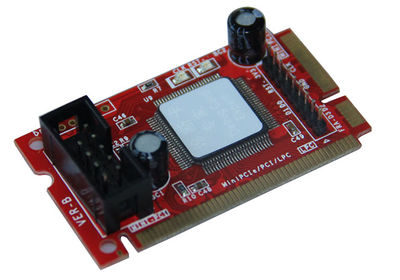
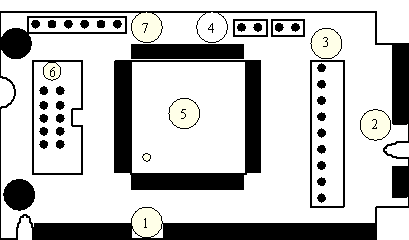
- Mini-PCI interface to support notebook
- Mini-PCIe interface to support notebook
- LPC interface to support notebook
- LED indicators to show CLK and RESET signals
- ASIC to deal with Mini-PCI/Mini-PCIe/LPC signals
- Connector to connect this interposer to main-board
- Reserved for manufacture test only
The Mini PCI-E Interface in 3-IN-1 INTERPOSER
Mini-PCIe is used as a trend in the new notebook. Comparing to Mini-PCI, Mini-PCIe occupies less space. The 3-in-1 interposer uses below pins:PIN-8,PIN-10,PIN-12,PIN-14,PIN-16,PIN-17,and PIN-19, Those pins definition are optional in Mini-PCIe spec, and not all notebook vendors use those pin definition, so that not all notebooks can work with the Mini-PCIe interface.But our test shows more and more notebook manufacturers are beginning to use this, such as IBM, HP, Fujisu, Toshiba, Hasee, TCL, Acer and etc.. For the notebook, which don’t meet the above Mini-PCIe pin definition, this interface will not work and users need to use the other interface in this 3-in-1 interposer.
Note: Please be aware that Mini-PCIe is supported with limitation, and some notebooks will not work with interface
As reference, below is part of the notebook type of list, which can work with this mini-PCIe interface.
HP: V6000 series, including CT6…; V9000 series, including AT8, AT9…
IBM/Lenovo: CW3, CW4, LE4, LE5…
Hasee: 310, 320…
FujisuL: PORLAND 10 series
Acer: most of nee type
With more and more notebook manufacturers begin to support this Mini-PCIe debug card interface, just part of notebook part numbers are listed above, And users can expand their experience.
The Mini PCI Interface in 3-in-1 INTERPOSER
Mini PCI is a general interface, which is used in notebook. It includes 124 pins, This 3-in-1 interposer doesn’t fully use these pins, only 101 pins are used. This interface will work all notebooks, which are with Mini-PCI slot.
The LPC interface in 3-IN-1 INERPOSER
For the user, whose note book doesn’t support the Mini-PCI interface and the Mini-PCIe interface, Users can use the third port: LPC interface, LPC interface exists in all notebook main-boards. In this 3-in-1 interposer, from left to right, the LPC definition is:PIN1-LFRAME#, PIN2-LAD3, PIN3-LAD2, PIN4- LAD1, PIN5-LAD0, PIN6-GND, PIN7-LRESET#, PIN8-LCLK, PIN9-3.3V
Most of IBM/Lenovo Thinkpad series reserve the LPC interface in the motherboard.
For IBM X60 notebooks, the LPC interfaces are located in U39 slot of the mainboard. The Pin definitions are as below:
 A2->LRESET
 A3->LFRAME#
 A5->LCLK
 A9->LAD3
 A10->LAD2
 A11->LAD1
 A12->LAD0
But, usually, the notebook boards haven’t LPC connector or slots. And the users will need to connect this LPC port to the notebook by using wires. This requires that users have very good soldering sku. Below are some LPC interface chip pins definitions and users can connect the 3-in-1 interposer to the corresponding chip pins. For more information, please refer those chip datasheets.

Note: This Debug Card uses 3.3V as power supply, you can use any 3.3 and GND signals in your notebook main-board. Please be aware that connecting the 3-in-1 Interposer to a non-3.3V power may damage the Debug-Card.
If your notebooks use LPC VBIOS, you can also connect the 3-in-1 interposer’s LPC interface to your notebook’s BIOS pin as below. LPC BIOS Pin definition:

 PIN2-RST#
 PIN13-LAD0
 PIN14-LAD1
 PIN15-LAD2
 PIN16-GND
 PIN17-LAD3
 PIN23-LFRAME#
 PIN-VCC
 PIN31-CLK
DEBUG KING (3-in-1) Offline Use guide
When no 3-IN-1 INTERPOSER is connected to DEBUG KING HOST’s external port. Then users can read debug code English description by pushing buttons.
DEBUG KING (3-in-1) Online Use guide
Step1: Leaving Debug King’s USB port disconnected, And 3-IN-1 Interposer will power to DEBUG KING HOST. Connecting 3-IN-1 interposer to the notebook mother-board’s MiniPCI, MinPCIe or LPC port.
Step2: After turning on the power of tested notebook motherboard, DEBUG KING enters online working mode.
Step3: DEBUG KING begins to detect the test motherboard’s CLK signals. If it can’t find valid CLK signals, it will show information in the LCD screen. When Debug King fails to detected the CLK signals, please check the CLK LCD indication in 3-IN-1 INTERPOSER. If the CLK LED indicator in 3-IN-1 INTERPOSER doesn’t flicker, it means no CLK signals is outputted to 3-IN-1 INTERPOSER ,Usually, when using Mini-PCIe port and motherboard doesn’t support this Mini-PCIe port for debug, DEBUG KING will show this information, At this time, users need to try to use the other ports, such Mini-PCI or LPC.
Step4: When DEBUG KING captures the debug code successfully, it will show the corresponding English description or Photos. User can use the buttons to look at the close debug code description to get more repair information.
Contents
- 1 DEBUG KING (3-IN-1) USER GUIDE
- 2 The Structure of DEBUG KING HOST
- 3 The USB port of DEBUG KING HOST
- 4 The LED indicator of DEBUG KING HOST
- 5 The Buttons of DEBUG KING HOST
- 6 The LCD Display in DEBUG KING HOST
- 7 How to upgrade the DEBUG CODE English Description
- 8 The Structure of 3-IN-1 INTERPOSER
- 9 The Mini PCI-E Interface in 3-IN-1 INTERPOSER
- 10 The Mini PCI Interface in 3-in-1 INTERPOSER
- 11 The LPC interface in 3-IN-1 INERPOSER
- 12 DEBUG KING (3-in-1) Offline Use guide
- 13 DEBUG KING (3-in-1) Online Use guide
DEBUG KING (3-IN-1) USER GUIDE
DEBUG KING (3-IN-1) is upgraded version of the Three –IN-One Notebook Debug card, and it is composed by two parts:
DEBUG KING HOST and 3-IN-1 INTERPOSER.DEBUG KING HOST is powered by USB port, and using LCD to display English and photos. Also, it supports the debug code feature so that users can be easy to find the different debug code English description. The 3-IN-1 INTERPOSER supports note book MiniPCI and LPC bus interface. DEBUG KING HOST gets notebook debug code from 3-IN-1 INTERPOSER, and then shows the corresponding English or Photos information based on the debug code, and also gives their repair suggestion. With DEBUG KING (3-IN-1), Users don’t need to remember the meaning of every debug code, and DEBUG KING can show it to user directly, It is convenient for uses to fix their computer issues quickly.
The Structure of DEBUG KING HOST
- Debug King LCD Screen to show English and Photos
- Debug King buttons to change the debug code or BIOS type
- Debug King LED Indicator to show the working mode
- Debug King USB port to be used to provide power
- Debug King EEPROM chip to save English and Photos data
- Debug King ASIC to deal with signals
- Debug King External Port to connect 3-in-1 Interposer
The USB port of DEBUG KING HOST
Debug King is power by USB port. After connect Debug king to the computer’s USB port, Debug King enters offline working mode.
The LED indicator of DEBUG KING HOST
There are two LED indicator in the top right corner of debug king. When the left LED is on, it means Debug King is in offline mode, and 3-in-1 Interposer isn’t connected yet. When the right LED is on, it means Debug King is in online mode, and 3-in-1 Interposer has been connected.
The Buttons of DEBUG KING HOST
Debug King Buttons are used to change debug code, When in offline mode, one button is used to change the ten digits, another is used to change the lowest digit. With this , users can quickly find the English description of every debug code. When in online mode, these two buttons are used for page- up and page-down feature.
The different motherboard may use different BOIS types. Currently, the BIOS type include AMI, AWARD, and Phoenix. Before using debug king, users need to set correct BIOS type first. When switching BIOS type, first, pushing the up-button, then pushing the down-button without releasing the up-bottom, the BIOS type switching information will show in the LCD screen.
When pushing the down-button first, then pushing the up-button, Debug will show the product SN number and register code.
The LCD Display in DEBUG KING HOST
5: The LCD Display in DEBUG KING HOST
Debug king uses LCD screen to show English or Photos information. When Debug King is powered on, it will show the information as below.
DEBUG KING Version includes two parts;
- The left side of dot is the firmware version
- The right side of the dot is the Debug code English description message version.
In offline mode, when pushing any of the buttons, users can read the debug code description of every debug code. In the bottom-right corner, Debug King will show the debug code as “XX”, which is the same as the traditional LED debug code number. A letter is followed up after the number to show the BIOS type. Usually, “m” means AMI BIOS. “W” means AWARD BIOS, “P” means PHOENIX BIOS, and “u” means AUTO BIOS is debug King’s Smart BIOS Code, Debug King uses English description for AMI/AWARD/PHOENIX BIOS, and use Photos for Auto Bios, Please refer the appendix part to get more information about AUTO BIOS.
How to upgrade the DEBUG CODE English Description
Because motherboard technology development is so quickly, the debug code description may also be changed with time passing. Debug king allows users to upgrade the debug description themselves
All debug King and photos description is saved into this EEPROM chip. Currently, over 1000 items are saved in this chip. When there is some version change in the description, user can be easy to upgrade the product themselves by replacing and re-writing the EEPROM chips.
When upgrading this EEPROM chip, please turn off the power and use the screwdriver to take off the chip, then use programmer to program this chip with new version data. Then re-install this chip to Debug King, When new version data is available, users can download new version data from website, or they can purchase from the sellers directly
The Structure of 3-IN-1 INTERPOSER
- Mini-PCI interface to support notebook
- Mini-PCIe interface to support notebook
- LPC interface to support notebook
- LED indicators to show CLK and RESET signals
- ASIC to deal with Mini-PCI/Mini-PCIe/LPC signals
- Connector to connect this interposer to main-board
- Reserved for manufacture test only
The Mini PCI-E Interface in 3-IN-1 INTERPOSER
Mini-PCIe is used as a trend in the new notebook. Comparing to Mini-PCI, Mini-PCIe occupies less space. The 3-in-1 interposer uses below pins:PIN-8,PIN-10,PIN-12,PIN-14,PIN-16,PIN-17,and PIN-19, Those pins definition are optional in Mini-PCIe spec, and not all notebook vendors use those pin definition, so that not all notebooks can work with the Mini-PCIe interface.But our test shows more and more notebook manufacturers are beginning to use this, such as IBM, HP, Fujisu, Toshiba, Hasee, TCL, Acer and etc.. For the notebook, which don’t meet the above Mini-PCIe pin definition, this interface will not work and users need to use the other interface in this 3-in-1 interposer.
Note: Please be aware that Mini-PCIe is supported with limitation, and some notebooks will not work with interface
As reference, below is part of the notebook type of list, which can work with this mini-PCIe interface.
HP: V6000 series, including CT6…; V9000 series, including AT8, AT9…
IBM/Lenovo: CW3, CW4, LE4, LE5…
Hasee: 310, 320…
FujisuL: PORLAND 10 series
Acer: most of nee type
With more and more notebook manufacturers begin to support this Mini-PCIe debug card interface, just part of notebook part numbers are listed above, And users can expand their experience.
The Mini PCI Interface in 3-in-1 INTERPOSER
Mini PCI is a general interface, which is used in notebook. It includes 124 pins, This 3-in-1 interposer doesn’t fully use these pins, only 101 pins are used. This interface will work all notebooks, which are with Mini-PCI slot.
The LPC interface in 3-IN-1 INERPOSER
For the user, whose note book doesn’t support the Mini-PCI interface and the Mini-PCIe interface, Users can use the third port: LPC interface, LPC interface exists in all notebook main-boards. In this 3-in-1 interposer, from left to right, the LPC definition is:PIN1-LFRAME#, PIN2-LAD3, PIN3-LAD2, PIN4- LAD1, PIN5-LAD0, PIN6-GND, PIN7-LRESET#, PIN8-LCLK, PIN9-3.3V
Most of IBM/Lenovo Thinkpad series reserve the LPC interface in the motherboard.
For IBM X60 notebooks, the LPC interfaces are located in U39 slot of the mainboard. The Pin definitions are as below:
 A2->LRESET
 A3->LFRAME#
 A5->LCLK
 A9->LAD3
 A10->LAD2
 A11->LAD1
 A12->LAD0
But, usually, the notebook boards haven’t LPC connector or slots. And the users will need to connect this LPC port to the notebook by using wires. This requires that users have very good soldering sku. Below are some LPC interface chip pins definitions and users can connect the 3-in-1 interposer to the corresponding chip pins. For more information, please refer those chip datasheets.
Note: This Debug Card uses 3.3V as power supply, you can use any 3.3 and GND signals in your notebook main-board. Please be aware that connecting the 3-in-1 Interposer to a non-3.3V power may damage the Debug-Card.
If your notebooks use LPC VBIOS, you can also connect the 3-in-1 interposer’s LPC interface to your notebook’s BIOS pin as below. LPC BIOS Pin definition:
 PIN2-RST#
 PIN13-LAD0
 PIN14-LAD1
 PIN15-LAD2
 PIN16-GND
 PIN17-LAD3
 PIN23-LFRAME#
 PIN-VCC
 PIN31-CLK
DEBUG KING (3-in-1) Offline Use guide
When no 3-IN-1 INTERPOSER is connected to DEBUG KING HOST’s external port. Then users can read debug code English description by pushing buttons.
DEBUG KING (3-in-1) Online Use guide
Step1: Leaving Debug King’s USB port disconnected, And 3-IN-1 Interposer will power to DEBUG KING HOST. Connecting 3-IN-1 interposer to the notebook mother-board’s MiniPCI, MinPCIe or LPC port.
Step2: After turning on the power of tested notebook motherboard, DEBUG KING enters online working mode.
Step3: DEBUG KING begins to detect the test motherboard’s CLK signals. If it can’t find valid CLK signals, it will show information in the LCD screen. When Debug King fails to detected the CLK signals, please check the CLK LCD indication in 3-IN-1 INTERPOSER. If the CLK LED indicator in 3-IN-1 INTERPOSER doesn’t flicker, it means no CLK signals is outputted to 3-IN-1 INTERPOSER ,Usually, when using Mini-PCIe port and motherboard doesn’t support this Mini-PCIe port for debug, DEBUG KING will show this information, At this time, users need to try to use the other ports, such Mini-PCI or LPC.
Step4: When DEBUG KING captures the debug code successfully, it will show the corresponding English description or Photos. User can use the buttons to look at the close debug code description to get more repair information.
Небольшой ликбез про пост карты и их подключение. (Various connectivity LPC DEBUG on laptop motherboards)
Мне кажется самый простой и удобный способ увидеть пост коды на материнской плате — подключить пост карту не паяя чего-либо.
Мечта лентяя 
Но как обычно происходит — получается не всегда и мы, лентяи, страдаем.
Попробуем для начала рассмотреть самый распространенный интерфейс для вывода пост кодов — LPC.
Для его работы надо 9 проводов — земля, питание 3,3 вольта, LAD0, LAD1, LAD2, LAD3, LPCFRAME#, CLK, RESET#.
Слегка пробежимся по ним :
— земля и питание — надеюсь всем понятно.
— LAD0, LAD1, LAD2, LAD3 — назовем их информационными, хотя подозреваю что все не так просто, но не суть.
— LPCFRAME# — сигнал необходимый для работы интерфейса LPC (честно мне лень лезть и читать спецификацию)
— CLK — тактовый сигнал — 33 мегагерца частотой
— RESET# — сигнал сброса — если он будет нулём, то никаких пост кодов не будет если по простому.
К слову — Асус, (ASUS) например, уверен, что сигнал сброса (RESET#) для работы пост карты нафиг не нужен, что можно увидеть на фрагменте схемы с отладочным разъемом от ноутбука k40aa.
Вложение:

k40aa debug.jpg [ 41.3 КБ | Просмотров: 148028 ]
Сони-кванта (Sony-Quanta) тоже согласны с асусом в некоторых аппаратах (RESET# должен бы быть на 17-м контакте вайфай разъема):
Вложение:
GD1 wlan.jpg [ 121.23 КБ | Просмотров: 148028 ]
И хп-кванта (HP-Quanta) тоже иногда не против (так же на 17-м контакте ничего нет)
Вложение:
TT8 wlan.jpg [ 107.99 КБ | Просмотров: 148028 ]
В связи с этим пост карты которые сделаны с расчетом на то, что сигнал сброса на них все-таки прийдет — покажут вам фигу и будут правы.
Поэтому крайне полезно на такие пост карты припаять резистор ~10-40кОм между сигналом RESET# и питанием 3,3в , чтобы они не впадали в непонятки на вышеуказанных матплатах.
Теперь о способах какими с материнских плат выводится это самый LPC интерфейс.
Самые распространенные :
1) конечно же мини-писиай-експресс
Вложение:
wlan.jpg [ 113.18 КБ | Просмотров: 148028 ]
2) какие-то свои разъемы, например :
— у асуса (asus) — 12-ти контактный разъем под плоский шлейф. иногда не распаян. распиновка может быть зеркальной, при подключении аккуратнее. обычно вызваниваю землю — там две земли в разъеме, они однозначно определяют ориентацию разъема.
Вложение:
k70ab debug foto.jpg [ 24.95 КБ | Просмотров: 148028 ]
Вложение:
k40aa debug.jpg [ 41.3 КБ | Просмотров: 148028 ]
— у самсунга (samsung) — 10-ти контактный разъем под неплоский шлейф. иногда не распаян сам разъем. может встречаться разная распиновка, аккуратнее.
Вложение:
hainan2 debug foto.jpg [ 41.3 КБ | Просмотров: 148028 ]
Вложение:
cannes-l debug.jpg [ 52.4 КБ | Просмотров: 148028 ]
— у мси (MSI) — 14 контактные разъемы по типу примерно как у самсунга
Вложение:
msi debug foto.jpg [ 77.26 КБ | Просмотров: 148028 ]
Вложение:
msi debug 1.jpg [ 32.01 КБ | Просмотров: 148028 ]
— у сони фоксконн (sony foxconn) — уродливая с виду джига. ответную часть кто подскажет где найти — скажу спасибо.
Вложение:
mbx-224 jig-120 foto.jpg [ 37.59 КБ | Просмотров: 148028 ]
Вложение:
mbx-224 jig-120.jpg [ 109.53 КБ | Просмотров: 148028 ]
— у некоторых тошибокомпалов (toshiba compal) — площадки на плате в районе слота памяти.
Вложение:
3661p debug foto.jpg [ 62.61 КБ | Просмотров: 148028 ]
Вложение:
la-3481p debug.jpg [ 57.67 КБ | Просмотров: 148028 ]
— у вистронов (wistron) место под разъем на плате, распаянного разъема ни разу не встречал.
Вложение:
je40-cp db1 foto.jpg [ 40.82 КБ | Просмотров: 148028 ]
Вложение:
je40-cp db1.jpg [ 31.44 КБ | Просмотров: 148028 ]
— у вистронов (wistron) также встречаются контакты на торце платы.
Вложение:
ldb-1 debug foto.jpg [ 39.29 КБ | Просмотров: 148028 ]
Вложение:
ldb-1 debug.jpg [ 58.67 КБ | Просмотров: 148028 ]
— ещё вистроны, (yet wistron) уже более свежие. спасибо коллегам.
Вложение:
debug rocky 4540s.JPG [ 182.29 КБ | Просмотров: 142921 ]
Вложение:
debug rocky cn.JPG [ 81.35 КБ | Просмотров: 142921 ]
Продолжение следует.
Приветствуются глупые, умные и разные вопросы по существу , дополнения и поправки.
Последний раз редактировалось Евгений Лавренов [jocker] 12 ноя 2014 11:41, всего редактировалось 1 раз.
Post карта из китая .Combo debug card.
обзор пост карты для диагностики ноутбука
Инструкция universal mini PCI-e debug card
Похожие:
Наш проект живет и развивается для тех, кто ищет ответы на свои вопросы и стремится не потеряться в бушующем море зачастую бесполезной информации. На этой странице мы рассказали (а точнее — показали  вам Debug card expert как пользоваться. Кроме этого, мы нашли и добавили для вас тысячи других видеороликов, способных ответить, кажется, на любой ваш вопрос. Однако, если на сайте все же не оказалось интересующей информации — напишите нам, мы подготовим ее для вас и добавим на наш сайт!
Если вам не сложно — оставьте, пожалуйста, свой отзыв, насколько полной и полезной была размещенная на нашем сайте информация о том, Debug card expert как пользоваться.
Debug Card 3 In 1 – это инновационное устройство, предназначенное для диагностики компьютеров и поиска возможных проблем в их работе. Оно позволяет пользователям быстро и легко определить причину возникновения ошибок и предоставляет подробную информацию о каждом коде ошибки.
Устройство Debug Card 3 In 1 оснащено большим дисплеем, на котором отображается код ошибки и его значение. Коды ошибок состоят из цифр и букв, и каждый из них указывает на определенную проблему или неисправность в работе компьютера. За счет такого подробного обозначения кодов ошибок пользователь может быстро определить причину проблемы и приступить к ее устранению.
Список кодов ошибок и их значения значительно упрощает процесс обнаружения и устранения неисправностей в компьютере. Пользователям больше не приходится проводить длительные и трудоемкие диагностические процедуры, так как Debug Card 3 In 1 позволяет быстро определить причину возникновения ошибок и предоставляет подробную информацию для их устранения.
В других словах, Debug Card 3 In 1 – это незаменимый инструмент для каждого пользователя, который хочет самостоятельно решать возникающие проблемы с компьютером без обращения к специалистам. Благодаря этому устройству пользователи могут сэкономить свое время и деньги, а также избежать лишних хлопот и стрессов, связанных с поломками своего компьютера.
Содержание
- Debug Card 3 In 1: все коды ошибок
- Коды ошибок и их значения
- Полный список кодов ошибок
- Значения кодов ошибок Debug Card 3 In 1
Debug Card 3 In 1: все коды ошибок
Для удобства и быстрой диагностики проблем компьютера с использованием Debug Card 3 In 1 разработана система кодов ошибок, которые могут возникнуть во время работы компонентов.
Ниже приведен полный список кодов ошибок и их значения:
- 00: Проверка системы успешно выполнена
- 01: CPU инициализация не прошла
- 02: Не работает память RAM
- 03: Ошибка контроллера клавиатуры
- 04: Ошибка контроллера прерываний
- 05: Ошибка контроллера таймера
- 06: Ошибка DMA контроллера
- 07: Ошибка контроллера дискового устройства
- 08: Ошибка контроллера параллельного порта
- 09: Ошибка контроллера последовательного порта
- 0A: Ошибка видеоадаптера
- 0B: Ошибка контроллера дисковода
- 0C: Ошибка CMOS
- 0D: Ошибка контроллера USB
- 0E: Ошибка контроллера звука
- 0F: Ошибка BIOS
- 10: Ошибка контроллера сетевого адаптера
- 11: Ошибка контроллера FDD
- 12: Ошибка контроллера CD/DVD
- 13: Ошибка контроллера SCSI
Это лишь некоторые из возможных кодов ошибок, которые могут быть отображены на Debug Card 3 In 1. Если вы обнаружите среди них свой код ошибки, то определенная проблема с компонентом компьютера или системы может быть легко выявлена и исправлена.
Коды ошибок и их значения
01: Ошибка скорости вращения вентилятора процессора (FAN SPEED ERROR)
Данная ошибка указывает на проблемы с вентилятором процессора компьютера. Возможные причины включают неправильную установку вентилятора, неисправность сенсора вентилятора или проблемы с системой охлаждения процессора. Рекомендуется проверить и, при необходимости, заменить вентилятор или исправить проблему охлаждения.
02: Процессор не обнаружен (CPU NOT FOUND)
Данная ошибка указывает на проблемы с обнаружением процессора компьютера. Возможные причины включают неправильную установку процессора, повреждение процессора или проблемы с материнской платой. Рекомендуется проверить установку процессора и его работоспособность, а также проверить соединение процессора с материнской платой.
03: Ошибка кэша процессора (CPU CACHE ERROR)
Данная ошибка указывает на проблемы с кэш-памятью процессора. Возможные причины включают неправильную установку процессора, повреждение кэш-памяти или проблемы с материнской платой. Рекомендуется проверить установку процессора и его работоспособность, а также проверить состояние кэш-памяти.
04: Ошибка оперативной памяти (MEMORY ERROR)
Данная ошибка указывает на проблемы с оперативной памятью компьютера. Возможные причины включают неправильную установку модулей памяти, повреждение памяти или проблемы с материнской платой. Рекомендуется проверить установку модулей памяти, их работоспособность, а также проверить подключение памяти к материнской плате.
05: Неисправность видеокарты (VIDEO CARD ERROR)
Данная ошибка указывает на проблемы с видеокартой компьютера. Возможные причины включают неправильную установку видеокарты, повреждение видеокарты или проблемы с материнской платой. Рекомендуется проверить установку видеокарты и ее работоспособность, а также проверить соединение видеокарты с материнской платой.
06: Ошибка BIOS (BIOS ERROR)
Данная ошибка указывает на проблемы с BIOS компьютера. Возможные причины включают повреждение BIOS, неправильные настройки BIOS или проблемы с материнской платой. Рекомендуется проверить работоспособность BIOS, его настройки и, при необходимости, обновить или заменить BIOS.
Полный список кодов ошибок
| Код ошибки | Значение |
|---|---|
| 00 | Отсутствие ошибок |
| 01 | Ошибка чтения |
| 02 | Ошибка записи |
| 03 | Ошибка подключения |
| 04 | Ошибка инициализации |
| 05 | Ошибка передачи данных |
| 06 | Неверный формат данных |
| 07 | Ошибка авторизации |
| 08 | Ошибка поиска |
| 09 | Ошибка доступа |
Это полный список кодов ошибок и их значения, которые могут возникнуть при использовании Debug Card 3 In 1. Запомните эти коды, чтобы быстро определить проблему и принять необходимые меры для ее устранения.
Значения кодов ошибок Debug Card 3 In 1
Ниже приведен полный список кодов ошибок Debug Card 3 In 1 и их значения:
1 цикл: наличие питания (Power Good Signal) и проверка лицевой панели (Front Panel Control).
2 цикл: проверка процессора (CPU).
3 цикл: проверка памяти оперативной (RAM).
4 цикл: проверка базовой платы (Base Board).
5 цикл: проверка контроллера DMA (Direct Memory Access).
6 цикл: проверка контроллера клавиатуры (Keyboard Controller).
7 цикл: проверка контроллера параллельного порта (Parallel Port Controller).
8 цикл: проверка контроллера последовательного порта (Serial Port Controller).
9 цикл: проверка контроллера видео (Video Adapter Controller).
A цикл: проверка контроллера дисковода A (Floppy Drive A Controller).
B цикл: проверка контроллера дисковода B (Floppy Drive B Controller).
C цикл: проверка контроллера Жесткого диска (Hard Disk Drive Controller).
D цикл: проверка контроллера Жосткого диска 2 (Hard Disk Drive Controller 2).
E цикл: проверка контроллера принтера (Printer Controller).
F цикл: проверка контроллера системных таймеров (System Timer Controller).
Если на Debug Card 3 In 1 появляется один из этих кодов, это может говорить о проблеме в соответствующем компоненте или контроллере. Таким образом, используя Debug Card 3 In 1 и значения кодов ошибок, можно определить причину возникших неполадок и сэкономить время и усилия при решении проблемы компьютера.
Debug Card 3 In 1 — это устройство, предназначенное для проведения диагностики компьютера и обнаружения возможных неисправностей. Оно позволяет считывать ошибки и коды ошибок, которые могут возникнуть при запуске компьютера. Это очень полезное устройство, которое поможет вам быстро и точно определить причину возникновения проблемы и взяться за ее устранение.
Debug Card 3 In 1 имеет дисплей, на котором отображаются цифровые значения кодов ошибок. Каждый код ошибки соответствует конкретной проблеме, и зная эти коды, вы можете сразу же приступить к ее исправлению. Инструкция по использованию Debug Card 3 In 1 поможет вам разобраться с кодами ошибок, идентифицировать возникшую проблему и предложит возможное решение.
Неисправности, которые может выявить Debug Card 3 In 1, включают такие проблемы, как неправильное подключение блока питания, неисправности материнской платы, несовместимость оперативной памяти и процессора, ошибки видеокарты и многие другие.
Не стоит паниковать, если у вас возникла проблема при запуске компьютера. Debug Card 3 In 1 поможет вам разобраться с ней и найти оптимальное решение. Благодаря данному устройству вы сможете быстро и легко восстановить работоспособность компьютера и избежать длительного простоя системы. Руководство по диагностике и исправлению кодов ошибок Debug Card 3 In 1 поможет вам стать специалистом в данной области и решить любую проблему связанную с неполадками компьютера.
Содержание
- Коды ошибок Debug Card 3 In 1
- Инструкция по диагностике и исправлению неисправностей
- Описание Debug Card 3 In 1
- Коды ошибок Debug Card 3 In 1: расшифровка и решение проблем
- Как использовать Debug Card 3 In 1 для диагностики компьютера
Коды ошибок Debug Card 3 In 1
Ниже приведена таблица с расшифровкой основных кодов ошибок Debug Card 3 In 1 и их возможных причин:
| Код ошибки | Описание | Возможная причина |
|---|---|---|
| 00 | Карта функционирует нормально | Отсутствует |
| C0 | Память неисправна | Неисправность в оперативной памяти |
| C1 | Ошибка кэш-памяти | Неисправность в кэш-памяти |
| C3 | Ошибка видеопамяти | Неисправность в видеопамяти |
| FF | Неизвестная ошибка | Неизвестная причина ошибки |
Если вы получаете определенный код ошибки на Debug Card 3 In 1, вы можете использовать таблицу для определения возможной причины проблемы. Затем вы можете предпринять соответствующие действия для исправления неисправности. В случае, если вы не можете определить причину ошибки или не можете исправить ее самостоятельно, рекомендуется обратиться к специалисту по ремонту компьютеров.
Используя Debug Card 3 In 1, вы сможете упростить процесс диагностики и исправления неисправностей в компьютере. Помните, что точное определение и исправление проблемы может потребовать дополнительных инструментов и знаний, поэтому не стесняйтесь обращаться за помощью, если вам это необходимо.
Инструкция по диагностике и исправлению неисправностей
Шаг 1: Подключите Debug Card 3 In 1 к своей материнской плате, вставив его в свободный PCI слот.
Шаг 2: Запустите компьютер.
Шаг 3: Наблюдайте за индикатором кодов ошибок на Debug Card. Он будет отображать различные числовые значения во время запуска компьютера.
Шаг 4: Откройте инструкцию, поставляемую вместе с Debug Card 3 In 1, и найдите соответствующий код ошибки в разделе «Коды ошибок» или «Диагностика».
Шаг 5: Ознакомьтесь с описанием проблемы, связанной с данным кодом ошибки, и рекомендациями по исправлению.
Шаг 6: Примените рекомендации и попытайтесь исправить проблему. Это может включать замену или переустановку аппаратных компонентов, обновление программного обеспечения или изменение настроек BIOS.
Шаг 7: После внесения изменений в компьютер, перезапустите его и наблюдайте за индикатором кодов ошибок на Debug Card. Если появляется другой код ошибки, повторите шаги 4-6 до тех пор, пока не устраните все проблемы.
Шаг 8: По завершении диагностики и исправления всех проблем, вы можете удалить Debug Card 3 In 1 из слота PCI и продолжить использовать компьютер.
Примечание: Если у вас возникли сложности или проблемы, которые вы не можете решить самостоятельно, рекомендуется обратиться за помощью к специалисту или сервисному центру. Они смогут предоставить профессиональную помощь и решить возникшие проблемы быстро и эффективно.
Описание Debug Card 3 In 1
Debug Card 3 In 1 имеет маленький размер и удобную форму, что позволяет легко хранить и транспортировать его. Устройство также обладает низким энергопотреблением и не требует дополнительного питания.
Для работы с Debug Card 3 In 1 нужно лишь подключить его к материнской плате компьютера через специальный разъем. После включения компьютера устройство начнет производить диагностику и выводить коды ошибок на своем экране.
Коды ошибок, которые может показывать Debug Card 3 In 1, являются индикаторами различных проблем, которые могут возникнуть в системе. Например, они могут указывать на проблемы с процессором, оперативной памятью, видеокартой или жестким диском.
Debug Card 3 In 1 также может предоставить пользователю информацию об ошибке или неисправности, а также предложить соответствующие рекомендации по ее устранению. Это делает его незаменимым инструментом для технической поддержки и ремонта компьютеров.
В целом, Debug Card 3 In 1 является полезным и удобным инструментом для диагностики и исправления проблем в компьютерах. Он позволяет быстро определить причину неисправности и принять меры для ее устранения, что помогает сэкономить время и деньги при ремонте компьютерной техники.
Коды ошибок Debug Card 3 In 1: расшифровка и решение проблем
1. Код ошибки 00 — этот код указывает на успешную загрузку компьютера и отсутствие проблем. Если вы видите этот код, значит все работает должным образом.
2. Код ошибки FF — также означает успешную загрузку компьютера. В случае появления этого кода, проблема скорее всего не связана с компьютером, а может быть вызвана несовместимостью или повреждением другого оборудования.
3. Код ошибки 10 — указывает на проблему с определением видеокарты. Проверьте, правильно ли установлена видеокарта, а также проверьте подключения и кабели. Также может потребоваться обновление драйверов видеокарты.
4. Код ошибки 20 — означает проблему с определением оперативной памяти. Убедитесь, что память правильно установлена и проверьте, нет ли повреждений или конфликтов с другими компонентами.
5. Код ошибки 30 — указывает на проблему с определением жесткого диска. Проверьте, правильно ли установлен жесткий диск, и убедитесь, что он подключен к правильному порту на материнской плате. Также может потребоваться обновление драйверов или проверка на наличие ошибок на диске.
6. Код ошибки 40 — означает проблему с определением клавиатуры. Проверьте, правильно ли подключена клавиатура, и убедитесь, что она не повреждена. Может потребоваться замена клавиатуры.
7. Код ошибки 50 — указывает на проблему с определением мыши. Проверьте, правильно ли подключена мышь, и убедитесь, что она не повреждена. Может потребоваться замена мыши или обновление драйверов.
8. Код ошибки 60 — означает проблему с определением звуковой карты. Проверьте, правильно ли установлена звуковая карта, и убедитесь, что она не повреждена. Может потребоваться замена звуковой карты или обновление драйверов.
Это только несколько примеров кодов ошибок Debug Card 3 In 1 и их возможных причин и решений. Если вы столкнулись с другим кодом ошибки, рекомендуется обратиться к руководству пользователя или поискать подробную информацию в Интернете. Надеемся, что эта статья помогла вам понять и исправить проблемы с Debug Card 3 In 1.
Как использовать Debug Card 3 In 1 для диагностики компьютера
Шаг 1: Подготовка Debug Card
- Убедитесь, что ваш компьютер выключен и отключен от источника питания.
- Вставьте Debug Card 3 In 1 в свободный слот PCI или PCI-E вашей материнской платы.
Шаг 2: Запуск компьютера и наблюдение за кодами ошибок
- Включите компьютер и следите за кодами ошибок, которые отображаются на экране Debug Card 3 In 1.
- Коды ошибок представлены в виде шестнадцатеричных чисел или буквенных комбинаций.
- Проверьте таблицу кодов ошибок(приложение или инструкцию Debug Card), чтобы определить значение каждого кода ошибки.
Шаг 3: Решение проблемы
- Используйте полученные коды ошибок, чтобы определить причину неисправности компьютера.
- Следуйте рекомендациям в таблице кодов ошибок для исправления проблемы.
- Если код ошибки указывает на необходимость замены компонента, замените его.
Шаг 4: Проверка результата
- После исправления проблемы перезапустите компьютер и убедитесь, что коды ошибок больше не отображаются.
- Проверьте работу компьютера и удостоверьтесь, что все проблемы были успешно устранены.
Debug Card 3 In 1 позволяет значительно упростить процесс диагностики компьютера и обнаружения неисправностей. Следуя данной инструкции, вы сможете использовать Debug Card 3 In 1 эффективно и быстро восстановить работоспособность вашего компьютера.
Debug Card 3 In 1 – это мощный инструмент, предназначенный для диагностики компьютера и определения причин его неправильной работы. Он позволяет обнаруживать ошибки в системе, а также получать подробную информацию о них. Debug Card 3 In 1 оснащен набором светодиодов, которые позволяют пользователям получить код ошибки компьютера и расшифровать его.
Ошибки в работе компьютера могут возникать по разным причинам: проблемы с жестким диском, оперативной памятью, материнской платой, процессором или другими компонентами. Debug Card 3 In 1 помогает пользователю быстро и точно определить причину неполадок, что в свою очередь упрощает и ускоряет процесс их устранения.
Debug Card 3 In 1 – это незаменимый инструмент для системных администраторов, компьютерных техников и простых пользователей, которые хотят самостоятельно разобраться в причинах возникновения ошибок на компьютере. Благодаря Debug Card 3 In 1 устранение неполадок становится намного проще и быстрее.
На светодиодах Debug Card 3 In 1 отображаются числовые коды ошибок, которые затем можно расшифровать с помощью документации, входящей в комплект поставки. Этот инструмент является незаменимым помощником для определения и устранения проблем в компьютерной системе, таких как запуск компьютера, отображение ошибок на экране или неправильная работа операционной системы.
Содержание
- Debug Card 3 In 1: основная информация и описание
- Коды ошибок Debug Card 3 In 1: расшифровка и их значения
- Debug Card 3 In 1 и его роль в диагностике компьютера
- Как использовать Debug Card 3 In 1 для определения проблемы с компьютером
- Debug Card 3 In 1: преимущества использования в отладке и ремонте ПК
- Совместимость Debug Card 3 In 1 с различными типами материнских плат
- Где купить Debug Card 3 In 1: выбор магазина и советы по покупке
Debug Card 3 In 1: основная информация и описание
Устройство Debug Card 3 In 1 можно использовать для определения причин возникновения проблем со звуком, графикой, питанием и другими компонентами компьютера. Оно оснащено светодиодным дисплеем, на котором отображаются коды ошибок и их расшифровка.
Debug Card 3 In 1 подключается к материнской плате с помощью специального разъема. После этого он начинает автоматически сканировать компоненты компьютера и выводить коды ошибок на своем дисплее. Для удобства использования прилагается инструкция с расшифровкой кодов ошибок, которая позволяет быстро найти источник проблемы.
Это незаменимое устройство для системных администраторов, компьютерных сервисных центров и опытных пользователей. Оно позволяет быстро и точно определить причину возникновения ошибок и устранить их, что экономит время и деньги.
Debug Card 3 In 1 имеет компактный размер и небольшой вес, что позволяет использовать его в любом месте. Он совместим с большинством типов материнских плат и блоков питания. Кроме того, устройство имеет низкое энергопотребление, поэтому оно не оказывает негативного влияния на работу компьютера.
Перед использованием Debug Card 3 In 1 рекомендуется ознакомиться с инструкцией по эксплуатации и проверить его совместимость с вашим компьютером. При возникновении проблем и неполадок в работе компьютера, это устройство поможет вам быстро и точно определить их причину и устранить.
Коды ошибок Debug Card 3 In 1: расшифровка и их значения
Вот некоторые распространенные коды ошибок Debug Card 3 In 1 и их значения:
- Код ошибки 00: Процессор или материнская плата не работают. Требуется тестирование и замена неисправной детали.
- Код ошибки 01: Проблемы с питанием процессора. Проверьте подключение питания и попробуйте заменить источник питания.
- Код ошибки 02: Ошибка при инициализации материнской платы. Проверьте правильность установки компонентов и проведите сброс настроек BIOS.
- Код ошибки 03: Ошибка при использовании кэш-памяти процессора. Попробуйте заменить процессор или провести аппаратное обслуживание.
- Код ошибки 04: Проблемы с видеокартой. Проверьте правильность установки и подключения видеокарты.
- Код ошибки 05: Ошибка при инициализации оперативной памяти. Проверьте правильность установки и совместимость памяти с материнской платой.
Это лишь некоторые примеры кодов ошибок Debug Card 3 In 1. Всего существует более сотни различных ошибок, и каждый конкретный отображенный код может иметь свою расшифровку. При возникновении ошибки рекомендуется обратиться к руководству пользователя или к специалистам по ремонту компьютеров, чтобы получить более точную диагностику проблемы и рекомендации по ее устранению.
Debug Card 3 In 1 и его роль в диагностике компьютера
Debug Card 3 In 1 предоставляет пользователю множество полезной информации о состоянии компьютера и помогает в определении возможных ошибок и неисправностей. Он оснащен дисплеем, на котором отображаются коды ошибок, а также имеет светодиодные индикаторы и разъемы для подключения дополнительного оборудования.
Устройство позволяет быстро определить проблему, если компьютер не запускается или работает нестабильно. Путем анализа отображаемых кодов ошибок можно точно определить, в какой части компьютера возникла проблема – в процессоре, оперативной памяти, видеокарте и т. д.
Debug Card 3 In 1 также помогает при тестировании нового оборудования, так как позволяет убедиться, что все компоненты работают корректно и взаимодействуют друг с другом.
Важно отметить, что использование Debug Card 3 In 1 требует некоторых знаний и опыта в области компьютерной диагностики. Однако, даже начинающие пользователи могут использовать этот инструмент при наличии подробных инструкций по расшифровке кодов ошибок.
Таким образом, Debug Card 3 In 1 является незаменимым помощником в диагностике компьютера. Он позволяет быстро и точно определить проблему, сэкономив время и усилия пользователя.
Как использовать Debug Card 3 In 1 для определения проблемы с компьютером
Чтобы использовать Debug Card 3 In 1, следуйте этим простым шагам:
- Установите карту в соответствующий разъем на материнской плате компьютера. Обычно разъем находится рядом с другими разъемами, такими как разъемы для памяти или видеокарты.
- Перезагрузите компьютер. При включении компьютера Debug Card 3 In 1 начнет отображать цифровой код.
- Запишите код ошибки, который отображается на карте. Обычно код состоит из нескольких цифр или букв.
- Используйте таблицу расшифровки, которая поставляется вместе с Debug Card 3 In 1, чтобы определить причину ошибки. Таблица содержит коды ошибок и их расшифровку.
- Устраните проблему, основываясь на информации из таблицы расшифровки. Возможно, вам потребуется заменить или перезагрузить определенные компоненты компьютера, чтобы исправить проблему.
Debug Card 3 In 1 является незаменимым инструментом для определения проблемы с компьютером, так как он позволяет быстро и точно выявить ошибку и предоставляет необходимую информацию для исправления неполадки. С его помощью вы можете сэкономить время, избежать лишних хлопот и быстро восстановить нормальную работу компьютера.
Debug Card 3 In 1: преимущества использования в отладке и ремонте ПК
Первое преимущество Debug Card 3 In 1 заключается в его универсальности. Он может использоваться с различными типами материнских плат, что делает его очень удобным инструментом для специалистов, которые работают с разными моделями компьютеров.
Второе преимущество заключается в удобстве использования. Debug Card 3 In 1 имеет компактный размер и легко подключается к материнской плате. Он оснащен светодиодным дисплеем, на котором отображаются коды ошибок, позволяя быстро определить источник проблемы.
Третье преимущество Debug Card 3 In 1 — это его функциональность. Он может выполнять роль POST-кода, позволяющего проверить работоспособность компьютера при загрузке, а также может отслеживать ошибки, связанные с памятью и процессором. Благодаря Debug Card 3 In 1 можно произвести диагностику системы и быстро выявить неисправности, ускорив процесс ремонта.
Кроме того, Debug Card 3 In 1 является недорогим решением для отладки и ремонта ПК, что делает его доступным для широкого круга пользователей. Он может быть использован как профессионалами в области IT-технологий, так и непрофессионалами, которые хотят самостоятельно решать проблемы своего компьютера.
В заключение, Debug Card 3 In 1 представляет собой простой, эффективный и доступный инструмент для отладки и ремонта компьютеров. Его универсальность, удобство использования и функциональность делают его незаменимым помощником в работе специалистов и технических энтузиастов.
Совместимость Debug Card 3 In 1 с различными типами материнских плат
Debug Card 3 In 1 представляет собой универсальное устройство для диагностики компьютерных систем и подходит для использования с различными типами материнских плат. Оно может быть подключено к материнской плате через специальный разъем и отображает различные коды ошибок, которые могут возникнуть при работе системы.
Поддержка Debug Card 3 In 1 включает в себя большинство современных типов материнских плат, включая платы с разъемами PCI, PCI-E и ISA. Это позволяет использовать устройство как с новыми, так и с устаревшими системами. Более того, Debug Card 3 In 1 совместим с платами разных производителей, включая Asus, Gigabyte, MSI и других.
В случае, если Debug Card 3 In 1 не поддерживает конкретный тип материнской платы, устройство все равно может быть полезным для диагностики и выявления основной причины проблемы. Он все равно отобразит код ошибки, связанный с неполадкой, который можно использовать для более детального анализа.
Общая совместимость Debug Card 3 In 1 с различными типами материнских плат делает его удобным инструментом для специалистов по обслуживанию компьютерных систем и для тех, кто занимается самостоятельным ремонтом и апгрейдом своих систем. Он облегчает процесс диагностики и помогает быстрее находить и исправлять проблемы, что экономит время и уменьшает затраты на ремонт.
Где купить Debug Card 3 In 1: выбор магазина и советы по покупке
1. Официальный сайт производителя: одним из самых надежных вариантов покупки является заказ Debug Card 3 In 1 на официальном сайте производителя. Здесь вы можете быть уверены в качестве товара и получить оригинальный продукт с полной гарантией. Кроме того, на официальном сайте часто проводятся акции и предложения, благодаря которым можно приобрести устройство по более выгодной цене.
2. Интернет-магазины: есть множество интернет-магазинов, предлагающих Debug Card 3 In 1. При выборе интернет-магазина обратите внимание на репутацию продавца, отзывы покупателей и оценку надежности магазина. Также проверьте, предлагают ли они оригинальный продукт и какие условия гарантии предоставляют.
3. Крупные розничные сети электроники: такие магазины, как «Эльдорадо», «М.Видео» и другие, часто предлагают Debug Card 3 In 1. При покупке в розничной сети вы можете увидеть товар вживую, оценить его качество и получить консультацию от продавца. Однако, стоит обратить внимание на цены в розничных магазинах, которые могут быть выше, чем в интернет-магазинах.
4. Объявления и барахолки: иногда Debug Card 3 In 1 можно найти по более низкой цене на различных объявлениях и барахолках. Однако, покупая у частных лиц, вы не можете быть уверены в качестве товара и отсутствии скрытых дефектов. Рекомендуется провести тщательную проверку устройства перед покупкой и, по возможности, запросить гарантию от продавца.
Важно помнить, что при выборе магазина для покупки Debug Card 3 In 1 следует обращать внимание не только на цену, но и на репутацию продавца, его гарантийные условия и возможность вернуть товар в случае неудовлетворительного качества или брака. Перед покупкой рекомендуется сделать несколько сравнений различных магазинов, чтобы выбрать наиболее выгодное предложение.
| Магазин | Рейтинг | Цена | Гарантия |
|---|---|---|---|
| Официальный сайт производителя | ★★★★★ | от 1999 руб. | 1 год |
| Интернет-магазин 1 | ★★★☆☆ | от 1799 руб. | 6 месяцев |
| Интернет-магазин 2 | ★★★☆☆ | от 1899 руб. | 6 месяцев |
| Розничная сеть «Эльдорадо» | ★★☆☆☆ | от 2099 руб. | 1 год |
| Розничная сеть «М.Видео» | ★★☆☆☆ | от 2199 руб. | 1 год |
Таблица представляет несколько примерных вариантов магазинов, где можно купить Debug Card 3 In 1. Различные магазины могут предлагать разные цены, рейтинг продавца и условия гарантии. Выбор магазина зависит от ваших предпочтений и требований.