
Терминал PAX D200 включается/выключается при помощи кнопки, расположенной
на верхней боковой поверхности терминала справа (как показано на рисунке ниже).
Кнопку необходимо удерживать в течение 3 секунд. Терминал будет включен при
условии наличия в нем заряженной батарейки или же подключении терминала к ПК.
Классы оборудования по эквайринговых терминалов
- Verifone. Встраиваемая серия UX
- Эквайринговые терминалы Ingenico серии iSelf
21.04
«Битва роботов» 2023
На Госуслугах завершился приём заявок на участие в международном чемпионате инженерных команд «Битва роботов».
31.03
Маркировка напитков
Минпромторг предложил начать проводить эксперимент по маркировке некоторых видов безалкогольных напитков в мае этого года.
01.03
Мораторий на внеплановые проверки ККТ
Постановлением Правительства РФ от 29.12.2022 года №2516 «О внесении изменений в постановление Правительства Российской Федерации от 10 марта 2022 г.№336» на 2023 год продлён мораторий на внеплановые проверки ККТ.
Терминал PAX D200 от сервиса «Прими карту» позволяет принимать безналичную оплату с помощью банковских карт.
💡 Настройки терминала проводятся пользователем самостоятельно.
1. Перейдите на сайт ПАО МТС Банк;
⚡ В случае возникновения вопросов обратитесь в службу технической поддержки МТС Банка по номеру 8-800-250-0-199.
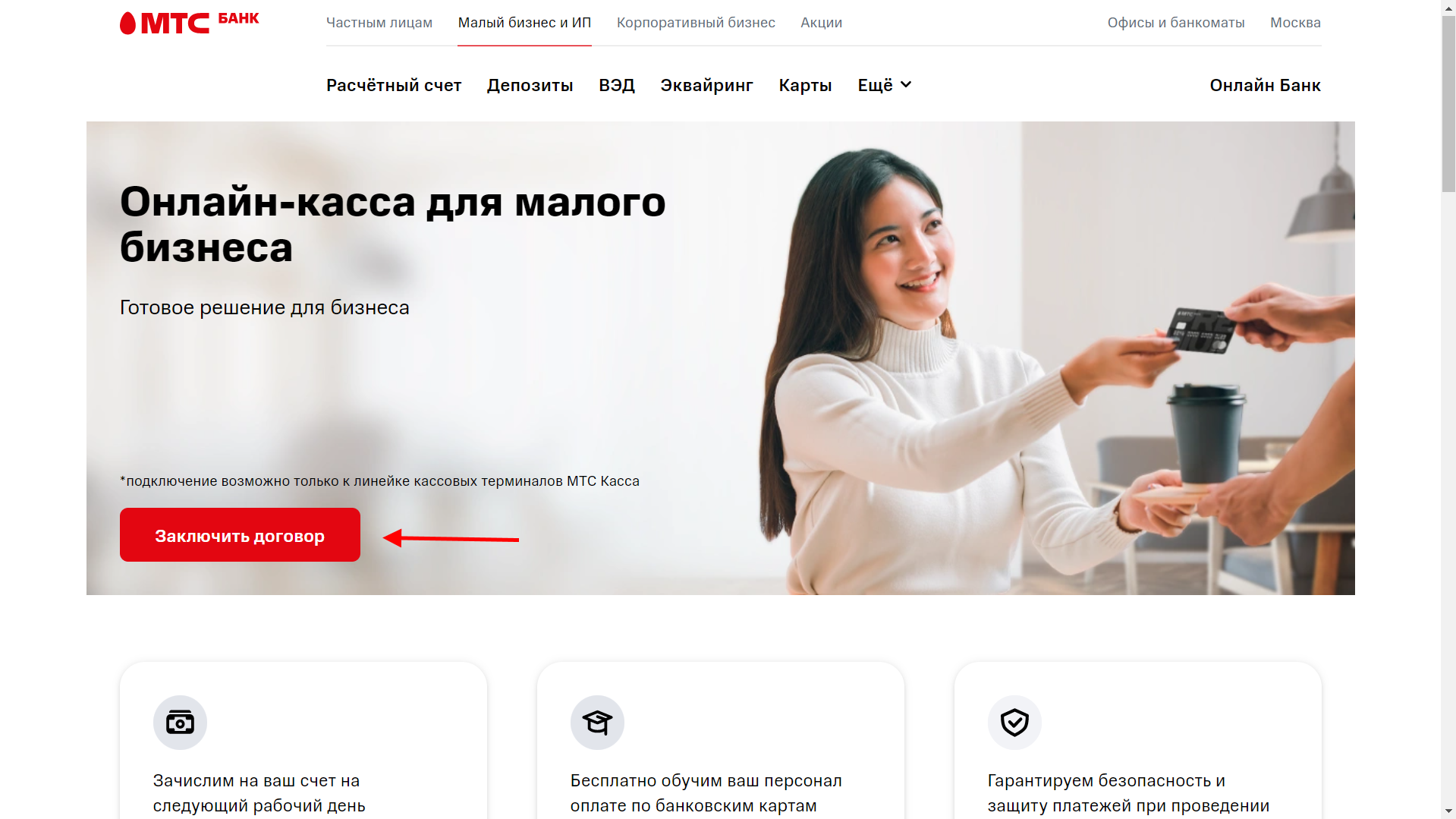
2. Нажмите кнопку Заключить договор;
3. Нажмите кнопки Присоединение к оферте и Заявка на регистрацию ТТ, чтобы скачать печатные формы заявлений;
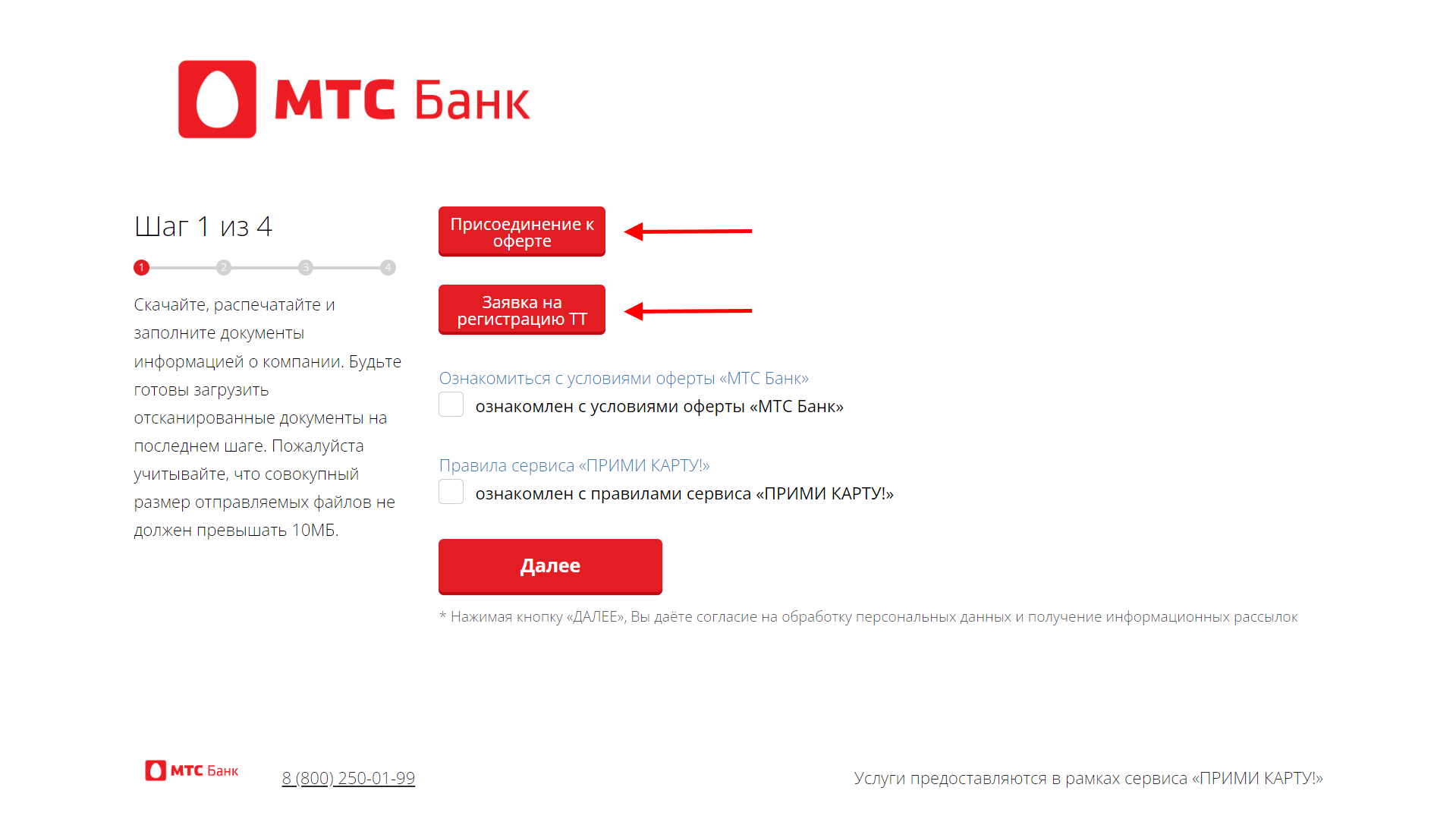
Заполните заявления (рекомендуется заполнять в электронном виде для ускорения процесса обработки банком) и распечатайте их.
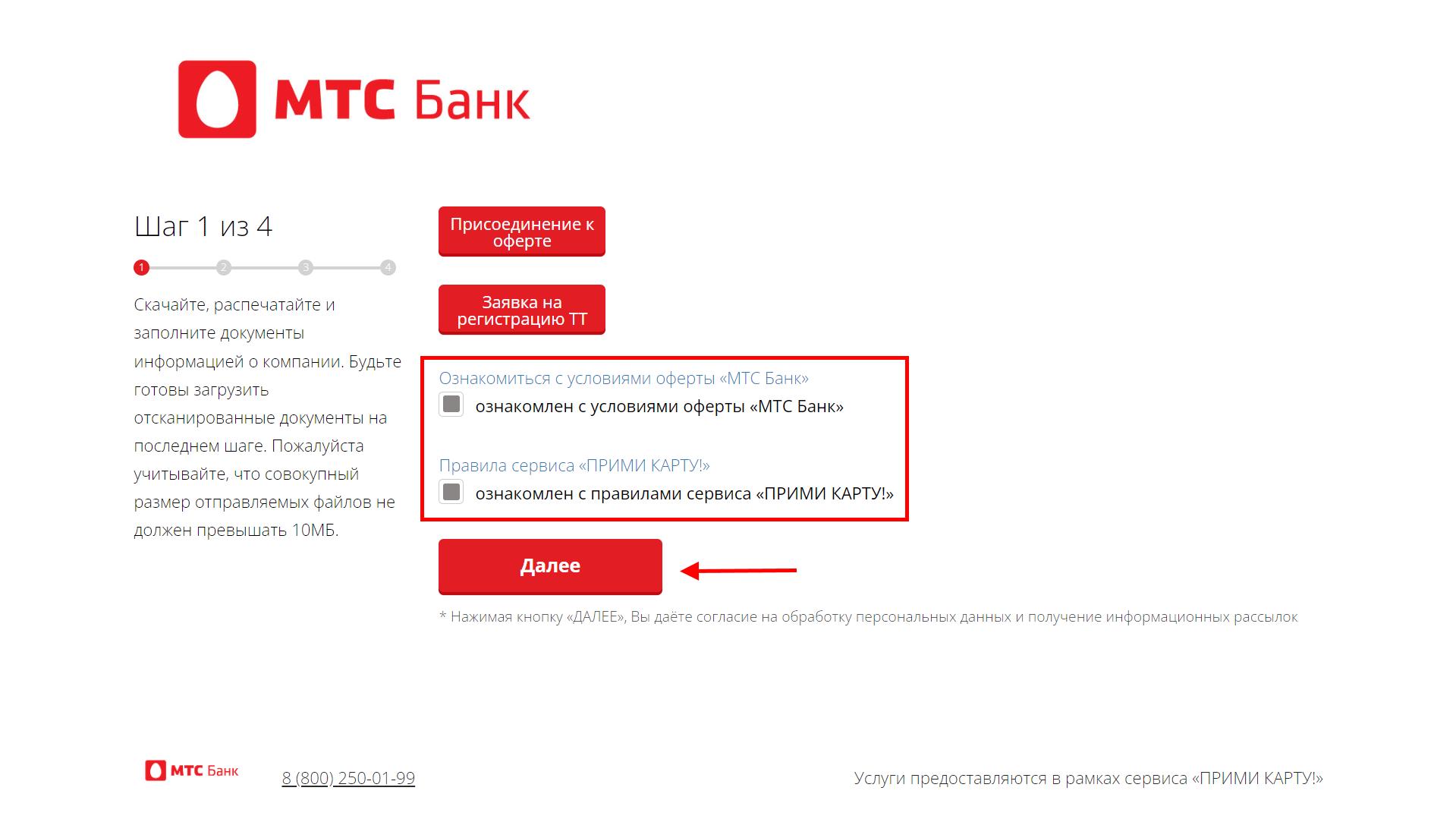
4. Ознакомьтесь с условиями оферты «МТС Банк», правилами сервиса «ПРИМИ КАРТУ!» и нажмите кнопку Далее;
5. Заполните анкету:
— Как Вас зовут? — напишите ФИО;
— Укажите телефон для связи — контактный номер телефона;
— Укажите электронную почту для связи;
— Укажите ОГРН или ОГРНИП.
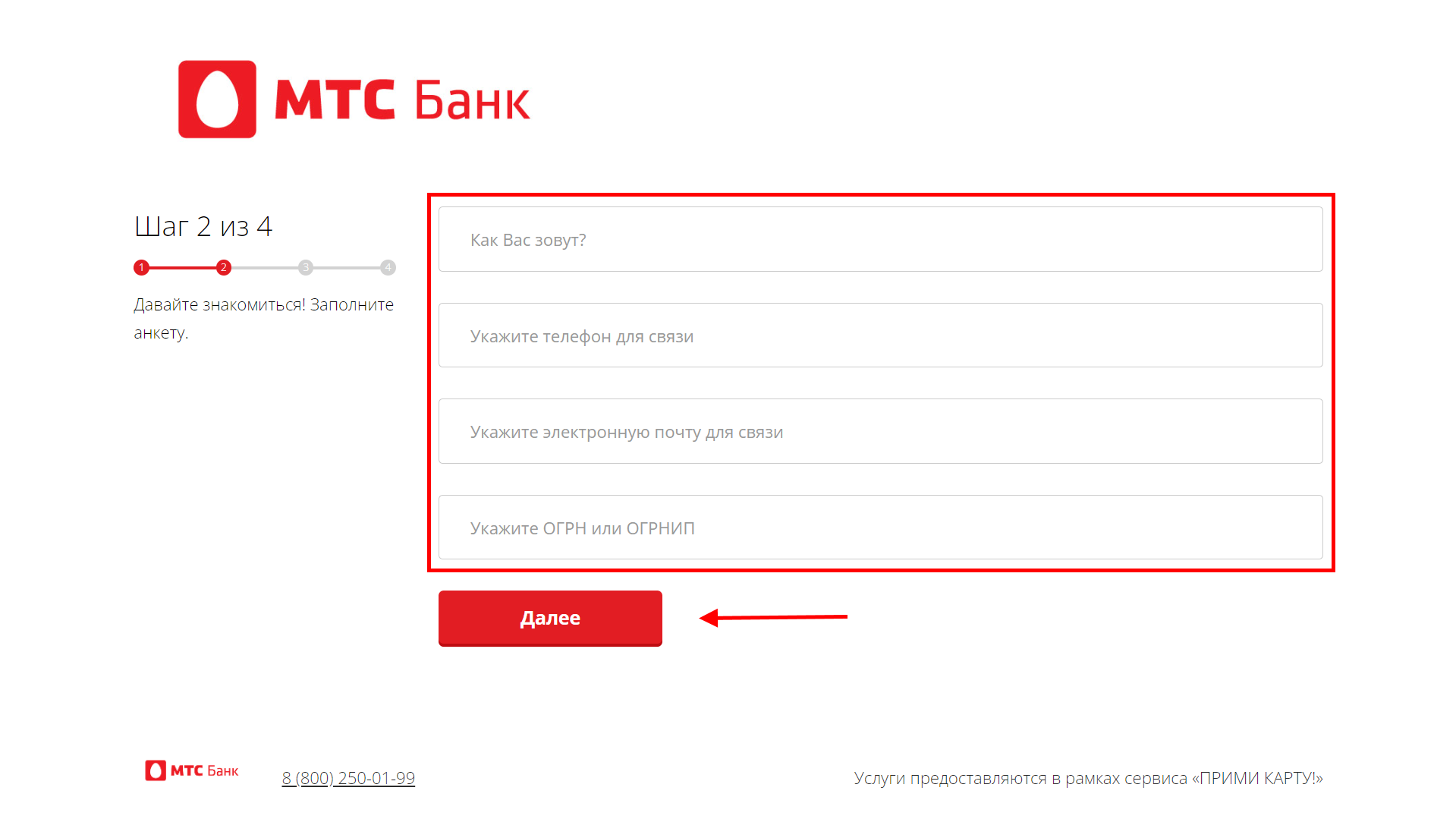
6. Нажмите кнопку Далее;
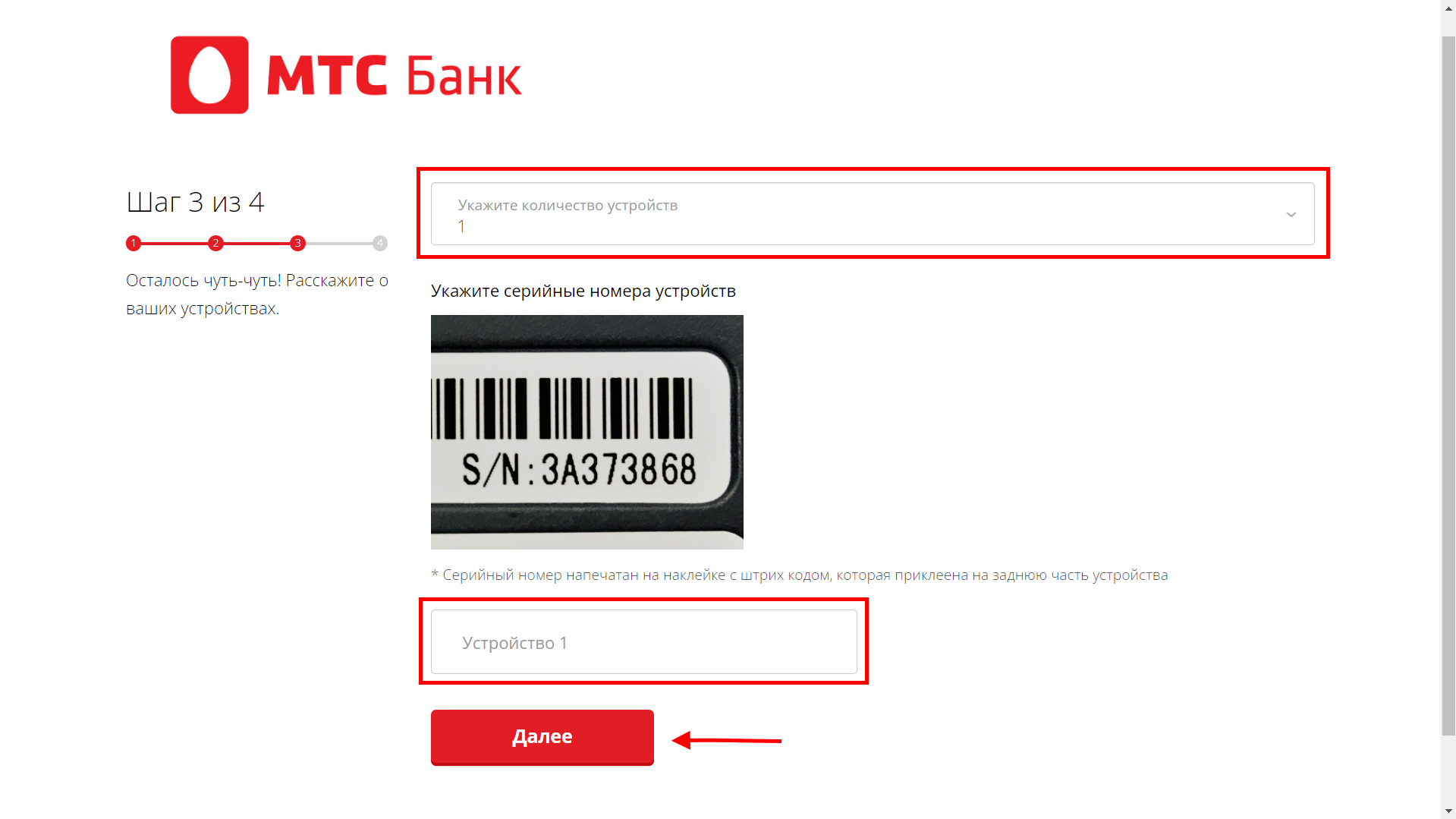
7. Укажите количество подключаемых терминалов и напишите их S/N — серийные номера (указан на обратной стороне устройства), нажмите кнопку Далее;
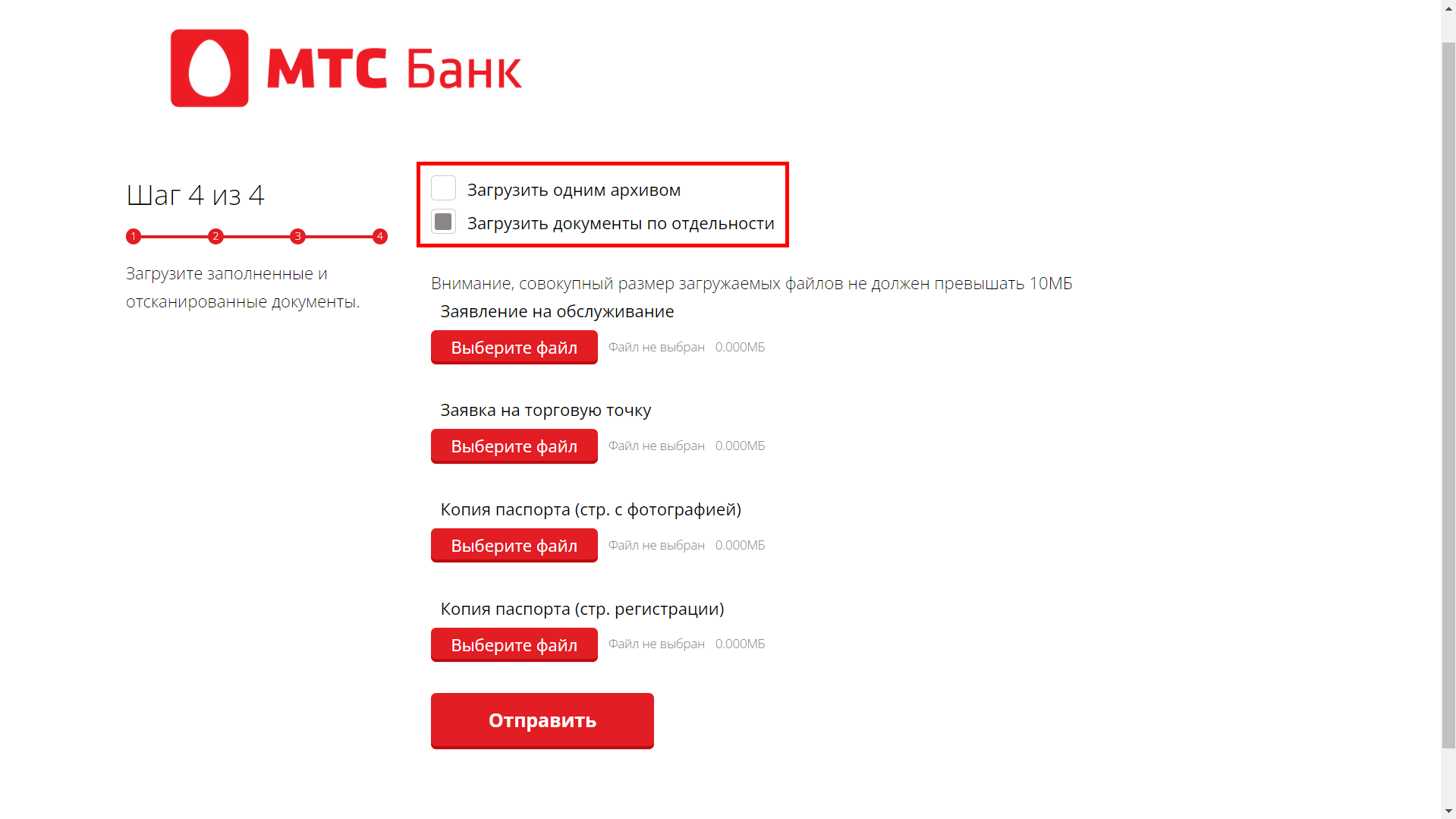
8. Выберите способ загрузки файлов Загрузить одним архивом или Загрузить документы по отдельности и нажмите кнопку Выбрать файл;
Перечень необходимых файлов:
- Заявление на обслуживание;
- Заявка на торговую точку;
- Копия паспорта (стр. с фотографией);
- Копия паспорта (стр. регистрации).
⚡ Совокупный размер загружаемых файлов не должен превышать 10 МБ.
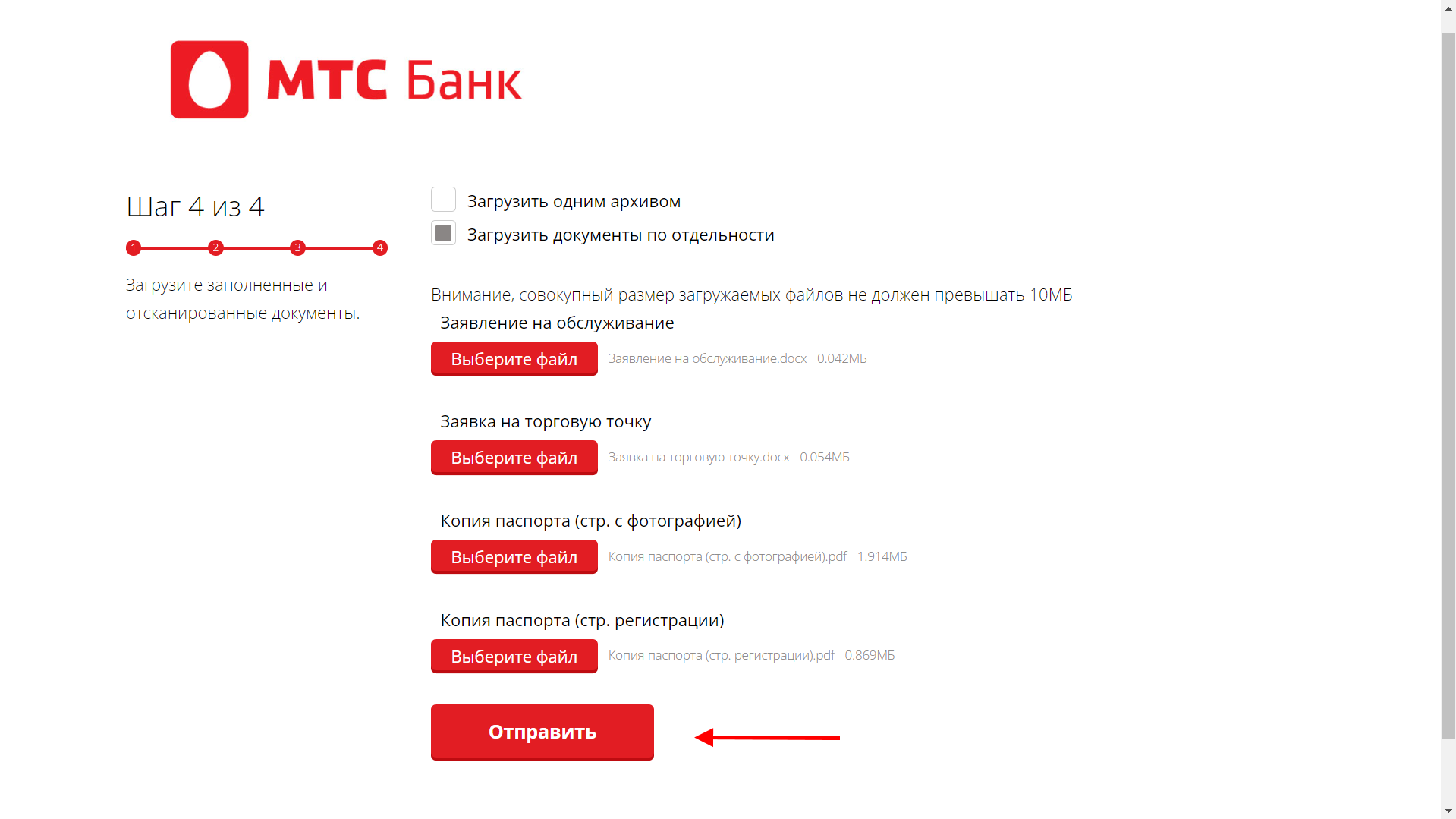
9. Нажмите кнопку Отправить;
10. После успешной отправки документов ожидайте обратную связь от сотрудника банка. Заявление рассматривается банком до 3 рабочих дней. При успешном согласовании заявления, банк отправит заявку для настройки эквайринга PAX D200 в ООО «ИНПАС КОМПАНИ». Процесс настройки длится до 2 дней, после его завершения на почту поступит письмо о том, что оборудование готово к работе и далее необходимо продолжить настройку.
Выберите способ подключения терминала к кассе:
Подключение выполняется в два этапа:
Инструкция от производителя по активации и настройке терминала.
1. Убедитесь, что касса и терминал PAX D200 заряжены. Зарядить их можно с помощью USB-кабеля, который находится в комплекте;
2. Включите терминал PAX D200 и дождитесь появления надписи «Ожидание команды от ККМ»;

3. Откройте Главное меню → Настройка Bluetooth и выберите Подключиться к устройству;

На экране отобразится надпись «В ожидании подключения».

4. На рабочем столе кассы откройте Настройки → Bluetooth и переведите переключатель в активный режим;

5. В списке доступных устройств выберите терминал с сохраненным именем;

6. Подтвердите соединение в кассе нажатием кнопки Подключить;

7. Подтвердите подключение на терминале PAX D200 нажатием кнопки Да;

8. Для возврата терминала в рабочий режим нажмите Красную кнопку до появления надписи «Ожидание команды от ККМ».
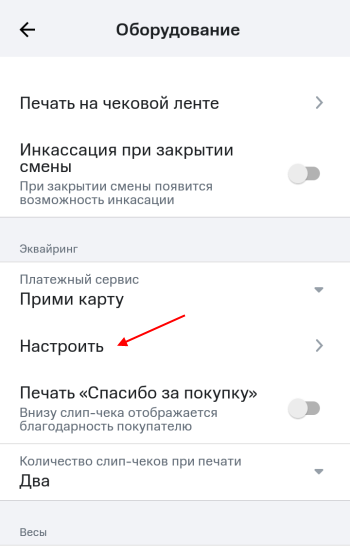
1. Откройте Меню → Настройки → Оборудование и выберите платежный сервис Прими карту;
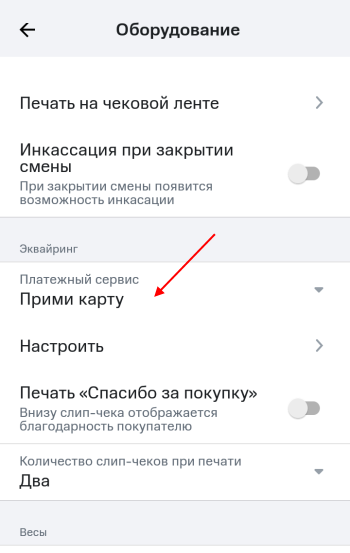
2. Нажмите Настроить;
3. Укажите тип подключения Bluetooth и выберите подключаемое устройство с сохраненным именем;
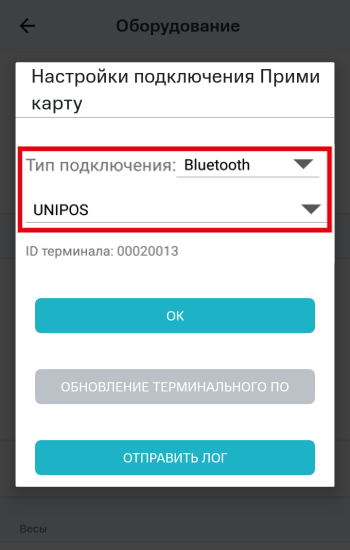
4. Нажмите кнопку ОК;
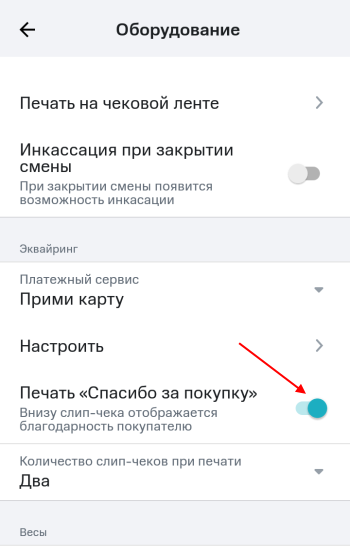
5. При необходимости включите печать «Спасибо за покупку»;
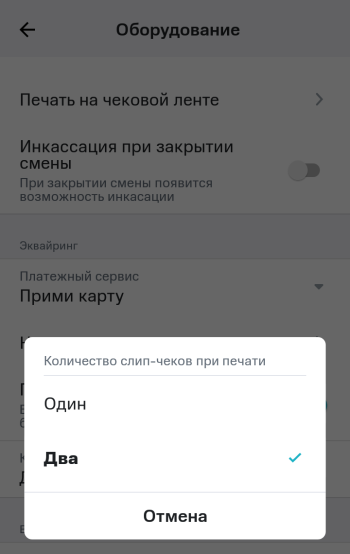
6. Выберите количество слип-чеков при печати.
После настройки кассы выполните загрузку параметров и ключей эквайринга.
Подключение выполняется в два этапа:
Для работы с оборудованием:
Касса Лайтбокс 5 требуется переходник «USB—USB Type-C» или док-станция (подставка) под данную модель кассы;
Касса Лайтбокс 5 + эквайринг требуется переходник «USB—micro-USB».
1. Подключите терминал к кассе через кабель USB и откройте Главное меню → Параметры → Редактирование → SMARTSALE → Порт терминала и выберите порт USB;
⚡ Рекомендуем использовать кнопки для управления во избежание выбора некорректного режима.

2. Нажмите Зеленую кнопку, чтобы сохранить настройки;
3. Для возврата терминала в рабочий режим нажмите Красную кнопку до появления надписи «Ожидание команды от ККМ».
1. Откройте Меню → Настройки → Оборудование и выберите платежный сервис Прими карту;
2. Нажмите Настроить;
3. Выберите тип подключения USB и нажмите кнопку ОК;
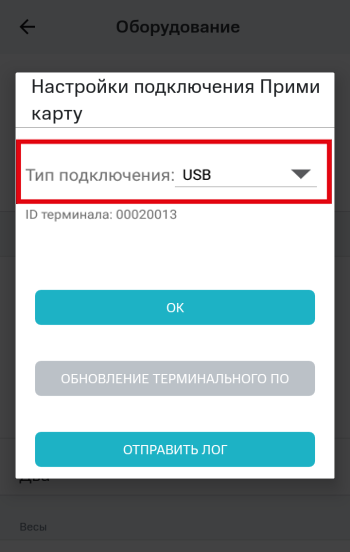
4. При необходимости включите печать «Спасибо за покупку»;
5. Выберите количество слип-чеков при печати.
После настройки кассы выполните загрузку параметров и ключей эквайринга.
1. На банковском терминале откройте Меню → Параметры и выберите Загрузка параметров;

На экране отобразится уведомление «Загрузка параметров будет выполнена в отложенном режиме».
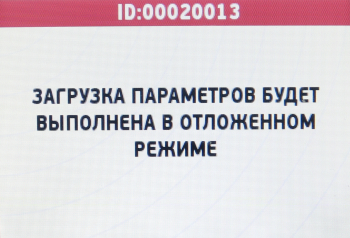
2. Нажмите Красную кнопку и выберите Редактирование → Дата и время;
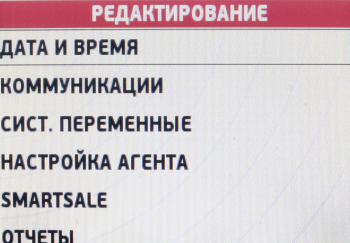
3. С помощью Желтой кнопки и цифровой раскладки установите время, согласно местному часовому поясу и нажмите Зеленую кнопку для сохранения изменений;

4. Для возврата терминала в рабочий режим нажмите Красную кнопку до появления надписи «Ожидание команды от ККМ»;
5. В кассе откройте Меню → Настройки → Оборудование → Эквайринг и нажмите кнопку Настроить;
6 Нажмите кнопку Обновление терминального ПО;
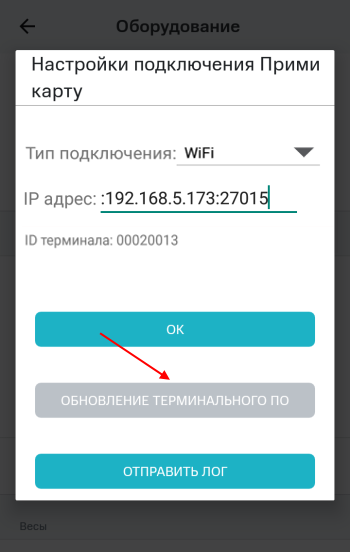
7. На банковский терминал поступит команда и запустится отложенная загрузка параметров. После чего терминал автоматически перезагрузится. Дождитесь появления надписи «Ожидание команды от ККМ»;
⚡ Если в процессе загрузки отобразится ошибка «Не найдены рабочие ключи», то необходимо повторно выполнить пункты 1; 4; 5; 6.
8. В кассе для сохранения настроек последовательно нажмите кнопки ОК → Сохранить → Продолжить.
После загрузки параметров эквайринга выполните загрузку ключей для работы с платежным хостом.
1. На банковском терминале откройте Меню → Служебные операции → Загрузка ключей и выберите пункт Загрузка с хоста;

На экране появится сообщение «Операция загрузка ключей выполнена в отложенном режиме».

2. Для возврата терминала в рабочий режим нажмите Красную кнопку до появления надписи «Ожидание команды от ККМ»;
3. В кассе откройте Меню → Настройки → Оборудование и нажмите кнопку Настроить;
4. Нажмите кнопку Обновление терминального ПО;
На банковском терминале запустится отложенная загрузка ключей, а также пройдет проверка связи с банком и кассой. По завершении загрузки отобразится надпись «Ожидание команды от ККМ».
5. Для сохранения настроек в кассе последовательно нажмите кнопки ОК → Сохранить → Продолжить.
⚡ Если при загрузке ключей возникает ошибка, то обратитесь в техническую поддержку сервиса «Прими карту» по телефону 8 800-700-53-24.
Чтобы проверить работу эквайринга — проведите продажу и возврат товара, выбрав способ оплаты Банковская карта.
Данная инструкция подходит для пользователей кассовой программы Контур.Маркета версии до 1.6.38 и выше.
Инструкция относится к работе касс на Android (MSPOS-К, MSPOS-Е-Ф, MSPOS-SE-Ф, MSPOS-D-Ф, MSPOS-Т-Ф и Атол Sigma 10) с терминалам эквайринга PAX D190 и PAX D200.

- Как узнать версию Контур.Маркет Кассы
- Как настроить подключение терминалов к кассам
- Как принять оплату через терминал эквайринга
Как узнать версию Контур.Маркет Кассы
На кассе зайдите в «Настройки», выберите вкладку «О приложении» и посмотрите текущую версию кассовой программы Маркета.

Если версия ниже 1.6.38, обновите Контур.Маркет Кассу через магазин приложений (для касс MSPOS-К, MSPOS-Е-Ф, MSPOS-SE-Ф, MSPOS-D-Ф и MSPOS-Т-Ф) или через Контур.Установщик (для кассы Атол Sigma 10).
Как настроить подключение терминалов к кассам
Перед настройкой обязательно удалите приложения «Эквайринг Inpas» и «Эквайринг Сбербанк», если они были ранее установлены на ваши кассы.
1. Включите терминал кнопкой на верхней грани устройства.
2. На кассе зайдите в «Настройки» и выберите Bluetooth.

3. Для входа в меню настроек:
- В PAX D190 нажмите Enter.

- В PAX D200 нажмите *123, затем введите пароль 12345678 и нажмите зеленый кружок (Enter).


4. Нажмите на клавишу «6», перейдите на меню «Настройки Bluetooth» и нажмите Enter.

5. Выберите «Подключиться к устройству» и нажмите Enter.

6. На кассе в меню Bluetooth-настроек выберите UNIPOS.

7. На экране кассы и терминала эквайринга появится шестизначный код — значения должны совпадать.

- На PAX D190 нажмите «да» с помощью клавиши Enter.
- В PAX D200 нажмите «да» с помощью клавиши с зеленым кружком.


8. На кассе нажмите «Подключить».

9. В Контур.Маркет Кассе нажмите  в верхнем левом углу, чтобы открыть меню.
10. В открывшемся окне выберите «Настройки».

11. Нажмите  в поле «Эквайринг», чтобы выбрать свой терминал.

12. В открывшемся списке отметьте Inpas и нажмите «Выбрать».

13. Укажите способ подключения терминала Bluetooth и нажмите «Выбрать».

14. Введите название Bluetooth вашего терминала, соблюдая регистр, и нажмите «Сохранить».

15. Касса начнет подключаться к терминалу эквайринга.
16. При успешном соединении к Inpas касса покажет уведомление «Терминал подключен».

Как принять оплату через терминал эквайринга
1. На кассе выберите «Банковская карта».

2. Нажмите кнопку «На терминал».

3. Сумма оплаты отобразится на экране терминала.
4. Покупатель подносит банковскую карту к терминалу (или вставляет в терминал) и вводит пин-код, если нужно.
5. Если транзакция прошла успешно, касса предложит нажать «Готово».

POS-терминал PAX D200 — это незаменимый инструмент для приема безналичных платежей от клиентов в вашем бизнесе. Однако, как и любое другое оборудование, иногда может возникнуть необходимость в перезагрузке терминала. В этой статье мы рассмотрим несколько способов перезагрузки в различных случаях.
- Включение и выключение терминала PAX D200
- Как перезагрузить терминал PAX D200
- Как экстренно перезагрузить терминал
- Как перезагрузить терминал для оплаты
- Как перезагрузить терминал, если нет связи с банком
- Полезные советы
- Выводы
Включение и выключение терминала PAX D200
Прежде чем переходить непосредственно к перезагрузке, давайте рассмотрим, как включить и выключить терминал PAX D200:
- На верхней боковой поверхности терминала справа расположена кнопка включения и выключения.
- Удерживайте эту кнопку в течение 3 секунд для включения или выключения терминала.
Как перезагрузить терминал PAX D200
Основной способ перезагрузить терминал PAX D200 — это использовать кнопку выключения терминала.
- Нажмите красную кнопку на верхней боковой поверхности терминала справа.
- Далее терминал может запросить подтверждение на отключение. Для подтверждения нажмите зеленую клавишу.
- Если терминал не запросил подтверждения, просто дождитесь, пока терминал выключится.
Как экстренно перезагрузить терминал
Иногда возникают ситуации, когда требуется экстренно перезагрузить терминал, но резкое обесточивание может навредить аппарату. В таких случаях можно воспользоваться перезагрузкой терминала через софт:
- Одновременно нажмите на желтую кнопку и «точку» («.»).
- Раздастся характерный звуковой сигнал.
- Экран терминала погаснет.
Как перезагрузить терминал для оплаты
Существует два способа перезагрузки терминала PAX D200 — через ПО или через питание.
Для выключения ПО нужно одновременно нажать на желтую кнопку и клавишу точки.
Если же терминал «завис намертво», то подходить ситуации, когда перезагрузка через ПО не помогает. В таком случае можно воспользоваться перезагрузкой через выключение питания:
- Вытащите шнур питания из розетки.
- Подождите несколько секунд, затем снова вставьте шнур питания в розетку.
Как перезагрузить терминал, если нет связи с банком
Иногда может возникнуть ситуация, когда нет связи с банком. В этом случае можно попробовать переподключить кабели в терминале и роутере и перезагрузить терминал:
- Отключите терминал от питания.
- Подключите кабели в терминале и роутере.
- Нажмите на красную кнопку и удерживайте ее до выключения терминала.
- Когда терминал перезагрузится, выполните проверку связи.
Полезные советы
- Если перезагрузка не помогла, попробуйте сбросить настройки терминала до заводских.
- Старайтесь перезагружать терминал только в случае крайней необходимости.
- Если терминал перезагружается слишком часто, обратитесь в сервисный центр для диагностики проблемы.
Выводы
Теперь вы знаете несколько способов перезагрузки терминала PAX D200 в различных ситуациях. Не забывайте, что перезагрузка — это не единственное решение проблем с терминалом, поэтому, если проблема повторяется слишком часто, необходимо обратиться в сертифицированный сервисный центр. Не забывайте также, что некоторые проблемы могут быть связаны не с работой терминала, а с настройками вашей системы. Поэтому, прежде чем перезагружать терминал, стоит провести диагностику проблемы.
Как перезагрузить терминал Сбербанка s300
Для перезагрузки терминала Сбербанка s300 необходимо выполнить несколько простых действий. Сначала нужно зажать желтую кнопку, а затем нажать на кнопку «точка». После этого устройство подаст звуковой сигнал и начнет процесс перезагрузки. Важно не отпускать кнопку до появления звукового сигнала, так как только тогда перезагрузка будет выполнена успешно. В процессе перезагрузки могут появляться некоторые индикаторные лампы, но необходимо дождаться полного завершения процесса, чтобы начать работу с терминалом. Перезагрузка поможет устранить некоторые технические ошибки и повысить уровень безопасности при работе с банковскими терминалами.
Как перезагрузить терминал Альфа банка
Для перезагрузки терминала Альфа банка нужно нажать две клавиши одновременно: зеленую и клавишу с цифрой 7. Затем необходимо ввести пароль, который состоит из цифр и букв: 1 alpha alpha 6 6 8 3 1. Кнопка Alpha, которую нужно нажимать, находится под дисплеем в центре и окрашена в серый цвет. Её можно найти между фиолетовыми клавишами. Перезагрузка терминала может понадобиться, если возникли какие-либо технические неполадки или если программа начала работать нестабильно. В случае, если указанные действия не помогли, необходимо обратиться в службу технической поддержки банка для получения помощи.
Как перезагрузить эквайринг Pax s300
Для перезагрузки эквайринга Pax s300 необходимо выполнить следующие действия. Сначала отключите терминал, вынув провод USB из системного блока. Затем нужно выключить и включить питание на блоке ПК. Только после этого ПК начнет загружаться. После старта компьютера подключите терминал обратно. В процессе перезагрузки не должно возникнуть проблем, но определенные трудности возможны после выключения. Если необходимо перезагрузить устройство, следует учитывать эти особенности и следовать инструкциям, указанным выше. Важно помнить, что корректное выполнение всех шагов гарантирует правильное включение эквайринга Pax s300.
Как перезагрузить терминал Vendista
Для перезагрузки терминала Vendista нужно выполнить несколько простых шагов. В правом верхнем углу экрана рядом с нужным терминалом находится значок отправки команды (изображение самолетика). Нажимаем на этот значок и открывается окно, где можно выбрать необходимое действие. В данном случае выбираем команду перезагрузки терминала. Подтверждаем выбор и ожидаем, пока терминал завершит перезагрузку.
Получив команду, терминал выполняет все необходимые процедуры для перезагрузки. Обычно этот процесс занимает некоторое время, поэтому нужно немного подождать. После завершения перезагрузки терминал готов к работе.
Перезагрузка может быть полезна в случае возникновения ошибок или неполадок, а также при обновлении прошивки. Этот процесс помогает восстановить нормальное функционирование терминала и улучшить его производительность. Поэтому, если возникли проблемы, необходимо попробовать перезагрузить терминал Vendista.
Полное руководство по настройке pax d200 – одной из самых популярных платежных терминалов – поможет вам эффективно использовать его для совершения платежей. PAX D200 является надежным и многофункциональным устройством, предназначенным для обработки платежей различными методами: банковскими картами, электронными кошельками и т.д. Настраивая и используя этот терминал правильно, вы сможете предлагать своим клиентам быстрое и безопасное совершение платежей.
Первым шагом в настройке pax d200 является подключение к интернету. Для этого вам необходимо создать соединение через Wi-Fi или с помощью сим-карты оператора. Если вы хотите использовать Wi-Fi, убедитесь, что у вас есть доступ к надежной и стабильной сети. В случае использования сим-карты, установите ее в специальное отделение в терминале.
После подключения к интернету необходимо установить и настроить соответствующее программное обеспечение на вашем компьютере или мобильном устройстве. PAX D200 совместим с различными платежными системами и может быть настроен для работы с конкретными методами оплаты, которые вы предлагаете своим клиентам. Не забудьте также настроить валюту, которую вы будете принимать, и установить соответствующие комиссии и налоги, если необходимо.
Важно помнить, что безопасность — приоритет в использовании платежных терминалов. Обеспечьте защиту данных клиентов, используя надежные пароли и шифрование информации. Обновляйте программное обеспечение терминала регулярно для предотвращения возможных уязвимостей
После основных настроек pax d200, вам следует протестировать работы терминала. Убедитесь, что все функции работают правильно, включая оплату картой, возврат платежей, чеки и другие возможности. Проверьте также функцию автоматического обновления данных для обеспечения актуальности информации о платежах.
Как только вы завершите настройку pax d200, вы будете готовы принимать платежи от своих клиентов. Отслеживайте отчеты о продажах и проводите регулярные аудиты для того, чтобы убедиться в правильной работе терминала и минимизировать возможные ошибки и проблемы.
Следуя этому полному руководству, вы сможете настроить pax d200 для эффективных платежей, обеспечивая безопасность и комфорт своим клиентам, а также повышая эффективность вашего бизнеса.
Содержание
- Полное руководство по настройке Pax D200 для эффективных платежей
- Основные преимущества Pax D200 для бизнеса
- Шаги по настройке Pax D200 для использования в магазине
- Программное обеспечение и настройки Pax D200 для безопасных платежей
- Сервис и поддержка для успешной работы с Pax D200
Полное руководство по настройке Pax D200 для эффективных платежей
Первый шаг в настройке Pax D200 — убедиться, что устройство полностью заряжено. Подсоедините зарядное устройство к терминалу и дайте ему зарядиться до полной емкости. Это обеспечит достаточное питание для работы терминала в течение дня.
Затем приступим к установке SIM-карты в Pax D200. Откройте заднюю крышку устройства и вставьте SIM-карту в соответствующий слот. Убедитесь, что SIM-карта правильно установлена и не вылезает из слота.
После установки SIM-карты вам может потребоваться ввести PIN-код SIM-карты. Если это так, введите его, используя клавиатуру терминала. Обратите внимание, что этот шаг может различаться в зависимости от поставщика SIM-карты.
После того как SIM-карта будет установлена и настроена, включите терминал, нажав и удерживая кнопку включения. После включения терминала произойдет запуск операционной системы и начнется процесс настройки.
Следуйте инструкциям на экране для выбора языка, установки часового пояса и прочих настроек. Вам также может потребоваться ввести данные вашей организации, такие как название и контактная информация, для вывода на чеки или распечатку.
После завершения процесса настройки вы можете приступить к добавлению платежных методов и настройке соответствующих опций обработки платежей. Pax D200 поддерживает различные методы оплаты, такие как магнитные полосы, чипы и бесконтактные карты.
Чтобы добавить платежный метод, перейдите в настройки терминала и найдите соответствующий раздел «Платежные методы». В этом разделе вы сможете добавить необходимые опции обработки платежей и настроить их в соответствии с требованиями вашего бизнеса.
Теперь ваш Pax D200 готов к использованию для эффективных платежей. Убедитесь, что вывешена надлежащая информация о принятии карточных платежей и наслаждайтесь удобством, которое Pаx D200 предоставляет вашему бизнесу.
| Шаг | Описание |
| 1 | Убедитесь, что терминал полностью заряжен |
| 2 | Установите SIM-карту в терминал |
| 3 | Введите PIN-код SIM-карты |
| 4 | Включите терминал и завершите процесс настройки |
| 5 | Добавьте платежные методы и настройте опции обработки платежей |
Основные преимущества Pax D200 для бизнеса
- Мобильность: Pax D200 имеет компактный и портативный дизайн, который позволяет его использование в любом месте. Благодаря беспроводной связи и аккумуляторной батарее, он может быть легко перенесен и использован вне офиса или магазина.
- Беспроводная связь: Терминал поддерживает различные методы связи, включая Bluetooth и GPRS. Это позволяет принимать платежи даже в удаленных местах, где нет интернета.
- Безопасность: Pax D200 обеспечивает высокий уровень безопасности для всех платежей. Он соответствует стандартам безопасности PCI DSS, а также предлагает поддержку шифрования данных и многоуровневую защиту.
- Многофункциональность: Pax D200 имеет широкий набор функций, которые делают его универсальным инструментом для бизнеса. Он может принимать платежи с помощью кредитных и дебетовых карт, а также работать с мобильными платежными приложениями.
- Простота использования: Терминал имеет интуитивный и легко понятный интерфейс, что позволяет быстро освоить его даже непрофессионалу. Он также предлагает поддержку печати квитанций и генерации отчетов, что упрощает учет и финансовый контроль.
Все эти преимущества делают Pax D200 идеальным инструментом для бизнеса, который поможет улучшить эффективность и комфортность платежных операций.
Шаги по настройке Pax D200 для использования в магазине
Для успешного использования платежного терминала Pax D200 в магазине необходимо правильно настроить его. В этом разделе представлены шаги для настройки терминала, которые помогут обеспечить эффективные и безопасные платежи.
- Шаг 1: Сборка и подключение терминала
- Шаг 2: Загрузка и установка ПО
- Шаг 3: Подключение к сети
- Шаг 4: Настройка параметров платежной системы
- Шаг 5: Тестирование и обучение персонала
В первую очередь, необходимо собрать и подключить Pax D200 к магазинскому компьютеру или кассовому аппарату. Подключение может осуществляться через USB-порт или посредством беспроводного Bluetooth соединения. Убедитесь, что все необходимые кабели и адаптеры имеются в комплекте, и следуйте инструкциям по сборке и подключению, указанным в руководстве пользователя.
После успешного подключения терминала, необходимо загрузить и установить специальное программное обеспечение (ПО) для его работы. Обычно данное ПО предоставляется производителем терминала и может быть доступно для скачивания с официального сайта. Следуйте инструкциям на сайте производителя для загрузки и установки ПО на компьютер или кассовый аппарат, с которым будет работать терминал.
После установки ПО, необходимо подключить терминал Pax D200 к сети для обеспечения коммуникации с платежной системой. Подключение может осуществляться через проводное или беспроводное соединение. Если вы используете беспроводное соединение, убедитесь, что у вас есть стабильное и надежное Wi-Fi подключение в магазине. Следуйте инструкциям в руководстве пользователя для настройки сетевых подключений.
После подключения к сети, необходимо настроить параметры платежной системы, с которой будет работать терминал. Это может включать в себя настройку типа платежей (например, кредитной карты или банковского перевода), валюты, комиссий и других параметров. Следуйте инструкциям в руководстве пользователя для настройки этих параметров с учетом требований вашей платежной системы.
После настройки терминала и параметров платежной системы, необходимо провести тестирование для проверки его работоспособности. Произведите несколько пробных платежей, чтобы убедиться, что все функции терминала работают корректно. После успешного прохождения тестов, необходимо обучить персонал вашего магазина использованию терминала. Проведите обучение, дайте сотрудникам возможность практиковаться с терминалом и убедитесь, что они понимают все функции и возможности терминала.
По завершении всех шагов по настройке, ваш платежный терминал Pax D200 будет готов к использованию в вашем магазине. Помните, что безопасность и эффективность платежей зависят от правильной настройки и регулярного обслуживания терминала. Следуйте инструкциям в руководстве пользователя и проконсультируйтесь с официальным сервисным центром, если у вас возникают вопросы или проблемы.
Программное обеспечение и настройки Pax D200 для безопасных платежей
Перед началом работы с Pax D200, необходимо убедиться, что вы установили последнюю версию программного обеспечения для устройства. Для этого вы можете посетить официальный сайт производителя и загрузить программное обеспечение с помощью ссылки на загрузку, предоставленной на странице продукта. После загрузки программного обеспечения, следуйте инструкциям по установке, чтобы установить его на ваше устройство.
После установки программного обеспечения, вам необходимо выполнить настройку устройства, чтобы установить соединение с вашими платежными системами и настроить параметры безопасности. Для этого откройте приложение или меню настройки на вашем Pax D200 и следуйте указаниям, предоставленным в пользовательском руководстве. В зависимости от ваших потребностей, вам может потребоваться настроить параметры, такие как типы платежей, доступные методы связи, уровень шифрования и другие параметры безопасности.
Важно убедиться, что вы установили необходимые плагины или дополнительное программное обеспечение, чтобы обеспечить совместимость Pax D200 с вашими платежными системами. Если вы не уверены, какие плагины или программное обеспечение вам нужно установить, обратитесь в службу поддержки производителя или консультанта по платежной системе для получения дополнительной информации.
После завершения настройки программного обеспечения и установки необходимых плагинов, вы готовы начать принимать безопасные платежи с использованием своего Pax D200. Убедитесь, что ваше устройство подключено к интернету или имеет доступ к мобильным сетям, чтобы обеспечить передачу платежных данных.
Не забывайте регулярно обновлять программное обеспечение Pax D200, чтобы получить последние функции и исправления безопасности. Рекомендуется проверять наличие обновлений программного обеспечения на сайте производителя и устанавливать их как можно скорее, чтобы обеспечить максимальную безопасность и функциональность вашего Pax D200.
| Инструкции по настройке ПО Pax D200: |
|---|
| 1. Загрузите последнюю версию программного обеспечения с официального сайта производителя и установите его на устройство. |
| 2. Откройте приложение или меню настройки на вашем Pax D200. |
| 3. Следуйте инструкциям, предоставленным в пользовательском руководстве, чтобы настроить параметры безопасности и соединение с вашими платежными системами. |
| 4. Установите необходимые плагины или дополнительное программное обеспечение согласно рекомендациям производителя или консультанта по платежной системе. |
| 5. Подключите устройство к интернету или мобильным сетям для передачи платежных данных. |
| 6. Регулярно проверяйте наличие обновлений программного обеспечения и устанавливайте их, чтобы обеспечить безопасность и функциональность вашего Pax D200. |
Сервис и поддержка для успешной работы с Pax D200
Чтобы обеспечить бесперебойную работу вашего Pax D200 и максимально эффективные платежи, необходимо иметь доступ к качественному сервису и поддержке.
Компания Pax предлагает широкий спектр услуг, чтобы помочь вам настроить, использовать и поддерживать ваш терминал Pax D200. Вот некоторые из этих услуг:
- Техническая поддержка по телефону. Вы можете обратиться в службу технической поддержки Pax по указанному телефону для получения помощи в решении любых проблем, возникающих при работе с терминалом Pax D200.
- Удаленное обновление программного обеспечения. Служба поддержки может провести удаленное обновление программного обеспечения вашего терминала, чтобы улучшить его функциональность и обеспечить совместимость с новыми требованиями.
- Обучение и консультации. Компания Pax предоставляет обучение и консультации по использованию вашего терминала Pax D200. Вы можете пройти курс обучения или получить индивидуальную консультацию, чтобы оптимально использовать все возможности вашего терминала.
- Гарантийное обслуживание. При покупке терминала Pax D200, вы получаете гарантийное обслуживание на определенный срок. Если ваш терминал вышел из строя в течение гарантийного срока, компания Pax обеспечит его ремонт или замену.
Сервис и поддержка от компании Pax позволяют обеспечить надежную и эффективную работу вашего терминала Pax D200. Не стесняйтесь обращаться за помощью, если возникнут какие-либо проблемы или вопросы.
Платежные терминалы становятся все более популярными в мире коммерции, и одним из самых востребованных устройств является Pax D200. Этот компактный устройство позволяет принимать платежи с помощью банковских карт и предоставляет множество возможностей для владельцев бизнеса. Но важно правильно настроить терминал, чтобы он работал без проблем и соответствовал требованиям вашего бизнеса.
Настройка платежного терминала Pax D200 может показаться сложной задачей для тех, кто впервые сталкивается с подобными устройствами. Однако, при следовании подробной инструкции этот процесс становится гораздо проще. В данной статье мы рассмотрим шаги, которые необходимо выполнить, чтобы успешно настроить платежный терминал Pax D200.
Для начала, вам понадобятся основные настройки, такие как выбор языка интерфейса, настройка времени и даты, установка банковских данных и т.д. Кроме того, необходимо подключить терминал к интернету и проверить его работоспособность. Все эти шаги могут показаться сложными на первый взгляд, но со следующей инструкцией вы сможете настроить платежный терминал Pax D200 самостоятельно и без лишних проблем.
Важно помнить, что каждый бизнес имеет свои особенности, поэтому настройка терминала может отличаться в зависимости от ваших потребностей и требований платежных систем. Если у вас возникнут сложности или вопросы, рекомендуется обратиться за помощью к профессионалам или службе поддержки производителя.
Содержание
- Подготовка к настройке
- Установка и подключение
- Смена языка и настроек
- Подключение к интернету
- Регистрация и активация
- Тестирование и отладка
Подготовка к настройке
Перед началом настройки платежного терминала Pax D200 необходимо выполнить несколько подготовительных действий:
- Убедитесь, что вам известны все актуальные данные для подключения к платежному шлюзу или банковскому узлу. Эта информация может включать в себя IP-адрес, порт, логин, пароль и другие данные, предоставляемые провайдером услуг.
- Убедитесь, что у вас есть доступ к интернету. Платежный терминал Pax D200 поддерживает подключение через Wi-Fi или через мобильную сеть 3G/4G.
- Убедитесь, что у вас есть заряженная батарея для платежного терминала или подключенный к нему источник питания.
- Снимите защитную пленку с экрана терминала и включите его, нажав и удерживая кнопку питания.
- Дождитесь загрузки операционной системы платежного терминала и появления рабочего стола.
Установка и подключение
Перед началом установки платежного терминала Pax D200 убедитесь, что у вас есть все необходимые компоненты и материалы:
- Платежный терминал Pax D200
- Картонная коробка с аксессуарами и инструкцией
- Телефон или компьютер с доступом в интернет
- Интернет-кабель Ethernet
- Бумага для распечатки чеков
После того, как вы подготовили все необходимое, следуйте инструкциям по установке и подключению:
- Распакуйте платежный терминал Pax D200 и аксессуары из коробки.
- Подключите интернет-кабель Ethernet к порту на задней панели терминала.
- Подключите другой конец интернет-кабеля к доступному сетевому порту в вашем офисе или доме.
- Включите платежный терминал, нажав и удерживая кнопку «Включение» на правой стороне терминала.
- Дождитесь, пока терминал загрузится и появится главный экран.
- Выберите язык, следуя инструкциям на экране.
- Нажмите настройку сети и выберите тип интернет-соединения (Ethernet).
- Следуйте инструкциям на экране для настройки и подключения к вашей сети.
- Подождите, пока терминал установит подключение к интернету.
- После успешного подключения, терминал будет готов к использованию.
Теперь, когда платежный терминал Pax D200 установлен и подключен, вы можете приступить к его настройке и использованию для приема платежей.
Смена языка и настроек
Для настройки языка и других параметров вашего платежного терминала Pax D200, следуйте следующим инструкциям:
1. Включите терминал, нажав кнопку «Питание».
2. Попросите пользователя ввести административный пароль. По умолчанию это «0000».
3. Нажмите на кнопку «Меню» для входа в главное меню терминала.
4. В главном меню терминала выберите «Настройки».
5. В меню настроек выберите «Язык» и нажмите на кнопку «OK».
6. Выберите желаемый язык, используя стрелки вверх и вниз, а затем подтвердите выбор, нажав кнопку «OK».
7. Настройте другие параметры, такие как дата и время, налоговые ставки и комиссии, следуя инструкциям на экране.
8. После завершения настройки всех параметров, нажмите на кнопку «Выход» для выхода из меню настроек.
Теперь ваш платежный терминал Pax D200 настроен на выбранный язык и другие параметры. Вы можете использовать его для осуществления платежей и других функций в соответствии с вашими предпочтениями.
Подключение к интернету
Для работы платежного терминала Pax D200 вам необходимо подключить его к интернету. Это может быть сделано двумя способами: через Wi-Fi или через Bluetooth.
Подключение через Wi-Fi:
1. Включите ваш платежный терминал и откройте меню настройки.
2. Выберите раздел «Настройки сети» и выберите опцию «Wi-Fi».
3. С помощью клавиатуры выберите доступную Wi-Fi сеть и введите пароль, если он требуется.
4. Дождитесь подтверждения подключения терминала к сети Wi-Fi.
Подключение через Bluetooth:
1. Включите ваш платежный терминал и откройте меню настройки.
2. Выберите раздел «Настройки сети» и выберите опцию «Bluetooth».
3. Включите Bluetooth на вашем устройстве и дождитесь пока платежный терминал будет обнаружен.
4. Сопряжение устройств выполните в соответствии с инструкциями на экране.
5. Дождитесь подтверждения подключения терминала к устройству через Bluetooth.
Обратите внимание, что для подключения через Wi-Fi и Bluetooth могут потребоваться логин и пароль, предоставленные вашим поставщиком услуг.
Внимательно следуйте инструкциям для успешного подключения платежного терминала Pax D200 к интернету. Это позволит вам проводить операции онлайн и обновлять программное обеспечение терминала.
Регистрация и активация
Перед тем как начать использовать платежный терминал Pax D200, необходимо пройти процесс регистрации и активации устройства. Эти шаги помогут вам в настройке и начале приема платежей.
Для регистрации и активации терминала Pax D200 следуйте инструкции ниже:
- Подготовка документов. Для регистрации и использования платежного терминала Pax D200 вам потребуются следующие документы: паспорт или удостоверение личности, ИНН (индивидуальный налоговый номер) и ОГРН (единый государственный регистрационный номер) для ИП, свидетельство о регистрации для юридического лица. Убедитесь, что у вас есть все необходимые документы перед началом процесса регистрации.
- Обращение в банк или платежную систему. Обратитесь в свой банк или платежную систему, с которой вы сотрудничаете, для регистрации и активации платежного терминала Pax D200. Банк или платежная система предоставит вам необходимые инструкции и документы для заполнения.
- Заполнение формы регистрации. Заполните форму регистрации, предоставленную банком или платежной системой. Укажите все необходимые данные, включая информацию о вашей компании, контактные данные и данные документов. При заполнении формы обратите внимание на правильность ввода данных, чтобы избежать ошибок и задержек в процессе регистрации.
- Подписание договора. После заполнения формы регистрации вам могут потребоваться подписать договор с банком или платежной системой. Внимательно прочитайте все условия договора и убедитесь, что вы согласны со всеми предлагаемыми условиями.
- Получение активации. После успешного прохождения регистрации и подписания договора вам будет предоставлена активация для вашего платежного терминала Pax D200. Активационные данные будут необходимы для последующей настройки и использования терминала.
После прохождения всех вышеуказанных шагов ваш платежный терминал Pax D200 будет готов к использованию. Следуйте дальнейшим инструкциям для настройки и начала работы с терминалом.
Тестирование и отладка
После настройки платежного терминала Pax D200 необходимо провести тестирование и отладку, чтобы убедиться в его правильной работе. В этом разделе представлены основные шаги, которые нужно выполнить для успешного тестирования и отладки терминала.
- Подключите платежный терминал Pax D200 к источнику питания с помощью соответствующего кабеля. Убедитесь, что терминал включен.
- Включите беспроводной режим работы терминала, если это необходимо.
- Установите соединение между терминалом и компьютером с помощью специального программного обеспечения или другого устройства, предназначенного для проверки работы терминала.
- Проверьте, что терминал успешно соединился с банковской системой и имеет доступ к необходимым функциям, таким как оплата картой или печать чеков.
- Протестируйте все основные функции терминала, включая прием и обработку платежей, печать чеков, возвраты и отмены операций.
- Убедитесь, что терминал правильно взаимодействует с кассовым оборудованием и передает все необходимые данные для фискализации операций.
- Проверьте, что терминал успешно передает данные о платежах и операциях банковской системе и получает подтверждение о выполнении операций.
- Проведите несколько тестовых транзакций, чтобы убедиться в правильной работе терминала и корректности передачи данных.
- Внимательно проверьте все полученные чеки и отчеты, чтобы убедиться в правильности информации и отсутствии ошибок.
- В случае выявления каких-либо проблем или ошибок, обратитесь в службу технической поддержки производителя терминала для получения помощи и решения проблемы.
После успешного тестирования и отладки платежного терминала Pax D200 вы можете быть уверены в его надежной работе и использовать его для проведения платежей и других операций. В случае возникновения новых проблем или необходимости настройки дополнительных функций, обратитесь за помощью в службу поддержки производителя.