
Язык
| Заголовок | Описание | Дата выпуска (Bерсия) |
файла (Размер) |
|---|---|---|---|
|
Руководство по основным функциям |
07.07.2015 (B) |
Загрузка (7.60MB) |
|
|
Интерактивное руководство пользователя (HTML) |
31.07.2015 (A) |
Просмотр (-) |
|
|
Обратите внимание: изменён предустановленный пароль для доступа к веб-интерфейсу |
27.12.2019 (A) |
Загрузка (0.47MB) |


Загрузите и просмотрите документ в формате PDF. Для просмотра документов в формате PDF требуется программное обеспечение Adobe® Acrobat Reader DC®. Если у вас нет данного программного обеспечения, вы можете загрузить его, щёлкнув по ссылке «Adobe® Acrobat Reader DC®».
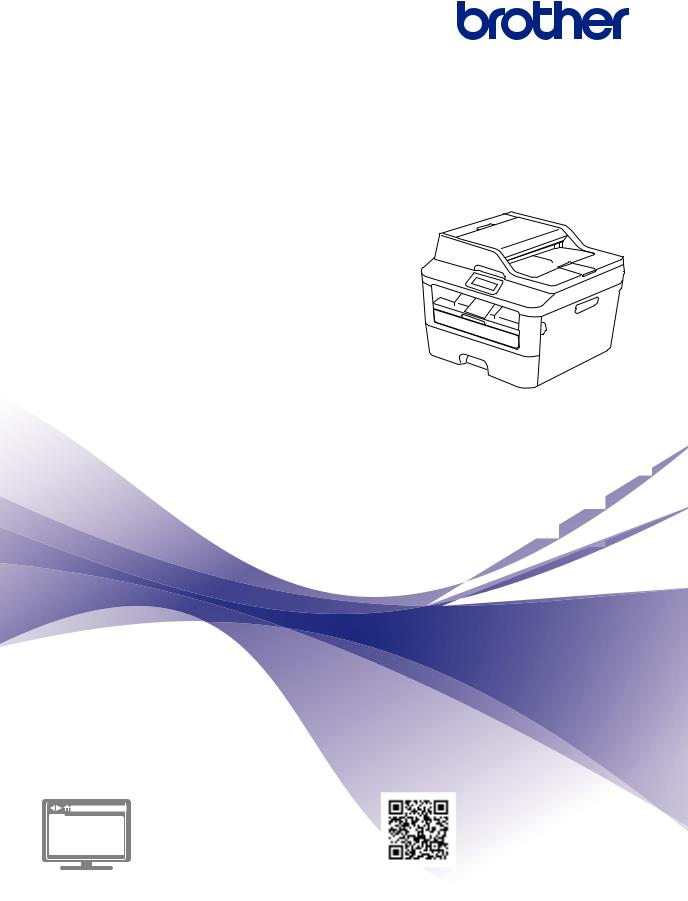
Руководство по основным функциям
DCP-L2560DWR
MFC-L2720DWR
MFC-L2740DWR
Интерактивное руководство пользователя
Руководство по основным функциям содержит не всю информацию об устройстве.
Подробную информацию см. в интерактивном руководстве пользователя по ссылке solutions.brother.com/manuals
В случае обращения в службу поддержки клиентов
Запишите и используйте для справки указанные ниже данные.
Номер модели: DCP-L2560DWR/MFC-L2720DWR/
(Обведите номер MFC-L2740DWR используемой модели)
Серийный номер: 1
Дата приобретения: Место приобретения:
1Серийный номер указан на задней стороне корпуса устройства. Сохраните данное Руководство пользователя и товарный чек в качестве свидетельства приобретения
на случай кражи, пожара или проведения гарантийного обслуживания.
Зарегистрируйте устройство на веб-сайте
http://www.brother.com/html/registration
После регистрации устройства в компании Brother вы будете зарегистрированы в качестве его первоначального владельца. Преимущества регистрации в Brother:
•регистрация позволяет подтвердить дату покупки устройства при потере товарного чека;
•регистрация помогает получить компенсацию при наступлении страхового случая, связанного с потерей устройства;
•зарегистрировавшись, можно получать уведомления об усовершенствованиях устройства и специальных предложениях.
Самый удобный способ регистрации нового устройства — на веб-сайте http://www.brother.com/html/registration.
© 2014 Brother Industries, Ltd. Все права защищены.
Последние обновления драйверов
Чтобы загрузить драйверы, зайдите на страницу Загрузка для своей модели устройства на веб-сайте Brother Solutions Center по адресу http://support.brother.com
Рекомендуется периодически загружать оттуда обновления для микропрограмм. Благодаря этому устройство будет работать с максимальной эффективностью.
i
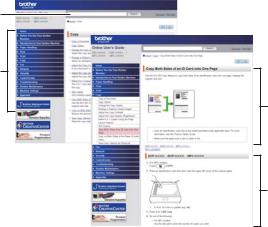
Интерактивное руководство пользователя поможет вам узнать обо всех возможностях устройства
Быстрая навигация
 Строка поиска
  Специальная панель навигации
Полнота
 Все вопросы в одном руководстве
Понятный интерфейс
 Пошаговые инструкции
  Краткое содержание материала в верхней части страницы
1
2
3
4
|
1. Строка поиска |
2. Панель навигации 3. Краткое |
4. Пошаговые |
|
содержание |
инструкции |
Где можно найти это руководство?
(Windows®)
Нажмите  (Пуск) > Все программы > Brother > Brother Utilities > Brother MFC-XXXX series > Поддержка > Руководства пользователя.
(Windows® 
Коснитесь или щелкните  (Brother Utilities) > Brother MFC-XXXX series > Поддержка >
Руководства пользователя.
(Выберите из раскрывающегося списка необходимую модель, если она еще не выбрана.) (Macintosh и другие варианты)
ii
Чтобы загрузить руководства, зайдите на страницу Руководства для своей модели устройства на веб-сайте Brother Solutions Center по адресу http://support.brother.com
iii
При появлении вопросов или возникновении проблем ознакомьтесь с ответами на часто задаваемые вопросы.
Несколько способов поиска
Отображение похожих вопросов для более подробной информации
Регулярные обновления, продиктованные отзывами потребителей
iv
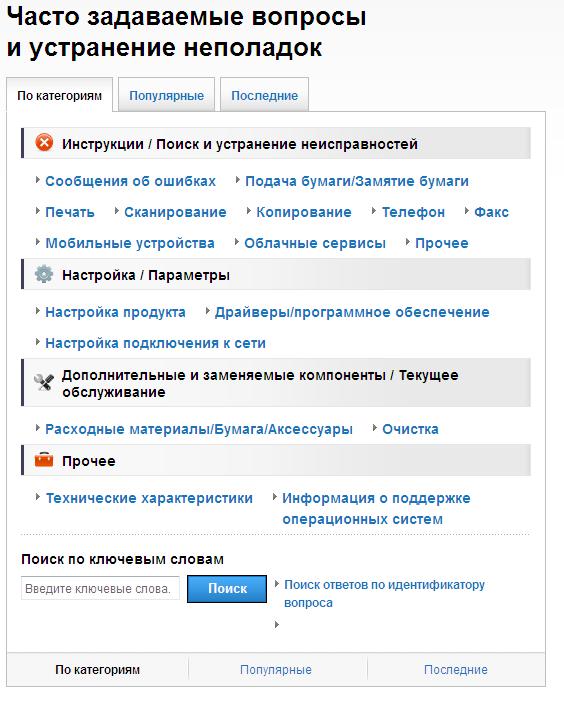
Так как веб-сайт Brother Solutions Center регулярно обновляется, внешний вид этой страницы может быть изменен без уведомления.
Где можно найти ответы на часто задаваемые вопросы?
Brother Solutions Center http://support.brother.com
v

Условные обозначения
В настоящем руководстве используются следующие символы и условные обозначения:
 ПРЕДУПРЕЖДЕНИЕ
Знак ПРЕДУПРЕЖДЕНИЕ указывает на потенциально опасную ситуацию, которая, если ее не предотвратить, может привести к смертельному исходу или получению тяжелых травм.
 ОСТОРОЖНО
Знак ОСТОРОЖНО указывает на потенциально опасную ситуацию, которая, если ее не предотвратить, может привести к получению легких или средних травм.
ВАЖНАЯ ИНФОРМАЦИЯ
Надписью ВАЖНАЯ ИНФОРМАЦИЯ обозначены описания опасных ситуаций, которые (если не избегать их) могут привести к повреждению имущества или нарушению работы устройства.
ПРИМЕЧАНИЕ
После надписи ПРИМЕЧАНИЕ указана рабочая среда, условия установки или особые условия эксплуатации.
Таким символом обозначены рекомендации, которые содержат полезные подсказки и дополнительные сведения.
Таким символом обозначены предупреждения об опасности поражения электрическим током.
Такой символ предупреждает о возможности возгорания.
Такой символ предупреждает о наличии сильно нагревающихся деталей устройства, до которых нельзя дотрагиваться.
Запрещающие символы указывают на действия, которые нельзя выполнять.
Полужирный
Полужирным шрифтом выделяются названия клавиш на панели управления устройства или кнопок на экране компьютера.
vi
Курсив
Курсивом выделяются важные моменты в тексте или ссылки на другие разделы руководства.
Courier New
Шрифтом Courier New выделяются сообщения, отображаемые на ЖК-дисплее устройства.
Примечание о составлении и издании
Настоящее руководство составлено и издано с целью предоставления новейшей информации по безопасности продукта, существовавшей на момент публикации. Информация в этом руководстве может быть изменена.
Для получения последней версии руководства посетите веб-сайт http://support.brother.com
vii

Содержание
Руководство по основным функциям
|
Общая информация ……………………………………………………………………………… |
1 |
|
Обзор панели управления…………………………………………………………………………… |
1 |
|
Обзор сенсорного ЖК-дисплея……………………………………………………………………. |
3 |
|
Использование сенсорного ЖК-дисплея ……………………………………………………… |
4 |
|
Доступ к утилитам Brother…………………………………………………………………………… |
6 |
|
Первоначальная настройка ………………………………………………………………………… |
7 |
|
Установка даты и времени …………………………………………………………………. |
7 |
|
Настройка громкости звонка ………………………………………………………………. |
7 |
|
Настройка громкости звукового сигнала ……………………………………………… |
7 |
|
Настройка громкости динамика ………………………………………………………….. |
7 |
|
Работа с бумагой ………………………………………………………………………………….. |
8 |
|
Загрузка бумаги …………………………………………………………………………………………. |
8 |
|
Загрузка бумаги и печать с использованием лотка для бумаги …………….. |
8 |
|
Настройка функции проверки формата ………………………………………………. |
9 |
|
Изменение формата бумаги ……………………………………………………………………….. |
9 |
|
Изменение типа бумаги…………………………………………………………………………….. |
10 |
|
Рекомендованные печатные носители ………………………………………………………. |
10 |
|
Использование специальной бумаги …………………………………………………………. |
11 |
|
Печать…………………………………………………………………………………………………. |
12 |
|
Печать с компьютера (Windows®)………………………………………………………………. |
12 |
|
Печать документа (Windows®) ………………………………………………………….. |
12 |
|
Печать на обеих сторонах бумаги (Windows®) …………………………………… |
12 |
|
Печать нескольких страниц на одном листе бумаги (N на 1) |
|
|
(Windows®)………………………………………………………………………………………. |
13 |
|
Печать на конвертах, плотной бумаге и наклейках …………………………….. |
14 |
|
Печать на обычной бумаге, тонкой бумаге, бумаге из вторсырья и |
|
|
высокосортной бумаге с использованием слота ручной подачи………….. |
16 |
|
Копирование……………………………………………………………………………………….. |
18 |
|
Копирование документа ……………………………………………………………………………. |
18 |
|
Параметры копирования …………………………………………………………………………… |
19 |
|
Параметры копирования ………………………………………………………………….. |
19 |
|
Копирование нескольких страниц на обе стороны бумаги ………………….. |
21 |
|
Копирование двусторонних документов с использованием АПД…………. |
22 |
|
Копирование двусторонних документов с использованием стекла |
|
|
сканера …………………………………………………………………………………………… |
23 |
viii
|
Копирование обеих сторон удостоверения личности на одну |
|
|
страницу………………………………………………………………………………………….. |
24 |
|
Сканирование……………………………………………………………………………………… |
26 |
|
Сканирование с компьютера (Windows®) …………………………………………………… |
26 |
|
Сохранение сканированных документов и фотографий в папке в |
|
|
виде PDF-файла с помощью расширенного режима ControlCenter4 |
|
|
(Windows®)………………………………………………………………………………………. |
26 |
|
Сканирование с помощью кнопки сканирования на устройстве Brother ……….. |
28 |
|
Сканирование с использованием кнопки сканирования на |
|
|
устройстве ………………………………………………………………………………………. |
28 |
|
Факс…………………………………………………………………………………………………….. |
30 |
|
Перед отправкой факса ……………………………………………………………………………. |
30 |
|
Настройка идентификатора устройства…………………………………………….. |
30 |
|
Настройка параметров совместимости для телефонной линии с |
|
|
большим числом помех и систем VoIP………………………………………………. |
31 |
|
Режимы приема……………………………………………………………………………….. |
31 |
|
Выбор правильного режима приема …………………………………………………. |
33 |
|
Настройка длительности звонка «Факс/Телефон» (быстрый двойной |
|
|
звонок)…………………………………………………………………………………………….. |
34 |
|
Установка количества звонков до ответа со стороны устройства |
|
|
(задержка ответа)…………………………………………………………………………….. |
34 |
|
Сохранение номеров………………………………………………………………………………… |
35 |
|
Сохранение номеров в адресной книге …………………………………………….. |
35 |
|
Изменение или удаление имен и номеров в адресной книге………………. |
35 |
|
Услуги, предоставляемые телефонной компанией, и внешние устройства ….. |
37 |
|
Голосовая почта ………………………………………………………………………………. |
37 |
|
Передача голоса по IP-протоколу (VoIP)……………………………………………. |
37 |
|
Подключение внешнего автоответчика (А/О) …………………………………….. |
37 |
|
Внешние и параллельные телефоны………………………………………………… |
37 |
|
Отправка и прием факсов с использованием устройства……………………………. |
38 |
|
Отправка факса ………………………………………………………………………………. |
38 |
|
Отправка факсов с помощью компьютера (PC-FAX) …………………………………… |
40 |
|
Отправка факсов с компьютера………………………………………………………… |
40 |
|
Прием факсов на компьютере (только для Windows®) ……………………….. |
40 |
|
Устранение неисправностей……………………………………………………………….. |
42 |
|
Определение причины неполадки……………………………………………………………… |
42 |
|
Сообщения об ошибках и сообщения по обслуживанию …………………………….. |
43 |
|
Проблемы, связанные с телефоном и факсом …………………………………………… |
48 |
|
Устранение неисправностей при возникновении других проблем, |
|
|
связанных с факсом ………………………………………………………………………… |
49 |
|
Проблемы с печатью или сканированием ………………………………………………….. |
51 |
|
Замятие документов и бумаги …………………………………………………………………… |
53 |
ix
|
Определение места замятия документа или бумаги |
…………………………..53 |
|
Удаление замятых документов …………………………………………………………. |
53 |
|
Удаление замятой бумаги ………………………………………………………………… |
54 |
|
B Приложение ………………………………………………………………………………………… |
61 |
|
Ввод текста на устройстве Brother …………………………………………………………….. |
61 |
|
Расходные материалы ……………………………………………………………………………… |
63 |
|
C Указатель ……………………………………………………………………………………………. |
64 |
x
1Общая информация
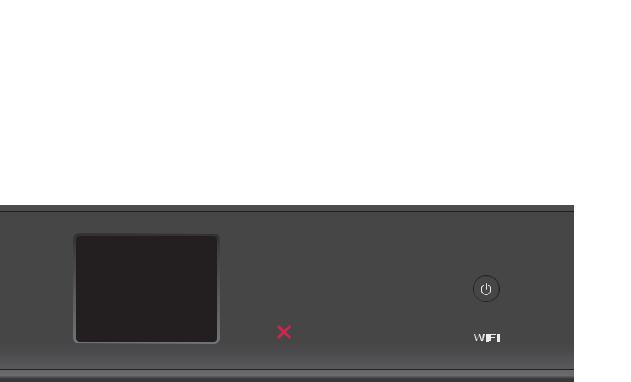
Обзор панели управления
00:00 01.01.2014
Ярлыки Настр-ки
1.Сенсорный жидкокристаллический (ЖК) дисплей 67,5 мм
Выбор пунктов меню и параметров производится путем нажатия на соответствующие изображения на сенсорном экране.
2.Сенсорная панель
 (Назад)
Нажмите для возврата к предыдущему меню.
 (Начальный экран)
Нажмите для возврата к начальному экрану.
 (Отмена)
Если индикатор светится красным, нажмите для отмены операции.
Цифровая клавиатура (цифровые кнопки)
Нажимайте цифры на сенсорной панели, чтобы набрать телефонный или факсимильный номер либо ввести количество копий.
3. Включение и выключение питания
•Нажмите  , чтобы включить устройство.
•Нажмите и удерживайте  , чтобы выключить устройство. На сенсорном ЖКдисплее появится сообщение Выключение, которое будет отображаться в течение нескольких секунд перед выключением устройства. Если к устройству подключен внешний телефон или автоответчик, он останется доступным для использования.
информация Общая 1
1

4. (Wi-Fi)
Индикатор WiFi светится, когда устройство Brother подключено к беспроводной точке доступа. Если беспроводное подключение разрывается или устройство находится в процессе подключения к беспроводной точке доступа, индикатор WiFi мигает.
2
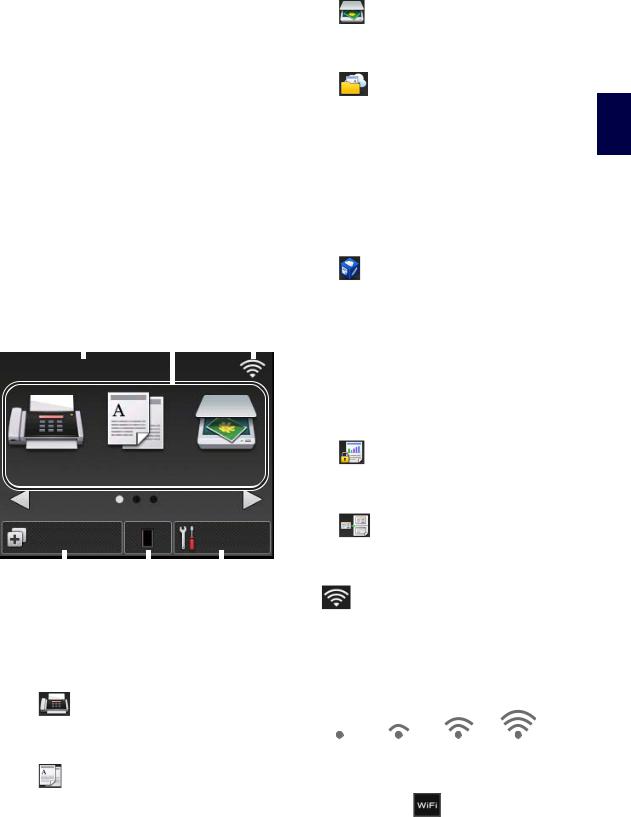
|
Обзор сенсорного ЖК- |
• |
Скан. |
||||||||||||
|
дисплея |
Нажмите, чтобы получить доступ к |
|||||||||||||
|
Для доступа к необходимой кнопке режима |
режиму сканирования. |
|||||||||||||
|
Веб |
||||||||||||||
|
нажмите d или c. |
• |
|||||||||||||
|
С начального экрана можно перейти к |
Нажмите, чтобы подключить |
|||||||||||||
|
настройке Wi-Fi, ярлыкам, уровню тонера и |
||||||||||||||
|
устройство Brother к интернет- |
||||||||||||||
|
экранам настроек. |
||||||||||||||
|
службе.Дополнительная информация |
||||||||||||||
|
В режиме простоя на этом экране |
||||||||||||||
|
uu Руководство по использованию |
||||||||||||||
|
отображается информация о состоянии |
интернет-сервисов Чтобы загрузить |
|||||||||||||
|
устройства. Этот начальный экран также |
руководство, перейдите на страницу |
|||||||||||||
|
называется экраном режима готовности. |
Руководства на веб-сайте Brother |
|||||||||||||
|
Отображение этого экрана означает, что |
Solutions Center по адресу |
|||||||||||||
|
устройство готово к получению следующей |
http://support.brother.com. |
|||||||||||||
|
команды. |
• |
Прилож. |
||||||||||||
|
Доступность той или иной функции зависит |
||||||||||||||
|
от используемой модели. |
Нажмите, чтобы подключить |
|||||||||||||
|
1 |
2 |
3 |
устройство Brother к службе |
|||||||||||
|
приложений Brother.Дополнительная |
||||||||||||||
|
информация uu Руководство по |
||||||||||||||
|
использованию интернет-сервисов |
||||||||||||||
|
00:00 |
01.01.2014 |
|||||||||||||
|
Чтобы загрузить руководство, |
||||||||||||||
|
перейдите на страницу Руководства |
||||||||||||||
|
на веб-сайте Brother Solutions Center |
||||||||||||||
|
по адресу http://support.brother.com. |
||||||||||||||
|
Факс |
Копир. |
Скан. |
• |
Безопасн. Печать |
||||||||||
|
Нажмите для доступа к параметру |
||||||||||||||
|
Безопасн. Печать. |
||||||||||||||
|
Ярлыки |
Настр-ки |
• |
Копи-ие 2на1(уд) |
|||||||||||
|
Нажмите для доступа к функции |
||||||||||||||
|
копирования 2 в 1 (ID). |
||||||||||||||
|
6 |
5 |
4 |
3. |
Сигнал беспроводной сети |
||||||||||
|
1. |
Дата и время |
|||||||||||||
|
Если используется беспроводное |
||||||||||||||
|
Отображение даты и времени, |
||||||||||||||
|
подключение, четырехуровневый |
||||||||||||||
|
установленных на устройстве. |
индикатор на главном экране |
|||||||||||||
|
2. |
Режимы |
отображает текущий уровень сигнала |
||||||||||||
|
• |
Факс |
беспроводной сети. |
||||||||||||
|
Нажмите, чтобы получить доступ к |
||||||||||||||
|
режиму факса. |
0 |
Max |
||||||||||||
|
• |
Копир. |
|||||||||||||
|
• |
Если в верхней части экрана |
|||||||||||||
|
Нажмите, чтобы получить доступ к |
появляется |
, нажмите его для |
||||||||||||
|
режиму копирования. |
того, чтобы настроить беспроводное |
|||||||||||||
|
подключение. |
информация Общая 1
3
4. Настр-ки
Нажмите, чтобы открыть меню Настр-
ки.
Если включена защитная блокировка функций или блокировка настроек, на
ЖК-дисплее отображается значок  . Чтобы использовать настройки, необходимо разблокировать устройство.
5. Тонер
Тонер
Отображение оставшегося ресурса тонера. Нажмите, чтобы открыть меню
Тонер.
Когда срок службы тонер-картриджа подходит к концу или с ним возникла проблема, на значке тонера появляется значок ошибки  .
.
6. Ярлыки
Нажмите, чтобы создать ярлыки для часто используемых операций, таких как отправка факса, копирование, сканирование и использование интернет-сервисов.
• Предусмотрено три экрана ярлыков, на каждом из которых может быть до четырех ярлыков. Всего можно создать 12 ярлыков.
•Для отображения других экранов ярлыков нажмите d или c.
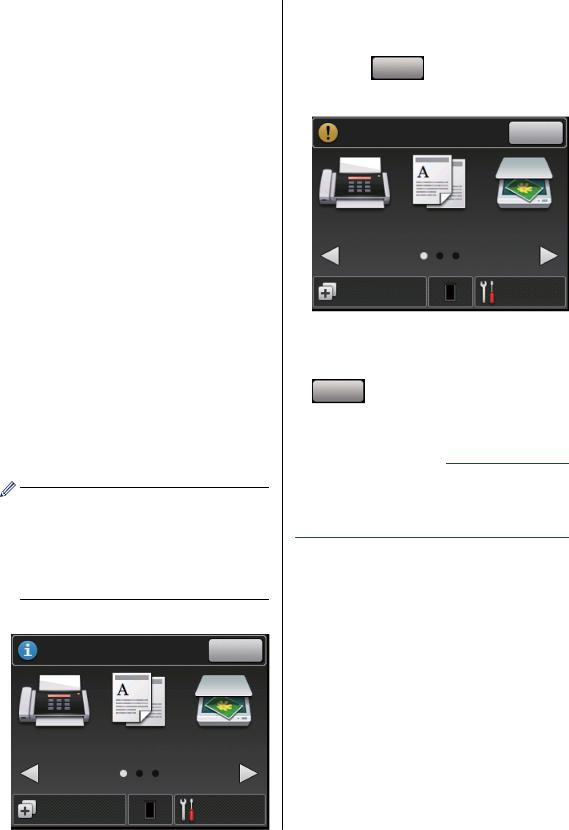
Сохраненные факсы
Ярлыки Настр-ки
Количество полученных и хранящихся в памяти факсов отображается в верхней области экрана.
Нажмите Печать для печати факсов.
Предупреждающий значок
Ярлыки Настр-ки
Предупреждающий значок 
отображается при наличии ошибки или сообщения по обслуживанию. Нажмите
Подр. для просмотра предупреждения, а затем нажмите  для возврата в режим готовности.
ПРИМЕЧАНИЕ
•В данном устройстве поддерживается шрифт, разработанный компанией
ARPHIC TECHNOLOGY CO., LTD.
Использование сенсорного ЖКдисплея
Чтобы активировать ЖК-дисплей, нажмите на него. Чтобы отобразить все параметры и получить к ним доступ, нажмите d c или a b на ЖК-дисплее для их прокрутки.
Ниже описывается способ перехода между настройками устройства для их изменения. В данном примере настройка подсветки ЖК-дисплея изменяется с Светлая на
Средняя.
4
ВАЖНАЯ ИНФОРМАЦИЯ
НЕ нажимайте на ЖК-дисплей острыми предметами, например ручкой или стилусом. Это может привести к повреждению устройства.
ПРИМЕЧАНИЕ
НЕ касайтесь ЖК-дисплея сразу же после подключения шнура питания или включения устройства. Это может привести к ошибке.
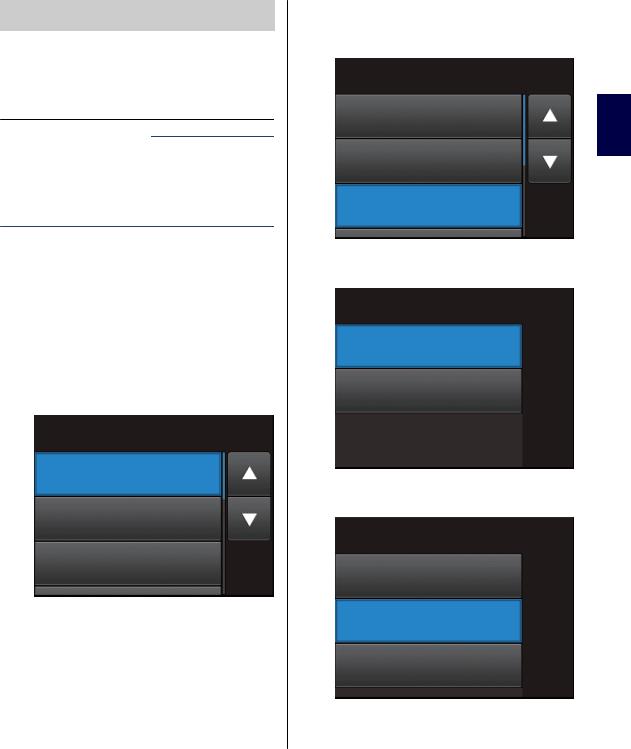
1 Нажмите  (Настр-ки).
2 Нажмите Все настройки.
3Нажмите a или b, чтобы отобразить параметр Общие настр-ки, а затем нажмите Общие настр-ки.
Все
настройки
Общие настр-ки
Настройки ярлыка
Факс
4Нажмите a или b, чтобы отобразить параметр Настр.дисплея, а затем нажмите Настр.дисплея.
Общие настр-ки
Настройка лотка
Громкость
Настр.дисплея
5 Нажмите Подсветка.
Настр.дисплея
Подсветка
Светлая
Таймер затемн.
Выкл.
6Нажмите Средняя.
Подсветка
Светлая
Средняя
Темная
7 Нажмите кнопку  .
.
информация Общая 1
5
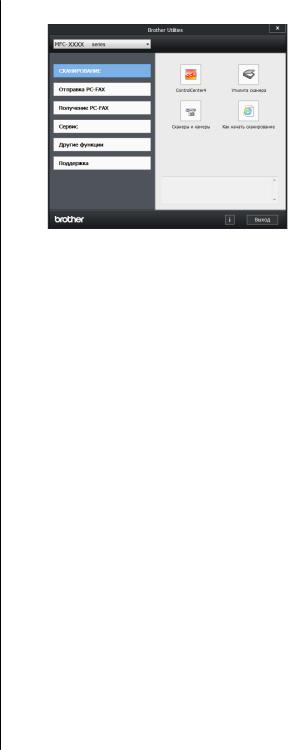
|
Доступ к утилитам |
3 |
Выберите необходимое действие. |
|
Brother |
||
|
Brother Utilities — это средство запуска |
||
|
приложений, которое обеспечивает |
||
|
удобный доступ ко всем приложениям |
||
|
Brother, установленным на вашем |
||
|
устройстве. |
1Выполните одно из указанных ниже действий:
•(Windows® XP, Windows Vista®, Windows® 7, Windows Server® 2003, Windows Server® 2008 и Windows Server® 2008 R2)
Щелкните  Пуск > Все программы > Brother > Brother Utilities.
•(Windows® 8 и Windows Server® 2012)
Коснитесь или щелкните 
(Brother Utilities) на экране Пуск
или на рабочем столе.
•(Windows® 8.1 и Windows Server® 2012 R2)
Переместите курсор в левый нижний угол экрана Пуск и
щелкните  (если используется сенсорное устройство, проведите пальцем снизу вверх по экрану Пуск, чтобы отобразить окно Приложения). После отображения экрана Приложения коснитесь или щелкните
  (Brother Utilities).
2Выберите Brother MFC-XXXX series
(где XXXX — модель вашего устройства).
6
Первоначальная
настройка
Установка даты и времени
Связанные модели:
MFC-L2720DWR/MFC-L2740DWR
1Нажмите  (Настр-ки) > Все настройки > Исходн. уст-ки > Дата и время > Дата.
2Наберите на ЖК-дисплее последние две цифры года и нажмите OK.
3Наберите на ЖК-дисплее две цифры месяца и нажмите OK.
4Наберите на ЖК-дисплее две цифры текущего числа и нажмите OK.
5 Нажмите Время.
6Введите на ЖК-дисплее время в 24часовом формате и нажмите OK.
(Пример: введите 19:45)
7 Нажмите кнопку  .
.
Настройка громкости звонка
Связанные модели:
MFC-L2720DWR/MFC-L2740DWR
1Нажмите  (Настр-ки) > Все настройки > Общие настр-ки > Громкость > Звонок.
2Нажмите a или b, чтобы отобразить параметр Выкл., Низкая, Средняя
или Высокая, а затем выберите необходимый параметр.
3 Нажмите кнопку  .
.
Настройка громкости звукового сигнала
Когда звуковой сигнал включен, устройство подает звуковой сигнал при нажатии кнопки, в случае ошибки или после приема или отправки факса. Можно выбрать уровень громкости из предлагаемого диапазона.
1Нажмите  (Настр-ки) > Все настройки > Общие настр-ки >
Громкость > Звуковой сигнал.
2Нажмите a или b, чтобы отобразить параметр Выкл., Низкая, Средняя
или Высокая, а затем выберите необходимый параметр.
3 Нажмите кнопку  .
.
Настройка громкости динамика
Связанные модели:
MFC-L2720DWR/MFC-L2740DWR
1Нажмите  (Настр-ки) > Все настройки > Общие настр-ки > Громкость > Динамик.
2Нажмите a или b, чтобы отобразить параметр Выкл., Низкая, Средняя
или Высокая, а затем выберите необходимый параметр.
3 Нажмите кнопку  .
.
информация Общая 1
7
2Работа с бумагой
Загрузка бумаги
Загрузка бумаги и печать с использованием лотка для бумаги
•Если для параметра проверки формата установлено значение «Вкл.», то при выдвижении лотка для бумаги на ЖК-дисплее появится сообщение с вопросом об изменении формат бумаги. Если необходимо, измените формат и тип бумаги, следуя инструкциям на экране.
•При загрузке в лоток бумаги другого формата необходимо изменить настройку формата бумаги в устройстве с помощью компьютера.
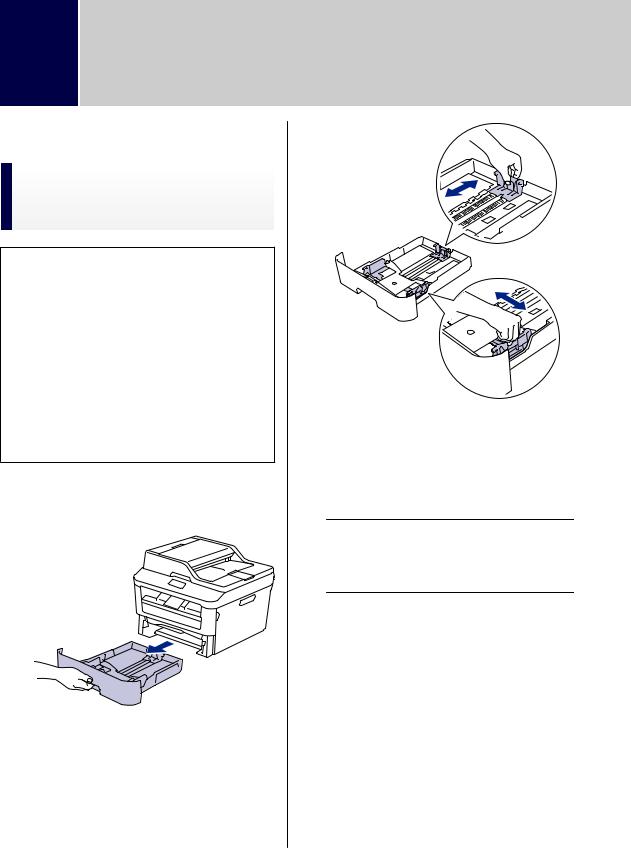
1Полностью выдвиньте лоток для бумаги из устройства.
2Нажмите на направляющие для бумаги и установите их в положение, соответствующее формату бумаги.
Удерживая нажатыми зеленые фиксаторы направляющих для бумаги, отрегулируйте положение этих направляющих.
3 Тщательно расправьте стопку бумаги.
4Загрузите бумагу в лоток для бумаги стороной для печати вниз.
 НЕ загружайте одновременно бумагу разных типов в лоток для бумаги. Это может привести к замятию или нарушению подачи бумаги.
8
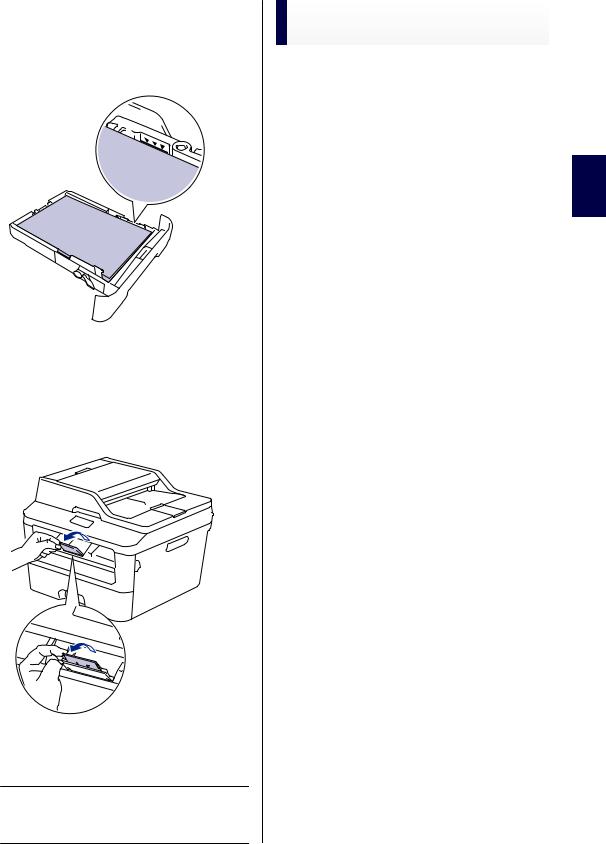
5Убедитесь в том, что высота стопки бумаги не превышает отметку максимального уровня (b b b).
Переполнение лотка может привести к замятию бумаги.
6Медленно задвиньте лоток для бумаги в устройство.
7Чтобы предотвратить соскальзывание бумаги с выходного лотка, поднимите откидную панель.
8Отправьте задание печати на устройство.
 Перед отправкой задания печати с компьютера измените настройки в диалоговом окне печати.
Настройка функции проверки формата
Если используется функция проверки формата, то при извлечении лотка для бумаги из устройства Brother будет отображаться сообщение с вопросом о том, изменился ли формат бумаги.
Настройка по умолчанию — включено.
1Нажмите  (Настр-ки) > Все настройки > Общие настр-ки >
Настройка лотка > Проверка формата.
2 Нажмите Вкл. или Выкл..
3 Нажмите кнопку  .
.
Изменение формата бумаги
Если формат бумаги, загружаемой в лоток, отличается от прежнего, необходимо изменить настройку формата бумаги на ЖК-дисплее.
1Нажмите  (Настр-ки) > Все настройки > Общие настр-ки > Настройка лотка > Формат
бумаги.
2С помощью кнопок a и b отобразите
A4, Letter, A5, A5 L, A6, Executive, Legal или Folio, а
затем выберите требуемый параметр.
3 Нажмите кнопку  .
.
бумагой с Работа 2
9

Изменение типа бумаги
Для достижения оптимального качества печати установите тип используемой бумаги.
1Нажмите  (Настр-ки) > Все настройки > Общие настр-ки > Настройка лотка > Тип бумаги.
2Нажмите a или b для отображения параметра Тонкая, Обыч. бумага, Плотная, Более плотная или Вторичная бумага, затем выберите требуемый параметр.
3 Нажмите кнопку  .
.
Рекомендованные печатные носители
Для наилучшего качества печати рекомендуется использовать бумагу, указанную в таблице.
|
Тип бумаги |
Наименование |
|
|
Обычная |
Xerox Premier TCF, 80 г/м2 |
|
|
бумага |
||
|
Xerox Business, 80 г/м2 |
||
|
Бумага из |
Steinbeis Evolution White, |
|
|
вторсырья |
80 г/м2 |
|
|
Наклейки |
Avery laser label L7163 |
|
|
Конверты |
Серия Antalis River (DL) |
|
10
Использование специальной бумаги
Перед покупкой бумаги всегда выполняйте тест на образцах, чтобы обеспечить желаемое качество печати.
•НЕ используйте бумагу для струйной печати, поскольку это может привести к ее замятию или повредить устройство.
•При использовании высокосортной бумаги, бумаги с шероховатой поверхностью, мятой бумаги или бумаги со складками возможно снижение качества печати.
ВАЖНАЯ ИНФОРМАЦИЯ
Некоторые типы бумаги плохо подходят для печати или могут вызвать повреждение устройства.
НЕ используйте:
•сильно текстурированную бумагу;
•слишком гладкую и блестящую бумагу;
•загнутую или мятую бумагу;
•бумагу с покрытием или химически обработанную бумагу;
•поврежденную или сложенную бумагу;
•бумагу, плотность которой превышает рекомендованную в данном руководстве;
•бумагу с выступами на листах и скрепками;
•бумагу с печатными заголовками на основе низкотемпературных красителей или термографии;
•многослойную или копировальную бумагу;
•бумагу для струйной печати.
Применение любого из перечисленных выше типов бумаги может привести к повреждению устройства. На такие неисправности гарантия Brother и действие соглашения на сервисное обслуживание не распространяются.
бумагой с Работа 2
11
3Печать
Печать с компьютера (Windows®)
Печать документа
(Windows®)
1Выберите команду печати в приложении.
2Выберите Brother MFC-XXXX series
(где XXXX — модель вашего устройства).
3 Нажмите кнопку OK.
4 Завершите операцию печати.
Дополнительная информация uu
Интерактивное руководство пользователя: Печать документа
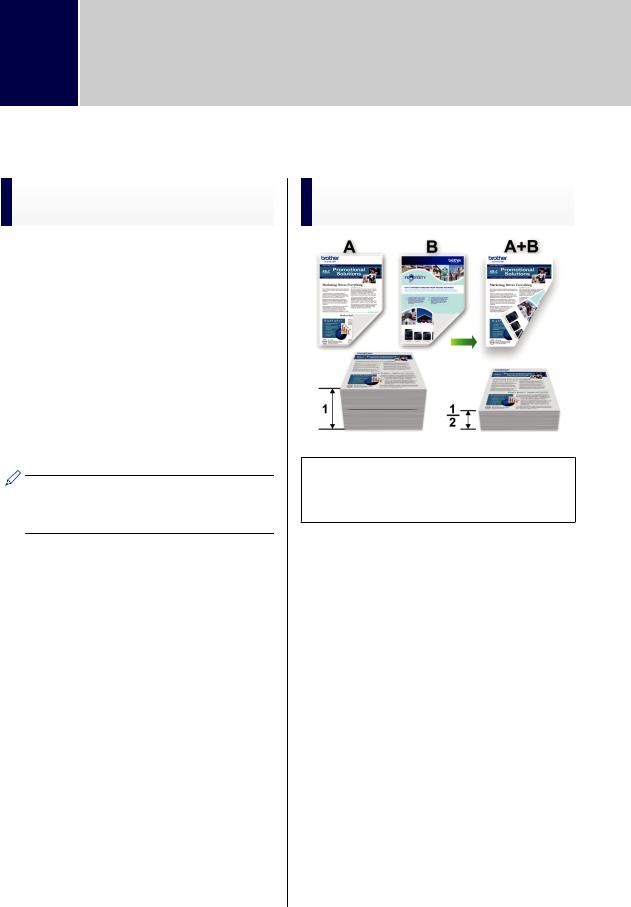
Печать на обеих сторонах бумаги (Windows®)
•При использовании функции автоматической 2-сторонней печати выбирайте бумагу формата А4.
1Выберите команду печати в приложении.
2Выберите Brother MFC-XXXX series
(где XXXX — это название модели вашего устройства), а затем нажмите кнопку свойств или настроек печати.
Открывается окно драйвера принтера.
3В раскрывающемся списке
Двусторонняя печать / Буклет
выберите параметр Двусторонняя печать.
4Нажмите кнопку Настройки двусторонней печати….
5Выберите параметр в меню Тип двусторонней печати.
12
 Loading…
-
Инструкции по эксплуатации
1

Brother MFC-L2700DWR инструкция по эксплуатации
(78 страниц)
- Языки:Русский
-
Тип:
PDF -
Размер:
12.3 MB -
Описание:
Многофункциональное устройство (МФУ)
Просмотр
На NoDevice можно скачать инструкцию по эксплуатации для Brother MFC-L2700DWR. Руководство пользователя необходимо для ознакомления с правилами установки и эксплуатации Brother MFC-L2700DWR. Инструкции по использованию помогут правильно настроить Brother MFC-L2700DWR, исправить ошибки и выявить неполадки.
Код: 37816
Извините, товара сейчас нет в наличии
Бесплатная доставка
по Красноярску
Извините, товара сейчас нет в наличии
Новости интернет-магазина «Лаукар»:
Дополнительная информация в категории МФУ:
В интернет-магазине бытовой техники «Лаукар» Вы можете скачать инструкцию к товару МФУ Brother MFC-L2700DWR совершенно бесплатно.
Все инструкции, представленные на сайте интернет-магазина бытовой техники «Лаукар», предоставляются производителем товара.
Перед началом использования товара рекомендуем Вам ознакомиться с инструкцией по применению.
Для того чтобы скачать инструкцию, Вам необходимо нажать на ссылку «скачать инструкцию», расположенную ниже, а в случае, если ссылки нет,
Вы можете попробовать обратиться к данной странице позднее,
возможно специалисты интернет-магазина бытовой техники «Лаукар» еще не успели загрузить для скачивания инструкцию к товару:
МФУ Brother MFC-L2700DWR.

Фирма-производитель оставляет за собой право на внесение изменений в конструкцию, дизайн и комплектацию товара: МФУ Brother MFC-L2700DWR. Пожалуйста, сверяйте информацию о товаре с информацией на
официальном сайте компании производителя.
Скачать
Руководство по
основным функциям
DCP-L2500DR
DCP-L2520DWR
DCP-L2540DNR
MFC-L2700DNR
MFC-L2700DWR
Интерактивное руководство
пользователя
Для получения более подробных инструкций и
дополнительной информации см.
«Интерактивное руководство пользователя» на
сайте: solutions.brother.com/manuals