
Язык
 |
Руководство пользователя |
| Заголовок | Описание | Дата выпуска (Bерсия) |
файла (Размер) |
|---|---|---|---|
|
Руководство пользователя |
10.11.2021 (03) |
Загрузка (5.16MB) |

 |
Руководство пользователя по работе в сети |
| Заголовок | Описание | Дата выпуска (Bерсия) |
файла (Размер) |
|---|---|---|---|
|
Руководство пользователя по работе в сети |
27.09.2021 (02) |
Загрузка (1.00MB) |
 |
Руководство по быстрой установке |
| Заголовок | Описание | Дата выпуска (Bерсия) |
файла (Размер) |
|---|---|---|---|
|
Руководство по быстрой установке |
18.02.2020 (02) |
Загрузка (1.90MB) |
|
|
Краткий справочник |
07.09.2020 (01) |
Загрузка (4.84MB) |
 |
Руководство по использованию программного обеспечения |
| Заголовок | Описание | Дата выпуска (Bерсия) |
файла (Размер) |
|---|---|---|---|
|
Руководство пользователя (BRAdmin Professional 4) |
30.05.2023 (03) |
Загрузка (1.54MB) |
|
|
Руководство пользователя (BRAdmin Professional 4 для Microsoft Azure) |
30.05.2023 (02) |
Загрузка (0.75MB) |
 |
Другая информация |
| Заголовок | Описание | Дата выпуска (Bерсия) |
файла (Размер) |
|---|---|---|---|
|
Руководство по безопасности устройства |
07.09.2020 (01) |
Загрузка (0.69MB) |
|
|
Замечания о лицензировании программ с открытым исходным кодом |
18.03.2014 (1.00) |
Загрузка (0.03MB) |
|
|
Обратите внимание: изменён предустановленный пароль для доступа к веб-интерфейсу |
13.05.2020 (01) |
Загрузка (0.14MB) |
|
|
Справка по растровым командам |
19.08.2022 (1.02) |
Загрузка (1.91MB) |
|
|
Технический паспорт (FX) |
07.05.2021 (01) |
Загрузка (0.26MB) |
|
|
Технический паспорт (SL) |
07.05.2021 (01) |
Загрузка (0.26MB) |
|
|
Технический паспорт (HSe) |
02.02.2023 (01) |
Загрузка (0.22MB) |
|
|
Технический паспорт (S) |
28.05.2021 (01) |
Загрузка (0.22MB) |
Загрузите и просмотрите документ в формате PDF. Для просмотра документов в формате PDF требуется программное обеспечение Adobe® Acrobat Reader DC®. Если у вас нет данного программного обеспечения, вы можете загрузить его, щёлкнув по ссылке «Adobe® Acrobat Reader DC®».
-
Офисная техника Brother
Brother -
Обслуживание и поддержка
-
PT-E550W
- Manuals

Драйверы и загрузки
Последние версии драйверов и программного обеспечения для ваших устройств Brother
Просмотреть файлы
Часто задаваемые вопросы
Ответы на часто задаваемые вопросы и информация по уcтранению неполадок
Просмотреть ответы на часто задаваемые вопросы
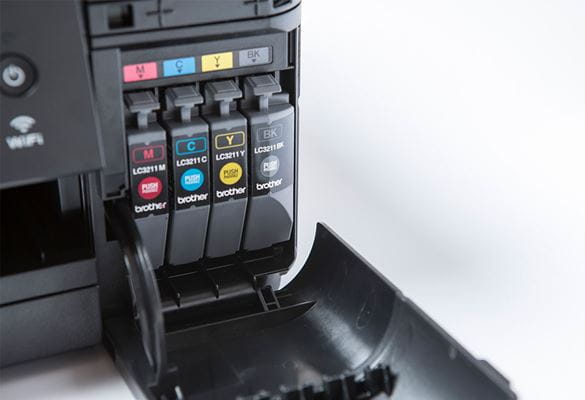
Расходные материалы
Широкий ассортимент оригинальных расходных материалов Brother для ваших устройст
Подобрать расходные материалы

РУССКИЙ
РУКОВОДСТВО ПОЛЬЗОВАТЕЛЯ E550W
РУКОВОДСТВО
ПОЛЬЗОВАТЕЛЯ
E550W
Руководство по быстрой установке содержит сведения о безопасном использовании устройства P-touch. Перед работой с устройством P-touch внимательно прочтите данное руководство.
Рекомендуется держать его под рукой для последующего использования.
Чтобы получить поддержку по работе с устройством и найти ответы на часто задаваемые вопросы, посетите наш веб-сайт по адресу http://support.brother.com/
1 ВВЕДЕНИЕ
2РЕДАКТИРОВАНИЕНАКЛЕЕК
3ПЕЧАТЬНАКЛЕЕК
4ИСПОЛЬЗОВАНИЕПАМЯТИ ФАЙЛОВОЙ
ИСПОЛЬЗОВАНИЕПРОГРАММНОГО 5 ОБЕСПЕЧЕНИЯP-TOUCH
6 СЕТЬ
7 ПЕРЕЗАГРУЗКАИОБСЛУЖИВАНИЕ
8УСТРАНЕНИЕНЕПОЛАДОК
9ПРИЛОЖЕНИЕ
Версия 0 RUS

РУССКИЙ
Оглавление |
|
|
РЕДАКТИРОВАНИЕ НАКЛЕЕК ……………………………………………………………. |
3 |
|
Ввод и редактирование текста………………………………………………………………………………. |
3 |
|
Переключение языка ввода [Русский/Български/English]……………………………………. |
3 |
|
Ввод текста с клавиатуры………………………………………………………………………………… |
3 |
|
Добавление новой строки ………………………………………………………………………………… |
3 |
|
Добавление нового блока ………………………………………………………………………………… |
3 |
|
Перемещение курсора……………………………………………………………………………………… |
3 |
|
Вставка текста…………………………………………………………………………………………………. |
3 |
|
Удаление текста………………………………………………………………………………………………. |
4 |
|
Ввод символов……………………………………………………………………………………………………… |
4 |
|
Ввод символов с помощью функции «Символ»…………………………………………………. |
4 |
|
Ввод пользовательского символа с помощью функции «Символ» ……………………… |
5 |
|
Использование журнала символов …………………………………………………………………… |
5 |
|
Настройка атрибутов символов……………………………………………………………………………… |
7 |
|
Настройка свойств символов для наклейки ………………………………………………………. |
7 |
|
Настройка свойств символов для каждой строки……………………………………………….. |
7 |
|
Настройка автоподбора стиля………………………………………………………………………….. |
8 |
|
Настройка рамок…………………………………………………………………………………………………… |
8 |
|
Параметры обрезки ленты…………………………………………………………………………………….. |
9 |
|
ПЕЧАТЬ НАКЛЕЕК……………………………………………………………………………. |
11 |
|
Предварительный просмотр наклеек……………………………………………………………………. |
11 |
|
Печать наклейки…………………………………………………………………………………………………. |
11 |
|
Печать одной страницы………………………………………………………………………………….. |
12 |
|
Печать диапазона страниц……………………………………………………………………………… |
12 |
|
Печать нескольких копий………………………………………………………………………………… |
12 |
|
Прикрепление наклеек………………………………………………………………………………………… |
13 |
|
ИСПОЛЬЗОВАНИЕ ФАЙЛОВОЙ ПАМЯТИ…………………………………………. |
14 |
|
Сохранение наклеек в памяти……………………………………………………………………………… |
14 |
|
Открытие сохраненного файла с наклейкой…………………………………………………………. |
15 |
|
Печать сохраненного файла с наклейкой …………………………………………………………….. |
15 |
|
Удаление сохраненного файла с наклейкой…………………………………………………………. |
16 |
|
ИСПОЛЬЗОВАНИЕ ПРОГРАММНОГО ОБЕСПЕЧЕНИЯ P-TOUCH ……… |
17 |
|
Использование программы P-touch Editor …………………………………………………………….. |
17 |
|
Использование программы P-touch Editor (для Windows®)……………………………….. |
17 |
|
Использование программы P-touch Editor (для Macintosh) ……………………………….. |
21 |
|
Обновление программы P-touch Editor ……………………………………………………………. |
23 |
|
Использование программы P-touch Transfer Manager (для Windows®)……………………. |
26 |
|
Инструкции по работе с программой P-touch Transfer Manager…………………………. |
26 |
|
Передача шаблона наклейки в P-touch Transfer Manager …………………………………. |
27 |
|
Использование средства P-touch Transfer Manager………………………………………….. |
28 |
|
Передача шаблонов и других данных с компьютера на устройство P-touch………. |
30 |
|
Архивация шаблонов или других данных, хранящихся на устройстве P-touch…… |
34 |
|
Удаление всех данных с устройства P-touch……………………………………………………. |
35 |
ВВЕДЕНИЕ
1
2
3
4
5
6
7
8
9
1

|
ВВЕДЕНИЕ |
|
|
Использование данных, переданных на устройство P-touch …………………………………. |
36 |
|
Изображение пользовательского символа ……………………………………………………… |
36 |
|
Печать переданного шаблона………………………………………………………………………… |
36 |
|
Использование переданных сведений из базы данных……………………………………. |
38 |
|
Удаление переданных данных……………………………………………………………………….. |
43 |
|
Использование P-touch Library…………………………………………………………………………….. |
44 |
|
Запуск P-touch Library…………………………………………………………………………………….. |
44 |
|
Открытие и редактирование шаблонов…………………………………………………………… |
45 |
|
Печать шаблонов ………………………………………………………………………………………….. |
46 |
|
Поиск шаблонов и других данных…………………………………………………………………… |
46 |
|
СЕТЬ ………………………………………………………………………………………………. |
48 |
|
Настройка параметров сети………………………………………………………………………………… |
48 |
|
ПЕРЕЗАГРУЗКА И ОБСЛУЖИВАНИЕ……………………………………………….. |
49 |
|
Перезагрузка устройства P-touch ………………………………………………………………………… |
49 |
|
Восстановление заводских настроек с помощью клавиатуры P-touch ………………. |
49 |
|
Сброс данных с помощью клавиши «Меню» …………………………………………………… |
49 |
|
Обслуживание……………………………………………………………………………………………………. |
50 |
|
Чистка устройства…………………………………………………………………………………………. |
50 |
|
Чистка печатающей головки…………………………………………………………………………… |
50 |
|
Чистка блока обрезки ленты ………………………………………………………………………….. |
50 |
|
УСТРАНЕНИЕ НЕПОЛАДОК…………………………………………………………….. |
51 |
|
Ситуации……………………………………………………………………………………………………………. |
51 |
|
Сообщения об ошибках………………………………………………………………………………………. |
54 |
|
ПРИЛОЖЕНИЕ………………………………………………………………………………… |
58 |
|
Технические характеристики……………………………………………………………………………….. |
58 |
|
Символы……………………………………………………………………………………………………………. |
60 |
|
Свойства символов…………………………………………………………………………………………….. |
61 |
|
Рамки ………………………………………………………………………………………………………………… |
63 |
|
Штрихкоды…………………………………………………………………………………………………………. |
63 |
|
Таблица параметров штрихкодов…………………………………………………………………… |
63 |
|
Список специальных символов………………………………………………………………………. |
64 |
|
Примечания об использовании P-touch Transfer Manager (для Windows®) …………….. |
65 |
|
Примечания о создании шаблонов…………………………………………………………………. |
65 |
|
Примечания о передаче шаблонов ………………………………………………………………… |
65 |
|
Примечания о передаче других данных (не шаблонов)……………………………………. |
65 |
2
РУССКИЙ
РЕДАКТИРОВАНИЕ НАКЛЕЕК
Ввод и редактирование текста
Переключение языка ввода [Русский/Български/English]
•Для ввода символов русского или болгарского языка, а также прописных либо строчныхсимволованглийскогоязыканажмитеклавишу«Eng/Pyc» ипереключитесь в соответствующий режим ввода.
Ввод текста с клавиатуры
•КлавиатураустройстваP-touch используется точно так же, как стандартная клавиатура компьютера.
•Клавиши ввода являются двухсимвольными (на них расположено по два символа). При нажатии такой клавиши выбор символа не является окончательным, что подчеркивается курсором. При нажатии любой другой клавиши, кроме Shift, происходит окончательный выбор символа. При нажатии той же клавиши происходит переключение на другой символ.
Добавление новой строки
•Чтобы завершить текущую строку текста и начать новую, нажмите клавишу Ввод.
Вконце строки появится соответствующая отметка, а курсор переместится в начало новой строки.
•Максимальное количество строк
—Лента 24 мм: 7 строк
—Лента 18 мм: 5 строк
—Лента 12 мм: 3 строки
—Лента 9 и 6 мм: 2 строки
—Лента 3,5 мм: 1 строка
Добавление нового блока
•Когда выбран тип GENERAL, можно создать до 99 новых блоков. Чтобы создать новый блок текста или строк справа от текущего текста, нажмите клавишу Shift, а затем клавишуВвод. Курсорпереместитсявначалоновогоблока. Прииспользованиидругих типов применения наклеек можно задать количество блоков при нажатии клавиши применения наклейки. Некоторые типы применения наклеек не являются обязательными.
Перемещение курсора
•Чтобы переместить курсор на одну позицию или строку, нажмите клавишу  ,
,  ,
,
 либо
либо  .
.
•Чтобы переместить курсор в начало или конец текущей строки, нажмите клавишу Shift, а затем клавишу  либо
либо  .
.
•Чтобы переместить курсор в начало предыдущего или следующего блока, нажмите клавишу Shift, а затем клавишу  либо
либо  .
.
НАКЛЕЕК РЕДАКТИРОВАНИЕ
1
2
3
4
Вставка текста
•Чтобывставитьдополнительный текстнастроку, поместите курсорсправаотместа, куда нужно добавить текст, и введите его. Новый текст вставляется слева от курсора.
|
Ввод и редактирование текста |
|
|
3 |
|

РЕДАКТИРОВАНИЕ НАКЛЕЕК
Удаление текста
Посимвольное удаление
•Чтобы удалить символ со строки, поместите курсор справа от символа, с которого нужно начать удаление текста, и нажмите клавишу BS (Backspace). При каждом нажатии клавиши BS (Backspace) удаляется символ слева от курсора.
Если удерживать нажатой клавишу BS (Backspace), символы слева от курсора удаляются  один за другим.
Удаление всего текста сразу
Чтобы удалить сразу весь текст, используйте клавишу Сброс.
1Нажмите клавишу Сброс. Появятся варианты удаления.
2С помощью клавиши  или
или  выберите вариант «Только текст», чтобы удалить весь текст, сохранив текущие параметры форматирования, или вариант «Текст+формат», чтобы удалить весь текст и параметры форматирования.
• Чтобы вернуться на экран ввода текста без удаления текста или формата, нажмите  клавишу Esc.
•Если выбран вариант «Текст+формат», весь текст удаляется и для устройства P-touch восстанавливаются параметры по умолчанию.
3Нажмите клавишу OK или Ввод.
Весь текст удаляется. Если выбран вариант «Текст+формат», удаляются также все параметры форматирования.
Ввод символов
Помимо символов, представленных на клавиатуре, существуют и другие (в том числе
международные, расширенные символы ASCII и пользовательские символы *1), которые можно ввести с помощью функции ввода символов.
Чтобы ввести символ, используйте функцию ввода символов (см. ниже).
Либо нажмите клавишу Shift, а затем клавишу на клавиатуре, чтобы ввести символ, указанный в правом верхнем углу выбранной клавиши.
В приложении «Символы» указаны все знаки, которые можно ввести (кроме пользовательских символов). (См. стр. 60.)
Чтобы использовать пользовательские символы, перенесите растровое изображение на устройство P-touch с помощью приложения P-touch Transfer Manager.
*1 Растровое изображение пользовательского символа, изначально не установленного на устройстве P-touch.
Ввод символов с помощью функции «Символ»
1Нажмите клавишу Символ.
Появится список категорий и символов в них.
 В отображаемом списке выбран последний введенный символ.
4 Ввод символов

РУССКИЙ
2С помощью клавиши  или
или  выберите категорию символов («Пунктуация», «Математические» и т. д.), а затем нажмите клавишу OK либо Ввод.
3С помощью клавиши  ,
,  ,
,  или
или  выберите символ и нажмите клавишу OK либо Ввод.
Выбранный символ вставляется в текстовую строку.
Действия при выборе символа
 • Длявозврата напредыдущуюстраницунажмитеклавишуShift иклавишуСимвол.
• Для перехода на следующую страницу нажмите клавишу Символ.
 Для возврата к предыдущему действию нажмите клавишу Esc.
Ввод пользовательского символа с помощью функции «Символ»
Чтобыиспользоватьизображенияпользовательскихсимволов, сначаланужнопередатьих на устройство P-touch с помощью приложения P-touch Transfer Manager. Информацию о
P-touch Transfer Manager см. в разделе «Использование программы P-touch Transfer Manager (для Windows®)» на стр. 26.
1Нажмите клавишу Символ.
Появится список категорий и символов в них.
Если пользовательский символ был передан, в списке также отображается категория «Пользоват.».
 В отображаемом списке выбран последний введенный символ.
2С помощью клавиши  или
или  выберите категорию «Пользоват.», а затем нажмите клавишу OK либо Ввод.
3С помощью клавиши  или
или  выберите изображение пользовательского символа и нажмите клавишу OK либо Ввод.
Выбранное изображение вставляется в текстовую строку.
• При выборе символа нажмите клавишу Символ для перехода на следующую  страницу.
• Вставляемое изображение пользовательского символа отображается в виде выделенного значка ( ) на экране ввода текста.
•Чтобы просмотреть изображение пользовательского символа на экране ввода текста, подведите курсор к изображению и нажмите клавишу Символ.
 Для возврата к предыдущему действию нажмите клавишу Esc.
Использование журнала символов
С помощью журнала символов можно создать собственную категорию символов. При выборе символов первым отображается элемент «Журнал», который поможет быстро найти нужные символы.
Пользовательские символы нельзя добавить в журнал, даже если они переданы на устройство P-touch.
НАКЛЕЕК РЕДАКТИРОВАНИЕ
1
2
3
4
5
6
7
8
9

РЕДАКТИРОВАНИЕ НАКЛЕЕК
1Нажмите клавишу Меню, затем с помощью клавиши  или
или  выберите элемент «Дополнительно» и нажмите клавишу OK либо Ввод.
|
2 |
С помощью клавиши |
или |
выберите элемент «Журнал |
|
символов» и нажмите клавишу OK либо Ввод. Затем с |
|||
|
помощью клавиши |
или |
выберите значение «Вкл.», |
|
|
чтобы создать собственную категорию. |
|||
|
3 |
Нажмите клавишу OK или Ввод, чтобы применить значение |
||
|
параметра. |
|||
|
Откроется экран ввода текста. |
|||
|
4 |
Введите символ, который нужно добавить в журнал. |
||
|
Подробные сведения см. в разделе «Ввод символов с |
|||
|
помощью функции «Символ»» на стр. 4. |
|||
|
5 |
Нажмите клавишу Символ. |
||
|
Появится категория «Журнал», включающая символ, |
|||
|
который был введен в действии 4. |
|||
|
• В категорию «Журнал» можно добавить до 30 символов. При добавлении 31-го символа |
|||
|
самый старый будет удален. |
•Чтобы прекратить использование журнала символов, выберите значение «Выкл.» на экране «Журнал символов».
6 Ввод символов
РУССКИЙ
Настройка атрибутов символов
Настройка свойств символов для наклейки
С помощью клавиши Стиль можно выбрать шрифт и настроить различные свойства (размер, ширину, стиль, черту и выравнивание). В приложении «Свойства символов» перечислены доступные для выбора значения. (См. стр. 61.)
1Нажмите клавишу Стиль. Отобразятся текущие параметры.
2С помощью клавиши  или
или  выберите необходимый вариант и с помощью клавиши
  либо
либо  установите требуемое значение.
3Нажмите клавишу OK или Ввод, чтобы применить настройки.
Новые настройки НЕ применяются, пока они не подтверждены нажатием клавиши
 OK или Ввод.
• Для возврата к предыдущему действию нажмите клавишу Esc.
 • При нажатии клавиши Пробел для выбранного параметра устанавливается значение по умолчанию.
•Припримененииопределенныхстилей(например, тень+ курсив) мелкиесимволымогут читаться с трудом.
•При некоторых типах применения наклеек значение параметра Стиль изменить нельзя. В этом случае с правой стороны экрана предварительного просмотра отображается значок  .
.
Настройка свойств символов для каждой строки
Если наклейка содержит больше одной строки текста, для каждой из них можно настроить разные свойства символов (шрифт, размер, ширину, стиль, черту и выравнивание).
С помощью клавиши  ,
,  ,
,  или
или  переместите курсор на нужную строку. Нажмите клавишу Shift, а затем клавишу Стиль, чтобы отобразить свойства. (Значок
  на экране означает, что свойство применяется только для этой конкретной строки.)
Если для всех строк заданы разные значения свойств, то при нажатии клавиши Стиль для свойства отображается значение
*****. Если значение на этом экране меняется с помощью клавиши  или
или  , изменение применяется ко всем строкам наклейки.
НАКЛЕЕК РЕДАКТИРОВАНИЕ
1
2
3
4
5
6
7
8
9
|
Настройка атрибутов символов |
|
|
7 |
|

РЕДАКТИРОВАНИЕ НАКЛЕЕК
Настройка автоподбора стиля
Если с помощью клавиши Стиль для атрибута «Размер» задано значение «Авто», а также указана конкретная длина наклейки, можно выбрать способ уменьшения текста, чтобы он уместился на наклейке.
1Нажмите клавишу Меню, затем с помощью клавиши  или
или  выберите элемент «Дополнительно» и нажмите клавишу OK либо Ввод.
2Спомощьюклавиши  или
или  выберитекатегорию«Авт. уменьш. текста», азатем нажмите клавишу OK либо Ввод.
3С помощью клавиши  или
или  выберите стиль.
• При выборе параметра «Размер текста» общий размер текста изменяется в  соответствии с размером наклейки.
•При выборе параметра «Ширина текста» ширина текста уменьшается до значения x 1/2 размера. (Если для размещения текста на наклейке выбранной длины необходимоещеуменьшитьтекст, топослеуменьшенияширинытекстадозначения
x 1/2 изменяется его общий размер.)
4 Нажмите клавишу OK или Ввод, чтобы применить настройки.
• Для возврата к предыдущему действию нажмите клавишу Esc.
 • Чтобы задать для стиля значение по умолчанию («Размер текста»), нажмите клавишу
Пробел.
Настройка рамок
С помощью клавиши Стиль можно выбрать рамку для наклейки. В приложении «Рамки» перечислены доступные для выбора рамки. (См. стр. 63.)
|
1 |
Нажмите клавишу Стиль. Отобразятся текущие параметры. |
|
2 |
Нажимайте клавишу или , пока не выберете параметр |
|
«Рамка», затемвыберитерамкуспомощьюклавиши либо . |
|
|
3 |
Нажмите клавишу OK или Ввод, чтобы применить настройки. |
|
Новые настройки НЕ применяются, пока они не |
|
|
подтверждены нажатием клавиши OK или Ввод. |
• Для возврата к предыдущему действию нажмите клавишу Esc.
 • Чтобывосстановитьдлявыбранногосвойствазначениепоумолчанию, нажмитеклавишу
Пробел.
8 Настройка рамок

РУССКИЙ
Параметры обрезки ленты
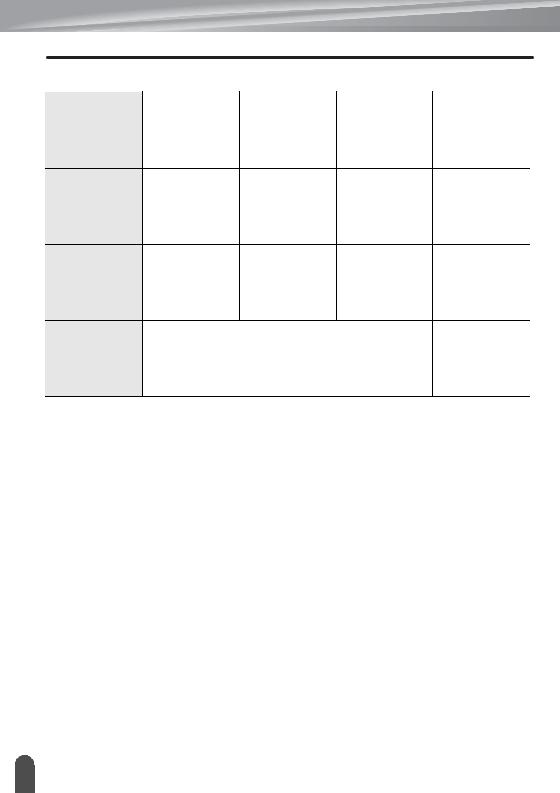
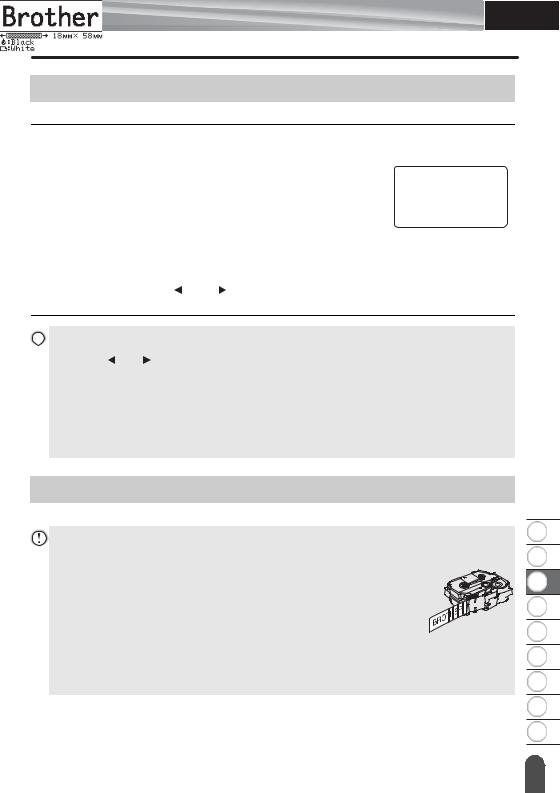
С помощью параметров обрезки ленты задается способ ее протяжки и обрезки при печати наклеек.
1Нажмите клавишу Меню.
2С помощью клавиши  или
или  выберите элемент «Обрезка» и нажмите клавишу OK либо Ввод.
3С помощью клавиши  или
или  задайте значение и нажмите клавишу OK либо Ввод, чтобы применить значения параметров.
Новые настройки НЕ применяются, пока они не подтверждены нажатием клавиши
 OK или Ввод.
• Для возврата к предыдущему действию нажмите клавишу Esc.
 • Список всех доступных параметров см. в таблице «Параметры обрезки ленты».
Параметры обрезки ленты
|
Нет |
Полная |
Половинная |
Посл. печ. |
Изображение |
НАКЛЕЕК РЕДАКТИРОВАНИЕ
|
1 |
Нет |
Да |
Нет |
|||
|
2 |
Да |
Да |
Нет |
|||
|
1 |
||||||
|
3 |
Нет |
Нет |
Нет |
|||
|
2 |
||||||
|
3 |
||||||
|
4 |
||||||
|
4 |
Да |
Нет |
Нет |
|||
|
5 |
||||||
|
6 |
||||||
|
7 |
||||||
|
5 |
Нет |
Да |
Да |
|||
|
8 |
||||||
|
9 |
||||||
|
Параметры обрезки ленты |
|
|
9 |
|
РЕДАКТИРОВАНИЕ НАКЛЕЕК
|
Нет |
Полная |
Половинная |
Посл. печ. |
Изображение |
10 Параметры обрезки ленты
РУССКИЙ
ПЕЧАТЬ НАКЛЕЕК
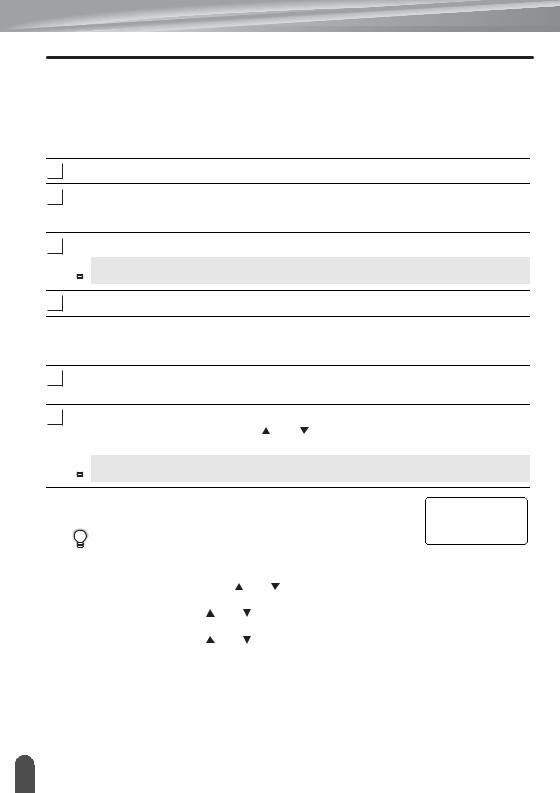
Предварительный просмотр наклеек
Перед выводом на печать можно просмотреть текущую страницу и проверить макет.
|
1 |
Нажмите клавишу Просмотр. |
||||||||
|
На экране появится изображение наклейки. |
|||||||||
|
1. |
Полоса показывает расположение отображаемой |
||||||||
|
части наклейки. |
|||||||||
|
2. |
Ширина ленты в установленной кассете и длина |
||||||||
|
наклейки указываются следующим образом: |
|||||||||
|
ширина ленты x длина наклейки |
|||||||||
|
3. |
Определяется и указывается информация об |
1 |
3 |
2 |
|||||
|
установленной кассете с лентой. В первой строке |
|||||||||
|
указан цвет символов, во второй — цвет ленты. |
Для прокрутки экрана просмотра влево или вправо нажимайте клавишу либо .
Чтобы изменить масштаб экрана просмотра, нажимайте клавишу  или
или .
.
• Чтобы вернуться на экран ввода текста, нажмите клавишу Esc, OK или Ввод.
 • Чтобы прокрутить экран просмотра влево или вправо, нажмите клавишу Shift, а затем клавишу или .
•Чтобы напечатать наклейку прямо с экрана просмотра, нажмите клавишу Печать или откройте экран параметров печати и выберите нужный параметр. Дополнительные сведения см. в разделе «Печать наклейки» на стр. 11.
•Изображение наклейки на экране предварительного просмотра может отличаться от ее реального вида при печати.
•При использовании некоторых кассет с лентой цвет символов и ленты не определяется автоматически.
НАКЛЕЕК ПЕЧАТЬ
Печать наклейки
|
Наклейки можно печатать после завершения ввода текста и форматирования. |
|
|
• Не вытягивайте наклейку, выходящую из отверстия для вывода ленты. Это может |
1 |
|
привестикотделениюкрасящейлентыотлентыдлянаклеек, врезультатечегоона |
|
|
станет непригодной для дальнейшего использования. |
2 |
|
• При печати или подаче ленты не заслоняйте отверстие для ее вывода. |
3 |
|
Это может привести к замятию ленты. |
|
|
• Переднепрерывнойпечатьюнесколькихнаклеекубедитесьвтом, что |
4 |
|
осталось достаточно ленты. Если лента заканчивается, укажите |
|
|
меньше копий, печатайте наклейки по одной или замените кассету с |
5 |
|
лентой. |
|
|
• Полосы на ленте обозначают конец кассеты с лентой. Если они |
6 |
|
появляются во время печати, нажмите и удерживайте клавишу |
|
|
Питание, чтобы выключить устройство P-touch. Попытка печати с |
7 |
|
пустой кассетой может привести к повреждению устройства P-touch. |
|
|
8 |
|
|
9 |
Предварительный просмотр наклеек 11
ПЕЧАТЬ НАКЛЕЕК
Печать одной страницы
Чтобы начать печать, нажмите клавишу Печать.
Печать диапазона страниц
При наличии нескольких страниц можно указать диапазон страниц, которые необходимо напечатать.
1Нажмите клавишу Печать. Откроется экран, на котором можно указать диапазон.
2С помощью клавиши  или
или  выберите значение «Все», «Текущая» либо «Диапазон». Если выбрано значение «Все» или «Текущая», перейдите к действию 4.
3Укажите номер первой и последней страницы.
 Пустые страницы не печатаются.
4Нажмите клавишу OK или Ввод, чтобы начать печать.
Печать нескольких копий
Спомощью этой функции можно напечатать до 99 копий одной наклейки.
1Убедитесь в том, что вставлена нужная кассета с лентой, и проверьте ее готовность к печати.
2Нажмите клавишу Shift, а затем клавишу Печать, чтобы открыть экран копий. После этого с помощью клавиши или выберите количество печатаемых
копий либо введите его с помощью цифровых клавиш.
 Чтобы быстро изменить количество копий, удерживайте клавишу
  или
или  .
.
|
3 |
Нажмите клавишу OK или Ввод. Во время печати наклеек |
||||||
|
отображается сообщение «Идет печать…». |
|||||||
|
Если при печати нескольких копий наклейки задана |
|||||||
|
автоматическая обрезка, отображается сообщение с запросом |
|||||||
|
на подтверждение обрезки после печати каждой наклейки. |
|||||||
|
Чтобы отключить вывод сообщения, нажмите клавишу Меню, |
|||||||
|
затем с помощью клавиши |
или выберите элемент |
||||||
|
«Дополнительно» и нажмите клавишу OK либо Ввод. |
|||||||
|
С помощью клавиши |
или |
выберите параметр |
|||||
|
«Приостановка печати» и нажмите клавишу OK либо Ввод. |
|||||||
|
С помощью клавиши |
или |
выберите параметр «Выкл.» и |
|||||
|
нажмите клавишу OK либо Ввод. |
|||||||
12 Печать наклейки

РУССКИЙ
• Для возврата к предыдущему действию нажмите клавишу Esc.
 • На рисунке изображен экран во время печати, на котором указано количество напечатанных копий и заданное количество копий.
•Если при настройке количества копий нажать клавишу Пробел, задается значение по умолчанию 01.
•Если на экране отображается сообщение «Для обрез. ленты и продолжения нажмите «Печать»», нажмите клавишу Печать. Если необходимо обрезать ленту после печати каждой наклейки, задайте параметр «Обрезка». Дополнительные сведения см. в разделе «Параметры обрезки ленты» на стр. 9.
•Информацию о печати наклейки, созданной с помощью переданного с ПК шаблона, см. в разделе «Использование данных, переданных на устройство P-touch» на стр. 36.
НАКЛЕЕК ПЕЧАТЬ
Прикрепление наклеек
1При необходимости скорректируйте форму и длину напечатанной наклейки с помощью ножниц или другого инструмента.
2Снимите с наклейки подложку.
3Поместите наклейку в нужное место и плотно прижмите, проведя пальцем сверху вниз.
• Подложки на лентах некоторых типов могут быть надрезаны, чтобы их проще было  снять. Для удаления подложки сложите наклейку продольно текстом внутрь, чтобы раскрылись надрезанные края подложки. Затем снимите по очереди части подложки.
•Наклейки плохо прикрепляются к мокрым, грязным и неровным поверхностям и легко отстают от них.
•Обязательно прочитайте инструкции к тканевым, сверхпрочным клейким или другим особым лентам и соблюдайте все указанные в них меры предосторожности.
1
2
3
4
5
6
7
8
9
Прикрепление наклеек 13

ИСПОЛЬЗОВАНИЕ ФАЙЛОВОЙ ПАМЯТИ
В файловой памяти можно хранить до 99 часто используемых наклеек. Каждая наклейка хранится в виде файла, и ее можно быстро открыть, как только она снова потребуется.
• Если файловая память заполнена, то при сохранении каждого файла необходимо  перезаписать один из существующих.
• Чтобы проверить объем свободного места в файловой памяти, выполните указанные ниже действия. Нажмите клавишу Меню, затемс помощью клавиши или выберите элемент «Использование» и нажмите клавишу OK либо Ввод. С помощью клавиши
  или
или  выберите «Локальные данные» и нажмите клавишу OK либо Ввод.
*Доступное пространство, указанное в строке «Доступно: XXXX зн.», может не соответствовать реальному свободному пространству.
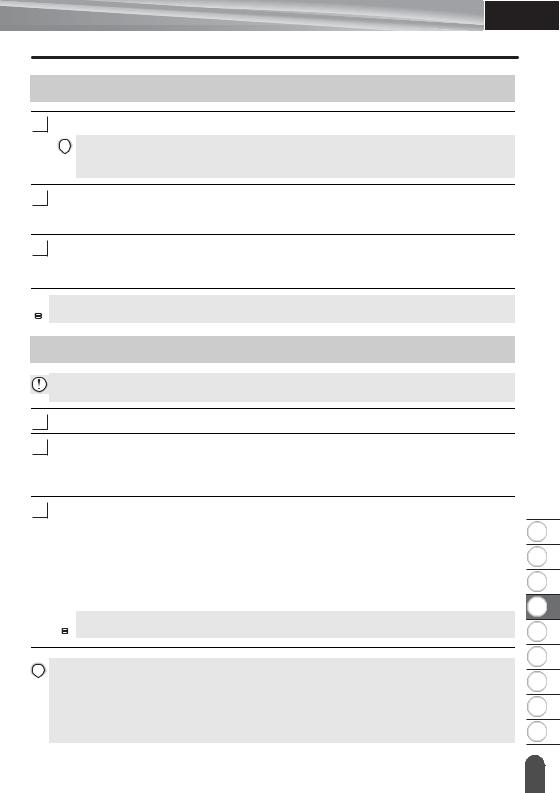
Сохранение наклеек в памяти
1 Когда вы введете текст и отформатируете наклейку, нажмите клавишу Файл.
Если есть наклейки, переданные с ПК, после нажатия клавиши Файл на экране  отображаются варианты «Файлы на принтере» и «Шаблоны с ПК» для выбора.
Выберите вариант «Файлы на принтере».
2С помощью клавиши  или
или  выберите команду «Сохранить» и нажмите клавишу OK либо Ввод. Появится номер файла.
Если наклейка уже была сохранена в файле с этим номером, также отобразится ее текст.
3С помощью клавиши  или
или  выберите номер файла и нажмите клавишу OK либо Ввод.
 Если уже есть сохраненный файл с таким номером, он перезаписывается.
4Введите имя файла и нажмите клавишу OK или Ввод.
Файл сохраняется, и снова появляется экран ввода текста.
 Для возврата к предыдущему действию нажмите клавишу Esc.
14 Сохранение наклеек в памяти
РУССКИЙ
Открытие сохраненного файла с наклейкой
1 Нажмите клавишу Файл.
Если есть наклейки, переданные с ПК, после нажатия клавиши Файл на экране  отображаются варианты «Файлы на принтере» и «Шаблоны с ПК» для выбора.
Выберите вариант «Файлы на принтере».
2С помощью клавиши  или
или  выберите команду «Открыть» и нажмите клавишу OK либо Ввод. Отобразится номер файла сохраненной наклейки.
Также появится текст, идентифицирующий наклейку.
3С помощью клавиши  или
или  выберите номер файла и нажмите клавишу OK либо Ввод, чтобы открыть выбранный файл. Файл откроется и отобразится на экране ввода текста.
 Для возврата к предыдущему действию нажмите клавишу Esc.
ПАМЯТИ ФАЙЛОВОЙ ИСПОЛЬЗОВАНИЕ
Печать сохраненного файла с наклейкой
Информацию о печати наклейки, созданной с помощью переданного с ПК шаблона, см. в разделе «Использование данных, переданных на устройство P-touch» на стр. 36.
1Нажмите клавишу Файл.
2С помощью клавиши  или
или  выберите команду «Печать» и нажмите клавишу OK либо Ввод.
Отобразится номер файла сохраненной наклейки. Также появится текст, идентифицирующий наклейку.
3С помощью клавиши  или
или  выберите номер файла и нажмите клавишу
Печать, OK либо Ввод.
•Печать одной страницы Одна страница печатается сразу.
•Печать диапазона страниц Откроется экран, на котором можно указать диапазон. С помощью клавиши 
или  выберите значение «Все» либо «Диапазон» и нажмите клавишу OK или
Ввод.
 Если выбран вариант «Диапазон», укажите первую и последнюю страницы.
• Для возврата к предыдущему действию нажмите клавишу Esc.
 • При попытке напечатать файл без текста появляется сообщение «Нет текста!».
•Если на экране отображается сообщение «Для обрез. ленты и продолжения нажмите «Печать»», нажмите клавишу Печать. Если необходимо обрезать ленту после печати каждой наклейки, задайте параметр «Обрезка». Дополнительные сведения см. в разделе «Параметры обрезки ленты» на стр. 9.
Открытие сохраненного файла с наклейкой 15
ИСПОЛЬЗОВАНИЕ ФАЙЛОВОЙ ПАМЯТИ
Удаление сохраненного файла с наклейкой
Информацию об удалении наклейки, созданной с помощью переданного с ПК шаблона, см. в разделе «Удаление переданных данных» на стр. 43.
|
1 |
Нажмите клавишу Файл. |
||
|
2 |
С помощью клавиши или выберите элемент «Удалить» и нажмите клавишу |
||
|
OK либо Ввод. |
|||
|
Отобразится номер файла сохраненной наклейки. |
|||
|
Также появится текст, идентифицирующий наклейку. |
3С помощью клавиши  или
или  выберите номер файла и нажмите клавишу OK либо Ввод.
Появится сообщение «Удалить?».
4Чтобы удалить файл, нажмите клавишу OK или Ввод.
 Чтобыотменитьудалениефайлаивернутьсянапредыдущийэкран, нажмитеклавишуEsc.
16 Удаление сохраненного файла с наклейкой

РУССКИЙ
ИСПОЛЬЗОВАНИЕ ПРОГРАММНОГО ОБЕСПЕЧЕНИЯ P-TOUCH
Использование программы P-touch Editor
Для использования устройства P-touch с компьютером необходимо установить программу P-touch Editor и драйвер принтера.
Дополнительные сведения об установке программного обеспечения P-touch см. в руководстве по быстрой установке.
Выполняйте описанные ниже действия в зависимости от используемой операционной системы. Обозначение XX-XXXX на снимках экрана соответствует номеру модели устройства P-touch.
Новейшие версии драйверов и программного обеспечения можно загрузить с веб-сайта
Brother Solutions Center по следующему адресу: http://support.brother.com
Использование программы P-touch Editor (для Windows®)
Запуск программы P-touch Editor
1Для Windows Vista®, Windows® 7, Windows Server® 2008 и 2008 R2
Нажмите кнопку «Пуск» и последовательно выберите пункты [Все программы] > [Brother P-touch] > [P-touch Editor 5.1].
После запуска P-touch Editor выберите нужное действие: создание нового макета или открытие существующего.
Для Windows® 8, Windows® 8.1, Windows Server® 2012 и 2012 R2
Нажмите [P-touch Editor 5.1] на экране [Приложения] или дважды щелкните по значку [P-touch Editor 5.1] на рабочем столе.
После запуска P-touch Editor выберите нужное действие: создание нового макета или открытие существующего.
• Для запуска P-touch Editor можно использовать ярлыки, созданные во время установки.  • Ярлык на рабочем столе: дважды щелкните для запуска P-touch Editor.
• Ярлык на панели быстрого запуска: щелкните для запуска P-touch Editor.
•Для изменения режима работы P-touch Editor при запуске последовательно выберите элементы[Tools] (Сервис) > [Options] (Параметры) напанелименюP-touch Editor, чтобы открыть диалоговое окно [Options] (Параметры). С левой стороны выберите заголовок [General] (Общие), а затем — нужный параметр в поле со списком [Operations] (Операции) в разделе [Startup Settings] (Параметры запуска). Параметр по умолчанию: [Отобразить новое представление].
TOUCH-P ОБЕСПЕЧЕНИЯ ПРОГРАММНОГО ИСПОЛЬЗОВАНИЕ
1
2
3
4
5
6
7
8
9
Использование программы P-touch Editor 17

ИСПОЛЬЗОВАНИЕ ПРОГРАММНОГО ОБЕСПЕЧЕНИЯ P-TOUCH
2 Выберите один из предложенных вариантов.
|
3 |
|||||||||||||||
|
4 |
1 |
||||||||||||||
|
5 |
|||||||||||||||
|
2 |
|||||||||||||||
1.Чтобы создать новый макет, нажмите кнопку [Новый макет].
2.Чтобысоздатьмакетнаосновестандартногошаблона, нажмитекнопкунужной категории.
3.Чтобы подключить стандартный шаблон к базе данных, установите флажок рядом с элементом [Подключиться к базе данных].
4.Чтобы открыть существующий макет, нажмите кнопку [Open] (Открыть).
5.Чтобы открыть приложение для создания наклеек для маркировки электрическогооборудования, нажмитекнопку[Cable Labelling Wizard] (Мастер создания наклеек для кабелей).
18 Использование программы P-touch Editor
РУССКИЙ
Режимы работы
В P-touch Editor предусмотрены три режима работы: [Express], [Professional] и [Snap].
Переключать режимы можно с помощью кнопок выбора режима.
Режим [Express]
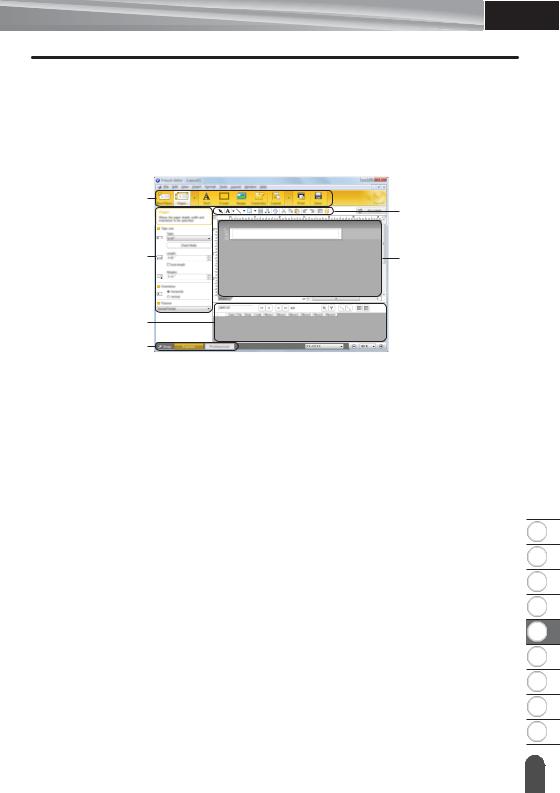
В этом режиме можно быстро создавать макеты с текстом и изображениями. Ниже описаны элементы экрана режима [Express].
1 
2
3
6
7
1.Строка меню
2.Панель команд
3.Панель инструментов для рисования и правки
4.Панель свойств
5.Окно макета
6.Окно базы данных
7.Кнопки выбора режима
TOUCH-P ОБЕСПЕЧЕНИЯ ПРОГРАММНОГО ИСПОЛЬЗОВАНИЕ
1
2
3
4
5
6
7
8
9
Использование программы P-touch Editor 19
ИСПОЛЬЗОВАНИЕ ПРОГРАММНОГО ОБЕСПЕЧЕНИЯ P-TOUCH
Режим [Professional]
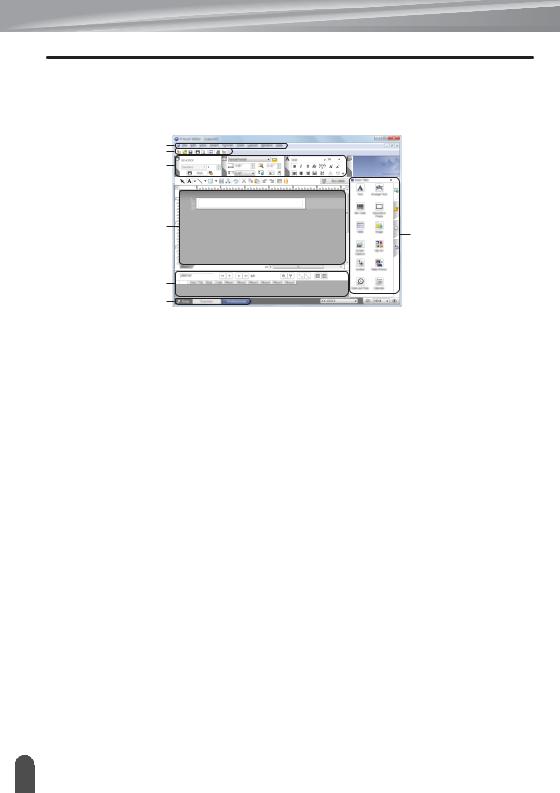
Этотрежимпозволяетсоздаватьмакетыспомощьюмногочисленныхдополнительных инструментов и параметров.
Ниже описаны элементы экрана режима [Professional].
1
2
3
4 
5
8
6
7
1.Строка меню
2.Стандартная панель инструментов
3.Палитра свойств
4.Панель инструментов для рисования и правки
5.Окно макета
6.Окно базы данных
7.Кнопки выбора режима
8.Боковая панель
20 Использование программы P-touch Editor
 Loading…

Русский
- Bedienungsanleitung Brother PT-E550W
- Brother PT-E550W User Manual
- Manual Usuario Brother PT-E550W
- Mode d’emploi Brother PT-E550W
- Istruzioni Brother PT-E550W
- инструкция Brother PT-E550W
- Brother PT-E550Wの取扱説明書
- Handleiding Brother PT-E550W
- Manual de uso Brother PT-E550W
Вам нужна инструкция? Мы поможем Вам ее найти и сэкономить Ваше время.
- 66 stron
- 14.24 mb
Изделие Brother PT-E550W, а также другие, которыми Вы пользуетесь ежедневно, наверняка вы получили в комплекте с инструкцией обслуживания. Из опыта наших пользователей мы знаем, что большинство из Вас не уделили этому особого внимания. Большая часть инструкций, сразу же после покупки попадает в корзину для мусора вместе с коробкой — это ошибка. Ознакомьтесь с информацией, касающейся инструкции Brother PT-E550W, которая поможет Вам в будущем сэкономить нервы и избежать головной боли.
Важная подсказка — не забывайте хотя бы раз прочитать инструкцию Brother PT-E550W
Если вы не хотите каждый раз читать информационные брошюры, касающиеся, тех или Brother PT-E550W иных изделий, достаточно, прочитать их раз — сразу же после покупки устройства. Вы получите основное знания, касающиеся поддержания изделия Brother PT-E550W в хорошем эксплуатационном состоянии, так, чтобы без проблем достигнуть его планируемого цикла работы. Затем инструкцию можно отложить на полку и вернуться к ней только в случае, если вы не уверены, правильно ли проводится техобслуживание изделия. Правильный уход является необходимым элементом Вашего удовольствия Brother PT-E550W.
Раз в году пересмотрите шкафчик, в котором держите инструкции для всех устройств, — выбросите те, которыми вы уже не пользуетесься. Это поможет Вам сохранять порядок в своей домашней базе инструкций обслуживания.
Summary of Contents for Brother PT-E550W
Что находится в инструкции Brother PT-E550W? Почему стоит ее прочитать?
- Гарантия и подробности, касающиеся техобслуживания изделия
Хорошей идеей будет прикрепить чек к странице инструкции. Если что-то плохое случится во время использования Brother PT-E550W, у вас будет комплект документов, необходимый для гарантийного ремонта. В этой части инструкции вы найдете информацию об авторизованных сервисных центрахBrother PT-E550W а также, как самостоятельно правильно ухаживать за оборудованием — так, чтобы не потерять гарантийных прав. - Указания по монтажу и Setup
Не терять нервов и времени на самостоятельную попытку установки и первого запуска изделия. Воспользуйтесь рекомендациями производителя Brother PT-E550W чтобы правильно запустить изделие, без лишнего риска повреждения оборудования. - Информация, касающаяся дополнительных запчастей (входящих в комплект а также являющихся опцией)
Пересматривая эту часть документа вы сможете проверить, доставлен ли ваш Brother PT-E550W с полним комплектом аксессуаров. Вы также сможете узнать, какие дополнительные запчасти или аксессуары для Brother PT-E550W Вы сможете найти и докупить к своему устройству. - Troubleshooting
Самые частые проблемы, касающиеся Brother PT-E550W и методы их решения. Это очень полезная часть руководства по обслуживанию — она позволит Вам сэкономить много времени на поиск решений. 90% проблем с Brother PT-E550W повторяется у многих пользователей. - Требования, касающиеся питания и энергетический класс
Информация, касающаяся количества потребляемой энергии, а также рекомендации, касающиеся установки и питания Brother PT-E550W. Прочитайте, чтобы оптимально пользоваться Brother PT-E550W и не использовать большего количества ресурсов, нежели это необходимо для правильной работы изделия. - Специальные функции Brother PT-E550W
Здесь вы можешь узнать, как персонализировать изделие Brother PT-E550W. Вы узнаете, какие дополнительные функции могут помочь Вам удобно использовать продукт Brother PT-E550W а также, какие функции Вашего устройства оптимальны для выполнения конкретной деятельности.
Как видите в инструкции вы найдете информацию, которая реально поможет Вам в использовании Вашего изделия. Стоит с ней ознакомиться, чтобы избежать разочарований, возникающих из более короткого, нежели предусматривалось, периода исправности изделия Brother PT-E550W. Если все же вы не хотите копить инструкции в своем доме, наш сайт поможет Вам в этом — вы должны найти у нас руководство по обслуживанию большинства из своих устройств, а также Brother PT-E550W.
Комментарии (0)
Хорошее руководство по эксплуатации
Законодательство обязывает продавца передать покупателю, вместе с товаром, руководство по эксплуатации Brother PT-E550W. Отсутствие инструкции либо неправильная информация, переданная потребителю, составляют основание для рекламации в связи с несоответствием устройства с договором. В законодательстве допускается предоставлении руководства в другой, чем бумажная форме, что, в последнее время, часто используется, предоставляя графическую или электронную форму инструкции Brother PT-E550W или обучающее видео для пользователей. Условием остается четкая и понятная форма.
Что такое руководство?
Слово происходит от латинского «instructio», тоесть привести в порядок. Следовательно в инструкции Brother PT-E550W можно найти описание этапов поведения. Цель инструкции заключается в облегчении запуска, использования оборудования либо выполнения определенной деятельности. Инструкция является набором информации о предмете/услуге, подсказкой.
К сожалению немного пользователей находит время для чтения инструкций Brother PT-E550W, и хорошая инструкция позволяет не только узнать ряд дополнительных функций приобретенного устройства, но и позволяет избежать возникновения большинства поломок.
Из чего должно состоять идеальное руководство по эксплуатации?
Прежде всего в инструкции Brother PT-E550W должна находится:
— информация относительно технических данных устройства Brother PT-E550W
— название производителя и год производства оборудования Brother PT-E550W
— правила обслуживания, настройки и ухода за оборудованием Brother PT-E550W
— знаки безопасности и сертификаты, подтверждающие соответствие стандартам
Почему мы не читаем инструкций?
Как правило из-за нехватки времени и уверенности в отдельных функциональностях приобретенных устройств. К сожалению само подсоединение и запуск Brother PT-E550W это слишком мало. Инструкция заключает ряд отдельных указаний, касающихся функциональности, принципов безопасности, способов ухода (даже то, какие средства стоит использовать), возможных поломок Brother PT-E550W и способов решения проблем, возникающих во время использования. И наконец то, в инструкции можно найти адресные данные сайта Brother, в случае отсутствия эффективности предлагаемых решений. Сейчас очень большой популярностью пользуются инструкции в форме интересных анимаций или видео материалов, которое лучше, чем брошюра воспринимаются пользователем. Такой вид инструкции позволяет пользователю просмотреть весь фильм, не пропуская спецификацию и сложные технические описания Brother PT-E550W, как это часто бывает в случае бумажной версии.
Почему стоит читать инструкции?
Прежде всего здесь мы найдем ответы касательно конструкции, возможностей устройства Brother PT-E550W, использования отдельных аксессуаров и ряд информации, позволяющей вполне использовать все функции и упрощения.
После удачной покупки оборудования/устройства стоит посвятить несколько минут для ознакомления с каждой частью инструкции Brother PT-E550W. Сейчас их старательно готовят или переводят, чтобы они были не только понятными для пользователя, но и чтобы выполняли свою основную информационно-поддерживающую функцию.
-
Brother PT-E550W — page 1
…
-
Brother PT-E550W — page 2
…
-
Brother PT-E550W — page 3
…
-
Brother PT-E550W — page 4
…
-
Brother PT-E550W — page 5
…
-
Brother PT-E550W — page 6
…
-
Brother PT-E550W — page 7
…
-
Brother PT-E550W — page 8
…
-
Brother PT-E550W — page 9
…
-
Brother PT-E550W — page 10
…
-
Brother PT-E550W — page 11
…
-
Brother PT-E550W — page 12
…
-
Brother PT-E550W — page 13
…
-
Brother PT-E550W — page 14
…
-
Brother PT-E550W — page 15
…
-
Brother PT-E550W — page 16
…
-
Brother PT-E550W — page 17
…
-
Brother PT-E550W — page 18
…
-
Brother PT-E550W — page 19
…
-
Brother PT-E550W — page 20
…
-
Brother PT-E550W — page 21
…
-
Brother PT-E550W — page 22
…
-
Brother PT-E550W — page 23
…
-
Brother PT-E550W — page 24
…
-
Brother PT-E550W — page 25
…
-
Brother PT-E550W — page 26
…
-
Brother PT-E550W — page 27
…
-
Brother PT-E550W — page 28
…
-
Brother PT-E550W — page 29
…
-
Brother PT-E550W — page 30
…
-
Brother PT-E550W — page 31
…
-
Brother PT-E550W — page 32
…
-
Brother PT-E550W — page 33
…
-
Brother PT-E550W — page 34
…
-
Brother PT-E550W — page 35
…
-
Brother PT-E550W — page 36
…
-
Brother PT-E550W — page 37
…
-
Brother PT-E550W — page 38
…
-
Brother PT-E550W — page 39
…
-
Brother PT-E550W — page 40
…
-
Brother PT-E550W — page 41
…
-
Brother PT-E550W — page 42
…
-
Brother PT-E550W — page 43
…
-
Brother PT-E550W — page 44
…
-
Brother PT-E550W — page 45
…
-
Brother PT-E550W — page 46
…
-
Brother PT-E550W — page 47
…
-
Brother PT-E550W — page 48
…
-
Brother PT-E550W — page 49
…
-
Brother PT-E550W — page 50
…
-
Brother PT-E550W — page 51
…
-
Brother PT-E550W — page 52
…
-
Brother PT-E550W — page 53
…
-
Brother PT-E550W — page 54
…
-
Brother PT-E550W — page 55
…
-
Brother PT-E550W — page 56
…
-
Brother PT-E550W — page 57
…
-
Brother PT-E550W — page 58
…
-
Brother PT-E550W — page 59
…
-
Brother PT-E550W — page 60
…
-
Brother PT-E550W — page 61
…
-
Brother PT-E550W — page 62
…
-
Brother PT-E550W — page 63
…
-
Brother PT-E550W — page 64
…
-
Brother PT-E550W — page 65
…
-
Brother PT-E550W — page 66
…