
Язык
 |
Руководство пользователя |
| Заголовок | Описание | Дата выпуска (Bерсия) |
файла (Размер) |
|---|---|---|---|
|
Руководство пользователя |
16.07.2009 (A) |
Загрузка (6.18MB) |
|
|
HTML руководство |
29.07.2009 (A) |
Просмотр (-) |
|
|
Руководство по использованию программного обеспечения |
16.07.2009 (B) |
Загрузка (9.67MB) |


 |
Руководство по установке |
| Заголовок | Описание | Дата выпуска (Bерсия) |
файла (Размер) |
|---|---|---|---|
|
Руководство по быстрой установке |
16.07.2009 (0) |
Загрузка (5.55MB) |
|
|
Руководство по установке для Windows 7 |
03.11.2009 (0) |
Загрузка (0.41MB) |
 |
Нормативные документы |
| Заголовок | Описание | Дата выпуска (Bерсия) |
файла (Размер) |
|---|---|---|---|
|
Заявление о соответствии расходных материалов |
17.02.2015 (1) |
Загрузка (0.17MB) |
Загрузите и просмотрите документ в формате PDF. Для просмотра документов в формате PDF требуется программное обеспечение Adobe® Acrobat Reader DC®. Если у вас нет данного программного обеспечения, вы можете загрузить его, щёлкнув по ссылке «Adobe® Acrobat Reader DC®».
Страницы и текст этой инструкции
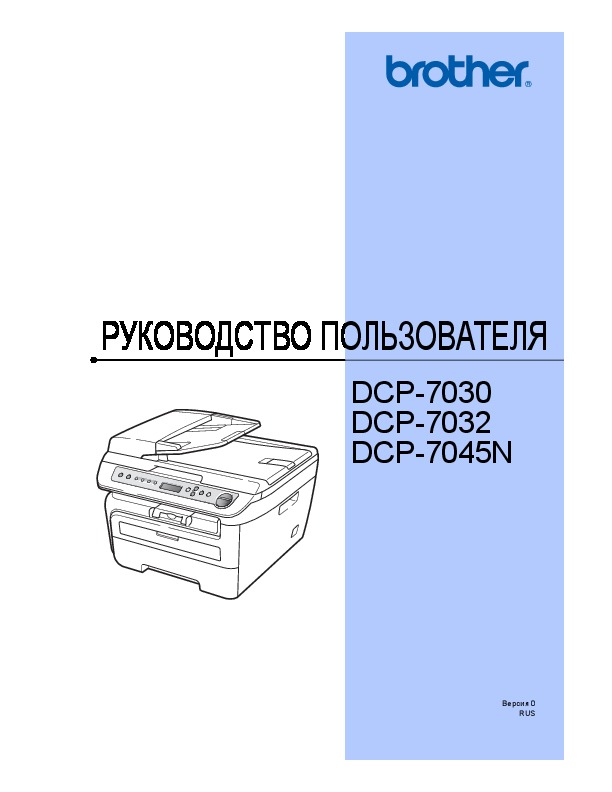 Инструкция лазерного принтера Brother DCP-7030R
 Информация отображена на картинке
 Информация отображена на картинке
 Информация отображена на картинке
 Информация отображена на картинке
Как использовать наш сайт инструкций OnlineManuals.ru
Наша цель состоит в том, чтобы предоставить вам быстрый доступ к содержанию инструкции для лазерного принтера Brother DCP-7030R.
С помощью онлайн просмотра, Вы можете быстро просмотреть содержимое инструкции и найти решение проблемы с лазерного принтера Brother DCP-7030R.
Для Вашего удобства
Если листать руководство пользователя лазерного принтера Brother DCP-7030R прямо на сайте, не очень удобно для Вас, есть два возможных решения:
• Просмотр в полноэкранном режиме — легко просмотреть руководство пользователя (без загрузки его на свой компьютер), Вы можете использовать режим полноэкранного просмотра.
Для просмотра инструкции пользователя лазерного принтера Brother DCP-7030R на полном экране, используйте кнопку «Открыть в Pdf-viewer».
• Загрузка на компьютер — Вы можете также скачать Инструкция лазерного принтера Brother DCP-7030R на свой компьютер и сохранить его в файлах.
Многие люди предпочитают читать документы не на экране, а в печатной версии.
Возможность печати руководства пользователя также была предусмотрена на нашем сайте,
и вы можете использовать ее, нажав на иконку «печать» в Pdf-viewer.
Нет необходимости печатать все руководство лазерного принтера Brother DCP-7030R, можно выбрать только нужные страницы инструкции.

РУКОВОДСТВО ПОЛЬЗОВАТЕЛЯ
DCP-7030
DCP-7032
DCP-7040
DCP-7045N
Версия A
RUS

При обращении в службу поддержки
заказчиков
Запишите и используйте для справки следующие
данные:
Номер модели: DCP-7030, DCP-7032, DCP-7040 и DCP-
7045N
(Обведите номер своей модели кружком)
Серийный номер:
1
Дата приобретения:
Место приобретения:
1
Серийный номер указан на задней стороне
корпуса устройства. Сохраните данное
Руководство пользователя и товарный чек в
качестве свидетельства о приобретении на
случай кражи, пожара или проведения
гарантийного обслуживания.
Зарегистрируйте свое устройство на сайте
http://www.brother.com/registration/
При регистрации устройства на веб—сайте Brother вы будете
оформлены как первоначальный владелец данного устройства.
Ваша регистрация в компании Brother:
может служить подтверждением покупки изделия в случае
утраты чека; и
может подкрепить страховое требование в случае утраты
изделия, покрываемом страховкой.
© 2008 Brother Industries, Ltd.

i
Составление и публикация
Данное руководство составлено и опубликовано под контролем компании Brother Industries
Ltd. и включает в себя последние описания и технические характеристики изделия.
Содержание данного руководства и характеристики данного изделия могут быть изменены
без предварительного уведомления.
Компания Brother сохраняет за собой право на внесение изменений в содержащиеся в
руководстве характеристики и материалы без предварительного уведомления и
не несет
ответственности за ущерб (в том числе косвенный), происшедший в связи с
использованием представленных материалов, включая опечатки и прочие ошибки,
связанные с публикацией, но не ограничиваясь ими.

ii
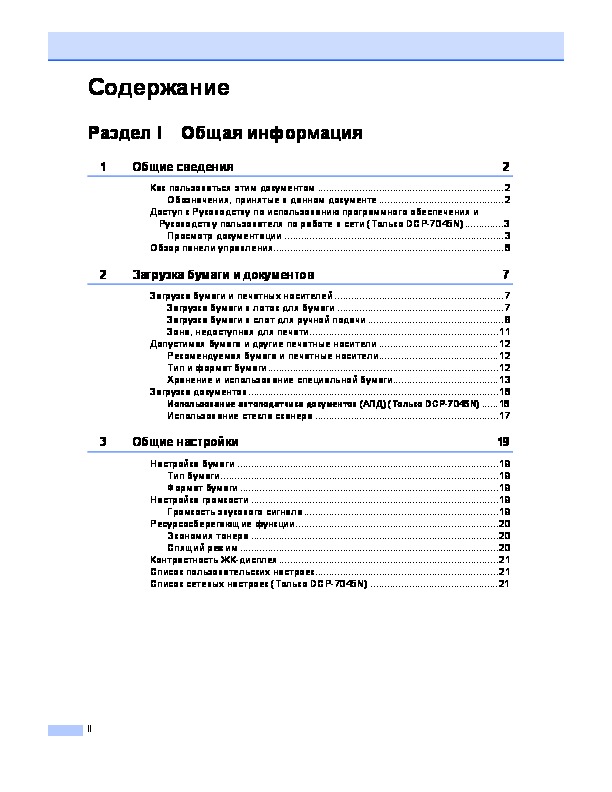
Содержание
Раздел I Общая информация
1 Общие сведения 2
Как пользоваться этим документом ………………………………..……………………….. 2
Обозначения, принятые в данном документе ………………………………………2
Доступ к Руководству по использованию программного обеспечения и
Руководству пользователя по работе в сети (Только DCP-7045N) ……..……3
Просмотр документации ……………………….……………………………..…………….3
Обзор панели управления…………………………………..……………………………………6
2 Загрузка бумаги и документов 7
Загрузка бумаги и печатных носителей ……………………………………………………. 7
Загрузка бумаги в лоток для бумаги ……………………………..……………………. 7
Загрузка бумаги в слот для ручной подачи …………………………………………. 8
Зона, недоступная для печати…………………………………..……………………… 11
Допустимая бумага и другие печатные носители ……………………………………. 12
Рекомендуемая бумага и печатные носители………….………………………… 12
Тип и формат бумаги…..……………………………..…………………………………….12
Хранение и использование специальной бумаги………………………………..13
Загрузка документов……………………………………………………………………………… 16
Использование автоподатчика документов (АПД)
(DCP-7040 и DCP-7045N) ………………………..…………………………………….16
Использование
стекла сканера …………………………………………….…………..17
3 Общие настройки 19
Настройка бумаги ………………………..……………………………..………………………… 19
Тип бумаги…..…………………………………………………………………………………..19
Формат бумаги ……………………………………………..………………………………….19
Настройка громкости ………………………………….………………………………..………..19
Громкость звукового сигнала…………..………………………………………………..19
Ресурсосберегающие функции……..………………………………..……………………… 20
Экономия тонера ……………………………………….…………………………………….20
Спящий режим ………………………………………..……………………………..………..20
Контрастность ЖК—дисплея…………..………………………………..……………………… 21
Список пользовательских настроек………………..……………………………..………..21
Список сетевых настроек (Только DCP-7045N) ………………………..……………..21

iii
Раздел II Копирование
4 Копирование 24
Порядок копирования ……………….……………………………..……………………………. 24
Переход в режим копирования ………………..……………………………………….. 24
Изготовление одной копии………………………………………………………………..24
Печать нескольких копий ……………………………………………….………………… 24
Остановка копирования ………………………………..……………………………..…..24
Параметры копирования (временные настройки)………………….………………… 25
Увеличение или уменьшение копируемого изображения ……………………25
Настройка контрастности………….……………………………………………………… 26
Использование клавиши «Опции«…………….……………………………………….. 27
Улучшение качества копирования ……………………………………………………. 27
Сортировка копий с использованием АПД
(DCP-7040 и DCP-7045N) ………………………………..……………………………. 28
Изготовление копий «N в 1″ (макет страницы)…………….……………………… 28
Сообщение «Мало памяти« ……………………………..……………………………………..29
Раздел III Программное обеспечение
5 Программные и сетевые (Tолько DCP-7045N) функции 32
Использование руководства пользователя в формате HTML …………………..32
Для Windows
®
……………………………….………………………………………………… 32
Для Macintosh……………………………………………………………………..…………… 33
Раздел IV Приложения
A Безопасность и правовые вопросы 36
Выбор места установки ……………………………..……………………………..…………… 36
Важная информация ………………..……………………………..……………………………. 37
Меры безопасности………………………………..……………………………………….. 37
Спецификация IEC60825-1+A2:2001.………………………………………………… 40
Отключение устройства от сети питания…………………………………………… 40
Подключение к локальной сети (Tолько DCP-7045N) ………………………… 40
Радиопомехи………………..………………………………………………………………....40
Декларация соответствия требованиям международной программы
ENERGY STAR
®
……………………………….……………………………..…………… 41
Важные инструкции по технике безопасности …………………………….…….. 41
Торговые марки………………………..……………………………..……………………………. 43

iv
B Устранение неисправностей и текущее обслуживание 44
Устранение неисправностей …………………………………………………………………..44
Неполадки в работе устройства …………………….………………………………….44
Улучшение качества печати …………………………………..………………………… 49
Сообщения об ошибках и обслуживании………………………………………………...56
Замятие документов (только DCP-7040 и DCP-7045N) …………..…………..58
Замятие бумаги……………………………………………………..………………………… 59
Текущее обслуживание …………………………………………………………..……………..64
Чистка устройства снаружи……..……………………………..………………………… 64
Очистка стекла сканера …………………………………………………………………… 64
Очистка окна лазерного сканера…………………………………………..…………..65
Очистка коронирующего провода………………………………….………………….. 67
Очистка блока фотобарабана ………………………………………………………….. 68
Замена расходных материалов ………………………..…………………………………….71
Замена тонер—картриджа ………………………………………….……………………… 71
Замена блока фотобарабана…………………………………………..………………..75
Изменение языка ЖК—дисплея
………………………………..……………………………...78
Информация об устройстве ………………….………………………………………………..78
Проверка серийного номера ……………………………..……………………………...78
Проверка счетчиков страниц …………………………………………………………….78
Проверка ресурса фотобарабана …………………………………………………….. 78
Упаковка и транспортировка устройства …………..…………………………………….79
C Меню и функции 80
Настройка по инструкциям на ЖК—дисплее ……………………………………………..80
Таблица меню …………………….…………………………………………………………… 80
Сохранение настроек в памяти ……………………………………………….………..80
Клавиши меню……………………………………………………………………………………….80
Переход в режим настройки (доступ к меню) ……………………………………..81
Таблица меню ……………………………………………………….……………………………...82
D Технические характеристики 87
Общая информация………….………………………………..………………………………….87
Печатные носители……….……………………………………………………………………….89
Копирование………………………………………………………………………………..………..90
Сканирование………….………………………………………………………………..…………..91
Печать………………………………………………………………………………………………….. 92
Интерфейсы …..…………………………………………………………………………………….. 92
Требования к компьютеру ……………….……………………………..……………………… 93
Расходные материалы ……………………………………………..…………………………… 95
Проводная сеть Ethernet (Tолько DCP-7045N)………………………………………… 96
E Глоссарий 97
F Указатель 98

Раздел I
Общая информация
I
Общие сведения 2
Загрузка бумаги и документов 7
Общие настройки 19
2
1
Как пользоваться
этим документом 1
Благодарим за приобретение устройства
Brother
!
Материалы
,
приведенные в этом
документе
,
помогут полностью использовать
все функции данного устройства
.
Обозначения, принятые в
данном документе 1
В данном документе используются
следующие обозначения.
Примечание
На иллюстрациях в данном
Руководстве пользователя показано
устройство DCP-7045N.
Общие сведения 1
Полужир
ный
шрифт
Полужирным шрифтом
выделяются названия клавиш
на панели управления
машины или кнопок на экране
компьютера.
Курсив Курсивом выделяются
важные моменты текста или
ссылки на другие разделы
руководства.
Courier
New
Шрифтом Courier New
выделяются сообщения,
отображаемые на ЖК—
дисплее устройства.
В предупреждениях приводятся
меры, которые должны
приниматься для предупреждения
возможных травм.
В предостережениях приводятся
инструкции, которые должны
соблюдаться для предупреждения
возможного повреждения
устройства или других объектов.
Таким символом обозначены
предупреждения об опасности
поражения током.
Таким символом («Горячая
поверхность«) обозначены
операции, при которых нельзя
дотрагиваться до сильно
нагревающихся деталей
устройства.
Таким символом («Неправильная
установка«) отмечены устройства
или операции, несовместимые с
данным устройством.
Таким символом («Примечание«)
обозначены полезные
рекомендации.

Общие сведения
3
1
Доступ к Руководству
по использованию
программного
обеспечения и
Руководству
пользователя по
работе в сети (Только
DCP-7045N)
1
Данное Руководство пользователя не
содержит такой информации об этом
устройстве, как расширенные функции
принтера, сканера и сети (Только DCP-
7045N). Если требуется подробная
информация об этих операциях,
ознакомьтесь с Руководством по
использованию программного
обеспечения и Руководством
пользователя по работе в сети (Только
DCP-7045N).
Просмотр документации 1
Просмотр документации
(для Windows
®
) 1
Чтобы просмотреть документацию
,
нажмите кнопку
Пуск
,
в группе «Программы»
выберите пункт
Brother
,
DCP
—
XXXX
(где
XXX
–
имя модели) и щелкните кнопку
мыши на
Руководстве пользователя в
формате HTML
.
Если программное обеспечение не
установлено, просмотреть документацию
можно следующим образом:
a Включите компьютер.
Установите сопроводительный
компакт—диск Brother, обозначенный
Windows
®
, в дисковод для
компакт—дисков.
b При появлении экрана языка
выберите нужный язык.
c При появлении экрана с названиями
моделей щелкните название своей
модели. Откроется главное меню
компакт—диска.
Если это окно не открывается, с
помощью проводника Windows
®
найдите и запустите программу
Start
.exe из корневого каталога
компакт
—диска Brother.
d Щелкните Документация.
e Щелкните на названии документа,
который вы хотите прочитать:
Документы HTML (3 руководства):
Руководство пользователя для
автономного режима работы
,
Руководство по использованию
программного обеспечения и
Руководство пользователя по
работе в сети (Только DCP
—
7045N) в формате HTML.
Этот формат предназначен для
просмотра документации на
компьютере
.
Документация в формате PDF
(4 руководства)
:
Руководство пользователя
для
автономной работы
,
Руководство
по использованию программного
обеспечения
,
Руководство
пользователя по работе в сети
(Только DCP
—
7045N) и
Руководство
по быстрой установке
.
Этот формат рекомендуется для
распечатки документации
.
Щелчком мыши можно перейти на
веб
—сайт Brother Solution Center
(Центр решений Brother)
, где
можно просмотреть или загрузить
документацию в виде PDF
—
файлов. (Для этого требуется
доступ к Интернету и программа
чтения PDF
—файлов.)

Глава 1
4
Поиск инструкций для сканирования1
Существует несколько способов
сканирования документов.
Соответствующие инструкции можно найти
в следующих источниках:
Руководство по использованию
программного обеспечения:
1
Сканирование документа при помощи
драйвера TWAIN — в главе 2
Сканирование документа с помощью
драйвера WIA (только для Windows
®
XP
/
Windows Vista
®
)
—
в главе 2
Использование ControlCenter3
—
в главе 3
Сетевое сканирование — в главе 4
(Tолько DCP-7045N)
Справочные руководства
ScanSoft™ PaperPort™ 11SE с
оптическим—распознаванием—текст
а (OCR)
1
Полное руководство для ScanSoft™
PaperPort™ 11SE с оптическим
распознаванием—текста (OCR) можно
просмотреть в разделе «Справка»
программы ScanSoft™ PaperPort™
11SE.
Просмотр документации
(для Macintosh)
1
a Включите компьютер Macintosh.
Установите сопроводительный
компакт—диск Brother, обозначенный
Macintosh, в дисковод для компакт—
дисков.
b
Откроется следующее диалоговое окно
.
c Дважды щелкните значок
Documentation (Документация).
d Когда откроется диалоговое окно
выбора языка, дважды щелкните на
нужном языке.
e Для просмотра User’s Guide
(Руководства пользователя),
Software User’s Guide (Руководства
по использованию программного
обеспечения) или Network User’s
Guide (Руководства пользователя
по работе в сети) (Только DCP-
7045N) в формате HTML щелкните
файл начальной страницы.
f Щелкните нужное руководство.
User’s Guide (Руководство
пользователя
)
Software User’s Guide
(Руководство по
использованию программного
обеспечения)
Network User’s Guide
(Руководство пользователя по
работе в сети)
(Только DCP-7045N)

Общие сведения
5
1
Примечание
Имеется также документация в
формате PDF (4 руководства):
Руководство пользователя для
автономного режима работы,
Руководство по использованию
программного обеспечения,
Руководство пользователя по
работе в сети (только DCP-7045N) и
Руководство по быстрой установке.
Руководства в формате PDF
предназначены для распечатки.
Дважды щелкните на значке Brother
Solutions Center (Центр решений
Brother), чтобы перейти на веб—сайт
Центра решений Brother, где
можно
просмотреть и загрузить документацию
в формате PDF. (Для этого требуется
доступ к Интернету и программа чтения
PDF-файлов.)
Поиск инструкций для сканирования1
Существует несколько способов
сканирования документов.
Соответствующие инструкции можно
найти в следующих источниках:
Руководство по использованию
программного обеспечения:
1
Сканирование — в главе 9
Использование ControlCenter2 — в
Главе 10
Сетевое сканирование — в главе 11
(Только DCP-7045N)
Руководство по использованию
Presto! PageManager:
1
Полный текст руководства
пользователя Presto! PageManager
можно просмотреть, нажав кнопку
«Help» (Справка) в приложении Presto!
PageManager.

Глава 1
6
Обзор панели управления 1
Клавиши устройств DCP-7030, DCP-7032, DCP-7040 и DCP-7045N совпадают.
1 Клавиша печати
Отмена задания
Отмена запрограммированного задания
печати и удаление его из памяти устройства.
Для отмены нескольких заданий на печать
нажмите эту клавишу и удерживайте ее
нажатой до тех пор
, пока на ЖК—дисплее не
появится сообщение Отмена всех зад.
.
2 Клавиша сканирования
Переключение устройства в режим
«Сканирование«. (Подробнее о
сканировании см
. Руководство по
использованию программного обеспечения
на компакт—диске
.)
3 Клавиши копирования:
Опции
Позволяет легко и быстро изменить
временные настройки для копирования.
Увеличение/Уменьшение
Уменьшение/увеличение копий.
Контраст
Позволяет увеличить или уменьшить
контрастность копий.
Количество копий
Эта клавиша служит для копирования в
нескольких экземплярах.
4 ЖК—дисплей
На нем отображаются сообщения и
инструкции по настройке устройства и
работе с ним.
5 Клавиши меню
:
Очистить/Назад
Удаление введенных данных или отмена
текущего значения параметра.
a + или b —
Переход к предыдущему или последующему
пункту меню или значению параметра.
OK
Сохранение настроек устройства.
Меню
Доступ к меню для программирования
настроек устройства.
6 Старт
Позволяет запустить копирование или
сканирование.
7 Стоп/Выход
Остановка операции или выход из меню.
7
2
2
Загрузка бумаги и
печатных носителей 2
Устройство может подавать бумагу из
стандартного лотка для бумаги или через
слот ручной подачи.
При загрузке бумаги в лоток обратите
внимание на следующее:
Если приложение поддерживает выбор
формата бумаги в меню печати, то
можно выбрать формат с помощью ПО.
Если ПО не поддерживает выбор
формата бумаги, его можно установить
в
драйвере принтера или с помощью
кнопок на панели управления.
Перед использованием бумаги с
перфорацией (например, листов
ежедневника) следует «распушить»
стопку во избежание замятия бумаги и
сбоев подачи.
Загрузка бумаги в лоток для
бумаги 2
Печать на обычной бумаге, бумаге
из вторсырья или прозрачных
пленках из лотка для бумаги
2
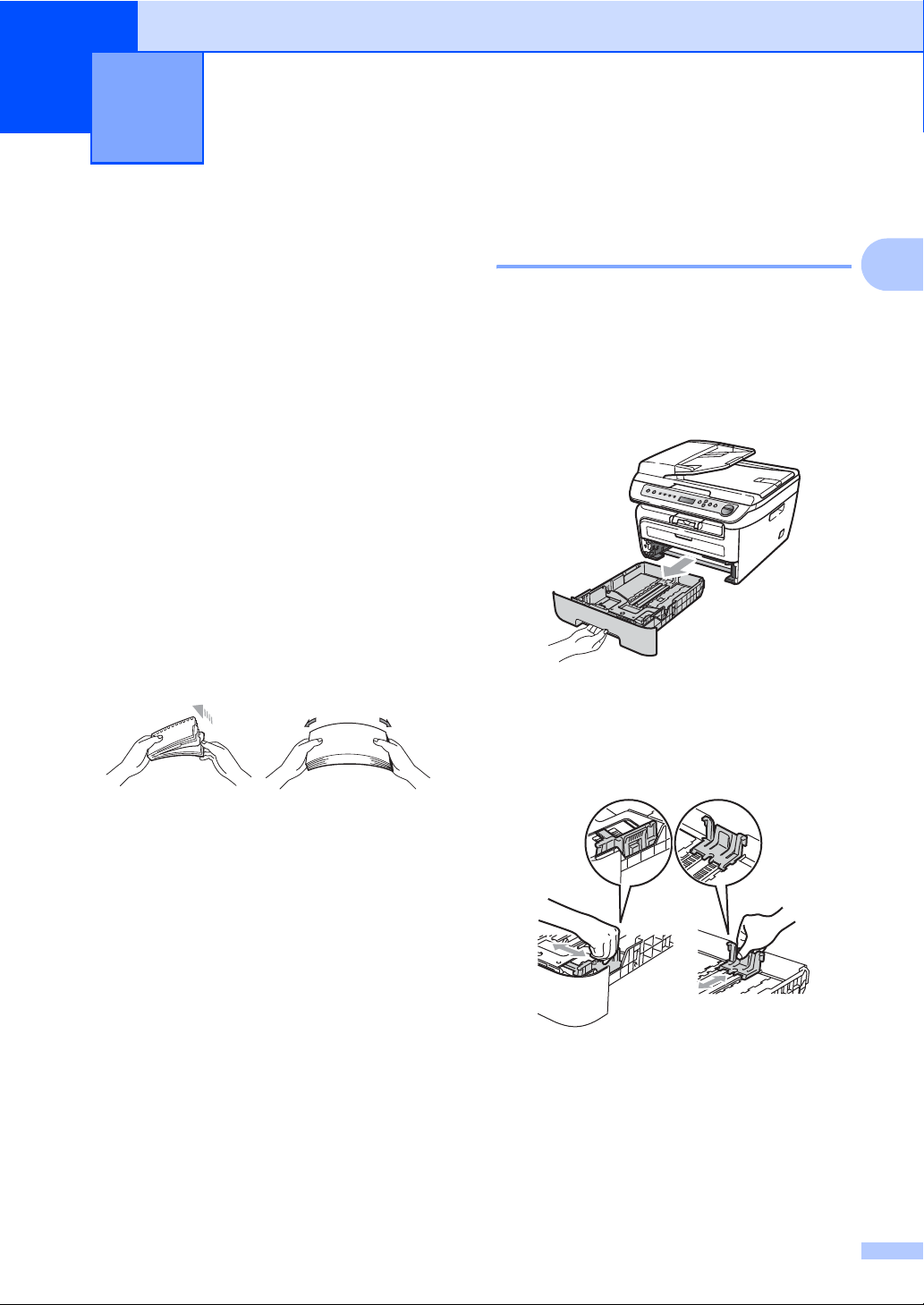
a Полностью выдвиньте лоток для
бумаги из устройства.
b Удерживая нажатым зеленый
фиксатор, отрегулируйте положение
направляющих по формату бумаги.
Проверьте, что направляющие
надежно зафиксированы в пазах.
Загрузка бумаги и документов 2
Глава 2
8
c
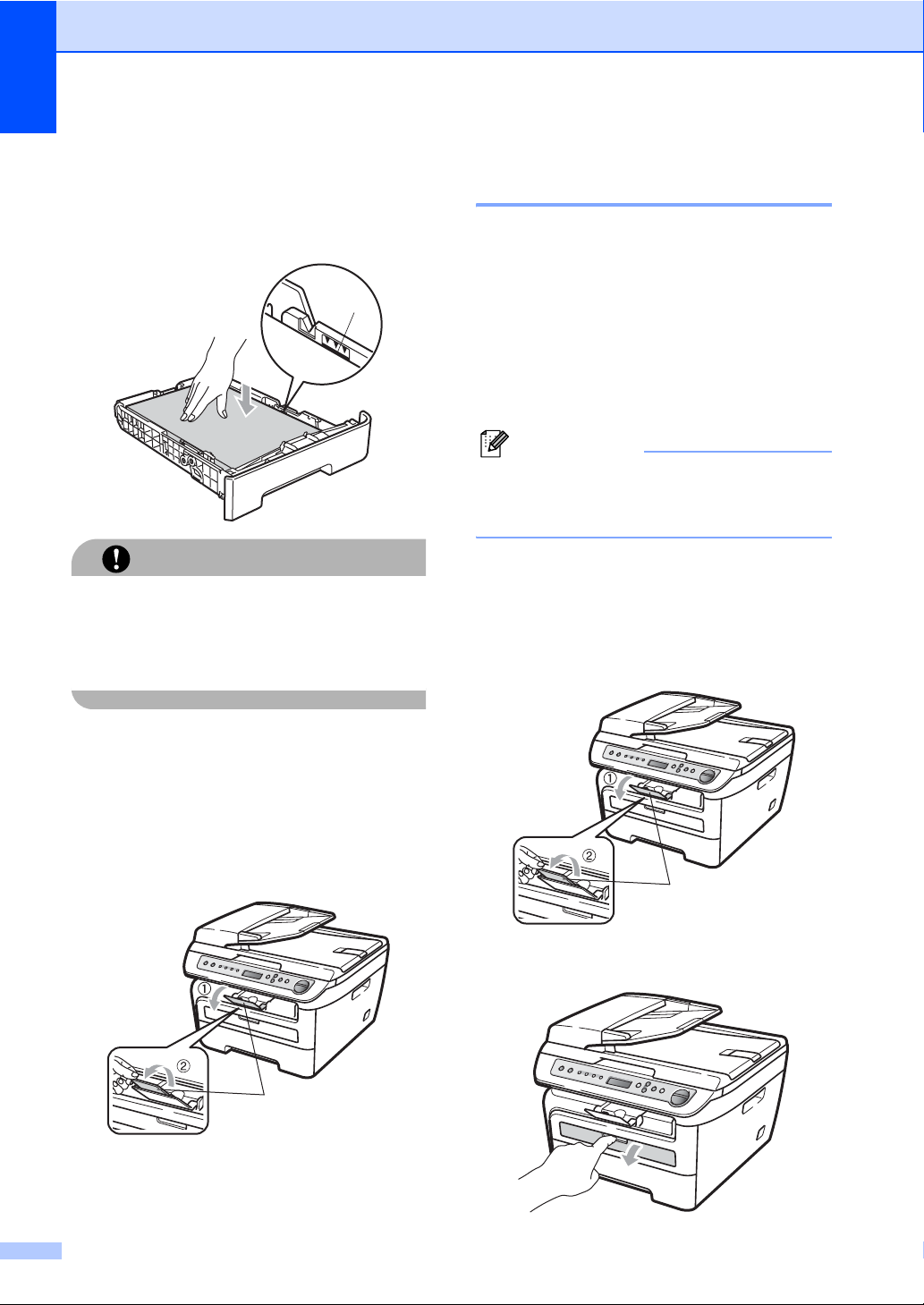
Поместите бумагу в лоток и убедитесь,
что она находится ниже отметки
максимального уровня бумаги (1).
Сторона, предназначенная для
печати, должна быть обращена вниз.
ОСТОРОЖНО
Во избежание повреждения устройства,
вызванного неправильной подачей
бумаги, убедитесь, что направляющие
бумаги касаются обеих сторон бумаги.
d
Задвиньте лоток для бумаги в
устройство до упора. Убедитесь, что
она полностью вставлена в устройство.
e Откиньте опорный щиток (1),
предотвращающий соскальзывание
бумаги с лотка вывода лицевой
стороной вниз.
Загрузка бумаги в слот для
ручной подачи 2
В этот слот можно загружать конверты и
специальные печатные носители по одному
за раз. Используйте слот для ручной подачи
для печати или копировании на наклейках,
конвертах или очень толстой бумаге.
Печать на обычной бумаге, бумаге
из вторсырья или прозрачных
пленках из позиции ручной подачи
2
Примечание
При загрузке бумаги в слот для ручной
подачи в устройстве автоматически
включается режим ручной подачи.
a Откиньте опорный щиток (1),
предотвращающий соскальзывание
бумаги с лотка вывода лицевой
стороной вниз, или извлекайте
каждую страницу сразу после ее
вывода из устройства.
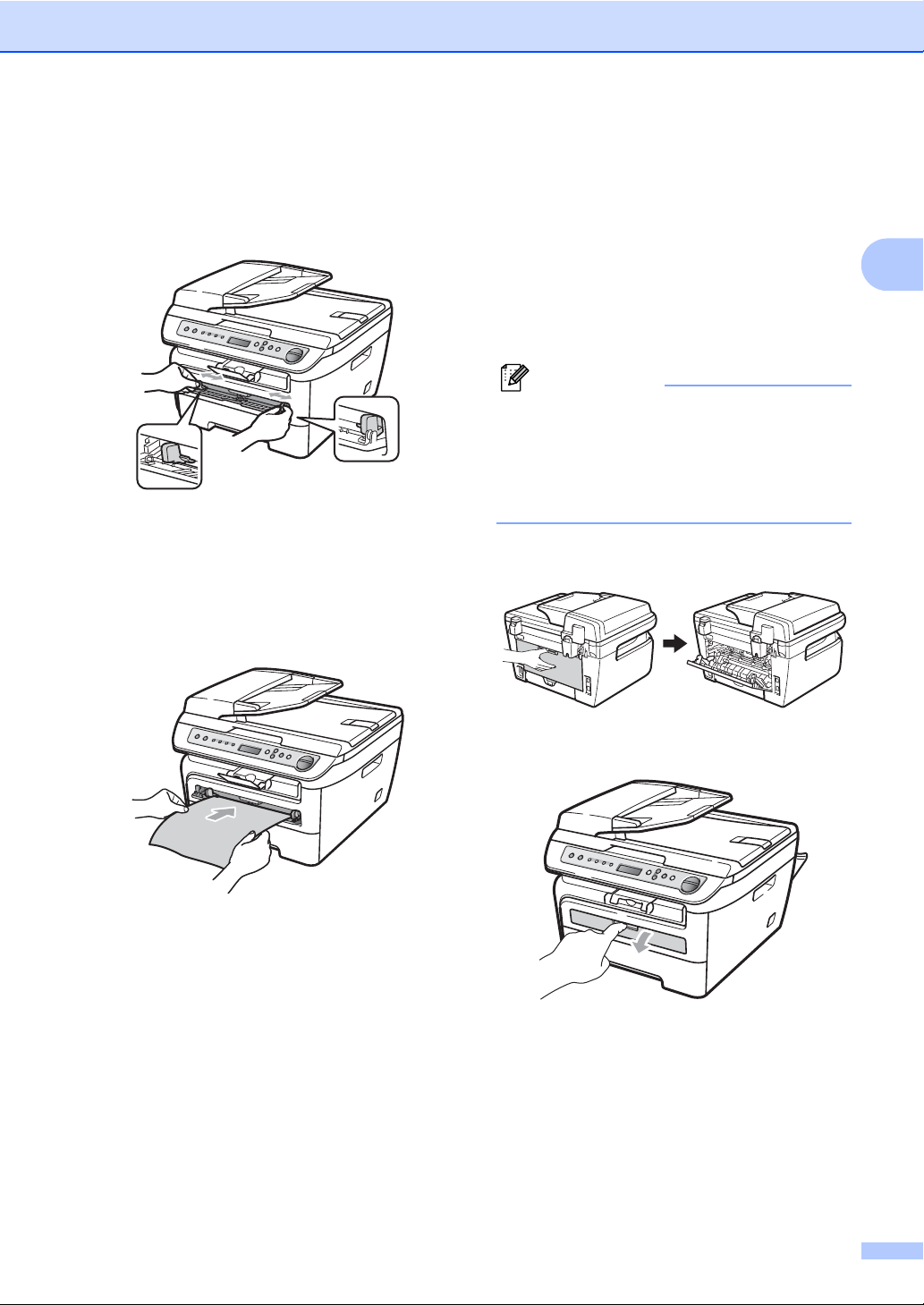
b Откройте крышку слотa для ручной
подачи.
1
1
1
Загрузка бумаги и документов
9
2
c Обеими руками переместите
направляющие бумаги слотa для
ручной подачи в соответствии с
шириной бумаги, которую
планируется использовать.
d Обеими руками поместите один лист
бумаги или одну прозрачную пленку в
слот для ручной подачи таким
образом, чтобы передний край
коснулся ролика подачи бумаги.
Когда почувствуете, что устройство
начало тянуть бумагу, отпустите ее.
Печать на толстой бумаге, бумаге
Bond, наклейках и конвертах
2
Если задний выходной лоток опущен, в
устройстве образуется прямой тракт
подачи бумаги через слот ручной подачи к
задней стороне устройства. Используйте
этот способ подачи и вывода бумаги, если
требуется печатать на толстой бумаге,
наклейках или конвертах.
Примечание
• Во избежание замятия бумаги сразу же
убирайте каждый лист или конверт.
• При загрузке бумаги в слот для ручной
подачи в устройстве автоматически
включается режим ручной подачи.
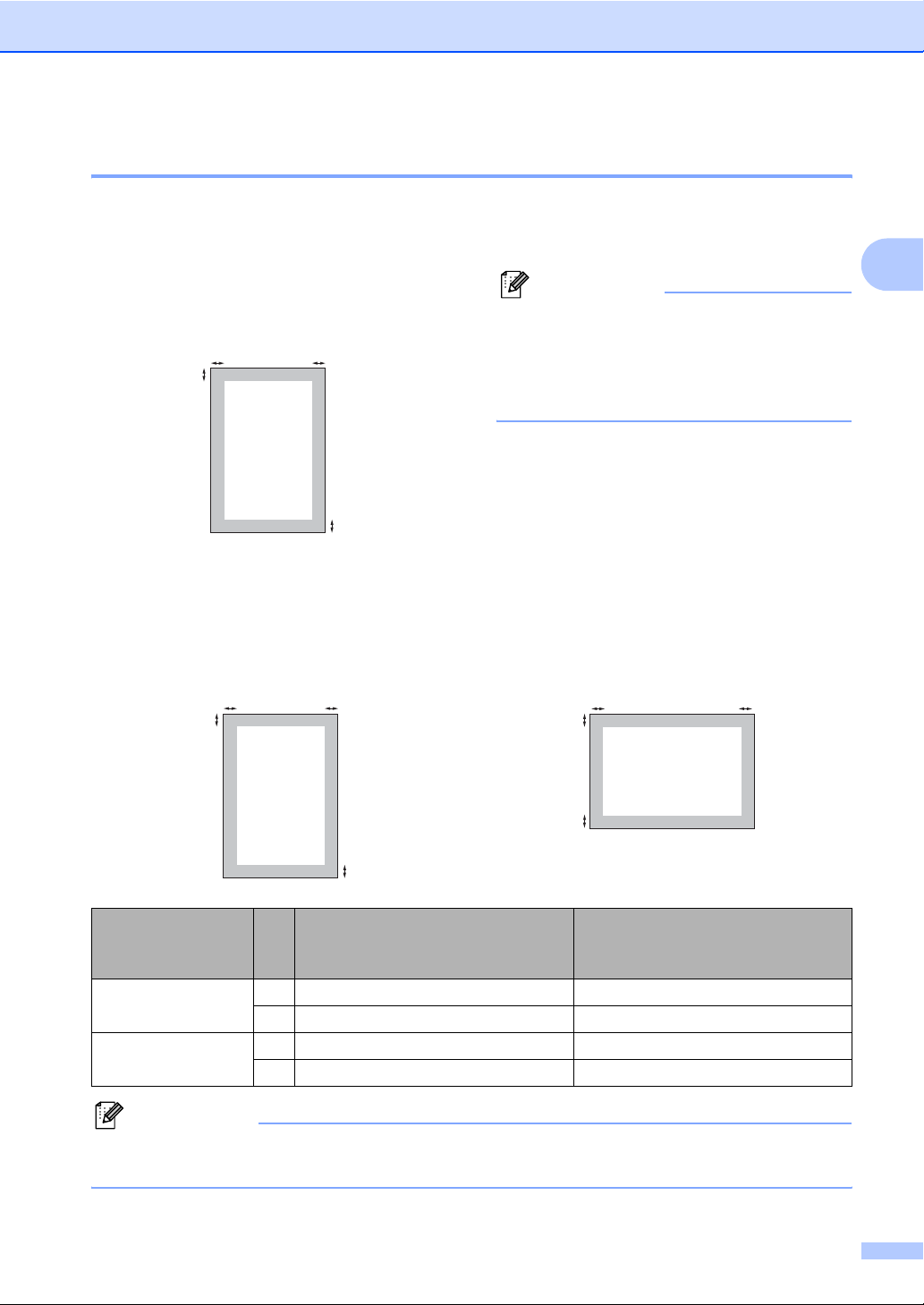
a Откройте заднюю крышку (задний
выходной лоток).
b Откройте крышку слотa для ручной
подачи.

Глава 2
10
c Обеими руками переместите
направляющие бумаги слотa для
ручной подачи в соответствии с
шириной бумаги, которую
планируется использовать.
d Обеими руками поместите один лист
бумаги или один конверт в слот для
ручной подачи таким образом, чтобы
передний край бумаги или конверта
коснулся ролика подачи бумаги.
Когда почувствуете, что устройство
начало тянуть бумагу, отпустите ее.
Примечание
• Загружайте бумагу через слот ручной
подачи стороной, предназначенной для
печати, вверх.
• Убедитесь, что печатный носитель (см.
раздел Допустимая бумага и другие
печатные носители на стр. 12)
загружен в слот ручной подачи без
перекосов и в правильном положении.
В противном случае бумага или
прозрачная пленка могут подаваться
неправильно, что вызовет перекосы
при печати
или замятие бумаги.
• Не загружайте через слот ручной
подачи одновременно более одного
листа бумаги, так как это может
привести к замятию бумаги.
• Если любой печатный носитель был
загружен в позицию ручной подачи до
того, как устройство перешло в состояние
«Готов«, этот печатный носитель может
быть выведен без выполнения печати.
• Для упрощения извлечения распечатки
небольшого формата из выходного
лотка обеими руками поднимите крышку
сканера, как показано на рисунке.
• Можно продолжать пользоваться
устройством при поднятой крышке
сканера. Для закрытия крышки сканера
нажмите на нее вниз обеими руками.
Загрузка бумаги и документов
11
2
Зона, недоступная для печати
2
Область печати при копировании 2
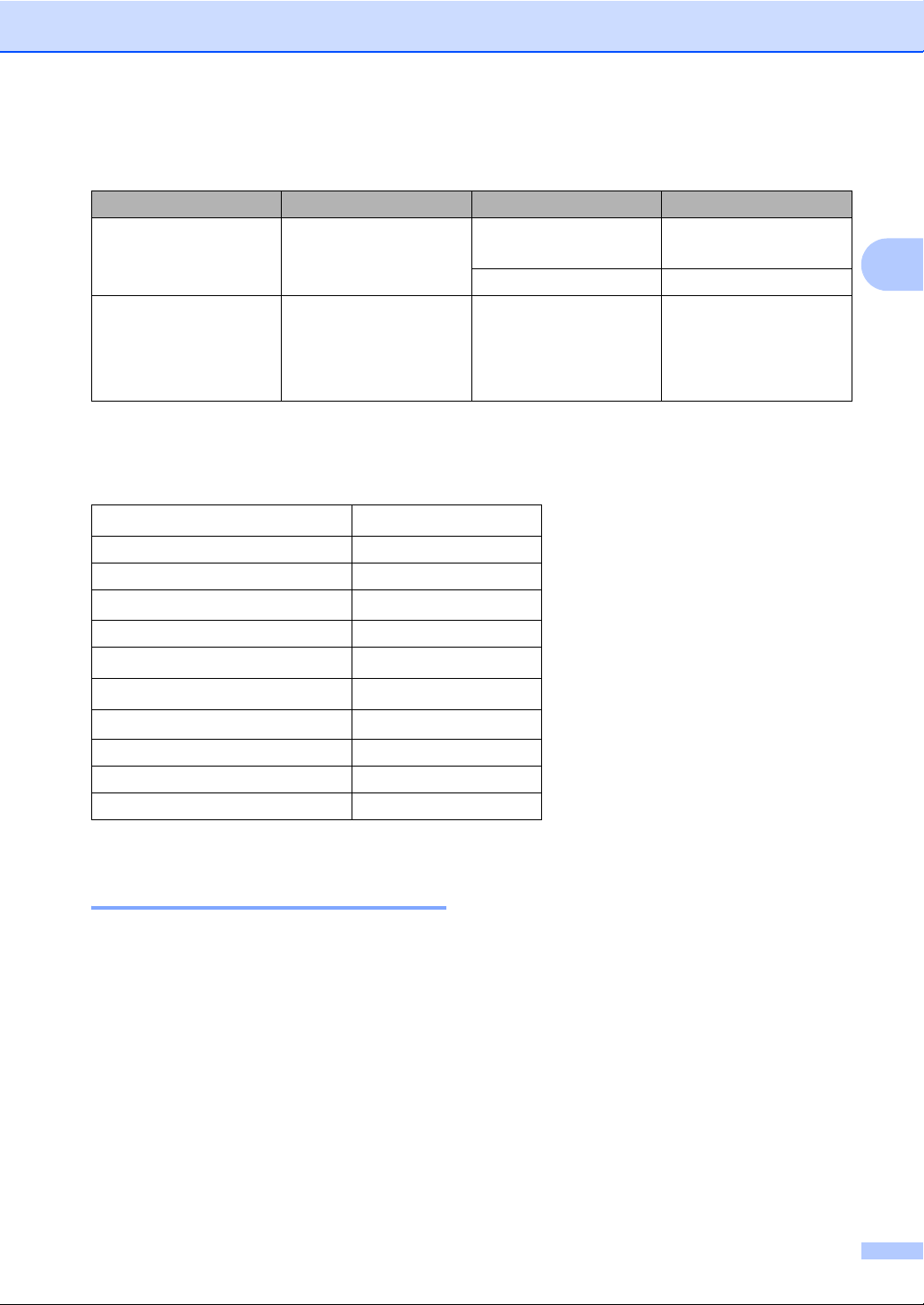
Область печати устройства начинается на
расстоянии примерно 3 мм от верхнего и
нижнего края и 2 мм от боковых краев
листа бумаги.
13 мм
22 мм
Примечание
Показанная выше область,
недоступная для печати, относится к
бумаге формата A4 при копировании в
режиме «1 в 1″. Область печати зависит
от формата бумаги.
Область печати при печати с компьютера 2
При использовании драйвера принтера область печати меньше формата бумаги (как
показано ниже).
Примечание
Показанная выше область печати относится к бумаге формата A4. Область печати
зависит от формата бумаги.
2
2
1
1
Книжная страница Альбомная страница
Драйвер принтера Windows
®
и
драйвер принтера Macintosh
Драйвер BRScript для Windows
®
и Macintosh
(только DCP-7045N)
Книжная страница 14,23 мм 4,23 мм
26,01 мм 4,23 мм
Альбомная
страница
14,23 мм 4,23 мм
25 мм 4,23 мм
2
2
1
1
2
2
1
1

Глава 2
12
Допустимая бумага и
другие печатные
носители
2
Качество печати может различаться в
зависимости от используемого типа бумаги.
Можно использовать следующие типы
печатных носителей: обычная бумага,
бумага Bond, бумага из вторсырья,
прозрачные пленки, наклейки и конверты.
Для получения наилучших результатов
выполняйте следующие инструкции:
Используйте бумагу, предназначенную
для копирования на обычной бумаге.
Используйте бумагу плотностью
75 — 90 г/м
2
.
Используйте наклейки и прозрачные
пленки, предназначенные для лазерных
принтеров.
Не загружайте в лоток бумагу
различных типов одновременно, так
как это может привести к замятию
бумаги или сбою подачи.
Для обеспечения правильной печати
необходимо выбрать в программном
приложении тот же формат бумаги, что
и формат бумаги в лотке.
Старайтесь
не прикасаться к лицевой
стороне копии сразу после печати.
При использовании прозрачных пленок
во избежание смазывания или замятия
бумаги сразу же убирайте каждый
отпечатанный лист.
Используйте бумагу с длинным
волокном с нейтральным Ph и
содержанием влаги ок. 5%.
Рекомендуемая бумага и
печатные носители 2
Для обеспечения наилучшего качества
печати рекомендуется использовать
следующую бумагу.
Тип и формат бумаги 2
Устройство загружает бумагу из
установленного стандартного лотка для
бумаги или через слот ручной подачи.
Стандартный лоток для бумаги 2
Поскольку стандартный лоток является
универсальным, можно использовать
бумагу любого типа и формата (одного
типа и формата одновременно) из
перечисленных в таблице в разделе
Емкость лотков для бумаги на стр.13. В
стандартный лоток для бумаги можно
загрузить до 250 листов бумаги формата
Letter/A4 (80 г/м
2
). Бумагу в лоток можно
загружать до отметки максимальной
загрузки на подвижном ограничителе
ширины бумаги.
Слот для ручной подачи 2
В слот для ручной подачи можно загружать
один лист шириной 76,2 — 220 мм и длиной
116 — 406,4 мм. Позицию ручной подачи
можно использовать для специальной
бумаги, конвертов или наклеек.
Тип бумаги Наименование
Обычная
бумага
Xerox Premier TCF 80 г/м
2
Xerox Business 80 г/м
2
Бумага из
вторсырья
Xerox Recycled Supreme
80 г/м
2
Прозрачная
пленка
3M CG3300
Наклейки Наклейки для лазерных
принтеров Avery L7163
Конверты Antalis River series (DL)
Загрузка бумаги и документов
13
2
Емкость лотков для бумаги 2
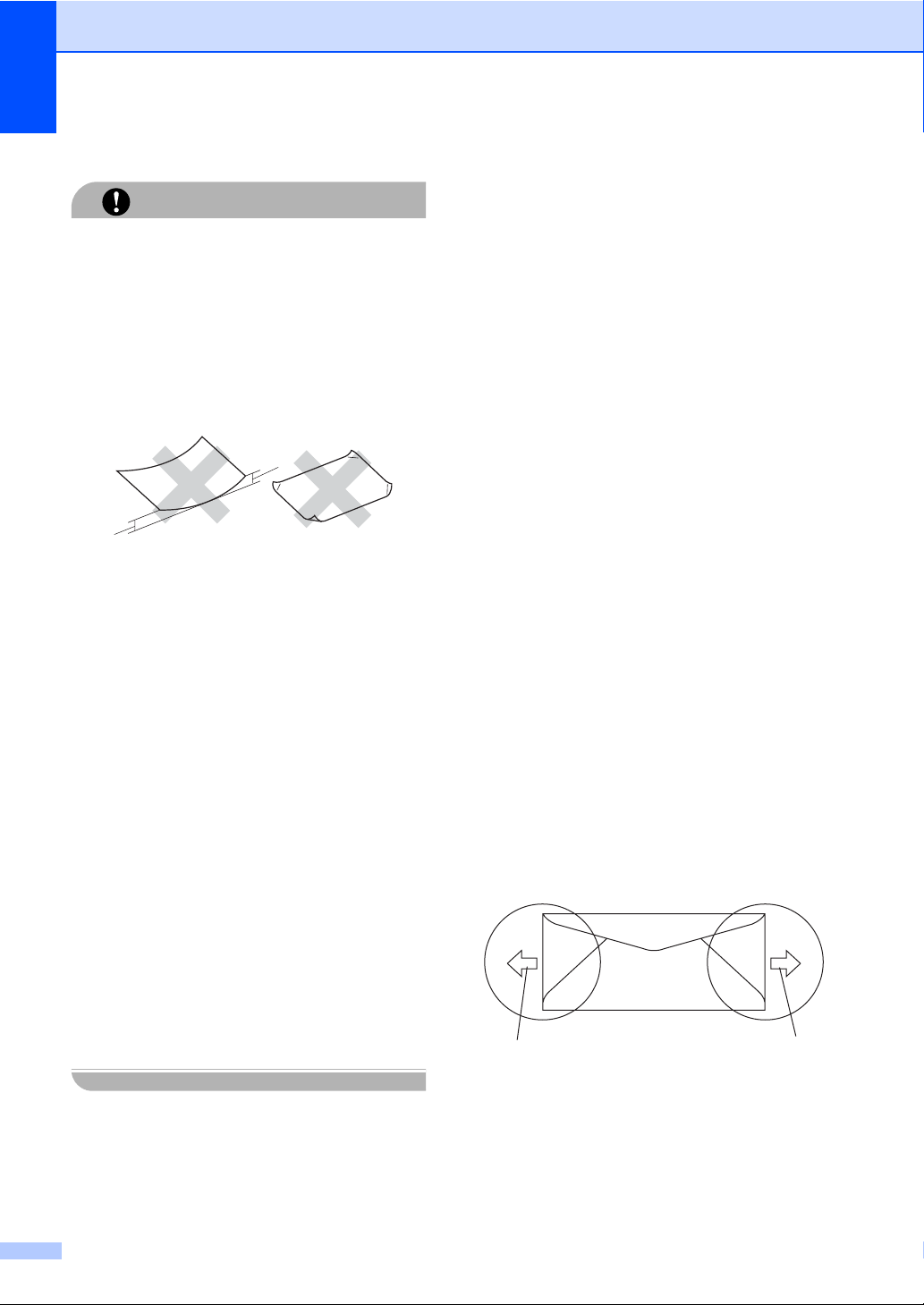
Рекомендуемые характеристики бумаги 2
Для данного устройства подходит бумага со следующими характеристиками.
Хранение и использование
специальной бумаги 2
Устройство предназначено для работы с
большинством типов ксероксной и
высокосортной бумаги. Однако некоторые
характеристики бумаги могут повлиять на
качество печати и надежность
механической обработки в устройстве.
Перед покупкой бумаги всегда выполняйте
тест на образцах бумаги, чтобы обеспечить
желаемое качество печати. Храните бумагу
в оригинальной запечатанной упаковке.
Бумага должна храниться горизонтально
вдали
от источников влаги, прямого
солнечного света и высоких температур.
Несколько важных рекомендаций по
выбору бумаги:
Не используйте бумагу для струйных
принтеров, так как она может вызвать
замятие бумаги или повредить данное
устройство.
Если используется бумага с печатным
текстом, то использованные при печати
чернила должны выдерживать
температуру закрепления тонера в
устройстве (200°C).
При использовании бумаги Bond,
бумаги с грубой поверхностью, мятой
бумаги или бумаги со складками
возможно снижение качества.
Формат бумаги Типы бумаги Количество листов
Лоток для бумаги A4, Letter, Executive,
A5, A6, B5, B6.
Обычная бумага и
бумага из вторсырья
до 250
[80 г/м
2
]
Прозрачная пленка до 10
Cлот ручной подачи Ширина: 76,2 — 220 мм
Длина: 116 — 406,4 мм
Обычная бумага,
бумага из вторсырья,
бумага Bond, конверты,
наклейки и прозрачные
пленки
1
Плотность
75-90 (г/м
2
)
Толщина 80-110 мкм
Шероховатость Более 20 Seс.
Жесткость
90-150 см
3
/100
Направление волокон Длинные волокна
Объемное сопротивление
10e
9
-10e
11
Ом
Поверхностное сопротивление
10e
9
-10e
12
Ом—см
Наполнитель CaCO
3
(нейтр)
Зольность Менее 23 wt%
Яркость Более 80 %
Непрозрачность Более 85 %
Глава 2
14
Нерекомендуемые типы бумаги 2
ОСТОРОЖНО
Некоторые типы бумаги могут вызвать
ухудшение качества или повреждение
устройства.
НЕ ИСПОЛЬЗУЙТЕ бумагу:
• сильно текстурированную
• слишком гладкую и блестящую
• изогнутую
12 мм
• имеющую покрытие или химически
обработанную
• поврежденную, смятую или имеющую
складки
• плотность которой превышает
рекомендованную в данном
руководстве
• с прикрепленными скрепками
• с печатными заголовками на основе
низкотемпературных красителей или
термографии
• многослойную или бескопирочную
• предназначенную для струйных
принтеров
Использование любого из
перечисленных типов бумаги может
привести к повреждению устройства. На
такие повреждения не
распространяется
гарантия компании Brother.
Конверты 2
Большинство конвертов пригодны для
использования в устройстве. Однако при
работе с некоторыми конвертами могут
возникнуть неполадки с подачей или с
качеством печати из—за особенностей их
конструкции. Края пригодного для
использования конверта должны быть
прямыми, плотно согнутыми, а ведущая
кромка должна быть не толще двух листов
бумаги. Конверт должен быть плоским
, не
мешковатым и не слишком тонким.
Следует приобретать высококачественные
конверты и сообщать поставщику, что
конверты предназначены для
использования в лазерном аппарате.
Конверты можно подавать через слот ручной
подачи по одному за раз. Перед
приобретением большого количества
конвертов рекомендуется произвести
пробную печать и убедиться, что результаты
печати соответствуют ожидаемым.
Проверьте следующее:
Конверты должны быть с
горизонтальным клапаном.
Клапаны должны быть ровными и
плотно загнутыми (криво обрезанные
или сложенные конверты могут
привести к замятию бумаги).
В областях, обведенных на рисунке
ниже, конверты должны иметь два слоя
бумаги.
1 Направление подачи
Рекомендуется не печатать ближе
15 мм от края конвертов.
Точки склеивания конвертов не должны
расклеиваться.
1
1
1
1
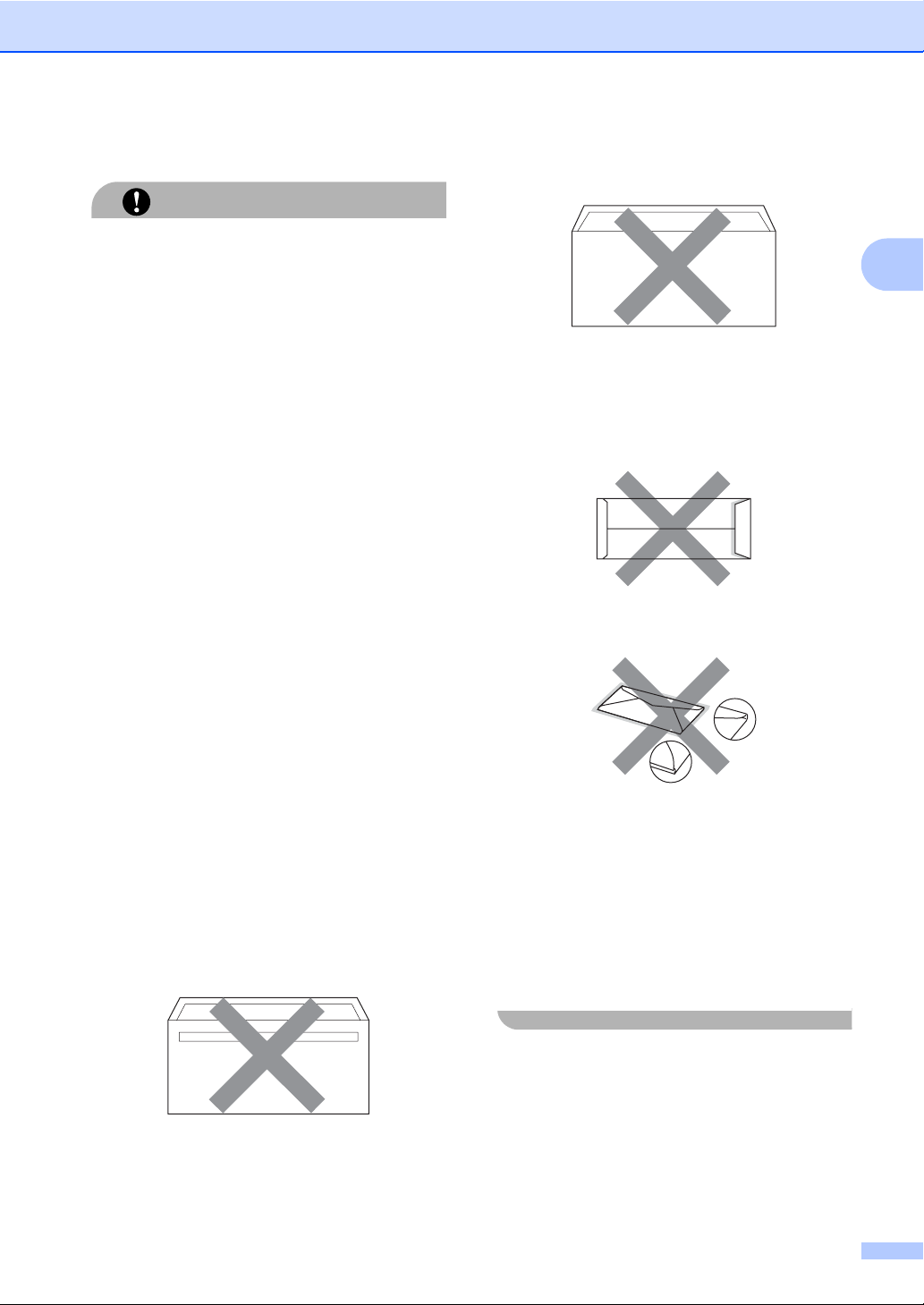
Загрузка бумаги и документов
15
2
Нерекомендуемые типы конвертов 2
ОСТОРОЖНО
Не используйте конверты следующих
видов:
• поврежденные, изогнутые, помятые
или имеющие необычную форму
конверты
• слишком глянцевые или
текстурированные конверты
• конверты с застежками или завязками
• конверты со самоклеющимися
клапанами
• конверты объемного типа
• плохо отфальцованные конверты
• конверты с тиснением (с выпуклыми
надписями)
• конверты с текстом, ранее
напечатанным на лазерном аппарате
• конверты с печатным
текстом на
внутренней стороне
• конверты, которые нельзя сложить в
ровную стопку
• конверты из бумаги, плотность
которой превышает рекомендованную
для использования в устройстве
• конверты с непрямыми краями или не
строго прямоугольной формы
• конверты с окошками, отверстиями,
вырезами и перфорацией
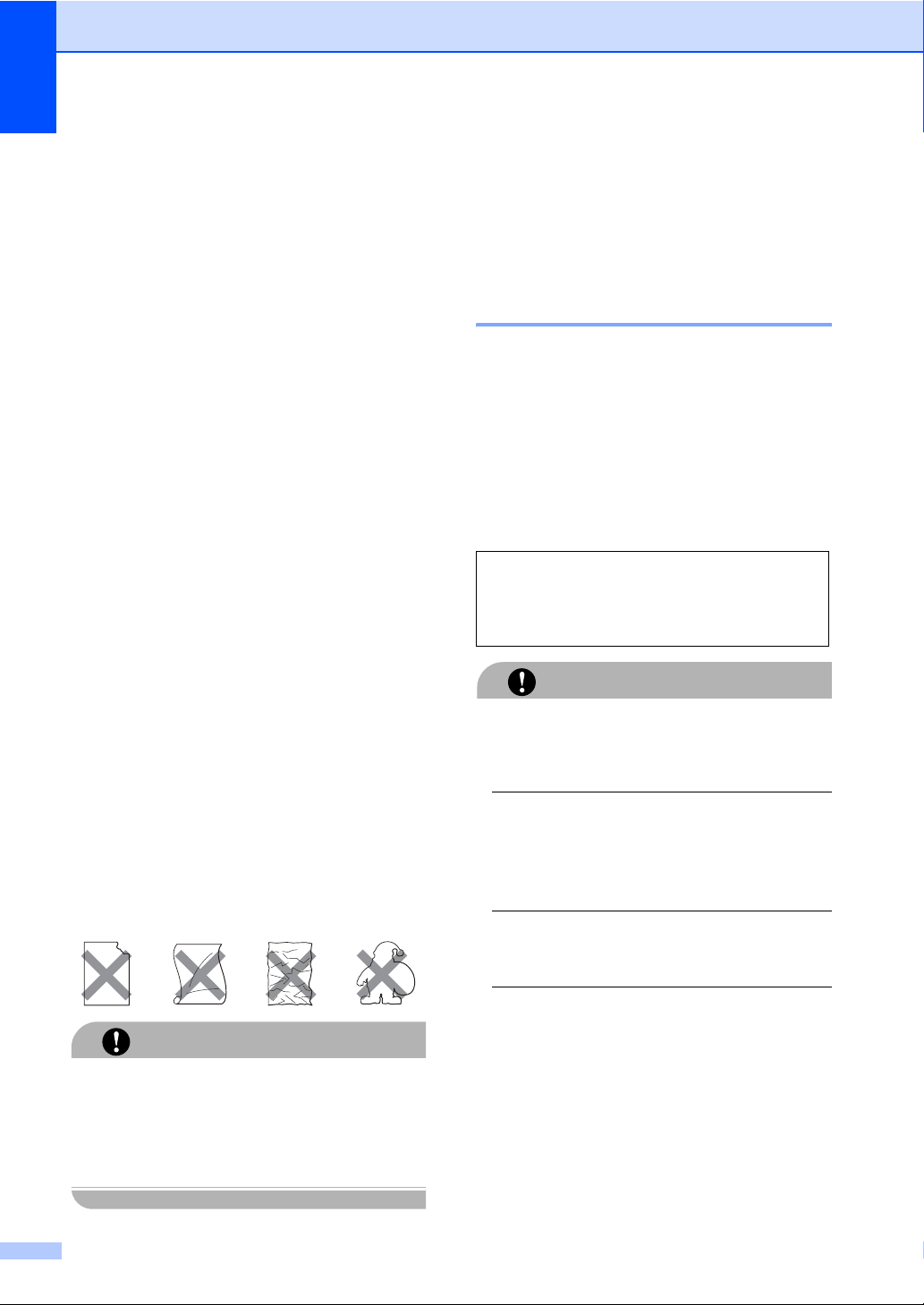
• конверты с клеем, нанесенным на
показанных ниже областях
• конверты с двойными клапанами (как
показано на рисунке ниже)
• конверты, продающиеся с
незагнутыми клапанами (клапаны
загибаются после покупки)
• конверты с клапанами, показанными
на рисунке ниже
• конверты, клапаны которых загнуты,
как показано на рисунке ниже
Использование любого из
перечисленных типов конвертов может
привести к повреждению устройства. На
такие повреждения не распространяется
гарантия компании Brother.
Иногда могут возникать проблемы с
подачей бумаги, вызванные толщиной,
форматом и формой клапана
используемых конвертов.
Глава 2
16
Наклейки 2
Данное устройство может выполнять печать
на наклейках большинства типов,
предназначенных для лазерных принтеров.
Наклейки должны иметь клейкий слой на
акриловой основе, так как этот материал
более стабилен при высоких температурах
закрепления тонера. Клейкий слой не
должен входить в контакт с деталями
устройства, так как лист с наклейками может
приклеиться к фотобарабану
или роликам и
привести к замятию и ухудшению качества
печати. Между наклейками не должно быть
открытых участков клейкого слоя. Наклейки
должны быть расположены так, чтобы они
покрывали всю длину и ширину листа. При
использование наклеек с промежутками
наклейки могут отклеиться, что приводит к
серьезному замятию и ухудшению качества
печати.
Все используемые наклейки должны
выдерживать температуру 200°C (392°F) в
течение 0,1 секунды.
Листы с наклейками должны удовлетворять
требованиям к плотности бумаги, описанным
в данном Руководстве пользователя. При
использовании листов с большей плотностью
возможны сбои подачи или печати, которые
могут привести к повреждению устройства.
Наклейки можно подавать только через
слот
ручной подачи.
Нерекомендованные типы наклеек 2
Не используйте поврежденные, изогнутые,
помятые или имеющие необычную форму
наклейки.
ОСТОРОЖНО
НЕ загружайте частично использованные
листы с наклейками. Листы с открытыми
участками клеевого слоя (на участках, с
которых наклейки отклеены) вызовут
повреждение устройства.
Загрузка документов 2
Использование
автоподатчика документов
(АПД)
(DCP-7040 и DCP-7045N) 2
АПД может вмещать до 35 листов и подает
каждый лист отдельно. Используйте
стандартную бумагу 80 г/м
2
; перед
загрузкой стопки листов в АПД ее следует
пролистать веером.
Рекомендуемые условия
окружающей среды
2
ОСТОРОЖНО
Не оставляйте толстые документы на
стекле сканера. Это может привести к
замятию в автоподатчике.
Не используйте изогнутую, имеющую
складки, разорванную бумагу, а также
скрепленную скрепками, склеенную
клеем или скотчем.
Не загружайте картон, газетную бумагу
или ткань.
Во избежание повреждения устройства
при использовании АПД не тяните
документ в момент подачи.
Температура: 20 — 30°C
Влажность: 50% — 70%
Бумага: Xerox Premier TCF 80 г/м
2
или
Xerox Business 80 г/м
2
Загрузка бумаги и документов
17
2
Инструкции по сканированию
нестандартных документов см. в
разделе Использование стекла сканера
на стр.17.
Перед загрузкой рукописных документов
убедитесь, что чернила полностью
высохли.
Документы должны иметь ширину 148 —
215,9 мм, длину 148 — 355,6 мм и
стандартную плотность 80 г/м
2
.
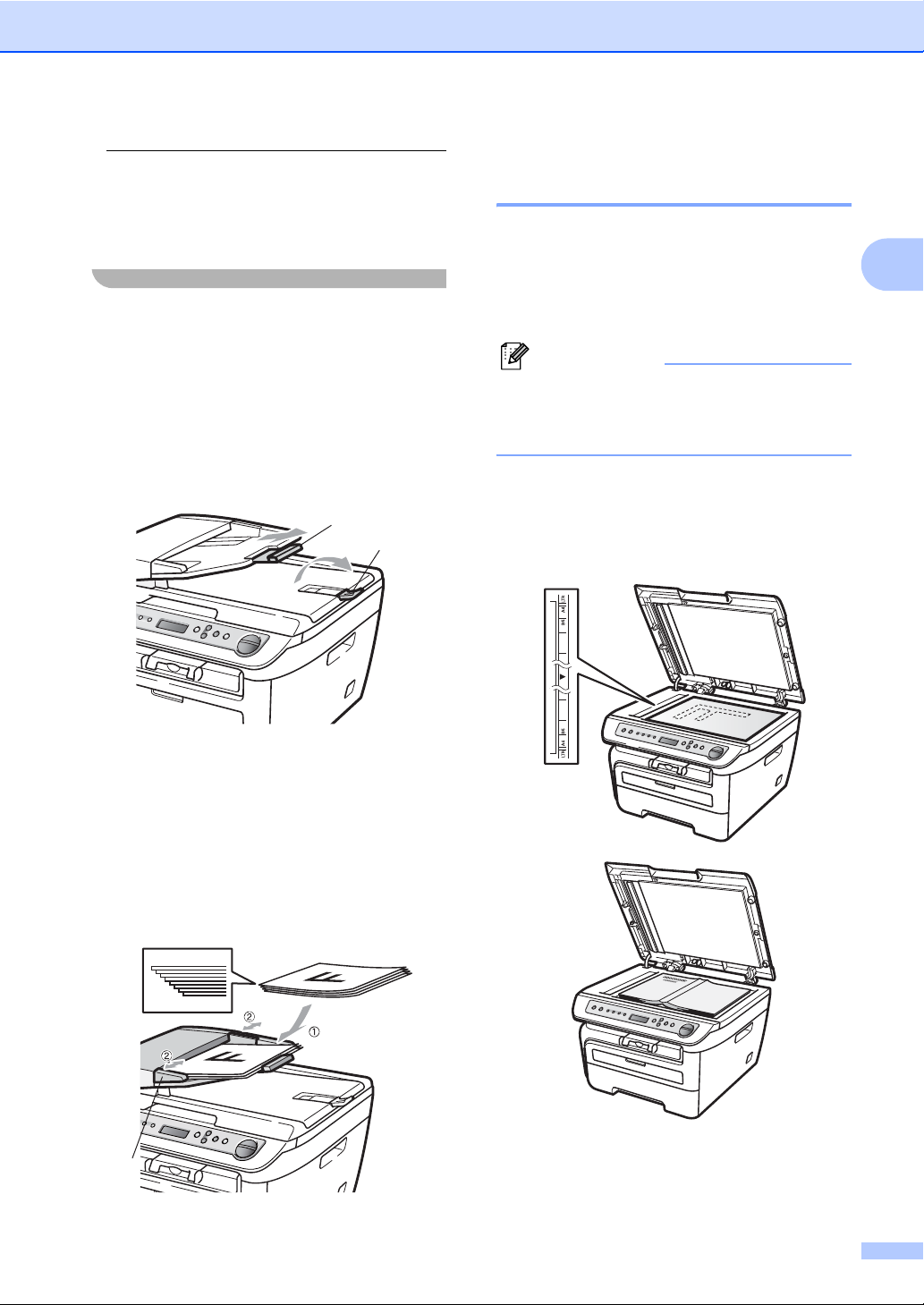
a Откиньте выходной опорный щиток
АПД (1) и опорный щиток АПД (2).
b Загружаемую стопку тщательно
расправьте.
c Вставьте документы лицевой
стороной вверх верхним краем
вперед в автоподатчик так, чтобы они
коснулись подающего ролика.
d Отрегулируйте положение
направляющих бумаги (1) по ширине
документа.
Использование стекла
сканера
2
Стекло сканера можно использовать для
копирования или сканирования страниц
книги или отдельных страниц.
Документы могут быть до 215,9 мм
шириной и 297 мм длиной.
Примечание
(DCP-7040 и DCP-7045N) Чтобы можно
было использовать стекло сканера,
АПД должен быть пустым.
a Поднимите крышку сканера.
b Положите документ на стекло сканера
лицевой стороной вниз и выровняйте
его по центру стекла сканера.
2
1
1

Глава 2
18
c Закройте крышку сканера.
ОСТОРОЖНО
Если сканируется книга или толстый
документ, не захлопывайте крышку с
силой и не нажимайте на нее.

19
3
3
Настройка бумаги 3
Тип бумаги 3
Настройте на устройстве тип используемой
вами бумаги. Это обеспечит наилучшее
качество печати.
a Нажмите Меню.
b Клавишей a или b выберите
1.Общие настр—ки.
Нажмите OK.
c Клавишей a или b выберите
1.Тип бумаги.
Нажмите OK.
d Клавишей a или b выберите Тонкая,
Обычная, Толстая, Более толстая,
Плёнки или Бум из втрсырья.
Нажмите OK.
e Нажмите Стоп/Выход.
Формат бумаги 3
Для печати копий можно использовать
бумагу семи форматов: A4, Letter,
Executive, A5, A6, B5 и B6.
Если формат бумаги, загружаемой в лоток,
отличается от прежнего, необходимо
изменить и настройку формата бумаги,
чтобы устройство смогло уместить
печатаемый документ на страницу.
a Нажмите Меню.
b Клавишей a или b выберите
1.Общие настр—ки.
Нажмите OK.
c Клавишей a или b выберите
2.Размер бумаги.
Нажмите OK.
d Клавишей a или b выберите A4,
Letter, Executive, A5, A6, B5
или B6.
Нажмите OK.
e Нажмите Стоп/Выход.
Примечание
Если выбран тип бумаги Плёнки, на
шаге d будет доступен только формат
бумаги Letter или A4.
Настройка громкости 3
Громкость звукового
сигнала
3
Когда звуковой сигнал включен,
устройство подает звуковой сигнал при
нажатии кнопки или в случае ошибки.
Можно задать уровень громкости в
диапазоне от Высокая до Выкл..
a Нажмите Меню.
b Клавишей a или b выберите
1.Общие настр—ки.
Нажмите OK.
c Клавишей a или b выберите
3.Сигнал.
Нажмите OK.
d Нажмите a или b и выберите Выкл.,
Низкая, Средняя или Высокая.
Нажмите OK.
e Нажмите Стоп/Выход.
Общие настройки 3

Глава 3
20
Ресурсосберегающие
функции 3
Экономия тонера 3
С помощью этой функции можно
экономить тонер. При выборе для
зкономии тонера настойки Вкл. печать
будет светлее. Настройка по умолчанию:
Выкл..
a Нажмите Меню.
b Клавишей a или b выберите
1.Общие настр—ки.
Нажмите OK.
c Клавишей a или b выберите
4.Экология.
Нажмите OK.
d Клавишей a или b выберите
1.Экон. тонера.
Нажмите OK.
e Нажмите a или b и выберите Вкл.
или Выкл..
Нажмите OK.
f Нажмите Стоп/Выход.
Примечание
Не рекомендуется использовать режим
«Экономия тонера» для печати
фотографий или полутоновых
изображений.
Спящий режим 3
Установка времени перехода в спящий
режим сокращает потребление энергии
путем выключения узла термозакрепления
тонера на то время, пока устройство не
используется.
Можно выбрать время простоя устройства
(от 00 до 99 минут), по истечении которого
оно переключится в спящий режим. Когда
устройство принимает данные с компьютера
или делает копию, таймер сбрасывается.
Настройка по умолчанию: 05 минут.
Когда устройство находится в спящем
режиме, на ЖК—дисплее отображается
сообщение Ожидание. Если начать печать
или копирование в спящем режиме, то
произойдет небольшая задержка в связи с
нагревом узла термозакрепления тонера
до рабочей температуры.
a Нажмите Меню.
b Клавишей a или b выберите
1.Общие настр—ки.
Нажмите OK.
c Клавишей a или b выберите
4.Экология.
Нажмите OK.
d Клавишей a или b выберите
2.Время ожид..
Нажмите OK.
e Введите время простоя устройства
до переключения в спящий режим (от
00 до 99 минут). Нажмите OK.
f Нажмите клавишу Стоп/Выход.
Примечание
Для отключения спящего режима
одновременно нажмите клавиши Старт
и Опции на шаге e. Нажмите a или b и
выберите Выкл.. Нажмите OK.

Общие настройки
21
3
Контрастность
ЖК—дисплея 3
Можно изменить контрастность ЖК—дисплея
для лучшей читаемости сообщений.
a Нажмите Меню.
b Клавишей a или b выберите
1.Общие настр—ки.
Нажмите OK.
c Клавишей a или b выберите
5.Контраст ЖКД.
Нажмите OK.
d Чтобы сделать ЖК—дисплей темнее,
нажмите a. Чтобы сделать ЖК—
дисплей светлее, нажмите b.
Нажмите OK.
e Нажмите Стоп/Выход.
Список
пользовательских
настроек
3
Можно распечатать список
запрограммированных настроек.
a Нажмите Меню.
b Клавишей a или b выберите
1.Общие настр—ки.
Нажмите OK.
c Клавишей a или b выберите
6.Уст—ки ползвтл.
Нажмите OK.
d Нажмите Старт.
e Нажмите Стоп/Выход.
Список сетевых
настроек (Только
DCP-7045N)
3
Список сетевых настроек содержит отчет со
всеми текущими настройками сети, включая
настройки сетевого сервера печати.
Примечание
Имя узла: имя узла отображается в
списке сетевых настроек. Имя узла по
умолчанию: «BRNXXXXXXXXXXXX».
a Нажмите Меню.
b Клавишей a или b выберите
1.Общие настр—ки.
Нажмите OK.
c Клавишей a или b выберите
7.Сетев. конфиг..
Нажмите OK.
d Нажмите Старт.
e Нажмите Стоп/Выход.

Глава 3
22

Раздел II
Копирование II
Копирование 24
24
4
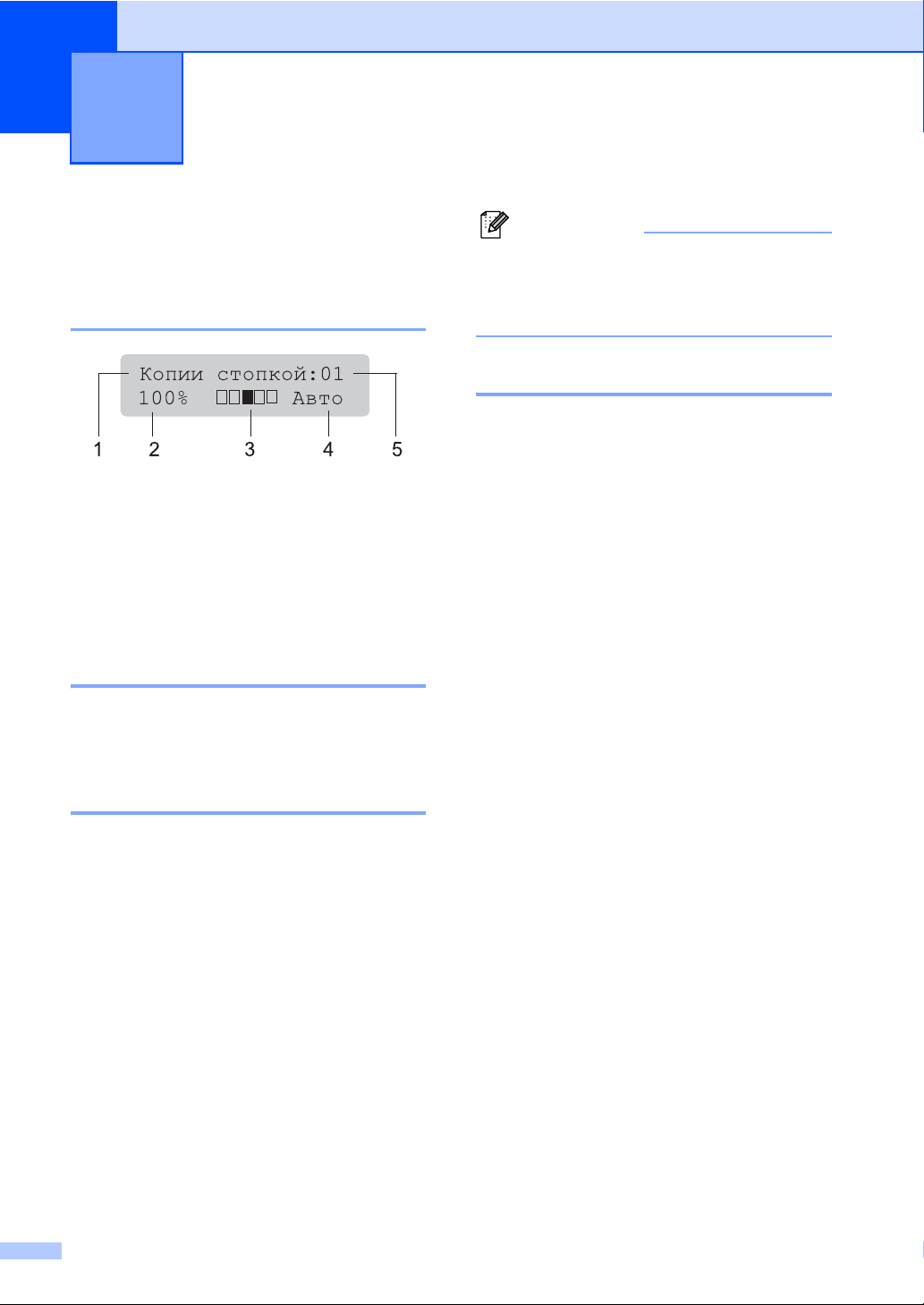
Порядок копирования4
Переход в режим
копирования 4
1 Стопка/Сортировка
1
2 Масштаб и макет копирования
3 Контрастность
4 Качество
5 Число копий
1
Сортировка доступна только для DCP-7040 и
DCP-7045N.
Изготовление одной копии 4
a Загрузите документ.
b Нажмите Старт.
Печать нескольких копий 4
a Загрузите документ.
b Выполните одно из следующих
действий:
Нажмите клавишу
Количество копий для ввода
нужного количества экземпляров
(до 99).
Для увеличения или уменьшения
количества экземпляров
нажимайте или удерживайте
нажатой клавишу a или b.
c Нажмите Старт.
Примечание
Информацию о сортировке копий см. в
разделе Сортировка копий с
использованием АПД (DCP-7040 и
DCP-7045N) на стр. 28.
Остановка копирования 4
Для остановки копирования нажмите
Стоп/Выход.
Копирование 4

Копирование
25
4
Параметры
копирования
(временные настройки)
4
Если необходимо быстро изменить
настройки копирования на время работы
со следующей копией, используйте
клавиши Копирование для временных
настроек. Настройки можно использовать
в различных комбинациях.
Настройки по умолчанию восстанавливаются
в устройстве через 1 мин после копирования
.
Увеличение или уменьшение
копируемого изображения
4
Возможен выбор следующих
коэффициентов масштабирования:
* Заводская настройка выделена жирным
шрифтом и звездочкой.
(DCP-7040 и DCP-7045N) Если задано
значение Авто, устройство вычисляет
коэффициент уменьшения, наилучшим
образом соответствующий формату
бумаги, заданному для лотка для бумаги.
(См. раздел Формат бумаги на стр.19.)
Вариант Авто доступен только при
использовании АПД.
При выборе настройки
Собств(25-400%)
можно выбрать коэффициент от
25%
до
400%.
Для увеличения или уменьшения
следующей копии выполните приведенные
ниже инструкции:
a Загрузите документ.
b Введите требуемое количество
экземпляров.
c Нажмите Увеличение/Уменьшение.
d Выполните одно из следующих
действий:
Нажмите
a
или
b
и выберите нужный
коэффициент масштабирования
.
Нажмите OK.
Нажмите a или b и выберите
Собств(25-400%).
Нажмите OK.
Клавишей a или b выберите
нужный коэффициент увеличения
или уменьшения в диапазоне от
25% до 400%.
Нажмите OK.
e Нажмите Старт.
Примечание
В режиме Увеличение/Уменьшение
параметры макета страницы 2 в 1
(портр), 2 в 1 (пейз.), 4 в 1(портр), 4 в 1
(пейз.) недоступны.
Нажмите
100%*
97% LTRiA4
94% A4iLTR
91% Вся стр.
85% LTRiEXE
83%
78%
70% A4iA5
50%
Собств(25-400%)
Авто
200%
141% A5iA4
104% EXEiLTR

Глава 4
26
Настройка контрастности 4
Контрастность 4
Чтобы сделать изображение резче и ярче,
отрегулируйте контрастность.
Для временного изменения настройки
контрастности выполните следующие
действия:
a Загрузите документ.
b Введите требуемое количество
экземпляров.
c Нажмите Контраст.
d Для увеличения или уменьшения
контрастности нажмите a или b.
Нажмите OK.
e Нажмите Старт.
Для изменения настройки по умолчанию
выполните следующие действия:
a Нажмите Меню.
b Клавишей a или b выберите
2.Копирование.
Нажмите OK.
c Клавишей a или b выберите
2.Контрастность.
Нажмите OK.
d Для увеличения или уменьшения
контрастности нажмите a или b.
Нажмите клавишу OK.
e Нажмите Стоп/Выход.

Копирование
27
4
Использование клавиши «Опции« 4
На время работы со следующей копией с помощью клавиши Опции можно быстро
изменить следующие настройки копирования.
Улучшение качества
копирования 4
Можно выбрать различные настройки
качества копирования. Настройка по
умолчанию: Авто.
Авто
Настройка «Авто» рекомендуется для
обычных распечаток. Подходит для
документов, содержащих как текст, так
и фотографии.
Текст
Подходит для документов, содержащих
только текст.
Фото
Подходит для копирования фотографий
.
Для временного изменения настроек
качества копирования выполните
следующие действия:
a Загрузите документ.
b Введите требуемое количество
экземпляров.
c Нажмите Опции.
Клавишей
a
или
b
выберите
Качество.
Нажмите OK.
d Клавишей a или b выберите Авто,
Фото или Текст.
Нажмите клавишу OK.
e Нажмите Старт.
Нажмите
Пункт меню Значения Страница
Нажмите a или b, затем
нажмите OK
Нажмите a или b, затем
нажмите OK
Качество Авто*
Фото
Текст
27
(DCP-7040 и DCP-7045N)
Стопка/Сорт.
(появляется, когда документ
находится в АПД)
Стопка*
Сортировка
28
Макет страницы Откл.(1в 1)*
2 в 1(портр)
2 в 1(пейз.)
4 в 1(портр)
4 в 1(пейз.)
28
Заводские настройки выделены жирным шрифтом и звездочкой.
 Loading…
Перейти к контенту
Принтеры лазерные Brother

- Размер инструкции: 4.30 Мб
- Формат файла: pdf
Если вы потеряли инструкцию от лазерного принтера Brother DCP-7030R, можете скачать файл для просмотра на компьютере или печати.
Инструкция для лазерного принтера Brother DCP-7030R на русском языке. В руководстве описаны возможности и полезные функции, а также правила эксплуатации. Перед использованием внимательно ознакомьтесь с инструкцией.
Чтобы не читать всю инструкцию вы можете выполнить поиск по содержимому внутри инструкции и быстро найти необходимую информацию. Рекомендации по использованию помогут увеличить срок службы лазерного принтера Brother DCP-7030R. Если у вас появилась проблема, то найдите раздел с описанием неисправностей и способами их решения. В нем указаны типичные поломки и способы их решения.
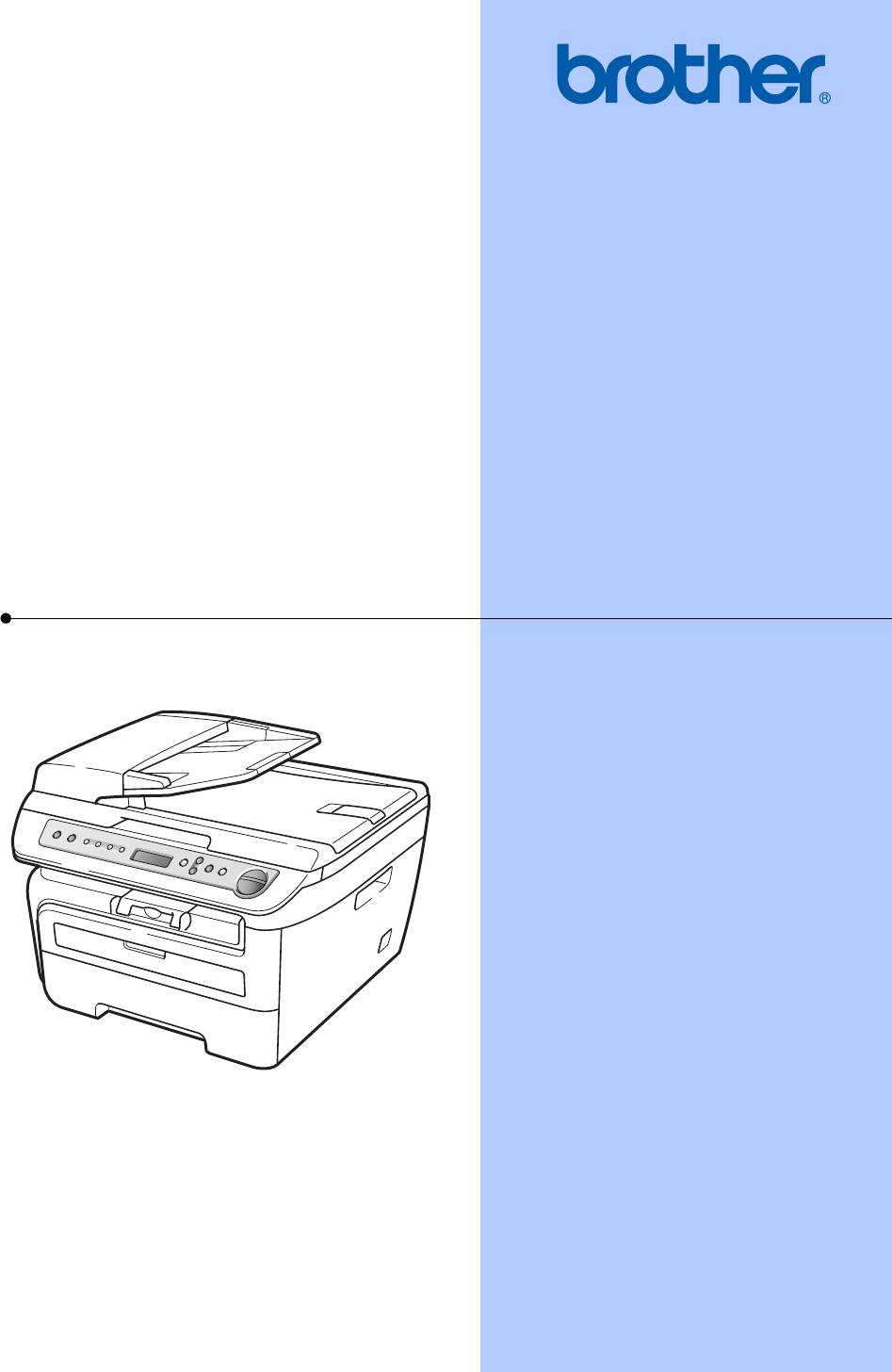
РУКОВОДСТВО ПОЛЬЗОВАТЕЛЯ
DCP-7030
DCP-7032
DCP-7045N
Версия 0
RUS

При обращении в службу поддержки
заказчиков
Запишите и используйте для справки следующие
данные:
Номер модели: DCP-7030, DCP-7032 и DCP-7045N
(Обведите номер своей модели кружком)
1
Серийный номер:
Дата приобретения:
Место приобретения:
1
Серийный номер указан на задней стороне
корпуса устройства. Сохраните данное
Руководство пользователя и товарный чек в
качестве свидетельства о приобретении на
случай кражи, пожара или проведения
гарантийного обслуживания.
Зарегистрируйте свое устройство на сайте
http://www.brother.com/registration/
При регистрации устройства на веб—сайте Brother вы будете
оформлены как первоначальный владелец данного устройства.
Ваша регистрация в компании Brother:
может служить подтверждением покупки изделия в случае
утраты чека; и
может подкрепить страховое требование в случае утраты
изделия, покрываемом страховкой.
© 2008 Brother Industries, Ltd.

Составление и публикация
Данное руководство составлено и опубликовано под контролем компании Brother Industries
Ltd. и включает в себя последние описания и технические характеристики изделия.
Содержание данного руководства и характеристики данного изделия могут быть изменены
без предварительного уведомления.
Компания Brother сохраняет за собой право на внесение изменений в содержащиеся в
руководстве характеристики и материалы без предварительного уведомления и
не несет
ответственности за ущерб (в том числе косвенный), происшедший в связи с
использованием представленных материалов, включая опечатки и прочие ошибки,
связанные с публикацией, но не ограничиваясь ими.
i

Содержание
Раздел I Общая информация
1 Общие сведения 2
Как пользоваться этим документом …………….………….………….…………….………2
Обозначения, принятые в данном документе …………….………….………….…2
Доступ к Руководству по использованию программного обеспечения и
Руководству пользователя по работе в сети (Только DCP-7045N) …………..3
Просмотр документации ……………………….………….…………….………….………3
Обзор панели управления……………….…………….………….………….………….………6
2 Загрузка бумаги и документов 7
Загрузка бумаги и печатных носителей ………….………….………….………….………7
Загрузка бумаги в лоток для бумаги ………………….………….…………………….7
Загрузка бумаги в слот для ручной подачи ………..…………….………….………8
Зона, недоступная для печати……………………….………….…………….………..11
Допустимая бумага и другие печатные носители …….………….…………………..12
Рекомендуемая бумага и печатные носители…………….…………….………..12
Тип и формат бумаги…………..…………….………….………….………….…………..12
Хранение и использование специальной бумаги…..………….………….…….13
Загрузка документов………………………….………….………….………….…………….….16
Использование автоподатчика документов (АПД) (Только DCP-7045N)
……16
Использование стекла сканера ………….……………..………….…………………..17
3 Общие настройки 19
Настройка бумаги …………….………….…………………….……………..…………………..19
Тип бумаги..………….…………….………….………….…………….………….…………..19
Формат бумаги ………..………….………….………….…………….………….…………..19
Настройка громкости ….………….…………….………….………….………….……………..19
Громкость звукового сигнала………..………….………….………….…………….….19
Ресурсосберегающие функции……………..…………….………….………….…………..20
Экономия тонера ………..………….…………….………….………….…………….…….20
Спящий режим ……..…………….………….………….…………….………….…………..20
Контрастность ЖК—дисплея….………….………….…………….………….………….…….21
Список пользовательских настроек………….………….………….………….…………..21
Список сетевых настроек (Только DCP-7045N) ……………….………….…………..21
ii

Раздел II Копирование
4 Копирование 24
Порядок копирования …………………….………….………….………….…………….…….. 24
Переход в режим копирования …………..………….………….…………….……….. 24
Изготовление одной копии…..…………….………….………….…………….……….. 24
Печать нескольких копий ……………….………….………….…………….…………...24
Остановка копирования ..………….………….………….…………….………….……..24
Параметры копирования (временные настройки)…………….…………….……….. 25
Увеличение или уменьшение копируемого изображения …………………...25
Настройка контрастности……….………….………….…………….………….……….. 26
Использование клавиши «Опции«………….………….………….…………….…….. 27
Улучшение качества копирования ……………..……………..……………………...27
Сортировка копий с использованием АПД (Только DCP-7045N)…..……..28
Изготовление копий «N в 1″ (макет страницы)………………….………….…….. 28
Сообщение «Мало памяти« ………….………….…………….………….………….……….. 29
Раздел III Программное обеспечение
5 Программные и сетевые (Tолько DCP-7045N) функции 32
Использование руководства пользователя в формате HTML ..………….……..32
®
Для Windows
……………………….………….…………….………….………….……….. 32
®
Для Macintosh
…………..………….………….…………….………….………….……….. 33
Раздел IV Приложения
A Безопасность и правовые вопросы 36
Выбор места установки ……………………….………….………….………….……………...36
Важная информация …….………….………………………..………….……………………...37
Меры безопасности …………….………………………..………….……………………...37
Спецификация IEC60825-1+A2:2001…………..………….…………….…………… 40
Отключение устройства от сети питания.………….…………….………….……..40
Подключение к локальной сети (Tолько DCP-7045N) ………………….……..40
Радиопомехи……………..………….………….…………….………….………….……….. 40
Декларация соответствия требованиям международной программы
®
ENERGY STAR
…………..………….………….…………….………….………….…..41
Важные инструкции по технике безопасности …………………………….…….. 41
Торговые марки……………….………….…………….………….………….…………….…….. 43
iii

B Устранение неисправностей и текущее обслуживание 44
Устранение неисправностей …..………….………….…………….………….………….….44
Неполадки в работе устройства …………….…………….………….………….…….44
Улучшение качества печати ………………………….……………..…………………..49
Сообщения об ошибках и обслуживании……………..………….………….…………..56
Замятие документов (Только DCP-7045N) ……………………….…………….….58
Замятие бумаги.…………….………….………….………….…………….………….…….59
Текущее обслуживание ………….………….…………….………….………….……………..64
Чистка устройства снаружи……………..…………….………….………….…………..64
Очистка стекла сканера ……………….………….…………….………….………….….64
Очистка окна лазерного сканера ……………………….………….…………….…….65
Очистка коронирующего провода.…………….………….………….………….…….67
Очистка блока фотобарабана ……………………….………….………….…………..68
Замена расходных материалов…………………..………….………….…………………..71
Замена тонер—картриджа ………..…………….………….………….…………………..71
Замена блока фотобарабана………..………….…………….………….………….….75
Изменение языка ЖК—дисплея……………………….………….…………….………….….78
Информация
об устройстве ……………….………….………….…………….………….….78
Проверка серийного номера …………………….…………….………….………….….78
Проверка счетчиков страниц ……………..………….……………..…………………..78
Проверка ресурса фотобарабана …………….…………….………….………….….78
Упаковка и транспортировка устройства ….………….……………..…………………..79
C Меню и функции 80
Настройка по инструкциям на ЖК—дисплее ……………..…………….………….…….80
Таблица меню ……………….………….…………….………….………….………….…….80
Сохранение настроек в памяти .………………………..………….…………………..80
Клавиши меню…………………….………….………….…………….………….………….…….80
Переход в режим настройки (доступ к меню) ……………………………………..81
Таблица меню ………………….………….…………….………….………….…………….…….82
D Технические характеристики 87
Общая информация……………….………….…………….………….………….………….….87
Печатные носители.…………….………….………….…………….………….………….…….89
Копирование………………………….………….………….…………….………….………….….90
Сканирование……………….………….………….…………….………….………….…………..91
Печать……………………….………….………….………….…………….………….………….….92
Интерфейсы …………………………….………….………….…………….………….…………..92
Требования к компьютеру …………………….………….………….…………….…………..93
Расходные материалы ……………..………….…………….………….………….…………..95
Проводная сеть Ethernet (Tолько DCP-7045N)………………………….……………..96
E Глоссарий 97
F Указатель 98
iv