

Русский
- Bedienungsanleitung Bowers Wilkins Zeppelin Wireless
- Bowers Wilkins Zeppelin Wireless User Manual
- Manual Usuario Bowers Wilkins Zeppelin Wireless
- Mode d’emploi Bowers Wilkins Zeppelin Wireless
- Istruzioni Bowers Wilkins Zeppelin Wireless
- инструкция Bowers Wilkins Zeppelin Wireless
- Bowers Wilkins Zeppelin Wirelessの取扱説明書
- Handleiding Bowers Wilkins Zeppelin Wireless
- Manual de uso Bowers Wilkins Zeppelin Wireless
Вам нужна инструкция? Мы поможем Вам ее найти и сэкономить Ваше время.
- 79 stron
- 3.09 mb
Изделие Bowers Wilkins Zeppelin Wireless, а также другие, которыми Вы пользуетесь ежедневно, наверняка вы получили в комплекте с инструкцией обслуживания. Из опыта наших пользователей мы знаем, что большинство из Вас не уделили этому особого внимания. Большая часть инструкций, сразу же после покупки попадает в корзину для мусора вместе с коробкой — это ошибка. Ознакомьтесь с информацией, касающейся инструкции Bowers Wilkins Zeppelin Wireless, которая поможет Вам в будущем сэкономить нервы и избежать головной боли.
Важная подсказка — не забывайте хотя бы раз прочитать инструкцию Bowers Wilkins Zeppelin Wireless
Если вы не хотите каждый раз читать информационные брошюры, касающиеся, тех или Bowers Wilkins Zeppelin Wireless иных изделий, достаточно, прочитать их раз — сразу же после покупки устройства. Вы получите основное знания, касающиеся поддержания изделия Bowers Wilkins Zeppelin Wireless в хорошем эксплуатационном состоянии, так, чтобы без проблем достигнуть его планируемого цикла работы. Затем инструкцию можно отложить на полку и вернуться к ней только в случае, если вы не уверены, правильно ли проводится техобслуживание изделия. Правильный уход является необходимым элементом Вашего удовольствия Bowers Wilkins Zeppelin Wireless.
Раз в году пересмотрите шкафчик, в котором держите инструкции для всех устройств, — выбросите те, которыми вы уже не пользуетесься. Это поможет Вам сохранять порядок в своей домашней базе инструкций обслуживания.
Summary of Contents for Bowers Wilkins Zeppelin Wireless
Что находится в инструкции Bowers Wilkins Zeppelin Wireless? Почему стоит ее прочитать?
- Гарантия и подробности, касающиеся техобслуживания изделия
Хорошей идеей будет прикрепить чек к странице инструкции. Если что-то плохое случится во время использования Bowers Wilkins Zeppelin Wireless, у вас будет комплект документов, необходимый для гарантийного ремонта. В этой части инструкции вы найдете информацию об авторизованных сервисных центрахBowers Wilkins Zeppelin Wireless а также, как самостоятельно правильно ухаживать за оборудованием — так, чтобы не потерять гарантийных прав. - Указания по монтажу и Setup
Не терять нервов и времени на самостоятельную попытку установки и первого запуска изделия. Воспользуйтесь рекомендациями производителя Bowers Wilkins Zeppelin Wireless чтобы правильно запустить изделие, без лишнего риска повреждения оборудования. - Информация, касающаяся дополнительных запчастей (входящих в комплект а также являющихся опцией)
Пересматривая эту часть документа вы сможете проверить, доставлен ли ваш Bowers Wilkins Zeppelin Wireless с полним комплектом аксессуаров. Вы также сможете узнать, какие дополнительные запчасти или аксессуары для Bowers Wilkins Zeppelin Wireless Вы сможете найти и докупить к своему устройству. - Troubleshooting
Самые частые проблемы, касающиеся Bowers Wilkins Zeppelin Wireless и методы их решения. Это очень полезная часть руководства по обслуживанию — она позволит Вам сэкономить много времени на поиск решений. 90% проблем с Bowers Wilkins Zeppelin Wireless повторяется у многих пользователей. - Требования, касающиеся питания и энергетический класс
Информация, касающаяся количества потребляемой энергии, а также рекомендации, касающиеся установки и питания Bowers Wilkins Zeppelin Wireless. Прочитайте, чтобы оптимально пользоваться Bowers Wilkins Zeppelin Wireless и не использовать большего количества ресурсов, нежели это необходимо для правильной работы изделия. - Специальные функции Bowers Wilkins Zeppelin Wireless
Здесь вы можешь узнать, как персонализировать изделие Bowers Wilkins Zeppelin Wireless. Вы узнаете, какие дополнительные функции могут помочь Вам удобно использовать продукт Bowers Wilkins Zeppelin Wireless а также, какие функции Вашего устройства оптимальны для выполнения конкретной деятельности.
Как видите в инструкции вы найдете информацию, которая реально поможет Вам в использовании Вашего изделия. Стоит с ней ознакомиться, чтобы избежать разочарований, возникающих из более короткого, нежели предусматривалось, периода исправности изделия Bowers Wilkins Zeppelin Wireless. Если все же вы не хотите копить инструкции в своем доме, наш сайт поможет Вам в этом — вы должны найти у нас руководство по обслуживанию большинства из своих устройств, а также Bowers Wilkins Zeppelin Wireless.
Комментарии (0)

4
ENGLISH
3. Switching on and setting up
Streaming audio via a wireless or wired network
connection from AirPlay or Spotify Connect requires
Zeppelin Wireless to be on the same network as
the source device. Zeppelin Wireless needs to be
connected to a router via a wireless or wired network
connection. If network streaming is not possible or
desired Zeppelin Wireless can also be set up in a
non-networked mode allowing
Bluetooth
and AUX
sources only. See section 3.1 for wireless network
setup, wired network setup, and section 3.4 for non-
network setup.
After removing Zeppelin Wireless from the box,
connect to a mains power supply. The indicator will
initially pulse red and then pulse green to indicate
that Zeppelin Wireless is ready for any of the setup
options below, see Diagram 2.
Note: When ready for setup, the indicator will be
pulsing green, the Bluetooth and AUX icons will
be off and inactive. Zeppelin Wireless must be
connected to a network or put into non-network
mode before the AUX and Bluetooth buttons are
available for use. If no action is taken for 20 minutes,
Zeppelin Wireless will automatically switch to
standby. It can be switched on by pressing the
power button.
3.1 Wireless Network Connection
Zeppelin Wireless is designed primarily for wireless
network connections. We offer different tools for
setup:
3.1.1 Bowers & Wilkins Control
Bowers & Wilkins Control is the primary tool for
connecting to a wireless network, registering your
product, and maintaining the firmware on Zeppelin
Wireless.
•
iOS device owners should download ‘Bowers
& Wilkins Control’ by searching the App
Store
SM
for ‘Bowers & Wilkins’.
• Mac
®
and PC owners should download the
desktop version of ‘Bowers & Wilkins Control’
from www.bowers-wilkins.co.uk/control.
•
Connect Zeppelin Wireless to your network by
following the instructions within this app.
3.1.2 Zeppelin Wireless built in web page
Owners of other devices, including Android, can
configure the wireless connection using a web
browser.
•
Connect your device to the temporary Wi-Fi
network called “ZeppelinWireless_Setup”.
•
Open a web browser and type “192.168.10.1”
in the address bar. Wait for the Zeppelin
Wireless web page to load.
•
Give the speaker a name and select which
wireless network to connect the speaker to.
•
Click the ‘Apply now’ button
Once Zeppelin Wireless is on the network it will be
accessible by any Apple device for AirPlay streaming
and the Spotify app in iOS, Android
™
, Mac, and
Windows
®
via Spotify Connect.
3.1.3 Wireless Accessory Configuration
Zeppelin Wirless supports Apple Wireless Accessory
Configuration (WAC) process. Consult your device
user guide or supplier for full details
Diagram 2
Ready for set-up
ETHERNET AUX SERVICE RESET
Diagram 3
Wired setup connection
3.2 Wired Network Connection
Zeppelin Wireless can also be connected to the
network via a cabled Ethernet connection. We
recommend using a high quality, shielded network
cable (eg Cat6). A computer with an Ethernet jack or
Ethernet adapter is required for this set up process.
•
Connect Zeppelin Wireless to your computer
with an Ethernet cable, see Diagram 3.
•
Open a web browser and type “192.168.11.1″
in the address bar. Wait for the Zeppelin
Wireless web page to load.
•
Next to ‘Device Name’, enter a new name for
your speaker.
•
Next to ‘Network Settings’, select ‘Wired
Ethernet’ as your network interface.
•
Click the ‘Apply now’ button.
•
Confirmation will appear under the ‘Apply now’
button.
•
Unplug the Ethernet cable from your computer,
and connect Zeppelin Wireless to your wireless
router.
Note: If Zeppelin Wireless needs to be moved to
another location away from the computer used in
this set up, unplug mains power, move Zeppelin
Wireless to the new location, plug in mains and
plug in the Ethernet cable connected to the network
router. Zeppelin Wireless will start up and establish a
connection to the router via Ethernet.
•
The Zeppelin Wireless indicator will turn solid
green when it is successfully connected to the
network.
3.3 Changing network connection
To change Zeppelin Wireless from a wireless
connection to a wired Ethernet connection, access
Zeppelin Wireless via a web browser.
•
Using the iOS, MacOS
®
, or Windows versions
of Bowers & Wilkins Control, locate Zeppelin
Wireless in the speaker list view and select it.
•
Under Device Info, look up the IP address and
note it.
•
Open a web page and enter the speaker’s IP
address in the address bar. Wait for Zeppelin
Wireless page to load.
•
Next to ‘Network Settings’, select ‘Wired
Ethernet’ as your network interface.
•
Click the ‘Apply now’ button.
•
Confirmation will appear under the ‘Apply now’
button.
•
Plug in an Ethernet cable to the Zeppelin
Wireless Ethernet input and connect the other
end to the network router.
•
The Zeppelin Wireless indicator will turn solid
green when it is successfully connected to the
network.
To change Zeppelin Wireless from a wired
connection to a wireless connection, a reset is
required to clear the network information and return
the speaker into setup state.
•
Unplug the Ethernet cable from Zeppelin
Wireless.
•
Perform a Reset as described in section 7.
•
Configure the wireless connection as described
in section 3.1.
Как настроить динамик без приложения Control от Bowers and Wilkins?
Следуйте альтернативным инструкциям по установке, относящимся к вашему устройству, приведенным ниже.
Подходит для моделей Zeppelin Air, Z2, A5 и A7, для модели Zeppelin Wireless инструкция ниже
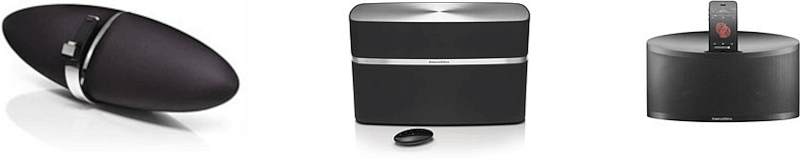
1. Подключите кабель питания к акустической системе.
2. Светодиодный индикатор должен измениться с мигающего красного на дважды мигающий желтый. (запаситесь терпением, это может занять до 1 минуты)
a. Если светодиодный индикатор не мигает дважды желтым цветом, нажмите и удерживайте кнопку сброса настроек, расположенную на задней панели динамика, в течение 10 секунд.
3. Используя устройство iOS или ПК / Mac, войдите в настройки Wi-Fi и подключитесь к сети следующего вида «Zeppelin / Z2 / A5 / A7_SETUP_XXX».
4. Откройте на своем устройстве веб-браузер, например Chrome / Firefox / Opera или Safari.
5. Введите 192.168.10.1 в адресную строку вверху экрана, нажмите клавишу «ввод» и загрузится страница настройки.
6. Дайте вашей акустической системе уникальное название, пример: Living room.
7. Выберите домашнюю сеть Wi-Fi и внимательно введите пароль для вашей сети Wi-Fi.
8. Нажмите «Применить сейчас».
Светодиод на динамике начнет мигать фиолетовым, а затем станет постоянно фиолетовым, что указывает на успешную настройку и подключение к Wi-Fi. Как только динамик будет подключен к вашей домашней сети Wi-Fi, он станет доступен для любого устройства Apple для потоковой передачи AirPlay.

Инструкция для настройки модели Zeppelin Wireless
1. Подключите кабель питания к Zeppelin Wireless.
2. Светодиодный индикатор должен измениться с пульсирующего красного на пульсирующий зеленый. (запаситесь терпением, это может занять до 2 минут)
а. Если светодиодный индикатор не мигает зеленым, нажмите и удерживайте кнопку сброса к заводским настройкам, расположенную на задней панели Zeppelin Wireless, в течение 10 секунд.
3. Используя устройство iOS / Android или ПК / Mac, войдите в настройки Wi-Fi и подключитесь к сети вида: «ZeppelinWireless_Setup».
4. Откройте на своем устройстве веб-браузер, например Chrome / Firefox / Opera или Safari.
5. Введите 192.168.10.1 в адресную строку вверху экрана и нажмите клавишу «ввод» и затем загрузится страница настройки.
6. Дайте вашей акустической системе уникальное название, пример: Master Bedroom.
7. Выберите домашнюю сеть Wi-Fi и внимательно введите пароль для выбранной сети Wi-Fi.
8. Нажмите «Применить сейчас».
Светодиод на Zeppelin Wireless начнет мигать зеленым, а затем загорится зеленым, указывая на успешную настройку и подключение к Wi-Fi. После подключения Zeppelin Wireless к вашей домашней сети Wi-Fi он станет доступен для любого устройства Apple для потоковой передачи AirPlay и приложения Spotify в iOS, Android, Mac и Windows через Spotify Connect.
Посмотреть инструкция для Bowers & Wilkins Zeppelin Wireless бесплатно. Руководство относится к категории подставки для подзарядки / док-станции, 10 человек(а) дали ему среднюю оценку 8.4. Руководство доступно на следующих языках: русский, английский. У вас есть вопрос о Bowers & Wilkins Zeppelin Wireless или вам нужна помощь? Задайте свой вопрос здесь
Bowers & Wilkins Zeppelin Wireless — это аудиосистема, представляющая собой крепкую и функциональную станцию, предназначенную для подключения различных устройств. Размеры устройства составляют ширину 660 миллиметров, глубину 183 миллиметра и высоту 188 миллиметров. Оно также имеет вес 6500 граммов.
Zeppelin Wireless оснащена различными технологиями подключения, включая проводное и беспроводное соединение. Встроенный разъём AUX позволяет ей быть совместимой с различными аудиоисточниками.
Особенностью данной системы является наличие 25-миллиметрового твиттера, обеспечивающего высококачественную передачу звука. Наличие 50-ваттного сабвуфера гарантирует глубокий и мощный бас.
Zeppelin Wireless поддерживает технологию AirPlay, что позволяет пользователям транслировать музыку и аудиофайлы без проводных подключений. Устройство также имеет одну динамик, создающую распределённое звучание по всей комнате.
Частота переменного тока входного адаптера составляет 50/60 Гц, обеспечивая стабильное электропитание.
Bowers & Wilkins Zeppelin Wireless представляет собой надёжную станцию с поддержкой проводного и беспроводного соединения, качественным звуком и функциями, такими как AirPlay и встроенный разъём AUX. Благодаря своей эргономичной конструкции и качественным материалам Zeppelin Wireless гарантирует долговечность и надёжность в течение времени.
Вес и размеры
| Ширина | 660 mm |
| Глубина | 183 mm |
| Высота | 188 mm |
| Вес | 6500 g |
| Ширина | 660 mm |
| Глубина | 183 mm |
| Высота | 188 mm |
| Вес | 6500 g |
Дизайн
Порты и интерфейсы
| Технология подключения | Проводной и беспроводной |
| Вход Aux | Да |
| AirPlay | Да |
| Wi-Fi | Да |
| Версия Bluetooth | 4.1 |
| Подключение к USB | Да |
| Технология подключения | Проводной и беспроводной |
| Вход Aux | Да |
| AirPlay | Да |
| Wi-Fi | Да |
| Bluetooth | Да |
| Версия Bluetooth | 4.1 |
| Подключение к USB | Да |
| Порт подключения наушников | 3,5 мм |
| Разъем 3,5 мм | Да |
Аудио
| Диапазон частот | 44 — 28000 Hz |
| Номинальная мощность сабвуфера | 50 W |
| Диапазон частот | 44 — 28000 Hz |
| Номинальная RMS-мощность | 150 W |
Энергопитание
| Входное напряжение адаптера переменного тока | 100 — 240 V |
| Частота адаптера переменного тока | 50/60 Hz |
| Тип источника питания | Кабель переменного тока |
| Входящее напряжение сети | 100 — 240 V |
| Частота входящего переменного тока | 50 — 60 Hz |
| Потребляемая мощность (в режим ожидания) | 0.3 W |
Акустика
| Количество колонок | 1 |
| диаметр верхнечастотного динамика | 25 mm |
| Твитер | Да |
| Количесво драйверов | 5 |
| Диаметр низкочастотного динамика | 150 mm |
| Выходные звуковые каналы | 2.1 канала |
| Номинальная мощность сабвуфера | 50 W |
| Выходные звуковые каналы | 2.0 канала |
| диаметр верхнечастотного динамика | 25 mm |
| Диаметр высокочастотного динамика | 1 « |
| Твитер | Да |
| Количесво драйверов | 5 |
| Диаметр низкочастотного динамика (имперский) | 6 « |
| Диаметр низкочастотного динамика | 150 mm |
| Тип колонок | 5-полосная |
| Вуфер | Да |
| диаметр среднечастотного динамика | 90 mm |
| Количество твитеров | 2 |
| Количество среднечастотных динамиков | 2 |
| Количество вуферов | 1 |
| Диаметр среднечастотного динамика (имперский) | 3.5 « |
| Размещение колонок | Настольный/наполочный |
Прочие свойства
Усилитель
| Усилитель | Встроенный |
| Усилитель | Встроенный |
Производительность
| Рекомендованное применение | Универсальная |
| Цвет товара | Черный |
| Рекомендованное применение | Универсальная |
| Поддержка Multi-Room Streaming (MRS) | — |
показать больше
Не можете найти ответ на свой вопрос в руководстве? Вы можете найти ответ на свой вопрос ниже, в разделе часто задаваемых вопросов о Bowers & Wilkins Zeppelin Wireless.
Какой вес Bowers & Wilkins Zeppelin Wireless?
Bowers & Wilkins Zeppelin Wireless имеет вес 6500 g.
Какая высота Bowers & Wilkins Zeppelin Wireless?
Bowers & Wilkins Zeppelin Wireless имеет высоту 188 mm.
Какая ширина Bowers & Wilkins Zeppelin Wireless?
Bowers & Wilkins Zeppelin Wireless имеет ширину 660 mm.
Какая толщина Bowers & Wilkins Zeppelin Wireless?
Bowers & Wilkins Zeppelin Wireless имеет толщину 183 mm.
Инструкция Bowers & Wilkins Zeppelin Wireless доступно в русский?
Да, руководствоBowers & Wilkins Zeppelin Wireless доступно врусский .
Не нашли свой вопрос? Задайте свой вопрос здесь