

4
ENGLISH
3. Switching on and setting up
Streaming audio via a wireless or wired network
connection from AirPlay or Spotify Connect requires
Zeppelin Wireless to be on the same network as
the source device. Zeppelin Wireless needs to be
connected to a router via a wireless or wired network
connection. If network streaming is not possible or
desired Zeppelin Wireless can also be set up in a
non-networked mode allowing
Bluetooth
and AUX
sources only. See section 3.1 for wireless network
setup, wired network setup, and section 3.4 for non-
network setup.
After removing Zeppelin Wireless from the box,
connect to a mains power supply. The indicator will
initially pulse red and then pulse green to indicate
that Zeppelin Wireless is ready for any of the setup
options below, see Diagram 2.
Note: When ready for setup, the indicator will be
pulsing green, the Bluetooth and AUX icons will
be off and inactive. Zeppelin Wireless must be
connected to a network or put into non-network
mode before the AUX and Bluetooth buttons are
available for use. If no action is taken for 20 minutes,
Zeppelin Wireless will automatically switch to
standby. It can be switched on by pressing the
power button.
3.1 Wireless Network Connection
Zeppelin Wireless is designed primarily for wireless
network connections. We offer different tools for
setup:
3.1.1 Bowers & Wilkins Control
Bowers & Wilkins Control is the primary tool for
connecting to a wireless network, registering your
product, and maintaining the firmware on Zeppelin
Wireless.
•
iOS device owners should download ‘Bowers
& Wilkins Control’ by searching the App
Store
SM
for ‘Bowers & Wilkins’.
• Mac
®
and PC owners should download the
desktop version of ‘Bowers & Wilkins Control’
from www.bowers-wilkins.co.uk/control.
•
Connect Zeppelin Wireless to your network by
following the instructions within this app.
3.1.2 Zeppelin Wireless built in web page
Owners of other devices, including Android, can
configure the wireless connection using a web
browser.
•
Connect your device to the temporary Wi-Fi
network called “ZeppelinWireless_Setup”.
•
Open a web browser and type “192.168.10.1”
in the address bar. Wait for the Zeppelin
Wireless web page to load.
•
Give the speaker a name and select which
wireless network to connect the speaker to.
•
Click the ‘Apply now’ button
Once Zeppelin Wireless is on the network it will be
accessible by any Apple device for AirPlay streaming
and the Spotify app in iOS, Android
™
, Mac, and
Windows
®
via Spotify Connect.
3.1.3 Wireless Accessory Configuration
Zeppelin Wirless supports Apple Wireless Accessory
Configuration (WAC) process. Consult your device
user guide or supplier for full details
Diagram 2
Ready for set-up
ETHERNET AUX SERVICE RESET
Diagram 3
Wired setup connection
3.2 Wired Network Connection
Zeppelin Wireless can also be connected to the
network via a cabled Ethernet connection. We
recommend using a high quality, shielded network
cable (eg Cat6). A computer with an Ethernet jack or
Ethernet adapter is required for this set up process.
•
Connect Zeppelin Wireless to your computer
with an Ethernet cable, see Diagram 3.
•
Open a web browser and type “192.168.11.1″
in the address bar. Wait for the Zeppelin
Wireless web page to load.
•
Next to ‘Device Name’, enter a new name for
your speaker.
•
Next to ‘Network Settings’, select ‘Wired
Ethernet’ as your network interface.
•
Click the ‘Apply now’ button.
•
Confirmation will appear under the ‘Apply now’
button.
•
Unplug the Ethernet cable from your computer,
and connect Zeppelin Wireless to your wireless
router.
Note: If Zeppelin Wireless needs to be moved to
another location away from the computer used in
this set up, unplug mains power, move Zeppelin
Wireless to the new location, plug in mains and
plug in the Ethernet cable connected to the network
router. Zeppelin Wireless will start up and establish a
connection to the router via Ethernet.
•
The Zeppelin Wireless indicator will turn solid
green when it is successfully connected to the
network.
3.3 Changing network connection
To change Zeppelin Wireless from a wireless
connection to a wired Ethernet connection, access
Zeppelin Wireless via a web browser.
•
Using the iOS, MacOS
®
, or Windows versions
of Bowers & Wilkins Control, locate Zeppelin
Wireless in the speaker list view and select it.
•
Under Device Info, look up the IP address and
note it.
•
Open a web page and enter the speaker’s IP
address in the address bar. Wait for Zeppelin
Wireless page to load.
•
Next to ‘Network Settings’, select ‘Wired
Ethernet’ as your network interface.
•
Click the ‘Apply now’ button.
•
Confirmation will appear under the ‘Apply now’
button.
•
Plug in an Ethernet cable to the Zeppelin
Wireless Ethernet input and connect the other
end to the network router.
•
The Zeppelin Wireless indicator will turn solid
green when it is successfully connected to the
network.
To change Zeppelin Wireless from a wired
connection to a wireless connection, a reset is
required to clear the network information and return
the speaker into setup state.
•
Unplug the Ethernet cable from Zeppelin
Wireless.
•
Perform a Reset as described in section 7.
•
Configure the wireless connection as described
in section 3.1.
Как настроить динамик без приложения Control от Bowers and Wilkins?
Следуйте альтернативным инструкциям по установке, относящимся к вашему устройству, приведенным ниже.
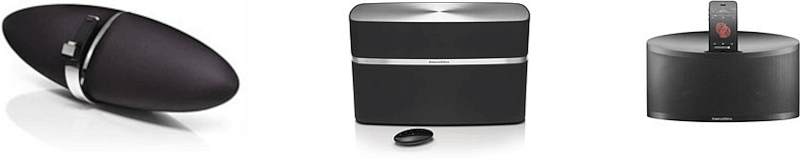
Подходит для моделей Zeppelin Air, Z2, A5 и A7, для модели Zeppelin Wireless инструкция ниже
1. Подключите кабель питания к акустической системе.
2. Светодиодный индикатор должен измениться с мигающего красного на дважды мигающий желтый. (запаситесь терпением, это может занять до 1 минуты)
a. Если светодиодный индикатор не мигает дважды желтым цветом, нажмите и удерживайте кнопку сброса настроек, расположенную на задней панели динамика, в течение 10 секунд.
3. Используя устройство iOS или ПК / Mac, войдите в настройки Wi-Fi и подключитесь к сети следующего вида «Zeppelin / Z2 / A5 / A7_SETUP_XXX».
4. Откройте на своем устройстве веб-браузер, например Chrome / Firefox / Opera или Safari.
5. Введите 192.168.10.1 в адресную строку вверху экрана, нажмите клавишу «ввод» и загрузится страница настройки.
6. Дайте вашей акустической системе уникальное название, пример: Living room.
7. Выберите домашнюю сеть Wi-Fi и внимательно введите пароль для вашей сети Wi-Fi.
8. Нажмите «Применить сейчас».
Светодиод на динамике начнет мигать фиолетовым, а затем станет постоянно фиолетовым, что указывает на успешную настройку и подключение к Wi-Fi. Как только динамик будет подключен к вашей домашней сети Wi-Fi, он станет доступен для любого устройства Apple для потоковой передачи AirPlay.

Инструкция для настройки модели Zeppelin Wireless
1. Подключите кабель питания к Zeppelin Wireless.
2. Светодиодный индикатор должен измениться с пульсирующего красного на пульсирующий зеленый. (запаситесь терпением, это может занять до 2 минут)
а. Если светодиодный индикатор не мигает зеленым, нажмите и удерживайте кнопку сброса к заводским настройкам, расположенную на задней панели Zeppelin Wireless, в течение 10 секунд.
3. Используя устройство iOS / Android или ПК / Mac, войдите в настройки Wi-Fi и подключитесь к сети вида: «ZeppelinWireless_Setup».
4. Откройте на своем устройстве веб-браузер, например Chrome / Firefox / Opera или Safari.
5. Введите 192.168.10.1 в адресную строку вверху экрана и нажмите клавишу «ввод» и затем загрузится страница настройки.
6. Дайте вашей акустической системе уникальное название, пример: Master Bedroom.
7. Выберите домашнюю сеть Wi-Fi и внимательно введите пароль для выбранной сети Wi-Fi.
8. Нажмите «Применить сейчас».
Светодиод на Zeppelin Wireless начнет мигать зеленым, а затем загорится зеленым, указывая на успешную настройку и подключение к Wi-Fi. После подключения Zeppelin Wireless к вашей домашней сети Wi-Fi он станет доступен для любого устройства Apple для потоковой передачи AirPlay и приложения Spotify в iOS, Android, Mac и Windows через Spotify Connect.
Zeppelin
Инструкция для владельца
1
Содержание
Тема Стр.
Добро пожаловать! 3
Совместимость с iPod/iPhone 4
Правильное обращение с Zeppelin 5
Обзор ZEPPELIN 6
Включение пульта ДУ 7
Установка и настройка 8
Пристыковка и снятие iPod/iPhone 9
Регулировка уровня громкости 10
Поиск треков (дорожек) на вашем плеере iPod/iPhone 11
Вывод видео сигналов 12
Воспроизведение потоковых передач из Интернет 13
Подсоединение второго источника 14
Воспроизведение с второго источника 15
Использование кнопок на пульте 16
Показания светодиодов LED 17
Как принять звонок, поступивший на iPhone 18
Настройка звука 19
Очистка ZEPPELIN 20
Обновление программного обеспечения (ПО) ZEPPELIN 21
Информация по защите окружающей среды 22
Обнаружение и устранение неисправностей 23
Добро пожаловать!
Спасибо за покупку акустики Zeppelin! Добро пожаловать в дружную семью владельцев продуктов
B&W Bowers & Wilkins.
Плеер iPod® и смартфон iPhone TM — это прекрасные источники музыки в дороге, но когда вы дома или в офисе, или же вы хотите поделиться своей музыкой с друзьями и семьей, слушать через наушники не всегда удобно. Сегодня на рынке существует множество продуктов, позволяющих пристыковать iPod или iPhone и слушать вашу любимую музыку без наушников, но обычно вам предлагается выбор между раздельными hi-fi компонентами с их длинными проводами или же решением типа “все-в-одном”, которое не может полностью раскрыть возможности такого плеера.
Zeppelin – это совсем другое. Это также продукт типа “все-в-одном”, но с именем Bowers & Wilkins. Это означает, что вы получаете четкий бас, ясность и пространственность звучания, которых так часто не хватает при прослушивании в наушниках или через менее одаренные акустические системы. И это сделано “специально для iPod” — ‘Made for iPod’, что означает, что Apple Computer Inc. сертифицировала его для совместного и беспроблемного использования вместе с самым популярным на сегодня источником музыки.
Благодаря оригинальной форме, навеянной одноименным дирижаблем, выразительной стилистике от студии Native Design, London, Zeppelin неповторим и в то же время прост и интуитивен в использовании. Но прежде, чем вы погрузитесь в его великолепное звучание, уделите несколько минут на чтение его Инструкции и особенно мерам безопасности.
В отличие от большинства других однокорпусных устройств с док-станцией для iPod,
Zeppelin оснащен полноценной 3-полосной стерео системой АС. Левый и правый каналы имеют индивидуальные среднечастотные динамики и твитеры, а бас выдает один центральный драйвер.
Благодаря эффективному усилителю с малым выделением тепла, обеспечивается исключительно высокое качество звучания, заполняющего всю комнату.
Уникальный универсальный кронштейн надежно фиксирует все совместимые модели плееров iPod/ iPhone без каких-либо адаптеров или регулировок и дает вам свободу в работе с собственными органами управления плеером – так, как будто он у вас в руках.
Видео iPod-ы и iPhone-ы получают выходной разъем для видеосигнала, позволяющий подавать изображение на телевизор.
Дополнительные источники музыки, такие как:
MP3-плееры, портативные CD-плееры и ноутбуки, могут подать свою музыку на Zeppelin через разъем
AUX на задней панели. Один и тот же разъем поддерживает и аналоговое и цифровое соединение.
Существуют различные аппаратные версии
Zeppelin, которые можно различить по серийному номеру на табличке (см. стр. 6), и они немного отличаются в работе.
Эта Инструкция применима ко всем версиям Zeppelin, но предполагает, что ПО было модернизировано до версии 2.0 или более новой.
Эта Инструкция является более полной, чем любой более ранний печатный вариант, поставленный вместе с продуктом, или же предыдущая онлайнверсия.
3
Совместимость с iPod/iPhone
Group A
Group B
Group C
Group D
Group E
Мы решили разбить разные типы iPod/iPhone на группы, обозначения которых мы далее используем по всей инструкции для описания отличий в их взаимодействии с Zeppelin.
Используйте Таблицу, приведенную ниже, чтобы определить, к какой группе относится ваш iPod/iPhone.
У моделей группы Group A отсутствует стандартный
30-контактный разъем, и поэтому они вообще не могут стыковаться с Zeppelin. Такие модели могут воспроизводить записи через Zeppelin, только соединив свой выход на наушники с входом AUX на Zeppelin. См. раздел “Подсоединение второго источника”.
ВНИМАНИЕ!
3-е поколение плееров iPod в группе В использует для подзарядки кабель Firewire®, поэтому они не будут заряжаться от Zeppelin.
Для того чтобы воспользоваться всеми функциями, необходимо вовремя обновлять ПО iPod/iPhone.
Проверяйте появление обновлений на сайте iTunes.
Zeppelin-ы с серийными номерами, начинающимися с
Z-2, сертифицированы для работы с iPhone – ‘Works with iPhone’. Но более ранние версии не сертифицированы, и если вы пристыкуете к “Цеппелину” iPhone, вы увидите на экране сообщение, спрашивающее – не хотите ли вы переключиться в режим Airplane Mode. Zeppelin и iPhone не чувствительны к помехам друг друга, поэтому нажимайте кнопку No и продолжайте работу. См. стр 6, где указано место таблички с серийным номером.
Существуют различия в работе с видео и обработкой потоковых данных для устройств группы Group
E, в зависимости от аппаратной версии Zeppelin и его программного обеспечения. За разъяснениями обращайтесь, пожалуйста, в раздел “Вывод видео сигнала” и “Воспроизведение потоковых передач из
Интернет”.
4
Правильное обращение с Zeppelin
ВНИМАНИЕ!
Поднимая Zeppelin, непременно держите его двумя руками за корпус.
Ни в коем случае не поднимайте его за подставку для iPod!
5
Обзор ZEPPELIN
Хотя Zeppelin исключительно прост в использовании, уделите несколько минут ознакомлению с органами управления и разъемами.
Zeppelin показан спереди с удаленной защитной решеткой, и вы можете увидеть, что под ней.
Однако не пытайтесь снять ее самостоятельно.
Мы специально затруднили процедуру ее снятия, чтобы ограничить доступ и избежать повреждения диффузоров динамиков.
На лицевой панели
1 Твитер левого канала
2 Среднечастотный динамик левого канала
3 Многоцветный светодиодный индикатор LED.
4 Басовый динамик
5 ИК-датчик сигналов пульта
6 Среднечастотный динамик правого канала
7 Твитер правого канала
8 Кнопка-качалка регулятора громкости up/down
9 Объединенная ручка включения и выбора источника
10 Пружинный разъем для iPod/iPhone
На задней панели
1 Разъем сетевого питания
2 Разъем USB-slave для обновления
ПО Zeppelin
3 Аналоговый/цифровой разъем mini jack для входа AUX
4 Выход S-Video
5 Композитный видео выход
6 Табличка с серийным номером
6
Включение пульта ДУ
Перед первым включением пульта надо удалить прозрачную пластиковую заглушку, предотвращающую разряд батарей.
Поверните крышку батарей против часовой стрелки на 1/8 оборота и снимите.
Выньте батарейку, нажав на конец, противоположный металлической пружине.
Снимите и выкиньте изолирующую заглушку.
Замените батарейку, вставляя сначала ее положительный электрод, противоположный металлической пружине.
Установите крышку на место.
7
Установка и настройка
Подсоедините Zeppelin к источнику питания. После подключения, Zeppelin в течение нескольких секунд проводит системную проверку и не воспринимает команды, а затем переходит в режим ожидания standby. В режиме standby, LED индикатор на передней панели светится красным.
Для полного включения Zeppelin, нажмите на кнопку
ВКЛ
, либо на пульте, либо на нем самом.
При полном включении, цвет LED индикатора зависит от выбранного источника – синий для iPod или зеленый – для второго источника, подключенного к разъему AUX.
Для полного выключения Zeppelin из сети, вы должны вынуть вилку из розетки или отключить напряжение в коммутируемой розетке.
8
Пристыковка и снятие iPod/iPhone
Для стыковки вашего iPod/iPhone, просто наклоните его, насадите плоский разъем на коннектор на кронштейне-подставке и надвиньте его до упора.
Подпружиненная конструкция кронштейна автоматически подстраивается под все модели и прижимает iPod/iPhone к тыловой поддержке.
За ней остается достаточно места для ваших рук, чтобы нажимать на кнопки самого iPod, как обычно.
Обратите внимание на то, что разъем в основании моделей Nano 1-го и 2-го поколения сдвинут в сторону, и поэтому плеер не будет сидеть по центру.
Как только вы состыковали ваш iPod/iPhone, Zeppelin автоматически выбирает его своим источником. Если
Zeppelin был в режиме standby, он сразу включается сам и кнопку ВКЛ нажимать не надо. Индикатор
LED загорается на пару секунд желтым цветом, пока усилитель запускается, затем светится синим, означая, что Zeppelin готов к воспроизведению.
Если ваш iPod/iPhone был выключен или находился в режиме паузы, когда вы его пристыковали, он так и останется в режиме паузы. Если он был в режиме воспроизведения, он продолжит его.
Пока iPod/iPhone пристыкован и Zeppelin включен в источник питания, ваш iPod/iPhone будет подзаряжаться (кроме плееров групп А и В). Если это все, что вы от него хотите, переведите Zeppelin в режим standby для снижения потребления, с помощью кнопки на самом Zeppelin или на пульте.
Если удалить iPod/iPhone в то время, когда он выбран источником, Zeppelin через 5 минут автоматически перейдет в режим standby для снижения потребления.
9
Регулировка уровня громкости
– +
– +
Есть три способа отрегулировать громкость Zeppelin.
Если ваш iPod/iPhone пристыкован, и он относится к группе плееров Group D или Group E, можно использовать его собственный регулятор громкости для изменения громкости акустической системы Zeppelin, что также будет отображаться на экране iPod/iPhone.
Для плееров с сенсорным управлением из группы
Group E, используйте ползунковый регулятор громкости внизу экрана. Для плееров iPod из группы Group D, используйте колесо прокрутки.
При использовании регулятора громкости пристыкованного iPod/iPhone, его собственный внутренний регулятор громкости не затрагивается, а остается на исходном уровне, и восстанавливается, когда снимаете iPod/iPhone с разъема и возвращаетесь к прослушиванию через наушники.
Колесо прокрутки и дисплей плееров iPod из групп
Group B и Group C не будет работать таким же образом.
На самом Zeppelin, нажмите на верхнюю часть длинной кнопки, помеченную знаком “+” для увеличения громкости или нижнюю часть, помеченную знаком “-” для ее уменьшения.
На пульте, нажмите на кнопку “+” для увеличения громкости или на кнопку “-” для ее уменьшения.
В обоих случаях кратное нажатие приводит к небольшому изменению, а продолжительное нажатие – к постепенному плавному нарастанию или снижению.
В ходе изменения громкости светодиод LED на
Zeppelin будет мигать. Если вы приблизитесь к максимальному уровню, светодиод LED загорится белым светом. Как только вы достигнете максимума или минимума, светодиод LED загорится красным светом.
10
Поиск треков
(дорожек) на вашем плеере iPod/iPhone
Если вы находитесь близко к Zeppelin, тогда легко можно использовать органы навигации на вашем iPod/iPhone, как обычно.
Однако для удаленного управления с помощью знакомых вам команд iPod/iPhone — play/pause, forward и back, они продублированы на пульте Zeppelin.
Все остальные органы управления плеерами iPod/ iPhone продолжают работать как обычно. Если вы нажмете кнопку Play на вашем iPod/iPhone когда он пристыкован, Zeppelin автоматически выберет его как источник.
Для более сложных операций, таких как выбор плей-листа, вам нужно расположиться поближе к Zeppelin, чтобы иметь возможность прочитать надписи на экране iPod/iPhone.
Конструкция Zeppelin обеспечивает такой легкий доступ к органам управления iPod/iPhone, что нет необходимости дублировать их на пульте
“Цеппелина”. Именно поэтому пульт Zeppelin намеренно сделан предельно простым.
Точно так же, как и на iPod/iPhone, кнопка переключает между воспроизведением — play и паузой — pause.
Если вы воспроизводите через разъем AUX на
Zeppelin записи от второго источника, кнопка play/ pause будет включать и выключать приглушение звука mute.
Однократное нажатие на кнопку переводит вас к началу следующего трека. Для быстрой перемотки трека нажмите и удержите эту кнопку.
Кнопки быстрой перемотки не действуют при воспроизведении через разъем AUX на Zeppelin записи от второго источника.
Однократное нажатие на кнопку переводит вас к началу текущего трека. Двойное ее нажатие приводит к переходу к началу предыдущего трека.
Нажмите и удержите эту кнопку для быстрой перемотки назад текущего трека.
Эта кнопка не действуют при воспроизведении через разъем AUX на Zeppelin записи от второго источника.
11
Вывод видео сигналов
Если вы хотите подать изображение с плеера iPod или iPhone на телевизор, используйте либо композитный, либо S-video кабель для соединения Zeppelin с ТВ.
Если есть возможность выбора, то S-video обеспечит лучшее качество изображения.
Если ваш iPod/iPhone уже воспроизводил видео, когда вы стали пристыковывать его, изображение может не возникнуть автоматически на TV экране. В таком случае, остановите видео, вернитесь на один шаг в меню iPod/iPhone, вновь выберите видео и запустите воспроизведение еще раз.
Когда вы проигрываете видео на устройствах группы
E, на экране появляется сообщение ‘Display on
TV?’ (вывести на телевизор?). Выберите то, что вам нужно, но имейте в виду, что некоторые видео файлы, в частности музыкальные видео файлы и контент, скачанный с YouTube, может отображаться только в «альбомной» ориентации на сенсорном экране, и поэтому окажется под углом 90 градусов к горизонтали на пристыкованном устройстве. Это свойство iPod touch и iPhone, и на него Zeppelin не влияет.
На других моделях видео iPod-ов, вы можете задать режим вывода видео на самом плеере iPod
(в меню:
Video > Settings > TV Out >
), т.е. сделать так, чтобы оно всегда демонстрировалось на экране iPod (
Off
), либо всегда переправлялось на экран телевизора TV (
On
), или же, чтобы всплывало предложение выбрать режим (
Ask
). Обратите внимание на то, что плееры типа iPod nano 4-го поколения также могут выводить изображение на свой экран под нужным углом.
Zeppelin-ы с серийными номерами, начинающимися на Z-0, и имеющими лишь первоначально установленное ПО, не смогут выдавать видео с устройств группы Group E. Для того, чтобы получить на выходе видео от таких плееров, обновите ПО
Zeppelin, зайдя на сайт www.bowers-wilkins.com
Для получения более подробной информации скачайте с сайта руководство “Zeppelin Connectivity
Guide”.
Композитный видео кабель
S-video кабель
S-video cable
12
Воспроизведение потоковых передач из Интернет
Устройства из группы Group E — iPod touch и iPhone
– могут подключаться к сети Internet и скачивать потоковое видео и аудио. При приеме потоковых данных функции плееров iPod притормаживаются
2 SEC
(пауза), и светодиод LED на Zeppelin начинает медленно мигать синим светом. В этом состоянии
Zeppelin-ы с серийными номерами, которые начинаются на Z-0 и не обновленным ПО, приглушают свои усилители “mute”, и потоковое аудио не будет слышно.
Для того чтобы слушать потоковые передачи через такую версию Zeppelin, сначала необходимо обновить
ПО, которое можно найти на странице Zeppelin на нашем веб-сайте www.bowers-wilkins.com. Последняя версия ПО будет по-прежнему по умолчанию переводить модели с номерами на Z-0 в состояние
“mute-on-pause”, однако его можно отменить, для начала переведя Zeppelin в режим ожидания standby
(это когда светодиод LED загорится красным), а затем нажав и удержав кнопку play/pause на пульте в течение
2 секунд. При этом светодиод Zeppelin подморгнет один раз, подтверждая сделанные изменения. Если же вы захотите восстановить состояние “mute-on-pause” при использовании Zeppelin в обычном режиме для iPod, вы можете проделать это, переведя опять Zeppelin в режим ожидания standby и затем нажав и удержав кнопку play/pause на пульте в течение 2 секунд. На этот раз светодиод Zeppelin подморгнет дважды, подтверждая восстановление “mute-on-pause” (и потоковое аудио не будет слышно).
Zeppelin-ы с серийными номерами, начинающимися с
Z-1 или выше будут воспроизводить потоковое аудио и видео из Интернета так, как оно поступает.
При воспроизведении потокового вещания из
Интернет (например, с You Tube), кнопки play/pause, forward и back на пульте Zeppelin не будут дублировать экранные органы управления сенсорных устройств touch/iPhone. Нажатие на кнопку play на пульте приведет к старту воспроизведения текущего аудио/ видео файла, хранящегося в iPod.
13
Подсоединение второго источника
Аналоговый
Mini jack
Тюльпан
RCA Phono
Оптический
Mini jack
TOSLINK
Вы можете подсоединить второй источник к Zeppelin, используя разъем AUX сзади. Он принимает как цифровые, так и аналоговые сигналы, и Zeppelin определяет, какой тип подан. Вам не нужно ничего переключать.
Для аналогового источника потребуется 2 — жильный коаксиальный кабель, оканчивающийся на стороне Zeppelin одиночным стерео разъемом типа mini jack, таким, же, как для ваших наушников iPod.
Разъем на другом конце зависит от источника.
Если источник – раннее поколение iPod, shuffle,
MP3-плеер, ноутбук или портативный CD-плеер, выходной сигнал, скорее всего, будет поступать с гнезда для наушников, и потребуется еще один разъем мини-джек. Если источник имеет свой регулятор громкости, выставите его приблизительно на 75% от полной шкалы.
Если источник имеет линейный выход, как обычный CD-плеер или продвинутая компьютерная карта, вам потребуется пара RCA Phono разъемов на конце источника. Если источник имеет свой регулятор громкости, выставите его приблизительно на 90% от полной шкалы.
Цифровые источники имеют волоконнооптический кабель, иногда называемый TOSLINK.
Стандартный разъем TOSLINK оканчивается тупым квадратным концом, но некоторые устройства, включая Zeppelin, Apple Macintosh, Apple TV и Apple
Airport Express, используют оптический мини разъем
– mini jack. Такие оптические «мини-джеки» имеют такую же форму, как и аналоговые, но без черных колец и с прозрачным оптическим волокном на конце для прохождения света.
Для получения более подробной информации скачайте с сайта руководство “Zeppelin Connectivity
Guide”.
14
Воспроизведение с второго источника
3 SEC
Вы можете переключаться между iPod/iPhone и вторым источником (AUX) с помощью кнопки на пульте или же нажимая и удерживая комбинацию кнопок на самом Zeppelin. В Таблице ниже приведены инструкции, как это делать.
Когда выбран вход AUX светодиод LED загорается зеленым светом.
Кнопка play/pause на пульте Zeppelin включает и выключает приглушение звука Mute. Кнопки быстрой перемотки вперед и назад не действуют.
Если Zeppelin вручную переведен в режим standby, а потом включен опять, он автоматически выбирает последний из источников. Если этот источник более не подсоединен, Zeppelin переключится на альтернативный. Если ни один источник не подсоединен, Zeppelin через 5 минут вернется в режим ожидания standby. Ваш iPod/iPhone подменяет выбранный источник, если вы состыкуете его и нажмете на нем кнопку Play.
15
Использование кнопок на пульте
+
–
Кнопка Действие Результат
Нажмите один раз, когда Zeppelin в режиме ожидания standby
Zeppelin включается и выбирает последний из использованных ранее источников.
См. также раздел “Использование второго источника”.
Нажмите один раз, когда Zeppelin включен
Нажмите один раз
Нажмите и удержите
Zeppelin переходит в режим ожидания standby.
Пристыкованный iPod/iPhone делает паузу и выключается.
Громкость возрастает плавно
Нажмите один раз
Громкость быстро возрастает и LED мигает.
Белый LED показывает, что мы близко к максимальной громкости. Красный LED показывает, что достигнута максимальная громкость.
Громкость уменьшается плавно.
Нажмите и удержите
Нажмите один раз
Нажмите один раз
Нажмите и удержите
Нажмите один раз
Громкость быстро уменьшается и LED мигает.
Красный LED показывает, что достигнута минимальная громкость.
Переключение между play/pause (если iPod/iPhone -источник). Включение/ выключение приглушения звука (если AUX источник).
Переход к началу следующего трека (не действует для входа AUX).
Сканирование вперед по текущему треку (не действует для входа AUX).
Переход к началу текущего трека (не действует для входа AUX).
Нажмите дважды
Нажмите и удержите
Нажмите один раз
Переход к началу предыдущего трека (не действует для входа AUX).
Сканирование назад по текущему треку (не действует для входа AUX).
Переключение между iPod/iPhone и AUX.
Если выбран AUX, iPod/iPhone входит в паузу.
Если выбран iPod/iPhone, он начинает воспроизведение.
Если никакой другой источник не подключен, красный LED индицирует неверную команду.
16
Показания светодиодов LED
Состояние LED
Постоянно красный
Постоянно желтый
Постоянно синий
Постоянно зеленый
Медленно мигающий синий
Медленно мигающий зеленый
Часто мигающий синий
Часто мигающий зеленый
Часто мигающий белый
Часто мигающий красный
Одиночная вспышка синего или зеленого
Одиночная вспышка красного
Постоянно мигающий красный
Значение
Zeppelin в режиме ожидания standby.
Zeppelin включается из состояния standby (2 сек).
Zeppelin включен, выбран iPod/iPhone.
Zeppelin включен, выбран AUX.
iPod/iPhone в паузе (только для групп D & E).
Звук AUX приглушен.
Громкость меняется, выбран iPod/iPhone.
Громкость меняется, выбран AUX.
Громкость приближается к максимуму.
Громкость на максимуме или минимуме.
Подтверждение принятия правильной команды.
Недопустимая команда.
Предупреждение – если не нажата ни одна кнопка, значит, произошла системная ошибка.
17
Как принять звонок, поступивший на iPhone
Если к вам поступил звонок в то время, когда iPhone пристыкован к Цеппелину, iPhone выдаст звонок через Zeppelin и приглушит музыку.
iPhone не выдает аудио сигнал через 30контактный разъем док-станции, поэтому вы не сможете услышать голос вызывающего вас абонента через Zeppelin.
Для того чтобы принять звонок, вы можете либо снять iPhone с Zeppelin и потом вставить его обратно, когда разговор будет завершен, либо оставить его состыкованным и включить внутренний динамик iPhone, чтобы использовать его как спикерфон.
Если вы слушали музыку, когда поступил звонок, он возобновит воспроизведение, когда вы закончите разговор и опять пристыкуете iPhone.
18
Настройка звука
Если вы прислоните Zeppelin к стене, бас будет усилен за счет ее близости, а в углу этот эффект будет еще сильнее. Собственный уровень баса
Zeppelin можно отрегулировать для компенсации этих граничных эффектов.
Когда вы пристыкуете iPod группы D к Zeppelin, в главном меню появится еще одна строка –
«Speakers». Если вы выберете ее, а затем строку
— «Tone Control», вы получите список вариантов для выбора уровня басов.
Для устройств группы E коснитесь пиктограммы
Settings на сенсорном экране. Строка Speakers будет добавлена в список, но она окажется спрятанной ниже границы экрана. Прокрутите список пальцем вверх, чтобы открыть спрятанные пункты в списке.
В положении по умолчанию установлен “
Bass 0
”, и баланс настроен так, чтобы быть корректным для
Zeppelin, лежащего на открытом столе.
Установка “
Bass –1
” снижает уровень басов для коррекции близости к одной из стен, а “
Bass –2
” предназначена для размещения в углу. Кроме того, можно применить и персональные настройки, для этого мы сделали еще два варианта: “
Bass +1
” и
“
Bass –3
”. Выберите из них тот, что вам больше нравится. Все изменения происходят, как только вы подсвечиваете вариант, и Zeppelin сохраняет выбор до тех пор, пока вы не выделите другую строку в меню.
Хотя установка эквалайзера EQ выбрана с использованием iPod, на самом деле все изменения тембра происходят в усилителе Zeppelin, так что выбранные вами установки EQ автоматически применяются и к любому второму источнику, подсоединенному на вход AUX. Поэтому, если у вас одна из ранних моделей iPod, то вы тоже можете отрегулировать уровень баса у Zeppelin, но для этого потребуется занять на время у друзей новый плеер iPod группы D или E, и все проделать вместе с ним, а потом настройки сохранятся и для вашей старой модели.
При использовании Zeppelin мы рекомендуем сначала отключить все настройки EQ в самом iPod/ iPhone (
Settings > iPod > Music EQ > Off
для iPhone, или
Settings > Music > EQ > Off
для touch, или
Settings > EQ > Off
для остальных iPod).
19
Очистка ZEPPELIN
Используйте платяную щетку или пылесос с сопломнасадкой для чистки ткани защитной решетки.
Протирайте остальные поверхности чистой тканью без ворса или махры. Если вы хотите использовать чистящую жидкость, наносите ее только на ткань, но не прямо на продукт. Сначала проверьте его действие на малом участке, т.к. некоторые чистящие жидкости могут повредить поверхность.
Избегайте применения жидкостей с абразивными частицами, содержащих кислоту или щелочь, а также антибактериальные вещества.
20
Обновление программного обеспечения (ПО) ZEPPELIN
Время от времени понадобится обновлять ПО, которое управляет Zeppelin. Апгрейды и инструкции, как их установить, выкладываются на нашем сайте: www.bowers-wilkins.com” www.bowers-wilkins.com
Для установки апгрейда подсоедините Zeppelin к
USB разъему вашего компьютера с помощью кабеля со стандартным USB разъемом на одном конце и разъемом USB-slave на другом. Это такой же кабель, как для подсоединения USB принтеров.
Если текущая версия ПО в вашем Zeppelin — 1.3 или новее, вы можете вывести номер версии на экран пристыкованного iPod/iPhone из группы Group D или
Group E.
Для устройств из группы Group E, чтобы узнать номер версии, зайдите в меню
Settings > General >
About
и прокрутите список до нижней строчки.
Для плееров iPod nano 1-го и 2-го поколения, а также 5-го поколения iPod, зайдите в меню
Settings
> About
и прокрутите список до нижней строчки.
Для плееров iPod nano 3-го и 4-го поколения и для iPod classic, зайдите в меню
Settings > About
и перейдите на 4-ю страницу, используя кнопки перемотки треков вперед или назад, либо на самом iPod, либо на пульте Zeppelin.
21
Информация по защите окружающей среды
Продукты B&W созданы в полном соответствии с международными директивами по ограничениям использования опасных материалов (Restriction of
Hazardous Substances – RoHS) в электрическом и электронном оборудовании, а также по его утилизации
(Waste Electrical and Electronic Equipment – WEEE).
Знак перечеркнутого мусорного бака означает соответствие директивам и то, что продукт должен быть правильно утилизован или переработан.
Проконсультируйтесь с вашей местной организацией, которая занимается утилизацией отходов, по вопросам правильной сдачи вашего оборудования в утиль.
22
Обнаружение и устранение неисправностей
Даже если Zeppelin не работает, как ожидалось, вполне может оказаться, что он исправен. Поэтому, прежде чем обращаться за помощью, ознакомьтесь с этой Таблицей.
Дополнительные аспекты освещаются в разделе
“Вопросы и ответы” по Zeppelin (FAQ) на нашем сайте www.bowers-wilkins.com
Постоянно мигающий красный светодиод сигнализирует о системной ошибке.
Прежде чем обратиться в сервис за помощью, в случае когда мигает красный светодиод и ни одно из средств, приведенных в Таблице не помогает, попробуйте сначала перезапустить Zeppelin, отсоединив его от сети на 5 секунд, а затем включив вновь.
Симптом
Не светится светодиод LED
Не слышен звук от любого источника
Не слышен звук от источника iPod/iPhone
Не слышен звук только от источника AUX
Для источника AUX требуется несколько секунд, чтобы выдать звук
Команды выбора треков o/own не исполняются
Невозможно отрегулировать громкость с интерфейса iPod/iPhone
Пункт меню «Speakers» не появляется когда пристыкован iPod/iPhone
Кнопки на пульте не работают как надо
Кнопки на Zeppelin в порядке
Возможная причина
Сетевой шнур неправильно вставлен или поврежден.
Предохранитель в вилке перегорел (только для трехштыревых вилок UK, Ireland или Hong Kong).
Внутренняя неисправность. Обратитесь к дилеру.
Обновите программное обеспечение iPod/iPhone.
Громкость на минимуме.
iPod/iPhone не в режиме воспроизведения.
Звук Zeppelin приглушен.
Кабель AUX неправильно вставлен или поврежден.
Плохая связь между кабелем TOSLINK и адаптером мини-джек. Загрязненные концы кабеля TOSLINK.
Очистите согласно рекомендациям производителя кабелей.
Обновите ПО iPod/iPhone.
Обновите ПО iPod/iPhone. (только для устройств групп D & E)
Обновите ПО iPod/iPhone. (только для устройств групп D & E)
Сенсор ИК сигналов на Zeppelin чем-то заслонен.
Батарейки установлены неправильно.
Не вынута изолирующая прокладка в батарейном отсеке.
Батарейки требуют замены.
23
Обнаружение и устранение неисправностей
Симптом
iPod/iPhone не отвечает на команды с Zeppelin
Кнопки на Zeppelin не работают как надо.
Кнопки на пульте в порядке.
Не выдаются видео изображения на TV
Невозможно вывести на сенсорный экран устройств группы E видео изображения
Возможная причина
iPod/iPhone плохо установлен на разъем.
Грязные или изношенные контакты.
Грязные или изношенные контакты.
Обратитесь к дилеру за советом.
Обновите ПО Zeppelin.
Обновите ПО Zeppelin.
Невозможно слушать потоковое аудио из Интернет
Обновите ПО Zeppelin.
Подсветка iPod/iPhone не загорается вновь Перезапустите iPod/iPhone и обновите ПО Zeppelin.
Будильник iPod/iPhone не звучит, когда он пристыкован Обновите ПО Zeppelin.
Обновите ПО Zeppelin.
Смена источника с iPod/iPhone на AUX происходит со сбоями iPod/iPhone притормаживает Поищите в Интернете совет “How to reset iPod”.
24
B&W Group Ltd
Dale Road
Worthing West Sussex
BN11 2BH England
T +44 (0) 1903 221800
F +44 (0) 1903 221801 [email protected] www.bowers-wilkins.com
Дистрибьютор в России:
A&T trade
123022 Москва,
2-я Звенигородская ул., д. 13 стр. 40
Т (095) 933-3717
Ф (095) 933-3714
Е [email protected]
www.athifi.ru
Украина:
Luxtone Ukraine
04070, Киев-70 ул. Ильинская 8 т/ф +380 44 462 5246
E [email protected]
www.luxtonehifi.com
Страны Балтики:
Luxtone Baltic
Латвия, Рига, LV-1011 ул. Дзирнаву 87/89 т/ф +371 728 5831
E [email protected]
Молдова:
Luxtone Moldova S.R.L.
Молдова-2001, Кишинев,
Бульвар Дечебал # 2 т/ф +373 250 3771
E [email protected]
iPod, Macintosh, Airport Express, Apple TV и Firewire – это торговые марки Apple Inc., зарегистрированные в США и других странах.
iPhone и Shuffle – это торговые марки Apple Inc..
Zeppelin – это торговая марка B&W Group Ltd.
Посмотреть инструкция для Bowers & Wilkins Zeppelin Wireless бесплатно. Руководство относится к категории подставки для подзарядки / док-станции, 10 человек(а) дали ему среднюю оценку 8.4. Руководство доступно на следующих языках: русский, английский. У вас есть вопрос о Bowers & Wilkins Zeppelin Wireless или вам нужна помощь? Задайте свой вопрос здесь
Bowers & Wilkins Zeppelin Wireless — это аудиосистема, представляющая собой крепкую и функциональную станцию, предназначенную для подключения различных устройств. Размеры устройства составляют ширину 660 миллиметров, глубину 183 миллиметра и высоту 188 миллиметров. Оно также имеет вес 6500 граммов.
Zeppelin Wireless оснащена различными технологиями подключения, включая проводное и беспроводное соединение. Встроенный разъём AUX позволяет ей быть совместимой с различными аудиоисточниками.
Особенностью данной системы является наличие 25-миллиметрового твиттера, обеспечивающего высококачественную передачу звука. Наличие 50-ваттного сабвуфера гарантирует глубокий и мощный бас.
Zeppelin Wireless поддерживает технологию AirPlay, что позволяет пользователям транслировать музыку и аудиофайлы без проводных подключений. Устройство также имеет одну динамик, создающую распределённое звучание по всей комнате.
Частота переменного тока входного адаптера составляет 50/60 Гц, обеспечивая стабильное электропитание.
Bowers & Wilkins Zeppelin Wireless представляет собой надёжную станцию с поддержкой проводного и беспроводного соединения, качественным звуком и функциями, такими как AirPlay и встроенный разъём AUX. Благодаря своей эргономичной конструкции и качественным материалам Zeppelin Wireless гарантирует долговечность и надёжность в течение времени.
Вес и размеры
| Ширина | 660 mm |
| Глубина | 183 mm |
| Высота | 188 mm |
| Вес | 6500 g |
| Ширина | 660 mm |
| Глубина | 183 mm |
| Высота | 188 mm |
| Вес | 6500 g |
Дизайн
Порты и интерфейсы
| Технология подключения | Проводной и беспроводной |
| Вход Aux | Да |
| AirPlay | Да |
| Wi-Fi | Да |
| Версия Bluetooth | 4.1 |
| Подключение к USB | Да |
| Технология подключения | Проводной и беспроводной |
| Вход Aux | Да |
| AirPlay | Да |
| Wi-Fi | Да |
| Bluetooth | Да |
| Версия Bluetooth | 4.1 |
| Подключение к USB | Да |
| Порт подключения наушников | 3,5 мм |
| Разъем 3,5 мм | Да |
Аудио
| Диапазон частот | 44 — 28000 Hz |
| Номинальная мощность сабвуфера | 50 W |
| Диапазон частот | 44 — 28000 Hz |
| Номинальная RMS-мощность | 150 W |
Энергопитание
| Входное напряжение адаптера переменного тока | 100 — 240 V |
| Частота адаптера переменного тока | 50/60 Hz |
| Тип источника питания | Кабель переменного тока |
| Входящее напряжение сети | 100 — 240 V |
| Частота входящего переменного тока | 50 — 60 Hz |
| Потребляемая мощность (в режим ожидания) | 0.3 W |
Акустика
| Количество колонок | 1 |
| диаметр верхнечастотного динамика | 25 mm |
| Твитер | Да |
| Количесво драйверов | 5 |
| Диаметр низкочастотного динамика | 150 mm |
| Выходные звуковые каналы | 2.1 канала |
| Номинальная мощность сабвуфера | 50 W |
| Выходные звуковые каналы | 2.0 канала |
| диаметр верхнечастотного динамика | 25 mm |
| Диаметр высокочастотного динамика | 1 « |
| Твитер | Да |
| Количесво драйверов | 5 |
| Диаметр низкочастотного динамика (имперский) | 6 « |
| Диаметр низкочастотного динамика | 150 mm |
| Тип колонок | 5-полосная |
| Вуфер | Да |
| диаметр среднечастотного динамика | 90 mm |
| Количество твитеров | 2 |
| Количество среднечастотных динамиков | 2 |
| Количество вуферов | 1 |
| Диаметр среднечастотного динамика (имперский) | 3.5 « |
| Размещение колонок | Настольный/наполочный |
Прочие свойства
Усилитель
| Усилитель | Встроенный |
| Усилитель | Встроенный |
Производительность
| Рекомендованное применение | Универсальная |
| Цвет товара | Черный |
| Рекомендованное применение | Универсальная |
| Поддержка Multi-Room Streaming (MRS) | — |
показать больше
Не можете найти ответ на свой вопрос в руководстве? Вы можете найти ответ на свой вопрос ниже, в разделе часто задаваемых вопросов о Bowers & Wilkins Zeppelin Wireless.
Какой вес Bowers & Wilkins Zeppelin Wireless?
Bowers & Wilkins Zeppelin Wireless имеет вес 6500 g.
Какая высота Bowers & Wilkins Zeppelin Wireless?
Bowers & Wilkins Zeppelin Wireless имеет высоту 188 mm.
Какая ширина Bowers & Wilkins Zeppelin Wireless?
Bowers & Wilkins Zeppelin Wireless имеет ширину 660 mm.
Какая толщина Bowers & Wilkins Zeppelin Wireless?
Bowers & Wilkins Zeppelin Wireless имеет толщину 183 mm.
Инструкция Bowers & Wilkins Zeppelin Wireless доступно в русский?
Да, руководствоBowers & Wilkins Zeppelin Wireless доступно врусский .
Не нашли свой вопрос? Задайте свой вопрос здесь