

ПРОЦЕССОР ГИТАРНЫХ ЭФФЕКТОВ
GT-1000
Инструкция по применению

Обеспечение функциональности Bluetooth
Имейте в виду, что в зависимости от страны, в которой вы приобрели устройство, функция Bluetooth может отсутствовать.
 Перед использованием этого устройства внимательно прочтите разделы «БЕЗОПАСНОЕ ИСПОЛЬЗОВАНИЕ АППАРАТА» и «ВАЖНЫЕ ЗАМЕЧАНИЯ» (буклет «БЕЗОПАСНОЕ ИСПОЛЬЗОВАНИЕ АППАРАТА» и Руководство пользователя (стр. 17)). После прочтения сохраните документы, где они будут доступны. для немедленной справки.
© Корпорация Roland, 2018

Руководство пользователя (этот документ)
Прочтите это в первую очередь. В нем объясняются основные вещи, которые вам нужно знать, чтобы использовать GT-1000.

Руководство в формате PDF (скачать с Web)
• Руководство по параметрам
Этим объясняются все параметры GT-1000.
• Список звуков
Это список звуков, встроенных в GT-1000.
• MIDI реализация
Это подробная информация о MIDI-сообщениях.
Чтобы получить руководство в формате PDF
1. Введите следующие URL на вашем компьютере.
http://www.boss.info/manuals/

2. Выберите «GT-1000» в качестве названия продукта.
Готовиться
Подключение оборудования

1 Уменьшите громкость подключенного устройства.
5 Включите питание amp(S).
Гнездо MAIN OUTPUT
 Подключите их к своей гитаре amp или миксер. При использовании монофонического подключения используйте только разъем L / MONO.
Разъем PHONES

Сюда можно подключить наушники.
Разъемы SUB OUTPUT (L, R)
Подключите их к вашей акустической системе и т. Д.
* Назначение контактов разъема / гнезда SUB OUTPUT

Разъемы SEND (1, 2) / RETURN (1, 2)
Подключите сюда внешний процессор эффектов.
 Вы также можете использовать разъемы SEND (1, 2) / RETURN (1, 2) в качестве разъемов SEND (L, R) / RETURN (L, R) для подключения блока стереоэффектов. Подробнее о параметрах см. «Руководство по параметрам GT-1000» (PDF file).
Порт USB КОМПЬЮТЕР
 Используйте USB-кабель для подключения к компьютеру и обмена аудио / MIDI-данными между GT-1000 и компьютером (стр. 10).
Использование крючка для шнура

Земляной терминал
2 Подключите ваше оборудование к гнездам OUTPUT.
3 Подключите гитару.
4 Включение питания.
Разъем INPUT
Подключите гитару.

Разъемы CTL4, 5 / EXP2, разъемы CTL6, 7 / EXP3
Вы можете управлять различными параметрами, подключив педаль экспрессии (Roland EV-5: продается отдельно) или ножной переключатель (FS-5U, FS-6, FS-7: продается отдельно). Подробнее о настройках см. «Настройки ножного переключателя и педали экспрессии» (стр. 12).
 • Используйте только указанную педаль экспрессии. Подключая любые другие педали экспрессии, вы рискуете вызвать неисправность и / или повреждение устройства.
AMP Разъемы CTL 1,2
Подключив его к разъему переключения каналов вашей гитары amp, вы можете переключать каналы с GT-1000. Подробнее о параметрах см. «Руководство по параметрам GT-1000» (PDF file).

Разъем DC IN
Подключите сюда прилагаемый адаптер переменного тока.
* Поместите адаптер переменного тока так, чтобы сторона с индикатором (см. Рисунок) была направлена вверх, а сторона с текстовой информацией — вниз. Индикатор загорится, когда вы подключите адаптер переменного тока к розетке переменного тока.
Разъемы MIDI IN / OUT

Подключите сюда внешнее MIDI-устройство. (стр.10)
- Чтобы предотвратить неисправность и отказ оборудования, всегда уменьшайте громкость и выключайте все устройства перед выполнением каких-либо подключений.
- Перед включением / выключением устройства обязательно убавляйте громкость. Даже при пониженной громкости вы можете услышать какой-то звук при включении / выключении устройства. Однако это нормально и не указывает на неисправность.
- Чтобы предотвратить непреднамеренное отключение питания вашего устройства (в случае случайного выдергивания вилки из розетки), а также во избежание чрезмерного напряжения гнезда закрепите шнур питания с помощью крючка для шнура, как показано на рисунке.
2
В этом руководстве порядок операций с МЕНЮ описан следующим образом.
<Example>
Нажмите кнопку [MENU].
Регулятором [2] выберите «IN / OUT SETTING».
Регулятором [1] выберите «INPUT».
Выберите [МЕНЮ] → «НАСТРОЙКА ВХОДА / ВЫХОДА» → «ВХОД».
Включение питания
Включите питание в порядке шагов. 1–5 .
Чтобы выключить питание, выполните обратный порядок.
Укажите Тип Ampжизнь, с которой вы связались
1. Выберите [МЕНЮ] → «НАСТРОЙКА ВХОДА / ВЫХОДА» → «ГЛАВНЫЙ ВЫХОД» → «ВЫБОР ВЫХОДА».

Появится экран меню.

2. Поверните ручку [1], чтобы выбрать тип amp.

Подробнее о amp типов, см. «Руководство по параметрам GT-1000» (PDF file).
MEMO
Для того, чтобы в полной мере воспользоватьсяtage из возможностей GT-1000, мы рекомендуем вам подключаться к входу, на который не влияет предварительнаяamp; для бывшегоampле, вам следует подключиться к разъему RETURN, а не к входному разъему гитары, на который влияет предварительнаяamp твоей гитары amp.
Регулировка громкости

Регулятором [OUTPUT LEVEL] отрегулируйте общую громкость GT-1000.
Использование тюнера
GT-1000 оснащен обычным монофоническим тюнером, который позволяет настраивать инструмент по одной струне за раз, и полифоническим тюнером, который позволяет вам играть и настраивать все открытые струны одновременно.
1. Нажмите переключатель [CTL3] (TUNER).

Появится экран тюнера.
Вы можете использовать СТРАНИЦУ [ ][
][ ] для переключения дисплея тюнера.
Монофонический / полифонический дисплей

Монофонический дисплей

Полифонический дисплей

Вы также можете запустить тюнер следующим образом.
1. Выберите [МЕНЮ] → «ТЮНЕР.»
«ТЮНЕР» находится на второй странице меню. Используйте СТРАНИЦУ [] [] для доступа ко второй странице.
Настройки тюнера
Для настройки тюнера используйте ручки [1] — [6], расположенные под дисплеем.
Настройки тюнера
| Параметр | Значение | объяснение | |
| [1] | РЕЖИМ ТЮНЕРА | НОРМАЛЬНЫЙ, ПОТОКОВЫЙ | Определяет метод отображения измерителя для монофонического тюнера. |
| [3] | Pitch | 435–445 XNUMX Гц (по умолчанию: 440 Гц) |
Определяет эталонный шаг. |
| [4] | ВЫВОД | MUTE | Во время настройки звук не выводится. |
| BYPASS | Во время настройки звук гитары, подаваемый на GT-1000, будет выводиться без изменений. Все эффекты будут отключены. | ||
| THRU | Позволяет настраиваться, слушая текущий звуковой эффект.
* Только для монофонического тюнера. |
||
| [5] | ТИП | 6-ОБЫЧНЫЙ, 6-КАПЕЛЬ D, 7-ОБЫЧНЫЙ, 7-КАПЛЯ А |
Выбирает тип настройки полифонического тюнера. |
| [6] | OFFSET | -5–-1, — | Регулирует опорную высоту тона полифонического тюнера в полутонах относительно стандартной настройки. |
3
Игра
Выбор патча
Комбинация эффектов и их настроек называется «патчем».
Патчи
Пользовательский патч (U01-1-U50-5)
Может быть перезаписан
Предустановленный патч (P01-1-P50-5)
Невозможно перезаписать, однако вы можете записать предустановленный патч в пользовательскую область, изменить настройки в соответствии с вашими потребностями и сохранить измененную версию в пользовательской области.
1. Используйте [БАНК ] и [БАНК  ] для выбора банка.
2. Используйте переключатели [1] — [5], чтобы выбрать патч в выбранном банке.


MEMO
Вы также можете изменить патчи, повернув ручку [1] под дисплеем.
Об экране воспроизведения
Экран, который появляется после включения питания, называется «Экраном воспроизведения».
Предусмотрены следующие четыре типа экрана воспроизведения; используйте СТРАНИЦУ [] [] для переключения между типами отображения.

Большой номер патча

Большое название патча

Показать функции, назначенные основному блоку и внешним переключателям

Показать конфигурацию эффекта

Значки, отображаемые на экране воспроизведения

| индикация | объяснение |
 |
Указывает входной уровень. |
 |
Указывает выходной уровень. |
 |
Указывает уровень доходности. |
 |
Указывает уровень отправки. |
 |
Указывает степень сжатия при работе компрессора. |
 |
Указывает, что редактор подключен по беспроводной сети. * Имейте в виду, что в зависимости от страны, в которой вы приобрели устройство, функция Bluetooth может отсутствовать. |
 |
Указывает BPM. |
 |
Мигает в такт BPM. |
 |
Указывает страницу, на которую вы переходите с помощью СТРАНИЦЫ [][] (экран редактирования). |
Когда отображается экран воспроизведения, вы можете повернуть ручки [1] — [6], чтобы настроить параметры, которые отображаются над каждой ручкой.
![Об экране воспроизведения - поверните ручки [1] - [6]](https://manuals.plus/wp-content/uploads/2021/07/About-the-Play-Screen-turn-knobs-1%E2%80%936-300x156.png)
MEMO
Вы можете изменить параметры, которые регулируются регуляторами [1] — [6], когда отображается экран воспроизведения.
Для получения подробной информации см. «Назначение избранных параметров на регуляторы [1] — [6]» (стр. 8).
4
Монтаж: эффекты
Основная процедура редактирования эффекта
Экраны редактирования показывают конфигурацию блоков (цепочку эффектов) всех эффектов, предоставляемых GT-1000, а также вывод и отправку / возврат. Вы можете редактировать из этого отображения цепочки эффектов, выбрав блок, который вы хотите редактировать.
1. Нажмите кнопку [EFFECT].

Появится экран редактирования (цепочка эффектов).

2. Поверните ручку [6], чтобы выбрать блок, который вы хотите отредактировать.

Выбранный блок будет заключен в толстую рамку.

* Нажав ручку [6], вы можете включить / выключить выбранный эффект. Отключенные эффекты отображаются серым цветом. Когда эффект включен, он отображается белым цветом.

3. С помощью регуляторов [1] — [5] настройте параметры, отображаемые под экраном.

Используйте СТРАНИЦУ [][] для переключения между параметрами, которые вы хотите редактировать. Текущая страница отображается в центре внизу экрана.
* Чтобы изменить значение с большим шагом, поверните ручку, удерживая ее.
* Количество параметров и страниц различается в зависимости от
Эффект.
Редактирование во время viewвсе параметры
На экране редактирования вы можете нажать и удерживать ручку [6], чтобы увидеть список всех параметров выбранного блока. Вы можете редактировать параметры из этого списка.

1. Поверните ручки [1] — [6], чтобы отредактировать значение параметров, отображаемых на экране.
Используйте СТРАНИЦУ [][] для переключения между списками параметров.

Размещение эффекта
Перемещая блоки, такие как эффекты, вывод и отправка / возврат, вы можете свободно изменять порядок, в котором размещаются эффекты, или располагать их параллельно.

Изменение размещения эффектов и т. Д.
1. Нажмите кнопку [EFFECT].
Показана цепочка эффектов.
2. С помощью регулятора [6] выберите блок, который вы хотите переместить.
3. Удерживая нажатой ручку [6], поверните ее влево или вправо.
Выбранный блок перемещается влево или вправо.


5
Переключение патчей без прерывания звука
GT-1000 оснащен высокоскоростной системой переключения патчей нового типа, позволяющей переключать патчи с минимальным прерыванием звука. Для каждого патча автоматически выполняется максимально быстрое переключение, также возможно переключение без прерывания звука.
Советы по предотвращению прерывания звука
Чтобы предотвратить прерывание звука, при создании патчей, которые используются до и после переключения, соблюдайте следующие моменты.
• Избегайте изменения положения блоков в цепочке.
• Используйте несколько блоков при размещении эффектов (не меняйте ТИП в одном блоке).
• Используйте параллельное позиционирование и переключите канал.
Exampль:
Переключение с чистого звука, использующего хорус и глубокую задержку, на хрустящий звук, использующий фазер и мелкую задержку.

Одна и та же цепочка используется для обоих патчей как до, так и после переключения. Настройки эффекта, использованного до переключения, размещаются параллельно с настройками, используемыми после переключения.
Использование STOMPBOX
Ваши предпочтительные настройки для каждого эффекта можно сохранить как «STOMPBOX». Вы можете выбрать эти сохраненные настройки и использовать их для создания звука, как если бы вы подключали компактные педальные эффекты. Данные STOMPBOX общие для всех патчей; это означает, что все патчи, использующие один и тот же STOMPBOX, можно редактировать одновременно.
1. Нажмите кнопку [EFFECT].
2. Регулятором [6] выберите эффект, который вы собираетесь редактировать.
3. Используйте СТРАНИЦУ [] [] для перехода к последней странице.

4. Нажмите ручку [5].
Появится окно выбора STOMPBOX.

5. Поверните ручку [5], чтобы выбрать тип STOMPBOX.
6. Нажмите ручку [5].
Редактирование STOMPBOX
1. Поверните ручки [1] — [5], чтобы отредактировать значение параметра, отображаемое на экране.
Используйте СТРАНИЦУ [] [] для переключения между списками параметров.
* Любые изменения, внесенные вами при редактировании, исчезнут при переключении патчей. При необходимости сохраните изменения.
Чтение настроек STOMPBOX в патч
1. Нажмите кнопку [EFFECT].
2. Регулятором [6] выберите эффект, который вы собираетесь редактировать.
3. Используйте СТРАНИЦУ [] [] для перехода к последней странице.
4. Нажмите ручку [5].
Появится окно выбора STOMPBOX.
5. Поверните ручку [5], чтобы выбрать тип STOMPBOX.
6. Нажмите ручку [4].
Содержимое STOMPBOX вызывается в патч. Вы можете редактировать патч, не изменяя содержимое STOMPBOX.
Запись настроек патча в STOMPBOX
1. Нажмите кнопку [EFFECT].
2. Регулятором [6] выберите эффект, который вы собираетесь сохранить.
3. Используйте СТРАНИЦУ [] [] для перехода к последней странице.
4. Нажмите ручку [5].
Появится окно выбора STOMPBOX.
5. Нажмите ручку [3].
6. Поверните ручку [1], чтобы выбрать пункт назначения записи STOMPBOX.
7. Используйте ручки [3] — [6], чтобы назвать STOMPBOX.
Справка
Подробнее о присвоении имени STOMPBOX см. «Редактирование имени» (стр. 7).
6
Сохранение патча
Если вы хотите сохранить созданный вами патч, сохраните его как пользовательский патч, выполнив описанную ниже процедуру. Если вы не сохраните патч, отредактированные настройки будут потеряны при выключении питания или переключении на другой патч.
1. Нажмите кнопку [WRITE].

2. Нажмите ручку [1], чтобы выбрать «WRITE» (ЗАПИСЬ ПАТЧА).

3. С помощью ручки [1] выберите место сохранения (U01-1-U50-5).
Вы можете использовать ручки [3] — [6] для редактирования названия.
Редактирование имени
Для редактирования названия патча используйте регулятор [6] для перемещения курсора и регулятор [5] для изменения символа.
| контроллер | Эксплуатация |
| Поверните регулятор [3] | Выбирает тип персонажей |
| Нажмите регулятор [3] | Удалить один символ (удалить) |
| Поверните регулятор [4] | Переключить верхний / нижний регистр |
| Нажмите регулятор [4] | Вставить один пробел (вставить) |
| Поверните регулятор [5] | Меняет характер |
| Поверните регулятор [6] | Перемещает курсор |
4. Еще раз нажмите кнопку [WRITE].
Патч написан.
7
Здесь вы можете сделать настройки, общие для всего GT-1000 (системные параметры).
Подробнее о параметрах см. «Руководство по параметрам GT-1000» (PDF file).
1. Нажмите кнопку [MENU].


* Вы можете использовать СТРАНИЦУ [][] для просмотра дополнительных элементов.
2. Нажмите ручку [1] — [6], чтобы выбрать элемент, который вы хотите отредактировать.
Появится подменю.

3. Еще раз нажмите ручку [1] — [6], чтобы выбрать элемент, который вы хотите отредактировать.
4. Используйте ручки [1] — [6] для выбора параметров или редактирования значений.
* Метод выбора параметров или редактирования значений различается в зависимости от элемента. Подробнее см. «Руководство по параметрам GT-1000» (PDF).
Назначение любимых параметров регуляторам [1] — [6]
Вот как назначить параметры, которые управляются регуляторами [1] [6], когда отображается экран воспроизведения (стр. 4).
1. Выберите [МЕНЮ] → «НАСТРОЙКА ОБОРУДОВАНИЯ» → «РУЧКА».
![Назначение избранных параметров регуляторам [1] - [6] - 1](https://manuals.plus/wp-content/uploads/2021/07/Assigning-Favorite-Parameters-to-1%E2%80%936-Knobs-1-300x95.png)
2. Используйте регуляторы [1] — [6], чтобы указать параметры, которыми будет управлять каждый регулятор.
![Назначение избранных параметров регуляторам [1] - [6] - 2](https://manuals.plus/wp-content/uploads/2021/07/Assigning-Favorite-Parameters-to-1%E2%80%936-Knobs-2-300x95.png)
3. Нажмите кнопку [EXIT] несколько раз, чтобы вернуться к экрану воспроизведения.
Регулировка контрастности (яркости) дисплея
Вы можете настроить яркость дисплея.
1. Выберите [МЕНЮ] → «НАСТРОЙКА ОБОРУДОВАНИЯ» → «ДРУГОЕ».
2. Отрегулируйте значение ручкой [2].
Восстановление заводских настроек по умолчанию (Factory Reset)
Восстановление заводских настроек GT-1000 по умолчанию называется «Factory Reset».
Вы можете не только вернуть все настройки к значениям, действовавшим на момент поставки GT-1000 с завода, вы также можете указать элементы для сброса.
* При выполнении «Factory Reset» сделанные вами настройки будут потеряны. Сохраните нужные данные на свой компьютер с помощью специального программного обеспечения.
1. Выберите [МЕНЮ] → «ЗАВОДСКИЙ СБРОС».
2. Выберите тип настроек, которые нужно восстановить до заводских настроек по умолчанию, с помощью регуляторов [1] и [6].
| Ручка | Параметр | Значение | объяснение |
| [1]
[6] |
от
К |
СИСТЕМА | Настройки системных параметров |
| U01-1– U50-5 | Настройки номеров патчей U01-1 – U50-5 | ||
| СТОМПБОКС | Установки для STOMPBOX |
3. Нажмите кнопку [WRITE].
Нажмите кнопку [6], чтобы выполнить возврат к заводским настройкам.
Чтобы отменить возврат к заводским настройкам, нажмите кнопку [5].
После завершения восстановления заводских настроек вы вернетесь к экрану воспроизведения.
8
Отключение функции автоматического выключения
GT-1000 может отключать питание автоматически. Питание отключится автоматически по прошествии 10 часов с момента последней игры или использования устройства. Примерно за 15 минут до выключения питания на дисплее появится сообщение.
В заводских настройках эта функция включена (отключение через 10 часов). Если вы хотите, чтобы питание оставалось включенным все время, выключите его.
1. Выберите [МЕНЮ] → «НАСТРОЙКА ОБОРУДОВАНИЯ» → «ДРУГОЕ».
2. С помощью регулятора [1] выберите «OFF».
3. Нажмите кнопку [EXIT] несколько раз, чтобы вернуться к экрану воспроизведения.
Использование метронома
1. Выберите [МЕНЮ] → «МЕТРОНОМ».
«МЕТРОНОМ» находится на второй странице меню. Используйте СТРАНИЦУ [][] для доступа ко второй странице.
Дисплей метронома

Настройки метронома
Используйте регуляторы [1] — [6] под дисплеем для настройки метронома.
| Параметр | Значение | объяснение | |
| [1] | ЭФФЕКТ ТЕМП. | — | Нажав ручку [1], вы можете установить для метронома значение BPM, равное основному значению BPM. |
| [2] | BPM | 20-250 | Определяет темп. |
| [3] | ПОБЕДИТЬ | 1/1–8/1, 1/2–8/2, 1/4–8/4, 1/8–8/8 | Определяет размер. |
| [5] | OFF / ON | ВЫКЛ, ВКЛ | Включает / выключает метроном. |
| [6] | УРОВЕНЬ | 0-100 | Определяет громкость метронома. |
9
Подключение к компьютеру
Подключив GT-1000 к компьютеру через USB, вы можете сделать следующее.

• Передача и прием цифровых аудиосигналов между компьютером и GT-1000
• Редактировать патчи и управлять ими, а также отображать «Руководство по параметрам GT-1000» (PDF file) на компьютере с помощью специального программного обеспечения
• Загрузите патчи из нашего специализированного BOSS TONE CENTRAL. webсайт http://bosstonecentral.com/
Установка драйвера USB
Перед подключением к компьютеру необходимо установить драйвер USB.
Загрузите драйвер USB с webсайт показан ниже. Установите этот специальный драйвер перед подключением через USB. Для получения дополнительных сведений см. Readme.htm. file который идет вместе с загрузкой.http://www.boss.info/support/
Программа, которую необходимо использовать, и шаги, которые необходимо предпринять для установки драйвера USB, будут отличаться в зависимости от настроек вашего компьютера, поэтому внимательно прочтите и обратитесь к Readme.htm file который идет вместе с загрузкой.
Использование GT-1000 в качестве аудиоинтерфейса
Вы можете записывать звук GT-1000 на свой компьютер или выводить звук с вашего компьютера через гнезда OUTPUT.
* Подробные сведения о потоке аудиосигнала при подключении через USB и инструкции по выполнению настроек см. В «Руководстве по параметрам GT-1000» (PDF file).
* Обратитесь к руководству по эксплуатации программного обеспечения, которое вы используете, чтобы узнать, как переключить источник входного сигнала программного обеспечения.
Использование специального программного обеспечения GT-1000
Вы можете легко загрузить специальное программное обеспечение из нашего BOSS TONE CENTRAL. webсайт. Подробнее о том, как использовать программное обеспечение, см. Readme.htm. file который идет вместе с загрузкой.http://bosstonecentral.com/
Использование специального программного обеспечения позволяет делать следующее:
• Легко загружайте патчи из нашего BOSS TONE CENTRAL webсайт.
• Изменить настройки патча
• Именные патчи
• Располагайте патчи по порядку и меняйте их местами
• Сделайте резервную копию исправлений и системных настроек и вернитесь к резервным копиям настроек
• Отобразите «Руководство по параметрам GT-1000» (PDF file) на твоем компьютере
Подключение GT-1000 к внешнему MIDI-устройству
На GT-1000 вы можете использовать MIDI для выполнения следующих операций.
Операции из GT-1000
| Эксплуатация | объяснение |
| Передача сообщений об изменении программы | Когда вы выбираете патч на GT-1000, также передается сообщение об изменении программы, указанное PATCH MIDI. Внешнее MIDI-устройство, получившее это сообщение об изменении программы, переключится на соответствующие настройки. |
| Передача сообщений об изменении управления | Действия переключателей [CTL1] — [CTL3], ножных переключателей или педалей экспрессии, подключенных к гнездам CTL 4, 5 / EXP2 и CTL 5, 6 / EXP3, передаются как сообщения изменения управления. Эти сообщения могут управлять параметрами внешнего MIDI-устройства. |
Операции с внешнего MIDI-устройства
| Эксплуатация | объяснение |
| Переключить номера патчей | Когда GT-1000 получает сообщение об изменении программы от внешнего MIDI-устройства, GT-1000 меняет патчи. |
| Получать сообщения об изменении управления | GT-1000 может получать сообщения об изменении управления для управления определенным параметром во время выступления. |
| Получить данные | GT-1000 может принимать данные, которые передаются от другого устройства GT-1000, или данные, которые были сохранены на MIDI-секвенсоре. |
Подключение example

Настройки
1. Выберите [МЕНЮ] → «MIDI».
2. Используйте регуляторы [1] — [6], чтобы указать значение каждого параметра.
Подробнее о MIDI см. В «Руководстве по параметрам GT-1000» (PDF file).
10
Посмотрите на график Блютуз® Функциональность 

Обеспечение функциональности Bluetooth
Имейте в виду, что в зависимости от страны, в которой вы приобрели устройство, функция Bluetooth может отсутствовать.
Вот что вы можете сделать
Функция Bluetooth создает беспроводное соединение между мобильным устройством, например смартфоном или планшетом (далее именуемым «мобильным устройством») и данным устройством, что позволяет вам делать следующее.
• Вы можете использовать приложение BOSS TONE STUDIO для редактирования звука или редактирования фонотеки.
Подробную информацию о BOSS TONE STUDIO см. В Руководстве по эксплуатации. webсайт.
https://www.boss.info/
Подключение к приложению
Следующие шаги являются одним из возможных примеровampле Подробную информацию см. В руководстве пользователя мобильного устройства.
1. Включите GT-1000 и мобильное устройство.
2. В настройках мобильного устройства включите Bluetooth.

ЗАМЕТКА
Даже если в списке «Доступные устройства» отображается «GT-1000», не нажимайте на него.
3. Запустите приложение «BOSS TONE STUDIO for GT-1000», которое вы установили на свое мобильное устройство.
4. Нажмите [Bluetooth MIDI DEVICE], которое появляется на экране, а затем нажмите «GT-1000».

* Если вы изменили идентификатор Bluetooth (стр. 11), измененный номер будет показан после «GT-1000».
Убедитесь, что в правом верхнем углу GT-1000 отображается «*».

* Если «GT-1000» не отображается, нажмите «СКАНИРОВАТЬ» в самом низу экрана «Устройства Bluetooth» и повторите поиск.
5. Нажмите кнопку «Назад» Android, чтобы вернуться к предыдущему экрану.
6. Убедитесь, что для «ПОДКЛЮЧИТЬ» отображается «GT-1000».

7. Нажмите [OK], чтобы начать общение.
Если у вас несколько устройств GT-1000
Если вы установите для параметра Bluetooth ID значение, отличное от «OFF», после имени устройства GT-1000 будет добавлен номер. Это позволяет вам различать несколько единиц GT-1000.
1. Выберите [МЕНЮ] → «НАСТРОЙКА ОБОРУДОВАНИЯ» → «ДРУГОЕ».
2. Поверните ручку [6], чтобы указать идентификатор.
| Значение | Пример | |
| ВЫКЛ, 1–9 | ВЫКЛ. (По умолчанию) | «ГТ-1000» |
| 1 | «ГТ-1000 1» |
11
Настройки ножного переключателя и педали экспрессии
Каждому из ножных переключателей на верхней панели, педали экспрессии (EXP1) и педалей экспрессии или ножных переключателей, подключенных к разъему CTL4, 5 / EXP2 и разъему CTL6, 7 / EXP3 на задней панели, можно назначить множество функций (стр. ).

Назначение функции


2. Поверните ручку [1], чтобы выбрать элемент, который вы хотите установить.
При повороте ручки выбранный элемент перемещается по вертикали.

Теперь настройки выбранного элемента можно редактировать.
3. Поверните ручки [2] — [6], чтобы изменить значение элемента, выбранного для каждого переключателя.
* Функции ножного переключателя и педали экспрессии должны быть указаны для каждого патча; однако, если вы установите PREFERENCE на SYSTEM, все патчи будут использовать эти функции совместно.
Назначение на экране редактирования эффекта (быстрое назначение)
На экране редактирования эффекта (стр. 5) вы можете выбрать параметр эффекта и назначить этот параметр переключателю по вашему выбору.
1. Нажмите кнопку [EFFECT].
2. Поверните ручку [6], чтобы выбрать блок, который вы хотите отредактировать.
3. Нажмите и удерживайте ручку [1] — [5] для параметра, который вы хотите назначить.

Появится экран настройки назначенной матрицы.

* Вы также можете получить доступ к экрану настройки матрицы назначения таким же образом из экрана списка всех параметров (стр. 5). Вы также можете получить к нему доступ, выбрав [МЕНЮ] → «НАЗНАЧЕНИЕ УПРАВЛЕНИЯ» → «НАЗНАЧЕНИЕ НАСТРОЙКИ».
4. Нажмите ручку [1], чтобы включить SW.
5. Поверните ручки [2] — [6] для редактирования параметров.
При необходимости используйте СТРАНИЦУ [][] для переключения между страницами настроек.
Используйте SOURCE, чтобы указать педаль или MIDI-сообщение, которым вы будете управлять.
12
Регулировка педали экспрессии (калибровка педали)
Хотя педаль экспрессии GT-1000 настроена на оптимальную работу на заводе, продолжительное использование и рабочая среда могут привести к тому, что педаль не будет отрегулирована.
Если вы столкнулись с такими проблемами, как невозможность полностью отключить звук с помощью педали громкости или невозможность переключения PEDAL FX, вы можете использовать следующую процедуру для регулировки педали.
1. Выберите [МЕНЮ] → «НАСТРОЙКА ОБОРУДОВАНИЯ» → «КАЛИБРОВКА».
Появится экран КАЛИБРОВКА ПЕДАЛИ.

2. Нажмите на педаль пяткой и нажмите кнопку [WRITE].
На экране появится сообщение «ОК», а затем появится экран, подобный приведенному ниже.

3. Нажмите на педаль носком и нажмите кнопку [WRITE].
На экране появится сообщение «ОК», а затем появится экран, подобный приведенному ниже.

4. Сильно нажмите на педаль носком.
Убедитесь, что индикатор PEDAL FX загорается при сильном нажатии на носок.
* Если вы хотите изменить светочувствительность индикатора PEDAL FX, повторите шаг 4, регулируя значение THRESHOLD с помощью регулятора [6].
5. Нажмите кнопку [WRITE].
На экране появится сообщение «ЗАВЕРШЕНО!»

* При работе с педалью экспрессии будьте осторожны, чтобы не зажать пальцы между подвижной частью и панелью. В местах, где находятся маленькие дети, убедитесь, что взрослые обеспечивают присмотр и руководство.
13
Подключение внешних педалей

14
Looper
Вы можете записать до 38 секунд (МОНО) исполнения и воспроизводить записанный фрагмент снова и снова. Вы также можете накладывать дополнительные исполнения на запись во время воспроизведения (наложение). Это позволяет создавать аккомпанементы в реальном времени на лету.
Назначение функций лупера переключателям
Чтобы использовать лупер, вы должны сначала назначить функции записи, воспроизведения и наложения лупера нужным переключателям. Здесь мы объясняем бывшегоampКак вы можете использовать переключатели [CTL1] — [CTL3] GT1000 для управления петлителем.
1. Выберите патч, с которым вы хотите использовать лупер.
2. Выберите [МЕНЮ] → «НАЗНАЧЕНИЕ УПРАВЛЕНИЯ» → «ФУНКЦИЯ УПРАВЛЕНИЯ».
3. Для «CTL 1 ″ -« CTL 3 »установите FUNCTION следующим образом.

| Параметр | Значение | объяснение |
| ЦТЛ 1 | ЛУПЕР | Начинает запись. Каждый раз, когда вы нажимаете переключатель, выполняется переключение между воспроизведением и наложением. |
| ЦТЛ 2 | ОСТАНОВКА ЗАЖИГАНИЯ | Останавливает запись или воспроизведение. |
| ЦТЛ 3 | ОЧИСТИТЬ ПЕТЕЛЬНИК | Очищает запись. |
MEMO
• При заводских настройках предустановленные патчи P50-1P50-5 и пользовательские патчи U50-1-U50-5 устанавливаются, как показано выше.
• Вы также можете остановить и очистить, используя только переключатель [CTL1], который назначен на LOOPER. Дважды нажмите переключатель, чтобы остановиться. Удерживайте переключатель в течение двух или более секунд, чтобы стереть фразу.
Запись
Запись начнется сразу после нажатия переключателя. В точке, где вы хотите создать петлю, нажмите педаль, чтобы переключиться на воспроизведение.
 ⇓
⇓
Циклическое воспроизведение
Воспроизвести петлю.
Нажатие переключателя переключит на наложение.
⇓⇑
Наложить
Запишите дополнительные слои во время воспроизведения цикла.
Нажмите переключатель, чтобы переключиться на воспроизведение.
⇓
Стоп / Очистить
Для остановки нажмите переключатель, которому назначен STOP.
Чтобы очистить фразу, нажмите переключатель, которому назначена функция CLEAR.
Настройка уровня воспроизведения петли
Если вы установите уровень воспроизведения на 100 (значение по умолчанию), громкость исполнения и громкости воспроизведения петли будут идентичны.
Если вы установите уровень воспроизведения на значение ниже 100, громкость воспроизведения будет ниже, чем у исполнения. В результате звук исполнения не будет заглушен звуком воспроизведения петли, даже если вы сделаете запись несколько раз.
1. Нажмите кнопку [EFFECT].
2. Поверните ручку [6], чтобы выбрать LOOPER.

3. Поверните ручку [1], чтобы указать значение «PLAY LEVEL».
Цвет переключателя
| Цвет | Статус |
| Red | Запись |
| Апельсин | Наложить |
| Зелёная | Воспроизведение |
| Зеленый (мигает) | Остановлен (фраза существует) |
| Синии | Остановлен (без фразы) |
MEMO
• Время записи до 38 секунд (МОНО). В стерео режиме время записи до 19 секунд.
• Записанный контент будет утерян при выключении лупера или выключении питания.
15
Основные технические характеристики
BOSS GT-1000: Гитарный процессор эффектов
| Sampling Частота | 96 кГц |
| Преобразование рекламы | 32 бита + метод автофокусировки
Метод AF (метод адаптивной фокусировки). Это запатентованный метод от Roland & BOSS, который значительно улучшает соотношение сигнал-шум (SN) AD- и DA-преобразователей. |
| DA преобразование | 32 биты |
| Патчи | 250 (пользовательских) + 250 (предустановленных) |
| Фразовый цикл | 38 сек. (МОНОНУКЛЕОЗ) 19 сек. (СТЕРЕО) |
| Номинальный входной уровень | ВХОД: -10 дБн |
| ВОЗВРАТ1: -10 дБн | |
| ВОЗВРАТ1: -10 дБн | |
| Максимальный уровень входного сигнала | ВХОД: +18 дБн |
| ВОЗВРАТ1: +8 дБн | |
| ВОЗВРАТ1: +8 дБн | |
| Входное сопротивление | ВХОД: 1 МОм |
| ВОЗВРАТ1: 1 МОм | |
| ВОЗВРАТ2: 1 МОм | |
| Номинальный выходной уровень | ГЛАВНЫЙ ВЫХОД (L / MONO, R): -10 дБн |
| ДОПОЛНИТЕЛЬНЫЙ ВЫХОД (Л, П): +4 дБн | |
| ТЕЛЕФОНЫ: -10 дБн | |
| SEND1: -10 дБн | |
| SEND2: -10 дБн | |
| Выходное сопротивление | ГЛАВНЫЙ ВЫХОД (L / MONO, R): 1 кОм |
| ВСПОМОГАТЕЛЬНЫЙ ВЫХОД (Л, П): 600 Ом | |
| ТЕЛЕФОНЫ: 20 Ом | |
| SEND1: 1 кОм | |
| SEND2: 1 кОм | |
| Рекомендуемое сопротивление нагрузки | ГЛАВНЫЙ ВЫХОД (L / MONO, R): 10 кОм или больше |
| ВСПОМОГАТЕЛЬНЫЙ ВЫХОД (Л, П): 600 Ом или больше | |
| ТЕЛЕФОНЫ: 44 Ом или больше | |
| SEND1: 10 кОм или больше | |
| SEND2: 10 кОм или больше | |
| Монитор | Графический ЖК-дисплей (512 x 160 точки, ЖК-дисплей с подсветкой) |
| Соединители | Разъем INPUT: 1/4-дюймовый телефонный тип |
| Разъемы MAIN OUTPUT (L / MONO, R), разъем SEND1, разъем RETURN1, разъем SEND2, разъем RETURN2: 1/4-дюймовый тип phone | |
| Разъемы SUB OUTPUT (L, R): тип XLR | |
| Разъем PHONES: стерео 1/4 дюйма для наушников | |
| CTL4, разъем 5 / EXP2, разъем CTL6, 7 / EXP3, AMP CTL1, 2 jack: 1/4-дюймовый TRS-джек | |
USB КОМПЬЮТЕР  порт: USB тип B порт: USB тип B |
|
| Разъем DC IN | |
| Разъемы MIDI (IN, OUT) | |
| Напряжение питания | Адаптер переменного тока |
| Потребляемый ток | 1.2 |
| Размеры | 462 (Ш) x 248 (Д) x 70 (В) мм
18-3 / 16 (Ш) x 9-13 / 16 (Д) x 2-13 / 16 (В) дюймов Максимальная высота: 462 (Ш) x 248 (Д) x 95 (В) мм 18-3 / 16 (Ш) x 9-13 / 16 (Д) x 3-3 / 4 (В) дюймов |
| Вес | 3.6 кг
7 фунтов 15 унций |
| Аксессуары | Адаптер переменного тока, руководство пользователя, буклет «БЕЗОПАСНОЕ ИСПОЛЬЗОВАНИЕ УСТРОЙСТВА» |
| Опции (продаются отдельно) | Ножной переключатель: FS-5U, FS-5L, FS-6, FS-7, педаль экспрессии: EV-30, FV-500L / 500H, Roland EV-5 |
* 0 дБн = 0.775 Врм
* В этом документе объясняются характеристики продукта на момент его выпуска. Для получения последней информации обратитесь к Roland webсайт.
16
БЕЗОПАСНОЕ ИСПОЛЬЗОВАНИЕ УСТРОЙСТВА
 ПРЕДУПРЕЖДЕНИЕ

Относительно функции автоматического выключения
Питание данного устройства будет отключено автоматически по прошествии заданного периода времени с момента последнего использования устройства для воспроизведения музыки, использования его кнопок или элементов управления (функция Auto Off). Если вы не хотите, чтобы питание отключалось автоматически, отключите функцию Auto Off (стр. 9).
Используйте только прилагаемый адаптер переменного тока и подходящую громкость.tage
 Обязательно используйте только адаптер переменного тока, поставляемый с устройством. Также убедитесь, что линия vol.tage при установке совпадает с входной громкостьюtage указан на корпусе адаптера переменного тока. Другие адаптеры переменного тока могут иметь другую полярность или быть рассчитаны на другую мощность.tage, поэтому их использование может привести к повреждению, неисправности или поражению электрическим током.
Используйте только прилагаемый шнур питания.
Используйте только прилагаемый шнур питания. Кроме того, прилагаемый шнур питания нельзя использовать с другими устройствами.
ВНИМАНИЕ!
Будьте осторожны, чтобы не защемить пальцы
 При обращении со следующими движущимися частями будьте осторожны, чтобы не защемить пальцы рук, ног и т. Д. Каждый раз, когда ребенок использует устройство, взрослый должен быть под рукой, чтобы обеспечить наблюдение и руководство.
• Педаль экспрессии (стр. 12)
Осторожно обращайтесь с клеммой заземления.
Если вы удалите винт из клеммы заземления, обязательно замените его; не оставляйте его там, где его могут случайно проглотить маленькие дети. При повторной затяжке винта убедитесь, что он плотно затянут, чтобы он не вылетел.
ВАЖНАЯ ИНФОРМАЦИЯ
размещение
• В зависимости от материала и температуры поверхности, на которой вы устанавливаете устройство, его резиновые ножки могут обесцветить или повредить поверхность.
Ремонт и данные
• Перед отправкой устройства в ремонт обязательно сделайте резервную копию хранящихся в нем данных; или вы можете записать необходимую информацию. Хотя мы сделаем все возможное, чтобы сохранить данные, хранящиеся в вашем устройстве, при ремонте, в некоторых случаях, например, когда раздел памяти физически поврежден, восстановление сохраненного содержимого может быть невозможно. Roland не несет ответственности за восстановление утраченного сохраненного содержимого.
О наземном терминале
• Если вы используете клемму заземления, соедините ее с внешним заземлением. Когда устройство заземлено, может возникать легкий гул, в зависимости от особенностей вашей установки. Если вы не уверены в способе подключения, обратитесь в ближайший сервисный центр Roland или к авторизованному дистрибьютору Roland, как указано на странице «Информация».
- Неподходящие места для подключения
• Водопроводные трубы (может привести к удару током или поражению электрическим током)
• Газовые трубы (может привести к возгоранию или взрыву)
• Заземление телефонной линии или громоотвод (может быть опасен при ударе молнии)
Дополнительные меры предосторожности
• Любые данные, хранящиеся в устройстве, могут быть потеряны в результате сбоя оборудования, неправильной работы и т. Д. Чтобы защитить себя от безвозвратной потери данных, попробуйте создать привычку регулярно создавать резервные копии данных, которые вы храните в устройстве. .
• Компания Roland не несет ответственности за восстановление утраченного сохраненного содержимого.
• Никогда не ударяйте и не давите на дисплей.
• Используйте только указанную педаль экспрессии. Подключая любые другие педали экспрессии, вы рискуете вызвать неисправность и / или повреждение устройства.
Предупреждение относительно излучения радиочастоты
- Следующие ниже действия могут повлечь за собой наказание в соответствии с законом.
• Разборка или доработка этого устройства.
• Удаление сертификационной этикетки, прикрепленной к задней части устройства.
Право интеллектуальной собственности
• Закон запрещает делать аудиозаписи, видеозаписи, копировать или редактировать работы третьих лиц, защищенные авторским правом (музыкальные произведения, видеоработы, трансляции, живые выступления или другие работы), полностью или частично, а также распространять, продавать, сдавать в аренду, исполнять или транслировать его без разрешения правообладателя.
• Не используйте этот продукт в целях, которые могут нарушить авторские права третьих лиц. Мы не несем никакой ответственности за любые нарушения авторских прав третьих лиц, возникающие в результате использования вами этого продукта.
• Roland и BOSS являются зарегистрированными товарными знаками или товарными знаками Roland Corporation в США и / или других странах.
• ASIO является товарным знаком и программным обеспечением Steinberg Media Technologies GmbH.
• Этот продукт содержит интегрированную программную платформу eParts компании eSOL Co., Ltd. eParts является товарным знаком eSOL Co., Ltd. в Японии.
• Наблюдения и советы этой статьи мы подготовили на основании опыта команды Блютуз® словесный знак и логотипы являются зарегистрированными товарными знаками, принадлежащими Блютуз SIG, Inc. и любое использование таких знаков компанией Roland осуществляется по лицензии.
• В этом продукте используется исходный код T-Kernel под лицензией T-License 2.0, предоставленной T-Engine Forum (www.tron.org).
• Названия компаний и продуктов, встречающиеся в этом документе, являются зарегистрированными товарными знаками или товарными знаками соответствующих владельцев.
17
Документы / Ресурсы
Boss GT-1000 CORE
Японская корпорация Рорандо Кабущики Гайщя*, более известная как Roland, выпустила компактный, но могучий напольный гитарный процессор Boss GT-1000 CORE.
В отличие от большинства предыдущих релизов, целью создания GT-1000 CORE было не удешевление, а удобство интеграции в единую систему с остальными приборами гитарного усиления и обработки. То есть, наиболее уместное сравнение между новинкой и флагманской моделью GT-1000, это как клавишный синтезатор, и его же версия в виде рэкового модуля. Да и само слово Core означает «ядро» или «процессор» и, таким образом, производитель намекает на изолированный мозг процессора GT-1000. Разница ассоциации с клавишными лишь в том, что версию Core сделали не рэковой, а такой же напольной, сократив число ножных кнопок и убрав педаль экспрессии, благодаря чему прибор очень похож на популярный процессор HX Stomp от Line 6, с которым в процессе обзора я его и попытаюсь сравнить.
В сравнении с GT-1000, размер Core уменьшился аж в пять раз. От старшего брата он унаследовал большой экран и практически все элементы управления главной панели. Исключение составляет то, что число номерных регуляторов сократили до пяти, а шестой изолировали от других и переименовали в Select, то есть функцию, которую он собственно и выполнял на GT-1000. Оставшиеся же кнопки разместили кучнее, все в одном месте.


Футсвичей оставили только три, и их функционал зависит от режима работы прибора. В одном они тупо листают пресеты, а в другом, на них можно назначить немерянное число задач. Это могут быть и функции индивидуального включения/выключения эффектов в цепи, темпо-чейндж, управление громкостью, переключение каналов усилителя, управление лупером, всего и не перечислить.
Производитель постарался сохранить у Core все гнёзда GT-1000. Чтобы всё это уместилось в столь компактных рамках, коммутационную панель пришлось разместить не только на жопе, но и сбоку. Впихнуть невпихуемое, естественно, невозможно, поэтому от громоздких канонов балансных выходов пришлось избавиться, а такие гнёзда, как USB и MIDI заменить на более компактные. В первом случае это Type C вместо квадратного Type B, а во втором – мини-джеки TRS вместо DIN. Кроме того, убрали кнопку, включающую питание. Джеки же сохранили практически все: гнёзда входа и выхода, два разрыва, и два гнезда для внешних контроллеров и педалей экспрессии, одно из которых ради экономии места всё же пришлось совместить с релейным выходом, переключающим каналы усилителя, которое на GT-1000 вынесено отдельно. Ещё одна вещь, которой нет у Core – это Bluetooth.


Версия Core сохранила на борту все эффекты старшего брата. Мозги у них одинаковые. Так что не буду тратить ваше время на их подробное описание, а, как и обещал, сравню этот процессор с ближайшим конкурентом, Line 6 HX Stomp.
Начну с дисплея. У Line 6 он цветной и красочный, с большим разрешением, зато у Boss монохромный экран крупнее и информативнее. Общее число эффектов HX Stomp вдвое больше, 300 против 150, однако Line 6 позволяет одновременно использовать не более шести из них (а в некоторых алгоритмах и вовсе не более пяти, причём для активации лупера или разрыва, придётся пожертвовать одним из эффектов), а Core до двадцати-четырёх, выстраивая их в любом порядке, в замысловатые цепочки, в том числе соединяя блоки последовательно и параллельно. К тому же из трёх сотен эффектов, заявленных Line 6, большинство являются различными вариациями одного и того же. Кроме того, у Boss помощнее и мозги. Он 32-битный, против 24-битного лайнсикса. Также, Core обладает и большим объёмом памяти для пресетов, по 240 заводских и пользовательских против 126 HX Stomp. Зато объём памяти лупера у Line 6 превышает Core почти вдвое.
Оба прибора поддерживают загрузку импульсных откликов гитарных кабинетов, и редактирование с внешнего компьютера, но если сравнить топономику самих приборов, то Boss обеспечивает мгновенный визуальный доступ к редактированию пяти параметров непосредственно с самого прибора, не прибегая к листанию страниц, а Line 6 только трёх. Габариты устройств практически одинаковы, весит Boss ненамного тяжелее. Зато HX Stomp имеет явный выигрыш в цене. Он почти вдвое дешевле, Boss же уже приближается к цене Fractal FM3, ну так и сделан он в Малайзии, а не Китайской Рукожопии.

* кстати, «кабущики гайщя» переводится с японского как корпорация, и по китайски пишется теми же самыми иероглифами. Однако по китайски это звучит забавнее: что-то вроде «чушь и хуй-що».

— Полная подборка эффектов процессора GT-1000 в формате компактного портативного стомпбокса
— Безграничные возможности по созданию новых звуков, благодаря 24 работающим одно
временно блокам эффектов, включая два различных алгоритма усиления, и поддержке различных схем их последовательной и параллельной коммутации
— Непревзойденное качество звука, благодаря 32-битным АЦ-/ЦА-конвертерам, 32-битной обработке с плавающей точкой и частоте дискретизации 96 кГц
— Технология AIRD (Augmented Impulse Response Dynamics), обеспечивающая естественные ощущения при игре и высокую степень интеграции с внешним оборудованием любого типа
— Классические эффекты компании BOSS, винтажных стомпбоксов, эффекты MDP и алгоритмы, позаимствованные непосредственно у педалей DD-500, MD-500 и RV-500
— Мгновенное переключение патчей и естественная отработка задержки без обрезания
— Инновационная функция Stompbox, упрощающая работу с настройками эффектов, которые являются общими для различных патчей
— Встроенный лупер для практических занятий и выразительных живых выступлений
— Высокоточный тюнер с дисплеями для настройки в монофоническом и полифоническом режимах
— Два посыла/возврата для подключения внешних эффектов, четырехкабельного метода коммутации или раздельного прямого вывода
— 16 слотов для пользовательских IR (импульсные характеристики)
— Управление с использованием внешних ножных переключателей, педалей экспрессии, TRS MIDI и USB
— Управляющий выход для переключения каналов усилителя
— Интерфейс USB-аудио/MIDI для записи аудио материала в компьютерное приложение и его редактирования
— Специальный режим для бас-гитарных приложений

Технические характеристики BOSS GT-1000 CORE:
Частота сэмплирования: 96 кГц
AD / DA преобразование: 32-бит
Обработка: 32-бит с плавающей точкой
Патчи: 250 (пользовательских) + 250 (предустановленных)
Phrase Loop: 38 сек. (Моно) / 19 сек. (Стерео)
Внутренняя детекция тюнера: +/- 0,1 цент
Номинальный входной уровень: INPUT L/MONO, R: -10 дБу, RETURN 1, RETURN 2: -10 дБу
Максимальный входной уровень: INPUT L/MONO, R: +12 дБу, RETURN 1, RETURN 2: +12 дБу
Входное сопротивление: INPUT L/MONO, R: 2 мОм, RETURN 1, RETURN 2: 1 мОм
Номинальный выходной уровень: OUTPUT L/PHONES, R/MONO: -10 дБу, SEND 1, SEND 2: -10 дБу
Максимальный выходной уровень: OUTPUT L/PHONES, R/MONO: +12 дБу, SEND 1, SEND 2: +12 дБу
Выходное сопротивление: OUTPUT L/PHONES, R/MONO: 44 Ом, SEND 1, SEND 2: 1 кОм
Рекомендуемое сопротивление нагрузки: OUTPUT L/PHONES, R/MONO: 10 кОм или более (Phones: 44 Ом или более), SEND 1, SEND 2: 10 кОм или более
Управление
Переключатель DOWN
Переключатель UP
Переключатель CTL 1
Кнопка EFFECT
Кнопка MENU
Кнопка EXIT
Кнопка WRITE
Кнопка PAGE
1-5 регуляторы
Регулятор SELECT
Регулятор OUTPUT LEVEL
Дисплей: Графический ЖК-дисплей 256 x 80 точек
Индикаторы: UP, DOWN, CTL 1
Разъемы: INPUT (L/MONO, R), OUTPUT (R/MONO) джеки 1/4-дюймовые тип phone, OUTPUT (L/PHONES) джеки 1/4-дюймовые TRS тип phone, CTL 2, 3/EXP 1、CTL 4, 5/EXP 2 джеки 1/4-дюймовые TRS тип phone, разъемы MIDI (IN, OUT) стерео мини типа phone, порт USB COMPUTER: USB Micro-B типа, вход для адаптера питания
Источник питания: AC адаптер
Потребляемый ток: 670 мА
Аксессуары в комплекте: AC адаптер, руководство пользователя, листовка «Безопасное использование устройства», 4 х резиновые ножки
Ширина: 173 мм
Глубина: 135 мм
Высота (включая резиновые ножки): 65 мм
Вес: 920 г

Обзор гитарного процессора Boss GT-1000 CORE — №1
Японская компания Roland, выпустила компактный, но могучий напольный гитарный процессор Boss GT-1000 CORE.
В отличие от большинства предыдущих релизов, целью создания процессора Boss GT-1000 CORE было не удешевление, а удобство интеграции в единую систему с остальными приборами гитарного усиления и обработки. То есть, наиболее уместное сравнение между новинкой и флагманской моделью GT-1000, это как клавишный синтезатор, и его же версия в виде рэкового модуля. Да и само слово Core означает «ядро» или «процессор» и, таким образом, производитель намекает на изолированный мозг процессора GT-1000. Разница ассоциации с клавишными лишь в том, что версию Core сделали не рэковой, а такой же напольной, сократив число ножных кнопок и убрав педаль экспрессии, благодаря чему прибор очень похож на популярный процессор HX Stomp от Line 6, с которым в процессе обзора я его и попытаюсь сравнить.
В сравнении с GT-1000, размер Boss GT-1000 CORE уменьшился аж в пять раз. От старшего брата он унаследовал большой экран и практически все элементы управления главной панели. Исключение составляет то, что число номерных регуляторов сократили до пяти, а шестой изолировали от других и переименовали в Select, то есть функцию, которую он собственно и выполнял на GT-1000. Оставшиеся же кнопки разместили кучнее, все в одном месте.
Футсвичей оставили только три, и их функционал зависит от режима работы прибора. В одном они тупо листают пресеты, а в другом, на них можно назначить немерянное число задач. Это могут быть и функции индивидуального включения/выключения эффектов в цепи, темпо-чейндж, управление громкостью, переключение каналов усилителя, управление лупером, всего и не перечислить.
Производитель постарался сохранить у Core все гнёзда GT-1000. Чтобы всё это уместилось в столь компактных рамках, коммутационную панель пришлось разместить не только на жопе, но и сбоку. Впихнуть невпихуемое, естественно, невозможно, поэтому от громоздких канонов балансных выходов пришлось избавиться, а такие гнёзда, как USB и MIDI заменить на более компактные. В первом случае это Type C вместо квадратного Type B, а во втором – мини-джеки TRS вместо DIN. Кроме того, убрали кнопку, включающую питание. Джеки же сохранили практически все: гнёзда входа и выхода, два разрыва, и два гнезда для внешних контроллеров и педалей экспрессии, одно из которых ради экономии места всё же пришлось совместить с релейным выходом, переключающим каналы усилителя, которое на GT-1000 вынесено отдельно. Ещё одна вещь, которой нет у Core – это Bluetooth.
Версия Core сохранила на борту все эффекты старшего брата. Мозги у них одинаковые. Так что не буду тратить ваше время на их подробное описание, а, как и обещал, сравню этот процессор с ближайшим конкурентом, Line 6 HX Stomp.
Начну с дисплея. У Line 6 он цветной и красочный, с большим разрешением, зато у Boss монохромный экран крупнее и информативнее. Общее число эффектов HX Stomp вдвое больше, 300 против 150, однако Line 6 позволяет одновременно использовать не более шести из них (а в некоторых алгоритмах и вовсе не более пяти, причём для активации лупера или разрыва, придётся пожертвовать одним из эффектов), а Core до двадцати-четырёх, выстраивая их в любом порядке, в замысловатые цепочки, в том числе соединяя блоки последовательно и параллельно. К тому же из трёх сотен эффектов, заявленных Line 6, большинство являются различными вариациями одного и того же. Кроме того, у Boss помощнее и мозги. Он 32-битный, против 24-битного лайнсикса. Также, Core обладает и большим объёмом памяти для пресетов, по 240 заводских и пользовательских против 126 HX Stomp. Зато объём памяти лупера у Line 6 превышает Core почти вдвое.
Оба прибора поддерживают загрузку импульсных откликов гитарных кабинетов, и редактирование с внешнего компьютера, но если сравнить топономику самих приборов, то Boss обеспечивает мгновенный визуальный доступ к редактированию пяти параметров непосредственно с самого прибора, не прибегая к листанию страниц, а Line 6 только трёх. Габариты устройств практически одинаковы, весит Boss ненамного тяжелее. Зато HX Stomp имеет явный выигрыш в цене. Он почти вдвое дешевле, Boss же уже приближается к цене Fractal FM3, ну так и сделан он в Малайзии, а не Китайской Рукожопии.
Руководство пользователя Доступные файлы PDF Документация на GT-100 в формате файлов PDF доступна на веб-сайте Roland. • GT-100 Owner’s Manual (данный документ) • GT-100 Parameter Guide * * Данный файл не входит в комплект поставки; его можно загрузить самостоятельно. Посетите следующий веб-сайт,
Техника безопасности Прежде чем приступить к работе, ознакомьтесь с разделами “Техника безопасности” и “Важные замечания”. В них содержится важная информация относительно правильного использования устройства. Чтобы иметь полное представление о возможностях прибора, прочитайте данное Руководство
Техника безопасности WARNING CAUTION CAUTION Выключайте прибор в случае неисправности Не забывайте о вентиляции Оберегайте здоровье детей Немедленно прекратите работу с прибором, выключите его, отсоедините от сети и обратитесь в фирму, у которой он был приобретен, в сервисный центр Roland, либо к
Важные замечания Источник питания • Не подключайте прибор к источнику электропитания, к которому уже подключены электроприборы с преобразователями напряжения (холодильник, стиральная машина, микроволновая печь или кондиционер), а также снабженные мотором. В зависимости от того, как используются
Основные возможности Новые усилители COSM Обновленные модели усиления COSM включают в себя все разработки компании за последние годы. Они представляют собой дальнейшее развитие технологии моделирования усилителей. Все эти модели, от чистого звука до экстремального овердрайва, предоставляют
Содержание Техника безопасности. . . . . . . . . . . . . . . . . . . . . . . . . . . . . . . . . . . . . . . 2 Важные замечания . . . . . . . . . . . . . . . . . . . . . . . . . . . . . . . . . . . . . . . . . . 4 Основные возможности. . . . . . . . . . . . . . . . . . . . . . . . . . . . . . . . .
Содержание Подключение GT-100 к компьютеру по USB . . . . . . . . . . . . . . . . . . 49 Предварительные операции. . . . . . . . . . . . . . . . . . . . . . . . . . . . . . . 49 Установка драйвера USB . . . . . . . . . . . . . . . . . . . . . . . . . . . . . 49 Обмен MIDI-сообщениями между
1 Краткий курс Подготовка к работе В данной главе описаны основные установки и операции 1 Детальное описание работы с прибором приведено на страницах, обозначенных символом стр. XX Подключение гитары и усилителя . стр. 22 Подключите гитару и усилитель. Установите в минимум громкость! Отключите
Краткий курс 4 Выбор типа используемого усилителя Чтобы получить оптимальный звук, необходимо определить тип усилителя, подключенного к выходу GT-100. 1. Нажмите . 2. выберите “OUTPUT SELECT” . 3. выберите тип усилителя . Значение Описание JC-120 GT-100 подключен к гитарному входу усилителя Roland
2 Краткий курс Исполнение По окончании подготовительного этапа начинайте работу с GT-100. Понятие патча Совокупность (или набор) эффектов совместно с их установками называется “патчем”. Патч U01-4 Патч U01-3 Патч U01-2 Патч U01-1 Патч — это совокупность эффектов совместно с их установками. GT-100
Краткий курс Управление эффектами с помощью педалей Если нажать педаль [ACCEL/CTL], она будет функционировать либо в качестве педали ACCEL, позволяя изменять звук с помощью эффекта Accel (стр. 19), либо в качестве стандартной педали CTL (управляющей) . Педаль [EXP] может управлять громкостью, вау и
Краткий курс 3 1 Редакция: Основные операции Ниже описаны основные операции по редактированию установок GT-100. Выберите тип параметра Нажмите одну из следующих кнопок . Effect стр. 16 Редакция параметров эффекта. System стр. 40 Установки, воздействующие на GT-100 в целом, например, выходные
Краткий курс Редакция: Сохранение патча Чтобы сохранить отредактированные данные, их необходимо записать в пользовательский патч, как описано ниже. В противном случае, при выборе нового патча результаты редакции будут утеряны. 1 Перейдите в меню Write . Нажмите 2 Выберите приемник записи С помощью
Краткий курс 4 Редакция: EZ (Easy) Tone Функция EZ Tone позволяет быстро создавать звук, заметно упрощая процедуру настройки тембра. 1 Процедура редакции параметров эффектов изложена на стр. 16. Войдите в режим EZ (Easy) Tone Нажмите 2 . Выберите тип редакции С помощью Регулятором [4] выберите
Краткий курс Для AMP CUSTOM или OD/DS CUSTOM 3 Выберите усилитель С помощью выберите тип . Регулятором выберите тип. Изначально выбирается “CURRENT”; затем для текущего патча устанавливается тип предусилителя или OD/DS (стр. 52). Для AMP CUSTOM Для OD/DS CUSTOM Тип Описание Тип Описание JC CLEAN
Краткий курс 5 1 Редакция: Настройка эффектов В качестве примера выберем настройку дисторшна эффекта овердрайв. Войдите в режим редакции эффекта Нажмите 2 . Выберите эффекта, установки которого необходимо отредактировать С помощью MEMO Можно выбрать эффект, нажимая на педаль в режиме Manual (стр.
6 Краткий курс Дополнительно: режим Manual В данной главе описаны дополнительные функции GT-100. Режим Manual Режим Manual позволяет использовать педали GT-100 для включения/выключения эффектов патча по-отдельности. Этот режим аналогичен использованию цепочки педалей эффектов. Работа с педалями в
7 Краткий курс При каждом нажатии на педаль на правый экран на определенное время выводится информация о состоянии функции Phrase Loop. Дополнительно: Phrase Loop Оперируя педалью [PHRASE LOOP], можно совместить режимы записи и воспроизведения. Включение функции Phrase Loop Удерживайте педаль не
Краткий курс 8 1 Дополнительно: эффект Accel GT-100 имеет 6 различных эффектов Accel, придающих звуку агрессивность при нажатии на педаль [ACCEL/CTL]. сначала необходимо установить [CTL/EXP]: ACCEL/CTL FUNC в ACCEL и SOURCE MODE в MOMENT (стр. 33). Войдите в режим редакции эффекта Нажмите 2 .
Описание панелей Лицевая панель Дисплей Педаль [EXP] Отображает различную информацию о GT-100. Управляет громкостью, вау и другими параметрами. Если нажать на педаль носком до упора, можно включать/ выключать управление громкостью или эффектом вау. * При работе с педалью экспрессии не зажмите
Описание панелей Экраны Play Экран Play открывается при включении питания прибора. Обозначения на дисплее Левый экран Правый экран MASTER BPM Установка OUTPUT SELECT Канал PREAMP Банк – Номер Включение PHRASE LOOP Иконка Описание Значение Master BPM (*1) соответствующего патча. Отображается, если
Описание панелей Тыльная панель Разъем INPUT Разъем AUX IN Разъем PHONES Служит для подключения гитары. Служит для подключения внешнего источника аудиосигнала. Служит для подключения наушников. Разъемы EXT LOOP SEND/RETURN Служат для подключения внешних приборов обработки сигнала или усилителя.
Описание панелей Разъемы MIDI Служат для подключения внешних MIDI-устройств и приема/передачи MIDI-сообщений (стр. 47). Кнопка [POWER] Служит для включения/ отключения питания. Разъем DC IN Служит для подключения прилагаемого сетевого адаптера. Разместите сетевой адаптер так, чтобы его сторона с
Воспроизведение звука Включение/отключение питания Настройка гитары (TUNER) Включение питания 1. Одновременно нажмите педали [1] и [2] . Функции тюнера и метронома включатся. На левый дисплей выведется экран “TUNER”. * По окончании коммутации включите питание приборов в описанном ниже порядке.
Воспроизведение звука 6. Одновременно нажмите педали [1] и [2], чтобы вернуться на экран Play . Также, чтобы открыть экран Play, можно нажать кнопку [EXIT]. ЗАМЕЧАНИЕ Также можно включать/отключать тюнер педалью с номером текущего патча. См. стр. 36 и стр. 35. Использование метронома 1. Выбор
Воспроизведение звука Выбор патча педалями Патчи переключаются с помощью выбора “банка” (U01 – U50, P01 – P50) и “номера” (1 – 4). * В рамках GT-100 переключение патчей можно производить только на экране Play. Нажмите кнопку [EXIT] для перехода к экрану Play (стр. 21). 1. Выберите банк . Педалями
Создание тембров (эффекты) Установки режима DUAL Установки эффектов Регулятором [5] выберите “DUAL”. Для редакции установок встроенных эффектов используются экраны и регуляторы [1] – [8]. Контроллер Параметр Значение Описание OFF DYNAMIC не используется. POLAR+ Воспроизводятся только те сигналы,
Создание тембров (эффекты) 4. Установки микшера 1. 2. 3. Регулятором [5] включайте/отключайте установку . Контроллер Нажмите кнопку [EFFECT] . Регулятором [4] выберите “MIXER” . Параметр Значение Описание Страница 4 GT-100 Регуляторами [5] – [7] произведите установки . Контроллер [5] [6] [7]
Создание тембров (эффекты) Использование посыла/возврата Предусмотрена возможность подключения внешних устройств обработки сигнала к разъемам SEND и RETURN и использования их вместе с процессором эффектов GT-100. 1. 2. 3. Нажмите кнопку [EFFECT] . Регулятором [4] выберите “SEND/RETURN” .
Сохранение тембра Сохранение патча (PATCH WRITE) Чтобы не потерять результаты редактирования, необходимо выполнить описанную ниже процедуру сохранения. Обмен местами патчей (PATCH EXCHANGE) В рамках GT-100 можно менять местами ячейки двух пользовательских патчей. Ниже описана соответствующая
Сохранение тембра 3. Регулятором [5] выберите пользовательский патч для инициализации . 4. Регулятором [6] выберите приемник сохранения установок (U01 – U10) . Переименование Для переименования патча перемещайте курсор кнопками PAGE [ ]/[ ] и изменяйте символы регулятором [8]. Контроллер Операция
Функция Phrase Loop Phrase Loop позволяет записывать до 38 секунд аудиоматериала (в моно) и воспроизводить его с помощью педали. При цикличном воспроизведении аудиоматериала можно дописывать поверх него новые звуковые данные в реальном времени и затем воспроизводить результат и тем самым
Установки педалей (Control/Expression) Подключите ножной переключатель к разъему SUB CTL 1, 2/SUB EXP (см. рис.) и установите в соответствующее положение селектор POLARITY. Кабель: Стереоджек 1/4” джек 1/4” x 2 Кабель: Стереоджек 1/4” стереоджек 1/4” Подключение двух FS-5U Подключение FS-5U или
Установки педалей (Control/Expression) Назначение функций на педали EXP и SUB EXP 3. Регулятором [5] выберите установку . Ниже описана процедура, которая позволяет назначить функции на встроенную педаль [EXP] и опциональную педаль экспрессии (например, EV-5), подключенную к разъему SUB CTL 1, 2/SUB
Установки педалей (Control/Expression) Назначение регуляторов [1] – [8] На экране Play можно произвести назначение различных функций на регуляторы [1] – [8]. 1. Переключение установок педалями с номерами В GT-100 имеется функция, которая позволяет включать/отключать тюнер, переключать каналы
Установки педалей (Control/Expression) Калибровка педали [EXP] 3. Нажмите на педаль пяткой и нажмите кнопку [WRITE] . Выведется сообщение “OK”, и откроется следующий экран. Хотя педаль экспрессии GT-100 оптимально настроена на заводе, длительное использование и неблагоприятная внешняя среда могут
Установки педалей (Control/Expression) Определение функций педалей для отдельного патча (Assign) Можно запрограммировать педали [PHRASE LOOP], [ACCEL/CTL], [EXP], EXP PEDAL SW и внешние контроллеры (ножную педаль и педаль экспрессии), подключенные к разъемам SUB CTL 1, 2/SUB EXP тыльной панели для
Установки педалей (Control/Expression) Описание SAW [8] WAVEFORM *1 TRI SINE Страница 4 PATCH CHANGE Активируется при выборе патча. [5] INT PDL TRIGGER *2 EXP PDL-LO Активируется при минимальном значении педали [EXP]. EXP PDL-MID Активируется при прохождении педалью [EXP] среднего значения. EXP
Установки педалей (Control/Expression) Диапазон изменения значений контроллера Если источником управления является педаль экспрессии или другой контроллер непрерывного типа, можно задать диапазон изменения значений данным контроллером. При выходе значений контроллера за определенный диапазон,
Системные (общие) установки Установки, которые действуют на GT-100 в целом, называются “системными”. Ссылка См. стр. 12. Список установок Установка Параметр Значение Описание Выходное устройство (OUTPUT SELECT) Устройство (усилитель), подключенное к разъемам OUTPUT. OUTPUT SELECT SELECT INPUT
Системные (общие) установки Установка Параметр Значение Описание Установки PLAY OPTION Эти установки определяют работу педалей в процессе исполнения. BANK CHANGE MODE WAIT Хотя при нажатии педали BANK на дисплее отображается новый банк, патч не изменяется. Смена патча происходит после нажатия
Системные (общие) установки Установка Параметр Значение Описание Установка Auto Off По умолчанию, питание прибора автоматически отключается через 10 часов простоя. За 15 минут перед отключением питания на дисплей выводится предупреждающее сообщение. AUTO OFF По умолчанию выбрано значение “ON”
Системные (общие) установки Установки USB Ниже описаны установки, действующие при подключении GT-100 к компьютеру по USB. Аудиотракт USB USB IN-OUT MODE: NORMAL GT-100 USB OUT OUTPUT USB IN INPUT MIX Level OUTPUT Level Эффекты USB IN-OUT MODE: DRY OUT GT-100 USB IN-OUT MODE: REAMP USB OUT OUTPUT
Системные (общие) установки Параметр OUTPUT LEVEL Значение Описание Установка OUTPUT LEVEL Позволяет настроить уровень выходного сигнала из GT-100 в компьютер. 0 – 200 % Уровень выходного сигнала из GT-100 в компьютер. Установка прямого мониторинга Данная установка перенаправляет выход GT-100 на
Системные (общие) установки Параметр Значение Описание Установка MIDI Sync Clock Данная установка определяет источник синхронизации для модуляционных эффектов и темпозависимых параметров. SYNC CLOCK * При подключении внешнего MIDI-устройства Master BPM синхронизируется с темпом этого внешнего
Системные (общие) установки Параметр Значение Описание Передача сообщений Control Change внешним ножным переключателем SUB CTL1 OUT SUB CTL2 OUT Здесь устанавливается номер контроллера Control Change, передаваемого ножным переключателем, подключенным к разъему SUB CTL 1, 2/ SUB EXP. OFF Сообщения
Подключение к GT-100 внешних MIDI-устройств Прием сообщений Control Change Возможности MIDI ЗАМЕЧАНИЕ Ниже будут описаны функции MIDI, доступные при работе с GT-100. Можно управлять определенными параметрами в процессе исполнения путем подачи в GT-100 сообщений Control Change. Управляемые параметры
Подключение к GT-100 внешних MIDI-устройств 5. Регулятором [8] выберите номер патча . * Чтобы использовать Program Change Map, необходимо установить MAP SELECT (стр. 45) в “PROG”. При выборе “FIX” установки Program Change Map игнорируются. Передача на внешнее MIDIустройство Передача данных 1. 2.
Подключение GT-100 к компьютеру по USB Предварительные операции GT-100 может использовать USB для обмена цифровыми аудиоданными между ним и компьютером. Обмен MIDI-сообщениями между компьютером и GT-100 Если подключить GT-100 к компьютеру кабелем USB, можно организовать двусторонний обмен
Восстановление заводских установок (Factory Reset) Функция восстановления заводских значений системных установок GT-100 называется “Factory Reset”. 4. Нажмите кнопку [WRITE] . 5. Для выполнения операции нажмите кнопку [WRITE] . Можно не только восстановить заводские значения всех установок GT-100,
Приложение Описание эффектов GT-100 Список эффектов GT-100 Ниже приведен список встроенных в GT-100 эффектов. * Все торговые марки, упомянутые в данном документе, принадлежат своим законным владельцам. Их названия в данном руководстве используются только для описания звуков устройств, которые
Приложение Эффекты OD/DS Эффекты PREAMP Эффекты искажения сигнала, доступные для OD/DS. Категория Тип MID BOOST ADVANCED Тип Описание NATURL CLEAN Чистый, плавный и теплый звук. (NATURAL CLEAN) Для исполнения соло включайте его перед усилителем COSM. FULL RANGE Звук с гладкой частотной
Приложение Категория VINTAGE Тип Описание R-FIER MODERN Звук Channel 2 MODERN Mode усилителя MESA/Boogie DUAL Rectifier. T-AMP LEAD Моделирует Hughes & Kettner Triamp AMP3. SLDN Моделирует Soldano SLO-100. Это – типовой звук 80-х. 5150 DRIVE Моделирует сольный канал Peavey EVH 5150. Имя эффекта
Приложение Пресетные патчи GT-100 # Имя патча Описание DIVIDER PREAMP A P01-1 Hi GAIN STACK Мощный «жирный» звук усилителя с высоким коэффициентом усиления. Подходит для игры рифами или аккомпанемента. SINGLE: Ch. A PREAMP B ACCEL/CTL PU HiGAIN STACK HiGAIN STACK DIV CH SELECT, DELAY H P01-2 Hi
Приложение # Имя патча Описание DIVIDER PREAMP A PREAMP B ACCEL/CTL PU CORE METAL CORE METAL DIV CH SELECT S/H P09-1 METAL MONEY «Металлический» звук 90-х. SINGLE: Ch. A P09-2 OVERDRV LEAD Звук стандартного овердрайва. SINGLE: Ch. B NATURAL CLEAN NATURAL CLEAN DIV CH SELECT H P09-3 TWIN CRUNCH
Приложение # Имя патча Описание DIVIDER PREAMP A PREAMP B ACCEL/CTL PU CLEAN TWIN – OD/DS S DELAY TAP H P17-3 COUNTRY PICKIN’ Классический звук кантри-рока. SINGLE: Ch. A P17-4 DLY TIME TAP CTL Чистый звук с задержкой, синхронизируемой с ритмом вручную. SINGLE: Ch. A NATURAL CLEAN JC-120 P18-1 LATE
Приложение # Имя патча Описание DIVIDER PREAMP A P26-3 CRUNCH DELAY Резкий американский звук с хорусом и задержкой. Также подходит для игры в стиле кантри. SINGLE: Ch. A COMBO CRUNCH COMBO CRUNCH DIV CH SELECT S P26-4 FUNKY DELICK Звук для 16-тактовой игры мьютированными аккордами в стилях фанк или
Приложение # Имя патча Описание DIVIDER PREAMP A PREAMP B ACCEL/CTL PU DELUXE CRUNCH COMBO CRUNCH DIV CH SELECT S P35-3 70sSMALL AMP Драйвовый звук небольшого усилителя 70-х. SINGLE: Ch. A P35-4 BUTTERSCOT.CRN Дисторшн для исполнения ритма. DUAL PRO CRUNCH MS1959 I+II CHORUS S 5150 DRIVE R-FIER
Приложение # Имя патча Описание DIVIDER PREAMP A PREAMP B P44-3 NATURAL OVER-DRV Драйвовый звук рок-н-ролла. Педалью CTL выбирается звук без обработки. SINGLE: Ch. A TWEED COMBO CRUNCH OD/DS, DELAY P44-4 VIBRATO CLEAN Чистый звук с красивым ленточным эхо. Педаль CTL добавляет вибрато. SINGLE: Ch. A
60 INPUT Audio In DIVIDER OD PDL EQ NS1 FX2 FV PREAMP Ch B PREAMP Ch A FX1 NS2 SEND LEV SEND DLY S/R ACC MIXER CHO USB *1 RETURNLEV RETURN Тюнер Педаль EXP MASTER EQ GLOBAL EQ TUNER OUTPUT BYPASS MUTE THRU Педаль [EXP], EXP PEDAL SW Гитарный комбо AMP CTL (PERFORM) Phrase Loop PATCH LEVEL Control
Приложение Неисправности Проблема Возможная причина Действие Возможно повреждены соединительные кабели? Замените комплект соединительных кабелей. Корректно ли подключен GT-10B к другим устройствам? Проверьте коммутацию (стр. 22). Возможно установлена низкая громкость в подключенном
Приложение Проблема MIDI-сообщения не передаются и не принимаются Возможная причина Действие Возможно неисправны MIDI-кабели? Используйте другой набор MIDI-кабелей. Корректно ли подключен GT-100 к другому MIDI-устройству? Проверьте коммутацию с другим MIDI-устройством. Совпадают ли установки
Приложение Технические характеристики BOSS GT-100: Гитарный процессор эффектов 24 бит + метод AF АЦП * Метод AF (адаптивной фокусировки) Разработанный компанией Roland метод, позволяющий уменьшить соотношение сигнал-шум (S/N) в преобразователях АЦ-ЦА. ЦАП 24 бит Частота дискретизации 44.1 кГц
Äëÿ ñòðàí Åâðîïû Äàííîå èçäåëèå ñîîòâåòñòâóåò òðåáîâàíèÿì äèðåêòèâû EMC îò 2004/108/EC. 64
Äàííûé ñèìâîë îçíà÷àåò, ÷òî îòìå÷åííîå èì èçäåëèå äîëæíî óòèëèçèðîâàòüñÿ îòäåëüíî îò äîìàøíèõ îòõîäîâ, ñîãëàñíî ïðèíÿòîìó â êîíêðåòíîé ñòðàíå çàêîíîäàòåëüñòâó. 65
Èíôîðìàöèÿ Ïðè íåîáõîäèìîñòè ðåìîíòà îáðàùàéòåñü â áëèæàéøèé òåõöåíòð Roland ïî àäðåñó: Roland Music Äîðîæíàÿ óë., ä. 3, êîðï.6 117 545 Ìîñêâà, Ðîññèÿ Òåë: (495) 981-4967 66
Boss GT-1000 — высококачественный тональный аппарат с новой технологией AIRD (Augmented Impulse Response Dynamics), отточеной в течение десятилетий расширенных исследований BOSS и поддерживаемого сверхбыстрого DSP-движка, 32-разрядной АЦ/ЦА, 32-битной обработки с плавающей запятой и частотой дискретизации 96 кГц. Система AIRD в
Boss GT-1000
обеспечивает непревзойденный музыкальный отклик и гибкость для цифрового гитарного процессора. Усилители AIRD обеспечивают аутентичную тональную динамику настоящих ламповых усилителей, которые ранее были недостижимы. Со сложной функциональностью AIRD Output Select вы сможете последовательно добиваться этого удивительного звука при любой настройке — от стандартных гитарных усилителей до прямых записей и приложений для контроля за полным диапазоном.
Boss GT-1000 — флагманский гитарный процессор эффектов с бескомпромиссным качеством звука и непревзойденной выразительностью. Со встроенным Bluetooth® вы можете настраивать звуки, настраивать назначения управления и организовывать патчи беспроводным способом с вашего мобильного устройства с помощью приложения BOSS Tone Studio.
- Ведущая в отрасли 32-разрядная АЦ/ЦА обработка с плавающей запятой и частота дискретизации 96 кГц
- Движок BOSS DSP следующего поколения, специально разработанный для музыкальных приложений
- Технология AIRD (Augmented Impulse Response Dynamics) реализует известную концепцию Tube Logic от BOSS в цифровом гитарном процессоре, обеспечивая естественное восприятие и оптимизированную интеграцию со всеми типами внешних устройств
- Массивный выбор бортовых эффектов, включая эффекты BOSS MDP и алгоритмы, непосредственно перенесенные с педалей DD-500, MD-500 и RV-500
- Амперы и эффекты могут быть проложены в многочисленных сериях и параллельных комбинациях
- Ультра-быстрое переключение патчей и перенос задержки / реверберации
- Инновационная функция Stompbox значительно упрощает использование общих настроек эффектов во многих разных патчах
- Простое управление с большим дисплеем и шестью настраиваемыми переключателями
- Десять педальных переключателей и встроенная педаль экспрессии с настраиваемыми пользователем заданиями и цветами светодиодов
- Тюнер с высоким разрешением с двумя режимами отображения и монофоническим или полифоническим режимом
- ¼-дюймовые основные выходы и субвыходы XLR с независимыми настройками выбора выхода AIRD; петля для внешних стереофонических или моноэффектов
- Поддержка внешнего управления с помощью педалей, педалей экспрессии, MIDI и USB
- Встроенный Bluetooth для беспроводного редактирования с мобильных устройств iOS и Android
- Интерфейс USB аудио / MIDI для компьютерной записи и редактирования
Самое последнее обновление для GT-1000: версия 2 (январь 2019 года)
- Четыре новых предусилителя AIRD: MATCH COMBO, BG COMBO, ORNG STACK, BGNR UB METAL
- Три новых эффекта OD/DS (овердрайв/дисторшн): CENTA OD, HM-2, METAL CORE
- Три новых типа общей задержки (Master Delay): SPACE ECHO, TAPE ECHO PX, BIN DRUM ECHO
Предназначен для непревзойденного качества звука
GT-1000 — самый совершенный процессор эффектов BOSS на сегодняшний день. Для начала, это первый в истории гитарный процессор с 32-разрядной АЦ/ЦА обработкой с плавающей запятой и частотой дискретизации 96 кГц. А также совершенно новый DSP-движок, специально разработанный для музыкальных приложений и обладающий более чем трехкратной мощью предыдущих поколений.
AIRD: революция в обработке цифровых усилителей
GT-1000 использует прорывную технологию AIR BOSS для ранее недостижимых музыкальных возможностей. Основываясь на всеобъемлющей концепции Tube Logic от известных усилителей Katana, Waza и Blues Cube, AIRD выводит процессор усилителя на новый уровень производительности, гибкости и практичности.
Усилители, которые любят гитаристы, являются интерактивными, очень выразительными музыкальными инструментами. Философия дизайна Tube Logic полностью реализует этот интерактивный опыт, который был чрезвычайно успешным в автономных гитарных усилителях, где он был использован. Однако приведение такого подхода к гитарному процессору, как GT-1000, вызывает множество проблем, поскольку игроки будут использовать его с различными внешними системами усиления, которые добавляют свои собственные характеристики в звук. BOSS разработала AIRD для решения этих проблем, используя сложные методы, чтобы гарантировать, что потрясающий музыкальный отклик GT-1000 может быть постоянен в любом приложении, где используется процессор.
Высоко музыкальные гитарные усилители, созданные с помощью AIRD
GT-1000 загружен чрезвычайно выразительными гитарными эффектами, которые тщательно обработаны AIRD. В отличие от традиционных методов моделирования AIRD воспроизводит сложные внутрикомпонентные взаимодействия ламповых усилителей во всех отношениях: от входа гитары до выхода динамика и всего между ними. Результатом является полная интерактивная система, которая является живым, дыхательным инструментом, так же, как ваш любимый высококачественный трубчатый усилитель.
Ключевым направлением AIRD является взаимодействие реактивного усилителя / громкоговорителя, которое имеет важное значение для динамического ощущения и музыкальной чувствительности усилителей трубки.Эта жизненно важная связь полностью воплощена в жизнь с усилителями GT-1000, создавая гитарные тона, которые живы с ударом, присутствием и глубиной.Благодаря AIRD, ваш звук всегда чувствует себя прекрасно под пальцами и «правильно сидит в миксе», обеспечивая по-настоящему органический музыкальный опыт, который до сих пор не был доступен с цифрового гитарного процессора.
Оптимизированная производительность для каждого игрового приложения
AIRD позволяет GT-1000 плавно вливаться в любую творческую настройку, позволяя вам наслаждаться отличным тоном и ответом с минимальными настройками. Выбирая из большого числа типов AIRD Output Select, вы можете идеально подогнать GT-1000 для любого назначения, будь то вход гитарного усилителя, возврат эффектов усилителя, усилитель мощности, динамик гитары, компьютерный DAW или система мониторинга.
AIRD полностью интегрирован в усилители GT-1000 на каждом уровне, поэтому вы всегда будете испытывать их аутентичный звук и интерактивный отклик независимо от того, к чему вы подключены. И с возможностью применения различных параметров выбора выходных данных AIRD на главном и субвыходе вы можете одновременно оптимизировать звук для двух пунктов назначения, например, вход гитарного усилителя и прямой канал для домашнего ПА. Выходы GT-1000 также включают в себя независимые функции наземного подъема, что позволяет легко справляться с любыми проблемами, которые могут возникать с внешними устройствами.
Эффекты
Как и следовало ожидать от флагманского процессора BOSS, GT-1000 загружается со всеми типами выдающихся эффектов: от перегрузок и искажений до специальных эффектов, таких как Slicer, Slow Gear и множество других. Многие из них используют технологию MDP от BOSS, которая интеллектуально адаптируется к вашей динамике и воспроизводит регистр для достижения идеального звука. Также включены расширенные алгоритмы от известных педалей DD-500 Digital Delay, MD-500 Modulation и RV-500, а также сложная обработка акустического резонанса, унаследованная от педали AD-10 для акустической / электрогитары.
Усилители и эффекты могут быть сконфигурированы с различными параметрами серии и параллельной маршрутизации, а сигнальные пути можно разделить и смешать в нескольких точках.Переключение патчей является сверхбыстрым благодаря быстродействующему DSP GT-1000, а также возможность переноса задержки и реверберации.Также есть две петли эффектов, позволяющие вам подключать ваши любимые внешние эффекты и предусилители.
Интуитивно понятный интерфейс
Благодаря большому дисплею GT-1000 и шести переключателям, процесс создания и настройки звуков является плавным и эффективным. Четыре различных варианта экрана воспроизведения обеспечивают альтернативные возможности просмотра для различных функций патчей, и вы можете настроить регуляторы для быстрого доступа к определенным параметрам. При редактировании четко отображается цепочка сигналов, и просто выбрать блоки эффектов, настроить параметры и изменить порядок. Доступные параметры для выбранных эффектов могут отображаться слоями, позволяя вам видеть все сразу на экране.
Новаторская функция рабочего процесса в GT-1000 — это способность сохранять любой эффект как «Stompbox». Корректировка параметров в Stompbox отражается во всех исправлениях, где он используется, в основном имитируя способ использования физических педалей. Это идеально подходит для эффектов, когда вы используете одни и те же настройки большую часть времени, но просто нужно иногда делать небольшие корректировки. Теперь вы можете быстро сделать эти изменения в нескольких патчах, устраняя сложность настройки и сохраняя каждый патч отдельно.
Интенсивный контроль производительности
Благодаря десяти педальным переключателям и педали экспрессии с переключателем для носков, GT-1000 дает вам полный творческий контроль на сцене и в студии. И если вы опытный пользователь, есть поддержка дополнительного управления с помощью внешних переключателей, педалей, MIDI и USB. По умолчанию основным педальным переключателям назначается выбор патчей, баннеров исправлений и три назначения управления. Если вам нравится, вы можете переназначить коммутаторы для управления практически любой функцией, включая включение / выключение эффектов, темп нажатия, настройку параметров, системные настройки и т. Д.
Используя переключающие переключатели GT-1000 и мощную матрицу Assign Matrix, управляющие назначения бывают быстрыми и интуитивными. Также возможно назначить разные цвета светодиодам состояния над переключателями и легко просмотреть текущие назначения переключателей с помощью опции экрана воспроизведения.
USB Audio/MIDI and Wireless Editing via Bluetooth
Хорошо организованный панельный интерфейс GT-1000 — это легкий способ навигации, но с вашим смартфоном или планшетом все становится еще проще. GT-1000 оснащен встроенным Bluetooth — первым для проуровня процессора эффектов, позволяющим вам управлять беспроводным звуком из специального приложения BOSS Tone Studio для iOS и Android. Будь то дома, на репетиции или на сцене, вы можете с комфортом настраивать GT-1000 с вашего устройства без необходимости перегибать и редактировать с помощью аппаратного обеспечения. Можно даже записать рифф с встроенным петлером GT-1000, а затем бродить по месту и настраивать тональные сигналы из позиции аудитории!
GT-1000 включает в себя интерфейс USB / аудио MIDI, а также многоканальную аудиосистему для гибкой записи на компьютер и эффективного повторного усиления звука. USB также можно использовать для редактирования и организации звуков с помощью настольной версии редактора BOSS Tone Studio для Mac и Windows.
Using BOSS TONE STUDIO for GT-1000 Using BOSS TONE STUDIO for GT-1000 (откроется в новом окне)
Скачать (размер ~3.36 Мб)
Руководство пользователя BOSS GT-1000 Руководство пользователя на русском языке. (откроется в новом окне)
Скачать (размер ~6.68 Мб)
Owners Manual GT-1000 Руководство пользователя на английском языке. (откроется в новом окне)
Скачать (размер ~3.41 Мб)

Owner’s Manual
|
Provision of Bluetooth functionality |
|
|
Please be aware that depending on the country |
|
|
in which you purchased the unit, Bluetooth |
|
|
functionality might not be included. |
|
|
Getting Ready. . . . . . . . . . . . . . . . . . . . . . . . . . . . . . . . . . . . . . . . . . . . |
2 |
|
Connecting the Equipment. . . . . . . . . . . . . . . . . . . . . . . . . . . . . . . |
2 |
|
Turning the Power On. . . . . . . . . . . . . . . . . . . . . . . . . . . . . . . . . . . . |
3 |
|
Specify the Type of Amplifier You Have Connected. . . . . . . . . . . |
3 |
|
Using the Tuner . . . . . . . . . . . . . . . . . . . . . . . . . . . . . . . . . . . . . . . . . |
3 |
|
Tuner Settings. . . . . . . . . . . . . . . . . . . . . . . . . . . . . . . . . . . . . |
3 |
|
Playing . . . . . . . . . . . . . . . . . . . . . . . . . . . . . . . . . . . . . . . . . . . . . . . . . . . |
4 |
|
Selecting a Patch. . . . . . . . . . . . . . . . . . . . . . . . . . . . . . . . . . . . . . . . |
4 |
|
About the Play Screen. . . . . . . . . . . . . . . . . . . . . . . . . . . . . . |
4 |
|
Editing: Effects. . . . . . . . . . . . . . . . . . . . . . . . . . . . . . . . . . . . . . . . . . . . |
5 |
|
Basic Procedure for Effect Editing. . . . . . . . . . . . . . . . . . . . . . . . . . |
5 |
|
Effect Placement. . . . . . . . . . . . . . . . . . . . . . . . . . . . . . . . . . . |
5 |
|
Using Stomp Box. . . . . . . . . . . . . . . . . . . . . . . . . . . . . . . . . . . . . . . . |
6 |
|
Editing the Stomp Box. . . . . . . . . . . . . . . . . . . . . . . . . . . . . . |
6 |
|
Saving a Patch . . . . . . . . . . . . . . . . . . . . . . . . . . . . . . . . . . . . . . . . . . |
6 |
|
Editing: MENU. . . . . . . . . . . . . . . . . . . . . . . . . . . . . . . . . . . . . . . . . . . . |
7 |
|
Basic MENU Operations . . . . . . . . . . . . . . . . . . . . . . . . . . . . . . . . . . |
7 |
|
Assigning Favorite Parameters to [1]–[6] Knobs . . . . . . . . |
7 |
|
Adjusting the Contrast (Brightness) of the Display. . . . . . |
7 |
|
Restoring the Factory Default Settings (Factory Reset). . |
7 |
|
Turning Off the Auto Off Function. . . . . . . . . . . . . . . . . . . . |
7 |
|
Using the Metronome . . . . . . . . . . . . . . . . . . . . . . . . . . . . . . |
8 |
|
Connecting to a Computer . . . . . . . . . . . . . . . . . . . . . . . . . . . . . . . |
9 |
|
Installing the USB Driver. . . . . . . . . . . . . . . . . . . . . . . . . . . . . . . . . . |
9 |
|
Using the GT-1000 as an Audio Interface . . . . . . . . . . . . . . . . . . . |
9 |
|
Connecting the GT-1000 with an External MIDI Device. . . |
9 |
|
Operations from the GT-1000. . . . . . . . . . . . . . . . . . . . . . . . |
9 |
|
Operations from an External MIDI Device . . . . . . . . . . . . . |
9 |
|
Using the Bluetooth® Functionality. . . . . . . . . . . . . . . . . . . . . . . |
10 |
|
Here’s What You Can Do. . . . . . . . . . . . . . . . . . . . . . . . . . . . . . . . . . |
10 |
|
Connecting to an App. . . . . . . . . . . . . . . . . . . . . . . . . . . . . . . . . . . . |
10 |
|
Foot Switch and Expression Pedal Settings. . . . . . . . . . . . . . . . . . . . . . . . |
11 |
|
Assigning a Function. . . . . . . . . . . . . . . . . . . . . . . . . . . . . . . . . . . . . |
11 |
|
Making Assignments from the Effect Edit Screen |
|
|
(Quick Assign) . . . . . . . . . . . . . . . . . . . . . . . . . . . . . . . . . . . . . |
11 |
|
Adjusting the Expression Pedal (Pedal Calibration) . . . . . |
12 |
|
Connecting External Pedals . . . . . . . . . . . . . . . . . . . . . . . . . |
13 |
|
Looper. . . . . . . . . . . . . . . . . . . . . . . . . . . . . . . . . . . . . . . . . . . . . . . . . . . . |
14 |
|
Loop Playback Level Setting. . . . . . . . . . . . . . . . . . . . . . . . . |
14 |
|
Switch Color. . . . . . . . . . . . . . . . . . . . . . . . . . . . . . . . . . . . . . . |
14 |
|
Main Specifications. . . . . . . . . . . . . . . . . . . . . . . . . . . . . . . . . . . . . . . |
15 |
|
USING THE UNIT SAFELY. . . . . . . . . . . . . . . . . . . . . . . . . . . . . . . . . . |
16 |
|
IMPORTANT NOTES. . . . . . . . . . . . . . . . . . . . . . . . . . . . . . . . . . . . . . . |
16 |
Before using this unit, carefully read “USING THE UNIT SAFELY” and “IMPORTANT NOTES” (leaflet “USING THE UNIT SAFELY” and Owner’s Manual (p. 16)).After reading, keep the document(s) where it will be available for immediate reference.
© 2018 Roland Corporation
 Owner’s Manual (this document)
Read this first. It explains the basic things you need to know in order to use the GT-1000.

 PDF Manual (download from the Web)
55 Parameter Guide
This explains all parameters of the GT-1000.
55 Sound List
This is a list of the sounds built into the GT-1000.

 To obtain the PDF manual
1. Enter the following URL in your computer.
http://www.boss.info/manuals/
I
2. Choose “GT-1000” as the product name.
55 MIDI Implementation
This is detailed information about MIDI messages.

Getting Ready
Connecting the Equipment
1
Turn down the volume of the connected device.
5
Turn on the power of the amp(s).
|
XLR OUT (L, R) jacks |
||||
|
connect a set of |
Connect these to your PA system, etc. |
|||
|
here. |
* Pin assignment of SUB OUTPUT connector/jack |
|||
|
SEND (1, 2)/RETURN (1, 2) jacks |
|
|
Connect an external effect processor here. |
You can also use the SEND (1, 2)/ |
|
RETURN (1, 2) jacks as SEND |
|
|
(L, R)/RETURN (L, R) jacks for |
|
|
connecting a stereo effect unit. |
|
|
For details on the parameter, |
|
|
refer to the “GT-1000 Parameter |
|
|
Guide” (PDF file). |
to the OUTPUT jack(s).
3
Connect your guitar.
INPUT jack
Connect your guitar.
USB COMPUTER port
Use a USB cable to connect to a computer and
exchange audio/MIDI data between the GT-1000 and the computer (p. 9).
Using the cord hook
Ground Terminal
4
Turning the power on. Indicator
DC IN jack
Connect the included AC adaptor here.
* Place the AC
adaptor so the side with the indicator
(see illustration) faces
upwards and the side with textual information faces downwards. The indicator will light when you plug the AC adaptor into an AC outlet.
CTL4, 5/EXP2 jacks, CTL6, 7/EXP3 jacks, AMP CTL 1, 2 jacks
You can control various parameters by connecting an expression pedal (Roland EV-5: sold separately) or a footswitch (FS-5U, FS-6, FS-7: sold separately).
For details on the settings, refer to “Foot Switch and Expression Pedal Settings” (p. 11).
55 Use only the specified expression pedal. By connecting any other expression pedals, you risk causing malfunction and/or damage to the unit.
|
AMP CTL 1,2 jacks |
MIDI IN/OUT jacks |
|||
|
By connecting this to the channel switching |
Connect an |
|||
|
jack of your guitar amp, you can switch |
external MIDI |
|||
|
channels from the GT-1000. For details on the |
device here. (p. 9) |
|||
|
parameter, refer to the “GT-1000 Parameter |
||||
|
Guide” (PDF file). |
||||
*To prevent malfunction and equipment failure, always turn down the volume, and turn off all the units before making any connections.
*Before turning the unit on/off, always be sure to turn the volume down. Even with the volume turned down, you might hear some sound when switching the unit on/off. However, this is normal and does not indicate a malfunction.
*To prevent the inadvertent disruption of power to your unit (should the plug be pulled out accidentally), and to avoid applying undue stress to the jack, anchor the power cord using the cord hook, as shown in the illustration.
2

Getting Ready
In this manual, the order of the MENU operations is written as
follows.
<Example>
Press the [MENU] button.
Use the [2] knob to select “IN/OUT SELECT.” Use the [1] knob to select “INPUT.”
?
Choose [MENU] 0“IN/OUT” 0“INPUT.”
Turning the Power On
|
Turn the power on in the order of |
5 . |
|
To turn the power off, reverse the order. |
Specify the Type of Amplifier You Have
Connected
1.Choose [MENU] 0“IN/OUT SETTING” 0“MAIN OUT” 0
“OUTPUT SELECT.”
The menu screen appears.
2. Turn knob [1] to select the type of amp.
For details on the amp types, refer to the “GT-1000 Parameter Guide” (PDF file).
MEMO
In order to take full advantage of the GT-1000’s capabilities, we recommend that you connect to an input that is not affected by a preamp; for example, you should connect to a RETURN jack rather than to a guitar input jack which is affected by the preamp of your guitar amp.
Using the Tuner
The GT-1000 is equipped with a conventional monophonic tuner which lets you tune your instrument one string at a time, and a polyphonic tuner which lets you play and tune all of your open strings simultaneously.
1. Press the [CTL3] (TUNER) switch.
The tuner screen appears.
You can use the PAGE [K][J] buttons to switch the tuner display.
Monophonic/polyphonic display
Monophonic display
Polyphonic display
You can also start the tuner as follows.
1.Choose [MENU] 0 “TUNER.”
“TUNER” is located in the second page of the menu. Use the PAGE [K] [J] buttons to access the second page.
Tuner Settings
To make tuner settings, use knobs [1]–[6] located below the display.
Tuner settings
|
Parameter |
Value |
Explanation |
||
|
[1] |
MODE |
NORMAL, STREAM |
Specifies the meter display method |
|
|
for the monophonic tuner. |
||||
|
[3] |
Pitch |
435–445 Hz |
Specifies the reference pitch. |
|
|
(default: 440 Hz) |
||||
|
MUTE |
Sound will not be output while |
|||
|
tuning. |
||||
|
While tuning, the sound of the guitar |
||||
|
BYPASS |
being input to the GT-1000 will be |
|||
|
[4] |
OUTPUT |
output without change. All effects |
||
|
will be off. |
||||
|
Allows you to tune while hearing the |
||||
|
THRU |
current effect sound. |
|||
|
* Only for monophonic tuner. |
||||
|
6-REGULAR, |
||||
|
[5] |
TYPE |
6-DROP D, |
Selects the type of tuning for the |
|
|
7-REGULAR, |
polyphonic tuner. |
|||
|
7-DROP A |
||||
|
[6] |
OFFSET |
Adjusts the reference pitch of the |
||
|
-5–-1 |
polyphonic tuner in semitone units |
|||
|
relative to standard tuning. |
||||
3
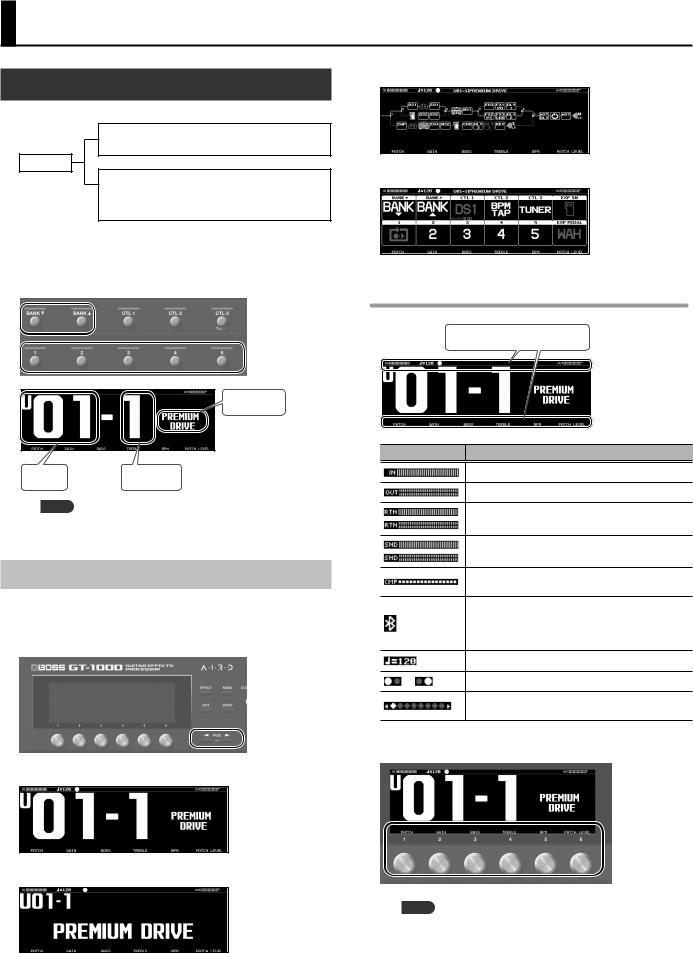
Playing
Selecting a Patch
A combination of effects and their settings is called a “patch.”
User patch (U01-1–U50-5)
Can be overwritten
Patch
Preset patch (P01-1–P50-5)
Cannot be overwritten, however, you can write a Preset patch into the User area, modify the settings to your needs and store your modified version in the User area.
1.Use the [BANKI] and [BANKH] switches to select a bank.
2.Use the [1]–[5] switches to select a patch within the selected bank.
Patch name
MEMO
You can also change patches by turning knob [1] below the display.
About the Play Screen
The screen that appears after you turn on the power is called the “Play screen.”
The following four types of play screen are provided; use the PAGE [K] [J] buttons to switch between the types of display.
Large patch number
Large patch name
Show effect configuration
Show functions assigned to main unit and external switches
Icons shown in the play screen
Areas which icons are displayed
Indication Explanation
Indicates the input level.
Indicates the output level.
Indicates the return level.
Indicates the send level.
Indicates the amount of compression when the compressor is operating.
Indicates that the editor is connected wirelessly.
*Please be aware that depending on the country in which you purchased the unit, Bluetooth functionality might not be included.
Indicates the BPM.
|
, |
Blinks in time with the BPM. |
Indicates the page to which you navigate using the
PAGE [K][J] buttons (edit screen).
When the play screen is shown, you can turn knobs [1]–[6] to adjust the parameters that are shown above each knob.
MEMO
You can change the parameters that are adjusted by knobs [1]– [6] when the play screen is shown.
For details, refer to the “Assigning Favorite Parameters to [1]–[6] Knobs” (p. 7).
4

Editing: Effects
Basic Procedure for Effect Editing
The edit screens show the block configuration (effect chain) of all effects provided by the GT-1000, as well as the output and send/ return. You can edit from this effect chain display by selecting the block that you want to edit.
1. Press the [EFFECT] button.
The edit screen (effect chain) appears.
2. Turn knob [6] to select the block that you want to edit.
The selected block is enclosed by a thick frame.
*By pressing knob [6] you can turn the selected effect on/off. Effects that are off are shown in gray. When the effect is turned on, it is shown in white.
On Off
3.Use knobs [1]–[5] to adjust the parameters that are shown below the screen.
Use the PAGE [K][J] buttons to switch between the parameters that you want to edit. The current page is indicated in the lower center of the screen.
*The number of parameters and pages differs depending on the effect.
Editing while viewing all parameters
From the edit screen, you can long-press knob [6] to see a list of all parameters of the selected block. You can edit the parameters from this list.
1.Turn knobs [1]–[6] to edit the value of the parameters shown in the screen.
Use the PAGE [K][J] buttons to switch between lists of parameters.
Use the PAGE [K][J]
 buttons to switch
Effect Placement
By moving blocks such as effects, output, and send/return, you can freely change the order in which the effects are placed, or arrange them in parallel.
Changing the placement of effects etc.
1.Press the [EFFECT] button.
The effect chain is shown.
2.Use knob [6] to select the block that you want to move.
3.While pressing knob [6], turn it left or right.
The selected block moves left or right.
5
 Loading…
You can only view or download manuals with
Sign Up and get 5 for free
Upload your files to the site. You get 1 for each file you add
Get 1 for every time someone downloads your manual
Buy as many as you need
Основные характеристики BOSS GT-1000 CORE
— Полная подборка эффектов процессора GT-1000 в формате компактного портативного стомпбокса
— Безграничные возможности по созданию новых звуков, благодаря 24 работающим одно
временно блокам эффектов, включая два различных алгоритма усиления, и поддержке различных схем их последовательной и параллельной коммутации
— Непревзойденное качество звука, благодаря 32-битным АЦ-/ЦА-конвертерам, 32-битной обработке с плавающей точкой и частоте дискретизации 96 кГц
— Технология AIRD (Augmented Impulse Response Dynamics), обеспечивающая естественные ощущения при игре и высокую степень интеграции с внешним оборудованием любого типа
— Классические эффекты компании BOSS, винтажных стомпбоксов, эффекты MDP и алгоритмы, позаимствованные непосредственно у педалей DD-500, MD-500 и RV-500
— Мгновенное переключение патчей и естественная отработка задержки без обрезания
— Инновационная функция Stompbox, упрощающая работу с настройками эффектов, которые являются общими для различных патчей
— Встроенный лупер для практических занятий и выразительных живых выступлений
— Высокоточный тюнер с дисплеями для настройки в монофоническом и полифоническом режимах
— Два посыла/возврата для подключения внешних эффектов, четырехкабельного метода коммутации или раздельного прямого вывода
— 16 слотов для пользовательских IR (импульсные характеристики)
— Управление с использованием внешних ножных переключателей, педалей экспрессии, TRS MIDI и USB
— Управляющий выход для переключения каналов усилителя
— Интерфейс USB-аудио/MIDI для записи аудио материала в компьютерное приложение и его редактирования
— Специальный режим для бас-гитарных приложений
Технические характеристики BOSS GT-1000 CORE:
Частота сэмплирования: 96 кГц
AD / DA преобразование: 32-бит
Обработка: 32-бит с плавающей точкой
Патчи: 250 (пользовательских) + 250 (предустановленных)
Phrase Loop: 38 сек. (Моно) / 19 сек. (Стерео)
Внутренняя детекция тюнера: +/- 0,1 цент
Номинальный входной уровень: INPUT L/MONO, R: -10 дБу, RETURN 1, RETURN 2: -10 дБу
Максимальный входной уровень: INPUT L/MONO, R: +12 дБу, RETURN 1, RETURN 2: +12 дБу
Входное сопротивление: INPUT L/MONO, R: 2 мОм, RETURN 1, RETURN 2: 1 мОм
Номинальный выходной уровень: OUTPUT L/PHONES, R/MONO: -10 дБу, SEND 1, SEND 2: -10 дБу
Максимальный выходной уровень: OUTPUT L/PHONES, R/MONO: +12 дБу, SEND 1, SEND 2: +12 дБу
Выходное сопротивление: OUTPUT L/PHONES, R/MONO: 44 Ом, SEND 1, SEND 2: 1 кОм
Рекомендуемое сопротивление нагрузки: OUTPUT L/PHONES, R/MONO: 10 кОм или более (Phones: 44 Ом или более), SEND 1, SEND 2: 10 кОм или более
Управление
Переключатель DOWN
Переключатель UP
Переключатель CTL 1
Кнопка EFFECT
Кнопка MENU
Кнопка EXIT
Кнопка WRITE
Кнопка PAGE
1-5 регуляторы
Регулятор SELECT
Регулятор OUTPUT LEVEL
Дисплей: Графический ЖК-дисплей 256 x 80 точек
Индикаторы: UP, DOWN, CTL 1
Разъемы: INPUT (L/MONO, R), OUTPUT (R/MONO) джеки 1/4-дюймовые тип phone, OUTPUT (L/PHONES) джеки 1/4-дюймовые TRS тип phone, CTL 2, 3/EXP 1、CTL 4, 5/EXP 2 джеки 1/4-дюймовые TRS тип phone, разъемы MIDI (IN, OUT) стерео мини типа phone, порт USB COMPUTER: USB Micro-B типа, вход для адаптера питания
Источник питания: AC адаптер
Потребляемый ток: 670 мА
Аксессуары в комплекте: AC адаптер, руководство пользователя, листовка «Безопасное использование устройства», 4 х резиновые ножки
Ширина: 173 мм
Глубина: 135 мм
Высота (включая резиновые ножки): 65 мм
Вес: 920 г
Обзор гитарного процессора Boss GT-1000 CORE — №1
Японская компания Roland, выпустила компактный, но могучий напольный гитарный процессор Boss GT-1000 CORE.
В отличие от большинства предыдущих релизов, целью создания процессора Boss GT-1000 CORE было не удешевление, а удобство интеграции в единую систему с остальными приборами гитарного усиления и обработки. То есть, наиболее уместное сравнение между новинкой и флагманской моделью GT-1000, это как клавишный синтезатор, и его же версия в виде рэкового модуля. Да и само слово Core означает «ядро» или «процессор» и, таким образом, производитель намекает на изолированный мозг процессора GT-1000. Разница ассоциации с клавишными лишь в том, что версию Core сделали не рэковой, а такой же напольной, сократив число ножных кнопок и убрав педаль экспрессии, благодаря чему прибор очень похож на популярный процессор HX Stomp от Line 6, с которым в процессе обзора я его и попытаюсь сравнить.
В сравнении с GT-1000, размер Boss GT-1000 CORE уменьшился аж в пять раз. От старшего брата он унаследовал большой экран и практически все элементы управления главной панели. Исключение составляет то, что число номерных регуляторов сократили до пяти, а шестой изолировали от других и переименовали в Select, то есть функцию, которую он собственно и выполнял на GT-1000. Оставшиеся же кнопки разместили кучнее, все в одном месте.
Футсвичей оставили только три, и их функционал зависит от режима работы прибора. В одном они тупо листают пресеты, а в другом, на них можно назначить немерянное число задач. Это могут быть и функции индивидуального включения/выключения эффектов в цепи, темпо-чейндж, управление громкостью, переключение каналов усилителя, управление лупером, всего и не перечислить.
Производитель постарался сохранить у Core все гнёзда GT-1000. Чтобы всё это уместилось в столь компактных рамках, коммутационную панель пришлось разместить не только на жопе, но и сбоку. Впихнуть невпихуемое, естественно, невозможно, поэтому от громоздких канонов балансных выходов пришлось избавиться, а такие гнёзда, как USB и MIDI заменить на более компактные. В первом случае это Type C вместо квадратного Type B, а во втором – мини-джеки TRS вместо DIN. Кроме того, убрали кнопку, включающую питание. Джеки же сохранили практически все: гнёзда входа и выхода, два разрыва, и два гнезда для внешних контроллеров и педалей экспрессии, одно из которых ради экономии места всё же пришлось совместить с релейным выходом, переключающим каналы усилителя, которое на GT-1000 вынесено отдельно. Ещё одна вещь, которой нет у Core – это Bluetooth.
Версия Core сохранила на борту все эффекты старшего брата. Мозги у них одинаковые. Так что не буду тратить ваше время на их подробное описание, а, как и обещал, сравню этот процессор с ближайшим конкурентом, Line 6 HX Stomp.
Начну с дисплея. У Line 6 он цветной и красочный, с большим разрешением, зато у Boss монохромный экран крупнее и информативнее. Общее число эффектов HX Stomp вдвое больше, 300 против 150, однако Line 6 позволяет одновременно использовать не более шести из них (а в некоторых алгоритмах и вовсе не более пяти, причём для активации лупера или разрыва, придётся пожертвовать одним из эффектов), а Core до двадцати-четырёх, выстраивая их в любом порядке, в замысловатые цепочки, в том числе соединяя блоки последовательно и параллельно. К тому же из трёх сотен эффектов, заявленных Line 6, большинство являются различными вариациями одного и того же. Кроме того, у Boss помощнее и мозги. Он 32-битный, против 24-битного лайнсикса. Также, Core обладает и большим объёмом памяти для пресетов, по 240 заводских и пользовательских против 126 HX Stomp. Зато объём памяти лупера у Line 6 превышает Core почти вдвое.
Оба прибора поддерживают загрузку импульсных откликов гитарных кабинетов, и редактирование с внешнего компьютера, но если сравнить топономику самих приборов, то Boss обеспечивает мгновенный визуальный доступ к редактированию пяти параметров непосредственно с самого прибора, не прибегая к листанию страниц, а Line 6 только трёх. Габариты устройств практически одинаковы, весит Boss ненамного тяжелее. Зато HX Stomp имеет явный выигрыш в цене. Он почти вдвое дешевле, Boss же уже приближается к цене Fractal FM3, ну так и сделан он в Малайзии, а не Китайской Рукожопии.
ПРОЦЕССОР ГИТАРНЫХ ЭФФЕКТОВ
GT-1000
Инструкция по применению
Обеспечение функциональности Bluetooth
Имейте в виду, что в зависимости от страны, в которой вы приобрели устройство, функция Bluetooth может отсутствовать.
Перед использованием этого устройства внимательно прочтите разделы «БЕЗОПАСНОЕ ИСПОЛЬЗОВАНИЕ АППАРАТА» и «ВАЖНЫЕ ЗАМЕЧАНИЯ» (буклет «БЕЗОПАСНОЕ ИСПОЛЬЗОВАНИЕ АППАРАТА» и Руководство пользователя (стр. 17)). После прочтения сохраните документы, где они будут доступны. для немедленной справки.
© Корпорация Roland, 2018
Руководство пользователя (этот документ)
Прочтите это в первую очередь. В нем объясняются основные вещи, которые вам нужно знать, чтобы использовать GT-1000.
Руководство в формате PDF (скачать с Web)
• Руководство по параметрам
Этим объясняются все параметры GT-1000.
• Список звуков
Это список звуков, встроенных в GT-1000.
• MIDI реализация
Это подробная информация о MIDI-сообщениях.
Чтобы получить руководство в формате PDF
1. Введите следующие URL на вашем компьютере.
http://www.boss.info/manuals/
2. Выберите «GT-1000» в качестве названия продукта.
Готовиться
Подключение оборудования
1 Уменьшите громкость подключенного устройства.
5 Включите питание amp(S).
Гнездо MAIN OUTPUT
Подключите их к своей гитаре amp или миксер. При использовании монофонического подключения используйте только разъем L / MONO.
Разъем PHONES
Сюда можно подключить наушники.
Разъемы SUB OUTPUT (L, R)
Подключите их к вашей акустической системе и т. Д.
* Назначение контактов разъема / гнезда SUB OUTPUT
Разъемы SEND (1, 2) / RETURN (1, 2)
Подключите сюда внешний процессор эффектов.
Вы также можете использовать разъемы SEND (1, 2) / RETURN (1, 2) в качестве разъемов SEND (L, R) / RETURN (L, R) для подключения блока стереоэффектов. Подробнее о параметрах см. «Руководство по параметрам GT-1000» (PDF file).
Порт USB КОМПЬЮТЕР
Используйте USB-кабель для подключения к компьютеру и обмена аудио / MIDI-данными между GT-1000 и компьютером (стр. 10).
Использование крючка для шнура
Земляной терминал
2 Подключите ваше оборудование к гнездам OUTPUT.
3 Подключите гитару.
4 Включение питания.
Разъем INPUT
Подключите гитару.
Разъемы CTL4, 5 / EXP2, разъемы CTL6, 7 / EXP3
Вы можете управлять различными параметрами, подключив педаль экспрессии (Roland EV-5: продается отдельно) или ножной переключатель (FS-5U, FS-6, FS-7: продается отдельно). Подробнее о настройках см. «Настройки ножного переключателя и педали экспрессии» (стр. 12).
• Используйте только указанную педаль экспрессии. Подключая любые другие педали экспрессии, вы рискуете вызвать неисправность и / или повреждение устройства.
AMP Разъемы CTL 1,2
Подключив его к разъему переключения каналов вашей гитары amp, вы можете переключать каналы с GT-1000. Подробнее о параметрах см. «Руководство по параметрам GT-1000» (PDF file).
Разъем DC IN
Подключите сюда прилагаемый адаптер переменного тока.
* Поместите адаптер переменного тока так, чтобы сторона с индикатором (см. Рисунок) была направлена вверх, а сторона с текстовой информацией — вниз. Индикатор загорится, когда вы подключите адаптер переменного тока к розетке переменного тока.
Разъемы MIDI IN / OUT
Подключите сюда внешнее MIDI-устройство. (стр.10)
- Чтобы предотвратить неисправность и отказ оборудования, всегда уменьшайте громкость и выключайте все устройства перед выполнением каких-либо подключений.
- Перед включением / выключением устройства обязательно убавляйте громкость. Даже при пониженной громкости вы можете услышать какой-то звук при включении / выключении устройства. Однако это нормально и не указывает на неисправность.
- Чтобы предотвратить непреднамеренное отключение питания вашего устройства (в случае случайного выдергивания вилки из розетки), а также во избежание чрезмерного напряжения гнезда закрепите шнур питания с помощью крючка для шнура, как показано на рисунке.
2
В этом руководстве порядок операций с МЕНЮ описан следующим образом.
<Example>
Нажмите кнопку [MENU].
Регулятором [2] выберите «IN / OUT SETTING».
Регулятором [1] выберите «INPUT».
Выберите [МЕНЮ] → «НАСТРОЙКА ВХОДА / ВЫХОДА» → «ВХОД».
Включение питания
Включите питание в порядке шагов. 1–5 .
Чтобы выключить питание, выполните обратный порядок.
Укажите Тип Ampжизнь, с которой вы связались
1. Выберите [МЕНЮ] → «НАСТРОЙКА ВХОДА / ВЫХОДА» → «ГЛАВНЫЙ ВЫХОД» → «ВЫБОР ВЫХОДА».
Появится экран меню.
2. Поверните ручку [1], чтобы выбрать тип amp.
Подробнее о amp типов, см. «Руководство по параметрам GT-1000» (PDF file).
MEMO
Для того, чтобы в полной мере воспользоватьсяtage из возможностей GT-1000, мы рекомендуем вам подключаться к входу, на который не влияет предварительнаяamp; для бывшегоampле, вам следует подключиться к разъему RETURN, а не к входному разъему гитары, на который влияет предварительнаяamp твоей гитары amp.
Регулировка громкости
Регулятором [OUTPUT LEVEL] отрегулируйте общую громкость GT-1000.
Использование тюнера
GT-1000 оснащен обычным монофоническим тюнером, который позволяет настраивать инструмент по одной струне за раз, и полифоническим тюнером, который позволяет вам играть и настраивать все открытые струны одновременно.
1. Нажмите переключатель [CTL3] (TUNER).
Появится экран тюнера.
Вы можете использовать СТРАНИЦУ [][] для переключения дисплея тюнера.
Монофонический / полифонический дисплей
Монофонический дисплей
Полифонический дисплей
Вы также можете запустить тюнер следующим образом.
1. Выберите [МЕНЮ] → «ТЮНЕР.»
«ТЮНЕР» находится на второй странице меню. Используйте СТРАНИЦУ [] [] для доступа ко второй странице.
Настройки тюнера
Для настройки тюнера используйте ручки [1] — [6], расположенные под дисплеем.
Настройки тюнера
| Параметр | Значение | объяснение | |
| [1] | РЕЖИМ ТЮНЕРА | НОРМАЛЬНЫЙ, ПОТОКОВЫЙ | Определяет метод отображения измерителя для монофонического тюнера. |
| [3] | Pitch | 435–445 XNUMX Гц (по умолчанию: 440 Гц) |
Определяет эталонный шаг. |
| [4] | ВЫВОД | MUTE | Во время настройки звук не выводится. |
| BYPASS | Во время настройки звук гитары, подаваемый на GT-1000, будет выводиться без изменений. Все эффекты будут отключены. | ||
| THRU | Позволяет настраиваться, слушая текущий звуковой эффект.
* Только для монофонического тюнера. |
||
| [5] | ТИП | 6-ОБЫЧНЫЙ, 6-КАПЕЛЬ D, 7-ОБЫЧНЫЙ, 7-КАПЛЯ А |
Выбирает тип настройки полифонического тюнера. |
| [6] | OFFSET | -5–-1, — | Регулирует опорную высоту тона полифонического тюнера в полутонах относительно стандартной настройки. |
3
Игра
Выбор патча
Комбинация эффектов и их настроек называется «патчем».
Патчи
Пользовательский патч (U01-1-U50-5)
Может быть перезаписан
Предустановленный патч (P01-1-P50-5)
Невозможно перезаписать, однако вы можете записать предустановленный патч в пользовательскую область, изменить настройки в соответствии с вашими потребностями и сохранить измененную версию в пользовательской области.
1. Используйте [БАНК ] и [БАНК ] для выбора банка.
2. Используйте переключатели [1] — [5], чтобы выбрать патч в выбранном банке.
MEMO
Вы также можете изменить патчи, повернув ручку [1] под дисплеем.
Об экране воспроизведения
Экран, который появляется после включения питания, называется «Экраном воспроизведения».
Предусмотрены следующие четыре типа экрана воспроизведения; используйте СТРАНИЦУ [] [] для переключения между типами отображения.
Большой номер патча
Большое название патча
Показать функции, назначенные основному блоку и внешним переключателям
Показать конфигурацию эффекта
Значки, отображаемые на экране воспроизведения
| индикация | объяснение |
|
Указывает входной уровень. |
|
Указывает выходной уровень. |
|
Указывает уровень доходности. |
|
Указывает уровень отправки. |
|
Указывает степень сжатия при работе компрессора. |
|
Указывает, что редактор подключен по беспроводной сети. * Имейте в виду, что в зависимости от страны, в которой вы приобрели устройство, функция Bluetooth может отсутствовать. |
|
Указывает BPM. |
|
Мигает в такт BPM. |
|
Указывает страницу, на которую вы переходите с помощью СТРАНИЦЫ [][] (экран редактирования). |
Когда отображается экран воспроизведения, вы можете повернуть ручки [1] — [6], чтобы настроить параметры, которые отображаются над каждой ручкой.
MEMO
Вы можете изменить параметры, которые регулируются регуляторами [1] — [6], когда отображается экран воспроизведения.
Для получения подробной информации см. «Назначение избранных параметров на регуляторы [1] — [6]» (стр. 8).
4
Монтаж: эффекты
Основная процедура редактирования эффекта
Экраны редактирования показывают конфигурацию блоков (цепочку эффектов) всех эффектов, предоставляемых GT-1000, а также вывод и отправку / возврат. Вы можете редактировать из этого отображения цепочки эффектов, выбрав блок, который вы хотите редактировать.
1. Нажмите кнопку [EFFECT].
Появится экран редактирования (цепочка эффектов).
2. Поверните ручку [6], чтобы выбрать блок, который вы хотите отредактировать.
Выбранный блок будет заключен в толстую рамку.
* Нажав ручку [6], вы можете включить / выключить выбранный эффект. Отключенные эффекты отображаются серым цветом. Когда эффект включен, он отображается белым цветом.
3. С помощью регуляторов [1] — [5] настройте параметры, отображаемые под экраном.
Используйте СТРАНИЦУ [][] для переключения между параметрами, которые вы хотите редактировать. Текущая страница отображается в центре внизу экрана.
* Чтобы изменить значение с большим шагом, поверните ручку, удерживая ее.
* Количество параметров и страниц различается в зависимости от
Эффект.
Редактирование во время viewвсе параметры
На экране редактирования вы можете нажать и удерживать ручку [6], чтобы увидеть список всех параметров выбранного блока. Вы можете редактировать параметры из этого списка.
1. Поверните ручки [1] — [6], чтобы отредактировать значение параметров, отображаемых на экране.
Используйте СТРАНИЦУ [][] для переключения между списками параметров.
Размещение эффекта
Перемещая блоки, такие как эффекты, вывод и отправка / возврат, вы можете свободно изменять порядок, в котором размещаются эффекты, или располагать их параллельно.
Изменение размещения эффектов и т. Д.
1. Нажмите кнопку [EFFECT].
Показана цепочка эффектов.
2. С помощью регулятора [6] выберите блок, который вы хотите переместить.
3. Удерживая нажатой ручку [6], поверните ее влево или вправо.
Выбранный блок перемещается влево или вправо.
5
Переключение патчей без прерывания звука
GT-1000 оснащен высокоскоростной системой переключения патчей нового типа, позволяющей переключать патчи с минимальным прерыванием звука. Для каждого патча автоматически выполняется максимально быстрое переключение, также возможно переключение без прерывания звука.
Советы по предотвращению прерывания звука
Чтобы предотвратить прерывание звука, при создании патчей, которые используются до и после переключения, соблюдайте следующие моменты.
• Избегайте изменения положения блоков в цепочке.
• Используйте несколько блоков при размещении эффектов (не меняйте ТИП в одном блоке).
• Используйте параллельное позиционирование и переключите канал.
Exampль:
Переключение с чистого звука, использующего хорус и глубокую задержку, на хрустящий звук, использующий фазер и мелкую задержку.
Одна и та же цепочка используется для обоих патчей как до, так и после переключения. Настройки эффекта, использованного до переключения, размещаются параллельно с настройками, используемыми после переключения.
Использование STOMPBOX
Ваши предпочтительные настройки для каждого эффекта можно сохранить как «STOMPBOX». Вы можете выбрать эти сохраненные настройки и использовать их для создания звука, как если бы вы подключали компактные педальные эффекты. Данные STOMPBOX общие для всех патчей; это означает, что все патчи, использующие один и тот же STOMPBOX, можно редактировать одновременно.
1. Нажмите кнопку [EFFECT].
2. Регулятором [6] выберите эффект, который вы собираетесь редактировать.
3. Используйте СТРАНИЦУ [] [] для перехода к последней странице.
4. Нажмите ручку [5].
Появится окно выбора STOMPBOX.
5. Поверните ручку [5], чтобы выбрать тип STOMPBOX.
6. Нажмите ручку [5].
Редактирование STOMPBOX
1. Поверните ручки [1] — [5], чтобы отредактировать значение параметра, отображаемое на экране.
Используйте СТРАНИЦУ [] [] для переключения между списками параметров.
* Любые изменения, внесенные вами при редактировании, исчезнут при переключении патчей. При необходимости сохраните изменения.
Чтение настроек STOMPBOX в патч
1. Нажмите кнопку [EFFECT].
2. Регулятором [6] выберите эффект, который вы собираетесь редактировать.
3. Используйте СТРАНИЦУ [] [] для перехода к последней странице.
4. Нажмите ручку [5].
Появится окно выбора STOMPBOX.
5. Поверните ручку [5], чтобы выбрать тип STOMPBOX.
6. Нажмите ручку [4].
Содержимое STOMPBOX вызывается в патч. Вы можете редактировать патч, не изменяя содержимое STOMPBOX.
Запись настроек патча в STOMPBOX
1. Нажмите кнопку [EFFECT].
2. Регулятором [6] выберите эффект, который вы собираетесь сохранить.
3. Используйте СТРАНИЦУ [] [] для перехода к последней странице.
4. Нажмите ручку [5].
Появится окно выбора STOMPBOX.
5. Нажмите ручку [3].
6. Поверните ручку [1], чтобы выбрать пункт назначения записи STOMPBOX.
7. Используйте ручки [3] — [6], чтобы назвать STOMPBOX.
Справка
Подробнее о присвоении имени STOMPBOX см. «Редактирование имени» (стр. 7).
6
Сохранение патча
Если вы хотите сохранить созданный вами патч, сохраните его как пользовательский патч, выполнив описанную ниже процедуру. Если вы не сохраните патч, отредактированные настройки будут потеряны при выключении питания или переключении на другой патч.
1. Нажмите кнопку [WRITE].
2. Нажмите ручку [1], чтобы выбрать «WRITE» (ЗАПИСЬ ПАТЧА).
3. С помощью ручки [1] выберите место сохранения (U01-1-U50-5).
Вы можете использовать ручки [3] — [6] для редактирования названия.
Редактирование имени
Для редактирования названия патча используйте регулятор [6] для перемещения курсора и регулятор [5] для изменения символа.
| контроллер | Эксплуатация |
| Поверните регулятор [3] | Выбирает тип персонажей |
| Нажмите регулятор [3] | Удалить один символ (удалить) |
| Поверните регулятор [4] | Переключить верхний / нижний регистр |
| Нажмите регулятор [4] | Вставить один пробел (вставить) |
| Поверните регулятор [5] | Меняет характер |
| Поверните регулятор [6] | Перемещает курсор |
4. Еще раз нажмите кнопку [WRITE].
Патч написан.
7
Здесь вы можете сделать настройки, общие для всего GT-1000 (системные параметры).
Подробнее о параметрах см. «Руководство по параметрам GT-1000» (PDF file).
1. Нажмите кнопку [MENU].
* Вы можете использовать СТРАНИЦУ [][] для просмотра дополнительных элементов.
2. Нажмите ручку [1] — [6], чтобы выбрать элемент, который вы хотите отредактировать.
Появится подменю.
3. Еще раз нажмите ручку [1] — [6], чтобы выбрать элемент, который вы хотите отредактировать.
4. Используйте ручки [1] — [6] для выбора параметров или редактирования значений.
* Метод выбора параметров или редактирования значений различается в зависимости от элемента. Подробнее см. «Руководство по параметрам GT-1000» (PDF).
Назначение любимых параметров регуляторам [1] — [6]
Вот как назначить параметры, которые управляются регуляторами [1] [6], когда отображается экран воспроизведения (стр. 4).
1. Выберите [МЕНЮ] → «НАСТРОЙКА ОБОРУДОВАНИЯ» → «РУЧКА».
2. Используйте регуляторы [1] — [6], чтобы указать параметры, которыми будет управлять каждый регулятор.
3. Нажмите кнопку [EXIT] несколько раз, чтобы вернуться к экрану воспроизведения.
Регулировка контрастности (яркости) дисплея
Вы можете настроить яркость дисплея.
1. Выберите [МЕНЮ] → «НАСТРОЙКА ОБОРУДОВАНИЯ» → «ДРУГОЕ».
2. Отрегулируйте значение ручкой [2].
Восстановление заводских настроек по умолчанию (Factory Reset)
Восстановление заводских настроек GT-1000 по умолчанию называется «Factory Reset».
Вы можете не только вернуть все настройки к значениям, действовавшим на момент поставки GT-1000 с завода, вы также можете указать элементы для сброса.
* При выполнении «Factory Reset» сделанные вами настройки будут потеряны. Сохраните нужные данные на свой компьютер с помощью специального программного обеспечения.
1. Выберите [МЕНЮ] → «ЗАВОДСКИЙ СБРОС».
2. Выберите тип настроек, которые нужно восстановить до заводских настроек по умолчанию, с помощью регуляторов [1] и [6].
| Ручка | Параметр | Значение | объяснение |
| [1]
[6] |
от
К |
СИСТЕМА | Настройки системных параметров |
| U01-1– U50-5 | Настройки номеров патчей U01-1 – U50-5 | ||
| СТОМПБОКС | Установки для STOMPBOX |
3. Нажмите кнопку [WRITE].
Нажмите кнопку [6], чтобы выполнить возврат к заводским настройкам.
Чтобы отменить возврат к заводским настройкам, нажмите кнопку [5].
После завершения восстановления заводских настроек вы вернетесь к экрану воспроизведения.
8
Отключение функции автоматического выключения
GT-1000 может отключать питание автоматически. Питание отключится автоматически по прошествии 10 часов с момента последней игры или использования устройства. Примерно за 15 минут до выключения питания на дисплее появится сообщение.
В заводских настройках эта функция включена (отключение через 10 часов). Если вы хотите, чтобы питание оставалось включенным все время, выключите его.
1. Выберите [МЕНЮ] → «НАСТРОЙКА ОБОРУДОВАНИЯ» → «ДРУГОЕ».
2. С помощью регулятора [1] выберите «OFF».
3. Нажмите кнопку [EXIT] несколько раз, чтобы вернуться к экрану воспроизведения.
Использование метронома
1. Выберите [МЕНЮ] → «МЕТРОНОМ».
«МЕТРОНОМ» находится на второй странице меню. Используйте СТРАНИЦУ [][] для доступа ко второй странице.
Дисплей метронома
Настройки метронома
Используйте регуляторы [1] — [6] под дисплеем для настройки метронома.
| Параметр | Значение | объяснение | |
| [1] | ЭФФЕКТ ТЕМП. | — | Нажав ручку [1], вы можете установить для метронома значение BPM, равное основному значению BPM. |
| [2] | BPM | 20-250 | Определяет темп. |
| [3] | ПОБЕДИТЬ | 1/1–8/1, 1/2–8/2, 1/4–8/4, 1/8–8/8 | Определяет размер. |
| [5] | OFF / ON | ВЫКЛ, ВКЛ | Включает / выключает метроном. |
| [6] | УРОВЕНЬ | 0-100 | Определяет громкость метронома. |
9
Подключение к компьютеру
Подключив GT-1000 к компьютеру через USB, вы можете сделать следующее.
• Передача и прием цифровых аудиосигналов между компьютером и GT-1000
• Редактировать патчи и управлять ими, а также отображать «Руководство по параметрам GT-1000» (PDF file) на компьютере с помощью специального программного обеспечения
• Загрузите патчи из нашего специализированного BOSS TONE CENTRAL. webсайтhttp://bosstonecentral.com/
Установка драйвера USB
Перед подключением к компьютеру необходимо установить драйвер USB.
Загрузите драйвер USB с webсайт показан ниже. Установите этот специальный драйвер перед подключением через USB. Для получения дополнительных сведений см. Readme.htm. file который идет вместе с загрузкой.http://www.boss.info/support/
Программа, которую необходимо использовать, и шаги, которые необходимо предпринять для установки драйвера USB, будут отличаться в зависимости от настроек вашего компьютера, поэтому внимательно прочтите и обратитесь к Readme.htm file который идет вместе с загрузкой.
Использование GT-1000 в качестве аудиоинтерфейса
Вы можете записывать звук GT-1000 на свой компьютер или выводить звук с вашего компьютера через гнезда OUTPUT.
* Подробные сведения о потоке аудиосигнала при подключении через USB и инструкции по выполнению настроек см. В «Руководстве по параметрам GT-1000» (PDF file).
* Обратитесь к руководству по эксплуатации программного обеспечения, которое вы используете, чтобы узнать, как переключить источник входного сигнала программного обеспечения.
Использование специального программного обеспечения GT-1000
Вы можете легко загрузить специальное программное обеспечение из нашего BOSS TONE CENTRAL. webсайт. Подробнее о том, как использовать программное обеспечение, см. Readme.htm. file который идет вместе с загрузкой.http://bosstonecentral.com/
Использование специального программного обеспечения позволяет делать следующее:
• Легко загружайте патчи из нашего BOSS TONE CENTRAL webсайт.
• Изменить настройки патча
• Именные патчи
• Располагайте патчи по порядку и меняйте их местами
• Сделайте резервную копию исправлений и системных настроек и вернитесь к резервным копиям настроек
• Отобразите «Руководство по параметрам GT-1000» (PDF file) на твоем компьютере
Подключение GT-1000 к внешнему MIDI-устройству
На GT-1000 вы можете использовать MIDI для выполнения следующих операций.
Операции из GT-1000
| Эксплуатация | объяснение |
| Передача сообщений об изменении программы | Когда вы выбираете патч на GT-1000, также передается сообщение об изменении программы, указанное PATCH MIDI. Внешнее MIDI-устройство, получившее это сообщение об изменении программы, переключится на соответствующие настройки. |
| Передача сообщений об изменении управления | Действия переключателей [CTL1] — [CTL3], ножных переключателей или педалей экспрессии, подключенных к гнездам CTL 4, 5 / EXP2 и CTL 5, 6 / EXP3, передаются как сообщения изменения управления. Эти сообщения могут управлять параметрами внешнего MIDI-устройства. |
Операции с внешнего MIDI-устройства
| Эксплуатация | объяснение |
| Переключить номера патчей | Когда GT-1000 получает сообщение об изменении программы от внешнего MIDI-устройства, GT-1000 меняет патчи. |
| Получать сообщения об изменении управления | GT-1000 может получать сообщения об изменении управления для управления определенным параметром во время выступления. |
| Получить данные | GT-1000 может принимать данные, которые передаются от другого устройства GT-1000, или данные, которые были сохранены на MIDI-секвенсоре. |
Подключение example
Настройки
1. Выберите [МЕНЮ] → «MIDI».
2. Используйте регуляторы [1] — [6], чтобы указать значение каждого параметра.
Подробнее о MIDI см. В «Руководстве по параметрам GT-1000» (PDF file).
10
Посмотрите на график Блютуз® Функциональность
Обеспечение функциональности Bluetooth
Имейте в виду, что в зависимости от страны, в которой вы приобрели устройство, функция Bluetooth может отсутствовать.
Вот что вы можете сделать
Функция Bluetooth создает беспроводное соединение между мобильным устройством, например смартфоном или планшетом (далее именуемым «мобильным устройством») и данным устройством, что позволяет вам делать следующее.
• Вы можете использовать приложение BOSS TONE STUDIO для редактирования звука или редактирования фонотеки.
Подробную информацию о BOSS TONE STUDIO см. В Руководстве по эксплуатации. webсайт.
https://www.boss.info/
Подключение к приложению
Следующие шаги являются одним из возможных примеровampле Подробную информацию см. В руководстве пользователя мобильного устройства.
1. Включите GT-1000 и мобильное устройство.
2. В настройках мобильного устройства включите Bluetooth.
ЗАМЕТКА
Даже если в списке «Доступные устройства» отображается «GT-1000», не нажимайте на него.
3. Запустите приложение «BOSS TONE STUDIO for GT-1000», которое вы установили на свое мобильное устройство.
4. Нажмите [Bluetooth MIDI DEVICE], которое появляется на экране, а затем нажмите «GT-1000».
* Если вы изменили идентификатор Bluetooth (стр. 11), измененный номер будет показан после «GT-1000».
Убедитесь, что в правом верхнем углу GT-1000 отображается «*».
* Если «GT-1000» не отображается, нажмите «СКАНИРОВАТЬ» в самом низу экрана «Устройства Bluetooth» и повторите поиск.
5. Нажмите кнопку «Назад» Android, чтобы вернуться к предыдущему экрану.
6. Убедитесь, что для «ПОДКЛЮЧИТЬ» отображается «GT-1000».
7. Нажмите [OK], чтобы начать общение.
Если у вас несколько устройств GT-1000
Если вы установите для параметра Bluetooth ID значение, отличное от «OFF», после имени устройства GT-1000 будет добавлен номер. Это позволяет вам различать несколько единиц GT-1000.
1. Выберите [МЕНЮ] → «НАСТРОЙКА ОБОРУДОВАНИЯ» → «ДРУГОЕ».
2. Поверните ручку [6], чтобы указать идентификатор.
| Значение | Пример | |
| ВЫКЛ, 1–9 | ВЫКЛ. (По умолчанию) | «ГТ-1000» |
| 1 | «ГТ-1000 1» |
11
Настройки ножного переключателя и педали экспрессии
Каждому из ножных переключателей на верхней панели, педали экспрессии (EXP1) и педалей экспрессии или ножных переключателей, подключенных к разъему CTL4, 5 / EXP2 и разъему CTL6, 7 / EXP3 на задней панели, можно назначить множество функций (стр. ).
Назначение функции
2. Поверните ручку [1], чтобы выбрать элемент, который вы хотите установить.
При повороте ручки выбранный элемент перемещается по вертикали.
Теперь настройки выбранного элемента можно редактировать.
3. Поверните ручки [2] — [6], чтобы изменить значение элемента, выбранного для каждого переключателя.
* Функции ножного переключателя и педали экспрессии должны быть указаны для каждого патча; однако, если вы установите PREFERENCE на SYSTEM, все патчи будут использовать эти функции совместно.
Назначение на экране редактирования эффекта (быстрое назначение)
На экране редактирования эффекта (стр. 5) вы можете выбрать параметр эффекта и назначить этот параметр переключателю по вашему выбору.
1. Нажмите кнопку [EFFECT].
2. Поверните ручку [6], чтобы выбрать блок, который вы хотите отредактировать.
3. Нажмите и удерживайте ручку [1] — [5] для параметра, который вы хотите назначить.
Появится экран настройки назначенной матрицы.
* Вы также можете получить доступ к экрану настройки матрицы назначения таким же образом из экрана списка всех параметров (стр. 5). Вы также можете получить к нему доступ, выбрав [МЕНЮ] → «НАЗНАЧЕНИЕ УПРАВЛЕНИЯ» → «НАЗНАЧЕНИЕ НАСТРОЙКИ».
4. Нажмите ручку [1], чтобы включить SW.
5. Поверните ручки [2] — [6] для редактирования параметров.
При необходимости используйте СТРАНИЦУ [][] для переключения между страницами настроек.
Используйте SOURCE, чтобы указать педаль или MIDI-сообщение, которым вы будете управлять.
12
Регулировка педали экспрессии (калибровка педали)
Хотя педаль экспрессии GT-1000 настроена на оптимальную работу на заводе, продолжительное использование и рабочая среда могут привести к тому, что педаль не будет отрегулирована.
Если вы столкнулись с такими проблемами, как невозможность полностью отключить звук с помощью педали громкости или невозможность переключения PEDAL FX, вы можете использовать следующую процедуру для регулировки педали.
1. Выберите [МЕНЮ] → «НАСТРОЙКА ОБОРУДОВАНИЯ» → «КАЛИБРОВКА».
Появится экран КАЛИБРОВКА ПЕДАЛИ.
2. Нажмите на педаль пяткой и нажмите кнопку [WRITE].
На экране появится сообщение «ОК», а затем появится экран, подобный приведенному ниже.
3. Нажмите на педаль носком и нажмите кнопку [WRITE].
На экране появится сообщение «ОК», а затем появится экран, подобный приведенному ниже.
4. Сильно нажмите на педаль носком.
Убедитесь, что индикатор PEDAL FX загорается при сильном нажатии на носок.
* Если вы хотите изменить светочувствительность индикатора PEDAL FX, повторите шаг 4, регулируя значение THRESHOLD с помощью регулятора [6].
5. Нажмите кнопку [WRITE].
На экране появится сообщение «ЗАВЕРШЕНО!»
* При работе с педалью экспрессии будьте осторожны, чтобы не зажать пальцы между подвижной частью и панелью. В местах, где находятся маленькие дети, убедитесь, что взрослые обеспечивают присмотр и руководство.
13
Подключение внешних педалей
14
Looper
Вы можете записать до 38 секунд (МОНО) исполнения и воспроизводить записанный фрагмент снова и снова. Вы также можете накладывать дополнительные исполнения на запись во время воспроизведения (наложение). Это позволяет создавать аккомпанементы в реальном времени на лету.
Назначение функций лупера переключателям
Чтобы использовать лупер, вы должны сначала назначить функции записи, воспроизведения и наложения лупера нужным переключателям. Здесь мы объясняем бывшегоampКак вы можете использовать переключатели [CTL1] — [CTL3] GT1000 для управления петлителем.
1. Выберите патч, с которым вы хотите использовать лупер.
2. Выберите [МЕНЮ] → «НАЗНАЧЕНИЕ УПРАВЛЕНИЯ» → «ФУНКЦИЯ УПРАВЛЕНИЯ».
3. Для «CTL 1 ″ -« CTL 3 »установите FUNCTION следующим образом.
| Параметр | Значение | объяснение |
| ЦТЛ 1 | ЛУПЕР | Начинает запись. Каждый раз, когда вы нажимаете переключатель, выполняется переключение между воспроизведением и наложением. |
| ЦТЛ 2 | ОСТАНОВКА ЗАЖИГАНИЯ | Останавливает запись или воспроизведение. |
| ЦТЛ 3 | ОЧИСТИТЬ ПЕТЕЛЬНИК | Очищает запись. |
MEMO
• При заводских настройках предустановленные патчи P50-1P50-5 и пользовательские патчи U50-1-U50-5 устанавливаются, как показано выше.
• Вы также можете остановить и очистить, используя только переключатель [CTL1], который назначен на LOOPER. Дважды нажмите переключатель, чтобы остановиться. Удерживайте переключатель в течение двух или более секунд, чтобы стереть фразу.
Запись
Запись начнется сразу после нажатия переключателя. В точке, где вы хотите создать петлю, нажмите педаль, чтобы переключиться на воспроизведение.
⇓
Циклическое воспроизведение
Воспроизвести петлю.
Нажатие переключателя переключит на наложение.
⇓⇑
Наложить
Запишите дополнительные слои во время воспроизведения цикла.
Нажмите переключатель, чтобы переключиться на воспроизведение.
⇓
Стоп / Очистить
Для остановки нажмите переключатель, которому назначен STOP.
Чтобы очистить фразу, нажмите переключатель, которому назначена функция CLEAR.
Настройка уровня воспроизведения петли
Если вы установите уровень воспроизведения на 100 (значение по умолчанию), громкость исполнения и громкости воспроизведения петли будут идентичны.
Если вы установите уровень воспроизведения на значение ниже 100, громкость воспроизведения будет ниже, чем у исполнения. В результате звук исполнения не будет заглушен звуком воспроизведения петли, даже если вы сделаете запись несколько раз.
1. Нажмите кнопку [EFFECT].
2. Поверните ручку [6], чтобы выбрать LOOPER.
3. Поверните ручку [1], чтобы указать значение «PLAY LEVEL».
Цвет переключателя
| Цвет | Статус |
| Red | Запись |
| Апельсин | Наложить |
| Зелёная | Воспроизведение |
| Зеленый (мигает) | Остановлен (фраза существует) |
| Синии | Остановлен (без фразы) |
MEMO
• Время записи до 38 секунд (МОНО). В стерео режиме время записи до 19 секунд.
• Записанный контент будет утерян при выключении лупера или выключении питания.
15
Основные технические характеристики
BOSS GT-1000: Гитарный процессор эффектов
| Sampling Частота | 96 кГц |
| Преобразование рекламы | 32 бита + метод автофокусировки
Метод AF (метод адаптивной фокусировки). Это запатентованный метод от Roland & BOSS, который значительно улучшает соотношение сигнал-шум (SN) AD- и DA-преобразователей. |
| DA преобразование | 32 биты |
| Патчи | 250 (пользовательских) + 250 (предустановленных) |
| Фразовый цикл | 38 сек. (МОНОНУКЛЕОЗ) 19 сек. (СТЕРЕО) |
| Номинальный входной уровень | ВХОД: -10 дБн |
| ВОЗВРАТ1: -10 дБн | |
| ВОЗВРАТ1: -10 дБн | |
| Максимальный уровень входного сигнала | ВХОД: +18 дБн |
| ВОЗВРАТ1: +8 дБн | |
| ВОЗВРАТ1: +8 дБн | |
| Входное сопротивление | ВХОД: 1 МОм |
| ВОЗВРАТ1: 1 МОм | |
| ВОЗВРАТ2: 1 МОм | |
| Номинальный выходной уровень | ГЛАВНЫЙ ВЫХОД (L / MONO, R): -10 дБн |
| ДОПОЛНИТЕЛЬНЫЙ ВЫХОД (Л, П): +4 дБн | |
| ТЕЛЕФОНЫ: -10 дБн | |
| SEND1: -10 дБн | |
| SEND2: -10 дБн | |
| Выходное сопротивление | ГЛАВНЫЙ ВЫХОД (L / MONO, R): 1 кОм |
| ВСПОМОГАТЕЛЬНЫЙ ВЫХОД (Л, П): 600 Ом | |
| ТЕЛЕФОНЫ: 20 Ом | |
| SEND1: 1 кОм | |
| SEND2: 1 кОм | |
| Рекомендуемое сопротивление нагрузки | ГЛАВНЫЙ ВЫХОД (L / MONO, R): 10 кОм или больше |
| ВСПОМОГАТЕЛЬНЫЙ ВЫХОД (Л, П): 600 Ом или больше | |
| ТЕЛЕФОНЫ: 44 Ом или больше | |
| SEND1: 10 кОм или больше | |
| SEND2: 10 кОм или больше | |
| Монитор | Графический ЖК-дисплей (512 x 160 точки, ЖК-дисплей с подсветкой) |
| Соединители | Разъем INPUT: 1/4-дюймовый телефонный тип |
| Разъемы MAIN OUTPUT (L / MONO, R), разъем SEND1, разъем RETURN1, разъем SEND2, разъем RETURN2: 1/4-дюймовый тип phone | |
| Разъемы SUB OUTPUT (L, R): тип XLR | |
| Разъем PHONES: стерео 1/4 дюйма для наушников | |
| CTL4, разъем 5 / EXP2, разъем CTL6, 7 / EXP3, AMP CTL1, 2 jack: 1/4-дюймовый TRS-джек | |
| USB КОМПЬЮТЕР порт: USB тип B |
|
| Разъем DC IN | |
| Разъемы MIDI (IN, OUT) | |
| Напряжение питания | Адаптер переменного тока |
| Потребляемый ток | 1.2 |
| Размеры | 462 (Ш) x 248 (Д) x 70 (В) мм
18-3 / 16 (Ш) x 9-13 / 16 (Д) x 2-13 / 16 (В) дюймов Максимальная высота: 462 (Ш) x 248 (Д) x 95 (В) мм 18-3 / 16 (Ш) x 9-13 / 16 (Д) x 3-3 / 4 (В) дюймов |
| Вес | 3.6 кг
7 фунтов 15 унций |
| Аксессуары | Адаптер переменного тока, руководство пользователя, буклет «БЕЗОПАСНОЕ ИСПОЛЬЗОВАНИЕ УСТРОЙСТВА» |
| Опции (продаются отдельно) | Ножной переключатель: FS-5U, FS-5L, FS-6, FS-7, педаль экспрессии: EV-30, FV-500L / 500H, Roland EV-5 |
* 0 дБн = 0.775 Врм
* В этом документе объясняются характеристики продукта на момент его выпуска. Для получения последней информации обратитесь к Roland webсайт.
16
БЕЗОПАСНОЕ ИСПОЛЬЗОВАНИЕ УСТРОЙСТВА
ПРЕДУПРЕЖДЕНИЕ
Относительно функции автоматического выключения
Питание данного устройства будет отключено автоматически по прошествии заданного периода времени с момента последнего использования устройства для воспроизведения музыки, использования его кнопок или элементов управления (функция Auto Off). Если вы не хотите, чтобы питание отключалось автоматически, отключите функцию Auto Off (стр. 9).
Используйте только прилагаемый адаптер переменного тока и подходящую громкость.tage
Обязательно используйте только адаптер переменного тока, поставляемый с устройством. Также убедитесь, что линия vol.tage при установке совпадает с входной громкостьюtage указан на корпусе адаптера переменного тока. Другие адаптеры переменного тока могут иметь другую полярность или быть рассчитаны на другую мощность.tage, поэтому их использование может привести к повреждению, неисправности или поражению электрическим током.
Используйте только прилагаемый шнур питания.
Используйте только прилагаемый шнур питания. Кроме того, прилагаемый шнур питания нельзя использовать с другими устройствами.
ВНИМАНИЕ!
Будьте осторожны, чтобы не защемить пальцы
При обращении со следующими движущимися частями будьте осторожны, чтобы не защемить пальцы рук, ног и т. Д. Каждый раз, когда ребенок использует устройство, взрослый должен быть под рукой, чтобы обеспечить наблюдение и руководство.
• Педаль экспрессии (стр. 12)
Осторожно обращайтесь с клеммой заземления.
Если вы удалите винт из клеммы заземления, обязательно замените его; не оставляйте его там, где его могут случайно проглотить маленькие дети. При повторной затяжке винта убедитесь, что он плотно затянут, чтобы он не вылетел.
ВАЖНАЯ ИНФОРМАЦИЯ
размещение
• В зависимости от материала и температуры поверхности, на которой вы устанавливаете устройство, его резиновые ножки могут обесцветить или повредить поверхность.
Ремонт и данные
• Перед отправкой устройства в ремонт обязательно сделайте резервную копию хранящихся в нем данных; или вы можете записать необходимую информацию. Хотя мы сделаем все возможное, чтобы сохранить данные, хранящиеся в вашем устройстве, при ремонте, в некоторых случаях, например, когда раздел памяти физически поврежден, восстановление сохраненного содержимого может быть невозможно. Roland не несет ответственности за восстановление утраченного сохраненного содержимого.
О наземном терминале
• Если вы используете клемму заземления, соедините ее с внешним заземлением. Когда устройство заземлено, может возникать легкий гул, в зависимости от особенностей вашей установки. Если вы не уверены в способе подключения, обратитесь в ближайший сервисный центр Roland или к авторизованному дистрибьютору Roland, как указано на странице «Информация».
- Неподходящие места для подключения
• Водопроводные трубы (может привести к удару током или поражению электрическим током)
• Газовые трубы (может привести к возгоранию или взрыву)
• Заземление телефонной линии или громоотвод (может быть опасен при ударе молнии)
Дополнительные меры предосторожности
• Любые данные, хранящиеся в устройстве, могут быть потеряны в результате сбоя оборудования, неправильной работы и т. Д. Чтобы защитить себя от безвозвратной потери данных, попробуйте создать привычку регулярно создавать резервные копии данных, которые вы храните в устройстве. .
• Компания Roland не несет ответственности за восстановление утраченного сохраненного содержимого.
• Никогда не ударяйте и не давите на дисплей.
• Используйте только указанную педаль экспрессии. Подключая любые другие педали экспрессии, вы рискуете вызвать неисправность и / или повреждение устройства.
Предупреждение относительно излучения радиочастоты
- Следующие ниже действия могут повлечь за собой наказание в соответствии с законом.
• Разборка или доработка этого устройства.
• Удаление сертификационной этикетки, прикрепленной к задней части устройства.
Право интеллектуальной собственности
• Закон запрещает делать аудиозаписи, видеозаписи, копировать или редактировать работы третьих лиц, защищенные авторским правом (музыкальные произведения, видеоработы, трансляции, живые выступления или другие работы), полностью или частично, а также распространять, продавать, сдавать в аренду, исполнять или транслировать его без разрешения правообладателя.
• Не используйте этот продукт в целях, которые могут нарушить авторские права третьих лиц. Мы не несем никакой ответственности за любые нарушения авторских прав третьих лиц, возникающие в результате использования вами этого продукта.
• Roland и BOSS являются зарегистрированными товарными знаками или товарными знаками Roland Corporation в США и / или других странах.
• ASIO является товарным знаком и программным обеспечением Steinberg Media Technologies GmbH.
• Этот продукт содержит интегрированную программную платформу eParts компании eSOL Co., Ltd. eParts является товарным знаком eSOL Co., Ltd. в Японии.
• Наблюдения и советы этой статьи мы подготовили на основании опыта команды Блютуз® словесный знак и логотипы являются зарегистрированными товарными знаками, принадлежащими Блютуз SIG, Inc. и любое использование таких знаков компанией Roland осуществляется по лицензии.
• В этом продукте используется исходный код T-Kernel под лицензией T-License 2.0, предоставленной T-Engine Forum (www.tron.org).
• Названия компаний и продуктов, встречающиеся в этом документе, являются зарегистрированными товарными знаками или товарными знаками соответствующих владельцев.
17