
Инструкция по работе с программой Клиент-Банк.
1.Введение 1
2. Запуск программы и основная экранная форма, главное меню и панель инструментов 1
3. Рублевое платежное поручение 2
4. Заявление на бронирование средств на счете 8
5. Заявка на покупку иностранной валюты 9
6. Заявка на продажу иностранной валюты 10
7. Поручение на обязательную продажу иностранной валюты 12
8. Заявление на перевод валюты 15
9. Справка о валютных операциях 17
10. Прочие документы содержит 19
11. Справочник Банков 20
12. Справочник контрагентов 20
13.Отправка документов в банк и получение выписки по счетам 20
14.Просмотр документов и печать 21
16.Отзыв рублевых пл. поручений 22
17.Настройки 22
18. Коды ошибок 22
1.Введение
Данная инструкция поможет Вам в работе с базовым модулем программы, предназначенным для составления и пересылки рублевых платежных поручений и других документов, получения выписок по счетам и загрузки обновлений программы.
2. Запуск программы и основная экранная форма, главное меню и панель инструментов
Откройте программу, дважды кликнув левой кнопкой мышки по ее ярлычку на рабочем столе:
При этом открывается окно для ввода пароля (рис.1). Пароль вводится только маленькими
латинскими буквами
. Для входа в систему нажать клавишу «Войти».
При правильном вводе пароля программа откроет экранную форму с главным меню (рис.2).
Рис.1. Экранная форма для входа в систему Банк-Клиент
Error: Reference source not found
Рис.2.Основная экранная форма для работы в системе Клиент-Банк
Экранная форма состоит из двух окно Окно выбора режима работы, Информационное окно документов
, контекстного меню, панели инструментов и полей для задания периода дат и групп платежных документов.
Окно выбора режима работы.
В данном окне системы Клиент-Банк в виде иерархического дерева отображается список папок режима работ
Папка Рублевые документы
позволяет создавать рублевые платежные поручения и делать заявки на бронирование средств.
Папка Валютные документы
позволяет создавать заявки на покупку, продажу, перевод, обязательную продажу валюты и справку о валютных операциях.
Папка Прочие документы
позволяет просмотреть курс валют на любые заданные даты/период дат и выполнять обмен с Банком сообщениями свободного формата.
Папка Справочники
позволяет просмотреть следующие справочники: Справочник Банков России, Справочник контрагентов.
Папка Выписки
позволяет просмотреть выписки различных видов (?.) по счету клиента
Информационное окно.
Отражает документы (справочники) созданные или полученные через Окно выбора режима работы
Контекстное меню
и панель инструментов
(рис.4) представляет собой ряд иконок кнопок, выполняющих различные функции. Кнопки имеют символическое изображение этих функций. При работе с Контекстным меню появляются дополнительные пункты подменю для работы в программе. (см. далее в описание.)
Рис.4. Главное меню и панель инструментов
3.Рублевые платежные поручения.
Экранная форма для создания нового рублевого платежного поручения открывается в пункте меню Рублевые документы — Рублевые платежные поручения
нажатием клавиши
Рис.5
Заполните требуемые поля:
Поле
Назначение
Способ заполнения
Платежное поручение №
Номер платежного поручения
Автоматически (автонумерация) или вручную в числовом формате (6 символом)
Дата
Дата регистрации платежного поручения у клиента
Вручную в формате дд.мм.гггг или выбирается с помощью календаря. (Открытие календаря — кнопка ).
Статус клиента
Коды налогоплательщика
Значение выбирается из выпадающего списка (для налогов)********
Срочный платеж
Режим срочного платежа — () устанавливается вручную*******
Плательщик: ИНН КПП Наименование плательщика
Идентификационный номер налогоплательщика Код причины постановки налогоплательщика в налоговой службе Краткое наименование плательщика
Автоматически. (должны быть заведены через Главное меню \ настройки \ реквизиты клиента.)
Счет №
Номер счета клиента-плательщика
По умолчанию вводится номер первого счета из списка счетов клиента
Сумма
Сумма, на которую оформляется платежный документ
Вручную в числовом формате. При этом автоматически рядом с полем выводится сумма прописью
Банк плательщика: БИК
Наименование банка плательщика
Счет №
Банковский идентификационный код банка плательщика
Автоматически. (должн быть заведен БИК через Главное меню \ настройки \ реквизиты клиента.)
Полное наименование банка плательщика
Корсчет банка плательщика
Банк получателя: БИК
Наименование банка получателя
Счет №
Банковский идентификационный код банка получателя
Автоматически при вводе БИКа банка получателя из справочника(если они не отразились нужно обновить справочник банков*)
Полное наименование банка получателя
Корсчет банка получателя
Получатель: Наименование получателя
ИНН
КПП
Полное наименование получателя платежа Идентификационный номер налогоплательщика Код причины постановки налогоплательщика в налоговой службе
Счет №
Номер счета контрагента
Автоматически при выборе получателя из списка получателей * или вручную при отсутствии получателя в списке
Код БК
Код вида налога в реестре кодов бюджетной классификации
Вручную в числовом формате.(20 разрядов) заводить при очер.плат.3(налоги) или 0 заводить при очер.плат.4
Код ОКАТО
Код муниципального образования, на территории которого мобилизуются денежные средства от уплаты налога.
Вручную в числовом формате заводить при очер.плат.3(налоги) или 0 заводить при очер.плат.4
Основание
Код основания налогового платежа
Значение выбирается из выпадающего списка или заводить при очер.плат.4**
Налоговый период
Период за который берется налоговый платеж
Вручную в формате ***
Номер налогового документа
Номер документа на основании которого берется налог (акт проверки, требования об уплате налога)
Вручную в числовом формате
Дата НД
Дата регистрации налогового документа (акта проверки)
Вручную в формате дд.мм.гггг.
Тип НД
Код типа налогового платежа
Значение выбирается из выпадающего списка **** или 0
Назначение платежа
Вводится вручную не более 215 символов
Процентная ставка НДС
Вручную или выбирается из выпадающего списка.(если включен режим расчета НДС.)
Режим Расчета НДС
Расчет суммы НДС в соответствии с процентной ставкой
Включение данного режима — *****
Режим сохранения платежного документа как шаблона
Включение данного режима —
Очередность платежа
Режим проведения платежного документа
1.Проводят п\п. с Очер.плат.3(налоги), 4(в бюджет).
2. Проводят п\п. с Очер.плат.6(все остальные).******
*
Примечание
При сохранении пл. поручения реквизиты получатель платежа автоматически заносится в список получателей, который можно просмотреть при помощи кнопки в окне платежного поручения.
Отметьте нужного получателя одним щелчком левой кнопки мышки, и нажмите кнопку «Выбрать», после чего он автоматически попадет в создаваемое пл. поручение. Лишние записи можно удалить при помощи кнопки «Удалить», добавить при помощи кнопки «Добавить» (также добавление реквизитов новых контрагентов можно производить через «Справочник контрагентов
» см. ниже.),
** Примечание:
Коды основания налогового платежа
Код основания
Пояснение
ТП
Платежи текущего года
ЗД
Добровольное погашение задолженности по истекшим налоговым периодам при отсутствии требования об уплате налогов (сборов) от налогового органа
ТР
Погашение задолженности по требованию об уплате налогов (сборов) от налогового органа
РС
Погашение рассроченной задолженности
ОТ
Погашение отсроченной задолженности
РТ
Погашение реструктурируемой задолженности
ВУ
Погашение отсроченной задолженности в связи с введением внешнего управления
ПР
Погашение задолженности, приостановленной к взысканию
АП
Погашение задолженности по акту проверки
АР
Погашение задолженности по исполнительному документу
Возможно
*** Примечание
. Форматы ввода налогового периода
Формат
Пояснение
[Д1,Д2,Д3,МС]..2003
Месячные платежи
КВ..2003
Квартальные платежи
ПЛ..2003.
Полугодовые платежи
ГД.00.2003
Годовые платежи
Можно указывать конкретное число
**** Примечание
Типы налоговых платежей
Тип НД
Пояснение
НС
Уплата налога или сбора
АВ
Уплата аванса или предоплата
ПЕ
Уплата пени
ПЦ
Уплата процентов
СА
Налоговые санкции
АШ
Административные штрафы
ИШ
Иные штрафы
Возможно
*****Примечание
При включенном
Режимев Назначении
платежа. будет автоматически добавлена фраза «В том числе НДС
ххх.хх руб.» , где ххх.хх — размер НДС в рублях, составляющих указанное количество процентов от суммы.
******Примечание
При очередности 3или 4 (поля КПП
получателя, Статус клиента, Код БК, Код ОКАТО, Основание, Налоговый период, Номер налогового документа, Дата НД, Тип НД
должны быть заполнены определенной информацией или 0).
*******Примечание
Документы с пометкой срочный платеж
проводятся датой текущего дня
до 15.00 межгород до 17.00 по городу. За оформления срочных платежей взимается комиссия.
********Примечание
Статус клиента
: налогоплательщик (плательщик сборов) — юридическое лицо («01»), налоговый агент («02»), сборщик налогов и сборов («03»), налоговый орган («04»), территориальные органы Федеральной службы судебных приставов («05»), участник внешнеэкономической деятельности («06»), таможенный орган («07»), плательщик иных платежей, осуществляющий перечисление платежей в бюджетную систему Российской Федерации (кроме платежей, администрируемых налоговыми органами) («08»), налогоплательщик (плательщик сборов) — индивидуальный предприниматель («09»), налогоплательщик (плательщик сборов) — частный нотариус («10»), налогоплательщик (плательщик сборов) — адвокат, учредивший адвокатский кабинет («11»), налогоплательщик (плательщик сборов) — глава крестьянского (фермерского) хозяйства («12»), налогоплательщик (плательщик сборов) — иное физическое лицо — клиент банка (владелец счета) («13»), налогоплательщик, производящий выплаты физическим лицам (пп. 1 п. 1 ст. 235 Налогового кодекса Российской Федерации) («14»), кредитная организация, оформившая расчетный документ на общую сумму на перечисление налогов, сборов и иных платежей в бюджетную систему Российской Федерации, уплачиваемых физическими лицами без открытия банковского счета («15»).
Для сохранения сформированного платежного поручения нажмите кнопку и созданный документ сохраниться в Информационном окне
с состоянием «Введен».
Если перед нажатием кнопки включить флажок «Сохранить как шаблон», то созданный документ сохраниться с состоянием «Шаблон»
.. Выбор просмотра шаблонов или списка пл.\поручений осуществляется через поле в правом нижнем углу окна:
При выборе следует учесть, что если Вы открываете «Все»
платежные поручения, то шаблонов Вы не видите.
Выбор просматриваемых любых документов из Окна выбора режима работы
(кроме справочников)
по дате создания осуществляется при помощи панели в левом нижнем углу основного окна программы:
Если установлен флажок «За период»
, то следует выбрать начальную и конечную даты просмотра.
Создать новое пл.поручение можно не только «с нуля», но и из шаблона, и из копии любой другого пл.поручения. Для создания пл. поручения из шаблона откройте список шаблонов, выберите нужный, и дважды щелкните по нему левой кнопкой мышки. Просмотрите шаблон и нажмите кнопку «Сохранить». Перейдите к просмотру списка пл.поручений («Всех» или «Введенных»). Копия пл.поручения, созданная из шаблона должна добавится в конце списка документов и иметь состояние «Введен». Дважды щелкните по ней, введите необходимые коррективы, и нажмите кнопку «Сохранить».
Для создания пл. поручения из копии уже существующего, выберите нужный документ из списка и щелкните по нему правой клавишей мыши:
и
ли при помощи кнопки «Копировать»
Копия платежки должна добавится в конце списка документов и иметь состояние «Введен»
. Дважды щелкните по ней, введите необходимые коррективы, и нажмите кнопку «Сохранить».
В программе Банк-Клиент есть возможность обмениваться платежными документами с бухгалтерскими программами в формате ТХТ
или DBF
. Передача осуществляется через контекстное меню Обмен
(рис. 11) для приема (Импорт)
или выгрузки (Экспорт)
.
Рис. 11. Пункт меню Обмен
Импорт документов
выбрать Рублевые документы \рублевые платежные поручения
нажать меню Обмен \
Импорт — Прием документов из 1С
. При этом открывается окно Приема документов.
выбрать файл из папки (например, 1С_ТО_KL
.TXT
) , который необходимо принять в систему Банк-Клиент
открыть выбранный файл. Информация из файла будет загружена в систему БК
аналогичным образом выполняется операция Прием документов в формате DBF.
Экспорт документов:
указать дату выгружаемых документов
выбрать счет из списка. При этом в информационном блоке будут выведены все платежные документы по этому счету на заданную дату
нажать левой кнопкой мыши по пункту Обмен \Экспорт
Передача документов в 1С.
При этом будет сформирован файл в формате (KL
_TO
_1C
.txt), который содержит информацию о всех платежных документах по выбранному счету на заданную дату
сформированный файл необходимо поместить в папку для обмена информацией с программой 1С. Для этого в окне сохранения (открывается автоматически) (рис.12) необходимо указать имя файла и адрес, по которому необходимо сохранить этот файл и выполнить операцию сохранения
аналогичным образом выполняется операция Передача документов в формате DBF.
Рис.12. Окно сохранения (Передачи в 1С)
4. Заявление на бронирование средств на счете
Экранная форма для бронирования средств открывается в пункте меню Рублевые документы \ Заявление на бронирование средств
нажатием клавиши (рис.13)
рис.13 Экранная форма для создания заявления для бронирования средств.
Для создания заявления на бронирование средств необходимо заполнить следующие поля:
Наименование заявителя
— наименование вводится автоматически.
Срок выплаты
— дата вводится автоматически (к текущей дате прибавляется
два
дня
), либо вручную в формате дд.мм.гггг, либо выбирается из календаря.
Код назначения и Назначение
из выпадающих закладок
«ОК» и данное заявление сохраниться в Информационном окне
с состоянием «Введен».
(рис.15)
Рис.15.Список заявлений на бронирование
Отправка
заявления на бронирование средств в Банк производится аналогично отправке всех документов.
5. Заявка на покупку иностранной валюты.
Экранная форма Заявка на покупку иностранной валюты
открывается в пункте меню Валютные документы — Покупка валюты
нажатием клавиши «Создать»
(рис.16)
Рис.16. Экранная форма для создания заявки на покупку иностранной валюты
Для создания заявки на покупку иностранной валюты необходимо заполнить следующие поля:
Поле
Назначение
Способ заполнения
Заявка №
Регистрационный номер заявки
Дата
По умолчанию вводится текущая дата.
Заявитель
ИНН
ОКПО
Наименование заявителя
Автоматически
Расчетный счет №
Н
омеррасчетного счета клиента, с которого списывается сумма для покупки валюты
Автоматически или выбирается из выпадающего списка счетов клиента.
Валюта покупки:
Код валюты
Символьный код покупаемой валюты
Полное наименование покупаемой валюты
Текущий валютный счет №
Н
омер текущего валютного счета клиента для зачисления приобретенной валюты
Автоматически или выбирается из выпадающего списка счетов клиента. По умолчанию вводится номер первый из списка номер счета клиента.
Основание покупки:
Покупка Резидентом/Нерезидентом иностранной валюты за рубли РФ
Условие покупки валюты:
Купить валюту по курсу не выше
Купить не более указанной суммы
Купить ровно указанную сумму
Режим покупки валюты по курсу, который устанавливается Банком
Режим ограничения суммы покупки валюты
Выбор соответствующего режима ()
Сумма в валюте
Сумма покупаемой валюты
Вручную в числовом формате
Автоматически
Включение данного режима ()
После заполнения всех полей надо нажать клавишу «Сохранить
Введен
или со статусом Шаблон
, если установлен режим Сохранить как шаблон (рис.17)
Рис.17. Список заявок на покупку валюты.
Отправка
6. Заявка на продажу иностранной валюты.
Экранная форма Заявка на продажу валюты
открывается в пункте меню Валютные документы — Продажа валюты
нажатием клавиши (рис18)
Рис.18. Экранная форма Заявка на продажу валюты
Для создания заявки на продажу валюты необходимо заполнить поля экранной формы:
Поле
Назначение
Способ заполнения
Регистрационный номер заявки у клиента
Автоматически (автонумерация) или вручную в числовом формате
Дата
Дата регистрации заявки у клиента
Вручную в формате дд.мм.гггг или выбирается с помощью календаря (. По умолчанию вводится текущая дата.
Заявитель
ИНН
ОКПО
Наименование заявителя
Идентификационный номер налогоплательщика — клиента
Код клиента по общероссийскому классификатору предприятий и организаций
Полное наименование организации
Автоматически
Валюта продажи:
Код валюты
Наименование иностранной валюты
Выбирается из выпадающего списка или вводится автоматически в соответствии с введенным выбранным наименованием иностранной валюты. Автоматически в соответствии с выбранным кодом валюты или выбирается из выпадающего списка.
Сумма
Сумма подаваемой валюты
Вручную в числовом формате
Текущий валютный счет
Н
омер текущего валютного счета клиента с которого списывается продаваемая валюта
По умолчанию вводится номер первый из списка номер счета клиента.
Расчетный рублевый счет
Номер расчетного рублевого счета на который зачисляется рублевая выручка от продажи валюты
Автоматически или выбирается из выпадающего списка счетов клиента. По умолчанию вводится номер первый из списка номер счета клиента.
БИК
БИК банка клиента
Автоматически
Руководитель, главный бухгалтер
Фамилия, имя, отчество ответственных лиц
Автоматически
Режим сохранения документа как шаблона
Включение данного режима ()
После заполнения всех полей надо нажать клавишу Сохранить
и данная заявка попадет в список со статусом Введен
Рис.19. Список заявок на продажу иностранной валюты.
Отправка
заявки на покупку валюты в Банк производится аналогично отправке всех документов.
7. Поручение на обязательную продажу иностранной валюты
Экранная форма Поручение на обязательную продажу иностранной валюты
открывается в пункте меню Валютные документы — Обязательная продажа валюты
нажатием клавиши (рис.20).
Рис.20. Экранная форма Поручение на обязательную продажу иностранной валюты.
Поле
Назначение
Способ заполнения
Регистрационный номер поручения у клиента
Автоматически (автонумерация) или вручную в числовом формате
Дата
Вручную в формате дд.мм.гггг или выбирается с помощью календаря (). По умолчанию вводится текущая дата.
Наименование клиента
Полное наименование организации — клиента
Автоматически
Общая сумма валютной выручки
Сумма валютной выручки, зачисленная на счет
Вручную
Валюта продажи:
Код валюты
Наименование иностранной валюты
Символьный код продаваемой валюты
Полное наименование продаваемой валюты
Выбирается из выпадающего списка или вводится автоматически в соответствии с введенным выбранным наименованием иностранной валюты. Автоматически в соответствии с выбранным кодом валюты или выбирается из выпадающего списка.
По договору №
Регистрационный номер договора и дата его заключения
Вручную
По паспорту сделки №
номер паспорта импортной или экспортной сделки и дата его регистрации
Вручную
ГТД №
номер грузовой таможенной декларации и дата ее регистрации
Вручную
Уведомление о зачислении иностранной валюты
№ и дата регистрации
Номер уведомления и дата его регистрации
Вручную (Дата может выбираться с помощью календаря (По умолчанию вводится текущая дата.
Справка о валютных операциях от
Дата регистрации Справки о валютных операциях
Вручную в формате дд.мм.гггг или выбирается с помощью календаря (). По умолчанию вводится текущая дата.
Сумма и дата договора по сделкам
Расходы и иные платежи, связанные с исполнением соответствующих сделок, расчеты по которым осуществляются в соответствии с настоящим Федеральным законом в иностранной валюте:
Вручную в формате дд.мм.гггг или выбирается с помощью календаря (). По умолчанию вводится текущая дата.
Если расходов по сделке нет, то в поле Сумма
вводится значение «0».
№ транзитного валютного счета
Н
омер транзитного валютного счета клиента с которого списывается остаток валюты
Автоматически или выбирается из выпадающего списка валютных счетов клиента. По умолчанию вводится номер первый из списка номер счета клиента.
Зачисление на текущий валютный счет
№ текущего валютного счета БИК Сумма
Н
омер текущего валютного счета клиента для зачисления валюты с транзитного счета БИК уполномоченного банка, где находится текущий валютный счет клиента Сумма, зачисляемая на текущий валютный счет
Автоматически или выбирается из выпадающего списка валютных счетов клиента. По умолчанию вводится номер первый из списка номер счета клиента.
БИК вводится автоматически Сумма вводится вручную, если зачислений нет, то в поле вводится «0»
Перечисление суммы для обязательной продажи
Сумма Режим обязательной продажи
Перечисление на отдельный лицевой счет для обязательной продажи суммы валюты в размере установленного ЦБ норматива (10% от оставшейся выручки)
Перечисление суммы для продажи валюты сверх установленной нормы
Сумма Режим продажи
Перечисление на отдельный лицевой счет для продажи суммы валюты в размере сверх установленного ЦБ норматива
Вручную Установка режима: непосредственно уполномоченным банком либо через уполномоченный банк на валютных биржах — выбор режима ()
Зачисление выручки от продажи валюты
№ расчетного рублевого счета БИК
№ счета, на который зачисляются рублевые денежные средства от обязательной продажи (обязательной и сверх нормативной) части валютной выручки БИК уполномоченного банка, где находится расчетный рублевый счет клиента
Автоматически или выбирается из выпадающего списка расчетных рублевых счетов клиента. По умолчанию вводится номер первый из списка номер счета клиента.
БИК вводится автоматически
Руководитель, главный бухгалтер
Фамилия, имя, отчество ответственных лиц
Автоматически
Режим сохранения документа как шаблона
Включение данного режима ()
После заполнения всех полей надо нажать клавишу Сохранить
и данное поручение попадет в список со статусом «Введен»
8.Заявление на перевод валюты.
Экранная форма Заявление на перевод
валюты открывается в пункте меню Валютные документы — Заявление на перевод
валюты нажатием клавиши (рис.21). Экранная форма дает возможность создавать заявления на перевод валюты со счета клиента банка на счет получателя средств в банке бенефициара.
Рис.21. Экранная форма Заявление на перевод валюты
Для создания заявления на перевод валюты со счета клиента необходимо заполнить поля экранной формы:
Поле
Назначение
Способ заполнения
Заявление №
Дата
Регистрационный номер заявления у клиента
Дата регистрации заявления у клиента
Автоматически (автонумерация) или вручную в числовом формате
Вручную в формате дд.мм.гггг или выбирается с помощью календаря (). По умолчанию вводится текущая дата.
Сумма перевода
Вручную
Валюта перевода:
Код валюты
Наименование иностранной валюты
Символьный код переводимой валюты
Полное наименование переводимой валюты
Выбирается из выпадающего списка или вводится автоматически в соответствии с введенным выбранным наименованием иностранной валюты. Автоматически в соответствии с выбранным кодом валюты или выбирается из выпадающего списка.
№ счета
Номер валютного счета клиента, с которого производится списание иностранной валюты для перевода.
Автоматически или выбирается из выпадающего списка валютных счетов клиента. По умолчанию вводится номер первый из списка номер счета клиента.
Плательщик:
ИНН
ОКПО
ОКАТО
Полное наименование организации Идентификационный номер налогоплательщика – клиента Код клиента по общероссийскому классификатору предприятий и организаций Код клиента по общероссийскому
классификатору объектов административно-территориального деления.
Автоматически
Банк-корреспондент:
Город Страна SWIFT
Наименование Банка-корреспондента Название города, где расположен Банк-корреспондент Название страны, где находится Банк-корреспондент Буквенно-числовой SWIFT
код регистрации банка-корреспондента
Банк-корреспондент указывается либо по желанию клиента, либо берется из контракта.
Значения вводятся вручную
Банк бенефициара:
Код страны Страна Город
SWIFT
Корсчет №
Наименование Банка бенефициара Город, где расположен Банк бенефициара Страна, где находится Банк бенефициара Буквенно-числовой
SWIFT
код регистрации банка бенефициара Номер Корсчета банка бенефициара
Вручную. Код и наименование страны выбирается из выпадающего списка *
Бенефициар:
Наименование получателя перевода Адрес получателя Счет
Полное наименование организации – получателя платежа Адрес получателя платежа № счета получателя платежа
Вручную В случае погашения внутрибанковского кредита и процентов по нему номер счета берется из кредитного договора.
Назначение платежа
Назначение платежа с указанием номера контракта и ссылкой на положение ЦБ РФ.
Вручную
Контракт, дата контракта
Наименование, номер и дата регистрации контракта
Вручную
ПСи, дата ПСи
Паспорт сделки и дата его регистрации (в случае оплаты за товары
).
Вручную
Документы
В случае оплаты за товары записываются грузовые таможенные декларации (ГТД) с указанием номера и даты регистрации. Если указано несколько ГТД, то необходимо указать сумму перевода по каждой из них. При оплате услуг в поле записываются инвойсы с номером и датой регистрации.
Вручную
Расходы и комиссии банка
Указание о том, куда отнести расходы и комиссии по переводу валюты
Расходы и комиссии зарубежного банка-корреспондента
Указание о том, куда отнести расходы и комиссии зарубежного банка-корреспондента
Значения выбираются из выпадающего списка
Руководитель, главный бухгалтер
Фамилия, имя, отчество ответственных лиц
Автоматически
Режим сохранения документа как шаблона
Режим сохранения документа () устанавливается вручную
Срочный платеж
Присвоение платежному документу категории срочного платежа
Режим срочного платежа () устанавливается вручную
* Примечание.
Список открывается нажатием на кнопку .Для ввода кода и названия страны в экранную форму надо отметить курсором необходимую строку в списке и нажать кнопку Выбрать
, при этом автоматически заполняются поля Код страны
и Страна.
После заполнения всех полей надо нажать клавишу «Сохранить
» и данная заявка попадет в список со статусом Введен
(рис.22)
Рис.22. Список заявлений на перевод валюты.
Отправка
заявления на перевод валюты в банк бенефициара производится аналогично отправке всех документов.
9.Справка о валютных операциях
Экранная форма Справка о валютных операциях
открывается в пункте меню Валютные документы — Справка о валютных операциях
нажатием клавиши (рис.23). Экранная форма дает возможность создавать справки о валютных операциях (списании/зачислении валюты) на текущий расчетный счет клиента банка.
Рис.23 . Экранная форма Справка о валютных операциях
Для создания Справки о валютных операциях
по счетам клиента необходимо заполнить следующие поля экранной формы:
Поле
Назначение
Способ заполнения
Наименование
Полное наименование организации
Автоматически
Дата
Дата регистрации поручения у клиента
Вручную в формате дд.мм.гггг или выбирается с помощью календаря (). По умолчанию вводится текущая дата.
№ счета
Номер текущего валютного счета клиента, по которому формируется валютная справка.
Автоматически или выбирается из выпадающего списка валютных счетов клиента. По умолчанию вводится номер первый из списка номер счета клиента.
Валютная операция
: Код валютной операции Наименование валютной операции
Код и наименование валютной операции по которой формируется валютная справка
Выбирается из выпадающего списка
Направление платежа: Код направления платежа Направление платежа (зачисление/списание)
Вид направления платежа (зачисление/списание) по валютной операции по которой формируется справка
Выбираются из выпадающего списка код (1) – зачисление код (0) — списание
Дата операции
Дата выполнения операции по которой формируется справка
Вручную в формате дд.мм.гггг или выбирается с помощью календаря (). По умолчанию вводится текущая дата.
№ уведомления №расчетного документа
Номер уведомления о зачислении валюты на счет клиента Номер расчетного документа (№ заявки на перевод, продажу и т.д.) при списании валюты с расчетного счета клиента
Вручную. Номер сообщается клиенту операционистом при выдаче выписки по счету
Сумма платежа в валюте платежа: Наименование валюты платежа Сумма платежа в валюте платежа
Сумма платежа в валюте платежа и наименование валюты платежа
Наименование валюты платежа выбирается из выпадающего списка Сумма платежа вводится вручную в числовом формате
Дата регистрации № заявления о резервировании
Заявление на резервирование валюты в ЦБ РФ и дата его регистрации
Дата вводится вручную в формате дд.мм.гггг или выбирается с помощью календаря (). По умолчанию вводится текущая дата.
№ заявления вводится вручную Поля заполняются только!
в случае резервирования валюты в ЦБ РФ
Паспорт сделки №
Номер паспорта сделки (в случае оплаты за товары
).
Вручную, Поле заполняется только!
в случае оплаты за товары
Сумма платежа в валюте контракта: Наименование валюты контракта Сумма платежа в валюте контракта
Сумма платежа в валюте контракта и наименование валюты контракта
Если валюта контракта не совпадает с валютой платежа
,
то необходимо ввести наименование валюты контракта (наименование выбирается из выпадающего списка), пересчитать сумму платежа в валюту контракта
и ввести вручную в поле Сумма платежа (в валюте контракта)
Если валюта платежа совпадает с валютой контракта, то поля Сумма платежа (в валюте контракта)
не заполняются
Руководитель, главный бухгалтер
Фамилия, имя, отчество ответственных лиц
Автоматически
После заполнения всех полей надо нажать клавишу «ОК»
Введен
Отправка
10. Прочие документы
Справочник курсов валют
открывается в пункте меню Прочие документы — Курсы валют.
При каждом сеансе электронной почты клиент получает из банка курсы валют ЦБ. До 15,00 курсы текущего дня после следующего.
Рис.24. Справочник курсов валют
2. Обмен сообщениями
позволяет отослать сообщения в нужное Вам подразделение банка.
После заполнения всех полей надо нажать клавишу «Сохранить»
и данная справка попадет в список со статусом Введен
Отправка
справки о валютных операциях производится аналогично отправке всех документов.
Примечание в поле сообщение не удалять отраженные Ваше Имя в системе INK99999 p/c 40702810400010002086
11
.
Справочник Банков.
Справочник Банков (рис.25) открывается в пункте меню Справочники — Справочник Банков.
В Справочнике возможен только просмотр
информации о реквизитах банка: БИК, Наименование и № корсчета.
Рис.25. Экранная форма Справочник Банков
Выбор для просмотра интересующего банка производится в режиме Поиска.
Для вызова Окна запроса режима Поиска
(рис.26) необходимо встать курсором на поле (например, БИК
), по которому будет производиться поиск и нажать клавишу Поиск
на панели инструментов () . Поиск информации выполняется при нажатии клавиши Найти
или клавиши ENTER
.
Рис. 26. Окно запроса режима Поиска
Для удобства просмотра информации в Справочнике предусмотрен режим Сортировки
по выбранному полю. Для этого необходимо встать курсором на заголовок поля и нажать левую кнопку мыши. При этом на числовых полях сортировка производится по возрастанию/уменьшению, на символьном — по алфавиту.
Примечание
режимы поиска и сортировки можно применять со всеми выше перечисленными документами.
12. Справочник контрагентов
Справочник Контрагентов
(рис27) открывается в пункте меню Справочники — Контрагенты.
В Справочнике возможен просмотр, редактирование и удаление информации о реквизитах контрагентов – ИНН коонтрагента, Наименование контрагента, БИК уполномоченного Банка, расчетный счет контрагента в уполномоченном Банке.
Рис.27. Справочник контрагентов
Справочник автоматически пополняется из платежных поручений клиента. Для удаления клиента из Справочника необходимо встать курсором на выбранного клиента и нажать клавишу «УДАЛИТЬ»
Для ввода
в справочник данных нового контрагента необходимо войти в Окно Ввода нового клиента (рис.28). Окно ввода открывается при нажатии клавиши «СОЗДАТЬ».
Рис.28. Ввод нового клиента.
Данные нового клиента вводятся в справочник после заполнения всех полей и нажатия клавиши «СОХРАНИТЬ»
Для редактирования
реквизитов необходимо выбрать в справочнике интересующего клиента (рис.27) и нажать клавишу «Изменить».
При этом открывается окно Ввода нового клиента (рис.28) с реквизитами выбранного клиента. После редактирования реквизитов сохранение измененных данных выполняется при нажатии клавиши «СОХРАНИТЬ»
.
13.Отправка документов в банк и получение выписки по счетам.
Перед отправкой созданных документов в Банк, их необходимо утвердить, нажатием кнопки при этом изменяется состояние документа «Введен»
на «Утвержден»
(только утвержденный документ можно отправить) .
Примечание
если нужно отправить список документов отмечается первая строка из списка и удерживая клавишу Shift
нажимается стрелка вниз. Для отправки документов в банк нажмите кнопку . и все утвержденные документы будут переданы на сервер системы. После получения ответа из Банка они получают статус либо «Принят»
(принят к обработке) либо «Отвергнут» (см. код ошибки)
.
Если по завершении сеанса связи документы оказалась в состоянии «Передан»
, то нужно сделать Запрос\ «состояние отправленных документов»
(при получении ответа по запросу приходит выписка с перечнем отправленных рублевых документов, «+» док. Принят, «++» док. Проведен, «-» док. Отвергнут). В случае, если документ не попала в банк, скопируйте его, утвердите и снова нажмите на кнопку «Связь».
Для получения выписки по счету надо сформировать запрос на выписку. Для этого нажмите на маленький треугольник рядом с кнопкой «Запрос»
:
Выберите нужный Вам пункт меню, определите нужный диапазон дат и нажмите кнопку «Запрос»
.
По окончании сеанса связи полученные выписки будут отражены:
А)
«выписка»
(показывает проведенные рублевые документы (дебетовые, кредитовые) с пометкой банка, Просмотр осуществляется через меню Выписки\ выписка
нажатием кнопки «просмотр»\текущий документ
,адля создания выписки на основе полученных документов нажмите \реестр документов
и выберете интересующую вас форму).
Б
)«развернутая выписка»
(текстовая выписка отражается на экране. Просмотр последней полученной выписки осуществляется через контекстное меню Документы\ выписка.
).
В
)«состояние отправленных документов»
(при получении ответа по запросу приходит выписка с перечнем отправленных рублевых документов, «+» док. Принят, «++» док. Проведен, «-» док. Отвергнут. Просмотр последней полученной выписки осуществляется через контекстное меню Документы\ выписка.
).
Г)
«Остаток на счете»
(получает остаток по расчетному счету и отражается)
14.Просмотр документов и печать
.
Просмотреть
любой документ в том виде, в каком он будет распечатан, можно при помощи кнопки
Печать
любого документа можно выполнить из формы просмотра или из основного списка, нажав клавишу .
Примечание
создание и печать реестров документов возможна только меню Выписки
.
При запуске обновления программы открывается окно Связь с банком
, в котором отображается информация о выполнении процесса обновления. По завершению загрузки файла обновления UPDATE
.EXE
программа Банк-Клиент автоматически закроется и запуститься распаковка обновления по нажатию кнопки «Извлечь
».
Загрузка обновлений Справочника банков.
При запуске программы обновления Справочника банков открывается окно Связь с банком,
в котором отображается информация о выполнении процесса обновления. По завершению загрузки обновленных файлов клиенту выводится на экран сообщение об успешном обновлении Справочника банков.
16.Отзыв рублевых пл. поручений.
Отзыв рублевых пл. поручений осуществляется через контекстное меню Документы \ отозвать
при этом должен быть отмечен документ или список документов для отзыва. Появиться окно подтверждения действий.
После сеанса связи состояние документа с «Принят
» меняется на «Отозван
» (документ может быть отозван если он не обработан операционистом.)
17.Настройки.
Через контекстное меню настройки
можно произвести дополнительные настройки программы:
18.Коды ошибки.
Коды ошибки
возникающие при отправке неправильно оформленных документов:
«ERROR
1″ = «Не найден счёт плательщика»;
«ERROR
2″ = «Не найден счёт получателя»;
«ERROR
3″ = «Не найден банк получателя»;
«ERROR
4″ = «Не верен корр.счёт банка получателя»;
«ERROR
5″ = «Не верен контрольный разряд счета получателя»;
«ERROR
6″ = «Не верен ИНН получателя»;
«ERROR
11″ = «Не правильно заполнены налоговые поля»;
«ERROR
112″ = «Не правильно заполнены налоговые поля»;
«ERROR
50″ = «Нет доступа к данному счёту»;
«ERROR
51″ = «Повторный платёж»;
«ERROR
52″ = «Не заполнены обязательные поля»;
«ERROR
53″ = «Не заполнены обязательные поля»;
«ERROR
55″ = «Не урочное время для срочного платежа»;
«ERROR
61″ = «Платежное поручение уже акцептовано»;
«ERROR
62″ = «Нет платежного поручения в банке»;
«ERROR
63″ = «Платежное поручение удалено»;
«ERROR
66″ = «Не рабочее время»;
Все ошибки не связанные с неправильно оформленными документами требуют обязательной перезагрузки программы.
Мы сотрудничаем с компанией «Перспектива» уже далеко не первый год. Так сложилось, что у нас особенные условия работы — есть свой штат бухгалтеров, а отдельные участки работы ведут специалисты «Перспективы», например, кадровыми вопросами и взаимодействуем с ПФР и ФСС РФ.
За все годы совместной работы не было ни одного случая, когда бы у нас были разногласия или мы были бы недовольны качеством оказываемых услуг, очень приятно видеть живое участие и искреннюю заинтересованность в процветании нашего фонда. У контролирующих органов не возникает к нам вопросов, что характеризует высокое качество работы сотрудников ООО «Перспектива».
Алина Вилкова, финансовый директор
Мы обратились в компанию «Перспектива» много лет назад за консультацией по бухгалтерским вопросам, но помимо консультации нам предложили продуманную схему работы бухгалтерской службы и помогли перейти на новую, более удобную версию профессионального программного продукта для бухгалтеров.
Поскольку у нас есть собственный отдел бухгалтеров, наша компания не перешла на обслуживание к «Перспективе», но на протяжении многих лет мы обращаемся за советом по неординарным и сложным вопросам в сфере бухгалтерского учета. Помощь, которая нам оказывается неоценима, здесь работают профессионалы, которые всегда держат руку на пульсе и обладают необходимыми для нашей сферы деятельности знаниями. Спасибо вам за сотрудничество!
Лариса Витальевна, финансовый директор
Когда я только открывала бизнес пять лет назад, я обратилась в «Перспективу» просто за консультацией, мне подробно и бесплатно объяснили какие формы юридического лица я могу использовать, какое будет налогообложение и как будет происходить делопроизводство. Самостоятельно я этот вопрос изучала полтора месяца, но ясность появилась только после беседы с высококвалифицированным специалистом с многолетней практикой работы. С тех пор я сотрудничаю с ООО «Перспектива», спокойно рекомендую их всем коллегам, кому нужна бухгалтерская поддержка на аутсорсе.
Большой плюс этой фирмы перед нанятым бухгалтером на часть ставки в том, что по каждому направлению сидит специалист, который разбирается в своем деле: делопроизводство по сотрудникам, налогообложение, интернет-банкинг. Конечно, уровень услуг, предлагаемых частично занятыми бухгалтерами существенно ниже. В общем, если вы хотите тратить свое рабочее время на развитие бизнеса, а не на разбор проблем с налоговой, пенсионным фондом или трудовой инспекцией, то имеет смысл обратиться в компанию «Перспектива» и отдать эту задачу профессионалам.
Софья Прислонова, директор
Наша компания пришла на обслуживание в «Перспективу» в 2007 году. Тогда мы были еще новичками в бизнесе и тем более в бухгалтерии, поэтому были некоторые проблемы с контролирующими органами. Бухгалтерский состав вместе с юристами «Перспективы» смогли решить все затруднения в максимально короткие сроки, почти сразу с успехом прошли налоговую проверку, был восстановлен и настроен бухгалтерский учет, все вопросы после консультаций ушли сами собой. Конечно, у нас даже тени сомнения не было, чтобы остаться на обслуживании в «Перспективе». С тех пор мы плодотворно сотрудничаем уже много лет, прошли не одну проверку и очень рады, что уже давно не переживаем за правильность ведения бухгалтерии.
Римша Михаил Иванович, коммерческий директор
Программа Банк-Клиент существенно упрощает жизнь для постоянных клиентов банка. Не приезжая в банк можно оформить платежные документы, запросить выписки по счетам и прочую информацию от банка. Поскольку для фирмы средних размеров объем такого документооборота может включать несколько сотен операций, программа Банк-Клиент – это хороший способ сэкономить время и нервы.
Примерная схема работы программы Банк-Клиент
В банке устанавливается программное обеспечение и сервер с выходом в Интернет. Программное обеспечение работает с Базой данных, которая позволяет снимать, пополнять, проводить прочие операции со счетами клиентов. Каждый клиент проходит аутентификацию и получает доступ к сервису. Для операции со счетами клиент заполняет специальные формы (платежные поручения) в программе Банк-Клиент, указывает все необходимые данные, ставит ЭЦП (электронно-цифровую подпись) и отправляет документ в банк. В банке операционист сверяет данные, подтверждает операцию, и деньги списываются со счета клиента.
Для того чтобы научиться пользоваться программой, вам потребуется два-три дня. Ничего сложного нет, но нужно понять основные принципы работы. Оптимальный вариант – сотрудник банка выезжает к вам в офис и подробно объясняет, как заполнять основные документы, как отправлять, как просматривать статус проведенных операций.
В целях безопасности желательно выделить отдельное рабочее место для программы Банк-Клиент, которое используется только для связи с банком. А каждому пользователю присвоить свой логин и пароль. Электронных подписей обычно две – главного бухгалтера и руководителя. Или одна – только руководителя.
Как работать в программе Банк Клиент?
Для входа в программу пользователь должен быть уже зарегистрирован в системе. Вход осуществляется через кнопку Пуск
. Выбираем строку Сбербанк – Клиент-Сбербанк-Запуск
. В появившемся окошке вбиваем логин (имя пользователя) и пароль. В случае ошибки у вас будет три попытки для ввода пароля. Далее нажимаете кнопку Войти
.
Если при входе в программу или при выходе из нее у вас появляется окошко Неотправленные файлы
, вам нужно внимательно просмотреть выпадающий список. После сверки нажмите кнопку Продолжить
. Далее программа потребует предъявить Ключ. После его предъявления все неотправленные файлы сверяются с теми, что хранятся в БД. При несовпадении на экран будет выведено Оповещение
. Внимательно ознакомьтесь с его содержимым во избежание мошенничества.
Внешний вид окна программы Банк-Клиент чем-то напоминает обычный документ в Word. Рассмотрим заполнение формы рублевого платежного поручения. С левой стороны главного окна выбираем из списка Избранное – Рублевое платежное поручение
. Откроются несколько вкладок: Основные/Налоговые/Служебные/Состояние
.
На странице Основные
вам нужно ввести основные данные документа: ИНН, БИК, номера счетов, назначение платежа. Вкладка Налоговые
доступна, если можно изменить значения налоговых данных. К примеру, эта вкладка открывается для рублевого платежного и рублевого инкассового поручения. Здесь вводятся КПП, ОКАТО, налоговый период и пр. Вкладки Служебные
и Состояние
редактировать нельзя, они просто содержат информацию для ознакомления.
Если у вас возникают какие-либо проблемы при работе в системе Клиент-Банк, обязательно обратитесь в банк. К вам пришлют специалиста, который вместе с вами проведет несколько операций. И вы поймете, что на самом деле сложности при работе с этой программой очень преувеличены.
Работа с этой системой происходит без отрыва от стула или дивана. Именно так говорят о довольно распространенном интерактивном сервисе под названием «Клиент-Банк». Это
уникальный продукт финансовой организации. Именно он позволяет выполнять различные действия со счетами клиента, но при его минимальных усилиях. Что собой представляет данная система? Как она работает и насколько сложно ее установить?
Общие сведения о системе
«Клиент-Банк» — это особая услуга для постоянных банковских клиентов. Представляет собой специализированный программный комплекс, предоставляющий доступ к различным операциям по счетам.
В рамках системы клиенты могут обмениваться документами и информацией со своими партнерами, а также представителями финансовой организации. Причем делать все это можно в удаленном режиме. А сам процесс обмена выполняется посредством компьютера или мобильного телефона, подключенного к Сети.
Небольшая историческая справка
Система «Клиент-Банк» — это далеко не новая услуга. По предварительным данным именно ее финансовые институты оказывают на протяжении 6-7 лет. По словам представителей банков, система создана с целью облегчения и упрощения работы клиентов со своими счетами. Более того, с ее помощью банкиры получают не только расположение своих нынешних клиентов, но и совершенно новых пользователей.
Где банки берут эту программу?
Большинство финансовых организаций, желающих прибавить к своим действующим сервисам услуги «Клиент-Банка», стараются сделать заказ напрямую у разработчика. В данном случае им не нужно изобретать колесо. Необходимо лишь подключить «Клиент-Банк» (это сделать совсем не сложно) и адаптировать его под конкретное кредитное учреждение.

Другие же банки стараются сделать эксклюзивный продукт своими силами. В этом случае они сами создают систему по своему усмотрению. Однако как таковых общих правил по изготовлению подобного программного обеспечения нет. Не предусмотрен и общий подход представителей банка при подключении услуги. Например, в одних финансовых институтах за доступ к сервису деньги не берут. У других такие услуги являются платными. Третьи предлагают клиентам ежемесячное платное обслуживание и т. д. Одним словом, у каждой организации свой «Банк-клиент». Вход в систему и ее подключение чаще всего предполагает использование одноразовых и постоянных паролей.
Какие разновидности сервиса существуют?
«Клиент-Банк» условно можно разделить на два вида:
- «Толстый клиент».
- «Тонкий клиент».
В первом случае имеется в виду классический вариант программы, предполагающий установку отдельного сервиса на рабочую станцию пользователя. Что это значит? Иными словами, программа устанавливается на компьютер или мобильное устройство. Все необходимые данные, включая разнообразные выписки по счетам и документы, также сохраняются на ПК и в сервисе «Клиент-Банк». Вход
в систему выполняется посредством портативного устройства, подключенного к Сети.

«Толстый клиент» предполагает различные варианты соединения с банком. Самым простым среди них является вариант с использованием телефонных линий, модема либо подключения к интернету. Данный тип системы не требует постоянного доступа к технологии (сокращенно ДБО). Все дело в том, что изначально такая программа может устанавливаться на собственную систему управления баз данных. Такой подход помогает выполнять резервирование соответствующих баз данных и обеспечивает работой пользователей с сетевой версией сервиса. Причем происходит это все при высокой скорости обработки документации, что очень удобно для бухгалтеров и крупных предпринимателей.
В случае же с «тонким клиентом» вход в систему выполняется через интернет-браузер. При этом сама программа устанавливается на виртуальный сервис кредитного учреждения, а все данные о пользователе хранятся на сайте банка (в разделе «Личного кабинета»). По сути, этот тот же интернет-банкинг для ПК или мобильный банкинг для телефонов и смартфонов. Однако все в комплексе называется «Банк-Клиент». Кредит, отправление переводов, оплата счетов и прочие финансовые функции становятся доступными после подключения данной программы.

Банк «Открытие»: «Клиент-Банк»
Приведем пример подключения системы. В качестве образца выберем банк «Открытие». Для работы с программой финансового учреждения необходимо выполнить четыре простых шага:
- Установить и запустить специальный драйвер «Рутокен».
- Настроить интернет-браузер Explorer.
- Установить и подключить специальные компоненты ActaveX.
- Придумать или внедрить готовую электронную подпись.
Все настройки можно найти на официальном сайте банка ic.openbank.ru. После выполнения всех вышеуказанных шагов можно выполнять регистрацию и вход в систему.
Каково назначение «Клиент-Банка»?
Основная функция системы «
Клиент-Банк» (для юридических лиц это настоящая находка) — предоставление возможности выполнения платежей предприятия без личного посещения финансовой организации. Более того, данный сервис дает возможность отслеживать движения на компании. Как правило, такие обязанности возлагаются на плечи бухгалтеров. При помощи данной услуги они, к примеру, могут узнавать о зачислении средств от клиентов предприятия. После того как оплата будет выполнена, организация вправе отгрузить товар.

Кроме того, в пределах системы руководители компании или уполномоченные ими люди могут получать готовые выписки по счетам, узнавать текущий курс валют, вести записи действующих контрагентов. А также при помощи «Клиент-Банка» всегда можно быть в курсе самых свежих новостей финансового учреждения, включая появление новых продуктов, снижение процентов по кредитам, рост ставок по депозитам и различные акции.
Каковы преимущества программы?
Среди основных преимуществ программного обеспечения банков можно выделить следующие:
- Простота подключения.
- Простота управления (не требуется дополнительного обучения и навыков работы).
- Удобство использования (без необходимости посещать отделение банка).
- Контроль всех движений по счетам в удаленном режиме.
- Возможность создавать готовые шаблоны для выполнения платежей.
- Получение самых свежих новостей о банковских продуктах.
- Предоставление сведений о текущих курсах валют (незаменимо при выполнении обменных операций).
- Простота использования электронного документооборота.
И конечно, система славится своей оперативностью. При ее использовании клиенты банка, включая юридических лиц, восхищаются высокой скоростью выполнения платежей. Более того, все данные хранятся в едином электронном реестре и не требуют документального подтверждения. Поскольку на большинстве документов стоит электронная подпись руководителя организации, это приравнивает их к реальным бланкам и избавляет от необходимости распечатывания или сканирования.

И наконец, система работает круглосуточно. Это позволяет клиентам организации контролировать свои счета в течение всего рабочего дня. Более того, система надежно защищена. Она контролирует действия при помощи одноразовых паролей, а также дополнительных электронных ключей.
Негативные моменты работы с программой
Иногда в работе системы могут возникать и неприятные ситуации. В частности, большая часть из них связана с несогласованными действиями руководителей предприятия и банка. Особенно остро проблема чувствуется тогда, когда система приобретается и устанавливается самостоятельно. При этом в самом банке может действовать совершенно иная программная часть. В итоге они не совместимы, и рабочий процесс прерывается.
Контрольный пример реализации проекта и его описание программы «Банк-клиент»
Описание программы «Банк-клиент»
Система дает возможность удаленного оперативного управления счетами с помощью системы «Банк—клиент». Программа разработана фирмой Bank»s Soft Systems и гарантирует многоуровневую систему защиты информации. Система «Банк—клиент» требует подключения специализированного программного обеспечения на ПК.
В рамках услуги «Банк—клиент» предлагает направление «Интернет-клиент» — это система удаленного банковского обслуживания, с помощью которой вы в любое время, из любой точки мира можете удобно и безопасно управлять вашими счетами с компьютера, подключенного к сети интернет. Система работает через интернет-браузер, поэтому вам не потребуется устанавливать специальное программное обеспечение.
С помощью системы «Банк—клиент» вы можете:
отправлять платежные поручения;
осуществлять перевод, покупку, продажу, конверсию иностранной валюты;
отправлять справки о валютных операциях, о поступлении валюты РФ, о подтверждающих документах;
отправлять паспорта сделок по контракту/кредитному договору;
запрашивать и получать выписки по счету;
получать сообщения, касающиеся отказа в принятии к исполнению ранее отправленных документов;
отправлять заявление на отзыв ранее отправленных документов
отправлять и получать сообщения произвольного формата с использованием электронно-цифровой подписи и шифрования
Преимущества системы «Банк—клиент»
Оперативное поступление информации от клиента и из банка
При использовании услуги «Интернет-клиент» возможность работы с любого компьютера имеющего выход в интернет (имеются ограничения — см. «Требования к аппаратно программному обеспечению» в разделе «Необходимые документы»)
Платежный документ клиента автоматически попадает в требуемую платежную систему и в тот же день передается к исполнению (есть ограничения в зависимости от тарифов)
По каждому отправленному клиентом документу приходят квитанции по движению документа в банке. По каждому зачислению средств на счет клиента он получает платежное поручение и полную информацию о платеже в составе выписки.
Система «Банк—клиент» обеспечивает безопасность при обмене информацией. Информация шифруется и подписывается сертифицированной электронной подписью
Программа помогает правильно заполнить поля документов, распечатать их на компьютере и ведет архив документов и справочников
Программа обеспечивает возможность работы как с нескольких рабочих мест по одному счету, так и с одного рабочего места с несколькими счетами
Установка и настройка
Программа может работать как в локальном варианте, так и с общего диска по сети. Единственным условием сетевой работы является подключение сетевого диска (т.е. работа не через «сетевое окружение», а через подключенный сетевой диск).
Связь с Банком осуществляется через Интернет или прямым модемным соединением с почтовым сервером Банка. Вся передаваемая в Банк и получаемая из Банка информация шифруется.
Для Microsoft Access 97 и Microsoft Access 2000 (и более поздних) используются разные дистрибутивы БК. Дистрибутив можно скачать с сайта банка http://www.forbank.ru/mos или http://www.probank.ru/ (меню Банк-Клиент). Для установки запустите exe-файл и следуйте указаниям инсталлятора.
После завершения работы инсталлятора запустите ярлычком оболочку управления БК, выберите вкладку «Сервис» и нажмите кнопку «Установить новый БК». Можно занести все настройки вручную, а можно воспользоваться специальным файлом автонастройки. Чтобы его получить, надо прислать письмо на адрес
Этот адрес e-mail защищен от спам-ботов. Чтобы увидеть его, у Вас должен быть включен Java-Script
или
Этот адрес e-mail защищен от спам-ботов. Чтобы увидеть его, у Вас должен быть включен Java-Script
с указанием названия Вашей организации. Файл автонастройки содержит в себе реквизиты клиента (в том числе и счета), реквизиты банка, открытый ключ банка, настройки соединения. Файл имеет расширение bk. Первые два символа в имени файла соответствуют ИД клиента, последний символ — банк клиента (F — ФорБанк, P — ПроБанк)
Сохраните полученный файл автонастройки на Вашем компьютере, затем запустите оболочку управления БК, выберите вкладку «Сервис» и нажмите кнопку «Установить новый БК».
Появится сообщение:
ответить Да и указать путь к настроечному файлу:
Если ответить Нет, то настройки придётся вводить вручную (Приложение 1. Ручная настройка БК).

Для генерации ключей шифрования нажмите кнопку «Генерация ключей». От Вас потребуется ввести некоторое количество нажатий клавиатуры для инициализации случайной последовательности. После того, как завершится работа программы генерации ключей и Вы нажмёте кнопку «Сохранить», будут созданы два файла — открытый ключ в папке PGP и закрытый ключ в том месте, которое Вы указали. Для отправки открытого ключа нажмите «Связь с Банком». Через несколько минут нажмите еще раз «Связь с Банком» для получения протокола, в котором будет прописана сигнатура Вашего открытого ключа. Закрытый ключ является аналогом Вашей печати и подписи, поэтому ОБЯЗАТЕЛЬНО создайте копию.
Банк Открытие работает с представителями малого, среднего и корпоративного бизнеса. Он предлагает подключиться к системе Клиент банк для комфортного дистанционного банковского обслуживания. Система «ДБО BS-Client» – одно из лучших решений для того, чтобы всегда быть в курсе любых платежных поручений и операций по счетам предприятия.

Возможности и преимущества OpenBank
Система «ДБО BS-Client» является отличным решением для дистанционного управления счетами своего бизнеса. Она обладает современным комфортным интерфейсом, который по достоинству оценит каждый Клиент. У нее обширный функционал, способный прийтись по душе представителям как небольших, так и крупных организаций. С ее помощью можно отслеживать состояние счетов всех филиалов бизнеса, формировать новые платежные поручения, отслеживать все проводимые финансовые операции по счетам без посещения банковского учреждения.
У системы для дистанционного обслуживания бизнеса имеются следующие преимущества:
- Не требуется устанавливать для работы дополнительные программы на свое компьютерное устройство;
- У системы имеется отличный уровень надежности и защищенности;
- Данные системы легко можно перенести с одного компьютера на другой;
- Не взаимодействует с уже установленным на компьютерном устройстве программным обеспечением;
- Обладает невысоким уровнем объема передаваемых данных, что позволяет не тратить много трафика при использовании мобильного интернета;
- Пользователи не сталкиваются с проблемами в работе с системой, когда осуществляется ее массовое обновление;
- Существует упрощенная версия системы, которая подойдет для устройств с минимальными техническими характеристиками.

Подключение для ИП и ООО
Для чтобы работать с системой по дистанционному банковскому обслуживанию, для начала, потребуется выполнить подключение. Оно производится в несколько этапов:
- Обратиться в ближайшее отделение банка Открытие, которое занимается обслуживанием предпринимателей и юридических лиц для получения установочного комплекта «Интернет – банк для бизнеса». Следует отметить, что он выдается только при личном посещении клиентом офиса кредитной организации;
- Выполнить настройку системы. С данным моментом поможет разобраться инструкция, доступная на официальном сайте банка Открытие;
- Создать Электронную подпись;
- Распечатать сертификаты;
- Обратиться в банковское учреждение для того чтобы заверить сертификаты, предоставленные в двух экземплярах;
- Получить подтверждение от банка;
- Начать работу в системе, которая является максимально простой благодаря удобному интерфейсу.
Для пользователей, подключившихся к системе, открывается доступ к ее упрощенной версии Выписка онлайн. Она предоставляет возможность получать выписки по счетам в любое время. Она благодаря своим минимальным техническим требованиям подойдет для работы не только на компьютерных устройствах.
Вход в банк клиент Открытие онлайн

Чтобы войти в клиент банк Открытие для юридических лиц необходимо посетить официальный сайт, который расположен в сети Интернет по адресу. Затем, выберите вкладку “Для бизнеса” и нажмите кнопку “Войти“.
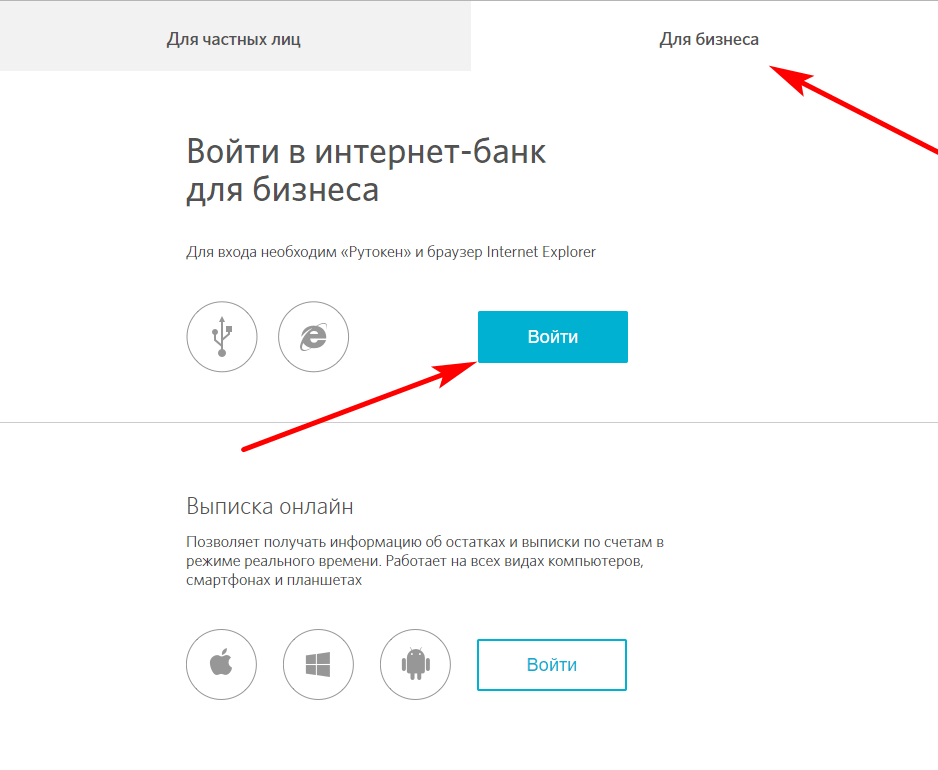
Если вы используете криптографический USB ключ – выберите электронную подпись и введите пароль от неё, в случае использования авторизации по логину и паролю – введите их в соответствующие поля формы и нажмите “Войти“.
Мобильное приложение банка Открытие
Управлять своим бизнесом в любое время и с любого места можно через удобное приложение «Открытие – Бизнес Онлайн». Оно доступно для бесплатного скачивания на площадках App Store и Google Play. Приложение предоставляет следующие возможности:

- Отслеживание состояния счетов предприятия, а также ознакомление с упрощенным форматом выписок;
- Отслеживание остатков средств по счетам всех филиалов предприятия;
- Ознакомление со сведениями по всем финансовым операциям, осуществляемым по счетам компании;
- Анализ расходов и доходов, а также других операций, проводимых по счетам предприятия;
- Один логин для комфортного переключения между счетами одного предприятия с множеством филиалов.
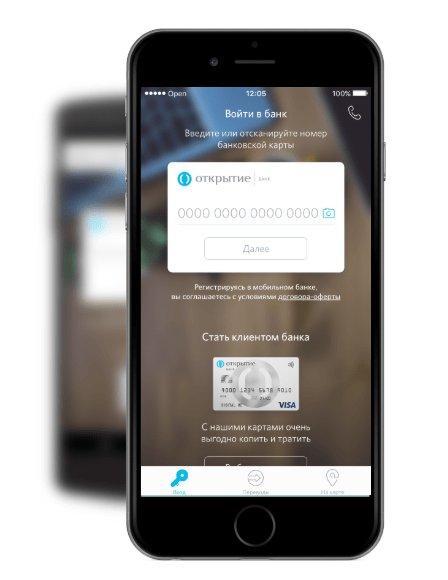
Достоинствами данного мобильного приложения являются:
- Наличие возможности совершения быстрых сделок по валютам;
- Для входа в приложение пользователи устройств, работающих под управлением операционной системы iOS, могут воспользоваться Touch ID;
- Совершение работы с документами в любом уголке страны через мобильный без посещения банковского отделения.
По всем вопросам касательно работы мобильного приложения можно обратиться к операторам горячей линии банка Открытие.
Тарифы
Тарифы на открытие счетов для юридических лиц и предпринимателей и их дистанционное обслуживание для разных регионов нашей страны отличаются. Стоимость открытия счета варьируется от 1000 до 3500 рублей в зависимости от его типа и региона оформления. Для ведения счета по системе Дистанционного Банковского Обслуживания (ДБО) взимается комиссия в размере 1000 рублей.
Для того чтобы быть в курсе комиссии по всем проводимым операциям в системе дистанционного банковского обслуживания, подробнее со всеми тарифами можно ознакомиться, посетив отделение Банка Открытие или его официальный сайт.
( 15 оценок, среднее 4.53 из 5 )
Банк «Открытие» любит удивлять. Это становится понятно, когда попадаешь на его официальный сайт. Уже с главной страницы поражает красочное, яркое и необычное для строгой финансовой сферы оформление. Тут не промахнешься мимо входа в интернет-банк — он буквально зазывает в свои объятия. На верху есть надпись «Интернет-банк для частных лиц и бизнеса». Жмем туда.
Попадаем на страницу входа. Тут два поля — пароль и логин. В случае, если вы забыли пароль — есть подсказка, что нужно позвонить по телефону горячей линии.

Ввели данные, и ждем прихода смс-подтверждения (если это указано в настройках, как менять — ниже). Дождались, вводим, и попадаем на главную страницу.

Как получить доступ
Получить данные для входа можно в офисе банка при оформлении какого-либо продукта, или самостоятельно зарегистрироваться с системе. Для этого вам нужно иметь карту Банка. Пункт «зарегистрироваться» находится чуть ниже форм для ввода пароля/логина на странице входа.

Все пункты тут понятны. Нужно будет позвонить по номеру горячей линии, заполнить номер карты, и получить долгожданный доступ.
Просмотр информации по продуктам
Итак, после входа мы попадаем на страницу «главная».

Весьма простое, ненавязчивое оформление интернет-банка. Сразу видны последние пять операций по карте (совершенные через интернет-банк! наличные и поступления будут дальше). Нажав на «история платежей» вы сможете заказать выписку по последним совершенным через личный кабинет операциям. Сделать это также можно через закладки меню «Платежи и переводы».

Далее следует раздел «карты», где сразу виден доступный лимит, и чуть ниже — можно оставить заявку на ипотеку.

Обратите внимание на столбец справа: тут есть пункты избранное, курс валют, напишите нам — он будет сопровождать вас во всех закладках личного кабинета.
Поэтому сразу в нему присмотримся. Пункт «избранное» регулируется в настройках — достаточно просто нажать на строчку (рассмотрим ниже). А вообще, здесь отражаются наиболее часто используемые действия и операции.
Курс валют и металлов — для тех, кто интересуется.
Напишите нам — вам предоставлена возможность написать предложение, сообщить об ошибке, ну или просто пожаловаться — причем с возможностью прикрепить скриншот.

Заказать звонок — выйдет окошко, где вам нужно будет просто выбрать время звонка (с 9-20 по МСК).
Весьма удобно. И вообще, отличительная черта интернет-банка «Открытия» — это то, что большая часть пунктов, написанная синим шрифтом, при нажатии разворачивается вниз, а не открывается новым окном. Исключения только переводы и еще пара мелочей. Основной способ навигации по личному кабинету — верхняя строчка.
Тут есть:
- Главная (страница, на которой открылся интернет-банк);
- Мои финансы;
- Платежи и переводы;
- Безопасность;
- Значок письма;
- Настройки;
- Выход.
Получение выписки по карте
Это можно сделать в следующем пункте «Мои финансы».

Здесь есть наши карты, вклады и ипотека.
Строчка «карты» перебрасывает нас наконец туда, где можно получить выписку.
Выбираем предложенный период, либо сами вводим даты «от-до», и через некоторое время получаем выписку.

В первом блоке полученной выписки вы увидите основную информацию по карте: дата действия, задолженность (если есть), если карта кредитная — то какие есть задолженности/минимальные или ближайшие платежи.

Во втором блоке как раз видны операции поступления-списания-снятия. Выписку при желании можно распечатать.

Открытие вклада и счета
Пункт «Вклады»
Открыть вклад, пополнить — сразу можно отсюда.
При открытии вклада нужно заранее ознакомиться с условиями на сайте, так как тут кроме валют и названий ничего нет.

Обратите внимание на пункт «Открыть мою копилку». По факту — это просто счет, или счет до востребования, на которые начисляются проценты. В разы меньше, чем по вкладу, конечно. Зато никаких ограничений на списание/пополнение и сроки — делай, что хочешь. Открывается тоже просто:

Платежи и переводы. Автоплатеж
Находятся они в соответствующем разделе меню. Тут, как зайдешь — глаза разбегаются. А все от того, что получателей платежа ого-го как много. Разбиты они по группам типа «Коммунальные платежи», «связь» и т.п. Есть и налоги, и штрафы.

Сначала идет пункт «Переводы». Категорий несколько, и они понятно обозначены — осталось выбрать нужную. Возьмем пример — перевод на карту другого банка. Жмем, попадаем в окошко «Перевод на карту другого банка». Ввести нужно только номер карты перевода и сумму.

А вот перевод частному лицу по номеру счета или ИП (организации) потребует ввода полных реквизитов.

И обратите внимание, внизу есть голубенькая строчка «запланировать такой платеж». При нажатии на нее мы сможем подключить автоплатеж.

Варианты: назавтра/ежедневно/еженедельно/ежемесячно. Осталось только галочку поставить. Например, выбираем ежемесячно — и нужные даты.

Теперь возвращаемся у пункту «Платежи». Выбираем категорию, жмем.

Например, коммунальные платежи.

Тут есть строка поиска, и как бы ее нет…Дело в том, что нужно начинать вводить название организации, и после парочки символов ждать выпадающий список. Можно искать и просто по названию (например, Энергия), и с аббревиатурой (ТСЖ Энергия).

Выбираем нужное нам — и нажимаем. Заполняем требуемые поля, и не забываем, что платеж можно сделать автоматическим (строка запланировать такой платеж).

В конце раздела есть пункты оплаты налогов, штрафов ГИБДД, и даже перевод в благотворительные фонды (категория прочее). Ниже можно просмотреть последние операции через кабинет (те же, что на главной), и запланированные платежи.

Оплата штрафов и налогов
Выбрав соответствующий пункт в разделе «платежи и переводы» — «штрафы ГИБДД», делаем как обычно: заполняем поля и отправляем на оплату.
Обратите внимание, что проверка наличия штрафов невозможна, оплата только по номеру постановления. Зато есть визуальная подсказка — где его искать на протоколе (нажать «где искать номер постановления?»). Полезно для начинающих нарушителей)

Настройка личного кабинета
Раздел меню «Безопасность» позволяет управлять своим кабинетом.
Здесь можно установить такие параметры, как: количество операций в сутки; сумма операций в сутки; максимальный размер одной операции.

В пункте настройка смс-кодов подтверждения можно отключить смс-информирование при входе в личный кабинет.
Также здесь можно поменять пароль и логин для входа, и привязать свой личный кабинет к аккаунтам в Фейсбуке или Вконтакте.
Иконки в меню
При нажатии на иконку «письмо» мы увидим последние уведомления от банка. Например, о смене тарифов. Нажав на название, мы сможем прочитать все письмо.

Иконка «винтик» — это управление настройками. Здесь показаны наиболее частые операции, и их можно удалить или отредактировать как шаблон.

Чтобы шаблон отредактировать, нужно нажать на значок карандаша.

А при нажатии на название шаблона можно сразу выполнить эту операцию.
Пункт «Названия карт и счетов» позволяет переименовывать карты и продукты банка в удобные вам. Например, чтобы не путать расчетную карту и кредитную, вы их можете так и «обозвать», а не запоминать, где какой номер карты.

В пункте «изменить регион» можно выбрать свой регион. Это удобно при совершении региональных платежей (например, ЖКХ).
Блокировка/Разблокировка карт — необходимая всем функция. При утере или краже карт ее можно быстро заблокировать.

Строка «Настройки безопасности» перебрасывает нас на раздел «безопасность», который мы разбирали выше.
Вот, собственно, и все. Простой, но функциональный кабинет, со своими плюсами и минусами, он все же делает нашу жизнь чуточку удобней. И да, конечно же у него есть мобильные версии на платформах Android и Apple.
Эти статьи могут быть вам интересны:
- Предыдущая публикация
Инструкция по использованию личного кабинета Траст банка: как зарегистрироваться, войти и использовать основные функции
В середине 2014 года Номос банк сменил название. Это произошло после присоединения банка к Финансовой корпорации «Открытие».
В процессе консолидации изменились не только реквизиты кредитного учреждения, но и система ДБО Клиент-банкинг.Открытие Клиент-Банк – преимущества и недостатки
Банк-Клиент – проект финансовой группы, воплотивший в себе все функции стандартной
системы интернет-банкинга. К основным преимуществам программы относят:- Возможность одновременной работы сразу с двумя и более счетами, открытыми в кредитном учреждении.
- Понятный интерфейс, подписание и отправка платежного поручения нажатием одной кнопки.
- Отслеживание состояния и движения каждого документа, отправленного в банк.
- Высокая степень безопасности.
- Наличие электронного архива, в котором сохраняются все введенные документы.
- Простота и удобство поиска выписок и поручений.
- Низкая стоимость обслуживания. Цена одного поручения, отправленного через Открытие Клиент-Банк, составляет 2 рубля. Ежемесячная плата за обслуживание системы – 790 рублей.
- Работа с зарплатным проектом, отправление реестров одновременно с платежным поручением.
- Доступная система конвертации валюты.
Основной недостаток системы – невозможность открыть Клиент-Банк на компьютере с устаревшим интернет-браузером. Корректно программа работает только в Internet Explorer не ниже версии 7.0.
Банк
Открытие Банк-Клиент: инструкция для подключенияПодписать договор на подключение к системе Открытие Клиент-Банк можно как в день открытия , так и позже. Система не является
обязательным приложением. Это всего лишь средство удобного управления денежными
средствами на расчетном счете и возможность сократить количество посещений
отделения банка. Подключение к системе происходит в несколько простых этапов:- Заполнение заявки на подключение интернет-банкинга.
- Обработка заявки банком, подготовка цифровой подписи.
- Проверка программного обеспечения пользователя.
- Заключение контракта на ДБО.
- Получение конверта с кодами. Вместе с конвертом оператор банка предоставит руководителю уникальный номер рабочего места.
Специального программного обеспечения для системы Открытие Клиент-Банк не требуется. Работа осуществляется в онлайн-режиме, через интернет-браузер.
При входе на сайт банка слева появится окно, в нем необходимо ввести логин и пароль. Эти коды находятся в конверте, полученном при подписании договора. Программа проверит правильность введенных данных и откроет систему для дальнейшей работы. При обнаружении ошибок система ДБО выдаст сообщение об устаревшем браузере или небезопасном подключении. Для удобства работы закладку со страницей запуска можно добавить «В избранное».

Интернет Клиент-Банк Открытие – формирование платежных поручений и выписок
Чтобы создать электронное
платежное поручение, нужно:- Войти в систему Номос банка – личный кабинет клиента, воспользовавшись своим
логином и паролем. - В левой части главного меню выбрать пункт: платежные
документы – создать, или в верхней части окна нажать первую пиктограмму. - В открытом документе заполнить поля:
- получатель средств;
- назначение платежа;
- ставка НДС;
- сумма;
5. В верхней части главного меню нажать пиктограмму
«Подписать и отправить». Платежное поручение можно создать копированием уже имеющегося документа. Для этого в списке поручений следует выделить необходимое поручение, и нажать в верхней части окна первую пиктограмму «Создать». В скопированном поручении реквизиты получателя уже будут заполнены. Клиенту останется только исправить сумму и назначение платежа.
Сегодня нет ни одного банка в России, который может 24 часа в сутки взаимодействовать со своими клиентами не имея Интернет-банка. не является исключением и предлагает своим клиентам личный кабинет онлайн с возможностью в круглосуточном режиме управлять своими финансами без посещения офиса. Максимально удобный интерфейс Интернет-банка Открытие и минимальные требования для регистрации, делают данный сервис одним из лучших среди российских банков.
Возможности Интернет-банка Открытие
Перевод с одного счёта, кроме ОМС (Обезличенные Металлические Счета), клиента на другой счёт (кроме ОМС) того же клиента внутри банка осуществляется с учётом следующих возможных сочетаний валют счетов списания и зачисления. На нашем сайте вы найдёте инструкцию, как осуществить .
Операции по ОМС внутри одного обособленного структурного подразделения/внутреннего структурного подразделения филиала Банка:
— зачисление драгоценного металла на ОМС при покупке клиентом драгоценного металла у банка;
— списание драгоценного металла с ОМС при продаже клиентом драгоценного металла банку;
— переводы между ОМС клиента, а также переводы между ОМС клиента и ОМС иных клиентов, открытых в банке.
По ОМС не осуществляются входящие и исходящие переводы между ОМС и металлическими счетами, открытыми в других кредитных организацияхПлатежи агенту (юридическому лицу–резиденту) в счёт оплаты товаров/услуг поставщикам товаров/услуг в рублях РФ (не осуществляется со счёта вклада).
Внешние и внутренние переводы со счёта клиента в рублях РФ третьим лицам, не связанные с
осуществлением клиентом предпринимательской деятельности или частной практики.Информация о движении денежных средств/драгоценных металлов по счёту, а также информация по счетам срочных вкладов за период.
Справочная и прочая информация из банка (документы произвольного формата от банка, перечень действующих кредитных договоров, договоров банковского вклада, перечень счетов и т.п.).
Информация о задолженности по действующим кредитным договорам, в т.ч. графики платежей.
Клиент вправе заблокировать карту самостоятельно в «Открытие Online». В случае утраты или компрометации карты клиент обязан уведомить банк по телефону или обратившись в офис банка.
Клиент вправе разблокировать только ту карту, которую он заблокировал посредством «Открытие Онлайн». При этом банк имеет право отказать клиенту в разблокировке карты без объяснения причин.
Вход в личный кабинет Интернет банка Открытие
Чтобы войти в Интернет-банк Открытие Online, перейдите на официальный сайт банка по адресу https://online.openbank.ru/. Используя форму входа, введите свой логин и пароль.
Если вы забыли пароль от интернет-банка, то просто позвоните по бесплатному номеру 8-800-700-78-77 и оператор поможет вам его восстановить.
Для входа в интернет-банк по предоплаченной карте укажите свой номер мобильного телефона.
Для активации предоплаченной карты зарегистрируйтесь в интернет-банке – это займет 2 минуты. Читайте инструкцию ниже.
Регистрация в интернет-банке Открытие Online
1. Всего за пару минут вы сможете зарегистрироваться в интернет-банке для предоплаченных карт.
2. Перейдите на сайт https://lite.openbank.ru//Register
3. Введите ID своей карты (10 цифр, указанных на оборотной стороне карты)
4. Введите последние 4 цифры номера своей карты
5. Укажите свой номер телефонаПервичная регистрация Клиента в «Открытие Online» осуществляется одним из нижеуказанных способов:
В подразделении банка. В этом случае клиенту под роспись выдаётся конверт с ПИН-кодом активации или отправляется СМС-сообщение с ПИН-кодом активации (по выбору клиента).
Через банкомат с использованием аутентификационной карты и ПИН–кода карты. В случае успешного завершения регистрации в банкомате, ПИН-код активации указывается в чеке, выданном клиенту банкоматом.
Банк самостоятельно может отправить клиенту ПИН-код активации СМС-сообщением на номер телефона клиента с предложением осуществить активацию, присоединиться к настоящим условиям и тем самым заключить договор.
Повторная регистрация в интернет банке «Открытие Онлайн» не возможна без расторжения ранее заключённого договора.
Активация доступа в интернет банк Открытие
Активация доступа в «Открытие Online» осуществляется на сайте услуги https://online.openbank.ru/Register/Step1 в соответствии с инструкциями:
— открыть карту;
— позвонить по бесплатному номеру 8-800-700-787-7 и получить код активации;
— ввести полученный код в поле выше.В целях активации доступа клиент вводит запрашиваемые «Открытие Online» цифры номера аутентификационной карты и ПИН-код активации. После активации доступа клиент самостоятельно создаёт себе базовые аутентификационные данные: имя пользователя и пароль, а также секретный контрольный вопрос и ответ на него. После
создания базовых аутентификационных данных предоставленный клиенту ПИН-код активации автоматически блокируется и повторная активация по нему в Интернет-банке «Открытие Online» больше не производится.При наличии у клиента нескольких карт, не являющихся дополнительными картами, подключение к интернет банку Открытие Онлайн осуществляется только с использованием одной карты, самостоятельно определённой клиентом в качестве аутентификационной. Другие карты, имеющиеся у клиента на момент подключения к «Открытие Online», добавляются в «Открытие Online» автоматически не позднее следующего рабочего дня.
Для удобства своих клиентов, банк Открытие разработал мобильное приложение для пользования Интернет-банком, которое можно скачать в официальных магазинах приложений App Store и Google Play.
Чтобы получить информацию о точном количестве денежных средств на счете не обязательно обращаться в стационарное отделение. В Банке Открытие выписка онлайн доступна как физическим, так и юридическим лицам.
Как получить онлайн выписку по счету Банка Открытие
Для того, чтобы получить выписку по счету в Банке Открытие, клиент должен быть подключен:
- К Интернет-банку (для физических лиц);
- К сервисам Интернет-банк или банк-клиент (для юридических лиц);
- К мобильному приложению банка.
Интернет- и мобильный банкинги для физических лиц – держателей любых пластиковых карточек предоставляется бесплатно, юридические лица заключают с банком договор на ДБО, чтобы получить доступ к сервису банк-клиент.
Виды выписок в Интернет клиент-банке
Для пользователей Интернет-банка доступны следующие варианты выписок:
- Автоматические (направляются банком при поступлении на счет любой суммы);
- О движении денежных средств по всем счетам (предоставляется в любой удобной клиенту форме);
- Сервис банка Выписка-Online, который работает в любых мобильных и стационарных устройствах: компьютерах, ноутбуках, планшетах, мобильных телефонах.
То есть, в Банке Открытие выписка онлайн в Интернет клиент-банке доступна для получения в любое удобное для клиента время.
Любой сервис дистанционного управления (Интернет-банк или мобильное приложение) позволяет оперативно получить нужный документ и проследить передвижение денег по всем счетам и картам клиента.
Заключение
В Банке Открытие выписка онлайн по имеющемуся счету доступна всем клиентам, использующим сервисы дистанционного управления. Это помогает оперативно получать нужную информацию и сокращает время на визиты в стационарные отделения для получения нужного документа.
Банк «Открытие» является одной из лидирующих финансовых компаний в России. Он отличается большим спектром предоставляемых населению услуг, а также высококачественным обслуживанием клиентов. Чтобы повысить уровень своего сервиса, организацией был создан новый удобный инструмент — Интернет-Банкинг, который позволяет пользователям управлять своими счетами в виртуальном режиме.
Интернет- банкинг «Открытие»: регистрация
Чтобы были доступны все функции интернет-банкинга, клиент должен пройти процедуру регистрации личного кабинета. Сделать это возможно несколькими способами:
- непосредственно в офисе финансового учреждения;
- при помощи банкомата (в нем можно получить чек с секретным кодом);
- позвонив в центр поддержки клиентов банка.
Пройдя процедуру первичной регистрация одним из указанных выше способов, далее следует действовать так:
- Зайдите на официальную страницу банка «Открытие».
- Пройдите в раздел «Интернет-банкинг» (расположен справа).
- По ссылке перейдите в пункт регистрации новых клиентов.
- Введите реквизит своего пластика.
- В графе для ввода пароля укажите код, полученный в банке/банкомате/по телефону при регистрации сервиса.
- Далее в любой момент вы можете сменить пароль и ввести свои значения.
Нужно ли платить за пользование личным кабинетом?
За пользование виртуальными онлайн офисом, расположенным на сайте банка «Открытие», плата не взимается.
Основные возможности Интернет банка «Открытие»
Интернет банкинг не только расширяет возможности клиента, но и упрощает их. Ведь для того, чтобы воспользоваться всем функционалом банковского либо пластикового счета пользователю нет необходимости даже выходить из дома. В виртуальном режиме через личный кабинет доступны такие банковские услуги:
- круглосуточный контроль за своими счетами (проверка баланса карты);
- осуществление всевозможных банковских операций, в том числе и переводов с карты на карту, на кошелек, на счет и т.д.;
- возможность получать уведомления о поступлении средств на свой счет либо пластик (к примеру, зачисление зарплаты);
- открытие депозитных вкладов через интернет;
- оплата коммунальных услуг;
- внесение платежей за интернет и телефонию;
- оплата покупок, совершенных в онлайн магазинах и прочие услуги.
Также банкинг позволяет в случае необходимости произвести блокировку либо разблокировку карты (понадобиться такая процедура может при потере или краже карты). Такая же функция доступна при входе в .
Как перевести деньги с карты «Открытие» на карту Сбербанка?
Благодаря виртуальному банкингу, легко можно перевести, имеющиеся финансы с пластика «Открытие» на пластик Сбербанка через интернет. Для этого необходимо:
- зайти на главный ресурс компании;
- авторизоваться под своими данными;
- в главном меню своего кабинета выбрать пункт «Переводы»;
- заполнить появившуюся форму, указав реквизит кредитки адресата и сумму перечисления;
- затем кликнуть на клавишу «Перевести»;
- подождать смс с паролем в ввести его в соответствующее поле.
Если все было выполнено правильно, то через некоторое время на телефон отправителя поступит уведомление о том, что деньги переведены получателю.
Время перевода на карту другого банка, как правило, занимает 1-3 часа.
Комиссия и лимит на переводы

 Платежное поручение можно создать копированием уже имеющегося документа. Для этого в списке поручений следует выделить необходимое поручение, и нажать в верхней части окна первую пиктограмму «Создать». В скопированном поручении реквизиты получателя уже будут заполнены. Клиенту останется только исправить сумму и назначение платежа.


Клиент-банк — это программный продукт, который предоставляет клиентам банка возможность осуществлять финансовые операции через интернет. Это современный и удобный вариант работы с банком, который дает множество преимуществ и удобств для клиентов.
В программе клиент-банк клиенты могут работать с платежными поручениями, формировать выписки, обращаться в техподдержку банка и многое другое. Классический вариант клиент-банка — это система банк-клиент, которая требует открытия специального счета для проведения операций.
Основные преимущества клиент-банка включают возможность пользоваться программой 24 часа в сутки, 7 дней в неделю, возможность подключить систему без посещения отделения банка, удобство работы с платежными поручениями и формирование выписок, отличная система безопасности и доступа к счетам.

Конечно, у программы клиент-банка есть и некоторые недостатки. Главный из них — это отсутствие возможности работать с наличными деньгами, поскольку все операции осуществляются в электронном виде. Также возможны проблемы с технической поддержкой, в случае возникновения каких-либо сложностей с работой системы.
А вы честно платите налоги?
ДаСтараюсь платить
В этой статье мы рассмотрим все основные возможности и преимущества программы клиент-банк, а также подробные инструкции по работе с системой. Вы узнаете, как подключиться к программе, как работать с платежными поручениями и формировать выписки, а также что делать в случае возникновения проблем или вопросов.
Открытие Клиент-Банк – обращение в службу техподдержки
Что такое Клиент-Банк?
Клиент-Банк – это система электронного банковского обслуживания, предоставляемая банками своим клиентам. Она предназначена для удобного и безопасного ведения финансовых операций и работы с банковскими услугами через интернет.
Для кого нужен Клиент-Банк?
Клиент-Банк может быть полезен как для физических лиц, так и для юридических лиц. Для физических лиц подключение Клиент-Банка позволяет управлять своими счетами, производить платежи и получать выписки онлайн. Для юридических лиц Клиент-Банк предоставляет дополнительные возможности по управлению бизнес-финансами, включая формирование платежных поручений и получение выписок.
Преимущества и возможности Клиент-Банк
Основные преимущества и возможности работы с Клиент-Банком:
- Удобство и доступность: доступ к банковским услугам в любом месте и в любое время с помощью интернета;
- Безопасность: использование защищенных каналов связи и технологий, аутентификации и шифрования данных;
- Экономия времени и снижение затрат: возможность оперативно проводить платежи и управлять своими финансами без посещения банковского отделения;
- Подключение к системе: простая и понятная общая инструкция по подключению и пользованию системой Клиент-Банк.
Открытие Клиент-Банка
Открытие Клиент-Банка можно осуществить через интернет или обратившись в банк. Для открытия Клиент-Банка необходимо обратиться в отделение банка и заполнить соответствующую заявку. После этого вы получите доступ к системе и все необходимые инструкции для начала работы.
Основные функции и возможности Клиент-Банка
Клиент-Банк предоставляет следующие функции и возможности:
- Просмотр баланса и выписок по счетам;
- Оплата коммунальных и других услуг;
- Пополнение мобильного телефона;
- Перевод средств между своими счетами;
- Перевод средств на счета других клиентов банка;
- Формирование платежных поручений для юридических лиц;
- Получение выписок по счетам;
- Запрос и пополнение кредитных карт;
- Установка лимитов и уведомлений по счетам и операциям;
- Получение уведомлений о выплате заработной платы и других поступлениях;
Отличия Клиент-Банка от интернет-банка
Клиент-Банк и интернет-банк – это два разных варианта банковского обслуживания через интернет. Основные отличия между ними заключаются в том, что Клиент-Банк предоставляется банком для работы с юридическими и индивидуальными клиентами, в то время как интернет-банк может быть доступен только для физических лиц. Клиент-Банк обычно имеет большие возможности по управлению финансами и обслуживает не только счета, но и другие банковские продукты и услуги.

Обращение в службу техподдержки Клиент-Банка
В случае возникновения проблем, неполадок или вопросов по работе с Клиент-Банком, вы всегда можете обратиться в службу техподдержки банка. Обратиться можно по телефону, электронной почте или через форму обратной связи на сайте банка. При обращении в техподдержку укажите свои данные и детали проблемы, чтобы специалисты смогли дать вам наиболее полный ответ или решение проблемы.
Отзывы пользователей
Пользователи Клиент-Банка оставляют свои отзывы о программе, где делятся впечатлениями о ее использовании. Отзывы пользователей помогают другим клиентам посмотреть на программу с разных сторон, узнать о преимуществах и недостатках, а также получить рекомендации для работы с системой.
Зачем пользоваться Клиент-Банком?
Пользование Клиент-Банком может быть полезно для всех клиентов банка, кто предпочитает управлять своими финансами удаленно через интернет. Клиент-Банк обладает дополнительными функциями и возможностями, которые позволяют управлять счетами, проводить платежи и получать выписки онлайн, что делает работу с финансами более удобной и эффективной.
Возможности программы клиент-банк: основные функции
Программа клиент-банк — это специальный вариант интернет-банка для юридических лиц и предприятий, который позволяет управлять банковскими счетами и проводить операции через интернет. Это удобная система, которая позволяет снизить временные и финансовые затраты на обслуживание бизнеса. Вот основные возможности и функции этой программы:
1. Открытие и управление банковскими счетами
С помощью программы клиент-банк можно открыть банковский счет, добавить новые счета и управлять ими. Кроме того, вы сможете просматривать информацию о текущем балансе счета, получать выписки по счетам и проводить операции по зачислению и списанию средств.
2. Платежные поручения
Программа клиент-банк позволяет формировать и отправлять платежные поручения без необходимости физического обращения в банк. Вы сможете осуществлять платежи третьим лицам, оплачивать счета, налоги и другие обязательные платежи.
3. Получение выписок и отчетов
Через программу клиент-банк вы сможете просматривать и получать выписки по своим счетам в удобном для вас формате. Также доступны различные отчеты и статистика, которые помогут вам анализировать движение средств и контролировать финансовое состояние вашего предприятия.
4. Техническая поддержка и обращение в службу поддержки
Если у вас возникнут вопросы или проблемы с программой клиент-банк, вы можете обратиться в службу техподдержки банка. Она поможет вам разобраться в работе программы, решить возникшие проблемы или получить необходимую информацию.
5. Безопасность и защита
Программа клиент-банк обладает высоким уровнем безопасности. Все операции и данные пользователя защищены с помощью современных технологий шифрования. Кроме того, доступ к программе осуществляется по личному логину и паролю.
6. Отличия от классического интернет-банка
Программа клиент-банк отличается от классического интернет-банка прежде всего тем, что она предоставляет расширенные возможности для управления счетами и проведения операций. Кроме того, она ориентирована на потребности бизнес-клиентов и предлагает специальные функции, адаптированные под нужды предприятий.
Возможности программы клиент-банк делают ее незаменимым инструментом для эффективного управления бизнесом. Подключение к этой системе позволит сэкономить время и ресурсы, повысить контроль над финансами и получить доступ к удобным инструментам управления.
Регистрация и вход в программу клиент-банк
Программа клиент-банк – это специальное программное обеспечение, разработанное для удобства и безопасности работы клиентов с банком через интернет. Она предоставляет широкий спектр функций, таких как формирование и отправка платежных поручений, получение выписок по счетам, обращение в техподдержку и другие.
Открытие программы клиент-банк
Для начала работы с клиент-банком необходимо подключиться к системе. Получить доступ можно через банк, у которого вы являетесь клиентом. Для этого нужно обратиться в отделение и заполнить заявление на подключение к программе клиент-банк. После обработки заявления вам будет выдана специальная учетная запись, позволяющая работать с программой.
Регистрация и вход в программу
После получения учетной записи необходимо зарегистрироваться в программе клиент-банк. Для этого требуется заполнить регистрационную форму, указав логин и пароль. После регистрации можно приступить к входу в программу с использованием указанных данных.
Основные возможности программы клиент-банк
- Формирование и отправка платежных поручений.
- Получение выписок по счетам.
- Обращение в техподдержку.
- Управление учетными записями и правами доступа.
- Просмотр и управление карточками клиента.
Преимущества и недостатки программы клиент-банк
Основными достоинствами клиент-банка являются:
- Возможность работы с банком 24 часа в сутки, 7 дней в неделю.
- Удобство использования и доступность функций.
- Высокий уровень безопасности.
- Быстрое формирование платежных поручений и получение выписок.
Однако программа клиент-банк также имеет некоторые недостатки:
- Требуется доступ к интернету для работы.
- Могут быть ограничения в функционале для юридических лиц.
- Некоторые клиенты могут испытывать затруднения при освоении программы.
Зачем нужен клиент-банк
Программа клиент-банк позволяет клиентам банка удобно и безопасно управлять своими счетами и осуществлять финансовые операции через интернет. Благодаря функционалу программы, клиенты могут быстро и легко выполнять платежи, просматривать выписки, получать актуальную информацию о своих счетах. Также клиент-банк предоставляет возможность своевременно обратиться в техподдержку банка в случае возникновения вопросов или проблем.
Достоинства и отличия клиент-банка от классического банка
Основными достоинствами клиент-банка перед классическим банком являются:
- Быстрый и удобный доступ к финансовым операциям через интернет.
- Возможность работы с банком в любое время и из любой точки мира.
- Экономия времени на походы в отделение банка.
- Отсутствие необходимости заполнять бумажные документы.
Вместе с тем, следует отметить несколько отличий клиент-банка от классического банка:
- Отсутствие возможности личного общения с банковским сотрудником.
- Ограниченный функционал для юридических лиц.
- Требуется наличие компьютера или мобильного устройства для работы с программой.
Обращение к техподдержке и отзывы клиентов
Если у вас возникли вопросы или проблемы при работе с программой клиент-банк, вы всегда можете обратиться в техническую поддержку банка. Операторы техподдержки помогут решить любые возникшие трудности и ответят на все ваши вопросы.
Также полезно ознакомиться с отзывами других клиентов о работе с клиент-банком. Они могут дать вам полезные рекомендации или помочь сделать правильный выбор при использовании программы.
Проведение операций в программе клиент-банк: переводы, оплата счетов и другие действия
Программа клиент-банк предоставляет клиентам банка возможность управлять своими финансами через интернет. В этом разделе будет рассмотрено, как проводить основные операции в программе клиент-банк.
Подключение к программе клиент-банк
Для использования программы клиент-банк необходимо подключиться к интернет-банку. Для этого клиентам банка обычно выдают специальные учетные данные — логин и пароль. С помощью этих данных можно войти в программу клиент-банк.
Переводы и оплата счетов
Одной из основных функций программы клиент-банк является возможность проведения платежей и переводов. Клиент может осуществлять переводы как на счета своих знакомых и родственников, так и на счета других организаций или компаний. Также в программе есть возможность оплаты различных счетов, таких как коммунальные услуги, мобильная связь и другие.
Формирование выписок и отчетов
Программа клиент-банк позволяет клиентам формировать выписки о движении средств по их счетам. Выписки могут быть сформированы за определенный период времени и содержат информацию о всех операциях, проведенных на счету клиента.
Обращение в службу техподдержки
Если у клиента возникли вопросы или проблемы при работе с программой клиент-банк, можно обратиться в службу техподдержки. Операторы техподдержки смогут помочь разобраться с возникшей ситуацией и предложить решение.
Преимущества и недостатки клиент-банка
Программа клиент-банк имеет ряд преимуществ перед классическим вариантом банк-клиент обслуживания:
- Возможность работать в программе клиент-банка в любое удобное время, 24 часа в сутки, без необходимости посещения банка;
- Более удобная и быстрая возможность проводить платежи и переводы;
- Высокий уровень безопасности при работе в программе клиент-банк;
- Возможность формировать выписки и отчеты по своим счетам;
- Возможность обращения в службу техподдержки при возникновении проблем.
Однако у клиент-банка также есть некоторые недостатки:
- Нужен доступ к интернету, чтобы пользоваться программой клиент-банк;
- Возможны сбои в работе программы или проблемы с интернет-соединением, которые могут временно ограничить доступ к банковским операциям;
- Есть ограничения на проведение определенных операций через программу клиент-банк для юридических лиц.
Инструкция по работе в программе клиент-банк
- Подключите программу клиент-банк к вашему интернет-банку.
- Войдите в программу, используя логин и пароль.
- Ознакомьтесь с основными функциями программы и возможностями, доступными для вашего типа клиента.
- Выберите нужную операцию, например, перевод или оплата счета.
- Укажите необходимые данные для проведения операции.
- Подтвердите операцию и дождитесь ее выполнения.
- Проверьте результат операции и при необходимости сформируйте выписку или обратитесь в службу техподдержки.
Отзывы пользователей о программе клиент-банк
Мнение пользователей о программе клиент-банк может быть разным и зависит от их опыта и потребностей. Одни пользователи отмечают высокую удобность и быстроту операций, другие — некоторые сложности при работе или ограничения в возможностях программы. Чтобы составить свое мнение о программе клиент-банк, можно обратиться к отзывам других пользователей или попробовать использовать программу самостоятельно.
Безопасность и конфиденциальность данных в программе клиент-банк
Когда речь заходит о финансовых операциях, безопасность и конфиденциальность данных становятся наиболее важными аспектами. В программе клиент-банк вы можете быть уверены в надежной защите ваших финансовых средств и персональных данных.
Основные преимущества и функции клиент-банка
- Возможность подключения как для физических, так и для юридических лиц;
- Открытие счета и получение выписок онлайн;
- Формирование и отправка платежных поручений;
- 24/7 доступ к своим финансовым операциям;
- Техподдержка и обращение в службу поддержки банка;
- Варианты подключения к программе: через интернет-банк или с помощью специальной программы;
- Классический банк-клиент интерфейс.
Безопасность и конфиденциальность
Система клиент-банка обеспечивает высокий уровень безопасности при проведении финансовых операций:
- Авторизация пользователя по логину и паролю;
- Использование двухфакторной аутентификации;
- Шифрование передаваемых данных;
- Защита от несанкционированного доступа с помощью системы биометрии;
- Возможность установки лимитов и ограничений на операции;
- Система мониторинга подозрительных операций;
- Постоянное обновление системы безопасности и защиты от вирусов и взломов.
Конфиденциальность данных
Банк обеспечивает полную конфиденциальность данных своих клиентов:
- Политика конфиденциальности, запрещающая передачу информации третьим лицам без согласия клиента;
- Хранение персональных данных в безопасной системе;
- Настройка уровня доступа к информации для различных пользователей;
- Обучение клиентов правилам безопасности и конфиденциальности данных;
- Возможность отслеживания операций и информации об аккаунте на протяжении всего времени использования клиент-банка.
В целом, использование клиент-банка — это безопасный и удобный способ управлять своими финансами. Программа клиент-банк предоставляет возможности, присущие интернет-банкам, и имеет ряд дополнительных функций, которые упрощают использование банковских услуг.
Бесплатная консультация юриста по любому делу
Как начать работу в программе клиент-банк?
Для начала работы в программе клиент-банк необходимо обратиться в банк, с которым вы заключили договор о предоставлении услуги. Банк предоставит вам программу клиент-банк и логин с паролем для доступа к системе.
Какие функции доступны в программе клиент-банке?
В программе клиент-банк вы сможете осуществлять следующие операции: проверка баланса счетов, платежи и переводы между счетами, оплата услуг, просмотр выписок по счетам, получение информации о текущих ставках и курсах валют, управление банковскими картами.
Можно ли проводить операции в программе клиент-банк в любое время?
Да, программу клиент-банк можно использовать круглосуточно. Вы можете проводить операции и получать информацию о состоянии счетов в любое удобное для вас время.
Какую информацию можно получить из программы клиент-банк?
Из программы клиент-банк вы сможете получить информацию о текущем балансе своих счетов, выписки по операциям, информацию о текущих ставках и курсах валют, а также информацию о состоянии и управлении банковскими картами.
Можно ли настроить уведомления о проведенных операциях в программе клиент-банк?
Да, в программе клиент-банк можно настроить уведомления о проведенных операциях. Вы сможете получать уведомления по электронной почте или СМС о входящих и исходящих платежах, изменении баланса счета и других операциях.
Содержание статьи:
- 1 Открытие Клиент-Банк – обращение в службу техподдержки
- 2 Что такое Клиент-Банк?
- 3 Для кого нужен Клиент-Банк?
- 4 Преимущества и возможности Клиент-Банк
- 5 Открытие Клиент-Банка
- 6 Основные функции и возможности Клиент-Банка
- 7 Отличия Клиент-Банка от интернет-банка
- 8 Обращение в службу техподдержки Клиент-Банка
- 9 Отзывы пользователей
- 10 Зачем пользоваться Клиент-Банком?
- 11 Возможности программы клиент-банк: основные функции
- 12 1. Открытие и управление банковскими счетами
- 13 2. Платежные поручения
- 14 3. Получение выписок и отчетов
- 15 4. Техническая поддержка и обращение в службу поддержки
- 16 5. Безопасность и защита
- 17 6. Отличия от классического интернет-банка
- 18 Регистрация и вход в программу клиент-банк
- 19 Открытие программы клиент-банк
- 20 Регистрация и вход в программу
- 21 Основные возможности программы клиент-банк
- 22 Преимущества и недостатки программы клиент-банк
- 23 Зачем нужен клиент-банк
- 24 Достоинства и отличия клиент-банка от классического банка
- 25 Обращение к техподдержке и отзывы клиентов
- 26 Проведение операций в программе клиент-банк: переводы, оплата счетов и другие действия
- 27 Подключение к программе клиент-банк
- 28 Переводы и оплата счетов
- 29 Формирование выписок и отчетов
- 30 Обращение в службу техподдержки
- 31 Преимущества и недостатки клиент-банка
- 32 Инструкция по работе в программе клиент-банк
- 33 Отзывы пользователей о программе клиент-банк
- 34 Безопасность и конфиденциальность данных в программе клиент-банк
- 35 Основные преимущества и функции клиент-банка
- 36 Безопасность и конфиденциальность
- 37 Конфиденциальность данных
- 38 Бесплатная консультация юриста по любому делу