
Установка или замена фискального накопителя (ФН)
1. Выключите ККТ.
2. Переверните ее нижней стороной к себе, отсоедините кабель блока питания и кабели всех подключенных внешних устройств.

3. Снимите крышку, фиксирующую фискальный накопитель.

4. Установите ФН, как показано на рисунке.

5. Установите фиксирующую крышку обратно.
Готово! Фискальный накопитель установлен.
Фискализация онлайн-кассы Атол Sigma 10
Перед началом фискализации нужно зарегистрировать вашу кассу в налоговой. Для этого подайте заявление в ФНС через Личный кабинет Контур.ОФД (если являетесь клиентом этого сервиса) или на портале nalog.gov.ru по инструкции.
1. Запустите приложение «Регистрация ККТ».

2. Чтобы открыть настройки, нажмите

в правом верхнем углу экрана.

3. Укажите настройки, как показано на картинке ниже.
- Модель ККТ — Атол Sigma 10 (Атол 150ф).
- Пароль доступа — 0.
- Пароль пользователя — 30.
- Порт (способ связи) — COM/TTY.
- Устройство — /dev/ttyMT1.
- Скорость — 115200.
- Канал ОФД — EthernetOverTransport.

4. Вернитесь назад и нажмите на кнопку «Считать». При успешном подключении в поле «Состояние» появится статус «Ошибок нет».

При возникшей ошибке будет статус «Порт недоступен» — в этом случае проверьте, что не запущено ПО, которое может занимать необходимый порт (драйвер ККТ, кассовое ПО).
5. Заполните ИНН, адрес и другую информацию о своей организации. Поле «Причина перерегистрации» нужно заполнять, только если перерегистрируете кассу.

6. Проверьте правильность заполнения и нажмите «Регистрация».

7. В открывшемся окне подтвердите регистрацию, нажав «Да». Касса распечатает отчет о регистрации — он понадобится, чтобы завершить регистрацию кассы в ФНС.

8. Закройте приложение «Регистрация ККТ».
Перерегистрация без замены ФН
Перед тем, как перерегистрировать кассу, подайте заявление в налоговую, если это необходимо, как описано в инструкции.
Перерегистрировать кассу можно в личном кабинете Контур.ОФД или в личном кабинете налогоплательщика на портале ФНС.
1. Запустите приложение «Регистрация ККТ».
2. Чтобы открыть настройки, нажмите
в правом верхнем углу экрана.

3. Укажите настройки, как показано на картинке ниже.
- Модель ККТ — Атол Sigma 10 (Атол 150ф).
- Пароль доступа — 0.
- Пароль пользователя — 30.
- Порт (способ связи) — COM/TTY.
- Устройство — /dev/ttyMT1.
- Скорость — 115200.
- Канал ОФД — EthernetOverTransport.

4. Вернитесь назад и нажмите на кнопку «Считать». При успешном подключении в поле «Состояние» появится статус «Ошибок нет».

При возникшей ошибке будет статус «Порт недоступен» — в этом случае проверьте, что не запущено ПО, которое может занимать необходимый порт (драйвер ККТ, кассовое ПО).
5. Укажите актуальные для вашей организации данные.

6. Укажите причину перерегистрации.

7. Проверьте правильность заполнения и нажмите «Перерегистрация».

8. В открывшемся окне подтвердите перерегистрации, нажав «Да». Касса распечатает отчет о перерегистрации.

9. Закройте приложение «Регистрация ККТ».
Перерегистрация с заменой ФН
Сначала подайте заявление в ФНС о перерегистрации кассы. Процедура проходит так же, как при первой регистрации кассы: через Личный кабинет Контур.ОФД (если являетесь клиентом этого сервиса) или на портале nalog.gov.ru по инструкции.
1. Закройте архив ФН, как показано в инструкции выше.
2. Выключите устройство.
3. Установите новый ФН, как показано в инструкции выше.
4. После замены ФН снова запустите приложение «Регистрация ККТ».
5. Нажмите на кнопку «Считать». При успешном подключении в поле «Состояние» появится статус «Ошибок нет».

При возникшей ошибке будет статус «Порт недоступен» — в этом случае проверьте, что не запущено ПО, которое может занимать необходимый порт (драйвер ККТ, кассовое ПО).
6. Заполните информацию о своей организации.

7. Укажите причину перерегистрации «Замена ФН».

8. Проверьте правильность заполнения и нажмите «Замена ФН».

9. В открывшемся окне подтвердите перерегистрацию в связи с заменой ФН, нажав «Да». Касса распечатает отчет о перерегистрации — он понадобится для завершения перерегистрации кассы в ФНС.

10. Закройте приложение «Регистрация ККТ».
Закрытие архива ФН
Закрывать архив ФН можно только после закрытия смены в штатном режиме. Это нужно, чтобы в ФНС были отправлены все фискальные данные. Если все данные отправлены, в отчете о закрытии смены будет указано: «количество непереданных ФД — 0».
1. Запустите приложение «Регистрация ККТ».
2. Чтобы открыть настройки, нажмите
в правом верхнем углу экрана.

3. Укажите настройки, как показано на картинке ниже.
- Модель ККТ — Атол Sigma 10 10 (Атол 150ф).
- Пароль доступа — 0.
- Пароль пользователя — 30.
- Порт (способ связи) — COM/TTY.
- Устройство — /dev/ttyMT1.
- Скорость — 115200.
- Канал ОФД — EthernetOverTransport.

4. Вернитесь назад и нажмите на кнопку «Считать». При успешном подключении в поле «Состояние» появится статус «Ошибок нет».

При возникшей ошибке будет статус «Порт недоступен» — в этом случае проверьте, что не запущено ПО, которое может занимать необходимый порт (драйвер ККТ, кассовое ПО).
Смена должна быть закрыта, а количество непереданных оператору фискальных данных документов равно нулю.
5. Нажмите «Закрытие архива».

6. В открывшемся окне подтвердите регистрацию, нажав «Да». Касса распечатает отчет о регистрации — он понадобится, чтобы завершить регистрацию кассы в ФНС.

7. Закройте приложение «Регистрация ККТ».
ККМ АТОЛ — Замена фискального накопителя (ФН)
По завершению срока действия ФН, его необходимо закрыть, заменить и выполнить перерегистрацию кассы. Делается это в драйвере ККТ.
Предварительно, подаем заявление о перерегистрации кассы в связи с заменой ФН, в личном кабинете ФНС.
Перед началом процедуры, нужно закрыть смену и убедиться, что касса отправила все чеки в ОФД. Как проверить количество неотправленных документов, можно узнать здесь.
- Настраиваем подключение к кассе и заходим в «Регистрация ККТ».
- В причинах изменения сведений о ККТ, отмечаем «Замена фискального накопителя».
- Нажимаем «Считать». Драйвер считает и заполнит все поля регистрационной информацией из ФН, чтобы это потом не пришлось делать вручную.
- Нажимаем «Закрытие ФН», ККМ напечатает отчет о закрытии. Дожидаемся пока касса отправит документ о закрытии в ОФД (проверить можно тем же, вышеуказанным способом).
- Выключаем кассу и меняем ФН (драйвер закрывать не нужно).
- Включаем кассу, нажимаем кнопку «Замена ФН». ККМ выполнит перерегистрацию и напечатает отчет. После этого, нужно завершить перерегистрацию в личном кабинете ФНС.

10 июля 2022
1800
Время чтения:
11 мин.
0
Многие владельцы кассовой техники ищут в интернете информацию о замене фискального накопителя, в том числе про то, как заменить ФН в кассах АТОЛ 30Ф, 55Ф, 25Ф, 11Ф и других моделях.
В статье покажем и расскажем, как это делать и что нужно учесть.
Можно ли проводить замену фискального накопителя самостоятельно
Да. Согласно актуальным требованиям 54-ФЗ разрешено самостоятельно менять фискальный накопитель, не обращаясь за услугами в Авторизованный сервисный центр.
До 2017 года только инженеры Центра технического обслуживания могли заниматься такими работами, плюс их присутствие было обязательным при регистрации ККТ в ФНС.
Сейчас сам владелец кассы может купить ФН подходящего срока, поставить его и через интернет провести процедуру перерегистрации на сайте в ФНС.

Что понадобится
-
Фискальный регистратор со старым ФН.
-
Новый блок фискальной памяти, который ещё не активировали.
-
Отвёртка, чтобы открутить винты и открыть отсек для ФН на корпусе.
-
Компьютер, где стоит драйвер АТОЛ.
-
ЭЦП владельца кассы для подтверждения действий в личном кабинете на сайте ФНС.
Фискальный регистратор со старым ФН.
Новый блок фискальной памяти, который ещё не активировали.
Отвёртка, чтобы открутить винты и открыть отсек для ФН на корпусе.
Компьютер, где стоит драйвер АТОЛ.
ЭЦП владельца кассы для подтверждения действий в личном кабинете на сайте ФНС.

Работа через драйвер АТОЛ
У смарт-терминалов есть сенсорный монитор и своя кассовая программа с меню. Мы же рассматриваем замену накопителя в фискальных регистраторах АТОЛ, а в них все управление происходит через подключённый компьютер или моноблок.
Предварительно скачайте и установите на ПК Драйвер торгового оборудования АТОЛ. В ДТО мы будем выполнять большинство действий.

Этапы замены фискального накопителя на АТОЛ
1. Закрытие смены
-
Подключите кассу к компьютеру и запустите драйвер ДТО АТОЛ.
-
Поставьте галочку Включено в правом верхнем углу.
-
Перейдите в раздел Отчеты.
-
В поле тип отчёта выберите Отчет о закрытии смены.
-
Нажмите кнопку Сформировать.

ККТ сформирует отчет, а его электронная версия будет отправлена Оператору фискальных данных.
2. Отправка чеков в ОФД
Важно, чтобы все чеки ушли через ОФД в ФНС. Как это проверить:
-
Откройте раздел Отчеты. Галочка Включено в правом верхнем углу стоит.
-
В поле тип отчета выберите Тест связи с ОФД.
-
Нажмите кнопку Сформировать отчет.
-
В кассовом чеке должна быть надпись Непереданных ФД 0.
Бывает, что данные ещё уходят, тогда нужно подождать несколько минут и снова запросить отчёт. Если количество больше нуля, но не меняется со временем, проверьте настройки соединения с ОФД.
Бывает, что данные ещё уходят, тогда нужно подождать несколько минут и снова запросить отчёт. Если количество больше нуля, но не меняется со временем, проверьте настройки соединения с ОФД.
3. Закрытие архива старого ФН
-
Откройте раздел Регистрация ККТ. Галочка Включено должна стоять.
-
Нажмите кнопку Считать.
-
Затем нажмите кнопку Закрытие ФН.
-
В окне с предупреждением нажмите Да.
Запустится процесс закрытия фискального накопителя, по окончании которого касса сама сформирует и напечатает соответствующий отчёт. Драйвер тоже покажет окно, где будут указаны данные.
Важно, чтобы отчёт о закрытии ФН ушёл Оператору фискальных данных. До этого момента вытаскивать старый блок нельзя.
Важно, чтобы отчёт о закрытии ФН ушёл Оператору фискальных данных. До этого момента вытаскивать старый блок нельзя.
Чтобы проверить, все ли отправлено, откройте меню ФН, в поле Тип данных укажите Статус информационного обмена с ОФД и нажмите кнопку Запросить. Если в поле ниже написано «Непереданных документов 0», значит, все в порядке.
4. Непосредственно замена фискального накопителя
На фото мы показываем, как заменить ФН у кассы АТОЛ 55Ф, но наша инструкция универсальная и подойдёт для любых моделей фискальных регистраторов, включая популярные 30Ф, 50Ф, 25Ф, 11Ф и другие модели.
1. Отключите аппарат от сети.
2. Открутите винты крепления крышки отсека для ФН и откройте крышку.
3. Аккуратно достаньте старый фискальный накопитель из отсека и немного отведите его в сторону.

4. Отключите кабель ФН-ККТ от старого накопителя и подключите его к новому блоку.
5. Поставьте новый накопитель в отсек.

6. Закройте отсек крышкой и зафиксируйте ее винтом.
7. Снова подключите кассу к розетке.

5. Активация нового ФН
-
Подключите кассу к компьютеру и снова запустите драйвер.
-
Зайдите в раздел Регистрация ККТ.
-
Проверьте, чтобы реквизиты организации, параметры ОФД и другие данные были заполнены, как раньше.
-
Также важно, чтобы было указано правильное время: синхронизируйте его с компьютером.
-
Нажмите кнопку Замена ФН.
Касса напечатает отчет о перерегистрации, а в программе откроется окно с этой информацией.
6. Перерегистрация онлайн-кассы в ФНС
Теперь осталось перерегистрировать вашу ККТ с указанием причины «Замена ФН» на сайте Налоговой инспекции. Важно сделать это сразу или в течение дня.
По правилам на перерегистрацию ККТ у владельца есть 1 сутки после замены фискального модуля.
-
Зайдите в личный кабинете на сайте nalog.ru и в разделе Кассы найдите рег.номер вашего регистратора.
-
С чека закрытия ФН впишите данные о старом накопителе: а) дату и время закрытия, б) номер ФД и номер ФП.
-
С отчёта о перерегистрации впишите данные о новом фискальном накопителе: а) дату и время регистрации, б) номер ФД и номер ФП.
-
Укажите заводской номер вашего нового ФН (он есть в отчёте о перерегистрации или в паспорте из коробочки).
-
Подтвердите действие электронной подписью и в онлайн-режиме отправьте заявление в ФНС на рассмотрение.

Если все данные указаны верно, новая карточка будет готова в течение 5 рабочих дней. Рекомендуем через некоторое время снова зайти в ЛК ФНС и убедиться, что вы получили электронную карточку регистрации ККТ, после чего завершить перерегистрацию. Это залог того, что ОФД сможет корректно получать отчеты о работе кассы с новым ФН.
Если все данные указаны верно, новая карточка будет готова в течение 5 рабочих дней. Рекомендуем через некоторое время снова зайти в ЛК ФНС и убедиться, что вы получили электронную карточку регистрации ККТ, после чего завершить перерегистрацию. Это залог того, что ОФД сможет корректно получать отчеты о работе кассы с новым ФН.
Нужно заменить фискальный накопитель в кассах АТОЛ?
Инженеры АСЦ помогут! ФН в наличии
Оставьте заявку и получите консультацию.
Заказать звонок
Ваша заявка принята
Наши консультанты перезвонят Вам
в течение 20 минут
Итоги
Готово! Теперь вы знаете все этапы замены ФН, и ваш кассовый аппарат АТОЛ с новым фискальным накопителем будет полностью готов к работе.
Все перечисленные работы можно выполнить самостоятельно. Однако мы все же рекомендуем не отказываться от обращения в АСЦ. На это есть несколько весомых причин:
Активировать ФН нужно с первого раза без ошибок, иначе придётся покупать новый блок, который стоит порядка 10-15 тысяч рублей.
Для сохранения заводской гарантии важно, чтобы вскрывали корпус и проводили манипуляции только сотрудники официального сервисного центра конкретного бренда.
Непосредственно замена блока ФН занимает не больше 15 минут, но есть и много сопутствующих процедур, которые потребуют времени и сосредоточенности на технических моментах.
Наверняка у владельца бизнеса есть более важные дела. А обслуживание касс лучше поручить инженерам сервисного центра, который специализируется на такой работе.

—
Статью подготовила редакция блога portkkm.ru. Информационная поддержка: Евгений Пронский, инженер Авторизованного сервисного центра ПОРТ.
Нужна помощь, обращайтесь! Возьмем на себя замену ФН, регистрацию ККТ и периодическое техническое обслуживание.
Представительства находятся в Красноярске. Работаем с компаниями по всей России.
Чтобы заменить фискальный накопитель на кассовом аппарате, нужно выполнить ряд действий:
- Проверьте, что все данные отправлены в ОФД
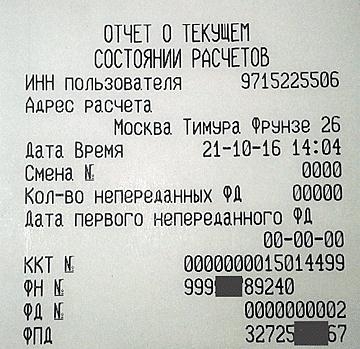
Перед заменой ФН убедитесь, что на кассе нет неотправленных документов, в ином случае они пропадут безвозвратно и не будут переданы в ФНС. В большинстве случаев это можно посмотреть на кассе или в утилите. Также число неотправленных документов можно проверить, распечатав «Отчет о текущем состоянии расчетов». Строка «Количество непереданных данных ФД» (или схожее название) должна быть равна 0.

- Распечатайте отчет о закрытии фискального накопителя.
Сделать это можно на кассе или через утилиту. Иногда отчет о закрытии ФН может называться «Закрытие архива ФН» или «Отчет о закрытии архива ФН». После печати сохраните данные отчета! Они понадобятся при перерегистрации кассы в ФНС.
- Замените старый фискальный накопитель на новый
Вы можете сделать это двумя способами:
- обратиться в центр технического обслуживания или к другим специалистам;
- самостоятельно.
- Распечатайте отчет о перерегистрации
Сделать это можно на кассе или через утилиту. При печати отчета о перерегистрации необходимо указать причину «Замена ФН» или «Замена фискального накопителя». После печати сохраните данные отчета! Они понадобятся при перерегистрации кассы в ФНС.
- Перерегистрируйте кассу в ФНС
Для перерегистрации вам понадобятся данные двух отчетов: отчёта о закрытии ФН и отчёта о перерегистрации ККТ. Перерегистрировать кассу можно лично, обратившись с бумажным заявлением в ФНС, либо на сайте nalog.ru через личный кабинет налогоплательщика. Мы подготовили для вас инструкцию по перерегистрации кассы на сайте ФНС.
- Храните ФН в течение 5 лет.
Старый ФН выбрасывать нельзя! Необходимо обеспечить хранение данных в течение 5 лет.
Первый вариант предпочтительнее, так как при самостоятельной замене есть риск повредить ФН. Если вы уверены в своих силах, то закон не запрещает проводить замену фискального накопителя самостоятельно. Инструкция по замене ФН находится в документации ККТ, предоставленной производителем кассы.
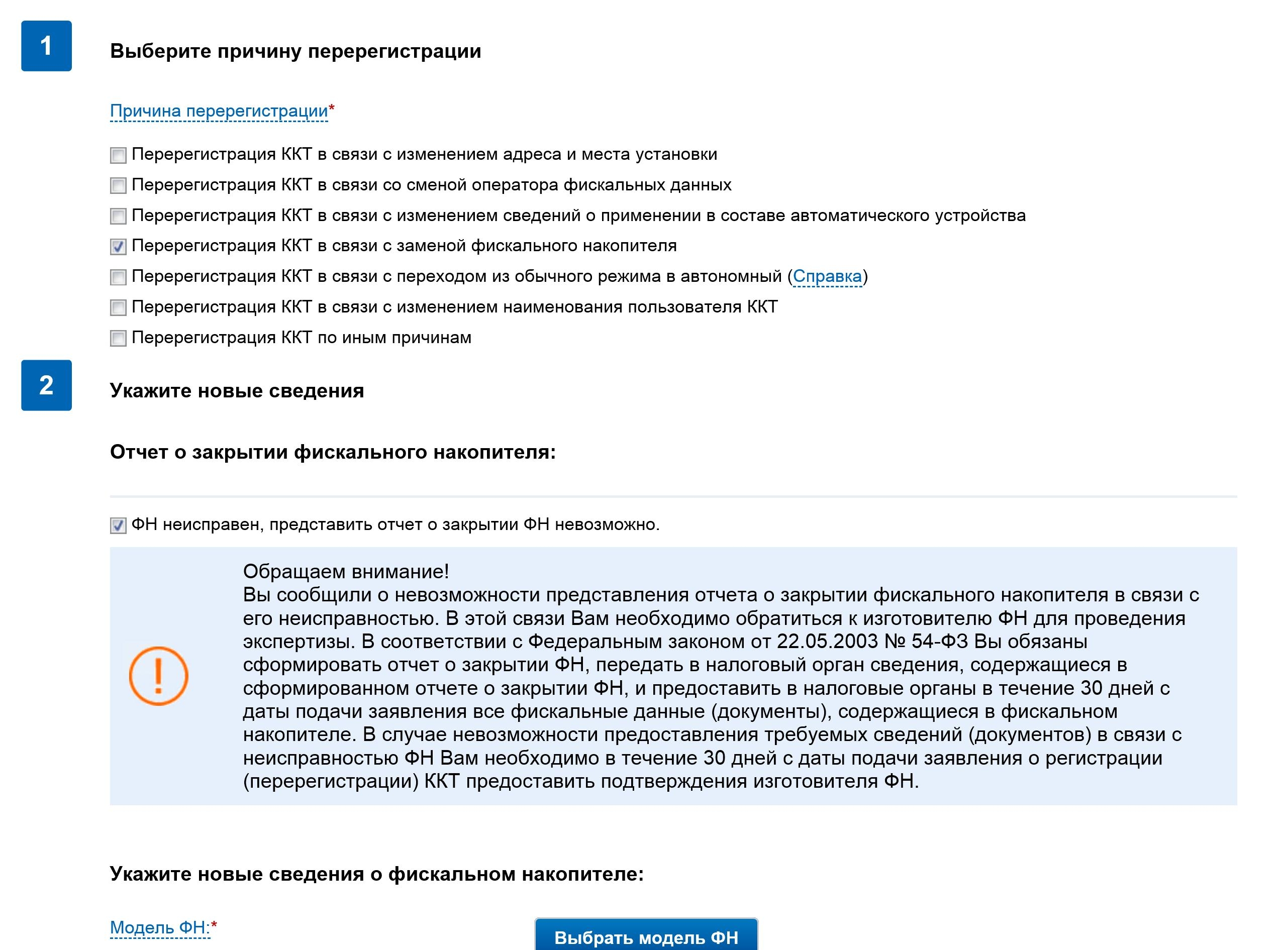
Внимание! Если ФН неисправен, то распечатать отчет о закрытии фискального накопителя невозможно. В таком случае, вы пропускаете данный шаг. При перерегистрации ККТ необходимо поставить галочку «ФН несправен». После этого необходимо в течение 30 дней с даты подачи заявления о перерегистрации отправить в ФНС подтверждение о неисправности – получить его можно, отдав ФН на диагностику его производителю.
Для подключения вашей кассы к Инитпро укажите следующие параметры подключения:
Имя ОФД:
ООО УЦ «Инитпро»
Сервер ОФД:
kkt.ofd-initpro.ru

Пошаговая инструкция по замене фискального накопителя
Заменить Вам фискальный накопитель?
Рассмотрим замену ФН по истечении срока на примере ККТ Атол.
- Первое, что следует сделать это закрыть смену и дождаться пока все чеки будут переданы в ОФД
- Далее закрываем архив фискального накопителя. Делается это через утилиту регистрации. Необходимо выбрать поле: закрыть архив ФН.
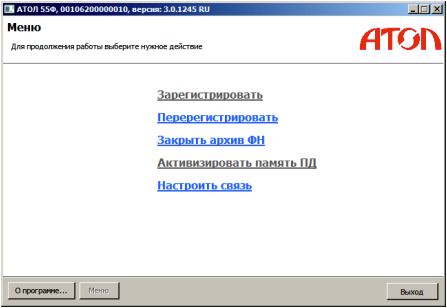
- После закрытия архива сформируется чек с фискальным признаком (ФП). Этот чек нам понадобится для перерегистрации кассы (ККТ) в Налоговой службе.
- Снова запускаем утилиту регистрации и выбираем пункт: Перерегистрировать.
- Выставляем актуальное время.
- В причине указываем «Замена ФН».
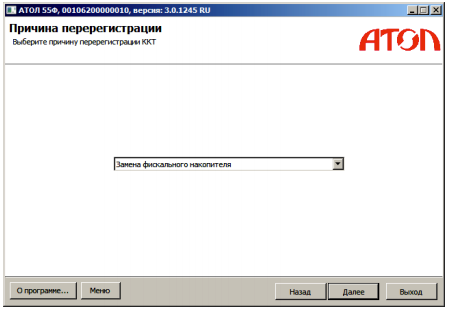
- Далее проверьте введенные ранее реквизиты. При необходимости, внесите изменения, заполните недостающие данные.
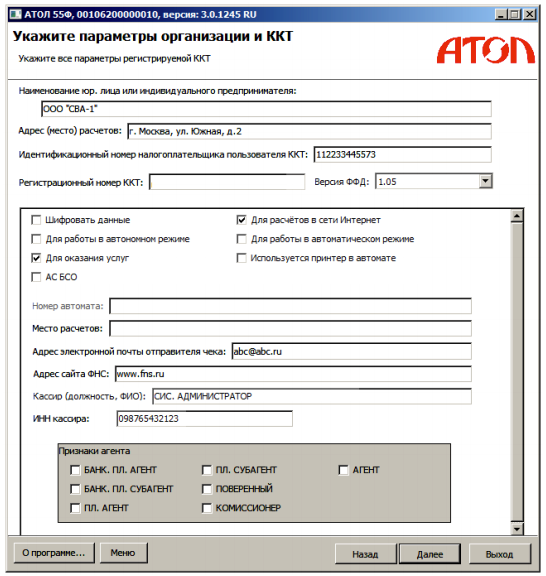
- По завершении распечатается чек о регистрации ККТ. Он нам понадобится для перерегистрации ККТ в ФНС.
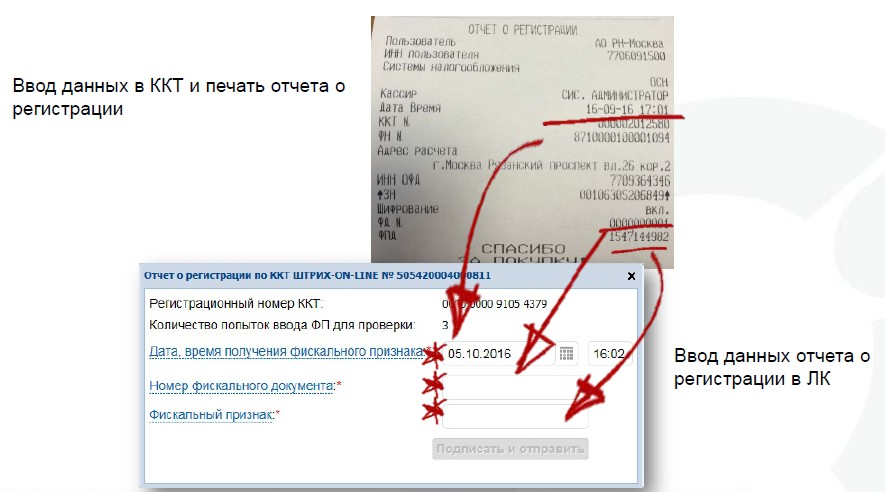
- После получения двух чеков ККТ (о закрытии фискального накопителя и об активации фискального накопителя) следует перерегистрировать в ФНС. Для этого необходимо зайти в личный кабинет налогоплательщика в ФНС и перейти в раздел: учет контрольно-кассовой техники.
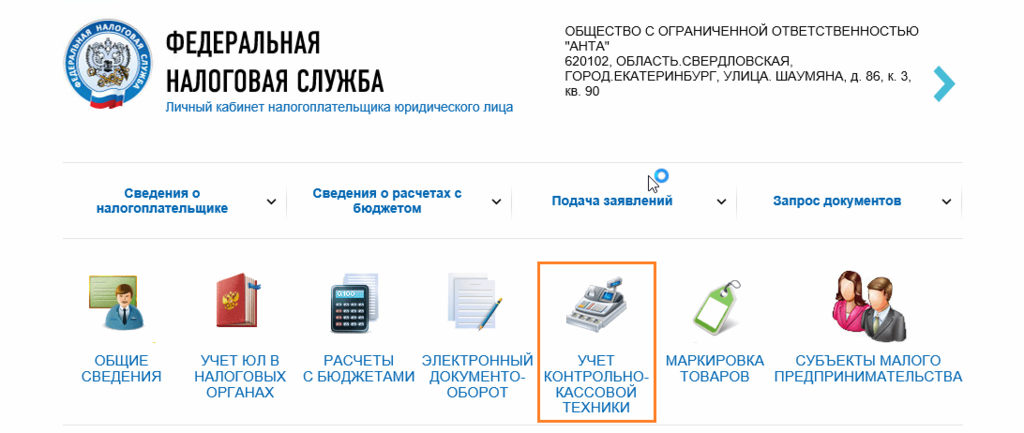
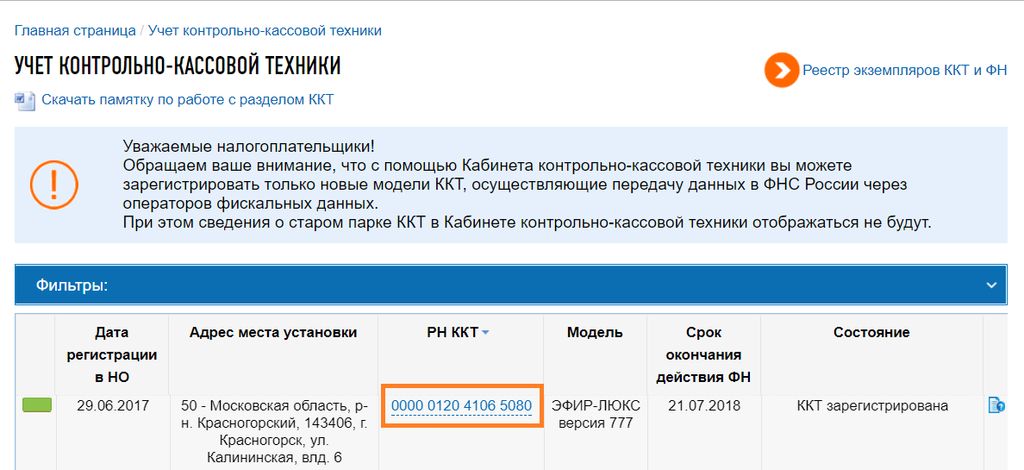
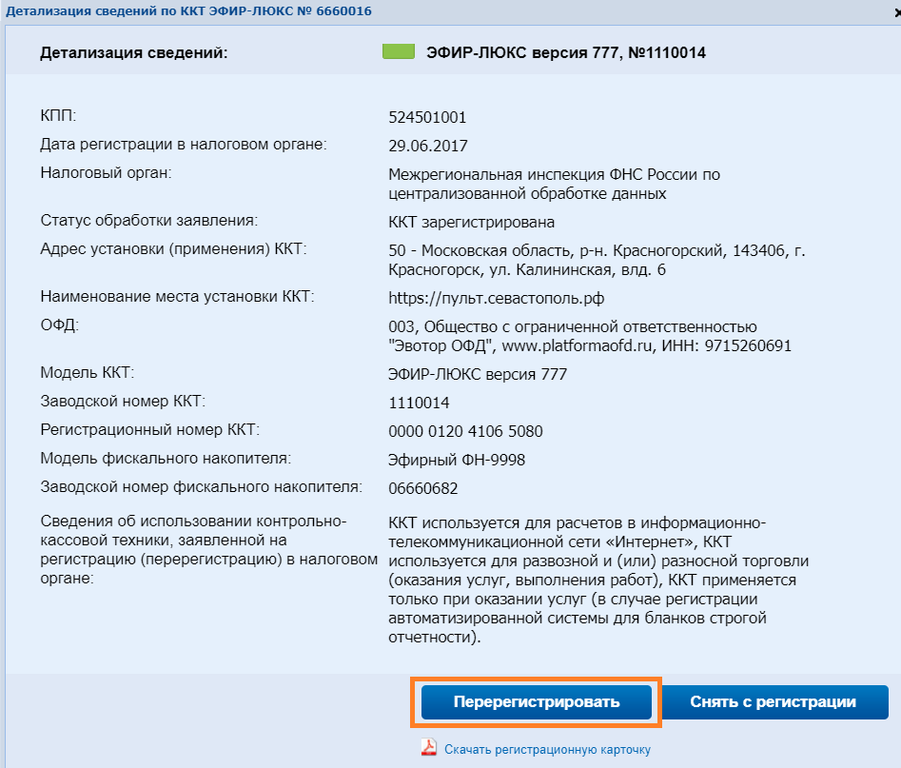
- В данном разделе необходимо найти кассу в которой меняется фискальный накопитель и нажать на регистрационный номер кассы.
Консультация по работе с фискальным накопителем
- После чего нажимаем на кнопку: перерегистрировать.
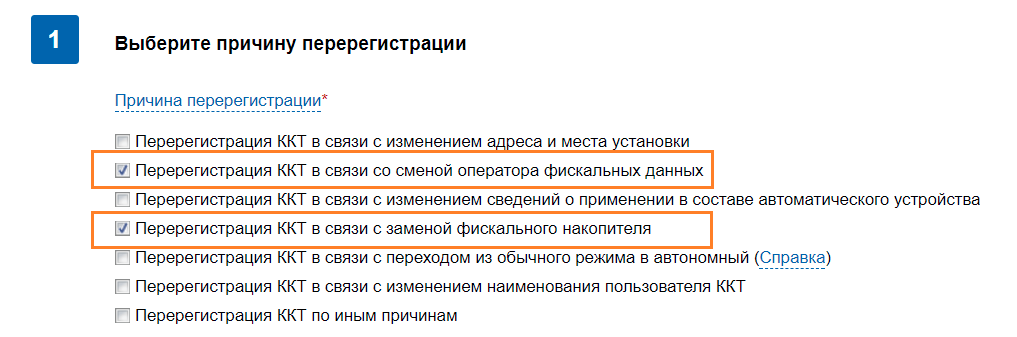
- В открывшемся окне указываем причину перерегистрации «Замена фискального накопителя» и «смена ОФД»
- На следующем шаге вводим данные с чеков, полученных нами при закрытии ФН и активации нового ФН.
- Нажимаем «Подписать и отправить».
- Дожидаемся уведомления о перерегистрации
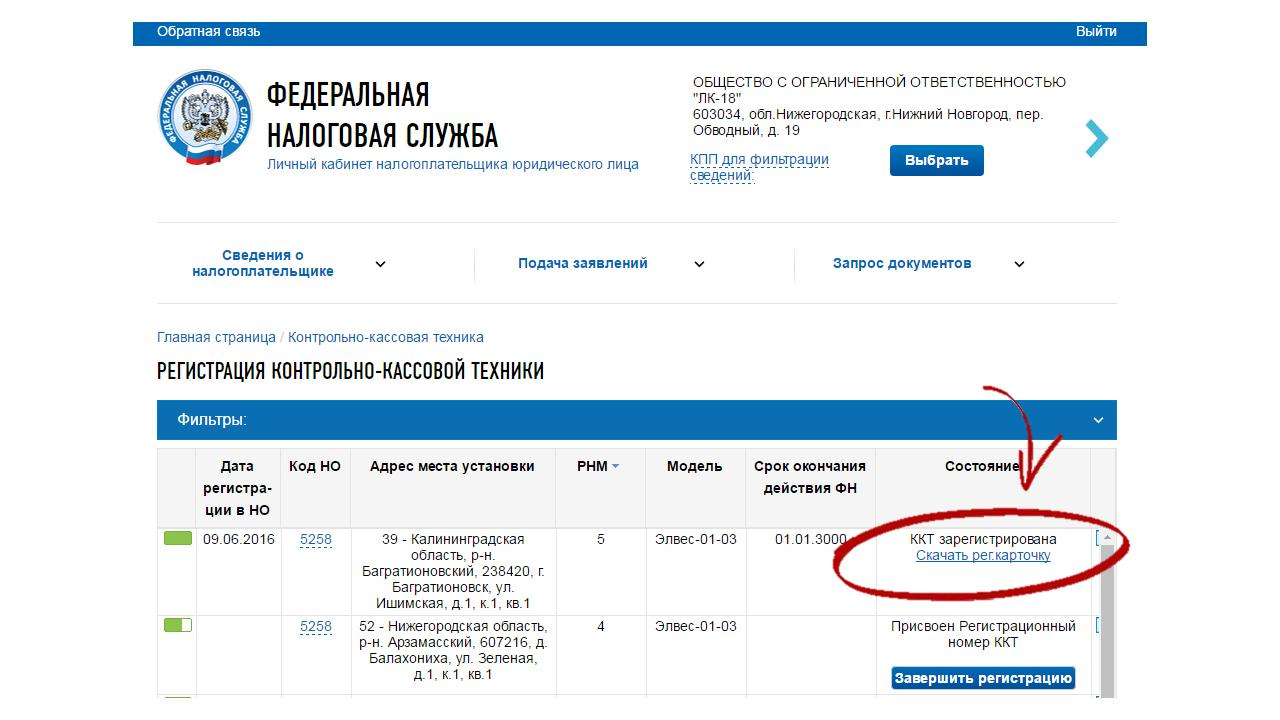
После подтверждения от ФНС о перерегистрации ККТ готово к работе!!!
Обращаем Ваше внимание что после закрытия архива Фискальный Накопитель и чек подтверждающий его закрытие следует хранить 5 лет!!!
Вы также можете обратиться к нашим специалистам, и они оперативно помогут заменить фискальный накопитель.
- Просмотров: 5596
В данной статье мы рассмотрим вопросы, которые чаще всего возникают, при работе с Атол Сигма 10.

Содержание
Популярные вопросы по работе с Атол Sigma 10
Содержание
- Как включить Атол сигма 10
- Как подключить Атол сигма 10 к компьютеру
- Как зарегистрировать Атол Сигма 10, Атол 150Ф
- Как подключить Атол Сигма 10 к эквайрингу
- Настройка драйвера Атол Sigma 10, Атол 150Ф
- Атол Сигма 10, как войти в личный кабинет
- Прошивка Атол Сигма 10 (Атол 150Ф), как выполнить, обновление ПО
- Как откатить обновление на Атол Сигма 10
- Как заменить ФН на Атол Сигма 10
- Как заменить батарею на Атол Сигма 10 (Атол 150ф)
- Характеристики Атол Сигма 10
- Как сделать интеграцию Атол Sigma 10 с 1С
- Что делать если на Атол Сигма 10 пропал плей маркет
- Что делать, если на Атол 150ф (Сигма 10) нет связи при регистрации
- Ошибка 3 (порт недоступен) на Атол 150ф (Сигма 10), как решить
- Как изменить клише чека на Атол 150ф (Сигма 10)
- Приложение eot не найдено на Атол 150ф (Сигма 10), как исправить
Ответим на любые вопросы по ККТ
Бесплатная консультация специалиста 8 (800) 700 50 95
Как включить Атол сигма 10
Для того, чтобы включить Атол Сигма 10, нужно нажать и удерживать кнопку включения до тех пор, пока на дисплее управляющего устройства не появится приветственное изображение. После этого останется дождаться включения ККТ, и можно будет приступать к настройке.
Однократное нажатие и удерживание кнопки включения и промотки при отключённом устройстве запускает планшет, который активирует ККТ. Как выключить кассу Атол Сигма 10? Аналогично: нажимаем, удерживаем, ждём.

Расскажем как пользоваться устройством
Бесплатная консультация специалиста 8 (800) 700 50 95
Как подключить Атол сигма 10 к компьютеру
Подключение смарт-терминала к компьютеру позволяет проводить предварительные настройки ККМ, фискализации, а также проверки кассы и выполнения прочих сервисных операций. Есть несколько способов подключения Атол Сигма 10 к ПК.
Способ 1.
- В Атол Sigma 10 отладка по ADB включена по умолчанию. Это нужно для того, чтобы иметь возможность подключить ФР смарт-терминала к компьютеру. Доступ к ADB есть только через Ethernet или Wi-Fi. Далее будем брать в качестве примера смарт-терминал, подключённый по Ethernet по IP 192.168.2.187.
- Скачиваем и устанавливаем утилиту ADB для Windows. Найти её можно по ссылке, нажав по «Download SDK Platform-Tools for Windows». После – подключаем терминал к компьютеру.
- Проверяем пинг с устройством. Для этого в командную строку вводим «c:\adb>ping 192.168.2.187». Ответ будет примерно следующим:
- Проверяем, по какому порту идёт подключение, с помощью команды «c:\adb>adb connect 192.168.2.187». По умолчанию это 5555, и вы получите в ответ «connected to 192.168.2.187:5555».
- Выполняем переадресацию порта. Для этого пишем в командную строку «c:\adb>adb forward tcp:5555 dev:/dev/ttyMT1».
- Настраиваем связь с ФР через любой драйвер. В примере у нас связь через TCP/IP 127.0.0.1:5555 в 10 версии драйвера ККТ Атол.
- Проверяем связь с ФР через терминал. После – отключаемся и освобождаем порт.

Обмен пакетами с 192.168.2.187 по с 32 байтами данных:
Ответ от 192.168.2.187: число байт=32 время=2мс TTL=64
Ответ от 192.168.2.187: число байт=32 время<1мс TTL=64

Способ 2.
- Скачиваем архив ККТ10 и устанавливаем приложение оттуда на смарт-терминал Атол Sigma. Нужный файл apk будет по пути «…\android\service\AtolDriver.apk».
- Не забываем включить флажок «Активировать драйвер».
- Смарт-терминал подключаем по Ethernet либо Wi-Fi. Подключаемся к фискальной части через драйвер ККТ. IP-адрес — адрес планшета в сети Ethernet/Wi-Fi.
- Для подключения используется порт 15000.


Как зарегистрировать Атол Сигма 10, Атол 150Ф
Как и в случае с другими онлайн-кассами, у Атол Сигма 10 регистрация кассы проводится через личный кабинет на сайте Федеральной налоговой службы https://www.nalog.ru. Инструкцию мы разобьём на две части: действия в личном кабинете и на самом устройстве.
Для ФНС понадобится действующая квалифицированная электронная подпись, или КЭП, выпущенная на имя индивидуального предпринимателя или гендиректора ООО, а также контракт с ОФД и его данные.
- Заходим в личный кабинет на сайте https://www.nalog.ru. На главной странице открываем вкладку «Мои кассы». Здесь можно найти данные о каждой ККМ, которая зарегистрирована на юридическое лицо. Нажимаем по кнопке «Зарегистрировать ККТ».
- Пишем, где будет установлено оборудование. Для этого жмём по «Выбрать адрес» и заполняем всё, что требует сайт. Индекс заполнять вручную не требуется, он появится автоматически. В «Наименование места установки ККТ» нужно описать место, где будет стоять устройство. После остаётся выбрать модель онлайн-кассы, нажав на соответствующую кнопку.
- После того, как выбрали модель, нужно будет написать заводской номер устройства. Его можно увидеть в паспорте онлайн-кассы или на табличке на корпусе. После – жмём по «Выбрать». При вводе этих данных будет автоматически проведена проверка на соответствие оборудования требованиям законодательства и включение в Государственный реестр ККТ. Если была допущена ошибка, вы увидите соответствующее сообщение.
- Выбираем из списка модель фискального накопителя и пишем заводской номер, который можно найти в паспорте устройства.
- Выбираем, как будет использоваться ККТ. Если предполагается торговля там, где интернета нет, выбираем первый пункт из списка. Если же ничто из перечисленного не подходит, можно ничего не отмечать.
- Выбираем своего оператора фискальных данных. Знать его ИНН для регистрации Атол Сигма 10 не нужно: эта информация заполнится автоматически.
- Жмём «Подписать и отправить». Состояние заявления можно увидеть в разделе «Информация о прохождении документов, направленных в налоговый орган». Смотреть следует статус файла «Заявление о регистрации».
- После того, как ваше обращение обработается, на вкладке «Мои кассы» появится запись с регистрационным номером ККТ. Параметры устройства можно увидеть, нажав по нему. Просмотреть и скачать уведомление о присвоении номера можно через вкладку «История заявлений».
- Устанавливаем время и дату.
- переходим в меню планшета и из списка установленных приложений открываем Сервисную утилиту.
- выбираем пункт «Сервисные операции», а после жмём по дате и задаём текущие число и год. Касаемся кнопки «Применить».
- делаем то же самое со временем. Чтобы настройки вступили в силу, нажимаем по «Установить в ККТ».
- Продолжаем регистрацию.
- в Сервисной утилите выбираем пункт «Регистрация ККТ».
- В открывшемся окне вводим параметры регистрации. Для этого нажимаем на них и поэтапно заполняем, либо устанавливаем/снимаем флажки напротив их названий. Информацию для полей можно, в случае незнания, запросить в ФНС. После жмём по «ОК» для сохранения изменений или по «Отмена» для сброса.
- после ввода всех параметров регистрации нажимаем по «Зарегистрировать ККТ».
- если всё сделано правильно, ККТ распечатает отчёт о регистрации. Пример можно посмотреть ниже. Если что-то пошло не так, Сервисная утилита выдаст сообщение об ошибке. Устраните неисправность, дополните информацию, если нужно, и снова нажмите по «Зарегистрировать ККТ».
- завершаем регистрацию в личном кабинете ФНС. Нужно будет внести данные из выданного ККТ отчёта и получить карточку регистрации.
- вносим данные о ККТ в личный кабинет на сайте ОФД, с которым заключили договор.


После проделанного регистрация Атол 150Ф продолжается на самом устройстве. Если сервисная утилита на терминале не появилась после установки драйвера, можно скачать её по ссылке. Перед продолжением регистрации нужно установить в устройство фискальный накопитель. Далее выполняем следующее:


Важно: Корректный URL ФНС – https://www.nalog.ru. Если регистрация проводится в автономном режиме, адрес сайта ФНС и E-mail заполнять не нужно.


Как подключить Атол Сигма 10 к эквайрингу
Работа с отдельно стоящим терминалом неудобна для кассира: сумму приходится вводить и на терминале, и на кассе. Прямое же подключение эквайринга к Атол Сигма 10 упрощает жизнь, ведь достаточно один раз указать размер платежа. Данной онлайн-кассой поддерживаются следующие модели терминалов:
- Verifone vx520
- Verifone vx805
- Verifone vx820
- Ingenico IPP320
- Ingenico IPP350
- Ingenico Lane/3000
- Castles v3 (Vega 3000)
- PAX SP30
Для того, чтобы подключить эквайринг, важно убедиться в том, что ПО соответствует требованиям оборудования. В зависимости от производителя они следующие:
- терминалы Ingenico:
банковское ПО должно поддерживать протокол общения Arcus 2; - терминалы Verifon и Pax: банковское ПО должно поддерживать протокол общения Inpas smartsale.
Перейдём к инструкции подключения терминала к кассе.
- Подключаем терминал к ККМ по USB.
- Открываем приложение SIGMA и переходим в левое вертикальное меню нажатием по трём горизонтальным линиям в левом верхнем углу экрана.
- Переходим в настройки, а после выбираем «Банковские терминалы».
- После того, как устройство найдётся, выбираем его из списка.
- Выбираем, какая версия программного обеспечения установлена на терминале.
- Устройство подключено. При желании вы можете настроить количество печатаемых слипов в настройках терминала, нажав по трём точкам справа от его названия.


Поможем подключить эквайринг к кассе
Бесплатная консультация специалиста 8 (800) 700 50 95
Настройка драйвера Атол Sigma 10, Атол 150Ф
В режим настройки драйвера на ККТ Атол Sigma 10 можно перейти следующим образом:
- Включаем устройство в соответствии с инструкцией.
- Переходим в меню приложений.
- Выбираем «Драйвер ККТ». Атол Сигма обладает простым интерфейсом, поэтому запутаться невозможно.
- Находим раздел «Настройки приложения» и делаем активным переключатель «Включить драйвер». На вкладке «Настройки связи с ККТ» появится подключённая модель кассы.
- Жмём по «Перейти в параметры ККТ».
- Вот и всё, мы включили на Атол Сигма 10 драйвер 10 и перешли в режим настроек.


Подскажем как настроить драйвера для кассы
Бесплатная консультация специалиста 8 (800) 700 50 95
Атол Сигма 10, как войти в личный кабинет
Личный кабинет Атол Сигма 10 даёт ряд преимуществ предпринимателю, который использует этот смарт-терминал. Инструкция о том, как туда войти, следующая:
- Вход в личный кабинет Атол Сигма 10 находится по ссылке https://cloud.sigma.ru/. Сразу после того, как вы откроете эту страницу, открывается окно авторизации.
- Введите данные для авторизации, которые использовали при регистрации. Чтобы зайти в личный кабинет Атол Сигма 10 онлайн, можно использовать как электронную почту, так и номер телефона. Если пароль сложный, нажмите по зачёркнутому глазу, чтобы убедиться в правильности введённой информации.
- Жмём по «Войти». Если вы не допустили опечатку, успешно авторизуетесь. Количество попыток не ограничено системой. В случае, если пароль утерян, нужно нажать по голубой кнопке «Не помню пароль» и следовать инструкциям сервиса.

Прошивка Атол Сигма 10 (Атол 150Ф), как выполнить, обновление ПО
Для того, чтобы смарт-терминал работал без сбоев и не тормозил, необходимо регулярно обновлять его программное обеспечение. Как только выходит новая версия, всего в пару тапов по экрану можно его установить. Мы рассмотрим инструкцию о том, как можно загрузить обновление ПО на Атол Сигма 10. Если у вас оно недоступно, но версия не последняя, переживать не стоит: ваша очередь наступит позже. Итак, алгоритм действий для того, чтобы проверить наличие обновлений и, при наличии, установить их, следующий:
- Переходим в меню и открываем настройки устройства.
- Прокручиваем до пункта «О планшете».
- Выбираем «Обновление системы». Если есть свежая версия ПО, нажмите по ней.
- Жмём по «Скачать» в правом нижнем углу.
- После окончания скачивания касаемся кнопки «Установить» там же, в правом нижнем углу.


Подтверждаем установку и перезагрузку. На Атол Sigma 10, или 150Ф, прошивка может устанавливаться от 5 до 10 минут.

Как откатить обновление на Атол Сигма 10
Информация о том, как откатить обновление на Атол Сигма 10, будет полезна тем, у кого новая версия программного обеспечения установилась некорректно. Алгоритм действий следующий:
- Открываем меню устройства и переходим в настройки.
- Находим список установленных приложений, а в нём – «Драйвер ККТ».
- Жмём по трём точкам в правом верхнем углу и выбираем пункт «Удалить обновления».
- Перезагружаем кассу.
Заменим фискальный накопитель на кассе
Бесплатная консультация специалиста 8 (800) 700 50 95
Как заменить ФН на Атол Сигма 10
Рано или поздно срок службы фискального накопителя подходит к концу. В таком случае для тех, кто никогда не имел дела со смарт-терминалами, замена ФН на Атол Сигма 10 может стать проблемой. Алгоритм действий следующий:
- Закрываем архив старого накопителя. Для этого открываем меню устройства и переходим в Сервисную утилиту и выбираем пункт с соответствующим названием. После – подтверждаем действие. Касса напечатает отчёт о закрытии архива ФН.
- Для того, чтобы произвести замену накопителя, отсоединяем от устройства все кабели. Не оставляем ни блок питания, ни подключённые устройства.
- Давим на крышку, фиксирующую фискальный накопитель, и смещаем её последовательно вправо и вниз. После извлекаем крышку из отсека ККТ.
- Извлекаем фискальный накопитель, смещая его так, как показано на рисунке.

- Устанавливаем новый ФН и закрываем его фиксирующей крышкой.


Выполняем перерегистрацию ККТ с указанием причины «Замена ФН». Делается это в Сервисной утилите, в соответствующем пункте. После подтверждения изменений, если вы всё сделали правильно, касса напечатает отчёт о перерегистрации.

Как заменить батарею на Атол Сигма 10 (Атол 150ф)
На Атол 150Ф замена батарейки энергонезависимых часов требует разборки смарт-терминала, поэтому следует обратиться в авторизованный сервисный центр.
Характеристики Атол Сигма 10
| Дисплей: | 10 дюймов, 1280х800 пикселей, горизонтальная ориентация |
| Процессор: | MediaTek MTK8321 |
| Количество ядер, частота: | 4 x 1,3 ГГц |
| Оперативная память (RAM): | 1 Гб |
| Флеш-память: | 8 Гб |
| Интерфейсы: | Bluetooth; USB x4; Денежный ящик |
| Сетевое подключение: | Ethernet, Wi-Fi 2,4 ГГц, 3G (без передачи голоса) |
| Модуль термопечати: | Seiko CAPD245 |
| Ширина чековой ленты: | 57 мм (втулка – 12 мм, длина намотки – 32 м) |
| Скорость печати: | 100 мм/с |
| Ресурс модуля печати: | 100 км (примерно 1 млн чеков) |
| Автоматический отрез чека: | Да |
| Электропитание: | От электросети |
| Параметры электропитания: | 9 В, 4 А |
| Аккумулятор: | Нет |
| Время автономной работы: | Нет |
Как сделать интеграцию Атол Sigma 10 с 1С
Благодаря модулю интеграции смарт-терминалы могут работать с программным обеспечением для бизнеса. На Атол Sigma 10 интеграция с 1С, как и на других ККМ, работает в одностороннем порядке: от онлайн-кассы к ПО. Чтобы настроить связь, нужно сделать следующее:

- Качаем cfe-файл, нажав по «Скачать модуль интеграции».
- Копируем ключ интеграции из Облака Sigma.
- Копируем и указываем адрес сервера.
- Скачанный на первом этапе файл добавляем в 1С как расширение конфигурации.
- Перезапускаем программу.
- Указываем адрес сервера SIGMA.
- Там же, в настройках модуля интеграции в 1С указываем ключ интеграции.
- Устанавливаем порядок синхронизации данных.
- Чтобы изменения вступили в силу, снова перезапускаем 1С.
Интегрируем 1С с вашей онлайн-кассой
Бесплатная консультация специалиста 8 (800) 700 50 95
Что делать если на Атол Сигма 10 пропал плей маркет
Если на Атол Сигма 10 пропал Плей Маркет, есть два способа его вернуть: восстановление настроек по умолчанию или сброс кассы. Мы рассмотрим второй.
- Открываем главное меню, нажав по трём горизонтальным линиям сверху справа.
- Переходим в настройки, на вкладку «Информация о кассе».
- Жмём по «Сбросить кассу» и подтверждаем действие.
- Терминал перезагрузится, все приложения по умолчанию будут восстановлены.


Пропал плей маркет? Ничего страшного, мы знаем как помочь
Бесплатная консультация специалиста 8 (800) 700 50 95
Что делать, если на Атол 150ф (Сигма 10) нет связи при регистрации
То, что при попытке зарегистрировать устройство Атол 150Ф нет связи при регистрации, значит, что у приложения нет связи с фискальным регистратором. В таком случае делаем следующее:
- Открываем список установленных приложений.
- Открываем «Драйвер ККТ».
- Делаем переключатель «Активировать драйвер» неактивным, а затем снова по нему нажимаем.


Если переподключение драйвера не помогло, может помочь перезагрузка смарт-терминала.
Ошибка 3 (порт недоступен) на Атол 150ф (Сигма 10), как решить
То, что возникает в Атол 150Ф Ошибка 3 «Порт недоступен», значит, что потеряно соединение кассовой программы с фискальным регистратором или он занят другим приложением. Есть простое решение данной неполадки:
- Перезагружаем ККМ;
- Закрываем сторонние приложения;
- Заново открываем кассовую программу и работаем без ошибок.
Как изменить клише чека на Атол 150ф (Сигма 10)
На чеках можно печатать много полезной информации, и современные онлайн-кассы позволяют это делать. Ниже вы можете найти инструкцию о том, как изменить клише чека в Атол 150Ф.

- Переходим в режим настроек по инструкции Настройка драйвера.
- В параметрах ККТ выбираем девятый пункт, который так и называется: «Клише».
- В строках можно написать то, что вы хотите, чтобы ККМ печатала. Количество символов зависит от настройки устройства и шаблона печати. По умолчанию в онлайн-кассе строки со второй по десятую пустые, а первая – «0, center».

Приложение eot не найдено на Атол 150ф (Сигма 10), как исправить
Иногда при диагностике соединения ОФД возникает ошибка на Атол 150Ф «Приложение EoT не найдено» и аналогичные ей. В большинстве случаев неполадки такого типа решаются обычной перезагрузкой терминала. Если же это не помогло, рекомендуем обратиться в авторизованный сервисный центр для устранения ошибки на Атол 150Ф с приложением EoT.
Возникла ошибка «Приложение EoT не найдено»? Уберем!
Бесплатная консультация специалиста 8 (800) 700 50 95