1. «АРМ ПОДГОТОВКИ РАСЧЕТОВ ДЛЯ СФР»
2. Информационное обеспечение подготовки данных, необходимых для начисления и выплаты пособий по социальному страхованию
Существует 3 способа передачи данных для назначения и выплаты пособий по временной
нетрудоспособности, по беременности и родам, по уходу за больным членом семьи и т.д.
• Первый способ: проактивное назначение страхового обеспечения.
• Второй способ: страхователь представляет комплект документов на бумажном носителе в
Фонд.
• Третий способ: страхователь передает данные в электронной форме. Для этого страхователям
необходимо получить электронную подпись, и если работодатели уже передают отчётность в
Налоговую службу, необходимо уточнить возможность использования имеющейся подписи для
отправки файлов сведений для назначения и выплаты пособий. Передача информации в
электронном виде более удобна, в первую очередь, для самих страхователей, так как ускоряет
процесс передачи и обработки данных и позволяет застрахованному лицу получить пособие в
кратчайшие сроки.
Для формирования файлов сведений для назначения и выплаты пособий можно воспользоваться
одним из двух способов, который Вы посчитаете наиболее приемлемым.
• Первый вариант – воспользоваться программой «Подготовки расчетов для ФСС» Фонда.
Программное обеспечение совершенно бесплатно и находится в открытом доступе. Скачать его,
а также инструкции можно на официальном сайте Фонда социального страхования по адресу
https://lk.fss.ru/eln.html/.
• Второй вариант – пользоваться имеющимися у Вас бухгалтерскими программами, если в них
реализована возможность выгрузки файлов сведений для назначения и выплаты пособий.
Уточнить наличие такой возможности можно у поставщика вашего программного обеспечения.
3.
Страхователь (работодатель)
Проактивное
назначение
Комплект документов на
бумажных носителях
Электронный реестр (бесплатная
программа ФСС либо сторонние
программы (1С, СБиС, Контур и
т.д)
Шлюз приема документов с
ЭЦП (http://docs.fss.ru)
Модуль сбора данных (АРМ филиала)
Процессинг и управление выплатами пособий (Финансовый модуль)
Выплата пособия (карта «МИР», банк или почта)
4. Скачать бесплатные программы ФСС можно на сайте https://sfr.gov.ru
5.
6.
«АРМ «Подготовка расчетов для ФСС РФ» применяется для:
ввод листков нетрудоспособности;
расчет листков нетрудоспособности;
формирование XML-файла утверждённого формата для загрузки данных в модуль «АРМ ввода для модуля
Процессинга и управления выплатами»;
ввод и корректировка данных квартальных расчетов по Форме-4 ФСС.
7. Подготовка расчетов для ФСС
Общие сведения о подсистеме:
Полное наименование Подсистемы – «Автоматическое рабочее место подготовки
расчетов для Фонда социального страхования Российской Федерации»
Функции подсистемы:
• Подготовка (ввод, подписание и шифрование) Формы-4 ФСС
• Подготовка (ввод, корректировка и расчет) листков нетрудоспособности
В том числе:
• логический контроль введенных данных согласно утвержденным взаимоувязкам;
• сохранение в файл формата XML;
• загрузка из файла формата XML;
• возможность ведения данных по нескольким организациям путем создания
профилей, содержащих информацию об организациях (наименования, адреса, коды
и т.п.);
• отправка подписанного (ЭЦП) и зашифрованного файла (отчета или реестра
сведений) на шлюз приема.
8.
Начиная работать с программой «Подготовки расчетов для ФСС», необходимо внести
в справочник базы данных Вашу организацию в разделе «Страхователи» и справочники
страхователей и медицинских учреждений.
9.
«Физ. лица» («Застрахованные лица» и другие разделы справочника) заполняются
непосредственно перед созданием расчета пособия по застрахованному лицу.
При внесении сведений о получателе пособия необходимо указать ИНН, СНИЛС, стаж
работника, реквизиты для перечисления пособия.
В справочник нужно вносить только тех лиц, данные о которых ранее не вносились.
10.
После внесения основных данных можно приступать к формированию реестров
расчетов в разделе «Учетная работа», пункт «Подготовка реестров ЛН».
11.
Варианты пособий
Тип пособия выбирается при создании новой записи в разделе
«Подготовка реестров ПВСО».
12.
Существует 2 возможности занесения данных по больничному листу в программу:
Загрузка из XML-файла
Ручной ввод
В программе реализована возможность обработки файлов в формате XML
установленного образца. Загруженный ЛН из файла отобразится в журнале ЛН. При
необходимости в него можно внести изменения и дополнения.
При ручном вводе сотрудник заполняет все поля в соответствии с бланком ЛН. Данные по
организации, медицинскому учреждению и сотруднику берутся из справочников, куда они
предварительно должны быть занесены.
13.
Пример листка нетрудоспособности
Листки нетрудоспособности заполняются как и в бумажном варианте: все поля,
содержащиеся в бумажном варианте, содержатся и в электронной версии.
14.
Данные для расчета
Страхователям
необходимо
при
заполнении формы электронного реестра в
строке «период оплаты» указывать дни
нетрудоспособности, подлежащие оплате за
счет средств бюджета Фонда социального
страхования РФ в соответствии с п.п.2,3
ст.3 Федерального Закона от 29.12.2006
№255-ФЗ.
Для
работников,
занятых
у
страхователей на условиях неполного
рабочего времени или на условиях
внешнего совместительства, уточняется
размер ставки с учетом ст.60.1, ст.91-93,
ст.284 ТК РФ.
Страхователю необходимо обращать
внимание на правильность внесения
сведений:
режима
временной
нетрудоспособности (амбулаторный или
стационарный);
периода освобождения от работы;
районного коэффициента;
пр. информации, влияющей на
право получения и размер пособия.
После заполнения при нажатии
кнопки «Рассчитать» программа производит
расчеты и проверяет заполнение на предмет
ошибок.
15. Сведения для расчета и выплаты пособий по временной нетрудоспособности
Сумма заработка в расчетном периоде, применяемая для расчета пособия, указывается
в разбивке по каждому году.
При заполнении формы электронного реестра в строке «Средний заработок»
указывается общая сумма заработка за расчетный период (2 календарных года), в строках
«Сумма заработка за год 1», «Сумма заработка за год 2» — суммы заработка за каждый год в
отдельности (с учетом предельной величины базы для начисления страховых взносов в
Фонд).
При передаче сведений для расчета и выплаты пособий по временной
нетрудоспособности при необходимости ухода за больным членом семьи необходимо
учитывать следующее:
в соответствии с п.50 Порядка выдачи листков нетрудоспособности, утвержденного
Приказом Министерства здравоохранения РФ от 23.11.2021 №1089н, при заболевании
ребенка в период, когда его мать (иной член семьи, фактически осуществляющий уход за
ребенком) не нуждается в освобождении от работы (ежегодный оплачиваемый отпуск,
отпуск по беременности и родам, отпуск по уходу за ребенком до достижения им возраста
3х лет, отпуск без сохранения заработной платы), листок нетрудоспособности по уходу за
ребенком (в случае, когда он продолжает нуждаться в уходе) выдается со дня, когда мать
(иной член семьи, фактически осуществляющий уход за ребенком) должна приступить к
работе.
16.
Пособия по беременности и родам
При передаче сведений для
расчета и выплаты пособий по
беременности
и
родам
и
ежемесячного пособия по уходу за
ребенком
до
достижения
им
возраста полутора лет необходимо
указывать сумму заработка и
количество дней в расчетном
периоде, применяемых для расчета
пособия.
При расчете среднедневного
заработка обращать внимание, что
количество дней для расчета
определяется с учетом особенности
високосного года, а также за
исключением
периодов,
поименованных в п. 3.1 ст.14
Федерального Закона от 29.12.2006
№255-ФЗ.
17.
Пособие при рождении ребенка
При заполнении формы
электронного
реестра
при
передаче
сведений
для
ежемесячного пособия по уходу
за ребенком до достижения им
возраста
полутора
лет
и
единовременного пособия при
рождении ребенка необходимо
указывать справку с места
работы
(службы,
органа
социальной защиты населения
по месту жительства) другого
родителя о том, что он (она,
они) указанные пособия не
получает.
18.
Пособие по уходу за ребенком до достижения им возраста 1,5 лет
При передаче сведений для
расчета и выплаты ежемесячного
пособия по уходу за ребенком до
достижения им возраста полутора
лет необходимо указать:
период предоставления
отпуска
по
уходу
за
ребенком, при этом обратить
внимание, что отметка «дата
преждевременного выхода»
проставляется
только
в
случае такого выхода,
дату начала выплат,
очередность рождения
ребенка.
19.
Пособие по уходу за ребенком до достижения им возраста 1,5 лет
После заполнения при
нажатии
кнопки
«Рассчитать»
программа
производит
расчеты
и
проверяет заполнение на
предмет ошибок.
Рассчитанная
сумма
пособия отражается во
вкладке
«Свод
выплат
пособия по уходу за
ребенком до 1,5 лет».
20.
Выгрузка реестра для отправки
Чтобы выгрузить в файл реестры расчетов, требуется выделить
необходимые на выгрузку записи, нажать на правую кнопку мыши и выбрать
«Вывод с номером реестра по умолчанию в формате версии регламента
1.7.7».
21.
В открывшемся окне указать папку, в которую удобнее для вас выгрузить этот
файл. Имя файла для выгрузки программа формирует автоматически и изменять
его не рекомендуется.
22. Реестр сведений
Незашифрованный файл возможно открыть и просмотреть содержащиеся данные.
23. Структура файла-XML
24. Для того чтобы подписать и зашифровать выгруженный файл, необходимо: — зайти на вкладку «Учетная работа»; — проверить, что
Программа для подписания и шифрования
Для того чтобы подписать и зашифровать выгруженный файл, необходимо:
— зайти на вкладку «Учетная работа»;
— проверить, что выбранные сертификаты отправителя и получателя указаны верно;
— выбрать файл, который ранее был выгружен;
— нажать кнопку «Подписать и зашифровать».
F:\Презент\Подписание\L_6100000000_2015_01_29_01.xml
F:\Презент\Подписание\L_6100000000_2015_01_29_01.eln
25. Подписанный файл
В папке, где находился неподписанный
подписанный и зашифрованный файл.
файл,
сформируется
26. Передача реестров сведений
Файлы
передаются
через
шлюз
отправки
http://docs.fss.ru.
Для того чтобы отправить файл, достаточно зайти на шлюз отправки, перейти в раздел
«Отправить документ», прикрепить получившийся после подписания файл и нажать кнопку
«Подтвердить загрузку».
27. Шлюз отправки электронных документов
На шлюзе можно просмотреть состояние отправки по переданным файлам (статус
расшифровки, статус форматно-логического контроля файла).
28. Отчет об ошибке форматно-логического контроля
В случае наличия форматно-логических ошибок файл не принимается к
рассмотрению специалистами Фонда.
29. Квитанция об успешной отправке реестра
В случае ошибочности либо необходимости уточнения данных, успешно прошедших
форматно-логический контроль, страхователю будет направлено извещение об ошибках,
обнаруженных при обработке электронного реестра, в котором будут содержаться все
замечания к реестру. Извещение отправляется почтой на юридический адрес страхователя.
Как сдать электронный больничный лист в СФР
Как отправить сведения для оформления электронного больничного в СФР (до 2023 г. – ФСС)? Ответ на этот вопрос зависит от используемого программного обеспечения.

Рассмотрим, как работодателю наладить электронный документооборот с СФР.
Как работает модуль «Лист нетрудоспособности»
Электронные больничные формируются в ЕИИС «Соцстрах». Передавать информацию в эту систему работодатели могут, используя:
-
собственное программное обеспечение;
-
бесплатную программу ФСС;
-
личный кабинет страхователя.
С 2022 года во взаимодействии работодателей, работников и СФР (ФСС) по общему правилу используется форма электронного больничного листа (п. 3 ст. 13 закона от 29.12.2006 № 255-ФЗ).
Работодатель при этом никак не принимает участие в составлении такого листка: все действия осуществляет медицинская организация.
Основное действие работодателя в рамках получения доступа к системе «Соцстрах» — предоставление в СФР (ФСС) недостающих сведений для оформления больничного.
При этом данная процедура производится по запросу фонда — через соответствующую систему, после закрытия больничного.
Срок предоставления сведений — 3 рабочих дня после получения запроса (п. 22 Правил, утвержденных постановлением Правительства от 23.11.2021 № 2010).
С 2021 года все регионы перешли на прямые выплаты от СФР (ФСС). Это значит, что работодатель оплачивает только первые 3 дня болезни. Остальные дни фонд оплачивает напрямую сотруднику. Это правило действует и в 2023 году.
О дополнительных возможностях модуля «Лист нетрудоспособности» (что может быть полезно для работников медучреждений) расскажем далее.
Дополнительные возможности модуля «Лист нетрудоспособности»
Данные из модуля «Лист нетрудоспособности» позволяют не только сформировать информацию в больничном листе, но и облегчить заполнение связанных с ним отчетных форм.
Например, модулем предусмотрена возможность стопроцентной автоматизации:
-
формирования статистических отчетов по экспертизе нетрудоспособности;
-
заполнения бумажного журнала выданных больничных листов.
Сформированная системой отчетность позволяет:
-
наглядно представить текущий уровень заболеваемости в РМИС;
-
получить оперативные данные о выданных листах нетрудоспособности.
Формируемый системой журнал листов нетрудоспособности обладает широким спектром возможностей:
-
быстрого поиска информации (по Ф.И.О. пациента, № листа, дате выдаче, фамилии врача и др.);
-
контроля случаев длительного нахождения пациентов на больничном;
-
экспорта имеющихся в системе данных в документы разного формата (Excel, Word, HTML, текст, Rect);
-
получения разнообразных статотчетов и анализа данных из больничных листов за несколько периодов.
Благодаря модулю «Лист нетрудоспособности» не только сокращается время на оформление больничного, но и:
-
снижаютсятрудозатраты медперсонала на заполнение и обработку множества бумаг;
-
дается врачам возможность уделить больше времени непосредственно пациенту, а не заполнению документов.
Что нужно сделать работодателям, чтобы их сотрудники могли пользоваться современными медтехнологиями при условии оформления электронных листков нетрудоспособности расскажем в следующем разделе.
Как работодателю наладить взаимодействие с СФР для применения электронного больничного
Любой работодатель с 2022 года обязан иметь доступ к системе «Соцстрах».
Для этого необходимо:
-
зарегистрировать фирму на сайте gosuslugi.ru;
-
открыть личный кабинет на cabinets.fss.ru;
-
получить усиленную электронную подпись.
Через личный кабинет осуществляется обмен информацией о больничных листах с СФР (ФСС). Если такой электронный обмен информацией с СФР (ФСС) работодателя и медучреждения не будет налажен, работодатель не сможет выполнять обязательства, предусмотренные законодательством о социальном страховании.
Главные из таких обязательств — правильный расчет и своевременная выплата больничных.
Порядок информационного взаимодействия медучреждений, отделений СФР (ФСС) и работодателей утвержден постановлением Правительства от 16.12.2017 № 1567.
Он предусматривает:
-
способы и последовательность дистанционного взаимодействия всех участников информационного взаимодействия;
-
требования к техническому оснащению пользователей сведений (системам, каналам связи, безопасности и др.);
-
алгоритмы ведения единой базы данных о страховых случаях.
Не следует обязывать работника предоставлять в бухгалтерию номер электронного больничного.
Итоги
Электронный больничный выдается медучреждением пациенту по общему правилу, действующему с 2022 года.
Поддержка для бухгалтера из любой сферы и в любой организации!
-
Задавайте вопросы экспертам — безлимитно.
-
Читайте закрытые статьи с инструкциями, чек-листами, бланками и образцами документов — от 40 выпусков в месяц.
-
Смотрите вебинары и онлайн курсы — их уже более 600 в подписке и новые появляются регулярно.
Подписка «Клерк.Премиум» — универсальный помощник для бухгалтера.
Следите за нашими акциями и скидками!
При этом пациент не должен давать письменное согласие на получение и обработку его персональных данных в целях оформления электронного листка нетрудоспособности Данные из электронного больничного в СФР (ФСС) поступают благодаря медицинским информационным системам, объединенным ЕГИСЗ.
Перед началом работы, убедитесь, что ваше рабочее место настроено для зашифровки и отправки файла отчета в ФСС.
Для этого выполните действия по данной инструкции (нажмите здесь, чтобы перейти).
Зашифровка файла отчета
Перед отправкой в ФСС отчет необходимо зашифровать. Для этого выполните следующие действия:
- Откройте скачанную программу ARM 1.0.2.31 (нажмите здесь, чтобы скачать) и дождитесь окончания проверки подключения к интернету

После окончания проверки убедитесь, что у вас существует подключение к интернету по значку в нижнем левом углу.
 — Есть подключение к интернету — Подключение к интернету отсутствует
 - Заполните все поля:
- В поле «Криптопровайдер» выберите средство, с помощью которого будет шифроваться отчет
- В поле «Личный сертификат» выберите сертификат страхователя, выданный Удостоверяющим центром для сдачи отчетности в ФСС
- В поле «Сертификат уполномоченного лица ФСС» выберите сертификат удостоверяющего центра ФСС РФ. Сертификат должен быть выдан удостоверяющим центром ФСС РФ
- В поле «Файл для подписи и шифрования» выберите файл с отчетом
- Поле «Выходной файл» заполнится автоматически

- Для зашифровки файла нажмите кнопку «Подписать и зашифровать»
При использовании в качестве ключевого носителя ruToken или eToken откроется окно «Введите pin-код для контейнера».
Необходимо ввести Pin-код для контейнера и поставить галочку «Запомнить pin-код».
Pin-коды по умолчанию: ruToken 12345678 , eToken 1234567890
- После зашифровки сформируется файл <номер страхователя>_<расчетный год>_<отчетный квартал>.ef4. Для передачи файла в ФСС перейдите к следующему пункту инструкции

 — Есть подключение к интернету
 — Подключение к интернету отсутствует


Отправка отчета
- Дождитесь сообщения о том, что файл зашифрован и подписан

- Для передачи отчета в ФСС нажмите кнопку «Отправить в ФСС»
- Далее появится сообщение о том, что файл успешно отправлен, в котором также будет указан номер, присвоенный отчету
- Информация о стадиях проверки отчета доступна во вкладке «Отправленные отчеты»


Получение квитанции
В течение суток отчет будет обработан. Для получения квитанции необходимо выполнить следующие действия:
- В программе arm.exe откройте вкладку «Отправленные отчеты»

- Выберите строчку с отчетом и нажмите кнопку «Обновить информацию об отчете»
- Если поступила квитанция к отчету, то откроется вкладка «Проверить квитанцию», где будет доступна информация по проверенному отчету


Печать квитанции
Если необходимо распечатать квитанцию, нажмите кнопку «Печать»
Документооборот завершен
АРМ СФР (Автоматизированная рабочая место Системы Федеральных Расчетов) – это полезный инструмент для организаций, которые осуществляют расчеты с контрагентами через банки. Он позволяет автоматизировать процесс обработки платежных документов, ускоряя и упрощая работу с ними.
Однако настройка АРМ СФР может вызвать определенные сложности, особенно для пользователей, не имеющих опыта в работе с данной системой. В данной статье мы предоставим пошаговое руководство по настройке АРМ СФР, которое поможет вам разобраться с основными этапами и оснастить вас необходимыми знаниями для успешной настройки системы.
Мы рассмотрим такие этапы настройки АРМ СФР, как установка программного обеспечения, регистрация в системе, настройка подключения к базе данных, настройка пользовательских ролей и прав, а также основные настройки системы. Благодаря этому руководству вы сможете быстро и эффективно настроить АРМ СФР и начать использовать его в своей работе.
Необходимо отметить, что настройка АРМ СФР может отличаться в зависимости от версии системы и вашего банка. В данной статье мы представим общую методику, которую можно использовать в большинстве случаев. Однако, перед началом настройки, рекомендуется ознакомиться с документацией по вашей конкретной версии АРМ СФР и проконсультироваться с банком, через которого вы будете осуществлять расчеты с контрагентами.
Содержание
- Шаг 1: Установка программного обеспечения
- Шаг 2: Подключение к базе данных
- Шаг 3: Настройка прав доступа пользователей
- Шаг 4: Конфигурирование рабочего пространства
Шаг 1: Установка программного обеспечения
Перед тем, как начать настраивать АРМ СФР, необходимо установить соответствующее программное обеспечение на компьютер. Все необходимые файлы можно загрузить с официального сайта разработчика или получить от системного администратора.
Для установки программного обеспечения следуйте приведенным ниже инструкциям:
- Загрузите установочные файлы с официального сайта разработчика или получите их от системного администратора. Обычно этот файл имеет расширение .exe или .msi.
- Запустите установочный файл. Для этого дважды щелкните по нему или используйте команду «Открыть» в контекстном меню.
- Следуйте инструкциям мастера установки. Обычно вам будет предложено выбрать путь для установки, язык программы и другие параметры.
- Дождитесь завершения установки. Это может занять некоторое время, в зависимости от вашей системы и выбранных параметров.
- Проверьте, что программа успешно установлена. Обычно на рабочем столе или в меню «Пуск» появляется ярлык для запуска программы.
После установки программного обеспечения вы готовы перейти к следующему шагу настройки АРМ СФР.
Примечание: перед установкой программного обеспечения убедитесь, что ваш компьютер соответствует системным требованиям программы. Если требования не выполняются, может возникнуть ряд проблем в процессе работы.
Шаг 2: Подключение к базе данных
Шаг 2.1: Установить программное обеспечение для работы с базой данных на вашем компьютере. Рекомендуется использовать СУБД MySQL или PostgreSQL.
Для установки необходимого программного обеспечения следуйте инструкциям, предоставленным разработчиком выбранной СУБД.
Шаг 2.2: Создать новую базу данных в выбранной СУБД. Название базы данных может быть любым и должно быть запомнено.
Для создания новой базы данных вам потребуются права администратора в выбранной СУБД.
Шаг 2.3: Указать параметры подключения к базе данных в настройках АРМ СФР.
Откройте файл конфигурации АРМ СФР (обычно он называется config.xml) и найдите секцию, отвечающую за подключение к базе данных. Укажите в ней следующие параметры:
— Хост (название или IP-адрес сервера базы данных)
— Порт (номер порта сервера базы данных)
— Имя базы данных
— Имя пользователя и пароль
После внесения изменений сохраните файл конфигурации.
Теперь АРМ СФР настроен для подключения к базе данных. Вы можете переходить к следующему шагу настройки.
Шаг 3: Настройка прав доступа пользователей
После успешной установки и настройки АРМ СФР, необходимо настроить права доступа для пользователей системы. Это позволит контролировать доступ к определенным функциям и данным в системе, а также обеспечить безопасность и конфиденциальность информации.
Для настройки прав доступа необходимо выполнить следующие действия:
- Авторизоваться в системе под пользователем с правами администратора.
- Открыть раздел «Настройки» в меню системы.
- Выбрать пункт меню «Права доступа пользователей».
- В открывшемся окне настроек прав доступа, просмотреть список пользователей и их текущие права доступа.
- Для изменения прав доступа выбрать пользователя из списка и нажать кнопку «Изменить».
- В появившемся окне настроек прав доступа, выбрать нужные разделы и функции системы, к которым должен иметь доступ пользователь.
- После выбора всех необходимых прав доступа, сохранить изменения, нажав кнопку «Сохранить».
Рекомендуется настраивать права доступа пользователей исходя из их роли и ответственности в системе. Например, администратору следует предоставить полный доступ ко всем разделам и функциям системы, в то время как обычному пользователю можно ограничить доступ только к необходимым разделам.
Правильная настройка прав доступа пользователей позволит создать безопасную и эффективную рабочую среду в АРМ СФР.
Шаг 4: Конфигурирование рабочего пространства
После успешной установки АРМ СФР необходимо настроить рабочее пространство для удобного использования программы. В данном шаге мы рассмотрим основные настройки, которые позволят вам оптимально настроить интерфейс и функциональность программы под ваши нужды.
1. Выбор языка интерфейса
Первым шагом после установки программы будет выбор языка интерфейса. АРМ СФР предоставляет возможность работать на нескольких языках, вы можете выбрать наиболее понятный и удобный для себя язык.
2. Настройка отображения и панелей
Настройка отображения и панелей позволяет вам выбрать вид и расположение различных элементов интерфейса АРМ СФР. Вы можете выбрать, какие панели и элементы управления отображать на экране, а также определить их размер и расположение.
3. Настройка горячих клавиш
Горячие клавиши позволяют сократить время выполнения различных операций, выполняя их с помощью комбинаций клавиш. В данном разделе вы можете настроить горячие клавиши для наиболее часто используемых функций программы.
4. Настройка параметров работы
В разделе настройки параметров работы вы можете определить различные настройки программы, такие как формат даты и времени, единицы измерения и прочие параметры, влияющие на работу программы и ее функциональность.
5. Настройка подключения к базе данных
В этом разделе вы можете указать параметры подключения к базе данных, необходимой для работы АРМ СФР. Вы должны указать имя сервера, имя базы данных, а также логин и пароль для доступа к базе данных.
После завершения всех настроек вы будете готовы к работе с АРМ СФР. При необходимости вы всегда можете вернуться в раздел настроек и изменить их в соответствии с вашими потребностями и предпочтениями.
Для назначения Социальным фондом России (далее — СФР) пособий по социальному страхованию на случай временной нетрудоспособности и в связи с материнством в соответствии с законодательством РФ страхователям необходима программа «АРМ Подготовки расчетов для СФР». Данную программу можно скачать на официальном сайте СФР ( sfr.gov.ru).
Можно скачать версию программы как для одного пользователя, так и многопользовательскую. Страхователь обязан скачать и установить указанный программный продукт на своем ПК в соответствии с прилагаемой инструкцией, которая находится там же.
При наступлении страхового случая у работника в программу «АРМ Подготовки расчетов для СФР» вводятся соответствующие данные.
Программа «АРМ Подготовки расчетов для СФР» производит расчеты пособий по временной нетрудоспособности для оплаты за счет средств работодателя и проверяет заполнение на предмет ошибок. Для этого после ввода всех данных нажать значок «Рассчитать».
Преимущества передачи сведений с помощью программы «АРМ Подготовки расчетов для СФР» состоит, в первую очередь, в том, что страхователю не нужно лично являться в Фонд.
Обращаем внимание страхователей на следующее. Для возможности предоставления реестров сведений для получения работниками выплат по социальному страхованию страхователю должен быть присвоен регистрационный номер по социальному страхованию в территориальном органе СФР (может отличаться от регистрационного номера по пенсионному страхованию). Регистрационный номер по социальному страхованию присваивается при наличии в территориальном органе СФР данных о КВЭД страхователя. Автоматическая перерегистрация налогоплательщиков ДНР в ФНС РФ в конце 2022 года не предполагала автоматического присвоения КВЭД. Страхователю необходимо самостоятельно привести свои учредительные документы в соответствие с законодательством Российской Федерации. Данные о наличии (отсутствии) регистрации юридического лица в качестве страхователя в территориальном органе СФР можно посмотреть на сайте egrul.nalog.ru.
С 01.01.2023 года начал работать Социальный фонд России. Социальный фонд России (сокр. СФР) — новое ведомство, объединяющее в себе два органа: Фонд пенсионного (ПФР) и социального страхования (ФСС). Закон подписал 14 июля 2022 года Президент Российской Федерации Владимир Путин.
Из Федерального Закона № 236-ФЗ «О Фонде пенсионного и социального страхования Российской Федерации», фонд создан в целях осуществления государством:
- пенсионного обеспечения;
- обязательного пенсионного страхования;
- обязательного социального страхования на случай временной нетрудоспособности и в связи с материнством;
- обязательного социального страхования от несчастных случаев на производстве и профессиональных заболеваний;
- социального обеспечения, предоставления мер социальной защиты (поддержки) отдельным категориям граждан;
- а также «в целях осуществления иных государственных функций и полномочий, возложенных на фонд в соответствии с законодательством РФ».
Вследствие объединения, для работодателей утвержден новый вид персонифицированной отчетности – форма ЕФС-1. Форма и порядок заполнения ЕФС-1 утверждены Постановлением Правления ПФР от 31.10.2022 №245п. Форма ЕФС-1 заменяет собой четыре формы отчетности: СЗВ-ТД, СЗВ-СТАЖ, ДСВ-3 и 4-ФСС.
На что стоит обратить внимание:
- За периоды, истекшие до 01.01.2023 года, отчетность подается в порядке и по формам, которые действовали на тот момент (Письмо ПФР от 14 декабря 2022 г. № В-109546-19/143909-22).
- Если ранее было подключено направление ПФР, то подключать направление СФР повторно не требуется.
Для сдачи отчетности, по-прежнему требуется электронная подпись, выпущенная либо на руководителя, либо на сотрудника по МЧД (машиночитаемой доверенности), наличие установленного криптопровайдера, и сертификаты контролирующих органов.
Возможные ошибки и проблемы
1.1. При попытке загрузить ЭЛН из СФР (бывш. ФСС) появляется сообщение об ошибке: «Не удалось подписать файл запроса ЭЛН!»
1.2. При попытке загрузить ЭЛН из СФР (бывш. ФСС) появляется сообщение об ошибке: «Не удалось расшифровать файл» или «Не удалось зашифровать файл». Аналогичные ошибки при отправке «Подтверждения основного вида экономической деятельности»
Рекомендуется переустановить сертификат страхователя средствами криптопровайдера:
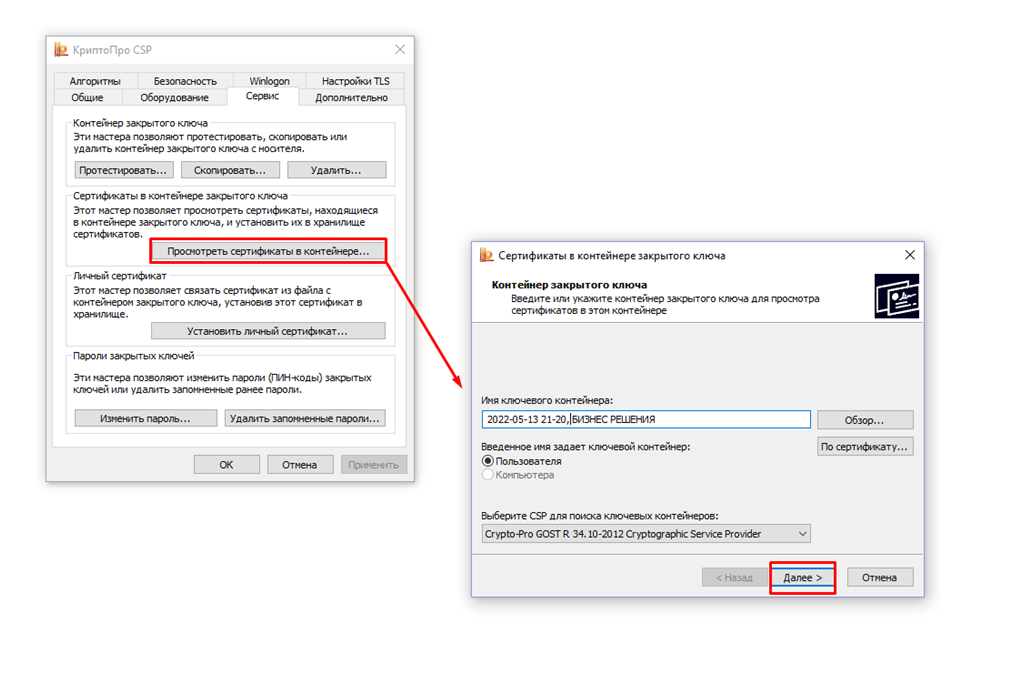
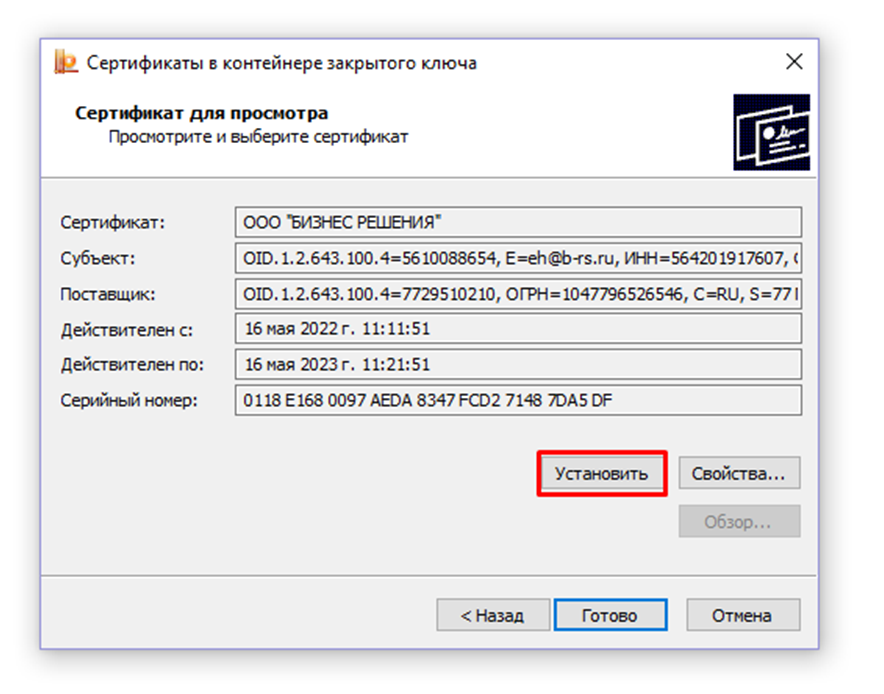
Дополнительные рекомендации на основе ошибки из журнала регистрации:
- «Ошибка при вызове «Подписать» менеджера криптографии по причине: Ошибка вызова метода внешней компоненты по причине: Набор ключей не существует».
Переустановить сертификат.
- «Ошибка при вызове «Подписать» менеджера криптографии по причине: Ошибка вызова метода внешней компоненты по причине: Плохой ключ».
Необходимо дополнительно проверить, что сертификат, выбранный в настройках обмена с СФР (бывш. ФСС), соответствует криптопровайдеру, установленному на компьютере пользователя (КриптоПро CSP, ViPNet CSP).
- «Ошибка при вызове «Подписать» менеджера криптографии по причине: Ошибка вызова метода внешней компоненты по причине: Ошибка исполнения функции».
Необходимо проверить, что выполнена регистрация криптопровайдера, введен серийный номер и срок действия лицензии не истек.
- «Ошибка вызова метода внешней компоненты по причине: Набор ключей не существует»
Стоит обновить криптопровайдер до последней версии. В случае использования криптопровайдера КриптоПро CSP необходима версия не ниже 5.0.11635, ошибка связана с проблемой более ранних версий программы.
Установка и настройка сертификатов обмена с ФСС
Сертификаты головного удостоверяющего центра: https://e-trust.gosuslugi.ru/#/portal/mainca
Сертификат УЦ ФСС РФ, а также сертификат УЦ, издавшего сертификаты ФСС – в настоящее время это УЦ Федеральное казначейство: https://e-trust.gosuslugi.ru/#/portal/accreditation/accreditedcadetails/1027739443236
https://e-trust.gosuslugi.ru/#/portal/accreditation/accreditedcadetails/1047797019830
Сертификат открытого ключа подписи уполномоченного лица ФСС РФ для шифрования отчета и проверки квитанции:
https://lk.fss.ru/cert.html («Сертификат уполномоченного лица ФСС» в разделе «Для взаимодействия с ПВСО, Ф4»)
Сертификат открытого ключа подписи уполномоченного лица ФСС РФ для ЭЛН:
https://lk.fss.ru/cert.html («Сертификат уполномоченного лица ФСС» в разделе «Для взаимодействия с ЭЛН»)
Алгоритм установки сертификатов:
- Скачать сертификаты по ссылке.
- Во вкладке «Общие» нажать «Установить сертификат…».
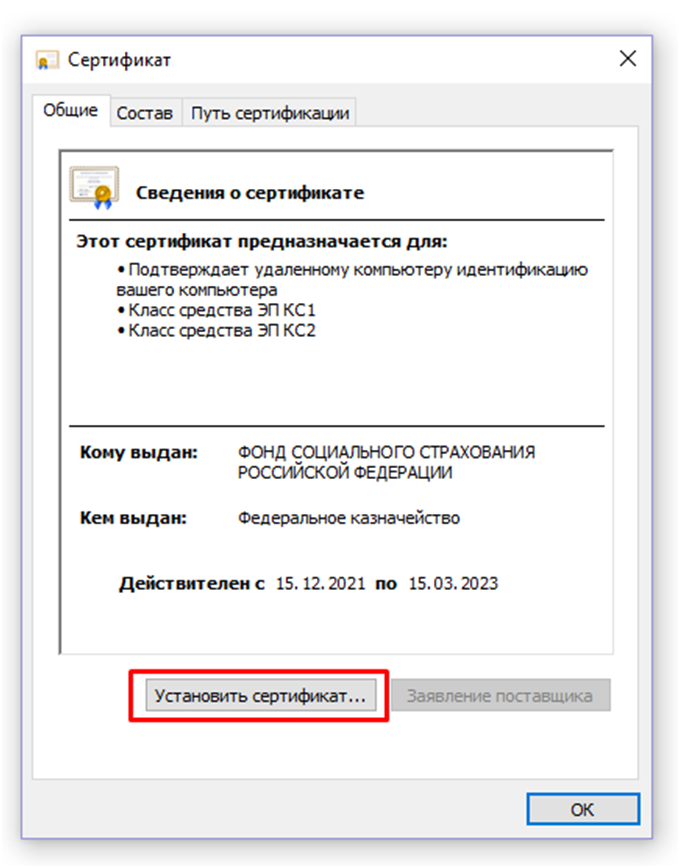
Выбрать для Текущего пользователя
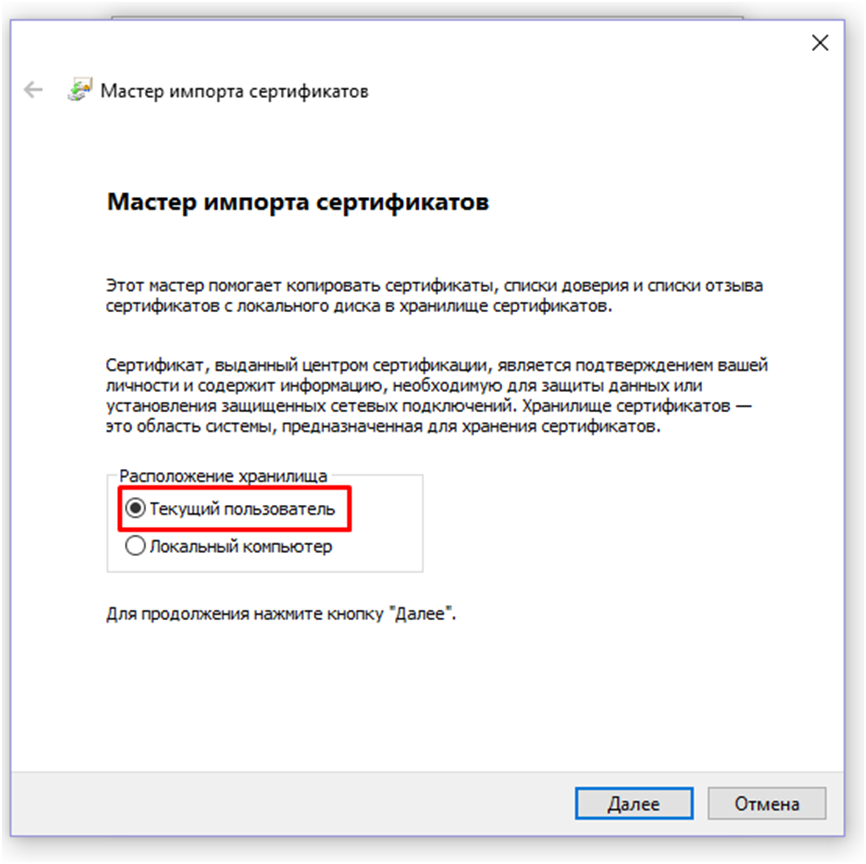
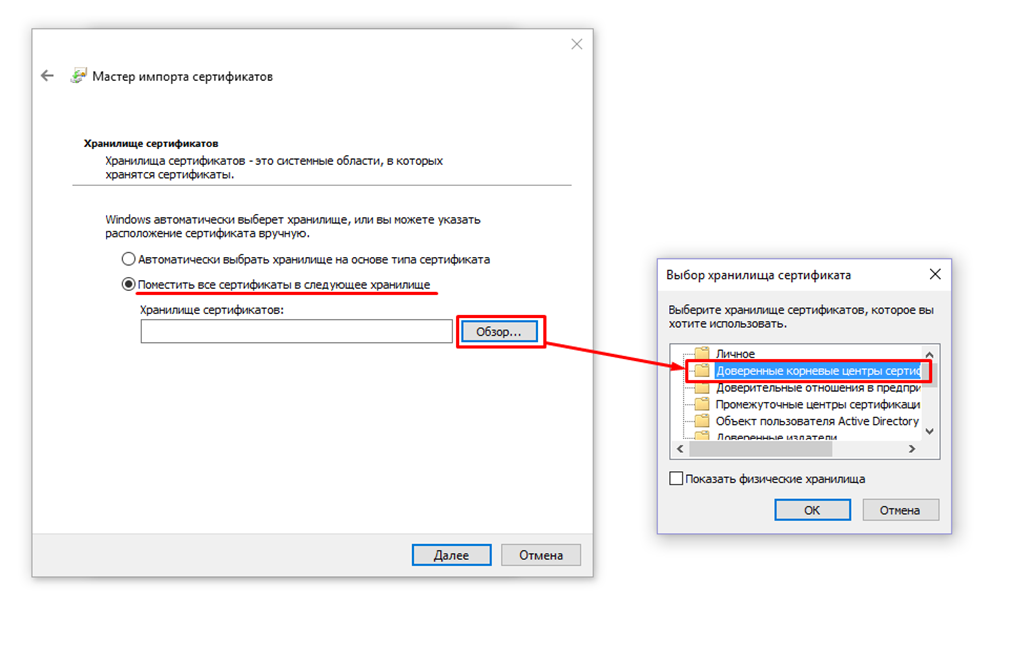
«Поместить все сертификаты в следующее хранилище» — Обзор – Доверенные корневые центры сертификации – ОК – Далее.
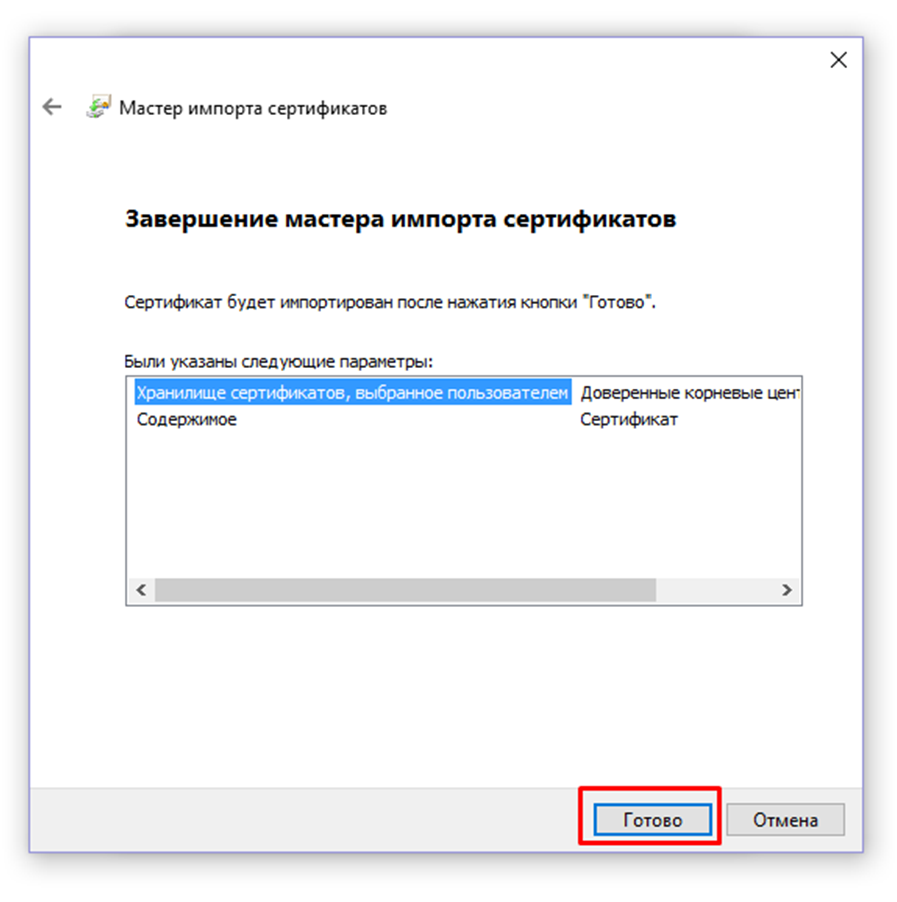
Готово.
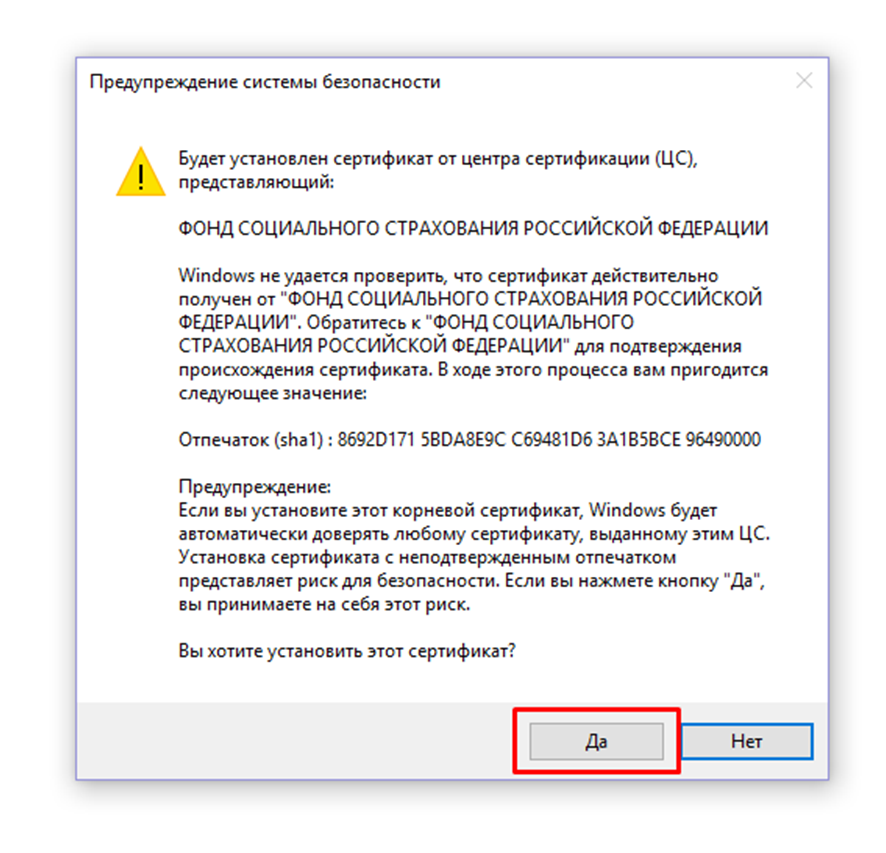
Подтвердить установку.
«Сертификат не действует с 01.01.2023 0:00:00, так как с этой даты не действуют сертификаты, выданные коммерческими аккредитованными удостоверяющими центрами юридическими лицами и их сотрудниками».

Необходимо обновление программного продукта до крайнего релиза или установить патч EF_00_00090136 (можно найти на портале 1С).
При загрузке ЭЛН из СФР появляется ошибка: «Не удалось установить HTTP-соединение с сервером docs.fss.ru:443 по причине: Ошибка работы с интернетом: Не могу установить соединение»
Необходимо проверить:
- Доступ сетевых портов на сервере 80 HTTP, 443 HTTPS и доступ к ресурсу docs.fss.ru;
- Настройки прокси-сервера в 1С (1С-Отчетность — Настройки — Прочие настройки обмена — Параметры прокси-сервера).
Так же причиной данной ошибки могут являться временные сбои или недоступность сервиса СФР.
Полный список сетевых портов и сетевых ресурсов для 1С-Отчетность: https://its.1c.ru/db/elreps/content/74/hdoc
Настройка загрузки ЭЛН из СФР с использованием нескольких сертификатов
В настройках обмена с СФР установить галочку «Несколько сертификатов». Эта галочка отображается в том случае, если в базе несколько пользователей. Далее при выборе сертификата страхователя появится настройка сертификатов страхователя по пользователям.
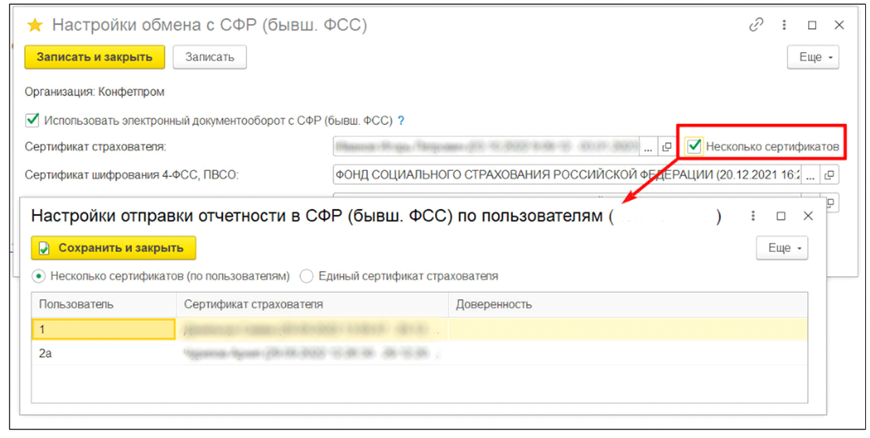
Если для пользователя сертификат не был выбран, то в таком случае для него будет использоваться единый сертификат страхователя (сертификат, который отображается в настройках обмена с СФР) при неустановленной галочке «Несколько сертификатов».
Документ Федерального Закона от 14.07.2022 № 236-ФЗ для ознакомления: http://publication.pravo.gov.ru/Document/View/0001202207140012?ysclid=l5rwds6pft675806154
Появились вопросы? Специалисты компании «1С:БИЗНЕС РЕШЕНИЯ» помогут вам!
Узнать подробности, записаться на БЕСПЛАТНУЮ консультацию можно по телефону +7(3532)43-05-17.
Наша линия поддержки в 1С-Коннект: