
1. «АРМ ПОДГОТОВКИ РАСЧЕТОВ ДЛЯ СФР»
2. Информационное обеспечение подготовки данных, необходимых для начисления и выплаты пособий по социальному страхованию
Существует 3 способа передачи данных для назначения и выплаты пособий по временной
нетрудоспособности, по беременности и родам, по уходу за больным членом семьи и т.д.
• Первый способ: проактивное назначение страхового обеспечения.
• Второй способ: страхователь представляет комплект документов на бумажном носителе в
Фонд.
• Третий способ: страхователь передает данные в электронной форме. Для этого страхователям
необходимо получить электронную подпись, и если работодатели уже передают отчётность в
Налоговую службу, необходимо уточнить возможность использования имеющейся подписи для
отправки файлов сведений для назначения и выплаты пособий. Передача информации в
электронном виде более удобна, в первую очередь, для самих страхователей, так как ускоряет
процесс передачи и обработки данных и позволяет застрахованному лицу получить пособие в
кратчайшие сроки.
Для формирования файлов сведений для назначения и выплаты пособий можно воспользоваться
одним из двух способов, который Вы посчитаете наиболее приемлемым.
• Первый вариант – воспользоваться программой «Подготовки расчетов для ФСС» Фонда.
Программное обеспечение совершенно бесплатно и находится в открытом доступе. Скачать его,
а также инструкции можно на официальном сайте Фонда социального страхования по адресу
https://lk.fss.ru/eln.html/.
• Второй вариант – пользоваться имеющимися у Вас бухгалтерскими программами, если в них
реализована возможность выгрузки файлов сведений для назначения и выплаты пособий.
Уточнить наличие такой возможности можно у поставщика вашего программного обеспечения.
3.
Страхователь (работодатель)
Проактивное
назначение
Комплект документов на
бумажных носителях
Электронный реестр (бесплатная
программа ФСС либо сторонние
программы (1С, СБиС, Контур и
т.д)
Шлюз приема документов с
ЭЦП (http://docs.fss.ru)
Модуль сбора данных (АРМ филиала)
Процессинг и управление выплатами пособий (Финансовый модуль)
Выплата пособия (карта «МИР», банк или почта)
4. Скачать бесплатные программы ФСС можно на сайте https://sfr.gov.ru
5.
6.
«АРМ «Подготовка расчетов для ФСС РФ» применяется для:
ввод листков нетрудоспособности;
расчет листков нетрудоспособности;
формирование XML-файла утверждённого формата для загрузки данных в модуль «АРМ ввода для модуля
Процессинга и управления выплатами»;
ввод и корректировка данных квартальных расчетов по Форме-4 ФСС.
7. Подготовка расчетов для ФСС
Общие сведения о подсистеме:
Полное наименование Подсистемы – «Автоматическое рабочее место подготовки
расчетов для Фонда социального страхования Российской Федерации»
Функции подсистемы:
• Подготовка (ввод, подписание и шифрование) Формы-4 ФСС
• Подготовка (ввод, корректировка и расчет) листков нетрудоспособности
В том числе:
• логический контроль введенных данных согласно утвержденным взаимоувязкам;
• сохранение в файл формата XML;
• загрузка из файла формата XML;
• возможность ведения данных по нескольким организациям путем создания
профилей, содержащих информацию об организациях (наименования, адреса, коды
и т.п.);
• отправка подписанного (ЭЦП) и зашифрованного файла (отчета или реестра
сведений) на шлюз приема.
8.
Начиная работать с программой «Подготовки расчетов для ФСС», необходимо внести
в справочник базы данных Вашу организацию в разделе «Страхователи» и справочники
страхователей и медицинских учреждений.
9.
«Физ. лица» («Застрахованные лица» и другие разделы справочника) заполняются
непосредственно перед созданием расчета пособия по застрахованному лицу.
При внесении сведений о получателе пособия необходимо указать ИНН, СНИЛС, стаж
работника, реквизиты для перечисления пособия.
В справочник нужно вносить только тех лиц, данные о которых ранее не вносились.
10.
После внесения основных данных можно приступать к формированию реестров
расчетов в разделе «Учетная работа», пункт «Подготовка реестров ЛН».
11.
Варианты пособий
Тип пособия выбирается при создании новой записи в разделе
«Подготовка реестров ПВСО».
12.
Существует 2 возможности занесения данных по больничному листу в программу:
Загрузка из XML-файла
Ручной ввод
В программе реализована возможность обработки файлов в формате XML
установленного образца. Загруженный ЛН из файла отобразится в журнале ЛН. При
необходимости в него можно внести изменения и дополнения.
При ручном вводе сотрудник заполняет все поля в соответствии с бланком ЛН. Данные по
организации, медицинскому учреждению и сотруднику берутся из справочников, куда они
предварительно должны быть занесены.
13.
Пример листка нетрудоспособности
Листки нетрудоспособности заполняются как и в бумажном варианте: все поля,
содержащиеся в бумажном варианте, содержатся и в электронной версии.
14.
Данные для расчета
Страхователям
необходимо
при
заполнении формы электронного реестра в
строке «период оплаты» указывать дни
нетрудоспособности, подлежащие оплате за
счет средств бюджета Фонда социального
страхования РФ в соответствии с п.п.2,3
ст.3 Федерального Закона от 29.12.2006
№255-ФЗ.
Для
работников,
занятых
у
страхователей на условиях неполного
рабочего времени или на условиях
внешнего совместительства, уточняется
размер ставки с учетом ст.60.1, ст.91-93,
ст.284 ТК РФ.
Страхователю необходимо обращать
внимание на правильность внесения
сведений:
режима
временной
нетрудоспособности (амбулаторный или
стационарный);
периода освобождения от работы;
районного коэффициента;
пр. информации, влияющей на
право получения и размер пособия.
После заполнения при нажатии
кнопки «Рассчитать» программа производит
расчеты и проверяет заполнение на предмет
ошибок.
15. Сведения для расчета и выплаты пособий по временной нетрудоспособности
Сумма заработка в расчетном периоде, применяемая для расчета пособия, указывается
в разбивке по каждому году.
При заполнении формы электронного реестра в строке «Средний заработок»
указывается общая сумма заработка за расчетный период (2 календарных года), в строках
«Сумма заработка за год 1», «Сумма заработка за год 2» — суммы заработка за каждый год в
отдельности (с учетом предельной величины базы для начисления страховых взносов в
Фонд).
При передаче сведений для расчета и выплаты пособий по временной
нетрудоспособности при необходимости ухода за больным членом семьи необходимо
учитывать следующее:
в соответствии с п.50 Порядка выдачи листков нетрудоспособности, утвержденного
Приказом Министерства здравоохранения РФ от 23.11.2021 №1089н, при заболевании
ребенка в период, когда его мать (иной член семьи, фактически осуществляющий уход за
ребенком) не нуждается в освобождении от работы (ежегодный оплачиваемый отпуск,
отпуск по беременности и родам, отпуск по уходу за ребенком до достижения им возраста
3х лет, отпуск без сохранения заработной платы), листок нетрудоспособности по уходу за
ребенком (в случае, когда он продолжает нуждаться в уходе) выдается со дня, когда мать
(иной член семьи, фактически осуществляющий уход за ребенком) должна приступить к
работе.
16.
Пособия по беременности и родам
При передаче сведений для
расчета и выплаты пособий по
беременности
и
родам
и
ежемесячного пособия по уходу за
ребенком
до
достижения
им
возраста полутора лет необходимо
указывать сумму заработка и
количество дней в расчетном
периоде, применяемых для расчета
пособия.
При расчете среднедневного
заработка обращать внимание, что
количество дней для расчета
определяется с учетом особенности
високосного года, а также за
исключением
периодов,
поименованных в п. 3.1 ст.14
Федерального Закона от 29.12.2006
№255-ФЗ.
17.
Пособие при рождении ребенка
При заполнении формы
электронного
реестра
при
передаче
сведений
для
ежемесячного пособия по уходу
за ребенком до достижения им
возраста
полутора
лет
и
единовременного пособия при
рождении ребенка необходимо
указывать справку с места
работы
(службы,
органа
социальной защиты населения
по месту жительства) другого
родителя о том, что он (она,
они) указанные пособия не
получает.
18.
Пособие по уходу за ребенком до достижения им возраста 1,5 лет
При передаче сведений для
расчета и выплаты ежемесячного
пособия по уходу за ребенком до
достижения им возраста полутора
лет необходимо указать:
период предоставления
отпуска
по
уходу
за
ребенком, при этом обратить
внимание, что отметка «дата
преждевременного выхода»
проставляется
только
в
случае такого выхода,
дату начала выплат,
очередность рождения
ребенка.
19.
Пособие по уходу за ребенком до достижения им возраста 1,5 лет
После заполнения при
нажатии
кнопки
«Рассчитать»
программа
производит
расчеты
и
проверяет заполнение на
предмет ошибок.
Рассчитанная
сумма
пособия отражается во
вкладке
«Свод
выплат
пособия по уходу за
ребенком до 1,5 лет».
20.
Выгрузка реестра для отправки
Чтобы выгрузить в файл реестры расчетов, требуется выделить
необходимые на выгрузку записи, нажать на правую кнопку мыши и выбрать
«Вывод с номером реестра по умолчанию в формате версии регламента
1.7.7».
21.
В открывшемся окне указать папку, в которую удобнее для вас выгрузить этот
файл. Имя файла для выгрузки программа формирует автоматически и изменять
его не рекомендуется.
22. Реестр сведений
Незашифрованный файл возможно открыть и просмотреть содержащиеся данные.
23. Структура файла-XML
24. Для того чтобы подписать и зашифровать выгруженный файл, необходимо: — зайти на вкладку «Учетная работа»; — проверить, что
Программа для подписания и шифрования
Для того чтобы подписать и зашифровать выгруженный файл, необходимо:
— зайти на вкладку «Учетная работа»;
— проверить, что выбранные сертификаты отправителя и получателя указаны верно;
— выбрать файл, который ранее был выгружен;
— нажать кнопку «Подписать и зашифровать».
F:\Презент\Подписание\L_6100000000_2015_01_29_01.xml
F:\Презент\Подписание\L_6100000000_2015_01_29_01.eln
25. Подписанный файл
В папке, где находился неподписанный
подписанный и зашифрованный файл.
файл,
сформируется
26. Передача реестров сведений
Файлы
передаются
через
шлюз
отправки
http://docs.fss.ru.
Для того чтобы отправить файл, достаточно зайти на шлюз отправки, перейти в раздел
«Отправить документ», прикрепить получившийся после подписания файл и нажать кнопку
«Подтвердить загрузку».
27. Шлюз отправки электронных документов
На шлюзе можно просмотреть состояние отправки по переданным файлам (статус
расшифровки, статус форматно-логического контроля файла).
28. Отчет об ошибке форматно-логического контроля
В случае наличия форматно-логических ошибок файл не принимается к
рассмотрению специалистами Фонда.
29. Квитанция об успешной отправке реестра
В случае ошибочности либо необходимости уточнения данных, успешно прошедших
форматно-логический контроль, страхователю будет направлено извещение об ошибках,
обнаруженных при обработке электронного реестра, в котором будут содержаться все
замечания к реестру. Извещение отправляется почтой на юридический адрес страхователя.
Подготовка расчетов для СФР (Системы Финансовой Отчетности) может быть сложной, но важной задачей. Вот пошаговая инструкция о том, как правильно пользоваться АРМ (Автоматизированной Рабочей Машиной) для подготовки расчетов для СФР:
Шаг 1: Вход в систему
Зайдите в АРМ для подготовки расчетов СФР, используя предоставленные вам учетные данные. Проверьте, что ваши учетные данные корректны, и введите их для входа в систему.
Шаг 2: Выбор периода отчетности
Выберите период, за который вы хотите подготовить расчеты для СФР. Обычно это может быть квартал, год или другой заданный интервал времени.
Шаг 3: Подготовка данных
Система предоставляет вам интерфейс для ввода данных, необходимых для расчетов СФР. Введите все требуемые данные, такие как доходы, расходы, активы, обязательства и прочие показатели.
Шаг 4: Проверка данных
Перед отправкой расчетов на проверку, просмотрите все введенные данные и убедитесь в их правильности. Обратите внимание на возможные ошибки или пропущенные значения.
Шаг 5: Отправка на проверку
После того, как вы убедились в правильности данных, отправьте расчеты на проверку. Возможно, система предоставит вам кнопку или функцию «Отправить на проверку». Нажмите ее и дождитесь завершения проверки.
Шаг 6: Обработка результатов проверки
Система должна выдать результаты проверки расчетов СФР. Если все данные корректны, вы получите уведомление о успешной проверке. В противном случае, система могла бы сообщить вам о возможных ошибках или предложить поправки.
Шаг 7: Исправление ошибок (по необходимости)
Если система указывает на ошибки или ошибочные значения, откройте соответствующие расчеты и исправьте проблемные секции или значения. После внесения исправлений отправьте расчеты на повторную проверку.
Шаг 8: Получение результата
После завершения проверки и исправления ошибок, вы получите окончательный результат. Прочтите его внимательно и убедитесь, что расчеты прошли проверку и готовы к представлению.
Шаг 9: Отправка расчетов
Если все результаты корректны и готовы к отправке, представьте расчеты, следуя указаниям системы. Обычно это может включать в себя сохранение расчетов в формате файла или отправку через систему электронной почты.
Дополнительные советы:
— Внимательно изучите инструкцию по использованию АРМ-системы для подготовки расчетов СФР. Это поможет вам быстрее и более эффективно использовать систему.
— Своевременно обновляйте и сохраняйте копии данных для подготовки расчетов. Это позволит вам восстановить данные в случае возникновения проблем или потери информации.
— Проверяйте данные на протяжении процесса ввода и исправляйте возможные ошибки как можно раньше. Это сократит время и усилия при проверке и исправлении.
Учтите, что процедура использования АРМ для подготовки расчетов СФР может различаться в зависимости от конкретной системы и организации. Удостоверьтесь, что вы следуете инструкциям и руководству, предоставленным вашими системными администраторами или руководителями.
Внимание!
Департамент организации обеспечения страховых выплат информирует, что согласно Плану мероприятий («Дорожная карта») по переходу страхователей на беззаявительное (проактивное) взаимодействие с Фондом планируется отключение «Шлюз приема документов» в срок не позднее 31.12.2023, за исключением:
— реестров с признаком перерасчет
— реестров с признаком «Проживание на территории по 20-ФЗ».
Внимание!
В соответствии с рекомендациями ФСТЭК с 18.10.2022 в АРМ ЛПУ используется новая версия
PostgreSQL — 10.22. При переходе на версию АРМ ЛПУ 2.01.18 или выше необходимо выполнить следующие шаги:
1. Сделать резервную копию данных (Администрирование -> Резервное копирование базы данных).
2. При установке новой версии АРМ ЛПУ ОБЯЗАТЕЛЬНО выбрать пункт «Установить» на вкладке «Параметры подключения к базе данных». В строке порт соединения ОБЯЗАТЕЛЬНО указать новый номер порта (по умолчанию — 5433), отличный от номера для PostgreSQL 9.5 (по умолчанию — 5432).
3. После запуска АРМ ЛПУ в настройках соединения с базой данных (Администрирование -> Настройки соединения с базой данных) ОБЯЗАТЕЛЬНО заменить номер порта на новый.
4. Перезапустить АРМ ЛПУ.
5. Восстановить данные из резервной копии (Администрирование -> Восстановление базы данных).
Примечание:
Если вы используете подключение к базе данных, установленной на удаленный сервер, то сначала нужно установить новую версию ЛПУ на этот сервер с учетом условий выше.
Для Мед организаций: https://eln-test.fss.ru/WSLnCryptoV20/FileOperationsLnService?WSDL
Страхователь: https://eln-test.fss.ru/ws-insurer-crypto-v20/FileOperationsLnService?WSDL
МСЭ: https://eln-test.fss.ru/ws-mse-crypto-v20/FileOperationsLnService?WSDL
Прилагаемая на сайте ФСС инструкция к программе «Подготовка расчетов для ФСС», содержит подробную информацию по «АРМ Руководство пользователя» на 94 страницах, по «Инструкция по установке ПО» содержит 34 страницы, по «Руководство пользователя Подписание и шифрование» — 26 страниц текста.
Поэтому я хочу вкратце рассказать весь процесс установки программы в сжатом виде как «Краткая пошаговая инструкция», для возможности быстрой установки пользователем. Так как пользователи не всегда могут себе позволить подробно изучить инструкции из-за дефицита времени.
Функции программы
Отчетность:
- заполнение расчетов «Форма 4-ФСС» и «Форма 4а-ФСС»;
- печать расчетов;
- выгрузка расчетов в файлы XML;
- шифрование файлов XML и их передача через шлюз;
- просмотр квитанций по переданным расчетам.
Пособия:
- формирование электронных реестров для выплат пособий (для регионов, в которых произошла отмена зачетного механизма).
Программа включает в себя модуль «Подписание и шифрование электронных документов» версии 1.0.2.31.
Установка программы
Пошаговые действия по установке локальной версии программы, для одного компьютера, так как данная ситуация возникает в небольших компаниях, где нет штатных программистов:
- Скачать программу «Подготовка расчетов для ФСС», по указанному адресу адресу.
- Разархивировать её в отдельную папку. Например, на диске С создать папку (см. рисунок 1).
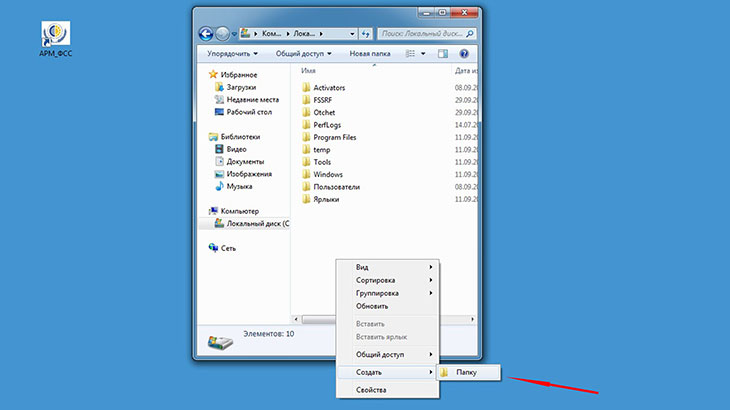
Рис.1
«Программы ФСС» (см. рисунок 2)
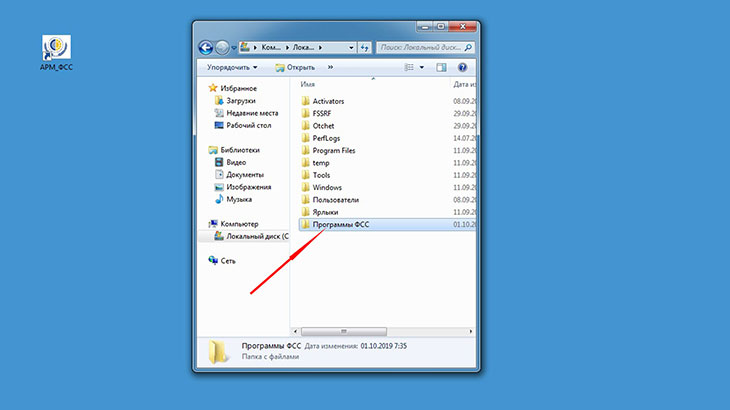
Рис.2
Вырезать скачанный файл установки программы из папки загрузки (см. рисунок 3).
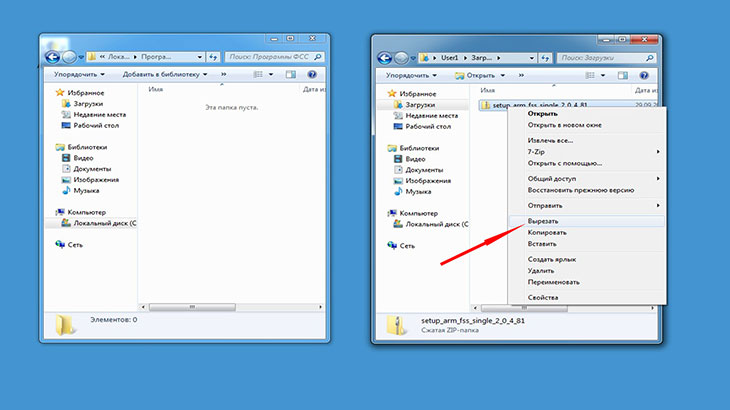
Рис.3
Перенести курсор мыши в свободное поле вновь созданной папки «Программы ФСС» и нажать вставить (см. рисунок 4).
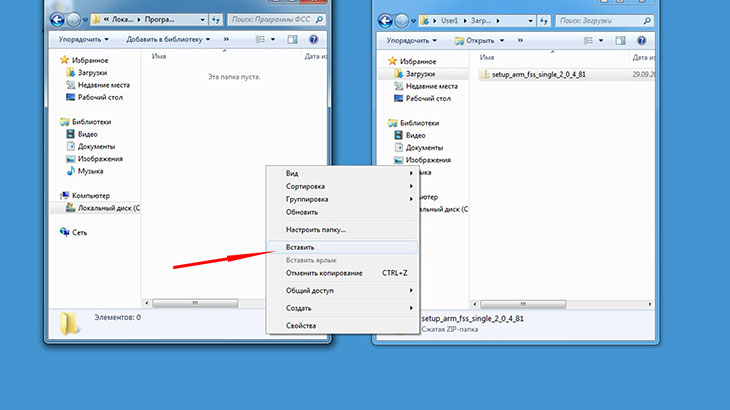
Рис.4
Разархивировать (см. рисунок 5).
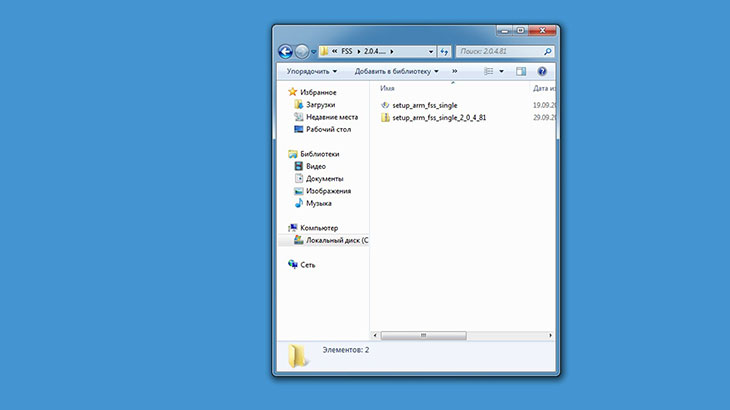
Рис.5
Можно начать установку из папки загрузки, но как правило эта папка не очищается пользователями и содержит много файлов среди которых иногда трудно найти нужный (см. рисунок 6).
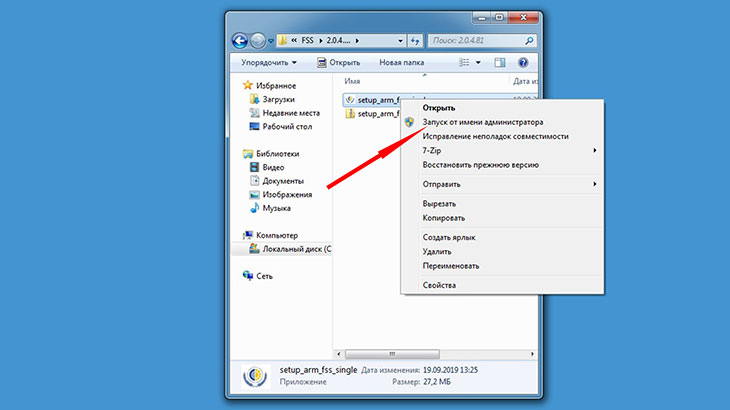
Рис.6
На распакованном файле щелкнуть два раза и запустить процесс
установки.
При запуске программы установки на экране появится
форма выбора языка. По умолчанию выбран русский язык (см. рисунок 7).
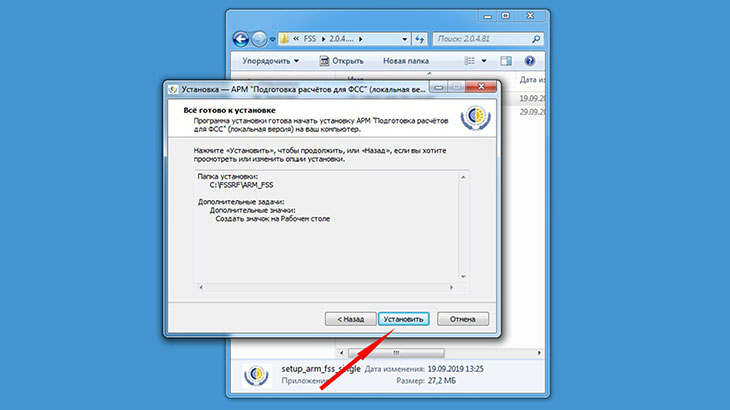
Рис.7
Нажимаем установить.
Открывается следующее диалоговое окно (см. рисунок 8), в котором необходимо указать папку установки программы. Для операционных систем Windows Vista, Windows 7 и выше категорически не рекомендуется устанавливать систему в папки Program Files/ Program Files (x86) (см. рисунок 8).
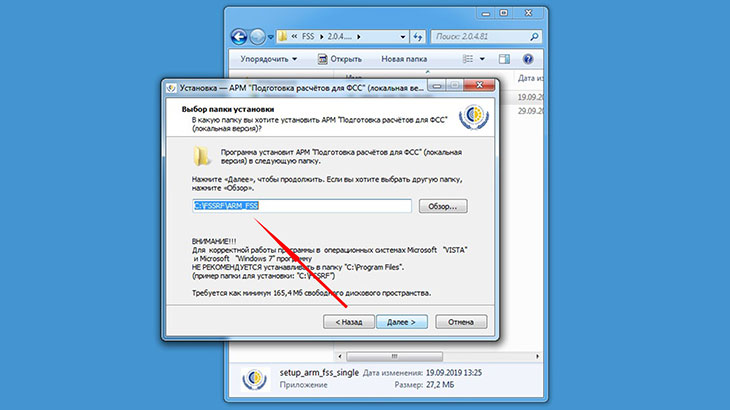
Рис.8
Поэтому далее указываем другую папку для установки программы, например С:/FSSRF. Диск установки можно выбрать другой, где больше свободного места. При нажатии кнопки «Далее» открывается окно «Все готово к установке» (см. рисунок 9).
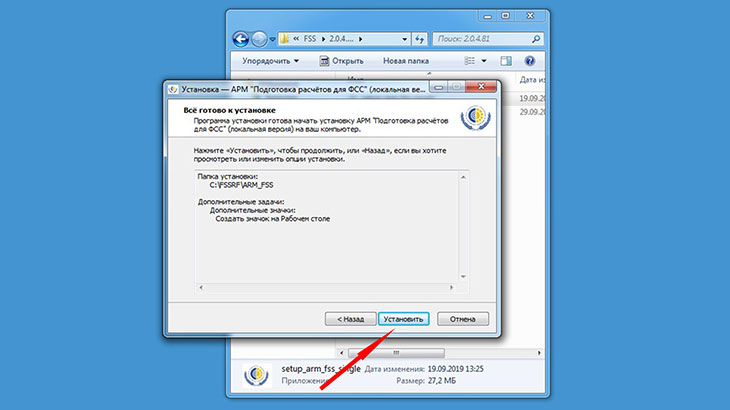
Рис.9
Нажимаем установить. Ставим галочку в чекбоксе «создать ярлык на рабочем столе» (см. рисунок 10).
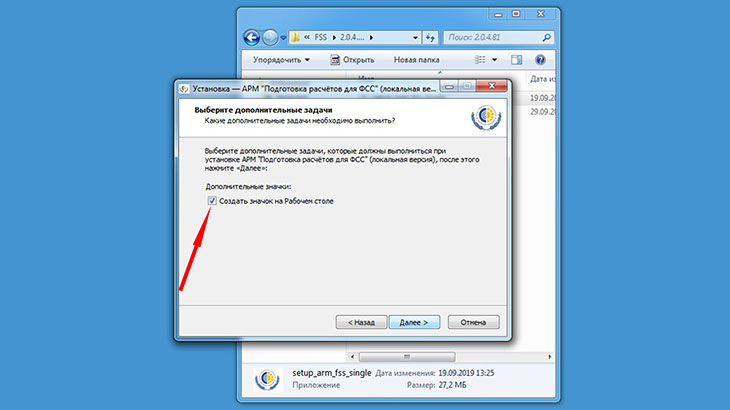
Рис.10
Нажимаем далее (см. рисунок 11).
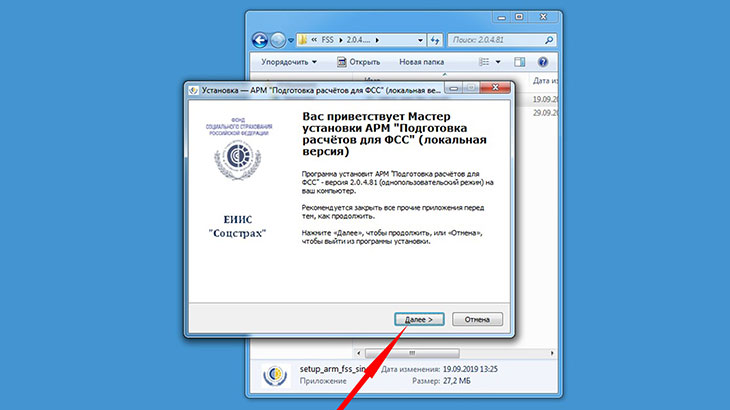
Рис.11
Далее происходит установка программы (см. рисунок 12).
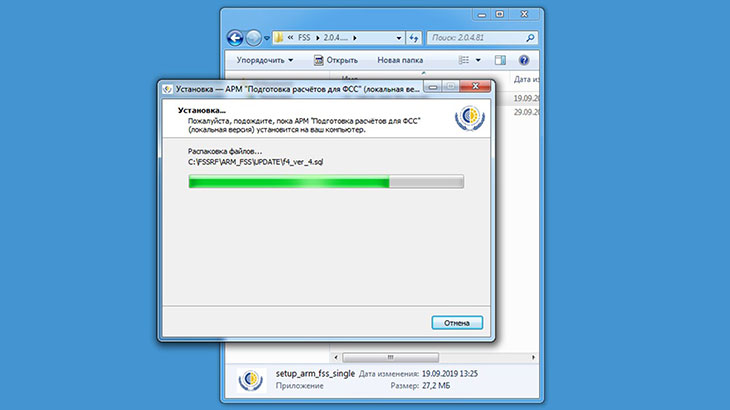
Рис.12
После завершения установки укажите необходимые действия в окне «Завершение установки» (см. рисунок 13), в котором необходимо нажать кнопку «Завершить».
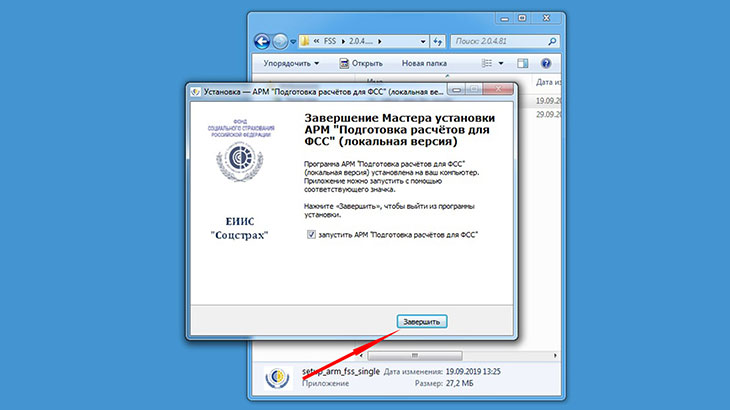
Рис.13
Для запуска программы следует поставить галочку в поле «Запустить АРМ «Подготовка расчетов для ФСС» (см. рисунок 14).
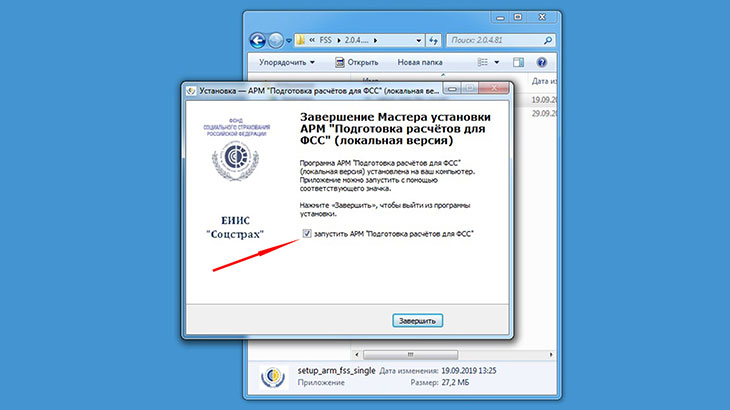
Рис.14
В случае запуска в однопользовательском режиме появится главная форма системы (см. рисунок 15). На этом процесс установки закончен и программа готова к работе.
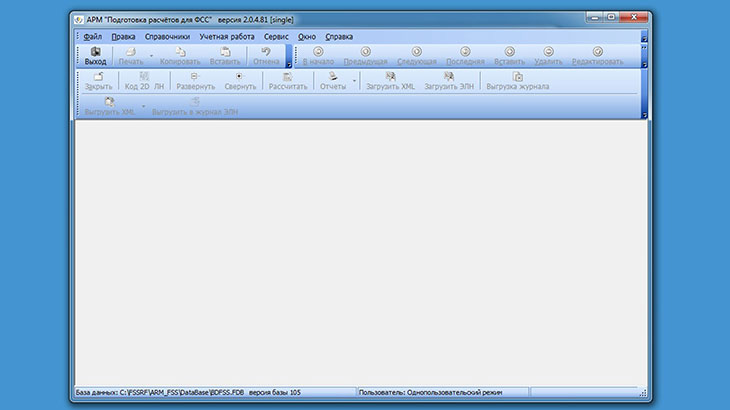
Рис.15
Установка справочника адресов.
Скачиваем актуальный архив кладр по ссылке, который предлагается на сайте ФСС. Скачивание архива и разархивацию производим аналогично, как в примере с установочным файлом.
Порядок установки немного отличается от установки программы. Данный архив надо разархивировать и записать вместо существующего файла ADDRESS.FDB в папке С:\FSSRF\ARM_FSS\DataBase\SBADDRESS. В папке где находится разархивированный файл кладр нажимаем копировать (см. рисунок 16).
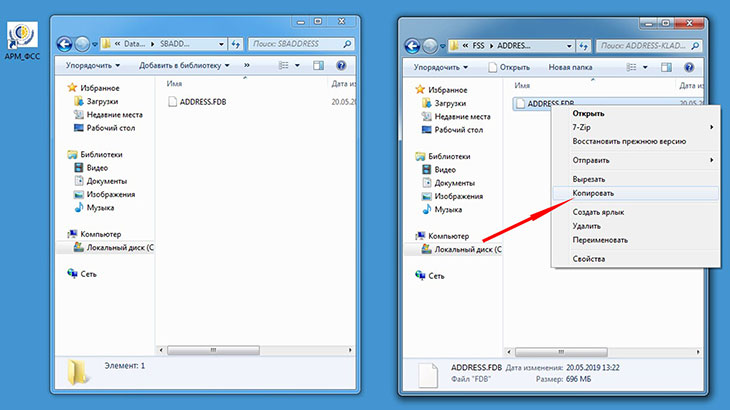
Рис.16
Открываем папку по адресу С:\FSSRF\ARM_FSS\DataBase\SBADDRESS. Переносим курсор мыши в открытую папку и нажимаем ПКМ (правую кнопку мыши) выбираем строку копировать с заменой (см. рисунок 17).
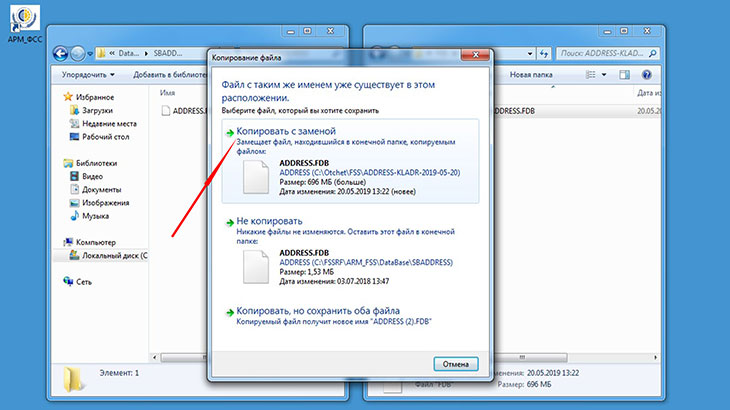
Рис.17
У вас может быть программа установлена по другому адресу.
Таким образом новый справочник адресов будет установлен в программу «Подготовка
расчетов для ФСС».
Запуск
программы производится с ярлыка на рабочем столе (см. рисунок 18).

Рис.18
Если не использовать модуль «Подписания и шифрования», то
сформированный файл отчета можно отправить через используемую программу сдачи
отчетности в организации, таких как «Контур», «Такснет» и т.д.
Заключение
Надеюсь что моя статья поможет начинающим сотрудникам бухгалтерий в установке программы при дефиците времени.
Желаю вам профессионального роста и успехов в работе.
Прошу вас высказаться в комментариях по описанной теме, поделиться впечатлениями, своим опытом.
Спасибо, что дочитали заметку до конца. Если вы случайно
забрели на мой онлайн-дневник и у вас появилось желание и дальше иногда
знакомиться заметками и не потерять в интернете мой блог в будущем, подпишитесь на
новые выпуски.
Если Вы нашли в тексте ошибки, неточности, или с чем-то не
согласны, напишите пожалуйста об этом в комментарии – обязательно поправлю!
Всех читателей благодарю за внимание и желаю крепкого здоровья. Берегите себя! И до новых встреч!
АРМ СФР (Автоматизированная рабочая место Системы Федеральных Расчетов) – это полезный инструмент для организаций, которые осуществляют расчеты с контрагентами через банки. Он позволяет автоматизировать процесс обработки платежных документов, ускоряя и упрощая работу с ними.
Однако настройка АРМ СФР может вызвать определенные сложности, особенно для пользователей, не имеющих опыта в работе с данной системой. В данной статье мы предоставим пошаговое руководство по настройке АРМ СФР, которое поможет вам разобраться с основными этапами и оснастить вас необходимыми знаниями для успешной настройки системы.
Мы рассмотрим такие этапы настройки АРМ СФР, как установка программного обеспечения, регистрация в системе, настройка подключения к базе данных, настройка пользовательских ролей и прав, а также основные настройки системы. Благодаря этому руководству вы сможете быстро и эффективно настроить АРМ СФР и начать использовать его в своей работе.
Необходимо отметить, что настройка АРМ СФР может отличаться в зависимости от версии системы и вашего банка. В данной статье мы представим общую методику, которую можно использовать в большинстве случаев. Однако, перед началом настройки, рекомендуется ознакомиться с документацией по вашей конкретной версии АРМ СФР и проконсультироваться с банком, через которого вы будете осуществлять расчеты с контрагентами.
Содержание
- Шаг 1: Установка программного обеспечения
- Шаг 2: Подключение к базе данных
- Шаг 3: Настройка прав доступа пользователей
- Шаг 4: Конфигурирование рабочего пространства
Шаг 1: Установка программного обеспечения
Перед тем, как начать настраивать АРМ СФР, необходимо установить соответствующее программное обеспечение на компьютер. Все необходимые файлы можно загрузить с официального сайта разработчика или получить от системного администратора.
Для установки программного обеспечения следуйте приведенным ниже инструкциям:
- Загрузите установочные файлы с официального сайта разработчика или получите их от системного администратора. Обычно этот файл имеет расширение .exe или .msi.
- Запустите установочный файл. Для этого дважды щелкните по нему или используйте команду «Открыть» в контекстном меню.
- Следуйте инструкциям мастера установки. Обычно вам будет предложено выбрать путь для установки, язык программы и другие параметры.
- Дождитесь завершения установки. Это может занять некоторое время, в зависимости от вашей системы и выбранных параметров.
- Проверьте, что программа успешно установлена. Обычно на рабочем столе или в меню «Пуск» появляется ярлык для запуска программы.
После установки программного обеспечения вы готовы перейти к следующему шагу настройки АРМ СФР.
Примечание: перед установкой программного обеспечения убедитесь, что ваш компьютер соответствует системным требованиям программы. Если требования не выполняются, может возникнуть ряд проблем в процессе работы.
Шаг 2: Подключение к базе данных
Шаг 2.1: Установить программное обеспечение для работы с базой данных на вашем компьютере. Рекомендуется использовать СУБД MySQL или PostgreSQL.
Для установки необходимого программного обеспечения следуйте инструкциям, предоставленным разработчиком выбранной СУБД.
Шаг 2.2: Создать новую базу данных в выбранной СУБД. Название базы данных может быть любым и должно быть запомнено.
Для создания новой базы данных вам потребуются права администратора в выбранной СУБД.
Шаг 2.3: Указать параметры подключения к базе данных в настройках АРМ СФР.
Откройте файл конфигурации АРМ СФР (обычно он называется config.xml) и найдите секцию, отвечающую за подключение к базе данных. Укажите в ней следующие параметры:
— Хост (название или IP-адрес сервера базы данных)
— Порт (номер порта сервера базы данных)
— Имя базы данных
— Имя пользователя и пароль
После внесения изменений сохраните файл конфигурации.
Теперь АРМ СФР настроен для подключения к базе данных. Вы можете переходить к следующему шагу настройки.
Шаг 3: Настройка прав доступа пользователей
После успешной установки и настройки АРМ СФР, необходимо настроить права доступа для пользователей системы. Это позволит контролировать доступ к определенным функциям и данным в системе, а также обеспечить безопасность и конфиденциальность информации.
Для настройки прав доступа необходимо выполнить следующие действия:
- Авторизоваться в системе под пользователем с правами администратора.
- Открыть раздел «Настройки» в меню системы.
- Выбрать пункт меню «Права доступа пользователей».
- В открывшемся окне настроек прав доступа, просмотреть список пользователей и их текущие права доступа.
- Для изменения прав доступа выбрать пользователя из списка и нажать кнопку «Изменить».
- В появившемся окне настроек прав доступа, выбрать нужные разделы и функции системы, к которым должен иметь доступ пользователь.
- После выбора всех необходимых прав доступа, сохранить изменения, нажав кнопку «Сохранить».
Рекомендуется настраивать права доступа пользователей исходя из их роли и ответственности в системе. Например, администратору следует предоставить полный доступ ко всем разделам и функциям системы, в то время как обычному пользователю можно ограничить доступ только к необходимым разделам.
Правильная настройка прав доступа пользователей позволит создать безопасную и эффективную рабочую среду в АРМ СФР.
Шаг 4: Конфигурирование рабочего пространства
После успешной установки АРМ СФР необходимо настроить рабочее пространство для удобного использования программы. В данном шаге мы рассмотрим основные настройки, которые позволят вам оптимально настроить интерфейс и функциональность программы под ваши нужды.
1. Выбор языка интерфейса
Первым шагом после установки программы будет выбор языка интерфейса. АРМ СФР предоставляет возможность работать на нескольких языках, вы можете выбрать наиболее понятный и удобный для себя язык.
2. Настройка отображения и панелей
Настройка отображения и панелей позволяет вам выбрать вид и расположение различных элементов интерфейса АРМ СФР. Вы можете выбрать, какие панели и элементы управления отображать на экране, а также определить их размер и расположение.
3. Настройка горячих клавиш
Горячие клавиши позволяют сократить время выполнения различных операций, выполняя их с помощью комбинаций клавиш. В данном разделе вы можете настроить горячие клавиши для наиболее часто используемых функций программы.
4. Настройка параметров работы
В разделе настройки параметров работы вы можете определить различные настройки программы, такие как формат даты и времени, единицы измерения и прочие параметры, влияющие на работу программы и ее функциональность.
5. Настройка подключения к базе данных
В этом разделе вы можете указать параметры подключения к базе данных, необходимой для работы АРМ СФР. Вы должны указать имя сервера, имя базы данных, а также логин и пароль для доступа к базе данных.
После завершения всех настроек вы будете готовы к работе с АРМ СФР. При необходимости вы всегда можете вернуться в раздел настроек и изменить их в соответствии с вашими потребностями и предпочтениями.
АРМ СФР скачать бесплатно «Подготовка расчетов для СФР»
Основные загрузки [1]

 Однопользовательская версия: Скачать АРМ СФР 2.0.4.123 (локальная) (zip) Многопользовательская версия: Скачать АРМ СФР 2.0.4.123 (сетевая) (zip)
Новое в версии от 23.08.2023 — 2.0.4.122:
1. В форме ЛН для 1 и 6 пособий и со значением в поле «Проживание на территории по 20-ФЗ» 1, 2, 3, 4 изменены значения по умолчанию поля «Число календарных дней, учитываемых в расчетном периоде».
Новое в версии от 12.07.2023 — 2.0.4.121:
1. Доработаны проверки с участием поля «Проживание на территории по 20-ФЗ».
Новое в версии от 23.05.2023 — 2.0.4.120:
1. В форме ЛН для 1 и 6 пособий и со значением в поле «Проживание на территории по 20-ФЗ» 1, 2, 3, 4 модернизировано поле «Число календарных дней, учитываемых в расчетном периоде» с учетом допустимых значений; скорректирован механизм взаимодействия по Крыму.
Новое в версии от 12.07.2023 — 2.0.4.121:
1. Доработаны проверки с участием поля «Проживание на территории по 20-ФЗ».
Новое в версии от 23.05.2023 — 2.0.4.120:
1. В форме ЛН для 1 и 6 пособий и со значением в поле «Проживание на территории по 20-ФЗ» 1, 2, 3, 4 модернизировано поле «Число календарных дней, учитываемых в расчетном периоде» с учетом допустимых значений;
скорректирован механизм взаимодействия по Крыму.
Новое в версии от 04.05.2023 — 2.0.4.119:
1. Закрыта возможность создания и выгрузки отчета Форма 4 за периоды позже 2022 года.
2. В форме ЛН для 6 пособия расширен список возможных значений поля код причины нетрудоспособности.
Новое в версии от 10.04.2023 — 2.0.4.118:
1. В справочнике застрахованных лиц и форме ЛН (в блок ДОПОЛНИТЕЛЬНЫЕ ДАННЫЕ) добавлено поле «Проживание на территории по 20-ФЗ»; при сохранении документов ЛН добавлена проверка на соответствие значения нового поля типу документа.
2. В форме ЛН для 1, 2 и 6 пособий для значения «Почтовый перевод» параметра «Способ перечисления пособия» добавлена флаговая кнопка «Доставка почтой».
3. В форме ЛН для 1 и 6 пособий добавлена вкладка «Периоды приостановления»; реализована обработка блока «Периоды приостановления» при выгрузке и загрузке xml-файлов реестра; доработан расчет пособия по ВН с учетом периодов приостановления действия трудового договора.
4. Добавлен новый тип ЛН «выданный в ЛНР/ДНР»; для ЛН с данным типом номер должен иметь формат #xxxxxxxxxxxxxx (15 знаков, первый символ #).
5. Для документов со значением в поле «Проживание на территории по 20-ФЗ» 1, 2, 3 и 4 добавлены проверки
— для пособий 1, 2 и 6 на начало периода нетрудоспособности с 01.03.2023;
— для пособия 4 на дату рождения ребенка с 01.03.2023;
— для пособия 5 на окончание отпуска по уходу за ребенком с 01.03.2023.
Другие загрузки [1]
Скачать инструкцию по установке (zip)
Скачать базу адресов КЛАДР в архиве ZIP (ссылка)
Использовать необязательно, при желании можно распаковать файл address.fdb в папку \DataBase\SBADDRESS\ (в папке установки программы), заменив имеющийся.
Проверить адрес по справочнику ФИАС можно по ссылке: fias.nalog.ru
Общая информация
АРМ СФР «Подготовка расчетов для СФР» — бесплатная программа разработки СФР (Источник 1). Программа предназначена для предприятий и организаций. Включает в себя программу «Подписание и шифрование электронных документов».
Функции программы:
отчетность:
— заполнение расчетов «Форма 4-ФСС» и «Форма 4а-ФСС»
— печать расчетов
— выгрузка расчетов в файлы XML
— шифрование файлов XML и их передача через шлюз
— просмотр квитанций по переданным расчетам
пособия:
— формирование электронных реестров для выплат пособий (для регионов, в которых произошла отмена зачетного механизма).