
Содержание:
По регламенту документы, которые уже вышли из оперативной работы, отправляются в архивное хранение. Рассмотрим, как происходит этот процесс в ПП 1С:Документооборот 8.3.
1. Формируем дело в ПП «1С:Документооборот 8.3»
В первую очередь мы с вами должны сформировать дело. В ПП «1С:Документооборот 8.3» это делается с помощью справочника «Дела (тома)».

Электронная карточка дела содержит такие сведения:
· наименование по номенклатуре дел;
· номер тома;
· период, за который собраны документы, хранящиеся в деле;
· количество листов;
· место хранения 1С.
Дата начала дела заполняется автоматически датой первого документа, отнесенного к делу.
Поле «Место хранения 1С» содержит информацию о территории и кабинете, в котором хранится бумажный экземпляр дела.

Номенклатура дел выбирается из справочника «Номенклатура дел», в который можно попасть из «Нормативно справочная информация» – «Номенклатура дел».

Этот справочник служит для классификации дел, что позволяет рационально организовать работу с документами в 1С:
· группировать документы в дела по определенной системе классификации, что обеспечивает их сохранность и оперативность поиска;
· присваивать регистрационный номер в 1С согласно разработанной классификации и индексам дел;
· отбирать дела для передачи на архивное хранение;
· отбирать дела с истекшим сроком хранения для дальнейшего их уничтожения;
· учет дел временных сроков хранения.

В карточке «Номенклатура дел» мы можем указать:
· Индекс.
· Год, к которому она относится.
· Организация.
· Заголовок.
· Раздел.
· Категорию (хранения).
· Срок хранения.

На вкладке «Дела (тома)» мы можем видеть, какие дела у нас имеют данную категорию.

И на вкладке «Протокол работы» мы можем видеть, кто у нас работал.

Ознакомившись с настройками, давайте передадим 1 дело в архив в 1С.
2. Порядок передачи дела в архив
Для этого откроем дело «Переписка о финансово-хозяйственной деятельности».
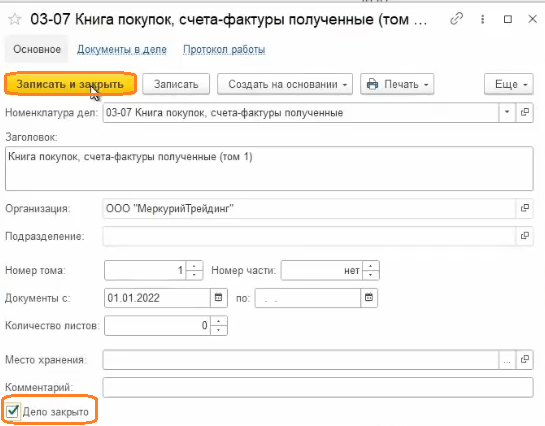
Проставим признак «Дело закрыто».

Создадим на основании «Передача дел в архив 1С».

Как вы видите, все заполнилось автоматически. Остается только нажать «Записать и закрыть».

Сделаем настройки в журнале 1С, чтобы видно было дела в архиве. И видим, что наше дело поместилось в архив.

Вот мы и освоили передачу дел в архив в 1С:Документооборот.
Специалист компании ООО «Кодерлайн»
Алексеев Александр
В статье рассказываем, что такое электронный архив документов, чем он отличается от варианта работы с бумажными документами, какие преимущества и недостатки у разных вариантов архивов. Как подступиться к организации электронного архива и как это сделать с помощью программы 1С:Документооборот 8 на примере успешной реализации.
«1С:Документооборот позволяет навести порядок с документами, организовать взаимодействие сотрудников компании, обеспечить структурирование информации. На основе 1С:ДО 8 КОРП можно создавать самые различные полезные решения для бизнеса, одно из них – это электронный архив документов»
Документы на бумаге: основные проблемы этого варианта
Огромное количество предприятий продолжают использовать традиционную практику ведения бумажного архива документов.
Бумажные архивы имеют серьезные недостатки, исключить которые существует единственная возможность – перейти на электронный архив документов с использованием современных IT-технологий.
Основные проблемы, возникающие у компаний при использовании бумажных архивов:
- потеря документов;
- низкая скорость доступа к документу;
- необходимость содержания специального помещения для хранения бумаг;
- возможность порчи бумажного документа (порча физического носителя, выцветание текста, затопление, пожар, поражение грибком и плесенью);
- необходимость в профессиональных архивариусах, обслуживающих пыльный склад бумажных документов;
- невозможность использования документа одновременно несколькими людьми;
- отсутствие версионирования документа;
- возможность несанкционированного доступа к архивным документам.
Электронный архив документов – что это такое?
Цифровой архив – это хранилище, в которое из различных систем и источников поступают документы. Входящий поток оцифровывается, если это изначально бумажный документ, и архивируется. Все документы в электронном архиве упорядочиваются, классифицируются в соответствие с заданными нормами. Таким образом архив содержит электронные документы.
Электронный документ – это документированная информация, представленная в электронной форме, то есть в виде, пригодном для восприятия человеком с использованием электронных вычислительных машин, а также для передачи по информационно-телекоммуникационным сетям или обработки в информационных системах (п. 11.1 ст. 2 Федерального закона от 27.07.2006 № 149-ФЗ «Об информации, информационных технологиях и о защите информации»).
Электронный архив документов организуется по нормам предприятия, а также в соответствие с ГОСТ Р 54989-2012 «Обеспечение долговременной сохранности электронных документов» и ГОСТ Р 7.0.8-2013 СИБИД. Делопроизводство и архивное дело.
Плюсы и минусы перехода на электронный архив
Переход на электронный архив документов с каждым годом все актуальнее, и список преимуществ для организаций, реализующих данный процесс, множится:
- высокий уровень безопасности в целом;
- контролируемый настраиваемый доступ к документам;
- возможность работы многих людей одновременно с оригинальным документом;
- невозможность порчи документа в архиве (информация отвязана от носителя);
- при разделенном в пространстве кластеров серверов устранение риска стихийных бедствий и/или других экстренных событий (авария, отключение электропитания);
- возможность практически мгновенно самостоятельно осуществлять поиск нужных документов и получать к ним доступ в рамках выданных прав доступа;
- возможность версионирования изменений документа (установка отметок, комментариев, внесение разрешенных правок);
- отсутствие расходов на содержание помещения под электронный архив и содержание штата архивариусов;
- значительно снижаются расходы на офисную бумагу и расходные материалы для принтеров;
- увеличение объема электронного архива не требует практически никаких дополнительных усилий и ресурсов;
- возможность быстрой выборки электронных документов для предоставления их в государственные органы. В некоторых случаях, эти документы могут быть распечатаны на бумагу, например, для судебных разбирательств, в некоторых случаях электронные документы могут быть переданы в электронном виде;
- есть потрясающая возможность предоставить прямой доступ к электронному архиву документов для проверяющих/инспектирующих/государственных субъектов (например, налоговым органам или акционерам). В этом случае, область документов, доступная для этих субъектов настраивается правами доступа к электронному архиву;
- возможность вести протокол работы пользователей: кто, в какое время и к каким данных имел доступ;
- простота и эффективность работы с электронным архивом из любого места.
Минусы перехода от бумажного архива к цифровому не так многочисленны, и без них никак:
- необходимость финансовых вложений на покупку программного продукта для организации системы электронного архива и эффективное внедрение его в IT-инфраструктуру компании;
- трудозатраты на изучение новых возможностей и адаптацию к программе.
Комплексная автоматизация от 1С:Центра компетенции по документообороту. Оценка проекта бесплатно!
Требования к созданию электронного архива
Подготовка проекта создания электронного архива документов
Для создания на своем предприятии электронного архива потребуется провести предварительную подготовку к этому проекту:
- определить функциональность электронного архива;
- определить множество документов для электронного архива;
- сделать оцифровку уже имеющихся архивных документов;
- подготовить загрузку в электронный архив нормализованных уже электронных документов из других систем;
- подготовить дорожную карту проекта и план работ;
- определиться с командой сотрудников/специалистов, кому вы можете доверить эту серьезную работу;
- выбрать вариант организации электронного архива и программное обеспечение.
Электронный архив документов может быть организован следующими способами:
- Аутсорсинг — серверы, хранилища, программное обеспечение и лицензии предоставляются внешней компанией. Условия доступа и все условия по сервису обсуждаются с поставщиком этой услуги;
- Облачное хранилище – хранение документов в электронном виде производится на внешнем сервере, как правило, в специализированных дата-центрах. Выделяемые ресурсы, доступы предоставляются дата-центром на согласованных условиях через Интернет-соединение;
- Локальный архив – хранение электронной документации выполняется с помощью пользовательских серверов организации.
Сделать самостоятельно или привлечь специалистов
Существует множество нормативной документации, которая определяет термин «электронный документ» и то, как он должен взаимодействовать с системой документооборота.
Безусловно, необходимо прекрасно ориентироваться в функциональных возможностях программы 1С:Документооборот 8 – оптимальной многофункциональной системы управления всем контентом компании.
Чтобы избежать этих трудностей, не разбираться с формальностями и регламентами, не погружаться в тонкости настройки программы 1С:Документооборот, а получить в сжатые сроки электронный архив, лучше всего привлекать к этим работам сертифицированных фирмой «1С», специалистов со знаниями и реальным опытом подобных решений.
Консалтинговая компания WiseAdvice-IT поможет вам организовать качественный документооборот в электронном формате – без бумаг. Мы умеем успешно справляться с проектами самого разного уровня сложности.
Однако, вы должны понимать, что создание электронного архива/системы электронного документооборота компании требует активного участия в этой работе ответственных сотрудников от вашей организации.
Бесплатная консультация от специалистов WiseAdvice-IT. Более 30 сертификатов по 1С:ДО!
Создание цифрового архива документооборота с помощью 1С Документооборот 8 КОРП
Программа 1С:Документооборот 8 (далее рассматриваем функционал на примере самой популярной у пользователей версии конфигурации КОРП) позволяет навести порядок с документами, организовать взаимодействие сотрудников компании, обеспечить структурирование информации. На основе 1С:Документооборот 8 КОРП можно создавать самые различные полезные решения для бизнеса, одно из них – это электронный архив документов.
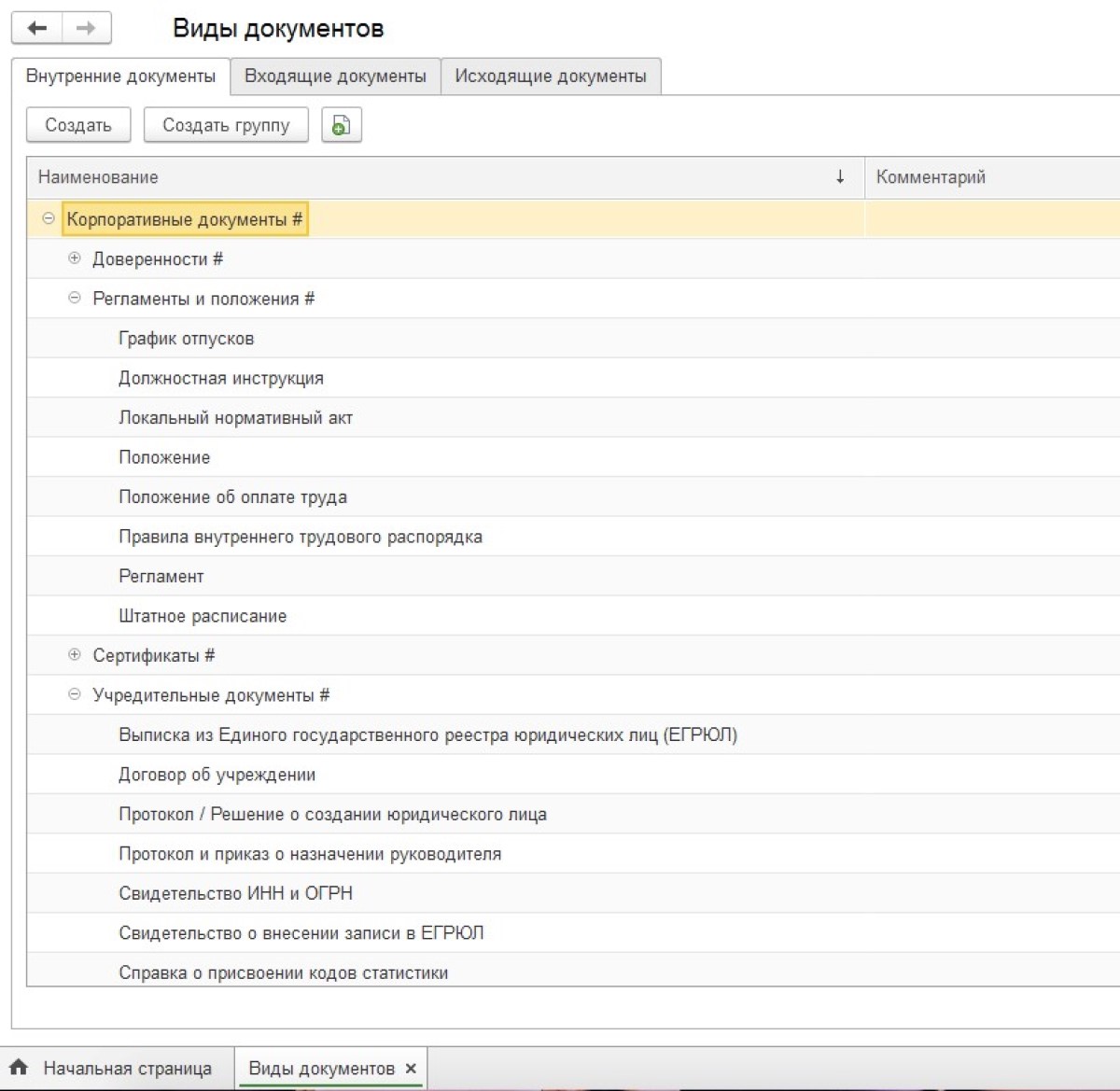
Классификация видов документов в архиве
Настройками программы 1С:Документооборот 8 КОРП определяется то множество документов, которые характерны для вашей организации и/или важны для их оцифровизации.
Очень важно на этапе подготовки модели электронного архива продумать и составить качественную систему классификации видов документов.
Разные виды документы определяются по следующим критериям:
- это документы разные по сути;
- для документов должны быть организованы разные политики доступа;
- у документов различный реквизитный состав;
- разные способы их обработки;
- необходим развернутый детальный анализ по этим видам.
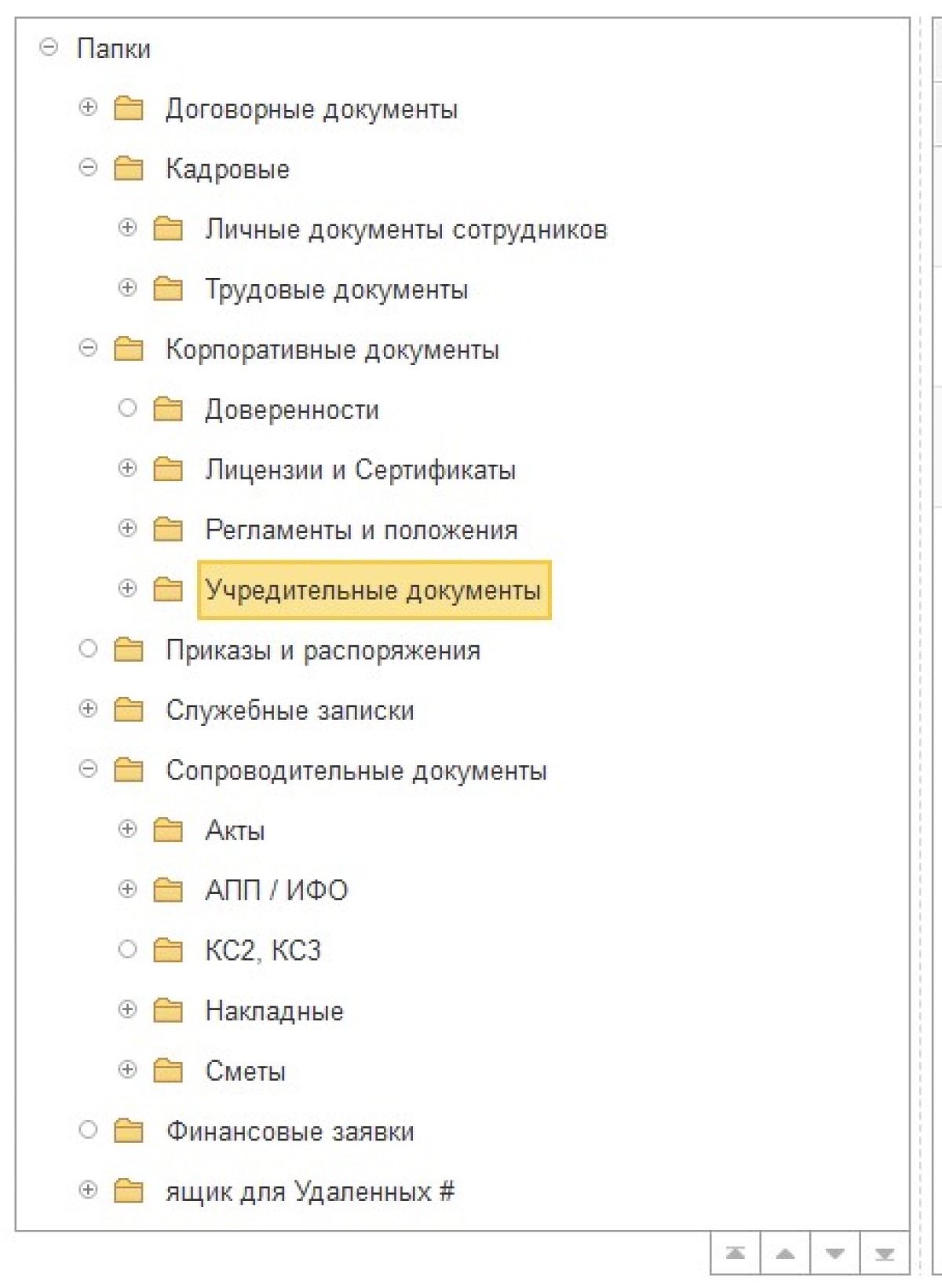
Структура папок для документов
Архивные документы, создаваемые по настроенной классификации видов документов, могут быть размещены по различным папкам для документов. Для папок и их подпапок настраиваются права доступа, а также некоторые другие функции программы 1С:Документооборот 8 КОРП.
Структура папок размещения документов должна быть хорошо продумана, и помогать пользователям работать с документами.
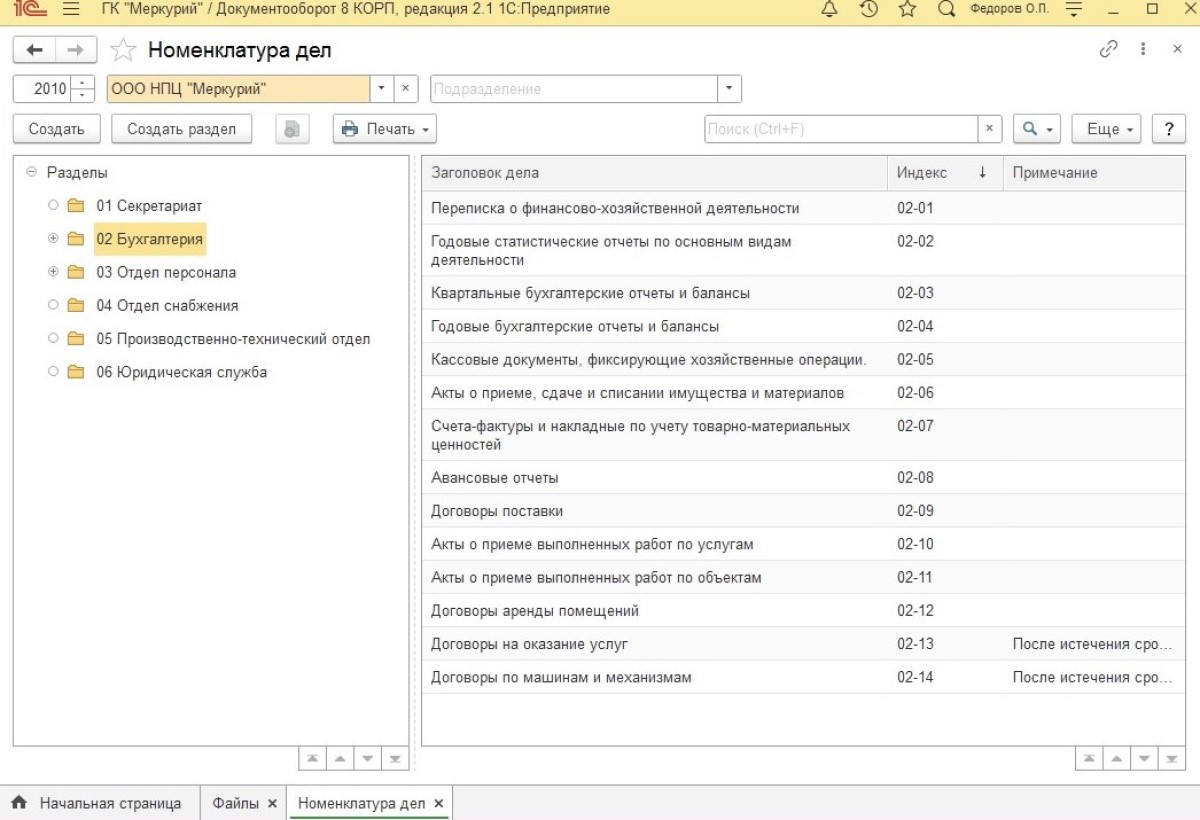
Номенклатура дел, разделы, дела, тома хранения
Номенклатура дел – это замечательный функционал программы 1С:Документооборот 8 КОРП, который позволяет связать документы в электронном виде и документы, которые все еще должны оставаться на бумажном носителе и, как правило, хранятся в специальных папках у делопроизводителей или в подразделениях.
Даже если документ существует только в электронном виде, использование номенклатуры дел, отнесение электронного документа (его карточки в программе) в заданный раздел номенклатуры дел, в определенный том, позволит четко структурировать работу с электронным архивом документов.
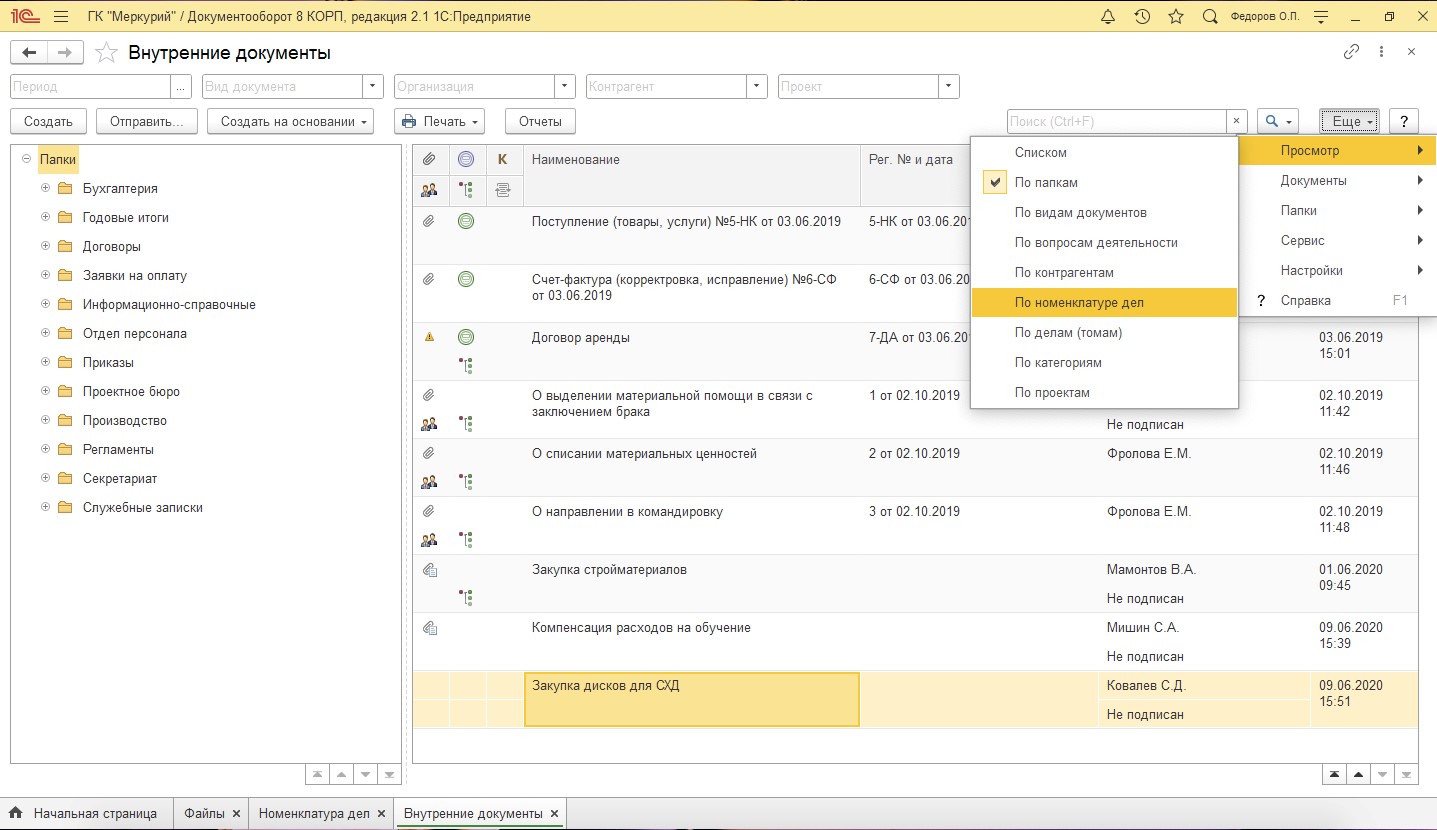
Использование Номенклатуры дел также даст еще один хороший вариант классификации ваших архивных документов – классификация по номенклатуре дел. Программа 1С.Документооборот 8 КОРП позволяет просматривать документы по структуре:
- папок размещения;
- видов документов;
- номенклатуре дел.
Права доступа к архивным документам
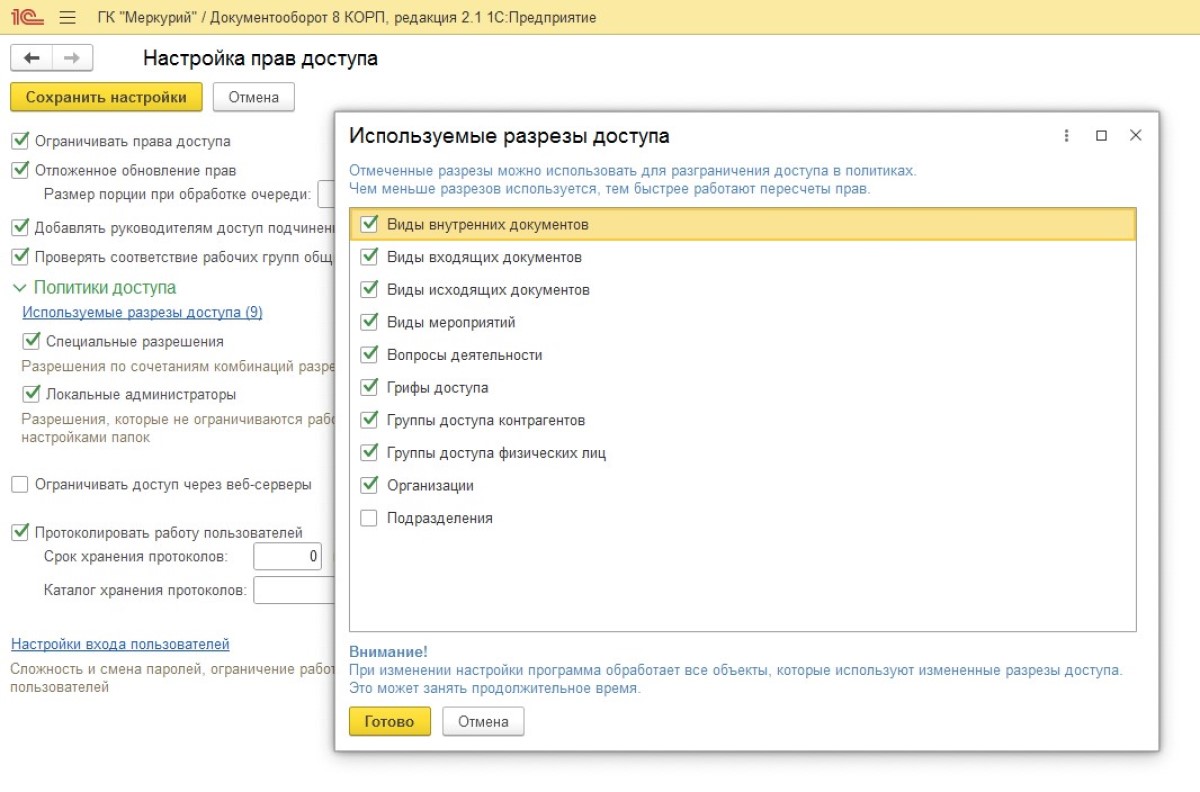
Права доступа настраиваются в соответствие с Политиками доступа программы в следующих разрезах:
- организации;
- виды документов;
- подразделения;
- группы контрагентов;
- вопросы деятельности;
- грифы доступа.
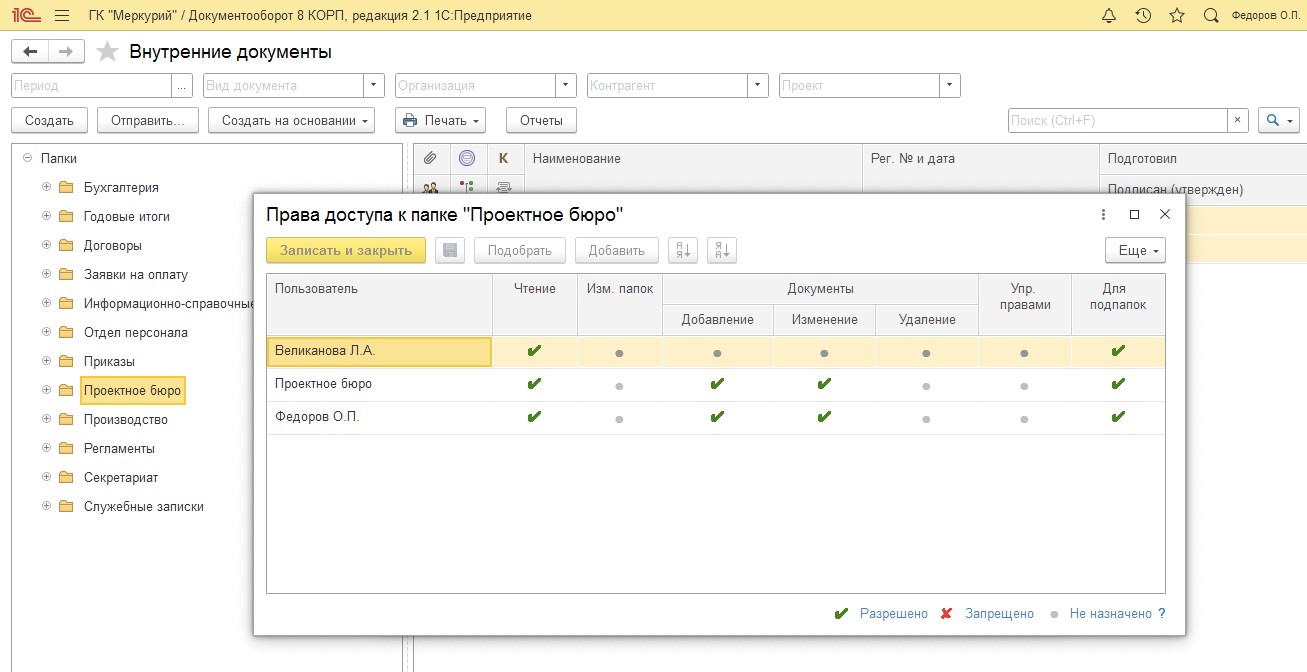
Мы также помним из вышеописанного, что права доступа настраиваются и по папкам размещения документов.
Для отдельных видов документов доступ можно организовать по составу рабочей группы документа. Это когда доступ к документу имеют только участники, указанные в документе. Они могут добавляться вручную или автоматически процессами обработки документа.


250 преимуществ 1С:ДО КОРП
-99,9% случаев потери документов, рост трудовой дисциплины на 45%, бесшовная интеграция с ERP, УТ, КА и др.
Поиск документов в электронном архиве документов
В программе 1С:Документооборот 8 КОРП есть мощные возможности для быстрого поиска и отбора документов.
Поиск в списках
Уже в самой форме списка можно воспользоваться быстрыми отборами, и поиском по строке. В этом случае, список документов будет мгновенно обновлен с учетом заданных отборов или слов поиска.
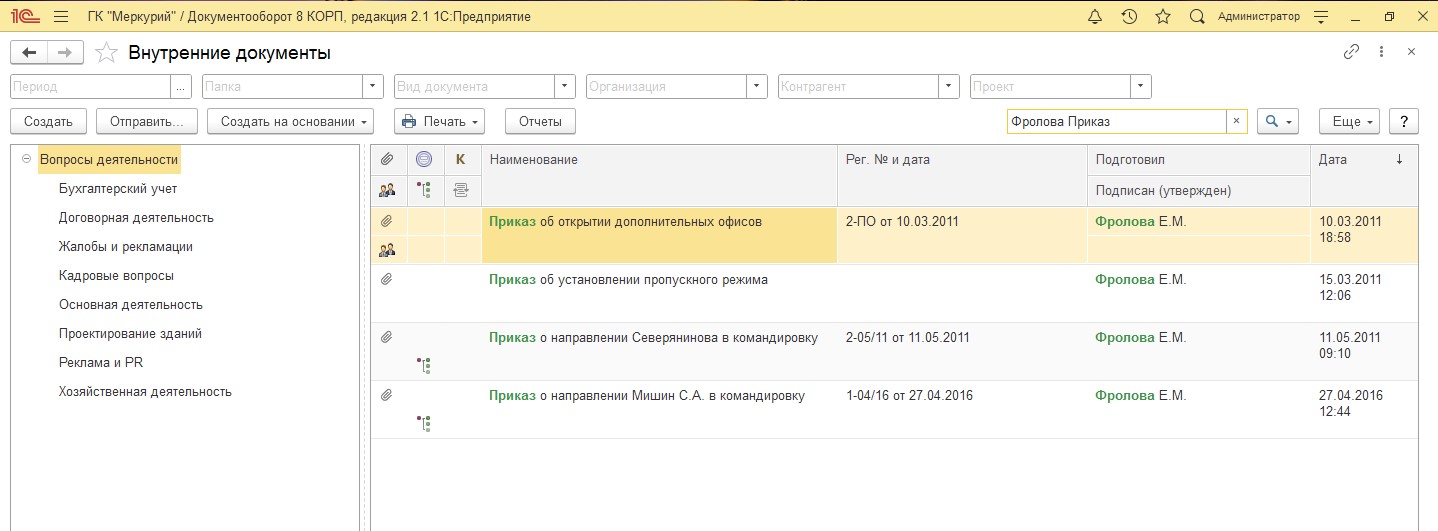
Поиск по заданным параметрам
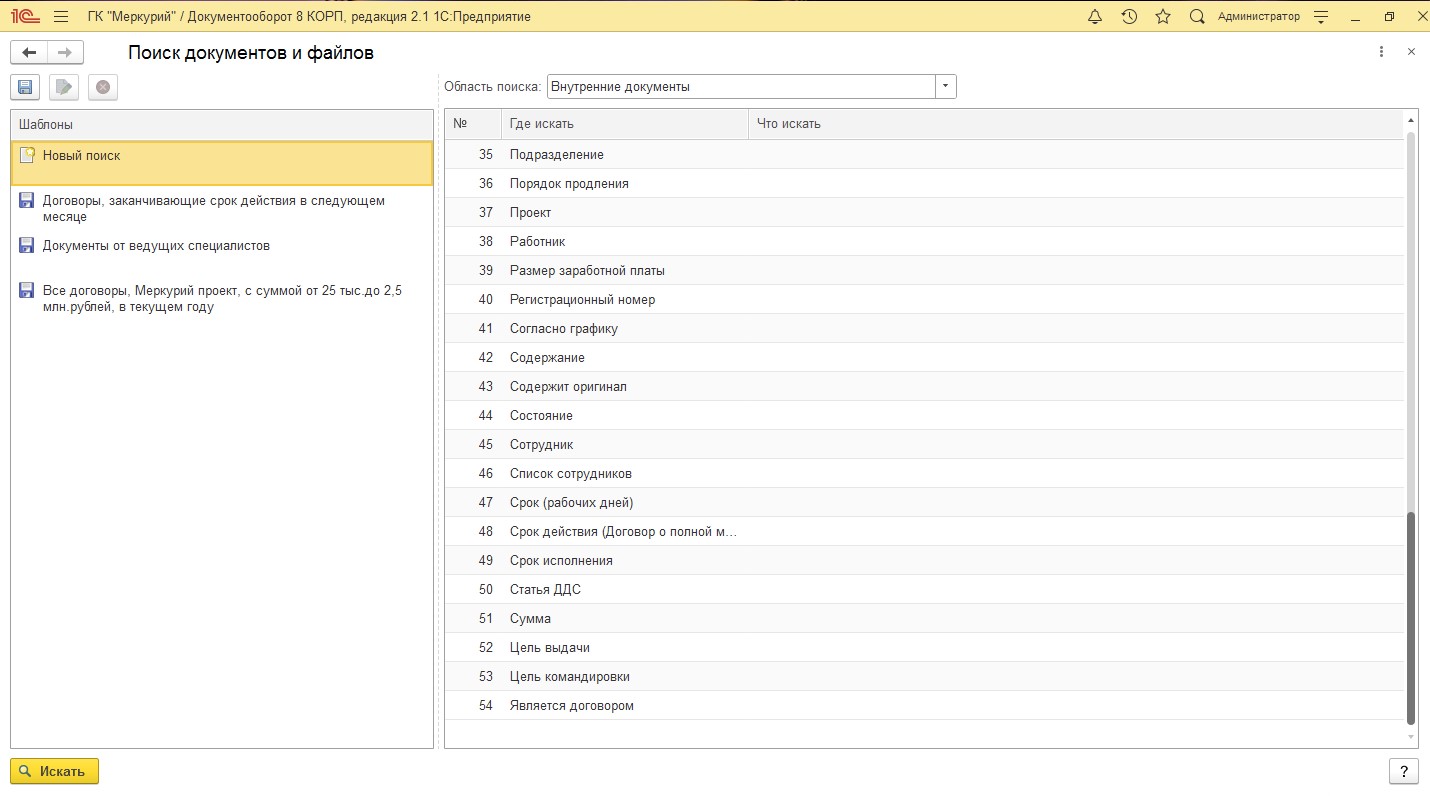
Когда пользователь знает, что он ищет, используется функционал Поиск документов и файлов. Определяется область поиска, параметры для поиска и отбора документов, и пользователь мгновенно получает нужную выборку документов и/или файлов.
Такие поисковые запросы можно сохранять и использовать их в дальнейшем. Состав поисковых запросов определяется реквизитным составом документов.

Полнотекстовый поиск
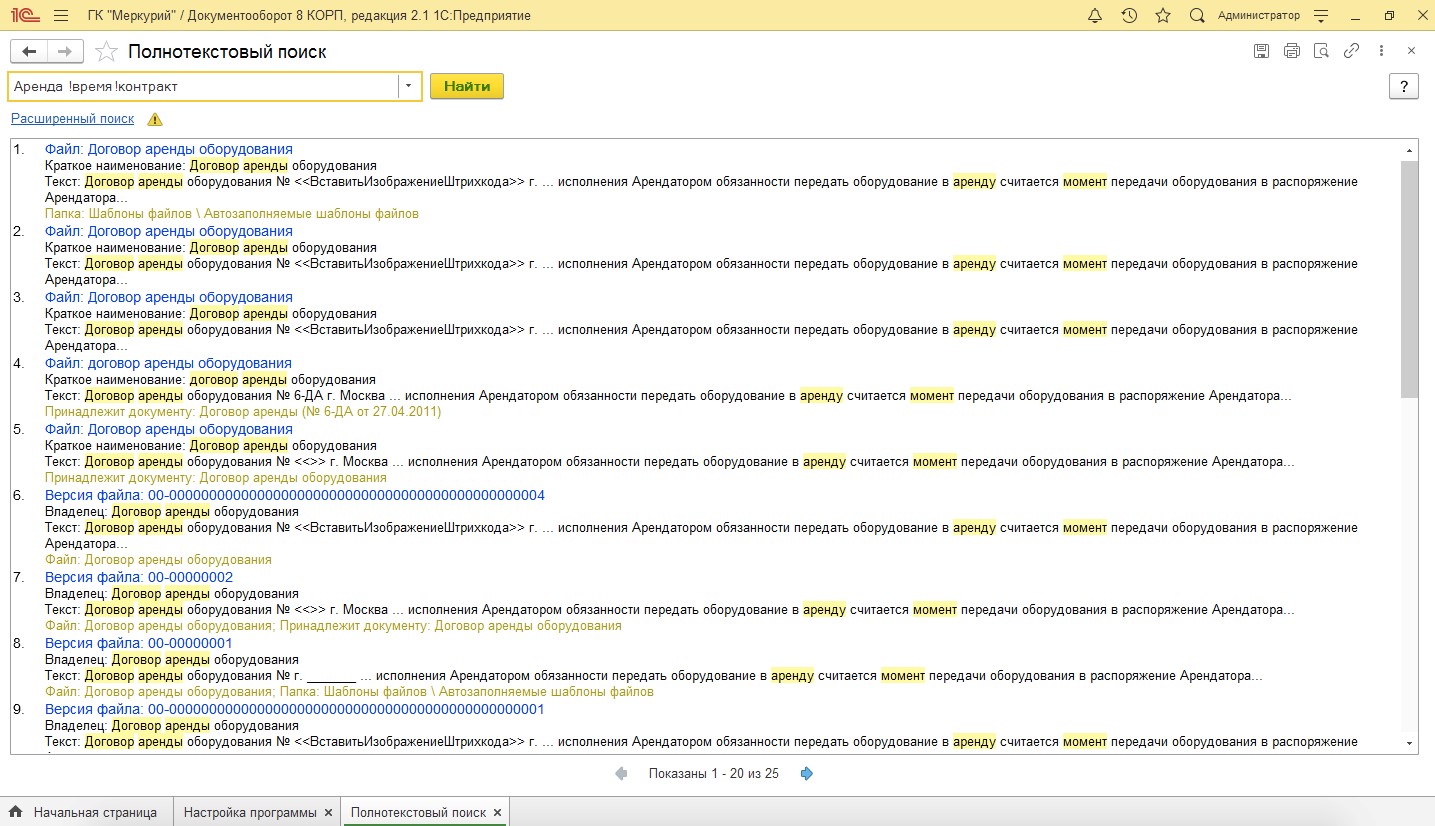
Когда пользователю необходимо найти определенные документы и/или файлы, но нет четкого критерия поиска, то лучшим решением является полнотекстовый поиск по заданной области.
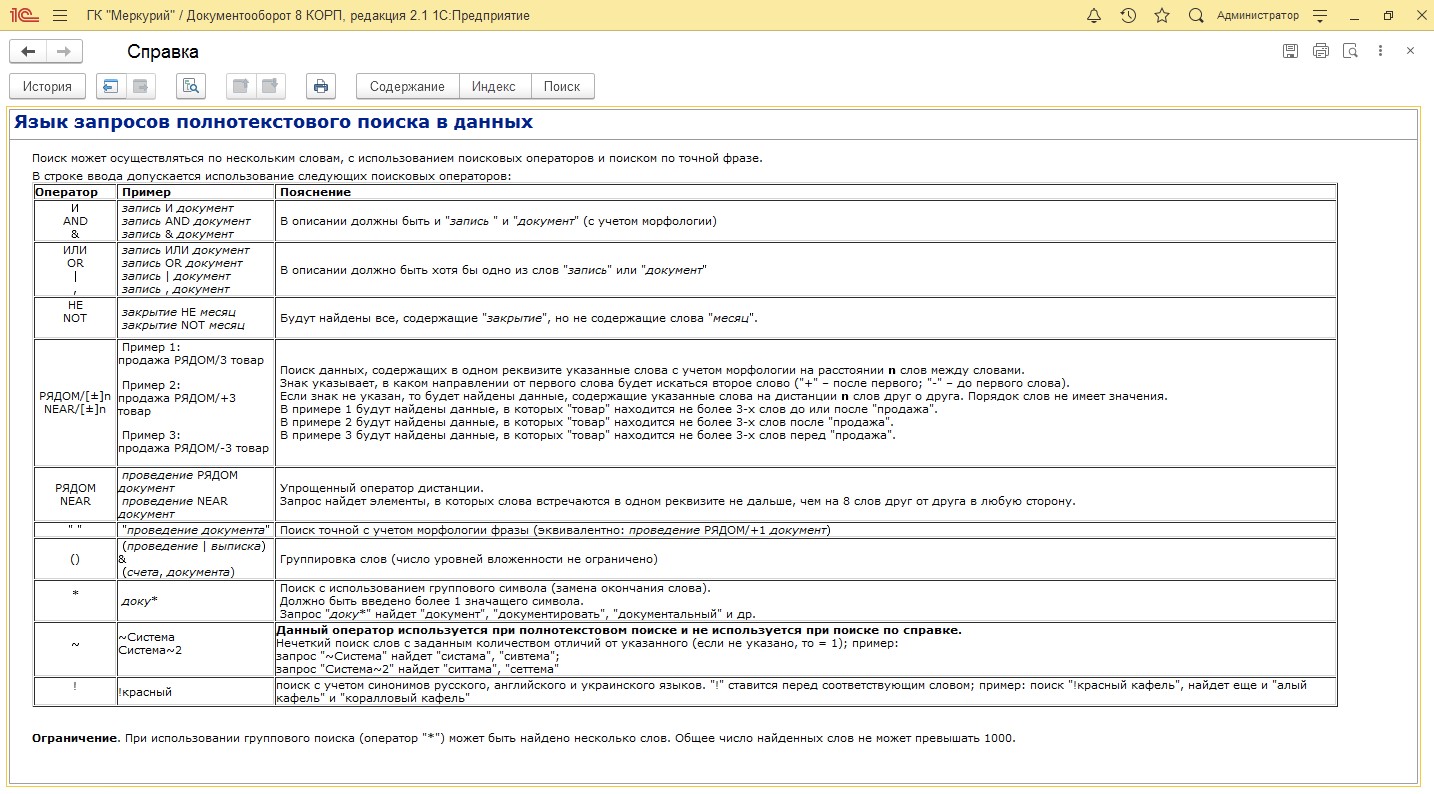
Функционал полнотекстового поиска похож на привычные поисковые запросы в интернет (Google, Yandex). Более того, также, как и в интернете, пользователь может формировать специальные поисковые запросы (например, чтобы определенные слова были рядом друг с другом, или поиск с учетом синонимов или даже ошибок).
Полнотекстовый поиск позволяет искать в том числе и по содержимому файлов (офисных, графических сканов, а также PDF).
Примеры реальных проектов внедрения на базе 1С:Документооборот, победители конкурса 1С:Проект года
Разработка инструкции/регламента для работы с архивом документов
При создании системы электронного документооборота (СЭД) и/или электронного архива документов на основе программы 1С:Документооборот 8 КОРП важно:
- подготовить правила работы с электронным архивом – регламент;
- написать инструкции для пользователей о правилах работы с настроенным функционалом в соответствие с утвержденными регламентами;
- провести обучение пользователей;
- убедиться, что пользователи, работающие с программой, знают, как регламент, так и инструкцию для пользователей.
Практика: пример архива электронных документов
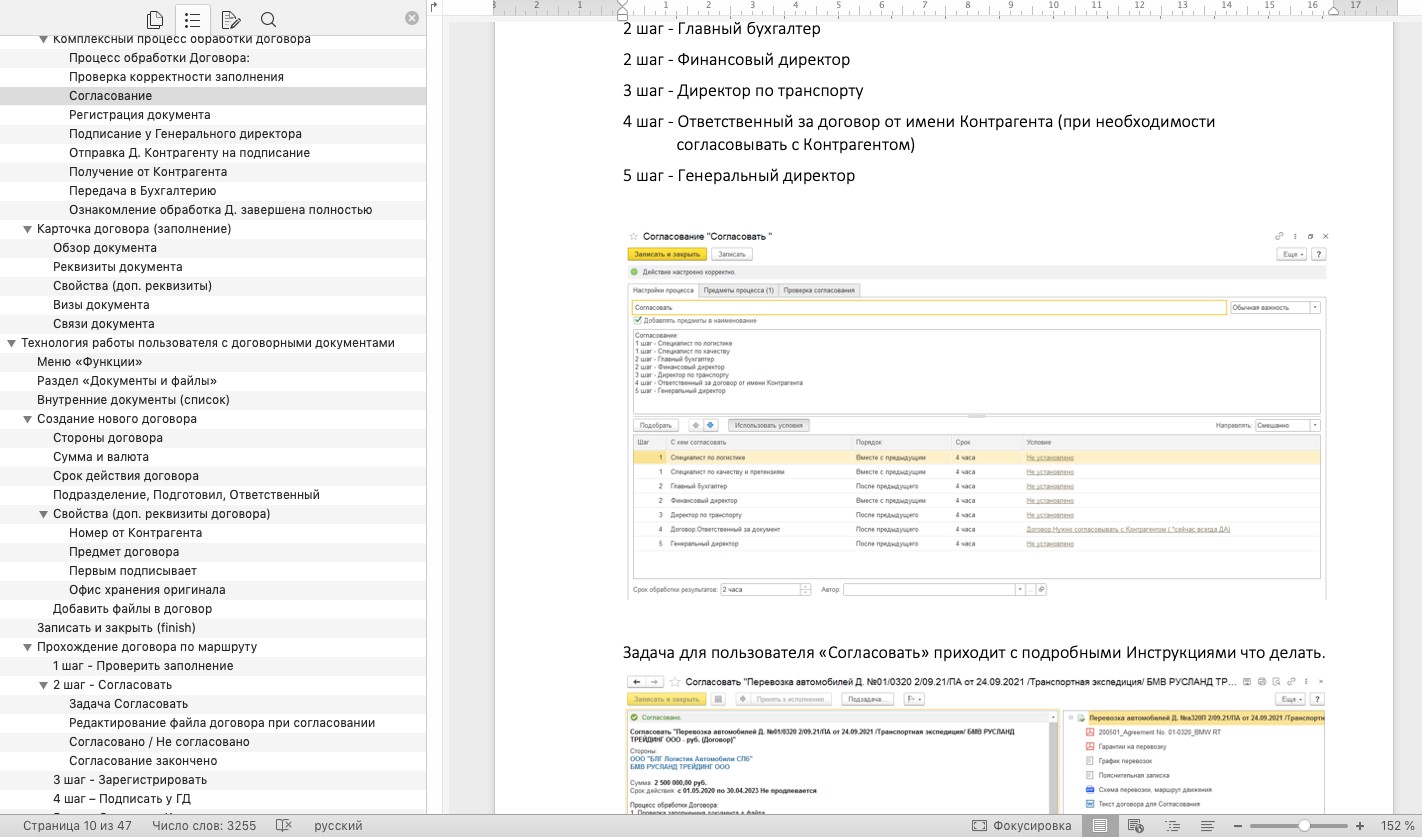
В конце статьи хочется привести пример качественно реализованного проекта «Электронный архив в программе 1С:Документооборот 8 КОРП» для группы компаний, состоящей из 150+ закрытых и открытых акционерных обществ (производство и переработка мяса птицы, свинины и комбикормов).
В рамках этого проекта был организован электронный архив всех юридически значимых документов этих 150+ компаний. Основными пользователями электронного архива был юридический департамент группы компаний — 75 юристов высочайшей квалификации. Проект был реализован в 2011 году. Результатом был практически мгновенный доступ юристов в соответствие с их полномочиями и настроенными правами доступа к документам в электронном виде.
Электронные документы содержали цветные сканы документов в высоком разрешении. При необходимости юрист мог распечатать такой документ на цветном принтере и поставить штамп «Копия верна» и в большинстве случаев, этого было достаточно для работы юриста.
В случаях, когда требовался именно оригинал документа, юрист прямо в программе формировал запрос архивариусу на выдачу ему оригинала документа. Дальнейшее взаимодействие между архивариусом и юристом, запросившем бумажный документ (оригинал), происходило в программе 1С:Документооборот 8 КОРП. Процессы и задачи, как базовый функционал программы, обеспечивали соблюдение регламентов работы с архивом.
Стоит отметить, что после создания электронного архива был подготовлен регламент по работе с архивом. После обсуждений и согласования его в юридическом департаменте, он был принят в работу и обеспечил соблюдение технологии.
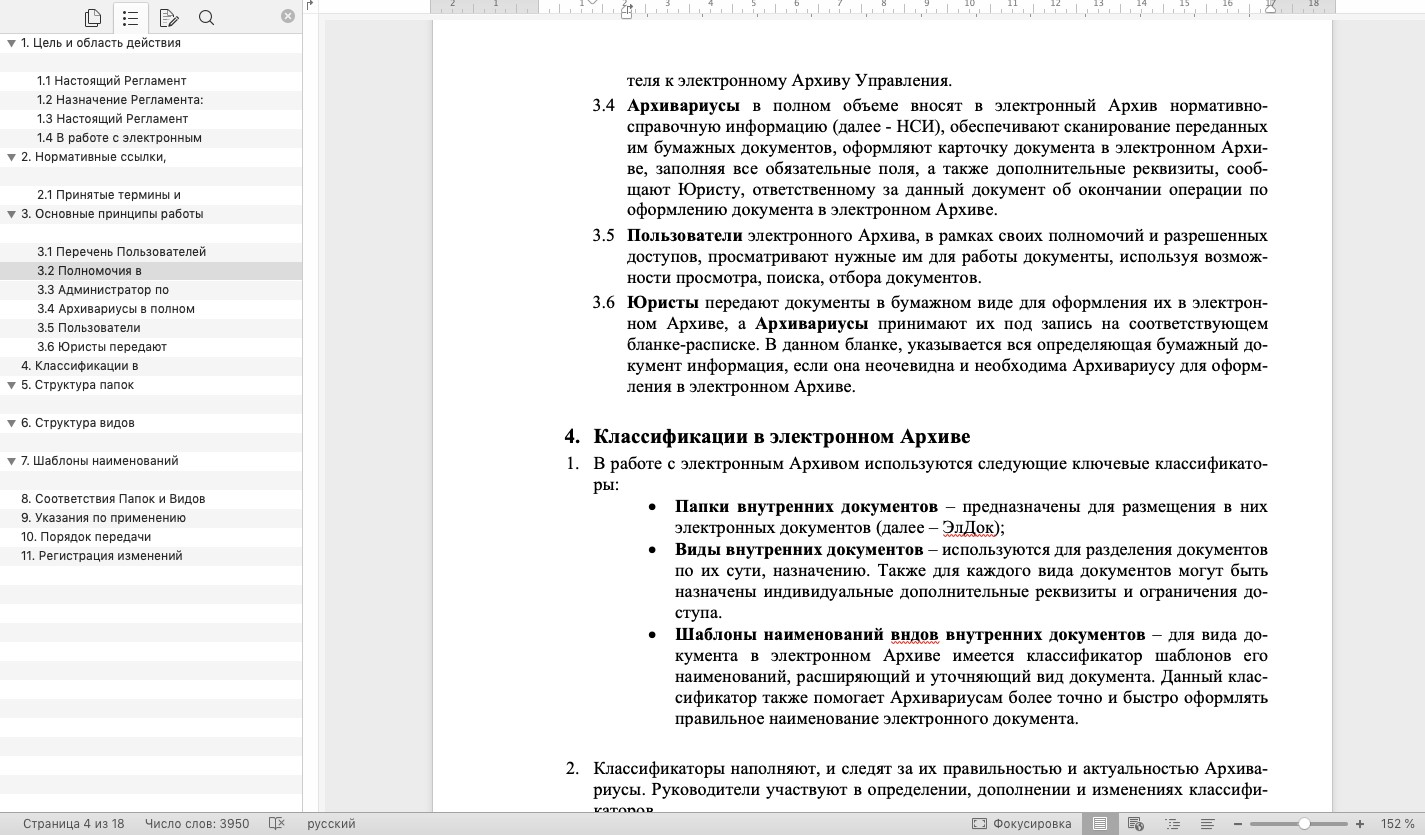
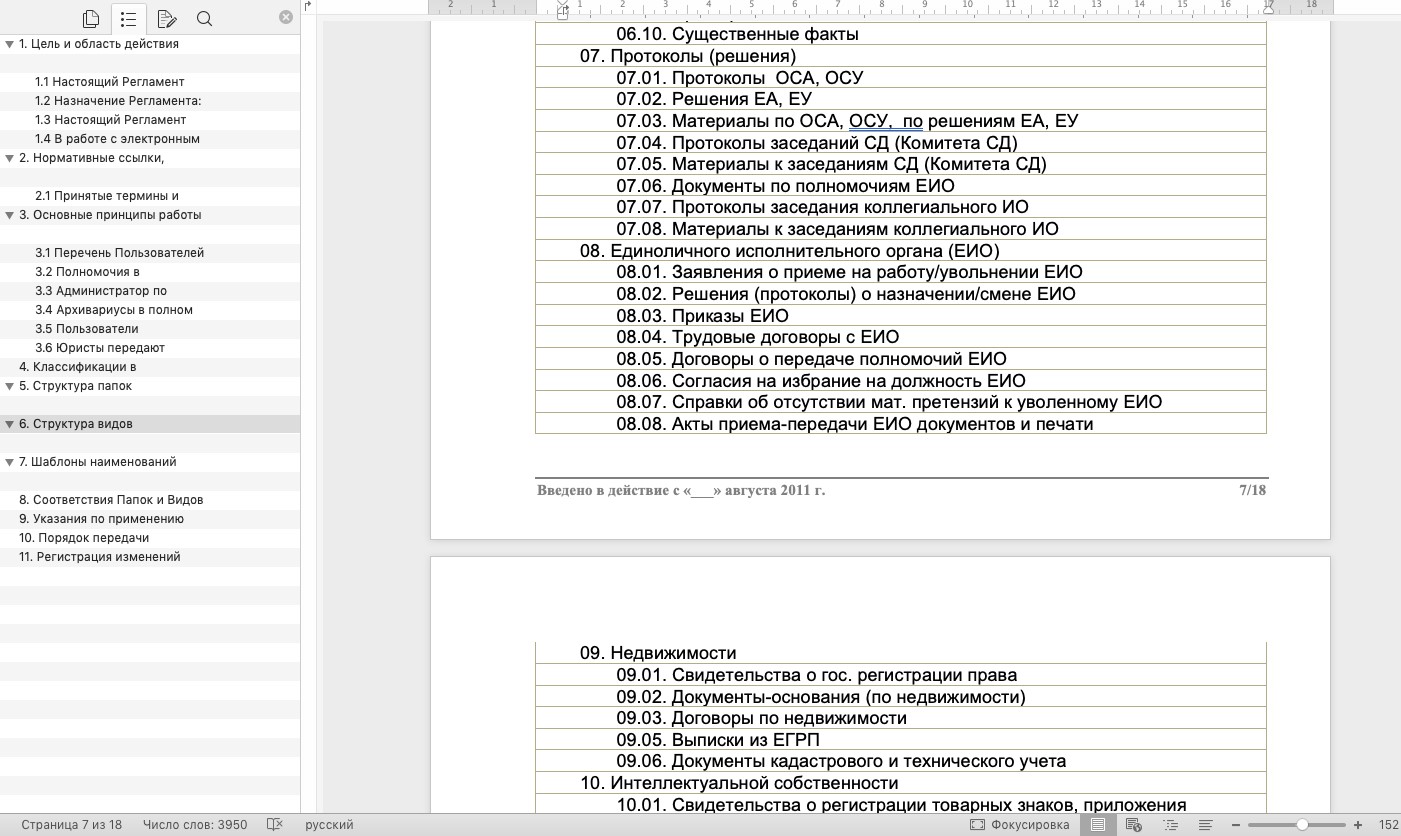
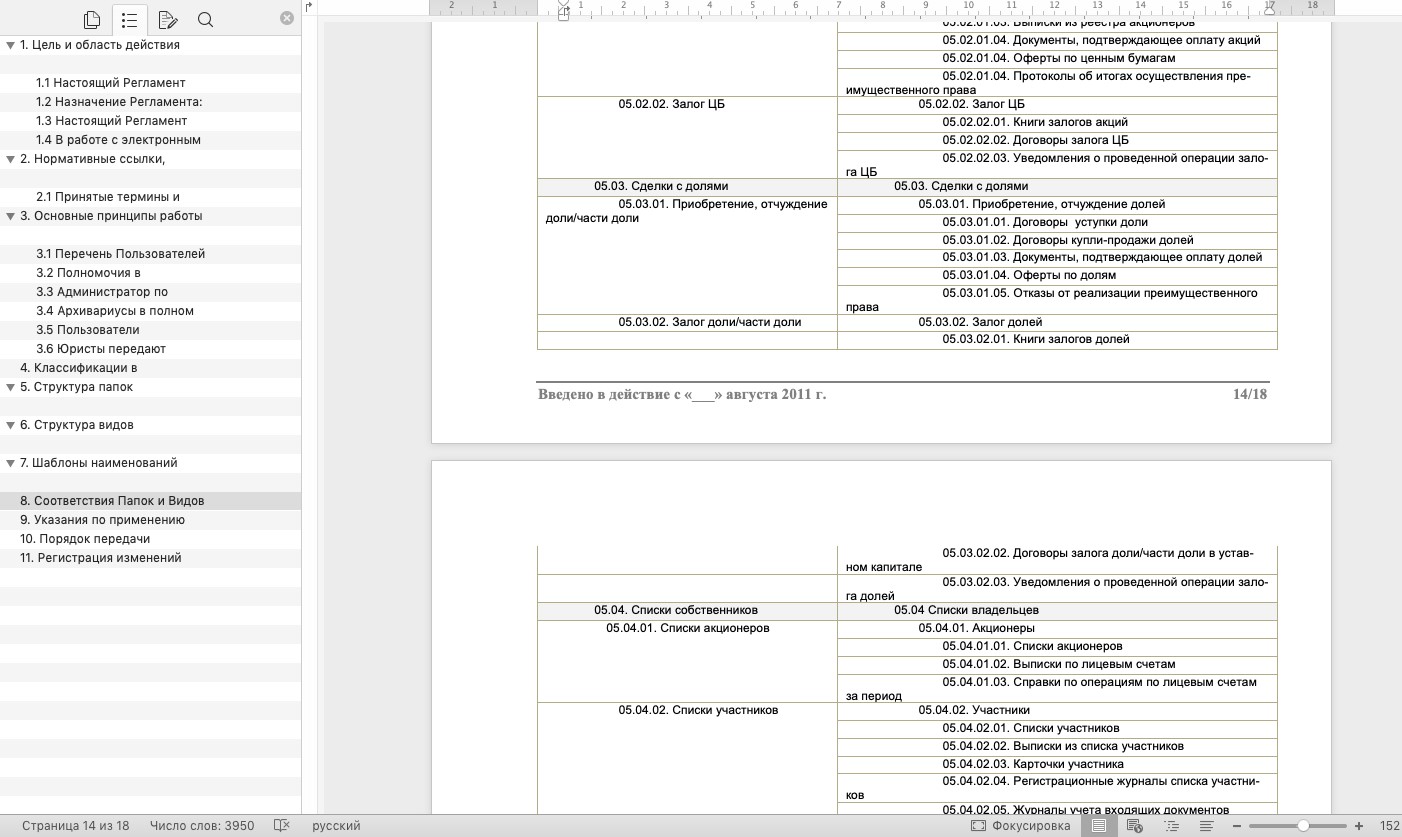
В заключение отметим, что внедрение безбумажного документооборота подразумевает создание электронного архива. Переход на СЭД позволяет быстро, выгодно и безопасно обмениваться любыми видами документов с помощью технологии, которая на 100% соответствует законодательным требованиям.
Заполните форму заявки на консультацию эксперта, и мы предложим все оптимальные варианты автоматизации бизнес-процессов, необходимые конкретно в вашем случае.
Статья будет полезна бухгалтерам, сотрудникам кадровых служб, руководителям, делопроизводителям, работникам архивов.
Ведение документов — важный элемент деятельности любой компании. Мы подготовили новый большой выпуск, который рассказывает о преимуществах программы «1С:Архив» и интеграции с программой «1С:Документооборот».
Оглавление
- Основные требования организации по длительному хранению документов
- Как обеспечить сохранность документов и сократить сроки издержек?
- Кому подходит хранение документов в электронном виде?
- Почему организацию архива необходимо вести отдельно от системы документооборота?
- Интеграция 1С:Архива с 1С:Документооборотом
Основные требования организации по длительному хранению
Каждая организация имеет большое количество документов. Это может быть:
- бухгалтерская отчетность,
- налоговая отчетность,
- кадровые документы,
- производственные документы и т. д.
Документы могут храниться в организации, государственных архивах или сторонних организациях, занимающихся хранением документов. Федеральные законы РФ устанавливают сроки хранения документов:
- ФЗ от 22 октября 2004 года. № 125‑ФЗ «Об архивном деле в Российской Федерации»:
- Является основным законодательным актом, регулирующим архивное дело в РФ.
- Требования обязательны для всех государственных и не государственных архивов, а также, для организаций и граждан, которые имеют отношение к архивным документам.
- ФЗ от 06.04.2011 №63‑ФЗ «Об электронной подписи»:
- Обеспечивает правовую защиту использования электронной подписи в РФ.
- Регулирует использование электронной подписи как в гражданском, так и в государственном секторе.
- ФЗ от 27.07.2006 №152‑ФЗ «О персональных данных»:
- Обеспечивает защиту прав субъектов персональных данных в РФ.
- Является важным законодательным актом сферы защиты персональных данных.
- Устанавливает строгие правила обработки персональных данных, которые должны соблюдаться всеми организациями и государственными учреждениями.
- ГОСТ Р ИСО 15489‑1‑2019, национальный стандарт РФ:
- Устанавливает принципы, политику и процедуру управления документацией в организации, включая создание, управление, сохранение, утилизацию документов.
- Регулирует организацию работы с документами, управление жизненным циклом и реализацию мер по обеспечению конфиденциальности, целостности и доступности документации.
- Правила организации хранения, комплектования, учета и использования документов архивного фонда РФ и других архивных документов в государственных органах, органах местного самоуправления и организациях, утвержденные приказом Минкультуры России от 31.03.2015 №526:
- Должны соблюдаться при организации хранения, комплектования, учета и использования архивных документов в государственных органах, органах местного самоуправления и организациях в РФ.
- Методические рекомендации Росархива по применению Правил от 2016 года:
- Включают в себя рекомендации по формированию архивного фонда, порядку выдачи документов в архив и каталогизацию документов, организацию доступов к архивным документам, а также по вопросам электронного документооборота и электронного архивирования.
- Правила делопроизводства в государственных органах, органах местного самоуправления, утвержденные Приказом Росархива от 22.05.2019 №71 и регламентирующие на единой правовой основе правила создания документов, технологии работы с ними, организацию текущего хранения документов и подготовку к передаче в архив.
Обратите внимание: программа «1С:Архив» соответствует всем требованиям данных нормативных актов.
Правила хранения документов
- Все документы должны храниться в соответствии с установленным сроком хранения, который определяется нормативными документами.
- Документы должны храниться в безопасных условиях, которые исключают возможность порчи, уничтожения, кражи и других неблагоприятных последствий.
- Документы должны храниться в четко организованных архивах или хранилищах, где они должны быть легко доступны для работы и контроля их сроков хранения.
- Документы должны храниться в читаемом и понятном виде.
- Документы должны быть защищены от несанкционированного доступа, как со стороны внешних лиц, так и со стороны внутренних пользователей.
- При хранении документов необходимо учитывать особенности содержания степени конфиденциальности.
- Для каждого документа необходимо указать срок его хранения, место хранения и ответственного за его сохранность.
- При необходимости документы должны быть уничтожены в соответствии с установленными правилами и процедурами.
Виды архивов
- Бумажный архив. Это наиболее классический и распространенный вид архива, в котором документы хранятся на бумажном носителе. Бумажный архив является наиболее уязвимым и требует дополнительных затрат на хранение и обеспечение безопасности документов.
- Электронный архив. Это вид архива, в котором документы хранятся в электронном виде. Электронный архив может быть организован как на собственных серверах, так и на облачных платформах. Этот вид архива обеспечивает высокую степень сохранности, быстрый доступ к документам и удобство управления ими.
- Гибридный архив. Это вид архива, в котором используются как бумажные, так и электронные носители для хранения документов. Гибридный архив позволяет организациям учитывать особенности работы с различными типами документов и использовать наиболее оптимальный способ их хранения.
Как обеспечить сохранность документов и сократить сроки издержек?
Программа «1С:Архив» обеспечивает всю необходимую сохранность документов:
- Надежное долговременное хранение электронных документов в формате PDF/A с визуализацией электронной подписи.
- Сохранение юридической значимости на протяжении всего срока хранения.
- Сохранение реквизитов, связей, виз, резолюций, бумажных документов и их файлов.
- Добавление электронной подписи новых архивных меток времени по мере истечения срока действия сертификатов.
Программа «1С:Архив» позволяет сократить издержки хранения бумажных документов:
- На содержание зданий и помещений архива, так как здание следует держать при особых условиях.
- На оборудование для хранения архивных документов.
- На трудоемкость архивных процессов с помощью автоматических процедур. Например, формирование описи дел, актов на уничтожение и проверка физического состояния.
Кому подходит хранение документов в электронном виде?
- Компании, которые работают с большим объемом документов или обладают значительными объемами архивной документации.
- Организации, которые должны соблюдать требования законодательства в области архивного дела.
- Компании, которые нуждаются в быстром доступе к документам, независимо от времени и места, где они находятся.
Почему организацию архива необходимо вести отдельно от системы документооборота?
- Существуют разные требования к хранению. Некоторые документы могут иметь различные сроки хранения и требования к их хранению в зависимости от законодательства или внутренних правил организации. Организация архива отдельно от системы документооборота позволяет учитывать различия и обеспечивать соответствие требованиям.
- Отсутствие необходимости в постоянном доступе. Некоторые документы могут не требоваться в рамках текущей работы организации и могут храниться только для архивных целей. Отдельный архив позволяет уменьшить нагрузку на систему электронного документооборота и обеспечить более эффективное управление документами.
- Безопасность. Документы, которые хранятся в архиве, могут содержать конфиденциальную информацию, которая должна быть дополнительно защищена. Отдельный архив позволяет лучше контролировать доступ к этим документам и обеспечивать их безопасность.
Способы приема документов в архив
- В виде готовых сдаточных описей.
Этот вариант используется в том случае, если источник комплектования поддерживает списание документов в дела и формирование сдаточных описей. Тогда документы поступают сразу в архивный контур хранения в составе сдаточных описей.
- В виде произвольных пакетов документов без дел и сдаточных описей.
Такой вариант подходит для других источников комплектования. Документы поступают на оперативный контур, дела и сдаточные описи оформляются уже в 1С:Архиве, и только после этого документ попадает в архивный контур.
Интеграция программы «1С:Документооборот» с программой «1С:Архив»
Обратите внимание: при настроенной интеграции с 1С:Документооборотом ред. 3.0 передача документов осуществляется автоматически в 1С:Архив.
Передача документов в архив ответственным сотрудником
Для этого в 1С:Документообороте необходимо вести номенклатуру дел.
- Переходим в раздел «НСИ», затем «Номенклатура дел».
- Номенклатура настроена по разделам. В каждом разделе существуют подразделы, и каждая карточка номенклатуры дел обладает своими реквизитами.
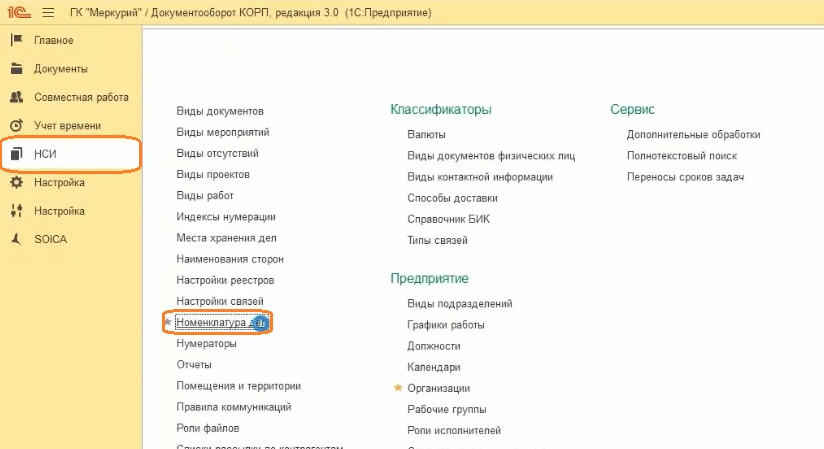
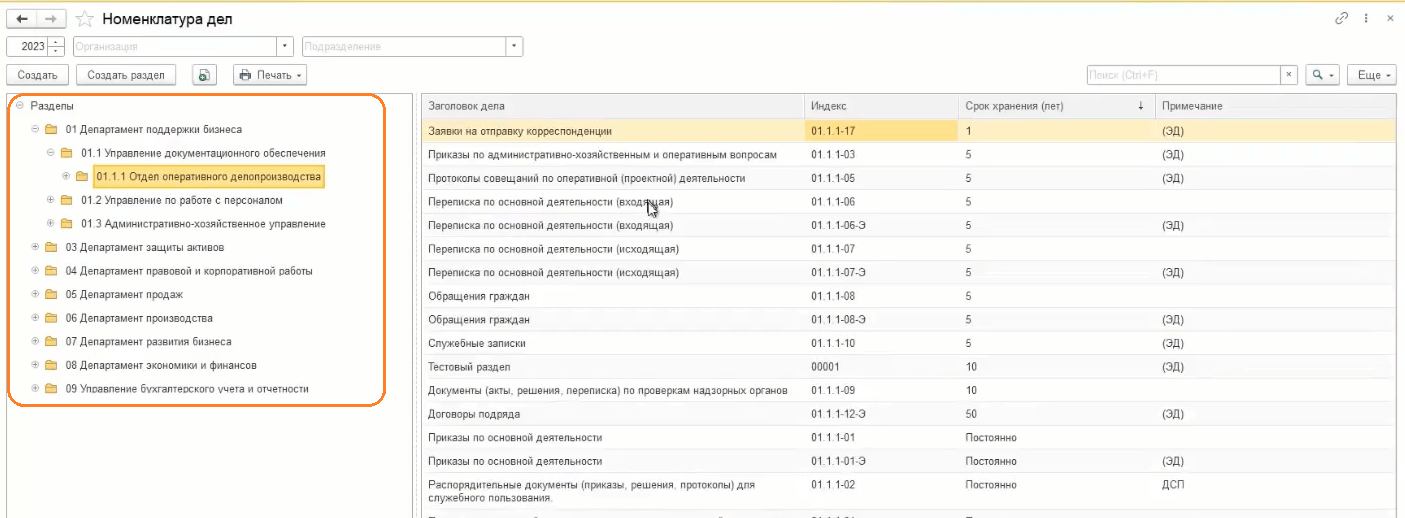
- Нажимаем на карточку.
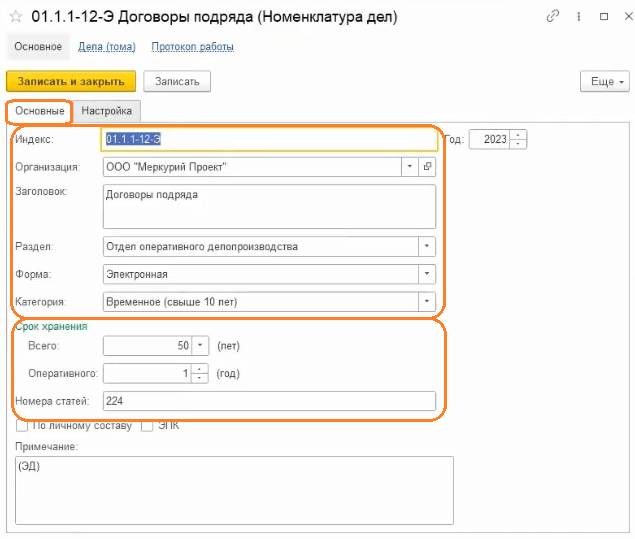
- На вкладке «Основные» указаны основные реквизиты дел:
- индекс;
- организация;
- заголовок;
- раздел;
- форма, в которой будут храниться дела;
- категория хранения;
- срок хранения;
- срок оперативного хранения;
- номер статей.
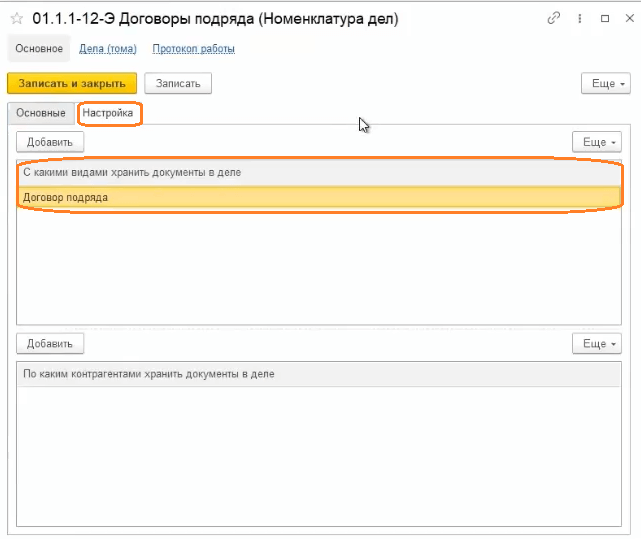
- Переходим на вкладку «Настройки».
- Указываем, с каким видом хранить документы в деле.
- Нажимаем «Записать и закрыть».
В архив попадают только закрытые дела.
Ответственный сотрудник должен выполнить следующие действия:
- Переходим в раздел «Документы», затем «Дела (тома)».
- Выбираем фильтр «Все» документы. Здесь хранятся все документы, которые уже не в работе.
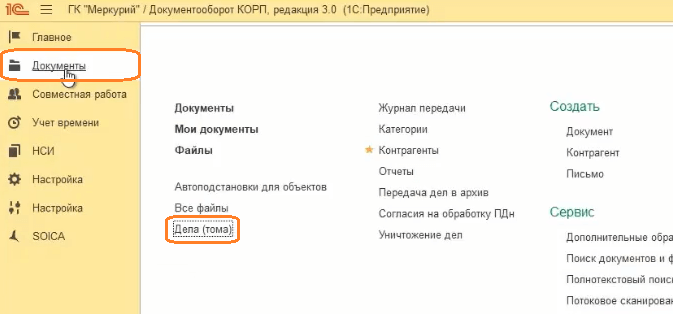
- Выбираем дело, которое необходимо передать в архив.
- Открываем карточку.
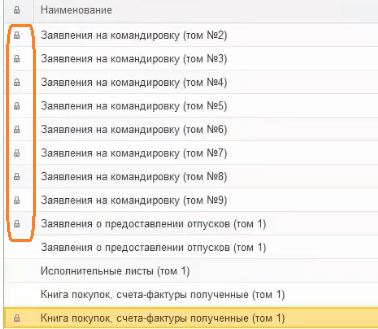
- Ставим галочку, что дело закрыто. Таким образом, дело закрывается и у него появляется значок в виде замка.
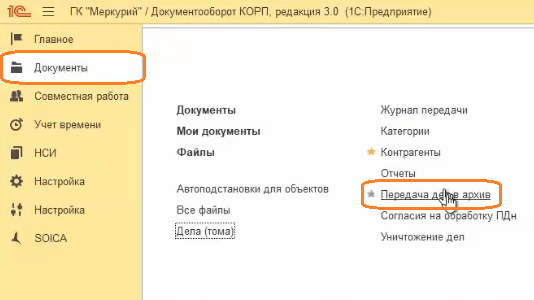
- Переходим в раздел «Документы», затем «Передача дел в архив». С помощью этой функции выгрузка выполняется на стороне программы «1С:Документооборот» в программу «1С:Архив».
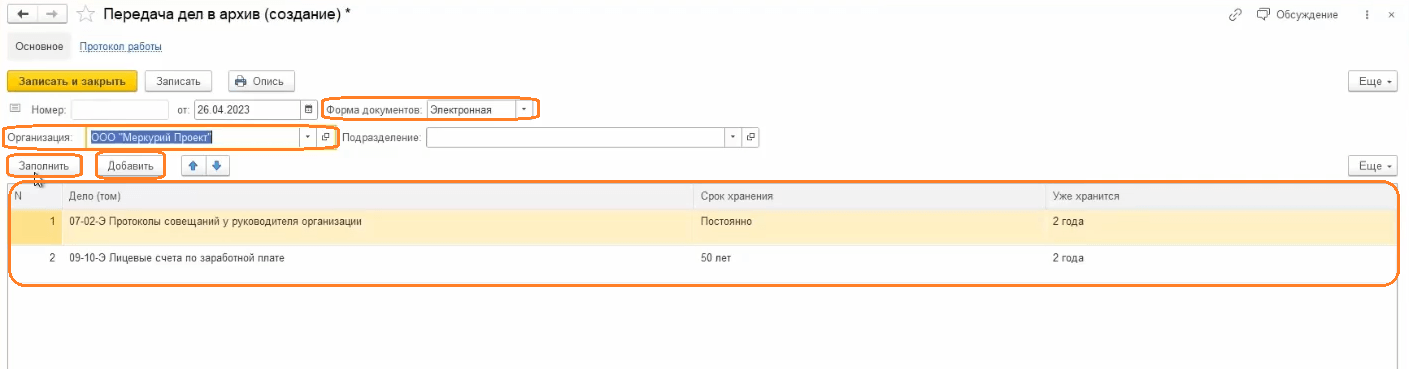
- Создаем новую карточку «Передача дел в архив».
- Выбираем форму.
- Указываем организацию, если это необходимо.
- Нажимаем кнопку «Заполнить». Программа автоматически формирует дела, которые готовы к передаче в архив.
- При необходимости можно добавить документы вручную по кнопке «Добавить».
- В нижней части экрана устанавливаем статус обмена с 1С:Архивом «Готов к выгрузке».
- Нажимаем «Записать и закрыть».
- Выгрузка выполняется автоматически.

Принятие документа в программе «1С:Архив»
Сотрудник архива должен выполнить следующие действия:
- Переходим в раздел «Архив документов», затем «Сдаточные описи».
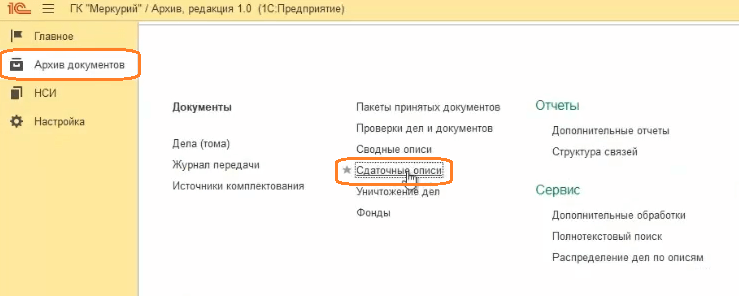
- Полученный документ автоматически появляется в общем списке документов и имеет статус не проведенного.
- Открываем документ.
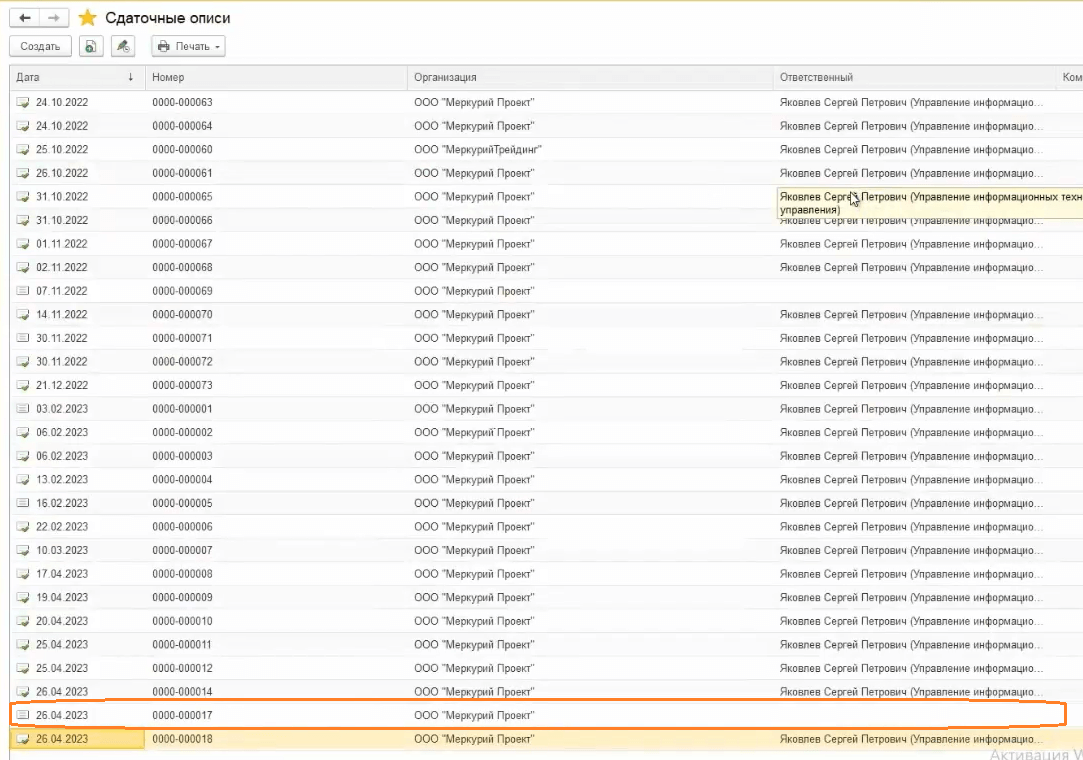
- Проверяем полученные дела.
- Если ошибок нет, то нажимаем на кнопку «Да, ошибок не обнаружено».

- Сразу появляется статус проверки — «Проверка выполнена успешно». Также указывается дата проверки и ответственный, кто принял эту сдаточную опись.
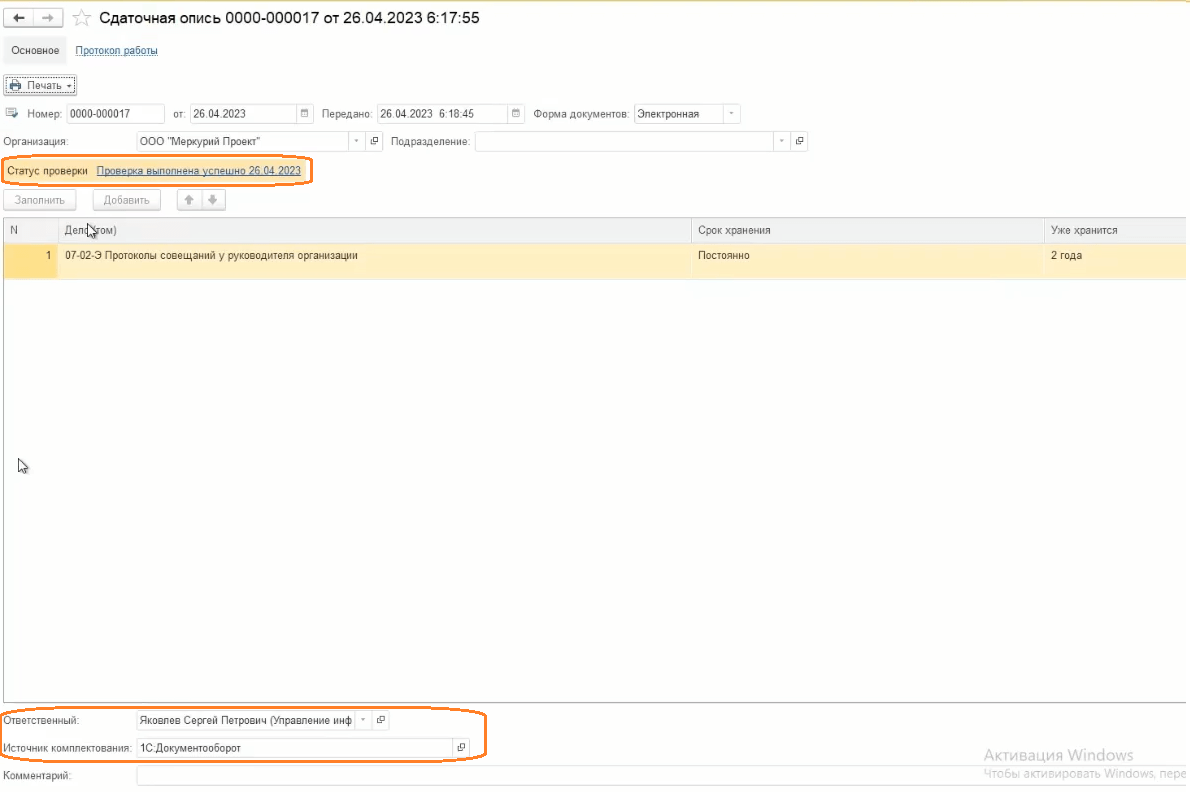
- Если опись принята, то в программу «1С:Документооборот» отправляется отчет о пройденной проверке, и в карточке в строке «Передача дел в архив» статус обмена с 1С:Архивом меняется на «Принят в архив». Если нажать на кнопку «Подробнее», то можно увидеть, когда и кто принял опись в архив.
Обратите внимание: в карточке дела будет указано число и статус, что дело передано в архив. Аналогичная подпись появляется в самих документах, которые переданы в архив.

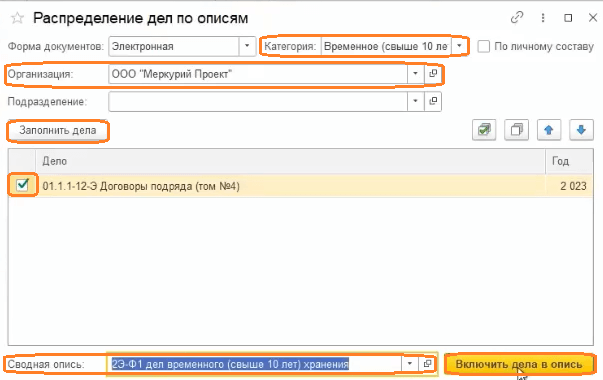
- Сделаем распределение дел по описи. Переходим в раздел «Архив документов», затем «Распределение дел по описи».
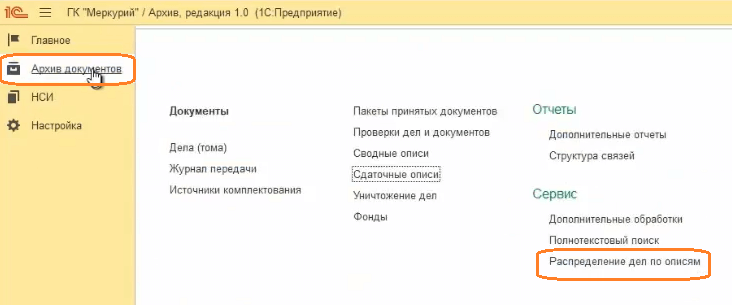
- Указываем категорию, которую необходимо распределить.
- Выбираем организацию.
- Нажимаем «Заполнить дела».
- Выбираем нужные дела.
- Указываем сводную опись.
- Нажимаем кнопку «Включить дела в опись».
Как смотреть документы по годовым разделам описи?
- Переходим в раздел «Архив», затем «Документы».
- Здесь хранятся все документы, которые приняты в архив и не распределены в опись. Их можно смотреть общим списком, как они хранятся по описи, а можно выбрать просмотр по годовым разделам описи.
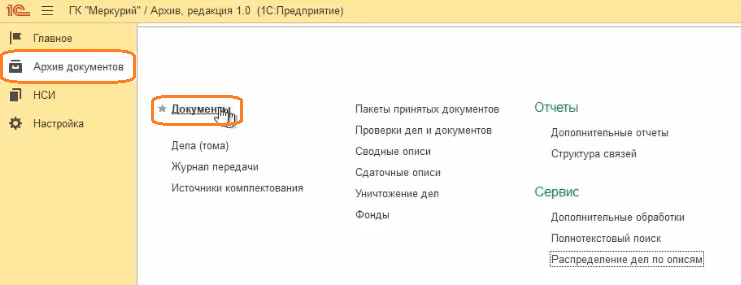
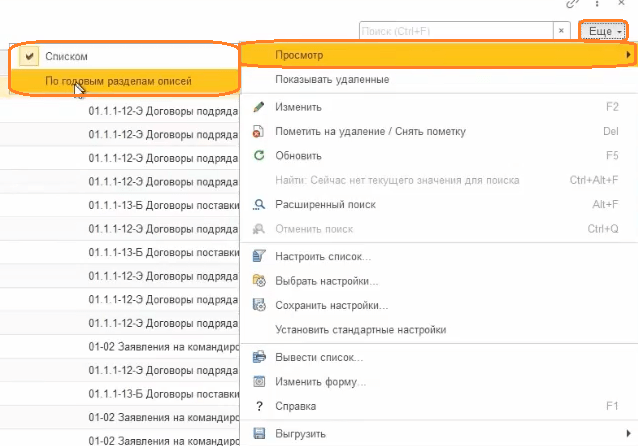
- Нажимаем кнопку «Еще», затем «Просмотр».
- Выбираем «По годовым разделам описей».
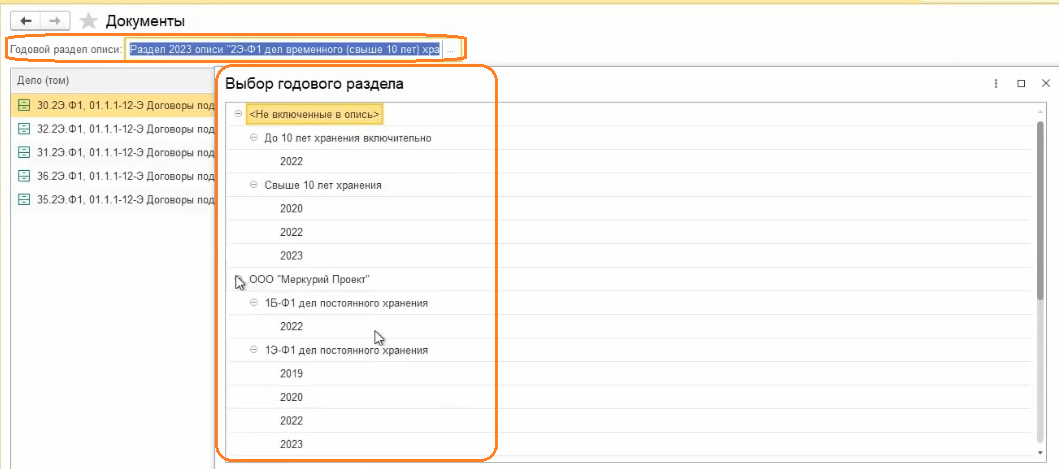
- Здесь можно выбрать необходимые критерии для отбора, организацию, год и том.
- В карточке самого документа на вкладке «Основное» указаны:
- Контейнеры документов, содержащие контент и метаданные электронного документа, файлы и усиленные электронные подписи, а также визуализацию копии тестового электронного документа в формате PDF/A.
- Подписи. Открыв, можно увидеть, что все подписи архивны, срок действия последней метки времени, дата установки следующей метки.
Обратите внимание: программа следит за продлением подписи и автоматически ее продлевает.
- Реквизиты документа.
Обратите внимание: архивный шифр присваивается автоматически в программе «1С:Архив».
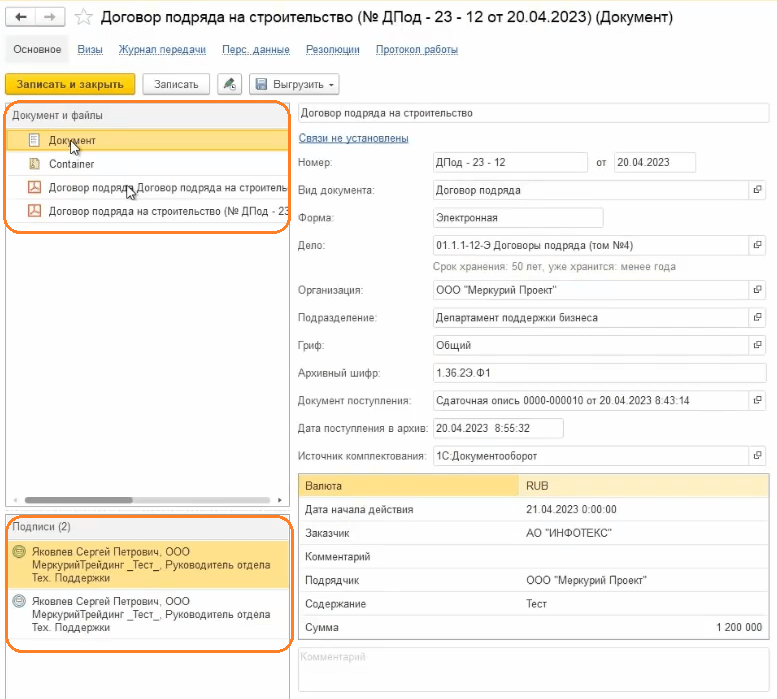
- Переходим на вкладку «Визы». Используется, если в программе «1С:Документооборот» данный документ согласовывался.
- Переходим на вкладку «Журнал передачи». Документ можно передать кому‑либо.
- Переходим на вкладку «Протокол работы». Здесь можно посмотреть всю историю: кто работал с данным документом, что он загрузил, когда, каким пользователем и что пользователь в дальнейшем с ним делал.
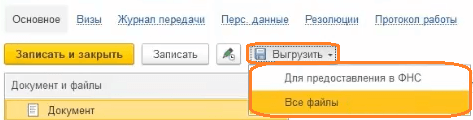
- Документы можно выгрузить в формате для предоставления в ФНС или все файлы, нажав на соответствующую кнопку.
Процедура уничтожения дел
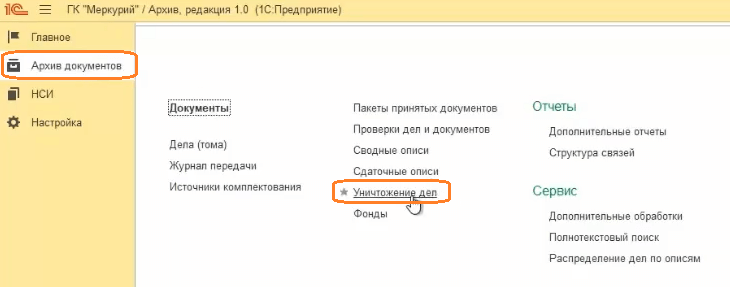
- Переходим в раздел «Архив документов», затем «Уничтожение дел».
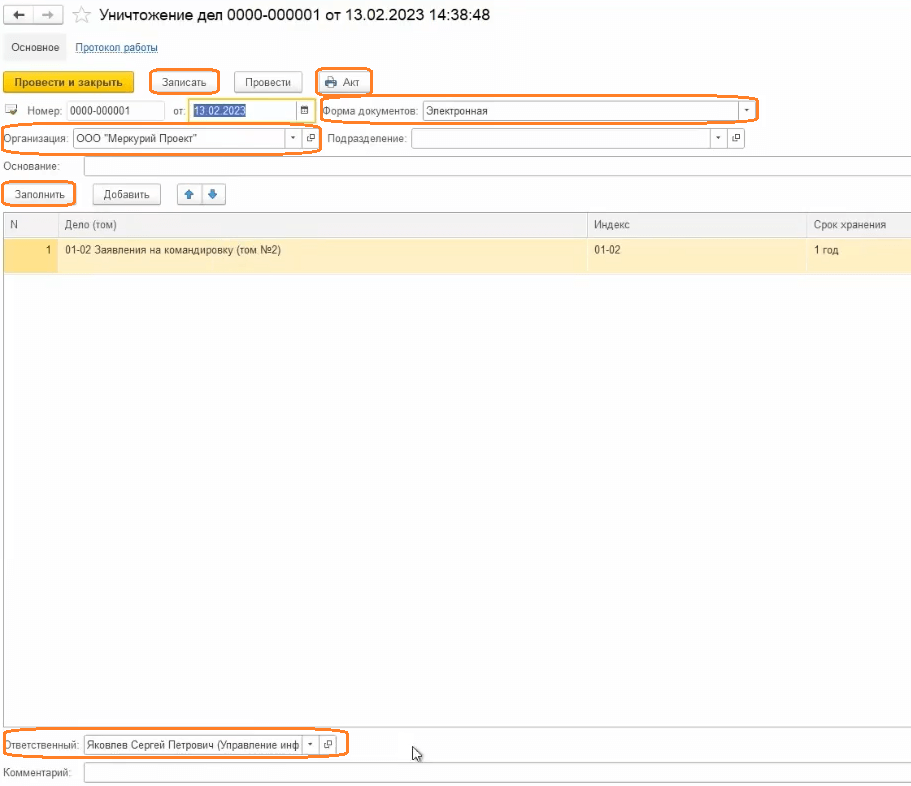
- Указываем форму.
- Выбираем организацию.
- Нажимаем «Заполнить».
- Программа автоматически формирует дела, которые необходимо уничтожить — у которых истек срок хранения.
- В нижней части экрана автоматически указывается ответственный, кто эту процедуру производит — текущий пользователь.
- Нажимаем кнопку «Записать».
- При необходимости можно сформировать и распечатать акт об уничтожении, нажав на соответствующую кнопку.
Обратите внимание: уничтожение дел отражается также в карточке дела в программе «1С:Документооборот». Документы, которые находились в этом деле, также помечаются статусом «Уничтожен» и датой уничтожения.
Управление документами и архивирование
В программе «1С:Архив» происходят регулярные процедуры по управлению документами и архивированию:
- регулярное обновление индексов;
- актуализация электронных подписей документов;
- подготовка к передаче документов на хранение в архивное учреждение;
- регулярное резервирование, копирование данных, проверка их целостности;
- уничтожение документов с истекшим сроком давности.
Настройка прав доступа
В программе «1С:Архив» можно настроить права доступа к документам на уровне пользователя. Полномочия распространяются:
- на архивиста,
- на пользователя,
- на администратора.
В следующем выпуске ответим на вопросы пользователей по работе с сервисом «1С:Архив». Чтобы не пропустить, подписывайтесь на Telegram‑канал «ЛК 1С‑Рарус отвечает».
Рассмотрим выгрузку документов в «1С:Архив» на примере «1С:Документооборота».
На стороне «1С:Документооборота» выгрузка дел в архив выполняется через рабочее место Передача дел в архив. Команда доступна из меню раздела Документы.
Если настроена интеграция с «1С:Архивом», то в документе Передача дел в архив доступно поле Статус выгрузки в архив.
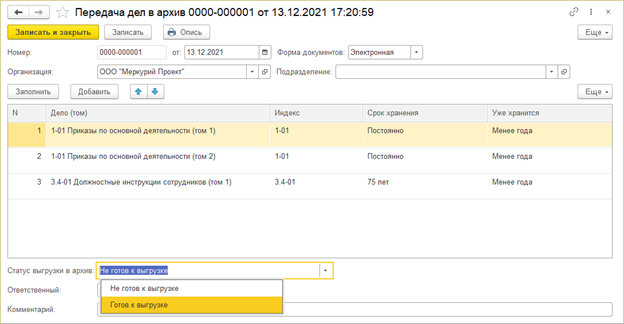
Рисунок 1. Передача дела в архив из источника комплектования
После внесения всех данных и их проверки необходимо установить статус Готов к выгрузке, после чего регламентное задание Обмен с Архивом выполнит выгрузку этого документа в каталог обмена.
Если на стороне «1С:Архива» настроена интеграция с источником комплектования, то загрузка документов выполняется автоматически регламентным заданием Обмен с источниками комплектования.
При загрузке документов в «1С:Архив» автоматически выполняется поиск файлов выгрузки в подпапках каталога обмена. Если такие файлы найдены, то выполняются:
- Проверка электронных подписей документов.
- Усовершенствование подписей до формата архивного хранения CAdES-A v3.
- Загрузка НСИ.
- Проверка хеш-сумм файлов.
- Создание карточек документов с прикрепленными файлами контейнера и визуализации.
- Создание файлов визуализации, если они отсутствуют.
- Отправка в источник комплектования отчета о выполненной загрузке.
После этого архивисту необходимо проверить и подтвердить корректность принятых документов в списке Сдаточные описи.
Переходим в «Документы и файлы» — «Передача дел в архив».
Нажимаем на кнопку «Создать».
Нажимаем на кнопку «Добавить» и выбираем дело.
После этого нажимаем на кнопку «Записать и закрыть».
В результате выбранное дело было передано в архив.
1с 1c 1s Abkhazia Абхазия — Республика Абхазия: государство, признанное четырьмя странами-членами ООН (Российской Федерацией, Никарагуа, Венесуэлой и Науру), частично признанной Южной Осетией и двумя непризнанными государствами: НКР и ПМР; согласно конституции Грузии, входит в состав Грузии
1с 1c 1s Australia Австралия — Австралийский Союз
1с 1c 1s Austria Австрия — Австрийская Республика
1с 1c 1s Azerbaijan Азербайджан — Азербайджанская Республика
1с 1c 1s the Azores Азорские острова — автономный регион Португалии в Атлантическом океане
1с 1c 1s Aland Аландские острова — автономная территория Финляндии, управляется на основе специального международного соглашения
1с 1c 1s Albania Албания — Республика Албания
1с 1c 1s Algeria Алжир — Алжирская Народная Демократическая Республика
1с 1c 1s American Samoa Американское Самоа — заморское владение (неприсоединённая территория) США (известное также как Восточное Самоа)
1с 1c 1s Anguilla Ангилья — заморская территория Великобритании
1с 1c 1s Angola Ангола — Республика Ангола
1с 1c 1s Andorra Андорра — Княжество Андорра
1с 1c 1s Antigua and Barbuda Антигуа и Барбуда
1с 1c 1s the Netherlands Antilles Нидерландские Антильские острова — Нидерландские Антильские Острова: автономная территория Королевства Нидерландов;
1с 1c 1s Macau Аомынь (Макао) — Специальный административный район Аомынь: территория, управляемая Китайской Народной Республикой на основе специального международного соглашения
1с 1c 1s Argentina Аргентина — Аргентинская Республика
1с 1c 1s Armenia Армения — Республика Армения
1с 1c 1s Aruba Аруба — автономная территория Королевства Нидерландов
1с 1c 1s Afghanistan Афганистан — Исламская Республика Афганистан
1с 1c 1s the Bahamas Багамы — Содружество Багамских Островов
1с 1c 1s Bangladesh Бангладеш — Народная Республика Бангладеш
1с 1c 1s Barbados Барбадос
1с 1c 1s Bahrain Бахрейн — Королевство Бахрейн
1с 1c 1s Belize Белиз
1с 1c 1s Belarus Белоруссия — Республика Белоруссия (Республика Беларусь)
1с 1c 1s Belgium Бельгия — Королевство Бельгия
1с 1c 1s Benin Бенин — Республика Бенин
1с 1c 1s Bermuda Бермуды — заморская территория Великобритании
1с 1c 1s Bulgaria Болгария — Республика Болгария
1с 1c 1s Bolivia Боливия — Многонациональное Государство Боливия
1с 1c 1s Bosnia and Herzegovina Босния и Герцеговина (БиГ) — Босния и Герцеговина: состоит из двух самоуправляющихся образований — Республики Сербской и Федерации Боснии и Герцеговины
1с 1c 1s Botswana Ботсвана — Республика Ботсвана
1с 1c 1s Brazil Бразилия — Федеративная Республика Бразилия
1с 1c 1s the British Indian Ocean Territory Британская территория в Индийском океане — заморская территория Великобритании (на о-вах Чагос)
1с 1c 1s Brunei Бруней — Государство Бруней-Даруссалам
1с 1c 1s Burkina Faso Буркина Фасо (бывшая Верхняя Вольта)
1с 1c 1s Burundi Бурунди — Республика Бурунди
1с 1c 1s Bhutan Бутан — Королевство Бутан
1с 1c 1s Vanuatu Вануату — Республика Вануату
1с 1c 1s the Vatican City Ватикан — Ватикан
1с 1c 1s the United Kingdom Великобритания — Соединенное Королевство Великобритании и Северной Ирландии
1с 1c 1s Hungary Венгрия — Венгерская Республика
1с 1c 1s Venezuela Венесуэла — Боливарианская Республика Венесуэла
1с 1c 1s the British Virgin Islands Британские Виргинские острова — Британские Виргинские Острова: заморская территория Великобритании
1с 1c 1s the United States Virgin Islands Американские Виргинские острова — Виргинские острова Соединенных Штатов Америки: заморское владение (неприсоединённая территория) США
1с 1c 1s East Timor Восточный Тимор — Демократическая Республика Восточный Тимор
1с 1c 1s Vietnam Вьетнам — Социалистическая Республика Вьетнам
1с 1c 1s Gabon Габон — Габонская Республика
1с 1c 1s Hawaii Гавайи — заморский штат США
1с 1c 1s Haiti Гаити — Республика Гаити
1с 1c 1s Guyana Гайана — Кооперативная Республика Гайана
1с 1c 1s The Gambia Гамбия — Республика Гамбия
1с 1c 1s Ghana Гана — Республика Гана
1с 1c 1s Guadeloupe (local) Гваделупа — заморский регион Франции
1с 1c 1s Guatemala Гватемала — Республика Гватемала
1с 1c 1s Guinea Гвинея — Гвинейская Республика
1с 1c 1s Guinea-Bissau Гвинея-Бисау — Республика Гвинея-Бисау
1с 1c 1s Germany Германия — Федеративная Республика Германия
1с 1c 1s Guernsey Гернси — коронная земля Великобритании, часть Нормандских островов
1с 1c 1s Gibraltar Гибралтар — заморская территория Великобритании
1с 1c 1s Honduras Гондурас — Республика Гондурас
1с 1c 1s Hong Kong Гонконг (Сянган) — Специальный административный район Гонконг Китайской Народной Республики: территория, управляемая Китаем на основе специального международного соглашения
1с 1c 1s Grenada Гренада
1с 1c 1s Greenland Гренландия — зависимая территория (автономный регион) Дании
1с 1c 1s Greece Греция — Греческая Республика
1с 1c 1s Georgia Грузия
1с 1c 1s Guam Гуам — заморское владение (неприсоединённая территория) США
1с 1c 1s Denmark Дания — Королевство Дания
1с 1c 1s Jersey Джерси
— коронная земля Великобритании, часть Нормандских островов
1с 1c 1s Djibouti Джибути — Республика Джибути
1с 1c 1s Dominica Доминика — Содружество Доминики
1с 1c 1s the Dominican Republic Доминиканская Республика
1с 1c 1s Egypt Египет — Арабская Республика Египет
1с 1c 1s Zambia Замбия — Республика Замбия
1с 1c 1s Zimbabwe Зимбабве — Республика Зимбабве
1с 1c 1s Israel Израиль — Государство Израиль
1с 1c 1s India Индия — Республика Индия
1с 1c 1s Indonesia Индонезия — Республика Индонезия
1с 1c 1s Jordan Иордания — Иорданское Хашимитское Королевство
1с 1c 1s Iraq Ирак — Республика Ирак
1с 1c 1s Iran Иран — Исламская Республика Иран
1с 1c 1s Ireland Ирландия
1с 1c 1s Iceland Исландия — Республика Исландия
1с 1c 1s Spain Испания — Королевство Испания
1с 1c 1s Italy Италия — Итальянская Республика
1с 1c 1s Yemen Йемен — Йеменская Республика
1с 1c 1s Cape Verde Кабо-Верде — Республика Кабо-Верде (бывшая Республика Острова Зелёного Мыса)
1с 1c 1s Kazakhstan Казахстан — Республика Казахстан
1с 1c 1s the Cayman Islands Каймановы острова — Каймановы (Кайман) Острова: заморская территория Великобритании
1с 1c 1s Cambodia Камбоджа — Королевство Камбоджа (бывшая Кампучия)
1с 1c 1s Cameroon Камерун — Республика Камерун
1с 1c 1s Canada Канада
1с 1c 1s Qatar Катар — Государство Катар
1с 1c 1s Kenya Кения — Республика Кения
1с 1c 1s Cyprus Кипр — Республика Кипр
1с 1c 1s Kyrgyzstan Киргизия — Киргизская Республика (Кыргызская Республика)
1с 1c 1s Kiribati Кирибати — Республика Кирибати
1с 1c 1s the People’s Republic of China КНР — Китайская Народная Республика
1с 1c 1s the Republic of China Китайская Республика — Китайская Республика: согласно конституции КНР, является провинцией КНР, признана многими государствами как самостоятельное государство и до начала 1970-х годов представляла Китай в ООН
1с 1c 1s the Cocos (Keeling) Islands Кокосовые острова — Территория Кокосовые (Килинг) Острова: внешняя территория Австралии
1с 1c 1s Colombia Колумбия — Республика Колумбия
1с 1c 1s the Comoros Коморы — Союз Коморских Островов (Коморы)
1с 1c 1s the Republic of the Congo Республика Конго, также называемая Конго (Браззавиль)
1с 1c 1s the Democratic Republic of the Congo ДР Конго — Демократическая Республика Конго (бывший Заир), также называемое ДРК и Конго (Киншаса)
1с 1c 1s North Korea КНДР — Корейская Народно-Демократическая Республика
1с 1c 1s South Korea Республика Корея — Республика Корея
1с 1c 1s Kosovo Косово — Республика Косово: частично признанное государство, находившееся под протекторатом ООН и переходящее под протекторат Евросоюза, которое, согласно конституции Сербии, является Автономным краем Косово и Метохия в составе Сербии
1с 1c 1s Costa Rica Коста-Рика — Республика Коста-Рика
1с 1c 1s Cote d’Ivoire Кот-д’Ивуар — Республика Кот-д’Ивуар (бывший Берег Слоновой Кости, БСК)
1с 1c 1s Cuba Куба — Республика Куба
1с 1c 1s Kuwait Кувейт — Государство Кувейт
1с 1c 1s the Cook Islands Острова Кука — самоуправляющееся государственное образование в свободной ассоциации с Новой Зеландией
1с 1c 1s Laos Лаос — Лаосская Народно-Демократическая Республика
1с 1c 1s Latvia Латвия — Латвийская Республика
1с 1c 1s Lesotho Лесото — Королевство Лесото
1с 1c 1s Liberia Либерия — Республика Либерия
1с 1c 1s Lebanon Ливан — Ливанская Республика
1с 1c 1s Libya Ливия — Великая Социалистическая Народная Ливийская Арабская Джамахирия
1с 1c 1s Lithuania Литва — Литовская Республика
1с 1c 1s Liechtenstein Лихтенштейн — Княжество Лихтенштейн
1с 1c 1s Luxembourg Люксембург — Великое Герцогство Люксембург
1с 1c 1s Mauritius Маврикий — Республика Маврикий
1с 1c 1s Mauritania Мавритания — Исламская Республика Мавритания
1с 1c 1s Madagascar Мадагаскар — Республика Мадагаскар
MadeiraFlag Мадейра — автономный регион Португалии в Атлантическом океане
1с 1c 1s Mayotte (local) Майотта — заморская территория Франции
1с 1c 1s Macedonia Македония — Республика Македония (иногда называется Бывшая Югославская Республика Македония, FYROM))
1с 1c 1s Malawi Малави — Республика Малави
1с 1c 1s Malaysia Малайзия — Малайзия
1с 1c 1s Mali Мали — Республика Мали
1с 1c 1s Maldives Мальдивы — Мальдивская Республика
1с 1c 1s Malta Мальта — Республика Мальта
1с 1c 1s Morocco Марокко — Королевство Марокко
1с 1c 1s Martinique Мартиника — заморский регион Франции
1с 1c 1s the Marshall Islands Маршалловы Острова — Республика Маршалловы Острова
1с 1c 1s Mexico Мексика — Мексиканские Соединенные Штаты
1с 1c 1s Federated States of Micronesia Федеративные Штаты Микронезии — Федеративные Штаты Микронезии
1с 1c 1s Mozambique Мозамбик — Республика Мозамбик
1с 1c 1s Moldova Молдавия — Республика Молдова
1с 1c 1s Monaco Монако — Княжество Монако
1с 1c 1s Mongolia Монголия — Монголия
1с 1c 1s Montserrat Монтсеррат — заморская территория Великобритании
1с 1c 1s Myanmar Мьянма — Союз Мьянма (бывшая Бирма)
1с 1c 1s the Isle of Man Остров Мэн — коронная земля Великобритании
1с 1c 1s Nagorno-Karabakh Нагорно-Карабахская Республика — признана частично признанными Абхазией, Южной Осетией и непризнанной ПМР; согласно конституции Азербайджанской Республики, входит в состав Азербайджана
1с 1c 1s Namibia Намибия — Республика Намибия
1с 1c 1s Nauru Науру — Республика Науру
1с 1c 1s Nepal Непал — Федеративная Демократическая Республика Непал
1с 1c 1s Niger Нигер — Республика Нигер
1с 1c 1s Nigeria Нигерия — Федеративная Республика Нигерия
1с 1c 1s the Netherlands Нидерланды — Королевство Нидерландов
1с 1c 1s Nicaragua Никарагуа — Республика Никарагуа
1с 1c 1s Niue Ниуэ — самоуправляющееся государственное образование в свободной ассоциации с Новой Зеландией
1с 1c 1s New Zealand Новая Зеландия
1с 1c 1s France Новая Каледония — заморская территория Франции
1с 1c 1s Norway Норвегия — Королевство Норвегия
1с 1c 1s Norfolk Island Остров Норфолк — внешняя территория Австралии
1с 1c 1s the United Arab Emirates ОАЭ — Объединённые Арабские Эмираты
1с 1c 1s Oman Оман — Султанат Оман
1с 1c 1s Pakistan Пакистан — Исламская Республика Пакистан
1с 1c 1s Palau Палау — Республика Палау (ранее Белау)
1с 1c 1s Palestine Палестина — Палестинская автономия / Государство Палестина: территория, оккупированная Израилем; включает Сектор Газа и Западный берег реки Иордан
1с 1c 1s Panama Панама — Республика Панама
1с 1c 1s Papua New Guinea Папуа — Новая Гвинея — Независимое Государство Папуа — Новая Гвинея
1с 1c 1s Paraguay Парагвай — Республика Парагвай
1с 1c 1s Peru Перу — Республика Перу
1с 1c 1s the Pitcairn Islands Острова Питкэрн — заморская территория Великобритании
1с 1c 1s Poland Польша — Республика Польша
1с 1c 1s Portugal Португалия — Португальская Республика
Transnistria State Flag Приднестровская Молдавская Республика — Приднестровская Молдавская Республика: признана частично признанными Абхазией, Южной Осетией и непризнанной НКР; согласно конституции Молдавии, входит в её состав.
1с 1c 1s Puerto Rico Пуэрто-Рико — Содружество Пуэрто-Рико: заморское владение (неприсоединённая территория) США
1с 1c 1s France Реюньон — заморский регион Франции
1с 1c 1s Christmas Island Остров Рождества — внешняя территория Австралии
1с 1c 1s Russia Россия — Российская Федерация
1с 1c 1s Rwanda Руанда — Республика Руанда
1с 1c 1s Romania Румыния
1с 1c 1s El Salvador Сальвадор — Республика Эль-Сальвадор
1с 1c 1s Samoa Самоа — Независимое Государство Самоа (до 1997 г. называлось Западное Самоа)
1с 1c 1s San Marino Сан-Марино — Республика Сан-Марино
1с 1c 1s Sao Tome and Principe Сан-Томе и Принсипи — Демократическая Республика Сан-Томе и Принсипи
1с 1c 1s Western Sahara Сахарская Арабская Демократическая Республика — большая часть территории оккупирована и интегрирована в Марокко
1с 1c 1s Saudi Arabia Саудовская Аравия — Королевство Саудовская Аравия
1с 1c 1s Swaziland Свазиленд — Королевство Свазиленд
1с 1c 1s Saint Helena Остров Святой Елены — заморская территория Великобритании; включает также остров Тристан-да-Кунья и остров Вознесения
1с 1c 1s the Northern Mariana Islands Северные Марианские острова — Содружество Северных Марианских Островов (США): заморское владение (неприсоединённая территория) США
1с 1c 1s the Turkish Republic of Northern Cyprus ТРСК — Турецкая Республика Северного Кипра: частично признанное государство (признано Турцией); согласно конституции Кипра, входит в состав Кипра
1с 1c 1s the Seychelles Сейшельские Острова — Республика Сейшельские Острова; также называется Сейшелы
1с 1c 1s Senegal Сенегал — Республика Сенегал
1с 1c 1s Saint-Pierre and Miquelon Сен-Пьер и Микелон — заморская территория Франции
1с 1c 1s Saint Vincent and the Grenadines Сент-Винсент и Гренадины
1с 1c 1s Saint Kitts and Nevis Сент-Китс и Невис — Федерация Сент-Китс и Невис
1с 1c 1s Saint Lucia Сент-Люсия
1с 1c 1s Serbia Сербия — Республика Сербия
1с 1c 1s Sealand Силенд — самоуправляемая территория, провозглашённая суверенной в нейтральных водах, в настоящий момент считающаяся находящейся в суверенных морских водах Соединённого Королевства, но на которую при этом Соединённое Королевство не претендует. По мнению некоторых источников Силенд отвечает всем критериям государственности, указанным в Конвенции Монтевидео о правах и обязанностях государств, и является непризнанным государством[9][10][11][12][13]
1с 1c 1s Singapore Сингапур — Республика Сингапур
1с 1c 1s Syria Сирия — Сирийская Арабская Республика
1с 1c 1s Slovakia Словакия — Словацкая Республика
1с 1c 1s Slovenia Словения — Республика Словения
1с 1c 1s the United States США — Соединённые Штаты Америки
1с 1c 1s the Solomon Islands Соломоновы Острова
1с 1c 1s Somalia Сомали — Сомалийская Республика, ранее Сомалийская Демократическая Республика: разделена на несколько враждующих группировок и де-факто независимый Сомалиленд на севере
1с 1c 1s Somaliland Сомалиленд — Республика Сомалиленд: непризнанное государство, де-юре входит в состав Сомали
1с 1c 1s Sudan Судан — Республика Судан
1с 1c 1s Suriname Суринам — Республика Суринам
1с 1c 1s Sierra Leone Сьерра-Леоне — Республика Сьерра-Леоне
1с 1c 1s Tajikistan Таджикистан — Республика Таджикистан
1с 1c 1s Thailand Таиланд — Королевство Таиланд
1с 1c 1s Tanzania Танзания — Объединенная Республика Танзания
1с 1c 1s the Turks and Caicos Islands Тёркс и Кайкос — Острова Тёркс и Кайкос: заморская территория Великобритании
1с 1c 1s Togo Того — Тоголезская Республика
1с 1c 1s Tokelau Токелау — ранее Токелау (Юнион): зависимая территория Новой Зеландии
1с 1c 1s Tonga Тонга — Королевство Тонга
1с 1c 1s Trinidad and Tobago Тринидад и Тобаго — Республика Тринидад и Тобаго
1с 1c 1s Tuvalu Тувалу
1с 1c 1s Tunisia Тунис — Тунисская Республика
1с 1c 1s Turkmenistan Туркмения — Туркменистан
1с 1c 1s Turkey Турция — Турецкая Республика
1с 1c 1s Uganda Уганда — Республика Уганда
1с 1c 1s Uzbekistan Узбекистан — Республика Узбекистан
1с 1c 1s Ukraine Украина
1с 1c 1s Wallis and Futuna Уоллис и Футуна — Территория островов Уоллис и Футуна: заморская территория Франции
1с 1c 1s Uruguay Уругвай — Восточная Республика Уругвай
1с 1c 1s the Faroe Islands Фарерские острова — зависимая территория (автономный регион) Дании
1с 1c 1s Fiji Фиджи — Республика Островов Фиджи
1с 1c 1s the Philippines Филиппины — Республика Филиппины
1с 1c 1s Finland Финляндия — Финляндская Республика
1с 1c 1s the Falkland Islands Фолклендские острова — заморская территория Великобритании, оспаривается Аргентиной
1с 1c 1s France Франция — Французская Республика
1с 1c 1s French Guiana Французская Гвиана — заморский регион Франции
1с 1c 1s French Polynesia Французская Полинезия — заморская территория Франции
1с 1c 1s the French Southern and Antarctic Lands Французские Южные и Антарктические Территории — заморская территория Франции, включает разбросанные по Индийскому океану острова без постоянного населения
1с 1c 1s Croatia Хорватия — Республика Хорватия
1с 1c 1s the Central African Republic ЦАР — Центральноафриканская Республика
1с 1c 1s Chad Чад — Республика Чад
1с 1c 1s Montenegro Черногория — Республика Черногория
1с 1c 1s the Czech Republic Чехия — Чешская Республика
1с 1c 1s Chile Чили — Республика Чили
1с 1c 1s Switzerland Швейцария — Швейцарская Конфедерация
1с 1c 1s Sweden Швеция — Королевство Швеция
1с 1c 1s Norway Шпицберген — территория, управляемая Норвегией на основе специального международного соглашения; включает архипелаг Шпицберген и о. Медвежий
1с 1c 1s Sri Lanka Шри-Ланка — Демократическая Социалистическая Республика Шри-Ланка
1с 1c 1s Ecuador Эквадор — Республика Эквадор
1с 1c 1s Equatorial Guinea Экваториальная Гвинея — Республика Экваториальная Гвинея
1с 1c 1s Eritrea Эритрея — Государство Эритрея
1с 1c 1s Estonia Эстония — Эстонская Республика
1с 1c 1s Ethiopia Эфиопия — Федеративная Демократическая Республика Эфиопия
1с 1c 1s South Georgia and the South Sandwich Islands Южная Георгия и Южные Сандвичевы острова — заморская территория Великобритании, оспаривается Аргентиной
1с 1c 1s South Ossetia Южная Осетия — государство, признанное четырьмя странами-членами ООН: Российской Федерацией, Никарагуа, Венесуэлой и Науру, частично признанной Абхазией и двумя непризнанными государствами: НКР и ПМР; согласно конституции Грузии, входит в состав Грузии
1с 1c 1s South Africa ЮАР — Южно-Африканская Республика
1с 1c 1s Jamaica Ямайка
1с 1c 1s Japan Япония
Е.В. Бугаева, руководитель отдела документооборота
Пожалуй, каждый секретарь, которому приходится иметь дело с архивом компании (составлять номенклатуру дел, разбирать папки с делами, формировать описи и пр.), мечтает о том, чтобы все эти трудозатратные операции каким-то чудом были упрощены. Из статьи вы узнаете, как можно автоматизировать создание архива организации в электронном виде, всего лишь правильно используя штатный функционал популярной системы электронного документооборота (далее – СЭД) – «1С:Документооборот» (далее – 1С:ДО) и поручив сотрудникам определенные операции с документами. Отдельно поговорим о том, как облегчить создание описей и архива в электронном виде, если СЭД в компании нет, но есть регистрация документов в MS Exсel.
В чем преимущества работы в СЭД и создания электронного архива
В моей компании сотрудники, работая в 1С:ДО с документами, ежедневно формируют электронный архив. Штатный функционал программы позволяет автоматизировать создание архива (в том числе и в электронном виде) и при этом соблюсти требования архивного законодательства.
Внедрив СЭД и научив сотрудников работать с 1С:ДО так, как надо (об этом ниже), мне удалось решить проблемы, которые возникали с документооборотом на бумаге и архивом в бумажном виде:
- сложность поиска документов (даже если в компании велась картотека, найти нужный акт или договор часто было непросто, уходило много времени);
- потеря документов (и в процессе работы, и во время архивного хранения);
- отсутствие возможности совместной работы с одним экземпляром документа (пока один сотрудник смотрит документ, другие вынуждены просто ждать);
- высокие затраты на аренду помещения (требования к помещению для бумажного архива жесткие: например, необходим определенный микроклимат – обычный офис для этого не подходит, а аренда отдельного помещения влетает в копеечку);
- отсутствие единого хранилища для компании с филиалами и подразделениями в других городах (если у вашей компании несколько филиалов, то, как правило, у каждого филиала и архив на бумаге будет свой, что крайне неудобно).
Теперь при внедрении электронного документооборота все сотрудники, включая секретаря, могут:
- правильно обработать документ (в программе учтены все этапы согласования, подписания и пр.);
- в любое время получить файл, переслать и скопировать, распечатать или сканировать (это касается даже описей дел; исключение составляют документы по личному составу для государственного архива);
- быстро найти документы по разным критериям отбора;
- совместно работать со скан-копией документа;
- оперативно предоставлять документы по требованию надзорных органов (опять же, благодаря продвинутой функции поиска).
Преимущества ведения архива в электронном виде также очевидны.
- Электронный архив занимает гораздо меньше места, а значит, и затраты по его содержанию несравнимо ниже.
- Документы надежно защищены, их практически невозможно потерять, порвать или уничтожить (для этого предусмотрены, во-первых, система права доступа, которая «заблокирует» нежелательного пользователя, а во-вторых, система резервного копирования – она включится при форс-мажоре).
- Если все сделать правильно, электронный архив будет создаваться сам собой. А бумажные дела станет формировать гораздо легче: секретарь только принимает дело, распечатывает его опись и обложку, обложку наклеивает на короб, сшивает документы, помещает их в короб, а короб отправляет на полку в архив.
Как формировать архив с помощью СЭД
Что же требуется для того, чтобы завести электронный архив? СЭД (у нас это 1С:ДО), в которой нужно будет настроить основные процессы.
В архиве нашей компании документ в электронном виде привязан к месту хранения документа на бумаге, автоматически можно распечатать опись вложения и обложку дела (один и тот же индекс и заголовок дела и в бумажной, и в электронной номенклатуре дел). Если нам нужно переместить документы в другое дело или разделить одно дело на два, то часть действий мы выполняем вручную (архив на бумаге), а часть – автоматически, в СЭД. После этого остается только распечатать новые описи вложения и обложки дел.
Процесс работы с документами в 1С:ДО можно свести к семи основным шагам.
- Сотрудник создает электронную карточку документа, прикрепляет проект документа и направляет его на согласование заинтересованным лицам.
- Сотрудник направляет документ на регистрацию секретарю.
- Секретарь подписывает документ у руководителя, регистрирует, сканирует, вкладывает в электронную карточку документа скан-копию и указывает в карточке индекс и заголовок дела из номенклатуры дел, созданной в компании.
- Секретарь вкладывает бумажный документ в папку с делом (бумажное дело).
- Секретарь формирует в 1С:ДО внутреннюю опись дела и обложку.
- Секретарь создает бумажное дело, а дело в электронном виде автоматически формируется в 1С:ДО.
- При необходимости секретарь перемещает документы из одного дела в другое (и в электронном, и в бумажном архиве).
Рассмотрим пошагово, как происходит формирование дел, на примере формирования дела с приказами по основной деятельности (далее – Приказ).
Шаг 1. Сотрудник создает электронную карточку документа, прикрепляет проект документа и направляет его на согласование заинтересованным лицам
Работа с документами начинается с использования штатной функции 1С:ДО – электронной карточки документа. В примере – электронная карточка Приказа, которая собирает все сведения по Приказу (рис. 1). Эту форму должны заполнять сотрудники-исполнители.
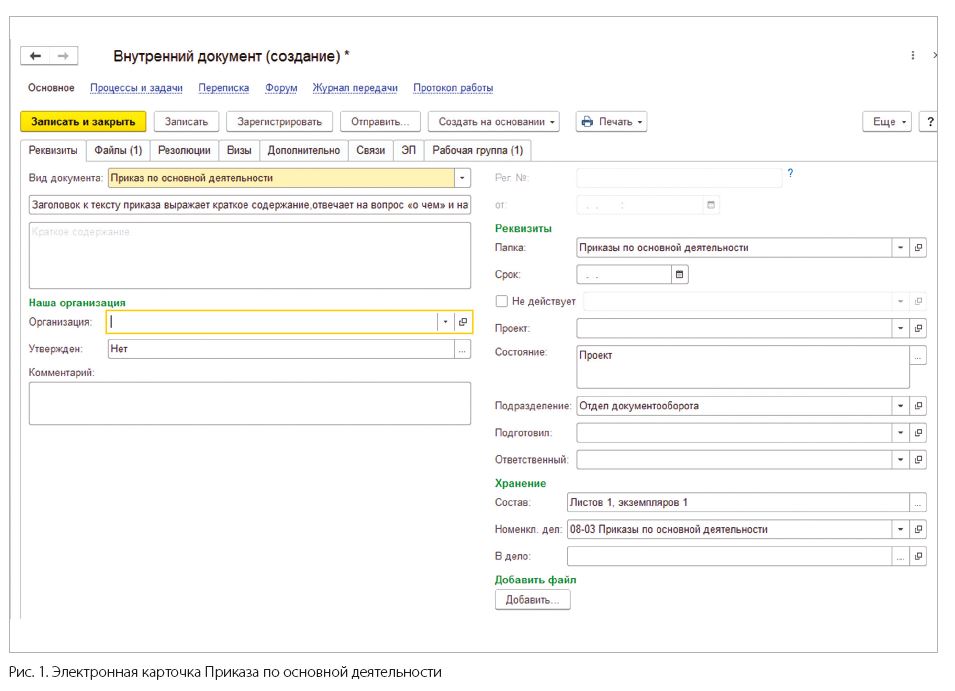
Самое главное для сотрудника – правильно заполнить все поля формы. Какие-то данные он вставляет вручную, какие-то – с помощью системы перечней-справочников, установленных в программе. Речь идет о дополнительных вкладках (диалоговых окнах), которые открываются при нажатии на поля формы.
Сотрудник выделяет поле. Открывается диалоговое окно перечней-справочников, связанных с ним. Сотрудник выбирает из них нужное значение.
Разберем основные поля формы и узнаем, какие данные следует в них указывать.
Поле Наименование. Указывается заголовок Приказа.
Поле Организация. Создается автоматически при создании электронной карточки Приказа.
Поле Рег. Доступно только для секретаря, заполняется после подписания Приказа руководителем. Секретарь вносит регистрационный номер.
Поле Дата. Вносить изменения в это поле может только секретарь. Поле заполняется после того, как документ подписал руководитель. Секретарь указывает дату подписания Приказа.
Поле Папка. Формируется автоматически при создании электронной карточки Приказа.
Поле Срок. Указывается срок исполнения Приказа.
Поле Не действует. Галочка проставляется, если Приказ утратил силу. Действие выполняется с помощью кнопки выбора: нужно указать новый Приказ, отменяющий действие первого.
Поле Проект. Формируется по желанию менеджера (при его наличии).
Поле Состояние. Программа заполняет его автоматически по мере прохождения Приказа по этапам документооборота: на согласовании, согласовано, зарегистрировано и т.д.
Поля Подразделение, Подготовил, Ответственный. Формируются автоматически при создании электронной карточки Приказа.
Поле Состав. Указывается фактическое число листов Приказа.
Обратите внимание!
Поле Номенкл. дел. Именно благодаря тому, что мы добавили в форму электронной карточки поле Номенкл. дел (включили опцию), можно автоматизировать создание архива. В компании создана и утверждена номенклатура дел. При заполнении поля из номенклатуры дел выбирается нужное название дела, которое впечатывается в поле.
Например, для приказов по основной деятельности индекс и заголовок дела указываются так: 08-03 Приказы по основной деятельности, где 08 – номер подразделения «Отдел документооборота», 03 – номер документа по порядку.
Поле В дело. Доступно только для секретаря, который вносит сюда необходимые данные, когда Приказ зарегистрирован или исполнен.
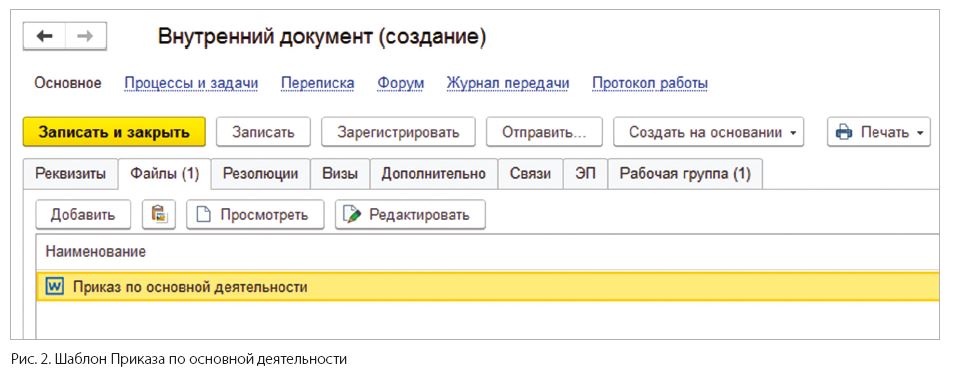
После заполнения полей электронной карточки сотрудник открывает шаблон Приказа, предусмотренный карточкой во вкладке Файлы (рис. 2). Далее редактирует и создает нужный Приказ в Word. В карточке шаблон Приказа автоматически превращается в новый Приказ.
Как только в электронной карточке появился новый Приказ, сотрудник направляет электронную карточку с файлом документа внутри на согласование (в соответствии с правилами делопроизводства в компании).
Шаг 2. После согласования Приказа сотрудник распечатывает его и передает в бумажном виде на подписание и регистрацию секретарю
Шаг 3. Секретарь организовывает подписание Приказа у руководителя, регистрирует, сканирует, вкладывает в карточку документа скан-копию и указывает в карточке номер дела из номенклатуры дел, которая ведется в компании
Секретарь, получив от сотрудника Приказ на бумаге, передает его на подписание руководителю. После получения подписанного оригинала Приказа нажимает кнопку Зарегистрировать в карточке документа в 1С:ДО. Система автоматически присвоит следующий по порядку номер Приказа и дату подписания (она обычно проставляется в день подписания документа).
Секретарь проставляет вручную номер и дату на подписанном Приказе в бумажном виде. Затем сканирует бумажный экземпляр подписанного и зарегистрированного Приказа и вкладывает в электронную карточку его скан-копию. После отправляет карточку документа с Приказом на ознакомление или на исполнение (в зависимости от поручений, которые указаны в документе в электронном виде).
Наш совет: переложите обязанности сканирования документов на сотрудников
В нашей компании секретарь сканирует только входящие письма и приказы по основной деятельности (например, приказы об утверждении, введении в действие, изменении локальных нормативных актов организации и др.). Все остальные документы (например, служебные записки, исходящие письма и т.д.), которые проходят электронные согласования в СЭД, в обязательном порядке сканируют сотрудники, после чего вкладывают в карточку конкретного документа его скан-копию. Тем самым они сами формируют электронное хранилище электронных документов с реквизитами для их поиска в компании.
Шаг 4. Секретарь вкладывает бумажный документ в папку с делом (бумажное дело)
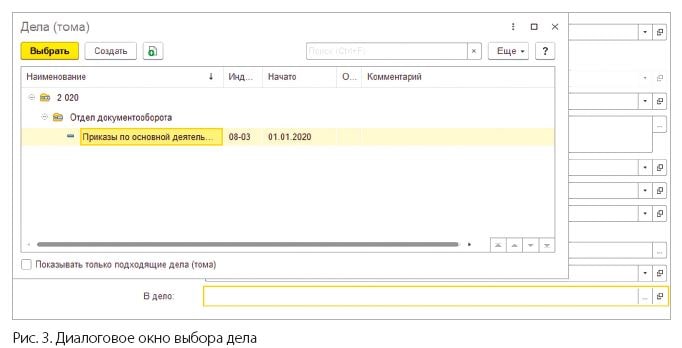
Оригинал подписанного Приказа на бумаге секретарь подшивает в дело, в папку «08-03 Приказы по основной деятельности». Далее он заполняет в 1С:ДО поле В дело, выбирает дело в электронном виде путем поиска нужного наименования из номенклатуры дел, фактически созданной в СЭД (рис. 3).
Шаг 5. Секретарь формирует в 1С:ДО внутреннюю опись дела и обложку
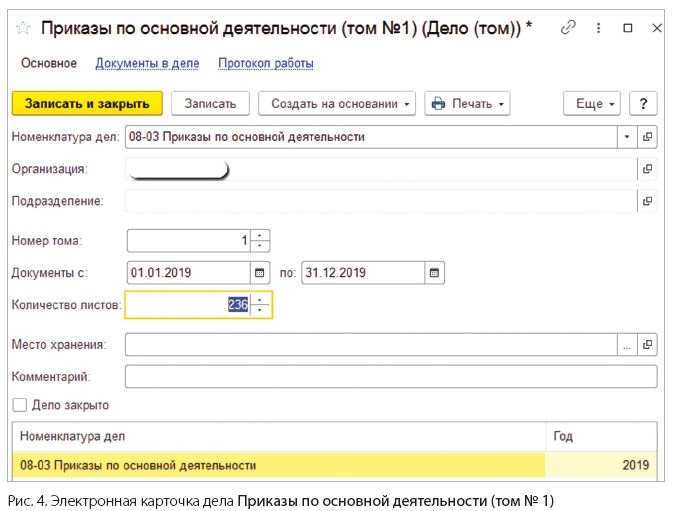
При необходимости оформления дела «Приказы по основной деятельности… года» секретарь достает папку-дело «08-03 Приказы по основной деятельности», нумерует листы дела. Далее в 1С:ДО заходит в дело «Приказы по основной деятельности… года» (рис. 4) и проставляет общее число листов бумажного дела в поле Количество листов.
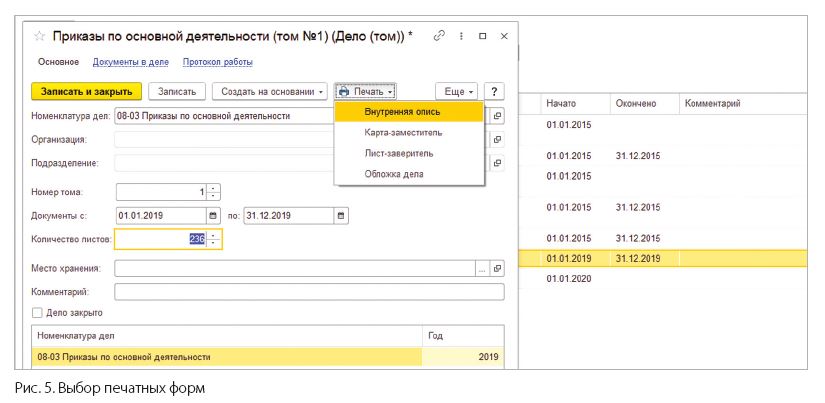
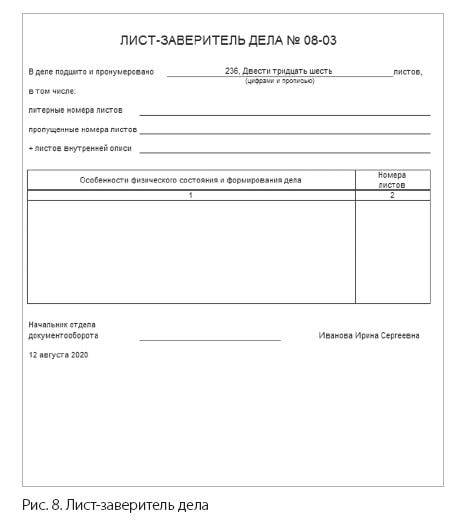
Далее секретарь распечатывает обязательные элементы дела: Внутреннюю опись, Лист-заверитель, Обложка дела (рис. 5).
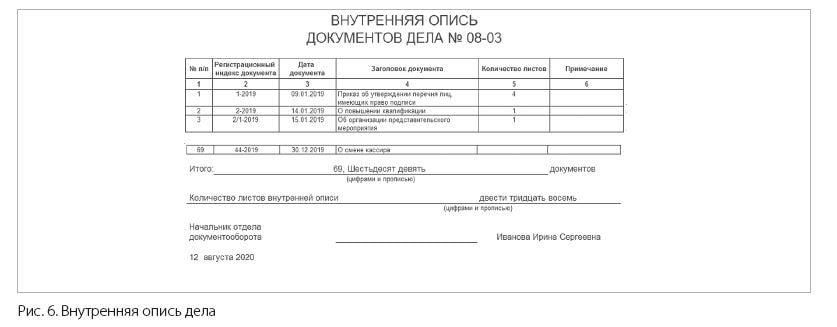
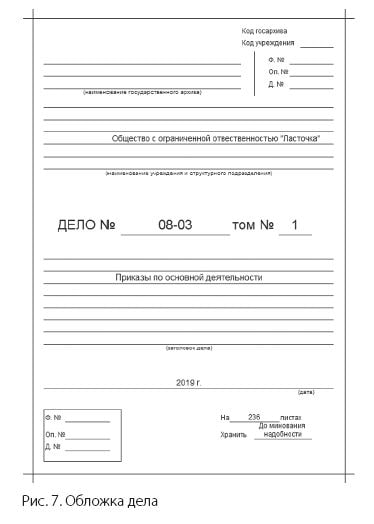
Все данные в эти формы подставляются автоматически, 1С:ДО сформирует заполненные внутреннюю опись дела (рис. 6), обложку (рис. 7) и лист-заверитель дела (рис. 8).
Шаг 6. Секретарь создает бумажное дело, а дело в электронном виде автоматически формируется в 1С:ДО
Секретарь формирует бумажное дело в соответствии с п. 4.22 Правил организации хранения, комплектования, учета и использования документов Архивного фонда Российской Федерациии других архивных документов в органах государственной власти, органах местного самоуправления и организациях[1]. Обложка наклеивается на папку, в папку вкладывается внутренняя опись. Дело прошивается вместе с листом-заверителем (последний лист дела). Дело «08-03 Приказы по основной деятельности» готово! Приказы по основной деятельности хранятся постоянно, поэтому папка отправляется в архив организации.
Шаг 7. При необходимости секретарь перемещает документы из одного дела в другое (и в электронном, и в бумажном архиве)
Наша СЭД облегчает работу, когда дело необходимо разделить, добавить в него документы, а времени на то, чтобы переписать внутреннюю опись, нет. Это ведь довольно трудоемкий процесс, но его можно значительно ускорить, если использовать программу.
Чтобы разделить приказы на два тома, секретарю нужно в 1С:ДО открыть дело «Приказы по основной деятельности 2019» (см. рис. 4) и перейти в область Документы в деле (рис. 9).
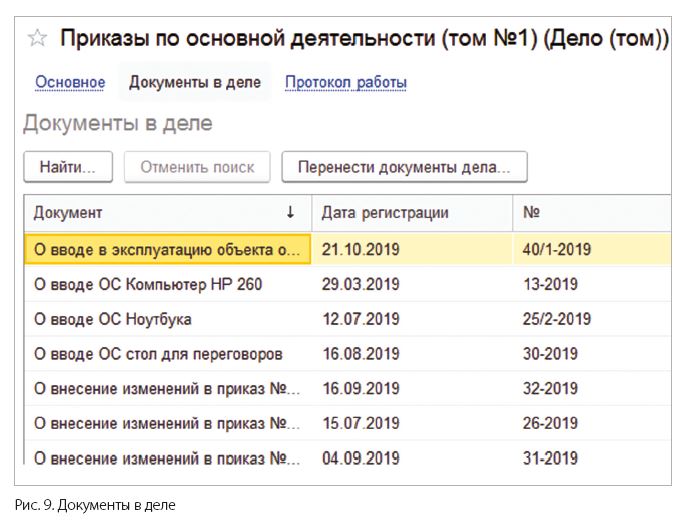
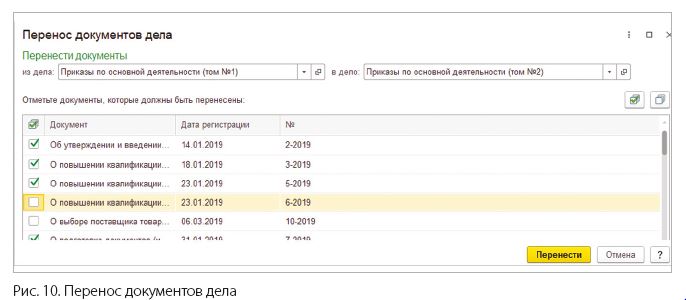
После этого секретарь нажимает кнопку Перенести документы дела… (см. рис. 9) и отмечает галочками те документы, которые необходимо перенести из тома № 1 в том № 2 (рис. 10). Затем он должен заново оформить дело, как рассказано в шагах 5 и 6.
Как упростить создание описей и архива в электронном виде в компании без СЭД
Если в вашей компании еще не внедрена СЭД, можно упростить формирование описей и создавать архив документов в электронном виде.
Что должно быть у вас для этого?
- Вы используете электронные таблицы для формирования и заполнения регистрационных журналов. Например, в MS Exсel. Внесение данных о регистрируемых документах упростит работу по составлению внутренних описей.
- Есть файловое хранилище на сервере компании.
В таком случае пошаговый процесс работы с документами будет выглядеть следующим образом:
- Секретарь работает с проектом приказа.
- Секретарь готовит документы – элементы дела.
- Секретарь формирует бумажное дело.
Пройдем весь рабочий процесс с тем же документом – Приказом по основной деятельности.
Шаг 1. Секретарь работает с проектом приказа
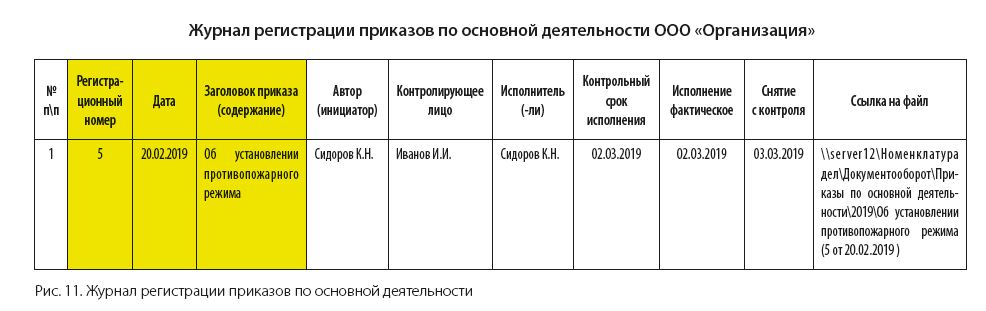
Секретарь получает проект Приказа на бумаге и организовывает его подписание. Как только ему возвращают подписанный документ, он может начинать вносить данные в журнал регистрации (рис. 11) с помощью таблицы в MS Exсel.
Файловое хранилище. На сервере компании создана корневая папка «Номенклатура дел», в которой выделены подразделения-папки. Отдел документооборота – папка «Документооборот», в ней создаются электронные папки-дела для каждого вида распорядительной документации. Для приказов по основной деятельности – папка «Приказы по основной деятельности 2019».
Секретарь проставляет номер и дату регистрации на подписанном Приказе на бумаге. Затем сканирует Приказ, отсканированный файл помещает в папку «Приказы по основной деятельности 2019» на сервере. В журнале регистрации ставит гиперссылку на место хранения файла в ячейке Ссылка на файл.
Шаг 2. Секретарь готовит документы – элементы дела
Для оформления дела секретарь использует шаблоны форм, приведенные в приложениях к Правилам 2015: Обложка дела (рис. 12) и Лист-заверитель дела (рис. 13). Формы заполняются в электронном виде.

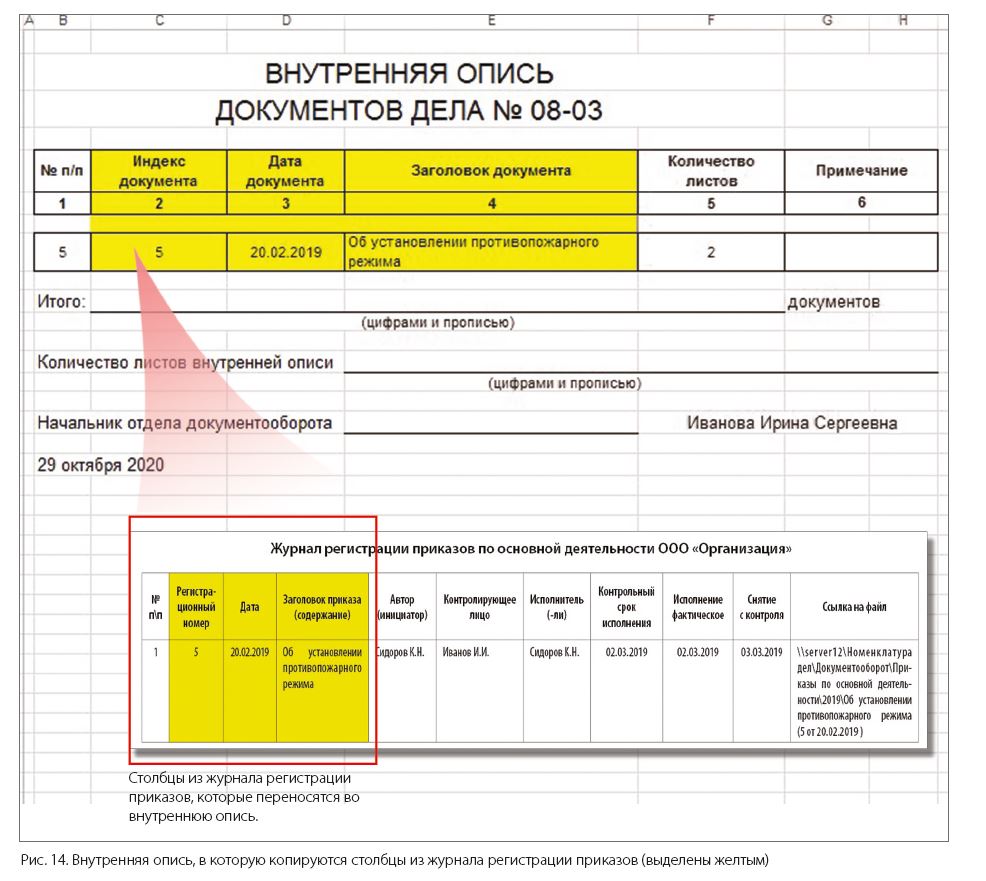
Для составления внутренней описи дела секретарь использует бланк внутренней описи, который создан в MS Exсel (рис. 14). Сюда копируются столбцы из журнала регистрации приказов.
Шаг 3. Секретарь формирует бумажное дело
Секретарь формирует бумажное дело в соответствии с п. 4.22 Правил 2015.
Резюме
Описанная в статье процедура формирования ежедневного электронного архива имеет ряд преимуществ перед сканированием уже архивных документов:
- отсутствует необходимость принимать в штат архивариуса, его функции в маленьких и средних компаниях можно передать секретарю;
- отсутствует необходимость использовать дорогостоящую технику для сканирования уже сшитых документов, которую к тому же нужно размещать в отдельном помещении, вне офиса;
- сокращается время, необходимое для формирования внутренних описей, секретарь может заниматься другими задачами;
- упрощается работа с архивными документами: они существуют в электронном виде, а значит, их легко и быстро найти, в архив заходить не нужно.
[1] Утв. Приказом Минкультуры России от 31.03.2015 № 526 (далее – Правила 2015).
06.04.2022, 14:32