
Оглавление
- Импорт информации
- Как формировать декларации
- Этап 1. Обновление баланса
- Этап 2. Создание черновика в Контур.Алкодекларации
- Этап 3. Получение сведений из ЕГАИС
- Этап 4. Сверка остатков
- Этап 5. Завершение процесса
Компании сферы производства и оборота алкоголя взаимодействуют с ЕГАИС и отчитываются перед РАР. Связка Контру.Алкодекларация + Контур.Маркет поможет упростить процесс формирования отчетности по формам 11 и 12. Как именно — об этом расскажем сегодня.
Возможность доступна для пользователей сервиса Контур.Маркет на тарифах «ЕГАИС + отчетность в РАР» и «Алкомаркет».
Импорт информации
Суть в том, что Контур.Маркет обменивается с ЕГАИС документами, сведения из которых удобно использовать для квартального отчета в Контур.Алкодекларации. Из Контур.Маркета можно импортировать ряд данных, а именно:
- сведения об остатках крепкого алкоголя с баланса ЕГАИС;
- данные журнала учета продаж;
- приходные и расходные накладные с завершенным товарооборотом.
Как формировать декларации
Этап 1. Обновление баланса
Сначала нужно обновить ЕГАИС-остатки в Контур.Маркете. Лучше всего сделать это спустя несколько часов после того, как закрыта последняя смена. В таком случае система гарантированно загрузит актуальные данные из ЕГАИС. Чтобы обновить баланс, нужно нажать соответствующую кнопку в разделе «Мои товары»: 
Этап 2. Создание черновика в Контур.Алкодекларации
Для тех, кто раньше не работал с Контур.Алкодекларацией, алгоритм таков:
В разделе «Декларации» нужно нажать кнопку «Заполнить декларацию»:
Откроется окно, в котором будет 6 вкладок. Начать нужно с первой:

После заполнения вкладки нужно нажать кнопку «Далее». Откроется вторая вкладка, в которой можно загрузить декларацию за прошлый период, сформированную в сторонней программе:

После загрузки вновь нажимается кнопка «Далее».
И последняя вкладка, которую нужно заполнить на этом этапе — вкладка «Реквизиты и лицензии».

Когда все готово, нужно перейти на главную страницу сервиса (левый верхний угол, ссылка «Алкодекларация»).
Этап 3. Получение сведений из ЕГАИС
Чтобы загрузить данные в Контур.Алкодекларацию, нужно войти в раздел «Декларации» и нажать кнопку «Загрузить из Контур.Маркета»:

Теперь следует определиться, какую декларацию нужно загрузить, а именно:
- за какой отчетный период;
- какого типа — по крепкому алкоголю или по пивной продукции;
- первичную либо корректирующую:

Во вкладке «Реквизиты и остатки» нужно выбрать декларацию, из которой система возьмет параметры организации и остатки на начало отчетного периода:

После нажатия кнопки «Далее» сведения будут подгружены из ЕГАИС:

Процесс загрузки будет виден на вкладке «Данные из ЕГАИС». Когда загрузка завершится, в этом же окне сервис покажет, сколько загружено документов. Вместе с этим все объемы будут пересчитаны в декалитрах:

Иногда бывает, что некоторые сведения из ЕГАИС не загрузились. Система об этом сообщит и предложит внести правки:

Когда все сведения загружены, вновь следует нажать «Далее». Последняя вкладка — «Распределение данных» — предназначена для проверки. Здесь следует убедиться, что торговые точки из ЕГАИС и декларации сопоставлены правильно:

Теперь для формы 11 по маркированному алкоголю можно произвести сверку ЕГАИС-остатков и остатков в декларации. Для этого нужно воспользоваться кнопкой «Загрузка остатков» (см. изображение выше и следующий этап).
Если все данные верны, следует нажать кнопку «Сформировать декларацию».
Этап 4. Сверка остатков
Когда все сведения распределены, нужно нажать кнопку «Загрузить остатки». Еще раз обращаем внимание, что это работает только для формы 11.

Система перекинет пользователя во вкладку «Загрузка остатков». Здесь можно указать импортеров, после чего нажать кнопку «Сохранить и перейти к остаткам»:

Следует удостовериться, что в столбце «Остатки в ЕГАИС» выбрана верная дата: По умолчанию выставляется дата, ближайшая к концу отчетного периода, но можно установить другую. Однако разницу остатков между концом отчетного периода и датой, установленной пользователем, нужно учесть вручную.
Распределение неучтенных остатков. Сведения для столбца «Остатки, не учтенные в декларации» формируются при сопоставлении параметров ЕГАИС и декларации. Сравнивается ИНН и КПП производителей либо импортеров, а также код продукции.
Сведения в декларации отражаются в декалитрах, а в ЕГАИС — в литрах, поэтому система автоматически делает пересчет в декалитры.

На практике данные часто не совпадают. Это может иметь место по разным причинам:
- В ЕГАИС содержатся неактуальные сведения. Такое бывает, если неправильно вести ЕГАИС-баланс.
- В системе остались документы, по которым не завершен оборот.
- За прошлые месяцы декларация была составлена некорректно.
- Пока не была проведена сверка остатков, сервис не учитывал данные ЕГАИС-инвентаризации, а также акты постановки на учет и списания.
Две последние причины могут быть устранены в процессе сверки. Актуальные данные о фактических остатках можно внести в декларацию по итогам ЕГАИС-инвентаризации. В следующей таблице видно, как устраняются несовпадения.
Таблица. Исправление несоответствий между данными из ЕГАИС и декларации
 |
Выберите один из пунктов, если в декларации остатков больше, чем в ЕГАИС |
| Выберите один из пунктов, если в декларации остатков меньше, чем в ЕГАИС | |
Пояснение:
|
После распределения всех остатков следует нажать кнопку «Загрузить остатки и перейти в декларацию»:  В итоге система перекинет пользователя на заключительный этап формирования отчета.
Этап 5. Завершение процесса
На этом формирование алкодекларации завершено. Теперь следует тщательно проверить внесенные сведения. Если все в порядке, нужно нажать «Подписать и отправить»:


Если вы зашли в Контур.Алкодекларацию впервые, выполните следующее (если декларацию здесь уже заполняли, перейдите к пункту Загрузка данных из ЕГАИС):
Загрузка данных из ЕГАИС
- В сервисе Контур.Алкодекларация нажмите кнопку Загрузить из Контур.Маркет

- В открывшемся окне выберите тип декларации, отчетный период и форму отчетности.
Нажмите Далее

- Укажите декларацию, из которой будут получены сведения об организации и остатки на начало периода.
Нажмите Далее

- Начнется загрузка данных из ЕГАИС

- В открывшейся вкладке Данные из ЕГАИС отразятся загруженные сведения:
— количество приходных накладных,
— перемещения между точками,
— возвраты поставщикам, а также данные их журнала продаж по каждой торговой точке в отдельности.
Одновременно сервис переведет единицу измерения в декалитры.

Если часть сведений из ЕГАИС не удалось загрузить, сервис подскажет, что нужно сделать. Например, если у контрагента нет ИНН, добавьте эту информацию:
- После успешной загрузки данных из ЕГАИС нажмите Далее
- На вкладке Распределение данных проверьте, что торговые точки из ЕГАИС верно сопоставлены с точками в декларации.


Далее действуйте одним из двух способов:
- Нажмите кнопку Загрузка остатков, если хотите сверить ЕГАИС-остатки с остатками в декларации. Данная возможность доступна только для формы 11 по маркированному алкоголю.
- Нажмите кнопку Сформировать декларацию, если уверены, что в отчетность внесены все данные.
Сверка ЕГАИС-остатков из Контур.Маркета
- Сверить остатки из ЕГАИС можно только для маркированного алкоголя, то есть для заполнения формы 11.
После успешного распределения данных (этот этап описан выше) нажмите кнопку Загрузить остатки
- Появится вкладка Загрузка остатков. Укажите недостающих импортеров и нажмите Сохранить и перейти к остаткам

- В открывшемся окне действуйте в три этапа:


ШАГ 1.
Проверьте дату запроса остатков в столбце «Остаток в ЕГАИС»
Сервис указывает дату, ближайшую к концу отчетного периода. Если остатки на это число неактуальны, измените дату. Не забудьте вручную учесть разницу остатков между концом отчетного периода и указанной вами датой.

ШАГ 2.
Распределите данные в столбце «Остатки, не учтенные в декларации»
Система формирует столбец на основе сопоставления следующих данных в ЕГАИС и декларации: ИНН и КПП производителей/импортеров, кода продукции. Одновременно сервис переводит литры (ЕГАИС) в декалитры (Алкодекларация).
В зависимости от разницы между остатками в ЕГАИС и декларации система предложит варианты действий.
Данные в ЕГАИС и в декларации чаще всего расходятся. Причины расхождений:
- Данные в ЕГАИС неактуальны, например, вы некорректно ведете ЕГАИС-баланс или не обновили баланс в конце последней смены квартала.
- Документооборот по некоторым накладным не завершен,
- Была некорректно заполнена алкодекларация за предыдущие периоды.
- До момента сверки остатков сервис не учитывает акты списания/постановки и данные ЕГАИС-инвентаризации.
Сверка нужна, чтобы устранить причины 3 и 4 из перечисленных. Чтобы внести в декларацию самые актуальные сведения об остатках, в конце квартала проведите ЕГАИС-инвентаризацию.
Выберите один из пунктов, если в декларации остатков больше, чем в ЕГАИС
- Записать в прочий расход — если остатки списаны любой причине, кроме «Реализация»;
- Записать в розничные продажи — если были продажи, которые не зафиксированы в Контур.Маркете;
- Не записывать в декларацию — если в декларации точно корректные остатки;
Выберите один из пунктов, если в декларации остатков меньше, чем в ЕГАИС
- Записать в прочий приход — если ставили продукцию на баланс;
- Не записывать в декларацию — если в декларации точно корректные остатки.
ШАГ 3.
Нажмите кнопку «Загрузить остатки и перейти в декларацию»Вы попадете на пятый шаг формирования алкодекларации.

Завершение создания декларации
На пятом шаге проверьте, что все данные корректны:

Переходите на шестой шаг к отправке документа в ФСРАР, нажмите Подписать и отправить

-
Log in
-
Join
Watch in our app
Open in app
Какие отчеты можно отправить через Алкодекларацию?
Сервис включает полную базу лицензий поставщиков и всегда актуальные формы деклараций в сервисе «Контур Алкодекларация+».
Важное преимущество «Контур Алкодекларации+» – автоматическая выгрузка данных от поставщиков.
Алкогольные декларации должны подавать организации и ИП, занимающиеся розничной продажей алкогольной продукцией и пива. (218 ФЗ).
Сервис Контур Алкодекларация+ предназначен для формирования алкогольной отчетности розничных организаций. Оптовые и производственные организации в сервисе Контур Алкодекларация+ имеют возможность только подписывать и шифровать алкогольные декларации.
1.Для входа пользователи системы Контур Экстерн могут воспользоваться пунктом меню РАР , расположенным на главной странице.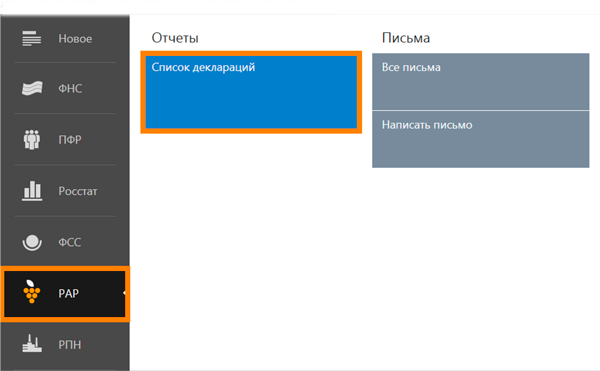
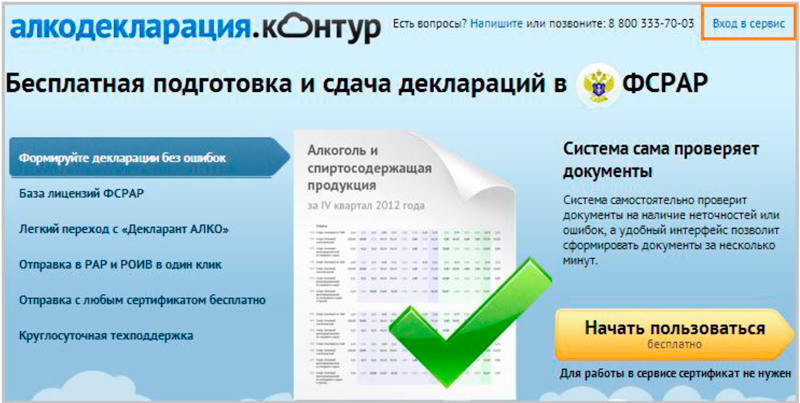
2. При первом входе по прямому адресу откроется промо-страница сервиса.
Чтобы начать работу в Контур Алкодекларация, следует нажать на ссылку «Вход в сервис» в верхнем правом углу или кнопку «Начать пользоваться».
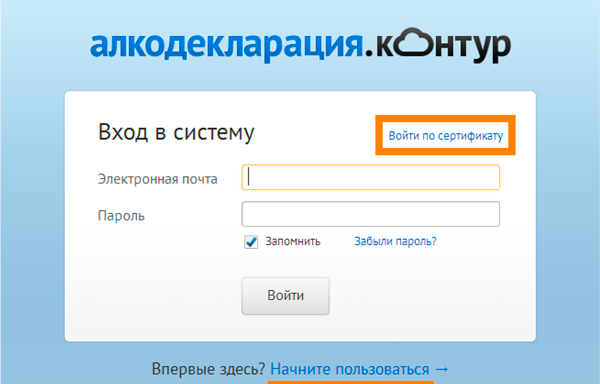
3. В открывшемся окне следует выбрать способ входа в систему — по сертификату или по логину и паролю.
Если вход будет осуществляться по электронной почте и паролю, то при первом входе следует нажать на ссылку «Начните пользоваться».
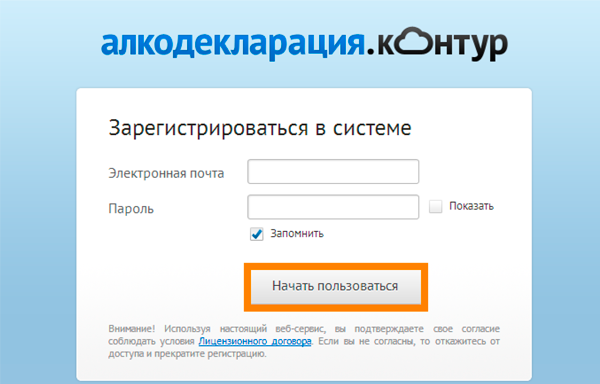
4.В открывшемся окне необходимо указать электронную почту и пароль, с которыми в дальнейшем всегда будет производиться вход.
Нажать кнопку «начать пользоваться».
Чтобы войти по сертификату, в окне входа следует кликнуть по соответствующей ссылке и в открывшемся списке выбрать нужный сертификат.
Для входа можно использовать только те сертификаты, которые были получены в «СКБ Контур» для отправки отчетности в РАР или для работы в системе Контур Экстерн.
При первом входе может появиться сообщение о необходимости установить дополнительный компонент.
В этом случае следует кликнуть по ссылке установка компонента Контур Тулбокс, скачать и установить предложенную утилиту. После чего попробовать войти по сертификату еще раз.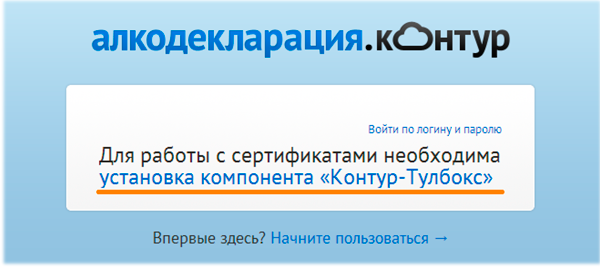
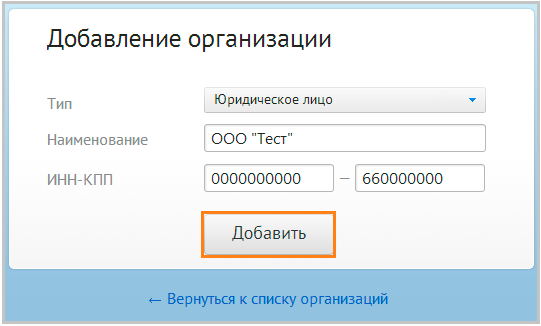
5. Появится окно с кнопкой «Добавить организацию». Следует нажать на нее и в указать тип, наименование, ИНН и, при необходимости, КПП организации. Нажать кнопку «Добавить».
Если необходимо добавить несколько организаций, то после входа в сервис в правом верхнем углу следует кликнуть по кнопке с названием имеющегося декларанта и в открывшемся списке выбрать пункт «Сменить/добавить организацию».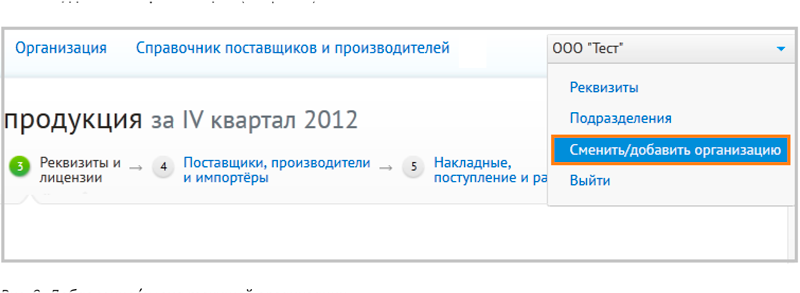
Таким способом можно добавить необходимое количество организаций, за которые предстоит сдать отчетность в РАР. В дальнейшем при входе в сервис по электронной почте/паролю или по сертификату будет появляться список добавленных организаций.
Формирование деклараций
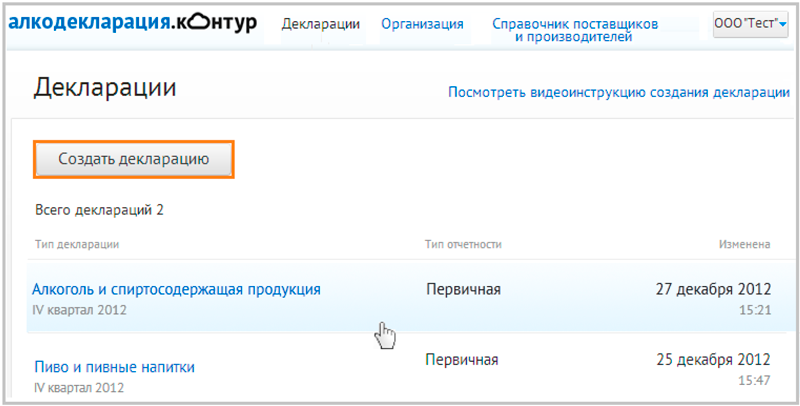
Сразу после входа открывается раздел «Декларации». На данной странице будут содержаться все отчеты, созданные в сервисе.
Если имеются готовые xml-файлы деклараций (за любой период), которые можно загрузить в сервис, то начинать работу рекомендуется сразу с создания нового отчета. В этом случае можно автоматически загрузить в систему не только данные отчета, но и реквизиты организации и ее подразделений, данные о поставщиках и производителях, а также остатки на начало и конец периода.
Чтобы создать новый отчет, следует нажать кнопку «Создать декларацию».
Чтобы отредактировать уже имеющуюся декларацию, следует кликнуть по ее названию в списке
Заполнить раздел «Сведения о декларации» – указать ее тип, период, способ создания и признак формы отчетности. Нажать кнопку «Далее».
Если выбран способ «На основании ранее созданной декларации», то при формировании первичного отчета будет предложено выбрать из списка декларацию за предыдущий период, которая уже содержится в сервисе.
В этом случае данные по остаткам на начало текущего периода загрузятся автоматически. При формировании корректирующего отчета будет предложено выбрать первичный за аналогичный период.
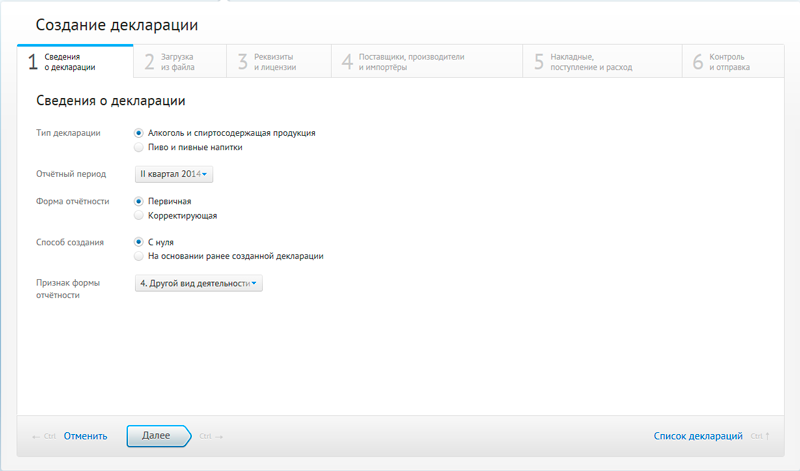
На втором шаге можно загрузить данные из имеющихся xml-файлов отчетов (за текущий или предыдущие периоды) или перейти к редактированию реквизитов организации, нажав кнопку «Далее».
В сервис можно загрузить следующие данные:
Из декларации за текущий период:
Реквизиты и лицензии организации
Справочник поставщиков и производителей
Остатки на начало текущего периода
Накладные (закупка продукции)
Поступление и расход продукции;
Из декларации за предыдущий период:
Реквизиты и лицензии организации
Справочник поставщиков и производителей
Остатки на конец предыдущего периода;
Из деклараций за другие периоды:
Реквизиты и лицензии организации
Справочник поставщиков и производителей;
Из декларации за другую организацию:
Справочник поставщиков и производителей;
Из XML-файла с накладными от поставщика:
Справочник поставщиков и производителей
Накладные (закупка продукции);
Для загрузки данных следует нажать на кнопку «Выбрать файл», в открывшемся окне выделить нужную декларацию или файл с накладными и нажать «Открыть».
Следующий раздел Реквизиты и лицензии содержит информацию об организации, ее подразделениях, точках продаж, за которые формируется отчет.
За головную организацию и ее подразделения формируется единая декларация, которая направляется на региональный портал того региона, где зарегистрирована головная организация.
Копия отчета, подписанная РОИВ, передается в РАР. Если организация осуществляет свою деятельность на основании нескольких лицензий, то формируется единая декларация по всем кодам видов продукции (независимо от количества лицензий на вид деятельности, действующих в отчетном периоде).
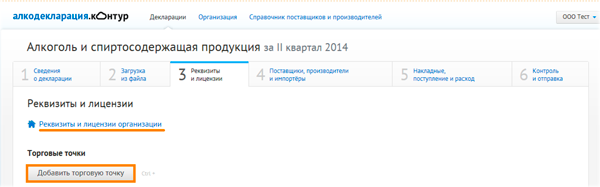
Чтобы отредактировать данные головной организации, следует кликнуть по ссылке «Реквизиты и лицензии организации».
Чтобы добавить торговую точку необходимо нажать «Добавить торговую точку».
В разделе Поставщики, производители и импортеры отображается список добавленных поставщиков и производителей/импортеров
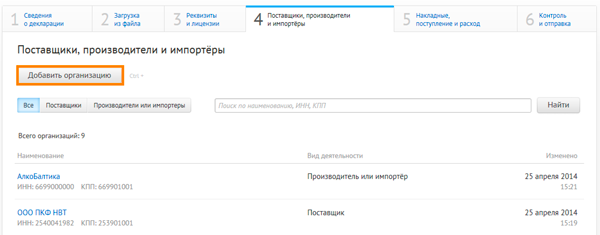
Чтобы отредактировать данные уже добавленного контрагента, следует кликнуть по строке с его названием. В появившемся окне внести нужные данные и нажать кнопку «Сохранить».
Чтобы добавить данные о новом контрагенте, следует нажать кнопку «Добавить организацию». В появившемся окне указать, является ли контрагент поставщиком или производителем/импортером, заполнить его реквизиты и информацию о лицензиях, после чего нажать кнопку «Сохранить».
Для поставщиков указание лицензии обязательно (за исключением тех случаев, когда подается только декларация об объеме розничной продажи пива и пивных напитков).
Вместо информации об иностранных производителях следует указывать данные российских организаций-импортеров, которые осуществили ввоз продукции на территорию РФ.
Исключение составляют производители из стран Таможенного Союза — Белоруссии и Казахстана.
При добавлении производителей из Казахстана указывается регистрационный номер организации (12 знаков), у производителей из Белоруссии — учетный номер (9 знаков).
Если организация из Белоруссии или Казахстана также является и поставщиком, то заполняются и данные о лицензиях на поставку.
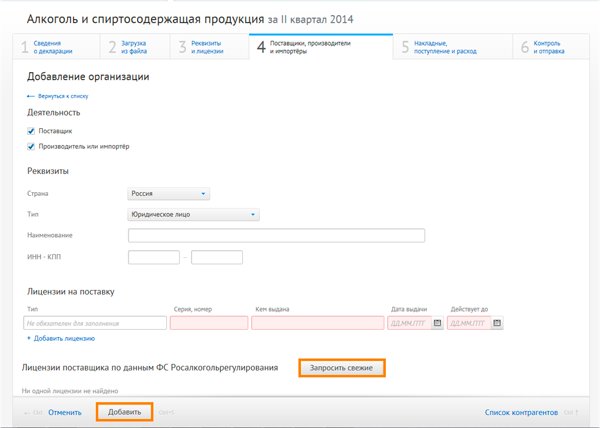
На странице редактирования данных поставщика есть возможность запросить его лицензии из базы ФС Росалгокольрегулирования.
Для этого следует нажать на кнопку «Запросить свежие», которая находится под списком лицензий.
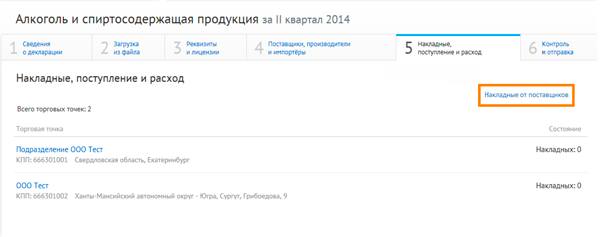
6. В разделе «Накладные», поступление и расход формируются данные о накладных, а также поступление и расход алкогольной продукции. Чтобы приступить к заполнению данных по организации (подразделению), следует кликнуть по строке с ее названием.
Если в списке отсутствует нужная организация, то следует вернуться к пункту «Реквизиты и лицензии» и добавить ее в раздел «Торговые точки» (даже в том случае, если это головная организация).
В настоящий момент в сервисе Алкодекрарация.Контур+ есть возможность получения накладных от поставщика. Теперь поставщики могут загружать данные в Контур Алкодекларацию, чтобы розница могли их использовать в своих накладных.
Такая схема имеет сразу два преимущества:
во-первых, не нужно заводить накладные вручную,
во-вторых, данные в вашей декларации и декларации поставщика будут гарантированно совпадать.
Накладные от поставщика в АДК могут появиться, если:
— он пользуется сервисом АлкоСверка и с помощью него передает накладные рознице.
— поставщик подключен к Контур EDI. Список обновляется каждый день.
Чтобы добавить накладные вручную, необходимо нажать на название торговой точки.
В открывшемся окне появится список накладных выбранной организации (они могли быть загружены ранее из xml-файла на шаге №2).
Чтобы отредактировать уже добавленную накладную, следует кликнуть по его названию в списке, внести нужные данные и нажать «Сохранить».
Для создания новой накладной, следует нажать кнопку «Создать новую».
В открывшемся окне необходимо заполнить реквизиты накладной:
выбрать поставщика и его лицензию из выпадающего списка;
сформировать перечень видов продукции, поступившей от выбранного поставщика в рамках данной накладной.
В списке указать производителей/импортеров продукции и ее объемы в декалитрах (1 декалитр (dal)=10 литрам).
После того как все данные будут заполнены, нажать кнопку «Сохранить».
Как только данные обо всех накладных выбранной организации будут заполнены, следует перейти к разделу «Поступление и расход», кликнув по одноименной кнопке вверху экрана.
В открывшемся окне отобразится таблица с поступлениями и расходом различных видов продукции. Автоматически будут заполнены ячейки с поступлениями по накладным и данные об остатке на начало периода, если в сервисе есть отчет за предыдущий период.
Чтобы отредактировать данные, необходимо кликнуть по строке с наименованием продукции. Отобразится список производителей/импортеров данного вида продукции и ячейки для заполнения объемов поступлений и расхода по каждому из них.
Следует заполнить нужные ячейки и нажать кнопку «Сохранить».
Нажав на ссылку «Развернуть» в разделе «Поступления», можно указать следующие данные:
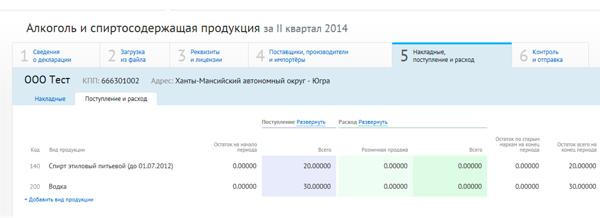
— Всего по накладным;
— Возврат от покупателей;
— Прочее поступление;
— Перемещение внутри организации.
Нажав на ссылку «Развернуть» в разделе «Расход», можно указать следующие данные:
— Прочий расход;
— Возврат поставщику;
— Перемещение внутри организации.
После того как все данные о поступившей и израсходованной продукции заполнены, следует перейти к этапу контроля и отправки. Для этого перейти по кнопке «Список торговых точек», после чего нажать «Далее».
Отправка деклараций
В окне «Контроль и отправка» отобразится результат проверки отчета.
Обнаруженные в отчете ошибки будут разбиты по разделам. Чтобы внести исправления, необходимо кликнуть по названию раздела, в котором была найдена ошибка.
После исправления всех обнаруженных ошибок появится возможность подписать и отправить декларацию.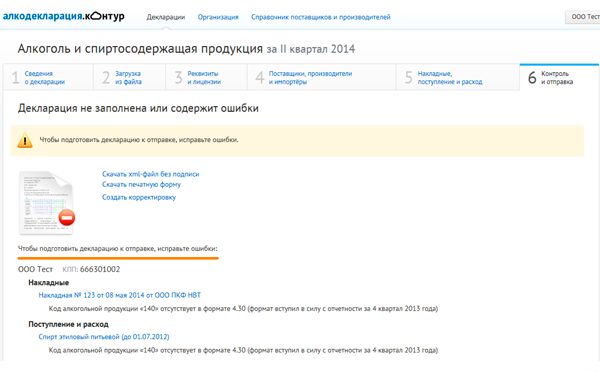
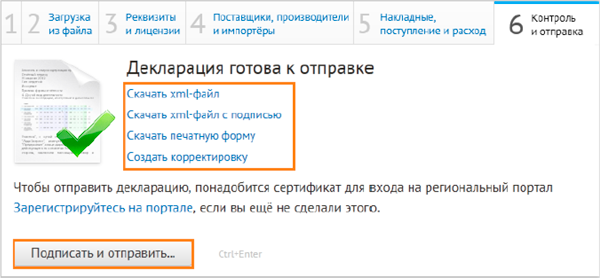
Если ошибки не обнаружены, и декларация готова к отправке, то следует указать пароль доступа к региональному порталу (если это необходимо) и нажать кнопку «Подписать и отправить».
Чтобы распечатать декларацию, следует нажать на ссылку «Скачать печатную форму».
Чтобы сохранить локально xml-файл декларации, следует нажать на ссылку «Скачать xml-файл».
Чтобы сохранить подписанный и зашифрованный файл декларации, необходимо кликнуть по ссылке «Скачать xml-файл с подписью».
В появившемся окне выбрать сертификат, полученный для отправки отчетности в РАР. После этого начнется скачивание файла декларации (сохраненный файл будет иметь расширение .XML.sig.zip.enc).
Перед отправкой отчета следует пройти регистрацию на федеральном и региональном порталах.
Стоимость сервиса отчетность в РосАлкогольРегулирование
РАР
2 900 руб/год
- Тарифный план включает в себя: право использования программы для ЭВМ «Алкодекларация.Контур» сроком действия 1 год;
- Услуги абонентского обслуживания программы для ЭВМ.
- Абонент Контур Экстерна
РАР
5 400 рублей/год
- Тарифный план включает в себя: право использования программы для ЭВМ «Алкодекларация.Контур» сроком действия 1 год;
- Услуги абонентского обслуживания.
- Одна организация/нет КЭ
РАР. ОБ
от 4 000 рублей/год
- Максимально допустимое количество организаций на обслуживании, по которым предложение для обслуживающих бухгалтерий Алкодекларации.Контур позволяет формировать и отправлять розничную алкогольную отчетность – 100 (сто) организаций или индивидуальных предпринимателей.
- Услуги абонентского обслуживания программы для ЭВМ.
- Абонент Контур Экстерна
Ответим на вопросы. Заполните заявку
Удобный сервис для формирования и отправки отчетности Алкодекларация. Полная база лицензий поставщиков.
Производители, продавцы и иные лица, имеющие дело с хранением, оборотом, перевозкой, закупом алкогольной и спиртосодержащей продукции должны отчитываться в Федеральную службу, которая регулирует алкогольный рынок. Рассмотрим нюансы в статье.
В этой статье:
- Кто отчитывается по алкоголю
- Когда сдавать декларации
- Порядок сдачи отчетности и необходимое программное обеспечение
- Особенности сдачи алкогольных деклараций
- Формирование декларации для РАР
Сроки, порядок отчетности, форматы деклараций прописаны в Приказе Росалкогольрегулирования от 17.12.2020 № 396.
В алкогольной отчетности нет единой декларации. Насчитывается десять разновидностей деклараций, подаваемых в Росалкогольрегулирование (ФСРАР). Какую именно выбрать декларацию, зависит от вида деятельности компании. Лица, которые должны сдавать ту или иную декларацию, перечислены в п. 3–12 Порядка.
Сдавать отчетность в ФСРАР обязаны:
| Вид декларации | Кто сдает |
|---|---|
| Декларация об объеме производства и оборота алкогольной продукции (приложение № 1) | Сельскохозяйственные товаропроизводители, которые изготавливают, хранят и продают вино и игристое вино (шампанское). |
| Декларация об объеме оборота этилового спирта, алкогольной и спиртосодержащей продукции (приложение № 2) |
Организации, у которых импортный этиловый спирт, алкогольная и спиртосодержащая продукция находятся на временном хранении. Организации, осуществляющие оборот этилового спирта, алкогольной и спиртосодержащей продукции, помещаемых под таможенные процедуры таможенного склада, беспошлинной торговли, уничтожения и пр., установленные в соответствии с правом Союза. Лица, осуществляющие оборот (кроме розничной продажи) спиртосодержащих лекарственных препаратов и медицинских изделий. |
| Декларация об объеме поставки этилового спирта, алкогольной и спиртосодержащей продукции (приложение № 3) |
Организации, осуществляющие оборот этилового спирта, алкогольной и спиртосодержащей продукции, помещаемых под таможенные процедуры таможенного склада, беспошлинной торговли или специальную таможенную процедуру. Сельскохозяйственные товаропроизводители, осуществляющие производство, хранение, поставки вина, игристого вина. Лица, осуществляющие поставку спиртосодержащих лекарственных препаратов и (или) спиртосодержащих медицинских изделий. |
| Декларация об объеме закупки этилового спирта, алкогольной и спиртосодержащей продукции (приложение № 4) |
Организации и ИП, например, медучреждения, которые закупают этиловый спирт, алкогольную и спиртосодержащую продукцию, чтобы использовать как сырье или вспомогательные материалы для:
Организации и ИП, которые осуществляют оборот этилового спирта, алкогольной и спиртосодержащей продукции, помещаемых под таможенные процедуры таможенного склада, беспошлинной торговли, уничтожения или специальную таможенную процедуру, установленные в соответствии с правом Союза. Лица, закупающие фармацевтическую субстанцию спирта этилового (этанола), которые указаны в подпункте 12 пункта 2.1 статьи 8 Закона № 171-ФЗ. |
| Декларация об объеме перевозки этилового спирта (в том числе денатурата), алкогольной и спиртосодержащей продукции (приложение № 5) |
Организации, транспортирующие этиловый спирт и продукцию без фасовки с содержанием этилового спирта более 25 % (не более 200 декалитров в год). Если перевозка для организаций, которые покупают такую продукцию чтобы использовать в производстве неспиртосодержащей проукции, технических целях и пр. целях. Организации которые осуществляют оборот этилового спирта, алкогольной и спиртосодержащей продукции, помещаемых под таможенную процедуру таможенного транзита (за исключением алкогольной продукции, импортированной в целях дальнейшей реализации на территории РФ). |
| Декларация об использовании производственных мощностей (приложение № 6) |
Организации, которые производят пиво и пивные напитки, сидр, пуаре и медовуху. |
| Декларация об объеме розничной продажи алкогольной (за исключением пива и пивных напитков, сидра, пуаре и медовухи) и спиртосодержащей продукции (приложение № 7) |
Организации, торгующие алкогольной продукцией в розницу, в следующих случаях:
|
Декларация об объеме розничной продажи пива и пивных напитков, сидра, пуаре и медовухи (приложение №  |
Организации и ИП, которые продают в розницу пиво, пивные напитки, сидр, пуаре и медовуху, в том числе ввозимые в РФ в качестве припасов, а также помещаемые под таможенную процедуру беспошлинной торговли. |
| Декларация об объеме оборота и использования фармацевтической субстанции спирта этилового (приложение № 9) |
Покупатели и пользователи фармацевтической субстанции спирта этилового (этанола), указанные в пп. 12 п. 2.1 ст. 8 Федерального закона № 171-ФЗ. |
| Декларация об объеме производства, изготовления и (или) оборота (за исключением розничной продажи) спиртосодержащих лекарственных препаратов и (или) спиртосодержащих медицинских изделий (приложение № 10) |
Лица, которые осуществляют производство, изготовление и оборот (за исключением розничной продажи) спиртосодержащих лекарственных препаратов и спиртосодержащих медицинских изделий. |

Отчитайтесь легко и без ошибок. Удобный сервис для подготовки и сдачи отчётов через интернет. Дарим доступ на 14 дней в Экстерн!
Попробовать
Все алкогольные декларации нужно подавать раз в квартал. Отчетные даты в этом случае: 20 января, 20 апреля, 20 июля, 20 октября. Если последний день срока приходится не нерабочий день, сдать декларацию можно в ближайший следующий рабочий день. В 2023 году сроки следующие:
- за 1 квартал — 20 апреля 2023 года;
- за 2 квартал — 20 июля 2023 года;
- за 3 квартал — 20 октября 2023 года;
- за 4 квартал — 22 января 2024 года.
Соблюдайте сроки отправки отчетности, чтобы не получить штрафные санкции от РАР. Поплатиться деньгами могут как юридические, так должностные лица. Сумма наказаний может доходить до 100 тысяч рублей. Кроме того, при систематических нарушениях продавца алкоголя могут лишить лицензии. Штрафы также могут быть наложены за недостоверную информацию в алкогольной отчетности.
ФСРАР принимает все декларации исключительно в электронном виде. В связи с этим отчитывающемуся лицу понадобится сертификат электронной подписи. Для работы необходима программа КриптоПро или аналогичный криптопровайдер, а также КриптоАРМ.
Сформировать саму декларацию можно в специальных программах, например, в сервисе Контур.Маркет, а сдать через специализированную программу для сдачи отчетности.
Четыре шага работы с декларацией:
- Сформируйте файл декларации с помощью специальной программы. Не забудьте проверить отчет.
- Используйте электронную подпись и заверьте ей созданный документ.
- Отправьте декларацию через систему отчетности.
- Дождитесь квитанции о принятии отчета.
Декларации по формам, предусмотренным приложениями № 7 и 8 к Порядку, представляются в органы исполнительной власти субъектов Российской Федерации по месту регистрации организации или ИП. Копии также надо направить в ФСРАР в электронной форме в течение суток после представления в орган субъекта.
Существуют декларации с корректировками. Их компании или ИП должны сдать при обнаружении неотражения или неполноты отражения сведений, ошибок, искажений информации и каких-либо показателей.
Стандартный срок для корректировок — в течение трех месяцев после наступления срока отчетности за квартал, в котором обнаружены ошибки. К примеру, если нашли несоответствия в декларации за I квартал, то исправить ее нужно до 20 июля. К декларации нужно приложить обоснование причин недостоверных данных.
Если вы не уложились в крайний срок, то добровольно подать корректировку можно будет только с разрешения Росалкогольрегулирования или уполномоченного органа субъекта РФ.
Если на предприятие пришла проверка, нельзя подавать корректировки за проверяемый период, пока проверка не завершится.
Лица, занимающиеся алкогольной продукцией, вправе подать корректировки позже установленных сроков в случаях:
- Выдано предписание РАР или уполномоченного органа исполнительной власти субъекта Российской Федерации. Согласно полученному назначению, нужно устранить выявленные нарушения.
- Одобрено заявление организации, ИП, сельхозпроизводителя, гражданина о представлении декларации с корректировками после установленного срока. Заявление должно быть одобрено РАР или органами исполнительной власти. Порядок рассмотрения заявления утверждается Минфином РФ.
Нулевых алкодеклараций нет. Если в отчетном периоде организация или ИП не вели деятельность и не имели остатков продукции на начало и конец периода, представление деклараций не требуется.
Отчитайтесь легко и без ошибок. Удобный сервис для подготовки и сдачи отчётов через интернет. Дарим доступ на 14 дней в Экстерн!
Попробовать
Обычно декларация формируется в специальной программе на основании данных учета. Автоматически заполняются данные о видах продукции, реквизиты организации, сведения о производителях, импортерах, поставщиках продукции, даты и объемы закупов, номера накладных и ГТД, информация о возвратах, начальные и конечные остатки продукции и иные необходимые показатели работы.
Чтобы использовать всегда актуальные формы и отправлять декларации легко и быстро, сдавайте отчетность через Экстерн. Сдать алкогольную отчетность поможет сервис Контур.Маркет, который предназначен для работы розничных продавцов.
Если вы уже сдаете отчетность в фонды и ФНС через Экстерн, выберите в меню РАР и в появившемся окне кликните по списку деклараций. Найдите нужную вам и заполните.
При первом входе в Алкодекларацию.Контур нужно авторизоваться и внести данные своей организации. Декларацию можно заполнить непосредственно в сервисе или загрузить готовый отчет. Также в сервис можно загрузить необходимые данные, такие как справочник поставщиков и производителей, лицензии, остатки и т.п.
Если вы заполняете декларацию вручную, система укажет на ошибки, выделив их цветом.
Перед отправкой все декларации проходят встроенный контроль. Выявленные ошибки в реквизитах или цифрах будут представлены списком. Их нужно исправить. Только после исправления станет активной кнопка «Подписать и отправить». Подписание деклараций происходит с помощью вашего сертификата подписи. Декларацию, заполненную должным образом, обязательно примут контролирующие органы. Когда ФСРАР примет отчет, статус декларации обновится. Декларацию можно скачать.
Все приходные и расходные накладные по алкоголю можно загрузить из Контур.Маркета.
Следуйте подробной инструкции по заполнению алкодекларации.
С 1 сентября 2023 года изменились правила применения электронных подписей.
Если от имени юрлица или ИП действует Представитель (физлицо, сотрудник, бухгалтер), то для подписания документов используется сертификат, выданный на данного представителя с применением МЧД
(п. 2 ст. 17.3 Федерального закона от 06.04.2011 № 63-ФЗ).
МЧД подписывает директор компании квалифицированной электронной подписью (КЭП).
Сотрудник, который сдает отчетность, прикладывает МЧД к подписанным документам.
С 1 сентября 2023 года можно подписывать электронные документы по таким схемам:
- Сертификатом на руководителя организации, юрлица или ИП, выпущенным ФНС. По одному сертификату на каждого руководителя, указанного в ЕГРЮЛ или ЕГРИП.
- Сертификатом физлица с применением МЧД.
- Сертификатом сотрудника с указанием юрлица, выпущенным не позднее 31.08.2023 г. без применения МЧД.
Таким сертификатом можно пользоваться до 31.08.2024 г.
Что такое машиночитаемая доверенность (МЧД)
С помощью МЧД подписывают электронные документы. Это электронный аналог бумажной доверенности, файл в формате xml. Машиночитаемая она, потому что формат и содержание могут автоматически считать информационные системы или сервисы. Такое «машины» не смогут считать с обычного электронного скана доверенности.
В МЧД для распознавания должны быть «вшиты» (по приказу Минцифры РФ от 18.08.2021 № 857):
— информация об МЧД — название, номер, срок действия;
— данные доверителя (физлица, ИП или юрлица);
— данные представителя и полномочия, которые он получает;
— данные, есть ли возможность передоверия;
— электронная подпись, которой подписана МЧД.
Подробнее о МЧД и изменениях в подписании документов можно ознакомиться в здесь >>>
Информация на сервер ЕГАИС из торговой точки попадает через универсальный транспортный модуль (УТМ). Это программа, которую скачивают в личном кабинете ЕГАИС и устанавливают на компьютер в торговой точке по месту работы организации.
Для работы с ЕГАИС, если от имени юрлица или ИП действует его представитель, МЧД необходим в двух сценариях:
— для установки УТМ
— для подачи алкогольных деклараций в ФСРАР.
Как теперь настраивать УТМ
Юрлицу для настройки УТМ на каждом подразделении можно использовать:
— ЭП физлица с применением машиночитаемой доверенности;
— ЭП сотрудника с указанием юридического лица, выпущенный не позднее 31.08.2023 г. без применения МЧД, сертификатом можно пользоваться до 31.08.2024 г.
ИП на каждом адресе может использовать только сертификат физического лица с применением машиночитаемой доверенности.
Напомним
Для работы с УТМ нужна квалифицированная электронная подпись (КЭП), установленная на носитель со встроенной криптографией.
Организации, у которых есть обособленные подразделения, должны устанавливать УТМ на каждом таком подразделении. А значит, иметь столько КЭП, сколько подразделений.
Для ИП нет законодательных требований, указывающих, что УТМ надо устанавливать на каждом адресе деятельности. Однако в ЕГАИС предусматривает такой механизм, и ИП могут получить ключи на каждый адрес.
Вот пошаговая инструкция, как и когда использовать МЧД при настройке УТМ:
- Выпустите КЭП на физическое лицо. (Для этого обратитесь в наш СЦ Контур, оставив заявку ==> Здесь)
- Предварительно сформируйте и подпишите МЧД с указанием физлица, на кого выпущен сертификат. В полномочиях МЧД выберите «Подписание документов, направляемых в Росалкогольрегулирование». (Сформировать МЧД можете в нашем сервисе Контур.Доверенность ==> здесь (сервис на данный момент бесплатный!)
- Загрузите МЧД с подписью в реестр ФНС.
- Подключите сертификат к устройству, на котором установлен УТМ. Выпустите RSA-ключ для подразделения/адреса в УТМ.
- Завершите выпуск RSA-ключа в УТМ, следуя подсказкам системы.
При выпуске RSA приложите файл xml-доверенности, выпущенной ранее, и файл подписи.
Обратите внимание:
Выпущенный RSA-ключ будет связан с подписью физлица и МЧД. При документообороте с ЕГАИС повторно прикладывать МЧД не нужно.
Прикладывать МЧД необходимо каждый раз при формировании RSA-ключа для нового адреса или перевыпуске RSA, если, например, срок его действия закончился.
УТМ будет проверять срок действия МЧД в реестре ФНС, когда вы будете подписывать документы. Если МЧД будет отозвана или ее срок действия закончится, то документ подписать не получится. Нужно будет сформировать новую МЧД, а затем перевыпустить RSA-ключ.
Как отправлять алкодекларации в ФСРАР
Алкогольные декларации отправляют в ФСРАР по интернету в виде электронного документа, с помощью учетной системы. Подписать алкодекларацию можно КЭП руководителя организации, уполномоченного им лица или КЭП индивидуального предпринимателя.
КЭП содержит сведения об организации и данные об уполномоченном сотруднике — его ФИО, СНИЛС и должность на основании доверенности, подписанной руководителем.
Подписывать алкодекларацию с 1 сентября 2023 года можно только с помощью:
— КЭП на руководителя организации (юрлицо) или ИП выданной ФНС.
— КЭПом на физлицо, представителя юрлица или ИП, с обязательным применением МЧД.
— КЭП сотрудника с указанием юрлица, выпущенной не позднее 31.08.2023 г. без применения МЧД, сертификатом можно пользоваться до 31.08.2024 г..
Отправить алкодекларацию в ФСРАР и региональный орган власти можно через:
- Личный кабинет на портале ФСРАР. Загружайте уже подписанную декларацию. Войти на портал можно только по сертификату КЭП на руководителя организации, юрлица или ИП.
- УТМ. Загружайте неподписанный xml-файл декларации. Документ подпишется сертификатом, с которым работает УТМ. Если УТМ настроен для работы с сертификатом физлица с применением МЧД, то подписать и отправить декларацию может уполномоченное лицо организации.
При отправке алкодекларации через УТМ регион определяется автоматически по первым двум цифрам ИНН организации, изменить его нельзя.
Если регион, в который вы отчитываетесь, отличается от региона в ИНН, рекомендуем отправлять декларацию через личный кабинет ФСРАР, там можно изменить регион подачи.
Какие будут штрафы за работу с ЕГАИС без МЧД
Если магазин или заведение общепита не подключено к ЕГАИС, принимать и продавать алкоголь незаконно. Важно корректно подключать УТМ и подавать алкодекларации по новым правилам.
За нарушение требований и правил розничной продажи алкогольной и спиртосодержащей продукции должностные лица могут получить штраф от 20 000 до 40 000 руб., а юридические лица — от 100 000 до 300 000 руб. (п. 3 ст. 14.16 КоАП РФ), возможна и конфискация продукции.
Вы подали декларацию не в срок: штраф для ИП — 5 000 — 10 000 руб. , для юрлиц — 50 000 — 100 000 руб. (ст. 15.13 КоАП).
Вы указали данные не в полном объеме: предупреждение или штраф 300 — 500 руб. для ИП и 3 000 — 5 000 руб. для юрлиц (ст. 19.7 КоАП).
Вы неоднократно предоставляете недостоверные сведения: лишение лицензии (п. 3 ст. 20 Закона № 171-ФЗ).
Как сервисы Контура помогут подготовиться к работе с МЧД
— Обратитесь в СЦ Контур и получите ЭП для ЕГАИС на физлицо ==> здесь
— Выпустите МЧД в сервисе Контур.Доверенность ==> здесь
— Если работаете с алкоголем в Контур.Маркете, дополнительно настраивать ничего не нужно. Подписать и отправить декларацию в ФСРАР можно КЭП руководителя организации или ИП. Если полномочия по подписанию и отправке вы передаете другому лицу, скачайте сформированную декларацию в формате xml на шаге «Контроль и отправка», отправьте файл через УТМ.
Новые правила работы с ЕГАИС для общепита
С 1 сентября 2023 года общепит должен отчитываться в ЕГАИС не только о вскрытии тары, но и о каждой порции крепкого алкоголя.
- Если продали «чистую» порцию, например бокал вина, нужно отправить в ЕГАИС чек о продаже с указанием миллилитров. Для этого нужен универсальный транспортный модуль (УТМ), который подключен к кассе.
- Если использовали крепкий алкоголь для коктейля или блюда, нужно отправить в ЕГАИС акт списания на каждую порцию в миллилитрах. Причина списания — «Использовано для приготовления коктейлей (блюд)».
- Если продали целую бутылку, обязательно подтвердить такую продажу чеком и отправить его в ЕГАИС через УТМ на кассе.
Что предлагает Контур.Маркет
— Учетный сервис на тарифе «Оптимальный» для общепита. Поможет работать на кассе, обслуживать гостей, вести учет ингредиентов и блюд. К сентябрю появится возможность списывать спиртное на кассе и отправлять данные в ЕГАИС через УТМ, а еще добавлять в акты списания порционный крепкий алкоголь. Это поможет кафе, барам и ресторанам выполнить новые требования закона.
— Касса Атол 30Ф, ее нужно подключить к ноутбуку, компьютеру или POS-терминалу на Windows.
— Оператор фискальных данных (ОФД) для отправки чеков в налоговую по 54-ФЗ.
— 2D-сканер для считывания акцизных марок.