

Загрузить PDF
Загрузить PDF
Сегодня iTunes – это уже не просто музыкальный плеер. Это основной инструмент управления музыкой и видео в вашем iOS устройстве, позволяющий записывать компакт-диски, а еще это один из самых популярных музыкальных магазинов в мире. Узнав о его основных функциях, а также некоторых скрытых возможностях, вы получите максимальную отдачу от iTunes.
-

Используйте кнопки в верхней части iTunes, чтобы переключаться между аудио, видео и другими файлами. Под кнопками управления воспроизведением вы увидите несколько других кнопок: в виде музыкальной ноты, в виде кинопленки, в виде телевизора и кнопку «…». Нажатие на одну из этих кнопок приведет к переключению на соответствующую медиатеку (коллекцию файлов).
- Нажмите на кнопку «…», чтобы просмотреть другие медиатеки, которые не отображаются по умолчанию. Вы можете нажать кнопку «Редактировать» и отметить медиатеки, которые будут постоянно отображаться.
- Когда вы вставляете компакт-диск или подключаете устройство iOS к компьютеру, кнопка, обозначающая диск или устройство, также отобразится в этом ряду кнопок.
- Вы можете быстро переключаться между различными медиатеками, удерживая нажатой Ctrl (Windows) или ⌘ Cmd (Mac) и нажав соответствующую клавишу. Например, нажав Ctrl+1 (Windows), откроется музыкальная медиатека.
-
Просмотрите плей-листы, выбрав медиатеку и перейдя на вкладку «Плей-листы». Отобразится медиатека и все плей-листы (на боковой панели). Здесь вы можете перетаскивать элементы между плей-листами.
-
Измените вид текущий медиатеки, нажав на кнопку «Вид» (в верхнем правом углу). Это позволит вам переключаться между способами организации медиа файлов. Например, если вы находитесь в музыкальной медиатеке, ее видом по умолчанию является вид «Альбомы». Нажмите «Альбомы», чтобы переключиться на другой способ организации файлов, например, «Композиции» или «Исполнители».
-
Это позволит вам синхронизировать все ваши покупки, а также связать iTunes с устройством iOS. Если у вас нет Apple ID, вы можете создать его бесплатно.
- Нажмите кнопку «Пользователь» (слева от панели поиска).[1]
- Войдите при помощи Apple ID. Если у вас нет Apple ID, нажмите «Создать AppleID».
- Если вы хотите создать Apple ID, но у вас нет банковской карты, прочитайте эту статью.
Реклама
- Нажмите кнопку «Пользователь» (слева от панели поиска).[1]


-
Это необходимо, чтобы иметь возможность воспроизводить музыкальные файлы или синхронизировать их с устройством iOS. Вы можете добавить сразу целую папку – все музыкальные файлы из этой папки и из ее подпапок будут добавлены в медиатеку «Музыка».
- Нажмите «Файл» (Windows) или «iTunes» (Mac). Если вы не видите меню «Файл», нажмите Alt.
- Выберите «Добавить папку в медиатеку» (Windows) или «Добавить в медиатеку» (Mac).
- Найдите папку с музыкальными файлами. iTunes поддерживает музыкальные форматы .mp3, .aiff, .wav, .aac, .m4a.
-
2
Конвертируйте музыкальный компакт-диск в файлы iTunes. Если у вас есть большая коллекция компакт-дисков, вы можете легко конвертировать их в цифровые аудиофайлы, чтобы загрузить их в устройство iOS.
- Вставьте музыкальный компакт-диск в оптический привод компьютера.
- Нажмите кнопку «CD» в верхней части окна, если диск не открылся автоматически.
- Снимите флажки у композиций, которые вы не хотите импортировать.
- Нажмите «Импортировать CD» (в правом верхнем углу окна). Композиции скопируются на компьютер.
-
Вы можете использовать iTunes для управления видеофайлами: фильмами, телевизионными шоу и домашним видео. Если вы хотите добавить вашу коллекцию DVD в iTunes, прочитайте эту статью.
- Нажмите «Файл» (Windows) или «iTunes» (Mac). Если вы не видите меню «Файл», нажмите Alt.
- Выберите «Добавить папку в медиатеку» (Windows) или «Добавить в медиатеку» (Mac).
- Перейдите к видеофайлу, который вы хотите добавить. iTunes поддерживает видео форматы .mov, .m4v, .mp4.
- Найдите добавленные файлы. Любой видеофайл, который вы импортировали в iTunes, будет добавлен в раздел «Домашнее видео» медиатеки «Фильмы». Нажмите кнопку в виде кинопленки, чтобы открыть медиатеку «Фильмы», а затем перейдите на вкладку «Домашнее видео», чтобы просмотреть добавленный вами видеофайлы.
-
iTunes поддерживает несколько наиболее распространенных форматов электронных книг, в том числе .pdf и .epub. Вы можете открыть раздел «Книги», нажав на кнопку «…» и выбрав «Книги». Примечание: пользователи Mac должны использовать программу iBooks, а не iTunes, но процесс довольно схож.
- Нажмите «Файл» (Windows) или «iTunes» (Mac). Если вы не видите меню «Файл», нажмите Alt.
- Выберите «Добавить папку в медиатеку» (Windows) или «Добавить в медиатеку» (Mac).
- Перейдите к файлу электронной книги, который вы хотите добавить.
- Найдите добавленные файлы. Открыв медиатеку «Книни», вы найдете добавленные книги либо в разделе «Мои книги», либо в разделе «Мои PDF». EPUB файлы отобразятся в разделе «Мои книги», а PDF файлы в разделе «Мои PDF».
-
В iTunes Store вы можете купить музыку, фильмы, телепередачи, книги и приложения; этот контент вы можете добавить в медиатеку и синхронизировать с вашим iOS устройством.
- Войдите при помощи Apple ID. Нажмите кнопку профиля (около панели поиска) и введите информацию Apple ID. Для того, чтобы совершать покупки в iTunes Store, вы должны связать способ оплаты (например, банковскую карту) с вашей учетной записью. Вы можете не указывать способ оплаты, если планируете скачивать из iTunes Store только бесплатный контент.
- Выберите тип контента, которое вы хотите просмотреть в iTunes Store. Организация iTunes Store похожа на организацию вашей медиатеки. Если вы хотите просмотреть музыкальные файлы, нажмите кнопку «Музыка» (в верхней части окна iTunes).
- Перейдите на вкладку «iTunes Store». Она отобразится после выбора медиатеки.
- Найдите, купите и скачайте контент. Вы можете просматривать популярный контент или искать что-то конкретное. Когда вы найдете то, что вам нужно, щелкните по цене, чтобы начать процесс покупки. Если контент бесплатный, нажмите «Скачать». По завершении покупки контент будет загружен в медиатеку.
-
Отредактируйте информацию о медиа файлах в медиатеке, чтобы упорядочить и каталогизировать их на основе ваших предпочтений.
- Откройте медиатеку с файлами, информацию о которых вы хотите изменить.
- Щелкните правой кнопкой мыши по файлу и выберите «Просмотреть информацию».
- На вкладках «Детали» и «Сортировка» введите нужную информацию. Это поможет упорядочить вашу музыку, фильмы и другие медиа файлы. Если вы не можете изменить информацию о файле, то это файл iCloud, который еще не был загружен на ваш компьютер.
Реклама


Устранение неполадок
-
Если ранее вы купили контент в iTunes Store, вы можете скачать его на ваш компьютер, если войдете в систему при помощи того же Apple ID.
- Нажмите кнопку профиля (около панели поиска) и войти при помощи ID Apple.
- Откройте iTunes Store.
- Нажмите «Купленное» (справа на главной странице магазина).
- Найдите контент, который вы хотите скачать. По умолчанию iTunes отобразит все файлы, которые в настоящий момент не находятся в вашей медиатеке. Вы можете переключаться между медиатеками, перейдя на вкладку «Не в моей медиатеке» и нажимая на кнопки справа.
- Нажмите кнопку «iCloud» рядом с контентом, который вы хотите скачать. Вы также можете скачать весь купленный контент, нажав «Скачать все» (в правом нижнем углу).[2]
-
Скорее всего, причина этого в том, что формат фильма не поддерживается iTunes. Прочитайте эту статью для получения инструкций о конвертировании видеофайлов в формат, поддерживаемый iTunes.
- Также имейте в виду, что фильмы, которые вы добавили в iTunes с компьютера, всегда будут отображаться в медиатеке «Фильмы» на вкладке «Домашнее видео». Вы можете нажать «Просмотреть информацию», чтобы переместить видеофайл на вкладку «Фильмы» или «ТВ шоу».
-
iTunes не поддерживает формат .wma, но iTunes для Windows может автоматически конвертировать .wma файлы в .mp3 файлы. Если вы работаете в Mac OS, вы можете использовать бесплатную программу Adapter, чтобы конвертировать файлы. В любом случае из .wma файлов необходимо удалить защиту от копирования (если они защищены).
- Прочитайте эту статью для получения подробных инструкций о добавлении .wma файлов (защищенных и не защищенных) в iTunes.
Реклама


-
Выберите медиатеку, содержащую файл, который вы хотите воспроизвести. Для этого используйте кнопки в верхней части окна iTunes.
-
Вы можете переключаться между видами организации медиатеки; для этого нажмите «Вид» (в правом верхнем углу). Например, если вы открыли музыкальную медиатеку, нажмите «Альбомы».
- Вы также можете использовать панель поиска в верхнем правом углу, чтобы быстро найти конкретный файл.
-
Дважды щелкните по выбранному медиа файлу, чтобы начать его воспроизведение. Например, дважды щелкните по альбому, чтобы воспроизвести его от начала и до конца; дважды щелкнув по ТВ шоу, его воспроизведение начнется с первого доступного эпизода; дважды щелкните по плей-листу, чтобы воспроизвести его с первой композиции.
-
При воспроизведении песни включите воспроизведение вразброс, нажав на кнопку «Вразброс» (около пиктограммы альбома на панели управления воспроизведения).
- Например, если видом вашей медиатеки «Музыка» вы выбрали вид «Все песни», то включив воспроизведение вразброс, все композиции в медиатеке будут воспроизводиться в случайном порядке. Включив воспроизведение вразброс при воспроизведении плей-листа, в случайном порядке будут воспроизводиться только композиции из этого плей-листа (это же применимо к воспроизведению альбома).
-
Для этого включите соответствующую опцию. Вы можете повторно воспроизвести одну композицию или альбом, плей-лист и так далее.
- Щелкните правой кнопкой мыши по кнопке «Вразброс» и выберите опцию «Повторить». Кнопка «Повтор» отобразится на панели управления воспроизведением.
- Нажмите кнопку «Повтор» для переключения между опциями повтора.
Реклама


Устранение неполадок
-
Это, как правило, вызвано тем, что AAC файл не был создан в iTunes. Вы можете решить эту проблему, создав новый файл, который будет работать в iTunes.
- Щелкните правой кнопкой мыши по файлу, который не воспроизводится, и выберите «Создать AAC файл». Через несколько мгновений новый файл отобразится под оригинальным.
-
В этом случае проблемы с файлом настроек iTunes.
- Нажмите ⊞ Win+R, чтобы открыть окно «Выполнить».
- Введите %appdata% и нажмите Enter.
- Перейдите в папку AppData.
- Откройте Local\Apple Computer\iTunes.
- Перетащите файл iTunesPrefs на рабочий стол и перезапустите iTunes. Попытайтесь воспроизвести музыку.[3]
-
3
Фильмы не воспроизводятся в системе OS X Yosemite? Эта проблема, как правило, сопровождается ошибкой «HDCP». Это может быть вызвано сбоем драйвера DisplayLink в системе Mac OS.
- Скачать инсталлятор DisplayLink с веб-сайта DisplayLink (displaylink.com/support/mac_downloads.php).
- Запустите инсталлятор и выберите «Удалить DisplayLink». Следуйте инструкциям на экране, чтобы удалить программное обеспечение DisplayLink.
- Перезагрузите компьютер и попробуйте воспроизвести видеофайл.[4]
-
Эта проблема, как правило, связана с устаревшей версией QuickTime или старыми драйверами видеокарты.
- iTunes больше не использует QuickTime, поэтому вы можете удалить QuickTime. Прочитайте эту статью для получения инструкций по удалению программ в Windows. Обратите внимание, что вам понадобится QuickTime, если вы хотите посмотреть старые видеофайлы, созданные специально для QuickTime.
- Прочитайте эту статью для получения инструкций по обновлению драйверов видеокарты. Это решило проблемы многих пользователей с просмотром видео высокой четкости в iTunes 12.
-
Воспроизведение музыкальных файлов прерывается в последней версии iTunes для Windows? В этом случае установите 64-разрядную версию iTunes.
- Откройте сайт support.apple.com/kb/DL1784?viewlocale=en_US&locale=en_US и скачайте с него 64-битную версию инсталлятора.
- Удалите установленную у вас версию iTunes.
- Запустите скачанный инсталлятор.
- Запустите iTunes и нажмите «Редактировать» → «Настройки» → «Воспроизведение» и выберите правильное аудио устройство. Теперь ваша музыка должна воспроизводиться без проблем.[5]
Реклама


-
Вы можете подключить устройство iOS (iPod, iPhone, iPad) к компьютеру и, войдя в систему при помощи одного Apple ID, вы сможете синхронизировать любой контент между компьютером и устройством. Это единственный официальный способ передачи контента с компьютера на устройство iOS.
-
Если вы подключаете устройство к компьютеру под управлением Windows впервые, нажмите «Доверять» (на экране устройства iOS).
-
3
Следуйте инструкциям на экране. Прежде чем вы сможете взаимодействовать с устройством, на экране отобразится несколько инструкций (их число зависит от состояния устройства и других факторов).
- Если вы подключаете устройство к компьютеру впервые, iTunes предложит вам настроить устройство. При этом никакие данные потеряны не будут – вам нужно будет просто ввести имя устройства.
- Если доступны обновления iOS, вам будет предложено обновить систему, прежде чем вы сможете взаимодействовать с устройством. Для этого нажмите «Скачать и обновить», чтобы обновить устройство, или нажмите «Отменить», чтобы сделать это позже.
-
Нажмите на кнопку вашего устройства, которая отображается в верхней части окна iTunes. Для того чтобы кнопка стала активной, потребуется некоторое время. Откроется окно с информацией о вашем устройстве.
-
В меню слева выделите медиатеку, которую вы хотите синхронизировать. Вы можете синхронизировать любую медиатеку iTunes (приложения, музыку, фильмы, телепередачи, подкасты, книги и фотографии). Откроется окно синхронизации выбранной медиатеки.
-
Для этого в верхней части окна поставьте флажок у опции «Синхронизировать Название библиотеки. Например, если вы выбрали медиатеку «Музыка», отобразится опция «Синхронизировать музыку».
- Если на вашем iOS устройстве уже хранится контент из другой медиатеки iTunes, вы будете проинформированы, что содержимое устройства будет стерто при синхронизации текущей медиатеки. Единственный способ избежать этого является передача предыдущей медиатеки в новую медиатеку iTunes.
-
Опции различаются в зависимости от типа медиа файлов.
- Приложения. Вы можете легко копировать приложения с устройства и в устройство, перетаскивая их между списком «Приложения» и домашними экранами вашего устройства.
- Музыка. Вы можете синхронизировать плей-листы, исполнителей, альбомы, жанры.
- Фильмы. Вы можете синхронизировать определенные фильмы, или вы можете использовать меню «Автоматически копировать», чтобы устройство автоматически синхронизировало фильмы, которые вы добавили недавно или еще не смотрели.
- ТВ шоу. Так же как и с фильмами, здесь вы можете синхронизировать отдельные эпизоды или включить автоматическую синхронизацию эпизодов, которые вы добавили недавно или еще не смотрели.
Реклама


Устранение неполадок
-
Это связано с тем, что формат фильма не поддерживается устройством. Даже если вы можете воспроизвести этот фильм в iTunes, возможно, он не будет воспроизводится в устройстве. Создайте новую версию видеофайла при помощи iTunes, чтобы он воспроизводился в вашем устройстве.
- Выберите видеофайл, который вы хотите синхронизировать с устройством.
- Нажмите «Файл» (Windows) или «iTunes» (Mac). Если вы не видите меню «Файл», нажмите Alt.
- Выберите «Создать новую версию», а затем выберите устройство.
- Дождитесь окончания процесса преобразования. Убедитесь, что для синхронизации вы выбрали новую версию видеофайла.
-
Это, как правило, связано с неполадками iOS устройства. Самый простой способ решить эту проблему – сбросить настройки до заводских.
- Прочитайте эту статью для получения подробных инструкций по восстановлению iOS устройства.
-
Синхронизация большого количества музыкальных файлов проходит с трудом? В этом случае используйте инкрементальную синхронизацию. Начните с синхронизации одного плей-листа или альбома, затем синхронизируйте следующий плей-лист или альбом и так далее.
- Еще один метод исправления этой неисправности. Отключите синхронизацию музыки, удалите все музыкальные файлы, хранящиеся в устройстве, а затем включите синхронизацию музыки и передайте ее с компьютера на устройство (как обычно).[6]
Реклама
- Еще один метод исправления этой неисправности. Отключите синхронизацию музыки, удалите все музыкальные файлы, хранящиеся в устройстве, а затем включите синхронизацию музыки и передайте ее с компьютера на устройство (как обычно).[6]


-
-
2
Запись музыкального компакт-диска при помощи iTunes. Если вы хотите создать музыкальный компакт-диск, чтобы, например, слушать музыку в путешествии, используйте iTunes и любые аудиофайлы в вашей медиатеке.
-
Создание плей-листа. Плей-листы позволяют организовать музыкальные композиции согласно требованиям пользователя. Также плей-листы позволяют синхронизировать определенную музыку гораздо быстрее.
-
Создание рингтона. Устали от рингтона по умолчанию? Вы можете использовать iTunes, чтобы создать рингтон на основе любой песни в вашей медиатеке.
-
Удаление песен из медиатеки iTunes. Со временем вы можете обнаружить, что некоторые песни в медиатеке iTunes вам больше не нравятся. Вы можете легко удалить такие песни, чтобы они не отображались в iTunes, или вы можете удалить их с вашего компьютера.
-
Удаление iTunes. При удалении iTunes вы можете не удалять ваши предпочтения и настройки медиатеки на случай, если в будущем вы решите переустановить iTunes.
Реклама


Об этой статье
Эту страницу просматривали 16 176 раз.
Была ли эта статья полезной?
Владельцы устройств от Apple вынуждены пользоваться мультимедийным комбайном iTunes. Эта программа создана для работы с контентом, воспроизводения музыки и видео на вашем гаджете или компьютере и для выполнения прочих функций. Как пользоваться iTunes на компьютере?
Содержание
- Установка iTunes
- Как пользоваться Айтюнс – пошаговые инструкции
- Создание резервной копии
- Будущее iTunes
Для того чтобы приступить к работе с контентом, к регистрации Apple ID или к работе с резервными копиями своего Айфона или Айпада, необходимо скачать последнюю версию Айтюнс. Нажмите кнопку «Get it from Microsoft», дождитесь открытия магазина приложений и нажмите в нём кнопку «Получить». Для пользователей Windows 7 представлена своя версия приложения.
Далее дожидаемся завершения загрузки и приступаем к установке программы. Инсталляционный файл установит на компьютер указанную программу, позаботится об установке драйверов и запуске необходимых служб. После этого можно приступать к подключению смартфона/планшета для закачивания контента и выполнения прочих действий.
Что умеет делать программа iTunes:
- Закачивать в гаджеты музыку и фильмы;
- Закачивать прочий контент;
- Устанавливать приложения;
- Создавать резервные копии;
- Восстанавливать данные из резервных копий;
- Восстанавливать устройства после их повреждения.
Присутствуют здесь и многие другие функции, но мы поговорим лишь о самом основном функционале – с остальным вы сможете разобраться самостоятельно. Как пользоваться iTunes и что для этого нужно? Об этом мы расскажем в следующих разделах нашего материала.
Как пользоваться Айтюнс – пошаговые инструкции
С помощью нижеследующих инструкций вы научитесь загружать в смартфоны и планшеты от Apple различный контент, создавать резервные копии и обновлять программное обеспечение. Начнем с музыкальных файлов.
Закачка музыки
Вы можете закачать в свой iPhone музыку из самых разных источников – это могут быть треки из iTunes Store или музыкальные файлы с вашего жесткого диска. Для того чтобы приступить к загрузке, необходимо подключить устройство к компьютеру и дождаться, пока Айтюнс увидит подключенный гаджет. Проводим первоначальную настройку программы. Для этого нужно зайти на вкладку «Обзор» и установить там галочки «Синхронизировать только отмеченные песни и видео» и «Обрабатывать музыку и видео вручную».
Галочку автоматической синхронизации лучше снять – вы сможете установить ее потом, когда наберетесь опыта в обращении с программой iTunes. До этого следует пользоваться ручным режимом.
Если вы планируете соединяться с Айфоном или Айпадом через Wi-Fi, установите в параметрах галочку «Синхронизировать с этим iPhone/iPad по Wi-Fi». После этого вам останется запустить беспроводное соединение через настройки устройства.
Хотите сэкономить место в своем смартфоне или планшете? В таком случае мы советуем установить галочку «Снижать битрейт для песен высокого качества до … кбит AAC». Вместо точек здесь находится выпадающий список, в котором выбирается нужный битрейт (оптимальный показатель – не менее 128 кбит). Как пользоваться iTunes для закачивания музыки? Все просто – переходим на вкладку музыка и добавляем сюда музыкальные треки через меню «Файл – Добавить в медиатеку».
Также вы можете воспользоваться прямым перетаскиванием треков из папки в медиатеку, что несколько проще. После этого можно заняться прописыванием ID3-тегов (при их отсутствии) или приступить к синхронизации – в последнем случае необходимо установить галочку «Синхронизировать музыку» и отметить загружаемые треки.
Обратите внимание, что синхронизация действует таким образом, что содержимое вашего устройства будет соответствовать текущему содержимому медиатеки. Если есть необходимость, вы можете закачать музыку с сортировкой по альбомам, жанрам, плей-листам и артистам, устанавливая соответствующие галочки.
Закачиваем видеоролики и фильмы
Как пользоваться Айтюнсом на компьютере для закачивания фильмов и видеороликов? Делается это проще простого. Для начала нужно провести первоначальные настройки iTunes так, как это указано в предыдущем разделе, где мы учились закачивать музыкальные треки. Далее заходим на вкладку «Фильмы» и добавляем сюда файлы с видео. Если они не хотят добавляться или воспроизводиться, необходимо установить плеер Quick Time. Теперь устанавливаем галочку «Синхронизировать фильмы» и отмечаем закачиваемые файлы. После этого нажимаем на кнопку «Применить» и дожидаемся завершения синхронизации.
Обратите внимание, что мы можем добавить в iPhone/iPad только поддерживаемые файлы с видео. Если iTunes начнет ругаться на несовместимость, воспользуйтесь программой Free MP4 Video Converter и сконвертируйте ролики в подходящий формат.
Прочие виды контента, в которым относятся клипы, приложения, книги и подкасты, закачиваются через iTunes схожим образом – в этом вы сможете разобраться самостоятельно, потренировавшись на музыке и видеороликах.
Создание резервной копии
Как пользоваться iTunes на компьютере для создания резервных копий? Процесс этот очень простой, поэтому он не вызовет каких-либо трудностей. Для начала нужно подключить iPhone/iPad к компьютеру и дождаться, пока его увидит iTunes. После этого проходим на вкладку «Обзор» и ищем подраздел «Резервные копии». Указываем место для хранения копии – ставим галочку «Этот компьютер». Теперь жмем на кнопку «Создать копию сейчас» и дожидаемся завершения этой операции.
Для выполнения обратной операции необходимо опять же посетить подраздел «Резервные копии» на вкладке «Обзор». Здесь мы жмем кнопку «Восстановить из копии», выбираем подходящую по дате копию и дожидаемся завершения операции. Восстановление, как и само создание копии, может затянуться на 5-10 минут, что зависит от объема имеющейся на устройстве информации.
Как обновить или восстановить iPhone/iPad
Как пользоваться Айтюнс для обновления и восстановления устройств от Apple? Если вы хотите обновить прошивку, зайдите на вкладку «Обзор» и нажмите на кнопку «Обновить» — iTunes проверит наличие обновлений, после чего предложит обновить прошивку до новой версии. Здесь же будет указана текущая версия программного обеспечения, установленного на устройстве в данный момент.
Для восстановления Айфона/Айпада в случае какой-то серьезной программной ошибки, необходимо перевести устройство в режим восстановления, подключив его к компьютеру с запущенным iTunes. В определенный момент iTunes увидит подключенное устройство и предложит запустить восстановление – уточнить подробности о доступных режимах и самой процедуре вы можете в наших инструкциях, воспользовавшись поиском по сайту.
Ознакомившись с базовыми функциями, вы сможете разобраться с остальным функционалом iTunes. Если программа покажется слишком сложной, попробуйте воспользоваться альтернативными приложениями – о них мы писали в наших обзорах.
Будущее iTunes
С началом лета 2019 года стало известно о намерениях Apple отказаться от iTunes – он устарел и не отвечает требованиям пользователей. Его место займут сразу три приложения – Podcasts, Music и TV. Необходимость разделения связан с тем, что пользователям не нравится перегруженность iTunes функциями. Именно поэтому его планируется разделить три части. На конференции для разработчиков WWDC-2019 Apple рассказала, как будут работать приложения Catalina — они в новой версии macOS заменят iTunes. Но пользователи также будут покупать музыку в магазине на Mac, iOS, ПК и Apple TV. Возможно будет использовать и свои подарочные карты iTunes.
Apple утверждает, что это облегчит перетаскивание файлов на устройства и что предыдущие резервные копии пользователей через iTunes не будут затронуты после обновления до Catalina.
Загрузка…
iTunes
Владельцы устройств на Android не пользуются какими-либо программами для закачивания музыки, видео и прочего контента в свои смартфоны и планшеты. Что касается владельцев устройств от Apple, то они вынуждены пользоваться мультимедийным комбайном iTunes.
Эта программа создана для работы с контентом и для выполнения прочих функций. Как пользоваться iTunes?

Установка iTunes
Для того чтобы приступить к работе с контентом, к регистрации Apple ID или к работе с резервными копиями своего Айфона или Айпада, необходимо скачать последнюю версию Айтюнс.
Основным источником для скачивания этого приложения является официальный сайт Apple. Заходим на сайт, проходим в раздел с iTunes, нажимаем на кнопку загрузки.
Перед нами откроется форма, предлагающая подписаться на информационные рассылки. Если рассылки не нужны, снимите галочки и нажмите ниже на кнопку «Загрузить».
Далее дожидаемся завершения загрузки и приступаем к установке программы. Инсталляционный файл установит на компьютер указанную программу, а также позаботится об установке драйверов и запуске необходимых служб.

После этого можно приступать к подключению смартфона/планшета для закачивания контента и выполнения прочих действий.
Что умеет делать программа iTunes?
- Закачивать в гаджеты музыку и фильмы;
- Закачивать прочий контент;
- Устанавливать приложения;
- Создавать резервные копии;
- Восстанавливать данные из резервных копий;
- Восстанавливать устройства после их повреждения.
Присутствуют здесь и многие другие функции, но мы поговорим лишь о самом основном функционале – с остальным вы сможете разобраться самостоятельно.
Как пользоваться iTunes и что для этого нужно? Об этом мы расскажем в следующих разделах нашего материала.
Как пользоваться iTunes – пошаговая инструкция
С помощью нижеследующих инструкций вы научитесь загружать в смартфоны и планшеты от Apple различный контент, создавать резервные копии и обновлять программное обеспечение. Начнем с музыкальных файлов.
Закачка музыки

Вы можете закачать в свой iPhone музыку из самых разных источников – это могут быть треки из iTunes Store или музыкальные файлы с вашего жесткого диска.
Для того чтобы приступить к загрузке, необходимо подключить устройство к компьютеру и дождаться, пока Айтюнс увидит подключенный гаджет. Проводим первоначальную настройку программы.
Для этого нужно зайти на вкладку «Обзор» и установить там галочки «Синхронизировать только отмеченные песни и видео» и «Обрабатывать музыку и видео вручную».
Видео на тему: Как загрузить музыку в iPhone
Галочку автоматической синхронизации лучше снять – вы сможете установить ее потом, когда наберетесь опыта в обращении с программой iTunes. До этого следует пользоваться ручным режимом.
Если вы планируете соединяться с Айфоном или Айпадом через Wi-Fi, установите в параметрах галочку «Синхронизировать с этим iPhone/iPad по Wi-Fi». После этого вам останется запустить беспроводное соединение через настройки устройства.
Хотите сэкономить место в своем смартфоне или планшете? В таком случае мы советуем установить галочку «Снижать битрейт для песен высокого качество до … кбит AAC».
Вместо точек здесь находится выпадающий список, в котором выбирается нужный битрейт (оптимальный показатель – не менее 128 кбит). Как пользоваться iTunes для закачивания музыки?
Все просто – переходим на вкладку музыка и добавляем сюда музыкальные треки через меню «Файл – Добавить в медиатеку».
Также вы можете воспользоваться прямым перетаскиванием треков из папки в медиатеку, что несколько проще. После этого можно заняться прописыванием ID3-тегов (при их отсутствии) или приступить к синхронизации – в последнем случае необходимо установить галочку «Синхронизировать музыку» и отметить загружаемые треки.
Обратите внимание, что синхронизация действует таким образом, что содержимое вашего устройства будет соответствовать текущему содержимому медиатеки. Если есть необходимость, вы можете закачать музыку с сортировкой по альбомам, жанрам, плейлистам и артистам, устанавливая соответствующие галочки.
Закачиваем видеоролики и фильмы
Как пользоваться Айтюнсом на компьютере для закачивания фильмов и видеороликов? Делается это проще простого. Для начала нужно провести первоначальные настройки iTunes так, как это указано в предыдущем разделе, где мы учились закачивать музыкальные треки.

Далее заходим на вкладку «Фильмы» и добавляем сюда файлы с видео. Если они не хотят добавляться или воспроизводиться, необходимо установить плеер Quick Time.
Видео на тему: Как обновить iPhone через iTunes
Теперь устанавливаем галочку «Синхронизировать фильмы» и отмечаем закачиваемые файлы. После этого нажимаем на кнопку «Применить» и дожидаемся завершения синхронизации.
Обратите внимание, что мы можем добавить в iPhone/iPad только поддерживаемые файлы с видео. Если iTunes начнет ругаться на несовместимость, воспользуйтесь программой Free MP4 Video Converter и сконвертируйте ролики в подходящий формат.

Прочие виды контента, в которым относятся клипы, приложения, книги и подкасты, закачиваются через iTunes схожим образом – в этом вы сможете разобраться самостоятельно, потренировавшись на музыке и видеороликах.
Создание резервной копии
Как пользоваться iTunes на компьютере для создания резервных копий? Процесс этот очень простой, поэтому он не вызовет каких-либо трудностей.
Для начала нужно подключить iPhone/iPad к компьютеру и дождаться, пока его увидит iTunes. После этого проходим на вкладку «Обзор» и ищем подраздел «Резервные копии».
Указываем место для хранения копии – ставим галочку «Этот компьютер». Теперь жмем на кнопку «Создать копию сейчас» и дожидаемся завершения этой операции.
Для выполнения обратной операции необходимо опять же посетить подраздел «Резервные копии» на вкладке «Обзор». Здесь мы жмем кнопку «Восстановить из копии», выбираем подходящую по дате копию и дожидаемся завершения операции.
Восстановление, как и само создание копии, может затянуться на 5-10 минут, что зависит от объема имеющейся на устройстве информации.
Как обновить или восстановить iPhone/iPad
Как пользоваться Айтюнс для обновления и восстановления устройств от Apple? Если вы хотите обновить прошивку, зайдите на вкладку «Обзор» и нажмите на кнопку «Обновить» — iTunes проверит наличие обновлений, после чего предложит обновить прошивку до новой версии.
Здесь же будет указана текущая версия программного обеспечения, установленного на устройстве в данный момент.
Для восстановления Айфона/Айпада в случае какой-то серьезной программной ошибки, необходимо перевести устройство в режим восстановления, подключив его к компьютеру с запущенным iTunes.
В определенный момент iTunes увидит подключенное устройство и предложит запустить восстановление – уточнить подробности о доступных режимах и самой процедуре вы можете в наших инструкциях, воспользовавшись поиском по сайту.
Дорогой читатель! Добавьте этот сайт в закладки своего браузера и поделитесь с друзьями ссылкой на этот сайт! Мы стараемся показывать здесь всякие хитрости и секреты. Пригодится точно.
Это тоже интересно:
Легкий заработок на скачивании файлов в интернете.
Как начать работать в яндекс такси на своем авто.
Почему компьютер не видит телефон через USB, но заряжается.
 Приветствую вас, уважаемые любители гаджетов от замечательной компании – Apple. Раз вы зашли чтобы почитать эту небольшую, но полезную инструкцию, то скорее всего, вы становитесь более продвинутым пользователем своего устройства и вас интересует вопрос “Как пользоваться iTunes”, причем использовать программу правильно.
В этом мануале (инструкции) я постараюсь максимально подробно и понятно описать принципы работы с программой iTunes, расскажу где ее можно загрузить бесплатно, как установить, настроить внешний вид, чтобы было удобно ей пользоваться, а также расскажу как через iTunes вы можете легко закидывать на свое Apple устройство различные файлы: книги, видео, фильмы, музыку и игры.
Итак, выбирайте необходимый вам раздел ниже и начинайте его изучение.
Программа iTunes служит, в первую очередь, для управления вашим планшетным компьютером или другим устройством от компании Apple на персональном компьютере. Операционная система самого персонального компьютера используемого для работы, по сути, не важна, это может быть как Windows, так и Mac OS. Перепрошивка (смена версии операционной системы) также осуществляется с помощью инструмента – iTunes.
Если вы хотите изучить программу iTunes с основ, то вам, для начала, полезно было бы узнать: на каком ресурсе можно загрузить этот полезный, необходимый инструмент.
Где загрузить программу
Для того, чтобы максимально полно ответить на вопрос “Как пользоваться iTunes ” нужно сказать про сайт где ее можно загрузить. Программу iTunes вы можете, совершенно свободно и бесплатно, скачать на официальном ресурсе компании Apple. Для загрузки просто перейдите по этой ссылке — http://www.apple.com/ru/itunes/download/ далее, следуя простым инструкциям на сайте, скачайте программу на свой персональный компьютер.
Важно: ни в коем случае не загружайте программу со сторонних сайтов отличных от Apple.com. В противном случае вы рискуете не только заразить свой персональный компьютер троянской программой или вирусом, но и испортить само устройство.
После того, как вы скачаете файл с программой вам нужно его запустить, после запуска начнется установка iTunes, следуйте инструкциям, которые будут появляться на вашем экране.
Внешний вид – это очень важно
Итак, программу вы загрузили и установили. Запустите ее и давайте приступим к настойке ее внешнего вида. Внешний вид нужно настраивать в первую очередь для того, чтобы вам было удобнее ее использовать, чтобы все необходимые в работе кнопки и меню были всегда “под рукой”.
Самое первое, что мы сделаем, перед тем как перейдем к теме “Как пользоваться программой itunes ” – сделаем видимой основную строку меню. Это нужно для того, чтобы все необходимые инструменты и функции были у нас перед глазами, а не спрятанными в недрах программы. Для того, чтобы сделать строку меню видимой вам нужно нажать сочетание клавиш CTRL+B. Если вы выполнили эту простую операцию, то можете переходить к следующему этапу настройки внешнего вида.
Теперь, по аналогии со строкой меню, мы сделаем видимой боковую строку меню. Это нужно для того, чтобы мы видели все “внутренности” программы. Также с помощью этого меню мы будем загружать на устройство различные файлы. Для того, чтобы сделать боковое меню видимым нажмите сочетание клавиш CTRL+C.
Закачиваем файлы на устройство
Переходим к более сложным и интересным вещам в теме “Как пользоваться itunes” – к загрузке файлов (видео, аудио, книг) на ваше устройство. Для этого вам нужно последовательно выполнить следующие действия:
- Запустите iTunes и подключите ваше Apple устройство к персональному компьютеру (на котором установлена iTunes). Подключить гаджет можно с помощью USB кабеля, который шел в комплекте с вашим устройством;
- В боковом меню (с которым мы работали в предыдущем разделе) найдите поле “Медиатека” и выберите необходимый папку соответствующую тем файлам, которые вы собираетесь загружать на устройство. Например: если вы хотите загрузить на устройство музыкальные файлы, то выбирайте папку “Музыка”, если загружаете книги, то выбираете папку “Книги” и т.д.;
- После выбора необходимой папки, справа от бокового меню, должна появится рабочая область. Вам необходимо в эту область перенести те файлы, которые вы хотите добавить на устройство (по аналогии с тем как вы переносите файлы из папку в папку на компьютере);
После того, как вы перенесли все файлы в медиатеку iTunes, они сразу на устройстве не появятся, для этого вы должны выполнить синхронизацию iTunes с вашим мобильным устройством. Если два варианта синхронизации о которых вы узнаете в следующем разделе статьи.
Варианты синхронизации
Выполнить синхронизация вашего устройства и программы iTunes, как уже было сказано выше, можно двумя способами. Ниже вы можете ознакомиться с каждым из способов в отдельности.
С помощью кабеля
Выполните все вышеописанные действия правильно, в том порядке в котором они описаны:
1. Подключите ваше Apple устройство к компьютеру;
2. Запустите программу iTunes;
3. В боковом меню программы выберите ваше устройство;

4. В рабочей панели (находится справа от бокового меню) найдите кнопку “Синхронизировать” и нажмите ее.
После вышеописанных действий все добавленные в медиатеку файлы будут перенесены на ваш гаджет.
С помощью сети Wi-Fi
Второй вариант синхронизации iTunes с вашим устройством – с помощью беспроводной сети Wi-Fi. Два обязательных условия: наличие Wi-Fi адаптера на вашем персональном компьютере и рабочий Wi-Fi на вашем устройстве (в 99.99% случаев он работает). Итак, давайте приступим к настройке и самой синхронизации.
Настройка программы
1. Подключите устройство к компьютеру и запустите программу iTunes;
2. Выберите ваше устройство в боковой панели;
3. Справа от бокового меню, в рабочей области перейдите на вкладку “Обзор”;
4. В поле “Параметры” установите галочку около пункта “Синхронизация этого iPad по Wi-Fi”.
Синхронизация с устройства по Wi-Fi
1. Зайдите в настройки вашего устройства;
2. Выберите пункт “Параметры”;
3. Выберите “Синхр. с iTunes по Wi-Fi”, далее нажмите кнопку “Синхронизировать”.
Загрузка игр с iTunes Store
Для того, чтобы у вас появилась возможность загружать игры и приложения с магазина App Store, вам необходимо завести Apple ID.
Если у вас уже есть Apple ID, то войти в App Store вы можете через iTunes, для этого в боковом меню выберите пункт “iTunes Store”.
Конечно, на этом вопрос “Как пользоваться iTunes” не исчерпан, но предложенной выше информации будет достаточно для комфортного использования программы.
ПОХОЖИЕ СТАТЬИ:
Айтюнс — это популярный мультимедийный магазин, разработанный компанией Apple, который предлагает широкий выбор музыки, фильмов, приложений и другого контента для пользователей устройств Apple. В данном руководстве мы рассмотрим, как использовать Айтюнс в России, чтобы наслаждаться всеми его возможностями.
Для начала, вам необходимо убедиться, что у вас установлено последнее обновление операционной системы на вашем устройстве. После этого вы можете перейти в App Store и найти приложение «App Store» в поиске. После скачивания и установки приложения вы должны будете создать учетную запись Айтюнс, если у вас ее еще нет.
Чтобы сделать это, вам потребуется ввести свои личные данные, включая имя, адрес электронной почты и пароль. После завершения процесса регистрации вы сможете приступить к использованию всех возможностей Айтюнс. Обратите внимание, что некоторые приложения и контент могут быть платными, поэтому вам может потребоваться добавить платежную информацию в свою учетную запись.
В Айтюнс вы найдете огромное количество музыки различных жанров, фильмов и телепередач, а также множество приложений для вашего устройства. Вы можете приобретать контент напрямую из магазина Айтюнс и загружать его на свои устройства для прослушивания или просмотра без подключения к Интернету.
Содержание
- Установка Айтюнс в России: подробное руководство
- Регистрация аккаунта Айтюнс в России: шаг за шагом
- Основные функции Айтюнс в России: полный обзор
- Покупка и скачивание музыки в Айтюнс в России: инструкция
- Синхронизация и использование Айтюнс с устройствами: советы и рекомендации
Установка Айтюнс в России: подробное руководство
1. Перейдите на официальный сайт Apple (https://www.apple.com/ru/itunes/download/) и найдите раздел загрузки Айтюнс.
2. Нажмите на кнопку «Загрузить», чтобы начать загрузку установочного файла.
3. Когда загрузка завершится, откройте загруженный файл и следуйте инструкциям по установке.
4. В процессе установки вам может быть предложено принять лицензионное соглашение. Ознакомьтесь с ним и, если согласны, отметьте соответствующую галочку.
5. После завершения установки Айтюнс будет доступен в вашей системе.
6. Запустите Айтюнс и введите свои учетные данные Apple ID. Если у вас еще нет учетной записи, вы можете создать ее путем следования инструкциям на официальном сайте Apple.
7. После входа в учетную запись вы сможете начать использовать Айтюнс для синхронизации и управления вашими медиафайлами на устройствах Apple.
Теперь вы знаете, как установить Айтюнс в России. Наслаждайтесь удобным и мощным инструментом для работы с мультимедийными файлами на устройствах Apple!
Регистрация аккаунта Айтюнс в России: шаг за шагом
- Перейдите на официальный сайт Айтюнс.
- Нажмите на кнопку «Создать учетную запись».
- В открывшемся окне выберите страну и нажмите «Продолжить».
- Заполните необходимые поля: адрес электронной почты, пароль, вопросы безопасности и другую информацию.
- Прочитайте и согласитесь с условиями использования Айтюнс.
- Нажмите «Продолжить».
- Введите платежные данные, если они требуются. Вы можете использовать кредитную или дебетовую карту или подарочный сертификат.
- Продолжайте заполнять оставшиеся поля, включая платежный адрес и телефон.
- Нажмите «Продолжить».
- Подтвердите свою учетную запись Айтюнс, перейдя по ссылке, которую вы получите на указанный вами адрес электронной почты.
Поздравляем! Теперь у вас есть зарегистрированный аккаунт Айтюнс, с помощью которого вы можете покупать и загружать контент по своему вкусу.
Основные функции Айтюнс в России: полный обзор
Одной из ключевых функций Айтюнс в России является доступ к огромной онлайн-библиотеке музыки. Вы сможете найти и приобрести практически любую песню, альбом или сборник, в том числе и самые свежие релизы. Каждая композиция предлагается в высоком качестве, а также с возможностью прослушивания предварительных фрагментов.
Айтюнс также предлагает широкий выбор фильмов, сериалов и телешоу, которые вы сможете скачать или просмотреть в потоковом режиме. Каталог обновляется регулярно, включая как самые популярные блокбастеры, так и независимые киношедевры. Кроме того, некоторые фильмы доступны для аренды на определенный срок.
Библиотека подкастов в Айтюнс позволяет вам находить и подписываться на интересующие вас аудио и видео передачи. Вы сможете прослушивать подкасты онлайн или скачивать их на ваше устройство для прослушивания в офлайн режиме. Подписка на понравившиеся подкасты позволит вам автоматически получать новые выпуски.
Если вы являетесь автором или обладателем прав на контент, вы сможете использовать Айтюнс как платформу для распространения своих произведений. Айтюнс предоставляет возможность загружать и продавать свою музыку, фильмы, электронные книги и другие творческие произведения.
Кроме того, Айтюнс позволяет вам создавать плейлисты с вашими любимыми композициями, альбомами и фильмами. Вы можете настраивать порядок воспроизведения, добавлять и удалять треки, а также синхронизировать плейлисты между различными устройствами.
Айтюнс в России также поддерживает функцию «Гениальный плейлист», которая автоматически создает плейлисты на основе вашего музыкального вкуса. С помощью алгоритмов, Айтюнс анализирует вашу медиатеку и предлагает композиции, которые могут вам понравиться.
И наконец, Айтюнс предоставляет вам возможность делать бэкап вашего устройства, сохраняя все ваше содержимое, включая музыку, фильмы, фотографии, приложения и другие файлы. Бэкапы могут быть использованы для восстановления данных в случае потери или повреждения устройства.
Покупка и скачивание музыки в Айтюнс в России: инструкция
- Откройте приложение Айтюнс на вашем устройстве или скачайте его с официального сайта.
- Зарегистрируйтесь или войдите в свою учетную запись Айтюнс. Если у вас еще нет аккаунта, создайте его, следуя инструкциям на экране.
- После входа в Айтюнс, перейдите в раздел «Музыка», который находится в верхней части приложения.
- Изучите новые релизы, популярные альбомы и треки, используя функцию поиска или разделы с рекомендациями.
- Когда вы найдете желаемую музыку, нажмите на ее обложку, чтобы открыть страницу с подробной информацией.
- На странице с информацией о треке или альбоме, нажмите на кнопку «Купить» или иконку цены.
- Подтвердите покупку, следуя инструкциям на экране, и введите свои учетные данные для оплаты.
- Когда покупка будет завершена, вы сможете скачать приобретенную музыку на ваше устройство.
Чтобы скачать музыку на ваше устройство:
- Перейдите в раздел «Музыка», если вы уже не находитесь в нем.
- Найдите приобретенный трек или альбом в вашей медиатеке Айтюнс.
- Нажмите на иконку облака с стрелкой, чтобы начать скачивание музыки на ваше устройство.
- Подождите, пока скачивание завершится, и наслаждайтесь музыкой в любое время и в любом месте.
Теперь, когда вы знаете, как работает покупка и скачивание музыки в Айтюнс, вы можете наслаждаться своими любимыми треками и альбомами прямо на вашем устройстве.
Синхронизация и использование Айтюнс с устройствами: советы и рекомендации
1. Подключение устройства: Перед началом синхронизации убедитесь, что ваше устройство подключено к компьютеру или ноутбуку. Используйте оригинальный кабель от Apple для подключения и установите драйверы, если это требуется.
2. Обновление iTunes: Убедитесь, что у вас установлена последняя версия iTunes. Обновления iTunes могут содержать исправления ошибок и улучшения совместимости с новыми устройствами, поэтому регулярные обновления важны для устойчивой работы.
3. Включение автосинхронизации: Вы можете настроить Айтюнс на автоматическую синхронизацию с вашим устройством при подключении. Это позволяет обновлять вашу музыку, фотографии, видео и другие данные на устройстве автоматически без необходимости вручную выбирать каждый файл.
4. Резервное копирование: Айтюнс предлагает возможность создания резервных копий вашего устройства. Регулярное создание резервных копий гарантирует, что ваши данные будут сохранены в случае потери или поломки устройства.
5. Управление контентом: Айтюнс позволяет управлять музыкой, фотографиями, видео и другими файлами на вашем устройстве. Вы можете добавлять или удалять файлы, создавать плейлисты и редактировать метаданные. Также вы можете исправить информацию о треках, обложках альбомов и других деталях.
6. Конвертирование медиафайлов: Айтюнс также предлагает функцию конвертирования медиафайлов. Вы можете изменить формат аудио или видео файла, чтобы он был совместим с вашим устройством.
7. Загрузка приложений: Айтюнс позволяет загружать приложения на ваше устройство. Вы можете искать и скачивать приложения из iTunes Store и установить их на свое устройство через Айтюнс.
8. Обновление программного обеспечения: Айтюнс также предлагает обновления программного обеспечения для вашего устройства, которые могут содержать новые функции и исправления ошибок. Регулярно проверяйте наличие обновлений и устанавливайте их, чтобы быть в курсе последних нововведений.
Надеемся, что эти советы и рекомендации помогут вам с использованием Айтюнс с вашими устройствами. Пользуйтесь всеми возможностями Айтюнс и наслаждайтесь музыкой, фильмами, приложениями и другим контентом на вашем устройстве Apple!
Apple Прикладное ПО Задать вопросНаписать пост
Программа iTunes является помощником пользователям «яблочных» гаджетов от компании Apple, при помощи которого получается устанавливать приложения, скачивать музыку, фильмы, книги и видео, а также управлять устройством.

Программное обеспечение предназначено для упрощения контроля и управления девайсами, которые эксплуатируются на операционных системах (ОС) iOC. При этом ОС самого компьютера (ПК) может быть, как Windows, так и Mac OS. Причем пользователю необходимо учитывать, что восстановление и обновление системы возможно только при помощи iTunes.
Рекомендуется скачивать установочный файл с официального сайта, при этом можно предотвратить заражение ПК вирусами.
Как пользоваться
При скачивании любого медиафайла с компьютера на Айфон или Айпад у пользователя могут возникнуть проблемы. Для проведения этой процедуры на компьютере должен быть установлен iTunes.
Установка и первый запуск
Чтобы пользоваться Айтюнс на компьютере, сначала его нужно скачать и установить:
- В браузере найти официальный сайт Apple. Причем не рекомендуется пользоваться подозрительными сайтами, они могут содержать зараженные данные.

- Затем будет предложено пройти процедуру регистрации и загрузки данных при запуске. В первом меню следует подтвердить готовность к установке.

- Далее пользователю предоставят на выбор указать путь установки. После подтверждения на рабочем столе появится ярлык, для облегчения запуска утилиты, которая также будет выполнять функции проигрывателя для музыки и видео.
- При указании пути рекомендуется копировать все данные не на системный диск. Благодаря такому действию удастся избежать сбоев при зависании системного диска.


На этом процесс загрузки завершается, далее необходимо запустить Айтюнс на компьютере и провести настройку под личные требования.
Настройка данных
Для того, чтобы пользователю было удобно работать с приложением, следует произвести некоторые манипуляции в меню настроек iTunes:
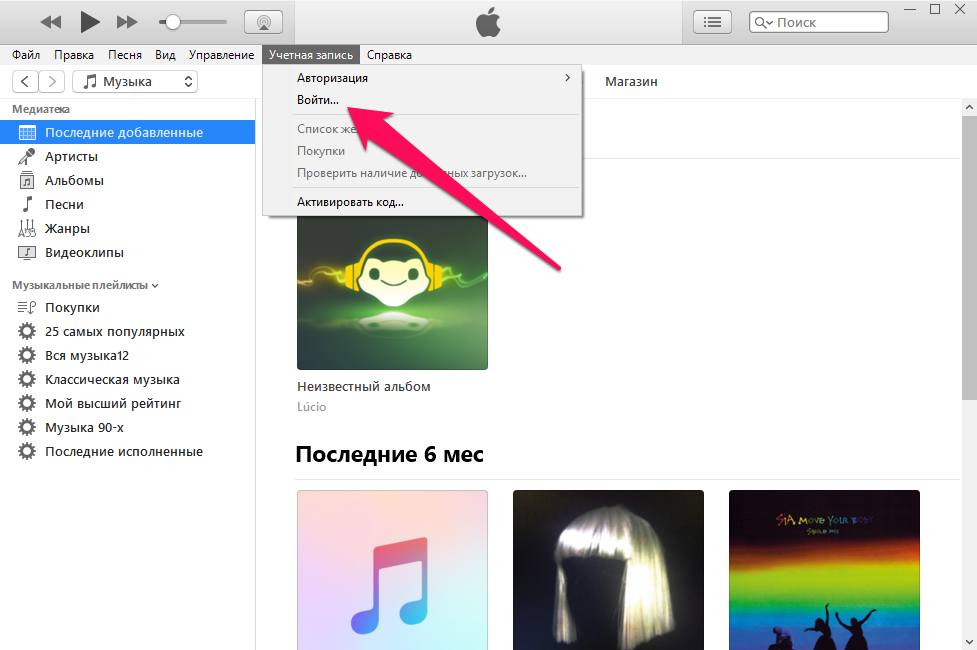
- Для проведения манипуляций с авторизацией следует войти в Учетную запись, а далее Аккаунт.

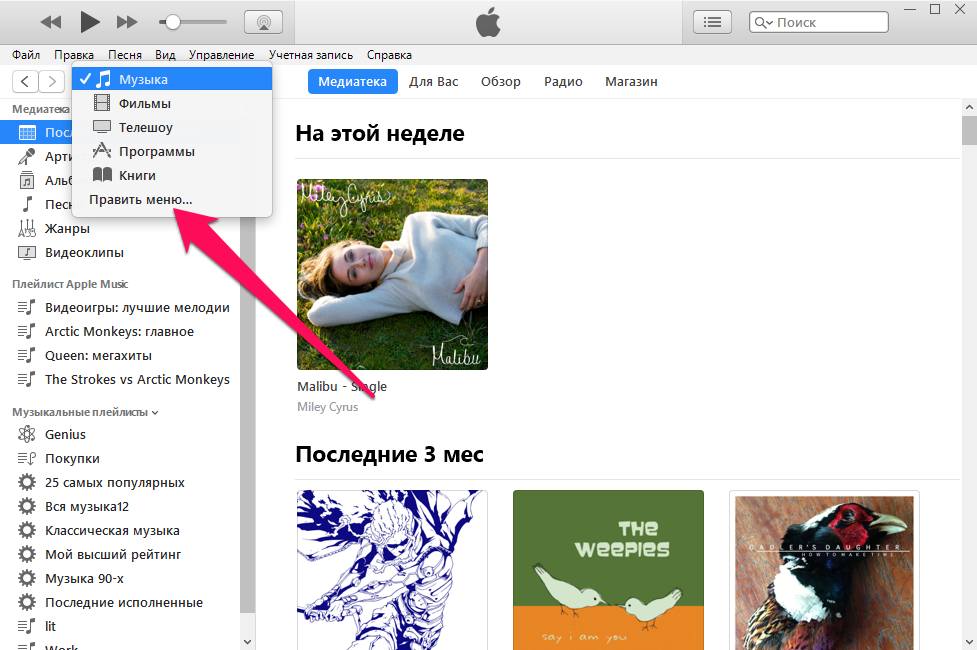
- Чтобы убрать лишние пункты во внутреннем меню следует активировать опцию Править меню.
- Затем откроется список, в котором пользователю рекомендуется пометить необходимые функции.

- При отказе от использования сервиса Apple Music необходимо исключить его из функций в настройках iTunes. Войти в Правка — Настройка, а далее Основные, в нем убираем отметку со строки Показывать функции Apple Music.

- Зачастую для пользователей удобно применять данную программу при поиске и скачивании некоторых приложений. Для того чтобы убрать постоянные запросы о пароле входим в Правка, затем Настройки и в списке меню выбираем Магазин. В перечисленных опциях выбрать Покупки — Бесплатные загрузки, при использовании бесплатных загрузок ставим отметку Не запрашивать. Если же приложением пользуются все члены семьи ставим пометку в строке Запрашивать всегда или Запрашивать через 15 минут.

- Для предотвращения самостоятельного соединения приложения с оборудованием следует войти в Правка, Настройки, Устройства, в строке Запретить автоматическую синхронизацию помечаем галочкой.



Синхронизация
Чтобы произвести синхронизацию выполните следующие рекомендации:
- Включаем Айтюнс, соединяем девайс с компьютером при помощи кабеля, в окне кликнуть Продолжить.

- Разрешаем ПК доступ к данным.

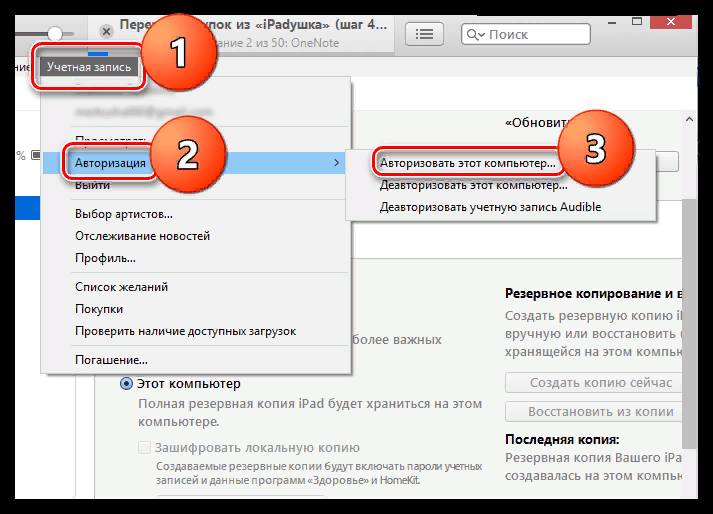
- Выбираем меню Учетная запись, где переходим в Авторизация – Авторизировать этот компьютер.

- Ввести логин и соответствующий пароль.

- Появится уведомление о подключенных устройствах.

- В верхней строке нажимаем на устройство.

- Для сохранения соединения нажать Синхронизировать.




Библиотека музыки
Для быстрой загрузки музыки при помощи iTunes Store, пользователю рекомендуется:
Установка приложений
Для установки контента следует придерживаться следующей пошаговой инструкции:
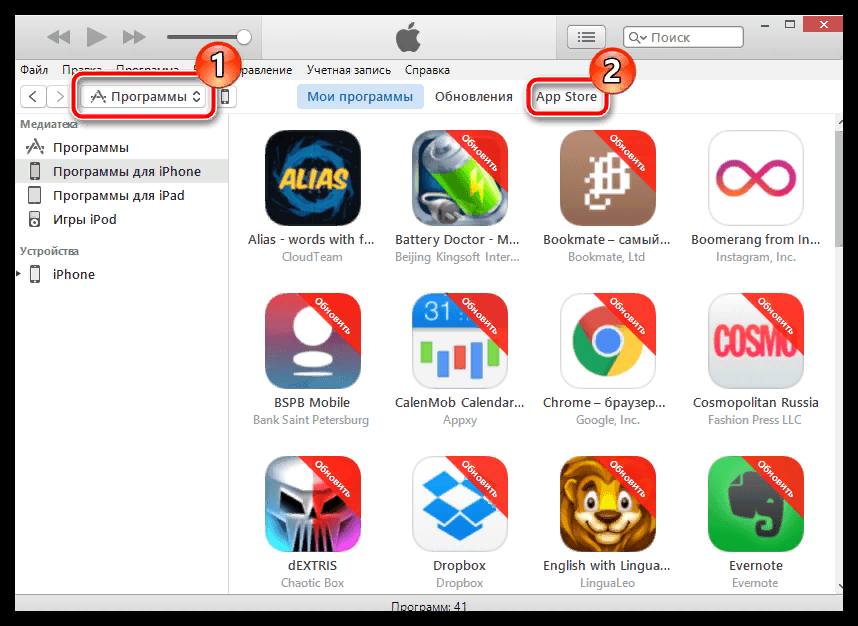
- Запустить Айтюнс на ПК, далее необходимо кликнуть на Программы, а потом App Store.

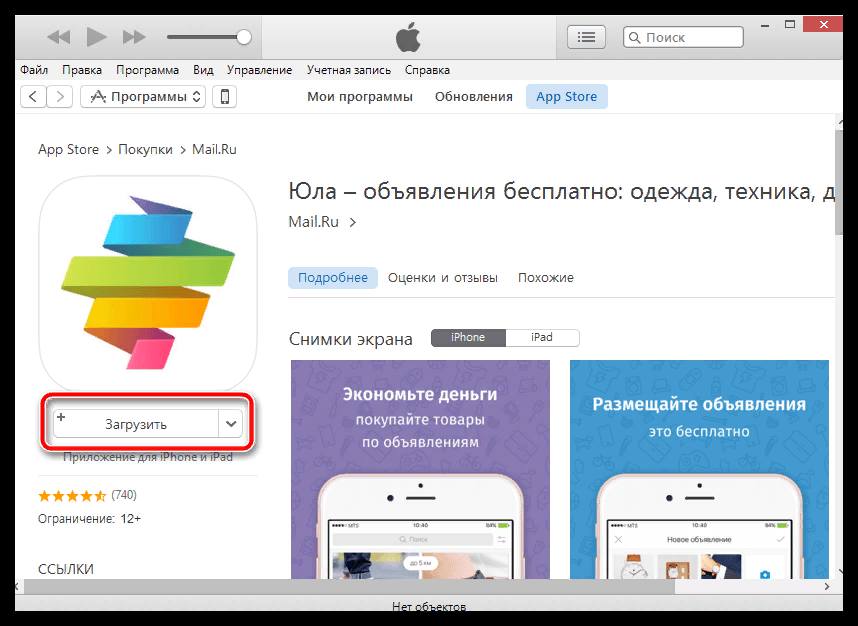
- Выбрать из появившегося списка понравившееся приложение, а потом запустить процесс нажав на Загрузить.
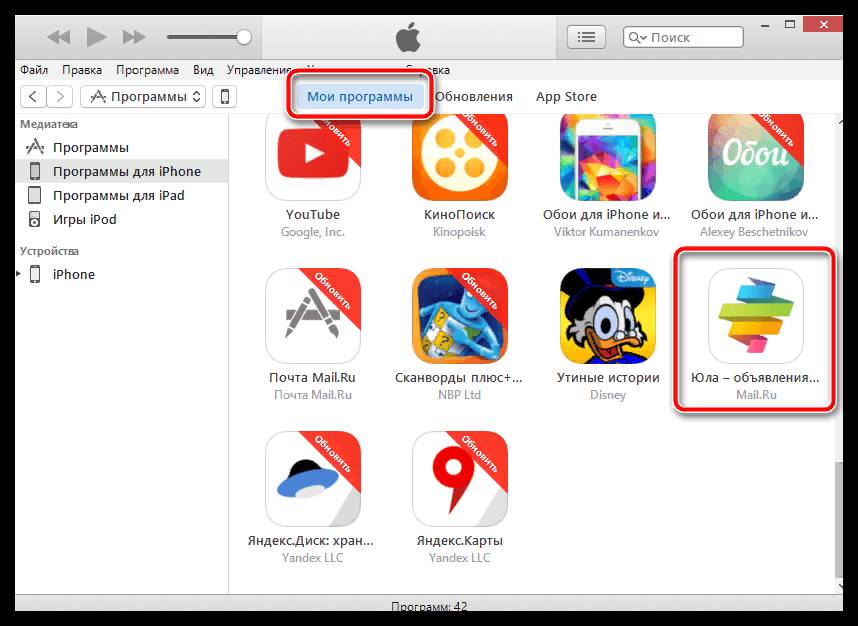
- Все скачанные приложения хранятся в меню Мои программы.
Фильмы напрокат
Пользователи Айфонов могут смотреть фильмы, не дожидаясь их выхода по центральному телевидению. В программе можно брать фильмы на прокат:
ITunes Match
Для подключения подписки на ITunes Match необходимо:
- запускаем программу;
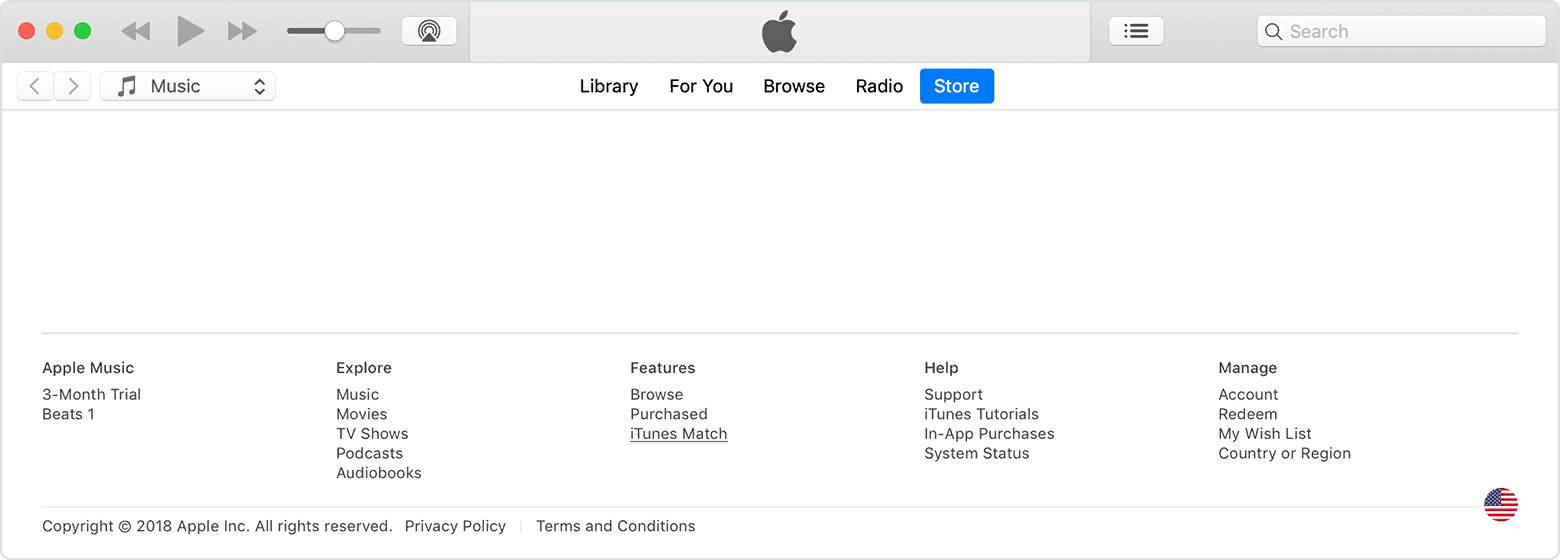
- переходим в Магазин;
- в нижней части кликаем на Функции и ITunes Match;

- подписаться и подтверждаем вход вводом логина и пароля;
- принимаем предложенные условия для хранения и использования приложения.
Резервирование и восстановление
При сбое программного обеспечения Айфона его можно восстановить, заранее сделав резервную копию. Обе процедуры выполняются одинаково:
Важно помнить, что во время копирования и восстановительной операции запрещается выключать устройство, так как эти манипуляции могут повредить гаджету.
Reader Interactions