
- ITCOM
- КОНСАЛТИНГ
- БЕЗОПАСНОСТЬ
- МАРКЕТ
- АКАДЕМИЯ
- ЭКСПЕРТИЗА

Цифровые решения для бизнеса
-
Продукты
- Электронная подпись
- Машиночитаемая доверенность (МЧД)
- Корпоративный удостоверяющий центр
- Токен (защищенный носитель)
-
Электронный документооборот
- Тендерное сопровождение
- Электронная отчетность
- Аккредитация на ЭТП
- Решения для кассы
- ЕГАИС
- Маркировка обуви
- Информационная безопасность
- Регистрация ИП
- Регистрация ООО
-
Перевыпуск ЭП руководителей организаций и ИП
-
Техподдержка
- База знаний
- Оплата онлайн
-
О компании
- Контакты
- Статьи
- Новости
- Сертификаты и лицензии
- Документы для клиентов
-
Способы оплаты
- Карьера в Айтиком
- Точки выдачи
- Партнерство
Инструкции
Электронная подпись
Генерация и установка КЭП
- Квалифицированная электронная подпись
- Облачная квалифицированная электронная подпись
- Автоматическая установка корневых сертификатов УЦ ИТК и УЦ Айтиком
Работа и эксплуатация КЭП
- Настройка КЭП для работы на MacOS
- Облачная КЭП — как пользоваться
- Как подписать документ электронной подписью
- Как подписать документ с помощью «облачного» сервиса
- Как проверить срок действия электронной подписи
- Как обновить КЭП / у меня истекает сертификат / какой срок действия моего сертификата?
- Отзыв сертификата
- Установить корневые сертификаты / Где взять корневые сертификаты и/или список отозванных сертификатов УЦ?
- Как подписать документ электронной подписью используя Крипто Про 5?
- Как скопировать контейнер/закрытую часть ключа?
- Экспорт PFX-файла и его установка
- Как экспортировать открытый ключ?
- Получение идентификатора налогоплательщика для подачи отчётности через сайт ФНС nalog.ru
Устранение ошибок при работе
- Сертификат недействителен
- Не удается построить цепочку сертификатов
- При входе на Сбербанк-АСТ ошибка: «Клиентский сертификат не сопоставлен с пользователем»
- При работе на ЭТП или ИС ошибка при подписании данных: «Ошибка исполнения функции»
- Ошибка! Библиотека CAPICOM не может быть загружена»
- Настройка браузера для работы на площадках
- На портале не отображается нужный сертификат
- На вашем компьютере отсутствуют или некорректно настроены средства для работы с ЭЦП. Обратитесь к поставщику вашего сертификата и СКЗИ
- Невозможно создание объекта сервером программирования объектов
- В Вашем браузере отсутствуют разрешения на использование ActiveX объектов
Программы для работы с электронной подписью
КриптоАРМ
- КриптоАРМ: Где скачать? Как установить?
- КриптоАРМ: статус сертификата: недействителен, ошибка построения пути сертификации
- КриптоАРМ: предупреждение «Нет полного доверия к сертификату подписи»
- КриптоАРМ: Не удается установить лицензионный ключ: ошибка сохранения данных
- КриптоАРМ: Указан хеш-алгоритм, несовместимый с данным файлом подписи
- КриптоАРМ: Отсутствует личный сертификат для расшифрования
- КриптоАРМ: Установка завершается с ошибкой
- КриптоАРМ: ошибка «Подпись не валидна»
- КриптоАРМ: не удается подписать файл: ошибка исполнения функции 0x0000065b
Криптопровайдеры
КриптоПро
- КриптоПро CSP: Истекла линцезия / Как ввести лицензию КриптоПро CSP? / Как ввести серийный номер?
- КриптоПро CSP: Cообщение «Вставьте ключевой носитель» или «Вставлен другой ключевой носитель»
- КриптоПро CSP: Как переустановить программу?
- КриптоПро CSP: Cообщение об ошибке «Ошибка обращения к указанному CSP»
- КриптоПро CSP: Настройка считывателей
- КриптоПро CSP: Cообщение «Набор ключей не определен» или «Набор ключей не существует»
- КриптоПро CSP: Gоявляется сообщение «Введите пароль (PIN-код) для контейнера»
- КриптоПро CSP: При установке сообщение Возникла ошибка в процессе установки драйвера
- КриптоПро CSP: Окно «Выбор ключевого контейнера» пустое либо в нем не отображается нужный контейнер
- КриптоПро CSP: Как установить/скопировать сертификат/контейнер/ключ в реестр?
VipNet
- Установка/Переустановка/Удаление VipNet
- Список поддерживаемых внешних устройств / Какой тип носителя поддерживает VipNet
Общие вопросы
- Как обеспечить юридическую силу ЭЦП в электронном документе?
- Термины и определения (глоссарий)
- Как ввести серийный номер КриптоПро CSP 4.0?
- Установка корневого сертификата Удостоверяющего центра ООО «ИТК»
- Инструкция по установке драйверов
- Инструкция по генерации ключа электронной подписи
- Полное руководство по настройке ПК для работы с электронной подписью
- Какие документы нужны для получения электронной подписи?
Заполнение заявления на получение ЭП: частые вопросы
- Какой адрес указывать в заявлении на выпуск ЭП
- Заполнение блока «Паспорт» иностранным гражданином
- Заполнение блока «Дата выдачи паспорта»
- Какие нужны документы после смены Ф.И.О.
- Подходит ли СНИЛС, выданный в МФЦ
- Зачем прикладывать СНИЛС в заявку, если ПФР его не выдаёт?
- Выпуск ЭП при наступлении срока смены паспорта
- Данные о руководителе не внесены в ЕГРЮЛ
- В выписке ЕГРЮЛ данные с ошибкой или опечаткой
- Что такое «Надлежащее качество документа»?
- Что такое «Живая подпись и печать»?
- Какую ставить дату на заявлении
- Соответствие подписи в паспорте и заявлении
Отчетноcть в РосАлкогольРегулирование
- Установка личного сертификата
- Установка сертификатов для сдачи отчетности в Росалкогольрегулирование
- Видео: Регистрация в системе Росалкогольрегулирования
- Инструкция по работе с КриптоАРМ
- Видео: Подписание и шифрование декларации
- Видео: Загрузка и установка Декларант-Алко
- Как отправить отчетность в Росалкогольрегулирование организациям. Общая схема
- Регистрация на портале для отчетности в Росалкогольрегулирование
- Подготовка отчетности в программе Декларант-Алко
- Как сформировать отчеты за несколько филиалов или организаций в Декларант-Алко
- Порядок представления отчетности в Росалкогольрегулирование
Не нашли подходящую инструкцию?
Подберем подходящую инструкцию под ваши запросы для решения вашего бизнеса
Благодарим Вас за подписку!
Произошла ошибка!
Попробуйте выполнить действие еще раз
ВАЖНО!!! Генерация квалифицированной электронной подписи (КЭП) возможна на OS: Windows, Mac, Linux.
Установка программного обеспечения
Установку программного обеспечения важно произвести предварительно, согласно инструкций:
Windows
MAC
Linux
Заполнение формы для выпуска электронной подписи
По присланной индивидуальной ссылке необходимо заполнить все обязательные поля.
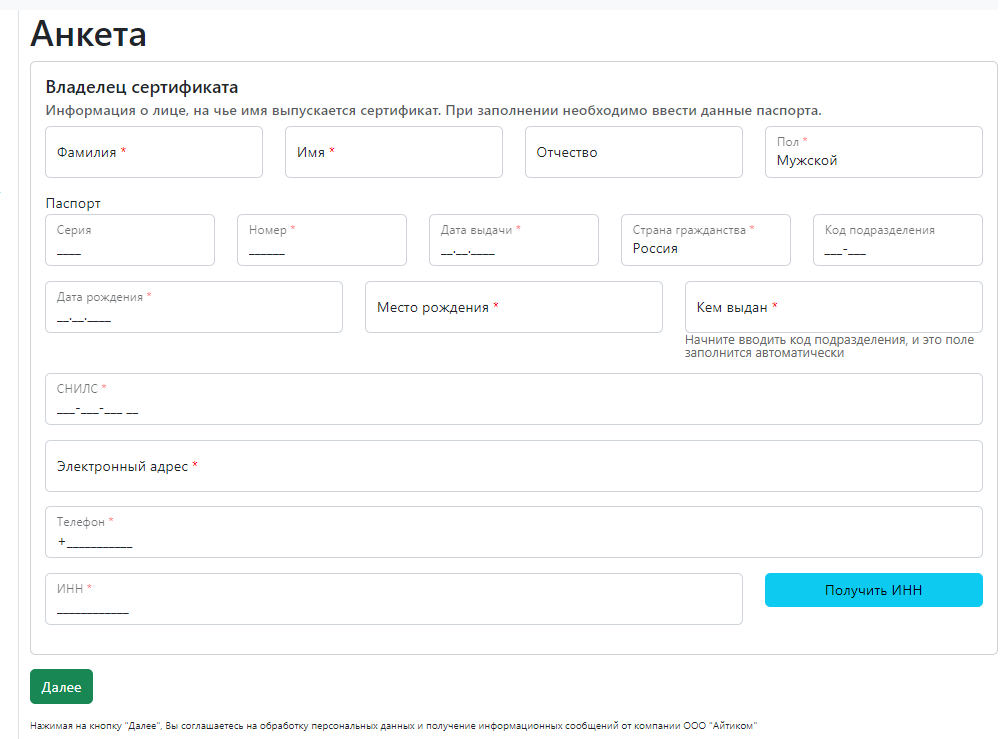
После чего нажмите «Далее».
Начнется автоматическая проверка данных через СМЭВ. Проверка занимает от 10 минут. Страница обновиться автоматически.

После успешной проверки СМЭВ необходимо загрузить паспорт, снилс и прочие документы и отправить на проверку.
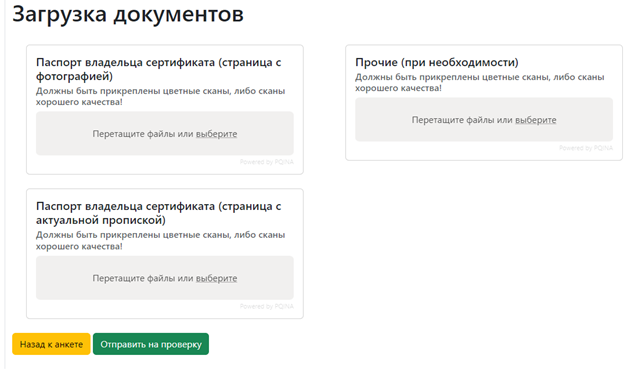
Проверка первичных документов занимает от 10 минут, после проверки страница обновиться автоматически.

При успешном прохождении проверки, система предложит загрузить заявление для дальнейшей его печати и подписи, либо для подписи его действующей электронной подписью.
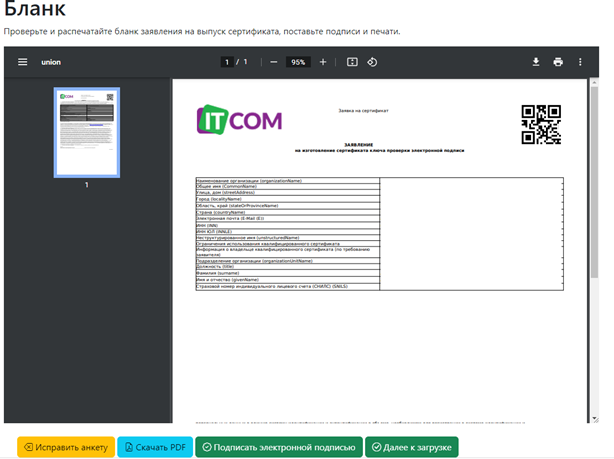
Если Вы подписываете заявление вручную, необходимо скан оригинала загрузить на следующем шаге, в остальных случаях произойдет переход к следующему этапу.
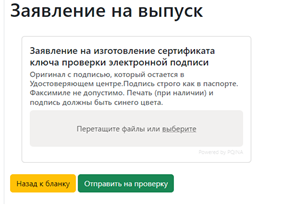
Загрузите скан подписанного заявления и отправьте на проверку. Проверка занимает от 10 минут.

После чего требуется прохождения сверки личности. По возникающим вопросам этапа сверки личности Вас проконсультирует личный менеджер.

Создание ключа ЭП
После успешного прохождения сверки личности, по присланной первоначально индивидуальной ссылке обновиться информация и откроется возможность создания ключа ЭП.
В открывшейся странице если у Вас не установлено приложение «Айтиком» нажмите «Скачать приложение» или можно скачать по ссылке. Сохраните его на компьютер, установите и запустите.
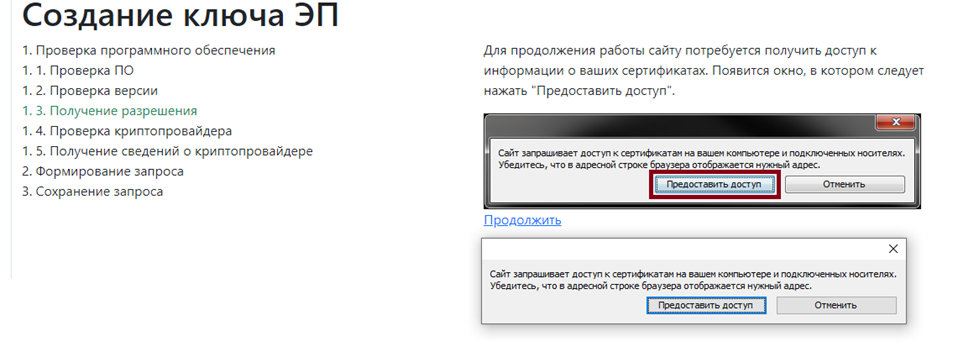
Что делать, если после установки приложения, окно запроса доступа к сертификатам не появилось — инструкция.
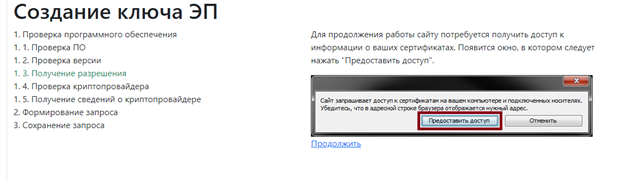
В данном случае необходимо предоставить доступ 2 раза.
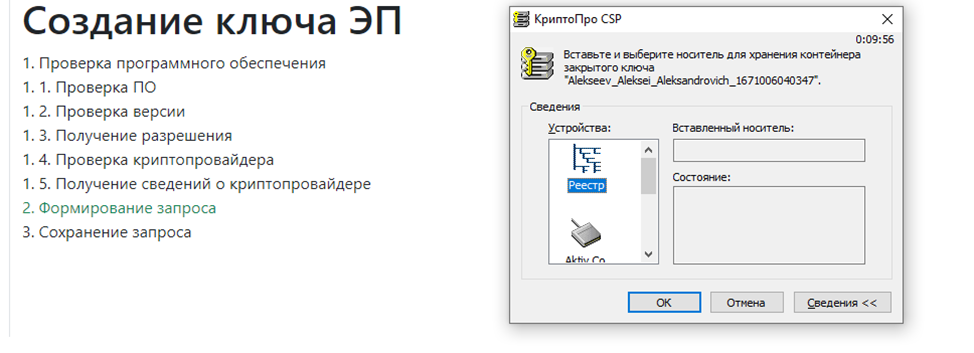
В появившемся окне выберите носитель, предназначенный для записи электронной подписи и нажмите кнопку «ок».
Внимание: такие носители, как РЕЕСТР ПК, USB-флеш-накопитель, ДИРЕКТОРИЯ ЖЕСТКОГО ДИСКА, не являются защищёнными, сертифицированными носителями. В связи с этим гарантийная политика на подписи, записанные на них, не распространяется.
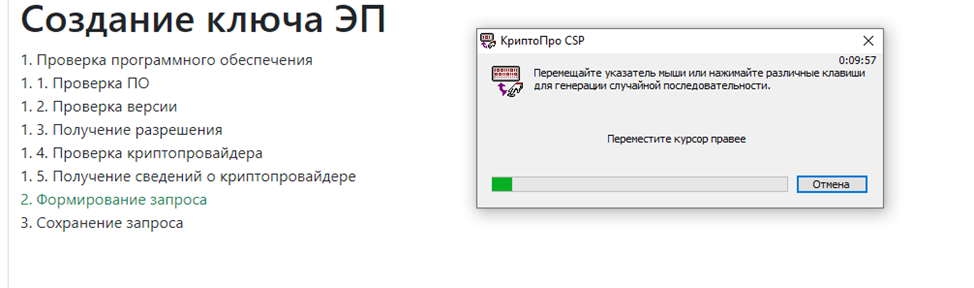
В появившемся окне перемещайте курсор мыши в пределах окна и нажимайте случайные клавиши на клавиатуре для генерации случайной последовательности.
Появится окно ввода пароля, если вы хотите задать пароль учтите, что ДАННЫЙ ПАРОЛЬ НЕ ВОССТАНАВЛИВАЕТСЯ И НЕ СБРАСЫВАЕТСЯ, поэтому не задавайте пароль если не уверены, что он не будет утерян!
Если у вас защищенный носитель (к примеру, Рутокен), в строке «Pin-код» введите pin-код пользователя от носителя (к примеру, pin-код пользователя Рутокена по умолчанию — 12345678).
Если запись КЭП производится на незащищенный носитель (флеш-карта, реестр и т.д.) вместо ввода pin-код, Вам будет предложено его задать. Задайте его и нажмите «ОК». Если Вы хотите не задавать pin-код, оставьте поля ввода пустыми.
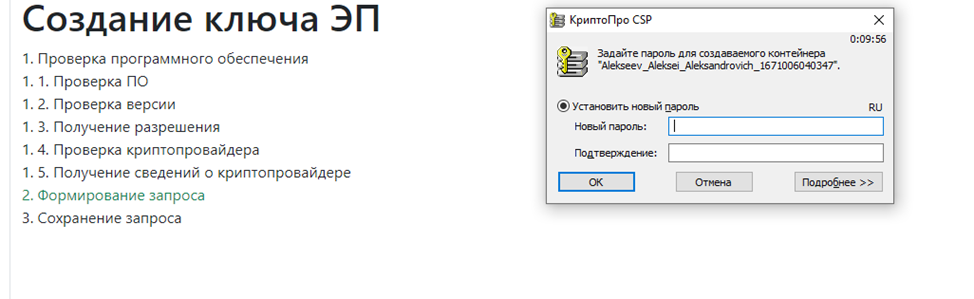
Запрос успешно сгенерирован необходимо нажать «Сохранить и продолжить»
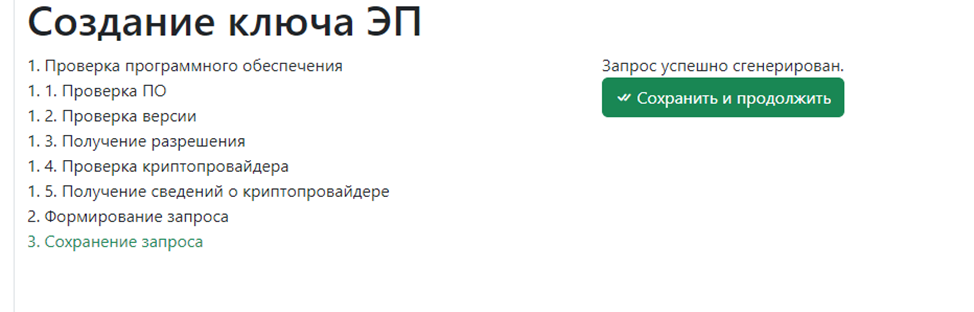
Выпуск сертификата
Выпуск сертификата осуществляется автоматически. Периодически обновляйте страницу, чтобы узнать, когда обновится статус. Обычно это занимает от 10 минут.

В процессе выпуска страница будет изменять статусы.

Дождитесь статуса «Бланк сертификата».
Бланк сертификата.
Система предложит загрузить пакет документов для дальнейшей его печати и подписи, либо для подписи его действующей электронной подписью.
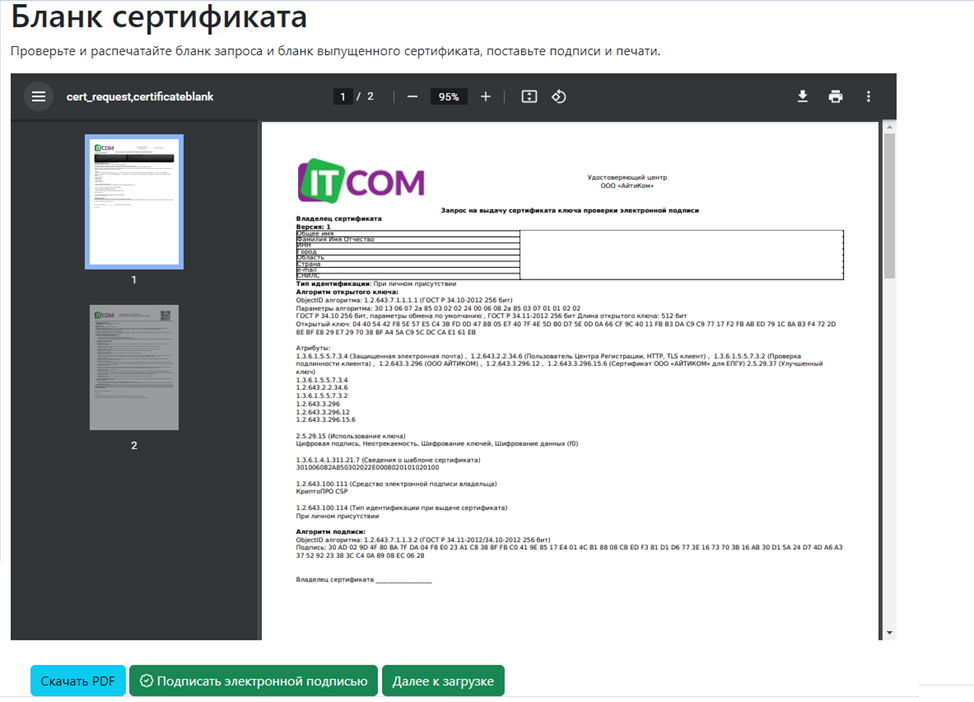
Если Вы подписываете заявление вручную, необходимо скан оригинала загрузить на следующем шаге, в остальных случаях произойдет переход к следующему этапу
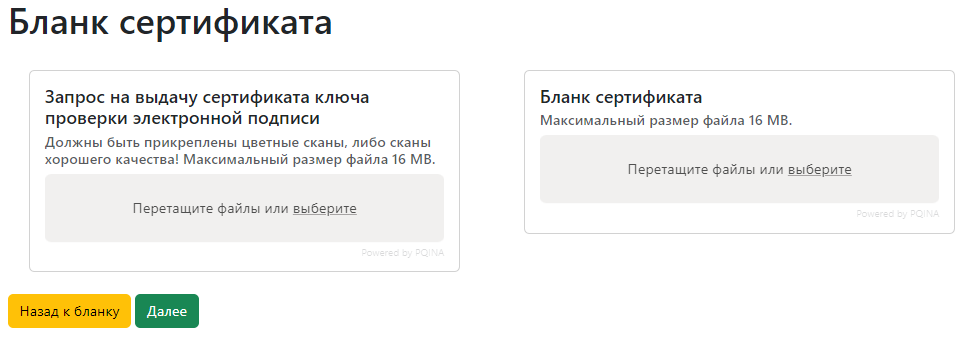
Нажмите клавишу «Далее».
Получение сертификата ключа проверки электронной подписи.
На заключающим этапе необходимо установить СКПЭП на ключевой носитель, нажав на клавишу «Записать на ключевой носитель».
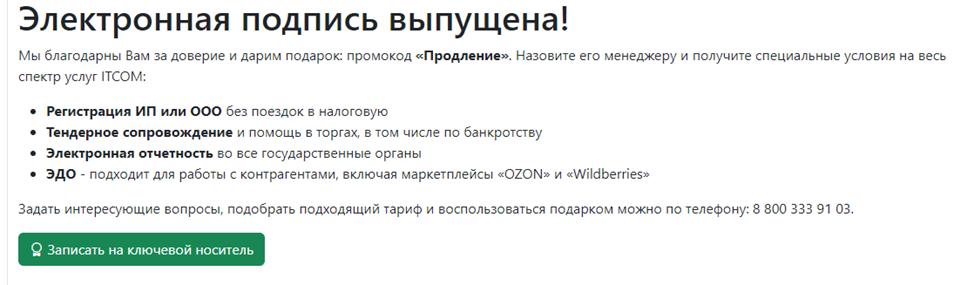
в следующем окне необходимо предоставить доступ 2 раза.
Обязательно установить носитель с контейнером подписи и нажать клавишу «Записать».
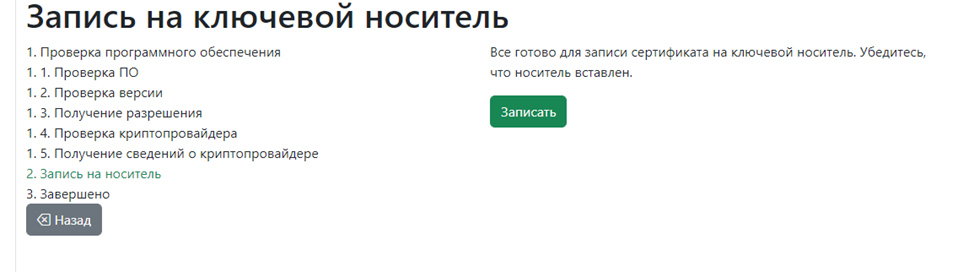
Подпись успешно записана на ключевой носитель.
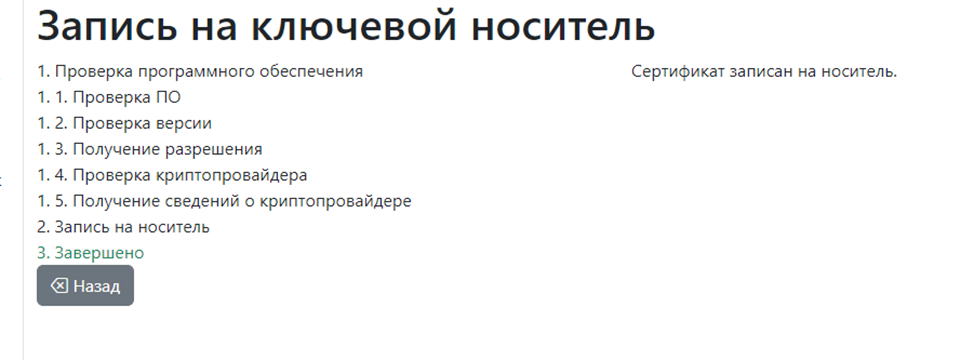
Генерация электронной подписи успешно завершена!
Электронная подпись (ЭП) — удобный и функциональный инструмент, который в нашем онлайн-мире должен быть у каждого. Уникальный зашифрованный набор букв и цифр с успехом заменяет собственноручно поставленную подпись, позволяет осуществлять документооборот, взаимодействовать с государством, заключать сделки с недвижимостью и поступать в ВУЗы из любой точки мира, где есть доступ в интернет.
НЭП или КЭП?
Неквалифицированная электронная подпись (НЭП) подтверждает личность подписавшего документ и то, что файл не изменялся после отправки. Она менее защищена и ограничена по сферам применения, в отличие от квалифицированной подписи.
НЭП можно использовать во внутреннем документообороте, работать с ней на некоторых государственных площадках, даже участвовать в торгах (если использование подобной подписи позволяет конкретная электронная торговая площадка).
Но если владелец подписи хочет использовать НЭП во внешнем документообороте, ему придется согласовать это с контрагентом и специально прописать использование неквалифицированной подписи в договоре. И если контрагентов много — это не слишком удобно.
Чтобы получить полный функционал подписи, лучше заказать квалифицированную электронную подпись (КЭП) в аккредитованном Минцифры РФ удостоверяющем центре, таком как УЦ ITCOM. Документы, подписанные именно КЭП, без всяких оговорок законодательно приравниваются к оригиналам.
Электронными подписями можно подписывать бухгалтерскую отчетность, договоры с подрядчиками, документы на куплю-продажу квартиры, официальные запросы в регулирующие органы, документы для торгов и многое другое.
Электронная подпись для бизнеса
Юридическим лицам электронная подпись пригодится для решения следующих задач:
- Внутренний и внешний документооборот.
Начиная с 2021 года, все предприниматели должны перейти на электронный документооборот, так что электронная подпись вскоре понадобится каждому владельцу ООО или индивидуальному предпринимателю. - Отправка отчетности в гос.органы.
- Работа на различных государственных площадках и сервисах.
- Участие в торгах по 44-ФЗ, 223-ФЗ, а также в торгах по банкротству.
Электронная подпись для граждан
Даже если человек далек от бизнеса, электронная подпись способна значительно облегчить его жизнь. К тому же, использовать ЭП становится все проще и удобнее. Особенно теперь, когда подпись можно загрузить в «облако» и подписывать документы с помощью смартфона.
Например, любой гражданин может самостоятельно заказать неквалифицированную электронную подпись в личном кабинете налогоплательщика на сайте ФНС. Такая ЭП предоставляется бесплатно. Правда, действует она только в рамках ЛК. С помощью такой подписи можно удаленно сдать отчетность в налоговые органы, а также запросить необходимую официальную информацию.
Квалифицированная электронная подпись может решить для физического лица следующие задачи:
- Полный функционал Единого портала государственных услуг. С помощью подписи здесь можно встать на регистрацию, подать документы для получения паспорта или водительского удостоверения, отправить заявление на оформление материнского капитала и решить другие бытовые задачи с экономией времени, а иногда и денег.
- Подача документов в ВУЗ. Крупные ВУЗы по всей стране предоставляют абитуриентам возможность подать документы на поступление дистанционно – для этого нужно отправить пакет документов, подписанных электронной подписью, через информационную систему университета или через специализированный портал.
- Работа на удаленке. С помощью ЭП гораздо проще удаленно подписать рабочий договор, а значит список потенциальных работодателей значительно расширяется, ведь месторасположение работника и работодателя больше не проблема.
- Купля-продажа недвижимости. Для того, чтобы использовать КЭП для сделок с недвижимостью, необходимо написать специальное заявление в Росреестр о своем согласии на сделки с недвижимостью с применением электронной подписи. Это условие введено для безопасности сделок и пресечения мошеннических схем с подделкой ЭП.
- Участие в торгах по банкротству и по 223-ФЗ. В торгах по банкротству физлицо может приобрести недвижимость или авто по выгодной цене, а в коммерческих торгах физические лица допускаются к «простым» закупкам – это могут быть заявки на услуги переводчиков, корректоров или частных преподавателей.
- Регистрация ИП и ООО.
- Регистрация патента.
Дополнительные условия функционирования ЭП
Для комфортной и корректной работы электронной подписи необходимо приобрести два дополнительных компонента:
1. Криптопровайдер.
Криптопровайдеры – это специализированное ПО, которое позволяет осуществлять криптографические операции прямо в системе компьютера. Когда пользователь подписывает документ электронной подписью, программа помогает зашифровать информацию, для сохранения ее конфиденциальности. Иными словами, такое ПО обеспечивает безопасность передачи данных через интернет.
На рынке существует несколько ведущих производителей криптопровайдеров. Все их продукты соответствуют нормам ГОСТ и выполняют одинаковые функции. Так что каждый пользователь может сам определить, криптопровайдером какого производителя ему пользоваться.
Чаще всего, криптопровайдер устанавливают на компьютер, с которого будет использоваться электронная подпись. Но существуют решения, когда ПО сразу встраивается в ЭП. Так заказчик получает полностью готовый комплект и может работать без привязки к конкретному компьютеру. Но в этом случае существует ограничение. Срок действия встроенной лицензии криптопровайдера обычно равен сроку действия электронной подписи, чаще всего этот срок равен 12 месяцам.
2. Носитель сертификата ЭП.В первую очередь, здесь речь идет о безопасном хранении электронной подписи, исключении вариантов для ее компрометации и удобстве использования.
Некоторые клиенты устанавливают сертификат ЭП прямо в систему компьютера и пользуются браузерным расширением для подписи документов. Но такой вариант небезопасен и не слишком удобен. Во-первых, плохо защищенный компьютер можно взломать и воспользоваться подписью без ведома владельца. А во-вторых, такое решение ограничивает действие ЭП только одним устройством. Поэтому лучше записать сертификат на защищенный носитель. Самым распространенным из них на данный момент является обычный токен. Но есть и другие виды носителей, и каждый пользователь может выбрать наиболее удобный для себя вариант:
- Токены — самый распространенный вариант носителя. Внешне выглядит как обычная флешка с USB-разъёмом. За счет своей компактности и универсальности, подобную электронную подпись удобно брать с собой в офис или домой.
- Смарт-карты — это довольно специфический вид носителя. Выглядят они как плоская пластиковая карта. В отличие от токена, некоторые смарт-карты, с RFID-составляющей, требуют для подключения к компьютеру специального считывателя. Но, несмотря на подобную сложность, их используют крупные компании для выдачи сотрудникам. Смарт-карты изготавливаются под заказ, и могут совмещать в себе несколько технологий. Например, использоваться в качестве электронной подписи и пропуска в помещения, находящиеся под контролем СКУД, или допуска к компьютеру, вместо стандартной идентификации по логину и паролю. А смарт-карты с NFC технологиями предусматривают и возможность бесконтактного взаимодействия.
- Облачная подпись — в данном случае, по факту, у Вас на руках не будет никакого носителя. Сертификат загружается в “облако”, с которого пользователь “подтягивает” его в случае необходимости.
В УЦ ITCOM данная технология реализуется следующим образом: сертификат ЭП загружается на удаленный сервер Удостоверяющего центра. И когда пользователю необходимо подписать документ, он обращается к “облаку” на защищенном сервере УЦ, подтверждает свою личность через мобильное приложение и подписывает необходимый документ. Подобная подпись обладает полной юридической силой, а сервер, на котором она хранится, хорошо защищен от атак. Данная технология основана на двух элементах: КриптоПро DSS 2.0 и КриптоПро HSM 2.0, которые поддерживают ГОСТ Р 34.10-2012.

Это современная и удобная технология, с которой пользователю не нужно волноваться о том, что носитель можно забыть, сломать или потерять. Электронная подпись в любой момент будет у него под рукой. Единственным минусом облачной подписи можно назвать то, что без доступа к интернету она не работает.
Решения для корпоративных клиентовПомимо индивидуальных выпусков электронных подписей, существуют ситуации, когда крупным организациям требуется массовый выпуск сертификатов ЭП для своих сотрудников и возможность контроля данных сертификатов. Для таких случаев существует 2 решения: выпуск ЭП с хранением в облаке или корпоративный УЦ.
Облачные подписи для организацииВ том варианте решения, выпускается квалифицированная электронная подпись для руководителей организации и неквалифицированные подписи для сотрудников организации. Закрытая часть ключа хранится на сервере УЦ ITCOM, открытая устанавливается у владельца подписи.
Далее, облачное хранилище подключается к внутренней системе компании. Таким образом, сотрудники могут подписывать и отправлять документы внутри системы быстро, удобно и безопасно.
Подключая систему облачного хранилища корпоративным клиентам, УЦ ITCOM гарантирует конфиденциальность и безопасность данных — хранилище данных защищено с помощью криптографического модуля КриптоПро HSM. Он обеспечивает защиту класса КВ2, а это значит, что ключи защищены даже от администратора хранилища (в данном примере – УЦ ITCOM).
В то же время, пользователям доступен “Журнал применения”, в котором хранятся данные о подписании документов, а в случае ухода сотрудника из компании, сертификат ЭП можно легко отозвать.
Корпоративный УЦТакже существует вариант организации корпоративного УЦ. Для наглядности, рассмотрим схемы взаимодействия на примере работы УЦ ITCOM:
Первый, классический, вариант — это корпоративное обслуживание в доверенном УЦ. Компания понимает сколько ЭП им может потребоваться и обращается в Удостоверяющий центр. После подписания договора, Удостоверяющий центр будет выпускать сертификаты для компании по мере необходимости. Это хороший вариант, так как предполагает финансовую выгоду за массовый выпуск ЭП. К тому же, сертификаты, выпускаемые аккредитованным УЦ — квалифицированные (если заказчик, конечно, намеренно не запросил выпуск НЭП). А значит обладают полным функционалом для работы с внутренним и внешним документооборотом.
Вторая схема дороже и сложнее, но некоторые компании находят её оптимальной для себя. Специалисты компании рекомендуют оборудование и ПО, которое необходимо закупить заказчику, а также обучают ответственного сотрудника со стороны клиента. После обучения, сотрудники получают возможность подавать заявки на сертификаты ключей проверки ЭП через Сервис электронных подписей (СЭП), проходить проверку данных владельцев сертификатов в СМЭВ, управлять жизненным циклом сертификата или генерировать неквалифицированные сертификаты электронных подписей с ограниченным функционалом.
Если же заказчику необходим самостоятельный выпуск квалифицированных электронных подписей, ему придется потратить гораздо больше времени и денег на закупку оборудования и полноценную аккредитацию, которая позволит ему выпускать КЭП. А в свете грядущих изменений в законодательстве в сфере ЭП, подобные траты ресурсов могут оказаться бессмысленными.
Подытожим: если у вас крупная компания с большим количеством внутреннего документооборота, Вы можете выбрать вариант самостоятельной генерации неквалифицированных сертификатов ЭП. Нужно будет вложить деньги в обучение сотрудника и соответствующее ПО, но в итоге вы получите маленький неаккредитованный УЦ на базе вашей компании.
Если же нужен массовый выпуск квалифицированных подписей – такие случаи не редки, например, для поликлиник и медицинских центров, где врачи подписывают рецепты своими ЭП, лучшим вариантом станет заключение договора с аккредитованным УЦ на массовый выпуск КЭП.
Для самостоятельного выпуска квалифицированных электронных подписей на базе компании, необходимы вложения больших ресурсов, так как в этом случае необходимо пройти весь процесс аккредитации, закупить профессиональное оборудование и ПО.

Последние изменения в законодательстве
Основным регулирующим нормативно-правовым актом в области электронных подписей является Федеральный закон “Об электронной подписи” от 06.04.2011 N 63-ФЗ.
С 2020 года правила выдачи и использования ЭП претерпят ряд изменений.
Например, начиная с 1 июля 2020 года получить готовый сертификат электронной подписи может только владелец ЭП. Больше нельзя оформить доверенность на родственника или сотрудника (часть 1 статьи 18 Федерального закона № 63-ФЗ от 06.04.2011 г.).
Новые поправки к ФЗ-63 вводят новые требования к Удостоверяющим центрам (статья 16 Закона № 63-ФЗ). Поэтому в 2021 году их количество может значительно сократиться. Но время подготовиться к усложненным правилам ещё есть: получившие аккредитацию до вступления в силу закона № 476-ФЗ (он внес соответствующие поправки в ФЗ «Об электронной подписи»), могут продолжать выпуск квалифицированных электронных подписей до окончания срока действия текущей аккредитации, но не позднее чем до 1 июля 2021 года.
Также, начиная с 2021 года, УЦ смогут хранить и использовать ключ электронной подписи по поручению его владельца. Это возвращает нас к теме “облачной” электронной подписи, которая в следующем году может получить большое распространение.
Самые крупные изменения в работе УЦ ожидаются с 2022 года. Например, от организации получить подпись сможет только ее руководитель. Если сотруднику будет нужна электронная подпись, ему придется обратиться в УЦ как физическому лицу, и при работе подтверждать свои действия дополнительно, с помощью электронной доверенности. Как точно будет работать данная механика, на сегодняшний день не совсем понятно.
И самое крупное изменение — роль удостоверяющих центров для руководителей организаций и ИП с 1 января 2022 года возьмут на себя Казначейство, ФНС и ЦБ РФ.
Руководители кредитных организаций должны будут получать ЭП только в Центральном банке Российской Федерации, руководители органов государственной власти – в Федеральном Казначействе, руководители коммерческих предприятий и индивидуальные предприниматели — в Федеральной налоговой службе.
Сотрудники организаций и физические лица как и раньше, могут пользоваться услугами аккредитованного Удостоверяющего центра.
Пока что Удостоверяющие центры ждут итоговых законопроектов и их толкований от юристов. Ситуация на рынке электронных подписей в ближайшее время может сильно поменяться, а новый “порог допуска” возможно преодолеют не все организации.
Нововведения в законодательстве сильно изменят рынок УЦ. Перестроится под ужесточенные требования к капиталу УЦ и аккредитации смогут только самые сильные и надежные компании. Поэтому количество удостоверяющих центров уменьшится на порядок.
Ужесточение требований направлено на прекращение работы недобросовестных компаний и создания максимально защищенной и надежной схемы электронного заверения документов.
Если данная инициатива сработает, как и было задумано, электронные подписи станут ещё более востребованы, усилится распространение электронного документооборота и у граждан увеличится кредит доверия к электронным версиям привычных в бумажном виде документов.
Мы, в Удостоверяющем центре ITCOM готовы к изменениям и продолжению работы. Деятельность компании аккредитована Минцифры и лицензирована ФСТЭК и ФСБ. И даже с учетом ужесточения требований уверенно строим планы развития на ближайшие годы.
Если у вас после прочтения статьи остались вопросы по сфере ЭП, функционированию корпоративных и облачных решений — вы всегда можете позвонить в наш Удостоверяющий центр. Будем рады ответить на все вопросы.
 Автор статьи:
Денис Кунинг,
технический директор Удостоверяющего центра ITCOM
Содержание
- Что делать, если перестало работать
- Основные понятия:
- Основные команды
- Выясняем хэш сертификата КЭП
- Необходимое программное обеспечение:
- Смена PIN командой из terminal
- 1. Удаляем все старые ГОСТовские сертификаты
- 2. Устанавливаем корневые сертификаты
- 3. Скачиваем сертификаты удостоверяющего центра
- 4. Устанавливаем сертификат с Рутокен
- 1. Заходим на тестовую страницу КриптоПро
- 3. Заходим на Госуслуги
- Как зайти в личный кабинет налогоплательщика на сайте фнс в macos?
- Как установить личный сертификат в криптопро
- Как установить сертификат в криптопро с флешки
- Криптопро csp: как установить/скопировать сертификат/контейнер/ключ в реестр?
- Криптопро эцп browser plug-in
- Настройка браузера chromium-gost
- Настройка электронной подписи для портала госуслуг
- Новости компании
- Плагин для госуслуг
- Поддерживаемые ключевые носители:
- Подпись файла командой из терминал (terminal)
- Подпись файлов в macos
- Проверка установки электронной подписи.
- Смена pin-кода контейнера
- Тестирование работоспособности
- Установка apple automator script
- Установка chromium gost для macos
- Установка криптопро csp на macos
- Установка лицензии криптопро
- Установка личного сертификата в macos
- Установка специального браузера chromium-gost
- Установка электронной подписи в локальное хранилище macos
- Шаг 1. установить расширение «помощник диагностики»
- Шаг 2. установить плагин диагностики
- Шаг 3. установить криптопро, ещё одно расширение и компонент к нему
Что делать, если перестало работать
-
Переподключаем usb-токен и проверяем что он виден с помощью команды в terminal:
sudo /opt/cprocsp/bin/csptest -card -enum -
Очищаем кеш браузера за все время, для чего в адресной строке Chromium-Gost набираем:
chrome://settings/clearBrowserData -
Переустанавливаем сертификат КЭП с помощью команды в terminal:
/opt/cprocsp/bin/csptestf -absorb -certs -
Если команды Cryptopro не отрабатывают (csptest и csptestf превратились в corrupted) – нужно переустановить Cryptopro.
Основные понятия:
- Криптопровайдер – средство защиты криптографической защиты информации. Программа с помощью которой генерируется закрытая часть электронной подписи и которая позволяет производить работу с электронной подписью. Данная галочка проставляется автоматически.
- Плагин (модуль) — это программный блок, который встраивается в браузер и расширяет его возможности. В отличие от дополнений плагин, как правило, не имеет интерфейса. Плагины используются для проигрывания видео и аудио в браузере, просмотра PDF-документов, улучшения работы веб-служб, организующих совместную работу в интернете и т. д.
Основные команды
Указанные ниже действия выполняются в Терминале, как открыть терминал показано ниже:
Открыть приложение Терминал можно через Finder  Терминал.
- Для добавления графического БиоДСЧ:
-
/opt/cprocsp/sbin/cpconfig -hardware rndm -add bio_gui -level 4 -name "GUI BioRNG"
-
Использую sudo, при вводе пароля, символы не отображаются.
Выясняем хэш сертификата КЭП
На токене и в других хранилищах может быть несколько сертификатов. Нужно однозначно идентифицировать тот, которым будем впредь подписывать документы. Делается один раз.Токен должен быть вставлен. Получаем список сертификатов в хранилищах командой из terminal:
/opt/cprocsp/bin/certmgr -listКоманда должна вывести минимум 1 сертификат вида:
Необходимое программное обеспечение:
Минимальные требования:
Операционная система: Mac OS X 10.9.Наличие учетной записи с правами администратора.
Ссылки на необходимое программное обеспечение:
Смена PIN командой из terminal
/opt/cprocsp/bin/csptest -passwd -qchange -container "XXXXXXXX"где XXXXXXXX – название контейнера, полученное на шаге 1 (обязательно в кавычках).
Появится диалог КриптоПро с запросом старого PIN-кода для доступа к сертификату, затем еще один диалог для ввода нового PIN-кода. Готово.
1. Удаляем все старые ГОСТовские сертификаты
Если ранее были попытки запустить КЭП под macOS, то необходимо почистить все ранее установленные сертификаты. Данные команды в terminal удалят только сертификаты КриптоПро и не затронут обычные сертификаты из Keychain в macOS.
sudo /opt/cprocsp/bin/certmgr -delete -all -store mrootsudo /opt/cprocsp/bin/certmgr -delete -all -store uroot/opt/cprocsp/bin/certmgr -delete -allВ ответе каждой команды должно быть:
No certificate matching the criteria
или
Deleting complete
2. Устанавливаем корневые сертификаты
Корневые сертификаты являются общими для всех КЭП, выданных любым удостоверяющим центром. Скачиваем со страницы загрузок УФО Минкомсвязи:
Устанавливаем командами в terminal:
sudo /opt/cprocsp/bin/certmgr -inst -store mroot -f ~/Downloads/4BC6DC14D97010C41A26E058AD851F81C842415A.cersudo /opt/cprocsp/bin/certmgr -inst -store mroot -f ~/Downloads/8CAE88BBFD404A7A53630864F9033606E1DC45E2.cersudo /opt/cprocsp/bin/certmgr -inst -store mroot -f ~/Downloads/0408435EB90E5C8796A160E69E4BFAC453435D1D.cerКаждая команда должна возвращать:
Installing:
…
[ErrorCode: 0x00000000]
3. Скачиваем сертификаты удостоверяющего центра
Далее нужно установить сертификаты удостоверяющего центра, в котором вы выпускали КЭП. Обычно корневые сертификаты каждого УЦ находятся на его сайте в разделе загрузок.
4. Устанавливаем сертификат с Рутокен
Команда в terminal:
/opt/cprocsp/bin/csptestf -absorb -certsКоманда должна вернуть:
OK.
[ErrorCode: 0x00000000]
1. Заходим на тестовую страницу КриптоПро
В адресной строке Chromium-Gost набираем:
3. Заходим на Госуслуги
При авторизации выбираем “Вход с помощью электронной подписи”. В появившемся списке “Выбор сертификата ключа проверки электронной подписи” будут отображены все сертификаты, включая корневые и УЦ, нужно выбрать ваш с usb-токена и ввести PIN.
Как зайти в личный кабинет налогоплательщика на сайте фнс в macos?
В личных кабинетах налогоплательщика есть страницы диагностики настроек электронной подписи.
При выполнении ВСЕХ настроек, описанных выше, невозможно пройти эту диагностику на macOS, но это не значит, что электронная подпись работать не будет. Для входа по электронной подписи нужно перейти по прямой ссылке личных кабинетов и авторизоваться по электронной подписи через браузер Chromium GOST:
При переходе по прямой ссылке Вы увидите запрос на выбор сертификата. Выбираете Ваш сертификат и входите без проблем!
Закономерный результат – успешный вход в личный кабинет (в примере – личный кабинет юридического лица).
Если у Вас не получается выполнить вход в Личный кабинет налогоплательщика –
обратитесь в нашу платную техническую поддержку.
Как установить личный сертификат в криптопро
В КриптоПро CSP процедура производится при наличии документа, имеющего расширение .cer, который собственно представляет собой сертификат. Возможные места расположения документа: флешка, различные токены либо жесткий диск компьютера. В зависимости от того, где он хранится, есть два способа инсталляции. Если сертификат находится в контейнере закрытого ключа, нужно открыть его, зайдя в Сервис и найти пункт «Просмотреть сертификаты в контейнере». В окне «Сертификаты в контейнере закрытого ключа» нужно будет нажать кнопку «Установить». Документ будет установлен в хранилище «Личные».
Если сертификат хранится в файле, метод немного другой. Сертификат устанавливается в хранилище «Личные» и формируется ссылка на закрытый ключ, который соответствует этому сертификату. Через «Панель Управления» необходимо открыть вкладку Сервис. Нажав «Установить личный сертификат», потребуется определиться с именем файла. Получив подтверждение нужно заполнить «Имя ключевого контейнера». Возможно потребуется ввести пароль на доступ к закрытому ключу. Последним шагом будет выбор хранилища для инсталляции сертификата. Поэтапный процесс описывается для версии КриптоПро 4.0, если необходимо руководство установка личного сертификата КриптоПро 3.6, рекомендуем ознакомиться с информацией на сайте разработчика.
Как установить сертификат в криптопро с флешки
Сертификат может устанавливаться в программу с различных носителей, это может быть, как жесткий диск компьютера, так и съёмные носители, и ключи-идентификаторы. Если сам сертификат может находиться в контейнере закрытого ключа, то его инсталляция производится через вкладку «Сервис», выбрав из сертификатов в контейнере.
Для сертификата, размещенного в файле, потребуется установка с выбором имени сертификата и указанием имени ключевого контейнера. Сертификат установится в хранилище «Личные». Может возникнуть ситуация, когда сертификат уже установлен в хранилище, тогда будет показано окно о перезаписи. При инсталляции есть возможность ознакомиться с информацией о сертификате: срок действия, серийный номер, поставщик и другое.
Криптопро csp: как установить/скопировать сертификат/контейнер/ключ в реестр?
1. Вставьте в компьютер носитель с действующим сертификатом.
2. Откройте меню «Пуск» – «Панель управления» – «КриптоПро CSP». В открывшемся окне откройте вкладку «Сервис», нажмите «Скопировать».
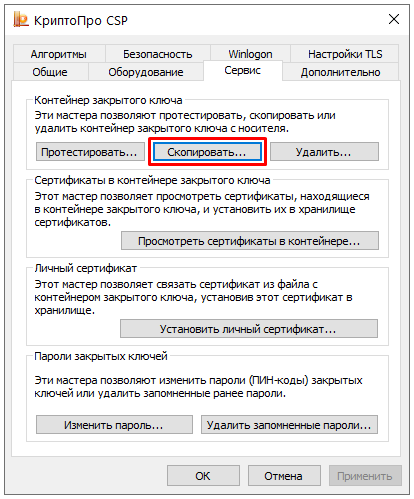
3. В открывшемся окне нажмите «Обзор…», выберите ключевой контейнер с действующим сертификатом, нажмите «ОК». Нажмите «Далее».
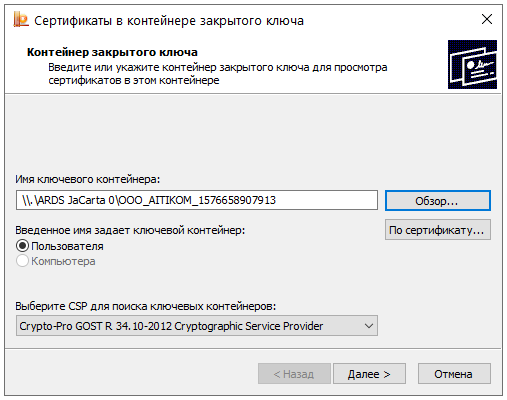
4. Введите Pin-код от ключевого контейнера (носителя). Нажмите «ОК»

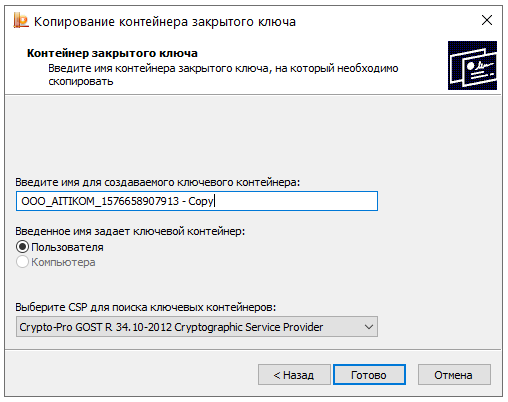
5. Введите имя для создаваемого ключевого контейнера. Советуем оставлять имя контейнера, предложенное по умолчанию. Нажмите «Готово».
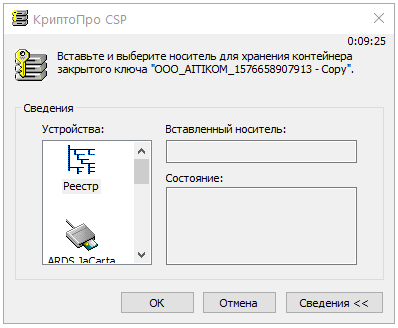
6. Выберите носитель для хранения контейнера (по умолчанию выбран «Реестр»). Нажмите «ОК».
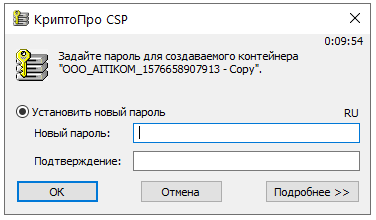
7. Задайте пароль для создаваемого контейнера, нажмите «ОК».
8. Дождитесь успешного копирования контейнера.
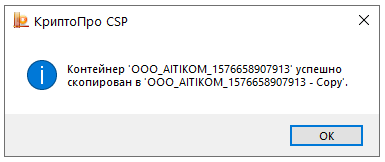
9. Для того, чтобы пользоваться электронной подписью, записанной в реестр, не вставляя ключевой носитель, необходимо переустановить личный сертификат в хранилище «Личные». Инструкция «КриптоПро CSP: сообщение «Вставьте ключевой носитель» или «Вставлен другой ключевой носитель» – выполите действия, описанные в п.2.
Остались вопросы?
Отдел технической поддержки
тел.: 8 (800) 333-91-03, доб. 2400
email: otp@itcomgk.ru
Криптопро эцп browser plug-in
1. КриптоПро ЭЦП Browser plug-in скачиваете по данной ссылке.
2. Запустите файл установщика cprocsp-pki-2.0.14071.pkg.
3. Начнется установка КриптоПро ЭЦП Browser Plug-in. Нажмите Продолжить.
4. Ознакомьтесь с информацией о продукте и нажмите Продолжить.
5. Ознакомьтесь с Лицензионным соглашением и нажмите Продолжить.
6. Чтобы продолжить установку, потребуется принять условия Лицензионного соглашения. Для этого в появившемся окне нажмите Принять.
7. Для продолжения установки, нажмите Установить. Не рекомендуется изменять директорию установки КриптоПро ЭЦП Browser plug-in.
8. Если потребуется, разрешите Установщику установить КриптоПро ЭЦП Browser plug-in. Для этого необходимо ввести пароль.
9. Дождитесь окончания установки. После ее завершения нажмите Закрыть, чтобы выйти из программы установки.
Настройка браузера chromium-gost
1. Запускаем браузер Chromium-Gost и в адресной строке набираем:
chrome://extensions/
2. Включаем оба установленных расширения, с помощью выключателя 
- CryptoPro Extension for CAdES Browser Plug-in
- Расширение для плагина Госуслуг
3. Настраиваем расширение КриптоПро ЭЦП Browser plug-in, для этого в адресной строке Chromium-Gost набираем:
/etc/opt/cprocsp/trusted_sites.html
4. На появившейся странице в список доверенных узлов по очереди добавляем сайты:
5. Жмем кнопку Сохранить. Должна появиться запись на зелёном фоне: «Список доверенных узлов успешно сохранен».
Настройка электронной подписи для портала госуслуг
Если Вы планируете использовать вашу квалифицированную электронную подпись на портале Госуслуг, то кроме вышеуказанных настроек необходимо установить еще плагин портала Госуслуг.
Достаточно хорошая
инструкция по установке этого плагина есть на сайте КриптоПро.
Для настройки плагина Госуслуг на macOS необходимо выполнить простые действия:
На этом настройка плагина Госуслуг окончена – электронная подпись готова к работе на Госуслугах.
Новости компании
Плагин для госуслуг
1. Скачиваем корректный конфигурационный файл для расширения Госуслуг для поддержки macOS и новых ЭЦП в стандарте ГОСТ2021 по ссылке
2. Запустите файл установщика IFCPlugin.pkg с помощью контекстного меню (правая кнопка мыши), выбрав Открыть.
3. Для начала установки нажимаете Установить.
4. Начнется установка, необходимо действовать, согласно сообщениям программы.
5. Если потребуется, разрешите Установщику установить плагин. Для этого необходимо ввести пароль.
6. Дождитесь окончания установки. После ее завершения нажмите Закрыть, чтобы выйти из программы установки.
7. Конфигурационный файл плагина Госуслуг ifc.cfg доступен по данной ссылке.
8. Скачиваем и оставляем его в папке Download/Загрузки.
9. Открываем стандартное приложение macOS Терминал (Terminal) (см. раздел Запуск приложения macOS Терминал (Terminal)).
10. Вводим последовательно команды:
sudo rm /Library/Internet Plug-Ins/IFCPlugin.plugin/Contents/ifc.cfg
sudo cp ~/Downloads/ifc.cfg /Library/Internet Plug-Ins/IFCPlugin.plugin/Contents
sudo cp /Library/Google/Chrome/NativeMessagingHosts/ru.rtlabs.ifcplugin.json /Library/Application Support/Chromium/NativeMessagingHosts
Поддерживаемые ключевые носители:
Внимание: в КриптоПро CSP 4.0 ключевые носители eToken и JaCarta не поддерживаются (JaCarta поддерживается в КриптоПро CSP 5.0).
Подпись файла командой из терминал (terminal)
1. В Терминал (Terminal) переходим в каталог с файлом для подписания и выполняем команду:
/opt/cprocsp/bin/cryptcp -signf -detach -cert -der -strict -thumbprint ХХХХХХХХХХХХХХХХХХХХХХХХХХХХХХХХХХХХХХХХ FILE
где ХХХХ… – хэш сертификата, полученный на шаге 1, а FILE – имя файла для подписания (со всеми расширениями, но без пути).
2. Команда должна вернуть:
Signed message is created.[ErrorCode: 0x00000000]Будет создан файл электронной подписи с расширением *.sgn – это отсоединенная подпись в формате CMS с кодировкой DER.
Подпись файлов в macos
В macOS файлы можно подписывать в ПО КриптоАрм (стоимость лицензии 2500= руб.), или несложной командой через terminal – бесплатно.
Проверка установки электронной подписи.
Для проверки настройки электронной подписи можно перейти на
страницу диагностики работы КриптоПро CSP и плагина на сайте разработчика.
При переходе на страницу проверки работы плагина выйдет сообщение (запрос на разрешение запуска плагина), необходимо разрешить запуск плагина кнопкой “ОК”. Такое сообщение Вы будете получать на любой странице, где будете работать с электронной подписью.
Нас странице должна появиться версия установленного плагина. Выбираем наш установленный сертификат и нажимаем “Подписать”.
Если все настроено корректно – Вы увидите результат в качестве данных base64.
Если Вы увидели такой результат – ваш компьютер корректно настроен для работы с подписью.
Если у Вас не получается корректно настроить macOS для работы с электронной подписью – можете
обратиться в нашу платную техническую поддержку.
Для некоторых ресурсов (например, для Личного кабинета налогоплательщика или Единый реестр участников закупок) требуется особая настройка – защищенного TLS-соединения. Для macOS такое защищенное соединение возможно только в специальном браузере – Chomium GOST.
Смена pin-кода контейнера
Пользовательский PIN-код на Рутокен по-умолчанию 12345678, и оставлять его в таком виде никак нельзя. Требования к PIN-коду Рутокен: 16 символов max., может содержать латинские буквы и цифры.
Тестирование работоспособности
Откройте ваш любимый браузер и перейдите по ссылке (не забудьте установить CryptoPro Browser Plugin).
На открывшейся странице выберите необходимый сертификат и нажмите кнопку подписать. Если не вышла информация об ошибке, то все сработало.
Установка apple automator script
Чтобы каждый раз не работать с терминалом, можно один раз установить Automator Script, с помощью которого подписывать документы можно будет из контекстного меню Finder. Для этого
Установка chromium gost для macos
Компанией КриптоПро был разработан программный продукт – Интернет-браузер, адаптированный под работу с отечественной криптографией. Называется этот браузер
Chromium GOST. Подробнее о браузере можно почитать
на сайте разработчика.
Установка криптопро csp на macos
Установка КриптоПро CSP на сегодняшний день достаточно простая.
На сайте разработчика есть описание установки КриптоПро CSP, мы всего лишь визуализируем ее.
Для установки
скачиваем дистрибутив программы. Распаковываем его и запускаем установщик ru.cryptopro.csp-5.0.ХХХХХХ.pkg.
Следуя шагам мастера установки соглашаемся со всеми сообщениями. Рекомендуем на шаге “Тип установки” установить дополнительные компоненты, которые не отмечены по умолчанию:
- CPROrdcryptoki – модуль поддержки внешних носителей, работающих с PKCS#11, он находится в разделе Readers/Media. Этот модуль пригодится тем, кто использует такие носители для хранения электронной подписи, как Рутокен ЭЦП 2.0, JaCarta ГОСТ и пр.
- CPROstnl – универсальный SSL-тунель;
Продолжаем работу мастера до установки КриптоПро CSP на macOS.
Установка лицензии криптопро
Для установки лицензии необходимо открыть приложение «Терминал». Для его открытия нажмите на значок «лупы» в правом верхнем углу и, в открывшееся поле, введите «терминал», нажмите кнопку ввода.
После того, как откроется терминал, нужно ввести в него команду (можно скопировать текст и вставить в терминал):
sudo /opt/cprocsp/sbin/cpconfig -license -view
Данная команда проверит текущее состояние лицензии. Если вы установили КриптоПро впервые, то вам, скорее всего, будет предоставлен тестовый период. Но мы рекомендуем сразу установить вашу лицензию и забыть об этом до истечения срока лицензии.
Для установки лицензии необходимо выполнить команду:
sudo /opt/cprocsp/sbin/cpconfig -license -set <серийный номер>
Вместо <серийный номер> вставьте текст вашей лицензии.
Установка личного сертификата в macos
Прежде чем начать работать с вашей квалифицированной электронной подписью, необходимо установить ваш личный сертификат в систему.
Для установки личного сертификата подключите носитель вашей электронной подписи к компьютеру.
Внимание! В зависимости от модели вашего защищенного носителя, может потребоваться дополнительная установка драйвера в macOS. Для защищенный носителей Рутокен Лайт установка дополнительных драйверов не требуется! Порядок установки драйверов для вашго защищенного носителя – уточните у вашего поставщика порядок установки драйверов для macOS.
Запускаем установленный компонент Инструменты КриптоПро.
В разделе “Контейнеры” выбираем контейнер с вашей электронной подписью и нажимаем кнопку “Установить сертификат”.
После этой процедуры ваша система macOS знает о существовании сертификата и знает на каком защищенном носителе. Можно приступать к работе.
Если Вы не можете справится с установкой личного сертификата – можете обратиться в нашу платную техническую поддержку в чат на сайте или по телефону 7 (342) 2700146.
Установка специального браузера chromium-gost
1. Для работы с государственными порталами потребуется браузер – Chromium-GOST.
По ссылке скачивается определенная сборка браузера (71.0.3578.98), так как в более новых версиях не гарантируется корректная работа в ЛК ФНС.
2. После скачивания файл браузера появится в папке Downloads (Загрузки), запускать его не требуется, просто перетаскиваем на панель уведомлений для удобства.
3. Переходим к настройке плагинов ниже.
Установка электронной подписи в локальное хранилище macos
Для начала вам необходимо вставить ваш токен (USB-носитель вашей цифровой подписи) в USB привод Мака. После того, как это будет сделано в окне терминала выполните команду:
sudo /opt/cprocsp/bin/csptest -keyset -enum_cont -fqcn -verifyc | iconv -f cp1251
Данная команда отобразит список контейнеров сертификатов, как локальные, так и USB. Все локальные контейнеры начинаются с «\.HDIMAGE…». Найдите в данном списке путь до контейнера на USB носителе, у которого вместо «HDIMAGE” будет написано, чаще всего, наименование его производителя, например, «Aktiv Rutoken».
Наконец, скопируем цифровую подпись с USB-носителя на локальный компьютер с помощью команды:
sudo /opt/cprocsp/bin/csptestf -keycopy -contsrc ‘<путь до вашего контейнера на USB носителе>’ -contdest ‘\.HDIMAGE<любое удобное название контейнера на локальном носителе латинскими буквами> ‘
Далее вам будет предложено ввести пароль для локального контейнера. Придумайте его, запишите в удобное для вас место и введите его в поле.
Шаг 1. установить расширение «помощник диагностики»
Сразу предупредим, что в Safari с подписью работать не получится, поэтому зайдите по этой ссылке через Хром, Оперу, Яндекс браузер или Мозиллу.
Шаг 2. установить плагин диагностики
Плагин поможет сервисам Контура быстро находить подпись на вашем маке.
Процесс его установки — стандартный, нажимаете: Продолжить → Установить → вводите пароль → успех.
Шаг 3. установить криптопро, ещё одно расширение и компонент к нему
Возвращаемся на установочный диск, там нас ждёт ещё одна установка.
Нажимаем Далее → Установить → Перейти к расширению.
Оно снова установится в вашем браузере.