

На этой странице Вы найдете руководство пользователя для iPhone 8 Plus. Инструкция найдена в интернете, представлена в электронном виде. Скачайте ее на свой компьютер. Мы стараемся находить инструкции на русском языке для Вас, но иногда это невозможно, тогда размещается инструкция на английском. Если Вы купили товар у нас и у Вас есть любые вопросы, свяжитесь с нами по телефону, который Вы видите сверху на сайте или напишите в чат онлайн консультанта в рабочее время. Мы с удовольствием ответим на все Ваши вопросы. Удачи Вам!

Скачать инструкцию iPhone 8 Plus
Инструкцию для Apple iPhone 8 Plus 64GB Silver (MQ8M2RU/A) на русском языке, в формате pdf можно скачать с нашего сайта. Наш каталог предоставляем Вам инструкцию производителя фирмы Apple, которая была взята из открытых источников. Ознакомившись с руководством по эксплуатации от Apple, Вы на все 100% и правильно сможете воспользоваться всеми функциями устройства.
Для сохранения инструкции «Смартфон Apple iPhone 8 Plus 64GB Silver (MQ8M2RU/A)» на русском языке на вашем компьютере либо телефоне, нажмите кнопку «Скачать инструкцию». Если активна кнопка «Инструкция онлайн», то Вы можете просмотреть документ (manual), в своём браузере онлайн.
Если у Вас нет возможности скачать инструкцию по эксплуатации либо просмотреть её, Вы можете поделиться ссылкой на эту страницу в социальных сетях и при удобном моменте скачать инструкцию. Либо добавьте эту страницу в закладки Вашего браузера, нажав кнопку «Добавить страницу в закладки браузера».
Айфон 8 — это невероятно популярное мобильное устройство, которое предлагает широкие возможности пользователю. Если вы являетесь обладателем Айфона 8, то вам может потребоваться настроить его в соответствии с вашими предпочтениями и потребностями. В этом руководстве вы найдете пошаговую инструкцию о том, как настроить Айфон 8, чтобы облегчить вашу жизнь и получить максимальную отдачу от вашего устройства.
Первым шагом при настройке вашего Айфона 8 является выбор языка и региона. Вам предложат выбрать основной язык, на котором будут отображаться все системные настройки, а также выбрать ваш текущий регион для правильной настройки часового пояса и других системных функций. Просто следуйте инструкциям на экране, чтобы выбрать соответствующие параметры.
Далее настройте подключение к Интернету. Вы можете подключиться через Wi-Fi или мобильный интернет. Если у вас есть доступ к Wi-Fi, рекомендуется выбрать этот вариант, чтобы обеспечить быстрое и надежное подключение. После подключения к Интернету вам будет предложено войти в свою учетную запись iCloud или создать новую. Учетная запись iCloud позволяет вам сохранять данные в облаке и синхронизировать их с другими устройствами Apple, такими как iPad и Mac.
После настройки подключения к Интернету вы можете настроить Touch ID или Face ID в зависимости от того, какой способ аутентификации доступен на вашем устройстве. Touch ID позволяет вам разблокировать устройство с помощью отпечатка пальца, а Face ID использует технологию сканирования лица для разблокировки. Оба эти способа аутентификации обеспечивают высокую степень безопасности и удобства использования.
После настройки Touch ID или Face ID вы можете настроить дополнительные параметры, такие как уведомления, показ образцового сообщения, установку пароля для разблокировки экрана и другие функции. Выберите опции, которые наиболее подходят вам и отвечают вашим потребностям.
Содержание
- Как настроить Айфон 8: начало работы
- Шаг 1: Включение и настройка
- Шаг 2: Установка отпечатка пальца
- Шаг 3: Резервное копирование данных
- Шаг 4: Настройка Apple Pay
- Шаг 5: Установка приложений
- Распаковка и активация устройства
- Установка SIM-карты и настройка подключения к сети
- Как настроить Айфон 8: персонализация
- Настройка экрана и звука
- Установка обоев и рингтонов
Когда вы впервые приобретаете новый Айфон 8, вам необходимо выполнить несколько шагов, чтобы настроить его и начать пользоваться всеми его возможностями. В этом разделе мы расскажем вам, как выполнить первоначальные настройки своего Айфона 8.
Шаг 1: Включение и настройка
Первым шагом при настройке нового Айфона 8 является его включение. Для этого нажмите и удерживайте кнопку включения, расположенную на правой стороне устройства. Когда на экране появится логотип Apple, это означает, что ваш Айфон включен.
Далее следуйте инструкциям на экране для настройки устройства. Выберите язык, страну, сеть Wi-Fi и введите ваш Apple ID (если у вас таковой имеется) или создайте новый.
Шаг 2: Установка отпечатка пальца
Айфон 8 поддерживает технологию Touch ID, которая позволяет вам разблокировать устройство с помощью отпечатка пальца. Чтобы настроить Touch ID, следуйте инструкциям на экране. Нажимайте пальцем на кнопку «Домой» несколько раз, чтобы устройство запомнило ваш отпечаток пальца.
Шаг 3: Резервное копирование данных
Настройка резервного копирования данных на вашем Айфоне 8 является важным шагом. Резервное копирование поможет вам сохранить все ваши данные, включая фотографии, контакты и приложения, и восстановить их в случае потери или замены устройства.
Для настройки резервного копирования данных вы можете воспользоваться iCloud или iTunes. Просто следуйте инструкциям на экране, чтобы выбрать способ резервного копирования и выполнить настройку.
Шаг 4: Настройка Apple Pay
Если вы планируете использовать Apple Pay для безопасных и удобных покупок, вы можете настроить его на своем Айфоне 8. Программа проводит пошаговое руководство по настройке Apple Pay, которое включает добавление банковской карты.
Шаг 5: Установка приложений
Настройка вашего Айфона 8 не будет завершена без установки ваших любимых приложений. Вы можете скачать и установить приложения из App Store. Просто найдите приложение, которое вам интересно, нажмите на него и нажмите кнопку «Установить».
Некоторые из ваших приложений уже могут быть установлены автоматически, основываясь на вашем предыдущем опыте и настройках.
Поздравляю! Вы успешно настроили свой Айфон 8 и готовы воспользоваться всеми его функциями!
Распаковка и активация устройства
Когда вы приобретаете новый Айфон 8, вам необходимо подготовиться к его распаковке и активации.
1. Распакуйте коробку и извлеките Айфон 8, аккуратно снимая пленку защитной упаковки.
2. Включите устройство, нажав и удерживая кнопку включения на боковой панели смартфона.
3. Следуйте инструкциям на экране, выбрав желаемый язык и страну.
4. Затем введите данные Wi-Fi сети и подождите, пока устройство подключится к сети.
5. После этого введите свои учетные данные Apple ID или создайте новую учетную запись.
6. Если у вас есть резервная копия данных на iCloud, вам будет предложено восстановить ее на новом устройстве.
7. Продолжайте следовать инструкциям на экране, например, настроить Touch ID или Face ID, настроить пин-код и настроить определенные параметры конфиденциальности.
8. После завершения всех шагов процесс активации будет завершен, и вы сможете начать использовать свой новый Айфон 8.
Удачи в использовании вашего нового устройства!
Установка SIM-карты и настройка подключения к сети
Для начала использования вашего нового iPhone 8 вам необходимо установить SIM-карту и настроить подключение к сети.
1. Взгляните на правую боковую панель вашего iPhone 8. Вы увидите маленькое отверстие, похожее на выемку. Возьмите штифт SIM-карты, который поставляется с устройством, и вставьте его в это отверстие.
2. Нажмите на штифт, чтобы вытолкнуть лоток для SIM-карты. Тяните лоток полностью, чтобы можно было установить SIM-карту.
3. Возьмите вашу SIM-карту и вставьте ее в лоток. Убедитесь, что золотые контакты SIM-карты направлены вниз и что она полностью вошла в слот.
4. Прикрепите лоток обратно в отверстие, нажав его пальцем. Убедитесь, что он надежно фиксируется.
5. Включите свой iPhone 8, нажав и удерживая кнопку питания до появления логотипа Apple.
6. После включения вашего устройства перейдите к настройкам Wi-Fi и мобильного интернета. Для этого откройте «Настройки» и выберите «Wi-Fi» или «Сотовая связь».
7. Если вы хотите подключиться к Wi-Fi, найдите доступную сеть Wi-Fi в списке и нажмите на нее. Введите пароль, если он требуется, и ваш iPhone 8 будет подключен к сети Интернет.
8. Если вы хотите подключиться к мобильному интернету, убедитесь, что функция «Mobile Data» («Мобильные данные») включена, и выберите вашего оператора сотовой связи в списке.
Теперь ваш iPhone 8 готов к использованию с SIM-картой и настроен для подключения к сети.
Как настроить Айфон 8: персонализация
Айфон 8 предлагает широкие возможности для персонализации, позволяющие вам настроить свое устройство по своим вкусам и потребностям. Этот раздел поможет вам узнать, как настроить различные параметры и функции Айфон 8, чтобы сделать его уникальным.
1. Изменение фона экрана: чтобы изменить фоновое изображение на своем Айфоне 8, откройте настройки, затем нажмите на «Фоны» и выберите понравившуюся картинку.
2. Рабочий стол и внешний вид: с помощью функции «Предварительный просмотр» вы можете выбрать новые обои для рабочего стола и настроить размер и состав рабочего стола по своему вкусу.
3. Настройка уведомлений: если вы хотите настроить уведомления для определенных приложений или изменить способ получения уведомлений (звук, вибрация, предварительный просмотр и т. д.), откройте настройки и перейдите в раздел «Уведомления».
4. Персонализация звуков: вы можете изменить звуки уведомлений, звонка, сообщений и других звуковых эффектов. Это можно сделать в разделе «Звуки» в настройках.
5. Настройка Siri: чтобы настроить виртуального помощника Siri, перейдите в настройки, найдите и нажмите на «Siri и Поиск». Здесь вы сможете настроить язык, голос, установить персональную информацию и прочее.
6. Активация режима «Не беспокоить»: для настройки этого режима, который блокирует все уведомления и звонки, откройте настройки и выберите раздел «Не беспокоить». Здесь вы сможете настроить время активации и другие параметры.
7. Меню «Настройки экрана»: вы можете настроить яркость и цветовую гамму экрана, а также другие параметры, такие как автоматическая яркость и функция True Tone, в разделе «Настройки экрана».
8. Персональный режим «В избранном»: с помощью этого режима вы сможете блокировать приложения и ограничивать доступ к личной информации на вашем Айфоне 8. Перейдите в настройки и выберите «В избранном», чтобы настроить этот режим.
Теперь вы знаете, как настроить Айфон 8 в соответствии со своими потребностями и предпочтениями. Персонализация вашего устройства поможет вам сделать его уникальным и удобным в использовании.
Настройка экрана и звука
Настройка экрана и звука на вашем Айфон 8 позволяет вам настроить его в соответствии с вашими предпочтениями и потребностями. Важно настроить яркость и контрастность экрана таким образом, чтобы визуальный опыт был наиболее комфортным для вас. Также регулировка звука позволит вам настроить уровень громкости звуков уведомлений, музыки и звука звонка.
Для настройки экрана вы можете перейти в раздел «Настройки» на вашем Айфоне 8 и выбрать «Экран и яркость». Здесь вы сможете регулировать яркость экрана при помощи ползунка, а также выбрать режим «Автояркость», который автоматически адаптирует яркость экрана в зависимости от окружающих условий освещения. Вы также можете включить «Режим изображения True Tone», который корректирует цвета на экране для более естественного и комфортного восприятия.
Для настройки звука на вашем Айфоне 8 вы можете перейти в раздел «Настройки» и выбрать «Звуки и тактильные сигналы». Здесь вы сможете настроить уровень громкости звуков уведомлений и системных звуков при помощи ползунков. Вы также можете выбрать и настроить звук звонка, выбрав один из предустановленных звуков или загрузив свой собственный.
Настройки экрана и звука позволяют вам настроить ваш Айфон 8 таким образом, чтобы он отвечал вашим предпочтениям и сделал ваш опыт использования более комфортным и приятным.
Установка обоев и рингтонов
Чтобы установить обои на вашем Айфоне 8, выполните следующие шаги:
- Откройте настройки на вашем устройстве.
- Нажмите на «Обои» или «Фон» в меню настроек.
- Выберите категорию обоев, которая вам нравится, например, «Динамические», «Статические» или «Свои».
- Выберите обои из доступных вариантов и нажмите на изображение, чтобы превью.
- После просмотра обоев, нажмите на кнопку «Установить», чтобы применить их к вашему экрану.
Чтобы установить рингтон на вашем Айфоне 8, следуйте этим инструкциям:
- Откройте настройки на вашем устройстве.
- Нажмите на «Звуки» или «Рингтоны» в меню настроек.
- Выберите категорию рингтонов, которая вам нравится, например, «Стандартные» или «Закупленные».
- Выберите рингтон из списка доступных вариантов.
- Прослушайте рингтон, нажав на его превью и выберите «Применить», чтобы установить его как рингтон по умолчанию или «Назначить контакту», чтобы установить его для определенного контакта.
Теперь вы можете настроить обои и рингтоны на вашем Айфоне 8 в соответствии со своими предпочтениями.
Содержание
- Основные характеристики Айфон 8 Плюс:
- Руководство пользователя Айфона 8 Plus:
- Как скачать инструкцию по эксплуатации
- Характеристики Apple iPhone 8 Plus
- Процессоры, ОС
- Общие спецификации
- Инструкция для Apple iPhone 8 Plus скачать pdf
- Сотовая связь
- Дополинельные возможности
- Фронтальная и основная камера
- Дисплей (тип, защита, размеры)
- Свободное место
- Поддержка рингтонов mp3, аудио выход
- Батарея
- КОРПУС
- Ждем поступления
- Популярные запросы
- Согласие на обработку персональных данных
Телефон iPhone 8 Plus маркируется следующими моделями: A1864, A1897, A1898 (Япония).
Основные характеристики Айфон 8 Плюс:
- экран: емкостный, 5.5″ IPS, Full HD (1920 x 1080).
- память: 3 ГБ оперативная + встроенная память 64 и 256 на выбор.
- камера: основная — двойная 12 Мп, фронтальная — 7 Мп.
- процессор: Apple A11 Bionic, 2 Monsoon + 4 Mistral.
Руководство пользователя Айфона 8 Plus:
| Версия iOS: | Формат: | Размер: | Язык: | Скачать : |
| PDF WEB |
english русский |
|||
| WEB | русский | |||
| WEB | русский |
Как скачать инструкцию по эксплуатации
Инструкция iPhone 8 Plus на русском языке доступна к просмотру онлайн и скачиванию в PDF. Выберите версию IOS предустановленную на вашем смартфоне и перейдите по ссылке. Вы узнаете ответы на все популярные вопросы, все фишки и возможности.
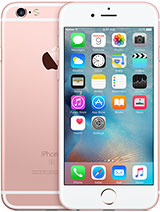 В продаже с 2017 (сентябрь);
Вес, размеры:202 гр. , 158.4 x 78.1 x 7.5 мм. ;
Память 64/256 GB, 3 GB RAM;
Батарея: Встроенный Li-Ion 2691 mAh аккумулятор (10.28 Wh);
Экран 5.5 дюймов, 83.4 cm2 , 1080 x 1920 пикселей, 16:9 ratio ;
ОС, GPU: iOS 11 – iOS 12.2, Apple GPU ;
Цена: Около 770 EUR (стоимость на старте продаж);
Цвет: золотой, Space серый, серебряный, Red.
Характеристики Apple iPhone 8 Plus
Процессоры, ОС
Версия OS: iOS 11 – iOS 12.2.
Чипсет: Apple A11 Bionic (10 nm).
Процессор: Hexa-core (2x Monsoon + 4x Mistral).
Графический процессор: Apple GPU (three-core graphics).
Общие спецификации
GPS: есть, с A-GPS, ГЛОНАСС, GALILEO, QZSS.
Беспроводные сети: Wi-Fi 802.11 a/b/g/n/ac, dual-band, точка доступа.
Поддержка Bluetooth: 5.0, A2DP, LE.
Характеристики USB: 2.0, proprietary reversible connector.
Радио: нет.
Инструкция для Apple iPhone 8 Plus скачать pdf
Официальная инструкция по применению в формате PDF для Apple iPhone 8 Plus. Файл можно скачать ниже – кликните на ссылку “Загрузить инструкцию” и выберите пункт соответствующий вашей ОС, затем кликните правой кнопкой мышки на нем и найдите в меню “сохранить ссылку как. “. Прочитать инструкцию можно в стандартном браузере или в программе Adobe Acrobat Reader. Скачать эту программу вы можете бесплатно на сайте Adobe.com. В планшете программы для чтения PDF уже, как правило, установлены.
Сотовая связь
2G: GSM / HSPA / LTE.
3G: GSM 850 / 900 / 1800 / 1900 .
4G (LTE): HSDPA 850 / 900 / 1700(AWS) / 1900 / 2100 .
Скорость передачи данных: LTE band 1(2100), 2(1900), 3(1800), 4(1700/2100), 5(850), 7(2600), 8(900), 12(700), 13(700), 17(700), 18(800), 19(800), 20(800), 25(1900), 26(850), 28(700), 29(700), 30(2300), 34(2000), 38(2600), 39(1900), 40(2300), 41(2500), 66(1700/2100).
Дополинельные возможности
Датчики: Дактилоскопический отпечаток пальца (front-mounted), акселерометр, гироскопический датчик, бесконтактное считывание, компас, барометр.
Мессенджеры: – Режим быстрой зарядки батареи: 50% за 30 min
– Qi беспроводная зарядка
– Siri natural language commands и dictation
– iCloud cloud service
– MP3/WAV/AAX+/AIFF/Apple Lossless проигорователь
– MP4/H.265 проигорователь
– Audio/video/фото редактор
– Редактор документов.
Браузер: HTML5 (Safari).
Дополнительно: Siri natural language commands и dictation.
Есть NFC датчик (ближняя бесконтактная связь): есть.
Фронтальная и основная камера
Основная: Dual: 12 MP, (f/1.8, 28mm, OIS) + 12 MP (f/2.8, 57mm), phase detection autofocus, 2x optical zoom, quad-LED (dual tone) flash, check quality.
Фронтальная: 7 MP (f/2.2, 32mm), 1080p@30fps, 720p@240fps, определение лиц, HDR.
Доп. возможности: Гео-тэги, simultaneous 4K video и 8MP image recording, фокусировка по прикосновению, определение лиц/улыбок, HDR (фото/режим панорамы).
Видео: 2160p@24/30/60fps, 1080p@30/60/120/240fps, проверка качества.
Запись видео основной камерой: 2160p@24/30/60fps, 1080p@30/60/120/240fps.
Запись видео селфи камерой: 1080p@30fps.
Фронтальная (селфи) камера: 7 MP, f/2.2, 32mm (standard) (Face detection, HDR)
Две основных камеры: 12 MP, f/1.8, 28mm (wide), OIS, PDAF
12 MP, f/2.8, 57mm (teleфото), 2x оптическое увеличение, PDAF.
Дисплей (тип, защита, размеры)
Wide color gamut
3D Touch display & home button
True-tone.
Размер дисплея 5.5 дюймов, 83.4 cm2 (
67.4% отношение экрана к устройству). Разрешение – 1080 x 1920 пикселей, 16:9 ratio (
401 ppi density). IPS LCD емкостный сенсорный экран, 16M цветов. Защитное покрытие : Ion-strengthened glass, олеофобное покрытие.
Свободное место
Встроенная / оперативная : 64/256 GB, 3 GB RAM.
Дополнительные слоты: нет.
Поддержка рингтонов mp3, аудио выход
– Активное шумоподавление с выделенным микрофоном
– Lightning to 3.5 мм. headphone jack adapter.
Громкая связь: Активное шумоподавление с выделенным микрофоном.
3.5мм вход: нет.
– Активное шумоподавление с выделенным микрофоном.
Батарея
Встроенный Li-Ion 2691 mAh аккумулятор (10.28 Wh).
Время разговора: До 60 h.
Режим быстрой зарядки батареи 15W: 50% за 30 min
USB Power Delivery 2.0
Qi беспроводная зарядка
Время разговора До 21 ч. (3G)
Проигрывание музыки До 60 ч. .
КОРПУС
Вес устройства: 202 гр. (7.13 oz).
Размер: 158.4 x 78.1 x 7.5 мм. (6.24 x 3.07 x 0.30 in).
SIM-карты: Нано СИМ.

На этой странице Вы найдете руководство пользователя для iPhone 8 Plus. Инструкция найдена в интернете, представлена в электронном виде. Скачайте ее на свой компьютер. Мы стараемся находить инструкции на русском языке для Вас, но иногда это невозможно, тогда размещается инструкция на английском. Если Вы купили товар у нас и у Вас есть любые вопросы, свяжитесь с нами по телефону, который Вы видите сверху на сайте или напишите в чат онлайн консультанта в рабочее время. Мы с удовольствием ответим на все Ваши вопросы. Удачи Вам!
Ждем поступления
Популярные запросы
2010 – 2020 Video-shoperТМ – магазин смартфонов и планшетов в Москве и МО +7 (495) 648-68-08
Внимание! Сайт не является публичной офертой, вся информация носит справочный характер. Все условия заказа уточняются с менеджером
Поддержка и развитие интернет-магазина — Веб-интегратор «Компот»

Согласие на обработку персональных данных
Настоящим я, далее – «Субъект Персональных Данных», во исполнение требований Федерального закона от 27.07.2006 г. № 152-ФЗ «О персональных данных» (с изменениями и дополнениями) свободно, своей волей и в своем интересе даю свое согласие Индивидуальном предпринимателю Тарасяну Хачатуру Георгиевичу (далее – «Интернет-магазин», адрес: 143441, Россия, Московская обл., Красногорский р-н, д. Путилково, ул. Садовая, д.20, кв.  на обработку своих персональных данных, указанных при регистрации путем заполнения веб-формы на сайте Интернет-магазина video-shoper.ru и его поддоменов *.video-shoper.ru (далее – Сайт), направляемой (заполненной) с использованием Сайта.
Под персональными данными я понимаю любую информацию, относящуюся ко мне как к Субъекту Персональных Данных, в том числе мои фамилию, имя, отчество, адрес, образование, профессию, контактные данные (телефон, факс, электронная почта, почтовый адрес), фотографии, иную другую информацию. Под обработкой персональных данных я понимаю сбор, систематизацию, накопление, уточнение, обновление, изменение, использование, распространение, передачу, в том числе трансграничную, обезличивание, блокирование, уничтожение, бессрочное хранение), и любые другие действия (операции) с персональными данными.
Обработка персональных данных Субъекта Персональных Данных осуществляется исключительно в целях регистрации Субъекта Персональных Данных в базе данных Интернет-магазина с последующим направлением Субъекту Персональных Данных почтовых сообщений и смс-уведомлений, в том числе рекламного содержания, от Интернет-магазина, его аффилированных лиц и/или субподрядчиков, информационных и новостных рассылок, приглашений на мероприятия Интернет-магазина и другой информации рекламно-новостного содержания, а также с целью подтверждения личности Субъекта Персональных Данных при посещении мероприятий Интернет-магазина.
Датой выдачи согласия на обработку персональных данных Субъекта Персональных Данных является дата отправки регистрационной веб-формы с Сайта Интернет-магазина. Обработка персональных данных Субъекта Персональных Данных может осуществляться с помощью средств автоматизации и/или без использования средств автоматизации в соответствии с действующим законодательством РФ и внутренними положениями Интернет-магазина.
Интернет-магазин принимает необходимые правовые, организационные и технические меры или обеспечивает их принятие для защиты персональных данных от неправомерного или случайного доступа к ним, уничтожения, изменения, блокирования, копирования, предоставления, распространения персональных данных, а также от иных неправомерных действий в отношении персональных данных, а также принимает на себя обязательство сохранения конфиденциальности персональных данных Субъекта Персональных Данных. Интернет-магазин вправе привлекать для обработки персональных данных Субъекта Персональных Данных субподрядчиков, а также вправе передавать персональные данные для обработки своим аффилированным лицам, обеспечивая при этом принятие такими субподрядчиками и аффилированными лицами соответствующих обязательств в части конфиденциальности персональных данных.
Я ознакомлен(а), что:
настоящее согласие на обработку моих персональных данных, указанных при регистрации на Сайте Интернет-магазина, направляемых (заполненных) с использованием Cайта, действует в течение 20 (двадцати) лет с момента регистрации на Cайте Интернет-магазина;
согласие может быть отозвано мною на основании письменного заявления в произвольной форме;
предоставление персональных данных третьих лиц без их согласия влечет ответственность в соответствии с действующим законодательством Российской Федерации.
Мы используем файлы «cookie» для функционирования сайта. Продолжая навигацию по сайту, вы косвенно предоставляете свое согласие на использование файлов cookie на этом веб-сайте
“>
Смартфоны iPhone – популярные и понятные в использовании гаджеты. Но что делать, если вы привыкли к интерфейсу платформы Android и еще не держали в руках яблочный смартфон? Без паники, сегодня вы узнаете, как пользоваться iPhone, и какие фишки есть у нового телефона.

Инструкция для владельцев
Не стоит переживать, если вы чайник, и до этой статьи не разбирались в устройствах на iOs. Статья поможет ознакомиться с главными аспектами.

Первый запуск устройства
Заветная коробочка с аппаратом у вас в руках, возникает логичный вопрос: «Как начать пользоваться Айфоном?». Первым делом аккуратно распакуйте устройство, предварительно сняв защитные пленки, которыми он был обернут. После распаковки установите в телефон сим-карту, используя специальную скрепку, выдвигающую лот для симки.
Включаем новый телефон зажатием кнопки блокировки. У iPhone 4, 5 и 5 SE кнопка сверху, у яблочных смартфонов последующих поколений – сбоку справа. После нажатия появится надпись «iPnone», а снизу стрелка. Потянув ее вправо, разблокируете телефон и приступайте к работе.
Мобильное устройство предложит выбрать язык, страну, разрешить смартфону использовать данные о местонахождении. Таким образом, вы подготовите телефон для работы в штатном режиме. Позже можно вернуться к настройкам и изменить их, если понадобится.
Как начать пользоваться айфоном 5, 5 SE и высше? Сначала скачайте на компьютер программу iTunes или же подключитесь к доступной сети Wi-Fi. Вопросы: «Как пользоваться Айфоном 5?» и «Как пользоваться Айфоном 5S для новичков?» не возникнет у тех, кто уже пользовался телефоном. Поэтому стоит настроить телефон как новый, без синхронизации с данными с прошлого смартфона.

Безопасность
Как защитить технику от поломки.
Нужны ли чехлы для iPhone/iPad
После покупки нового телефона владелец заинтересуется тем, как защитить смартфон от ударов и влаги. Конечно же, с помощью чехла. На каждую модель Айфона на рынке существует огромное количество защитных аксессуаров из различных материалов. Иногда, правда, они выполняют исключительно декоративную функцию. Выбирайте, следуя своим потребностям. Если знаете, что неаккуратно обращаетесь с техникой, желательно купить чехол из силикона, который хорошо пружинит при падении, и приклеить на экран защитное стекло.
Таким образом, вы сможете уменьшить риски даже при неосторожном использовании телефона. Чехол защитит смартфон от царапин, попадания влаги и амортизирует нагрузку при падении.

Активация и настройка iPhone/iPad
Настраиваем главные функции нового смартфона.
Как создать Apple ID
Без учетной записи Apple ID вы не сможете пользоваться многими сервисами смартфона. Привязка к Apple ID позволяет скачивать музыку, фильмы, книги, игры, другие полезные приложения на устройство и пользоваться облаком, куда сохраняются данные. В случае утери или поломки устройства, сохраненная резервная копия поможет начать пользоваться другим аппаратом с сохранением всех прошлых настроек телефона.
При настройке нового мобильного устройства нужно создать Apple ID, давайте пошагово разберем, как это сделать.
- Нажмите «Нет Apple ID».
- На экране устройства появится надпись «Создать Apple ID бесплатно». Также это действие можно осуществить в настройках телефона.
- Укажите свои достоверные данные. Потребуется ваша дата рождения и имя. После ввода данных проверьте их. Если они введены верно, нажмите «Далее».
- Можно выбрать для привязки вашу электронную почту или создать новую на iCloud.
Для использования Apple ID понадобится добавить данные о банковской карте, так как некоторые приложения платные. Деньги снимают после подтверждения покупки платежным паролем или при подтверждении покупки с помощью Touch ID. При каждом скачивании приложений с AppStore Айфон будет запрашивать у вас пароль (даже при установке бесплатных приложений).

Как создать учетную запись iCloud
- Откройте «Настройки» — «Почта, адреса, календари» — «Добавить учётную запись iCloud»
- Нажмите «Создать учётную запись» и далее следуйте инструкции.

Как перенести контакты на iPhone
Как начать пользоваться Айфоном и перенести контакты с Андроида на iOS?
- На прошлом устройстве скачайте на сайте freesoft.ru программу Move to iOS. Подключите оба устройства к доступной Wi-Fi сети, желательно к домашней, чтобы не потерять данные.
- Процесс переноса данных может быть трудоемким для устройств, поэтому нужно подключить их к источникам питания. Поставьте оба устройства на зарядку.
- Проверьте, сколько места занимают данные для переноса с Андроида на Айфон и убедитесь, что на Айфоне хватит свободного места без утери каких-либо данных. Сделать это можно перейдя в «Настройки» – «Основные данные» – «Об этом устройстве».
- Если необходимо перенести данные и избранные страницы из браузера на Android, обновите браузер до последней версии.
- Во вкладке «Программы и данные» найдите пункт «Перенести данные с Android», откройте на прошлом устройстве саму программу Move to iOS, внимательно прочтите условия и положения использования программы. После прочтения согласитесь с условиями использования, нажав «Принимаю», далее появится функция «Поиск кода», с ее помощью вы сможете осуществить сопряжение устройств.
- Оба устройства покажут на экранах код для сопряжения, который нужно ввести, после iPhone покажет надпись «Перенос данных».
- На прошлом смартфоне выберите файлы и контакты, которые хотите сохранить и перенести на новое устройство. Понадобится время для сопряжения устройств, проявите терпение.

AppStore: как им пользоваться
Если до появления яблочного смартфона, вы пользовались устройством на базе Android, значит, знакомы с Google Play. Appstore представляет собой идентичную базу для скачивания игр, приложений на ваш новый смартфон. Простота и удобство AppStore позволяют разобраться в использовании пользователю.
Вкладка «Сегодня» отображает новости и выбранные экспертами и пользователями приложения дня. Вкладка «Игры» включает в себя развлекательные приложения с разделением по жанрам. Даже искушенный любитель стратегий и головоломок и симуляторов найдет для себя там много полезного. Вкладка «Приложения», где можно найти полезные утилиты. «Обновления», где показаны доступные версии прошивки. И последняя вкладка «Поиск», где вы самостоятельно можете найти те приложения или игры, которые хотели бы установить.

Трюки и секреты для новичков
Руководство по грамотной эксплуатации нового устройства.
Заряжаем смартфон быстрее
Как быстро или даже на бегу зарядить телефон, который разрядился в «0»? Что для этого сделать?
Используй мощный адаптер
В комплекте с iPhone идет стандартный адаптер, который не способствует скорейшему заряду устройства. Лайфхак: для зарядки используйте адаптер от iPad или MacBook, в таком случае iPhone зарядится до 100% намного быстрее. Это позволяет сэкономить много времени.

Включи авиарежим
Перед тем как поставить смартфон на зарядку, включите авиарежим. Таким образом, отключатся Bluetooth, Wi-Fi, использование геопозиции и устройство зарядится быстрее. Использование этих функций увеличивает потерю энергии вашего iPhone.

Увеличиваем время автономной работы
После нескольких лет исследования было выяснено, что можно увеличить время работы карманного друга, не прибегая к сложным уловкам. Вот два основных совета, которые реально помогают продлить время без заряда устройства.
Настрой фоновую геопозицию
Многие приложения отслеживают вашу геолокацию на постоянной основе. Во-первых, это небезопасно. Во-вторых, отнимает драгоценные проценты заряда. Зайдите в «Настройки» – «Конфиденциальность» – «Службы геолокации» и отключите эту функцию приложений или ограничьте, разрешив использовать данные только при использовании приложения.

Выключи фоновое обновление приложений
Социальные сети, мессенджеры, новостные приложения и многие другие агрегаторы периодически подгружают информацию, даже когда они неактивны. Это уменьшает время автономной работы iPhone. Для того чтобы приложения не загружали данные, пока вы ими не воспользовались, зайдите в «Настройки» – «Основные» – «Обновление контента».

Делаем систему быстрее и понятнее
Некоторые пользователи Айфонов отмечают, что телефон медлительный и неинтуитивный в использовании, что может показаться странным по началу. Если входите в число таких пользователей, для вас пара советов по ускорению устройства.
Отключи лишние анимации
Для ускорения работы операционной системы перед тем, как начать пользоваться Айфоном 5S для новичков, отключите лишнюю анимацию. Сделать это можно, перейдя в «Настройки» – «Основные» – «Универсальный доступ» – «Уменьшение движения». Сегодня это единственный вариант ускорения работы телефона без проведения джейлбрейка, что не получится сделать на новых моделях.

Добавь форму кнопкам
С выпуском следующих поколений популярного смартфона разработчики все больше приходят к минимализму. Кнопки, на которые можно нажать, указываются простым текстом. Изменить это можно, перейдя в раздел «Настройки» – «Основные» – «Универсальный доступ» – «Формы кнопок».

Настраиваем камеру и учимся ей пользоваться на 100%
Специалисты Apple делают все более современные и профессиональные камеры на выпускаемых устройствах. Такой подход позволяет не заморачиваться с покупкой камеры отдельно от мобильного устройства. Теперь возможно делать красивые фотографии, просто достав из кармана мобильный.

Горизонт
Часто ли вы слышите фразу: «Ты завалил горизонт на фото»? Если да, пора бы узнать маленький секрет. В настройках камеры можно выставить галочку в меню «Сетка», тогда, выстраивая фото по ровным линиям, вы просто не сможете завалить горизонт. Если только не захотите это сделать специально.

Фокус и экспозиция
Чтобы сфокусироваться на определенном предмете на фотографии, нужно просто нажать на него. Долгое зажатие регулирует экспозицию и делает фон ярче.
Делаем скриншоты и записываем видео с экрана
Тем, кто не знает, как пользоваться айфоном 5, непонятны отдельные вещи, которым другие пользователи давно научились.
Когда впервые держишь яблочный смартфон, не совсем понятно, как же на нем делать скриншот экрана. Все проще пареной репы: нужно зажать кнопку блокировки и кнопку «Домой» одновременно. Готово, вы восхитительны! Скриншоты сохраняются в галерее устройства, хранятся в альбоме «Снимки экрана».

На яблочных устройствах можно делать не только снимок экрана, но и видеозапись экрана, при этом производя действия и перемещаясь из приложения в приложение. На прошивке от 11-й версии и более, свайпните вверх – вылезет меню экрана. Снизу иконка с кружочком, нажмите на нее, через 3 секунды начнется запись экрана, о чем сигнализирует красная лента сверху. Остановить запись можно, нажав на эту красную ленту. Запись экрана остается в галерее видеозаписей.

Айфон 8 Плюс — это один из самых популярных смартфонов в мире, выпускаемых компанией Apple. Он предлагает широкий набор функций и возможностей, которые иногда могут показаться сложными для новичков. В этой статье мы расскажем вам, как использовать основные функции Айфона 8 Плюс и справимся со сложностями, с которыми вы можете столкнуться при первом использовании этого устройства.
Одной из первых вещей, с которыми вы столкнетесь, когда получите Айфон 8 Плюс, является настройка устройства. Вам нужно будет выбрать язык, подключиться к Wi-Fi, настроить учетную запись Apple и т. д. Весь процесс настройки интуитивно понятен и прост в использовании, но если вы испытываете трудности, вы всегда можете обратиться к руководству пользователя или посетить сайт Apple для получения подробной инструкции.
Когда вы настроили свой Айфон 8 Плюс, вы будете готовы пользоваться всеми его возможностями. Один из самых основных элементов управления Айфоном является его сенсорный экран. Вы можете выполнить различные действия, такие как касание, смахивание, масштабирование и т. д., чтобы интерактивно взаимодействовать с устройством. Вам также понадобится основное знание о таких функциях, как блокировка и разблокировка экрана, открытие и закрытие приложений, вызов меню и многое другое.
Важно помнить, что Айфон 8 Плюс имеет специальный датчик Touch ID, который позволяет вам разблокировать ваш устройство с помощью отпечатка пальца. Это безопасный и удобный способ обеспечить защиту вашей личной информации.

Другой важной частью использования Айфона 8 Плюс является знание его основных приложений, таких как камера, фотоальбом, текстовый редактор, календарь и т. д. Вы можете использовать камеру, чтобы фотографировать и снимать видео, а затем редактировать их с помощью различных инструментов. Вы также можете управлять вашими фотографиями и видео, организовывать их в альбомы и просматривать их в высоком качестве на сенсорном экране вашего Айфона 8 Плюс.
Айфон 8 Плюс — это один из наиболее популярных смартфонов, выпущенных компанией Apple. В этом руководстве для новичков мы расскажем вам, как пользоваться данным устройством.
Шаг 1: Включение и настройка
Для начала работы с Айфоном 8 Плюс вам нужно включить устройство, нажав на кнопку питания в правом верхнем углу. Следуйте инструкциям на экране, чтобы настроить язык, регион, учетную запись Apple и другие параметры.
Шаг 2: Навигация по интерфейсу
Айфон 8 Плюс имеет экран с технологией сенсорного управления. Вы можете использовать свайпы, касания и жесты для навигации по устройству. На главном экране располагаются иконки приложений, которые вы можете запускать, касаясь на них пальцем.

Чтобы вернуться на главный экран в любой момент, просто свайпните вверх снизу экрана. Чтобы открыть панель быстрых настроек, свайпните вниз с верхнего правого угла.
Шаг 3: Использование основных функций
Айфон 8 Плюс имеет множество полезных функций, которые вы можете использовать:
- Для вызова приложений используйте панель приложений на главном экране.
- Чтобы заблокировать или разблокировать устройство, используйте кнопку питания.
- Чтобы сделать фотографию, откройте приложение Камера и коснитесь кнопки съемки.
- Чтобы прослушивать музыку, откройте приложение Музыка и выберите песню для воспроизведения.
Шаг 4: Подключение к интернету и синхронизация данных
Айфон 8 Плюс поддерживает подключение к интернету через сеть Wi-Fi или мобильный интернет. Чтобы подключиться к Wi-Fi, откройте раздел Настройки и выберите сеть Wi-Fi из списка.
Вы также можете синхронизировать данные на своем устройстве с помощью облачного хранилища iCloud. Чтобы настроить синхронизацию, откройте раздел Настройки и выберите iCloud.
Шаг 5: Управление параметрами устройства
Айфон 8 Плюс позволяет вам настраивать различные параметры устройства. Чтобы настроить звук, яркость экрана, уведомления и другие параметры, откройте раздел Настройки и выберите соответствующий пункт меню.

Надеемся, что данное руководство поможет вам освоить основные функции Айфона 8 Плюс. Приятного использования!
Начало работы
Айфон 8 Плюс — это одно из самых популярных устройств среди смартфонов Apple. Если вы новичок в использовании Айфона 8 Плюс, эта статья поможет вам начать работу с вашим новым устройством.
Шаг 1: Включение и настройка
Первым делом необходимо включить ваш Айфон 8 Плюс. Для этого нажмите и удерживайте кнопку включения, расположенную на правой боковой части устройства. После этого на экране появится логотип Apple.
После включения должен появиться экран приветствия, где вы должны выбрать язык и настройки страны / региона. Выберите нужные параметры и нажмите кнопку «Далее».
Шаг 2: Подключение к Wi-Fi
Далее вам необходимо подключить ваш Айфон 8 Плюс к Wi-Fi сети. После выбора языка и страны / региона, вы увидите список доступных Wi-Fi сетей. Выберите вашу сеть Wi-Fi и введите пароль, если требуется.
Шаг 3: Вход в учетную запись Apple или создание новой
Затем вам будет предложено войти в свою учетную запись Apple или создать новую. Если у вас уже есть учетная запись Apple, введите свой Apple ID и пароль. Если у вас еще нет учетной записи, вы можете создать ее, нажав на ссылку «Создать новый Apple ID».
Шаг 4: Восстановление данных (опционально)
Если у вас есть резервная копия данных с предыдущего устройства, вы можете восстановить ее на вашем новом Айфоне 8 Плюс. Просто выберите опцию восстановления данных и следуйте инструкциям на экране.
Шаг 5: Установка Touch ID и кода доступа
Если вы планируете использовать Touch ID (система распознавания отпечатка пальца) для разблокировки вашего Айфона 8 Плюс и авторизации платежей, установите его сейчас, следуя инструкциям на экране. Также вам потребуется установить код доступа для защиты вашего устройства.
Шаг 6: Готово к использованию!
Поздравляю! Вы успешно настроили свой Айфон 8 Плюс и готовы начать его использование. Теперь вы можете наслаждаться всеми функциями и возможностями, предоставляемыми вашим устройством Apple.
Основные функции
Айфон 8 Плюс предлагает множество полезных функций и возможностей. В этом разделе мы рассмотрим основные функции устройства.
Сенсорный экран
Айфон 8 Плюс имеет сенсорный экран, который позволяет вам взаимодействовать с устройством прикосновениями пальцев. Вы можете прокручивать страницы, приближать или отдалять картинки и многое другое, просто касаясь экрана пальцем.
Face ID
Айфон 8 Плюс оснащен технологией распознавания лица Face ID. Она позволяет вам разблокировать устройство при помощи распознавания вашего лица. Просто придержите устройство перед собой, чтобы оно распознало вас и разблокировалось.
Съемка фото и видео
Айфон 8 Плюс имеет отличную камеру, которая позволяет делать качественные фотографии и видео. Вы можете использовать различные режимы съемки, настраивать параметры и применять различные эффекты и фильтры для создания уникальных снимков.
Приложения
Айфон 8 Плюс оснащен большим количеством предустановленных приложений, таких как Камера, Фото, Карты, Календарь, Контакты и многое другое. Вы также можете загружать дополнительные приложения из App Store для расширения функционала устройства.
Беспроводная связь
Айфон 8 Плюс поддерживает беспроводные технологии, такие как Wi-Fi и Bluetooth. Вы можете подключаться к Wi-Fi сетям для доступа в Интернет и обмениваться данными с другими устройствами через Bluetooth.
Айклауд
С помощью сервиса iCloud вы можете хранить свои фото, видео, документы и другие данные в облаке. Это позволяет вам обмениваться данными между разными устройствами под управлением iOS и иметь доступ к своим файлам в любом месте и в любое время.
Голосовой помощник Siri
Siri — это голосовой помощник, который поможет вам выполнить различные задачи на устройстве. Вы можете спросить Siri о погоде, настроить напоминания, узнать расписание и многое другое, просто используя свой голос.
Музыка и плеер
Айфон 8 Плюс имеет встроенный музыкальный плеер, который позволяет вам слушать музыку в формате MP3 и других популярных форматах. Вы можете создавать плейлисты, настраивать звук и наслаждаться вашей любимой музыкой в любое время.
Звонки
Айфон 8 Плюс позволяет вам совершать и принимать телефонные звонки. Вы можете использовать различные функции, такие как удержание вызова, конференц-связь и громкую связь, чтобы сделать ваш разговор более эффективным и удобным.
Навигация
Айфон 8 Плюс имеет встроенную навигацию, которая поможет вам ориентироваться и находить нужные места. Вы можете использовать приложение Карты для поиска маршрутов, оценки времени в пути и получения подробной информации о местах интереса.
Мессенджеры
Айфон 8 Плюс позволяет вам общаться с друзьями и близкими через различные мессенджеры, такие как iMessage, WhatsApp, Viber и т. д. Вы можете отправлять текстовые сообщения, фотографии, видео и файлы, а также проводить голосовые и видео звонки.
Органайзер
Айфон 8 Плюс содержит различные организационные инструменты, такие как календарь, заметки, будильник и напоминания. Вы можете создавать события, запоминать важные даты, записывать заметки и устанавливать будильники, чтобы оставаться организованным и не пропускать важные дела.
Настройки и управление
Айфон 8 Плюс предлагает широкие возможности для настройки и управления устройством. Вы можете настраивать язык, время, звук, уведомления и многое другое. Вы также можете добавлять и управлять учетными записями, отслеживать использование данных и контролировать безопасность вашего устройства.
Это только некоторые из основных функций Айфон 8 Плюс. Вы сможете открыть еще больше возможностей, когда начнете использовать устройство и изучать его функции более подробно.
Полезные советы
- Используйте функцию «Не беспокоить» для настройки времени, когда вам не хочется получать уведомления.
- Настройте отпечаток пальца или лицо в качестве способа разблокировки устройства. Это увеличивает безопасность и удобство использования.
- Прокручивайте веб-страницы и документы движением пальца по экрану. Просто проведите пальцем вверх или вниз для прокрутки.
- Используйте функцию «Не беспокоить во время вождения» для автоматического отключения уведомлений, когда вы находитесь за рулем.
- Настройте функции «Умный фильтр» и «Увеличение» для улучшения качества изображения при съемке фотографий и видео.
- Используйте функцию «Звук и тактильные сигналы» для настройки звуковых эффектов и вибрации устройства.
- Используйте функцию «AirDrop» для быстрой и простой передачи файлов между устройствами Apple.
- Настройте функцию «Ограничения» для контроля доступа к определенным приложениям и функциям устройства.
- Используйте функцию «Воспроизведение звука» для поиска утерянного или украденного устройства.
- Установите пароль на ваш аккаунт Apple для защиты вашей личной информации и покупок в Apple Store.
Дополнительные возможности
Кроме основных функций, Айфон 8 Плюс имеет ряд дополнительных возможностей, которые могут быть полезными и интересными для пользователей.
1. Панель управления: Айфон 8 Плюс имеет специальную панель управления, которая позволяет быстро получить доступ к наиболее часто используемым функциям, таким как включение/выключение беспроводных сетей, регулировка яркости экрана, управление музыкой и другими опциями. Чтобы открыть панель управления, просто свайпните пальцем вниз от верхнего края экрана.
2. Жесты: Айфон 8 Плюс поддерживает различные жесты, которые упрощают использование устройства. Например, вы можете использовать двойное касание на домашней кнопке, чтобы активировать режим одной руки, чтобы удобно управлять большим экраном. Также вы можете использовать жесты мульти-тач, например, масштабирование двумя пальцами для увеличения и уменьшения масштаба изображения или текста.
3. Siri: Айфон 8 Плюс имеет встроенного виртуального помощника Siri, который позволяет использовать голосовые команды для управления устройством. Например, вы можете попросить Siri прочитать новости, отправить сообщение или сделать запись в календаре. Чтобы активировать Siri, удерживайте кнопку «Домой» или просто скажите «Привет, Siri».
4. Камера: Айфон 8 Плюс имеет мощную камеру с различными функциями, которые позволяют создавать профессиональные фотографии. Например, вы можете использовать портретный режим для создания фотографий с эффектом размытого фона, использовать опцию HDR для улучшения диапазона цветов, а также использовать различные фильтры и эффекты для добавления стиля к своим снимкам.
5. Apple Pay: Айфон 8 Плюс поддерживает технологию бесконтактных платежей Apple Pay. Это позволяет использовать устройство для оплаты товаров и услуг в магазинах, ресторанах и других местах, просто приставив Айфон к терминалу оплаты. Вы также можете добавить свои кредитные или дебетовые карты в приложение Apple Pay и использовать их для онлайн-покупок.
6. Режим не беспокоить: Айфон 8 Плюс имеет функцию «Режим не беспокоить», которая позволяет блокировать уведомления и звонки в определенное время или при нахождении в определенном месте. Вы можете настроить эту функцию, чтобы она автоматически активировалась, например, во время сна или работы. Это очень удобно, когда вам не нужно быть доставленным в определенное время.
Это лишь несколько дополнительных возможностей, доступных в Айфоне 8 Плюс. Изучив их и экспериментируя с устройством, вы сможете получить максимальную пользу от своего Айфона.
Все о мобильных телефонах, смартфонах, компьютерах и операторах сотовой связи
Айфон 8 Плюс — это смартфон, выпущенный компанией Apple в 2023 году. Он является последней моделью восьмого поколения Айфонов и предлагает улучшенные функции и возможности по сравнению с предыдущими моделями.
Как включить Айфон 8 Плюс?
Чтобы включить Айфон 8 Плюс, нажмите и удерживайте кнопку включения/выключения, которая находится на правой стороне устройства. После этого на экране появится логотип Apple и смартфон начнет процесс загрузки.
Как настроить отпечаток пальца на Айфоне 8 Плюс?
Для настройки отпечатка пальца на Айфоне 8 Плюс, сначала откройте настройки устройства. Затем выберите раздел «Touch ID и пароль», и нажмите на кнопку «Добавить отпечаток пальца». Следуйте инструкциям на экране, чтобы зарегистрировать свой отпечаток пальца. После завершения процесса вы сможете использовать отпечаток пальца для разблокировки устройства и авторизации в приложениях.
Как сделать скриншот на Айфоне 8 Плюс?
Чтобы сделать скриншот на Айфоне 8 Плюс, одновременно нажмите и удерживайте кнопку включения/выключения на правой стороне устройства и кнопку уменьшения громкости на левой стороне. После этого экран мигнет, и скриншот будет сохранен в фотоальбоме вашего устройства.
Глава: 9 itunes и app store, Приложение a поиск и устранение неполадок, Приложение b другие ресурсы
Mail, Контакты, Календари
133
Телефон
136
Safari
137
iPod
139
Фотографии
Основные настройки
153
iTunes и синхронизация
155
Телефон и голосовая почта
156
Safari, SMS, Mail и Контакты
158
Звук, музыка и видео
160
Магазины iTunes Store
160
Извлечение SIM-карты
160
Резервное копирование информации iPhone
163
Обновление и восстановление ПО iPhone
164
Функции облегчения работы с iPhone
Информация по безопасности, программному обеспечению и обслуживанию
167
iPhone – оптимизированное руководство пользователя
Все игры, программы и приложения устанавливаются через AppStore. Его значок вы можете найти среди других на вашем телефоне.
Инструкция к iPhone: 10 трюков и секретов для новичков
Без использования сервисов IP телефонии и других заморочек. Нажал кнопку во время разговора — разговор пишется.
Звоню или принимаю вызов, после первых секунд разговора, слева от цифр времени разговора появляется красная кнопка записи. Нажимаю — кнопка загорается, запись пошла напрямую на устройство. Проще и удобней некуда.
Теперь можно записывать любую информацию во время разговора не использую сторонних диктофонов или блутус гарнитур (Bluetooth). На данный момент это единственно рабочее решение как записать разговор на iPhone при помощи программы в айфоне. Речь собеседника можно сохранить в качестве записи на айфоне, а можно и сохранить на компьютере.
Примечание: запись разговора при переключении с одной линии на другую не работает. То есть если хотите записать беседу по телефону, лучше на второй вызов не отвечать.
Программы, настройки, инструкции, игры, советы » Утилиты/скрытые возможности iPhone 5, 4S, 4, 3GS, 3G
Выключи фоновое обновление приложений
Социальные сети, мессенджеры, новостные приложения и многие другие агрегаторы периодически подгружают информацию, даже когда они неактивны. Это уменьшает время автономной работы iPhone. Для того чтобы приложения не загружали данные, пока вы ими не воспользовались, зайдите в «Настройки» – «Основные» – «Обновление контента».
Для ускорения работы операционной системы перед тем, как начать пользоваться Айфоном 5S для новичков, отключите лишнюю анимацию. Сделать это можно, перейдя в «Настройки» – «Основные» – «Универсальный доступ» – «Уменьшение движения». Сегодня это единственный вариант ускорения работы телефона без проведения джейлбрейка, что не получится сделать на новых моделях.
Айфон 5 инструкция как пользоваться руководство пользователя PDF
Пришло время написать пошаговое учебное пособие для людей, которые держат в руках iPhone впервые в жизни. Меня всегда нервировал тот факт, что многие люди, при покупке телефонов, доверяют выполнение первичной настройки устройства продавцам этих же магазинов.
И все бы ничего, но в большинстве случаев такая , т.к. впоследствии пользователь остается либо с заблокированным устройством, либо теряет все данные.
Чтобы такого не происходило, сегодня я расскажу как настроить iPhone, и так чтобы все было правильно и работало.
Все мы прекрасно ориентируемся в интерфейсе этого чудо-телефона, но когда дело доходит до каких-либо настроек у многих начинают трястись руки. Да, действительно интерфейс iPhone интуитивно понятен даже маленьким детям, но как правильно настроить iPhone после покупки не знает даже большинство взрослых.
В этой статье я проведу вас за руку через все настройки, которые вы ОБЯЗАНЫ ВЫПОЛНИТЬ. Изначально правильно настроив iPhone, вы избавите себя от проблем с потерей данных и других неприятных ситуаций в будущем.
Скорее всего вы уже выполнили какой-либо из шагов, описанных ниже, но обязательно пройдитесь по каждому из них еще раз и убедитесь что в вашем устройстве активированы все необходимые функции.
Обязательно запоминайте все пароли, которые будете вводить в процессе настройки. Плохо с памятью? — Тогда записывайте в блокнот!
iPhone инструкция: скачать
Для того чтобы скачать нужный сервис-мануал, укажите модель своего телефона в поисковой строке сайта. Если мануал с Вашей моделью есть на нашем портале, Вы автоматически попадаете на страничку, где есть руководство по эксплуатации iPhone.
Если Вы нашли свой мануал, кликните на значок PDF, который выделен красным цветом. Инструкция Айфон размещена в таком формате для Вашего удобного скачивания, чтения и даже распечатки на принтере.
PDF-файл при загрузке открывается в новом окне, для Вашего удобного использования. Если Вы хотите сохранить файл на своем компьютере, то выбираете сервис-мануал, кликаете на него и сохраняете на ПК в удобном для вас месте.
Обязательно читайте мануал перед началом эксплуатации, если Вы хотите использовать свое устройство правильно и максимально долго. пошаговое руководство пользователя скачать которое Вам удалось на нашем сайте, поможет Вам в этом.
Бережное отношение к технике, его правильное использование, соблюдение правил по эксплуатации помогут сохранить Ваш смартфон в отличном рабочем состоянии, без необходимости ремонта. Наши сервис-мануалы скачиваются легко и быстро, помогает любому пользователю.
Как перенести контакты на iPhone
Как начать пользоваться Айфоном и перенести контакты с Андроида на iOS?
- На прошлом устройстве скачайте на сайте freesoft.ru программу Move to iOS. Подключите оба устройства к доступной Wi-Fi сети, желательно к домашней, чтобы не потерять данные.
- Процесс переноса данных может быть трудоемким для устройств, поэтому нужно подключить их к источникам питания. Поставьте оба устройства на зарядку.
- Проверьте, сколько места занимают данные для переноса с Андроида на Айфон и убедитесь, что на Айфоне хватит свободного места без утери каких-либо данных. Сделать это можно перейдя в «Настройки» – «Основные данные» – «Об этом устройстве».
- Если необходимо перенести данные и избранные страницы из браузера на Android, обновите браузер до последней версии.
- Во вкладке «Программы и данные» найдите пункт «Перенести данные с Android», откройте на прошлом устройстве саму программу Move to iOS, внимательно прочтите условия и положения использования программы. После прочтения согласитесь с условиями использования, нажав «Принимаю», далее появится функция «Поиск кода», с ее помощью вы сможете осуществить сопряжение устройств.
- Оба устройства покажут на экранах код для сопряжения, который нужно ввести, после iPhone покажет надпись «Перенос данных».
- На прошлом смартфоне выберите файлы и контакты, которые хотите сохранить и перенести на новое устройство. Понадобится время для сопряжения устройств, проявите терпение.
Настоящий рабочий бесплатный способ, как записать на айфон входящий и исходящий разговор. Специальная программа для записи звонков работающая в России, сохраняет разговор напрямую в память телефона.
Длительное хранение
Если устройство не будет использоваться на протяжении долгого периода времени, нужно зарядить его батарею наполовину, а уже после этого выключить его и хранить в сухом и прохладном месте.
При зарядке устройства лучше использовать мощный адаптер
Для ускорения работы операционной системы перед тем, как начать пользоваться Айфоном 5S для новичков, отключите лишнюю анимацию. Сделать это можно, перейдя в «Настройки» – «Основные» – «Универсальный доступ» – «Уменьшение движения». Сегодня это единственный вариант ускорения работы телефона без проведения джейлбрейка, что не получится сделать на новых моделях.
Настрой фоновую геопозицию
Многие приложения отслеживают вашу геолокацию на постоянной основе. Во-первых, это небезопасно. Во-вторых, отнимает драгоценные проценты заряда. Зайдите в «Настройки» – «Конфиденциальность» – «Службы геолокации» и отключите эту функцию приложений или ограничьте, разрешив использовать данные только при использовании приложения.