
Как заменить дисплей на iPhone 6?
Прежде чем заменить дисплей на iPhone 6, необходимо подготовить новые запчасти, инструменты и ознакомиться с конструкций этой модели. Особенность ее компоновки в том, что детали корпуса объединены с помощью проклейки. Такое решение надежно защищает внутренние компоненты от пыли и влаги. Поэтому после установки нового экрана желательно восстановить заводскую герметичность, используя подходящий клеевой состав.
Выполняя замену дисплея на iPhone 6, соблюдайте предельную осторожность, чтобы ничего не повредить и не оборвать. Помните, что экран подключен к основному модулю — плате с помощью тонких шлейфов, смонтированных в верхней части, которые легко повредить.
Время чтения: 11 мин.

Шаг 1. Выключаем устройство
Для начала выключаем устройство.
После этого найдите где там у него гнездо зарядки (оно снизу, ага) и открутите два винта.
-

аккумуляторная отвертка Xiaomi Wowstick 1F Plus 69 в 1
3600 р.
-
электрическая отвертка с набором бит Xiaomi Mijia Electric Precision Screwdriver Kit (24 в 1)
3440 р.
-
набор отвёрток 8 в 1 Best BST-8801A
698 р.
-
Отвертка с набором бит ProsKit SD-9814
450 р.
-
Отвертка ProsKit SD-081B с набором двухсторонних сменных бит (14 шт.)
1160 р.
-
набор отверток BAKU BA-7276 (6 в 1)
418 р.
-
набор отверток прецизионных (6шт.) ProsKit 8PK-2062
628 р.
-
Набор отверток ProsKit SD-9804 прецизионных
721 р.
-
набор инструментов BASIC (9 в 1) для ремонта мобильных телефонов и ноутбуков iPhone, iPad, Huawei, Xiaomi, Samsung
94 р.
-
набор инструментов Electron (10 в 1) для ремонта мобильных телефонов и ноутбуков iPhone, iPad, Samsung
604 р.
-
набор инструментов MaYuan (11 в 1) для ремонта мобильных телефонов и ноутбуков iPhone, iPad, Samsung
110 р.
-
Набор отверток 14-в1 для разборки и сборки Айфон (iPhone) LSF-016
228 р.
-
набор инструментов Jakemy (45в1) JM-8128
1040 р.
-
набор для открывания телефонов Jakemy JM-OP11
260 р.
-
набор инструментов BAKU (5 в 1) для ремонта мобильных телефонов и ноутбуков iPhone, iPad, Samsung
258 р.
-
набор инструментов JAKEMY (47 в 1) JM-8139
2250 р.
-
набор инструментов MaYuan (45 в 1) для ремонта мобильных телефонов и ноутбуков iPhone, iPad, Samsung
409 р.
-
набор инструментов BAKU (5 в 1) для ремонта мобильных телефонов и ноутбуков iPhone, iPad, Samsung
86.5 р.
-
набор инструментов BEST (13-в 1) для ремонта мобильных телефонов и ноутбуков iPhone, iPad, Samsung iPhone, iPad, Samsung BST-8911A
1030 р.
-
Набор отверток-насадок Baku BK-6312 прецизионных
361 р.


Шаг 2. Прикрепляем присоску
После удаления винтов, приступим к вскрытию телефона! И тут наш помощник – маленькая прелестная присоска.
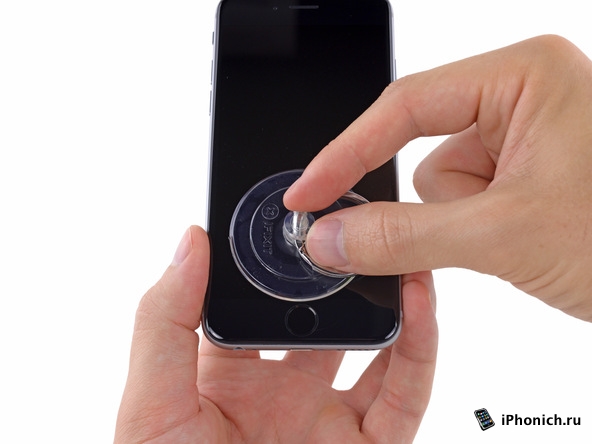
Закрепите её чуть выше кнопки HOME.
Если у Вас экран потрескавшийся, то наклейте скотч или любую другую клейкую ленту на поверхность дисплея, чтобы присоска смогла закрепиться.

Шаг 3. Тянем за присоску
Положите телефон на стол, пол, потолок и т.п. Чтобы он лежал и у вас были свободны руки.
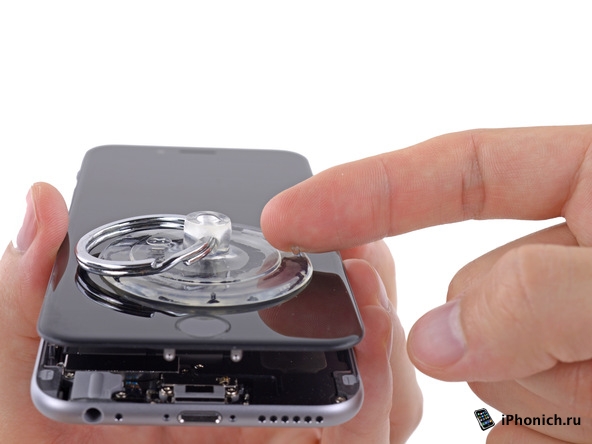
Придерживая телефон с помощью лопатки, одновременно начните тянуть за присоску вверх.
В этом деле главное без спешки. Используйте равномерное усилие, тяните без рывков.
Дисплейный модуль держится на нескольких клипсах, так что их придется поддеть с помощью лопатки.

Шаг 4. Убираем присоску
После того как вскроете телефон, присоску можно и нужно будет отлепить.


Шаг 5. Поднимаем дисплей
Теперь нужно «раскрыть» телефон, как на фото.
Возьмите за нижнюю часть дисплея и медленно поднимите её вверх.
Во время демонтажа дисплейного модуля, сохраняйте его в положении 90 градусов относительно корпуса и не давайте ему упасть обратно, это может повредить шлейфы.


Шаг 6. Снимаем клипсы
В верхней части дисплейного модуля расположена целая группировка клипс.
В общем, дисплейный модуль надо откидывать плавно и медленно, а затем слегка потянуть его, как бы снимать клипсы с их места базирования.

Шаг 7. Откручиваем винты
Теперь возьмите в руку крестовую отвертку.
Откручиваем следующие винтики (см. фото).

Шаг 8. Убираем металлическую пластину
Извлеките металлическую плоскую фиговину пинцетом.


Шаг 9. Отцепляем шлейфы
Начинаем отцеплять шлейфы.
Первый под раздачу попадает шлейф фронтальной камеры.
P.S. В этом и в следующих 3 шагах «как снять экран» нужно быть очень внимательным, дабы отцепить только коннектор шлейфа, а не все вместе с разъемом.


Шаг 10. Отсоединяем шлейф кнопки HOME
Теперь отсоединяем шлейф кнопки HOME.
-
аккумуляторная отвертка Xiaomi Wowstick 1F Plus 69 в 1
3600 р.
-
электрическая отвертка с набором бит Xiaomi Mijia Electric Precision Screwdriver Kit (24 в 1)
3440 р.
-
набор отвёрток 8 в 1 Best BST-8801A
698 р.
-
Отвертка с набором бит ProsKit SD-9814
450 р.
-
Отвертка ProsKit SD-081B с набором двухсторонних сменных бит (14 шт.)
1160 р.
-
набор отверток BAKU BA-7276 (6 в 1)
418 р.
-
набор отверток прецизионных (6шт.) ProsKit 8PK-2062
628 р.
-
Набор отверток ProsKit SD-9804 прецизионных
721 р.
-
набор инструментов BASIC (9 в 1) для ремонта мобильных телефонов и ноутбуков iPhone, iPad, Huawei, Xiaomi, Samsung
94 р.
-
набор инструментов Electron (10 в 1) для ремонта мобильных телефонов и ноутбуков iPhone, iPad, Samsung
604 р.
-
набор инструментов MaYuan (11 в 1) для ремонта мобильных телефонов и ноутбуков iPhone, iPad, Samsung
110 р.
-
Набор отверток 14-в1 для разборки и сборки Айфон (iPhone) LSF-016
228 р.
-
набор инструментов Jakemy (45в1) JM-8128
1040 р.
-
набор для открывания телефонов Jakemy JM-OP11
260 р.
-
набор инструментов BAKU (5 в 1) для ремонта мобильных телефонов и ноутбуков iPhone, iPad, Samsung
258 р.
-
набор инструментов JAKEMY (47 в 1) JM-8139
2250 р.
-
набор инструментов MaYuan (45 в 1) для ремонта мобильных телефонов и ноутбуков iPhone, iPad, Samsung
409 р.
-
набор инструментов BAKU (5 в 1) для ремонта мобильных телефонов и ноутбуков iPhone, iPad, Samsung
86.5 р.
-
набор инструментов BEST (13-в 1) для ремонта мобильных телефонов и ноутбуков iPhone, iPad, Samsung iPhone, iPad, Samsung BST-8911A
1030 р.
-
Набор отверток-насадок Baku BK-6312 прецизионных
361 р.


Шаг 11. Отцепляем шлейф тачскрина
Отцепляем шлейф тачскрина.


Шаг 12. Отсоединяем шлейф дисплея
Отсоединяем шлейф дисплея.
Кстати, при обратной сборке, есть риск того, что вы неправильно воткнете шлейф дисплея. И могут появиться различные помехи, глюки и прочая нечисть на дисплее телефона. Не надо дрейфить! Просто переподключите шлейф дисплея еще раз, обесточив перед этим телефон.

Шаг 13. Откладываем дисплей в сторону
Теперь демонтируем и откладываем в сторону корпус телефона со всеми кишками.

Шаг 14. Откручиваем винты
Чем дальше – тем больше винтов нужно открутить. Погнали!
Выкручиваем следующие винты (см. фото).


Шаг 15. Убираем металлическую пластину
Берем себе в помощь пинцет и с помощью него вытаскиваем металлическую пластину.
-
аккумуляторная отвертка Xiaomi Wowstick 1F Plus 69 в 1
3600 р.
-
электрическая отвертка с набором бит Xiaomi Mijia Electric Precision Screwdriver Kit (24 в 1)
3440 р.
-
набор отвёрток 8 в 1 Best BST-8801A
698 р.
-
Отвертка с набором бит ProsKit SD-9814
450 р.
-
Отвертка ProsKit SD-081B с набором двухсторонних сменных бит (14 шт.)
1160 р.
-
набор отверток BAKU BA-7276 (6 в 1)
418 р.
-
набор отверток прецизионных (6шт.) ProsKit 8PK-2062
628 р.
-
Набор отверток ProsKit SD-9804 прецизионных
721 р.
-
набор инструментов BASIC (9 в 1) для ремонта мобильных телефонов и ноутбуков iPhone, iPad, Huawei, Xiaomi, Samsung
94 р.
-
набор инструментов Electron (10 в 1) для ремонта мобильных телефонов и ноутбуков iPhone, iPad, Samsung
604 р.
-
набор инструментов MaYuan (11 в 1) для ремонта мобильных телефонов и ноутбуков iPhone, iPad, Samsung
110 р.
-
Набор отверток 14-в1 для разборки и сборки Айфон (iPhone) LSF-016
228 р.
-
набор инструментов Jakemy (45в1) JM-8128
1040 р.
-
набор для открывания телефонов Jakemy JM-OP11
260 р.
-
набор инструментов BAKU (5 в 1) для ремонта мобильных телефонов и ноутбуков iPhone, iPad, Samsung
258 р.
-
набор инструментов JAKEMY (47 в 1) JM-8139
2250 р.
-
набор инструментов MaYuan (45 в 1) для ремонта мобильных телефонов и ноутбуков iPhone, iPad, Samsung
409 р.
-
набор инструментов BAKU (5 в 1) для ремонта мобильных телефонов и ноутбуков iPhone, iPad, Samsung
86.5 р.
-
набор инструментов BEST (13-в 1) для ремонта мобильных телефонов и ноутбуков iPhone, iPad, Samsung iPhone, iPad, Samsung BST-8911A
1030 р.
-
Набор отверток-насадок Baku BK-6312 прецизионных
361 р.


Шаг 16. Вытаскиваем заднюю камеру
Вытаскиваем заднюю камеру из её теплого гнездышка.


Шаг 17. Вытаскиваем динамик
Придерживая пальцами камеру, извлекаем верхний динамик.


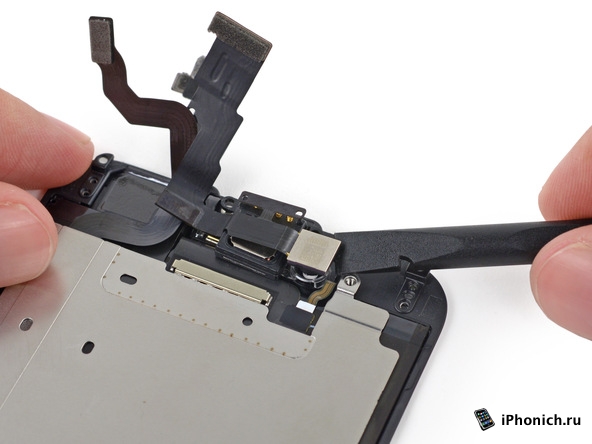
Шаг 18. Вытаскиваем фронтальную камеру
С помощью острого конца черной лопатки вытягиваем фронтальную камеру и датчик.


Шаг 19. Отгибаем шлейфы
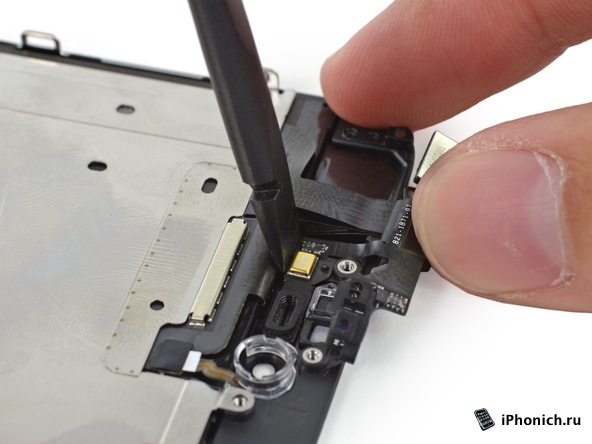
Аккуратно отгибаем весь этот клубок высокотехнологичных шлейфов, чтобы добраться до микрофона.


Шаг 20. Отцепляем дисплей
Осторожно отцепляем микрофон, приклеенный к дисплею.

Шаг 21. Убираем шлейфы
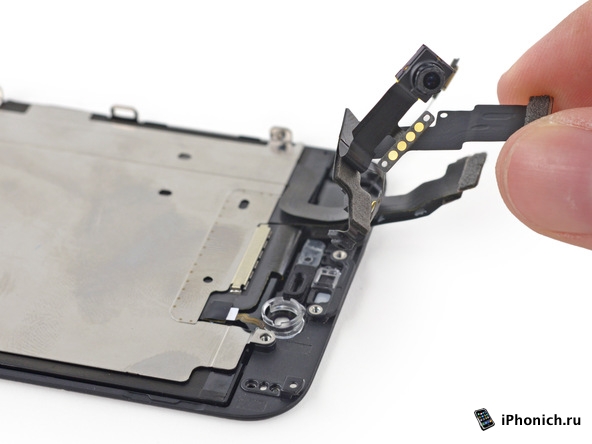
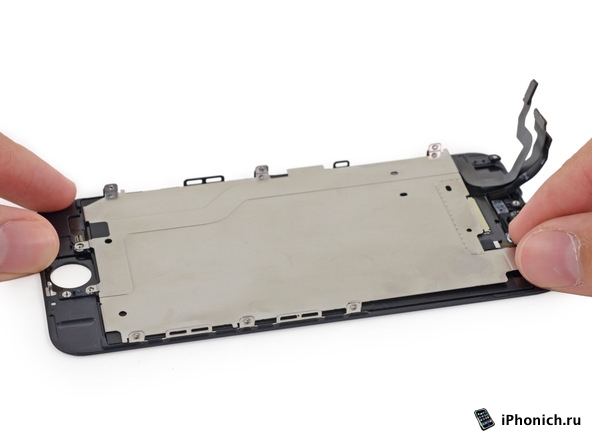
Вытаскиваем этот моток шлейфов с камерами, микрофонами и прочей фигней и откладываем в сторону.

Шаг 22. Откручиваем винты
Перейдем к кнопке HOME.
Откручиваем два винта.

Шаг 23. Вытаскиваем металлическую пластинку
Пинцетиком вытаскиваем металлическую пластинку.


Шаг 24. Отсоединяем шлейф кнопки HOME
С помощью острого конца черной лопатки отсоединяем шлейф кнопки HOME и отгибаем его в сторону.


Шаг 25. Вдавливаем один из углов кнопки HOME
Теперь с лицевой стороны дисплейного модуля необходимо чуть-чуть поработать пальчиком 
Очень аккуратно и медленно вдавливаем один из углов кнопки HOME.
P.S. Не надо полностью вдавливать кнопку и просовывать свой наглый палец в отверстие!
-
аккумуляторная отвертка Xiaomi Wowstick 1F Plus 69 в 1
3600 р.
-
электрическая отвертка с набором бит Xiaomi Mijia Electric Precision Screwdriver Kit (24 в 1)
3440 р.
-
набор отвёрток 8 в 1 Best BST-8801A
698 р.
-
Отвертка с набором бит ProsKit SD-9814
450 р.
-
Отвертка ProsKit SD-081B с набором двухсторонних сменных бит (14 шт.)
1160 р.
-
набор отверток BAKU BA-7276 (6 в 1)
418 р.
-
набор отверток прецизионных (6шт.) ProsKit 8PK-2062
628 р.
-
Набор отверток ProsKit SD-9804 прецизионных
721 р.
-
набор инструментов BASIC (9 в 1) для ремонта мобильных телефонов и ноутбуков iPhone, iPad, Huawei, Xiaomi, Samsung
94 р.
-
набор инструментов Electron (10 в 1) для ремонта мобильных телефонов и ноутбуков iPhone, iPad, Samsung
604 р.
-
набор инструментов MaYuan (11 в 1) для ремонта мобильных телефонов и ноутбуков iPhone, iPad, Samsung
110 р.
-
Набор отверток 14-в1 для разборки и сборки Айфон (iPhone) LSF-016
228 р.
-
набор инструментов Jakemy (45в1) JM-8128
1040 р.
-
набор для открывания телефонов Jakemy JM-OP11
260 р.
-
набор инструментов BAKU (5 в 1) для ремонта мобильных телефонов и ноутбуков iPhone, iPad, Samsung
258 р.
-
набор инструментов JAKEMY (47 в 1) JM-8139
2250 р.
-
набор инструментов MaYuan (45 в 1) для ремонта мобильных телефонов и ноутбуков iPhone, iPad, Samsung
409 р.
-
набор инструментов BAKU (5 в 1) для ремонта мобильных телефонов и ноутбуков iPhone, iPad, Samsung
86.5 р.
-
набор инструментов BEST (13-в 1) для ремонта мобильных телефонов и ноутбуков iPhone, iPad, Samsung iPhone, iPad, Samsung BST-8911A
1030 р.
-
Набор отверток-насадок Baku BK-6312 прецизионных
361 р.


Шаг 26. Отклеиваем кнопку
С помощью черной лопатки продолжаем отклеивать кнопку, работая лопаточкой уже с обратной стороны.

Шаг 27. Отцепляем шлейф кнопки HOME
Острым концом той же лопатки отцепляем шлейф кнопки HOME от корпуса дисплейного модуля.

Шаг 28. Откладываем в сторону кнопку
Откладываем в сторону кнопку HOMЕ.
Шаг 29. Откручиваем винты
Откручиваем следующие 7 винтов (см. фото).


Шаг 30. Поднимаем пластину
Приподнимаем здоровенную металлическую пластину.
P.S. Ни в коем случае не пытайтесь сразу её извлечь или убрать! Рискуете порвать шлейф кнопки HOME.

Шаг 31. Отсоединяем шлейф
Отсоединяем от дисплейного модуля шлейф кнопки Home для окончательного освобождения «здоровенной металлической пластины» от дисплейного модуля.
Шаг 32. Демонтируем
Теперь, наконец, демонтируем и убираем в сторону дисплейный модуль.
Поздравляем, замена дисплея своими руками состоялась!
-
кабель USB HOCO X21 Silicone для Lightning, 2.0А, длина 1.0м, белый
390 р.
-
стикер наклейка аккумулятора для Apple iPhone 6, iPhone 6S
40 р.
-
кабель для iPhone (Lightning) ZeepDeep OneLove 2.4A FastCharging, 1m, white
295 р.
-
кабель USB HOCO X37 Cool для Lightning, 2.4А, длина 1.0м, белый
250 р.
-
зарядное устройство HOCO C72A Glorious 1xUSB-A, 5V, 2.1A, белый
290 р.
-
защитное стекло на дисплей для iPhone 6, iPhone 6S, iPhone 7, iPhone 8, iPhone SE2020, прозрачный (без упаковки)
55 р.
-
зарядное устройство HOCO c12Q Smart QC3.0, 1xUSB-A, 5V, 3.0A, белый
350 р.
-
кабель USB HOCO X61 Ultimate silicone для Lightning, 2.4А, длина 1.0м, белый
350 р.
-
кабель USB HOCO X26 Xpress 3 в 1 для Lightning, Micro USB, Type-C, 2.0A, длина 1.0м, черный с золотым
390 р.
-
кабель USB HOCO X21 Plus Silicone для Lightning, 2.4A, длина 2.0м, белый
590 р.
-
Аккумулятор для Apple iPhone 6
495 р.
-
зарядное устройство HOCO c11 Smart 1xUSB-A, 5V, 1.0A, белый
290 р.
-
зарядное устройство HOCO C73A Glorious 2xUSB-A, 5V, 2.4A, белый
290 р.
-
кабель Type-C HOCO X56 для Lightning, PD20, 3.0A, длина 1м, белый
390 р.
-
кабель USB HOCO X21 Plus Silicone для Lightning, 2.4A, длина 2.0м, красный
590 р.
-
зарядное устройство HOCO c12Q Smart QC3.0, 1xUSB-A, 5V, 3.0A, черный
390 р.
-
защитное стекло 9D/11D/21D для Apple iPhone 6, iPhone 6S, iPhone 7, iPhone 8, белый (без упаковки)
90 р.
-
шлейф кнопки HOME для Apple iPhone 6, iPhone 6 Plus в сборе, черный
205 р.
-
Дисплей для iPhone 6, в сборе с тачскрином, черный; ZeeDeep PREMIUM
1505 р.
-
кабель USB HOCO X1 Rapid для Lightning, 2.1А, 2.4А, длина 1.0м, белый
250 р.
-
кабель USB HOCO X29 Superior для Lightning, 2.0A, длина 1.0м, белый
290 р.
-
кабель USB HOCO X2 knitted для Lightning, 2.4А, длина 1.0м, серый
250 р.
-
кабель USB HOCO X21 Plus Silicone для Lightning, 2.4A, длина 1.0м, белый
390 р.
-
кабель USB HOCO x4 Zinc для Lightning, 2.4А, длина 1.2м, черный
190 р.
-
защитное стекло 3D/5D/9D/11D на дисплей для Apple iPhone 6, iPhone 6S, черный (без упаковки)
76.5 р.
-
зарядное устройство ZeepDeep EnergyPlug 1 Type-C USB X 3.0A
595 р.
-
шлейф с разъёмом зарядки ,микрофоном, гарнитуры и антенной для Apple iPhone 6, серый
423 р.
-
Зарядное устройство для Apple iPhone 6
490 р.
-
защитное стекло для iPhone 6, 6S, черное (black) Full Glue ZeepDeep 20D
255 р.
-
Зарядное устройство для Apple iPhone 6
490 р.
-
дисплей в сборе с тачскрином для Apple iPhone 6, белый (copy lcd)
845 р.
-
кабель USB HOCO U100 Orbit для Lightning 2.4А, длина 1.2м, черный
99.5 р.
-
дисплей в сборе с тачскрином для Apple iPhone 6, черный (copy lcd)
845 р.
-
зарядное устройство BOROFONE BA19A один порт USB, 5V, 1.0A, черный
190 р.
-
кабель USB HOCO X59 Victory для Lightning, 2.4А, длина 1.0м, черный
190 р.
-
кабель USB BOROFONE BX31 для Lightning, 2.0А, длина 1м, белый
199 р.
-
кабель USB HOCO X1 Rapid для Lightning, 2.4А, длина 2.0м, белый
250 р.
-
Зарядное устройство для Apple iPhone 6
267 р.
-
зарядное устройство ZeepDeep EnergyPlug 2 USB X 2.4A
545 р.
-
кабель USB HOCO X21 Silicone для Lightning, 2.0А, длина 1.0м, красный
390 р.
-
Аккумулятор для Apple iPhone 6
445 р.
-
защитное стекло для iPhone 6, 6S, белое (white) Full Glue ZeepDeep 20D
185 р.
-
кабель USB HOCO X26 Xpress 3 в 1 для Lightning, Micro USB, Type-C, 2.0A, длина 1.0м, черный с красным
390 р.
-
шлейф кнопки HOME для Apple iPhone 6, iPhone 6 Plus в сборе, белый
136 р.
-
динамик для Apple iPhone 6
75 р.
-
кабель USB HOCO X25 Soarer для Lightning, 2.0А, длина 1.0м, белый
290 р.
-
кабель USB HOCO x4 Zinc для Lightning, 2.4А, длина 1.2м, белый
190 р.
-
набор винтов для Apple iPhone 6
85 р.
-
кабель USB BOROFONE BX16 для Lightning, 2.4A, длина 1м, белый
190 р.
-
кабель USB HOCO X25 Soarer 3 в 1 для Lightning, Micro USB, Type-C, 2.0А, длина 1м, черный
290 р.


Шаг 33.
- Внешние аккумуляторы
- Портативные колонки
- Зарядки
- Кабели
- Стекла и пленки
- Чехлы
А еще у нас есть аксессуары для вашего смартфона:
Итак, подведем итоги:
Чтобы заменить дисплей на iPhone 6, потребуется:
- Отключить устройство, отсоединить дисплей посредством присоски.
- Приподнять дисплей, отцепить шлейфы фронтальной камеры, кнопки HOME, тачскрина, дисплея.
- Снять дисплейный модуль, вытащить заднюю камеру, динамик, фронтальную камеру.
- Отцепить микрофон и шлейфы, вытащить кнопку HOME.
- Установить новый дисплей.

Вы можете заказать услугу по замене дисплея на iPhone 6 в наших магазинах PartsDirect. Подберем дисплей и установим в вашем присутствии. На этой странице можно узнать подробную информацию по услуге и адреса магазинов.
-
кабель USB HOCO X21 Silicone для Lightning, 2.0А, длина 1.0м, белый
390 р.
-
зарядное устройство HOCO C76A Plus Speed PD20W, 1xType-C, белый
590 р.
-
наушники HOCO m19 Drumbeat universal с микрофоном, 3.5mm mini jack, черный
220 р.
-
аудио-переходник HOCO LS30 Type-C Digital 3.5 Audio converter, белый
390 р.
-
наушники HOCO EW04 Plus беспроводные оригинальной серии с док станцией TWS, BT 5.1 белый
1790 р.
-
наушники HOCO W35 полноразмерные, беспроводные, BT 5.3, черный
1290 р.
-
внешний аккумулятор BOROFONE BJ14A Freeway Power bank, 2.0А (20000mAh), белый
1990 р.
-
кабель USB HOCO X26 Xpress 3 в 1 для Lightning, Micro USB, Type-C, 2.0A, длина 1.0м, черный с золотым
390 р.
-
зарядное устройство HOCO c12Q Smart QC3.0, 1xUSB-A, 5V, 3.0A, черный
390 р.
-
гарнитура HOCO m1 original series Earphone для iPhone 3.5mm mini jack, белый
290 р.
-
аудио-переходник Hoco LS26 Type-C 2-in-1 audio converter Type-C — 3,5 jack audio — Type-c, серебристый
450 р.
-
наушники HOCO ES39 беспроводные оригинальной серии с док станцией, полная поддержка iPhone, белый
1490 р.
-
наушники HOCO W35 полноразмерные, беспроводные, BT 5.3, серебристый
1490 р.
-
внешний аккумулятор BOROFONE BJ24 Freeway Power bank, 2.1А (10000mAh), черный
990 р.
-
кабель USB HOCO X21 Plus Silicone для Lightning, 2.4A, длина 2.0м, белый
590 р.
-
зарядное устройство HOCO C80A Rapido PD20W+QC3.0, 1xType-C, 1xUSB-A, белый
590 р.
-
наушники HOCO m60 Perfect sound с микрофоном, 3.5mm mini jack, белый
250 р.
-
наушники HOCO EW43 беспроводные оригинальной серии с док станцией TWS, BT 5.3 белый
1490 р.
-
наушники HOCO W40 Mighty полноразмерные, беспроводные, BT 5.3, черный
1290 р.


Пошаговая инструкция для тех, кто хочет сделать сам.
Но ещё ни разу мы не рассказывали, как ремонтировать айфон самостоятельно. Вопрос особо актуальный: сейчас принято экономить, не хочется платить другим сверх меры.
А может, вы просто хотите заглянуть внутрь и узнать, как всё там устроено? Тоже хорошая идея, познавательная.
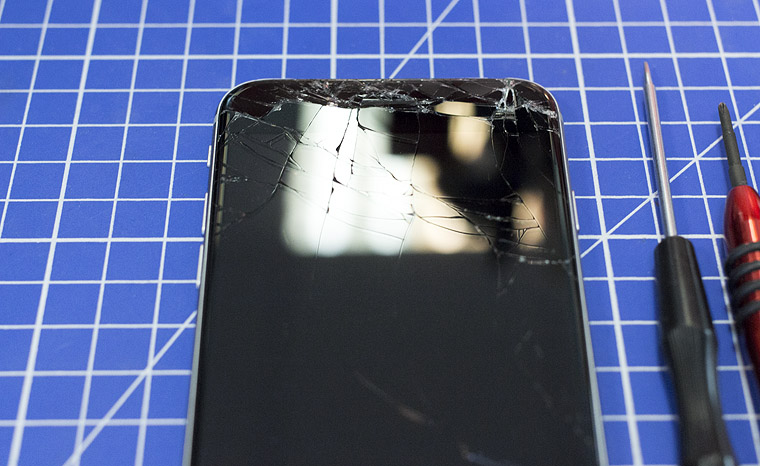
Самая частая поломка iPhone – разбитый дисплей. Как его починить? С этим вопросом мы пришли к Дам Продам Ремонт. На примере отдельно взятой разбитой «шестёрки» посмотрим, что нужно сделать, чтобы заменить экран.
Лично я представлял эту процедуру проще и намного безопаснее.
ВНИМАНИЕ. Все нижеперечисленные процедуры выполняйте на свой страх и риск. Если не уверены в чём-то, лучше этого не делать. Испортив некоторые компоненты, вы можете полностью «убить» весь смартфон без возможности восстановления.
Перед началом процедур на всякий случай сделайте резервную копию смартфона.
Инструменты и подготовка
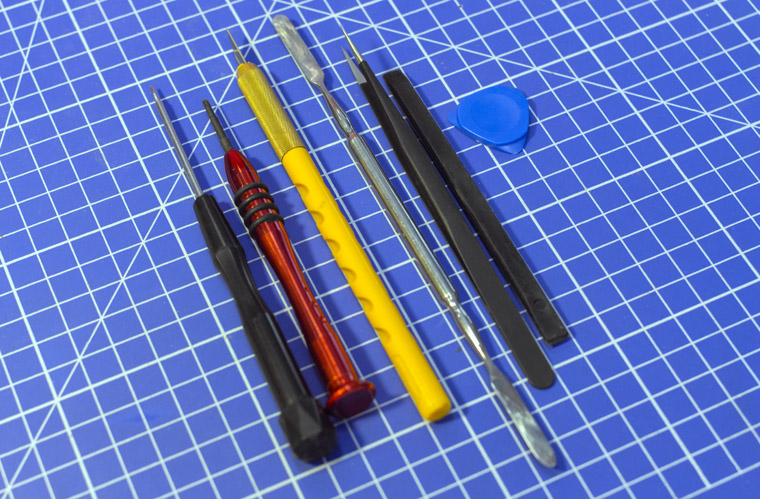
Для разборки и последующей сборки iPhone 6 поднадобятся следующие инструменты:
- пластиковый пинцет;
- пластиковый инструмент для вскрытия (лопатка);
- набор необходимых отвёрток;
- специальный тонкий нож.
Не рекомендуем использовать кухонную утварь и домашний инструмент: тот же кухонный нож имеет слишком большую толщину для выполняемых задач. Залезать в смартфон за 45 тысяч надо только с правильно подобранным арсеналом.
Также советуем обзавестись небольшим пластиковым контейнером с несколькими отсеками, в который вы будете складывать микроскопические болты. Если уронить их на пол, есть большой риск потерять навсегда и не найти даже с лупой и фонариком. Будьте бдительны.
Сами болты и компоненты старайтесь группировать по зоне, откуда их достаёте. Ускорите процесс последующей сборки.
ВАЖНО! Не перепутайте болты местами. Практически каждый болт имеет свою длину и толщину. При вкручивании он может повредить пистоны, стоящие на основной плате. А прокручиваясь, они вызывают обрывы контактных дорожек.
Разбираем iPhone 6
Сложите рядом все инструменты. Если дома есть офисная лампа, включите её. Чем больше света, тем меньше роковых ошибок. Вдыхаем и приступаем.
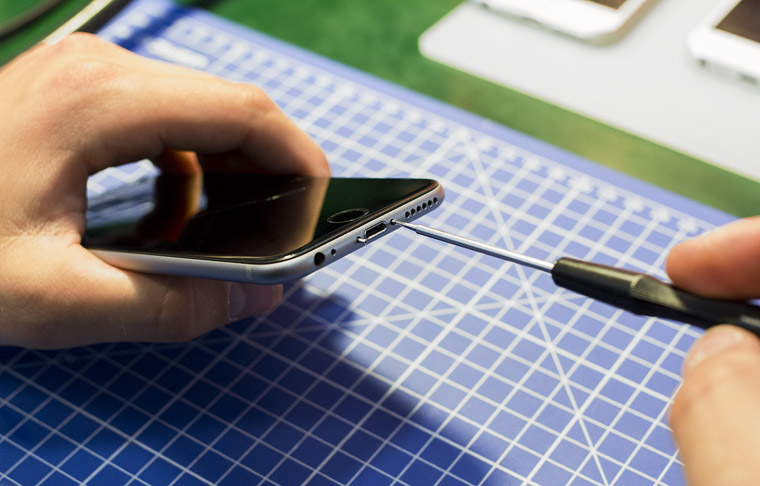
1. Выключаем смартфон, ждём 10 секунд. Раскручиваем два нижних винта. Нижняя часть дисплея должна чуть-чуть приподняться.
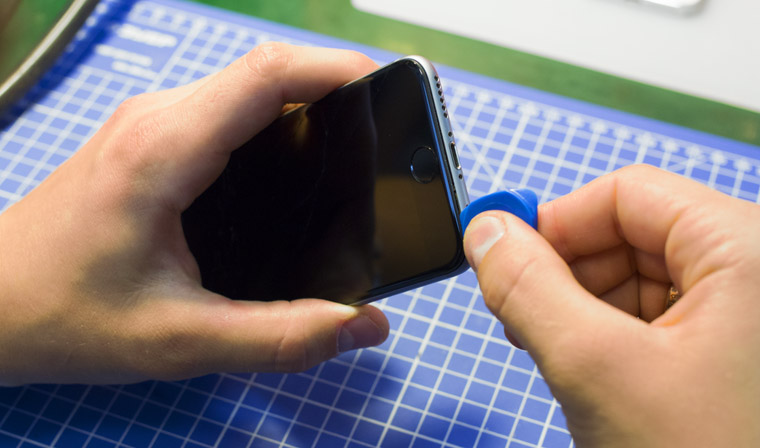
2. Берём медиатор или лопатку, аккуратно поддеваем нижнюю часть дисплея. Тянем вверх – дисплей с щелчком выходит из пазов по краям. Если этого не произошло, то необходимо тонкой частью медиатора поддеть рамку и приподнять от корпуса. Не спешите. Обязательно начинайте снизу, а верхнюю часть, наоборот, не дёргайте.
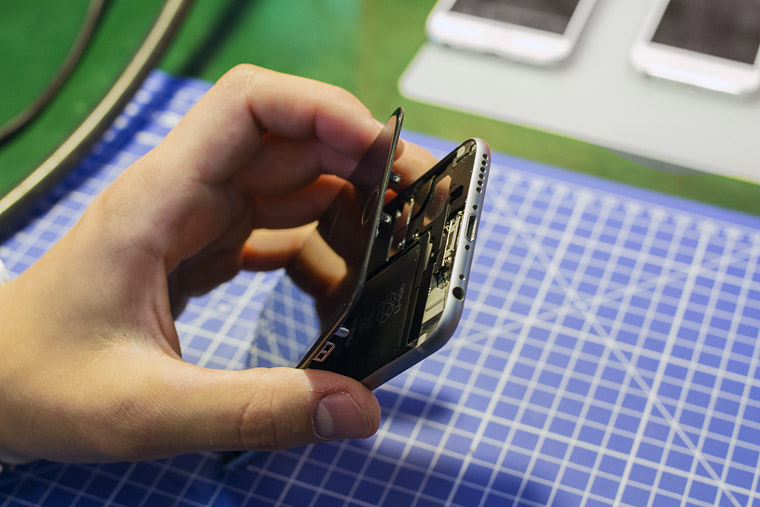
3. Освободив все пазы дисплея, раскрываем iPhone как книгу. Плавно.
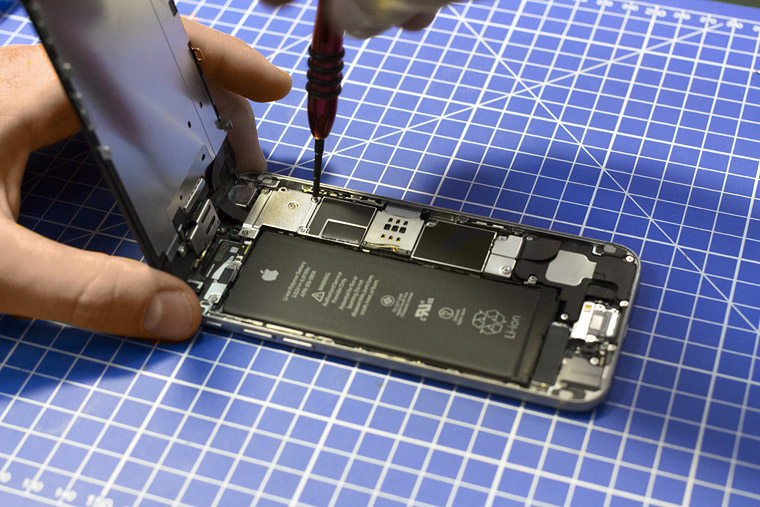
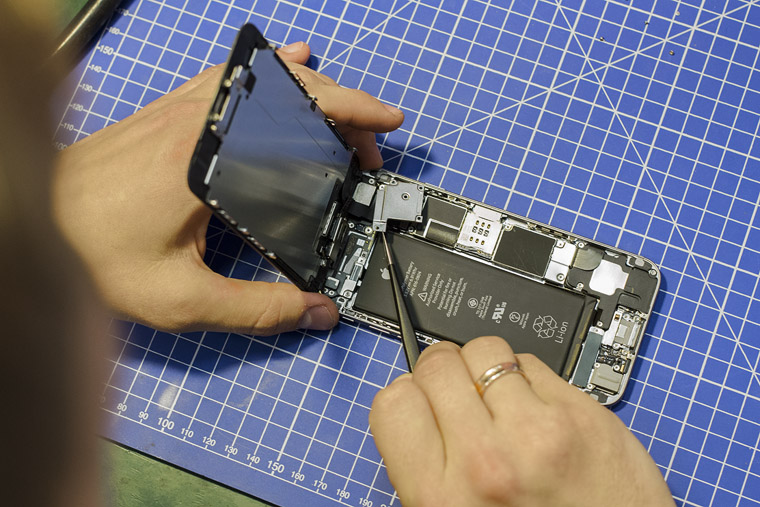
4. Придерживая дисплей, начинаем откручивать винты с верхнего защитного щитка. Всего пять болтов. Будьте очень аккуратны, не потеряйте их. Щиток затем поддеваем пинцетом и кладём рядом с открученными болтами. Для снятия всех металических деталей лучше использовать пластиковый пинцет.
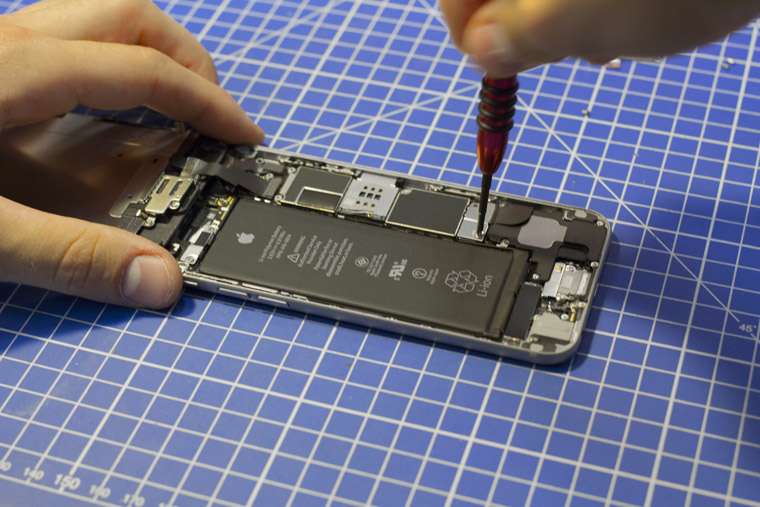
5. Наша следующая задача – отключить питание смартфона. В нижней части корпуса находим щиток поменьше предыдущего и снимаем с него два винта.
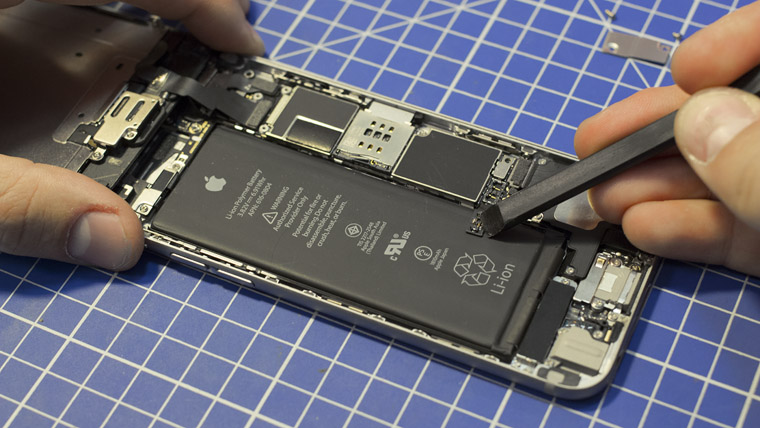
6. Под щитком ближе к аккумулятору есть сложенный шлейф. Берём лопатку и очень аккуратно поддеваем его снизу, отгибая в сторону батареи.
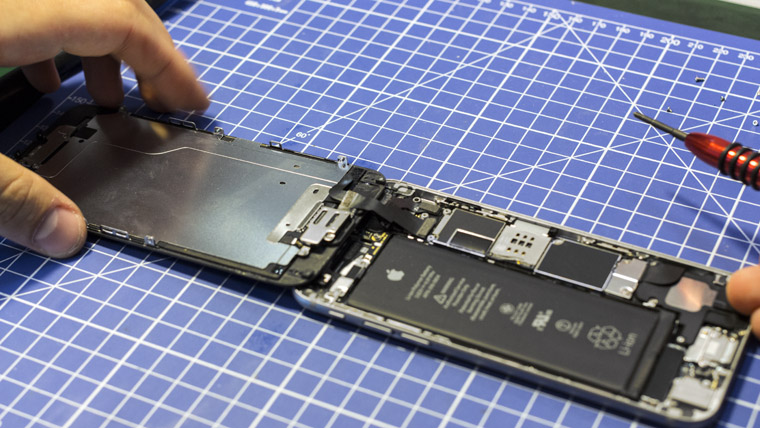
7. Возвращаемся к модулю дисплея. Он подключен к основной части смартфона составным шлейфом с двумя коннекторами. Вновь лопаткой поддеваем оба шлейфа, тянем вверх, отсоединяем от корпуса.
Снимаем компоненты с модуля экрана
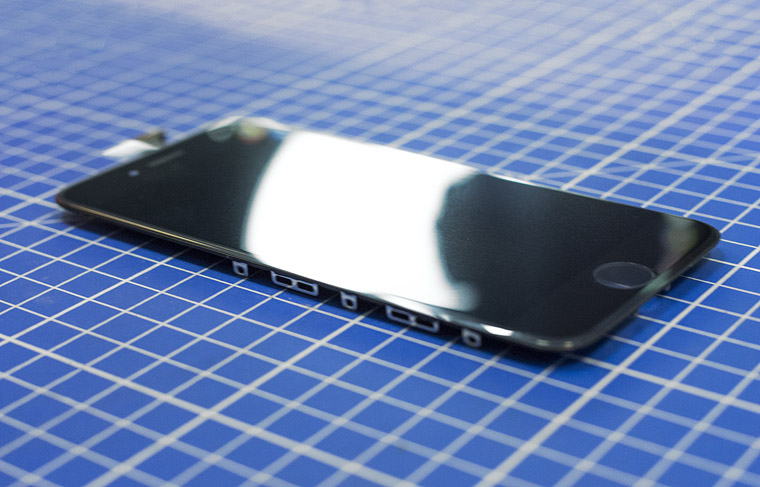
Вопреки распространённому мнению, сменные дисплеи для iPhone не имеют встроенных динамиков, собственной кнопки TouchID, некоторых важных шлейфов и фронтальной камеры. Всё добро надо вначале снять со старого модуля. Если он совсем разбит, некоторые компоненты придётся заказывать отдельно.
В нашем случае верхняя часть модуля сильно повреждена – на неё пришёлся основной удар. Это значит, что снятие необходимых компонентов будет осложнено (но возможно). Так даже лучше ради примера.
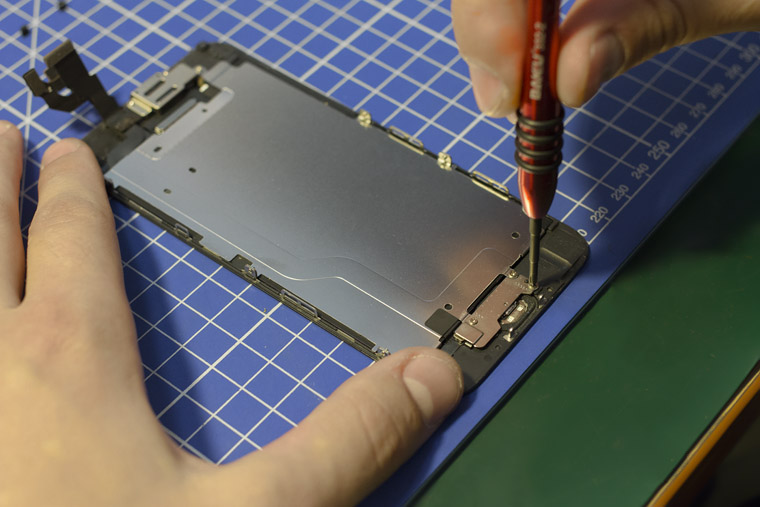
1. На обратной стороне модуля откручиваем 3 болта с нижнего щитка, затем убираем его пинцетом. Щиток закрывает компоненты кнопки Touch ID, которую нам надо перенести.
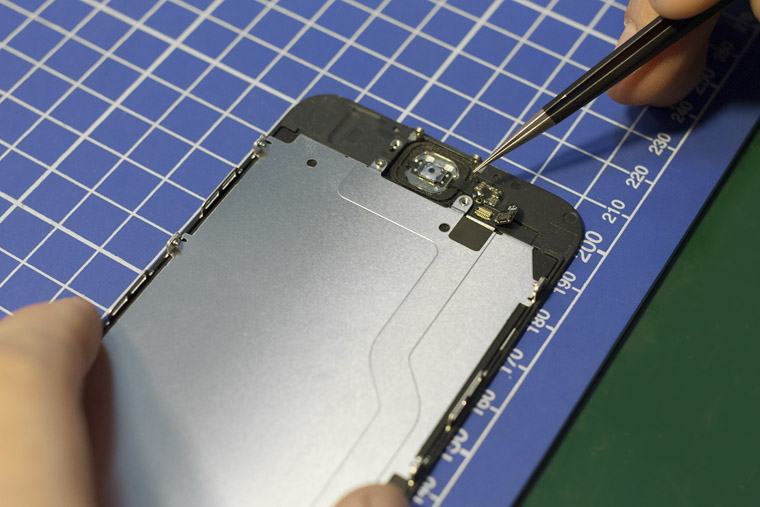
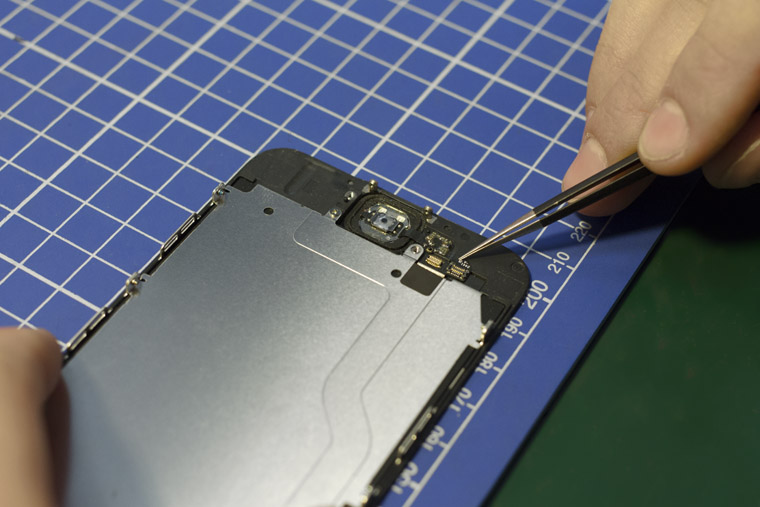
2. ВНИМАНИЕ. Это самый опасный момент при замене дисплея. Наша задача – поддеть и отключить коннкеторы шлейфа кнопки TouchID. Он очень мягкий и невероятно тонкий. Нужен канцелярский нож (тонкий пинцет), максимальная осторожность и хирургическая точность: нащупываем место подключения, аккуратно отсоединяем, а затем отгибаем шлейф в противоположну сторону от кнопки. Если шлейф повредится, iPhone можно выкинуть, восстановлению он больше не подлежит.
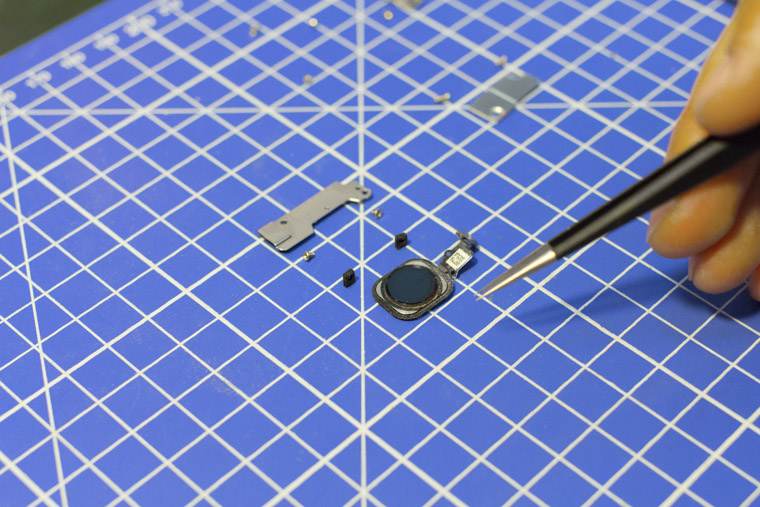
3. Вынимаем кнопку Home и выдыхаем. Вы даже не представляете, сколько доморощенных «ремонтников» погорело на этом этапе. Ребята из DamProdam получают звонки пострадавших ежедневно
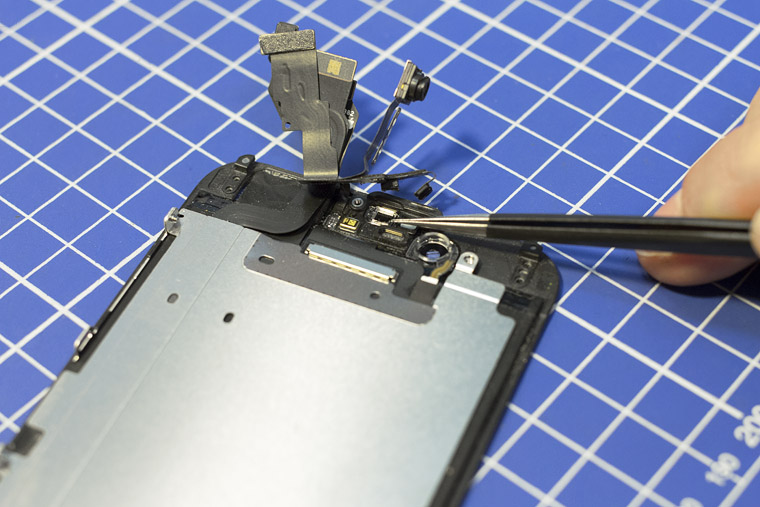
4. Переходим к верхней части модуля. Нам нужно отсоединить большой составной шлейф, на котором находится фронтальная камера, контакты подключения динамика и датчик приближения. Помимо этого, нам нужно достать пластиковое кольцо камеры и центровочное кольцо датчика приближения. Делаем всё по старой системе: шлейфы поддеваем, остальное достаём пинцетом. Здесь часть компонентов прилеплена на двусторонний скотч, поэтому используем тонкий канцелярский нож, когда видим, что не имеем дело со шлейфом.
5. В нашем случае шлейф вынимается с фрагментом стекла – их нужно очень аккуратно отлепить. То же самое касается многих других элементов. Стекло надо полностью и очень тщательно убрать. Даже микроскопический фрагмент – практически пыль – может повлиять на работу смартфона. Например, зажмёт какой-нибудь шлейф при сборке и вырубит одну из функций устройства. А попавшая в разъём подключения пыль или стекло могут разорвать весь контакт.
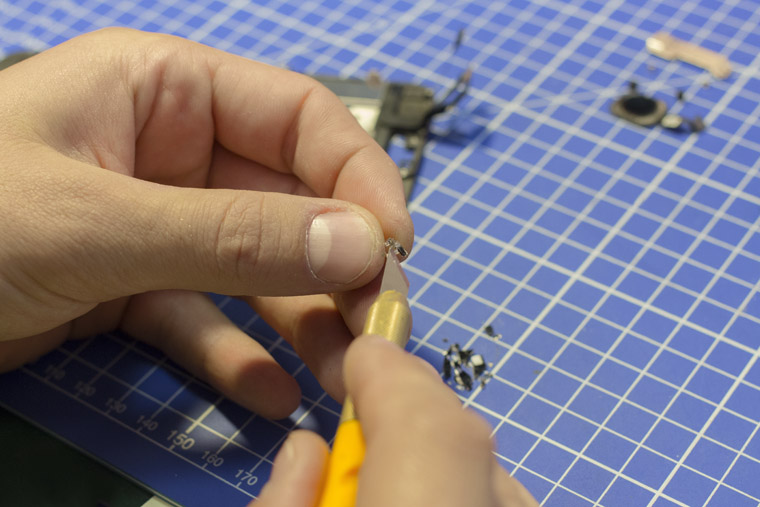
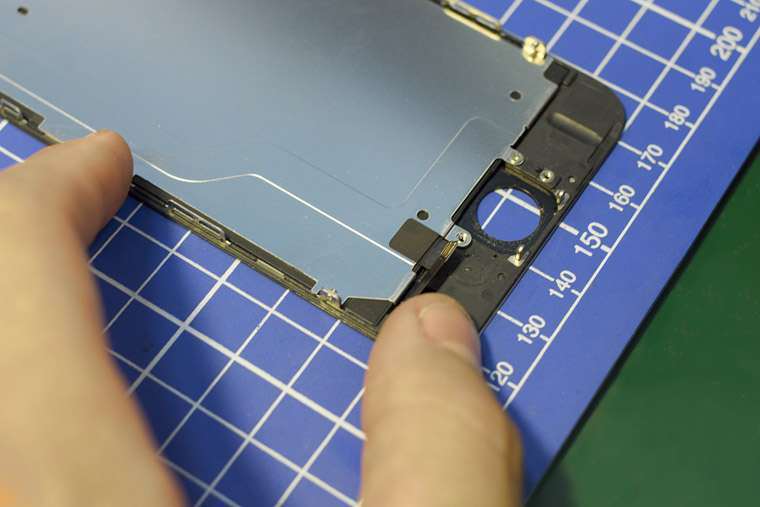
6. Как только все компоненты зачистили и достали, откручиваем болты с металлического щитка и снимаем его. Отцепляем крупный шлейф, проходящий через весь старый модуль, и принимаемся за новый.
Переносим компоненты на новый модуль
Если вы дошли до этого, процесс не покажется сложным Тут главное – поставить так, как было. Расположения коннекторов на шлейфах не оставляют много места для ошибок. Главное – положить металлический щиток не под шлейф верхней части, а над ним. Многие путаются, в итоге тем самым можем вызвать образование пятен на матрице.
Вновь уделите максимум внимания шлейфу TouchID. Не повредите его ни в коем случае.
Для обратной сборки верхнего модуля также понадобится двусторонний скотч. Будьте готовы резать тонкие полоски небольшого размера и аккуратно их наносить пинцетом.
Собираем iPhone 6
При собранном модуле весь процесс занимает от силы 2-3 минуты. Закручиваем щитки. Ставим шлейфы дисплея на место, подключаем нижний микро-шлейф питания. Затем тестируем: включаем смартфон и смотрим на новый дисплей. Дожидаемся загрузки, проверяем тачскрин. Если всё в порядке, поздравляем!
Крепим модуль со щелчком на законное место и закручиваем два внешних болта. Миссия выполнена.
Если не уверены в своих силах
Надеюсь, инструкция не оказалась слишком сложной. Ремонт современной техники – хирургическая работа, и с этим ничего не поделать.
В самостоятельной замене дисплея на iPhone вижу следующие плюсы:
- + экономия около 1-3 тысяч рублей;
+ увлекательность процесса
+ нет необходимости ехать в сервис, если он находится далеко;
+ нет риска попасть на плохого мастера.
Всё это хорошо, но есть и очевидные минусы, с которыми придётся мириться:
- – невозможно предсказать качество запчасти, нельзя поменять некачественную;
– нет гарантии на работы, если вдруг что, обратиться некуда;
– необходимо приобрести специальный инструмент (если его нет);
– риск повредить другие запчасти.
Что выбираем? Решаете вы. Лично я бы отдал мастеру. Если что, с него спросить можно. А на себя сколько не обижайся, убитый шлейф кнопки Home к жизни не вернёшь. Есть другие мнения – пишите их в комментарии.
Поменять экран на iPhone с выездом мастера
Если вы попытались отремонтировать iPhone, но что-то не получается или не хочется продолжать, обращайтесь к DamProdam Ремонт. Ребята подскажут, как довести процесс до конца.

 (11 голосов, общий рейтинг: 4.73 из 5)
🤔 Ищешь ответ на вопрос? Приходи на Форум

iPhones.ru
Пошаговая инструкция для тех, кто хочет сделать сам. Экономим своими руками У нас и раньше были статьи про ремонт техники Apple: – Пять главных поломок iPad. Как предотвратить – Что делать, если утопил iPhone – Семь мифов и легенд сервисов по ремонту iPhone Но ещё ни разу мы не рассказывали, как ремонтировать айфон самостоятельно. Вопрос…
- Apple,
- iPhone 6,
- дисплей,
- Это интересно

Никита Горяинов
@ngoryainov
Главный редактор iPhones.ru. Спасибо, что читаете нас. Есть вопрос, предложение или что-то интересное? Пишите на [email protected].
В данной статье мы расскажем как заменить экран iPhone 6 если он поврежден или не работает. Мы не несем отвественности за ваши действия. Вы заменяете экран Айфона 6 на свой страх и риск.
Ремонт айфона относится к числу наиболее дорогостоящих ремонтных работ, когда дело заходит о технике. В этом случае весьма актуальным вопросом является самостоятельная починка такого гаджета, что позволит значительно сэкономить на этой услуге. Кроме того, исправление поломки своими силами не является крайне трудоёмкой задачей и при правильном подходе способно принести не только значительную экономию ваших финансовых средств, но и получить немалое удовольствие от собственноручно выполненной работы.
Наиболее частой поломкой любого iPhone является разбитый экран. Этот компонент отличается своей хрупкостью. При этом сама операция по замене требует определённых усилий. Существует несколько основных этапов в ремонте:
Видео как заменить экран iPhone 6
I. Подготовьте все необходимые инструменты.
Для удачного «оперирования» вашего устройства вам потребуются:
- пластиковый пинцет;
- инструмент для вскрытия (пластиковая лопатка);
- отвёртки разной величины;
- специальный тонкий нож.
Для замены экрана не стоит использовать кухонную утварь или домашние рабочие инструменты. Инструменты для ремонта смартфонов должны быть максимально мягкими. Рекомендуется также приобрести небольшой пластиковый контейнер для удобного складывания в него маленьких болтов. Крайне важно не перепутать болты местами, так как каждому из них свойственна своя длина и толщина.
Если вам нужен экран к iPhone или инструмент для его разбора, то все это можно найти в поисковике запасных частей poisk123.ru
II. Следующим этапом является разборка самого устройства.
- Выключите ваш аппарат и подождите 10 секунд. После этого раскрутите два нижних винта. Часть дисплея снизу должна слегка приподняться.

- Возьмите лопатку и аккуратно подденьте нижнюю часть дисплея. Потяните вверх. После этой манипуляции дисплей с щелчком выйдет из пазов по краям. Если этого не случилось, подденьте тонкой частью лопатки рамку и приподнимите её. Только не допускайте резких движений.

- После освобождения всех пазов, плавно раскройте ваш айфон подобно книге.

- Придерживая дисплей, откручивайте постепенно винты с верхнего защитного щитка. Их должно быть пять. Не теряйте их. Щиток подденьте пинцетом и положите рядом с болтами. Чтобы снять все металлические детали стоит воспользоваться пластиковым пинцетом.
- Далее следует отключить питание аппарата. Найдите в нижней части корпуса щиток и уберите два винта с него.
- Найдите под щитком сложенный шлейф. Он находится ближе к батарее. Возьмите лопатку и аккуратно подденьте его снизу, отгибая в сторону аккумулятора.

- После этого следует вернуться к модулю дисплея. Этот элемент подключен к основной части айфона составным шлейфом с двумя коннекторами. При помощи лопатки подденьте эти два шлейфа и отсоедините их от корпуса.


III. Снятие компонентов с модуля экрана

Несмотря на распространённое мнение, сменные дисплеи такого устройства не имеют в своём арсенале встроенных динамиков или кнопки TouchID. Также нет на нём и фронтальной камеры. Все эти элементы предварительно нужно снять с модуля:
- С обратной стороны модуля открутите три винта с нижнего щитка. Отсоедините его посредством пинцета. Щиток предохраняет собой все компоненты кнопки Touch ID, которую нам требуется перенести.
- Подденьте и отключите коннекторы шлейфа кнопки TouchID. Данный этап является наиболее сложным среди всей процедуры ремонта. Такой шлейф очень тонкий и требует бережного к себе обращения. Для выполнения этой задачи лучше всего использовать тонкий канцелярский нож.
Нащупайте место подключения и аккуратно отсоедините и отогните шлейф в противоположную сторону от кнопки. Если в ходе выполнения этой операции шлейф был повреждён, то iPhone смело можно выбрасывать, так как восстановлению он не подлежит.
- Аккуратно извлеките кнопку Home. После выполнения этой операции можно расслабиться.
- Дальше следует заняться верхней частью модуля. Отсоедините большой составной шлейф с фронтальной камерой и различными контактами. Также следует достать пластиковое кольцо камеры и центровочное кольцо датчика приближения. Здесь можно работать по старой схеме – поддевайте шлейфы и доставайте все элементы пинцетом. При этом часть компонентов закреплена двусторонним скотчем. В этом случае используйте канцелярский нож.
- Если шлейф достаётся с фрагментом стекла, то аккуратно разъедините их.
- После зачистки и извлечения всех компонентов открутите болты со щитка и снимите его.
- Закрутите щитки.
- Поставьте шлейфы дисплее на место и подключите нижний микрошлейф питания.
- Включите ваш айфон и проверьте на работоспособность.
- Закрепите модуль со щелчком в нужном месте и закрутите два нижних винта.


IV. Перенос компонентов на новый модуль
Данный этап не является сложным для тех, кто до него дошёл. Главной задачей здесь является установка всех компонентов на те же места, с которых они были изъяты. Для обратной сборки верхнего модуля также потребуется двусторонний скотч. Аккуратно наносите тонкие полоски скотча пинцетом.
V. При правильно собранном модуле, этот этап не займёт много времени.
Несмотря на подробную инструкцию, приступать к выполнению самостоятельной замены экрана следует только будучи уверенным, что вы справитесь сами.

Видео о том как поменять экран и батарею на iphone 6 своими руками, вся затея обошлась: экран с алиэкс-1600, батарея — 600
Уже месяц все работает отлично.
Комментарии 10
Войдите или зарегистрируйтесь, чтобы писать комментарии, задавать вопросы и участвовать в обсуждении.

Оказывается и самому можно поменять!
Молодец!
Спасибо за видео!


Как батарея себя ведет?Реальна емкость или ниже?
Ёмкость реальная, если будет не соответствовать то можно на али вернуть полную сумму, батарею держит день при обычном режиме использования, целый день моб. Интернет. Соц. Сети. И т.д.
И батарея
100% Оригинальный Бренд IST Аккумулятор Телефона Для iphone 6 Реальная Емкость 1810 мАч С Станков Комплект Аккумуляторов Мобильных
s.aliexpress.com/yQJJbMf6
(from AliExpress Android)

Честно говоря точно не знаю, но думаючто такой же
Класса AAA 4.7 дюймов ЖК-Экран Замена Для iPhone 6 дисплей С Сенсорный Экран Digitizer Ассамблея Белый Черный ЖК-дисплей для iphone6
s.aliexpress.com/YV3Y7bqE
(from AliExpress Android)

молодец, хорошая робота для первого раза ! интересует качество стекла, устойчивость к царапинам ? и ссылку на али если можно
У нового iPhone 6 получил достаточно гладкий, но модный дизайн, что может стать фактором нечаянного падения из-за скольжения смартфона в руке. Если вдруг вы попали в такую досадную ситуацию и экран iPhone 6 разбился, я предлагаем вам аннотацию, как без помощи других поменять дисплей на iPhone 6. Так вы сбережете свое время, и сэкономить на ремонте.
Обновлено, 28 февраля 2017: Изменил цены на актуальные. Сегодня за работу за замену дисплея в среднем на рынке берут 3000 рублей, а средняя цена на сам экран для iPhone 6 — 1 500 рублей.
Для начал нужно подобрать или купить специальные инструменты, которые упростят вам ремонт дисплея на iPhone 6, это крестовая отвертка, особенная присоска, с помощью которой легко открепить экран от смартфона.
Отмечу, что сервисном центре за замену экрана на iPhone 6 — возьмут в районе 3 000 рублей + дисплей 1 500 рублей итого 4 500 рублей, и это займет у них около одного часа. Если будете менять сами Ваша работа обойдется вам только в стоимость дисплея, который можно купить на ebay.
ВНИМАНИЕ! Все перечисленные ниже делаете на свой страх и риск. Рекомендую использовать данную инструкция только опытным пользователям.
Как самому поменять дисплей на iPhone 6
- Обязательно iPhone 6 нужно выключить, иначе можете спровоцировать короткое замыкание из-за которого может сгореть материнская плата.
- Откручиваем два шурупа на по бокам гнезда для зарядки. Возьмите магнит, чтоб не потерять шурупы.

- Возьмите присоску и прилепите ее к экрану. Держа корпус как показана на иллюстрации, извлечем разбитый экран. Чтобы экран не посыпался, рекомендую заранее наклеить на него скотч.
- Теперь нужно открутить пять шурупов удерживающих пластину которая прижимает шлейфы. После ее снятия, отсоедините шлейфы и снимите экран.
- Дальше откручиваем кнопку «Домой». Бережно поддеваем прижимающую пластину, отсоединяем коннектор шлейфа кнопки от разъема на экране.
- Теперь тоже самое но с динамитом. Откручиваем винты и бережно отсоединяем шлейф с динамиком и передней камеры.
- Осталось открутить семь шурупов, которые держат пластину которая прижимает экран. Так же бережно снимаем ее.
- Осталось заменить разбитый экран на новый и собрать iPhone 6 в обратном порядке.


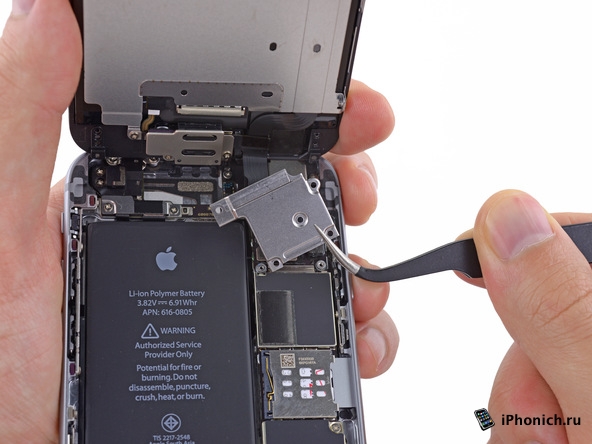

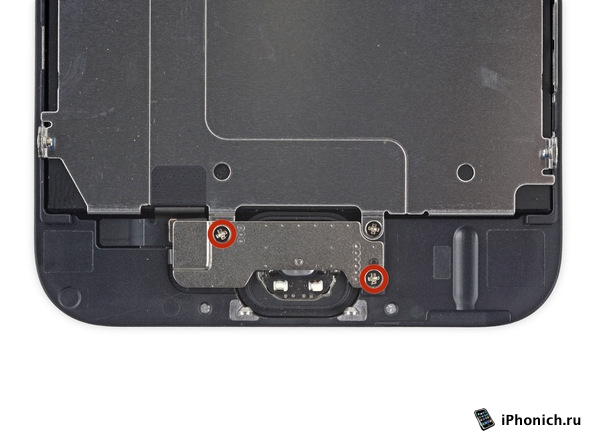
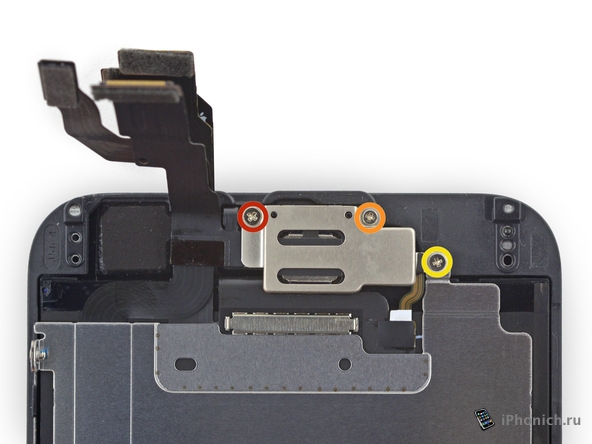
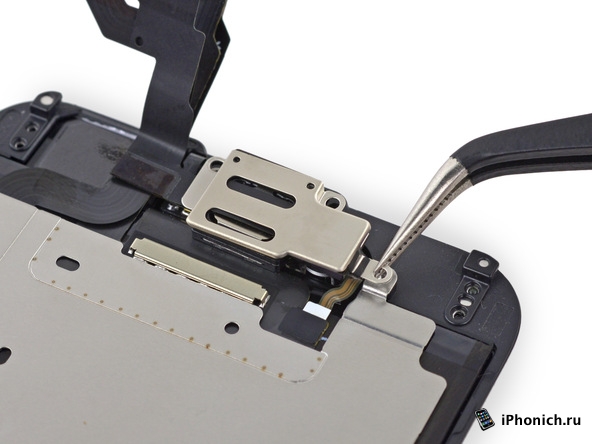
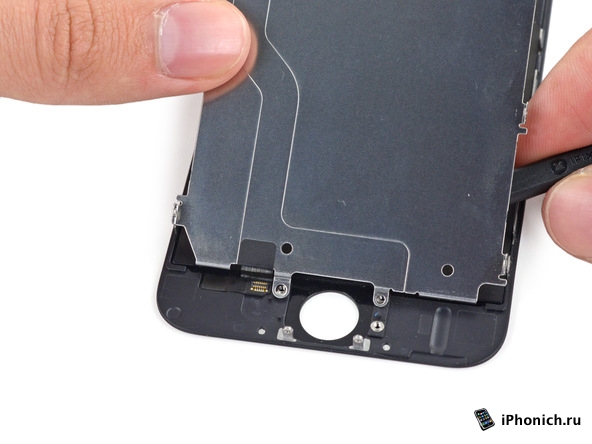
Хочу отметить, что заменить экран на iPhone 6 проще, чем на iPhone 4s. И если ты не боишься трудностей руки и руки растут от куда надо, не стоит платить за это деньги. Если хотите сэкономить на экране, то рекомендую заказывать на ebay его цена от 1 500 рублей по сегодняшнему курсу, однако придется ждать доставки около месяца. Второй вариант на местном радиорынке в моем городе он стоит 1 600 рублей.
Лучшие статьи по теме:
- Как заменить батарею на iPhone 6s
- Как заменить батарею iPhone 6
- Какие устройства поддерживает iOS 12?
Необходимые инструменты и отвертки для разборки iPhone 6:
- Отвертка пятизвездочная (Pentalobe P2) — 0,8мм
- Отвертка крестовая (PH00) — 1.5мм
- Присоска для снятия дисплея
- Пластиковая лопатка
- Пинцет
- Медиатор
- Обычный фен
У нас на сайте вы сможете найти необходимый набор отверток для разборки iphone 6
Если вы впервые приступаете к разборке смартфона, рекомендуем обратить внимание на статью «приступая к ремонту телефона». В этой статье есть рекомендации, которые помогут избежать типичных ошибок в процессе разборки и ремонта.
В этой пошаговой инструкции я покажу вам, как разобрать и заменить дисплей в смартфоне iPhone 6. Вам стоит заменить дисплей, если треснуло стекло, сенсорный экран не реагирует на прикосновения, ЖК-дисплей остается черным или мигает.
Прежде, чем приступить к ремонту не забудьте выключить устройство.
Первым шагом вам нужно открыть iPhone. Для этого вам понадобится отвертка Pentalobe. Открутите два отмеченных винтика в нижней части корпуса (розовые — 3.8 мм).
-min.jpg)
Далее положите ваш телефон на чистую поверхность, чтоб не поцарапать корпус. Для того, чтобы отсоединить переднюю панель от задней крышки, вам понадобится присоска и пластиковый медиатор. Если ваш экран разбит и сильно потрескался, наклейте на него клейкую ленту, прежде чем продолжить. Теперь поместите присоску над кнопкой «Домой» или рядом с ней. Поднимите экран потянув за кольцо присоски вверх и вставьте пластиковый медиатор в образовавшееся отверстие между алюминиевой рамой и рамкой дисплея. Обведите пластиковым медиатором по краю экрана, чтобы отклеить его со всех сторон.
-min.jpg)
Далее с помощью отвертки Phillips открутите отмеченные винтики на разъем аккумулятора (голубой — 3.2 мм, розовый — 2.3 мм). Затем поднимите крышку аккумулятора. Осторожно отсоедините разъем батареи, вставив пластиковую лопатку чуть ни же самого разъема.
-min.jpg)
Теперь вам нужно открутить пять отмеченных винтиков Phillips из металической крышки (голубой — 3.1 мм, розовые — 1.3 мм, желтый — 1.8 мм). Далее снимите крышку. Отсоедините четыре разъема в порядке, указанном ниже. Будьте очень осторожны. Поместите конец пластиковой лопатки чуть ниже контакта и поднимите его. Таким образом отключите: фронтальную камеру/датчик приближения/слуховой динамик/микрофон (зеленый), сенсорный идентификационный кабель (синий), LCD (голубой), сенсорный экран (розовый).
-min.jpg)
Временно подключите новый дисплей. Вы можете подключить только ЖК-дисплей и сенсорный экран, потому что другие детали все еще находятся на неисправном дисплее. Подключить разъемы немного сложно. Если с первого раза все не так, осторожно отсоедините разъемы и попробуйте снова. (LCD, сенсорный экран).
Запустите iPhone и проверьте, правильно ли работают ЖК-дисплей и сенсорный экран. Если штекерные контакты подключены неправильно, экран будет оставаться черным, отображать полосы или работать некорректно.
-min.jpg)
Слуховой динамик находится на задней панели дисплея. Открутите три отмеченных винта Phillips (розовые — 2.2 мм, голубой — 3.0 мм). Теперь снимите крышку. Слегка отогните кабель в сторону, чтобы вы могли снять слуховой динамик.
-min.jpg)
Снимите комплект кабелей в два этапа: сначала снимите датчики, вставив пластиковую лопатку под комплект кабелей, но над маленьким золотым микрофоном и подняв датчики. Теперь вставьте пластиковую лопатку ниже ленточного кабеля, где находится внешний микрофон. На этом этапе он слегка приклеен. Теперь вы можете поднять комплект кабелей, чтобы снять его.
-min.jpg)
Открутите два отмеченных винта Phillips (розовые — 1.8 мм). Теперь снимите металическую крышку. С помощью пластиковой лопатки аккуратно отсоедините контакт кабеля кнопки «Домой». Аккуратно вставьте плоский конец лопатки под комплект кабелей, который обычно приклеен, чтобы отсоединить его. Кнопка «Домой» приклеена к экрану изнутри. Пальцем осторожно вдавите кнопку внутрь с лицевой стороны. После отсоединения кабеля вы можете вынуть его.
-min.jpg)
Теперь открутите семь винтов Phillips, которые удерживают металлическую крышку на месте (голубой — 1.8 мм, розовые — 1.2 мм). Разъем соединительного кабеля кнопки Home приклеен к задней части дисплея. Осторожно отсоедините его с помощью металической или пластиковой лопатки. Теперь снимите заднюю панель.
-min.jpg)
Установка нового дисплея и обратная сборка iPhone 6
Не все доступные дисплеи имеют одинаковые функции. При необходимости перед установкой нового экрана вам придется извлечь некоторые из следующих частей из старого дисплея: кронштейн передней камеры, кронштейн датчика. Вы также можете взять наклейку со старого дисплея.
-min.jpg)
Теперь поместите металическую заднюю панель на задней панели нового дисплея и прикрутите ее на место (голубой — 1.8 мм, розовые — 1.2 мм). Надежно подключите контакт соединительного кабеля кнопки «Домой» еще раз.
-min.jpg)
Теперь снова установите кнопку «Домой» и подключите разъемы. Наденьте металическую крышку и прикрутите ее на место (розовые — 1.8 мм).
-min.jpg)
Сначала прикрепите внешний микрофон в исходное положение. Затем прикрепите каждый из датчиков к соответствующему кронштейну. Важно правильно расположить датчики, потому что в противном случае датчик приближения не будет полностью функциональным.
-min.jpg)
Установите слуховой динамик обратно в исходное положение между фронтальной камерой FaceTime и датчиками. Затем наденьте крышку. Теперь закрутите отмеченные винты (розовые — 2.2 мм, голубой — 3.0 мм). Убедитесь, что фронтальная камера находится в центре передней части дисплея. Переместите ее немного в случае необходимости. Обратите внимание, что винты разной длины. Если вы перепутаете их, винт будет давить на стекло дисплея изнутри и повредит его.
-min.jpg)
Подключите отмеченные разъемы: фронтальную камеру/датчик приближения/слуховой динамик/микрофон (зеленый), сенсорный идентификационный кабель (синий), LCD (голубой), сенсорный экран (розовый). Подключение ЖК-разъема обычно получается не сразу. Будьте очень осторожны, чтобы не погнуть разъем.
Запустите свой iPhone, как только разъемы будут надежно подключены. Проверьте работу ЖК-дисплея, сенсорного экрана, датчика приближения, фронтальной камеры и слухового динамика. Если разъемы подключены неправильно, на дисплее появятся полосы, или части сенсорного экрана не будут работать. Теперь установите крышку и привинтите ее на место (голубой — 3.1 мм, розовые — 1.3 мм, желтый — 1.8 мм).
-min.jpg)
Теперь подключите разъем батареи.Установите металическую крышку и прикрутите ее на место (голубой — 3.2 мм, розовый — 2.3 мм).
-min.jpg)
Затем аккуратно сложите экран. Убедитесь, что край в верхней части экрана, где находятся кабели, правильно защелкнулся. Теперь осторожно нажмите на экран в направлении кнопки «Домой», пока он не будет правильно установлен в раме.
-min.jpg)
Теперь закрутите два винта в нижней части корпуса (розовые — 3.8 мм Pentalobe).