
14
15
Инсталляция и подключение сетевого коммутатора
В этой главе описывается процесс подключения сетевого коммутатора.
В зависимости от выбранного в предыдущей главе варианта установки
процесс подключения коммутатора может немного различаться.
Шаг 1: Выберите место для установки коммутатора
Следуйте приведенным ниже рекомендациям при
выборе места расположения коммутатора:
Все порты Ethernet должны быть легкодоступны
Индикаторы статуса должны быть четко видны
Следует оставить свободными как минимум по пять сантиметров с
каждой боковой стороны коммутатора для хорошей вентиляции
Для предотвращения наводок не следует прокладывать кабели Ethernet
вблизи электропроводки и других источников электрических помех
Следует подключать коммутатор и другое компьютерное оборудование
к электрической розетке через сетевой фильтр. Он защитит
оборудование при внезапных скачках напряжения в электросети.
Шаг 2: Подключите коммутатор к электрической розетке
Подключите адаптер питания к разъему POWER 5V DC на
задней панели коммутатора. Используйте только адаптер
переменного тока, поставляемый с этим изделием.
Подключите адаптер питания к электрической
розетке через сетевой фильтр.
Индикатор PWR на передней панели должен загореться зеленым
цветом, показывая, что коммутатор получает питание.
Шаг 3: Подключите к коммутатору компьютеры
и другие сетевые устройства
Подсоедините один конец неиспользуемого кабеля
Ethernet к свободному порту на коммутаторе.
Подключите другой конец кабеля к компьютеру или сетевому устройству.
Подключите все оставшиеся компьютеры или сетевые
устройства к коммутатору. В зависимости от устройства
используйте кабели Ethernet требуемого типа.
�
�
�
�
�
1.
2.
3.
1.
2.
3.
Установка
3
Шаг 4: Проверьте ваш коммутатор
Включите все компьютеры и сетевые устройства,
подключенные к коммутатору.
Проверьте индикаторы LINK/ACT, чтобы убедиться, что
все кабели надежно подключены к коммутатору.
Каждый порт коммутатора, который подключен к сетевому устройству
или компьютеру, отмечен зеленым индикатором. Мигающий
индикатор порта означает передачу информации по данному порту.
Что дальше?
Сейчас коммутатор установлен и работает как часть вашей домашней
сети. Если вам потребуется изменить конфигурацию сети, вы
всегда можете подсоединить или отсоединить нужный компьютер
без необходимости отключать другие сетевые устройства.
Чтобы узнать больше о защите вашей сети от вирусов и
злоумышленников, ознакомьтесь с четвертой главой. Если
вы столкнулись со сложностями в ходе установки или
использования коммутатора, обратитесь к информации по
поиску и устранению неисправностей в пятой главе.
1.
2.
К модему ADSL или
интернет-центру
К адаптеру питания
Сетевой
коммутатор
Системный блок
с установленным
сетевым адаптером
Перейти к содержанию
На чтение 2 мин Опубликовано Обновлено
Связывать несколько устройств в одну сеть — это всегда вызывает множество вопросов. Однако с появлением сетевых коммутаторов, подключение различных устройств стало намного проще и быстрее. Одним из популярных моделей компании Zyxel является es 105a. Этот сетевой коммутатор отличается удобством использования и высокой производительностью, обеспечивая стабильную работу вашей сети.
Первым шагом для подключения Zyxel es 105a является правильное подключение к сети. Для этого необходимо подключить один конец Ethernet-кабеля в порт коммутатора, а другой конец в порт вашего роутера или модема. Затем подключите все ваши устройства (компьютеры, ноутбуки, принтеры и т.д.) к свободным портам на коммутаторе.
После того, как устройства подключены к коммутатору, необходимо настроить его для оптимальной работы сети. Для этого откройте веб-браузер и введите IP-адрес коммутатора в адресной строке. По умолчанию IP-адрес Zyxel es 105a — 192.168.1.1. Нажмите Enter, чтобы открыть веб-интерфейс коммутатора.
Веб-интерфейс коммутатора позволяет настроить различные параметры, такие как VLAN, QoS и управление портами. Здесь вы можете изменить настройки сети, назначить имена портам, настроить безопасность и управление трафиком. Обязательно сохраните изменения после настройки, чтобы они вступили в силу.
Zyxel es 105a: подключение и настройка сетевого коммутатора
Для подключения сетевого коммутатора Zyxel es 105a необходимо выполнить следующие шаги:
- Подключите один конец кабеля Ethernet в порт на задней панели коммутатора и другой конец в порт на сетевом устройстве (например, компьютере или роутере). Повторите этот шаг для каждого устройства, которое требуется подключить к коммутатору.
- Подключите сетевой коммутатор к источнику питания, используя прилагаемый адаптер переменного тока.
После успешного подключения сетевого коммутатора необходимо выполнить его настройку:
- Откройте веб-браузер и введите IP-адрес коммутатора в адресной строке. По умолчанию IP-адрес коммутатора Zyxel es 105a – 192.168.1.1. Нажмите Enter.
- В появившемся окне авторизации введите логин и пароль по умолчанию. Логин – admin, пароль – 1234. Нажмите кнопку Войти. Если вы впервые настраиваете коммутатор, рекомендуется изменить пароль администратора.
- Настройте необходимые параметры сетевого коммутатора, такие как IP-адрес, подсеть, шлюз по умолчанию и другие.
Параметр Значение IP-адрес Введите новый IP-адрес коммутатора, если необходимо Маска подсети Введите маску подсети Шлюз по умолчанию Введите IP-адрес шлюза по умолчанию - Сохраните настройки и перезагрузите коммутатор.
После завершения настройки сетевого коммутатора Zyxel es 105a вы сможете использовать его для подключения и управления устройствами в вашей локальной сети.
-
Инструкции по эксплуатации
1

ZyXEL ES-105A инструкция по эксплуатации
(15 страниц)
- Языки:Русский
-
Тип:
PDF -
Размер:
624.69 KB -
Описание:
Пятипортовый коммутатор Fast Ethernet с двумя приоритетными портами
Просмотр
На NoDevice можно скачать инструкцию по эксплуатации для ZyXEL ES-105A. Руководство пользователя необходимо для ознакомления с правилами установки и эксплуатации ZyXEL ES-105A. Инструкции по использованию помогут правильно настроить ZyXEL ES-105A, исправить ошибки и выявить неполадки.

Руководство
пользователя
Пятипортовый коммутатор Fast Ethernet с двумя приоритетными портами
ES-105A

Важная информация
Регистрация прав собственника
После завершения установки мы рекомендуем зарегистрировать ваше изделие ZyXEL через Интернет по адресу http://zyxel.ru
Регистрация через Интернет дает дополнительный год бесплатной гарантии, персональную техническую поддержку, уведомление по электронной почте об обновлениях, ряд других преимуществ и льгот.
Информация о сертификации
Сетевой коммутатор ES-105A одобрен для применения государственными органами по сертификации.
Система сертификации ГОСТ Р, Госстандарт России
Сертификат соответствия № РОСС TW.АЯ46.B22822. Срок действия с 9.09.2005 по 9.09.2007. Соответствует требованиям: ГОСТ Р МЭК 60950-2002, ГОСТ Р 51318.22-99 (класс Б), ГОСТ Р 51318.24-99 (группа 1), ГОСТ Р 51317.3.2-99, ГОСТ Р 51317.3.3-99.
Государственная Санитарно-эпидемиологическая служба РФ
Санитарно-эпидемиологическое заключение № 77.01.09.658.П.040387.10.05. Срок действия с 14.10.2005 по 10.09.2010. Соответствует требованиям: СанПиН 2.2.2./2.4.1340-03, СанПиН 2.1.8./2.2.4.1190-03.
Юридический адрес изготовителя
Зайксел Коммуникэйшнс Корп., № 6, Инновэйшн Роад II, Сайнс-бейсд Индастриал Парк, Син-Чу, Тайвань.
ZyXEL Communications Corporation, № 6, Innovation Road II,
Science-Based Industrial Park, Hsin-Chu, Taiwan, R.O.C.
Установленный производителем в порядке п.2 ст.5 Федерального закона РФ “О защите прав потребителей” срок службы изделия равен 5 годам с даты производства при условии, что изделие используется в строгом соответствии с настоящим руководством и применимыми техническими стандартами.
© ZyXEL, 2006. Все права защищены.
Воспроизведение, передача, распространение или хранение в любой форме данного документа или любой его части без предварительного письменного разрешения ZyXEL запрещено. Названия продуктов или компаний, упоминаемые в данном руководстве, могут быть товарными знаками или товарными именами соответствующих владельцев. ZyXEL придерживается политики непрерывного развития и оставляет за собой право вносить любые изменения и улучшения в любой продукт, описанный в этом документе, без предварительного уведомления. Содержание этого документа предоставлено на условиях «как есть». ZyXEL оставляет за собой право пересматривать или изменять содержимое данного документа в любое время без предварительного уведомления.
Оглавление
|
1. |
Введение |
5 |
|
2. |
Планирование |
10 |
|
3. |
Установка |
14 |
|
4. |
Безопасность |
16 |
|
5. |
Поиск и устранение неисправностей |
18 |
|
6. |
Гарантийное обслуживание ZyXEL |
23 |
|
7. |
Технические данные |
25 |
1 Введение
Представляем пятипортовый коммутатор Fast Ethernet с двумя приоритетными портами
Поздравляем вас с покупкой сетевого коммутатора ZyXEL! С его помощью вы можете расширить имеющуюся домашнюю сеть для подключения новых компьютеров, принтеров, игровых приставок и других сетевых устройств. Коммутатор также позволит создать с нуля домашнюю сеть путем соединения двух и более компьютеров. Суть работы сетевого коммутатора отражена в его названии.
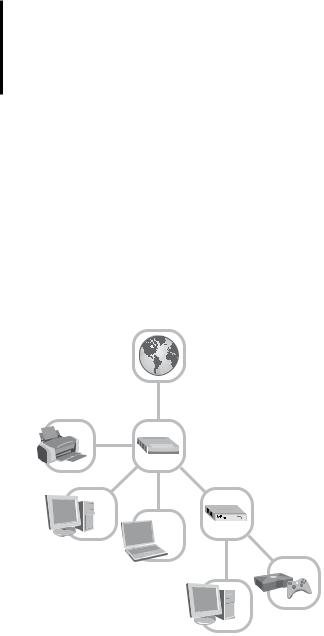
Он коммутирует потоки информации между отправителем и получателем в сети. Существует множество сценариев применения сетевого коммутатора. Одна из типовых схем домашней сети, включающая коммутатор, представлена на следующем рисунке.
Подключение к Интернету
Сетевой
принтер
|
Интернет-центр |
|
|
Сетевой |
|
|
коммутатор |
|
|
Компьютеры |
Игровая |
|
с установленными |
приставка |
|
сетевыми адаптерами |
Обратите внимание, что каждый компьютер, подключаемый
ккоммутатору, должен быть оборудован сетевым адаптером с портом Ethernet (Ethernet-адаптер, сетевая карта). Любое сетевое устройство, которое вы планируете подключить
ккоммутатору, также должно иметь порт Ethernet.
Сетевой коммутатор ZyXEL будет работать с любыми компьютерами или сетевыми устройствами на базе протокола Ethernet на скорости 10 или 100 Мбит/с. Несмотря на то что в этом руководстве рассматривается работа сети на базе компьютеров с операционной системой Windows XP, вы можете использовать этот коммутатор с любой операционной системой, поддерживающей сети Ethernet. Для подробной информации обратитесь к документации по вашей операционной системе.
Располагаете ли вы всем необходимым для начала установки?
В комплекте коммутатора вы найдете:
Сетевой коммутатор ES-105A
Адаптер питания для сети переменного тока 220 В
Краткое руководство.
Также вам понадобятся следующие компоненты, не входящие в комплект поставки:
Кабель Ethernet для подключения к коммутатору каждого компьютера или сетевого устройства
Адаптер Ethernet или встроенный порт Ethernet на каждом компьютере или устройстве, подключаемом к коммутатору.
Индикаторы и разъемы сетевого коммутатора
Следующие рисунки иллюстрируют вид спереди и сзади сетевого коммутатора, показывают расположение и назначение индикаторов и разъемов.
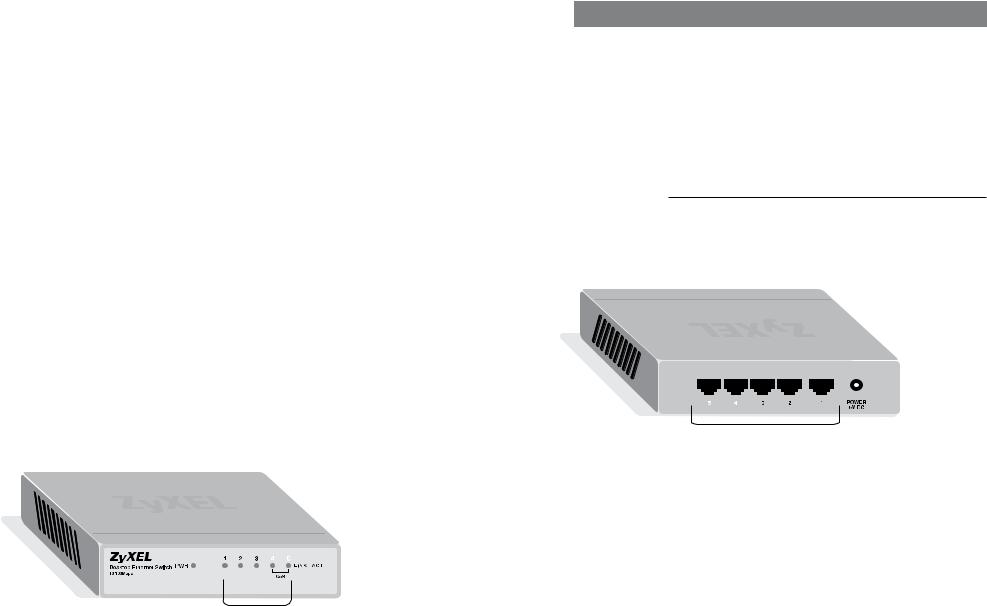
На передней панели коммутатора находятся один индикатор питания и пять индикаторов статуса (1–5), которые соответствуют сетевым портам. Каждый из индикаторов может гореть или
|
Индикатор |
Индикаторы статуса, |
|||||
|
питания |
соответствующие портам |
|||||
|
на задней панели |
мигать в зависимости от схемы сети и сетевой активности. В следующей таблице описывается назначение индикаторов.
|
Индикатор |
Состояние |
Статус |
|
PWR |
Горит |
Коммутатор получает питание |
|
от электросети |
||
|
Не горит |
Коммутатор не подключен к электросети |
|
|
LINK/ACT |
Горит |
Порт установил соединение |
|
с сетевым устройством |
||
|
Мигает |
Идет передача данных по порту |
|
|
Не горит |
Соединение с сетевым |
|
|
устройством не установлено |
На задней панели коммутатора расположены пять портов Ethernet. Порты 4 и 5, отмеченные на передней панели как QoS (Quality of service, Качество обслуживания), являются приоритетными. Во время пиковой загрузки сети они будут обслуживаться в первую очередь.
|
Пять портов Ethernet |
Разъем |
|||||||||
|
включая два приоритетных |
адаптера |
|||||||||
|
порта с номерами 4 и 5 |
питания |
Коммутатор получает электропитание от сети переменного тока 220 В через адаптер питания. Конструкция коммутатора предусматривает подключение и отключение кабелей Ethernet без прерывания работы на других портах. Поэтому нет необходимости отключать питание коммутатора всякий раз, когда вы меняете конфигурацию вашей сети.
Коротко об Ethernet-сети
Протокол Ethernet является самым широко применяемым сетевым протоколом. Сети, работающие на базе протокола Ethernet, называются Ethernet-сетями. Протокол Ethernet обеспечивает передачу данных на скоростях 10 Мбит/с, 100 Мбит/с или более высоких. Сетевой коммутатор ZyXEL работает на скоростях 10
и 100 Мбит/с и оснащен функцией автосогласования скорости. Коммутатор автоматически определяет скорость каждого сетевого подключения и использует максимальную из возможных скоростей.
Любое совместимое с Ethernet-сетью устройство будет иметь один или несколько портов Ethernet. Примерами таких сетевых устройств могут быть:
Модемы ADSL или другие широкополосные модемы
Интернет-центры
Компьютеры с сетевыми адаптерами
Сетевые коммутаторы и концентраторы.
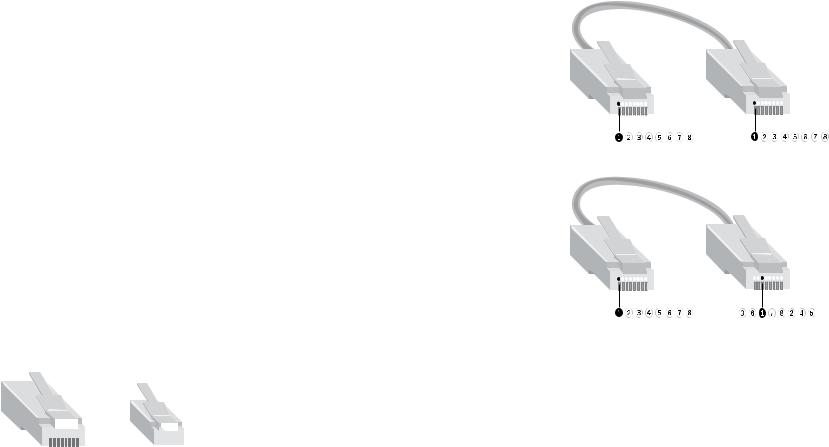
Сетевые устройства соединяются между собой при помощи специальных сетевых кабелей. Ethernet-кабель по внешнему виду напоминает телефонный, но имеет более широкий коннектор. Отличить кабель Ethernet от телефонного кабеля можно по числу контактов на коннекторе. Коннектор кабеля Ethernet (RJ-45) имеет восемь контактов, в то время как коннектор телефонного кабеля (RJ-11) может иметь два, четыре или шесть контактов.
|
Коннектор RJ-45 |
Коннектор RJ-11 |
|||||||
|
кабеля Ethernet |
телефонного кабеля |
Прямой и перекрещенный сетевые кабели
В сетевом кабеле Ethernet данные передаются и принимаются через определенные провода. В зависимости от расположения приемо-передающих проводов различают прямой и перекрещенный типы кабелей Ethernet. В прямом кабеле порядок следования цветных проводов одинаковый с обеих сторон кабеля. В перекрещенном кабеле порядок следования цветных проводов отличается с двух сторон. Следующая иллюстрация поясняет различия между двумя типами Ethernet-кабелей.
Прямой кабель Ethernet
Перекрещенный кабель Ethernet
Сетевой коммутатор ZyXEL может работать с обоими типами кабелей. Коммутатор автоматически определяет тип кабеля, который вы используете, и подстраивается соответствующим образом.
Подключение устройств
Когда вы подключаете к коммутатору ADSL-модем или другой широкополосный модем, важно использовать тот кабель, который шел в поставке модема, или кабель аналогичного типа. Многие старые
модемы используют перекрещенный кабель для подключения к сети. За дополнительной информацией обратитесь к документации на модем.
Zyxel es 105a — это компактный гигабитный коммутатор, который широко используется для создания домашних и небольших офисных сетей. Он позволяет подключать несколько устройств к сети одновременно и обеспечивает высокую скорость передачи данных.
Правильное подключение коммутатора Zyxel es 105a к компьютеру и другим устройствам является важным шагом для создания стабильной сети. Для этого вам потребуется сетевой кабель, который следует подключить к одному из портов коммутатора и к порту вашего компьютера или другого устройства. Таким образом, вы сможете передавать данные между устройствами.
После подключения коммутатора Zyxel es 105a к устройствам необходимо правильно настроить его. Для этого вы можете воспользоваться встроенным веб-интерфейсом коммутатора, открыв его через веб-браузер. В интерфейсе вы сможете настроить различные параметры, такие как IP-адрес коммутатора, VLAN-настройки, а также управление трафиком и безопасностью сети.
Важно отметить, что правильная настройка коммутатора Zyxel es 105a может повысить производительность сети и обеспечить стабильную работу всех устройств, подключенных к сети. Рекомендуется производить настройку коммутатора с учетом особенностей вашей сети и требований вашего офиса или дома.
В этой статье мы рассмотрели основные шаги по правильному подключению и настройке коммутатора Zyxel es 105a. Следуя этим рекомендациям, вы сможете создать стабильную и производительную сеть для всей вашей домашней или офисной инфраструктуры.
Содержание
- Подключение и настройка Zyxel es 105a
- Подключение компьютера и маршрутизатора
- Настройка подключения к Интернету
- Настройка Wi-Fi сети
- Установка пароля для доступа к устройству
- Проведение тестового подключения
Подключение и настройка Zyxel es 105a
Для начала подключения и настройки Zyxel es 105a вам потребуются следующие шаги:
- Убедитесь, что вы имеете все необходимые компоненты, включая сам коммутатор Zyxel es 105a, компьютер, сетевые кабели и питание.
- Подключите один конец сетевого кабеля к порту Ethernet на задней панели Zyxel es 105a, а другой конец к сетевому порту вашего компьютера или другого устройства.
- Подключите кабель питания к розетке и другой конец к коммутатору.
- Включите питание коммутатора и дождитесь, пока светодиоды на передней панели остановятся на стабильном состоянии.
- Откройте веб-браузер на вашем компьютере и введите IP-адрес коммутатора, указанный в его документации или на задней панели. Нажмите Enter, чтобы открыть страницу настроек коммутатора.
- Войдите в систему, используя стандартные учетные данные, указанные в документации коммутатора или на его задней панели.
- Настройте необходимые параметры коммутатора, такие как VLAN, порты, IP-адрес, DHCP, безопасность и другие функции, в соответствии с вашими потребностями и настройками сети.
- Сохраните настройки и перезапустите коммутатор.
После завершения этих шагов вы успешно подключите и настроите Zyxel es 105a. Убедитесь, что все подключения правильно выполнены, а настройки соответствуют требованиям вашей сети.
Подключение компьютера и маршрутизатора
Для правильной настройки маршрутизатора Zyxel es 105a сначала необходимо правильно подключить компьютер и маршрутизатор.
1. Сначала установите маршрутизатор рядом с компьютером и подключите его к источнику питания, используя включенный кабель питания.
2. Подключите один конец кабеля Ethernet к одному из доступных портов Ethernet на задней панели маршрутизатора.
3. Подключите другой конец кабеля Ethernet к сетевой карте компьютера.
Важно: Убедитесь, что кабель Ethernet подключен к правильным портам и избегайте повреждения кабеля при установке.
4. Проверьте, что оба устройства включены, и ждите, пока подключаются.
Теперь компьютер и маршрутизатор успешно подключены. Вы можете продолжить настройку маршрутизатора с помощью специального программного обеспечения, предоставленного Zyxel, или настроить его через веб-интерфейс.
Настройка подключения к Интернету
Для настройки подключения к Интернету на коммутаторе Zyxel es 105a, следуйте инструкциям ниже:
- Подключите кабель провайдера к порту WAN на коммутаторе.
- Подключите ваш компьютер к одному из портов LAN на коммутаторе.
- Откройте веб-браузер и введите IP-адрес коммутатора в адресной строке (по умолчанию это 192.168.1.1).
- Введите имя пользователя и пароль для входа в настройки коммутатора (по умолчанию имя пользователя: admin, пароль: 1234).
- В меню коммутатора найдите раздел «Интернет» или «WAN».
- Выберите тип подключения, предоставленный вашим провайдером (например, PPPoE, DHCP или статический IP-адрес).
- Введите необходимые настройки, такие как имя пользователя и пароль для подключения PPPoE или адреса DNS-серверов.
- Сохраните настройки и перезагрузите коммутатор.
После настройки подключения к Интернету ваш коммутатор Zyxel es 105a будет готов к использованию. Убедитесь, что вы правильно настроили все необходимые параметры в соответствии с требованиями вашего провайдера.
Настройка Wi-Fi сети
Для настройки Wi-Fi сети на Zyxel es 105a вам потребуется выполнить следующие шаги:
- Подключите компьютер к коммутатору с использованием Ethernet-кабеля.
- Откройте веб-браузер на вашем компьютере и введите IP-адрес коммутатора в строку поиска.
- В открывшемся окне авторизации введите свои учетные данные (логин и пароль).
- Перейдите в раздел «Настройки Wi-Fi» или «Беспроводная сеть».
- Выберите желаемый режим работы (например, режим 2.4GHz или 5GHz).
- Введите имя (SSID) и пароль для вашей Wi-Fi сети.
- Настройте все необходимые параметры безопасности (например, шифрование, фильтрацию MAC-адресов и т.п.).
- Сохраните внесенные изменения и перезагрузите коммутатор.
- Подключите устройства к новой Wi-Fi сети, используя введенные ранее данные (SSID и пароль).
После завершения этих шагов ваша Wi-Fi сеть на Zyxel es 105a будет успешно настроена и готова к использованию.
Установка пароля для доступа к устройству
Для обеспечения безопасности и предотвращения несанкционированного доступа к вашему устройству Zyxel es 105a необходимо установить пароль для входа.
Следуйте инструкциям ниже, чтобы настроить пароль:
- Подключите компьютер к устройству. Подключите компьютер к одному из портов LAN (Local Area Network) на вашем устройстве Zyxel es 105a с помощью Ethernet-кабеля.
- Откройте веб-интерфейс. Введите IP-адрес устройства в адресной строке вашего веб-браузера и нажмите Enter. Вас должно перенаправить на страницу управления устройством.
- Войдите в систему управления. Введите имя пользователя и пароль по умолчанию. Обычно имя пользователя по умолчанию — admin, а пароль по умолчанию отсутствует. Если вы установили пароль ранее и забыли его, вам потребуется сбросить устройство до заводских настроек.
- Настройте пароль для входа. Найдите раздел «Настройки безопасности» или «Управление доступом» в веб-интерфейсе и выберите опцию «Сменить пароль». Введите новый пароль, повторите его для подтверждения и сохраните изменения.
После успешной установки пароля, вы будете должны вводить его при каждом доступе к веб-интерфейсу вашего устройства Zyxel es 105a. Убедитесь, что пароль сложный и надежный, чтобы предотвратить несанкционированный доступ.
Помните, что установка и использование пароля являются важными шагами для обеспечения безопасности вашего устройства и сети.
Проведение тестового подключения
Для правильной настройки коммутатора Zyxel es 105a необходимо провести тестовое подключение и проверить его работоспособность.
Для начала подключите кабель Ethernet к одному из портов коммутатора и к сетевому адаптеру на вашем устройстве. Убедитесь, что кабель подключен к порту с номером 1. Порт с номером 1 является портом Uplink и предназначен для соединения с основным роутером.
После того, как вы подключили коммутатор, включите его, подключив шнур питания к источнику электричества. Затем включите ваше устройство и дождитесь полной загрузки операционной системы.
Теперь, когда все подключения совершены, проверьте, работает ли коммутатор корректно. Для этого загорится индикатор питания. Когда индикатор питания загорится, проверьте, загорится ли индикатор сетевого подключения на вашем устройстве. Если индикатор загорелся, это означает, что подключение между коммутатором и вашим устройством прошло успешно.
Для окончательной проверки работоспособности коммутатора, попробуйте подключить другие устройства к нему. Проверьте, загорятся ли индикаторы сетевого подключения на этих устройствах. Если и здесь индикаторы загорелись, это означает, что коммутатор работает корректно и готов к настройке.