
Getting Started
Visual Studio Code is a lightweight but powerful source code editor which runs on your desktop and is available for Windows, macOS and Linux. It comes with built-in support for JavaScript, TypeScript and Node.js and has a rich ecosystem of extensions for other languages and runtimes (such as C++, C#, Java, Python, PHP, Go, .NET). Begin your journey with VS Code with these introductory videos.
Visual Studio Code in Action
Intelligent Code Completion
Code smarter with IntelliSense — completions for variables, methods, and imported modules.
Streamlined Debugging
Print debugging is a thing of the past. Debug in VS Code with your terminal tools.
In-Product Source Control
Speed up your release cycle with SCM support inside your editor, including rich Git integration.
Top Extensions
Enable additional languages, themes, debuggers, commands, and more. VS Code’s growing community shares their
secret sauce to improve your workflow.
See more in the Marketplace
First Steps
To get the most out of Visual Studio Code, start by reviewing a few introductory topics:
Intro Videos — Begin your journey with VS Code through these introductory videos.
Setup — Install VS Code for your platform and configure the tool set for your development needs.
User Interface — Introduction to the basic UI, commands, and features of the VS Code editor.
Settings — Customize VS Code for how you like to work.
Languages — Learn about VS Code’s support for your favorite programming languages.
Node.js — This tutorial gets you quickly running and debugging a Node.js web app.
Tips and Tricks — Jump right in with Tips and Tricks to become a VS Code power user.
Azure — VS Code is great for deploying your web applications to the cloud.
Extension API — Learn how to write a VS Code extension.
Why VS Code? — Read about the design philosophy and architecture of VS Code.
Keyboard Shortcuts
Increase your productivity with VS Code’s keyboard shortcuts.
Downloads
Download VS Code — Quickly find the appropriate install for your platform (Windows, macOS and Linux)
Privacy
By default, VS Code auto-updates to new versions, and collects usage data and crash report information. You
may opt out of these defaults by disabling them as instructed below:
Бесплатный, мощный, очень популярный, с кучей дополнений, да что там говорить, сам Фейсбук выбрал его в качестве основного редактора!
Сегодня речь пойдет о редакторе кода Visual Studio Code или просто VS Code. Мы с тобой его установим, настроим, а также применим плагины, которые существенно упростят нам работу.
Если больше интересен редактор кода Sublime Text 3 по нему статья тут https://habr.com/ru/post/458206/
Содержание:
- Полное удаление
- Установка
- Запуск на слабом ПК
- Русификация
- Знакомство с интерфейсом
- Установка цветовой темы и пакета иконок
- Параметры и настройки программы
- Настройка сниппетов
- Установка и настройка плагинов.
- (Бонус) Связь проекта с GitHub
Удаление
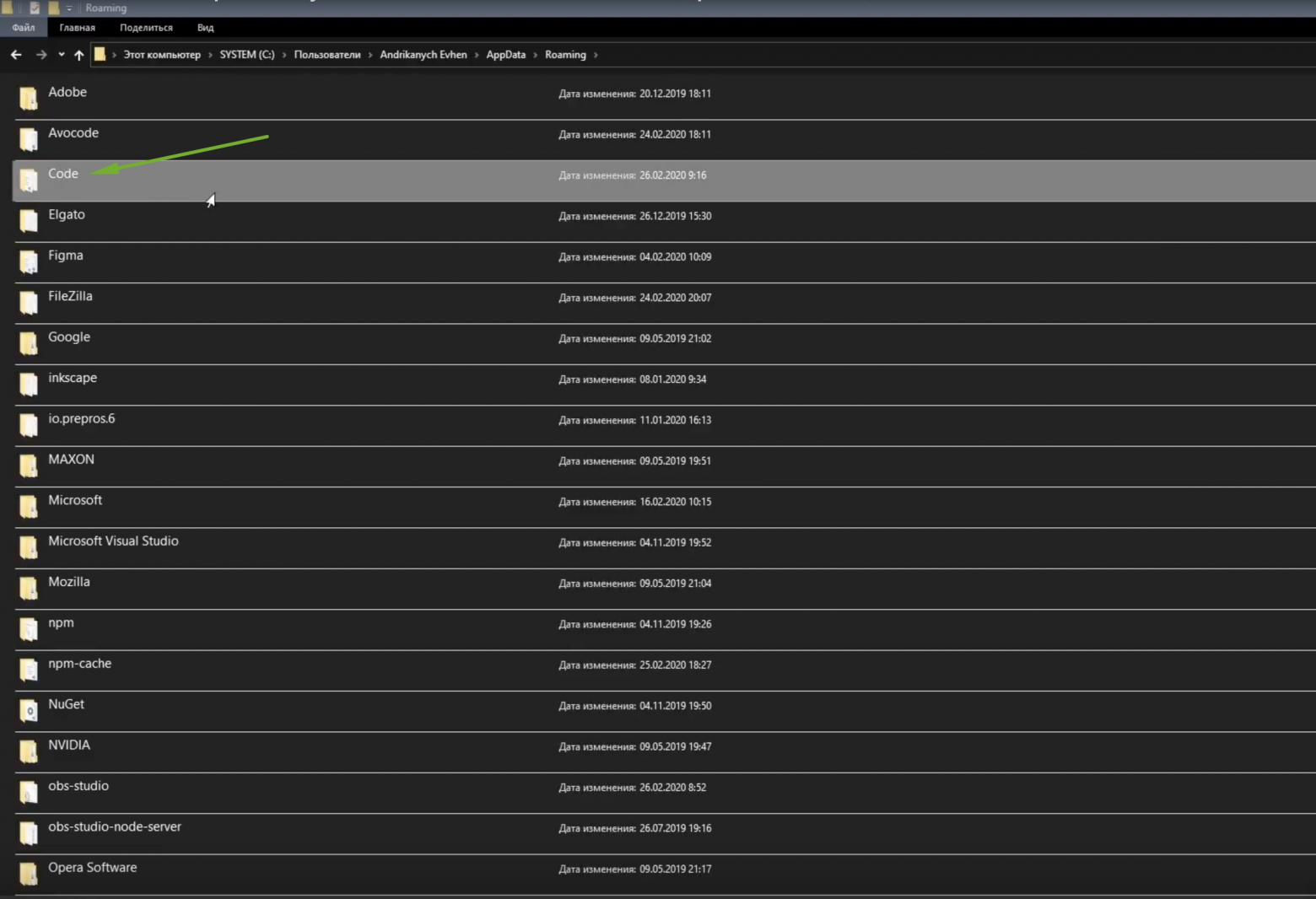
Если ты уже пользуешься VS Code, но решил начать с чистого листа, то я покажу, как удалить программу полностью, включая все настройки и плагины. Кроме того, что программу нужно удалить из панели управления Windows, нужно еще перейти на Диск C > Пользователи > Твое имя пользователя и здесь удалить папку .vscode

В строке пути нужно дописать AppData, далее переходим в папку Roaming и здесь нужно удалить папку Code.
Установка
Отлично, теперь мы можем установить программу. Переходим на сайт code.visualstudio.com, секция Download. Здесь есть версия под Mac, Linux. Меня интересует Windows. Нажимаем и скачиваем себе на ПК. Кстати, сайт программы очень полезный, поэтому советую его изучить.

Программа скачана, запускаем инсталлятор и следуем инструкциям: принимаем, добавляем все галочки, далее, ждем пока программа установится на наш ПК.

Запуск на слабой машине
Когда программа установлена, можем ее запустить. Но запустится она не на каждом компьютере. Дело в том, что программа достаточно ресурсоемкая. Поэтому на слабой машине можно получить такой результат: вместо интерфейса программы черный экран, а процессор потеет на все 100%. Но выход есть — необходимо открыть контекстное меню ярлыка программы и дописать в пути к файлу вот такой флаг: —disable-gpu

Отлично, теперь программа запустится даже на калькуляторе.
Установка языка
Программа запущена и мы можем приступить к знакомству с ней. А чтобы знакомится было проще, я установлю русский язык. Для этого я щелкаю на иконку расширений, В поле поиска начинаю писать russian, пока не увижу пакет Russian Language Pack for Visual Studio Code.
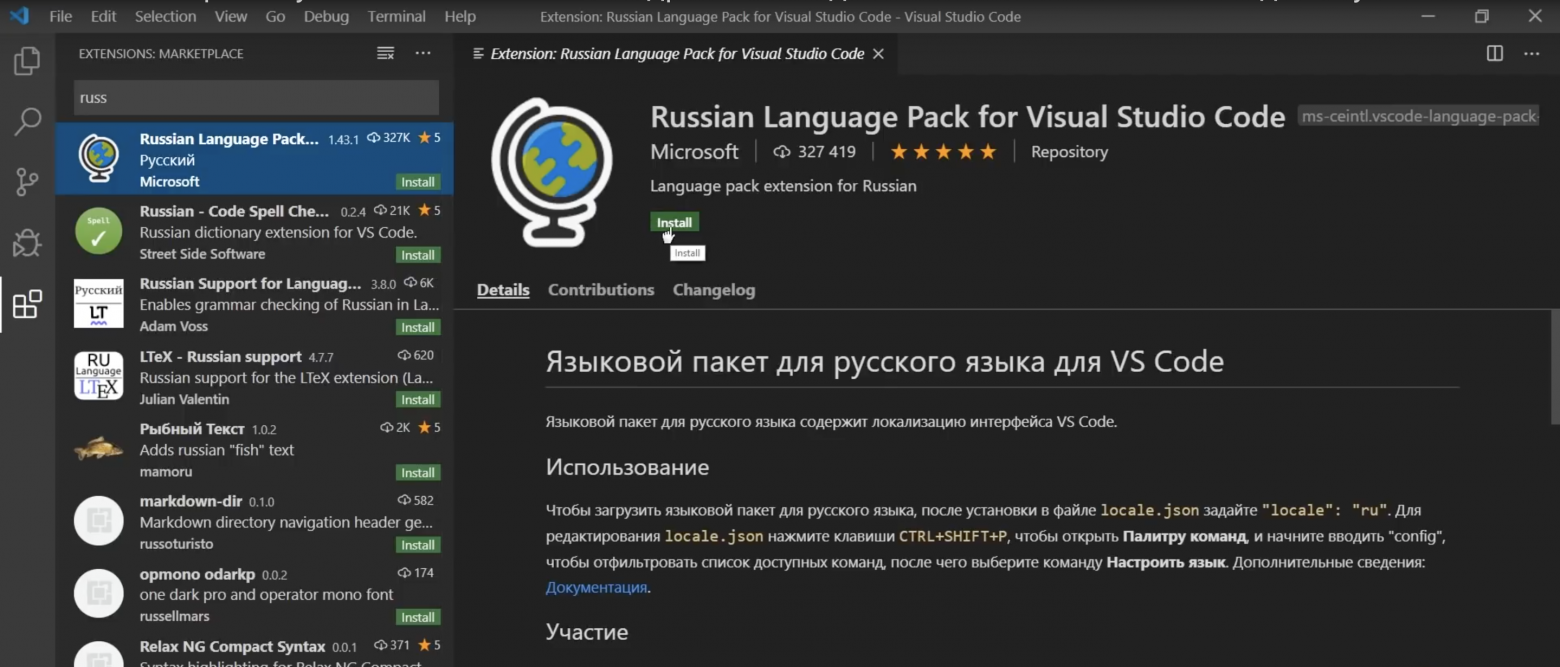
Жму на кнопочку Install. Далее программа попросит перезапуститься, делаем это. Отлично, теперь будет намного понятней. Но, если ты владеешь английским, то переходить на русский совсем не обязательно.
Экран Приветствия
Боковую панель я пока скрою, мы еще не раз к ней вернемся.
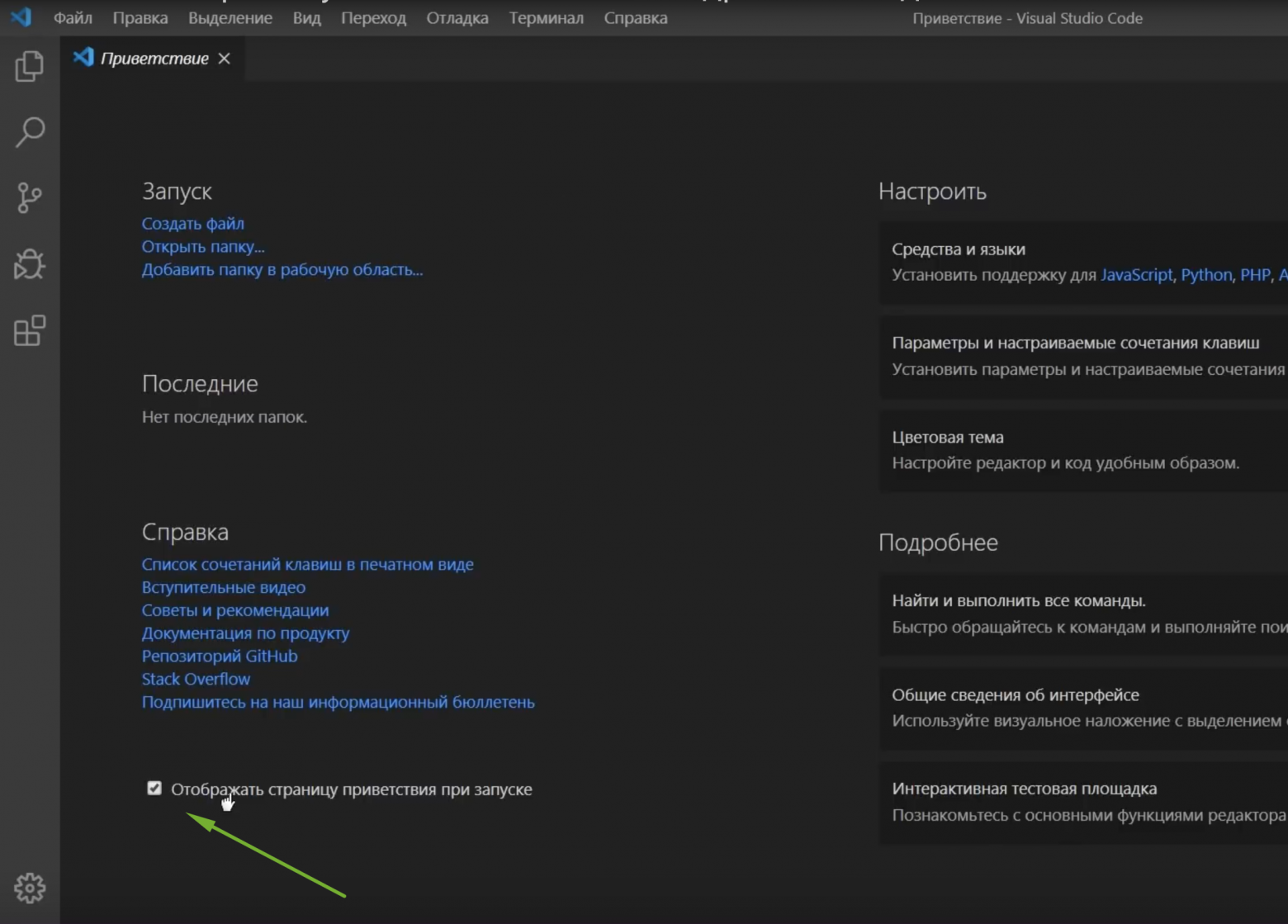
Первое, что мы видим — это экран приветствия. Здесь есть пункт, с помощью которого мы можем импортировать все настройки, клавиши из уже установленных редакторов, например Vim, Sublime, Atom и другие.
Это значительно ускорит и облегчит переход с одного редактора в другой. Но сегодня мы все будем делать с нуля. Далее здесь есть другие полезные ссылки — Общие сведения об интерфейсе, а также список сочетаний клавиш в очень удобном виде и многое другое.

Советую изучить этот экран, а когда он будет уже не нужен при каждом запуске программы, необходимо снять вот эту галочку. Позже ты всегда сможешь вызвать его из меню Справка > Приветствие.
Интерфейс из коробки
Лень читать? Тут видео версия.
Все приготовления сделаны и теперь мы можем ознакомиться с интерфейсом программы и заодно посмотрим что может VS Code из коробки.
Вызовем окно Общие сведения об интерфейсе и посмотрим основные элементы программы.
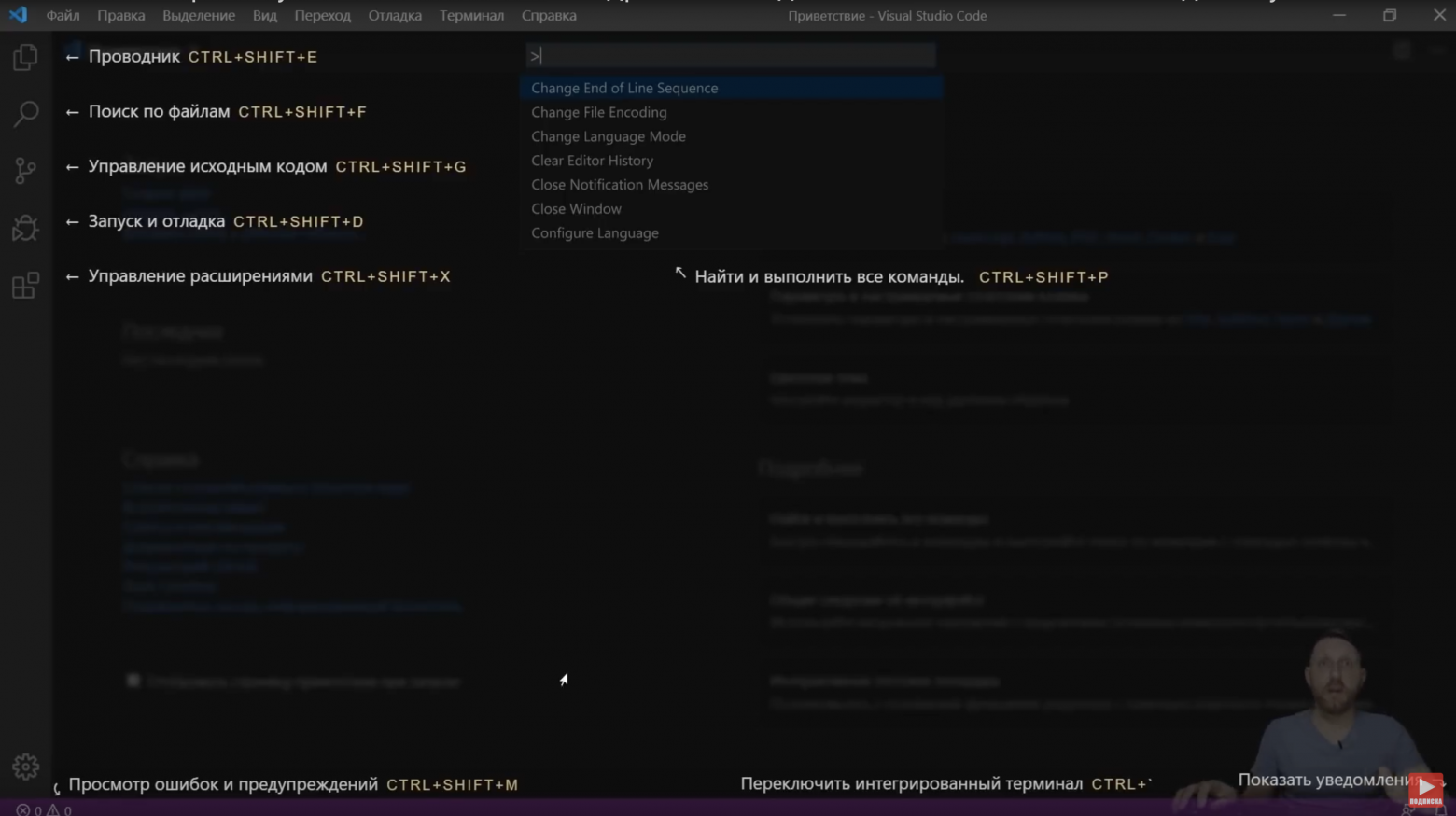
Сверху мы видим меню. Далее есть интерфейс выполнения любой команды, которую мы можем всегда вызвать. Общая область редактора. Слева Панель действий. Снизу строка состояния, с него мы и начнем. Подсказки говорят нам о том, что здесь есть Просмотр ошибок и предупреждений. Можно вызвать встроенный терминал.
Рассмотрим все подробнее.
Строка состояния
Проблемы
В левой части цифры возле иконок будут отображать количество ошибок и предупреждений, которые возникли в ходе выполнения кода.
Чтобы открыть панель, нужно щелкнуть на эти иконки либо зажать Ctrl+Shift+М, здесь нам будет выводиться сам текст сообщений о проблемах.
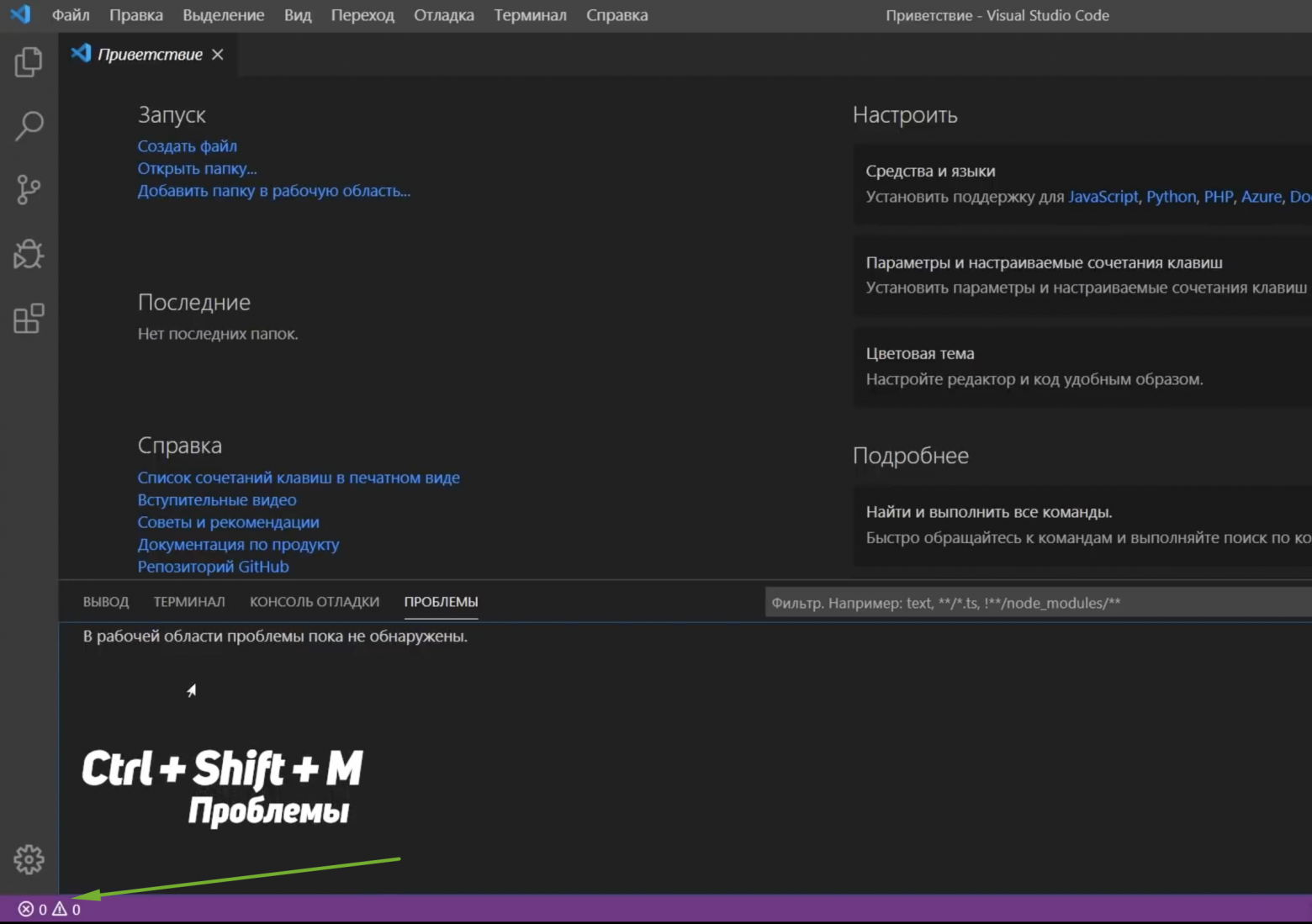
В панели можно отфильтровать эти сообщения, свернуть их, развернуть всю панель на весь экран или закрыть ее.
Консоль отладки
Помимо вкладки вывода проблем в этой панели у нас еще есть Консоль отладки кода, к ней мы еще вернемся.
Вывод
Журнал вывода работы всех программ и систем редактора. Здесь также можно отфильтровать этот журнал, очистить его, заблокировать скролл сообщений, развернуть панель или закрыть ее.

Терминал
Последняя вкладка в этой панели — встроенный терминал. Вызвать его можно зажав Ctrl+`.

В Панели управления можно еще добавить терминалов, разделить окно на несколько частей, удалить окно терминала, переключаться между окнами терминала, а также выбрать оболочку по умолчанию.
Например, у меня установлен GitBash. Выбрав его, добавляем новое окно терминала, у меня откроется именно этот интерфейс.Традиционно здесь можно развернуть панель на весь экран и закрыть ее.
Уведомления
Справа в строке состояния мы видим уведомления, сейчас их нет. Также есть возможность отправить твит с отзывом о программе.
Также в панели состояния будут появляться множество других элементов.
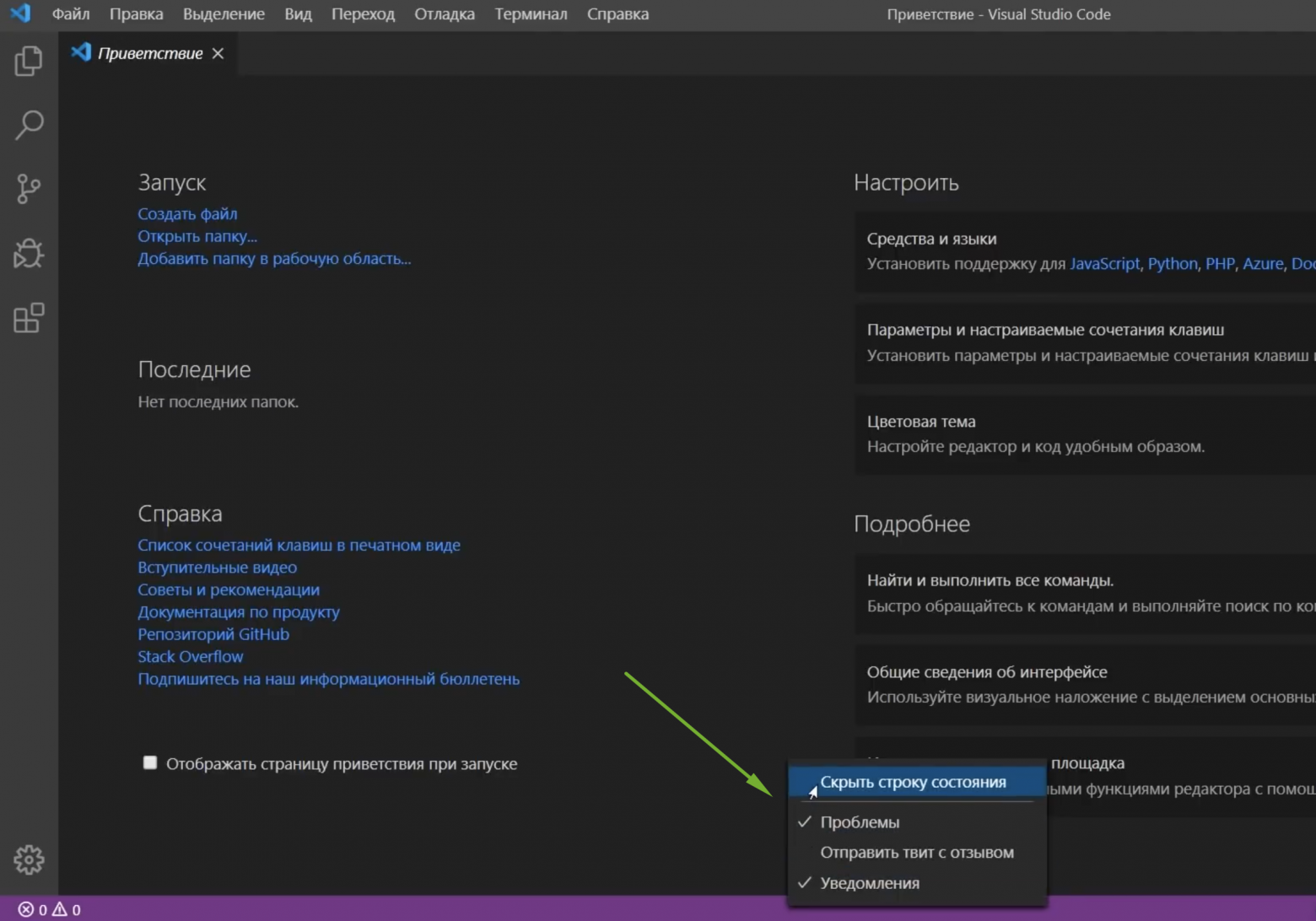
Контекстное меню
Также мы можем вызвать контекстное меню и убрать с этой строки то, чем мы не пользуемся. Например, твит с отзывом, чтобы освободить место.
Также в этом же контекстном меню можем скрыть эту строку полностью.
Панель действий
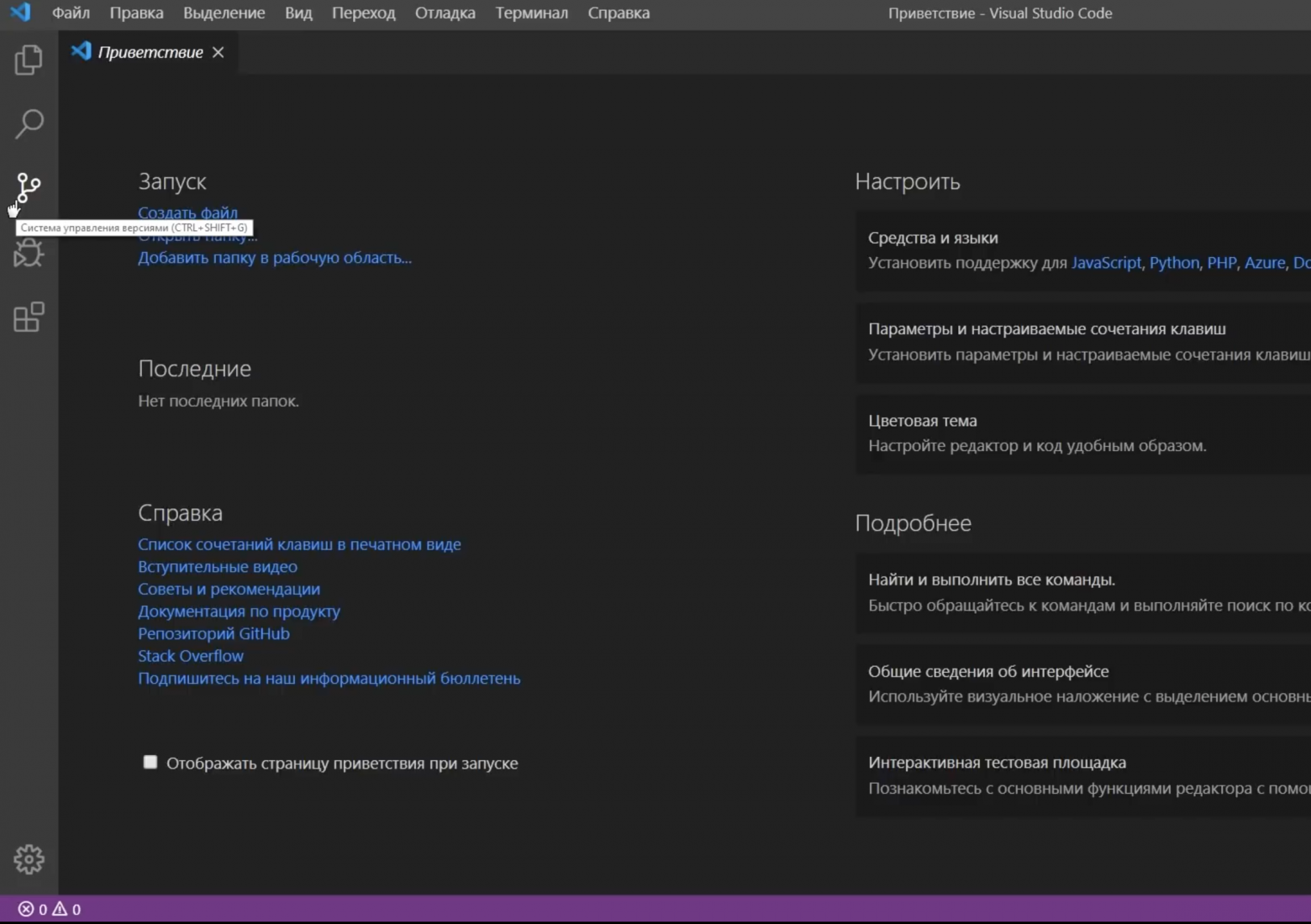
По умолчанию в левой части редактора расположилась панель действий с 6 элементами:
- Проводник, он же встроенный файл менеджер;
- Поиск;
- Система управления контролем версий;
- Запуск и отладка приложений;
- Установщик различных дополнений — наш редактор;
- Внизу шестеренка, кликнув на которую мы увидим меню основных настроек программы.
Проводник
Начнем с Проводника, открыть его можно кликнув на иконку либо зажав Ctrl+Shift+E.
Очень удобно, что при наведении на иконку редактор подсказывает нам сочетание клавиш.
Тут мы видим 3 основные вкладки:
- Открытые редакторы — здесь будет список открытых для редактирования файлов.
- Вкладка с папками, проектами. Сейчас у нас нет открытых папок.
- Структура, — сейчас тут ничего нет, к ней мы вернемся позже.

Окно Приветствия мы можем уже закрыть. Когда все окна закрыты, то редактор выводит такую заглушку, где показывает сочетания клавиш для основных действий:
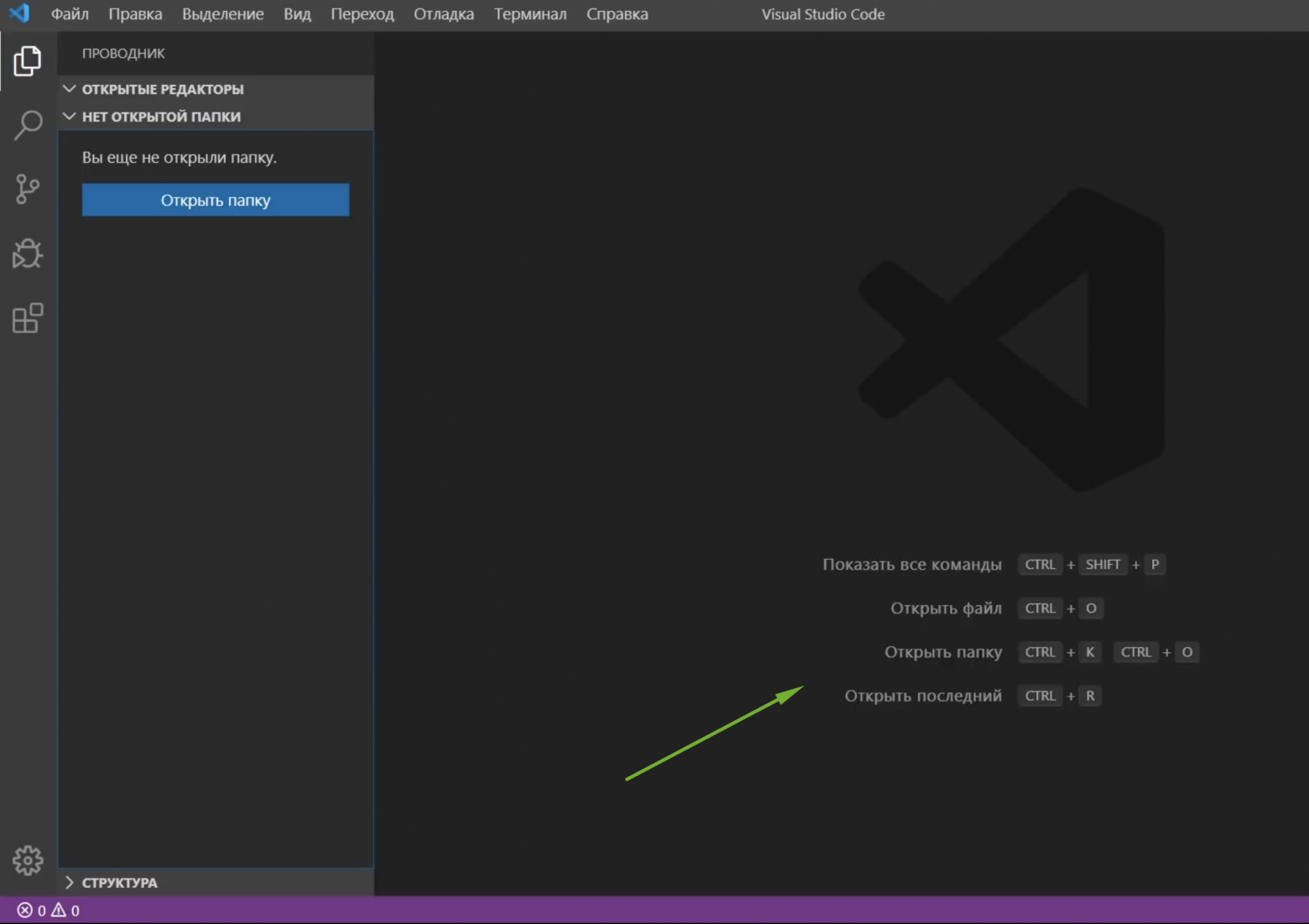
Давай добавим в редакторе пустую папку нашего будущего проекта. Для этого нужно кликнуть Открыть папку либо просто перетащить ее в это поле.
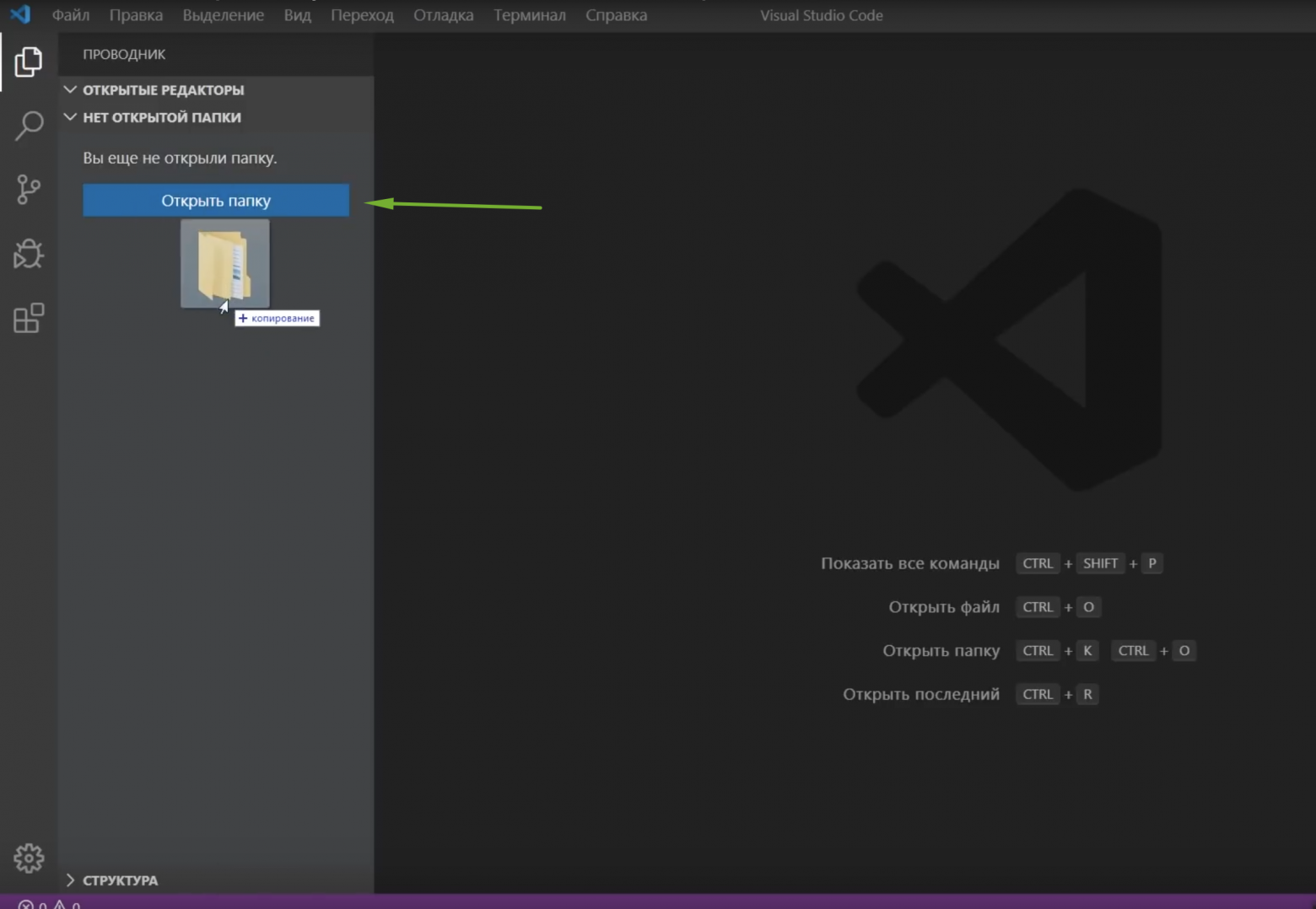
Сейчас у нас появилась пустая папка hello_vscode, а также некоторые элементы управления:
- Создать файл;
- Создать папку;
- Обновить все файлы и папки;
- Свернуть все в проводнике.

Давай создадим некоторые файлы, которые нам нужны для проекта. Нажимаем Создать файл, пишем например Index.html. Далее мы можем создать папку css и в ней создать файл style.css. Очень удобно пользоваться этим встроенным файл менеджером.
Также для создания файлов и папок можно пользоваться контекстным меню. Помимо этого здесь есть еще интересные функции, например показать папку в проводнике Windows.
Теперь мы можем перейти в Index.html и написать туда что-то интересное, например “Hello VC Code”.
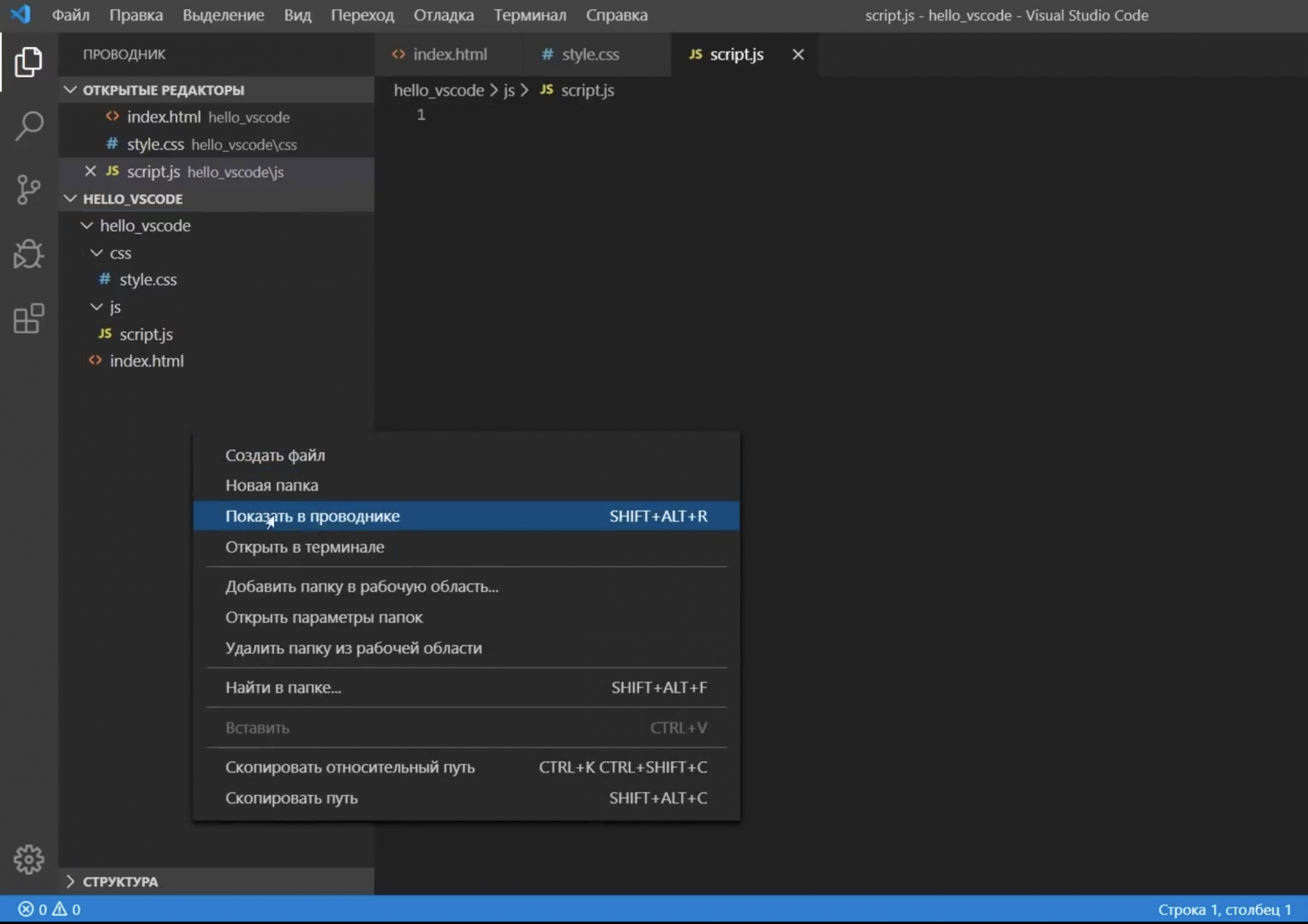
Подсветка синтаксиса
Сразу хочется сказать пару слов о подсветке синтаксиса — это такая способность редактора распознавать код и раскрашивать отдельные его элементы. Когда мы открыли файл и начали в нем работать, внизу в строке состояния помимо прочих новых элементов появился элемент html. Это означает, что редактор узнал язык и соответствующим образом его подсветил. Кликнув на этот элемент, мы увидим большой список подсветок для различных языков.
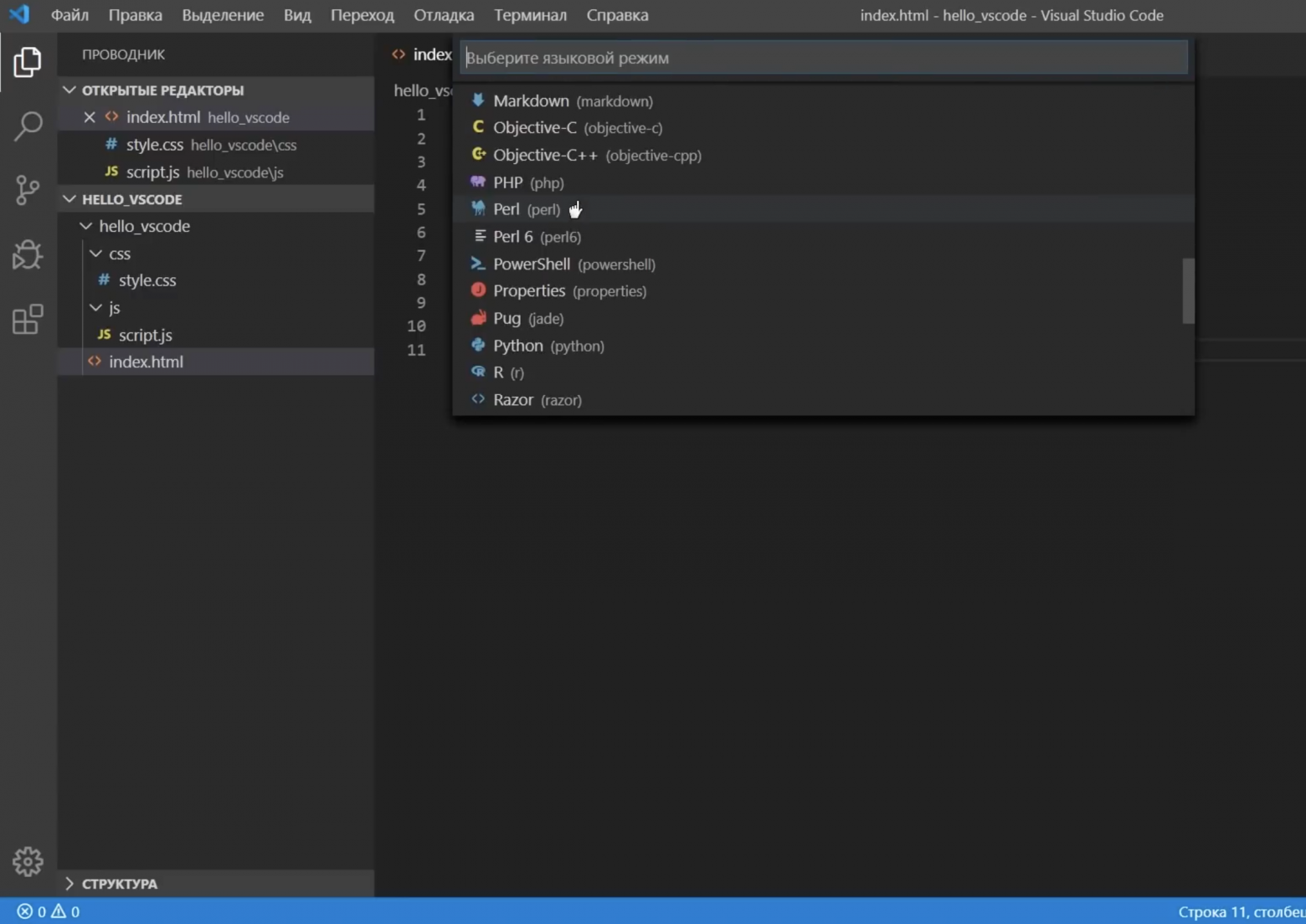
Этот список не может включать в себя абсолютно все. Например, если мы работаем с файлом .kit. Давайте создадим index.kit и скопируем туда наш код. Мы увидим, что подсветки никакой нет, а вместо элемента html мы видим надпись простой текст. Что делать в этом случае? Нам нужно кликнуть на простой текст и тут у нас есть выбор — вместо автоматического обнаружения мы можем попробовать поискать дополнения для подсветки синтаксиса именно для файлов .kit.

Если это ничего не дает, то мы можем настроить сопоставления. Кликаем сюда и выбираем язык сопоставления для файлов .kit. В моем случае это html.
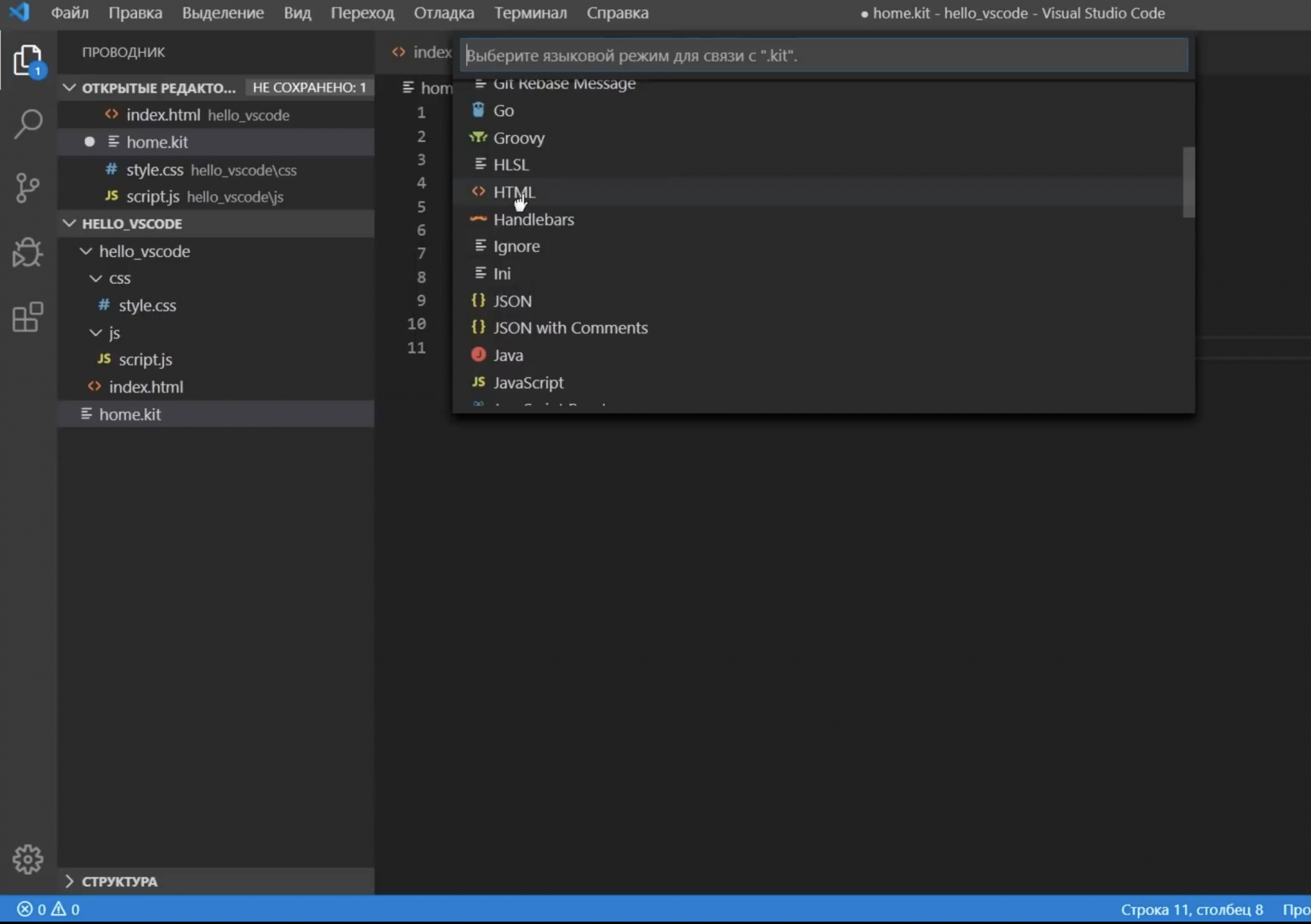
Теперь все файлы .kit программа будет распознавать как html файл и соответствующим образом подсвечивать. Вернемся к нашему настоящему html файлу. Сохраним все, что мы тут отредактировали. Результат работы можно увидеть открыв этот файл в браузере. Во вкладке структура мы увидим, что появилась такая древовидная структура нашего документа

Дополнительной полезной возможностью проводника будет его Контекстное меню, где мы можем отобразить или скрыть любую вкладку. Например, я уберу структуру и уберу открытые редакторы.

В итоге у меня останется только папка с проектом.
Поиск
Поиск (Ctrl+Shift+F) — штука нужная. Пишем слово hello, которое мы указывали в нашем html файле. Поиск его сразу же нашел, подсветил, показал в каком файле. Тут же можно заменить это слово на какое-то другое.
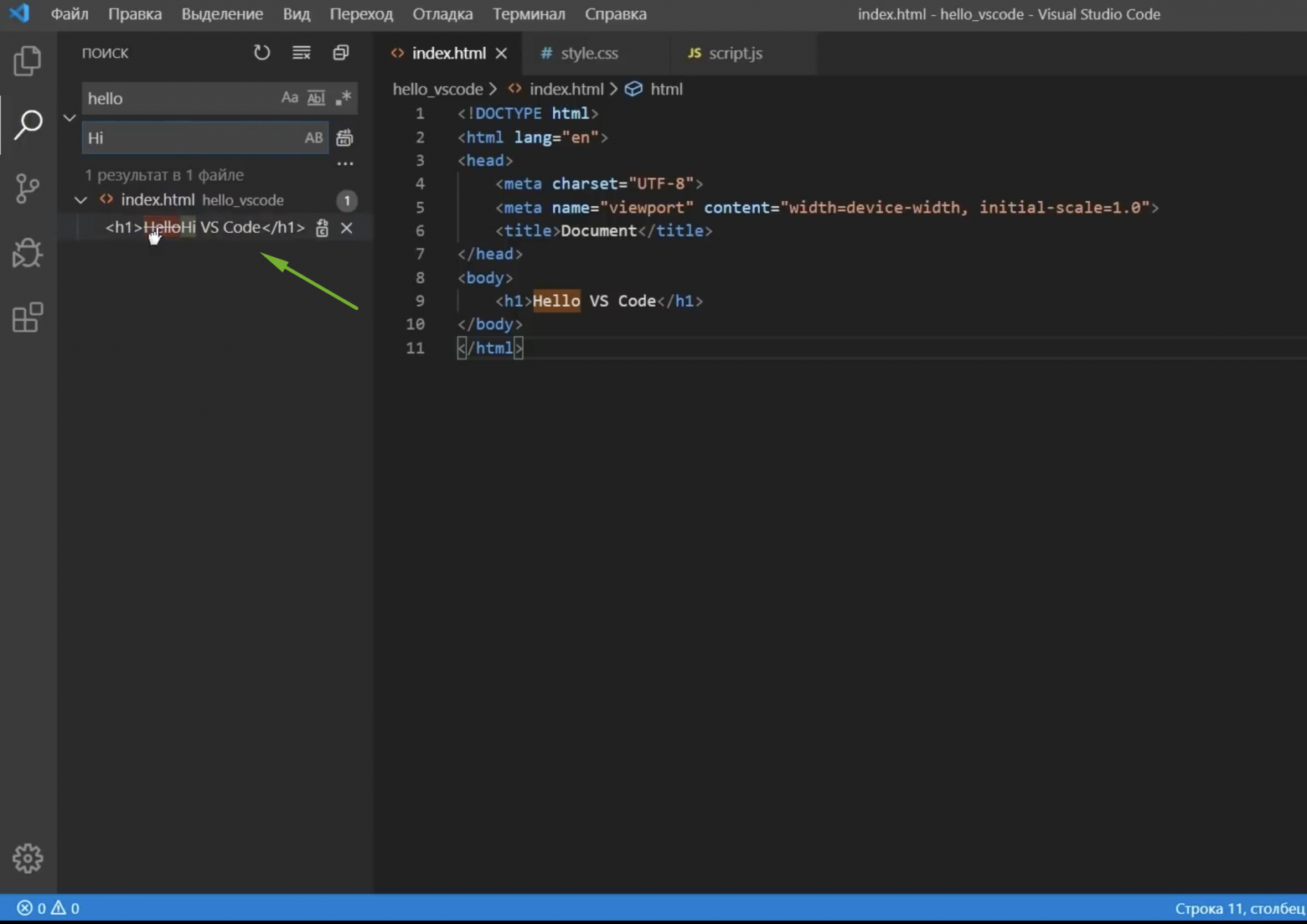
Здесь удобно нам все это показывает, нажав здесь на иконку слово будет заменено.
Система управления контролем версий
Открыть вкладку можно кликнув на иконку либо зажав Ctrl+Shift+G. Для тех, кто уже знаком с системами контроля версий, например Git, тот оценит эту возможность. Немного позже я покажу как связать свой локальный проект с репозиторием на GitHub.
Отладка приложения
Следующий элемент панели действий — это Отладка приложения. Этот инструмент как самостоятельно так и с помощью сторонних плагинов позволяет нам анализировать выполнение того или иного программного кода.
Например, у нас есть некий javascript код, и для того, чтобы запустить отладку, мы можем нажать на кнопку здесь либо нажать F5.
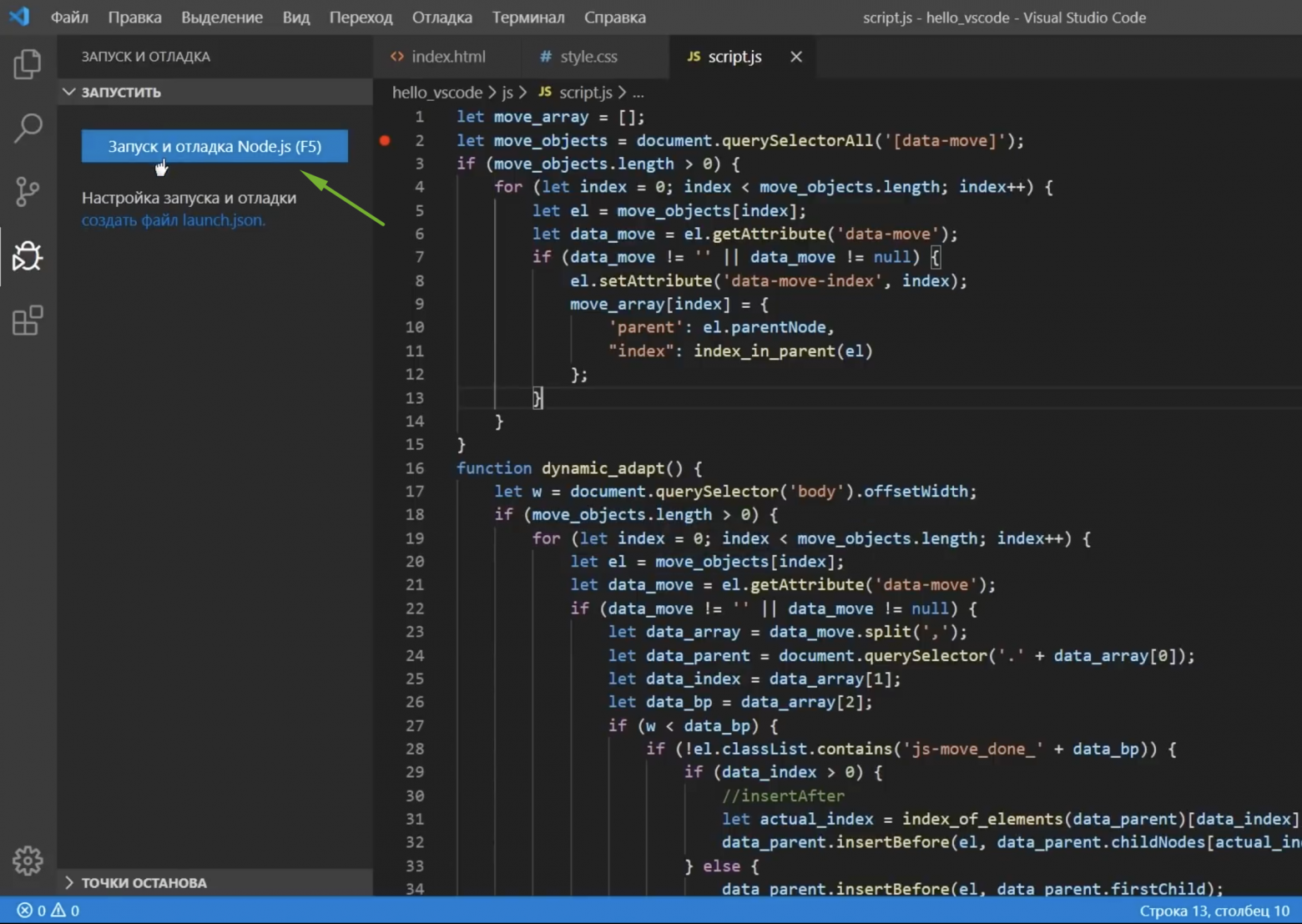
Результат отладки будет выведен в нижней панели, также можно устанавливать так называемые точки останова кода и перемещаться между ними, что очень удобно.
Расширения
Тут у нас целый склад расширений и плагинов для нашего редактора. Мы уже использовали эту вкладку для установки языкового пакета. Кликаем на иконку либо зажав сочетание клавиш Ctrl+Shift+X мы увидим поле поиска расширений и три дополнительных вкладки:
- Включено — выводятся все установленные расширения;
- Рекомендуемые;
- Расширения, которые установлены, но отключены.

Во вкладке с нашими установленными расширениями у нас есть быстрый к ним доступ, мы можем посмотреть, почитать какую-то информацию, горячие клавиши, узнать все подробности об этом расширении. Также, его можно удалить здесь же, нажав на кнопку Удалить. К расширениям мы еще вернемся и установим самые лучшие и полезные из них.
Настройки
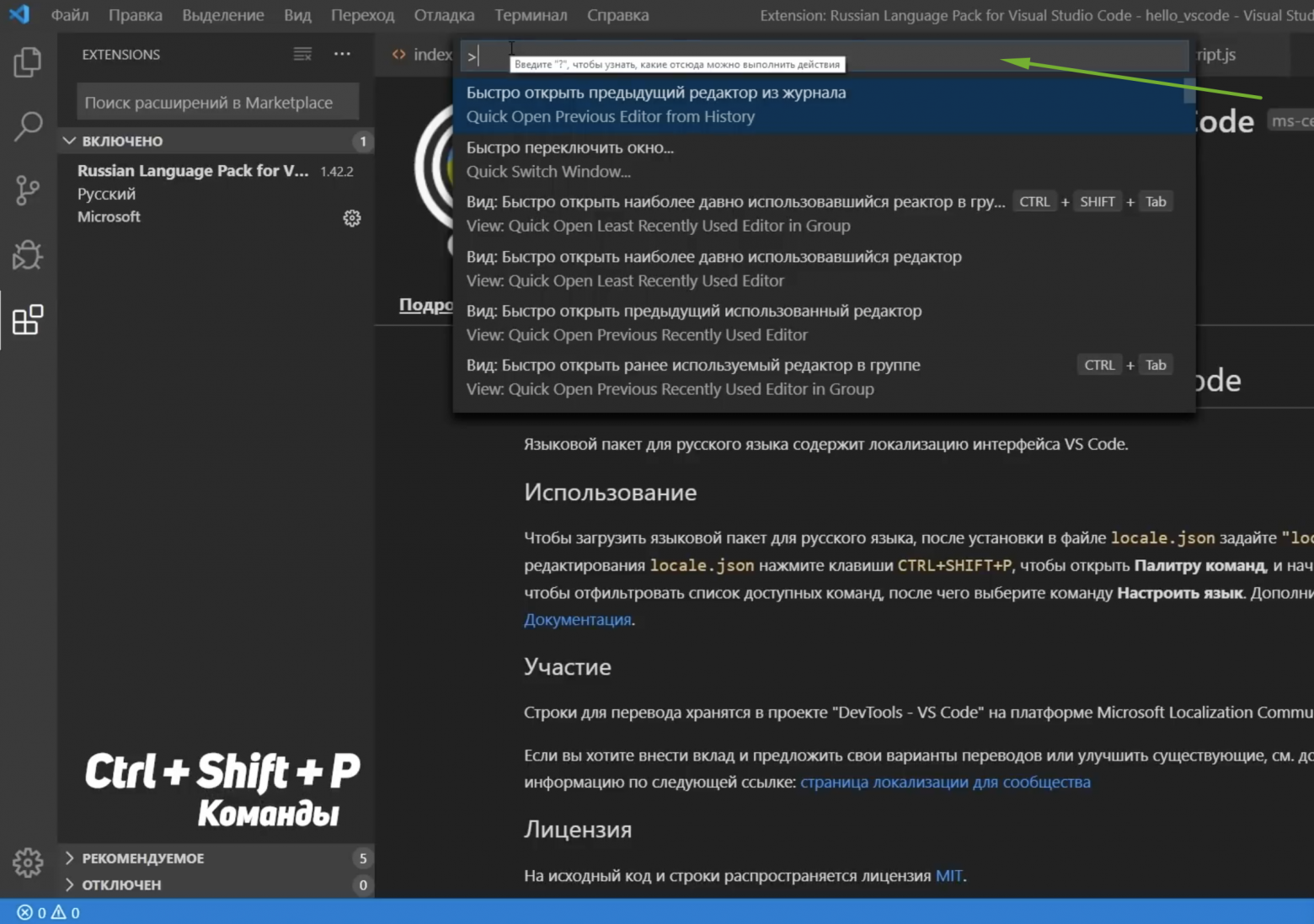
На панели действий у нас остался еще один элемент — шестеренка — меню основных настроек. Здесь мы можем вызвать палитру команд кликнув тут или Ctrl+Shift+P. Откроется такой блок, где мы можем найти и выполнить любую команду редактора или установленных плагинов.
Далее сочетания клавиш. Здесь мы можем настроить свои сочетания клавиш командам либо изменить к существующим. К ним мы еще вернемся. Пользовательские фрагменты кода, так называемые сниппеты — маленькие сокращения которые будут вызывать нужный нам фрагмент кода. Сегодня мы научимся их настраивать. Тут же можно настроить цветовую тему программы, значки для файлов и многое другое.

Заканчивая с Панелью действий, стоит отметить, что можно быстро вызвать последнюю открытую вкладку сочетанием Ctrl+B. Также скрыв контекстное меню можно скрыть ненужный элемент. Например, Запуск и Отладка я скрою. В этом же контекстном меню можно скрыть всю панель действий целиком.

Область редактора
Лень читать? Тут видео версия.
Мы видим вкладки с открытыми файлами. Их можно перетаскивать, закрывать. Если файл не сохранен, то место крестика здесь будет отображаться большая жирная точка. Далее сверху иконка разделения окна. Есть открытый активный файл, нажимаем на иконку и он продублируется сбоку.
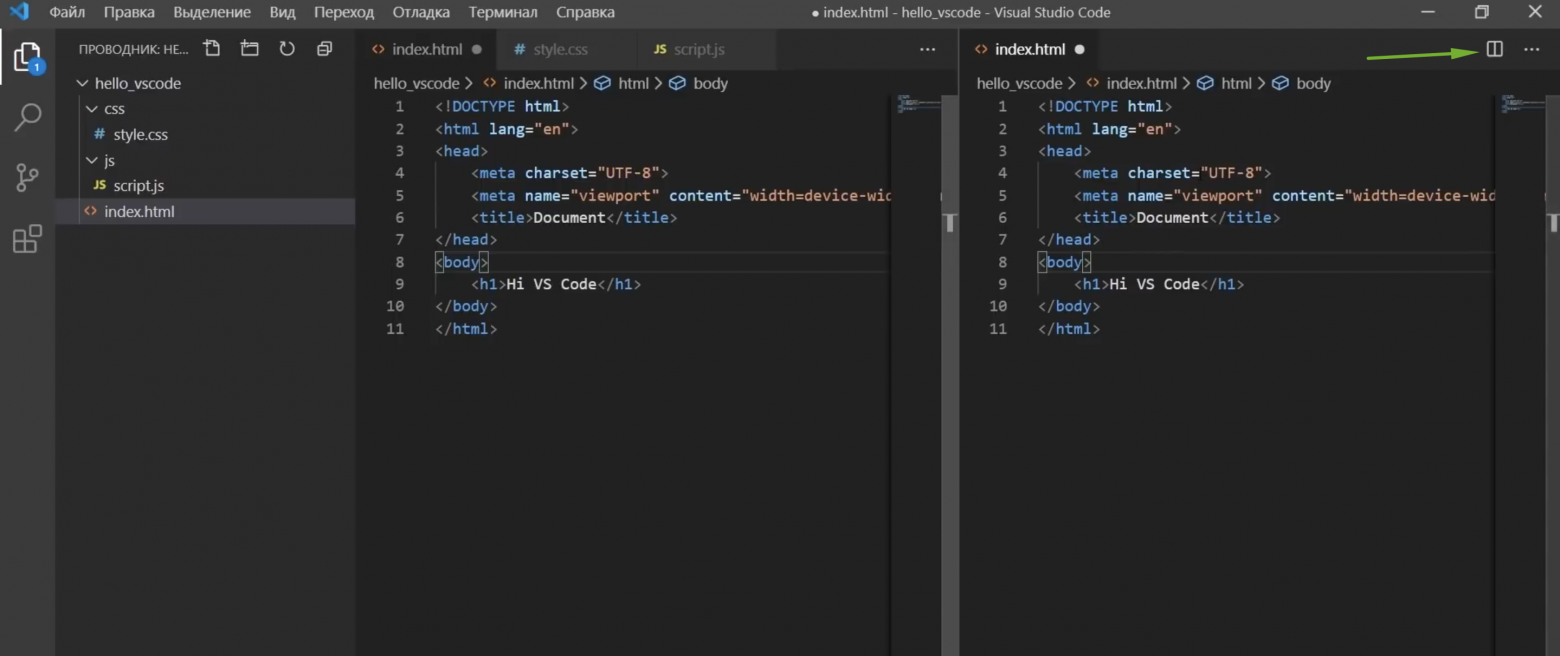
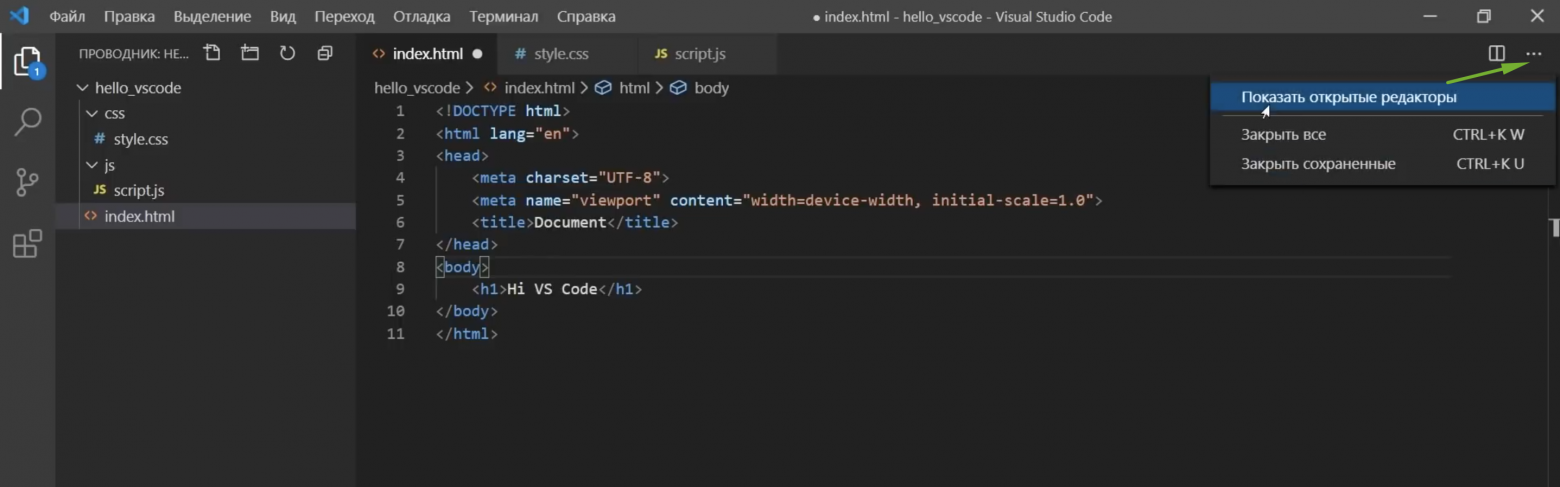
Здесь есть дополнительное меню для управления всеми файлами.
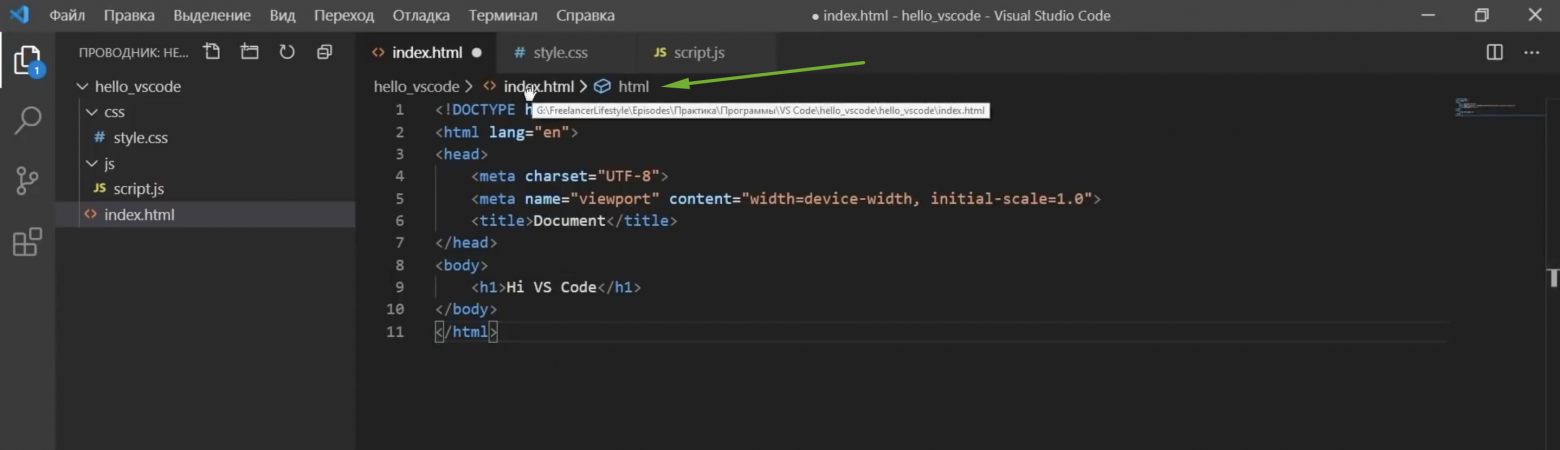
Ниже мы видим строку навигации — хлебный крошки, где мы можем удобно перемещаться по структуре документа, а также между другими файлами.
Общая область кода — мы видим сам код открытого файла, а справа мини-карту, которая позволяет удобно перемещаться по длинному файлу. В области кода слева есть небольшое пространство, для установки точек остановок для отладки кода, есть нумерация строк.

Далее мы видим стрелочки, они появляются при наведении, с их помощью можно свернуть целый блок кода. В этом редакторе эта функция работает с памятью. Я могу файл закрыть, даже закрыть всю программу, а когда открою вновь, то свернутый ранее блок останется свернутым.
Что тут можем мы настроить?
Как я уже показывал, окно редактора можно разделить на несколько частей, это удобно при работе с разными файлами. Для того, чтобы посмотреть разные варианты, нужно перейти в Вид > Макет редактора. Здесь есть куча вариантов, например две строки и мы можем какой-то файл переместить сюда и работать так. Также есть вариант Сетка 2х2. То есть, можно работать одновременно с 4 файлами.
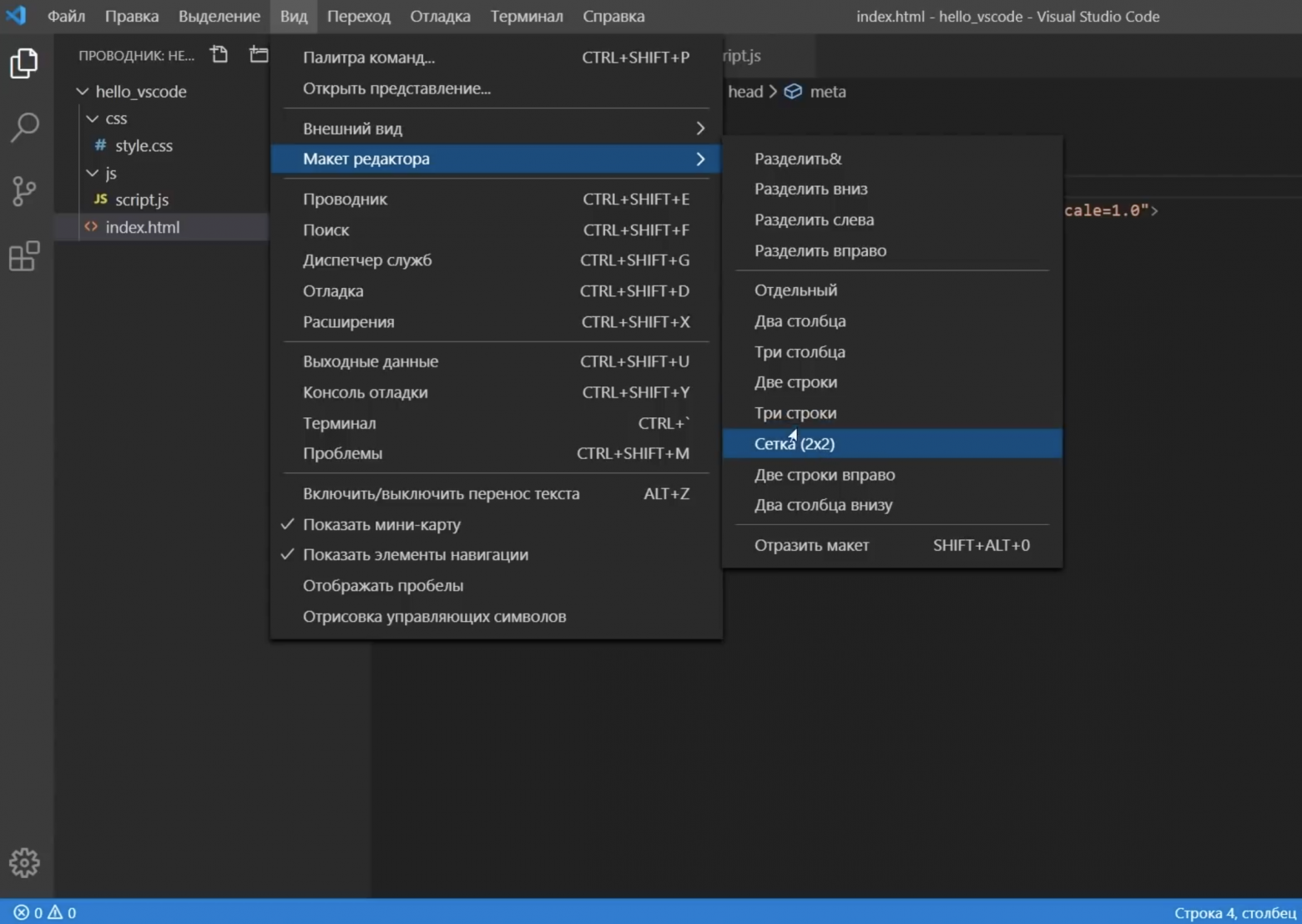
Также можно быстро оформить нужное положение файлов, просто перетаскивая их. Я сразу сформировал себе нужный макет для работы. Также есть возможность настроить вид всей области редактора. Откроем Меню > Вид > Внешний вид.

Снизу есть возможность регулировать масштаб всей программы. Не путайте с размерами шрифта. Удобно пользоваться сочетаниями клавиш. Например, для увеличения элементов я нажимаю Сtrl+, для уменьшения — Ctrl-, для сброса настроек — Ctrl+0.
Можно перемещать панель действий слева направо и тогда она окажется с другой стороны. Можно указывать положение панели нашей строки состояния. Нажав, мы увидим, что панель откроется уже не снизу как раньше, а сбоку. Тоесть, есть возможность настроить практически все.
Также в этом блоке можно скрывать или показывать разные элементы. Ранее я говорил, что мы можем скрыть всю строку уведомлений, скрыть полностью панель действий. В этом блоке мы можем все это вернуть на место.
Режимы экрана
Сверху есть полноэкранный режим при нажатии на F11. Скроется верхнее меню, кнопки управления окном программы.
Выравнивание по центру макета. Область кода выстроится по центру, можно регулировать ширину. Это для того, чтобы лучше концентрироваться на коде.
Есть замечательный режим Zen. Он скрывает все элементы, даже вкладки с файлами, мы концентрируемся только на одном единственном файле, на одном коде. Решаем сложную задачу, которая требует максимальной концентрации.

Чтобы выйти из него, нажимаю Escape.
Перенос текста
Далее в самом меню Вид мы можем включить или выключить перенос текста, это можно сделать зажав Alt + Z. Что это значит? Например, у нас есть очень длинный текст, который не помещается в область кода и появляется горизонтальная прокрутка. Если это кажется неудобным, можно нажать Alt + Z весь наш текст перенесется, чтобы поместиться в область кода.

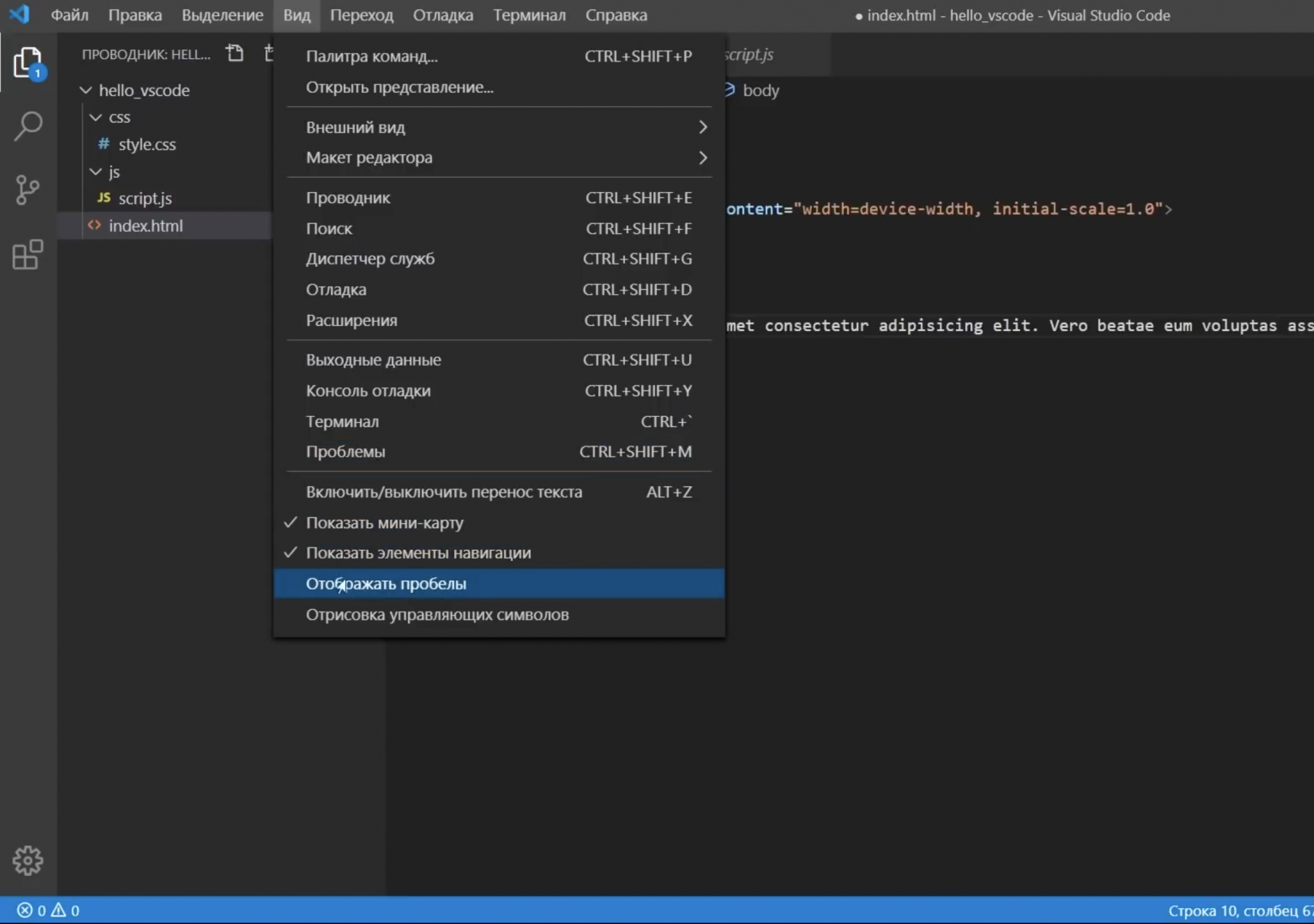
Есть возможность скрыть или показать мини-карту, элементы управления, то есть хлебные крошки. Если он кажется ненужным. Здесь можно отобразить непечатаемые пробелы и печатаемые символы и отрисовать управляющие символы, которые могут быть в тексте скопированы с источника.
Цветовая схема
Выбрать одну из установленных тем мы можем перейдя в Управление, пункт Цветовая тема. Видим список и стрелками на клавиатуре можем перемещаться между темами, подбирая себе нужную тему. Есть как темные, так и светлые варианты.

Если ни одна из этих тем не подходит, мы можем установить свою. Для этого я возвращаюсь к вкладке Расширения, в поле поиска пишу название своей темы — SpaceOceanKit. Нахожу, нажимаю Install. Далее у меня есть выбор какую тему мне выбрать и я выбираю именно ее.
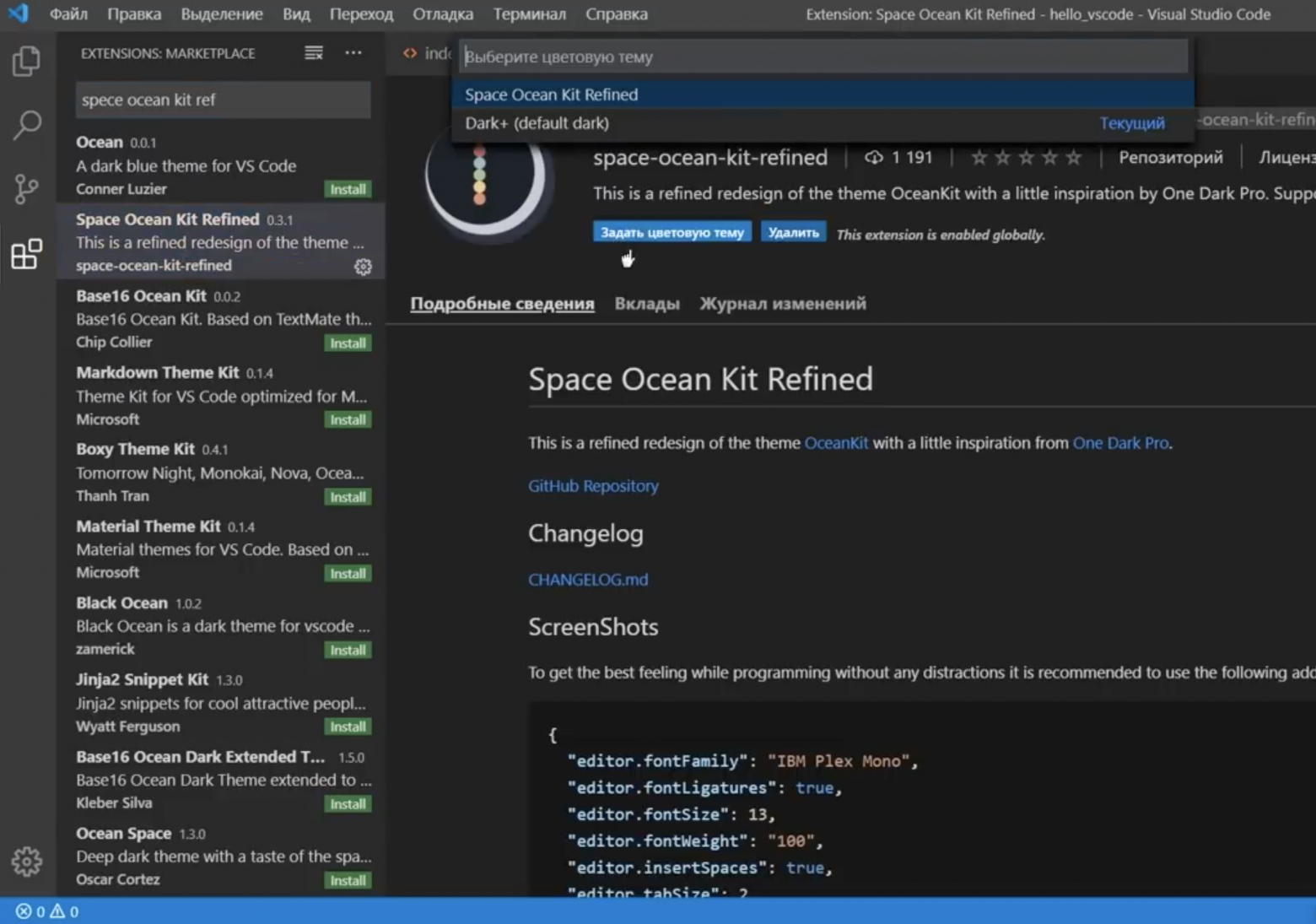
Теперь у меня весь редактор и в том числе код будет выглядеть по другому. Я установил свою тему, ты можешь установить любую другую.
Сочетание цветов очень важное при длительной работе с кодом, это влияет на восприятие, усталость и здоровье твоих глаз. Так что тщательно подбери себе тему и не забывай делать перерывы.
Иконки
Также мы можем изменить вид иконок для файлов в нашем проводнике. Для этого переходим в Управление > Тема значков файлов, здесь мы можем отключить значки совсем либо выбрать из списка.
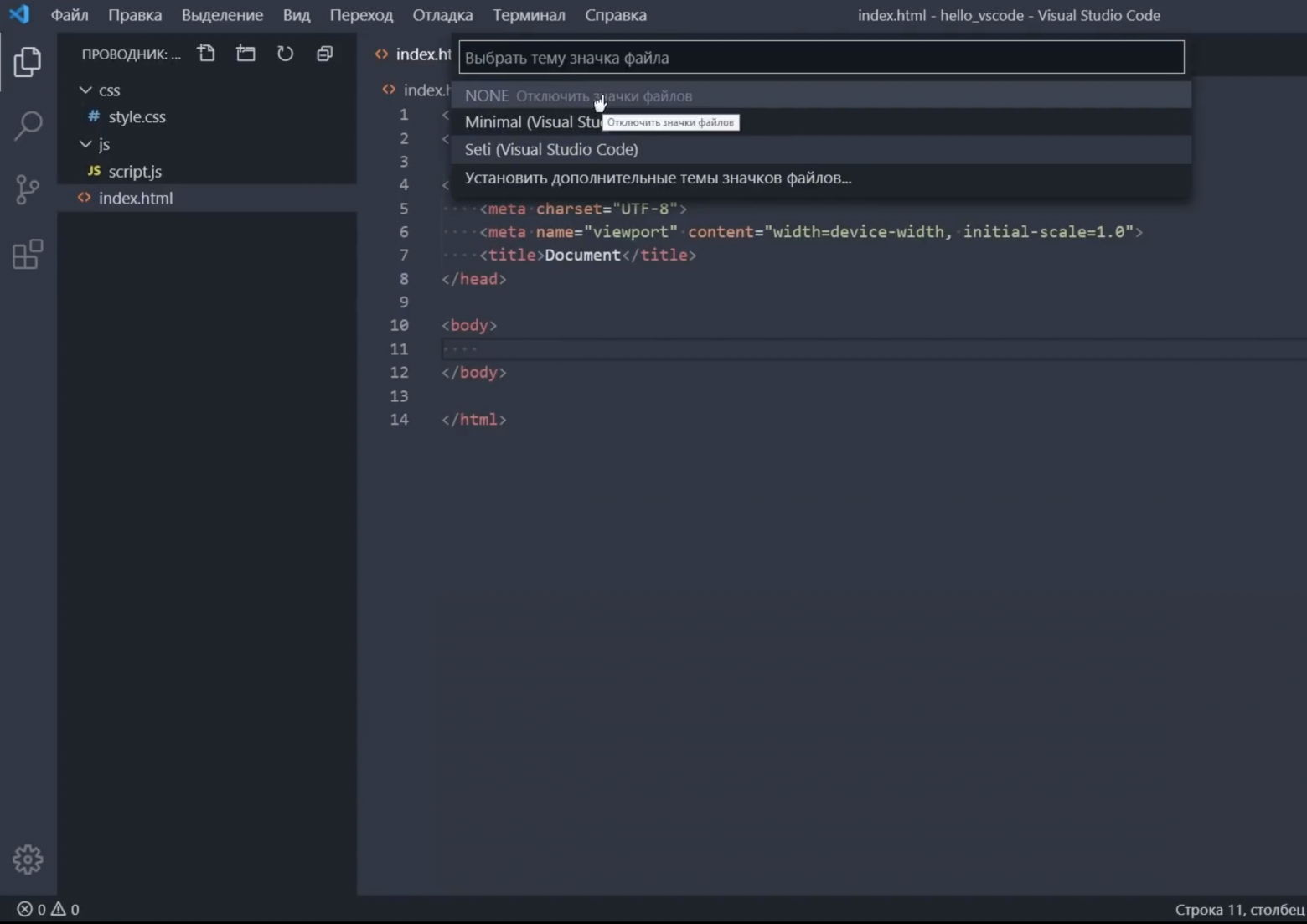
Также установить дополнительные пакеты значков. Например, Matherial Icon Theme.
Параметры
Дополнительно настроить комфорт работу с кодом и в целом с редактором можно в Параметрах программы. Для этого переходим в Управление > Параметры или зажимаем Ctrl+,
Параметры можно настроить как глобально, так и для конкретного проекта. Настроек здесь очень много. Мы пройдемся по основным.
Автосохранение
Первая полезная опция — автосохранение файла. Для новичков очень крутая опция. Новички часто подходят ко мне с проблемой “Почему у меня ничего не работает?” Я смотрю, а там не сохранен файл.
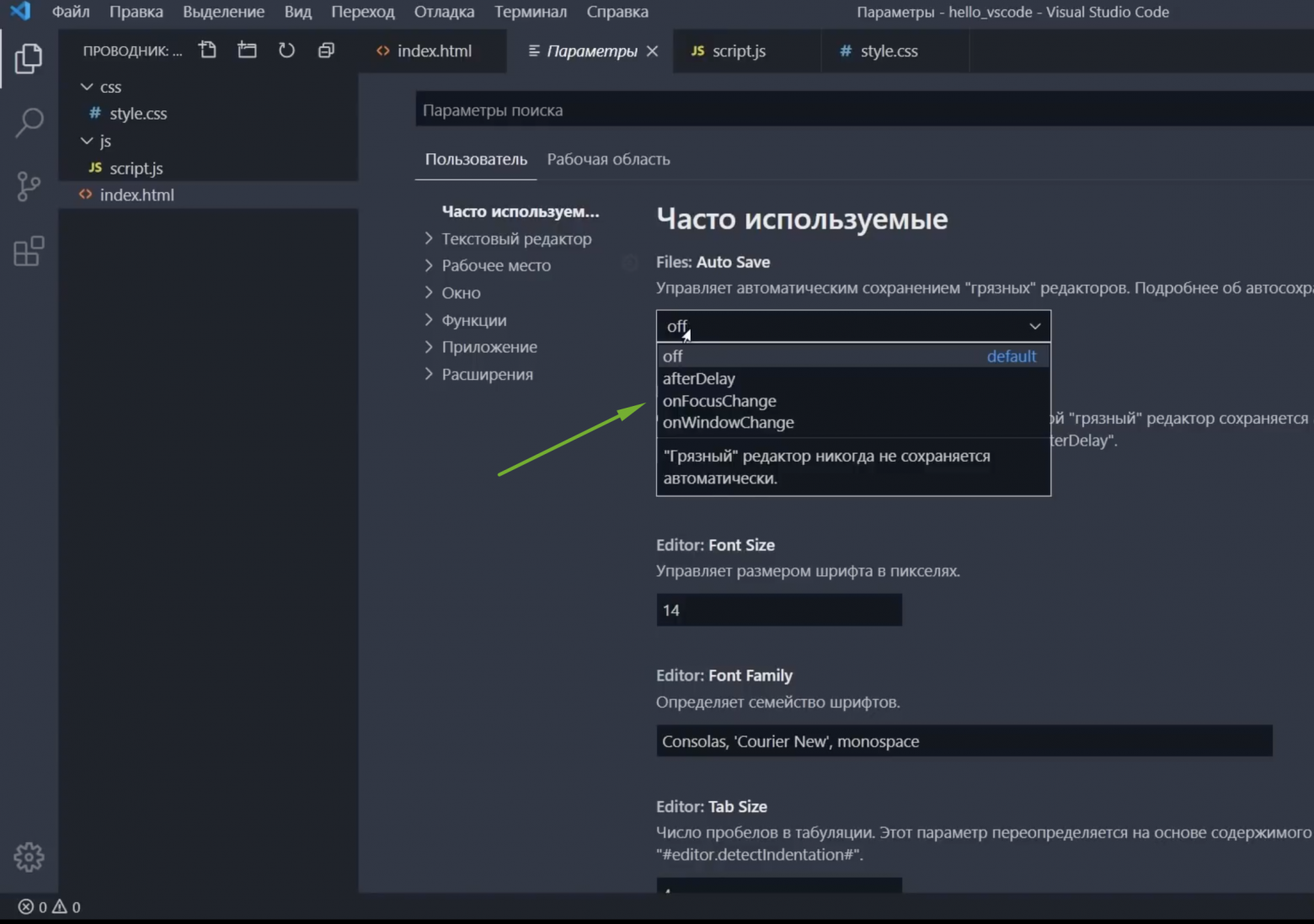
Чтобы этого не происходило, здесь можно поменять значение на одно из трех:
- afterDelay — файл будет сохраняться после некоторой задержки, которую можно настроить сразу здесь ниже. При выборе этой опции при редактировании файла он сразу будет сохраняться, жирная точка даже не будет появляться.
- onfocusChange — файл будет сохранен, когда мы перейдем на другой файл
- onWindowChange — когда мы перейдем совсем на другую программу, тогда файл будет сохранен автоматически.
Выбирайте для себя удобную опцию и двигаемся дальше.
Отображение кода
Следующие опции помогут настроить комфортное отображение кода. Это размер шрифта и семейство шрифта. Здесь можно подобрать значение, которое подходит именно тебе.
Я настраиваю размер отступа при табуляции. По умолчанию она составляет 4. Как по мне, слишком широкое поле при одном Tab, поэтому я меняю на значение 3, так мне кажется более компактно. Ты же указывай комфортное для тебя значение.
В одном файле у меня выводятся пробелы, точки при нажатии Tab, в другом — значок табуляции. За эту опцию отвечает параметр Insert Spaces. По умолчании установлена галочка, то есть будут выводиться именно пробелы. Я хочу, чтобы у меня выводились значки табуляции, поэтому галочку уберу.
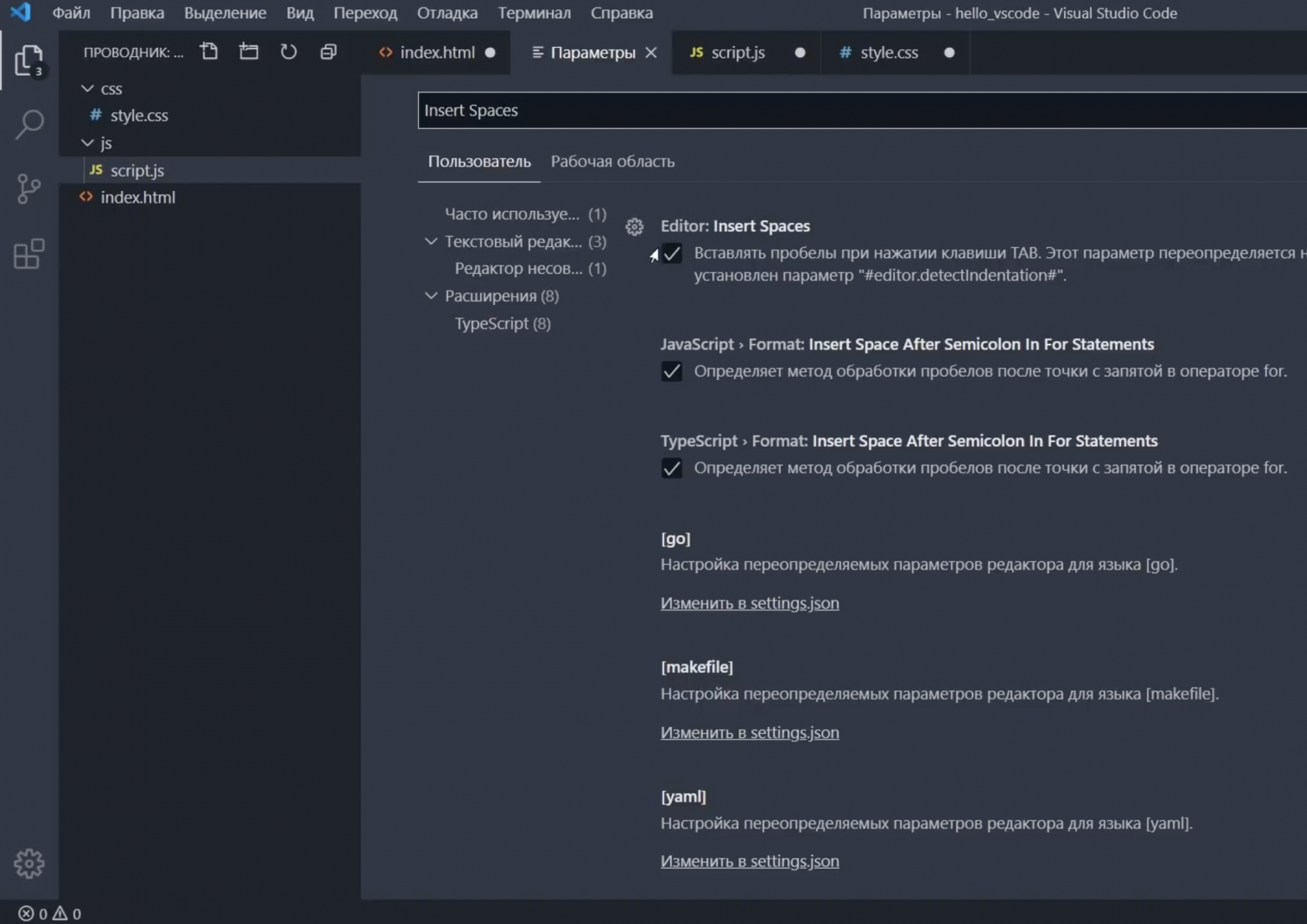
Для того, чтобы преобразовать существующий файл с пробелами, можно обратиться к строке состояния нажать 4 пробела и указать опцию Преобразовать отступ в шаги табуляции. Таким образом мы можем преобразовать уже открытые файлы.

А то, каким образом определять вставку символов для новых открытых файлов отвечает опция Detect Indentation. Я галочку уберу, потому что хочу, чтобы для всех файлов работали именно мои настроенные параметры.

Скрыть подсказки
Ранее я показывал, что при наведении на элемент в коде всплывают подсказки, часто это может раздражать. Чтобы подсказки убрать, существует параметр Hover Enabled. Галочку можно снять и подсказки пропадут.
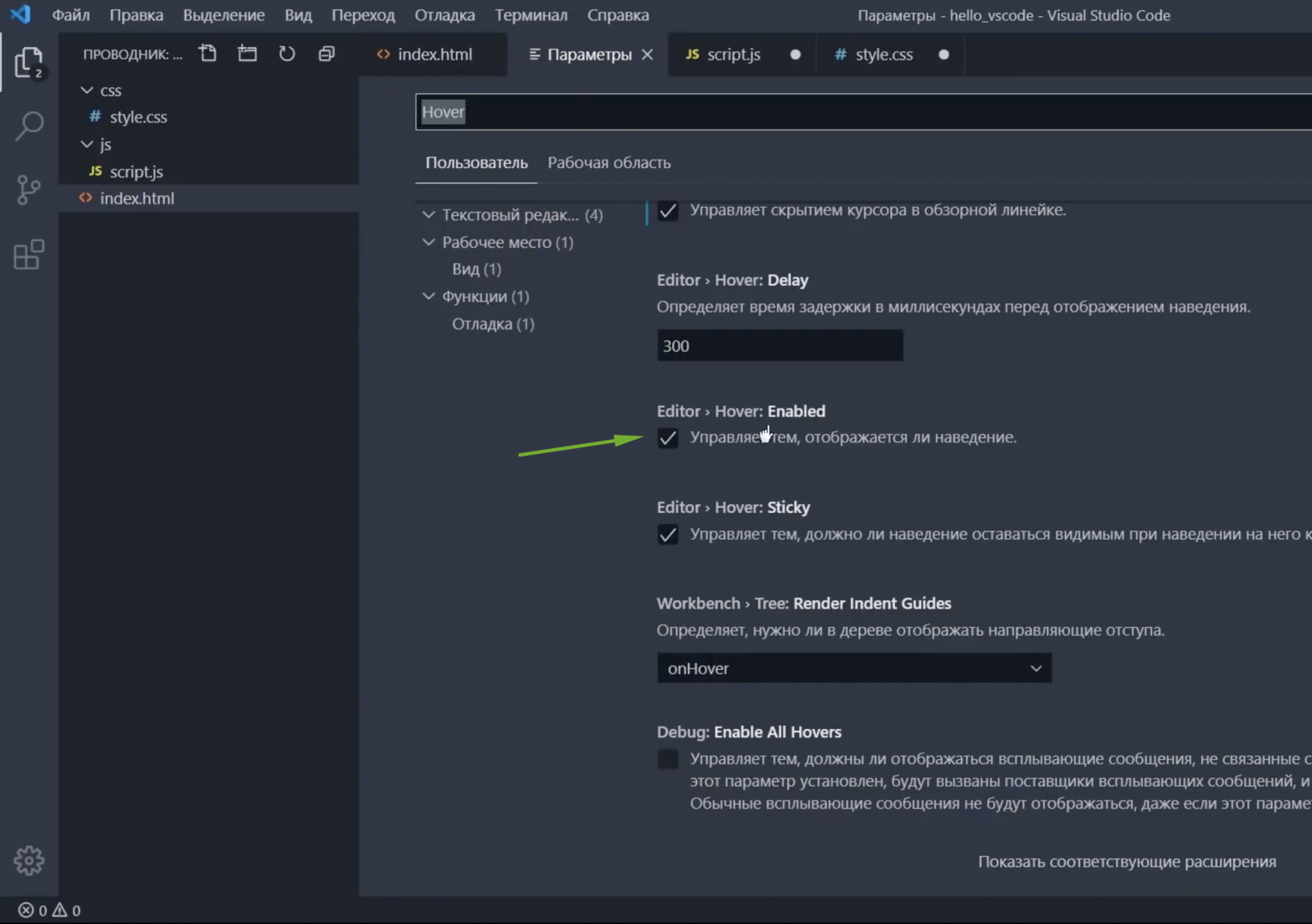
Но, вместе с этим пропадут функции, которые могут быль полезными.
Например, в файле стили у нас есть цвет синий. Он подсвечивается сразу. Если Hover у нас включен, тогда при наведении на цвет выпадает такая штука:
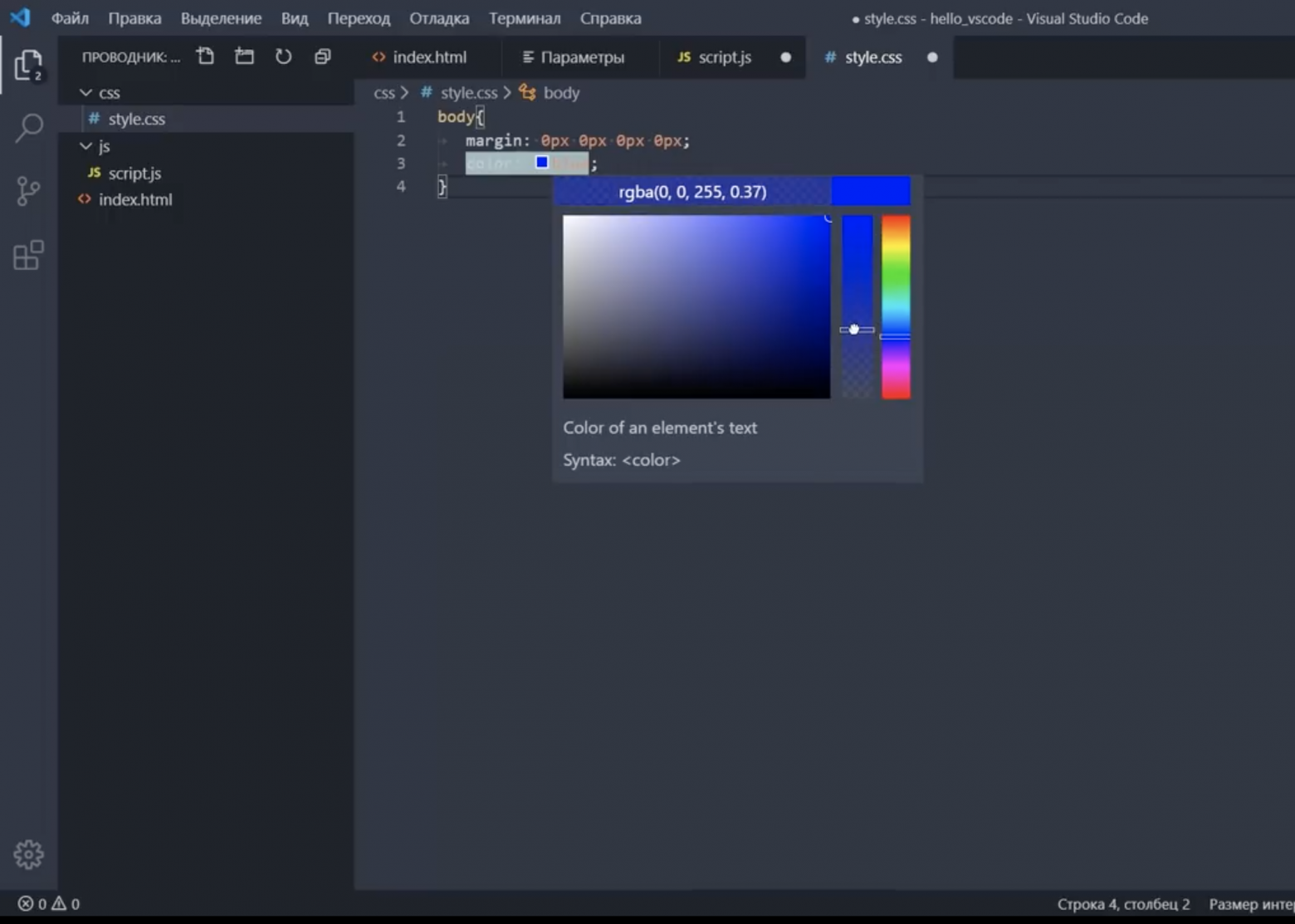
Мы можем сделать его полупрозрачным, ставятся значения rgba или вообще поменять цвет на другой. Если галочку Hover Enabled уберем, то эта функция тоже пропадает.
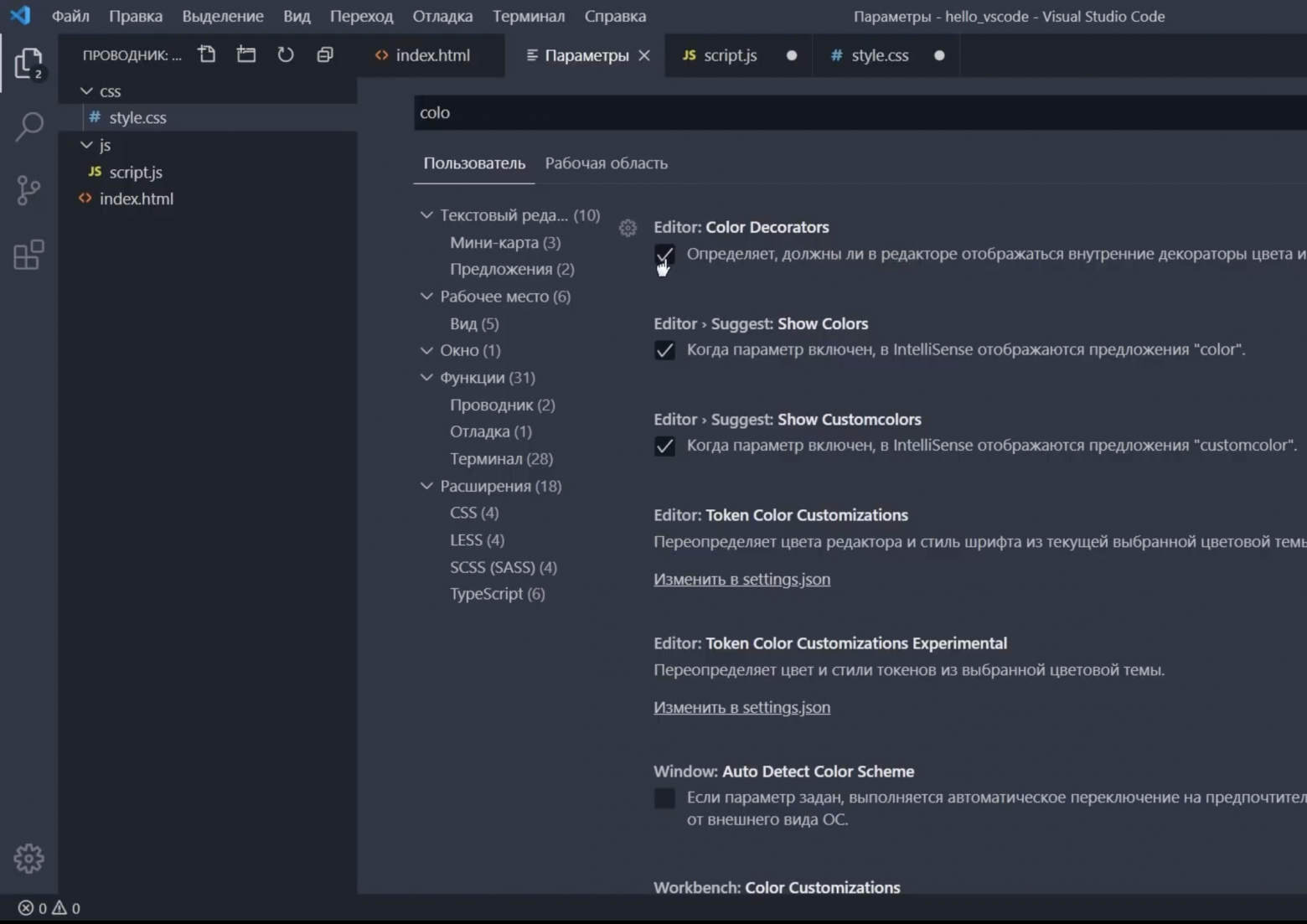
За вывод отвечает параметр Color Decorators, если он не нужен, галочку можно снять и никаких квадратиков цвета не будет.
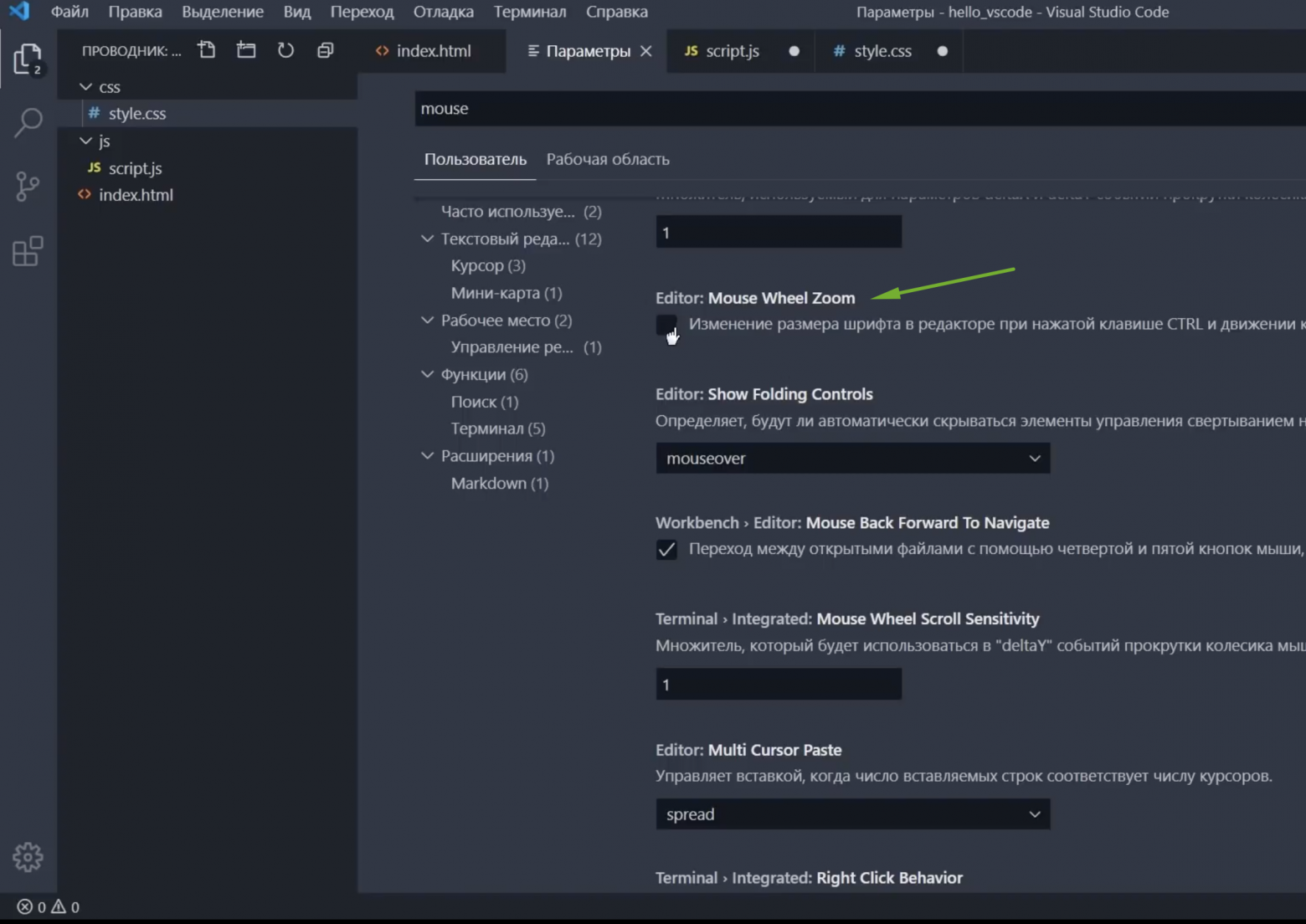
Mouse Wheel Zoom — поставив галочку, мы сможем в редакторе изменить размер шрифта зажав Ctrl и покрутив колесико мыши.
Close Active Groups управляет тем, будет ли закрываться группа при закрытии последней вкладки в ней. Редактор можно делить на части. По умолчанию при закрытии в последней вкладки, вся вкладка закроется. Иногда это неудобно, поэтому я эту галочку снимаю. И теперь при закрытии последней вкладки группа у меня все равно останется.

Форматирование
Следующая группа настроек отвечает за форматирование, которое уже встроено в редакторе VC Code. Что такое форматирование? Например, мы пишем структуру, в ней еще одну структуру, но по какой-то причине съехала табуляция. При зажатии Shift + Alt + F у нас все выстроится как надо.
Вернемся к нашим настройкам. Здесь мы можем поставить три галочки:
- Format On Paste — форматирование будет произведено автоматически при вставке кода.
- Format On Save — форматирование будет произведено в момент сохранения файла.
- Format On Type — форматирование будет автоматическим, то есть мы будем печатать и будет сразу все форматироваться.

Я устанавливаю одну галочку — Форматирование при сохранении.
Теперь, когда у меня съехала табуляция, я не обращаю внимание, в момент сохранения файла все выстроится на свои места.
Сделать более тонкую настройку форматирования того или иного языка можно разобравшись с документацией на сайте программы. Также можно установить дополнительный расширения как под конкретный язык, так и под множество других.
Я показал ту часть настроек, которые использую сам. С остальными настройками ты можешь ознакомиться сам. Для удобства настройки здесь разделены на категории. Также есть категория настроек под расширения уже установленных либо тех, которые мы только установим.
Для быстрого доступа ко всему, что мы настроили, зажимаем Ctrl+Shift+P и в строке поиска пишем Settings, пока не увидим Settings (JSON). Нажимаем и перед нами появятся наши настройки, их тут же можно менять.

В этом же файле будем настраивать и новое расширение.
Комфорт при работе с программой очень важен, так как это напрямую влияет на производительность. Следующее, что мы сделаем — это установим ряд плагинов, которые нам существенно в этом помогут.
Плагины
Лень читать? Тут видео версия.
Emmet
— этот плагин уже встроен в редакторе VS Code из коробки. И вправду, сегодня сложно себе представить жизнь без Emmet. Супер ускоряет набор кода. Например, именно благодаря ему, я так быстро создал начальный код для HTML файла написав только восклицательный знак и нажав Tab.
Вот еще пример. Нам нужно создать div с классом block для этого я пишу .block и нажимаю Tab. Готово!
Или например посложнее — нам нужно создать маркированный список на 10 элементов. Пишем ul>li*10 Tab. Готово!

То же самое применимо и к файлам стилей. Например, для тега body я хочу задать размер шрифта 20 пикселей. Для этого мне достаточно написать fz20. Нажав Tab я получу уже готовый параметр.
Лучше ознакомиться с возможностями Emmet можно на сайте этого дополнения.
Сниппеты
Но еще круче создавать свои сокращения-сниппеты для быстрого вызова того иного куска кода.
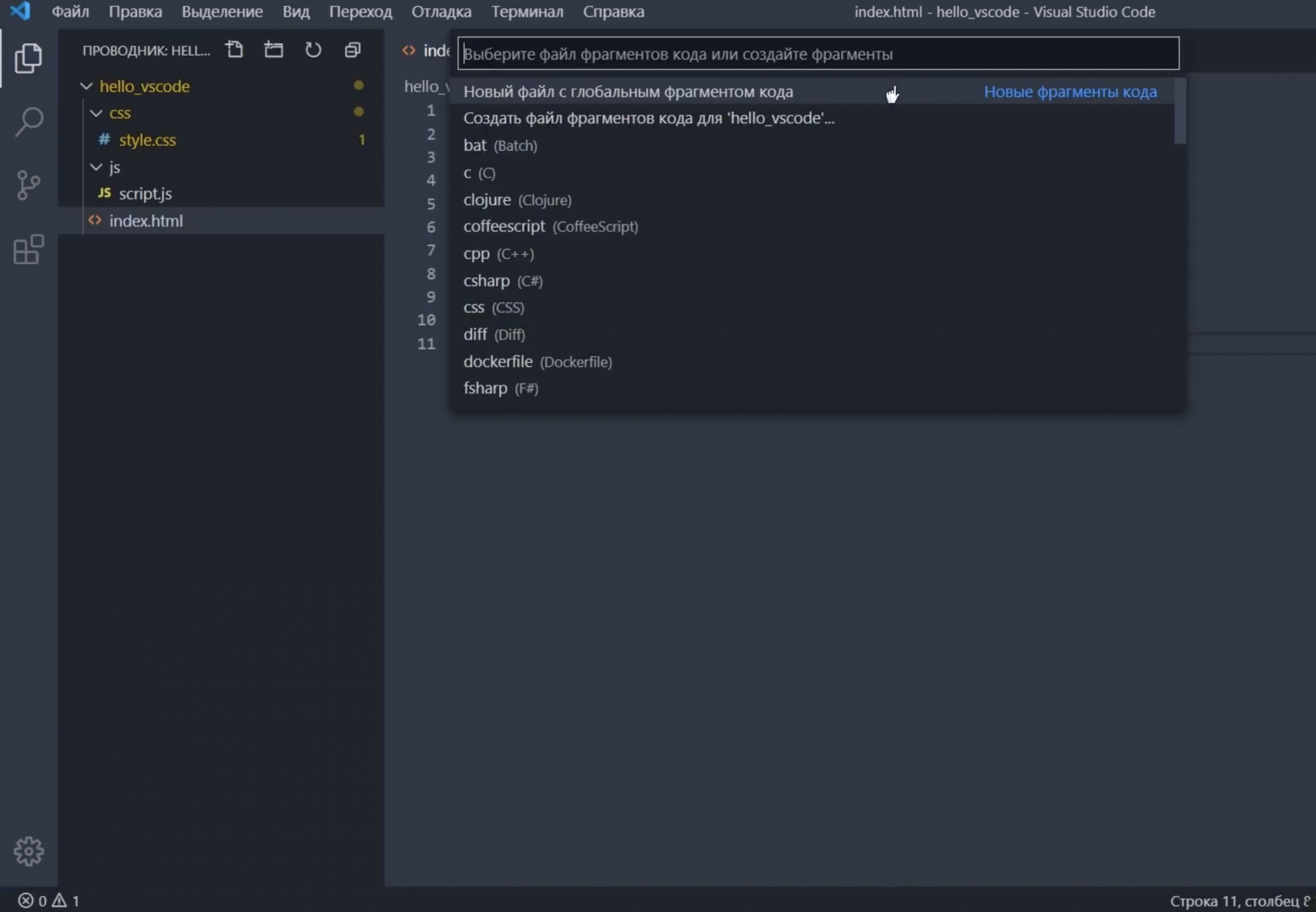
Переходим в Управление > Пользовательские фрагменты кода. Здесь есть выбор:
- Создать сниппеты для конкретного языка;
Создать сниппеты для всех языков, но для конкретного проекта;
Создать глобальные сниппеты для всех языков и для всех проектов.Создадим глобальные, здесь нужно ввести имя списка сниппетов.

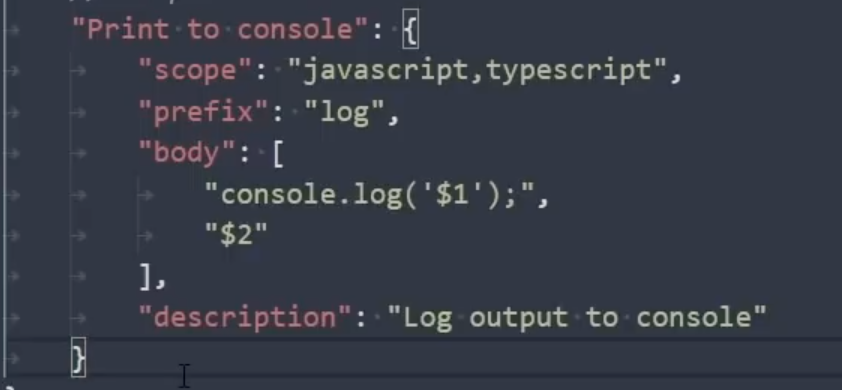
Набираю my, нажимаю и открывается файл my.code-snippets. Здесь есть всякая информация закомментированная, а также пример. Я его раскомментирую. Здесь заготовка сниппета для языка JavaScript.
Надпись означает название самого сниппета. Параметр scope — указываем языки для которых этот сниппет будет применяться. Это необязательный параметр, можно его убрать и сниппет будет применяться для всех языков. Префикс — это сокращения, то есть что мы будем набирать, чтобы вывелся нужный отрезок кода. В поле body мы и пишем наш кусок кода. Здесь будет выводиться console.log Ниже description, здесь можем указать описание.
Создадим свой сниппет: ставим запятую после фигурной скобки, можем этот кусок кода скопировать и заменить на свой. Я хочу создать сниппет, который будет выводить готовый параметр для css внешнего отступа.
Пишу — “Внешний отступ”, это же можно добавить и в описание. Языки вообще уберу, а префикс я поставлю например mm. В body нужно задать параметр «margin: 0px, 0px, 0px 0px;», я хочу чтобы при наборе mm у меня вывелся такой параметр. Сохраняем Ctrl+S и проверим.
Переходим в наш style.css набираем mm и нажимаем Tab. Видим, что наш кусок кода, готовый параметр сразу появился.
Можем проверить тот снипет, который был задан изначально в качестве примера. Переходим в файл js, набираем log Tab.
Здесь обращаю внимание, что курсор уже моргает в нужном месте, за это отвечают переменные $1 $2. Изначально курсор будет в положении $1. Если мы нажмем Tab, то курсор перескочит в $2. С помощью этих переменных можно настраивать свой сниппет.
Я думаю, мне не нужено объяснять, какой скорости можно добиться, грамотно настроив свои сниппеты.
Продолжаем установку плагинов. Зажимаем Ctrl+Shift+X и переходим во вкладку с расширениями.
Live Sass Compiler
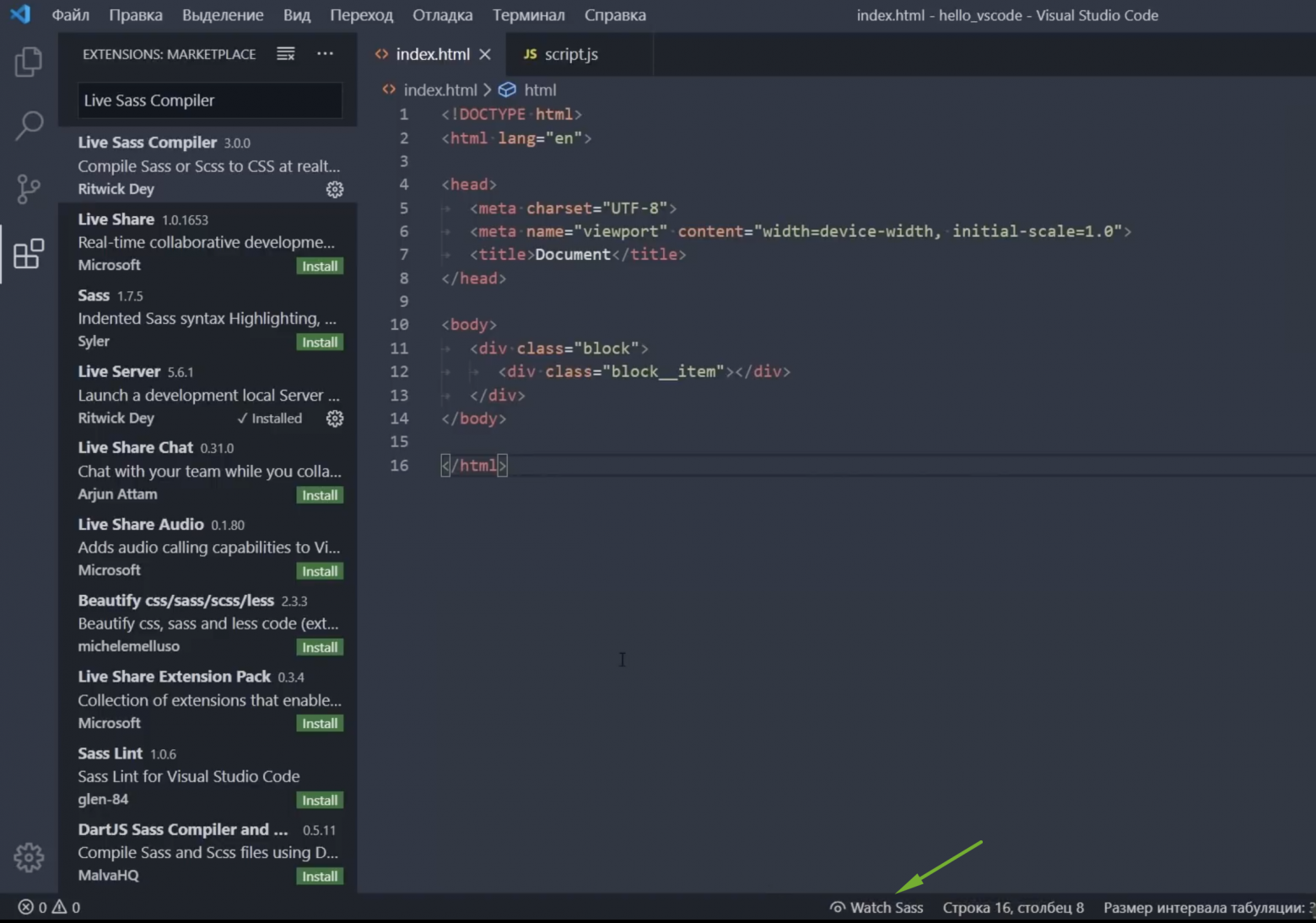
Идеальное для тех, кто работает с препроцессорами SASS/SCSS. Ищем наше дополнение и нажимаем Install. Индикатор сверху показывает, что идет установка, Отлично, расширение установлено. Получаем информационное окошко, что все окей.
В строке состояния появляется кнопочка Watch Sass. И сейчас мы будем этот плагин настраивать.
Создадим папку с нашими scss файлами, так ее и назовем. Внутри создадим style.scss.
Напишем код:body{ font-size: 20 px; div{ font-size: 10 px; } }У нас пока ничего происходить не будет, но мы можем включить кнопку Watch Sass и плагин начал следить за нашими scss\sass файлами. Рядом с ним автоматически скомпилировались два файла style.css и style.css.map.
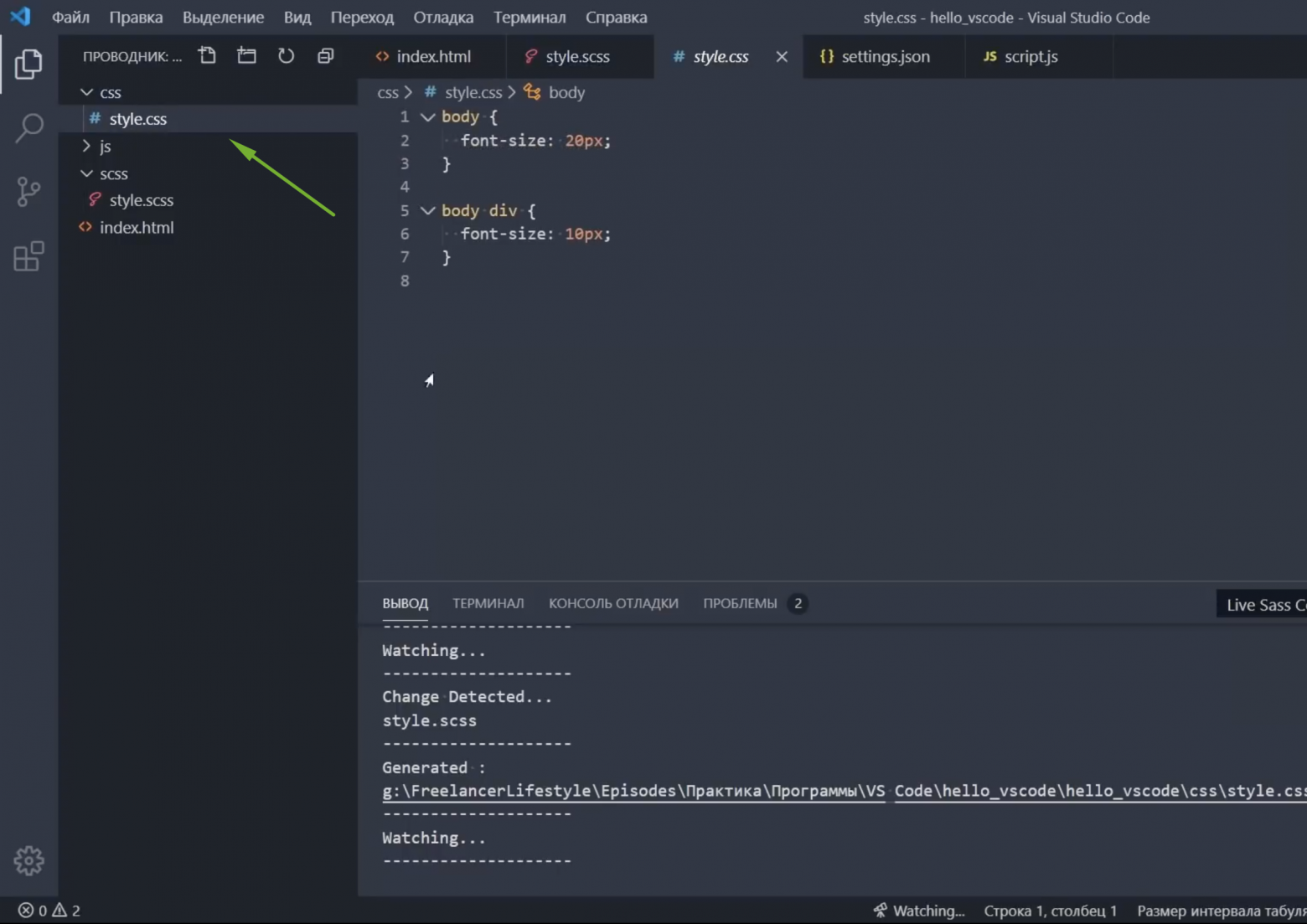
Все отлично работает. Но, допустим, мы хотим, чтобы файлы создавались не рядом с файлом scss, а в папке css.
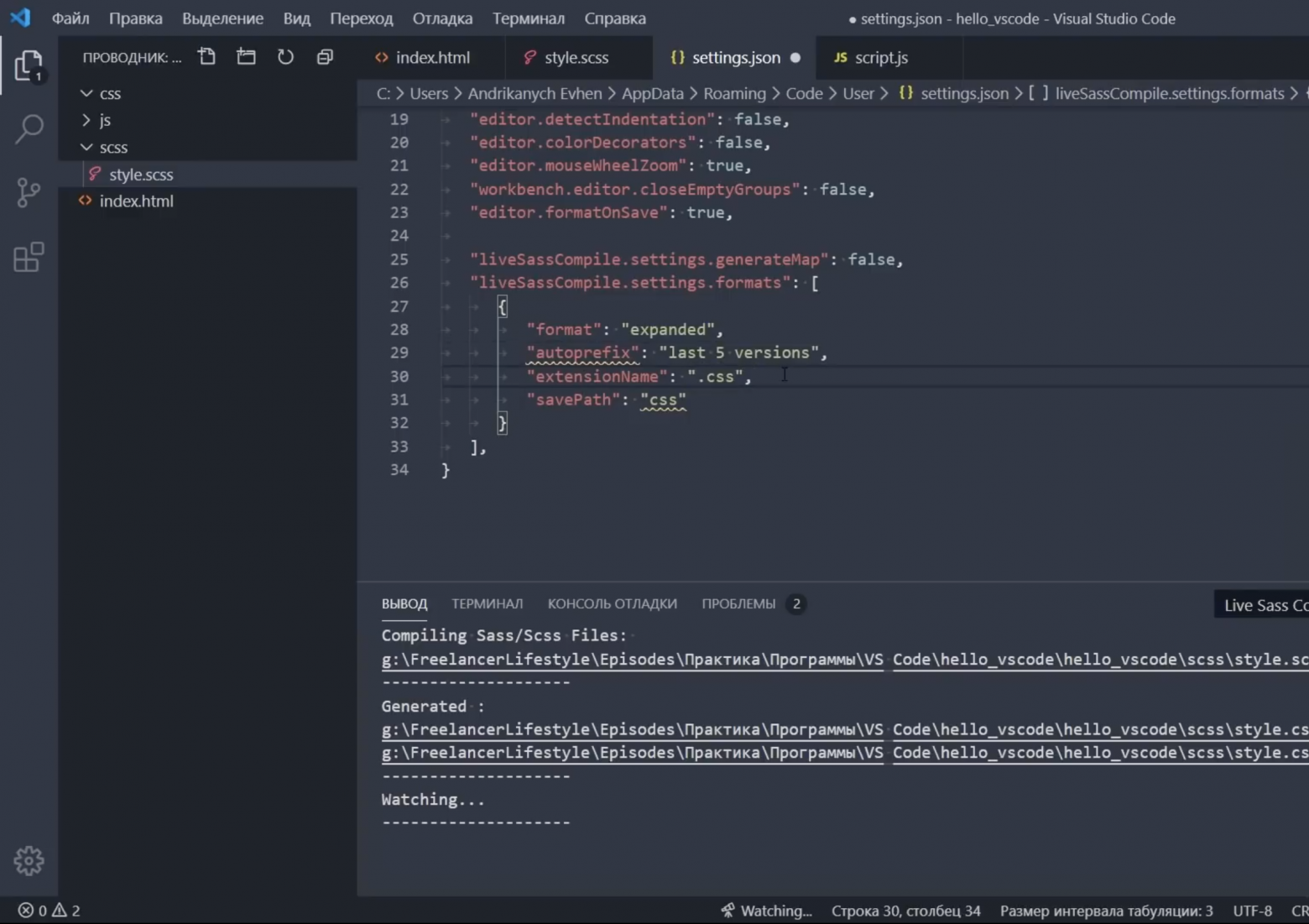
Удалим старые файлы и перейдем к настройкам. Зажимаем Shift+Ctrl+P, вызываем наш Settings (JSON). Можем вставить следующую настройку, обязательно ставим запятую и вставляем две настройки.
"liveSassCompile.settings.generateMap": false,
"liveSassCompile.settings.formats": [
	{
		"format": "expanded",
		"autoprefix": "last 5 versions",
		"extensionName": ".css",
		"savePath": "css"
	}
],
Я выключаю генерацию файла-карты, мап-файла. Следующие настройки для собственно самого компилятора. «format» — можно указать, каким именно способом будет генерироваться scss файл — развернутый, ужат, минифицирован и т.д.
Следующий параметр — Автопрефикс устанавливает всякие вендорные префиксы для наших css параметров. Указал последние пять версий браузера. Далее указываются расширения конечного файла — это css. Папку указал css, все файлы будут выводиться туда.
Смотрим, что будет происходить. Сохраняем настройки, что-то меняем и мы видим в журнале вывода что-то происходит, заглядываем в папку css и видим, что там уже создайся наш style.css. Теперь у нас все работает и выводится туда, куда нужно.
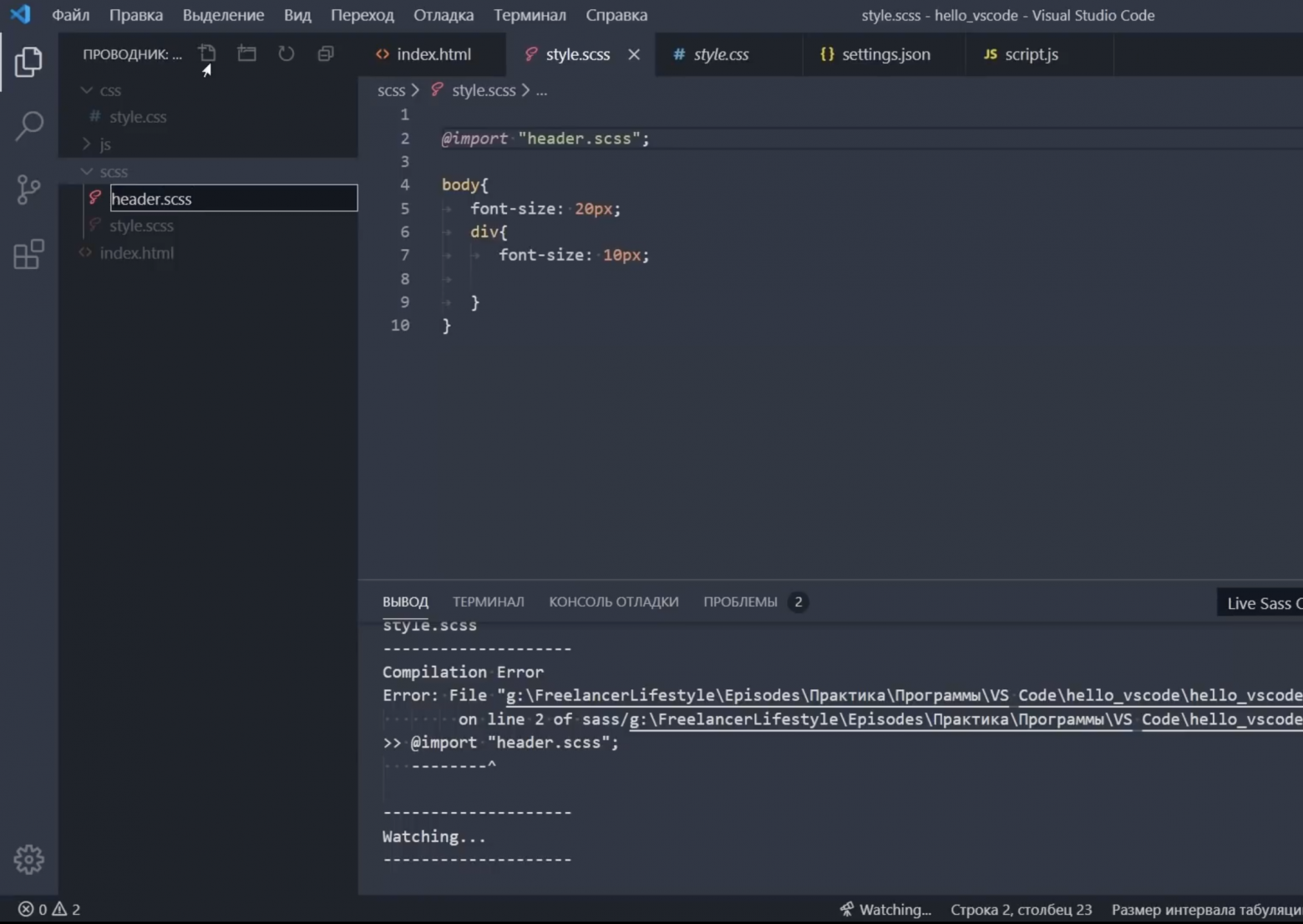
По поводу файлов, которые мы будем включать в style.scss. Мы знаем, что файлы в scss можно импортировать какие-то другие файлы. Пишем, как обычно — import «header.scss»
Сразу получаем ошибку, потому что такого файла не существует и все быстро исправляем. Так мы бы обычно и делали…
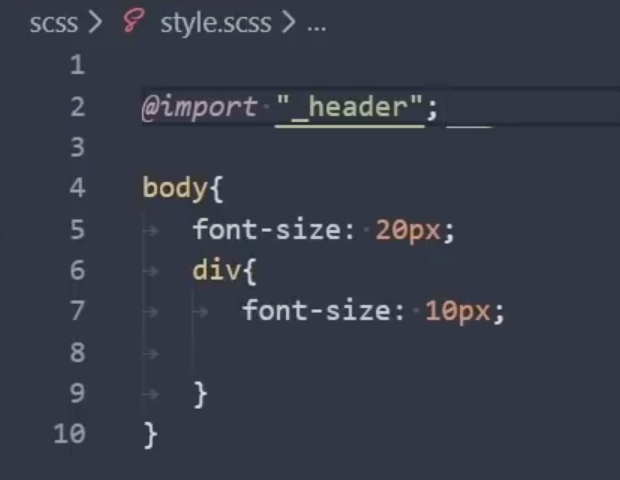
Что происходит? Когда я сохраняю header.scss у меня создается файл header.css. Но мне нужно, чтобы у меня был один файл style.css, который включает в себя и header, и многие другие файлы, которые я туда подключу. Удаляем header, это неправильно. Чтобы этого не было, мне нужно переименовать файл header.scss, указать вначале имени подчеркивание, а здесь при подключении указать подчеркивание и вообще убрать расширение.
Компилятор будет уже сам понимать, что с ним делать. В итоге, я сохраняю, у меня уже не создается отдельный файл header.css, но стили его собраны в одном файле. Теперь работать очень классно
Live Server
В комплекте с плагином Live Css Compiler сразу устанавливается плагин Live Server — один из самых полезных плагинов, который умеет создавать локальный сервер и автоматически обновляет нам страницу при редактировании. Если ты не пользуешься Live Css Compiler, то плагин Live Server нужно установить отдельно.
В поиске набираем его название, у нас он уже есть, установлен автоматически вместе с Live Css Compiler. Об этом говорит кнопку в строке состояния Go Live. Мы работаем с нашими файлами, когда мы хотим увидеть результат, перейдя в index.html нажимаем на Go Live и у нас запускается Браузер.
Я редактирую свою html файл, пишу “Hello”, сохраняю, нажимаю GoLive и сразу вижу результат в браузере.
То же самое будет происходить, когда мы будем менять файл стили. Сначала его нужно подключить. Набираю link, ищу link.css, тут нужно будет указать путь к нашему файлу. Кстати, помощник выбора пути уже встроен в редакторе.
Сохраняю, перехожу в файл стили, сохраняю и вижу, что все автоматически поменялось. Таким образом, скорость нашей работы существенно увеличивается.
SCSS IntelliSense
Покажу еще несколько интересных плагинов для препроцессора SaSS. Установим SCSS IntelliSense, этот плагин подсказывает нам интересные штуки во время работы с scss, также удобно при работе именно с этим синтаксисом.
SCSS Formatter
Форматирование можно отдельно установить для конкретного синтаксиса. Этот плагин форматирует sсss файлы. Также его можно подстроить.
Auto Complete Tag
Мегаполезный плагин в который входят Auto Rename Tag и Auto Close Tab. Несмотря на то, что VS Code умеет закрывать теги, плагин Auto Close Tab — умеет закрывать теги не только в html, но и в многих других языках. Auto Rename Tag — изменяет закрывающий элемент автоматически, если переименовать открывающий. Например, мне нужно изменить открывающий элемент на span и мы видим, что закрывающий элемент изменит название автоматически.
Bracket Pair Colorizer
Он разукрашивает разными цветами наши скобочки, — квадратный, фигурные, любые. Разукрашивает разными цветами в зависимости от вложенности. Более того, когда мы находимся внутри скобок, он еще соединяет открывающую и закрывающую цветной вертикальной линией. Нам легко ориентироваться в коде, кроме того, он еще мегапозитивный, с классными цветами и работать приятней.
Indent Rainbow
Он тоже разукрашивает код, но не скобки, а отступы, что невероятно полезно для тех, кто работает в синтаксисе SaSS или с шаблонизатором pug, где отступы очень важны.
Better Comments
Плагин работает с комментариями. Обычные комментарии серые и невзрачные, но иногда нужно оставить пометки, обратить внимание и т.д. Когда плагин установлен, мы можем выделить комментарий, сделать чек-лист заданий, задать вопрос.
Ставим для чего-то очень важного —! — текст окрашен в красный, для списка ToDO — оранжевый, для вопроса —? — синий.
Все цвета можно настроить, есть готовый код с настройками в информации, его можно перенести и там подправить цвета под наши задачи.
Существуют ряд полезных плагинов, которые могут улучшить или заменить встроенный объект.
Набрав в поиске Color, можно найти очень много разных примочек для работы с цветом и выбрать для себя что-то полезное.BEM Helper
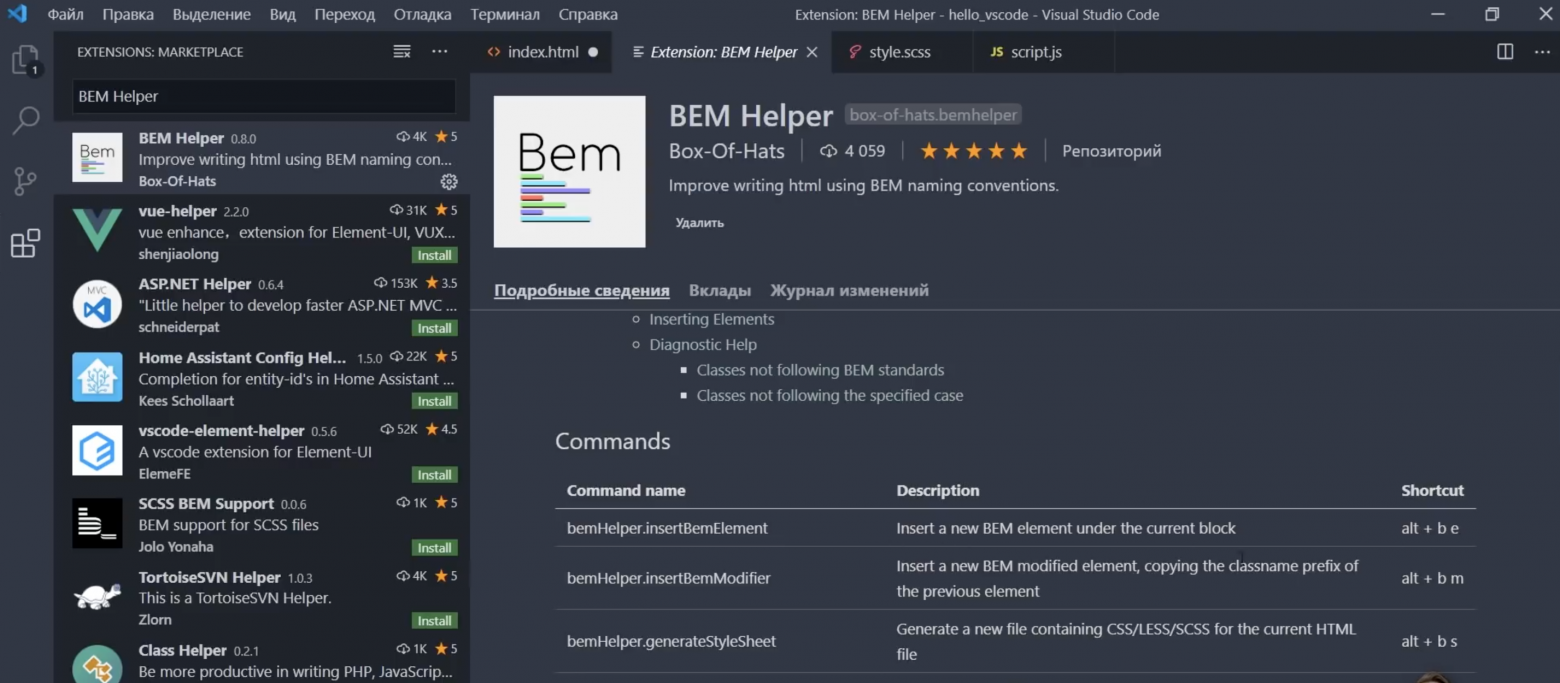
Это помощник при работе с методологией BEM. Он умеет вставлять сразу новый элемент по методологии bem, учитывая родителя, учитывая блок. Может вставлять модификатор, помимо всего умеет формировать файл стилей, будь-то css или scss файл на основе bem-разметки в html коде.
Попробуем. Нажимаем Alt+B+E, у нас вставился объект, учитывая класс родителя, клас блока.
Как менять сочетания клавиш?
На примере этого плагина покажу как можно менять сочетания клавиш.
Допустим эти сочетания клавиш нас не устраивают. Мы копируем имя плагина, переходим в Управление > Сочетание клавиш и здесь ищем BEM Helper.Например, мы хотим изменить сочетание клавиш для вставки элементов Insert Element. Кликаем два раза, можем указать тут любое сочетание клавиш, которое захотим.
Если сочетание клавиш занято, мы получим ошибку. Нужно смотреть, чтобы оно было свободно, иначе оно перезапишет вызов какой-то другой команды.
eCSStractor
Плагин, который помогает копировать классы из html в css\scss\sass. Установим его и сразу создадим сочетания клавиш, чтобы делать все быстро. Переходим в Управление > Сочетание клавиш, ищем наш плагин eCSStractor, видим несколько команд. Меня интересует команда eCSStractor Run (With BEM Nesting).
Нажимаем на команду, на плюсик, придумываем свободное сочетание Ctrl+Alt+1, нажимаем Enter, наши горячие клавиши присвоились.
Тестируем: переходим в наш html файл, выделяем блок с классами, нажимаем Ctrl+Alt+1, получаем сообщение, что наши классы скопировались.
Переходим в файл стилей и вставляем. Видим, что все работает.
Что делать, если нам нужно скопировать просто классы, но без BEM? Возвращаемся сочетания клавиш и нам нужно назначить сочетание Ctrl+Alt+2 например.
Тестим, выделяем, вставляем. Готово, теперь у нас есть две комбинации клавиш — по BEM и без BEM.
CSS Navigation
Отличный многофункциональный плагин, который связывает наши файлы стили с другими файлами. Во-первых, он будет подсказывать нам об имеющихся классах наших файлов стилей.
Например, мы создадим класс red. Когда мы пишем нашу разметку html, мы хотим здесь написать класс. Начинаем писать r и у нас сразу появляется подсказка, что такой класс есть и мы можем с ним работать.Этот плагин позволяет очень быстро перемещаться между разметкой и нашими файлами стилей. Становимся в классы, нажимаем F12 и сразу перемещаемся в нужный файл стилей. При этом, абсолютно не важно, открытый или закрытый этот файл стилей.
Помимо этого, допустим, у нас есть какие-то медиа запросы, когда стиль используется несколько раз в разных местах. В таком случае когда мы нажимаем F12 у нас появится окошко выпадающее, где мы можем перемещаться между совпадениями классов, тут же их менять и быстро работать со стилями, не выходя из html-файла.
Это же окошко можно вызвать сочетанием Alt + F12
Image Preview
Позволяет быстро работать с изображениями в коде. Давайте я подключу картинку, после мы видим на полях появилась ее маленькая иконка. Когда длинный html-код, много картинок, мы можем ориентироваться, видеть что где у нас подключено. При наведении на путь картинки у нас появляется информационное окно, где мы можем открыть файл картинку, видим что это за картинка, а также некоторая информация о картинке.
Debugger for Chrome
Для отладки кода можно использовать не встроенный инструмент, а этот плагин и с его помощью делать отладку какого-то скрипта. При нажатии на F5 мы можем выбрать Chrome, вся отладка будет проводиться на основе этого браузера, Нужно его дополнительно настроить и пользоваться.
Vscode Google Translate или Google Translate
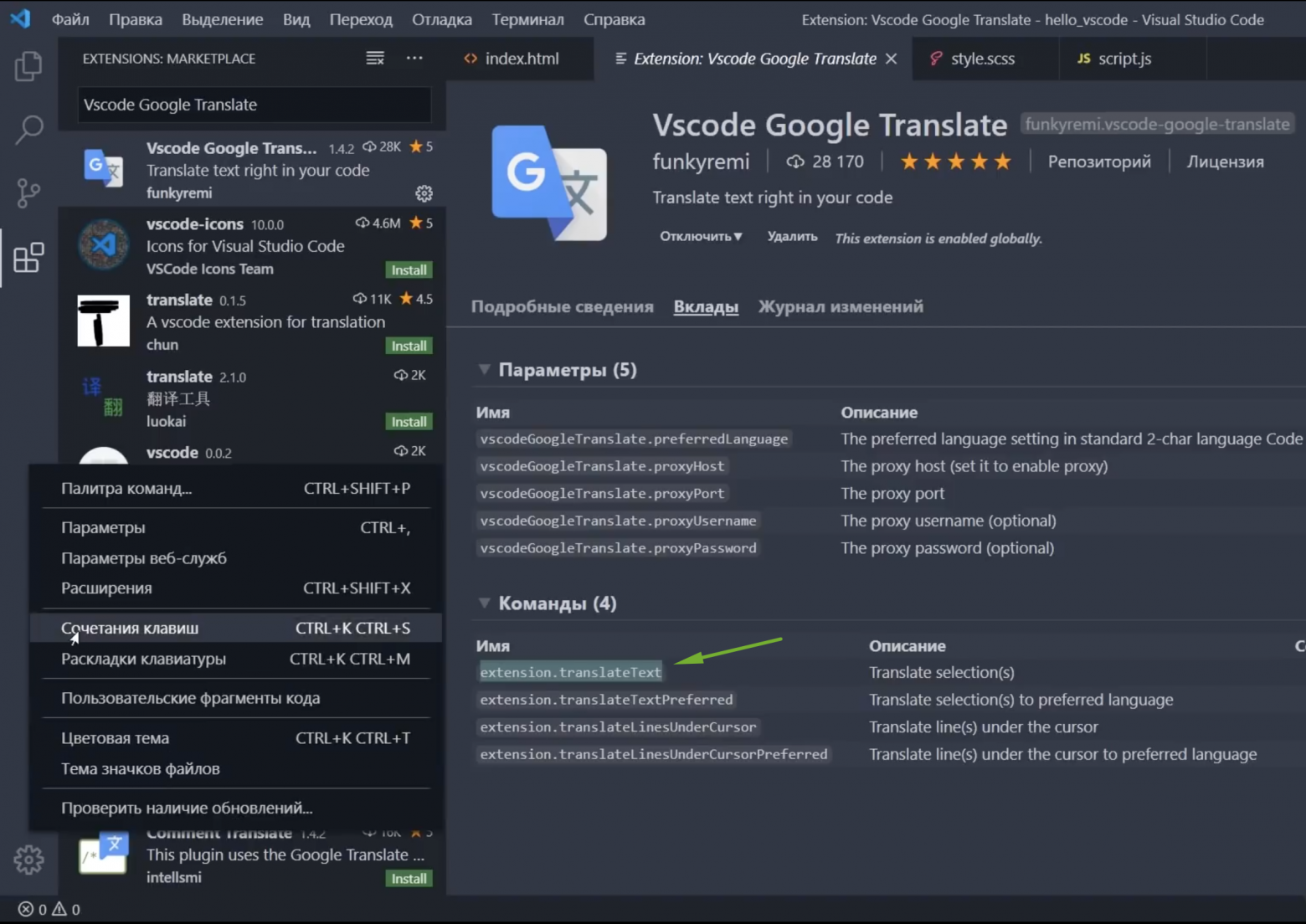
Позволяет переводить выделенный текст с одного языка на другой. Для его настройки переходим в плагин, ищем команду translate text.
Переходим в сочетания клавиш, вставляем команду, находим ее и задаем сочетание клавиш, допустим Shift+Alt+T.
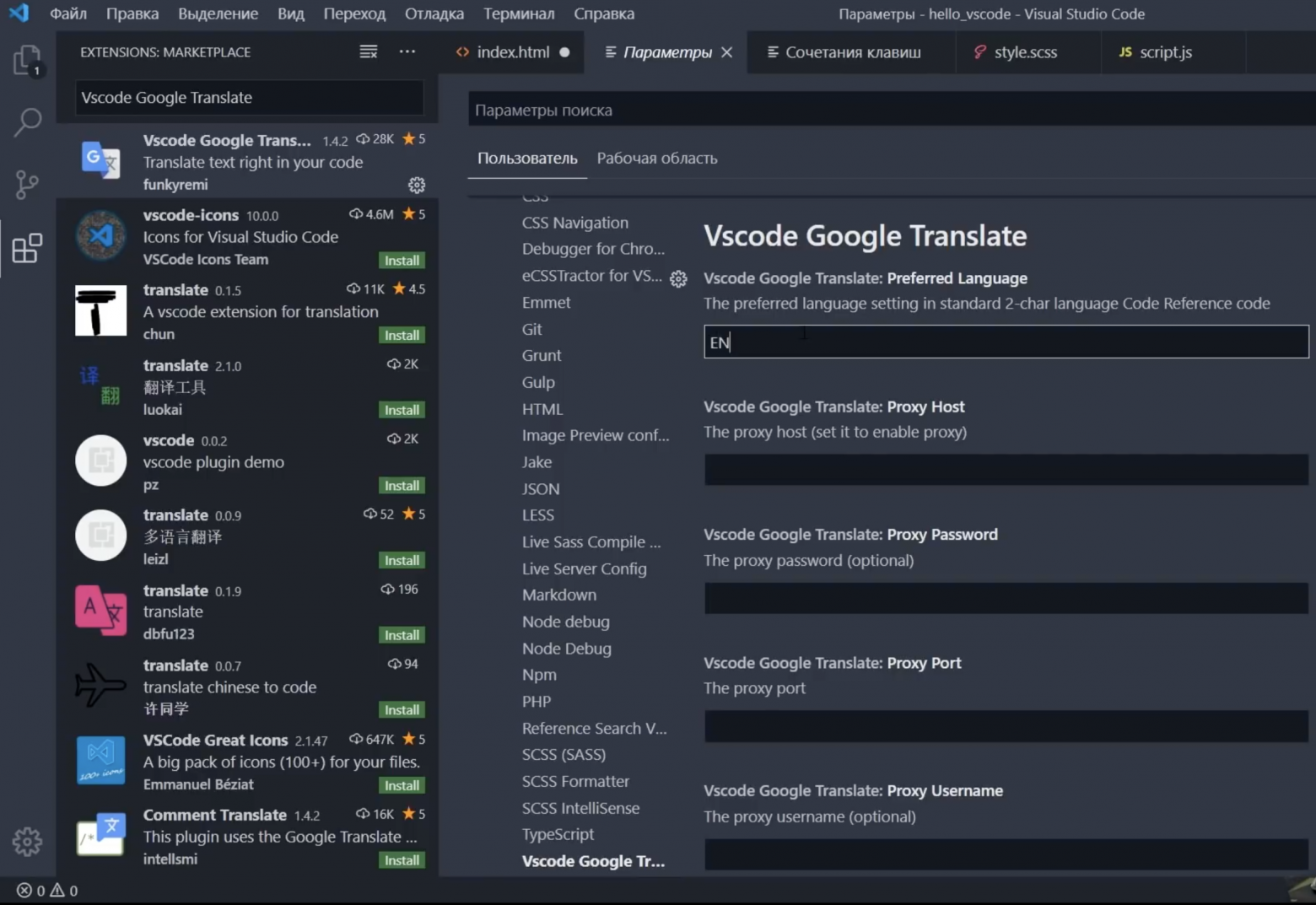
Возвращаемся в наш html файл, выделяем слово hello, зажимаем Shift+Alt+T и получаем список языков. Далее выбираем язык, на который нужно перевести и получаем перевод.Если нам нужно переводить только с русского на английский, то можем зайти в Параметры > Расширения, найти этот плагин, указать основной язык, на который нужно переводить, например английский.
Возвращаемся в сочетание клавиш, сбросить старое сочетание клавиш и добавляем это сочетание клавиш на эту команду (Preffered). У нас есть русское слово, зажимаем Shift+Alt+T и сразу получаем английское. Я этим пользуюсь постоянно и поэтому рекомендую этот плагин.
Project Manager
Незаменим, если ты работаешь с множеством проектов, папок и т.д. Установим его и в панели действий появится иконка папочек. Это и есть наш Project Manager.
Мы можем сохранить наш проект, нажав на дискету, задать имя и теперь при нажатии на эту папочку у нас откроется наш проект. Также можно открыть его в новом окне редактора. Естественно, мы можем насоздавать тут множество проектов и быстро между ними переключаться, войдя на Project Manager и нажав на соответствующую папку.
Settings Sync
Настройка программы под себя дело не быстрое и требует усилий, и чтобы каждый раз не приходилось делать то же самое, например при переустановке Windows, существует плагин Settings Sync.
Он помогает хранить все настройки, в частности на GitHub и при установке новой версии программы мы получаем все настройки и плагины буквально за один клик.
Я плагин установил, нужно залогиниться с помощью GitHub, все ОК, я получил об этом сообщение.Далее плагин предлагает мне выбрать один из существующих ключей, он у меня уже был и мне показывает, что я его обновлял три дня назад. Если ты пользуешься плагином в первый раз, эта синяя кнопка для тебя.
Нужно сохранить все то, что мы сегодня настроили. В информации о плагине есть сочетание Shift+Alt+U.
Нажимаю. В строке состояния видим, что работает плагин и далее получаем вывод в журнал отчет, что все загружено, все плагины, все хорошо.
Ну а сейчас я полностью удалю программу и попробую получить все настройки заново.
У меня чистая программа, теперь мне нужно установить плагин Settings Sync. Устанавливаю, далее нужно залогиниться с помощью GitHub. Здесь я могу выбрать свой существующий ключ.
Я его выбираю. Мне нужно все мои настройки получить, смотрю, какое сочетание клавиш мне для этого нужно — Shift+Alt+D.
Нажимаем, видим чтение удаленных данных, начинает что-то происходить. Спустя некоторое время я вижу, что моя программа выглядит точно так же, как она выглядела после того, как мы ее сегодня настроили. Некоторые плагины просят перезапустить программу, — позволяем. Отлично, вот у нас и русификатор, и все расширения, все как было и это заняло пару секунд.
Плагинов существует большое количество и я рассказал только о части. Помни, каждое расширение может влиять на производительность твоей программы.
Вот общий (более широкий) список полезных плагинов:
Auto Complete Tag (Auto Close Tag, Auto Rename Tag), Bracket Pair Colorizer, indent-rainbow, Better Comments, Guides, BEM Helper, CSS Navigation, eCSStractor for VSCode, Image preview, Live Sass Compiler, Live Server, Project Manager, SCSS BEM Support, SCSS Formatter, SCSS IntelliSense, Vscode Google Translate, SVG, SVG Font Previewer, jQuery Code Snippets, JavaScript Snippet Pack, jsflowchart, no jQuery Snippets, ESLint, Code Runner, Multiple clipboards for VSCode, WordPress Snippets, Live Pug Compiler, pug, Avocode, Google Fonts, GitLens — Git supercharged,
Settings SyncСвязать с GITHub
Лень читать? Тут видео версия.
Внимание! На ПК должен быть установлен Git.
Переходим на вкладку Система управления версиями, нажимаем на +, инициируя локальный репозиторий, выбираем папку с нашим проектом.
Тут мы видим изменения которые нам нужно применить. Жмем на +, чтобы применить сразу все изменения.
Нужно написать комит, жмем на галочку, пишем что-нибудь, нажимаем на Enter. Далее нужно создать репозиторий на GitHub.Переходим по ссылке Создать новый репозиторий, пишем название, жмем кнопку Создать. Даже нас интересуют эти две команды:
git remote add origin https://github.com/FreelancerLifeStyle/hello_vscode.git

git push -u origin master
Копируем, переходим в редакторе и открываем терминал. Важно, чтобы мы находились внутри в папке проекта. Если это не так, нам нужно перейти в проводник, вызвать контекстное меню, указать пункт Открыть терминал. Вставляем наши две команды, нажимаем Enter.
Загрузки, готово. Теперь наш проект полностью связан с репозиторием Git. Если мы что-то начнем менять, мы увидим что здесь у нас появится значок 1, то есть изменен 1 файл в системе версий, опять нужно применить изменения, написать комит. Достаточно нажать Меню > Отправить и наш проект загрузится на репозиторий.
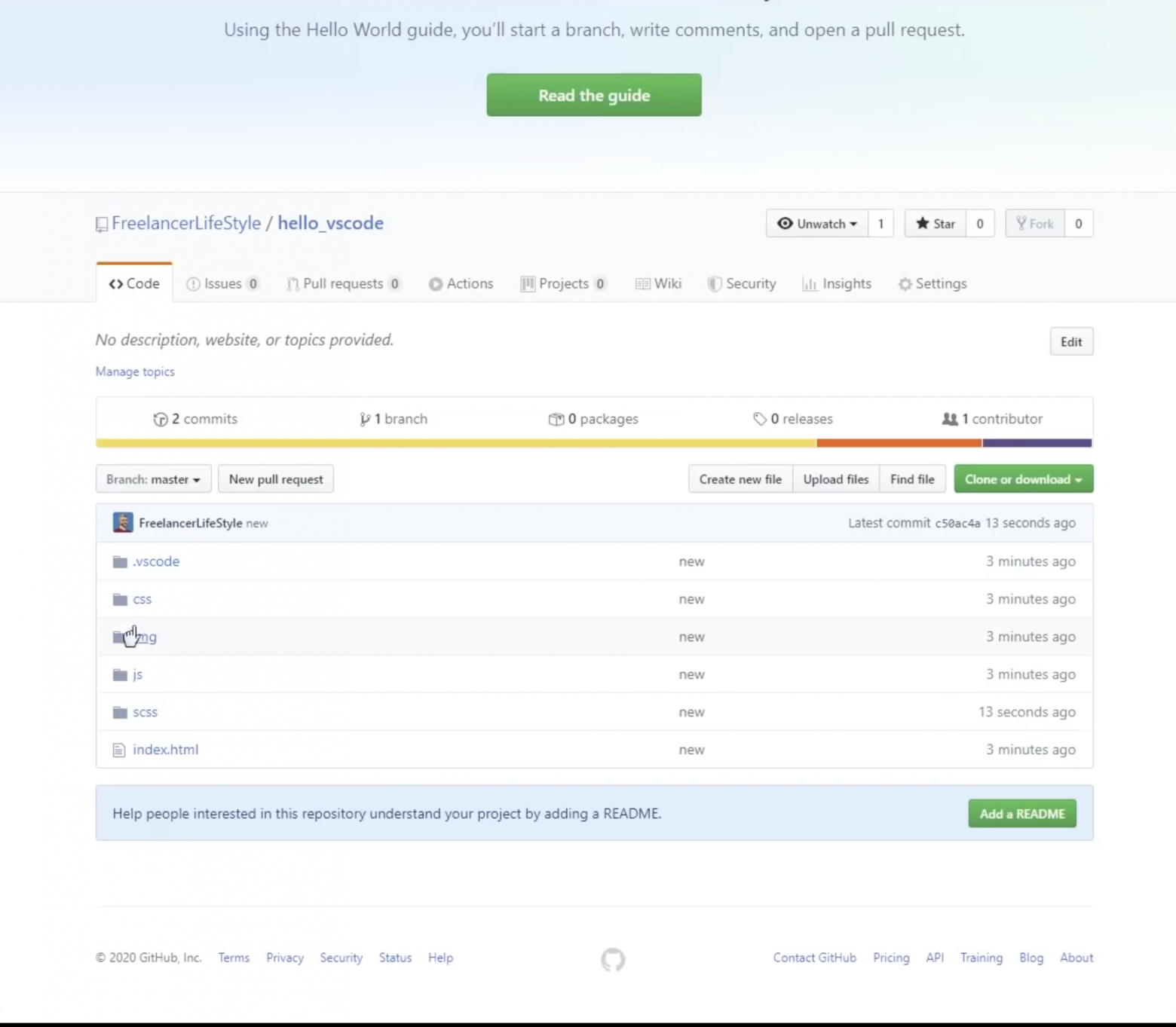
Войдя на GitHub, обновив страницу, мы увидим что все наши файлы и папки появились в репозитории на GitHub.
Дополнительно можно установить плагин GitLens, который существенно расширяет возможности системы управления контролем версий.
Все это только инструменты, и по большому счету абсолютно не важно, в каком именно редакторе ты работаешь — главное, — это твое мастерство.
Обучайся, развивайся, и помни — живи, а работай в свободное время!
По материалам выпуска VS Code настройка установка плагины на канале «Фрилансер по жизни»












Только зарегистрированные пользователи могут участвовать в опросе. Войдите, пожалуйста.
Каким редактором пользуетесь вы? (причины в комментарии)
Проголосовали 554 пользователя.
Воздержались 75 пользователей.
#статьи
-
0

Всё, что нужно знать о самом популярном редакторе кода от Microsoft.
Иллюстрация: Image by Freepik / Freepik / Rawpixel / Annie для Skillbox Media

Автор статей о программировании, технологиях и гаджетах. Пишет код на JavaScript и Python. Любит веб-технологии, модные приложения и магию Apple.
В этой статье мы расскажем, как установить Visual Studio Code (VS Code) и настроить его для комфортной работы. А также подробно рассмотрим графический интерфейс и приведём список незаменимых горячих клавиш.
Содержание
- Что такое Visual Studio Code
- Где скачать и как установить редактор кода
- Русификация
- Настройка
- Интерфейс программы
- Кастомизация
- Плагины
- Горячие клавиши
- Полезные ссылки
Visual Studio Code (VS Code) — это кросс-платформенный редактор кода от компании Microsoft, разработанный на базе фреймворка Electron. С его помощью можно разрабатывать кросс-платформенные десктопные приложения, используя веб-технологии.
Суперсила VS Code в том, что он не привязан к определённому языку программирования, поэтому с его помощью можно создавать сайты, мобильные приложения, работать с базами данных и тестировать сервисы. Огромная библиотека плагинов позволяет расширять функции редактора, а если не удастся найти подходящий плагин, то всегда можно написать свой.
Возможности VS Code:
- Подсветка синтаксиса — функции, классы, переменные и другие сущности выделяются разными цветами.
- Автоматическое дополнение — если начать что-то писать, редактор предложит варианты завершения строки.
- Контроль версий — поддерживаются интеграции с GitHub, GitLens и другими похожими сервисами.
- Отладка — редактор подсвечивает ошибки и предлагает исправления. Вместе с этим поддерживается и полноценный режим отладки кода. К примеру, для проекта на Python его можно запустить клавишей F5, а для JavaScript запустится новое окно браузера.
- Рефакторинг — редактор кода выводит советы для улучшения кода и повышения производительности, подсказывая, какие конструкции можно заменить.
Запускать VS Code можно даже на слабых компьютерах. Редактор работает на машинах с 1 ГБ оперативной памяти и процессором с частотой от 1,6 ГГц. Приятная особенность VS Code в том, что он абсолютно бесплатный.

VS Code — кросс-платформенный редактор. Его можно установить на Windows, macOS и Linux. Ещё есть веб-версия, в которой можно редактировать файлы, когда нет возможности запустить полноценное приложение.
Ниже описан порядок установки VS Code на разные операционные системы.
- Скачать установочный файл.
- Открыть папку с загрузками и найти скачанный архив.
- Извлечь содержимое и запустить приложение.
- Перетащить Visual Studio Code.app в папку Программы.
- Теперь приложение можно запускать из меню приложений.
- Скачать установщик.
- Открыть загрузки и найти скачанный файл.
- Запустить двойным кликом VSCodeUserSetup-{version}.exe.
- По умолчанию приложение появится в папке Programs\Microsoft\VS Code.
- Скачать установщик, подходящий к дистрибутиву.
- Запустить файл и следовать инструкции.
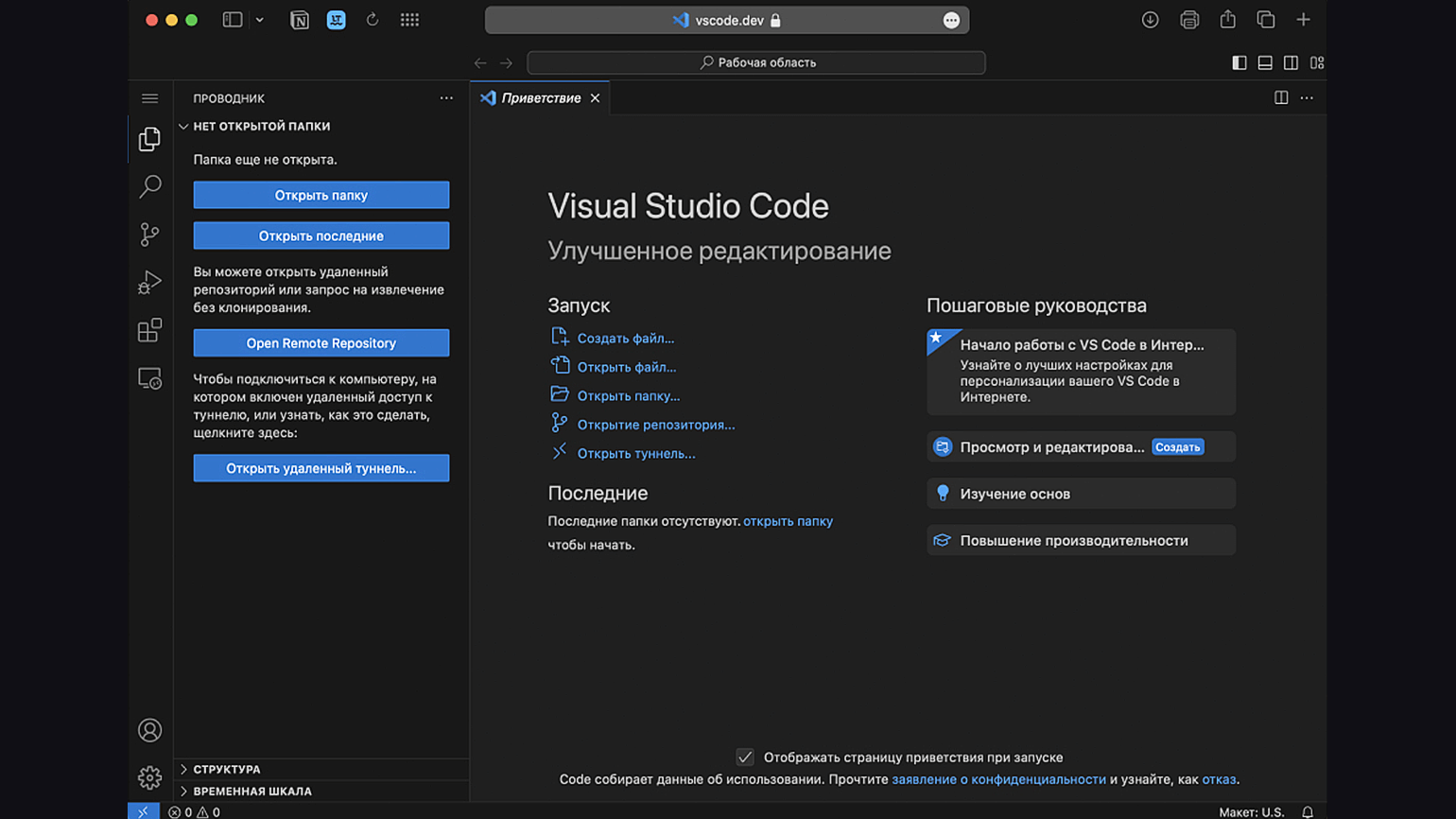
Веб-версия VS Code находится по адресу vscode.dev. С её помощью можно изменять локальные файлы с компьютера, открывать удалённые репозитории, устанавливать некоторые расширения и сохранять результат работы на диск компьютера. VS Code запускается даже в мобильных браузерах, но у смартфонов довольно маленькие экраны, поэтому работать на них неудобно.
Скриншот: Visual Studio Code / Skillbox Media
У веб-версии Visual Studio Code есть ряд ограничений. К примеру, вы не сможете воспользоваться терминалом и запустить программы на некоторых языках, среди которых Go и Rust.
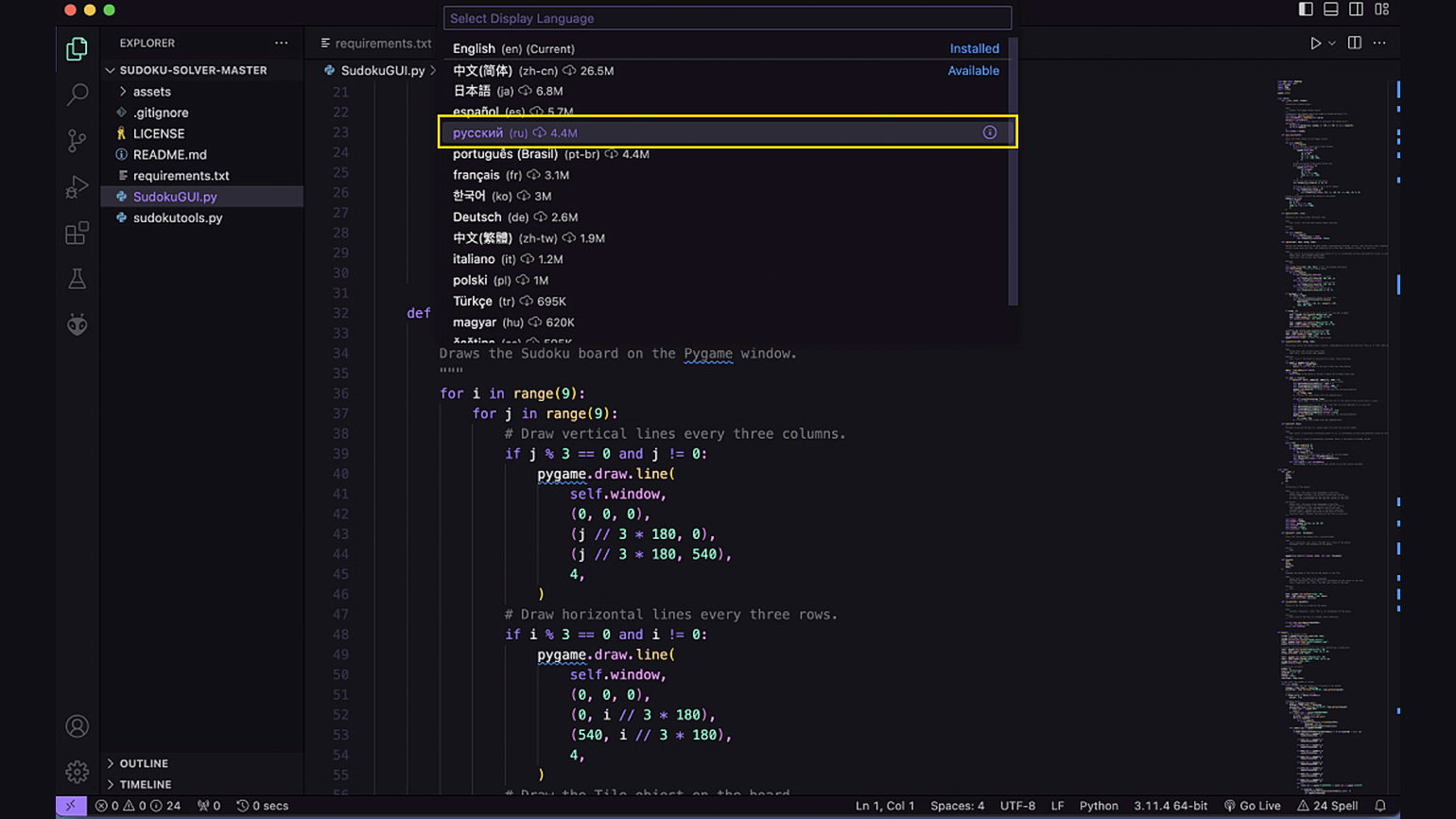
По умолчанию интерфейс VS Code англоязычный, но язык можно заменить на русский или любой другой. Для этого нужно скачать дополнительный языковой пакет и выбрать его в параметрах приложения. Как поменять язык VS Code на русский:
- Открыть палитру команд с помощью сочетания клавиш Ctrl + Shift + P или ⇧ + ⌘ + P на macOS.
- Ввести команду Configure Display Language и нажать Enter.
- Найти в списке русский язык и выбрать его.
- Перезапустить приложение.
Скриншот: Visual Studio Code / Skillbox Media
Предупреждение!
Есть несколько причин, по которым не стоит русифицировать Visual Studio Code. Во-первых, большая часть видеоуроков и статей написана на английском. Поэтому во время обучения придётся переводить названия элементов интерфейса. Во-вторых, описание и решение многих ошибок, которые будут возникать в процессе разработки, тоже написаны на английском.
Visual Studio Code можно полностью подстраивать под рабочие задачи, меняя как параметры самой программы, так и установленные плагины. Меню со всеми настройками можно найти в File → Preferences → Settings на Windows/Linux и в Code → Preferences → Settings на macOS.
Начинающим разработчикам и пользователям VS Code лучше не увлекаться изменением базовых параметров. Тем не менее есть несколько настроек, которые сделают работу на старте комфортнее.
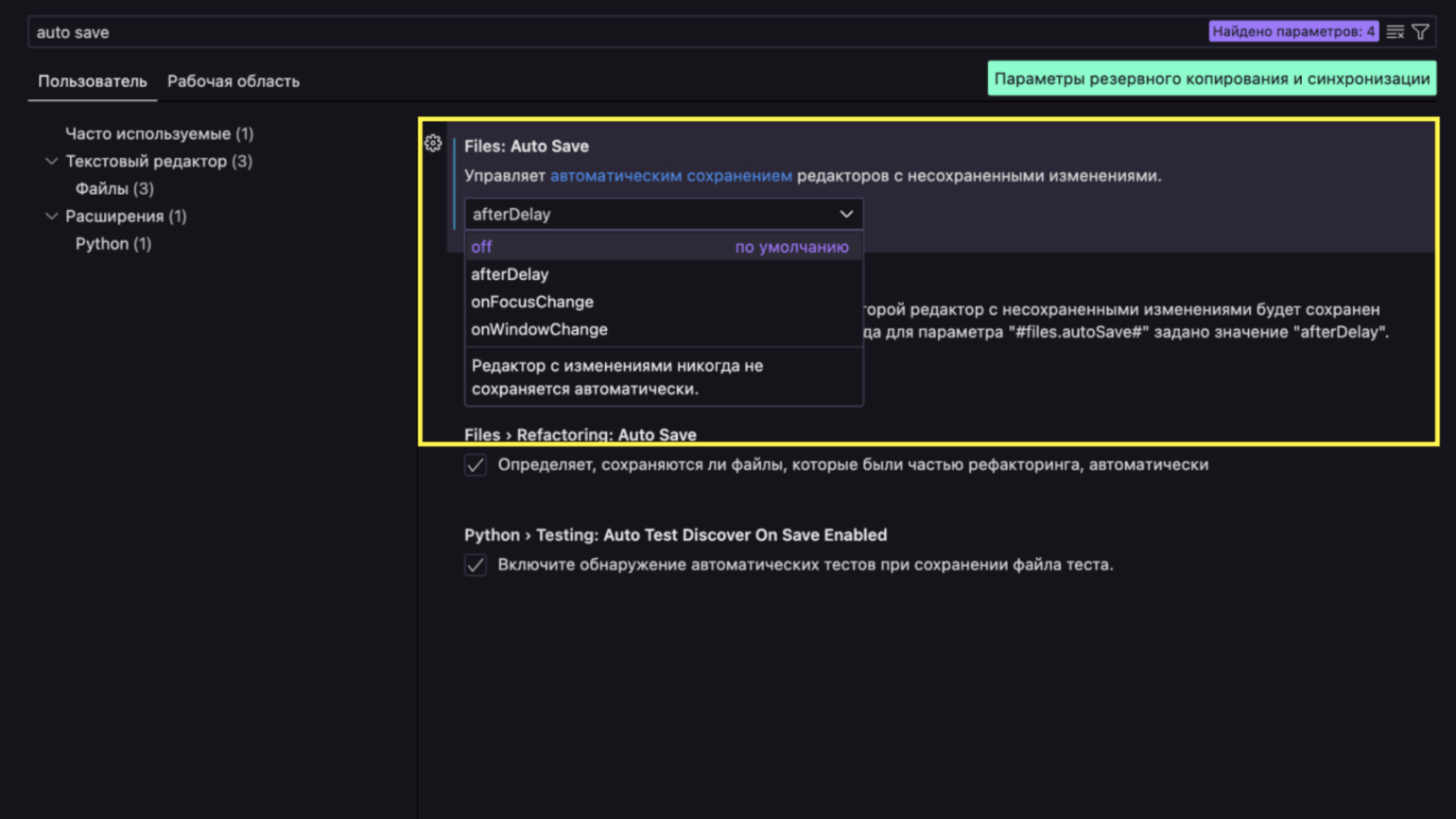
Автоматическое сохранение. По умолчанию VS Code сохраняет изменения в файле только после нажатия сочетания клавиш Ctrl + S / ⌘ + S. Но можно сделать так, чтобы код автоматически сохранялся после определённых действий. Для этого надо перейти в меню настроек и в поле поиска ввести Auto Save.
По умолчанию параметр установлен в off, но есть и другие значения:
- afterDelay — файл сохраняется после задержки в миллисекундах, которую можно установить ниже.
- onfocusChange — сохранение происходит после переключения на другой файл.
- onWindowChange — файл сохраняется при переходе в окно другой программы.
Скриншот: Visual Studio Code / Skillbox Media
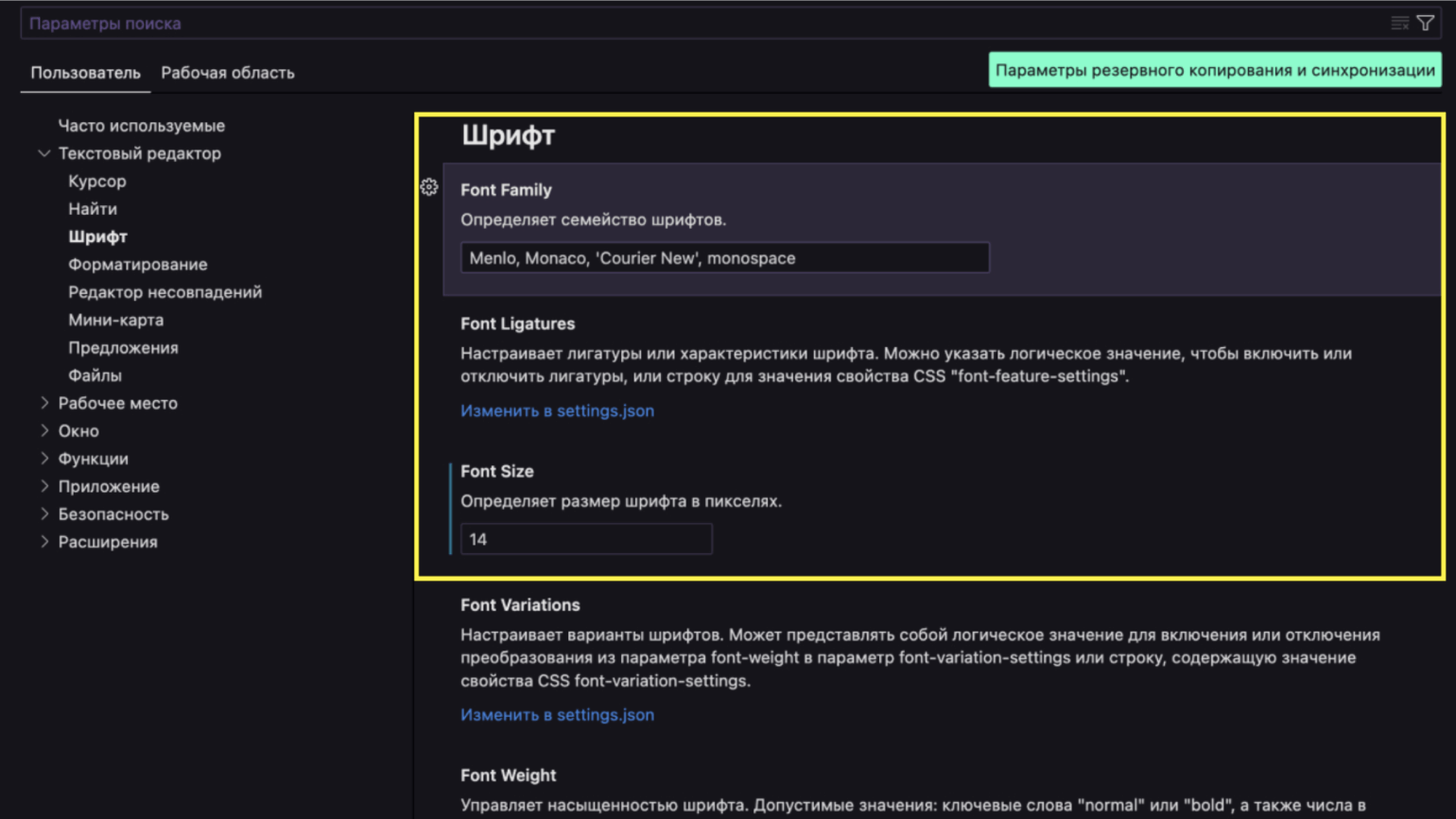
Семейство шрифта и кегль. Стандартный шрифт очень мелкий, что сильно нагружает глаза при долгой работе с кодом. Поэтому лучше сразу подобрать оптимальные настройки. Сделать это можно в разделе «Шрифт». Параметр Font Family отвечает за семейство шрифта, а Font Size — за его размер. На широкоформатных мониторах лучше выбирать шрифт побольше.
Скриншот: Visual Studio Code / Skillbox Media
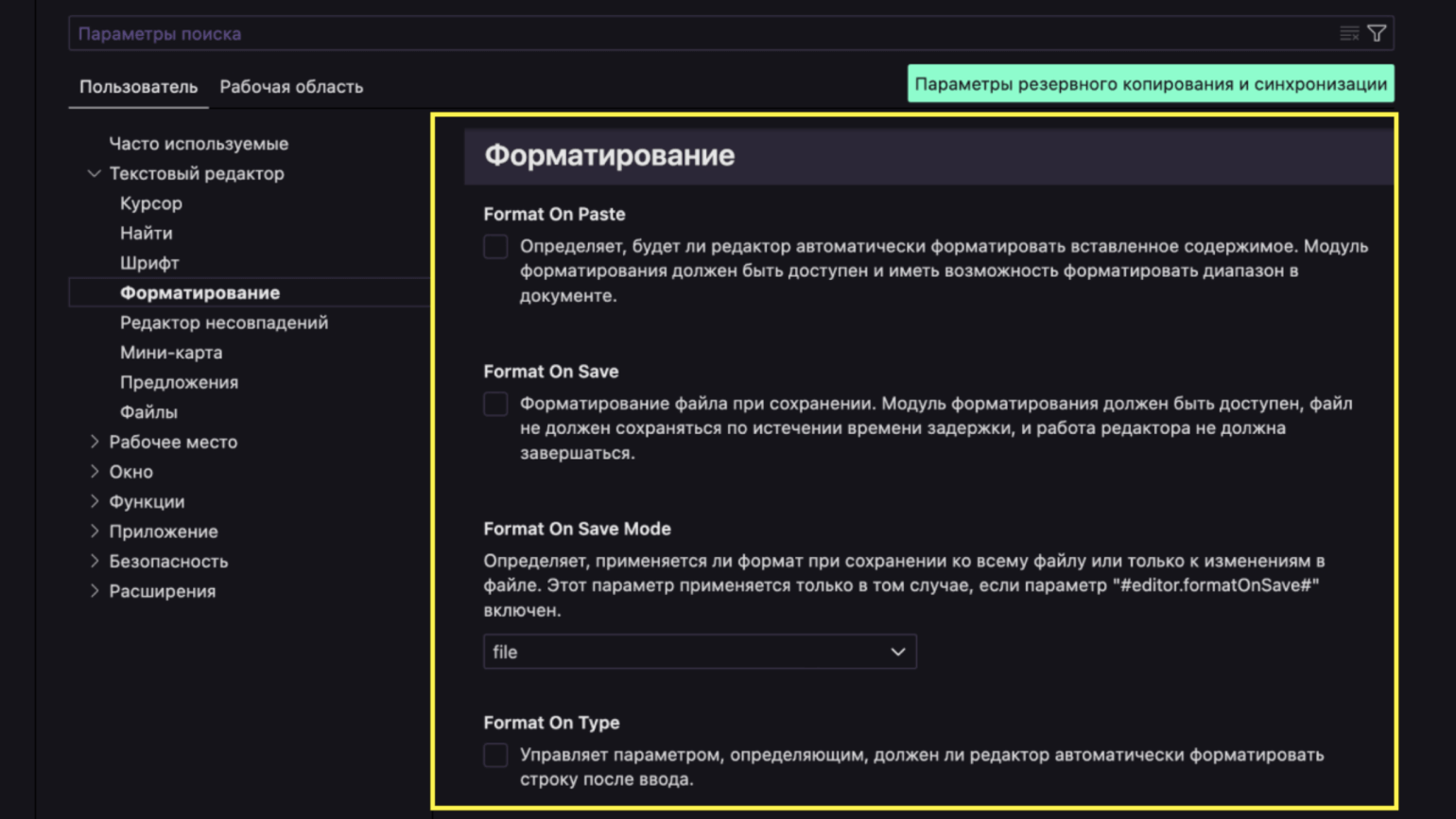
Форматирование. Структуры в программном коде разделяются пробелами и отступами для более удобного чтения. Но если скопировать фрагмент кода и вставить его, то все отступы могут съехать. По умолчанию VS Code выравнивает их, только если нажать сочетание клавиш Shift + Alt + F / ⇧ + ⌥ + F. Но можно автоматизировать это.
Для этого в настройках переходим к разделу «Форматирование» и выбираем подходящий режим работы:
- Format On Paste — форматирование применяется автоматически при вставке кода.
- Format On Save — код форматируется во время сохранения.
- Format On Type — форматирование применяется при наборе кода.
Скриншот: Visual Studio Code / Skillbox Media
Интерфейс программы состоит из нескольких основных частей: окно редактора, карты кода, вкладок, статус-бара и иконок управления. Доступ к остальным функциям можно получить через настройки или системное меню VS Code.
По центру находится главная часть — редактор, в котором можно писать код. В верхней части окна выводится название открытого файла и карта вложенности сущностей. К примеру, можно быстро узнать, к какому классу принадлежит функция, что особенно полезно для проектов с большой кодовой базой.
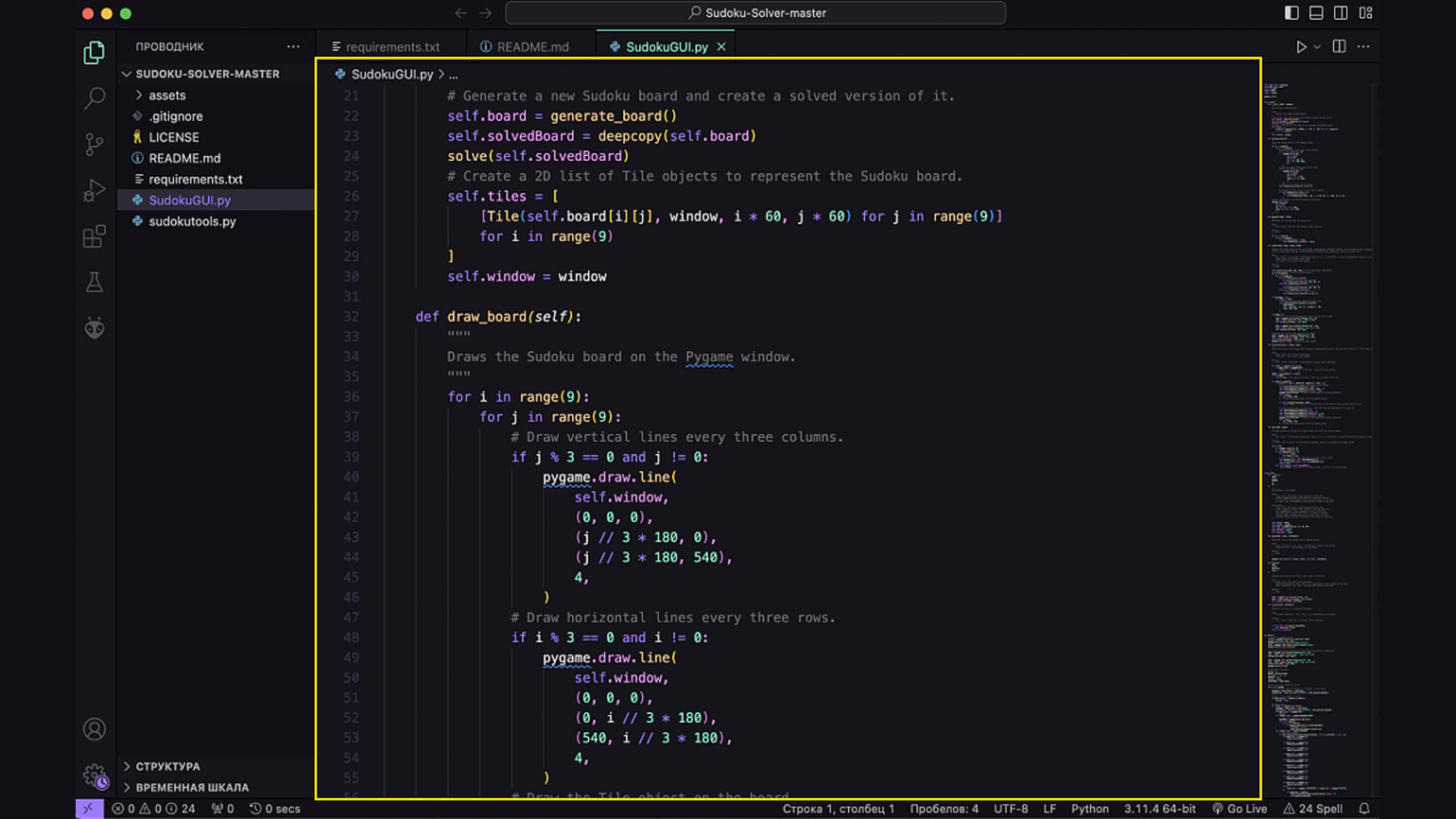
Скриншот: Visual Studio Code / Skillbox Media
Справа от редактора — окно с развёрнутой миниатюрой документа. Если в файле много строк, то с помощью него можно быстро перейти к необходимой части и не скроллить весь код.
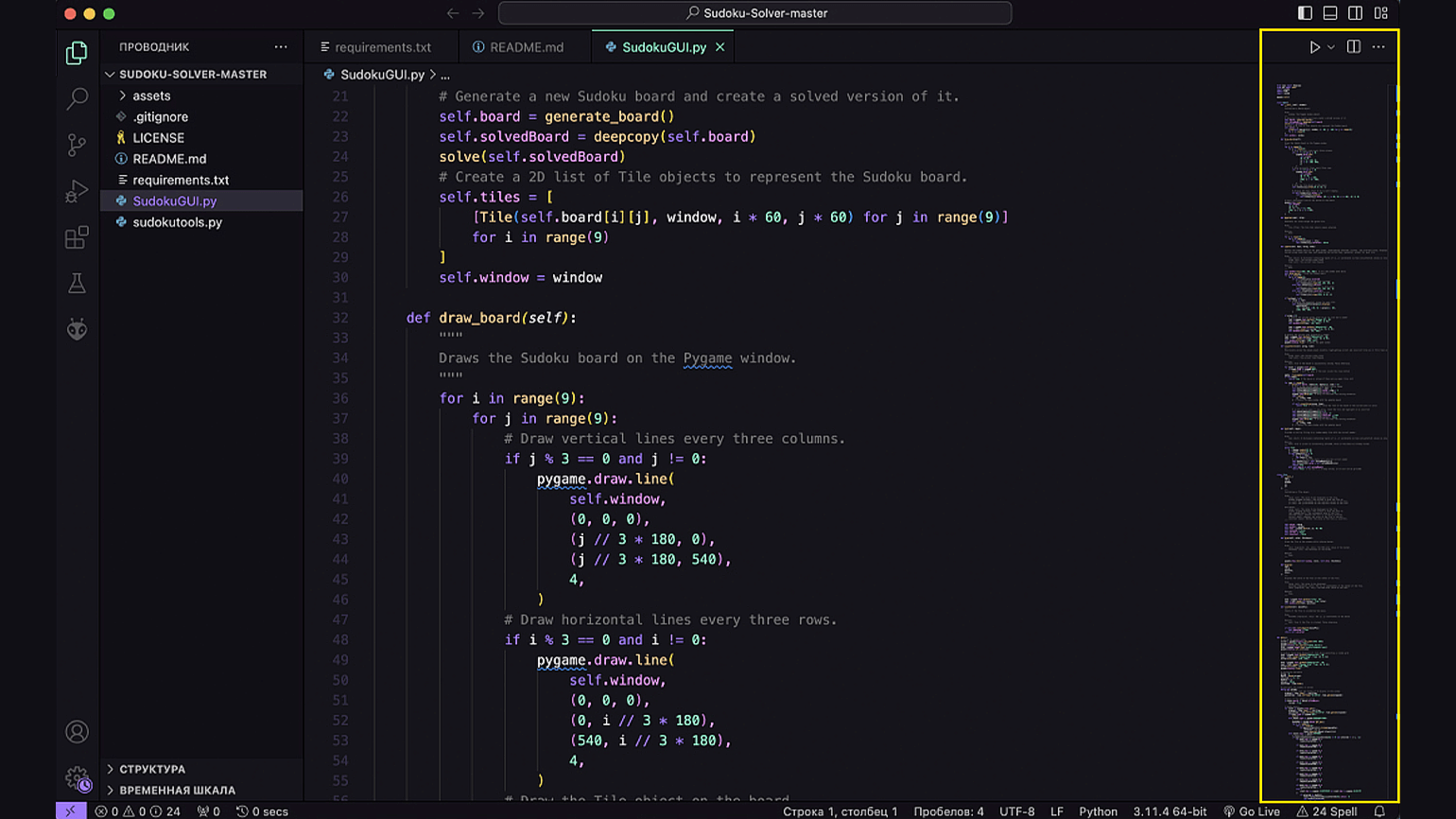
Скриншот: Visual Studio Code / Skillbox Media
Вверху расположены вкладки открытых файлов и окон. С их помощью можно быстро переключаться между несколькими открытыми документами.
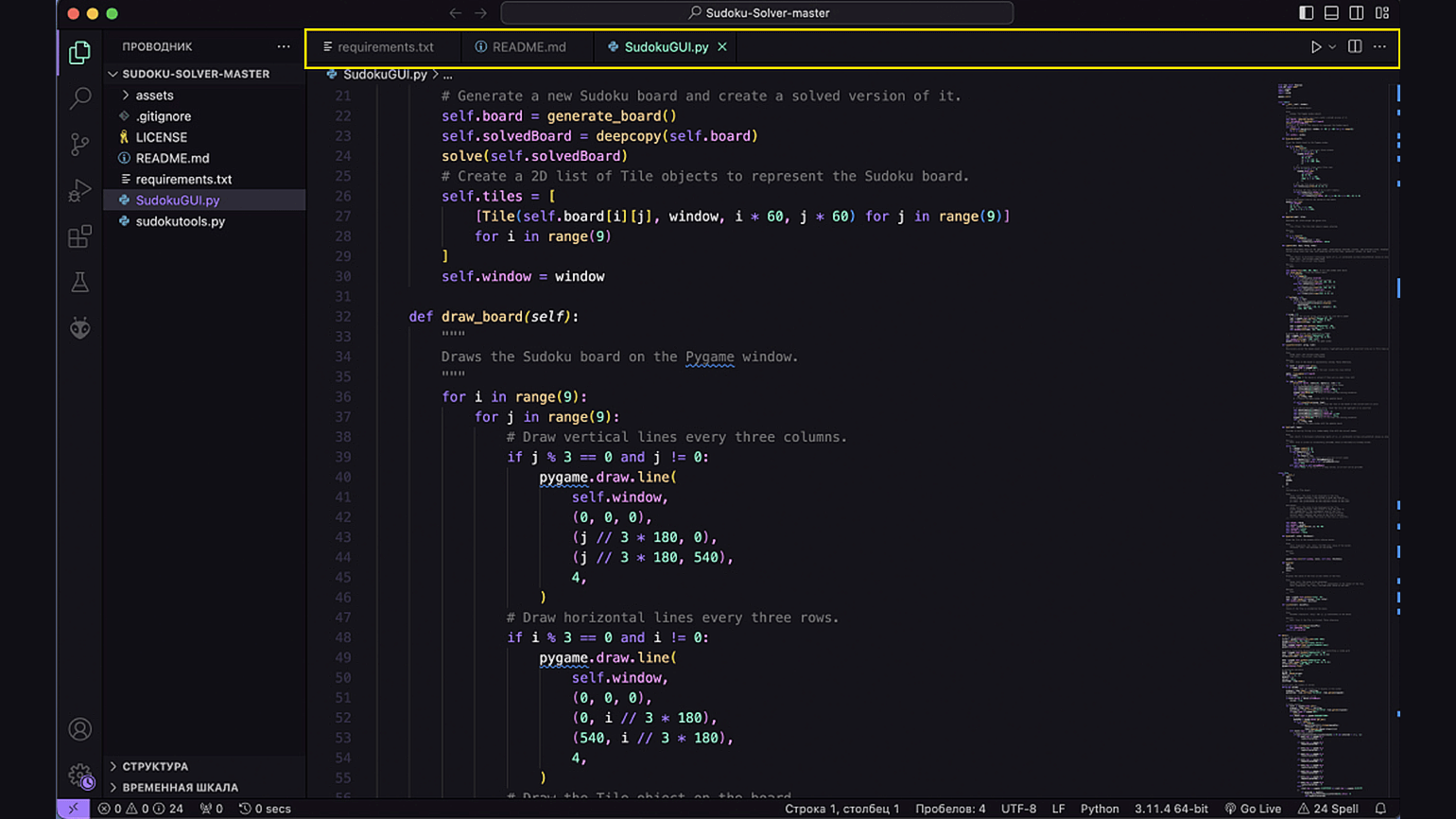
Скриншот: Visual Studio Code / Skillbox Media
Внизу находится статус-бар с дополнительной информацией о документе: какой язык используется, количество ошибок, имя активной Git-ветки, кодировка и статус работы некоторых плагинов (например, Live Server).
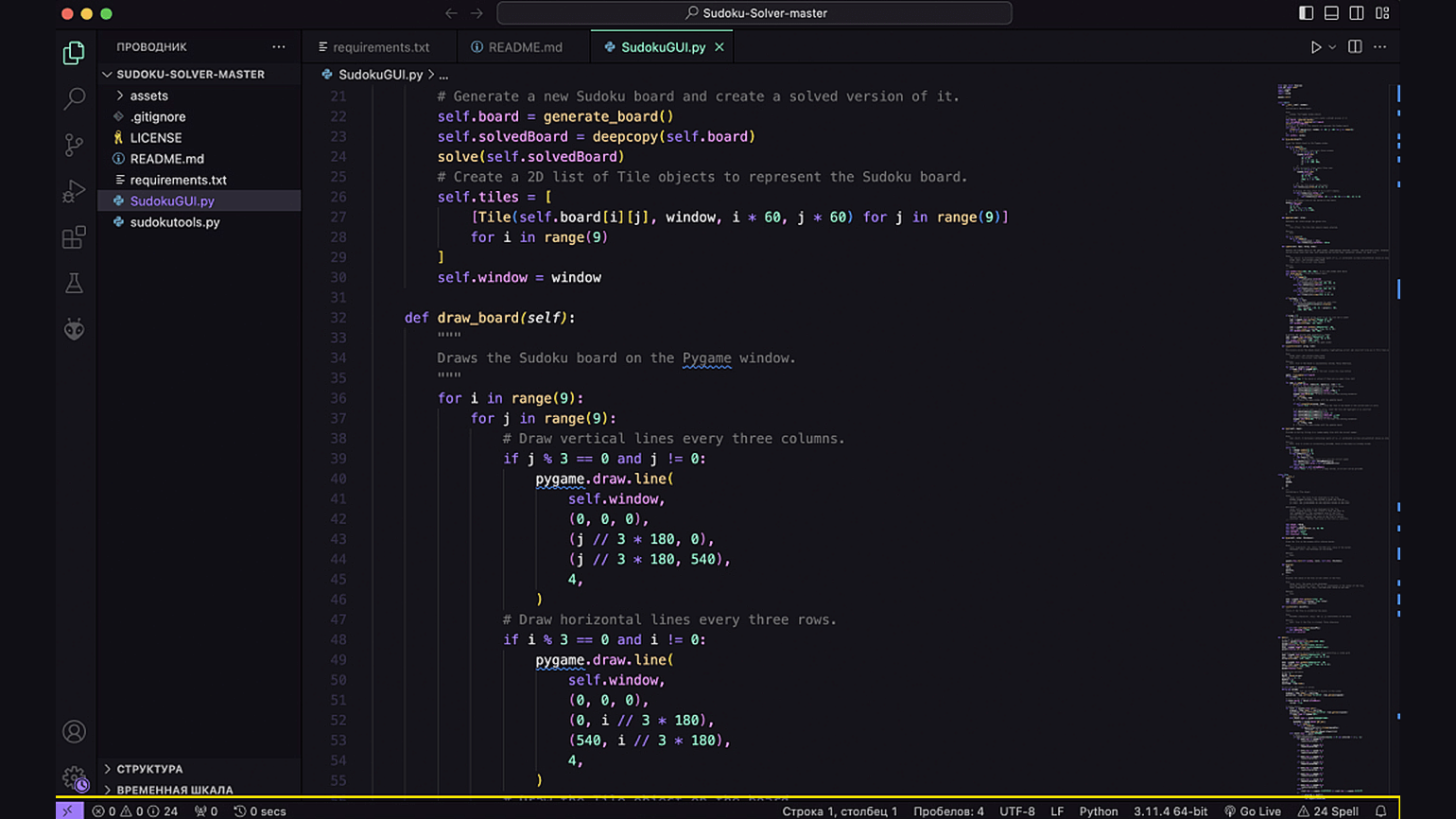
Скриншот: Visual Studio Code / Skillbox Media
Слева от редактора находится окно инструментов со следующими разделами и функциями:
- Проводник — выводит все папки и файлы проекта. Их можно открывать двойным кликом.
- Поиск — позволяет искать все вхождения слова в файле. С его помощью можно найти строки исходника, в которых используется переменная или функция.
- Git и GitHub — тут можно отслеживать историю изменений, переключаться между ветками Git и синхронизировать обновления проекта с удалённым репозиторием.
- Запуск кода — VS Code позволяет запускать код, как в профессиональной IDE. Для каждого языка необходимо настроить параметры запуска.
- Расширения — это большой магазин плагинов, тем и языковых пакетов. В нём можно управлять установленными расширениями и искать новые.
- Тестирование — в этом окне удобно запускать тесты и подключать фреймворки для тестирования.
Ниже могут быть и другие иконки, их наличие зависит от установленных плагинов. К примеру, с помощью PlatformIO можно управлять инструментами для разработки под микроконтроллеры, а если через плагин Docker — контейнерами.
Справа от иконок есть поле, в которое выводятся элементы управления выбранным инструментом. Если выбрать «Проводник», то в окне появится список файлов.
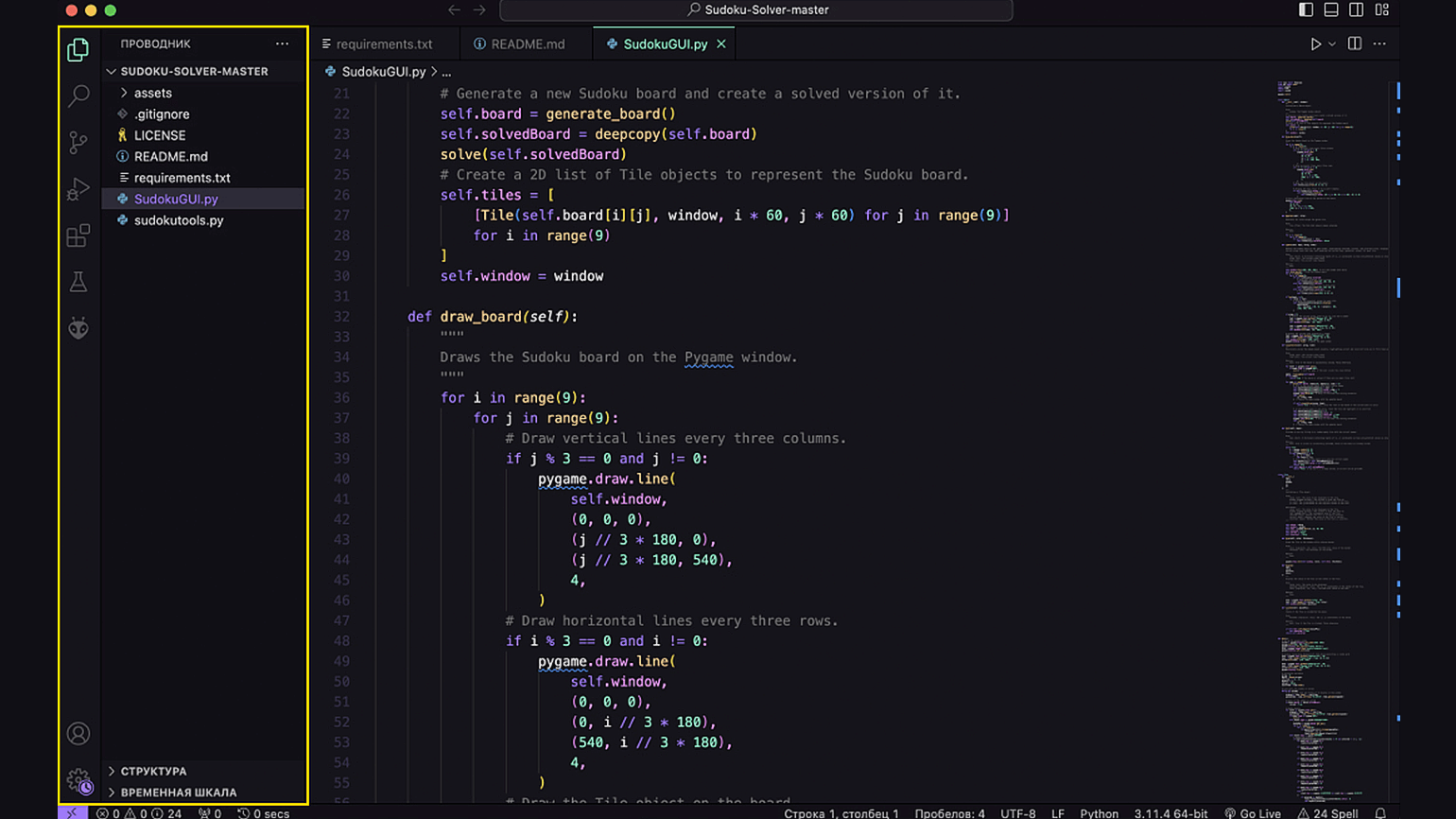
Скриншот: Visual Studio Code / Skillbox Media

Пользователи Visual Studio Code могут менять оформление интерфейса с помощью сторонних цветовых схем. Вот как установить новую тему:
- Перейти в меню Расширения.
- Кликнуть на иконку фильтрации и выбрать Категория → Темы.
- В открывшемся списке можно выбрать и установить понравившееся оформление.
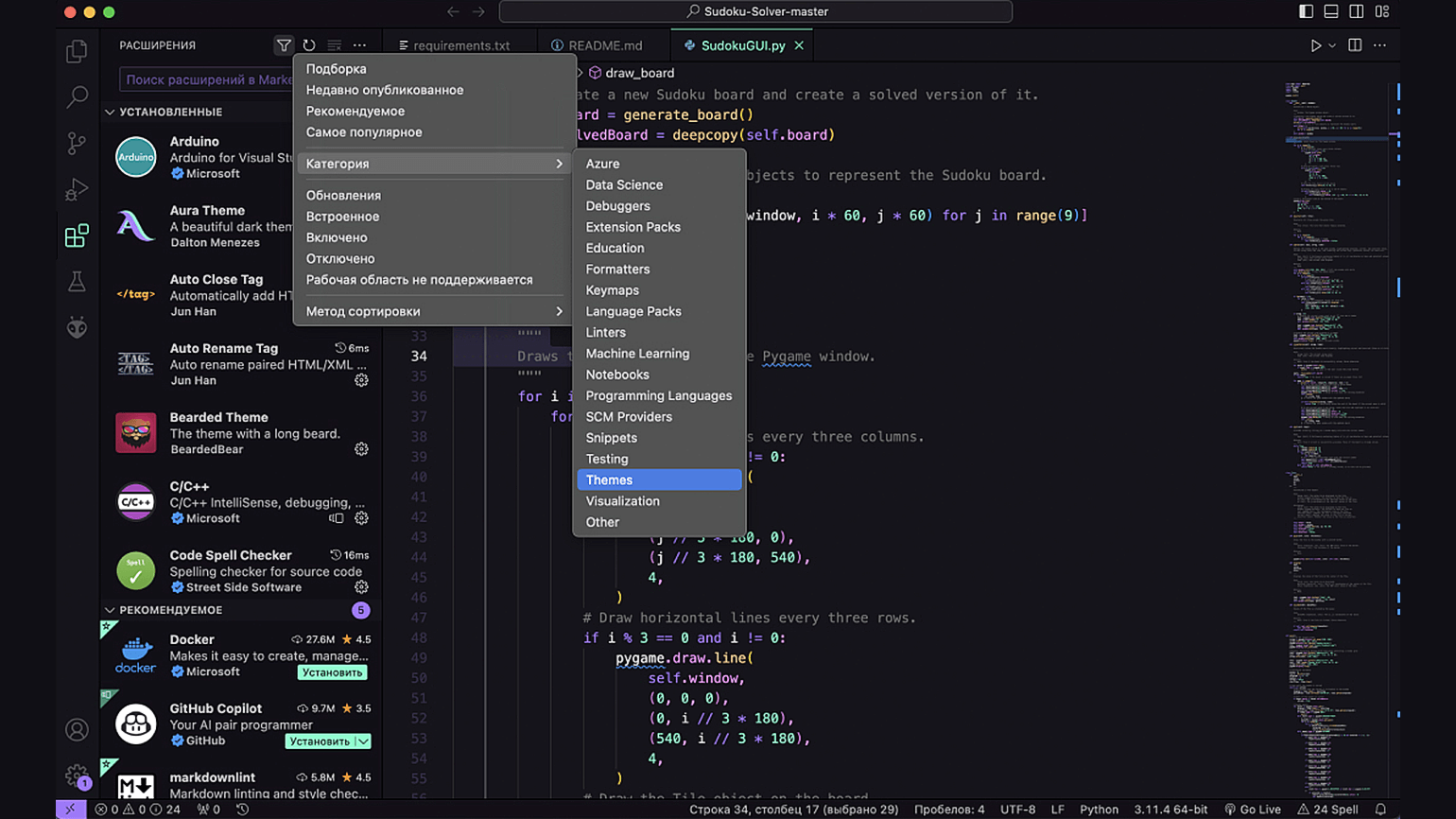
Скриншот: Visual Studio Code / Skillbox Media
Как изменить тему в VS Code:
- Перейти в палитру команд (Ctrl + Shift + P на Windows/Linux или ⇧ + ⌘ + P на macOS).
- Ввести команду Color Theme.
С помощью стрелок выбрать в списке нужную тему и нажать Enter.
VS Code — своеобразный швейцарский нож для разработчиков, возможности которого можно расширять с помощью плагинов. Часть из них выпускает Microsoft, но есть решения и от сторонних разработчиков.
Все плагины можно условно разделить на полезные и забавные. Первые помогают добавить в VS Code новые функции и поддержку дополнительных языков программирования. Так, для Python есть одноимённый плагин, который содержит линтеры, инструменты рефакторинга и правила подсветки синтаксиса. А если установить GitHub Copilot, то у вас появится собственный ИИ-помощник.
Вторая группа плагинов просто добавляет в VS Code что-то весёлое или милое. К примеру, VS Code Pets позволяет завести в пиксельного питомца прямо в окне редактора, а Power Mode отображает рядом с курсором фейерверк, если долго печатать без остановки. Больше таких плагинов можно найти в специальном маркетплейсе.
В VS Code очень много инструментов и функций. Если для их активации пользоваться только мышкой, то довольно много времени будет уходить на навигацию и поиск нужных кнопок. Для ускорения рабочего процесса в Visual Studio Code поддерживаются горячие клавиши.
Полный список сочетаний клавиш для быстрого доступа к функциям можно узнать в File → Preferences → Keyboard Shortcuts на Windows/Linux или в Code → Preferences → Keyboard Shortcuts на macOS. В этом же окне можно настроить собственные горячие клавиши или переназначить базовые.
Некоторые полезные сочетания, которые разработчики часто используют:
| Ctrl + S / ⌘ + S | Сохранить |
| Ctrl + O / ⌘ + O | Открыть файл |
| Ctrl + N / ⌘ + N | Создать новый файл |
| Ctrl + P / ⌘ + P | Перейти к файлу по названию |
| Ctrl + / / ⌘ + / | Закомментировать выделение |
| Ctrl + F / ⌘ + F | Поиск в файле по слову |
| Ctrl + Shift + N / ⌘ + ⇧ + N | Открыть новое окно |
| Ctrl + Shift + P / ⌘ + ⇧ + P | Открыть палитру команд |
| Ctrl + Shift + S / ⌘ + ⇧ + S | Сохранить как |
- Официальная документация Visual Studio Code
- Магазин расширений
- Магазин тем
- Руководство по разработке и публикации собственной темы
- Видео о настройке VS Code для продуктивной работы от freeCodeCamp
- Таблицы со всеми горячими клавишами для Windows, macOS и Linux
- Урок по созданию своего расширения с помощью JavaScript

Сделай себя сама!
Skillbox Women’ Weekend — узнай, как изменить жизнь, отношения и карьеру к лучшему! Четыре подарка сразу после регистрации!
Участвовать бесплатно
Visual Studio Code — это мощный инструмент для верстальщика и программиста, который распространяется полностью бесплатно. Разработан Майкрософт на основе другого их продукта MS Visual Studio, который является более “громоздким” решением для профессионального программирования. Несмотря на то, что Visual Studio Code позиционируется как “облегченный” редактор кода, у него много настроек и плагинов от сторонних авторов, с помощью которых его можно превратить в профессиональный инструмент для верстальщика.
Первое знакомство с Visual Studio Code
Для начала рассмотрим, как скачать, установить, запустить (даже на очень слабом компьютере) и настроить Visual Studio Code. Вообще с этим проблем не должно возникнуть, так как на Windows все делается на интуитивно понятном уровне. Если у вас уже установлен этот редактор кода и в него внесены какие-то настройки, то лучше выполнить его полное удаление и, после чистой установки, настроить его заново.
Удаление VS Code ничем не отличается от удаление обычной программы. В Windows это можно сделать через “Панель управления”. Однако, чтобы наверняка убрать из памяти компьютера все настройки и ранее добавленные плагины рекомендуется провести очистку папки .vscode, которая расположена по адресу: C:\Пользователи\Ваше_имя_пользователя. Также очистите папку Code, что расположена в каталоге Roaming в AppData.
Скачивание и установка VS Code
Здесь нет ничего сложного — установочные материалы загружаются с официального сайта разработчика и проводится стандартная инсталляция:
1. Перейдя на главную страницу сайта разработчика воспользуйтесь кнопкой “Download”. По умолчанию сайт должен определить вашу ОС, но если он этого не сделал, то выберите ее самостоятельно в контекстном меню кнопки загрузки.
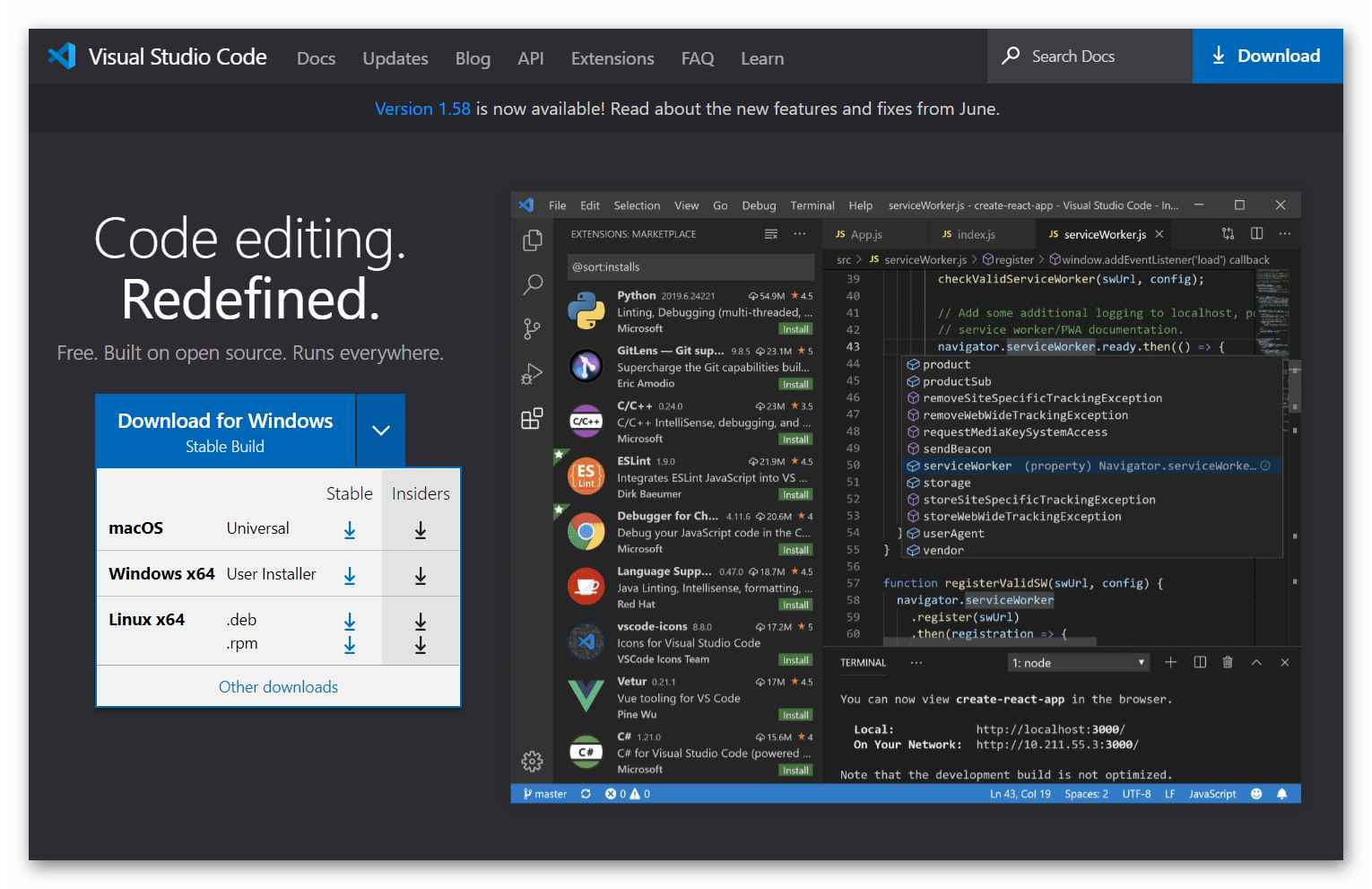
Скачивание VS Code
2. Ожидайте скачивание исполняемого файла. Запустите его, чтобы начать процесс установки.
3. Подтвердите, что вы ознакомились и согласны с лицензией для продолжения установки. Также в процессе инсталляции принимайте и добавляйте все, что вам предлагает мастер установки.
Первый запуск и возможные проблемы
С запуском VS Code не должно возникнуть проблем на большинстве современных машин. Исключениями могут является старые компьютеры или модели со слабыми процессорами. На них запуск редактора кода может либо занимать слишком много времени, либо выдавать просто черное окно, плюс, возможно появление проблем непосредственно в процессе работы. Еще сильнее “облегчить” Visual Studio Code можно с помощью изменения свойств ярлыка программы:
1. Кликните правой кнопкой мыши по ярлыку и откройте “Свойства” в контекстном меню.
2. В поле “Объект”, в самом конце пути пропишите флаг: —disable-gpu.
После этого VS Code должен без проблем запускаться и работать даже на очень слабых машинах.
Программа по умолчанию на английском языке и изменить это в настройках нельзя. Если вам удобнее работать с русским интерфейсом, то можно установить соответствующее расширение:
1. Переключитесь во вкладку плагинов. В поисковой строке введите “Russian Language Pack for Visual Studio Code”.
2. В результатах выдачи сразу покажут страницу этого плагина. Нажмите кнопку “Install”. После этого программа попросит перезапустить ее и откроется уже с русифицированным интерфейсом.
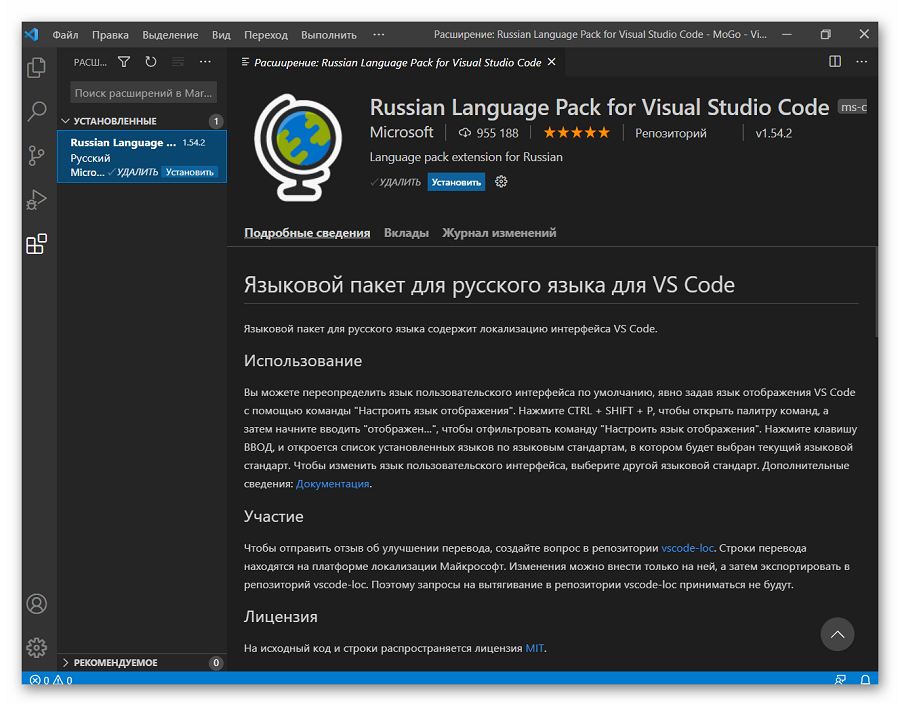
Установка русского языка для VS Code
Интерфейс Visual Studio Code
Интерфейс у редактора кода достаточно простой для освоения, однако некоторые детали требуют дополнительного рассмотрения и пояснений. Особенно это актуально для тех, кто только начинает изучать верстку и пока не знаком с некоторыми базовыми рабочими элементами редакторов кода.
Строка состояния
В самой нижней части интерфейса окна программы находится строка состояния. Там показывается количество ошибок и предупреждений, которые возникли в ходе выполнения кода. Также в этой области может выводится информация о состоянии тех или иных плагинов. Для получения подробной информации о предупреждениях и ошибках воспользуйтесь сочетанием клавиш Ctrl+Shift+M.
Вкладка “Вывод”
В этой вкладке отображается информация о работе всех программ и систем редактора. Ее можно отфильтровать по категориям с помощью переключателя в верхней части.
Вкладка “Терминал”
Здесь находится что-то вроде встроенной “Командной строки”. С помощью переключателя в верхнем части можно менять оболочки терминала. Также терминал можно условно разделить на несколько, например, с разными оболочками.
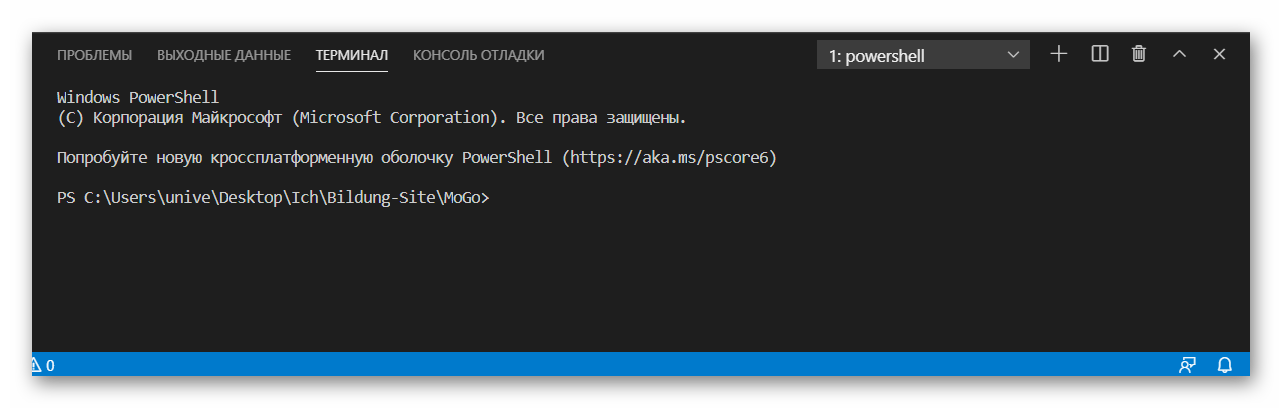
Терминал VS Code
Панель действий
Левая панель, на которой расположены основные элементы интерфейса, с которым разработчику придется взаимодействовать чаще всего:
1. Встроенный файловый менеджер. Здесь отображается файловая структура выбранного проекта с папками и файлами. С его помощью удобно вызывать нужный файл для редактирования. Также во встроенном проводнике можно создавать новые файлы и директории проекта.
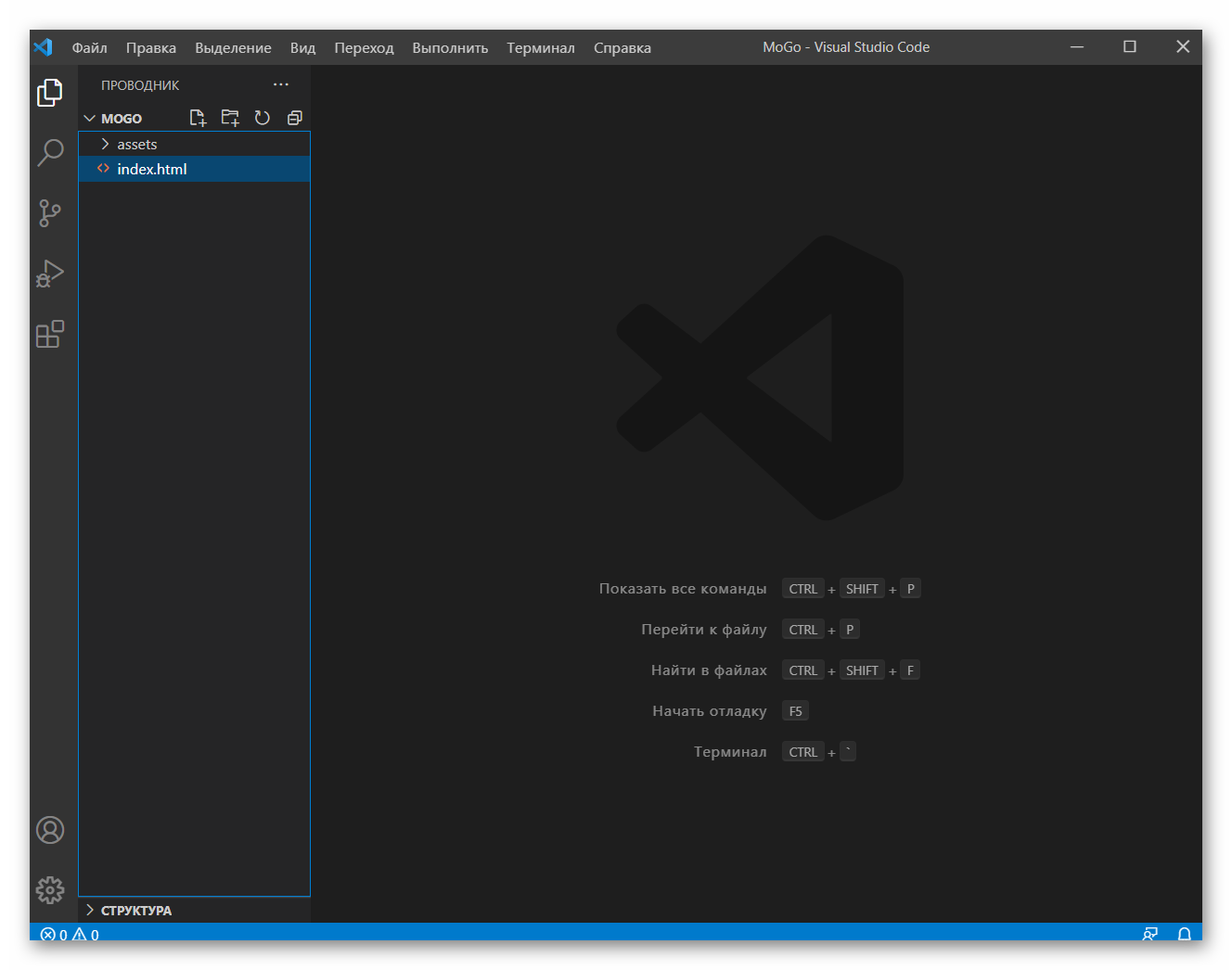
Файловый менеджер VS Code
2. Поиск. Позволяет находить определенный фрагмент кода в открытых файлах проекта.
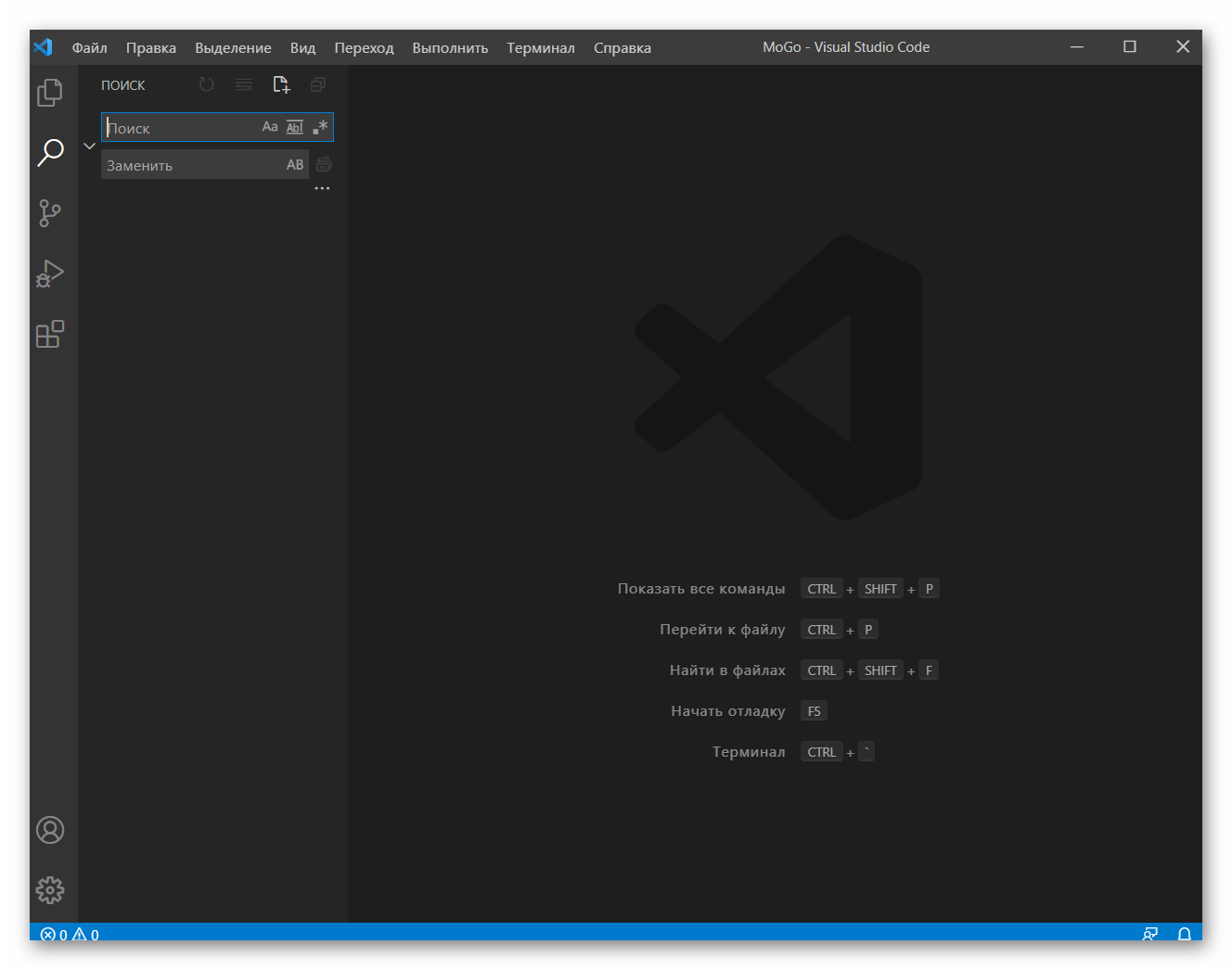
Поисковая строка VS Code
3. Центр управления и контроля версий. Позволяет осуществлять контроль версий проекта, например, с помощью Git.
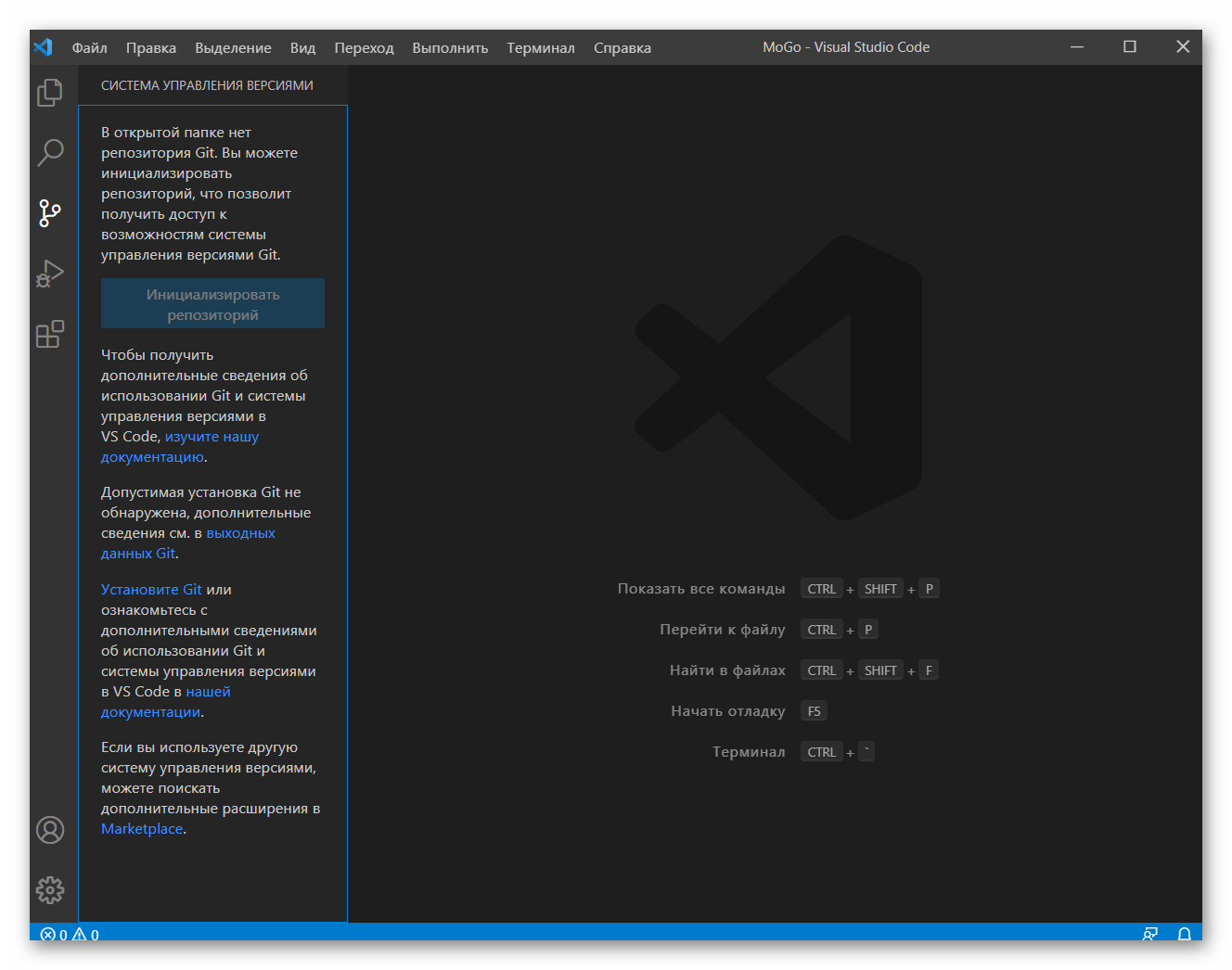
Центр контроля версий VS Code
4. Запуск и отладка приложений. С помощью этого инструмента можно запускать выполнение кода и смотреть на его поведение. Функциональность можно расширить за счет дополнительных плагинов.
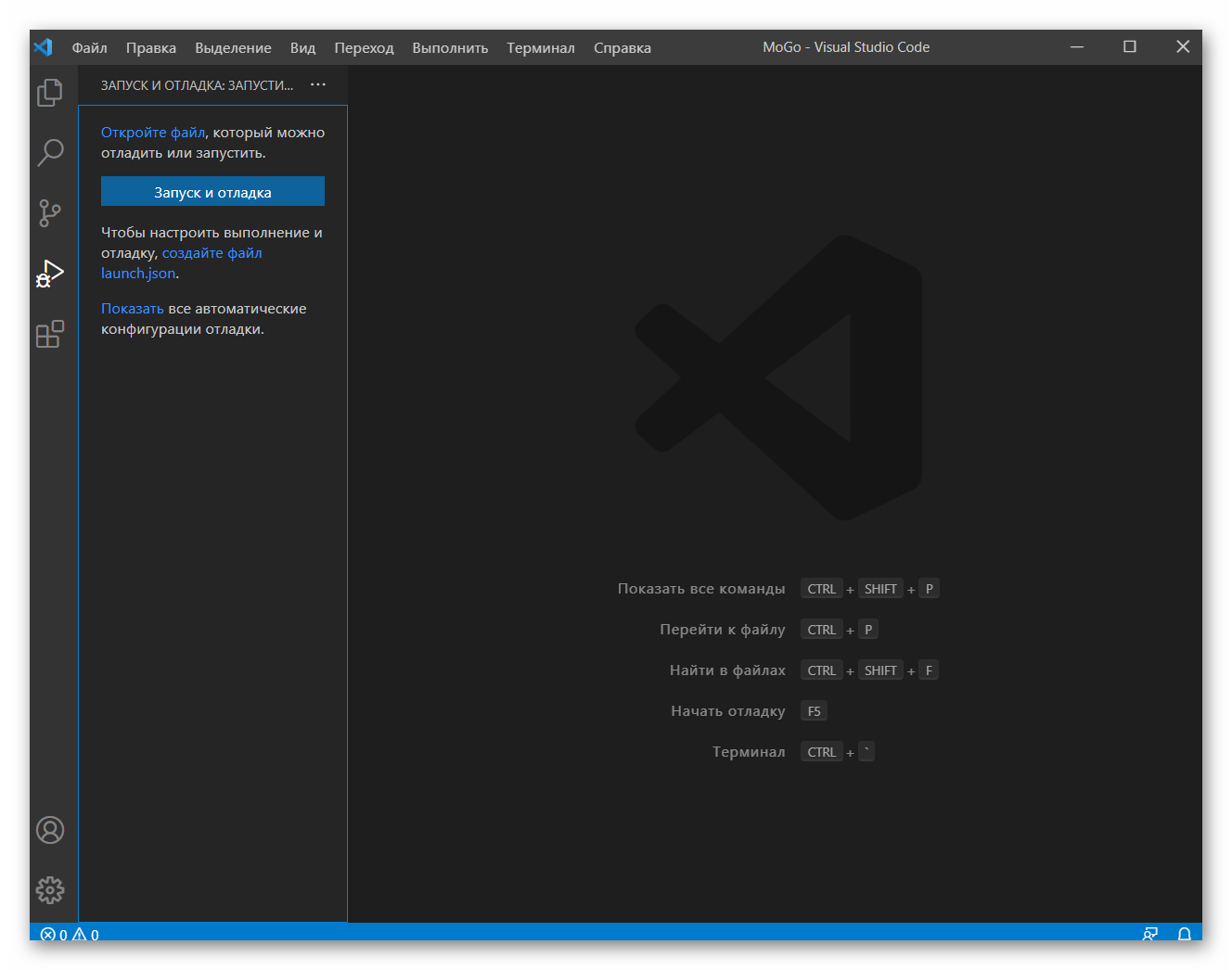
5. Расширения. Отсюда можно выполнить установку новых плагинов для VS Code, а также просмотреть список уже установленных.
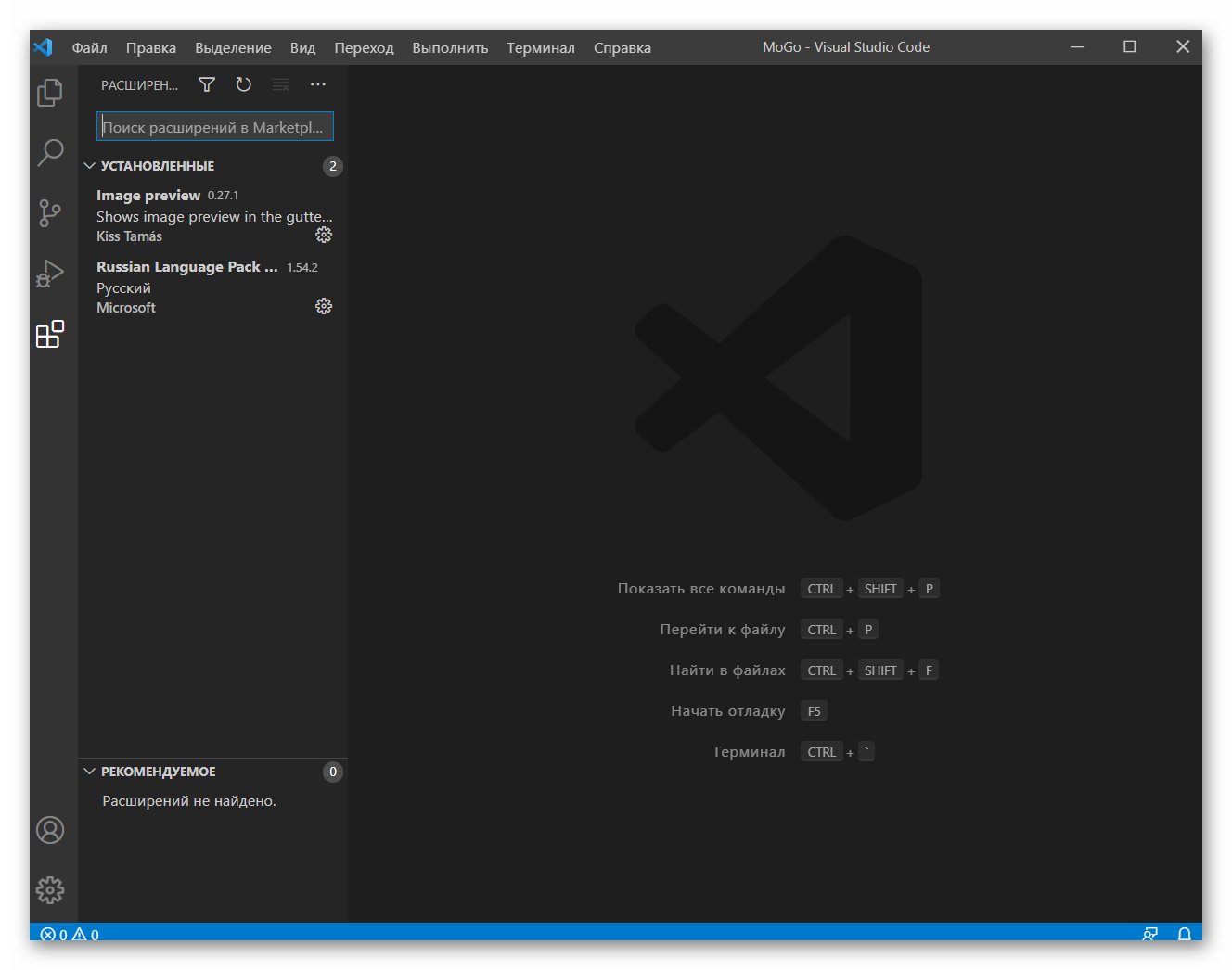
Менеджер расширений VS Code
6. Настройки аккаунта. Вы можете авторизоваться в своем профиле, чтобы применить уже установленные ранее настройки для VS Code.
7. Настройки. Здесь представлены основные настройки, которые может менять пользователь. Их тут много и без сторонних плагинов.
Настройка основных параметров
Visual Studio Code позволяет выполнить настройку параметров как для всей программы в целом, так и задать их индивидуально для какого-то проекта. Для получения доступа к параметрам кликните по иконке шестеренки и выберите в контекстном меню “Settings”.
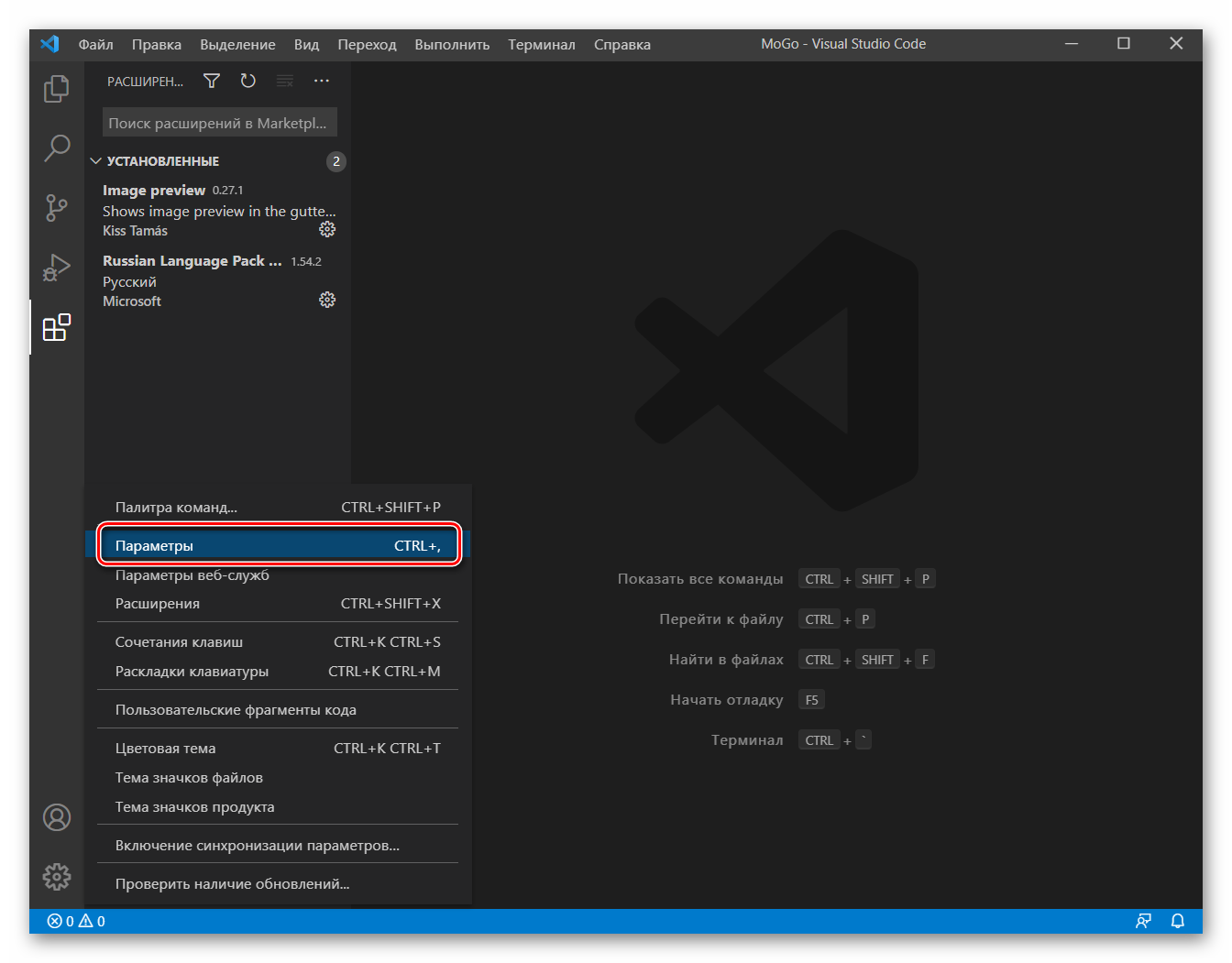
Переход в параметры VS Code
Далее подробно рассмотрим, что пользователь может настроить.
Автосохранение
По умолчанию возможность автоматического сохранения отключена, но ее рекомендуется включить. Это поможет не потерять важные данные из-за вылета редактора, а также избавит от необходимости делать сохранение вручную для отображения результата верстки или работы написанного скрипта.
Настройка автосохранения производится следующим образом:
1. При переходе в параметры VS Code должна автоматически открыться нужная вкладка, но если вы ее случайно сбили, то переключайтесь в “Commonly Used”.
2. В блоке “Files: Auto Save” по умолчанию стоит значение “Off”. Его нужно изменить на:
- afterDelay. Файл сохраняется раз в промежуток времени, настроенный пользователем;
- onfocusChange. Сохранение файла производится, когда вы переходите в другой файл проекта;
- onWindowChange. Сохранение производится при переключении на другое окно.
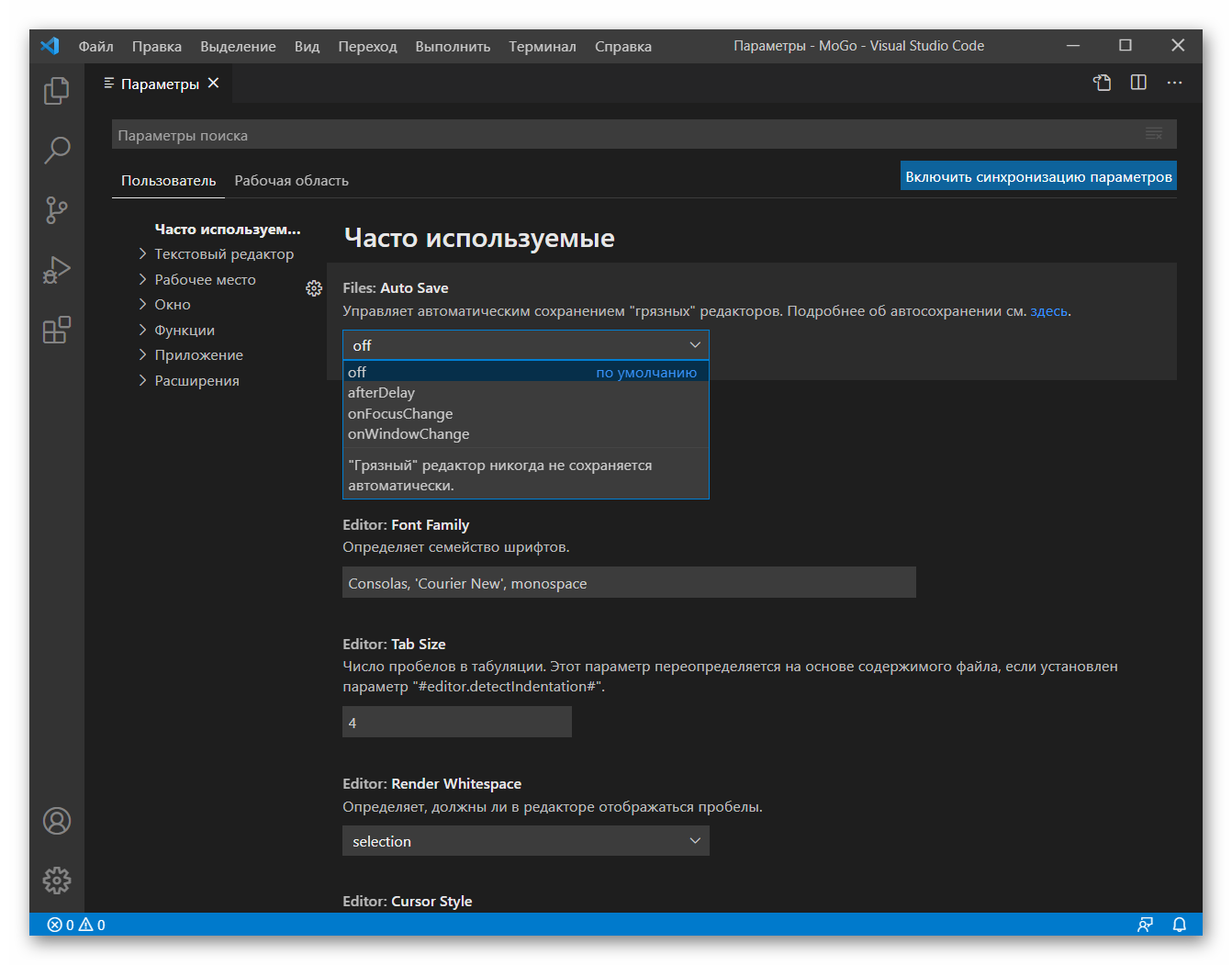
Автосохранение в VS Code
3. Выберите для себя удобный вариант автосохранения.
Настройка отображения кода
Для удобного редактирования кода настройте его отображение: размер и семейство шрифта, отступы, табуляцию. Рассмотрим настройку этих параметров:
1. Font Size. Здесь по умолчанию стоит 14 размер, но его можно изменить на любой произвольный.
2. Font Family. В это поле вручную прописывается название шрифта по умолчанию и его тип.
3. Tab Size. Настраивается шаг табуляции в пробелах. По умолчанию стоит значение 4. Его можно заменить на любое произвольное.
4. Render Whitespace. Управляет отрисовкой пробелов в редакторе. Доступно 5 вариантов:
- none — нет никакой дополнительной отрисовки;
- boundary — отрисовываются все пробелы, кроме одиночных между слов;
- selection — пробелы отрисовываются только в выделенном тексте (этот параметр выбран по умолчанию);
- trailing — отрисовываются конечные пробелы;
- all — отрисовываются все пробелы.
5. Cursor Style. Здесь можно выбрать стиль курсора. Всего доступно 6 стилей.
6. Insert Space. Отвечает за действие редактора при нажатии на клавишу Tab. По умолчанию здесь будут вставляться пробелы. Если снять галочку, то редактор будет вставлять знаки табуляции.
7. Word Wrap. Отвечает за автоматический перенос строк. По умолчанию он отключен, но можно сделать авто перенос по размеру окна и по пользовательским настройкам.
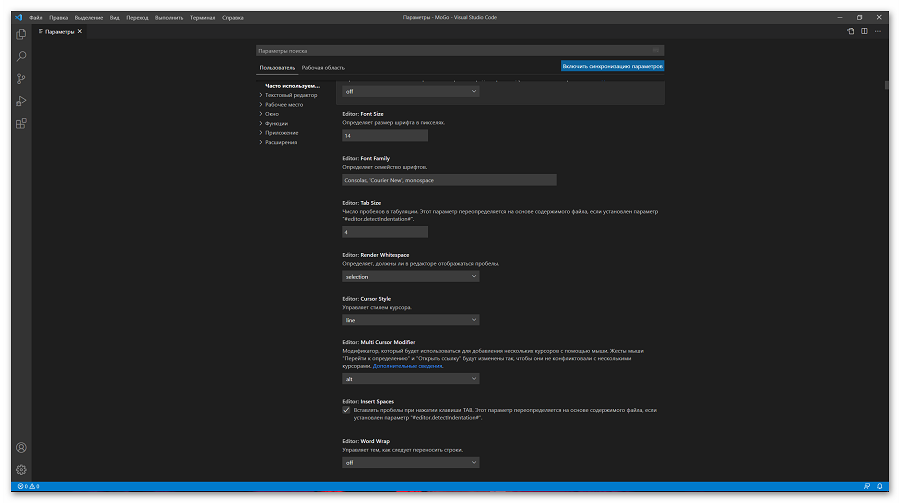
Настройки отображения в VS Code
Настройка подсказок
По умолчанию в VS Code включены некоторые подсказки при написании кода. Вы можете включите дополнительные подсказки или отключить уже имеющиеся. За это отвечает параметр “Hover Enabled”. Воспользуйтесь поисковой строкой по настройкам для быстрого перемещения к нему. По умолчанию данный параметр активен. Вы можете снять с него галочку и тогда большинство подсказок, появляющихся при наведении курсора на кусок кода, пропадут.
Однако помимо подсказок в таком случае пропадают и некоторые функции, которые могут быть полезны для работы со стилями. Например, подсветка цветов, написанных в виде RGB, HEX, RGBA. Помимо отображения самого цвета появится всплывающее окошко с палитрой, где можно быстро выбрать другой цвет и уровень прозрачности (при переключении на RGBA).
Если вам не нужно, чтобы в CSS не появлялись цветовые обозначения HEX/RGBA-палитры, то снимите галочку с параметра “Color Decorators”. В таком случае не будет вообще никаких подсказок, касательно цвета.
“Close Active Groups” — еще один параметр, на который рекомендуется обратить внимание. Отвечает за то, будет ли закрываться группа при закрытии последней вкладки в ней. Иногда автоматическое закрытие групп не очень удобно в работе, поэтому галочку с этого параметра можно снять.

Подсказки цветов в VS Code
Начинающим верстальщикам рекомендуется не отключать подсказки. Исключением могут быть параметры “Hover Enabled” и “Close Active Groups”, так как они действительно иногда могут мешать.
Настройка форматирования
В Visual Studio Code есть несколько параметров, отвечающих за форматирование кода. С помощью него можно, например, быстро исправить съехавшую табуляцию в документе. По умолчанию для этого используется сочетание клавиш Shift+Alt+F. Также есть возможность выбрать параметры для автоматического форматирования кода в файлах:
- Format On Paste — автоматическое форматирование при вставке кода, например, из буфера обмена;
- Format On Save — автоматическое форматирование в момент сохранения файла;
- Format On Type — форматирование производится автоматически в процессе печати.
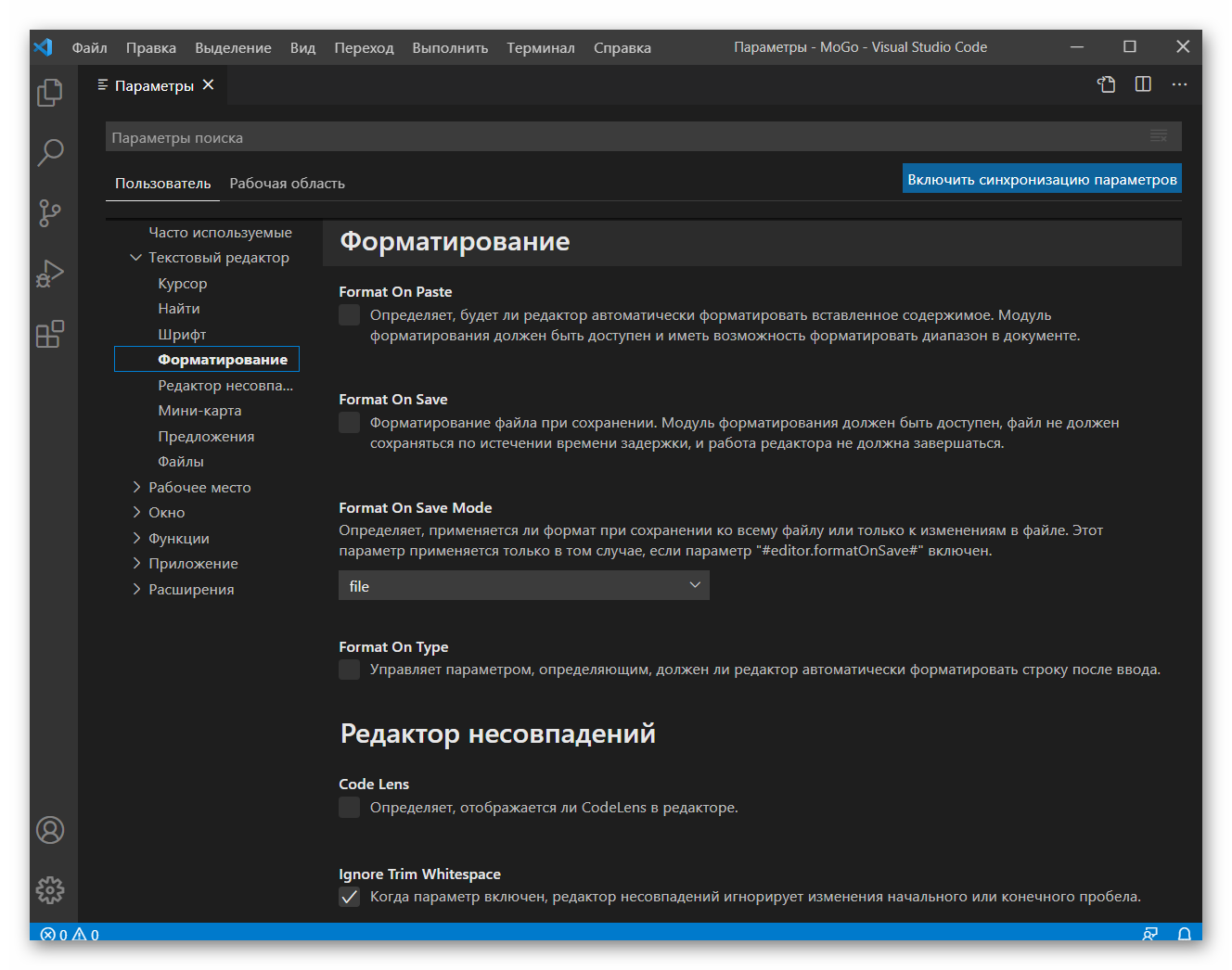
Настройки форматирования в VS Code
В настройках можно сделать активным как один из рассмотренных параметров, так и несколько. По умолчанию они все неактивны. Автоматическая табуляция может быть полезна в том случае, если вам нужно получить читаемый и структурированный код, однако тратить время на самостоятельную постановку табов и пробелов не хочется. Однако в некоторых случаях автоматическое форматирование может наоборот мешать или срабатывать некорректно.
Настройка области написания кода
Ее настройку стоит рассмотреть отдельно. Здесь можно настроить несколько рабочих областей, разделив область написания кода на несколько частей. Это удобно в тех случаях, когда часто приходится взаимодействовать одновременно с несколькими файлами. Например, это актуально при верстке, когда разработчик пишет HTML-каркас и одновременно CSS-стили для него и JS-скрипты в отдельных файлах. Разделение на несколько рабочих областей можно сделать через меню “Вид”. Там выберите пункт “Макет редактора” и наиболее удобную для вас сетку.
Дополнительно в меню “Вид” доступна настройка масштабирования. Можно быстро увеличить или уменьшить шрифт в данном документе или проекте. Нужные настройки находятся в пункте “Внешний вид”. Там также можно вообще сбросить все настройки для всего документа. Также здесь можно скрывать или показывать разные элементы.
Режимы экрана
Предусмотрено несколько режимов работы с кодом:
1. Полноэкранный режим. Включается при нажатии клавиши F11. Скрывает верхнее меню и кнопки управления программой, а также панель задач Windows. Отключить этот режим можно повторным нажатием по клавише F11.
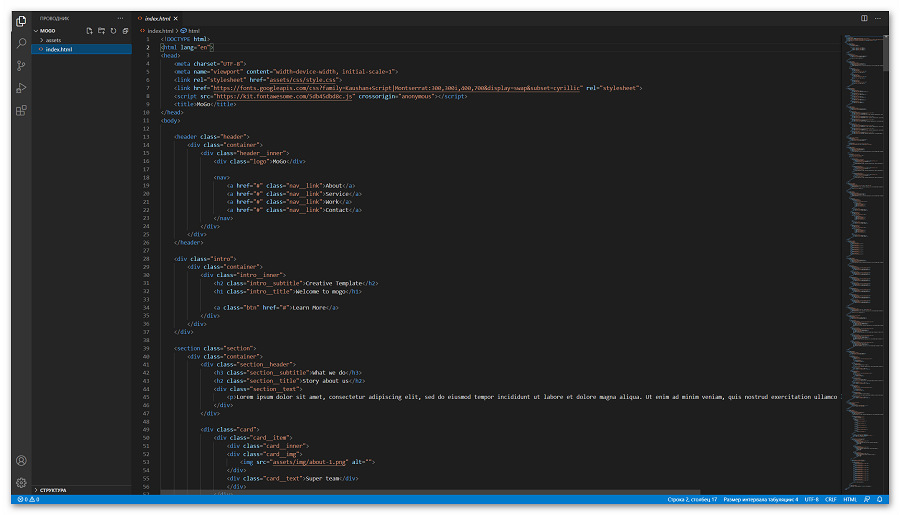
Полноэкранный режим в VS Code
2. Режим Zen. Почти тоже самое, что и полноэкранный режим, но он скрывает все элементы управления VS Code, позволяя сфокусироваться только на коде. Включить этот режим можно через меню “Вид”, выбрав раздел “Внешний вид” и затем “Режим Zen”.
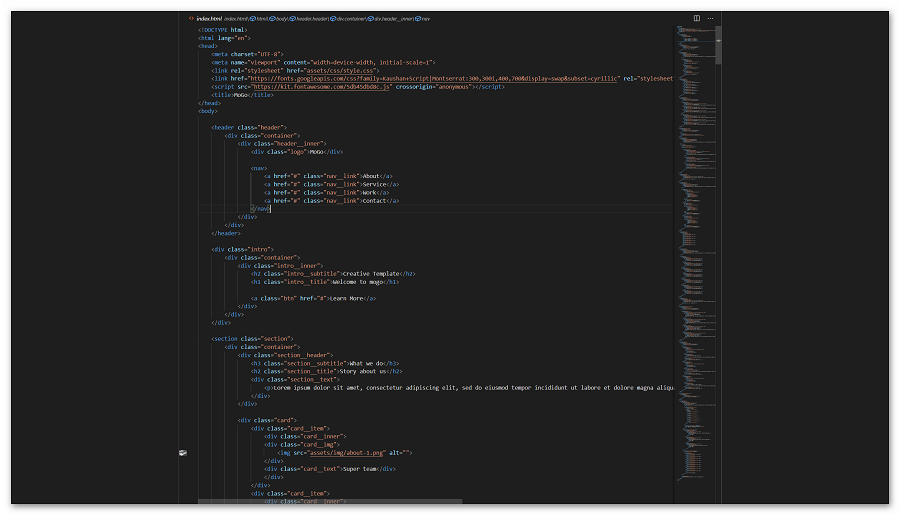
Режим Zen в VS Code
Перенос текста
Иногда при вставке большого куска текста (просто текста, не кода) он может вставиться в виде длинной строки. Тогда появляется горизонтальная прокрутка, что не очень удобно. Этого можно избежать, воспользовавшись сочетанием клавиш Alt+Z. Текст после этого перестроится так, чтобы нормально помещаться в область работы с кодом без необходимости дополнительной прокрутки снизу.
Важные плагины VS Code для верстальщика
Главным преимуществом Visual Studio Code является возможность расширить имеющийся функционал за счет добавления плагинов и расширений. В начале статьи мы уже рассматривали процесс их установки на примере добавления расширения с русским языком. Всего доступно более 2 тысяч разных расширений и их список постоянно пополняется. Мы рекомендуем установить всего несколько штук, которые необходимы любому верстальщику.
Emmet
Данное расширение позволяет сокращать написание кода, использовать формулы для автоматического раскрытия больших структур кода. Например, поставив просто символ “!” в начале HTML-документа можно сразу же раскрыть его готовую начальную структуру со всеми необходимыми тегами. Также можно работать с элементами, например, если нужен div с классом block, то достаточно просто прописать .block и нужный div будет создан.
А вот пример использования формул. Предположим, вам требуется создать маркированный список на 10 элементов. Просто пропишите ul>li*10 и нажмите Tab. Список готов!
Emmet уже установлен в VS Code по умолчанию, однако мы рекомендуем изучить несколько дополнений к нему, которые есть в меню с расширениями. Некоторые из них могут вам сильно пригодиться.
Live Sass Compiler
Плагин отвечает за автоматическую компиляцию SASS/SCSS в обычный CSS. Рекомендуется к установке тем, кто работает с этими препроцессорами. Также компилятор позволяет импортировать содержимое других SASS/SCSS-файлов в основной. О корректной работе данного плагина будет говорить надпись Watch Sass в нижней части окна программы. При нажатии на нее открываются настройки плагина.

LiveSASS в VS Code
Live Server
Полезный плагин, который создает локальный сервер и позволяет отслеживать изменения в HTML-документе в режиме реального времени. Без него вам потребовалось бы сначала сохранить документ, а потом обновить страницу с ним в браузере. За работу плагина отвечает кнопка Go Live в нижней строке программы. При нажатии на нее документ, с которым вы работаете автоматически открывается в браузере, который установлен в системе в качестве браузера по умолчанию.

Плагин Live Server в VS Code
SCSS IntelliSense
Плагин показывает дополнительные подсказки при работе с синтаксисом SASS и SCSS. Позволяет автоматизировать некоторые моменты прописывания стилей и указывает на ошибки в синтаксисе, предлагает исправления.
SCSS Formatter
Чем-то похож на предыдущий плагин, но в отличии от него имеет более скромный функционал. Отвечает за корректное форматирование SCSS/SASS.
Better Comments
По умолчанию комментарии в Visual Studio Code отмечены серым цветом и выглядят на фоне основного кода невзрачно. Данный плагин позволяет сделать акцент на комментариях, где это действительно необходимо, например, выделить их контрастным цветом. Цвета выделений можно настроить под себя или использовать стандартный набор. Это очень полезно в случае с командной работой.

Плагин Better Comments в VS Code
BEM Helper
Создан для упрощения работы с BEM. Умеет вставлять сразу новый элемент по методологии bem, учитывая родителя, учитывая блок. Также может вставлять модификаторы, формировать файлы стилей. Будет полезен не только верстальщикам, но и обычным программистам.

Плагин BEM Helper в VS Code
eCSStractor
Этот плагин упрощает перенос классов из HTML в файлы со стилями: CSS, SCSS, SASS. После добавления плагина в программу нужно будет настроить для него сочетание клавиш. Перейдите в его настройки на странице добавления и выберите пункт “Сочетание клавиш”. Задайте любую удобную комбинацию клавиш.
Плагин работает таким образом:
1. Выделите нужный отрезок HTML-кода, из которого требуется скопировать классы.
2. Воспользуйтесь тем сочетанием клавиш, которое вы указали для копирования классов. Вы должны получить сообщение о том, что классы успешно скопировались.

Плагин eCSStractor в VS Code
CSS Navigation
Многофункциональный плагин, связывающий файлы со стилями с другими файлами. Благодаря этому гораздо проще присваивать новые классы элементам, так как появляются специальные подсказки. Еще плагин позволяет очень быстро перемещаться между разметкой и нашими файлами стилей. Дополнительно можно просматривать стили всех совпадающих классов и быстро их редактировать.

Плагин CSS Navigation в VS Code
Image Preview
В процессе верстки часто приходится работать с изображениями — это могут быть как отдельные картинки, так и фоновые изображения, вставленные в файлы со стилями. Плагин позволят увидеть миниатюру нужного изображения, подведя курсором мыши по адресу расположения картинки в коде.

Плагин Image Preview в VS Code
Заключение
На этом рабочая среда Visual Studio Code полностью готова к работе с проектами верстальщика и программиста. Несмотря на то, что редактор кода сам по себе имеет достаточно мощный функционал, разработчик может не только настроить его под свои потребности, но и расширить за счет дополнительных плагинов. Вы необязательно должны устанавливать все плагины из статьи, но они сильно облегчат разработку, особенно больших проектов.
Visual Studio Code – это один из наиболее популярных редакторов кода, разработанный корпорацией Microsoft. Он распространяется в бесплатном доступе и поддерживается всеми актуальными операционными системами: Windows, Linux и macOS. VS Code представляет собой обычный текстовый редактор с возможностью подключения различных плагинов, что дает возможность работать со всевозможными языками программирования для разработки любого IT-продукта.
Несмотря на столь высокую популярность программы, ее функционал до сих пор остается не таким очевидным, из-за чего многие пользователи предпочитают продукт конкурента, нежели VS Code. Чтобы решить все проблемы, возникающие при работе с Visual Studio Code, рекомендую ознакомиться с подробным гайдом по настройке этого редактора кода. В нем я покажу, что VS Code – это мощный инструмент, которым может пользоваться каждый.
Установка Visual Studio Code
С установкой среды не должно возникнуть никаких проблем, но давайте все же проведем небольшой ликбез. Выполним несколько действий:
- Переходим на официальный сайт и загружаем установочный файл.
- Следующим шагом запускаем установочник и ставим редактор кода на компьютер. В блоке «Выберите дополнительные задачи» рекомендую отметить два пункта, позволяющие запускать файлы через выпадающее меню – так вы сможете быстро открыть код в VS Code.
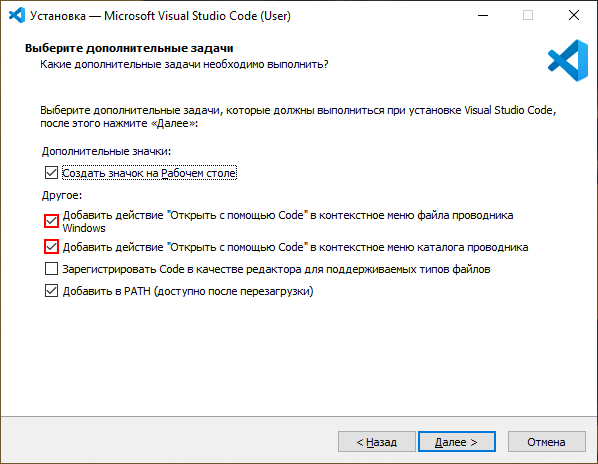
На этом установка завершена. Теперь мы можем использовать редактор кода по назначению. Обычно с этим не должно возникнуть никаких проблем, однако на слабых машинах запуск утилиты часто прерывается. Вылечить такой недуг можно с помощью добавления нового значения к пути ярлыка. Для этого откроем его свойства через правый клик мыши и в графе «Объект» пропишем —disable-gpu.
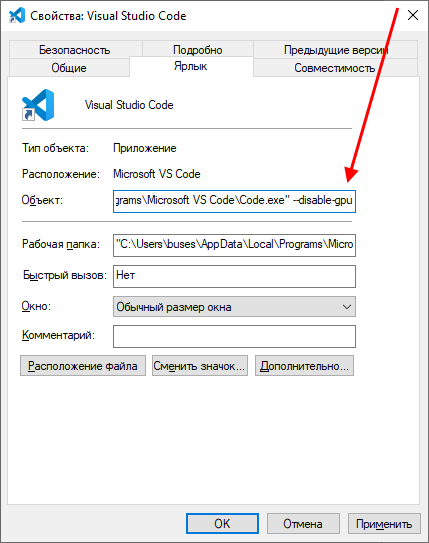
Готово! Теперь программа должна работать на любом компьютере.
Комьюнити теперь в Телеграм
Подпишитесь и будьте в курсе последних IT-новостей
Подписаться
Интерфейс Visual Studio Code
При первом запуске перед нами отобразится окно приветствия, через которое можно получить быстрый доступ к ранее запущенным проектам либо создать новые. Весь интерфейс на английском языке (всего в несколько кликов он переводится на русский, но об этом чуть позже). Давайте пока разберемся с интерфейсом: откроем для примера файл с кодом, посмотрим, как его идентифицирует программа без предварительных настроек, и разберем каждый блок утилиты.
Запустить файл с кодом мы можем через правый клик мыши -> Открыть с помощью Code. Файл можно открыть и в программе: для этого в верхнем правом углу выбираем «File» и жмем «Open File…». После этого переходим в нужную директорию и выбираем файл.
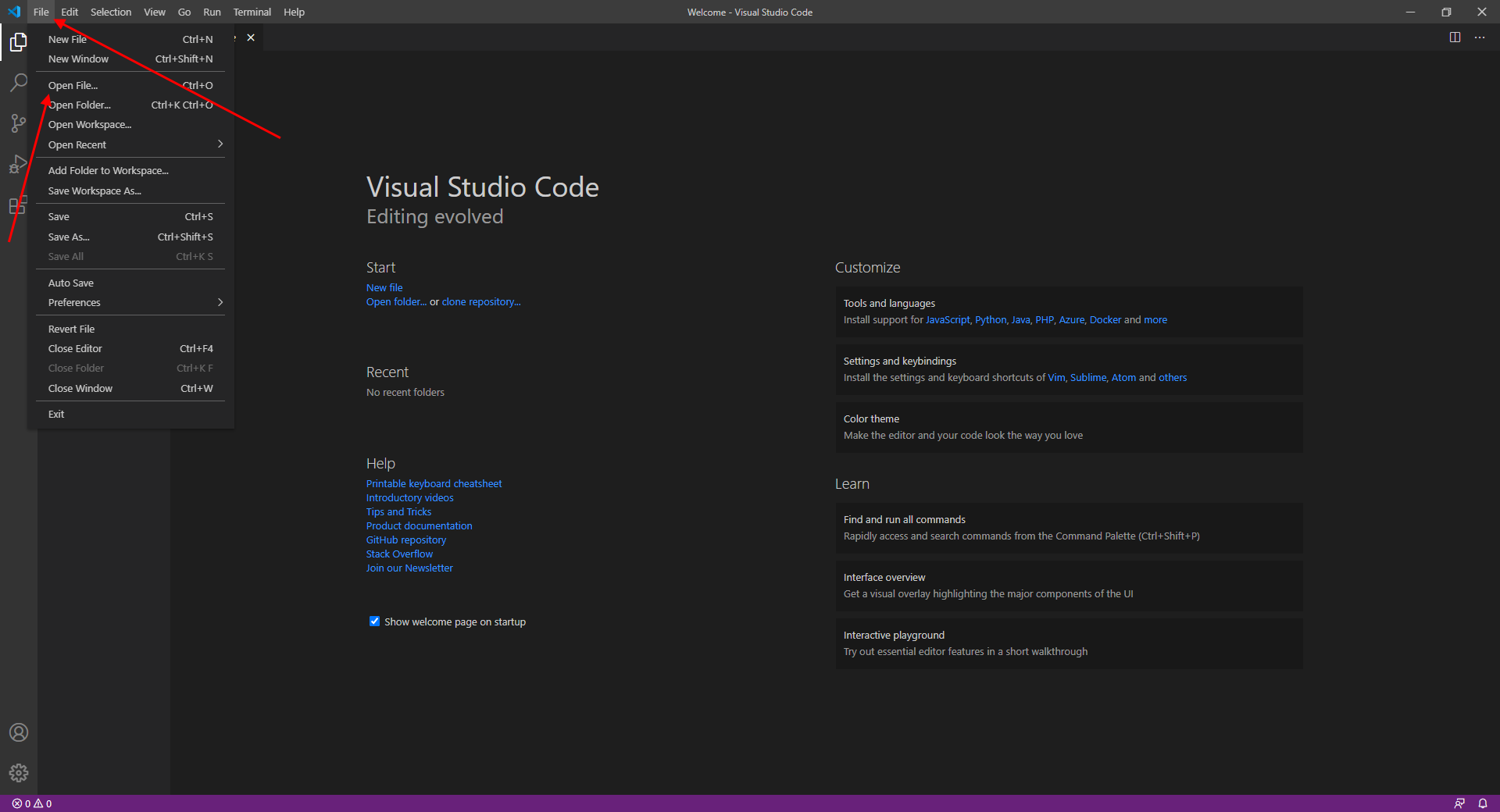
В результате перед нами отобразится окно с кодом из файла. Давайте визуально разделим интерфейс на блоки и рассмотрим каждый из них более детально.
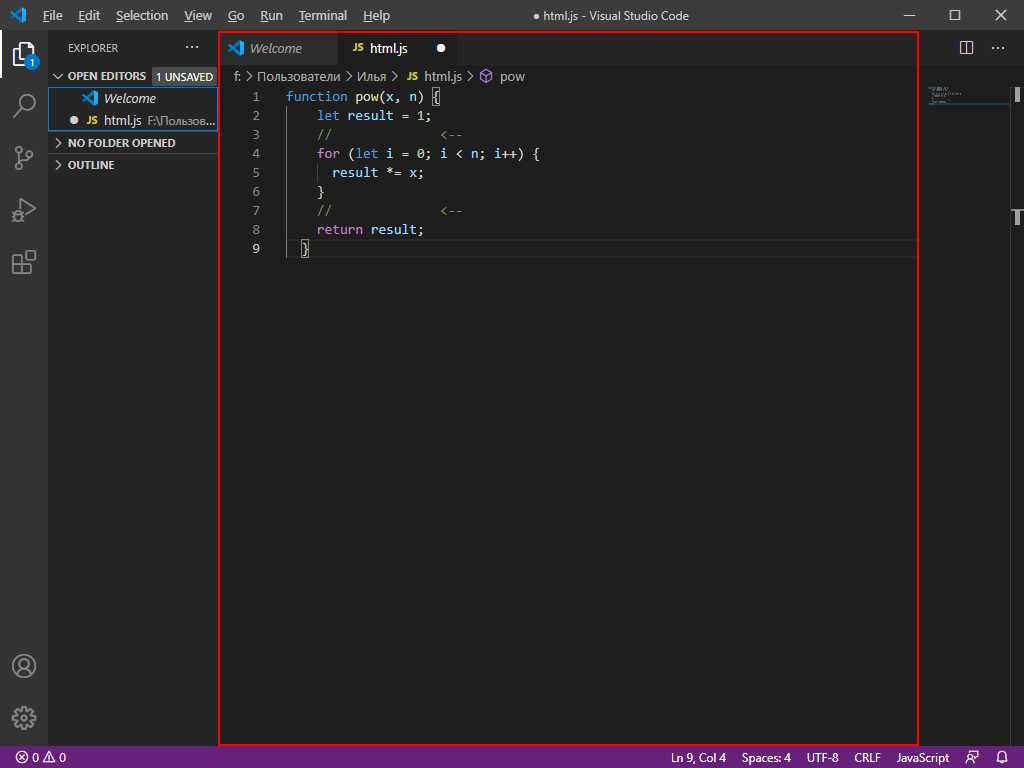
Первое, что бросается в глаза, – это блок кода, для которого отведено больше всего места. Название функций и прочее подсвечено разными цветами. Здесь же указан путь до файла, а чуть выше расположены вкладки-файлы, по которым можно перемещаться. С помощью них мы можем добавлять не просто один файл с кодом, а целый проект.
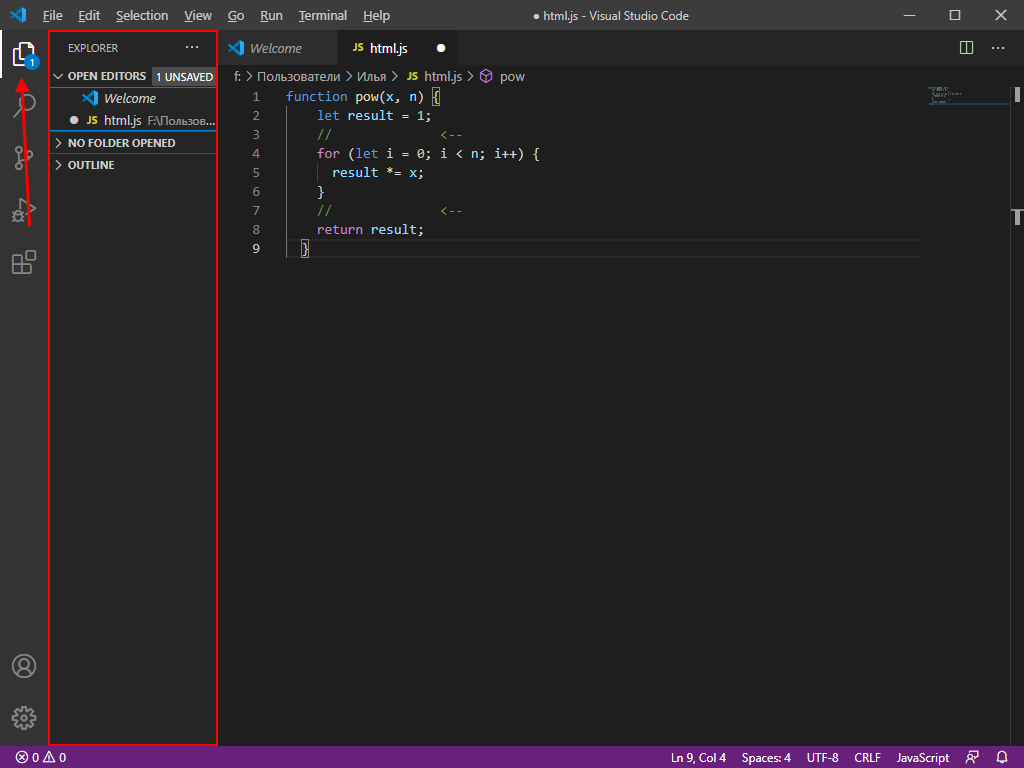
Следующий блок – левая панель управления, включающая в себя 5 основных вкладок: «Проводник», «Поиск», «Система управления версиями», «Запуск кода» и «Расширения». Первая предоставляет пользователю возможность просматривать содержимое проекта и быстро перемещаться внутри него.
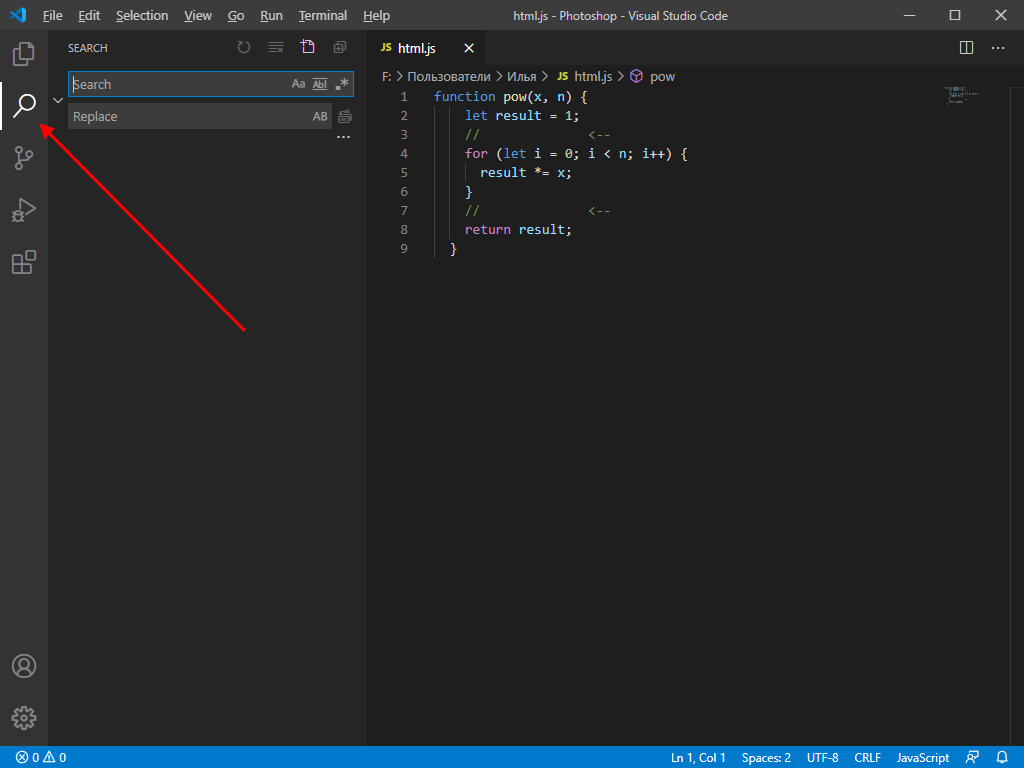
Вторая вкладка – поиск. Используется для нахождения слов в документе. Он также может быть запущен с помощью комбинации клавиш «CTRL+SHIFT+F». Алгоритм использования довольно прост – вводим название в поиск и смотрим результат.
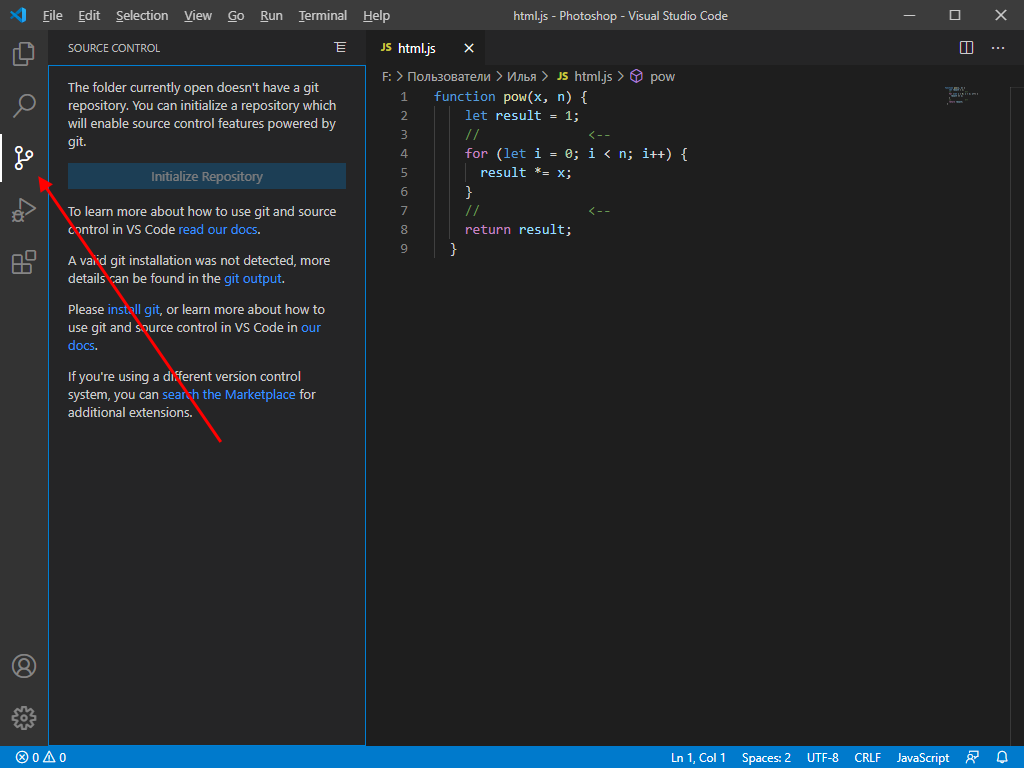
Система управления версиями – предназначена для взаимодействия с git.
Запустить и проверить работоспособность кода мы можем в следующей вкладке:
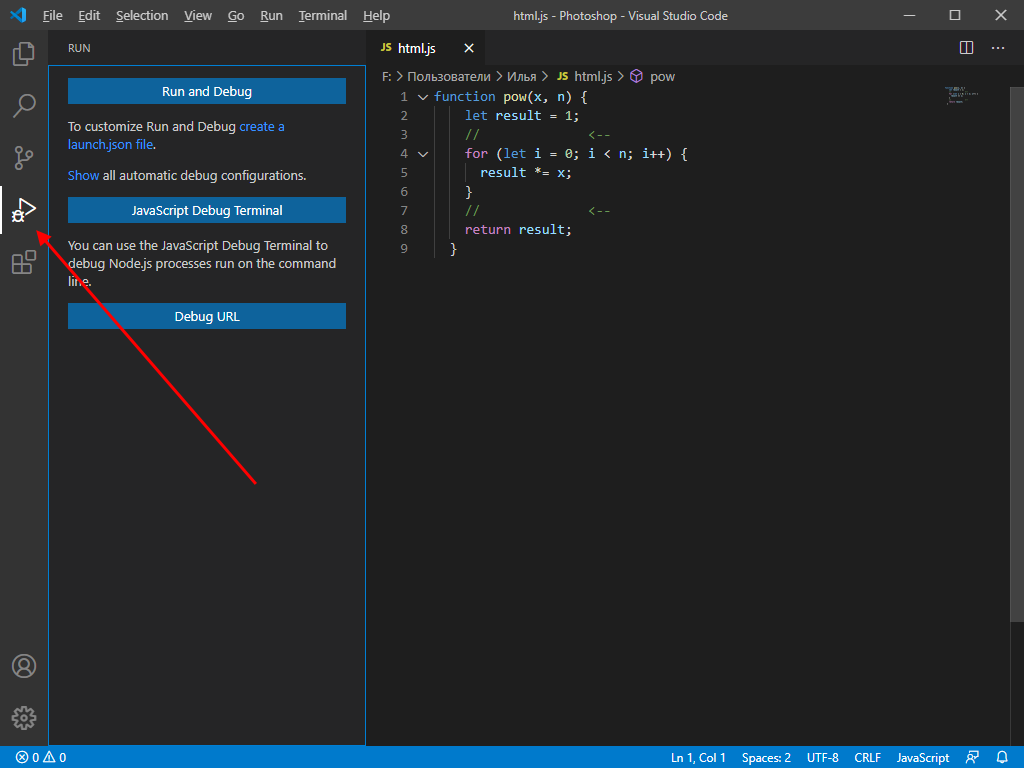
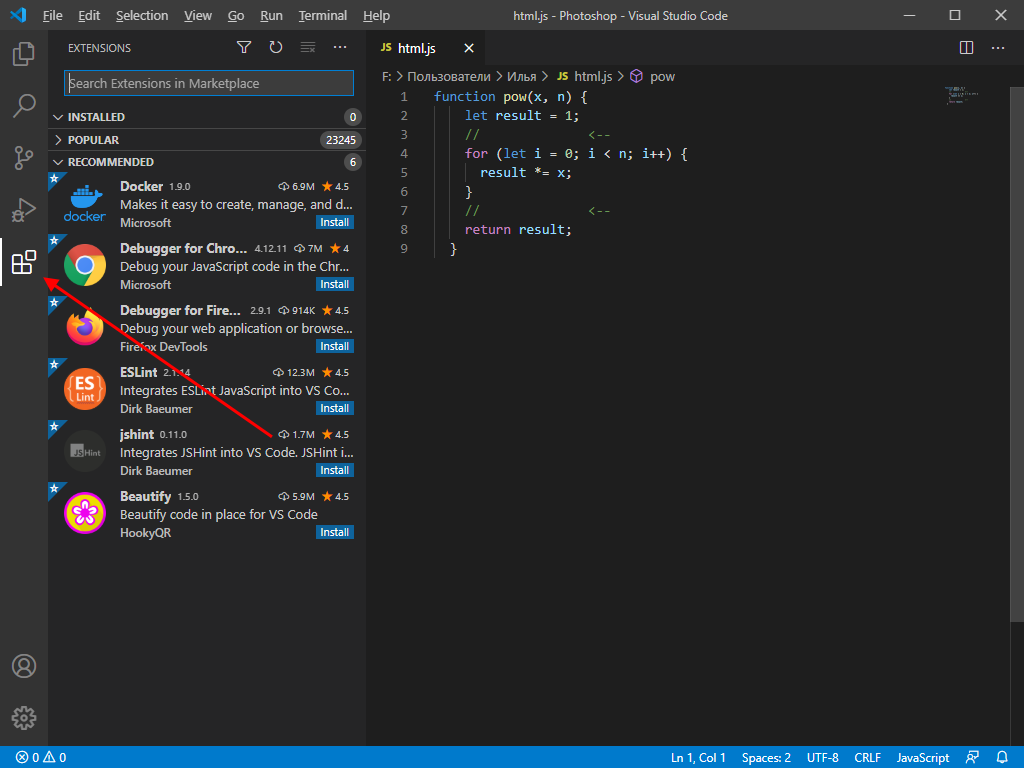
Еще одна важная вкладка, с помощью которой из Visual Studio Code можно сделать функциональную утилиту, это «Расширения». В ней находятся установочники для всех популярных инструментов, используемых разработчиками.
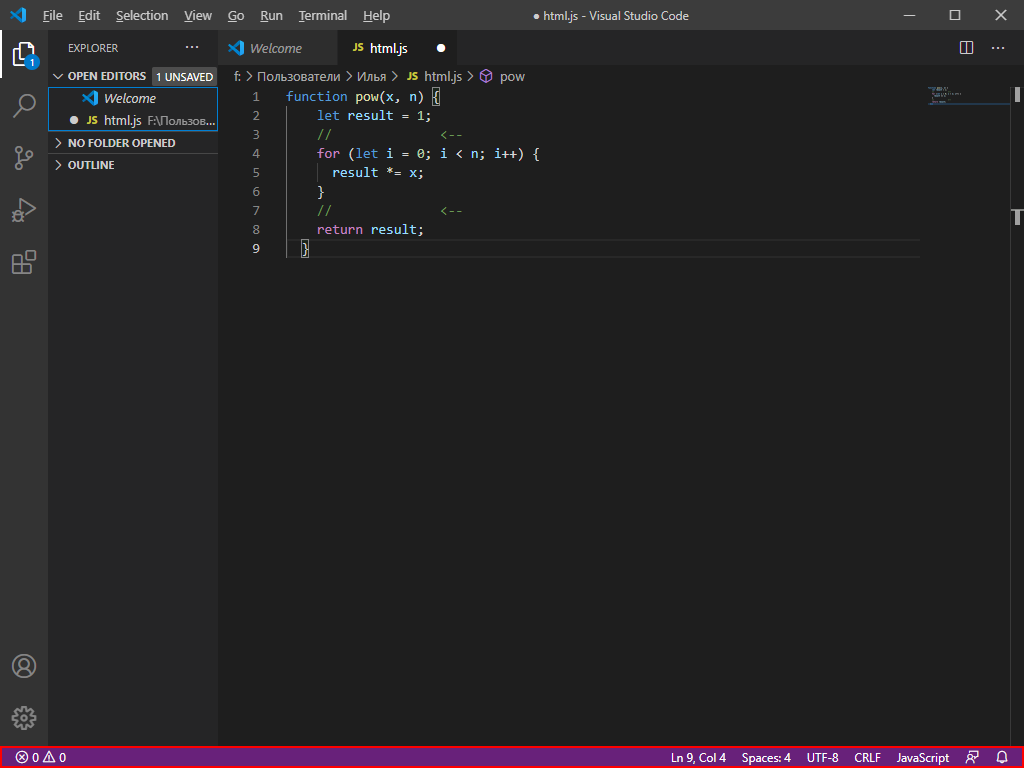
Следующий блок – нижний статус-бар. В нем отображается общая информация о состоянии программы. Обратите внимание, что VS Code автоматически определяет язык программирования и информирует нас об этом.
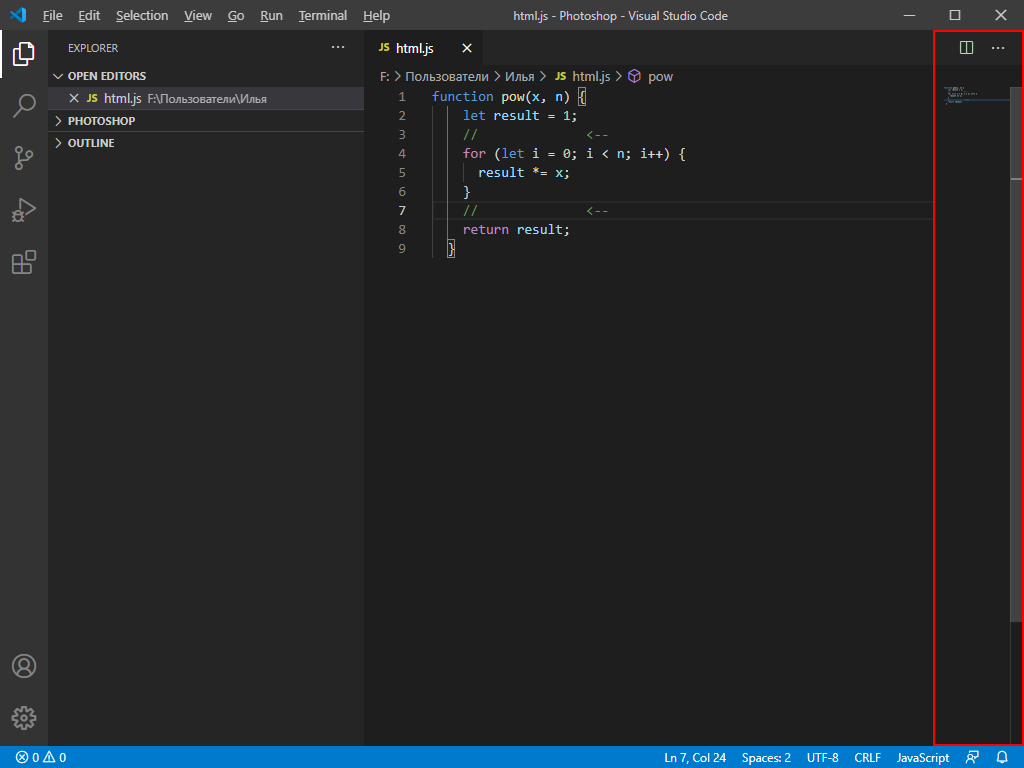
И еще один раздел – правая панель, включающая в себя небольшой дисплей, который отображает код в уменьшенном варианте, а также позволяет удобно скроллить внутри него. Здесь же мы можем разделить окно кода на несколько столбцов, а также закрыть все файлы одним кликом – для этого используются две верхние кнопки.
Как видите, если пройтись по интерфейсу программы, то она уже не кажется такой сложной. Чтобы сделать все еще проще, давайте проведем русификацию всех элементов интерфейса. О том, как это сделать, поговорим далее.
Русификация Visual Studio Code
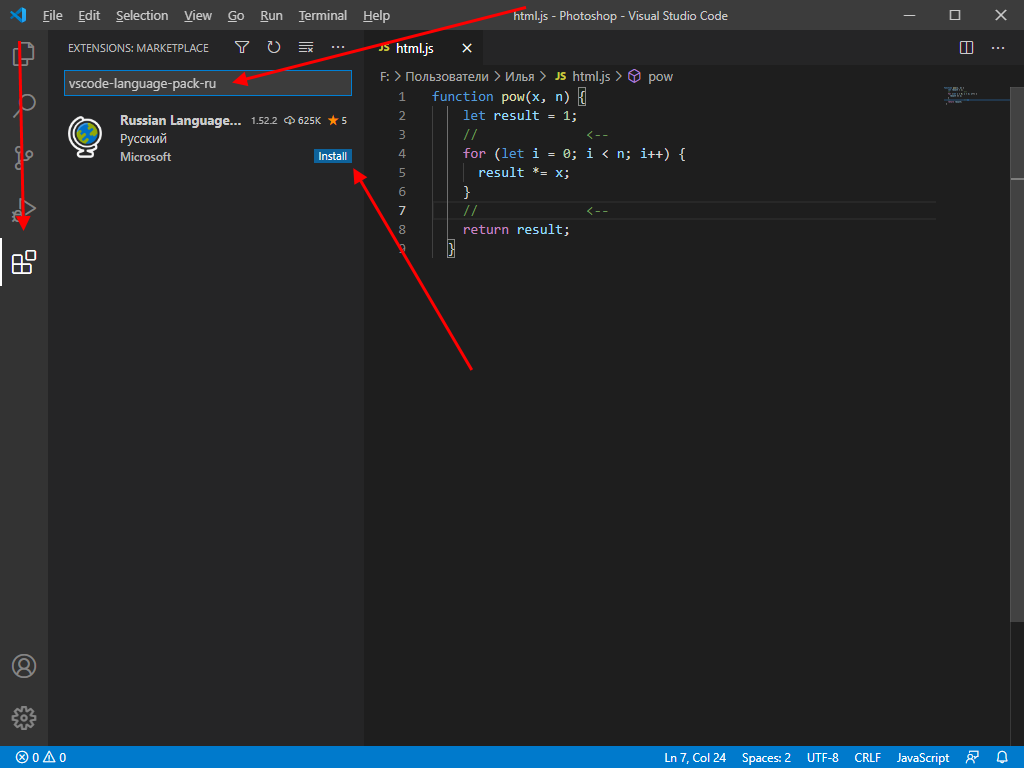
Чтобы провести русификацию программы, открываем вкладку с расширениями и прописываем запрос vscode-language-pack-ru. В результате будет отображен новый элемент с кнопкой «Install» – кликаем по ней и ожидаем завершения установки.
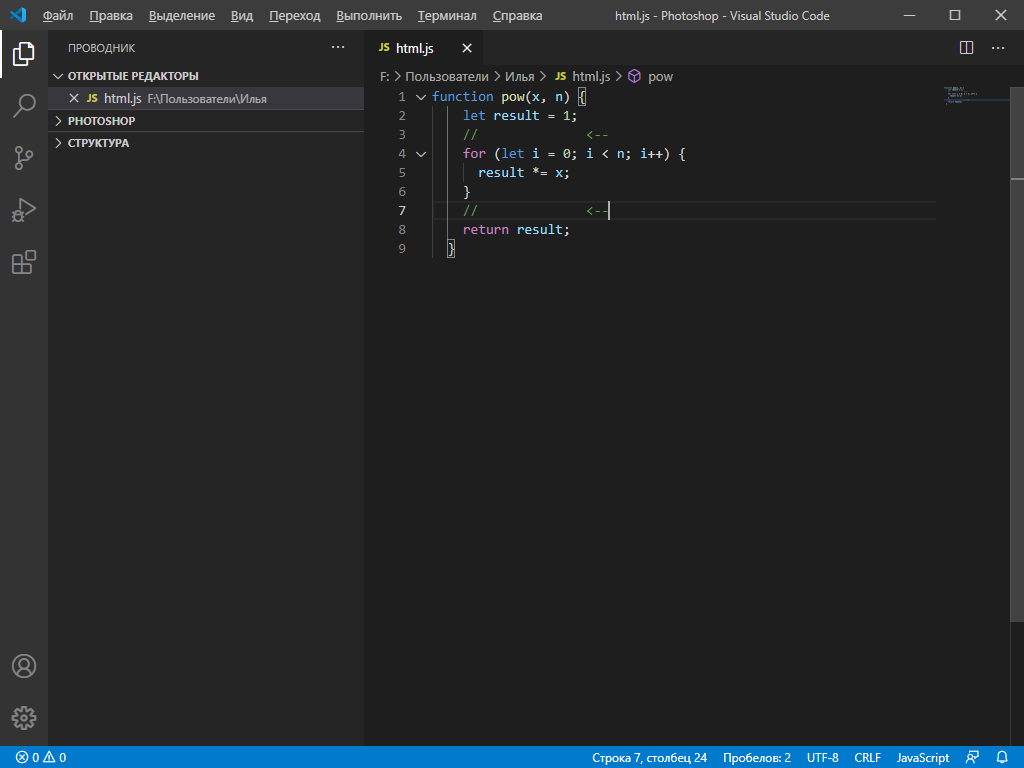
Перезагружаем программу и смотрим, что язык интерфейса был изменен на русский:
Если вы захотите вернуть англоязычный интерфейс, для этого потребуется открыть раздел с плагинами и удалить установленный пакет с русским языком.
Внешний вид
Мы можем полностью изменить цветовую схему утилиты. Чтобы это сделать, воспользуемся комбинацией клавиш «CTRL+SHIFT+P» и введем запрос «theme». В отобразившемся списке выберем «Параметры: Цветовая тема».
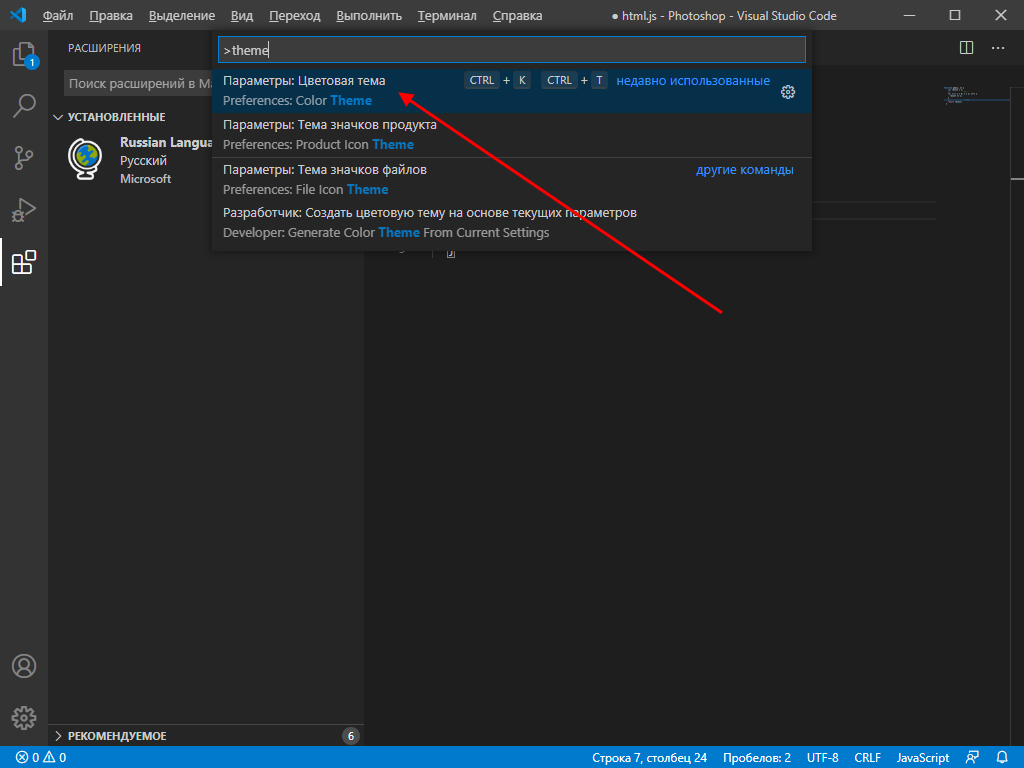
В результате отобразится список возможных тем – для примера возьмем солнечную тему.
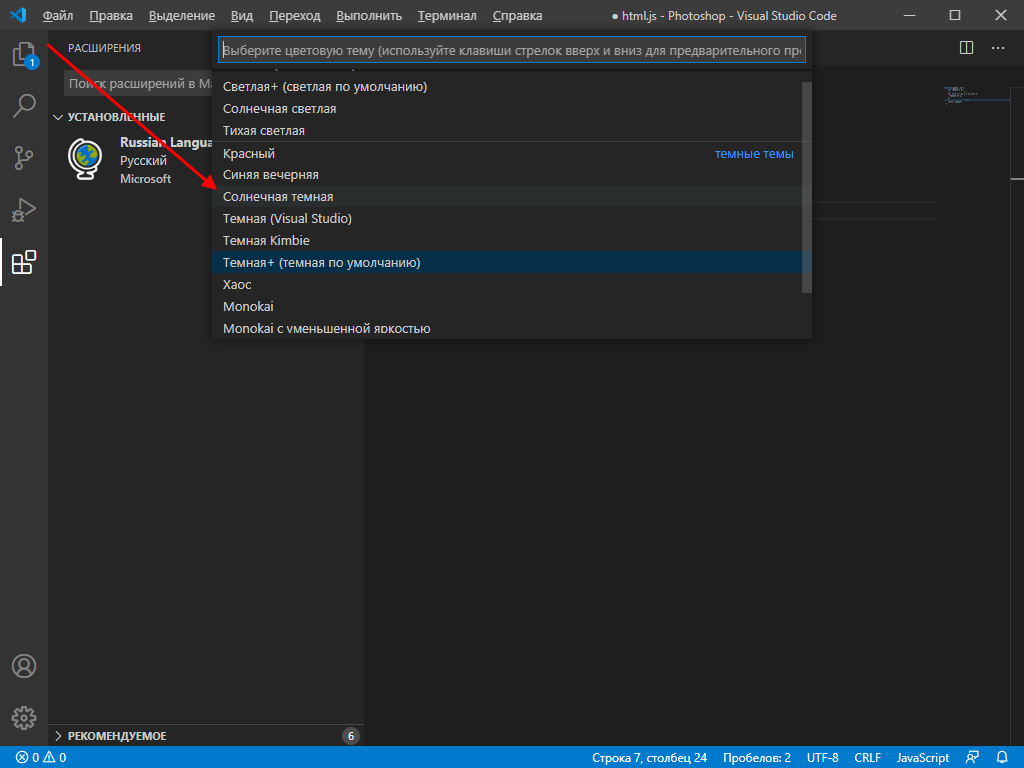
После применения темы интерфейс примет следующий вид:
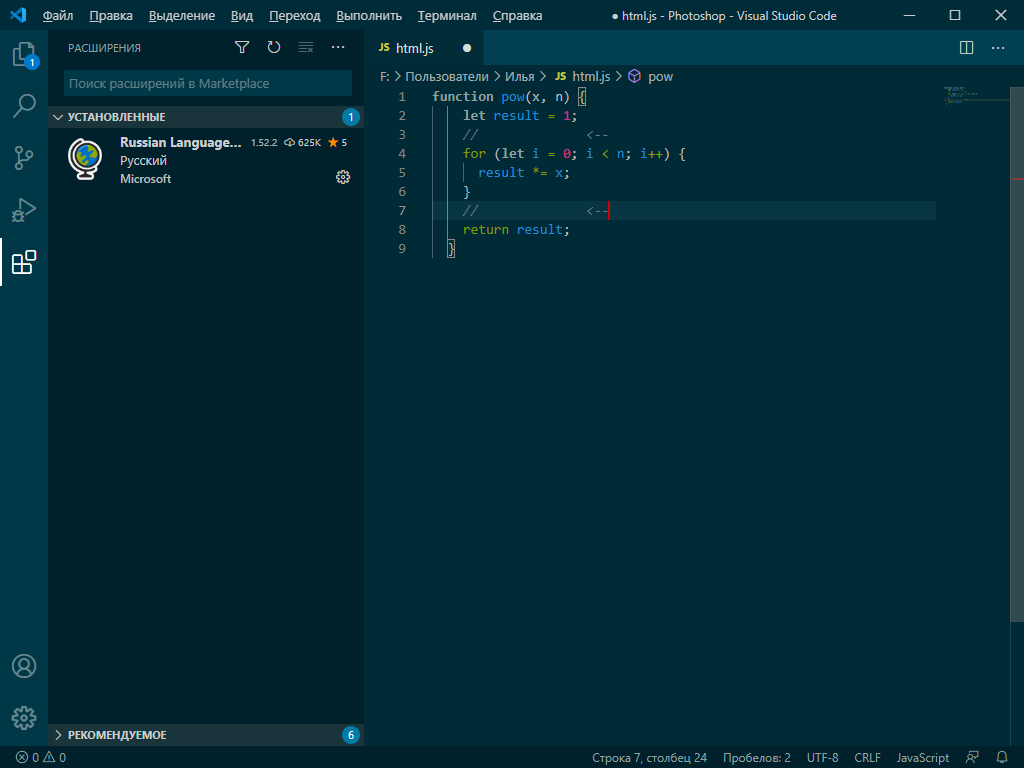
Обратите внимание, что это не весь список тем – вы можете установить и другие. Для этого пролистайте в самый низ списка и выберите «Установить дополнительные цветовые темы…». После этого в левой части отобразится дополнительный блок с доступными цветовыми решениями.
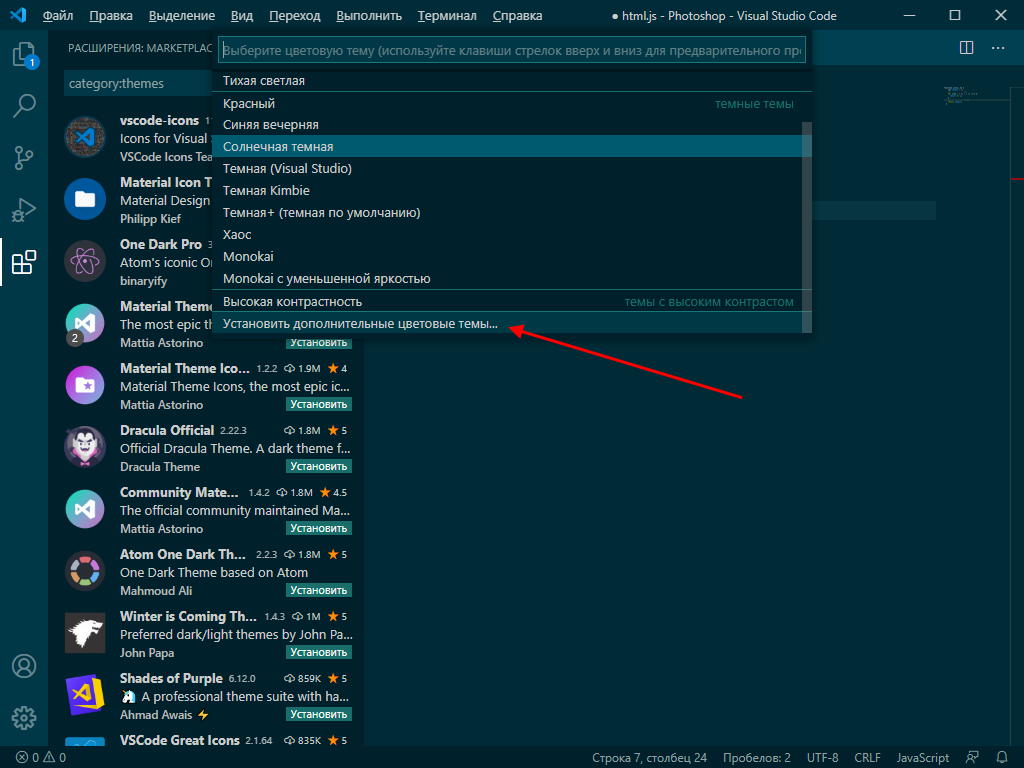
Вот так мы можем изменить внешний вид программы. Теперь давайте перейдем к техническим моментам и рассмотрим работу наиболее важных плагинов.
Смотрите также: Лучшие плагины и темы для VS Code
Управление проектами
По умолчанию Visual Studio Code поддерживает работу с несколькими проектами, однако перемещаться между ними не очень удобно. Для удобства обычно используют плагин под названием Project Manager. С его помощью открывается возможность перемещения между рабочими областями всего в один клик. Установка проходит через магазин расширений, о котором мы говорили ранее. После того как менеджер проектов будет установлен, в левой панели управления появится новая вкладка для работы с плагином.
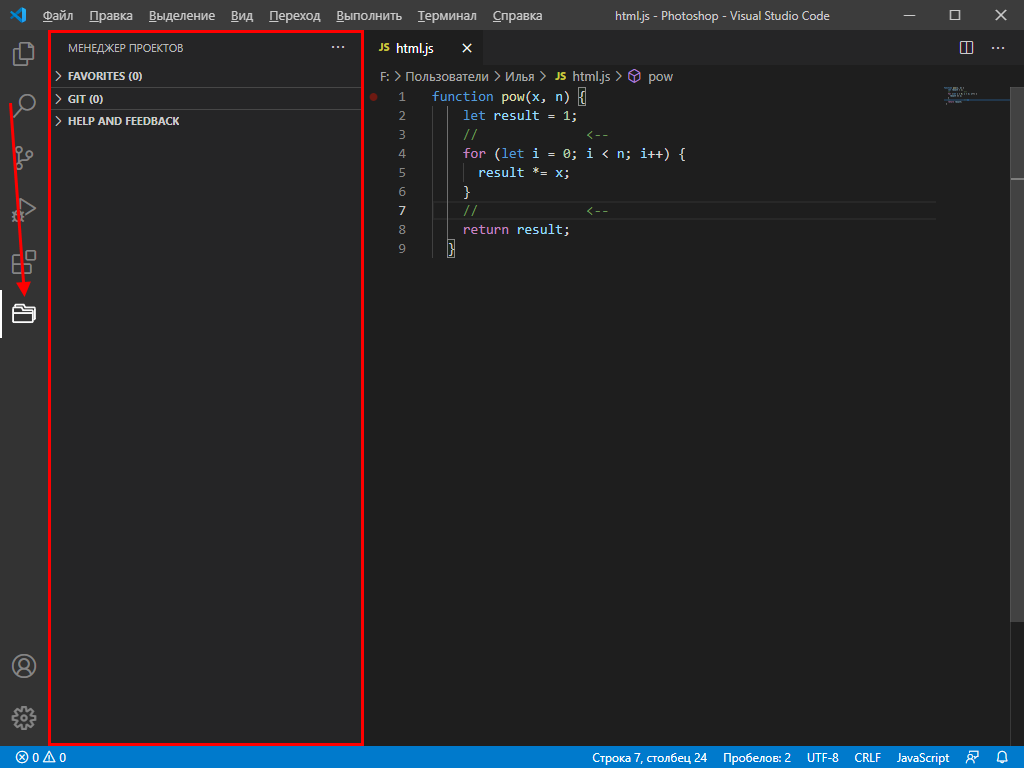
Теперь работа с проектами не должна вызывать никаких трудностей.
Автоформатирование кода
Один из важных этапов программирования – умение приводить все к единому виду с правильными отступами. Для таких задач в VS Code есть специальные плагины, позволяющие форматировать весь текстовый документ. Это такие расширения, как PHP-CS-Fixer для PHP, Prettier для JS/HTML/CSS и другие.
Рассмотрим, как форматируется код, написанный на JavaScript:
- Возьмем для примера функцию, отступы в которой выстроены случайным образом.
- Устанавливаем плагин Prettier через магазин расширений и открываем документ, который нужно отформатировать. Зажимаем комбинацию клавиш «CTRL+SHIFT+P» и вводим запрос «Format Document».
- Смотрим на код и видим, что он преобразился и принял аккуратный вид.
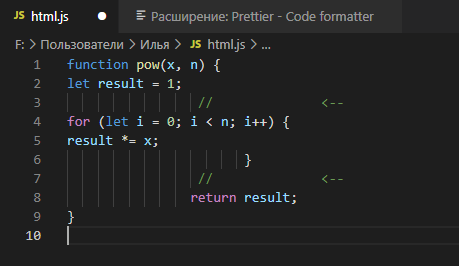
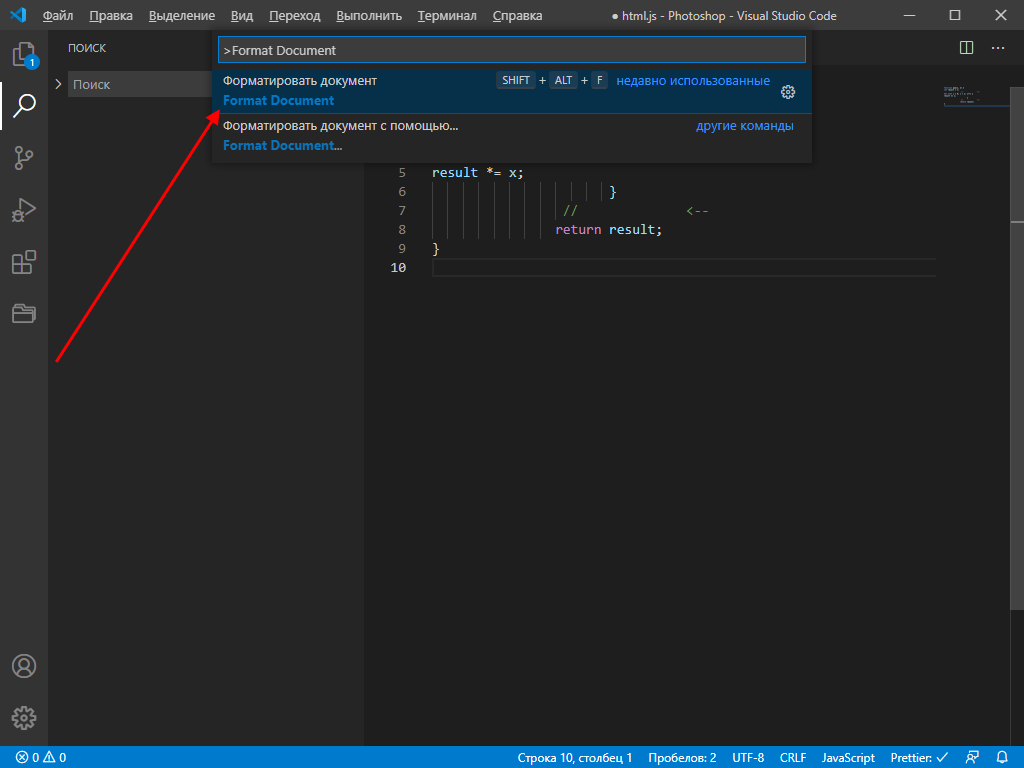
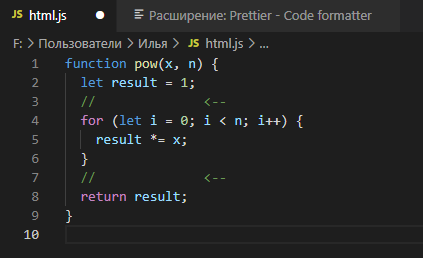
Аналогичным образом мы можем отформатировать код, написанный на других языках программирования. Для этого достаточно установить нужное расширение.
Автодополнение
В популярных программах, подобных Visual Studio, встроена функция автодополнения, помогающая завершить код. Например, вы пишите строчку кода, а среда подсказывает, как ее завершить. С помощью этой опции можно не только вспомнить нужную функцию, но и быстро написать код.
По умолчанию функция автодополнения в Visual Studio Code доступна только для некоторых языков. Для прочих языков программирования существуют дополнительные пакеты с окончанием «intellisense».
Посмотреть, какие пакеты доступны, вы можете в магазине плагинов.
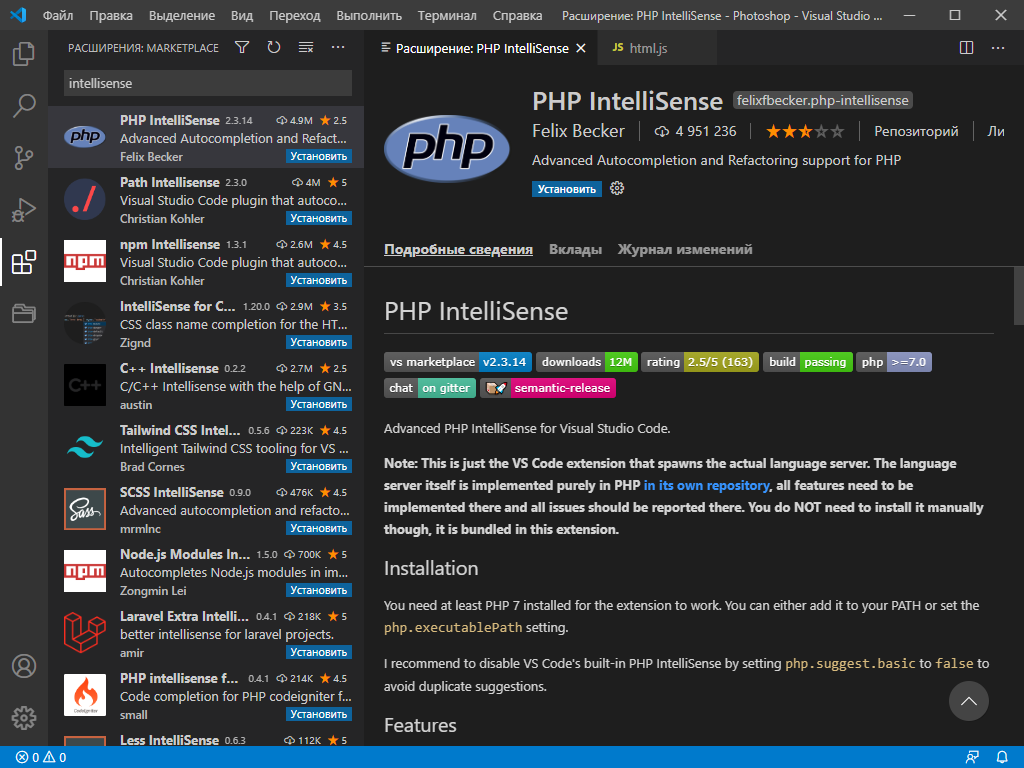
Рекомендую установить PHP Intellisense, CSS Intellisense и Path Intellisense.
Управление Vim
Vim – это свободный текстовый редактор, работающий на основе vi. По умолчанию он установлен на каждой операционной системе семейства Unix. Кроме того, он доступен и в Visual Studio Code. Для работы с ним потребуется установить расширение с аналогичным названием:
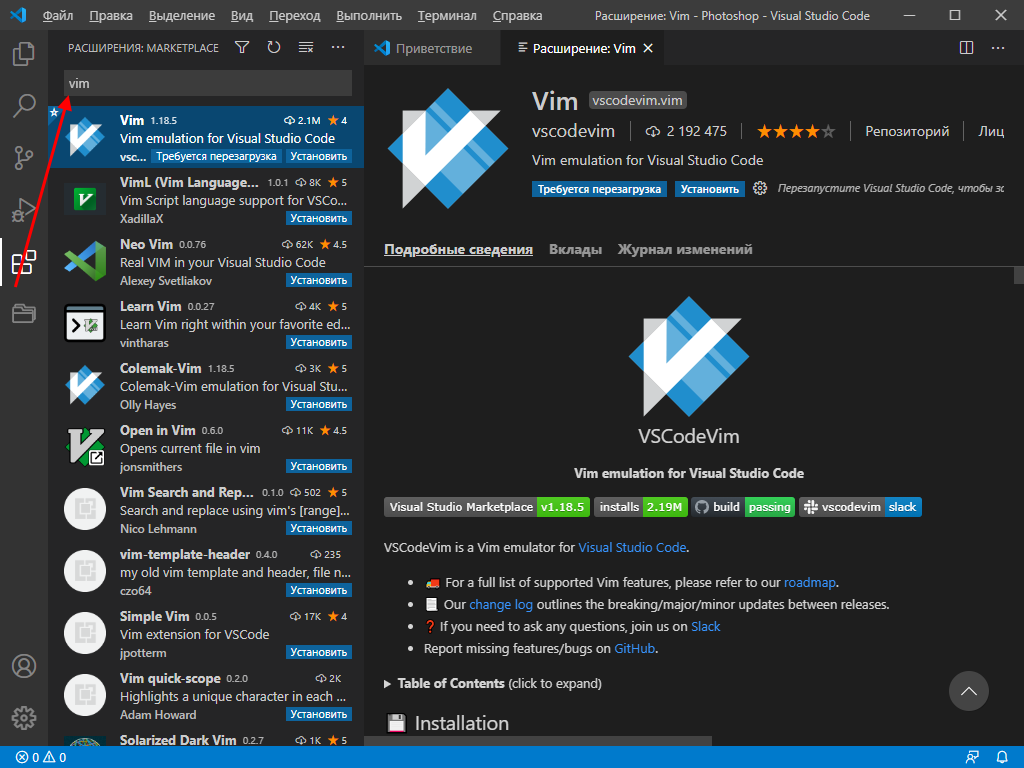
Теперь мы можем перемещаться по файлу клавишами h, j, k, l, использовать Esc и сохранять файл командой :w.
Отладка кода
Для того чтобы запустить код в VS Code, нам нужно воспользоваться одним из расширений. Например, для JavaScript подойдет Debugger for Chrome. Узнать, какое расширение необходимо для конкретного языка, можно через «Выполнить» -> «Установить дополнительные отладчики…».
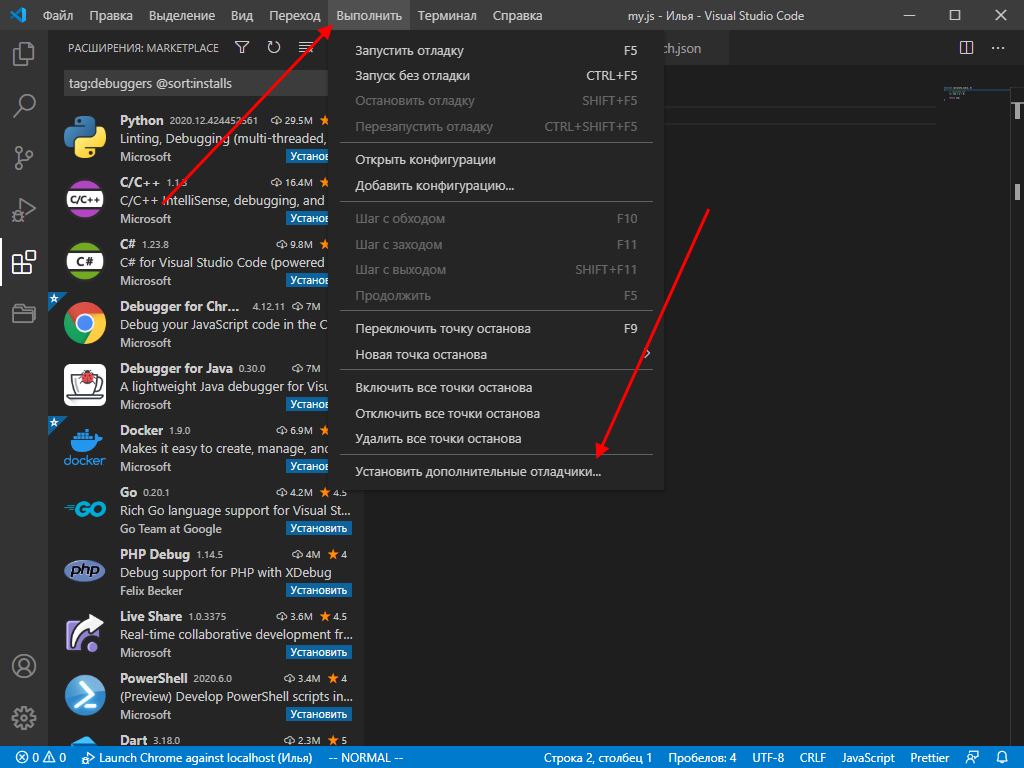
В результате в левой части окна будет отображен список доступных плагинов – найдите в нем подходящий для вас и следуйте инструкции.
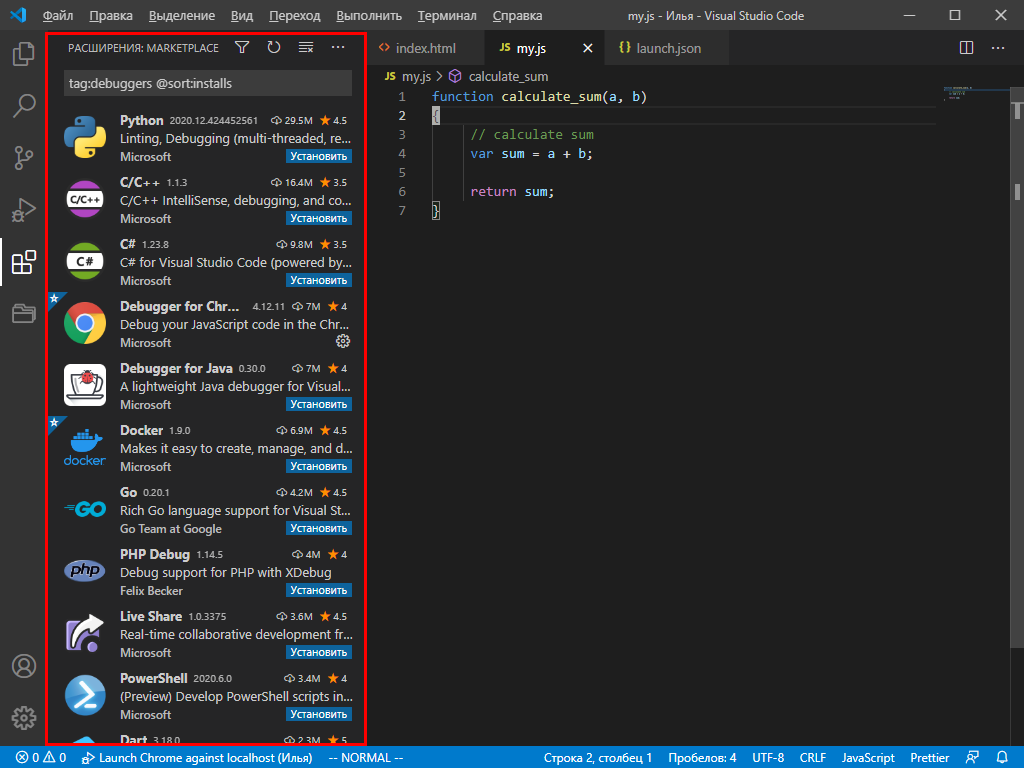
После того как нужный плагин будет установлен, можно запускать отладку кода. Для этого достаточно открыть пункт «Выполнить» и нажать на кнопку «Запустить отладку». Также это можно сделать с помощью клавиши «F5».
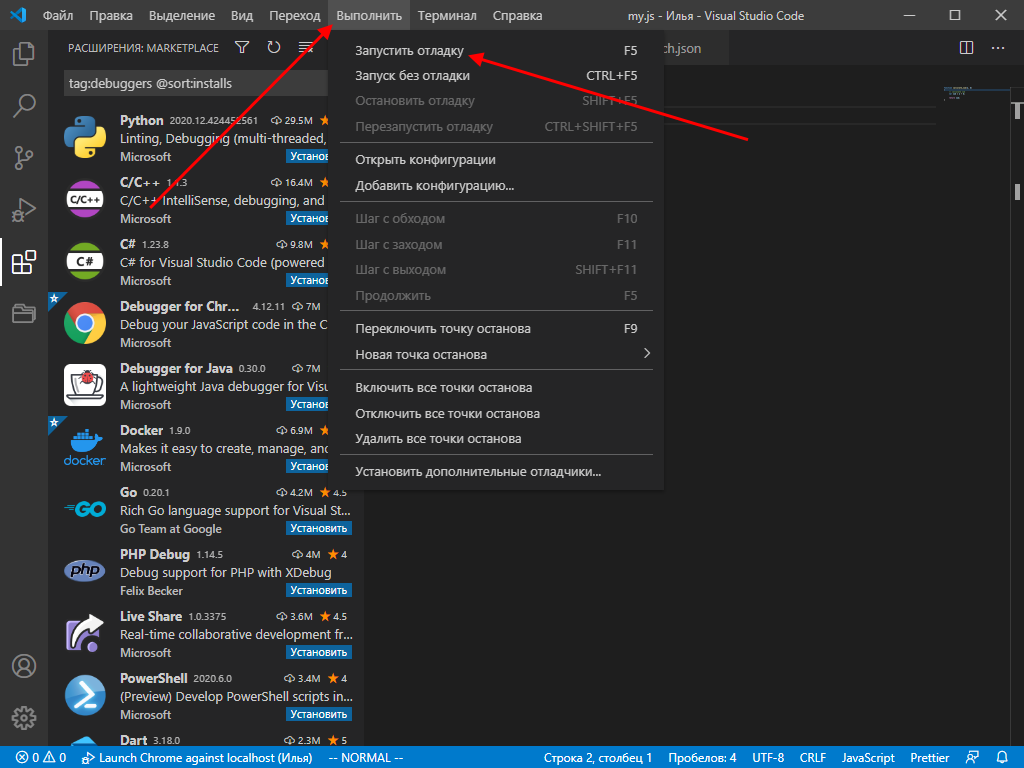
С помощью плагинов мы можем отладить код, написанный на любом языке программирования.
Заключение
Сегодня мы разобрали функционал инструмента Visual Studio Code. Данная среда хороша не только для профессионалов, но и для новичков, изучающих основы программирования. Одно из преимуществ программы – это минимальное требование к железу: запустить программу можно практически на любом компьютере.
Надеюсь, что работа в VS Code больше не будет для вас проблемой, а активные проекты ждет успех. Удачи!

Недавно мы беседовали с Анной Леоновой о её пути в программировании. Аня пишет код в редакторе Visual Studio Code и сегодня поделится своими настройками. Вы узнаете, как установить программу и подготовить её для комфортной работы.
Статья для тех, кто только знакомится с программированием и ищет мощный бесплатный редактор — такой, чтобы один раз установить и много лет не менять.
Что за Visual Studio Code?
Это популярная бесплатная программа для разработчиков, которая помогает писать код. Например:
- Знает синтаксис разных языков программирования и помогает вам не ошибиться в точке с запятой или скобочке.
- Сама подставляет некоторые распространённые фрагменты кода.
- Помнит названия ваших переменных и подсказывает их, чтобы не было ошибок.
- Умеет загружать ваш код на Гит.
- Помогает отлаживать код.
- Поддерживает плагины, которые превращают её в мегакомбайн для разработчика.
VSCode — один из самых популярных редакторов кода, потому что он бесплатный и открытый, его можно сделать каким угодно под свои задачи. Есть и другие: например, Sublime Text или продукты компании JetBrains.
👉 Помните, что не редактор делает ваш код крутым, а ваши собственные знания алгоритмов, типов данных и возможностей языка. Хороший программист напишет хороший код хоть на салфетке, а плохому не поможет даже самый навороченный софт.
Установка
Перейдите на code.visualstudio.com и скачайте актуальную версию редактора под свою операционную систему — есть поддержка для Linux, Windows и Mac OS. Далее просто следуйте командам программы-загрузчика и откройте редактор.
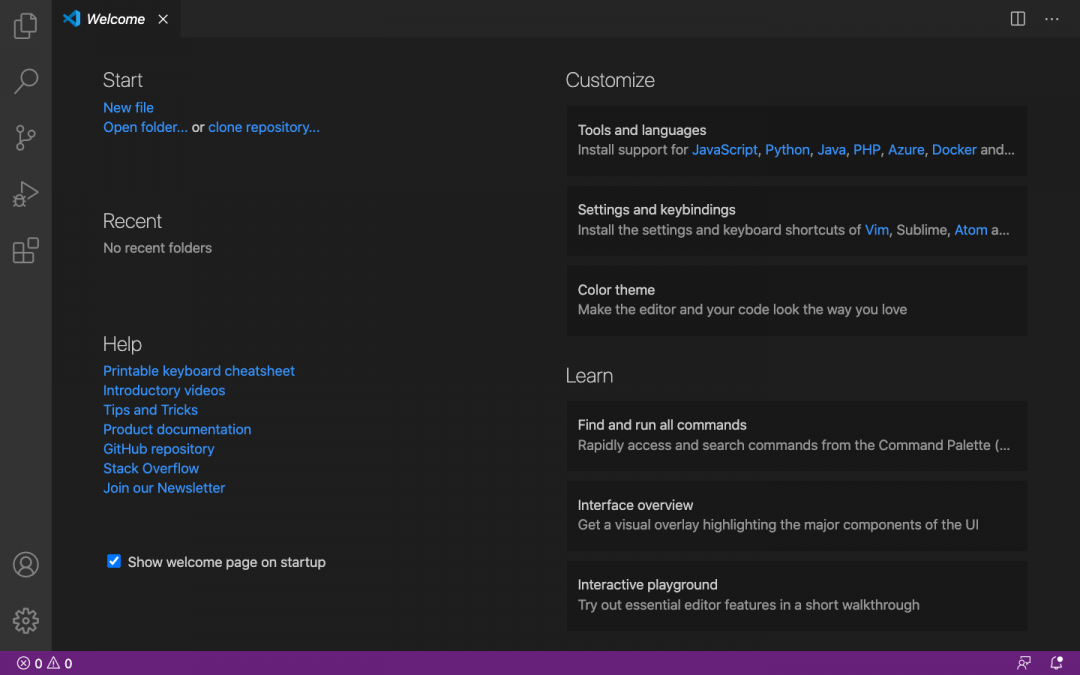
Перед знакомством с интерфейсом вернитесь на официальный сайт и добавьте в закладки страницу с документацией — Docs. Документацию рекомендуем изучить всю сразу до начала работы с проектом. Если не получится — постепенно в свободное время. Документация — это инструкция к инструменту. Если вы хорошо изучите возможности VS Code, то сможете его полностью настроить и оформить под себя.
❌ Новички часто выбирают редактор методом тыка: скачивают несколько программ, визуально оценивают их интерфейс и начинают работать там, где им кажется удобнее или красивее. Редко бывает так, что программиста устраивает стандартный интерфейс и настройки — новички в этом случае прыгают между разными редакторами, сравнивают их базовые возможности и теряют время.
✅ Выбирайте редактор, который можно как угодно изменять и настраивать. Нравится внешний вид Sublime Text, но не хватает мощи VS Code — нет проблем: находите тему, меняете шрифт, добавляете пару расширений и готово. Чтобы быстро освоить VS Code, изучайте интерфейс по документации.
Настройка
VS Code готов к работе сразу после установки — в него по умолчанию добавлено большинство плагинов для веб-разработки. Можно сразу загрузить проект или начать программировать в новом файле. Нужно только привыкнуть к интерфейсу.
Если вы раньше пользовались другим редактором и не удалили его с компьютера, то VS Code автоматически предложит перенести сохранённые настройки. Для переноса вам достаточно кликнуть на всплывающую подсказку и перезагрузить VS Code — переносятся плагины, расширения и установленные горячие клавиши.
Если у вас ещё не было кодового редактора, то ниже мы рассмотрим несколько базовых настроек, которые помогут персонализировать интерфейс VS Code.
Устанавливаем русский язык. На левой боковой панели нажмите Extensios и в строке поиска напишите Russian Language Pack — это языковой пакет, который адаптирует VS Code под русский язык. Выберите расширения, кликните Install и перезапустите редактор. У вас должен открыться русифицированный интерфейс.
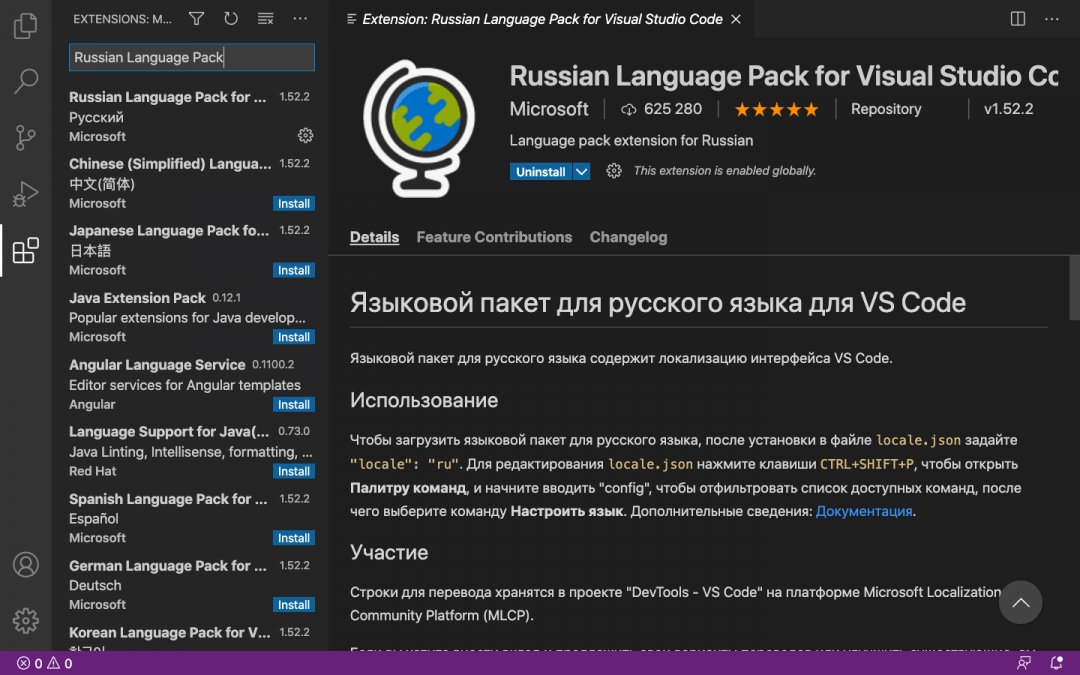
Если после перезагрузки язык не изменился — на левой боковой панели нажмите значок шестерёнки и выберите раздел Command Palette. Появится строка поиска: напишите Display, выберите команду Configure Display Language и нажмите Enter. Смените язык с английского на русский и повторно перезагрузите редактор.
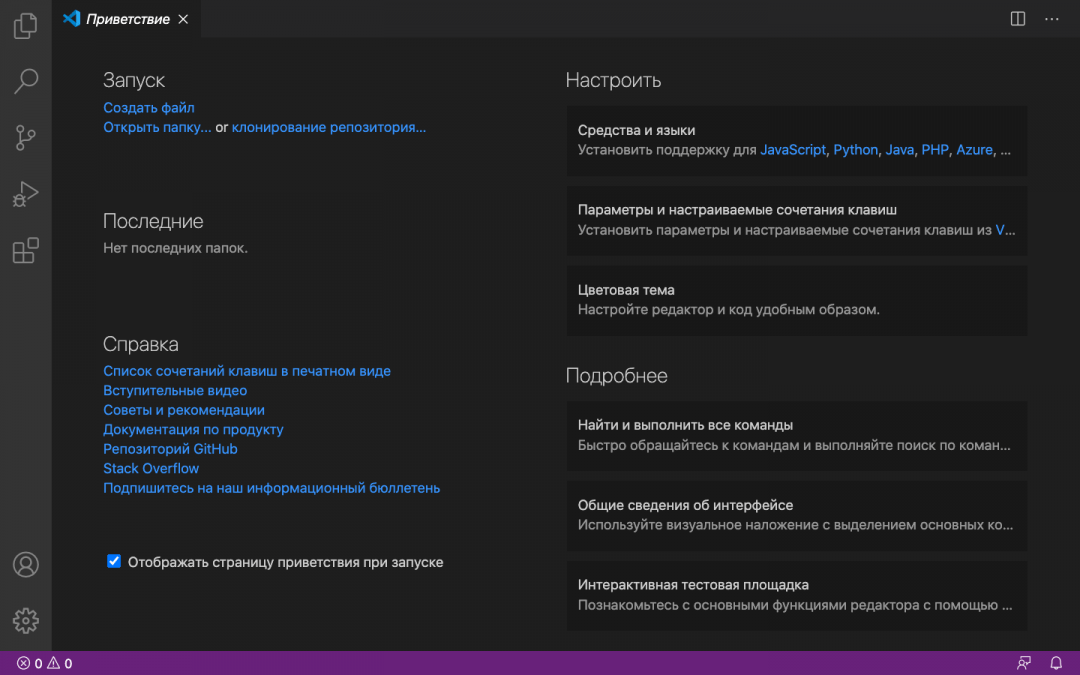
Меняем цветовую тему. В левой боковой панели нажмите на значок шестерёнки, перейдите в раздел «Цветовая тема» и выберите тему, встроенную в редактор.
Если ничего не нравится — установите любую внешнюю тему, которую получится найти в интернете. Если тема совместима с VS Code, то после скачивания она сама откроется в редакторе и вам достаточно нажать «Установить». Начать поиск рекомендуем с официального маркетплейса, где собраны тысячи бесплатных тем.
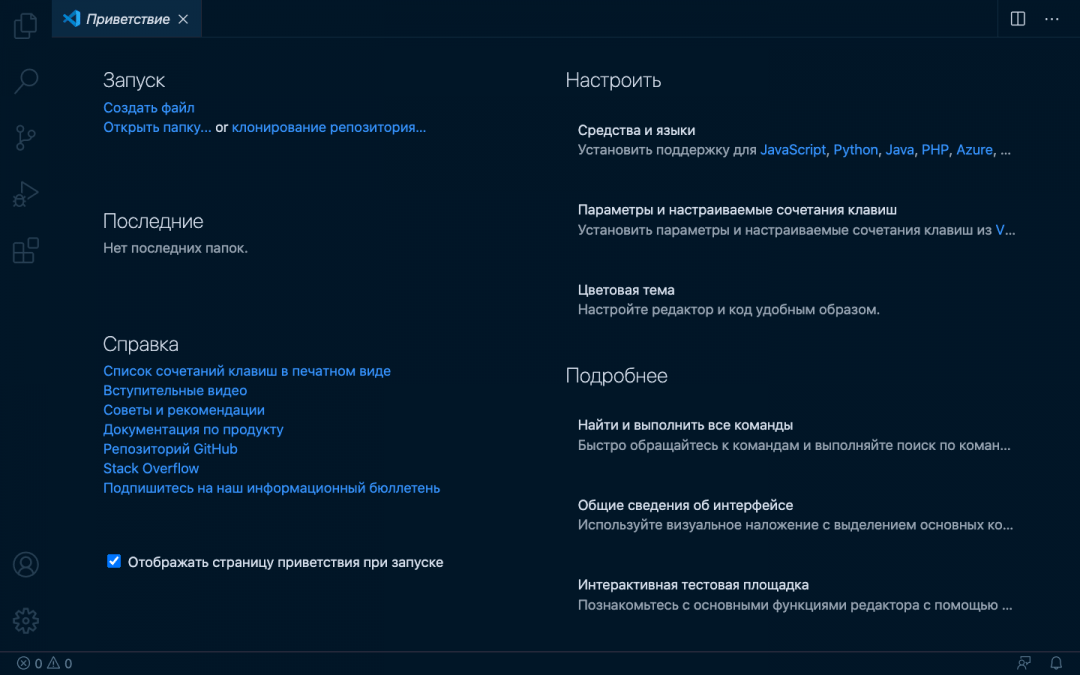
Добавляем любимый шрифт. В боковой панели нажмите на шестерёнку, выберите раздел «Параметры» → «Текстовый редактор» → «Шрифт». Перед вами будет вкладка Font Family, в которую нужно вписать название выбранного шрифта — если этот шрифт скачан или сохранён в операционной системе, то он сразу отобразится в редакторе. Здесь же можно изменить размер и жирность шрифта.
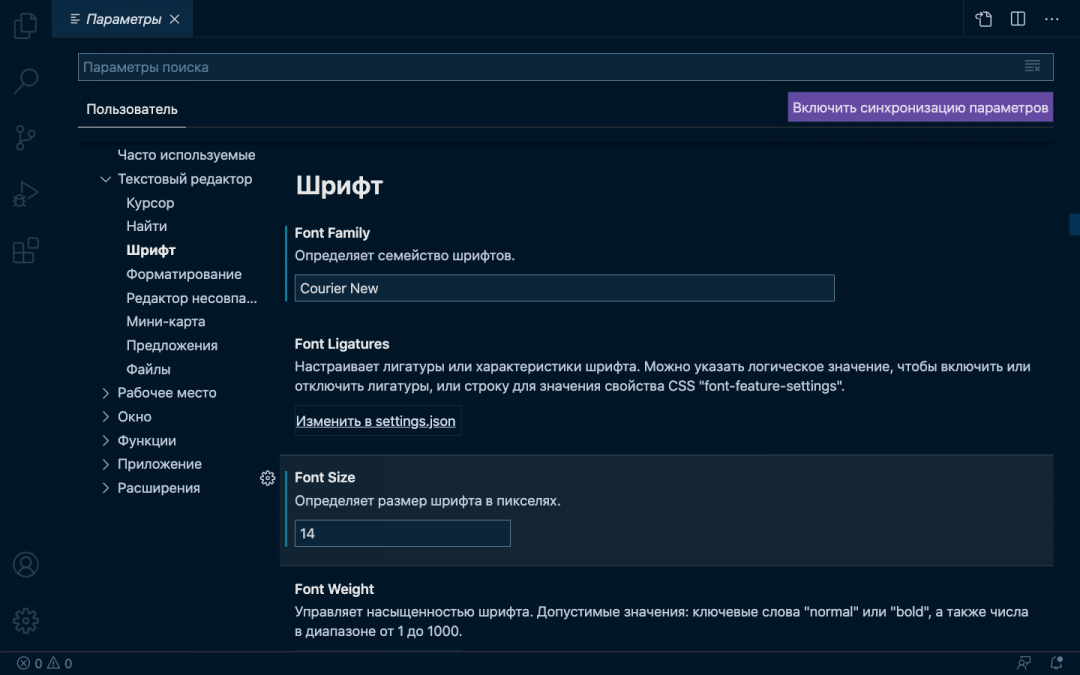
Включаем автосохранение. В боковой панели выберите шестерёнку, перейдите в «Параметры» → «Текстовый редактор» → «Файлы». Вы увидите вкладку Auto Save, в которой нужно указать период сохранения файлов. Мы рекомендуем режим afterDelay с задержкой в одну секунду — так вы будете сразу сохранять всё, что запишете. Если вы выберете режим onFocusChange, то изменения в рабочем файле будут сохраняться каждый раз, когда вы будете открывать другие вкладки редактора. В режиме onWindowChange изменения происходят сразу после того, когда вы сворачиваете VS Code и открываете окна других программ.
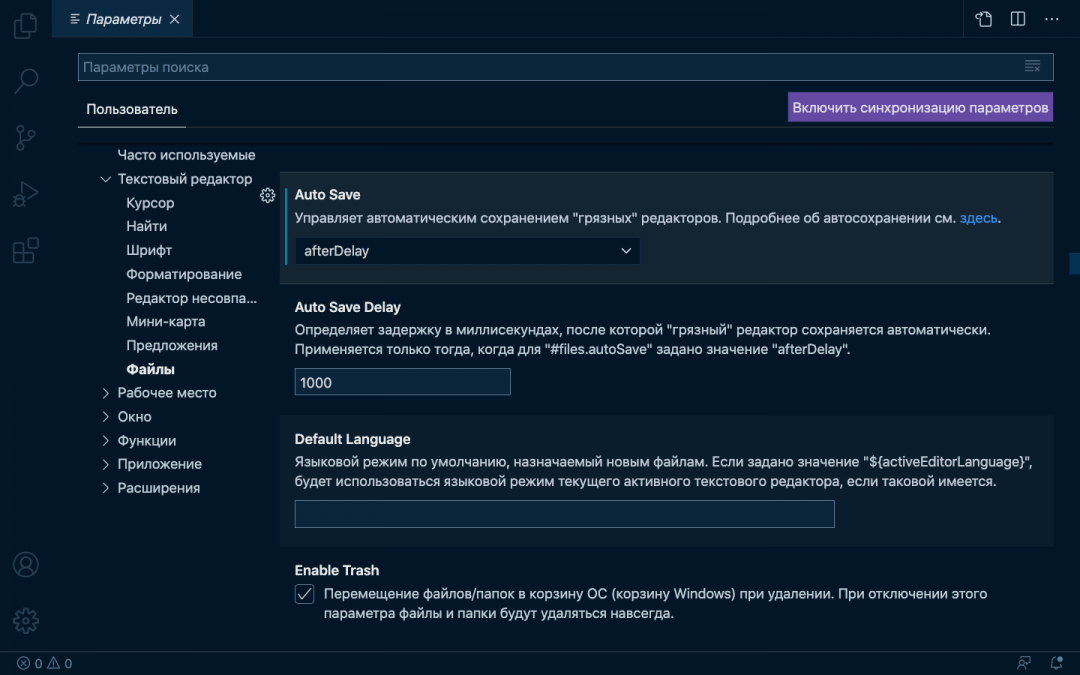
Горячие клавиши
Горячие клавиши — это помощник программиста и инструмент для быстрого выполнения рутинных задач. Предположим, нам нужно создать новый HTML-файл и написать его структуру. Без горячих клавиш этот процесс выглядит так:
- Переходим в меню и открываем вкладку «Файл».
- Выбираем команду «Новый файл».
- Возвращаемся в меню и повторно открываем вкладку «Файл».
- Находим команду «Сохранить как».
- Пишем название файла, выбираем место хранение, указываем расширение (HTML) и нажимаем кнопку «Сохранить».
- Вручную прописываем скелет HTML-документа или тратим время, чтобы найти и скопировать структуру из интернета.
Мы превратили простую задачу в многоэтапный процесс, где нужно постоянно отрывать руки от клавиатуры, хвататься за мышку и искать нужные команды в выпадающем списке. Теперь посмотрим, как это же действие можно выполнить с помощью горячих клавиш. Для примера мы используем Mac OS — в других системах горячие клавиши будут немного отличаться, но сути это не меняет:
- Command + N — создаём новый файл.
- Shift + Command + S — включаем команду «Сохранить как».
- Пишем название файла, выбираем место хранения, указываем расширение (HTML) и нажимаем кнопку «Сохранить».
- ! + tab — создаём структуру HTML-документа и можем работать.
С горячими клавишами мы сократили количество рутинных действий и быстро выполнили простую задачу — создали HTML-файл и написали структуру. В случае с объёмными проектами горячие клавиши помогают сэкономить часы работы.
В VS Code под горячие клавиши запрограммированы все команды. За один раз их не выучить, да и не нужно — понаблюдайте за своим рабочим процессом и выберите одну команду, которую вы выполняете чаще остальных. Посмотрите, какие горячие клавиши помогают автоматизировать процесс — выпишите эти клавиши и попробуйте применить. Когда привыкнете — выберите другую команду, и так до тех пор, пока не научитесь выполнять большинство действий без мышки и меню.
Для просмотра всех горячих клавиш нажмите в боковой панели на шестерёнку и выберите раздел «Сочетания клавиш». Или воспользуйтесь горячими клавишами и нажмите Command + K + Command + S. Перед вами появится длинный список с названием команд и комбинацией кнопок, которые установлены по умолчанию — любую команду можно перепрограммировать или найти с помощью поисковика.
Что дальше
А дальше прочитайте нашу статью про Vim и подключите его к своему VSCode 
Иллюстратор:
Даня Берковский