
Содержание
Общие данные
Создание списка устройств (серверов)
Установка пользовательского пароля (ключа)
Работа с виджетами
Общие данные
Приложение «Virtuino» (https://virtuino.com/index.php/virtuino/virtuivo-6-info) — программа, работающая на операционной системе Андроид.
Представленный проект создан разработчиком Ilias Lamprou (https://virtuino.com/index.php).
Программа устанавливается через «Google Play».
При бесплатном использовании программы имеется ограничения по количеству виджетов.
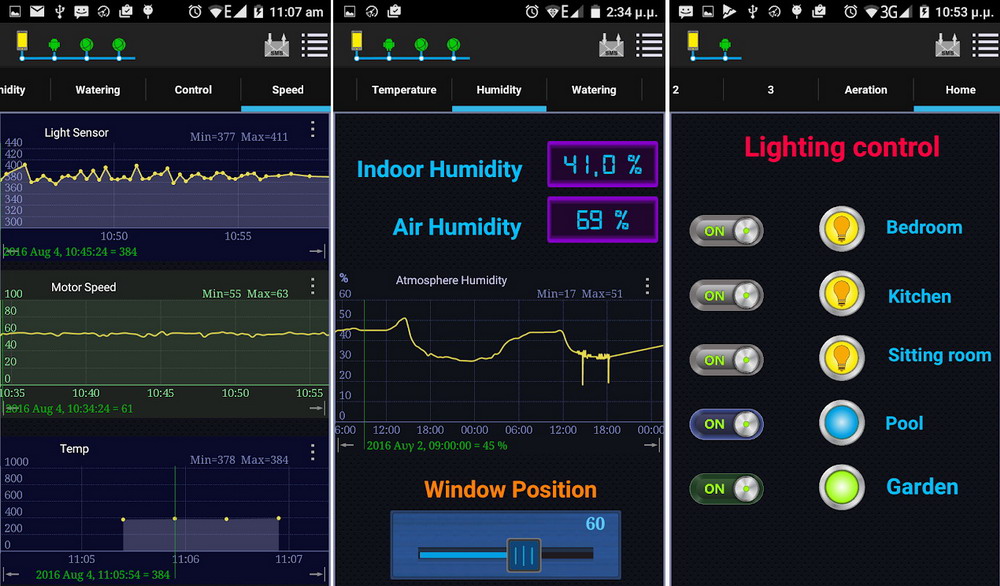
Приложение «Virtuino»
«Virtuino» подразумевает использование только мобильного приложения для создания пользовательского интерфейса.
Программа предназначена для управления и отображения состояния устройств, с которыми осуществляется обмен данными.
«Virtuino» не использует промежуточный сервер, обмен данными производится внутри локальной сети.
Обмен данными приложения «Virtuino» и программы «Smacont-ESP» осуществляется по протоколу TCP/IP посредством WiFi-сети.
В прошивке «Smacont-ESP» реализован полный протокол, для поддержки работы с приложением «Virtuino».
Создание списка устройств (серверов)
Приложение «Virtuino» может работать с одним, или с несколькими устройствами под управлением прошивки «Smacont-ESP».
Для связи приложения «Virtuino» с устройствами, необходимо добавить их в список серверов (см. рис. ниже).
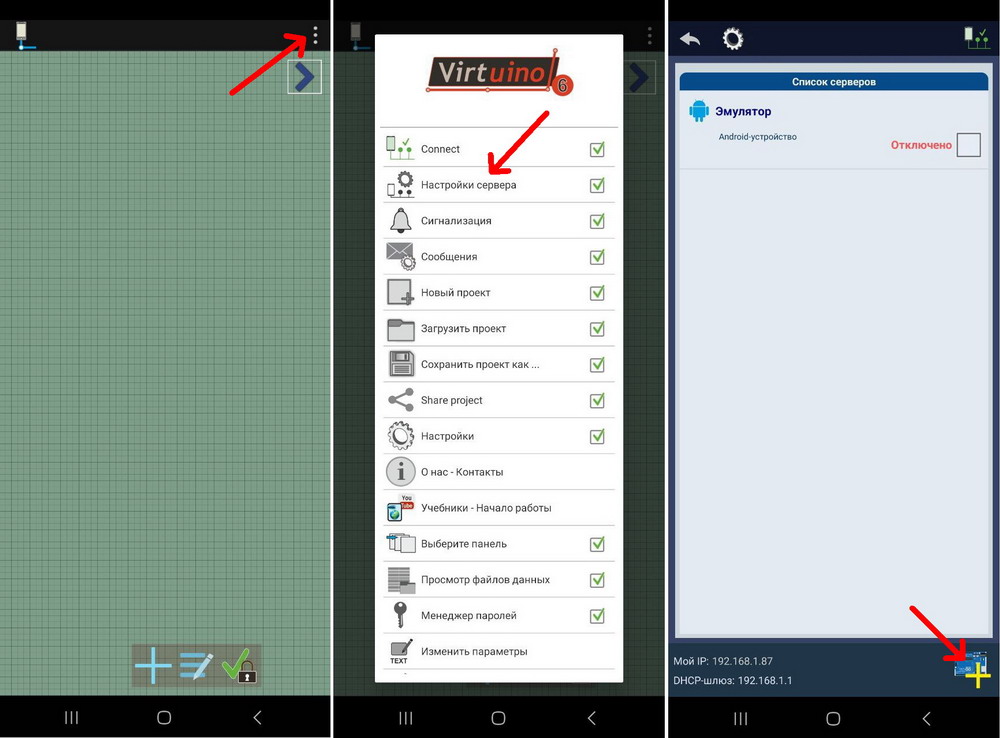
Создание списка устройств (серверов)
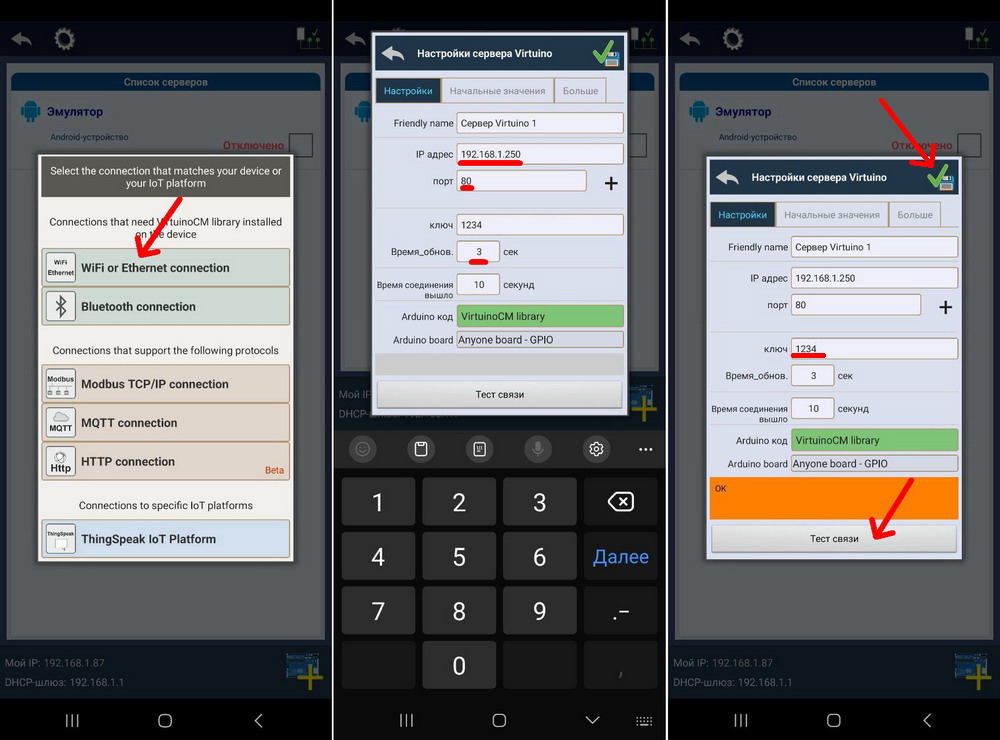
Далее выбирается «WiFi соединение» и указывается IP-адрес устройства и номер порта.
При необходимости можно скорректировать «Время обновления» (период опроса устройств).
Чем меньше данное значение, тем быстрее будет обновляться информация в приложении.
Минимальное значение — 1 секунда.
По умолчанию, в прошивке «Smacont-ESP» указан ключ «1234».
Для проверки соединения с устройством, необходимо нажать кнопку «Тест связи».
При правильно введенных параметрах подключения, в поле выше будет высвечена надпись «Ок», в противном случае появиться надпись «Wrong PWD».
Для подтверждения внесенных изменений необходимо нажать кнопку в виде зеленой «галки» (правый верхний угол окна).
Создание списка устройств (серверов)
После разрешения подключения сервера (установить галочку в поле рядом с названием сервера) и включения соединения (нажатие на иконку в правом верхнем углу окна) в главном окне редактирования появиться «глобус» зеленого цвета.
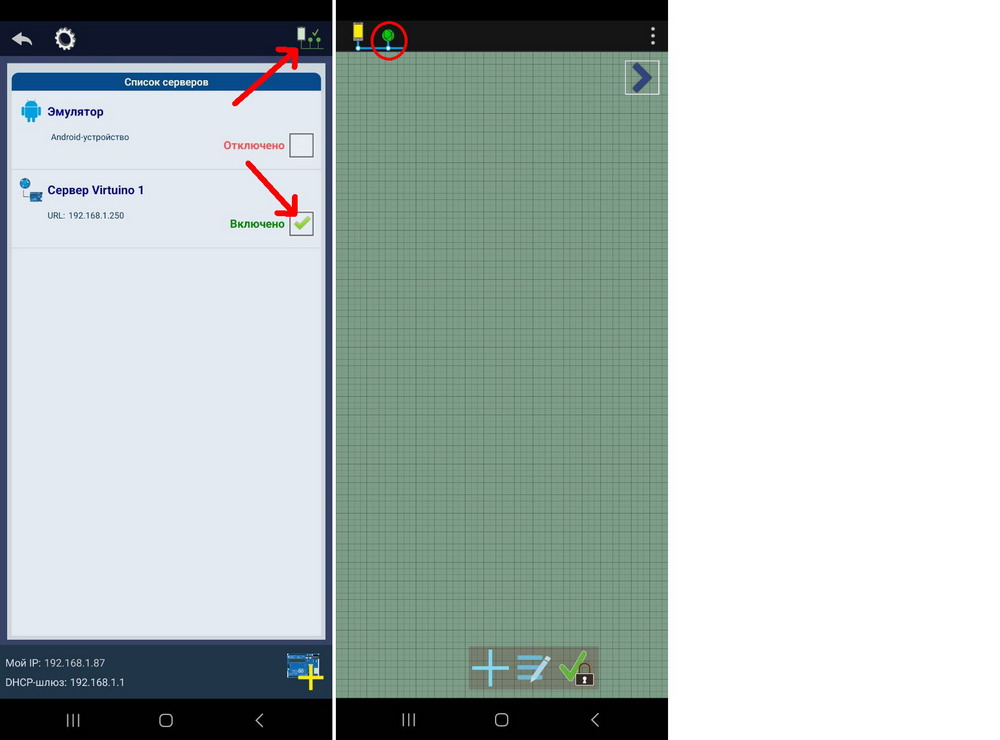
Создание списка устройств (серверов)
Если предполагается, чтобы приложение «Virtuino» работало с несколькими устройствами, то для каждого из них создается свое «подключение», и, соответственно, для каждого устройства будет создан свой индикатор подключения («глобус»), цвет которого зависит от состояния подключения устройства.
Установка пользовательского пароля (ключа)
Как было сказано выше, по умолчанию, в прошивке «Smacont-ESP» указан ключ «1234».
Для установки пользовательского пароля необходимо выполнить следующие действия.
1. На вкладке «Текст.шабл.» в одном из шаблонов задать новый пароль для работы с приложением «Virtuino» (например: (Т35) password).
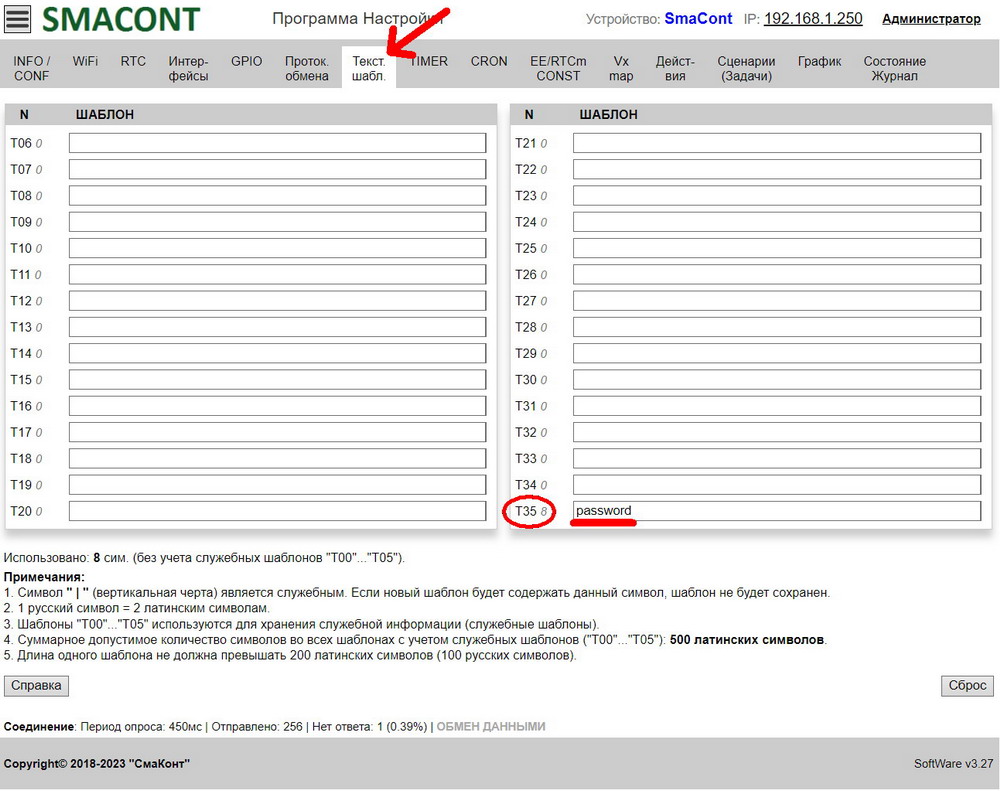
Установка пользовательского пароля (ключа)
2. На вкладке «Действия» создать действие, при выполнении которого будет установлен новый пароль для работы с приложением «Virtuino».
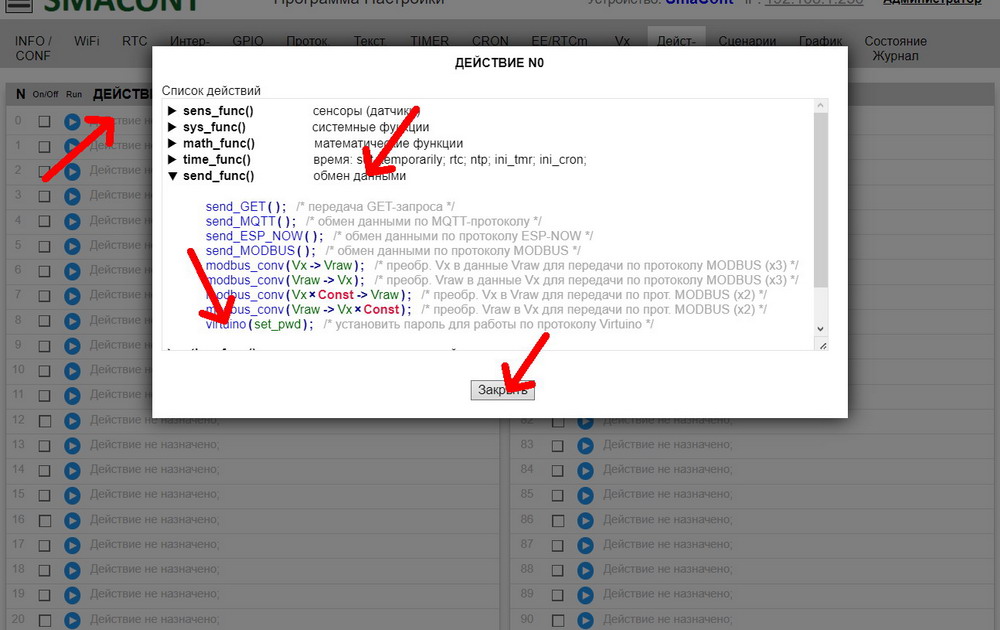
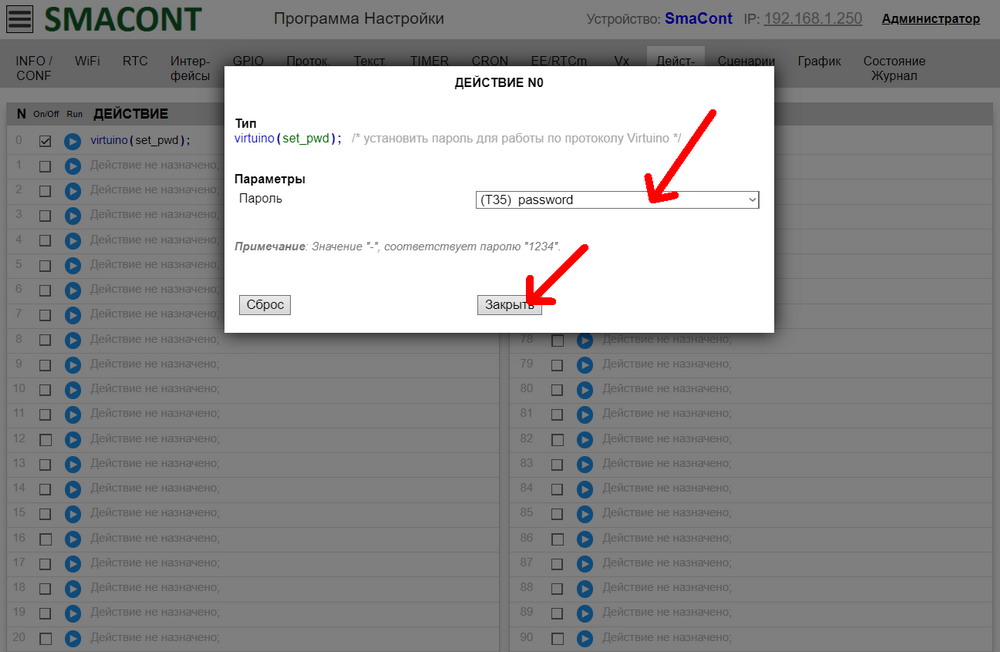
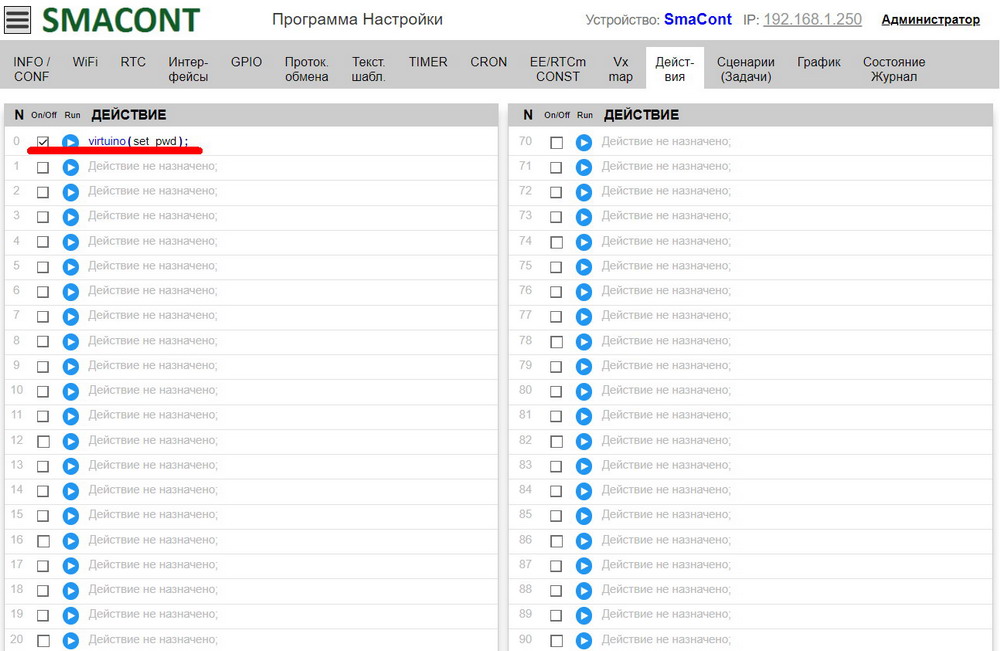
Действие «Установка пользовательского пароля (ключа)»
3. На вкладке «Сценарии» создать сценарий, который будет запускать действие «virtuino(set_pwd);» при подаче напряжения питания на устройство.
4. Перегрузить устройство.
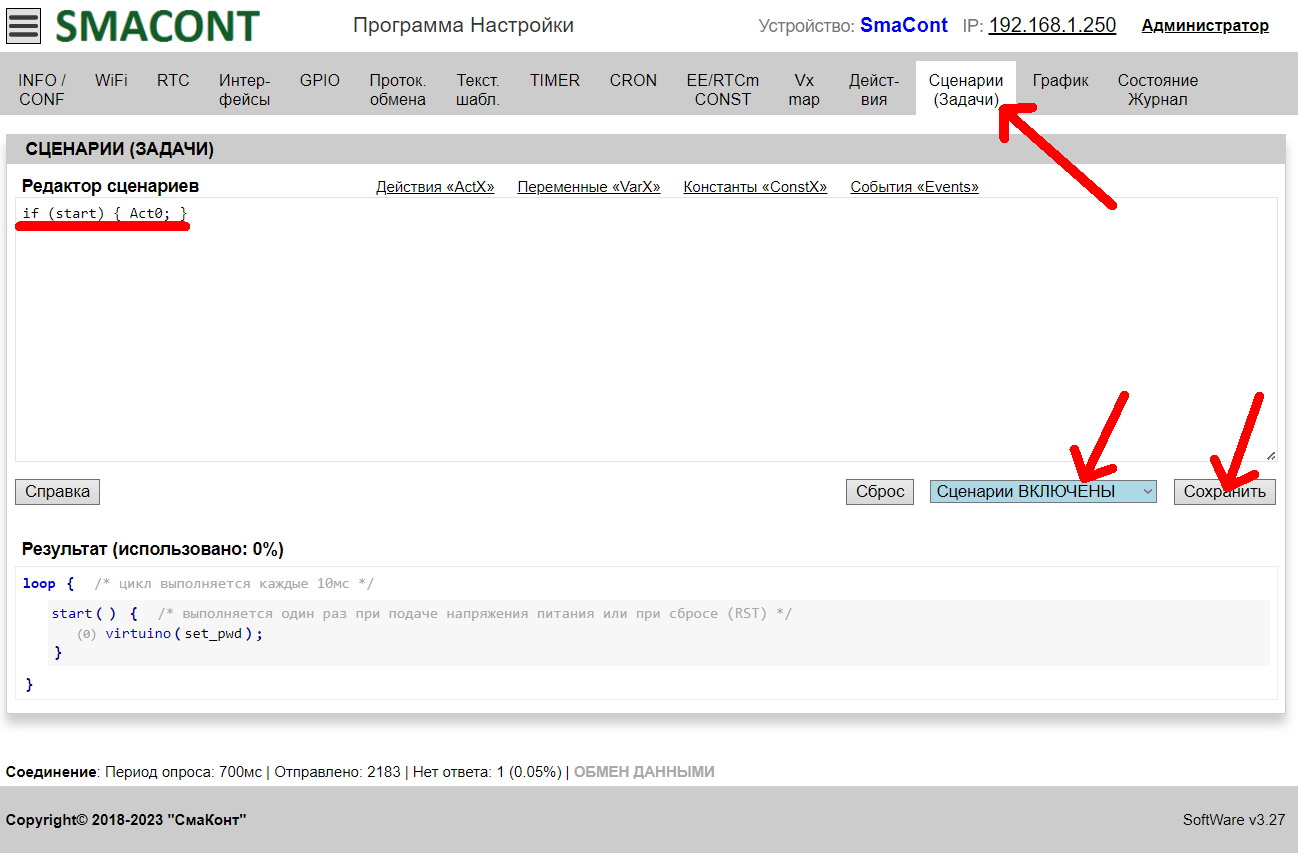
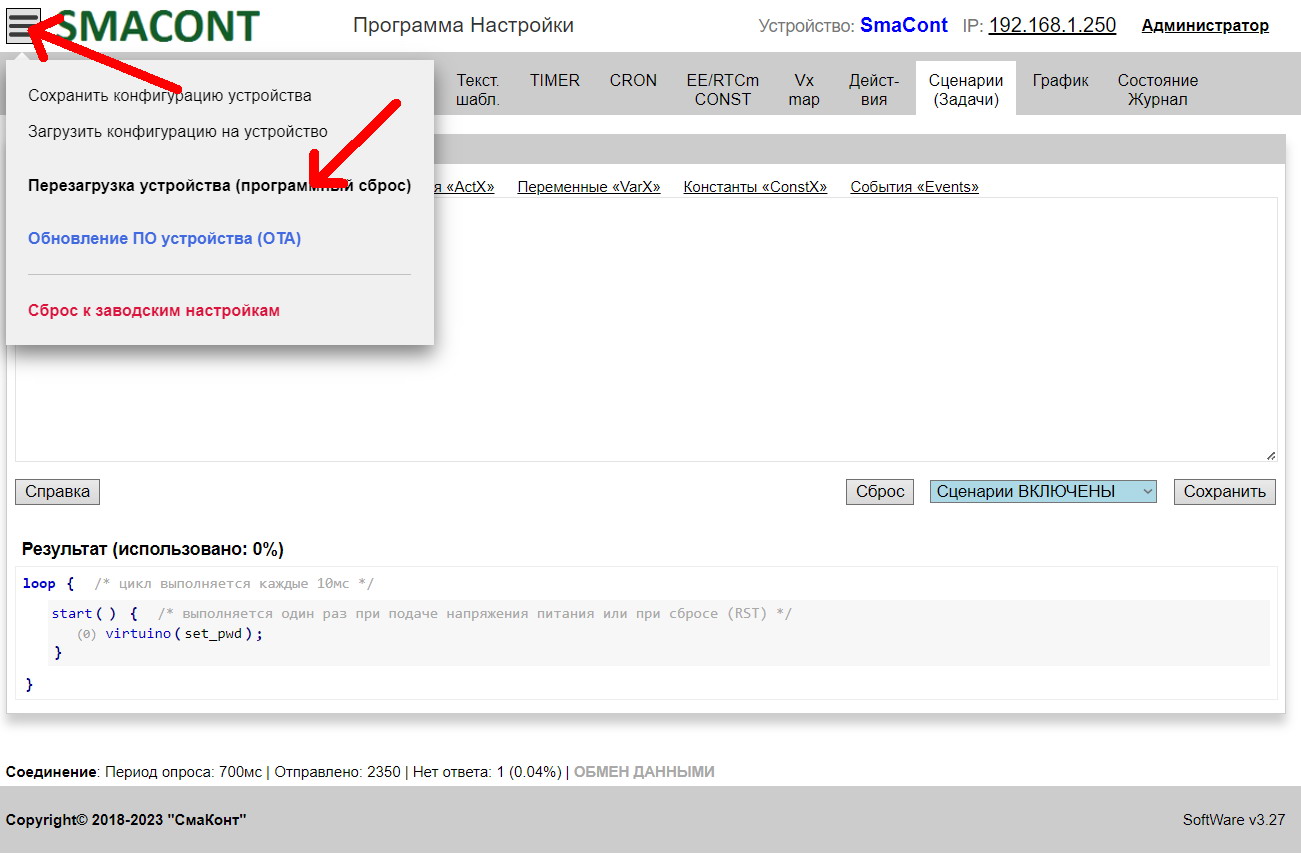
Сценарии «Установка пользовательского пароля (ключа)»
В приложении «Virtuino» также требуется установить аналогичный пароль (ключ) «password».
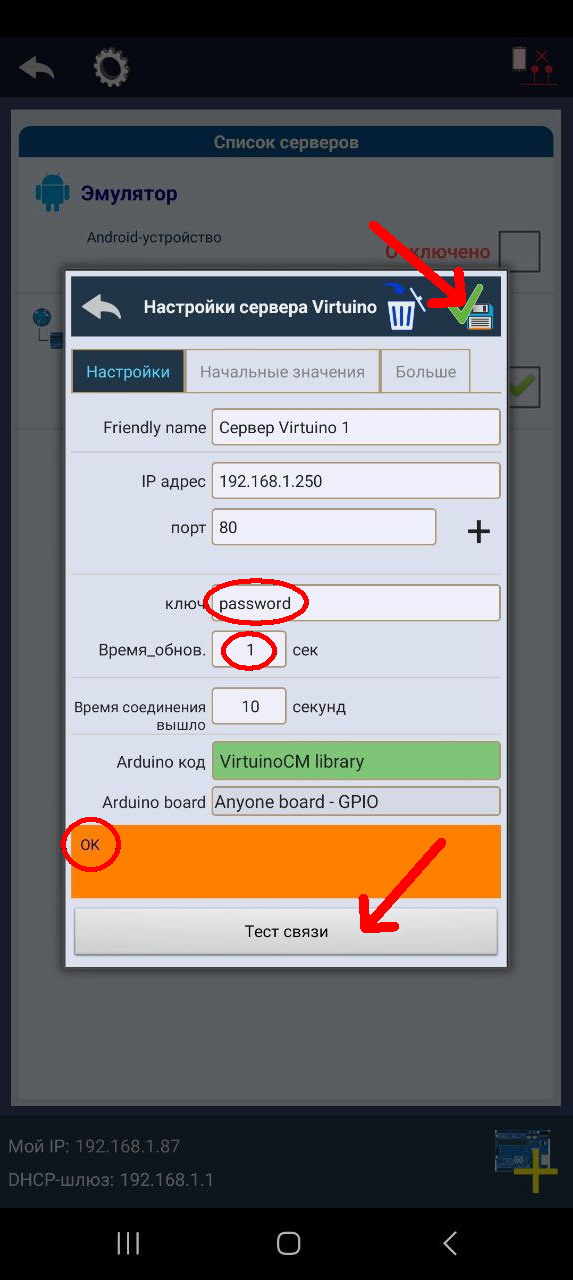
Установка пользовательского пароля (ключа)
Работа с виджетами
На рисунках ниже продемонстрирован пример добавления виджета «Индикатор».
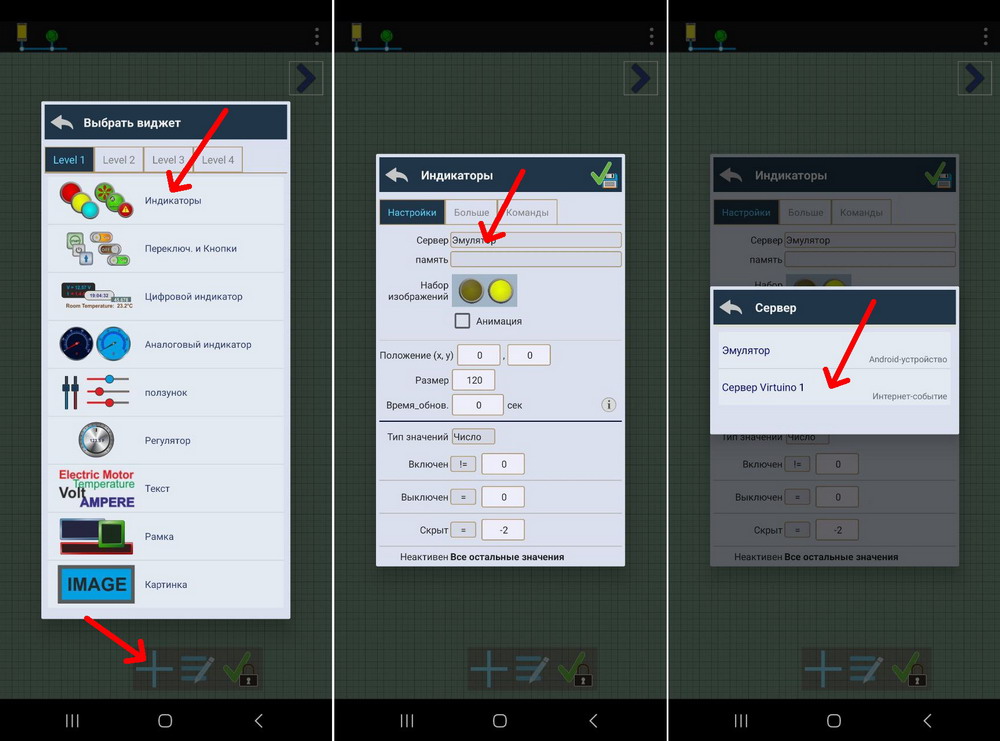
Виджет «Индикатор»
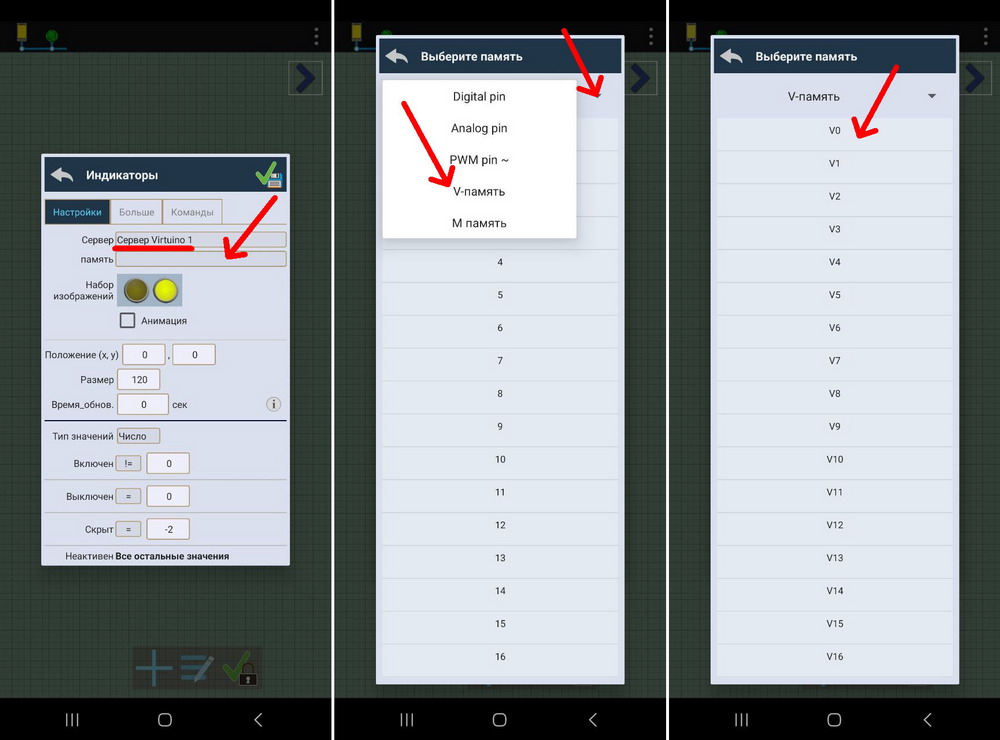
Виджет «Индикатор»
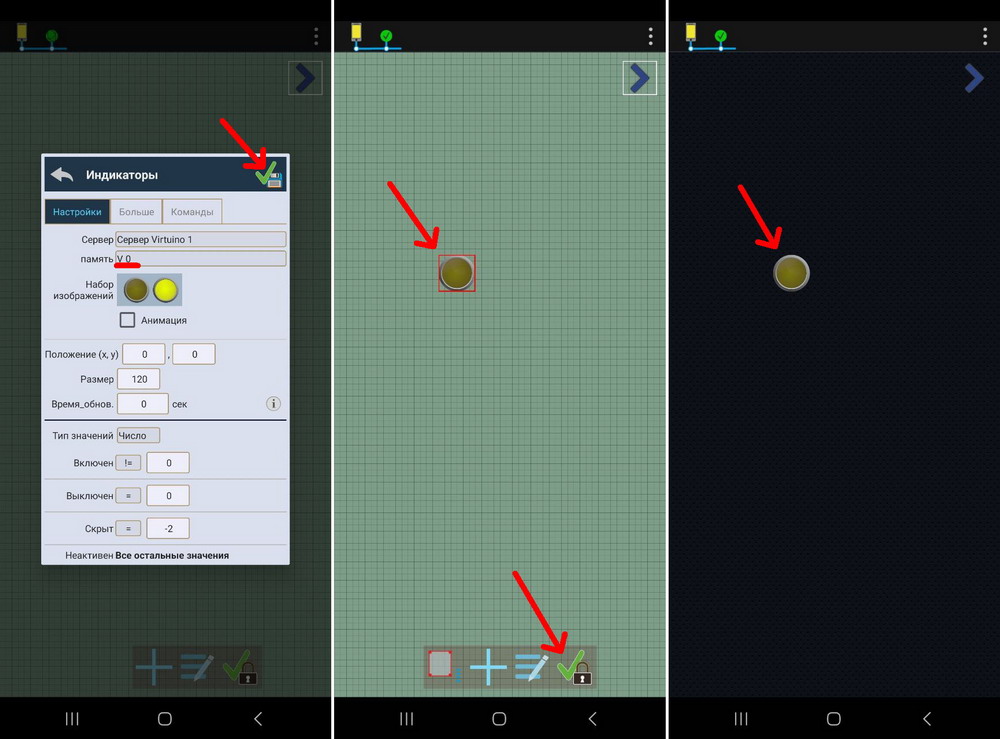
Виджет «Индикатор»
Теперь, изменяя значение переменной «V0» при помощи «Программы Настройки», будет изменяться иконка индикатора в приложении «Virtuino».
Аналогично добавляются и другие виджеты.
Виртуализация устройств и умный дом становятся все более популярными концепциями в современном мире. Одним из главных инструментов для создания умного дома является подключение различных устройств к локальной сети и управление ими через MQTT-протокол.
Virtuino MQTT — это мощная платформа, которая позволяет управлять физическими устройствами, такими как Arduino, ESP8266 и Raspberry Pi, через MQTT-протокол. Она обеспечивает удобный интерфейс для контроля и мониторинга устройств, а также позволяет создавать пользовательские интерфейсы для управления умным домом.
В этой подробной инструкции мы рассмотрим шаги по настройке и использованию Virtuino MQTT. Мы покажем, как установить платформу на вашем устройстве, как подключить устройства к локальной сети, а также как создавать пользовательские интерфейсы для управления умным домом.
Необходимые шаги для настройки Virtuino MQTT будут описаны подробно и понятно. Вы сможете получить полное представление о возможностях этой платформы и легко настроить свою собственную систему умного дома.
Содержание
- Установка программы Virtuino MQTT
- Подключение к MQTT-серверу
- Создание нового проекта в Virtuino
- Настройка элементов управления
- Настройка подписки на MQTT-топики
- Добавление действий и сценариев
- Тестирование и развертывание проекта
- Шаг 1: Проверка подключения
- Шаг 2: Запуск Virtuino MQTT
- Шаг 3: Тестирование элементов управления
- Шаг 4: Развертывание проекта
- Шаг 5: Отладка и улучшение
Установка программы Virtuino MQTT
Программа Virtuino MQTT предназначена для управления умным домом или умными устройствами с использованием протокола MQTT. Для начала использования программы необходимо выполнить следующие шаги:
1. Скачайте и установите программу Virtuino MQTT на ваше устройство. Программа доступна для операционных систем Windows, Linux и MacOS. Вы можете найти установочный файл на официальном сайте разработчика.
2. После установки запустите программу.
3. В главном окне программы нажмите кнопку «Настройки» (Settings).
4. В открывшемся окне заполните поля «MQTT сервер» (MQTT Server), «Порт» (Port), «Имя пользователя» (Username) и «Пароль» (Password) согласно вашим настройкам MQTT брокера.
5. Нажмите кнопку «Сохранить» (Save) для сохранения настроек.
6. Теперь вы можете добавить новые устройства в программу Virtuino MQTT, нажав кнопку «Добавить устройство» (Add Device). Выберите тип устройства и введите необходимые параметры.
7. После добавления устройств вы сможете управлять ими через интерфейс программы Virtuino MQTT.
Теперь вы готовы использовать программу Virtuino MQTT для управления умным домом или умными устройствами по протоколу MQTT.
Подключение к MQTT-серверу
Для начала работы с Virtuino MQTT необходимо настроить подключение к MQTT-серверу. Для этого выполните следующие шаги:
1. Откройте приложение Virtuino MQTT на своем устройстве.
2. В главном меню выберите пункт «Настройки».
3. В разделе «Подключение к MQTT серверу» нажмите «Изменить настройки».
4. В появившемся окне введите следующие данные:
- MQTT-сервер: введите адрес MQTT-сервера, к которому вы хотите подключиться. Это может быть IP-адрес или доменное имя сервера.
- Порт: введите порт MQTT-сервера. Обычно используется порт 1883.
- Имя пользователя: при необходимости введите имя пользователя для доступа к MQTT-серверу.
- Пароль: при необходимости введите пароль для доступа к MQTT-серверу.
5. После ввода всех данных нажмите на кнопку «Сохранить».
6. При успешном подключении к MQTT-серверу вы увидите соответствующее сообщение внизу экрана.
Теперь вы можете использовать Virtuino MQTT для работы с устройствами, подключенными к MQTT-серверу. Не забудьте сохранить настройки подключения, чтобы не вводить их заново при следующем запуске приложения.
Создание нового проекта в Virtuino
Шаги по созданию нового проекта в Virtuino:
- Откройте приложение Virtuino на своем устройстве или веб-приложение Virtuino MQTT.
- В главном меню выберите «Добавить проект».
- Введите имя проекта и нажмите «Создать».
- На странице проекта выберите устройство, которое вы хотите управлять.
- Нажмите «Добавить устройство» и выберите тип устройства из списка.
- Настройте параметры устройства, такие как IP-адрес, порт, темы MQTT и другие.
- По необходимости добавьте дополнительные устройства и настройте их параметры.
- Сохраните проект и перейдите к его настройке и дизайну.
- Настройте функции и интерфейс устройств, используя доступные инструменты в Virtuino.
- Проверьте проект и сохраните все изменения.
Теперь вы можете запустить проект и управлять вашим устройством через приложение Virtuino или веб-приложение Virtuino MQTT.
Настройка элементов управления
После установки и подключения Virtuino MQTT к вашему Arduino-устройству вы можете начать настраивать элементы управления, которые будут отображаться на мобильном устройстве.
Для настройки элементов управления вам понадобится пройти следующие шаги:
1. Откройте панель управления Virtuino MQTT
Перейдите на мобильное устройство и откройте приложение Virtuino MQTT. В главном меню выберите опцию «Панель управления» для открытия панели управления.
2. Создайте новую панель управления
В панели управления нажмите на кнопку «Добавить новую панель управления» для создания новой панели.
3. Добавьте элементы управления
Настройте панель управления, добавляя элементы управления, такие как кнопки, переключатели, ползунки и др. Для добавления элемента управления нажмите на кнопку с плюсом в нижнем правом углу панели управления.
4. Настройте свойства элементов управления
После добавления элемента управления откроется окно настройки его свойств. Здесь вы можете задать имя элемента, его тип, параметры и привязать его к конкретным пинам на Arduino.
5. Сохраните настройки
После настройки всех элементов управления нажмите на кнопку «Сохранить» в правом верхнем углу панели управления для сохранения ваших настроек.
Теперь вы можете управлять вашим Arduino-устройством с помощью мобильного устройства, используя созданную вами панель управления Virtuino MQTT.
Настройка подписки на MQTT-топики
Для настройки подписки на MQTT-топики с использованием Virtuino MQTT необходимо выполнить следующие шаги:
1. Запустите приложение Virtuino MQTT на вашем устройстве.
2. Нажмите на кнопку «Настройки» в верхнем правом углу экрана.
3. В открывшемся меню выберите пункт «MQTT-подписка».
4. В разделе «Добавить подписки» нажмите на кнопку «+».
5. В появившемся окне введите имя топика, на который вы хотите подписаться.
6. Нажмите на кнопку «Сохранить» для завершения настройки подписки.
Теперь вы подписаны на выбранный топик MQTT и будете получать данные с него.
Добавление действий и сценариев
Для создания более сложной автоматизации в Virtuino MQTT вы можете добавить действия и сценарии. Действия позволяют выполнять определенные функции при определенных условиях, а сценарии представляют собой последовательность действий, которые происходят одно за другим.
Чтобы добавить действие, выполните следующие шаги:
- Откройте Virtuino MQTT и выберите нужный виджет или кнопку, к которой вы хотите добавить действие.
- Нажмите на кнопку «Действие» рядом с выбранным виджетом или кнопкой.
- Выберите желаемое действие из списка предоставленных опций. Например, вы можете выбрать «Включить/выключить» для управления светом или «Проиграть звук» для воспроизведения звукового файла.
- Настройте параметры действия, такие как источник данных и значение, которое вы хотите задать.
- Нажмите на кнопку «Готово», чтобы сохранить настройки действия.
Чтобы создать сценарий, выполните следующие шаги:
- Откройте Virtuino MQTT и выберите нужный виджет или кнопку, к которой вы хотите добавить сценарий.
- Нажмите на кнопку «Сценарий» рядом с выбранным виджетом или кнопкой.
- Нажмите на кнопку «Добавить действие» и выберите желаемое действие из списка предоставленных опций.
- Настройте параметры действия, такие как источник данных и значение, которое вы хотите задать.
- Нажмите на кнопку «Готово», чтобы сохранить настройки действия.
Вы можете добавить любое количество действий к одному виджету или кнопке. Учитывайте логическую последовательность действий при создании сценариев, чтобы они работали корректно.
Добавление действий и сценариев помогает автоматизировать управление вашими устройствами через Virtuino MQTT и сделать его более гибким и удобным.
Тестирование и развертывание проекта
После того, как вы настроили Virtuino MQTT, вам необходимо протестировать и развернуть свой проект. В этом разделе мы рассмотрим очередность действий, чтобы убедиться, что всё работает должным образом.
Шаг 1: Проверка подключения
Перед началом тестирования убедитесь, что ваше устройство подключено к той же сети, что и MQTT-брокер. Проверьте наличие интернет-соединения на вашем устройстве. Если используется локальный сервер, убедитесь, что он работает и доступен для вашего устройства.
Шаг 2: Запуск Virtuino MQTT
Запустите приложение Virtuino MQTT на вашем устройстве. Если вы правильно настроили адрес и порт MQTT-брокера, приложение должно подключиться к нему автоматически.
Шаг 3: Тестирование элементов управления
Протестируйте все элементы управления, которые вы добавили в ваш проект. Убедитесь, что каждая кнопка, переключатель, ползунок или другой элемент работает правильно. Вы можете использовать встроенную функцию наблюдения, чтобы увидеть изменения в реальном времени, а также функцию журнала, чтобы получить информацию о любых ошибках или предупреждениях.
Шаг 4: Развертывание проекта
Когда вы удостоверились, что ваш проект работает без ошибок, вы можете приступить к его развертыванию. Этот шаг может включать в себя установку дополнительного оборудования, подключение к существующим системам или проведение дальнейших тестов на исправность.
Шаг 5: Отладка и улучшение
После развертывания проекта, важно продолжать отладку и улучшение. Следите за работой проекта и исправляйте любые ошибки, которые возникают в процессе эксплуатации. Кроме того, вы можете внедрять новые функции или улучшать существующие, чтобы достичь более удобного и эффективного использования вашего проекта.
| Шаг | Действие |
|---|---|
| 1 | Проверка подключения |
| 2 | Запуск Virtuino MQTT |
| 3 | Тестирование элементов управления |
| 4 | Развертывание проекта |
| 5 | Отладка и улучшение |
Virtuino + NodeNcu + FLProg.
Скетч для Virtuino будет на моем сайте — ссылка в описании видео.
Видео уроки и обсуждение здесь — https://forum.flprog.ru/viewtopic.php?f=175&t=6078
Скачать скетч (файл расширения flp устанавливается на Arduino при помощи Flprog)
Скачать скетч для Virtuino
Ссылки на используемые компоненты:
NodeMcu V3 — http://ali.pub/2mkrsz
2-ух канальный релейный модуль на 5 — http://ali.pub/3hc3me
Схема контроллера для теплого пола

Оставьте комментарий:
Скачать видео в качестве 1080p или ниже:
Загрузить музыку из видео в формате MP3:
Если кнопки скачивания не
загрузились
НАЖМИТЕ ЗДЕСЬ или обновите страницу
Если возникают проблемы со скачиванием, пожалуйста напишите в поддержку по адресу внизу
страницы.
Спасибо за использование сервиса savevideohd.ru
Arduino Virtuino FLPROG Урок 3 — Кнопки в Virtuino. Управление ардуиной с телефона
умный дом на flprog arduino virtuino фл прог arduino virtuino mqtt ардуино виртуино mqtt ардуино виртуино ардуино виртуино флпрог Arduino Virtuino MQTT Ethernet Shield W5100 Умный дом FLPROG MQTT брокер mqtt Virtuino Ардуино ethernet w5100 Виртуино умный дом на виртуино умный дом на ардуино arduino uno arduino mega 2560 flprog arduino flprog virtuino flprog mqtt shiftr.io.
В этом видео настроим flprog для отправки команды с кнопки Virtuino на включение света а , также рассмотрим варианты типов кнопок на Virtuino.
Ссылка на HEX конвертер цветов
https://play.google.com/store/apps/de…
ССЫЛКА НА УРОК 1 Настройка MQTT в FLProg и Virtuino
• Ардуино Virtuino FLPROG Урок 1 — Реги…
FLProg 5.3 — Настроен для работы с MQTT
https://cloud.mail.ru/public/7vFc/2cS…
Блоки для FLProg для Ethernet Shield W5100 https://cloud.mail.ru/public/2AvD/2Wm…
Добровольная помощь на развитие канала 63 900 246 900 624 5682 Карта Сбербанк.


Подождите немного, мы готовим ссылки для удобного просмотра видео без рекламы и его скачивания.

Virtuino
FLProg
ПР200
ПР102
панель оператора
ds18b20
modbus tcp
SCADA Android
hmi
mqtt
arduino
ардуино
esp8266
esp32
hmi панель
kascada
каскада
sonoff
логгер
недельный таймер
modbus rtu
wemos
rs-485
1-wire
лайфхаки
majordomo
Дистанционное управление
пр200 примеры
прм-1
pr200
rs 485
ПРМ-3
owencloud
trace mode
видеоурок
web интерфейс
дистанционное управление
Умный дом
Virtuino SE
S7-1200
S7-1500
Siemens TIA Portal
Logo Siemens
LOGO! Web server
FLprog
virtuino,
modbustcp,
flprog
У вас уже установлен UDL Helper
Вы можете скачивать видео в 1 клик!
Описание:
Рассмотрены блоки «Счетчик времени» и «Программируемый таймер», организован пример работы по расписанию.
Изучаем Virtuino ч.1 https://www.youtube.com/watch?v=k0uSSZwJy8A
Изучаем Virtuino ч.2 https://www.youtube.com/watch?v=IxyjqdjqZ2I
Изучаем Virtuino ч.3 https://www.youtube.com/watch?v=H5f2sZY0wn8
Изучаем Virtuino ч.4 https://www.youtube.com/watch?v=7OWEYGwLAMg
Изучаем Virtuino ч.5 https://www.youtube.com/watch?v=6JDpen4mmsY
Изучаем Virtuino ч.6 https://www.youtube.com/watch?v=_3z-asDIZNQ
Изучаем Virtuino ч.7 https://www.youtube.com/watch?v=QYW6PLKui8I
Изучаем Virtuino ч.8 https://www.youtube.com/watch?v=MghDl_X7Fr0
Готовим варианты загрузки

Популярные

HD видео

Только звук

Все форматы
* — Если видео проигрывается в новой вкладке, перейдите в неё, а затем кликните по видео правой кнопкой мыши и выберите пункт «Сохранить видео как…»
** — Ссылка предназначенная для онлайн воспроизведения в специализированных плеерах
Загрузка…