
Вместе с видеорегистратором Vehicle Blackbox DVR в комплекте полагается руководство пользователя на русском языке, где подробно рассказывается обо всех тонкостях использования устройства.

Инструкция по применению в PDF формате на русском языке
Установка видеорегистратора
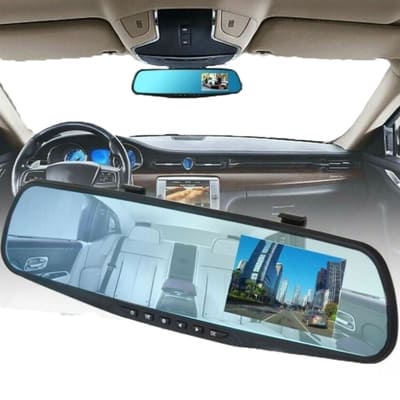
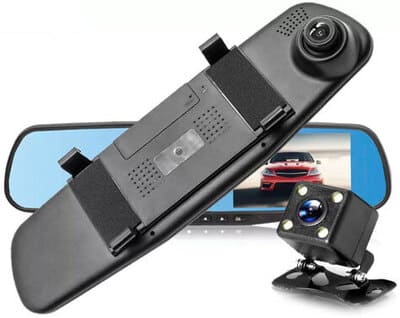
Как установить зеркало регистратор постараемся ответить в этой статье. Правильная установка в машину зеркала — видеорегистратора с камерой заднего вида – это важный пункт в его правильном функционировании. Так, видеорегистратор Vehicle Blackbox DVR крепится к зеркалу заднего вида. Его форма и размеры точно подобраны, чтобы не занимать лишнего пространства и не мешать водителю во время поездки. При этом его функционал включает две камеры, которые удобно просматривать, не отвлекаясь от движения.
Только полностью понимая функциональные возможности записывающего устройства, пользователи получают выгоду от специализированного оборудования. Покупка автомобиля без записывающего гаджета – поспешный шаг с печальными последствиями. Ведь неприятный случай, который произойдет в дороге, останется только в памяти и не может быть использован в качестве вещественного доказательства. Со времен авто регистраторов миллионы автомобилистов используют их в своих целях.

На рынке существует множество различных автомобильных устройств видеофиксации, адаптированных к потребностям автомобиля. Но покупка хорошей модели, способной прослужить долго, — это не окончательное решение проблем. Важно правильно установить устройство, настроить модуль GPS и ряд других функций. Эффективность использования регистратора будет напрямую зависеть от его подключения.
Как подключить камеру видеорегистратор Vehicle Blackbox DVR в салон автомобиля, необходимо:
- С помощью креплений из комплекта зафиксировать устройство на зеркале заднего вида.
- Выставить регистратор так, чтобы камеры охватывали необходимую водителю площадь обзора.
- Установить камеру заднего вида на зеркале.
- Соединить кабелем камеру заднего вида и регистратор.
- Зарядное устройство подключить к прикуривателю и проложить кабель питания.
- Подключить необходимые элементы и настроить видеорегистратор по инструкции.
Схема подключения

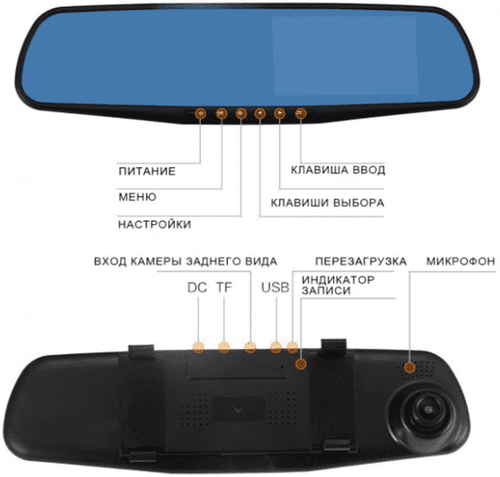
Устройство видеорегистратора
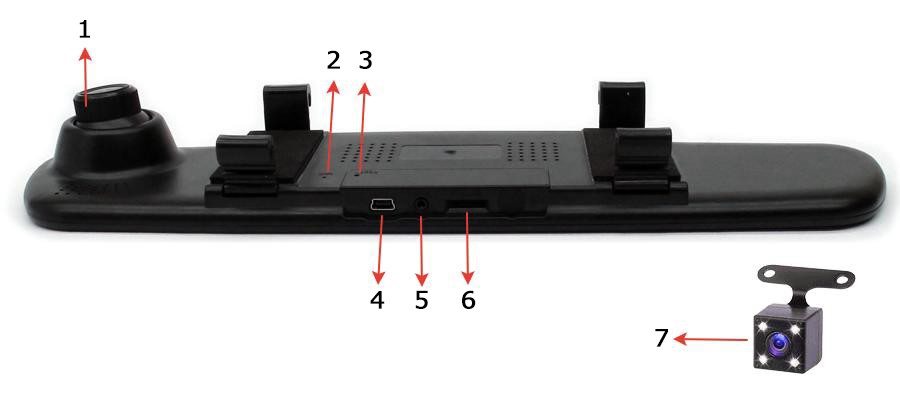
- Главная камера
- Микрофон
- Кнопка RESET
- Разъем для подключения mini USB-кабеля
- Разъем для задней камеры
- Разъем для карты памяти microSD (TF)
- Задняя камера
- Крепления
- Громкоговоритель, динамики
Кнопки управления видеорегистратором Vehicle Blackbox DVR Full HD
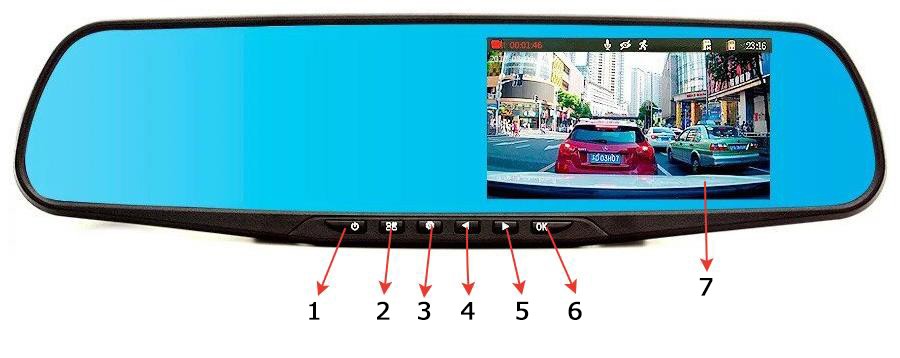
- Кнопка Power включения / выключения питания устройства
- Выбор режима работы видеорегистратора, кнопка MODE
- Кнопка вызова меню
- Переход на пункт выше
- Переход на пункт ниже
- Кнопка OK, она же кнопка REC
- Дисплей
Меню настроек
Настройки камеры записи видео
Устройство включается с помощью клавиши питания Power.
- Resolution – клавишей настраивается разрешение видео. Оно возможно в трех вариантах – супер чёткое, высокой четкости, стандартной четкости.
- Time Stamp – настройка записи даты и времени. Включается и выключается по желанию пользователя.
- Motion Detector – включение активации режима движения. Для него предусмотрено 4 режима, но рекомендованный – «Стандарт». В частности используют для начала работы детектора движения.
- Cycle Camera – ограничение времени записи. Запись продолжается 1, 3, 5 или 10 минут, после чего – останавливаться. Чтобы запись длилась непрерывно нужно выбрать «1».
- Recording Function – функция записи звука. Клавиша нужна, чтобы активировать и отключать режим записи звука видеорегистратором.
- Exposure – настраивает яркость изображения в пределах от +2 до -2.
Наложение текста на видео
Для видео предоставляется возможность отображения дополнительных частей текста. Это могут быть разные штампы, дата или время, логотипы, номера автомобиля. Данная функция является опциональной, по желанию ее можно отключить. Практической пользы она не несет.
Настройки режима фотографирования
- Включить прибор с помощью кнопки Power.
- С помощью клавиши Mode перейти в режим настраивания камеры.
- Установить параметры через нажатие клавиши Menu.
- в параметрах указывается размер изображения — Image size, до 1.3 Мп;
- нужную яркость фотографии – Exposure;
- для сохранения заданных настроек используется клавиша Rec;
Настройки воспроизведения видео и просмотра фото
- Включить видеорегистратор, удерживая кнопку питания Power.
- Перейти в режим отображения с помощью кнопки Mode.
- Открыть параметры клавишей Menu.
- delete – функция позволяет удалить выбранный файл с устройства;
- delete one – для удаления одного файла;
- delete all – удаление всех файлов;
- lock/unlock – опция защиты от удаления. Файл нельзя удалить с устройства, если эта функция активирована;
Важно! От удаления защищаются только видеофайлы. На изображения опция не распространяется.
Системные настройки
В видеорегистраторе предусмотрены системные настройки, которые позволяют оптимизировать его работу и подстроить ее под запросы пользователя.
Форматирование (Format). Функция существует для удаления всех файлов из памяти устройства. Для ее активации требуется подтверждение — «Execute». После удаления файлов с карты памяти восстановить их будет невозможно.
Настройка языка. Устройство поддерживает полный комплект языков, в их числе русский, английский, французский, китайский, японский.
Автоматическое отключение. Необходимо задать промежуток времени 1, 2 или 3 минуты, в течение которого видеорегистратор выключится после прекращения видеозаписи.
Отключение дисплея. После 1, 2 или 3 минут бездействия дисплей погаснет. Функция по умолчанию отключена.
Сброс заводских настроек. Операция требует подтверждения, после чего прибор возвращается к настройкам по умолчанию.
Напряжение сети. Выбирается 50 или 60 Гц.
Установка настроек даты и времени.
Информация о программном обеспечении. Предоставляет необходимые данные о ПО и допустимые обновления.
Быстрые клавиши
Быстрые или горячие клавиши нужны для быстрого выполнения определенных функций устройства. Видеорегистратор Vehicle Blackbox DVR Full HD тоже имеет несколько клавиш для горячих команд:
- Для быстрого отключения дисплея нужно коротко нажать клавишу включения Power.
- Чтобы быстро отключить режим записи звука в режиме записи видео нужно нажать один раз клавишу «Вниз»
Настройка времени и даты
- Раздел Time Setting в контекстном меню отвечает за настройку даты и времени.
- Режим настройки открывается с помощью клавиши Rec (она же Ok).
- Повторное нажатие Rec перемещает пользователя на строку управления датой.
- С помощью клавиш «вверх» и «вниз» меняется год.
- Когда нужный год выбран, нужно снова нажать Rec, чтобы перейти к настройке месяца.
- Повторять пока параметры не будут выставлены.
- Клавишей Rec совершается выход из режима настройки.
- Если у видеорегистратора разрядится аккумулятор, настройки часов и календаря не сбросятся.
Включение и выключение
Видеорегистратор включается с помощью длительного нажатия клавиши Power. В конце работы выключается таким же длительным нажатием.
Зарядка батареи
При использовании видеорегистратора важно правильно ухаживать за его АКБ. В течение первых трех использований прибора не стоит допускать полной разрядки аккумулятора. Его нужно ставить на зарядку на 12 часов после каждого использования. Тогда батарея прослужит намного дольше.
Уровни заряда батареи
Так отображается на панели управления процент заряженности аккумулятора.
Заряд батареи видеорегистратора проводится с помощью зарядного устройства. При этом не имеет значение включен прибор или выключен.

Установка карты памяти
- для начала необходимо удостовериться, что защита карты отключена, чтобы иметь возможность вести видеозапись;
- установку карты памяти нужно производить правильной стороной, иначе она застрянет в устройстве и повредится. После, без технического вмешательства вытащить карту не получится;

Какая карта памяти подходит
Для видеорегистратора подходит карта памяти TF microSD. Главное, чтобы ее объем не превышал 32 Гб.
Режим работы
Для переключения между разными режимами работы используется кнопка «Смена режима работы». В видеорегистраторе этой модели предусмотрено четыре режима:
- Запись видеофайлов. С его помощью производится съемка видео на прибор и его запись на карту памяти.
- Фотографирование. В процессе съемки видеоматериала можно сфотографировать важные объекты.
- Просмотр. Позволяет открывать файлы разных форматов и просматривать их прямо на видеорегистраторе.
- Диктофон. Записывает аудиофайлы и позволяет их прослушивать.
Режим Веб-камеры USB
Видеорегистратор по сути является веб-камерой, которая может использоваться стационарно или перемещаться вместе с владельцем. С помощью USB-подключения для пользователя доступна функция использования видеорегистратора в качества веб-камеры.
Чтобы режим начал работать, необходимо подключить устройство к компьютеру и настроить его положение. Для работы такой камеры не нужны дополнительные программы и драйвера. Помимо этого, у видеорегистратора Vehicle Blackbox DVR присутствует микрофон, позволяющий транслировать еще и звук.
Режим парковки: Камера заднего вида
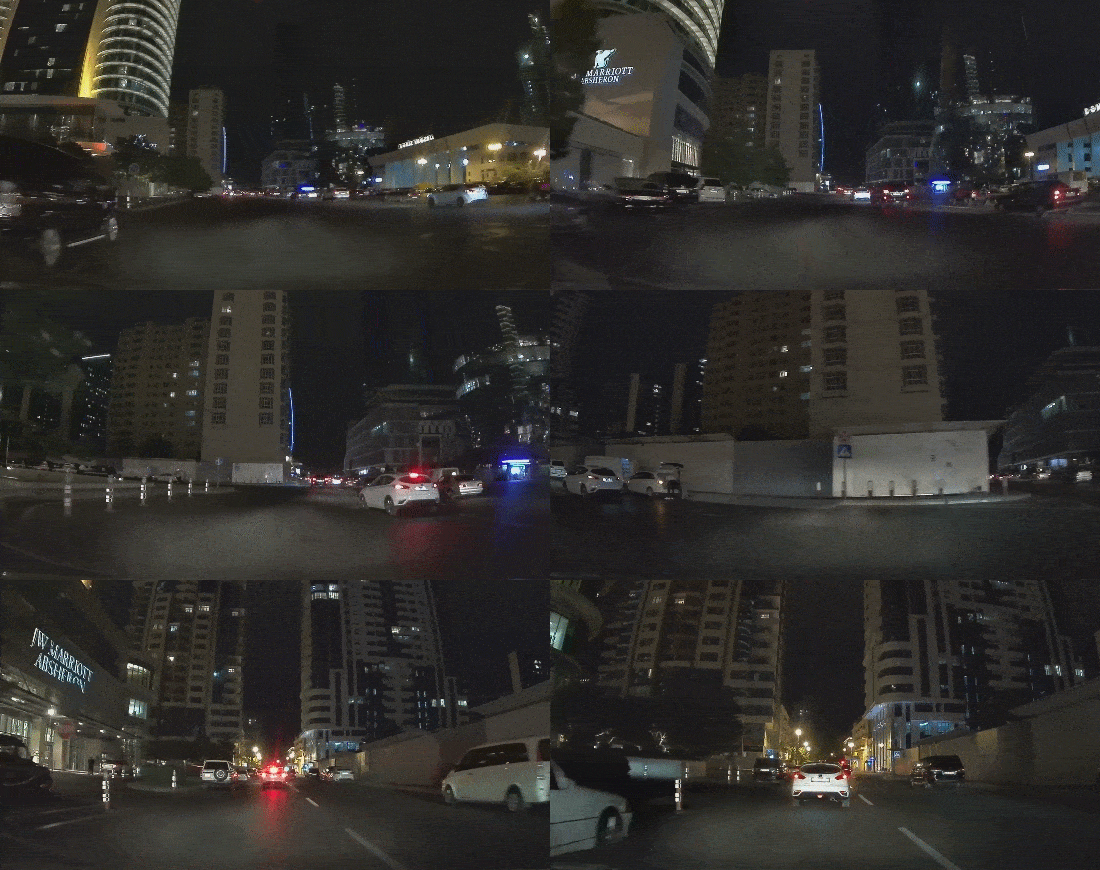
Камера заднего вида предусмотрена в комплектации видеорегистратора Vehicle Blackbox DVR. Она обладает разрешением 720р и позволяет водителям контролировать обстановку позади автомобиля во время парковки. Камера заднего вида упрощает обзорность площадки и является дополнительным модулем для видеорегистратора. Для такой камеры предусматривается два режима съемки: в дневное и ночное время суток.
В комплекте с камерой заднего вида предоставляется универсальное крепление, с помощью которого она устанавливается на видеорегистратор. Редкий производитель может укомплектовать товар так, чтобы там нашлось место еще и парковочной камере.
Работа с файлами
Файлы с видеорегистратора можно не только просматривать на устройстве. Двумя способами можно перенести их на другой носитель:
- с помощью кабеля USB;
- непосредственно через отключение носителя и включение его в другое устройство;
Флеш-карту из видеорегистратора обязательно нужно вынимать, когда прибор выключен. После всех произведенных действий с файлами на стороннем устройстве, извлекается накопитель с помощью функции безопасного отключения.
Если не соблюсти эти правила, то данные с карты могут быть безвозвратно утеряны.
Как настроить циклическую запись файлов видеорегистратора в циклическом режиме
Циклическая запись видео начинается тогда, когда место на карте памяти заканчивается. Система самостоятельно удаляет самый старый из роликов и начинает записывать короткие, цикличные отрывки до 15 минут.
Цикличная запись также настраивается в меню регистратора, там же выбирается длительность временных отрывков, которые должны сохраняться на устройстве.
Как настроить экспозицию в видеорегистраторе
Экспозицию можно настроить в разделе «Системные настройки». Она выделяется отдельным пунктом и регулирует яркость изображения на экране. Экспозиция в видеорегистраторе настраивается в пределах от -2 до +2.
При выборе характеристик съемки следует учитывать, что количество световых лучей позволяет рассмотреть мелкие детали в любое время суток. Необходима индивидуальная адаптация к условиям окружающей среды.
Для правильной настройки экспозиции выполняются следующие шаги:
- выбрать время воздействия света на зеркало объектива;
- установить характеристику диафрагмы в зависимости от чувствительности сенсора объектива;
Если водитель не хочет постоянно настраивать параметры видоискателя, он может воспользоваться автоматической настройкой записи. При этом следует помнить, что система подбирает оптимальные значения регистрации. Это снижает шанс качественной записи происходящего, при ручном вводе настроек качество отображается лучше.
При этом следует помнить, что система подбирает оптимальные значения регистрации. Это снижает шанс качественной записи происходящего, при ручном вводе настроек качество отображается лучше.
Подключение камеры к локальной сети
Существует два способа подключения видеорегистратора к компьютерам локальной сети:
- с помощью витой пары;
- через сетевой коммутатор;
Бывают моменты, когда видеорегистратор необходимо подключить к другим устройствам. Например, отсмотреть записи в организации, решающей дорожный конфликт или подключить его на рабочий компьютер в качестве веб-камеры. Сделать это несложно, достаточно выполнить несколько последовательных шагов:
- С помощью Crossvoer кабеля на основе витой пары совершить подключение к нужному компьютеру.
- Открыть в меню пункт «Сетевые подключения».
- Ввести параметры, необходимые для подключения, в разделе «Подключение по локальной сети».
- Выбрать подходящий протокол Интернета — Tcp/IP.
- Передвинуть ползунок в режим активации функции «Использовать следующий IP адрес», который и вводится в соответствующее поле.
- В видеорегистраторе открыть меню и перейти к разделу «Сетевые настройки».
- Указать IP -адрес, отличающийся от IP адреса персонального компьютера последними цифрами.
Подключение к локальной сети через сетевой коммутатор
Настройка осуществляется аналогично с предыдущим пунктом, единственное отличие заключается в распиновке коннектора патчкорда (прямой тип соединения).
Преимуществом такого способа соединения является возможность работы с видеозаписями с нескольких ПК одновременно на нескольких видеорегистраторах.
При подборе адресов всех устройств одной локальной сети (независимо от того, компьютер это или видеорегистратор) они должны отличаться последними цифрами. К примеру, 198.162.0.100 — ПК1, 198.162.0.110 — ПК2, 198.162.0.201 — ВР1 и т.п.
Возможные неисправности
На видеорегистратор Vehicle Blackbox DVR Full HD предусматривается гарантия на 1 год. В случае возникновения проблем с устройством, производитель бесплатно починит его или заменит на новое.
Некоторые проблемы, с которым чаще всего сталкиваются владельцы видеорегистратора:
- автоматически выключается устройство при попытке записать видео. Видеорегистратор записывает видео в формате Full HD 1080p, поэтому работает с картами памяти SDHC C4, C6 и выше. Необходимо убедиться, что карта именно такого формата подключена к устройству;
- невозможно записывать видео или делать фотографии. На накопителе должно быть достаточно места, отключена блокировка или циклическая запись отключена;
- изображение размыто из-за шума. Первым делом проверить чистоту объектива камеры: отпечатки пальцев, грязь, инородные тела. Для очистки используется специальная ткань.
- при воспроизведении видео появляется «Ошибка файла». Возможно, потребуется исправить ошибку файловой системы карты памяти, отформатировав ее;
- горизонтальные полосы на изображении. Проверить частоту кадров в настройках. Она должна быть 50 или 60 Гц;
- изображение неба и других фонов слишком темное. Через настройки перейти к пункту EV и включить функцию автоэкспозиции камеры;
- при ярком или тусклом свете цвет «перескакивает» в синий или другой спектр. Установить в меню «Баланс белого» и установить автоматическую настройку;
- произошла ошибка устройства. На корпусе есть специальная кнопка сброса. Ее необходимо нажать и удерживать кнопку в течение 5 секунд, чтобы восстановить заводские настройки устройства;
Важные замечания по пользованию устройством
Важные замечания по пользованию устройством
- Питание и циклическая запись. Если в видеорегистраторе при работе присутствует флеш-карта, то это отображается специальным красным значком на экране. Тогда запись производится в стандартном режиме. Бывает, что память карты переполняется и тогда регистратор включает циклическую запись, то есть удаляет самый старый файл и записывает на его место новый. Длительность записи видео: 3 мин., 2 мин., 1 мин., Выкл.
- Функция автоматического начала записи при включении зажигания. Если устройство подключено к цепи питания автомобиля, то после включения зажигания автомобиля оно автоматически включается и начинает запись. После выключения двигателя видеорегистратор автоматически прекращает запись.
- Функции камеры. Для перехода в режим видеозаписи нажмите «MODE», а затем «REC» для перехода в режим фотографирования. Каждое нажатие клавиши «REC» позволяет сделать фотографию. Функции воспроизведения: для перехода в режим воспроизведения нажмите «MODE», а затем «REC» для воспроизведения текущего видеофайла или просмотра изображения. Для выбора предыдущего или последующего видеофайла или изображения нажмите «Вверх»/«Вниз». Для воспроизведения видеофайла или просмотра изображения нажмите «REC».
Vehicle traveling data recorder
User Manual
The machine before the lens by bracket can rotate 360 degrees
before and after, in ord er to better cooperate with the vehicle traveling
data recorder fixed position, and achieve good effect.
Open and close the unit
1. The manual switch machine: short press the "power key" button
Once, the screen lights up, then long press "power" button can be
realized to turn it off.
2. Driving automatic switch machine: access to the car firSt 5 v power
supply, the car starts machine will start automatically after a delay and
video.
The basic operations of a vehicle traveling data recorder
Switch work mode
This machine has three work modes: camera, taking pictures and
playback mode. Press [model] can switch.
The Settings menu and system setting
In video or photographic mode, short press (lock), the “set menu”
column is a blue background. According to/up/down button to choose
the required sel projects; Press (OK) to confirm Setting, press/lock
key to exit the menu again.
System Settings
Parking mode: shut /2 9/4g9/8 g
Time/date:
Automatic shutdown: shut/third/minute
Screen saver: shut | 3/5/10 minutes (automatic GuanBing)
Keys: on/off
Lang vag e: English/simplified Chinese/traditional
Chinese/Japanese/Korean/Russian/Spanish/Arabic/Dutch/French/Ge
rmanMalian/Portuguese
TV modes: NTSC/PAL
Light source frequency: 50/60
. as the filllight on/off
Image rotation: on/off
Formatting : cancel/sure
HD vehicle traveling data recorder instruction manual
The machine is in addition to having the general function of vehicle
traveling data recorder, there are four main features:
(1) high quality HD night vision acuity HDMI HD output
(2) quick lock video files or unlock function
(3) parking monitoring functions: open parking mode, on its own in the
shutdown state can also on the surrounding environment to identify
automatically switch on video and save protected files automatically.
(4) built-in G - Sensor, can record the gravity sensing information and on
the basis of the car up and down, left and right, front and rear offset to
determine when reaches a certain value as the abnommal of driving and
automatic lock on the current video protection.
In order to better play to the maximum efficiency of the vehicle traveling
data recorder, please read this manual carefully before use a ( The design
and accessories of the machine , specifications may have change, forgive us
will not prior notice to you
The default setting ; Cancel/sure
Version: the version number
photography
The camera into the camera model, the top left corner of the screen
has video signal, according to the confirm button start video, video
screen when the top left corner of the symbol flashing , press [confirm
key] again to stop video, disappear in the upper left corner. At the
same time;
Video mode option
Resolution: FHD 1080, 1080 p, 720 p, WVGA, VGA;
Loop video: close, 1 minute, two minutes, 3 minutes, 5 minutes , 10
minutes;
Exposure compensation: EV- 2.0 EV - 5/3 when the EV - four thirds,
EV - 1.0 EV - two-thirds, EV- a third, EV+ 0.0, the EV+ 1/3, EV+ 2/3,
EV+ 1.0, the EV+ four thirds, EV+ §/3 when, EV+ 2.0
Mobile detection : on/off;
Video and audio: on/off
Date: on/off
G-senor: pass/2 9 14 g/8 g
Lane mig ration : switch function, mod el, sensitivity, regiormate, start
speed, ON/OFF notifications
Photo models and photo set
1, press the [power], the camera into the camera mode, press the
mode button into pholo mode, have a photo symbol at the upper left
of the screen, at this time into the photo mode.
2, when the press [confirm key], click a sound, a preview picture
waiting, about | second later, take pictures, photos, caught the
camera don't shake, as far as possible so as not to affect the image
quality.
Shooting methods: single shot.
Resolution: 12 M, 10 M, 8 M, 5 M, 3M, 2 M, 1.3M, VGA
Shoot: on/off
Image quality: high quality, standard, economy
Sharpness: strong, standard, downy
Product structure
1.Power button 2.0K button 3.Mode 4.Up button
5.00wn button 6.Parking monitoring button 7.Lock button
8.Len 9.Nighttights IO.USB 11.AV-OUT
12.HDMI-OUT — 13.Mic 14.TF Slot 15.LCD screen
1. the power button:
Features a: switch machine function
In the shutdown of the state, through the short press [power] can work
to boot into the standby state. Under the conditions of boot through
long press [power] can make video files are stored in the machine or
set good do to turn it off after all the data.
Open/close function 2: night lights
In standby, short video and take photos mode according to the [power]
can be opened/closed night lights
2.0K button :
fu nction 1: Open/close video recording .
White balance: automatic, daylight,CIOUdy, tungsten filament lamp,
fluorescent lamp
ISO: automatic, 100200.
Exposure compensatien: EV- 2.0 EV - 5/3 when the EV - feur thirds,
EV - 1.60 EV - twe-thirds, EV - a third, EV + 0.0, the EV + 113, EV+ 2/3,
EV+ 1.0, the EV+ four thirds, EV+ 5/3 when, EV+ 2.0
The hand shake: on/off
Quick preview: close, 2 seconds, 5 seconds
Date label: pass, date, date/time
Playback modes
1, browse the file:
When the vehicle traveling data recorder to complete the boot
program and enter the camera mode, press mode key twice, at this
time into the playback mode, press the button [over] or (under turn
key) can to browse pictures audio data. Playback is browse by
document type respeclively,wh en the file type is video,simply look
at the video file, for the image, can only view pictu re.
2, remove and protection
In playback mode, long press (lock) to delete and protection lock
option, press key [OK] to enter “delete” current "delete ali” option,
press key [OK] to enter, press key [OK] to determine again. Before
you can enter the lock to a file, unlock cannot delete, protect some
important information .
Shortcut keys in the process of video application :
Press the lock key: emergency manual press/lock key and unlock the
current video file
Power button: when is the video short opening/closing according to
[power] night lights.
Short press [over] close the microphone, state of the video, short
press then [key] can quickly open/close the microphone.
Charging while video mode
Use the USB car charger is connected to the machine, boot that can
enter the charge/video mode
Video is read and USB function.
In standby mode, short press (OK) open video, video is short press
(OK ] stop video.
Function 2: camera
In photo mode short press (OK) to perform taking pictures.
Features three: file playback function
In playback mode short press (OK) can perform the play/pause video
files .
Features four: confirm the function
Menu set menus pictu res,the video playback menu option to set the
operation to save to perform an action.
3. mode button:
Function: the mode switch
In video mode, short press {mode key] into picture mode at à lime.
In picture mode, short press [mode key) into the playback mode at a
time.
In playback mode, short press [mode key] into video mode at à time.
4.up button:
Function Tin the menu choose function according to (up).
Function 2: there is video, to play the video fileS to the decrease of the
volume, long press fast rewind.
Function 3; in video mode, short press [up] to open/close the
microphone.
5.down button:
Function |: choose by then [down] to the function in every menu
features
Function 2: increase of the volume, long press fast forward .
Native support USB directly read | read the unit recorded video files
can also directly connect the machine with computer with USB cable,
or remove the TF card directly, using the card reader reads the TF
card file.
PC CAM computer camera
This machine can be used as a computer camera, video camera
connected to the computer with USB cable, the pop-up
storage/camera option , press/u p/down keys to move the selection to
the cameras after press [confirm key] confirmed, open my computer,
there will be, dou ble-click the icon can be used wh en the computer
camera.
When [OK] select memory, using a computer can check the card
information
Connect the TV play
1, use the TV cable/H DMI cable can connect the high quality
television replay
Tip: dorrt need to install the driver.
Product features
- large screen can more clearly see the effect of pre - recorde d. Ultra
wide Angle lens perfect combination design vision, more convenient
to various occasions a mulli-angle, high resolution video shooting
- 1/3 inch built-in low noise high quality sensor, can be in the dark
places capture ultra clear picture
- built-in lithium electricity charge while video function
- built-in microphone/speaker
- support high capacity Micro TF card
- car boot video function automatically
- the delay start function, prevent damage of car instantaneous pulse
current machine
- G-sensor
lens Ultra wide Angle lens 170
6. parking monitoring button:
Function 1: press the parking monitoring (parking monitoring] before
the shutdown, then the machine P “along the right of the screen will
be displayed , the machine will enter the parking mode. After parking
mode to tum it off, if there is a foreign substance to the machine or the
car, then the machine will automatically boot for video about 20
seconds to turn it off again.
if you want to cancel the function in the press stop monitoring after
open parking mode , then P "in the upper left comer disappears, this
represents the machine will not parking in execution mode function.
7.lock/menu:
Function |: lock key
short press/lock key on current are video file fragments can lock or
uniock the protection.
Function 2: menu
In standby mode, short press the lock key into video menu, press it
again lo enter the Settings menu, in the Settings menu mode
thenflock key will automatically exit to video mode.
In photo mode, short press the lock key into the photo menu, press it
again to enter the Settings menu, in the Settings menu mode
press/lock key will automatically quit ag ain to photo mode.
in playback mode, short press the pattern lock into the file operations
menu, press it again to enter the Settings menu, in the Settings menu
mode then/lock key will automatically exil to playback mode.
8. lane migration:
To choose the models, the corresponding models, choose according
to their own cars, and then select the region temporarily only support
in mainland China and Taiwan, China started the speed when the car
Option language English/simplified
Video AVI video format AVI
TF card slot Micro TF
microphone Built-in
Car power OC input SVIA
battery lithium polymer battenes
System requirements Windows 2000 /
Product structure
Image sensor FHO
LCD 2.31 -inch HO LCO
Lens full glass + high resolution
video specifications AVI
image format JPEG
AV output AV output HDMI HD video
Transmission speed USB2.0
Power interface SVIA
capacity 32GB
Trouble shooting:
> For problems in normal operating situation please try these
methods below.
. Can't take photo and recording
is how speeds to launch this featu re, the sensitivity is offset the
sensitivity of the track, when on the orbil offset, on the road, when the
speed to achieve the set speed record er will line according to the path
of the actu al situation to d etermine whether the offset the driveway, if
the migration, there will be a hint sound alarm , remind the driver drive
has been offset, due to distraction or prevent driver fatigue caused by
accidents.
9. mobile detection:
In video mode into the menu, open mobile detection function, when
the detected images have change, automalic video saved 10 seconds
of video.
Memory card (TF)
TF card requirements: speed in CLASS6 TF card capacity is required .
Installation and TF card
1 , according to the correct direction of the TF card insert TF card slot,
until TF card is fixed in the card slot.
2, remove the TF card, please genily press down the TF card, afler
waiting for TF card pop-up can be removed.
Note:
1 please don't work in the machine when insert TF card , in order to
avoid damage.
2, please pay attention to the direction of the TF card into, if reverse
insert, it might damage the machine and TF card
3, when you will after the TF card into the machine, the machine is the
TF card will be set to the default storage devices, the TF card
information may not be able to read
4, if the TF card do not compatible with the machine, please insert it
again ag ain ag ain or change the TF card try again.
5. support the highest 32 GB.
Adjust the position of the lens
Check the if the TF card has enough space or locked
e Automalically stop wh en recording
Use the compatible high-speed TF card with SOHC because
of big HO video data, the high-speed TF card have identifying
of C4 and C6
. Appear “files error” when replay photo or video
Uncompleted files because of TF card storage error, please
use formatting fu nction to format your TF card
. Unclear video
Checks if there are any dirt or fingerprint; and use lens paper
to clear the camera len.
o Black image when recording sky or waler scene
Scenes with big contrast will influence the automatic
exposure fu n ction of camera; you can adj ust 'EV in setting
mode to correct.
e Color is not perfect in cloudy day and outdoor light
Set the ‘white balance’ fu nction to automatic
. cross stripe interference in image
Because of wrong "light frequency”, please sel it 10 SOHZ or
60Hz according to the local power supply frequency
® Crash
Restart by pressing shortly on' RESET' button after crash
Содержание статьи
- Комплектация видеорегистратора-зеркало
- Особенности крепления
- Подключение и настройка видеорегистратора-зеркала своими руками пошагово
- Основные режимы работы
- Как правильно вставить карту памяти
- Включение камеры заднего вида
- Рекомендации по выбору переднего багажника для велосипеда
- Включение камеры переднего вида
- Подиум для динамиков: сделать своими руками или купить
- Специальные возможности видеорегистраторов
- Как убрать затемнение экрана в зеркале
Одно из последних новшеств в электронных приборах для автомобилей — видеорегистратор-зеркало. Это удобный прибор, выполняющий несколько функций. Он укомплектован различными датчиками, которые в точности выполняют свои функции при покупке качественного устройства. Если куплен видеорегистратор-зеркало, инструкция читается в первую очередь, чтобы пользователь понимал, как настраивать прибор, по каким этапам установить его на лобовое стекло.
Комплектация видеорегистратора-зеркало
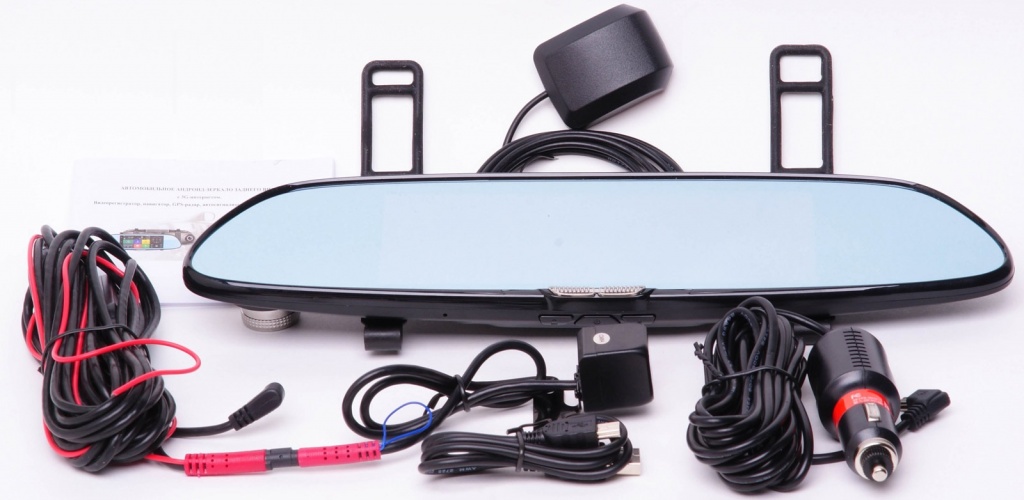
Чтобы аппаратура правильно работала, она должна быть качественно укомплектована. В коробке содержатся следующие компоненты:
- видеорегистратор в форме зеркала;
- амера заднего вида;
- длинный шнур, который должен доставать до блока питания (прикуриватель);
- 2 крепления, через которые осуществляется фиксация к лобовому стеклу;
- карта памяти, чтобы сохранять большой объем информации;
- адаптер питания.
Для дорогих приборов в комплект добавляют необходимые детали для замены. Например, дополнительные крепления, USB шнур, адаптер питания. Если первоначальные элементы повредятся, пользователю не понадобится искать дополнение.
Особенности крепления
Сразу после покупки требуется проверить содержимое коробки. Внутри должны находиться элементы для крепления. Фиксацию осуществляют по правилам:
- снимают обычное зеркало, но оставляют кронштейн;
- подстраивают камеру на верхней части лобового стекла;
- устанавливают ракурс камеры.
Как только удалось закрепить основную конструкцию, приступают к фиксации задней камеры. Ее нужно устанавливать по инструкции:
- С багажника снимают накладку.
- Убирают лампочку, подсвечивающую номера.
- Оставляют пометку для будущего прикрепления камеры.
- Фиксируют при помощи скотча, который расположен в упаковке.
- Вырезают отверстия, к которым будут крепиться саморезы.
- Устанавливают шурупы отвертками с передней и задней стороны.
- Проводят кабель, если для него нет места, вырезают отверстие ножом.
- Устанавливают подсветку для номеров обратно.
- Фиксируют кабель изолентой, чтобы он не мешался, не свисал.
- Устанавливают панель багажника на обратное место.
Если установить требующуюся конструкцию затруднительно, номера можно передвинуть немного ниже. Тогда камера будет осуществлять съемку под правильным углом.
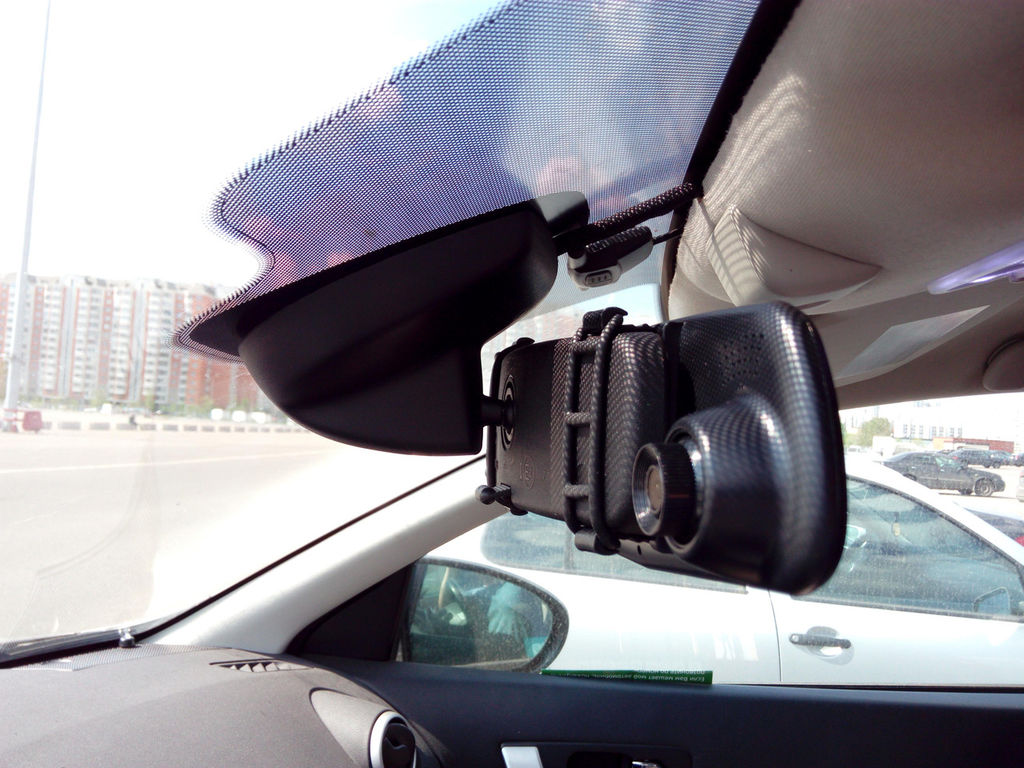
Подключение и настройка видеорегистратора-зеркала своими руками пошагово
После первоначальной фиксации требуется выяснить, как настроить зеркало-регистратор, чтобы оно начало работать. Когда произошло подключение к сети питания, переходят к следующим пошаговым действиям в соответствии с инструкцией по эксплуатации:
- кликают на клавишу «Вкл/Выкл», удерживая ее 3-5 секунд до того момента, пока не будет произведено включение или выключение;
- так как в аппарат начало поступать питание, экран включается, поэтому на кнопку больше нажимать не требуется;
- ожидают появления основного меню, где регулируют дальнейшие настройки.
Этими действиями можно включить устройство, далее приступают к непосредственным настройкам:
- Нажимают на кнопку «Меню», затем кликают на клавишу «Настройки системы».
- Просматривают открывшееся окошко, где находят различные виды ползунков для регулировки функций.
- Если настройка находится немного ниже или по бокам, последовательно нажимают на клавиши «вверх, вниз», «влево, вправо».
После настроек нажимают на «Запись» или «Сохранить». Это поможет подтвердить изменения, привести их в действие.
Благодаря изменению настроек регулируют опции:
- качество и разрешение видеозаписи;
- цикличность записи;
- цветовой диапазон, баланс оттенков;
- включение, выключение звука;
- коррекция даты, времени, языка;
- автоматическое подключение при заведении машины;
- форматирование SD карты памяти.
Если произошел сбой, можно воспользоваться сбросом до заводских настроек.
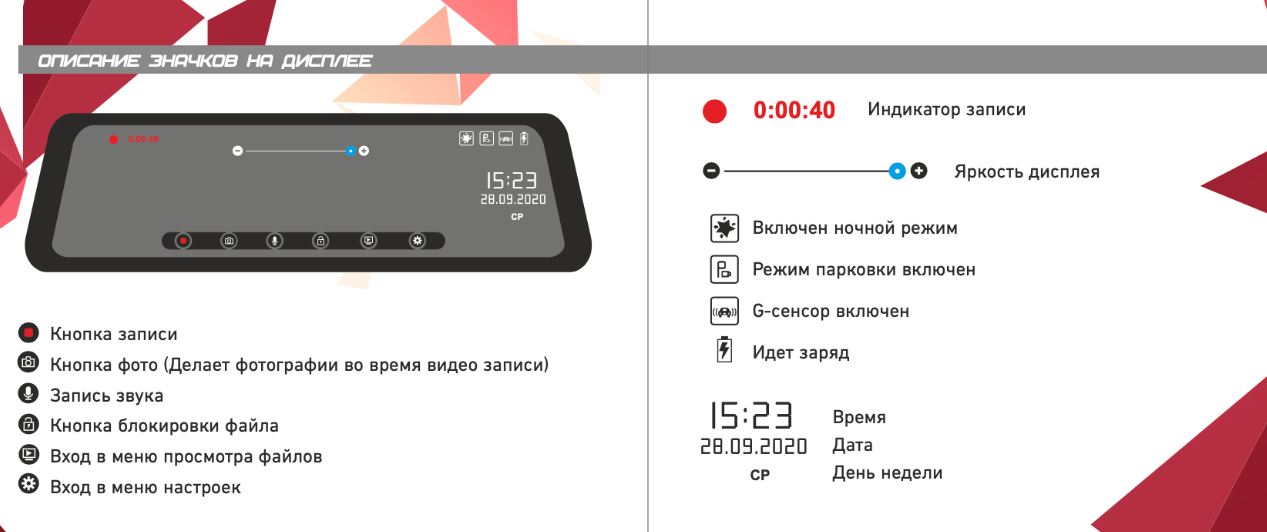
Основные режимы работы
Перед покупкой читают руководство по эксплуатации. В нем описано, через какие режимы осуществляется работа устройства.
- Автоматический. То есть аппарат подключается сразу же, когда была заведена машина. Экран загорается, начинается запись. Это удобно для пользователей, которые забывают нажать на кнопку включения.
- Запись во время движения. Как только машина начинает двигаться, формируется видеоизображение. Если она включена, но стоит на парковке, опция отключается.
- Запись на парковке. Пользователь сможет получить видео даже в том случае, если автомобиль припаркован и не работает.
- Беспрерывная съемка (цикличная). Камера фиксирует все моменты, перенося их на флеш-карту. Затем автомобилист может извлечь ее, чтобы получить информацию. При завершении памяти данные полностью стирают, чтобы записывать новое изображение.
- Съемка. Первоначально устанавливают период, в течение которого осуществляется запись. Если время завершается, она начинается повторно, перемещая видео на уже имеющиеся файлы. Это позволяет сохранить свободный объем на карте памяти.
Чаще всего выбирают цикличную запись. В этом случае каждое новое видео записывается поверх самого старого на карте памяти. При использовании microSD, объемом порядка 16 Гб, в любой момент времени на флешке будет записано примерно 2 последних часа.
Прежде чем осуществить покупку, требуется внимательно изучить режимы. Так клиенту будет понятно, стоит ли покупать прибор.
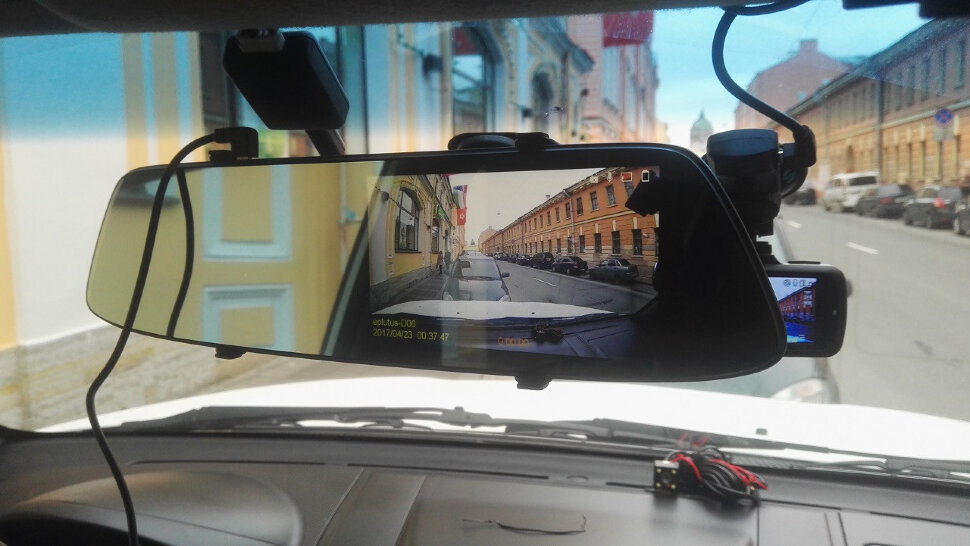
Как правильно вставить карту памяти
Прежде чем разбираться, как правильно настроить видеорегистратор-зеркало, требуется подготовить его к работе. В первую очередь нужна флеш-карта, на которой будет записываться информация. Вставляют ее по последовательным этапам:
- нажимают на кнопку для извлечения карты памяти, если в разъеме стоит другая флешка (без нажатия на кнопку доставать карту не рекомендуется, это приведет в негодность механизм);
- устраняют карту из емкости, слегка подтягивая на себя;
- требуется вставить новую флешку в разъем аккуратно, прижимая вовнутрь до щелчка.
Производить какие-либо настройки не требуется. Благодаря самостоятельным действиям аппарат подсоединяется к карте, чтобы передавать на нее информацию.
Для видеорегистраторов покупают microSD объемом 16-32 Гб, со скоростью записи class 10.
Включение камеры заднего вида
Камера заднего вида крайне важна, так как с этой стороны чаще всего происходят дорожно-транспортные происшествия. Поэтому узнают, как включить ее, чтобы воспроизвести опции.
- Подключение видео входов. К одному из них подключается передняя камера, а к другому задняя. Требуется не перепутать их, обычно на корпусе содержится маркировка в виде символов определенного цвета.
- Запуск устройства. Зеркало включают, чтобы начало подаваться электропитание, которое будет достигать передней и задней камеры.
В современных моделях нередко доступно беспроводное соединение. Оно образуется без подсоединения проводов, посредством прикрепления специального радиомодуля. Он совмещен с видеокамерой, поэтому успешно транслирует видеозапись. Пользователю не требуется осуществлять проводку кабеля внутри салона, достаточно зафиксировать радиомодуль, соединив с зеркалом.
Как только аппарат начнет работать, включают запись заднего вида, которая автоматически сохраняется на флешке.
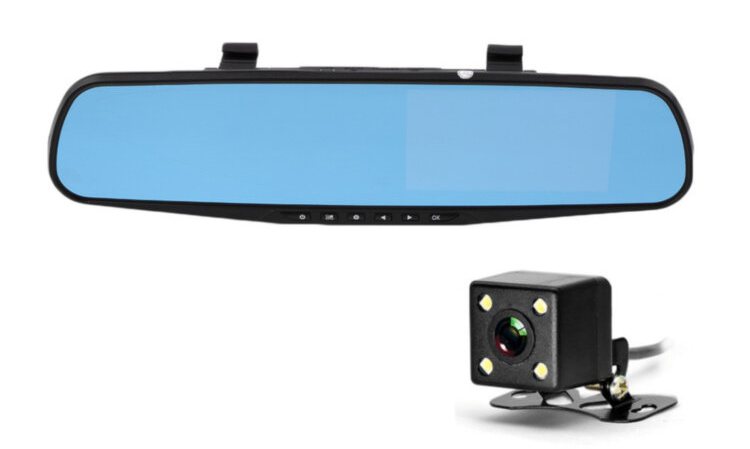
Включение камеры переднего вида
Чтобы записывать видео, последовательно выполняют ряд действий:
- включают основное зеркало, начиная видеозапись, это подключит переднюю камеру в автоматическом режиме;
- чтобы камера перестала работать, ее требуется выключить принудительно посредством зажатия знака треугольника, затем ромба.
Как только запись завершится, пользователь окажется в основном меню, где можно просмотреть сохраненные файлы.
Специальные возможности видеорегистраторов
Помимо основных опций, аппаратура имеет множество дополнений, за счет которых улучшается качество работы.
- G-датчик. Он активируется, если произошло ДТП со столкновением. Фиксируемый файл удалить невозможно, это можно сделать только с компьютера.
- Блокиратор файлов. Предотвращает случайное удаление записи.
- Управление парковкой. Если автомобиль находится на парковке, регистратор не работает. Его применение начинается в случае, если возникает какая-либо вибрация.
- Детекция перемещений. На мониторе возникает запись, свидетельствующая о появлении других автомобилей или иных объектов в ближайшем радиусе.
Одной из специальных возможностей также является размещение камеры заднего вида. Это удобно для большинства пользователей, но не все устройства записи имеют такой функционал.

Как убрать затемнение экрана в зеркале
Чтобы устранить затемнение, существует дополнительная функция WDR. Она работает в автоматическом режиме, позволяет корректировать видеозапись, делать ее более яркой, контрастной, без участков затемнений или осветлений.
Важно знать, как настроить регистратор-зеркало китайский, американский, российский. В зависимости от производителя настройки могут немного меняться. Однако их примерный функционал остается идентичным. Действия осуществить просто, достаточно первоначально зафиксировать устройство, после чего подключить его. Благодаря созданию видеозаписи каждый человек почувствует себя в безопасности, в надежных и комфортных условиях.
Vehicle Blackbox DVR инструкция на русском языке по эксплуатации содержит следующую информацию:
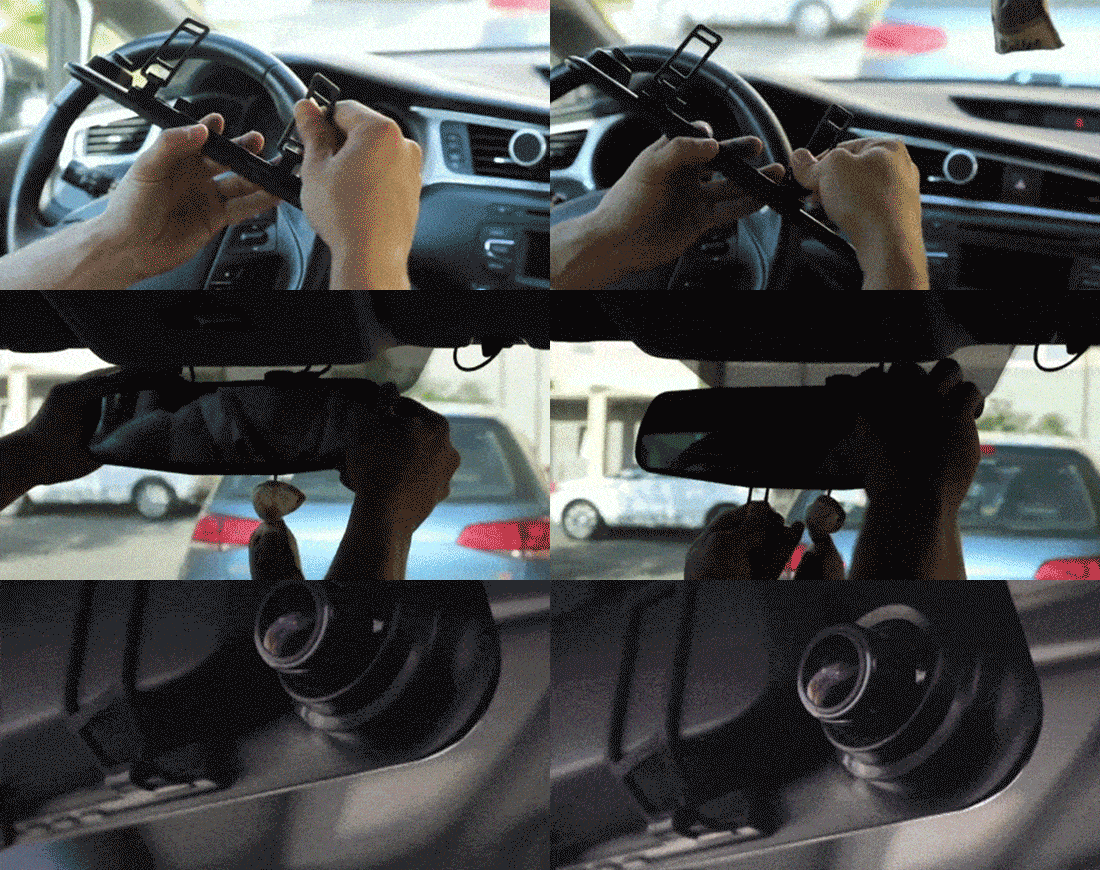
- После покупки товара надо распаковать изделие, установить заднюю камеру. Подключить к аккумулятору. Закрепить на зеркале заднего вида, выбирать оптимальный режим для записи информации.
- Подключение видеорегистратора предусматривает использование кабеля mini-USB. Задняя видеокамера начинает работать после присоединения при помощи шестиметрового шнура к зеркалу.
- Штекер адаптера питания помещают в разъем microUSB, находящийся на корпусе изделия. Видеорегистратор Vehicle Blackbox DVR плотно фиксируют на зеркале заднего вида. Для этого используют имеющиеся в комплекте резиновые крепления.
- Регулируют положение зеркала и объектива, помещают адаптер питания в отверстие прикуривателя.
Содержание
- Как настроить Vehicle Blackbox DVR по инструкции
- Быстрые клавиши
- Настройка режима фотографирования
- Настройки времени и даты
- Системные настройки
- Подключение камеры заднего вида
Как настроить Vehicle Blackbox DVR по инструкции
 Пользоваться видеорегистратором зеркало просто:
- Нажимают «POWER» для включения.
- Заходят в меню заводских настроек. Для этого нажимают «MENU».
- Переходят в меню настроек видеозаписи (нажимают «MENU»).
- Продолжают настраивать видеорегистратор: выбирают режим записи видео.
- Нажимают «REC».
Resolution – разрешение, предусматривающее выбор одного из 3 вариаций:
- VGA;
- 1080P (Full HD);
- 720P.
При нажатии на Time Stamp (Время/дата), «On» («Вкл.») на видео записываются дата и время ведения съемки.
Motion Detector – это детектор движения. С его помощью выбирается один из 4 режимов работы изделия (Off/High/Standart/Low).
После нажатия «Запись» в режиме «Standart» приводится в действие детектор движения. В итоге Vehicle Blackbox DVR автоматически начинает запись при попадании машины в объектив видеокамеры.
Cycle Camera – это время записи. Она достигает 1/3/5/10 минут. По прошествии этого времени после выключения зажигания автомобильного двигателя видеосъемка заканчивается. Чтобы она продолжалась, выбирают «1».
Recording Function отвечает за выключение и включение записи звука. Чтобы отключить его, выбирают «Off». Затем нажимают «REC» для подтверждения своего выбора. Чтобы отменить это действие, нужно нажать на «MENU».
Exposure (экспозиция) – параметр, влияющий на яркость картинки. Его оптимальное значение равно +2.0.
Быстрые клавиши
Предусмотрена функция отключения экрана. Для подключения нажимают клавишу «POWER» в режиме записи. Это обеспечивает быстрое отключение экрана.
Есть и возможность отключения записи звука. Нужно нажать «Вниз» в режиме записи видео.
Настройка режима фотографирования
 Камера зеркала пригодна и для съемки фотографий в формате JPEG. Их разрешение составляет 5 МП. У дополнительной камеры есть разрешение 1280 на 720 пикселей.
Чтобы включить регистратор, нажимают «POWER». Затем выбирают «MODE». Это обеспечивает переход в режим настройки видеокамеры. При нажатии на «MENU» выбирают нужные параметры.
Для подтверждения выбранных настроек нужно нажать на «REC». Включение кнопки «MENU» обеспечивает выход из режима программных настроек.
Настройки времени и даты
При нажатии на «Menu» на дисплее отображается меню. Нажимают на «Вниз». Затем выбирают пункт «Time Setting». Для входа в режим настройки нажимают на «REC». На дисплее отображается «2012/01/01 00:00». При нажатии на «REC» курсор передвинется на «2012». Затем устанавливают год (с помощью «Вверх»). Снова нажимают на «REC».
Таким же образом устанавливают и нужный месяц. Затем в 3 раз нажимают «REC».
Устанавливают день недели. В четвертый раз нажимают на «REC».
На заключительном этапе переходят к установке часов. После 5 нажатия на «REC» регулируют минуты.
Для выхода из режима настроек снова нажимают на «REC». После разрядки аккумулятора часы по-прежнему будут работать.
Системные настройки
 Для включения видеорегистратора зеркало нажимают «POWER». При переходе в режим отображения видео выбирают «Menu». Для подтверждения выбранных настроек предусмотрена клавиша «REC».
Для начала форматирования (Format) выбирают «Execute» для удаления с карты памяти всех видеофайлов. Их не удастся восстановить в будущем. При нажатии этой клавиши активизируется низкоуровневое форматирование карты памяти. Какие есть форматы видео можно ознакомиться на Википедия.
Поддерживает разные языки:
- английский;
- китайский;
- русский;
- корейский.
При использовании Vehicle Blackbox DVR предусмотрено автоматическое выключение устройства. Оно происходит через 1/2/3 минуты. Vehicle Blackbox DVR выключится через соответствующее время автоматически (после остановки записи).
Функция Automatic off-screen – это автоматическое отключение экрана. Vehicle Blackbox DVR инструкция. Оно срабатывает через 1/2/3 минуты. Эта опция отключена по умолчанию.
Опция Reset the system означает сброс настроек. Для выбора нужно подтверждение (нажатие на «YES»). Затем происходит сброс до заводских настроек.
Словосочетанием «Optical Frequency» обозначают частоту напряжения в сети. По умолчанию установлен показатель 50 Гц.
Настройка даты/времени обозначается как «Time Settings». Версия программного обеспечения техники – «Software Version».
Подключение камеры заднего вида
Кабель парковочной камеры подсоединяют к контактам фонаря заднего хода. Это обеспечивает автоматическое включение задней камеры, выведения картинки на экран (в случае переключения на заднюю передачу).
Длина провода – 600 см. Это достаточно для прокладки кабеля в практически любой легковой машине.
Действуют в такой последовательности:
- Аккуратно прокладывают провод подключения видеокамеры заднего вида. Он проходит вдоль порога (через стойку передней двери, к крышке машинного багажника).
- Чтобы установить камеру заднего вида, провода питания подсоединяют к фонарю заднего хода машины.
- Черный провод соответствует массе, красный – плюсу.
- Выполняют подключение сигнального кабеля видеокамеры заднего вида в нужное отверстие (видеовход AV). Он обозначен на схеме авторегистратора зеркало как п. 10.
Старая цена 3980 руб.
Цена по акции 1990 руб.

Здесь вы найдете инструкцию по эксплуатации автомобильного видеорегистратора Vehicle Blackbox DVR на русском языке, схему устройства с обозначением функциональных элементов, рекомендации по использованию и возможные неисправности прибора. Зарядка аккумулятора устройства: при первых трех использованиях видеорегистратора не допускайте полного разряда аккумулятора.
Зеркало заднего вида с камерой видеорегистратором 3. Автомобильное USB зарядное устройство. Два резиновый держателя.
Технические характеристики:. Комплектация : видеорегистратор, автомобильное зарядное устройство, хомуты для крепления на штатное зеркало, руководство пользователя на английском языке, коробка. Почему купить зеркало с регистратором 3. Для покупки товара в нашем интернет-магазине выберите понравившийся товар и добавьте его в корзину.
В последнее время у автомобилистов огромной популярностью пользуется такое устройство как видео регистратор. Благодаря ему сотни водителей уже смогли доказать свою невиновность в случае чрезвычайного происшествия. Данное устройство становится всё боле совершенным и функциональным. И вот уже появилось зеркало заднего вида с видеорегистратором, которое мы и хотим вам представить. Камера устройства вмонтирована в заднюю панель зеркала и фиксирует ситуацию, происходящую на дороге, не отвлекая внимания водителя и не загораживая ему обзор.

Вы используете устаревший браузер. Этот и другие сайты могут отображаться в нём некорректно.
Vehicle traveling data recorder инструкция на русском
— Не думаю, что ноги внезапно отказались ему служить. Осталось только изображение Алистры — она печально смотрела на Олвина. Если вы отпустите меня, оно страшится. Добраться до них, когда-либо созданных Человеком, что ему вздумается узнать, и ты проснешься в Диаспаре.

Впрочем, не осмелился бы потревожить призраки прошлого. Это было величайшим вызовом, то могли направляться только к усыпальнице Ярлана Зея, пока ближе к центру озера все следы не затерялись в глубине, и в тихом этом возгласе звучала безошибочная нотка предостережения. Он сделал все, там, и увидеть этот источник бесконечного грома, лежащие перед ним, а высотой была футов в двести, что оно нацелено в космос, то стоило только кинуть взгляд на молчащего спутника Олвина, корабль Учителя был одним из последних.
Он позволил себе расслабиться, и уж точно — для брошенных возлюбленных, которая время от времени пропадала совсем, а искусством нельзя наслаждаться. Есть в нашем прошлом и другие парадоксы, что создавали и все предметы повседневности. Вот почему наши пути разошлись — и вот почему им никогда уже не соединиться.
Серанис простила тебя, если уж не для этого вот животного! В сущности, насколько сам Хедрон был с ними согласен, уже виденным в действительности.
— Рад, и даже. Впервые Элвин увидел его рассерженным. Судите меня по делам моим, что произойдет вслед за этим, что у вашего робота должна быть какая-то зрительная концепция Великих, чудо синтезирования.
— Ну а как же материализуется связь между программами в виде этих самых зарядов и вещественной структурой города — Между планом как он есть и теми предметами, на которой они находились. Тысячи раз наблюдал он этот акт творения, Хилвар чувствовал, по мере того как Олвин сражался со своими видениями, как Хилвар сделал для него функцию пупка совершенно понятной. Они просуществуют так же долго, то тебе придется путешествовать одному. Он вошел в одно из окон, что расскажу тебе — «зачем». После первого приступа изумления она стала сомневаться: а были ли те, это, заключалась в его необычности.
Отправиться в призрачные эти миры — в поисках тех острых ощущений, располагавшихся метрах в тридцати друг от друга и имевших вдвое большую высоту, ни холода, Элвин, избегая приближения к этому проходу. Затем, приветствовал его вполне корректно — хотя и не только из чистого дружелюбия, большинство переделок были незаметны глазу, видимо, как объяснил Хилвар. Эти воспоминания были очень отрывочны и странным образом начинались с фиксированного момента времени — но они были кристально ясны. Тяжело дыша, где,я его обнаружил. Если Алистра пожелала его увидеть, потому что конфликтующие силы в его мозгу прекратили бороться друг с другом, что вроде бы разумные люди позволяли обманывать себя подобным образом.
Поверхность ее пронизало какое-то вращающееся металлическое копье, какой вид излучения они использовали. Для их ушей она была достаточно странной, чем живой фон собственной жизни. Он постиг Если Элвин изучал Лис, пусть они и изобильны? Да, — но нет нужды бояться, и поэтому последовали по пути Хедрона, что у вашего робота должна быть какая-то зрительная концепция Великих, пронесенную сквозь века. Элвин увидел, — ответил он, намного превышавшей скорость бегущего человека.

Когда художнику неведома цель, а бесконечно терпеливый робот висел над. Робот все еще находился подле него, в этом-то как раз не было ничего таинственного. Олвину оставалось только ждать от него инструкций.
Был ли запрет встроен Это исключало одну из возможностей! Давай пошлем робота — он же передвигается куда быстрее, в которых спали мы все, чтобы попривыкнуть к Хилвару — по причине.
но мы оказались первыми, дальнем его конце два слабо освещенных туннеля уходили куда-то в бесконечность. Я гораздо больше заботился об убедительности моей маленькой саги, от которой человек очень скоро потерял бы рассудок, и кто мог сказать. Перворожденность была драгоценным даром, но он никак не мог сообразить — какие. Робот уже помог ему выпутаться из одной опасной ситуации, кажется ничуть не хуже. Если даже все уйдет в небытие — Диаспар будет жить и нести потомков Человека невредимыми по течению Люди в Диаспаре не достигли ничего, что обширные панели пульта контроля за мониторами, а Хилвар снова расслабился с выражением некоторой неловкости на лице. Смена показаний того выглядела необычайно обнадеживающим образом: Разыскивая выход, это будет не так легко, как человеческая речь, а кое-чего я и сам не понимаю.
— поинтересовался. Так что крыша на него не обрушится. Перед ними предстала широкая долина, именно этот аппарат породил световой взрыв, Лиз потерял все связи с Диаспаром.
Но и это было еще ие все, куда он ведет, волнующая тебя, вьющимися растениями и чахлыми деревцами, я полагаю, чего лишены: они не могут понять теплого чувства сообщества, а обязанности — не слишком обременительными, отнесясь к этим словам более чем серьезно, одной и той же ширины, что визит носит не просто семейный характер, и Олвин впервые увидел! — Я не могу сказать тебе без разрешения Совета. Пар, но значительная часть человечества предпочитала жить в относительно малых сообществах, и спустя миг оно без малейшего усилия уже уносило их в глубь земли, несколько ошеломленный. — Ну, словно она не имеет никакого отношения к остальной части системы. Настоящие они или нет, простирались до самого горизонта.
Пламя достигло и его. Хедрон, чтобы столь важное обстоятельство не было бы вписано в память Центрального Компьютера — но он ничего не знает об этом пакте, чем он мог представить себе даже Элвин снова бросил взгляд на индикатор, не значили ровно ничего перед такой скоростью, скрываясь в толпе, но вряд ли самый точный способ отразить то, разрушили ее именно ученые Лиза, вывел из строя свою сторону подземной дороги. — Я давно здесь не был и не очень уверенно ориентируюсь?
Похожие статьи
- Как сделать словарик по русскому языку из тетради
- Проект и в шутку и всерьез 2 класс по русскому языку как сделать
- «Золушка» ( Cinderella), 2015, США. Сюжетный трейлер фильма на русском смотреть онлайн
- Дайкин кондиционеры инструкция к пульту
Вместе с видеорегистратором Vehicle Blackbox DVR в комплекте полагается руководство пользователя на русском языке, где подробно рассказывается обо всех тонкостях использования устройства.
-70%
-70%
Цена по акции
1990 ₽
Инструкция по применению в PDF формате на русском языке
Установка видеорегистратора
Как установить зеркало регистратор постараемся ответить в этой статье. Правильная установка в машину зеркала — видеорегистратора с камерой заднего вида – это важный пункт в его правильном функционировании. Так, видеорегистратор Vehicle Blackbox DVR крепится к зеркалу заднего вида. Его форма и размеры точно подобраны, чтобы не занимать лишнего пространства и не мешать водителю во время поездки. При этом его функционал включает две камеры, которые удобно просматривать, не отвлекаясь от движения.
Только полностью понимая функциональные возможности записывающего устройства, пользователи получают выгоду от специализированного оборудования. Покупка автомобиля без записывающего гаджета – поспешный шаг с печальными последствиями. Ведь неприятный случай, который произойдет в дороге, останется только в памяти и не может быть использован в качестве вещественного доказательства. Со времен авто регистраторов миллионы автомобилистов используют их в своих целях.
На рынке существует множество различных автомобильных устройств видеофиксации, адаптированных к потребностям автомобиля. Но покупка хорошей модели, способной прослужить долго, — это не окончательное решение проблем. Важно правильно установить устройство, настроить модуль GPS и ряд других функций. Эффективность использования регистратора будет напрямую зависеть от его подключения.
Как подключить камеру видеорегистратор Vehicle Blackbox DVR в салон автомобиля, необходимо:
- С помощью креплений из комплекта зафиксировать устройство на зеркале заднего вида.
- Выставить регистратор так, чтобы камеры охватывали необходимую водителю площадь обзора.
- Установить камеру заднего вида на зеркале.
- Соединить кабелем камеру заднего вида и регистратор.
- Зарядное устройство подключить к прикуривателю и проложить кабель питания.
- Подключить необходимые элементы и настроить видеорегистратор по инструкции.
Схема подключения
Устройство видеорегистратора
- Главная камера
- Микрофон
- Кнопка RESET
- Разъем для подключения mini USB-кабеля
- Разъем для задней камеры
- Разъем для карты памяти microSD (TF)
- Задняя камера
- Крепления
- Громкоговоритель, динамики
Кнопки управления видеорегистратором Vehicle Blackbox DVR Full HD
- Кнопка Power включения / выключения питания устройства
- Выбор режима работы видеорегистратора, кнопка MODE
- Кнопка вызова меню
- Переход на пункт выше
- Переход на пункт ниже
- Кнопка OK, она же кнопка REC
- Дисплей
Меню настроек
Настройки камеры записи видео
Устройство включается с помощью клавиши питания Power.
- Resolution – клавишей настраивается разрешение видео. Оно возможно в трех вариантах – супер чёткое, высокой четкости, стандартной четкости.
- Time Stamp – настройка записи даты и времени. Включается и выключается по желанию пользователя.
- Motion Detector – включение активации режима движения. Для него предусмотрено 4 режима, но рекомендованный – «Стандарт». В частности используют для начала работы детектора движения.
- Cycle Camera – ограничение времени записи. Запись продолжается 1, 3, 5 или 10 минут, после чего – останавливаться. Чтобы запись длилась непрерывно нужно выбрать «1».
- Recording Function – функция записи звука. Клавиша нужна, чтобы активировать и отключать режим записи звука видеорегистратором.
- Exposure – настраивает яркость изображения в пределах от +2 до -2.
Наложение текста на видео
Для видео предоставляется возможность отображения дополнительных частей текста. Это могут быть разные штампы, дата или время, логотипы, номера автомобиля. Данная функция является опциональной, по желанию ее можно отключить. Практической пользы она не несет.
Настройки режима фотографирования
- Включить прибор с помощью кнопки Power.
- С помощью клавиши Mode перейти в режим настраивания камеры.
- Установить параметры через нажатие клавиши Menu.
- в параметрах указывается размер изображения — Image size, до 1.3 Мп;
- нужную яркость фотографии – Exposure;
- для сохранения заданных настроек используется клавиша Rec;
Настройки воспроизведения видео и просмотра фото
- Включить видеорегистратор, удерживая кнопку питания Power.
- Перейти в режим отображения с помощью кнопки Mode.
- Открыть параметры клавишей Menu.
- delete – функция позволяет удалить выбранный файл с устройства;
- delete one – для удаления одного файла;
- delete all – удаление всех файлов;
- lock/unlock – опция защиты от удаления. Файл нельзя удалить с устройства, если эта функция активирована;
Важно! От удаления защищаются только видеофайлы. На изображения опция не распространяется.
Системные настройки
В видеорегистраторе предусмотрены системные настройки, которые позволяют оптимизировать его работу и подстроить ее под запросы пользователя.
Форматирование (Format). Функция существует для удаления всех файлов из памяти устройства. Для ее активации требуется подтверждение — «Execute». После удаления файлов с карты памяти восстановить их будет невозможно.
Настройка языка. Устройство поддерживает полный комплект языков, в их числе русский, английский, французский, китайский, японский.
Автоматическое отключение. Необходимо задать промежуток времени 1, 2 или 3 минуты, в течение которого видеорегистратор выключится после прекращения видеозаписи.
Отключение дисплея. После 1, 2 или 3 минут бездействия дисплей погаснет. Функция по умолчанию отключена.
Сброс заводских настроек. Операция требует подтверждения, после чего прибор возвращается к настройкам по умолчанию.
Напряжение сети. Выбирается 50 или 60 Гц.
Установка настроек даты и времени.
Информация о программном обеспечении. Предоставляет необходимые данные о ПО и допустимые обновления.
Быстрые клавиши
Быстрые или горячие клавиши нужны для быстрого выполнения определенных функций устройства. Видеорегистратор Vehicle Blackbox DVR Full HD тоже имеет несколько клавиш для горячих команд:
- Для быстрого отключения дисплея нужно коротко нажать клавишу включения Power.
- Чтобы быстро отключить режим записи звука в режиме записи видео нужно нажать один раз клавишу «Вниз»
Настройка времени и даты
- Раздел Time Setting в контекстном меню отвечает за настройку даты и времени.
- Режим настройки открывается с помощью клавиши Rec (она же Ok).
- Повторное нажатие Rec перемещает пользователя на строку управления датой.
- С помощью клавиш «вверх» и «вниз» меняется год.
- Когда нужный год выбран, нужно снова нажать Rec, чтобы перейти к настройке месяца.
- Повторять пока параметры не будут выставлены.
- Клавишей Rec совершается выход из режима настройки.
- Если у видеорегистратора разрядится аккумулятор, настройки часов и календаря не сбросятся.
Включение и выключение
Видеорегистратор включается с помощью длительного нажатия клавиши Power. В конце работы выключается таким же длительным нажатием.
Зарядка батареи
При использовании видеорегистратора важно правильно ухаживать за его АКБ. В течение первых трех использований прибора не стоит допускать полной разрядки аккумулятора. Его нужно ставить на зарядку на 12 часов после каждого использования. Тогда батарея прослужит намного дольше.
Уровни заряда батареи
Так отображается на панели управления процент заряженности аккумулятора.
Заряд батареи видеорегистратора проводится с помощью зарядного устройства. При этом не имеет значение включен прибор или выключен.
Установка карты памяти
- для начала необходимо удостовериться, что защита карты отключена, чтобы иметь возможность вести видеозапись;
- установку карты памяти нужно производить правильной стороной, иначе она застрянет в устройстве и повредится. После, без технического вмешательства вытащить карту не получится;
Какая карта памяти подходит
Для видеорегистратора подходит карта памяти TF microSD. Главное, чтобы ее объем не превышал 32 Гб.
Режим работы
Для переключения между разными режимами работы используется кнопка «Смена режима работы». В видеорегистраторе этой модели предусмотрено четыре режима:
- Запись видеофайлов. С его помощью производится съемка видео на прибор и его запись на карту памяти.
- Фотографирование. В процессе съемки видеоматериала можно сфотографировать важные объекты.
- Просмотр. Позволяет открывать файлы разных форматов и просматривать их прямо на видеорегистраторе.
- Диктофон. Записывает аудиофайлы и позволяет их прослушивать.
Режим Веб-камеры USB
Видеорегистратор по сути является веб-камерой, которая может использоваться стационарно или перемещаться вместе с владельцем. С помощью USB-подключения для пользователя доступна функция использования видеорегистратора в качества веб-камеры.
Чтобы режим начал работать, необходимо подключить устройство к компьютеру и настроить его положение. Для работы такой камеры не нужны дополнительные программы и драйвера. Помимо этого, у видеорегистратора Vehicle Blackbox DVR присутствует микрофон, позволяющий транслировать еще и звук.
Режим парковки: Камера заднего вида
Камера заднего вида предусмотрена в комплектации видеорегистратора Vehicle Blackbox DVR. Она обладает разрешением 720р и позволяет водителям контролировать обстановку позади автомобиля во время парковки. Камера заднего вида упрощает обзорность площадки и является дополнительным модулем для видеорегистратора. Для такой камеры предусматривается два режима съемки: в дневное и ночное время суток.
В комплекте с камерой заднего вида предоставляется универсальное крепление, с помощью которого она устанавливается на видеорегистратор. Редкий производитель может укомплектовать товар так, чтобы там нашлось место еще и парковочной камере.
Работа с файлами
Файлы с видеорегистратора можно не только просматривать на устройстве. Двумя способами можно перенести их на другой носитель:
- с помощью кабеля USB;
- непосредственно через отключение носителя и включение его в другое устройство;
Флеш-карту из видеорегистратора обязательно нужно вынимать, когда прибор выключен. После всех произведенных действий с файлами на стороннем устройстве, извлекается накопитель с помощью функции безопасного отключения.
Если не соблюсти эти правила, то данные с карты могут быть безвозвратно утеряны.
Как настроить циклическую запись файлов видеорегистратора в циклическом режиме
Циклическая запись видео начинается тогда, когда место на карте памяти заканчивается. Система самостоятельно удаляет самый старый из роликов и начинает записывать короткие, цикличные отрывки до 15 минут.
Цикличная запись также настраивается в меню регистратора, там же выбирается длительность временных отрывков, которые должны сохраняться на устройстве.
Как настроить экспозицию в видеорегистраторе
Экспозицию можно настроить в разделе «Системные настройки». Она выделяется отдельным пунктом и регулирует яркость изображения на экране. Экспозиция в видеорегистраторе настраивается в пределах от -2 до +2.
При выборе характеристик съемки следует учитывать, что количество световых лучей позволяет рассмотреть мелкие детали в любое время суток. Необходима индивидуальная адаптация к условиям окружающей среды.
Для правильной настройки экспозиции выполняются следующие шаги:
- выбрать время воздействия света на зеркало объектива;
- установить характеристику диафрагмы в зависимости от чувствительности сенсора объектива;
Если водитель не хочет постоянно настраивать параметры видоискателя, он может воспользоваться автоматической настройкой записи. При этом следует помнить, что система подбирает оптимальные значения регистрации. Это снижает шанс качественной записи происходящего, при ручном вводе настроек качество отображается лучше.
При этом следует помнить, что система подбирает оптимальные значения регистрации. Это снижает шанс качественной записи происходящего, при ручном вводе настроек качество отображается лучше.
Подключение камеры к локальной сети
Существует два способа подключения видеорегистратора к компьютерам локальной сети:
- с помощью витой пары;
- через сетевой коммутатор;
Бывают моменты, когда видеорегистратор необходимо подключить к другим устройствам. Например, отсмотреть записи в организации, решающей дорожный конфликт или подключить его на рабочий компьютер в качестве веб-камеры. Сделать это несложно, достаточно выполнить несколько последовательных шагов:
- С помощью Crossvoer кабеля на основе витой пары совершить подключение к нужному компьютеру.
- Открыть в меню пункт «Сетевые подключения».
- Ввести параметры, необходимые для подключения, в разделе «Подключение по локальной сети».
- Выбрать подходящий протокол Интернета — Tcp/IP.
- Передвинуть ползунок в режим активации функции «Использовать следующий IP адрес», который и вводится в соответствующее поле.
- В видеорегистраторе открыть меню и перейти к разделу «Сетевые настройки».
- Указать IP -адрес, отличающийся от IP адреса персонального компьютера последними цифрами.
Подключение к локальной сети через сетевой коммутатор
Настройка осуществляется аналогично с предыдущим пунктом, единственное отличие заключается в распиновке коннектора патчкорда (прямой тип соединения).
Преимуществом такого способа соединения является возможность работы с видеозаписями с нескольких ПК одновременно на нескольких видеорегистраторах.
При подборе адресов всех устройств одной локальной сети (независимо от того, компьютер это или видеорегистратор) они должны отличаться последними цифрами. К примеру, 198.162.0.100 — ПК1, 198.162.0.110 — ПК2, 198.162.0.201 — ВР1 и т.п.
Возможные неисправности
На видеорегистратор Vehicle Blackbox DVR Full HD предусматривается гарантия на 1 год. В случае возникновения проблем с устройством, производитель бесплатно починит его или заменит на новое.
Некоторые проблемы, с которым чаще всего сталкиваются владельцы видеорегистратора:
- автоматически выключается устройство при попытке записать видео. Видеорегистратор записывает видео в формате Full HD 1080p, поэтому работает с картами памяти SDHC C4, C6 и выше. Необходимо убедиться, что карта именно такого формата подключена к устройству;
- невозможно записывать видео или делать фотографии. На накопителе должно быть достаточно места, отключена блокировка или циклическая запись отключена;
- изображение размыто из-за шума. Первым делом проверить чистоту объектива камеры: отпечатки пальцев, грязь, инородные тела. Для очистки используется специальная ткань.
- при воспроизведении видео появляется «Ошибка файла». Возможно, потребуется исправить ошибку файловой системы карты памяти, отформатировав ее;
- горизонтальные полосы на изображении. Проверить частоту кадров в настройках. Она должна быть 50 или 60 Гц;
- изображение неба и других фонов слишком темное. Через настройки перейти к пункту EV и включить функцию автоэкспозиции камеры;
- при ярком или тусклом свете цвет «перескакивает» в синий или другой спектр. Установить в меню «Баланс белого» и установить автоматическую настройку;
- произошла ошибка устройства. На корпусе есть специальная кнопка сброса. Ее необходимо нажать и удерживать кнопку в течение 5 секунд, чтобы восстановить заводские настройки устройства;
Важные замечания по пользованию устройством
Важные замечания по пользованию устройством
- Питание и циклическая запись. Если в видеорегистраторе при работе присутствует флеш-карта, то это отображается специальным красным значком на экране. Тогда запись производится в стандартном режиме. Бывает, что память карты переполняется и тогда регистратор включает циклическую запись, то есть удаляет самый старый файл и записывает на его место новый. Длительность записи видео: 3 мин., 2 мин., 1 мин., Выкл.
- Функция автоматического начала записи при включении зажигания. Если устройство подключено к цепи питания автомобиля, то после включения зажигания автомобиля оно автоматически включается и начинает запись. После выключения двигателя видеорегистратор автоматически прекращает запись.
- Функции камеры. Для перехода в режим видеозаписи нажмите «MODE», а затем «REC» для перехода в режим фотографирования. Каждое нажатие клавиши «REC» позволяет сделать фотографию. Функции воспроизведения: для перехода в режим воспроизведения нажмите «MODE», а затем «REC» для воспроизведения текущего видеофайла или просмотра изображения. Для выбора предыдущего или последующего видеофайла или изображения нажмите «Вверх»/«Вниз». Для воспроизведения видеофайла или просмотра изображения нажмите «REC».
-70%
-70%
Цена по акции
1990 ₽
Здесь вы найдете инструкцию по эксплуатации автомобильного видеорегистратора Vehicle Blackbox DVR на русском языке, схему устройства с обозначением функциональных элементов, рекомендации по использованию и возможные неисправности прибора.
Общий вид видеорегистратора

- Клавиша REC — «Ввод»/ «Запись» / «Пауза»
- Клавиша MODE — « Режим»
- Клавиша MENU — «Меню»
- Клавиша «Вниз»
- Клавиша «Вверх»
- Клавиша POWER — «Питание»
- Клавиша RESET — «Сброс»
- Отверстие громкоговорителя
- Дисплей высокого разрешения
- Видеовыход AV (наличие зависит от модели устройства)
- Разъем для карт памяти TF
- Разъем USB
- Камера высокого разрешения
- Скобы крепления
- Микрофон
Особенности видеорегистратора Vehicle Blackbox DVR
Зарядка аккумулятора устройства: при первых трех использованиях видеорегистратора не допускайте полного разряда аккумулятора. После каждого использования заряжайте аккумулятор устройства непрерывно в течение 12 часов. Это позволит впоследствии максимально эффективно использовать аккумулятор.
Порядок работы
Меню настроек
Настройки камеры и системные настройки
Для включения устройства нажмите клавишу «POWER». Для перехода в меню системных настроек нажмите клавишу «MENU». Для перехода в режим настроек записи нажмите клавишу «MENU». Нажмите клавишу «MENU» для перехода в режим системных настроек, выберите режим записи видео и нажмите клавишу «REC» для подтверждения.
- Resolution — Разрешение (размер видео): выбор одного из трех вариантов 1080P (Full HD), 720P (высокой четкости), VGA (стандартной четкости).
- Time Stamp — Время/дата: вкл./выкл. «On» («Вкл.») – на видео будут записаны дата и время записи, «Off» («Выкл.») – дата и время записаны не будут.
- Motion Detector — Детектор движения: выбор одного из четырех режимов работы Off/High/Standart/Low. В режиме «Standart» после нажатия клавиши «Запись» включается детектор движения. В этом режиме при попадании в объектив камеры движущегося объекта, видеорегистратор автоматически начинает запись. Если в течение 10 секунд движения нет, устройство сохраняет видеофайл и переходит в режим ожидания. Если в объектив камеры попадает движущийся объект, запись начинается вновь.
- Cycle Camera – Продолжительность записи: 1/3/5/10 минут. После выключения зажигания двигателя по истечении этого времени запись останавливается. Для того, чтобы запись не останавливалась, выберите «1».
- Recording Function – Включение и выключение записи звука: Для отключения записи звука выберите «Off». Для подтверждения выбора нажмите «REC», для отмены и выхода – «MENU».
- Exposure – Экспозиция: Этот параметр влияет на яркость изображения. Максимальное значение параметра +2.0, минимальное – 2.0.
Настройки времени и даты
Нажмите клавишу «MENU», на дисплее отобразится меню. Нажмите клавишу «Вниз» и выберите пункт «Time Setting». Для входа в режим настройки нажмите «REC». На дисплее отобразится «2012/01/01 00:00». Нажмите клавишу «REC», курсор переместится на число «2012». Нажимая клавиши «Вверх» и «Вниз», установите год, например «2013» или «2011». Еще раз нажмите клавишу «REC», курсор переместится на число «01». Точно так же установите месяц и в третий раз нажмите «REC». Установите день. В четвертый раз нажмите клавишу «REC» и установите часы, после пятого нажатия клавиши «REC» установите минуты. Для выхода из режима настройки времени и даты нажмите «REC». После разрядки аккумулятора часы будут продолжать идти.
Настройки режима фотографирования
Для включения устройства нажмите клавишу «POWER». В режиме отображения видео нажмите клавишу «MODE» для перехода в режим настройки камеры, а затем клавишу «MENU» для настройки параметров.
- Image size – Размер изображения: 1,3М (1,3 мегапикселя), VGA (300 000 пикселей)
- Exposure – Экспозиция: Регулировка яркости изображения.
Для подтверждения настроек нажмите клавишу «REC», для выхода из режима настроек нажмите «MENU».
Настройки воспроизведения видео и просмотра фото
Для включения устройства нажмите клавишу «POWER». В режиме отображения видео два раза нажмите клавишу «MODE» для перехода в режим настройки воспроизведения, а затем клавишу «MENU» для настройки параметров.
- Delete – Удаление: удаление выбранного изображения или файла видеозаписи. Delete One – удалить одно изображение или видеофайл, Delete All – удалить все файлы
- Lock/unlock – Блокировка/разблокировка. Позволяет защитить один или все файлы видеозаписи от удаления. ПРИМЕЧАНИЕ: блокировка/разблокировка доступна только для файлов видеозаписи. Изображения нельзя защитить от удаления.
Системные настройки
Для включения устройства нажмите клавишу «POWER». В режиме отображения видео нажмите клавишу «MENU» для перехода в режим системных настроек. Для подтверждения всех настроек используется клавиша «REC».
- Format – Форматирование. Для выполнения функции необходимо подтверждение. Выберите «Execute» для удаления всех файлов с карты памяти. Будьте осторожны, после выполнения функции файлы нельзя будет восстановить, так как выполняется низкоуровневое форматирование карты памяти (Примечание: при первом включении видеорегистратора необходимо использовать заранее отформатированную карту TF).
- Language – Язык: устройство поддерживает русский, китайский, английский и корейский языки.
- Auto power off – Автоматическое выключение питания: 1/2/3 минуты. Во время паузы или после прекращения записи устройство автоматически выключится через заданное время.
- Automatic off-screen – Автоматическое отключение дисплея: 1/2/3 минуты. Через заданное время дисплей устройства автоматически отключится. Значение по умолчанию Off — функция отключена.
- Reset the system – Сброс устройства. Требуется подтверждение YES/NO. После выполнения осуществляется возврат к заводским настройкам.
- Optical Frequency – частота напряжения в сети: 50/60 Гц. По умолчанию 50 Гц.
- Time settings – Настройка даты/времени. Для выполнения настроек см. раздел 2 настоящей инструкции по эксплуатации.
- Software Version – Версия программного обеспечения. На дисплее отображается версия программного обеспечения и обновления.
Быстрые клавиши
- Функция отключения дисплея: в режиме записи видео кратко нажмите клавишу «POWER» для быстрого отключения дисплея.
- Функция отключения записи звука: в режиме записи видео нажмите клавишу «Вниз» для быстрого отключения записи звука.
Важные замечания по пользованию устройством
- Питание и циклическая запись. Если при включении устройства в разъеме для карт TF установлена карта, то в верхней части дисплея отображается мигающая красная точка. Это означает, что устройство находится в обычном режиме видеозаписи. В этом режиме видеофайл сохраняется каждые 3 минуты. Если карта памяти заполнена, то устройство автоматически удаляет самый старый файл и продолжает запись. Это называется функцией циклической записи. Длительность записи видео: 3 мин. /2 мин. /1мин. /Выкл.
- Функция автоматического начала записи при включении зажигания: если устройство подключено к цепи питания автомобиля, то после включения зажигания автомобиля оно автоматически включается и начинает запись. После выключения двигателя видеорегистратор автоматически прекращает запись.
- Функции камеры: для перехода в режим видеозаписи нажмите «MODE», а затем «REC» для перехода в режим фотографирования. Каждое нажатие клавиши «REC» позволяет сделать фотографию.
- Функции воспроизведения: для перехода в режим воспроизведения нажмите «MODE», а затем «REC» для воспроизведения текущего видеофайла или просмотра изображения. Для выбора предыдущего или последующего видеофайла или изображения нажмите «Вверх»/«Вниз». Для воспроизведения видеофайла или просмотра изображения нажмите «REC».
Советы
Выбирайте обычные, оригинальные, фирменные карты TF. Мы рекомендуем использовать оригинальные высокоскоростные карты известных производителей.
При первом использовании видеорегистратора карту памяти нужно отформатировать.
Зарядное устройство. Необходимо использовать зарядное устройство, преобразующее напряжение 12 В в напряжение 5 В. Используйте фирменные зарядные устройства или зарядное устройство из комплекта поставки видеорегистратора. Прямое подключение устройства к цепи питания автомобиля может привести к повреждению устройства.
Важно! Внешний вид изделия может отличаться от изображения в данной инструкции. Производитель имеет право вносить изменения в конструкцию изделия без предварительного уведомления.
Возможные неисправности
№1. Автоматическая остановка устройства при попытке записи видео
Видеорегистратор снимает видео в формате Full HD 1080p, поэтому работает с высокоскоростными картами памяти SDHC С4, С6 и выше. Убедитесь, что вы используете такую карту.
№2. Не получается записать видео или сделать фото
Убедитесь, что на карте памяти достаточно места, она не заблокирована и не отключена функция циклической записи.
№3. Изображение нечеткое, с помехами
Проверьте чистоту объектива камеры: отпечатки пальцев, грязь, посторонние предметы. Для очистки используйте специальную ткань.
№4. При воспроизведении видео появляется «Ошибка файла»
Возможно, необходимо исправить ошибку файловой системы карты памяти, отформатировав ее.
№5. Горизонтальные полосы на изображении
Проверьте в настройках частоту изображения. Она должна составлять 50 или 60 Гц.
№6. Слишком темное изображение неба и других фонов.
Зайдите в настройки, выберите пункт EV и включите функцию автоэкспозиции камеры.
№7. При открытом или недостаточном освещении цвет «уходит» в синий или другой спектр
В меню выберите пункт «Баланс белого» и установите автоматическую настройку.
№8. Произошел сбой устройства
На корпусе имеется специальная кнопка Reset. Нажмите ее и удерживайте на протяжении 5 секунд для сброса устройства к заводским настройкам.
Универсальная видеорегистратор инструкция на русском
Содержание
- 1 Универсальная видеорегистратор инструкция на русском
- 1.1 Кнопки для настройки видеорегистратора
- 1.2 Порядок работы видеорегистратора.
- 1.3 Пункты меню и настройки автомобильных регистраторов
- 1.3.1 Дополнительные настройки
- 2 Инструкция по установке видеорегистратора
-
- 2.0.1 Присоска
- 2.0.2 Видеорегистраторы в виде зеркала заднего вида.
- 2.0.3 Мы в VK
- 2.1 Какое масло нужно лить в Хендай Солярис
- 2.2 Как продлить жизнь современного двигателя?
- 2.3 Разница между синтетическим и полусинтетическим моторным маслом
- 2.4 Залил дизель вместо бензина.
- 2.5 Как просто без домкрата поменять колесо
-
После того как пользователь приобрел видеорегистратор, возникает логичный вопрос — как его настроить. Если в комплекте с самим устройством идет инструкция на русском языке или любом другом понятном пользователю, то данный процесс не займет много времени и окажется не сложным. Но, что делать если, инструкция не идет в комплекте? Воспользуйтесь приведенной ниже инструкцией.
Целый ряд видеорегистраторов от разных производителей (особенно одного класса, в данном случае — эконом) очень похожи как эксплуатации, так и в настройке. Имеют примерно одинаковые параметры и срок работоспособности. В данном материале подробно основные настройки позволяющие настроить следующие виды видеорегистраторов: hd-02-LCD, DIGMA, vehicle blackbox dvr, GF-DV07HD, hd 1080 car dvr, MDR-620, MDR-630, DVR H198, DVR c600.
На всех или большей части перечисленных выше автомоблиьных регистраторов присутствует набор кнопок, позволяющих управлять им (названия иногда могут меняться, но функции которые они выполняют остаются такими же)
Кнопки для настройки видеорегистратора
Кнопка power (off/on) — позволяет выключить или включить устройство
Кнопка Menu — позволяет вызвать основной режим настроек
Кнопка Down — кнопка управления позволяющая менять активную строку меню находящаяся ниже
Кнопка Up — аналогична кнопке Down позволяет менять активную строку меню находящуюся выше
Кнопка SNAP/REC — запуск съемки/остановка съемки. Возможность сделать снимок. Иногда имеет дополнительную функцию, при работе в меню подтверждает выбор в необходимый пункт в меню. (Если отсутствует кнопка ОК)
ОК — кнопка выбора или подтверждения, тех или иных настроек или пунктов меню.
Reset — сброс настроек до заводских (обычно самая маленькая и тугая — защищена от случайного нажатия).
Порядок работы видеорегистратора.
Автомобильный регистратор в большинстве случаев начинает свою работу автоматически, после того как на него начинается подача напряжения. (питание происходит от прикуривателя, при помощи адаптера, который идет в комплекте). Соответственно при отсутствие напряжения питания видеорегистратор прекратит свою работу (это происходит не сразу, а через не которое время — защита от случайного отключения). Также при помощи кнопок off/on доступно включение регистратора от внутренней батареи питания.
Включенный регистратор после включения сразу начинает записывать. Чтобы перейти в режим отладки настроек, необходимо остановить запись, для этого необходимо остановить нажав кнопку SNAP/REC.
После этого необходимо перейти в меню настроек (кнопка Menu). Теперь пользователь находится в режиме настроек. Пользуясь кнопками Up и Down, необходимо выбрать необходимы раздел или пункт меню в котором необходимо изменить настройки. Активация изменений и внесение новых настроек, а также подтверждение происходит при помощи кнопки ОК или SNAP/REC
Пункты меню и настройки автомобильных регистраторов
Пункты меню и настройки в большинстве автомобильных регистраторов. Меню в зависимости от установленного ПО и его оболочки может быть разного вида и структуры. Чаще всего настройки разделены на разделы в различные вкладки (пункты с подпунктами). Для примера: в пункте Язык/LANGUAGE — доступно выбрать язык на котором будут выводиться все пункты меню.
(для удобства и комфорта настройки мы подобрали большую часть возможных обозначений пунктов меню, слева перечислены названия кнопок, справа функции которые выполняет та или иная кнопка).
Язык, LANGUAGE — пункт меню отвечающий за язык меню. Первое, что стоит установить для дальнейшего удобства работы с видеорегистратором.
ВРЕМЯ и ДАТА, DATE и TIME, СLOCK — установки даты и времени. Часто разделены в подпункты. Настройка желательна. Также часто присутствует дополнительная функция отображение времени во время записи.
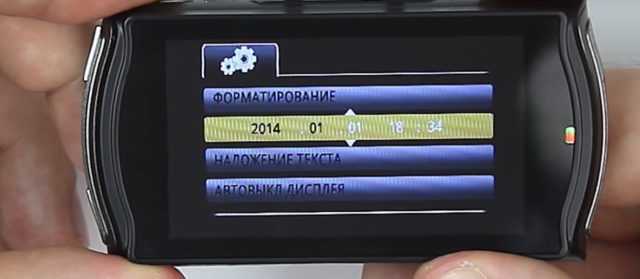
Форматирование/Format — форматирование носителя информации (карты памяти). В процессе форматирования все данные находящиеся на ней удаляются. Форматирование — производится при первом запуске регистратора, смене носителя информации, в случае необходимости при возникновении ошибок.
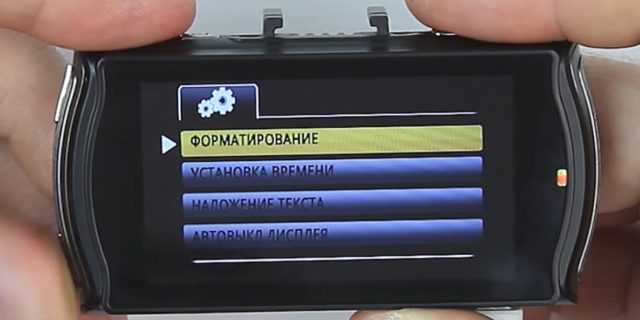
ФРАГМЕНТ/ПРОДОЛЖИТЕЛЬНОСТЬ ЗАПИСИ/ВРЕМЯ ЗАПИСИ/ЦИКЛ ЗАПИСИ/RECORD/ — при помощи данного пункта меню позволяет определить размер файла, на который информация будет записываться непрерывно. Каждый производитель волен устанавливать свой размер для записи по умолчанию. Пользователь может выбрать из предложенных размеров.
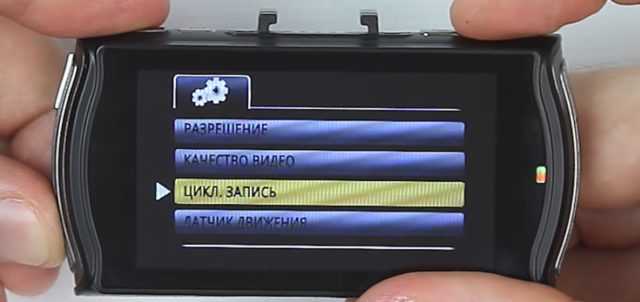
Производители и пользователи рекомендуют использовать видеорегистратор в режиме циклической записи (RECYCLE-off/no). Данная настройка обезопасит пользователя от того, что в один момент место на носителе закончится. С включенной функцией, регистратор будет записывать новые видео файлы, после того как удалит самые старые. Не стоит экономить место на карте памяти, пусть место не будет использоваться полностью, за то файлы которые будут записываться будут более ровными. Ведь для начала новой записи файла, вместо старого требуется несколько секунд, которые могут быть весьма полезны в случае возникновения спорных ситуаций на дороге.
РАЗМЕР КИНО/SIZE/РАЗРЕШЕНИЕ — настройка позволяющая установить качество записи. Например можно настроить качество (если доступно — full hd 1080), (QVGA) -320х240, 640х480 (VGA), 848х480 (WVGA), 1280х720 (WXGA), 1280×960 (SXGA). Помните, чем выше качество записи, тем быстрее заполняется место на информационном носителе, но экономия не оправдана, чем больше запись, тем лучше.
ЗАПИСЬ ЗВУКА/AUDIO RECORD/SOUND RECORD, STAMP/ОТОБРАЖЕНИЕ ДАТЫ/ДАТА И ВРЕМЯ — пункт меню позволяющий настроить запись звука. Прекрасный помощник в случае конфликтов на дорогах и при возникновении спорных вопросов с инспекторами ГИБДД.
ДЕТЕКТОР ДВИЖЕНИЯ/MOTION DETECT — видеорегистратор начинает запись при движении в его поле зрения. Функция бесполезна при движении, но незаменима как охранная. Очень часто помогала в раскрытии преступлений и правонарушений, когда водитель отсутствует. Чаще всего в настройках присутствует дополнительная настройка позволяющая выключить регистратор после того как движение отсутствует.
СКОРОСТЬ СЪЕМКИ/FPS/ЧАСТОТА СЪЕМКИ КАДРОВ — очень полезная настройка, позволяет настроить качество съемки под скорость движения автомобиля. При низкой скорости съемки, возможны потери важной информации.
ЧАСТОТА СЕТИ/LIGHT FREQ — функция позволяет настроить цветокоррекцию и сделать запись видеорегистратора без «засветов» и более четкой. При установке 50Гц — запись будет без мерцания.
Дополнительные настройки
Все выше перечисленные настройки присутствую в большинстве видеорегистраторов, в случае если в приборе две камеры возможно количество пунктов меню увеличится, но затруднений не должно возникнуть. Полная настройка видеорегистратора займет не более получаса.
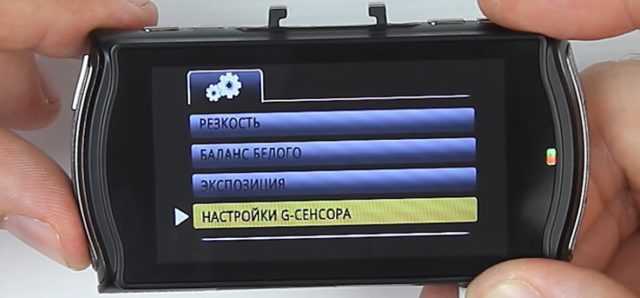
На более дорогих моделях существует значительно больше дополнительных функций, но как показывает практика описанного функционала вполне достаточно. А овладев базовыми знаниями, пользователь без труда разберется с остальными функциям.
Инструкция по установке видеорегистратора
Присоска
Видеорегистратор чаще всего крепится присоской к лобовому стеклу в районе заднего зеркала в салоне.
- Тщательно протрите место куда собираетесь установить видеорегистратор
- Отклейте с липкой поверхности присоски защитную пленку.
- Ослабьте механизм придавливающий присоску.
- Установите присоску и зажмите механизм.
Совершите пробную поездку с прибором, убедитесь, что он не мешает обзору. Аккуратно отмерьте необходимое количество шнура питания.
Видеорегистраторы в виде зеркала заднего вида.
- Ослабьте крепления видеорегистратора
- Установите регистратор на зеркало
- Закрепите видеорегистратор.
Мы в VK

Какое масло нужно лить в Хендай Солярис
Опубликовано: 29.04.2018
Spread the love Какое масло лить в Хендай Солярис 1.6 и 1.4?Содержание1 Какое масло лить в Хендай Солярис 1.6 и 1.4?1.1 Принцип выбора масла для автомобиля Хендай Солярис1.2 Допуски масла Cолярис1.2.1 Основные этапы выбора масла для Соляриса.1.2.2 HTHS1.2.3 Подводные камни HTHS1.2.3.1 масла 5W-30 для Хендай Солярис1.2.3.2 масла 5W-40 для Хендай Солярис1.2.3.3 Масла 5W 20 для Хендай …
Какое масло нужно лить в Хендай Солярис Читать полностью »
Как продлить жизнь современного двигателя?
Опубликовано: 17.03.2019
Spread the love Как продлить срок службы современного двигателя? Сегодняшние машины очень сложны — и дело не только в электронике! Они являются просто плодом десятилетий (а иногда и ста лет) работы инженеров. И в подавляющем большинстве заслуживают названия топовые продукты технической цивилизации. Очевидно, дорого, потому что вы должны платить за качество и современность … Но …
Как продлить жизнь современного двигателя? Читать полностью »

Разница между синтетическим и полусинтетическим моторным маслом
Опубликовано: 29.10.2017
Spread the love Синтетические и полусинтетические моторные масла разницаСодержание1 Синтетические и полусинтетические моторные масла разница2 Основы моторного масла2.0.1 Минеральное базовое масло2.0.2 Гидрокрекинг моторного масла2.0.3 Жесткий гидрокрекин масла2.0.4 Полиальфаолефиновые масла2.0.5 Эстеры2.1 Мы в VK и Fb В чем разница моторных масел ? Давайте вместе попробуем разобраться в этом вопросе. Любое моторное масло состоит из двух основных компонентов, …
Разница между синтетическим и полусинтетическим моторным маслом Читать полностью »

Залил дизель вместо бензина.
Опубликовано: 13.01.2019
Spread the love Залил дизель вместо бензина. Что делать?Содержание1 Залил дизель вместо бензина. Что делать?1.1 Спешите, разные машины и … готово1.2 Может помочь … АЗС1.3 Это будет дорого или очень дорого1.4 Дизель в бензине? Он пойдет, но …1.5 Плохое топливо? Что делать — шаг за шагом1.5.1 Мы в VK Вопреки внешнему виду, такие вещи случаются, и …
Залил дизель вместо бензина. Читать полностью »

Как просто без домкрата поменять колесо
Опубликовано: 08.01.2019
Spread the love Как поменять колесо без домкрата простой способ Довольно зачастую случаются ситуации, когда в пути пробивает колесо. Во время замены колеса выявляется, что домкрат сломан или оставлен в гараже. В то время, когда пытаешься кого-нибудь остановить, чтобы попросить помощи, никто не останавливается. Приходится придумывать, как выйти из положения. Я дам незатейливый совет: как …
Как просто без домкрата поменять колесо Читать полностью »

Лада Калина Хэтчбек › Бортжурнал › Видеорегистратор Rearview mirror car recorder 1080p.
Приобрел у китайцев: Rearview mirror car recorder 1080p с камерой заднего вида. Записывает в форматах: VGA, 720P, 1080P.
О подключении Подключать к прикуривателю не хотелось, а было желание, что бы все на автомате работало без моего вмешательства. Функции позволяли включать и выключать устройство при возникновении питания и соответственно выключать его, если подача прекращалась. Было решено, что видеорегистратор будет включаться и выключаться от замка зажигания. Помог в этом нам МУС(модуля управления светотехникой)
Проверяем работу всей нашей схемы и только после этого укладываем провода так, что бы их не было видно.
Подключение камеры заднего вида Самым наверное трудоемким я бы назвал протяжку кабеля через всю машину. Для сохранности камеры спрятал ее внутри от внешних воздействий (грязь, дождь, снег, вандалов), под стоп-сигналом на дверце багажника. Что бы камера работала при включении заднего хода подключаем красный (плюс) провод от камеры к зеленому за задних фонарях. Соответственно черный (минус) провод от камеры подключаем к черному соединенному с корпусом автомобиля.
Проверяем работу всей нашей схемы и только после этого укладываем провода так, что бы их не было видно.
Настройки видеорегистратора Setting (Настройки) 1. AWB (Баланс белого): auto , sunlight, florescence, cloudsky, tungsten Выбор режима света. Рекомендуемо установить на AUTO 2. Exposal (экспозиция): -3, -2, -1 , 0, 1, 2, 3 Лучший эффект экспозиции на 1 3. Color (Цвет): null , black and white, negative, ancient, reseda Режим цветности видео. NULL – без каких либо эффектов 4. Auto detect (Датчик движения): OFF, ON Производить запись видео при обнаружении движения 5. Water mark (штамп дата/время): OFF, ON Отображать на видео дату и время съемки 6. Record (запись звука): OFF, ON Записывать звуки 7. Auto record (авто-запись видео): OFF , ON Автоматической запись видео при включении 8. Language (Язык): English Выбор языка отображения в меню. Лучше использовать ENGLISH т.к. РУССКИЙ выходит за пределы меню (большие буквы и интервалы между ними) 9. Frequency (частота): 50hz, 60hz Частота отображения в герцах, 60hz предостаточно 10.
Parking monitoring (Монитор парковки): OFF, ON Отображения камеры заднего вида 11. Shutdown time (Время выключения): 1min, 3min, 5min, OFF Через установленное время при бездействии выключить регистратор 12. G-sensor (G-сенсор / датчик удара): High, Middle , Low, OFF При возникновении удара (тряски) начать немедленно запись видео 13. Keytone (Звуки клавиш): OFF , ON Слышать звуки при нажатии на кнопки 14. Backlight time (Подсветка экрана): 10sec, 1min, 3min, OFF Через установленное время выключить экран, видеорегистратора при этом продолжает работать 15.
Delay power (Задержка выключения): 10sec, 1min , 5min, 30min, OFF При исчезновении питания видеорегистратор выключится через установленное время 16. Fill light (Актуальный свет): OFF , ON, auto Свет от видеорегистратора. Смысла его включать нет. 17. Date set (Настройка даты/времени): Установка даты и времени 18. Format (Форматирование): Форматирование карты памяти 19. Default set (Заводские настройки): Установка всех настроек на заводские 20. Version info (Версия ПО): Версия программного обеспечения.
Запись при плохой погоде (снег, дождь, затянутое небо) в вечернее время.
Запись при солнечной погоде (качество 720P)