
Здесь вы найдете инструкцию по эксплуатации автомобильного видеорегистратора Vehicle Blackbox DVR на русском языке, схему устройства с обозначением функциональных элементов, рекомендации по использованию и возможные неисправности прибора.
Общий вид видеорегистратора

- Клавиша REC — «Ввод»/ «Запись» / «Пауза»
- Клавиша MODE — « Режим»
- Клавиша MENU — «Меню»
- Клавиша «Вниз»
- Клавиша «Вверх»
- Клавиша POWER — «Питание»
- Клавиша RESET — «Сброс»
- Отверстие громкоговорителя
- Дисплей высокого разрешения
- Видеовыход AV (наличие зависит от модели устройства)
- Разъем для карт памяти TF
- Разъем USB
- Камера высокого разрешения
- Скобы крепления
- Микрофон
Особенности видеорегистратора Vehicle Blackbox DVR
Зарядка аккумулятора устройства: при первых трех использованиях видеорегистратора не допускайте полного разряда аккумулятора. После каждого использования заряжайте аккумулятор устройства непрерывно в течение 12 часов. Это позволит впоследствии максимально эффективно использовать аккумулятор.
Порядок работы
Меню настроек
Настройки камеры и системные настройки
Для включения устройства нажмите клавишу «POWER». Для перехода в меню системных настроек нажмите клавишу «MENU». Для перехода в режим настроек записи нажмите клавишу «MENU». Нажмите клавишу «MENU» для перехода в режим системных настроек, выберите режим записи видео и нажмите клавишу «REC» для подтверждения.
- Resolution — Разрешение (размер видео): выбор одного из трех вариантов 1080P (Full HD), 720P (высокой четкости), VGA (стандартной четкости).
- Time Stamp — Время/дата: вкл./выкл. «On» («Вкл.») – на видео будут записаны дата и время записи, «Off» («Выкл.») – дата и время записаны не будут.
- Motion Detector — Детектор движения: выбор одного из четырех режимов работы Off/High/Standart/Low. В режиме «Standart» после нажатия клавиши «Запись» включается детектор движения. В этом режиме при попадании в объектив камеры движущегося объекта, видеорегистратор автоматически начинает запись. Если в течение 10 секунд движения нет, устройство сохраняет видеофайл и переходит в режим ожидания. Если в объектив камеры попадает движущийся объект, запись начинается вновь.
- Cycle Camera – Продолжительность записи: 1/3/5/10 минут. После выключения зажигания двигателя по истечении этого времени запись останавливается. Для того, чтобы запись не останавливалась, выберите «1».
- Recording Function – Включение и выключение записи звука: Для отключения записи звука выберите «Off». Для подтверждения выбора нажмите «REC», для отмены и выхода – «MENU».
- Exposure – Экспозиция: Этот параметр влияет на яркость изображения. Максимальное значение параметра +2.0, минимальное – 2.0.
Настройки времени и даты
Нажмите клавишу «MENU», на дисплее отобразится меню. Нажмите клавишу «Вниз» и выберите пункт «Time Setting». Для входа в режим настройки нажмите «REC». На дисплее отобразится «2012/01/01 00:00». Нажмите клавишу «REC», курсор переместится на число «2012». Нажимая клавиши «Вверх» и «Вниз», установите год, например «2013» или «2011». Еще раз нажмите клавишу «REC», курсор переместится на число «01». Точно так же установите месяц и в третий раз нажмите «REC». Установите день. В четвертый раз нажмите клавишу «REC» и установите часы, после пятого нажатия клавиши «REC» установите минуты. Для выхода из режима настройки времени и даты нажмите «REC». После разрядки аккумулятора часы будут продолжать идти.
Настройки режима фотографирования
Для включения устройства нажмите клавишу «POWER». В режиме отображения видео нажмите клавишу «MODE» для перехода в режим настройки камеры, а затем клавишу «MENU» для настройки параметров.
- Image size – Размер изображения: 1,3М (1,3 мегапикселя), VGA (300 000 пикселей)
- Exposure – Экспозиция: Регулировка яркости изображения.
Для подтверждения настроек нажмите клавишу «REC», для выхода из режима настроек нажмите «MENU».
Настройки воспроизведения видео и просмотра фото
Для включения устройства нажмите клавишу «POWER». В режиме отображения видео два раза нажмите клавишу «MODE» для перехода в режим настройки воспроизведения, а затем клавишу «MENU» для настройки параметров.
- Delete – Удаление: удаление выбранного изображения или файла видеозаписи. Delete One – удалить одно изображение или видеофайл, Delete All – удалить все файлы
- Lock/unlock – Блокировка/разблокировка. Позволяет защитить один или все файлы видеозаписи от удаления. ПРИМЕЧАНИЕ: блокировка/разблокировка доступна только для файлов видеозаписи. Изображения нельзя защитить от удаления.
Системные настройки
Для включения устройства нажмите клавишу «POWER». В режиме отображения видео нажмите клавишу «MENU» для перехода в режим системных настроек. Для подтверждения всех настроек используется клавиша «REC».
- Format – Форматирование. Для выполнения функции необходимо подтверждение. Выберите «Execute» для удаления всех файлов с карты памяти. Будьте осторожны, после выполнения функции файлы нельзя будет восстановить, так как выполняется низкоуровневое форматирование карты памяти (Примечание: при первом включении видеорегистратора необходимо использовать заранее отформатированную карту TF).
- Language – Язык: устройство поддерживает русский, китайский, английский и корейский языки.
- Auto power off – Автоматическое выключение питания: 1/2/3 минуты. Во время паузы или после прекращения записи устройство автоматически выключится через заданное время.
- Automatic off-screen – Автоматическое отключение дисплея: 1/2/3 минуты. Через заданное время дисплей устройства автоматически отключится. Значение по умолчанию Off — функция отключена.
- Reset the system – Сброс устройства. Требуется подтверждение YES/NO. После выполнения осуществляется возврат к заводским настройкам.
- Optical Frequency – частота напряжения в сети: 50/60 Гц. По умолчанию 50 Гц.
- Time settings – Настройка даты/времени. Для выполнения настроек см. раздел 2 настоящей инструкции по эксплуатации.
- Software Version – Версия программного обеспечения. На дисплее отображается версия программного обеспечения и обновления.
Быстрые клавиши
- Функция отключения дисплея: в режиме записи видео кратко нажмите клавишу «POWER» для быстрого отключения дисплея.
- Функция отключения записи звука: в режиме записи видео нажмите клавишу «Вниз» для быстрого отключения записи звука.
Важные замечания по пользованию устройством
- Питание и циклическая запись. Если при включении устройства в разъеме для карт TF установлена карта, то в верхней части дисплея отображается мигающая красная точка. Это означает, что устройство находится в обычном режиме видеозаписи. В этом режиме видеофайл сохраняется каждые 3 минуты. Если карта памяти заполнена, то устройство автоматически удаляет самый старый файл и продолжает запись. Это называется функцией циклической записи. Длительность записи видео: 3 мин. /2 мин. /1мин. /Выкл.
- Функция автоматического начала записи при включении зажигания: если устройство подключено к цепи питания автомобиля, то после включения зажигания автомобиля оно автоматически включается и начинает запись. После выключения двигателя видеорегистратор автоматически прекращает запись.
- Функции камеры: для перехода в режим видеозаписи нажмите «MODE», а затем «REC» для перехода в режим фотографирования. Каждое нажатие клавиши «REC» позволяет сделать фотографию.
- Функции воспроизведения: для перехода в режим воспроизведения нажмите «MODE», а затем «REC» для воспроизведения текущего видеофайла или просмотра изображения. Для выбора предыдущего или последующего видеофайла или изображения нажмите «Вверх»/«Вниз». Для воспроизведения видеофайла или просмотра изображения нажмите «REC».
Советы
Выбирайте обычные, оригинальные, фирменные карты TF. Мы рекомендуем использовать оригинальные высокоскоростные карты известных производителей.
При первом использовании видеорегистратора карту памяти нужно отформатировать.
Зарядное устройство. Необходимо использовать зарядное устройство, преобразующее напряжение 12 В в напряжение 5 В. Используйте фирменные зарядные устройства или зарядное устройство из комплекта поставки видеорегистратора. Прямое подключение устройства к цепи питания автомобиля может привести к повреждению устройства.
Важно! Внешний вид изделия может отличаться от изображения в данной инструкции. Производитель имеет право вносить изменения в конструкцию изделия без предварительного уведомления.
Возможные неисправности
№1. Автоматическая остановка устройства при попытке записи видео
Видеорегистратор снимает видео в формате Full HD 1080p, поэтому работает с высокоскоростными картами памяти SDHC С4, С6 и выше. Убедитесь, что вы используете такую карту.
№2. Не получается записать видео или сделать фото
Убедитесь, что на карте памяти достаточно места, она не заблокирована и не отключена функция циклической записи.
№3. Изображение нечеткое, с помехами
Проверьте чистоту объектива камеры: отпечатки пальцев, грязь, посторонние предметы. Для очистки используйте специальную ткань.
№4. При воспроизведении видео появляется «Ошибка файла»
Возможно, необходимо исправить ошибку файловой системы карты памяти, отформатировав ее.
№5. Горизонтальные полосы на изображении
Проверьте в настройках частоту изображения. Она должна составлять 50 или 60 Гц.
№6. Слишком темное изображение неба и других фонов.
Зайдите в настройки, выберите пункт EV и включите функцию автоэкспозиции камеры.
№7. При открытом или недостаточном освещении цвет «уходит» в синий или другой спектр
В меню выберите пункт «Баланс белого» и установите автоматическую настройку.
№8. Произошел сбой устройства
На корпусе имеется специальная кнопка Reset. Нажмите ее и удерживайте на протяжении 5 секунд для сброса устройства к заводским настройкам.
Вместе с видеорегистратором Vehicle Blackbox DVR в комплекте полагается руководство пользователя на русском языке, где подробно рассказывается обо всех тонкостях использования устройства.
-70%
-70%
Цена по акции
1990 ₽

Инструкция по применению в PDF формате на русском языке
Установка видеорегистратора
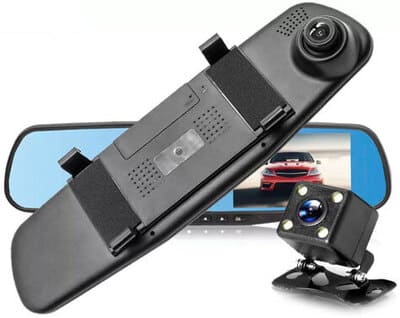
Как установить зеркало регистратор постараемся ответить в этой статье. Правильная установка в машину зеркала — видеорегистратора с камерой заднего вида – это важный пункт в его правильном функционировании. Так, видеорегистратор Vehicle Blackbox DVR крепится к зеркалу заднего вида. Его форма и размеры точно подобраны, чтобы не занимать лишнего пространства и не мешать водителю во время поездки. При этом его функционал включает две камеры, которые удобно просматривать, не отвлекаясь от движения.
Только полностью понимая функциональные возможности записывающего устройства, пользователи получают выгоду от специализированного оборудования. Покупка автомобиля без записывающего гаджета – поспешный шаг с печальными последствиями. Ведь неприятный случай, который произойдет в дороге, останется только в памяти и не может быть использован в качестве вещественного доказательства. Со времен авто регистраторов миллионы автомобилистов используют их в своих целях.

На рынке существует множество различных автомобильных устройств видеофиксации, адаптированных к потребностям автомобиля. Но покупка хорошей модели, способной прослужить долго, — это не окончательное решение проблем. Важно правильно установить устройство, настроить модуль GPS и ряд других функций. Эффективность использования регистратора будет напрямую зависеть от его подключения.
Как подключить камеру видеорегистратор Vehicle Blackbox DVR в салон автомобиля, необходимо:
- С помощью креплений из комплекта зафиксировать устройство на зеркале заднего вида.
- Выставить регистратор так, чтобы камеры охватывали необходимую водителю площадь обзора.
- Установить камеру заднего вида на зеркале.
- Соединить кабелем камеру заднего вида и регистратор.
- Зарядное устройство подключить к прикуривателю и проложить кабель питания.
- Подключить необходимые элементы и настроить видеорегистратор по инструкции.
Схема подключения

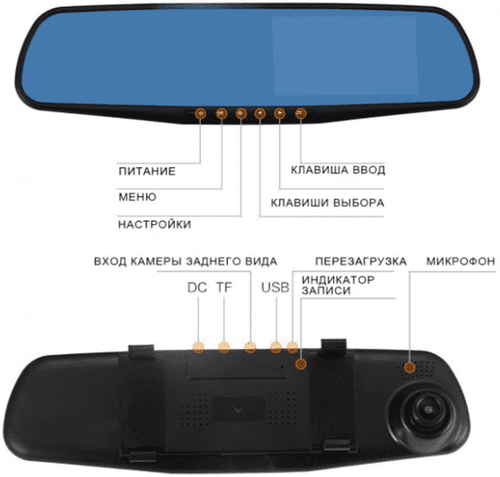
Устройство видеорегистратора
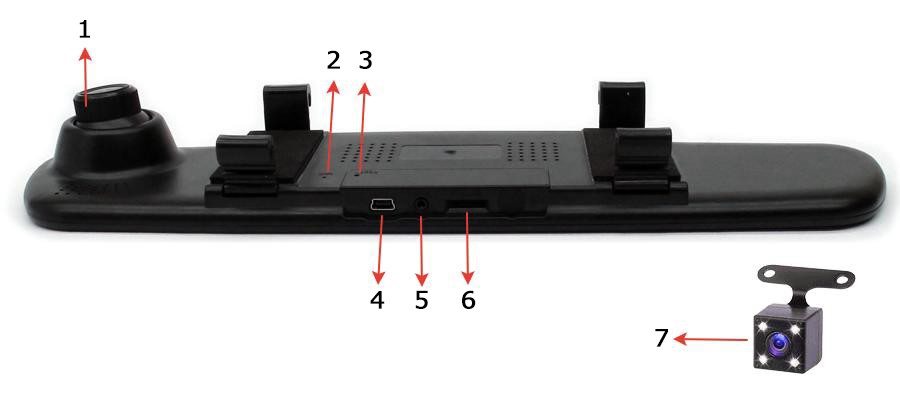
- Главная камера
- Микрофон
- Кнопка RESET
- Разъем для подключения mini USB-кабеля
- Разъем для задней камеры
- Разъем для карты памяти microSD (TF)
- Задняя камера
- Крепления
- Громкоговоритель, динамики
Кнопки управления видеорегистратором Vehicle Blackbox DVR Full HD
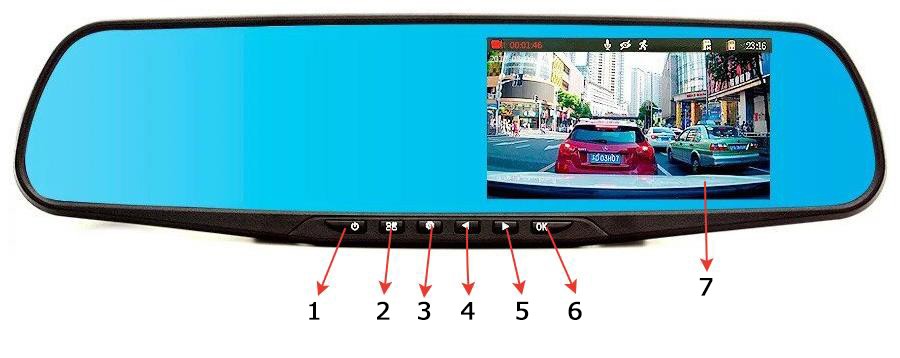
- Кнопка Power включения / выключения питания устройства
- Выбор режима работы видеорегистратора, кнопка MODE
- Кнопка вызова меню
- Переход на пункт выше
- Переход на пункт ниже
- Кнопка OK, она же кнопка REC
- Дисплей
Меню настроек
Настройки камеры записи видео
Устройство включается с помощью клавиши питания Power.
- Resolution – клавишей настраивается разрешение видео. Оно возможно в трех вариантах – супер чёткое, высокой четкости, стандартной четкости.
- Time Stamp – настройка записи даты и времени. Включается и выключается по желанию пользователя.
- Motion Detector – включение активации режима движения. Для него предусмотрено 4 режима, но рекомендованный – «Стандарт». В частности используют для начала работы детектора движения.
- Cycle Camera – ограничение времени записи. Запись продолжается 1, 3, 5 или 10 минут, после чего – останавливаться. Чтобы запись длилась непрерывно нужно выбрать «1».
- Recording Function – функция записи звука. Клавиша нужна, чтобы активировать и отключать режим записи звука видеорегистратором.
- Exposure – настраивает яркость изображения в пределах от +2 до -2.
Наложение текста на видео
Для видео предоставляется возможность отображения дополнительных частей текста. Это могут быть разные штампы, дата или время, логотипы, номера автомобиля. Данная функция является опциональной, по желанию ее можно отключить. Практической пользы она не несет.
Настройки режима фотографирования
- Включить прибор с помощью кнопки Power.
- С помощью клавиши Mode перейти в режим настраивания камеры.
- Установить параметры через нажатие клавиши Menu.
- в параметрах указывается размер изображения — Image size, до 1.3 Мп;
- нужную яркость фотографии – Exposure;
- для сохранения заданных настроек используется клавиша Rec;
Настройки воспроизведения видео и просмотра фото
- Включить видеорегистратор, удерживая кнопку питания Power.
- Перейти в режим отображения с помощью кнопки Mode.
- Открыть параметры клавишей Menu.
- delete – функция позволяет удалить выбранный файл с устройства;
- delete one – для удаления одного файла;
- delete all – удаление всех файлов;
- lock/unlock – опция защиты от удаления. Файл нельзя удалить с устройства, если эта функция активирована;
Важно! От удаления защищаются только видеофайлы. На изображения опция не распространяется.
Системные настройки
В видеорегистраторе предусмотрены системные настройки, которые позволяют оптимизировать его работу и подстроить ее под запросы пользователя.
Форматирование (Format). Функция существует для удаления всех файлов из памяти устройства. Для ее активации требуется подтверждение — «Execute». После удаления файлов с карты памяти восстановить их будет невозможно.
Настройка языка. Устройство поддерживает полный комплект языков, в их числе русский, английский, французский, китайский, японский.
Автоматическое отключение. Необходимо задать промежуток времени 1, 2 или 3 минуты, в течение которого видеорегистратор выключится после прекращения видеозаписи.
Отключение дисплея. После 1, 2 или 3 минут бездействия дисплей погаснет. Функция по умолчанию отключена.
Сброс заводских настроек. Операция требует подтверждения, после чего прибор возвращается к настройкам по умолчанию.
Напряжение сети. Выбирается 50 или 60 Гц.
Установка настроек даты и времени.
Информация о программном обеспечении. Предоставляет необходимые данные о ПО и допустимые обновления.
Быстрые клавиши
Быстрые или горячие клавиши нужны для быстрого выполнения определенных функций устройства. Видеорегистратор Vehicle Blackbox DVR Full HD тоже имеет несколько клавиш для горячих команд:
- Для быстрого отключения дисплея нужно коротко нажать клавишу включения Power.
- Чтобы быстро отключить режим записи звука в режиме записи видео нужно нажать один раз клавишу «Вниз»
Настройка времени и даты
- Раздел Time Setting в контекстном меню отвечает за настройку даты и времени.
- Режим настройки открывается с помощью клавиши Rec (она же Ok).
- Повторное нажатие Rec перемещает пользователя на строку управления датой.
- С помощью клавиш «вверх» и «вниз» меняется год.
- Когда нужный год выбран, нужно снова нажать Rec, чтобы перейти к настройке месяца.
- Повторять пока параметры не будут выставлены.
- Клавишей Rec совершается выход из режима настройки.
- Если у видеорегистратора разрядится аккумулятор, настройки часов и календаря не сбросятся.
Включение и выключение
Видеорегистратор включается с помощью длительного нажатия клавиши Power. В конце работы выключается таким же длительным нажатием.
Зарядка батареи
При использовании видеорегистратора важно правильно ухаживать за его АКБ. В течение первых трех использований прибора не стоит допускать полной разрядки аккумулятора. Его нужно ставить на зарядку на 12 часов после каждого использования. Тогда батарея прослужит намного дольше.
Уровни заряда батареи
Так отображается на панели управления процент заряженности аккумулятора.
Заряд батареи видеорегистратора проводится с помощью зарядного устройства. При этом не имеет значение включен прибор или выключен.

Установка карты памяти
- для начала необходимо удостовериться, что защита карты отключена, чтобы иметь возможность вести видеозапись;
- установку карты памяти нужно производить правильной стороной, иначе она застрянет в устройстве и повредится. После, без технического вмешательства вытащить карту не получится;
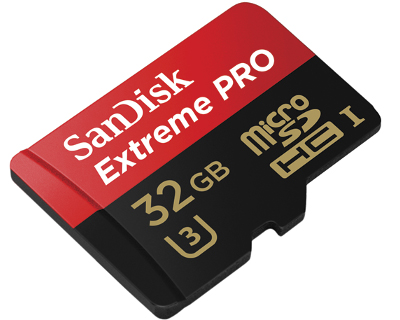
Какая карта памяти подходит
Для видеорегистратора подходит карта памяти TF microSD. Главное, чтобы ее объем не превышал 32 Гб.
Режим работы
Для переключения между разными режимами работы используется кнопка «Смена режима работы». В видеорегистраторе этой модели предусмотрено четыре режима:
- Запись видеофайлов. С его помощью производится съемка видео на прибор и его запись на карту памяти.
- Фотографирование. В процессе съемки видеоматериала можно сфотографировать важные объекты.
- Просмотр. Позволяет открывать файлы разных форматов и просматривать их прямо на видеорегистраторе.
- Диктофон. Записывает аудиофайлы и позволяет их прослушивать.
Режим Веб-камеры USB
Видеорегистратор по сути является веб-камерой, которая может использоваться стационарно или перемещаться вместе с владельцем. С помощью USB-подключения для пользователя доступна функция использования видеорегистратора в качества веб-камеры.
Чтобы режим начал работать, необходимо подключить устройство к компьютеру и настроить его положение. Для работы такой камеры не нужны дополнительные программы и драйвера. Помимо этого, у видеорегистратора Vehicle Blackbox DVR присутствует микрофон, позволяющий транслировать еще и звук.
Режим парковки: Камера заднего вида
Камера заднего вида предусмотрена в комплектации видеорегистратора Vehicle Blackbox DVR. Она обладает разрешением 720р и позволяет водителям контролировать обстановку позади автомобиля во время парковки. Камера заднего вида упрощает обзорность площадки и является дополнительным модулем для видеорегистратора. Для такой камеры предусматривается два режима съемки: в дневное и ночное время суток.
В комплекте с камерой заднего вида предоставляется универсальное крепление, с помощью которого она устанавливается на видеорегистратор. Редкий производитель может укомплектовать товар так, чтобы там нашлось место еще и парковочной камере.
Работа с файлами
Файлы с видеорегистратора можно не только просматривать на устройстве. Двумя способами можно перенести их на другой носитель:
- с помощью кабеля USB;
- непосредственно через отключение носителя и включение его в другое устройство;
Флеш-карту из видеорегистратора обязательно нужно вынимать, когда прибор выключен. После всех произведенных действий с файлами на стороннем устройстве, извлекается накопитель с помощью функции безопасного отключения.
Если не соблюсти эти правила, то данные с карты могут быть безвозвратно утеряны.
Как настроить циклическую запись файлов видеорегистратора в циклическом режиме
Циклическая запись видео начинается тогда, когда место на карте памяти заканчивается. Система самостоятельно удаляет самый старый из роликов и начинает записывать короткие, цикличные отрывки до 15 минут.
Цикличная запись также настраивается в меню регистратора, там же выбирается длительность временных отрывков, которые должны сохраняться на устройстве.
Как настроить экспозицию в видеорегистраторе
Экспозицию можно настроить в разделе «Системные настройки». Она выделяется отдельным пунктом и регулирует яркость изображения на экране. Экспозиция в видеорегистраторе настраивается в пределах от -2 до +2.
При выборе характеристик съемки следует учитывать, что количество световых лучей позволяет рассмотреть мелкие детали в любое время суток. Необходима индивидуальная адаптация к условиям окружающей среды.
Для правильной настройки экспозиции выполняются следующие шаги:
- выбрать время воздействия света на зеркало объектива;
- установить характеристику диафрагмы в зависимости от чувствительности сенсора объектива;
Если водитель не хочет постоянно настраивать параметры видоискателя, он может воспользоваться автоматической настройкой записи. При этом следует помнить, что система подбирает оптимальные значения регистрации. Это снижает шанс качественной записи происходящего, при ручном вводе настроек качество отображается лучше.
При этом следует помнить, что система подбирает оптимальные значения регистрации. Это снижает шанс качественной записи происходящего, при ручном вводе настроек качество отображается лучше.
Подключение камеры к локальной сети
Существует два способа подключения видеорегистратора к компьютерам локальной сети:
- с помощью витой пары;
- через сетевой коммутатор;
Бывают моменты, когда видеорегистратор необходимо подключить к другим устройствам. Например, отсмотреть записи в организации, решающей дорожный конфликт или подключить его на рабочий компьютер в качестве веб-камеры. Сделать это несложно, достаточно выполнить несколько последовательных шагов:
- С помощью Crossvoer кабеля на основе витой пары совершить подключение к нужному компьютеру.
- Открыть в меню пункт «Сетевые подключения».
- Ввести параметры, необходимые для подключения, в разделе «Подключение по локальной сети».
- Выбрать подходящий протокол Интернета — Tcp/IP.
- Передвинуть ползунок в режим активации функции «Использовать следующий IP адрес», который и вводится в соответствующее поле.
- В видеорегистраторе открыть меню и перейти к разделу «Сетевые настройки».
- Указать IP -адрес, отличающийся от IP адреса персонального компьютера последними цифрами.
Подключение к локальной сети через сетевой коммутатор
Настройка осуществляется аналогично с предыдущим пунктом, единственное отличие заключается в распиновке коннектора патчкорда (прямой тип соединения).
Преимуществом такого способа соединения является возможность работы с видеозаписями с нескольких ПК одновременно на нескольких видеорегистраторах.
При подборе адресов всех устройств одной локальной сети (независимо от того, компьютер это или видеорегистратор) они должны отличаться последними цифрами. К примеру, 198.162.0.100 — ПК1, 198.162.0.110 — ПК2, 198.162.0.201 — ВР1 и т.п.
Возможные неисправности
На видеорегистратор Vehicle Blackbox DVR Full HD предусматривается гарантия на 1 год. В случае возникновения проблем с устройством, производитель бесплатно починит его или заменит на новое.
Некоторые проблемы, с которым чаще всего сталкиваются владельцы видеорегистратора:
- автоматически выключается устройство при попытке записать видео. Видеорегистратор записывает видео в формате Full HD 1080p, поэтому работает с картами памяти SDHC C4, C6 и выше. Необходимо убедиться, что карта именно такого формата подключена к устройству;
- невозможно записывать видео или делать фотографии. На накопителе должно быть достаточно места, отключена блокировка или циклическая запись отключена;
- изображение размыто из-за шума. Первым делом проверить чистоту объектива камеры: отпечатки пальцев, грязь, инородные тела. Для очистки используется специальная ткань.
- при воспроизведении видео появляется «Ошибка файла». Возможно, потребуется исправить ошибку файловой системы карты памяти, отформатировав ее;
- горизонтальные полосы на изображении. Проверить частоту кадров в настройках. Она должна быть 50 или 60 Гц;
- изображение неба и других фонов слишком темное. Через настройки перейти к пункту EV и включить функцию автоэкспозиции камеры;
- при ярком или тусклом свете цвет «перескакивает» в синий или другой спектр. Установить в меню «Баланс белого» и установить автоматическую настройку;
- произошла ошибка устройства. На корпусе есть специальная кнопка сброса. Ее необходимо нажать и удерживать кнопку в течение 5 секунд, чтобы восстановить заводские настройки устройства;
Важные замечания по пользованию устройством
Важные замечания по пользованию устройством
- Питание и циклическая запись. Если в видеорегистраторе при работе присутствует флеш-карта, то это отображается специальным красным значком на экране. Тогда запись производится в стандартном режиме. Бывает, что память карты переполняется и тогда регистратор включает циклическую запись, то есть удаляет самый старый файл и записывает на его место новый. Длительность записи видео: 3 мин., 2 мин., 1 мин., Выкл.
- Функция автоматического начала записи при включении зажигания. Если устройство подключено к цепи питания автомобиля, то после включения зажигания автомобиля оно автоматически включается и начинает запись. После выключения двигателя видеорегистратор автоматически прекращает запись.
- Функции камеры. Для перехода в режим видеозаписи нажмите «MODE», а затем «REC» для перехода в режим фотографирования. Каждое нажатие клавиши «REC» позволяет сделать фотографию. Функции воспроизведения: для перехода в режим воспроизведения нажмите «MODE», а затем «REC» для воспроизведения текущего видеофайла или просмотра изображения. Для выбора предыдущего или последующего видеофайла или изображения нажмите «Вверх»/«Вниз». Для воспроизведения видеофайла или просмотра изображения нажмите «REC».
-70%
-70%
Цена по акции
1990 ₽
Vehicle Blackbox DVR инструкция на русском языке по эксплуатации содержит следующую информацию:
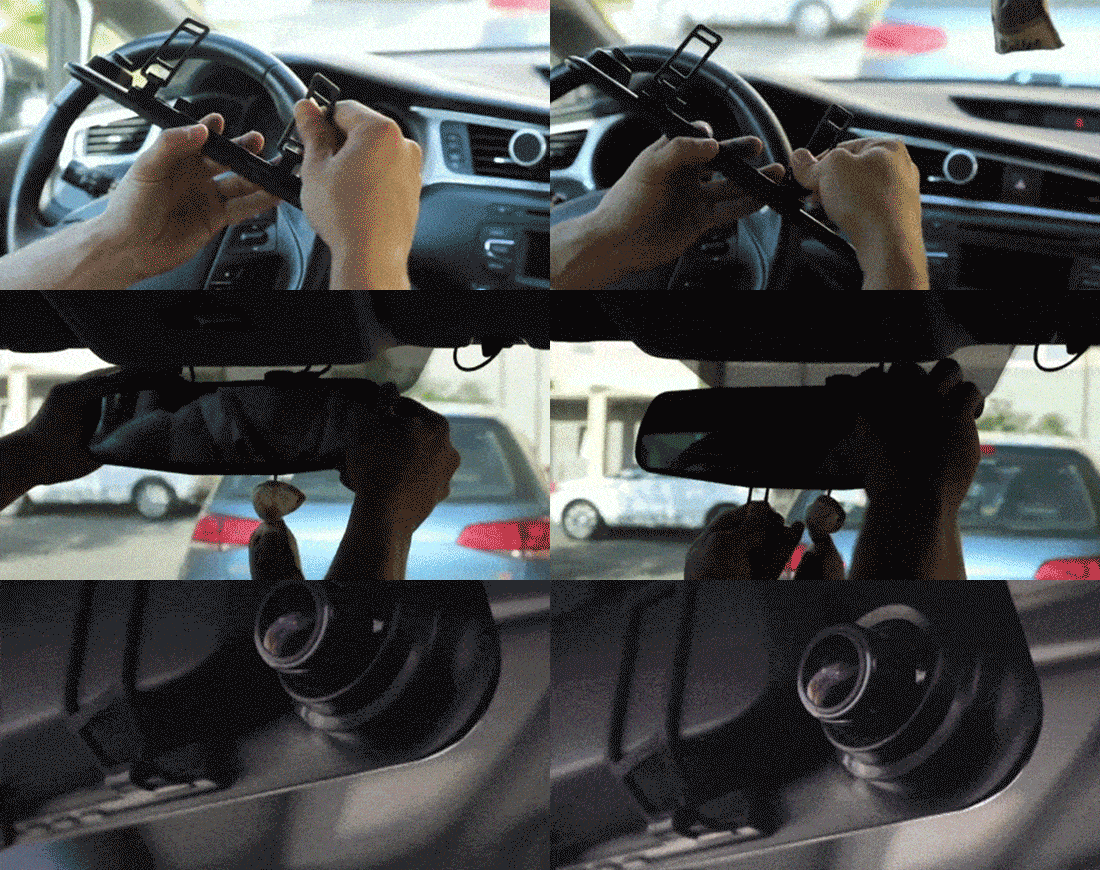
- После покупки товара надо распаковать изделие, установить заднюю камеру. Подключить к аккумулятору. Закрепить на зеркале заднего вида, выбирать оптимальный режим для записи информации.
- Подключение видеорегистратора предусматривает использование кабеля mini-USB. Задняя видеокамера начинает работать после присоединения при помощи шестиметрового шнура к зеркалу.
- Штекер адаптера питания помещают в разъем microUSB, находящийся на корпусе изделия. Видеорегистратор Vehicle Blackbox DVR плотно фиксируют на зеркале заднего вида. Для этого используют имеющиеся в комплекте резиновые крепления.
- Регулируют положение зеркала и объектива, помещают адаптер питания в отверстие прикуривателя.
Содержание
- Как настроить Vehicle Blackbox DVR по инструкции
- Быстрые клавиши
- Настройка режима фотографирования
- Настройки времени и даты
- Системные настройки
- Подключение камеры заднего вида
Как настроить Vehicle Blackbox DVR по инструкции
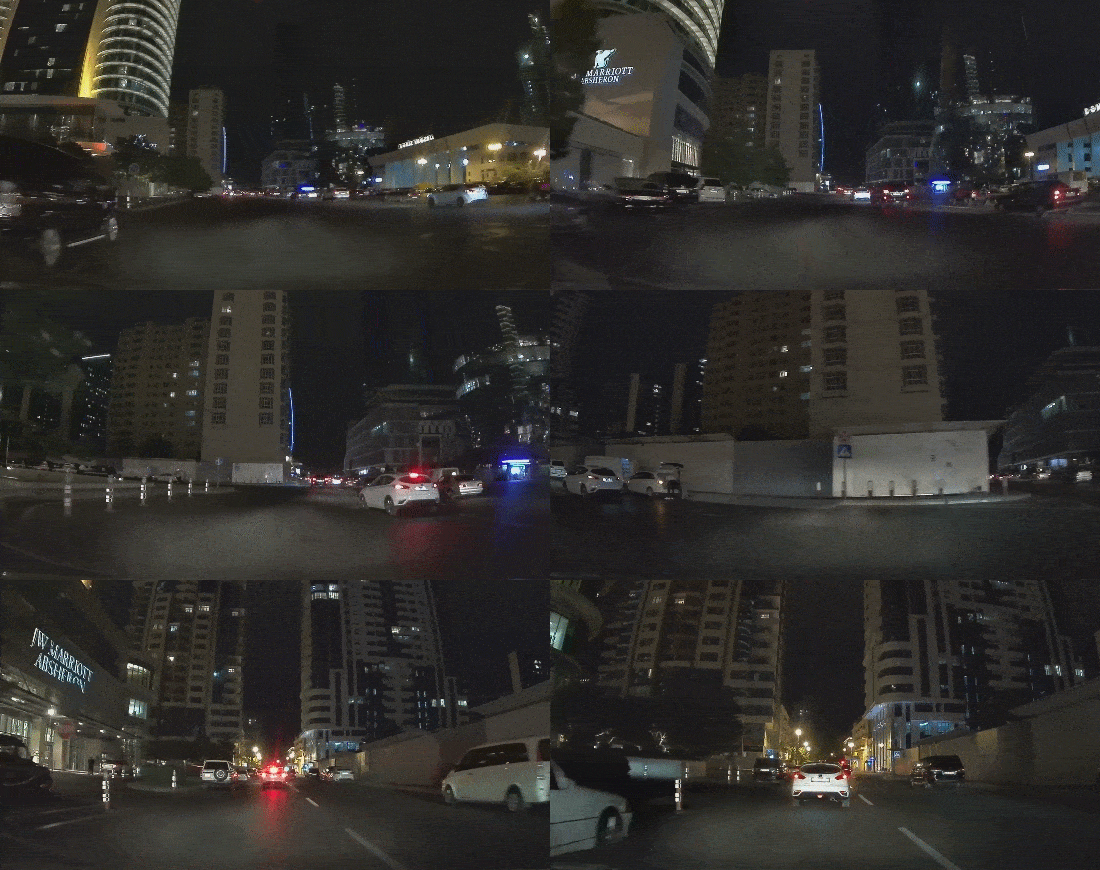 Пользоваться видеорегистратором зеркало просто:
- Нажимают «POWER» для включения.
- Заходят в меню заводских настроек. Для этого нажимают «MENU».
- Переходят в меню настроек видеозаписи (нажимают «MENU»).
- Продолжают настраивать видеорегистратор: выбирают режим записи видео.
- Нажимают «REC».
Resolution – разрешение, предусматривающее выбор одного из 3 вариаций:
- VGA;
- 1080P (Full HD);
- 720P.
При нажатии на Time Stamp (Время/дата), «On» («Вкл.») на видео записываются дата и время ведения съемки.
Motion Detector – это детектор движения. С его помощью выбирается один из 4 режимов работы изделия (Off/High/Standart/Low).
После нажатия «Запись» в режиме «Standart» приводится в действие детектор движения. В итоге Vehicle Blackbox DVR автоматически начинает запись при попадании машины в объектив видеокамеры.
Cycle Camera – это время записи. Она достигает 1/3/5/10 минут. По прошествии этого времени после выключения зажигания автомобильного двигателя видеосъемка заканчивается. Чтобы она продолжалась, выбирают «1».
Recording Function отвечает за выключение и включение записи звука. Чтобы отключить его, выбирают «Off». Затем нажимают «REC» для подтверждения своего выбора. Чтобы отменить это действие, нужно нажать на «MENU».
Exposure (экспозиция) – параметр, влияющий на яркость картинки. Его оптимальное значение равно +2.0.
Быстрые клавиши
Предусмотрена функция отключения экрана. Для подключения нажимают клавишу «POWER» в режиме записи. Это обеспечивает быстрое отключение экрана.
Есть и возможность отключения записи звука. Нужно нажать «Вниз» в режиме записи видео.
Настройка режима фотографирования
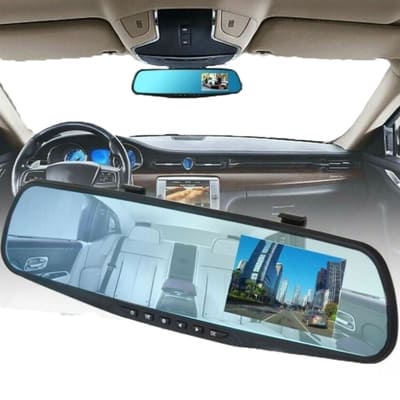 Камера зеркала пригодна и для съемки фотографий в формате JPEG. Их разрешение составляет 5 МП. У дополнительной камеры есть разрешение 1280 на 720 пикселей.
Чтобы включить регистратор, нажимают «POWER». Затем выбирают «MODE». Это обеспечивает переход в режим настройки видеокамеры. При нажатии на «MENU» выбирают нужные параметры.
Для подтверждения выбранных настроек нужно нажать на «REC». Включение кнопки «MENU» обеспечивает выход из режима программных настроек.
Настройки времени и даты
При нажатии на «Menu» на дисплее отображается меню. Нажимают на «Вниз». Затем выбирают пункт «Time Setting». Для входа в режим настройки нажимают на «REC». На дисплее отображается «2012/01/01 00:00». При нажатии на «REC» курсор передвинется на «2012». Затем устанавливают год (с помощью «Вверх»). Снова нажимают на «REC».
Таким же образом устанавливают и нужный месяц. Затем в 3 раз нажимают «REC».
Устанавливают день недели. В четвертый раз нажимают на «REC».
На заключительном этапе переходят к установке часов. После 5 нажатия на «REC» регулируют минуты.
Для выхода из режима настроек снова нажимают на «REC». После разрядки аккумулятора часы по-прежнему будут работать.
Системные настройки
 Для включения видеорегистратора зеркало нажимают «POWER». При переходе в режим отображения видео выбирают «Menu». Для подтверждения выбранных настроек предусмотрена клавиша «REC».
Для начала форматирования (Format) выбирают «Execute» для удаления с карты памяти всех видеофайлов. Их не удастся восстановить в будущем. При нажатии этой клавиши активизируется низкоуровневое форматирование карты памяти. Какие есть форматы видео можно ознакомиться на Википедия.
Поддерживает разные языки:
- английский;
- китайский;
- русский;
- корейский.
При использовании Vehicle Blackbox DVR предусмотрено автоматическое выключение устройства. Оно происходит через 1/2/3 минуты. Vehicle Blackbox DVR выключится через соответствующее время автоматически (после остановки записи).
Функция Automatic off-screen – это автоматическое отключение экрана. Vehicle Blackbox DVR инструкция. Оно срабатывает через 1/2/3 минуты. Эта опция отключена по умолчанию.
Опция Reset the system означает сброс настроек. Для выбора нужно подтверждение (нажатие на «YES»). Затем происходит сброс до заводских настроек.
Словосочетанием «Optical Frequency» обозначают частоту напряжения в сети. По умолчанию установлен показатель 50 Гц.
Настройка даты/времени обозначается как «Time Settings». Версия программного обеспечения техники – «Software Version».
Подключение камеры заднего вида
Кабель парковочной камеры подсоединяют к контактам фонаря заднего хода. Это обеспечивает автоматическое включение задней камеры, выведения картинки на экран (в случае переключения на заднюю передачу).
Длина провода – 600 см. Это достаточно для прокладки кабеля в практически любой легковой машине.
Действуют в такой последовательности:
- Аккуратно прокладывают провод подключения видеокамеры заднего вида. Он проходит вдоль порога (через стойку передней двери, к крышке машинного багажника).
- Чтобы установить камеру заднего вида, провода питания подсоединяют к фонарю заднего хода машины.
- Черный провод соответствует массе, красный – плюсу.
- Выполняют подключение сигнального кабеля видеокамеры заднего вида в нужное отверстие (видеовход AV). Он обозначен на схеме авторегистратора зеркало как п. 10.
Старая цена 3980 руб.
Цена по акции 1990 руб.
Видеорегистратор Vehicle blackbox dvr FULL HD 1080p Инструкция пользователя
Благодарим Вас за покупку Vehicle Blackbox DVR — автомобильного видеорегистратора высокой чёткости. Миниатюрный размер и привлекательный дизайн устройства, производят приятное впечатление. Данное руководство содержит полную инструкцию по использованию видеорегистратора FULL HD CAR DVR 1080p, в том числе такие вещи, как функциональные возможности, настройки, рекомендации по установке, а также технические характеристики видеорегистратора.
Перед использованием видеорегистратора Vehicle Blackbox DVR, пожалуйста, внимательно ознакомьтесь с данным руководством.
Мы искренне надеемся, что наш продукт будет соответствовать всем Вашим требованиям и прослужит Вам долгое время.
Как настроить экспозицию в видеорегистраторе
Когда прибор работает в настроенном диапазоне освещения, каждый кадр видеозаписи будет качественным и информативным.
Выбирая характеристики записи, нужно учитывать чтобы объем световых лучей позволял разглядеть мелкие детали в любое время суток. В связи с этим необходима индивидуальная подстройка под окружающие условия. Чтобы правильно настроить экспозицию, производятся такие действия, как:
- выбрать продолжительность воздействия света на зеркало объектива;
- выставить свойства диафрагмы в зависимости от чувствительности матрицы объектива.
Если водитель не хочет постоянно подстраивать параметры видоискателя, можно воспользоваться автоматической настройкой записи. При этом нужно помнить, что система выберет оптимальные значения съемки. Таким образом, шанс получить высококачественную запись происходящего становится меньше, чем при ручном введении параметров.
Интересное по теме: Лучшие квадрокоптеры с камерой — что учесть при выборе
Как настроить запись файлов видеорегистратора в циклическом режиме
Автомобильные регистраторы имеют возможность создавать ролики в единственном или цикличном виде. Минусом первого варианта является наличие одной видеозаписи, размер которой ограничен памятью Flash-накопителя. Когда емкость карты заполняется, запись останавливается и придется заново запускать ее в ручном режиме. Также, для поиска определенного момента в пути нужно искать по всему файлу, чтобы не пропустить необходимое действие.
Преимущества цикличной фиксации заключаются в нескольких свойствах:
Запись ведется постоянно, независимо от емкости накопителя. Установив ограничение на размер ролика в количестве нескольких минут, пользователь получит постоянную запись происходящего в пути. Во многих устройствах предусмотрена защита от уничтожения файлов после срабатывания датчика столкновения
Исключена возможность пропуска важного кадра. Новый ролик создается в процессе съемки старого
Такая система исключает риск потери информации. Каждая видеозапись маркируется порядковым номером. Такой подход облегчает поиск нужного интервала.
Как работает автомобильный видеорегистратор
Только полностью разобравшись в функциональности видеорегистратора, пользователи получают преимущества специализированной техники. Приобретение авто без записывающего гаджета — опрометчивый шаг, который приведет к печальным последствиям. Ведь неприятное происшествие, которое случается на дороге, останется в памяти, а ее нельзя применять в качестве вещественного доказательства. Со времени появления видеорегистраторов миллионы водителей воспользовались ими в своих целях.
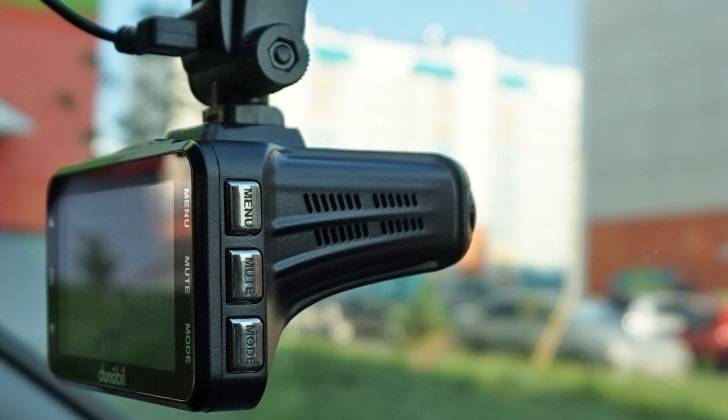
На рынке присутствует множество разных устройств, которые подбираются под нужды автомобиля. Но приобретение хорошей модели, способной прослужить в течение долгого времени, — не решение проблем.
Важно правильно установить устройство, настроить GPS модуль и ряд других возможностей. Эффективность использования регистратора будет напрямую зависеть от его подключения
В машине гаджет закрепляется одним из 2 наиболее популярных способов:
Эффективность использования регистратора будет напрямую зависеть от его подключения. В машине гаджет закрепляется одним из 2 наиболее популярных способов:
- При помощи присоски. В процессе эксплуатации можно по-разному присоединять устройство. Минусом данного вида крепления является малая надежность. Из-за регулярного перемещения вдоль стекла присоска быстро ломается. Но ее стоимость невелика, замена не отнимет много средств.
- Клеевая лента. Она представляет собой надежный механизм, но в этом случае теряется свобода передвижения устройства по лобовому стеклу. Будучи приклеенным единожды, видеорегистратор сможет в течение многих лет надежно служить владельцу.
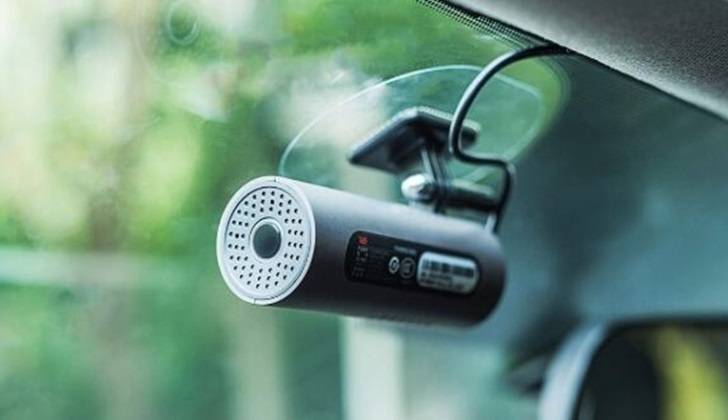
Важно заранее определиться, в каком месте будет установлен регистратор. Ответ на данный вопрос зависит от целей девайса
Важно, чтобы устройство не закрывало обзор водителю, лучше отдать предпочтение наиболее подходящим вариантам. Видеорегистратор, работающий в машине, крепится:
- по центру основного стекла авто;
- под зеркалом заднего вида или за ним;
- рядом с центральным салонным освещением либо вместо него.
Авторегистраторы выполнены в форме небольшой камеры с интегрированным микрофоном, освещением, сенсорами и другими возможностями, позволяющими записывать и сохранять видео в желаемом режиме. Сразу после выключения двигателя прибор автоматически деактивируется. В дальнейшем можно посмотреть на нем записанный ролик или перенести его на компьютер, смартфон или другой гаджет. Для простоты работы с устройством к нему прилагается инструкция, где подробно описаны возможности.
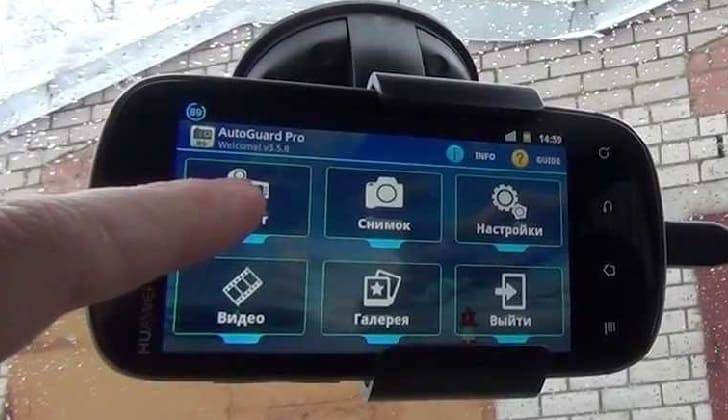
Благодаря видеорегистратору фиксируются время происшествия и координаты автомобиля. Данная информация бесценна при расследовании ДТП, а также в других сложных ситуациях. Видеоролики сохраняются на карту памяти, а после ее полного заполнения новые клипы записываются на место старых. Если был записан важный файл, лучше отключить устройство, чтобы не утерять желаемый фрагмент.
Принцип работы видеорегистратора прост, русскоязычная инструкция поможет быстро разобраться в нем. Китайские гаджеты часто поддерживают собственную версию руководства. Факт активации устройства определяется по мигающему индикатору. Для включения/выключения записи следует нажать на кнопку «REC». Непосредственно на гаджете отображается и клавиша перехода в режим фото.
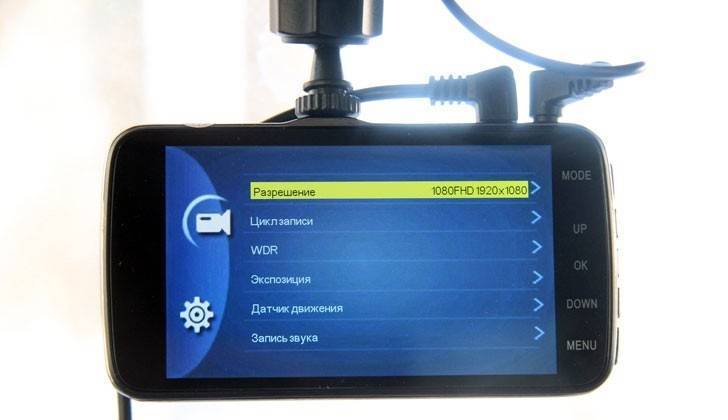
В функции видеорегистратора входит и просмотр ранее отснятого материала. Нужно включить устройство, приостановить запись и дважды активировать клавишу «Down». С этого момента предлагается опция просмотра роликов. Подбирается подходящий клип при помощи кнопки «UP», а после активации «REC» начинается его проигрыш на экране устройства. В любой момент он устанавливается на паузу.
Как перевести автомобильный регистратор на заводские настройки
Часто бывает, что авторегистратор перестает отвечать требованиям своего пользователя, «глючит» или ведет себя очень странно, а пользователя начинает мучать вопрос, как настроить видеорегистратор в таком случае. Здесь может помочь либо ремонт, либо сброс до заводских настроек.
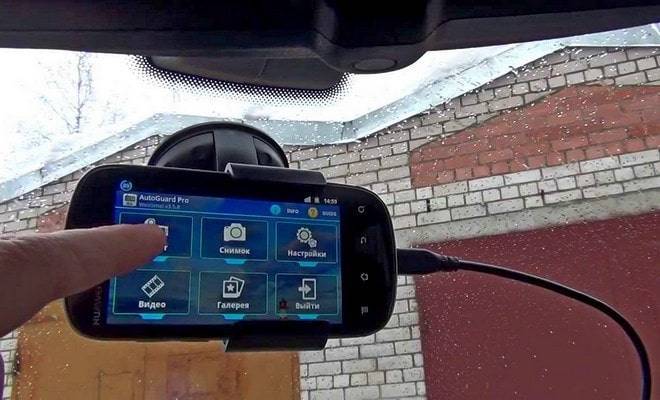
Как сбросить автомобильный регистратор на заводские настройки, будет рассмотрено ниже. Это достаточно просто — необходимо найти нужный пункт в системных настройках. Обычно его не прячут глубоко, как раз для тех случаев, чтобы можно было экстренно к нему прибегнуть.
Если вам приходится воспользоваться таким способом, помните, что настройки сбрасываются полностью, и вы получаете абсолютно «чистый» регистратор, на котором не будет никакой информации. Регулировки, которые уже проводились, придется повторить или пересмотреть и установить другие.
После того как в меню найден нужный пункт, все видеозаписи успешно скачаны и сохранены, можно переходить к дальнейшей работе
Вы нажимаете на «Сброс до заводских настроек», ждете какое-то время (обратите внимание: сброс может занять много времени, приготовьтесь подождать), и, когда настройки сброшены, вы держите в руках практически новенький регистратор
Прежде всего выставляем привычные уже, главные настройки: язык, дату и время. После этого можно настраивать остальные элементы: разрешение, качество, дневная и ночная съемка, качество звука и прочие данные
Обратите внимание, что здесь мы рассказываем вам только о тех, жизненно важных элементах, которые устанавливают в первую очередь. Уже после этого вы можете настроить датчики движения, если они есть, выставить функции навигатора и оповещения о камерах
Как установить на видеорегистраторе эти элементы, можно узнать из руководства пользователя — там дается достаточно исчерпывающая информация.
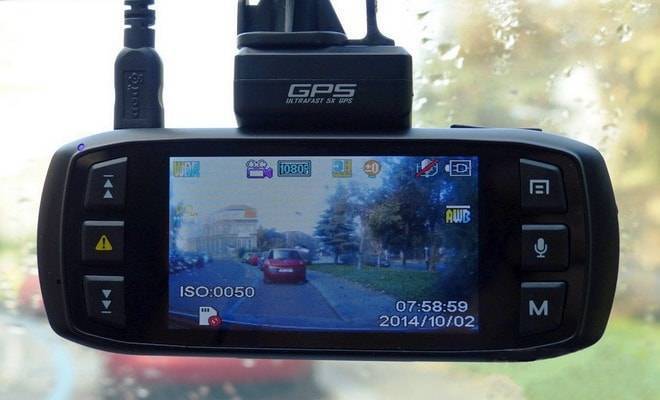
В случае, если сброс до заводских настроек вам не помог и регистратор по-прежнему сбивается в работе, не остается ничего другого, как отдать его в ремонт.
Только после того как все настройки были выставлены, есть смысл переходить к монтажу устройства на стекло или заднюю поверхность зеркала заднего вида — это самые популярные места для крепления автовидеорегистратора. Изредка регистратор ставят на приборную панель, однако такой метод постепенно изживает себя. Иначе вы рискуете испортить угол, под которым должно находиться записывающее устройство.
Ниже будет рассмотрено еще несколько настроек
Помимо всего прочего, вы можете обратить внимание на несколько специфических настроек, которые сделают картинку, снятую регистратором, более качественной
Кадровая частота — параметр, который демонстрирует то количество кадров, которое устройство может записывать в секунду. Чем выше значение, тем более плавным будет видео. Как правило, в современных регистраторах показатели FPS могут варьироваться от 15 до 60.
Угол обзора — один из важнейших параметров. Чем шире угол, тем больше вы сможете снять
Иногда это является ключевым параметром, однако на него нужно обращать внимание еще на этапе покупки устройства
Стабилизация — еще один параметр, к которому нужно присмотреться, перед тем как покупать навигатор. Во время движения машина может ехать по неровностям и ухабам, а стабилизатор позволит сгладить изображение и убрать значительную часть рывков.
В качестве примера можно рассмотреть китайский видеорегистратор DVR 1080. Это дешевая и очень простая модель видеорегистратора со средними характеристиками, но очень низкой ценой. Если заказывать подобный аппарат в стране-производителе, то покупка обойдется не дороже 2000. При этом качество съемки этого устройства вполне приличное. Да и комплектация включает все, что нужно для удобного использования видеорегистратора. Это и само устройство в достаточно крепком корпусе, и хороший держатель, и зарядное устройство для подключения аппарата к прикуривателю.
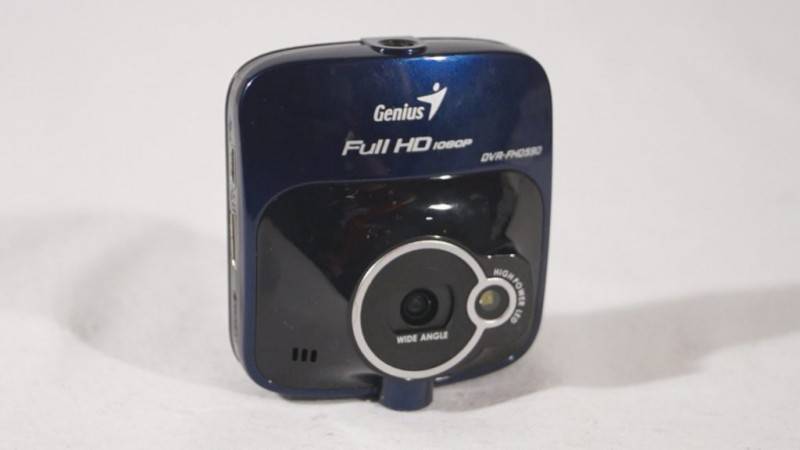
Часто автомобильный видеорегистратор Full HD 1080p имеет встроенный дисплей. Но с его помощью оценить реальное качество съемки невозможно. Поэтому следует ориентироваться на показатели технических характеристик, которые содержит инструкция. Необходимо помнить о том, что только формата Full HD 1080р недостаточно для того, чтобы получить хорошую картинку. Здесь должны также присутствовать качественные линзы и большой угол обзора. Без этих дополнений ожидать хорошего видео даже при Full HD не стоит
Кроме того, нужно обязательно обратить внимание на частоту кадров. Для высокоформатных камер лучше всего подходит показатель в 60 кадров
Модуль GPS
Навигационная функция необходима для отслеживания трекинга движения машины с привязкой к координатам карты. Это дополнение позволяет видеть движение автомобиля на схеме трассы, попутно синхронизируясь с записью камеры. Таким образом, трек получает видеоизображение с данными о времени и месте действия.
Выставив параметры навигатора должным образом, пользователь получит хорошее подспорье на дороге:
- Штатная система ориентирована на карты, которые быстро устаревают и теряют актуальность до следующего обновления.Оптимальным станет установка комплекта облачного типа, на примере Яндекс.Навигатора – информация пополняется постоянно и можно скачивать файл с картами чаще, чем выходит официальное обновление.
- Путеводитель предлагает вариант передвижения. Если водитель лучше знает местность, то не стоит слепо доверять показаниям прибора. Либо вручную построить маршрут исходя из своих предпочтений.
- Не стоит выставлять настройки на максимальные значения и точность: на передвижение будет влиять слишком много внешних факторов, которые затруднят постройку маршрута и увеличат объем трекинг-файла.
Интересное по теме: Как настроить экшен камеру Xiaomi
Установка качества и разрешения видеозаписи
Настройки видеорегистратора предполагают и такой пункт, как установка нужного качества и разрешения видеозаписи. Многие современные модели позволяют выставить оптимальный режим — качество Full HD, однако для хорошей картинки вам будет достаточно установить качество на уровне 1080p — все необходимые детали можно будет разглядеть и в таком режиме.
Обратите внимание на необходимость настроить экспозицию регистратору. Это в значительной степени влияет на то, насколько светлой или темной будет картинка
Ответ на вопрос, что такое экспозиция, а именно, что такое экспозиция в видеорегистраторе, вы можете найти в интернете. Это — то количество света, который попадает на зеркало записывающего устройства.
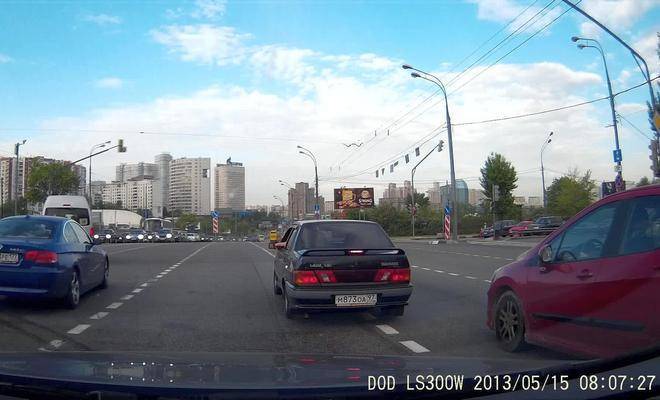
Иногда экспозицию называют уровнем освещенности, он позволяет переключаться между дневной и ночной съемкой. Чем выше этот показатель, тем более светлой будет картинка. Избегайте завышенной или заниженной экспозиции — на картинке будет сложно что-либо разглядеть. Оптимальным вариантом для покупки станут модели с автоматической настройкой этого пункта — в этом случае регистратор сможет самостоятельно переключаться с дневного на ночной режим.
Далее настраиваю запись звука. Звук на авторегистраторе записывают часто — это особенно актуально, если происходит разборка с сотрудниками дорожных служб или неадекватными водителями. Записи звука помогают не только увидеть, как происходило происшествие, но и услышать необходимые доводы, которые могут доказать вашу правоту.
ВОЗМОЖНЫЕ НЕИСПРАВНОСТИ И СПОСОБЫ ИХ УСТРАНЕНИЯ
Предостережения
Большая часть зависаний и некорректной работы регистратора происходит из за применения несовместимых или некачественных карт памяти – будьте внимательны при выборе и покупке карты памяти !
Некоторые карты памяти не совместимы с регистратором – они не определяются или сбоят при записи.
К сожалению без вскрытия упаковки и тестирования совместимость карты никак не проверить,
несовместимые карты попадаются у всех производителей, обычно это все подделки.
На сенсоре и мониторе камеры допускается наличие битых пикселей (белых и темных точек на видео)
При возникновении неисправности попробуйте решить проблему с помощью рекомендаций, приведенных в этом разделе. Если неисправность не удаётся устранить самостоятельно, то обратитесь в сервисный центр
Не получается сделать видео запись и запись голоса.
Измените разрешение, частоту кадров в секунду.
Установите другую карту памяти, например, большей ёмкости.
Убедитесь, что карта памяти установлена правильно (во время установки должен быть слышен щелчок).
Удалите ненужные файлы с карты памяти, чтобы освободить место.
Видеорегистратор работает некорректно. Не работают кнопки.
Выключите прибор и извлеките из него батарею.
Установите батарею заново и включите прибор.
Произведите форматирование карты памяти и сброс параметров настройки на заводские значения (см. пункт «Меню настроек»).
При форматировании карты памяти все данные удаляются, поэтому, если ваш прибор работает нормально, не следует производить форматирование.
Текущее время и дата сбросились.
Установленное дата и время не сохраняются в памяти устройства при полностью разряженном аккумуляторе.
Не допускайте полной разрядки аккумулятора.
Настройки файлов записи
По умолчанию пункт меню «Запись» настроен на осуществление непрерывной записи в максимальном качестве на каждый канал. В большинстве случаев такое количество и детализация видеоинформации совершенно излишние.
Для начала, в «Настройках записи» необходимо установить один из режимов:
- Постоянно (Непрерывно).
- По расписанию.
- По детектору движения.
- Вручную (используется крайне редко).
Как показывает практика, наиболее оптимальными режимами являются «По расписанию» и «По детектору движения». Для первого режима можно установить день недели и временной период суток. Если выбран режим «По детектору движения», то необходимо дополнительно установить длину файла предзаписи.
В более продвинутых моделях видеорегистраторов можно настроить разрешение и скорость (количество кадров в секунду) записи на каждый канал, что дополнительно оптимизирует работу системы.
Технические характеристики
В зависимости от модели видеорегистратора «начинка» может быть существенно изменена. Тем не менее назвать общие технические параметры, которые присущи большинству регистраторов с камерой Full HD 1080р, можно. В первую очередь такие устройства оснащены хорошим съемочным аппаратом, разрешение которого не менее 5 Мп. Для получения качественной картинки в аппарате должен быть хороший угол обзора. Этот показатель не должен быть менее 100°. В дорогих современных аппаратах, которые дают качество съемки Full HD, угол обзора может достигать 210°. На качестве видео сказывается и оптика. От количества линз зависит четкость изображения.

Для того чтобы устройство можно было использовать удобно и без лишних хлопот, в современных видеорегистраторах должен присутствовать режим цикличной записи. Его можно применить, зайдя в меню устройства. Интерфейс имеет, как правило, несколько языков, в том числе русский. Вне зависимости от того, какую карту установит автомобилист, через некоторое время она заполнится. Цикличная запись избавляет пользователя от необходимости чистить карту. При этом в хорошем регистраторе будет функция защиты от перезаписи важных файлов. Чаще всего максимальный размер карты составляет 32 Гб. В дорогих моделях премиум-класса этот показатель может доходить до 256. Чтобы устройство работало правильно, а видео было надежно защищено, необходимо использовать карты памяти 10 класса.
Как настроить видеорегистратор
Как правильно настроить видеорегистратор? После того как вы впервые включите свой девайс, он может повести себя по-разному. Некоторые модели предлагают провести форматирование диска. В том случае, если это про вашу модель, нажимайте на «Да». После этого пункта вы можете переходить к прочим настройкам.
Среди главных из настроек — выбор языка. Китайцы, конечно, по умолчанию поставят или свой язык, или английский, но большинству россиян комфортнее, если аппарат будет говорить на их родном языке. Однако учтите, что не все модели могут грамотно переводить свое наполнение на русский язык, поэтому будьте готовы к неожиданностям.
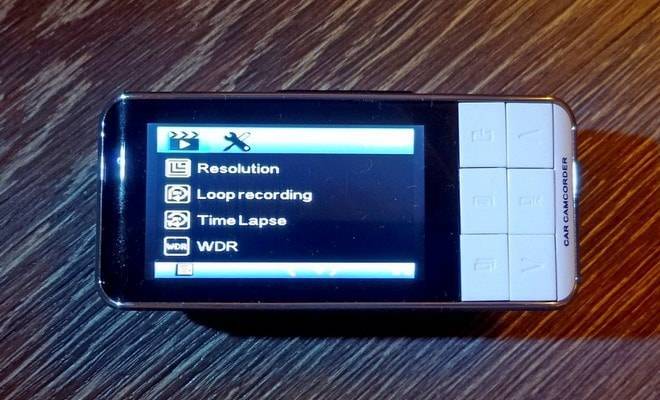
Следующий важный момент — не забудьте установить время и дату. Видеорегистратор нужен в первую очередь для того, чтобы записывать хронику с места происшествия. Будет очень странно, если время на записываемом видео будет датироваться, например, 1920 годом. Озаботьтесь, чтобы на регистраторе была указана верная дата и время. Установить их можно в системных настройках автомобильного видеорегистратора — найти пункт, отвечающий за дату, и поменять его; как правило, он так и называется «Дата и время».
Постоянно проверяйте данные установленного показателя на достоверность — правильные показатели помогут вам в случае необходимости отстоять свою правоту.
Подключение к локальной сети
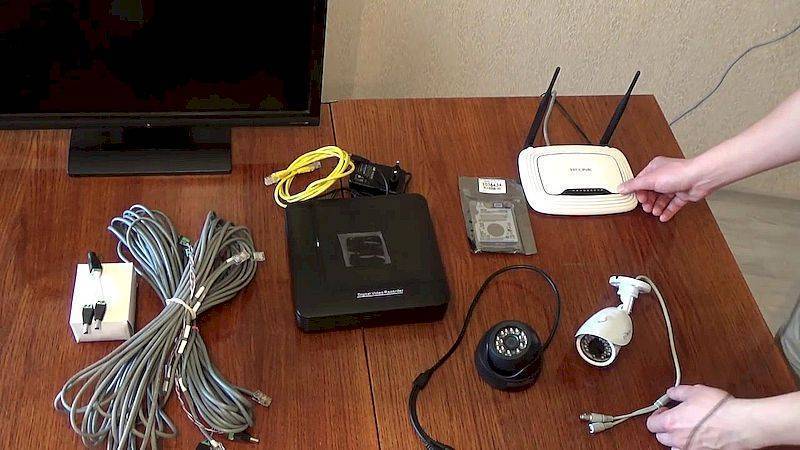
На практике используется несколько вариантов того, как настроить видеорегистратор самостоятельно и подсоединить его к сети офиса для удаленной работы. Наиболее простым способом при наличие на компьютере двух сетевых карт является подключение напрямую.
Для этого нужно:
- Подключиться к компьютеру при помощи Crossvoer кабеля на основе витой пары.
- Осуществить ввод основных параметров в сетевых настройках регистратора. Они находятся в пункте меню «Сетевые подключения» → «Подключение по локальной сети».
- Найти протокол интернета Tcp/IP.
- Установить переключатель в положение «Использовать следующий IP адрес», который и вводится в соответствующее поле.
- Зайти в программной оболочке видеорегистратора в пункт меню «Сетевые настройки».
- Указать ip-адрес, отличающийся от ip-адреса ПК последними цифрами.
Подключение к локальной сети через сетевой коммутатор
Настройка осуществляется аналогично с предыдущим пунктом, единственное отличие заключается в распиновке коннектора патчкорда (прямой тип соединения). Преимуществом такого способа соединения является возможность работы с видеозаписями с нескольких ПК одновременно на нескольких видеорегистраторах.
При подборе адресов всех устройств одной локальной сети (независимо от того, компьютер это или видеорегистратор) они должны отличаться последними цифрами. К примеру, 198.162.0.100 — ПК1, 198.162.0.110 — ПК2, 198.162.0.201 — ВР1 и т.п.
Каким может быть разрешение видео в регистраторе
Формат Full HD в наше время считается наиболее качественным и распространенным. Он быстро вытеснил остальные варианты, которые использовались в первых моделях видеорегистраторов. Сейчас камеры с разрешением Full HD считаются показателем качества автомобильных регистраторов. В последнее время стали появляться и более четкие камеры в новом формате 4К, но до автомобильной техники они пока еще не дошли.
Согласно отзывам, лучшим вариантом считается Full HD и Super HD. Это две разновидности ряда High Definition.
Часто после названия формата идет буквенное обозначение I или P. Это говорит об использовании чересстрочного либо прогрессивного записывающего режима. Последний считается наиболее приемлемым, так как здесь каждый кадр записывается в полном размере. При чересстрочной записи происходит деление одного видеокадра на два полукадра.
Очень часто в описании устройства можно заметить указание разрешительной способности. При использовании Full HD часто этот показатель находится на отметке в 1920х1080 пикселей. Минимальная разрешительная способность составляет 640х480 точек. Но в этом случае качественной записи ожидать не стоит. Только при использовании высококачественного формата с хорошим разрешением, углом обзора и частотой кадров в 60 единиц в секунду можно получить действительно четкое изображение. На такой картинке будут видны и номерные знаки, и все детали дорожно-транспортного происшествия, если таковое произойдет. Качественный формат и наличие ночного режима в аппарате позволяют получать четкие записи даже в темное время суток.
Нужно учитывать, что реальное качество записи можно будет увидеть только при цифровом увеличении. Если на маленьком экране видео будет казаться нормальным, на компьютере оно может выглядеть уже совершенно иным, если разрешительные способности камеры низкие. В результате увидеть необходимые детали, которые помогут решить спорную ситуацию, не получится
Все это говорит о том, что при выборе автомобильного регистратора стоит обращать внимание в первую очередь не на дизайн и даже не на тип крепления, а на качество видеозаписи. И формат видео в данном случае играет одну из ключевых ролей, поэтому стоит останавливать свой выбор на Full HD 1080р
Трудности эксплуатации приспособления
Видеорегистратор-зеркало Jansite появился на рынке в 2017 г. Поэтому товар еще мало изучен. В комплекте с оборудованием идет инструкция на английском языке, что очень затрудняет ознакомление с правилами монтажа и эксплуатации регистратора. Производители обещали сделать перевод инструкции, но еще не выполнили это. Имеющаяся инструкция содержит лишь обобщенные краткие рекомендации по установке и подключению гаджета.
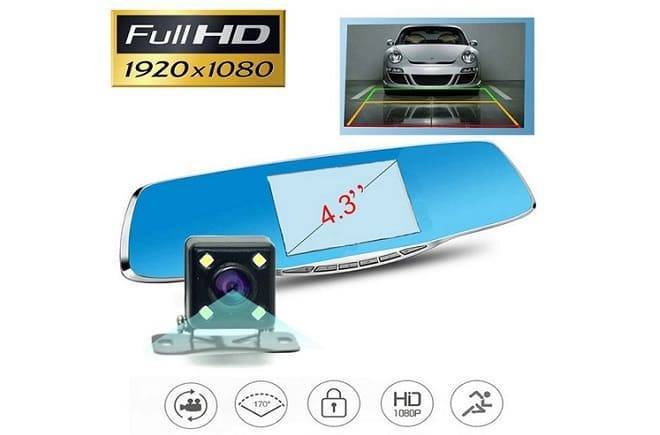
Видеорегистратор Jansite у пользователей имеет неоднозначные отзывы. Всех без исключения радует предельно доступная цена. Из недочетов выделяют единичные случаи сбоев в программе. Отдельные пользователи отмечают, что иногда автоматически при зажигании не включаются камеры и их надо включать вручную через меню.
Некоторые эксперты считают, что для осуществления безопасной парковки надо камеру заднего вида с углом обзора как минимум в 180°. Поэтому имеющейся парковочной камеры с объективом в 140° недостаточно. Самостоятельно подключить другие устройства записи весьма проблематично потому что трудно подыскать прибор с такими же требованиями к электропитанию.
Китайские автовидеорегистраторы имеют посредственное качество перевода меню. Может возникнуть необходимость прошивки устройства для установки всех полноценных функций. Для этого нужно загрузить на свой компьютер интересующее программное обеспечение и проверить его антивирусом. Если программа сжата, то ее потребуется разархивировать.
Видеорегистратор необходимо демонтировать, вынуть из него аккумулятор и карту памяти. Последнюю необходимо подключить к ПК и отформатировать. После очистки карты на нее переносится необходимое ПО и запускается для тестирования. По завершении процедуры видеорегистратор заново собирается и перезагружается.
Самостоятельная прошивка видеорегистратора вызывает некоторые затруднения. Если отформатировать карту памяти, то устройство без родной программы может работать со сбоями. Придется подключать непосредственно сам регистратор к ПК. Здесь возникает следующее затруднение: иногда компьютер не видит китайский видеорегистратор. Поэтому прошивку лучше делать в специализированном салоне.
Подготовка кработе
Установка аккумулятора
Снимите крышку отсека с аккумулятором, потянув ее вниз, а затем на себя.
Вставьте аккумулятор по направляющим, соблюдая полярность, контактами–внутрь прибора.Установите крышку на место. Используйте только аккумуляторы с напряжением 3,7В.
Зарядка аккумулятора
Вы можете зарядить батарею с помощью автомобильного адаптера или от компьютера.
1. Подключите адаптер питания к разъему (2) на корпусе прибора и подсоедините его к разъему автомобильного прикуривателя. Индикатор заряда загорится красным, а когда батарея будет
полностью заряжена, погаснет.
2. Один конец USB кабеля подключите к разъему USB (1) на корпусе прибора, а другой – к USB
разъему компьютера. Индикатор заряда загорится красным, а когда батарея будет полностью заряжена, погаснет.
При зарядке от компьютера следует учитывать, что во включенном состоянии (при работающей камере) регистратор
потребляет ток не более 0,4А, а во время записи до 0,6А.
По USB порту компьютера поступает ток в среднем 0.5А, следовательно подключенный к ПК и просто включенный
регистратор будет заряжаться очень медленно, а включенный в режим записи регистратор будет РАЗРЯЖАТЬ аккумулятор.
Для начала работы с прибором необходимо установить в него карту памяти, а также установить дату и
время в меню настроек. Если дата и время не установлены, прибор не сможет начать запись.
Установка и извлечение карты памяти
Операции с картой памяти проводите только при выключенном устройстве.
Вставляйте карту памяти в слот на торце регистратора стикером вниз до характерного щелчка.
Для извлечения карты памяти нажмите на нее до появления характерного щелчка.
Установка автомобильного держателя
Вкрутите кронштейн по резьбе в корпусе регистратора. Опасайтесь повреждения корпуса – не нужно вкручивать до упора!
Вымойте и насухо протрите чистой салфеткой место установки автомобильного держателя на лобовом стекле.
Снимите защитную пленку с присоски и насухо протрите ее.
Откройте защелку присоски на держателе, прислоните и плотно прижмите присоску всей поверхностью к стеклу. Затем нажмите и закройте защелку присоски до упора.
В зимнее время необходимо прогреть присоску держателя и лобовое стекло путем включения обдува печки.
Подключение питания
Подключите штекер автомобильного зарядного устройства (АЗУ) в гнездо прикуривателя.
При использовании еще какого либо устройства требующего питания от прикуривателя приобретите и подключите специальные делитель на 2 или 3 гнезда.
Если в комплекте идет АЗУ с удлиненным кабелем 3 метра, аккуратно и незаметно проложите кабель от гнезда прикуривателя (разветвителя) под передней панелью, уплотнителем лобового стекла до места установки видеорегистратора. Убедитесь, что светодиод на АЗУ загорелся, подключите разъем зарядного устройства к автомобильному
регистратору.
Установка девайса
Например, вы приобрели одну из популярных моделей видеорегистратора с большим углом обзора, GPS модулем и другими дополнительными функциями, позволяющими накладывать на видео параметры скорости, координаты и т. д. Подобный видеорегистратор позволит защитить ваши права во всех спорных ситуациях. Насколько будет полезен подобный девайс, полностью зависит от того, как он будет закреплен. Существует несколько методов установки регистратора на стекле автомобиля:
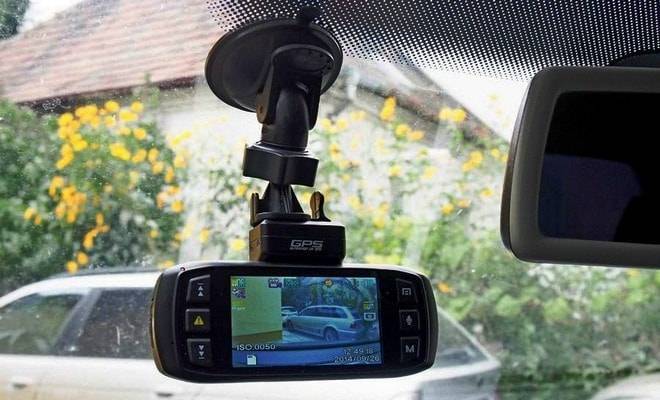
- Присоска. Такой вид крепления позволяет в случае необходимости менять расположение видеорегистратора. Несмотря на легкость фиксации, присоска не очень надежная, поскольку частое перемещение девайса по стеклу быстро выводит ее из строя. Но эта проблема быстро решается заменой на новую присоску.
- Клеевая лента. Этот способ крепления регистратора более надежный, чем предыдущий. Если вы закрепили регистратор при помощи клеевой ленты, можно быть уверенным, что девайс, используемый на протяжении нескольких лет, не отклеится от лобового стекла. Конечно, при выборе клеевой ленты изменить местоположение регистратора будет трудно.
Поэтому нужно заблаговременно определиться, будет ли владелец периодически менять место регистратора и, исходя из этого, выбирать метод его крепления.
Радиостанции
Радиомодемы
GSM модемы
Антенны
Блоки питания и преобразователи
Информация
(495) 220-95-14
info@mobilradio.ru
Видеорегистратор Vehicle blackbox dvr FULL HD 1080p Инструкция пользователя
Благодарим Вас за покупку Vehicle Blackbox DVR — автомобильного видеорегистратора высокой чёткости. Миниатюрный размер и привлекательный дизайн устройства, производят приятное впечатление. Данное руководство содержит полную инструкцию по использованию видеорегистратора FULL HD CAR DVR 1080p, в том числе такие вещи, как функциональные возможности, настройки, рекомендации по установке, а также технические характеристики видеорегистратора.
Перед использованием видеорегистратора Vehicle Blackbox DVR, пожалуйста, внимательно ознакомьтесь с данным руководством.
Мы искренне надеемся, что наш продукт будет соответствовать всем Вашим требованиям и прослужит Вам долгое время.
ОСОБЕННОСТИ УСТРОЙСТВА
Vehicle Blackbox DVR — высокотехнологичный миниатюрный автомобильный видеорегистратор, разработан в соответствии с рыночными требованиями. Он поддерживает наиболее востребованные функции, такие как: цифровое видео высокой чёткости, цифровое фото, передача данных и зарядка через USB.
- Небольшой размер, в сочетании с многофункциональностью прибора, позволит вам снимать HD-видео или фото в любой ситуации
- 2.3 дюймовый LTPS TFT LCD дисплей
- 1/3-дюймовая матрица высокого разрешения
- Фокусное расстояние от 10 см до бесконечности
- 4-х кратное цифровое увеличение
- Формат видео: AVI / MJPEG
- Встроенный микрофон и динамик
- ИК подсветка
- Встроенный литий-ионный аккумулятор
- Поддержка SDHC карт
- Функция циклической записи видео (по кругу)
- Установка времени и даты на видео
- Зарядка во время записи видео
- Автоматическая запись видео при включении
- Дисплей со спящим режимом
- Меню на 12 языках
КРАТКОЕ ОПИСАНИЕ УСТРОЙСТВА

1. Разъем для установки на кронштейн с присоской
2. Объектив камеры
3. ИК светодиод — подсветка
4. Динамик
5. Разъем mini USB

6. Индикатор состояния
7. Слот карты памяти micro SD
8. Дисплей
9. Микрофон
Кнопки:
❶ Кнопка «вверх»
❷ Кнопка «меню»
❸ Кнопка «ОК»
❹ Кнопка «выбор режима»
❺ Кнопка «вниз»
УСТАНОВКА ВИДЕОРЕГИСТРАТОРА
 Присоедините видео регистратор к кронштейну с присоской. Соединение достигается сдвигом кронштейна в пазу разъема (1).
Смочите присоску и установите видеорегистратор Vehicle Blackbox DVR в выбранное место, отогните рычаг на присоске, подключите провод.
ЗАРЯДКА БАТАРЕИ
Заряжать батарею можно непосредственно используя зарядное устройство автомобиля с интерфейсом USB, вы можете заряжать видеорегистратор как в выключенном состоянии, так и во включенном.
Уровень заряда батареи:

USB зарядка: USB кабель для передачи данных подключить к компьютеру, а другой конец к USB-порту видеорегистратора, можно заряжать во включенном состоянии.
УСТАНОВКА КАРТЫ ПАМЯТИ
Соблюдая направление и положения карты (указанно стрелками на карте памяти и корпусе) установите карту памяти в слот для SD карты. Для изъятия – нажмите плавно на карту памяти и выньте ее.
Внимание! Проверьте не включена ли защита SD карты, чтобы можно было вести запись.
Внимательно вставляйте SD карту, если карта памяти будет вставлена не той стороной, то это может привести к повреждению карты памяти или ее поломке. Хранящиеся на SD-карте данные будут удалены при записи.
ВКЛЮЧЕНИЕ И ВЫКЛЮЧЕНИЕ
Удерживайте кнопку «ОК» в течении 3-х секунд для включения / выключения.
РЕЖИМЫ РАБОТЫ
Нажмите кнопку «выбор режима» для переключения между режимами:
• Режим видео — запись видео файлов.
Для начала/остановки записи видео нажмите кнопку «ОК».
Для включения/выключения ИК (инфракрасной) подсветки нажмите кнопку «вниз».
• Режим фото — съемка фото изображений.
Для того чтобы сделать снимок нажмите кнопку «ОК».
Для включения/выключения ИК (инфракрасной) подсветки нажмите кнопку «вниз».
• Режим диктофон — запись аудио файлов.
Для начала/остановки записи звука нажмите кнопку «ОК».
• Режим просмотр — просмотр всех записанных файлов.
Для начала/остановки воспроизведения файла нажмите кнопку «ОК».
Для выбора необходимого файла используйте кнопки «вверх» / «вниз».
НАСТРОЙКИ СИСТЕМЫ
Нажмите кнопку «меню» дважды чтобы войти в раздел «Настройки» (Системные настройки).
Для выбора пункта настроек используйте кнопки «вверх»/«вниз», для изменения пункта нажмите кнопку «ОК».
Форматирование: Форматирование карты памяти SD. (Внимание! Эта операция удалит все файлы на карте памяти).
Язык: Выбор языка (один из 12).
Авто выключение: 1 мин / 3 мин / 5 мин / Выкл.
Сброс: Возврат к заводским настройкам.
Звук. сигнал: Вкл. / Выкл.
Частота: Частота электросети: 50 Гц / 60 Гц
Ввод даты: Установка значения даты и времени.
USB: Выбор режима связи с ПК: WEB камера (использование видео регистратора в качестве WEB камеры), Съемный диск (Доступ к памяти SD карты).
Для выхода и раздела «Настройки» однократно нажмите кнопку «меню».
НАСТРОЙКИ ЗАПИСИ ВИДЕО
В режиме видео, в левом верхнем углу должна находиться пиктограмма видеокамеры.
В режиме видео нажмите кнопку «меню» чтобы войти в раздел «Настройки» (Настройки видео).
Для выбора пункта настроек используйте кнопки «вверх»/«вниз», для изменения пункта нажмите кнопку «ОК».
• Объем: Разрешение записи: 1080P (1280×720) / 720P (1280×720) / VGA (640×480)
• Штамп даты: Отображение отметки о дате и времени съемки: Вкл. / Выкл.
• Детектор движения: Автоматическая запись: Вкл. / Выкл.
• Циклическая запись: Длительность записи видео: 1 мин / 3 мин / 5 мин / 10 мин / Выкл.
• Микрофон: Запись звука: Вкл. / Выкл.
НАСТРОЙКИ ФОТО
В режиме фото нажмите кнопку «меню» чтобы войти в раздел «Настройки» (Настройки фото).
Для выбора пункта настроек используйте кнопки «вверх»/«вниз», для изменения пункта нажмите кнопку «ОК».
• Объем: Размер изображения (в пикселях): 3Мп / 2Мп / 1,3 Мп / VGA
НАСТРОЙКИ ВОСПРОИЗВЕДЕНИЯ
В режиме воспроизведения нажмите кнопку «меню» чтобы войти в раздел «Настройки» (Настройки просмотра).
Для выбора пункта настроек используйте кнопки «вверх»/«вниз», для изменения пункта нажмите кнопку «ОК».
• Delete: Удаление файлов: Delete One (Удалить выбранный файл) / Delete All (Удалить все файлы)
• Lock/Unlock: Установка блокировки фала (защита от удаления): Lock One (Заблокировать выбранный файл) / Lock All (Заблокировать все файлы) / Unlock One (Разблокировать выбранный файл) /Unlock All (Разблокировать все файлы)
• Миниатюры: Вкл. / Выкл.
• Уровень громкости: 0 / 1 / 2 / 3 / 4 / 5 / 6
РАБОТА С ФАЙЛАМИ
Вы можете скопировать записанные файлы на компьютер для хранения. Копирование можно произвести непосредственно с карты SD, предварительно извлеченной из регистратора при выключенном питании. Либо, просто подсоединив видеорегистратор через кабель USB со вставленной картой памяти. На компьютере устройство обнаружится как съемный диск или флеш-карта.
Внимание! Чтобы не повредить SD карту, перед отсоединением регистратора от компьютера, нужно нажать «извлечь устройство» в панели задач.
ТЕХНИЧЕСКИЕ ХАРАКТЕРИСТИКИ ВИДЕОРЕГИСТРАТОРА
Vehicle Blackbox DVR
КОМПЛЕКТ ПОСТАВКИ
- Видеорегистратор Vehicle Blackbox DVR
- Автомобильное зарядное устройство
- USB — miniUSB кабель
- Крепление на лобовое стекло
- Инструкция на русском языке
ГАРАНТИЙНЫЕ ОБЯЗАТЕЛЬСТВА
Гарантийный срок эксплуатации прибора — 12 месяцев со дня продажи. В течении гарантийного срока производится безвозмездный ремонт при соблюдении потребителем правил эксплуатации. Без предъявления гарантийного талона, при механических повреждениях и неисправностях, возникших из-за неправильной эксплуатации, гарантийный ремонт не осуществляется.
В случае неисправности, при соблюдении всех требований эксплуатации, обмен прибора производится по месту продажи.
При возникновении проблем с функционированием прибора обращайтесь за консультацией по тел. (812) 708-20-25
Инструкции по эксплуатации видеорегистраторов
Автомобильный видеорегистратор DVR K6000 (Atomy)
 Руководство по эксплуатации видеорегистратора FDVR K6000 (Atomy)
Автомобильный видеорегистратор зеркало Blackbox DVR
 Автомобильный видеорегистратор зеркало Vehicle Blackbox DVR RM-16D с камерой заднего вида. Руководство по эксплуатации видеорегистратора
При выборе автомобильного регистратора водители ориентируются не только на функциональные параметры и технические характеристики, но также на удобство и простоту эксплуатации. Последний фактор предполагает простоту настраивания модели, но с этим могут справиться не все. Как настроить видеорегистратор, и что для этого можно сделать через интернет?

Видеорегистраторы представлены в виде компактных электронных девайсов, рассчитанных на запись фото- и видеофайлов. Поскольку речь идёт об автомобильном регистраторе, стоит сказать пару слов о специфике данного устройства, а именно о фиксации обстановки вокруг и внутри авто во время стоянки и движения.
Ключевая цель заключается в сохранении фото или видео дорожного события, часто негативного характера. Благодаря такой записи удаётся более эффективно и быстро решать споры и проблемные нюансы после ДТП.
Установка видеорегистратора дарить водителю своеобразное чувство защищённости, остаётся лишь узнать, как настроить видеорегистратор, какими функциями он обладает и насколько сложно управлять девайсом через интернет.
Дополнительно рекомендуем внимательно изучить рейтинг видеорегистраторов 2019 года, чтобы выбрать наиболее подходящую модель.
Также советуем прочитать рейтинг видеорегистраторов Xiaomi — популярного производителя следящих и записывающих устройств.
Хотите узнать, какой видеорегистратор лучше и по каким параметрам следует выбирать прибор? читайте статью нашего специалиста.
Возможно, вас также заинтересует статья, посвящённая тому, как выбрать и установить беспроводную камеру заднего вида.
Настройка ключевых параметров и функций
Изначально стоит поговорить о первичных настройках. Так как настроить видеорегистратор самостоятельно сможет каждый водитель, в инструкции не будет ничего сложного. На начальном этапе необходимо подключить устройство к питанию и дать согласие на форматирование.
Запись после форматирования начнётся в автоматическом порядке, поэтому нажмите REC/SCAN для установки и перейдите в меню. Если русификация отсутствует, следует определиться с языком и сохранить выбранные настройки.
Так как настроить дату и время на регистраторе следует тоже на первых этапах, поскольку это второе базовое условие комфортной эксплуатации гаджета, благодаря ему удастся быстро найти требуемый участок записи. Для этого зайдите в пункт DATE, определитесь с датой, далее в пункты CLOCK и TIME для выставления времени.
Для этого необходимо воспользоваться надписью «Применить», «Сохранить» или похожей. В остальном, чтобы знать, как правильно настроить видеорегистратор, стоит лишь располагать знаниями о базовом предназначении той или иной опции и выставлении оптимальных параметров.
Разрешение съёмки
Разрешение видео должно быть максимальным, за исключением случаев, когда оптика гаджета посредственная, и разницы между HD и Full HD практически не видно. Выбор низкого разрешения — не лучшее решение, если ваша цель заключается в экономии места на накопителе. На 30 минут видео в максимальном разрешении рассчитана даже карточка на 4 гигабайта, а это приличный запас времени (читайте о том, как выбрать карту памяти для видеорегистратора).
Зачастую обстоятельства ДТП занимают всего пару минут съёмки, остальные аспекты не нужны.
Интервальная съёмка
Не совсем правильно, учитывая фактор удобства, снимать все видео одним файлом. Вам может понадобиться фрагмент записи длиной в минуту, а копировать придётся все 32 Гбайт. Дополнительно придётся ломать голову над использованием видеоредактора, изучать базовых навыков монтажа для вырезания фрагмента.
Качество съёмки
Качество съёмки определяется весом секунды видео в килобайтах. На выбор пользователя могут быть предоставлены параметры высокое», «среднее» и «низкое» или 10, 12 или 15 Мбит/с. выбирайте максимальные значения, чтобы происходящее перед камерой было зафиксировано во всех подробностях.
Датчик движения
Речь идёт о режиме парковочной съёмки, активация которого предполагает автоматическое начало видеосъёмки сразу после выключения двигателя и выхода из машины. Нередко данная функция позволяет найти хулигана, который решил поцарапать авто или проколоть шины. С другой стороны, регистратор под лобовым стеклом дополнительно привлекает внимание злоумышленников.
Задержка включения
Данный параметр должен соответствовать примерно 10 секундам, за это время девайс будет включаться, как только в электросеть машины будет подано питание. Выбор данного параметра позволит сохранить исправность регистратора, ели во время активации авто произойдёт скачок напряжения.
G-сенсор
G-сенсор – акселерометр, фиксирующий перегрузку машины в режиме реального времени благодаря трёхосевому датчику. Файл автоматически помечается аварийным, если сенсор определяет характерный для ДТП манёвр. Из непрерывной записи такой файл исключается, пользователю удастся от него избавиться исключительно путем ручного удаления.
Так как настроить видеорегистратор для постоянной записи можно практически с каждой моделью, возникает вопрос в сохранении ёмкости карты. Чтобы свободное место не заканчивалось слишком быстро, предусмотрена циклическая запись, то есть наложение последующих видео на предыдущие.
Речь идёт о внедрённой в 2013 году системе определения используемой полосы для предупреждения аварии при съезде с неё. Правильная настройка требует запуска калибровки режима, далее вы увидите изображение камеры с двумя горизонтальным полосами. Первую расположите по линии горизонта, а вторую по линии дальнего края капота. После каждого поворота камеры настраивать параметр следует заново.
GPS-модуль
GPS-модуль позволяет записывать координаты перемещения машины. Настройка данного параметра зачастую ограничена пунктами включение/выключение.
Частота
Рассматриваемый параметр составляет 50 Гц для России по умолчанию. Если настройки изменить, на видео будет непрерывное мерцание.
Наложение текста на видео
Наложение текста на видео предполагает сохранение информации непосредственно в ролике. В качестве текстового штампа может выступить логотип производителя, госномера авто, скорость, координаты, дата и время. По сути, данной функцией пользоваться нет смысла, поскольку все эти штампы только засоряют пространство и не несут пользы.
Настройка видеорегистратора через интернет
В отдельных случаях к определённым моделям видеорегистраторов можно подключаться посредством интернет-соединения. Речь идёт зачастую об охранных системах на стоянке. Итак, как подключить видеорегистратор к интернету? Рассмотрим поэтапно.
- Обзаведитесь отдельным статическим IP-адресом. Тип подключения, на который рассчитан девайс, не имеет значения, но установленная ширина канала не должна быть меньше 512 кбит/с.
- Приступать непосредственно к настройке стоит только после заключения договора с провайдером и получения от него всех необходимых сведений.
- В случае с прямым доступом просто сохраните в подменю «Сеть» информацию, которую ранее предоставил провайдер. Если же речь идёт об ADSL-соединении, при авторизации порта придётся прописать путь подключения в модеме.
- В видеорегистраторе пропишите шлюз и сохраните внутренний IP.
- Учитывая число каналов, на экране будет отображаться несколько других экранов, если у вас всё получилось. В отдельных случаях изображение начинает передаваться сразу же, в других случаях нужно закрепить камеру за каждым квадратом. Самый сложный этап, процесс настройки завершён, остаётся лишь разобраться с просмотром недавних и архивных записей.
Выводы
Как видите, достаточно изучить особенности функциональной начинки регистратора, и настройка необходимых параметров уже не кажется такой сложной, даже если речь идёт о китайских моделях.

Видеорегистраторы Car DVR производятся малоизвестной китайской компанией, распространяются через площадку Aliexpress, а также реализуются мелкими торговыми точками. Недостатком оборудования является нестабильное качество, несоответствие характеристик заявленным параметрами и отсутствие послепродажного обслуживания.
Дизайн и технические характеристики
Компактный видеорегистратор Full HD Car DVR 1080p построен на основе контроллера Syntec. Элементы конструкции размещены внутри пластикового прямоугольного корпуса размером 70*60*30 мм. На лобовой части размещена камера, которая имеет угол обзора 170°.
Для фиксации изображения применена матрица CMOS с разрешением 5 Мп.
В конструкции объектива используются упрощенные стеклянные линзы с 3-слойным покрытием.

Для просмотра информации применяется экран диагональю 2,4″, изготовленный по технологии TFT. Для сжатия видеосигнала используется кодек MJPEG, полученные файлы имеют расширение AVI. В состав конструкции входит батарея емкостью 350 мАч.

Инструкция по настройке и эксплуатации
Прилагаемая к Car DVR инструкция по эксплуатации содержит следующие рекомендации:
- Оборудование оснащено многоязычным интерфейсом пользователя, перед началом эксплуатации необходимо выбрать необходимый язык.
- Для зарядки регистратора от автомобиля разрешается применять только штатное зарядное устройство. Старт записи осуществляется в момент начала работы двигателя. После отключения зажигания производится автоматическое сохранение записи, а затем устройство отключается.
- Монтаж крепежа видеорегистратора Full HD осуществляется на вакуумную присоску, поверхность стекла следует очистить от пыли и обезжирить.
- Время полной зарядки аккумуляторной батареи достигает 3 часов. Для продления ресурса устройства рекомендуется после покупки провести 2-3 цикла полной разрядки. Допускается зарядка батареи от персонального компьютера или ноутбука через шнур с разъемом USB.
- Для хранения записей используются накопители стандарта microSD, для обеспечения быстродействия требуется устанавливать карты SDHC класса 6.
- Если пользователю требуется сохранить записываемый файл, то необходимо нажать на кнопку ОК. При этом происходит сохранение файла в отдельную папку, регистратор переходит в режим ожидания.
- Для изменения параметров съемки используется многоуровневое меню.
- Для использования в качестве фотоаппарата следует переключить режим работы. Необходимо учитывать, что оборудование не является переносным, аккумулятор используется как резервный источник питания для сохранения последнего файла.
- Допускается использование регистратора в качестве WEB-камеры с подключением к порту USB.
- При попадании жидкости на корпус регистратора или блок питания необходимо прекратить эксплуатацию устройства. Не рекомендуется прикасаться к работающему оборудованию мокрыми руками.
- Запрещается подвергать изделие воздействию высоких температур и располагать его вблизи источников тепла.
- Регистратор не должен монтироваться в зоне воздействия магнитного поля, которое приводит к некорректной работе устройства.
- Эксплуатация разрешается при температуре 0…+45°С. В зимнее время требуется предварительный прогрев оборудования.
- При перегреве корпуса или обнаружении следов оплавления кабелей регистратор следует отключить от сети. Дальнейшее использование возможно после проверки в сервисном центре.

Отзывы владельцев и цены
Стоимость регистраторов при заказе из Китая составляет 0,4-2,5 тыс. руб., доставка оплачивается отдельно. Цена оборудования в розничных точках доходит до 3,5 тыс. руб., продавцы предоставляют ограниченную гарантию на регистраторы.

Николай, 42 года, Туапсе
Решил приобрести недорогой автомобильный регистратор, поэтому выбирал оборудование через сайт Aliexpress. После раздумий заказал устройство Car Dvr Mirror с дополнительной камерой, которую установил на крышке багажника. Качество записи видео и работа встроенных датчиков устраивают, прибор используется так же, как камера заднего вида при парковке. Плюсом является быстрота монтажа прибора и универсальность крепления.
Максим, 39 лет, Москва
Купил регистратор FULL HD Car Dvr 1080P в 2015 г. Оборудование оснащено меню на русском языке, имеется кнопка защиты файла от перезаписи. Кронштейн крепления обеспечивает разворот прибора в необходимом направлении. Максимальное разрешение при записи составляет 1280*720, до стандарта Full HD изображение разгоняется цифровой интерполяцией с потерей качества. Микрофон обеспечивает запись звука, который слышен только на мощном усилителе. Сенсор движения срабатывает через раз, чувствительность не регулируется.
Содержание
- Лучшие модели
- ParkCity DVR HD-592
- TrendVision Mini 2CH
- Intego VX-415MR
- Lexand LR57
- SilverStone F1 A80-GPS Sky
- Руководство пользователя
- Отзывы владельцев и цены
Видеорегистратор Full HD 1080p — это устройство для фиксации в высоком разрешении происходящего на дороге во время движения транспорта.
Лучшие модели
Среди представленных производителей на рынке можно выделить следующие модели:
- ParkCity DVR HD-592;
- TrendVision Mini 2CH;
- Intego VX-415MR;
- Lexand LR57;
- SilverStone F1 A80-GPS Sky.
ParkCity DVR HD-592
ParkCity DVR HD-592 — это миниатюрное устройство, снимающее видеоролики с высоким разрешением. Корпус этого девайса изготовлен из пластика черного цвета. В качестве крепления используется специальный кронштейн, оснащенный вакуумной присоской. Здесь установлен G-сенсор, индикатор движений, микрофон и динамик. Пользователю доступны режим фотосъемки, автоматический старт записи и циклическая запись, продолжительность которой можно настроить вручную.

Технические характеристики видеорегистратора DVR 1080p HD-592:
| Угол обзора камеры | 110° |
| Продолжительность ролика | 3 или 5 минут |
| Видеокодек | H.264 |
| Диагональ дисплея | 1,5″ |
| Формат записи видеоролика | MP4 |
| Допустимый объем карты памяти | 32 Гб |
| Максимальное разрешение видеозаписи | 1920*1080 |
| Частота кадров в секунду при максимальных настройках | 30 |
| Число каналов для записи звука | 1 |
| Количество каналов для записи видео | 1 |
| Напряжение бортовой сети транспорта | 12 В |
TrendVision Mini 2CH
TrendVision Mini 2CH — это автомобильный видеорегистратор Full HD 1080p. Данное устройство может снимать видео в высоком разрешении на скорости 60 кадров в секунду. Девайс оборудован 2 камерами, что позволяет водителю получить полную картину происходящего во время движения транспортного средства. Гаджет оснащен процессором Novatek NT96663 и матрицей Sony Exmor IMX290. Все отснятые материалы сохраняются на карте памяти micro-SD в формате MPEG4. На камере этого авторегистратора установлена светочувствительная матрица и стеклянная линза.

Технические показатели и параметры TrendVision Mini 2CH:
| Угол захвата объектива | 130° |
| Физический размер матрицы | 2,7″ |
| Разрешение изображения | 1920*1080 |
| Диагональ экрана | 1,5″ |
| Общее число камер | 2 |
| Камера | 2 Мп |
| Максимальный объем карты памяти | 128 Гб |
| Напряжение | 24 В |
| Рабочий температурный режим | -10…+50°С |
| Габаритные параметры | Ширина — 70 мм
Высота — 40 мм Глубина — 40 мм |
| Полная масса | 80 г |
Intego VX-415MR
Intego VX-415MR — это автомобильный регистратор, выполненный в форме зеркала заднего вида с сенсорным дисплеем. Все необходимые настройки можно установить при помощи виртуальной клавиатуры, т.к. экран оборудован технологией Touch Screen. Пользователю доступны опция парковки, циклическая запись, автоматическое включение устройства и отключение по таймеру, запись события в отдельный файл, ночной режим видеосъемки. Сам регистратор крепится на стекло заднего вида при помощи небольших кронштейнов. Бесперебойную работу всех элементов обеспечивает процессор JL AC1217.

Технические данные и характеристики Intego VX-415MR:
| Допустимый объем памяти | 32 Гб |
| Напряжение | 12 В |
| Разрешение видеороликов | 1920*1080 |
| Число камер | 2 |
| Угол обзора | 120° |
| Диагональ сенсорного экрана | 4,3″ |
| Продолжительность циклической записи | 1 минута |
| Разрешение дисплея | 640*480 |
| Рабочая температура | -20…+45°С |
| Частота кадров в секунду | 30 |
| Каналы для записи звука | 1 |
Lexand LR57
Lexand LR57 — это небольшой видеорегистратор, который поддерживает съемку и воспроизведение роликов с разрешением Full HD 1080p. Корпус этого девайса изготовлен из прочного металла, что позволяет увеличить срок его эксплуатации. Камера может поворачиваться на 360° и снимать видео высокого разрешения даже в условиях недостаточной освещенности. В качестве крепления здесь используется вакуумная присоска, не оставляющая следов на лобовом стекле автомобиля.

Технические характеристики и параметры Lexand LR57:
| Угол обзора камеры | 170° |
| Продолжительность ролика | 3, 5 или 10 минут |
| Видеокодек | H.264 |
| Диагональ дисплея | 3″ |
| Формат записи видеоролика | MOV |
| Допустимый объем карты памяти | 32 Гб |
| Максимальное разрешение видеозаписи | 1920*1080 |
| Частота кадров в секунду при максимальных настройках | 30 |
| Число каналов для записи звука | 1 |
| Количество каналов для записи видео | 1 |
| Напряжение бортовой сети транспорта | 12 В |
SilverStone F1 A80-GPS Sky
SilverStone F1 A80-GPS Sky — авторегистратор, в котором установлен двухядерный процессор Novatek 96658. Благодаря камере с многослойной стеклянной светочувствительной линзой устройство может снимать видеоролики с высоким разрешением как в дневное, так и в ночное время. За счет встроенной аккумуляторной батареи, емкость которой составляет 420 мА*ч, девайс может проработать в автономном режиме около получаса. Среди особенностей можно выделить наличие опции «перевернутое изображение», которая позволяет установить гаджет на приборную панель автомобиля.

Технические показатели автомобильного регистратора:
| Угол захвата объектива | 150° |
| Физический размер матрицы | 1,29″ |
| Разрешение изображения | 1920*1080 |
| Диагональ экрана | 1,5″ |
| Общее число камер | 1 |
| Камера | 2 Мп |
| Максимальный объем карты памяти | 32 Гб |
| Напряжение | 12 В |
| Рабочий температурный режим | -20…+70°С |
| Габаритные параметры | Ширина — 33 мм
Высота — 33 мм Глубина — 40 мм |
| Полная масса | 40 г |
Руководство пользователя
В комплект поставки каждого автомобильного регистратора с возможностью съемки видео с разрешением Full HD входит инструкция по эксплуатации на русском языке.
Руководство пользователя содержит следующие разделы:
- общее описание конструкции гаджета;
- технические показатели модели;
- первое подключение и настройка основных параметров регистратора;
- описание доступных режимов работы;
- рекомендации по эксплуатации, установке и хранению.
Перед тем как запустить устройство в первый раз, необходимо его полностью зарядить, используя кабель miniUSB, который включен в комплектацию. После этого можно включать гаджет, нажав на кнопку питания, расположенную на верхней части корпуса авторегистратора.
Затем можно переходить к выставлению настроек. Для начала рекомендуется установить продолжительность и разрешение ролика, яркость, контрастность и экспозицию изображения. Для того чтобы запустить запись, нужно нажать на кнопку, расположенную на боковой грани корпуса.
Отзывы владельцев и цены
Средняя стоимость автомобильного видеорегистратора Full HD составляет 6000 руб.
Федор, 47 лет, Екатеринбург: «Пользуюсь регистратором от фирмы Lexand уже около полугода. Среди достоинств могу отметить надежное крепление, высокий уровень детализации получаемого изображения. Никаких сбоев в работе за все время эксплуатации не было».
Евгений, 29 лет, Омск: «Недавно приобрел регистратор Intego. Пользуюсь им всего около месяца, но уже успел выделить несколько преимуществ. Например, это четкость изображения, высокое качество ночной съемки и стильный дизайн».
Олег, 41 год, Ростов-на-Дону: «Регистратор SilverStone — это недорогое устройство, которое снимает видео в высоком разрешении. В комплект поставки входит крепление, которое надежно фиксирует корпус гаджета на лобовом стекле».
Егор, 33 года, Краснодар: «Покупал модель Lexand LR57 в прошлом году за 4000 руб. Это хороший регистратор за небольшую стоимость. Все работает исправно, без сбоев».
- Рейтинг летних шин r17
- Настройка автомобильного видеорегистратора
- Какое автокресло выбрать для ребенка от 6 месяцев
- UTE 80B
При все богатстве выбора регистраторов в их классическом виде — с одной камерой, двух- (а тем более) трехкамерных на рынке кот наплакал. Я столкнулся с этим во время поисков регика для маршруток. Сказать прямо — поиски надежной камеры продолжаются до сих пор. Так что когда выдалась возможность взять на обзор эту модель, то я даже не раздумывал.
Почему надежных я выделил жирным? Даъ в какой-то злосчастный период вала ДТП выяснилось что ни одна из Dome G30B не сработала как надо.
Сейчас, спустя пару лет после покупки штук 5 этих региков и где-то такого же количества их однокамерных версий, в сухом остатке у меня есть валяющийся на балконе пакет, набитый этими региками. НИ ОДИН из них не выдержал жёстких условий ежедневной многочасовой эксплуатации в маршрутках. Это так, предостережение. Допускаю что в обычных условиях (когда нужда в съемке — пара часов в день) регики будут работать. Но больше пока вытягивают известные всем копеечные регики. У них свой минус в виде 90 градусов угла съёмки и соответствующей цене картинке, но, блин, они работают! Из приличных еще протянул какой-то жирный регик, который мне подарили года три назад. Там был GPS, честное 1080 в хорошем кач-ве и ценник порядка полутора сотен баксов на тот момент. Название за давностью уже и не помню, все равно это какой-то OEM был. И вот он выдержал на автобусе порядка года и издох пару недель назад.
Вот только потребность в камере, которая работает как лауреат «золотого граммофона»: и задом и передом всё еще актуальная.
Предлагаю посмотреть что же это за штука.
Сразу оговорюсь — вопрос надежности остается открытым, регик отправится в автобус после обзора, если что-то произойдет, то я обзор обновлю, но это вопрос нескольких месяцев. И, в любом случае, я уверен что для легковой машины это не будет так критично по причине гораздо более щадящего графика использования.
Features:
Three Lens: Front, back and rear view camera to provide all-around protection.
Full HD 4.0″ high definition IPS screen with 170° wide angel.
Picture in Picture: Two camera can record and display on the screen simultaneously.
Loop Recording: Seamless recording automatically overwrites oldest footage with newest, ensure the efficient use of storage.
G-sensor: Automatically recording video and lock file when accident occurred, it is the best evidence for you.
Specifications:
Brand: KKMOON
Screen: 4.0 inch
File Format: AVI
View Angle: 170 degrees (Front);120 degrees (Back); 140 degrees (Rear View)
Video Resolution: 1920*1080(1080P 24FPS), 1280×720(720p 30FPS), 640×480(VGA 30FPS)
Built-in MIC: Support
G-sensor: Support
Motion Detection: Support
Parking Monitor: Support
Battery: 4.2V/320mAh
Language: English / Russian / Spanish / Italian / French
TF Card: Support up to 32GB (NOT included)
Package size: 20 * 11 * 7cm / 8.1 * 4.5 * 3in
Weight: 384g / 13.5oz
Package List:
1 * Car DVR
1 * Rear Camera
1 * Car Charger
1 * Suction Cup
1 * Manual
УПАКОВКА И ВНЕШНИЙ ВИД
Обычная белая коробулина с минимальным вмешательством дизайнера. Не откровенная портянка, но и не что-то этакое.

Внутри традиционный набор из регика, крепления, 12в адаптера питания, мини-юсб кабеля, инструкции + дополнительной камеры заднего вида.
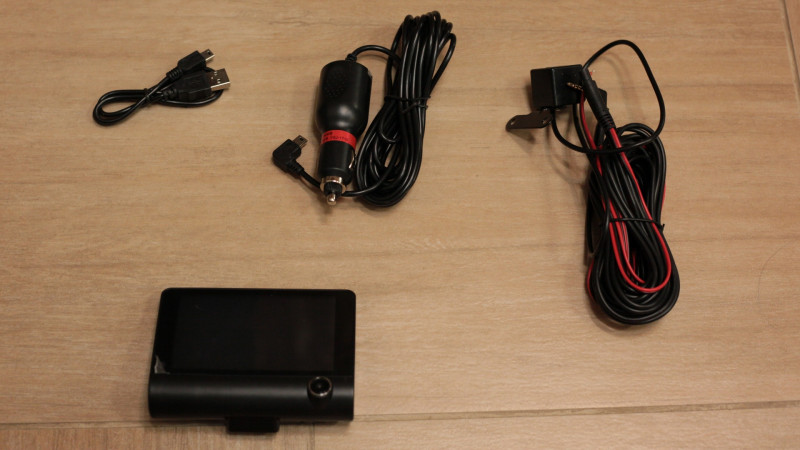
Сам регик выглядит определённо дороже своего ценника. С большой вероятностью какие-то его ОЕМные вариации идут у нас в крупных ретейлах с двухкратным относительно томптовского ценником.
Да и сам этот регик, подозреваю, традиционно является какой-то очередной ипостасью безымянного прародителя, который кочует в бесчиленных вариациях по сборочным столам, обрастая то другим сенсором, то новой прошивкой.
Ну вот он какой. Мне сразу глянулся большой экран. Какой-то явной подвальнсти в сборке не видно.
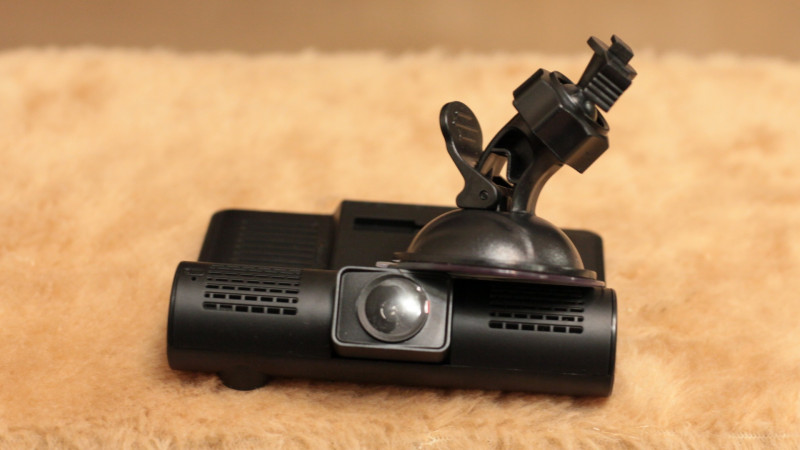
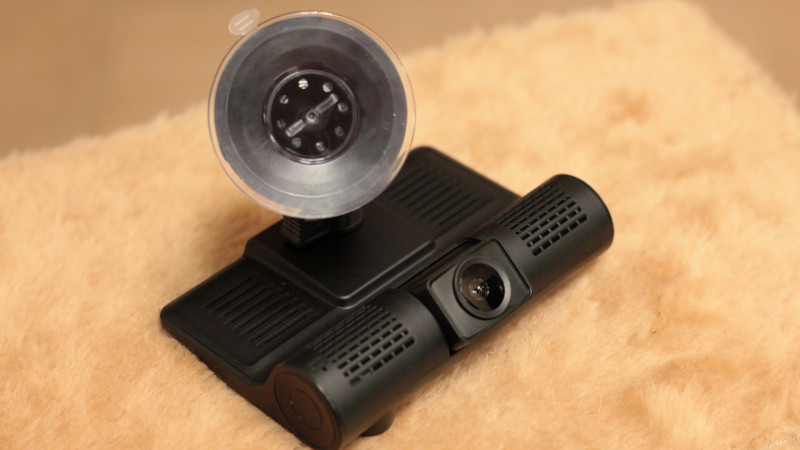
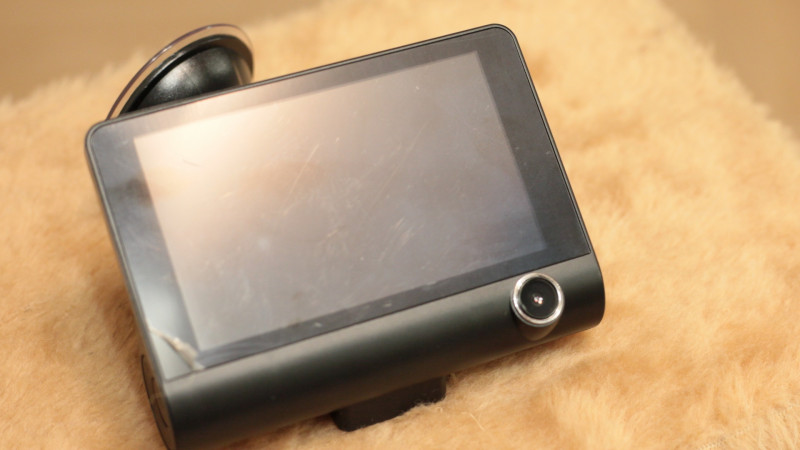
Одна камера смотрит постоянно вперед, вторая поворачивется назад, третья подлючается через кабель. Разъём для подключения, равно как и разъём зарядки и слот для карты памяти — сверху.
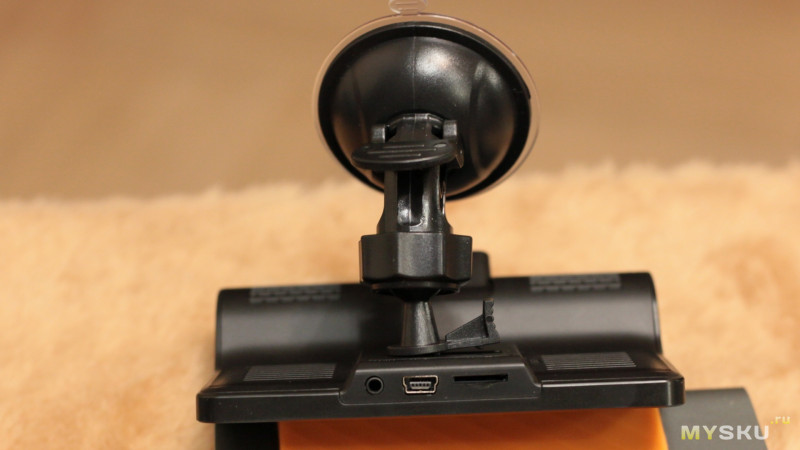
В общем-то, внешний вид простой и тут мои фотографии ровным счётом ничего к промо-фото не добавят.
УПРАВЛЕНИЕ
так как я привык к другому, то это вызвало у меня волну первобытной слепой злобы и отторжения.
Справедливости ради, это все прошло весьма быстро. Управление-то вполне простое, просто кнопки разнесены рядом и пальцы постоянно тянутся к другим кнопка.
Ok — recstop
меню — выход в меню.
стрелки — навигация.
В режиме видео одна из стрелок переключает вид между камерами перед-зад-картинка в картинке. Вторая вклвыкл звук.
Вот так вот выглядит экран в работе. Тут указана длина ролика -3 три минуты.
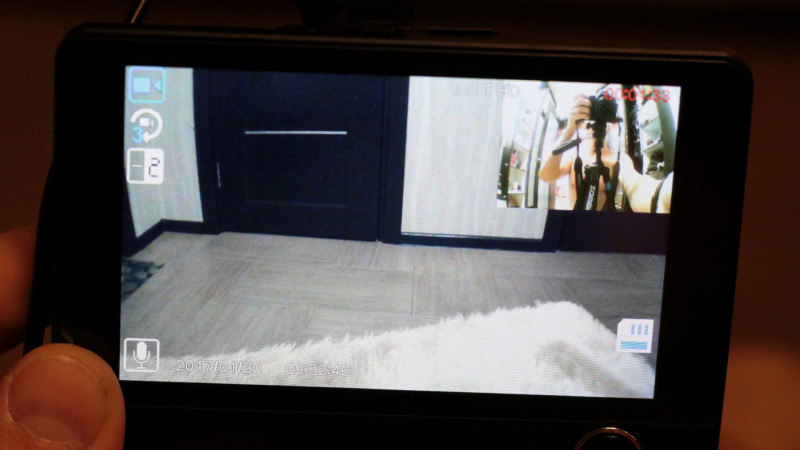
Все предельно просто.
Вообще какой-либо замороченности в меню я не увидел. На самом деле предельно понятно. Я за пару минут разобрался в нем безо всякого мануала. Все настройки абсолютно типичны для любого регистратора, какой-то отсебятины я тут не увидел. Разве что вот…
нет какой-то возможности выбрать разрешение. Выставлено 1080, но в реале это 720. Тем не менее, черт с ним, если камера пишет в честных 720, ну кто в здравом уме выставить 480? Справедливо и обратно — понятно что указанные в списке режимов 1080 — занимающая лишнее место на карте интерполяция. Вот пишет эта камера в 720, и надо было бы просто по-честному этот режим и оставить.
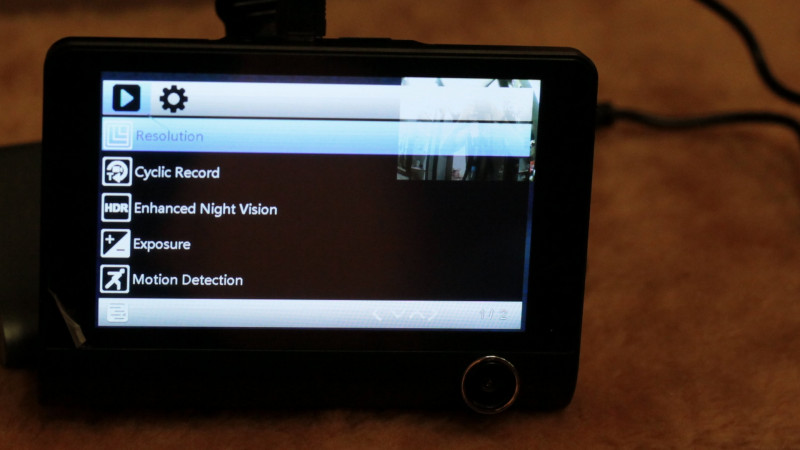
Стоит отметить вот что — лично мне во время вождения экран такого размера бросался в глаза и я просто-то напросто нажимал на большую кнопку посередине, которая во время работы просто отключаетвключает при нажатии экран.
Что еще, пока не нашел как отключить датчик удара. Он включает камеру и заставляет писать 20сек ролик.
А, да. Едва не забыл. Технически регик при подключении к компу должен работать как флешкавебкамерарегик. Выкусите. ХР,7,10 — ни под одной системой регик не заработал. Дрова не находились, он определялся как неизвестное устройство.
Лично мне-то это проблем не составляет, толку от него как от вебкамеры нет. А карту я в любом случае вытаскивал бы и вставлял в адаптер чтобы всунуть в ноут, тащить из машины весь регик и искать мини-юсб кабель мне представляется малопрактичным решением.
Если что переключение из фронт-салон в фронт-задний вид осуществляется быстро, соотвествующая закладка находится в верхней части меню с шестерёнкой.
ПРИМЕРЫ ВИДЕО
Качеством видео камера не блещет. Заплатили 30 баксов, получили на 30 баксов, не больше. Тут нет каких-либо отличий от камер подобного рода, например тех же Dome, которые я упоминал в начале обзора.
И вот важный момент — так-то камер три, но пишутся одновременно только 2 камеры. И вы уже сами в настройках задаете какую из дополнительных к фронтальной выбрать. Как по мне, так салонная камера в машине — дело пустое. А вот для таксо например или маршрутки — уже польза такой камеры налицо.
Как раз лицо — это предел того разрешения, на которое способны эти камеры. Ну или рассмотреть номер машины, которая через секунду ткнет в бампер. При желании, можно пользоваться задней камерой как парковочной. Я отогнул обшивку на верху заднего стекла, просо затолкнул туда крепежную ножку камеры и довольно-таки неплохо видел непокрываемую зеркалом заднего вида площадь. Понятно что камера в районе номерногознака будет работать для парковки лучше, но уверен что в мало-мальски сырую погоду она будет вся заляпана.
медиа-инфо фронтальной камеры
Format: AVI
Format/Info: Audio Video Interleave
File size: 200 MiB
Duration: 41 s 133 ms
Overall bit rate: 40.8 Mb/s
Video
ID: 0
Format: JPEG
Codec ID: MJPG
Duration: 41 s 133 ms
Bit rate: 16.9 Mb/s
Width: 1 280 pixels
Height: 720 pixels
Display aspect ratio: 16:9
Frame rate: 30.000 FPS
Color space: YUV
Chroma subsampling: 4:2:0
Bit depth: 8 bits
Compression mode: Lossy
Bits/(Pixel*Frame): 0.612
Stream size: 82.9 MiB (41%)
Audio
ID: 1
Format: PCM
Format settings, Endianness: Little
Format settings, Sign: Signed
кстати, от ночных сьёмок ожидал худшего.
— с видео салоннной и задней камеры какая-то фигня. разрешение 480… а минутный файл весит 120мб.
после того как ютуб пережевал видео с задней камеры, в минутный ролик добавились каким-то образом скрытые куски с другого видео, где мы с батей на склад заезжаем. пытался в премьер-про вырезать лишнее — он просто не может открыть это видео.
с кодеком там похоже печальная печаль, аналогичная пасхалка ждет и внутри короткого видео с салонной камеры.
при просмотре через обычный плеер на компе такой файл определяется в необходимую длину, но по достижении конца продолжает показывать куски уже других, по идее стёртых роликов. такая вот вынужденная ретроспектива.
медиа-инфо салонной камеры
Format: AVI
Format/Info: Audio Video Interleave
File size: 120 MiB
Duration: 12 s 160 ms
Overall bit rate: 82.8 Mb/s
Video
ID: 0
Format: JPEG
Codec ID: MJPG
Duration: 12 s 160 ms
Bit rate: 4 596 kb/s
Width: 640 pixels
Height: 480 pixels
Display aspect ratio: 4:3
Frame rate: 25.000 FPS
Color space: YUV
Chroma subsampling: 4:2:0
Bit depth: 8 bits
Compression mode: Lossy
Bits/(Pixel*Frame): 0.598
Stream size: 6.66 MiB (6%)
Audio
ID: 1
Format: PCM
Format settings, Endianness: Little
Format settings, Sign: Signed
Codec ID: 1
Duration: 11 s 765 ms
Bit rate mode: Constant
Bit rate: 128 kb/s
Channel(s): 1 channel
Sampling rate: 8 000 Hz
Bit depth: 16 bits
Stream size: 184 KiB (0%)
Alignment: Aligned on interleaves
Interleave, duration: 529 ms (13.22 video frames)
—
медиа-инфо задней камеры
Format/Info: Audio Video Interleave
File size: 120 MiB
Duration: 1 min 11 s
Overall bit rate: 14.2 Mb/s
Video
ID: 0
Format: JPEG
Codec ID: MJPG
Duration: 1 min 10 s
Bit rate: 4 021 kb/s
Width: 640 pixels
Height: 480 pixels
Display aspect ratio: 4:3
Frame rate: 25.000 FPS
Color space: YUV
Chroma subsampling: 4:2:0
Bit depth: 8 bits
Compression mode: Lossy
Bits/(Pixel*Frame): 0.524
Stream size: 34.0 MiB (28%)
Audio
ID: 1
Format: PCM
Format settings, Endianness: Little
Format settings, Sign: Signed
Codec ID: 1
Duration: 1 min 11 s
Bit rate mode: Constant
Bit rate: 128 kb/s
Channel(s): 1 channel
Sampling rate: 8 000 Hz
Bit depth: 16 bits
Stream size: 1.08 MiB (1%)
Alignment: Aligned on interleaves
Interleave, duration: 511 ms (12.76 video frames)
это видео у меня открывается, хотя тут и стоит серая заглушка. имхо это следствие сложности обработки ютубовским движком такого вот ролика с пасхалкой, сложно сгенерировать превьюху. в общем, щелкайте, должно открыться. если нет — то вот ниже оригиналы.
ССЫЛКА НА ИСХОДНИКИ
ОБЩИЕ ВПЕЧАТЛЕНИЯ
Звезд с неба камера не хватает. Как писал выше, снимает она на свою цену — ни больше ни меньше. Как плюс — другие варианты многокамерных региков стоят больше. Найти более дешёвый регик с таким качеством сьёмки можно. Но это будет однокамерный регик. А вот 2-3 камеры, увольте, я перед написанием обзора чего-то более дешевого не нашёл.
Вопрос долговечности остается открытым.
Сейчас есть только один явный конструктивный недочет — драйвера. И непонятно каким образом вшитые куски старых видео в видео свежих. думаю что прошивка могла бы решить эту проблему, но для этого нужны драйвера. спрошу и менеджера что там с ними.
Пожалуй что за свою цену — вариант неплохой. Стой эта камера на десятку больше, было бы не интересно. А 30 баксов — вполне справедливая цена.
Вот пожалуй что и все.
Товар для написания обзора предоставлен магазином. Обзор опубликован в соответствии с п.18 Правил сайта.
Видеорегистратор Vehicle blackbox dvr FULL HD 1080p Инструкция пользователя
Благодарим Вас за покупку Vehicle Blackbox DVR — автомобильного видеорегистратора высокой чёткости. Миниатюрный размер и привлекательный дизайн устройства, производят приятное впечатление. Данное руководство содержит полную инструкцию по использованию видеорегистратора FULL HD CAR DVR 1080p, в том числе такие вещи, как функциональные возможности, настройки, рекомендации по установке, а также технические характеристики видеорегистратора.
Перед использованием видеорегистратора Vehicle Blackbox DVR, пожалуйста, внимательно ознакомьтесь с данным руководством.
Мы искренне надеемся, что наш продукт будет соответствовать всем Вашим требованиям и прослужит Вам долгое время.
Как настроить экспозицию в видеорегистраторе
Когда прибор работает в настроенном диапазоне освещения, каждый кадр видеозаписи будет качественным и информативным.
Выбирая характеристики записи, нужно учитывать чтобы объем световых лучей позволял разглядеть мелкие детали в любое время суток. В связи с этим необходима индивидуальная подстройка под окружающие условия. Чтобы правильно настроить экспозицию, производятся такие действия, как:
- выбрать продолжительность воздействия света на зеркало объектива;
- выставить свойства диафрагмы в зависимости от чувствительности матрицы объектива.
Если водитель не хочет постоянно подстраивать параметры видоискателя, можно воспользоваться автоматической настройкой записи. При этом нужно помнить, что система выберет оптимальные значения съемки. Таким образом, шанс получить высококачественную запись происходящего становится меньше, чем при ручном введении параметров.
Интересное по теме: Лучшие квадрокоптеры с камерой — что учесть при выборе
Как настроить запись файлов видеорегистратора в циклическом режиме
Автомобильные регистраторы имеют возможность создавать ролики в единственном или цикличном виде. Минусом первого варианта является наличие одной видеозаписи, размер которой ограничен памятью Flash-накопителя. Когда емкость карты заполняется, запись останавливается и придется заново запускать ее в ручном режиме. Также, для поиска определенного момента в пути нужно искать по всему файлу, чтобы не пропустить необходимое действие.
Преимущества цикличной фиксации заключаются в нескольких свойствах:
Запись ведется постоянно, независимо от емкости накопителя. Установив ограничение на размер ролика в количестве нескольких минут, пользователь получит постоянную запись происходящего в пути. Во многих устройствах предусмотрена защита от уничтожения файлов после срабатывания датчика столкновения
Исключена возможность пропуска важного кадра. Новый ролик создается в процессе съемки старого
Такая система исключает риск потери информации. Каждая видеозапись маркируется порядковым номером. Такой подход облегчает поиск нужного интервала.
Как работает автомобильный видеорегистратор
Только полностью разобравшись в функциональности видеорегистратора, пользователи получают преимущества специализированной техники. Приобретение авто без записывающего гаджета — опрометчивый шаг, который приведет к печальным последствиям. Ведь неприятное происшествие, которое случается на дороге, останется в памяти, а ее нельзя применять в качестве вещественного доказательства. Со времени появления видеорегистраторов миллионы водителей воспользовались ими в своих целях.
На рынке присутствует множество разных устройств, которые подбираются под нужды автомобиля. Но приобретение хорошей модели, способной прослужить в течение долгого времени, — не решение проблем.
Важно правильно установить устройство, настроить GPS модуль и ряд других возможностей. Эффективность использования регистратора будет напрямую зависеть от его подключения
В машине гаджет закрепляется одним из 2 наиболее популярных способов:
Эффективность использования регистратора будет напрямую зависеть от его подключения. В машине гаджет закрепляется одним из 2 наиболее популярных способов:
- При помощи присоски. В процессе эксплуатации можно по-разному присоединять устройство. Минусом данного вида крепления является малая надежность. Из-за регулярного перемещения вдоль стекла присоска быстро ломается. Но ее стоимость невелика, замена не отнимет много средств.
- Клеевая лента. Она представляет собой надежный механизм, но в этом случае теряется свобода передвижения устройства по лобовому стеклу. Будучи приклеенным единожды, видеорегистратор сможет в течение многих лет надежно служить владельцу.
Важно заранее определиться, в каком месте будет установлен регистратор. Ответ на данный вопрос зависит от целей девайса
Важно, чтобы устройство не закрывало обзор водителю, лучше отдать предпочтение наиболее подходящим вариантам. Видеорегистратор, работающий в машине, крепится:
- по центру основного стекла авто;
- под зеркалом заднего вида или за ним;
- рядом с центральным салонным освещением либо вместо него.
Авторегистраторы выполнены в форме небольшой камеры с интегрированным микрофоном, освещением, сенсорами и другими возможностями, позволяющими записывать и сохранять видео в желаемом режиме. Сразу после выключения двигателя прибор автоматически деактивируется. В дальнейшем можно посмотреть на нем записанный ролик или перенести его на компьютер, смартфон или другой гаджет. Для простоты работы с устройством к нему прилагается инструкция, где подробно описаны возможности.
Благодаря видеорегистратору фиксируются время происшествия и координаты автомобиля. Данная информация бесценна при расследовании ДТП, а также в других сложных ситуациях. Видеоролики сохраняются на карту памяти, а после ее полного заполнения новые клипы записываются на место старых. Если был записан важный файл, лучше отключить устройство, чтобы не утерять желаемый фрагмент.
Принцип работы видеорегистратора прост, русскоязычная инструкция поможет быстро разобраться в нем. Китайские гаджеты часто поддерживают собственную версию руководства. Факт активации устройства определяется по мигающему индикатору. Для включения/выключения записи следует нажать на кнопку «REC». Непосредственно на гаджете отображается и клавиша перехода в режим фото.
В функции видеорегистратора входит и просмотр ранее отснятого материала. Нужно включить устройство, приостановить запись и дважды активировать клавишу «Down». С этого момента предлагается опция просмотра роликов. Подбирается подходящий клип при помощи кнопки «UP», а после активации «REC» начинается его проигрыш на экране устройства. В любой момент он устанавливается на паузу.
Как перевести автомобильный регистратор на заводские настройки
Часто бывает, что авторегистратор перестает отвечать требованиям своего пользователя, «глючит» или ведет себя очень странно, а пользователя начинает мучать вопрос, как настроить видеорегистратор в таком случае. Здесь может помочь либо ремонт, либо сброс до заводских настроек.
Как сбросить автомобильный регистратор на заводские настройки, будет рассмотрено ниже. Это достаточно просто — необходимо найти нужный пункт в системных настройках. Обычно его не прячут глубоко, как раз для тех случаев, чтобы можно было экстренно к нему прибегнуть.
Если вам приходится воспользоваться таким способом, помните, что настройки сбрасываются полностью, и вы получаете абсолютно «чистый» регистратор, на котором не будет никакой информации. Регулировки, которые уже проводились, придется повторить или пересмотреть и установить другие.
После того как в меню найден нужный пункт, все видеозаписи успешно скачаны и сохранены, можно переходить к дальнейшей работе
Вы нажимаете на «Сброс до заводских настроек», ждете какое-то время (обратите внимание: сброс может занять много времени, приготовьтесь подождать), и, когда настройки сброшены, вы держите в руках практически новенький регистратор
Прежде всего выставляем привычные уже, главные настройки: язык, дату и время. После этого можно настраивать остальные элементы: разрешение, качество, дневная и ночная съемка, качество звука и прочие данные
Обратите внимание, что здесь мы рассказываем вам только о тех, жизненно важных элементах, которые устанавливают в первую очередь. Уже после этого вы можете настроить датчики движения, если они есть, выставить функции навигатора и оповещения о камерах
Как установить на видеорегистраторе эти элементы, можно узнать из руководства пользователя — там дается достаточно исчерпывающая информация.
В случае, если сброс до заводских настроек вам не помог и регистратор по-прежнему сбивается в работе, не остается ничего другого, как отдать его в ремонт.
Только после того как все настройки были выставлены, есть смысл переходить к монтажу устройства на стекло или заднюю поверхность зеркала заднего вида — это самые популярные места для крепления автовидеорегистратора. Изредка регистратор ставят на приборную панель, однако такой метод постепенно изживает себя. Иначе вы рискуете испортить угол, под которым должно находиться записывающее устройство.
Ниже будет рассмотрено еще несколько настроек
Помимо всего прочего, вы можете обратить внимание на несколько специфических настроек, которые сделают картинку, снятую регистратором, более качественной
Кадровая частота — параметр, который демонстрирует то количество кадров, которое устройство может записывать в секунду. Чем выше значение, тем более плавным будет видео. Как правило, в современных регистраторах показатели FPS могут варьироваться от 15 до 60.
Угол обзора — один из важнейших параметров. Чем шире угол, тем больше вы сможете снять
Иногда это является ключевым параметром, однако на него нужно обращать внимание еще на этапе покупки устройства
Стабилизация — еще один параметр, к которому нужно присмотреться, перед тем как покупать навигатор. Во время движения машина может ехать по неровностям и ухабам, а стабилизатор позволит сгладить изображение и убрать значительную часть рывков.
В качестве примера можно рассмотреть китайский видеорегистратор DVR 1080. Это дешевая и очень простая модель видеорегистратора со средними характеристиками, но очень низкой ценой. Если заказывать подобный аппарат в стране-производителе, то покупка обойдется не дороже 2000. При этом качество съемки этого устройства вполне приличное. Да и комплектация включает все, что нужно для удобного использования видеорегистратора. Это и само устройство в достаточно крепком корпусе, и хороший держатель, и зарядное устройство для подключения аппарата к прикуривателю.
Часто автомобильный видеорегистратор Full HD 1080p имеет встроенный дисплей. Но с его помощью оценить реальное качество съемки невозможно. Поэтому следует ориентироваться на показатели технических характеристик, которые содержит инструкция. Необходимо помнить о том, что только формата Full HD 1080р недостаточно для того, чтобы получить хорошую картинку. Здесь должны также присутствовать качественные линзы и большой угол обзора. Без этих дополнений ожидать хорошего видео даже при Full HD не стоит
Кроме того, нужно обязательно обратить внимание на частоту кадров. Для высокоформатных камер лучше всего подходит показатель в 60 кадров
Модуль GPS
Навигационная функция необходима для отслеживания трекинга движения машины с привязкой к координатам карты. Это дополнение позволяет видеть движение автомобиля на схеме трассы, попутно синхронизируясь с записью камеры. Таким образом, трек получает видеоизображение с данными о времени и месте действия.
Выставив параметры навигатора должным образом, пользователь получит хорошее подспорье на дороге:
- Штатная система ориентирована на карты, которые быстро устаревают и теряют актуальность до следующего обновления.Оптимальным станет установка комплекта облачного типа, на примере Яндекс.Навигатора – информация пополняется постоянно и можно скачивать файл с картами чаще, чем выходит официальное обновление.
- Путеводитель предлагает вариант передвижения. Если водитель лучше знает местность, то не стоит слепо доверять показаниям прибора. Либо вручную построить маршрут исходя из своих предпочтений.
- Не стоит выставлять настройки на максимальные значения и точность: на передвижение будет влиять слишком много внешних факторов, которые затруднят постройку маршрута и увеличат объем трекинг-файла.
Интересное по теме: Как настроить экшен камеру Xiaomi
Установка качества и разрешения видеозаписи
Настройки видеорегистратора предполагают и такой пункт, как установка нужного качества и разрешения видеозаписи. Многие современные модели позволяют выставить оптимальный режим — качество Full HD, однако для хорошей картинки вам будет достаточно установить качество на уровне 1080p — все необходимые детали можно будет разглядеть и в таком режиме.
Обратите внимание на необходимость настроить экспозицию регистратору. Это в значительной степени влияет на то, насколько светлой или темной будет картинка
Ответ на вопрос, что такое экспозиция, а именно, что такое экспозиция в видеорегистраторе, вы можете найти в интернете. Это — то количество света, который попадает на зеркало записывающего устройства.
Иногда экспозицию называют уровнем освещенности, он позволяет переключаться между дневной и ночной съемкой. Чем выше этот показатель, тем более светлой будет картинка. Избегайте завышенной или заниженной экспозиции — на картинке будет сложно что-либо разглядеть. Оптимальным вариантом для покупки станут модели с автоматической настройкой этого пункта — в этом случае регистратор сможет самостоятельно переключаться с дневного на ночной режим.
Далее настраиваю запись звука. Звук на авторегистраторе записывают часто — это особенно актуально, если происходит разборка с сотрудниками дорожных служб или неадекватными водителями. Записи звука помогают не только увидеть, как происходило происшествие, но и услышать необходимые доводы, которые могут доказать вашу правоту.
ВОЗМОЖНЫЕ НЕИСПРАВНОСТИ И СПОСОБЫ ИХ УСТРАНЕНИЯ
Предостережения
Большая часть зависаний и некорректной работы регистратора происходит из за применения несовместимых или некачественных карт памяти – будьте внимательны при выборе и покупке карты памяти !
Некоторые карты памяти не совместимы с регистратором – они не определяются или сбоят при записи.
К сожалению без вскрытия упаковки и тестирования совместимость карты никак не проверить,
несовместимые карты попадаются у всех производителей, обычно это все подделки.
На сенсоре и мониторе камеры допускается наличие битых пикселей (белых и темных точек на видео)
При возникновении неисправности попробуйте решить проблему с помощью рекомендаций, приведенных в этом разделе. Если неисправность не удаётся устранить самостоятельно, то обратитесь в сервисный центр
Не получается сделать видео запись и запись голоса.
Измените разрешение, частоту кадров в секунду.
Установите другую карту памяти, например, большей ёмкости.
Убедитесь, что карта памяти установлена правильно (во время установки должен быть слышен щелчок).
Удалите ненужные файлы с карты памяти, чтобы освободить место.
Видеорегистратор работает некорректно. Не работают кнопки.
Выключите прибор и извлеките из него батарею.
Установите батарею заново и включите прибор.
Произведите форматирование карты памяти и сброс параметров настройки на заводские значения (см. пункт «Меню настроек»).
При форматировании карты памяти все данные удаляются, поэтому, если ваш прибор работает нормально, не следует производить форматирование.
Текущее время и дата сбросились.
Установленное дата и время не сохраняются в памяти устройства при полностью разряженном аккумуляторе.
Не допускайте полной разрядки аккумулятора.
Настройки файлов записи
По умолчанию пункт меню «Запись» настроен на осуществление непрерывной записи в максимальном качестве на каждый канал. В большинстве случаев такое количество и детализация видеоинформации совершенно излишние.
Для начала, в «Настройках записи» необходимо установить один из режимов:
- Постоянно (Непрерывно).
- По расписанию.
- По детектору движения.
- Вручную (используется крайне редко).
Как показывает практика, наиболее оптимальными режимами являются «По расписанию» и «По детектору движения». Для первого режима можно установить день недели и временной период суток. Если выбран режим «По детектору движения», то необходимо дополнительно установить длину файла предзаписи.
В более продвинутых моделях видеорегистраторов можно настроить разрешение и скорость (количество кадров в секунду) записи на каждый канал, что дополнительно оптимизирует работу системы.
Технические характеристики
В зависимости от модели видеорегистратора «начинка» может быть существенно изменена. Тем не менее назвать общие технические параметры, которые присущи большинству регистраторов с камерой Full HD 1080р, можно. В первую очередь такие устройства оснащены хорошим съемочным аппаратом, разрешение которого не менее 5 Мп. Для получения качественной картинки в аппарате должен быть хороший угол обзора. Этот показатель не должен быть менее 100°. В дорогих современных аппаратах, которые дают качество съемки Full HD, угол обзора может достигать 210°. На качестве видео сказывается и оптика. От количества линз зависит четкость изображения.
Для того чтобы устройство можно было использовать удобно и без лишних хлопот, в современных видеорегистраторах должен присутствовать режим цикличной записи. Его можно применить, зайдя в меню устройства. Интерфейс имеет, как правило, несколько языков, в том числе русский. Вне зависимости от того, какую карту установит автомобилист, через некоторое время она заполнится. Цикличная запись избавляет пользователя от необходимости чистить карту. При этом в хорошем регистраторе будет функция защиты от перезаписи важных файлов. Чаще всего максимальный размер карты составляет 32 Гб. В дорогих моделях премиум-класса этот показатель может доходить до 256. Чтобы устройство работало правильно, а видео было надежно защищено, необходимо использовать карты памяти 10 класса.
Как настроить видеорегистратор
Как правильно настроить видеорегистратор? После того как вы впервые включите свой девайс, он может повести себя по-разному. Некоторые модели предлагают провести форматирование диска. В том случае, если это про вашу модель, нажимайте на «Да». После этого пункта вы можете переходить к прочим настройкам.
Среди главных из настроек — выбор языка. Китайцы, конечно, по умолчанию поставят или свой язык, или английский, но большинству россиян комфортнее, если аппарат будет говорить на их родном языке. Однако учтите, что не все модели могут грамотно переводить свое наполнение на русский язык, поэтому будьте готовы к неожиданностям.
Следующий важный момент — не забудьте установить время и дату. Видеорегистратор нужен в первую очередь для того, чтобы записывать хронику с места происшествия. Будет очень странно, если время на записываемом видео будет датироваться, например, 1920 годом. Озаботьтесь, чтобы на регистраторе была указана верная дата и время. Установить их можно в системных настройках автомобильного видеорегистратора — найти пункт, отвечающий за дату, и поменять его; как правило, он так и называется «Дата и время».
Постоянно проверяйте данные установленного показателя на достоверность — правильные показатели помогут вам в случае необходимости отстоять свою правоту.
Подключение к локальной сети
На практике используется несколько вариантов того, как настроить видеорегистратор самостоятельно и подсоединить его к сети офиса для удаленной работы. Наиболее простым способом при наличие на компьютере двух сетевых карт является подключение напрямую.
Для этого нужно:
- Подключиться к компьютеру при помощи Crossvoer кабеля на основе витой пары.
- Осуществить ввод основных параметров в сетевых настройках регистратора. Они находятся в пункте меню «Сетевые подключения» → «Подключение по локальной сети».
- Найти протокол интернета Tcp/IP.
- Установить переключатель в положение «Использовать следующий IP адрес», который и вводится в соответствующее поле.
- Зайти в программной оболочке видеорегистратора в пункт меню «Сетевые настройки».
- Указать ip-адрес, отличающийся от ip-адреса ПК последними цифрами.
Подключение к локальной сети через сетевой коммутатор
Настройка осуществляется аналогично с предыдущим пунктом, единственное отличие заключается в распиновке коннектора патчкорда (прямой тип соединения). Преимуществом такого способа соединения является возможность работы с видеозаписями с нескольких ПК одновременно на нескольких видеорегистраторах.
При подборе адресов всех устройств одной локальной сети (независимо от того, компьютер это или видеорегистратор) они должны отличаться последними цифрами. К примеру, 198.162.0.100 — ПК1, 198.162.0.110 — ПК2, 198.162.0.201 — ВР1 и т.п.
Каким может быть разрешение видео в регистраторе
Формат Full HD в наше время считается наиболее качественным и распространенным. Он быстро вытеснил остальные варианты, которые использовались в первых моделях видеорегистраторов. Сейчас камеры с разрешением Full HD считаются показателем качества автомобильных регистраторов. В последнее время стали появляться и более четкие камеры в новом формате 4К, но до автомобильной техники они пока еще не дошли.
Согласно отзывам, лучшим вариантом считается Full HD и Super HD. Это две разновидности ряда High Definition.
Часто после названия формата идет буквенное обозначение I или P. Это говорит об использовании чересстрочного либо прогрессивного записывающего режима. Последний считается наиболее приемлемым, так как здесь каждый кадр записывается в полном размере. При чересстрочной записи происходит деление одного видеокадра на два полукадра.
Очень часто в описании устройства можно заметить указание разрешительной способности. При использовании Full HD часто этот показатель находится на отметке в 1920х1080 пикселей. Минимальная разрешительная способность составляет 640х480 точек. Но в этом случае качественной записи ожидать не стоит. Только при использовании высококачественного формата с хорошим разрешением, углом обзора и частотой кадров в 60 единиц в секунду можно получить действительно четкое изображение. На такой картинке будут видны и номерные знаки, и все детали дорожно-транспортного происшествия, если таковое произойдет. Качественный формат и наличие ночного режима в аппарате позволяют получать четкие записи даже в темное время суток.
Нужно учитывать, что реальное качество записи можно будет увидеть только при цифровом увеличении. Если на маленьком экране видео будет казаться нормальным, на компьютере оно может выглядеть уже совершенно иным, если разрешительные способности камеры низкие. В результате увидеть необходимые детали, которые помогут решить спорную ситуацию, не получится
Все это говорит о том, что при выборе автомобильного регистратора стоит обращать внимание в первую очередь не на дизайн и даже не на тип крепления, а на качество видеозаписи. И формат видео в данном случае играет одну из ключевых ролей, поэтому стоит останавливать свой выбор на Full HD 1080р
Трудности эксплуатации приспособления
Видеорегистратор-зеркало Jansite появился на рынке в 2017 г. Поэтому товар еще мало изучен. В комплекте с оборудованием идет инструкция на английском языке, что очень затрудняет ознакомление с правилами монтажа и эксплуатации регистратора. Производители обещали сделать перевод инструкции, но еще не выполнили это. Имеющаяся инструкция содержит лишь обобщенные краткие рекомендации по установке и подключению гаджета.
Видеорегистратор Jansite у пользователей имеет неоднозначные отзывы. Всех без исключения радует предельно доступная цена. Из недочетов выделяют единичные случаи сбоев в программе. Отдельные пользователи отмечают, что иногда автоматически при зажигании не включаются камеры и их надо включать вручную через меню.
Некоторые эксперты считают, что для осуществления безопасной парковки надо камеру заднего вида с углом обзора как минимум в 180°. Поэтому имеющейся парковочной камеры с объективом в 140° недостаточно. Самостоятельно подключить другие устройства записи весьма проблематично потому что трудно подыскать прибор с такими же требованиями к электропитанию.
Китайские автовидеорегистраторы имеют посредственное качество перевода меню. Может возникнуть необходимость прошивки устройства для установки всех полноценных функций. Для этого нужно загрузить на свой компьютер интересующее программное обеспечение и проверить его антивирусом. Если программа сжата, то ее потребуется разархивировать.
Видеорегистратор необходимо демонтировать, вынуть из него аккумулятор и карту памяти. Последнюю необходимо подключить к ПК и отформатировать. После очистки карты на нее переносится необходимое ПО и запускается для тестирования. По завершении процедуры видеорегистратор заново собирается и перезагружается.
Самостоятельная прошивка видеорегистратора вызывает некоторые затруднения. Если отформатировать карту памяти, то устройство без родной программы может работать со сбоями. Придется подключать непосредственно сам регистратор к ПК. Здесь возникает следующее затруднение: иногда компьютер не видит китайский видеорегистратор. Поэтому прошивку лучше делать в специализированном салоне.
Подготовка кработе
Установка аккумулятора
Снимите крышку отсека с аккумулятором, потянув ее вниз, а затем на себя.
Вставьте аккумулятор по направляющим, соблюдая полярность, контактами–внутрь прибора.Установите крышку на место. Используйте только аккумуляторы с напряжением 3,7В.
Зарядка аккумулятора
Вы можете зарядить батарею с помощью автомобильного адаптера или от компьютера.
1. Подключите адаптер питания к разъему (2) на корпусе прибора и подсоедините его к разъему автомобильного прикуривателя. Индикатор заряда загорится красным, а когда батарея будет
полностью заряжена, погаснет.
2. Один конец USB кабеля подключите к разъему USB (1) на корпусе прибора, а другой – к USB
разъему компьютера. Индикатор заряда загорится красным, а когда батарея будет полностью заряжена, погаснет.
При зарядке от компьютера следует учитывать, что во включенном состоянии (при работающей камере) регистратор
потребляет ток не более 0,4А, а во время записи до 0,6А.
По USB порту компьютера поступает ток в среднем 0.5А, следовательно подключенный к ПК и просто включенный
регистратор будет заряжаться очень медленно, а включенный в режим записи регистратор будет РАЗРЯЖАТЬ аккумулятор.
Для начала работы с прибором необходимо установить в него карту памяти, а также установить дату и
время в меню настроек. Если дата и время не установлены, прибор не сможет начать запись.
Установка и извлечение карты памяти
Операции с картой памяти проводите только при выключенном устройстве.
Вставляйте карту памяти в слот на торце регистратора стикером вниз до характерного щелчка.
Для извлечения карты памяти нажмите на нее до появления характерного щелчка.
Установка автомобильного держателя
Вкрутите кронштейн по резьбе в корпусе регистратора. Опасайтесь повреждения корпуса – не нужно вкручивать до упора!
Вымойте и насухо протрите чистой салфеткой место установки автомобильного держателя на лобовом стекле.
Снимите защитную пленку с присоски и насухо протрите ее.
Откройте защелку присоски на держателе, прислоните и плотно прижмите присоску всей поверхностью к стеклу. Затем нажмите и закройте защелку присоски до упора.
В зимнее время необходимо прогреть присоску держателя и лобовое стекло путем включения обдува печки.
Подключение питания
Подключите штекер автомобильного зарядного устройства (АЗУ) в гнездо прикуривателя.
При использовании еще какого либо устройства требующего питания от прикуривателя приобретите и подключите специальные делитель на 2 или 3 гнезда.
Если в комплекте идет АЗУ с удлиненным кабелем 3 метра, аккуратно и незаметно проложите кабель от гнезда прикуривателя (разветвителя) под передней панелью, уплотнителем лобового стекла до места установки видеорегистратора. Убедитесь, что светодиод на АЗУ загорелся, подключите разъем зарядного устройства к автомобильному
регистратору.
Установка девайса
Например, вы приобрели одну из популярных моделей видеорегистратора с большим углом обзора, GPS модулем и другими дополнительными функциями, позволяющими накладывать на видео параметры скорости, координаты и т. д. Подобный видеорегистратор позволит защитить ваши права во всех спорных ситуациях. Насколько будет полезен подобный девайс, полностью зависит от того, как он будет закреплен. Существует несколько методов установки регистратора на стекле автомобиля:
- Присоска. Такой вид крепления позволяет в случае необходимости менять расположение видеорегистратора. Несмотря на легкость фиксации, присоска не очень надежная, поскольку частое перемещение девайса по стеклу быстро выводит ее из строя. Но эта проблема быстро решается заменой на новую присоску.
- Клеевая лента. Этот способ крепления регистратора более надежный, чем предыдущий. Если вы закрепили регистратор при помощи клеевой ленты, можно быть уверенным, что девайс, используемый на протяжении нескольких лет, не отклеится от лобового стекла. Конечно, при выборе клеевой ленты изменить местоположение регистратора будет трудно.
Поэтому нужно заблаговременно определиться, будет ли владелец периодически менять место регистратора и, исходя из этого, выбирать метод его крепления.
Содержание
- Описание видеорегистратора FULL HD 1080 p с функцией WDR
- Что такое WDR в авторегистраторе
- WDR авторегистратора Full HD 1080 p
- Как настроить видеорегистратор за 7 простых шагов?
- Вам пригодится
- Содержание
- Качество и разрешение видео
- Контрастность, баланс белого и экспозиция
- Как настроить запись файлов в циклическом режиме
- Как настроить дату и время
- Дополнительные функции и настройки
- Сброс установок до заводских значений
- Качество и разрешение видео
- Контрастность, баланс белого и экспозиция
- Как настроить запись файлов в циклическом режиме
- Как настроить дату и время
- Дополнительные функции и настройки
- Антирадар
- Модуль GPS
- Контроль границ полосы движения
- Датчик движения
- Сброс установок до заводских значений
Описание видеорегистратора FULL HD 1080 p с функцией WDR
Автолюбители часто интересуются: WDR — что это в видеорегистраторе, зачем нужна эта система.
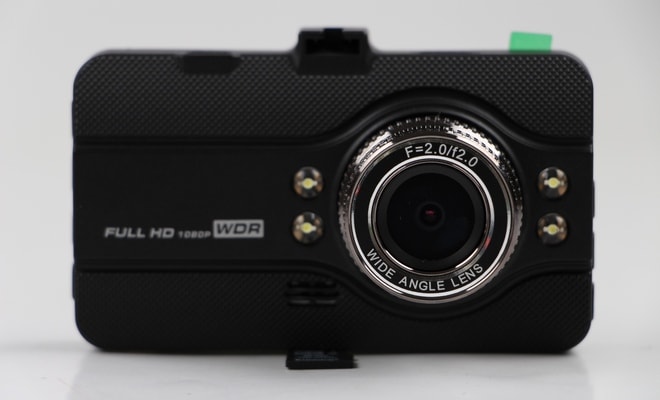
Не исключено, что даже самые хорошие автомобильные видеорегистраторы могут снимать некачественное видео. Кадр может получиться слишком светлым за счет сильного светового потока, и, наоборот, при недостатке света съемка получится затемненной. Происходит это из-за того, что камера одновременно должна фиксировать и светлые, и темные участки.
Что такое WDR в авторегистраторе
Если учесть, что видеорегистратор работает в сложных условиях освещения, то большая часть заснятых кадров должна получаться неясной. Как интенсивный поток света, так и его недостаток способствуют некачественной съемке.
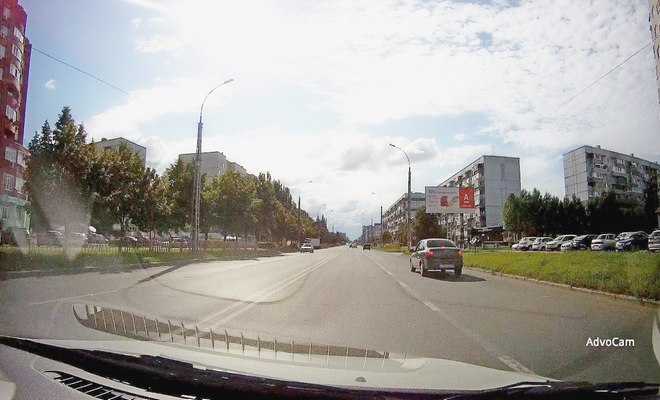
Эта проблема разрешается с помощью современной функции WDR, которую стали устанавливать в регистраторы. Слово WDR расшифровывается как Wide Dinamic Range (в переводе — расширенный динамический диапазон). Благодаря этой системе камера объединяет 2 кадра с разной выдержкой.
Далее — как работает данная функция. Снимая первый кадр, камера выдерживает минимальное время. За счет этого поток света не успевает засветить изображение. Следующий кадр, напротив, делается с максимальной выдержкой, за время которой камера успевает запечатлеть все затемненные участки. В результате получаются 2 изображения: первое — адаптированное для освещенных предметов, а второе — для затемненных. При их совмещении будет качественный кадр без недостатков со сбалансированной контрастностью по всей поверхности.
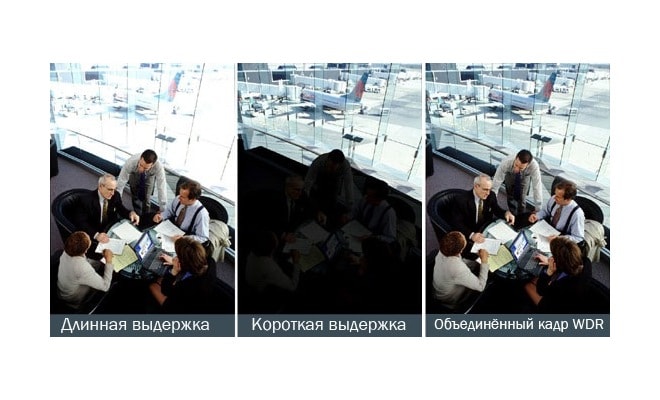
Видеокартинка может быть некачественной при съемках в вечернее или ночное время, а также от ослепительного света встречных автомобильных фар. Видео, снятое регистратором без функции WDR, получится невозможным для просмотра.
До недавних времен подобным расширением снабжали только профессиональные авторегистраторы высокого класса и системы видеонаблюдения. В настоящее время почти во всех устройствах, даже в самых недорогих, присутствует функция WDR.
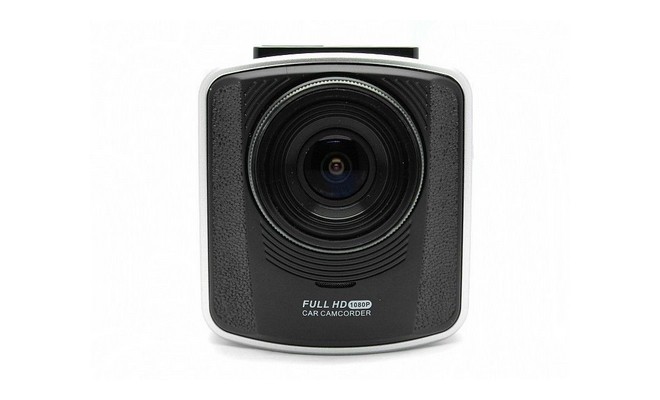
В некоторых современных видеорегистраторах наряду с системой расширенного динамического диапазона используют гамма-коррекцию, благодаря которой запись становится еще комфортнее при просмотре.
WDR авторегистратора Full HD 1080 p
Рассмотрим систему WDR на примере автомобильного регистратора Full HD 1080p. Этот прибор подойдет тем, кому важна максимально эффективная видеосъемка. Full HD 1080 p идеально подходит для наших погодных условий. Благодаря данной функции происходит коррекция освещенности съемки в местах с разным освещением.
Например, при выезде из тоннеля освещение будет выравнено, при этом качество видеосъемки не пострадает.
Происходит это автоматически.
Техническое руководство видеорегистратора:
- производитель — Китай;
- свойства — автоматическая функция WDR в видеорегистраторе;
- камера — 5 Мп;
- карта памяти — mocro SD;
- режим съемки — день/ночь;
- язык меню — на русском.

К устройству прилагается инструкция, по которой покупатель легко сможет настроить все необходимые функции прибора:
- разрешение — это очень важный показатель, так как от него зависит качество съемки, соответственно, чем выше оно будет, тем качественнее получится видеозапись;
- установление даты и времени;
- цикличность записи (файлы обычно делят по 5 минут);
- режим съемки обычно ставят на автоматический, чтобы регистратор сам подбирал подходящее освещение;
- наличие координат — нужно в случае необходимости доказать ваше место пребывания.
WDR по другому называют HDR — высокий динамический диапазон. Есть и иной метод использования функции WDR — это технология PIXIM. Человеческий глаз видит намного лучше камеры видеонаблюдения. В обычной камере качество картинки сильно ухудшается, а с данной технологией для каждого пикселя подбирается оптимальное световое освещение.
Источник
Как настроить видеорегистратор за 7 простых шагов?
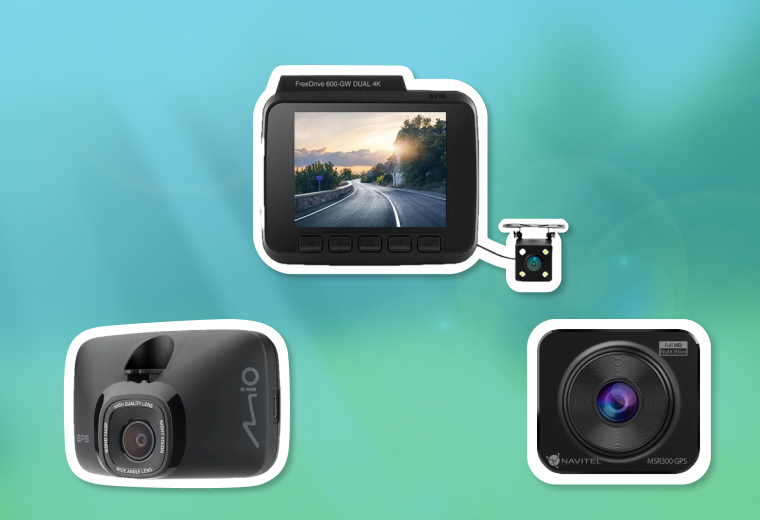
Видеорегистратор докажет вашу невиновность в ДТП, подскажет, кто «зацепил» авто на стоянке и иногда даже поможет в расследовании преступления. Но купить устройство — полдела, важнее — правильно его настроить. Рассказываем, как это сделать за 10 минут.
Вам пригодится
Видеорегистратор Digma FreeDrive 600-GW Dual
Видеорегистратор Mio MiVue 812 Black
Видеорегистратор Navitel MSR300 GPS
Видеорегистратор Telefunken TF-DVR33FHD
Видеорегистратор с радар-детектором Neoline X-COP 9100z
Видеорегистратор Neoline X-COP 9200
Содержание
Качество и разрешение видео
Контрастность, баланс белого и экспозиция
Как настроить запись файлов в циклическом режиме
Как настроить дату и время
Дополнительные функции и настройки

Сброс установок до заводских значений
Качество и разрешение видео
У видеорегистратора, в зависимости от модели, есть разные типы записи: «Тревога» (запись начинается, если сработали датчики движения), «Постоянная» (фиксация всего в непрерывном режиме), «Движение» (запись начинается после запуска мотора). Их настраивают вручную. Поэтому, подключив видеорегистратор впервые, сразу настраиваем тип записи в настройках меню. Лучше выбирать запись при движении («Тревога» или «Движение») — занимает меньше места и фиксирует только нужную информацию. Далее смотрите на параметры:
После настроек важно проверить качество записи, чтобы убедиться в чёткости картинки. Если невозможно разглядеть номера других машин или другие детали — лучше увеличить разрешение, даже если видео займёт больше места.
При этом важно учитывать, что чем выше разрешение, тем больше места будет занимать изображение. Например, при разрешении 1920×1080 на карту объёмом 32 ГБ записывается видео длительностью до 10–15 часов.
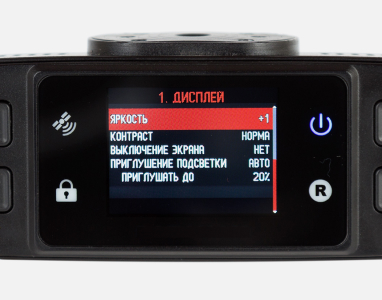
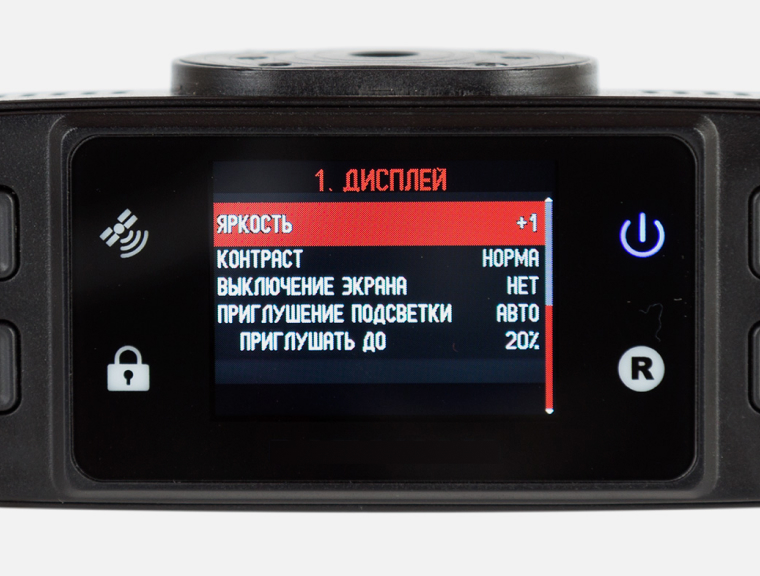
Для удобной эксплуатации видеорегистратора нужно также настроить яркость и подсветку экрана. Они устанавливаются на ваше усмотрение в настройках, но нужно учитывать, что чем выше яркость и дольше работа подсветки, тем быстрее расходуется заряд аккумулятора.
Контрастность, баланс белого и экспозиция
От этого параметра зависит, насколько ярким будет изображение. В большинстве случаев достаточно автоматических настроек, чтобы устройство самостоятельно анализировало внешние условия и подстраивало под него параметры.
Вручную настраивать экспозицию нужно только в том случае, если качество записи вас не устраивает — например, появились засветы или видео слишком тёмное.
Как настроить запись файлов в циклическом режиме
Цикличная видеозапись в видеорегистраторе фиксирует всё происходящее в виде коротких роликов. Когда место на устройстве заканчивается, перезаписываются старые файлы, поэтому запись ведётся постоянно. Есть модели с непрерывным режимом — запись ведётся без паузы (получается одно длинное видео), а после заполнения памяти — останавливается. Чтобы продолжить запись, нужно вручную очистить накопитель и заново запустить съёмку.
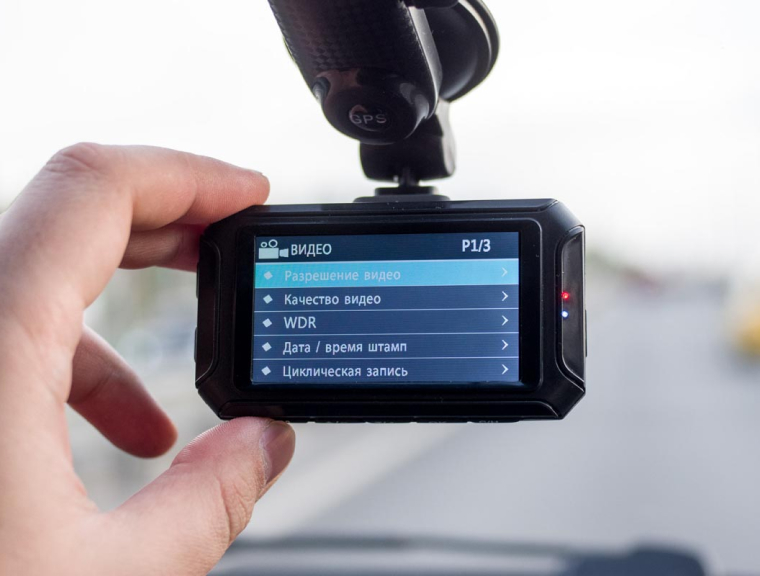
Чтобы включить цикличную запись, выберите соответствующий параметр в разделе «Режим» в меню настроек (может также называться «Круговой»).
Далее необходимо настроить длительность отдельного видео — от 1 до 15 минут, в зависимости от объёма памяти. Чем короче ролики, тем легче найти нужный (файлам видео присваивается порядковый номер), но пауза между ними будет возникать чаще.
Как настроить дату и время
Правильно настроить дату и время важнее, чем кажется. Именно на них ориентируются сотрудники ГИБДД и суд в спорах.
Для правильной настройки этих параметров нужно:
- извлечь SD-карту и подключить её к компьютеру или ноутбуку через переходник или картридер;
- дождаться окончания синхронизации устройств;
- нажать на иконку SD-карты правой кнопкой и выбрать опцию «Форматирование» (не забудьте заранее сохранить важную информацию на другом устройстве, так как все данные будут удалены безвозвратно);
- открыть карту, нажать правую кнопку мышки, выбрать функцию «Создать текстовый файл» и установить для него любое название;
- открыть новый файл и записать дату и время в формате ДД.ММ. ГГ и ЧЧ.ММ.;
- поставить SD-карту обратно в видеорегистратор и включить его.
Система автоматически обновит время.
Дополнительные функции и настройки
Антирадар
Чтобы видеорегистраторы вовремя сообщали о радарах с фиксацией скорости, а вы не получили штраф, нужно сделать 4 простых действия.
- зайти в настройки радар-детектора;
- выбрать радиус срабатывания — соотношение скорости автомобиля и расстояния до камеры ГИБДД. Обычно это 1–5 км. Но советуем выбирать максимальное значение, чтобы среагировать заранее;
- установить ограничение спидометра. Как только вы превысите скорость, то видеорегистратор подаст специальный сигнал;
- выбрать радиочастоты, на которые будет реагировать устройство (лучше выбирать все доступные в регионе варианты, которые отобразятся в меню — так вы не пропустите никакие радары).
Модуль GPS
Видеорегистраторы с такой опцией привязывают каждое видео к точным координатам. Помимо них, на видео указана и ваша скорость. Это полезно в спорной ситуации, чтобы доказать отсутствие превышения скорости.
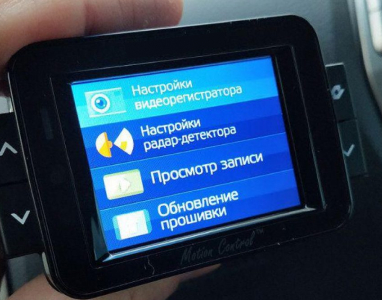
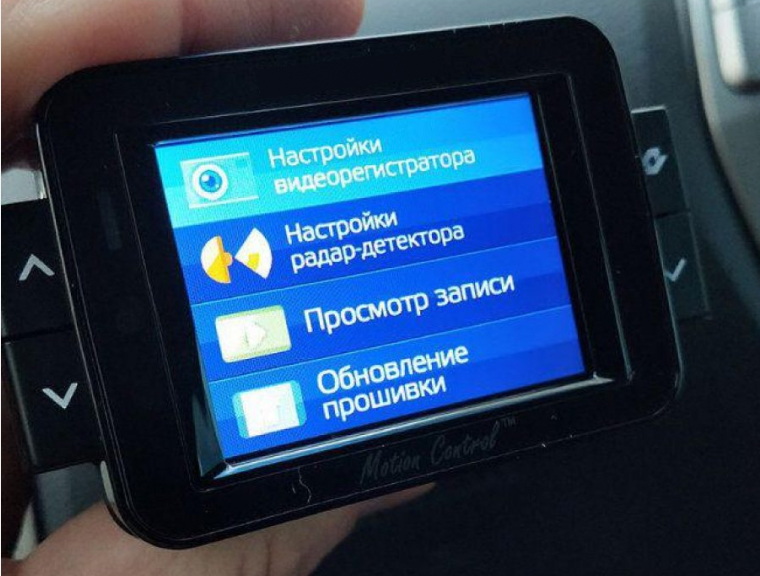
Для включения данной функции нужно зайти в настройки и выбрать «включение GPS» в меню. После этого проверьте корректность обрабатываемых данных — координаты машины будут сохраняться в отдельный файл по таймкоду. Если погрешность значительная (при просмотре можете заметить, что некорректно указано место, где вы находились в определённое время), стоит установить внешнюю антенну. Это передаст более точные данные.
При настройке GPS установите облачные карты, например, Google Maps или «Яндекс.Навигатор» — они постоянно обновляются.
Контроль границ полосы движения
Эта опция повышает безопасность на дороге — чувствительные датчики считывают дорожную разметку и предупреждают о выходе за пределы полосы.
Чтобы настроить камеру для контроля границ полос, нужно:
- выбрать в меню девайса функцию калибровки датчиков;
- нажать на тонкую настройку и дождаться, пока на экране появятся изображения с объектива камеры с полосами привязки сверху;
- установить верхнюю линию по уровню горизонта;
- совместить нижнюю черту с капотом автомобиля.
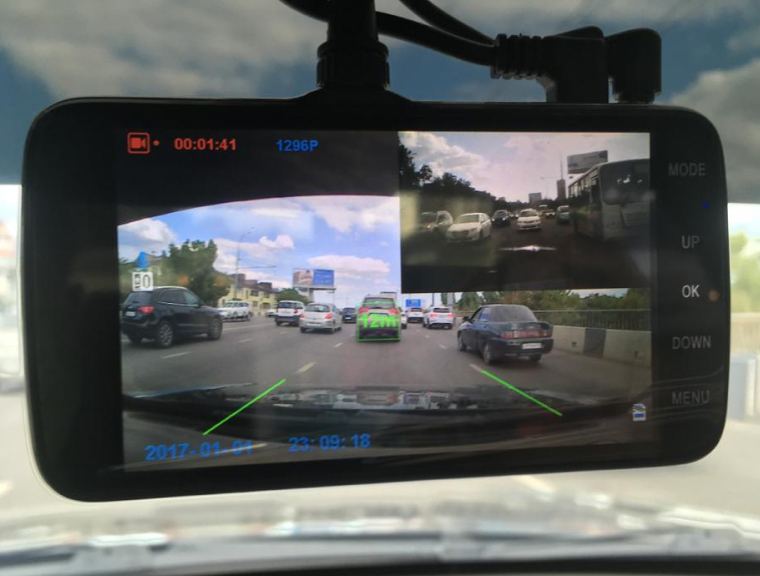
Однако, если вы случайно задели камеру, то обязательно проверьте углы обзора. Если они изменились — значит, нужно повторно настроить датчик.
Датчик движения
Он же парковочный датчик. Видеорегистраторы с такой функцией автоматически начинают запись при любом движении после остановки автомобиля и выключения двигателя.
Для включения датчика нужно:
- зайти в меню девайса;
- выбрать датчик движения и нажать на иконку;
- перейти на рабочий стол и проверить корректность работы, например, выйти из машины и постучать в окно. Если датчик работает, автоматически начнётся запись.
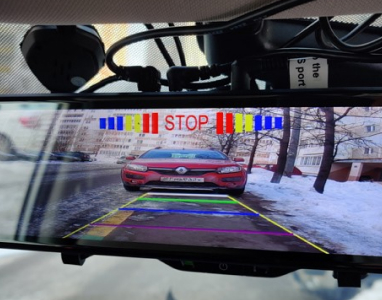
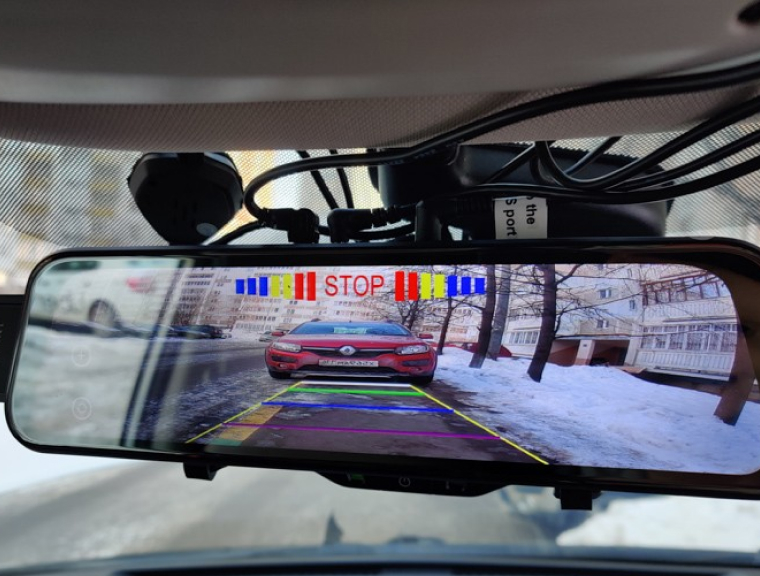
Однако, если вы случайно задели камеру, то обязательно проверьте углы обзора. Если они изменились — значит, нужно повторно настроить датчик.
Сброс установок до заводских значений
Сброс настроек помогает, когда девайс начинает слишком долго реагировать на команды или некорректно отображает информацию времени или места. Сброс установок удалит всю информацию, поэтому не забудьте её сохранить.
Чтобы сбросить видеорегистратор, нужно:
- зайти в раздел системных параметров в меню;
- выбрать опцию возврата к заводским настройкам;
- подтвердить свои действия;
- дождаться перезагрузки и заново настроить устройство.
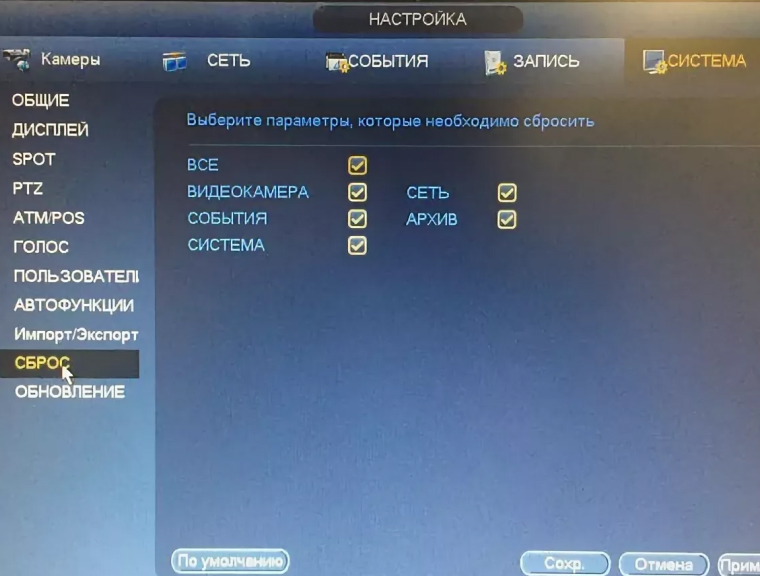
Если сброс настроек не решил проблему, поможет сервисный центр.
Источник
Содержание
- Что такое WDR в авторегистраторе
- WDR авторегистратора Full HD 1080 p
Автолюбители часто интересуются: WDR — что это в видеорегистраторе, зачем нужна эта система.
Не исключено, что даже самые хорошие автомобильные видеорегистраторы могут снимать некачественное видео. Кадр может получиться слишком светлым за счет сильного светового потока, и, наоборот, при недостатке света съемка получится затемненной. Происходит это из-за того, что камера одновременно должна фиксировать и светлые, и темные участки.
Что такое WDR в авторегистраторе
Если учесть, что видеорегистратор работает в сложных условиях освещения, то большая часть заснятых кадров должна получаться неясной. Как интенсивный поток света, так и его недостаток способствуют некачественной съемке.
Эта проблема разрешается с помощью современной функции WDR, которую стали устанавливать в регистраторы. Слово WDR расшифровывается как Wide Dinamic Range (в переводе — расширенный динамический диапазон). Благодаря этой системе камера объединяет 2 кадра с разной выдержкой.
Далее — как работает данная функция. Снимая первый кадр, камера выдерживает минимальное время. За счет этого поток света не успевает засветить изображение. Следующий кадр, напротив, делается с максимальной выдержкой, за время которой камера успевает запечатлеть все затемненные участки. В результате получаются 2 изображения: первое — адаптированное для освещенных предметов, а второе — для затемненных. При их совмещении будет качественный кадр без недостатков со сбалансированной контрастностью по всей поверхности.
Видеокартинка может быть некачественной при съемках в вечернее или ночное время, а также от ослепительного света встречных автомобильных фар. Видео, снятое регистратором без функции WDR, получится невозможным для просмотра.
До недавних времен подобным расширением снабжали только профессиональные авторегистраторы высокого класса и системы видеонаблюдения. В настоящее время почти во всех устройствах, даже в самых недорогих, присутствует функция WDR.
В некоторых современных видеорегистраторах наряду с системой расширенного динамического диапазона используют гамма-коррекцию, благодаря которой запись становится еще комфортнее при просмотре.
WDR авторегистратора Full HD 1080 p
Рассмотрим систему WDR на примере автомобильного регистратора Full HD 1080p. Этот прибор подойдет тем, кому важна максимально эффективная видеосъемка. Full HD 1080 p идеально подходит для наших погодных условий. Благодаря данной функции происходит коррекция освещенности съемки в местах с разным освещением.
Например, при выезде из тоннеля освещение будет выравнено, при этом качество видеосъемки не пострадает.
Происходит это автоматически.
Техническое руководство видеорегистратора:
- производитель — Китай;
- свойства — автоматическая функция WDR в видеорегистраторе;
- камера — 5 Мп;
- карта памяти — mocro SD;
- режим съемки — день/ночь;
- язык меню — на русском.
К устройству прилагается инструкция, по которой покупатель легко сможет настроить все необходимые функции прибора:
- разрешение — это очень важный показатель, так как от него зависит качество съемки, соответственно, чем выше оно будет, тем качественнее получится видеозапись;
- установление даты и времени;
- цикличность записи (файлы обычно делят по 5 минут);
- режим съемки обычно ставят на автоматический, чтобы регистратор сам подбирал подходящее освещение;
- наличие координат — нужно в случае необходимости доказать ваше место пребывания.
WDR по другому называют HDR — высокий динамический диапазон. Есть и иной метод использования функции WDR — это технология PIXIM. Человеческий глаз видит намного лучше камеры видеонаблюдения. В обычной камере качество картинки сильно ухудшается, а с данной технологией для каждого пикселя подбирается оптимальное световое освещение.
Оценка статьи:
 Загрузка…
Опубликовано 2018-03-10
Содержание
- Характеристики и функциональность
- Руководство по настройке и эксплуатации
- Отзывы и цены
В описании технических характеристик оборудования часто встречается аббревиатура WDR, но что это в видеорегистраторе знают не все владельцы. Работа видеокамеры, смонтированной в салоне автомобиля, сопровождается постоянным изменением условий освещенности. Для улучшения качества записи используется алгоритм автоматического расширения динамического диапазона, обеспечивающий выравнивание яркости по площади кадра и улучшающий видимость объектов.
Характеристики и функциональность
Технология расширенного динамического диапазона WDR (Wide Dynamic Range) предусматривает последовательную съемку 2 кадров, которые отличаются выдержкой. При минимальном значении подаваемый через диафрагму световой поток не успевает высветлить кадр. Следующий снимок выполняется с удлиненной до максимума выдержкой, что обеспечивает фиксацию матрицей наиболее затененных участков. Полученные кадры позволяют рассмотреть предельно освещенные или темные фрагменты. Съемка производится практически одновременно.

Встроенный в оборудование микропроцессор обрабатывает оба элемента по математическому алгоритму, формируя новое изображение, которое лишено засвеченных или затененных участков. Полученное изображение оцифровывается кодеком, а затем записывается на накопитель. В это время происходит съемка следующих 2 кадров и повторение цикла обработки. Таким образом формируется видеоролик, продолжительность которого и разрешение зависит от настроек регистратора.
Функция WDR в видеорегистраторе позволяет избежать снижения качества видеосигнала при движении автомобиля в темное время суток. Также снижается эффект воздействия фар встречного транспорта или задних фонарей попутных автомобилей. В дневное время функция обеспечивает сглаживание видео при резкой смене освещения, например, при выезде или въезде в туннели или под деревья. Дополнением к WDR является настройка гамма-коррекции, позволяющая изменять яркость черно-белых или цветных составляющих кадра.
Частным вариантом технологии WDR является функция Pixim, которая применяется рядом производителей оборудования.
Методика заключается в замере интенсивности освещения каждого пикселя, расположенного на светочувствительной матрице CMOS. Затем проводится анализ значений, по результатам которого устанавливается оптимальное значение экспозиции. При этом затемненные точки проходят анализ по 5 ступеням, а излишне осветленные — по 3. Технология обеспечивает улучшение качества видеозаписи в условиях контрастного освещения.

Помимо аппаратной реализации WDR, возможна обработка сигнала программными методами. В этом случае проводится автоматический анализ кадра, фильтр обеспечивает выравнивание яркости по всей площади. Эффективность способа ниже, чем у аппаратной процедуры, полученное видео имеет улучшенную детализацию (по сравнению с исходным). Причиной является обработка уже готового изображения, которая не всегда позволяет улучшить видимость отдельных участков.
Руководство по настройке и эксплуатации
Прилагаемые к оборудованию инструкции на русском языке содержат разделы, посвященные особенностям настройки и использования функции WDR. Под регулировкой подразумевается изменение алгоритма действия в зависимости от контрастности изображения.

Некоторые производители закладывают несколько фиксированных ступеней чувствительности, которые переключаются владельцем регистратора через меню. Часть оборудования позволяет только включать и выключать функцию, контрольный индикаторный значок располагается на дисплее. Применение WDR допускается при различных форматах видео. Отключение функции не позволит передать четкое изображение темного объекта на фоне светлого, например, силуэт человека на фоне включенных фар встречного автомобиля.
Измерение диапазона WDR осуществляется путем вычисления разницы светимости на максимально высветленном и затемненном участках.
Полученное значение измеряется в децибелах (дБ), указывается производителями в спецификации.

При покупке регистратора следует учитывать, что замеры выполняются в лабораторных условиях, истинное значение будет отличаться от заявленного. Рекомендуется приобретение оборудования с максимальным значением параметра. Также следует обращать внимание на производительность процессора, который отвечает за обработку сигнала.
Отзывы и цены
Стоимость оборудования с функциями WDR и Full HD 1080p начинается от 1,3 тыс. руб., примером является малогабаритный регистратор XPX ZX20. Максимальная стоимость устройств с данной функцией превышает 20 тыс. руб. Такие регистраторы оснащаются дополнительными приемниками сигналов GPS или ГЛОНАСС, детекторами полицейских радаров и навигационными системами Навител.
Степан, 29 лет, Москва
Приобрел через Aliexpress видеорегистратор WDR Full HD 1080 производства компании Novatek (модель 96223). Качество записи в дневное время позволяет различать номерные знаки на автомобилях, находящихся на расстоянии 20-25 м. Ночью оборудование обеспечивает съемку в пределах зоны подсветки фарами головного освещения. Недостатком является непродуманная система охлаждения, которая приводит к перегреву процессора и накопителя, из-за чего регистратор самопроизвольно отключается.
Кирилл, 34 года, Санкт-Петербург
В автомобиле установлено оборудование AutoExpert DVR-817, оснащенное процессором Ambarella A7L50D. Регистратор имеет функцию WDR, которая позволяет улучшать качество видеосигнала при неравномерном освещении. По умолчанию параметр был отключенным, активация производится через меню. Использование функции повышает контрастность видеороликов, снятых при движении по дорогам, затененным зданиями или деревьями, а также при резкой перемене освещенности (например, при въезде или выезде из тоннеля или из-под эстакад).
- Магнитола Sony XAV 65
- Какое автокресло выбрать для ребенка от 1 года
- Автомобильный пылесос какой лучше
- Самые тихие летние шины
Вместе с видеорегистратором Vehicle Blackbox DVR в комплекте полагается руководство пользователя на русском языке, где подробно рассказывается обо всех тонкостях использования устройства.
Инструкция по применению в PDF формате на русском языке
Установка видеорегистратора
Как установить зеркало регистратор постараемся ответить в этой статье. Правильная установка в машину зеркала — видеорегистратора с камерой заднего вида – это важный пункт в его правильном функционировании. Так, видеорегистратор Vehicle Blackbox DVR крепится к зеркалу заднего вида. Его форма и размеры точно подобраны, чтобы не занимать лишнего пространства и не мешать водителю во время поездки. При этом его функционал включает две камеры, которые удобно просматривать, не отвлекаясь от движения.
Только полностью понимая функциональные возможности записывающего устройства, пользователи получают выгоду от специализированного оборудования. Покупка автомобиля без записывающего гаджета – поспешный шаг с печальными последствиями. Ведь неприятный случай, который произойдет в дороге, останется только в памяти и не может быть использован в качестве вещественного доказательства. Со времен авто регистраторов миллионы автомобилистов используют их в своих целях.
На рынке существует множество различных автомобильных устройств видеофиксации, адаптированных к потребностям автомобиля. Но покупка хорошей модели, способной прослужить долго, — это не окончательное решение проблем. Важно правильно установить устройство, настроить модуль GPS и ряд других функций. Эффективность использования регистратора будет напрямую зависеть от его подключения.
Как подключить камеру видеорегистратор Vehicle Blackbox DVR в салон автомобиля, необходимо:
- С помощью креплений из комплекта зафиксировать устройство на зеркале заднего вида.
- Выставить регистратор так, чтобы камеры охватывали необходимую водителю площадь обзора.
- Установить камеру заднего вида на зеркале.
- Соединить кабелем камеру заднего вида и регистратор.
- Зарядное устройство подключить к прикуривателю и проложить кабель питания.
- Подключить необходимые элементы и настроить видеорегистратор по инструкции.
Схема подключения
Устройство видеорегистратора
- Главная камера
- Микрофон
- Кнопка RESET
- Разъем для подключения mini USB-кабеля
- Разъем для задней камеры
- Разъем для карты памяти microSD (TF)
- Задняя камера
- Крепления
- Громкоговоритель, динамики
Кнопки управления видеорегистратором Vehicle Blackbox DVR Full HD
- Кнопка Power включения / выключения питания устройства
- Выбор режима работы видеорегистратора, кнопка MODE
- Кнопка вызова меню
- Переход на пункт выше
- Переход на пункт ниже
- Кнопка OK, она же кнопка REC
- Дисплей
Меню настроек
Настройки камеры записи видео
Устройство включается с помощью клавиши питания Power.
- Resolution – клавишей настраивается разрешение видео. Оно возможно в трех вариантах – супер чёткое, высокой четкости, стандартной четкости.
- Time Stamp – настройка записи даты и времени. Включается и выключается по желанию пользователя.
- Motion Detector – включение активации режима движения. Для него предусмотрено 4 режима, но рекомендованный – «Стандарт». В частности используют для начала работы детектора движения.
- Cycle Camera – ограничение времени записи. Запись продолжается 1, 3, 5 или 10 минут, после чего – останавливаться. Чтобы запись длилась непрерывно нужно выбрать «1».
- Recording Function – функция записи звука. Клавиша нужна, чтобы активировать и отключать режим записи звука видеорегистратором.
- Exposure – настраивает яркость изображения в пределах от +2 до -2.
Наложение текста на видео
Для видео предоставляется возможность отображения дополнительных частей текста. Это могут быть разные штампы, дата или время, логотипы, номера автомобиля. Данная функция является опциональной, по желанию ее можно отключить. Практической пользы она не несет.
Настройки режима фотографирования
- Включить прибор с помощью кнопки Power.
- С помощью клавиши Mode перейти в режим настраивания камеры.
- Установить параметры через нажатие клавиши Menu.
- в параметрах указывается размер изображения — Image size, до 1.3 Мп;
- нужную яркость фотографии – Exposure;
- для сохранения заданных настроек используется клавиша Rec;
Настройки воспроизведения видео и просмотра фото
- Включить видеорегистратор, удерживая кнопку питания Power.
- Перейти в режим отображения с помощью кнопки Mode.
- Открыть параметры клавишей Menu.
- delete – функция позволяет удалить выбранный файл с устройства;
- delete one – для удаления одного файла;
- delete all – удаление всех файлов;
- lock/unlock – опция защиты от удаления. Файл нельзя удалить с устройства, если эта функция активирована;
Важно! От удаления защищаются только видеофайлы. На изображения опция не распространяется.
Системные настройки
В видеорегистраторе предусмотрены системные настройки, которые позволяют оптимизировать его работу и подстроить ее под запросы пользователя.
Форматирование (Format). Функция существует для удаления всех файлов из памяти устройства. Для ее активации требуется подтверждение — «Execute». После удаления файлов с карты памяти восстановить их будет невозможно.
Настройка языка. Устройство поддерживает полный комплект языков, в их числе русский, английский, французский, китайский, японский.
Автоматическое отключение. Необходимо задать промежуток времени 1, 2 или 3 минуты, в течение которого видеорегистратор выключится после прекращения видеозаписи.
Отключение дисплея. После 1, 2 или 3 минут бездействия дисплей погаснет. Функция по умолчанию отключена.
Сброс заводских настроек. Операция требует подтверждения, после чего прибор возвращается к настройкам по умолчанию.
Напряжение сети. Выбирается 50 или 60 Гц.
Установка настроек даты и времени.
Информация о программном обеспечении. Предоставляет необходимые данные о ПО и допустимые обновления.
Быстрые клавиши
Быстрые или горячие клавиши нужны для быстрого выполнения определенных функций устройства. Видеорегистратор Vehicle Blackbox DVR Full HD тоже имеет несколько клавиш для горячих команд:
- Для быстрого отключения дисплея нужно коротко нажать клавишу включения Power.
- Чтобы быстро отключить режим записи звука в режиме записи видео нужно нажать один раз клавишу «Вниз»
Настройка времени и даты
- Раздел Time Setting в контекстном меню отвечает за настройку даты и времени.
- Режим настройки открывается с помощью клавиши Rec (она же Ok).
- Повторное нажатие Rec перемещает пользователя на строку управления датой.
- С помощью клавиш «вверх» и «вниз» меняется год.
- Когда нужный год выбран, нужно снова нажать Rec, чтобы перейти к настройке месяца.
- Повторять пока параметры не будут выставлены.
- Клавишей Rec совершается выход из режима настройки.
- Если у видеорегистратора разрядится аккумулятор, настройки часов и календаря не сбросятся.
Включение и выключение
Видеорегистратор включается с помощью длительного нажатия клавиши Power. В конце работы выключается таким же длительным нажатием.
Зарядка батареи
При использовании видеорегистратора важно правильно ухаживать за его АКБ. В течение первых трех использований прибора не стоит допускать полной разрядки аккумулятора. Его нужно ставить на зарядку на 12 часов после каждого использования. Тогда батарея прослужит намного дольше.
Уровни заряда батареи
Так отображается на панели управления процент заряженности аккумулятора.
Заряд батареи видеорегистратора проводится с помощью зарядного устройства. При этом не имеет значение включен прибор или выключен.
Установка карты памяти
- для начала необходимо удостовериться, что защита карты отключена, чтобы иметь возможность вести видеозапись;
- установку карты памяти нужно производить правильной стороной, иначе она застрянет в устройстве и повредится. После, без технического вмешательства вытащить карту не получится;
Какая карта памяти подходит
Для видеорегистратора подходит карта памяти TF microSD. Главное, чтобы ее объем не превышал 32 Гб.
Режим работы
Для переключения между разными режимами работы используется кнопка «Смена режима работы». В видеорегистраторе этой модели предусмотрено четыре режима:
- Запись видеофайлов. С его помощью производится съемка видео на прибор и его запись на карту памяти.
- Фотографирование. В процессе съемки видеоматериала можно сфотографировать важные объекты.
- Просмотр. Позволяет открывать файлы разных форматов и просматривать их прямо на видеорегистраторе.
- Диктофон. Записывает аудиофайлы и позволяет их прослушивать.
Режим Веб-камеры USB
Видеорегистратор по сути является веб-камерой, которая может использоваться стационарно или перемещаться вместе с владельцем. С помощью USB-подключения для пользователя доступна функция использования видеорегистратора в качества веб-камеры.
Чтобы режим начал работать, необходимо подключить устройство к компьютеру и настроить его положение. Для работы такой камеры не нужны дополнительные программы и драйвера. Помимо этого, у видеорегистратора Vehicle Blackbox DVR присутствует микрофон, позволяющий транслировать еще и звук.
Режим парковки: Камера заднего вида
Камера заднего вида предусмотрена в комплектации видеорегистратора Vehicle Blackbox DVR. Она обладает разрешением 720р и позволяет водителям контролировать обстановку позади автомобиля во время парковки. Камера заднего вида упрощает обзорность площадки и является дополнительным модулем для видеорегистратора. Для такой камеры предусматривается два режима съемки: в дневное и ночное время суток.
В комплекте с камерой заднего вида предоставляется универсальное крепление, с помощью которого она устанавливается на видеорегистратор. Редкий производитель может укомплектовать товар так, чтобы там нашлось место еще и парковочной камере.
Работа с файлами
Файлы с видеорегистратора можно не только просматривать на устройстве. Двумя способами можно перенести их на другой носитель:
- с помощью кабеля USB;
- непосредственно через отключение носителя и включение его в другое устройство;
Флеш-карту из видеорегистратора обязательно нужно вынимать, когда прибор выключен. После всех произведенных действий с файлами на стороннем устройстве, извлекается накопитель с помощью функции безопасного отключения.
Если не соблюсти эти правила, то данные с карты могут быть безвозвратно утеряны.
Как настроить циклическую запись файлов видеорегистратора в циклическом режиме
Циклическая запись видео начинается тогда, когда место на карте памяти заканчивается. Система самостоятельно удаляет самый старый из роликов и начинает записывать короткие, цикличные отрывки до 15 минут.
Цикличная запись также настраивается в меню регистратора, там же выбирается длительность временных отрывков, которые должны сохраняться на устройстве.
Как настроить экспозицию в видеорегистраторе
Экспозицию можно настроить в разделе «Системные настройки». Она выделяется отдельным пунктом и регулирует яркость изображения на экране. Экспозиция в видеорегистраторе настраивается в пределах от -2 до +2.
При выборе характеристик съемки следует учитывать, что количество световых лучей позволяет рассмотреть мелкие детали в любое время суток. Необходима индивидуальная адаптация к условиям окружающей среды.
Для правильной настройки экспозиции выполняются следующие шаги:
- выбрать время воздействия света на зеркало объектива;
- установить характеристику диафрагмы в зависимости от чувствительности сенсора объектива;
Если водитель не хочет постоянно настраивать параметры видоискателя, он может воспользоваться автоматической настройкой записи. При этом следует помнить, что система подбирает оптимальные значения регистрации. Это снижает шанс качественной записи происходящего, при ручном вводе настроек качество отображается лучше.
При этом следует помнить, что система подбирает оптимальные значения регистрации. Это снижает шанс качественной записи происходящего, при ручном вводе настроек качество отображается лучше.
Подключение камеры к локальной сети
Существует два способа подключения видеорегистратора к компьютерам локальной сети:
- с помощью витой пары;
- через сетевой коммутатор;
Бывают моменты, когда видеорегистратор необходимо подключить к другим устройствам. Например, отсмотреть записи в организации, решающей дорожный конфликт или подключить его на рабочий компьютер в качестве веб-камеры. Сделать это несложно, достаточно выполнить несколько последовательных шагов:
- С помощью Crossvoer кабеля на основе витой пары совершить подключение к нужному компьютеру.
- Открыть в меню пункт «Сетевые подключения».
- Ввести параметры, необходимые для подключения, в разделе «Подключение по локальной сети».
- Выбрать подходящий протокол Интернета — Tcp/IP.
- Передвинуть ползунок в режим активации функции «Использовать следующий IP адрес», который и вводится в соответствующее поле.
- В видеорегистраторе открыть меню и перейти к разделу «Сетевые настройки».
- Указать IP -адрес, отличающийся от IP адреса персонального компьютера последними цифрами.
Подключение к локальной сети через сетевой коммутатор
Настройка осуществляется аналогично с предыдущим пунктом, единственное отличие заключается в распиновке коннектора патчкорда (прямой тип соединения).
Преимуществом такого способа соединения является возможность работы с видеозаписями с нескольких ПК одновременно на нескольких видеорегистраторах.
При подборе адресов всех устройств одной локальной сети (независимо от того, компьютер это или видеорегистратор) они должны отличаться последними цифрами. К примеру, 198.162.0.100 — ПК1, 198.162.0.110 — ПК2, 198.162.0.201 — ВР1 и т.п.
Возможные неисправности
На видеорегистратор Vehicle Blackbox DVR Full HD предусматривается гарантия на 1 год. В случае возникновения проблем с устройством, производитель бесплатно починит его или заменит на новое.
Некоторые проблемы, с которым чаще всего сталкиваются владельцы видеорегистратора:
- автоматически выключается устройство при попытке записать видео. Видеорегистратор записывает видео в формате Full HD 1080p, поэтому работает с картами памяти SDHC C4, C6 и выше. Необходимо убедиться, что карта именно такого формата подключена к устройству;
- невозможно записывать видео или делать фотографии. На накопителе должно быть достаточно места, отключена блокировка или циклическая запись отключена;
- изображение размыто из-за шума. Первым делом проверить чистоту объектива камеры: отпечатки пальцев, грязь, инородные тела. Для очистки используется специальная ткань.
- при воспроизведении видео появляется «Ошибка файла». Возможно, потребуется исправить ошибку файловой системы карты памяти, отформатировав ее;
- горизонтальные полосы на изображении. Проверить частоту кадров в настройках. Она должна быть 50 или 60 Гц;
- изображение неба и других фонов слишком темное. Через настройки перейти к пункту EV и включить функцию автоэкспозиции камеры;
- при ярком или тусклом свете цвет «перескакивает» в синий или другой спектр. Установить в меню «Баланс белого» и установить автоматическую настройку;
- произошла ошибка устройства. На корпусе есть специальная кнопка сброса. Ее необходимо нажать и удерживать кнопку в течение 5 секунд, чтобы восстановить заводские настройки устройства;
Важные замечания по пользованию устройством
Важные замечания по пользованию устройством
- Питание и циклическая запись. Если в видеорегистраторе при работе присутствует флеш-карта, то это отображается специальным красным значком на экране. Тогда запись производится в стандартном режиме. Бывает, что память карты переполняется и тогда регистратор включает циклическую запись, то есть удаляет самый старый файл и записывает на его место новый. Длительность записи видео: 3 мин., 2 мин., 1 мин., Выкл.
- Функция автоматического начала записи при включении зажигания. Если устройство подключено к цепи питания автомобиля, то после включения зажигания автомобиля оно автоматически включается и начинает запись. После выключения двигателя видеорегистратор автоматически прекращает запись.
- Функции камеры. Для перехода в режим видеозаписи нажмите «MODE», а затем «REC» для перехода в режим фотографирования. Каждое нажатие клавиши «REC» позволяет сделать фотографию. Функции воспроизведения: для перехода в режим воспроизведения нажмите «MODE», а затем «REC» для воспроизведения текущего видеофайла или просмотра изображения. Для выбора предыдущего или последующего видеофайла или изображения нажмите «Вверх»/«Вниз». Для воспроизведения видеофайла или просмотра изображения нажмите «REC».
Радиостанции
Радиомодемы
GSM модемы
Антенны
Блоки питания и преобразователи
Информация
(495) 220-95-14
info@mobilradio.ru
Видеорегистратор Vehicle blackbox dvr FULL HD 1080p Инструкция пользователя
Благодарим Вас за покупку Vehicle Blackbox DVR — автомобильного видеорегистратора высокой чёткости. Миниатюрный размер и привлекательный дизайн устройства, производят приятное впечатление. Данное руководство содержит полную инструкцию по использованию видеорегистратора FULL HD CAR DVR 1080p, в том числе такие вещи, как функциональные возможности, настройки, рекомендации по установке, а также технические характеристики видеорегистратора.
Перед использованием видеорегистратора Vehicle Blackbox DVR, пожалуйста, внимательно ознакомьтесь с данным руководством.
Мы искренне надеемся, что наш продукт будет соответствовать всем Вашим требованиям и прослужит Вам долгое время.
ОСОБЕННОСТИ УСТРОЙСТВА
Vehicle Blackbox DVR — высокотехнологичный миниатюрный автомобильный видеорегистратор, разработан в соответствии с рыночными требованиями. Он поддерживает наиболее востребованные функции, такие как: цифровое видео высокой чёткости, цифровое фото, передача данных и зарядка через USB.
- Небольшой размер, в сочетании с многофункциональностью прибора, позволит вам снимать HD-видео или фото в любой ситуации
- 2.3 дюймовый LTPS TFT LCD дисплей
- 1/3-дюймовая матрица высокого разрешения
- Фокусное расстояние от 10 см до бесконечности
- 4-х кратное цифровое увеличение
- Формат видео: AVI / MJPEG
- Встроенный микрофон и динамик
- ИК подсветка
- Встроенный литий-ионный аккумулятор
- Поддержка SDHC карт
- Функция циклической записи видео (по кругу)
- Установка времени и даты на видео
- Зарядка во время записи видео
- Автоматическая запись видео при включении
- Дисплей со спящим режимом
- Меню на 12 языках
КРАТКОЕ ОПИСАНИЕ УСТРОЙСТВА
1. Разъем для установки на кронштейн с присоской
2. Объектив камеры
3. ИК светодиод — подсветка
4. Динамик
5. Разъем mini USB
6. Индикатор состояния
7. Слот карты памяти micro SD
8. Дисплей
9. Микрофон
Кнопки:
❶ Кнопка «вверх»
❷ Кнопка «меню»
❸ Кнопка «ОК»
❹ Кнопка «выбор режима»
❺ Кнопка «вниз»
УСТАНОВКА ВИДЕОРЕГИСТРАТОРА
Присоедините видео регистратор к кронштейну с присоской. Соединение достигается сдвигом кронштейна в пазу разъема (1).
Смочите присоску и установите видеорегистратор Vehicle Blackbox DVR в выбранное место, отогните рычаг на присоске, подключите провод.
ЗАРЯДКА БАТАРЕИ
Заряжать батарею можно непосредственно используя зарядное устройство автомобиля с интерфейсом USB, вы можете заряжать видеорегистратор как в выключенном состоянии, так и во включенном.
Уровень заряда батареи:
USB зарядка: USB кабель для передачи данных подключить к компьютеру, а другой конец к USB-порту видеорегистратора, можно заряжать во включенном состоянии.
УСТАНОВКА КАРТЫ ПАМЯТИ
Соблюдая направление и положения карты (указанно стрелками на карте памяти и корпусе) установите карту памяти в слот для SD карты. Для изъятия – нажмите плавно на карту памяти и выньте ее.
Внимание! Проверьте не включена ли защита SD карты, чтобы можно было вести запись.
Внимательно вставляйте SD карту, если карта памяти будет вставлена не той стороной, то это может привести к повреждению карты памяти или ее поломке. Хранящиеся на SD-карте данные будут удалены при записи.
ВКЛЮЧЕНИЕ И ВЫКЛЮЧЕНИЕ
Удерживайте кнопку «ОК» в течении 3-х секунд для включения / выключения.
РЕЖИМЫ РАБОТЫ
Нажмите кнопку «выбор режима» для переключения между режимами:
• Режим видео — запись видео файлов.
Для начала/остановки записи видео нажмите кнопку «ОК».
Для включения/выключения ИК (инфракрасной) подсветки нажмите кнопку «вниз».
• Режим фото — съемка фото изображений.
Для того чтобы сделать снимок нажмите кнопку «ОК».
Для включения/выключения ИК (инфракрасной) подсветки нажмите кнопку «вниз».
• Режим диктофон — запись аудио файлов.
Для начала/остановки записи звука нажмите кнопку «ОК».
• Режим просмотр — просмотр всех записанных файлов.
Для начала/остановки воспроизведения файла нажмите кнопку «ОК».
Для выбора необходимого файла используйте кнопки «вверх» / «вниз».
НАСТРОЙКИ СИСТЕМЫ
Нажмите кнопку «меню» дважды чтобы войти в раздел «Настройки» (Системные настройки).
Для выбора пункта настроек используйте кнопки «вверх»/«вниз», для изменения пункта нажмите кнопку «ОК».
Форматирование: Форматирование карты памяти SD. (Внимание! Эта операция удалит все файлы на карте памяти).
Язык: Выбор языка (один из 12).
Авто выключение: 1 мин / 3 мин / 5 мин / Выкл.
Сброс: Возврат к заводским настройкам.
Звук. сигнал: Вкл. / Выкл.
Частота: Частота электросети: 50 Гц / 60 Гц
Ввод даты: Установка значения даты и времени.
USB: Выбор режима связи с ПК: WEB камера (использование видео регистратора в качестве WEB камеры), Съемный диск (Доступ к памяти SD карты).
Для выхода и раздела «Настройки» однократно нажмите кнопку «меню».
НАСТРОЙКИ ЗАПИСИ ВИДЕО
В режиме видео, в левом верхнем углу должна находиться пиктограмма видеокамеры.
В режиме видео нажмите кнопку «меню» чтобы войти в раздел «Настройки» (Настройки видео).
Для выбора пункта настроек используйте кнопки «вверх»/«вниз», для изменения пункта нажмите кнопку «ОК».
• Объем: Разрешение записи: 1080P (1280×720) / 720P (1280×720) / VGA (640×480)
• Штамп даты: Отображение отметки о дате и времени съемки: Вкл. / Выкл.
• Детектор движения: Автоматическая запись: Вкл. / Выкл.
• Циклическая запись: Длительность записи видео: 1 мин / 3 мин / 5 мин / 10 мин / Выкл.
• Микрофон: Запись звука: Вкл. / Выкл.
НАСТРОЙКИ ФОТО
В режиме фото нажмите кнопку «меню» чтобы войти в раздел «Настройки» (Настройки фото).
Для выбора пункта настроек используйте кнопки «вверх»/«вниз», для изменения пункта нажмите кнопку «ОК».
• Объем: Размер изображения (в пикселях): 3Мп / 2Мп / 1,3 Мп / VGA
НАСТРОЙКИ ВОСПРОИЗВЕДЕНИЯ
В режиме воспроизведения нажмите кнопку «меню» чтобы войти в раздел «Настройки» (Настройки просмотра).
Для выбора пункта настроек используйте кнопки «вверх»/«вниз», для изменения пункта нажмите кнопку «ОК».
• Delete: Удаление файлов: Delete One (Удалить выбранный файл) / Delete All (Удалить все файлы)
• Lock/Unlock: Установка блокировки фала (защита от удаления): Lock One (Заблокировать выбранный файл) / Lock All (Заблокировать все файлы) / Unlock One (Разблокировать выбранный файл) /Unlock All (Разблокировать все файлы)
• Миниатюры: Вкл. / Выкл.
• Уровень громкости: 0 / 1 / 2 / 3 / 4 / 5 / 6
РАБОТА С ФАЙЛАМИ
Вы можете скопировать записанные файлы на компьютер для хранения. Копирование можно произвести непосредственно с карты SD, предварительно извлеченной из регистратора при выключенном питании. Либо, просто подсоединив видеорегистратор через кабель USB со вставленной картой памяти. На компьютере устройство обнаружится как съемный диск или флеш-карта.
Внимание! Чтобы не повредить SD карту, перед отсоединением регистратора от компьютера, нужно нажать «извлечь устройство» в панели задач.
ТЕХНИЧЕСКИЕ ХАРАКТЕРИСТИКИ ВИДЕОРЕГИСТРАТОРА
Vehicle Blackbox DVR
КОМПЛЕКТ ПОСТАВКИ
- Видеорегистратор Vehicle Blackbox DVR
- Автомобильное зарядное устройство
- USB — miniUSB кабель
- Крепление на лобовое стекло
- Инструкция на русском языке
ГАРАНТИЙНЫЕ ОБЯЗАТЕЛЬСТВА
Гарантийный срок эксплуатации прибора — 12 месяцев со дня продажи. В течении гарантийного срока производится безвозмездный ремонт при соблюдении потребителем правил эксплуатации. Без предъявления гарантийного талона, при механических повреждениях и неисправностях, возникших из-за неправильной эксплуатации, гарантийный ремонт не осуществляется.
В случае неисправности, при соблюдении всех требований эксплуатации, обмен прибора производится по месту продажи.
При возникновении проблем с функционированием прибора обращайтесь за консультацией по тел. (812) 708-20-25
Инструкции по эксплуатации видеорегистраторов
Автомобильный видеорегистратор DVR K6000 (Atomy)
Руководство по эксплуатации видеорегистратора FDVR K6000 (Atomy)
Автомобильный видеорегистратор зеркало Blackbox DVR
Автомобильный видеорегистратор зеркало Vehicle Blackbox DVR RM-16D с камерой заднего вида. Руководство по эксплуатации видеорегистратора
При выборе автомобильного регистратора водители ориентируются не только на функциональные параметры и технические характеристики, но также на удобство и простоту эксплуатации. Последний фактор предполагает простоту настраивания модели, но с этим могут справиться не все. Как настроить видеорегистратор, и что для этого можно сделать через интернет?
Видеорегистраторы представлены в виде компактных электронных девайсов, рассчитанных на запись фото- и видеофайлов. Поскольку речь идёт об автомобильном регистраторе, стоит сказать пару слов о специфике данного устройства, а именно о фиксации обстановки вокруг и внутри авто во время стоянки и движения.
Ключевая цель заключается в сохранении фото или видео дорожного события, часто негативного характера. Благодаря такой записи удаётся более эффективно и быстро решать споры и проблемные нюансы после ДТП.
Установка видеорегистратора дарить водителю своеобразное чувство защищённости, остаётся лишь узнать, как настроить видеорегистратор, какими функциями он обладает и насколько сложно управлять девайсом через интернет.
Дополнительно рекомендуем внимательно изучить рейтинг видеорегистраторов 2019 года, чтобы выбрать наиболее подходящую модель.
Также советуем прочитать рейтинг видеорегистраторов Xiaomi — популярного производителя следящих и записывающих устройств.
Хотите узнать, какой видеорегистратор лучше и по каким параметрам следует выбирать прибор? читайте статью нашего специалиста.
Возможно, вас также заинтересует статья, посвящённая тому, как выбрать и установить беспроводную камеру заднего вида.
Настройка ключевых параметров и функций
Изначально стоит поговорить о первичных настройках. Так как настроить видеорегистратор самостоятельно сможет каждый водитель, в инструкции не будет ничего сложного. На начальном этапе необходимо подключить устройство к питанию и дать согласие на форматирование.
Запись после форматирования начнётся в автоматическом порядке, поэтому нажмите REC/SCAN для установки и перейдите в меню. Если русификация отсутствует, следует определиться с языком и сохранить выбранные настройки.
Так как настроить дату и время на регистраторе следует тоже на первых этапах, поскольку это второе базовое условие комфортной эксплуатации гаджета, благодаря ему удастся быстро найти требуемый участок записи. Для этого зайдите в пункт DATE, определитесь с датой, далее в пункты CLOCK и TIME для выставления времени.
Для этого необходимо воспользоваться надписью «Применить», «Сохранить» или похожей. В остальном, чтобы знать, как правильно настроить видеорегистратор, стоит лишь располагать знаниями о базовом предназначении той или иной опции и выставлении оптимальных параметров.
Разрешение съёмки
Разрешение видео должно быть максимальным, за исключением случаев, когда оптика гаджета посредственная, и разницы между HD и Full HD практически не видно. Выбор низкого разрешения — не лучшее решение, если ваша цель заключается в экономии места на накопителе. На 30 минут видео в максимальном разрешении рассчитана даже карточка на 4 гигабайта, а это приличный запас времени (читайте о том, как выбрать карту памяти для видеорегистратора).
Зачастую обстоятельства ДТП занимают всего пару минут съёмки, остальные аспекты не нужны.
Интервальная съёмка
Не совсем правильно, учитывая фактор удобства, снимать все видео одним файлом. Вам может понадобиться фрагмент записи длиной в минуту, а копировать придётся все 32 Гбайт. Дополнительно придётся ломать голову над использованием видеоредактора, изучать базовых навыков монтажа для вырезания фрагмента.
Качество съёмки
Качество съёмки определяется весом секунды видео в килобайтах. На выбор пользователя могут быть предоставлены параметры высокое», «среднее» и «низкое» или 10, 12 или 15 Мбит/с. выбирайте максимальные значения, чтобы происходящее перед камерой было зафиксировано во всех подробностях.
Датчик движения
Речь идёт о режиме парковочной съёмки, активация которого предполагает автоматическое начало видеосъёмки сразу после выключения двигателя и выхода из машины. Нередко данная функция позволяет найти хулигана, который решил поцарапать авто или проколоть шины. С другой стороны, регистратор под лобовым стеклом дополнительно привлекает внимание злоумышленников.
Задержка включения
Данный параметр должен соответствовать примерно 10 секундам, за это время девайс будет включаться, как только в электросеть машины будет подано питание. Выбор данного параметра позволит сохранить исправность регистратора, ели во время активации авто произойдёт скачок напряжения.
G-сенсор
G-сенсор – акселерометр, фиксирующий перегрузку машины в режиме реального времени благодаря трёхосевому датчику. Файл автоматически помечается аварийным, если сенсор определяет характерный для ДТП манёвр. Из непрерывной записи такой файл исключается, пользователю удастся от него избавиться исключительно путем ручного удаления.
Так как настроить видеорегистратор для постоянной записи можно практически с каждой моделью, возникает вопрос в сохранении ёмкости карты. Чтобы свободное место не заканчивалось слишком быстро, предусмотрена циклическая запись, то есть наложение последующих видео на предыдущие.
Речь идёт о внедрённой в 2013 году системе определения используемой полосы для предупреждения аварии при съезде с неё. Правильная настройка требует запуска калибровки режима, далее вы увидите изображение камеры с двумя горизонтальным полосами. Первую расположите по линии горизонта, а вторую по линии дальнего края капота. После каждого поворота камеры настраивать параметр следует заново.
GPS-модуль
GPS-модуль позволяет записывать координаты перемещения машины. Настройка данного параметра зачастую ограничена пунктами включение/выключение.
Частота
Рассматриваемый параметр составляет 50 Гц для России по умолчанию. Если настройки изменить, на видео будет непрерывное мерцание.
Наложение текста на видео
Наложение текста на видео предполагает сохранение информации непосредственно в ролике. В качестве текстового штампа может выступить логотип производителя, госномера авто, скорость, координаты, дата и время. По сути, данной функцией пользоваться нет смысла, поскольку все эти штампы только засоряют пространство и не несут пользы.
Настройка видеорегистратора через интернет
В отдельных случаях к определённым моделям видеорегистраторов можно подключаться посредством интернет-соединения. Речь идёт зачастую об охранных системах на стоянке. Итак, как подключить видеорегистратор к интернету? Рассмотрим поэтапно.
- Обзаведитесь отдельным статическим IP-адресом. Тип подключения, на который рассчитан девайс, не имеет значения, но установленная ширина канала не должна быть меньше 512 кбит/с.
- Приступать непосредственно к настройке стоит только после заключения договора с провайдером и получения от него всех необходимых сведений.
- В случае с прямым доступом просто сохраните в подменю «Сеть» информацию, которую ранее предоставил провайдер. Если же речь идёт об ADSL-соединении, при авторизации порта придётся прописать путь подключения в модеме.
- В видеорегистраторе пропишите шлюз и сохраните внутренний IP.
- Учитывая число каналов, на экране будет отображаться несколько других экранов, если у вас всё получилось. В отдельных случаях изображение начинает передаваться сразу же, в других случаях нужно закрепить камеру за каждым квадратом. Самый сложный этап, процесс настройки завершён, остаётся лишь разобраться с просмотром недавних и архивных записей.
Выводы
Как видите, достаточно изучить особенности функциональной начинки регистратора, и настройка необходимых параметров уже не кажется такой сложной, даже если речь идёт о китайских моделях.
Видеорегистраторы Car DVR производятся малоизвестной китайской компанией, распространяются через площадку Aliexpress, а также реализуются мелкими торговыми точками. Недостатком оборудования является нестабильное качество, несоответствие характеристик заявленным параметрами и отсутствие послепродажного обслуживания.
Дизайн и технические характеристики
Компактный видеорегистратор Full HD Car DVR 1080p построен на основе контроллера Syntec. Элементы конструкции размещены внутри пластикового прямоугольного корпуса размером 70*60*30 мм. На лобовой части размещена камера, которая имеет угол обзора 170°.
Для фиксации изображения применена матрица CMOS с разрешением 5 Мп.
В конструкции объектива используются упрощенные стеклянные линзы с 3-слойным покрытием.
Для просмотра информации применяется экран диагональю 2,4″, изготовленный по технологии TFT. Для сжатия видеосигнала используется кодек MJPEG, полученные файлы имеют расширение AVI. В состав конструкции входит батарея емкостью 350 мАч.
Инструкция по настройке и эксплуатации
Прилагаемая к Car DVR инструкция по эксплуатации содержит следующие рекомендации:
- Оборудование оснащено многоязычным интерфейсом пользователя, перед началом эксплуатации необходимо выбрать необходимый язык.
- Для зарядки регистратора от автомобиля разрешается применять только штатное зарядное устройство. Старт записи осуществляется в момент начала работы двигателя. После отключения зажигания производится автоматическое сохранение записи, а затем устройство отключается.
- Монтаж крепежа видеорегистратора Full HD осуществляется на вакуумную присоску, поверхность стекла следует очистить от пыли и обезжирить.
- Время полной зарядки аккумуляторной батареи достигает 3 часов. Для продления ресурса устройства рекомендуется после покупки провести 2-3 цикла полной разрядки. Допускается зарядка батареи от персонального компьютера или ноутбука через шнур с разъемом USB.
- Для хранения записей используются накопители стандарта microSD, для обеспечения быстродействия требуется устанавливать карты SDHC класса 6.
- Если пользователю требуется сохранить записываемый файл, то необходимо нажать на кнопку ОК. При этом происходит сохранение файла в отдельную папку, регистратор переходит в режим ожидания.
- Для изменения параметров съемки используется многоуровневое меню.
- Для использования в качестве фотоаппарата следует переключить режим работы. Необходимо учитывать, что оборудование не является переносным, аккумулятор используется как резервный источник питания для сохранения последнего файла.
- Допускается использование регистратора в качестве WEB-камеры с подключением к порту USB.
- При попадании жидкости на корпус регистратора или блок питания необходимо прекратить эксплуатацию устройства. Не рекомендуется прикасаться к работающему оборудованию мокрыми руками.
- Запрещается подвергать изделие воздействию высоких температур и располагать его вблизи источников тепла.
- Регистратор не должен монтироваться в зоне воздействия магнитного поля, которое приводит к некорректной работе устройства.
- Эксплуатация разрешается при температуре 0…+45°С. В зимнее время требуется предварительный прогрев оборудования.
- При перегреве корпуса или обнаружении следов оплавления кабелей регистратор следует отключить от сети. Дальнейшее использование возможно после проверки в сервисном центре.
Отзывы владельцев и цены
Стоимость регистраторов при заказе из Китая составляет 0,4-2,5 тыс. руб., доставка оплачивается отдельно. Цена оборудования в розничных точках доходит до 3,5 тыс. руб., продавцы предоставляют ограниченную гарантию на регистраторы.
Николай, 42 года, Туапсе
Решил приобрести недорогой автомобильный регистратор, поэтому выбирал оборудование через сайт Aliexpress. После раздумий заказал устройство Car Dvr Mirror с дополнительной камерой, которую установил на крышке багажника. Качество записи видео и работа встроенных датчиков устраивают, прибор используется так же, как камера заднего вида при парковке. Плюсом является быстрота монтажа прибора и универсальность крепления.
Максим, 39 лет, Москва
Купил регистратор FULL HD Car Dvr 1080P в 2015 г. Оборудование оснащено меню на русском языке, имеется кнопка защиты файла от перезаписи. Кронштейн крепления обеспечивает разворот прибора в необходимом направлении. Максимальное разрешение при записи составляет 1280*720, до стандарта Full HD изображение разгоняется цифровой интерполяцией с потерей качества. Микрофон обеспечивает запись звука, который слышен только на мощном усилителе. Сенсор движения срабатывает через раз, чувствительность не регулируется.
Видеорегистратор Vehicle blackbox dvr FULL HD 1080p Инструкция пользователя
Благодарим Вас за покупку Vehicle Blackbox DVR — автомобильного видеорегистратора высокой чёткости. Миниатюрный размер и привлекательный дизайн устройства, производят приятное впечатление. Данное руководство содержит полную инструкцию по использованию видеорегистратора FULL HD CAR DVR 1080p, в том числе такие вещи, как функциональные возможности, настройки, рекомендации по установке, а также технические характеристики видеорегистратора.
Перед использованием видеорегистратора Vehicle Blackbox DVR, пожалуйста, внимательно ознакомьтесь с данным руководством.
Мы искренне надеемся, что наш продукт будет соответствовать всем Вашим требованиям и прослужит Вам долгое время.
Как настроить экспозицию в видеорегистраторе
Когда прибор работает в настроенном диапазоне освещения, каждый кадр видеозаписи будет качественным и информативным.
Выбирая характеристики записи, нужно учитывать чтобы объем световых лучей позволял разглядеть мелкие детали в любое время суток. В связи с этим необходима индивидуальная подстройка под окружающие условия. Чтобы правильно настроить экспозицию, производятся такие действия, как:
- выбрать продолжительность воздействия света на зеркало объектива;
- выставить свойства диафрагмы в зависимости от чувствительности матрицы объектива.
Если водитель не хочет постоянно подстраивать параметры видоискателя, можно воспользоваться автоматической настройкой записи. При этом нужно помнить, что система выберет оптимальные значения съемки. Таким образом, шанс получить высококачественную запись происходящего становится меньше, чем при ручном введении параметров.
Интересное по теме: Лучшие квадрокоптеры с камерой — что учесть при выборе
Как настроить запись файлов видеорегистратора в циклическом режиме
Автомобильные регистраторы имеют возможность создавать ролики в единственном или цикличном виде. Минусом первого варианта является наличие одной видеозаписи, размер которой ограничен памятью Flash-накопителя. Когда емкость карты заполняется, запись останавливается и придется заново запускать ее в ручном режиме. Также, для поиска определенного момента в пути нужно искать по всему файлу, чтобы не пропустить необходимое действие.
Преимущества цикличной фиксации заключаются в нескольких свойствах:
Запись ведется постоянно, независимо от емкости накопителя. Установив ограничение на размер ролика в количестве нескольких минут, пользователь получит постоянную запись происходящего в пути. Во многих устройствах предусмотрена защита от уничтожения файлов после срабатывания датчика столкновения
Исключена возможность пропуска важного кадра. Новый ролик создается в процессе съемки старого
Такая система исключает риск потери информации. Каждая видеозапись маркируется порядковым номером. Такой подход облегчает поиск нужного интервала.
Как работает автомобильный видеорегистратор
Только полностью разобравшись в функциональности видеорегистратора, пользователи получают преимущества специализированной техники. Приобретение авто без записывающего гаджета — опрометчивый шаг, который приведет к печальным последствиям. Ведь неприятное происшествие, которое случается на дороге, останется в памяти, а ее нельзя применять в качестве вещественного доказательства. Со времени появления видеорегистраторов миллионы водителей воспользовались ими в своих целях.
На рынке присутствует множество разных устройств, которые подбираются под нужды автомобиля. Но приобретение хорошей модели, способной прослужить в течение долгого времени, — не решение проблем.
Важно правильно установить устройство, настроить GPS модуль и ряд других возможностей. Эффективность использования регистратора будет напрямую зависеть от его подключения
В машине гаджет закрепляется одним из 2 наиболее популярных способов:
Эффективность использования регистратора будет напрямую зависеть от его подключения. В машине гаджет закрепляется одним из 2 наиболее популярных способов:
- При помощи присоски. В процессе эксплуатации можно по-разному присоединять устройство. Минусом данного вида крепления является малая надежность. Из-за регулярного перемещения вдоль стекла присоска быстро ломается. Но ее стоимость невелика, замена не отнимет много средств.
- Клеевая лента. Она представляет собой надежный механизм, но в этом случае теряется свобода передвижения устройства по лобовому стеклу. Будучи приклеенным единожды, видеорегистратор сможет в течение многих лет надежно служить владельцу.
Важно заранее определиться, в каком месте будет установлен регистратор. Ответ на данный вопрос зависит от целей девайса
Важно, чтобы устройство не закрывало обзор водителю, лучше отдать предпочтение наиболее подходящим вариантам. Видеорегистратор, работающий в машине, крепится:
- по центру основного стекла авто;
- под зеркалом заднего вида или за ним;
- рядом с центральным салонным освещением либо вместо него.
Авторегистраторы выполнены в форме небольшой камеры с интегрированным микрофоном, освещением, сенсорами и другими возможностями, позволяющими записывать и сохранять видео в желаемом режиме. Сразу после выключения двигателя прибор автоматически деактивируется. В дальнейшем можно посмотреть на нем записанный ролик или перенести его на компьютер, смартфон или другой гаджет. Для простоты работы с устройством к нему прилагается инструкция, где подробно описаны возможности.
Благодаря видеорегистратору фиксируются время происшествия и координаты автомобиля. Данная информация бесценна при расследовании ДТП, а также в других сложных ситуациях. Видеоролики сохраняются на карту памяти, а после ее полного заполнения новые клипы записываются на место старых. Если был записан важный файл, лучше отключить устройство, чтобы не утерять желаемый фрагмент.
Принцип работы видеорегистратора прост, русскоязычная инструкция поможет быстро разобраться в нем. Китайские гаджеты часто поддерживают собственную версию руководства. Факт активации устройства определяется по мигающему индикатору. Для включения/выключения записи следует нажать на кнопку «REC». Непосредственно на гаджете отображается и клавиша перехода в режим фото.
В функции видеорегистратора входит и просмотр ранее отснятого материала. Нужно включить устройство, приостановить запись и дважды активировать клавишу «Down». С этого момента предлагается опция просмотра роликов. Подбирается подходящий клип при помощи кнопки «UP», а после активации «REC» начинается его проигрыш на экране устройства. В любой момент он устанавливается на паузу.
Как перевести автомобильный регистратор на заводские настройки
Часто бывает, что авторегистратор перестает отвечать требованиям своего пользователя, «глючит» или ведет себя очень странно, а пользователя начинает мучать вопрос, как настроить видеорегистратор в таком случае. Здесь может помочь либо ремонт, либо сброс до заводских настроек.
Как сбросить автомобильный регистратор на заводские настройки, будет рассмотрено ниже. Это достаточно просто — необходимо найти нужный пункт в системных настройках. Обычно его не прячут глубоко, как раз для тех случаев, чтобы можно было экстренно к нему прибегнуть.
Если вам приходится воспользоваться таким способом, помните, что настройки сбрасываются полностью, и вы получаете абсолютно «чистый» регистратор, на котором не будет никакой информации. Регулировки, которые уже проводились, придется повторить или пересмотреть и установить другие.
После того как в меню найден нужный пункт, все видеозаписи успешно скачаны и сохранены, можно переходить к дальнейшей работе
Вы нажимаете на «Сброс до заводских настроек», ждете какое-то время (обратите внимание: сброс может занять много времени, приготовьтесь подождать), и, когда настройки сброшены, вы держите в руках практически новенький регистратор
Прежде всего выставляем привычные уже, главные настройки: язык, дату и время. После этого можно настраивать остальные элементы: разрешение, качество, дневная и ночная съемка, качество звука и прочие данные
Обратите внимание, что здесь мы рассказываем вам только о тех, жизненно важных элементах, которые устанавливают в первую очередь. Уже после этого вы можете настроить датчики движения, если они есть, выставить функции навигатора и оповещения о камерах
Как установить на видеорегистраторе эти элементы, можно узнать из руководства пользователя — там дается достаточно исчерпывающая информация.
В случае, если сброс до заводских настроек вам не помог и регистратор по-прежнему сбивается в работе, не остается ничего другого, как отдать его в ремонт.
Только после того как все настройки были выставлены, есть смысл переходить к монтажу устройства на стекло или заднюю поверхность зеркала заднего вида — это самые популярные места для крепления автовидеорегистратора. Изредка регистратор ставят на приборную панель, однако такой метод постепенно изживает себя. Иначе вы рискуете испортить угол, под которым должно находиться записывающее устройство.
Ниже будет рассмотрено еще несколько настроек
Помимо всего прочего, вы можете обратить внимание на несколько специфических настроек, которые сделают картинку, снятую регистратором, более качественной
Кадровая частота — параметр, который демонстрирует то количество кадров, которое устройство может записывать в секунду. Чем выше значение, тем более плавным будет видео. Как правило, в современных регистраторах показатели FPS могут варьироваться от 15 до 60.
Угол обзора — один из важнейших параметров. Чем шире угол, тем больше вы сможете снять
Иногда это является ключевым параметром, однако на него нужно обращать внимание еще на этапе покупки устройства
Стабилизация — еще один параметр, к которому нужно присмотреться, перед тем как покупать навигатор. Во время движения машина может ехать по неровностям и ухабам, а стабилизатор позволит сгладить изображение и убрать значительную часть рывков.
Сколько может стоить регистратор с Full HD
В качестве примера можно рассмотреть китайский видеорегистратор DVR 1080. Это дешевая и очень простая модель видеорегистратора со средними характеристиками, но очень низкой ценой. Если заказывать подобный аппарат в стране-производителе, то покупка обойдется не дороже 2000. При этом качество съемки этого устройства вполне приличное. Да и комплектация включает все, что нужно для удобного использования видеорегистратора. Это и само устройство в достаточно крепком корпусе, и хороший держатель, и зарядное устройство для подключения аппарата к прикуривателю.
Часто автомобильный видеорегистратор Full HD 1080p имеет встроенный дисплей. Но с его помощью оценить реальное качество съемки невозможно. Поэтому следует ориентироваться на показатели технических характеристик, которые содержит инструкция. Необходимо помнить о том, что только формата Full HD 1080р недостаточно для того, чтобы получить хорошую картинку. Здесь должны также присутствовать качественные линзы и большой угол обзора. Без этих дополнений ожидать хорошего видео даже при Full HD не стоит
Кроме того, нужно обязательно обратить внимание на частоту кадров. Для высокоформатных камер лучше всего подходит показатель в 60 кадров
Модуль GPS
Навигационная функция необходима для отслеживания трекинга движения машины с привязкой к координатам карты. Это дополнение позволяет видеть движение автомобиля на схеме трассы, попутно синхронизируясь с записью камеры. Таким образом, трек получает видеоизображение с данными о времени и месте действия.
Выставив параметры навигатора должным образом, пользователь получит хорошее подспорье на дороге:
- Штатная система ориентирована на карты, которые быстро устаревают и теряют актуальность до следующего обновления.Оптимальным станет установка комплекта облачного типа, на примере Яндекс.Навигатора – информация пополняется постоянно и можно скачивать файл с картами чаще, чем выходит официальное обновление.
- Путеводитель предлагает вариант передвижения. Если водитель лучше знает местность, то не стоит слепо доверять показаниям прибора. Либо вручную построить маршрут исходя из своих предпочтений.
- Не стоит выставлять настройки на максимальные значения и точность: на передвижение будет влиять слишком много внешних факторов, которые затруднят постройку маршрута и увеличат объем трекинг-файла.
Интересное по теме: Как настроить экшен камеру Xiaomi
Установка качества и разрешения видеозаписи
Настройки видеорегистратора предполагают и такой пункт, как установка нужного качества и разрешения видеозаписи. Многие современные модели позволяют выставить оптимальный режим — качество Full HD, однако для хорошей картинки вам будет достаточно установить качество на уровне 1080p — все необходимые детали можно будет разглядеть и в таком режиме.
Обратите внимание на необходимость настроить экспозицию регистратору. Это в значительной степени влияет на то, насколько светлой или темной будет картинка
Ответ на вопрос, что такое экспозиция, а именно, что такое экспозиция в видеорегистраторе, вы можете найти в интернете. Это — то количество света, который попадает на зеркало записывающего устройства.
Иногда экспозицию называют уровнем освещенности, он позволяет переключаться между дневной и ночной съемкой. Чем выше этот показатель, тем более светлой будет картинка. Избегайте завышенной или заниженной экспозиции — на картинке будет сложно что-либо разглядеть. Оптимальным вариантом для покупки станут модели с автоматической настройкой этого пункта — в этом случае регистратор сможет самостоятельно переключаться с дневного на ночной режим.
Далее настраиваю запись звука. Звук на авторегистраторе записывают часто — это особенно актуально, если происходит разборка с сотрудниками дорожных служб или неадекватными водителями. Записи звука помогают не только увидеть, как происходило происшествие, но и услышать необходимые доводы, которые могут доказать вашу правоту.
ВОЗМОЖНЫЕ НЕИСПРАВНОСТИ И СПОСОБЫ ИХ УСТРАНЕНИЯ
Предостережения
Большая часть зависаний и некорректной работы регистратора происходит из за применения несовместимых или некачественных карт памяти – будьте внимательны при выборе и покупке карты памяти !
Некоторые карты памяти не совместимы с регистратором – они не определяются или сбоят при записи.
К сожалению без вскрытия упаковки и тестирования совместимость карты никак не проверить,
несовместимые карты попадаются у всех производителей, обычно это все подделки.
На сенсоре и мониторе камеры допускается наличие битых пикселей (белых и темных точек на видео)
При возникновении неисправности попробуйте решить проблему с помощью рекомендаций, приведенных в этом разделе. Если неисправность не удаётся устранить самостоятельно, то обратитесь в сервисный центр
Не получается сделать видео запись и запись голоса.
Измените разрешение, частоту кадров в секунду.
Установите другую карту памяти, например, большей ёмкости.
Убедитесь, что карта памяти установлена правильно (во время установки должен быть слышен щелчок).
Удалите ненужные файлы с карты памяти, чтобы освободить место.
Видеорегистратор работает некорректно. Не работают кнопки.
Выключите прибор и извлеките из него батарею.
Установите батарею заново и включите прибор.
Произведите форматирование карты памяти и сброс параметров настройки на заводские значения (см. пункт «Меню настроек»).
При форматировании карты памяти все данные удаляются, поэтому, если ваш прибор работает нормально, не следует производить форматирование.
Текущее время и дата сбросились.
Установленное дата и время не сохраняются в памяти устройства при полностью разряженном аккумуляторе.
Не допускайте полной разрядки аккумулятора.
Настройки файлов записи
По умолчанию пункт меню «Запись» настроен на осуществление непрерывной записи в максимальном качестве на каждый канал. В большинстве случаев такое количество и детализация видеоинформации совершенно излишние.
Для начала, в «Настройках записи» необходимо установить один из режимов:
- Постоянно (Непрерывно).
- По расписанию.
- По детектору движения.
- Вручную (используется крайне редко).
Как показывает практика, наиболее оптимальными режимами являются «По расписанию» и «По детектору движения». Для первого режима можно установить день недели и временной период суток. Если выбран режим «По детектору движения», то необходимо дополнительно установить длину файла предзаписи.
В более продвинутых моделях видеорегистраторов можно настроить разрешение и скорость (количество кадров в секунду) записи на каждый канал, что дополнительно оптимизирует работу системы.
Технические характеристики
В зависимости от модели видеорегистратора «начинка» может быть существенно изменена. Тем не менее назвать общие технические параметры, которые присущи большинству регистраторов с камерой Full HD 1080р, можно. В первую очередь такие устройства оснащены хорошим съемочным аппаратом, разрешение которого не менее 5 Мп. Для получения качественной картинки в аппарате должен быть хороший угол обзора. Этот показатель не должен быть менее 100°. В дорогих современных аппаратах, которые дают качество съемки Full HD, угол обзора может достигать 210°. На качестве видео сказывается и оптика. От количества линз зависит четкость изображения.
Для того чтобы устройство можно было использовать удобно и без лишних хлопот, в современных видеорегистраторах должен присутствовать режим цикличной записи. Его можно применить, зайдя в меню устройства. Интерфейс имеет, как правило, несколько языков, в том числе русский. Вне зависимости от того, какую карту установит автомобилист, через некоторое время она заполнится. Цикличная запись избавляет пользователя от необходимости чистить карту. При этом в хорошем регистраторе будет функция защиты от перезаписи важных файлов. Чаще всего максимальный размер карты составляет 32 Гб. В дорогих моделях премиум-класса этот показатель может доходить до 256. Чтобы устройство работало правильно, а видео было надежно защищено, необходимо использовать карты памяти 10 класса.
Как настроить видеорегистратор
Как правильно настроить видеорегистратор? После того как вы впервые включите свой девайс, он может повести себя по-разному. Некоторые модели предлагают провести форматирование диска. В том случае, если это про вашу модель, нажимайте на «Да». После этого пункта вы можете переходить к прочим настройкам.
Среди главных из настроек — выбор языка. Китайцы, конечно, по умолчанию поставят или свой язык, или английский, но большинству россиян комфортнее, если аппарат будет говорить на их родном языке. Однако учтите, что не все модели могут грамотно переводить свое наполнение на русский язык, поэтому будьте готовы к неожиданностям.
Следующий важный момент — не забудьте установить время и дату. Видеорегистратор нужен в первую очередь для того, чтобы записывать хронику с места происшествия. Будет очень странно, если время на записываемом видео будет датироваться, например, 1920 годом. Озаботьтесь, чтобы на регистраторе была указана верная дата и время. Установить их можно в системных настройках автомобильного видеорегистратора — найти пункт, отвечающий за дату, и поменять его; как правило, он так и называется «Дата и время».
Постоянно проверяйте данные установленного показателя на достоверность — правильные показатели помогут вам в случае необходимости отстоять свою правоту.
Подключение к локальной сети
На практике используется несколько вариантов того, как настроить видеорегистратор самостоятельно и подсоединить его к сети офиса для удаленной работы. Наиболее простым способом при наличие на компьютере двух сетевых карт является подключение напрямую.
Для этого нужно:
- Подключиться к компьютеру при помощи Crossvoer кабеля на основе витой пары.
- Осуществить ввод основных параметров в сетевых настройках регистратора. Они находятся в пункте меню «Сетевые подключения» → «Подключение по локальной сети».
- Найти протокол интернета Tcp/IP.
- Установить переключатель в положение «Использовать следующий IP адрес», который и вводится в соответствующее поле.
- Зайти в программной оболочке видеорегистратора в пункт меню «Сетевые настройки».
- Указать ip-адрес, отличающийся от ip-адреса ПК последними цифрами.
Подключение к локальной сети через сетевой коммутатор
Настройка осуществляется аналогично с предыдущим пунктом, единственное отличие заключается в распиновке коннектора патчкорда (прямой тип соединения). Преимуществом такого способа соединения является возможность работы с видеозаписями с нескольких ПК одновременно на нескольких видеорегистраторах.
При подборе адресов всех устройств одной локальной сети (независимо от того, компьютер это или видеорегистратор) они должны отличаться последними цифрами. К примеру, 198.162.0.100 — ПК1, 198.162.0.110 — ПК2, 198.162.0.201 — ВР1 и т.п.
Каким может быть разрешение видео в регистраторе
Формат Full HD в наше время считается наиболее качественным и распространенным. Он быстро вытеснил остальные варианты, которые использовались в первых моделях видеорегистраторов. Сейчас камеры с разрешением Full HD считаются показателем качества автомобильных регистраторов. В последнее время стали появляться и более четкие камеры в новом формате 4К, но до автомобильной техники они пока еще не дошли.
Согласно отзывам, лучшим вариантом считается Full HD и Super HD. Это две разновидности ряда High Definition.
Часто после названия формата идет буквенное обозначение I или P. Это говорит об использовании чересстрочного либо прогрессивного записывающего режима. Последний считается наиболее приемлемым, так как здесь каждый кадр записывается в полном размере. При чересстрочной записи происходит деление одного видеокадра на два полукадра.
Очень часто в описании устройства можно заметить указание разрешительной способности. При использовании Full HD часто этот показатель находится на отметке в 1920х1080 пикселей. Минимальная разрешительная способность составляет 640х480 точек. Но в этом случае качественной записи ожидать не стоит. Только при использовании высококачественного формата с хорошим разрешением, углом обзора и частотой кадров в 60 единиц в секунду можно получить действительно четкое изображение. На такой картинке будут видны и номерные знаки, и все детали дорожно-транспортного происшествия, если таковое произойдет. Качественный формат и наличие ночного режима в аппарате позволяют получать четкие записи даже в темное время суток.
Нужно учитывать, что реальное качество записи можно будет увидеть только при цифровом увеличении. Если на маленьком экране видео будет казаться нормальным, на компьютере оно может выглядеть уже совершенно иным, если разрешительные способности камеры низкие. В результате увидеть необходимые детали, которые помогут решить спорную ситуацию, не получится
Все это говорит о том, что при выборе автомобильного регистратора стоит обращать внимание в первую очередь не на дизайн и даже не на тип крепления, а на качество видеозаписи. И формат видео в данном случае играет одну из ключевых ролей, поэтому стоит останавливать свой выбор на Full HD 1080р
Трудности эксплуатации приспособления
Видеорегистратор-зеркало Jansite появился на рынке в 2017 г. Поэтому товар еще мало изучен. В комплекте с оборудованием идет инструкция на английском языке, что очень затрудняет ознакомление с правилами монтажа и эксплуатации регистратора. Производители обещали сделать перевод инструкции, но еще не выполнили это. Имеющаяся инструкция содержит лишь обобщенные краткие рекомендации по установке и подключению гаджета.
Видеорегистратор Jansite у пользователей имеет неоднозначные отзывы. Всех без исключения радует предельно доступная цена. Из недочетов выделяют единичные случаи сбоев в программе. Отдельные пользователи отмечают, что иногда автоматически при зажигании не включаются камеры и их надо включать вручную через меню.
Некоторые эксперты считают, что для осуществления безопасной парковки надо камеру заднего вида с углом обзора как минимум в 180°. Поэтому имеющейся парковочной камеры с объективом в 140° недостаточно. Самостоятельно подключить другие устройства записи весьма проблематично потому что трудно подыскать прибор с такими же требованиями к электропитанию.
Китайские автовидеорегистраторы имеют посредственное качество перевода меню. Может возникнуть необходимость прошивки устройства для установки всех полноценных функций. Для этого нужно загрузить на свой компьютер интересующее программное обеспечение и проверить его антивирусом. Если программа сжата, то ее потребуется разархивировать.
Видеорегистратор необходимо демонтировать, вынуть из него аккумулятор и карту памяти. Последнюю необходимо подключить к ПК и отформатировать. После очистки карты на нее переносится необходимое ПО и запускается для тестирования. По завершении процедуры видеорегистратор заново собирается и перезагружается.
Самостоятельная прошивка видеорегистратора вызывает некоторые затруднения. Если отформатировать карту памяти, то устройство без родной программы может работать со сбоями. Придется подключать непосредственно сам регистратор к ПК. Здесь возникает следующее затруднение: иногда компьютер не видит китайский видеорегистратор. Поэтому прошивку лучше делать в специализированном салоне.
Подготовка кработе
Установка аккумулятора
Снимите крышку отсека с аккумулятором, потянув ее вниз, а затем на себя.
Вставьте аккумулятор по направляющим, соблюдая полярность, контактами–внутрь прибора.Установите крышку на место. Используйте только аккумуляторы с напряжением 3,7В.
Зарядка аккумулятора
Вы можете зарядить батарею с помощью автомобильного адаптера или от компьютера.
1. Подключите адаптер питания к разъему (2) на корпусе прибора и подсоедините его к разъему автомобильного прикуривателя. Индикатор заряда загорится красным, а когда батарея будет
полностью заряжена, погаснет.
2. Один конец USB кабеля подключите к разъему USB (1) на корпусе прибора, а другой – к USB
разъему компьютера. Индикатор заряда загорится красным, а когда батарея будет полностью заряжена, погаснет.
При зарядке от компьютера следует учитывать, что во включенном состоянии (при работающей камере) регистратор
потребляет ток не более 0,4А, а во время записи до 0,6А.
По USB порту компьютера поступает ток в среднем 0.5А, следовательно подключенный к ПК и просто включенный
регистратор будет заряжаться очень медленно, а включенный в режим записи регистратор будет РАЗРЯЖАТЬ аккумулятор.
Для начала работы с прибором необходимо установить в него карту памяти, а также установить дату и
время в меню настроек. Если дата и время не установлены, прибор не сможет начать запись.
Установка и извлечение карты памяти
Операции с картой памяти проводите только при выключенном устройстве.
Вставляйте карту памяти в слот на торце регистратора стикером вниз до характерного щелчка.
Для извлечения карты памяти нажмите на нее до появления характерного щелчка.
Установка автомобильного держателя
Вкрутите кронштейн по резьбе в корпусе регистратора. Опасайтесь повреждения корпуса – не нужно вкручивать до упора!
Вымойте и насухо протрите чистой салфеткой место установки автомобильного держателя на лобовом стекле.
Снимите защитную пленку с присоски и насухо протрите ее.
Откройте защелку присоски на держателе, прислоните и плотно прижмите присоску всей поверхностью к стеклу. Затем нажмите и закройте защелку присоски до упора.
В зимнее время необходимо прогреть присоску держателя и лобовое стекло путем включения обдува печки.
Подключение питания
Подключите штекер автомобильного зарядного устройства (АЗУ) в гнездо прикуривателя.
При использовании еще какого либо устройства требующего питания от прикуривателя приобретите и подключите специальные делитель на 2 или 3 гнезда.
Если в комплекте идет АЗУ с удлиненным кабелем 3 метра, аккуратно и незаметно проложите кабель от гнезда прикуривателя (разветвителя) под передней панелью, уплотнителем лобового стекла до места установки видеорегистратора. Убедитесь, что светодиод на АЗУ загорелся, подключите разъем зарядного устройства к автомобильному
регистратору.
Установка девайса
Например, вы приобрели одну из популярных моделей видеорегистратора с большим углом обзора, GPS модулем и другими дополнительными функциями, позволяющими накладывать на видео параметры скорости, координаты и т. д. Подобный видеорегистратор позволит защитить ваши права во всех спорных ситуациях. Насколько будет полезен подобный девайс, полностью зависит от того, как он будет закреплен. Существует несколько методов установки регистратора на стекле автомобиля:
- Присоска. Такой вид крепления позволяет в случае необходимости менять расположение видеорегистратора. Несмотря на легкость фиксации, присоска не очень надежная, поскольку частое перемещение девайса по стеклу быстро выводит ее из строя. Но эта проблема быстро решается заменой на новую присоску.
- Клеевая лента. Этот способ крепления регистратора более надежный, чем предыдущий. Если вы закрепили регистратор при помощи клеевой ленты, можно быть уверенным, что девайс, используемый на протяжении нескольких лет, не отклеится от лобового стекла. Конечно, при выборе клеевой ленты изменить местоположение регистратора будет трудно.
Поэтому нужно заблаговременно определиться, будет ли владелец периодически менять место регистратора и, исходя из этого, выбирать метод его крепления.
Сегодня много разговоров ведется на тему опции WDR в видеорегистраторе – что это такое и для чего нужно? Мы тоже решили поднять этот вопрос! И, если выразиться наиболее емко, выяснили, что это такая настройка по обработке видео, которая позволяет передать максимально качественную картинку в любых условиях освещения.
Что это такое, в чем принцип
Рассмотрим функцию WDR в видеорегистраторе детально, а именно, что это такое с технической стороны. Аббревиатура WDR расшифровывается, как Wide Dynamic Range (широкий динамический диапазон). Сложно, не так ли?
Сейчас объясним, что это за режим WDR в видеорегистраторе проще. Ни для кого не секрет, качество съемки у данных гаджетов, даже дорогих, мягко говоря, не шикарное. Виновата в этом не только техника, но и тряска, постоянно меняющееся освещение, погодные условия и т.д.

Если во время записи в камеру светит яркое солнце, на видео будут засвеченные участки. Съемка в темноте, наоборот, выдает слишком темные кадры. Камера, работающая на одной и той же выдержке в разных условиях освещения, хорошо снимает только в обстановке рассеянного дневного света (без прямых солнечных лучей и не в сумерки).

Функция ВДР в видеорегистраторе, как раз, справляется с этой проблемой. Она формирует особый режим съемки, при котором каждый кадр делается два раза, на разной выдержке. Сначала на максимально короткой, при которой световой пучок не успевает засветить видео, потом на длинной, принимая весь доступный свет, чтобы запечатлеть даже самые затемненные участки. Далее оба снимка накладываются друг на друга, формируя картинку с идеальным изображением (лишенным недостатков каждой из двух картинок).

Получается, режим WDR в видеорегистраторе «держит в узде» именно освещение, что значит, при съемке ночью картинку не испортят вспышки встречных фар, а днем – солнечные блики. В результате, видеорегистратор выдаст четкое и стабильное изображение, без «зерна», с естественной цветопередачей и оптимальной контрастностью.
Чем WDR отличается от HDR?
Многие путают режимы HDR и WDR, ведь обе опции предназначены для улучшения качества видеосъемки. Однако, это две принципиально разные технологии, которые, кстати, не могут быть активированы в видеорегистраторе одновременно.
HDR расшифровывается, как High Dynamic Range (высокий динамический диапазон). Этот способ обработки видео основные усилия направляет на улучшение настроек контрастности и яркости. Технология тоже основана на создании нескольких вариантов одного кадра. Далее режим выбирает на каждом снимке самые четкие фрагменты и формирует общее итоговое изображение. В результате, повышается резкость, но картинка начинает слегка «шуметь», имеет неестественную цветокоррекцию.

Коррекция WDR – натуральнее, она устраняет шумы и тряску. Считается более продвинутой, дорогой и современной.
Динамический диапазон матрицы с HDR редко превышает 70 дБ, у WDR он гораздо шире — свыше 100 дБ. Оптимизация видео на режиме HDR выполняется за счет возможностей программы гаджета, на WDR – самим «железом» (матрицей видеорегистратора).
Как пользоваться WDR в видеорегистраторе
Итак, мы объяснили, что означает WDR в видеорегистраторе, далее давайте поговорим о том, как им пользоваться.
- Как правило, активация функции реализуется ее банальным включением в настройках меню видеорегистратора (клавиша «ВКЛ.» или перевод бегунка в положение «ON»);
- Обратное действие позволяет отключить WDR;

- Настройка заключается в выставлении в меню опции нужного цветового контраста: высокий, средний, низкий. Уровни измеряются в децибелах, и различаются соотношением между засвеченными или затемненными кадрами;
- Соответственно, для съемки в ночное время или, когда яркое солнце светит прямо в камеру, лучше выбрать самый высокий режим, днем при пасмурном небе – низкий, в сумерки – средний.
Рекомендуем протестировать качество съемки своего видерегистратора в разных условиях освещения на всех режимах. Так вы сможете вычислить наиболее оптимальные цифры настроек.

Детальная настройка WDR в видеорегистраторе зависит от модели гаджета, что важно, такая возможность есть не у всех устройств. Более простые приборы позволяют лишь включать или выключать режим, дорогие – регулировать уровень дБ. Разумеется, мы рекомендуем последние, с ними качество вашей съемки будет идеальным!
Когда включать?
Если вы не знаете, когда WDR в видеорегистраторе лучше включить или выключить, советуем, и вовсе, пользоваться режимом на постоянной основе. Так вы будете уверены, что на ваш видеоматериал не повлияет ни некачественное освещение, ни плохая погода, ни прочие неблагоприятные факторы. Вот только, регулируйте уровни.

Представьте, как будет обидно, если в случае непредвиденной ситуации вам понадобятся записанные кадры, но на них нельзя будет разобрать важные детали!
Достоинства и недостатки режима
В завершение, когда мы разобрали суть и принцип работы, а также особенности настройки видеорегистратора на режиме WDR Full HD 1080p, кратко озвучим плюсы и минусы последнего.
Плюсы:
- Качественная запись при ярком солнце или в ночное время суток;
- Отличная стабилизация видео;
- Отсутствие шумов, даже при быстром движении;
- Хорошая запись даже при ослеплении встречными фарами;
- Четкая картинка, с мельчайшими деталями (дорожные знаки и разметка, автомобильные номера, лица);
- Простота в управлении;
- Несложная настройка.

Минусы:
- В полной темноте съемка, увы, не будет качественной;
- Высокая стоимость гаджетов.
Видеорегистраторы — важные и востребованные устройства, ведь только они способны защитить правоту водителя в случае дорожных споров. Установка качественного устройства — гарантия защиты от неоправданных расходов и несправедливых выводов со стороны правоохранителей. Скупой платит дважды, помните? А в вашем видеорегистраторе есть WDR?
Инструкция по эксплуатации видеорегистратора full hd 1080p. коротко о главном
Vehicle BlackBox Car DVR Full HD 1080 инструкция на русском
Руководство по эксплуатации видеорегистратора FULL HD CAR DVR 1080p
Видеорегистратор Vehicle blackbox dvr FULL HD 1080p Инструкция пользователя
Благодарим Вас за покупку Vehicle Blackbox DVR — автомобильного видеорегистратора высокой чёткости. Миниатюрный размер и привлекательный дизайн устройства, производят приятное впечатление. Данное руководство содержит полную инструкцию по использованию видеорегистратора FULL HD CAR DVR 1080p, в том числе такие вещи, как функциональные возможности, настройки, рекомендации по установке, а также технические характеристики видеорегистратора.
Перед использованием видеорегистратора Vehicle Blackbox DVR, пожалуйста, внимательно ознакомьтесь с данным руководством.
Мы искренне надеемся, что наш продукт будет соответствовать всем Вашим требованиям и прослужит Вам долгое время.
ОСОБЕННОСТИ УСТРОЙСТВА
Vehicle Blackbox DVR — высокотехнологичный миниатюрный автомобильный видеорегистратор, разработан в соответствии с рыночными требованиями. Он поддерживает наиболее востребованные функции, такие как: цифровое видео высокой чёткости, цифровое фото, передача данных и зарядка через USB.
- Небольшой размер, в сочетании с многофункциональностью прибора, позволит вам снимать HD-видео или фото в любой ситуации
- 2.3 дюймовый LTPS TFT LCD дисплей
- 1/3-дюймовая матрица высокого разрешения
- Фокусное расстояние от 10 см до бесконечности
- 4-х кратное цифровое увеличение
- Формат видео: AVI / MJPEG
- Встроенный микрофон и динамик
- ИК подсветка
- Встроенный литий-ионный аккумулятор
- Поддержка SDHC карт
- Функция циклической записи видео (по кругу)
- Установка времени и даты на видео
- Зарядка во время записи видео
- Автоматическая запись видео при включении
- Дисплей со спящим режимом
- Меню на 12 языках
КРАТКОЕ ОПИСАНИЕ УСТРОЙСТВА

1. Разъем для установки на кронштейн с присоской
2. Объектив камеры
3. ИК светодиод — подсветка
4. Динамик
5. Разъем mini USB

6. Индикатор состояния
7. Слот карты памяти micro SD
8. Дисплей
9. Микрофон
Кнопки:
❶ Кнопка «вверх»
❷ Кнопка «меню»
❸ Кнопка «ОК»
❹ Кнопка «выбор режима»
❺ Кнопка «вниз»
УСТАНОВКА ВИДЕОРЕГИСТРАТОРА
 Присоедините видео регистратор к кронштейну с присоской. Соединение достигается сдвигом кронштейна в пазу разъема (1).
Смочите присоску и установите видеорегистратор Vehicle Blackbox DVR в выбранное место, отогните рычаг на присоске, подключите провод.
ЗАРЯДКА БАТАРЕИ
Заряжать батарею можно непосредственно используя зарядное устройство автомобиля с интерфейсом USB, вы можете заряжать видеорегистратор как в выключенном состоянии, так и во включенном.
Уровень заряда батареи:

USB зарядка: USB кабель для передачи данных подключить к компьютеру, а другой конец к USB-порту видеорегистратора, можно заряжать во включенном состоянии.
УСТАНОВКА КАРТЫ ПАМЯТИ
Соблюдая направление и положения карты (указанно стрелками на карте памяти и корпусе) установите карту памяти в слот для SD карты. Для изъятия – нажмите плавно на карту памяти и выньте ее.
Внимание! Проверьте не включена ли защита SD карты, чтобы можно было вести запись.
Внимательно вставляйте SD карту, если карта памяти будет вставлена не той стороной, то это может привести к повреждению карты памяти или ее поломке. Хранящиеся на SD-карте данные будут удалены при записи.
ВКЛЮЧЕНИЕ И ВЫКЛЮЧЕНИЕ
Удерживайте кнопку «ОК» в течении 3-х секунд для включения / выключения.
РЕЖИМЫ РАБОТЫ
Нажмите кнопку «выбор режима» для переключения между режимами:
• Режим видео — запись видео файлов.
Для начала/остановки записи видео нажмите кнопку «ОК».
Для включения/выключения ИК (инфракрасной) подсветки нажмите кнопку «вниз».
• Режим фото — съемка фото изображений.
Для того чтобы сделать снимок нажмите кнопку «ОК».
Для включения/выключения ИК (инфракрасной) подсветки нажмите кнопку «вниз».
• Режим диктофон — запись аудио файлов.
Для начала/остановки записи звука нажмите кнопку «ОК».
• Режим просмотр — просмотр всех записанных файлов.
Для начала/остановки воспроизведения файла нажмите кнопку «ОК».
Для выбора необходимого файла используйте кнопки «вверх» / «вниз».
НАСТРОЙКИ СИСТЕМЫ
Нажмите кнопку «меню» дважды чтобы войти в раздел «Настройки» (Системные настройки).
Для выбора пункта настроек используйте кнопки «вверх»/«вниз», для изменения пункта нажмите кнопку «ОК».
Форматирование: Форматирование карты памяти SD. (Внимание! Эта операция удалит все файлы на карте памяти).
Язык: Выбор языка (один из 12).
Авто выключение: 1 мин / 3 мин / 5 мин / Выкл.
Сброс: Возврат к заводским настройкам.
Звук. сигнал: Вкл. / Выкл.
Частота: Частота электросети: 50 Гц / 60 Гц
Ввод даты: Установка значения даты и времени.
USB: Выбор режима связи с ПК: WEB камера (использование видео регистратора в качестве WEB камеры), Съемный диск (Доступ к памяти SD карты).
Для выхода и раздела «Настройки» однократно нажмите кнопку «меню».
НАСТРОЙКИ ЗАПИСИ ВИДЕО
В режиме видео, в левом верхнем углу должна находиться пиктограмма видеокамеры.
В режиме видео нажмите кнопку «меню» чтобы войти в раздел «Настройки» (Настройки видео).
Для выбора пункта настроек используйте кнопки «вверх»/«вниз», для изменения пункта нажмите кнопку «ОК».
• Объем: Разрешение записи: 1080P (1280×720) / 720P (1280×720) / VGA (640×480)
• Штамп даты: Отображение отметки о дате и времени съемки: Вкл. / Выкл.
• Детектор движения: Автоматическая запись: Вкл. / Выкл.
• Циклическая запись: Длительность записи видео: 1 мин / 3 мин / 5 мин / 10 мин / Выкл.
• Микрофон: Запись звука: Вкл. / Выкл.
НАСТРОЙКИ ФОТО
В режиме фото нажмите кнопку «меню» чтобы войти в раздел «Настройки» (Настройки фото).
Для выбора пункта настроек используйте кнопки «вверх»/«вниз», для изменения пункта нажмите кнопку «ОК».
• Объем: Размер изображения (в пикселях): 3Мп / 2Мп / 1,3 Мп / VGA
НАСТРОЙКИ ВОСПРОИЗВЕДЕНИЯ
В режиме воспроизведения нажмите кнопку «меню» чтобы войти в раздел «Настройки» (Настройки просмотра).
Для выбора пункта настроек используйте кнопки «вверх»/«вниз», для изменения пункта нажмите кнопку «ОК».
• Delete: Удаление файлов: Delete One (Удалить выбранный файл) / Delete All (Удалить все файлы)
• Lock/Unlock: Установка блокировки фала (защита от удаления): Lock One (Заблокировать выбранный файл) / Lock All (Заблокировать все файлы) / Unlock One (Разблокировать выбранный файл) /Unlock All (Разблокировать все файлы)
• Миниатюры: Вкл. / Выкл.
• Уровень громкости: 0 / 1 / 2 / 3 / 4 / 5 / 6
РАБОТА С ФАЙЛАМИ
Вы можете скопировать записанные файлы на компьютер для хранения. Копирование можно произвести непосредственно с карты SD, предварительно извлеченной из регистратора при выключенном питании. Либо, просто подсоединив видеорегистратор через кабель USB со вставленной картой памяти. На компьютере устройство обнаружится как съемный диск или флеш-карта.
Внимание! Чтобы не повредить SD карту, перед отсоединением регистратора от компьютера, нужно нажать «извлечь устройство» в панели задач.
ТЕХНИЧЕСКИЕ ХАРАКТЕРИСТИКИ ВИДЕОРЕГИСТРАТОРА
Vehicle Blackbox DVR
КОМПЛЕКТ ПОСТАВКИ
- Видеорегистратор Vehicle Blackbox DVR
- Автомобильное зарядное устройство
- USB — miniUSB кабель
- Крепление на лобовое стекло
- Инструкция на русском языке
ГАРАНТИЙНЫЕ ОБЯЗАТЕЛЬСТВА
Гарантийный срок эксплуатации прибора — 12 месяцев со дня продажи. В течении гарантийного срока производится безвозмездный ремонт при соблюдении потребителем правил эксплуатации. Без предъявления гарантийного талона, при механических повреждениях и неисправностях, возникших из-за неправильной эксплуатации, гарантийный ремонт не осуществляется.
В случае неисправности, при соблюдении всех требований эксплуатации, обмен прибора производится по месту продажи.
При возникновении проблем с функционированием прибора обращайтесь за консультацией по тел. (812) 708-20-25
Инструкции по эксплуатации видеорегистраторов
Автомобильный видеорегистратор DVR K6000 (Atomy)
 Руководство по эксплуатации видеорегистратора FDVR K6000 (Atomy)
Автомобильный видеорегистратор зеркало Blackbox DVR
 Автомобильный видеорегистратор зеркало Vehicle Blackbox DVR RM-16D с камерой заднего вида. Руководство по эксплуатации видеорегистратора
«АВТОМОБИЛЬНЫЙ ВИДЕО РЕГИСТРАТОР HD 1080P ИНСТРУКЦИЯ ПО ЭКСПЛУАТАЦИИ Оглавление Описание Особенности: Структура: Основные функции кнопок Операции Спецификация . »
АВТОМОБИЛЬНЫЙ ВИДЕО РЕГИСТРАТОР
ИНСТРУКЦИЯ ПО ЭКСПЛУАТАЦИИ
Особенности:
Структура:
Основные функции кнопок
Часто задаваемые вопросы
Цифровой автомобильный видео регистратор (высокой четкости) с самыми
передовыми технологиями. Данное устройство можно использовать как HD видео камеру,
а также как профессиональный автомобильный видео регистратор. Он может записывать изображение с высоким разрешением 1920×1080 FULL HD и делать фотоснимки 16 мега пикселей. Используйте TF карту для хранения данных, компактный размер, низкое энергопотребление позволяет HD видео регистратору записывать более подробное и качественное видео. Вы можете передать видео файл через интерфейс HDMI непосредственно на высококачественный LED телевизор (HDMI) для отображения видео с высоким разрешением.
Наслаждайтесь видео поистине высокой четкости с помощью этого продукта.
Особенности:
© Широкоугольный объектив с углом обзора 120 градусов.
© FULL HD с высоким разрешением видео 1920xl080P.
© Технология видео сжатия H.264.
© Фото 16 мегапикселей.
© Запись видео / фотосъемка под углом, можно регулировать от 70
© 4-кратный цифровой зум, фокусировка от 12 см до бесконечности.
© 2-дюймовый ЖК-дисплей с высоким разрешением, можно просматривать изображение во время съемки.
© Подсветка для съемки в ночное время.
© Поддержка HDMI высокоскоростной передачи.
© Для записи видео доступны 3 режима разрешения.
© Возможность переворота объектива на 180 градусов.
© 30/60 кадров в секунду для плавного потока видео.
© Видео регистратор оснащен специальным держателем присоской для автомобиля.
Удобно устанавливать и использовать.
© Непрерывная запись позволит не пропустить важные моменты.
© Мощная защита файлов, даже в процессе записи, появление внезапных отключений электроэнергии, удара по машине и т.д., видео файлы будут сохранены.
© Подсоедините регистратор прикуривателю в автомобиле, чтобы сделать автоматическую запись видео во время движения.
© Для запуска автоматического выключения, включите функцию видеозаписи.
© Автоматическая запись видео в циклическом режиме, установите время записи для каждого файла.
© Смотрите видео, делайте запись видео во время движения.
© Отображение времени и даты, не нужно сбрасывать при повторном запуске.
© Установите время записи видео, запись остановится, когда истечет время.
© Функция скриншоты позволяет захватывать видео с экрана во время видео-записи и просмотра.
© Возможна зарядки через USB.
© Интуитивно понятный интерфейс работы.
© Поддержка TF карт памяти до 32Гб или даже больше.
© Батарея повышенной емкости BL-5C.
Структура:
Основные функции кнопок Режим Shift: позволяет перенести видеозапись, выбрать режим фотосъемки, режим просмотра и режим настройки системы. В режиме просмотра нажмите MODE, перед Вами появятся шесть мини картинок статусов.
Кнопка включения: включение / выключение устройства.
Вверх / Вниз: В режиме меню используйте для выбора меню. В меню воспользуйтесь данными кнопками для выбора пунктов меню. В режиме просмотра используйте кнопки для просмотра изображения, регулировки громкости.
REC / ОК: в режиме фотосъемки, используйте, чтобы сделать скриншот видео. В меню состояния, используйте для настройки меню. Во время воспроизведения видео данная кнопка используется для запуска, остановки воспроизведения.
Съемка фото: В режиме видеокамеры используется для фотографирования. При записи кнопка используется для получения снимков (разрешение изображения зависит от размера видео) Операции Зарядка разрядка батареи
1. Показатели аккумулятора:
2. Это устройство можно заряжать через USB-подключение через компьютер, а также с помощью зарядного устройства.
Подключите к автомобильному зарядному устройству 12В/24В во время движения автомобиля.
При использовании видео регистратора в режиме включения записи при обнаружении движения, необходимо включить функцию циклической записи. Запись видео начнется автоматически при запуске двигателя, если видео регистратор подключен через прикуриватель к автомобильному зарядному устройству. Когда двигатель автомобиля выключен, то данные сохраняются, и устройство выключится автоматически.
Примечание:
Только автомобильное зарядное устройство с выходом 5В может быть использовано для питания, иначе устройство может быть повреждено.
Установка извлечение карты памяти
1. Вставляйте TF карту памяти правильно, неправильная установка может привести к повреждению регистратора и TF карты;
2. Используйте TF карты стандарта SDHC высокой скорости, эти карты имеют маркировку C4 или C6.
3. Если карта памяти не совместима с устройством, устройство не сможет читать карту, необходимо установить карту памяти совместимую с видео регистратором.
Включение / выключение и автоматическое выключение видео регистратора
1. Нажмите кнопку питания в течение 1 секунды для включения / выключения устройства.
2. Для сохранения мощности батареи установите время автоматического выключения в меню, устройство автоматически отключается, когда отсутствуют какие-либо действия с видео регистратором в течение заданного времени.
Режим видео регистратора
1. Нажмите кнопку REC, чтобы начать запись видео, а затем нажмите кнопку записи, чтобы остановить запись видео. В процессе записи, на экране мигает красный значок.
2. Включение подсветки:
Выберите режим подсветки в режиме записи видео с помощью нажатия правой клавиши.
Последовательно выберите следующие режимы: вспышка, автоматическая вспышка и без вспышки.
3. Цифровой зум: нажмите клавишу вверх или вниз, чтобы воспользоваться цифровым зумом.
Меню настроек:
Качество видеозаписи: выберите разрешение записи видео: 1920×1080. 1440×1080, 1280×720.
Режим циклической записи видео: установите или отмените циклическую запись видео.
В режиме циклической видеозаписи, если емкость карты TF заполнена, предыдущие записи автоматически перезаписываются.
Запись при обнаружении движения: начало автоматической видеозаписи, если в объектив видео регистратора попадает движущийся объект.
Автоматическая запись видео при запуске двигателя: при подключении видео регистратора через автомобильное зарядное устройство, устройство начнет запись видео автоматически через 3 секунды после запуска двигателя.
Запись видео при включении: при подключении автомобильного зарядного устройства, можно выбрать время включения регистратора после запуска двигателя.
Запись видео при выключении двигателя: при подключенном автомобильном зарядном устройстве авто регистратор будет снимать видео в течение короткого периода времени до отключения.
Размер изображения: изменените разрешения изображения 16М, 12М, 5M, и 3M.
Качество фото: Отличное / Хорошее / Нормальное Автоспуск: 10 секунд до спуска затвора.
Съемка: непрерывная съемка до 3 кадров.
Авто съемка: Установите время для авто съемки.
Язык: множество языков.
ТВ-выход: NTSC / PAL.
Метки: запись видео / фото добавляет дату и время.
Дата: Используйте вверх или вниз, чтобы изменить цифры и нажмите ОК, чтобы перейти к следующему пункту.
Сигнал: Вкл / Выкл Автоматическое отключение: установите, чтобы регистратор отключался автоматически.
Время отключения LCD экрана: установите время для автоматического отключения ЖК-экрана, нажатие любой клавиши вернет ЖК-экран в рабочее состояние.
Формат: Формат карты TF.
Сброс системы: для установки системных параметров в состояние заводских настроек.
Ночной режим: если вы снимаете в темное время суток, ночной режим может значительно улучшить качество съемки.
Контраст: настройки контрастности.
Настройка частоты: выберите частоту электрического напряжения, неправильный выбор частоты, приведет к появлению полос на изображении.
Резкость: Настройка резкости фотографий.
Чувствительность ISO: Различные настройки ISO используются на поверхности воды, снега и других условий окружающей среды.
Баланс белого: для коррекции цвета для различных условий освещения, когда баланс белого установлен в Авто режим, видео регистратор автоматически компенсирует различные условия освещения.
Экспозиция: если фото получается тусклым, увеличьте значение экспозиции для того, чтобы сделать картинку ясной.
Версия: показывает версию видео регистратора.
Время записи: установите время записи.
Часто задаваемые вопросы Предупреждение Не могу снять фото или видео.
Проверьте TF карту, она заблокирована или не имеет достаточно места для записи.
Остановка съемки видео на пол пути.
Пожалуйста, проверьте вашу TF-карту на предмет поддержки высокоскоростной передачи (отмечены C4 и C6).
В режиме воспроизведения всплывает сообщение «Ошибка файла».
Пожалуйста, отформатируйте карту TF.
Нет изображения на экране телевизора.
Убедитесь, что AV или HDMI кабель подключен правильно. Убедитесь, что телевизор включен в соответствующий режим.
Видео или изображения размыты. Пожалуйста, очистите объектив.
Небо или вода делают картинку темной. Пожалуйста, изменить «EV» значение для ее улучшения.
В пасмурную погоду или в помещении, картинка не достаточно яркая.
Пожалуйста, измените настройки «Белый B» Подсветка не может быть использована.
На изображении появилась полоса.
Пожалуйста, изменить значение «Свет FREQ» Горизонтальное линия на изображении Это вызвано тем, что источник света установлен неправильно, установите 50 или 60 Гц в
«УТВЕРЖДАЮ Зам. директора ЮТИ ТПУ _В.Л. Бибик «15» мая 2015 г. БАЗОВАЯ РАБОЧАЯ ПРОГРАММА МОДУЛЯ (ДИСЦИПЛИНЫ) СПАСАТЕЛЬНАЯ ТЕХНИКА И БАЗОВЫЕ МАШИНЫ Направление (специальность) ООП 20.30.01 Техносферная безопасность Профиль подготовки (специализация, програм. »
«ИНСТИТУТ РУССКОЙ ЛИТЕРАТУРЫ (ПУШКИНСКИЙ ДОМ) РОССИЙСКОЙ АКАДЕМИИ НАУК АОНИДЫ Сборник статей в честь Натальи Дмитриевны Кочетковой Альянс-Архео Москва — С.-Петербург АОНИДЫ: Сб. статей в честь Н. Д. Кочетковой / Ин-т рус. лит. (Пушкинский Дом) РАН; под редакцией Н. Ю. Алекс. »
«0916862 •* л»» * » о л и : :rv Я в.-v4 ^Hj. www.kbal.ri Уважаемые коллеги, друзья! Открытое акционерное общество «Конструкторское бюро автоматических линий имени Льва Николаевича Кошкина» является головной организацией по разработке и созданию технологического оборуд. »
«ПРИЛОЖЕНИЕ №8 к приказу Генерального директора от «31» декабря 2008г. № 300 УТВЕРЖДЕНО приказом Генерального директора от «31» декабря 2008г. № 300 Д О Г О В О Р № страхования аннуитетов (пенсий. »
«События Гражданской войны в Задонье уцелели даже не сотни, а единицы лошадей. Задонское коннозаводство исчезло. Великие бедствия принесла Дону Гражданская война. ГОРЬКИЙ ХЛЕБ ЭМИГРАЦИИ. »
«ОПРЕДЕЛЕНИЕ Санкт-Петербург 20 августа 2013 г. Мировой судья судебного участка № 197 Борисова Е.Б., при секретаре Беляйковой Ю.В., рассмотрев исковое заявление ОСАО «Ингосстрах» к ХХХХ о возмещении ущерба, причиненног. »
«АО ГМС Ливгидромаш Россия 303851, г. Ливны Орловской обл. ул. Мира, 231 Насосы вакуумные водокольцевые типа ВВН и агрегаты электронасосные на их основе Руководство по эксплуатации Н49.969.00.00.000 РЭ Содержание Лист Ведение 1. ОПИСАНИЕ И РАБОТА НАСОСОВ (АГРЕГАТОВ) 1.1 Назначение изделия 1.2 Тех. »
2017 www.lib.knigi-x.ru — «Бесплатная электронная библиотека — электронные матриалы»
Материалы этого сайта размещены для ознакомления, все права принадлежат их авторам.
Если Вы не согласны с тем, что Ваш материал размещён на этом сайте, пожалуйста, напишите нам, мы в течении 1-2 рабочих дней удалим его.
АВТОМОБИЛЬНЫЙ ВИДЕОРЕГИСТРАТОР. ИНСТРУКЦИЯ ПО НАСТРОЙКЕ
Настройка автомобильного видеорегистратора, если есть инструкция по эксплуатации — процесс несложный. Однако при ее отсутствии могут возникнуть определенные проблемы.
Между тем, целый ряд автомобильных видеорегистраторов эконом класса в настройке и эксплуатации весьма схожи.
Предлагаемый материал может помочь настроить автомобильные регистраторы типа HD-02-LCD, MDR-610, GF-DV07HD, DIGMA и пр., не имея инструкции.
Памятуя о том, что лучше один раз увидеть, чем сто раз прочитать предлагаю в помощь и дополнение к этому материалу фотографии и пояснения по настройке автомобильного видеорегистратора
Перечисленные автомобильные регистраторы, как правило, имеют следующие кнопки управления:
- ON/OFF (POWER) — включение/выключение регистратора
- MENU — переход в меню настроек
- MODE — выбор режима работы
- DOWN — переход вниз по меню
- UP — переход вверх по меню
- REC/SNAP — начало/остановка записи/фотографирования, кроме того, при настройке служит для подтверждения выбора (перехода) пункта меню (настройки)- при отсутствии кнопки «OK»,
- OK — кнопка подтверждения выбора настройки, пункта меню и пр.,
- RESET — установка заводских настроек
Включение автомобильного регистратора, в большинстве случаев, происходит автоматически при подаче на него внешнего напряжения питания (от автомобильного адаптера, входящего в комплект поставки).
Аналогично, при снятии напряжения питания регистратор спустя некоторое время выключится.
Кнопками ON/OFF можно включить устройство для работы от встроенного аккумулятора.
При включении видеорегистратор переходит в режим записи.
Перед настройкой запись следует остановить нажатием кнопки REC/SNAP , затем, нажав MENU , перейти в режим настроек.
Как уже писалось, для перехода по пунктам меню, выбора его разделов, подтверждения настроек видеорегистратора используются кнопки DOWN, UP, REC/SNAP .
Основные настройки автомобильного видеорегистратора, могут быть распределены по разным вкладкам (подпунктам), например УСТАНОВКИ (SETUP), ВИДЕОЗАПИСЬ и т.д. Ниже приведу названия некоторых функций автомобильных видеорегистраторов.
Поскольку они могут варьироваться в зависимости от модели видеорегистратора — прописными буквами через запятую указаны некоторые известные мне варианты пунктов меню, далее приводится краткое описание настроек, комментарии.
LANGUAGE, ЯЗЫК — первое что надо установить для комфортной работы с видеорегистратором.
DATE, ДАТА, CLOCK, TIME, ВРЕМЯ — дата и время. Могут быть объединены в одном пункте меню или в разных. Настроить надо обязательно.
FORMAT, ФОРМАТИРОВАНИЕ — форматирование карты памяти. Следует помнить, что этот процесс уничтожает всю записанную информацию. Поэтому, как правило, делается один раз при первоначальной настройке регистратора.
RECYCLE, RECORD TIME, ВРЕМЯ ЗАПИСИ, ПРОДОЛЖИТЕЛЬНОСТЬ ЗАПИСИ, ФРАГМЕНТ — этот параметр определяет размер файла для непрерывной записи информации.
У различных производителей может непринципиально отличаться. Предлагается на выбор несколько значений, например, — 2 минуты, 5 минут, 15 минут.
Поясню на примере смысл этой установки.
Поскольку настоятельно рекомендую работать с видеорегистратором в режиме циклической записи (если регистратор имеет установку режима RECYCLE-yes/no (ПЕРЕЗАПИСЬ вкл/выкл), то режим перезаписи следует включить.
При этом, при заполнения карты памяти, старые файлы будут автоматически удаляться, новые — записываться на их место.
Так вот, если объема памяти хватает, скажем, на 40 минут записи, размер фрагмента установлен 15 минут, то первый файл пишется первые 15 минут, потом до 30 минут записывается второй файл, оставшихся 10 минут на третий не хватает — он размещается на месте первого.
Карта памяти видеорегистратора используется на 34. Вроде напрашивается установить минимальное время, но между записями файлов существуют небольшие временные промежутки, поэтому чем меньше размер фрагментов, тем больше их и промежутков между ними — запись видеорегистратора более «рваная».
Выбирайте кому что важнее.
SIZE, РАЗРЕШЕНИЕ, РАЗМЕР КИНО — здесь выбирается разрешение записи. Возможные варианты: 1280×960 (SXGA) 1280х720 (WXGA), 848х480 (WVGA), 640х480 (VGA) 320×240 (QVGA).
Чем выше разрешение, тем больше места занимает запись на видеорегистраторе, но здесь жадничать не надо — ставьте максимальное качество.
AUDIO RECORD, ЗАПИСЬ ЗВУКА — включение записи звука при наличии встроенного микрофона. Может пригодится при конфликтах с ГИБДД.
MOTION DETECT, ДЕТЕКТОР ДВИЖЕНИЯ — запись производится при наличии движения в зоне обзора камеры. Поскольку автомобильный видеорегистратор почти всегда в движении выгоды при его использовании немного.
FPS, ЧАСТОТА КАДРОВ, СКОРОСТЬ СЪЕМКИ — опять же — чем выше, тем лучше. Скорость движения автомобиля (видеорегистратора соответственно тоже) — весьма высока, при низкой скорости съемки видеорегистратора велика вероятность потери важной информации.
LIGHT FREQ, ВСПЫШКА, ЧАСТОТА СЕТИ — устраняет мерцания в кадре при искусственном освещении с соответствующей частотой. У нас это — 50Гц.
STAMP, ОТОБРАЖЕНИЕ ДАТЫ, ДАТА И ВРЕМЯ — поскольку видеорегистратор фиксирует информацию для возможного рассмотрения конфликтных ситуаций эта функция должна быть включена.
Готовя этот материал по настройке автомобильных видеорегистраторов, я провел в Интернете несколько часов в поисках инструкций и описаний.
Смею Вас заверить — половина найденного мне не помогла. Свой видеорегистратор методом проб и ошибок настроил за час. Мой совет — запомните кнопки MENU, DOWN, UP, REC/SNAP . Не бойтесь эксперементировать — все получится.
И еще — сломать видеорегистратор, нажимая на кнопки невозможно, так что — вперед.
© 2010-2021 г.г.. Все права защищены.
Материалы, представленные на сайте, имеют ознакомительно-информационный характер и не могут использоваться в качестве руководящих документов
Инструкция по эксплуатации видеорегистратора Full HD 1080p. Коротко о главном
Скачать PDF
 Сейчас все чаще встречаются камеры с высоким разрешением. Поэтому, инструкция по эксплуатации видеорегистратора Full HD 1080p просто необходима. Это позволит использовать прибор с учетом его максимальных возможностей. Использование подобного оборудования облегчит поиски участника ДТП, ведь уровень съемки позволяет рассмотреть номера на значительном расстоянии. Если перед вами стоит задача подобрать максимально эффективный прибор для регистрации ваших поездок, то имеет смысл обратить внимание на эту группу камер. Они, как правило, не дорогие. Цены на них колеблются в среднем диапазоне.
Содержание
- Описание
- Инструкция
- Зарядка
- Меню

Описание
Инструкция по эксплуатации видеорегистратора Full HD 1080p начинается с описания. Эта камера обладает прекрасными показателями в 5 мегапикселей. Угол ее обзора 100-120°, это позволяет гарантированно фиксировать все события, происходящие вокруг. GPS-модуль позволяет использовать спутниковую навигацию с привязкой к видео. Таким образом, в случае аварии вы сможете гарантированно получить компенсацию от страховой в полном объеме. Для бесперебойной работы имеется функция цикличной записи.
В таком случае, после заполнения карты памяти, следующие файлы записываются поверх первых. Имеется возможность подключения USB-кабеля. Все подобные видеорегистраторы допускают использование карт micro-cd объемом до 32 Гб.

Инструкция
Управление прибором осуществляется с помощью кнопок. С их помощью можно настроить все параметры, имеющиеся в устройстве. Интерфейс интуитивный. Это позволяет производить настройку даже неопытному человеку. В комплектацию входят следующие приспособления:
- Видеорегистратор;
Начинать работу следует с форматирования карты памяти в регистраторе. При интенсивной эксплуатации рекомендуется выполнять форматирование раз в месяц. Установка и извлечение карты производится при выключенном видеорегистраторе. Устанавливаться она должна без особенных усилий. Если карта не вставляется, то проверьте ее правильное положение.
Видеорегистратор предназначен для работы от автомобильного зарядного устройства. Для этого его подключают к прикуривателю. Также имеется возможность зарядки через USB-кабель подключенный к компьютеру.

Режим видео включается одновременно с подачей питания. Некоторые модели позволяют использовать функцию задержки старта. В таком случае, запуск будет произведен через 10-20 секунд после подачи питания. Управление видеосъемкой производится с помощью кнопок на корпусе. С их помощью можно увеличить/уменьшить масштаб, изменить угол обзора. Также имеется возможность сделать фотоснимок без остановки записи. Имеется отдельный режим «фото».
Для перехода в режим воспроизведения нажмите кнопку Mode (режим). Выбор файлов для просмотра производится с помощью соответствующих клавиш. Воспроизведение запускается с помощью кнопки «ОК». Кнопки «вправо», «Влево» помогают замедлять изображение или наоборот его ускорять. При этом, на дисплее возникают соответствующие символы.
Зарядка

Меню
Вы можете настроить прибор наиболее удобно для себя. Это позволяет использовать видеорегистратор наиболее эффективно. В первую очередь, следует обратить внимание на следующие характеристики:
- Разрешение. Чем выше этот показатель, тем более качественной будет запись. Не рекомендуется использовать максимальное качество при установленной карте памяти малого объема;
- Дата и время, метка времени;
- Цикличность записи. Обычно рекомендуют делить файлы по 5 минут;
- Сценарий. Здесь выбирается режим съемки. Лучше всего выбрать «авто». В таком случае, регистратор самостоятельно выберет подходящий режим, в зависимости от освещения;
- Показ координат. Это позволит при необходимости доказать, что вы были именно в том месте.
Заключение. Современные регистраторы достаточно сложные устройства. Несмотря на старания производителей делать интерфейс максимально понятным, обилие функций делают управление довольно сложным. Поэтому, инструкция по эксплуатации видеорегистратора Full HD 1080p позволит вам правильно использовать функционал камеры. Таким образом, вы сможете правильно настроить ее, что является основной правильной работы.
Популярный китайский видеорегистратор car dvr 1080p
Видеорегистраторы, предназначенные для автомобилей, совершенствуются каждый год. Рынок пополняется новыми моделями. Выбрать качественное устройство dvr не просто, легко растеряться среди разнообразия. В материале описан регистратор car dvr 1080p, входящий в топ недорогих гаджетов.
Каким может быть разрешение видео в регистраторе
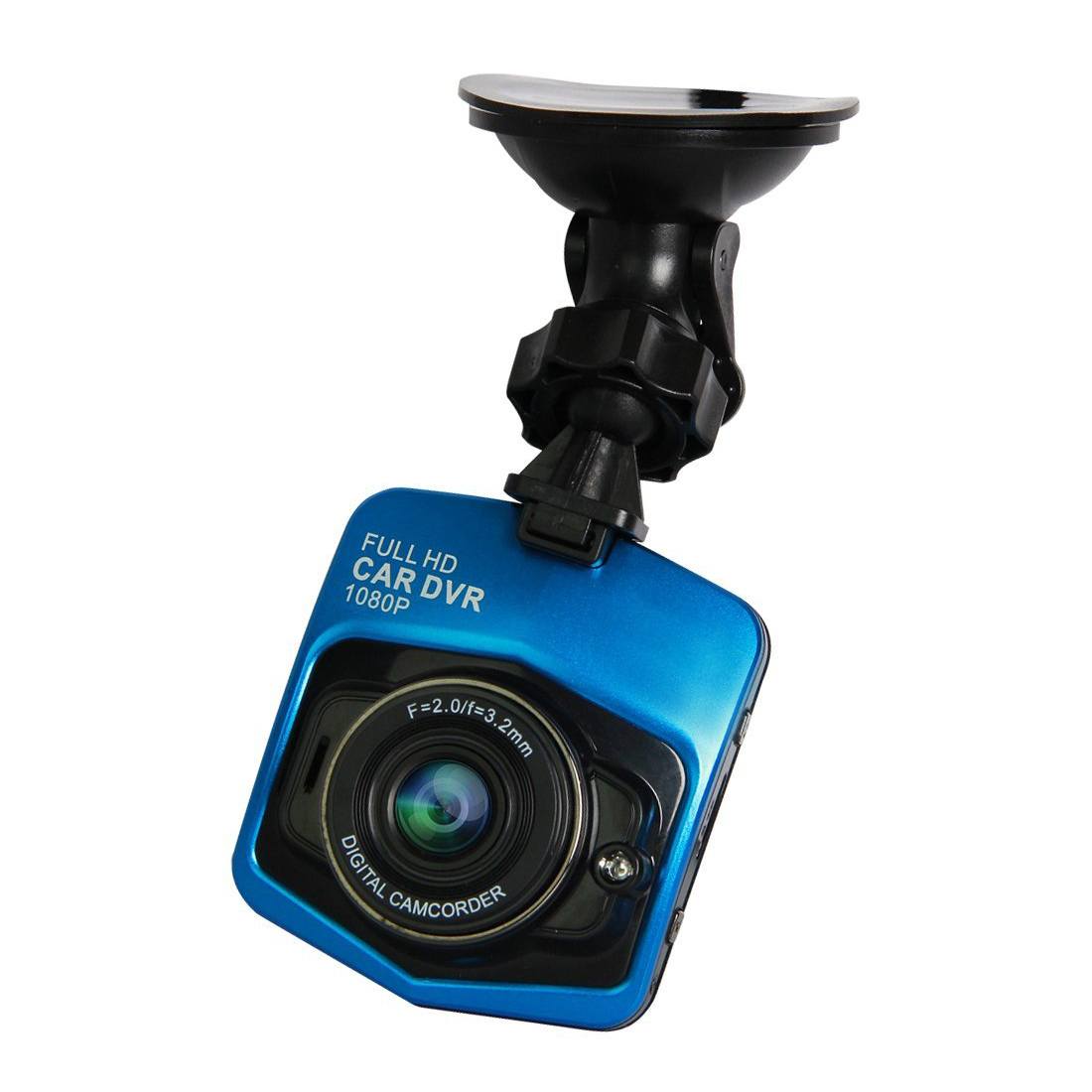
Разрешительные свойства устройства бывает разных видов:
- SD имеет разрешение 720х576 пикселей;
- HD имеет показатели 1280х720 пикселей;
- Full HD равно 1920х1080р;
- UHD – 3480х2160 и 7680х4320.
Видеорегистраторы снабжаются только первыми тремя видами разрешения. Последний вариант не встречается, поскольку в устройствах отсутствует полномасштабная запись. В некоторых моделях используют формат Super HD с показателями 2304х1296 пикселей. Это высокое разрешение high definition. Некоторые модели поддерживают спутниковую систему gps.
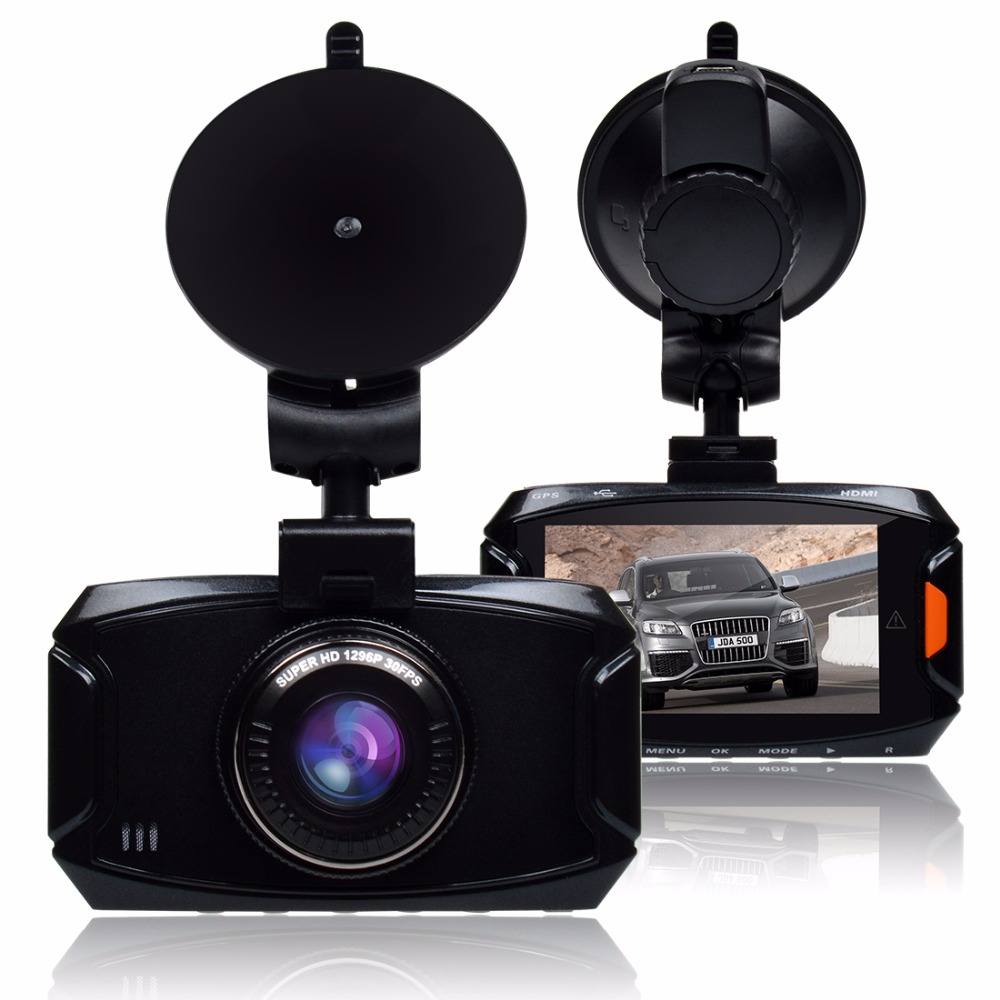
Приборы с разрешительной способностью HD показывают картинку высокой четкости. Пример – модель carcam hd, camcorder. Регистраторы Full HD и Super HD принадлежат линейке High Definition. У марки wdr отличные разрешительные способности. Приборы с таким форматом видео отличаются четкостью, плавностью перехода кадров. Сигнал у digital получается незернистым.
Разрешительная способность имеет буквенные символы i и p. Они указывают на чересстрочный и прогрессивный режим записи в режиме реального времени. Последний является самым качественным, поскольку каждый эпизод показывается в полном размере. Чересстрочный режим разделяет видеокадр на 2 полукадра.
Сколько может стоить регистратор с full hd
Многие модели видеорегистраторов имеют такое высокое разрешение. Данный показатель указывают в технических характеристиках устройства. Стоимость подобных регистраторов бывает разной. Разрешительная способность встречается у премиальных люксовых моделей, у дешевых китайских автоприборов. Первый вид будет стоить более 20 000 рублей, тогда как регистратор из Китая можно приобрести за 1500 руб.
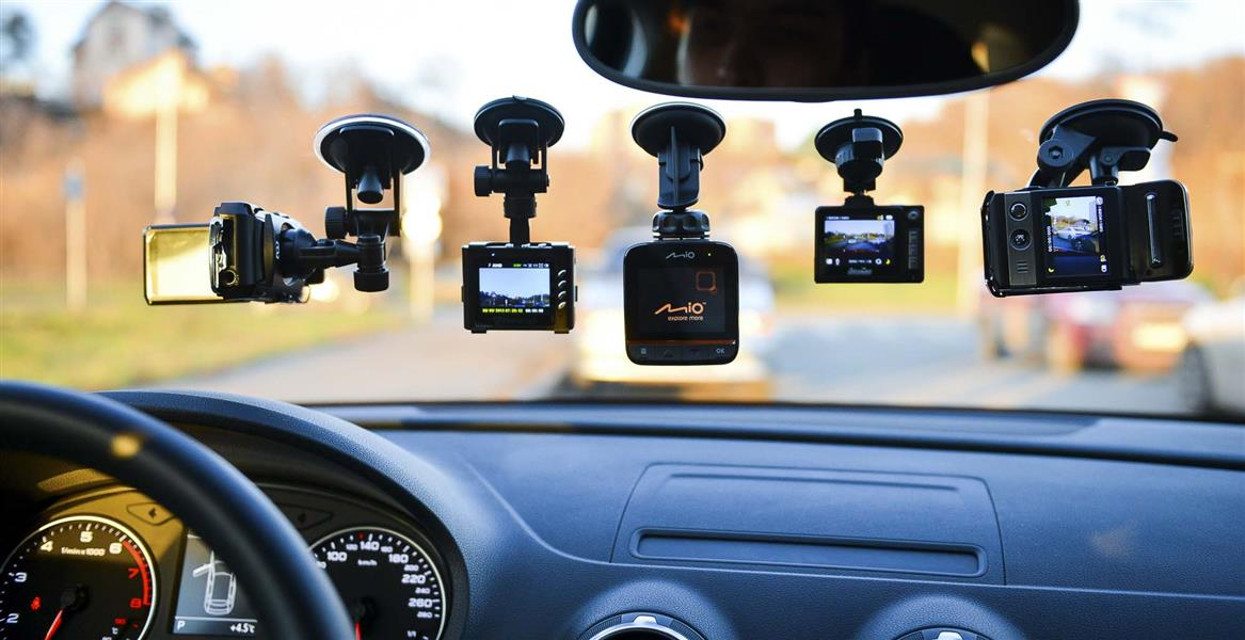
В качестве недорогой китайской модели регистратора стоит рассмотреть модель DVR 1080. Устройство стоит дешево, при этом оно простое со средними показателями. Если приобрести видеорегистратор в стране, производящей его, он обойдется покупателю не дороже 2000 руб. Качество записи вполне достойное. Также устройство имеет хорошую комплектацию, в нее входит все необходимое. Корпус гаджета довольно прочный.
Зачастую аппарат с разрешением Full HD 1080p снабжен встроенным экраном. Но через него трудно оценить качество видеозаписи, поэтому рекомендуется смотреть на технические характеристики, указанные в руководстве. Чтобы картинка получилась качественной, одного формата недостаточно. Важно, чтобы гаджет содержал линзы, большой угол обзора.
Дизайн и технические характеристики
Видеорегистратор dvr производится в Китае, поэтому его заказывают через интернет у официальных представителей. Покупатель должен помнить, что посылка будет идти около 2-3 недель. Главным достоинством модели считается его низкая цена. Прибор относится к категории бюджетных.
Дизайн регистратора привлекателен. Устройство имеет прямоугольную форму черного цвета. Углы срезаны. Аппарат помещается в ладони, он компактный и легкий по весу. Сзади на корпусе в верхнем правом углу располагается объектив камеры. Рядом с ним находится подсветка со светодиодами.
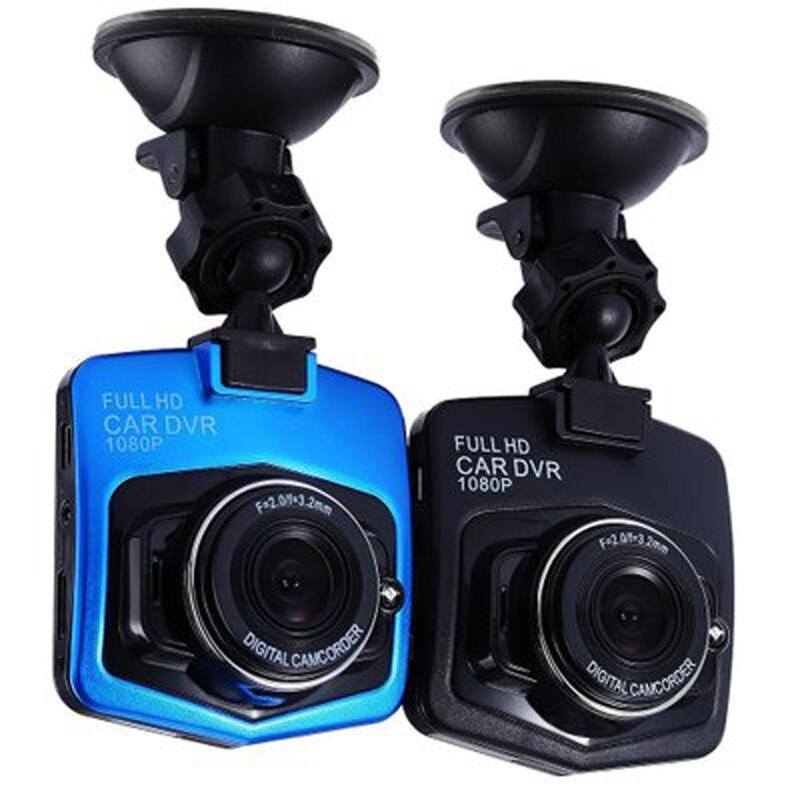
Недостаток гаджета заключается в отсутствии инфракрасной подсветки. Снимать ночью будет невозможно. Вверху слева встроен микрофон для записи звуков. Сбоку устройство снабжено креплением для присоски и разъемом для зарядки. С левой части находится кнопка включения, usb порт для карты памяти формата микро SD.
Дисплей видеорегистратора car dvr имеет большой размер. По обе стороны от него находится 6 кнопок для управления. Это:
- клавиша вверх;
- меню;
- кнопка вниз;
- ОК;
- М;
- блокировка снятого видео.
Комплектация поставки mini recorder dvr и краткое описание работы
Аппарат имеет хорошую комплектацию. В нее входит качественная присоска, позволяющая закрепить устройство на стекле.
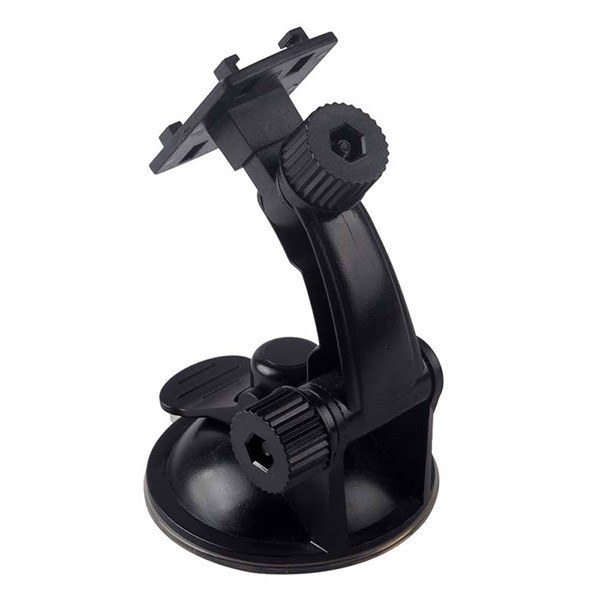
Также содержится адаптер питания на 12 В, работающий от прикуривателя. В наборе имеется кабель USB и руководство к использованию, представляющее собой брошюру. Несмотря на то, что регистратор поставляют в русскоязычные страны, в инструкции по эксплуатации не всегда есть версия на русском языке. Наличие текста зависит от поставщика продукции.
Регистратор устанавливают на лобовое стекло, подключают его к бортовой сети автомобиля при помощи провода для зарядки.
Он включается автоматически при запуске мотора. Затем автовладелец настраивает гаджет согласно своему стилю езды и желаниям:
- Компактный видеорегистратор hd dvr по кнопкам и принципу работы похож на мобильный телефон, именно поэтому автовладелец легко разберется в настройках.
- Процесс видеосъемки можно контролировать при включенной функции записи, показывая видео video на экране. Удобно просматривать отснятый материал. Часто пользователь должен убедиться, что записанное имеет хорошее качество, поэтому функция очень удобная. Также можно отмотать видео и остановиться на нужном фрагменте.
- Чтобы оптимизировать видеоклип, заходят в меню регистратора и просто меняют настройки, разрешение. Очень важно выбрать правильное и удобное место на лобовом стекле для его фиксации. Благодаря крепежу гаджет можно крепить в любом положении.
- Кнопка парковки запускает датчик движения. Он активирует камеру, когда в радиусе действия появятся движения посторонних предметов или при физическом воздействии на транспорт.
Компактное устройство за счет дополнительных опций можно применять в качестве переносной видеокамеры.

Инструкция по настройке и эксплуатации
В комплекте к видеорегистратору hd dvr идет руководство к использованию. В 1080p инструкции прописаны следующие рекомендации:
- Аппарат имеет многоязычный интерфейс, поэтому пользователь может выбрать любой язык.
- Чтобы зарядить прибор, нужна оригинальная зарядка, идущая в наборе. Начало записи осуществляется при запуске мотора. После того, как машина остановится, запись прекращается, сохраняется, а сам регистратор отключается. Включаться станет после старта машины.
- Крепеж гаджета состоит из вакуумной присоски, которую необходимо чистить от пыли и залипаний.
- Полной зарядки хватит на 3 часа беспрерывной работы. Аккумулятор разрешается заряжать через компьютер или ноутбук.
- Гаджет работает с картами формата microSD. Рекомендуется покупать флешку выше 6 класса.
- Чтобы изменить параметры, используют многоуровневое меню.
- В зимнее время перед эксплуатацией прибора автомобиль необходимо прогреть.
- Аппарат имеет угол обзора 130 градусов.
Видеорегистратор dvr 1080p нельзя размещать под солнечными лучами. Не допускается контакт с водой. Если прибор не включается, рекомендуется проверить корпус на целостность.
Безопасность и надежность в деталях
За счет защитных элементов видеорегистратор hd dvr надежно выполняет возложенные на него задачи. Производитель хорошо знаком с нюансами работы машины, с трудностями, встречаемыми на дороге, поэтому учел важные моменты. Модель отличается техническими характеристиками, которые защищают прибор от преждевременной поломки:
- Прочный корпус, выполненный из плотного пластика. Он сохраняет целостность гаджета при физическом воздействии.
- Благодаря жесткому пластиковому крепежу с липучкой видеорегистратор full hd car dvr 1080p плотно прижимается к стеклу под нужным углом.
- Производитель собрал конструкцию full hd 1080p с минимальным количеством составных элементов. За счет этого усиливается прочность прибора, исключается его преждевременный износ.
- Зарядный блок, стабилизирующий напряжение, заряжает прибор в безопасном режиме. Это предотвращает поломку аккумулятора.
- Удобный фиксатор позволяет водителю удобно расположить прибор и обеспечить оптимальную эргономику салона авто.
Полезное видео
Видеорегистратор car dvr fhd входит в рейтинг лучших бюджетных моделей. По отзывам пользователей эта модель достойная. Низкая цена – одно из главных преимуществ. Гаджет записывает звук, показывает картинку высокого качества. Инструкцию по руководству можно скачать в интернете.
Список полезных видео на русском языке:
Инструкция по настройке оптимальных параметров работы автомобильного видеорегистратора
К каждому автомобильному видеорегистратору обязательно прилагается инструкция, вот только далеко не всегда она подробная, что и вызывает сложности с его первичной настройкой у автовладельца.
Более того, в каждом таком гаджете предусмотрено несколько режимов работы, например, когда запись ведется не постоянно, а только при высокой вероятности ДТП (что определяется датчиками приближения). Как же выполняется настройка видеорегистратора, какие параметры рекомендуется устанавливать?

Предварительное форматирование карты памяти видеорегистратора
Первым делом стоит узнать какого объема карты памяти поддерживает регистратор.
Условно их можно разделить на 2 категории:
- до 32 гигабайт;
- от 64 гигабайт и выше.
Если устанавливается карта до 32 гигабайт, то её форматируют последующим использованием файловой системы FAT32 (можно и FAT16, но лучше все же FAT32).
В некоторых современных видеорегистраторах, работающих на базе Android используется файловая система EXT3 или EXT4.
Форматирование в этом случае выполняется непосредственно через меню гаджета — после установки карты памяти он самостоятельно предложить её отформатировать и настроить под оптимальный режим использования.
Стоит обратить внимание, что при форматировании через Windows в файловую систему exFAT необходимо использовать только совместимый картридер.
В противном случае — есть вероятность физического повреждения карты, после чего её использовать уже не получится.
Как выполнить форматирование в Windows? Для этого нужно:
- подключить карту памяти к ПК или ноутбуку;
- войти в «Мой компьютер»;
- кликнуть правой кнопкой на появившемся значке флеш-карты;
- выбрать «Форматировать»;
- ввести необходимые параметры задачи и подтвердить выполнение операции (при этом все данные на накопителе будут уничтожены).
Настройка автомобильного видеорегистратора
По сути, настройка видеорегистратора подразумевает установку следующих параметров:
- режим записи (постоянный, по сигналам датчиков);
- качество и разрешение итогового видео;
- контрастность, баланс белого;
- работа дисплея (время включения подсветки, яркость, контрастность);
- настройка дополнительных датчиков (G-Sensor, GPS, только если имеются).
С довольно детальной универсальной инструкцией по настройке видеорегистраторов можно ознакомиться в следующем видео.
Вставляем карту памяти, запускаем устройство
Так называемая «горячая замена» поддерживается далеко не всеми моделями видеорегистраторов, в некоторых случаях может привести к выходу из строя накопителя.
Как правильно устанавливать карту?
Для этого необходимо найти разъем с надписью «MicroSD» или «SD», медленно вставить туда карту до защелкивания.
Она должна входить легко, без каких-либо барьеров.
После установки — видеорегистратор распознает носитель. Как правило, если будет установлен несовместимый накопитель, то устройство сразу же выдаст ошибку.

Установка качества и разрешения видеозаписи
Разрешение записи — это количество точек, из которых состоит итоговое изображение. Может обозначаться цифрами (типа, 1280х720) или в мегапикселях (2 Мп, 5 Мп, 3,2 Мп).
Здесь все предельно просто — чем выше разрешение, тем выше качество записи, но вместе с этим и размер конечного видеофайла — больше.

Также в некоторых регистраторах допускается настройка битрейта видео. Чем он выше — тем меньше шумов на видео, но и больше размер файла.
Ещё в некоторых гаджетах есть настройка частоты кадров. Чем больше — тем более «гладкий» видеоряд получается.
Но опять же — чем выше FPS, тем больший размер конечного файла. Оптимальные параметры — 25 — 30 кадров в секунду.
Лучшее качество видео обеспечат 60 кадров в секунду (но поддерживается далеко не всеми регистраторами).
Контрастность, баланс белого и экспозиция
Эти параметры позволяют настроить яркость, насыщенность, контрастность изображения на видео.
В большинстве случаев рекомендуется устанавливать «Автоматические» параметры. То есть, регистратор самостоятельно будет оценивать освещение и на его основе уже подстраивать необходимые параметры.
Параметры экрана и подсветки
Здесь настройки вносятся на усмотрение автовладельца. Но чем больше продолжительность работы подсветки до отключения, а также яркость экрана — тем выше расход заряда аккумулятора.
Соответственно, при отключении питания устройство проработает меньше времени в автономном режиме.
Дополнительные функции
Из дополнительных функций чаще всего необходимо настраивать:
- работу G-сенсора;
- функции регистрации GPS-координат;
- работа датчика приближения.
Настройка G-сенсора
С его помощью видеорегистратор может определить свое положение в пространстве.
Благодаря его наличию запись видео может включаться только при сильной вибрации, что указывает на резкое торможение или сам момент ДТП.
Специалисты рекомендуют отключать функции G-сенсора, чтобы запись велась постоянно, но для этого необходимо снабдить устройство объемным накопителем.
Ещё во многих моделях предусмотрены датчики приближения.
Они более эффективны, нежели G-сенсор. При их использовании запись включается, к примеру, когда расстояние до ближайшего авто составляет менее 10 — 15 метров (учитываются и встречные авто).
Опять же — данные параметры необходимы лишь в том случае, если используемая карта памяти малого объема.
Параметры работы GPS
При наличии встроенного GPS-датчика видеорегистратор может в отдельный файл записывать координаты авто по таймкоду.
Рекомендуется включить эту функцию — в некоторых случаях это поможет быстрее составить картину ДТП и ускорит расследование (если в нем будет необходимость).
Стоит учесть, что для включения GPS может потребоваться установка внешней антенны.
В противном случае — регистрируемые координаты будут иметь сильную погрешность.

Как сбросить видеорегистратор на заводские настройки?
В большинстве моделей видорегистраторов сброс настроек до заводских выполняется через зажатие кнопки включения на 10 — 15 секунд или через отсоединения аккумулятора.
При этом данные с карты памяти не удаляются!
Первичная настройка видеорегистратора не представляет собой ничего сложного.
По сути, необходимо только правильно подготовить карту памяти, выбрать режим ведения записи (постоянно или по срабатыванию датчиков), а также качество выходного видео. Все остальные параметры не обязательны.
Автомобильный видеорегистратор Full HD 1080p
- Глеб Могилянский 4 лет назад Просмотров:
1 Автомобильный видеорегистратор Full HD 1080p Руководство пользователя 87234
2 1. Комплектация Автомобильный видеорегистратор Вакуумное крепление Автомобильный адаптер питания Кабель электропитания 1,2 м Руководство пользователя RU 2. Обзор устройства
3 Начало работы 3. Включение/выключение Установите устройство в автомобиле при помощи вакуумного крепления и нажмите кнопку Включение питания, чтобы включить устройство. Для выключения устройства снова нажмите на кнопку. Устройство также можно подключить к автомобильному адаптеру питания. При запуске двигателя автомобиля устройство автоматически включится, и начнется запись. При выключении двигателя устройство автоматически сохранит последний файл и выключится. 4. Языковые настройки Для изменения языка меню следуйте нижеприведенной инструкции: Дважды нажмите кнопку меню. Перейдите вниз на страницу 3 и выберите «Language» (Язык). Выберите требуемый язык и нажмите «OK». 5. Зарядка элементов питания С помощью кабеля электропитания: Подключите устройство к порту USB компьютера/ноутбука. С помощью автомобильного адаптера питания: Подключите устройство к автомобильному адаптеру питания. Зарядка устройства начнется после запуска двигателя автомобиля. Устройство автоматически включится и начнет запись. При выключении двигателя устройство автоматически сохранит последний файл и выключится.
4 При нормальных условиях полная зарядка устройства занимает примерно 2-3 часа. Эксплуатация устройства во время зарядки от автомобильное зарядное устройство может увеличить время полной зарядки устройства. Примечание: Перед началом эксплуатации подключите устройство к ПК или ноутбуку через USB-кабель, поставляемый в комплекте, и полностью зарядите аккумулятор. Для полного заряда аккумулятора потребуется 2-3 часа. 6. Установка карты памяти microsd Согласно инструкции вставьте карту в гнездо для SD-карты в указанном направлении до её фиксации. Для извлечения карты памяти SD нажмите на нее, затем извлеките её из гнезда. Примечание: После установки карты памяти microsd устройство автоматически распознает ее как накопитель данных по умолчанию, и все данные будут сохраняться на этой карте. Внимание: При использовании карты памяти SD убедитесь в её исправности. Убедитесь в правильной установке карты памяти SD. Неправильная установка карты может повредить как устройство, так и саму карту памяти SD. Если устройство и карта памяти SD несовместимы, попробуйте повторно вставить SD-карту. Рекомендуется использовать высокоскоростную карту памяти SD (карта SDHC класса 6).
5 Видеозапись Подключите устройство к автомобильному адаптеру питания. При включенном двигателе устройство начнет циклическую запись через 5 секунд. При выключении двигателя автомобиля устройство сохранит последний файл и выключится через 15 секунд. Примечание: 1. Нажмите кнопку «ОК» во время циклической записи видео. Текущий файл сохранится, и устройство перейдет в режим ожидания. 2. При заполнении карты памяти microsd устройство автоматически удалит первое незаблокированное видео. 7. Фотосъемка Нажмите кнопку выбора режима (M) для перехода в режим съемки. Нажмите кнопку OK, чтобы сделать снимок. Сделанные снимки сохраняются на карту памяти microsd. Находясь в режиме съемки, нажмите кнопку выбора режима (M), затем используйте кнопки вверх/вниз для установки разрешения и времени.
6 Главный экран 8. Основное меню На экране могут отображаться следующие пиктограммы: Режим меню Режим съемки Назад Вниз Увеличить/уменьшить Микрофон Режим воспроизведения Режим записи видео Вверх ОК Пауза Карта памяти Аккумулятор
7 Настройки 9. Настройки меню видеозаписи Включите устройство и убедитесь, что выбран режим видеозаписи. Примечание: Соответствующая пиктограмма отобразится в левом верхнем углу экрана. Нажмите кнопку меню для перехода к настройкам. Выберите опцию при помощи кнопок вверх/вниз и нажмите кнопку OK для перехода к режиму выбора. Используйте кнопки «вверх/вниз» для выбора и кнопку OK для установки значения. В меню видеозаписи доступны следующие опции: Recording Resolution (Разрешение видео): Выбор размера видеоизображения 1080HFD 1920×1080/720P 1280×720/WVGA 848×480/ VGA 640×480. Loop recording (Циклическая запись): Выбор промежутка циклической записи off/1 min/2 mins/3 mins (выкл/1 мин./2 мин./3 мин). EV (Экспозиция): Выбор параметров экспозиции:+2.0, +5/3, +4/3, +1.0, +2/3, +1/3, +0.0, -1/3, -2/3, -1.0, -4/3, -5/3, Motion Detection (Обнаружение движения): В режиме ожидания нажмите кнопку меню для включения функции. Устройство будет автоматически начинать запись видео при обнаружении движущегося объекта и прекращать запись при отсутствии движения.
8 Audio (Аудио): Включение/выключение записи звука. Date Stamp (Отображение даты): Включение/выключение отображения даты. G-sensor (G-датчик): off (выкл), 2G, 4G, 8G 10. Настройки меню съемки Включите устройство и убедитесь, что выбран режим съемки. Примечание: Соответствующая пиктограмма отобразится в левом верхнем углу экрана. Нажмите кнопку меню для перехода к настройкам. Используйте кнопки вверх/вниз для выбора опции. В меню съемки доступны следующие опции: 1. Timer (Таймер): Выбор режима захвата: Single/2S Timer/ 5S Timer/10S Timer (Один снимок/таймер 2с/ таймер 5с/таймер 10с) 2. Resolution (Разрешение): Выбор размера изображения 12M 4000×3000/ 10M 3648×2736/7.5M 3200×2400/5M 2592×1944/ 3M 2048x Sequence (Серийная съемка): Включение или выключение серийной съемки 4. Quality (Качество): Выбор качества: Fine/Normal/Economy (Высокое/Среднее/Низкое) 5. Sharpness (Резкость): Выбор параметров резкости: Strong/Normal/Soft (Сильная/Нормальная/Мягкая)
9 6. White Balance (Баланс белого): Выбор баланса белого: Auto/Daylight/Cloudy/ Tungsten/Fluorescent (Авто/Дневной свет/ Облачно/Лампа накаливания/флуоресцентная лампа) 7. Color (Цвет): Выбор цвета изображения: Color/Black & white/ Sepia (цветное/черно-белое/сепия) 8. ISO: Выбор параметров ISO: Auto/100/200/400 (Авто/100/200/400) 9. EV (Экспозиция): Выбор параметров экспозиции:+2.0, +5/3, +4/3, +1.0, +2/3, +1/3, +0.0, -1/3, -2/3, -1.0, -4/3, -5/3, Anti-Shaking (Стабилизация изображения): Включение или выключение стабилизации изображения 11. Quick Review (Быстрый просмотр): Выбор параметров выключения быстрого просмотра: через 2 Seconds/5 Seconds (2 секунды/5 секунд) 11. Общие настройки Нажмите кнопку меню для перехода к настройкам, а затем используйте кнопки вверх, вниз, OK для выбора настроек. Доступны следующие настройки: Set Date/Time (Установка даты/времени): Выбор формата отображения даты и времени, MM/DD/YY (ММ/ДД/ГГ) Auto Power off (Автовыключение): Автоматическое отключение, когда устройство не используется. Language (Язык): Выбор языка из списка.
10 Light frequency (Частота освещения): Выбор частоты освещения: 50 Гц/60 Гц Screen Saver (Отключение экрана): Выбор параметров отключения экрана: через 3 Minutes/5 Minutes/10 Minutes (3 минуты/5 минут/10 минут) Image rotation (Поворот изображения): Выбор включения или выключения поворота изображения Format (Форматирование): Форматирование карты microsd. Default Setting (Настройки по умолчанию): Восстановление настроек по умолчанию. Firmware version (Версия ПО): Отображает текущую версию системы. 12. Режим воспроизведения Нажмите кнопку выбора режима (M) для перехода в режим воспроизведения. На дисплее отобразится последний записанный файл. Используйте кнопки «вверх/вниз» для просмотра файлов. Нажмите кнопку ОК для воспроизведения файлов. Во время воспроизведения файла используйте кнопки вверх/вниз для перемотки вперед/назад, нажмите кнопку ОК для паузы. Нажмите кнопку меню для возврата в меню воспроизведения. Для перехода к опциям меню нажмите кнопку меню. Доступны следующие настройки: Delete (Удалить): Выбор файла/файлов для удаления Protect (Защита): Выбор файлов для блокировки/разблокировки
11 13. USB-подключение Для загрузки записанных файлов на ПК/ноутбук подключите устройство к ПК или ноутбуку с помощью кабеля USB, поставляемого в комплекте. После подключения устройства к ПК отобразится меню выбора режима USB-подключения, содержащее Mass Storage (Накопитель данных) и PC Camera (Вебкамера). Выберите Mass Storage (Накопитель данных), и устройство отобразится в окне My computer (Мой компьютер) как съемный диск. Все записанные файлы хранятся в папке DCIM, видео сохраняются в формате AVI, графии сохраняются в формате JPG. Теперь вы можете загрузить файлы с устройства. 14. Режим Веб-камеры Подключите устройство к компьютеру через USB. При включении на экране появится Mass Storage (Накопитель данных)/pc Cam (Веб-камера). Используйте кнопки вверх/вниз для выбора, затем нажмите кнопку ОК, чтобы войти в режим PC CAM (Веб-камера). После этого устройство можно использовать в качестве веб-камеры. Меры предосторожности Внимательно изучите все меры предосторожности перед началом использования устройства 274. Следуйте всем приведенным в руководстве процедурам для обеспечения правильной эксплуатации устройства. Не пытайтесь разбирать или изменять какие-либо детали устройства, если эти действия не описаны в руководстве. Не подвергайте устройство воздействию воды и других жидкостей. Устройство НЕ ЯВЛЯЕТСЯ водонепроницаемым.
12 В случае попадания жидкости на внутренние детали устройства немедленно отключите его от компьютера. Дальнейшее использование устройства может привести к возникновению пожара или поражению электрическим током. Проконсультируйтесь с продавцом или ближайшим центром поддержки. Во избежание риска поражения электрическим током не подключайте и не отключайте устройство мокрыми руками. Не помещайте устройство вблизи источников тепла и не подвергайте прямому воздействию огня или высоких температур. Никогда не помещайте устройство вблизи оборудования с сильным электромагнитным полем. Воздействие сильного магнитного поля может привести к выходу устройства из строя или повреждению и потере данных. Технические характеристики Видеозапись 1080FHD 1920×1080/720P 1280×720/ WVGA 848×480/VGA 640×480 Формат видео AVI Формат изображений JPG Источник питания аккумуляторная батарея Интерфейсы Микрофон Диапазон рабочих температур USB, карта памяти microsd (поддерживаются карты объемом до 32 Гб, рекомендуется высокоскоростная карта памяти microsd) Встроенный 0
13 Объем записи данных Карта памяти (Гб) 16Гб 8Гб 4Гб 2Гб 1920 x 1080 (1080FHD) 100 мин 50 мин 25 мин 12 мин 1280 x 720 (720P 50fps) 1280 x 720 (720p 30fps) 2592 x 1944 (5M) 3264 x 2448 (8M) 4032 x 3024 (12M) 76 мин 38 мин 19 мин 9 мин 124 мин 62 мин 31 мин 15 мин
Универсальная инструкция видеорегистратора
После того как пользователь приобрел видеорегистратор, возникает логичный вопрос — как его настроить. Если в комплекте с самим устройством идет инструкция на русском языке или любом другом понятном пользователю, то данный процесс не займет много времени и окажется не сложным. Но, что делать если, инструкция не идет в комплекте? Воспользуйтесь приведенной ниже инструкцией.
Целый ряд видеорегистраторов от разных производителей (особенно одного класса, в данном случае — эконом) очень похожи как эксплуатации, так и в настройке. Имеют примерно одинаковые параметры и срок работоспособности. В данном материале подробно основные настройки позволяющие настроить следующие виды видеорегистраторов: hd-02-LCD, DIGMA, vehicle blackbox dvr, GF-DV07HD, hd 1080 car dvr, MDR-620, MDR-630, DVR H198, DVR c600.
На всех или большей части перечисленных выше автомоблиьных регистраторов присутствует набор кнопок, позволяющих управлять им (названия иногда могут меняться, но функции которые они выполняют остаются такими же)
Кнопки для настройки видеорегистратора
Кнопка power (off/on) — позволяет выключить или включить устройство
Кнопка Menu — позволяет вызвать основной режим настроек
Кнопка Down — кнопка управления позволяющая менять активную строку меню находящаяся ниже
Кнопка Up — аналогична кнопке Down позволяет менять активную строку меню находящуюся выше
Кнопка SNAP/REC — запуск съемки/остановка съемки. Возможность сделать снимок. Иногда имеет дополнительную функцию, при работе в меню подтверждает выбор в необходимый пункт в меню. (Если отсутствует кнопка ОК)
ОК — кнопка выбора или подтверждения, тех или иных настроек или пунктов меню.
Reset — сброс настроек до заводских (обычно самая маленькая и тугая — защищена от случайного нажатия).
Порядок работы видеорегистратора.
Автомобильный регистратор в большинстве случаев начинает свою работу автоматически, после того как на него начинается подача напряжения. (питание происходит от прикуривателя, при помощи адаптера, который идет в комплекте). Соответственно при отсутствие напряжения питания видеорегистратор прекратит свою работу (это происходит не сразу, а через не которое время — защита от случайного отключения). Также при помощи кнопок off/on доступно включение регистратора от внутренней батареи питания.
Включенный регистратор после включения сразу начинает записывать. Чтобы перейти в режим отладки настроек, необходимо остановить запись, для этого необходимо остановить нажав кнопку SNAP/REC.
После этого необходимо перейти в меню настроек (кнопка Menu). Теперь пользователь находится в режиме настроек. Пользуясь кнопками Up и Down, необходимо выбрать необходимы раздел или пункт меню в котором необходимо изменить настройки. Активация изменений и внесение новых настроек, а также подтверждение происходит при помощи кнопки ОК или SNAP/REC
Пункты меню и настройки автомобильных регистраторов
Пункты меню и настройки в большинстве автомобильных регистраторов. Меню в зависимости от установленного ПО и его оболочки может быть разного вида и структуры. Чаще всего настройки разделены на разделы в различные вкладки (пункты с подпунктами). Для примера: в пункте Язык/LANGUAGE — доступно выбрать язык на котором будут выводиться все пункты меню.
(для удобства и комфорта настройки мы подобрали большую часть возможных обозначений пунктов меню, слева перечислены названия кнопок, справа функции которые выполняет та или иная кнопка).
Язык, LANGUAGE — пункт меню отвечающий за язык меню. Первое, что стоит установить для дальнейшего удобства работы с видеорегистратором.
ВРЕМЯ и ДАТА, DATE и TIME, СLOCK — установки даты и времени. Часто разделены в подпункты. Настройка желательна. Также часто присутствует дополнительная функция отображение времени во время записи.
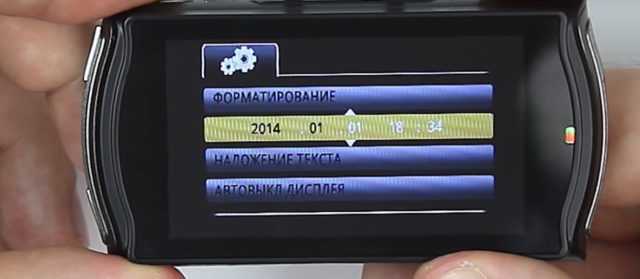 инструкция видеорегистратора
Форматирование/Format — форматирование носителя информации (карты памяти). В процессе форматирования все данные находящиеся на ней удаляются. Форматирование — производится при первом запуске регистратора, смене носителя информации, в случае необходимости при возникновении ошибок.
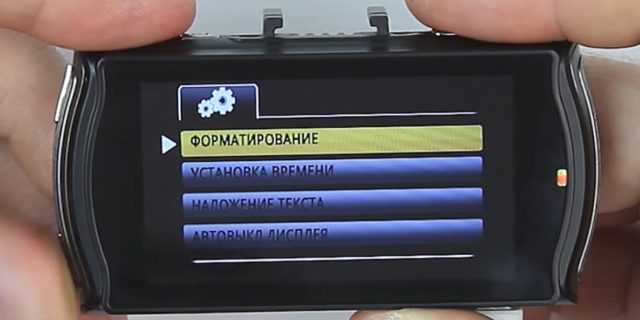
ФРАГМЕНТ/ПРОДОЛЖИТЕЛЬНОСТЬ ЗАПИСИ/ВРЕМЯ ЗАПИСИ/ЦИКЛ ЗАПИСИ/RECORD/ — при помощи данного пункта меню позволяет определить размер файла, на который информация будет записываться непрерывно. Каждый производитель волен устанавливать свой размер для записи по умолчанию. Пользователь может выбрать из предложенных размеров. 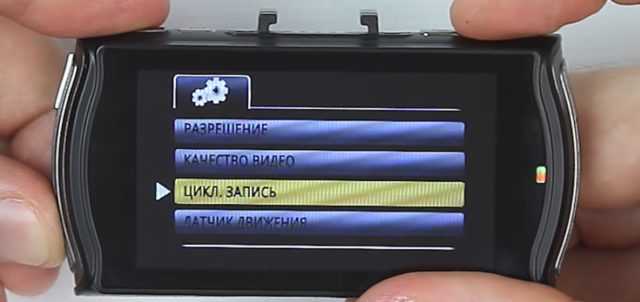 инструкция видеорегистратора
Производители и пользователи рекомендуют использовать видеорегистратор в режиме циклической записи (RECYCLE-off/no). Данная настройка обезопасит пользователя от того, что в один момент место на носителе закончится. С включенной функцией, регистратор будет записывать новые видео файлы, после того как удалит самые старые. Не стоит экономить место на карте памяти, пусть место не будет использоваться полностью, за то файлы которые будут записываться будут более ровными. Ведь для начала новой записи файла, вместо старого требуется несколько секунд, которые могут быть весьма полезны в случае возникновения спорных ситуаций на дороге.
РАЗМЕР КИНО/SIZE/РАЗРЕШЕНИЕ — настройка позволяющая установить качество записи. Например можно настроить качество (если доступно — full hd 1080), (QVGA) -320х240, 640х480 (VGA), 848х480 (WVGA), 1280х720 (WXGA), 1280×960 (SXGA). Помните, чем выше качество записи, тем быстрее заполняется место на информационном носителе, но экономия не оправдана, чем больше запись, тем лучше.
ЗАПИСЬ ЗВУКА/AUDIO RECORD/SOUND RECORD, STAMP/ОТОБРАЖЕНИЕ ДАТЫ/ДАТА И ВРЕМЯ — пункт меню позволяющий настроить запись звука. Прекрасный помощник в случае конфликтов на дорогах и при возникновении спорных вопросов с инспекторами ГИБДД.
ДЕТЕКТОР ДВИЖЕНИЯ/MOTION DETECT — видеорегистратор начинает запись при движении в его поле зрения. Функция бесполезна при движении, но незаменима как охранная. Очень часто помогала в раскрытии преступлений и правонарушений, когда водитель отсутствует. Чаще всего в настройках присутствует дополнительная настройка позволяющая выключить регистратор после того как движение отсутствует.
СКОРОСТЬ СЪЕМКИ/FPS/ЧАСТОТА СЪЕМКИ КАДРОВ — очень полезная настройка, позволяет настроить качество съемки под скорость движения автомобиля. При низкой скорости съемки, возможны потери важной информации.
ЧАСТОТА СЕТИ/LIGHT FREQ — функция позволяет настроить цветокоррекцию и сделать запись видеорегистратора без «засветов» и более четкой. При установке 50Гц — запись будет без мерцания.
Дополнительные настройки
Все выше перечисленные настройки присутствую в большинстве видеорегистраторов, в случае если в приборе две камеры возможно количество пунктов меню увеличится, но затруднений не должно возникнуть. Полная настройка видеорегистратора займет не более получаса.
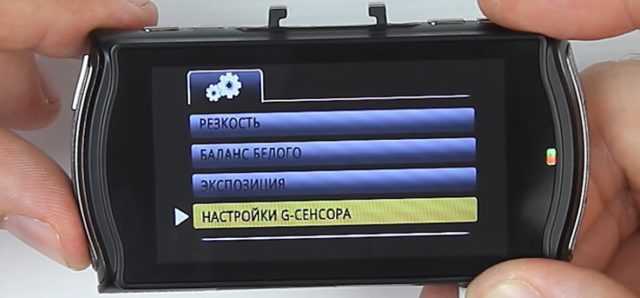 инструкция видеорегистратора
На более дорогих моделях существует значительно больше дополнительных функций, но как показывает практика описанного функционала вполне достаточно. А овладев базовыми знаниями, пользователь без труда разберется с остальными функциям.
Инструкция по установке видеорегистратора
Присоска
Видеорегистратор чаще всего крепится присоской к лобовому стеклу в районе заднего зеркала в салоне.
- Тщательно протрите место куда собираетесь установить видеорегистратор
- Отклейте с липкой поверхности присоски защитную пленку.
- Ослабьте механизм придавливающий присоску.
- Установите присоску и зажмите механизм.
Совершите пробную поездку с прибором, убедитесь, что он не мешает обзору. Аккуратно отмерьте необходимое количество шнура питания.
Видеорегистратор Podofo a1 FullHD
- Цена: $19.31
- Перейти в магазин
На обзор выставляется автомобильный видеорегистратор Podofo a1 FullHD. На не дорогую замену NONAMЕ сломанному регистратору.
Выбор пал на видеорегистратор Podofo a1 FullHD.
Комплектация стандантная для видеорегистраторов: коробка, камера, кабель для компа, кабель для питания, присоска держатель. И все это было упакованно отдельно в пакетик. Коробка пришла на почту в стандартном пакете с пупыркой и дополнительно обмотано тонким изолоном 3-4 раза. Упаковка и содержимое не пострадали в процессе перевозки. 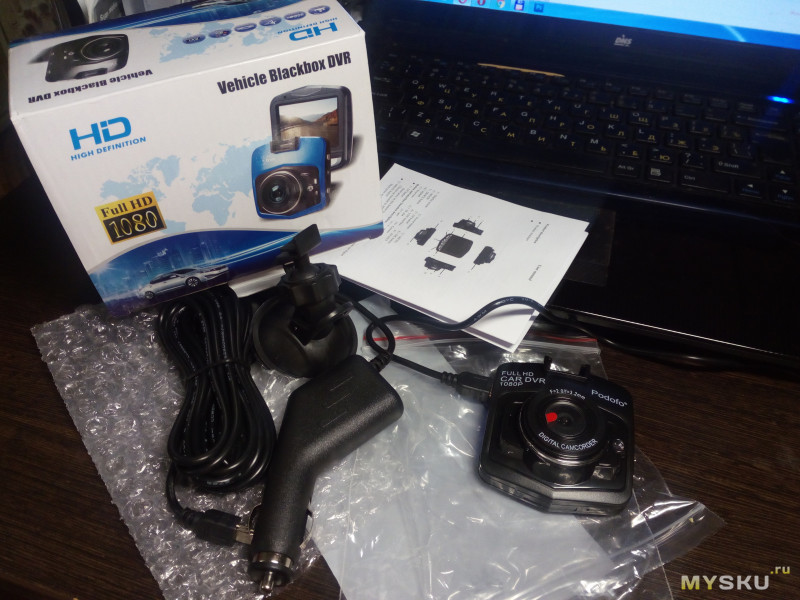
На самом видеорегистраторе есть надпись производителя PODOFO. Качество материалов на высоте. Облоя нет, и запаха тоже. Присоска липнет отлично. Немного смутило пластиковое крепление присоски и регистратора. Попробовал раз 20 соединить, качество соединения не ухудшилось.
Так как моя машина на покраске после аварии, запись производилась сразу после того как забрал с почты с машины друга. Время и дата не настроены. Выставлены настройки из коробки. Видео сделано в сумерках. В последствии после настроек будет сделано другое видео.
видео можно посмотреть на ютубе www.youtube.com/watch?v=G3YdHj-pWoE&feature=youtu.be
информация о видео файле: 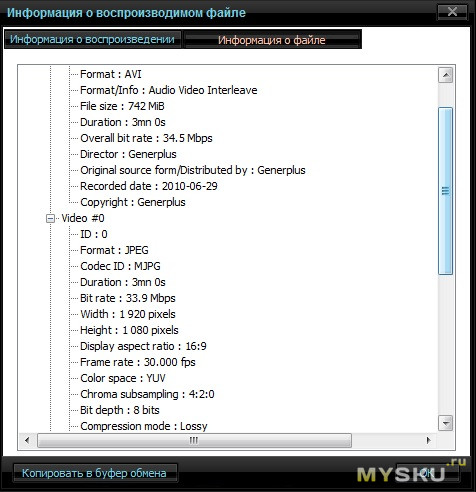

Добавил видео ночью 1080FHD (1920*1080) (в темное время суток) www.youtube.com/watch?v=uDupCck9BnM
скрины разных режимов сьемки
1080P (1440*1080) 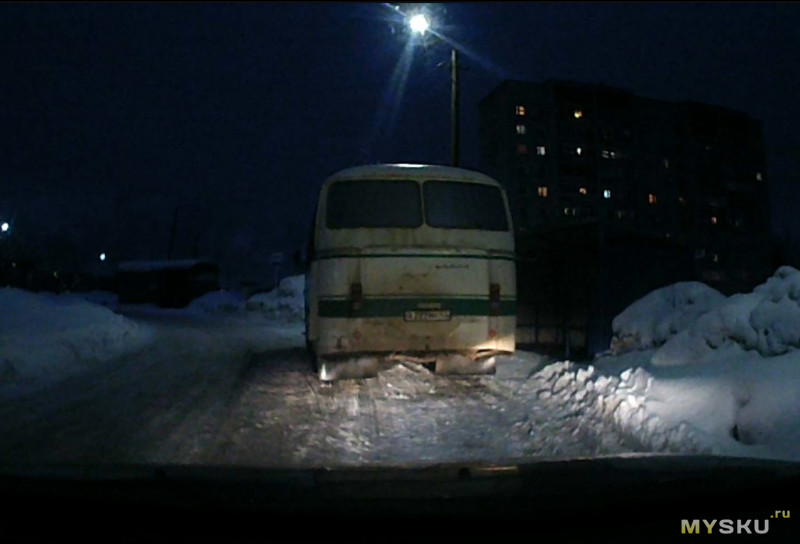
720P (1280*720) 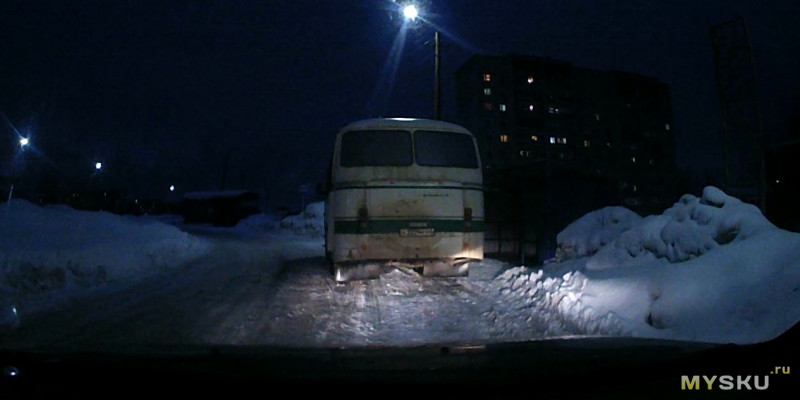
Бегло по менюшкам. Интерфейс интуитивно понятен для настроки, но некоторые пункты я так и не понял.
Установлен такой процессор. В интернете найти не смог. 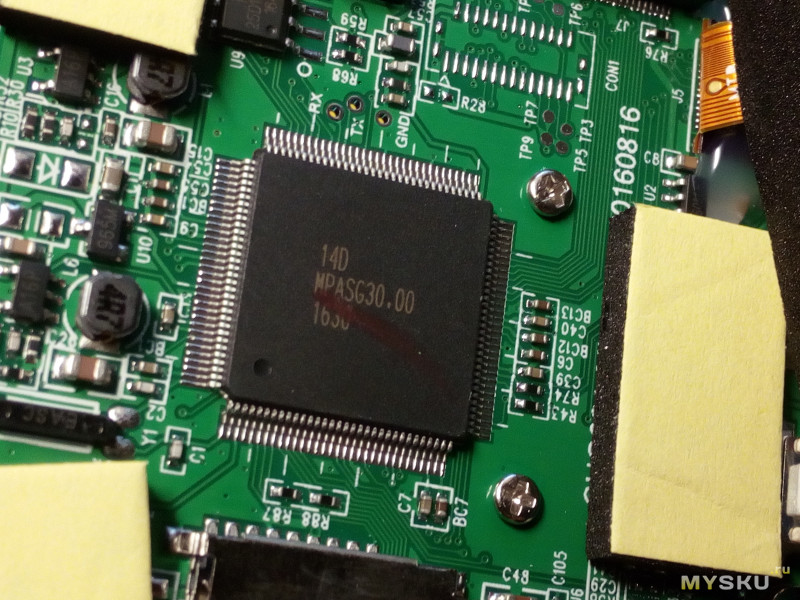
товар куплен на свои кровные
Продавец скинул инструкцию к видеорегистратору на русском языке. как сюда выложить не разобрался.
к покупке рекомендую, маленькая стоимость и качество видеорегистратора — FullHD
ТОП-5 видеорегистраторов с расширением Full HD 1080p и инструкцией по эксплуатации

- Лучшие модели
- ParkCity DVR HD-592
- TrendVision Mini 2CH
- Intego VX-415MR
- Lexand LR57
- SilverStone F1 A80-GPS Sky
- Руководство пользователя
- Отзывы владельцев и цены
Видеорегистратор Full HD 1080p — это устройство для фиксации в высоком разрешении происходящего на дороге во время движения транспорта.
Лучшие модели
Среди представленных производителей на рынке можно выделить следующие модели:
- ParkCity DVR HD-592;
- TrendVision Mini 2CH;
- Intego VX-415MR;
- Lexand LR57;
- SilverStone F1 A80-GPS Sky.
ParkCity DVR HD-592
ParkCity DVR HD-592 — это миниатюрное устройство, снимающее видеоролики с высоким разрешением. Корпус этого девайса изготовлен из пластика черного цвета. В качестве крепления используется специальный кронштейн, оснащенный вакуумной присоской. Здесь установлен G-сенсор, индикатор движений, микрофон и динамик. Пользователю доступны режим фотосъемки, автоматический старт записи и циклическая запись, продолжительность которой можно настроить вручную.
Технические характеристики видеорегистратора DVR 1080p HD-592:
| Угол обзора камеры | 110° |
| Продолжительность ролика | 3 или 5 минут |
| Видеокодек | H.264 |
| Диагональ дисплея | 1,5″ |
| Формат записи видеоролика | MP4 |
| Допустимый объем карты памяти | 32 Гб |
| Максимальное разрешение видеозаписи | 1920*1080 |
| Частота кадров в секунду при максимальных настройках | 30 |
| Число каналов для записи звука | 1 |
| Количество каналов для записи видео | 1 |
| Напряжение бортовой сети транспорта | 12 В |
TrendVision Mini 2CH
TrendVision Mini 2CH — это автомобильный видеорегистратор Full HD 1080p. Данное устройство может снимать видео в высоком разрешении на скорости 60 кадров в секунду. Девайс оборудован 2 камерами, что позволяет водителю получить полную картину происходящего во время движения транспортного средства. Гаджет оснащен процессором Novatek NT96663 и матрицей Sony Exmor IMX290. Все отснятые материалы сохраняются на карте памяти micro-SD в формате MPEG4. На камере этого авторегистратора установлена светочувствительная матрица и стеклянная линза.
Технические показатели и параметры TrendVision Mini 2CH:
Intego VX-415MR
Intego VX-415MR — это автомобильный регистратор, выполненный в форме зеркала заднего вида с сенсорным дисплеем. Все необходимые настройки можно установить при помощи виртуальной клавиатуры, т.к. экран оборудован технологией Touch Screen. Пользователю доступны опция парковки, циклическая запись, автоматическое включение устройства и отключение по таймеру, запись события в отдельный файл, ночной режим видеосъемки. Сам регистратор крепится на стекло заднего вида при помощи небольших кронштейнов. Бесперебойную работу всех элементов обеспечивает процессор JL AC1217.
Технические данные и характеристики Intego VX-415MR:
| Допустимый объем памяти | 32 Гб |
| Напряжение | 12 В |
| Разрешение видеороликов | 1920*1080 |
| Число камер | 2 |
| Угол обзора | 120° |
| Диагональ сенсорного экрана | 4,3″ |
| Продолжительность циклической записи | 1 минута |
| Разрешение дисплея | 640*480 |
| Рабочая температура | -20…+45°С |
| Частота кадров в секунду | 30 |
| Каналы для записи звука | 1 |
Lexand LR57
Lexand LR57 — это небольшой видеорегистратор, который поддерживает съемку и воспроизведение роликов с разрешением Full HD 1080p. Корпус этого девайса изготовлен из прочного металла, что позволяет увеличить срок его эксплуатации. Камера может поворачиваться на 360° и снимать видео высокого разрешения даже в условиях недостаточной освещенности. В качестве крепления здесь используется вакуумная присоска, не оставляющая следов на лобовом стекле автомобиля.
Технические характеристики и параметры Lexand LR57:
| Угол обзора камеры | 170° |
| Продолжительность ролика | 3, 5 или 10 минут |
| Видеокодек | H.264 |
| Диагональ дисплея | 3″ |
| Формат записи видеоролика | MOV |
| Допустимый объем карты памяти | 32 Гб |
| Максимальное разрешение видеозаписи | 1920*1080 |
| Частота кадров в секунду при максимальных настройках | 30 |
| Число каналов для записи звука | 1 |
| Количество каналов для записи видео | 1 |
| Напряжение бортовой сети транспорта | 12 В |
SilverStone F1 A80-GPS Sky
SilverStone F1 A80-GPS Sky — авторегистратор, в котором установлен двухядерный процессор Novatek 96658. Благодаря камере с многослойной стеклянной светочувствительной линзой устройство может снимать видеоролики с высоким разрешением как в дневное, так и в ночное время. За счет встроенной аккумуляторной батареи, емкость которой составляет 420 мА*ч, девайс может проработать в автономном режиме около получаса. Среди особенностей можно выделить наличие опции «перевернутое изображение», которая позволяет установить гаджет на приборную панель автомобиля.
Технические показатели автомобильного регистратора:
Руководство пользователя
В комплект поставки каждого автомобильного регистратора с возможностью съемки видео с разрешением Full HD входит инструкция по эксплуатации на русском языке.
Руководство пользователя содержит следующие разделы:
- общее описание конструкции гаджета;
- технические показатели модели;
- первое подключение и настройка основных параметров регистратора;
- описание доступных режимов работы;
- рекомендации по эксплуатации, установке и хранению.
Перед тем как запустить устройство в первый раз, необходимо его полностью зарядить, используя кабель miniUSB, который включен в комплектацию. После этого можно включать гаджет, нажав на кнопку питания, расположенную на верхней части корпуса авторегистратора.
Затем можно переходить к выставлению настроек. Для начала рекомендуется установить продолжительность и разрешение ролика, яркость, контрастность и экспозицию изображения. Для того чтобы запустить запись, нужно нажать на кнопку, расположенную на боковой грани корпуса.
Отзывы владельцев и цены
Средняя стоимость автомобильного видеорегистратора Full HD составляет 6000 руб.
Федор, 47 лет, Екатеринбург: «Пользуюсь регистратором от фирмы Lexand уже около полугода. Среди достоинств могу отметить надежное крепление, высокий уровень детализации получаемого изображения. Никаких сбоев в работе за все время эксплуатации не было».
Евгений, 29 лет, Омск: «Недавно приобрел регистратор Intego. Пользуюсь им всего около месяца, но уже успел выделить несколько преимуществ. Например, это четкость изображения, высокое качество ночной съемки и стильный дизайн».
Олег, 41 год, Ростов-на-Дону: «Регистратор SilverStone — это недорогое устройство, которое снимает видео в высоком разрешении. В комплект поставки входит крепление, которое надежно фиксирует корпус гаджета на лобовом стекле».
Егор, 33 года, Краснодар: «Покупал модель Lexand LR57 в прошлом году за 4000 руб. Это хороший регистратор за небольшую стоимость. Все работает исправно, без сбоев».
Toyota Sienna -2, 3.3 XLE Limited AWD › Бортжурнал › регистратор FULL HD CAR DVR 1080P — обзор

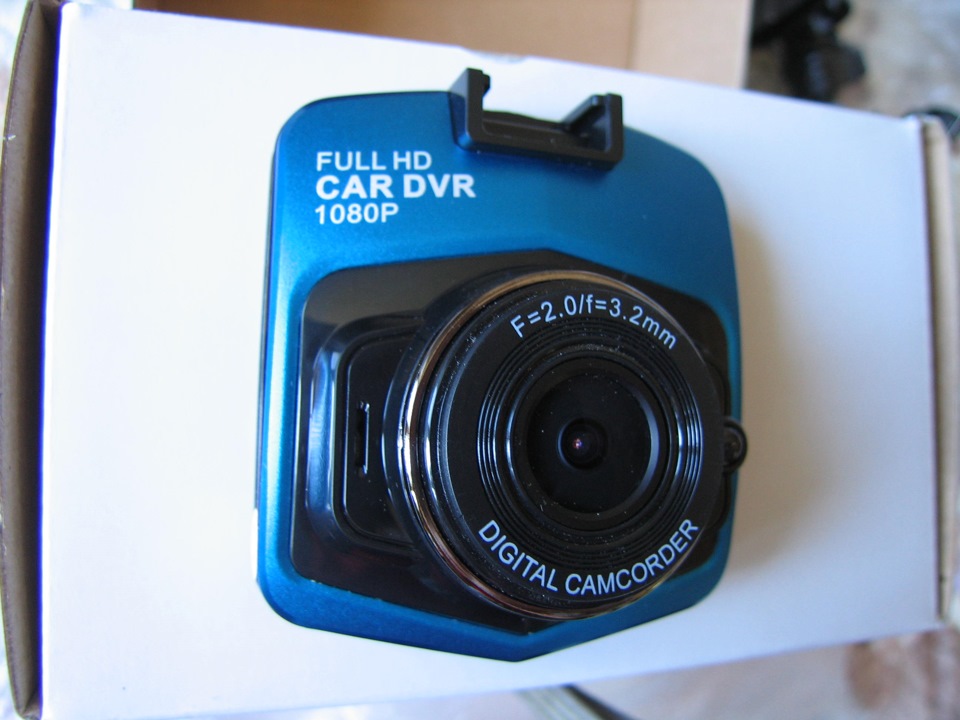
дублирую:
Это чудо было куплено на ебее 10.04.2015 за 2 050 руб.
Достоинства:
— цена
— сносное качество
— угол обзора
— удобное крепление
— меню — русский
— кнопка защиты файла от перезаписи
— не перегревается.
Недостатки:
— ФУЛЛа никакого нет! максимальная запись в 1280х720 (продавец вернул 30% стоимости)
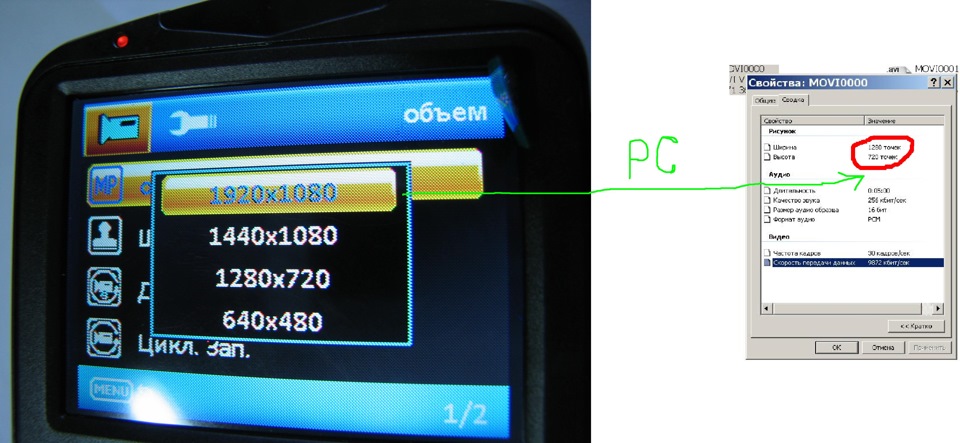
— микрофон — никакой!
— «детектор движения» НЕ работает (включается когда ему захочется).
ИТОГ: стоит своих денег! (…наверное 🙂 — это мой первый регик… (вместе с карточкой, мне обошелся в 2 р.)
Смотреть лучше с Ютуба… Там, под видео, сделал ссылки на временнУю дорожку (разное время суток, погодные условия…).
+ 650р микруха на 32 Гб 10 класса.
==========================================================================
Возникло предположение-надежда, что китайцы напутали с цифрами в меню регистратора!
Напутать-то они — напутали! Только, по свойски — «по китайски»!
Сделал четыре видео-записи с, соответственно, четырмя разными разрешениями…
Итог, просто — чума:
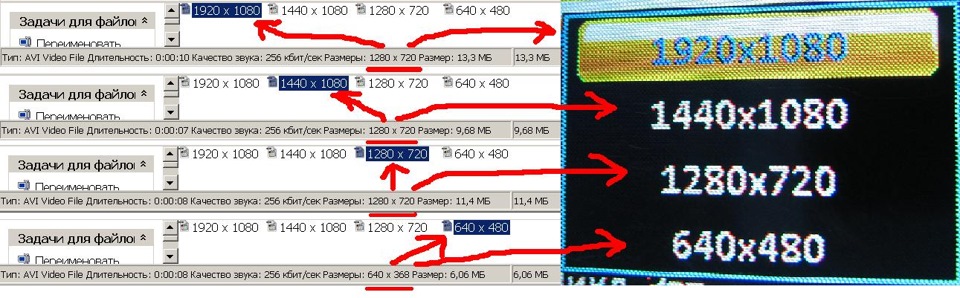
==========================================================================
Отвечаю на вопросы:
Чтобы регистратор писАл постоянно (без перерыва), стирая/перезаписывая более раннюю запись, в настройках, устанавливаем: «Цикл. зап.» Варианты:
— Выкл. (после заполнения карты памяти, регистратор перестаёт записывать)
— 1 Мин. (запись делится на в/ролики длительностью в 1 минуту)
— 3 Мин.
— 5 Мин. (для меня, наиболее удобный вариант)
…если есть необходимость/желание защитить момент от перезаписи, нажмите крайнюю правую кнопку под экраном (с изображением замочка).
Инструкция к видеорегистратору HD DVR

ИНСТРУКЦИЯ К ВИДЕОРЕГИСТРАТОРУ HD DVR
Изображение и функциональные составляющие:

1. Слот для карты памяти SD/MMC
2. Индикатор работы (синий), индикатор зарядки (красный)
3. Микрофон
4. Кнопка «REC/Snap» — кнопка записи
5. Кнопка «Menu»
6. Кнопка «On/Off» — кнопка включения/выключения
7.8.Кнопки «Down/Up» — кнопки «Вниз» и «Вверх»
9. Кнопка «Mode» — кнопка переключения режимов
10. Слот USB
11. Слот питания 5V
12. Объектив
14. Кнопка сброса настроек
15. Отверстие для крепежа
16. LCD экран 2,5 дюйма
2 вида питания:
A) Встроенная литий-ионная батарея
Видеорегистратор включается нажатием кнопки «On/Off» (6) в течение 3-х секунд и выключается повторным нажатием этой же кнопки.
Зарядка: присоедините кабель USB или кабель автомобильной зарядки. Индикатор зарядки загорится красным цветом и потухнет, когда батарея полностью зарядится.
B) Питание от автомобильной зарядки
Видероегистратор начнет работу и запись при заводе автомобиля от ключа зажигания и выключится и сохранит последний записанный файл при выключении автомобиля.
Видеорегистратор начнет запись по умолчанию при включении, индикатор работы начнет мигать, показывая, что идет запись. Записываемые файлы сохраняются на карту памяти SD/MMC. Для остановки записи нажмите кнопку «REC/Snap» или заглушите автомобиль, индикатор работы перестанет мигать.
Режимы фотокамеры
Включите видеорегистратор и нажмите кнопку «Mode» — кнопку переключения режимов (9) для переключения режимов камеры. Для того, чтобы сделать фото, нажмите кнопку «REC/Snap» (4).
Просмотр и удаление файлов
Включите видеорегистратор и нахмите кнопку «Mode» (9) 2 раза для входа в режим просмотра, нажмите кнопки «Down/Up» (7), (8) для выбора нужного файла. Для просмотра и остановки файла используйте кнопку «REC/Snap» (4) Если же вы хотите удалить файл, нажмите кнопку «Menu» (5), выберите режим удаления (один файл или все) и подтвердите удаление кнопкой «REC/Snap» (4). Также вы можете в этом режиме отрегулировать громкость (уровень от 1 до 8).
Установки видеорегистратора:
Включите видеорегистратор и нахмите кнопку «Menu» (5) для входа в меню установок. Для выбора используйте кнопки «Down/Up» (7), (8), для подтверждения выбора используйте кнопку «REC/Snap» (4). Для выхода из меню установок еще раз нажмите кнопку «Menu» (5).
A. Режимы видео:
1 .Размер: Выберите [1280×960 /720×480/ 640x480pixels]
2. Впечатывание времени в кадр : выберите Выкл/Дата/Dateдата и время
3. Датчик движения: выберите Вкл/Выкл
Примечение: Когда включен датчик движения, камера начнет запись при движении объектов в поле зрения объектива и прекратит запись после прекращения движения объектов.
4.Запись звука:Выберите Вкл/Выкл.
5.Время записи: выберите [2/5/15] минут для того, чтобы установить время записи одного видеосегмента.
B. Режимы фото:
1.Размер фото :1.3M/VGA
C. Установки видеорегистратора:
Включите видеорегистратор и нахмите кнопку «Menu» (5) дважды для входа в меню установок
1.Форматирование: Выберите этот пункт, если вы хотите отформатировать карту памяти.
2. Язык: Выберите [English/Chinese/Japanese/Русский]
3. Перезагрузка системы: Выберите [Да или Нет]
4. Частота кадра: выберите [50/60Hz].
5. Установка даты и времени: установите правильную дату и время, используя кнопки «Down/Up» (7), (8) и кнопку «REC/Snap» (4).
Режим USB (присоединение к компьютеру
Присоедините видеорегистратор к компьютеру с помощью кабеля USB, в Проводнике появится съемный диск, файлы хранятся в папке Съемный диск /DCIM/100DSCIM. В это время вы можете скопировать файлы на компьютер.
1) Пожалуйста, установите в видеорегистратор карту памяти SD/ MMC перед началом записи.
2) Этот видеорегистратор записыват видео сегментами по 2/5/15 минут (время записи устанавливается в меню).Когда карта памяти переполняется, видеорегистратор начинает записывать с начала карты памяти, автоматически стирая самые старые сегменты. При этом первые 3 секунды запись не производится для очистки карты памяти.
3) Пожалуйста, используйте только автомобильную зарядку, идущую в комплекте.
Технические спецификации
1) Разрешения видеозаписи:1280×960/720×480/640×480 пикселей
3) Размер видеосегментов: 2/5/15 минут
4) Питание: встроенный литий-ионный аккумулятор или автомобильная зарядка 12V/24V.
5) Поддержка карт памяти SD/MMC (От 1GB до 32GB)
Vehicle Blackbox DVR – высокотехнологичный миниатюрный автомобильный видеорегистратор разработан в соответствии с рыночными требованиями. Он поддерживает наиболее востребованные функции, такие как: цифровое видео высокой чёткости, цифровое фото, передача данных и зарядка через USB.

Vehicle Blackbox DVR ведет запись в Full HD качестве с разрешением 1080px. Картинка получается невероятно чёткая, в независимости от времени суток или погодных условий, а дополнительная камера, включенная в комплектацию, даёт возможность снимать происходящее позади автомобиля и парковаться без особых усилий.
Небольшой размер, в сочетании с многофункциональностью прибора, позволит вам снимать HD-видео или фото в любой ситуации.
Комплектация
Комплект поставки представлен:
- видеорегистратором;
- устройством для зарядки – от автомобильного аккумулятора;
- кабелями, соединяющим аппаратуру с компьютером и телевизором;
- креплением для установки на ветровое стекло;
- инструкцией для русских, английских и китайских пользователей.
Набор стандартный, в комплектацию не входит карта памяти – чип приобретается отдельно. Шнур от зарядного устройства длинный, подходит для создания скрытой проводки.

Характеристики регистратора представлены:
- сенсором – CMOS на 1/3,2 дюйма;
- максимальным разрешением видео 1920 *1080 (30 кадров в секунду);
- углом обзора объектива – по диагонали 140 градусов;
- цифровым увеличением – в 4 раза;
- подсветкой – с 2 светодиодами;
- накопителем – чипом памяти 32 Гб;
- экраном – в 2,7 дюйма;
- форматом видео AVI, фотографий — JPG;
- передача информации — USB 2.0, разъемы mini-USB, HDMI.

В дополнительный функционал входит встроенный динамик, микрофон, датчик движения (активизирует запись материалов). Устройство включает: G-Sensor, литий-полимерный несъемным аккумулятором, рассчитанным на 600 мАч.
- 2.3 дюймовый LTPS TFT LCD дисплей
- 1/2-дюймовая матрица высокого разрешения
- Фокусное расстояние от 10 см до бесконечности
- 4-х кратное цифровое увеличение
- Формат видео: AVI / MJPEG
- Встроенный микрофон и динамик
- ИК подсветка
- Встроенный литий-ионный аккумулятор
- Поддержка SDHC карт
- Функция циклической записи видео (по кругу)
- Установка времени и даты на видео
- Зарядка во время записи видео
- Автоматическая запись видео при включении
- Дисплей со спящим режимом
- Меню на 12 языках.
Руководство по эксплуатации
Кнопки:
❶ Кнопка «вверх»
❷ Кнопка «меню»
❸ Кнопка «ОК»
❹ Кнопка «выбор режима»
❺ Кнопка «вниз»
Установка устройства
- Присоедините видео регистратор к кронштейну с присоской. Соединение достигается сдвигом кронштейна в пазу разъема.
- Смочите присоску и установите видео регистратор в выбранное место, отогните рычаг на присоске, подключите провод.
Зарядка батареи
Заряжать батарею можно непосредственно используя зарядное устройство автомобиля с интерфейсом USB, вы можете заряжать видеорегистратор как в выключенном состоянии, так и во включенном.
Уровень заряда батареи:
- Высокий
- Средний
- Низкий
USB зарядка: USB кабель для передачи данных подключить к компьютеру, а другой конец к USB-порту видеорегистратора, можно заряжать во включенном состоянии.
Установка карты памяти
Соблюдая направление и положения карты (указанно стрелками на карте памяти и корпусе) установите карту памяти в слот для SD карты. Для изъятия – нажмите плавно на карту памяти и выньте ее.
Внимательно вставляйте SD карту, если карта памяти будет вставлена не той стороной, то это может привести к повреждению карты памяти или ее поломке.
Включение и выключение
Удерживайте кнопку «ОК» в течении 3-х секунд для включения / выключения.
Режим работы
Нажмите кнопку «выбор режима» для переключения между режимами:
| Режим | Описание |
|---|---|
| Режим видео — запись видео файлов. | Для начала/остановки записи видео нажмите кнопку «ОК». Для включения/выключения ИК (инфракрасной) подсветки нажмите кнопку «вниз». |
| Режим фото — съемка фото изображений. | Для того чтобы сделать снимок, нажмите кнопку «ОК». Для включения/выключения ИК (инфракрасной) подсветки нажмите кнопку «вниз». |
| Режим диктофон — запись аудио файлов. | Для начала/остановки записи звука нажмите кнопку «ОК». |
| Режим просмотр — просмотр всех записанных файлов. | Для начала/остановки воспроизведения файла нажмите кнопку «ОК». Для выбора необходимого файла используйте кнопки «вверх» / «вниз». |
Режим Веб-камеры USB
Когда зеркало Vehicle Blackbox DVR RM-16D подключено к компьютеру с помощью кабеля USB, необходимо выбрать режим «Камера ПК», чтобы использовать основную камеру видеорегистратора в качестве веб-камеры USB.
Режим парковки: Камера заднего вида
При движении задним ходом видеорегистратор автоматически переходит в режим «парковка». На экране отображается изображение с задней камеры, кроме того, поверх изображения отображаются линии, помогающие оценить расстояние до препятствия.
В режиме парковки доступ к другим функциям, включая настройки, недоступен. Выход из этого режима происходит автоматически по окончании реверсивного движения.
Настройки системы
- Нажмите кнопку «меню» дважды чтобы войти в раздел «Настройки» (Системные настройки).
- Для выбора пункта настроек используйте кнопки «вверх»/«вниз», для изменения пункта нажмите кнопку «ОК».
- Форматирование: Форматирование карты памяти SD. (Внимание! Эта операция удалит все файлы на карте памяти).
- Язык: Выбор языка (один из 12).
- Авто выключение: 1 мин / 3 мин / 5 мин / Выкл.
- Сброс: Возврат к заводским настройкам.
- Звук. сигнал: Вкл. / Выкл.
- Частота: Частота электросети: 50 Гц / 60 Гц
- Ввод даты: Установка значения даты и времени.
- USB: Выбор режима связи с ПК: WEB камера (использование видео регистратора в качестве WEB камеры), Съемный диск (Доступ к памяти SD карты).
- Для выхода и раздела «Настройки» однократно нажмите кнопку «меню».
Настройки записи видео
В режиме видео, в левом верхнем углу должна находиться пиктограмма видеокамеры.
В режиме видео нажмите кнопку «меню» чтобы войти в раздел «Настройки» (Настройки видео).
Для выбора пункта настроек используйте кнопки «вверх»/«вниз», для изменения пункта нажмите кнопку «ОК».
• Объем: Разрешение записи: 1080P (1280×720) / 720P (1280×720) / VGA (640×480)
• Штамп даты: Отображение отметки о дате и времени съемки: Вкл. / Выкл.
• Детектор движения: Автоматическая запись: Вкл. / Выкл.
• Циклическая запись: Длительность записи видео: 1 мин / 3 мин / 5 мин / 10 мин / Выкл.
• Микрофон: Запись звука: Вкл. / Выкл.
Настройки фото
В режиме фото нажмите кнопку «меню» чтобы войти в раздел «Настройки» (Настройки фото).
Для выбора пункта настроек используйте кнопки «вверх»/«вниз», для изменения пункта нажмите кнопку «ОК».
• Объем: Размер изображения (в пикселях): 3Мп / 2Мп / 1,3 Мп / VGA
Настройки воспроизведения
В режиме воспроизведения нажмите кнопку «меню» чтобы войти в раздел «Настройки» (Настройки просмотра).
Для выбора пункта настроек используйте кнопки «вверх»/«вниз», для изменения пункта нажмите кнопку «ОК».
• Delete: Удаление файлов: Delete One (Удалить выбранный файл) / Delete All (Удалить все файлы)
• Lock/Unlock: Установка блокировки фала (защита от удаления): Lock One (Заблокировать выбранный файл) / Lock All (Заблокировать все файлы) / Unlock One (Разблокировать выбранный файл) /Unlock All (Разблокировать все файлы)
• Миниатюры: Вкл. / Выкл.
• Уровень громкости: 0 / 1 / 2 / 3 / 4 / 5 / 6
Работа с файлами
Вы можете скопировать записанные файлы на компьютер для хранения. Копирование можно произвести непосредственно с карты SD, предварительно извлеченной из регистратора при выключенном питании. Либо, просто подсоединив видеорегистратор через кабель USB со вставленной картой памяти. На компьютере устройство обнаружится как съемный диск или флеш-карта.
Внимание! Чтобы не повредить SD карту, перед отсоединением регистратора от компьютера, нужно нажать «извлечь устройство» в панели задач.
Комплект поставки
- Видеорегистратор Vehicle Blackbox DVR
- Автомобильное зарядное устройство
- USB — miniUSB кабель
- Крепление на лобовое стекло
- Инструкция на русском языке
Гарантийные обязательства
Гарантийный срок эксплуатации прибора — 12 месяцев со дня продажи. В течении гарантийного срока производится безвозмездный ремонт при соблюдении потребителем правил эксплуатации. Без предъявления гарантийного талона, при механических повреждениях и неисправностях, возникших из-за неправильной эксплуатации, гарантийный ремонт не осуществляется.
В случае неисправности, при соблюдении всех требований эксплуатации, обмен прибора производится по месту продажи.
При возникновении проблем с функционированием прибора обращайтесь за консультацией по тел. (812) 708-20-25
Возможности видеорегистратора
Отснятые видеоматериалы упорядочиваются по дате и времени. Для поиска нужного ролика не нужно тратить время – система ежедневно формирует новую папку и отправляет в нее информацию. Ожидать качественного видео от прибора не стоит, несмотря на заявленную поддержку формата full hd. Оптика устройства уступает конкурентным регистраторам и видеозаписи далеки от идеала.При работе видеорегистратора лучше выбрать разрешение 1080р, при значении в 780р детализация откровенно ухудшается, на картинке плохо различаются мелкие объекты. При применении параметра 1080*1440 наблюдается сильное ограничение угла обзора. Прибор быстро работает и не сбоит, но качество картинки на видео – серьезный недостаток. Видеорегистратор с камерой заднего вида (2 камеры) можно купить 1,5 тыс. руб.
При нажатии на кнопку вызова меню владелец изменяет:
- дату и время;
- задержку отключения – при выключении питания (в стандарте установлен параметра на 1-3 минуты);
- язык интерфейса;
- выключение дисплея во время записи – на 1-10 минут;
- повороты изображения.
Автолюбители положительно отзываются о видеорегистраторе, несмотря на характеристики отснятых видеороликов. Удобное размещение по отдельным папкам снимков и видеоматериалов помогает найти нужную запись.
Как настроить экспозицию в видеорегистраторе
Когда прибор работает в настроенном диапазоне освещения, каждый кадр видеозаписи будет качественным и информативным.
Выбирая характеристики записи, нужно учитывать чтобы объем световых лучей позволял разглядеть мелкие детали в любое время суток. В связи с этим необходима индивидуальная подстройка под окружающие условия. Чтобы правильно настроить экспозицию, производятся такие действия, как:
- выбрать продолжительность воздействия света на зеркало объектива;
- выставить свойства диафрагмы в зависимости от чувствительности матрицы объектива.
Если водитель не хочет постоянно подстраивать параметры видоискателя, можно воспользоваться автоматической настройкой записи. При этом нужно помнить, что система выберет оптимальные значения съемки. Таким образом, шанс получить высококачественную запись происходящего становится меньше, чем при ручном введении параметров.
Как настроить запись файлов видеорегистратора в циклическом режиме
Автомобильные регистраторы имеют возможность создавать ролики в единственном или цикличном виде. Минусом первого варианта является наличие одной видеозаписи, размер которой ограничен памятью Flash-накопителя. Когда емкость карты заполняется, запись останавливается и придется заново запускать ее в ручном режиме. Также, для поиска определенного момента в пути нужно искать по всему файлу, чтобы не пропустить необходимое действие.
Запись ведется постоянно, независимо от емкости накопителя. Установив ограничение на размер ролика в количестве нескольких минут, пользователь получит постоянную запись происходящего в пути. Во многих устройствах предусмотрена защита от уничтожения файлов после срабатывания датчика столкновения
Исключена возможность пропуска важного кадра. Новый ролик создается в процессе съемки старого.
Такая система исключает риск потери информации. Каждая видеозапись маркируется порядковым номером. Такой подход облегчает поиск нужного интервала.
Как работает автомобильный видеорегистратор
Только полностью разобравшись в функциональности видеорегистратора, пользователи получают преимущества специализированной техники. Приобретение авто без записывающего гаджета — опрометчивый шаг, который приведет к печальным последствиям. Ведь неприятное происшествие, которое случается на дороге, останется в памяти, а ее нельзя применять в качестве вещественного доказательства. Со времени появления видеорегистраторов миллионы водителей воспользовались ими в своих целях.
На рынке присутствует множество разных устройств, которые подбираются под нужды автомобиля. Но приобретение хорошей модели, способной прослужить в течение долгого времени, — не решение проблем.
Важно правильно установить устройство, настроить GPS модуль и ряд других возможностей. Эффективность использования регистратора будет напрямую зависеть от его подключения
В машине гаджет закрепляется одним из 2 наиболее популярных способов:
Эффективность использования регистратора будет напрямую зависеть от его подключения. В машине гаджет закрепляется одним из 2 наиболее популярных способов:
- При помощи присоски. В процессе эксплуатации можно по-разному присоединять устройство. Минусом данного вида крепления является малая надежность. Из-за регулярного перемещения вдоль стекла присоска быстро ломается. Но ее стоимость невелика, замена не отнимет много средств.
- Клеевая лента. Она представляет собой надежный механизм, но в этом случае теряется свобода передвижения устройства по лобовому стеклу. Будучи приклеенным единожды, видеорегистратор сможет в течение многих лет надежно служить владельцу.
Важно заранее определиться, в каком месте будет установлен регистратор. Ответ на данный вопрос зависит от целей девайса
Важно, чтобы устройство не закрывало обзор водителю, лучше отдать предпочтение наиболее подходящим вариантам. Видеорегистратор, работающий в машине, крепится:
- по центру основного стекла авто;
- под зеркалом заднего вида или за ним;
- рядом с центральным салонным освещением либо вместо него.
Авторегистраторы выполнены в форме небольшой камеры с интегрированным микрофоном, освещением, сенсорами и другими возможностями, позволяющими записывать и сохранять видео в желаемом режиме. Сразу после выключения двигателя прибор автоматически деактивируется. В дальнейшем можно посмотреть на нем записанный ролик или перенести его на компьютер, смартфон или другой гаджет. Для простоты работы с устройством к нему прилагается инструкция, где подробно описаны возможности.
Благодаря видеорегистратору фиксируются время происшествия и координаты автомобиля. Данная информация бесценна при расследовании ДТП, а также в других сложных ситуациях. Видеоролики сохраняются на карту памяти, а после ее полного заполнения новые клипы записываются на место старых. Если был записан важный файл, лучше отключить устройство, чтобы не утерять желаемый фрагмент.
Принцип работы видеорегистратора прост, русскоязычная инструкция поможет быстро разобраться в нем. Китайские гаджеты часто поддерживают собственную версию руководства. Факт активации устройства определяется по мигающему индикатору. Для включения/выключения записи следует нажать на кнопку «REC». Непосредственно на гаджете отображается и клавиша перехода в режим фото.
В функции видеорегистратора входит и просмотр ранее отснятого материала. Нужно включить устройство, приостановить запись и дважды активировать клавишу «Down». С этого момента предлагается опция просмотра роликов. Подбирается подходящий клип при помощи кнопки «UP», а после активации «REC» начинается его проигрыш на экране устройства. В любой момент он устанавливается на паузу.
Подключение к локальной сети
На практике используется несколько вариантов того, как настроить видеорегистратор самостоятельно и подсоединить его к сети офиса для удаленной работы. Наиболее простым способом при наличие на компьютере двух сетевых карт является подключение напрямую.
Для этого нужно:
- Подключиться к компьютеру при помощи Crossvoer кабеля на основе витой пары.
- Осуществить ввод основных параметров в сетевых настройках регистратора. Они находятся в пункте меню «Сетевые подключения» → «Подключение по локальной сети».
- Найти протокол интернета Tcp/IP.
- Установить переключатель в положение «Использовать следующий IP адрес», который и вводится в соответствующее поле.
- Зайти в программной оболочке видеорегистратора в пункт меню «Сетевые настройки».
- Указать ip-адрес, отличающийся от ip-адреса ПК последними цифрами.
Подключение к локальной сети через сетевой коммутатор
Настройка осуществляется аналогично с предыдущим пунктом, единственное отличие заключается в распиновке коннектора патчкорда (прямой тип соединения). Преимуществом такого способа соединения является возможность работы с видеозаписями с нескольких ПК одновременно на нескольких видеорегистраторах.
При подборе адресов всех устройств одной локальной сети (независимо от того, компьютер это или видеорегистратор) они должны отличаться последними цифрами. К примеру, 198.162.0.100 — ПК1, 198.162.0.110 — ПК2, 198.162.0.201 — ВР1 и т.п.