
Программное обеспечение
Mac OS
vMEyeSuper
vMEyeCloud
Windows
CMS (Central Monitoring System) V3.1.0.3.T.20150512 CMS — программное обеспечение, которое позволяет производить мониторинг, запись, просмотр записи, объединять несколько устройств в одном ПО
VMS (Video Management Software) V1.20.0.2 VMS — программное обеспечение (альтернативная версия), которое позволяет производить мониторинг, запись, просмотр записи,
объединять несколько устройств в одном ПО
IVISET V0.7.4.0 x64 Iviset — программное обеспечение (разработка российских программистов), которое позволяет записывать, ретранслировать и воспроизводить видеопотоки с IP камер и регистраторов формата NVR и Hybrid DVR любых производителей, в том числе и Hunter.
VPlayer ПО для просмотра записей непосредственно с жесткого диска (карты памяти), извлеченного из DVR и NVR на ПК
Конвертер H.264 в AVI
ActiveX для Internet Explorer — плагин для подключения к устройству через браузер IE
Hunter FindIP — ПО для поиска IP адреса подключенного к ПК устройства
iOS
vMEyeSuper
vMEyeSuper HD
Android
vMEyeSuper
vMEyeSuperHD
vMEyeCloud
xmeye
Инструкции и руководства
IP видеокамеры
Цифровые гибридные видеорегистраторы
Гибридные видеотестеры
CMS (Central Monitoring System)
VMS (Video Management Software)
IVISET Software
XMEye / Инструкция по настройке мобильного приложения
Инструкция по настройке уведомлений по E-mail
Инструкция по настройке уведомлений по FTP
Hunter – это торговая марка, которая появилась на Российском рынке в 2012 году. Оборудование Hunter это прежде всего самые передовые технологии, идущие в ногу со временем, минимальная стоимость, оперативное сервисное обслуживание, надежность и функциональность. Все это сразу было оценено специалистами и инсталляторами, что сделало Hunter весьма востребованным.
Продукция:
- Камеры видеонаблюдения
- Видеорегистраторы
- CCTV-тестеры
- Сетевое оборудование
- Аксессуары
Официальный сайт TM Hunter
HNVR-1625 – 16-ти канальный мультиформатный гибридный видеорегистратор с записью аналогового HD сигнала с максимальным разрешением 4K@4FPS. Также поддерживается подключение камер 2Мп (1080P) со скоростью записи 16fps и камер 5Мп со скоростью записи 6fps.
Данный видеорегистратор может работать с камерами любого формата: AHD, CVI, TVI, CVBS, а также с IP камерами любого производителя по протоколу ONVIF. Подключение IP камер происходит в соответствии с выбранным режимом работы. Максимально поддерживаемое разрешение IP камер составляет 8 мегапикселей. Реализована функция отправки фотографий на электронную почту или FTP сервер по тревоге, с заданным временным промежутком или в определенное время.
Поддерживаются следующие режимы работы в IP и гибридном режиме (IP + аналог):
- HVR: HVR: 16*4K(MHD)+16*4K(IP);
- NVR: 16*4K.
Основные параметры:
- разрешение и скорость записи 1080P@16fps/5MP@6fps/4K@4fps;
- поддержка аналоговых камер всех форатов (CVBS+AHD+CVI+TVI);
- поддержка любых IP камер по протоколу ONVIF;
- гибридный режим работы (одновременная работа с камерами различных стандартов);
- поддержка аналоговых камер до 4K;
- 2 аудиовхода;
- удаленное подключение через облачный сервис без использования статического IP;
- возможность установки жесткого диска до 14 Тб;
- синхронная одновременная работа 2-х видеовыходов VGA, HDMI;
- отправка сообщений и фото при тревоге по e-mail и загрузка фрагментов на FTP;
- функции аналитики по первому каналу: пересечение границы, нарушение заданного периметра;
- цифровой ZOOM во время просмотра;
- возможность быстрой перемотки при просмотре записанной информации и перемотки ползунком;
- возможность просмотра видео с мобильных устройств как в реальном времени, так и записанной на DVR информации;
- программное обеспечение: CMS для Windows, CMS для MAC, удаленный просмотр видео архива, удаленная настройка параметров, одновременное подключение до 64 каналов.
Максимальное разрешение записи HD:
Максимальное разрешение записи IP:
8Mp (4K)
Кол-во видеовходов (BNC):
Кол-во аудиовходов (RCA):
Видеовыходы:
HDMI(1), VGA(1)
Напряжение питания:
12В (DC)
Габаритные размеры:
256×238×43 мм
Программное обеспечение
Mac OS
vMEyeSuper
vMEyeCloud
Windows
CMS (Central Monitoring System) V3.1.0.3.T.20150512 CMS — программное обеспечение, которое позволяет производить мониторинг, запись, просмотр записи, объединять несколько устройств в одном ПО
VMS (Video Management Software) V1.20.0.2 VMS — программное обеспечение (альтернативная версия), которое позволяет производить мониторинг, запись, просмотр записи,
объединять несколько устройств в одном ПО
IVISET V0.7.4.0 x64 Iviset — программное обеспечение (разработка российских программистов), которое позволяет записывать, ретранслировать и воспроизводить видеопотоки с IP камер и регистраторов формата NVR и Hybrid DVR любых производителей, в том числе и Hunter.
VPlayer ПО для просмотра записей непосредственно с жесткого диска (карты памяти), извлеченного из DVR и NVR на ПК
Конвертер H.264 в AVI
ActiveX для Internet Explorer — плагин для подключения к устройству через браузер IE
Hunter FindIP — ПО для поиска IP адреса подключенного к ПК устройства
iOS
vMEyeSuper
vMEyeSuper HD
Android
vMEyeSuper
vMEyeSuperHD
vMEyeCloud
xmeye
Инструкции и руководства
IP видеокамеры
Цифровые гибридные видеорегистраторы
Гибридные видеотестеры
CMS (Central Monitoring System)
VMS (Video Management Software)
IVISET Software
XMEye / Инструкция по настройке мобильного приложения
Инструкция по настройке уведомлений по E-mail
Инструкция по настройке уведомлений по FTP
Hunter – это торговая марка, которая появилась на Российском рынке в 2012 году. Оборудование Hunter это прежде всего самые передовые технологии, идущие в ногу со временем, минимальная стоимость, оперативное сервисное обслуживание, надежность и функциональность. Все это сразу было оценено специалистами и инсталляторами, что сделало Hunter весьма востребованным.
Продукция:
- Камеры видеонаблюдения
- Видеорегистраторы
- CCTV-тестеры
- Сетевое оборудование
- Аксессуары
Официальный сайт TM Hunter
Архивная модель
В магазине — нет
Товара нет в наличии или он снят с производства.
Рейтинг товара:
4.6
Интернет-магазин I SEE YOU предлагает купить Видеорегистратор HUNTER HNVR-0880L 8 канальный IP по низкой цене в СПб. Наш магазин видеонаблюдения находится на севере Санкт-Петербурга (недалеко от метро Гражданский проспект) по адресу
Светлановский пр., д. 70, корп. 1. Помимо Видеорегистратор HUNTER HNVR-0880L 8 канальный IP мы предлагаем услуги по профессиональному монтажу в СПб и Лен.области. Заказать Видеорегистратор HUNTER HNVR-0880L 8 канальный IP с доставкой можно по телефону: (812) 244-71-31.
Информация на сайте isee-sb.ru не является публичной офертой. Информацию о товаре, его основных потребительских свойствах, стоимости и наличии можно получить у менеджера.
Hunter HNVR-0880L — Запись 25 к/с на канал. Каналов записи: 8*1080P. 1XSATA HDD до 6Тб. Выходы видео (одновременная работа): HDMI, VGA. Выходы аудио: 1 RCA. Поддержка 3G и Wi-Fi USB адаптеров. Работа с камерами любого производителя по протоколу ONVIF. Рекомендуем использовать IP камеры Hunter.
Характеристики Hunter HNVR-0880L
- поддержка IP камер с максимальным разрешением 1080P;
- количество подключаемых IP камер: 8*1080P;
- поддержка IP камер любого производителя по протоколу ONVIF;
- удаленное подключение через облачный сервис без использования статического IP;
- синхронная одновременная работа 2-х видеовыходов VGA, HDMI;
- отправка сообщений при тревоге по e-mail и загрузка фрагментов на FTP;
- цифровой ZOOM во время просмотра;
- возможность быстрой перемотки при просмотре записанной информации и перемотки ползунком;
- возможность просмотра видео с мобильных устройств как в реальном времени, так и записанной на DVR информации;
- программное обеспечение: CMS для Windows, VMS для MAC, удаленный просмотр видео архива, удаленная настройка параметров, одновременное подключение до 64 каналов.
-
Видеорегистраторы для видеонаблюдения
-
Стандарт видеорегистратора
HNVR-0880L Hunter представляет собой современный 8 ми канальный IP видеорегистратор с отличным функционалом. С помощью данного видеорегистратора вы сможете просматривать, записывать и передавать по сети видеоизображение с разрешением 4*3Mp / 8*1080P / 16*960P(720P). Полная поддержка камер до 5 Мп. Используется современный формат кодирования видеосигнала H.264, который обеспечит вам очень хорошее качество картинки и небольшой объем записи. К определенным плюсам можно отнести поддержку мобильных устройств (Android, iPhone), а также очень простое подключение и настройка видеорегистратора по сети. Видео выходов 1 x HDMI, 1 VGA и 1 RCA аудио выход . Имеется поддержка для 1 жесткого диска, объёмом до 4 ТБ. Работа рассчитана на температурные режимы от -10 до +55℃ градусов.
С помощью HNVR-0880L Hunter, вы сможете синхронизировать видеозапись видеокамер, достигнув оптимальнейший уровень безопасности, а также является отличным решением для организации круглосуточного видеонаблюдения взятого под охрану обьекта
| Входы видео | 16 |
| Входы аудио | 16 |
| Выходы VGA и Выходы HDMI | 1 -1 |
| Тревожные вх/вых | — |
| Компрессия | H.264 |
| Макс. разрешение записи IP сигнала | 5 мп |
| Скорость записи на поток (макс.разреш.), fps | 100 |
| Максимальный объем архива, Тб | 6 |
| Работа по сети | + |
| Поддержка 3G-модемов | — |
| Поддержка Wi-Fi адаптеров | — |
| Наличие CMS | + |
| Порты | USB, LAN |
| Питание | 12 V DC |
| Рабочая температура | -10˚C ~ +55˚C |
| Габаритные размеры | 256х227х42 |
Оставить отзыв

Наличие:
Нет на складе
В наличии
ООО Интернет-магазин на OkayCMS
Способы доставки
✔ Самовывоз (Санкт-Петербург, ул. Фрунзе д. 21, оф. 88)
✔ Доставка по СПб
✔ Доставка и установка
под ключ
Способы оплаты
✔ Наличными
✔ Счет (безналичный
перевод)
✔ По квитанции
(для физлиц)
HNVR-0880L — IP видеорегистратор на 8 каналов записи с разрешением 1080p. Стоимость данной модели сравнима разве что с аналоговыми регистраторами, при этом качество записи видео в разы превышает аналоговые системы.
Так же модель HNVR-0880L позволяет записывать видео со скоростью 25 кадров в секунду в в других разрешениях: 4 канала с разрешением до 5Мп каждый канал или 16 каналов с разрешением 960p (720р). Запись производится на жесткий диск 3.5″ с максимальным объемом 6Тб. Для вывода картинки на монитор предназначены выходы VGA и HDMI, при этом поддерживается их одновременная работа. Регистратор совместим с любыми сетевыми камерами, работающими по протоколу ONVIF, а так же имеет поддержку 3G и Wi-Fi USB адаптеров (модели Wi-Fi адаптеров и 3G модемов необходимо уточнять у менеджеров). Регистратор имеет клиент для мобильных устройств на всех современных платформах.
Особенности видеорегистратора HNVR-0880L:
- Запись 25 к/с 16х720р или 8х1080р или 4х5Mp;
- Видеовыходы VGA и HDMI;
- Поддержка протокола ONVIF;
- Максимальный архив объемом 6Тб;
- Поддержка мобильных устройств;
- Бесплатное CMS на 64 канала.
-
Габаритные размеры устройства
256x227x42 мм -
Максимальное разрешение
5 Мп. 2592×1944 pix -
Тип устройства
IP NVR -
Выход VGA
1 -
Выход HDMI
1 -
Скорость записи видео (макс.разреш.)
100 -
Количество жестких дисков
1 -
Максимальный объем жесткого диска
6 Тб
HNVR-0880L – IP видеорегистратор на 8 каналов записи с разрешением 1080p. Запись производится на жесткий диск 3.5″ с максимальным объемом 6Тб. Для вывода картинки на монитор предназначены выходы VGA и HDMI, при этом поддерживается их одновременная работа. Регистратор совместим с любыми сетевыми камерами, работающими по протоколу ONVIF.
Основные параметры:
- поддержка IP камер с максимальным разрешением 1080P;
- количество подключаемых IP камер: 8*1080P;
- поддержка IP камер любого производителя по протоколу ONVIF;
- удаленное подключение через облачный сервис без использования статического IP;
- синхронная одновременная работа 2-х видеовыходов VGA, HDMI;
- отправка сообщений при тревоге по e-mail и загрузка фрагментов на FTP;
- цифровой ZOOM во время просмотра;
- возможность быстрой перемотки при просмотре записанной информации и перемотки ползунком;
- возможность просмотра видео с мобильных устройств как в реальном времени, так и записанной на DVR информации;
- программное обеспечение: CMS для Windows, VMS для MAC, удаленный просмотр видео архива, удаленная настройка параметров, одновременное подключение до 64 каналов.
Hunter VMS — это система управления видеонаблюдением на объектах. HUNTER — производитель видеонаблюдения и систем управления контролем доступа, объединивший в себе высокое качество, конкурентные цены и широкий функционал.
Немного о компании. Компания HUNTER начала свою деятельность в 2008 году, и создана небольшой командой энтузиастов, специализирующихся в области построения эффективных систем видеонаблюдения. С момента основания и по сей день компания не перестает развиваться, расширяясь и совершенствуясь. Систематический анализ рынка позволяет быть в фокусе технологической составляющей, что дает нам возможность чувствовать себя уверенно в агрессивной конкурентной среде. Только за 2017 год компания увеличила свой оборот на 160% по отношению к 2016.
Hunter VMS
Скачать VMS Hunter можно по ссылке. Для тех кто еще не знаком с данной программой по управлению и мониторингу систем безопасности, рекомендую обязательно ознакомиться. По своему интерфейсу VMS Hunter схож с ПО Hikvision IVMS 4200. Только немного проще. Ну и тут интерфейс на русском языке. Инструкция на ПО VMS Hunter
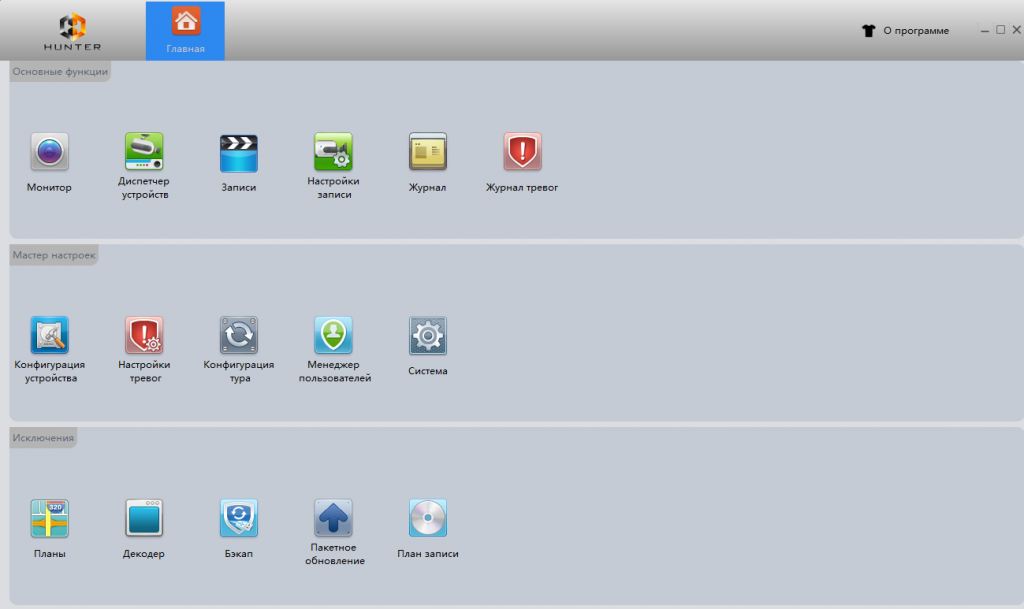
Добавление устройств в VMS Hunter
В программу Hunter VMS можно добавлять видеорегистраторы и видеосерверы, а так же IP камеры. Для добавления устройства нужно войти в меню ОСНОВНЫЕ ФУНКЦИИ — ДИСПЕТЧЕР УСТРОЙСТВ. Мы рассматриваем вариант, когда на ПК установлена программа VMS Hunter и данный ПК находиться в одной подсети с IP камерой, которую мы хотим добавить. Так что при открытии вкладки ДИСПЕТЧЕР УСТРОЙСТВ программа автоматически просканировала сеть и нашла IP камеру, которая есть в сети. В моем примере это управляемая IP камера c IP адресом 192.168.1.188.
При поиске нового оборудования необходимо знать: IP адрес устройства, порт, логин и пароль. Если мы используем оборудование не производителя Hunter, и по каким-то причинам программа не может найти устройство, можно воспользоваться поиском по протоколу ONVIF.

Если у нас несколько IP камер, то VMS Hunter найдет сразу все. Например для поиска IP камер Trassir, нужно нажать на кнопку ПОИСК IP V4 (версия 4) и автоматически все камеры появятся. Протокол для связи будет выбран автоматически. (Onvif)

Просмотр камер в VMS Hunetr
После того, как программа нашла камеры, выделяем нужные (или все) и жмем на кнопку ДОБАВИТЬ. Обращаем внимание на статус ПОДКЛЮЧЕНО. Если нужно изменить настройки поиска, то можно нажать на карандаш. Эти камеры переносятся в нижнюю часть экрана. Что означает, что мы добавили камеры в программу. Теперь нужно создать ГРУППУ. Или воспользоваться созданием группы автоматически. Переходим к просмотру камер. Для это возвращаемся в меню ГЛАВНАЯ и выбираем вкладку МОНИТОР


Видим что в правой части появилась группа ГРУППА ПО УМОЛЧАНИЮ, а к ней привязана камера с адресом 192.168.1.188. Мы видим IP адрес камеры, так как имя для камеры не было задано. Это можно сделать чуть позднее. Так же если нажать правой кнопкой мыши, то в контекстном меню появятся два пункта. Основной поток и субпоток. Основной поток — показывает видео в наилучше качестве, а субпоток в плохом. Это нужно для того, чтобы нагрузка не сеть не была такой сильной. При хорошем канале можно просматривать в основном потоке, при необходимости переводить на субпоток. Для просмотра видео просто перетащите камеру на экран в нужную ячейку, или два раза кликните левой кнопкой мыши по камере (192.168.1.188) и камера появиться в свободной ячейке.

Количество выведенных камер на экран может доходить до 64 шт. Для удобства можно создавать более удобные шаблоны просмотра нажимая на ячейки внизу экрана.
Видеорегистратор – это устройство, предназначенное для записи видео с камер наблюдения. Он позволяет вести непрерывную запись, а также хранить и просматривать полученные данные. Одним из популярных видеорегистраторов на рынке является модель Hunter.
Правильная настройка видеорегистратора Hunter позволяет максимально эффективно использовать его возможности. В этой пошаговой инструкции мы расскажем, как грамотно настроить данный видеорегистратор.
Шаг 1: Подключение видеокамер. Перед началом настройки необходимо правильно подключить видеокамеры к видеорегистратору. Обычно у видеорегистратора Hunter есть несколько разъемов, куда можно подключить камеры. Перед подключением обязательно проверьте соответствие кабелей и разъемов, а также проверьте, правильно ли подключены все необходимые питающие кабели и провода.
Шаг 2: Настройка сетевых настроек. Видеорегистратор Hunter может подключаться к сети LAN через проводное соединение или через Wi-Fi. Если вы выбрали проводное соединение, подключите видеорегистратор к роутеру или коммутатору при помощи сетевого кабеля. Если решили использовать Wi-Fi, найдите в меню настройки видеорегистратора соответствующий пункт и подключите его к вашей беспроводной сети. Не забудьте сохранить настройки после внесения изменений.
Совет: для повышения безопасности рекомендуется изменить пароль настройки подключения Wi-Fi и отключить функцию общего доступа.
Шаг 3: Настройка записи. Очень важно правильно настроить запись на видеорегистраторе Hunter. Найдите в меню настройки видеорегистратора пункт, отвечающий за качество записи и выберите требуемую настройку. В зависимости от вашего предназначения и количества доступного места на жестком диске, вы можете задать разные параметры записи. Установите необходимые дни и время, когда будет вестись запись, а также выберите режим контроля за движением, если он доступен.
Шаг 4: Настройка удаленного доступа. Если вы хотите иметь возможность просматривать видео с видеорегистратора Hunter удаленно, вам нужно настроить удаленный доступ. Для этого следует указать внешний порт и настроить доступ по IP-адресу. Обычно в меню настройки есть специальный пункт, который позволяет вам настроить удаленный доступ к видеорегистратору.
Следуя этой пошаговой инструкции, вы сможете грамотно настроить видеорегистратор Hunter и эффективно использовать его функционал. Помните, что правильная настройка позволяет обеспечить надежную и безопасную работу вашего видеорегистратора.
Содержание
- Видеорегистратор Hunter: зачем он нужен?
- Покупка видеорегистратора: как выбрать модель?
- Подключение видеорегистратора: шаги и рекомендации
- Настройка видеорегистратора: основные параметры
- Поддержка и обновление: как не пропустить важные моменты
- Важные правила использования видеорегистратора Hunter
- Вопрос-ответ
Видеорегистратор Hunter: зачем он нужен?
Видеорегистратор Hunter — это незаменимое устройство для записи дорожных ситуаций во время движения автомобиля. Он позволяет фиксировать все происходящее вокруг автомобиля и сохранять записи на встроенном жестком диске или на съемной карте памяти.
Преимущества установки видеорегистратора Hunter на автомобиль очевидны. Во-первых, он помогает зафиксировать все дорожные происшествия, такие как ДТП или нарушение правил дорожного движения. Это может быть полезно при аварии, когда нужно предоставить доказательства виновности другого водителя.
Во-вторых, с помощью видеорегистратора Hunter можно записать интересные моменты или красивые пейзажи во время поездок. Он позволяет сохранить важные и забавные моменты для последующего просмотра и обсуждения.
Видеорегистратор Hunter имеет много полезных функций, таких как запись видео в высоком разрешении, фиксацию координат и скорости автомобиля, встроенный GPS-модуль, автоматическое включение при детектировании движения и многое другое. Он также может быть связан с смартфоном или планшетом через Wi-Fi и управляться с помощью специального приложения.
Таким образом, видеорегистратор Hunter является важным устройством для автомобилистов, которые хотят обеспечить безопасность на дороге и сохранить интересные моменты во время поездок. Он помогает фиксировать происшествия, предоставляет дополнительные возможности и контроль над процессом записи.
Покупка видеорегистратора: как выбрать модель?
При выборе видеорегистратора для автомобиля важно учесть несколько ключевых факторов. Прежде всего, необходимо определиться с бюджетом, чтобы понять, насколько дорогую модель можно позволить себе. Важно помнить, что качество записи и функциональность устройства зависят от его стоимости.
Также следует обратить внимание на разрешение видео, которое способен записывать регистратор. Чем выше разрешение, тем более четкое будет видео, что позволяет лучше различать детали и идентифицировать объекты на дороге. Рекомендуется выбирать регистраторы с разрешением не менее 1080p.
Другой важный аспект выбора – угол обзора. Он определяет, на сколько широко фиксируется обстановка перед автомобилем. Чем больше угол обзора, тем больше дороги перед водителем можно записать. Оптимальным считается угол обзора от 120 до 170 градусов.
Также рекомендуется обратить внимание на наличие функции ночной съемки. Она позволит получать качественное видео даже при недостаточном освещении на дороге, что особенно важно в темное время суток или при движении по неосвещенным участкам.
Наконец, важно учесть такие дополнительные факторы, как наличие GPS-модуля, поддержка карт памяти большего объема, наличие датчика удара и циклическая запись. Эти функции увеличивают удобство эксплуатации и обеспечивают дополнительную безопасность при использовании видеорегистратора.
Подключение видеорегистратора: шаги и рекомендации
Правильное подключение видеорегистратора Hunter является важным этапом для его полноценной работы. В данной инструкции представлены шаги и рекомендации, которые помогут вам осуществить подключение устройства.
1. Подготовка к подключению. Перед началом подключения видеорегистратора убедитесь, что у вас имеется все необходимое оборудование: видеорегистратор, стример, сетевой кабель, кабель питания и необходимые инструменты.
2. Подключение устройства к питанию. Подсоедините кабель питания к видеорегистратору и подключите его к электрической розетке. Убедитесь, что напряжение соответствует требованиям устройства.
3. Подключение камеры. Подключите видеокамеры к видеорегистратору с помощью сетевого кабеля. Убедитесь, что кабель надежно подключен и не имеет повреждений.
4. Настройка параметров. Включите видеорегистратор и произведите настройку параметров. Используйте меню устройства или приложение для управления. Установите необходимую дату, время, формат видеозаписи и другие параметры.
5. Проверка подключения. После настройки параметров, убедитесь, что видеорегистратор корректно работает. Проверьте отображение видео с камер, запись и воспроизведение записей.
6. Дополнительные рекомендации. Рекомендуется подключать камеры к видеорегистратору через стример, что обеспечит более стабильную работу и улучшит качество видеозаписей. Также рекомендуется установить видеорегистратор и камеры на надежные поверхности и обеспечить защиту от пыли и влаги.
Следуя этим шагам и рекомендациям, вы сможете правильно подключить видеорегистратор Hunter и настроить его для комфортного использования.
Настройка видеорегистратора: основные параметры
Корректная настройка видеорегистратора Hunter является важным шагом для его эффективной работы. При первоначальной настройке необходимо установить следующие основные параметры:
- Язык интерфейса: выберите нужный язык для отображения меню и настроек видеорегистратора.
- Дата и время: установите текущую дату и время в соответствии с местными данными. Это позволит правильно отображать время и дату на записях видеорегистратора.
- Режим записи: выберите режим, который больше всего соответствует вашим потребностям. Видеорегистратор Hunter предлагает различные режимы записи, такие как непрерывная, по расписанию или по событиям.
- Качество записи: установите оптимальное качество записи в зависимости от доступного места на жестком диске и требуемого уровня детализации видео.
- Настройки сети: установите параметры сети, такие как IP-адрес, маску подсети и шлюз. Это позволит подключать видеорегистратор к сети и получать удаленный доступ к нему.
После установки основных параметров вы сможете дополнительно настроить видеорегистратор Hunter в соответствии с вашими потребностями и предпочтениями. Рекомендуется ознакомиться с руководством пользователя и консультироваться с профессионалами, если у вас возникнут вопросы.
Поддержка и обновление: как не пропустить важные моменты
Современные видеорегистраторы Hunter – это не только надежность и качество, но и активная поддержка со стороны производителя.
Чтобы быть в курсе всех последних новостей, обновлений и дополнений, рекомендуется посетить официальный сайт производителя или официальную группу в социальных сетях. Там вы найдете всю необходимую информацию о доступных обновлениях и их функционале.
Важно помнить, что обновление программного обеспечения видеорегистратора может эффективно улучшить его работу:
- Исправление ошибок и повышение стабильности работы
- Добавление новых функций и возможностей
- Улучшение производительности видеорегистратора
При обновлении программного обеспечения следует следовать инструкциям производителя, чтобы процесс прошел гладко и без ошибок. Чтобы избежать потери данных, рекомендуется заранее сделать резервные копии важной информации.
Поддержка со стороны производителя также включает в себя возможность получения ответов на любые вопросы и консультаций от опытных специалистов. Если возникли проблемы с работой видеорегистратора или вам нужна помощь с его настройкой, обратитесь в службу технической поддержки. Команда специалистов с радостью предоставит профессиональную помощь и решит любые возникшие вопросы.
Важные правила использования видеорегистратора Hunter
1. Установите видеорегистратор в правильном месте. При выборе места для установки видеорегистратора Hunter необходимо учитывать следующие факторы: видимость камеры на нужной территории, возможность подключения к электрической сети и наличие доступа к интернету. Также стоит обратить внимание на защиту от погодных условий и возможность мониторинга записей.
2. Соблюдайте правила безопасности. При работе с видеорегистратором Hunter следует соблюдать правила безопасности. Необходимо избегать попадания влаги на устройство, предотвращать попадание пыли и других посторонних материалов внутрь видеорегистратора. Также важно правильно подключить видеорегистратор к электрической сети и не превышать допустимую нагрузку.
3. Поддерживайте актуальное программное обеспечение. Для эффективной работы видеорегистратора Hunter необходимо периодически обновлять его программное обеспечение до последней версии. Это позволит избежать возможных ошибок и улучшит функциональность устройства.
4. Настраивайте оповещения и хранение записей. Видеорегистратор Hunter имеет функцию оповещений о происходящих событиях. Рекомендуется настроить оповещения на важные случаи, чтобы оперативно реагировать на нарушения. Также необходимо настроить регулярное сохранение записей с камер на внешние устройства хранения, чтобы избежать потери данных.
5. Запрашивайте профессиональную помощь. При возникновении сложностей с использованием видеорегистратора Hunter, рекомендуется обратиться за помощью к профессионалам. Они смогут оказать квалифицированную поддержку, настроить устройство и решить возникшие проблемы.
Вопрос-ответ
Содержание
- Блог / Новости
- Настройка удаленного доступа на роутере и видеорегистраторе
- Настройка удаленного доступа на роутере и видеорегистраторе
- Первое. Настраиваем видеорегистратор.
- Второе. Настройка роутера.
- Поддержка Hunter
- Программное обеспечение
- Mac OS
- Windows
- Android
- Инструкции и руководства
- ТЕХНИЧЕСКИЕ СИСТЕМЫ БЕЗОПАСНОСТИ
- 01.6.2 Просмотр видеорегистратора через Интернет
Блог / Новости 

Настройка удаленного доступа на роутере и видеорегистраторе
Настройка удаленного доступа на роутере и видеорегистраторе
Принцип подключения очень простой для тех, кто сталкивался с настройкой маршрутизаторов (роутеров) ну или хотя бы какое-то представление имеет, что такое локальная сеть. Для тех впервые с этим сталкивается, постараемся объяснить наиболее подробно, начиная с самого начала.
В двух словах, Вам необходимо настроить сначала видеорегистратор на локальный статический ip-адрес, а затем перенаправить с локальных ip-адресов на один выделенный (прямой) ip-адрес и выбрать для каждого локального ip-адреса свой порт в настройках роутера. Если выделенный ip-адрес подключить нету возможности, то при определенных условиях можно воспользоваться DDNS-сервисом, заменяющий необходимость в покупке «выделенного ip-адреса».
Первое. Настраиваем видеорегистратор.
Заходим в «меню» видеорегистратора, находим раздел «Сеть», меняем получение ip-адреса автоматически (DHCP) на статический ip-адрес (STATIC). Вбиваем вручную:
192.168.0.111 – ip-адрес регистратора
192.168.0.1 – шлюз роутера
192.168.0.1 — dns сервер (у нас он определяется автоматически, но если у вас есть такая колонка, необходимое его указать согласно вашему роутеру)
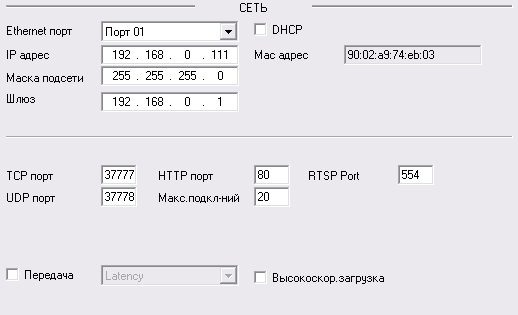
Жмем подтверждение настроек, перезагружаем регистратор, чтобы настройки точно вступили в силу.
Мы вбили ШЛЮЗ согласно настройкам роутера, к которому будет подключаться видеорегистратор. В зависимости от марки и модели роутера подсеть может отличаться. Если вы не знаете настроек маршрутизатора , то заходим на него и ищем схожие разделы, чтобы максимально правильно настроить роутер. У маршрутизатора настройки должны быть теми же, что и у регистратора отличаясь друг от друга только ip .
Второе. Настройка роутера.
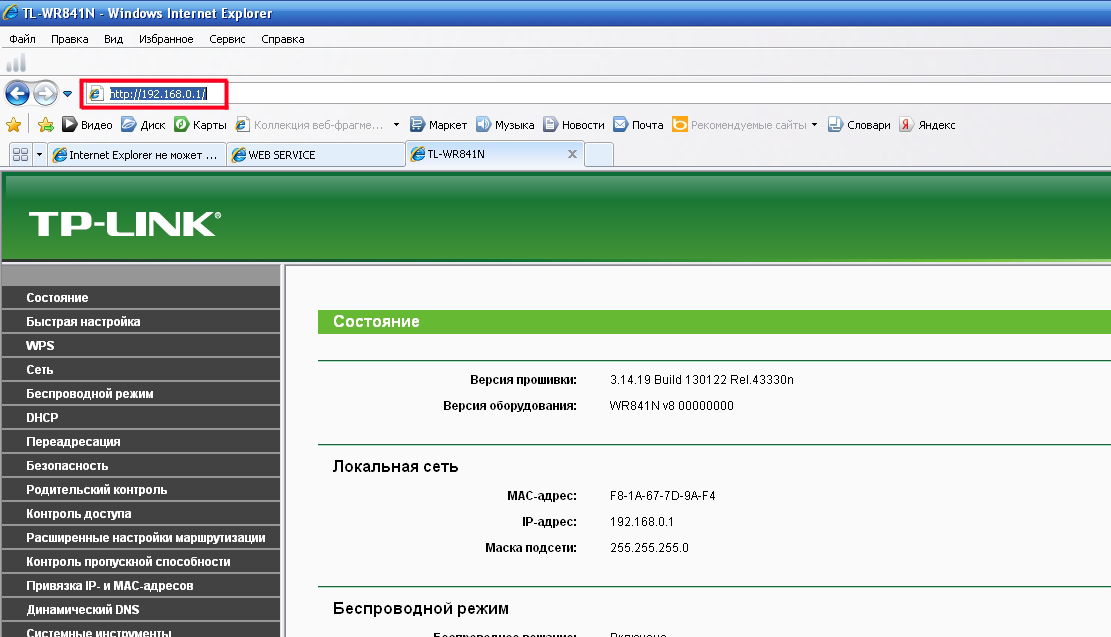
Чтобы зайти на роутер смотрим на него/коробку/инструкцию и ищем локальный ip адрес по умолчанию. Зачастую они такие: 192.168.0.1 / 192.168.100.1 / 192.168.1.1 / 192.168.2.1 и т.д., пароли и логины используются с именами: root / admin / default / марки роутеров и прочие.
В нашем случаи роутер имеет по умолчанию локальный ip 192.168.0.1, а у видеорегистратора 192.168.0.111 и порт в обоих случаях при использовании web-браузера будет 80 порт (http://192.168.0.111:80/).
*На картинке ниже красным выделено место куда вписываются ip-адреса.
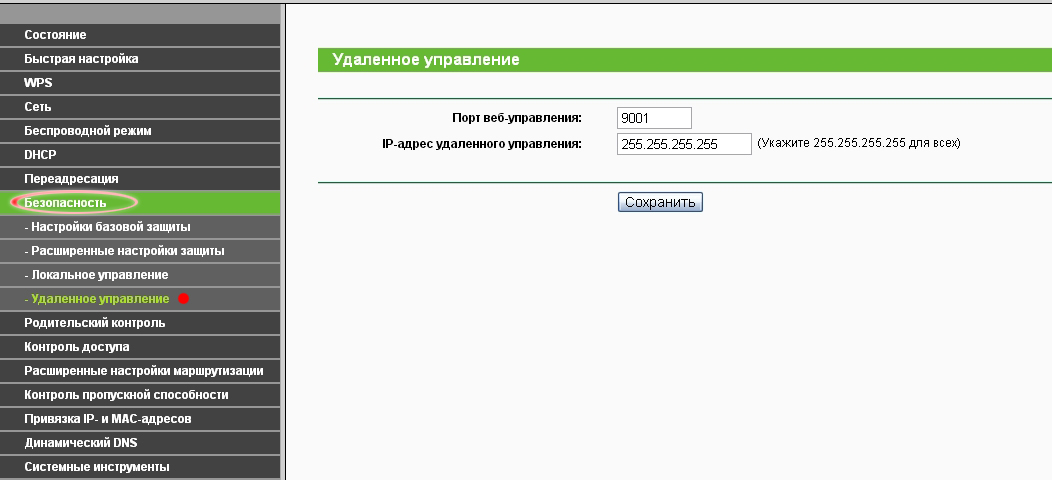
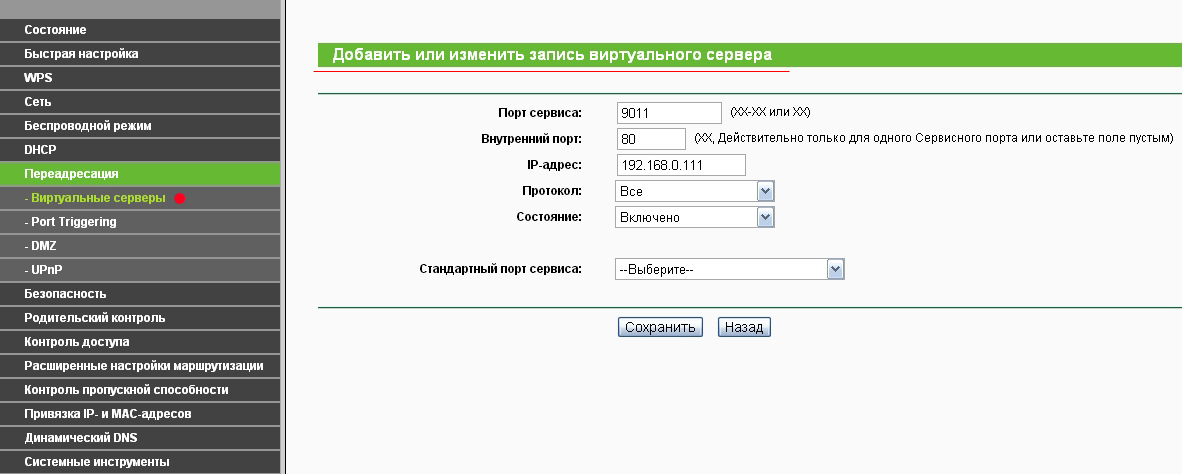
Локальных адресов у одного роутера может быть от 1 до 255, но внешний ip-адрес или доменное имя будет одно, поэтому чтобы, заходить под одним ip-адресом или доменом понадобиться указать каждому устройству свой порт. Порт указывается от 0 до 65550 и в нашем случаи для роутера мы будем использовать 9001 порт, а для web-интерфейса видеорегистратора 9011. Остальные порты, к примеру, для просмотра с мобильного устройства или видеопотока тоже перенаправим с ip-адреса видеорегистратора под аналогичным портом, например, внутренний ip:порт получаем 192.168.0.111:37777 переадресовывает на domen.ru:37777.
Как правило, на маршрутизаторах указывается web-порт в разделах «Безопасность», «Security», «Инструментарий», «Tools», «Настройки системы» «System Settings» и прочие. Категория «Удаленное управление», «Remote Management».
*необходимо включить удаленное управление роутером.
Порты перенаправляются в таких разделах как «Переадресация», «Forwarding», «Advanced». Категория «Виртуальные серверы», «Virtual servers».
*В категории виртуальные серверы указать переадресацию портов.
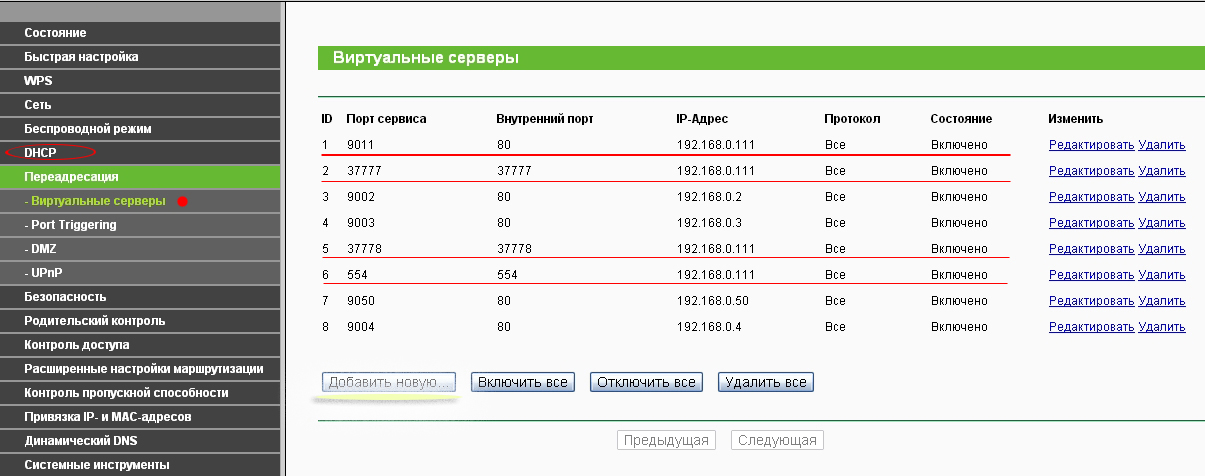
Указывается порт прямого ip-адреса, порт локального ip-адреса, сам ip-адрес.
*Выделенный ip-адрес один, поэтому указывается только внешний порт, локальный ip-адрес и внутренний порт.
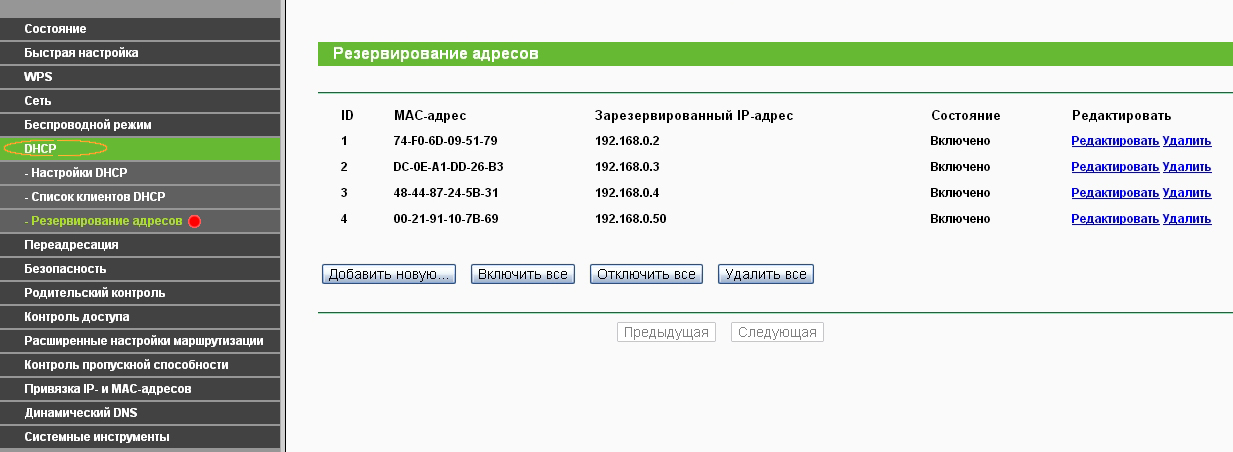
Для того, чтобы роутер выдавал один и тот же локальный ip-адрес регистратору, необходимо его зарезервировать. Если этого не сделать, то при отключении регистратора прописанный локальный адрес займет другое оборудование получающее настройки автоматически, а регистратор вовсе не подключится если в роутере нету перенаправления на такой случай. Забронировать ip адреса можно по МАС-адресу в разделе «управлением DHCP» категория «Резервирование адресов»/ «Address Reservation». Если такой функции нету, то укажите на роутере ip не раздающий по DHCP или укажите какой-нибудь из последних (например: если роутер выдает 192.168.0.100-199, то на регистраторе укажите 192.168.0.99).
*Резервируйте локальные ip-адреса оборудования, для того чтобы их автоматически не выдал роутер другому оборудованию.
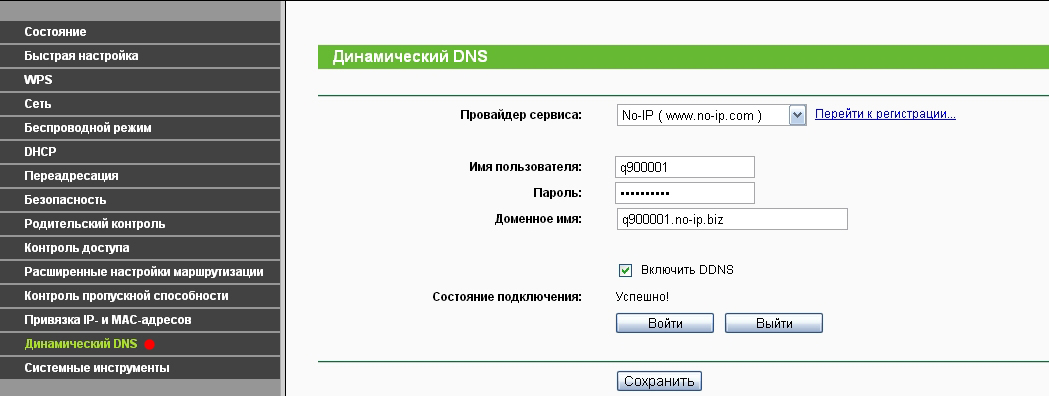
При использовании DDNS сервиса ip-адрес роутера может меняться, но он обязательно должен быть внешним. То есть, если у вас интернет провайдер выдает айпи адреса в зоне на 10.0.0.0; 192.168.0.0; 172.16.0.0 то работать данный сервис не будет даже при условии переадресации на их оборудовании и выдачи прямого (выделенного) IP!
*Сервис DDNS работает исключительно с внешними ip-адресами. Подключение DDNS сервиса не обязательно!
Также будьте внимательны, покупая услугу прямого ip-адреса у операторов сотовой связи, к примеру, мегафон или мтс, прямой ip адрес оформляется только на юридическое лицо, а выделенные адреса для физических лиц будут менять (как они говорят НЕЗНАЧИТЕЛЬНО =). А при незначительной смене ip-адреса попасть на роутер или видеорегистратор не получиться, если не использовать DDNS сервисы, что тоже в некоторых случаях не получиться сделать!
Перезагружаем оборудование, ждем несколько минут и пробуем зайти в браузер на видеорегистратор по ip-адресу 192.168.0.111/ с компьютера подключенного в единую сеть с регистратором, а именно, к настраиваемому порту. Если Вы заходите через интернет (во всех случаях кроме первого), то указываете выделенный IP и порт – 93.83.11.111:9011/
Если у Вас подключен DDNS сервис, то вместо внутреннего или локального ip-адреса можете использовать доменное имя. На нашем примере мы видим, что это: q900001.no-ip.biz:9011/
*Если загрузился белый лист, то это означает, что плагин не установлен или ваш браузер не поддерживает программное обеспечение видеорегистратора. Практические все видеорегистраторы открываются через web-браузер Internet Explorer (IE).
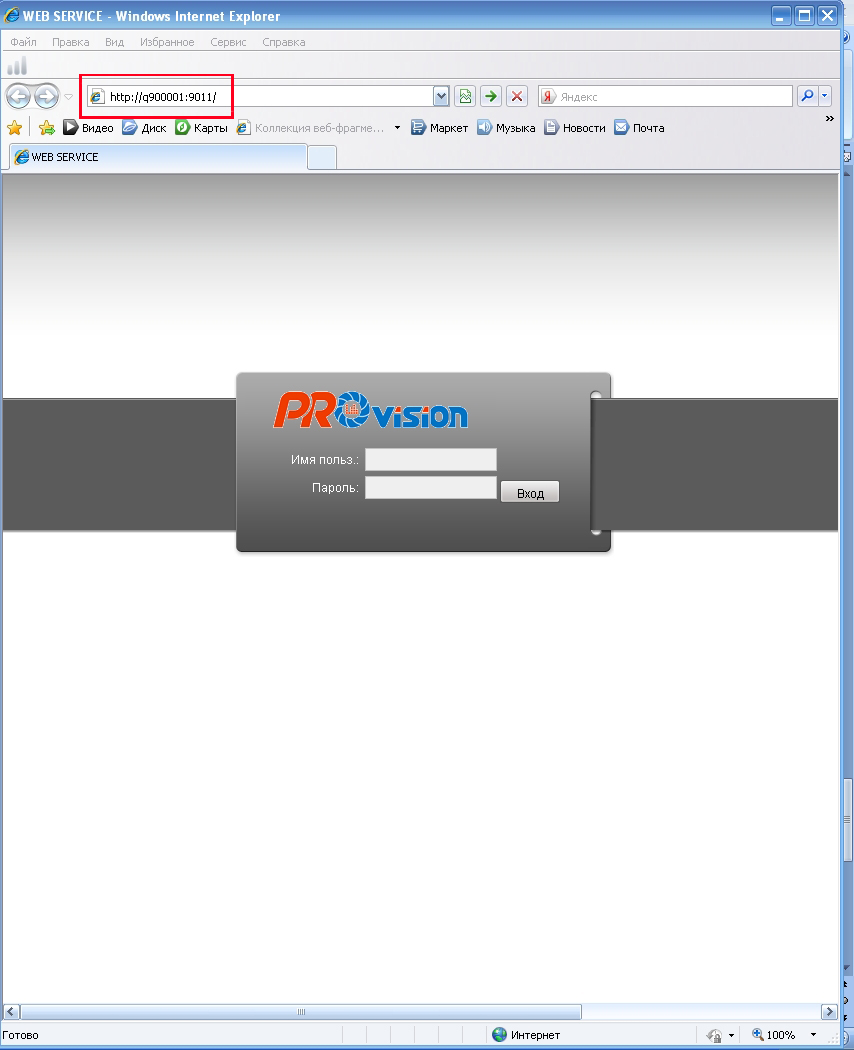
*Пользователь должен иметь доступ к web-просмотру, поэтому если не получается войти проверьте в меню регистратора в разделе «управление пользователями» или создайте нового с полными правами.
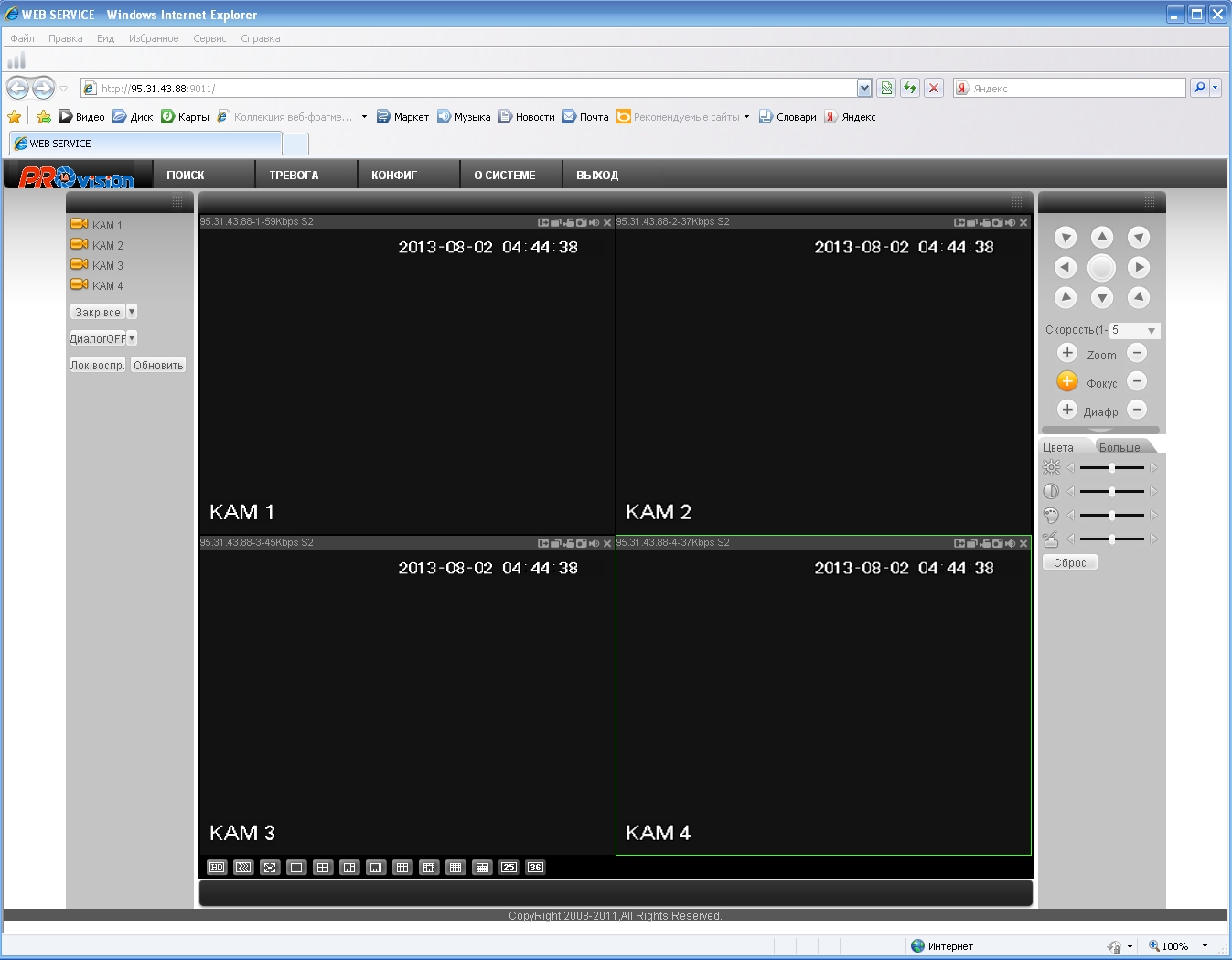
— Как установить и настроить программу для просмотра с мобильного телефона или планшета онлайн видео с вашего регистратора, читайте статью >> видеонаблюдение через мобильный телефон
— Если вы не попали на видеорегистратор, попробуйте подключить компьютер напрямую. Таким образом Вы поймете где искать проблему, если не знаете как это делается читайте статью >> подключение видеорегистратора к компьютеру
— Данная статья написана используя проверенный годами и в тоже время не дорогой Wi-Fi роутер TP-Link TL-WR841N. С заявленным беспроводным соединением в 300 Мбит/сек и 100 Мбит/сек. по витой паре. Хотим отметить, что все модели исправно выдавали более 90 Мбит/сек при тестировании. В нашем магазине вы можете приобрести перейдя по ссылке данный маршрутизатор TP-Link «TL-WR841N» 300Мбит/сек.
Источник
Программное обеспечение
Mac OS
Windows
CMS (Central Monitoring System) V3.1.0.3.T.20150512 CMS — программное обеспечение, которое позволяет производить мониторинг, запись, просмотр записи, объединять несколько устройств в одном ПО
VMS (Video Management Software) V1.20.0.2 VMS — программное обеспечение (альтернативная версия), которое позволяет производить мониторинг, запись, просмотр записи,
объединять несколько устройств в одном ПО
IVISET V0.7.4.0 x64 Iviset — программное обеспечение (разработка российских программистов), которое позволяет записывать, ретранслировать и воспроизводить видеопотоки с IP камер и регистраторов формата NVR и Hybrid DVR любых производителей, в том числе и Hunter.
VPlayer ПО для просмотра записей непосредственно с жесткого диска (карты памяти), извлеченного из DVR и NVR на ПК
ActiveX для Internet Explorer — плагин для подключения к устройству через браузер IE
Hunter FindIP — ПО для поиска IP адреса подключенного к ПК устройства
Android
Инструкции и руководства
Hunter – это торговая марка, которая появилась на Российском рынке в 2012 году. Оборудование Hunter это прежде всего самые передовые технологии, идущие в ногу со временем, минимальная стоимость, оперативное сервисное обслуживание, надежность и функциональность. Все это сразу было оценено специалистами и инсталляторами, что сделало Hunter весьма востребованным.
Источник
ТЕХНИЧЕСКИЕ СИСТЕМЫ БЕЗОПАСНОСТИ
БЛОГ ИНЖЕНЕРА s.sector.2011@gmail.com
01.6.2 Просмотр видеорегистратора через Интернет

Доброго времени суток всем.
Сегодня простым языком, «чиста на пальцах», — об организации удалённого доступа к видеорегистратору через Интернет. Вот в начале странички скриншот с экрана моего компа, просматривающего видеорегистратор, установленный на удалённом объекте и имеющий выход в Сеть. Изображение намеренно загрублено во избежание узнаваемости и считывания сетевых параметров. На самом деле оно по качеству совсем не отличается от реального сигнала, поступающего на видеорегистратор. Если вы конечно специально не загрубили разрешение для исключения «тормозов» при передаче по Сети.
Современный заказчик все чаще просит организовать просмотр его регистратора через Интернет — это удобно, можно контролировать ситуацию на объекте, находясь в любой точке мира, где есть Интернет. Можно просматривать с мобильника — это больше для престижа — вытащил айфон и похвастался изображением своего двора, гаража и огорода с бассейном. Ну это, ежели есть чего вытащить и чем похвастаться. Хотя, иногда может оказаться полезным — например та же GSM-сигнализация прислала вам сообщение о тревоге, вы открываете просмотр и различаете какое-то движение там, где его быть не должно. Тут уж не до размеров изображения — милицию вызывать надо.
Сначала немного о сетевой безопасности. Организовав доступ извне к видеорегистратору, вы резко повышаете уязвимость всей вашей локальной сети. Речь не идёт только о просмотре посторонними вашей видеоинформации. Видеорегистратор является компьютером, работающим под управлением Windows (в случае PC-видеорегистратора) или разной степени усечённого Linux-а (в случае т.н. non-PC платформы или проще — отдельной железяки). Поэтому злоумышленник, проникнув через открытые порты в видеорегистратор, может, помимо полного доступа к вашим видеоархивам, загрузить в него вредоносный код и причинить в ряде случаев очень серьёзные убытки:
- если видеорегистратор находится в составе локальной сети (ЛВС) предприятия, с него может начаться атака на другие компьютеры сети, похищение кодов банковских карт, паролей, организация доступа к бухгалтерии и т.д.;
- видеорегистратор и другие взломанные устройства локальной сети могут использоваться злоумышленниками в качестве ботов, рассылающих спам или участвующих в DOS-атаках;
- на видеорегистраторе могут запускаться совсем другие вычислительные задачи за счет понижения его производительности в части исполнения своих основных функций.
Известны случаи, когда в видеорегистраторы запихивали программы накручивания биткоинов. Процессор регистратора совсем не приспособлен для таких вычислений, он захлёбывается, тормозит видеонаблюдение, греется. В общем — полное шапито.
Ладно, будем считать, что все напугались и прониклись. Поэтому о способах защиты. На самом деле их не так уж и много. В идеале видеорегистратор желательно бы не включать в состав ЛВС, хотя, конечно, это маловероятно. Можно задать ему статический адрес и заблокировать доступ с этого адреса ко всем прочим устройствам ЛВС. Но самое главное — измените пароли по умолчанию, по возможности и логины.
Стандартный заводской набор для видеорегистраторов — это логин admin и пароли: «admin», «12345», «4321», «123456», а то и вовсе с пустым паролем. Правда, после многих случаев взлома, зачесался наконец один из крупных производителей — Hikvision. Теперь, при первом включении, регистратор требует задать ему сложный пароль с большими и маленькими буквами и цифрами длиной не менее 8 символов. Простые пароли типа 1111111 не даёт вводить.
Локальная сеть ваша соединяется с интернетом через сетевой маршрутизатор, именуемый роутером (англ. router). Там тоже по умолчанию та ещё катавасия: сплошные пары «логин-пароль» типа «admin-admin» и «admin-пусто». Если вы хотите управлять роутером из Интернета, замените пароль админа. Только, пожалуйста, сохраните надёжно. И конфигурацию роутера сохраните на диске, да продублируйте, чтобы не сбрасывать настройки в случае чего.
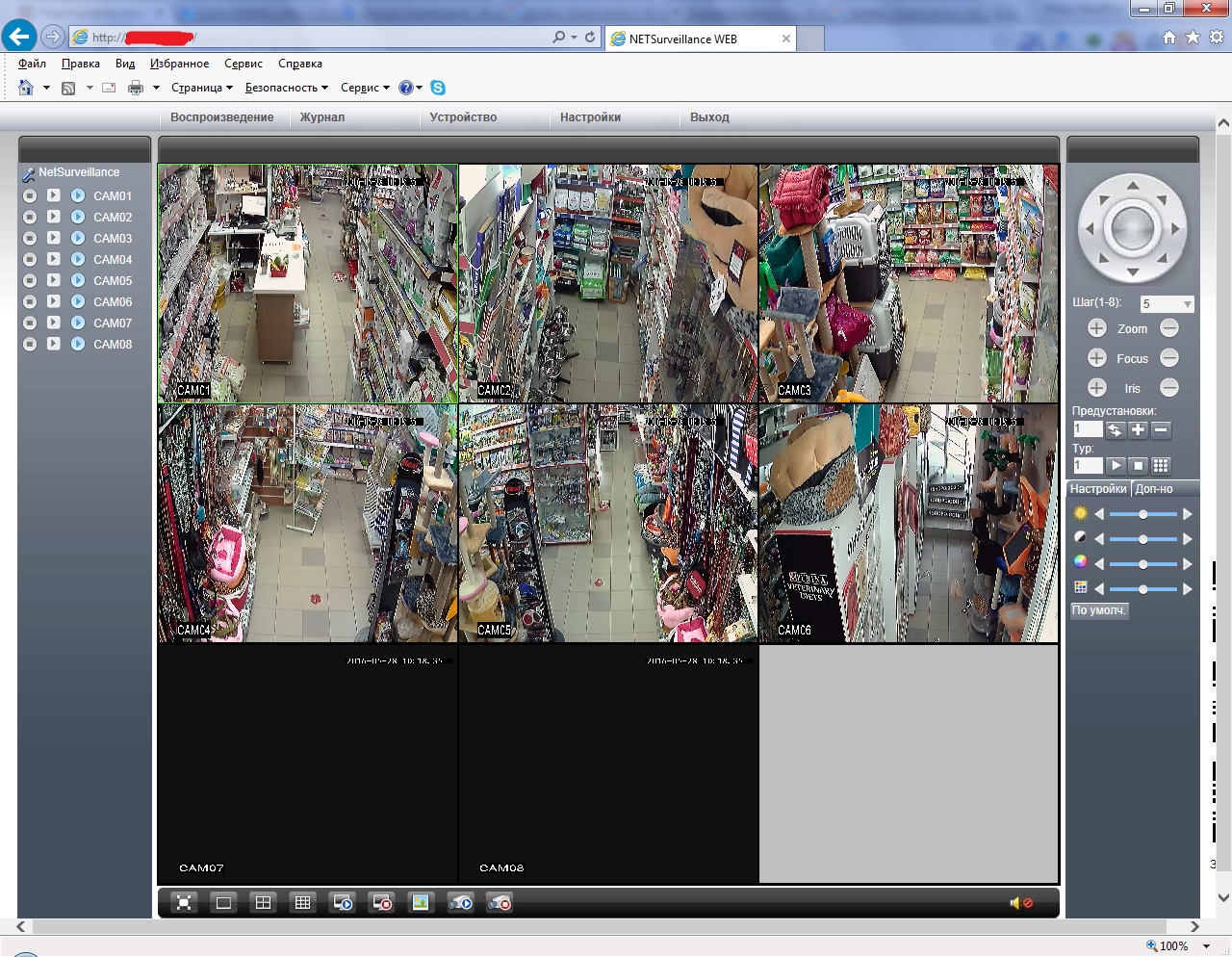
Вот конкретный пример сетевого раздолбайства. Недавно занимался как раз организацией доступа к клиентскому видеорегистратору из Сети, ошибся на 1 цифру в наборе адреса и увидел вот такую менюху:

Ну ясно-понятно, вошел я туда под «admin-пусто». Пжалте любоваться — какой-то небольшой магаз, судя по «айпишнику», в г. Славгороде. Айпишник я здесь замазюкал, а картинка — вот она, может вдруг увидят хозяева, да прикроют калитку в свой огород всем, кому ни попадя.
Ладно, теперь к основной теме. Для начала вам надо получить у вашего интернет-провайдера «белый адрес» или, на официальном языке, — «статический IP-адрес». Ничего особенного делать не надо, просто вам сообщат ваш адрес и вы его где-нибудь запишете. Теперь любой пользователь сети, набрав в окне браузера этот адрес, попадёт на роутер, соединяющий вашу локальную сетку с внешним миром. Дальше он пока не пролезет, роутер его не пустит.
Дополнение от 07.06.2017
Существуют способы просмотра удалённого видеорегистратора или видеокамеры через интернет без использования статического белого адреса. О некоторых из них — в главах про Ivideon и EZVIZ .
Теперь рассмотрим настройки на примере регистратора Hikvision и роутера DSL-2650u, работающих в небольшом магазинчике в селе в 120 км от Барнаула — у роутера совсем простая менюха, всё очень понятно. Итак, мы имеем:
- Подключенный к Интернету роутер с внешним IP-адресом, допустим, 22.33.144.155, к которому по локальной сети прицеплен наш регистратор. Внутренний (локальный) айпишник роутера: 192.168.1.1, пароль по умолчанию admin, логин admin. В роутере задействован режим DHCP, т.е. он раздаёт адреса устройствам в локальной сети (динамические IP-адреса).
- Видеорегистратор, подключенный к роутеру, имеет статический адрес 192.168.1.169, мы хотим сохранить его статическим, а не получать его от роутера.
Вот меню сетевых настроек видеорегистратора (подпункт «TCP/IP»):

Галочка DHCP у регистратора отключена, т.е. он не будет устанавливать у себя адрес, предлагаемый роутером. IPv4 Address — это наш статический адрес, маска подсети нас в данном случае устраивает — не меняем, Default Gatevay — это интернет-шлюз (в нашем случае адрес роутера со стороны регистратора), Preferred DNS — тоже адрес роутера (в ряде случаев ДНС-ы раздаёт провайдер, это надо уточнять). Остальное мы не трогаем. Теперь там же лезем в подпункт Ports (Порты):
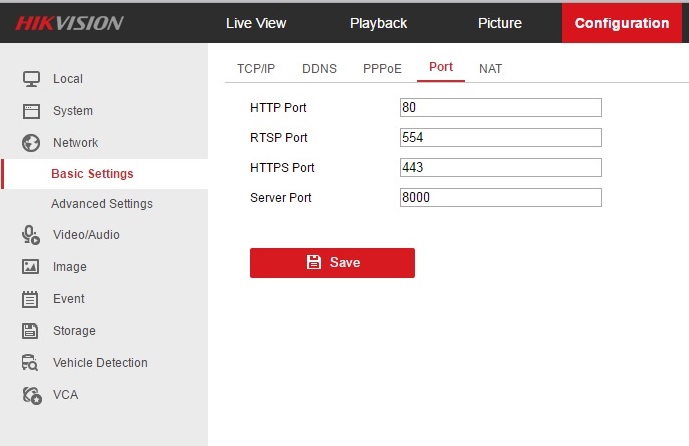
Здесь нам интересен в первую очередь порт сервера (server port): значение по умолчанию 8000, я его не стал менять, там других устройств в ЛВС нет, ни с кем не пересечётся. Можно изменить на любое значение от 2000 до 8000.
Всё, теперь пошли настраивать роутер.
Подключаемся с ноута или компа к роутеру, набрав его локальный адрес 192.168.1.1 Набираем пароль по умолчанию (админ-пусто). Ну вот что-то такое:
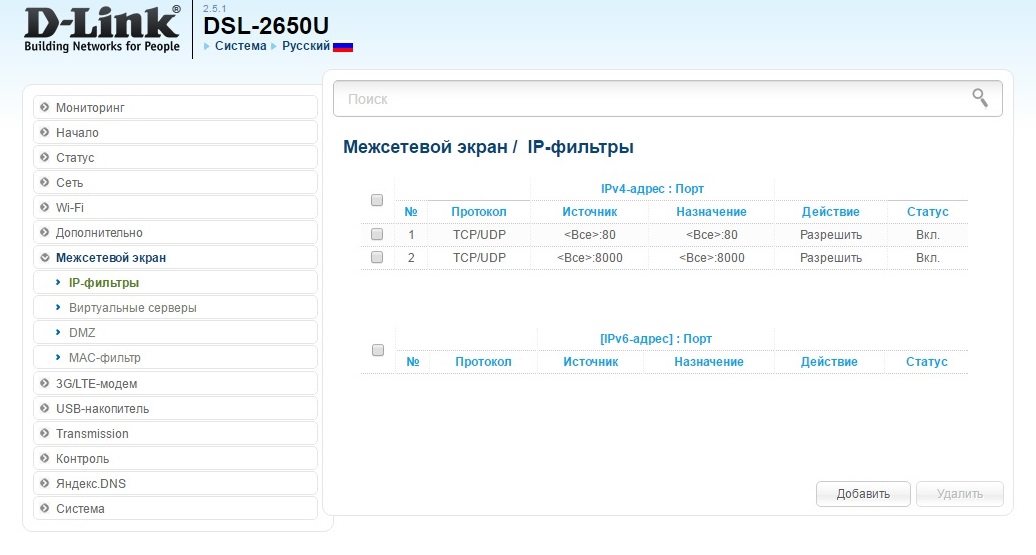
Роутер уже подключен к интернету, мы не лезем в сетевую часть его настроек. Сразу в межсетевой экран. Подпункт «IP-фильтры». Наша задача — научить роутер пропускать данные между локальной сеткой, где находится видеорегистратор, и сетью Интернет.
Добавляем фильтры со значениями:
порты: 8000 и в источниках и в назначении,
Т.е. мы разрешили гонять через роутер туда-сюда данные по протоколам TCP и UDP. Я тут ещё и 80 порт затолкал, это для работы через веб-интерфейс по HTTP.
Далее, тут же: подпункт «Виртуальные серверы»:
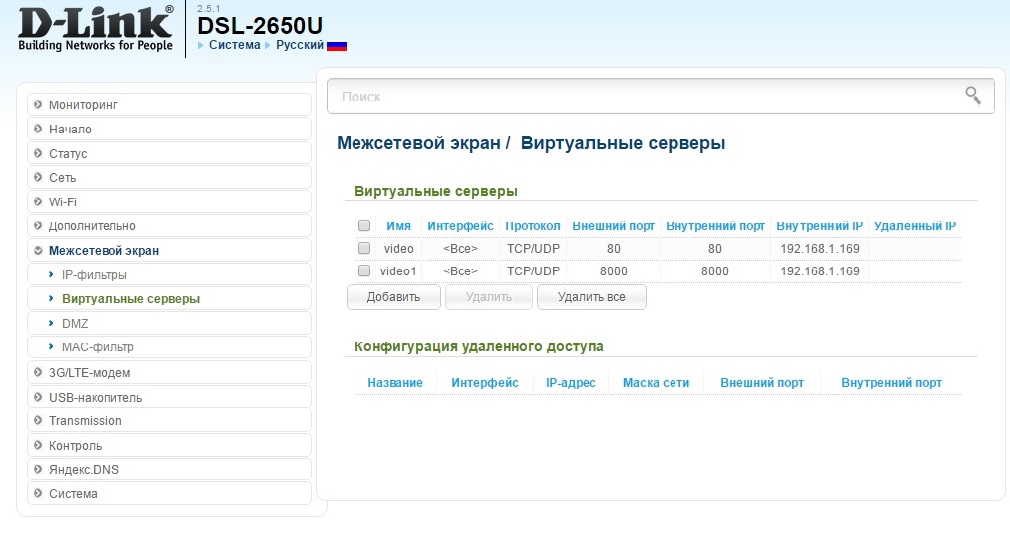
Здесь мы представили наш видеорегистратор как 2 виртуальных сервера у каждого из которых адрес 192.168.1.169, но разные порты: 80 и 8000. Сервера добавляются кнопкой «добавить».
Теперь, при обращении из сети к порту 8000 нашего роутера, он переадресует вас к видеорегистратору (виртуальному серверу) с открытым портом 8000 и адресом 192.168.1.169. А тот уже будет просить вас ввести пароль. Именно поэтому пароль видеорегистратора должен быть надёжным.
Теперь дополнительные сетевые настройки роутера:
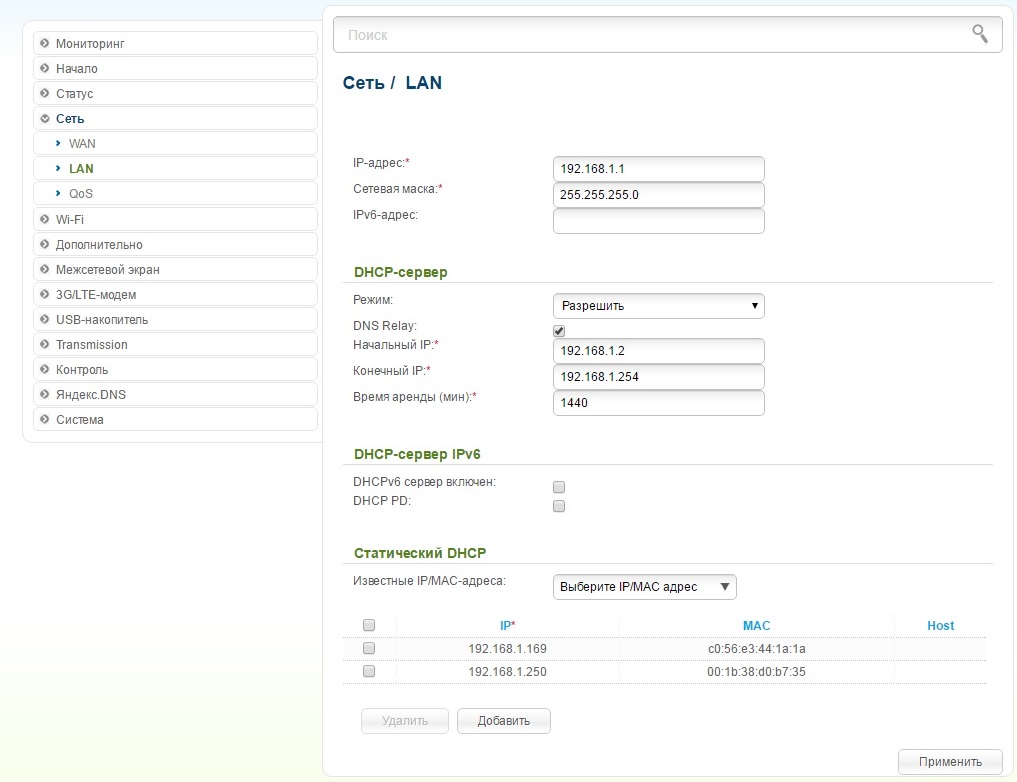
Айпишник вверху — по умолчанию. Далее — настройки DHCP. Режим «разрешить», т.е. адреса всем раздавать будет, DNS relay — включено, поскольку в роутере адрес DNS прописан здешний. Зона IP-адресов, которые DHCP раздаёт соседям по ЛВС: 192.168.1.2 — 192.168.1.254. Остальные настройки не трогаем.
Ещё интересный момент — мы же регистратору статический IP оставили — вот внизу есть статический IP. Мы нажимаем «выберите IP/MAC адрес», выбираем нужные нам устройства и прописываем их ниже кнопкой «добавить». Вон он по 169 адресу регистратор, а по 250-му мой ноут: лень было переводить его со статического адреса, я так прописал. Теперь роутер не будет по этим адресам навязывать свои DHCP-услуги, а будет принимать эти устройства с заданными адресами. Причём, если мы подменим устройства на другие с таким же IP, роутер не будет с ними играть — MAC-адрес другой, а он на заводе-изготовителе присваивается. Вот так вот.
В общем, с точки зрения роутера, мы разрешили двум виртуальному серверам с адресом 192.168.1.169 передавать и принимать информацию в/из сети Интернет через разрешённые порты 80 и 8000 по протоколам TCP и UDP.
Всё сразу завелось. Ранее мы условнлись, что провайдер выдал нам статический адрес 22.33.144.155 (проверял — никаких магазинов на этом адресе не наблюдается). Если зайти через Internet Explorer (IE), то в адресной строке надо набрать: http://22.33.144.155:80/ Это выбор устройства с открытым портом 80, находящимся в локальной сети, отгороженной от интернета роутером c IP-адресом 22.33.144.155.
Если подключаетесь с помощью программы iVMS-4200 или iVMS-4500 (версия для мобильных устройств), то порт надо выбирать 8000. Вот, собственно, и вся премудрость.
Вот он, наш магаз:
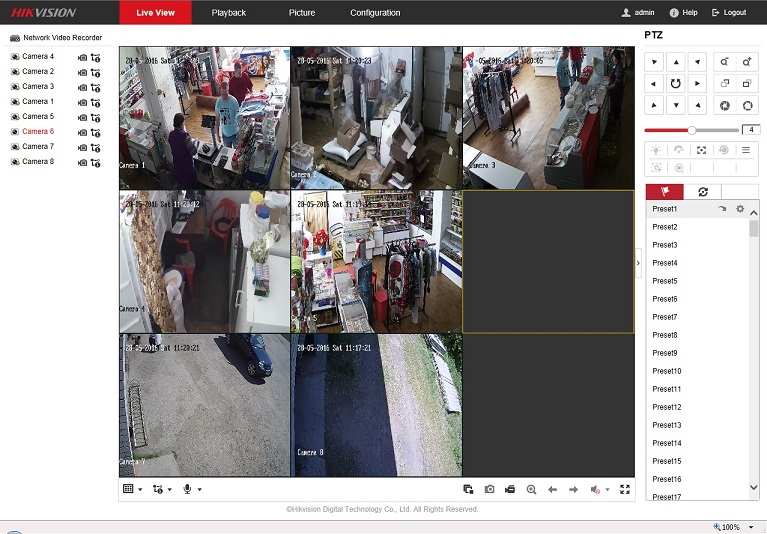
Там такой Интернет в деревне — я уж не дождался, когда одна из камер прорежется, так отскриншотил. Ну а что взять с него, если по телефонной линии через ADSL-модем, да при сельских-то линиях. Ну ладно, это уже не ко мне. А я наверное всё на сегодня.
Ладно пишите, комментируйте, форма подписки внизу листа.
Да, кстати, я там ещё организовал удалённый доступ к самому роутеру по другим портам. И все вот эти скрины сделаны удалённо из дома. Поэтому ещё раз — очень серьёзно отнеситесь к сетевой безопасности. Пора привыкать к мысли, что Сеть — это единое киберпространство, и злоумышленнику совершенно фиолетово, откуда вас подломить — из соседнего дома, из Москвы или республики Зимбабве. А результат один и тот же: минимум — головняк с работоспособностью системы, максимум — финансовый ущерб, пропорциональный вашей беспечности.
Источник