
В мире современной видеотехники Esvi H 264 является одним из самых популярных кодеков для сжатия и передачи видео. Он предлагает высокое качество изображения при малом объеме данных, что делает его идеальным выбором для множества задач, от видеонаблюдения до видео-стриминга.
Для достижения наилучшего качества видео и максимальной эффективности использования Esvi H 264 необходимо правильно настроить и использовать. Но не беспокойтесь, в этой статье мы предоставим подробное руководство по настройке и использованию Esvi H 264, чтобы вы смогли полностью извлечь выгоду из этого мощного кодека.
Сначала поговорим о настройке Esvi H 264. Первым шагом будет выбор правильных параметров сжатия. Это включает выбор битрейта, разрешения, частоты кадров и других параметров. Затем мы рассмотрим настройку кодирования, включая выбор профилей и уровней сжатия. Не забудьте настроить также аудиопараметры, чтобы получить оптимальное качество звука.
После настройки перейдем к использованию Esvi H 264. Мы рассмотрим основные моменты по работе с этим кодеком, включая его интеграцию с различными платформами и программами. Также мы расскажем об особенностях сжатия и декодирования видео в формате Esvi H 264.
В итоге, после прочтения этой инструкции, вы будете готовы к использованию Esvi H 264 с максимальной эффективностью. Не стесняйтесь экспериментировать и настраивать различные параметры, чтобы достичь наилучшего соотношения качества и размера файла. Удачи вам!
Содержание
- Esvi H 264: основные характеристики и преимущества
- Инструкция по установке Esvi H 264: подключение и настройка
- Шаг 1: Распакуйте устройство
- Шаг 2: Подключите устройство к питанию
- Шаг 3: Подключите камеры
- Шаг 4: Подключите дисплей (монитор)
- Шаг 5: Включите устройство и настройте язык
- Шаг 6: Настройте подключение к интернету (опционально)
- Шаг 7: Настройте запись и другие функции
- Настройка видеорежима и качества записи Esvi H 264
- Использование Esvi H 264 в дневном режиме и ночной режим
- Использование в дневное время
- Использование в ночное время
- Возможности удаленного доступа к видео с помощью Esvi H 264
- Настройка сетевых параметров Esvi H 264: подключение к Интернету
- Примечание:
- Советы по эксплуатации и безопасности при использовании Esvi H 264
- 1. Установка видеорегистратора
- 2. Настройка и управление
- 3. Обслуживание и безопасность
Esvi H 264: основные характеристики и преимущества
Esvi H 264 — это видеорегистратор, который предназначен для записи и хранения видеоматериалов с камер видеонаблюдения. Он использует популярный кодек H.264, который обеспечивает высокую степень сжатия видео при сохранении высокого качества изображения.
Основные характеристики Esvi H 264:
- Поддержка до 8 камер видеонаблюдения, что позволяет охватить большую площадь и предоставить полное видеонаблюдение
- Работа с камерами различных разрешений, что позволяет подобрать наиболее подходящие камеры для конкретных условий наблюдения
- Возможность записи видео с различными разрешениями и частотами кадров, что позволяет выбрать настройки, оптимальные для конкретной задачи видеонаблюдения
- Встроенная функция обнаружения движения, которая позволяет автоматически запускать запись только при появлении движения в кадре, что экономит место на жестком диске
- Возможность удаленного доступа к видеоматериалам через интернет, что позволяет просматривать записи с любого места и в любое время
- Поддержка различных способов хранения — на внутреннем жестком диске, на сетевом хранилище или на внешнем USB-накопителе, что дает большую гибкость при выборе метода хранения
Преимущества Esvi H 264:
- Высокое качество записи и воспроизведения видео благодаря использованию кодека H.264
- Простота установки и настройки — все необходимые инструкции и настройки доступны в инструкции по эксплуатации
- Надежность и стабильность работы — оборудование Esvi известно своим высоким качеством и долговечностью
- Удобный интерфейс пользователя — интуитивно понятное управление и наличие русскоязычного меню делают использование устройства максимально простым и комфортным
- Многофункциональность — возможность осуществлять различные настройки, включая зону обнаружения движения, длительность записи и др.
В итоге, Esvi H 264 представляет собой надежное, качественное и удобное в использовании устройство, которое обеспечивает эффективное видеонаблюдение, сохранение видеоматериалов и удаленный доступ к записям.
Инструкция по установке Esvi H 264: подключение и настройка
Данное руководство предназначено для пользователей, которые хотят установить и настроить Esvi H 264, для дальнейшего использования.
Шаг 1: Распакуйте устройство
Перед началом установки, вам потребуется распаковать устройство Esvi H 264. Откройте упаковку и проверьте наличие всех компонентов: устройства, блока питания, проводов и инструкции.
Шаг 2: Подключите устройство к питанию
Соедините блок питания с устройством Esvi H 264. Вставьте один конец провода в разъем для питания на устройстве, а другой конец подключите к розетке.
Шаг 3: Подключите камеры
Соедините камеры с устройством Esvi H 264. Обычно устройство имеет несколько разъемов для камер. Вставьте кабели от каждой камеры в аналогичные разъемы на устройстве.
Шаг 4: Подключите дисплей (монитор)
Подключите монитор или другой дисплей к устройству Esvi H 264. Используйте соответствующий видеовыход, например HDMI или VGA. Вставьте видеокабель в разъем на устройстве и подключите другой конец к монитору.
Шаг 5: Включите устройство и настройте язык
Включите питание устройства Esvi H 264, нажав на кнопку питания. Следуйте инструкциям по установке, которые появятся на экране, чтобы выбрать язык и выполнить другие начальные настройки.
Шаг 6: Настройте подключение к интернету (опционально)
Если вы хотите использовать доступ в Интернет на устройстве Esvi H 264, подключите его к сети интернет. Вы можете использовать кабель Ethernet или подключиться через Wi-Fi. Перейдите в соответствующий раздел меню на устройстве и следуйте инструкциям по подключению.
Шаг 7: Настройте запись и другие функции
После выполнения основных настроек, перейдите в меню устройства Esvi H 264 и настройте необходимые функции, такие как режим записи, длительность записи, сжатие видео и другие опции, которые доступны в вашей модели.
Следуйте инструкциям, предоставляемым производителем устройства Esvi H 264, и не стесняйтесь обратиться к дополнительной документации или службе поддержки, если у вас возникнут вопросы или проблемы в процессе установки и настройки.
Настройка видеорежима и качества записи Esvi H 264
Для того чтобы настроить видеорежим и качество записи на устройстве Esvi H 264, следуйте инструкциям ниже:
-
Включите устройство Esvi H 264 через кнопку питания.
-
Откройте основное меню на устройстве, нажав на кнопку «Меню» на передней панели.
-
Выберите раздел настроек видео, используя кнопки навигации на передней панели. Обычно этот раздел называется «Настройки видео» или «Видеонастройки».
-
Настройте режим записи видео в соответствии с вашими потребностями. Вы можете выбрать один из предустановленных режимов (например, «Стандартный», «HD» или «Full HD»), или настроить свои специфические параметры.
-
Настройте качество записи видео выбрав соответствующий параметр. Обычно это может быть качество видео (например, 480p, 720p, 1080p) или битрейт (например, 8 Мбит/с, 12 Мбит/с, 20 Мбит/с).
-
Подтвердите выбранные настройки, нажав на кнопку «ОК» или подобную.
-
Выйдите из меню настроек, нажав на кнопку «Выход» или «Меню».
После выполнения этих шагов ваше устройство Esvi H 264 будет настроено на желаемый видеорежим и качество записи. Обратитесь к инструкции пользователя для получения более подробных сведений о доступных настройках и способах их изменения.
Использование Esvi H 264 в дневном режиме и ночной режим
Esvi H 264 является мощной и универсальной системой видеонаблюдения, которая может быть использована как в дневное время, так и в ночное время. Данная инструкция поможет вам настроить и использовать систему в оба времени суток.
Использование в дневное время
В дневное время Esvi H 264 позволяет получить качественное и четкое изображение с помощью высокой разрешающей способности камеры.
Для использования системы в дневном режиме:
- Установите камеру в желаемом месте.
- Подключите камеру к регистратору Esvi H 264.
- Включите регистратор и камеру.
- Настройте параметры изображения в соответствии с вашими предпочтениями, такие как контрастность, яркость, насыщенность и т.д.
- Сохраните настройки и начните просмотр видеопотока в режиме реального времени или запись с помощью программного обеспечения, поставляемого в комплекте с системой.
Теперь вы можете успешно использовать Esvi H 264 для наблюдения в дневное время, получая качественное изображение.
Использование в ночное время
Esvi H 264 также обеспечивает четкое видео в ночное время благодаря встроенной инфракрасной подсветке и высокой чувствительности.
Для использования системы в ночном режиме:
- Убедитесь, что включена функция автоматического переключения в режим ночного видения.
- Установите дополнительные источники света для более яркого изображения, если необходимо.
- Настройте параметры ночного режима, такие как яркость инфракрасной подсветки и чувствительность, в соответствии с вашими предпочтениями.
- Сохраните настройки и начните просмотр видеопотока в режиме реального времени или запись с помощью программного обеспечения.
Теперь у вас есть возможность наблюдать в ночное время с помощью Esvi H 264, получая четкое и качественное изображение даже при низкой освещенности.
Используя Esvi H 264 в дневном и ночном режиме, вы получаете надежное и удобное решение для вашей системы видеонаблюдения.
Возможности удаленного доступа к видео с помощью Esvi H 264
Система видеонаблюдения Esvi H 264 обладает рядом функциональных возможностей, которые позволяют осуществлять удаленный доступ к видеоматериалам и управлять системой из любой точки мира.
1. Удаленный доступ через Интернет
- Система Esvi H 264 позволяет получить доступ ко всем камерам и сохраненным видеозаписям посредством Интернета. Для этого необходимо настроить соединение сетевого устройства с помощью динамического IP адреса или доменного имени.
- Для удаленного доступа к видео можно использовать специальное программное обеспечение, которое предоставляется в комплекте с системой. Оно позволяет просматривать видео в реальном времени, воспроизводить сохраненные записи, а также осуществлять удаленное управление камерами.
- Кроме того, пользователь может получить доступ к видеозаписям через веб-интерфейс, который открывается в любом современном браузере.
2. Управление камерами удаленно
- Система Esvi H 264 позволяет осуществлять удаленное управление камерами из любого места, где есть доступ к Интернету. Пользователь может изменять угол обзора, фокусировку, уровень яркости и контрастности, а также другие настройки камеры.
- Также есть возможность программирования заданий камерам с использованием режима автоматического слежения. Он позволяет настроить камеры на автоматическое движение и переход между заранее заданными точками.
3. Уведомления и оповещения
- Система Esvi H 264 имеет функцию отправки уведомлений и оповещений в случае обнаружения движения или других событий, на которые она настроена.
- Эти уведомления могут быть отправлены на электронную почту или мобильное устройство пользователя. Таким образом, пользователь всегда может быть в курсе происходящего в месте, где установлена система видеонаблюдения.
4. Гибкая настройка параметров
- Система Esvi H 264 позволяет гибко настраивать параметры видеозаписи, такие как разрешение, частота кадров, компрессия и другие.
- Пользователь может задать требуемые параметры, которые позволят сохранять видеоматериалы с оптимальным качеством и размером файла.
- Кроме того, система поддерживает расписание записи, позволяющее устанавливать дни и время записи видео в автоматическом режиме.
Система видеонаблюдения Esvi H 264 предоставляет широкие возможности для удаленного доступа к видео и управления системой. Она позволяет пользователям быть всегда в курсе происходящего и контролировать ситуацию на объекте. Многофункциональность и надежность системы делают ее востребованной в различных сферах деятельности.
Настройка сетевых параметров Esvi H 264: подключение к Интернету
Для подключения вашей системы безопасности Esvi H 264 к Интернету необходимо выполнить следующие шаги:
- Убедитесь, что у вас имеется активное подключение к Интернету.
- Откройте меню настроек вашего Esvi H 264, нажав на кнопку меню на передней панели устройства или с помощью удаленного доступа через веб-интерфейс.
- В меню настройки выберите пункт «Сеть» или «Network».
- На странице настройки сети выберите режим «DHCP» или «Автонастройка», чтобы ваша система автоматически получила сетевые настройки от вашего роутера.
- Если ваш роутер не поддерживает DHCP, выберите режим «Статический IP» и введите сетевые настройки вручную: IP-адрес, маску подсети, шлюз по умолчанию и DNS-серверы.
- Сохраните изменения и перезагрузите систему для применения новых настроек.
После выполнения этих шагов ваша система безопасности Esvi H 264 будет подключена к Интернету, и вы сможете управлять ею и получать доступ к видеонаблюдению удаленно через мобильные устройства или компьютеры.
Не забудьте настроить также порты маршрутизатора и файрвола, чтобы обеспечить удаленный доступ к вашей системе безопасности через Интернет.
Примечание:
При настройке сетевых параметров убедитесь, что вы имеете достаточные знания и доступ к настройкам своего роутера и сети. Если у вас возникают проблемы с подключением к Интернету, обратитесь к вашему поставщику Интернета или провайдеру услуг по настройке сети.
Советы по эксплуатации и безопасности при использовании Esvi H 264
При использовании видеорегистратора Esvi H 264 рекомендуется соблюдать некоторые правила и рекомендации, чтобы обеспечить безопасность и эффективность его работы. В этом разделе мы приведем несколько советов по эксплуатации и безопасности.
1. Установка видеорегистратора
Для оптимальной работы Esvi H 264 рекомендуется установить его на стабильной поверхности. Установите видеорегистратор в месте, где не будет попадать прямые солнечные лучи или экстремальные температуры. Также убедитесь, что видеорегистратор правильно подключен и закреплен к кабелю питания.
2. Настройка и управление
Перед началом эксплуатации убедитесь, что у вас есть подробное руководство по настройке видеорегистратора Esvi H 264. Используйте это руководство для внесения необходимых настроек и настройки системы видеонаблюдения согласно вашим потребностям.
Также важно обратить внимание на следующие моменты:
- Не забывайте регулярно обновлять прошивку видеорегистратора. Обновление прошивки позволит совершенствовать работу системы и исправлять возможные ошибки.
- Обеспечьте безопасность доступа к видеорегистратору путем установки надежного пароля. Никогда не используйте простые или очевидные пароли.
- Регулярно проверяйте работоспособность всех кабелей и подключений. Плохое качество или поврежденные кабели могут негативно сказаться на работе видеорегистратора.
- Не забудьте настроить резервное копирование видеозаписей. Это поможет сохранить важную информацию в случае сбоя или непредвиденных обстоятельств.
3. Обслуживание и безопасность
Для поддержания оптимальной работы видеорегистратора Esvi H 264 рекомендуется регулярно проводить обслуживание и следить за его безопасностью:
- Защитите видеорегистратор от внешних повреждений и воздействий. Установите его в защищенном помещении или используйте специальный кожух для защиты от пыли, влаги и других неблагоприятных факторов.
- Регулярно чистите камеры и объективы от пыли или загрязнений. Грязные камеры могут ухудшить качество видеозаписи и снизить эффективность системы наблюдения.
- Проводите проверку и тестирование системы видеонаблюдения не реже одного раза в месяц. Тестирование поможет выявить возможные проблемы и своевременно их устранить.
Следуя этим советам, вы сможете эффективно использовать видеорегистратор Esvi H 264 и обеспечить надежную систему видеонаблюдения.
Содержание
- H.264 Network DVR. Инструкция по эксплуатации (стр. 2 )
- H264 digital video recorder
- Настройка видеорегистратора dvr h.264
- О dvr h.264 вместо вступления
- Смена пароля
- Выбор режима
- Дата и время
- Служба NTP
- Сетевые настройки
- Настройка записи
- Включение детектора движения
- Оповещение о проблемах с диском
- Разрешение экрана
- Коррекция изображения с камер
- Заключение.
H.264 Network DVR. Инструкция по эксплуатации (стр. 2 )
 |
Из за большого объема этот материал размещен на нескольких страницах: 1 2 3 4 5 6 7 8 9 10 |

Включите на “” — для подключения питания и “” — для отключения питания.
2. Установка и подключение
Перед включением DVR , убедитесь в наличии подключения к жесткому диску и подключения хотя бы одной камеры. Для справки обратитесь к соответствующим разделам .
Важно: Регистратор DVR разработан для автоматического распознавания видео системой подключенных камер ( NTSC или PAL ). Для точности распознавания, перед включением DVR , проверьте подключение камер к DVR и подачу питания на камеры.
2.1 Установка SATA HDD
Жесткий диск должен быть подключен до включения регистратора DVR .
Важно: рекомендуется стереть все данные с жесткого диска перед установкой в DVR и установить точную дату и время, чтобы предотвратить смешивание данных записи с другими данными, сохраненными на предыдущем жестком диске. Для более подробной информации обратитесь к разделу “5.6.4 Очистка всех данных HDD ”.
Шаг 1: Открутите винты и откройте верхнюю крышку устройства DVR .
Важно : Крышка DVR сделана из металла. Пожалуйста, будьте внимательны с краями крышки.
Шаг 2: У DVR имеется два кронштейна для установки Жестких дисков, как обозначено на картинке.
Открутите и снимите кронштейн крепления HDD . Возьмите совместимый HDD с интерфейсом SATA и подсоедините к нему разъемы питания и данных. Установите HDD в устройство и прикрутите обратно кронштейн крепления.

Возьмите совместимый HDD с интерфейсом SATA и подсоедините к нему разъемы питания и данных.
Когда соединяете кабель по питанию, убедитесь, что кабель проходит через кабель по питанию привода DVD . Это необходимо, для того чтобы кабель по питанию HDD не попал на вентилятор.

Важно : Для установки DVD writer, пожалуйста, ознакомьтесь с “Приложением 7 Установка DVD привода”.
Шаг3: Закройте верхнюю крышку устройства и закрутите винты, которые выкручивались в
Шаг 1: Открутите винты и откройте верхнюю крышку устройства DVR.
Шаг 2: Возьмите совместимый HDD с интерфейсом SATA и подсоедините к нему разъемы питания и данных.

Шаг 3: Разместите HDD между кронштейнами HDD и убедитесь, что сторона PCB (печатная плата) смотрит верх, как показано на рисунке ниже.
Убедитесь, что нижняя сторона HDD контактирует с основанием DVR для хорошей теплопроводимости.

Шаг 4: Выровняйте винтовые отверстия кронштейнов с винтовыми отверстиями HDD как показано ниже, и зафиксируйте HDD , закрутив винты.

Шаг 5: Закройте верхнюю крышку устройства и закрутите винты, которые выкручивались в
2.2 Обычное подключение камеры
Камеры должны быть подключены к устройству и источнику питания до подключения устройства к сети питания. Подключите камеру к источнику питания. Подключите видеовыход камеры к видеовходу при помощи коаксиального кабеля с BNC-разъемом.
Устройство автоматически определяет тип видеосистемы камер (PAL/NTSC) и переключается в нужную систему.
Пользователи могут напрямую управлять PTZ-камерами по коаксиальному кабелю.

1) Подключите PTZ камеру к источнику питания.
2) Подключите видеовыход PTZ камеры (Линия 1 на изображении выше) к видеовходу при помощи коаксиального кабеля с BNC-разъемом.
3) Подключите линию RS485 к задней панели устройства при помощи провода RJ11.
Соединение линии RS485 и провода RJ11
Соедините коричневый провод RS485-A линии управления PTZ к красному проводу RS485-A RJ11. Соедините оранжевый провод RS485-В линии управления PTZ к зеленому проводу RS485-B RJ11.
Подключение проводов управления RS485 к разъему D-Sub на задней панели устройства
Припаяйте красный провод RS485-A RJ11 к контакту PIN11 разъема D-Sub. Припаяйте зеленый провод RS485-B RJ11 к контакту PIN10 разъема D-Sub. Используйте изоляционную ленту для защиты скрученных проводов.
Вставьте разъем D-Sub в порт I/O устройства.
 .
.
4) Настройки PTZ камеры в меню DVR .
Перейдите в « ADVANCE CONFIG » – « REMOTE » для настроек PTZ камеры.
а) Выберите в устройстве « PTZ ».
б) Установите значение ID камеры такое же, как установлено в настройках самой камеры.
Заводской ID камеры 000.
c ) Выберете протокол “ NORMAL ”.
d ) Установите значение скорости такое же, установлено в настройках самой камеры.
Заводское значение скорости передачи данных камеры — 2400.

2.4 Подключение питания DVR
Устройство должно эксплуатироваться только в сетях питания, указанных на наклейке производителя. Подключите шнур питания к адаптеру и вставьте в розетку. Светодиод Power  загорится синим цветом.
Устройство будет готово к работе через 10-15 секунд.
2.5 Установка Даты и Времени
Прежде чем работать с DVR , вначале установите системные время и дату.
Важно : Не меняйте системные дату и время устройства, если включен режим записи. Если произвести это действие, записанные данные будут перемешаны и невозможно будет найти нужную запись по времени и дате. Если пользователи случайно изменили дату при включенном режиме записи, рекомендуется стереть все данные с HDD и включить режим записи заново.
Важно: Если после перезагрузки системы время и дата вернулись к заводским настройкам, необходимо оставить DVR подключенным к сети не менее чем на 24-48 часов (для зарядки внутреннего аккумулятора часов).
Кликните правой кнопкой мышки для входа в клавиатуру пароля. Заводской пароль по умолчанию 0000. Статус будет изменен с  ( блокировка ) на
  ( администратор ).
Затем кликните правой кнопкой мыши, чтобы войти в главное меню, и выберете “ QUICK START ” “ TIME SETUP ” для установки даты и времени.

2.6 Очистка данных жесткого диска
Рекомендуется при первом использовании жесткого диска очистить все данные, чтобы гарантировать, что записанные данные не перемешаются с другими данными, ранее сохраненными на этом же жестком диске.
Кликните правой кнопкой мыши, чтобы войти в главное меню, и выберете “ SYSTEM ” “ SYSTEM INFO ” “ CLEAR HDD ”. DVR автоматически перезагрузиться, когда все данные с жесткого диска будут удалены.

2.6 Установка паролей
Кликните правой кнопкой мыши, чтобы войти в главное меню и выберете “ SYSTEM ”  “ TOOLS ” , чтобы изменить пароль DVR .
Есть два пользовательских уровня: ADMIN & OPERATOR .
Для детального изучения, ознакомьтесь с “4.4 Смена уровня пользователя” на странице.

Подключите вашу USB мышь к USB порту на передней панели DVR , и проверьте есть ли изображение мыши (  ) на мониторе, указывающая что USB мышь обнаружена должным образом. Переместите свою мышь, чтобы войти в меню набора пароля (клавиатура пароля). Заводское значение пароля равно 0000. Статус измениться с
  (блокировка) на
  (администратор), и на левой стороне экрана появиться полоска «быстрого меню».
Важно: Есть два пользовательских уровня для доступа DVR , которые могут быть настроены в главном меню “SYSTEM” “TOOLS”.
Ввод пароля Быстрое меню : закрыто

3.2 Панель Быстрого меню
Переместите курсор на знак стрелки, чтобы активировать Быстрое меню, и на экране появятся пять следующих функций:

 Нажмите, чтобы появилась панель переключения каналов, и выберете нужный вам канал.
 Нажмите, чтобы на мониторе появилась панель управления воспроизведения, записанных видеофайлов, и нажмите
  , чтобы воспроизвести последний записанный видеоклип, или нажмите
  , чтобы войти в список поиска.
 Вначале выберете нужный вам канал видео, и нажмите
  , чтобы войти в режим увеличения картинки. В этом режиме нажмите и перетаскивайте красную рамку в то место изображения, которое вы хотите видеть. Чтобы выйти из этого режима нажмите
  .
.
 Нажмите, чтобы выбрать нужный вам аудио канал:
В режиме живого звука, вы сможете выбрать аудио канал живого звука.
В режиме воспроизведения, вы сможете выбрать аудио канал с записанным звуком.
 Нажмите, чтобы войти в режим управления PTZ камерой.
3.2.1 Панель переключения каналов
Нажмите кнопку  на панели Быстрого меню, чтобы отобразить панель переключения каналов.
Важно: Доступные кнопки зависят от модели DVR


Нажмите, чтобы выбрать видеоканал в полноэкранном режиме

Последовательное переключение каналов
Нажмите, чтобы выводить каждый канал в полноэкранном режиме. Показ начинается с 1 канала. Когда последний канал будет выделен, показ снова начнется с 1-ого канала.

Монитор на 4 канала
Нажмите, чтобы войти в режим 4-х канального монитора

Монитор на 9 каналов
Нажмите, чтобы войти в режим 9-ти канального монитора

Монитор на 16 каналов
Нажмите, чтобы войти в режим 16-ти канального монитора
3.2.2 Панель управления PTZ камерами
Нажмите  на панели быстрого меню, чтобы отобразить следующую панель:


Нажмите, чтобы войти в главное меню камеры.
Для подробного изучения меню камеры, ознакомьтесь с её собственным описанием.

Нажмите, чтобы подтвердить ваш выбор

Нажмите, чтобы передвинуть ваш выбор Вверх/Вниз/Лево/Право, или изменить настройки.

Нажмите, чтобы максимально увеличить изображение и вернуться к оригинальному размеру изображения

Нажмите, чтобы увеличить или удалить изображение

Нажмите, чтобы регулировать фокус изображения

Нажмите, чтобы перейти в авто режим

Нажмите, чтобы войти в предустановки PTZ камеры
Источник
H264 digital video recorder
Настройка видеорегистратора dvr h.264
О dvr h.264 вместо вступления
Настройка видеорегистратора dvr h.264 не совсем точное название статьи. В этой статье речь пойдет не о какой то конкретной модели видеорегистратора, а о прошивке. Прошивка эта используется в большинстве бюджетных регистраторов.
Под регистраторами Dvr h.264 в этой статье буду подразумевать все устройства записи камер, использующие общую или похожую прошивку, и которая встречается в абсолютном большинстве видеорегистраторов. Не так уж много брендов имеют собственную прошивку. Как правило это более дорогие бренды, например -Hikvision с дочкой HiWatch. Те что подешевле — ROKA, FalconEYE, Zaun, SpaceTehnology и др. имеют идентичный интерфейс, похожую прошивку, и одни и те-же болячки. Возможно даже что большинство делается на одном заводе. По этому если у вас бюджетный видеорегистратор, эта статья для вас.
Смена пароля
Сменить пароль по умолчанию это не обязательно первое, что нужно сделать при настройке. Но чтобы подчеркнуть важность этого пункта, я коснулся его уже в самом начале статьи. Слишком часто пароль оставляют дефолтным, просто чтобы клиент не забыл. На самом деле на эти регистраторы сбросить пароль на много проще, чем на тот же Hikvision, а последствия от взлома мамкиными хакерами могут быть очень неприятными. От отключения записи, до выкладывания в сеть приватных роликов.
Выбор режима
Практически все видеорегистраторы сейчас являются гибридными. DVR или XVR, в отличии от NVR, позволяют подключать не только камеры по коаксиалу ( 960H, AHD, TVI, CVI ), но и IP камеры. По моему мнению, если ip камер не много, они небольшого разрешения, и нет необходимости в сложных функциях, то выгоднее использовать dvr. Сменить режим можно в окне «Настройка инструменты режим канала»

dvr h.264 выбор режима
Дата и время
Настройка даты и времени производится в окне «Настройка общие». Тут обычно достаточно выбрать часовой пояс и скорректировать время. Тут-же необходимо убедиться что выбрана перезапись диска, так как в старых версиях по умолчанию не была включена перезапись.
 dvr h.264 настройка даты
Но это еще не все с датой и временем. Последнее время я стал замечать что в регистраторах с этой прошивкой время постепенно отстает. За пол года время может отстать примерно на час, что не критично но неприятно. От этой беды есть решение, но оно работает только если видеорегистратора будет подключен к интернету. Но об этом дальше.
Служба NTP
Что-бы решить проблему с отставанием времени необходимо включить и настроить службу NTP в «Настройка Сетевые службы».
Находим в интернете ip адрес любого рабочего ntp сервера, например 194.149.67.130 ( ntp.psn.ru ), и ставим галочку «Включить».

Теперь устройство само будет синхронизировать время в интернете согласно установленному ранее часовому поясу.
Сетевые настройки
Без этого не заработает не NTP служба, не мобильный доступ. Тут есть только один момент — по умолчанию на этих прошивках выставлен статический адрес 192.168.1.10 . Рекомендую поставить галочку «Вкл. DHCP». Тем самым мы включим автоматическое получение сетевых настроек от маршрутизатора, что поможет исключить ошибки сети. Ну и если канал интернета маленький, можно выставить приоритет на скорость.

Настройка записи
Этот очень важный пункт в настройках, по сути настраивать и не надо. Во всех версиях этой прошивки выставлена автоматическая запись на все каналы что оптимально в большинстве случаев. Качество записи в «Настройки Компрессия» тоже выставлено оптимально. Дам только пару советов:
- Если нужно увеличить время записи, можно сократить число кадров в секунду до 18, а то и до 12. На 18 кадрах нетренированный глаз не видит разницы. На 12 заметны небольшие задержки, в прочем практически не влияющие на комфортность просмотра.
- Запись только по тревоге позволяет значительно увеличить время записи. Но нужно учитывать что некоторые действия, например проезжающий в дали автомобиль или сработка сигнализации автомобиля, могут быть не зафиксированы в записи. Детектор движения срабатывает не сразу, по этому часть события перед сработкой будет не записана. Не рекомендую использовать запись только по тревоге, если время хранения архива не является критичным.
Включение детектора движения
Вести запись только по движению я не рекомендую, но считаю что нужно обязательно включать детектор движения. Если детектор движения у камеры включен, то в записях движение будет выделяться красным цветом. Это значительно помогает в поиске событий и хорошо экономит время.

Оповещение о проблемах с диском
Проблема с диском это наиболее частая проблема в видеорегистраторах. Жесткий диск в системе видеонаблюдения изнашивается очень быстро по тому что запись ведется постоянно. Именно по этому рекомендуется использовать жесткие диски специальных серий, например WesternDigital серии purple или Seagate SkyHawk. Но у этих бюджетных видеорегистраторов есть еще одна проблема — блоки питания. Очень часто блоки питания со временем «проседают», и уже не дают достаточно мощности для работы жесткого диска. И тогда камеры показывают, а запись не ведется. Что бы нерабочий жесткий диск не оказался неприятной неожиданностью , необходимо в настройках «Тревога Лог ошибок» включить зуммер и или сообщение на пунктах «Диск отсутствует» и «Ошибка диска». В «ошибка диска» не лишним будет включить «Автоматическая перезагрузка», так как часто диск может выдать ошибку, но заработать после перезагрузки.

Так же можно включить зуммер при потере сигнала, что может быть полезным если «умрет » блок питания камер или окислятся разъемы. Однако, при переходе камер на ночной режим, блок питания может кратковременно «проседать», что может вызвать ложные срабатывания.
Разрешение экрана
Далеко не всегда к системе видеонаблюдения на постоянную подключен монитор или телевизор. Часто он требуется только в случае происшествия, когда надо просмотреть и сохранить на флешку записи. Если к видеорегистратору не будет постоянно подключен монитор, нет смысла менять разрешение экрана при настройке, ведь в дальнейшем если потребуется подключить монитор, не поддерживающий большее разрешение, вы не сможете сменить разрешение пока не подключите к более подходящему монитору. Однако, если монитор используется, то обязательно выставьте максимально поддерживаемое монитором разрешение — нагрузка на глаза будет меньше.

Коррекция изображения с камер
На последок можно поиграться с настройками камер — в основном это подкрутить яркость. Старайтесь не переборщить с насыщенностью, ведь неточность передачи цвета может показать неправильные приметы подозреваемого 🙂
Заключение.
Прошу прощения за второпях написанную статью, к сожалению на большее у меня пока не хватает ни времени, не терпения. Настройка видеорегистратора может не ограничиваться теми пунктами что указанны в статье, но в большинстве случаев больше ничего настраивать не надо. Надеюсь что мой труд будет оценен не со стороны красоты слова и орфографии, а со стороны полезности. Оставлю здесь ссылку на инструкцию к видеорегистратору на русском языке.
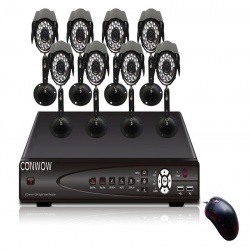
Устройство видеозаписи, записывает видео на HDD SATA с 8 аналоговых камер, используя формат сжатия H.264 с разрешением до Full D1 (720х576) пикс. и максимальной скоростью до 100 к/с. Видеорегистратор может, комплектуется и 2 USB-портами. Для удаленного доступа к устройству предусматривается ПО NEMON, предоставляемое в комплекте. STR-0885 имеет 8 канала аудио, тревожные входы/выходы и может выполнять оповещение о тревоге по электронной почте.
Формат сжатия Н.264 и экономия дискового пространства
Использование в STR-0885 алгоритма компрессии Н.264 обеспечивает высокое качество видеоизображения при существенной экономии дискового пространства. Применение Н.264 также особо актуально для передачи видео по сетям с ограниченной пропускной способностью. Помимо встроенного HDD 8-канальный видеорегистратор может дооснащаться еще 2 жесткими дисками, обеспечивая дополнительное увеличение объема архива. При необходимости возможно копирование видео на DVD/CD через встроенный DVD-RW или на внешние USB-накопители.
Управление PTZ-функциями поворотных камер
Данный видеорегистратор оснащен интерфейсом RS-485, поддерживает протоколы Pelco P и D, а также других производителей и позволяет управлять PTZ-камерами с помощью компьютерной мыши, пульта ДУ, кнопок фронтальной панели и/или подключенной выносной клавиатуры. В видеорегистраторе через интерфейс RS-232 можно подключаться к POS/ATM-терминалам и получать с них текстовую информацию.
Через 4 USB-порта STR-0885 позволяет подключать компьютерную мышь и внешние накопители для копирования данных. Кроме того, видеорегистратор имеет 8 тревожных входов и 1 релейный выход, к которым могут быть подключены датчики и исполнительные устройства. По сигналу тревоги он способен сгенерировать тревожное сообщение и выполнить оповещение по E-mail или вывести видео на Spot-монитор.
сверхнизким 8-канальный DVR
Поддержка VGA выход
Характеристики
Спецификация
Спецификация Показывать
Видео/аудио вход
Сжатие видео H.264
Видео вход 8 каналов
Интерфейс видео входа BNC (1,0 В, 75Ω)
Звуковой вход 1 канала
Интерфейс аудио входа RCA
Видео/аудио выход
Визирование по экрану NTSC:D1 (704 x 480)/PAL:D1 (704 x 576)
Выход VGA 1280×1024
Разрешение записи СИФ
Видео выход (канал) 1
Аудиовыход (канал) 1
Синхронное воспроизведение (канал) 4
Драйвер жесткого диска
Тип интерфейса SATA
Единичная мощность (Hard Disk Not Including)
Максимальная емкость (Т) unlimited
Внешний интерфейс
Сетевой интерфейс RJ45 10M/100M/1000M Адаптивный Ethernet-интерфейс
Интерфейс USB 2.0 2
Последовательный интерфейс RS485
DVR — Дополнительные возможности
Система обеспечения Microsoft Windows 2000, Android, iPhone OS, Symbian, Microsoft Windows XP, Windows7, Mobile Pocket, Мобильный
Язык Китайский упрощенный, Итальянский, Китайский традиционный, Португальский, Английский. Русский
Пульт дистанционного управления Да
Управление мышью Да
Режим записи Запись по тревоге, Запись при обнаружении движения, Запись по расписанию, Ручной режим записи
Сохранение видео Интернет, Жесткий диск
Резервная копия Диск USB, Жесткий диск
Общие характеристики
DVR — Источник питания 12
DVR — Потребляемая мощность (Вт) 4
DVR — Рабочая температура (° С) 0-50
DVR — Влажность (%) RH 10-90%
DVR — Размеры (длина х ширина х высота, мм) 260*45*234
Датчик изображения
Тип датчика CMOS
Размер датчика 1/4 дюйма
Сигнальная система NTSC, PAL
Объектив (мм) 6
Угол обзора (степень) 90
Минимальное освещение (люкс) 0
Физические свойства
Параметры питания
Входное напряжение (V) 100-240
Выход постоянного тока (V) 12
Полная нагрузка средней выходной мощности (А) 3
Параметры кабелей
Длина 10m/20m/30m
Коннектор BNC, DC
Содержимое упаковки
Содержимое упаковки CD, Пульт дистанционного управления, 2 12V 5A Источник питания, DVR, Мышь
Сам регистратор: 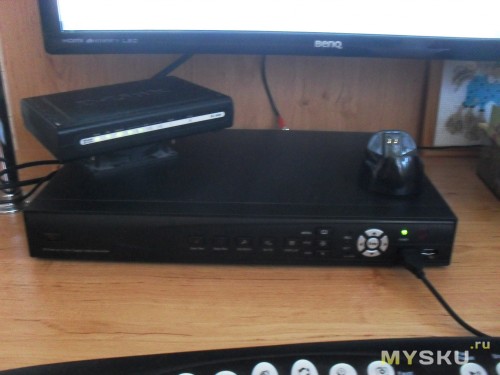
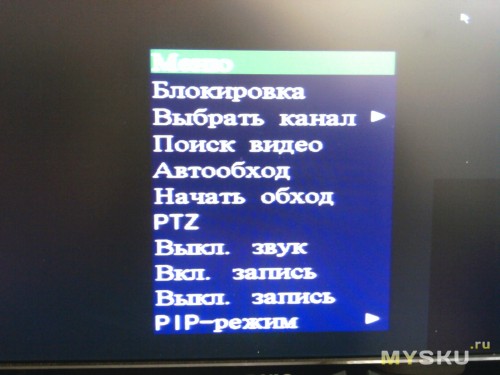
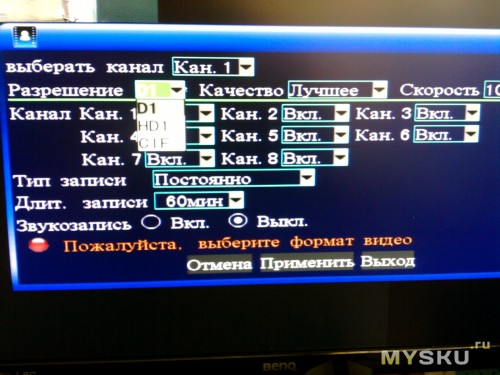
Просмотр и сохранение записи видео
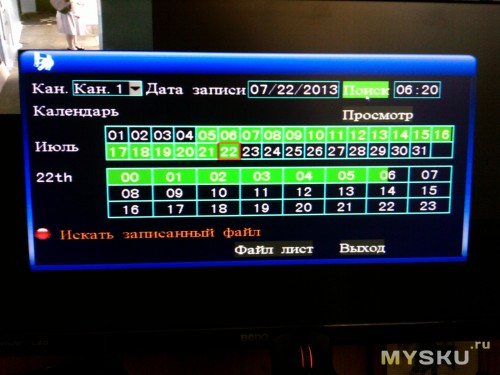
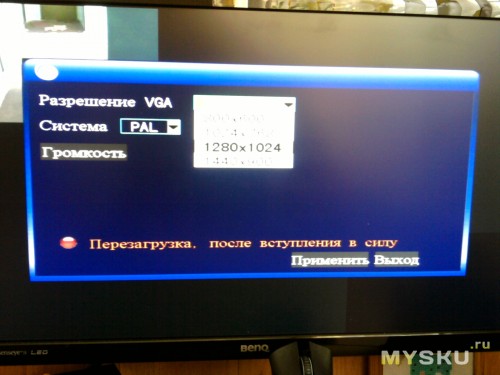
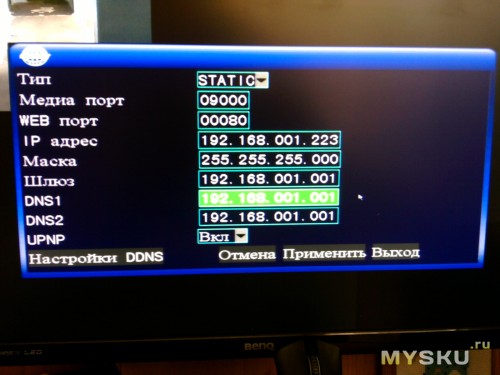
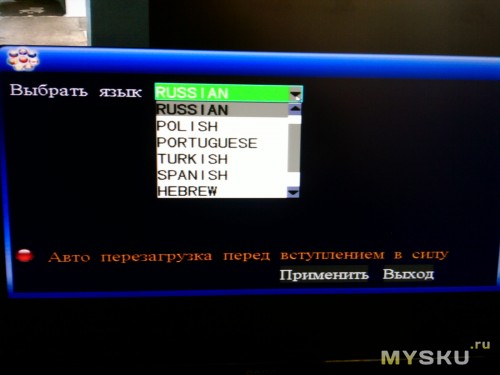
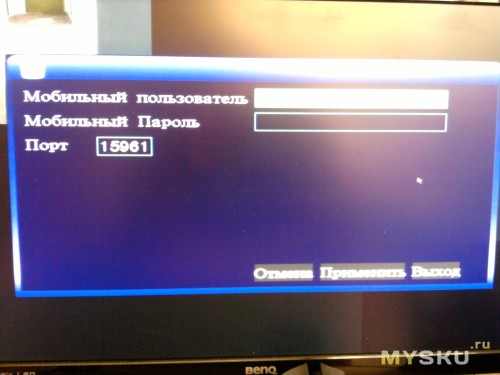
Возможность просмотра через мобильные устройства
Управление простой мышью через USB

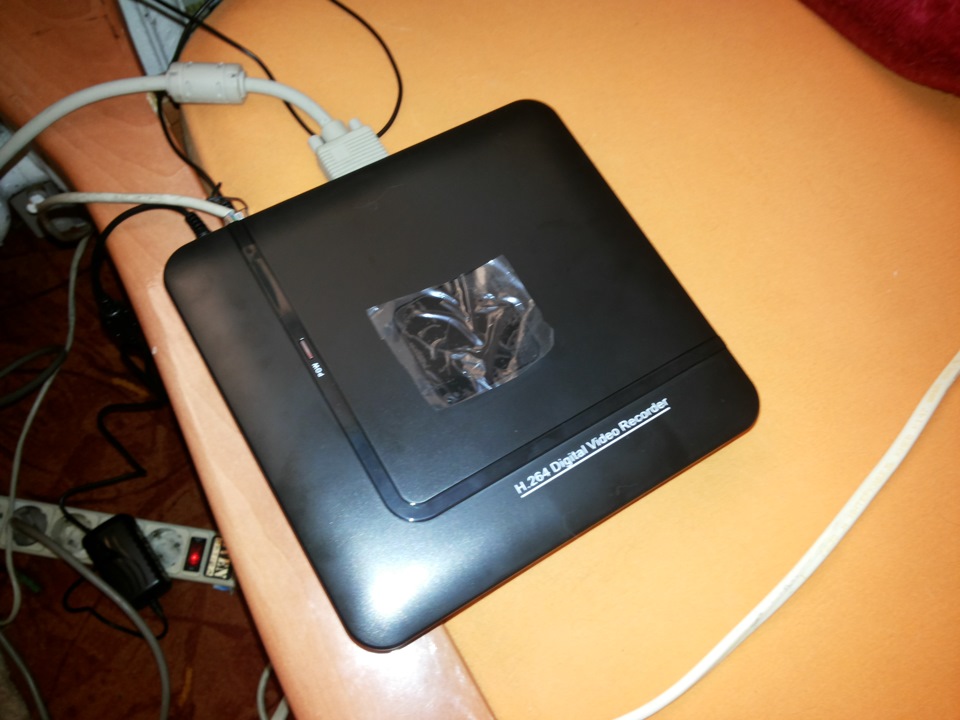
Видеорегистратор N1004F DVR H264 для IP камемер. Т.е. 4х канальный. Бывает такой же на 8 камер но цена там на почти 5 долларов больше… Т.к. камер в месте его установки будет и есть (смонтированы давно) 2 штуки то этого регистратора с головой хватате…
Теперь по посылке:
Заказан за 35.18 доллара, посылку отгрузили через день… И уже через 18 дней он приехал… Трек номер предоставлялся. Отправка была обычной почтой из Китая. УПАКОВКА ОТЛИЧНАЯ! коробка заводская! в ней МЯГКАЯ ХРЕНЬ))) типа ПУПЫРКИ только ТЮНЕНАЯ)))))
По устройству:
Размеры? соответствуют описанию на сайте производителя!
Пайка нормальная! Не ногами)))))
Качество достойное, внутрь можно поставить даже 3.5 жесткий диск… но за неимением такого был поставлен 2.5 на 1 Терабайт… Приблизительный обьем записи у камер о которой я вам расказывал вчера в формате h265 = 480 мегабайт 20 минут… Т.е. этого жесткого диска хватит в полне дня на 4 без напряга… Места внутри навалом! ЕСТЬ ИНДИКАТОР работы КРАСНАЯ ПИМПОЧКА
По работе устройства
Работает эта штука на мног обыстрее чем встроенное меню камер… Не знаю что за зверюшка там внутри… но приятно)) ощущать разницу… Греться да! греется градусов на 40-45 не больше! может меньше. радиатор руки не обжигает если кто боится что сгорит или перегреется то можно допилить доп кулер или поменять на процессоре радиатор… там все элементарно и просто даже 2 дырки для креплений вентелятора есть в плате! Работает стабильно при том что на улице доходит до +33 в тени (на солнце 48)… в помещении бывает почти так же как в тени…
По подключению
DVR подключить очень просто :
0) выкручиваем 4 болта/шурупа крестик, открываем коробку и вставляем жесткий диск. болтики из комплекта не подходят к диску 2.5 WD Sata2 Blue 2T… прейдется искать дугие))) прикручиваем его снизу в посадочные места и собираем коробочку…
1) берем DVR подклчюаем его к +12 вольтовому блоку питания из комплекта.
2) втыкиваем мышку в USB MOUSE
3) втыкиваем VGA кабелем монитор…
4) Подаем питание… и ждем около 30 секунд он загрузится а в это время на экране будет красоваться белый экран с надписью H265 или что то в этом духе))))) там в видео ниже есть все…
5) При первом включении DVR наровит стереть на_иг все что у вас есть на HDD так что будьте внимательны прежде чем ТЫКАТЬ то что спрашивает вас ДА ДА ДА ?))))) ЧИТАЙТЕ БУКВЫ! ЧТОБ ПОТОМ НЕ ПЛАКАТЬ !
Включили))) Довольны))) Эмоции преполняют после покупки и того какой вы молодец)))) что у вас он запустился… Прекрасно…
По настройке IP для DVR и как его найти в ЛОКАЛКЕ.
Просто быстро удобно вот к этому приучают нас Китайцы))))) Изначально устройство установило себе само IP 192.168.1.9 потому что был включен DHCP ))) Логин admin пароль пусто… поэтому искать его надо в РОУТЕРЕ по новым IP или в настройках СЕТИ посмотреть можно че там у него стоит сразу))))
p.s. — Про IP камеры подключаемые к нему можно почитать в нашем общем Алиэкспресовском блоге… ТУТ Я делал обзор по уличной камере. Скоро добавлю по внутренней… Хотя производитель заявляет что поддерживаются все что только можно)))) любые устройства… Но я этого лично проверит не могу!
Поиск IP камер в сетке…
Если камеры висят в локалке то найти их через DVR очень просто и есть как минимум 2 варианта:
1) поиск по всем устр-вам в локалке
2) принудительно вбить IP камеры в нашем случае это были 192.168.1.10 и 192.168.1.11…
Добавление IP камер в DVR
Правой кнопкой мыши открыть меню на названии канала CAM1 или CAM2 , 3 , 4 в то в какое хотите добавить камеру… в поле добавить камеру вам нужно указать :
1) IP добавляемой камеры
2) Поток который вы хотите ее ловить Основной ил Экстра… или МУЛЬТИ!
3) Логин и пароль камеры
4) Если выбрать мульти канал будет серфить с одной камеры на другую в одном окне! Вроде прикольно) но мне кажется функция бесполезна…
По записи видео в DVR с ваших IP камер…
тут есть как минимум 3 вариантов
1) по движению
2) по таймеру
3) постоянно
4) по закрытию камеры
5) по звуку (если в камерах есть МИКРОФОН)
Короче полный фарш для мога))) Можно настраивать и настраивать… У меня включено постоянно… всегда и со звуком… Места хватает… да и надо обкатать 🙂
Функционал?
Более расширеный чем у камеры
Доступ в него из интернета?
Возможен через много сайт xmeye производителя там в видео он есть на коробке… Нужно зарегистрироваться и свое устройство по ID и можно будет заходить удаленно и смотреть онлайн! Регистрация бесплатна. На андроид есть приложение тоже называется xmeye, имея логин и пароль к вашему аккаунту вы сможете засерфить в свою камеру из вне))))) если конечно в DVR будет открыт порт 3546 для доуступа из мобильного устройства)) и облака!
п.с. — многие думают что ОБЛАКО это ДРОПБОКС, ЯНДЕКС, МЕГА, МЕЙЛ РУ ДИСК и тд итп НО это вы так думаете))))) Китайцы думают об этом иначе! ДЛЯ НИХ ОБЛАКО ЭТО ПРОСТО ДОСТУП К ВАШЕМУ УСТРОЙСТВУ ИЗ ВНЕ))))поэтому снимаем РОЗОВЫЕ очки и спускаемся на землю))))
А дальше?Дальше много инетресных дней или ночей))) у вас предстоит для просмотра 100500 записей вашим регистратором Вы разберетесь сами))) или пишите в личку я подскажу что то))) вам
Источник
На чтение 6 мин. Опубликовано 15.12.2019
Содержание
- DVR Client — программа для видеонаблюдения. Инструкция. Скачать
- Интерфейс и возможности
- Дополнительные функции
- Ключевые особенности
- Default Player H.264
- Системные требования
- Разработчик
- История версий
- Проигрыватель видеофайлов H.264
- 5 thoughts on “ PLAYER H.264 — проигрыватель видео H264 ”
DVR Client — программа для видеонаблюдения. Инструкция. Скачать
DVR Client — программа, предназначенная для работы с удаленными записывающими устройствами систем видеонаблюдения. В частности, она умеет транслировать и записывать видео с IP камер и рекордеров, сохраняя его при этом в собственный архив. Из самых важных преимуществ клиента стоит выделить относительно простой интерфейс, а также поддержку кодека H.264, который обеспечивает высокой качество изображения при неплохом сжатии.
Скачать программу DVR Client 2.0.0.5 можно здесь или здесь.
Интерфейс и возможности
Главное окно DVR Client состоит из отдельных блоков, каждый из которых отвечает за трансляцию картинки с одной камеры/рекордера. При необходимости таких блоков может быть до двенадцати. С большим количеством устройств, программа, к сожалению, работать не умеет. При необходимости пользователь может переключаться между пресетами расположения блоков, а также изменять позиционирование камер и включать/выключать трансляцию звука. Сделать это можно из удобного всплывающего меню.
Нижняя часть окна программы отведена под, так называемый «журнал событий». Там DVR Client в режиме реального времени фиксирует включение и отключение камер, а также срабатывания детектора движений. Да, при необходимости программу можно настроить на оповещении об обнаружении лишних движений в кадре, если, конечно, подключенная к нему IP-камера такую функцию поддерживает. Для камер, которые фиксируют постоянно движущиеся объекты (например — колышущиеся занавески или листву), можно настроить чувствительность срабатывания.
Дополнительные функции
Из дополнительных возможностей DVR Client H 264 стоит отметить создание визуальной карты подключенных устройств и наличие удобного менеджера для управления ними. Также в программе реализована возможность работы с несколькими учетными записями.
Ключевые особенности
- трансляция видео и звука с подключенных камер и рекордеров;
- удобный интерфейс, позволяющий настроить расположение блоков с картинкой из разных источников;
- ведение подробного журнала событий;
- режим детектора движений;
- удобный пошаговый мастер для подключения новых устройств;
- поддержка кодека H.264.
Этот софт позволяет с легкостью управлять довольно большим количеством камер с одного компьютера.
Для начала нужно, конечно же, авторизоваться.
Такой интерфейс у DVR-клиента. Вверху слева четыре вкладки: «Просмотр», «Воспроизведение», «Настройки» и «Журнал». Пока к видеорегистратору на программном уровне ни одна камера не подключена. Это надо исправить.
Открываем вкладку «Настройки» и кликаем правой кнопкой мыши по серому полу. В появившемся окне выбираем первый пункт – «Добавить зону».
Далее программа предложит выбрать название для рабочей зоны. Можно обойтись просто номером. Однако когда используется огромное количество видеофиксаторов, то есть смысл их зонировать.
Теперь к этой зоне необходимо подсоединить и видеорегистратор. Для этого правой кнопкой кликаем по пустому полю. Далее может быть два варианта развития событий. Если уже известно наименование регистратора, то можно воспользоваться пунктом «Добавить устройство».
Но значительно проще найти его в автоматическом режиме. Для этого кликаем на «Найти устройство».
Во всплывшем окне «Поиск и подключение устройств» выбираем интересующий нас пункт (на принтскрине отображен только один видеорегистратор) и нажимаем «Добавить».
Здесь можно изменить его имя и поставить пароль, чтобы доступ к записям был ограниченным. Кликаем «Ок».
Теперь в списке отображен сам регистратор и все четыре камеры, которые к нему подключены. Переходим во вкладку «Просмотр» для того, чтобы вывести изображение на экран.
Кликаем правой кнопкой мыши по названию устройства (в нашем случае – NetDVR) и выбираем пункт «Открыть все».
На экране отобразится изображение, посылаемое со всех подключенных устройств.
Теперь нам осталось только выставить режим записи для каждой конкретной камеры или для всех одновременно. Для этого во вкладке «Настройки» выбираем «Настройки сервера», а затем – «Запись».
В «Информации о записи» можно выставить время работы для каждого дня недели. На скриншоте синим цветом на понедельник отмечены часы работы камеры. Обратите внимание, что в «Расписании» выбраны три временных периода и на каждый поставлен свой тип видеофиксации.
Так, в период с 00.00 и до 9.00 камера активируется по движению. Это сделано потому, что в ночное время видеонаблюдение выполняет в основном функции охранной системы, и если кто-то захочет пройти, то обязательно будет заснят. А лишняя информация – нет.
С 9.00 и по 18.00 выставлена постоянная фиксация. Это позволит в любой спорной ситуации обратиться к отснятым материалам и пролить свет на темные стороны дела. С 18.00 и по 23.59 – вновь видео записывается по детекции.
Более подробные настройки можно сделать во вкладке «Видео». Здесь можно выставить дополнительные параметры записи по движению или по времени.
Более подробную инструкцию по работе с программой можно посмотреть ниже в листающемся PDF файле. Если он не отображается, перезагрузите страницу сайта или кликните по ссылке в конце статьи.
Default Player H.264
Системные требования
Программа поддерживает операционные системы:
- Microsoft Windows XP
- Microsoft Windows 7
- Microsoft Windows 8, 8.1
- Microsoft Windows 10
*Проверено на вирусы (Comodo).
Разработчик
- Shenzhen VStarcam Technology Co., Ltd (R&D department)
История версий
- v1.0.0.0
- v2.0.0.1
- v2.0.0.3


Проигрыватель видеофайлов формата H.264
Плеер для просмотра файлов с расширением H264 . Встроенный конвертер в формат AVI (*.avi). Воспроизведение звука, поддержка аудио кодеков.
Основные функции:
5 thoughts on “ PLAYER H.264 — проигрыватель видео H264 ”
Плеер неплохой. Удобно по файлам переключать в папке. Но…
1. Avi не воспроизводится после конвертации.
2. С пропорциями с разных камер не дружит. Изображение вертикально растянуто.
1. Avi не воспроизводится после конвертации.
Добрый день. *.H264 в *.AVI конвертируется стабильно, открывается стандартными проигрывателями.
Просматриваю AVI стандартным «Проигрыватель Windows Media». Все стороны соответствуют положенному размеру видеофайла.
CMS — универсальная CMS управления видеоустройствами.
Novicam CMS — доступ как по IP адресу, так и через облачный сервис NOVIcloud (инструкция в архиве с программой).
Esvi CMS 3.0 — клиентское приложение предназначенное для работы с регистраторами и IP камерами на ПК.
NOVIcam iVMS 4.1 — доступ как по IP адресу, так и через облачный сервис Cloud P2P.
Видеоконвертер — Программное обеспечение для конвертации видео разрешением Н.264 в AVI.
DiskPlayer — Новый плеер для просмотра файлов с HDD и MicroSD.
Player H264 — Программное обеспечение предназначенное для просмотра архива в разрешении Н.264 на ПК.
Novicam Search — вспомогательная утилита для поиска устройств в сети и изменения сетевых установок (инструкция в архиве с программой).
IP-Search — вспомогательная утилита для поиска устройств в сети и изменения сетевых установок Amatek.
NOVIcloud — входите на камеру с любого ПК, на котором есть Internet Explorer! (Инструкция).
-
Page 2: Table Of Contents
User Manual Table of Contents Date: 08/05/2010 VER: 1.0 ……………………………………………………………….. 4 INSTALLATION SAFEGUARDS Specification ……………………………………………………………….. 5 CHAPTER 1.PREFACE ……………………………………………………………….. 6 1-1.Initial Setup ……………………………………………………………….. 6 ……………………………………………………………….. 8 CHAPTER 2.HARDWARE CONFIGURATION 2-1.FRONT Panel Layout ……………………………………………………………….. 8 2-2.Rare Panel Layout ……………………………………………………………….. 10 2-3.Hard Disk Drive ………………………………………………………………..
-
Page 3
User Manual ……………………………………………………………….. CHAPTER 7.EVENT 7-1.ALARM ……………………………………………………………….. 7-2.MOTION ……………………………………………………………….. 7-3.VIDEO LOSS ……………………………………………………………….. 7-4.ALARM-OUT ……………………………………………………………….. 7-5.BUZZER ……………………………………………………………….. CHAPTER 8.NETWORK ……………………………………………………………….. 8-1.LAN ……………………………………………………………….. 8-2.NOTIFICATION ……………………………………………………………….. ……………………………………………………………….. CHAPTER 9.SYSTEM 9-1.INFORMATION ……………………………………………………………….. 9-2.DATE/TIME ……………………………………………………………….. 9-3.STORAGE ……………………………………………………………….. 9-4.USER ……………………………………………………………….. 9-5.LOGOUT ……………………………………………………………….. CHAPTER 10.SEARCH & PLAYBACK ……………………………………………………………….. -
Page 4: Installation Safeguards
User Manual INSTALLATION SAFEGUARDS All the safety and operating instructions should be read before operation. Environment Conditions for Installation 1. To prevent electric shock or other hazard, do not expose this unit to rain, moisture, or dust. 2. Place this unit in a well-ventilated place and do not place heat-generating objects on this unit. 3.
-
Page 5: Specification
16 CH VIDEO IN / OUT Video Inputs 4 BINC 8 BNC 16 BNC 1 BNC, 1 VGA, 1 Spot(Analog) Video Outputs 4CH Loop outs 8 Loop outs 16 Loop outs Audio Input 1 ch 2 ch 4 ch Audio Output…
-
Page 6: Chapter 1.Preface
User Manual CHAPTER PREFACE CHAPTER 1. PREFACE 1. Initial Setup As all of the needed connections are made to the DVR unit, follow the instruction provided below to configure Date and Time, Camera, Recording and Network configuration Before powering up Make sure the unit is properly connected with Video Output Device, Cameras and protected by connecting to power surge protector.
-
Page 7
User Manual Main Menu Icons There are six main menu icons: DISPLAY, RECORD, EVENT, NETWORK, SYSTEM. User must perform «Date and Time Setup», «HDD format», «Factory Default Procedure» and «Reboot» under following circumstances. 1. Operating the DVR unit for the first time. 2. -
Page 8: Chapter 2.Hardware Configuration
User Manual HARDWARE CHAPTER CONFIGURATION CHAPTER 2. HARDWARE CONFIGURATION 1. FRONT Panel Layout [1U CASE] [21U CASE] DVD-R DRIVE For Backup purposes. USB PORT Firmware Updates and USB backup IR Receiver. IR Remote Controller Receiver. POWER LED This LED will illuminate when the system is powered on This LED will illuminate when there is activity on the HDD HDD LED This LED will illuminate when there is a remote connection…
-
Page 9
User Manual MODE To change the live view screen division To initiate video sequence mode ZOOM To digitally zoom into live video Enable picture in picture MENU To open the «Live View Menu» from the Live View Screen Switch audio channel. AUDIO To show the PTZ control Freeze in full screen or split screen… -
Page 10: Rear Panel Layout
User Manual CHAPTER 2. HARDWARE CONFIGURATION 2. Rear Panel Layout 1U&2U — 4CH 1U&2U — 8CH 1U — 16CH 2U — 16CH Page…
-
Page 11
User Manual RS-485 For connection to PTZ cameras. ALARM OUT For Relay output. ALARM IN 1~16 channel alarm input Connection to a VGA monitor or TFT LCD. Connection to PC or other DVR control devices. RS232 PORT ETHERNET The RJ-45 port is used to connect the DVR to a network MOUSE For PS/2 mouse. -
Page 12: 2-3.Hard Disk Drive
User Manual CHAPTER 2. HARDWARE CONFIGURATION 3. Hard Disk Drive CAUTION! Electrostatic discharges (ESD) Any electrostatic charge in contact with hard disk drives or other electronic components in the DVR unit will cause damage permanently. Improper handling could void the warranty of the hard disk. When working with electrostatic sensitive devices such as a hard disk drive or the DVR unit, make sure you perform installation from static free workstation.
-
Page 13: 2-4.Monitor Connections
User Manual For the single Hard Disk Drive installation, please locate the marked SATA 1 or Primary SATA cables and connector and install the HDD to it. Upon completion of your hard disk drive installation, please perform the following procedures. It is critical that you follow this procedure after hard disk installation.
-
Page 14: 2-5.Camera Connections
User Manual Analog SPOT The analog SPOT is a SPOT monitor output connection that provides single channel view in sequencing mode. Sequencing interval may be defined to regulate the channel switching time. Analog Spot Out (BNC Twist Lock Type Connector) C A M E R A IN M O N IT O R You can use any display device that supports BNC Twist…
-
Page 15: 2-6.Audio Connections
User Manual CHAPTER 2. HARDWARE CONFIGURATION 6. Audio Connections The audio connections of DVR are used for both recording and monitoring purposes. You have the option to disable both audio recording and monitoring functions in the “Audio Setup Menu”. Connect RCA/Composite audio compatible cables with compatible RCA/Composite audio connectors.
-
Page 16: 2-8.Rs232 Connections
User Manual [8 Channel] Explain Explain Explain Explain RS485 D- RS485 D+ RELAY-COM RELAY-NC RELAY-NO ALARM D8 ALARM D7 ALARM D6 ALARM D5 ALARM D4 ALARM D3 ALARM D2 ALARM D1 [16 Channel] Explain Explain Explain Explain RS485 D- RS485 D+ RELAY-COM2 RELAY-NC2 RELAY-NO2…
-
Page 17: 2-9.Ethernet Connections
User Manual CHAPTER 2. HARDWARE CONFIGURATION 9. Ethernet Connections The RJ-45 port is used to connect the DVR to a network through a DTE (Data Terminal Equipment) device such as a switch or router with an integrated switch. To connect the system to a network, please use a standard RJ-45 cable (patch/straight through) and make sure both ends of the cable are securely connected to the proper ports.
-
Page 18: 2-10.Usb Connections
User Manual CHAPTER 2. HARDWARE CONFIGURATION 10. USB Connections The USB port is located on the front side of the DVR. This port may be used for USB memory stick back up procedures and Firmware Updates. CHAPTER 2. HARDWARE CONFIGURATION 11.
-
Page 19: 2-12.Ir Remote Controller
User Manual CHAPTER 2. HARDWARE CONFIGURATION 12. IR remote controller Live view function control MODE — 4 split display. ZOOM- To enlarge the display. The selected area can be moved by the direction buttons. FRZ — Freeze the display. SEQ – Automatically change the display channel in sequence. PIP — Picture in Picture.
-
Page 20: Chapter 3.Popup Menu
User Manual CHAPTER POPUP MENU The operation of the DVR is GUI (Graphical User Interface) based. All menus and configuration settings are made graphically for ease of use and navigation. Specific icons are used to represent a menu, e.g. a Camera icon is used to represent the camera settings menu for the DVR.
-
Page 21: 3-2.Monitioring Popup Menu
User Manual Display Camera Title for Live and Playback display. Shows recording mode. Alarm record Time record Motion record Panic record Live display Stop record icon Shows current date and time. Shows network connection status. Shows audio channel Overwrite icon. Display current Date/Time and Hard Disk allocation (Live view screen).
-
Page 22
[ 540(450) FPS @ 240 x 160 (240 x 192) ] 16 split : [ 960(800) FPS @ 180 x 120 (180 x 120) ] For 4ch/8ch DVR, 3X3 and 4X4 split sub-menus will not be available. Previous Page By selecting “PREVIOUS PAGE" option in full screen mode, screen display view will switch screen to lower number channel. -
Page 23
User Manual [Virtual Joystick] [PTZ Control Toolbar] BUTTON FUNCTION TELE ZOOM IN WIDE ZOOM OUT NEAR FOCUS NEAR FOCUS FAR OPEN IRIS OPEN CLOSE IRIS CLOSE EXIT Exit PTZ control JOYSTICK PAN/TILT control FREEZE (On / Off) Select“FREEZE"from“MONITORING"popup menu. Note: By pressing button marked“FRZ"on frontal key pad or remote controllers will freeze the screen and press it again to unfreeze. -
Page 24
User Manual SEQUENCE To enable sequence mode, click on“SEQUENCE"from“MONITORING"menu and select “ON"to enable sequence mode. (Clicking on “OFF" will disable sequence mode.) You may select sequence mode from single view or 4 split view from live display. To configure sequence interval, from “Monitoring" popup menu select “Setup Menu" you will see setup menu with five large icons . -
Page 25
User Manual PANIC (Force recording) selecting“PANIC” from“MONITORING" popup menu . Choosing “ON"to enable Panic record and “OFF"to disable Panic record mode. Panic mode indicator will be shown after Panic mode has been enabled. It will appear on upper left corner of the screen as show on the picture below. -
Page 26
User Manual Search The “SEARCH" option is accessible by ADMIN and MANAGER accounts as default only. Regular users may enter search option if authority is given by admin. In the “SEARCH" option, you may enable “CALANDER SEARCH", “EVENT SEARCH" and “BOOKMARK SEARCH". -
Page 27
User Manual Setup menu To access the main menu, press the “Menu” button on the frontal keypad or remote controller, or you can right click the mouse from the live view display and click on “SETUP MENU”. Setup Group Indication: Indicates which icon selection is currently selected. User Account Indication: Indicates which user account is currently selected Setup Group icon: There are 5 setup group icons “DISPLAY”, “RECORD”, “EVENT”, “NETWORK”… -
Page 28: Chapter 4.Dvr Setup
User Manual CHAPTER DVR SETUP CHAPTER 4. DVR SETUP 1.System login 1) Press right button of mouse or press “MENU" button located on remote controller or frontal keypad, and “MONITORING” popup appears. 2) Click“SETUP MENU” and Login window pops up. 3) Select User type from the scroll box.
-
Page 29: 4-2.Main Menu
User Manual CHAPTER 4. SETUP MENU 2.Main menu DISPLAY Display, Camera, Audio, Remote control RECORD Setup, Schedule, Pre-event, Backup EVENT Alarm, Motion, Video loss, Alarm-out, Buzzer NETWORK LAN, Notification SYSTEM Information, Date/time, Storage, User, Logout Page…
-
Page 30: 4-3.Menu Tree
User Manual CHAPTER 4. SETUP MENU 3.Menu tree SETUP MENU DISPLAY DISPLAY MAIN SPOT CAMERA CAMERA AUDIO AUDIO REMOTE CONTROL RS232 REMOTE CONTROL RECORD SETUP CHANNEL EVENT PANIC SCHEDULE SCHEDUL PRE-EVENT PRE-EVENT BACKUP CDRW BACKUP USB BACKUP EVENT ALARM ALARM-IN MOTION SETUP ACTION…
-
Page 31: Chapter 5.Display
User Manual CHAPTER DISPLAY Under the “DISPLAY" option in “MAIN SETUP" screen, you will see four tabs:“OSD", “MAIN", “SPOT" and “VGA". CHAPTER 5. DISPLAY 1.DISPLAY [1]OSD OSD tab in “DISPLAY" window allows you to select what information you wish to display in Live and Playback screen DATE/TIME Display Date/Time on Live screen.
-
Page 32
The “EVENT POPUP" will enable the event triggered camera to be displayed on single channel view on the live view. SEQUENCE MODE Define layout to sequence between Full 1ch and 4ch split. Set sequence interval to 1, 2, 3, 4, 5, 10, 15, 20, 30 seconds. -
Page 33
User Manual [3]SPOT SPOT MONITOR Set Spot monitor “ON” or “OFF”. SPOT EVENT TYPE Select Event type among MOTION, ALARM and ALL.. SPOT DWELL Set dwell time between 1, 2, 3, 4, 5, 10, 15, 20, 30 seconds. SPOT CHANNEL Invokes “SELECT SPOT CHANNEL”… -
Page 34: 5-2.Camera
User Manual CHAPTER 5. DISPLAY 2.CAMERA [1]CAMERA In “CAMERA" tab window, you can set the title and adjust the color, hue, and contrast of each camera. Click the “NO. (Number)” button to show the “COPY SETTINGS” popup menu. TITLE You can change the Title of each camera using the virtual keyboard (Maximum 12 letters) COVERT Select “ON”…
-
Page 35
User Manual [2]PTZ Configuration for PTZ camera is performed in “PTZ" tab window To open the “Copy” function window, please click on the NO. button (Corresponds with the line number, e.g. NO. 1, NO. 2, etc…). By default, Channel 1 will be selected as the source channel. You can specify which attributes to copy from the selected source channel to the destination channel(s). -
Page 36: 5-3.Sudio
User Manual CHAPTER 5. DISPLAY 3.AUDIO The “AUDIO" list option item is selectable from “DISPLAY" group icon. By selecting “AUDIO" list option item, window with “AUDIO" tab appears. RECORD Select appropriate checkbox to record audio. PLAYBACK Select appropriate checkbox to playback audio. AUDIO OUT Select appropriate checkbox to turn on audio in Live mode.
-
Page 37: 5-4.Remote Control
User Manual CHAPTER 5. DISPLAY 4.REMOTE CONTROL The “REMOTE CONTROL" list option item is selectable from “DISPLAY" group icon. By selecting “REMOTE CONTROL" list option item, window with two tabs appears. (“RS232" tab and “REMOTE CONTROL" tab) [1]RS232 Configuration for RS232 is performed in “RS232" tab window. BAUDRATE Set value among 1200, 2400, 4800, 9600, 19200, 38400, 57600, 115200.
-
Page 38
User Manual [2]REMOTE CONTROL Configuration for remote controller is performed in “REMOTE CONTROL” tab window. Set Remote Control Type to set configuration for supplied remote controller Set remote Control Type among 7 types: SINGLE, UNIVERSAL-1 ~ UNIVERSAL-6. REMOCON TYPE For multiple DVR control with one remote controller, you need a universal type remote controller. -
Page 39: Chapter 6.Record
User Manual CHAPTER RECORD There are three tabs available in “SETUP" list option item in “RECORD" setup group icon. CHANNEL: Set recording for Continuous recording EVENT: Set recording for Alarm and Motion detection PANIC: Set recording for Panic recording CHAPTER 6.RECORD 1.SETUP [1]CHANNEL Set continuous recording quality for each channel.
-
Page 40
User Manual [2]EVENT Set event recording quality for each channel. (Below is image of an “EVENT" tab window). Click the “NO. (Number)" button to show the “COPY SETTINGS" popup menu. RESOLUTION Set resolution between CIF, H-D1 &D1. QUALITY Set recording quality among Low, Normal, High and Very High. Set frames per second between 1, 2, 3, 4, 5, 6, 7(8), 10(12), 15(25) &… -
Page 41
User Manual Below table is created using 500GB hard disk drive to calculate the storage sized used and days estimated. As an example at CIF with Low image quality for 1fps per second will occupy 4.5 GB and will yield 111 days off 500GB Hard disk Drive. This configuration will yield maximum number days. Actual calculation will vary between complexity of patterns and motion change capture by input video. -
Page 42: 6-2.Schedule
User Manual CHAPTER 6. RECORD 2.SCHEDULE By clicking the “SCHEDULE" list option item in “RECORD" setup group icon the “SCHEDULE" tab window will appear. set Time and Type of Schedule recording for each channel. TIME : Continuous recording ALARM-IN : Alarm recording RECORD TYPE MOTION : Motion recording OFF : No recording…
-
Page 43: 6-3.Pre-Event
User Manual CHAPTER 6. RECORD 3.PRE-EVENT The “PRE-EVENT" list option item is selectable from “RECORD" group icon. By selecting “PRE-EVENT" list option item, window with “PRE-EVENT" tab appears. In “PRE-EVENT" tab window, set Quality and recording time for Pre-Event, which will save recorded data before event occurs.
-
Page 44: 6-4.Backup
User Manual CHAPTER 6. RECORD 4.BACKUP The “BACKUP" list option item is selectable from “RECORD" group icon. By selecting “BACKUP" list option item, window with “CDRW BACKUP" tab and “USB BACKUP" tab appears. [1]CDRW BACKUP FROM — Start time of recorded data on HDD. RECORD VIDEO INFORMATION TO — End time of recorded data on HDD.
-
Page 45
User Manual [2]USB BACKUP FROM — Start time of recorded data on HDD. RECORD VIDEO INFORMATION TO — End time of recorded data on HDD. MEDIA — Available storage size of the inserted optical media(USB memory stick only). BACKUP FROM — Start time of recorded video data to backup on USB memory media device. INFORMATION TO — End time of recorded video data to backup on USB memory media device. -
Page 46: Chapter 7.Event
User Manual CHAPTER EVENT CHAPTER 7. EVENT 1.ALARM The “ALARM" list option item is selectable from “EVENT" group icon. By selecting “ALARM" list option item, “ALARM-IN" tab window appears. [1]ALARM-IN Set sensor On / Off and Dwell time for each channel in case external sensor activates. Click the “NO.
-
Page 47: 7-2.Motion
User Manual CHAPTER 7. EVENT 2.MOTION The “MOTION" list option item is selectable from “EVENT" group icon. By selecting “MOTION" list option item, window with “SETUP" tab and “ACTION" tab appears. [1]SETUP Set Motion Detection setting for each channel. Click the “NO. (Number)” button to show the “COPY SETTINGS” popup menu. (There are channels 1~4 shown by default) .
-
Page 48
User Manual [MOTION MASK ZONE SETUP] Deactivates Motion Detection Activates Motion Detection CELL SETUP Click left button on mouse to set Motion Mask Zone by selecting or clearing blocks. Click selected cell and drag it to desired position. All cells within the block will be selected. Select: Deactivate motion detection. -
Page 49: 7-3.Video Loss
User Manual [2]ACTION Set Alarm-Out On / Off for each channel in case motion is detected. Click the“Number"button to show the“COPY SETTINGS"popup menu. Set “ON” or “OFF” for sending alarm signal to relay output terminal. ALARM-OUT ※16 channel DVR has 1 and 2 out ports DURATION Set alarm dwell time from 1 to 99 seconds.
-
Page 50: 7-4.Alarm-Out
User Manual CHAPTER 7. EVENT 4.ALARM-OUT The “ALARM-OUT" list option item is selectable from “EVENT" group icon. By selecting “ALARM-OUT" list option item, window with “SETTING" tab and “SCHEDULE" tab appears. [1]ALARM-OUT Output dwell time for Alarm-Out when triggered by Alarm/Motion/Video-Loss events DURATION configurable between 1 to 99 seconds.
-
Page 51
User Manual [2]SCHEDULE The Schedule Tab is used to configure when the Alarm-Out function will be enabled. Select day of a week for output selectable by ALL, MONDAY ~ SUNDAY, WEEKDAY and WEEKEND. START TIME Select start time for output. END TIME Select end time for output. -
Page 52: 7-5.Buzzer
User Manual CHAPTER 7. EVENT 5.BUZZER The “BUZZER” list option item is selectable from “EVENT” group icon. By selecting “BUZZER” list option item, window with “BUZZER” tab appears. Set “ON” or “OFF” to enable and disable audible beep for mouse, frontal key pad or KEY BEEP remote controller entry.
-
Page 53: Chapter 8.Network
User Manual CHAPTER NETWORK The“LAN"list option item option is selectable from“NETWORK"group icon. By selecting ”LAN” list option item, window with“ETHERNET” tab,“DDNS” tab and“TRANSMISSION” tab appears CHAPTER 8.NETWORK 1.LAN [1]ETHERNET Set to enable viewing live screen or searching/backup recorded data on HDD remotely over the network. Media Access Control protocol (MAC) address.
-
Page 54
User Manual [2]DDNS Set DDNS Server Connection. DDNS ON/OFF Select On to enable, Off to disable the DDNS option. Input server domain name address. DDNS SERVER Input server domain name, or select Static IP to input IP address manually Contact your network administrator to enable inbound and outbound port on firewall. PORT Port setup is selectable from 10 to 65000. -
Page 55: 8-2.Notification
User Manual CHAPTER 8. NETWORK 2.NOTIFICATION The “NOTIFICATION" list option item is selectable from “NETWORK" group icon. By selecting “NOTIFICATION" list option item, window with “SETTING" tab, “EMAIL" tab and “EVENT" tab appears. [1]SETTING Set notification for both e-mail and event server. RETRY COUNT Number of times of retries (Set from 1~30) SEND INTERVAL…
-
Page 56
User Manual [2]EMAIL SEND E-MAIL ON/OFF Select ON to enable, OFF to disable SEND SERVER IP Enter the SMTP (out going mail) server IP. Enter the SMTP (out going mail) server port number obtained from your ISP. (in many cases your Internet Service Provider may have special setting requirements or restriction for SMTP settings. -
Page 57: Chapter 9.System
User Manual CHAPTER SYSTEM CHAPTER 9. SYSTEM 1.INFORMATION Set system language from English, Korean, Japanese, French, Spanish, Italian, Portuguese, LANGUAGE Dutch, Russian, German, Chinese, Turkish and Polish VERSION Displays current firmware version for the DVR. UPGRADE SW Button used to upgrade current firmware. Copy and apply Setup values from other DVR unit.
-
Page 58
User Manual [SYSTEM LOG] Click on SYSTEM LOG button to show systems log saved by the DVR unit. Shows list of Start/End time of Panic Recording, Start/End time of Schedule recording, and WHO/WHEN logged in/out. DATE/TIME Date and time of event EVENT INFORMATION Event type (Panic record, start/stop, Schedule record start/stop, HDD full record stop, etc). -
Page 59: 9-2.Date/Time
User Manual CHAPTER 9. SYSTEM 2.DATE/TIME The “DATE/TIME" list option item is selectable from “SYSTEM" group icon. By selecting “DATE/TIME" list option item, window with “DATE/TIME" tab, “HOLIDAY" tab and “TIME SYNC" tab appears. [1.DATE/TIME] Set Date/Time of the DVR unit. DATE Set Year, Month, Day.
-
Page 60
User Manual [2.HOLIDAY] Set national holidays or holidays on calendar to record as setting for Sunday in Schedule Record Setup. The “HOLIDAY" setting allows the option to preset all Holidays on the DVR calendar. You can then specify to record with the “HOLIDAY"… -
Page 61: Time Sync
User Manual [3.TIME SYNC] AUTOMATIC SYNC Choose between On/Off TIME SERVER Input sync server IP address (SNTP) RETRY COUNT Select from 1 to 30 retries. INTERVAL Automatic Sync Interval (0.5, 1, 2, 3, 4, 5, 6, 12, 24 hours) LAST SYNC-TIME Shows time of Last Sync.
-
Page 62: 9-3.Storage
User Manual CHAPTER 9. SYSTEM 3.STORAGE The “STORAGE" list option item is selectable from “SYSTEM" group icon. By selecting “STORAGE" list option item, window with “INFORMATION" tab appears. [1.INFORMATION] Shows HDD total capacity, start time/end time of recorded data and can format HDD. TOTAL CAPACITY Shows total size of HDD [size of HDD1, size of HDD2] USED SPACE…
-
Page 63
User Manual [2. S.M.A.R.T] S.M.A.R.T tab window is a function to present the bad sector occurrence message on screen. It displays information for HDD, BAD SECTOR and LIFE TIME for each and TEMPERATURE information for each HDD. ‘ MESSAGE MESSAGE pop-up function set up by switching ON/OFF (1)CURRENT STATUS (Percentage) The CURRENT STATUS shows the status of BAD SECTOR existing in percentage format. -
Page 64
User Manual Additional Articles 1)After performing first S.M.A.R.T function, below message is shown when Bad Sector percentage on CURRENT STATUS go over 100% 2)The below Message is shown repeatedly when Bad Sector percentage on CURRENT STATUS go over 100% 3)The below message is shown when user exit out of menu and Bad Sector percentage on CURRENT STATUS go over 100% after Menu operation 4) The below message is shown Bad Sector percentage on CURRENT STATUS go over 100% at playback operation… -
Page 65: 9-4.User
User Manual CHAPTER 9. SYSTEM 4.USER The “USER" list option item is selectable from “SYSTEM" group icon. By selecting “USER" list option item, window with “USER" tab appears. USER Choose between admin, manager, user 1 ~ user 8. Set password for each user grade. (Maximum 8 characters.
-
Page 66
User Manual “ ” “ ” If you click EDIT PASSWORD section, CHANGE PASSWORD window pops up. Click Current Password, CURRENT PASSWORD window pops up. Password is from 1 digit to 8 digit number. If you click “EDIT" in “AUTHORITY" section and AUTHORITY SETUP window pops up. Set authority to access for each user type using this method. -
Page 67: 9-5.Logout
User Manual CHAPTER 9. SYSTEM 5.LOGOUT The “LOGOUT" list option item is selectable from “SYSTEM" group icon. By selecting “LOGOUT" list option item, window with “LOGOUT" warning message box appears. This message box will log out current user account used to access the system. When menu operation or search operation is initiated system will require log in process again for access rights.
-
Page 68: Chapter 10.Search & Playback
User Manual CHAPTER SEARCH & PLAYBACK It is to search and playback recorded data in various modes (Schedule, Event, Continuous) easily. Searched by Calendar, Event list and Bookmark are available. Pressing right button of mouse will popup MONITORING popup window, and click Search. Or press [SEARCH] button to enter into Search menu.
-
Page 69
User Manual Days with recorded data will display on the calendar with white numbers. By clicking the number, information of selected date and time appears as below. White dots represent recorded data; Black dots represent no recorded data. Select white dot, or input time in ‘Goto'box, and press Preview / Playback to begin playback. When white dot is selected, Hour/Minute on the ‘Goto”… -
Page 70: 10-2.Event Search
User Manual CHAPTER 10. SEARCH & PLAYBACK 2.EVENT SEARCH Recorded data for Event (Motion, Alarm, Loss, Panic) displays in Event Search. The dates with available recorded video data will be shown in White. You can select the date by left clicking it with the mouse.
-
Page 71
User Manual Click Time of event you wish to see and click PREVIEW or PLAYBACK. Event selection that shows in ALL TYPE is Motion, Alarm, Loss, and Panic. List of selected event will be shown. Click ALL TYPE button and you can choose an event type to be listed from scroll box. ALL TYPE Channel selection showing 1ch~16ch. -
Page 72: 10-3.Bookmark Search
User Manual CHAPTER 10. SEARCH & PLAYBACK 3.BOOKMARK SEARCH The Bookmark search screen displays a list of the video associated with bookmark in the playback mode. TIME Shows time of the bookmarked list. LOGIN Shows user grade that bookmarked the list. DELETE CHECK BOX Check box of the list to delete.
-
Page 73: 10-4.Playback
(4ch DVR – 1, 4 split screen mode, 8ch DVR – 1, 4, 6, 8 split screen mode). In playback mode, place the mouse pointer at the edge of the screen, and the control toolbar appears as below: Goto the first image and begin forward playback.
-
Page 74: Chapter 11.Remote Software
User Manual CHAPTER REMOTE SOFTWARE See minimum and recommended system requirements below. Contents Min. Spec Recommended Spec Intel Pentium 4 3.0GHz Intel Core2Duo 1.8 or higher Main memory 512MB 1GB or Higher Video memory 128MB 512MB or higher 80GB 120GB or higher Network Cable/DSL Fast Ethernet…
-
Page 75: 11-2.Irs Operation
User Manual CHAPTER 11. REMOTE SOFTWARE 2.IRS OPERATION Integrated Application call buttons IRS is suite of application software that has following applications mentioned below. These applications are called up by clicking on the buttons seen below the main IRS screen. VIEWER View live display of DVR.
-
Page 76: 11-3.Irs Setup
User Manual CHAPTER 11. REMOTE SOFTWARE 3.IRS SETUP Register Values of DVR in IP SETUP box to SITE SETUP box. Update Edit Values of DVR in registered on SITE SETUP box. Delete Delete DVR setting on list. Save Save DVR registered on SITE SETUP box Click OK to popup login window.
-
Page 77
User Manual [SITE SETUP BOX] ADDRESS Input DVR IP addressor DDNS Domain. PORT Input same Port number set on DVR. Location Enter DVR location. User ID Input same ID as in DVR Password Input same Password as in DVR Save setting. Cancel Exit You must configure below settings before proceeding. -
Page 78: 11-4.Remote Viewer
User Manual CHAPTER 11. REMOTE SOFTWARE 4.REMOTE VIEWER DVR connection setup Input IP address, Port number, ID, Password System Information Displays DVR connection and progress status. Connect: Connect to DVR via network to view live image. Connect/Disconnect Disconnect: Disconnect network connection. Control PTZ cameras connected to DVR.
-
Page 79: 11-5.Remote Search
User Manual CHAPTER 11. REMOTE SOFTWARE 5.REMOTE SEARCH [1.REMOTE SEARCH INTERFACE] DVR connection setup Input IP address, Port number, ID, Password System Information Displays DVR connection and progress status. Connect: Connect to DVR via network. Connect/Disconnect Disconnect: Disconnect network connection. Start / End Displays start time and end time of total recorded data.
-
Page 80
User Manual [2.PERCENT/DATE SEARCH] Click EVENT button from main Search page. Start / End Displays start time and end time of total recorded data on DVR. Date / Time Search by input date and time. Search bar Search by percentage of recorded data on HDD. Request DVR to search data on set time. -
Page 81
User Manual [4.BOOKMARK SEARCH] Every time the user, logged in as Admin or Manager, pressed the [BOOKMARK] button, new time data is created on the list. Select time data and click OK to playback, or just double click the time data. Page… -
Page 82: 11-6.Remote Backup
User Manual CHAPTER 11. REMOTE SOFTWARE 6.REMOTE BACKUP IP Address: Enter the IP address of DVR. Network Port: Enter the port of DVR. User ID: Enter “Admin”. User Password: Enter Admin password. Save File Path: Set a path to save the backup file (This function is active only when Backup Information the connection is established) Start Backup Time: The start time of file backup (This function is only active under…
-
Page 83
User Manual [Backup Procedure] 1. Select [Connect Test] to test the status to DVR connection. When network connection is successful, “Success Connect Test!“ message will appear in the message box. 2. Select [Lock] to get the record start/End time of DVR. It will automatically update information every 10 seconds, or click Update button for immediate update. -
Page 84: 11-7.Backup Player
User Manual CHAPTER 11. REMOTE SOFTWARE 7.BACKUP PLAYER [1.PLAYER] TIME Displays start time, end time, current playback time. SPEED : Set fast playback speed : 2x, 4x, 8x, 16x 32x SPEED/SLOW MOTION SLOW MOTION : Set slow playback speed : 1x, 1/2x, 1/4x, 1/8x, 1/16x, 1/32x Playback backup file on PC.
-
Page 85
User Manual [2.EDIT] Edit image in full screen mode. IMAGE SAVE Save full screen freeze image to JPEG file format. IMAGE PRINT Print full screen freeze image. CONTRAST Adjust contrast in full screen mode. BRIGHT Adjust bright in full screen mode. SHARP Adjust sharp in full screen mode. -
Page 86: 11-8.Remote Setup
User Manual CHAPTER 11. REMOTE SOFTWARE 8.REMOTE SETUP The functions listed below can be changed over network: There are System, Network, Device, Record, Event can modify on remote site. Main menu Each menu is identical to the setup menus of the DVR. Sub menu The submenu of main menu.
-
Page 87: Chapter 12.Web Irs
User Manual CHAPTER WEB IRS ※ Directly place DDNS server address or DVR IP address on IE address bar for connection. For instance: (1) http://DVR IP : WEB PORT (2) http://DOMAIN.gotoddns.com:WEB PORT Integrated Application call buttons IRS is suite of application software that has following applications mentioned below. These applications are called up by clicking on the buttons seen below the main IRS screen.
-
Page 88: 12-1.Remote Setup
User Manual CHAPTER 12. WEB IRS 1.REMOTE SETUP MANUAL Select to input IP address and Port number manually ADDRESS Locate DVR IP address then enter it in this field box. PORT NUMBER Locate DVR TCP port setting then enter it in this field box. Locate ID assigned to the DVR then enter it in this field box.
-
Page 89: 12-2.Remote Viewer
User Manual CHAPTER 12. WEB IRS 2.REMOTE VIEWER DVR connection setup Input IP address, Port number, ID, Password System Information Displays DVR connection and progress status. Connect: Connect to DVR via network to view live image. Connect/Disconnect Disconnect: Disconnect network connection. Control PTZ cameras connected to DVR.
-
Page 90: 12-3.Search
User Manual CHAPTER 12. WEB IRS 3.SEARCH DVR connection setup Input IP address, Port number, ID, Password System Information Displays DVR connection and progress status. Start / End Displays start time and end time of total recorded data. Connect: Connect to DVR via network. Connect/Disconnect Disconnect: Disconnect network connection.
-
Page 91: 12-4.Backup
User Manual CHAPTER 12. WEB IRS 4.BACKUP [1.PLAYER] TIME Displays start time, end time, current playback time. SPEED : Set fast playback speed : 2x, 4x, 8x, 16x 32x SPEED/SLOW MOTION SLOW MOTION : Set slow playback speed : 1x, 1/2x, 1/4x, 1/8x, 1/16x, 1/32x Playback backup file on PC.
-
Page 92
User Manual [2.EDIT] Edit image in full screen mode. IMAGE SAVE Save full screen freeze image to JPEG file format. IMAGE PRINT Print full screen freeze image. CONTRAST Adjust contrast in full screen mode. BRIGHT Adjust bright in full screen mode. SHARP Adjust sharp in full screen mode. -
Page 93: 12-5.Player
User Manual CHAPTER 12. WEB IRS 5.PLAYER TIME Displays start time, end time, current playback time. SPEED : Set fast playback speed : 2x, 4x, 8x, 16x 32x SPEED/SLOW MOTION SLOWMOTION : Set slow playback speed : 1x, 1/2x, 1/4x, 1/8x, 1/16x, 1/32x Playback backup file on PC.
-
Page 94: Chapter 13.Iphone Connection
User Manual CHAPTER IPHONE CONNECTION [1.INSTALL DVRWATCHER] 1. Click APP store 2. Input DVRWATCHER and search. 3. Click Install to begin installing software to your iPhone. 4. Once Installion finished you can find DVRWATCHER icon Page…
-
Page 95
User Manual [2.RUN DVRWATCHER] Click DVRWATCHER icon to start remote viewer. DVR NAME Display DVR name. Option Setup image size and network type. DVR SETUP Add DVR address. < — Switch to previous DVR. < > > — Switch to next DVR. [3.Option] Scale To Fill — Image Resize… -
Page 96: Dvr Setup
User Manual [4.DVR SETUP] Click + to add new DVR. DVR SETUP Back to previous page Save Save DVR setting DVR Model Type DVR model name. Site Name Type Site name IP Address Type DVR IP address or domain name Port Type DVR port number MAC Address…
-
Page 97
User Manual [4.FILL TO FULL SCREEN] Click channel can switch to full screen. Back Back to Split mode. 1~16 Channel 1~16 Capture Capture a picture in the Album Page…
Esvi H 264 является одним из наиболее популярных видеорегистраторов на рынке. Он предоставляет широкий спектр функций, позволяющих пользователям записывать и воспроизводить видеоматериалы высокого качества. В этом руководстве мы рассмотрим, как правильно использовать Esvi H 264 и предоставим полезные советы по его настройке и эксплуатации.
Во-первых, перед началом использования Esvi H 264 необходимо выполнить его установку. Тщательно прочтите инструкцию по установке и следуйте всем указаниям. Убедитесь, что видеорегистратор правильно подключен к источникам питания и видеокамерам.
После установки Esvi H 264 вы можете начать использовать его для записи видео. Чтобы записать видео, просто включите видеорегистратор, установите нужные настройки (разрешение, формат записи, частота кадров и т. д.) и нажмите кнопку «Запись». Esvi H 264 будет автоматически записывать видео на подключенный носитель информации (жесткий диск или карту памяти) в заданном формате.
Не забудьте периодически проверять доступное пространство на носителе, чтобы избежать перезаписи старых файлов. Если носитель заполнен до предела, видеорегистратор перестанет записывать новое видео, что может привести к потере важной информации.
После записи видео вы можете воспроизвести его непосредственно на самом Esvi H 264 или экспортировать файлы на компьютер для дальнейшего просмотра и обработки. Используйте кнопки управления на видеорегистраторе или пульт дистанционного управления, чтобы перемещаться по видеозаписям и управлять воспроизведением.
Благодаря своей простоте использования и высокой функциональности, Esvi H 264 является отличным выбором для тех, кто ищет надежное и удобное решение для записи видео. Следуя нашей инструкции и советам, вы сможете полностью воспользоваться всеми возможностями Esvi H 264 и насладиться качественной записью и воспроизведением видеоматериалов.
Содержание
- Что такое Esvi H 264: основные характеристики и преимущества
- Основные характеристики Esvi H 264:
- Преимущества Esvi H 264:
- Подключение и настройка Esvi H 264: пошаговое руководство
- Шаг 1: Подключите видеорегистратор
- Шаг 2: Включите видеорегистратор
- Шаг 3: Установите программное обеспечение
- Шаг 4: Подключите видеорегистратор к компьютеру
- Шаг 5: Откройте программное обеспечение
- Шаг 6: Настройте видеорегистратор
- Шаг 7: Просмотрите видеозаписи
- Основные функции Esvi H 264: как использовать их на полную мощность
- 1. Запись видео
- 2. Воспроизведение видео
- 3. Живой просмотр
- 4. Удаленный доступ
- 5. Архивация видео
- Советы по эксплуатации Esvi H 264: как увеличить срок службы и эффективность
- Решение типичных проблем при использовании Esvi H 264: практические советы и рекомендации
- 1. Ошибка подключения к сети
- 2. Низкое качество видео
- 3. Проблемы с записью и хранением данных
- 4. Проблемы с удаленным просмотром
- 5. Проблемы с настройками и обновлениями
Что такое Esvi H 264: основные характеристики и преимущества
Esvi H 264 – это современная видеокамера, оснащенная передовой технологией сжатия видео H.264. В этом разделе мы расскажем о основных характеристиках и преимуществах данной модели.
Основные характеристики Esvi H 264:
- Качество видеозаписи: Esvi H 264 обеспечивает высокое качество записи видео в формате H.264. Это позволяет получать четкие и детализированные изображения.
- Разрешение: Видеокамера поддерживает разрешение до 1080p, что обеспечивает высокую четкость и детализацию.
- Ночное видение: Благодаря встроенному ИК-подсветке, Esvi H 264 обеспечивает качественное ночное видение. Вы сможете получать четкие изображения даже в условиях низкой освещенности.
- Область обзора: Видеокамера имеет широкий угол обзора, что позволяет охватить большое пространство.
- Двусторонняя аудиосвязь: С помощью Esvi H 264 вы сможете вести двустороннюю аудиосвязь с помощью встроенного микрофона и динамика. Это позволит вам слышать и быть слышанным в реальном времени.
Преимущества Esvi H 264:
- Простота установки: Видеокамера легко устанавливается и настраивается. Вы сможете быстро подключить ее к вашей сети и начать использовать.
- Удаленный доступ: Благодаря возможности подключения через интернет, вы сможете получать доступ к видеозаписям и просматривать в режиме реального времени с любого места.
- Оповещения и детекция движения: Esvi H 264 умеет отправлять оповещения на ваш мобильный телефон или электронную почту при обнаружении движения. Вы всегда будете в курсе происходящего.
- Надежность и безопасность: Модель обладает высокой надежностью и защищена от несанкционированного доступа.
- Мобильное приложение: Esvi H 264 совместима с мобильным приложением, которое позволяет управлять камерой и получать мгновенные оповещения через ваш смартфон или планшет.
Использование Esvi H 264 – это отличное решение для обеспечения безопасности вашей жилой или коммерческой недвижимости. Эта видеокамера сочетает в себе высокое качество изображения, простоту использования и множество полезных функций, которые позволят вам быть всегда в курсе происходящего.
Подключение и настройка Esvi H 264: пошаговое руководство
Для успешной работы с видеорегистратором Esvi H 264 необходимо правильно подключить и настроить устройство. В данном руководстве мы рассмотрим подробные шаги по настройке видеорегистратора Esvi H 264.
Шаг 1: Подключите видеорегистратор
Первым шагом является подключение видеорегистратора к необходимым устройствам. Вам потребуется подключить камеры видеонаблюдения к видеорегистратору с использованием кабелей BNC. Затем подключите видеорегистратор к монитору с помощью кабеля HDMI или VGA. Подключите также видеорегистратор к сети Интернет с использованием кабеля Ethernet.
Шаг 2: Включите видеорегистратор
После подключения всех устройств, включите видеорегистратор, нажав кнопку питания. Дождитесь его полной загрузки.
Шаг 3: Установите программное обеспечение
Чтобы настроить видеорегистратор, необходимо установить соответствующее программное обеспечение на компьютер. Вставьте прилагаемый диск с программным обеспечением в компьютер и следуйте инструкциям на экране для установки.
Шаг 4: Подключите видеорегистратор к компьютеру
Подключите Esvi H 264 к компьютеру с помощью кабеля Ethernet. Убедитесь, что компьютер имеет доступ к Интернету.
Шаг 5: Откройте программное обеспечение
Запустите программное обеспечение на компьютере и дождитесь его загрузки. Затем выполните вход в систему, используя имя пользователя и пароль, указанные в инструкции к видеорегистратору.
Шаг 6: Настройте видеорегистратор
После входа в систему вы сможете настроить видеорегистратор с помощью программного обеспечения. В этом разделе вы можете настроить параметры записи, сетевые настройки, уведомления и другие функции.
Шаг 7: Просмотрите видеозаписи
Когда настройка видеорегистратора завершена, вы можете приступить к просмотру видеозаписей с камер видеонаблюдения. В программном обеспечении найдите раздел просмотра видеозаписей и выберите необходимую дату и время для просмотра записей.
Следуя этому пошаговому руководству, вы сможете успешно подключить и настроить Esvi H 264 для использования в системе видеонаблюдения.
Основные функции Esvi H 264: как использовать их на полную мощность
Использование Esvi H 264 может быть легко и эффективно, если вы знакомы с его основными функциями. В этом разделе мы рассмотрим, как использовать эти функции на полную мощность и достичь оптимальных результатов.
1. Запись видео
Одной из основных функций Esvi H 264 является возможность записи видео высокого качества. Чтобы использовать эту функцию, вам потребуется подключить камеру и выбрать режим записи. Затем просто нажмите кнопку «Старт» или эквивалентную кнопку на пульте управления, чтобы начать запись. Вы можете указать параметры записи, такие как разрешение, кадровую частоту и битрейт, для достижения наилучших результатов.
2. Воспроизведение видео
После записи видео вы можете легко воспроизводить его на Esvi H 264. Вам просто нужно перейти в режим воспроизведения, выбрать видео из списка доступных и нажать кнопку «Воспроизведение». Вы также можете использовать функции перемотки, паузы и повтора для управления воспроизведением видео.
3. Живой просмотр
Esvi H 264 также позволяет вам просматривать видео в режиме реального времени. Для этого вам нужно подключить камеру и выбрать режим живого просмотра. Вы увидите видеопоток с камеры на экране устройства и сможете наблюдать события в реальном времени. Эта функция особенно полезна для наблюдения за безопасностью или использования в качестве видеоконференции.
4. Удаленный доступ
Esvi H 264 предлагает возможность удаленного доступа к видеозаписям и просмотра видео в реальном времени через Интернет. Для этого вам нужно настроить удаленный доступ, включив его в настройках устройства. Затем вы сможете использовать специальное программное обеспечение или приложение на своем устройстве для удаленного просмотра или управления Esvi H 264.
5. Архивация видео
Esvi H 264 предлагает функцию архивации видео, которая позволяет сохранять видеозаписи на внешних устройствах хранения, таких как жесткие диски или сетевые накопители. Вы можете настроить систему автоматической регулярной архивации или сохранять видео по запросу. Для этого нужно подключить внешний накопитель и выбрать режим архивации в настройках устройства.
Использование основных функций Esvi H 264 на полную мощность поможет вам достичь максимальной эффективности и получить высокое качество видеозаписей. При использовании этих функций обязательно ознакомьтесь с инструкцией пользователя и следуйте рекомендациям производителя для достижения оптимальных результатов.
Советы по эксплуатации Esvi H 264: как увеличить срок службы и эффективность
1. Регулярно обновляйте программное обеспечение:
Esvi H 264 имеет возможность обновления программного обеспечения, которое включает в себя исправления ошибок и улучшения функциональности. Регулярно проверяйте наличие обновлений на официальном сайте производителя и устанавливайте их для оптимальной работы устройства.
2. Правильно храните устройство:
Для повышенной эффективности и продолжительности службы Esvi H 264 рекомендуется хранить в сухом и прохладном месте, избегая попадания прямого солнечного света и экстремальных температур. Также рекомендуется избегать попадания влаги и перепадов напряжения, которые могут негативно повлиять на работу устройства.
3. Выполняйте регулярное техническое обслуживание:
Для эффективной работы Esvi H 264 регулярно проверяйте состояние его компонентов и проводите их чистку. От пыли и грязи зависит качество изображения и звука, а также длительность работы устройства. Следуйте инструкции по очистке и обслуживанию, указанной в руководстве пользователя.
4. Экономьте энергию:
Для продления срока службы Esvi H 264 и снижения энергопотребления рекомендуется использовать функции энергосбережения. Выключайте устройство после использования или установите автоматическое выключение при отсутствии активности в течение определенного времени. Это поможет сохранить ресурсы устройства и снизить затраты на электричество.
5. Используйте подходящие аксессуары:
Для достижения наилучшей производительности Esvi H 264 рекомендуется использовать только рекомендуемые аксессуары и кабели, предоставленные производителем. Неподходящие аксессуары могут негативно сказаться на работе устройства и его длительности службы.
Следуя этим советам, вы сможете увеличить срок службы и эффективность Esvi H 264, обеспечивая более стабильную работу и качественное воспроизведение видео.
Решение типичных проблем при использовании Esvi H 264: практические советы и рекомендации
В процессе использования Esvi H 264 могут возникнуть некоторые проблемы, с которыми стоит быть знакомым. В этом разделе мы рассмотрим некоторые типичные проблемы и предложим практические советы по их решению.
1. Ошибка подключения к сети
Если у вас возникли проблемы с подключением Esvi H 264 к сети, стоит проверить следующие моменты:
- Убедитесь, что у вас есть стабильное подключение к интернету.
- Проверьте правильность введенной информации о сети (имя сети, пароль и т.д.).
- Попробуйте перезагрузить маршрутизатор и устройство Esvi H 264.
2. Низкое качество видео
Если видео, записанное на Esvi H 264, имеет низкое качество, вот несколько рекомендаций:
- Убедитесь, что камера находится в максимально возможном разрешении и качестве.
- Проверьте настройки битрейта и кадровой частоты записи.
- Оптимизируйте освещение вокруг камеры для лучшего качества изображения.
3. Проблемы с записью и хранением данных
Если у вас возникли проблемы с записью и хранением данных на Esvi H 264, рекомендуется выполнить следующие действия:
- Убедитесь, что на устройстве есть достаточное свободное место для записи.
- Проверьте, настроена ли автоматическая очистка старых записей или требуется удалить ненужные файлы вручную.
- Проверьте подключенное устройство хранения данных (например, SD-карту) на наличие ошибок.
4. Проблемы с удаленным просмотром
Если у вас возникли проблемы с удаленным просмотром видео с Esvi H 264, обратите внимание на следующие моменты:
- Убедитесь, что ваше устройство, с которого вы пытаетесь просмотреть видео, имеет доступ к интернету.
- Проверьте настройки сетевого соединения и убедитесь, что порты для удаленного доступа открыты.
- Попробуйте использовать другой браузер или приложение для просмотра видео.
5. Проблемы с настройками и обновлениями
Если у вас возникли проблемы с настройками и обновлениями на Esvi H 264, рекомендуем следующие действия:
- Перезагрузите устройство и проверьте, работает ли оно стабильно.
- Проверьте доступность обновлений для вашей модели и убедитесь, что вы установили последнюю версию прошивки.
- Если проблемы не исчезают, свяжитесь с технической поддержкой Esvi для получения дополнительной помощи и советов.
Надеемся, что эти практические советы помогут вам решить типичные проблемы, с которыми вы можете столкнуться при использовании Esvi H 264.