
Видеорегистратор DEXP Nova 2
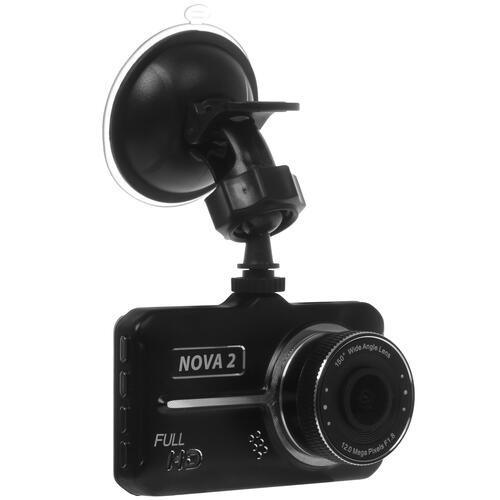
2 Мп, 1920×1080, 150°, экран — 3″, SC2368, G-сенсор, датчик движения
подробнее

214
Код товара: 4788790
Содержание
- Настройка видеорегистратора — как сделать, чтобы он постоянно записывал
- Правила настройки видеорегистратора после установки
- Можно ли настроить видеорегистратор в авто, чтобы он постоянно записывал видео без остановки
- Как сделать, чтобы регистратор писал непрерывно
- Как настроить, чтобы регистратор круглосуточно снимал и сам удалял
- Если видео не перезаписывается – причины и что делать
- Как настроить видеорегистратор за 7 простых шагов?
- Вам пригодится
- Содержание
- Качество и разрешение видео
- Контрастность, баланс белого и экспозиция
- Как настроить запись файлов в циклическом режиме
- Как настроить дату и время
- Дополнительные функции и настройки
- Сброс установок до заводских значений
- Качество и разрешение видео
- Контрастность, баланс белого и экспозиция
- Как настроить запись файлов в циклическом режиме
- Как настроить дату и время
- Дополнительные функции и настройки
- Антирадар
- Модуль GPS
- Контроль границ полосы движения
- Датчик движения
- Сброс установок до заводских значений
Настройка видеорегистратора — как сделать, чтобы он постоянно записывал

Пользователи видеокамеры редко задумываются о длине записываемого ролика. Теоретически запись может длиться достаточно долго. Это напрямую зависит от объема электронного накопителя. В современных устройствах существует возможность выбрать одну из двух типов записи. Важно разобраться в преимуществах и недостатках каждого варианта фиксации информации.
Правила настройки видеорегистратора после установки
При подготовке устройства к работе большую часть заводских настроек лучше вообще не трогать. С другой стороны, улучшить некоторую детализацию кадров вполне целесообразно.
На первом этапе важно правильно установить регистратор в точке с наилучшим обзором так, чтобы он не отвлекал и не мешал водителю при управлении авто. Создание помех, уменьшение обзорности автомобилиста наказывается административным штрафом по части 1 статьи 12.5 КоАП РФ.
Если позволяют габариты устройства, то его лучше спрятать за зеркалом заднего вида. В противном случае придется устанавливать крепление немного снизу или сбоку.
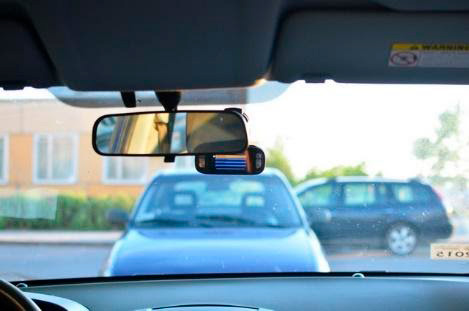 После этого важно правильно выставить наклон камеры. Ее глазок желательно опустить немного вниз так, чтобы в кадр попадала часть капота автомобиля. Это позволит определять, что съемка проводилась именно из конкретного автомобиля.
Кроме того, правильно отрегулированный угол наклона улучшит автоматическую коррекцию яркости.
Ни в коем случае не рекомендуется выставлять экспозицию, ориентируясь на небо. При таком подходе детали кадры темнее неба окажутся в тени.
Лучше использовать Full HD с частотой 30 кадров за секунду. Для создания плавной и детальной картинки при движении на высокой скорости рекомендуется поднять частоту до 60 кадров в секунду.
Если есть возможность использовать форматы Super HD, 4K, то нужно делать это, поскольку качество здесь заметно лучше.
Особенно преимущества проявляются при просмотре записи на большом экране. Для улучшения цветопередачи и детализации кадра в настройках нужно выбрать кнопку «качество видео».
 Здесь рекомендуется выбирать максимальное значение Мбит/с.
Для большинства современных автомобильных регистраторов выставлять вручную резкость, контрастность, экспозицию не требуется. Сделать это достаточно сложно. Например, увеличение резкости негативно сказывается на естественности картинки. С увеличением контраста может потеряться детализация. При настройке яркости рекомендуется выбирать значения от -0,3 до -0,7.
Можно ли настроить видеорегистратор в авто, чтобы он постоянно записывал видео без остановки
В этом случае непрерывность записи ограничивается только объемом памяти, которая устанавливается дополнительно. Запись оканчивается с нехваткой места на запоминающем устройстве. При этом здесь явным преимуществом является достаточно обширный непрерывный поток видеозаписи, где отсутствуют любые, даже секундные промежутки.
Это позволяет зафиксировать все происходящее во время движения авто на протяжении достаточно длинного промежутка времени.
Наряду с упомянутыми преимуществами, этот режим имеет выраженные недостатки.
 Можно выделить следующие негативные моменты:
- автоматическое выключение после заполнения карты памяти;
- большой неупорядоченный объем записанного материала;
- необходимость установки карты большого объема, которая стоит достаточно дорого;
- важность постоянной очистки памяти.
Таким образом, данный режим записи является довольно неудобным. Его целесообразно использовать, если приходится записывать длительное видео. Длина конкретной записи ограничивается объемом встроенной памяти. При заполнении устройство становится на паузу.
Как сделать, чтобы регистратор писал непрерывно
После установки регистратора и его включения на дисплее появляется запись «отформатировать диск». Можно нажать сюда. После окончания данного процесса запись запускается автоматически.
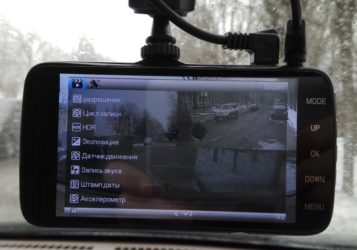
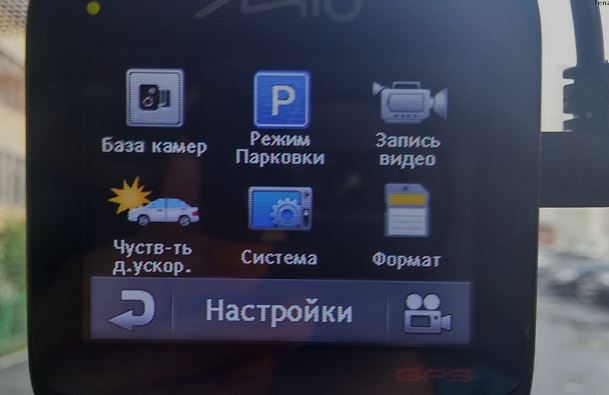 После этого нажатием REC/SCAN нужно перейти в меню настроек:
- Здесь вначале следует выбрать пункт LANGUAGE, определить нужный язык и сохранить. При настройке любых параметров нужно обязательно нажимать пункт «Применить» или «Сохранить».
- На следующем этапе нужно произвести настройку даты и времени. Далее – тапнуть режим «Непрерывная запись».
- Для настройки нужно активировать пункт «Длительность одного ролика». Здесь можно выставить длину видео 45 минут. Для этого заходим в «RECYCLE», выбираем там «RECORD TIME» и отмечаем максимальную длительность.
Таким образом, настроить автомобильный регистратор на постоянную запись можно практически с любой современной моделью устройства. Здесь главное – это емкость карты памяти. От этой характеристики напрямую зависит длительность непрерывной записи ролика.
Как настроить, чтобы регистратор круглосуточно снимал и сам удалял
Описанные выше недостатки непрерывной фиксации преодолевает циклическая запись. Здесь работа автомобильного регистратора не зависит напрямую от переполнения объема карты. Поэтому выбор такого варианта позволяет значительно сэкономить на накопителях.
С циклической функцией устройство работает автоматически, удаляя старые файлы и записывая новую информацию. С записанными короткими фрагментами видео намного удобней работать.
Для поиска достаточно выбрать нужный временной промежуток и нажать соответствующую кнопку.
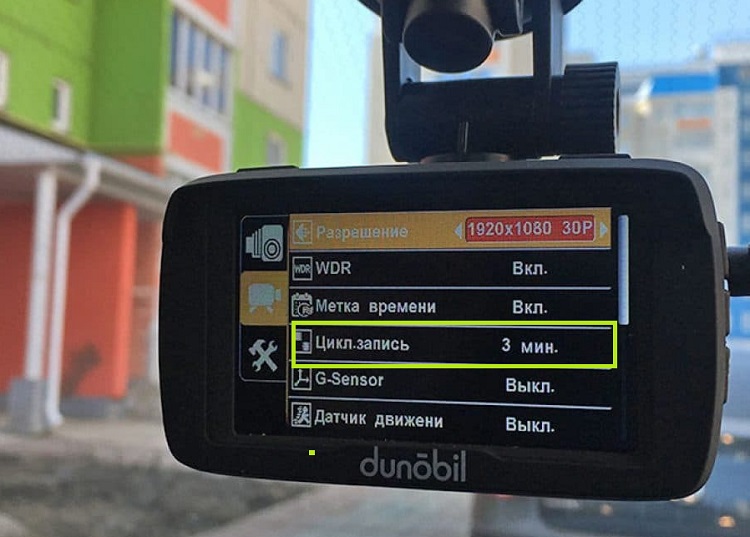 Кроме того, цикличность регистрации дает следующие преимущества:
- простота поиска нужной информации;
- автоматическое удаление старых записей (здесь фиксация проходит также по кругу, сохраняя актуальную информацию на протяжении последних 20-30 часов);
- опция «G-sensor» для реагирования при возникновении экстренных ситуаций – здесь специальный датчик внутри регистратора реагирует на резкие движения, удары при езде авто по пересеченной местности, при этом записанные файлы попадают внутрь специальной защитной папки, где вся информация сохраняется;
- за счет цикличности в памяти всегда сохраняется определенный резерв;
- датчики движения, которые реагируют на любое движение перед автомобилем (они работают даже во время стоянки, включая запись).
Наряду с выраженными преимуществами, цикличная фиксация имеет определенные недостатки:
- В первую очередь это относится к прерыванию видеозаписи, которая еще не закончилась. Когда заканчивается установленное время, информация сохраняется, а устройство переходит в режим новой записи. Такие моменты как раз и выпадают, а здесь может быть важная информация.
Некоторые современные устройства как бы накладывают новую запись на старое неоконченное видео. Это дает возможность удобно просматривать ролик, но, опять-таки, какие-то фрагменты выпадают.
Чтобы активизировать цикличный режим работы автомобильного регистратора, нужно действовать следующим образом: вначале нужно включить устройство, установить точную дату и время. По желанию можно использовать функцию ночной подсветки.
После этого можно переходить к настройкам цикличности:
- Во вкладке «Режим» выбрать нужный вариант из двух предложений.
- На следующем этапе следует выставить интервал фиксации в зависимости от длительности ролика.
- Затем можно активировать режим двусторонней записи, позволяющий снимать как снаружи, так и внутри автомобиля.
- Установить наилучшее качество съемки HD.
- Выбрать размеры картинки 640х480; 840х480; 1280х720.
Автомобильный регистратор является надежным помощником, главным свидетелем при отстаивании справедливости в спорных ситуациях на дороге.
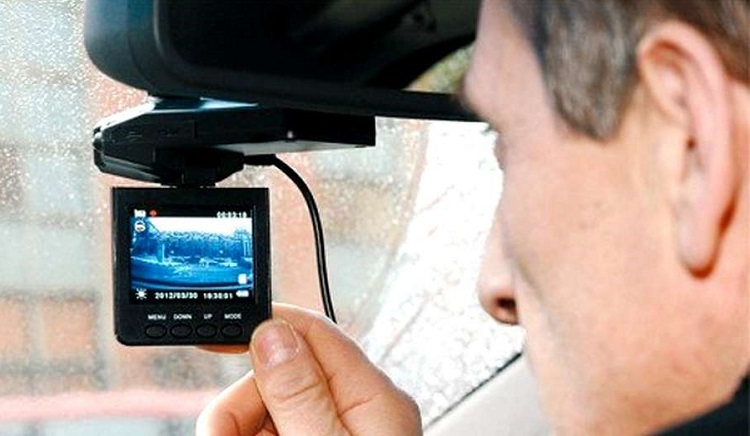
Если видео не перезаписывается – причины и что делать
Карта памяти видеорегистратора наполняется информацией по кругу. Здесь новые эпизоды записываются поверх старых кадров. При этом отдельные картинки сохраняются от перезаписи внутри отдельной папки, если в момент фиксации произошло ДТП или какой-либо сильный удар при езде по кочкам. Это обеспечивает опция «G-sensor». Здесь же происходит автоматическая сортировка всех материалов.
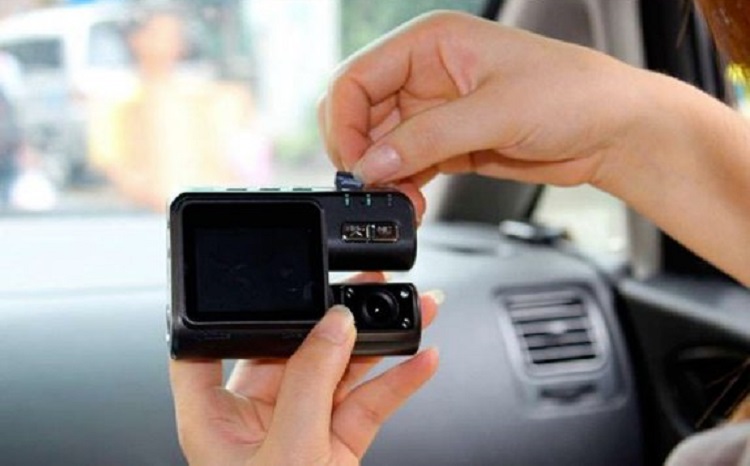 Бывают ситуации, когда устройство перестает вообще записывать «по кругу». В основе таких проблем находятся следующие причины:
- заполнение вручную карты памяти защищенными файлами;
- большие интервалы перезаписи, маленький объем флешки;
- появление компьютерных вирусов;
- «конфликтующие» системы файлов;
- перезапись только одной из двух системных папок;
- чувствительный сенсор в системе «Датчик удара».
Теперь о каждой проблеме подробнее:
- Бывают ситуации, когда автомобилист в ручном режиме сохранил слишком много видеороликов. В результате карта памяти может попросту «забиваться». При таких ситуациях нужно перенести флеш в компьютер, просмотреть всю информацию, удалить все ненужное.
- Чаще всего циклическая запись перестает функционировать из-за маленькой карты памяти. Если выставлен интервал 15-20 минут, а карта 2-4 Гб, то информация попросту не будет помещаться на накопителе. Здесь требуется заменить флеш-карту, выбрав размер 16-32 Гб либо, если нет такой возможности, можно в настройках уменьшить интервал записи.
- Система файлов автоматически определяет способ записи, хранение информации на цифровом носителе. Сейчас используется две системы: «FAT32» и «NTFS». Если регистратор поддерживает одну из них, а карта другую, то устройство перестает проводить запись. Здесь нужно переформатировать накопитель в системе видеорегистратора. Сделать это можно на компьютере или ноутбуке.
- На некоторых современных автомобильных регистраторах используется слишком чувствительный сенсор на датчике удара. Поэтому устройство начинает реагировать на каждую выбоину, кочку. В результате карта памяти быстро забивается ненужными защищенными файлами.
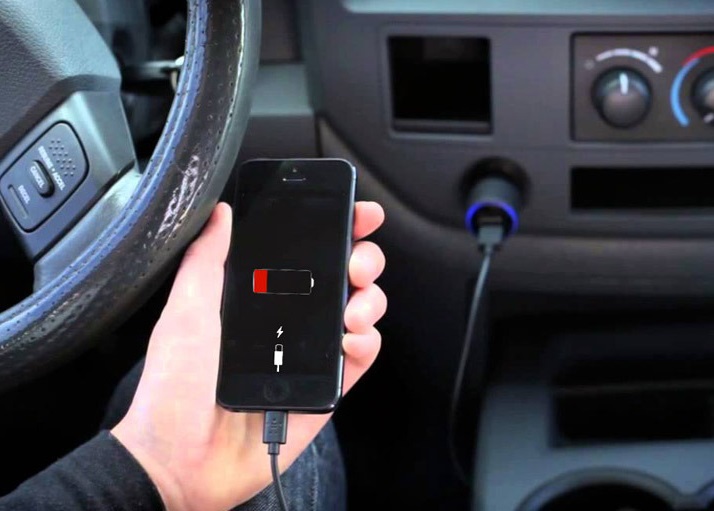
Таким образом, настроить автомобильный регистратор не является слишком сложной задачей. Здесь важно строго придерживаться инструкции по эксплуатации, контролировать работу устройства.
Источник
Как настроить видеорегистратор за 7 простых шагов?
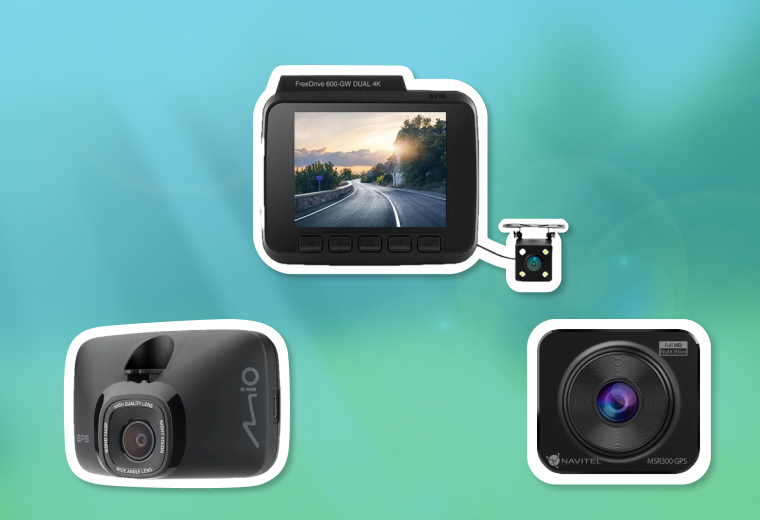
Видеорегистратор докажет вашу невиновность в ДТП, подскажет, кто «зацепил» авто на стоянке и иногда даже поможет в расследовании преступления. Но купить устройство — полдела, важнее — правильно его настроить. Рассказываем, как это сделать за 10 минут.
Вам пригодится
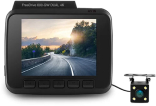
Видеорегистратор Digma FreeDrive 600-GW Dual
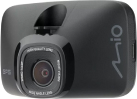
Видеорегистратор Mio MiVue 812 Black
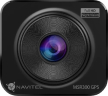
Видеорегистратор Navitel MSR300 GPS
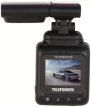
Видеорегистратор Telefunken TF-DVR33FHD

Видеорегистратор с радар-детектором Neoline X-COP 9100z
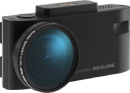
Видеорегистратор Neoline X-COP 9200
Содержание
Качество и разрешение видео
Контрастность, баланс белого и экспозиция
Как настроить запись файлов в циклическом режиме
Как настроить дату и время
Дополнительные функции и настройки

Сброс установок до заводских значений
Качество и разрешение видео
У видеорегистратора, в зависимости от модели, есть разные типы записи: «Тревога» (запись начинается, если сработали датчики движения), «Постоянная» (фиксация всего в непрерывном режиме), «Движение» (запись начинается после запуска мотора). Их настраивают вручную. Поэтому, подключив видеорегистратор впервые, сразу настраиваем тип записи в настройках меню. Лучше выбирать запись при движении («Тревога» или «Движение») — занимает меньше места и фиксирует только нужную информацию. Далее смотрите на параметры:
После настроек важно проверить качество записи, чтобы убедиться в чёткости картинки. Если невозможно разглядеть номера других машин или другие детали — лучше увеличить разрешение, даже если видео займёт больше места.
При этом важно учитывать, что чем выше разрешение, тем больше места будет занимать изображение. Например, при разрешении 1920×1080 на карту объёмом 32 ГБ записывается видео длительностью до 10–15 часов.
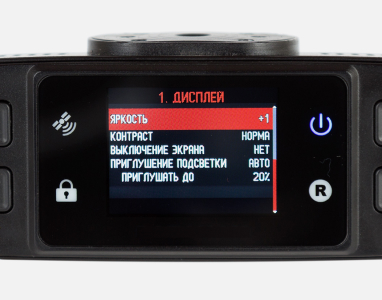
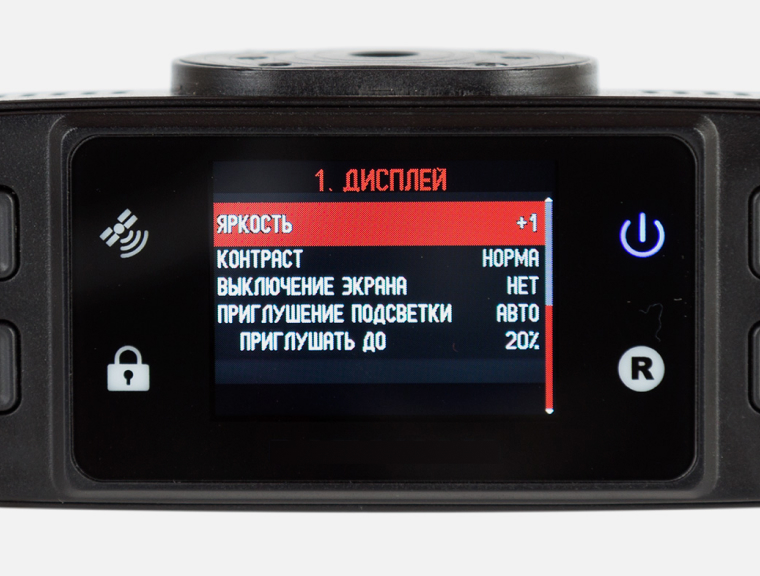
Для удобной эксплуатации видеорегистратора нужно также настроить яркость и подсветку экрана. Они устанавливаются на ваше усмотрение в настройках, но нужно учитывать, что чем выше яркость и дольше работа подсветки, тем быстрее расходуется заряд аккумулятора.
Контрастность, баланс белого и экспозиция
От этого параметра зависит, насколько ярким будет изображение. В большинстве случаев достаточно автоматических настроек, чтобы устройство самостоятельно анализировало внешние условия и подстраивало под него параметры.
Вручную настраивать экспозицию нужно только в том случае, если качество записи вас не устраивает — например, появились засветы или видео слишком тёмное.
Как настроить запись файлов в циклическом режиме
Цикличная видеозапись в видеорегистраторе фиксирует всё происходящее в виде коротких роликов. Когда место на устройстве заканчивается, перезаписываются старые файлы, поэтому запись ведётся постоянно. Есть модели с непрерывным режимом — запись ведётся без паузы (получается одно длинное видео), а после заполнения памяти — останавливается. Чтобы продолжить запись, нужно вручную очистить накопитель и заново запустить съёмку.
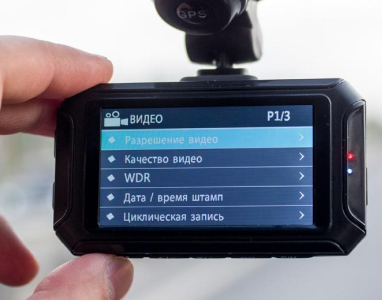
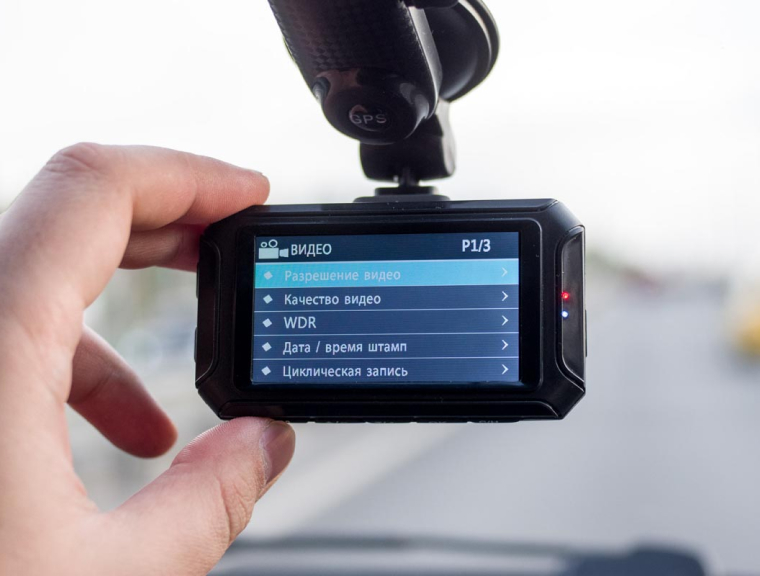
Чтобы включить цикличную запись, выберите соответствующий параметр в разделе «Режим» в меню настроек (может также называться «Круговой»).
Далее необходимо настроить длительность отдельного видео — от 1 до 15 минут, в зависимости от объёма памяти. Чем короче ролики, тем легче найти нужный (файлам видео присваивается порядковый номер), но пауза между ними будет возникать чаще.
Как настроить дату и время
Правильно настроить дату и время важнее, чем кажется. Именно на них ориентируются сотрудники ГИБДД и суд в спорах.
Для правильной настройки этих параметров нужно:
- извлечь SD-карту и подключить её к компьютеру или ноутбуку через переходник или картридер;
- дождаться окончания синхронизации устройств;
- нажать на иконку SD-карты правой кнопкой и выбрать опцию «Форматирование» (не забудьте заранее сохранить важную информацию на другом устройстве, так как все данные будут удалены безвозвратно);
- открыть карту, нажать правую кнопку мышки, выбрать функцию «Создать текстовый файл» и установить для него любое название;
- открыть новый файл и записать дату и время в формате ДД.ММ. ГГ и ЧЧ.ММ.;
- поставить SD-карту обратно в видеорегистратор и включить его.
Система автоматически обновит время.
Дополнительные функции и настройки
Антирадар
Чтобы видеорегистраторы вовремя сообщали о радарах с фиксацией скорости, а вы не получили штраф, нужно сделать 4 простых действия.
- зайти в настройки радар-детектора;
- выбрать радиус срабатывания — соотношение скорости автомобиля и расстояния до камеры ГИБДД. Обычно это 1–5 км. Но советуем выбирать максимальное значение, чтобы среагировать заранее;
- установить ограничение спидометра. Как только вы превысите скорость, то видеорегистратор подаст специальный сигнал;
- выбрать радиочастоты, на которые будет реагировать устройство (лучше выбирать все доступные в регионе варианты, которые отобразятся в меню — так вы не пропустите никакие радары).
Модуль GPS
Видеорегистраторы с такой опцией привязывают каждое видео к точным координатам. Помимо них, на видео указана и ваша скорость. Это полезно в спорной ситуации, чтобы доказать отсутствие превышения скорости.
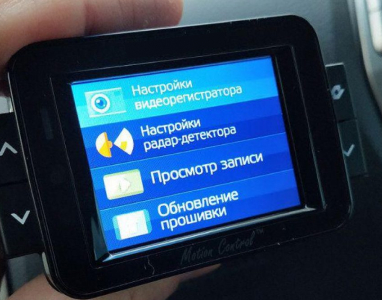
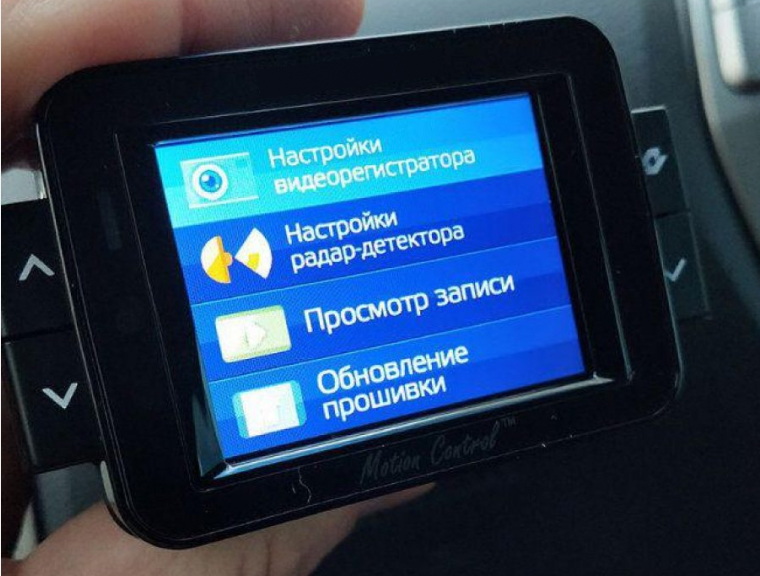
Для включения данной функции нужно зайти в настройки и выбрать «включение GPS» в меню. После этого проверьте корректность обрабатываемых данных — координаты машины будут сохраняться в отдельный файл по таймкоду. Если погрешность значительная (при просмотре можете заметить, что некорректно указано место, где вы находились в определённое время), стоит установить внешнюю антенну. Это передаст более точные данные.
При настройке GPS установите облачные карты, например, Google Maps или «Яндекс.Навигатор» — они постоянно обновляются.
Контроль границ полосы движения
Эта опция повышает безопасность на дороге — чувствительные датчики считывают дорожную разметку и предупреждают о выходе за пределы полосы.
Чтобы настроить камеру для контроля границ полос, нужно:
- выбрать в меню девайса функцию калибровки датчиков;
- нажать на тонкую настройку и дождаться, пока на экране появятся изображения с объектива камеры с полосами привязки сверху;
- установить верхнюю линию по уровню горизонта;
- совместить нижнюю черту с капотом автомобиля.
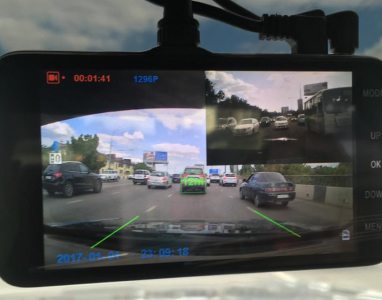
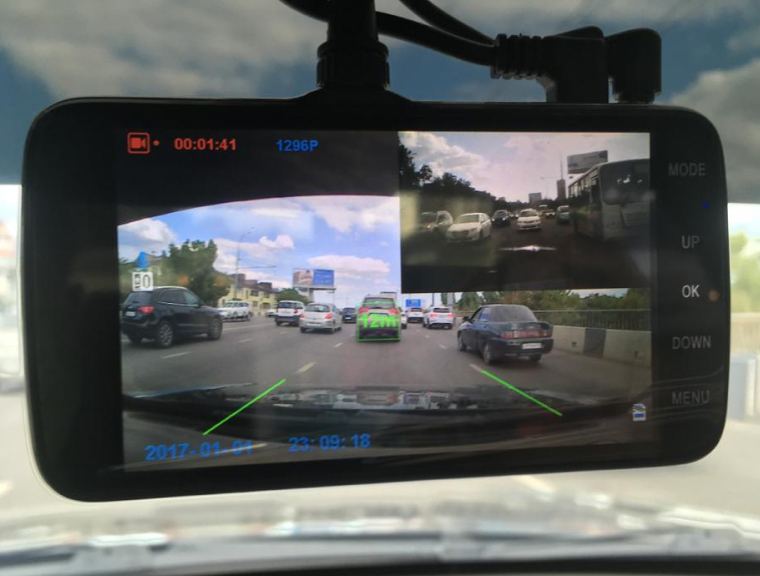
Однако, если вы случайно задели камеру, то обязательно проверьте углы обзора. Если они изменились — значит, нужно повторно настроить датчик.
Датчик движения
Он же парковочный датчик. Видеорегистраторы с такой функцией автоматически начинают запись при любом движении после остановки автомобиля и выключения двигателя.
Для включения датчика нужно:
- зайти в меню девайса;
- выбрать датчик движения и нажать на иконку;
- перейти на рабочий стол и проверить корректность работы, например, выйти из машины и постучать в окно. Если датчик работает, автоматически начнётся запись.
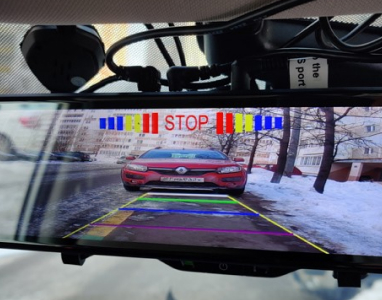
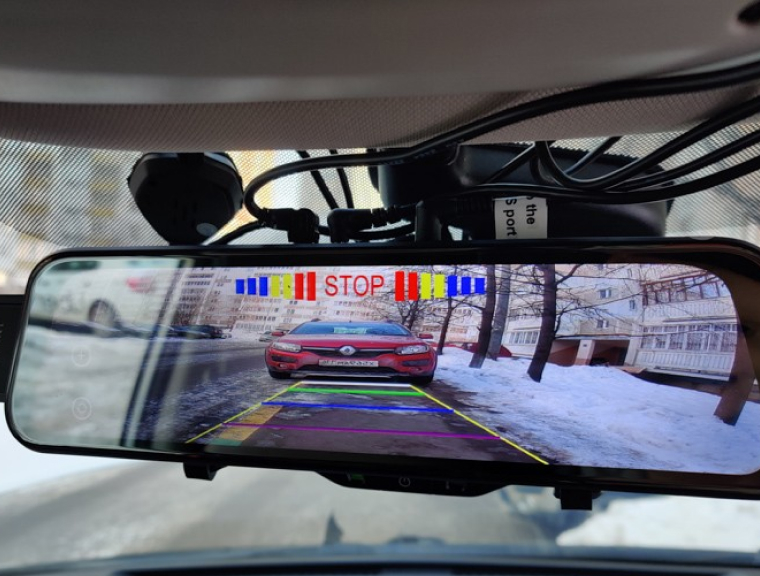
Однако, если вы случайно задели камеру, то обязательно проверьте углы обзора. Если они изменились — значит, нужно повторно настроить датчик.
Сброс установок до заводских значений
Сброс настроек помогает, когда девайс начинает слишком долго реагировать на команды или некорректно отображает информацию времени или места. Сброс установок удалит всю информацию, поэтому не забудьте её сохранить.
Чтобы сбросить видеорегистратор, нужно:
- зайти в раздел системных параметров в меню;
- выбрать опцию возврата к заводским настройкам;
- подтвердить свои действия;
- дождаться перезагрузки и заново настроить устройство.
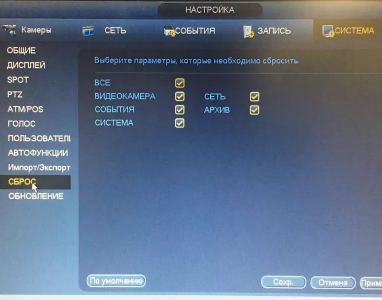
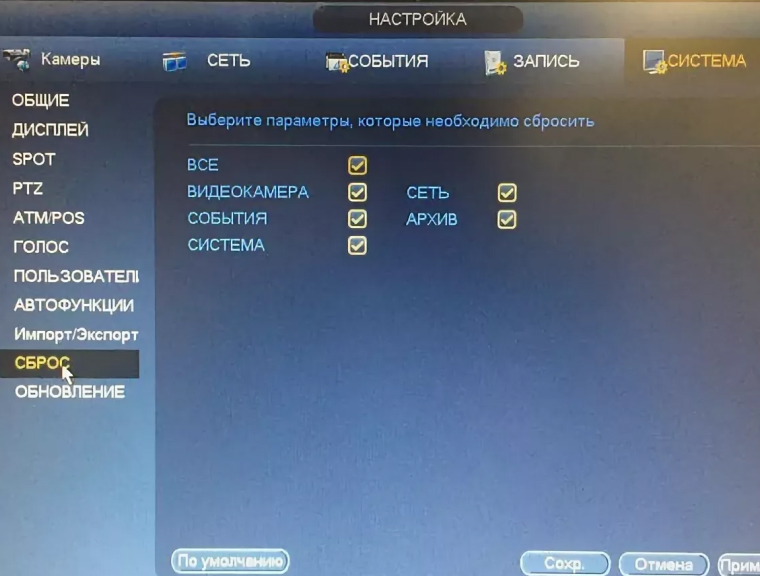
Если сброс настроек не решил проблему, поможет сервисный центр.
Источник
Доброго времени суток! 
Каждому автомобилисту нужно обзавестись регистратором, на дорогах встречаются водители, которые нарушают пдд. Это мой 3 регистратор, с двумя старыми регистраторами я быстро распрощалась, первый не записывал видео, на тот момент я не знала в чем проблема, но как оказалось она была решаема. Во втором кабель был очень хлипкий. Вот пришлось купить третий. Я тщательно выбирала из бюджетных регистраторов, решила взять видеорегистратор DEXP Nova 2.
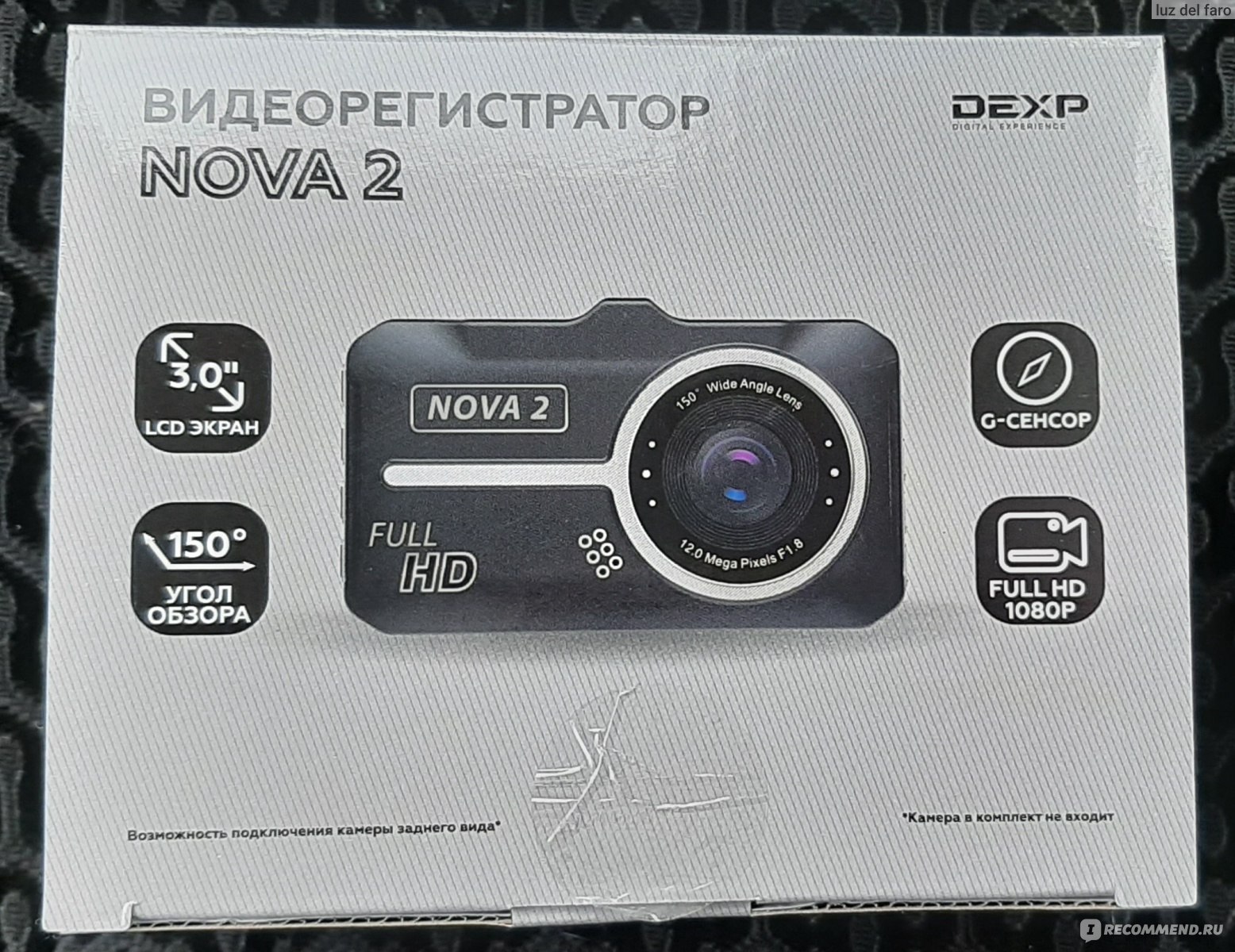
видеорегистратор DEXP Nova 2
Общие характеристики:
Модель: DEXP Nova 2;
Максимальное разрешение видеозаписи:1920×1080 (FullHD);
Формат записи: AVI;
Разрешение дисплея: 320×240;
Максимальный размер карты памяти: 32 ГБ;
Тип крепления: крепление-присоска;
Аккумулятор: встроенный;
Емкость аккумулятора: 200 мА*ч;
Тип аккумулятора: Li-Ion;
Разъемы на корпусе: miniUSB, HDMI;
Вес: 70 г;
Место покупки: DNS;
Цена: сейчас стоит 3 499 руб. (я покупала за 2000 с чем-то).
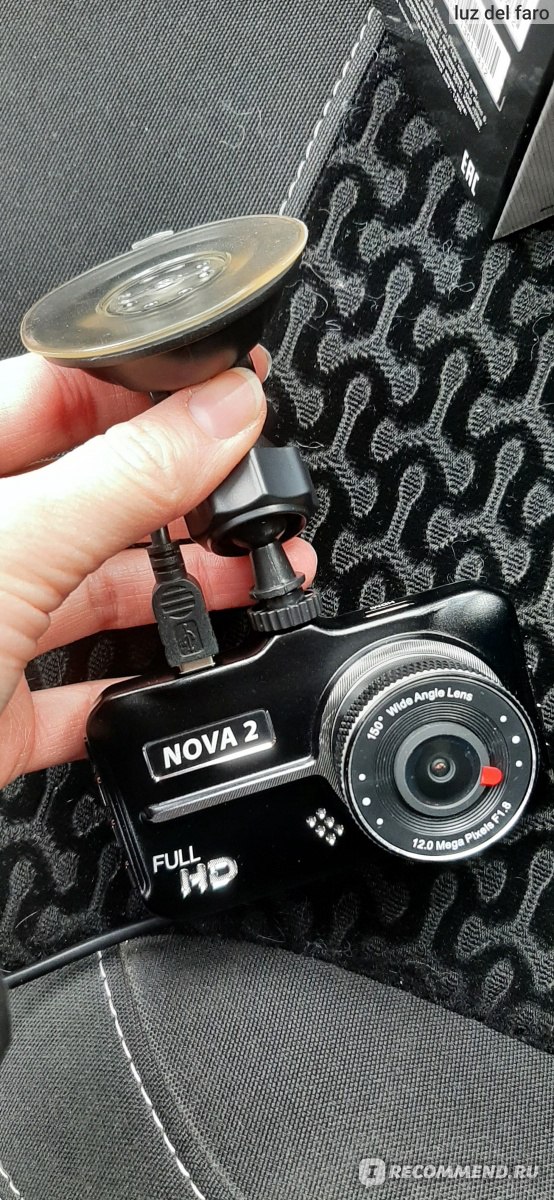
видеорегистратор DEXP Nova 2
Регистратор
Легкий видеорегистратор из черного пластика, в креплении ничего сложного. Шнур длинный, работает от прикуривателя.
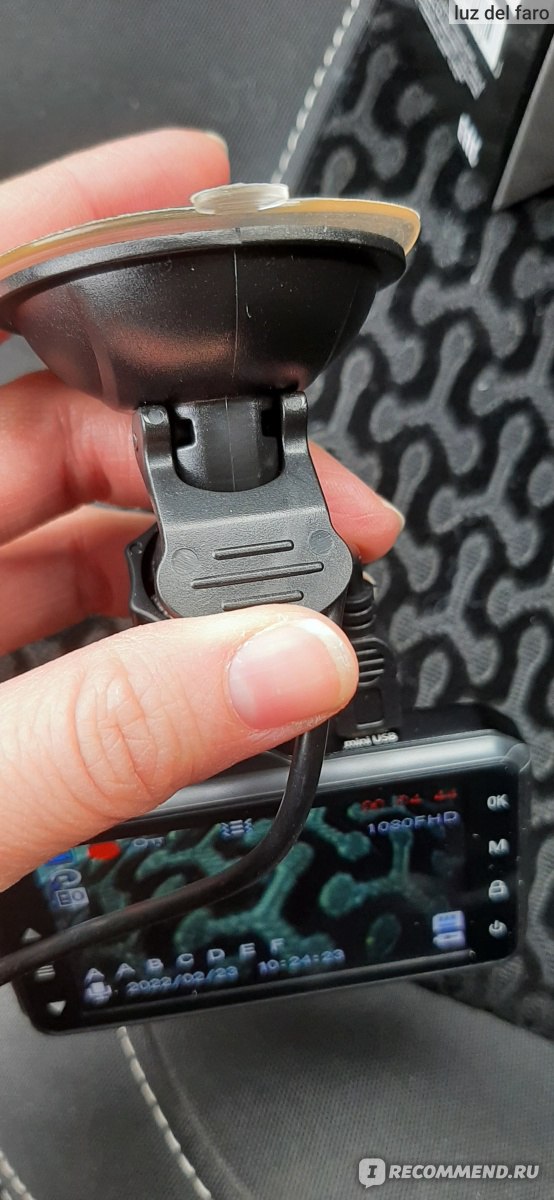
видеорегистратор DEXP Nova 2
Экран не сенсорный, сбоку находятся кнопки и слот для карты памяти. Карта памяти вставляется туго и нет указателей какой стороной ставить, лучше вставлять аккуратно.
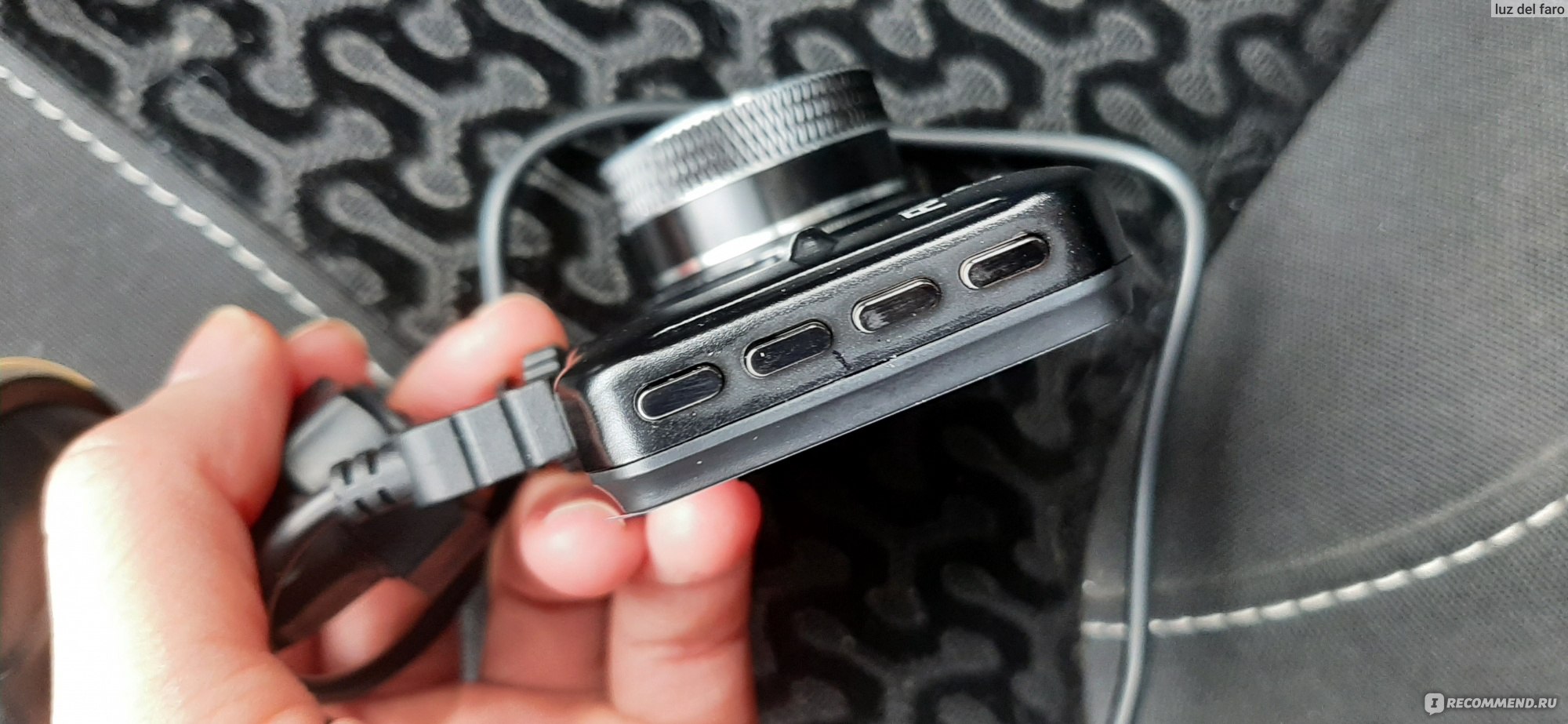
видеорегистратор DEXP Nova 2
Можно установить цикличную запись, которая будет удалять старое видео, чтобы записать новое.
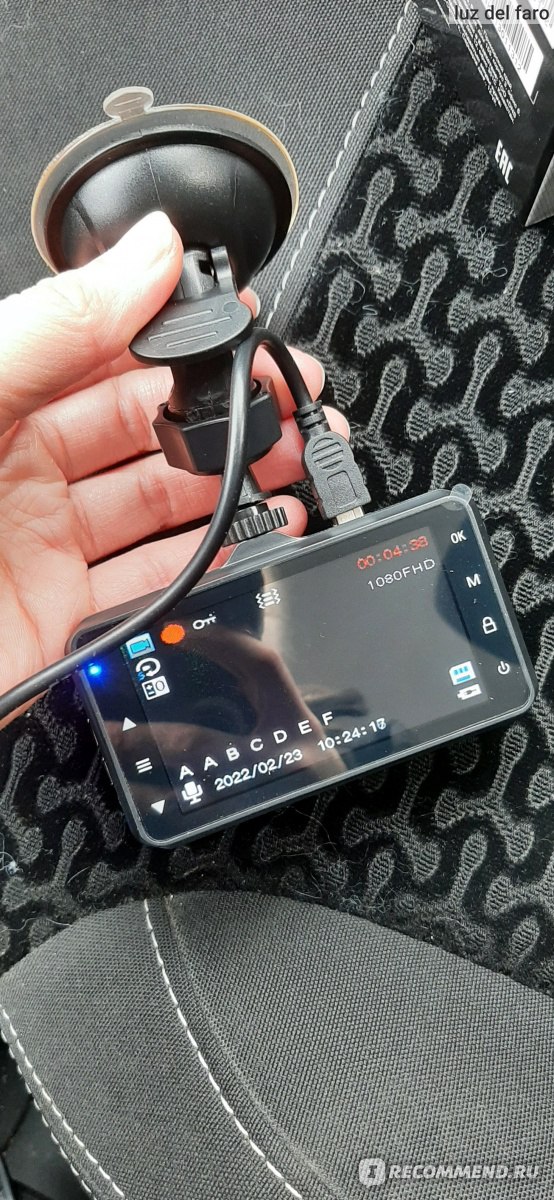
видеорегистратор DEXP Nova 2
Хоть регистратор и обещает full HD, качество записи желает лучшего. Даже днем плохо видно номера машин, а в темноте они сильно отсвечивают.
Вот несколько видео в разное время суток,
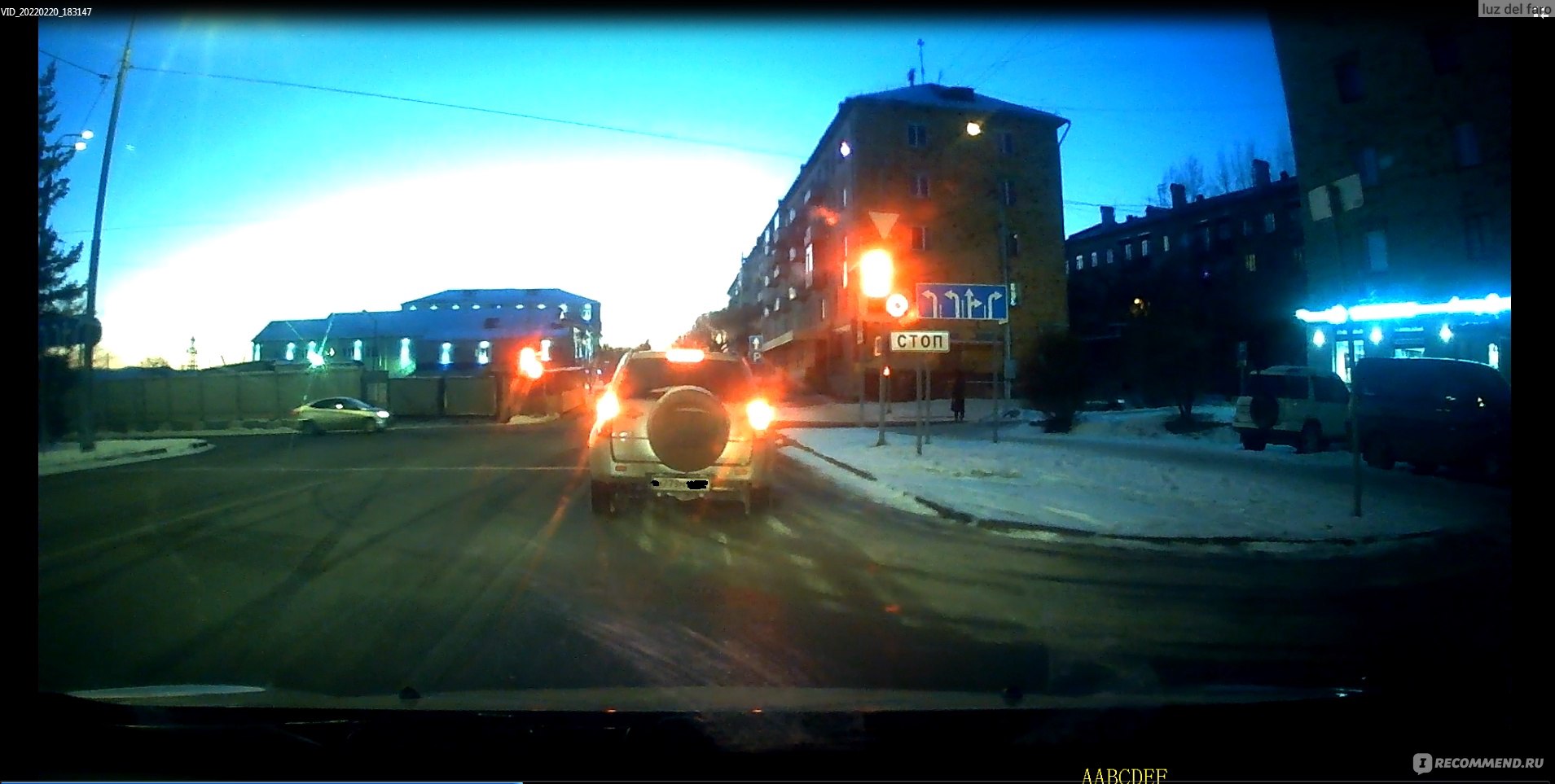
видеорегистратор DEXP Nova 2
Тут уже начинает темнеть, но номер еще можно разобрать.
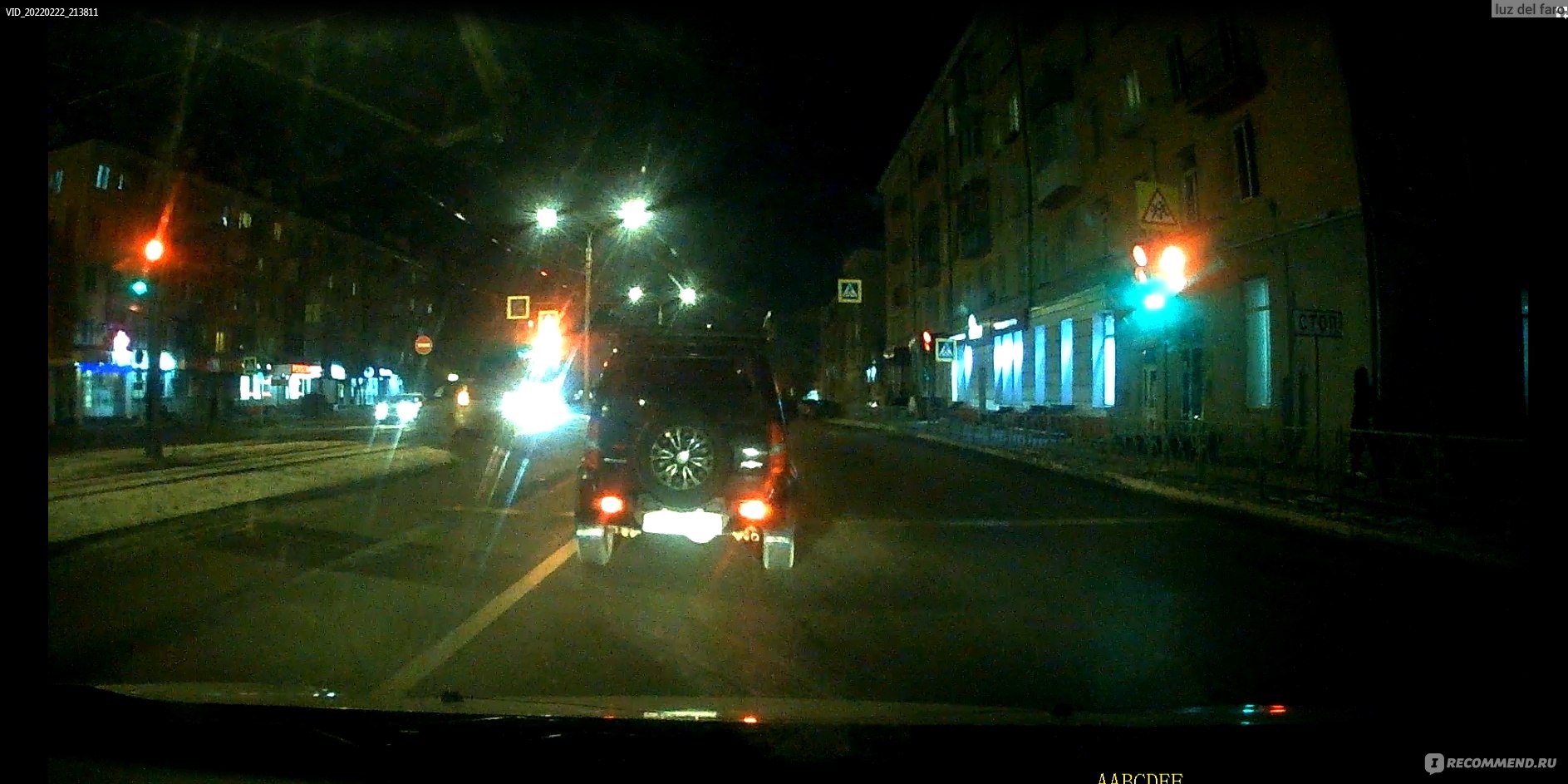
видеорегистратор DEXP Nova 2
В темноте уже не видно номера, марки машины можно отличить.
Качество съемки не лучшее, для меня это не проблема. Если другая сторона дтп скроется с места происшествия, с современными возможностями, в гаи смогут найти виновника даже с таким качеством съемки, тем более что в городе стоят камеры. Если хотите качество видео лучше, то стоит присмотреться к более дорогому сегменту видеорегистраторов. Но даже с такими характеристиками, как в моем регистраторе, можно пользоваться, лично для меня он подходит, главное что видео сохраняются и воспроизводятся. Антирадара в нем нет, мне он и не нужен, поэтому функции меня устраивают.
Рекомендации
Если Ваш регистратор не сохраняет видео, то надо менять не регистратор, а карту памяти. В первую очередь смотрите на класс карты памяти, его обычно указывают в инструкции, в моем регистраторе необходима карта-памяти 10 класса. Еще очень важно выбирать карту-памяти меньше памятью, чем заявлено в рекомендациях, в инструкции было сказано, что максимально 32 ГБ, лучше тогда взять на 16 ГБ. Тогда запись будет без проблем идти и видео сохранятся.
Первое, что нужно сделать перед использованием, это настроить дату и время.
Регистратор рекомендую, пока нареканий к нему не было.
Сегодня 15.04.2023, хотелось бы дополнить отзыв. Регистратор работает, но иногда косячит, периодически отключается, пишет, что нет заряда батарея, приходится переподключать в прикуриватель, чтобы нормально работал. В основном пишет без нареканий, видео сохраняются, хоть я и подключила функцию записи на старые видео, но иногда мне приходилось форматировать в ручную, так как всплывало уведомление, что памяти не хватает.
Посмотреть инструкция для DEXP Nova 2 бесплатно. Руководство относится к категории видеорегистраторы, 1 человек(а) дали ему среднюю оценку 7.5. Руководство доступно на следующих языках: русский. У вас есть вопрос о DEXP Nova 2 или вам нужна помощь? Задайте свой вопрос здесь
Не можете найти ответ на свой вопрос в руководстве? Вы можете найти ответ на свой вопрос ниже, в разделе часто задаваемых вопросов о DEXP Nova 2.
Инструкция DEXP Nova 2 доступно в русский?
Да, руководствоDEXP Nova 2 доступно врусский .
Не нашли свой вопрос? Задайте свой вопрос здесь
- Дополнительная камера
- Питание и разъемы
- Крепление и датчики
- Хранение данных
- Режимы и функции записи
- Детектор радаров
- Дисплей
- Камера
- Матрица и видеосистема
- Общие параметры

Непрерывная запись есть
Соотношение цена-качество 51.9 %
DEXP Nova 2 вышел в 2020 году и к 2023 обладает умеренными характеристиками (лучше 26% всех видеорегистраторов).
Главными достоинствами данной модели являются: Непрерывная запись: есть, Соотношение цена-качество: 51.9.
Дополнительная камера
|
Количество мегапикселей дополнительной камеры |
0 МП |
|
Максимальное разрешение видеозаписи доп. камеры |
нет |
Крепление и датчики
|
Датчик движения Такой датчик позволит начать запись в тот момент, когда перед камерой начнётся какое-то движение. Это особенно актуально в то время, когда автомобиль находится на стоянке. Датчик помогает записывать только важные моменты и экономить место на карте. |
|
|
G-сенсор Этот сенсор предназначен для измерения ускорения транспорта по трём осям. Благодаря ему видеорегистратор фиксирует моменты начала движения автомобиля, его резкого ускорения, столкновения с препятствием, а также скорость движения. |
|
|
Подсветка Позволяет камере снять объекты в полной темноте, однако сила такой подсветки невелика и луч не может освещать объекты, находящиеся далеко. Полезная функция, хотя в некоторых случаях целесообразность её использования бывает спорной. |
Режимы и функции записи
|
Wi-Fi |
|
|
Непрерывная запись Непрерывная запись в видеорегистраторе ведётся без остановок до тех пор, пока остаётся свободное место на карте памяти. В итоге получается один длинный ролик, который сохраняется на карте в виде одного файла. |
|
|
Запись времени и даты |
|
|
Запись скорости Во время съёмки регистратор записывает и скорость движения автомобиля со всеми её изменениями на протяжении маршрута. Благодаря этому при разборе ДТП можно узнать, с какой скоростью двигался автомобиль на разных отрезках пути. |
|
|
Запись события в отдельный файл Тревожное событие фиксируется G-сенсором при ударе или резком торможении. При этом запись этого события сохраняется в памяти как отдельный файл и защищается от удаления. Ролик может понадобиться при разборе ДТП и как доказательство. |
Дисплей
|
Дисплей |
|
|
Сенсорный дисплей Сенсорный дисплей позволяет управлять работой регистратора путём прикосновений пальцев к кнопкам на экране. Регистраторы с сенсорными дисплеями очень удобны в использовании, но стоят дороже обычных. |
|
|
Разрешение дисплея От этого показателя в большой мере зависит качество изображения и возможность рассмотреть его мелкие детали. Измеряется разрешение в пикселях, расположенных по вертикали и горизонтали. |
320×240 |
Матрица и видеосистема
|
Чипсет |
AC5603 |
|
Матрица |
SC2368 |
|
Количество мегапикселей матрицы |
2 МП |
|
Интерполированное разрешение При интерполяции картинка растягивается до определённых размеров с помощью специальных алгоритмов. При этом качество изображения остаётся прежним, ведь оно просто растягивается (то есть рассмотреть размытые детали лучше не получится). |
View a manual of the DEXP Nova 2 below. All manuals on ManualsCat.com can be viewed completely free of charge. By using the ‘Select a language’ button, you can choose the language of the manual you want to view.

MANUALSCAT | EN
Question & answers
Have a question about the DEXP Nova 2 but cannot find the answer in the user manual? Perhaps the users of ManualsCat.com can help you answer your question. By filling in the form below, your question will appear below the manual of the DEXP Nova 2. Please make sure that you describe your difficulty with the DEXP Nova 2 as precisely as you can. The more precies your question is, the higher the chances of quickly receiving an answer from another user. You will automatically be sent an e-mail to inform you when someone has reacted to your question.
Ask a question about the DEXP Nova 2
- Brand:
- DEXP
- Product:
- video recorders
- Model/name:
- Nova 2
- Filetype:
- Available languages:
- Russian