
Учебник по конвертации видео
в программе «ВидеоМАСТЕР»
В данном ролике показано, как конвертировать
видео из одного формата в другой, как записывать
DVD диски и размещать видео на сайтах
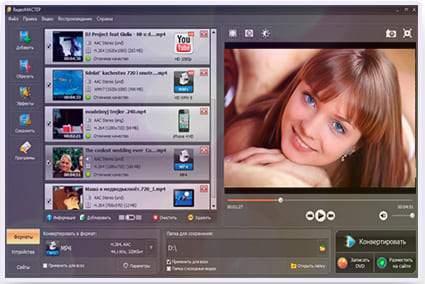

Видео форматы
Больше интересных статей
Уменьшить

Музыкальные форматы
Больше интересных статей
Уменьшить

Под различные устройства
Больше интересных статей
Уменьшить

Обработка видео
Больше интересных статей
Уменьшить

Работа со звуком
Больше интересных статей
Уменьшить

Дополнительные возможности

Советы по работе с видео и аудио
Как скачать видео на компьютер или телефон?
Миллионы пользователей ежедневно просматривают видео-ролики на YouTube. Часто бывает, что видео нравится настолько, что его хочется пересматривать в режиме офлайн и показывать друзьям. Для этого нужно скачать видео с YouTube на телефон или компьютер, что легко можно сделать с помощью программы ВидеоМАСТЕР.
Обзор видеоконвертера ВидеоМАСТЕР
Программа ВидеоМАСТЕР — универсальный продукт для конвертации и редактирования видеофайлов широкого спектра форматов. Она позволяет преобразовывать видео в аудио, скачивать видео с YouTube на телефон или другой носитель, размещать видеоролики на интернет-ресурсах, записывать DVD-диски с видеоконтентом с созданием меню и т.п.
Хороший видео-конвертер необходим каждому, кто работает с видеозаписями даже на самом элементарном уровне. Программа ВидеоМАСТЕР — яркий пример удобного и функционального конвертера, который помимо основного инструментария содержит большое количество дополнительных возможностей, отвечающих насущным потребностям тысяч пользователей. Они весьма разнообразны: от вопроса «как обрезать видео на компьютере» до преобразования видеофайлов в аудио.
Разработчики программы учли наиболее распространенные действия, которые пользователи выполняют с видеофайлами, и создали программу с интуитивно понятным интерфейсом, в котором за считанные минуты разберется даже новичок, никогда не имевший дело с видеоматериалом. Все насущные проблемы, связанные с нужным форматом или основами редактирования и монтажа видео легко и быстро решаются с помощью этой программы.
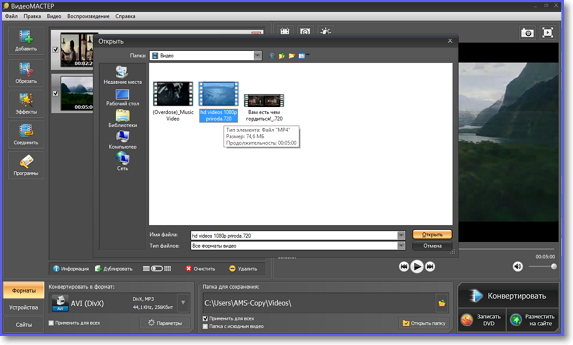
У каждого активного пользователя этого популярнейшего видеохостинга периодически возникал вопрос, как скачать видео с YouTube. Сделать это можно разными способами, и один из самых доступных и удобных — воспользоваться программой ВидеоМАСТЕР, для чего существует простой и последовательный алгоритм.
Шаг 1.
Чтобы получить возможность неограниченно скачивать видеоролики с любых видеохостингов и других интернет-ресурсов, в том числе с YouTube, нужно скачать видеоконвертер ВидеоМАСТЕР и установить его на свой компьютер. Вся процедура займет у вас не более 5-10 минут. Как только установщик завершит свою работу, можно приступать к ознакомлению с русскоязычным интерфейсом программы и ее расширенным функционалом.
Шаг 2.
Выбрав видео на YouTube, которое вы хотите иметь на своем компьютере, телефоне или планшете, приступайте к его загрузке. В программе для скачивания видео с YouTube ВидеоМАСТЕР откройте меню «Файл» и найдите вкладку «Скачать видео с сайтов». Вам нужно будет указать папку на вашем компьютере, куда будет сохранен ролик. В верхнем правом углу диалогового окна выберите значок YouTube, после перехода по нему перед вами откроется сайт видеохостинга в браузере.
Теперь нужно найти нужный ролик, скопировать его URL в адресной строке и нажать в программе кнопку «Вставить ссылку». Ссылка появится в окне автоматически, здесь же можно изменить название ролика и выбрать тип разрешения. Когда все настройки готовы, остается нажать кнопку «Загрузить». Длительность скачивания зависит от скорости интернет-соединения и размера.
Шаг 3.
Чтобы просмотреть сохраненный видео-ролик нужно нажать кнопку «Открыть папку» и запустить просмотр видео. В некоторых случаях скачать видео с YouTube на компьютер, телефон или другое устройство можно только в формате FVL, который воспроизводят не все проигрыватели. Если ваш плеер не поддерживает формат ролика, вы можете выполнить его конвертацию.
Шаг 4.
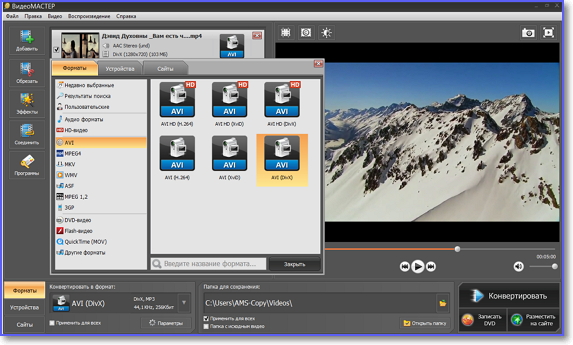
Конвертация видео — основная функция программы ВидеоМАСТЕР. Она поддерживает самые распространенные и популярные форматы, поэтому сложностей с просмотром роликов на любом устройстве у вас не возникнет. Чтобы изменить формат видео, нужно внизу рабочего окна нажать кнопку «Добавить файлы для конвертации».
Разработчики программы предусмотрели набор готовых пресетов видео с различными настройками. В разделе меню «Конвертировать в формат» вам остается выбрать желаемый формат видео или устройство, на которое вы планируете его записать.
В разделе «Параметры» можно выбрать детальные настройки ролика, такие как кодек, частота, размер кадра, битрейт и т.д. Программа также позволяет редактировать скачанные ролики, в том числе извлекать аудиодорожку, добавлять надписи или титры, менять настройки качества и выполнять другие действия. Инструменты для редактирования расположены во вкладке меню «Эффекты». После того, как все настройки будут определены, нужно нажать
Читайте другие статьи по теме:
- Как обрезать видео на компьютере за пару кликов
- Как быстро изменить формат видео?
- Как скачать видео с любого сайта
Понравилась статья? Расскажите друзьям:
ВидеоМАСТЕР – универсальный инструмент для редактирования видео
21.10.2020
Согласитесь, у каждого пользователя ПК есть на диске этакий универсальный набор программ утилит для решения тех или иных задач. Например, если вы увлекаетесь редактированием видео и созданием видеороликов, то в вашем минимальном наборе должны быть программы, позволяющие:
- Конвертировать видео в разные форматы
- Вырезать фрагменты видео, делать нарезки
- Проводить хотя бы базовую цветокоррекцию
- Объединять несколько видео в один файл
- Скачивать видео из социальных сетей и популярных видеохостингов
Встречали ли вы когда-либо программу, где можно делать все эти операции? До недавнего времени я тоже не знал, что такое вообще возможно, но сегодня я познакомлю вас с решением, благодарю которому вы сможете отказаться от целого набора программ, заменив их всего лишь одной!
ВидеоМАСТЕР – отечественный продукт, разработанный в 2011 году российской компанией AMS Software. Имеет огромное число положительных отзывов, так как поистине предоставляет пользователям уникальные возможности.

Сколько стоит?
Софт распространяется по лицензии «Shareware», а это значит, что вы можете бесплатно скачать его с официального сайта, свободно использовать в течение триального периода, который составляет 10 дней. По истечении данного срока необходимо будет купить лицензию.
Лицензия даёт вам право на неограниченный срок пользования программы, но вот бесплатные обновления для неё будут доступны только в течение года. Если спустя год вы захотите обновить программу до более свежей версии, придется снова оплачивать ключ.
ВидеоМАСТЕР стоит от 1085 до 1650 рублей, в зависимости от версии. Однако довольно часто разработчики устраивают распродажи. Например, прямо сейчас программу можно купить за 651 – 990 руб.

Отличия между бесплатной и полной версиями
Функции, доступные в триальной версии ВидеоМАСТЕР:
- Изменение разрешения и размера видео, кадрирование
- Добавление текста и графики
- Изменение яркости, контраста и пр. улучшения картинки
- Поворот видео на 90, 180 или 270 градусов
- Обрезка видео, вырезание фрагментов, разделение исходного файла на части
- Конвертация в другие форматы
- Создание GIF-анимации
- Сохранение отдельных кадров в JPEG
Функции, доступные только в полной версии ВидеоМАСТЕР:

Интерфейс ВидеоМАСТЕР
Большим достоинством программы является её очень простой и понятный интерфейс. Даже те, кто ранее не имел дела с программами редактирования видео, тут будут чувствовать себя комфортно и уверенно.

В центральной части экрана будут располагаться добавленные вами видео, в нижней – настройки конвертирования и опции качества, путь для сохранения результирующих файлов. В правой части – окно предпросмотра роликов.
Основные операции по редактированию видео
При редактировании видео чаще всего перед пользователем стоят следующие задачи:
- Изменить формат видео
- Изменить размер видео (сжать) или адаптировать его под просмотр на том или ином устройстве
- Обрезка видео
Покажу как реализовать каждую из этих задач в программе ВидеоМАСТЕР. Итак, для начала добавляем видеофайл в программу. Далее кликаем на надпись «Хорошее качество»:

Открывается инструмент, в котором при помощи перемещения ползунков можно настроить разрешение видео (в пикселях) и качество, или битрейт (в килобайтах). Очень удобно то, что при изменении параметров в окошке «Размер файла» вы можете сразу видеть сколько мегабайт будет занимать конечный файл. Всё очень наглядно и просто.
При клике на иконку видеокамеры откроется окно с выбором форматов для конвертации исходного видеофайла.

ВидеоМАСТЕР поддерживает форматы AVI, MP4, MKV, 3GP, WMV, MOV, VOB, FLV, H265 и многие другие. При помощи этого же инструмента, выбрав опцию «Аудио форматы», можно одним кликом извлечь звук из видео и сохранить его в виде файла формата AAC, AC3, FLAC, M4A, MP3, OGG, WAV или WMA.
Предположим, вы хотите сделать видео подходящим для просмотра на каком-либо устройстве, например, своем смартфоне, мобильном плеере или приставке. В этом случае кликнув на кнопке «Устройства» в отдельном окошке откроется список мировых производителей техники и каталог произведенных ими устройств.

Просто выберите своё устройство из списка и нужные настройки конвертации видео будут применены к нему автоматически. Вам не нужно самому подбирать видео и аудио кодеки, разрешение и битрейт конечного видео.
Конвертер включает более трёхсот готовых шаблонов не только для различных устройств, но и для популярных сайтов (YouTube, Vimeo, RuTube и пр.).
Если же вы хотите провести конвертацию под полным своим контролем, в этом случае рекомендую использовать кнопку «Параметры». При клике по ней откроется окошко, где вы абсолютно произвольно можете сами настраивать опции конвертации аудио и видео дорожки и их качество.

И последняя операция, необходимость в которой чаще всего возникает у пользователей – это разделение на части и обрезка видео. Покажу как это очень просто реализуется в программе ВидеоМАСТЕР.
После добавления видео нажимаем кнопку «Обрезать» и выбираем необходимое действие:
- Обрезать видео
- Вырезать лишнее
- Разделить на части

Алгоритм работы очень простой: при помощи черных маркеров задаёте области, которые надо оставить в финальном файле, а всё остальное будет удалено. Границы обрезки можно задавать разными способами:
- при помощи ползунков на временной шкале,
- покадрово при помощи соответствующих кнопок,
- задавая временной отрезок вручную в специальном окошке.
Хорошее видео, где наглядно показано как обрезать видео в программе:
Наконец, если вы хотите просто разделить какой-то исходный видеофайл на ряд более мелких по размеру, то при помощи опции «Разделить на части» вы сделаете это без особого труда.

В правой части окна редактора создавайте столько фрагментов, сколько необходимо, и для каждого из них задавайте временные рамки.
Выводы
Поскольку создание видеоклипов является одним из моих хобби, я в свое время перепробовал целый ворох различных программ редактирования видео. С уверенностью могу сказать, что ВидеоМАСТЕР является одной из самых толковых среди них.
Решающую роль в успехе программы у пользователей играет не только наличие в ней всех нужных базовых функций для конвертации и обработки видео, но и простой понятный интерфейс. Чувствуется, что создатели софта со знанием дела подошли к своей работе.
То, что разработчики действительно ориентированы на пользователей, видно хотя бы по наличию целого раздела «Видео учебник» на сайте программы, где вы можете найти обучающие видеоролики по каждому инструменту и функции программы. Много ли подобных примеров добросовестного подхода к своей работе вы знаете?
Что касается стоимости, то менее тысячи рублей за такую программу мне кажется весьма скромной суммой. Именно по такой стоимости вы можете купить её до 31 октября, поэтому крайне рекомендую присмотреться!
Похожие публикации:
- Играем пианино онлайн на клавиатуре и по нотам
- 4 Способа онлайн проверки музыкальных треков на авторские права
- OnlainFilm — бесплатный онлайн кинотеатр
- Как найти неизвестную песню по словам или мелодии
- Видео-машина Времени
Понравилось? Поделитесь с друзьями!

Сергей Сандаков, 43 года.
С 2011 г. пишу обзоры полезных онлайн сервисов и сайтов, программ для ПК.
Интересуюсь всем, что происходит в Интернет, и с удовольствием рассказываю об этом своим читателям.
[ad#ad-1]
Здравствуйте дорогие друзья, с вами Артём.
Если у вас появляется потребность в простом редактировании видеофайлов и в конвертации из одного видеоформата в другой, то можно воспользоваться так называемыми программами видео конвертерами.
И при этом вам не нужно осваивать сложные и большие видеоредакторы, для своих базовых задач по редактированию и конвертированию видеороликов.
Сегодня поговорим о программе ВидеоМАСТЕР, которая позволит склеивать несколько видео в одно, вырезать лишние кусочки из ролика, а также проводить базовую цветокоррекцию видео.
Конвертер видео ВидеоМАСТЕР платная программа, однако стоит вполне вменяемую сумму, а оценить весь функционал можно в демонстрационной версии.
P.S. Скачать программу можно с официального сайта: http://video-converter.ru/
Весь интерфейс интуитивно понятен и полностью на русском языке, так что никаких сложностей в понимании не возникнет.
Окно программы разделено на несколько функциональных зон. Правая колонка позволяет просматривать видеоролики, а кнопки слева предоставляют доступ ко всему нужному функционалу.
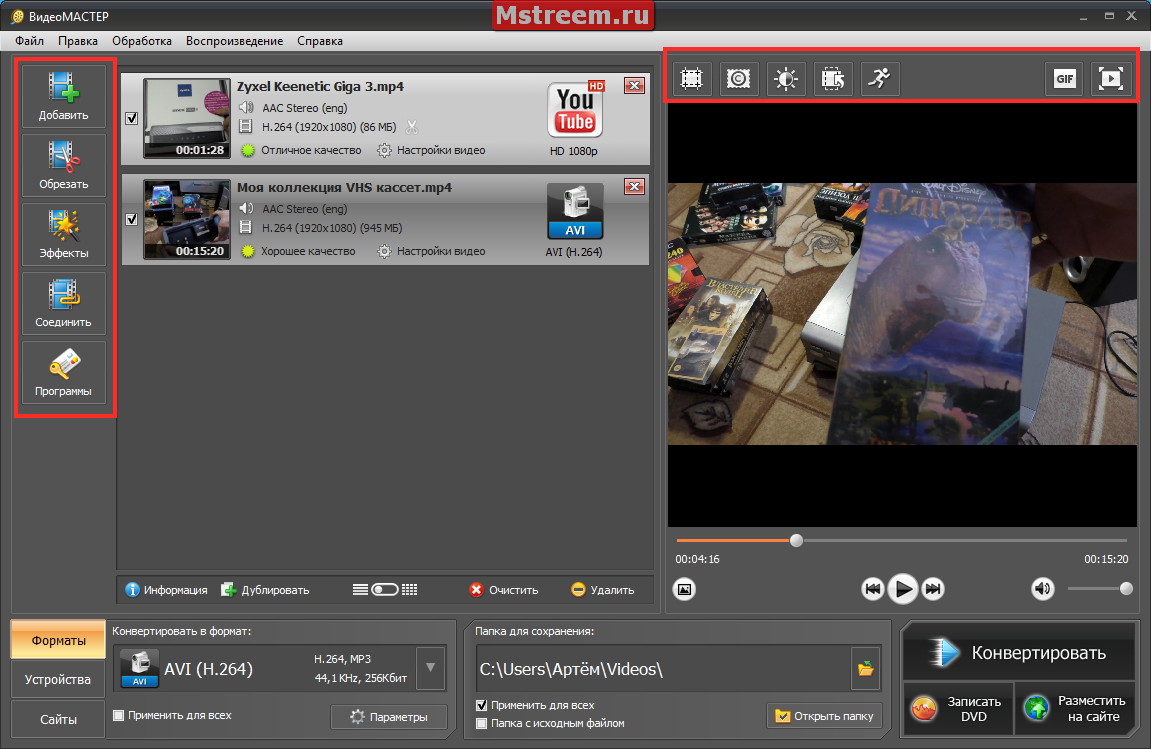
Видеоконвертер ВидеоМастер. Главное окно
Над панелью просмотра видео есть функциональные кнопки, которые дублируются большими кнопками в левой части окна программы.
Самая интересная возможность, находится за кнопкой GIF, которая как нетрудно догадаться, занимается созданием gif анимации из вашего видеоролика.
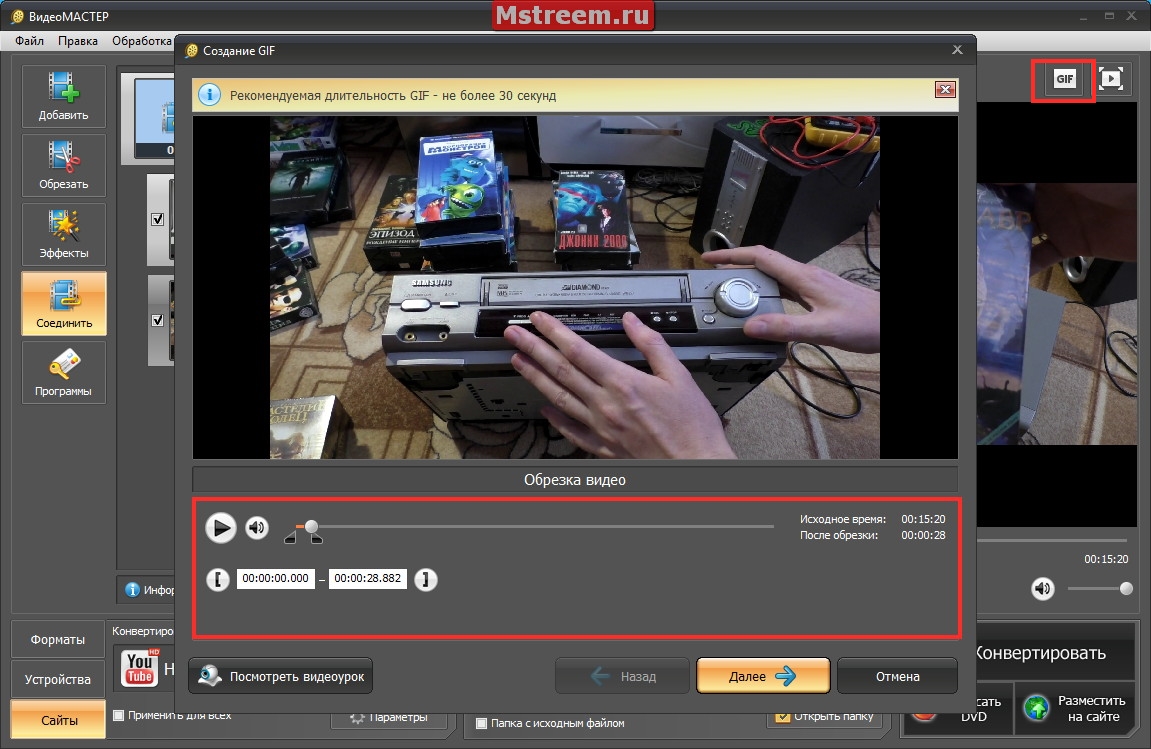
Видеоконвертер ВидеоМастер. Создание Gif анимации из видео
Можно создать «гифку» продолжительностью вплоть до 30 секунд и разместить её в интернете, где вам нужно.
Добавим нужные видеоролики (кстати можно редактировать и аудио) по нажатию на кнопку «Добавить».
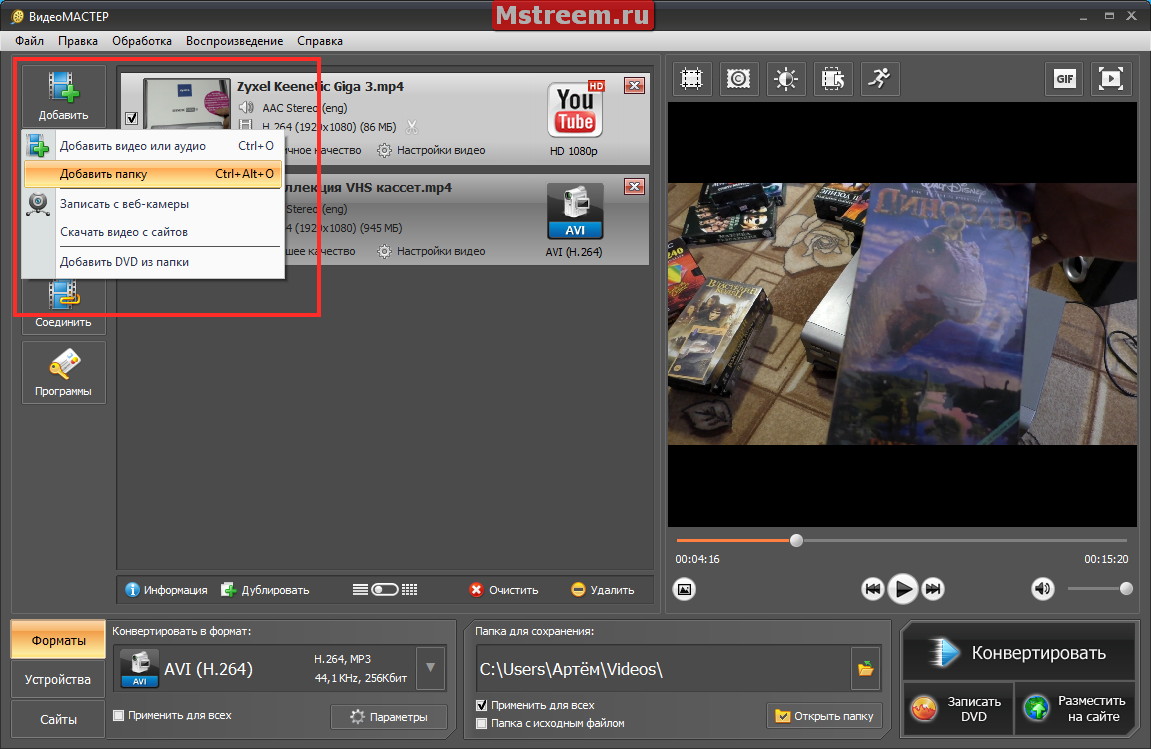
Видеоконвертер ВидеоМастер. Добавление видео файлов
Кроме локального добавления файлов также доступна возможность записать видео с веб камеры или скачать ролик с VK или YouTube.
Выберите нужный вам видеоролик и кликните по кнопке «Обрезать».
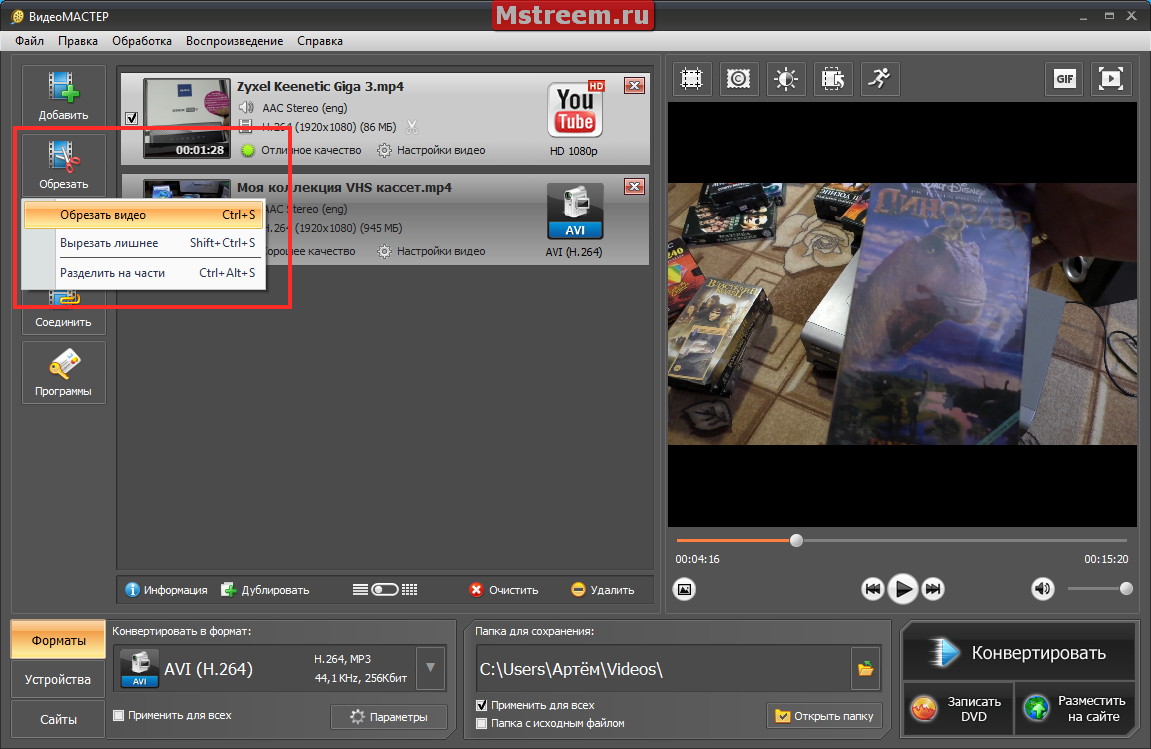
Видеоконвертер ВидеоМастер. Обрезка видео ролика
В результате откроется вот такое окно, где с помощью ползунков, можно выбрать начало и конец ролика.
Вы можете немедленно сконвертировать ролик (кнопка «Обрезать сейчас»), либо можете «Сохранить обрезку», если вы планируете выполнять другие, дополнительные операции с видеороликом.
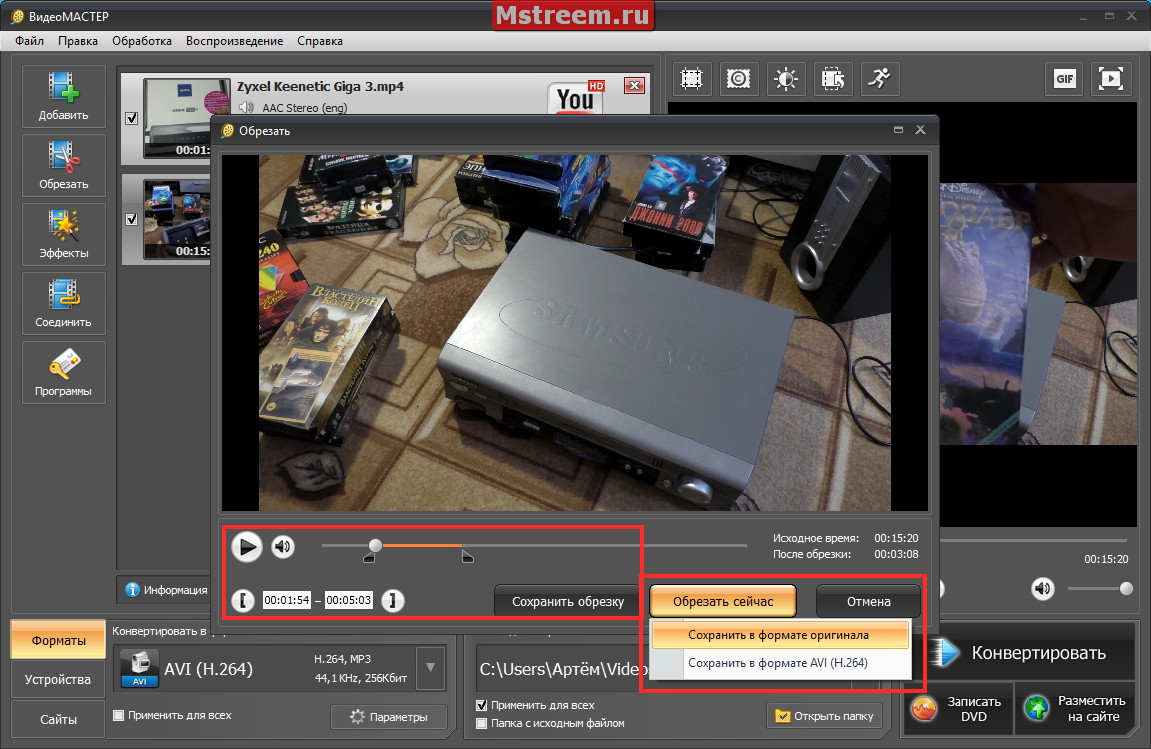
Видеоконвертер ВидеоМастер. Обрезка видео ролика
Если вы обрезаете ролик с помощью кнопки обрезать сейчас, то вы можете сохранить ролик в оригинальном формате, либо в любом другом.
Если вы сохраняете видео в другом формате, то формат нужно выбрать в специальном поле в левом углу главного окна.
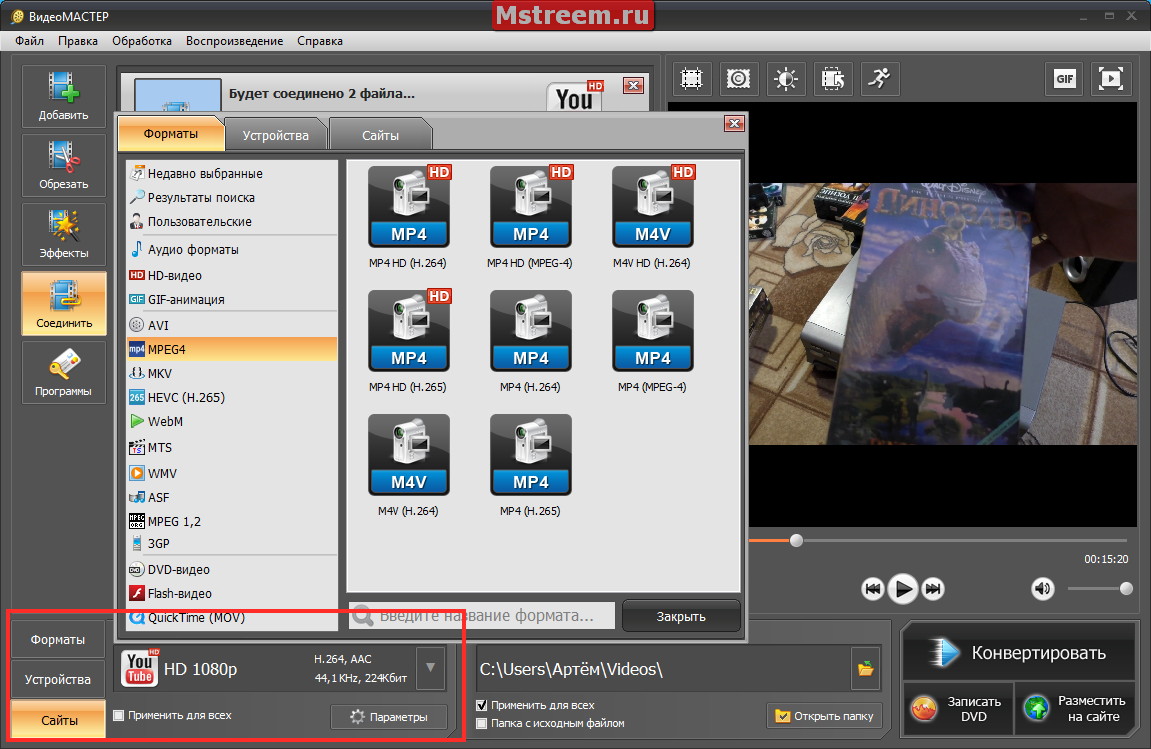
Видеоконвертер ВидеоМастер. Выбор формата для сохранения видео

Видеоконвертер ВидеоМастер. Выбор формата для сохранения видео
Доступны сотни видеоформатов и различные видео кодеки.
Можно воспользоваться предустановками под те или иные устройства, либо выбрать видео формат вручную.
В дополнительных параметрах доступна настройка качества, выбор разрешения, количества кадров и так далее.
Следующая полезная возможность, это удаление лишних кусочков внутри ролика.
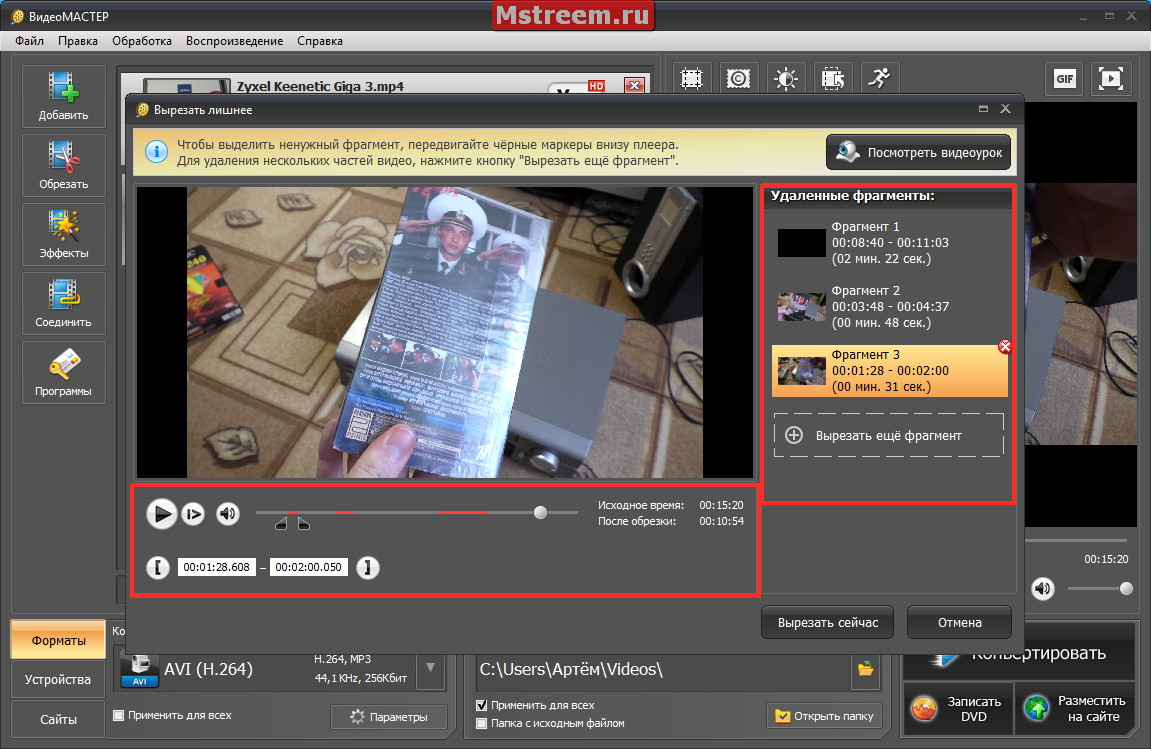
Видеоконвертер ВидеоМастер. Как вырезать лишнее из видео ролика
Ползунками можно выбрать кусок в любой части видео, и он будет удалён. А что, если вы хотите вырезать несколько кусочков? Да нет проблем:)
В правой части окна нажмите на кнопку «Вырезать ещё фрагмент» и удаляйте сколько нужно, для завершения операции кликните на «Вырезать сейчас».
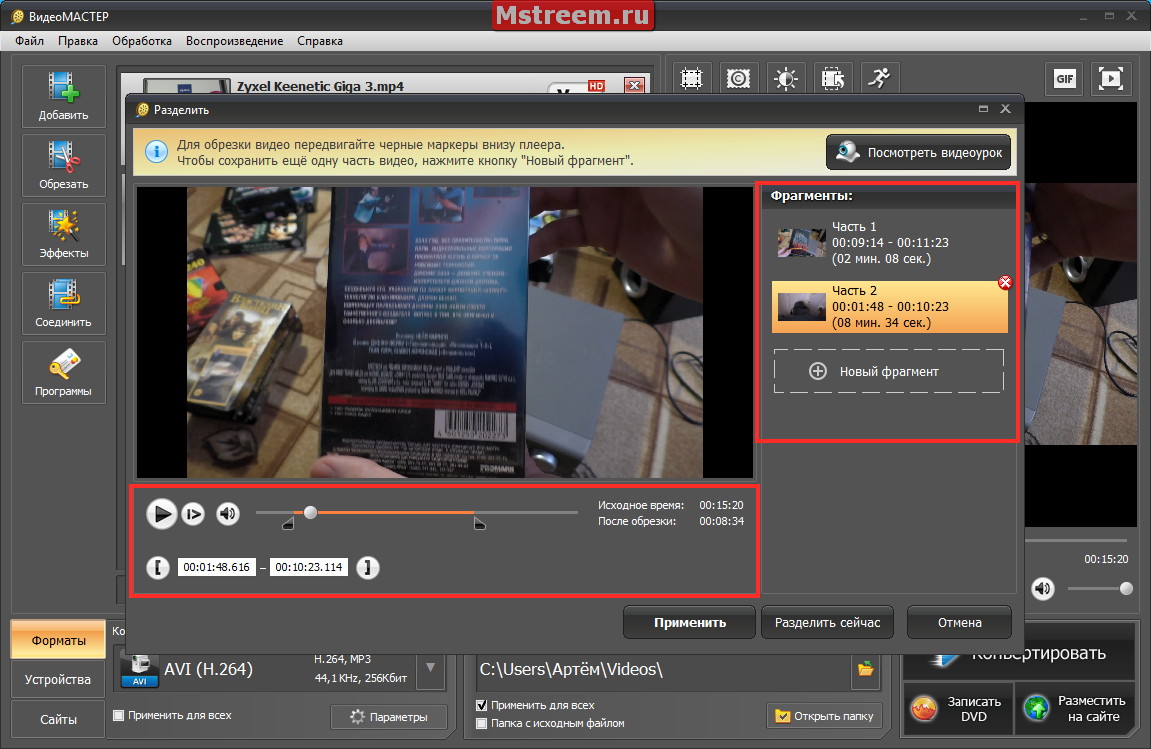
Видеоконвертер ВидеоМастер. Разделение видео ролика на отдельные независимые куски
Также можно без проблем соединить несколько роликов в один большой, для этого просто кликните на кнопку «Соединить» и выберите галочками нужные ролики для объединения.
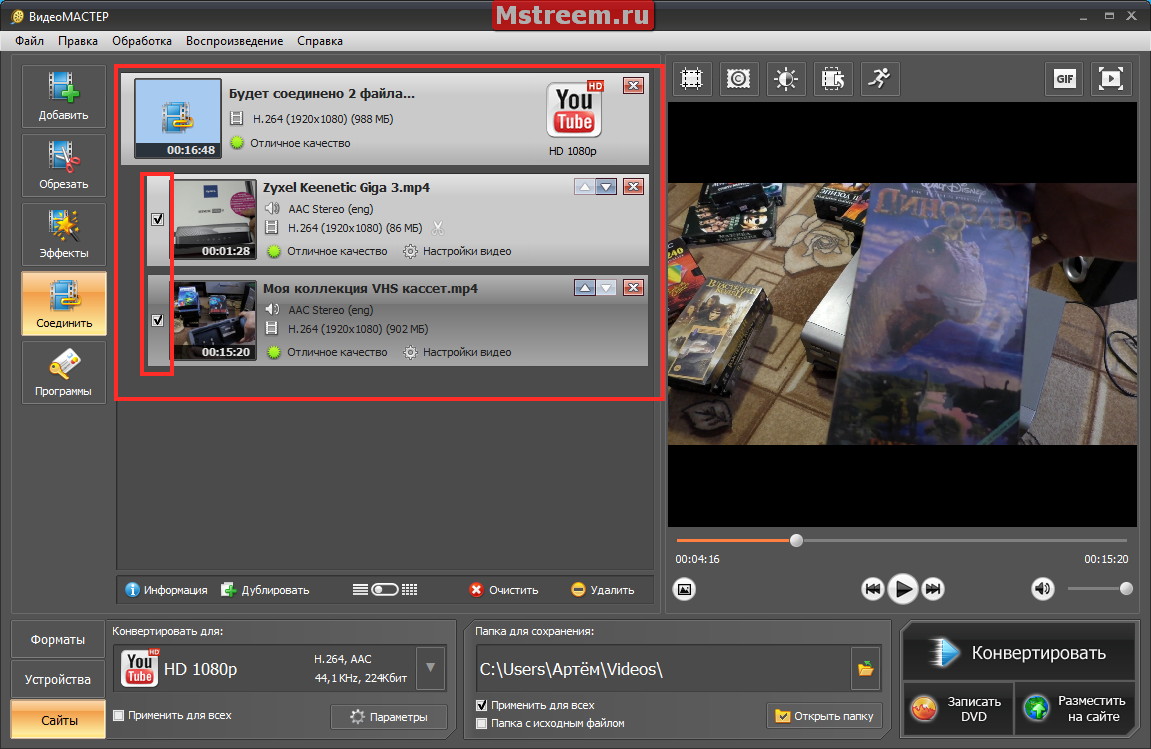
Видеоконвертер ВидеоМастер. Объединение нескольких видео в один
Объединение файлов происходит в ускоренном формате, без дополнительного промежуточного кодирования и рендера.
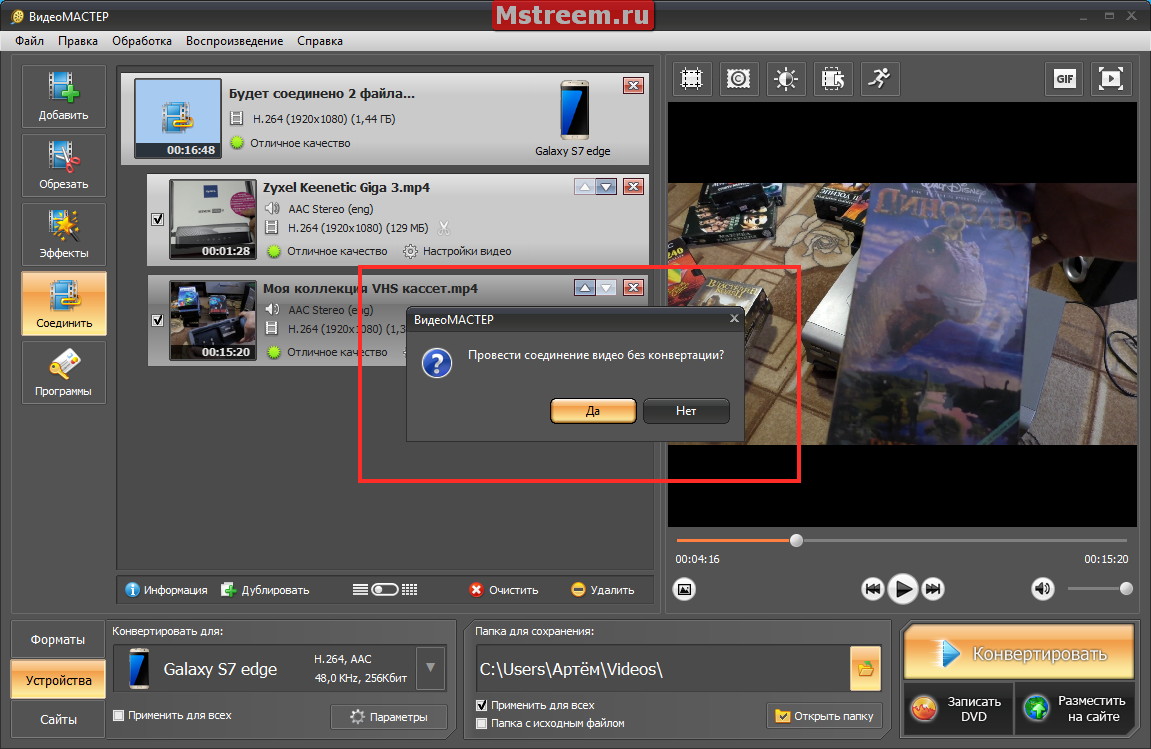
Видеоконвертер ВидеоМастер. Объединение нескольких видео в один
Так что программа работает крайне шустро и быстро несмотря на то, что я работал с FHD видео в 50 кадрах и с битрейтом 50 Мегабит/c.
Возможность ускоренного конвертирования видеофайлов является ключевой особенностью видео конвертера ВидеоМАСТЕР.
Теперь посмотрим на «Эффекты», окошко которых предоставляет нам большие возможности по настройке внешнего визуального вида наших видео.
На вкладке «улучшения» можно настроить параметры контрастности, цвета, насыщенности и так далее.
Доступна возможность замедлить или ускорить видео, наложить текст и так далее.
Если на вашем видео довольно много тряски, то можно попытать убрать её с помощью функции «стабилизация изображения».
Все дополнительные эффекты вы видите на скриншотах, а их немало.
Кнопка «Программы» откроет список дополнительных программ, которые вы сможете скачать с сайта производителя.
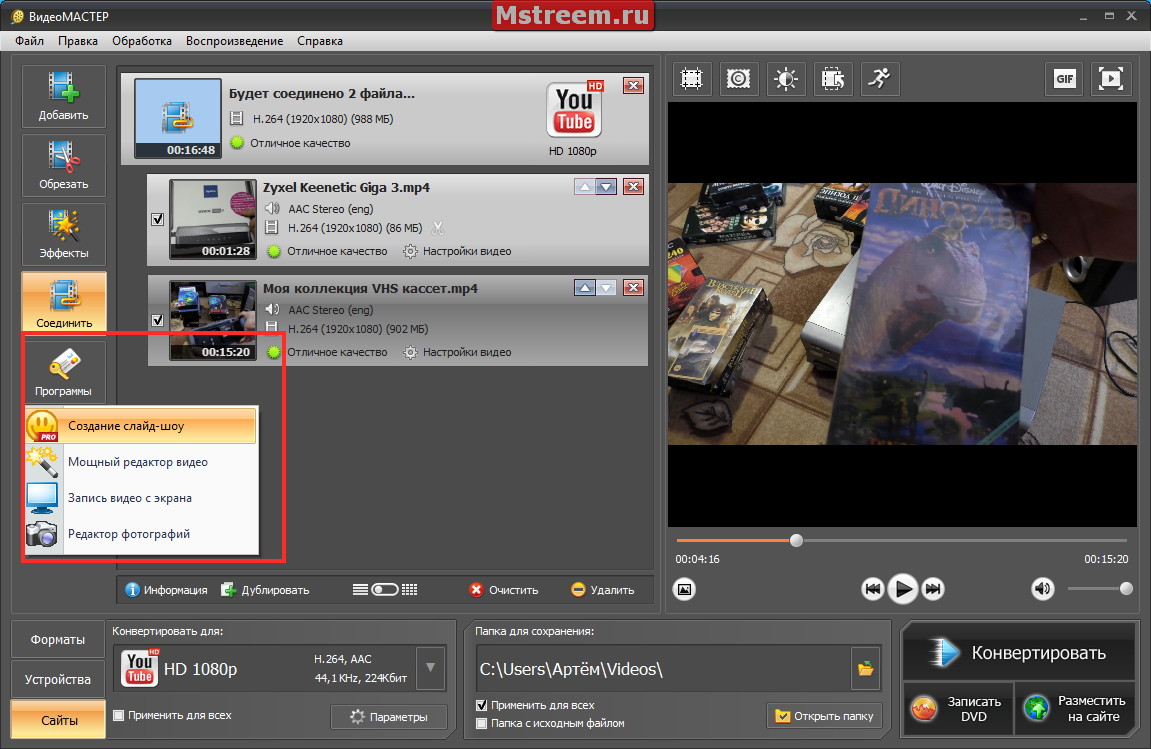
Видеоконвертер ВидеоМастер. Дополнительные программы и возможности
Что касается звуковых дорожек видеофайлов, то и тут есть простор для выбора.
Можно дописать дополнительных звук с микрофона или полностью заменить звуковую дорожку на ту, которая вам нужна.
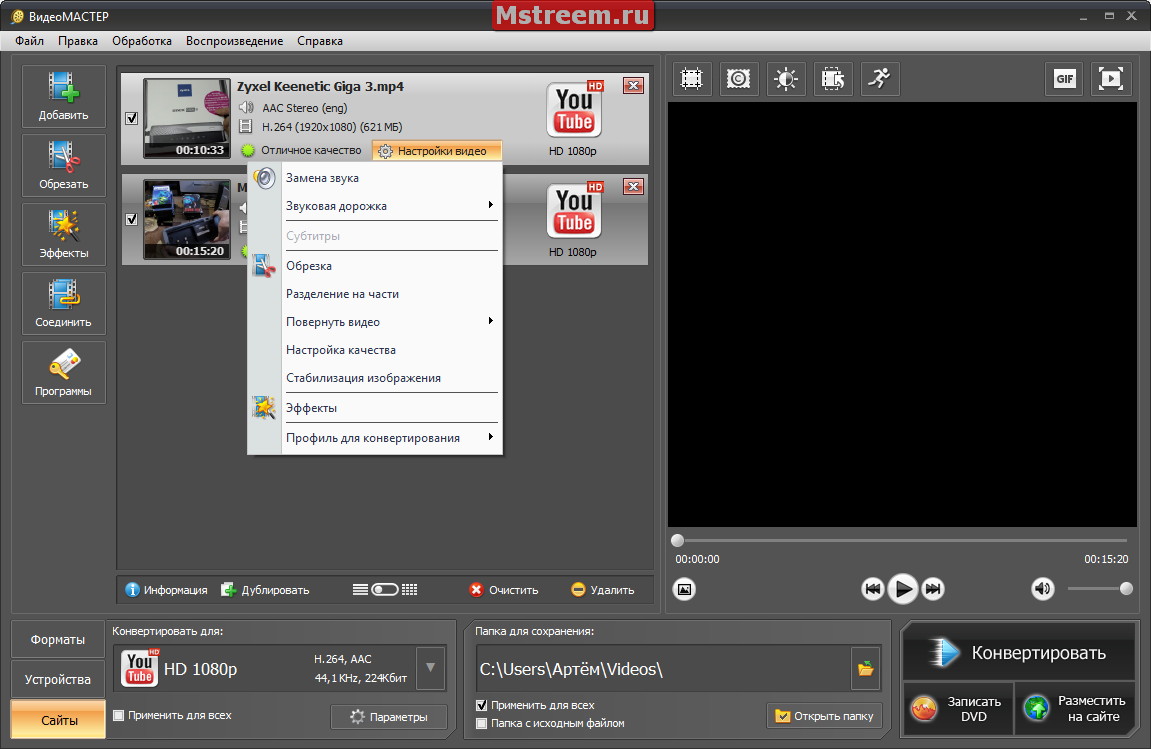
Видеоконвертер ВидеоМастер. Редактирование звука и аудио дорожек
Что же, теперь сконвертируем наши ролики в итоговый видеофайл (если нужно то процесс конвертации всегда можно поставить на паузу).
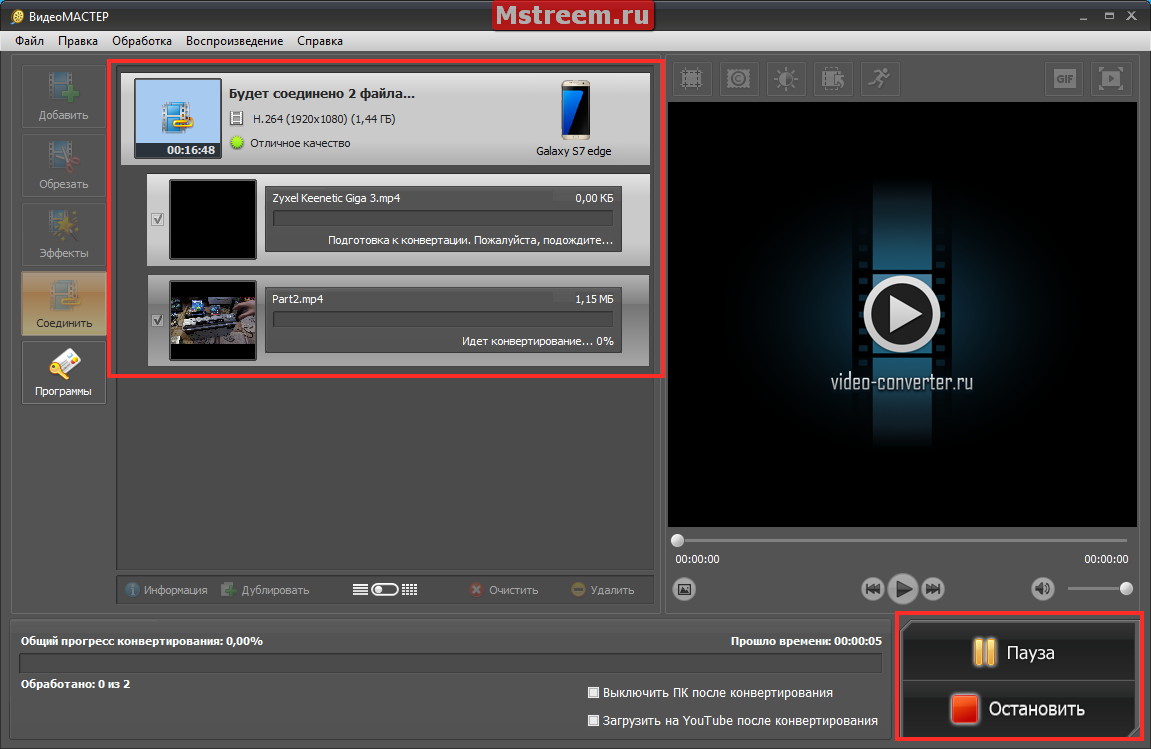
Видеоконвертер ВидеоМастер. Процесс конвертирования видео роликов
Не забудьте выбрать место сохранения готового ролика на диске вашего компьютера.
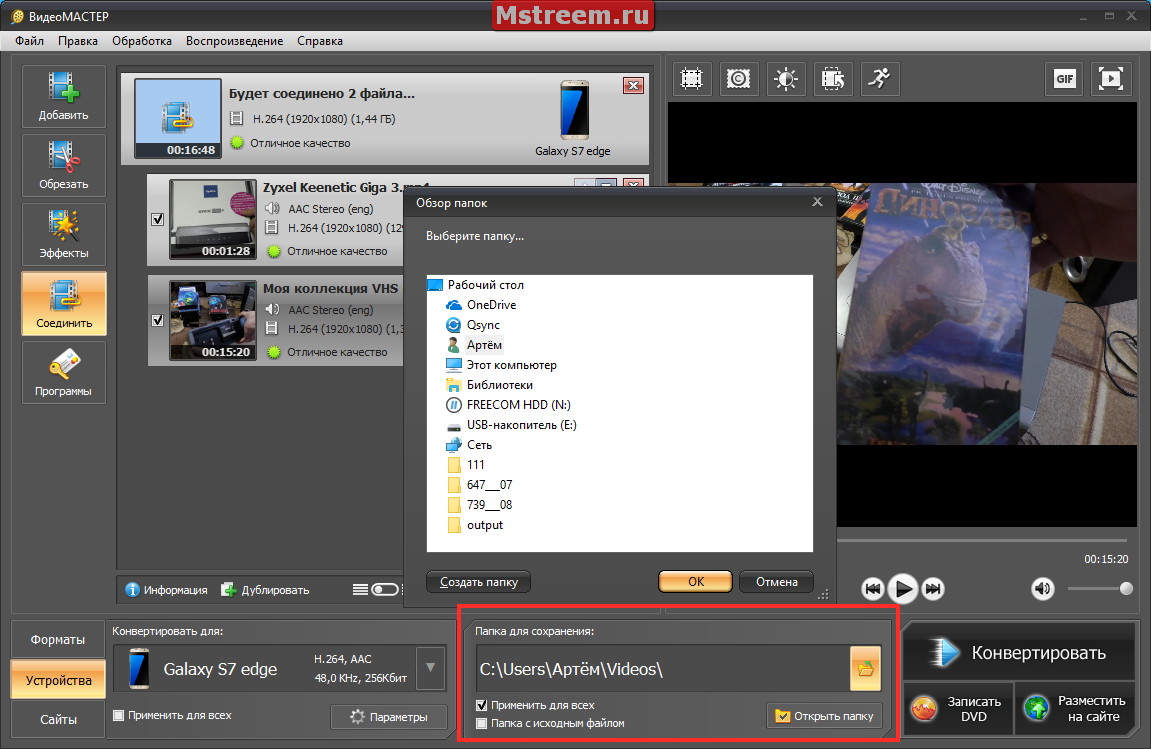
Видеоконвертер ВидеоМастер. Выбор место сохранения видео ролика
Не забывайте выбрать нужный вам видеоформат для вывода файлов, я выбираю MPEG4 (MP4 H.264).
В параметрах можно выбрать нужные настройки, и даже сделать свой уникальный профиль, который вы будете использовать (просто сохраните свои настройки на кнопке «Сохранить как»).
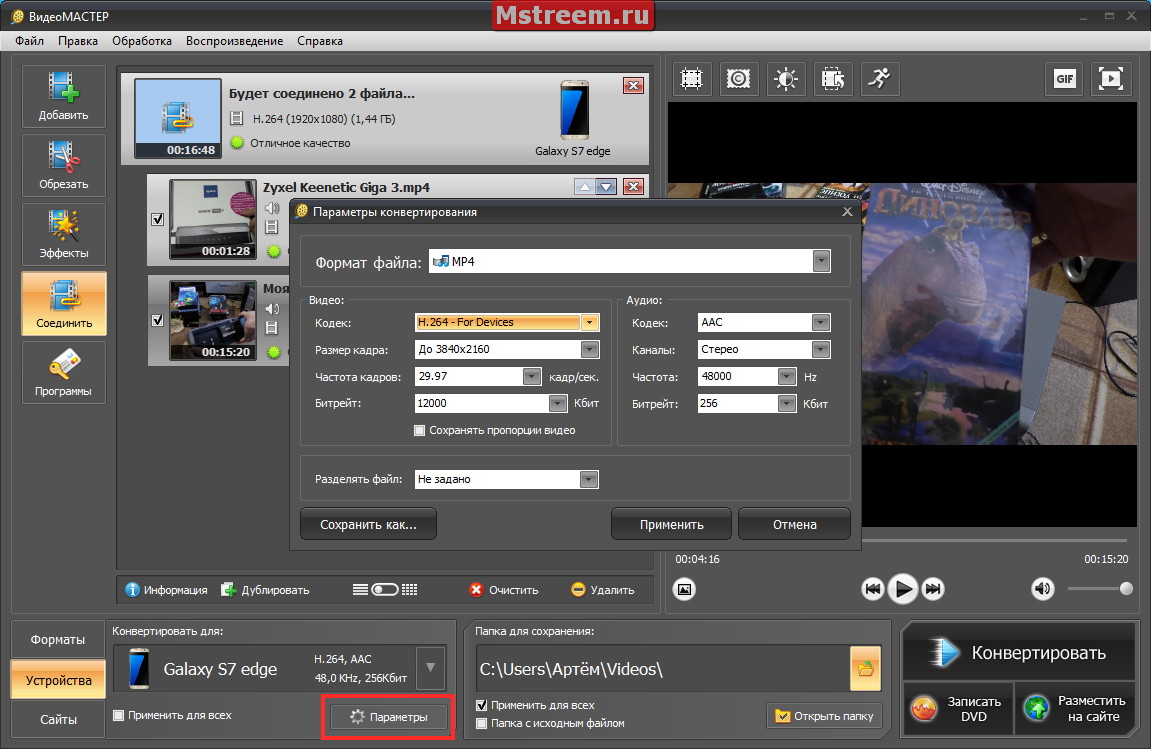
Видеоконвертер ВидеоМастер. Настройки видео формата для конвертирования
P.S. Кстати, если вы хотите конвертировать целую большую группу файлов, то вы можете выбрать для каждого ролика свой видеоформат кликнув по специальной икноке!
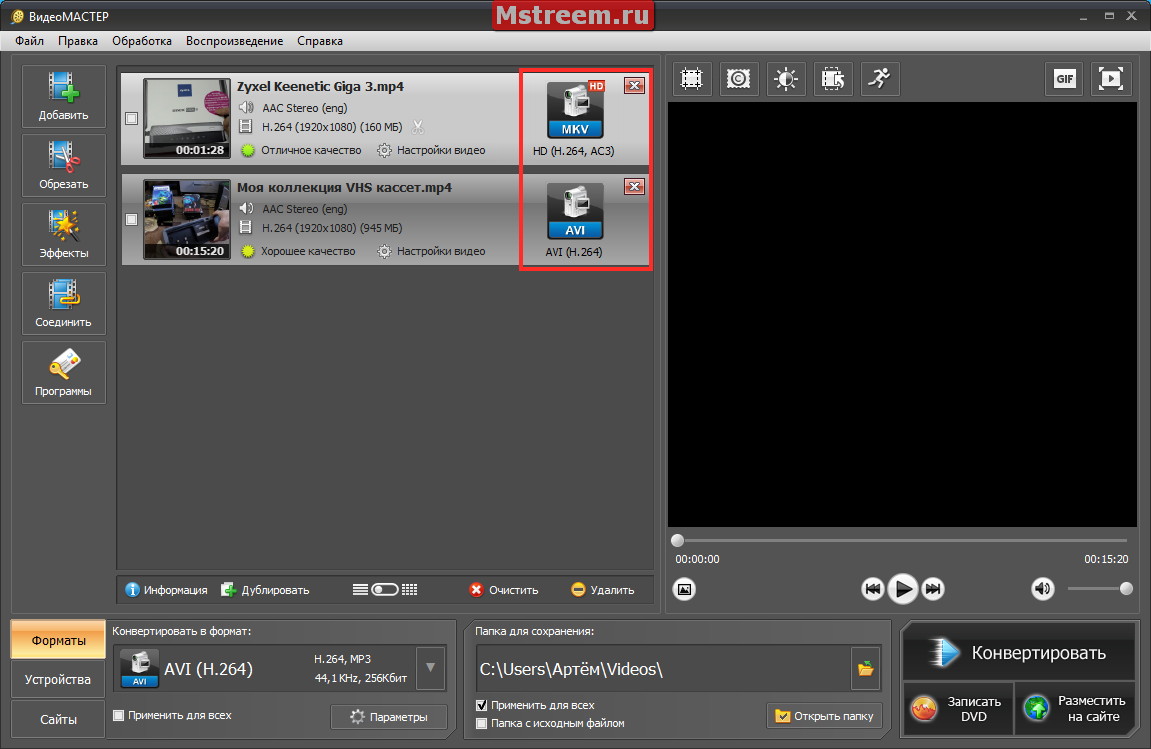
Видеоконвертер ВидеоМастер. Вывод видео сразу с несколькими форматами
После этого нажмите на большую кнопку «Конвертировать» в правом нижнем углу программы ВидеоМАСТЕР.
Можно быстро подготовить видео для публикации на хостингах, например на YouTube (ролик будет быстрее обрабатываться на серверах Google).
Поддерживается быстрый вывод видео, без дополнительной трудоёмкой конвертации с нуля.
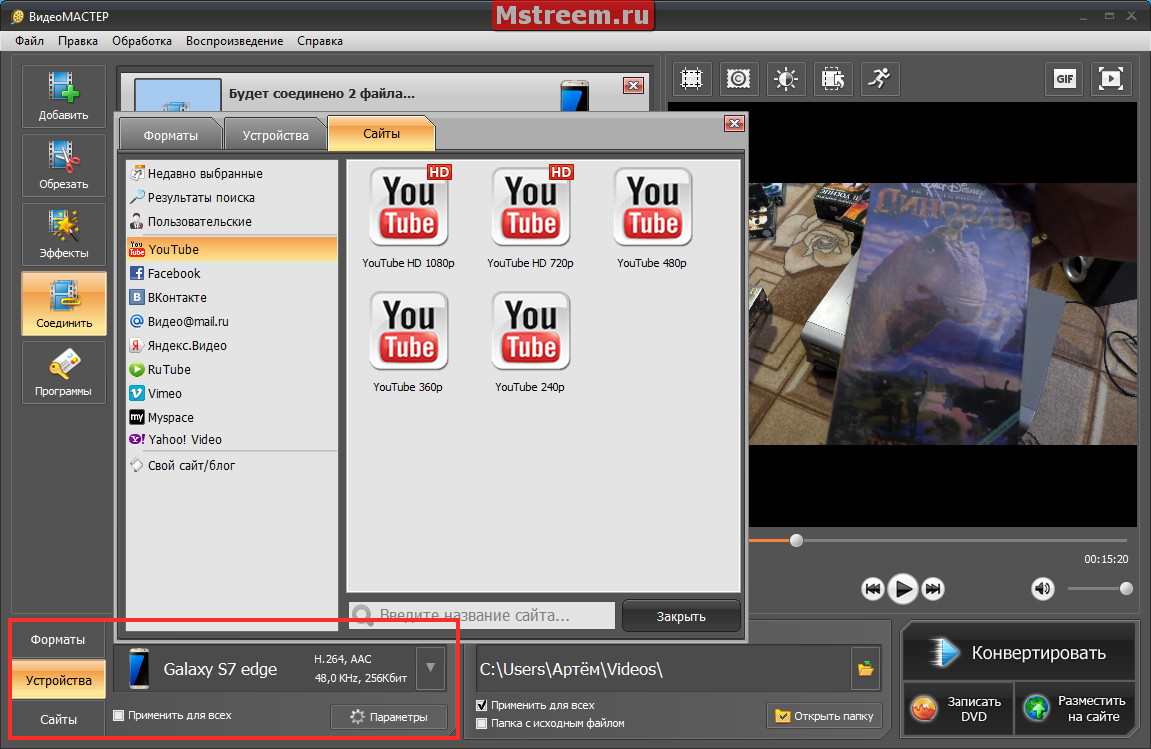
Видеоконвертер ВидеоМастер. Вывод видео в оптимальном формате для YouTube
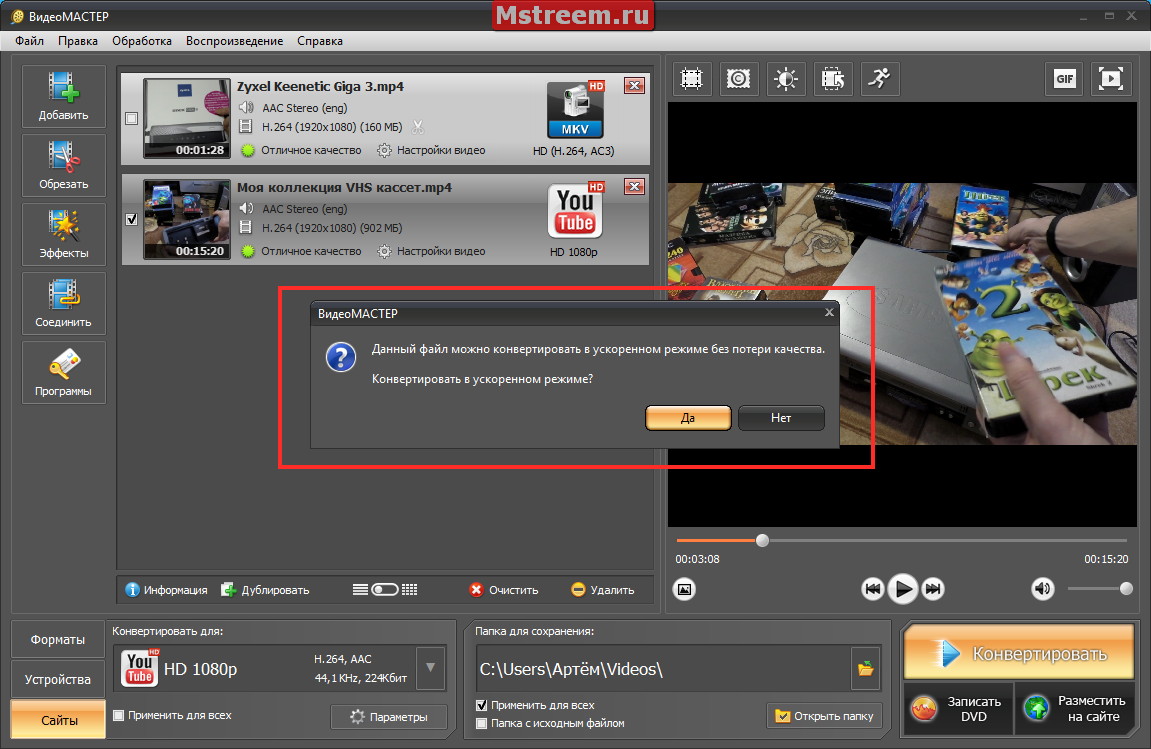
Видеоконвертер ВидеоМастер. Вывод видео в оптимальном формате для YouTube
Как вы уже поняли, эта фишка является отличительной особенностью программы ВидеоМАСТЕР.
Видео конвертер всегда пытается выполнить все операции как можно быстрее, не задействуя при этом процесс полной конвертации «с нуля».
P.S. Кроме конвертации вы можете записать видеоматериал на DVD диск, создав полноценное графическое меню.
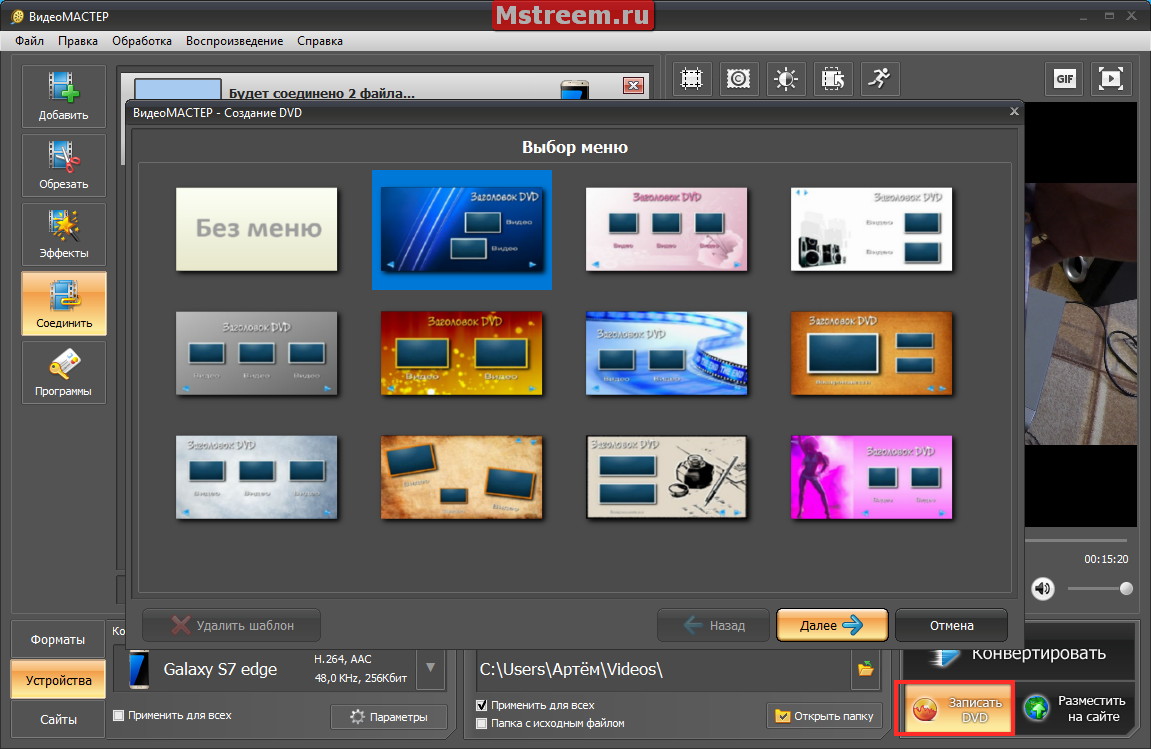
Видеоконвертер ВидеоМастер. Создание меню для DVD диска
Если у вас есть свой сайт, то видео можно подготовить для встраивания на ваш сайт с помощью видеоплеера Uppload (разумеется видеофайл будет локально храниться на сервере вашего хостинга).
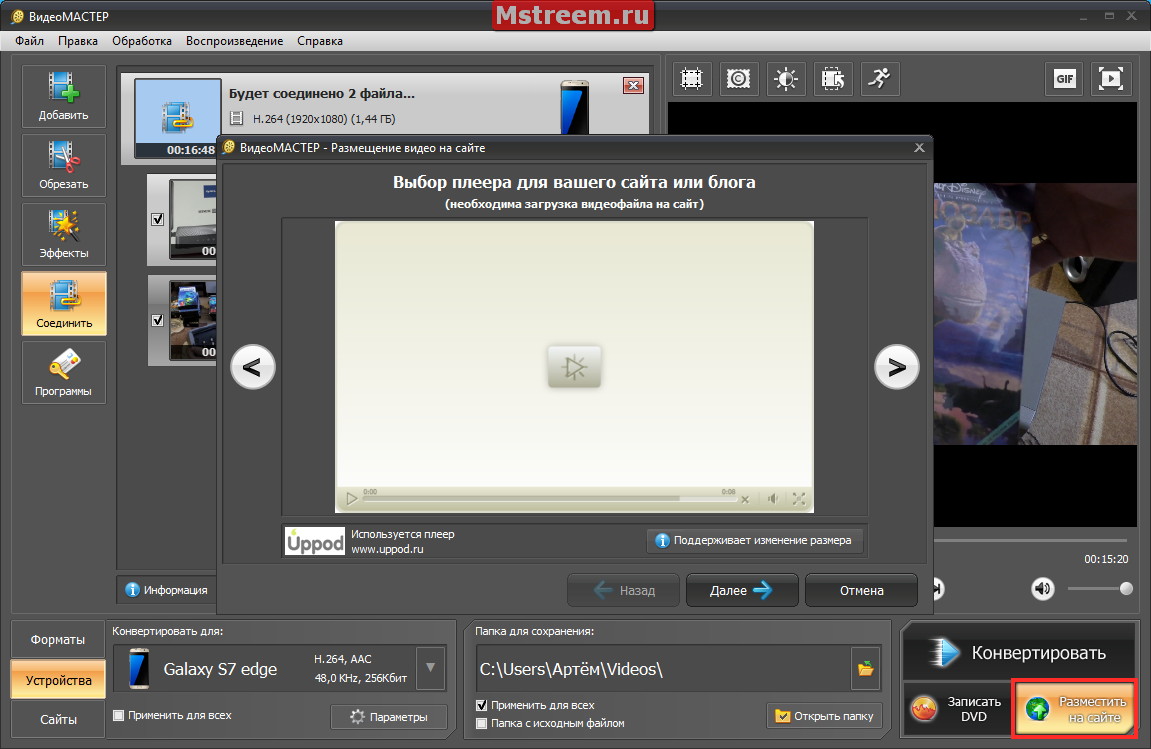
Видеоконвертер ВидеоМастер. Локальное встраивание видео на сайт
Что же, теперь пришло время заканчивать обзор и подводить итоги.
Если вам частенько приходится перегонять видео из одного формата в другой, (а также проводить базовое редактирование видео), без монтажа, то думаю вам нет смысла осваивать сложные видеоредакторы.
Можно обратить своё внимание на такой класс программ как видео конвертеры и программа ВидеоМАСТЕР отлично выполняет свои функции.
P.S. Скачать программу можно с официального сайта: http://video-converter.ru/
Быстрая работа, скромные системные требования и предельно понятный интерфейс управления.
Есть несколько версий программы и можно подобрать свою, которая подойдёт по возможностям, и которая не сравниться со стоимостью и сложностью больших видеоредакторов.
За совокупность характеристик видео конвертер ВидеоМАСТЕР получает заслуженную награду от сайта http://mstreem.ru
P.S. Пишите в комментариях какими полезными программами и утилитами вы пользуетесь?
Хочу почаще писать на тему обзоров функциональных и интересных программ, а потому мне важен ваш личный опыт!

Также не забывайте вступать в группу Вконтакте и подписываться на YouTube канал.
YouTube канал Обзоры гаджетов
Вконтакте: Обзоры компьютерного железа, программ и гаджетов
До встречи в следующих публикациях и роликах. Пока пока:)