
Онлайн сканер для сканирования QR-кода при помощи камеры через браузер. Активируйте камеру на смартфоне, предоставьте сайту доступ к вашей камере и наведите камеру на QR код. Более подробное описание и список сканеров для других форматов — ниже.
НА ВЕСЬ ЭКРАН
QR сканер
ВКЛЮЧИТЬ СКАНЕР
Прочитать QR из файла
Другие сканеры
Описание
Этот сканер предназначен для сканирования QR-кодов напрямую из браузера без установки специальных приложений на ваш смартфон. Впрочем, при желании, вы можете установить PWA приложение и тогда на вашем рабочем столе появится кнопка для быстрого доступа к этому и другим инструментам сайта.
Для того, чтобы отсканировать код с помощью этого приложения, в ответ на запрос от браузера, предоставьте сайту доступ к вашей камере, без этого сканирование невозможно. Если вы случайно запретили доступ (отклонили запрос) попробуйте обновить страницу (перезагрузите) или проверьте настройки для этого сайта в браузере.
После того как камера активировалась и вы видите на экране то, что попадает в объектив камеры, наведите камеру на QR-код. В некоторых случаях сканер не сразу может считать код, дождитесь пока камера сфокусируется на изображении, отведите камеру и снова приблизьте к изображению.
Код должен полностью помещаться в экран, по бокам от него должны оставаться отступы.
Если в течении 30 секунд всё-же ничего не произошло, возможны следующие причины неудачи:
1. Ваш код повреждён или составлен некорректно
2. Код, который вы пытаетесь отсканировать не является QR-кодом, имеет другой формат. В этом случае попробуйте найти сканер для вашего кода в списке сканеров.
В окне сканера вы можете кнопку для вызова настроек сканера. В большинстве случаев менять что-либо в настройках нет необходимости, однако, если вы заметили что при попытке сканирования сканер использует камеру для селфи, можете изменить настройки и выбрать основную камеру.
Также имеется кнопка для включения вспышки, если это необходимо. При её нажатии активируйте вспышка вашей встроенной камеры на смартфоне.
Сканирование QR-кода при помощи веб-камеры на компьютере — возможно, но не гарантируется, в зависимости от настроек вашей камеры.
Никакие изображения с вашей камеры не хранятся на нашем сервере, они используются только в момент когда вы сканируете код для поиска алгоритмами изображения кода и его деифрования.
Все сканеры


Комментарии
Скорее всего на вашем телефоне уже установлен по умолчанию сканер QR-кода в камере или отдельном приложении, вы можете легко с его помощью просканировать первый QR-код. Сделать это очень легко. Просто следуйте нашей инструкции.
1. Откройте устройство чтения QR-кода или камеру на своем телефоне.
2. Держите устройство над QR-кодом так, чтобы он был хорошо виден на экране вашего смартфона.
Если вы правильно держите смартфон над QR-кодом, то в таком случае произойдет следующее:
- Телефон автоматически сканирует код.
- В некоторых приложениях для сканирования кода вы должны нажать на изображение, а не на кнопку как для создания фото на вашем смартфоне.
3. Нажмите указанную кнопку, если потребуется.
Супер! Ваш смартфон считывает код и переходить по заданной ссылке, что не всегда происходит мгновенно. На большинстве устройств это может занять несколько секунд.

Вы начнете видеть QR-коды повсюду. Они используются для обучения, информирования, объяснения и для многих других вещей. Находите их и сканируете! QR-коды сэкономят вам много времени и усилий.
А теперь мы расскажем вам, как использовать приложение сканирования для QR-кодов на Android.
Кратко:
1. Откройте Play Маркет .
2. Поиск считывателя QR-кода .
3. Выберите QR Code Reader (через Scan).
4. Нажмите «Установить».
5. Откройте программу чтения QR-кода.
7. Направьте камеру на QR-код.
8. Нажмите «ОК».

Шаг 1. Откройте Play Маркет на Android. Это  значок в приложении или на главном экране.

Шаг 2. Введите считыватель QR-кода в поисковике. Появится список приложений для чтения QR-кода.
- Эта статья объясняет, как использовать QR-код Reader, но вы можете выбрать то, приложение, которое вам понравится. Просто не забудьте прочитать о приложении перед загрузкой.
- Шаги должны быть одинаковыми для всех приложений чтения QR-кода.

Шаг 3. Нажмите QR Code Reader, разработанный Scan. Имя разработчика указано ниже каждого приложения. Возможно, вам придется прокрутить страницу вниз, чтобы найти приложение, сделанное Scan.

Шаг 4. Нажмите « Установить» . Появится всплывающее окно с просьбой предоставить разрешение для доступа к информации на вашем Android.

Шаг 5. Нажмите «Принять» . QR-код Reader теперь будет установлен на вашем Android-устройстве.
-
- Когда приложение будет загружено, кнопка «Установить» смениться на «Открыть», и у вас появится новый значок в приложении.

Шаг 6. Откройте QR Code Reader. Это значок, который похож на QR-код в приложении. Откроется приложение, которое выглядит как стандартный экран камеры.

Шаг 7. Выровняйте QR-код в кадре камеры. Немного похоже на то, как вы делаете фотографии, за исключением того, что вам не нужно нажимать какие-либо кнопки. Когда сканер штрих кодов прочитает код, появится всплывающее окно с URL-адресом в коде.

Шаг 8. Нажмите «ОК», чтобы открыть веб-сайт. Это запускает ваш веб-браузер по умолчанию и перемещается по URL-адресу в QR-коде.
Простые способы считать QR-код на Android, iOS или вовсе без смартфона.
Без приложения или смартфона
Без приложения или смартфона
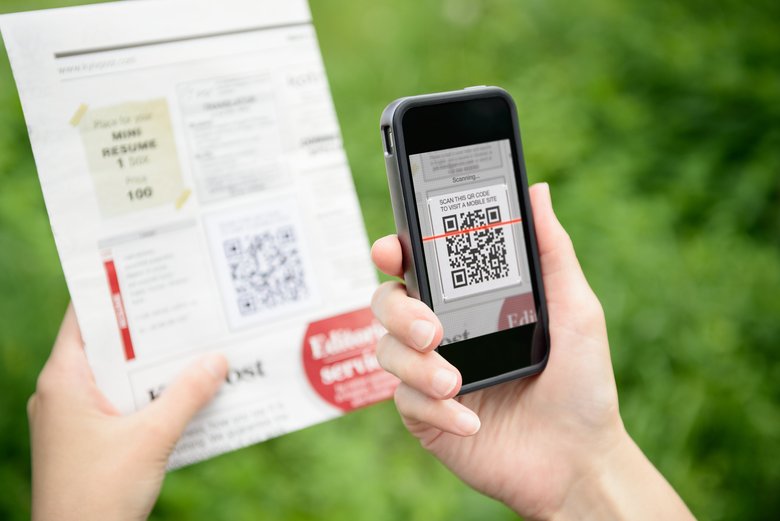
QR-код — это штрих-код, в котором зашифрована какая-либо информация: ссылка или текст. Такие можно часто найти на рекламных буклетах, объявлениях или в журналах. Для того чтобы считать информацию не нужны специальные устройства, хватит обычного смартфона.
Без приложения или смартфона
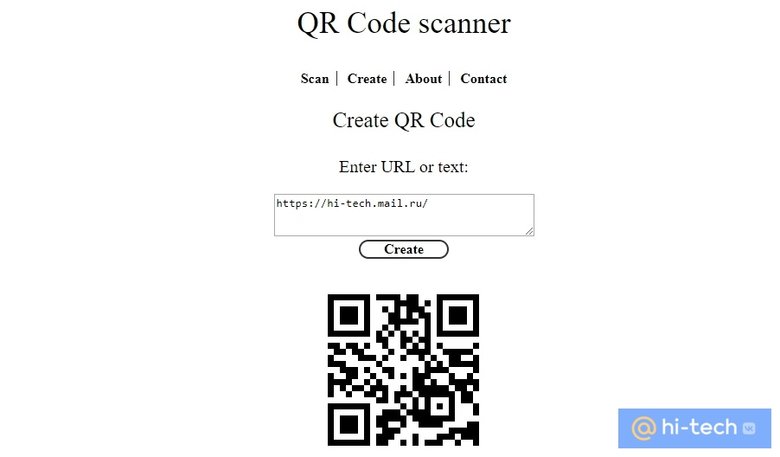
Самый простой способ считать QR-код — использовать смартфон с приложением-сканером, но можно обойтись и без них. Достаточно лишь зайти на специальный сайт. Их довольно много, поэтому можно просто набрать в поисковике что-то вроде «сканировать QR-код онлайн» и выбрать любой сайт. Однако один из самых простых — webqr.com.
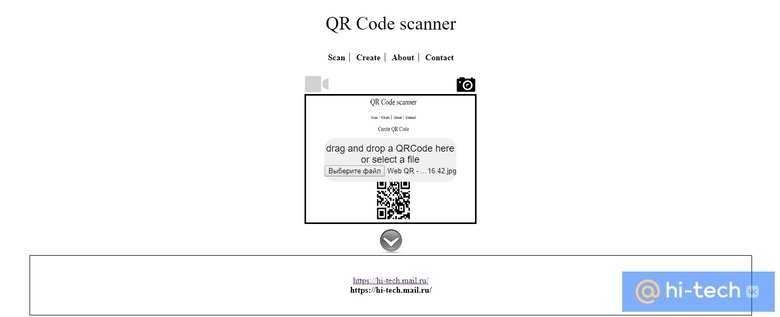
Если у вас нет камеры, то изображение можно загрузить. Способ подойдет не только для компьютеров и ноутбуков, но и для других устройств типа смартфонов и планшетов, ведь на них тоже можно запустить браузер.
Как сканировать QR-код на Android
На Android способ сканирования кода зависит от модели телефона, например, на Samsung это можно сделать без сторонних приложений. Если у вас популярная модель смартфона, то поищите конкретную инструкцию, возможно, сканер QR-кодов уже встроен в прошивку.
Универсальный способ, который подойдет владельцам любых смартфонов — установить специальное приложение для считывания QR-кодов. В Google Play их огромное количество. Выбирайте любое, обращайте внимание на отзывы и наличие рекламы.
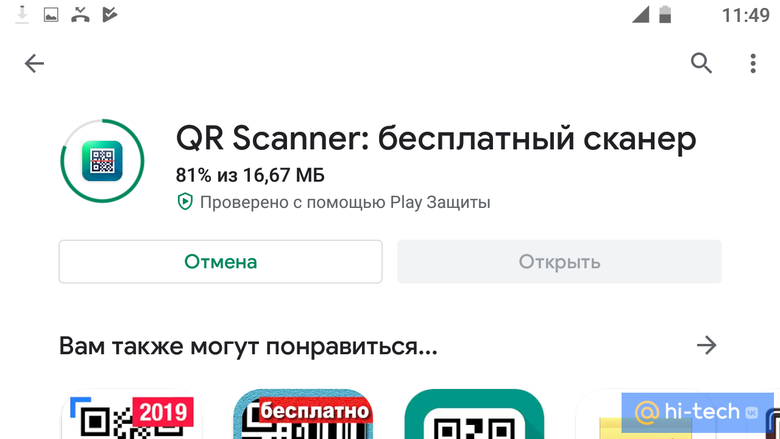
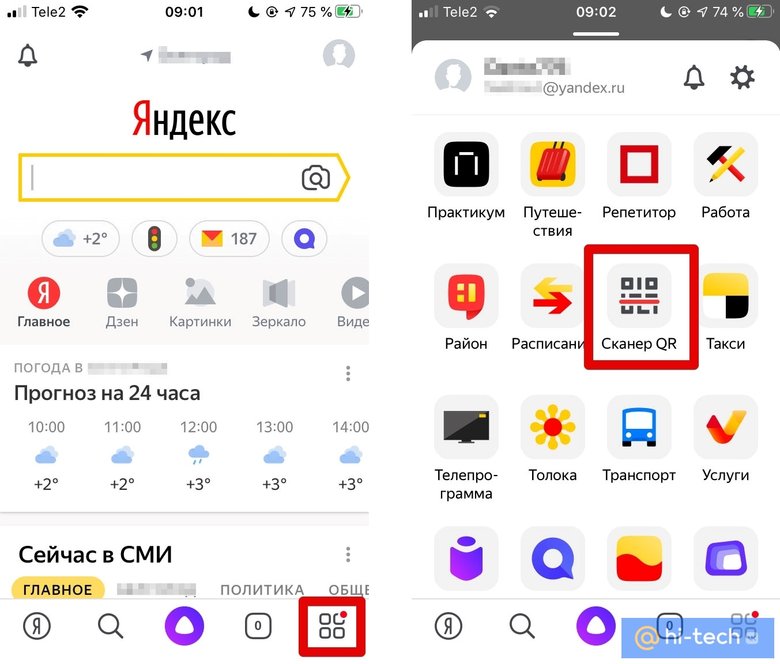
Кроме того, функция сканирования кодов может быть и в других приложениях. Например, в приложении «Яндекс» такая возможность есть. Если вы уже пользуетесь этой программой, то нет никакого смысла ставить еще одну.
Как сканировать QR-код на iOS
На устройствах с iOS для сканирования кодов ничего устанавливать не нужно. Откройте приложение «Камера» и поднесите смартфон к коду. Программа распознает его автоматически и покажет ссылку, по которой можно будет перейти.
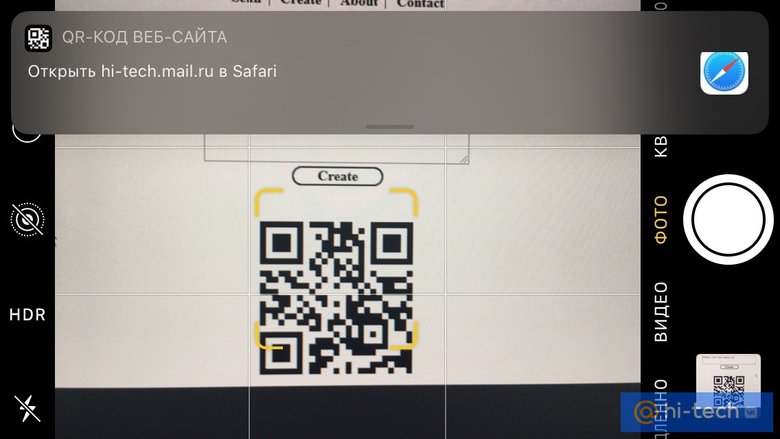
Можно установить и специальное приложение для считывания кодов, но в большинстве случаев это будет избыточно. Стандартных возможностей системы достаточно, а собирать лишние приложения на телефоне не лучшая затея.
Приложение QR-Code Scanner позволяет считывать QR-код с изображений и файлов различных форматов, таких как документы, презентации, электронные таблицы и многое другое. Также приложение позволяет сканировать QR-код непосредственно с веб-камеры или камеры мобильного устройства. Вы также можете сканировать несколько кодов одновременно.
Наш сканер использует сложные алгоритмы, что позволяет считывать даже поврежденные QR коды.
Просто наведите камеру и отсканируйте QR-код или загрузите файл для этого.
Наш сканер QR-кодов поддерживает различные форматы файлов, включая изображения, документы, электронные таблицы и презентации.
Для вашего удобства наше приложение также распознает другие коды на вашем изображении или файле, и вы получите все результаты сканирования на одной странице.
Результаты сканирования сохраняются в течение 24 часов. Вы можете использовать URL-адрес результата для вашего удобства или поделиться им.
Также вы можете удалить все результаты, если они вам не нужны или ваш файл является конфиденциальным.
Используйте сканер QR кодов бесплатно из любого места. Он работает на всех платформах, включая Windows, Mac, Android и iOS. Все файлы обрабатываются на наших серверах. Для вас не требуется установка плагинов или программного обеспечения.
-
Что такое QR код?
QR код (сокращение от Quick Response) — популярный тип штрих-кода, широко используемый в нашей жизни для обмена любой информацией.
-
Как работает QR код?
Этот тип кода является удобным способом поделиться некоторой информацией или идентифицировать что-то. В настоящее время он используется повсеместно: плакаты, бронирование, заказ и многие другие сферы нашей жизни. Вы можете встретить QR-коды везде, и наше приложение Scanner позволяет легко сканировать их.
-
Как отсканировать QR код с помощью IPhone, Android и любого телефона?
Наше веб-приложение работает на любом мобильном устройстве. Откройте наше веб-приложение и продолжите сканирование с помощью камеры телефона.
-
Безопасно ли сканировать коды с помощью приложения Scanner?
Да, ссылка на результаты сканирования будет доступна сразу, а ссылка со всеми загруженными файлами будет удалена через 24 часа. Кроме того, результирующая страница содержит кнопку «Удалить все мои файлы», и вы всегда можете немедленно удалить свои файлы.
-
Мой файл с QR кодом не является файлом изображения. Могу ли я отсканировать QR с него?
Наше приложение может декодировать штрихкоды из многих форматов файлов: изображений, документов, презентаций, электронных таблиц и многих других. В редком случае, когда ваш файл не поддерживается, не стесняйтесь обращаться к нам за поддержкой!
Aspose QR Code Сканер — это бесплатное онлайн-приложение для чтения QR-кодов с изображения или камеры вашего мобильного телефона. Он способен находить и считывать несколько штрих-кодов на изображении. Наш сложный алгоритм позволяет считывать даже поврежденные штрих-коды. Сканер QR-кодов поддерживает множество различных форматов ввода (PNG, JPEG, BMP, GIF).
Это бесплатное приложение предоставлено Aspose.BarCode
Также посмотрите наш Cloud API
ЧАСТО ЗАДАВАЕМЫЕ ВОПРОСЫ
-
Важен ли точный размер символов штрих-кода?
Для некоторых типов штрих-кодов это важно. Для ITF-14 требуется размер 142,75 мм в ширину и 32 мм в высоту. Для EAN-13 требуется ширина 37,29 мм и высота 27,85 мм.
-
Насколько маленьким может быть штрих-код?
Штрих-код может быть достаточно маленьким. Например, 1×1 см для двухмерного штрих-кода. Но в штрих-код меньшего размера можно закодировать меньше информации. И вам также предется использовать принтер с более высоким разрешением.
-
Сколько данных может содержать штрих-код?
Обычно это около 25 символов для 1D штрихкода и около 2000 для 2D. Конечно, чем больше символов вы закодируете, тем крупнее будет штрих-код. Штрих-код 1D может стать непрактично широким, если кодирует более чем из 15 символов.
-
Что такое одномерный или линейный штрих-код? Что такое двухмерный штрих-код?
Одномерный или линейный штрих-код представляет собой комбинацию контрастных вертикальных полос. Для некоторых из них вы можете кодировать только числа, для других вы также можете кодировать буквы. Большинство сканеров штрих-кода могут считывать их, считывая всего одну строку. Двухмерный штрих-код кодирует информацию в двух измерениях и, следовательно, может хранить в себе гораздо больше информации. И обычно меньше 1D. Для считывания этого типа штрих-кодов требуется более сложный сканер.
-
Какой штрих-код лучше всего использовать?
В различных отраслях промышленности существуют стандарты использования типов штрих-кодов. Для маркировки товаров в рознице используются EAN и UPC. Используйте ISBN, ISSN и Bookland для книг и периодических изданий. Используйте UCC-128, EAN-128 или SSCC-18 для маркировки транспортных коробок. Обратите внимание, что промышленный стандарт не обязательно совпадает с символикой штрих-кода. ISBN, ISSN — это промышленные стандарты, основанные на символике штрих-кода EAN. UCC-128, EAN-128 и SSCC-18 используют штрих-код Code 128. Как правило, если товары должны сканироваться или продаваться в розницу, то лучшим типом штрих-кода для использования будут штрих-коды UPC или EAN. Учитывайте также объем данных, которые вам требуются. Если требуются буквенно-цифровые символы, то лучшим вариантом будет код 39 или код 128. Также учитывайте размер предметов, которые вы кодируете, и систему, которую вы будете использовать, поскольку двухмерные штрих-коды намного меньше, но могут не поддерживаться вашей системой или вашими партнерами по цепочке поставок.
Сканер Aspose.BarCode
- Сканировать штрих код на картинке
- Сканер штрих кодов поддерживает следующие символики штрих кодов: Торговые одномерные: UPC-A, UPC-E, EAN-8, EAN-13, GS1 DataBar (RSS); Промышленные одномерные: Code 39, Code 93, Code 128, GS1-128, Codabar, ITF-14; Двумерные: QR Code, Data Matrix, Aztec, PDF 417
Как отсканировать штрих код
- Загрузите изображение или сфотографируйте штрих код
- Выберите качество сканирования и тип штрих кода (опционально).
- Нажмите кнопку “Сканировать штрих код”
- Получите результат сканирования
Загрузите изображение, выберите тип штрих кода и нажмите на кнопку “Сканировать штрих код”.
Приложение работает на любой платформе, включая Windows, Mac, Android и iOS. Все файлы обрабатываются на наших серверах, установка стороннего ПО не требуется.
Работает на Aspose.BarCode. Все файлы обрабатываются библиотеками Aspose, которые используются многими компаниями из списка Fortune 100 в 114 странах.
Популярные типы штрих кодов
Так же вы можете сканировать многие другие типы символик.
-
QR Code
(QR Code, GS1 QR Code) -
PDF417
(PDF417, MicroPDF417) -
DataBar
(GS1 DataBar Expanded, GS1 DataBar Expanded Stacked, GS1 DataBar OmniDirectional, GS1 DataBar Stacked, GS1 DataBar Stacked Omnidirectional, GS1 DataBar Truncated) -
Data Matrix
(Data Matrix, GS1 Data Matrix) -
EAN
(EAN-8, EAN-13, EAN-14) -
UPC
(UPC-A, UPC-E, UPC-A GS1 Code 128 Coupon, UPC-A GS1 DataBar Coupon) - Aztec
-
Codablock
(Codablock-F, GS1 Codablock F) -
Code 128
(Code 128, GS1-128) - Code 16K
- Italian Pharmacode
-
Code 39
(Code 39 Extended, Code 39 Standard) -
Code 93
(Code 93 Extended, Code 93 Standard) - USPS OneCode
-
Australia Post
(Australia Post, Australia Poste Parcel) -
Deutsche Post
(Deutsche Post Identcode, Deutsche Post Leitcode) - KIX-code
- Italian Post 25
- PLANET
- POSTNET
- RM4SCC
- Singapore Post
- Swiss Post Parcel
- DotCode
- Interleaved 2 of 5
- DataLogic 2 of 5
- IATA 2 of 5
- Matrix 2 of 5
- Standard 2 of 5
- ISBN
- ISMN
- ISSN
-
ITF
(ITF-6, ITF-14)
Как считать QR-код с экрана своего смартфона на Android и iOS
Это можно сделать даже без сторонних приложений.
После блокировки Facebook*, Twitter и Instagram* многие пользователи переехали в Telegram и «ВКонтакте». Чтобы не терять связь со своими подписчиками, они публикуют QR-коды, позволяющие быстро перейти на их профили в новых сервисах.
Отсканировать QR-код на экране компьютера камерой смартфона несложно, однако что делать, если вы видите код именно на смартфоне, и считать его другим устройством не можете? Решений тут несколько, и они довольно простые, хотя знают о них не все.
Как считать QR-код на экране Android-смартфона
Сначала вам потребуется сохранить QR-код на смартфоне в формате изображения. К примеру, вы можете просто сделать скриншот экрана с ним. На Android это обычно делается одновременным нажатием клавиш питания и понижения громкости. Далее картинку можно сканировать.
1. Через «Google Фото»
Если вы пользуетесь «Google Фото», то достаточно открыть изображение с кодом и нажать «Объектив».
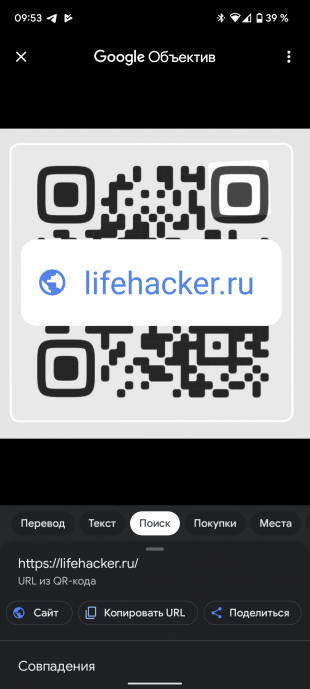
Поверх картинки появится ссылка, которая и была зашифрована. Нажатием по ней можно перейти.
2. Через предустановленные приложения
На многих смартфонах есть предустановленное приложение для считывания QR- и штрих-кодов. К примеру, на Xiaomi и Poco оно называется «Сканер».
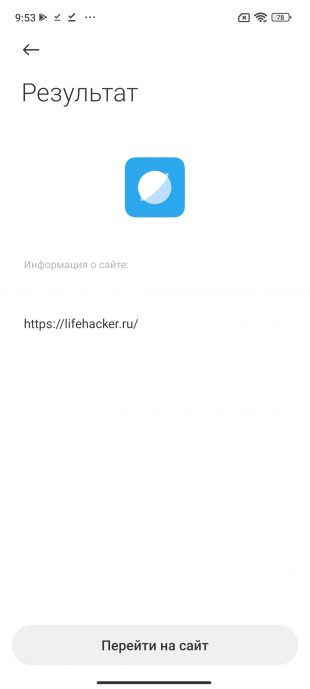
Приложение может считывать как через камеру, так и с изображения, сохранённого на устройстве — просто выберите картинку из памяти, нажав на иконку галереи.
3. Через сторонние приложения
Идентичным образом работают многие сторонние сканеры, которые можно установить из «Play Маркета». Пример ниже.
Как считать QR-код на экране iPhone
На устройствах Apple принцип такой же: сначала нужно сохранить QR-код. Скриншот можно сделать несколькими способами:
- на iPhone c Face ID одновременно нажмите боковую клавишу и кнопку увеличения громкости;
- на iPhone с Touch ID — кнопку «Домой» и боковую клавишу.
Далее код можно считать двумя способами.
1. Через «Фото»
Стандартное приложение «Фото» позволяет считать QR-код с изображения, если в настройках iPhone включена функция «Сканер текста». Она находится в разделе «Язык и регион».
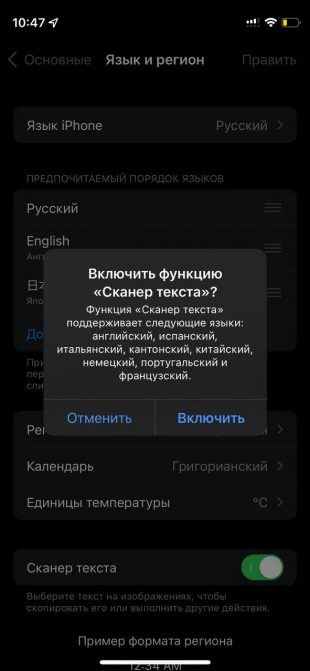
После её активации на картинке с кодом в приложении «Фото» появится иконка считывания. Нажмите на неё, и сможете перейти по ссылке в Safari.
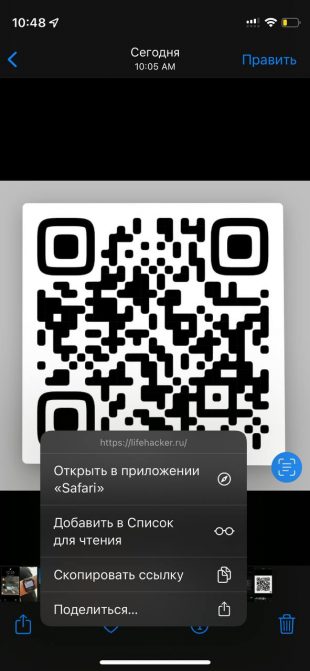
Здесь же отметим, что значок считывания иногда появляется и без сохранения кода на устройство, например, при его открытии в чате мессенджера — это ещё удобнее.
2. Через сторонние приложения
Как и в случае с Android, в магазине приложений App Store можно найти немало сторонних сканеров, умеющих работать с изображениями. В них достаточно выбрать картинку с кодом из памяти гаджета и нажать на ссылку.
Читайте также 🧐
- Чем заменить Instagram*: 6 приложений для Android и iPhone
- Как сгенерировать и считать QR-код
- Как навести порядок в чатах и каналах Telegram с помощью папок
*Деятельность Meta Platforms Inc. и принадлежащих ей социальных сетей Facebook и Instagram запрещена на территории РФ.