

Для вашего удобства организована
консультация по настройке телевизоров. В этом же разделе вы можете оставить
Отзыв о работе своего телевизора .
Содержание разделов
Как настроить телевизор Vestel на хорошее изображение

Нашими мастерами производится настройка телевизора Vestel с проверкой домашней антенной сети, поиском и сортировкой
каналов принимаемых телевизионных передач аналогового и цифрового телевидения, с подключением к телевизору Вестел дополнительной аппаратуры: DVD проигрывателей, проигрывателей Blu -Ray,
домашних кинотеатров и саундбаров.
Мы знаем как настроить каналы на телевизоре Vestel.
Инструкция телевизора Vestel

Инструкция телевизора Вестел содержит в себе информацию по безопасности, обслуживанию и утилизации телевизионного приёмника Vestel 32905. Инструкция содержит разделы:
Обзор пульта дистанционного управления, LCD-телевизор и кнопки управления, описание подключений – задние и боковые разъемы, подключение антенны, подключение питания, использование цифровых мультимедийных разъемов.
Подключение памяти USB, персонального компьютера PC, DVD-плеера.
Имеются главы: Первоначальная установка , Выбор входа, Основные операции и работа с кнопками на телевизоре
и с пультом дистанционного управления.
Разбирается меню аналогового TV изображения, звука , меню функций, меню установки, источника сигнала, медиа-браузера. Разбирается воспроизведение MP3-файлов, jpg-файлов, режим PC,
Режимы PIP (картинка в картинке) и PAP (картинка и картинка)
Приведены советы по уходу за экраном, список поддерживаемых форматов файлов для режима USB и технические характеристики телевизора Vestel 32905.
Назначение кнопок пульта телевизора Vestel
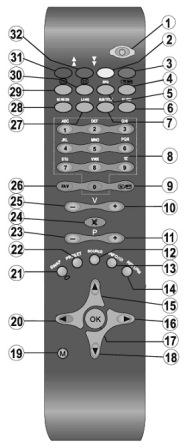
Дистанционный пульт для телевизора Vestel содержит следующие
кнопки управления:
1. Спящий режим
2. Желтый (Функция) / Текущий язык (в режиме DTV)
3. Синий / установить меню / Любимый режим (в режиме цифрового телевидения)
4. PIP / PAP режим
5. Руководство (в режиме цифрового телевидения (DTV)
6. Таймер спящего режима
7. Субтитры вкл-откл/ Субтитры ТХТ
8. цифровые кнопки
9. TV – режим цифрового TV
10. Увеличить звук
11. Программа вниз / Страница вверх (в режиме DTV)
12. AV / Источник
13. Инфо / Раскрыть (в режиме телетекста)
14. Return / Выход (в режиме DTV) / Возврат / Указатель (в режиме телетекста)
15. Курсор вверх/ Страница вверх (в текстовом режиме)
16. Курсор вправо
17. OK /Выбор /Стоп-кадр/ Удерживать (в текстовом режиме)
18. Курсор вниз/ Страница вниз (в текстовом режиме)
19. Включение-выключение меню
20. Курсор влево/ Подстраница (в текстовом режиме)
21. Предыдущая программа/ Обмен
22. Выбор режима изображения
23. Программа вверх ( страница вниз в режиме DTV) / Cтраница вверх (в режиме DTV)
24. Временное отключение звука
25. Уменьшить громкость
26. Любимый режим (в режиме цифрового телевидения DTV)
27. Моно-стерео/Dual I-II /Текущий язык (в режиме цифрового телевидения)
28. Размер изображения / Расширение (в режиме телетекста TXT)
29. Телетекст/ Микс /PAT
30. Обновить (в режиме TXT)
31. Красная кнопка / Список каналов (в режиме DTV)
На нашем сайте можно скачать
Пульт для телевизора
расположение и обозначение кнопок дистанционного управления, а также инструкцию и Руководство пользователя
Настройка ТВ Vestel
Первоначальная настройка телевизора Вестел
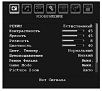
Первоначальное меню настроек телевизора Vestel появляется при первом подключении к электрической розетке.
Выберите Ваш язык , страну и язык телетекста нажатием кнопок Вверх, Вниз, Влево, Вправо. Нажмите «OK» для продолжения.
Для отмены нажмите СИНЮЮ кнопку.
Нельзя выключать телевизор при инициализации и первой установке.
Меню настроек изображения
- Режим — В соответствии с вашими предпочтениями к просмотру можно установить одну из следующих опций: Cinema, Dynamic и Natural с определённым набором установок яркости. контрастности, цветности
- Яркость / контрастность / цветность / резкость /Тон — Тон можно регулировать только при приеме сигнала NTSC
- Температура цвета — одна из следующих опций: Холодный, Нормальный и Теплый. Опция Холодный дает белому цвету голубоватый оттенок. Опция Теплый дает белому цвету красноватый оттенок.
Для нормальных цветов выберите опцию Нормальный - Шумопонижение — При слабом сигнале от антенны и помехах на изображении используйте настройку Подавление шума для снижения помех.
Уровень подавления шумов имеет градации низкий, средний, высокий или выключить - Режим просмотра фильмов — По сравнению с обычными телевизионными программами, фильмы записываются при другой частоте кадров. Включите данную функцию, для четкого просмотра сцен с быстрым движением.
- Игровой режим — Вы можете включить или выключить игровой режим при помощи кнопки. При включении режима игры будут загружены специализированные параметры, оптимизированные для лучшего качества видео.
Также режим изображения, контраст, яркость, резкость, цвет и температура цвета в режиме игры будут отключены. - Масштабирование изображения — Для изменения масштаба изображения на автоматический, 16:9, 4:3, панорамное изображение, 14:9, кино, субтитры или масштаб нажмите кнопку.
Хранение — Для сохранения настроек нажмите кнопку OK. На экране отобразится надпись Сохранено. - Сброс — сброса настроек режима изображения на настройки, установленные заводом-изготовителем.
Меню настроек звука
- Громкость — Для изменения уровня громкости, нажмите кнопку Вправо или Влево.
- Эквалайзер — Нажмите кнопку Вправо для просмотра меню эквалайзера.
В меню эквалайзера режим можно изменить на музыка, фильм, речь, мягкий, классический или пользовательский.
Для возврата в предыдущее меню, нажмите на кнопку M. Установки меню эквалайзера можно изменить только в пользовательском режиме. - Баланс — Данная настройка используется для регулировки баланса левого либо правого динамики.
- Наушники — Опции подменю наушников: Громкость. Уровень громкости наушников можно регулировать в диапазоне от 0 до 63.
- Режим звука Sound Mode: «Моно», «Стерео», «Двойной I» или «Двойной II» только в случае, если они поддерживаются выбранным каналом.
- AVL — Функция «Автоматическое ограничение громкости» регулирует звук для получения фиксированного уровня выходящего звука между программами
(Например, уровень громкости рекламных роликов обычно выше, чем у обычных программ) - Spdif Out — выбор цифрового выхода звука. При включении Spdif Out наушники будут отключены.
- Стереоэффект — Если вы смотрите программу, передаваемую в режиме “Моно”, включите функцию “Эффект”, чтобы получить улучшенный звуковой эффект, сходный со стереозвучанием.
Если текущая звуковая система – стерео, включение данного эффекта сделает звучание более пространственным.
Меню функций Pip-Pap
- Режим PIP позволяет просматривать основной телевизионный канал совместно с дополнительным, окно которого представляет собой небольшой прямоугольник.
- Режим PAP позволяет просматривать одновременно два телевизионных канала в окнах одинаковой величины. Нажмите кнопку Вправо для входа в подменю PIP
Отзывы и вопросы эксплуатации
Как снять блокировку
5.17.2019 VESTEL V19-LE911 Как снять блок с телевизора если забыл код
По умолчанию код блокировки установлен 0000. Если в качестве Страны при настройке была установлена Франция, то комбинация разблокирования 4725.
Как снять блокировку с телевизора, описано на странице
kak-snjat’-blokirovku.html
Настройка каналов
7.27.2019 Vestel VR37TS-1445 «Скоро будет месяц как каналы пропали 31,7,ктк и т.д пишет нет информации
9.22.2019 Vestel VR54TS2145 Не могу настроить антенные каналы говорит нет сигнала
1.1.2020 Vestel 49FD7000T Только купил телевизор, и не могу настроить каналы
30.05.2020 Vestel LCD tv 19880 Как настроить кабельное телевидение
Перед настройкой телевизора, необходимо убедиться в исправности приёмной антенны — собственной, или общедомовой кабельной. При неисправности антенны, при ослаблении сигнала не во всём диапазоне, а на одном участке, возможно
пропадание на телевизоре
некоторых настроенных каналов.
При настройке необходимо правильно установить в Меню тип тюнера — DVB-T2 для собственной эфирной антенны или DVB-C для общедомовой.
В телевизорах устаревших моделей может отсутствовать возможность приёма цифрового телевидения, и просмотр кабельного телевидения в цифровом формате невозможен.
Управление телевизором без пульта ДУ
8.24.2019 vestel VR54TFS-2115 Как подключить av tv без пульта управления
4.6.2019 Vestel VR 1406 TS Как настроить каналы без пульта
Способы управления телевизором без пульта ДУ описаны здесь kak-vkljuchit’-televizor-bez-pul’ta.html
Подключение приставки
9.18.2019 Vestel Lcd tv 26880 Какой тип источника выбрать при подключении к приставке через тюльпан? Приставка простая DEXP
Ext -1 FAV HDMI 1 HDMI 2 YPbPr PC-VGA
При помощи кнопки Source необходимо выбрать разъём AV на боковой стенке телевизора.
Отключение демонстрационного режима
15.12.2021 Vestel 32LE5000H Во время включения телевизора появляется надпись демонстрационный режим и появляется горизонтальное меню в верхней части экрана, которое не отключается и постоянно всплывает
во время просмотра фильма. Как отключить демонстрационный режим?
В меню Настройки/ Другие настройки измените выбор расположения телевизора с «Магазин» на «Дом».
Содержание
- Настройка телевизора Vestel
- Содержание разделов
- Как настроить телевизор Vestel
- Инструкция телевизора Vestel
- Пульт для телевизора Vestel
- Настройка ТВ Vestel
- Первоначальная настройка телевизора Вестел
- Меню настроек изображения
- Меню настроек звука
- Меню функций Vestel
- Отзывы и вопросы эксплуатации
- Как снять блокировку
- Настройка каналов
- Управление телевизором без пульта ДУ
- Подключение приставки
- Как настроить телевизор vestel на цифровое телевидение
- Содержание разделов
- Как настроить телевизор Vestel
- Инструкция телевизора Vestel
- Пульт для телевизора Vestel
- Настройка ТВ Vestel
- Первоначальная настройка телевизора Вестел
- Меню настроек изображения
- Меню настроек звука
- Меню функций Vestel
- Отзывы и вопросы эксплуатации
- Как снять блокировку
- Настройка каналов
- Управление телевизором без пульта ДУ
- Подключение приставки
- Преимущества цифрового телевидения
- Что нужно для подключения цифрового телевидения – необходимое оборудование
- Выбираем антенну
- Телевизор
- Приставка
- Кабель
- Как настроить прием цифрового телевидения и подключить каналы на “цифре”
- Пульт для телевизора Vestel
- Настройка телевизора Vestel
- Отзывы и вопросы эксплуатации
- Подготовка телевизора
- Как настроить каналы от обычной антенны на несколько телевизоров?
- Как автоматически настроить каналы на телевизоре
- Как вручную настроить каналы на телевизоре
- Часто задаваемые вопросы по настройке аналоговых каналов
- Как настроить каналы на телевизоре без пульта?
- Как настроить каналы на старом телевизоре?
- Что делать, если сбивается настройка каналов?
- Содержание:
- Почему не работает автоматическая настройка телеканалов
- Как настроить новый телевизор
- Особенности автоматической настройки каналов
- Ручная настройка каналов
- Настройка спутниковых каналов
- Настройка цифровых каналов
- Настройка Smart TV на современных телевизорах
- Особенности поиска и настройки каналов без пульта ДУ
- Настройка каналов на устаревших моделях телевизоров
- Завершающий этап настройки — работа с качеством изображения
- Как скачать руководство по применению телевизора Вестел
- Общий порядок настройки эфирных каналов
- Ручная настройка
- Алгоритмы настройки каналов по маркам
- Samsung
- Для серий Q, M и LS:
- Для серий F, E, J и H:
- Автоматический поиск для телевизоров с опцией Smart TV:
- Автопоиск на телевизоре без Smart TV
- Philips
- На старом телевизоре до 2011 года выпуска:
- На современном телевизоре
- Другие марки
- Добавляем региональные аналоговые каналы
- Частые проблемы и их решение
- Каналы вообще не ловятся, «нет сигнала»
- Ловится только часть каналов
- Каналы были, но пропали
- Слабый сигнал
- Изображение тормозит или зависает
Для вашего удобства организована консультация по настройке телевизоров. В этом же разделе вы можете оставить Отзыв о работе своего телевизора .
Содержание разделов
Как настроить телевизор Vestel
Нашими мастерами производится настройка телевизора Vestel с проверкой домашней антенной сети, поиском и сортировкой каналов принимаемых телевизионных передач аналогового и цифрового телевидения, с подключением к телевизору Вестел дополнительной аппаратуры: DVD проигрывателей, проигрывателей Blu -Ray, домашних кинотеатров и саундбаров.
Мы знаем как настроить каналы на телевизоре Vestel.
Инструкция телевизора Vestel
Инструкция телевизора Вестел содержит в себе информацию по безопасности, обслуживанию и утилизации телевизионного приёмника Vestel 32905. Инструкция содержит разделы:
Обзор пульта дистанционного управления, LCD-телевизор и кнопки управления, описание подключений – задние и боковые разъемы, подключение антенны, подключение питания, использование цифровых мультимедийных разъемов. Подключение памяти USB, персонального компьютера PC, DVD-плеера.
Имеются главы: Первоначальная установка , Выбор входа, Основные операции и работа с кнопками на телевизоре и с пультом дистанционного управления.
Разбирается меню аналогового TV изображения, звука , меню функций, меню установки, источника сигнала, медиа-браузера. Разбирается воспроизведение MP3-файлов, jpg-файлов, режим PC, Режимы PIP (картинка в картинке) и PAP (картинка и картинка)
Приведены советы по уходу за экраном, список поддерживаемых форматов файлов для режима USB и технические характеристики телевизора Vestel 32905.
Пульт для телевизора Vestel
Дистанционный пульт для телевизора Vestel содержит кнопки управления:
1. Спящий режим
2. Желтый (Функция) / Текущий язык (в режиме DTV)
3. Синий / установить меню / Любимый режим (в режиме цифрового телевидения)
4. PIP / PAP режим
5. Руководство (в режиме цифрового телевидения (DTV)
6. Таймер спящего режима
7. Субтитры вкл-откл/ Субтитры ТХТ
8. цифровые кнопки
9. TV – режим цифрового TV
10. Увеличить звук
11. Программа вниз / Страница вверх (в режиме DTV)
12. AV / Источник
13. Инфо / Раскрыть (в режиме телетекста)
14. Return / Выход (в режиме DTV) / Возврат / Указатель (в режиме телетекста)
15. Курсор вверх/ Страница вверх (в текстовом режиме)
16. Курсор вправо
17. OK /Выбор /Стоп-кадр/ Удерживать (в текстовом режиме)
18. Курсор вниз/ Страница вниз (в текстовом режиме)
19. Включение-выключение меню
20. Курсор влево/ Подстраница (в текстовом режиме)
21. Предыдущая программа/ Обмен
22. Выбор режима изображения
23. Программа вверх ( страница вниз в режиме DTV) / Cтраница вверх (в режиме DTV)
24. Временное отключение звука
25. Уменьшить громкость
26. Любимый режим (в режиме цифрового телевидения DTV)
27. Моно-стерео/Dual I-II /Текущий язык (в режиме цифрового телевидения)
28. Размер изображения / Расширение (в режиме телетекста TXT)
29. Телетекст/ Микс /PAT
30. Обновить (в режиме TXT)
31. Красная кнопка / Список каналов (в режиме DTV)
На нашем сайте можно скачать Пульт для телевизора
расположение и обозначение кнопок дистанционного управления, а также инструкцию и Руководство пользователя
Настройка ТВ Vestel
Первоначальная настройка телевизора Вестел
Первоначальное меню настроек телевизора Vestel появляется при первом подключении к электрической розетке.
Выберите Ваш язык , страну и язык телетекста нажатием кнопок Вверх, Вниз, Влево, Вправо. Нажмите «OK» для продолжения. Для отмены нажмите СИНЮЮ кнопку. Нельзя выключать телевизор при инициализации и первой установке.
Меню настроек изображения
Режим — В соответствии с вашими предпочтениями к просмотру можно установить одну из следующих опций: Cinema, Dynamic и Natural с определённым набором установок яркости. контрастности, цветности.
Яркость / контрастность / цветность / резкость /Тон — Тон можно регулировать только при приеме сигнала NTSC.
Температура цвета — одна из следующих опций: Холодный, Нормальный и Теплый. Опция Холодный дает белому цвету голубоватый оттенок. Опция Теплый дает белому цвету красноватый оттенок. Для нормальных цветов выберите опцию Нормальный.
Шумопонижение — При слабом сигнале от антенны и помехах на изображении используйте настройку Подавление шума для снижения помех. Уровень подавления шумов имеет градации низкий, средний, высокий или выключить.
Режим просмотра фильмов — По сравнению с обычными телевизионными программами, фильмы записываются при другой частоте кадров. Включите данную функцию, для четкого просмотра сцен с быстрым движением.
Игровой режим — Вы можете включить или выключить игровой режим при помощи кнопки. При включении режима игры будут загружены специализированные параметры, оптимизированные для лучшего качества видео. Также режим изображения, контраст, яркость, резкость, цвет и температура цвета в режиме игры будут отключены.
Масштабирование изображения — Для изменения масштаба изображения на автоматический, 16:9, 4:3, панорамное изображение, 14:9, кино, субтитры или масштаб нажмите кнопку. Хранение — Для сохранения настроек нажмите кнопку OK. На экране отобразится надпись Сохранено.
Сброс — сброса настроек режима изображения на настройки, установленные заводом-изготовителем.
Меню настроек звука
Громкость — Для изменения уровня громкости, нажмите кнопку Вправо или Влево.
Эквалайзер — Нажмите кнопку Вправо для просмотра меню эквалайзера. В меню эквалайзера режим можно изменить на музыка, фильм, речь, мягкий, классический или пользовательский. Для возврата в предыдущее меню, нажмите на кнопку M. Установки меню эквалайзера можно изменить только в пользовательском режиме.
Баланс — Данная настройка используется для регулировки баланса левого либо правого динамики.
Наушники — Опции подменю наушников: Громкость. Уровень громкости наушников можно регулировать в диапазоне от 0 до 63.
Режим звука Sound Mode: «Моно», «Стерео», «Двойной I» или «Двойной II» только в случае, если они поддерживаются выбранным каналом.
AVL — Функция «Автоматическое ограничение громкости» регулирует звук для получения фиксированного уровня выходящего звука между программами (Например, уровень громкости рекламных роликов обычно выше, чем у обычных программ).
Spdif Out — выбор цифрового выхода звука. При включении Spdif Out наушники будут отключены.
Стереоэффект — Если вы смотрите программу, передаваемую в режиме “Моно”, включите функцию “Эффект”, чтобы получить улучшенный звуковой эффект, сходный со стереозвучанием. Если текущая звуковая система – стерео, включение данного эффекта сделает звучание более пространственным.
Меню функций Vestel
Pip-Pap — Режим PIP позволяет просматривать основной телевизионный канал совместно с дополнительным, окно которого представляет собой небольшой прямоугольник. Режим PAP позволяет просматривать одновременно два телевизионных канала в окнах одинаковой величины. Нажмите кнопку Вправо для входа в подменю PIP.
Отзывы и вопросы эксплуатации
Как снять блокировку
5.17.2019 VESTEL V19-LE911 Санкт Петербург Как снять блок с телевизора если забыл код
По умолчанию код блокировки установлен 0000. Если в качестве Страны при настройке была установлена Франция, то комбинация разблокирования 4725.
Как снять блокировку с телевизора, описано на странице kak-snjat’-blokirovku.html
Настройка каналов
7.27.2019 Vestel Телевизор Астана «Скоро будет месяц как каналы пропали 31,7,ктк и т.д пишет нет информации
9.22.2019 Vestel Актобе Не могу настроить антенные каналы говорит нет сигнала
1.1.2020 Vestel 49FD7000T Нур-Султан Только купил телевизор, и не могу настроить каналы
30.05.2020 Vestel LCD tv 19880 Барнаул Как настроить кабельное телевидение
Перед настройкой телевизора, необходимо убедиться в исправности приёмной антенны — собственной, или общедомовой кабельной. При неисправности антенны, при ослаблении сигнала не во всём диапазоне, а на одном участке, возможно пропадание на телевизоре некоторых настроенных каналов.
При настройке необходимо правильно установить в Меню тип тюнера — DVB-T2 для собственной эфирной антенны или DVB-C для общедомовой.
В телевизорах устаревших моделей может отсутствовать возможность приёма цифрового телевидения, и просмотр кабельного телевидения в цифровом формате невозможен.
Управление телевизором без пульта ДУ
8.24.2019 vestel VR54TFS-2115 Красный кут Как подключить av tv без пульта управления
4.6.2019 Vestel VR 1406 TS ОРЕЛ Как настроить каналы без пульта
Способы управления телевизором без пульта ДУ описаны здесь kak-vkljuchit’-televizor-bez-pul’ta.html
Подключение приставки
9.18.2019 Vestel Lcd tv 26880 Кызыл Какой тип источника выбрать при подключении к приставке через тюльпан? Приставка простая DEXP Ext -1 FAV HDMI 1 HDMI 2 YPbPr PC-VGA
При помощи кнопки Source необходимо выбрать разъём AV на боковой стенке телевизора.
Источник
Как настроить телевизор vestel на цифровое телевидение
Для вашего удобства организована консультация по настройке телевизоров. В этом же разделе вы можете оставить Отзыв о работе своего телевизора .
Содержание разделов
Как настроить телевизор Vestel
Инструкция телевизора Vestel
Инструкция телевизора Вестел содержит в себе информацию по безопасности, обслуживанию и утилизации телевизионного приёмника Vestel 32905. Инструкция содержит разделы:
Обзор пульта дистанционного управления, LCD-телевизор и кнопки управления, описание подключений – задние и боковые разъемы, подключение антенны, подключение питания, использование цифровых мультимедийных разъемов. Подключение памяти USB, персонального компьютера PC, DVD-плеера.
Имеются главы: Первоначальная установка , Выбор входа, Основные операции и работа с кнопками на телевизоре и с пультом дистанционного управления.
Разбирается меню аналогового TV изображения, звука , меню функций, меню установки, источника сигнала, медиа-браузера. Разбирается воспроизведение MP3-файлов, jpg-файлов, режим PC, Режимы PIP (картинка в картинке) и PAP (картинка и картинка)
Приведены советы по уходу за экраном, список поддерживаемых форматов файлов для режима USB и технические характеристики телевизора Vestel 32905.
Пульт для телевизора Vestel
Дистанционный пульт для телевизора Vestel содержит кнопки управления:
1. Спящий режим
2. Желтый (Функция) / Текущий язык (в режиме DTV)
3. Синий / установить меню / Любимый режим (в режиме цифрового телевидения)
4. PIP / PAP режим
5. Руководство (в режиме цифрового телевидения (DTV)
6. Таймер спящего режима
7. Субтитры вкл-откл/ Субтитры ТХТ
8. цифровые кнопки
9. TV – режим цифрового TV
10. Увеличить звук
11. Программа вниз / Страница вверх (в режиме DTV)
12. AV / Источник
13. Инфо / Раскрыть (в режиме телетекста)
14. Return / Выход (в режиме DTV) / Возврат / Указатель (в режиме телетекста)
15. Курсор вверх/ Страница вверх (в текстовом режиме)
16. Курсор вправо
17. OK /Выбор /Стоп-кадр/ Удерживать (в текстовом режиме)
18. Курсор вниз/ Страница вниз (в текстовом режиме)
19. Включение-выключение меню
20. Курсор влево/ Подстраница (в текстовом режиме)
21. Предыдущая программа/ Обмен
22. Выбор режима изображения
23. Программа вверх ( страница вниз в режиме DTV) / Cтраница вверх (в режиме DTV)
24. Временное отключение звука
25. Уменьшить громкость
26. Любимый режим (в режиме цифрового телевидения DTV)
27. Моно-стерео/Dual I-II /Текущий язык (в режиме цифрового телевидения)
28. Размер изображения / Расширение (в режиме телетекста TXT)
29. Телетекст/ Микс /PAT
30. Обновить (в режиме TXT)
31. Красная кнопка / Список каналов (в режиме DTV)
На нашем сайте можно скачать Пульт для телевизора
расположение и обозначение кнопок дистанционного управления, а также инструкцию и Руководство пользователя
Настройка ТВ Vestel
Первоначальная настройка телевизора Вестел
Первоначальное меню настроек телевизора Vestel появляется при первом подключении к электрической розетке.
Выберите Ваш язык , страну и язык телетекста нажатием кнопок Вверх, Вниз, Влево, Вправо. Нажмите «OK» для продолжения. Для отмены нажмите СИНЮЮ кнопку. Нельзя выключать телевизор при инициализации и первой установке.
Меню настроек изображения
Режим — В соответствии с вашими предпочтениями к просмотру можно установить одну из следующих опций: Cinema, Dynamic и Natural с определённым набором установок яркости. контрастности, цветности.
Яркость / контрастность / цветность / резкость /Тон — Тон можно регулировать только при приеме сигнала NTSC.
Температура цвета — одна из следующих опций: Холодный, Нормальный и Теплый. Опция Холодный дает белому цвету голубоватый оттенок. Опция Теплый дает белому цвету красноватый оттенок. Для нормальных цветов выберите опцию Нормальный.
Шумопонижение — При слабом сигнале от антенны и помехах на изображении используйте настройку Подавление шума для снижения помех. Уровень подавления шумов имеет градации низкий, средний, высокий или выключить.
Режим просмотра фильмов — По сравнению с обычными телевизионными программами, фильмы записываются при другой частоте кадров. Включите данную функцию, для четкого просмотра сцен с быстрым движением.
Игровой режим — Вы можете включить или выключить игровой режим при помощи кнопки. При включении режима игры будут загружены специализированные параметры, оптимизированные для лучшего качества видео. Также режим изображения, контраст, яркость, резкость, цвет и температура цвета в режиме игры будут отключены.
Масштабирование изображения — Для изменения масштаба изображения на автоматический, 16:9, 4:3, панорамное изображение, 14:9, кино, субтитры или масштаб нажмите кнопку. Хранение — Для сохранения настроек нажмите кнопку OK. На экране отобразится надпись Сохранено.
Сброс — сброса настроек режима изображения на настройки, установленные заводом-изготовителем.
Меню настроек звука
Меню функций Vestel
Отзывы и вопросы эксплуатации
Как снять блокировку
По умолчанию код блокировки установлен 0000. Если в качестве Страны при настройке была установлена Франция, то комбинация разблокирования 4725.
Как снять блокировку с телевизора, описано на странице http://dr-krupnik.ru/Televizor/kak-snjat’-blokirovku.html
Настройка каналов
Перед настройкой телевизора, необходимо убедиться в исправности приёмной антенны — собственной, или общедомовой кабельной. При неисправности антенны, при ослаблении сигнала не во всём диапазоне, а на одном участке, возможно пропадание на телевизоре некоторых настроенных каналов.
При настройке необходимо правильно установить в Меню тип тюнера — DVB-T2 для собственной эфирной антенны или DVB-C для общедомовой.
В телевизорах устаревших моделей может отсутствовать возможность приёма цифрового телевидения, и просмотр кабельного телевидения в цифровом формате невозможен.
Управление телевизором без пульта ДУ
Подключение приставки
При помощи кнопки Source необходимо выбрать разъём AV на боковой стенке телевизора.
Сравнительно недавно произошел полный переход телевидения на цифровое, и перед пользователями телевизоров появилась новая задача – настроить его качественный прием. Сделать это можно как при помощи специалистов, так и самостоятельно.
Преимущества цифрового телевидения
В сравнении с аналоговым телевидением, цифровая технология выигрывает за счет более длинного списка преимуществ, существенно расширив возможности пользователей ТВ. Основные преимущества цифрового телевидения:
- улучшенное качество звука и изображения;
- расширение количества каналов в одном и том же диапазоне;
- возможность записи телевизионных передач и создания архивов;
- отсутствие потребности в мощных передатчиках;
- выбор языка вещания и субтитров;
- возможность добавления в мультиплекс радио;
- возможность приема EPG сигналов.

Недостатков у цифрового телевидения крайне мало:
- в грозу и при других неблагоприятных погодных условиях сигнал может плохо передаваться;
- в случае ослабления сигнала (нередко это зависит от выбора антенны) частично замирают отдельные фрагменты изображения или вся картинка в целом.
Что нужно для подключения цифрового телевидения – необходимое оборудование
Чтобы просматривать цифровые каналы, необходимо купить телевизор, который поддерживает DVB-T2, или докупить для обычного устройства дополнительное оборудование. Понадобится качественный кабель, ресивер цифрового телевидения и антенна, способная работать в дециметровом диапазоне.
Бесплатная установка цифрового телевидения DVB-T2:
Выбираем антенну
Цифровой сигнал может принимать любая домашняя антенна. Для жильцов высоток оптимальным вариантом будет установка общей антенны (ЦЭТВ) на весь дом.
Для жильцов частного сектора есть такие варианты:
- спутниковая антенна для приема сигнала – надежный вариант, работающий вне зависимости от близости расположения вышки, рельефа и погодных условий;
- внутренняя антенна – стандартная модель, подходящая при условии близкого расположения телевизионной вышки;
- стандартная наружная антенна – если сигнал не слишком сильный, телевышка расположена далеко или рельеф местности усложняет прием сигнала;
- кабельное телевидение – расширяет пакет доступных каналов;
- IPTV – дает возможность одновременного использования всех преимуществ цифрового телевидения в комплексе с доступом в интернет.
Телевизор
Одной только антенны недостаточно – нужно, чтобы телевизор мог принимать цифровой сигнал. Для владельцев современной техники, которая была выпущена за прошедшие 3 года, нет необходимости приобретать дополнительное оборудование. Производители предусмотрели возможность подключения цифрового телевидения без использования приставки/ресивера, поэтому современные модели идут со встроенным оборудованием для приема такого сигнала.
При покупке нового телевизора необходимо убедиться, что выбранная модель поддерживает цифровые стандарты. В характеристиках должен присутствовать пункт DVB-T2.

Приставка
Если используется телевизор, который не поддерживает DVB-T2, необходимо дополнительно приобрести ресивер – приставку, которая подключается к телевизору и позволяет принимать цифровой сигнал. В ассортименте магазинов ТВ-техники есть приставки, отличающиеся по своим функциональным возможностям:
- SMART-приставка – дополнение к телевизору для приема цифровых сигналов и интернета. Расширяет функциональные возможности – телевизор можно будет использовать и в качестве компьютера.
- Приставки для спутниковых антенн – оснащены мощным процессором, дополнительными входами.
- Гибридные ресиверы – позволяют принимать спутниковый и кабельный сигнал.
- Ресиверы наземного вещания – работают в комплексе со стандартными антеннами.
- Приставки с встроенным картоприемником – для использования карт, купленных у провайдера.
- Ресивер сCAM-слотом. Такое оборудование можно легко перепрограммировать, поэтому не нужно опасаться, что оно устареет и не сможет принимать сигнал.
- Комбинированные ресиверы. Оснащены картоприемником, имеют САМ-слот и обладают возможностью работать на прием FTA-каналов. Такие устройства могут работать со стандартными мультиплексами, а также с закодированными каналами. Достаточно в меню настроек включить автоматическое обновление ключей или же ввести их с помощью пульта вручную.
- Ресиверы, оснащенные системой условного доступа. Это аппаратно-программный комплекс, который используется для получения доступа к ряду закодированных, недоступных в стандартных мультиплексах каналов.
Стоит обратить внимание на функционал приставки и ее дополнительные возможности. Оптимальным вариантом считается SMART-ресивер, который существенно расширит возможности даже самого простого телевизора.
При покупке цифрового ресивера необходимо уточнить у продавца возможность возврата или обмена товара в течение 14 дней. Это необходимо даже в том случае, если устройство было проверено в магазине и оказалось полностью исправным. Возможно, при подключении приставки дома она не будет достаточно хорошо принимать сигнал с антенны – в таком случае нужно будет подобрать более подходящую модель.
Кабель
При выборе приставки для телевизора нужно обратить внимание на наличие кабеля в комплекте. В некоторых случаях может потребоваться покупка переходника, если невозможно подключить присутствующий в комплекте кабель к телевизору.
Как настроить прием цифрового телевидения и подключить каналы на “цифре”
Когда все оборудование будет приобретено, можно приступать к процессу установки. Если следовать инструкциям, можно выполнить установку и настройку приема цифрового телевидения самостоятельно.
Как подключить цифровое телевидение и настройка эфирных цифровых каналов:
Пульт для телевизора Vestel
Обращаем внимание на следующие кнопки управления:
2. Желтый (Функция) / Текущий язык (в режиме DTV)
3. Синий / установить меню / Любимый режим (в режиме DTV)
4. PIP / PAP режим Картинка в Картинке/ Две Картинки
14. Return / Выход (в режиме DTV) / Возврат / Указатель (в режиме телетекста)
19. Menu Включение-выключение меню
21. Return Предыдущая программа/ Обмен
26. FAV Любимый режим (в режиме DTV)
28. Размер изображения / Расширение (в режиме телетекста TXT)
31. Красная кнопка / Список каналов (в режиме DTV)
Настройка телевизора Vestel
Первоначальное меню настроек появляется при первом подключении к электрической розетке.
Выберите Ваш язык , страну и язык нажатием кнопок Вверх, Вниз, Влево, Вправо. Нажмите «OK» для продолжения.Для отмены нажмите СИНЮЮ кнопку. Нельзя выключать телевизор при инициализации и первой установке.
Меню настроек изображения
Режим — В соответствии с вашими предпочтениями можно установить : Cinema, Dynamic и Natural с определённым набором установок яркости. контрастности, цветности.
Температура цвета — опции: Холодный, Нормальный и Теплый. Опция Холодный дает белому цвету голубоватый оттенок. Опция Теплый дает белому цвету красноватый оттенок.
Шумопонижение — при слабом сигнале от антенны и помехах на изображении используйте эту настройку
Режим просмотра фильмов — для четкого просмотра сцен с быстрым движением.
Меню настроек звука
Эквалайзер — режим можно изменить на музыка, фильм, речь, мягкий, классический или пользовательский.
Баланс — Данная настройка используется для регулировки баланса левого либо правого динамики.
Наушники — Уровень громкости наушников можно регулировать в диапазоне от 0 до 63.
AVL — Автоматическое ограничение громкости
Spdif Out — выбор цифрового выхода звука. При включении Spdif Out наушники будут отключены.
Pip-Pap — Режим PIP позволяет просматривать основной телевизионный канал совместно с дополнительным, окно которого представляет собой небольшой прямоугольник. Режим PAP позволяет просматривать одновременно два телевизионных канала в окнах одинаковой величины.
Отзывы и вопросы эксплуатации
Как снять блокировку
- VESTEL V19-LE911 Как снять блок с телевизора если забыл код
По умолчанию код блокировки установлен 0000. Если в качестве Страны при настройке была установлена Франция, то комбинация разблокирования 4725.
- Vestel Каналы пропали 31,7,ктк и т.д пишет нет информации
- Vestel Не могу настроить антенные каналы говорит нет сигнала
- Vestel 49FD7000T не могу настроить каналы
- Vestel LCD tv 19880 Как настроить кабельное телевидение
Перед настройкой телевизора, необходимо убедиться в исправности приёмной антенны — собственной, или общедомовой кабельной. При неисправности антенны, при ослаблении сигнала не во всём диапазоне, а на одном участке, возможно пропадание на телевизоре некоторых настроенных каналов.
При настройке необходимо правильно установить в Меню тип тюнера — DVB-T2 для собственной эфирной антенны или DVB-C для общедомовой.
В телевизорах устаревших моделей может отсутствовать возможность приёма цифрового телевидения, и просмотр кабельного телевидения в цифровом формате невозможен.
Управление телевизором без пульта ДУ
- vestel VR54TFS-2115 Как подключить av tv без пульта управления
- Vestel VR 1406 TS ОРЕЛ Как настроить каналы без пульта
Режим AV включается переключением кнопкой P- на канал меньший единицы.
Настройка осуществляется при наличии на корпусе кнопки меню, перемещение кнопками программ и громкости.
- Vestel Lcd tv 26880 Какой тип источника выбрать при подключении к приставке через тюльпан? Приставка простая DEXP
При помощи кнопки Source необходимо выбрать разъём AV на боковой стенке телевизора.
Если вы приобрели новый телевизор, сменили оператора кабельного телевидения или тип вещания, то первая процедура, с которой вам предстоит столкнуться — это настройка ТВ каналов на телевизоре.
В зависимости от способа приема сигнала различают три основных вида вещания:
- эфирное — трансляция с телевышки передается на обычную антенну;
- кабельное — пакеты каналов с распределительного узла оператора передаются в квартиры абонентов проводным методом;
- спутниковое — сигнал со спутника передается на параболическую антенну (тарелку) и преобразуется ресивером.
В свою очередь, эфирное и кабельное телевидение может быть аналоговым и цифровым. Второе отличается более высоким качеством изображения и звука, но для его просмотра может потребоваться дополнительное оборудование в виде цифровой приставки (тюнера), особенно если речь идет о старой модели телевизора.
В рамках данной статьи рассматривается автоматическая и ручная настройка аналоговых каналов на телевизоре (для кабельных каналов все будет идентично).
Подготовка телевизора
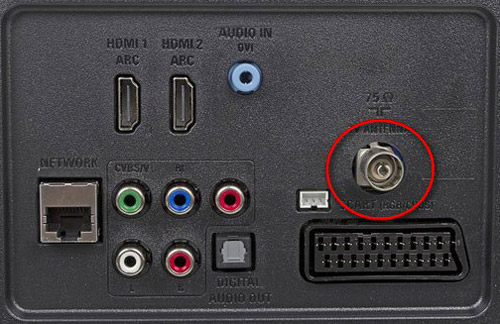
Прежде чем приступить к непосредственной настройке каналов, следует подключить телевизор к источнику вещания. При аналоговом сигнале кабель антенны или оператора кабельного телевидения подключается напрямую к антенному входу телевизора (отмечен на фото):
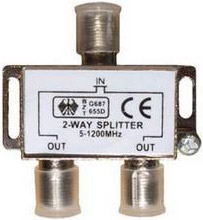
При этом стоит отдельно рассмотреть ситуацию, при которой в квартире используется более одного телевизора. В таком случае для подключения используется специальный антенный сплиттер, имеющий в большинстве случаев два или три выхода:
Как настроить каналы от обычной антенны на несколько телевизоров?
Нередко люди жалуются, что в одной комнате каналы на телевизоре настраиваются хуже, чем в другой. Часть из них отсутствует, а в остальных есть помехи. Виной тому неправильное подключение. Важно, чтобы оба телевизора находились на равноудаленном расстоянии от основного кабеля. Иначе тот из них, который расположен ближе будет забирать на себя большую часть сигнала. Также для подключения двух и более телевизоров следует использовать кабель высокого качества, который лучше защищен от помех. Поэтому стандартный дешевый кабель, который обычно предлагают многие операторы кабельного телевидения здесь не подойдет.
Как автоматически настроить каналы на телевизоре
Это наиболее простой способ настройки, который требует минимум усилий и знаний. Телевизор сам находит все доступные каналы и запоминает их.
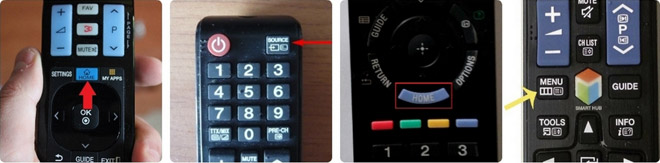
Для перехода в режим автоматической настройки следует войти в меню телевизора нажатием кнопки MENU на пульте дистанционного управления. В зависимости от модели вашего телевизора эта кнопка также может быть обозначена словами HOME, INPUT, OPTION, SETTINGS или специальными символами в виде трех продольных полосок, домика, стрелки в квадрате и других. Более подробную информацию по этому поводу содержит инструкция по эксплуатации и настройке каналов телевизора. Некоторые варианты обозначения кнопки вызова меню показаны на фото:
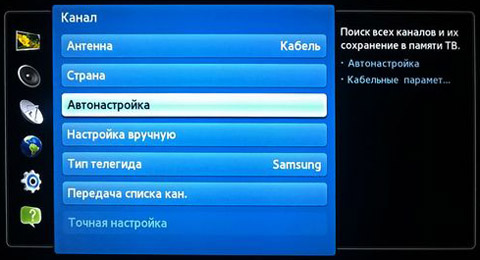
Войдя в меню, выберите кнопками навигации пункт «Настройка каналов» — «Автоматическая настройка». После этого укажите какой тип телевидения вы собираетесь настраивать (эфирное или кабельное) и запустите процесс поиска нажатием кнопки ENTER/OK. В различных моделях телевизоров названия описанных пунктов меню могут незначительно отличаться, поэтому в случае затруднения загляните в инструкцию. Приблизительно экран меню может выглядеть следующим образом:
В некоторых случаях перед тем как настроить каналы на обычной антенне, следует дополнительно выбрать регион вашего местоположения. Для этого в меню настройки найдите пункт СТРАНА или РЕГИОН и выберете соответствующую запись в списке.
Примечание. Если все пункты в меню телевизора отображаются на английском языке, найдите в настройках слово LANGUAGE (язык) и выберите RUSSIAN.
После завершения автонастройки каналов на телевизоре может появиться меню сортировки, с помощью которого вы сможете расположить найденные каналы в удобном для просмотра порядке.
Стоит заметить, что при смене или добавлении передаваемых каналов со стороны оператора кабельного телевидения настройку нужно производить заново.
Как вручную настроить каналы на телевизоре
При всей своей видимой простоте автоматической настройки, она имеет несколько существенных недостатков. Некоторые каналы могут повторяться, иметь искаженное изображение или звук. В таком случае следует исправить ситуацию вручную. Вот пошаговая инструкция по ручной настройке ТВ каналов:
- В меню «Настройка каналов» кнопками навигации выберите пункт «Ручная настройка» и нажмите ENTER/OK.
- Выберите пункт «Программа» и присвойте каналу порядковый номер нажатием цифровых кнопок на пульте.
- Выберите систему цвета, принятую в регионе вашего проживания: PAL, SECAM, NTSC или AUTO.
- Выберите систему звука: 2.0 (стерео), 5.1 и т.д.
- Произведите «Поиск» канала и в случае успеха внесите его в память телевизора нажатием кнопки «Сохранить».
- Повторите аналогичную процедуру для всех необходимых каналов.
Меню ручной настройки каналов может выглядеть следующим образом:
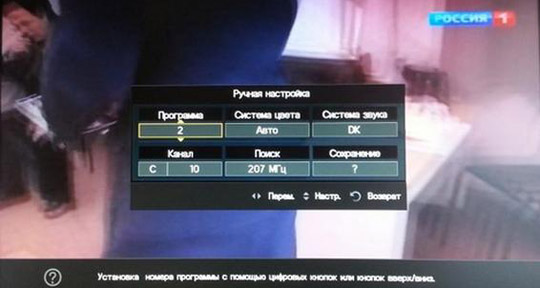
Следует помнить, что все действия в предложенной инструкции подтверждаются нажатием кнопки ENTER/OK.
Часто задаваемые вопросы по настройке аналоговых каналов
Иногда в процессе настройки каналов могут возникнуть определенные вопросы, некоторые из которых рассмотрены ниже.
Как настроить каналы на телевизоре без пульта?
Процесс автоматической и ручной настройки в таком случае происходит аналогичным образом, но для доступа в меню телевизора используются кнопки, расположенные непосредственно на его корпусе:
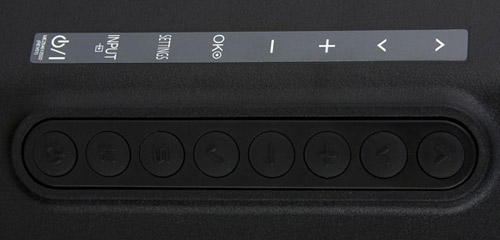
Если подобных кнопок нет, необходимо приобрести пульт.
Как настроить каналы на старом телевизоре?
При отсутствии меню настройка каналов осуществляется специальными регуляторами, которые могут располагаться под кнопками переключения либо на обратной стороне возле антенного разъема. Кроме того, на старых отечественных телевизорах типа «Электрон» или «Рубин» и портативных автомобильных ТВ приемниках предусмотрено переключение диапазонов с помощью перемычек, ползунков или кнопок. Настройка телевизионных каналов для таких аппаратов выполняется только руками.
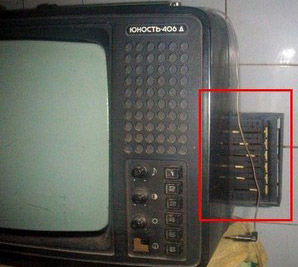
Что делать, если сбивается настройка каналов?
Если вы производили настройку каналов в автоматическом режиме, попробуйте запустить ручной поиск. При повторном сбое каналов причину стоит искать в плохом сигнале вещания, неисправном кабеле или поломке телевизора. Подробнее читайте:

Содержание:
Прежде чем наслаждаться просмотром любимых фильмов или телепередач необходимо настроить каналы на своем устройстве. Настройка телевизора — это достаточно сложная и ответственная процедура, которая, во-первых, включает в себя поиск каналов, во-вторых, позволят убрать лишнее и выполнить ранжирование списка по частоте просмотров.
Данная процедура является особенно актуальной в наше время, когда список каналов регулярно обновляется, что приводит к сбою всех заданных ранее настроек. При работе с кабельным и спутниковым телевещанием задача по настройке телевизора усложняется.
Почему не работает автоматическая настройка телеканалов
Современные модели телеприемников поддерживают как ручную, так и автоматическую настройку каналов. Большинство телезрителей использует автоматический поиск, который великолепно справляется с поставленными задачами, пользователю же остается лишь убрать из представленного перечня ненужные каналы.
Однако, по различным причинам, чувствительное оборудование оказывается не способным распознать диапазон сканирования или источник сигнала. В этом случае процедуру приходится проводить вручную.
Как показывает практика, особых преимуществ в выборе того или иного способа настройки каналов нет. И если автоматический режим способен экономить время пользователя и подходит даже для неопытных телезрителей, то второй вариант потребует больше времени и специальных знаний, но при этом обеспечивает более детальную настройку каналов даже при плохом качестве приема.
В особенно сложных случаях следует воспользоваться услугами профессионального телемастера. Стоимость его услуг будет зависеть от региона проживания, удаленности от мастерской и ценовой политики компании. Кроме того, сегодня работает целый ряд волонтерских организаций, которые помогают бесплатно перейти на новый формат вещания всем желающим.
Как настроить новый телевизор
Для того чтобы выполнить настройку нового телевизора и подключить его к обычной антенне на устройстве нужно выбрать родной язык. Для этого к преемнику нужно подключить антенный кабель, после чего продолжительным нажатием кнопки «ОК» на пульте ДУ выйти в Меню, где выбрать пункт LANGUAGE. Отмечаем язык RUSSIAN, после чего все настройки в автоматическом режиме будут переведены на русский.
Особенности автоматической настройки каналов
Как настроить телевизор автоматически? Для выполнения процедуры потребуется выполнить следующий алгоритм действий:
- Включаем приемник, после чего на экране появится сообщение о том, что «Каналы не настроены»;
- С помощью пульта дистанционного управления заходим в Меню, где выбираем «Настройка каналов» — «Автоматическая настройка»;
- Не забываем указать тип вещания — цифровое или аналоговое.
- Нажимаем ENTER/OK.
После выполнения всех действий телевизор начнет настройку каналов, сканируя доступный ему частотный диапазон. В среднем Автонастройка занимает не более нескольких минут, после чего на экране отображаются все сохраненные телеканалы. В том случае, если ничего не получилось — не стоит паниковать. Внимательно изучаем инструкцию к устройству. В ней обязательно приводятся подробные описания настройки для данной модели.
В том случае, если оператор добавляет новые каналы, то настройку придется выполнять повторно, используя для этого опцию редактирования. В этом случае, созданный ранее список телеканалов сохраняется, в него просто добавляются новые пункты. Удалить старый перечень можно с помощью соответствующей команды, после которой придется выполнить повторный поиск.
Ручная настройка каналов
Если автоматическая настройка телеканалов работает некорректно, то необходимо воспользоваться возможностью ручного поиска. С его помощью зритель сам решает, какие каналы он хочет добавить в сохраненный список.
Алгоритм действий при ручной настройке выглядит следующим образом:
- Включаем приемник;
- В Меню выбираем «Настройка каналов» — «Ручная настройка»;
- Выбираем команду «Программы» и присваиваем им номера;
- Дополнительно нужно выбрать систему цвета: PAL или SECAM, звука: 2,0 (стерео), 5,1 и т.д.;
- Выполняем «Поиск» каналов и сохраняем нужные телеканалы.
Полученный список при необходимости может обновляться или удаляться.
Настройка спутниковых каналов
В целом настройка спутниковых каналов не вызывает сложностей:
- С помощью специального кабеля соединяем ТВ и ресивер. Переводим телевизор в режим монитора.
- С помощью пульта ДУ устанавливаем настройки спутника.
- В меню запускаем сканирование спутника. Оптимальным вариантом станет использование автоматического поиска, который без участия пользователя провеет все необходимые действия.
- Редактируем список сохраненных каналов, удаляем из него телеканалы, которые с большой долей вероятностью не будут просматриваться зрителями;
При использовании спутникового телевидения следует помнить, что причиной ухудшающегося изображения или звука может стать дождь, ветер или гроза, которые негативно влияют на условия приема.
Настройка цифровых каналов
Цифровое телевидение высокой четкости — это современный стандарт телевещания, который обеспечивает высочайшее качество картинки при любых условиях приема. Для настройки цифровых телеканалов на телевизоре, он должен быть оснащен функцией HD-просмотра. В последние годы выпускается все большее количество моделей TV техники, оснащенной данной технологией.
Для выполнения настройки каналов на таких телеприемниках достаточно будет внимательно изучить инструкции производителя. Для большинства устройств алгоритм действий выглядит следующим образом:
- Меню — Опции — Автоматическая настройка — Пуск;
- Выбираем раздел Цифровые каналы и снова нажимаем на пуск;
- В Режиме поиска выбираем пункт «Полный»;
- в появившиеся на экране поля потребуется ввести следующие цифры: частота (кГц) — 314 000 (314 МГц), модуляция — 256 QAM, скорость — 6875 kS/s.
Все современные телевизоры оснащены опцией сетевого поиска. Тем зрителям, которые не хотят тратить время на ручную настройку каналов достаточно включить сетевой и поиск и подождать несколько минут, которые понадобятся приемнику для сканирования и создание списка сохраненных телеканалов.
Настройка Smart TV на современных телевизорах
Мы живем в эпоху «умной» техники. Собственным интеллектом сегодня обзавелись холодильники, стиральные и посудомоечные машины, телевизоры. Функция Smart TV — это инновационная технология, которая полностью зависит от интернета. Она позволяет преобразовывать обычный телевизор в полноценный компьютер, с помощью которого можно совершать покупки в онлайн-магазинах, просматривать новости на информационных ресурсах и наслаждаться любимыми передачами в высоком качестве.
Ведущие производители бытовой техники создают для своих умных телевизоров полноценные операционные оболочки, тогда как многие другие бренды используют для этих целей Android, Linux и Windows. Настраивать телевизионные каналы в Smart TV можно с помощью специальных приложений.
Особенности поиска и настройки каналов без пульта ДУ
Не стоит паниковать и расстраиваться, если пульт ДУ от телевизора потерялся или перестал работать. Справиться с ситуацией и настроить технику можно с помощью кнопок управления, функции которых подробно описаны в инструкции к технике.
При выполнении настройки телевизора без пульту ДУ следует учитывать следующие нюансы:
- Клавиша MENU имеется далеко не на всех устройствах. Иногда для того, чтобы попасть в настройки необходимо одновременно нажать на кнопки, регулирующие громкость;
- Для подтверждения проводимых действий можно использовать кнопки «ОК», «MENU» или «Vol+»;
- На телевизорах торговой марки Sony запустить автоматический поиск и настройку каналов можно длительным нажатием кнопки «MENU»;
- Телевизоры марки Philips не возможно настроить без пульта ДУ.
Настройка каналов на устаревших моделях телевизоров
При желании цифровые каналы можно смотреть и на старом телевизоре, все, что для этого нужно — это вручную настроить телеприемник и подключить к нему приставку DVB-T2. Пожалуй, единственным недостатком устаревших моделей ТВ является небольшой объем памяти для сохранения часто просматриваемых каналов, чаще всего, в этот список разрешается добавлять не более шести позиций.
Для выполнения поиска и настройки старых моделей ТВ можно использовать не только пульты дистанционного управления, но и физические кнопки управления на самом телевизоре.
Завершающий этап настройки — работа с качеством изображения
Достаточно часто встречаются ситуации, когда после завершения поиски и настройки программы транслируются в плохом качестве. Для того чтобы улучшить четкость картинки и устранить иные дефекты можно выполнить следующие действия:
- включить в настройках опцию HD;
- выбрать режим трансляции картинки, например, для телевизоров Samsung и LG оптимальным вариантом считается режим «Кино»;
- вручную выставить контрастность, яркость и цвета изображения.
Как показывает практика, стоит лишь раз потратить время и силы для того чтобы разобраться в настройках телевизора и составлении списка сохраненных телеканалов, для того чтобы впоследствии с комфортом просматривать любые фильмы и передачи, не отвлекаясь на досадные мелочи и неполадки, способные испортить настроение кому угодно.
Нашли ошибку? Выделите ее и нажмите ctrl+enter
Как узнать разрешение телевизора Как настроить ваш телевизор для наилучшего изображения
Телевизоры от компании Vestel хорошо смотрятся в интерьере, не занимают много места и удобны в использовании.
Почти в каждом доме есть телевизор, просмотр телепередач или фильмов является любимым времяпровождением многих людей. Отдохнуть после тяжелого дня можно, также, за просмотром сериала или мультфильма.
| Подходит для следующих моделей: | Ссылка для скачивания: | Размер файла: |
| Руководство пользователя универсальное для телевизоров 20-21 дюймов, производитель в документе указаны следующие модели: VR1406TF, VR1406TS, VR2106TF, VR2106TS, VR2872TS, VR2985TS, VR3711TF, VR3711TS, VR37TF-1445, VR37TS-1445, VR5465TF, VR5465TS, VR54TF-2145, VR54TFF-2115, VR54TFS-2115, VR54TS-2145, VR63TF-6392, VR72STS-2845, VR72TF-2845, VR72TS-2845, VR74STF-2915, VR74STS-2915, VR74TF-2915, VR74TS-2915, VR82SPS-3215, VR82STS-3215. |  |
6.18 мегабайт |
Как скачать руководство по применению телевизора Вестел
Руководство по эксплуатации телевизора можно скачать в формате PDF. Каждый мануал на русском и других языках.
Чтобы скачать руководство, необходимо найти на сайте нужную модель, кликнуть на значок PDF-файла, и сохранить на свой компьютер, к примеру на рабочем столе.
Общий порядок настройки эфирных каналов
Автоматический поиск — наиболее легкий способ настройки приема телеканалов цифрового телевидения, доступных в вашем регионе. При этом в поиске помимо цифровых, так же отображаются и местные аналоговые каналы. Автоматический способ поиска и установки преимущественен высокой скоростью процесса. Для этого достаточно выставить пару параметров, а остальная работа будет проделана системой. Останется подождать завершения сканирования и установки.
Принцип работы един для всех моделей телевизоров:
- Подключить антенну к телевизору. Первая должна располагаться строго напротив ближайшего ретранслятора — сравнительно с МВ-антенной, ДМВ очень чувствительна к вектору приходящего сигнала.
- Открыть меню (соответствующей кнопкой на пульте).
- Зайти в подраздел «Опции», либо «Настройки», в зависимости от фирмы и программного интерфейса.
- В данном подпункте выбрать «ТВ», «Прием» или «Сигнал».
- Указать происхождение сигнала: «Антенна» — для эфирных телеканалов.
- Выбрать автоматический поиск. В случае с эфирным сигналом указывать частоты провайдера не нужно.
- В процессе поиска будут отображаться найденные телеканалы.
- По окончанию процесс подтвердить запись нажатием на «ОК», ТВ-программы сохраняться в памяти телевизора.
- Покинуть меню нажатием кнопки «Возврат» или «Назад».

Теперь телевизор готов к вещанию телепрограмм.
Справка! Для того, чтобы точно убедиться в успешности процесса, нужно перезагрузить телевизор.
Ручная настройка
В случаях, когда автопоиск не выдал результатов, либо показал не полный список доступных каналов, нужно провести сканирование вручную:
- Найти свое местоположение при помощи сервиса РТРС и кликнуть на него. В открывшемся окне параметров перечислены частоты вещания цифровых каналов с учетом двух близлежащих ретрансляторов. Следует запомнить данные значения.
- Открыть меню и перейти в режим настроек.
- Выбрать подпункт «ТВ», но в отличие от предыдущего способа выбрать ручную настройку.
- В качестве источника сигнала выбрать антенну.
- Ввести значение частоты (МГц) и номер канала (ТВК) для одного мультиплекса, записанного в первом пункте.
- Запустить сканирование.
- Дождаться сохранения после обнаружения каналов.
- Повторить процесс сканирования для второго мультиплекса с использованием соответствующих значений.
- Перезагрузить телевизор и убедиться в успехе процесса.

Алгоритмы настройки каналов по маркам
Перед тем как приступить к непосредственному поиску каналов необходимо убедиться в том, что телевизор поддерживает цифровой сигнал. Множество серий и моделей телевизоров хоть и имеют встроенный цифровой тюнер, однако они могут использовать неактуальный стандарт DVB-T, вместо нового DVB-T2, используемого повсеместно. Это можно сделать двумя способами:
- узнать код модели на заводской наклейке и узнать о нем в интернете;
- проверить информацию в меню телевизора в справочной вкладке.
Samsung
Для серий Q, M и LS:
- Найти и нажать кнопку «Домой» на пульте, откроется меню.
- Выбрать подпункт «Источник», в котором следует указать «ТВ».
- Заново вернутся в меню с помощью той же кнопки и выбрать «Настройки».
- Зайти в пункт «Трансляция» и выбрать «Автонастройка».
- Нажать на «Пуск». Всплывшее уведомление оповестит о том, что текущий список каналов будет стерт по результатам сканирования.
- Выбрать источник сигнала — в данном случае «Антенна».
- Выбрать тип каналов — «Цифровые», либо «Цифровые аналоговые». Разница заключается в том, что во втором варианте отсутствует необходимость дополнительной настройки подключения каждого территориального телеканала, если по нему осуществлено вещание.
- Указать режим осуществления поиска — выбрать «Полный», в таком случае система найдет все, что приходит с источника сигнала.
- Запустить процесс нажатием кнопки «Сканирование».
- На экран выведутся все найденные телеканалы (Как ТВ, так и цифровые и аналоговые). Так же отобразится шкала, показывающая просканированную часть диапазона.
- После завершения процедуры нажать кнопку «Закрыть» и выйти из меню поиска нажатием клавиши «Возврат» на пульте.

Для серий F, E, J и H:
Данный ряд устройств подразумевает несколько иной процесс поиска:
- Включить телевизор и сразу же нажать кнопку «Источник».
- В появившемся окне выбрать пункт «ТВ».
- Открыть меню (с помощью одноименной кнопки, либо «Клавиатура», выбрать позицию «Меню»).
- Выбрать пункт «Трансляция», а после «Автонастройка», по аналогии со списком для Q, M и LS моделей.
- Вновь активировать автонастройку.
- В уведомлении об изменении настроек списка каналов нажать кнопку «Пуск».
- Выбрать происхождения сигнала — DVB-T2 или «Антенна» (в зависимости от версии) для подключения к бесплатному вещанию.
- Указать тип каналов — стоит отдать предпочтение категории «Цифровые и аналоговые», во избежание повторной настройки оставшихся в поиске аналоговых каналов.
- Выбрать тип сканирования. Кликнуть на «Полное», для того чтобы добавилось большее количество программ.
- Нажать на «Сканирование».
- По окончанию процедуры кликнуть по клавише «Закрыть» и покинуть меню.
Автоматический поиск для телевизоров с опцией Smart TV:
- Нажать кнопку «Настройки» на пульте.
- Выбрать подпункт «Меню» (картинка с символом шестеренки).
- Открыть пункт «Все настройки».
- Выбрать графу «Каналы», после чего перейти в «Поиск каналов и настройки».
- Выбрать «Автопоиск». Убедиться, что в графе «режим приема» находиться надпись DVB-T2 или DVB-T/T2.
- Отметить необходимый путь приема сигнала и нажать «Далее».
- Задать параметры сканирования. Для поиска эфирных каналов достаточно поставить галочку возле строки «Только цифровые».
- После того, как индикатор поиска выдаст 100%, появится окно с кнопкой «Готово». Нужно передвинуть ползунок к кнопке и нажать «ОК».
- На этом процесс автопоиска завершен. Можно пользоваться цифровым телевидением.

Автопоиск на телевизоре без Smart TV
- Также нажать на «Настройки».
- В отобразившемся меню «Настройки» выбрать пункт «Каналы».
- Перейти к окну «Автопоиск» нажатием клавиши «Вправо» на пульте. Нажать «ОК».
- Выбрать подпункт «Антенна» и нажать «Далее».
- Поставить галочку в строке «Только цифровые» и закрепить нажатием на «Выполнить».
- По результатам поиска на экране отобразиться кнопка «Готово».
Philips
В данной марке порядок автопоиска зависит от года выпуска конкретного телевизора.
На старом телевизоре до 2011 года выпуска:
Процесс настройки старого цифрового телевизора Philips выглядит следующим образом:
- Открыть меню настроек при помощи кнопки «Домой» (в ряде моделей она обозначается изображением в виде домика).
- Из меню нужно перейти в графу «Конфигурация». В случае, когда система не поддерживает русский язык, ее можно узнать по иконке в виде шестеренки.
- В данной вкладке нужно открыть подпункт «Установка», и подтвердить нажатием на «ОК».
- В этой же ветке выбрать «Настройка телеканалов», а после «Автоматическая установка». Утвердить действие кнопкой «Начать».
- В случае требования выбора страны, указать «Россия». Если это не поддерживается, выбрать Финляндию, либо Швейцарию: стандарты эфирного телевещания стран одинаковы.
- Выбрать «Цифровой» режим настроек.
- После чего телевизор предложит выбор источника сигналов для сканирования. Указать «Антенна», либо «Эфир».
- Программное обеспечение предложит выбор варианта поиска — «Ручной» и «Автопоиск». Выбрать второе и нажать кнопку «Пуск».
- После завершения процесса сканирования нажать «Готово». Телевизор автоматически сохранить найденные каналы.

В процессе настройки ПО может запросить пин-код. Если ничего не менялось, нужно набрать один из стандартных вариантов — 1111, 1234 и 0000. В будущем его можно изменить на индивидуальный вариант.
На современном телевизоре
Порядок автонастройки более нового телевизора выглядит иначе:
- Открыть меню с помощью кнопки «Домой».
- Выбрать подпункт «Установка».
- Перейдя в следующую папку нажать «Поиск каналов».
- После «Переустановка каналов».
- Выбрать страну. Как и в предыдущем случае, если Россия отсутствует в списке, нужно указать Финляндию или Швейцарию. В новых версиях так же подойдет ФРГ. Если в наименовании телевизора есть сочетание PFL — это будет лучший вариант.
- Выбрать режим цифрового вещания (DVB)/
- Определить происхождение сигнала — «Антенна» для эфирных каналов.
- Выбрать пункт «Сканировать частоты», в выпавшем меню выбрать «Быстрое» и закрепить кнопкой «Начать». Поиск займет 10-20 минут.

В случаях, если планируется попеременное использование антенны и телевизионного кабеля/беспроводной сети, крайне желательно настроить его на данной стадии. Для этого необходимо вручную прописать значение сетевых частот и скорость передачи — эти данные можно получить по запросу у оператора кабельной сети.
Для телевизоров с функцией Smart TV понадобятся дополнительные настройки сети:
- Запустить WI-FI роутер, либо подключить сетевой кабель в разъем телевизора.
- Открыв меню выбрать пункт «Подключение к сети».
- Указать способ подключения: через сеть Wi-Fi или провод.
- При использовании роутера нужно включить WPS — автоматическое взаимоподключение устройств без паролей. При отсутствии данной функции придется сканировать сеть и вводить пароль самостоятельно.
- После подключения «умного телевизора» к сети, он скорее всего запустить процедуру обновления.
- После чего достаточно выбрать «Настроить каналы», после чего нажать «Поиск». Дополнительных манипуляций не потребуется: идея функции Smart TV заключается в том, что телевизор способен превращаться в мультимедийную платформу, не требующую к себе излишнего внимания человека.
Автопоиск по прежнему будет наиболее легким путем. Точный алгоритм сильно разниться от модели и конкретного программного обеспечения, тем не менее, общий порядок действий схож и интуитивно понятен:
- Открыть меню с помощью одноименной кнопки на пульте (В ряде случаев подписывается как «Домой»).
- После чего выбрать вкладку «Установки», после чего «Настройки».
- В меню настроек выбирается подпункт «Цифровая конфигурация».
- Во всплывающем меню необходимо активировать подпункт «Автоматический поиск цифровых станций».
- Как и во всех остальных случаях, выбрать «Антенна» в качестве источника сигнала.
- Запустится автоматическое сканирование диапазона частот с занесением всех обнаруженных каналов в память.
- По окончанию процесса появиться уведомление, предлагающее ознакомиться со списком телеканалов. После просмотра нажать «ОК» и выйти из меню настроек нажатием кнопки «Назад».

Важно! Часть моделей телевизоров (к примеру ряд Sony Bravia) предусматривают два метода поиска — «Быстрый» и «Полный». Второй вариант несколько раз сканируют весь диапазон частот, исключая вероятность неудачного поиска. Однако такой метод занимает до 60 минут времени.
Другие марки
Не трудно заметить, что процедура автоматического поиска телеканалов практически идентична на устройстве любой марки. Опираясь на любое из вышеперечисленных руководств, можно настроить автопоиск на телевизорах прочих фирм. Единственными трудностями может стать:
- требование пароля. Как правило, он указывается в инструкции и представляет собой простую комбинацию из нулей или единиц;
- отсутствие русского языка — достаточно выбрать Швецию или Германию.
Добавляем региональные аналоговые каналы
Большинством регионов страны параллельно вещанию федерального мультиплекса поддерживается трансляция региональных аналоговых телеканалов. Для увеличения количества ТВ-программ, нужно добавить их в список своего телевизора, для чего нужно:
- Направить антенн в сторону ретранслятора и включить поиск аналоговых каналов в меню настроек телевизора.
- Дальнейший порядок действий будет зависеть от модели приемника. Например в телевизорах Samsung требуется отдельно указать, что в сканировании должны учитываться только цифровые каналы: автонастройка проводит поиск всего, что принимает антенна. Для того чтобы поймать аналоговый сигнал, нужно выбрать соответствующий подпункт.
- После успешного поиска всех телеканалов нужно зафиксировать их в памяти телевизора.

Важно! В современных моделях телевизоров не поддерживается ручная настройка телеканалов. Для поиска требуется сканирование всего диапазона с помощью автопоиска.
Частые проблемы и их решение
Каналы вообще не ловятся, «нет сигнала»
В таком случае требуется проверить:
- оборудование на предмет поломок (телевизор, антенн и соединяющий кабель). Обнаружив проблему, стоит обратиться к специалисту;
- регулировку антенны. ДМВ-антенна крайне чувствительна к вектору приходящего сигнала. В большинстве случаев помогает изменение ориентации антенны;
- дистанцию до ретранслятора и мощность сигнала. Эта информация представляется сервисом РТРС. Вероятнее всего, ваш приемник находится в «мертвой зоне», не охватывающейся телевещанием. К сожалению, до момента установки новых вышек, прием в данной местности невозможен. Придется прибегнуть к спутниковому вещанию, доступному в любом месте, открытом по направлению к югу;
- нахождение в зоне радиомолчания. Прохождение сигнала может затрудняться ближайшим природным объектом (холм, гора и пр.) или рукотворным препятствием (капитальные стены и перекрытия). Ситуация исправляется изменением положения антенны (к примеру установкой на крыше), позволяющем выйти из радиотени. Вторым вариантом станет подключение к другому ретранслятору, находящемуся в радиусе 30-35 км.

Ловится только часть каналов
Здесь нужно проверить:
- настройку трансляции с близлежащей вышки. Необходимо настроить каждый мультиплекс по отдельной частоте вручную;
- настройку тюнера в самой системе. Ряд каналов мог не сохраниться. Повторная автоматическая или ручная настройка телевизора поможет исправить положение.
Каналы были, но пропали
Если ранее сигнал принимался уверено, но потом каналы пропали, причиной этому может стать:
- появление новых препятствий на пути к антенне от ретранслятора. Нужно изучить прилегающую территорию с помощью карты приема;
- технические неполадки ретранслятора. Подобные события принято освещать при помощи оповещений, о которых можно узнать в региональном СМИ, местном форуме или паблике.
- неисправность антенны. При использовании коллективной, нужно обращаться в обслуживающую компанию. Если вами используется индивидуальная, стоит проверить положение антенный кабель на обрыв и положение самой антенны.
Слабый сигнал
Причины схожи со случаем полного отсутствия сигнала:
- большое расстояние между приемником и ретранслятором. Единственным решением проблемы будет покупка новой активной антенны, способной принимать слабые сигналы;
- зона радиомолчания. Необходимо изменить положение антенны.

Изображение тормозит или зависает
- неустойчивый сигнал. Требуется точная настройка и поиск подходящего места для антенны в пространстве или установка усилителя;
- наводки и помехи. В цифровом телевидении имеется особенность: оно четко принимает сигнал, либо совсем его не воспринимает, в то время аппаратная часть достраивает изображение на основе предыдущих кадров. Нужно подождать пока не исчезнут помехи или же попробовать исключить их, регулировкой антенны и тюнера.
Источник
Телевизоры от компании Vestel хорошо смотрятся в интерьере, не занимают много места и удобны в использовании.
Почти в каждом доме есть телевизор, просмотр телепередач или фильмов является любимым времяпровождением многих людей. Отдохнуть после тяжелого дня можно, также, за просмотром сериала или мультфильма.
Как скачать руководство по применению телевизора Вестел
Руководство по эксплуатации телевизора можно скачать в формате PDF. Каждый мануал на русском и других языках.
Чтобы скачать руководство, необходимо найти на сайте нужную модель, кликнуть на значок PDF-файла, и сохранить на свой компьютер, к примеру на рабочем столе.
С тех пор как произошел всероссийский переход с аналогового на цифровое вещание, перед владельцами старых телевизоров встала проблема: что делать дальше? Кинескопные «ящики» заведомо не воспринимают «цифру». Требуется подсоединять приставку-ресивер, но методы не всегда очевидны.
Разберемся, как правильно подключить цифровую приставку к старому телевизору и что надо сделать, чтобы избежать подводных камней.
Что нужно для подключения «цифры» на старом телевизоре
Для приема цифрового телевидения требуется следующий комплект аппаратуры:
- Старый телевизор. Чем позже выпущена модель, тем проще ей «подружиться» с внешним тюнером.
- Приставка. Именно она преобразует цифровой сигнал в звук и изображение.
- Обычная антенна, способная принимать передачу ТВ стандарта DVB-T2. (узнайте за 3 минуты, какую лучше выбрать).
- Кабели: антенный (волновым сопротивлением около 75 Ом) и переходник, через который присоединяются старые телевизоры (такие, как «Голдстар», «Витязь», «Рубин» и т. д.) к ресиверу (об этом ниже).
- RF-модулятор. Потребуется там, где применяются не просто кинескопные модели (использование ЭЛТ никак не мешает «цифре»), а старые ламповые советской конструкции, чья схема подключения в принципе не предусматривает работы через «тюльпан» или использования других низкочастотных входов.
Варианты подключения
Через RCA
Самый простой вариант, при котором старый телевизор будет показывать цифровые передачи, – это подключить его через «тюльпан», «колокольчик», он же комплект разъемов RCA.
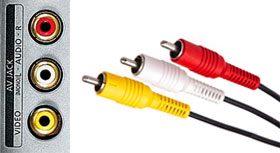
Это самый старый тип из используемых разъемов. Его основа была разработана в 1940-х годах и до сих пор успешно применяется в куче разной аудио- и видеотехники.
Схема подключения через «тюльпан» выглядит следующим образом:
- Выключите телевизор и ресивер из розеток.
- Подключите разъемы кабелей в те гнезда, к которым они подходят. Здесь надо смотреть на маркировку. Обычно цветовые отметки на штекерах «тюльпана» соответствуют тем разъемам, куда они должны подключаться. Но бывают и исключения — разъемов может оказаться всего два, а цвета другие. В этом случае обязательно подключайте желтый (видеосигнал) и белый (звук моно) — красным можно пренебречь.
- Подсоедините антенный кабель к приставке. Именно он служит источником сигнала.
- Включите телевизор, зайдите в меню и выберите режим AV. Конкретный способ зависит от модели телеприемника (установка настроек на аппарате «Орион» сильно отличается от используемых для «Горизонта» с ЭЛТ еще советского выпуска).
- Настройте каналы на цифровой приставке. Тут важно, чтобы шнур был не слишком длинным, а антенна – правильно сориентированной.
- Сохраните настроенные каналы в памяти приставки.
Более подробно мы рассмотрели этот вопрос в инструкции по подключению цифровой приставки.
Через SCART
Другой вариант подключения – если на приставке и телевизоре есть разъем SCART.
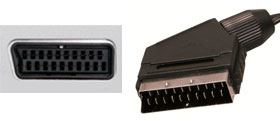
Этот интерфейс долгое время был основным европейским.
Если старый телевизор был изначально создан для приема низкочастотного сигнала через «Евро-AV» (как часто называется разъем SCART), то подключение выглядит следующим образом:
- Подготовьте аппаратуру: выставьте антенну максимально высоко, насколько это возможно, и сориентируйте ее в направлении ближайшего ретранслятора.
- Отключите питание. Лишний раз напомним, что все манипуляции с подключением нужно проводить на обесточенной аппаратуре.
- Соедините приставку и телевизор с помощью кабеля SCART.
- Включите питание.
- Переведите телевизор в AV-режим.
- Настройте приставку на прием телесигнала.
Через антенный разъем
Может оказаться, что на телевизоре просто нет разъема под AV-сигнал. Такое обычно случается, если используются старые советские приемники («Березка», «Горизонт», «Рекорд» и т. д.). В этом случае необходимо использовать антенный вход телевизора.
Возникает дополнительная проблема: большая часть моделей цифровых тюнеров не поддерживают выдачу высокочастотного сигнала на телевизор. Некоторые имеют антенный выход, но он обычно предназначен для подключения следующей приставки, и лишь некоторые модели могут транслировать декодированный ВЧ-сигнал. Выход здесь один – использование внешнего ВЧ-модулятора.
Подключение проводиться по следующей схеме:
- подключите антенну к приставке;
- соедините ее с помощью кабеля-переходника с RF-модулятором;
- последний подсоедините к антенному входу ТВ-приемника.

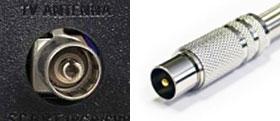
На телевизор будет приходить аналоговый высокочастотный сигнал с цифровыми каналами. Настраивать устройство на прием надо так же, как это делалось раньше с аналоговыми эфирными телепрограммами.
Мнение экспертаВиталий СадовниковСпециалист по подключению и настройке цифрового телевиденияКачество звука и изображения с ВЧ-модулятором будет ниже, чем при подключении через AV. Исправить это можно, если используется модульный телевизор типа УПИМЦТ, выпущенный не ранее начала 80-х годов. Там можно врезаться в блок СМРК, где телесигнал делился на аудио- и видеоряд, подключив к контактам разъемы любого типа. Операция эта хоть и проста, но требует знания конструкции телеприемника и владения паяльником.
Если на приставке нет подходящего выхода
Возможна ситуация, когда разъемы на цифровом тюнере и телевизоре для приема-передачи AV есть, но между собой они никак не стыкуются. Что делать в этом случае?
Вариантов два:
- менять ТВ-приемник или приставку;
- использовать переходники.
Вот лишь некоторые сценарии использования таких адаптеров:
- Если новая приставка поддерживает только выход стандарта HDMI, используйте конвертер на RCA. Неизбежна некоторая потеря качества (например, каналы высокой четкости показываться не будут), однако сигнал корректно разложится по трем старым направлениям на видеоряд и звук для правого и левого динамика. Цена вопроса порядка 500 рублей.
- Если используется плазменный или жидкокристаллический телевизор («Сони», «Онида» и другие, выпущенные в конце 90-х – начале нулевых годов), там может быть установлен старый видеоразъем Компонентный видеоинтерфейс, используемый в мониторах и видеоадаптерах»>VGA. Для таких случаев существуют и активно продаются переходники HDMI-VGA. Однако при их использовании нужно помнить: для передачи на телевизор звука дополнительно нужен отдельный провод (обычно это 3,5 мм Jack).
- Возможны проблемы и с совместимостью SCART и S-Video. В этом случае тоже используется адаптер. Большинство моделей заодно поддерживают и выход на тройной тюльпан RCA.
Не стоит забывать о том, что это временное решение: большая часть старых телевизоров, не имеющих цифрового тюнера, физически не способна воспроизводить каналы высокой четкости или DOLBY звук, а их трансляция – вопрос ближайшего времени. Поэтому задумайтесь не только о покупке переходника, но и о приобретении нового телевизора в обозримом будущем.
Несмотря на то, что старые телевизоры не имеют внутреннего цифрового тюнера, их по-прежнему можно использовать, если подсоединить приставку-ресивер. Вариантов подключения много, равно как и адаптеров на все типы интерфейса, поэтому подобрать тот, который нужен в конкретном случае, можно легко.
Прежде чем наслаждаться просмотром любимых фильмов или телепередач необходимо настроить каналы на своем устройстве. Настройка телевизора — это достаточно сложная и ответственная процедура, которая, во-первых, включает в себя поиск каналов, во-вторых, позволят убрать лишнее и выполнить ранжирование списка по частоте просмотров.
Данная процедура является особенно актуальной в наше время, когда список каналов регулярно обновляется, что приводит к сбою всех заданных ранее настроек. При работе с кабельным и спутниковым телевещанием задача по настройке телевизора усложняется.
Почему не работает автоматическая настройка телеканалов
Современные модели телеприемников поддерживают как ручную, так и автоматическую настройку каналов. Большинство телезрителей использует автоматический поиск, который великолепно справляется с поставленными задачами, пользователю же остается лишь убрать из представленного перечня ненужные каналы.
Однако, по различным причинам, чувствительное оборудование оказывается не способным распознать диапазон сканирования или источник сигнала. В этом случае процедуру приходится проводить вручную.
Как показывает практика, особых преимуществ в выборе того или иного способа настройки каналов нет. И если автоматический режим способен экономить время пользователя и подходит даже для неопытных телезрителей, то второй вариант потребует больше времени и специальных знаний, но при этом обеспечивает более детальную настройку каналов даже при плохом качестве приема.
В особенно сложных случаях следует воспользоваться услугами профессионального телемастера. Стоимость его услуг будет зависеть от региона проживания, удаленности от мастерской и ценовой политики компании. Кроме того, сегодня работает целый ряд волонтерских организаций, которые помогают бесплатно перейти на новый формат вещания всем желающим.
Как настроить новый телевизор
Для того чтобы выполнить настройку нового телевизора и подключить его к обычной антенне на устройстве нужно выбрать родной язык. Для этого к преемнику нужно подключить антенный кабель, после чего продолжительным нажатием кнопки «ОК» на пульте ДУ выйти в Меню, где выбрать пункт LANGUAGE. Отмечаем язык RUSSIAN, после чего все настройки в автоматическом режиме будут переведены на русский.
Особенности автоматической настройки каналов
Как настроить телевизор автоматически? Для выполнения процедуры потребуется выполнить следующий алгоритм действий:
- Включаем приемник, после чего на экране появится сообщение о том, что «Каналы не настроены»;
- С помощью пульта дистанционного управления заходим в Меню, где выбираем «Настройка каналов» — «Автоматическая настройка»;
- Не забываем указать тип вещания — цифровое или аналоговое.
- Нажимаем ENTER/OK.
После выполнения всех действий телевизор начнет настройку каналов, сканируя доступный ему частотный диапазон. В среднем Автонастройка занимает не более нескольких минут, после чего на экране отображаются все сохраненные телеканалы. В том случае, если ничего не получилось — не стоит паниковать. Внимательно изучаем инструкцию к устройству. В ней обязательно приводятся подробные описания настройки для данной модели.
В том случае, если оператор добавляет новые каналы, то настройку придется выполнять повторно, используя для этого опцию редактирования. В этом случае, созданный ранее список телеканалов сохраняется, в него просто добавляются новые пункты. Удалить старый перечень можно с помощью соответствующей команды, после которой придется выполнить повторный поиск.
Ручная настройка каналов
Если автоматическая настройка телеканалов работает некорректно, то необходимо воспользоваться возможностью ручного поиска. С его помощью зритель сам решает, какие каналы он хочет добавить в сохраненный список.
Алгоритм действий при ручной настройке выглядит следующим образом:
- Включаем приемник;
- В Меню выбираем «Настройка каналов» — «Ручная настройка»;
- Выбираем команду «Программы» и присваиваем им номера;
- Дополнительно нужно выбрать систему цвета: PAL или SECAM, звука: 2,0 (стерео), 5,1 и т.д.;
- Выполняем «Поиск» каналов и сохраняем нужные телеканалы.
Полученный список при необходимости может обновляться или удаляться.
Настройка спутниковых каналов
В целом настройка спутниковых каналов не вызывает сложностей:
- С помощью специального кабеля соединяем ТВ и ресивер. Переводим телевизор в режим монитора.
- С помощью пульта ДУ устанавливаем настройки спутника.
- В меню запускаем сканирование спутника. Оптимальным вариантом станет использование автоматического поиска, который без участия пользователя провеет все необходимые действия.
- Редактируем список сохраненных каналов, удаляем из него телеканалы, которые с большой долей вероятностью не будут просматриваться зрителями;
При использовании спутникового телевидения следует помнить, что причиной ухудшающегося изображения или звука может стать дождь, ветер или гроза, которые негативно влияют на условия приема.
Настройка цифровых каналов
Цифровое телевидение высокой четкости — это современный стандарт телевещания, который обеспечивает высочайшее качество картинки при любых условиях приема. Для настройки цифровых телеканалов на телевизоре, он должен быть оснащен функцией HD-просмотра. В последние годы выпускается все большее количество моделей TV техники, оснащенной данной технологией.
Для выполнения настройки каналов на таких телеприемниках достаточно будет внимательно изучить инструкции производителя. Для большинства устройств алгоритм действий выглядит следующим образом:
- Меню — Опции — Автоматическая настройка — Пуск;
- Выбираем раздел Цифровые каналы и снова нажимаем на пуск;
- В Режиме поиска выбираем пункт «Полный»;
- в появившиеся на экране поля потребуется ввести следующие цифры: частота (кГц) — 314 000 (314 МГц), модуляция — 256 QAM, скорость — 6875 kS/s.
Все современные телевизоры оснащены опцией сетевого поиска. Тем зрителям, которые не хотят тратить время на ручную настройку каналов достаточно включить сетевой и поиск и подождать несколько минут, которые понадобятся приемнику для сканирования и создание списка сохраненных телеканалов.
Настройка Smart TV на современных телевизорах
Мы живем в эпоху «умной» техники. Собственным интеллектом сегодня обзавелись холодильники, стиральные и посудомоечные машины, телевизоры. Функция Smart TV — это инновационная технология, которая полностью зависит от интернета. Она позволяет преобразовывать обычный телевизор в полноценный компьютер, с помощью которого можно совершать покупки в онлайн-магазинах, просматривать новости на информационных ресурсах и наслаждаться любимыми передачами в высоком качестве.
Ведущие производители бытовой техники создают для своих умных телевизоров полноценные операционные оболочки, тогда как многие другие бренды используют для этих целей Android, Linux и Windows. Настраивать телевизионные каналы в Smart TV можно с помощью специальных приложений.
Особенности поиска и настройки каналов без пульта ДУ
Не стоит паниковать и расстраиваться, если пульт ДУ от телевизора потерялся или перестал работать. Справиться с ситуацией и настроить технику можно с помощью кнопок управления, функции которых подробно описаны в инструкции к технике.
При выполнении настройки телевизора без пульту ДУ следует учитывать следующие нюансы:
- Клавиша MENU имеется далеко не на всех устройствах. Иногда для того, чтобы попасть в настройки необходимо одновременно нажать на кнопки, регулирующие громкость;
- Для подтверждения проводимых действий можно использовать кнопки «ОК», «MENU» или «Vol+»;
- На телевизорах торговой марки Sony запустить автоматический поиск и настройку каналов можно длительным нажатием кнопки «MENU»;
- Телевизоры марки Philips не возможно настроить без пульта ДУ.
В последние годы россияне практически полностью отказались от обычных антенн, отдав предпочтение более современным и высокотехнологичным ресиверам — специальным цифровым приставкам, которые получают сигнал со спутника или через интернет. Работают подобные устройства по аналогии со смартфонами или планшетами: в них установлена операционная оболочка (Android), в которой настройка и работа с каналами осуществлялись с помощью мобильных приложений. Скачать необходимое программное обеспечение пользователи могут в магазине PlayMarket.
Настройка каналов на устаревших моделях телевизоров
При желании цифровые каналы можно смотреть и на старом телевизоре, все, что для этого нужно — это вручную настроить телеприемник и подключить к нему приставку DVB-T2. Пожалуй, единственным недостатком устаревших моделей ТВ является небольшой объем памяти для сохранения часто просматриваемых каналов, чаще всего, в этот список разрешается добавлять не более шести позиций.
Для выполнения поиска и настройки старых моделей ТВ можно использовать не только пульты дистанционного управления, но и физические кнопки управления на самом телевизоре.
Завершающий этап настройки — работа с качеством изображения
Достаточно часто встречаются ситуации, когда после завершения поиски и настройки программы транслируются в плохом качестве. Для того чтобы улучшить четкость картинки и устранить иные дефекты можно выполнить следующие действия:
- включить в настройках опцию HD;
- выбрать режим трансляции картинки, например, для телевизоров Samsung и LG оптимальным вариантом считается режим «Кино»;
- вручную выставить контрастность, яркость и цвета изображения.
Как показывает практика, стоит лишь раз потратить время и силы для того чтобы разобраться в настройках телевизора и составлении списка сохраненных телеканалов, для того чтобы впоследствии с комфортом просматривать любые фильмы и передачи, не отвлекаясь на досадные мелочи и неполадки, способные испортить настроение кому угодно.
Используемые источники:
- https://instruccija.ru/brands/vestel/televizory-vestel/
- https://prodigtv.ru/efirnoe/nastroyka/podklyuchit-tsifrovuyu-pristavku-k-staromu-televizoru
- https://tv-vybor.ru/stati/118-kak-nastroit-televizor.html
Современные телевизоры Vestel предлагают широкий спектр функций и возможностей, которые можно использовать для удовлетворения всевозможных потребностей. Однако, перед тем как погрузиться в мир мультимедийных развлечений, необходимо правильно настроить устройство. В этой подробной инструкции мы расскажем вам, как настроить телевизор Vestel шаг за шагом, чтобы вы могли без проблем наслаждаться ярким и четким изображением.
Первым шагом в настройке телевизора Vestel является его подключение к источнику питания. Убедитесь, что вы используете правильный кабель питания и включите телевизор в сеть. После включения телевизора у вас появится доступ к меню настроек, в котором вы сможете выбрать язык, регион и прочие параметры.
После выбора настроек языка и региона вы можете приступить к настройке подключения к интернету. Для этого используйте подключение Wi-Fi или проводное Ethernet-соединение. Если вы выбираете Wi-Fi, убедитесь, что ваш телевизор подключен к вашей домашней сети и введите пароль, если он требуется. Если вы используете Ethernet-соединение, подключите кабель к телевизору и роутеру.
После успешного подключения к интернету вы можете настроить доступ к различным онлайн-сервисам и приложениям на вашем телевизоре Vestel. Это позволит вам смотреть видео из YouTube и Netflix, просматривать фотографии и многое другое. Просто выберите нужное приложение в меню и следуйте инструкциям на экране для входа в свой аккаунт или создания нового.
Содержание
- Установка телевизора Vestel
- Подключение антенны к телевизору
- Разъяснение работы кнопок на пульте управления
- Выбор и настройка языка меню телевизора
- Подключение к интернету и настройка Wi-Fi
- Подключение кабельного телевидения
- Настройка качества изображения и звука
- Настройка качества изображения
- Настройка качества звука
- Доступ к Смарт-функциям телевизора Vestel
- Вопрос-ответ
Установка телевизора Vestel
Для успешной установки телевизора Vestel следуйте следующим шагам:
- Распакуйте телевизор и проверьте наличие всех комплектующих внутри коробки.
- Выберите место для установки телевизора. Рекомендуется выбирать место, где нет прямого попадания солнечного света и где нет сильных источников тепла.
- Разместите телевизор на стабильной поверхности, такой как тумба или стенка.
- Соедините телевизор с электрической розеткой, используя прилагаемый кабель питания.
- Подключите антенну или кабельное телевидение к телевизору. Если у вас есть сетевой кабель, вы также можете подключить его для доступа к сети интернет.
- Нажмите кнопку включения на пульте дистанционного управления или на самом телевизоре, чтобы включить его.
- Следуйте инструкциям на экране для осуществления первоначальной настройки телевизора. Вам может потребоваться выбрать язык, настроить время и дату, просканировать доступные каналы и выполнить другие необходимые действия.
- После завершения настроек телевизор готов к использованию. Вы можете начать просматривать телевизионные каналы, подключать специальные устройства, настраивать звук и изображение и т.д.
Обратите внимание на инструкцию, прилагаемую к телевизору, чтобы получить больше информации о его использовании и функциональности.
Подключение антенны к телевизору
Чтобы смотреть телевизионные каналы на вашем телевизоре Vestel, необходимо правильно подключить антенну, чтобы сигнал был принят и декодирован.
Вот пошаговая инструкция по подключению антенны к телевизору Vestel:
- Возьмите антенну, которую вы хотите использовать для приема телевизионных сигналов.
- Обратите внимание на разъемы на задней панели телевизора Vestel. Обычно разъемы для подключения антенны находятся рядом с другими портами, такими как HDMI и USB.
- Вставьте коннектор антенны в соответствующий разъем на телевизоре. Убедитесь, что сидит плотно и надежно.
- Если ваша антенна имеет внешний усилитель сигнала, подключите его к блоку питания и введите питающий шнур в электрическую розетку. Затем подключите антенну к усилителю сигнала.
- После подключения антенны включите телевизор Vestel, нажав кнопку питания на пульте дистанционного управления или на самом телевизоре.
- Перейдите в меню настройки телевизора, нажав кнопку «Меню» на пульте дистанционного управления, а затем выберите «Настройки».
- В меню настроек выберите пункт «ТВ» или «Антенна», затем выберите «Автоматическое сканирование каналов» или аналогичный пункт, который позволит телевизору автоматически настроить и сохранить доступные телевизионные каналы.
- Начните автоматическое сканирование каналов и дождитесь его завершения. Телевизор Vestel будет искать доступные каналы и сохранять их для будущего просмотра.
- После завершения сканирования каналов можно приступить к просмотру телевизионных каналов на вашем телевизоре Vestel.
Заметьте, что процесс настройки телевизора может незначительно отличаться в зависимости от модели Vestel и версии его программного обеспечения. Если у вас возникли сложности, обратитесь к руководству пользователя вашего телевизора или обратитесь в службу поддержки.
Разъяснение работы кнопок на пульте управления
На пульте управления телевизором Vestel имеется несколько кнопок, каждая из которых выполняет свою функцию. Вот основные кнопки и их разъяснение:
- ВКЛ/ВЫКЛ: это кнопка позволяет включить или выключить телевизор. Нажмите эту кнопку, чтобы включить телевизор, и снова нажмите, чтобы выключить.
- Громкость +/-: эти кнопки регулируют уровень громкости звука. Нажатие на кнопку «+» увеличивает громкость, а на кнопку «-» — уменьшает.
- Кнопки перемещения: с помощью этих кнопок можно перемещаться по меню телевизора или изменять выделенный пункт.
- OK: кнопка «OK» используется для подтверждения выбранного пункта меню или входа в выбранное приложение.
- Меню: кнопка «Меню» открывает главное меню телевизора, где вы можете выбрать различные настройки и функции.
- Источник: кнопка «Источник» позволяет выбрать источник входного сигнала, например, HDMI, USB, встроенную память или телевизионный сигнал.
- Цветные кнопки: эти кнопки обычно используются для выполнения дополнительных функций, таких как быстрый доступ к определенным настройкам или функциям.
- Лента кнопок: лента кнопок может варьироваться в зависимости от модели телевизора Vestel. На ней могут быть кнопки для доступа к приложениям, управления медиафайлами, записи, паузы и т.д.
Учтите, что эти описания кнопок могут незначительно отличаться в зависимости от конкретной модели телевизора Vestel, поэтому рекомендуется ознакомиться с инструкцией по эксплуатации вашей модели для получения более точной информации.
Выбор и настройка языка меню телевизора
Язык меню телевизора — один из важных параметров, который нужно настроить после первого включения устройства. Следуйте указаниям ниже, чтобы выбрать и настроить язык меню на телевизоре Vestel:
- Включите телевизор, нажав кнопку питания на пульте дистанционного управления или на самом телевизоре.
- Откройте меню настроек телевизора, нажав на кнопку «Меню» на пульте дистанционного управления.
- Используйте кнопки навигации (стрелки) на пульте дистанционного управления, чтобы перейти к разделу «Настройки» или «Основные настройки».
- В разделе настроек найдите опцию «Язык» или «Language».
- Выберите язык из списка, используя кнопки навигации и кнопку «OK» на пульте дистанционного управления. Обычно доступны разные языки, такие как русский, английский, немецкий и другие.
- Подтвердите выбранный язык, нажав кнопку «OK» или «Ввод» на пульте дистанционного управления.
- Проверьте, изменился ли язык меню телевизора на выбранный вами язык. Если изменения не произошли, повторите шаги 3-6.
Теперь язык меню телевизора успешно настроен на выбранный вами язык. Вы можете продолжить настройку других параметров телевизора или начать использовать его для просмотра телепередач, фильмов и другого контента.
Подключение к интернету и настройка Wi-Fi
Для того чтобы настроить Wi-Fi на телевизоре Vestel, следуйте инструкциям:
- Включите телевизор и нажмите кнопку «Меню» на пульте управления.
- Используя стрелки на пульте, выберите раздел «Настройки» и нажмите кнопку «OK».
- Выберите «Сеть» и нажмите «OK».
- Выберите «Wi-Fi» и нажмите «OK».
- На экране появится список доступных Wi-Fi сетей. Выберите нужную сеть и нажмите «OK».
- Если сеть защищена паролем, введите пароль, используя экранную клавиатуру, и нажмите «OK».
- Подождите, пока телевизор подключится к Wi-Fi сети.
- После успешного подключения вы увидите сообщение о подтверждении.
- Нажмите кнопку «Выход» на пульте управления, чтобы вернуться к просмотру телевизора.
Теперь ваш телевизор Vestel подключен к интернету через Wi-Fi. Вы можете использовать его для доступа к онлайн сервисам и просмотра контента из сети.
Подключение кабельного телевидения
Для подключения кабельного телевидения к телевизору Vestel следуйте следующим инструкциям:
- Вставьте один конец коаксиального кабеля в разъем «ANT IN» на задней панели телевизора.
- Вставьте другой конец коаксиального кабеля в разъем вашего кабельного телевизионного провайдера (обычно расположен рядом с телевизором или в вашей квартире/доме).
- Включите телевизор и нажмите кнопку «Источник» на пульте дистанционного управления.
- С помощью кнопок с навигацией выберите опцию «ТВ» и нажмите кнопку «ОК».
- Выберите режим «Антенна» или «Кабель» с помощью кнопок навигации и подтвердите выбор кнопкой «ОК».
- Телевизор Vestel автоматически выполнит поиск доступных каналов по кабелю. Подождите, пока поиск завершится.
После завершения поиска доступных каналов, вы сможете использовать пульт дистанционного управления для выбора и просмотра телевизионных программ.
Примечание: Если ваш телевизор не найдет доступных каналов автоматически, убедитесь, что кабель правильно подключен и вход в вашем кабельном телевизионном провайдере активирован.
Настройка качества изображения и звука
Настройка качества изображения и звука позволяет вам настроить наилучшие параметры телевизора Vestel, чтобы достичь наиболее яркого и четкого видео и кристально чистого звука. Ниже представлены основные шаги для настройки обоих параметров.
Настройка качества изображения
1. Яркость и контрастность: Первым шагом является настройка яркости и контрастности изображения. Вы можете изменить эти параметры в меню «Настройки изображения» на телевизоре Vestel. Увеличение яркости сделает изображение более ярким, а контрастность улучшит различия между светлыми и темными областями изображения.
2. Резкость: Вы можете настроить резкость изображения с помощью параметра «Резкость» в меню «Настройки изображения». Увеличение резкости сделает изображение более четким и детализированным. Однако не стоит увеличивать этот параметр слишком сильно, чтобы избежать эффекта «искусственной» резкости.
3. Цвет и насыщенность: В меню «Настройки изображения» также можно настроить параметры цветности и насыщенности. Вы можете изменять эти параметры в соответствии с вашими предпочтениями – увеличивать или уменьшать насыщенность цветов.
Настройка качества звука
1. Громкость: Настройте уровень громкости в меню «Настройки звука». Вы можете увеличить громкость для более ясного звука или уменьшить ее при необходимости.
2. Баланс басов и высоких частот: В зависимости от ваших предпочтений вы можете регулировать баланс басов и высоких частот. Некоторые модели телевизоров Vestel имеют специальные настройки для этого.
3. Эквалайзер: Если у вас есть возможность настроить эквалайзер, вы можете настроить параметры звука в соответствии с вашими предпочтениями. Эквалайзер позволяет регулировать уровни различных частот звука, таких как низкие, средние и высокие частоты.
Следуя указанным выше действиям, вы можете настроить качество изображения и звука на вашем телевизоре Vestel в соответствии с вашими предпочтениями и наслаждаться оптимальным просмотром и звучанием. Помните, что настройки могут немного отличаться в зависимости от модели вашего телевизора.
Доступ к Смарт-функциям телевизора Vestel
Телевизоры Vestel предлагают широкий спектр функций для расширения возможностей просмотра телевидения. Одной из основных функций являются Смарт-функции, которые позволяют пользователям получить доступ к интернет-ресурсам, видео-сервисам и другим развлекательным возможностям.
Для доступа к Смарт-функциям вашего телевизора Vestel вы должны выполнить следующие действия:
- Включите телевизор и убедитесь, что он подключен к Интернету. Вы можете использовать проводное или беспроводное подключение.
- На пульте управления телевизором найдите и нажмите кнопку «Smart Hub» или «Smart TV». Обычно она имеет иконку с изображением монитора и звезды.
- После нажатия кнопки Smart Hub на экране появится главное меню Смарт-функций. Оно может содержать различные вкладки или категории, такие как «Приложения», «Фильмы», «Музыка» и т. д.
- Используя пульт управления, выберите интересующую вас категорию или вкладку и нажмите на нее. Внутри каждой категории вы найдете список доступных приложений и сервисов.
- С помощью кнопок на пульте управления выберите нужное вам приложение или сервис и нажмите на него. Затем следуйте инструкциям на экране для входа в аккаунт или предоставления необходимых разрешений.
Вся логика работы с Смарт-функциями настраивается производителем телевизора Vestel, поэтому точные шаги и дизайн меню могут варьироваться в зависимости от модели. Если вы испытываете трудности или не можете найти определенные функции, рекомендуется обратиться к руководству пользователя для вашей модели телевизора Vestel.
В целом, доступ к Смарт-функциям телевизора Vestel позволяет вам увеличить функциональность устройства, получить доступ к множеству развлекательных сервисов и сделать ваш просмотр телевидения более удобным и интересным.
Вопрос-ответ
Телевизоры Vestel пользуются большой популярностью среди потребителей благодаря своему качеству изображения и простоте использования. Однако, чтобы полноценно насладиться возможностями этого телевизора, необходимо правильно настроить его согласно своим потребностям.
В этой пошаговой инструкции мы расскажем, как настроить телевизор Vestel без особых трудностей. Следуя этим шагам, вы сможете настроить телевизор таким образом, чтобы он полностью соответствовал вашим предпочтениям и вы могли наслаждаться просмотром любимых программ, фильмов и сериалов.
Шаг 1: Подключение телевизора к электрической сети и антенне.
Перед началом настройки телевизора Vestel, убедитесь, что он подключен к электрической сети и имеет стабильное питание. Также необходимо подключить антенну к телевизору для приема телевизионных сигналов.
Шаг 2: Включение телевизора.
Найдите кнопку включения/выключения на телевизоре или на пульте управления. Нажмите эту кнопку, чтобы включить телевизор.
Шаг 3: Выбор языка и страны.
После включения телевизора, на экране появится меню настройки. Найдите в нем пункт выбора языка и страны. С помощью кнопок на пульте управления выберите русский язык и вашу страну.
Шаг 4: Автоматическая настройка телевизора.
Теперь вам необходимо настроить каналы телевизора. В меню настройки найдите пункт «Автоматический поиск каналов» и запустите его. Телевизор самостоятельно найдет все доступные каналы и установит их.
После завершения этих шагов, ваш телевизор Vestel будет полностью настроен и готов к использованию. Однако, если у вас возникнут сложности или вопросы, вам всегда можно обратиться к руководству пользователя или обратиться в сервисный центр для получения дополнительной помощи.
Содержание
- Подготовка к настройке телевизора Vestel
- Проверка комплектации и подключение
- Начало процесса настройки
- Включение телевизора и первоначальные настройки
- Подключение к сети интернет
- Беспроводное подключение Wi-Fi
- Вопрос-ответ
- Как настроить телевизор Vestel?
- Как подключить антенну к телевизору Vestel?
- Как настроить кабельное телевидение на телевизоре Vestel?
- Как подключить телевизор Vestel к интернету?
- Как настроить звук на телевизоре Vestel?
Подготовка к настройке телевизора Vestel
Перед тем как приступить к настройке телевизора Vestel, необходимо выполнить ряд подготовительных действий. Это позволит вам избежать возможных проблем и получить максимальную отдачу от устройства.
Вот несколько шагов, которые следует выполнить перед началом процесса настройки:
- Проверьте комплектацию: Убедитесь, что в комплекте с телевизором есть все необходимые аксессуары: пульт дистанционного управления, батарейки, кабель питания и другие компоненты, указанные в инструкции.
- Выберите удобную для вас позицию: Разместите телевизор на стабильной поверхности, такой как тумба или стол. Убедитесь, что устройство находится на безопасном расстоянии от источников тепла и влаги.
- Установите антенну: Если вы планируете использовать телевизор для просмотра телевизионных каналов, подключите антенну к соответствующему разъему на задней панели телевизора. Прежде чем подключать антенну, убедитесь, что сигнал в вашем районе достаточно сильный.
- Подключите другие устройства: Если вам необходимо подключить другие устройства, такие как игровые приставки, DVD-плееры или компьютеры, убедитесь, что их подключение выполнено правильно и соответствует рекомендациям производителя.
- Ознакомьтесь с инструкцией: Перед началом настройки ознакомьтесь с инструкцией, прилагаемой к телевизору. Это позволит вам быть готовыми к основным этапам настройки и избежать возможных ошибок.
После выполнения всех этих подготовительных шагов вы будете готовы приступить к процессу настройки телевизора Vestel и наслаждаться качественным телевизионным контентом.
Проверка комплектации и подключение
Перед началом настройки телевизора Vestel рекомендуется проверить комплектацию и убедиться, что все необходимые компоненты присутствуют:
- Телевизор Vestel. Основное устройство, с которым будет производиться настройка.
- Пульт ДУ. Используется для управления телевизором и ввода настроек.
- Батарейки для пульта ДУ. Обычно в комплекте поставляются две батарейки типа ААА или АА.
- Сетевой кабель. Предназначен для подключения телевизора к электросети.
- Инструкция по эксплуатации. Документ, содержащий подробные инструкции для настройки и использования телевизора.
После проверки комплектации можно приступить к подключению телевизора:
- Распакуйте телевизор Vestel. Осторожно извлеките его из упаковки, избегая повреждения корпуса.
- Разместите телевизор на подходящей поверхности. Выберите устойчивое и ровное место для размещения телевизора. Убедитесь, что ничего не мешает нормальной вентиляции телевизора.
- Подключите сетевой кабель. Вставьте один конец сетевого кабеля в разъем на задней панели телевизора, а другой конец — в розетку. Убедитесь, что кабель надежно и правильно подключен.
- Вставьте батарейки в пульт ДУ. Откройте крышку отсека для батареек на задней стороне пульта ДУ и вставьте батарейки с учетом полярности. Закройте крышку отсека.
- Проверьте работу пульта ДУ. Убедитесь, что пульт ДУ работает, нажимая кнопки и наблюдая за индикатором на передней части пульта. Если индикатор мигает, это означает, что пульт ДУ функционирует.
После подключения и проверки комплектации телевизор Vestel будет готов к процедуре настройки.
Начало процесса настройки
Для начала процесса настройки телевизора Vestel, вам понадобятся следующие элементы:
- Телевизор Vestel
- Пульт дистанционного управления
- Антенна или кабельное подключение
- Установочный диск или USB-флешка (если требуется)
- Инструкция по эксплуатации
Перед началом процесса настройки убедитесь, что у вас есть все необходимые элементы. Если вы потеряли инструкцию, вы можете скачать ее с официального сайта производителя.
Приступайте к процессу настройки, следуя приведенным ниже шагам:
Включение телевизора и первоначальные настройки
Перед началом использования телевизора Vestel необходимо правильно его включить и выполнить первоначальные настройки. Этот процесс включает в себя несколько простых шагов:
-
Подключение к питанию: Подключите кабель питания телевизора к розетке и убедитесь, что адаптер и кабель находятся в исправном состоянии.
-
Включение устройства: Нажмите кнопку питания на пультовом устройстве или на самом телевизоре, чтобы включить устройство. При этом на экране появится логотип Vestel.
-
Выбор языка: После включения, на экране появится меню с выбором языка. Используя кнопки на пульте, выберите желаемый язык и нажмите «OK» для подтверждения выбора.
-
Автоматическая настройка каналов: После выбора языка, телевизор автоматически начнет поиск и настройку доступных каналов. Дождитесь окончания этого процесса.
-
Подключение к интернету: Если вы хотите использовать возможности сетевого подключения, выберите соответствующую опцию в меню настроек и следуйте инструкциям для подключения телевизора к вашей домашней сети.
После выполнения этих шагов, ваш телевизор Vestel будет готов к использованию. Вы можете настроить дополнительные параметры, такие как яркость и контрастность, в меню настроек. Удачного просмотра!
Подключение к сети интернет
Для того чтобы настроить подключение к сети интернет на телевизоре Vestel, выполните следующие шаги:
- Убедитесь, что ваш телевизор подключен к роутеру через сетевой кабель или Wi-Fi.
- На пульте дистанционного управления телевизора найдите кнопку «Настройки» и нажмите на нее.
- В меню «Настройки» выберите пункт «Сетевые настройки» и нажмите на него.
- Выберите «Подключение к интернету» и нажмите кнопку «OK».
- Теперь вам будет предложено выбрать тип подключения. Если вы используете сетевой кабель, выберите «Проводное подключение», если Wi-Fi, выберите «Беспроводное подключение».
- Если вы выбрали проводное подключение, подключите сетевой кабель к телевизору и роутеру.
- Если выбрано беспроводное подключение, выберите вашу Wi-Fi сеть из списка доступных сетей.
- Нажмите «OK» и введите пароль от вашей Wi-Fi сети, если необходимо.
- После ввода пароля нажмите кнопку «OK» и дождитесь подключения к сети.
- По завершении подключения к сети интернет на телевизоре будет отображено соответствующее сообщение.
Важно отметить, что процедура подключения к сети интернет на телевизоре Vestel может немного отличаться в зависимости от модели телевизора и версии программного обеспечения. Если вы столкнулись с трудностями, рекомендуется обратиться к руководству пользователя или свяжитесь с технической поддержкой производителя.
Беспроводное подключение Wi-Fi
Для подключения телевизора Vestel к беспроводной сети Wi-Fi, следуйте следующим шагам:
- Включите телевизор и нажмите на кнопку «Меню» на пульте дистанционного управления.
- Используйте кнопки со стрелками на пульте, чтобы выбрать «Настройки» и нажмите «OK».
- Выберите «Сеть» и нажмите «OK».
- Выберите «Беспроводная сеть» и нажмите «OK».
- Телевизор будет сканировать доступные Wi-Fi сети. Подождите, пока сканирование завершится.
- Выберите вашу Wi-Fi сеть из списка и нажмите «OK».
- Если ваша сеть защищена паролем, введите пароль, используя пульт дистанционного управления.
- Нажмите «OK», чтобы сохранить настройки и подключиться к сети.
После завершения этих шагов, ваш телевизор Vestel будет подключен к беспроводной сети Wi-Fi. Вы сможете использовать интернет-браузер, просматривать видео и использовать другие онлайн-услуги на вашем телевизоре.
Вопрос-ответ
Как настроить телевизор Vestel?
Чтобы настроить телевизор Vestel, вам сначала нужно подключить его к электрической сети. Затем включите телевизор, и на экране появится приветственная страница. Следуйте инструкциям на экране, чтобы выбрать язык, часовой пояс и т.д. Затем вам нужно будет подключить антенну или кабельное телевидение и настроить сигнал. Вам также может потребоваться подключить интернет, если вы планируете использовать функции сети.
Как подключить антенну к телевизору Vestel?
Чтобы подключить антенну к телевизору Vestel, вам нужно найти соответствующий разъем на задней панели телевизора. Убедитесь, что антенна подключена к этому разъему надежно. Затем вам нужно будет запустить процесс настройки сигнала, следуя инструкциям на экране телевизора.
Как настроить кабельное телевидение на телевизоре Vestel?
Чтобы настроить кабельное телевидение на телевизоре Vestel, вам нужно подключить кабель от провайдера к телевизору. Затем включите телевизор и выберите опцию «Кабельное телевидение» или «Кабельный сигнал» в меню настроек. Запустите процесс поиска каналов и дождитесь завершения. После этого вы сможете просматривать каналы, предлагаемые кабельным провайдером.
Как подключить телевизор Vestel к интернету?
Чтобы подключить телевизор Vestel к интернету, вам понадобится доступ к Wi-Fi или Ethernet-порту. Если у вас есть Wi-Fi, выберите опцию «Беспроводная сеть» в настройках телевизора и следуйте инструкциям для подключения к вашей Wi-Fi сети. Если у вас есть Ethernet-порт, подключите кабель Ethernet к порту на телевизоре и маршрутизатору. Затем выберите опцию «Подключение по Ethernet» на телевизоре и следуйте инструкциям по настройке.
Как настроить звук на телевизоре Vestel?
Чтобы настроить звук на телевизоре Vestel, вам нужно перейти в меню настроек и выбрать опцию «Звук». Затем вы сможете регулировать громкость, выбрать предустановленные звуковые режимы или настроить звуковые параметры вручную. Если у вас есть подключенные аудиоустройства, такие как полная акустическая система или наушники, вы также можете выбрать источник звука для этих устройств.