
Облачный сервис VestaCloud
Содержание
- Описание сервиса
- Настройка подключения
- Важно
Описание сервиса
Организация удаленного доступа к видеорегистратору или камере зачастую является важным условием функционирования системы видеонаблюдения. В некоторых случаях подключение к сети Интернет видеорегистратора или отдельных камер через статический или динамический белый IP-адрес невозможно. Обычно такая ситуация возникает при использовании подключения через GSM-сети. В этом случае может помочь подключение через облачный сервис. Данный сервис служит для передачи видеоизображений с регистратора на удаленный клиент через специально организованные для этого каналы.
Для подключения к видеорегистратору или IP-камере клиентская программа (CMS, VMS (бета-версия) или мобильное приложение) сначала соединяется с удалённым сервером, на котором хранятся данные о соединённых с сервером устройствах. Именно через такой сервер обеспечивается инициализация соединения клиентской программы и устройства. После этого взаимодействие программы и устройства обеспечивается через протокол P2P, т.е. видеоинформация передаётся по выбранному кратчайшему маршруту в интернете, а не через удалённый сервер. При этом как клиентская программа, так и устройство должны быть на протяжение всего сеанса подключены к серверу для передачи служебных данных, поддерживающих соединение. В начале 2018 года на территории нашего предприятия в Новосибирске был развернут сервер сети xmeye.net. Таким образом решается основная проблема облачного сервиса – стабильность и скорость соединения через зарубежный сервер.
Настройка подключения
Рассмотрим процесс организации подключения к устройству VeSta через облачный сервис.
1. Необходимо подключить устройство к Интернету. Если устройство будет иметь доступ в Интернет через маршрутизатор, то в настройках устройства в качестве шлюза следует указать локальный IP-адрес маршрутизатора:
- Для регистратора: зайти в раздел главного меню «Настройки», «Сеть». В пункте «Шлюз» ввести локальный IP-адрес маршрутизатора. При этом IP-адрес регистратора должен быть в одной подсети с IP-адресом маршрутизатора.
- Для камеры: зайти в настройки конфигурации камеры через ПО CMS или веб-интерфейс (Internet Explorer), раздел «Система», «Сеть». В пункте «Шлюз» ввести локальный IP-адрес маршрутизатора. При этом IP-адрес камеры должен быть в одной подсети с IP-адресом маршрутизатора.
2. Необходимо узнать ID (уникальный серийный номер) регистратора или камеры.
- Для регистратора: зайти в раздел главного меню «Сведения», «Версия». Следует записать номер, указанный в строке «Серийный номер». Здесь можно также проверить, подключен ли регистратор к сети Интернет (в строке «NAT-статус» должно быть значение «Связанный»).
- Для камеры: зайти в настройки конфигурации камеры через ПО CMS или веб-интерфейс (Internet Explorer), раздел «Информация», «Версия». Нужный номер указан в строке «Серийный номер / Serial ID». В строке «NAT-статус» должно быть значение «Связанный».
3. Для удалённого подключения к устройству можно воспользоваться программой CMS на компьютере или приложением VestaCloud на смартфоне.
- Для компьютера: установить программу CMS VestaCloud. После запуска программы выбрать пункт «Система» — «Устройства». В появившемся окне выбрать мышкой строку «Мои устройства», нажать «+Устройство». В новом окне ввести произвольное имя устройства в поле «Имя», в строке «Тип» выбрать «Cloud», в строке «Cloud ID» ввести облачный ID устройства. В поля «Имя/Пароль» ввести данные авторизации для устройства. После нажатия на «Ок» устройств будет добавлено в список. Далее окно «Устройства» можно закрыть. Для вывода изображения на экран следует двойным щелчком нажать на имя устройства в основном окне программы, а затем двойным щелчком нажать на имя канала.
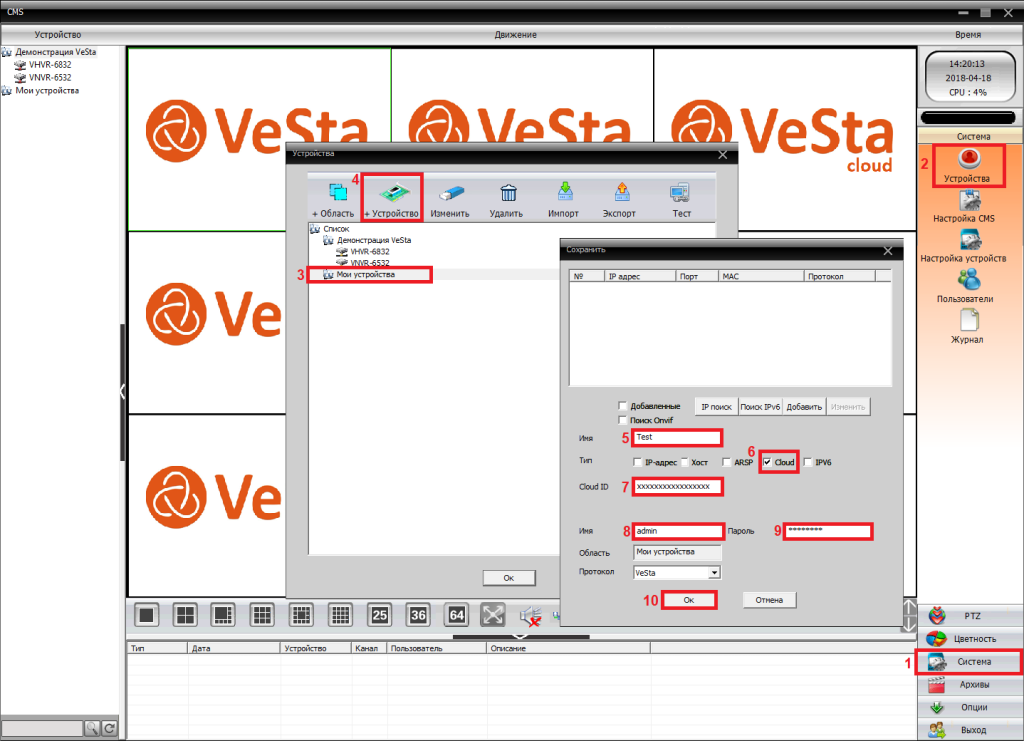
CMS Cloud. Последовательность действий для добавления устройства пронумерована
- Для смартфона: загрузить из магазина (Appstore / GooglePlay) приложение VestaCloud. В нижней части экрана выбрать «Список». В появившемся меню «Список устройств» нажать на символ «+» (плюс) справа сверху, после чего ввести в соответствующие поля имя устройства, его серийный номер, а также логин и пароль. После нажатия на «Ок» устройство будет добавлено в список. Для вывода изображения на экран смартфона следует нажать на имя устройства, а затем на имя одного из каналов. Подробнее функционал приложения рассмотрен здесь.
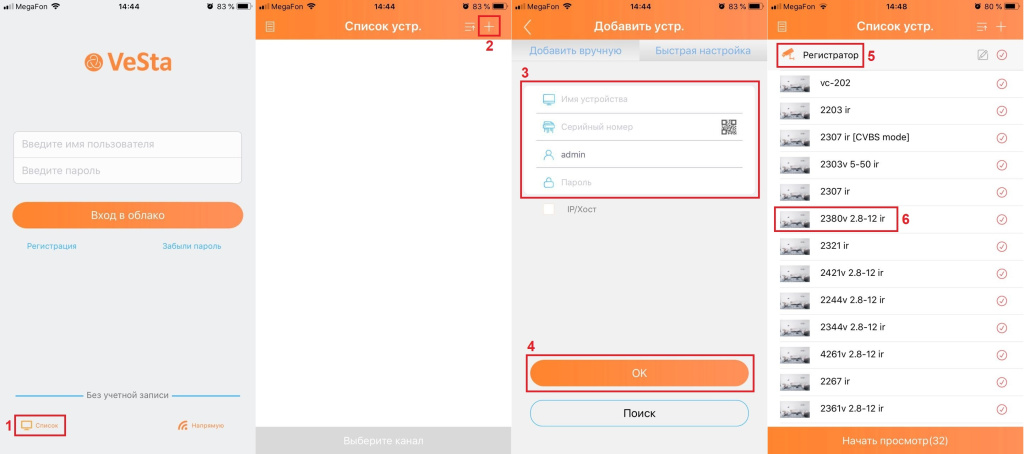
Приложение VestaCloud. Последовательность действий для добавления устройства пронумерована
Важно
- Поддержка облачного сервиса реализована на всех производимых на данный момент видеорегистраторах VeSta для цифровых и AHD-систем.
- Использование облачного сервиса является полностью бесплатным.
- Облачный сервис не предназначен для постоянного мониторинга большого числа каналов. Для этой цели лучше всего использовать выделенный IP-адрес.
- Понятия «облачный сервис» и «облачный сервер» имеют разное значение. Облачный сервис – это услуга в целом, технология, которую предоставляет xmeye.net. Облачный сервер – это программно-аппаратная единица, через которую обеспечивается доступ к облачному сервису.
- Для работы через новый новосибирский облачный сервер требуется обновить прошивку приобретённых до апреля 2018 года устройств. Нашими специалистами было разработано средство, обеспечивающее удобство и скорость решения данной задачи: программа для пакетной прошивки устройств BatchFlasher. В настоящий момент доступны версии для OS Windows и Linux (поддерживаются только 64-битные системы).
Облачный сервис VestaCloud
Содержание
- Описание сервиса
- Настройка подключения
- Важно
Описание сервиса
Организация удаленного доступа к видеорегистратору или камере зачастую является важным условием функционирования системы видеонаблюдения. В некоторых случаях подключение к сети Интернет видеорегистратора или отдельных камер через статический или динамический белый IP-адрес невозможно. Обычно такая ситуация возникает при использовании подключения через GSM-сети. В этом случае может помочь подключение через облачный сервис. Данный сервис служит для передачи видеоизображений с регистратора на удаленный клиент через специально организованные для этого каналы.
Для подключения к видеорегистратору или IP-камере клиентская программа (CMS, VMS (бета-версия) или мобильное приложение) сначала соединяется с удалённым сервером, на котором хранятся данные о соединённых с сервером устройствах. Именно через такой сервер обеспечивается инициализация соединения клиентской программы и устройства. После этого взаимодействие программы и устройства обеспечивается через протокол P2P, т.е. видеоинформация передаётся по выбранному кратчайшему маршруту в интернете, а не через удалённый сервер. При этом как клиентская программа, так и устройство должны быть на протяжение всего сеанса подключены к серверу для передачи служебных данных, поддерживающих соединение. В начале 2018 года на территории нашего предприятия в Новосибирске был развернут сервер сети xmeye.net. Таким образом решается основная проблема облачного сервиса – стабильность и скорость соединения через зарубежный сервер.
Настройка подключения
Рассмотрим процесс организации подключения к устройству VeSta через облачный сервис.
1. Необходимо подключить устройство к Интернету. Если устройство будет иметь доступ в Интернет через маршрутизатор, то в настройках устройства в качестве шлюза следует указать локальный IP-адрес маршрутизатора:
- Для регистратора: зайти в раздел главного меню «Настройки», «Сеть». В пункте «Шлюз» ввести локальный IP-адрес маршрутизатора. При этом IP-адрес регистратора должен быть в одной подсети с IP-адресом маршрутизатора.
- Для камеры: зайти в настройки конфигурации камеры через ПО CMS или веб-интерфейс (Internet Explorer), раздел «Система», «Сеть». В пункте «Шлюз» ввести локальный IP-адрес маршрутизатора. При этом IP-адрес камеры должен быть в одной подсети с IP-адресом маршрутизатора.
2. Необходимо узнать ID (уникальный серийный номер) регистратора или камеры.
- Для регистратора: зайти в раздел главного меню «Сведения», «Версия». Следует записать номер, указанный в строке «Серийный номер». Здесь можно также проверить, подключен ли регистратор к сети Интернет (в строке «NAT-статус» должно быть значение «Связанный»).
- Для камеры: зайти в настройки конфигурации камеры через ПО CMS или веб-интерфейс (Internet Explorer), раздел «Информация», «Версия». Нужный номер указан в строке «Серийный номер / Serial ID». В строке «NAT-статус» должно быть значение «Связанный».
3. Для удалённого подключения к устройству можно воспользоваться программой CMS на компьютере или приложением VestaCloud на смартфоне.
- Для компьютера: установить программу CMS VestaCloud. После запуска программы выбрать пункт «Система» — «Устройства». В появившемся окне выбрать мышкой строку «Мои устройства», нажать «+Устройство». В новом окне ввести произвольное имя устройства в поле «Имя», в строке «Тип» выбрать «Cloud», в строке «Cloud ID» ввести облачный ID устройства. В поля «Имя/Пароль» ввести данные авторизации для устройства. После нажатия на «Ок» устройств будет добавлено в список. Далее окно «Устройства» можно закрыть. Для вывода изображения на экран следует двойным щелчком нажать на имя устройства в основном окне программы, а затем двойным щелчком нажать на имя канала.
CMS Cloud. Последовательность действий для добавления устройства пронумерована
- Для смартфона: загрузить из магазина (Appstore / GooglePlay) приложение VestaCloud. В нижней части экрана выбрать «Список». В появившемся меню «Список устройств» нажать на символ «+» (плюс) справа сверху, после чего ввести в соответствующие поля имя устройства, его серийный номер, а также логин и пароль. После нажатия на «Ок» устройство будет добавлено в список. Для вывода изображения на экран смартфона следует нажать на имя устройства, а затем на имя одного из каналов. Подробнее функционал приложения рассмотрен здесь.
Приложение VestaCloud. Последовательность действий для добавления устройства пронумерована
Важно
- Поддержка облачного сервиса реализована на всех производимых на данный момент видеорегистраторах VeSta для цифровых и AHD-систем.
- Использование облачного сервиса является полностью бесплатным.
- Облачный сервис не предназначен для постоянного мониторинга большого числа каналов. Для этой цели лучше всего использовать выделенный IP-адрес.
- Понятия «облачный сервис» и «облачный сервер» имеют разное значение. Облачный сервис – это услуга в целом, технология, которую предоставляет xmeye.net. Облачный сервер – это программно-аппаратная единица, через которую обеспечивается доступ к облачному сервису.
- Для работы через новый новосибирский облачный сервер требуется обновить прошивку приобретённых до апреля 2018 года устройств. Нашими специалистами было разработано средство, обеспечивающее удобство и скорость решения данной задачи: программа для пакетной прошивки устройств BatchFlasher. В настоящий момент доступны версии для OS Windows и Linux (поддерживаются только 64-битные системы).
Инструкция для просмотра видео на мобильном устройстве в приложении
Добавление устройства в версии для iOS
Ниже представлена последовательность действий, необходимых для добавления устройства в приложение VestaCloud на iPhone и iPad.
1. После запуска В нижней части экрана выбрать «Список».
2. В появившемся меню «Список устройств» нажать на символ «+» (плюс) справа сверху.
3. Ввести в соответствующие поля имя устройства, его серийный номер, а также логин и пароль.
3*. (Опционально) Если требуется добавить устройство не по облачному серийному номеру, а по IP-адресу, требуется установить галочку «IP/Хост» и ввести данные в соответствующие поля.
4. После нажатия на «Ок» устройство будет добавлено в список.
5. Для вывода каналов следует нажать на имя устройства.
6. Для вывода изображения на экран смартфона требуется нажать на имя одного из каналов.

Приложение VestaCloud для iOS. Последовательность действий для добавления устройства пронумерована
Добавление устройства в версии для Android
Ниже представлена последовательность действий, необходимых для добавления устройства в приложение VestaCloud на смартфонах и планшетах под управлением Android.
1. После запуска В нижней части экрана выбрать «Список».
2. В появившемся меню «Список устройств» нажать на символ «+» (плюс) справа сверху.
3. Ввести в соответствующие поля имя устройства, его серийный номер, а также логин и пароль (при установленной галочке «Авторизация»).
3*. (Опционально) Если требуется добавить устройство не по облачному серийному номеру, а по IP-адресу, требуется установить галочку «IP/Хост» и ввести данные в соответствующие поля.
4. После нажатия на «Ок» устройство будет добавлено в список.
5. Для вывода каналов следует нажать на имя устройства.
6. Для вывода изображения на экран смартфона требуется нажать на имя одного из каналов.

Приложение VestaCloud для Android. Последовательность действий для добавления устройства пронумерована
Просмотр архива
Приложение VestaCloud позволяет просматривать архив, записанный на жесткий диск регистратора или на Flash-накопитель IP-камеры. Для этого нужно в режиме просмотра в реальном времени нажать на кнопку в виде камеры на нижней панели инструментов. Для навигации по архиву используется временная шкала в нижней части экрана. Кроме того, доступен выбор скорости воспроизведения архива (кнопка в центре, по умолчанию установлено значение x1). Для удобства навигации по архиву имеется возможность переключения между часами и минутами в нижней правой части экрана.
|
Просмотр архива в приложении VestaCloud iOS |
Просмотр архива в приложении VestaCloud Android |


Настройки
Для доступа в настройки приложения требуется в списке устройств нажать левую верхнюю кнопку, а затем перейти в раздел «Настройки», а затем в подраздел «Общие». В зависимости от используемой платформы могут быть доступны следующие настройки:
- Автоопределение: автоматическая подстройка яркости экрана при выводе изображения с каналов устройства.
- Тип потока: выбор типа потока по умолчанию. Доп. поток — пониженное разрешение, позволяет экономить трафик и обеспечивает более быструю загрузку. Осн. поток— максимальное разрешение, обеспечивает наивысшее качество изображения ценой увеличения времени загрузки. Примечание: загрузка основного потока в некоторых случаях может быть недоступна из-за ограничений облачного сервиса.
- Язык: выбор языка всех меню приложения (русский или английский).
- Удалить кэш: удаление временных файлов приложения.
- Обновление устройства: выбор варианта обновления информации об устройстве только через сети Wi-Fi или через любые сети.
- Аппаратное декодирование: альтернативный вариант декодирования видео. Может повысить производительность на некоторых устройствах по управлением Android.
|
Меню настроек приложения VestaCloud iOS |
Меню настроек приложения VestaCloud Android |


Вспомогательные функции
В приложении VestaCloud имеется ряд вспомогательных функций, которые могут быть полезны для некоторых пользователей. Эти функции реализованы одинаково для iOS и Android.

Функции приложения VestaCloud
1. Двусторонняя аудиосвязь: позволяет передавать звук с микрофона смартфона или планшета на аудиовыход удалённого видеорегистратора или на удалённую IP-камеру с аудиодинамиком.
2. Воспроизведение звука: позволяет передавать звука с микрофона, подключённого к воспроизводимому каналу регистратора или к IP-камере.
3. (для опытных пользователей!) Меню: переход в настройки удалённого устройства. Для редактирования доступны следующие настройки устройств:
- Настройки кодирования: изменение настроек компрессии отображаемого канала (разрешения, числа кадров в секунду, качества изображения для основного и дополнительного потоков).
- Настройки записи: изменение времени предзаписи при детекции движения и длины фрагмента записи.
- Настройки тревоги: включение детектора движения, детектора закрытия камеры, тревоги по потере видео.
- Сетевые настройки: изменение IP-адреса, маски подсети, шлюза и DNS устройства.
- Настройки изображения (только для IP-камер): изменение настроек изображения, таких как время экспозиции и WDR.
- Настройки хранилища: информация о подключенных жёстких дисках или USB-накопителях, а также включение их перезаписи.
- Удалённое воспроизведение: просмотр архива на устройстве.
- Изменить пароль: смена пароля текущего пользователя.
- Скачать: выгрузка архива с жесткого диска или USB-накопителя устройства (архивация).
- О программе: информация о текущей версии прошивки и статусе подключения к облачному сервису.
4. Снимок: сохранение снимка изображения в память смартфона или планшета.
5. Запись: запись видеопотока в память смартфона или планшета.
6. Вид: изменение вида. Доступны виды на 1, 4, 9, 16 каналов, выводимых единовременно на экран смартфона или планшета.
7. PTZ: включение элементов управления поворотной камерой.
8. Поток: выбор типа потока. HD — основной поток, SD — дополнительный поток.
9. Архив: просмотр архива на удалённом устройстве.
Важно
- При подключении к видеорегистратору или IP-камере через облачный сервис основной поток может быть недоступен из-за ограничений сервиса.
- Приложение поддерживается операционными системами Android версии 4.1 и выше (4.1 для «чистого» Android; работа со сторонними прошивками и оболочками до Android 5.1 не гарантируется), iOS версии 8.1 и выше (рекомендуется iOS версии 10 и выше, начиная с iPhone 5/5C и iPad 4-го поколения).
- Приложения XMEye, vMEyeCloud, vMEyeSuper и т.п. официально не поддерживаются устройствами VeSta.
- Сторонние устройства, выпущенные не под брендом VeSta, официально не поддерживаются приложением VestaCloud.
В современном мире безопасность является одной из самых важных задач. И особенно важным этот аспект становится для бизнеса, в котором необходимо контролировать и обеспечивать безопасность помещений и территории. В этом случае решением может быть установка системы видеонаблюдения. Одним из самых популярных решений сегодня является Vesta cloud видеонаблюдение.
Vesta cloud видеонаблюдение — это интеллектуальная система, которая позволяет осуществлять видеонаблюдение за помещениями и территорией в режиме реального времени. Она позволяет не только просматривать видеозаписи, но и анализировать получаемую информацию с помощью различных алгоритмов и функций.
Настройка системы Vesta cloud видеонаблюдение может показаться сложной задачей для тех, кто никогда не работал с этим типом оборудования. Однако, с помощью данной пошаговой инструкции вы сможете легко настроить Vesta cloud видеонаблюдение на своем объекте без помощи специалистов.
Шаг 1: Первым делом необходимо установить программное обеспечение для работы системы Vesta cloud видеонаблюдение. Вы можете скачать его с официального сайта производителя. После скачивания следует запустить установочный файл и следовать инструкциям по установке.
Шаг 2: Подключите видеокамеры к системе. Важно убедиться, что видеокамеры правильно подключены к устройству и выставлены необходимые параметры. В зависимости от модели видеокамеры и ее настроек, процедура подключения может немного отличаться.
Содержание
- Что такое Vesta cloud видеонаблюдение?
- Шаг 1: Установка Vesta cloud видеонаблюдение
- Скачивание и установка Vesta cloud видеонаблюдение на сервер
- Шаг 2: Настройка камеры
- Подключение камеры к Vesta cloud видеонаблюдение
- Шаг 3: Создание записи
- Настройка параметров записи в Vesta cloud видеонаблюдение
- Шаг 4: Организация удаленного доступа
- Настройка удаленного доступа к Vesta cloud видеонаблюдение через интернет
Что такое Vesta cloud видеонаблюдение?
Vesta cloud видеонаблюдение — это система видеонаблюдения, которая предоставляет возможность удаленного просмотра и управления видеокамерами с помощью интернета. С помощью Vesta cloud видеонаблюдения можно получить доступ к камерам через веб-браузер или мобильное приложение, и следить за происходящим в режиме реального времени.
Основные преимущества Vesta cloud видеонаблюдения:
- Удаленный доступ: пользователи могут просматривать видеопотоки с камер в режиме реального времени и получать уведомления о срабатывании датчиков движения или других алармов.
- Простая установка: Vesta cloud видеонаблюдение позволяет быстро и легко настроить систему видеонаблюдения без необходимости установки дополнительного оборудования.
- Гибкость и масштабируемость: система Vesta cloud видеонаблюдение поддерживает подключение и управление несколькими камерами одновременно, что позволяет создать комплексную систему видеонаблюдения.
- Хранение видеозаписей в облаке: система Vesta cloud видеонаблюдение позволяет записывать и хранить видеозаписи в облачном хранилище, что обеспечивает безопасность и доступность записей в любое время и с любого устройства.
Vesta cloud видеонаблюдение может быть использовано для различных целей, включая обеспечение безопасности в домах, офисах, магазинах, складах и других местах, а также для контроля работы и процессов в различных организациях.
Шаг 1: Установка Vesta cloud видеонаблюдение
Для установки Vesta cloud видеонаблюдения на вашу систему следуйте следующим шагам:
-
Загрузите Vesta cloud видеонаблюдение с официального сайта.
-
Разархивируйте загруженный файл в нужную вам директорию на вашем сервере.
-
Перейдите в директорию, где вы разархивировали файл, с помощью команды cd.
-
Запустите установку Vesta cloud видеонаблюдения, выполнив команду ./install.sh.
-
Во время установки вам будут заданы некоторые вопросы, такие как выбор директории для установки Vesta cloud видеонаблюдения и настройки базы данных. Введите нужные данные и нажмите Enter для продолжения.
-
Дождитесь завершения установки. После завершения установки вы увидите сообщение о том, что установка Vesta cloud видеонаблюдения завершена успешно.
Поздравляем! Вы успешно установили Vesta cloud видеонаблюдение на вашу систему. Теперь вы можете приступить к его настройке и использованию.
Скачивание и установка Vesta cloud видеонаблюдение на сервер
Для установки Vesta cloud видеонаблюдения на ваш сервер вам понадобится выполнить несколько простых шагов. Ниже представлена подробная инструкция по установке:
- Откройте командную строку вашего сервера.
- Загрузите Vesta cloud видеонаблюдение с официального сайта.
- Распакуйте скачанный архив в выбранную директорию.
- Установите необходимые зависимости, указанные в документации Vesta.
- Настройте файл конфигурации, чтобы указать параметры вашего сервера.
- Запустите Vesta cloud видеонаблюдение командой, указанной в документации.
- Убедитесь, что сервер запущен и работает корректно.
- Подключитесь к серверу через веб-интерфейс, используя указанные в документации учетные данные.
После завершения этих шагов вы сможете использовать Vesta cloud видеонаблюдение для настройки и управления вашими камерами видеонаблюдения с помощью веб-интерфейса.
Шаг 2: Настройка камеры
После того как у вас есть сервер Vesta Cloud и установленное приложение, можно приступать к настройке камеры для видеонаблюдения.
Для начала необходимо подключить камеру к серверу с помощью сетевого кабеля. Убедитесь, что камера и сервер подключены к одной локальной сети.
После подключения камеры следует зайти в панель управления Vesta Cloud и связать камеру с вашим аккаунтом. Для этого выполните следующие шаги:
- Зайдите в панель управления Vesta Cloud.
- Выберите раздел «Настройки камеры».
- Нажмите на кнопку «Добавить камеру».
- В открывшемся окне введите IP-адрес камеры и порт для подключения.
- Нажмите кнопку «Сохранить».
После сохранения настроек камеры она будет автоматически добавлена в список доступных камер в панели управления.
Далее можно приступить к дополнительной настройке параметров камеры, таких как разрешение записи, чувствительность движения, настройки аудио и других функций. Для этого откройте настройки камеры в панели управления и выберите нужные опции.
Теперь вы готовы начать использовать вашу камеру для видеонаблюдения в Vesta Cloud. Удачной настройки!
Подключение камеры к Vesta cloud видеонаблюдение
Для подключения камеры к Vesta cloud видеонаблюдению необходимо выполнить следующие шаги:
- Установить Vesta cloud видеонаблюдение на компьютер или сервер.
- Открыть приложение Vesta cloud видеонаблюдение и войти в аккаунт.
- На главной странице приложения выбрать опцию «Добавить камеру».
- В появившемся окне ввести имя камеры и указать ее IP-адрес.
- Выбрать тип камеры (внутренняя, наружная и т. д.) и указать ориентацию (горизонтальная или вертикальная).
- Нажать кнопку «Сохранить», чтобы добавить камеру в список.
После выполнения этих шагов камера будет подключена к Vesta cloud видеонаблюдению и готова к использованию. Вы сможете получать видео поток с камеры, записывать его, а также управлять различными настройками камеры через приложение.
Важно учесть, что для подключения камеры к Vesta cloud видеонаблюдению необходимо, чтобы камера была совместима с этим приложением и имела поддержку протокола RTSP (Real Time Streaming Protocol).
Шаг 3: Создание записи
После добавления камеры необходимо создать запись для записи видео с камеры. Чтобы это сделать, следуйте следующим шагам:
- Откройте раздел «Записи» в панели управления Vesta cloud видеонаблюдения.
- Нажмите кнопку «Создать запись».
- В открывшемся окне введите название записи. Название должно быть описательным и легко идентифицируемым.
- Выберите камеру, для которой вы хотите создать запись, из выпадающего списка.
- Укажите дату и время начала записи. Вы можете указать дату и время вручную или выбрать их из календаря и временной шкалы.
- Укажите длительность записи. Вы можете выбрать определенное количество минут, часов или дней, либо установить продолжительность записи вручную.
- Нажмите кнопку «Создать» для создания записи.
После создания записи, вы сможете просмотреть запись в разделе «Записи» и производить необходимые операции с ней, такие как просмотр, удаление или скачивание.
Настройка параметров записи в Vesta cloud видеонаблюдение
Для обеспечения эффективного функционирования системы видеонаблюдения и сохранения записей, необходимо правильно настроить параметры записи в Vesta cloud.
В Vesta cloud есть несколько основных параметров записи, которые помогут вам настроить систему в соответствии с вашиими потребностями.
- Режим записи: Выберите режим записи, который наиболее подходит для ваших потребностей — постоянная запись, запись при движении или комбинированный режим.
- Разрешение записи: Установите разрешение записи в зависимости от требований к качеству видеозаписи. Высокое разрешение может потребовать больше пространства на диске.
- Скорость записи: Задайте скорость записи, которая соответствует вашим потребностям. Высокая скорость записи может потребовать большей пропускной способности сети.
- Расписание записи: Установите расписание записи, если вам нужно записывать видео только в определенные периоды времени.
- Продолжительность записи: Задайте продолжительность записи, чтобы определить, сколько времени будет храниться каждый файл видеозаписи.
- Место хранения записей: Выберите место хранения записей — на сервере или в облачном хранилище. Облако может обеспечить более надежное хранение записей.
Обратите внимание, что корректная настройка параметров записи поможет вам оптимизировать использование ресурсов и обеспечить эффективную работу системы видеонаблюдения в Vesta cloud.
Шаг 4: Организация удаленного доступа
Чтобы иметь возможность просматривать видеонаблюдение удаленно, необходимо настроить удаленный доступ к системе Vesta cloud.
Вариант 1: Используя динамический DNS-сервис
- Получите регистрацию в динамическом DNS-сервисе. Например, https://www.noip.com.
- Следуйте инструкциям сервиса для регистрации и настройки доменного имени.
- Настройте NAT-протокол в вашем маршрутизаторе для переадресации запросов, поступающих на определенный порт, на IP-адрес и порт вашего Vesta cloud сервера.
- Настройте Vesta cloud для открытия IP-порта доступа. Зайдите в настройки Vesta cloud и найдите раздел «Удаленный доступ». Указав порт, на котором будет работать удаленный доступ, откройте его.
- Теперь вы можете получить доступ к видеонаблюдению через доменное имя, полученное в динамическом DNS-сервисе.
Вариант 2: Используя статический IP-адрес
- Получите статический IP-адрес у своего интернет-провайдера или использование VPN-сервиса с фиксированным IP-адресом.
- Настройте NAT-протокол в вашем маршрутизаторе для переадресации запросов, поступающих на определенный порт, на IP-адрес и порт вашего Vesta cloud сервера.
- Настройте Vesta cloud для открытия IP-порта доступа. Зайдите в настройки Vesta cloud и найдите раздел «Удаленный доступ». Укажите порт, на котором будет работать удаленный доступ, откройте его.
- Теперь вы можете получить доступ к видеонаблюдению через ваш статический IP-адрес.
Не забудьте о безопасности при настройке удаленного доступа. Регулярно обновляйте пароли и используйте сильные пароли для доступа к вашей системе Vesta cloud.
Настройка удаленного доступа к Vesta cloud видеонаблюдение через интернет
Настройка удаленного доступа к Vesta cloud видеонаблюдению позволит вам просматривать видеопотоки с камер через интернет с любого устройства. Это очень удобно, так как вы сможете следить за происходящими событиями даже находясь в другом месте.
Для настройки удаленного доступа к Vesta cloud видеонаблюдению вам потребуются следующие шаги:
- Настройте порты на маршрутизаторе
- Настройте статический IP-адрес
- Настройте переадресацию портов
- Настройте веб-сервер для удаленного доступа
1. Настройте порты на маршрутизаторе:
Первым шагом является настройка портов на вашем маршрутизаторе. Убедитесь, что порты камер, которые вы хотите использовать для удаленного доступа, открыты и перенаправлены на внутренний IP-адрес вашего Vesta cloud сервера.
2. Настройте статический IP-адрес:
Для удобства доступа к вашему удаленному Vesta cloud видеонаблюдению рекомендуется настроить статический IP-адрес на вашем сервере. Это обеспечит постоянный доступ к серверу из любой точки интернета.
3. Настройте переадресацию портов:
Чтобы установить удаленный доступ к вашему Vesta cloud видеонаблюдению, вам необходимо настроить переадресацию портов на вашем маршрутизаторе. Откройте порт, который вы используете для удаленного доступа, и перенаправьте его на внутренний IP-адрес вашего Vesta cloud сервера.
4. Настройте веб-сервер для удаленного доступа:
После того, как вы настроили порты и переадресацию на вашем маршрутизаторе, вам нужно настроить веб-сервер для удаленного доступа к Vesta cloud видеонаблюдению. Убедитесь, что ваш веб-сервер настроен для принятия внешних запросов и доступа через интернет к вашему Vesta cloud серверу.
После завершения этих шагов, вы сможете получить удаленный доступ к вашему Vesta cloud видеонаблюдению через интернет с помощью веб-браузера или специального приложения.
Vesta cloud – инновационный сервис видеонаблюдения, позволяющий пользователям осуществлять контроль над объектом наблюдения в режиме реального времени через облачное хранилище данных. В данной статье мы расскажем о том, как настроить и использовать данную систему.
Прежде всего, для начала работы с Vesta cloud вам потребуется камера наблюдения, подключенная к интернету. После этого вы сможете создать учетную запись на официальном сайте сервиса и получить доступ к функциям системы.
Основные возможности сервиса включают в себя просмотр и запись видеопотока, захват снимков, управление PTZ-камерой, масштабирование, осуществление поиска по архиву и многое другое. Вся информация хранится в облаке, что обеспечивает высокую степень безопасности и надежности.
Использование Vesta cloud становится особенно удобным при необходимости организации удаленного видеонаблюдения. Вы сможете получать оповещения на свой мобильный телефон или электронную почту в случае возникновения тревожной ситуации. Благодаря этому, вы будете всегда в курсе происходящего и сможете принять надлежащие меры в случае необходимости.
Таким образом, Vesta cloud – это современное и удобное решение для видеонаблюдения. Гибкие настройки и широкий набор функций позволяют адаптировать систему под конкретные потребности пользователя. Вывод видео на большой экран, удаленное хранение данных, управление несколькими камерами – все это доступно при использовании данного сервиса.
Содержание
- Подготовка к установке Vesta cloud видеонаблюдения
- Шаги по установке Vesta cloud видеонаблюдения
- Настройка Vesta cloud видеонаблюдения
- Основные функции Vesta cloud видеонаблюдения
Подготовка к установке Vesta cloud видеонаблюдения
Перед началом установки и настройки Vesta cloud видеонаблюдения необходимо выполнить определенные подготовительные шаги. Эти шаги помогут вам гарантировать успешную установку и использование системы.
1. Проверьте требования к аппаратному и программному обеспечению:
| Операционная система | Windows 7 и выше, или Linux (Ubuntu 16.04 и выше) |
| Процессор | Intel Core i3 и выше |
| Оперативная память | Минимум 4 ГБ |
| Жесткий диск | Минимум 500 ГБ свободного пространства |
| Интернет-соединение | Широкополосное соединение с минимальной скоростью 2 Мбит/с |
2. Проверьте наличие необходимого оборудования:
— Камеры видеонаблюдения с поддержкой сетевого подключения по протоколу IP.
— Роутер или коммутатор для создания локальной сети.
— Компьютер с операционной системой, соответствующей требованиям, для установки серверной части Vesta cloud видеонаблюдения.
3. Зарегистрируйтесь на официальном сайте Vesta cloud и создайте аккаунт.
4. Получите лицензионный ключ для установки Vesta cloud видеонаблюдения.
После выполнения всех указанных подготовительных шагов, вы можете приступить к установке и настройке Vesta cloud видеонаблюдения. Убедитесь, что все системные требования и оборудование проверены и готовы к использованию.
Шаги по установке Vesta cloud видеонаблюдения
Для установки Vesta cloud видеонаблюдения на компьютер необходимо выполнить следующие шаги:
Шаг 1: Перейдите на официальный сайт Vesta cloud и скачайте установочный файл программы.
Шаг 2: Запустите скачанный установочный файл и следуйте инструкциям мастера установки.
Шаг 3: После завершения установки откройте приложение Vesta cloud видеонаблюдения на вашем компьютере.
Шаг 4: Создайте аккаунт, указав свои данные, чтобы иметь доступ ко всем функциям программы.
Шаг 5: Привяжите свои устройства видеонаблюдения к аккаунту, следуя инструкциям в приложении.
Шаг 6: Осуществите настройку параметров видеонаблюдения: выберите нужные камеры, настройте режим записи и др.
Шаг 7: После настройки системы вы сможете просматривать видеозаписи в режиме реального времени через приложение Vesta cloud или через веб-интерфейс.
Теперь вы можете пользоваться Vesta cloud видеонаблюдением для обеспечения безопасности вашего дома или офиса!
Настройка Vesta cloud видеонаблюдения
Для начала использования Vesta cloud видеонаблюдения необходимо выполнить настройку системы. В этом разделе представлены основные шаги по настройке:
| Шаг | Действие |
|---|---|
| 1 | Зарегистрируйтесь на платформе Vesta cloud, создав аккаунт пользователя. |
| 2 | Подключите видеокамеры к сети и установите их в нужном месте. |
| 3 | Зайдите в личный кабинет на платформе Vesta cloud и добавьте видеокамеры в систему. Для этого вам понадобятся данные о видеокамерах (IP-адрес, логин, пароль). |
| 4 | Настройте параметры видеонаблюдения в личном кабинете. Вы можете выбрать режимы записи и оповещения, задать расписание работы системы, настроить детектор движения и другие параметры. |
| 5 | Установите мобильное приложение Vesta cloud на свое мобильное устройство и авторизуйтесь в нем, используя данные вашей учетной записи. |
| 6 | Теперь вы можете приступить к использованию Vesta cloud видеонаблюдения. В приложении вы сможете видеть видеопоток с видеокамер, получать уведомления о событиях, просматривать записи и управлять настройками системы видеонаблюдения. |
Процесс настройки Vesta cloud видеонаблюдения достаточно прост и понятен даже для непрофессионалов. Следуя указанным шагам, вы сможете быстро запустить систему видеонаблюдения и начать использовать ее для обеспечения безопасности вашего объекта.
Основные функции Vesta cloud видеонаблюдения
Vesta cloud видеонаблюдение предоставляет ряд полезных функций, которые помогают в организации эффективной системы контроля и наблюдения. Ниже перечислены основные функции, доступные в системе:
1. Удаленный просмотр
С помощью Vesta cloud видеонаблюдения вы можете просматривать видеофайлы в любое время и с любого устройства, имеющего доступ в интернет. Вы можете проверить состояние объекта наблюдения в реальном времени или посмотреть видеозаписи с прошлых дней, чтобы выявить возможные нарушения.
2. Уведомления о событиях
Система Vesta cloud видеонаблюдения отправляет уведомления о событиях, таких как движение, звук или сработка датчиков, на ваш телефон или электронную почту. Это позволяет вам быть в курсе происходящего и принимать меры в случае необходимости.
3. Архивация записей
Vesta cloud видеонаблюдение автоматически архивирует видеозаписи, создавая копии файлов на внешних серверах. Это гарантирует сохранность записей даже в случае повреждения или утери основного хранилища данных.
4. Настраиваемые параметры
В системе Vesta cloud видеонаблюдения можно настроить параметры работы, такие как чувствительность срабатывания датчиков, расписание записи или условия отправки уведомлений. Это позволяет настроить систему под ваши индивидуальные потребности и требования.
5. Интеграция с другими системами
Vesta cloud видеонаблюдение может быть интегрировано с другими системами безопасности, такими как система контроля доступа или система автоматической тревоги. Это обеспечивает комплексное решение для обеспечения безопасности объекта.
В современном мире безопасность становится все более актуальной темой. Одним из способов обеспечить безопасность вашей собственности или бизнеса является установка системы видеонаблюдения. Благодаря Vesta Cloud вы можете легко настроить и управлять системой видеонаблюдения с помощью облачных технологий.
Vesta Cloud предлагает широкий функционал для работы с видеонаблюдением. С его помощью вы сможете записывать видео, просматривать его в режиме реального времени, а также отслеживать события с помощью уведомлений. Чтобы начать использовать Vesta Cloud, вам потребуется выполнить несколько шагов по настройке системы.
Первым шагом будет регистрация аккаунта. Перейдите на официальный сайт Vesta Cloud и заполните форму регистрации. Затем подтвердите регистрацию, перейдя по ссылке, которую вы получите на указанный вами электронный адрес. После этого вы сможете войти в свой аккаунт и начать настройку системы.
После успешной регистрации и входа в аккаунт вам потребуется подключить вашу систему видеонаблюдения к облачной платформе Vesta Cloud. Для этого вам понадобится создать устройство и получить уникальный ключ. Следуйте инструкциям на экране и укажите необходимые параметры, такие как название устройства и его расположение. После завершения этого шага вы получите уникальный ключ, который понадобится для подключения к облачной платформе.
Содержание
- Установка Vesta Cloud
- Скачивание и установка
- Конфигурация Vesta Cloud
- Подключение камер к Vesta Cloud
- Выбор камеры
- Подключение камер к Vesta Cloud
- Настройка хранения данных
- Выбор раздела для хранения данных
- Настройка доступа к хранилищу
Установка Vesta Cloud
Для начала установки Vesta Cloud на вашу систему выполните следующие шаги:
- Загрузите Vesta Cloud с официального сайта разработчика.
- Разархивируйте загруженный файл в выбранную вами директорию.
- Перейдите в директорию с установленным Vesta Cloud.
- Выполните команду установки, указав параметры вашей системы.
- Дождитесь окончания установки и проверьте, что Vesta Cloud успешно запустился.
После установки Vesta Cloud вы сможете приступить к настройке видеонаблюдения и использованию всех доступных сервисов.
Скачивание и установка
Для установки Vesta Cloud видеонаблюдения необходимо выполнить следующие шаги:
- Посетите официальный сайт Vesta Cloud и перейдите на страницу загрузки программы.
- Найдите раздел «Скачать» и выберите подходящую версию для вашей операционной системы.
- Чтобы начать загрузку, нажмите на ссылку скачивания.
- Дождитесь завершения загрузки файла.
- Откройте папку, в которую был сохранен загруженный файл.
- Дважды щелкните по файлу для начала процесса установки.
- Следуйте инструкциям мастера установки Vesta Cloud.
- После завершения установки запустите программу и выполните необходимые настройки.
В случае возникновения проблем или вопросов по установке Vesta Cloud видеонаблюдения, рекомендуется обратиться в службу поддержки на официальном сайте программы.
Конфигурация Vesta Cloud
После установки Vesta Cloud следует выполнить некоторую начальную конфигурацию перед использованием его функций видеонаблюдения.
- Настройка учетных записей пользователей: Создайте учетные записи для всех пользователей, которые будут иметь доступ к системе видеонаблюдения. Укажите им необходимые права доступа к видеоархиву, управлению камерами и другим функциям системы.
- Настройка камер: Добавьте камеры, которые будут использоваться в системе видеонаблюдения. Укажите им IP-адреса, порты соединения и другие параметры, необходимые для подключения.
- Настройка записи видео: Установите параметры записи видео, такие как разрешение, кадровая частота, формат видеофайлов и длительность архивирования. Регулярно проверяйте доступное место на жестком диске для хранения видеоархива.
- Настройка оповещений: Если требуется, настройте систему для отправки оповещений по электронной почте или другим способом при обнаружении движения или других событий.
- Настройка удаленного доступа: Если требуется, настройте систему для удаленного доступа к видеонаблюдению через Интернет. Укажите внешний IP-адрес или доменное имя сервера Vesta Cloud и настройте необходимые порты маршрутизации.
После выполнения этой начальной конфигурации, вы будете готовы использовать Vesta Cloud для наблюдения за объектами и обеспечения безопасности. Не забудьте регулярно обновлять программное обеспечение и производить резервное копирование данных, чтобы гарантировать стабильную работу системы.
Подключение камер к Vesta Cloud
Чтобы настроить видеонаблюдение с помощью Vesta Cloud, вам необходимо подключить камеры к системе. Для этого следуйте инструкции ниже:
- Подготовьте камеры: установите камеры в нужном месте, подключите их к сети питания и сети интернет.
- Загрузите приложение Vesta Cloud на свой мобильный телефон или планшет.
- Откройте приложение и создайте новый аккаунт, если у вас его еще нет.
- Войдите в свой аккаунт.
- Подключите камеры к приложению: в меню приложения найдите раздел «Камеры» или «Добавить камеру».
- Выберите тип камеры, который вы хотите добавить (например, IP-камера или Wi-Fi камера) и следуйте инструкциям приложения для подключения.
- Когда камера будет успешно подключена, она появится в списке доступных камер в приложении.
Теперь вы можете приступить к настройке и использованию видеонаблюдения с помощью Vesta Cloud. Обратите внимание, что процедура подключения камер может незначительно отличаться в зависимости от производителя камеры и самого приложения Vesta Cloud.
Выбор камеры
При выборе камеры для установки системы видеонаблюдения Vesta Cloud необходимо учесть несколько важных факторов:
- Тип камеры: существуют различные типы камер для видеонаблюдения, такие как аналоговые, IP-камеры, Wi-Fi камеры и т.д. В зависимости от требований и бюджета можно выбрать подходящий тип камеры.
- Качество изображения: важным параметром является разрешение и качество изображения камеры. Высокое разрешение позволит получить более четкое и детальное изображение.
- Угол обзора: необходимо определить, какой угол обзора должна иметь камера. Если требуется обзор большой площади, то рекомендуется выбрать камеру с широким углом обзора.
- Ночная съемка: для обеспечения ночного видеонаблюдения необходимо выбрать камеру с функцией ИК-подсветки или другой технологией, позволяющей получать качественное изображение при низкой освещенности.
- Устойчивость к внешним воздействиям: если камера будет установлена на улице, необходимо учесть ее устойчивость к пыли, влаге и механическим повреждениям.
При выборе камеры для Vesta Cloud также рекомендуется обратиться к специалистам или консультантам, которые помогут подобрать наиболее подходящую камеру в соответствии с требованиями и бюджетом.
| Тип камеры | Преимущества | Недостатки |
|---|---|---|
| Аналоговая камера |
|
|
| IP-камера |
|
|
| Wi-Fi камера |
|
|
Подключение камер к Vesta Cloud
Чтобы настроить видеонаблюдение с помощью Vesta Cloud, необходимо подключить камеры к системе. Для подключения камеры выполните следующие шаги:
- Убедитесь, что камера работает и подключена к сети.
- Зайдите в панель управления Vesta Cloud.
- Выберите раздел «Устройства» или «Камеры».
- Нажмите кнопку «Добавить камеру» или «Подключить устройство».
- В открывшемся окне введите имя камеры и IP-адрес устройства.
- Выберите тип камеры (IP-камера, USB-камера и т.д.).
- Укажите параметры подключения (порт, логин, пароль).
- Нажмите кнопку «Сохранить» или «Подключить».
- Подождите, пока система подключит камеру и настроит необходимые параметры.
- После успешного подключения камеры, вы сможете начать использовать видеонаблюдение через Vesta Cloud.
Примечание: В зависимости от модели камеры и ее настроек, возможно потребуется выполнить дополнительные шаги для полноценного подключения камеры к системе Vesta Cloud. Для этого рекомендуется ознакомиться с инструкцией камеры или обратиться к ее производителю.
Настройка хранения данных
Для хранения данных при использовании Vesta Cloud видеонаблюдения доступны несколько вариантов:
- Встроенное хранилище на устройствах Vesta Cloud — если у вас уже установлены камеры Vesta Cloud, вы можете использовать их встроенное хранилище для хранения видеозаписей. Для этого необходимо настроить соответствующие параметры на камерах и указать путь, по которому будут сохраняться записи.
- Подключение внешнего хранилища — при использовании Vesta Cloud вы также можете подключить внешние системы хранения данных, такие как облачные сервисы хранения или сетевые хранилища (NAS). Для этого необходимо настроить соответствующие параметры в системе Vesta Cloud и указать доступные учетные данные и допустимые пути к хранилищу.
При настройке хранения данных рекомендуется учитывать следующие факторы:
- Соответствие требованиям по сохранности данных — обязательно удостоверьтесь, что выбранное вами хранилище обеспечивает надежное хранение записей и защиту от потери данных.
- Необходимый объем хранения — оцените, сколько места потребуется для хранения видеозаписей на определенный период времени. Учтите, что видеофайлы могут занимать значительный объем памяти, поэтому может потребоваться использование дополнительных носителей информации.
- Скорость доступа к данным — при выборе внешнего хранилища учтите скорость доступа к данным, особенно если требуется быстрый доступ к архивным записям.
| Тип хранилища | Преимущества | Недостатки |
|---|---|---|
| Облачные сервисы хранения (например, Dropbox, Google Drive) |
|
|
| Сетевое хранилище (NAS) |
|
|
При выборе хранилища данных обязательно учитывайте потребности вашей системы видеонаблюдения и вашего бюджета. Не стесняйтесь проконсультироваться с опытными специалистами, чтобы выбрать наиболее подходящий вариант хранения данных.
Выбор раздела для хранения данных
Во время настройки Vesta Cloud видеонаблюдения необходимо выбрать раздел на сервере, где будут храниться все данные. Выбор раздела должен быть основан на нескольких факторах:
- Доступность и пропускная способность — выбранный раздел должен иметь достаточно места для хранения всех записей видеонаблюдения. Также необходимо учесть, что доступность раздела и его пропускная способность должны быть достаточными для обеспечения непрерывной работы системы.
- Скорость записи и чтения — раздел должен обладать достаточной скоростью записи и чтения данных. Это важно для обеспечения плавной и непрерывной записи видео с камер наблюдения.
- Отказоустойчивость — выбранный раздел должен быть отказоустойчивым, чтобы избежать потери данных в случае сбоев или ситуаций аварийного выключения системы.
| Раздел | Доступность | Пропускная способность | Скорость записи и чтения | Отказоустойчивость |
|---|---|---|---|---|
| Внутренний жесткий диск | Высокая | Высокая | Высокая | Средняя |
| Внешний жесткий диск | Высокая | Высокая | Высокая | Средняя |
| Сетевое хранилище (NAS) | Средняя | Средняя | Средняя | Высокая |
| Облачное хранилище | Высокая | Высокая | Средняя | Высокая |
Рассмотрим некоторые варианты разделов для хранения данных:
- Внутренний жесткий диск — это наиболее распространенный вариант для хранения данных видеонаблюдения. Он обеспечивает высокую доступность и пропускную способность, а также обладает достаточной скоростью записи и чтения. Однако внутренний жесткий диск не является отказоустойчивым, поэтому следует регулярно создавать резервные копии данных.
- Внешний жесткий диск — этот вариант предлагает те же преимущества, что и внутренний жесткий диск, но с возможностью легкого переноса и обмена данными между различными устройствами. Однако внешний жесткий диск может быть украден или поврежден, поэтому необходимо обеспечить его безопасность.
- Сетевое хранилище (NAS) — это специальное устройство, которое предназначено для хранения и обмена данными по сети. Оно обеспечивает среднюю доступность, пропускную способность и скорость записи и чтения. NAS также имеет высокую отказоустойчивость, благодаря возможности создания зеркальных массивов (RAID).
- Облачное хранилище — это вариант, который предлагает хранение данных на удаленных серверах через интернет. Облачное хранилище обеспечивает высокую доступность и пропускную способность, но может иметь среднюю скорость записи и чтения. Однако облачное хранилище обладает высокой отказоустойчивостью, так как данные дублируются на нескольких серверах.
При выборе раздела для хранения данных следует учитывать конкретные требования системы видеонаблюдения и возможности вашей инфраструктуры. Рекомендуется обратиться к производителю или поставщику Vesta Cloud видеонаблюдения для получения дополнительной информации и рекомендаций.
Настройка доступа к хранилищу
Для настройки доступа к хранилищу в Vesta Cloud видеонаблюдении, следуйте указанным ниже инструкциям:
- Откройте панель управления сервером Vesta Cloud видеонаблюдение.
- В меню слева выберите «Хранилище».
- Для создания нового доступа к хранилищу, нажмите на кнопку «Создать доступ».
- Заполните необходимые поля: имя доступа, пароль и разрешенные IP-адреса.
- Нажмите на кнопку «Сохранить» для применения настроек.
После настройки доступа к хранилищу, вы сможете использовать его для хранения и доступа к видеозаписям с камер наблюдения.