
7. ВКЛЮЧЕНИЕ И НАСТРОЙКА КОМПЬЮТЕРА
7.1 Перед тем как начать пользоваться компьютером или после замены элемента питания, нажмите кнопку (4) «Сброс» (Рис. 1) для полного сброса данных. Все хранящиеся в компьютере данные будут удалены. Невыполнение этой операции может привести к сбоям в работе компьютера.
7.2 После нажатия кнопки «Сброс» начнется тест всех сегментов жидкокристаллического дисплея. Проверьте, правильно ли отображаются все цифры и буквы на экране дисплея (Рис.10).
7.3 Нажмите кнопку 2 «Режим» (Рис.1), чтобы остановить тест дисплея.
На экране появится мигающая надпись «KM/h» и значение «С2155» (Рис.10).
7.4 Нажимая кнопку «Режим», выберете один из режимов: «KM/h» (км/час) или «M/h» (миль/час). Каждое нажатие кнопки «Режим» будет изменять значение с «KM/h» на «M/h» и наоборот. Внимание: Если в течение 30 секунд не нажимать на кнопку «Режим», то компьютер выйдет из режима настройки автоматически. Для повторного входа в режим настройки, выполните пункты 7.1 — 7.4 или нажмите и удерживайте более 6-ти секунд кнопку «Режим».
7.5 Нажмите и удерживайте кнопку «Режим» в течении 3-х секунд, пока не начнет мигать цифра 2 в значении «С2155». Компьютер перейдет в режим ввода размера длины окружности. Длину окружности колеса вашего велосипеда вы должны были измерить, выполнив пункт 6. По умолчанию данная величина составляет 2155 мм. Именно это число вы увидите на экране дисплея.
Быстро нажимая кнопку «Режим», установите значение первого разряда. Он будет мигать и при каждом нажатии изменять свое значение от 0 до 3. Для ввода следующего разряда, нажмите и удерживайте кнопку «Режим» в течение 4 сек. Второй, третий и четвертый разряд могут принимать значения от 0 до 9. Чтобы сохранить введенные данные и закончить настройку компьютера, нажмите и удерживайте более 6 сек кнопку «Режим».
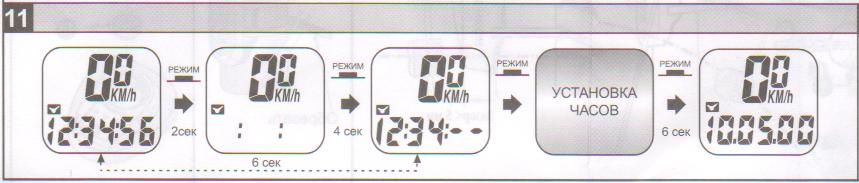
8. УСТАНОВКА ЧАСОВ
Чтобы установить текущее время на часах, выберите режим CLK (Рис.13). После этого нажмите и
удерживайте кнопку «Режим» более 6-ти секунд , пока не начнет мигать младший разряд часов.
Быстро нажимая на кнопку «Режим» установите нужное значение от 0 до 12.
Нажмите и удерживайте в течение 3-х секунд кнопку «Режим». Начнет мигать старший разряд минут.
Установите нужное значение старшего разряда минут от 0 до 5.
Нажмите и удерживайте в течение 3-х секунд кнопку «Режим». Начнет мигать младший разряд минут.
Установите нужное значение младшего разряда минут от 0 до 9.
Проверьте, правильно ли вы установили текущее время. Если нет, то нажмите и удерживайте в течение
3-х секунд кнопку «Режим». Снова начнет мигать младший разряд часов. Вы сможете откорректировать
значение часов и минут.
Для выхода из режима установки часов, нажмите и удерживайте более 6-ти секунд кнопку «Режим».
Компьютер вернется в режим индикации текущего времени CLK.
Внимание: На экране дисплея текущее время индицируется от 1 часа 00 мин до 12 часов 59 мин.
Как настроить stels mach 2
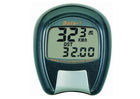
ВЕТА-1, ВЕТА-2, ВЕТА-3
ИНСТРУКЦИЯ ПО 3КСПЛУАТАЦИИ
Благодарим Вас за покупку велокомпьютера STELS. Мы надеемся, что его дизайн и качество работы доставят Вам удовольствие в течении нескольких лет и он оправдает все Ваши ожидания. Данная инструкция распространяется на велокомпьютеры STELS моделей: ВЕТА-1, ВЕТА-2, ВЕТА-3.
Перед началом эксплуатации компьютера внимательно прочитайте инструкцию.
1. НАИМЕНОВАНИЕ ЧАСТЕЙ
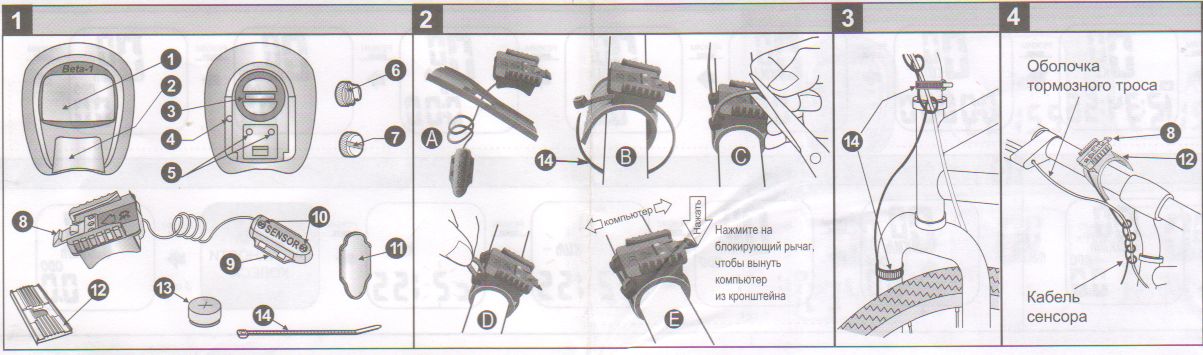
На Рис.1 показаны основные части компьютера:
1. Жидкокристаллический дисплей
8. Кронштейн (держатель) компьютера
2. Клавиша «Режим»
9. Сенсор
3. Крышка отсека элемента питания
10. Измерительные зоны сенсора
4. Кнопка «Сброс»
11. Резиновая прокладка сенсора
5. Контакты для подключения сенсора
12. Резиновая прокладка кронштейна
6. Магнит
13. Элемент питания LR44, 1.5V
7. Фиксатор магнита
14. Нейлоновый хомут
2. КОМПЛЕКТ ПОСТАВКИ
В коробке с компьютером должны находиться следующие предметы:
Компьютер с элементом питания
Прокладка кронштейна
Кронштейн с сенсором
Прокладка сенсора
Нейлоновый хомут
Фиксатор магнита
Инструкция по эксплуатации
3. УСТАНОВКА КРОНШТЕЙНА
3.1. Пропустите сенсор (9): с кабелем через отверстие в резиновой прокладке (12) (рис 2А).
3.2. Оберните резиновую прокладку (12) вокруг руля велосипеда и установите кронштейн (9) на неё сверху (рис. 2В).
Внимание: Блокирующий рычаг кронштейна должен быть направлен в сторону седла велосипеда.
3.3. Проденьте нейлоновые хомуты (14) через отверстия в кронштейне и затяните их (рис. 2В). Убедитесь в надёжности крепления кронштейна к рулю. Если кронштейн можно легко повернуть вокруг руля, затяните ещё сильнее нейлоновые хомуты.
3.4. Обрежьте лишние концы нейлоновых хомутов (Рис.2С).
3.5. Вставьте концы нейлоновых хомутов в отверстия кронштейна (рис.2D) и убедитесь, что они не выступают за габариты кронштейна.
3.6. Выберите удобные позиции для крепления кабеля сенсора к вилке нейлоновыми хомутами (14)
Оберните кабель вокруг оболочки троса переднего тормоза или закрепите лишний ка6ель рядом с
коронкой вилки (Рис.3, 4). Для этого согните кабель несколько раз и зафиксируйте его нейлоновыми хомутами. Перед тем как затянуть хомуты, убедитесь, что кабель сенсора не мешает рулю вращаться.
4. УСТАНОВКА СЕНСОРА И МАГНИТА
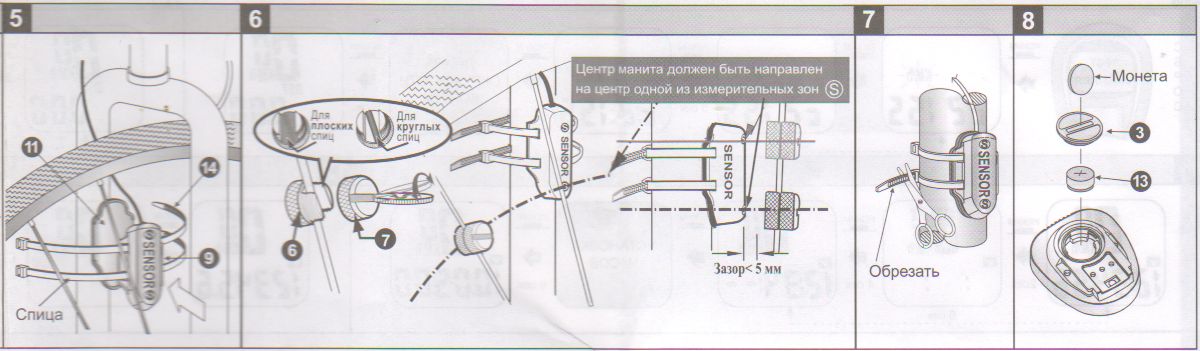
4.1. Установите сенсор (9) через резиновую прокладку (11) внутренней поверхности передней вилки (рис.5). Закрепите сенсор двумя нейлоновыми хомутами (14) Направьте сенсор на спицы.
Внимание: Не затягивайте нейлоновые хомуты до тех пор пока не установите сенсор и магнит в правильное положение.
4.2 Установите магнит (6) на одной из спиц переднего колеса с той стороны, где расположен сенсор. Магнит имеет прорези как для круглых, так и для плоских спиц.
У сенсора есть две измерительные зоны, обозначенные ( S ). Направьте магнит в центр одной из измерительных зон (в центр круга с буквой S), Закрепите :магнит фиксатором (7).
4. 3. Отрегулируйте взаимное положение магнита и сенсора (Рис.6).
Расстояние между магнитом и сенсором должно быть не более 5 мм, но при этом магнит не должен задевать за сенсор. Установить требуемое расстояние можно, передвигая магнит и сенсор вверх или вниз.
Внимание: Если центр магнита не будет точно направлен на центр одной из измерительных зон или расстояние между магнитом и сенсором будет более 5 мм , то сигнал от сенсора будет слабым. Поэтому компьютер может не работать (показывать только текущее время) или работать неустойчиво.
4.4 Вставьте компьютер в кронштейн и убедитесь, что магнит и сенсор установлены правильно.
Для этого вращайте переднее колесо. Если на экране компьютера в верхнем правом углу начнёт мигать символ (( • )) и будет изменятся значение скорости, то магнит и сенсор установлены правильно. Выньте компьютер из кронштейна и затяните до упора нейлоновые хомуты, которыми крепится сенсор к вилке. Обрежьте лишние концы на хомутах (Рис. 7).
5. УСТАНОВКА КОМПЬЮТЕРА
5.1. Вставьте компьютер в гнездо кронштейна путем плавного перемещения его назад до характерного щелчка, означающего, что компьютер встал на место.
5.2. Кронштейн оборудован блокирующем рычагом, который не позволяет компьютеру выпасть во время движения. Чтобы вынуть компьютер из гнезда кронштейна, нажмите на блокирующий рычаг и потяните компьютер вперед (Рис.3Е)
Внимание: Не нажимайте на блокирующий рычаг слишком сильно, Вы можете сломать его.
6. ИЗМЕРЕНИЕ ДЛИНЫ ОКРУЖНОСТИ КОЛЕСА
Необходимо правильно измерить длину окружности колеса велосипеда. Это основной параметр, который влияет на точность работы компьютера. Вы можете сделать это самостоятельно: 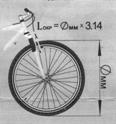
Метод № 1: Установите переднее колесо велосипеда так, чтобы вентиль камеры был перпендикулярен земле. Сделайте отметку на асфальте точно напротив вентиля. Продвиньте велосипед вперед или назад так, чтобы колесо сделало полный оборот. Сделайте на асфальте вторую отметку напротив вентиля, когда он будет вновь перпендикулярен земле. Измерьте расстояние в миллиметрах между двумя отметками на асфальте. Это и будет длина окружности колеса вашего велосипеда.
Метод № 2: Воспользуйтесь формулой для вычисления длины окружности. Для этого измерьте диаметр колеса вашего велосипеда в миллиметрах и умножьте полученное значение на 3.14. Диаметр колеса необходимо измерять по внешнему краю велошины так, как показано на рисунке.
Метод № 3: На каждой велошине сбоку указан её размер в мм и / или в дюймах. В приведенной ниже таблице вы найдете приблизительное значение длины окружности для наиболее популярных размеров велошин. Данные в этой таблице являются приблизительными, так как размер длины окружности зависит от давления в велошине и может меняться у разных производителей.
Размер колеса
Окружность
Размер колеса
Окружность
Размер колеса
Окружность
26″х 2 . 0″
26″х 2 . 125″
28″х 1. 25″
700х 23С
700х 23С
26″х 3 / 4″
700х 25С
700х 28С
700х 32С
700х 37С
700х 40С
Внимание: наиболее точное значение длины окружности колеса велосипеда вы получите, воспользовавшись методом № 1 или № 2.
Запомните полученное значение длинны окружности, этот размер понадобится Вам при настройке компьютера.



7. ВКЛЮЧЕНИЕ И НАСТРОЙКА КОМПЬЮТЕРА
7.1. Перед тем, как начать пользоваться компьютером, или после замены элемента питания, нажмите кнопку (4) «Сброс» (Рис.1) для полного сброса данных. Все хранящиеся в компьютере данные будут удалены. Невыполнение этой операции может привести к сбоям в работе компьютера.
7.2. После нажатия кнопки «Сброс» начнется тест всех сегментов жидкокристаллического дисплея. Проверьте, правильно ли отображаются все цифры и буквы на экране дисплея (Рис.9).
7.3 Нажмите кнопку (2) «Режим» (Рис.1), чтобы остановить тест дисплея. На экране появится мигающая надпись «KM/h» и значение «с2155» (Рис.9).
7.4. Нажимая кнопку «Режим» выберете один из режимов: «KM/h» (км/час) или «M/h» (миль в час). Каждое нажатие кнопки «Режим» будет изменять значение с»KM/h» на » M / h » и наоборот.
Внимание: Если в течение 30 секунд не нажимать на кнопку «Режим», то компьютер выйдет из режима настройки автоматически. Для повторного входа в режим настройки выполните пункты 7.1 — 7.4 или нажмите и удерживайте более 6-ти секунд кнопку «Режим».
7.5. Нажмите и удерживайте кнопку «Режим» в течение 3-х секунд, пока не начнет мигать цифра 2 в значении «с2125». Компьютер перейдет в режим ввода размера длины окружности. Длину окружности колеса вашего велосипеда вы должны были измерить, выполнив пункт 6. По умолчанию данная величина составляет 2155 мм. Именно это число вы увидите на экране дисплея.
Быстро нажимая кнопку «Режим», установите значение первого разряда. Он будет мигать и при каждом нажатии изменять свое значение от 0 до 3. Для ввода следующего разряда, нажмите и удерживайте кнопку «Режим» в течение 4 сек. Второй, третий и четвертый разряд могут принимать значения от 0 до 9. Чтобы сохранить введенные данные и закончить настройку компьютера, нажмите и удерживайте более 6 сек. кнопку «Режим».
8. УСТАНОВКА ЧАСОВ
Чтобы установить текущее время на часах, выберите режим CLK (рис.11). После этого нажмите и удерживайте более 6-ти секунд кнопку «Режим», пока не начнет мигать младший разряд часов. Быстро нажимая на кнопку «Режим», установите нужное значение от 0 до 12. Нажмите и удерживайте в течение 3-х секунд кнопку «Режим». Начнет мигать старший разряд минут. Установите нужное значение старшего разряда от 0 до 5.
Нажмите и удерживайте в течение 3-х секунд кнопку «Режим». Начнет мигать младший разряд минут. Установите значение младшего разряда минут от 0 до 9.
Проверьте, правильно ли вы установили текущее время. Если нет, то нажмите и удерживайте в течение 3-х секунд кнопку «Режим». Снова начнет мигать младший разряд часов. Вы сможете откорректировать значение часов и минут.
Для выхода из режима установки часов, нажмите и удерживайте более 6-ти секунд кнопку «Режим». Компьютер вернется в режим индикации текущего времени CLK .
Внимание: На экране дисплея текущее время индицируется от 1 часа 00 мин. до 12 часов 59 мин.
9. ЗАМЕНА ЭЛЕМЕНТА ПИТАНИЯ
Если на экране дисплея данные отображаются нечетко, значит нужно заменить элемент питания. Поверните против часовой стрелки крышку отсека элемента питания (3) на задней стенке корпуса компьютера (Рис.8). вставьте новую батарею LP44 1.5 V (13) положительным плюсом вверх. Заверните крышку по часовой стрелке,
Внимание: После замены элемента питания проведите операцию полного сброса данных компьютера.
10. МЕРЫ ПРЕДОСТОРОЖНОСТИ
— Не уделяйте слишком много внимания работе ,компьютера во время езды на велосипеде.
— Внимательно следите за дорогой и соблюдайте правила дорожного движения.
— Компьютером можно пользоваться в дождливую погоду; но не допускайте его погружения в воду.
— Не оставляйте компьютер надолго под открытым солнцем (не во время движения велосипеда).
— Не Пытайтесь разбирать компьютер и его части.
— Периодически проверяйте правильность взаимного расположения магнита и сенсора, а также надежность их крепления.
— Периодически осуществляйте чистку контактов компьютера и кронштейна.
— Не используйте растворители, бензин и спиртосодержащие жидкости для чистки компьютера.
11. ФУНКЦИИ КОМПЬЮТЕРА
Ваш компьютер может выполнять следующие функции:
BETA — 1 (5 функций): SPD, DST, ODO, CLK, SCAN
BETA — 2 (8 функций): SPD, DST, ODO, CLK, AVG, МАХ, ТМ, SCAN
BETA — 3 (10 функций): SPD, DST, ODO, CLK, AVG, МАХ, ТМ, ТТМ, SCAN, SPEED PASER
Нажимая на кнопку «Режим», вы можете переходить от одного режима работы к другому (Рис.10)
SPD: Текущая скорость движения от 0.0 до 199.9 км/час или от 0.0 до 120.0 миль/час (+ /-1 %) Погрешность измерения составляет +/-1 %, при условии правильного ввода длины окружности колеса. Во время езды текущая скорость всегда выводится на экран дисплея в верхней строке.
DST: Текущая пройденная дистанция от 0.00 до 999.99 км или от 0.00 до 999.99 миль (+ / — 0,1%)
Функция текущая пройденная дистанция суммирует расстояние, пройденное с момента последнего
частичного сброса данных так долго, пока велосипед находится в движении.
CLK : Текущее время от 1 часа 00 мин. до 12 часов 59 мин.
Данная функция показывает текущее время на 12-ти часовых часах.
ТМ: Время езды от О часов 00 минут 00 секунд до 19 часов 59 минут 59 секунд
Эта функция суммирует время езды с момента последнего частичного сброса данных.
AVG: Средняя скорость от 0.0 до 199.9 км / час или от 0.0 до 120.0 миль / час (+ / — 0,1%)
Средняя скорость вычисляется путем деления текущей пройденной дистанции (DST) на время езды (ТМ) после последнего частичного сброса данных.
Если время езды (ТМ) составляет более 100 часов или пройденная дистанция (DST) превышает 1000 км или миль, то на дисплее появится надпись «Err» -«Ошибка».
В этом случае воспользуйтесь функцией частичного сброса данных и запустите компьютер снова.
МАХ: Максимальная скорость от 0.0 -199.9 км / час (+ / -1 %)
Функция МАХ отображает максимальную скорость, зафиксированную компьютером с момента последнего частичного сброса данных.
TTM : Общее время езды от 0 часов 00 минут до 1999 часов 59 минут
Функция TTM суммирует время езды с момента последнего полного сброса данных.
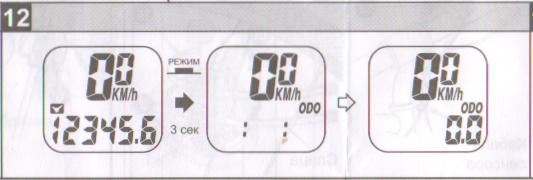
ODO . О6щая пройденная дистанция от 0.0 до 19999,9 км или миль (+ / — 01%)
Общая пройденная дистанция — это расстояние, пройденное велосипедом, после полного сброса данных. Функция ODO может быть обнулена только операцией полного сброса данных.
Запускается режим автоматического сканирования.
Нажимайте кнопку «Режим» до тех пор, пока на экране не появится надпись ODO и мигающий символ SCAN . Компьютер каждые б секунд начнет поочередно выводить на экран следующие данные:
BETA — 2: DST, CLK, ТМ , AVG, MAX, ODO.
BETA — З ; DST, CLK, ТМ , AVG, MAX, TTM, ODO.
Для выхода из режима автоматического сканирования нажмите кнопку «Режим»
Мигающая надпись SCAN исчезнет. Нажимая кнопку «Режим» вы можете выбрать нужный Вам режим работы компьютера (Рис.10).
SPEED PACER : Указатель среднего темпа
Функция стимулятора скорости выводит в правом верхнем углу экрана знак « », если текущая скорость превышает среднюю, и знак « », если текущая скорость ниже средней.
12. ФУНКЦИИ КНОПОК И ТИПОВЫЕ ОПЕРАЦИИ
АВТОМАТИЧЕСКИЙ СТАРТ / СТОП
После начала движения компьютер автоматически начинает вести расчеты SPD, ODO, DST, МАХ, ТТМ, ТМ, AVG, SPEED PACER и прекращает при остановке.
Внимание: Во время движения в правом верхнем углу экрана будет мигать символ ((•)).
АВТОМАТИЧЕСКОЕ ВКЛ / ВЫКЛ
Компьютер автоматически включается при начале движения или нажатии на кнопку «Режим». Через 10 минут после остановки компьютер автоматически выключается (переходит в режим CLK — часы). Это необходимо, чтобы элемент питания служил дольше.
Короткое нажатие на кнопку (2) «Режим» (Рис.1) позволяет перемещаться от одного функционального экрана к другому (Рис.10).
ОПЕРАЦИЯ «ПОЛНЫЙ СБРОС ДАННЫХ»
Кнопка (4) «Сброс» (Рис.1) используется для запуска компьютера или когда компьютер начинает выводить неверные данные. Нажатие этой кнопки ведет к удалению всей хранимой информации.
ОПЕРАЦИЯ «ЧАСТИЧНЫЙ СБРОС ДАННЫХ»
Для частичного сброса хранимой информации нажмите и удерживайте кнопку «Режим» в течение 3-х секунд (рис. 1). При выполнении этой операции обнуляются следующие значения: DST, ТМ, AVG, МАХ. Данная операция не может сбросить значения CLK, ТТМ, ODO.
ИЗМЕНЕНИЕ ПАРАМЕТРОВ ИЗМЕРЕНИЯ СКОРОСТИ
Выберите любой из режимов работы компьютера кроме CLK Нажмите и удерживайте в течение 6-ти секунд кнопку «Режим» (Рис. 13). Введите новое значение длины окружности, выполнив пункты 2.5 и 2.6 по настройке компьютера.
13. ВОЗМОЖНЫЕ ПРОБЛЕМЫ ПРИ 3КСПЛУАТАЦИИ
Прочтите следующие рекомендации, прежде чем сдавать компьютер в ремонт:
ВОЗМОЖНЫЕ ПРИЧИНЫ НЕИСПРАВНОСТИ
РЕКОМЕНДАЦИИ ПО УСТРАНЕНИЮ
Нет изображения на экране
1. Элемент питания неисправен
2. Элемент питания установлен неверно
1. Замените элемент питания
2. Убедитесь, что (+) элемента питания прилегает к крышке (направлен вверх)
Текущая скорость не отображается на экране компьютера или отображается неверно
1. Проверьте, в какой строке экрана выводятся неверные данные: в строке индикации скорости или времени?
2. Плохой контакт между компьютером и кронштейном
3. Проверьте расстояние между могнитом и сенсором
4. Обрыв кабеля между сенсором и кронштейном
5. Правильно ли введено значение длины окружности колеса?
1. Выполните снова пункт 7 (включение и настройка компьютера).
2. Очистите контакты
3. Отрегулируйте расстояние между магнитом и сенсером (пункт 4.3 и 4.4)
4. Устраните обрыв или замените кабель
5. Введите правильное значение длинны окружности колеса (пункт 7.3 — 7.5)
Нестабильная работа компьютера
Выполните операцию полного сброса
и настройте компьютер снова, как указанно в п.7
Черный цвет на экране дисплея
Компьютер долго находился под открытым солнцем (не вовремя движения велосипеда)
Чтобы вернуть цвет экрана в нормальное состояние, поместите компьютер в тень.
Это не влияет на сохранность установок
Замедленная работа экрана
Температура окружающей среды ниже 0°С
Дисплей вернется к нормальной работе, как только температура будет выше 0°С
QR- код — короткая ссылка на этот сайт
Сфотографируйте это изображение камерой мобильного телефона, и он сохранит данную ссылку в вашем телефоне. Некоторые модели требуют установки дополнительного приложения.
Источник
Обновлено: 12.07.2023
Вряд ли сейчас можно найти устройство, стационарно устанавливающееся на велосипед. Все продающиеся модели съёмные. Потому установка велокомпьютера – это, в первую очередь, установка крепёжной площадки – небольшой панели с двумя контактами и замком для закрепления велокомпьютера.
Крепёжная площадка на центральной части руля
Обычно площадка размещается в нескольких стандартных точках:
- На выносе руля – особенно востребованное место, если велокомпьютер крупный, с большим экраном и несколькими кнопками управления. Минусы этого места – будет легко задеть площадку при переноске или падении, а также на вынос обычно ставится крепление для мобильного телефона или навигатора.
- На центральной части руля – самое комфортное размещение. Руль ближе к центру обычно не занят, велокомпьютер здесь в безопасности. Его сложно случайно задеть или разбить.
- На крае грипсы или поверх манеток – два места, которые любят фанаты гаджетов: недалеко от рук, кнопками удобно управлять, не убирая руку, из стандартного положения. Минус в том, что устройство при таком размещении может нечаянно задеваться.
Площадка крепится чаще всего с помощью одноразовых жгутов, которые затягиваются максимально сильно, потому что при установке и снятии компьютера на неё будет серьёзная нагрузка. Рекомендуется усилить жгуты небольшой резиновой подложкой. Это исключит скольжение пластика по гладкому металлу.
Установка датчика и магнита
Наибольшего внимания требует установка магнита и сенсора (геркона). Здесь важна максимальная точность. Всю систему следует размещать на расстоянии 7-12 см от оси колеса, чтобы центробежная сила не сбивала магнит. Сторона размещения геркона и магнита важна только при использовании дисковых тормозов, устанавливать которые следует с обратной от диска стороны.

Сенсор с подходящими проводами устанавливается с помощью жгутиков или металлического хомутка на ногу амортизационной вилки строго перпендикулярно плоскости вращения колеса. В идеале, геркон (герметичный контакт, замыкается при поднесении магнита, на чём и основано его срабатывание) должен быть перпендикулярен оси магнита в ближайшей к нему точке, но добиться этого, учитывая угол отклонения спицы, очень сложно.
Далее магнит закрепляется на спице. Устанавливать его надо уже после сенсора, точно сверяясь, чтобы расстояние между герконом и магнитом не превышало пары миллиметров при в самой ближней точке. Магнит затягивается максимально сильно, до упора, так как на него будет воздействовать вся вибрация колеса.
Очень редко сенсор и магнит устанавливаются на заднее колесо. В этом случае крепление ещё проще, главное – правильно подогнать длину жгутиков, иначе при вибрации сенсор будет сползать и контакт теряться.
Размещение провода
Самая трудоёмкая часть – размещение провода. Неаккуратно проложенный провод будет не только портить внешний вид велосипеда, но и со временем может стать проблемой. Станет задевать соседние механизмы, мешать при ремонте и обслуживании, перетираться под нагрузкой.
В первую очередь, следует определить необходимую длину провода: без нагрузки на вилку провести провод до велокомпьютера и, добавив 10-15% длины на погрешность, отрезать лишнее. После закрепления контактов (обычно на крепёжной площадке контакты просто завинчиваются с обратной стороны) начать монтаж.

Велокомпьютер с незакреплённым проводом
Есть два пути прокладывания провода:
1. По рулевой колонке.
Это удобный для простых велосипедов и лёгкий способ, при котором провод крепится на жгутики, главное – не забыть сделать напуск в зоне рамы. На практике такой способ крепления предпочитают в «дворовых» мастерских. Он приводит к повреждению провода из-за перекручивания руля.
2. По тросику тормоза.
Таким образом используются напуски тросика, а если применить не жгутики, а простую изоленту, то визуально никаких проводов не будет видно. Нет необходимости оборачивать провод вокруг тросика. Это визуально увеличит его и при демонтаже доставит проблем.
В случае беспроводного типа связи установка велокомпьютера на велосипед максимально упрощена. Может понадобится только проложить провод от геркона до излучателя, если они выполнены не в едином корпусе.
Установка проводного велокомпьютера спереди.
- Провод необходимо прокладывать сзади по внутренней стороне пера вилки, так как в этом положение провод наиболее аэродинамичен и незаметен. Датчик можно установить и спереди пера вилки, но также необходимо убедится, что провод будет подходить по внутренней стороне. Оставьте небольшой отрезок ненатянутого провода между датчиком велокомпьютера и местом крепления провода на тот случай, если в будущем потребуется немного сместить датчик.
- Наиболее распространённая ошибка прокладки — присоединение провода к рулевой трубе. В этом случае прийдётся оставить провисшими две большие петли, чтобы провод не натягивался на поворотах. Провод лучше всего прикреплять к тросику переднего тормоза, чтобы он был защищён по его длине, так как вилка, тормоз и руль всегда перемещаются вместе.
- Я предпочитаю прикреплять провод прозрачной изолентой по задней стороне тормозного троса. Если провод оказывается длиннее, чем требуется, излишек акуратно сворачивается и размещается в нижней части штока вилки.
- На велосипедах, которые приходится часто ремонтировать, удобней всего обвить провод вокруг тормозного троса, что упростит его отсоединение при обслуживании рулевой колонки, замены руля, и т. д. Такой способ установки велокомпьютера ухудшит внешний вид велосипеда, особенно на велосипедах с яркими цветными рубашками.
- Если велокомпьютер устанавливается на велосипед с ободными тормозами, то магнит и датчик по возможности монтируется с левой стороны, так как у большинства передних ободных тормозов поперечный трос крепится с левой стороны. Поэтому провод лучше пропустить позади тормоза с левой стороны поперечного троса к основному тросу. Также это позволит легко расстегнуть поперечный трос и расцепить тормоз для высвобождения колеса.
- Поставить велокомпьютер обычно легче на амортизационные вилки: провод прокладывается вверх к мосту, а потом вдоль рубашки троса прямо к рулю.
- Датчики некоторых велокомпьютеров могут не подходить к амортизационным вилкам из-за большого диаметра ног вилки. Для решения этой пробелмы можно воспользоваться соединительной муфтой старого переднего переключателя. В отличие от современных переключателей с хомутом с петлевым креплением, старые модели крепились к раме двумя болтами пропущенными через хомут по типу «опоры подшипника». Из повёрнутых друг к друг двух таких хомутов можно сделать очень прочное изящное крепление для датчика велокомпьютера. Если перо вилки меньше 1.125″ в диаметре, можно использовать небольшую прокладку.
- Проще всего установить велокомпьютер на велосипед с амортизационной вилкой с помощью переднего установочного комплекта.
Какие могут быть трудности?
Лучшие статьи : Профессиональное обучение фитнес-тренеров

Более сложные проблемы в более высокотехнологичных велокомпьютерах стоит относить в гарантийный ремонт, особенно, если аппарат еще на гарантии. Возможно, проблема решится легко или вовсе является заводским браком, в результате которого сразу меняют аппарат на новый.
Не стоит забывать, что велокомпьютер — приятное дополнение к самому железному коню, но не обязательная его часть. Он удобен для фиксации простых меняющихся данных, но если путь владельца велосипеда пролегает по одному и тому же маршруту, то это электронное приспособление окажется бессмысленным.

В зависимости от типов подключения к сенсору, велокомпьютеры классифицируются на проводные и беспроводные устройства.
Положительные аспекты проводных устройств – простота и удобство в использовании, демократичная цена. Установка велокомпьютера этого типа требует немного смекалки и сноровки.
Что касается беспроводных устройств, их выпускают как часы или же они являются приложением смартфона. Правда этот вариант предполагает наличие индивидуального источника питания на самом сенсоре.
Функциональные возможности велокомпьютеров также различны. Показатели спидометра могут дополняться модулями, контролирующими режимы тренировок. Фиксируются сервисные расстояния с координатами GPS. В топе карманные персональные компьютеры.Как выбрать именно свой велокомпьютер? Выбор определяется индивидуально в соответствии с желаемым дизайном устройства и приемлемой стоимостью.
Установка велокомпьютера на велосипед
Прежде чем начинать самостоятельную установку, нужно предварительно ознакомиться со всеми этапами монтажа. Так как если нарушить порядок монтажа, то измерения могут оказаться неточными. Монтаж осуществляется в три этапа:
- монтаж крепежа для компьютера;
- установка датчика и магнита;
- крепление провода.
Постарайтесь четко следовать инструкциям, чтобы не повредить прибор.

Монтаж крепежа для компьютера
В 90% случаев микрокомпьютеры для велосипедов съемные. Лучше всего размещать этот гаджет в правой части руля, если вы правша. Соответственно, если вы владеете левой рукой лучше — то на левую часть.

Можно установить микрокомпьютер в другое место. Например, в центр или на выносе руля. Однако у таких мест есть существенный недостаток — во время движения взаимодействовать с прибором будет непросто.
Сама площадка для установки должна быть ровной и соответствовать размеру велокомпьютера. Можно использовать самую простую резиновую подложку под прибор. Благодаря ей он не будет скользить, а сама поверхность станет более ровной. Для крепления крепежа лучше использовать одноразовые жгуты.
Установка датчика и магнита
Магнит и датчик, который по-другому иногда называют геркон, являются одними из самых важных элементов компьютера. Вообще, геркон – это сенсор, который позволяет менять состояние электрической цепи. В инструкции, прилагаемой к прибору, он еще часто называется герметичный контакт.
Так как магнит и геркон обеспечивают правильность работы микрокомпьютера, то в процессе монтажа важно как можно точнее присоединить их. Эти детали крепятся только перпендикулярно к колесу
Устанавливать их лучше на расстоянии 9-12 см от колеса. Если прикрепить их на другом расстоянии, то они сломаются из-за центробежной силы.

Датчик крепиться при помощи жгутов и одного хомута. Монтировать его нужно на амортизационную вилку таким образом, чтобы геркон не мешал тормозам. Магнит крепится на спицы колеса. Постарайтесь установить датчик и магнит как можно ближе к друг другу.
Монтаж провода
Сложнее всего соединить компьютер с датчиком и магнитом при помощи провода. Провести его нужно так, чтобы он не мешал другим деталям. Сначала лучше замерить необходимую длину, учитывая погрешность в 5-6 см
Важно, чтобы после монтажа провод не был натянут, но при этом не болтался. Монтаж можно проводить только после закрепления контактов
Прокладывать шнур лучше одним из двух способов:
- через рулевую колонку;
- по тормозному тросу.
Проводить через рулевую колонку лучше, если велосипед стандартного типа. В этом случае шнур закрепляется жгутом. Однако в таком положении нельзя перекручивать руль, иначе провод сломается.
Если вы решили прикрепить провод к тормозному тросу, то лучше делать это при помощи черной изоленты, соединяя как можно плотнее с рамой велосипеда. Преимущество такого способа заключается в том, что провод не будет видно, и случайно задеть его не получится.
Стоимостные параметры
Цена велокомпьютера находится в прямой зависимости от тех функций, которыми наделен прибор. Именно поэтому стоит определиться с необходимостью каждой выдаваемой устройством информации. Большинству велосипедистов вполне хватает стандартных функций. Подумайте, стоит ли переплачивать за второстепенные приложения.
Практика показывает, что из всех моделей потребители предпочитают те, которые максимально точно отображают полученную информацию, просты при установке и в управлении
Немаловажно наличие ударопрочного и влагозащитного корпуса, а также подсветки для темного времени суток
Распространенные проблемы
Бывают случаи, когда после установки велокомпьютера и нескольких поездок, пользователь начинает замечать расхождения в выводимой информации и собственных подсчетах. Виной тому может стать сместившийся магнит, который замыкает контакты через раз. Проверить это просто: подвесить переднее колесо и, наблюдая за экраном компьютера, несколько раз провести магнитом возле геркона. Если данные плохо фиксируются, следует откорректировать положение магнита.
Иногда причина заключается в аппаратной поломке. Решением станет возврат по гарантии. Если велокомпьютер не включается, прежде всего меняют батарейки и только потом проводится более глубокая диагностика. Некоторые модели после отключения источника питания полностью сбрасывают настройки, поэтому может потребоваться повторная установка параметров.
В предыдущей статье мы рассмотрели вопросы о том, как выбрать велокомпьютер и на что при этом обратить внимание. Теперь рассмотрим, как его правильно установить на велосипед
Теперь рассмотрим, как его правильно установить на велосипед.
Если Вы купили GSM-велокомпьютер или используете для этих целей смартфон с соответствующей программой – то особых вопросов по установке нет.
Для смартфона вообще проще всего купить велосумку с креплением на верхнюю трубу рамы и специальным отсеком сверху для его установки или дополнительные крепления для телефонов.
У GSM-велокомпьютеров в комплекте поставки идут специальные платформы для крепления на руле или выносе. В случае необходимости их можно найти так же в интернете.
В крайнем случае, положите такой компьютер или смартфон просто в карман или сумку – он все равно будет всё считать, просто результаты можно посмотреть только на остановке или после поездки.
Основные вопросы установки касаются только магнитных велокомпьютеров.
Они бывают двух типов: проводные и беспроводные.
Основной принцип работы обоих типов в подсчете количества оборотов колеса. Затем, зная длину окружности колеса, количество оборотов и время, компьютер рассчитывает все остальные параметры: пройденное расстояние, скорость, время в пути и т.д. и т.п. Некоторые модели считают и помнят до 50 различных параметров.
Сбои в работе велокомпьютера
В процессе работы велокомпьютера иногда могут возникать неполадки. Их принято делить на несколько групп:
- Устройство не включается. Эта неполадка может возникать из-за перенагрева или из-за плохой работы батареек. Как правило, они очень быстро садятся, поэтому всегда возите с собой несколько новых деталей;
- Расхождение реальных и отображаемых на экране показателей. Если вы заметили, что скорость на экране существенно расходится с реальной, выполните сброс настроек девайса или проверьте точность крепления магнита и сенсора;
- Неконтролируемый сброс настроек. В этом случае нужно переустановить прошивку гаджета, если он работает на одной из мобильны ОС.
Если вам не удается самостоятельно устранить проблемы в работе велокомпьютера, обратитесь в сервисный центр. Возможно, неполадка заключается в аппаратной поломке.
Лучшие статьи : Велосипеды «старт-шоссе»: характеристики и история
Богдан Вязовский
«Мы живем в обществе, где технологии являются очень важной частью бизнеса, нашей повседневной жизни. И все технологии начинаются с искр в чьей-то голове
Идея чего-то, чего раньше не существовало, но однажды будет изобретено, может изменить все. И эта деятельность, как правило, не очень хорошо поддерживается»
Настройка с учетом параметров байка
Многие производители велокомпьютеров комплектуют свою продукцию инструкцией на русском языке. С ее помощью можно быстро настроить формат даты, установить время, температуру, выбрать метрическую систему, указать вес райдера. Если с вводом данных возникают проблемы, стоит обратиться к подробному описанию процесса.
Длина окружности колеса
Для правильного определения скорости передвижения велосипеда потребуется измерить окружность колеса. Можно воспользоваться портновским метром или нитью, просто обернув их вокруг шины, но полученные значения будут неточными. Еще один способ – определение диаметра обода при помощи рулетки. Полученное значение необходимо умножить на 3,14.
Если нет времени возиться с рулетками и нитками, можно воспользоваться более современным методом. Для этого потребуется таблица размеров, в которой представлены параметры колес и соответствующая длина окружности:
Большинство велокомпьютеров схожи по методике установки на велосипед и первоначальной настройке (калибровке). Рассмотрим инструкцию для велокомпьютера модели BRI-1, 2 или 3.
Для увеличения картинки кликните по ней
2. Настройка велокомпьютера
2.1. Перед настройкой необходимо правильно измерить длину окружности колеса велосипеда. Это основной параметр, влияющий на точность работы компьютера (скорость, пройденное расстояние).
Вы можете сделать это самостоятельно:
Метод № 2. На каждой велошине (покрышке) производитель указывает ее диаметр в дюймах или, реже, в миллиметрах. Ниже расположена таблица длин окружностей велошин в зависимости от размера. Табличные длины могут несколько отличаться от реальных, так как давление в шине влияет на диаметр (и пройденное расстояние) колеса.
2.2. Перед началом использования нового велокомпьютера или после замены элемента питания для ПОЛНОГО сброса данных необходимо нажать кнопку (1) «Сброс» (Рис.1).
2.3. После использования кнопки «Сброс» начнется тест всех сегментов дисплея. Проверьте, верно ли отображаются все цифры и буквы на экране ЖК (рис.2).
2.4. Нажмите на кнопку (2) «Режим» (Рис.1), чтобы остановить тест экрана. На экране появится мигающая надмись «KM/h» и значение «с2155» (рис.2).
2.5. Нажимая кнопку (2) «Режим» выберите нужный вам способ измерения скорости: «KM/h» (км/час) или «M/h» (миль/час). Каждое нажатие «Режим» будет переключать значение между «KM/h» и «M/h».
Внимание. Если в течение 30 секунд не нажимать «Режим», то велокомпьютер автоматически выйдет из режима настройки. Для возврата к настройке нажмите и удерживайте в течение 6 секунд кнопку «Режим».
Ниже приведены изображения экранов компьютера в процессе настройки.
4. Функции велокомпьютера
Набор функций зависит от конкретной модели велокомпьютера.
BRI-1 (5 функций): SPD (скорость текущая), DST (текущее расстояние), ODO (общее расстояние), CLK (текущее время), SCAN
BRI-2 (8 функций): SPD, DST, ODO, CLK, AVG (средняя скорость), MAX (максимальная скорость), TM (время поездки), SCAN
BRI-3 (10 функций): SPD, DST, ODO, CLK, AVG, MAX, TM, TTM (общее время езды), SCAN, SPEED PASER
Нажимая на кнопку «Режим», вы можете переходить от одной функции к другой (Рис.3).
5. Установка велокомпьютера на велосипед
5.1. Установка кронштейна (держателя) центрального блока велокомпьютера.
5.2. Установка сенсора на вилку и магнита на спицы колеса.
1. Вставьте компьютер в гнездо кронштейна путем плавного перемещения его назад до характерного щелчка, означающего, что компьютер встал на свое место (Рис.8).
2. Кронштейн оборудован блокирующим рычагом, которые не позволяет компьютеру выпасть во время движения. Чтобы вынуть блок из гнезда кронштейна, нажмите на блокирующий рычаг и потяните компьютер вперед.
Внимание. Не нажимайте на блокирующий рычаг слишком сильно, это может сломать его.
6. Функции кнопок велокомпьютера и типовые операции
После начала движения компьютер автоматически начинает вести расчеты SPD, DST, ODO, AVG, MAX, TM, TTM, SPEED PASER и прекращает автоматически при остановке.
Для того, чтобы элемент питания служил дольше, компьютер автоматически выключается, если он не используется более 10 минут. В этом состоянии работает режим «часы«/CLK. Компьютер также автоматически включается при начале движения велосипеда или при нажатии кнопки «Режим».
Короткое нажатие на кнопку (2) «Режим» позволяет переключаться от одного функционального экрана к другому (Рис. 3).
ПОЛНЫЙ СБРОС ДАННЫХ
Кнопка (1) «Сброс» (Рис. 1) использутся для запуска велокомпьютера или когда компьютер начинает выводить неверные показания. Нажатие этой кнопки ведет к удалению всей хранящейся информации.
ЧАСТИЧНЫЙ СБРОС ДАННЫХ
Для частичного сброса хранимой информации нажмите и удерживайте кнопку «Режим» в течении 3-х секунд. При выполнении этой операции обнуляются следующие значения: DST, AVG, MAX, TM. Данная операция не может сбросить значения ODO, CLK, TTM.
ИЗМЕНЕНИЕ ПАРАМЕТРОВ ИЗМЕРЕНИЯ СКОРОСТИ
Выберите любой из режимов работы компьютера, кроме CLK.
Нажимайте и удерживайте в течение 6-ти секунд кнопку «Режим» (Рис. 4). Введите новое значение длины окружности колеса, выполнив пункты 2.5 и 2.6 по настройке велокомпьютера.
stels mach-3 нужна инструкция!
Т.к. тема является архивной.
Т.к. тема является архивной.
Т.к. тема является архивной.
Т.к. тема является архивной.
Т.к. тема является архивной.
Т.к. тема является архивной.
Т.к. тема является архивной.
Т.к. тема является архивной.
Т.к. тема является архивной.
Т.к. тема является архивной.
Т.к. тема является архивной.
Т.к. тема является архивной.
Т.к. тема является архивной.
Т.к. тема является архивной.
Т.к. тема является архивной.
Т.к. тема является архивной.
Т.к. тема является архивной.
Т.к. тема является архивной.
Т.к. тема является архивной.
Габаритные размеры на фото (длина x ширина x высота, мм): 1860x750x750; по вашему размеру. Масса: 12 кг; Порошковая покраска по желанию.
А также различных деталей из стали, алюминия и сплавов. Устранение небольших дефектов литья (наплавка) подробности по ссылке в профиле.
Куплю горный велосипед для личного пользования в Нижнем Новгороде.
Как правильно установить и настроить велокомпьютер?
Использование велокомпьютера позволяет измерить такие показатели как текущая, средняя и максимальная скорость, отобразить время в пути, общий пройденный километраж, количество потраченных калорий и т.д. Данный прибор будет актуален для большинства велосипедистов, которые выбирают его на сравнительно длительные прогулки. В статье расскажем об установке и настройке велокомпьютера, а также основных проблемах, которые могут возникать при его эксплуатации.
Как установить велокомпьютер на велосипед
Далее пойдет речь о проводной модели, поскольку при установке она требует выполнения большего количества действий. Для беспроводных велокомпьютеров схема будет отличаться только меньшим количеством необходимых операций.
Место размещения
Экран велокомпьютера может быть установлен в одной из следующих точек:
Обратите внимание! Установка экрана велокомпьютера производится при помощи идущего в комплекте крепления. Обычно это специальная площадка с одноразовыми жгутами. Под них рекомендуется положить дополнительный отрез резины, чтобы усилить контакт. Затягивание производится с силой, во избежание проворачивания дисплея при движении.
Прокладка провода
От прикрепленного экрана необходимо протянуть провод к переднему колесу. Прокладывается он двумя возможными вариантами:
Установка датчика и магнита
Этот этап самый ответственный, поскольку требуется максимальная точность. Магнит размещается на спицах, на расстоянии 7-12 см от оси. Если используются дисковые тормоза, то следует выбрать противоположную от диска сторону.
Настройка велокомпьютера
На экране велосипедного компьютера можно увидеть следующие показатели:
Будет полезным! Также на экране обычно показана температура окружающей среды в градусах Цельсия или по Фаренгейту.
Длина окружности колеса
Основная настройка устройства заключается в том, чтобы ввести длину окружности колеса. Проще всего для этого воспользоваться таблицей размеров колес для велокомпьютера. Она часто представлена в инструкции к прибору и выглядит следующим образом:
Для получения длины необходимо знать диаметр колеса и ширину покрышки, например, 26х1,95. Эта информация указана на боковой стороне колеса.
Если производить измерение самостоятельно, то не будет учтена ширина резины, а, соответственно, и ее высота. Для ручного подсчета следует умножить диаметр колеса на число Пи (3,14). Либо отметить на колесе точку и проехаться им по рулетке, предварительно усевшись на сидение. Когда точка окажется в исходном положении относительно земли, это и будет длина окружности, причем максимально точная.
Вводится показатель при помощи физических кнопок на велокомпьютере, обычно одна отвечает за вход в режим настроек и переключение между параметрами, а вторая используется для ввода данных или смены режима (например, с километров на мили).
Первоначальная настройка
Дополнительно на велокомпьютере устанавливается вариант отображения температуры окружающей среды, вводится вес велосипедиста, время.
Чтобы попасть в первоначальные настройки, может использоваться комбинация кнопок. В качестве примера, как настроить спидометр на велосипеде и ввести остальные параметры, рассмотрим модель West Biking:
После базовой настройки на экране отобразятся показатели: текущая скорость, общее расстояние, температура и время. Чтобы посмотреть другие данные, нужно нажать правую кнопку. На втором столе будет видна суточная информация: максимальная скорость, пройденная дистанция, количество калорий и время в пути.
При смене батарейки сбрасываются только суточные показатели, общий километраж, а также остальные параметры сохраняются.
Распространенные проблемы
Бывают случаи, когда после установки велокомпьютера и нескольких поездок, пользователь начинает замечать расхождения в выводимой информации и собственных подсчетах. Виной тому может стать сместившийся магнит, который замыкает контакты через раз. Проверить это просто: подвесить переднее колесо и, наблюдая за экраном компьютера, несколько раз провести магнитом возле геркона. Если данные плохо фиксируются, следует откорректировать положение магнита.
Иногда причина заключается в аппаратной поломке. Решением станет возврат по гарантии. Если велокомпьютер не включается, прежде всего меняют батарейки и только потом проводится более глубокая диагностика. Некоторые модели после отключения источника питания полностью сбрасывают настройки, поэтому может потребоваться повторная установка параметров.
Для начала рассмотрим настройку Mach3 для работы с фрезерным/гравировальным станком с двигателями, управляемыми сигналами STEP/DIR. В связи с тем, что не существует официально русифицированной версии Mach3 все упоминаемые здесь названия пунктов меню, специфические для Mach3 термины и т.п. будут указаны на английском.
Содержание

Вам необходимо указать программе какое оборудование будет формировать сигналы STEP/DIR. Это может быть либо классический LPT порт Вашего ПК, либо внешнее устройство, например PLCM. В первом случае Вам необходимо зайти в меню Config->Ports and Pins и на вкладке Port setup and Axis Selection проверить, что для первого порта установлена галочка Port Enabled и его адрес указан верно (адрес можно узнать в свойствах LPT порта в диспетчере устройств ОС Windows). Здесь же необходимо выбрать частоту работы ядра формирователя импульсов STEP/DIR. Чем она выше, тем большие скорости перемещения Вы сможете получить, но тем более мощный компьютер Вам потребуется.
Если Вы используете устройство серии PLCM, то на этой вкладке можно не настраивать порт и частоту ядра. Эти параметры все равно будут проигнорированы.
Если будет использоваться управление шпинделем (с помощью ШИМа или через STEP/DIR), то его также необходимо настроить на вкладке Motor Outputs. Для генерации ШИМа будет использован сигнал STEP из строки Spindle
В некоторых платах коммутации(например PLC330b) вместо сигнала Enable для включения драйверов можно использовать Charge Pump.

Окно Config->Motor tuning предназначено для настройки параметров перемещений осей станка.
Параметр Steps per задает количество импульсов STEP, которые необходимо сформировать для перемещения инструмента на 1мм. Он зависит не только от механики, но и от выставленного на драйвере режима деления шага. Velocity задает предельно допустимую скорость перемещения по оси, выраженную в мм/мин. Acceleration — задает максимальное ускорение по оси в мм/с^2. Пример расчета параметра Steps per для конкретной передачи: предположим что имеем винт ШВП с шагом 5мм/об, шаговый двигатель 200 шагов/об работающий в режиме микрошага 1/16. Получим
Таким образом дискрет перемещения на 1 шаг — 1 / 640 = 0.0015625мм. Если Вы используете LPT порт компьютера, не забудьте установить значения 5us в полях Step Pulse и Dir Pulse (подробнее об этих настройках).
Зайдите в меню Config->Homing/Limits. Установите галочку в поле Reversed если вам необходимо изменить направление соответствующей оси. Эта настройка является аналогом смены полярности сигнала DIR в настройках Config->Ports and Pins->Motor Outputs.
=== Ограничение перемещения по оси Программное ограничение перемещений (‘Soft Limits) настраивается там же, в Homing/Limits. Для этого в полях Soft Max и Soft Min необходимо задать предельно допустимые координаты по осям. С помощью кнопки Soft Limits в главном окне программы можно включать и отключать режим Soft Limits.
Необходимо указать программе какое оборудование будет формировать сигналы STEP/DIR.
Это может быть либо классический LPT порт Вашего ПК, либо внешнее устройство, например PLCM.
В первом случае Вам необходимо зайти в меню Config->Ports and Pins и на вкладке Port setup and Axis Selection проверить, что для первого порта установлена галочка Port Enabled и его адрес указан верно (адрес можно узнать в свойствах LPT порта в диспетчере устройств ОС Windows).
Здесь же необходимо выбрать частоту работы ядра формирователя импульсов STEP/DIR. Чем она выше, тем большие скорости перемещения Вы сможете получить, но тем более мощный компьютер Вам потребуется.
Настройка пинов
Теперь Вам необходимо указать какие пины порта для чего у Вас используются.
Если будет использоваться управление шпинделем (с помощью ШИМа или через STEP/DIR), то его также необходимо настроить на вкладке Motor Outputs.
Для генерации ШИМа будет использован сигнал STEP из строки Spindle
Настройка датчиков.
На вкладке Input Signals меню Config->Ports and Pins следует указать на какие контакты каких портов подключены Ваши датчики.
На вкладке Output Signals меню Config->Ports and Pins настраиваются управляющие сигналы. Из них следует отметить группу Enable — разрешение включения драйвера соответствующей оси. Заметим, что если Вы хотите использовать только один выход для включения всех драйверов, например, через плату коммутации, достаточно настроить только выход Enable1.
Настройка параметров осей
Настройки скорости и ускорения
Окно Config->Motor tuning предназначено для настройки параметров перемещений осей станка.
Параметр Steps per задает количество импульсов STEP, которые необходимо сформировать для перемещения инструмента на 1мм. Он зависит не только от механики, но и от выставленного на драйвере режима деления шага. Velocity задает предельно допустимую скорость перемещения по оси, выраженную в мм/мин. Acceleration — задает максимальное ускорение по оси в мм/с^2. Пример расчета параметра Steps per для конкретной передачи: предположим что имеем винт ШВП с шагом 5мм/об, шаговый двигатель 200 шагов/об работающий в режиме микрошага 1/16. Получим
Steps per = (200 * 16) / 5 = 640 шагов/мм.
Таким образом дискрет перемещения на 1 шаг — 1 / 640 = 0.0015625мм. Если Вы используете LPT порт компьютера, не забудьте установить значения 5us в полях Step Pulse иDir Pulse
Особенности формирования управляющих сигналов
Формирование STEP/DIR программой MACH3
Для начала рассмотрим способы формирования импульсов STEP/DIR программой MACH3. Любой драйвер ШД делает шаг при изменении уровня сигнала STEP с низкого на высокий или с высокого на низкий. Это зависит от конструкции драйвера или его настроек. Генератор импульсов в MACH3 устроен таким образом, что сигнал DIR изменяется практически одновременно с выдачей активного фронта сигнала STEP. Очевидно, что драйвер не может мгновенно среагировать на изменение сигнала DIR, поэтому если задержка после изменения DIR перед фронтом STEP окажется недостаточной, драйвер может сделать шаг не в ту сторону. Величина задержки между изменением DIR и фронтом STEP в MACH3 не может быть более 5мкс и задается параметром Dir pulse в окне Motor Tuning. Малая величина задержки может стать причиной «пропуска шага» при смене направления движения мотора. Более того, для некоторых дешевых драйверов с медленными оптопарами даже 5мкс может оказаться недостаточно, однако увеличить задержку средствами MACH3 невозможно.
Режим Sherline
Другой проблемой при использовании некоторых драйверов может оказаться тот факт, что ширина импульса STEP относительно невелика — не более 5мкс (параметр Step pulse в окне Motor Tuning). В этом случае рекомендуется установить параметр Sherline 1/2 Pulse mode, что приведет к формированию импульсов STEP со скважностью близкой к 50%, но при этом эффективная частота работы ядра снизится вдвое, так как теперь для формирования импульса STEP MACH3 будет использовать уже два прерывания от таймера.
Направления осей
Зайдите в меню Config->Homing/Limits. Установите галочку в поле Reversed если вам необходимо изменить направление соответствующей оси. Эта настройка является аналогом смены полярности сигнала DIR в настройках Config->Ports and Pins->Motor Outputs.
Поиск нуля на оси
В том же окне Homing/Limits Вы можете настроить поиск нуля: поле Home Neg отвечает за направление движения при поиске нуля, а Home off задает координату, которую необходимо присвоить данной оси при нахождении датчика. Speed % — скорость (в % от максимальной) на которой «голова» будет двигаться к датчику.
Ограничение перемещения по оси Программное ограничение перемещений (‘Soft Limits) настраивается там же, в Homing/Limits. Для этого в полях Soft Max и Soft Min необходимо задать предельно допустимые координаты по осям. С помощью кнопки Soft Limits в главном окне программы можно включать и отключать режим Soft Limits.
Теперь переходим к пуску шаговых двигателей – «закрутке осей». Для этого заходим на главную страницу Mach и слева на клавиатуре компьютера нажимаем клавишу «Tab», после чего на экран справа выскочит пульт ручного управления «MPG MODE». Включаем питание контроллера, далее нажимаем на кнопку «RESET», при этом останавливается рядом находящаяся бегущая строка и должен появиться шум от подачи напряжения на шаговые двигатели. Затем левой кнопкой мыши нажимаем поочередно на кнопки осей X (+ -), Y(+ -), Z(+ -) пульта ручного управления, при этом шаговые двигатели данных осей должны начать вращаться.
Изменение направления вращения осей (реверс)
Заходим в меню «Config» и нажимаем «Homing/Limits». В
появившемся окне против нужной оси в графе «Reversed» меняем знак на птичку или крестик, затем нажимаем «ОК».
Загрузка программы с G-кодами и ее запуск/остановка.
Заходим в меню «File» и нажимаем «Load G-Code». На появившемся окне выбираем нужную программу и нажимаем «Открыть».
Данная программа загружается и окно Mach приобретает следующий вид:
Далее останавливаем (при необходимости) бегущую строку кнопкой «Reset» и запускаем работу программы кнопкой «Cycle Start», остановка производится кнопкой «Stop».
Калибровка станка.
Это важная операция по настройке точности станка. В силу различных технических причин, связанных с возможной неточностью механического хода осей станка, возможно возникновение погрешности, которое программа Mach позволяет откорректировать на программном уровне. Для этого на главном окне программы в управляющей строке нажимаем «Settings Alt 6», в новом окне нажимаем кнопку «Set Steps per Unit» (смотри картинки ниже).
Далее в появившемся окне «Axis Selection» выбираем точкой нужную для калибровки ось и нажимаем «ОК». Появляется следующее окно, в котором нужно установить заданное расстояние, например 150мм, и нажать «ОК». Станок включится и по этой оси «отъедет» на какое-то расстояние, которое потом надо будет точно измерить. Например, получилось 155мм. Это значит, что при задании станку расстояния 150мм, он фактически «проехал» 155мм. Это значение (155) вводим в открытое окно и нажимаем «ОК». Программа при этом автоматически определит погрешность и в дальнейшем начнет ее учитывать. «Учитывание» погрешности производится путем изменения количества подаваемых импульсов(шагов) на шаговый двигатель данной оси, проконтролировать изменение можно в окне «Steps per» меню «Config», далее «Motor Tuning».
Такую операцию надо провести в отношении каждой оси.
Подбор скорости оборотов шаговых двигателей и режимов резания.
Скорость оборотов шаговых двигателей подбирается индивидуально к каждому станку, исходя из следующего принципа – определяется максимальная скорость, при которой он начинает «запираться» (останавливаться) при работе, затем она уменьшается на 30-40%. При необходимости можно использовать и более низкие скорости, например при резке прочных материалов (металлов).
Подбор режимов резания тоже подбирается от минимальных значений до постепенного их повышения (скорость движения фрезы и ее заглубление). Появление излишнего «натужного» шума (рывков) при работе станка обычно свидетельствует о наступлении предельного режима.
Примерные режимы резания:
— при работе с деревом – скорость перемещения фрезы 3-5мм в сек, заглубление 2-3мм;
— с алюминием – скорость перемещения фрезы 3-4мм в сек, заглубление 0.1-0.3мм.
Это в целом все, что необходимо знать для первоначального запуска станка с Mach, остальное рекомендуется изучать по официальному Руководству этой программы.
Читайте также:
- Как сделать компьютерный стол своими руками в домашних условиях
- Как проверить баланс на карточке белагропромбанк через компьютер
- Можно ли играть в far cry 4 вдвоем на xbox 360
- Архикад 19 как лечить
- Net framework средства очистки
Правила форума
Новички задают вопросы по покупке велосипедов, снаряжения, ремонте, трюках… Более опытные братья-байкеры отвечают на вопросы и делятся опытом. Но прежде чем обращаться с вопросом, прочитайте короткий справочник по покупке велосипеда или руководство по ремонту и обслуживанию.
- Автор
- Сообщение
-
Не в сети

- Сообщения: 710
- Зарегистрирован: 13 апр 2008, 17:15
- My bike: STELS Navigator 630
- Phone: 906-582-75-85
- Real Name: Сергей
- Откуда: Volgogradskaja str.
- Контактная информация:

-
Не в сети

- Сообщения: 1690
- Зарегистрирован: 17 сен 2007, 16:22
- My bike: Stels 600 > 710+ > 770+ > Bergamont Helix 5.4
- Phone: +79518589008
- Real Name: Роман
- Откуда: ЮЗ
- Контактная информация:

Re: нужна инструкция к компьютеру stels mach-3
Сообщение
Rom »
nedjmdin, вот именно! там всего одна кнопка! и нужно помнить сколько секунд её нужно держать что б войти в какой-то режим!
-
Не в сети
- Сообщения: 4762
- Зарегистрирован: 12 янв 2008, 15:39
- My bike: trek 8500
- Phone: 89042133445
- Real Name: Nedjmdin
- Откуда: Алжир

Re: нужна инструкция к компьютеру stels mach-3
Сообщение
nedjmdin »
короткие нажатия перешёлкивать цифры (в момент настройки) и долгие для перехода вперёд. время регулируется без сброса общих настроек, а ввод диаметра колеса начинается сразу после режима теста экрана. я сам интсрукцию к Маку 1 долго хранил, зачем не знаю
_________________
отделываю отделку и строю строения
-
Не в сети
- Сообщения: 4762
- Зарегистрирован: 12 янв 2008, 15:39
- My bike: trek 8500
- Phone: 89042133445
- Real Name: Nedjmdin
- Откуда: Алжир
Re: нужна инструкция к компьютеру stels mach-3
Сообщение
nedjmdin »
такое усторит, или хозяен топика уже давно все решил? 
- Вложения
-

_________________
отделываю отделку и строю строения