
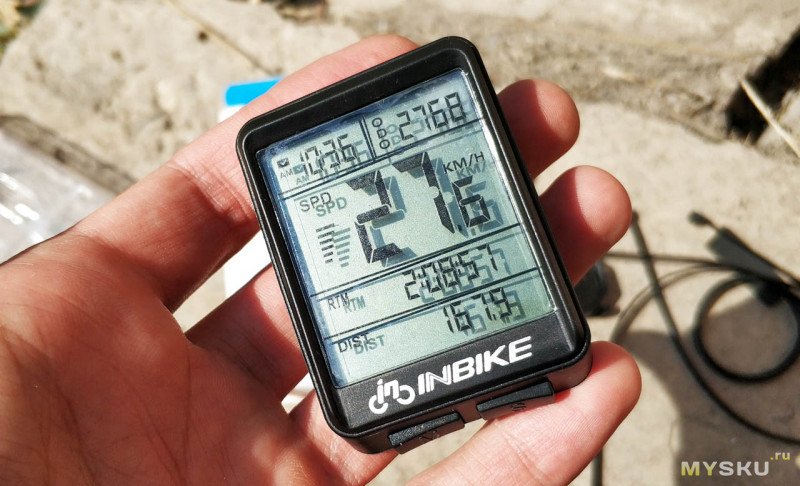
Всем привет, это Я. И сегодня у нас будет обзор велокомпьютера INBIKE IC528, приобретённого для моего нового велосипеда. Выбор на эту модель пал не случайно. Присматривая новый велокомпьютер, я в первую очередь обращал внимание на наличие функции термометра. На моём прежнем велокомпе такая функция была. За годы использования я сильно привык к тому, что взглянув на дисплей, всегда можно увидеть текущую температуру. Разумеется, это не великая необходимость, а больше моя хотелка. Выбирал на известной торговой площадке Aliexpress, которая изобилует подобными товарами. Случайно наткнулся на модель INBIKE, а когда стал детально её изучать, понял — это то, что мне нужно. Кроме термодатчика IC528 имеет все функции, которые были на старом велокомпе, а также функции новые, которых не было. Приятно было и наличие подсветки. В итоге, учитывая стоимость, я купил INBIKE IC528 без больших раздумий.
Цена велокомпьютера очень скромная, около 450 рублей на момент покупки. К сожалению не могу дать ссылку на продавца, потому что с ним вышла странная история. Выждав несколько недель после заказа, я стал интересоваться, где же моя посылка. Обнаружилось, что по номеру отслеживания, который дал мне продавец, посылка ушла в Москву. Также выяснилось, что ФИО получателя не совпадают с моими. Я предположил, что продавец ошибся и дал мне чужой номер. Сразу задал вопрос об этом в личных сообщениях, но ответа не получил. По опыту уже знаю, что честные продавцы не отмалчиваются, а стараются сразу отвечать на любые вопросы покупателя. А вот когда «прячутся» и молчат, то дело может быть не чисто. Написал продавцу ещё раз, но вновь ответа не получил и открыл спор. На него продавец отреагировал, но проигнорил все мои вопросы и велел тупо ждать. К этому моменту Aliexpress отображал в статусе заказа, что тот успешно получен третьим лицом в Москве. Я задал продавцу ещё несколько вопросов, в попытке разобраться, что происходит. Но увы, ответа ни разу не получил. Администрация Aliexpress после этого подтвердила, что заказ отправлен на неверный адрес и мне вернули деньги. И где-то через неделю после возврата мне пришёл велокомпьютер. Вот так. Я как честный человек стал писать продавцу: «Как же так, почему не подтвердили, что ошиблись номером, я бы просто ждал». Также я предложил продавцу вернуть деньги. Но ответа вновь не получил. Писал ему несколько раз, но все сообщения остались без ответа. Просмотрев последние отзывы, я увидел, что не только у меня такие проблемы с чужим трек номером.
И вот ещё недели через две продавец мне написал. Это был какой-то набор не связанных между собой слов. Максимум, что я смог понять, это то что «они вернут мне деньги сначала», «но посылка всё ещё в пути». Я вновь задал вопрос, читал ли он хоть что-нибудь из того, что я писал. Ведь товар давно получен и за него вернули деньги, которые я хочу вернуть. И продавец после этого окончательно пропал. Поскольку он не идёт на контакт, не вижу способа вернуть ему оплату. Но также не могу разместить ссылку на него, дабы никто не попал в такую же ситуацию.
Хватит вступления. Переходим к обзору. Велокомпьютеры INBIKE производятся в нескольких вариантах с разными цветами корпуса подсветки: белой, зелёной и синей. Также имеется модель с беспроводным датчиком. Когда я заказывал, выбор подсветки был лишь между синей и зелёной, потому я взял с синей. Беспроводный датчик мне не нужен, да и модель с ним раза в два дороже. Поставляется велокомп в небольшой коробочке с прозрачным окном. Батарейка уже установлена и казалось бы, он готов к работе. Но нет, батарейку всё равно придётся извлекать, позже объясню почему:
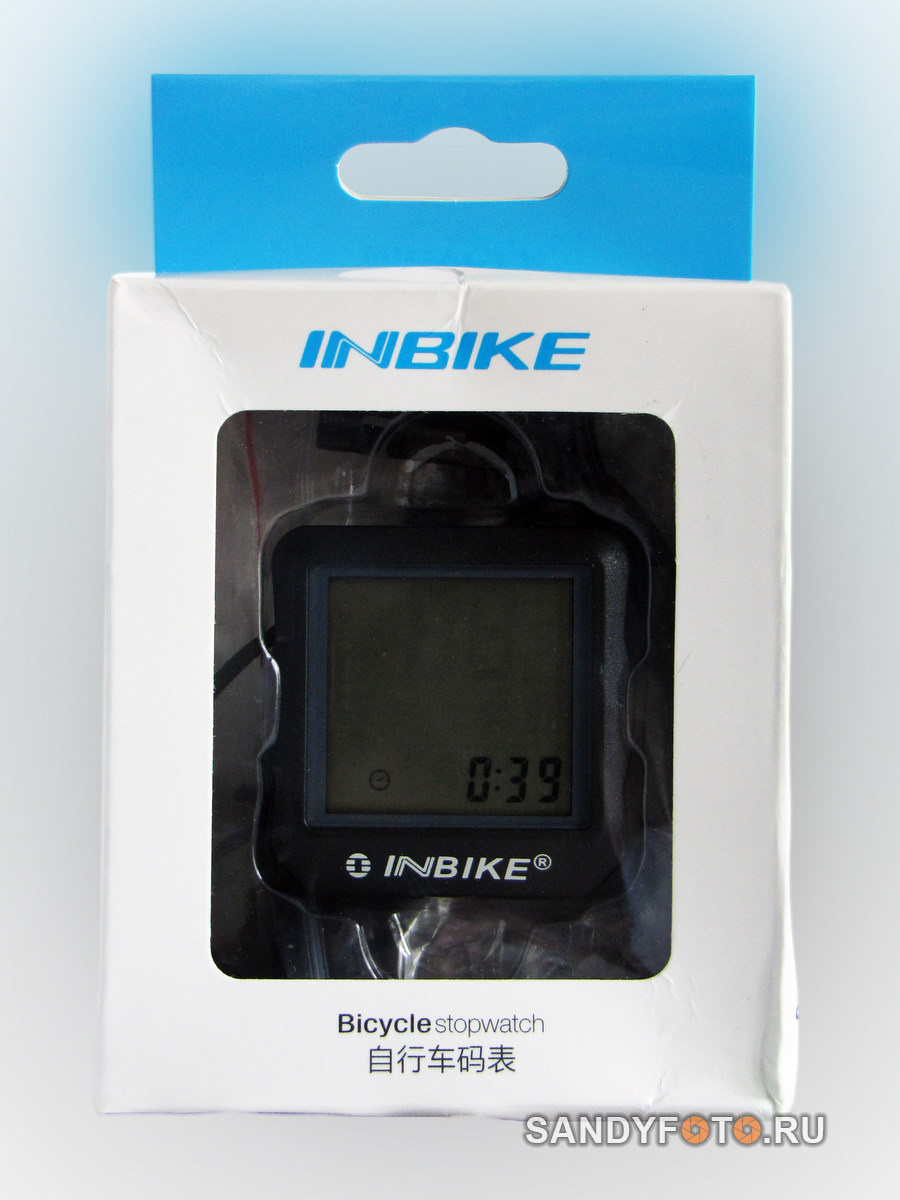
Посылка дошла до меня в целости и сохранности, не распаковывалась. Единственное, сама коробочка была слегка помята, но это мелочи:
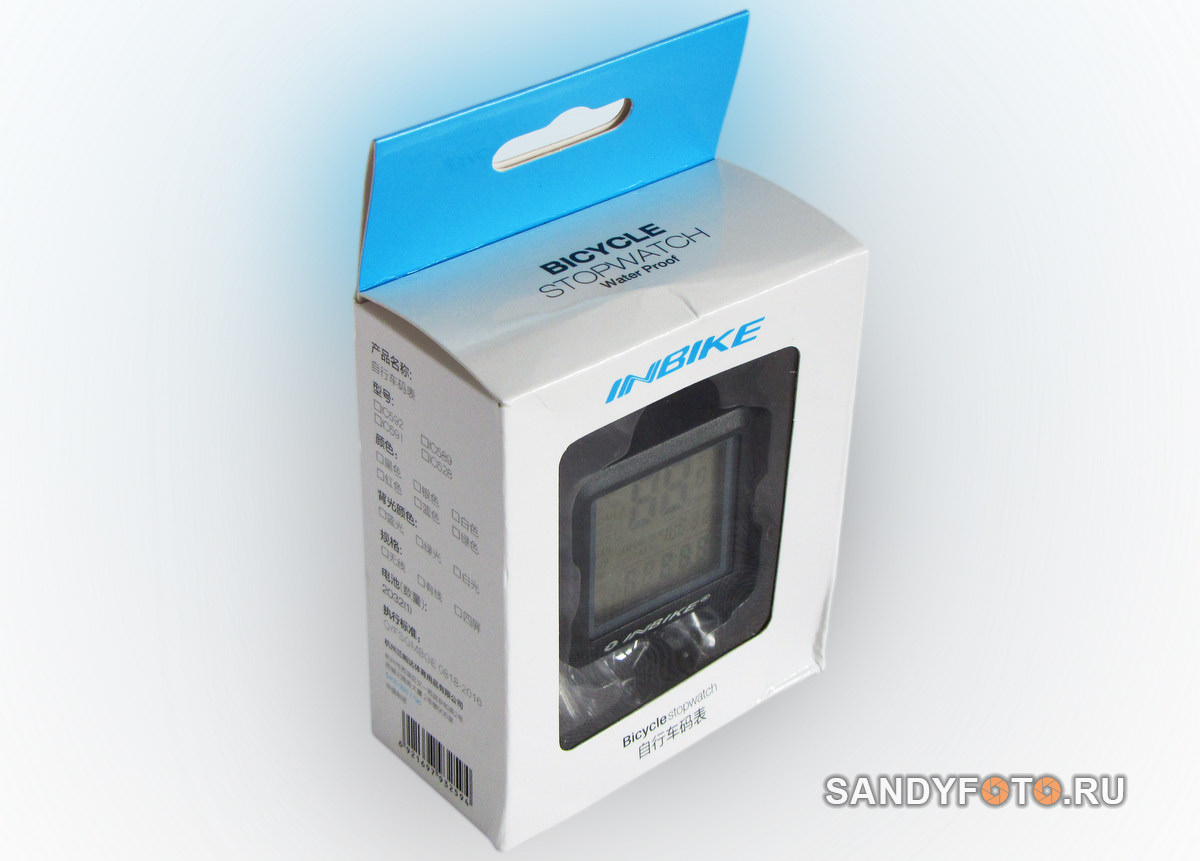
С одной стороны упаковки все надписи на китайском:
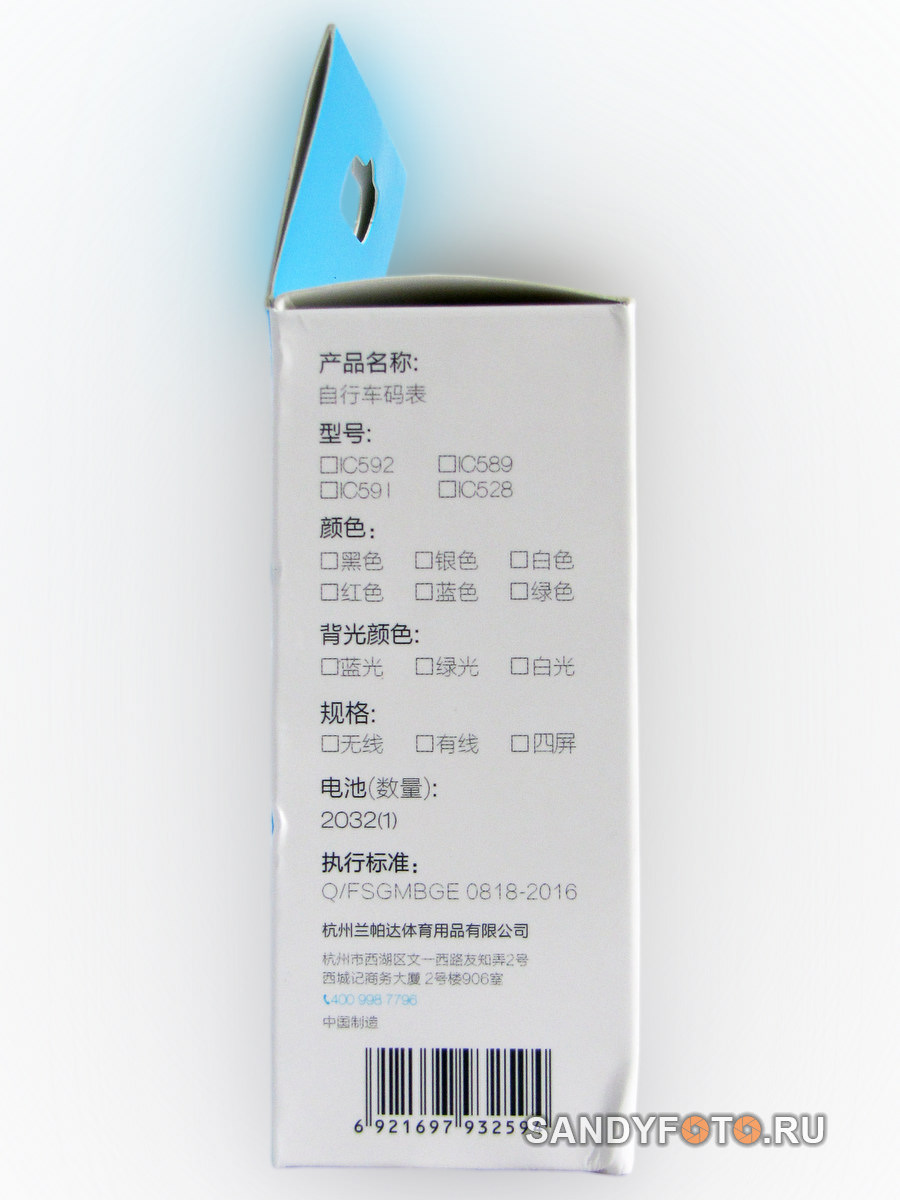
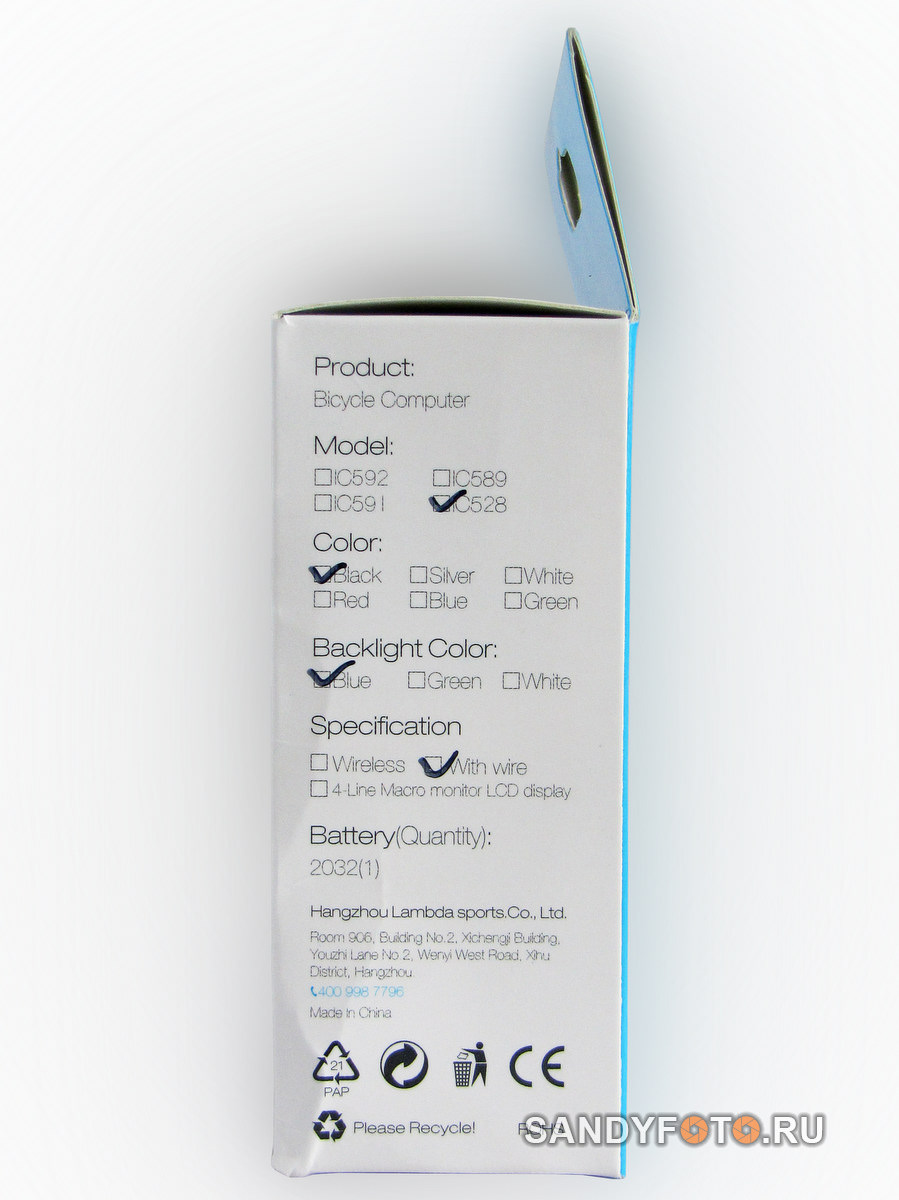
С противоположной та же самая информация продублирована на английском. Здесь мы видим, что модель IC528, цвет корпуса чёрный, подсветка синяя, датчик с проводом, батарейка CR2032 в комплекте:
Сзади ничего интересного нет:
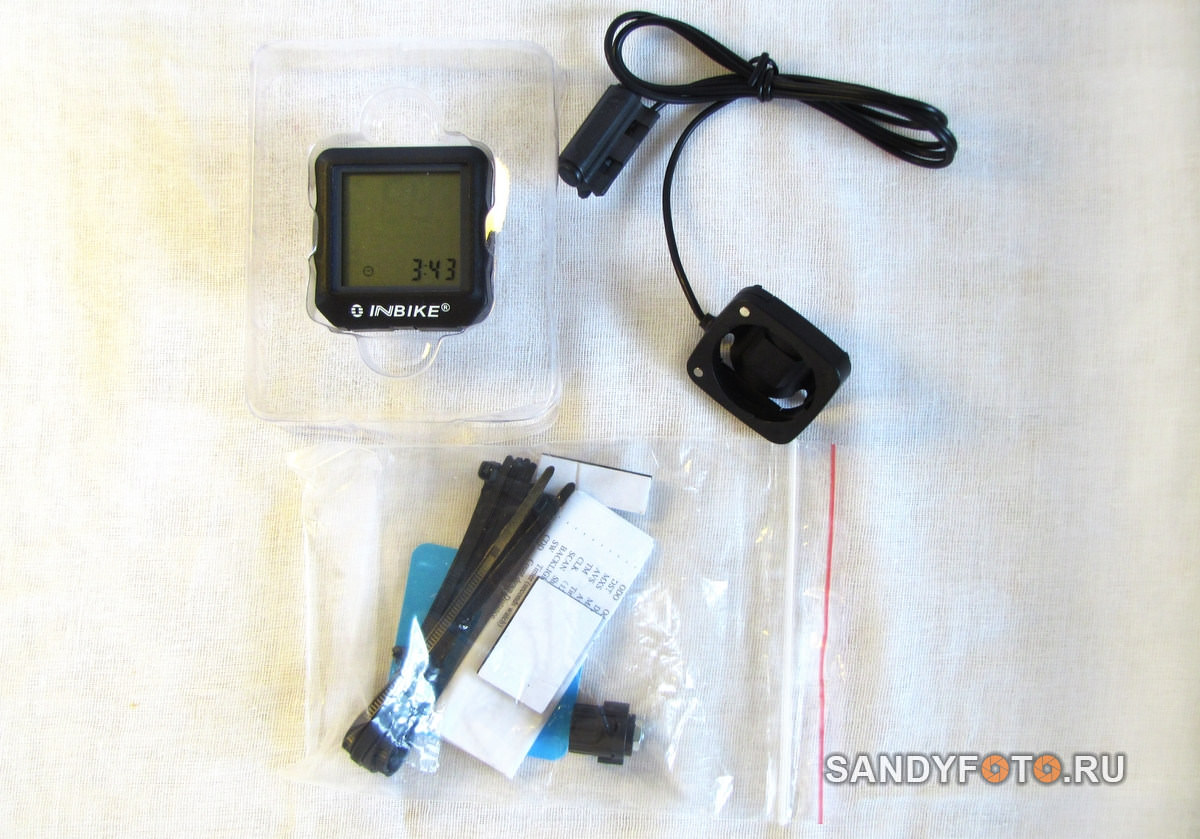
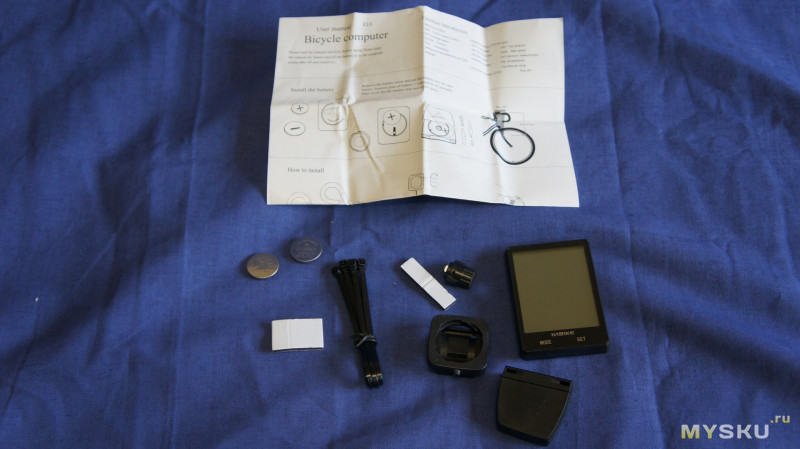
Содержимое упаковки это непосредственно сам велокомпьютер, база, куда он устанавливается и датчик на проводе. Отдельно пакетик с крепежом, магнитом и инструкцией:
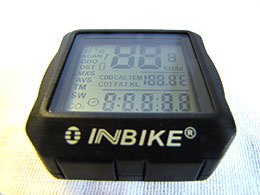
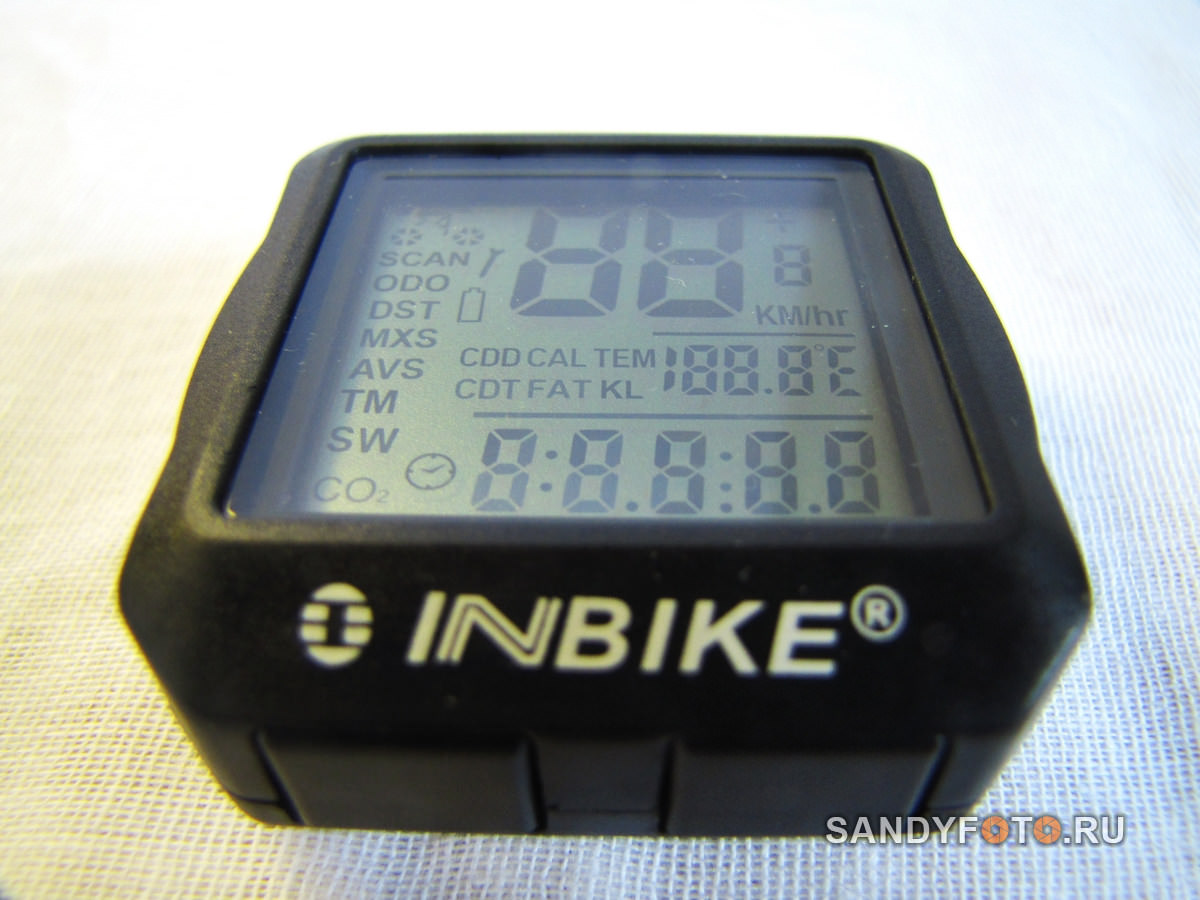
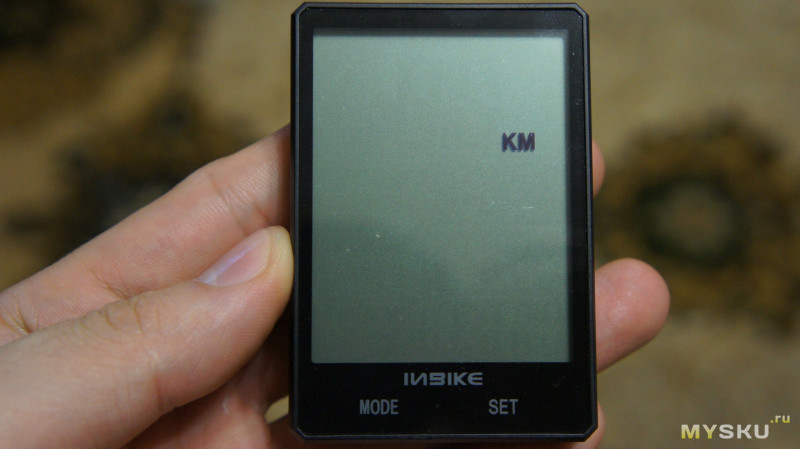
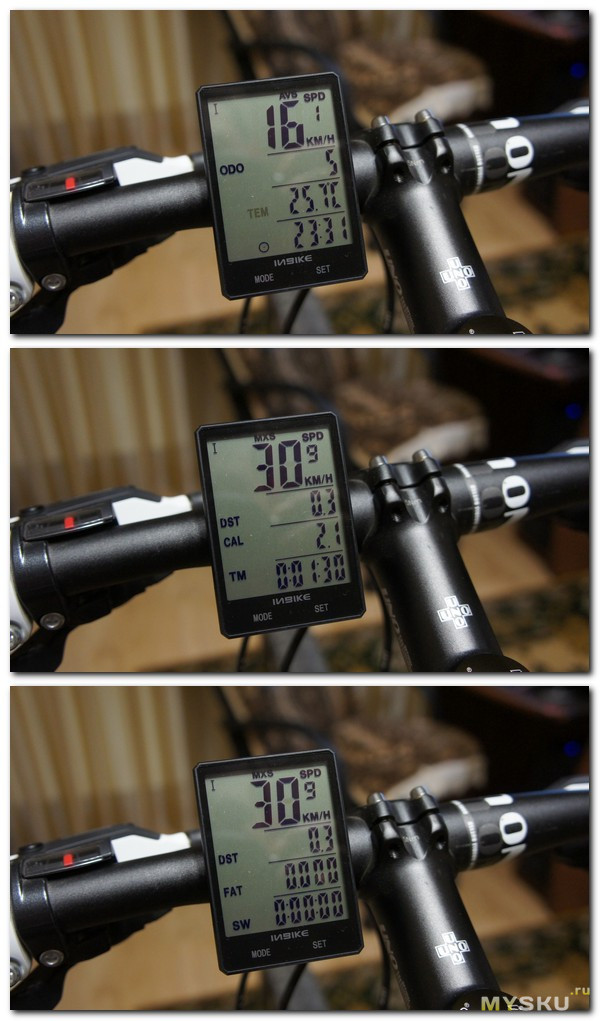
Посмотрев на дисплей под углом, можно увидеть все возможные элементы, которые он может отображать. Там есть даже CO2, но я не знаю для чего, так как нигде не используется. Видимо CO2 задействуется в других модификациях, а дисплей используется общий:
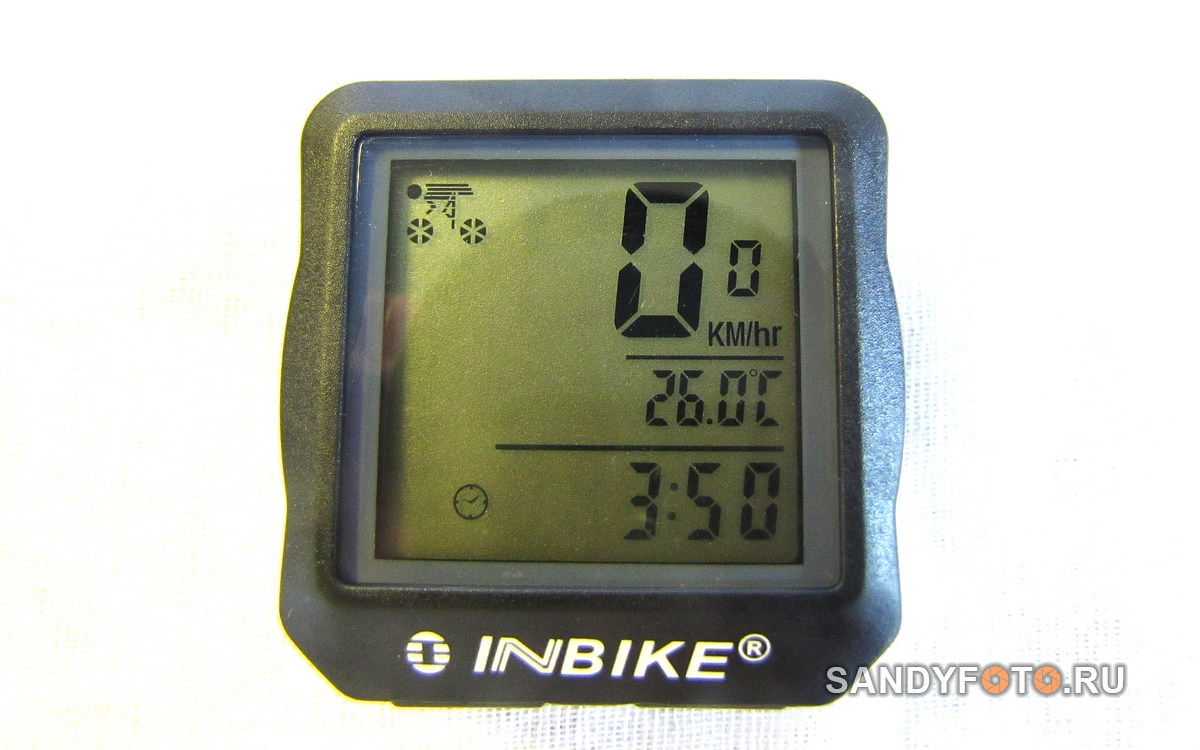
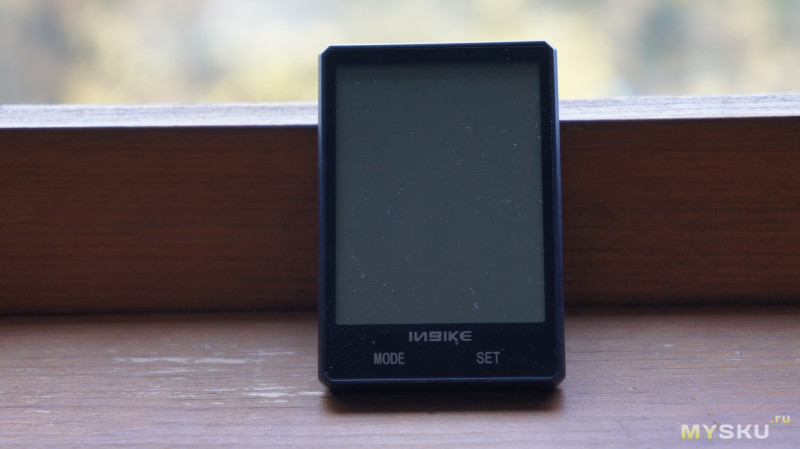
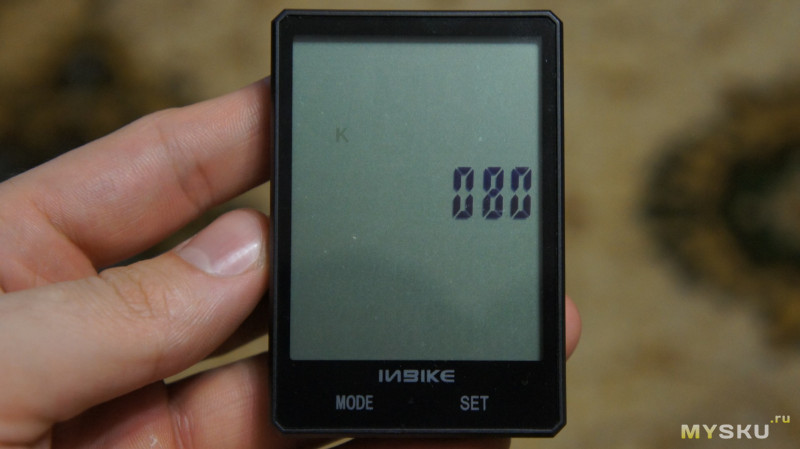
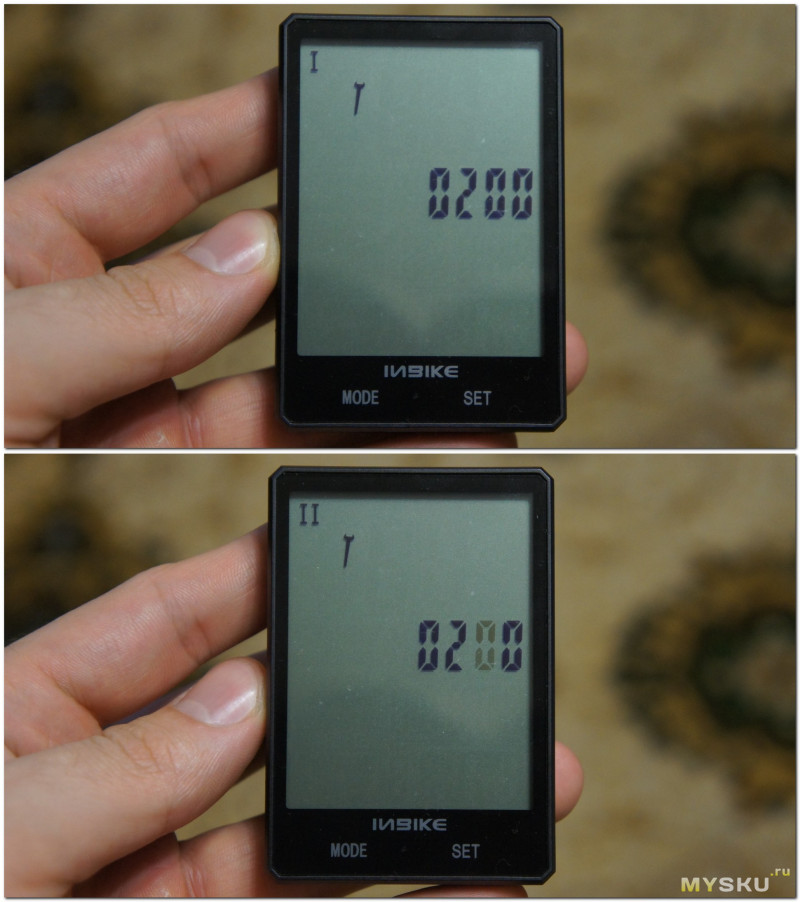
Кратко пробегусь по основным моментам. Велокомпьютер управляется двумя кнопками. Дисплей крупный, но так как имеет три строки, сами цифры мелковаты. Впрочем, меня устраивает, ведь я не езжу уткнувшись в него носом. Первая строка с самыми крупными цифрами, в ней отображается скорость. Во второй строке всегда находится температура. Очень приятно, но даже такую мелочь можно настраивать. Температура может отображаться либо в градусах по Цельсию, либо по Фаренгейту. Мой старый велокомпьютер такого выбора не имеет. Третья строка настраиваемая. Можно выбирать, что в ней будет отображаться — текущее время, одометр, пройденное расстояние за поездку и ещё целая куча всего на выбор. Помимо отображения всевозможных дополнительных функций имеются базовые элементы дисплея. Индикацию движения показывает значок велосипедиста в левом верхнем углу дисплея. Во время езды у него «крутятся» колёса. В правом верхнем углу значок компаратора. Он показывает отношение текущей скорости к средней, если она выше, то «горит» знак +, если меньше, то соответственно минус. Из полезных мелочей есть значок обслуживания. В настройках выбирается интервал между обслуживанием, от 200 до 800 км с шагом в 200 км. Как только пробег достигает этого значения, на экране отображается гаечный ключ в напоминание о том, что пора выполнять плановое обслуживание велосипеда. Присутствует и индикация разряда батарейки. При достижении напряжения на ней в 2,5 В, как заявлено производителем, на дисплее появляется значок батареи. Это значит, её пора менять, дабы не допустить отключения прибора и сброса настроек с одометром. Сейчас я перечислил далеко не всё, что может велокомпьютер, более детально все функции будут описаны, когда мы перейдём к изучению инструкции:
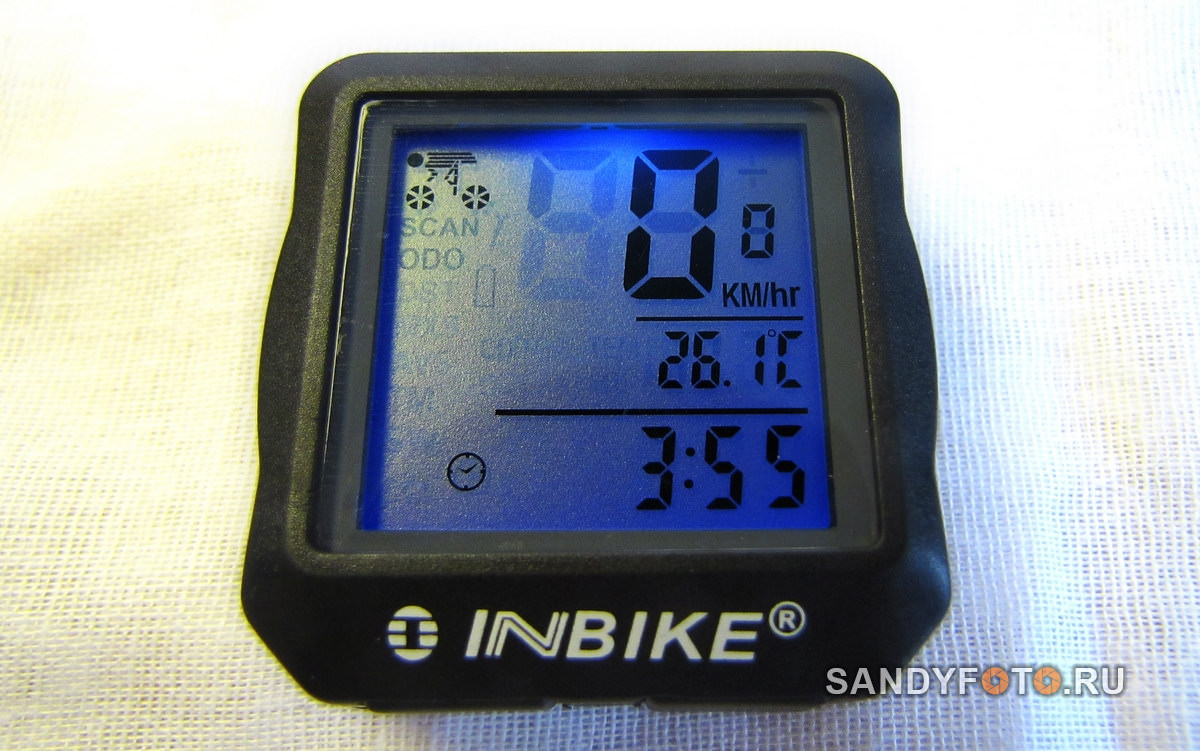
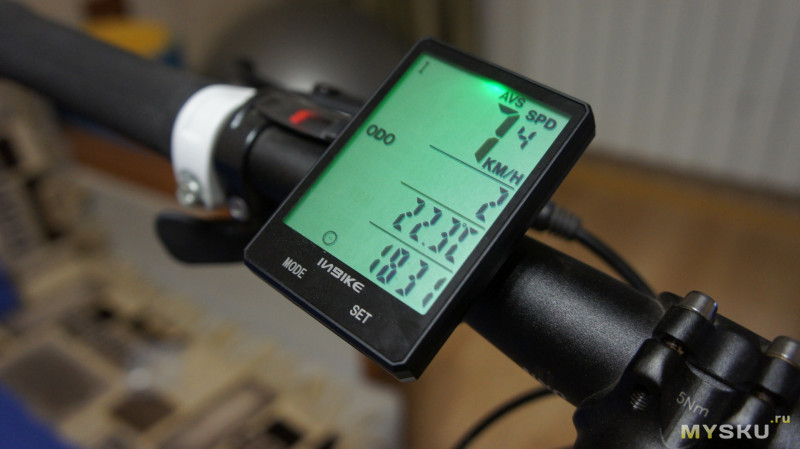
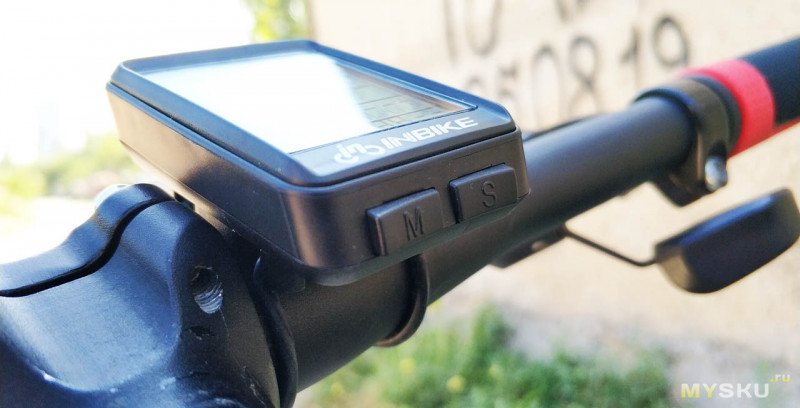
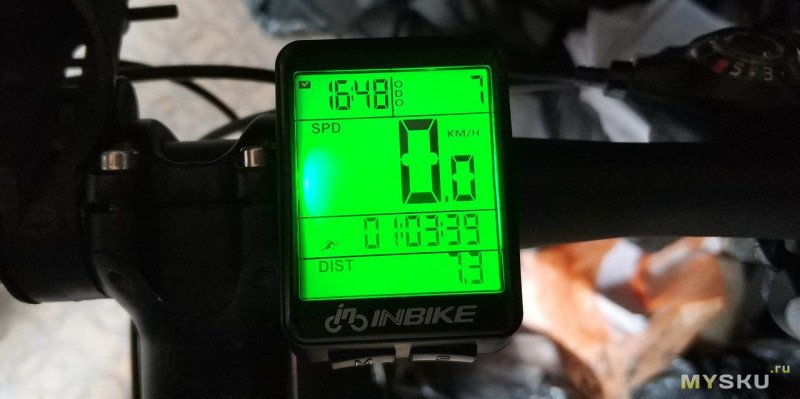
Отдельной кнопки для включения подсветки нет. Поэтому она включается каждый раз на несколько секунд при нажатии на любую из двух кнопок. Есть возможность включить подсветку на постоянной основе, зажав обе кнопки на 3 секунды. Очень удобно при движении ночью. Выключается она также нажатием двух кнопок сразу на 3 секунды. Яркость подсветки достаточная, светодиод расположен в верхней части дисплея. В полной темноте, ночью, все цифры чётко различимы:
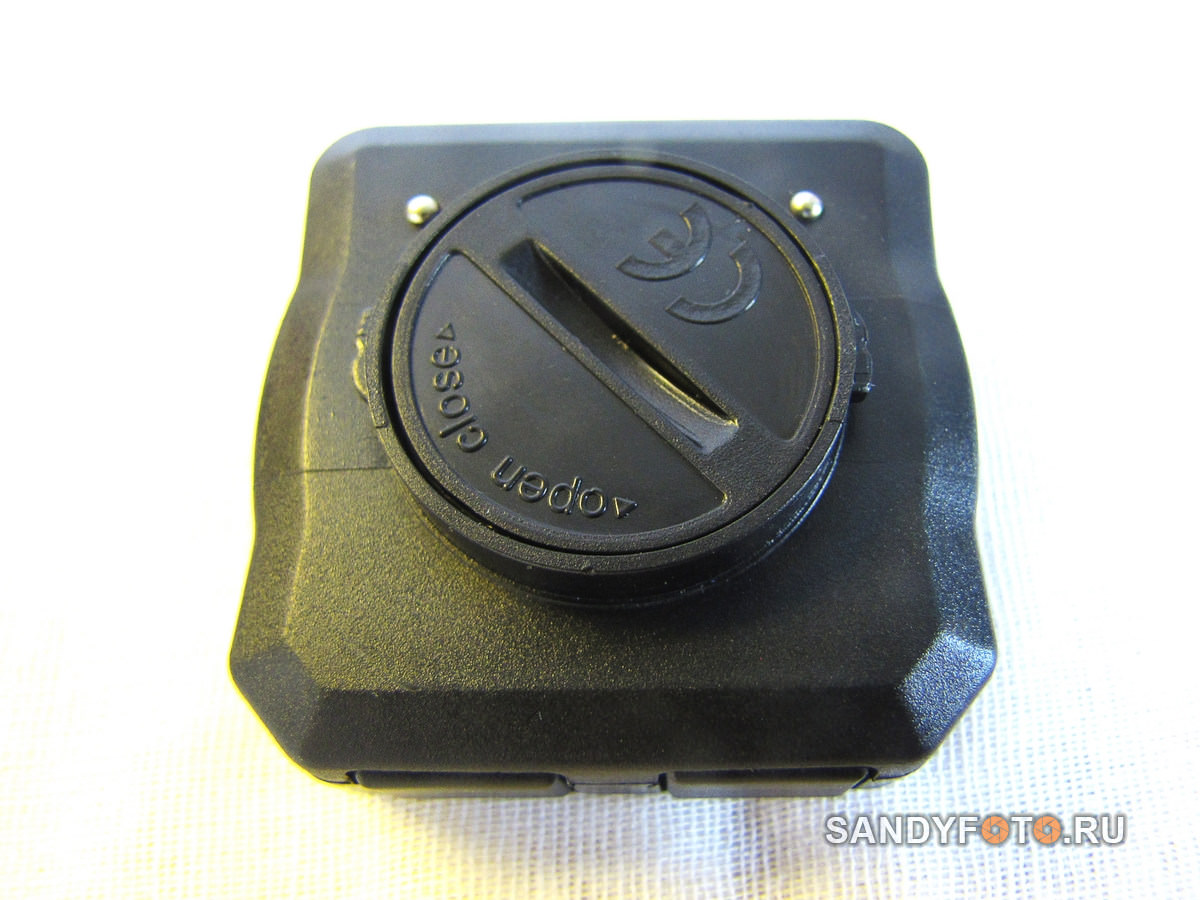
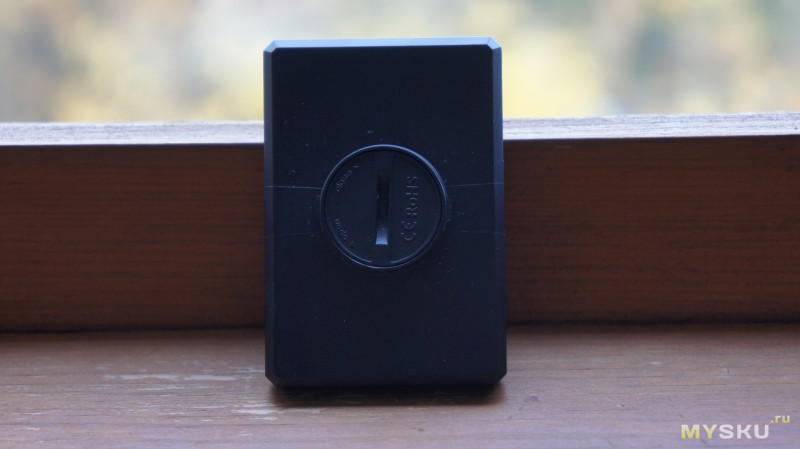
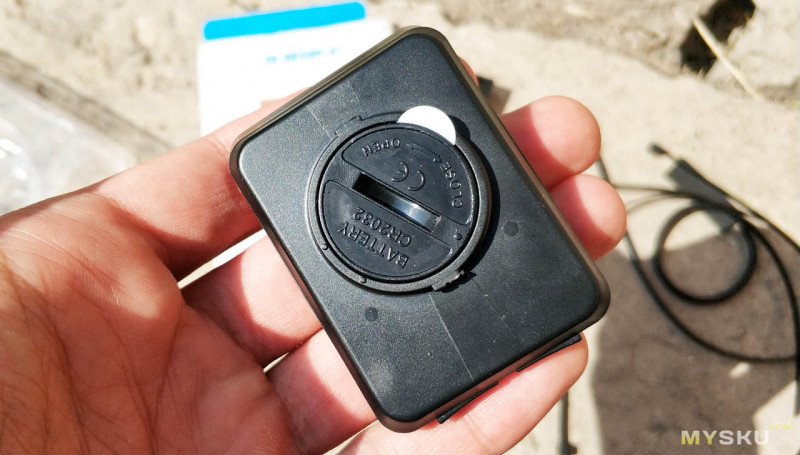
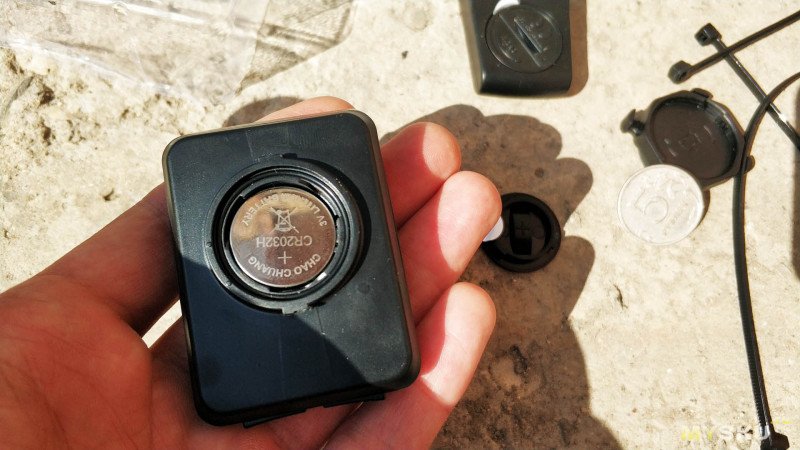
Главное не включить случайно подсветку днём на постоянной основе. При ярком солнечном свете не видно, что она работает. Если так выйдет, то вы даже не будете знать о том, что у вас быстрыми темпами сажается батарейка. Так мы плавно переходим к батарейному отсеку. Открывается он поворотом крышки с резьбой:
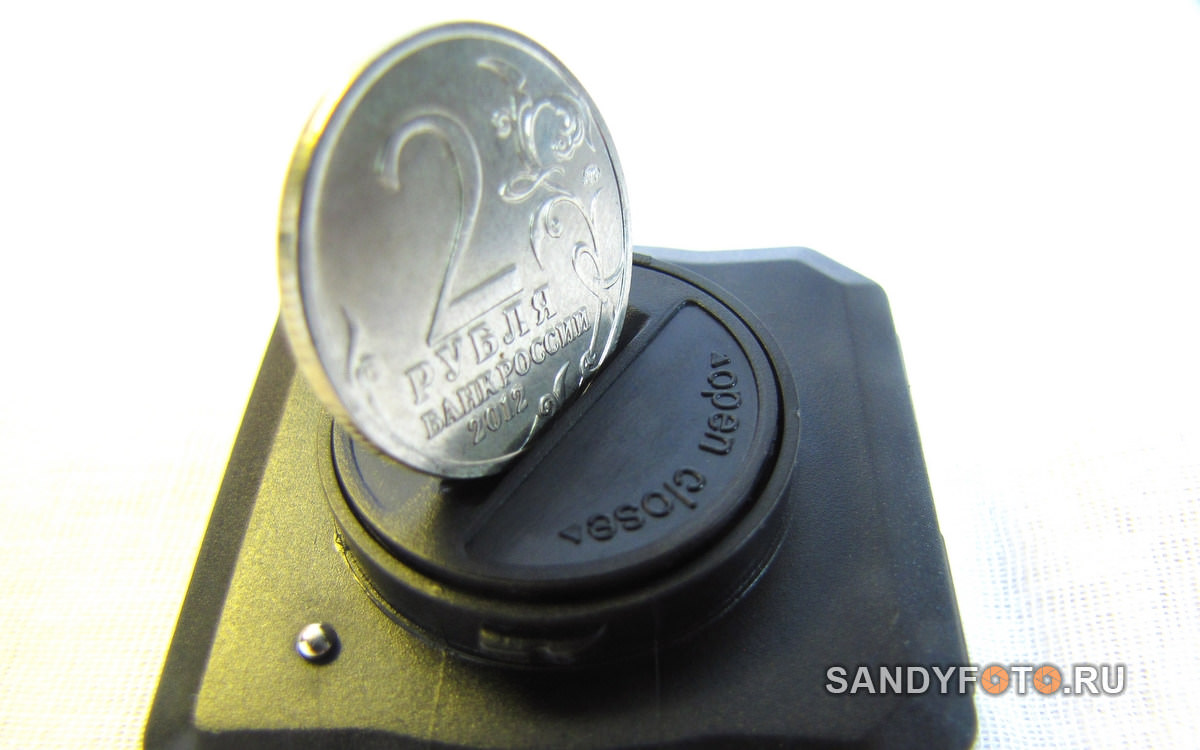
Делать это удобно монетой:
Пользовался я компьютером ещё не так много. Но уже один раз он перезагрузился, в тот момент, когда я его устанавливал в базу. Это очень распространённая проблема недорогих моделей — при взаимодействии или от вибрации может нарушиться контакт батарейки и он перезагружается, обнуляя одометр и сбрасывая настройки. Неприятно. Для более плотного контакта я вложил между крышкой батарейного отсека и самой батарейкой, небольшой круг из тонкой резины. Это уменьшает шансы на возможный сдвиг батарейки и потерю контакта.
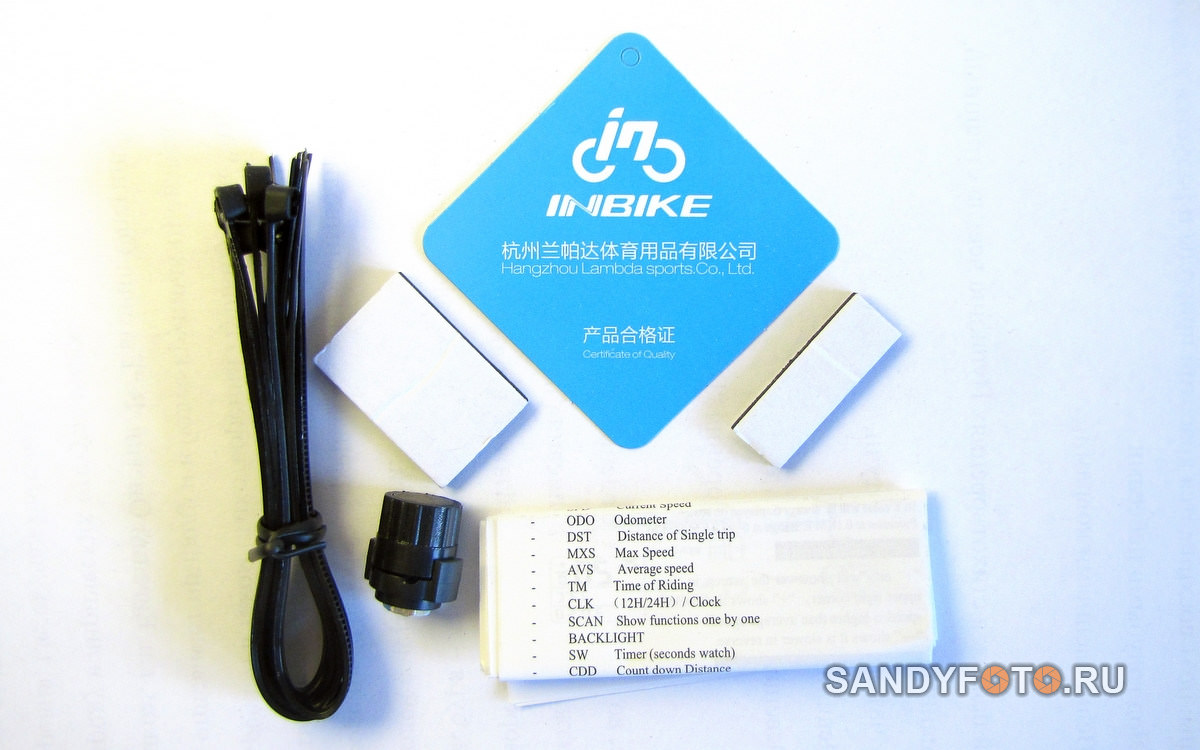
Пакетик с крепежом включает в себя: пластиковые хомуты, полоски двухстороннего скотча, магнит на спицу, инструкцию и карточку производителя:
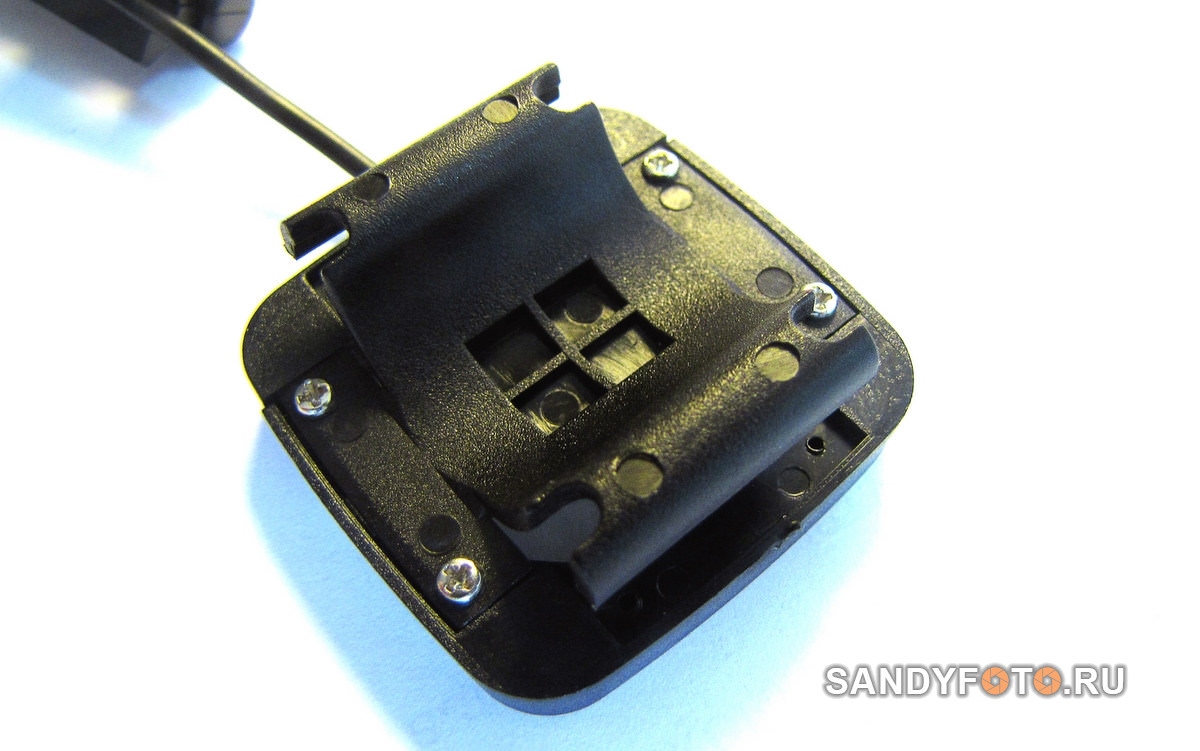
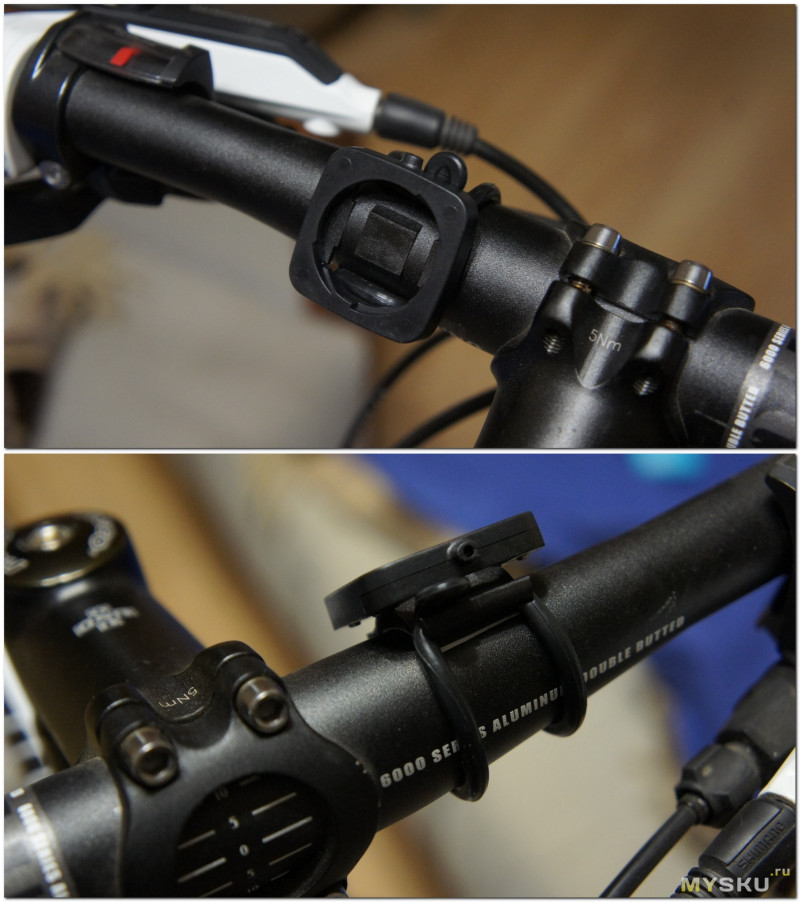
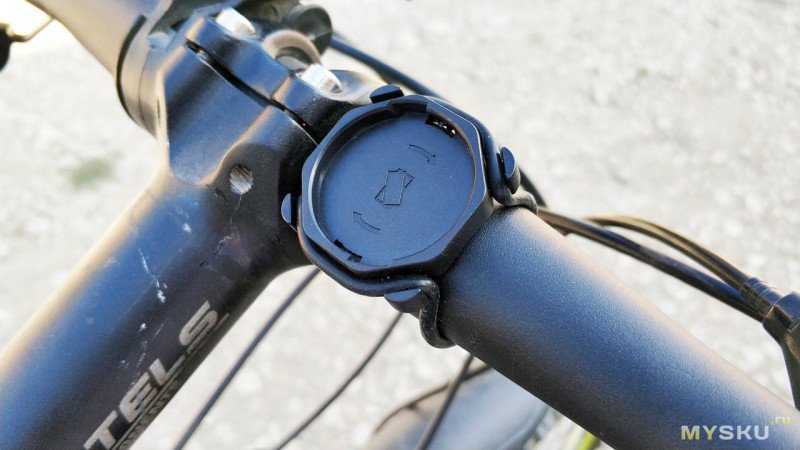
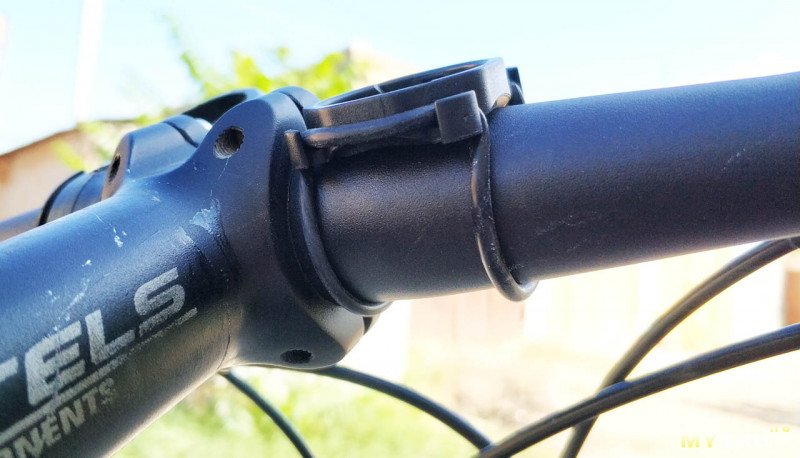
Отдельно хочется отметить саму базу, куда устанавливается велокомпьютер. Она предусматривает возможность установки не только на руль, но и на вынос. Мне вот например велокомпьютер на руле не нужен, для него самое место по центру — на выносе руля. Производитель предусмотрел этот момент, в связи с чем саму базу сделали разборной. Выкрутив винты, её основание можно повернуть на 90°, что позволит установить базу на вынос без каких-либо заморочек. Именно так я и сделал (смотрите фото в конце статьи):
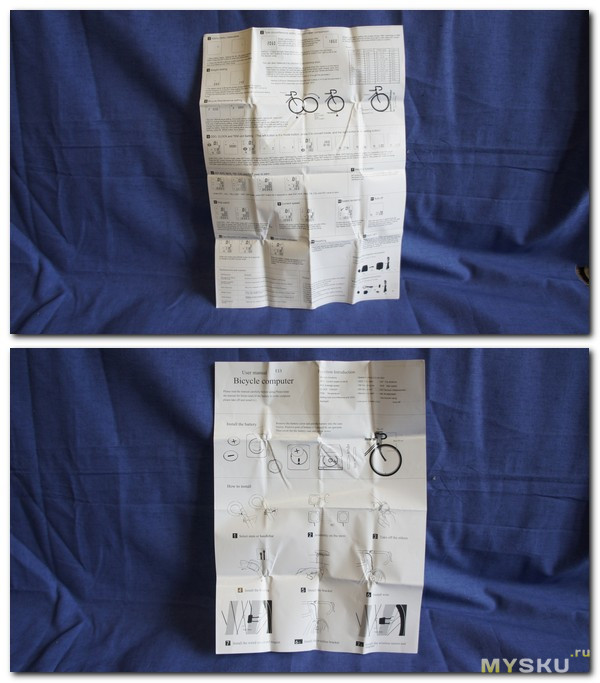
Осталось самое важное — инструкция на английском языке. В ней описаны все функции и то, как ими пользоваться:
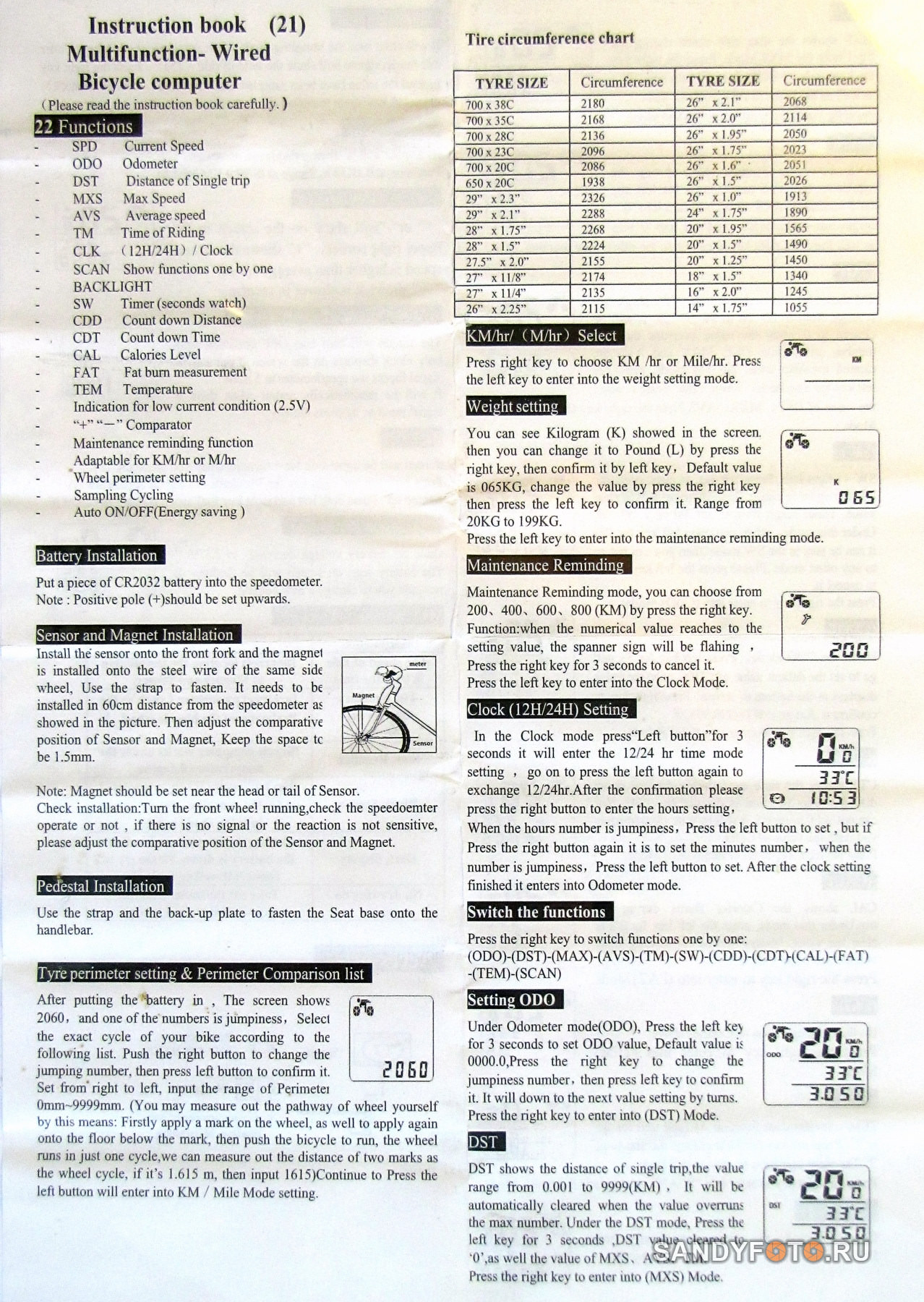
Продублирую всё, на мой взгляд необходимое, на русском с моими комментариями. Производителем заявлено наличие 22 функций:
- SPD — Текущая скорость
- ODO — Одометр (общий пробег)
- DST — Расстояние отдельно взятого заезда
- MXS — Максимальная скорость
- AVS — Средняя скорость
- TM — Время в пути
- CLK — Часы (12-часовой или 24-часовой формат на выбор)
- SCAN — Поочерёдное отображение всех функций по кругу
- Подсветка
- SW — Секундомер
- CDD — Обратный отсчёт расстояния
- CDT — Время в режиме обратного отсчёта расстояния
- CAL — Потрачено калорий
- FAT — Измерение сжигания жира
- TEM — Температура
- Индикация разряда батареи (2,5В)
- Сравнение текущей скорости со средней
- Напоминание про обслуживание
- Выбор отображения скорости в КМ/ч либо Миль/ч
- Ввод окружности колеса (в мм)
- Режим фиксации показаний
- Автоматическое включение и отключение
Хочу остановиться на такой интересной функции как обратный отсчёт расстояния. Прежде я не встречал подобного в недорогих велокомпьютерах. Обратный отсчёт расстояния может быть полезен, если вы тренируетесь на велосипеде. К примеру, вы поставили себе цель проезжать 50 километров в день. Вводите расстояние 50 км, выбрав функцию CDD и после начала движения расстояние будет уменьшаться от 50 км до нуля по мере вашего движения. Функция CDT используется совместно с обратным отсчётом расстояния и отображает сколько времени прошло с тех пор, как начат обратный отсчёт. Я конечно не спортсмен и мне такие функции без надобности, но очень приятно, что они есть, карман не тянет.
Установка батарейки. Как было написано в обзоре выше, используется батарейка CR2032, такая же, как на системных платах компьютеров. Устанавливается она плюсом кверху. Далее инструкция описывает правильную установку датчика и магнита. Не буду заострять на этом внимание, переведу лишь замечание. Магнит должен быть установлен напротив верхней части датчика, либо нижней. При установке по центру датчик может не срабатывать.
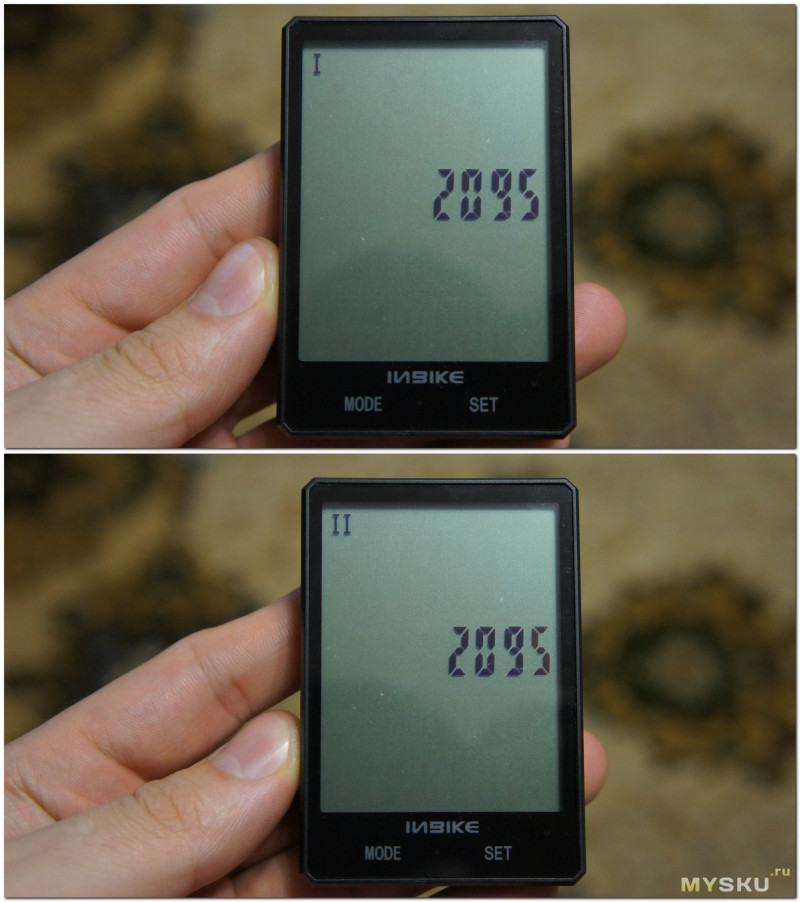
Установка базы. Об этом я уже написал выше, переходим к вводу размера колеса. И здесь тот самый момент, о котором я упоминал. Дело в том, что я не нашёл в инструкции момента, описывающего ввод размера колеса без извлечения батарейки. Инструкция описывает нам ввод размера после того, как мы вставили батарейку. Но что делать, если она уже вставлена, как зайти в меню ввода размера колеса? Об этом нигде не написано и мне самостоятельно также не удалось добиться попадания в это меню путём нажатия и удержания кнопок в различных комбинациях. Следовательно, несмотря на то, что велокомпьютер поставляется с уже вставленной батарейкой, для ввода размера колеса нам нужно батарейку извлечь и вновь установить. Дальше согласно инструкции: после установки батарейки на экране отображается цифра 2060 с мигающей первой цифрой. Введите окружность вашего колеса (в миллиметрах), правая кнопка меняет значение, левая подтверждает.
Самый простой способ измерить окружность колеса — нанести мелом метку на покрышке, потом прокатить велосипед, чтобы колесо сделало полный оборот. Затем измерить расстояние между двумя метками. Можно просто воспользоваться таблицей размеров из инструкции, она судя по всему достаточно точная.
После ввода окружности нажмите левую кнопку чтоб перейти в меню выбора отображения скорости КМ/ч или Миль/ч. Правая кнопка — выбор единиц измерения, левая — подтверждение. Далее эти кнопки используются повсеместно, за исключением установки часов, где всё наоборот — левая выбор цифры, правая — подтверждение.
Следующим в инструкции описывается ввод веса ездока, который можно выбрать либо в килограммах, либо в фунтах. Мелочь, а снова приятно. Переключение функций осуществляется нажатием правой кнопки. Нажимая кнопку, функции будут «пролистываться» одна за другой по кругу. Значение выбранной функции всегда отображается в третьей строке.
В режиме одометра мы можем ввести его значение. Полезно при замене батарейки. Удерживайте левую кнопку 3 секунды, чтобы перейти в режим ввода. Правая кнопка — ввод значения, левая подтверждение.
Часы настраиваются так: в режиме часов удерживайте левую кнопку 3 секунды. После этого отобразится меню выбора формата времени 12ч или 24ч. Левая кнопка меняет значение, правая подтверждает. После подтверждения представится возможность ввести текущее время и также левая кнопка меняет цифру, правая — переход к следующей цифре, подтверждение.
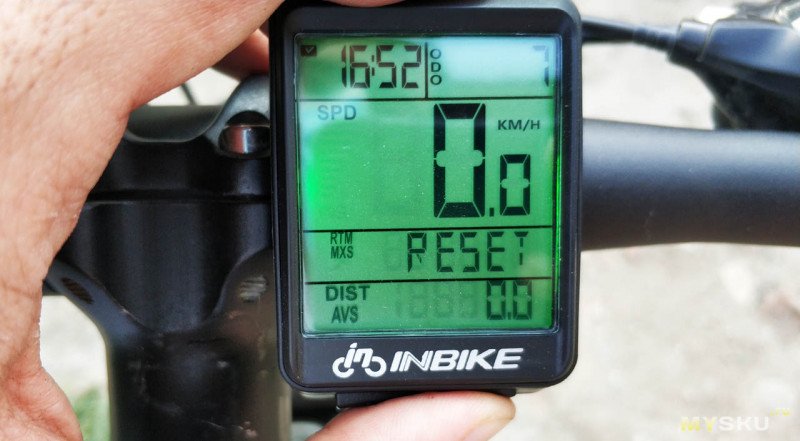
В режиме текущего расстояния DST, нажатие левой кнопки на 3 секунды сбрасывает показания. При этом сбросятся также: максимальная скорость, значение средней скорости, время в пути.
Вторая страница инструкции:
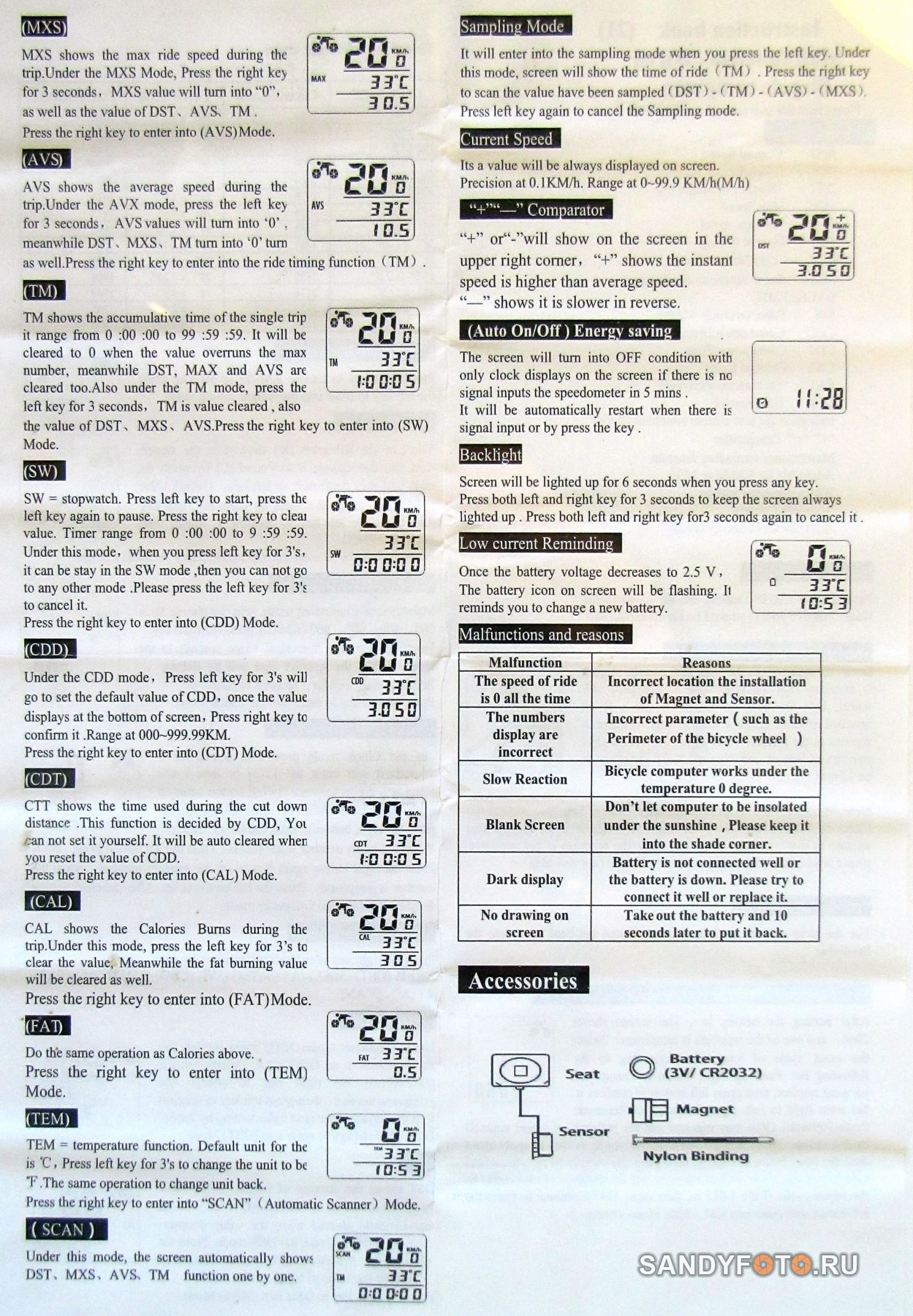
Секундомер. В режиме секундомера (SW) левая кнопка выполняет функцию старт/пауза. Правая сбрасывает показания. Удержание левой кнопки на 3 секунды переключает секундомер в фиксированный режим. В нём нажатия правой кнопки не переключают режимы. Выход из фиксированного режима — удержание левой кнопки 3 секунды.
В режиме обратного отсчёта расстояния CDD, удержание левой кнопки на 3 секунды позволяет ввести расстояние в диапазоне от 0 до 999 КМ. Как и обычно, правая кнопка меняет значение, левая подтверждает. Функция CDT отображает время, пройденное с момента обратного отсчёта расстояния. Сбрасывается вместе с функцией CDT.
Функция CAL показывает количество сожжённых калорий. Конечно это значение очень условное, поэтому не стоит на него ориентироваться. Ведь компьютер не знает, едете ли вы в гору или с горы, против ветра или он дует в спину. А также каков вес вашего велосипеда. Значения настолько усреднённые, что думаю вряд ли их можно использовать всерьёз. Удержание левой кнопки на 3 секунды сбрасывает значение, как и в режиме FAT.
Следующий режим — температура (TEM). Несмотря на то. что она отображается на дисплее всегда, этот режим нужен для выбора градусов: по Цельсию или Фаренгейту. Выбор — удержание левой кнопкой 3 секунды.
В сканирующем режиме (SCAN) функции переключаются поочерёдно, одна за другой, отображая текущие значения. Режим фиксации показаний (Sampling Mode) включается нажатием левой кнопки. В этом режиме на экране будут отображаться те значения, которые были на момент нажатия левой кнопки. Правая кнопка «листает» показания функций DST, TM, AVS, MXS в режиме фиксации. Отключение — нажатие левой кнопки.
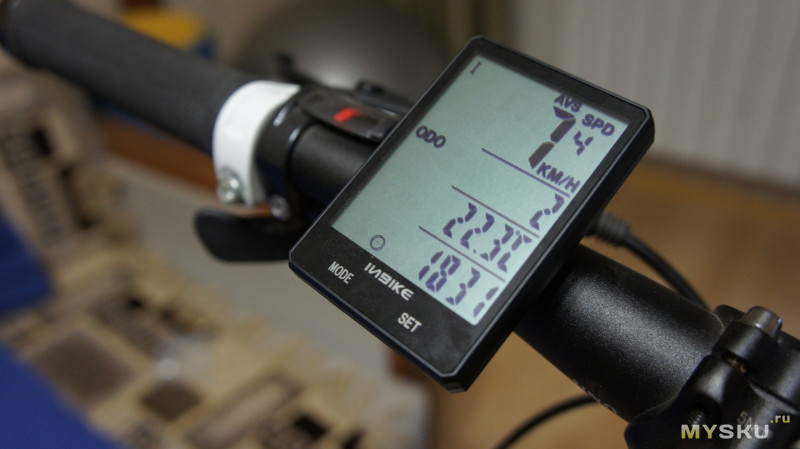
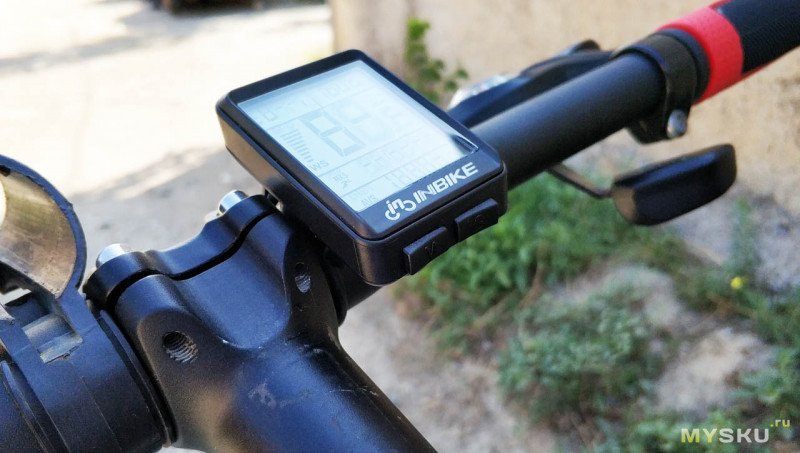
Я описал основные настройки, но затронул не всю инструкцию. То, что я пропустил итак слишком очевидно. В завершение статьи показываю как велокомпьютер выглядит в конечном варианте, установленный на вынос моего велосипеда:
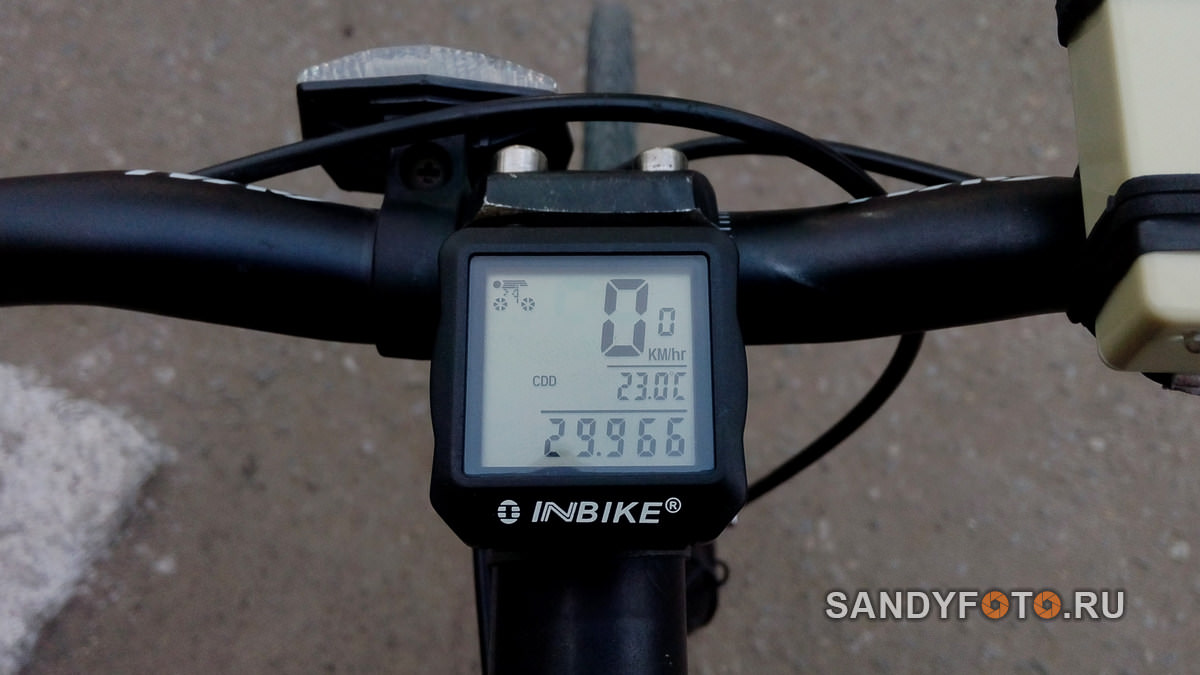
Снятие и установка велокомпьютера в базу осуществляется его поворотом на 45°, что очень удобно. Сидит прибор в своём месте достаточно плотно, не вылетает. Снимать удобно, процедура эта занимает минимум времени. Поворот на 45° против часовой и велокомпьютер у вас в руках, поворот по часовой — снова на месте:
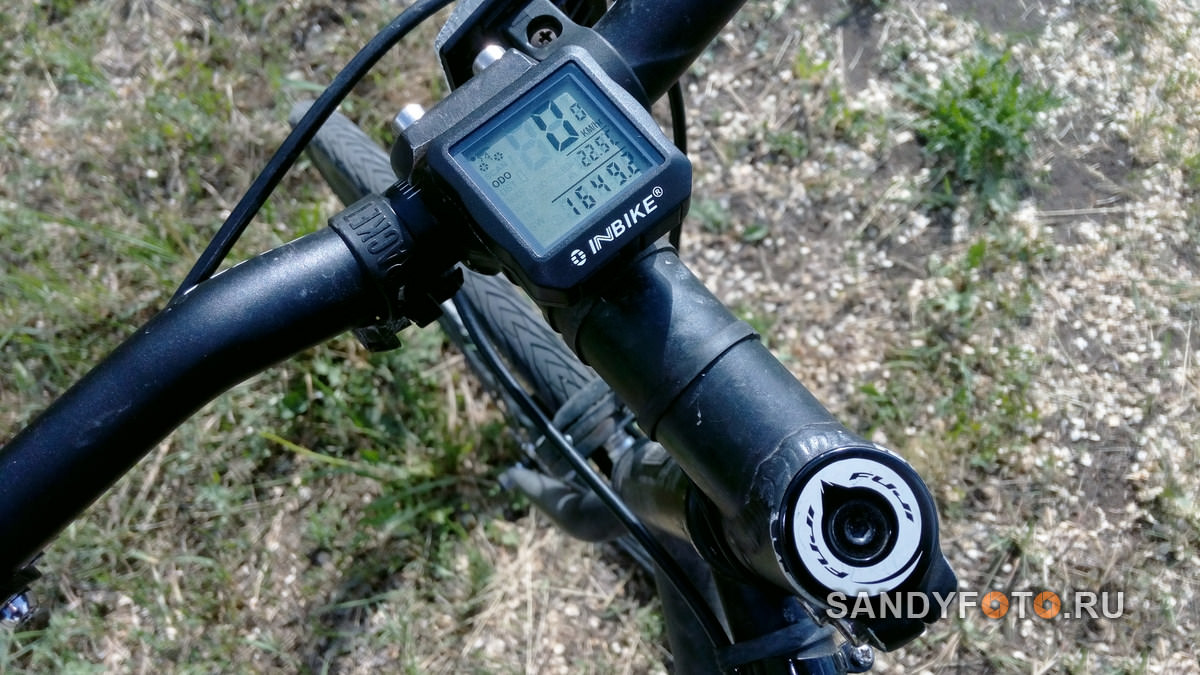
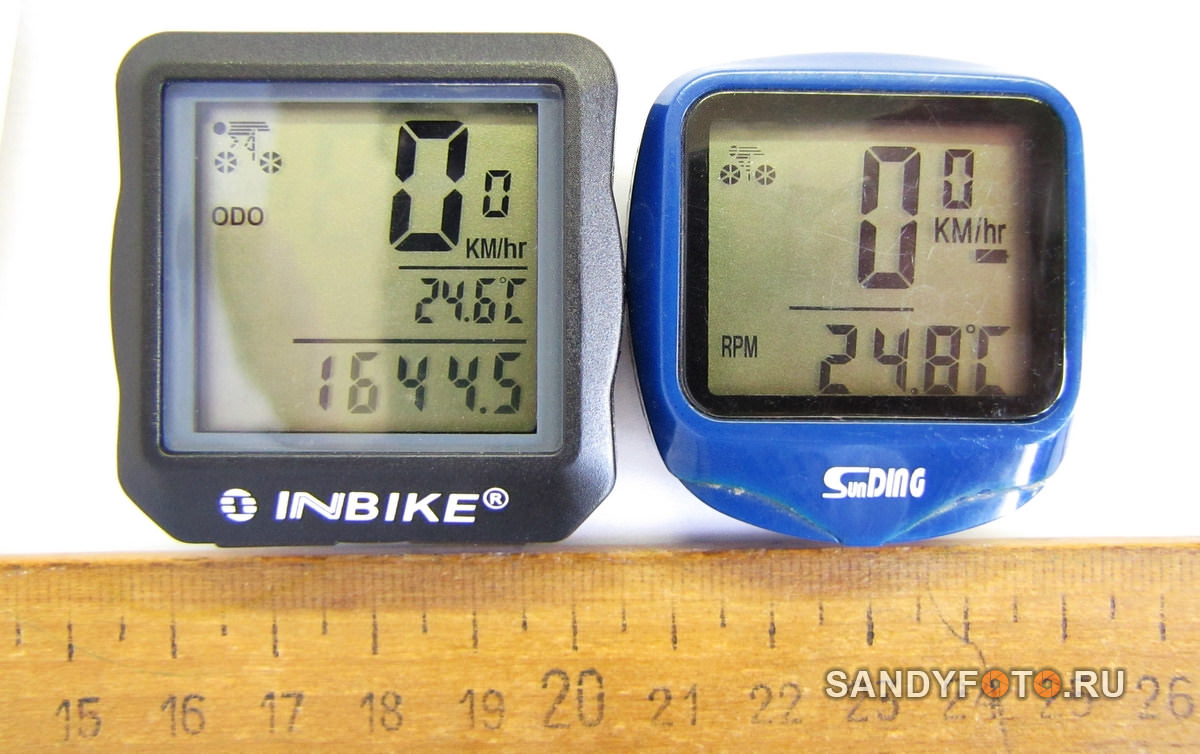
Эта модель мне очень понравилась. Впечатления от эксплуатации исключительно положительные. Я рад, что мне удалось приобрести именно её. Несмотря на мелкие цифры второй строки, мне удаётся их рассмотреть даже в движении. Плохо видно их в вечернее время и тут на помощь приходит подсветка. Напоследок хочу сравнить мой новый велокомпьютер со старым. И в том и в другом есть датчик температуры. Я положил их рядом и оставил на какое-то время. На фото ниже, как видим, разница в температуре всего 0,2°C. Это совсем не много. На практике температура может разниться в диапазоне до полутора градусов. Также на фото мы видим разницу в размере цифр. На старом они куда больше, но и строк на дисплее там всего две:
На этом завершаю. Если будут какие-то вопросы, пишите в комментариях. Спасибо за внимание!
Недорогой велокомпьютер от фирмы INBIKE модель CX-9 2.8, который мне любезно предоставил магазин banggood
Посылка дошла довольно быстро, но вот упаковка изрядно пострадала поэтому не стал в обзор включать фото с распаковки.
На удивление все комплектующие оказались целые:)
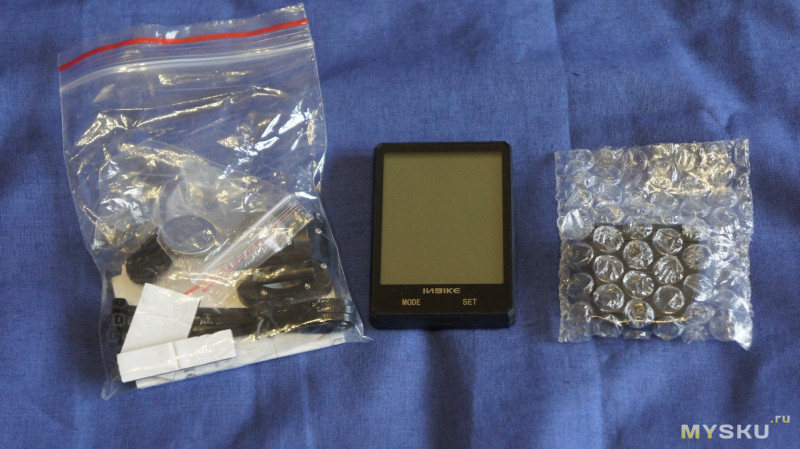
Поставляется компьютер в картонной коробке внутри пластиковой прозрачной. Упаковка качественная, но курьерская служба постаралась что бы привести ее в негодность.
Комплект поставки:
— компьютер;
— площадка крепление на руль;
— магнитный датчик;
— магнит;
— две батарейки формата (CR2032)
— несколько стяжек;
— две полоски двустороннего скотча;
— инструкция (на английском).
Компьютер выглядит довольно неплохо, дисплей диагональ 2,8 дюйма с матрицей FSTN, обзор почти под любым углом, есть подсветка, под экраном расположены сенсорные кнопки управления «Mode» и «Set». На обратной стороне расположен отсек для батарейки. Что бы открыть используйте монетку или, что под рукой (закрывается надежно и герметично). Компьютер имеет стандарт водонепроницаемости — IPX6
После установки батарейки, компьютер начинает работу с первичной настройки параметров велосипеда и показаний велокомпьютера.
Настройка одометра (километры или мили);
Установка параметров колеса (для одного и второго велосипеда)
Указываем свой вес (возможно выбрать кг или фунт)
Количество километров для напоминания о техобслуживании (для одного и второго велосипеда);
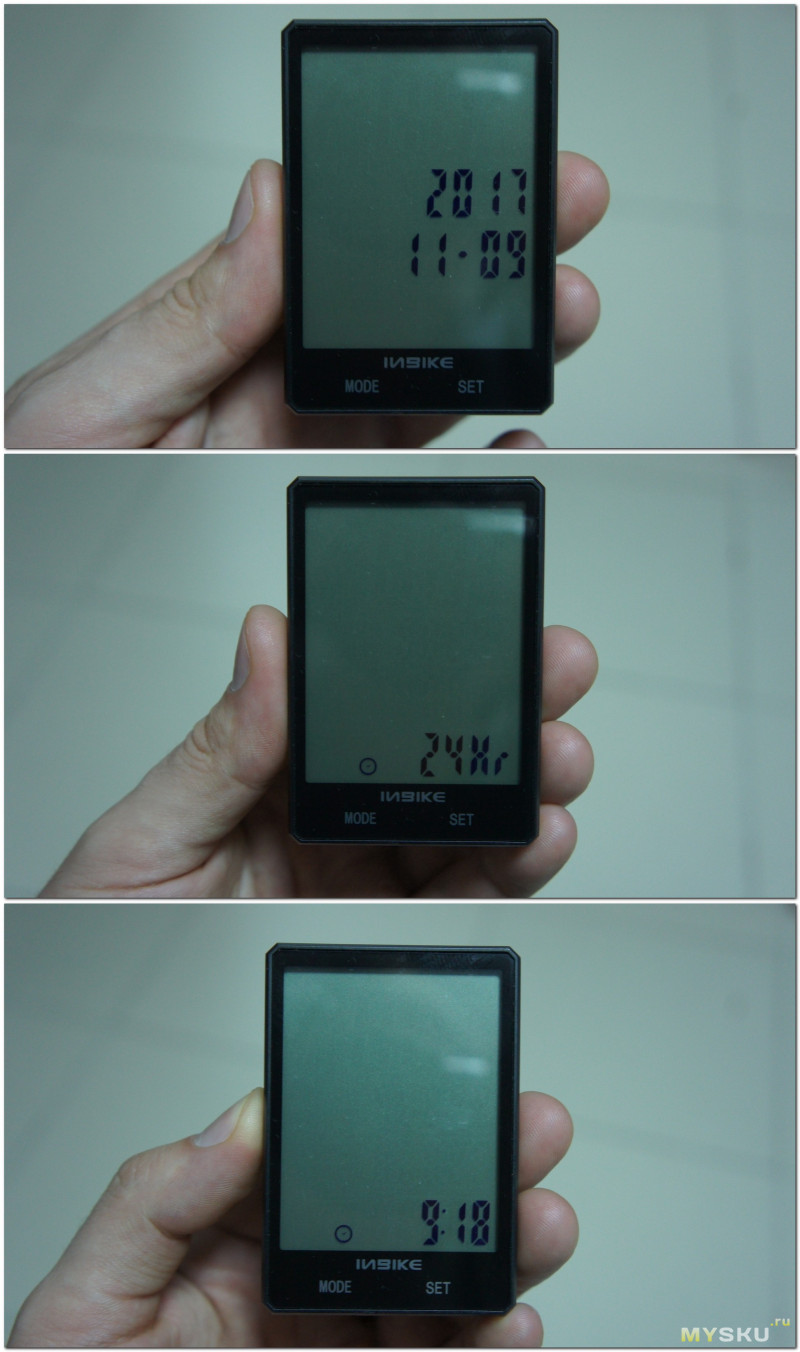
Установка даты и времени выбор формата времени(12H/24H)
Настройка не так сложна как кажется, из инструкции даже без знания английского можно понять по картинкам какие параметры вводить. Кнопка «Set» выбирает нужное числовое значение, кнопка «Mode» переключение далее. Что бы переключиться между первым и вторым велосипедом надо удерживать кнопку «Mode» в течении 6 секунд
Функции велокомпьютера:
-SPD Текущая скорость;
-AVS Средняя скорость;
-ODO Одометр;
-TEM Температура;
-Время
-MXS Максимальная скорость;
-DST Расстояние текущей поездки;
-CAL Количество калорий;
-TM Время поездки;
-FAT Количество сожженного жира;
-SW Секундомер;
-Сигнал низкого заряда батареи (2.5V).
Площадка крепления позволяет закрепиться велокомпьютер непосредственно на руле. Крепиться с помощью стяжек идущих комплекте, в моем случае у меня была специальная резинка от велосипедного фонарика.
Установка компьютера на руль
подсветка работает при нажатии любой кнопки (3-4 секунды), но только в темное время суток
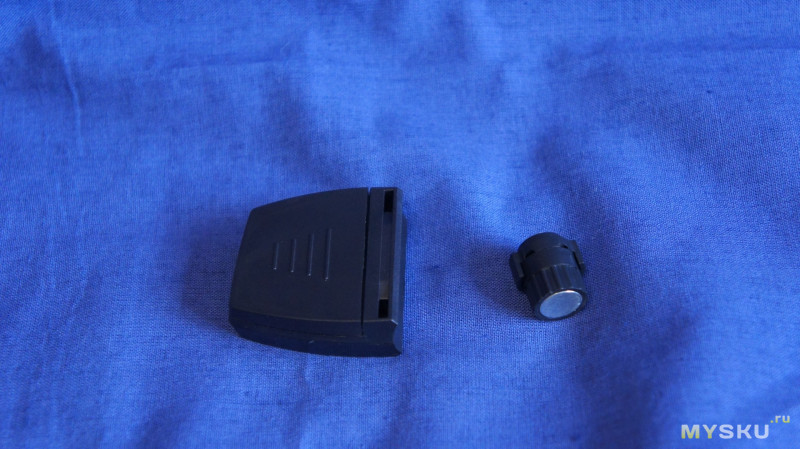
Магнитный датчик беспроводной. Работает от батарейки такого же типа что и компьютер (CR2032)
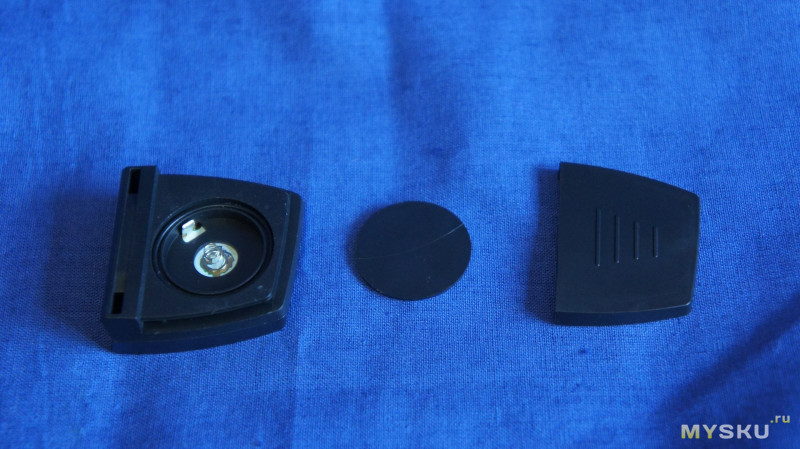
Устанавливается на переднюю вилку с помощью двух стяжек
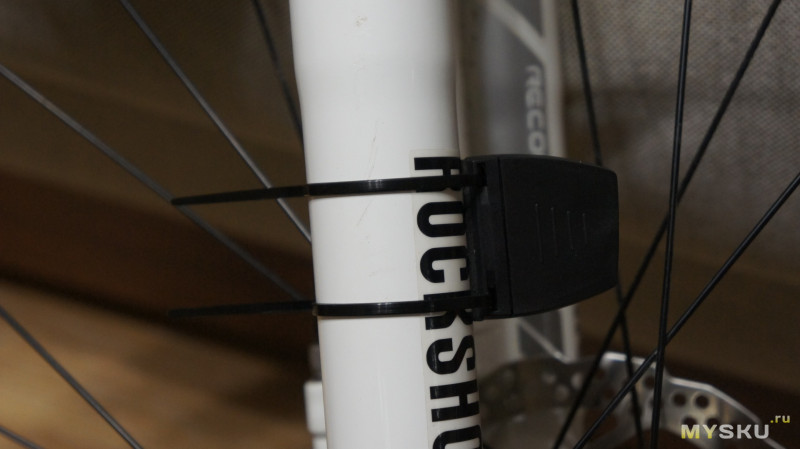
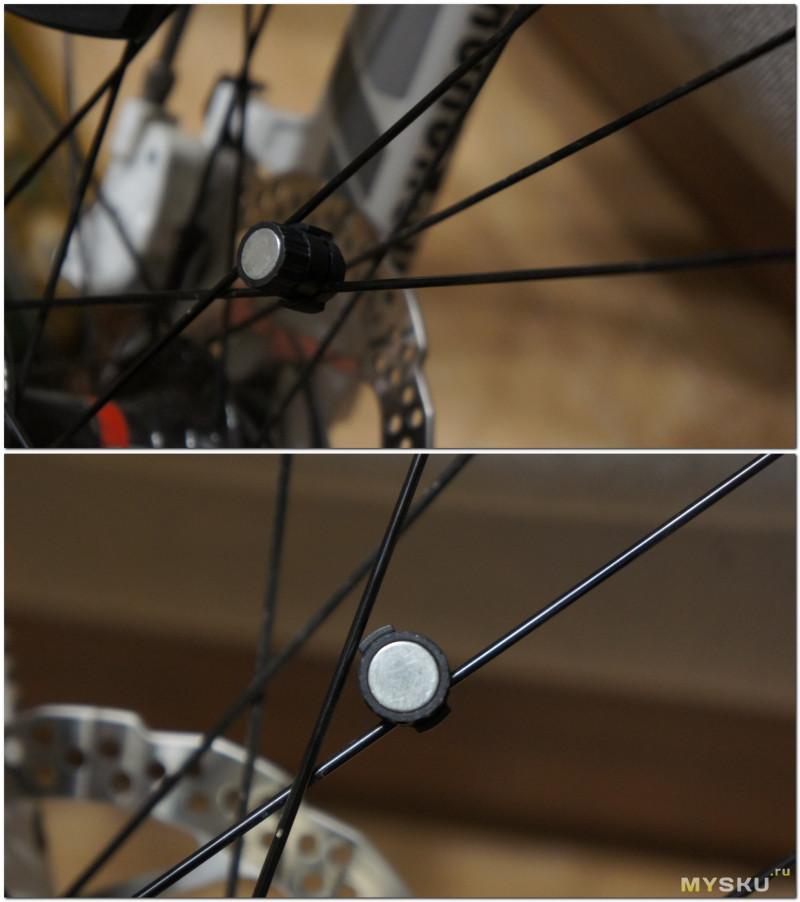
Магнит надежно крепиться на спице переднего колеса на уровне магнитного датчика на расстоянии не больше 3 мм.
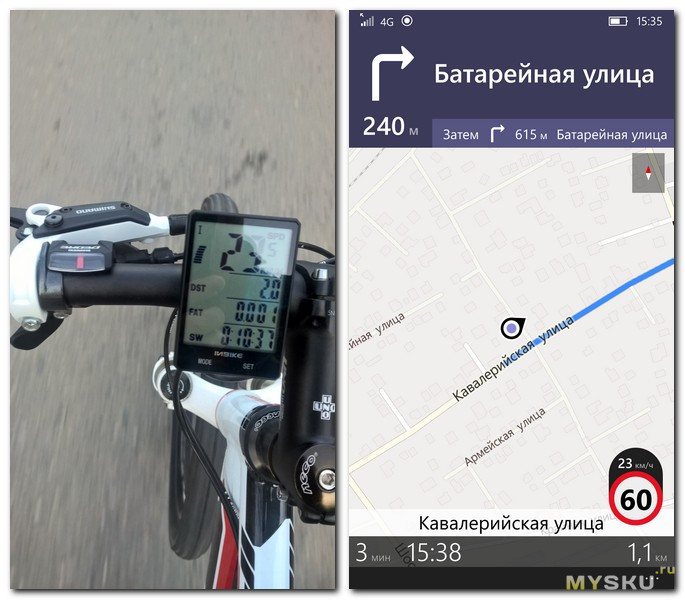
Сравнение показаний скорости данного велокомпьютера и навигатора в телефоне оказались очень точны
Подсчитаем плюсы и минусы
Плюсы:
+Быстрая доставка;
+Отсутствие проводов;
+Качественная сборка;
+Защита от воды;
+Есть подсветка;
+Приятный дизайн;
+При смене батарейки все ваши показатели и данные сохраняются;
+Легкая установка;
+Возможность использования на двух велосипедах.
Минусы:
-цену;
-невозможность крепления на выносе руля (зависит от крепления).
Итог:
Не самая дешевая модель, но на фоне конкурентов выглядит очень хорошо, ничего лишнего, крепление только на руль, на вынос руля закрепиться можно, но компьютер при этом будет боком, отсутствие проводов хороший плюс ничего не будет мешать вашему катанию, много полезных функций, возможность использования на двух велосипедах, правда для этого желательно приобрести второй магнитный датчик, возможность использовать в дождь защита стандарта — IPX6 позволяет.
В целом отличный девайс за свои деньги для любителей велосипедных прогулок рекомендую к покупке.
Данный товар можно приобрести в магазине banggood
В продолжении велосипедной тематики, начатой в прошлом обзоре, на этот раз рассмотрим еще один аксессуар велолюбителей — велокомпьютер или как его еще называются, цифровой спидометр (одометр).
INBIKE IN321 -модель компьютера от известного китайского бренда, с беспроводным приемником, большим ЖК-экраном, яркой подсветкой, защитой от брызг и широким набором функций. Подробнее далее в обзоре.
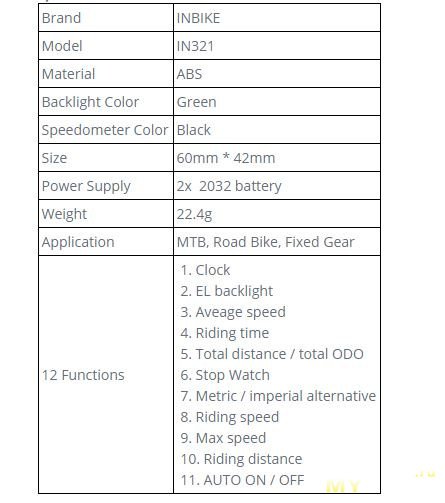
Начнем знакомство с технических особенностей:
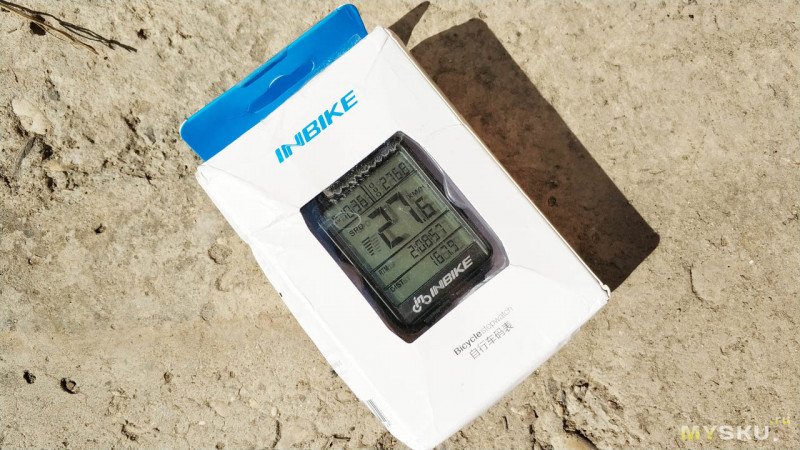
Приехал велосипедный компьютер в фирменной коробке с новым дизайн, присущем всем последним продуктам компании. При транспортировке ее не слабо помяло со всех сторон. Товарный вид к сожалению не сохранился.

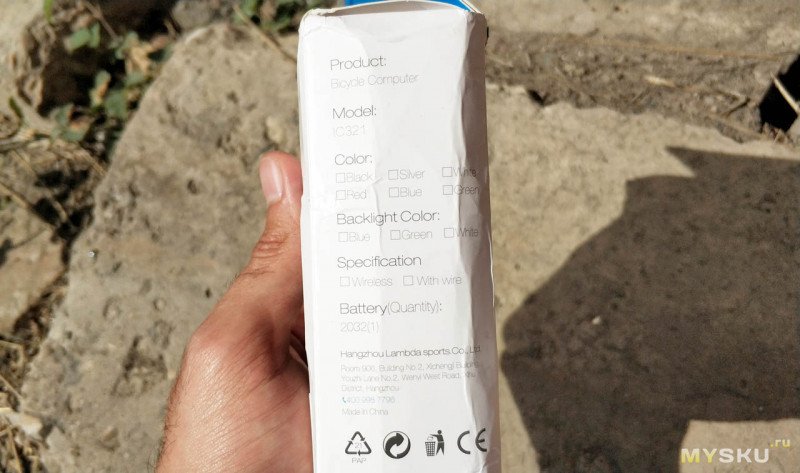
Полезной информации указано минимум, а та что есть не дает четкого понятия о том, с чем мы имеем дело.
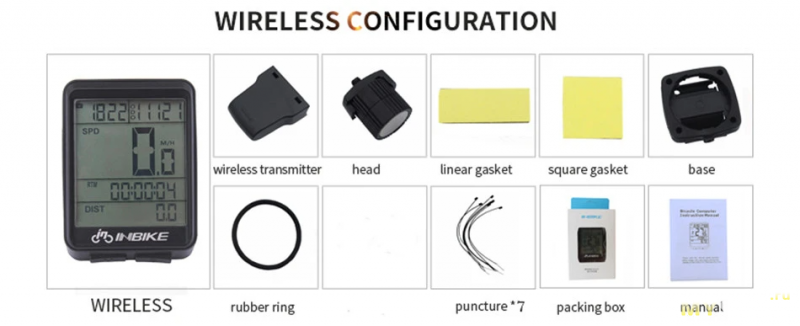
Комплектация богатая и включает в себя все необходимое для установки и удобного монтажа.
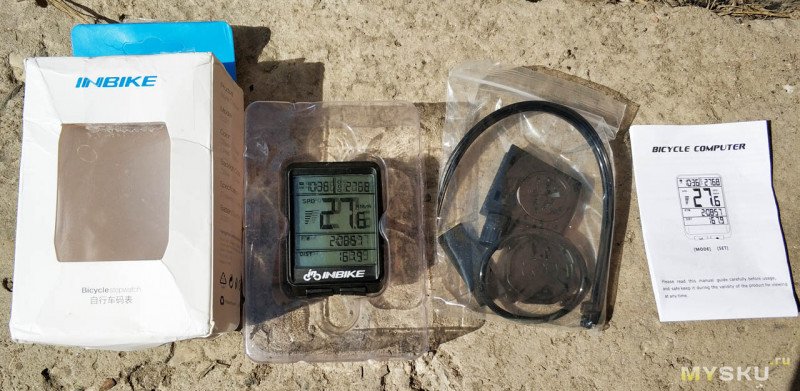
Если быть точнее, то в коробке имеется:
— велосипедный компьютер.
— магнит,
— монтажное основание (крепление под компьютер),
— беспроводной сенсор (датчик),
— нейлоновые кабельные стяжки (4 шт),
— прокладка с клейким основанием (2 шт),
— уплотнительные кольца,
— силиконовый крепеж,
— батарейки CR2032 (2шт).
— руководство пользователя.
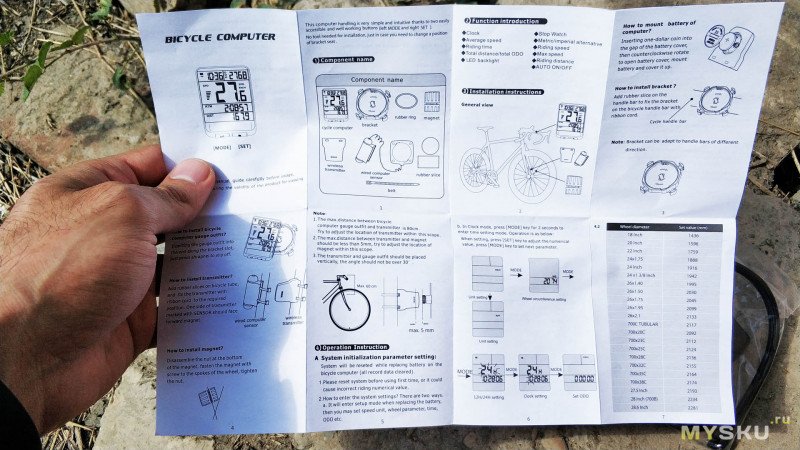
Инструкция отпечатана черно-белыми красками на обычном листе бумаги формата А4. Есть вся полезная информация как о режимах работы, так и тонкой настройке велокомпьютера. Думаю будет понятна как профессионалам, так и новичкам. Язык английский не должен кого-то смущать.
Стяжки, датчик, основание и поролоновые прокладки.
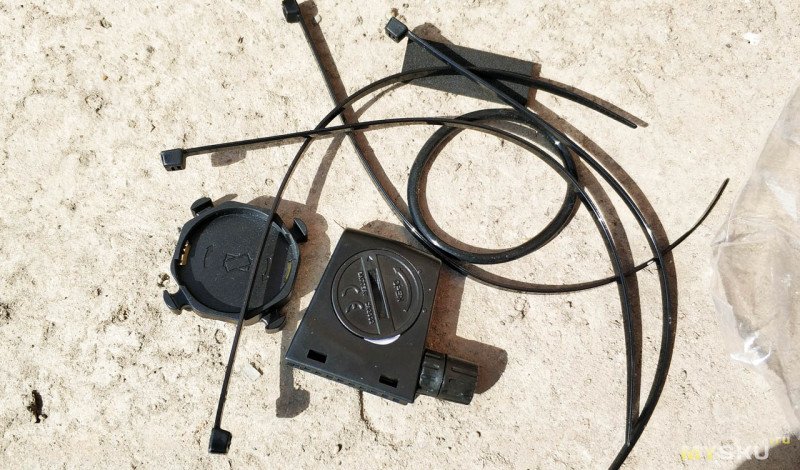
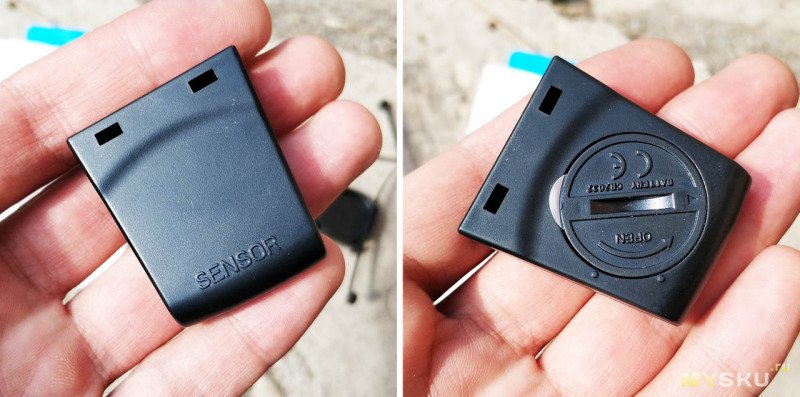
Приемник в данной модели используется беспроводной, с функцией борьбы против помех и наводок. Работает от одной батарейки CR2032, которая уже установлена внутри. Правда питание на устройство не подается, пока не выдернута пластиковая пломба.
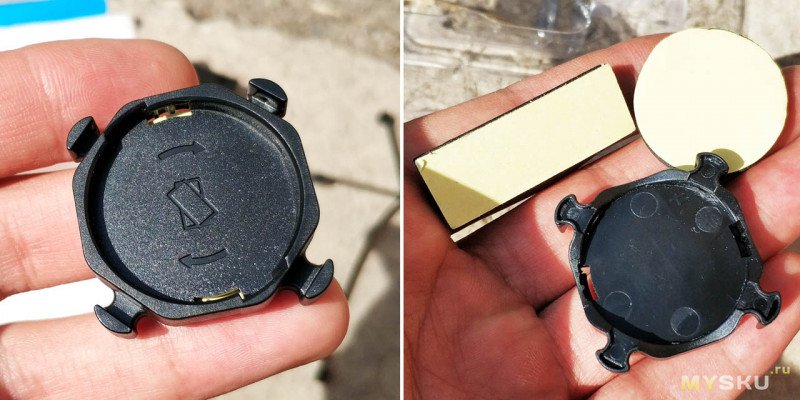
Основание или площадка под установку велокомпьютера сделана универсальной. За счет этого спидометр можно ставить как на сам руль, так и на вынос руля. Монтаж простой и не требует каких-то особых знаний или навыков.
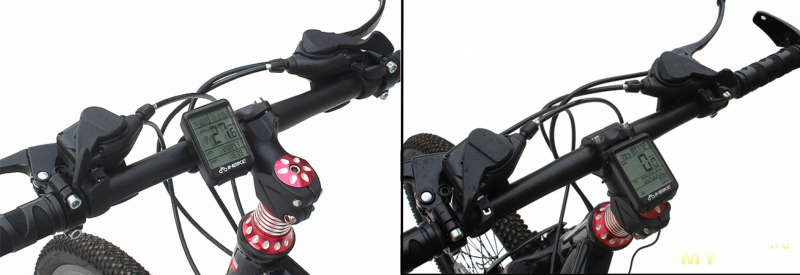
Примеры размещения на велосипеде:
Из коробки экран устройства прикрыт транспортировочной пленкой. На ней кстати размещена вся выводимая дисплеем информация.
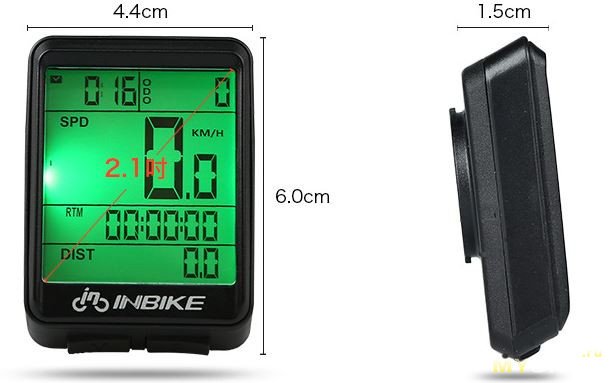
По габаритам ничего особенно, модель схожа с прошлыми устройствами. Если говорить о цифрах, то они следующие: 60 х 44 х 15мм.
Далее приступим к монтажу нашего нового устройства, но перед этим его надо включить. Так же как и в приемнике, батарейка уже вставлена в прибор. Достаточно лишь вынуть защитную пломбу, чтобы подать питание и активировать работу.
Под крышкой батарейного отсека имеется уплотнительное кольцо, но компьютер при этом не имеет какого — либо заявленного класса защиты. Поэтому проверять на водоустойчивость, погружением в жидкость не буду.
Устанавливаем крепежную площадку, с помощью специальной резинки. Думать о том, как лучше проложить провод, нет необходимости. Если вдруг кто забыл, речь сегодня идет о беспроводной модели спидометра.
Вид крепления снизу:
Компьютер ставится в специально отведенную нишу и легким поворотом до щелчка, надежно фиксируется.
Кнопки управления «M» и «S» на нижнем торце.
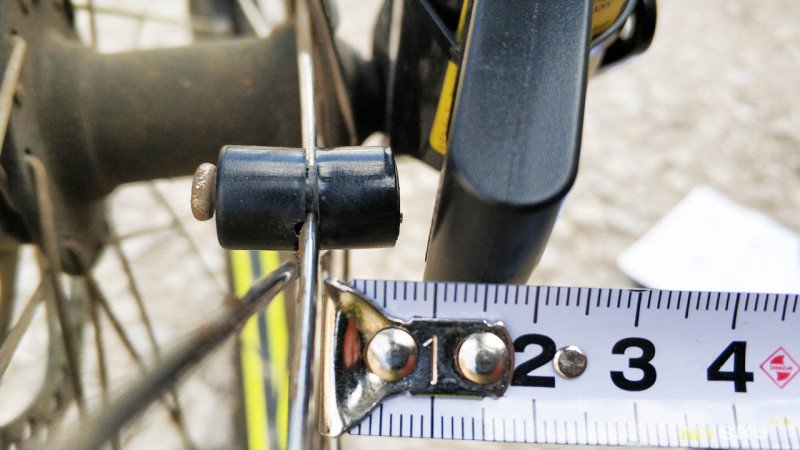
Для полного монтажа, остается разместить беспроводной датчик. Для этого на спице переднего колеса крепим магнит из комплекта (в моем случае я оставил старый). Параллельно магниту, ставим приемник.
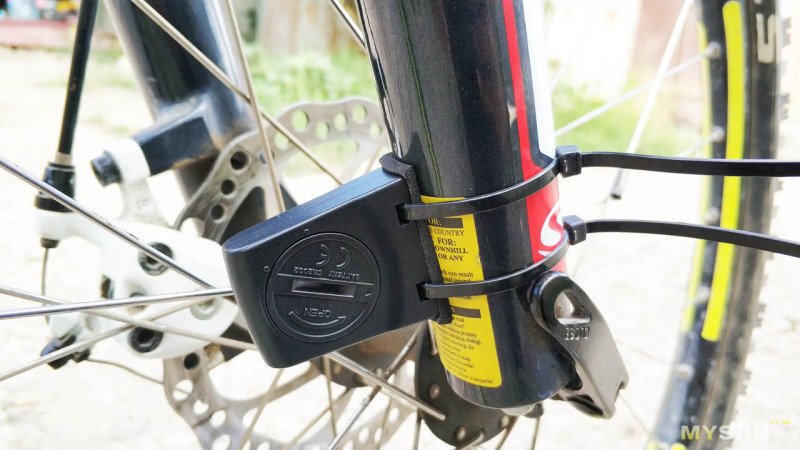
Расстояние между ними не должно превышать 5мм, в противно случае компьютер не будет отсчитывать дистанцию.
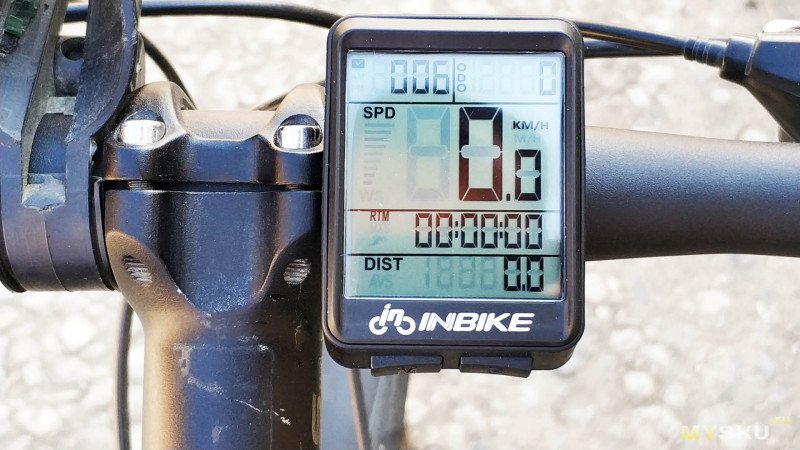
Устройство теперь почти готово к использованию. При езде, цифры бегут и идет подсчет пройденного расстояния.
Но чтобы выводимые результаты были корректными необходимо произвести первоначальную настройку. Зажимаем и держим кнопку «М» до момента входа в скрытое меню настроек. В первом пункте WS, требуется ввести диаметр окружности колеса нашего велосипеда. Узнать этот параметр можно либо из таблицы в приложенной к товару документации, либо измерить самому.
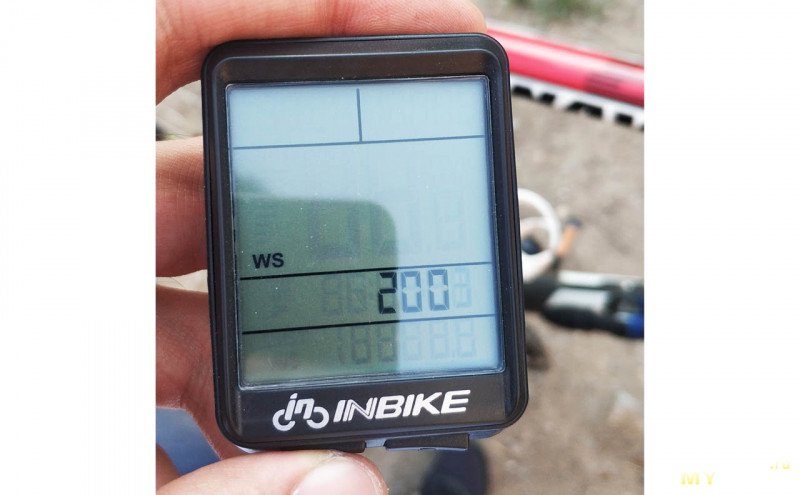
Таблица значений:
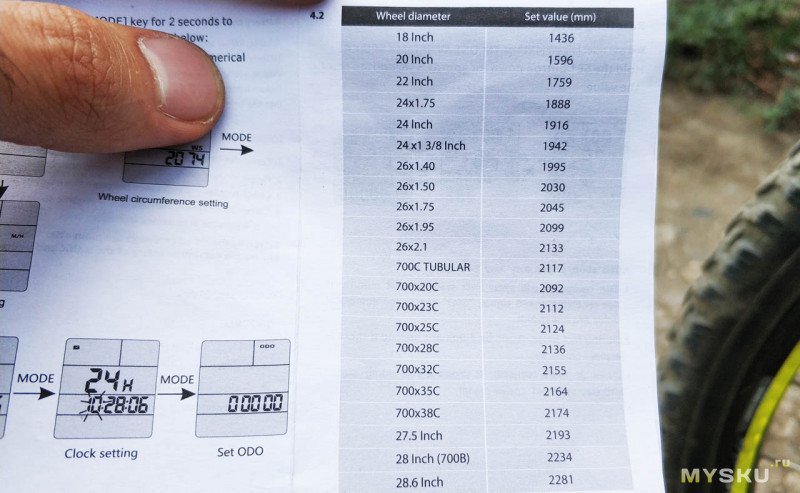
Производитель все же рекомендует провести замер диаметра в ручную. Ставим рулетку на землю в раскрытом виде (в моем случае это 3х метровая рулетка). Делаем пометку на колесе, садимся на велосипед и проезжаем полный оборот колеса. Пройденное расстояние от отметки до отметки и будет нужной нам цифрой. Далее вносим значение в устройство.
Помимо этого, в меню настроек можно изменить вид отображение скорости (м/с, км/ч), времени (12ч/24ч), выставить правильное время, редактировать пройденное время (Одометр).
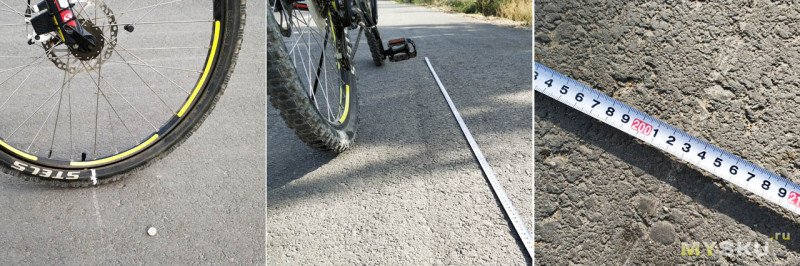
После проведенных манипуляций, велокомпьютер полностью готов. Рассмотрим основные меню и функции.
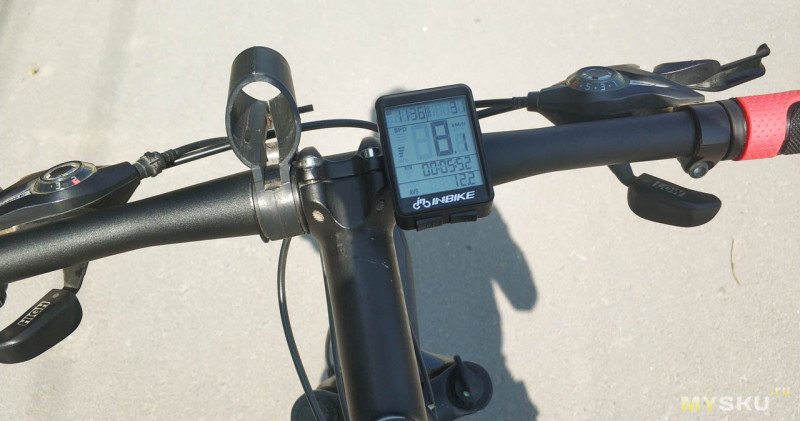
Основные значения на экране это текущее время (в левом верхнем углу), пройденное расстояние за все время (в правом верхнем углу), крупные цифры текущей скорости. Под ними можно выбрать отображение времени поездки, максимальную скорость за поездку, секундомер, так же: дистанцию за текущую поездку, среднюю скорость. Как по мне меню подобрано с умом, на главном экране ест все необходимые для контроля за ездой.
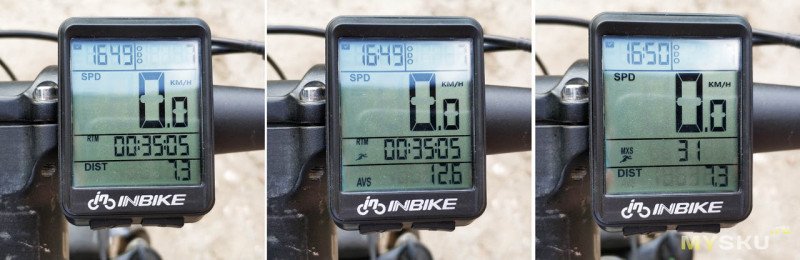
Есть и встроенная подсветка, которая активируется одновременным нажатием на обе кнопки сразу. После этого, при нажатии любой из кнопок, экран будет кратковременно (5 секунд) подсвечиваться зеленым светом.
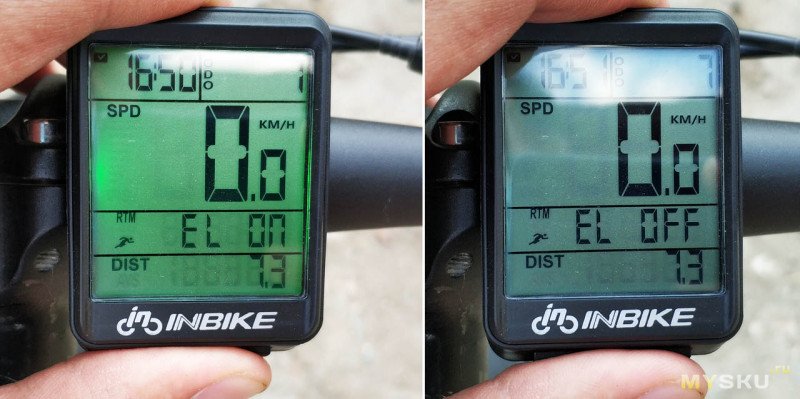
Яркость вполне достаточна чтобы без проблем воспринимать выводимую информацию.
Для сброса показаний за текущую поездку необходимо удерживать кнопку «S» более трех секунд.
Заключению
Отличный велосипедный компьютер за небольшие деньги. Сейчас с учетом промокода BGNZIBCP его можно приобрести всего за 12.85$ (с доставкой).
Имеет большой, по меркам аналогичных устройств экран с хорошей читаемостью, удобным и понятным меню. Есть одометр, т.е. подсчет общей дистанции за все время, есть подсветка, так же автоматическая активации после ухода в сон. В рабочий режим входит после того как проедем примерно 2-3 метра. Приятным бонусом стало то что батарейки идут в комплекте и их не нужно докупать отдельно. Производитель заявляет 1 год автономной работы при 2х часовом катании каждый день.
Товар предоставлен для написания обзора магазином. Обзор опубликован в соответствии с п.18 Правил сайта.
В продолжении велосипедной тематики, начатой в прошлом обзоре, на этот раз рассмотрим еще один аксессуар велолюбителей — велокомпьютер или как его еще называются, цифровой спидометр (одометр).
INBIKE IN321 -модель компьютера от известного китайского бренда, с беспроводным приемником, большим ЖК-экраном, яркой подсветкой, защитой от брызг и широким набором функций. Подробнее далее в обзоре.
Начнем знакомство с технических особенностей:
Приехал велосипедный компьютер в фирменной коробке с новым дизайн, присущем всем последним продуктам компании. При транспортировке ее не слабо помяло со всех сторон. Товарный вид к сожалению не сохранился.
Полезной информации указано минимум, а та что есть не дает четкого понятия о том, с чем мы имеем дело.
Комплектация богатая и включает в себя все необходимое для установки и удобного монтажа.
Если быть точнее, то в коробке имеется:
— велосипедный компьютер.
— магнит,
— монтажное основание (крепление под компьютер),
— беспроводной сенсор (датчик),
— нейлоновые кабельные стяжки (4 шт),
— прокладка с клейким основанием (2 шт),
— уплотнительные кольца,
— силиконовый крепеж,
— батарейки CR2032 (2шт).
— руководство пользователя.
Инструкция отпечатана черно-белыми красками на обычном листе бумаги формата А4. Есть вся полезная информация как о режимах работы, так и тонкой настройке велокомпьютера. Думаю будет понятна как профессионалам, так и новичкам. Язык английский не должен кого-то смущать.
Стяжки, датчик, основание и поролоновые прокладки.
Приемник в данной модели используется беспроводной, с функцией борьбы против помех и наводок. Работает от одной батарейки CR2032, которая уже установлена внутри. Правда питание на устройство не подается, пока не выдернута пластиковая пломба.
Основание или площадка под установку велокомпьютера сделана универсальной. За счет этого спидометр можно ставить как на сам руль, так и на вынос руля. Монтаж простой и не требует каких-то особых знаний или навыков.
Примеры размещения на велосипеде:
Из коробки экран устройства прикрыт транспортировочной пленкой. На ней кстати размещена вся выводимая дисплеем информация.
По габаритам ничего особенно, модель схожа с прошлыми устройствами. Если говорить о цифрах, то они следующие: 60 х 44 х 15мм.
Далее приступим к монтажу нашего нового устройства, но перед этим его надо включить. Так же как и в приемнике, батарейка уже вставлена в прибор. Достаточно лишь вынуть защитную пломбу, чтобы подать питание и активировать работу.
Под крышкой батарейного отсека имеется уплотнительное кольцо, но компьютер при этом не имеет какого — либо заявленного класса защиты. Поэтому проверять на водоустойчивость, погружением в жидкость не буду.
Устанавливаем крепежную площадку, с помощью специальной резинки. Думать о том, как лучше проложить провод, нет необходимости. Если вдруг кто забыл, речь сегодня идет о беспроводной модели спидометра.
Вид крепления снизу:
Компьютер ставится в специально отведенную нишу и легким поворотом до щелчка, надежно фиксируется.
Кнопки управления «M» и «S» на нижнем торце.
Для полного монтажа, остается разместить беспроводной датчик. Для этого на спице переднего колеса крепим магнит из комплекта (в моем случае я оставил старый). Параллельно магниту, ставим приемник.
Расстояние между ними не должно превышать 5мм, в противно случае компьютер не будет отсчитывать дистанцию.
Устройство теперь почти готово к использованию. При езде, цифры бегут и идет подсчет пройденного расстояния.
Но чтобы выводимые результаты были корректными необходимо произвести первоначальную настройку. Зажимаем и держим кнопку «М» до момента входа в скрытое меню настроек. В первом пункте WS, требуется ввести диаметр окружности колеса нашего велосипеда. Узнать этот параметр можно либо из таблицы в приложенной к товару документации, либо измерить самому.
Таблица значений:
Производитель все же рекомендует провести замер диаметра в ручную. Ставим рулетку на землю в раскрытом виде (в моем случае это 3х метровая рулетка). Делаем пометку на колесе, садимся на велосипед и проезжаем полный оборот колеса. Пройденное расстояние от отметки до отметки и будет нужной нам цифрой. Далее вносим значение в устройство.
Помимо этого, в меню настроек можно изменить вид отображение скорости (м/с, км/ч), времени (12ч/24ч), выставить правильное время, редактировать пройденное время (Одометр).
После проведенных манипуляций, велокомпьютер полностью готов. Рассмотрим основные меню и функции.
Основные значения на экране это текущее время (в левом верхнем углу), пройденное расстояние за все время (в правом верхнем углу), крупные цифры текущей скорости. Под ними можно выбрать отображение времени поездки, максимальную скорость за поездку, секундомер, так же: дистанцию за текущую поездку, среднюю скорость. Как по мне меню подобрано с умом, на главном экране ест все необходимые для контроля за ездой.
Есть и встроенная подсветка, которая активируется одновременным нажатием на обе кнопки сразу. После этого, при нажатии любой из кнопок, экран будет кратковременно (5 секунд) подсвечиваться зеленым светом.
Яркость вполне достаточна чтобы без проблем воспринимать выводимую информацию.
Для сброса показаний за текущую поездку необходимо удерживать кнопку «S» более трех секунд.

Заключению
Отличный велосипедный компьютер за небольшие деньги. Сейчас с учетом промокода BGNZIBCP его можно приобрести всего за 12.85$ (с доставкой).
Имеет большой, по меркам аналогичных устройств экран с хорошей читаемостью, удобным и понятным меню. Есть одометр, т.е. подсчет общей дистанции за все время, есть подсветка, так же автоматическая активации после ухода в сон. В рабочий режим входит после того как проедем примерно 2-3 метра. Приятным бонусом стало то что батарейки идут в комплекте и их не нужно докупать отдельно. Производитель заявляет 1 год автономной работы при 2х часовом катании каждый день.
Товар для написания обзора предоставлен магазином. Обзор опубликован в соответствии с п.18 Правил сайта.
Содержание
- Тема: все про велокомпьютеры, установка, параметры, модели, измерения
- все про велокомпьютеры, установка, параметры, модели, измерения
- Траблы с велокомпом.
- Re: Траблы с велокомпом.
- Велокомпьютер Inbike 2.8 321 bicycle computer обзор, настройка, инструкция на русском, отзывы
- Беспроводной велокомпьютер INBIKE — IN321: ничего лишнего.
Тема: все про велокомпьютеры, установка, параметры, модели, измерения
Опции темы
Поиск по теме
Отображение

все про велокомпьютеры, установка, параметры, модели, измерения
Купил Сигма 600
Как его грамотно установить, чтобы как можно больше снизить погрешность вычислений?
На что стоит обратить внимание?
Может ссылочка у кого есть на пошаговое руководство?))
 ))
))ЗЫ. Пока что сгреб сюда все мелкие вопросы, весь мейнстрим по компам. Чуть позже прошерстю тему, удалю флуд и сделаю ФАК в первом посте. Помогайте.
В этой теме обсуждаем обычные, проводные компьютеры; беспроводные и с датчиками каденса, с пульсометрами и GPS-навигаторами обсуждаем отдельно.
Я бы поставил велокомп не на руль, а за руль. Что бы коленкой не пинать его когда падаешь.
Что бы погрешность снизать поезжай на стадион. Один круг по 1-й дорожке — 400 метров обычно. Сделай 10 кругов и вноси коррективы в показания. А лучше 100 кругов. Будет точнее.
Я когда свой велокомп тестировал — проехал 150 кругов. Правда нужно запомнить какое давление было в покрышках. Изменишь давление — появится погрешность.
Измерь окружность колеса, учитывая толщину обода и размер+протектор покрышки показания варьируются. далее можно(нужно) подкорректировать на беговой дорожке или в соответствии с километровыми столбами на трассе.
а какую погрешность на километр пути даст некорректное указание диаметра? например если я вместо 2035 укажу 2045 )
PS я чуток посчитал, у меня вышло около 4,9м. хотя вполне мог считать что-нибудь не то :))
Траблы с велокомпом.
Ситуевина такая — поставил велокомп (Sigma 600), откатал первую поездку (было очень мокро, туман, дождь со снегом и вообще полный срач), и его довольно сильно глючило, т.е. неверно считал скорость и километраж.
Потом дома я его немного сместил, так чтобы зазор между датчиком и магнитом был минимален (сейчас около 2.5-3 мм, по инструкции must be не более 5мм). Вроде пока не глючит.
Вопрос такой — могут ли погодные условия/температура сильно влиять на измерения?
Может имеет смысл немного «усилить» магнит?
Или же просто в первую поездку трабла была только в слишком большом расстоянии между магнитом и датчиком.
Re: Траблы с велокомпом.
Originally posted by TIE-Platoon
Ситуевина такая — поставил велокомп (Sigma 600), откатал первую поездку (было очень мокро, туман, дождь со снегом и вообще полный срач), и его довольно сильно глючило, т.е. неверно считал скорость и километраж.
Потом дома я его немного сместил, так чтобы зазор между датчиком и магнитом был минимален (сейчас около 2.5-3 мм, по инструкции must be не более 5мм). Вроде пока не глючит.
Вопрос такой — могут ли погодные условия/температура сильно влиять на измерения?
Может имеет смысл немного »усилить» магнит?
Или же просто в первую поездку трабла была только в слишком большом расстоянии между магнитом и датчиком.
в какую сторону наврал комп?
если в сторону уменьшения пробега, то скорее всего проблема только в зазоре между датчиком и магнитом.
если же в сторону увеличения, то возможен вариант глючения собственно компа, или же проводов.
ps на двух своих китаяйх мити 8 показания практически не различаются.
Источник
Велокомпьютер Inbike 2.8 321 bicycle computer обзор, настройка, инструкция на русском, отзывы
Заказать у надежного продавца по хорошей цене (лучше посмотрите все ссылки, цена может меняться):
Не хватает денег на покупки, тогда Вам сюда:
Крупнейший украинский интернет-магазин с адекватными ценами, частыми распродажами и гарантией на товары:
Крупнейший европейский магазин с брендовой одеждой и обувью:
Поблагодарить за обзор и дать на хлеб:
Z175064698975
R392587048354
U231670575376
Компания Inbike является одним из лидеров среди китайских брендов в плане изготовления велокомпьютеров и других изделий для велоспорта. Продукция в принципе неплохая по качеству, однако не всегда ценник радует.
Беспроводной велокомпьютер inbike 2.8 321 на обзоре. Сделан качественно, дождь пережил. Не могу сказать что это лучший велокомпьютер, однако достоин внимания. Цена в принципе вменяемая. Настройка велокомпьютера Sunding как и Inbike выполняется идентично, всё это есть на видео.

Оставлю тут коммент для тех у кого из коробки не заработает, может поможет сэкономить время. Алгоритм установки у меня получился такой:
1. Выставляем расстояние между датчиком и магнитом примерно 15-18мм.
2. Крутим колесо рукой 5-10 оборотов.
3. Если скорость показывает 0 то уменьшаем расстояние на 2мм.
Повторяем пункты 2-3 пока комп не начнет реагировать на кручение колеса.
4. Как появилась стабильная реакция, выставляем любую длину окружности колеса (через долгое нажатие левой кнопки), запоминаем ее (пусть это будет L) и едем узнавать точное значение.
Принцип простой: стараемся ехать по прямой и по GPS меряем расстояние. Проехали S1 километров, комп намерил S2 километров, выставляем в комп длину окружности по формуле L*(S1/S2)
Такой способ, в отличии от измерения рулеткой или по таблицам, учитывает проминание резины и глюки датчика. Чем больше расстояние S1 тем точнее комп будет считать в дальнейшем.
И еще два момента:
— инструкция врет про максимальное расстояние 5мм между магнитом и датчиком, у меня заработало без глюков на 12мм.
— не ставьте датчик и магнит близко к дисковому тормозу, 6-7см миниммум.


как он на солнце ?
не отсвечивает ? цифры контрастные?
Кстати, какой посоветуете — безпроводной или проводной ? (это моя первая покупка велокомпа)


Эта таблица полная лажа. На моём веле в стоке стояла Кенда СмоллБлок 2.1, затем сменил на стоковую от Мериды тоже 2.1, разница в диаметре есть. На показания дистанции это будет очень сильно влиять.
Источник
Беспроводной велокомпьютер INBIKE — IN321: ничего лишнего.

В продолжении велосипедной тематики, начатой в прошлом обзоре, на этот раз рассмотрим еще один аксессуар велолюбителей — велокомпьютер или как его еще называются, цифровой спидометр (одометр).
INBIKE IN321 -модель компьютера от известного китайского бренда, с беспроводным приемником, большим ЖК-экраном, яркой подсветкой, защитой от брызг и широким набором функций. Подробнее далее в обзоре.
Начнем знакомство с технических особенностей: 
Приехал велосипедный компьютер в фирменной коробке с новым дизайн, присущем всем последним продуктам компании. При транспортировке ее не слабо помяло со всех сторон. Товарный вид к сожалению не сохранился. 

Полезной информации указано минимум, а та что есть не дает четкого понятия о том, с чем мы имеем дело. 
Комплектация богатая и включает в себя все необходимое для установки и удобного монтажа. 
Если быть точнее, то в коробке имеется:
— велосипедный компьютер.
— магнит,
— монтажное основание (крепление под компьютер),
— беспроводной сенсор (датчик),
— нейлоновые кабельные стяжки (4 шт),
— прокладка с клейким основанием (2 шт),
— уплотнительные кольца,
— силиконовый крепеж,
— батарейки CR2032 (2шт).
— руководство пользователя. 
Инструкция отпечатана черно-белыми красками на обычном листе бумаги формата А4. Есть вся полезная информация как о режимах работы, так и тонкой настройке велокомпьютера. Думаю будет понятна как профессионалам, так и новичкам. Язык английский не должен кого-то смущать. 
Стяжки, датчик, основание и поролоновые прокладки. 
Приемник в данной модели используется беспроводной, с функцией борьбы против помех и наводок. Работает от одной батарейки CR2032, которая уже установлена внутри. Правда питание на устройство не подается, пока не выдернута пластиковая пломба. 
Основание или площадка под установку велокомпьютера сделана универсальной. За счет этого спидометр можно ставить как на сам руль, так и на вынос руля. Монтаж простой и не требует каких-то особых знаний или навыков. 
Примеры размещения на велосипеде: 
Из коробки экран устройства прикрыт транспортировочной пленкой. На ней кстати размещена вся выводимая дисплеем информация. 
По габаритам ничего особенно, модель схожа с прошлыми устройствами. Если говорить о цифрах, то они следующие: 60 х 44 х 15мм. 
Далее приступим к монтажу нашего нового устройства, но перед этим его надо включить. Так же как и в приемнике, батарейка уже вставлена в прибор. Достаточно лишь вынуть защитную пломбу, чтобы подать питание и активировать работу. 
Под крышкой батарейного отсека имеется уплотнительное кольцо, но компьютер при этом не имеет какого — либо заявленного класса защиты. Поэтому проверять на водоустойчивость, погружением в жидкость не буду. 
Устанавливаем крепежную площадку, с помощью специальной резинки. Думать о том, как лучше проложить провод, нет необходимости. Если вдруг кто забыл, речь сегодня идет о беспроводной модели спидометра. 
Вид крепления снизу: 
Компьютер ставится в специально отведенную нишу и легким поворотом до щелчка, надежно фиксируется. 
Кнопки управления «M» и «S» на нижнем торце. 
Для полного монтажа, остается разместить беспроводной датчик. Для этого на спице переднего колеса крепим магнит из комплекта (в моем случае я оставил старый). Параллельно магниту, ставим приемник. 
Расстояние между ними не должно превышать 5мм, в противно случае компьютер не будет отсчитывать дистанцию. 
Устройство теперь почти готово к использованию. При езде, цифры бегут и идет подсчет пройденного расстояния. 
Но чтобы выводимые результаты были корректными необходимо произвести первоначальную настройку. Зажимаем и держим кнопку «М» до момента входа в скрытое меню настроек. В первом пункте WS, требуется ввести диаметр окружности колеса нашего велосипеда. Узнать этот параметр можно либо из таблицы в приложенной к товару документации, либо измерить самому. 
Таблица значений: 
Производитель все же рекомендует провести замер диаметра в ручную. Ставим рулетку на землю в раскрытом виде (в моем случае это 3х метровая рулетка). Делаем пометку на колесе, садимся на велосипед и проезжаем полный оборот колеса. Пройденное расстояние от отметки до отметки и будет нужной нам цифрой. Далее вносим значение в устройство.
Помимо этого, в меню настроек можно изменить вид отображение скорости (м/с, км/ч), времени (12ч/24ч), выставить правильное время, редактировать пройденное время (Одометр). 
После проведенных манипуляций, велокомпьютер полностью готов. Рассмотрим основные меню и функции.
Основные значения на экране это текущее время (в левом верхнем углу), пройденное расстояние за все время (в правом верхнем углу), крупные цифры текущей скорости. Под ними можно выбрать отображение времени поездки, максимальную скорость за поездку, секундомер, так же: дистанцию за текущую поездку, среднюю скорость. Как по мне меню подобрано с умом, на главном экране ест все необходимые для контроля за ездой. 
Есть и встроенная подсветка, которая активируется одновременным нажатием на обе кнопки сразу. После этого, при нажатии любой из кнопок, экран будет кратковременно (5 секунд) подсвечиваться зеленым светом. 
Яркость вполне достаточна чтобы без проблем воспринимать выводимую информацию. 
Для сброса показаний за текущую поездку необходимо удерживать кнопку «S» более трех секунд. 

Заключению
Отличный велосипедный компьютер за небольшие деньги. Сейчас с учетом промокода BGNZIBCP его можно приобрести всего за 12.85$ (с доставкой).
Имеет большой, по меркам аналогичных устройств экран с хорошей читаемостью, удобным и понятным меню. Есть одометр, т.е. подсчет общей дистанции за все время, есть подсветка, так же автоматическая активации после ухода в сон. В рабочий режим входит после того как проедем примерно 2-3 метра. Приятным бонусом стало то что батарейки идут в комплекте и их не нужно докупать отдельно. Производитель заявляет 1 год автономной работы при 2х часовом катании каждый день.
Товар предоставлен для написания обзора магазином. Обзор опубликован в соответствии с п.18 Правил сайта.
Источник
Как установить и настроить велокомпьютер?
Велокомпьютер – устройство, предназначенное для измерения скорости, пробега и дополнительных параметров при велопрогулке. Выделяют два вида механизмов – проводные и беспроводные велокомпьютеры. Они отличаются стоимостью и базовым набором функций, но предполагают одинаковый принцип установки и настройки.
Принцип работы устройства
Перед тем как перейти к инструкции по настройке велокомпьютера, необходимо знать общий принцип работы устройства.
В целом, процесс измерения достаточно прост:
- В области спины закрепляется специальный магнит;
- На вилку велосипеда устанавливается датчик. В недорогих устройствах – Геркон, а в премиум – Холла;
- Вращение колеса воздействует на магнит, который посылает сигнал компьютеру. Во время вращения колеса устройство высчитывает дистанцию и скорость поездки.
Инструкция по установке
Крепежная площадка – панель, которая имеет два контакта и замок для крепежа устройства. Первый шаг – установка панели на одном из стандартных участках велосипеда:
- Кронштейн (вынос) руля. Оптимальное место для компьютера, имеющего большие габариты и несколько кнопок для управления;
- Центр руля – безопасное место, которое идеально подойдет для компактного устройства;
- Край грипсов – позволяет расположить велокомпьютер близко к рукам, что облегчает управление механизмом.

Для того чтобы надежно закрепить площадку в области руля, можно использовать одноразовые жгутики, которые требуют крепкого затягивания. Это связано с тем, что при съеме устройства основная нагрузка приходится на площадку. Для обеспечения сильной фиксации применяется подложка резинового типа. Такой элемент позволит избежать скольжения по поверхности руля.
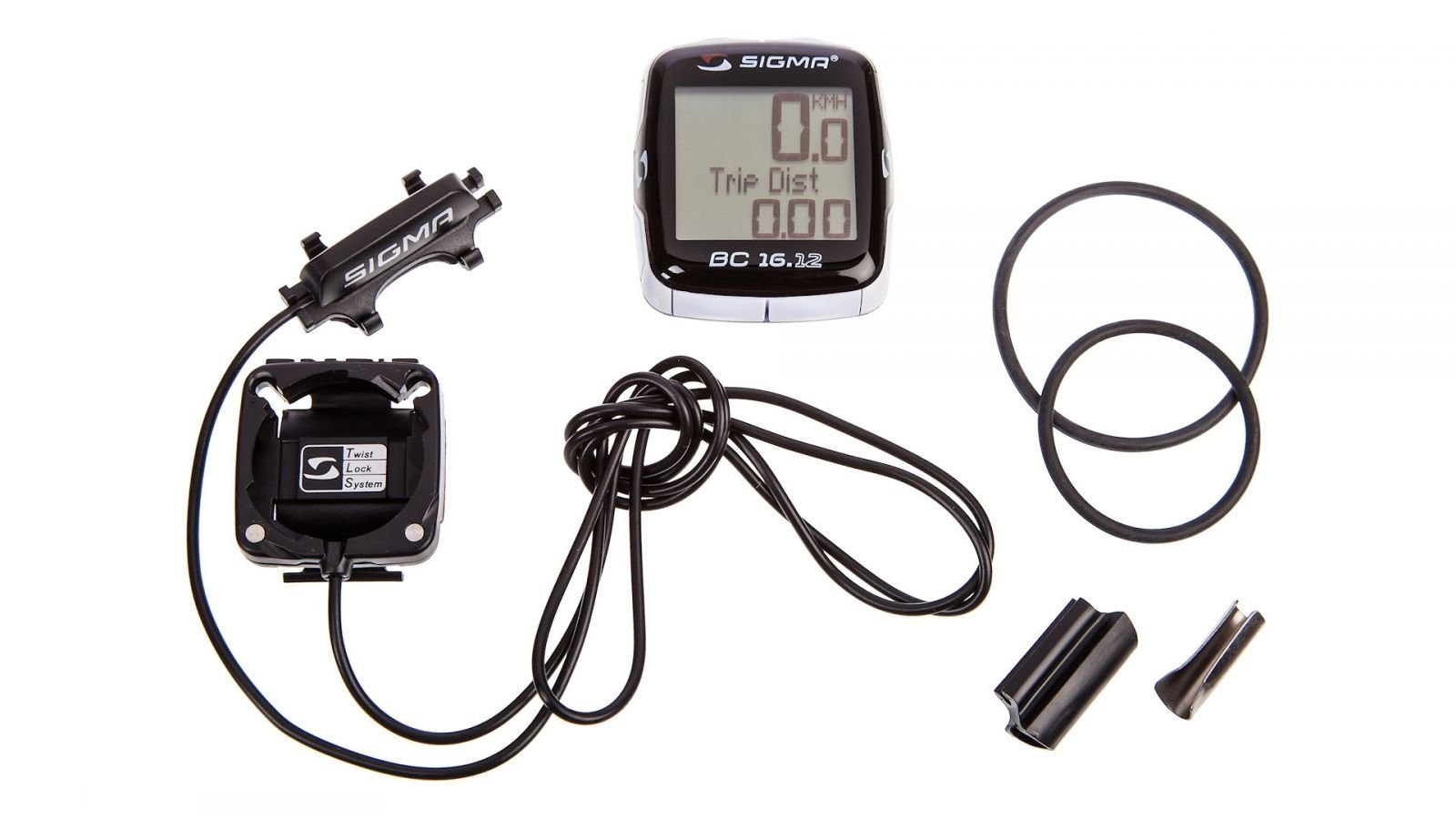
Монтаж датчика и сенсора
Установка датчика и магнита – сложный процесс, погрешности в котором недопустимы. Приемлемая дистанция между компонентами системы и осью колеса – 10 сантиметров. Это позволит снизить погрешность в измерениях, вызванных воздействием центробежной силы на магнит.
Геркон (датчик) монтируется на амортизационную вилку при помощи жгутиков или металлических хомутков. Перпендикулярное расположение Геркона к оси магнита – самое оптимальное решение для установки датчика.
После монтажа сенсорной части на спице необходимо закрепить магнит. Измеряем точное расстояние от датчика до магнита. Оно не должно превышать 2 мм, иначе погрешность показателей будет большой. Магнит затягиваем так, чтобы вибрации колеса не смещали его.
Если владелец велосипеда решил закрепить устройство на заднее колесо, то основной акцент делается на длине жгутиков. Необходимо подобрать длину так, чтобы контакт между элементами не был потерян из-за вибрации колеса.

Преимущество крепежа датчика и магнита спереди – простота монтажа и снижение рисков того, что провода порвутся при перекручивании руля. Если компьютер беспроводной, то устанавливая его на переднее колесо, владелец значительно экономит заряд элемента питания.
Следующий шаг – размещение провода таким образом, чтобы конструкция выглядела эстетично. Важно правильно определить длину. Это позволит избежать возможных проблем: задевание других конструкций, создание помех во время перемещения и т.д.
Длина провода определяется следующим образом: ведем провод к велокомпьютеру, не перегружая вилку, с запасом 10-20 сантиметров. Крепим контакты и убираем остаток. Установка осуществляется одним из двух методов:
- По колонке руля. Провод закрепляется на специальных жгутиках. Снизу рамы остается напуск;
- По тормозному тросику. Имеет смысл немного спустить тросик. Не рекомендуется обматывать тормозной тросик проводом. Такое действие не только испортит вид, но и сделает демонтаж конструкции сложным.
Способ, как устанавливать велокомпьютер беспроводного типа, проще. Если датчик и магнит помещены в один корпус, то для начала работы достаточно проложить провод между ними.
Расшифровка показателей для настройки
Чтобы было проще для будущей настройки устройства, стоит обратить внимание на расшифровку следующих показателей:
- Speed/SPD – скорость на момент поездки. Обычно измеряется в милях/километрах в час;
- AVG/AVS – показатель средней скорости (0-ая скорость в учет не идет);
- TM/Time – длительность всего пути;
- DST – дистанция пути, которую прошел велосипедист с момента последнего сброса;
- ODO – пробег. Для сброса показателя используется специальная кнопка RESET;
- Scan – демонстрация показателей. При выборе функции каждый параметр по очереди будет появляться на экране велокомпьютера.
Настройка велокомпьютера
Первое, с чего должна начинаться настройка велокомпьютера – определение размеров (окружности) колеса. Это значение напрямую влияет на корректность измерений и расчетов устройства.
Существует два способа вычислить окружность колеса:
- Классический. Для измерения используется нитка, обернутая вокруг колеса. Метод предполагает небольшие погрешности, потому что во время движения камера сжимается под действием давления.
- Полная нагрузка колеса. Для этого рисуется две точки. Одна на покрышке, другая – на дороге. Владелец проезжает один оборот, после чего измеряется расстояние между точками.
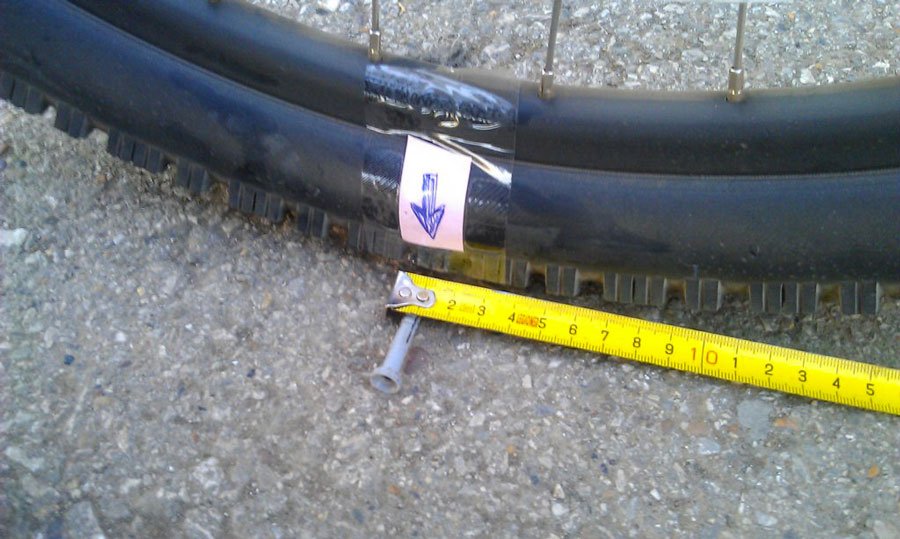

Для упрощения настройки ниже представлена таблица соотношения маркировки и длины окружности:
| Маркировка | 16”х1,5” | 16”х2.0” | 6”x1.95” | 20”x1-1/4” | 26”x1.0” | 24”x1.9” | 26”x1.5” | 26”x1,75 |
| Длина окружности в мм | 1206 | 1253 | 1257 | 1618 | 1913 | 1916 | 1953 | 2035 |
| Маркировка | 26”x2.0” | 700cx20мм | 26”x2.25” | 700c x 23 | 26”x2.3” | 27”x1-1/8 | 700c x 32мм | 27”x1-1/4” |
| Длина окружности | 2074 | 2074 | 2115 | 2105 | 2135 | 2155 | 2155 | 2161 |
Для того чтобы компьютер точно показывал результаты, рекомендуется использовать следующую формулу:
L1 – скорректированная длина;
L0 – заданный размер окружности колеса;
S0 – расстояние, показанное на велокомпьютере, которое проехал пользователь;
S1 – дистанция, измеренная владельцем самостоятельно. Например, круг стадиона или прямая трасса.
Имеется круг, равный 300 метров. Пользователь проезжает дистанцию с включенным устройством. Велокомпьютер выдал пройденное расстояние, равное 305 метров. Подставляем параметры в формулу и получаем скорректированное значение.
-
Какой лучше купить? Обзор актуальных моделей на сегодня. : изучаем параметры и какая модель лучше?
- Как стирать кроссовки в стиральной машине автомат? Можно ли это вообще делать?
Основные функции велокомпьютера после настройки
В базовый набор велокомпьютера входят 7 основных функций:
- Текущая скорость поездки;
- Средняя скорость (возможность отсутствует в бюджетных устройствах);
- Максимальная скорость за время прогулки;
- Пройденное расстояние;
- Пройденная дистанция с момента, когда был установлен компьютер (одометр);
- Общее время поездки;
- Часы.
Важно обратить внимание на то, чтобы параметры одометра пользователь мог настраивать вручную. Это позволит избежать неприятных ситуаций, когда после замены элемента питания сбивается километраж.
Помимо стандартных функций, в продвинутых моделях имеются дополнительные возможности:
- Число сожженных калорий – показатель рассчитывается на основе данных о средней скорости, пройденного расстояния и частоты пульса;
- Пульс – полезная функция для людей, которым запрещено перегружать сердце.
Настройка дополнительных функций
Помимо стандартного набора функций, многие модели имеют ряд дополнительных возможностей:
- Часы – настраиваются в соответствии с количеством кнопок, имеющихся на устройстве;
- Счетчик калорий – необходимо ввести данные о собственном весе.
При настройке необходимо изучить единицы измерения. Из-за того что параметры окружности в большинстве устройствах задаются в миллиметрах, значения веса вбиваются в фунтах.
Возможные проблемы
Иногда у велокомпьютеров случаются сбои. Их достаточно легко диагностировать и исправить. Распространено два вида проблем:
- Устройство не включаются;
- Недостоверные данные о скорости.
В первом случае проблема кроется в батарейках. Их заряд истощается достаточно быстро, из-за чего требуется частная замена. Во многих бюджетных моделях после истощения элемента питания параметры сбиваются на базовые значения.
Вторая проблема говорит о том, что магнит и датчик установлены неправильно. Во время поездки возникают вибрации в колесах, из-за чего магнит двигается. Это мешает сенсору считать точные данные.
Для решения проблемы достаточно приподнять колесо и проследить за велокомпьютером, проводя магнит около сенсора. Если датчик считывает информацию через раз, то магнит необходимо поправить.
Если проблема возникает во время поездки, а в статичном состоянии все в порядке, то проблема кроется в проводе. Его нужно изучить и в случае обнаружения проблемы починить или заменить.
Видео-установка и настройка велокомпьютера
Видео-инструкция с подробным разбором процесса установки и настройки китайского велокомпьютера:
Велокомпьютер – удобный гаджет, который будет полезен всем любителям велосипедного спорта. Устройство позволяет полностью контролировать процесс поездки, показывая результаты, которые достиг владелец. Это позволит делать выводы и корректировать программу велопрогулок для повышения эффективности занятий.
Велокомпьютер как настроить? Велокомпьютер Cyclotech i6: установка
На сегодняшний день в продаже можно увидеть несколько типов велокомпьютеров. Обычно их классифицируют по типу подключения.
Классификация велокомпьютеров
Можно выделить 2 группы:
- Проводной компьютер, который довольно дешевый и простой. Впрочем, работает он, как и устройства другого типа. Проблема с ними может возникнуть только одна – установка, которая довольно просто решается.
- Второй тип – беспроводной. Эти велокомпьютеры довольно просто устанавливаются. Его можно поставить в любом месте, вплоть до приложения на телефон. Конечно, и этот тип имеет минусы. На сенсор, который крепится к колесу, необходимо установить отдельное питание. Также такие модели довольно дорогие.
Это основное отличие велокомпьютеров, но производители еще разделили их по функционалу. В новых и дорогих моделях вы можете найти множество дополнительных функций. Это может быть режим тренировки, GPS, запоминание расстояния и другие. Лучшие модели имеют довольно широкий функционал, а также отличный внешний вид. Довольно хорошая и бюджетная модель – Cyclotech i6. Рассмотрим настройку на примере этого компьютера.
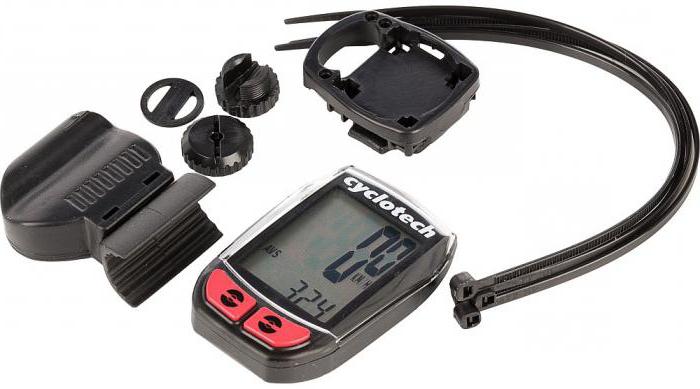
Установка велокомпьютера
Сначала вам необходимо будет установить крепежную площадку. Что это такое? Компьютеры изготавливают сейчас съемными, то есть должно быть какое-либо крепление, чтобы он держался на байке. Крепежная площадка представляет собой панель, к которой подключены необходимые провода и крепления. Установка велокомпьютера Cyclotech i6 возможна в нескольких местах.
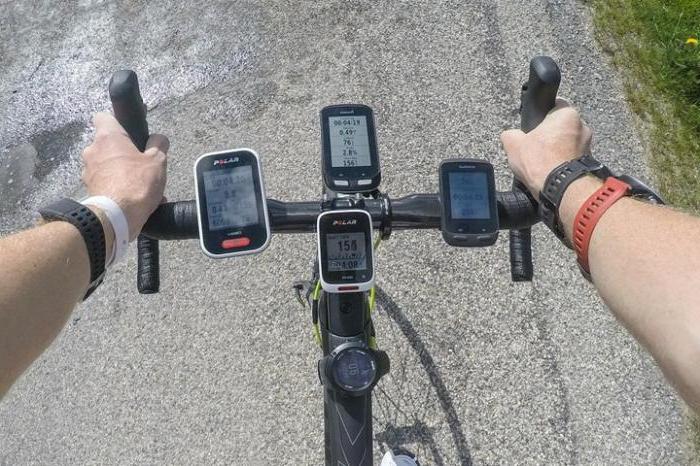
- Вынос руля – довольно удобное место. На крепление для руля можно установить велокомпьютер любого размера. Это довольно комфортное место для ориентирования во время езды. К сожалению, компьютер будет подвержен поломке из-за переноса или падения. Также на это место очень часто устанавливают навигатор или смартфон.
- По центру руля – лучшее решение, если у вас на велосипеде вмонтированы и другие приспособления. В этом месте сложнее зацепить велокомпьютер и разбить его. Также вы сможете слегка отвести взгляд от дороги, чтобы посмотреть на экран вашего прибора.
- Последнее место, которое часто использую люди, – на краю грипсы. Конечно, его можно будет легко зацепить, но в тоже время вы сможете быстро получить доступ к управлению этим устройством. Он находится рядом с рукой, что позволяет довольно комфортно поменять параметры во время езды.
Велокомпьютер Cyclotech i6 необходимо устанавливать качественно. Вы должны убедиться, что все болты, которые используются для монтажа креплений, хорошо закручены. От этого будет зависеть комфортность при езде и целостность устройства.
Установка датчика и магнита
Следующий этап установки велокомпьютера Cyclotech i6 – монтаж магнита и сенсора. От качества настройки этих компонентов будет зависеть правильность показаний. От втулки переднего колеса необходимо отступить 10 сантиметров, при этом центробежная сила не будет действовать на магнит. Сенсор и магнит можно установить на любой стороне, это не будет иметь особого значения.
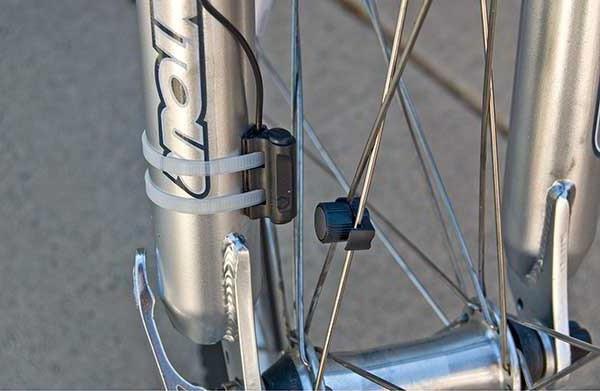
Чтобы установить сенсор, необходимо взять несколько жгутиков, с помощью которых вы скрепите этот элемент. Далее необходимо установить его на вилку. Сенсор должен быть установлен перпендикулярно к колесу. Магнит и сенсор велокомпьютера Cyclotech i6 должны быть вмонтированы идеально перпендикулярно. К сожалению, из-за спиц этого будет добиться довольно сложно. Постарайтесь приблизиться к эталону, чтобы получить точную информацию.
Как вы уже заметили, необходимо закрепить магнит на одной из спиц переднего колеса. Устанавливаем его перпендикулярно к сенсору. После монтажа необходимо проверить, не сталкиваются ли 2 элемента. Помните, что устанавливать нужно качественно, чтобы во время движения магнит не слетел с колеса.
Иногда устанавливают необходимые элементы на заднее колесо. Если вам так будет удобнее, то и вы можете попробовать. Конечно, необходимо рассчитать длину проводов для этого. Устанавливать магнит и сенсор в этом случае немного проще, но нужно будет закрепить провода на раме.
Провод
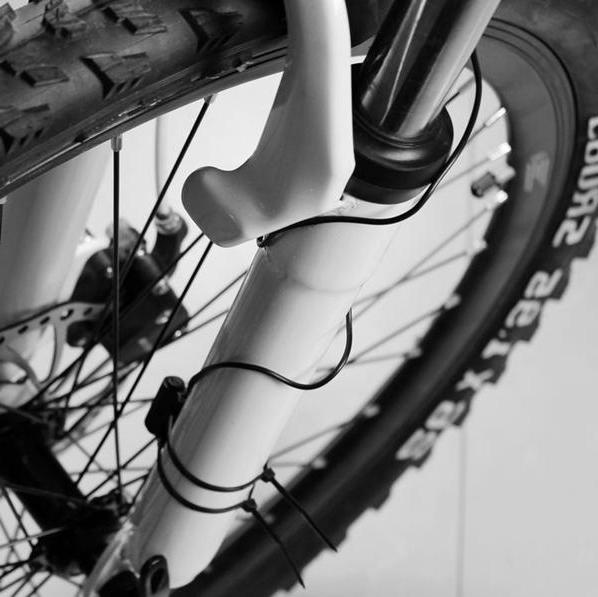
После установки всех необходимых для работы элементов, нужно позаботиться о проводах. Их нужно аккуратно разместить, дабы не испортить внешний вид велосипеда, а также чтоб они не задевали другие механизмы или не мешали при ремонте.
Сначала стоит определиться с длиной. Протяните провод до сенсора и немного добавьте в длине, так как нельзя исключать погрешность. Дальше предстоит отрезать лишнюю часть. После этого можно протягивать провод. Для этого вы можете использовать несколько способов, выберите, какой будет удобнее.
- Прокладка контактов на рулевой колонке. В этом случае вам необходимо использовать жгутики, чтобы закрепить провод на раме. Это очень простой способ, но многим он не нравится, так как внешний вид играет не последнюю роль. Но это не единственный минус, вы сможете быстро испортить контакты из-за перекручивания руля.
- Второй способ предполагает прокладку провода на тросике от тормоза. Это, конечно, дольше делается, но выглядит значительно лучше. Чтобы закрепить провод от велокомпьютера Cyclotech на тросике, необходимо использовать изоленту.
Если вы используете беспроводной компьютер, то нет необходимости возиться с проводками. Это значительно упрощает монтаж и лучше выглядит.
Как настроить велокомпьютер?
Длина окружности колеса
При настройке сначала необходимо будет ввести длину окружности колес. Этот параметр очень важен для корректной работы устройства, так как с помощью него определяется точность результатов.
Чтобы определить точную длину окружности, необходимо поставить точку на покрышки с помощью маркера. Дальше помечаем соответствующее место на асфальте. Делаем полный оборот колес и меряем расстояние, пройденное велосипедом. Это самый эффективный способ.
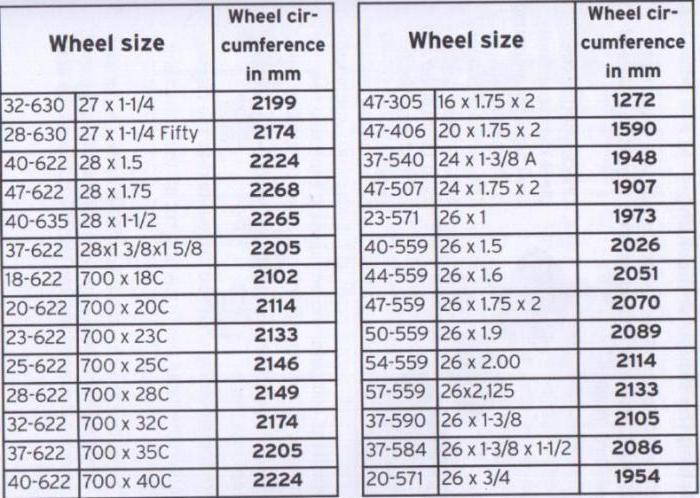
Также вы можете посмотреть на колесе его диаметр и толщину и найти таблицу, которая предоставит длину окружности для конкретной модели. В некоторых велокомпьютерах нужно ввести только диаметр колеса, что упрощает задачу.
Часы и другие показатели
Велокомпьютер Cyclotech i6 позволяет не только определить скорость разгона и расстояние, которое вы проехали, но и позволяет использовать некоторые полезные дополнительный функции.
- Первая и довольно полезная функция – часы. Их просто настроить, это обычно не вызывает проблем.
- Подсчет калорий. Это полезный параметр, который также пользуется популярностью. Для его настройки нужно ввести свой вес. Это необходимо внимательно делать, так как часто используются разные единицы измерения. Чаще все используют фунты.
Возможные неполадки
Если вы разобрались, как настроить велокомпьютер, то вы можете приступать к этому. Это отнимет немного времени, если все пройдет успешно. Так бывает не всегда. Иногда, случаются неполадки, которые необходимо уметь устранять.
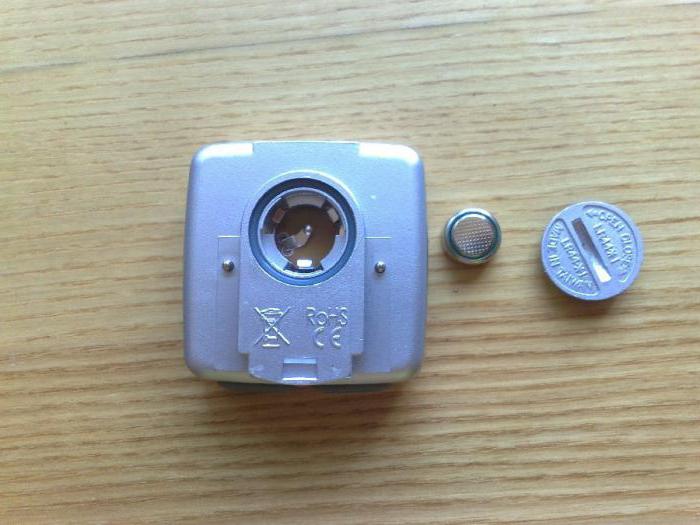
- Что делать, если велокомпьютер не включается? Обычно дело в батарейке. Она может сесть или отойти. После замены батарейки, все настройки сбросятся.
- Компьютер, устанавливаемый на велосипед, неправильно показывает скорость. В этом случае необходимо вернуться к пунктам, как установить и как настроить велокомпьютер. Проблема заключается именно в этом. Так как вы могли указать неправильные размеры колеса или произвести некачественный монтаж магнита и сенсора.
Заключение
Если вы решили установить велокомпьютер Stels, Cyclotech или другой качественной фирмы, то вы сможете быстро все установить. Это довольно простая процедура, главное – внимательно выполнять каждый шаг. Теперь вы знаете, как настроить велокомпьютер.
Установка и настройка велокомпьютера на велосипед: полезные советы
Добиться высоких результатов в спорте можно только путём ежедневного совершенствования, превосходя предыдущие показатели и стремясь к их максимуму. Для тех, кто не мыслит своей жизни без езды на велосипеде, замерить результаты поможет велокомпьютер. Устройство способно измерять и запоминать такие данные, как скорость езды, расстояние, время движения и прочие. Однако, чтобы результаты соответствовали действительности, необходима грамотная настройка велокомпьютера. Выполнить её можно собственными силами, основываясь на проверенных временем советах и рекомендациях.
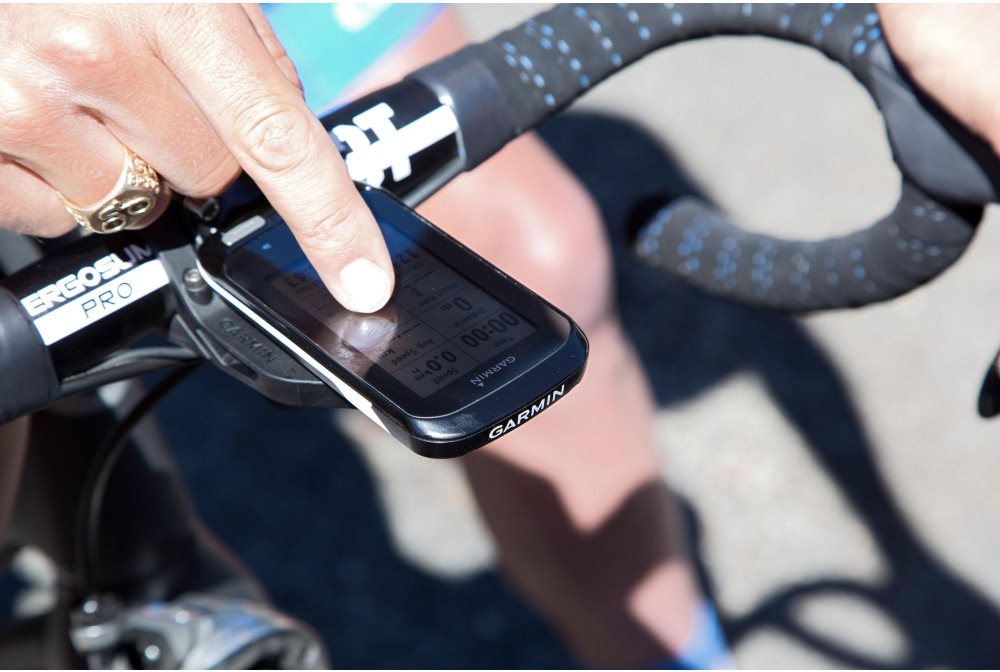
Об устройстве
Велокомпьютер представляет собой устройство, состоящее из нескольких частей. Принцип действия прост: на спицу колеса крепится магнит, который передаёт информацию о вращении колеса на сам компьютер. Тот делает подсчёты, исходя из ранее введённых в память данных. Различают два типа устройств, каждый из которых имеет свои преимущества и недостатки.
Проводные велокомпьютеры
Устройство состоит из магнита и считывающего устройства, которые соединяются между собой проводом. К преимуществам относят высокую точность измерений и экономный расход заряда аккумуляторов сенсора. В среднем проводное устройство требует смены батарейки раз в полгода. И также из преимуществ стоит отметить доступную цену. Что же касается недостатков, то велосипедисты причисляют к ним неэстетичность соединительного провода.
Беспроводные велокомпьютеры
Отличаются от предыдущего варианта исключительно отсутствием провода, передача данных происходит посредством радиоканала. С одной стороны, отсутствующий провод добавляет удобства в использовании, так как нет возможности его задеть и повредить. С другой, при выборе беспроводного велокомпьютера стоит учитывать наличие сторонних радиопомех (особенно в городских условиях) и частую смену батареек питания. Цена беспроводного измерителя выше.
А также существуют так называемые портативные устройства, которые выполняются в виде наручных часов и прочих подобных гаджетов. Они удобны тем, что не требуют крепления, но при этом не пользуются большим спросом по причине того, что отвлекают внимание от дороги в то время, когда необходимо посмотреть результаты.
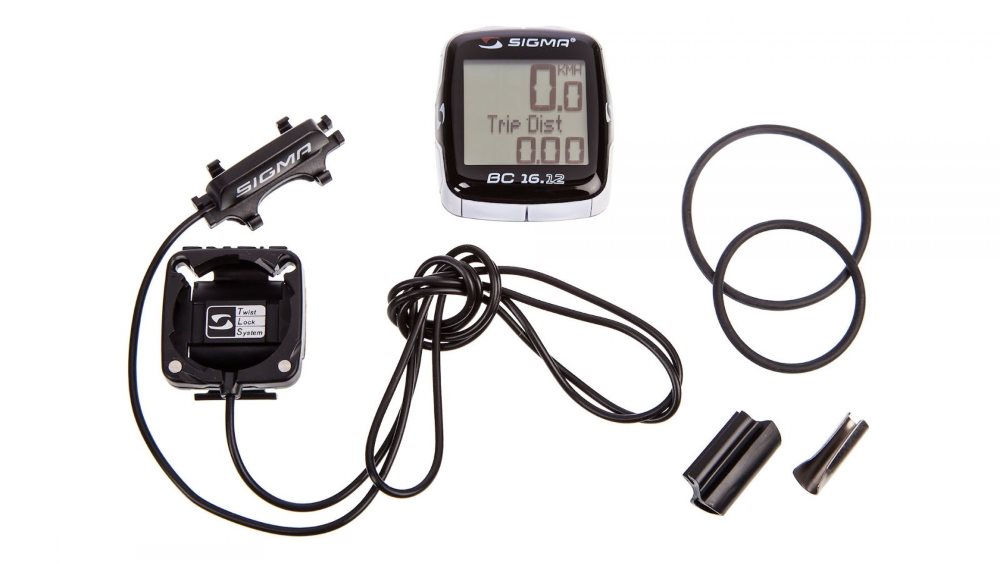
Комплектность системы велокомпьютера
Установка
Установка велокомпьютера на велосипед начинается с крепления монитора. Площадку можно закрепить:
- на центре руля;
- кронштейне руля;
- на краях грипсов.
В первом случае компьютер находится в наибольшей безопасности, так как при движениях руками он не задевается. На выносе руля устанавливать стоит крупногабаритные устройства, которые оснащены большим количеством кнопок и требуют к себе внимания. Если результат оценивается через короткие промежутки времени, то устанавливать рекомендуется на края грипсов. В этом случае устройство располагается прямо под руками, что облегчает оценку показателей и управление.
Крепление площадки в выбранном месте производится при помощи специальных жгутов. Стоит приложить максимальные усилия при их затягивании, так как монитор подвергается большим нагрузкам и вибрациям. Жгуты поставляются производителем в комплекте.
Вибрации и нагрузка при езде в конечном счёте приведут к скольжению площадки по рулю. Чтобы избежать этих неприятностей, стоит воспользоваться резиновой подложкой под монитор!
Настройка велокомпьютера производится после того, как будут установлены все составляющие. Поэтому следующим этапом станет крепление магнита и сенсора.
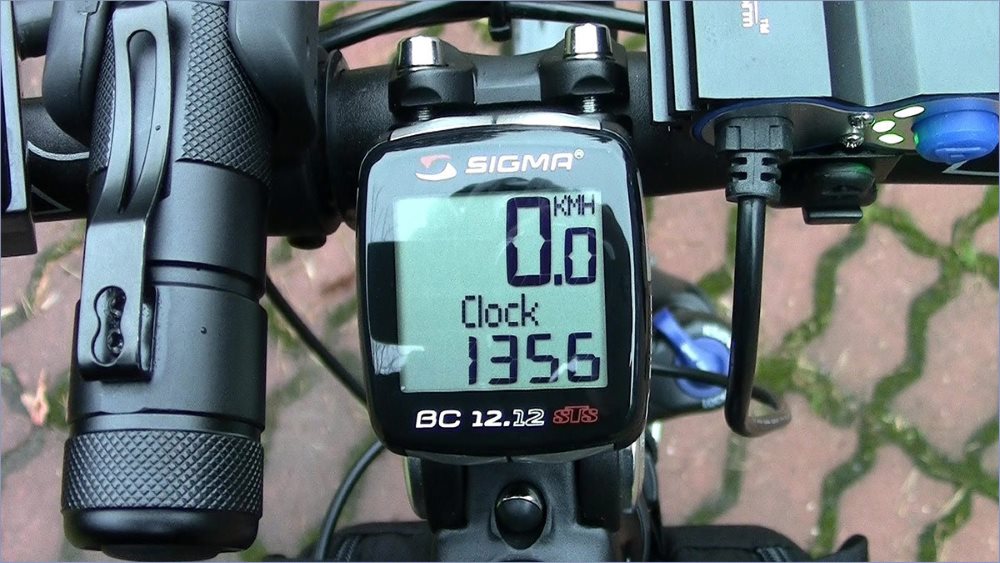
Велокомпьютер прикреплен к рулю
Датчик и сенсор
Сначала стоит разобрать, как правильно установить велокомпьютер на велосипед, если тот не имеет провода. При помощи всё тех же жгутов датчик крепят на вилке, поворачивая его к магниту. В противном случае тот не сможет принимать сигнал с необходимой точностью. Магнит, в свою очередь, крепят на одной из велосипедных спиц. Определить, как поставить велокомпьютер на велосипед, а точнее датчик с магнитом, поможет маленькая хитрость. Для этого стоит выполнить максимальное сближение двух элементов и отрегулировать их таким образом, чтобы они располагались под прямым углом. После этого датчик и сенсор можно окончательно закреплять.
Специалисты рекомендуют крепить магнит максимально близко к втулке, чтобы избежать погрешностей измерений на больших скоростях.
Провод
А как установить велокомпьютер на велосипед, если передача данных идёт по проводу? Здесь стоит приложить немного усилий, дабы перевернуть велосипед и снять колесо. Провод удобно крепить изолентой/скотчем к вилке и задней стороне тросика тормоза.
При креплении оставляется небольшой припуск, который в дальнейшем позволит регулировать положение датчика на руле.
На какое колесо?
Располагать датчик и сенсор можно как на переднее, так и на заднее колесо. При проводной установке рекомендуется именно второй вариант, так как точность будет выше. Если речь идёт о том, как установить велокомпьютер без проводов, то для лучшего качества связи рекомендуется крепить датчик на переднем колесе.
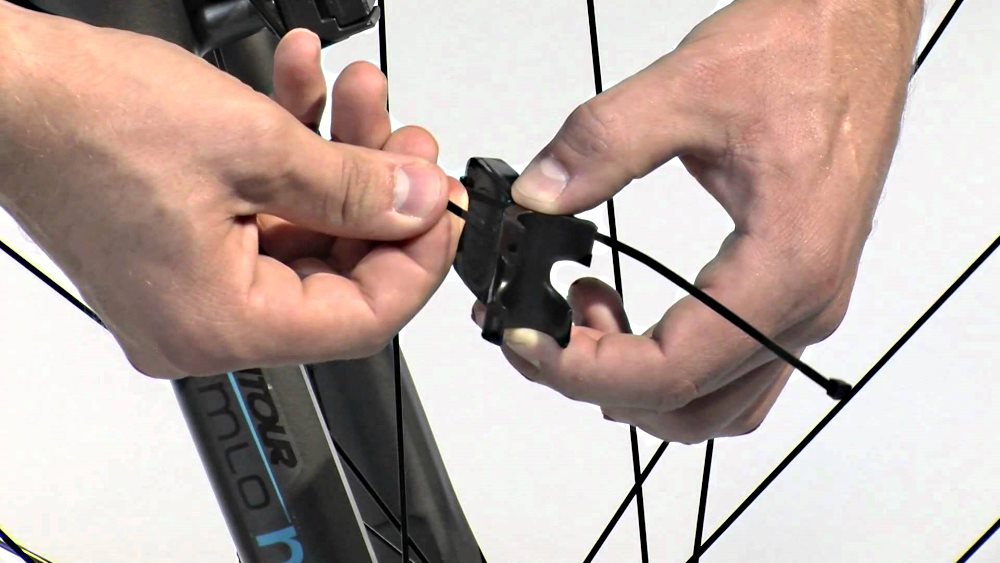
Установка датчика на колесо
Настройка
Для настройки потребуется замерить окружность колеса. Это можно сделать двумя способами:
- Колесо оборачивается нитью, после чего замеряется её длина.
- На колесо наносят отметку, такая же наносится на дорожное покрытие. Медленно катя велосипед вперёд, стоит сделать полный его оборот. Расстояние от точки старта до точки финиша замеряется, и получается необходимая величина.
Далее, полученные данные вводятся в компьютер, дополнительно задаётся время и т. д. На этом вопрос, как настроить велокомпьютер, можно считать исчерпанным. Однако в процессе эксплуатации может потребоваться дополнительная настройка, связанная с неполадками.
Основные поломки
Если вдруг настроенный велокомпьютер перестал включаться, хотя не подвергался механическому воздействию, стоит поменять батарейки. Как правило, это самая распространённая проблема, после устранения которой устройство начинается работать по-прежнему.
Вторая распространённая поломка связана с явными погрешностями в измерениях. Настраивать в этом случае необходимо магнит: колесо приподнимается, медленно вращается и оцениваются результаты считывания. Если погрешность присутствует, магнит перевешивают либо же затягивают прочнее.
Ну и, конечно, необходимо отметить возможные повреждения провода. Они проявляются нарушением измерений при езде, тогда как в неподвижном положении огрехов нет. Выход — замена неисправного элемента.
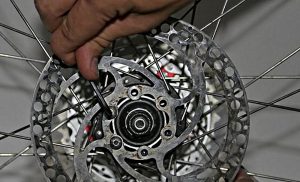
Как осуществляется установка дисковых тормозов на велосипед? Можно ли их устанавливать на велосипеды, которые не предназначены для этого? Ведь из всех существующих тормозных систем дисковые тормоза являются наиболее преимущественными.
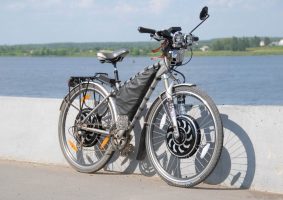
Конструируем собственный велосипед с электродвигателем, устанавливаем мотор-колесо на велосипед своими руками. Что понадобится, для того чтобы установить мотор-колесо? Принцип действия, необходимые детали и рекомендации по установке.
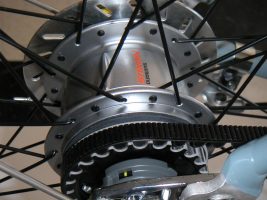
Установка планетарной втулки на велосипед своими руками не представляет особой сложности, по крайней мере, для тех, кто умеет держать в руках инструмент и представляет себе устройство байка.
Велокомпьютер stinger инструкция по применению. Велокомпьютер SunDing: инструкция на русском, установка и настройки. Определение длины окружности колеса
На рынке доступны несколько типов устройств. Основная классификация компьютеров – по типам подключения к сенсору:
- Проводные – просты, удобны, дёшевы. Проблемой может стать установка, но и она не особо сложна.
- Беспроводные – беспроводная связь позволяет устанавливать велокомпьютер где угодно, в том числе выпускать его в виде часов или вовсе приложения для смартфона. Минусом такого типа будет необходимость в отдельном питании на сенсоре.
Далее разделение идёт по функциональным возможностям. Например, кроме спидометра могут появляться модули контроля режима тренировки, запоминания сервисных расстояний, GPS координат. Топовые модели велокомпьютеров уже ближе к КПК и смартфонам, а иногда граница между ними вовсе стирается. Основной выбор по функциональным типам – в стоимости и дизайне устройства.
Этапы установки
Установка крепёжной площадки
Вряд ли сейчас можно найти устройство, стационарно устанавливающееся на велосипед. Все продающиеся модели съёмные. Потому установка велокомпьютера – это, в первую очередь, установка крепёжной площадки – небольшой панели с двумя контактами и замком для закрепления велокомпьютера.
Крепёжная площадка на центральной части руля
Обычно площадка размещается в нескольких стандартных точках:
- На – особенно востребованное место, если велокомпьютер крупный, с большим экраном и несколькими кнопками управления. Минусы этого места – будет легко задеть площадку при переноске или падении, а также на вынос обычно ставится крепление для мобильного телефона или навигатора.
- На центральной части руля – самое комфортное размещение. Руль ближе к центру обычно не занят, велокомпьютер здесь в безопасности. Его сложно случайно задеть или разбить.
- На крае грипсы или поверх манеток – два места, которые любят фанаты гаджетов: недалеко от рук, кнопками удобно управлять, не убирая руку, из стандартного положения. Минус в том, что устройство при таком размещении может нечаянно задеваться.
Площадка крепится чаще всего с помощью одноразовых жгутов, которые затягиваются максимально сильно, потому что при установке и снятии компьютера на неё будет серьёзная нагрузка. Рекомендуется усилить жгуты небольшой резиновой подложкой. Это исключит скольжение пластика по гладкому металлу.
Установка датчика и магнита
Наибольшего внимания требует установка магнита и сенсора (геркона). Здесь важна максимальная точность. Всю систему следует размещать на расстоянии 7-12 см от оси колеса, чтобы центробежная сила не сбивала магнит. Сторона размещения геркона и магнита важна только при использовании дисковых тормозов, устанавливать которые следует с обратной от диска стороны.

Сенсор с подходящими проводами устанавливается с помощью жгутиков или металлического хомутка на ногу амортизационной вилки строго перпендикулярно плоскости вращения колеса. В идеале, геркон (герметичный контакт, замыкается при поднесении магнита, на чём и основано его срабатывание) должен быть перпендикулярен оси магнита в ближайшей к нему точке, но добиться этого, учитывая угол отклонения спицы, очень сложно.
Далее магнит закрепляется на спице. Устанавливать его надо уже после сенсора, точно сверяясь, чтобы расстояние между герконом и магнитом не превышало пары миллиметров при в самой ближней точке. Магнит затягивается максимально сильно, до упора, так как на него будет воздействовать вся вибрация колеса.
Очень редко сенсор и магнит устанавливаются на заднее колесо. В этом случае крепление ещё проще, главное – правильно подогнать длину жгутиков, иначе при вибрации сенсор будет сползать и контакт теряться.
Размещение провода
Самая трудоёмкая часть – размещение провода. Неаккуратно проложенный провод будет не только портить внешний вид велосипеда, но и со временем может стать проблемой. Станет задевать соседние механизмы, мешать при ремонте и обслуживании, перетираться под нагрузкой.
В первую очередь, следует определить необходимую длину провода: без нагрузки на вилку провести провод до велокомпьютера и, добавив 10-15% длины на погрешность, отрезать лишнее. После закрепления контактов (обычно на крепёжной площадке контакты просто завинчиваются с обратной стороны) начать монтаж.

Велокомпьютер с незакреплённым проводом
Есть два пути прокладывания провода:
1. По рулевой колонке.
Это удобный для простых велосипедов и лёгкий способ, при котором провод крепится на жгутики, главное – не забыть сделать напуск в зоне рамы. На практике такой способ крепления предпочитают в «дворовых» мастерских. Он приводит к повреждению провода из-за перекручивания руля.
2. По тросику тормоза.
Таким образом используются напуски тросика, а если применить не жгутики, а простую изоленту, то визуально никаких проводов не будет видно. Нет необходимости оборачивать провод вокруг тросика. Это визуально увеличит его и при демонтаже доставит проблем.
В случае беспроводного типа связи установка велокомпьютера на велосипед максимально упрощена. Может понадобится только проложить провод от геркона до излучателя, если они выполнены не в едином корпусе.
Настройка и основные показатели
Длина окружности колеса
Настройка велокомпьютера всегда начинается с ввода длины окружности колеса велосипеда. Именно от корректности этого значения будет зависеть точность измерений и расчётов устройства.
Длину окружности колеса можно измерить с помощью нитки, обернув её вокруг колеса, или портновского метра, но это не самый точный способ, так как при движении камера сжимается, и эффективная длина становится чуть меньше.
Точную длину окружности для конкретного велосипеда и велосипедиста измеряют с полной нагрузкой. Для этого достаточно пометить точку на покрышке, отметить её на полу или асфальте, проехать ровно оборот и измерить расстояние между двумя отмеченными точками.

Самый точный способ измерения длины окружности колеса
Для быстрой настройки подходит таблица соответствий размеров колёс и длин окружностей:
Длина окружности в мм
В некоторых моделях компьютеров достаточно настройки размера колеса, а расчёт длины не требуется.
Настройка часов и других показателей
Многие велокомпьютеры оснащаются не только функцией измерения скорости и расстояния, но и различными дополнительными показателями.
В первую очередь, это часы. Их настройка зависит от количества кнопок, но не вызывает проблем.
Следующий по популярности показатель – это подсчёт калорий. Он может быть полезен, хотя обычно использует совершенно удивительные алгоритмы. Для этого расчёта необходима настройка веса. Также стоит уделить внимание единицам измерения. Если окружности практически везде настраивается в миллиметрах, то вес часто измеряют в фунтах.
Основные показатели
За долгое время сложился стандартный набор показателей велокомпьютеров с единицами измерения. Разберём их.
- SPD, SPEED – текущая скорость. Обычно отмечается, Mph – миль в час, Kmh – километров в час.
- AVG, AVS – средняя скорость после последнего сброса. Нулевая скорость обычно не учитывается.
- TM, TIME – общая длительность движения после сброса. При нулевой скорости так же останавливается.
- DST – дистанция, общее расстояние с момента сброса.
- ODO – общая дистанция (пробег). ODO так же сбрасывается, но по особой команде RESET, вместе с другими настройками велокомпьютера.
- Scan – отметка режима демонстрации показателей, когда они отображаются на дисплее по очереди.

Велокомпьютер с актуальными показателями
Работа с неполадками
Велокомпьютер не включается
Чаще всего проблема в батарейках. В некоторых моделях они садятся на удивление быстро и требуют постоянной замены. Следует обратить внимание на перенастройку. Недорогие компьютеры при истощении элементов питания «забывают» все настройки, а иногда просто скидывают на стандартные значения.
Скорость выше/ниже реальных
Падение скорости до нуля, периодические неадекватные скачки показателя скорости – это признак проблемы с точностью установки магнита и сенсора. На кочках и больших скоростях, а также при столкновении даже с мелкими препятствиями, например, травой, магнит легко сдвигается и сенсор отмечает его проходы через раз.

Схема работы сенсора и геркона
Диагностируется это легко. Приподняв переднее колесо, нужно следить за компьютером, проводя магнит рядом с сенсором. Если периодически компьютер не «видит» магнит, его следует просто поправить.
Если же в статичном состоянии всё в порядке, а при движении появляются проблемы, источник, скорее всего, в проводе. Его изучение и замена аналогичны любой другой электронике.
Заключение
Велокомпьютер – необязательное, но приятное дополнение для любителей велосипедов, которое в первую очередь помогает контролировать свой прогресс, а также служит удобным инструментом для ориентировки на местности и контроля поездки.
Велосипедный компьютер уже давно стал одной из первых покупок после приобретения велосиеда, хотя он и не является чем то жизненно важным.
Раньше беспроводной вело компьютер считался чем то редким и дорогим. Теперь же появились и бюджетные модели. Про такую бюджетную модель BikeVEE WH-20 я и попробую рассказать.
Упаковка картонная коробочка с окошком в котором видно приборчик. Бывают различные варианты по цвету – красный, черный, оранжевый и белый.


— вело компьютер
— датчик передатчик на вилку
— магнит на колесо
— 4 хомута
— противоскользящие наклейки
— крепление вело компьютера с резинкой
— инструкция


Хомуты – простые, но не самые плохие, ими крепится датчик на вилку.
Магнит – пластиковый корпус, спица крепится с краю (не люблю такое решение).

Противоскользящие наклейки под датчик и основу вело компьютера – имеют клеящий слой.
Инструкция — достаточно подробная и полезная.
Крепление для вело компьютера – может быть закреплно как на вертикальную так и на горизонтальную трубу (на для этого надо отркрутить 4 мелких самореза и повернуть основание на 90 градусов, закрутив саморезы). Крепится на руль, или вынос при помощи резинки которая обхватывает трубу. Я закрепил на вынос – резинка смогла так сильно растянуться.
Беспроводной передатчик – в качестве элемента питания использует тот же элемент типа CR2032 что и вело компьютер. Под крышкой батарейного отсека есть уплотнительная резинка. Датчик и вело компьютер по заявлению производителя должны быть влагозащищенными, но погружение в воду не выдерживают. Для крепления надо 2 хомута продеть в отверстия и затянуть, но расположить датчик необходимо сенсором к магниту на колесе (крышкой батарейного отсека наружу).


Вело компьютер. Изначально батарейка из него была вынута (но была в комплекте). Корпус похоже скреплен защелками так как никаких саморезов на нем нету. Внизу расположены 2 кнопки. Крепится в крепление по типу «байонетного» но угол поворота очень маленький. Да и пластик основания вело компьютера мне показался чрезмерно мягким и уже после пары установок на нем были вмятинки. В корпусе что то дребезжит (может это конечно баг моего экземпляра, или это просто датчик вибрации – вроде в инструкции он упоминается).
Экран большой, хорошо читаемый с высокой контрастностью. Есть подсветка экрана – в дневное время она вообще не видна а ночью не слепит. Инфрмационно экран разбит на 4 строки. В видео обзоре все показано более наглядно

1я строка разбита на 2 части – время или дата, а вторая часть температура (показания достаточно правильные, калибровки нету, достаточно быстро значения меняются при изменении окружающей температуры. Температура высвечивается постоянно.
2я строка скорость. Она на экране постоянно.
3я и 4я строка. На 3й всегда отображается текст – подпись той информации которая отображается в 4й.
Левая кнопка перебирает режимы, правая отвечает за сброс данных. Интересно что при сбросе данных сбрасывается только то значение которое на экране.
В режиме ожидания на экране видно
Дата (месяц/день)/температура
— CLOCK
Текущее время
После старта экран перейдет в активный режим и на экране ожидания появится скорость. (перехода в сканирующий режим как чаще всего реализуется — не будет)
Дата (месяц/день)/температура
скорость
CLOCK
Текущее время
После однократного нажатия на кнопку режим
Время/температура
Скорость
STOPWATCH
чч: мм: сс (правой клавишей старт/стоп секундомера, ей же сброс но необходимо длительное удержание)
Время/температура
Скорость
TRIPDIST
Пройденное расстояние с точностью до десятых метров 00,00 км
Время/температура
Скорость
RIDETIME
Время в пути чч: мм: сс
Время/температура
Скорость
MAXSPEED
Максимальная скорость
Время/температура
Скорость
AVGSPEED
Средняя скорость
Время/температура
Скорость
TOT DIST
Общее пройденное расстояние (не сбрасывается без вынимания батарейки)
Время/температура
Скорость
TOT TIME
Общее время (часы без минут и секунд)
Время/температура
Скорость
MEMORY
Нажимая правую кнопку отображается информация про последние 7 дней (когда было движение)
Время/температура
Скорость
SCAN
Режим автоматического перебора отображаемых данных, при нажатии на кнопку режима на экране остается то поле которое было (а не сбрасывается на первое)
Из дополнений – одометр можно накрутить при настройке (после установки батарейки). Длина оборота колеса выставляется числом.
Если сравнивать с проводным вело компьютером YT-823 то скорость они показывают одинаковую, разница в пройденном расстоянии минимальная (на прямых участках), а при наличии затяжных подъемов спусков (езда по киевским подъемам и спускам) у WH-20 накапливается отставание в 200метров 40км. Но этим часто грешат и проводные компьютеры (накапливается ошибка при небольшой скорости).


В целом вело компьютер WH-20 оставил приятные впечатления
— избавляемся от проводов
— возможность выбрать цвет в раму
— экономная подсветка
— удобные режимы
Минусы — — что то звенит в корпусе
— не самый лучший пластик крепления
— не самая надежная защелка удерживающая компьютер в креплении
— вместо строки с названием режима можно было бы выводить данные
Планирую купить +14 Добавить в избранное Обзор понравился +7 +17
Установка велокомпьютера позволяет измерить необходимые параметры транспортного средства и существенно упрощает жизнь велосипедисту.
Монтаж гаджета вы сможете провести самостоятельно, следуя всем этапам установки.
Типы велокомпьютеров
– это компактное устройство, с помощью которого вы сможете узнать скорость движения, пройденное расстояние и другие полезные параметры транспортного средства.
Внешне девайс напоминает небольшой спидометр чаще с сенсорным чёрно-белым экраном.
Любой велосипед нуждается в регулярном техническом обслуживании и замене неисправных частей.
Благодаря небольшому компьютеру вы сможете своевременно отслеживать любые поломки и расхождение показателей нормальной работы.
Продвинутые модели велокомпьютеров можно использовать как для быстрой ориентации в новой местности.
Существует два основных класса электронных гаджетов для вашего велосипеда:
- Беспроводные;
- Проводные модели.
Принцип работы каждой из разновидностей заключается в соединении электронной части прибора с расположенными на колесах датчиками. Благодаря такой связи компонентов и определяется скорость, время прохождения круга и другие опции.
Проводные модели – это удобные и более дешевые устройства. Однако, их установка занимает больше времени и пользователю понадобиться подробная инструкция.
Беспроводные компьютеры можно прикрепить не только на руль, но и на руку. Есть варианты устройств, одна часть которых крепится к шине, а для просмотра параметров устанавливается специальное приложение.
Основные функции гаджета
Велокомпьютер может иметь разный набор функций в зависимости от модели и разновидности гаджета.
Основные функции позволяют контролировать скорость, расстояние и время поездки. Также, идет измерение пробега велосипеда.
В более современных моделях появляются модули для проведения тренировок, встроенные навигаторы по местности.
Существуют модели, которые позволяют измерить ритм сердца спортсмена. Основная часть таких компьютеров крепиться вплотную к обеим сторонам руля.
Для измерения пульса достаточно держать руками обе ручки и дождаться появления на экране результатов измерения.

Пример устройства с возможности измерения пульса
Установка велокомьютера. Основные этапы
Рассмотрим детальнее, как установить проводной велокомпьютер. Прежде чем приступать к установке, следует подробно ознакомиться со всеми этапами процесса.
Неправильный монтаж компонентов может стать причиной отклонений в измерениях или выходу из строя отдельных деталей компьютера.
Монтаж гаджета можно условно поделить на такие этапы:
- Установка крепежа для компьютера;
- Монтаж датчика и магнита;
- Крепление провода.
Установка крепежа
Большинство моделей микрокомпьютеров для велосипеда съемные. Это означает, что для их монтажа сначала необходимо создать специальную площадку для крепежа.
Самое удобное место для расположения гаджета – это основание правой части руля. Если вы левша – выбирайте левую часть.
Такое положение девайса позволит велосипедисту контролировать показатели и быстро настраивать компьютер даже во время движения.
В зависимости от особенностей вашего транспортного средства, стандартный вариант размещения электронного устройства может не подойти.
Обратите внимание на еще несколько мест для расположения компьютера:
- Вынос руля. Это место хорошо подойдет, если гаджет довольно увесистый и вы не хотите, чтобы он мешал удерживать руль. Единственная деталь – в процессе переноса велосипеда нужно быть аккуратным, чтобы не задеть конструкцию;
- Центр руля. Это расположение позволяет не только получить лучший обзор на экран гаджета, но и не мешает велосипедисту, ведь руки обычно не касаются основания;
- Поверх переключателя передач. Если вы часто меняете передачи, то такое расположение подойдет лучше всего. Его преимущество – до экрана можно достать даже, перемещая руку Однако, в таком расположении гаджет может открепляться, если монтаж был проведен некачественно.

Подготовка крепления для компьютера
Площадка для монтажа должна быть ровной и подходить по размеру к гаджету. Рекомендуем использовать обычные одноразовые жгуты для крепления.
Их можно очень сильно затянуть, что позволит площадке не потерять форму. Заметь, что с каждым разом, когда вы снимаете компьютер, площадка может стать неустойчивой.
Постоянно затягивайте жгуты перед повторным монтажом велокомпьютера. Укрепить площадку можно с помощью самой обычной резиновой подложки. Она позволит гаджету не скользить и создает более равную поверхность на любой детали велосипеда.
Монтаж магнита и сенсора
После создания поверхности для компьютера, нужно заняться монтажом двух главных элементов – магнита и геркона.
Геркон – это сенсор, позволяющий контролировать и изменять состояние существующей электрической цепи. В инструкции вы можете встретить термин «герметичный контакт».
В процессе монтажа магнита и сенсора важна точность, ведь именно система этих двух элементов будет обеспечивать правильную работу компьютера.
Сенсор устанавливается с помощью жгутов и хомута на часть амортизационной вилки таким образом, чтобы получившейся конструкции не мешала работа тормозов.
Закрепляйте все детали только перпендикулярно к колесу.
Сам магнит прикрепляется к спице колеса. Очень важно, чтобы сенсор и магнит находились максимально близко друг к другу. Расстояние между ними не должно превышать сантиметра.
Крепление магнита должно быть прочным, ведь на него постоянно будет воздействовать сила вращающегося колеса и его вибрация.
Иногда сенсор и магнит крепятся к заднему колесу. Это нужно делать только в том случае, если у вас не получается разместить их таким образом, чтобы тормоза не мешали работе деталей.

Магнит и сенсор. Пример расположения
Размещаем провод
Самая затратная по времени часть монтажа – это грамотное расположение провода, который соединяет сенсор и сам компьютер.
Если провод будет расположен неверно, это может привести к его запутыванию в спицах велосипеда, да и внешний вид транспортного средства будет неаккуратным.
Исходя из размеров велосипеда и расстояния между установленными ранее элементами, нужно определить подходящую длину провода.
Определяйте длину таким образом, чтобы после его монтажа между деталями компьютера не создавалось натяжение.
Не забудьте добавить еще 5-6 сантиметров, учитывая возможную погрешность в замерах. Если в итоге длина окажется больше предполагаемой, ее всегда можно будет обрезать.
Начинайте монтаж только после закрепления контактов.

Риc. 5 – крепление провода
Провод можно проложить одним из двух способов:
- Завернуть через рулевую колонку;
- Проложить провод по тросу тормоза.
Первый вариант будет удобным для велосипедов стандартного типа. Закрепляйте провод на жгуты и закрепите его в области рамы.
Обратите внимание , если руль будет часто перекручиваться, это может стать причиной поломки провода.
Во втором случае монтажа нужно использовать напуска троса. Если вы закрепите провод с помощью черной изоленты вплотную к велосипеду, что его не будет видно и случайно его не заденешь.
Настройка параметров. Как определить размер колеса?
После физической установки велокомпьютера нужно провести настройку гаджета. Как правило, после включения устройства вам нужно будет ввести несколько параметров велосипеда.
Один из таких параметров – это длина окружности колеса. Чтобы не измерять и не считать все самостоятельно, воспользуйтесь данными таблицы:

Таблица определения длины окружности колеса
Ввод корректного значения длины окружности обеспечивает точный расчет всех других показателей компьютера.
Помимо расчета скорости и пробега, большинство велокомпьютеров оперируют и другими показателями. Среди них часы и счетчик калорий.
Чтобы ввести правильное время, зайдите в настройки гаджета и введите время вручную.
Чтобы запустить работу счетчика калорий, введите свой вес и рост в соответствующее окно настроек. Большинство моделей компьютеров используют для обозначения веса не килограммы а фунты.
Если расчет суточной нормы калорий показался слишком маленьким, попробуйте перевести килограммы (kg) в фунты (lb) и введите полученный результат в программу.
Условные обозначения на экране
Пользователи, которые в первый раз столкнулись с велокомпьютером, могут испытывать сложности с пониманием работы гаджета.
Так как экран девайса небольшой, на нем расположено минимум текста и большинство информации представлена в виде условных обозначений:
- SPD — это скорость. На экране цифра может отображаться в километрах или милях;
- TM – длительность движения велосипеда после последнего сброса;
- AVG – средняя скорость движения за время поездки;
- DST – пройденная дистанция;
- Scan – режим отображения показателей;
- ODO – общее количество пройденных миль/километров. Показатель можно сбросить;
- COMPARATOR – отклонение скорости в данный момент от общей скорости движения;
- T – температура гаджета. Некоторые модели могут отключаться от перегрева на солнце. Для повторного включения следует охладить устройство.

Отображение показателей на экране
Сбои в работе велокомпьютера
В процессе работы велокомпьютера иногда могут возникать неполадки. Их принято делить на несколько групп:
- Устройство не включается. Эта неполадка может возникать из-за перенагрева или из-за плохой работы батареек. Как правило, они очень быстро садятся, поэтому всегда возите с собой несколько новых деталей;
- Расхождение реальных и отображаемых на экране показателей. Если вы заметили, что скорость на экране существенно расходится с реальной, выполните сброс настроек девайса или проверьте точность крепления магнита и сенсора;
- Неконтролируемый сброс настроек. В этом случае нужно переустановить прошивку гаджета, если он работает на одной из мобильны ОС.
Если вам не удается самостоятельно устранить проблемы в работе велокомпьютера, обратитесь в сервисный центр. Возможно, неполадка заключается в аппаратной поломке.
Тематические видеоролики:
Современный велокомпьютер SunDing представляет собой многофункциональный спидометр для стандартных, спортивных, горных и электрических моделей. Устройство защищено от влаги, позволяет контролировать несколько параметров движения. При соблюдении рекомендаций, указанных в инструкции, прибор можно легко установить и настроить собственноручно. Перед запуском приспособления его необходимо обнулить. Для этого потребуется вынуть аккумулятор на пару минут, а затем вставить его на место. Все показания примут нулевое значение.
Основные обозначения
Ниже приведены сокращения, характерные для велокомпьютера SunDing:
- SPeeD или SPD — указывается текущая скорость байка в пределах от 0 до 99 км/ч.
- ODO (одометр) — общий пробег техники (показывает сумму всех дистанций после монтажа компьютера на велосипед). Предельное значение — 9999 км.
- DST (дистанция) — отмечается расстояние, пройденное за текущее путешествие, показания можно обнулить в любой момент.
- MXS — максимальный показатель скорости, зафиксированный за текущую поездку.
- AVS — аналогичный усредненный параметр.
- TM — длительность текущего путешествия, без учета остановок.
- CLK — часы (имеют два режима — 12 и 24 ч.).
- Scan — режим последовательного отображения указанных выше параметров. Каждое значение высвечивается на протяжении четырех секунд.
- “+ / -” — датчик, указывающий на превышение или снижение скорости, по сравнению со средним показателем за поездку.
- Freeze Frame Memory — заморозка текущих параметров прибора.
Велокомпьютер SunDing SD 563B: инструкция на русском языке
После установки батарейки на дисплее появится обозначение 2060. Первое значение будет отображаться в мигающем режиме. Потребуется выбрать необходимый номер окружности колеса из таблицы. Чтобы выбрать значение, нужно нажать левую клавишу, а при активации правой кнопки информация будет сохранена. Еще одно нажатие правой клавиши позволит перейти в режим установки км/ч.

При нажатии правой кнопки высветится выбор параметров км/ч или м/ч. Для выбора режима готовности нажмите левую кнопку. Еще одно ее касание переведет прибор в настройку часов.
Для установки велокомпьютера SunDing удерживайте левую клавишу на протяжении трех секунд, чтобы выбрать показания 12 или 24 ч. Чтобы определить значение времени, потребуется активировать правую кнопку. После того как индикатор часов начнет мигать, выберите при помощи левой клавиши требуемое значение. Очередное нажатие правой кнопки позволит перейти к настройке минут. После того как время выставлено, активируйте правую клавишу для перехода к настройкам спидометра.
Прочие установки
Велокомпьютер SunDing имеет опцию одометра. Для его настройки следует нажать и удерживать пару секунд левую рабочую клавишу. Начальное значение общего пробега байка будет равно 0000,0. После того как одна цифра начнет мигать, при помощи правой кнопки выберите требуемое показание, а затем нажатием левой кнопки зафиксируйте данные и переходите к настройке следующего разряда. Стоит отметить, что при смене или вытаскивании аккумулятора последнее значение может соответствовать показаниям, которые были до замены батареи.
Чтобы сбросить общий пробег и прочие текущие значения, достаточно несколько секунд удерживать одновременно обе клавиши. При этом время останется без изменений.
Скоростные параметры постоянно отображаются на дисплее в значении от 0 до 99,9 км/ч. Погрешность составляет около 0,1 км/ч. Регулярно на экран выводится индикатор «+» либо «-«, который указывает на превышение или снижение среднего за поездку показателя скорости.
Настройка/сброс показателей скорости и расстояния
Стильный и многофункциональный велокомпьютер SunDing оснащен функцией отображения дистанции, пройденной за текущее путешествие. Для сброса этой информации нажмите левую клавишу с пятисекундным удержанием. После этого пройденное расстояние, средняя скорость и общая продолжительность обнулятся. Для перехода в режим максимально зафиксированной скорости активируйте кнопку слева.
В позиции MXS отображается максимальный порог скорости за текущую поездку. Для сброса информации удерживайте левую клавишу не менее пяти секунд. Дальнейший переход в режим AVS осуществляется посредством повторного нажатия на левую кнопку. Для сброса этого показателя необходимо повторить манипуляцию, аналогичную предыдущему способу.
Следующее нажатие левой клавиши позволит перейти в режим общей продолжительности текущего путешествия (ТМ). В этом случае учитывается только время движения, обнулить информацию можно аналогичным путем для MXS и AVS. В следующий режим переход производится после очередного нажатия левой клавиши.

Дополнительные указатели
Велокомпьютер SunDing SD 563B, инструкция на русском языке к которому прилагается в стандартной комплектации, имеет опцию сканирования (scan). После ее активации все дежурные режимы появляются на дисплее с интервалом в четыре секунды. Для выхода из этого режима к функции часов следует активировать кнопку справа.
Спящий режим включается, если сигнал с индикатора не поступает в течение пяти минут. На экране отображается только время. Нажатие левой кнопки приводит к «заморозке» текущей информации. При помощи правой кнопки велокомпьютера SunDing SD 576A можно переключаться между показаниями. Повторное нажатие левой клавиши выводит прибор из состояния «заморозки».
Стоит отметить, что правая клавиша служит для переключения практически всех режимов, левая кнопка — для управления режимом заморозки.

Как настроить велокомпьютер?
Установка рассматриваемого комплекта производится следующим образом:
- На внешней спице крепится магнитный датчик при помощи специального винта.
- Монтируется считывающее приспособление на внутреннюю часть стойки. Закрепить его можно на липучке. Дистанция между считывающим устройством и торцом датчика должна составлять 20-30 мм. Окончательное стягивание хомутов увеличит это расстояние на 2-3 мм, что является нормой.
- Крепежная площадка дисплея велокомпьютера SunDing SD фиксируется при помощи липучки и пары пластиковых хомутов на руле.
- Провод прокладывается с таким расчетом, чтобы при любых радиусах поворота он оставался не натянутым.
- Дисплей прибора монтируется на рабочую площадку.
- Проверяется работа устройства.

Важный момент
Зная, необходимо помнить о важности вычисления длины одного оборота колеса. Для этого можно накачать камеру до рабочего давления, нанести мелом или краской поперечную полосу по центру покрышки. Затем строго по прямой линии необходимо проехать дистанцию, чтобы колесо оставило две метки на дороге. Ехать необходимо на велосипеде или прикладывать соответствующее усилие, ведя его в руках. Это нужно для того, чтобы давление на камеру сопоставлялось с реальной нагрузкой. При помощи рулетки измерьте расстояние между двумя оставленными метками, а результат внесите в компьютер.
Упускаю моменты доставки — все как обычно, сроки видны в шапке обзора, почтовый пакет так же без страз и автографов членов китайской сборной по академической гребле.
Функции велокомпьютера INBIKE 52:
-SPD Текущая скорость.
-ODO Одометр.
-DST Расстояние текущей поездки.
-MXS Максимальная скорость.
-AVS Средняя скорость.
-TM Время поездки.
-CLK (12H/24H)/ Часы.
-SCAN Режим циклового показа функций.
-BACKLIGHT Подсветка.
-SW Секундомер.
-CDD Обратный отсчет расстояния.
-CDT Обратный отсчет времени.
-CAL Количество калорий.
-FAT Количество сожженного жира.
-TEM Температура.
-Сигнал низкого заряда батареи (2.5V)
-“+” / “-” Сравнение со средней скоростью.
-Функция напоминания о техобслуживании.
-KM/hr, M/hr/ Выбор отображения Kм/ч или M/ч
-Установка параметров колеса
-Установка значений одометра
-Пробная поездка
-Авто вкл/выкл
Поставляется комп в картонной коробке с прозрачным окошком. Батарейка вставлена и не имеет диэлектрической вставки, поэтому комп находится в дежурном режиме часов.

Комплект поставки состоит из самого компа, он кстати весьма небольшой, на фото магазина — кажется не меньше 3х дюймов по диагонали, установочной док-станции (хз как оно правильно называется) — штуки которая прикрепляется к рулю, и от которой идет провод с магнитным сенсором к колесу, магнита, который крепится на спицы колеса, комплекта стяжек и двух кусочков двустороннего скотча для крепления и небольшой инструкции, которая может пригодится разве что изучающим язык Поднебесной.

Практически всю поверхность велокомпа занимает довольно контрастный монохромный ЖК экран. На нижнем торце находятся две управляющие кнопки.

Сзади находится отсек для 3х вольтовой батарейки CR2032, крышка открывается после ппроворота при помощи чего-то плоского, например монеты.

Открывать все равно придется, так как настройка компа проводится только после того как была установлена батарейка. Контакт подпружинен, батарейка держится надежно.

После установки батарейки комп переходит в режим настройки. Первый экран показывает длину окружности колеса, по умолчанию установлено значение 2060 мм.

При помощи школьного курса геометрии узнаем длину окружности колеса велосипеда, на который будет установлен комп. L = 2ПR (П = математическая константа, равная отношению длины окружности к длине её диаметра, равна 3,14). Нажатием левой кнопки выбираем нужную цифру — она начинает моргать, затем правой кнопкой меняем ее на нужную, далее переходим к следующей цифре левой кнопкой.

После установки всех четырех цифр — переходим к следующий настройке — единицы измерения расстояния. Так же правой кнопкой выбираем км/ч или мили/ч, левой — переход в следующее меню.

Вес пользователя. Так как это подростковый велосипед — вес соответствующий. Настройка — аналогично длине окружности. Сначала выбираем кг или фунты, потом выбираем цифру, меняем, дальше. Вес по умолчанию 65 кг, диапазон весов 20 кг — 199 кг.

Интервал техобслуживания. По умолчанию 200 км, модно выбрать 200 / 400 / 600 / 800 км. Когда приблизится указанное значение, то на экране будет моргать значок гаечного ключа. Чтобы его убрать, удерживайте правую кнопку в течении 3 секунд.

На следующем экране — установка часов. Выбираем формат 12/24

и устанавливаем текущее время. Принцип установки аналогичен предыдущим.

Настройка завершена.
Переключение между функциями велокомпьютера осуществляется правой кнопкой (ПК) в следующем порядке: (ODO) — (DST) — (MAX) — (AVS) — (TM) — (SW) — (CDD) — (CDT) — (CAL) — (FAT) — (TEM) — (SCAN) -(CLK)
По порядку расскажу о каждом режиме.
ODO — Одометр — общий пробег.
Для настройки пробега, нужно нажать и удерживать 3 сек левую кнопку (ЛК) , значение по умолчанию 0000.0. Аналогично настройкам выставляем нужный пробег (например старый пробег при замене батареи).
DST — Расстояние текущей поездки.
Диапазон 0.001
9999 (Км/М). Автоматически обнуляется при достижении максимального значения. Для ручного обнуления — (ЛК) 3 сек.
MXS — Максимальная скорость
Обнуление — (ЛК) 3 сек.
AVS — Средняя скорость
Обнуление — (ЛК) 3 сек.
TM — Время поездки
Накапливаемое значение общего времени поездок в интервале от 0:00:00 до 99:59:59. Автоматически обнуляется при достижении максимального значения. Ручное обнуление — (ЛК) 3 сек.
SW — секундомер
Для старта нажать (ЛК) , для паузы нажать (ЛК) повторно. Нажать (ПК) для сброса значений. Диапазон значений 0:00:00
9:59:59. Для фонового режима удерживать (ЛК) 3 сек. Повторно удерживать (ЛК) 3 сек чтобы отменить фоновый режим.
CDD — Обратный отсчет расстояния
В режиме CDD удерживать (ЛК) 3 сек чтобы установить необходимое значение. Оно отображается в углу экрана, нажать (ЛК) для установки значения, (ПК) для подтверждения. Диапазон 000
999.99 км
CDT — Обратный отсчет времени
Это производная функция от CDD. Может быть очищена только при сбросе CDD. Не имеет установок.
CAL — Сожженные калории
Показывает количество затраченных калорий. Для очистки значений калорий и сожженного жира удерживать (ЛК) 5 сек.
FAT — Сожженный жир
Производная от калорий.
TEM — температура
По умолчанию температура в °С,
Удерживать (ЛК) 3 сек чтобы изменить показания на °F
SCAN — Режим циклового показа функций
В этом режиме поочередно отображаются значения DST、MXS、AVS、TM.
После 300 сек бездействия, экран выключается и отображается только режим CLK. Для пробуждения надо нажать любую кнопку.
Упрощенный режим
Для входа в упрощенный режим надо нажать (ЛК) . В этом режиме отображается только время поездки (TM). Для просмотра значений(DST)-(TM)-(AVS)-(MXS)надо нажать (ПК) .
Для отмены — еще раз нажать (ЛК) .
Сброс значений
Для сброса значений надо нажать и удерживать обе кнопки 3 сек.
Текущая скорость
Этот параметр постоянно отображается на экране. Точность 0.1км/ч, диапазон 0
99.9 км/ч (м/ч)
Сравнение скорости
В правом верхнем углу отображается “+” или “-”, “+” показывает превышение средней скорости, “-” показывает отставание.
Низкий заряд батареи
При достижении напряжения батареи 2.5 В, на экране появляется моргающий значок батареи, указывающий о необходимости ее замены.
Подсветка
В период времени с 18:00 до 6:00 при каждом нажатии клавиш на 4 сек включается подсветка экрана.
Теперь еще немного фото. Установка на руль — сначала на двусторонний скотч

Потом на стяжки. Надо обратить внимание на расположение контактов на док станции компа, они должны быть ориентированы на верх компа.

Датчик и магнит крепим на колесе, так чтобы магнит проходил в паре миллиметров от датчика но не задевал его

Потом можно ставить комп.

Понравилось то, что при движении у чудика в левом верхнем углу компа, так же крутятся колеса.

Небольшое видео домашнего испытания компа
Ну вроде как все рассказал, надеюсь обзор будет полезен, кому понравилось — жмем плюс, вопросы и пожелания в комментариях.
Настройка и установка компьютера на велосипед

В зависимости от типов подключения к сенсору, велокомпьютеры классифицируются на проводные и беспроводные устройства.
Положительные аспекты проводных устройств – простота и удобство в использовании, демократичная цена. Установка велокомпьютера этого типа требует немного смекалки и сноровки.
Что касается беспроводных устройств, их выпускают как часы или же они являются приложением смартфона. Правда этот вариант предполагает наличие индивидуального источника питания на самом сенсоре.
Функциональные возможности велокомпьютеров также различны. Показатели спидометра могут дополняться модулями, контролирующими режимы тренировок. Фиксируются сервисные расстояния с координатами GPS. В топе карманные персональные компьютеры.Как выбрать именно свой велокомпьютер? Выбор определяется индивидуально в соответствии с желаемым дизайном устройства и приемлемой стоимостью.
Как установить велокомпьютер
Установка крепежной площадки
Для начала необходимо установить крепёжную площадку – компактную панель, имеющую два контакта вместе с замком для закрепления компьютера. Крепление площадки осуществляется ближе к стандартным участкам:
- Вынос руля. Наиболее благоприятное место для крупного велокомпьютера, который имеет большой экран и несколько кнопок управления.
- Центральная часть руля – оптимальное и абсолютно безопасное место для размещения велокомпьютера.
- Края грипсов или верхняя часть манеток используются для крепления преимущественно фанатами гаджетов. Близкое расположение устройства к рукам позволяет легко управлять кнопками, сохраняя при этом стандартное положение.
Для крепления площадки зачастую применяются одноразовые жгутики, требующие весьма крепкого затягивания. Когда производится съём или установка велокомпьютера, существенная нагрузка производится непосредственно на площадку. Чтобы обеспечить более сильную фиксацию жгутов, используется резиновая подложка. Тогда пластик не будет скользить по гладкой металлической поверхности велосипеда.
Устанавливаем датчик и магнит


С особым вниманием следует отнестись к установке магнита и геркона (сенсора). Погрешности здесь недопустимы. Оптимальное расстояние между всей системой и осью колеса – 7–12 см. Соблюдение этих параметров не позволит центробежной силе сбить магнит.
Установка геркона в сочетании с подходящими проводами производится прямо на амортизационную вилку жгутиками либо металлическими хомутками. Геркон должен быть перпендикулярен вращению колеса. При определённой сноровке можно добиться идеального варианта – геркон размещают в перпендикулярном положении по отношению к оси магнита в непосредственной близости от него.
После установки сенсора, закрепляем на спице магнит. С абсолютной точностью сверяем расстояние от геркона до магнита, которое не должно превышать 2 мм. Учитывая дальнейшую силу вибрации колеса, затягиваем магнит по максимуму.
В отдельных случаях установка сенсора и магнита производится на заднее колесо, где крепление выполняется несколько проще. Основной акцент делается на правильном подгоне длины жгутов, чтобы вибрация не привела к сползанию сенсора или потере контакта.
Размещаем провод. Аккуратное размещение провода имеет довольно эстетичный вид, а также позволяет избежать ненужных проблем: задевания соседних механизмов, создания помех при ремонте и эксплуатации, перетирания под нагрузкой.
Определяем длину провода следующим образом: не нагружая вилку, проводим провод к устройству с запасом длины на 10–15 процентов. Закрепляем контакты и отрезаем излишек. Можно приступать к монтажу одним из способов:
- По рулевой колонке. Крепление провода выполняется на жгутики, оставляя небольшой напуск в области рамы.
- По тросику тормоза. Здесь уместно сделать напуски самого тросика. При условии замены жгутиков изолентой, получится скрыть все провода. Не стоит обматывать тросики проводом, иначе испортится вид и усложнится демонтаж в дальнейшем.
Установка велокомпьютера беспроводной вариации выполняется гораздо проще. Если геркон и излучатель совмещены в одном корпусе, остаётся лишь проложить провод между ними.
Определение длины окружности колеса


С введения показателей длины окружности велосипедного колеса должна начинаться любаянастройка велокомпьютера. Корректность этих значений очень важна для точных измерений и правильных расчётов устройства.
Длина окружности колеса довольно просто измеряется обычной ниткой, которую оборачивают вокруг колеса. В качестве альтернативы используется портновский метр. Этот метод предполагает некоторые погрешности. Дело в том, что движение способствует сжиманию камеры. Соответственно, длина колеса несколько сокращается.
Чтобы максимально точно измерить длину определённого колеса, необходимо прибегнуть к его полной нагрузке. На покрышке ставится точка, вторая отмечается на дороге. Затем проезжаем оборот, необходимый для измерения расстояния между этими точками. Некоторые модели предполагают выполнить лишь настройку размера колеса, при этом рассчитывать длину нет необходимости.
Настройка велокомпьютера делается проще и быстрее в соответствии с показателями таблицы.
Большинство велокомпьютеров помимо функций, фиксирующих скорость и расстояние, имеют и другие дополнительные показатели. Прежде всего, это часы, которые настраиваются в соответствии с количеством имеющихся кнопок.
К не менее популярному показателю относится определитель калорий. Для правильного расчёта вносятся показатели собственного веса. Следует упомянуть и единицы измерения. Учитывая, что настройка окружности производится по миллиметровым показателям, значения веса вводятся в фунтах.
Источники:
https://sovetexpert.ru/ustanovit-i-nastroit-velokompyuter.html
https://fb.ru/article/327550/velokompyuter-kak-nastroit-velokompyuter-cyclotech-i-ustanovka
https://aktsport.ru/velosiped/kak-pravilno-ustanovit-i-nastroit-velokompyuter.html
https://mehockey.ru/doma/velokompyuter-stinger-instrukciya-po-primeneniyu-velokompyuter-sunding-instrukciya-na.html
https://sportotip.ru/vidy-sporta/velosiped/nastrojka-i-ustanovka-kompyutera-na-velosiped/
Велокомпьютер – это не просто дополнительное устройство на руле или рулевой колонке велосипеда. Велокомпьютер от Inbike поможет вам улучшить вашу тренировку, контролировать свои достижения и узнать больше о своей езде.
Настройка велокомпьютера Inbike довольно простая и занимает всего несколько минут. В этой пошаговой инструкции мы расскажем вам, как правильно установить и настроить ваш велокомпьютер Inbike, чтобы вы были готовы к своей следующей тренировке.
Шаг 1: Установите велокомпьютер на руль вашего велосипеда. Затяните зажим до нужной меры, чтобы велокомпьютер был надежно закреплен и не двигался при езде.
Шаг 2: Подключите датчик к велокомпьютеру. Расположите датчик на передней вилке велосипеда и установите его на магнит. Убедитесь, что датчик и магнит находятся на расстоянии 2-5 мм друг от друга.
Шаг 3: Вставьте батареи в велокомпьютер и датчик. Убедитесь, что батареи установлены правильно. Включите велокомпьютер, нажав кнопку включения/выключения.
Шаг 4: Программируйте велокомпьютер. Введите диаметр колеса, установите время и дату, настройте единицы измерения и другие настройки, которые предлагает ваш велокомпьютер Inbike. Следуйте инструкциям, которые идут в комплекте с велокомпьютером.
Шаг 5: Проверьте работу велокомпьютера. Поднимите переднее колесо велосипеда от земли и крутите педали. Убедитесь, что велокомпьютер отображает скорость и пройденное расстояние. Если что-то не работает или отображается неправильно, убедитесь, что все настройки правильно введены.
Готово! Теперь ваш велокомпьютер Inbike настроен и готов к использованию. Пользуйтесь им во время своих тренировок и следите за своими достижениями!
Содержание
- Почему важно настроить велокомпьютер Inbike
- Подготовка к настройке
- Подключение велокомпьютера Inbike к велосипеду
- Настройка функций и параметров велокомпьютера Inbike
- Тестирование и отладка настроек
Почему важно настроить велокомпьютер Inbike
Настройка велокомпьютера Inbike является важным этапом перед использованием. Корректно настроенный велокомпьютер обеспечит более точные и достоверные данные о тренировках, что позволит велосипедисту адекватно оценивать свои достижения и прогресс. Неправильно настроенный велокомпьютер может выдавать некорректные данные, что может привести к неправильным выводам и ошибочным решениям в процессе тренировок.
Кроме того, правильная настройка велокомпьютера Inbike позволяет в полной мере использовать все функциональные возможности устройства. Велокомпьютер Inbike предлагает множество дополнительных функций, таких как измерение пульса, каденса педалирования, информацию о наборе высоты и другие. Правильная настройка позволяет получить доступ к этим функциям и использовать их в полной мере, что является важным для тренировочного процесса.
Также настройка велокомпьютера Inbike обеспечивает удобство использования. При правильной настройке устройства отображаются только те данные, которые являются наиболее важными для велосипедиста, что позволяет быстро и удобно контролировать свою тренировку на ходу. Настроенный велокомпьютер позволяет легко ориентироваться в информации, а это особенно важно, например, в гонке или в условиях плохой видимости.
| Важность настройки велокомпьютера Inbike | Почему это важно |
| Точные данные о тренировках | Контроль прогресса и оценка достижений |
| Полное использование функциональных возможностей | Измерение пульса, каденса педалирования и другие параметры |
| Удобство использования | Быстрый доступ и ориентация в информации на ходу |
Подготовка к настройке
Перед тем как приступить к настройке велокомпьютера Inbike, необходимо выполнить несколько подготовительных шагов.
1. Установите велокомпьютер на руль или вынос
Для правильной работы велокомпьютера необходимо правильно установить его на руль или вынос вашего велосипеда. Убедитесь, что велокомпьютер надежно закреплен и не будет соскальзывать во время езды.
2. Установите датчики на велосипед
Inbike велокомпьютер требует использования датчиков, чтобы отслеживать данные о скорости, пройденном расстоянии, пульсе и других показателях. Установите датчики на подходящие места на вашем велосипеде в соответствии с рекомендациями их производителя. Обычно датчик скорости устанавливается на вилку, а датчик пульса на рулевую колонку или другое подходящее место.
3. Проверьте батареи
Перед началом настройки убедитесь, что все батареи в велокомпьютере и датчиках заряжены или заменены новыми. Разряженные батареи могут привести к неправильной работе устройства или его невозможности подключиться к датчикам.
4. Подготовьте инструменты
Для настройки велокомпьютера Inbike вам потребуется некоторый инструмент: отвёртка, уровень, монтажные галеты и другое оборудование. Убедитесь, что вам всё необходимое под рукой, чтобы избежать простоя в процессе настройки.
После выполнения этих подготовительных шагов вы будете готовы к следующему этапу — непосредственной настройке велокомпьютера Inbike.
Подключение велокомпьютера Inbike к велосипеду
Для того чтобы использовать велокомпьютер Inbike и получать все его функции и возможности, необходимо правильно его подключить к велосипеду. В этом разделе мы подробно рассмотрим все шаги процесса подключения велокомпьютера к велосипеду.
| Шаг | Описание |
| 1 | Убедитесь, что велокомпьютер и велосипед находятся в нерабочем состоянии и не подвергаются механическим воздействиям. |
| 2 | Установите велокомпьютер на руль велосипеда, используя крепежные элементы, прилагаемые в комплекте. Обратите внимание на правильную ориентацию дисплея и кнопок. |
| 3 | Осмотрите провода, соединяющие велокомпьютер с датчиками скорости и каденса. Убедитесь, что провода не повреждены и правильно подключены к соответствующим разъемам на велокомпьютере. |
| 4 | Установите датчик скорости на переднем колесе велосипеда. Убедитесь, что датчик прочно закреплен и не затрудняет свободный оборот колеса. |
| 5 | Установите датчик каденса на шатунах велосипеда. Убедитесь, что датчик не мешает работе педалей и надежно закреплен. |
| 6 | Подключите провода от датчиков скорости и каденса к велокомпьютеру. Убедитесь, что все разъемы надежно фиксируют провода и нет сильных изгибов и перекрутов. |
| 7 | Включите велокомпьютер и проследите, чтобы он успешно подключился к датчикам скорости и каденса. Обратите внимание на отображение значений на экране и корректную работу кнопок. |
| 8 | Выполните простую калибровку велокомпьютера, чтобы обеспечить точность измерений скорости и каденса. Следуйте инструкциям производителя по настройке калибровки. |
| 9 | Проверьте работу велокомпьютера в режиме реального времени, покатавшись на велосипеде на небольшом расстоянии. Убедитесь, что все данные отображаются корректно и соответствуют действительности. |
После успешного подключения велокомпьютера Inbike к велосипеду вы сможете полностью воспользоваться всеми его возможностями и наслаждаться комфортной и информативной поездкой на велосипеде.
Настройка функций и параметров велокомпьютера Inbike
Шаг 1: Подключите велокомпьютер Inbike к вашему велосипеду, убедившись, что он правильно закреплен на руле или выносе.
Шаг 2: Включите велокомпьютер, нажав и удерживая кнопку «Mode» (Режим) на несколько секунд, пока не появится дисплей.
Шаг 3: Используйте кнопку «Mode» (Режим), чтобы просмотреть доступные функции и параметры на дисплее.
Шаг 4: Нажмите кнопку «Set» (Установить), чтобы выбрать функцию или параметр, который вы хотите настроить.
Шаг 5: Используйте кнопки «+» и «-» (Плюс и Минус), чтобы изменить значения функций или параметров.
Шаг 6: Подтвердите выбранные значения, нажав кнопку «Set» (Установить) еще раз.
Шаг 7: Повторите шаги 4-6 для настройки остальных функций и параметров велокомпьютера Inbike.
Шаг 8: После завершения настройки всех функций и параметров, нажмите кнопку «Mode» (Режим), чтобы сохранить изменения и выйти из режима настройки.
Шаг 9: Теперь вы можете использовать ваш велокомпьютер Inbike для отслеживания данных о скорости, времени, расстоянии и других функциях во время езды на велосипеде.
Обратите внимание: Некоторые функции и параметры могут отличаться в зависимости от модели велокомпьютера Inbike.
Тестирование и отладка настроек
После настройки велокомпьютера Inbike очень важно провести тестирование и отладку, чтобы убедиться, что все работает правильно. Вот несколько шагов, которые помогут вам выполнить эту задачу.
1. Проверьте подключение
Убедитесь, что велокомпьютер правильно подключен к велосипеду. Проверьте, что все кабели надежно подключены и не ослаблены. Также убедитесь, что компьютер показывает правильные данные о скорости, расстоянии и других параметрах.
2. Используйте тестовые данные
Если вы сомневаетесь в точности результатов, попробуйте использовать тестовые данные. Вы можете проехать определенное расстояние по известной трассе и проверить, соответствуют ли показания велокомпьютера реальности. Если есть расхождения, возможно, вам нужно проверить или скорректировать настройки.
3. Проверьте работу функций
Проверьте, что все функции велокомпьютера работают корректно. Например, убедитесь, что счетчик пройденного расстояния сбрасывается при каждой новой поездке. Попробуйте использовать другие функции, такие как таймер, пульсометр или кальориметр, и убедитесь, что они тоже работают без сбоев.
4. Проверьте настройки даты и времени
Если велокомпьютер Inbike имеет функцию отображения даты и времени, убедитесь, что они правильно установлены. Проверьте, что дата и время соответствуют текущему времени. Если нет, отрегулируйте настройки в соответствии с актуальными данными.
Следуя этим простым шагам, вы сможете успешно протестировать и отладить настройки велокомпьютера Inbike, чтобы гарантировать правильную работу устройства и достоверность получаемых данных.