
Время на прочтение
6 мин
Количество просмотров 65K
Что-то давненько мы не писали про наш флагманский продукт. Исправляемся, тем более что подоспела еще одна порция полезных советов от ребят из Veeam Support Team. Сегодня с вами снова мой коллега Евгений Иванов, теперь уже из Бухареста, куда он был призван в качестве наставника для румынской команды технической поддержки.
В ходе своей работы Евгений со товарищи собрали приличную коллекцию «граблей», на которые чаще всего наступают начинающие пользователи при развертывании и настройке Veeam Backup & Replication. А чтобы вы не повторяли их ошибок, Женя разъясняет, как всё сделать правильно.
Итак, добро пожаловать под кат.
#1: Выберите оптимальный метод резервного копирования
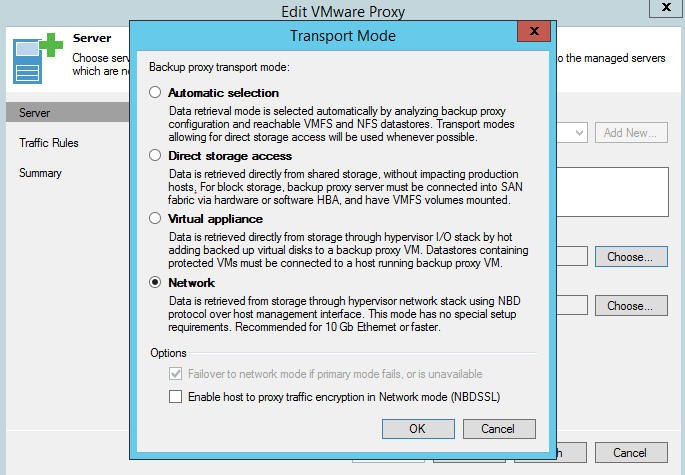
Обычно рекомендуются «прямой инкрементный» или «бесконечно инкрементный», поскольку они самые быстрые. Бесконечно-инкрементная цепочка (без периодических полных резервных копий) занимает меньше места и довольно быстро обрабатывается. Обычая инкрементная цепочка места занимает больше, но она и более «жизнестойкая», если можно так выразиться, так как содержит не только инкрементальные бэкапы, но и периодически создаваемые полные.
Реверсивный (обратный) инкрементный метод – самый старинный и, естественно, самый медленный. В зависимости от СХД, он может быть в 3 и даже более раз медленнее других. Тем не менее, в его использовании есть и свои плюсы: последним в цепочке всегда является полный бэкап, и поэтому восстановиться можно быстрее, чем из цепочек других типов. Заметим, однако, что разница с обычной инкрементальной цепочкой не очень значительна (разве что вы держите такую цепочку неоправданно длинной, то есть более чем 30 дней).
Подробнее про методы рассказывается здесь.
#2: Подумайте о настройках синтетических полных бэкапов
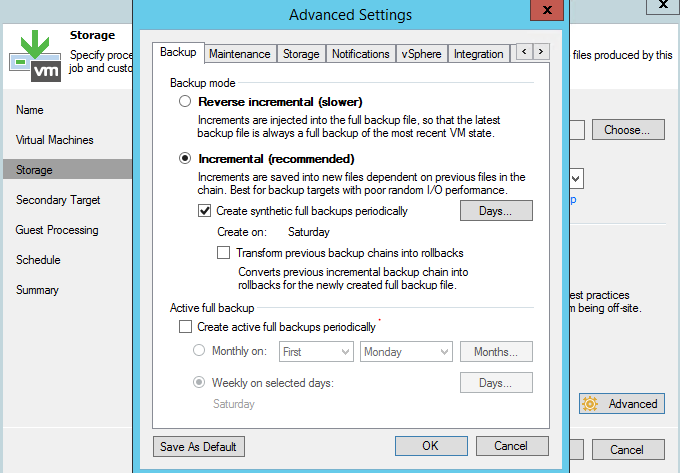
Операция создания синтетической полной резервной копии использует точки восстановления, которые хранятся в репозитории. Но нужно иметь в виду, что не всякая СХД в состоянии обеспечить достаточную для этой операции производительность. Поэтому мы советуем в качестве альтернативы создание активных полных резервных копий.
Когда вы задаете настройки создания синтетического полного бэкапа, обратите внимание на опцию “Transform previous backup chains into rollbacks” (преобразовывать предыдущие цепочки в точки отката). Ее использование приведет к тому, что будет запускаться задание преобразования инкрементального бэкапа (.VIB) в точки отката (.VRB) (которое будет, однако, потреблять значительную часть ресурсов СХД репозитория). Например, с помощью этой опции вы сможете преобразовать текущую цепочку в обратно- инкрементальную, в частности, для архивного хранения.
Но если использовать данную опцию как метод резервного копирования, то в итоге создастся очень своеобразная цепочка из файла полной резервной копии и файлов инкрементальных и обратно-инкрементальных резервных копий.
#3: Настройте обработку гостевой ОС
Обработка гостевой ОС позволяет создавать консистентные бэкапы виртуальных машин. А если на ВМ работают такие приложения, как Microsoft Exchange, Active Directory, SharePoint, SQL Server или Oracle, то вы сможете задействовать для их гранулярного восстановления возможности инструментов Veeam Explorers. Работа с гостевой ОC базируется на функциональности VSS (поддерживается Windows), которая должна быть корректно настроена, иначе задания резервного копирования не смогут успешно завершиться.
Для активации настроек обработки гостевой ОС:
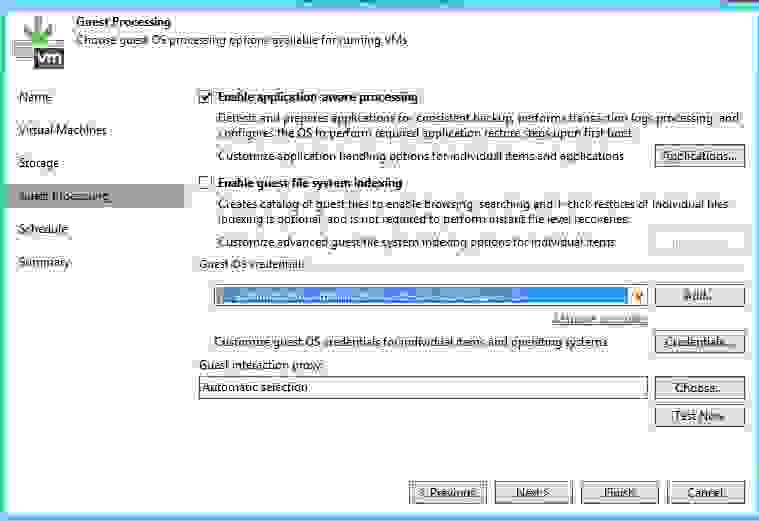
- В свойствах задания резервного копирования перейдите к шагу Guest Processing.
- Включите опцию Application-aware processing (обработка с учетом состояния приложений).
- В секции Guest OS credentials укажите учетную запись с правами администратора для доступа к гостевой ОС.

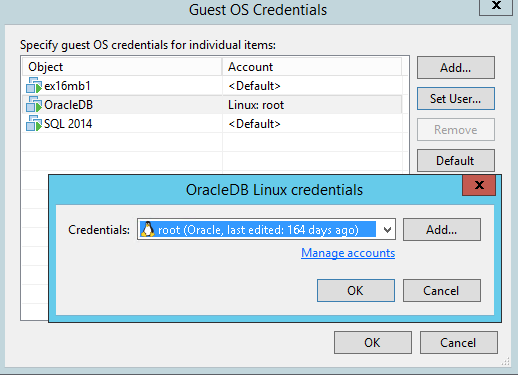
- Если для какой-либо ВМ в составе задания резервного копирования нужна отдельная учетная запись, то нажимаем кнопку Credentials. Далее надо кликнуть на Set User… и указать нужные данные.
- Настройки для обработки конкретных приложений задаем в отдельном диалоге, который открывается после нажатия Applications…. При необходимости также можно отключить обработку гостевой ОС для отдельно взятых машин.
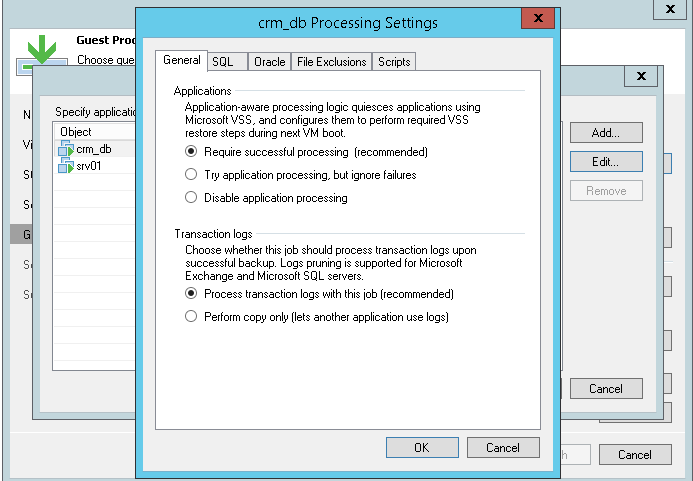
#4: Не индексируйте файлы без необходимости
Если активировать опцию VM Guest File System Indexing (индексирование файлов гостевой ОС) в настройках бэкапа, то Veeam Backup & Replication будет создавать каталоги файлов ВМ. Это позволит выполнять поиск по файлам и восстановление в 1 клик через веб-интерфейс Veeam Backup Enterprise Manager.
Если же вы не работаете с Enterprise Manager, то мы советуем не включать данную опцию – так вы сократите окно резервного копирования (порой весьма существенно) и сэкономите место на диске C: сервера Veeam backup. На восстановление файлов ВМ через консоль Veeam Backup & Replication это никак не повлияет.
#5: Делайте дополнительные резервные копии
Ни один производитель СХД не гарантирует абсолютной целостности данных. Конечно, Veeam проверяет файл резервной копии при записи на диск, но при том, что на СХД выполняются миллионы операций, случайная перестановка бит все же возможна, а в результате получается «невидимое» повреждение. Для выявления таких повреждений на ранних этапах Veeam Backup & Replication предлагает воспользоваться функциями SureBackup и health checks. Но и это не панацея, поэтому мы советуем взять на вооружение правило 3-2-1, которое предписывает использовать для бэкапа разные типы носителей и хранить их как минимум на 2 площадках.
Для этого рекомендуется после создания основного задания резервного копирования настроить задание переноса резервных копий. Такое задание может использовать в качестве целевого места хранения резервную СХД или облачное хранилище. Также можно архивировать бэкапы на магнитную ленту.
#6: Финализируйте Мгновенное восстановление
Функция мгновенного восстановления ВМ Instant VM Recovery позволяет запустить машину в кратчайший срок непосредственно из бэкапа. Тем не менее, нужно помнить, что эта машина размещается у вас в репозитории и потребляет его ресурсы, пока вы не перенесете ее в продакшен. Не забывайте про этот важный финальный шаг – поверьте, за годы работы в техподдержке Veeam мы повидали немало случаев с ВМ, которые неделями функционировали в режиме «из бэкапа» без того, чтобы быть перенесенными в продакшен. Итог был обычно довольно плачевен: переполнение СХД и потеря данных.
Подробно про то, как правильно выполнять мгновенное восстановление, читаем здесь.
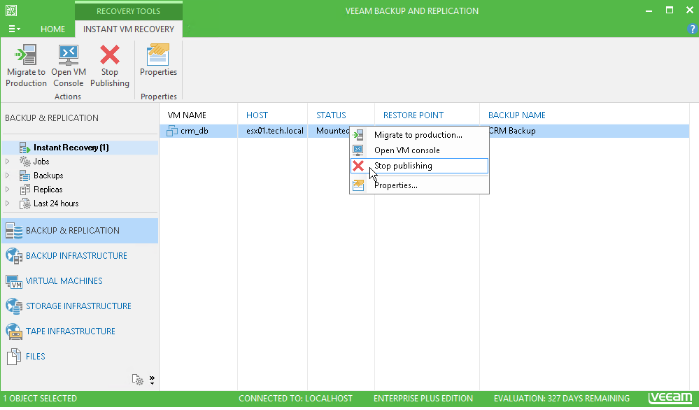
#7: Подумайте, где размещать репозиторий
Veeam поддерживает самые разные хранилища в качестве репозиториев. Многие наши пользователи из года в год предпочитают использовать для этой цели физический сервер Windows или Linux, поскольку в большинстве случаев это дает максимальную производительность. Об этом можно почитать на нашем форуме.
Репозитории на CIFS share также довольно популярны, несмотря на то, что их производительность по сравнению с другими самая низкая.
Многие современные устройства NAS поддерживают iSCSI, так что лучше все-таки сконфигурировать диск iSCSI и сделать его доступным для сервера Veeam backup (или для прокси). Следует иметь в виду, что в таком сценарии (с использованием репозитория на NAS) не рекомендуется применять метод обратно-инкрементального бэкапа, т.к. он дает большую нагрузку на СХД из-за интенсивности чтения\записи.
#8: Используйте прокси при репликации
Если вы собираетесь выполнять репликацию через WAN, то рекомендуем вам настроить прокси-сервер резервного копирования на удаленной площадке и указать его в настройках задания репликации. Таким образом вы получите надежный канал между двумя площадками. Советуем включить данный прокси в работу в режиме Network (NBD), так как работа в режиме Virtual Appliance (hot-add) при репликации может привести к возникновению «затерянных» снапшотов.
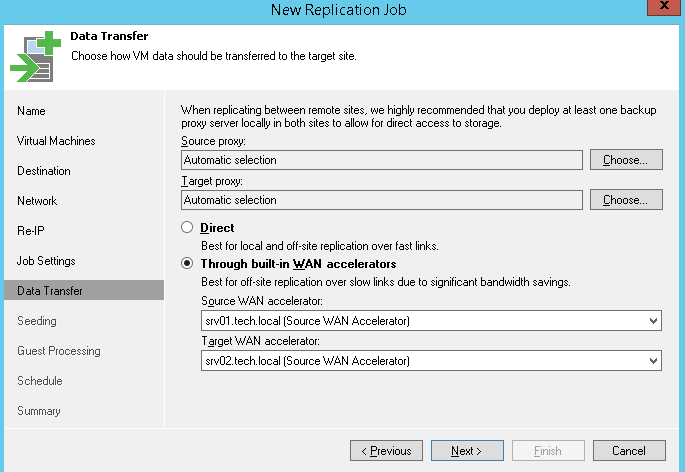
Прокси на удаленной площадке мы рекомендуем использовать и в случае работы через WAN-акселератор. Можно развернуть WAN-акселератор и прокси на разных машинах или даже на одной (разумеется, если у нее в достатке ресурсов).
#9: Учтите важные нюансы при архивировании на ленту
Для передачи данных на ленточное устройство Veeam задействует вспомогательный сервер (tape server). Он ставится на физический сервер, к которому подключается это ленточное устройство.
Важно! Подключение к ВМ с “пробрасыванием” через хост ESXi не поддерживается!
Veeam Backup & Replication получает информацию о ленточной библиотеке от операционной системы, поэтому обязательно убедитесь, что у вас установлены последние версии драйверов, а ленточное устройство корректно отображается в консоли Управления устройствами (device manager).
Больше полезных советов о работе с магнитной лентой можно прочитать в этой статье.
#10: Если все равно что-то пошло не так
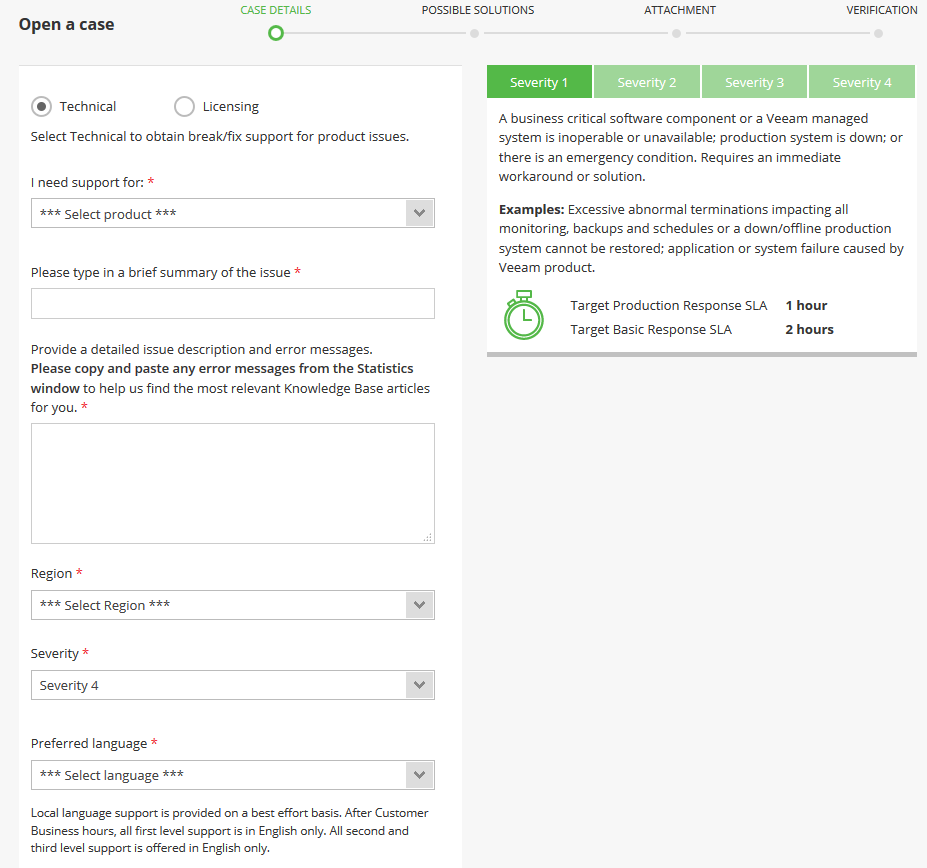
Тут уж ничего не поделаешь, придется завести заявку на портале техподдержки. Настоятельно просим сделать пару простых вещей:
- Проверьте, какой уровень серьезности (Severity) вы выставляете для вашей заявки – для этого соотнесите ее с соответствующими критериями. Мы понимаем, что все проблемы являются серьезными для наших пользователей (иначе они бы к нам не обратились), и наша обязанность – рассматривать заявки в кратчайшие сроки. Но если вы поставили уровень Severity 1, а заявка не удовлетворяет критериям этого уровня, вы рискуете потерять драгоценное время, которое уйдет на то, чтобы вашу заявку переквалифицировать и перенаправить в соответствующую очередь.
- Чтобы было проще и быстрее найти причину проблемы, обязательно подготовьте логи для отправки нам. О том, как это правильно сделать, написано тут. В некоторых случаях наши инженеры могут попросить логи других компонентов вашей инфраструктуры, так что следует быть готовым.
Надеюсь, наши рекомендации помогут кому-то избежать типичных ошибок при развертывании и настройке Veeam Backup & Replication. На сегодня у меня всё. С пожеланиями успехов, Veeam Support Team.
Дополнительные ссылки
- Статья на Хабре о методах резервного копирования Veeam Backup & Replication
- Статья на Хабре о правиле «3-2-1»
- Базовые сценарии использования Veeam Backup & Replication (на русском языке)
- Рекомендации и лучшие практики по развертыванию и настройке Veeam Backup & Replication (на англ.языке)
Вебинар
21 июня 2018 г.
Продолжительность: 01:04
Зарегистрироваться и посмотреть видео
Подтвердите ваш адрес электронной почты
Мы отправили код подтверждения по адресу:
Сообщение с кодом подтверждения было отправлено на адрес
Не получили код? Нажмите, чтобы отправить еще раз через с

Thank you!
We have received your request and our team will reach out to you shortly.
OK

Please register to get access to watch the webinar
Veeam Backup & Replication 9.5 обеспечивает доступность ВСЕХ приложений виртуальной, физической и облачной среды с помощью единой консоли управления и включает полную поддержку сред VMware vSphere и Microsoft Hyper-V.
На этом вебинаре специалист компании Veeam, Роман Прытков, рассматривает следующие вопросы:
- Развертывание основных компонентов Veeam Backup & Replication.
- Первичная настройка и добавление элементов инфраструктуры.
- Настройка задания на резервное копирование.
- Разбор результатов выполнения задания.
 В данной статье рассмотрим некоторые аспекты развертывания системы резервного копирования виртуальных машин построенной на базе продукта Veeam B&R версии 6.5.
0. Оглавление
- Что понадобится.
- Подключение Veeam B&R к виртуальной инфраструктуре.
- Создание репозитория.
- Задание на резервное копирование.
- Ручной запуск задания резервного копирования.
1. Что понадобится:
- Установленный гипервизор ESXi.
- Виртуальная машина установленная на ESXi.
- Veeam B&R v6.5.
2. Подключение Veeam B&R к виртуальной инфраструктуре.
Запустим консоль Veeam.

Перейдем в закладку “Virtual Machines” и добавим сервер виртуальных машин — “Add Server”.

Укажем тип сервера виртуальных машин.

Введем доменное имя или просто IP адрес сервера виртуальных машин.

Введем логин и пароль для доступа на сервер виртуальных машин.

Настройки подключения к серверу виртуальных машин завершены. Подключаем.

Просмотр состояния сервера виртуальных машин. На данный момент на сервере размещены две виртуальные машины, одна из которых включена. Операции резервного копирования можно выполнять и с запущенными и с выключенными виртуальными машинами.

3. Создание репозитория.
Перейдем в закладку “Backup Infrastructure”, вкладка “Backup Repositories”, пункт меню “Add Repositories”.

Присвоим имя репозиторию.

Укажем тип сервера для размещения репозитория.

Данный репозиторий будет размещаться на этом же сервере. Укажем путь к файлам репозитория.

Разрешим репозиторию поддерживать технологию vPower NFS.

Сводная таблица настроек репозитория. Создаем репозиторий.

Репозиторий успешно создан. Завершаем работу мастера.

4. Задание на резервное копирование.
Перейдем в закладку “Backup & Replication”, вкладка “Jobs”, пункт меню “Backup Job”.

Присвоим имя заданию резервного копирования.

Укажем какие виртуальные машины нужно копировать.

Выберем из списка размещенных на сервере виртуальных машин.

Выберем репозиторий для хранения и количество точек восстановления. Например, если резервное копирование выполняется раз в день и срок хранения данных не более недели — то точек восстановления достаточно 7-и.

Дополнительные параметры включать не будем.

Расписание задания резервного копирования. Как пример настроим выполнение в 22:00, каждый рабочий день.
Количество повторов при возникновении ошибки оставим 3, время ожидания между повторами можно уменьшить с 10-и до 5-и минут.

Сводная таблица настроек задания резервного копирования. Тут же можно установить переключатель на немедленный запуск задания по окончанию настройки. Удобная опция для отладки.

5. Ручной запуск задания резервного копирования.
Окно заданий резервного копирования отображает краткую статистику — текущее состояние, результат последнего исполнения, время следующего запуска. В автоматическом режиме задание будет запущено в 22:00. Для ручного запуска выберем нужное задание и выполним его.

Статус задания изменился.

Включим более подробное отображение процесса выполнения.

Задание по резервному копированию успешно выполнено.

Промежуточное подведение итогов — на данный момент есть инфраструктура, состоящая из сервера виртуальных машин, установленных на данном сервере виртуальных машин, сервера резервных копий с только-что сохраненной резервной копией одной из виртуальных машин. Дальнейшим шагом станет миграция гипервизора ESXi с версии 4.1 на версию 5.1 и восстановления виртуальной машины из резервной копии.
Чем сильнее бизнес зависит от IT-систем, тем большие убытки он понесет в случае потери данных и простоев из-за восстановления работоспособности. Поэтому важно настроить регулярное резервное копирование систем и данных.
Но какое решение для этого выбрать? И если Veeam, то что использовать — Backup & Replication, Agent или Сloud Connect? В тексте постарались объяснить, в чем разница между сервисами Veeam для резервного копирования.
Правила хорошего бэкапа
Раньше единственной страховкой от потери информации было самостоятельное использование систем хранения данных, СХД. Сегодня ответственность за сохранность данных и их бэкапов можно передать провайдеру. А чтобы они были своевременными и не напрасными, достаточно следовать всего нескольким рекомендациям.
- Автоматическое резервное копирование
Бэкап должен выполняться автоматически, согласно установленному расписанию. Обязательно делайте резервное копирование перед установкой нового ПО, модернизацией аппаратного обеспечения и при переносе данных.
- Тестовое восстановление данных
Каким бы надежным ни было ПО для резервного копирования, всегда есть вероятность ошибки, из-за которой восстановиться не получится. Поэтому лучше регулярно проводить тестовое восстановление данных.
- Избавление от дублей
Устранение дубликатов позволяет копировать только уникальные данные и оптимизирует использование дискового пространства в СХД.
- Правило 3-2-1
Желательно хранить по меньшей мере три копии данных. Пару копий — на двух разных носителях, еще одну — на удаленной площадке.
Для того, чтобы настроить бэкапы «по правилам» и не изобретать велосипед, можно воспользоваться готовыми решениями — например, от Veeam. Мы в Selectel предоставляем три сервиса для резервного копирования на базе этой платформы. Рассмотрим их особенности и разберемся, в каких задачах можно использовать.
Дисклеймер: ниже мы показываем, как устроена работа с сервисами Veeam в нашей «экосистеме». Реализация может отличаться от провайдера к провайдеру.
Veeam Backup & Replication
Самый типовой случай — есть виртуальная машина, которую нужно забэкапить. Если вы пользуетесь облаком на базе VMware, для настройки бэкапов можно воспользоваться услугой резервного копирования в облаке, которая построена на основе Veeam Backup & Replication и Enterprise Manager.
Veeam Backup & Replication — это клиент-серверное программное обеспечение для централизованного резервного копирования виртуальных машин. Решение поддерживает виртуальные среды VMware vSphere и Microsoft Hyper-V.
Как работает
Схема работы проста. Пользователь подключается к консоли Veeam Enterprise Manager и настраивает резервное копирование для виртуальных машин, доступных в Cloud Director.
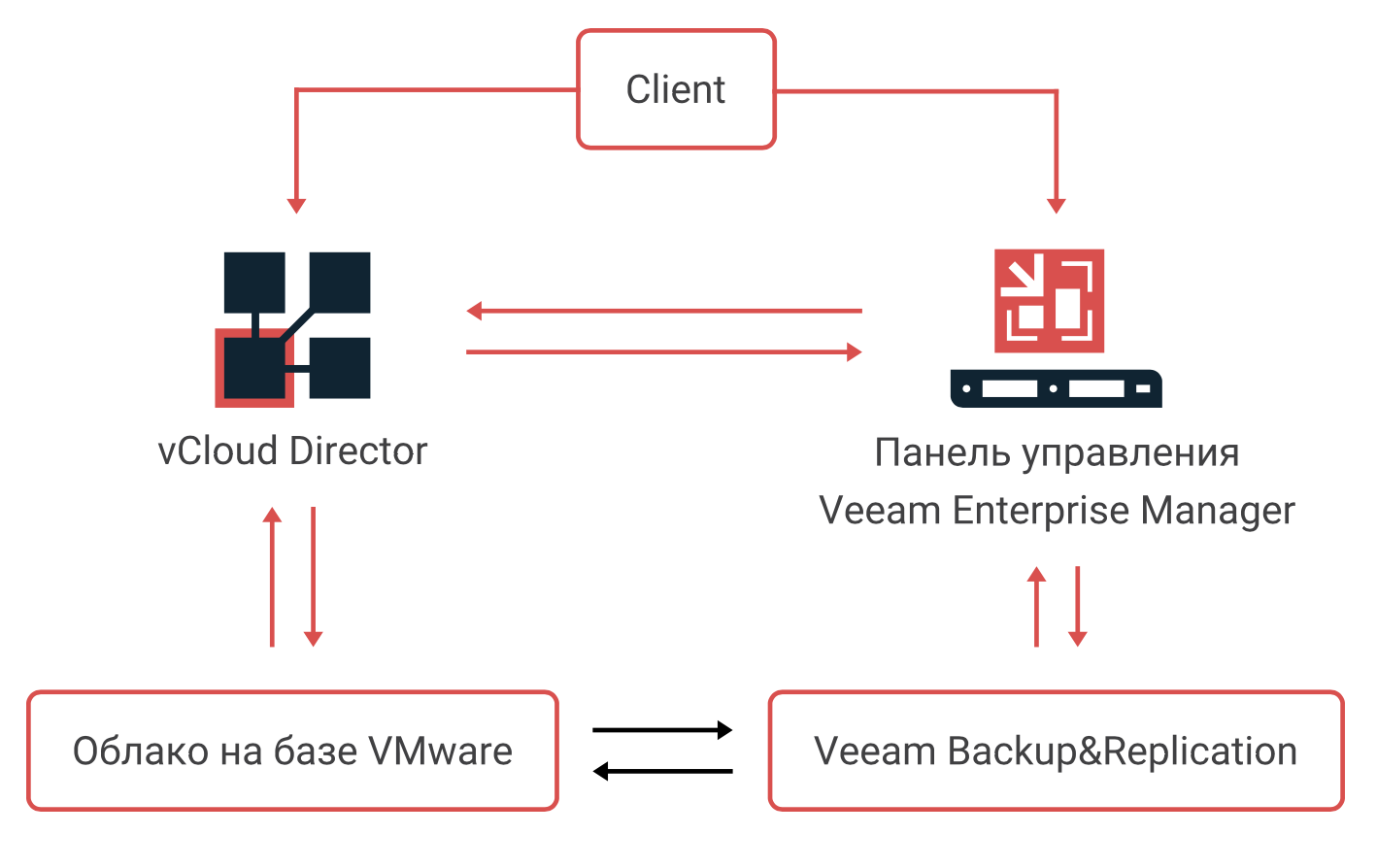
После подключения к Veeam Backup & Replication с помощью Enterprise Manager можно настроить восстановление файлов и отдельных дисков, объектов приложений SQL Server и Oracle. А также полное резервное и инкрементное копирование на уровне образа виртуальной машины и vApp.
Сценарии использования
Гранулярное восстановление данных
Один из сотрудников бухгалтерской фирмы случайно удалил важный документ. Но компания ежедневно делает резервное копирование в облако. Чтобы вернуть утерянные данные, не нужно восстанавливать всю систему: Veeam Backup & Replication поддерживает гранулярные бэкапы.
Минимизация RTO и RPO
Из-за конфликтов записей в базе данных компании N удалилась часть информации. Но благодаря высокой частоте бэкапов и скорости восстановления данных в Veeam Backup & Replication сервису удалось свести издержки к минимуму.
Подробнее о резервном копировании в облаке на базе VMware и Veeam Backup & Replication рассказали в документации →
Подробнее о резервном копировании в облаке на базе VMware и Veeam Backup & Replication рассказали в документации →
Veeam Cloud Connect
Если вы используете Veeam на on-premise площадке и у вас нет удаленных серверов для хранения резервных копий, можно воспользоваться облачным репозиторием на базе Veeam Cloud Connect.
Veeam Cloud Connect — это инструмент для создания дополнительных резервных копий систем и данных в облаке. С помощью него можно сохранять бэкапы в удаленном репозитории, а также «подтягивать» их при необходимости.
В облачном репозитории можно безопасно и надежно хранить резервные копии систем и данных. Репозиторий хранит зашифрованные на стороне клиента данные, забэкапированные по правилу 3-2-1.
Как работает
На стороне пользователя должно быть установлено ПО Veeam — например, Backup & Replication 10+ или Veeam Agent 5+. Именно с помощью него можно забэкапить системы и данные. Veeam Cloud Connect отвечает только за безопасное соединение и загрузку резервных копий в облачный репозиторий Selectel.
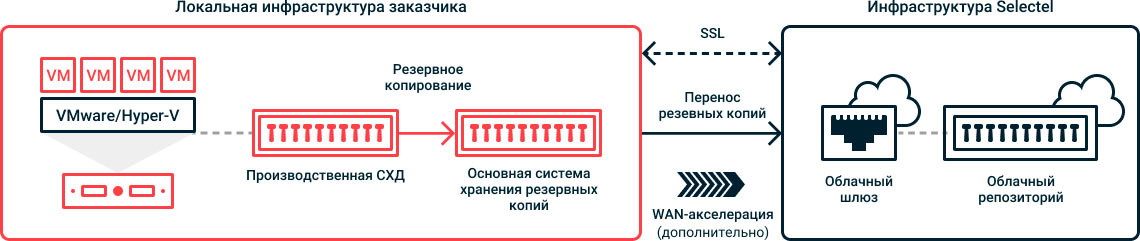
WAN-акселерация позволяет снизить нагрузку на сеть: в облачный репозиторий передаются только измененные данные. При необходимости их можно зашифровать.
Сценарии использования
Надежное хранение данных
Веб-платформа N хранит много чувствительных данных в рамках одного пула — бухгалтерские отчеты компаний-клиентов, конфигурации для работы внутренних и внешних сервисов. Чтобы обеспечить максимальную сохранность данных, разработчики связали СХД с облачным репозиторием с помощью Veeam Cloud Connect. Теперь бэкапы хранятся на удаленной площадке.
Организация Disaster Recovery
Для финансовой компании N репутационные и финансовые потери из-за простоев в работе сервисов недопустимы. Поэтому разработчики запустили резервную площадку для аварийного восстановления, Disaster Recovery. Так, если инфраструктура в основном пуле упадет, запустится ее «клон». С помощью Veeam Cloud Connect он быстро загрузит резервные копии из облачного репозитория и продолжит работу. Итог — простои и издержки минимальные, компания сохранила репутацию и бюджет.
Veeam Agent
Backup & Replication подходит для резервного копирования облака на базе VMware. Но для пользователей облачной платформы и выделенных серверов также есть решение — резервное копирование агентами на базе Veeam Agent.
Veeam Agent — это утилита, с помощью которой можно делать бэкапы физических и виртуальных машин под управлением основных операционных систем — Windows, Linux и MacOS. При этом серверы могут располагаться в любом дата-центре, у любого провайдера или даже на on-premise площадке.
Как работает
Для создания бэкапа на сервер устанавливается Veeam Backup Agent — именно он выполняет резервное копирование данных. А также Management Agent, который позволяет управлять параметрами бэкапов с помощью портала самообслуживания.
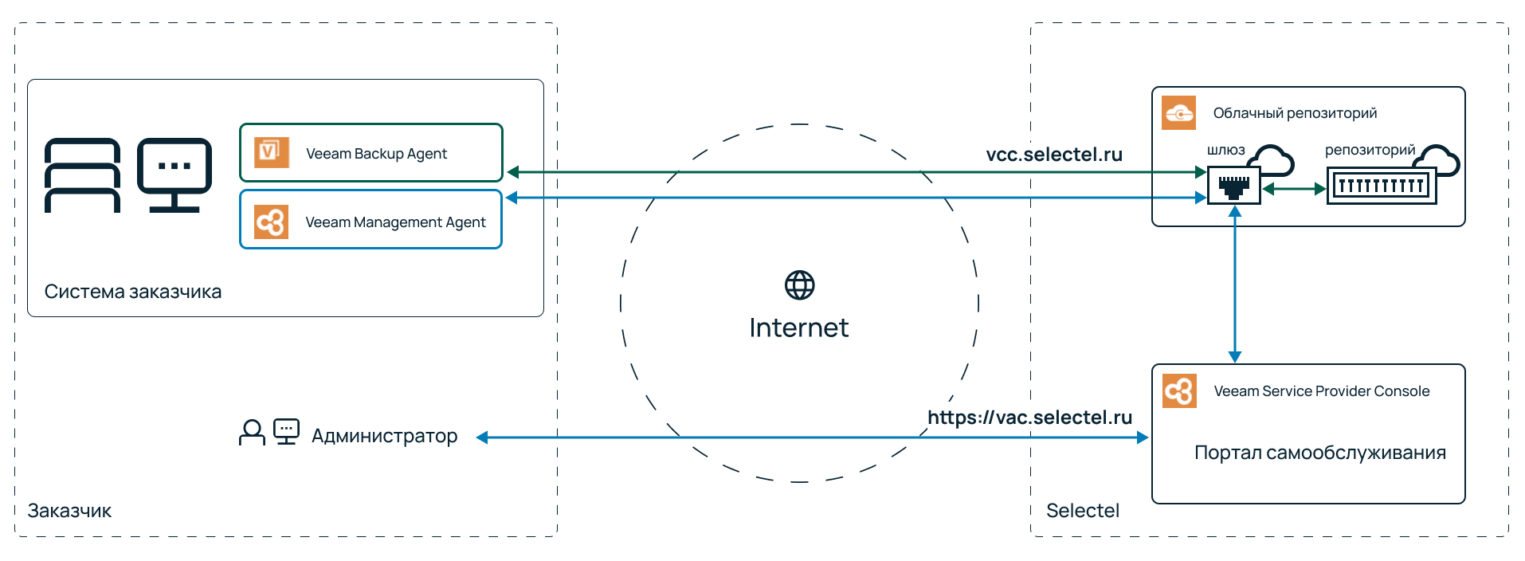
Портал самообслуживания — это веб-интерфейс, с помощью которого можно устанавливать и обновлять агенты, настраивать политики бэкапов и другое. Так, например, можно установить периодичность, с которой Backup Agent будет загружать резервные копии в облачный репозиторий.
Подробнее о работе, настройке агентов и бэкапов читайте в нашей документации →
Сценарии использования
Сценарии использования Veeam Agent и Backup & Replication идентичны. Выделим те, которые не упоминали ранее.
Инкрементальное копирование
Компания N каждый час делает резервное копирования файлов пользователей своего облака. Чтобы оптимизировать этот процесс и не сохранять каждый раз всю систему, компания настроила инкрементальные бэкапы в Veeam Agent.
Теперь резервное копирование происходит по принципу «замещение блоков со старыми данными на новые». Сперва выполняется бэкап всей информации, потом создаются копии файлов, которые изменились со времени последнего резервного копирования. Такой подход значительно ускоряет процесс создания копий и уменьшает их размеры.
Безопасное резервное копирование
Веб-платформа W хранит конфиденциальную информацию — статистику о продажах, контракты и другие документы. Для бэкапов данных разработчики настроили резервное копирование агентами. Теперь все данные шифруются на стороне веб-платформы
Заключение
Есть разные способы, как настроить резервное копирование. Например, можно комбинировать резервное копирование агентами и в облаке, объединив их с помощью облачного репозитория для хранения бэкапов. Главное, чтобы выбранный способ решал задачу.
Резервное копирование важно для каждой организации, особенно сейчас, когда мы ежедневно сталкиваемся с атаками вирусов вымогателей. Вот инструкция о том, как легко создать резервную копию вашего сервера Windows с помощью агента Veeam.
Скачивание и установка Veeam агента
Сначала нам нужно скачать Veeam backup agent с официального сайта.
После завершения загрузки нам нужно установить это программное обеспечение, для этого вам понадобятся права администратора. Распакуйте Veeam Agent Windows и запустите его.

Примите все условия и приступайте к установке. Установка проста и завершится автоматически.
Пропустите настройку резервного копирования на внешнее устройство.

И в следующем окне нажмите кнопку Finish
Создание образа восстановления
Сначала нам нужно создать образ для восстановления, оставьте все по умолчанию и нажмите Next

Выберите место, где вы хотите сохранить этот образ, вы можете использовать для этого локальное или сетевое хранилище, в моем случае я сохраню его на локальном диске, нажмите Next и Create. Дождитесь завершения создания образа, это займет некоторое время.

Нажмите Finish и откройте Veeam Agent в трее Windows.
Настройка Veeam Backup Agent
Сначала он попросит установить файл лицензии, нажмите No и затем “Add new job”. Откроется мастер.

Здесь нам нужно указать имя задания и нажать Next. После этого нужно выбрать тип резервного копирования. В нашем примере я буду делать полную резервную копию всей системы.

Нажмите Next выберите место назначения резервной копии, в нашем примере мы сделаем резервную копию на общий диск.

Опция хранение резервных копий в течение 7 дней определяет глубину архива. Это количество дней, в течение которых вы хотите хранить резервные копии на сервере. Если вы делаете резервное копирование каждый день и указываете 8 дней, то резервные копии системы будут сохранены за последние 8 дней. Если вы делаете резервное копирование каждый второй день, то за 4 дня и так далее.
Можно создать несколько заданий с разной глубиной резервного копирования. Например: каждый день 7 дней, раз в неделю 30 и раз в месяц 365. Таким образом, у вас всегда будут последние 7 резервных копий системы за эту неделю. Затем одна резервная копия в неделю за последний месяц и 12 резервных копий в месяц за последний год.
Нажмите кнопку Дополнительно, чтобы добавить некоторые дополнительные настройки, вам нужно перейти на вкладку Storage и включить шифрование резервных копий:

Создайте, введите, а затем сохраните надежный пароль в менеджере паролей. Нажмите Ок, затем Next.
Теперь нам нужно настроить расписание, в этом примере я буду делать только одну резервную копию. Поэтому я сниму флажок с опции Daily.

Нажмите кнопку Apply, проверьте Summary и отметьте опцию ” Run the job when I click Finish “. И нажмите Finish.

Резервное копирование сразу же начнется, и мы можем проверить его состояние, нажав на задание, а затем на “Processing”.
191028
Санкт-Петербург
Литейный пр., д. 26, Лит. А
+7 (812) 403-06-99

700
300
ООО «ИТГЛОБАЛКОМ ЛАБС»
191028
Санкт-Петербург
Литейный пр., д. 26, Лит. А
+7 (812) 403-06-99
700
300
ООО «ИТГЛОБАЛКОМ ЛАБС»
Когда заходит речь о резервном копировании обычно у всех сразу возникает ассоциация с Veeam. и не без оснований – у Veeam получились очень добротные решения. Опять же – на мой взгляд. В этой публикации я покажу как выполняется установка Veeam Backup & Replication – программного продукта для резервного копирования физических и виртуальных серверов.
В редакциях Veeam Backup & Replication есть бесплатная редакция – Community. Именно о ней и пойдет речь.
Veeam Backup & Replication – это программный продукт для резервного копирования физических и виртуальных машин (в т.ч. облачных), а также создания копий (реплик) виртуальных машин на удаленной площадке. Резервное копирование может выполняться как на локальные диски, так и на ленточные накопители.
Поддерживаются следующие гипервизоры: Hyper-V, ESXi и Nutanix.
Для физических машин поддерживаются следующие операционные системы: Windows, Linux и macOS.
Нативно поддерживается резервное копирование и восстановление следующих приложений:
- Microsoft SQL Server.
- Oracle Database.
- Microsoft Exchange.
- Active Directory.
- Microsoft OneDrive.
- Microsoft SharePoint.
Есть даже отдельный пакет управления для System Center Operations Manager.
С более подробным описанием вы можете ознакомится на странице документации.
Лицензирование
В прошлом стоимость лицензирования резервируемых хостов отталкивалось количества ЦП, но сейчас Veeam уходит в сторону Veeam Universal License (VUL). При старом типе лицензирования (на количество ЦП) было три редации: Community, Standard, Enterprise и Enterprise PLUS. При лицензировании через VUL остались только Community и VUL.
Наверное, нет особого смысла перечислять все ограничения и возможности редакций, т.к. все уже очень подробно изложено в документации:

Если кому-то интересно подробное сравнение редакций, то с ним можно ознакомиться вот по этой ссылке.
Редакция Community совершенно бесплатна. Да, у неё есть ряд ограничений (об этом ниже), но даже с учетом всех ограничений – это один из самых добротных бесплатных продуктов для резервного копирования. Даже репликация есть. Вполне себе может покрыть все нетребовательные запросы по резервному копирования микро предприятия или малого офиса.
Теперь поговорим про ограничения редакции Community. Если опустить отсутствие сугубо Enterprise возможностей (например, таких как WAN Acceleration, cнапшоты Amazon/Google/Azure, резервное копирование Oracle и т.д.), то наиболее важные возможности есть даже в Community редакции. Ограничения Community редакции следующие:
- Ограничение на количество экземпляров для заданий резервного копирования – 10 экземпляров. Это могут быть, например, 10 виртуальных машин или 10 физических серверов. Или 5 виртуальных машин и 5 физических серверов. Важный момент – это ограничение не накладывается на резервное копирование через VeeamZIP. Через VeeamZIP вы можете копировать неограниченное количество виртуальных машин, однако VeeamZIP не поддерживает инкрементальное резервное копирования. К тому же для настройки запуска по расписанию необходимо написать небольшой PowerShell скрипт.
- Хоть редакция Community и умеет правильно выполнять резервное копирование приложений (Active Directory, Exchange, SharePoint, SQL), но восстановление на уровне элементов (item-level restore) “на горячую” через Veeam Explorers не поддерживается. В тоже время вы можете, например, восстановить отдельные файлы через Object Explorer.
- Так же в бесплатной версии не поддерживается усечение транзакционных логов при резервном копировании SQL или Exchange.
- Отсутствие резервного копирования облачных сервисов (AWS, Azure, Google).
- Отсутствие RESTful API.
Предварительные требования
Особых требований к установке предварительных компонентов нет. В процессе установки Community редакции все необходимое уже включено в дистрибутив.
Подробные программно-аппаратные требования приведены в соответсвующем разделе документации. Остановимся на основных из них.
Требования к операционной системе:
- Windows Server 2022 – 2008 R2 SP1.
- Microsoft Windows 11 (version 21H2).
- Microsoft Windows 10 (versions 1803 to 21H1).
- Windows 8.1 – 7 SP1.
Аппаратные требования:
- 4-х ядерный процессор.
- Минимум 4 ГБ оперативной памяти + 500 МБ на каждое задание резервного копирования.
- Суммарно на все накладные расходы необходимо порядка 20 ГБ свободного дискового пространства.
Дополнительное программное обеспечение:
- Microsoft SQL Server 2008 – 2019 (в Community редакцию включен 2016 SP1 Express).
- Microsoft .NET Framework 4.7.2 (включен в дистрибутив).
- Windows Installer 4.5 (включен в дистрибутив).
- Microsoft Windows PowerShell 5.1 (включен в дистрибутив).
Пример развертывания
Установка Veeam Backup & Replication будет выполнена в конфигурации сервера “все в одном”. Выделить отдельный SQL сервер можно, но не обязательно.
Пример нашей схемы развертывания приведен ниже:

Сервер у нас будет один и он будет использовать для хранения своих конфигурационных данных экземпляр SQL Server Express. Сервер SQL будет установлен на той же ВМ, что и сервер приложения Veeam.
Итак, приступим.
Первое, что нам необходимо выполнить – это загрузить дистрибутив с официального сайта.

Затем необходимо запустить установку из загруженного дистрибутива:


Если на сервере не установлены распространяемые компоненты C++, то мастер установки может установить их за нас:

Принимаем (или нет) лицензионное соглашение:

Если у вас есть файл с лицензионным ключом, то можете его указать. Если не указывать файл, то будет выполнена установка редакции Community:

Перечень компонентов оставляем без изменений:

На следующем шаге мастер установки проверяет наличие всех необходимых компонентов ПО. Если какие-то компоненты не установлены, то мастер услужливо предлагает установить недостающие компоненты за нас:

Дожидаемся окончания процедуры установки предварительных компонентов и продолжаем процесс установки:

В нашем случае в качестве сервера баз данных мы будет использовать SQL 2016 Express, который уже включен в дистрибутив. Если вы планируете использовать выделенный сервер с SQL, то укажите опцию “Let me specify different settings” и укажите параметры подключения к выделенному SQL серверу. В моем примере я буду использовать SQL “из коробки”. Соответственно, я выбирают только “Install”.

Запуститься установка Veeam Backup & Replication Community. Дождитесь окончания процесса установки.

Дождитесь окончания процесса установки.

Критерием успешного завершения работы процедуры установки является успешный запуск консоли Veeam Backup & Replication и непосредственное подключение к серверу:


Первоначальная настройка после установки
При первом запуски консоли Veeam Backup & Replication будет отображено диалоговое окно с первоначальной инициализацией компонентов системы. Поскольку сервер у меня один, то я выбираю его и подтверждаю внесение изменений.

Добавление репозитория для хранения резервных копий
Следующим шагом я обычно добавляю на панель навигации отсутствующие элементы, т.к. по умолчанию отображаются не все элементы меню:

Теперь необходимо добавить репозиторий для хранения резервных копий. После установки Veeam Backup & Replication автоматически добавляется репозиторий, который расположен на системном разделе.

Это не совсем то, что нам нужно. Veeam Backup & Replication Community поддерживает следующие типы репозиториев:
- Устройства хранения, подключенные на прямую. Например, диски подключенные непосредственно к серверу или iSCSI диски подключенные в гостевой ОС сервера Veeam.
- Сетевые устройства хранения (Network Attached Storage). Например, сетевая папка на файловом сервере.
- Решения с дедупликацией данных – Dell EMC Data Domains, ExaGrid, HPEStoreOne или Quantum DXi.
- Объектное хранилище – Amazon S3, Google Cloud Storage, IBM Cloud Object Storage или Microsoft Azure Storage.
Я буду использовать дополнительный диск, подключенный к серверу с установленным Veeam Backup & Replication.
Для начала открою оснастку управления дисками:

И создам раздел на только что добавленном диске. Важный момент – если ваша версия вашей ОС поддерживает файловую систему ReFS, то следует использовать именно её + установить размер кластера в 64 КБ. Это значительно увеличит скорость работы функции Fast Clone. Если вы не планируете использовать эту функцию или ОС не поддерживает ReFS, то можете использовать файловую систему NTFS.

Дожидаемся окончания форматирования раздела.

Вот теперь все готово для добавления нового репозитория хранения резервных копий.
Запускаем консоль Veeam Backup & Replication и переходим в раздел “Backup Infrastructure”. В контекстном меню узла “Backup Repositories” выберите пункт “Add backup repository…”.

У нас подключен дополнительный диск на прямую к серверу. Выбираем соответствующий пункт:

Указывает вариант нашей операционной системы:

На первом шаге мастера укажем имя для репозитория – под этим именем репозиторий будет отображаться в консоли.

Поскольку сервер у нас один, то особого выбора на следующем шаге мастера у нас не будет:

Скажем мастеру, что расположить репозиторий нужно на только что созданном разделе. Последовательно нажимаем “OK” и “Next”.

На следующей странице мастера нажимаем “Next”.
Подтверждаем добавление нового репозитория.

Дожидаемся окончания процедуры инициализации репозитория. Нажимаем “Next” и “Finish”.

По завершению процедуры добавления нового репозитория мы можем переместить на него расположение резервной копии конфигурации сервера Veeam Backup & Replication. Что я и сделаю.

И последним шагом я удалю репозиторий на системном разделе.


Настройка репозитория для резервного копирования завершена.
Настройка почтовых уведомлений
Veeam Backup & Replication может отправлять вам на электронную почту статус завершения заданий резервного копирования (всех или только неудачных, на ваш выбор). Для настройки почтовых уведомлений перейдите на страницу основных настроек:

На странице “E-mail Settings” отметьте опцию “Enable e-mail notifications” и заполните необходимые параметры:
- IP-адрес или имя почтового сервера.
- Имя отправителя.
- Адрес получателя.
- Какие из статусов отправлять – Sucess, Warning, Failure.

Настройка почтовых уведомлений завершена.
Пример почтового уведомления:
