
Некоторые пользователи получают «Ошибка профиля» при попытке запустить браузер Яндекс на своём ПК. При этом для выполнения повторной синхронизации настроек, а также логинов и паролей приходится снова совершать вход в свой профиль Yandex. Также подтверждается, что проблема появляется, если пользователь пытается открыть новое окно режима инкогнито, но больше не возникает, если пользователь входит в систему с той же учётной записью на другом компьютере.

Устранение ошибок профиля в Яндекс.Браузере.
Где хранятся настройки Яндекс Браузера
На диске с установленной Windows есть целый список «скрытых» папок, которые в «Проводнике» не видны. Чтобы получить к ним доступ, сначала потребуется выполнить следующее:
- открыть «Панель управления»;
- перейти во вкладку «Свойства папки» (в Windows 8 и 10 этот пункт именуется «Параметры Проводника»);
- выбрать заплатку «Вид»;
- отметить флажком пункт «Показывать скрытые файлы, папки и диски»;
- нажать «Сохранить».
Далее достаточно открыть локальный диск, на который установлена Windows, и перейти по следующему пути: C:\Users\ИМЯ_ПОЛЬЗОВАТЕЛЯ\AppData\Local\ Yandex\YandexBrowser. Именно папка AppData и имеет атрибут «скрытой», поэтому изначально в «Проводнике» она не была видна. Это сделано для защиты от случайного удаления данных. По указанному выше пути имеется папка User Data – это и есть то место, где находятся профиль и настройки Яндекс.Браузера.
Если её удалить, то синхронизированные данные пользователь не потеряет, так как их копия дополнительно хранится на серверах Yandex (в зашифрованном виде).
По мнению различных пользователей, эта ошибка также может возникать, если файлы веб-данных или локального состояния повреждены. Несколько пользователей сообщили, что проблема была решена, как только они удалили один или оба файла. Помните, что удаление этих файлов не приведёт к потере данных или личной информации. Любая информация об учётной записи и пользовательские настройки надёжно находятся в учётной записи Яндекс, которую вы используете для входа. Вот краткое руководство по удалению двух файлов в попытке исправить «Произошла ошибка профиля»:
- Убедитесь, что вы закрыли каждый экземпляр Яндекс.
- Нажмите клавишу Windows+R, чтобы открыть диалоговое окно «Выполнить». Затем введите «%localappdata%» и нажмите Enter, чтобы открыть локальную папку (в разделе «AppData»), связанную с вашей текущей учётной записью Windows. Здесь хранится вся необходимая информация.
- Как только вы окажетесь в папке Local, где как раз и хранится пользовательский профиль, перейдите в Yandex/YandexBrowser/User Data/Default. Затем найдите файл Web Data и удалите его из этой папки.
- Откройте Яндекс и посмотрите, была ли проблема решена. Если вы всё ещё сталкиваетесь с ошибкой, вернитесь в AppData/Local/Yandex/YandexBrowser/User Data, используя описанные выше шаги, и удалите файл Local State (если есть).
- Посмотрите, была ли проблема решена путём повторного открытия программы.
Если сообщение всё ещё появляется, перейдите к следующему способу.
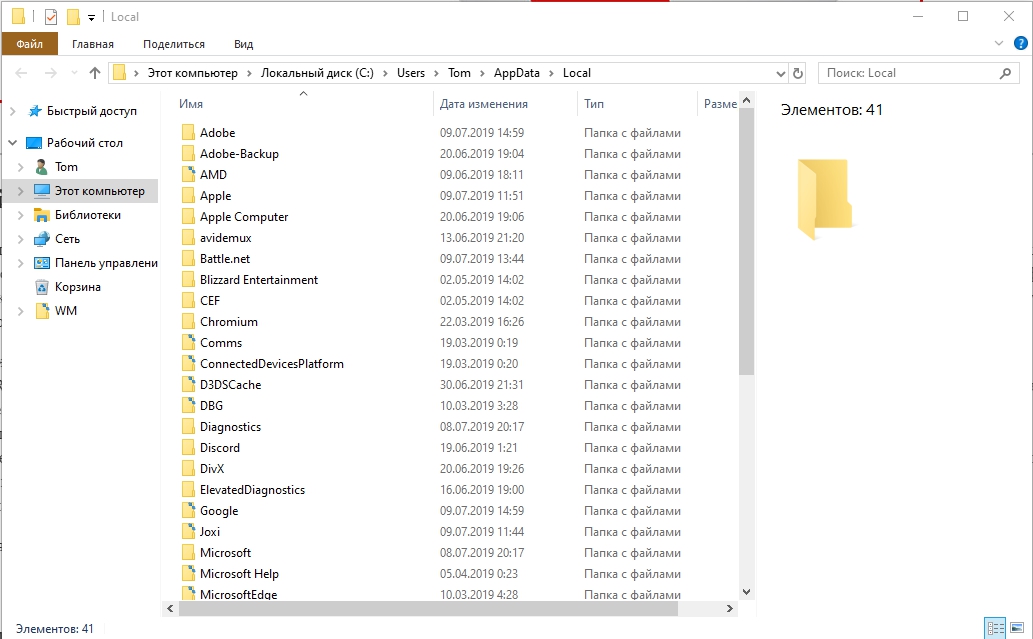
Суть сбоя и его причины
Чтобы разобраться в этом сообщении, мы попытались воссоздать проблему и просмотрели различные пользовательские отчёты. Исходя из того, что мы собрали, вот несколько потенциальных сценариев, которые приведут к появлению ошибки профиля Яндекс:
- Повреждённый локальный кэш – в большинстве случаев проблема возникает из-за одного или нескольких повреждённых файлов, которые локально хранятся в папке кэша. Подавляющее большинство пользователей, столкнувшихся с этой проблемой, указывают на файлы веб-данных и локальных состояний. Если это является причиной проблемы, вы можете решить её, удалив папку локального кэша или удалив эти файлы по отдельности.
- Вмешательство сторонних антивирусных программ. Эта проблема также может возникать, если у вас имеется чрезмерно защищённый антивирус сторонних производителей. Есть несколько случаев, когда затронутым пользователям удалось исправить неполадку после удаления панели инструментов, расширения обозревателя или удаления системного файла панели инструментов AVG (avgtpx64.sys).
Если вы пытаетесь решить эту конкретную проблему, эта статья предоставит вам несколько шагов по устранению неполадок.
Как исправить ошибку в профиле
Ниже представлен набор проверенных методов, которые другие пользователи в аналогичной ситуации использовали для решения проблемы. Методы упорядочены по эффективности и серьёзности, поэтому, пожалуйста, следуйте им по очереди, пока вы не найдёте исправление, эффективное для вашего конкретного сценария.
Как устранить возможность вмешательства сторонних антивирусов (если применимо)
Многие сторонние антивирусные пакеты устанавливают дополнительные панели инструментов обозревателя, чтобы защитить вас от сетевых угроз, поскольку у них на самом деле нет таких же разрешений, как у встроенного Защитника Windows. Как правило, эти панели инструментов являются необязательными, но, если вы спешите с установкой аудио-видео, они могут быть установлены без вашего ведома. Проблема в том, что они, как правило, вызывают проблемы, особенно после удаления антивируса. Несколько пользователей в аналогичной ситуации сообщили, что они обнаружили, что виновником был AVG Toolbar – дополнительный инструмент, который устанавливается AVG Internet Security. В большинстве случаев пользователи сообщают, что панель инструментов AVG начала создавать проблемы после того, как они удалили пакет безопасности, который установил её в первую очередь. Ещё одно программное обеспечение, которое связано с профилем Яндекс, – это AVG Secure Search. К счастью, большинству пользователей удалось решить проблему, удалив дополнительные инструменты и файл .sys, принадлежащий панели инструментов AVG.
ВАЖНО. Имейте в виду, что проблема также может возникать с другими антивирусными пакетами сторонних производителей. Если вы используете внешнее решение для обеспечения безопасности, рассмотрите возможность его временного удаления только для того, чтобы исключить его из списка виновных.
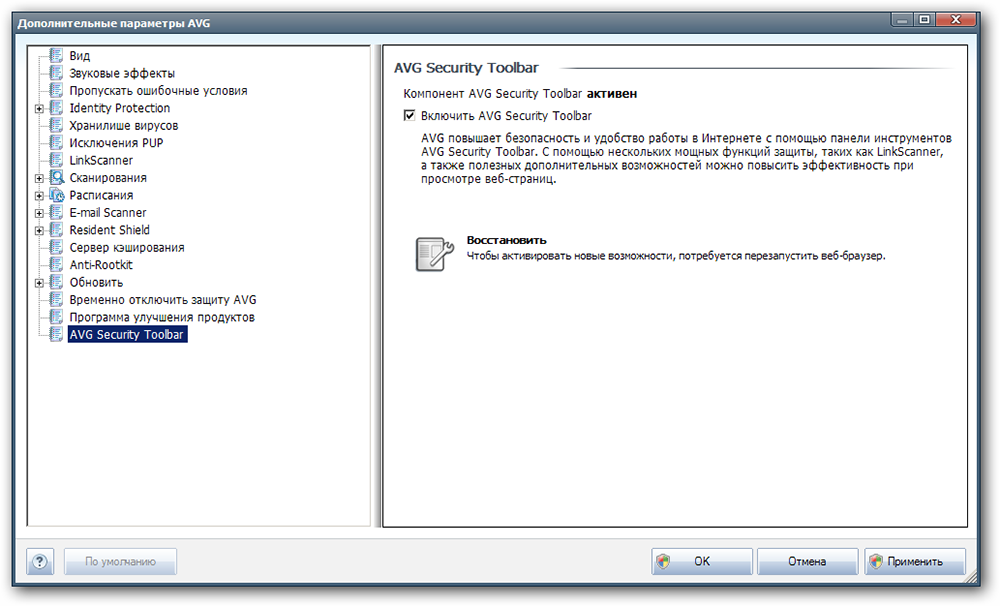
Если вы ранее удалили пакет AVG и этот сценарий применим к вам, следуйте приведённым ниже инструкциям, чтобы удалить все оставшиеся дополнительные инструменты:
- Нажмите клавишу Windows+R, чтобы открыть окно «Выполнить». Затем введите «appwiz.cpl» и нажмите Enter, чтобы открыть «Программы и компоненты».
- В списке приложений найдите запись, опубликованную AVG Technologies под названием AVG SafeGuard toolbar. Помните, что имя может отличаться в зависимости от установленной версии AVG – вы также можете увидеть его как AVG Secure Search или AVG Toolbar.
ВАЖНО. Имейте в виду, что, если у вас более новая версия AVG, вы не сможете увидеть её здесь, поскольку панель инструментов будет установлена непосредственно как расширение Яндекс. В этом случае перейдите прямо к шагу 4.
- Щёлкните правой кнопкой мыши на панели инструментов AVG и выберите «Удалить», затем следуйте инструкциям на экране, чтобы удалить его из системы.
- Откройте программу и нажмите OK, чтобы избавиться от «Произошла ошибка профиля». Затем нажмите кнопку настроек в правом верхнем углу экрана и выберите Дополнительные инструменты/Расширения.
- В списке установленных расширений найдите AVG Secure search или панель инструментов AVG, и удалите её, щёлкнув значок «Удалить» (или кнопку «Удалить» в новых сборках Chrome).
- В качестве последнего шага перейдите к Windows/System32/Drivers и удалите avgtpx64.sys – это основной системный файл панели инструментов AVG.

- После того, как все дополнительные сторонние инструменты безопасности будут удалены, перезапустите Yandex Browser и посмотрите, по-прежнему ли возникает сообщение.
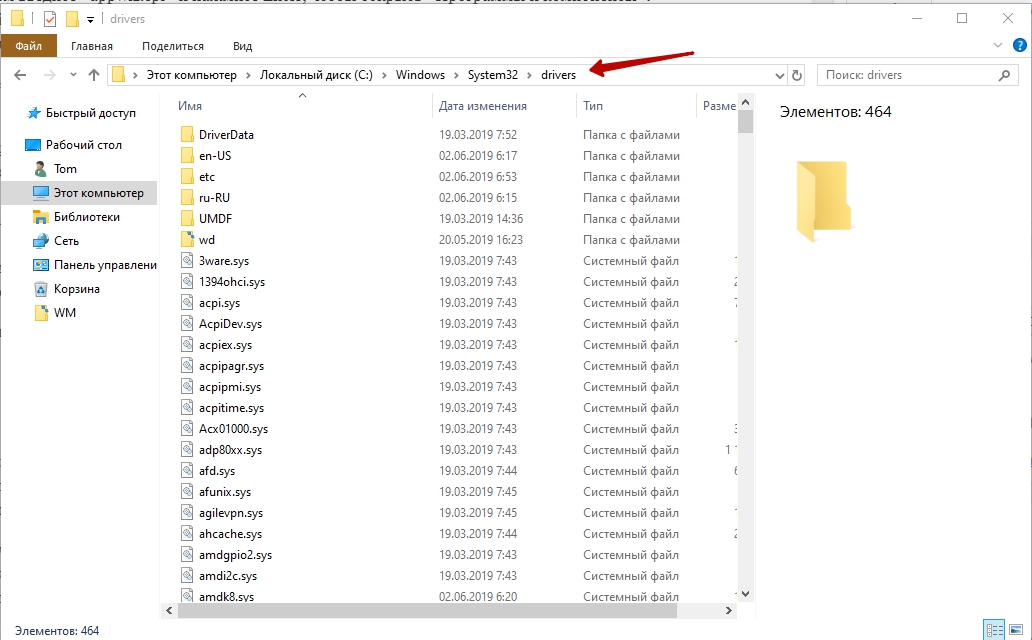
Если вы всё ещё видите ту же проблему, перейдите к следующему способу ниже.
Создание нового профиля пользователя Yandex
Несколько пострадавших пользователей сообщили, что смогли решить проблему, заставив обозреватель создать новый профиль при следующем запуске. Хотя некоторые пользователи сообщают, что этот шаг заставил их потерять свои закладки, это не должно случиться, если вы ранее сделали резервную копию данных, связанных с Яндекс, с помощью своей учётной записи. Тем не менее этот шаг обычно эффективен при устранении «Произошла ошибка профиля», так что вот что вам нужно сделать:
- Нажмите клавишу Windows+R, чтобы открыть диалоговое окно «Выполнить». Затем введите «%LOCALAPPDATA%\Yandex\YandexBrowser\User Data\» и нажмите Enter, чтобы открыть местоположение, содержащее профиль Yandex Browser по умолчанию.
- Когда вы попадёте туда, найдите папку с именем Default – как вы можете себе представить, это профиль вашего Яндекс по умолчанию. Мы можем заставить обозреватель создать новый, переименовав его в Default-Bak.
- Теперь снова запустите программу, чтобы заново создать новую папку по умолчанию. Если проблема исчезнет, войдите в свою учётную запись Яндекс, чтобы вернуть свои закладки и другие пользовательские настройки.
Если этот метод всё ещё не решил проблему, перейдите к следующему способу.
Как убрать баг полной переустановкой
Большинству пользователей удалось устранить ошибку профиля обозревателя Яндекс после того, как они удалили программу и всю принадлежащую ей папку локального кэша. Но не пугайтесь, так как удаление локального кэша вашего обозревателя не приведёт к потере пользовательских настроек, закладок или любых других пользовательских данных. Все ваши данные надёжно хранятся в вашей учётной записи Яндекс, и вы получите их обратно, как только войдёте в систему. Следуйте приведённым ниже инструкциям, чтобы удалить программу и связанную кешированную папку, чтобы устранить неполадки:
- Убедитесь, что Yandex Browser полностью закрыт (включая агент панели задач).
- Нажмите клавишу Windows+R, чтобы открыть команду «Выполнить». Затем введите «appwiz.cpl» и нажмите Enter, чтобы открыть окно «Программы и компоненты».
- Прокрутите список приложений, щёлкните правой кнопкой мыши Яндекс и выберите «Удалить». Затем следуйте инструкциям на экране, чтобы удалить обозреватель из вашей системы.
- После удаления программы перезагрузите компьютер.
- При следующем запуске, откройте диалог Run, нажав клавишу Windows+R. Затем введите «%localappdata%» и нажмите Enter, чтобы открыть локальную папку, связанную с вашей активной учётной записью Microsoft.
- Затем откройте папку Яндекс, щёлкните правой кнопкой мыши YandexBrowser и удалите весь каталог вместе со всеми его дочерними папками.
- Как только локальные данные Яндекс будут удалены, пришло время переустановить обозреватель. Для этого откройте браузер по умолчанию и загрузите последнюю доступную версию браузера Яндекс.
- Откройте только что загруженный исполняемый файл и следуйте инструкциям на экране для завершения установки.
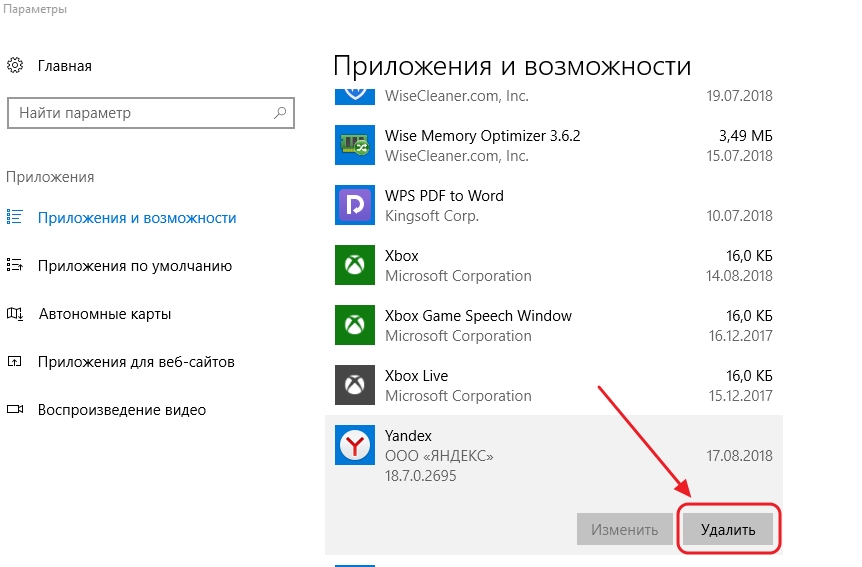
Теперь, когда Yandex Browser был переустановлен, вы больше не должны сталкиваться с ошибкой «Произошла ошибка профиля».
Не следует паниковать, если вы столкнулись с ошибкой «не удалось корректно загрузить ваш профиль». Переустанавливать браузер Google Chrome также не советуем, поскольку положение не изменится. Что же нужно делать, поинтересуетесь вы. Выход на самом деле существует, более того, их несколько.
Как корректно загрузить свой профиль: способ первый
Для начала закрываем свой браузер. После этого нам нужно попросить систему
Для этого нужно нажать на кнопку с тремя полосами, которая расположена в верхнем правом углу обозревателя, и в возникшем меню найти одноименный пункт. Находясь в «Настройках», отыскиваем раздел «Пользователи» и немного ниже функцию «Удалить пользователя». Проводим удаление, после чего ошибка нас более беспокоить не должна.
Следует заметить, что после удаления пользователя будет отключен автоматический

вход в аккаунт Google и доступ ко всем его сервисам. Если по какой-то причине вас не устраивает данный метод либо он вам не помог, просто выйдите из своей учетной записи в Google и зайдите в нее снова, используя настройки обозревателя.
Через диспетчер задач
Если вы умеете работать с для вас предусмотрен более быстрый путь. Запускаем «Диспетчер задач» при помощи комбинации клавиш Ctrl+Alt+Del. Переходим к вкладке «Процессы». Завершаем работу всех процессов, связанных с названием Chrome. Кроме того, можно запустить Chrome с правами администратора.
Если у вас Windows XP
Все описанные выше методы решения проблемы «не удалось корректно загрузить профиль» работают на всех версиях Windows, совместимых с браузером Chrome. Однако если вы используете XP местоположение искомой папки User Data немного изменится. Вместо каталога Users на диске С отправляйтесь в Documents and Settings. Далее все по описанной выше инструкции.
Причины неполадки
В том, как решить проблему, коротко разобрались, однако стоит понять, почему не

удалось корректно загрузить ваш профиль. Подобная ошибка возникает по причине сбоя в работе в учетных записях Google. Именно поэтому все перечисленные выше операции направлены, прежде всего, на удаление данных пользователя с вашего компьютера.
Не беспокойтесь о том, что личная информация удаляется безвозвратно. На самом деле резервная копия всех материалов хранится на серверах Благодаря этому во время нового входа в учетную запись данные автоматически загрузятся и мгновенно установятся. Вот мы и разобрались в том, что следует делать, если браузеру Chrome не удалось корректно загрузить ваш профиль. Следует сказать, что проблема достаточно распространенная при всех преимуществах данного обозревателя.
Задача «Лиса»
Если Firefox не удалось загрузить профиль, рекомендуется создать новый. Для начала закрываем все окна обозревателя. Помните, что все действия с профилями выполняются при помощи «Менеджера профилей».

Вызвать его можно с помощью входа в Firefox со специальным параметром — p (либо ProfileManager).
Входим в «Пуск», запускаем команду «Выполнить», в появившемся окне в особом поле
«Открыть» набираем firefox.exe -p. Кроме того, можно использовать кнопку «Обзор», указать, где находится файл firefox.exe и дописать ключ в конце: -p. Также можно добиться желаемого благодаря ярлыку от браузера.
Нажимаем на него правой кнопкой мыши, в меню выбираем «Свойства», переходим на вкладку «Ярлык», дописываем ключ -p в специальное поле «Объект». Перед нами откроется «Менеджер профилей». Он поможет создать профиль на любых дисках (даже сетевых), а также в какой угодно директории компьютера. Кроме того, здесь можно переименовать либо удалить профиль.
Сила нового профиля
При создании, а также выборе для постоянной работы обновленного профиля, старый
останется на прежнем месте, но не будет более использоваться. Нажимаем на кнопку «Создать» для появления нового профиля. Видим окно с инструкцией. Изучаем ее. Нажимаем «Далее». После этого появляется диалоговое окно «Мастера», в котором вводим имя создаваемого профиля, и если вы хотите поместить профиль в место, отличное от заданного по умолчанию, выберите необходимую папку, нажав «Обзор». После этого нажимаем кнопку «Готово».
Поздравляем, профиль создан. Выбираем его в перечне профилей и нажимаем кнопку «Запуск Firefox». Для того чтобы при запуске браузера появлялся «Менеджер профилей», следует убрать галочку «Не спрашивать». Перед вами откроется обозреватель, в котором все настройки будут выставлены «по умолчанию», а также исчезнут ваши закладки и расширения, возможно, приведшие к некорректной работе Firefox.
Помните, что все настройки в целости остались в прежнем профиле. Чтобы возвратиться к его использованию, нужно запустить «Менеджер профилей» и необходимое имя. Как правило, профиль, который был установлен по умолчанию, получает имя default. Помните, что если профиль поменял направленность или больше вам не нужен, его также можно удалять либо переименовывать, как это было предложено с неисправными вариантами. Здесь вам снова поможет «Менеджер профилей». Система профилей доказала свою эффективность. Можно отдельно настроить обозреватель для нескольких режимов, к примеру, рабочего (необходимые документы и рабочие закладки), домашнего (различного рода развлечения и отдых), детского (закладки на игры), упрощенного (только самое необходимое для работы с интернетом, если вашим компьютером пользуются близкие люди, которые еще не освоили тонкостей Сети). Надеемся, что, используя наши советы, вы больше никогда не увидите ошибку «не удалось корректно загрузить ваш профиль» в своем браузере. Нами были описаны методы решения проблем для самых популярных и функциональных обозревателей. Если вам удастся избавиться от мелких недоразумений, эти программы существенно облегчат вашу жизнь на просторах интернета.
Не удалось корректно загрузить ваш профиль… С некоторых пор после загрузки системы и подключения интернета у меня стало выскакивать небольшое окошко с таким милым и невинным сообщением: «Не удалось корректно загрузить ваш профиль. Некоторые функции могут быть недоступными. Убедитесь, что ваш профиль существует, и что вы имеете разрешение на его чтение и запись». Обычно я работаю в браузере Google Chrome, вот он то и шлет мне на протяжении целой недели свое «приветствие», которое начисто портит мне и без того не радостное настроение. На работе «запарка», ничего не успеваю. Прихожу домой, чтобы отдохнуть, и написать новую статью для своих сайтов, а тут на тебе – получай фашист гранату. Кому-то может и наплевать на такие предупреждения, но меня нервирует все, что выходит из-под контроля. Это мой компьютер, и работать на нем все должно так, как я хочу, а не так, как хочет он. У нас с ним идет постоянная борьба с переменным перевесом, кто кого обуздает. Вот этот раз моя взяла. Я все же нашла его «червоточинку»…
Не удалось корректно загрузить ваш профиль
Что с этим делать я знаю, но вот никак не могу заставить себя прекратить это безобразие. Да оно мне как-то и не мешало, пока я почувствовала неудобство в том, что не могу скачать себе на компьютер ни картинки, ни программы. И чем дальше, те хуже.
Сначала я выходила из положения тем, что просто открывала другой браузер, вставляла туда ссылку с необходимой страницы, и уже оттуда скачивала файл или картинку. Но вскоре мне эти «танцы с бубном» надоели, и я наконец-то решила дать понять гуглу, кто хозяин на моем компьютере.
Для начала я назло гуглу изменила , потом перезагрузила свой компьютер, и загрузила его уже через .
Если вы боитесь «накосячить», то советую вам системы в Windows XP. Как проделать тоже самое в Windows 7, смотрите .
После того, как система загрузилась в безопасном режиме, нажала на клавиатуре волшебные клавиши Windows + Е
, чтобы перейти в проводник.
В этом окне, в адресной строке ввела команду для Windows XP, т.к в основном работаю в этой системе. Она мне нравиться больше, и ресурсов меньше жрет.
%USERPROFILE%\Local Settings\Application Data\Google\Chrome\User Data\
Если у вас другие системы (Windows
Vista
/
Windows
7/
Windows
8
)
, то введите в адресную строку следующую команду:
%LOCALAPPDATA%\Google\Chrome\User Data\
Во вновь открывшемся окне каталога, я нашла папку Default
и переименовала ее в Backup
Default
.
В простом режиме вы никогда не сможете переименовать эту папку, поэтому обязательно перейдите в безопасный режим.
Перезагрузила систему, вошла в нормальном режиме и увидела, что больше надоедливое окно не появилось. С замиранием в сердце запустила свой браузер.
И, вот оно – счастье! Все работает нормально! Все скачивается, и даже пароли не надо вводить заново.
Пошла на всякий случай, и посмотрела в папку %USERPROFILE%\Local Settings\Application Data\Google\Chrome\User Data\. В ней теперь появилась новая папка Default
.
Некоторые переносят из старой папки в новую файл Bookmarks.bak и переименовывают его в Bookmarks , но я вам не советую этого делать, иначе ваши проблемы могут пойти по второму кругу. И в итоге, вы опять повторите всю описанную выше процедуру заново. Но если у вас много свободного времени, и любите проводить эксперименты со своим компьютером, то флаг вам в руки.
Почти половине интернет-пользователей, больше всего «по вкусу» пришелся браузер — Google Chrome. Особенно его любят новички – за простоту.
Хотя в скорости и удобстве Google Chrome силен, в стабильности есть трещины. Одна из них частое появление сообщений: «Не удалось корректно загрузить ваш профиль. Некоторые функции могут быть недоступны. Убедитесь, что ваш профиль существует и у вас есть разрешение на операции чтения и записи».
Получив его, многие прямо выходят из себя. Пробуют переустановить, но
убрать ошибку не удается. Ничего не помогает. Что же делать? Куда бежать? Как корректно загрузить профиль?
Не беспокойтесь? Проблема решается быстро. Ниже предоставлено несколько конкретных рекомендаций. Прочтите статью до конца и воспользуйтесь наиболее подходящим вариантом именно для вас.
Кстати такая ошибка в с профилем появляется windows xp, windows 8, windows 7, vista и ubuntu, но только в браузерах chrome.
Чтобы ее устранить (корректно загрузить профиль) в windows 8, windows 7, vista все происходит одинокого, только в XP – пути немного отличаются.
Раз профиль поврежден, значит, создадим новый. Для этого если Google Chrome открытый – закройте его.
Теперь нажмите и кликните с правой стороны на «компьютер». Далее скопируйте вот эту строку:
C:\Users\ИМЯ ПОЛЬЗОВАТЕЛЯ\AppData\Local\Google\Chrome\User Data\
Вставьте ее верху в поисковую строку и нажмите «ентер» или стрелку, как ниже на рисунке, только предварительно поменяйте ИМЯ ПОЛЬЗОВАТЕЛЯ на свое (название компьютера).
Это для windows 8, windows 7 и vista, для XP – другой путь:
C:\Documents and Settings\ИМЯ ПОЛЬЗОВАТЕЛЯ\Local Settings\Application Data\Google\Chrome\User Data
Теперь в самом верху вы должны увидеть папку с названием «Default». Ее нужно переименовать, например на «def».
Вам она пока не нужна. На данном этапе откройте переименованную папку (def) и удалите из нее другую папку: «Web Data».
Все остальное содержимое скопируйте и вставьте в автоматически созданную папку: «Default», а старую (def) – удалите. Вот и все. Сообщение: «Не удалось корректно загрузить ваш профиль.
Некоторые функции могут быть недоступны. Убедитесь, что ваш профиль существует и у вас есть разрешение на операции чтения и записи» – больше появляется, не будет.
Другие способы убрать сообщение не удалось корректно загрузить ваш профиль Google chrome
Возможно, первый вариант для создания нового профиля для Google Chrome окажется слишком длинным – тогда попробуем его сократить.
Первый вариант: запустите , закройте все процессы, связанные с chrome.exe и запустите свой браузер хром опять – на этот раз все должно работать.

Второй вариант: пройдите по пути, предоставленном выше (в начале статьи) и просто удалите папку «Web Data». Только предварительно обязательно закройте сам браузер хром.
Третий вариант: закройте браузер Google Chrome и просто удалите папку «Default», потом запустите его и ведите свои данные зонного.
ПРИМЕЧАНИЕ: если вы случайно описываемых в статье папок не увидите, значит, они скрытые. Нажав на ссылку впереди, можете узнать, .
Поэтому я вам предлагаю, . Он точно такой же по дизайну (бесплатный), только без отсутствия агентов. Его разработали немецкие программисты, но он полностью на русском языке, быстрее и стабильнее. Успехов.
If you see a «Profile Missing» error message that says, Your Firefox profile cannot be loaded. It may be missing or inaccessible
it usually means that Firefox can»t find or access the profile folder. This article explains what to do if you see this error.
Note:
If you see a «Profile Missing» error after clicking the «Close Firefox» button in the «Firefox is already running but is not responding» error dialog, click OK
in the «Profile Missing» window and wait a few seconds before trying to start Firefox. Alternatively, either restart the computer or use the Windows Task Manager to end all Firefox processes, then try starting Firefox. For more information, see the article «Firefox is already running but is not responding» error message — How to fix it .
Table of Contents
If you moved, renamed, or deleted your Firefox profile folder
Firefox stores your user data and settings in a special folder and pulls information from this folder every time you start Firefox. The default profile folder location is under the %APPDATA%\Mozilla\Firefox\Profiles
~/.mozilla/firefox
~/Library/Application Support/Firefox/Profiles
folder, which you can find using .
Profile was moved or renamed
If you know where your profile is, try one of the following methods to help Firefox find it.
- Move the profile folder back to its original location.
- Restore the profile»s original name if you»ve changed it.
- Create a new profile using the Profile Manager . Give it a descriptive name, click on the Choose Folder
button, and then select the profile folder you moved or renamed, before you finish the Create a new profile
wizard.
Profile was deleted
If you deleted or lost your profile folder and have no way of restoring it, use one of these methods to create a new Firefox profile:
Your new profile will not contain settings or user data from your deleted or lost profile.
- Method 1: Use the Profile Manager wizard
Follow the steps in the Use the Profile Manager to create and remove Firefox profiles article to create a new profile.
- Method 2: Manually delete the profiles.ini
file
If you have problems accessing the Profile Manager, you can create a new default Firefox profile by deleting the profiles.ini
file, using these steps:
- Click on the Windows Start
button and click on Run… - Type %appdata%
in the Run box and click OK. The hidden Application Data
folder will open.
- From the Windows Start Screen, click the Desktop
tile. The Desktop view will open. - From the Desktop, hover in the lower right-hand corner to access the Charms.
- Select the Search
charm. The Search sidebar will open. - Type %appdata%
in the search box and press the Enter
key. The hidden AppData\Roaming
folder will open. - Double-click the Mozilla
folder. - Double-click the Firefox
folder. - Delete (or rename, for example, to profiles.iniOLD) the profiles.ini
file.
Note:
By default, Windows does not show the .ini file extension. The file should have an icon similar to a document with a gear on it, and a file type similar to «Configuration settings» or «Application settings». You should not delete the Profiles folder, which should have a file folder icon and a file type of «File folder».
Note:
Instead of deleting the profiles.ini file, you can delete (or rename) the folder that contains it. For example, right-click the Firefox folder and rename it FirefoxOLD.
- (Ubuntu)
Click the Places
menu on the top right of the screen and select Home Folder
. A File Browser window will appear. - Click the View
menu and select Show Hidden Files
if it isn»t already checked. - Double click the folder marked .mozilla
. - Double click the folder marked firefox
. - Delete (or rename, for example, to profiles.iniOLD) the profiles.ini
file.
Note:
Instead of deleting the profiles.ini file, you can delete (or rename) the folder that contains it. For example, rename the firefox folder to firefoxOLD.
When you start Firefox, a new profile will be created.
- Navigate to your user ~/Library
folder:- (OS X 10.6)
Click the Finder
icon in the dock. Your home folder will be selected, (usually the name of your Mac user account). In the right side of the window, click the Library folder to open it. - (OS X 10.7 and above)
Click the Finder
icon in the dock. On the menu bar, click the Go
menu, hold down the option
or alt
key and select Library
. A window will open containing your Library folder.
- (OS X 10.6)
- Click on the Application Support
folder, then go to the Firefox
folder. - Delete (or rename, for example, to profiles.iniOLD) the profiles.ini
file.
Сейчас остаётся быть Google Chrome. Оно и понятно, ведь у него много плюсов и он достаточно современен. Но может случится так, что в один прекрасный день у Вас при запуске браузера появится окно с ошибкой:
«Не удалось корректно загрузить ваш профиль. Некоторые функции могут быть недоступны. Убедитесь, что ваш профиль существует и у вас есть разрешение на операции чтения и записи
.»
Я использую не Гугл Хром, а браузер на его основе — Iron. Обусловлено это тем, что данный браузер не отправляет данные о посещаемых сайтах в центр статистики, как это делает Гугл Хром. Сейчас существует много браузеров на основе движка Chromium, ведь он находится в открытом доступе и этим пользуются многие компании для выпуска своих браузеров, такие как Яндекс Браузер, Мэил (Интернет) и другие. Например тоже сделан на его основе.
Теперь ближе к сути самой статьи. Существует один очень хороший способ для устранения этой досадной ошибки и сейчас я его покажу.
Как убрать ошибку «Не удалось корректно загрузить ваш профиль»
1.
Закрываем браузер Google Chrome, если он запущен.
2.
Открываем Проводник. Можете просто открыть Мой компьютер
или любую папку в любом месте.
3.
Вводим адрес папки в адресную строку Проводника и нажимаем Enter.
Для Windows XP
:
%USERPROFILE%\Local Settings\Application Data\Google\Chrome\User Data\
Для Windows 7
:
%USERPROFILE%\AppData\Local\Google\Chrome\User Data\
Скриншот того, как было, на примере Windows XP:

и вот как должно быть после вставки адреса:

После ввода жмём Enter и попадаем в нужную нам папку.
Т.к. я использую браузер на основе движка Chromium, то у меня путь такой:
%USERPROFILE%\Local Settings\Application Data\Chromium\User Data
4.
В этом окне находим папку Default
и переименовываем в Default1
или Default_old
или вообще как Вам угодно. Главное чтобы название было другое. Можете хоть vindavoz
назвать.
5.
Запускаем Google Chrome и закрываем. Этим действием мы создали новую папку Default
.
6.
Заходим в папку Default1
(или как Вы её там назвали). В ней находим и удаляем файл Web Data
.
7.
Теперь выделяем всё что осталось (можно горячими клавишами Ctrl
+A
) и копируем (Ctrl
+C
) в новую созданную папку Default
.
8.
Удаляем папку Default1
(или как Вы её назвали).
Не запутались? Если нет, то всё должно получится и проблема решена. Можете запустить браузер и проверить.
Если не получилось, то прочитайте ещё раз инструкцию и вдумайтесь как правильно будет сделать.
Если даже это не помогло, то попробуйте в папке Default
удалить файл Web Data
. Разумеется это делать лучше при закрытом браузере.
На этом всё. Если возникнут вопросы с исправлением ошибки о некорректной загрузки профиля, то пишите в комментариях.
Почти половине интернет-пользователей, больше всего «по вкусу» пришелся браузер — Google Chrome. Особенно его любят новички – за простоту.
Хотя в скорости и удобстве Google Chrome силен, в стабильности есть трещины. Одна из них частое появление сообщений: «Не удалось корректно загрузить ваш профиль. Некоторые функции могут быть недоступны. Убедитесь, что ваш профиль существует и у вас есть разрешение на операции чтения и записи».
Получив его, многие прямо выходят из себя. Пробуют переустановить, но
убрать ошибку не удается. Ничего не помогает. Что же делать? Куда бежать? Как корректно загрузить профиль?
Не беспокойтесь? Проблема решается быстро. Ниже предоставлено несколько конкретных рекомендаций. Прочтите статью до конца и воспользуйтесь наиболее подходящим вариантом именно для вас.
Кстати такая ошибка в с профилем появляется windows xp, windows 8, windows 7, vista и ubuntu, но только в браузерах chrome.
Чтобы ее устранить (корректно загрузить профиль) в windows 8, windows 7, vista все происходит одинокого, только в XP – пути немного отличаются.
Раз профиль поврежден, значит, создадим новый. Для этого если Google Chrome открытый – закройте его.
Теперь нажмите и кликните с правой стороны на «компьютер». Далее скопируйте вот эту строку:
C:\Users\ИМЯ ПОЛЬЗОВАТЕЛЯ\AppData\Local\Google\Chrome\User Data\
Вставьте ее верху в поисковую строку и нажмите «ентер» или стрелку, как ниже на рисунке, только предварительно поменяйте ИМЯ ПОЛЬЗОВАТЕЛЯ на свое (название компьютера).
Это для windows 8, windows 7 и vista, для XP – другой путь:
C:\Documents and Settings\ИМЯ ПОЛЬЗОВАТЕЛЯ\Local Settings\Application Data\Google\Chrome\User Data
Теперь в самом верху вы должны увидеть папку с названием «Default». Ее нужно переименовать, например на «def».
Вам она пока не нужна. На данном этапе откройте переименованную папку (def) и удалите из нее другую папку: «Web Data».
Все остальное содержимое скопируйте и вставьте в автоматически созданную папку: «Default», а старую (def) – удалите. Вот и все. Сообщение: «Не удалось корректно загрузить ваш профиль.
Некоторые функции могут быть недоступны. Убедитесь, что ваш профиль существует и у вас есть разрешение на операции чтения и записи» – больше появляется, не будет.
Другие способы убрать сообщение не удалось корректно загрузить ваш профиль Google chrome
Возможно, первый вариант для создания нового профиля для Google Chrome окажется слишком длинным – тогда попробуем его сократить.
Первый вариант: запустите , закройте все процессы, связанные с chrome.exe и запустите свой браузер хром опять – на этот раз все должно работать.

Второй вариант: пройдите по пути, предоставленном выше (в начале статьи) и просто удалите папку «Web Data». Только предварительно обязательно закройте сам браузер хром.
Третий вариант: закройте браузер Google Chrome и просто удалите папку «Default», потом запустите его и ведите свои данные зонного.
ПРИМЕЧАНИЕ: если вы случайно описываемых в статье папок не увидите, значит, они скрытые. Нажав на ссылку впереди, можете узнать, .
Поэтому я вам предлагаю, . Он точно такой же по дизайну (бесплатный), только без отсутствия агентов. Его разработали немецкие программисты, но он полностью на русском языке, быстрее и стабильнее. Успехов.
Рубрики: Без рубрики
– прекрасный современный браузер с интегрированными инструментами поисковой системы Google, претендующий на звание самого быстрого и стабильного обозревателя интернета. Однако, образно выражаясь, непоколебимая как стена стабильность в последнее время покрылась вполне заметными трещинами. В последнее время многие пользователи браузера столкнулись с постоянно появляющейся ошибкой, избавиться от которой не помогает ни перезагрузка, ни полная переустановка браузера:
«Не удалось корректно загрузить ваш профиль. Некоторые функции могут быть недоступны. Убедитесь, что ваш профиль существует и у вас есть разрешение на операции чтения и записи.»
В данный момент существует несколько способов устранения этой досадной ошибки и мы поочередно рассмотрим их.
Способ, номер «рас»
Win+E
Проводника
и нажмите Enter
(смотрите скриншот)
Путь для Windows XP:
%USERPROFILE%\Local Settings\Application Data\Google\Chrome\User Data\
Путь для Windows 7:
%USERPROFILE%\AppData\Local\Google\Chrome\User Data\
4. В открывшемся окне необходимо найти и переименовать папку «Default»
(например в Default1
).
5. Не закрывая Проводник
, запустите Google Chrome
, при этом папка «Default
» автоматически создастся заново.
6. Зайдите в папку «Default1
» и удалите файл «Web Data
«.
7. Скопируйте все оставшиеся файлы из папки «Default1
» в папку «Default
«.
8. Удалите старую папку «Default1
«.
Поздравляю Вас, после этого проблема будет устранена.
Способ, номер «двас»
1. Закройте браузер Google Chrome, если он запущен.
2. Откройте Проводник. Сделать это можно нажав на клавиатуре сочетание клавиш Win+E
(клавиша Win это та, на которой нарисован значок Windows).
3. Введите адрес папки в адресную строку Проводника
и нажмите Enter
(смотрите скриншот)
. Обратите внимание, что для разных операционных систем адрес расположения папок отличается.
Путь для Windows XP:
%USERPROFILE%\Local Settings\Application Data\Google\Chrome\User Data\Default\
Путь для Windows 7:
%USERPROFILE%\AppData\Local\Google\Chrome\User Data\Default\
3. Найдите и удалите файл «Web Data
«.
Этого так же должно быть достаточно, чтобы при следующем запуске браузера ошибка «Не удалось корректно загрузить ваш профиль…» исчезла, однако, если этого не произошло, переходим к третьему способу.
Способ, номер три
1. Откройте «Диспетчер задач
» (для этого необходимо нажать комбинацию клавиш «Ctrl+Alt+Del
» и выбрать «Запустить диспетчер задач
»).
2. В Диспетчере задач перейдите на вкладку «Процессы
«.
3. Последовательно выберите все процессы, содержащие в названии «Chrome
» и завершите их работу, нажав кнопку «Завершить процесс
» (смотрите скриншот)
.
Надеюсь, что вышеописанные действия помогут Вам восстановить нормальную работу браузера и вы больше никогда не столкнетесь с подобной ошибкой.
If you see a «Profile Missing» error message that says, Your Firefox profile cannot be loaded. It may be missing or inaccessible
it usually means that Firefox can»t find or access the profile folder. This article explains what to do if you see this error.
Note:
If you see a «Profile Missing» error after clicking the «Close Firefox» button in the «Firefox is already running but is not responding» error dialog, click OK
in the «Profile Missing» window and wait a few seconds before trying to start Firefox. Alternatively, either restart the computer or use the Windows Task Manager to end all Firefox processes, then try starting Firefox. For more information, see the article «Firefox is already running but is not responding» error message — How to fix it .
Table of Contents
If you moved, renamed, or deleted your Firefox profile folder
Firefox stores your user data and settings in a special folder and pulls information from this folder every time you start Firefox. The default profile folder location is under the %APPDATA%\Mozilla\Firefox\Profiles
~/.mozilla/firefox
~/Library/Application Support/Firefox/Profiles
folder, which you can find using .
Profile was moved or renamed
If you know where your profile is, try one of the following methods to help Firefox find it.
- Move the profile folder back to its original location.
- Restore the profile»s original name if you»ve changed it.
- Create a new profile using the Profile Manager . Give it a descriptive name, click on the Choose Folder
button, and then select the profile folder you moved or renamed, before you finish the Create a new profile
wizard.
Profile was deleted
If you deleted or lost your profile folder and have no way of restoring it, use one of these methods to create a new Firefox profile:
Your new profile will not contain settings or user data from your deleted or lost profile.
- Method 1: Use the Profile Manager wizard
Follow the steps in the Use the Profile Manager to create and remove Firefox profiles article to create a new profile.
- Method 2: Manually delete the profiles.ini
file
If you have problems accessing the Profile Manager, you can create a new default Firefox profile by deleting the profiles.ini
file, using these steps:
- Click on the Windows Start
button and click on Run… - Type %appdata%
in the Run box and click OK. The hidden Application Data
folder will open.
- From the Windows Start Screen, click the Desktop
tile. The Desktop view will open. - From the Desktop, hover in the lower right-hand corner to access the Charms.
- Select the Search
charm. The Search sidebar will open. - Type %appdata%
in the search box and press the Enter
key. The hidden AppData\Roaming
folder will open. - Double-click the Mozilla
folder. - Double-click the Firefox
folder. - Delete (or rename, for example, to profiles.iniOLD) the profiles.ini
file.
Note:
By default, Windows does not show the .ini file extension. The file should have an icon similar to a document with a gear on it, and a file type similar to «Configuration settings» or «Application settings». You should not delete the Profiles folder, which should have a file folder icon and a file type of «File folder».
Note:
Instead of deleting the profiles.ini file, you can delete (or rename) the folder that contains it. For example, right-click the Firefox folder and rename it FirefoxOLD.
- (Ubuntu)
Click the Places
menu on the top right of the screen and select Home Folder
. A File Browser window will appear. - Click the View
menu and select Show Hidden Files
if it isn»t already checked. - Double click the folder marked .mozilla
. - Double click the folder marked firefox
. - Delete (or rename, for example, to profiles.iniOLD) the profiles.ini
file.
Note:
Instead of deleting the profiles.ini file, you can delete (or rename) the folder that contains it. For example, rename the firefox folder to firefoxOLD.
When you start Firefox, a new profile will be created.
- Navigate to your user ~/Library
folder:- (OS X 10.6)
Click the Finder
icon in the dock. Your home folder will be selected, (usually the name of your Mac user account). In the right side of the window, click the Library folder to open it. - (OS X 10.7 and above)
Click the Finder
icon in the dock. On the menu bar, click the Go
menu, hold down the option
or alt
key and select Library
. A window will open containing your Library folder.
- (OS X 10.6)
- Click on the Application Support
folder, then go to the Firefox
folder. - Delete (or rename, for example, to profiles.iniOLD) the profiles.ini
file.
В настоящий момент среди всех браузеров в русско говорящем регионе и не только в лидеры выбивается Google Chrome. Все больше пользователей отдают ему предпочтение за его скорость и простоту пользовательского интерфейса. Однако, ошибки бывают даже в самых надежных программах и Google Chrome не стал исключением. Поскольку сейчас практически любой из предоставленных интернет-обозревателей стремиться к большей персонализации, что позволяет пользователю более оптимально работать на просторах всемирной паутины. Одной из самых распространенных ошибок, связанных именно с персонализацией браузера, с которой сталкиваются многие пользователи, это некорректное загрузка профиля. Обычно сообщение о подобной ошибке выглядит так.
Ошибка Google Chrome

А может быть вообще интересно и непонятно — на мониторе будет сразу несколько подобных уведомлений.
Нет, данная ошибка не влияет глобально на работу браузера в частности и компьютера в, такая ситуация общем. Однако, с течением времени и проявлении такого сбоя неоднократно, вся эта ситуация начинает не слабо так раздражать. Чтобы исправить сложившуюся ситуацию достаточно просто выполнить пошагово то, что будет написано ниже.
Для начала, после появления очередного сообщения об ошибке стоит его закрыть(или их, если окон несколько). После этого в самом браузере в правом верхнем углу находим значок с тремя горизонтальными полосками и кликаем на него.

На мониторе появится список опций. Надо выбрать «Настройки» при помощи левой кнопки мыши.

В самом окне настроек ближе к низу окна будет кнопка «Удалить пользователя». Нажимаем на нее.

После этого программа посредством очередного окна поинтересуется в уверенности пользователя в удалении пользователя и всех данных о нем без возможности восстановления. Тут надо крепко стоять на своем и подтвердить удаление. Не стоит жалеть об избавлении профиля пользователя, ведь это ни в коей мере не повлияет ни на скорость ни на функциональность самого Google Chrome. Просто сам браузер станет более обезличенным и перестанет собирать данные о пользователе.

Да, это ненормально, что браузер, который заявляет о перснализации своей работы именно под конкретного зарегистрированного пользователя, не в состоянии корректно загрузить данные о нем, что, порой, конкретно раздражает. Но, как уже говорилось выше, никакая программа не может быть полностью ограждена от появления казалось бы самых неожиданных оибок. Их появление зачастую связано с тем, что любую программу постоянно дописывают и совершенствуют. А это в свою очередь, может привести к тому, что некоторые части программного кода вступают в конфликт и могут блокировать некоторые ранее рабочие модули. И это уже личное решение каждого пользователя продолжать использовать данный продукт, ведь никаких глобальных проблем нет или же поискать на просторах интернета более продуманный программный продукт с аналогичными функциями. Если человека все устраивает и персонализация ему не так уж и важна, то логичнее будет просто удалить профиль пользователя тем способом, что описан выше.
Не удалось корректно загрузить ваш профиль… С некоторых пор после загрузки системы и подключения интернета у меня стало выскакивать небольшое окошко с таким милым и невинным сообщением: «Не удалось корректно загрузить ваш профиль. Некоторые функции могут быть недоступными. Убедитесь, что ваш профиль существует, и что вы имеете разрешение на его чтение и запись». Обычно я работаю в браузере Google Chrome, вот он то и шлет мне на протяжении целой недели свое «приветствие», которое начисто портит мне и без того не радостное настроение. На работе «запарка», ничего не успеваю. Прихожу домой, чтобы отдохнуть, и написать новую статью для своих сайтов, а тут на тебе – получай фашист гранату. Кому-то может и наплевать на такие предупреждения, но меня нервирует все, что выходит из-под контроля. Это мой компьютер, и работать на нем все должно так, как я хочу, а не так, как хочет он. У нас с ним идет постоянная борьба с переменным перевесом, кто кого обуздает. Вот этот раз моя взяла. Я все же нашла его «червоточинку»…
Не удалось корректно загрузить ваш профиль
Что с этим делать я знаю, но вот никак не могу заставить себя прекратить это безобразие. Да оно мне как-то и не мешало, пока я почувствовала неудобство в том, что не могу скачать себе на компьютер ни картинки, ни программы. И чем дальше, те хуже.
Сначала я выходила из положения тем, что просто открывала другой браузер, вставляла туда ссылку с необходимой страницы, и уже оттуда скачивала файл или картинку. Но вскоре мне эти «танцы с бубном» надоели, и я наконец-то решила дать понять гуглу, кто хозяин на моем компьютере.
Для начала я назло гуглу изменила , потом перезагрузила свой компьютер, и загрузила его уже через .
Если вы боитесь «накосячить», то советую вам системы в Windows XP. Как проделать тоже самое в Windows 7, смотрите .
После того, как система загрузилась в безопасном режиме, нажала на клавиатуре волшебные клавиши Windows + Е
, чтобы перейти в проводник.
В этом окне, в адресной строке ввела команду для Windows XP, т.к в основном работаю в этой системе. Она мне нравиться больше, и ресурсов меньше жрет.
%USERPROFILE%\Local Settings\Application Data\Google\Chrome\User Data\
Если у вас другие системы (Windows
Vista
/
Windows
7/
Windows
8
)
, то введите в адресную строку следующую команду:
%LOCALAPPDATA%\Google\Chrome\User Data\
Во вновь открывшемся окне каталога, я нашла папку Default
и переименовала ее в Backup
Default
.
В простом режиме вы никогда не сможете переименовать эту папку, поэтому обязательно перейдите в безопасный режим.
Перезагрузила систему, вошла в нормальном режиме и увидела, что больше надоедливое окно не появилось. С замиранием в сердце запустила свой браузер.
И, вот оно – счастье! Все работает нормально! Все скачивается, и даже пароли не надо вводить заново.
Пошла на всякий случай, и посмотрела в папку %USERPROFILE%\Local Settings\Application Data\Google\Chrome\User Data\. В ней теперь появилась новая папка Default
.
Некоторые переносят из старой папки в новую файл Bookmarks.bak и переименовывают его в Bookmarks , но я вам не советую этого делать, иначе ваши проблемы могут пойти по второму кругу. И в итоге, вы опять повторите всю описанную выше процедуру заново. Но если у вас много свободного времени, и любите проводить эксперименты со своим компьютером, то флаг вам в руки.
Многие, кто пользуется браузером google chrome, иногда сталкиваются с одной ошибкой при запуске браузера: «не удалось корректно загрузить ваш профиль google chrome».
Она вроде бы и не критичная, но каждый раз заставляет на нее отвлекаться и тратить время. Для решения этой ошибки рассмотрим пару способов.
Важно!
Перед этими процедурами, сохраните заранее все закладки, запишите пароли, которые вы не помните и пр. настройки.
Самый простой способ избавиться от ошибки, правда потеряется часть настроек и закладки.
1. Открываете браузер google chrome и нажимаете на три полоски в правом верхнем углу браузера. Перед вами раскроется меню, вас интересует в нем пункт настройки.


3. После перезагрузки браузера, данной ошибки вы более не увидите. Вам останется только импортировать закладки.

Способ 2
Этот способ для более продвинутых пользователей. Просто здесь вам придется немного поработать ручками…
1. Закрываем браузер Google Chrome и открываем проводник (например).2. Для того, чтобы вы могли зайти в скрытые папки, вам нужно в проводнике включить их отображение. Для Windows 7 это можно легко сделать, если нажать на кнопку упорядочить и выбрать параметры папок. Далее в меню вид выбрать отображение скрытых папок и файлов. На паре рисунках ниже — это детально показано.


Для Windows XPC:Documents and SettingsАдминистратор
Local SettingsApplication DataGoogleChromeUser DataDefault
Для Windows 7C:UsersАдминистратор
AppDataLocalGoogleChromeUser Data
где Администратор
— это имя вашего профиля, т.е. учетной записи, под которой вы сидите. Чтобы ее узнать, достаточно открыть меню пуск.

3. Находите и удаляете файл «Web Data». Запускаете браузер и видите, что ошибка «Не удалось корректно загрузить ваш профиль…» больше вас не беспокоит.Приятного интернета без ошибок!
Google Chrome является очень популярным браузером с отличным функционалом, высокой скоростью работы и стабильностью в работе. Но, как и все программные продукты, иногда он выдаёт ошибки на ровном месте. Иногда, пользователи сталкиваются с ошибкой загрузке профиля при запуске браузера. Её текст такой:
Не удалось корректно загрузить ваш профиль. Некоторые функции могут быть недоступны. Убедитесь, что ваш профиль существует и у вас есть разрешение на операции чтения и записи.
Обычной переустановкой Chrome эту проблему не решить. Ниже рассмотрим три способа, которые гарантированно помогут вам забыть про эту проблему браузера.
Закрываем Google Chrome, открываем проводник и переходим в соответствующую вашей операционной системе папку:
Для Windows XP:
C:\Documents and Settings\имя_пользователя\Local Settings\Application Data\Google\Chrome\User Data\
Для Windows 7 и 8.1:
C:\Пользователи\имя_пользователя\AppData\Local\Google\Chrome\User Data\
Находим там и переименовываем папку «Default» (например, в Copy). После чего запускаем браузер Google Chrome и папка Default создастся заново.
Теперь открываем папку «Copy», удаляем из неё файл «Web Data», и копируем все файлы из «Copy» в «Default».
Вот и всё, проблема решена, можно удалить папку «Copy». Если этот вариант вам не помог, читайте статью дальше.
Способ №2
Он аналогичен первому варианту, только работать будем с соседней папкой. Закрываем Google Chrome и переходим в папку:
Для Windows XP:
C:\Documents and Settings\имя_пользователя\Local Settings\Application Data\Google\Chrome\User Data\Default\
Для Windows 7 и 8.1:
C:\Пользователи\имя_пользователя\AppData\Local\Google\Chrome\User Data\Default\
Там находим и удаляем файл «Web Data».
После этих действий ошибка «Не удалось корректно загрузить ваш профиль…» должна исчезнуть, если этого не произошло, переходим к третьему способу.
Способ №3
Открываем «Диспетчер задач» (комбинация клавиш «Ctrl+Alt+Del») и переходим на вкладку «Процессы». Там нужно завершить все фоновые процессы и приложения, связанные с именем «Chrome».

If you see a «Profile Missing» error message that says, Your Firefox profile cannot be loaded. It may be missing or inaccessible
it usually means that Firefox can»t find or access the profile folder. This article explains what to do if you see this error.
Note:
If you see a «Profile Missing» error after clicking the «Close Firefox» button in the «Firefox is already running but is not responding» error dialog, click OK
in the «Profile Missing» window and wait a few seconds before trying to start Firefox. Alternatively, either restart the computer or use the Windows Task Manager to end all Firefox processes, then try starting Firefox. For more information, see the article «Firefox is already running but is not responding» error message — How to fix it .
Table of Contents
If you moved, renamed, or deleted your Firefox profile folder
Firefox stores your user data and settings in a special folder and pulls information from this folder every time you start Firefox. The default profile folder location is under the %APPDATA%\Mozilla\Firefox\Profiles
~/.mozilla/firefox
~/Library/Application Support/Firefox/Profiles
folder, which you can find using .
Profile was moved or renamed
If you know where your profile is, try one of the following methods to help Firefox find it.
- Move the profile folder back to its original location.
- Restore the profile»s original name if you»ve changed it.
- Create a new profile using the Profile Manager . Give it a descriptive name, click on the Choose Folder
button, and then select the profile folder you moved or renamed, before you finish the Create a new profile
wizard.
Profile was deleted
If you deleted or lost your profile folder and have no way of restoring it, use one of these methods to create a new Firefox profile:
Your new profile will not contain settings or user data from your deleted or lost profile.
- Method 1: Use the Profile Manager wizard
Follow the steps in the Use the Profile Manager to create and remove Firefox profiles article to create a new profile.
- Method 2: Manually delete the profiles.ini
file
If you have problems accessing the Profile Manager, you can create a new default Firefox profile by deleting the profiles.ini
file, using these steps:
- Click on the Windows Start
button and click on Run… - Type %appdata%
in the Run box and click OK. The hidden Application Data
folder will open.
- From the Windows Start Screen, click the Desktop
tile. The Desktop view will open. - From the Desktop, hover in the lower right-hand corner to access the Charms.
- Select the Search
charm. The Search sidebar will open. - Type %appdata%
in the search box and press the Enter
key. The hidden AppData\Roaming
folder will open. - Double-click the Mozilla
folder. - Double-click the Firefox
folder. - Delete (or rename, for example, to profiles.iniOLD) the profiles.ini
file.
Note:
By default, Windows does not show the .ini file extension. The file should have an icon similar to a document with a gear on it, and a file type similar to «Configuration settings» or «Application settings». You should not delete the Profiles folder, which should have a file folder icon and a file type of «File folder».
Note:
Instead of deleting the profiles.ini file, you can delete (or rename) the folder that contains it. For example, right-click the Firefox folder and rename it FirefoxOLD.
- (Ubuntu)
Click the Places
menu on the top right of the screen and select Home Folder
. A File Browser window will appear. - Click the View
menu and select Show Hidden Files
if it isn»t already checked. - Double click the folder marked .mozilla
. - Double click the folder marked firefox
. - Delete (or rename, for example, to profiles.iniOLD) the profiles.ini
file.
Note:
Instead of deleting the profiles.ini file, you can delete (or rename) the folder that contains it. For example, rename the firefox folder to firefoxOLD.
When you start Firefox, a new profile will be created.
- Navigate to your user ~/Library
folder:- (OS X 10.6)
Click the Finder
icon in the dock. Your home folder will be selected, (usually the name of your Mac user account). In the right side of the window, click the Library folder to open it. - (OS X 10.7 and above)
Click the Finder
icon in the dock. On the menu bar, click the Go
menu, hold down the option
or alt
key and select Library
. A window will open containing your Library folder.
- (OS X 10.6)
- Click on the Application Support
folder, then go to the Firefox
folder. - Delete (or rename, for example, to profiles.iniOLD) the profiles.ini
file.
В настоящий момент среди всех браузеров в русско говорящем регионе и не только в лидеры выбивается Google Chrome. Все больше пользователей отдают ему предпочтение за его скорость и простоту пользовательского интерфейса. Однако, ошибки бывают даже в самых надежных программах и Google Chrome не стал исключением. Поскольку сейчас практически любой из предоставленных интернет-обозревателей стремиться к большей персонализации, что позволяет пользователю более оптимально работать на просторах всемирной паутины. Одной из самых распространенных ошибок, связанных именно с персонализацией браузера, с которой сталкиваются многие пользователи, это некорректное загрузка профиля. Обычно сообщение о подобной ошибке выглядит так.
Ошибка Google Chrome
А может быть вообще интересно и непонятно — на мониторе будет сразу несколько подобных уведомлений.
Нет, данная ошибка не влияет глобально на работу браузера в частности и компьютера в, такая ситуация общем. Однако, с течением времени и проявлении такого сбоя неоднократно, вся эта ситуация начинает не слабо так раздражать. Чтобы исправить сложившуюся ситуацию достаточно просто выполнить пошагово то, что будет написано ниже.
Для начала, после появления очередного сообщения об ошибке стоит его закрыть(или их, если окон несколько). После этого в самом браузере в правом верхнем углу находим значок с тремя горизонтальными полосками и кликаем на него.

На мониторе появится список опций. Надо выбрать «Настройки» при помощи левой кнопки мыши.

В самом окне настроек ближе к низу окна будет кнопка «Удалить пользователя». Нажимаем на нее.
После этого программа посредством очередного окна поинтересуется в уверенности пользователя в удалении пользователя и всех данных о нем без возможности восстановления. Тут надо крепко стоять на своем и подтвердить удаление. Не стоит жалеть об избавлении профиля пользователя, ведь это ни в коей мере не повлияет ни на скорость ни на функциональность самого Google Chrome. Просто сам браузер станет более обезличенным и перестанет собирать данные о пользователе.

Да, это ненормально, что браузер, который заявляет о перснализации своей работы именно под конкретного зарегистрированного пользователя, не в состоянии корректно загрузить данные о нем, что, порой, конкретно раздражает. Но, как уже говорилось выше, никакая программа не может быть полностью ограждена от появления казалось бы самых неожиданных оибок. Их появление зачастую связано с тем, что любую программу постоянно дописывают и совершенствуют. А это в свою очередь, может привести к тому, что некоторые части программного кода вступают в конфликт и могут блокировать некоторые ранее рабочие модули. И это уже личное решение каждого пользователя продолжать использовать данный продукт, ведь никаких глобальных проблем нет или же поискать на просторах интернета более продуманный программный продукт с аналогичными функциями. Если человека все устраивает и персонализация ему не так уж и важна, то логичнее будет просто удалить профиль пользователя тем способом, что описан выше.
- Что такое личный профиль?
- Создание профиля
- Переключение между профилями
- Изменение имени профиля
- Удаление профиля
- Синхронизация профиля
- Сохранение данных профиля
- Перенос данных из старого профиля в новый
- Ошибка «Ваш профиль неисправен»
Личный профиль — это персональный набор настроек и данных в Яндекс.Браузере. Профиль создается автоматически при установке браузера и хранит следующие данные:
-
установленные расширения;
-
некоторые настройки, например, разрешения для сайтов или язык браузера.
Если за вашим компьютером работают несколько пользователей, советуем создать для каждого пользователя личный профиль в Яндекс.Браузере. Тогда ваши данные и настройки в браузере не смешаются с чужими. Также дополнительный профиль можно использовать, если у вас есть несколько Яндекс ID (например, личный и рабочий), чтобы хранить их данные отдельно друг от друга.
-
Нажмите .
-
В блоке Пользователи нажмите Добавить пользователя.
-
Выберите значок профиля.
-
Задайте имя профиля.
-
Включите опцию Показывать ярлык этого профиля на рабочем столе, чтобы одним нажатием запускать браузер с новым профилем.
-
Нажмите Добавить.
Будет создано новое окно Яндекс.Браузера с выбранным значком профиля. Просмотреть все профили браузера можно в настройках:

-
Нажмите на значок профиля в правом верхнем углу браузера.
-
В появившемся меню выберите нужный профиль.
Выбранный профиль откроется в новом окне браузера.

-
Переключитесь в нужный профиль.
-
Нажмите .
-
В блоке Пользователи справа от нужного имени нажмите Настроить.
-
В открывшемся окне введите новое имя.
-
Нажмите Сохранить.

-
Нажмите .
-
В блоке Пользователи справа от нужного имени нажмите Удалить.
-
В открывшемся окне подтвердите удаление профиля и всех связанных с ним данных.
Если вы хотите, чтобы данные профиля можно было восстановить, синхронизируйте браузер. Или скопируйте в удобное для вас место содержимое каталога с профилем.
| Операционная система | Адрес профиля |
|---|---|
| Windows | C:\Пользователи\Имя вашей учетной записи\AppData\Local\Yandex\YandexBrowser\User Data\Default
Примечание. Папка AppData является скрытой. Чтобы ее увидеть, включите отображение скрытых папок. |
| macOS | ~/Library/Application Support/Yandex/YandexBrowser/Default |
Если вы синхронизировали профиль, то его данные сохранятся на сервере даже после удаления на локальном компьютере.
Синхронизация позволит вам сохранить на сервере большую часть данных профиля. В результате вы сможете получить к ним доступ с других устройств или восстановить в случае сбоя на компьютере.
Если вы хотите сохранить все настройки и данные о работе в браузере (например, вам нужны разрешения для сайтов или открытые вкладки), сохраните профиль на компьютере.
Это может понадобиться, например, чтобы восстановить все данные после переустановки ОС на компьютере или перенести все данные профиля на другой компьютер.
Совет. Если из текущего профиля вам нужны только закладки, экспортируйте их в HTML-файл, а затем импортируйте в новый профиль.
Скопируйте профиль в удобное для вас место. Как открыть каталог профиля:
Откройте в Проводнике папку C:\Пользователи\Имя вашей учетной записи\AppData\Local\Yandex\YandexBrowser\User Data\Default (чтобы увидеть папку AppData, включите отображение скрытых папок).
Примечание. Поддержка операционных систем Microsoft Windows XP и Vista прекращена с апреля 2017 года.
-
Откройте Finder.
-
Перейдите в каталог ~/Library/Application Support/Yandex/YandexBrowser/Default.
Перенос данных из старого профиля в новый может понадобиться, например, если вы хотите синхронизировать данные текущего профиля под другим логином. Если же вам нужно перенести данные на другое устройство или восстановить их после переустановки ОС, используйте синхронизацию:
-
Создайте новый профиль.
-
Перенесите данные из старого профиля в новый.
-
Войдите в новый профиль и синхронизируйте его под другим логином.
Как перенести данные из старого профиля в новый:
-
Закройте браузер.
-
Откройте в Проводнике папку старого профиля C:\Пользователи\Имя вашей учетной записи\AppData\Local\Yandex\YandexBrowser\User Data\Default.
Примечание. Папка AppData является скрытой. Чтобы ее увидеть, включите отображение скрытых папок.
-
Скопируйте в каталог с новым профилем C:\Пользователи\Имя вашей учетной записи\AppData\Local\Yandex\YandexBrowser\User Data\Profile <номер> следующие файлы:
-
Ya Login Data (или Login Data);
-
Ya Login Data-journal (или Login Data-journal);
-
Ya Passman Data;
-
History;
-
Tablo;
-
Bookmarks;
-
Favicons;
-
все файлы из папки Extensions.
-
-
Запустите браузер, войдите в новый профиль и проверьте, что данные и настройки восстановились.
-
Закройте браузер.
-
Откройте Finder.
-
Перейдите в каталог ~/Library/Application Support/Yandex/YandexBrowser/Default. Здесь хранятся данные старого профиля.
-
Скопируйте в каталог с новым профилем ~/Library/Application Support/Yandex/YandexBrowser/Profile <номер> следующие файлы:
-
Ya Login Data (или Login Data);
-
Ya Login Data-journal (или Login Data-journal);
-
Ya Passman Data;
-
History;
-
Tablo;
-
Bookmarks;
-
Favicons;
-
все файлы из папки Extensions.
-
-
Запустите браузер, войдите в новый профиль и проверьте, что данные и настройки восстановились.
Если в вашем профиле случится ошибка, запустится в режиме восстановления с чистым профилем. В этом случае вы увидите сообщение:

Чтобы восстановить данные из старого профиля:
- Если вы хотя бы раз делали синхронизацию
-
-
Нажмите .
-
Введите имя вашего нового профиля и нажмите Добавить.
-
Нажмите .
-
Введите ваш логин и пароль на Яндексе.
После этого все ваши данные будут перенесены в новый профиль с сервера Яндекса. Подробнее о синхронизации см. раздел Синхронизация браузера между устройствами.
-
- Если вы никогда не синхронизировали профиль
-
-
Нажмите .
-
Введите имя вашего нового профиля и нажмите Добавить.
-
Перенесите данные из старого профиля в новый.
-
Если перенести данные из старого профиля в новый не получилось, сообщите о проблеме в техническую поддержку через форму обратной связи.
Не удается корректно загрузить ваш профиль хром. Ошибка в профиле Яндекс браузера – как убрать
If you see a «Profile Missing» error message that says, Your Firefox profile cannot be loaded. It may be missing or inaccessible
it usually means that Firefox can»t find or access the profile folder. This article explains what to do if you see this error.
Note:
If you see a «Profile Missing» error after clicking the «Close Firefox» button in the «Firefox is already running but is not responding» error dialog, click OK
in the «Profile Missing» window and wait a few seconds before trying to start Firefox. Alternatively, either restart the computer or use the Windows Task Manager to end all Firefox processes, then try starting Firefox. For more information, see the article «Firefox is already running but is not responding» error message — How to fix it .
Table of Contents
If you moved, renamed, or deleted your Firefox profile folder
Firefox stores your user data and settings in a special folder and pulls information from this folder every time you start Firefox. The default profile folder location is under the %APPDATA%\Mozilla\Firefox\Profiles
~/.mozilla/firefox
~/Library/Application Support/Firefox/Profiles
folder, which you can find using .
Profile was moved or renamed
If you know where your profile is, try one of the following methods to help Firefox find it.
- Move the profile folder back to its original location.
- Restore the profile»s original name if you»ve changed it.
- Create a new profile using the Profile Manager . Give it a descriptive name, click on the Choose Folder
button, and then select the profile folder you moved or renamed, before you finish the Create a new profile
wizard.
Profile was deleted
If you deleted or lost your profile folder and have no way of restoring it, use one of these methods to create a new Firefox profile:
Your new profile will not contain settings or user data from your deleted or lost profile.
- Method 1: Use the Profile Manager wizard
Follow the steps in the Use the Profile Manager to create and remove Firefox profiles article to create a new profile.
- Method 2: Manually delete the profiles.ini
file
If you have problems accessing the Profile Manager, you can create a new default Firefox profile by deleting the profiles.ini
file, using these steps:
- Click on the Windows Start
button and click on Run… - Type %appdata%
in the Run box and click OK. The hidden Application Data
folder will open.
- From the Windows Start Screen, click the Desktop
tile. The Desktop view will open. - From the Desktop, hover in the lower right-hand corner to access the Charms.
- Select the Search
charm. The Search sidebar will open. - Type %appdata%
in the search box and press the Enter
key. The hidden AppData\Roaming
folder will open. - Double-click the Mozilla
folder. - Double-click the Firefox
folder. - Delete (or rename, for example, to profiles.iniOLD) the profiles.ini
file.
Note:
By default, Windows does not show the .ini file extension. The file should have an icon similar to a document with a gear on it, and a file type similar to «Configuration settings» or «Application settings». You should not delete the Profiles folder, which should have a file folder icon and a file type of «File folder».
Note:
Instead of deleting the profiles.ini file, you can delete (or rename) the folder that contains it. For example, right-click the Firefox folder and rename it FirefoxOLD.
- (Ubuntu)
Click the Places
menu on the top right of the screen and select Home Folder
. A File Browser window will appear. - Click the View
menu and select Show Hidden Files
if it isn»t already checked. - Double click the folder marked .mozilla
. - Double click the folder marked firefox
. - Delete (or rename, for example, to profiles.iniOLD) the profiles.ini
file.
Note:
Instead of deleting the profiles.ini file, you can delete (or rename) the folder that contains it. For example, rename the firefox folder to firefoxOLD.
When you start Firefox, a new profile will be created.
- Navigate to your user ~/Library
folder:- (OS X 10.6)
Click the Finder
icon in the dock. Your home folder will be selected, (usually the name of your Mac user account). In the right side of the window, click the Library folder to open it. - (OS X 10.7 and above)
Click the Finder
icon in the dock. On the menu bar, click the Go
menu, hold down the option
or alt
key and select Library
. A window will open containing your Library folder.
- (OS X 10.6)
- Click on the Application Support
folder, then go to the Firefox
folder. - Delete (or rename, for example, to profiles.iniOLD) the profiles.ini
file.
Не следует паниковать, если вы столкнулись с ошибкой «не удалось корректно загрузить ваш профиль». Переустанавливать браузер Google Chrome также не советуем, поскольку положение не изменится. Что же нужно делать, поинтересуетесь вы. Выход на самом деле существует, более того, их несколько.
Как корректно загрузить свой профиль: способ первый
Для начала закрываем свой браузер. После этого нам нужно попросить систему
Для этого нужно нажать на кнопку с тремя полосами, которая расположена в верхнем правом углу обозревателя, и в возникшем меню найти одноименный пункт. Находясь в «Настройках», отыскиваем раздел «Пользователи» и немного ниже функцию «Удалить пользователя». Проводим удаление, после чего ошибка нас более беспокоить не должна.
Следует заметить, что после удаления пользователя будет отключен автоматический

вход в аккаунт Google и доступ ко всем его сервисам. Если по какой-то причине вас не устраивает данный метод либо он вам не помог, просто выйдите из своей учетной записи в Google и зайдите в нее снова, используя настройки обозревателя.
Через диспетчер задач
Если вы умеете работать с для вас предусмотрен более быстрый путь. Запускаем «Диспетчер задач» при помощи комбинации клавиш Ctrl+Alt+Del. Переходим к вкладке «Процессы». Завершаем работу всех процессов, связанных с названием Chrome. Кроме того, можно запустить Chrome с правами администратора.
Если у вас Windows XP
Все описанные выше методы решения проблемы «не удалось корректно загрузить профиль» работают на всех версиях Windows, совместимых с браузером Chrome. Однако если вы используете XP местоположение искомой папки User Data немного изменится. Вместо каталога Users на диске С отправляйтесь в Documents and Settings. Далее все по описанной выше инструкции.
Причины неполадки
В том, как решить проблему, коротко разобрались, однако стоит понять, почему не

удалось корректно загрузить ваш профиль. Подобная ошибка возникает по причине сбоя в работе в учетных записях Google. Именно поэтому все перечисленные выше операции направлены, прежде всего, на удаление данных пользователя с вашего компьютера.
Не беспокойтесь о том, что личная информация удаляется безвозвратно. На самом деле резервная копия всех материалов хранится на серверах Благодаря этому во время нового входа в учетную запись данные автоматически загрузятся и мгновенно установятся. Вот мы и разобрались в том, что следует делать, если браузеру Chrome не удалось корректно загрузить ваш профиль. Следует сказать, что проблема достаточно распространенная при всех преимуществах данного обозревателя.
Задача «Лиса»
Если Firefox не удалось загрузить профиль, рекомендуется создать новый. Для начала закрываем все окна обозревателя. Помните, что все действия с профилями выполняются при помощи «Менеджера профилей».
Вызвать его можно с помощью входа в Firefox со специальным параметром — p (либо ProfileManager).
Входим в «Пуск», запускаем команду «Выполнить», в появившемся окне в особом поле
«Открыть» набираем firefox.exe -p. Кроме того, можно использовать кнопку «Обзор», указать, где находится файл firefox.exe и дописать ключ в конце: -p. Также можно добиться желаемого благодаря ярлыку от браузера.
Нажимаем на него правой кнопкой мыши, в меню выбираем «Свойства», переходим на вкладку «Ярлык», дописываем ключ -p в специальное поле «Объект». Перед нами откроется «Менеджер профилей». Он поможет создать профиль на любых дисках (даже сетевых), а также в какой угодно директории компьютера. Кроме того, здесь можно переименовать либо удалить профиль.
Сила нового профиля
При создании, а также выборе для постоянной работы обновленного профиля, старый

останется на прежнем месте, но не будет более использоваться. Нажимаем на кнопку «Создать» для появления нового профиля. Видим окно с инструкцией. Изучаем ее. Нажимаем «Далее». После этого появляется диалоговое окно «Мастера», в котором вводим имя создаваемого профиля, и если вы хотите поместить профиль в место, отличное от заданного по умолчанию, выберите необходимую папку, нажав «Обзор». После этого нажимаем кнопку «Готово».
Поздравляем, профиль создан. Выбираем его в перечне профилей и нажимаем кнопку «Запуск Firefox». Для того чтобы при запуске браузера появлялся «Менеджер профилей», следует убрать галочку «Не спрашивать». Перед вами откроется обозреватель, в котором все настройки будут выставлены «по умолчанию», а также исчезнут ваши закладки и расширения, возможно, приведшие к некорректной работе Firefox.
Помните, что все настройки в целости остались в прежнем профиле. Чтобы возвратиться к его использованию, нужно запустить «Менеджер профилей» и необходимое имя. Как правило, профиль, который был установлен по умолчанию, получает имя default. Помните, что если профиль поменял направленность или больше вам не нужен, его также можно удалять либо переименовывать, как это было предложено с неисправными вариантами. Здесь вам снова поможет «Менеджер профилей». Система профилей доказала свою эффективность. Можно отдельно настроить обозреватель для нескольких режимов, к примеру, рабочего (необходимые документы и рабочие закладки), домашнего (различного рода развлечения и отдых), детского (закладки на игры), упрощенного (только самое необходимое для работы с интернетом, если вашим компьютером пользуются близкие люди, которые еще не освоили тонкостей Сети). Надеемся, что, используя наши советы, вы больше никогда не увидите ошибку «не удалось корректно загрузить ваш профиль» в своем браузере. Нами были описаны методы решения проблем для самых популярных и функциональных обозревателей. Если вам удастся избавиться от мелких недоразумений, эти программы существенно облегчат вашу жизнь на просторах интернета.
Профили Firefox, несомненно, являются удобным инструментом, позволяющим настраивать браузер под разные ситуации. Эта функция стала просто незаменимой для большинства активных пользователей сети Интернет. Более того, сам браузер сделан таким образом, что не может работать без наличия хотя бы одного профиля.
Правда, есть во всем этом и негативные моменты. Так, например, ошибка «отсутствует или недоступен профиль Firefox» успела подпортить нервы не одному десятку пользователей. Она возникает без, казалось бы, каких-либо причин и попросту не дает браузеру запуститься. К счастью, решить проблему можно, и о том, как это сделать, пойдет речь далее.
Зачем нужны профили?
Для начала необходимо разобраться, зачем вообще нужны профили Firefox. Эта информация не только поможет исправить ошибку, но и будет весьма полезной пользователям, только недавно начавшим свое знакомство с «Лисой».
Итак, предположим, что вы используете браузер как для посещения развлекательных сайтов, так и для работы. Естественно, что для каждой из этих задач применяются разные плагины, закладки, настройки отображения и прочие инструменты. Вы, конечно же, можете не заморачиваться и использовать все это скопом, но куда удобнее создать два отдельных профиля, один из которых будет предназначен для работы, а второй — исключительно для отдыха.
К примеру, вы можете перенести в «рабочий» профиль все плагины, замедляющие браузер, закладки, ведущие на профильные сайты, контакты ваших коллег и так далее. При этом в «аккаунте для отдыха» останется лишь несколько ссылок на развлекательные порталы, что позволит не нагружать Firefox и таким образом заметно ускорить его.
Причины возникновения ошибки
Теперь настал черед выяснить причины ошибок, связанных с неправильной работой профилей. Чаще всего к ним приводит следующее:
- Ваш профиль Firefox был удален. Это одна из самых частых проблем, вызывающих неполадки в работе браузера. При этом данные могли быть удалены как случайно, так и вследствие воздействия вредоносного ПО.
- Профиль был перемещен из папки, в которой он хранился по умолчанию. Опять же, вы могли сделать это неосознанно или по неопытности.
- Слишком много временных файлов. Они могут не только замедлять работу браузера, но и приводить к проблемам в работе профилей.

Как бы там ни было, для каждого из вышеперечисленных случаев существует отдельное решение. Им и будет посвящена информация ниже.
Проверка пути к профилю
Если ваш профиль Firefox недоступен, то первое, что нужно сделать — это проверить путь к нему. Дело в том, что каждый браузер создает специальную папку, в которой хранятся все данные о закладках, настройках и посещенных сайтах. Firefox не является исключением из данного правила. Более того, этот браузер отдельно сохраняет информацию о профилях и без нее не может нормально работать.

Для того чтобы проверить наличие файлов, необходимых для функционирования Firefox, вам нужно найти папку Profiles. Это можно сделать, открыв командную строку и набрав в ней путь %APPDATA%\Mozilla\Firefox\Profiles. Если перейти по данному пути не удается, значит, папка с профилями браузера была удалена или же перемещена в другое место.
Возвращение профиля на прежнее место
В том случае, если ваш профиль Firefox отсутствует и при этом вы сами переместили его в какое-то другое место, проблема решается довольно просто. Вам нужно всего лишь сделать так:
- Верните папку, содержащую файлы профиля, на прежнее место.
- Если вы переименовывали профиль, тогда вам нужно восстановить его изначальное название. Без этого браузер не сможет работать с файлами, даже если они будут находиться в папке по умолчанию.
- Запустите «Менеджер профилей». Это делается через командную строку при помощи команды firefox.exe — ProfileManager.
- Теперь создайте новый профиль при помощи «Менеджера». Важно присвоить ему такое имя, которое вы легко запомните.

- После этого нажмите кнопку «Выбор папки» и укажите путь к той папке, которая ранее была перемещена вами.
Если не удается найти профиль
Не исключено, что вы сами могли удалить папку профиля Firefox, приняв ее за мусор. Кроме того, файлы могли быть повреждены вредоносной программой, стерты одним из приложений для оптимизации операционной системы и так далее. Как бы там ни было, восстановить такой профиль уже не удастся, и вам останется только создать новый. Делается это следующим образом:
- Запустите командную строку. Желательно сделать это с правами администратора.
- Введите команду firefox.exe — ProfileManager и нажмите клавишу Enter.
- Дождитесь загрузки «Менеджера профилей». Нажмите в главном окне программы кнопку «Создать профиль» (иногда эта опция называется «Новый профиль»).
- Далее нужно присвоить имя аккаунту, а также указать путь к папке, в которой он будет храниться. Здесь важно не выбирать в качестве места хранения директорию, содержащую файлы одного из ваших старых профилей. В противном случае в работе браузера могут возникнуть неполадки.
- Нажмите кнопку «Готово».
Теперь запустите браузер и убедитесь, что он работает корректно. Учтите, что все ваши старые настройки будут сброшены и вам придется устанавливать их заново.
Удаление профиля (через встроенный «Менеджер»)
Если браузеру Firefox не удалось загрузить ваш профиль, но при этом все нужные папки на месте, значит причина, скорее всего, кроется в повреждении файлов. К сожалению, восстановить их у вас не получится. Единственное, что вы можете сделать — это удалить старый профиль и создать взамен ему новый. Для этого:
- Запустите «Менеджер профилей» (о том, как это сделать, уже говорилось ранее).
- Откроется список всех ваших профилей. Выберите тот, в работе которого наблюдаются неполадки, а затем нажмите «Удалить».

- Программа предложит вам выбрать один из вариантов: «Не удалять файлы» или «Удалить файлы». В первом случае вы сможете перенести свои настройки в новый профиль, а во втором — безвозвратно их потеряете.
- Определившись, отметьте один из вариантов и подтвердите операцию.
После этого запустите браузер. Если вы все сделали правильно, ошибка должна исчезнуть.
Удаление профиля (без менеджера)
Бывает так, что «Менеджер» не запускается или же вы попросту не хотите им пользоваться по каким-либо своим причинам. Для таких случаев есть альтернативный вариант, как удалить профиль. Заключается он в следующем:
- Воспользуйтесь встроенным поиском Windows, чтобы найти папку %appdata%.
- Откройте ее, а затем перейдите в директорию Roaming.
- Далее зайдите в папку Mozilla, а потом Firefox.
- Найдите файл profiles.ini, отвечающий за работу всех профилей, созданных в браузере.
- Выделите profiles.ini и нажмите «Удалить».
Теперь перезагрузите ПК и запустите браузер. При этом файл profiles будет автоматически создан заново, а вся информация, содержавшаяся в нем, обнулится. Проще говоря, вы получите «чистый» браузер.
Очистка браузера
Ну и наконец, ошибка «отсутствует профиль Firefox» может возникать из-за большого количества «мусорных» файлов, скопившихся в кэше браузера. К счастью, разработчики встроили в «Лису» специальное средство для очистки, которое поможет вам решить проблему. Чтобы им воспользоваться, сделайте следующее:
- Запустите браузер и наберите в адресной строке команду about:support.
- Найдите в правом верхнем углу экрана кнопку «Очистить Firefox» и нажмите на нее.

- После этого браузер автоматически закроется. Не запускайте его, пока операция не будет выполнена, иначе это может привести к различным проблемам. Дождитесь окончания очистки и только потом проверьте, осталась ли ошибка, связанная с профилями.
Кстати, этим же способом можно (и даже нужно) периодически очищать Firefox от мусора. Это не только предотвратит появление всевозможных ошибок, но и позволит ускорить работу браузера.
Почти половине интернет-пользователей, больше всего «по вкусу» пришелся браузер — Google Chrome. Особенно его любят новички – за простоту.
Хотя в скорости и удобстве Google Chrome силен, в стабильности есть трещины. Одна из них частое появление сообщений: «Не удалось корректно загрузить ваш профиль. Некоторые функции могут быть недоступны. Убедитесь, что ваш профиль существует и у вас есть разрешение на операции чтения и записи».
Получив его, многие прямо выходят из себя. Пробуют переустановить, но
убрать ошибку не удается. Ничего не помогает. Что же делать? Куда бежать? Как корректно загрузить профиль?
Не беспокойтесь? Проблема решается быстро. Ниже предоставлено несколько конкретных рекомендаций. Прочтите статью до конца и воспользуйтесь наиболее подходящим вариантом именно для вас.
Кстати такая ошибка в с профилем появляется windows xp, windows 8, windows 7, vista и ubuntu, но только в браузерах chrome.
Чтобы ее устранить (корректно загрузить профиль) в windows 8, windows 7, vista все происходит одинокого, только в XP – пути немного отличаются.
Раз профиль поврежден, значит, создадим новый. Для этого если Google Chrome открытый – закройте его.
Теперь нажмите и кликните с правой стороны на «компьютер». Далее скопируйте вот эту строку:
C:\Users\ИМЯ ПОЛЬЗОВАТЕЛЯ\AppData\Local\Google\Chrome\User Data\
Вставьте ее верху в поисковую строку и нажмите «ентер» или стрелку, как ниже на рисунке, только предварительно поменяйте ИМЯ ПОЛЬЗОВАТЕЛЯ на свое (название компьютера).
Это для windows 8, windows 7 и vista, для XP – другой путь:
C:\Documents and Settings\ИМЯ ПОЛЬЗОВАТЕЛЯ\Local Settings\Application Data\Google\Chrome\User Data
Теперь в самом верху вы должны увидеть папку с названием «Default». Ее нужно переименовать, например на «def».
Вам она пока не нужна. На данном этапе откройте переименованную папку (def) и удалите из нее другую папку: «Web Data».
Все остальное содержимое скопируйте и вставьте в автоматически созданную папку: «Default», а старую (def) – удалите. Вот и все. Сообщение: «Не удалось корректно загрузить ваш профиль.
Некоторые функции могут быть недоступны. Убедитесь, что ваш профиль существует и у вас есть разрешение на операции чтения и записи» – больше появляется, не будет.
Другие способы убрать сообщение не удалось корректно загрузить ваш профиль Google chrome
Возможно, первый вариант для создания нового профиля для Google Chrome окажется слишком длинным – тогда попробуем его сократить.
Первый вариант: запустите , закройте все процессы, связанные с chrome.exe и запустите свой браузер хром опять – на этот раз все должно работать.
Второй вариант: пройдите по пути, предоставленном выше (в начале статьи) и просто удалите папку «Web Data». Только предварительно обязательно закройте сам браузер хром.
Третий вариант: закройте браузер Google Chrome и просто удалите папку «Default», потом запустите его и ведите свои данные зонного.
ПРИМЕЧАНИЕ: если вы случайно описываемых в статье папок не увидите, значит, они скрытые. Нажав на ссылку впереди, можете узнать, .
Поэтому я вам предлагаю, . Он точно такой же по дизайну (бесплатный), только без отсутствия агентов. Его разработали немецкие программисты, но он полностью на русском языке, быстрее и стабильнее. Успехов.
Рубрики: Без рубрики