
Ребята, сегодня я наконец-то получил этот аппарат. Дело в том, что живу я в загородном доме, а рядом даже телефонной линии нет. И чтобы хоть как-то получать интернет, я приобрёл эту маленькую коробочку с приёмом 3G/4G и LTE интернета.
Ну что – мы распакуем этот Wi-Fi роутер от МТС, посмотрим не него, подключим и, конечно же, протестируем заявленную высокую скорость. Ещё вкратце расскажу про характеристики, а также – стоит ли этот маршрутизатор МТС Wi-Fi своих денег. Все инструкции ниже подходят для всех моделей роутеров МТС.
Содержание
- Распаковка и подключение
- Настройка
- Не подключается
- Пункты меню
- Характеристики
- Моё мнение, отзыв и небольшой обзор
- Руководство пользователя
- Задать вопрос автору статьи
Распаковка и подключение
Небольшое отступление. Я купил именно эту модель, так как большинство аналогов от крупных популярных фирм предлагают урезанные версии или с подключением модема, что не очень удобно, так как тебе нужно купить роутер и модем. А эта коробочка имеет все сразу и внутри.
Итак, давайте взглянем на этот девайс со встроенным модемом.
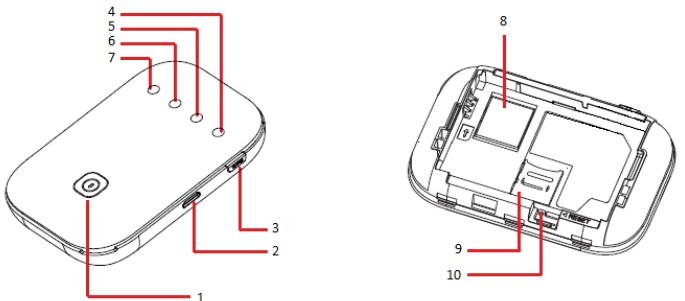
- Кнопка включения – помимо этого она может гореть разным цветом, что сигнализирует о заряде батареи:
- Красный: 5-19%
- Зелёный: 20-100%
- Разъём для подключения питания и к компьютеру, имеет стандартный micro-USB вход.
- WPS-кнопка для быстрого подключения к беспроводной сети без настроек.
Индикаторы или лампочки:

- WPS

- Wi-Fi

- Данные передаются

- Мобильная сеть
Внутренняя часть, если снять крышку:
- Для USIM
- Карта памяти
- Кнопка для сброса на заводские настройки «Reset»
Теперь вы знаете, какие кнопки и лампочки – что обозначают. Это довольно удобно – быстро определить, что с вашим роутером не так. Теперь давайте его подключим.
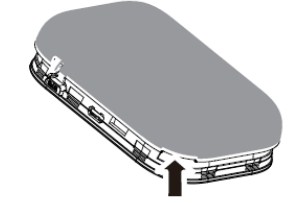
- Слегка надавите на нижнюю часть крышки и снимите её.
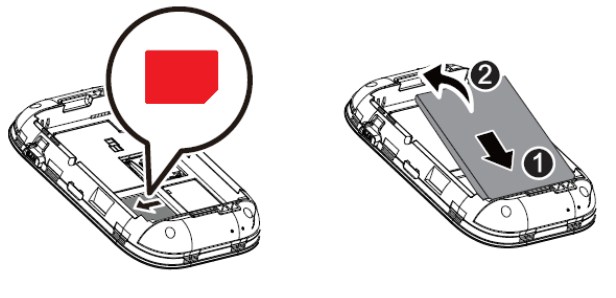
- Теперь вытаскиваем аккумулятор и вставляет USIM. Кстати, производитель данного чуда, предупреждает, что другие симки роутер не поддерживает. Это, наверное, сделано для того, чтобы клиенты, потратив кучу средств на этот роутер – не ушли восвояси.
ПРИМЕЧАНИЕ! Далее мы будем настраивать роутер, но делать я это буду через провод, подключенный к компу. Но подключиться можно и по Wi-Fi с помощью ноутбука, телефона или планшета. Перед тем как закрыть крышку, посмотрите на её заднюю сторону. Там будет пароль и имя сети Wi-Fi. На некоторых моделях эти данные находятся под батареей.
- Теперь обратно вставляем крышку до щелчка.
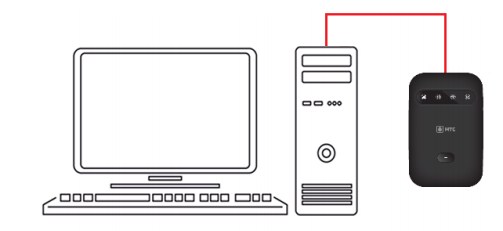
- Я буду подключаться к компьютеру напрямую. Но вы можете подключиться по Wi-Fi. Имя сети и пароль, вы уже знаете где найти. Сама Wi-Fi сеть должна включаться сразу при первой активации. Далее ничего сложного нет: просто ищем сеть, подключаемся и вводим ключ. Я же просто беру провод и один конец вставляю в USB разъём на компе, а второй в micro-USB на маршрутизаторе.
Настройка
- Для удобства давайте всё же установим программное обеспечение. Для этого зайдите в «Мой компьютер».
- Вы увидите новое устройство или диск, у меня это «MTS 874FT». Но если у вас другая модель роутера от этой компании, будет другое название, но начинаться оно будет с «MTS». Два раза кликните по ней и запустите «Setup.exe». После этого действуйте согласно подсказкам.

- Теперь на рабочем столе вы увидите значок планетки на красном фоне. Два раза кликните по ней, чтобы открыть. Если не получается, то откройте любой браузер и перейдите на один из этих адресов:
- http://connect.manager/
- 192.168.1.1
- Теперь меня попросили ввести логин и пароль. Вводим в одно и во второе поле «admin».

- Итак, сразу же отмечу вам, какие web-индикаторы, что показывают. Можно отслеживать скорость приёма и отдачи данных, смотреть сообщения, а также выключить соединение, если это необходимо. Абонент может видеть свой номер и остаток на счёте. Также в разделе сообщения, можно не только читать SMS, но также отправлять, прям отсюда.
- Теперь нажимаем «Быстрая настройка». Далее ничего сложного нет, просто действуйте согласно инструкции. Ничего особенного менять не нужно, просто надо будет придумать название сети, а также в определённый момент ввести PIN-код от сим-карты.
Не подключается
Если нет подключения по беспроводной сети, то посмотрите на индикатор Wi-Fi. Если лампочка не горит, то нажмите на кнопку WPS. Также я рекомендую сбросить настройки до заводских. Для этого зажимаем кнопку «Reset» на 15 секунд. Если и это не поможет, то выполните ряд действий:
- Нажимаем + R.
- Вводим ncpa.cpl. Применяем команду.
- Нажмите правой кнопкой по подключению. Включите беспроводной адаптер если выключен и зайдите в свойства.
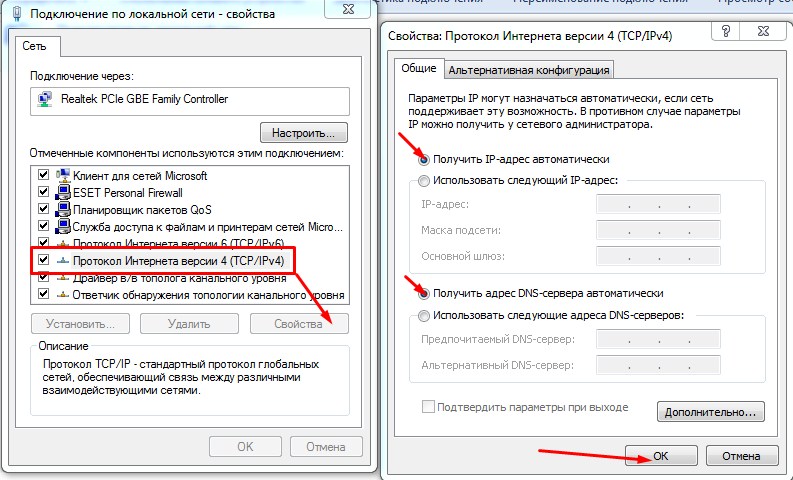
- Выберите четвертую версию IP и перейдите в свойства. Убедитесь, что галочки стоят в получении DNS и IP в автономном режиме. Исправляем – если это не так и жмём «ОК».
Пункты меню
Слева вы можете наблюдать пункты меню, которые помогут вам настроить ваш роутер под ваши нужды и по вашим требованиям.
- Настройка сети – Там можно выбрать приоритет сети, если их несколько. Задать конфиг можно в автономном режиме, а также вручную.
- Настройки Wi-Fi – тут ставим имя и пароль.
- Основные Настройки – здесь можно обновить ОС, а также ввести PIN для подключения новой симки.
- Wi-Fi накопитель – тут будет отображаться все из SD карты, которую вы вставили.
В целом функционал прошивки – очень урезанный. То есть если вы захотите, например, поставить родительский контроль или заблочить сайты – то сделать это невозможно. Ну хоть фильтрацию по Mac-адресам оставили – на то спасибо.
Характеристики
| Габариты портативного роутера | 86x56x15 мм (карманный) |
| Сотовая связь | GSM/UMTS/LTE |
| Интернет | GPRS, EDGE, UMTS, LTE |
| Максимальная скорость приёма интернета | до 150 Мбит/с |
| Поддержка SIM | 1 штука |
| Аккумуляторная батарея | 2300 мА/ч |
| Время активной работы | до 8 часов |
| Стандарты работы Wi-Fi сети | 802.11a/b/g/n |
| Максимальное число подключенных устройств | 10 |
| Цена | 3300 рублей |
Моё мнение, отзыв и небольшой обзор
Итак, давайте для начала разберём тариф. Я брал модем за 3300 рублей. При этом 2550 рублей кладутся на счет. Но эти деньги сразу же списываются в счёт уплаты пакета. Далее я подключил безлимитный интернет в 4 Мбит/с за 750 рублей. В целом не плохо и не так дорого, да и мне хватает.
Что самое классное, данный тариф действует по всей РФ. Так что я могу брать эту коробочку в любое место страны. Правда будет ли там ловить интернет – уже другой вопрос.
В общем я отметил для себя некоторые плюсы:
- Хорошо ловит у меня за городом.
- Есть безлимитый недорогой тариф.
- Аппарат небольшой, и его легко поместить даже в карман куртки.
- Неплохие стандарты вайфай сети. Для большего диапазона я поставил 802.11n.
- Замер скорости был в том же диапазоне до 5 Мбит в секунду.
Из минусов есть несколько нюансов, о которых хочется сказать:
- Нет фильтрации по сайтам. Например, людям, у кого есть дети или престарелые родители, которым стоит ограничить доступ на опасные сайты, мошенников или где они могут подцепить вирусы.
- Высокая стоимость – если говорить строго, то эти деньги не понять на что уходят. Так как 2500 за 14 дней интернета – дорого. А эта коробочка с её функционалом стоит от силы 900 рублей.
- Огромный пинг в играх. Ну это понятно, ведь это не прямое подключение и не оптоволокно. Просто хочу предупредить игроманов. На нём, да и на любом другом 3G/4G модеме, вы не поиграете.
Руководство пользователя
Чуть ниже я прикреплю мануал от своего аппарата. Сейчас в продаже идёт несколько моделей, но все они схожи по установке и настройке.
4G Wi-Fi роутер МТС 8214F — это компактное и удобное устройство, которое позволяет подключаться к Интернету через мобильную сеть 4G. Предлагаемая инструкция поможет вам настроить роутер и наслаждаться скоростным беспроводным интернетом в любой точке города.
Перед началом настройки роутера убедитесь, что вам доступны все необходимые материалы: роутер МТС 8214F, SIM-карта, батарея, зарядное устройство и мануал пользователя. Также убедитесь, что у вас есть доступ к сети электропитания. Вам также понадобится компьютер или ноутбук для подключения к роутеру и настройки его параметров.
Шаг за шагом следуйте инструкциям, чтобы настроить роутер МТС 8214F на своем устройстве. Сначала установите SIM-карту и аккумулятор в роутер, чтобы он мог работать автономно. Затем подсоедините роутер к электросети с помощью зарядного устройства.
Важно помнить, что перед началом настройки роутера МТС 8214F вы должны иметь договор на оказание услуг мобильной связи с оператором МТС. Проверьте наличие необходимых пакетов связи и активируйте их, если это необходимо.
После того как роутер будет включен, подключите свой компьютер или ноутбук к роутеру через беспроводное соединение или с помощью кабеля. Убедитесь, что ваше устройство подключено к сети роутера.
Теперь откройте веб-браузер и введите в адресной строке IP-адрес роутера, указанный в мануале пользователя. Нажмите Enter и вы будете перенаправлены на страницу входа в административную панель роутера.
Содержание
- Инструкция по настройке 4G Wi-Fi роутера МТС 8214F
- Краткое описание роутера МТС 8214F
- Подготовка к настройке роутера
- Подключение и активация роутера
Инструкция по настройке 4G Wi-Fi роутера МТС 8214F
4G Wi-Fi роутер МТС 8214F позволяет подключить несколько устройств к высокоскоростному интернету. Чтобы настроить роутер и начать пользоваться его функционалом, следуйте инструкциям ниже.
Шаг 1: Включение и подключение роутера
Перед началом настройки убедитесь, что роутер МТС 8214F включен и подключен к электрической сети. Убедитесь, что индикаторы на роутере горят.
Шаг 2: Подключение к роутеру
На своем устройстве (например, ноутбуке или смартфоне) откройте меню Wi-Fi и найдите сеть с названием «MTS8214F». Подключитесь к этой сети, введя пароль (если он есть).
Шаг 3: Вход в административный интерфейс
Откройте веб-браузер на подключенном устройстве и введите в адресной строке IP-адрес роутера: 192.168.1.1. Нажмите клавишу «Ввод» и откроется страница авторизации.
Шаг 4: Авторизация в административном интерфейсе
Введите логин и пароль для авторизации в административном интерфейсе роутера. По умолчанию логин и пароль равны «admin».
Шаг 5: Настройка интернет-соединения
В разделе «Настройки интернета» выберите тип соединения «4G». Введите данные от вашего интернет-провайдера, такие как имя точки доступа (APN), логин и пароль.
Шаг 6: Настройка Wi-Fi
В разделе «Настройки Wi-Fi» задайте имя сети (SSID) и пароль для доступа к Wi-Fi сети. Можно также выбрать защиту (WPA2 рекомендуется) и настроить другие параметры сети.
Шаг 7: Применение настроек
После всех настроек нажмите кнопку «Применить» или «Сохранить» для сохранения изменений и перезагрузите роутер.
Шаг 8: Готово!
После перезагрузки роутера вы сможете подключиться к новой Wi-Fi сети с указанным вами паролем. Теперь вы можете пользоваться высокоскоростным интернетом через 4G Wi-Fi роутер МТС 8214F.
Краткое описание роутера МТС 8214F
4G Wi-Fi роутер МТС 8214F представляет собой компактное и удобное устройство, которое позволяет подключиться к интернету через сеть 4G с высокой скоростью передачи данных. Роутер МТС 8214F поддерживает работу с различными сим-картами и обеспечивает широкий охват зоны сигнала.
Этот роутер оснащен встроенной антенной, которая обеспечивает стабильный и качественный прием сигнала. Благодаря поддержке 4G стандарта, МТС 8214F позволяет осуществлять быструю загрузку данных, стриминг видео, онлайн-гейминг и другие интернет-активности.
МТС 8214F имеет удобный интерфейс и простую настройку. В роутере есть функция автоматической настройки, что делает его удобным в использовании, особенно для тех, кто не имеет опыта работы с подобными устройствами.
С помощью роутера МТС 8214F можно использовать интернет на различных устройствах, таких как ноутбуки, планшеты, смартфоны и другие. Также, роутер может использоваться в качестве точки доступа Wi-Fi, чтобы подключать к интернету другие устройства в вашей домашней или рабочей сети.
Благодаря компактному и легкому дизайну, роутер МТС 8214F можно легко брать с собой в путешествия или использовать дома, офисе или в общественных местах.
Подготовка к настройке роутера
Шаг 1: Распакуйте упаковку и убедитесь, что у вас есть все комплектующие: роутер, адаптер переменного тока и руководство пользователя.
Шаг 2: Подключите адаптер переменного тока к роутеру и включите его в электрическую розетку. Дождитесь, пока индикатор питания не загорится зеленым цветом.
Шаг 3: Получите SIM-карту от вашего оператора и убедитесь, что она активирована и предоставляет услуги передачи данных.
Шаг 4: Откройте заднюю крышку роутера и разместите SIM-карту в слоте для SIM-карты. Убедитесь, что SIM-карта правильно установлена и что контакты соприкасаются.
Шаг 5: Закройте заднюю крышку роутера и включите его, удерживая кнопку питания на несколько секунд.
Шаг 6: Подключите свое устройство к сети Wi-Fi, созданной роутером, используя предоставленное имя Wi-Fi (SSID) и пароль.
Шаг 7: Откройте веб-браузер и введите адрес 192.168.0.1 в строке адреса. Нажмите Enter, чтобы получить доступ к веб-интерфейсу роутера.
Шаг 8: Введите имя пользователя и пароль для входа в веб-интерфейс роутера. Если вы не знаете эти учетные данные, обратитесь к руководству пользователя.
Подключение и активация роутера
Для начала использования 4G Wi-Fi роутера МТС 8214F необходимо выполнить следующие шаги:
- Вставьте SIM-карту оператора МТС в соответствующий слот на задней панели роутера. Карта должна быть активирована и иметь подключенный интернет-трафик.
- Подключите роутер к питанию с помощью адаптера, вставив один конец в разъем питания роутера, а другой в электрическую розетку.
- Включите роутер, нажав и удерживая кнопку питания на его боковой панели. Дождитесь, пока индикатор питания начнет мигать зеленым светом.
После выполнения этих простых действий роутер будет готов к использованию.
Для активации роутера МТС 8214F выполните следующие действия:
- Подключите компьютер или другое устройство к Wi-Fi сети роутера. Название сети (SSID) и пароль указаны на наклейке на задней панели роутера. Если вы не видите сеть в списке доступных, проверьте настройки беспроводного соединения.
- Откройте любой веб-браузер и введите в адресную строку IP-адрес роутера: 192.168.0.1.
- В появившемся окне авторизации введите логин: admin, пароль: admin. Если вы изменяли эти данные, введите свои логин и пароль.
- После успешной аутентификации откроется графический интерфейс роутера. Следуйте инструкциям на экране для выполнения процедуры активации, указав необходимые данные, такие как тип подключения, APN, имя пользователя и пароль.
После завершения процесса активации роутер будет готов к использованию.
| Примечание |
|---|
| Если у вас возникли сложности при подключении и активации роутера, рекомендуется обратиться в службу поддержки оператора МТС по телефону 8-800-250-0890 или посетить ближайший офис оператора. |
В современном информационном обществе высокоскоростной доступ в интернет является одной из важнейших потребностей. 4G Wi-Fi роутер МТС 8214F станет надежным помощником в обеспечении стабильного и быстрого интернет-соединения, позволяя оставаться на связи даже в отдаленных местах.
4G Wi-Fi роутер МТС 8214F – это устройство, предназначенное для создания беспроводной сети на базе технологии LTE. Устройство поддерживает скорость до 150 Мбит/с, что позволяет передавать и получать данные с максимальной скоростью. Благодаря встроенному аккумулятору вы сможете использовать роутер в любом месте без подключения к электросети.
Настройка 4G Wi-Fi роутера МТС 8214F осуществляется через веб-интерфейс, с помощью которого вы сможете изменить пароли, настроить фильтры доступа, создать гостевую сеть и многое другое. Для доступа к настройкам вам потребуется ввод логина и пароля, которые указываются во время первого подключения к роутеру.
Содержание
- Инструкция к 4G Wi-Fi роутеру МТС 8214F
- Шаг 1: Вставка SIM-карты
- Шаг 2: Подключение к питанию
- Шаг 3: Включение роутера
- Шаг 4: Подключение к Wi-Fi
- Шаг 5: Настройка роутера
- Шаг 6: Использование роутера
- Подробное описание роутера МТС 8214F
- Особенности и возможности роутера МТС 8214F
- Как подключить и настроить роутер МТС 8214F
- Как изменить пароль доступа к Wi-Fi в роутере МТС 8214F
- Как настроить порты роутера МТС 8214F для открытия доступа к устройствам
Инструкция к 4G Wi-Fi роутеру МТС 8214F
4G Wi-Fi роутер МТС 8214F предоставляет возможность подключения к интернету по сетям 4G и создания беспроводной сети Wi-Fi, что позволяет распространять сигнал в доме или офисе. В этой инструкции описаны основные шаги по настройке и использованию роутера.
Шаг 1: Вставка SIM-карты
Перед использованием роутера необходимо установить SIM-карту оператора связи МТС. Для этого откройте заднюю крышку роутера, найдите слот для SIM-карты и вставьте ее сим-чипом вниз. После этого закройте крышку роутера.
Шаг 2: Подключение к питанию
Подключите роутер к источнику питания с помощью адаптера, который поставляется в комплекте с роутером. Подключите один конец адаптера к роутеру, а другой — в розетку.
Шаг 3: Включение роутера
Чтобы включить роутер, нажмите кнопку питания на передней панели и подождите, пока индикатор питания не загорится. Это может занять несколько секунд. После этого роутер будет готов к работе.
Шаг 4: Подключение к Wi-Fi
На вашем устройстве (например, ноутбуке, смартфоне или планшете) найдите список доступных Wi-Fi сетей и выберите сеть с именем, которое соответствует имени роутера (обычно оно указано на наклейке снизу роутера). Введите пароль Wi-Fi, который указан на наклейке роутера, и подождите, пока ваше устройство подключится к сети.
Шаг 5: Настройка роутера
Для настройки роутера откройте веб-браузер на вашем устройстве и введите адрес 192.168.0.1 в строке адреса. После этого вас попросят ввести логин и пароль для входа в настройки роутера. Обычно логин и пароль по умолчанию — «admin».
В настройках роутера вы можете изменить имя и пароль Wi-Fi сети, провести дополнительные настройки безопасности и управления сетью.
Шаг 6: Использование роутера
После настройки роутера вы можете подключать к нему различные устройства через Wi-Fi и пользоваться доступом в интернет без проводных подключений. Роутер также поддерживает подключение по проводу, чтобы подключить компьютеры или другие устройства сетевым кабелем.
Если вам нужна дополнительная помощь по использованию роутера или его настройке, вы можете обратиться в службу поддержки оператора МТС.
Подробное описание роутера МТС 8214F
Главные характеристики роутера МТС 8214F:
- Скорость передачи данных: до 150 Мбит/сек в сети 4G
- Поддержка сетей: 4G LTE FDD 800/900/1800/2600 МГц, 3G UMTS/HSPA+ 900/2100 МГц
- Поддержка стандартов: IEEE 802.11b/g/n
- Максимальное количество подключенных устройств: 10
- Время работы от аккумулятора: до 6 часов
- Интерфейсы: microUSB, слот для SIM-карты
Роутер МТС 8214F имеет компактные размеры и небольшой вес, что делает его удобным для использования в поездках и на отдыхе. Устройство поддерживает возможность подключения внешней антенны для усиления сигнала в условиях плохой приемки.
Для настройки роутера МТС 8214F вам потребуется вставить SIM-карту МТС и подключить устройство к компьютеру или ноутбуку с помощью кабеля microUSB. Далее, с помощью веб-интерфейса роутера, вы сможете настроить параметры сети, Wi-Fi и безопасности.
Роутер МТС 8214F позволяет создать надежную и быструю беспроводную сеть в любом месте. Он прекрасно подходит для использования дома, в офисе, на даче или в поездках, обеспечивая доступ к интернету в режиме реального времени.
Особенности и возможности роутера МТС 8214F
Вот основные особенности и возможности роутера МТС 8214F:
1. Подключение к сети 4G: Роутер поддерживает работу в сети 4G, что позволяет обеспечить стабильное и скоростное подключение к сети Интернет даже в удаленных или плохо покрытых местах.
2. Wi-Fi точка доступа: Роутер может работать как точка доступа Wi-Fi, позволяя подключать к нему различные устройства, такие как смартфоны, планшеты, ноутбуки и другие устройства, для доступа к интернету через Wi-Fi.
3. Поддержка до 32 подключений: Роутер может одновременно подключать до 32 устройств, что делает его идеальным решением для использования в больших офисах или семьях с несколькими устройствами.
4. Встроенная антенна: Роутер оснащен встроенной антенной, которая обеспечивает стабильный сигнал и увеличивает дальность покрытия Wi-Fi сети.
5. Простая настройка: Роутер имеет удобный интерфейс, который позволяет быстро и легко настроить его под свои потребности. Для этого не требуются специальные навыки или знания.
6. Защита и безопасность: Роутер поддерживает различные методы защиты, включая парольную защиту Wi-Fi сети. Это обеспечивает безопасность вашей сети и защиту от несанкционированного доступа.
7. Подключение внешних устройств: Роутер имеет разъемы для подключения внешних устройств, таких как модемы или антенны, что позволяет расширить функциональность роутера.
8. Поддержка мобильных приложений: Роутер МТС 8214F имеет мобильное приложение, которое позволяет управлять роутером из любого места, используя смартфон или планшет.
В целом, роутер МТС 8214F предлагает широкий спектр возможностей и функций, что делает его отличным выбором для тех, кто ищет надежное и удобное решение для подключения к интернету.
Как подключить и настроить роутер МТС 8214F
Роутер МТС 8214F предоставляет возможность создать Wi-Fi сеть и подключить к ней различные устройства. Чтобы начать использовать роутер, необходимо правильно его подключить и настроить. В данной инструкции будут описаны этапы установки и основные настройки роутера МТС 8214F.
1. Подключение к питанию:
- Найдите кабель питания, поставляемый вместе с роутером.
- Подсоедините один конец кабеля к разъему питания на задней панели роутера, а другой конец вставьте в розетку.
- Дождитесь, пока индикаторы на роутере загорятся, указывая на готовность к работе.
2. Подключение к интернету:
- Подключите поставляемый вместе с роутером Ethernet-кабель одним концом к разъему WAN на задней панели роутера, а другим концом — к свободному порту на модеме.
- Убедитесь, что соединение между роутером и модемом установлено и работает.
3. Настройка Wi-Fi сети:
- Откройте веб-браузер на любом устройстве, подключенном к роутеру.
- Введите адрес http://192.168.0.1 в строке адреса и нажмите Enter.
- В появившемся окне авторизации введите логин и пароль, которые указаны на задней панели роутера.
- После успешной авторизации откроется веб-интерфейс роутера. В нем вы сможете настроить параметры Wi-Fi сети, такие как имя сети (SSID), пароль и тип шифрования.
- После внесения необходимых настроек, сохраните изменения и перезагрузите роутер.
4. Подключение к Wi-Fi сети:
- На своем устройстве (например, ноутбуке или смартфоне) найдите список доступных Wi-Fi сетей и выберите сеть с именем (SSID), которое вы задали в настройках роутера.
- Введите пароль, который вы указали при настройке Wi-Fi сети, и нажмите Подключиться.
- После успешного подключения, можно использовать интернет через Wi-Fi сеть, созданную роутером МТС 8214F.
Уважаемый пользователь, вы успешно подключили и настроили роутер МТС 8214F! Теперь вы можете пользоваться быстрым и удобным беспроводным интернетом в любое время.
Как изменить пароль доступа к Wi-Fi в роутере МТС 8214F
Для изменения пароля доступа к Wi-Fi в роутере МТС 8214F, выполните следующие шаги:
- Подключите устройство к роутеру с помощью кабеля Ethernet или подключитесь к Wi-Fi сети роутера.
- Откройте любой веб-браузер и введите IP-адрес роутера (по умолчанию адрес 192.168.0.1) в адресной строке.
- В открывшейся странице авторизации введите логин и пароль (по умолчанию «admin» в обоих полях). Нажмите кнопку «Войти».
- На главной странице администрирования роутера выберите раздел «Настройки Wi-Fi» или «Wireless» (зависит от версии прошивки).
- Найдите поле «Пароль» или «Password» и введите новый пароль доступа к Wi-Fi сети. Убедитесь, что новый пароль соответствует требованиям безопасности (длина, использование букв верхнего и нижнего регистра, цифр и специальных символов).
- Нажмите кнопку «Сохранить» или «Apply», чтобы применить изменения.
- Подождите несколько секунд, пока роутер перезагрузится с новыми настройками.
- Теперь вы можете подключаться к Wi-Fi сети роутера с использованием нового пароля доступа.
Обратите внимание, что после изменения пароля доступа к Wi-Fi сети все устройства, которые уже подключены к роутеру, будут отключены и потребуется повторное подключение с новым паролем.
Как настроить порты роутера МТС 8214F для открытия доступа к устройствам
Роутер МТС 8214F позволяет настраивать порты для открытия доступа к устройствам в вашей сети. Это необходимо, если вам нужно разрешить удаленный доступ к файлам, играть в онлайн-игры или настроить видеонаблюдение.
Чтобы настроить порты роутера МТС 8214F, выполните следующие шаги:
- Подключитесь к роутеру через браузер, введя его IP-адрес в адресную строку. По умолчанию IP-адрес роутера МТС 8214F — 192.168.1.1.
- Введите логин и пароль администратора роутера. По умолчанию логин — admin, пароль — admin.
- Перейдите в раздел «Настройки» или «Settings».
- Найдите раздел «Порты» или «Ports».
- Выберите создание нового порта или отредактируйте существующий.
- Укажите номер порта, протокол (TCP или UDP), IP-адрес устройства, к которому нужен доступ, и номер порта устройства.
- Нажмите кнопку «Сохранить» или «Save», чтобы применить настройки.
Выполнение этих шагов позволит настроить порты роутера МТС 8214F для открытия доступа к устройствам. После этого вы сможете использовать удаленный доступ или запускать нужные приложения, не сталкиваясь с проблемами сетевой безопасности.
Роутеры стали неотъемлемой частью нашей повседневной жизни. Они позволяют нам подключаться к интернету, создавать локальные сети и делиться доступом с другими устройствами. Одной из популярных моделей роутеров в России является МТС роутер WiFi 835FT. Он обладает всеми необходимыми функциями для комфортного интернет-подключения.
В этом полном руководстве мы расскажем вам о всех этапах настройки МТС роутера WiFi 835FT. Вы узнаете, как подключить роутер к компьютеру или ноутбуку, как изменить настройки Wi-Fi сети и установить защиту от несанкционированного доступа. Мы также приведем примеры наиболее часто возникающих проблем при настройке роутера и поделимся советами по их решению.
Помните, что настройка роутера может потребовать знания основных сетевых терминов и навыков работы с компьютером. Если вы не уверены в своих способностях, рекомендуется обратиться к специалисту, который поможет вам с настройкой.
Устройство и настройка МТС роутера WiFi 835FT может показаться сложной задачей для новичков, но с нашим руководством вы без труда сможете выполнить все необходимые шаги. Готовы начать настройку роутера и наслаждаться стабильным и безопасным подключением к интернету? Тогда давайте приступим!
Содержание
- Особенности МТС роутера WiFi 835FT
- Настройка МТС роутера WiFi 835FT: подготовка к работе
- Шаги для настройки МТС роутера WiFi 835FT
- Расширенные функции МТС роутера WiFi 835FT
- Решение проблем при настройке МТС роутера WiFi 835FT
Особенности МТС роутера WiFi 835FT
Вот некоторые особенности модели WiFi 835FT:
- Высокая скорость передачи данных — роутер WiFi 835FT поддерживает технологию 4G LTE, которая обеспечивает высокую скорость передачи данных до 150 Мбит/с. Это позволяет загружать файлы, просматривать видео и играть в онлайн-игры без задержек.
- Широкий охват сигнала WiFi — благодаря усовершенствованной антенной, роутер WiFi 835FT обеспечивает стабильное подключение в больших помещениях или на открытой местности. Вы сможете наслаждаться быстрым интернетом в любой точке своего дома или офиса.
- Поддержка множества устройств — роутер WiFi 835FT имеет функцию Мультипакет, что позволяет одновременно подключать несколько устройств к интернету. Вы сможете использовать ваш ноутбук, смартфоны, планшеты и другие Wi-Fi устройства без каких-либо проблем.
- Простая настройка и управление — WiFi 835FT оснащен интуитивно понятным интерфейсом, который позволяет вам легко настроить и управлять вашей домашней сетью. Вам не потребуется специальных навыков или знаний, чтобы использовать этот роутер.
МТС роутер WiFi 835FT — это надежное и удобное решение для обеспечения быстрого и стабильного интернета в вашем доме или офисе. Наслаждайтесь высокой скоростью передачи данных и комфортом использования с помощью WiFi 835FT.
Настройка МТС роутера WiFi 835FT: подготовка к работе
Перед началом настройки роутера МТС WiFi 835FT необходимо выполнить несколько предварительных шагов.
1. Убедитесь, что у вас есть все необходимые компоненты для работы с роутером: сам роутер, сетевой кабель, блок питания.
2. Подготовьте рабочее место, где вы будете настраивать роутер. Убедитесь, что на рабочей поверхности достаточно места и что у вас есть доступ к розетке, чтобы подключить роутер к питанию.
3. Узнайте, какие данные вам понадобятся для настройки роутера. Эти данные обычно предоставляются провайдером услуг доступа в Интернет и могут включать в себя логин, пароль и IP-адреса.
4. При необходимости, обеспечьте доступ к Интернету на другом устройстве, например, смартфоне или компьютере, чтобы вы могли получить дополнительные инструкции во время настройки роутера.
5. Приступайте к настройке роутера только после того, как все предварительные шаги будут выполнены. Это поможет избежать возможных проблем и сделает процесс более эффективным и удобным для вас.
Шаги для настройки МТС роутера WiFi 835FT
- Подключите роутер к источнику питания и включите его кнопкой питания.
- Подключите компьютер или другое устройство к роутеру с помощью Ethernet-кабеля или через беспроводное соединение Wi-Fi.
- Откройте веб-браузер и введите в адресной строке IP-адрес роутера. Обычно это
192.168.1.1. - Введите логин и пароль для доступа к настройкам роутера. Если вы не знаете данные для входа, проверьте документацию или обратитесь к оператору МТС.
- Вам будет представлено главное меню настроек роутера. Изучите доступные опции и установите нужные параметры, такие как имя сети (SSID) и пароль для Wi-Fi.
- Сохраните внесенные изменения и перезагрузите роутер.
- Подключите ваши устройства к Wi-Fi сети, используя новое имя сети и пароль.
После выполнения всех этих шагов, ваш МТС роутер WiFi 835FT должен быть полностью настроен и готов к использованию. Вы можете проверить соединение, запустив веб-браузер на подключенном устройстве и открыв различные веб-страницы.
В случае возникновения проблем с настройкой или подключением, рекомендуется обратиться в службу поддержки МТС для получения дополнительной помощи.
Расширенные функции МТС роутера WiFi 835FT
1. Гостевая сеть
МТС роутер WiFi 835FT предлагает функцию гостевой сети, которая позволяет создать отдельную сеть для гостей. Это обеспечивает дополнительную безопасность и контроль доступа к вашей основной сети.
2. Родительский контроль
С помощью МТС роутера WiFi 835FT вы можете установить родительский контроль, который позволяет ограничить доступ к определенным сайтам и приложениям. Это особенно полезно для защиты детей от потенциально вредоносного контента в интернете.
3. Подключение через USB
МТС роутер WiFi 835FT имеет USB-порт, который позволяет подключить USB-накопитель для общего доступа к файлам и печати в сети. Это удобное решение для домашнего или офисного использования.
4. Доступ к интернету через SIM-карту
Если у вас нет доступа к проводной сети интернет, вы можете использовать МТС роутер WiFi 835FT для подключения к интернету через SIM-карту. Это особенно удобно в случае отсутствия стационарного интернета или для использования в поездках и на отдыхе.
5. Возможность настройки VPN
МТС роутер WiFi 835FT позволяет настраивать виртуальную частную сеть (VPN), что обеспечивает безопасное соединение при использовании общедоступных Wi-Fi сетей. Это защищает вашу личную информацию от возможного доступа злоумышленников.
6. Управление сетью через мобильное приложение
Для удобства управления МТС роутером WiFi 835FT вы можете использовать мобильное приложение, которое позволяет легко настраивать и контролировать вашу сеть прямо с вашего смартфона или планшета.
Важно помнить, что некоторые из указанных функций могут быть недоступны или иметь ограничения, зависящие от модели и версии программного обеспечения МТС роутера WiFi 835FT. Рекомендуется ознакомиться с инструкцией пользователя для получения подробной информации о доступных возможностях вашего устройства.
Решение проблем при настройке МТС роутера WiFi 835FT
При настройке МТС роутера WiFi 835FT пользователи иногда могут столкнуться с определенными проблемами. В этом разделе мы рассмотрим распространенные проблемы и предложим решения для их устранения.
| Проблема | Решение |
|---|---|
| 1. Отсутствие доступа к интернету |
— Проверьте подключение кабеля от роутера к источнику интернета. — Убедитесь, что все кабели надежно подключены. — Перезагрузите роутер и проверьте соединение снова. |
| 2. Забытый пароль от Wi-Fi сети |
— Проверьте, нет ли напечатанного пароля на самом роутере или в его документации. — Если пароль был изменен и вы его забыли, сбросьте настройки роутера к заводским и задайте новый пароль. |
| 3. Низкая скорость интернета через роутер |
— Убедитесь, что устройство подключено к роутеру через кабель или Wi-Fi сеть. — Проверьте, что нет других устройств, загружающих сеть большим объемом данных. — Если возможно, попробуйте рассредоточить подключения на разные Wi-Fi каналы. |
| 4. Ошибка при вводе настроек |
— Убедитесь, что правильно вводите настройки роутера, включая имя сети (SSID) и пароль. — Попробуйте перезагрузить роутер и ввести настройки снова. — Если проблема не устраняется, сбросьте настройки роутера к заводским и повторите настройку снова. |
На чтение 7 мин Просмотров 21.4к. Опубликовано
Обновлено
Мобильный оператор МТС расширил спектр своих услуг и уже давно предоставляет клиентам подключение к сети интернет не только для мобильных телефонов, но и для домашних сетей. Приобретая 4G модем МТС, вы можете получить беспроводное подключение к интернету через Wi-Fi роутер, а также цифровое телевидение. Однако, купив модем или роутер, пользователю предстоит разобраться, как настроить сеть LTE от МТС с компьютера, ноутбука или смартфона. В этой статье рассказано о простых способах подключения и даются объяснения важных настроек.
Как подключить по USB 4G модем к компьютеру или ноутбуку на Windows (7, 8, 10)?
Для начала разберем самый простой способ подключения ноутбука или компьютера к интернету от МТС через 4G модем. Это такое устройство, напоминающее большую флешку, если кто не понял. Его необходимо вставить в порт USB. После чего в Windows 10 (а также 7 и  появится окно программы запуска установщика драйверов и ПО модема.
Нажимаем на «Выполнить AutoRun.Exe»

Если данное окошко не выскочило само, то:
- Заходим через проводник в «Компьютер»
- Выбираем диск «CD Connect Manager»
- Нажимаем на AutoRun

Запустится инсталляция драйверов и специальной утилиты для управления модемом «Коннект Менеджер». После окончания установки на вашем ноутбуке или компьютере автоматически должен появиться 4G интернет. При этом если запустить эту утилиту от МТС, то можно зайти в настройки сети и увидеть, что все данные для подключения по умолчанию вшиты в систему модема:
- Точка доступа — internet.mts.ru
- Логин — mts
- Пароль — mts
- Номер дозвона — *99#

Менять в «Коннект Менеджере» по сути ничего не нужно. Единственное, что бы я рекомендовал сделать, это зайти в меню «Сеть» и активировать режим «Только LTE (4G)» или «Только 3G» в зависимости от того, какая сеть у вас лучше ловит.
Эту стабилизирует подключение к МТС и скорость мобильного интернета.
Любой портативный мобильный девайс, такой как смартфон или планшет, способен воспринимать Wi-Fi сигнал. Компания МТС предоставляет серию продвинутых 4G роутеров, благодаря которой можно обеспечить любой гаджет беспроводным интернетом в местах, где невозможна прокладка кабельного интернета, а покрытие сигнала мобильного оператора обеспечена. Наиболее распространенные модели, которые используются мобильным оператором, это МТС8920ft, Wifire S1010, D-Link DIR-822 и другие типы устройств.
4G роутер МТС легко настраивается через телефон или планшет. Главное преимущество такого роутера заключается в том, что он уже является полноценным сетевым маршрутизатором и не требует подключение к компьютеру через LAN-порт.
Зайдите в настройки Wi-Fi телефона или ноутбука, введите ключ и сигнал от роутера будет вам обеспечен. Однако, несмотря на полученный сигнал, роутер стоит «донастроить». Это можно сделать из мобильного браузера по адресу htttp://192.168.1.1, по которому расположена панель управления. Ключ для доступа в роутер обычно указывается на обратной стороне устройства.
В открывшемся интерфейсе проходим по пути «Настройки Интернет» — «WAN». Здесь необходимо задать несколько изменений.
- Для начала поменяйте «Режим подключения» на автоматически

- Затем измените имя беспроводной сети и пароль для подклчения к WiFi в меню «WLAN»

- После чего следует сохранить изменения и перезагрузить роутер.
Как видите, настройки не такие сложные. Далее мы узнаем, как настроить роутер МТС со стационарного компьютера.
Как настроить роутер МТС с компьютера
Как только вы приобрели новый модем МТС, его рекомендуется настроить через компьютер или любое портативное устройство. Подключите его к компьютеру посредством кабеля через LAN порт компьютера. Затем зайдите в «Центр управления сетями» операционной системы ПК.
И выберите «Изменение параметров адаптера»
В новом интерфейсе необходимо выбрать «Подключение по локальной сети» (Ethernet), чтобы использовать соединение с использованием кабеля. Жмем на него правой кнопкой мыши для вызова меню и заходим в «Свойства»
В новой вкладке нужно выбрать четвертый «Протокол интернета», а затем нажать на кнопку «Свойства».
В новой вкладке нужно поставить галочку перед графой автоматического получения IP адреса. После проделанных шагов, все изменения нужно сохранить.
Затем следует зайти в интернет-браузер (Интернет Эксплорер, Опера, Гугл Хром, Мозилла, Safari или любой другой). Здесь необходимо ввести http://192.168.1.1. Это — IP-адрес роутера МТС по умолчанию, который используется в локальной сети. Чтобы зайти в систему, необходимо указать в поле ввода значений Login и Password одинаковое значение – admin. Так вы оказываетесь в мастере настроек устройства.
В левом боковом списке расположены опции:
- Мастер настройки
- Режим работы
- Беспроводные сети
- Интернет Настройки
В опции «Интернет Настройки» выбираем опцию WAN. Затем следует выбрать один из нескольких режимов. Они выбираются с учетом вида подключения. О том, какой именно нужно использовать для вашего модема, вы можете узнать на официальной странице МТС в категории, посвященной модемам и роутерам. Также, вы можете получить эту информацию по телефону техподдержки.
В настройках также нужно будет прописать Логин и Пароль, предоставленные при покупке модема из списка услуг «Интернет и Телевидение» от МТС. Могут , также, понадобится другие настройки (номер лицевого счета Интернет, номер лицевого счета ТВ).
Настройка режимов
Решая вопрос, как настроить вай фай роутер МТС, обязательно придется коснуться настроек соединения. Допустим, вы знали заранее о типе используемого соединения для получения интернет-сигнала от МТС, либо узнали их на сайте компании и теперь знаете, какой режим вам нужен.
Режим IPoE
Для настройки режима необходимо зайти в меню настройки роутера по IP адресу, который упоминался ранее. Пройдя по маршруту «Настройка Интернет» — «WAN» вы попадаете в меню настройки WAN интерфейса. На этой странице необходимо сделать следующее:
- В графе «Тип подключения» выбрать DHCP Client
- Укажите имя хоста (произвольное, но желательно с указанием аббревиатуры МТС).
- Поставьте галочку в графе «Автоматическое получение DNS адресов».
- «Применяем» изменения.
В новой вкладке следует нажать на опцию немедленной перезагрузки. В течение 20 секунд сервер будет обновлять настройки, после чего режим будет включен.
Режим PPPoE
Для настройки по типу PPPoE в том же меню настроек роутера по маршруту «Интернет Настройки» — «WAN» следует выполнить следующие действия.
- В «Типах подключения» указать «PPPoE»
- В графе «Имени пользования» указать логин, выбранный на момент покупки модема от МТС.
- В качестве пароля указать секретную комбинацию, которую предоставили вместе с устройством
- «Применяем» изменения, используя кнопку, расположенную в самом низу страницы.
После этого страница обновится, а режим PPPoE будет активирован после перезагрузки роутера МТС.
Динамическое соединение (L2TP)
Снова заходим в меню настроек роутера по маршруту «Настройки Интернет» — «WAN» и делаем следующие изменения.
- В качестве типа подключения ставим «L2TP»
- Указываем произвольное название для значения «Адрес сервера доменного имени».
- Логин — в графе «Имя пользователя».
- И пароль, который дали в офисе МТС
- Нажимаем кнопку «Применить», расположенную внизу страницы.
В новой странице применяем опцию «Перезагрузить сейчас» и через несколько секунд динамическое соединение будет установлено
Статическое соединение
Заходим в меню настроек роутера по маршруту «Настройки Интернет» — «WAN» и делаем следующие изменения:
- В графе «Тип подключения» выбираем «PPTP».
- «Установка IP адреса» — выбираем «Задать IP адрес вручную».
- Заполняем поля, «IP адрес», «Маска подсети», «Основной шлюз» — необходимые значения для ввода должен предоставить провайдер МТС.
- В поле «Адрес сервера» прописываем произвольное название соединения.
- «Имя пользователя» и «Пароль» указываем значения, которые также указаны в договоре на оказание услуг.
- То же самое в «DNS» — указываются адреса, предоставленные оператором МТС. Также, можно использовать «Автоматическое получение адресов».
- Сохраняемся и перезагружаем модем.
Перечисленные выше режимы наиболее часто используются клиентами МТС для пользования роутером в домашних условиях. Теперь устройство настроено и может выполнять свои задачи в зависимости от того, какие нагрузки вы будете использовать.
Видео инструкция
Актуальные предложения:
Задать вопрос
- 10 лет занимается подключением и настройкой беспроводных систем
- Выпускник образовательного центра при МГТУ им. Баумана по специальностям «Сетевые операционные системы Wi-Fi», «Техническое обслуживание компьютеров», «IP-видеонаблюдение»
- Автор видеокурса «Все секреты Wi-Fi»