
Перейти к контенту
Всем привет! Сегодня наконец-то дошли руки до настройки V380 WiFi Camera. Аппарат хороший, но вот проблема – инструкции на русском языке в интернете нет и скачать её негде. Также русской инструкции нет и в коробке, потому что сам аппарат китайский. Но мне все же удалось её настроить и подключить. Об этом и будет эта статья.
ПОМОЩЬ! Если в процессе настройки возникнут трудности, то срочно пишем об этом в комментариях под статьей. Я или моя команда, оперативно отвечаем на все вопросы.
Содержание
- Инструкция
- Автономный режим
- Задать вопрос автору статьи
Инструкция
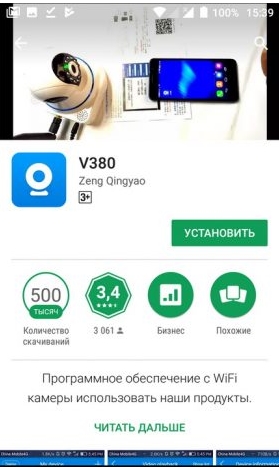
- В первую очередь нужно скачать приложение на свой телефон или планшет. Для этого открываем Google Play или App Store и в поисковой строке вводим модель аппарата «V380».
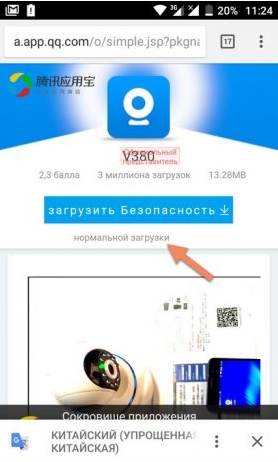
- Второй вариант — это скачать программу с официального сайта. Для этого нужно отсканировать QR-код. У меня он был на коробке, но некоторые находят его в инструкции, которая идёт в коробке.
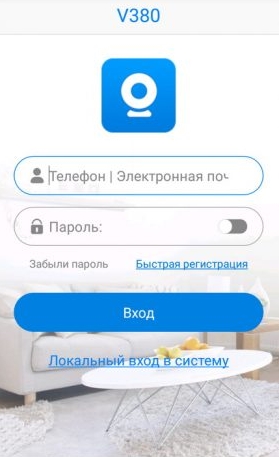
- При первом запуске нужно будет зарегистрироваться. Нажимаем «Быстрая регистрация» и вводим почтовый ящик и пароль. Если нет доступа в интернет – нажмите «Локальный вход в систему». При регистрации на тот почтовый ящик, который вы указали ранее – придёт письмо. Там будет ссылка – на неё нужно перейти, чтобы подтвердить регистрацию.
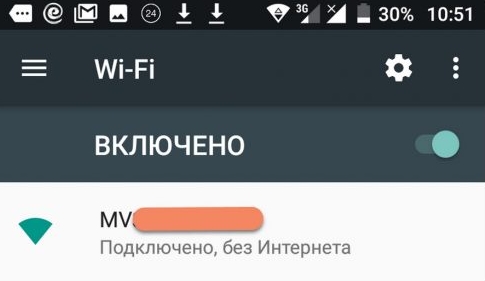
- Теперь отключите мобильную связь на телефоне. Включаем видеокамеру. Она создаст вокруг себя беспроводную точку доступа, к которой можно будет подключиться. Так что нужно просто подключиться к Wi-Fi камеры. Имя сети будет начинаться с «MV», пароля не будет.
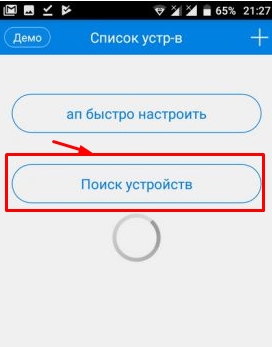
- Запускаем опять приложение и нажимаем «Поиск устройства».
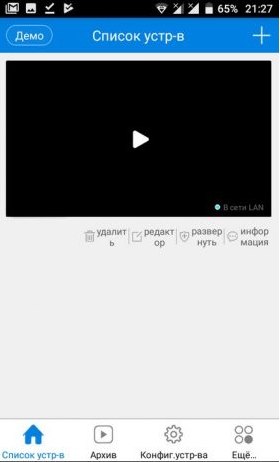
- Теперь мы зашли на камеру. Нажимаем на значок проигрывания. После этого вылезет окно, которое попросит вас создать пароль для «админки».
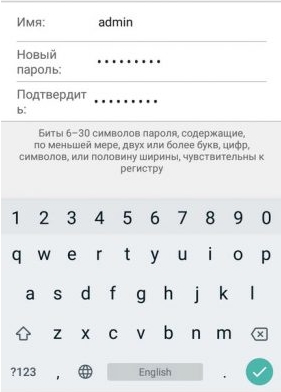
- Придумываем имя пользователя и пароль. После этого вы увидите изображение с камеры.
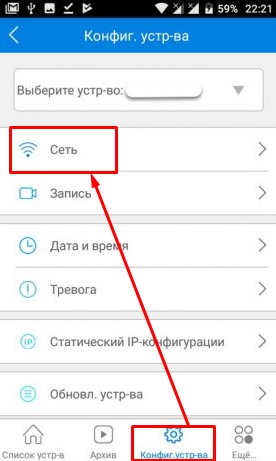
- Теперь осталось подключить устройство к интернету через Wi-Fi вашего маршрутизатора. Для этого там же нажимаем по шестеренке. После этого выбираем раздел «Сеть».
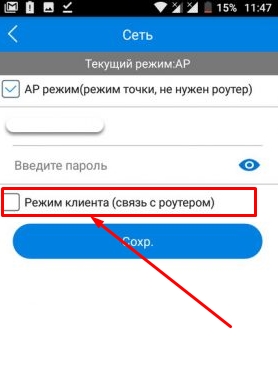
- Сейчас камера работает в режиме точки доступа, но нам нужно переключить ее в режим клиента. Включаем нижнюю галочку.
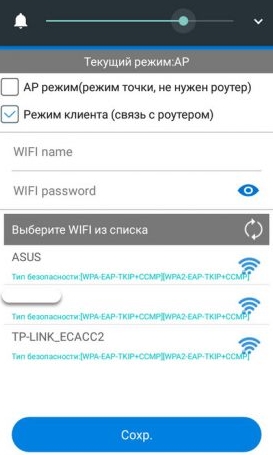
- Далее вы увидите все ближайшие сети. Выбираем свой Wi-Fi, вводим пароль от него. Теперь вы сможете иметь доступ к этой видеокамере из любой точки мира, где есть интернет.
Также советую посмотреть все пункты меню WiFi Smart Net Camera V380. Их немного, но они имеют определенные функции, которые могут быть полезны в той или иной ситуации. Если у вас ещё остались вопросы по поводу настройки или быть может каких-то функций камеры – задавайте их в комментариях и я постараюсь вам помочь. Можете также написать свой короткий отзыв внизу под статьёй для других читателей.
Автономный режим
Обновлено Ботаном.
Если почитать комментарии и наш чат поддержки – у многих владельцев этой камеры включается “автономный” режим. Если быть точнее – при открытии приложения “Устройство в автономном режиме”. Ответы уже были даны в комментариях, но люди продолжают упорно задавать этот вопрос. Выношу это в отдельный раздел, авось количество вопросов хоть немного и уменьшится (вряд ли ибо не все читают).
- В 99% случаев эта проблема возникает из-за невнимательности пользователи – вы не подключили камеру к интернету, отсюда и автономный режим. Бывает, конечно, что камера просто не может найти Wi-Fi (он выключен или далеко) или же долго не использовалась, и чего-то настройки слетели, или какие-то ваши сетевые проблемы (которые сложно предугадать), или вообще старые приложения/прошивки.
- Подключились к камеру напрямую? К Wi-Fi камеры? Отлично, в приложении заходим в ее конфигурацию: Сеть – Режим клиента. Далее выбираем свой домашний Wi-Fi и вводим пароль от него. Теперь у камеры должен получиться доступ к интернету, от ее Wi-Fi сети можно отключаться.
Бородач 1951 статей
Сенсей по решению проблем с WiFiем.
Обладатель оленьего свитера, колчана витой пары и харизматичной бороды.
Любитель душевных посиделок за танками.
Внимание! Камера работает только с приложением своего производителя!
Не нужно пытаться подключить камеру к другому приложению!
Для подключения камеры необходимо скачать приложение указанное на коробке и в описании на мобильное устройство через «AppStore» или «Google Play» (предпочтительно) или отсканировав QR-код на коробке. Необходима регистрация!
С помощью идущего в комплекте адаптера питания подключите камеру к сети. ВАЖНО! Дождитесь сообщения камеры «wait to be configured».
При первом запуске программы появится меню: Выбираете пункт «Войти», затем «Зарегистрировать» и, следуя пошаговой инструкции, создайте свой аккаунт. Для получения кода активации аккаунта нужно будет указать e-mail. Далее появится основное меню программы, где будет располагаться список камер.
Для добавления камеры в программу нужно расположить мобильное устройство рядом с камерой и нажать «+» в правом верхнем углу экрана и нажать «развернуть» Затем выбрать пункт «добавить по WiFi». Далее, в соответствии с сообщением на экране нажать «Следующий шаг» Далее подтвердить выбранную WiFi сеть, в которой планируется эксплуатация камеры. Выберите нужную WiFi сеть и введите пароль доступа к данной сети.
Откроется радар с цифровым обозначением. В случае успешной конфигурации камеры появится предложение задать пароль. Далее — назначаете сложный пароль к камере, название камеры (при необходимости). После этого камера появится в списке.
Для того, чтобы в той же сети добавить ту же камеру на другое мобильное устройство, устанавливаете программу, выбирайте на нѐм пункт «Добавить камеру в LAN» (с красной меткой): Чтобы добавить камеру на мобильное устройство НЕ находящееся в одной сети с камерой, необходимо в списке устройств камеру, кликнуть на «Добавить по ID» и вставить ссылку, заранее скопированную в буфер в поле ID (ссылку отправляет владелец камеры — администратор) и нажать «Добавить камеру» ВАЖНО! При необходимости подключится к другой сети Wi-Fi, нужно нажать и удерживать кнопку «Reset» до тех пор, пока не услышите «wait to be configured» и далее повторить настройку в соответствии с инструкцией.
Пример подключения камеры в приложении V380 pro
Приложение просит зарегистрировать аккаунт. Регистрируемся по адресу электронной почты, регион выбираем «Европа». Если не видите в почте сообщения с 6-значным кодом, проверьте папку «Спам».
После входа нажимаем «+» для добавления камеры. Игнорируем открывшийся сканер и нажимаем синюю клавишу посреди экрана, далее прописываем камеру:

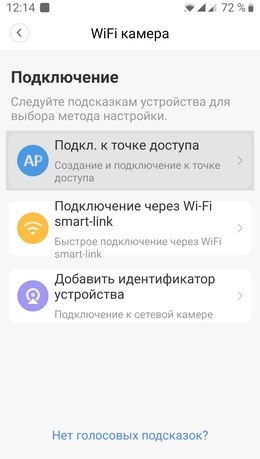
Выбираем: «Подключение к точке доступа»
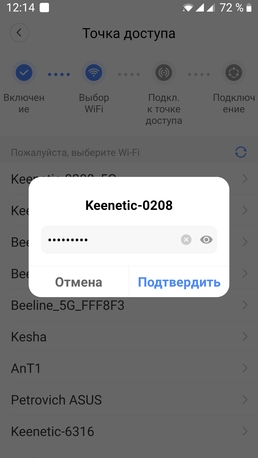
Прописываем доступ к вашей WiFi сети (имя сети и пароль)
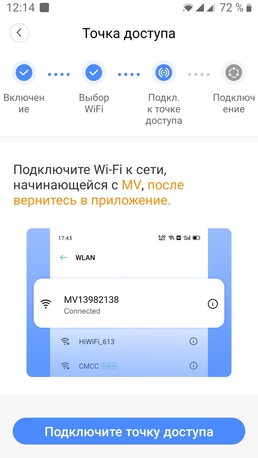
Нажимаем «Подключить точку доступа» и ищем в списке сеть с MV + серийный номер камеры
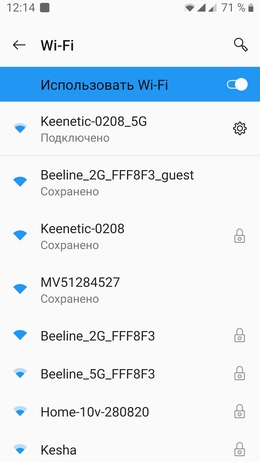
На этом примере: MV51284527
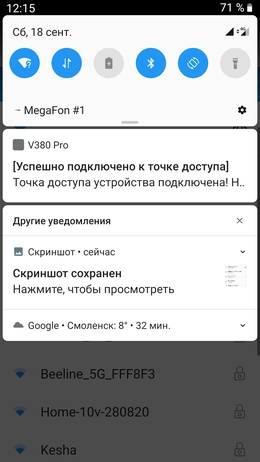
После выбора сети MV получаем уведомление о подключении
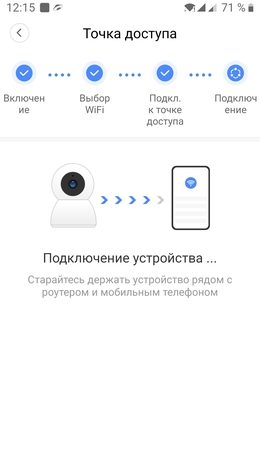
Здесь камера говорит, что производится подключение, просто ждём
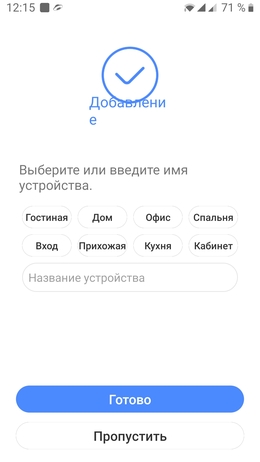
Выбираем имя подключения или пишем своё

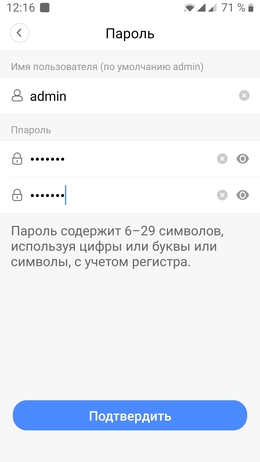
При первом нажатии на окно изображения с камеры вас попросят установить пароль на неё
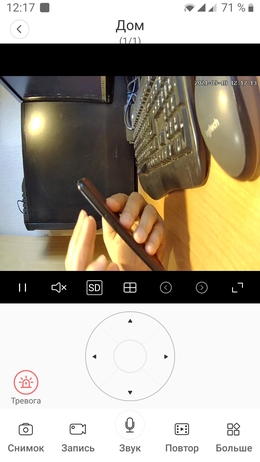
Нажимаем на открывшееся окно и получаем картинку с камеры. Далее переходим к настройкам в меню
Пример подключения камеры в приложении TSCloud
Приложение просит зарегистрировать аккаунт. Регистрируемся по адресу электронной почты, регион выбираем «Россия». Если не видите в почте сообщения с 6-значным кодом, проверьте папку «Спам».
После входа нажимаем «+» для добавления камеры. Игнорируем открывшийся сканер и нажимаем синюю клавишу посреди экрана, далее прописываем камеру:
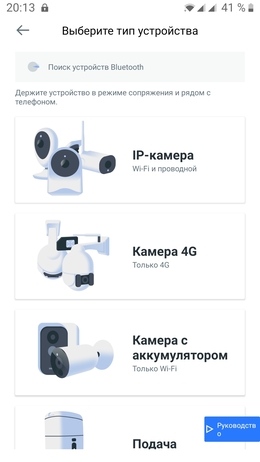
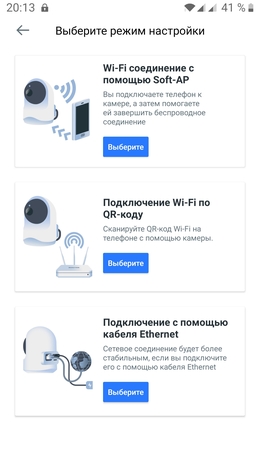
Выбираем: «Wi-Fi соединение с помощью Soft-AP»
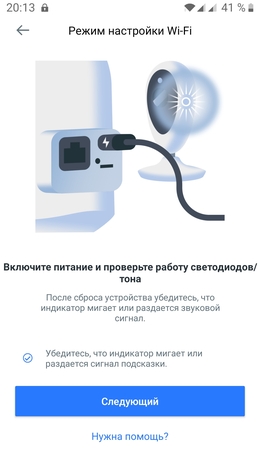
Камера должна быть включена и издавать звуковой сигнал. Переходим далее.
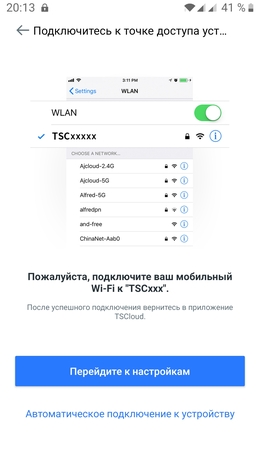
Нажимаем «Перейти к настройкам»
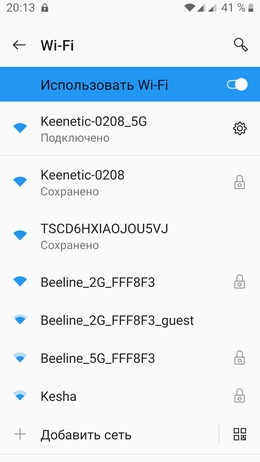
Находим точку доступа с именем начинающимся на TSC, кликаем на неё
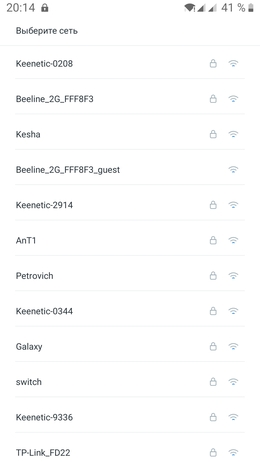
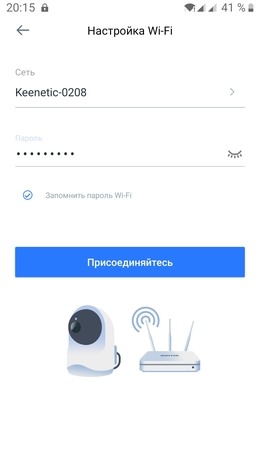
Предоставляем доступ к сети, вводим пароль от Wi-Fi
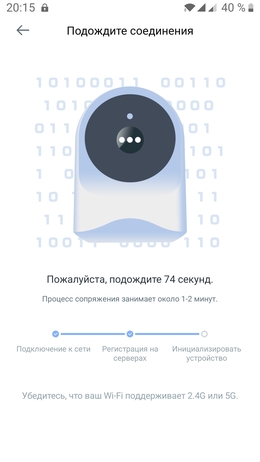
Здесь камера говорит, что производится подключение, просто ждём
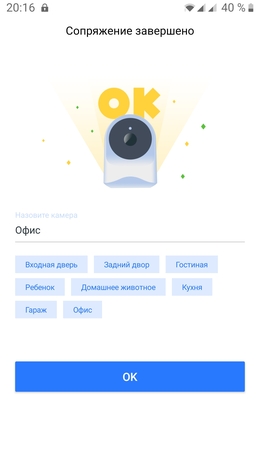
Выбираем имя подключения или пишем своё
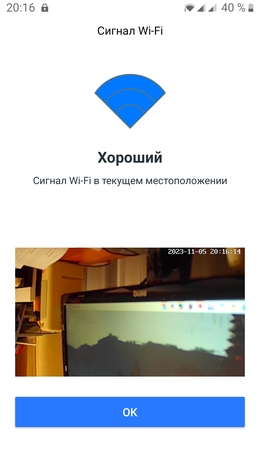
После нажатия ОК попадаем в интерфейс управления камерой
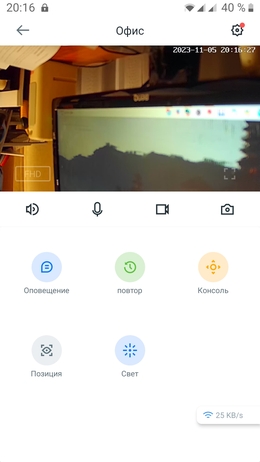
Проверяем управление и выполняем пользовательские настройки
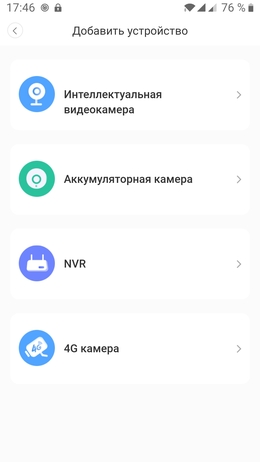
Выбираем: «Интеллектуальная видеокамера»
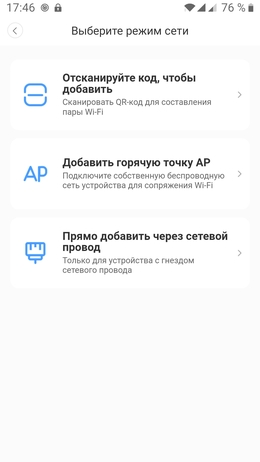
Выбираем: «Отсканируйте код, чтобы добавить»
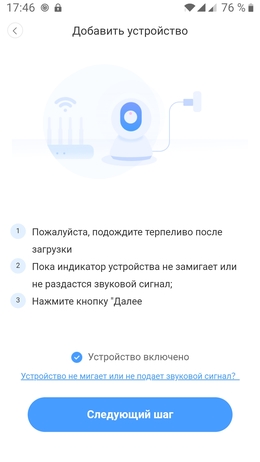
Ставим галочку «Устройство включено» и нажимаем «Следующий шаг»
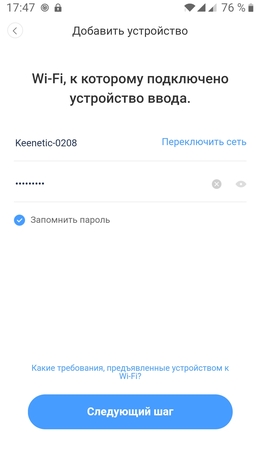
Необходимо выбрать вашу Wi-Fi сеть и прописать пароль доступа к ней.
(!) Важно! Должна быть выбрана сеть в диапазоне 4G. В сетях 5G камера не работает
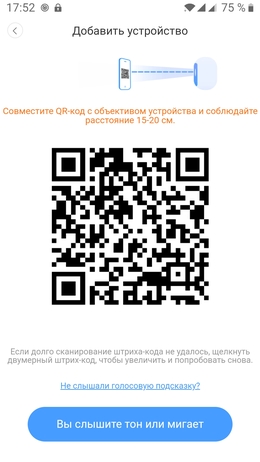
Получаете на экране смартфона QR-код с настройками доступа в вашу сеть
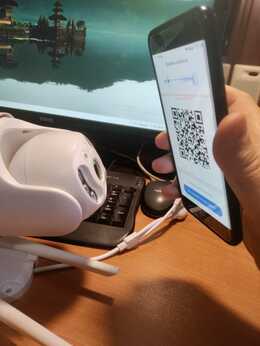
Необходимо считать код объективом камеры с расстояния 15-20 см. Сообщение «Connecting to the server» говорит о том, что код считан успешно и происходит подключение камеры. Нужно немного подождать
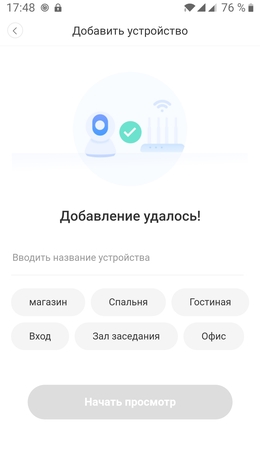
Подключение завершено. Нужно ввести имя подключения и нажать «Начать просмотр»
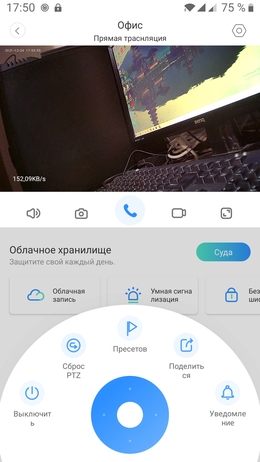
Нажав на изображение с камеры, попадаем в консоль управления. PTZ управление производится нажатием на синий круг внизу. Открывается панель как на фото.
Пример подключения камеры в приложении YI IoT
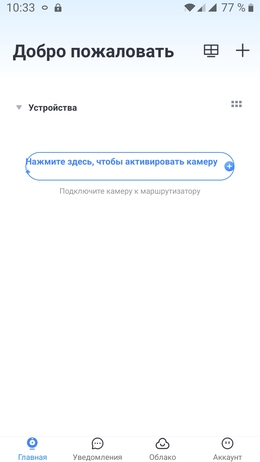
Для добавления камеры нажимаем +
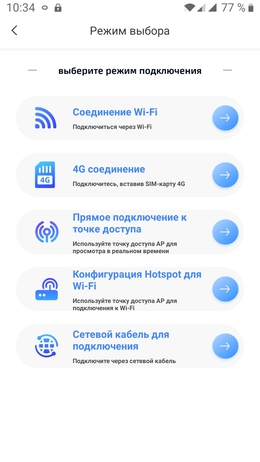
Выбираем: «Соединение Wi-Fi», слышим из камеры двухтональный сигнал «динь-дон»
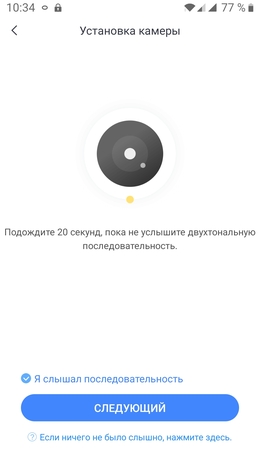
Ставим галочку «Я слышал последовательность» и нажимаем «Следующий шаг»
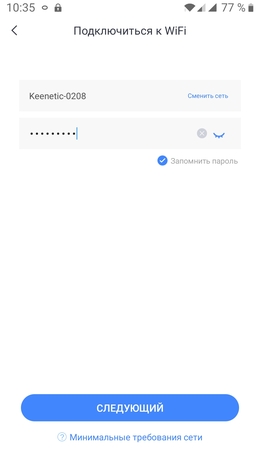
Необходимо выбрать вашу Wi-Fi сеть и прописать пароль доступа к ней.
(!) Важно! Должна быть выбрана сеть в диапазоне 4G. В сетях 5G камера не работает
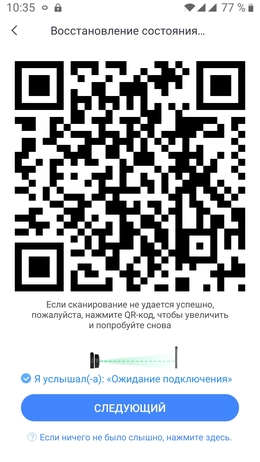
Получаете на экране смартфона QR-код с настройками доступа в вашу сеть
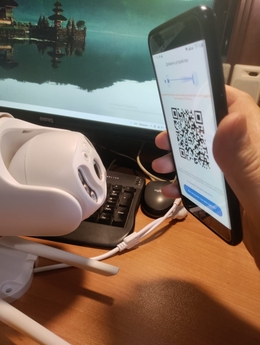
Необходимо считать код объективом камеры с расстояния 15-20 см. Сообщение «Connecting to the server» говорит о том, что код считан успешно и происходит подключение камеры. После этого нажимаем «Следующий»
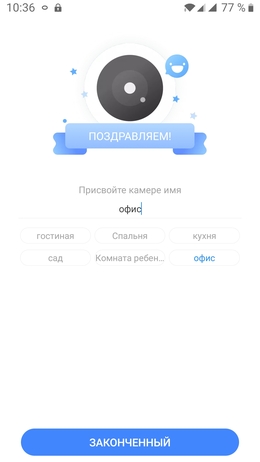
Подключение завершено. Нужно ввести имя подключения и нажать «Закончить». Далее, если не планируете использовать платное облачное хранилище нажмите «Приступить к использованию камеры»
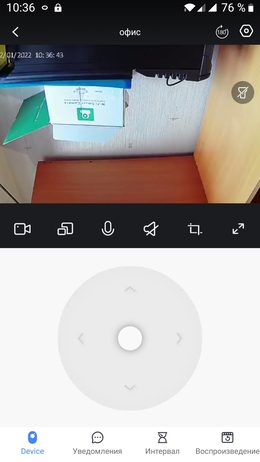
Нажав на изображение с камеры, попадаем в консоль управления. PTZ управление производится нажатием на круг-манипулятор внизу. Открывается панель как на фото.
21 комментарий к “Подключение 4G камер через приложение V380 Pro”
-
Ничего не приходит на почту. Никаких кодов. Зарегистрироваться невозможно.
-
На почты mail.ru и и прочие помойки может не приходить код. Используйте Gmail, Outlook, или хотя бы Яндекс почту. Проверьте папки Спам, Промоакции и другие, письмо может попасть туда.
-
Здравствуйте.
Можно ли без симки подключить проводом к роутэру?
-
-
Я в Спаме нашла , думала тоже не приходит
-
-
Купил сим карту мегафон ториф
Умние вещи
Индикатор горит красным
Не могу подключиться
Пин кода нет на симке-
у нас такая же проблема была,этот тариф мегафона для камер не подходит,купили би лайн всё сразу подключилось
-
-
Купила камеру и сим мотив, умные вещи. В приложении камера есть, но при использовании выдает ошибку в имени пользователя или пароля. Десятки раз все перепроверили, удаляли устройство ( пароль проходил) и снова регистрировали, и все равно ошибка идёт. Что делать, подскажите
-
никак не можем подключиться. мигает красный индикатор. апн не распознает
-
Здравствуйте купил камеру с 4G V380 Pro , на корпусе нет наклейки с QR кодом, как её можно ещё подключить
-
Qr код под кронштейном который держит камеру
-
-
Камера работала с марта с билайновской симкой без проблем. Сейчас внезапно перестала подключаться. В чём дело?
-
На камере горит желтый индикатор (что означает, что камера подключена к сети), но в приложении не подключается. Крутит “Подключение…” и изображение не появляется. и перезагружали камеру и сбрасывали настройки. НИЧЕГО
Трафик идет, значит с сим картой все в порядке.
в чем может быть проблема и возможно ли ее как то решить? -
Аналогичная проблема, камера работала 2 месяца затем перестала подключаться к телефону, индикатор горит желтым, крутит СОЕДИНЕНИЕ
-
На камере отсутствует qr для подключения. Как можно подключить?
-
Здравствуйте! Подскажите в чем причина? Добавляю камеру в приложение 380 про , нажимаю на + камера добавляется по кр коду. На этом все! Больше никаких действий не происходит.
-
Добрый вечер! Подскажите, если кто знает. С мтс они работают по приёму сигнала ?
-
Добрый день! У меня заработала с МТС – но только после того, как я перенесла ее на другую сторону дома, где связь более устойчивая. Сначала две работающие сим-карты пробовала, ни с одной камера не подключилась. Тарифы МТС для всех устройств, 30 Г интернета по всей России. Домашний регион – Москва и область. В телефоне сим-карты прекрасно работали, но когда я переносила эти сим-карты в камеру, камера выдавала сообщение что-то типа: “Превышено время набора номера”. Пин-кода на сим-картах нет.
К приложению камера по qr-коду подключилась сразу, но на экране писала, что устройство не доступно. Я уже даже оформила возврат на эту камеру 🙂 Но потом решила дать ей финальный шанс – и с другой стороны дома она подключилась к сети и заработала. В приложении тоже изображение отобразилось. Получается, что в телефоне сим-карта может работать, а в камере в том же месте – уже нет, если связь слабовата.
Камера V380 pro 4G. -
Камеру подключил но запись не ведёт. В чем проблема может быть.
Карты памяти менял. Без изменений.
Установка и настройка камеры v380 pro может показаться сложным заданием для новичков, но на самом деле это процесс довольно простой. В этой статье мы предоставим подробную инструкцию о том, как настроить камеру v380 pro, чтобы вы могли с легкостью наслаждаться возможностями этого устройства.
Первым шагом является подключение камеры к питанию и подключение ее к вашему домашнему Wi-Fi-сети. Для этого вам необходимо использовать кабель питания и кабель Ethernet, входящие в комплект поставки камеры. Подключите один конец кабеля Ethernet к камере, а другой конец — к вашему маршрутизатору.
Далее, загрузите приложение v380 pro на свое мобильное устройство. После установки приложения вам будет предложено создать аккаунт и войти в него. Затем следуйте инструкциям на экране, чтобы настроить подключение камеры к вашей Wi-Fi-сети. Приложение будет автоматически обнаруживать камеру и проводить вас через процесс настройки.
Важно помнить, что во время настройки камеры v380 pro необходимо следовать инструкциям в приложении и вводить правильные данные Wi-Fi-сети. Неправильные настройки могут привести к невозможности подключения к камере.
После завершения настройки вы сможете управлять камерой через приложение v380 pro. Вы сможете просматривать видео в реальном времени, записывать видео и делать снимки, настраивать движение и многое другое. Не забывайте проверить и обновить программное обеспечение камеры, чтобы всегда иметь доступ к новейшим функциям и исправлениям ошибок.
Теперь вы знаете, как настроить камеру v380 pro с помощью подробной инструкции для начинающих. Следуйте этим простым шагам, и вы сможете насладиться преимуществами этого устройства и защитить свой дом с помощью надежного видеонаблюдения.
Содержание
- Как настроить камеру V380 Pro: подробная инструкция для начинающих
- Шаг 1: Подключение камеры
- Шаг 2: Загрузка приложения
- Шаг 3: Создание учётной записи
- Шаг 4: Добавление камеры в приложение
- Шаг 5: Просмотр видео
- Подготовка к установке
- Установка приложения и регистрация
- Подключение камеры к Wi-Fi сети
- Настройка камеры и ее функций
- 1. Установка приложения
- 2. Подключение камеры к приложению
- 3. Регистрация аккаунта
- 4. Основные функции камеры
Как настроить камеру V380 Pro: подробная инструкция для начинающих

Шаг 1: Подключение камеры
Первым шагом является подключение камеры к источнику питания. Кроме того, у вас должен быть доступ к Wi-Fi сети, чтобы камера могла передавать видео и аудио.
Шаг 2: Загрузка приложения
На вашем смартфоне или планшете нужно загрузить приложение V380 Pro из App Store или Google Play Store. После загрузки запустите приложение.
Шаг 3: Создание учётной записи
При первом запуске вам потребуется создать учетную запись. Перейдите по инструкциям на экране и введите необходимые данные.
Шаг 4: Добавление камеры в приложение
Откройте приложение V380 Pro и нажмите кнопку «Добавить устройство». Затем выберите «Добавить камеру» и следуйте инструкциям на экране. Вам нужно будет ввести информацию о вашей Wi-Fi сети и следовать дальнейшим указаниям.
Шаг 5: Просмотр видео
После настройки вы должны увидеть изображение с камеры на экране вашего устройства. Вы можете управлять камерой с помощью функций, предлагаемых приложением.
Примечание: Настоятельно рекомендуется изменить пароль доступа к камере и настроить дополнительные функции безопасности после установки.
Теперь, когда вы знаете, как настроить камеру V380 Pro, вы можете легко установить ее и начать использовать для мониторинга выбранного вами пространства.
Подготовка к установке
Перед установкой камеры V380 Pro необходимо выполнить несколько предварительных шагов, чтобы обеспечить успешную работу устройства:
1. Проверьте наличие всех комплектующих в коробке. Убедитесь, что у вас есть камера, блок питания, сетевой кабель, крепления и инструкция по эксплуатации.
2. Установите камеру в нужное место. Выберите удобное место для установки камеры, где она будет иметь наилучший обзор и покрытие. Учтите, что камера должна быть расположена в пределах действия Wi-Fi сети.
3. Подключите камеру к сети питания. Подключите блок питания камеры к розетке и убедитесь, что светодиодный индикатор на камере загорелся. Это указывает на то, что устройство успешно подключено к электросети.
4. Скачайте приложение V380 Pro на свой мобильный устройство. Приложение V380 Pro доступно для загрузки в App Store или Google Play. Установите приложение на свое мобильное устройство, следуя инструкциям на экране.
5. Зарегистрируйте учетную запись в приложении. После установки приложения V380 Pro, запустите его и зарегистрируйте новую учетную запись. Следуйте указаниям на экране для завершения регистрации.
Теперь вы готовы приступить к установке камеры V380 Pro и настройке ее для использования. Для получения подробной информации о установке и настройке камеры, обратитесь к инструкции по эксплуатации или руководству пользователя.
Установка приложения и регистрация

Прежде чем начать использовать камеру V380 Pro, необходимо установить соответствующее приложение на свой смартфон или планшет. Это приложение позволяет получить доступ к камере, просматривать видеозаписи и управлять настройками.
Чтобы установить приложение, следуйте инструкциям:
- Откройте Play Market (для устройств на базе Android) или App Store (для устройств на базе iOS) на своем устройстве.
- Найдите приложение «V380 Pro» в поисковой строке.
- Нажмите на кнопку «Установить» или «Get» и дождитесь завершения процесса установки.
После успешной установки приложения, вы можете начать процесс регистрации:
- Запустите приложение «V380 Pro».
- Нажмите на кнопку «Регистрация нового аккаунта».
- Введите свой адрес электронной почты и придумайте пароль.
- Нажмите на кнопку «Зарегистрироваться», чтобы завершить процесс.
После успешной регистрации вам будет предложено войти в свой аккаунт, используя указанный адрес электронной почты и пароль. После входа вы сможете добавить камеру V380 Pro в приложении и начать ее использование.
Подключение камеры к Wi-Fi сети
Для того чтобы начать использовать камеру v380 pro, необходимо подключить её к Wi-Fi сети. Для этого выполните следующие шаги:
- Убедитесь, что камера подключена к питанию и находится в режиме ожидания.
- Откройте приложение v380 pro на вашем устройстве.
- Нажмите на кнопку «Добавить камеру» или аналогичную.
- Выберите тип камеры (в данном случае выберите v380 pro).
- Перейдите в настройки Wi-Fi и найдите сеть с именем вашей камеры (обычно имя начинается с «MV» или «TENVIS-XXXXXX»).
- Выберите эту сеть и введите пароль, который указан на задней стороне камеры (обычно он представлен в виде QR-кода).
- Дождитесь, пока камера подключится к Wi-Fi сети.
- Когда камера успешно подключится, вы увидите предпросмотр видео с камеры в приложении.
Теперь ваша камера v380 pro настроена и готова к использованию!
Настройка камеры и ее функций
Для настройки камеры v380 pro и использования ее функций, следуйте инструкциям ниже.
1. Установка приложения
Первым шагом необходимо установить приложение V380 Pro на ваше мобильное устройство. Приложение доступно для скачивания в App Store или Google Play Store в зависимости от операционной системы вашего устройства.
2. Подключение камеры к приложению
После установки приложения, откройте его и нажмите на кнопку «Добавить устройство». Затем выберите режим «Добавить устройство Wi-Fi». Следуйте инструкциям, чтобы подключить вашу камеру к Wi-Fi сети.
3. Регистрация аккаунта
Для использования дополнительных функций камеры, таких как удаленный просмотр видео и хранение записей, необходимо зарегистрировать аккаунт в приложении. Нажмите «Зарегистрироваться» и следуйте инструкциям на экране для создания аккаунта.
4. Основные функции камеры
После успешного подключения камеры, вы можете использовать различные функции, предоставляемые приложением V380 Pro:
| Функция | Описание |
|---|---|
| Просмотр видео | Вы можете просматривать видео в режиме реального времени или записи, сохраненные на SD-карте камеры. |
| Передача голоса | Вы можете использовать функцию передачи голоса для общения с людьми, находящимися рядом с камерой. |
| Датчик движения | При включенной функции детектора движения, камера будет автоматически записывать видео при обнаружении движения в кадре. |
| Оповещения | Настройте параметры оповещений, чтобы получать уведомления на ваше мобильное устройство при обнаружении движения или других событий. |
Следуя этим простым инструкциям, вы сможете настроить и использовать камеру v380 pro в соответствии с вашими потребностями. Удачной настройки!
V380 Pro WiFi камера — это удобное и многофункциональное устройство, которое позволяет вам осуществлять мониторинг и видеонаблюдение в реальном времени.
В данной инструкции мы подробно рассмотрим все этапы настройки и использования V380 Pro WiFi камеры, чтобы вы смогли максимально эффективно использовать все ее возможности.
Первым шагом в настройке камеры является подключение устройства к вашей домашней WiFi сети. Для этого необходимо скачать и установить приложение V380 Pro на ваш смартфон или планшет. После установки приложения вам потребуется зарегистрироваться и создать учетную запись.
Далее вам необходимо следовать инструкциям в приложении, чтобы подключить камеру к вашей домашней WiFi сети. Пожалуйста, убедитесь, что камера и смартфон находятся вблизи роутера WiFi, чтобы качество сигнала было исправным.
После успешного подключения камеры к WiFi сети, вы сможете приступить к настройке функций мониторинга и видеозаписи. В приложении V380 Pro вы найдете множество настроек: режимы записи, настройки оповещений, удаленный доступ к видео и многое другое. Используйте эти функции в соответствии с вашими потребностями и требованиями безопасности.
Кроме того, V380 Pro WiFi камера поддерживает удаленный доступ через Интернет. Это означает, что вы сможете просматривать видео и получать оповещения даже находясь вдали от дома. Для этого вам потребуется настроить удаленный доступ через соответствующие настройки в приложении.
В заключение, V380 Pro WiFi камера — это удобное и надежное устройство, которое позволяет вам обеспечить безопасность и контроль над вашим жильем или рабочим местом. Пользуйтесь нашей подробной инструкцией, чтобы настроить и использовать камеру максимально эффективно.
Содержание
- В380 Pro WiFi камера
- Преимущества использования камеры V380 Pro
- Важные технические характеристики
В380 Pro WiFi камера
Данная камера оснащена функцией Wi-Fi, что позволяет ей подключаться к интернету и передавать видеопоток в режиме реального времени. Вы сможете смотреть видео с любого устройства, подключенного к интернету, будь то смартфон, планшет или компьютер.
Настройка камеры очень проста. Вам потребуется скачать и установить приложение V380 Pro на ваше устройство. После этого, следуйте инструкциям на экране, чтобы настроить подключение камеры к вашей Wi-Fi сети.
После успешного подключения, вы сможете получить доступ к камере через приложение V380 Pro. В нем вы найдете различные настройки и функции. С помощью приложения вы сможете управлять камерой, масштабировать изображение, записывать видео, включать режим ночного видения и многое другое.
Также вам будет доступна функция двустороннего аудио, которая позволяет вам общаться с людьми через камеру. Это может быть очень полезно в случае, если вы не находитесь дома и хотите пообщаться с кем-то, кто находится внутри.
Камера V380 Pro поддерживает функцию детекции движения. Это означает, что она может автоматически записывать видео, если она обнаружит движение в ее поле зрения. Вы можете настроить уведомления на ваш телефон, чтобы быть в курсе происходящего в вашем доме или офисе.
В общем, V380 Pro WiFi камера — это отличное решение для домашней безопасности. С ее помощью вы сможете легко организовать видеонаблюдение и всегда быть в курсе происходящего вокруг.
Преимущества использования камеры V380 Pro
1. Высокое качество изображения: Камера V380 Pro оснащена высококачественным объективом и сенсором, которые обеспечивают четкое и детализированное изображение в разрешении HD или Full HD.
2. Широкий угол обзора: Камера имеет широкий угол обзора, позволяющий охватить большую площадь и улучшить наблюдение.
3. Ночное видение: Встроенные инфракрасные светодиоды позволяют камере V380 Pro работать в темноте, обеспечивая видимость на расстоянии до нескольких метров.
4. Двусторонний аудиофункционал: Камера V380 Pro поддерживает двустороннюю аудиофункцию, что позволяет вести разговор с теми, кто находится у камеры, через мобильное приложение.
5. Детектор движения: Камера автоматически реагирует на движение в поле зрения и отправляет уведомления на ваш мобильный телефон, что помогает следить за безопасностью дома или офиса.
6. Удаленный доступ через интернет: Подключив камеру к Wi-Fi сети, вы можете просматривать видео с камеры в режиме реального времени и получать уведомления о событиях на своем смартфоне или планшете в любое время и в любом месте.
7. Легкая настройка и установка: Камера имеет простую и понятную настройку с использованием мобильного приложения и легкую установку на стену или потолок.
8. Многофункциональное мобильное приложение: V380 Pro предоставляет многофункциональное мобильное приложение, которое позволяет просматривать записи, управлять настройками и делиться видеоматериалами с другими пользователями.
9. Совместимость с другими устройствами: Камера V380 Pro совместима с различными операционными системами мобильных устройств, такими как Android и iOS, что позволяет ее использовать с большинством существующих смартфонов и планшетов.
Все эти преимущества делают камеру V380 Pro идеальным выбором для домашнего видеонаблюдения, безопасности офиса или магазина, а также для других задач, связанных с видеомониторингом.
Важные технические характеристики
Вот некоторые важные технические характеристики V380 Pro WiFi камеры:
- Разрешение: Камера имеет высокое разрешение, достигающее 1080p, что позволяет получить четкое и детализированное изображение.
- Угол обзора: Камера имеет широкий угол обзора до 110 градусов, позволяющий охватить большую площадь и уловить все, что происходит перед камерой.
- Инфракрасная ночная съемка: Камера оснащена инфракрасной подсветкой, что позволяет снимать видео даже ночью при практически отсутствии освещения. Инфракрасная подсветка может быть включена и выключена по вашему желанию.
- Двусторонняя аудиофункция: Камера имеет встроенный микрофон и динамик, что позволяет вести двустороннюю коммуникацию. Вы можете слышать, что происходит рядом с камерой, а также использовать камеру для общения с людьми перед камерой.
- Обнаружение движения: Камера оснащена функцией обнаружения движения, которая может автоматически записывать видео, когда перед камерой происходит движение. Это помогает отследить любую необычную активность в области обзора камеры.
- Удаленный доступ и управление через приложение: С помощью приложения для смартфона вы можете удаленно подключаться к камере, просматривать текущее видео, а также управлять функциями камеры, такими как поворот и наклон.
- Совместимость: Камера совместима с различными операционными системами, включая iOS и Android. Она также может работать через интернет, что позволяет ей быть доступной из любой точки мира.
Примечание: Технические характеристики могут различаться в зависимости от модели камеры. Обратитесь к руководству пользователя, чтобы получить более подробную информацию о конкретных характеристиках вашей камеры.
Как настроить WiFi камеру V380 Pro
На чтение 6 мин Опубликовано Обновлено
Wi-Fi камеры стали очень популярными среди пользователей благодаря своей простоте и удобству использования. Одной из самых популярных моделей является камера V380 Pro. Она предлагает широкий функционал и отличное качество изображения. Однако, настройка камеры может вызывать затруднения у новичков. В этой статье мы расскажем, как правильно настроить Wi-Fi камеру V380 Pro пошагово.
Первым шагом при настройке камеры V380 Pro является подключение камеры к питанию. Для этого необходимо вставить штекер кабеля питания в разъем камеры и подключить другой конец к розетке. Убедитесь, что камера подключена к надежному источнику питания, чтобы избежать перебоев в работе.
Вторым шагом является установка мобильного приложения V380 Pro на ваше мобильное устройство. Вы можете скачать приложение из официальных магазинов приложений, таких как App Store или Google Play. Запустите приложение на вашем устройстве и выполните простую регистрацию.
Далее вам необходимо подключить камеру к Wi-Fi сети. Для этого в приложении выберите пункт меню «Настройки» и найдите раздел «Wi-Fi настройки». Введите имя и пароль вашей домашней Wi-Fi сети и нажмите кнопку «Подключить». Камера автоматически установит соединение с вашей сетью.
Содержание
- Как настроить Wi-Fi камеру V380 Pro
- Подготовка к настройке
- Подключение к Wi-Fi
- Настройка функций камеры
Wi-Fi камера V380 Pro позволяет легко создать систему видеонаблюдения для вашего дома или офиса. Чтобы правильно настроить камеру, следуйте этим пошаговым указаниям:
- Подключите камеру к питанию с помощью прилагаемого адаптера.
- Скачайте и установите приложение V380 Pro на свой мобильный телефон или планшет с помощью официального магазина приложений (App Store или Google Play).
- Откройте приложение V380 Pro и создайте новый аккаунт.
- Войдите в свой аккаунт и нажмите на кнопку «Добавить устройство» в главном меню приложения.
- Выберите в списке «Добавить устройство» тип камеры «Wi-Fi камера».
- Настройте Wi-Fi на своей камере. Для этого нажмите на кнопку «Wi-Fi настройки» на задней панели камеры и выполните инструкции на экране.
- Вернитесь в приложение V380 Pro и выберите свою камеру из списка доступных устройств.
- Введите пароль Wi-Fi сети, к которой хотите подключить камеру, и нажмите «Подключить».
- Дождитесь, пока камера установит соединение с Wi-Fi сетью. Это может занять несколько минут.
- Поздравляю! Ваша Wi-Fi камера V380 Pro успешно настроена. Теперь вы можете контролировать ее через приложение V380 Pro на своем мобильном устройстве.
Обратите внимание, что для дальнейшей работы с камерой через приложение V380 Pro вам понадобится подключение к Интернету и аккаунт в приложении.
Если у вас возникнут проблемы при настройке камеры, рекомендуется обратиться в техническую поддержку производителя или ознакомиться с дополнительной информацией в руководстве пользователя камеры V380 Pro.
Подготовка к настройке
Перед началом настройки Wi-Fi камеры V380 Pro необходимо убедиться в наличии следующих элементов:
- Wi-Fi камера V380 Pro
- Устройство для настройки (например, смартфон или планшет)
- Доступ к беспроводной сети Wi-Fi с интернет-соединением
- Мобильное приложение V380 Pro (доступно для скачивания в App Store или Google Play)
- Питание для камеры (обычно кабель USB и адаптер питания)
Также перед настройкой рекомендуется выполнить следующие действия:
- Убедиться в полной зарядке аккумулятора камеры или подключить питание, чтобы избежать возможных проблем с питанием во время настройки.
- Расположить камеру в месте, где доступ к беспроводной сети Wi-Fi стабильный.
- Проверить, что Wi-Fi сеть, к которой будет подключаться камера, работает стабильно и имеет доступ в Интернет.
После подготовки всех необходимых элементов и выполнения рекомендаций можно приступать к настройке Wi-Fi камеры V380 Pro.
Подключение к Wi-Fi
Для начала настройки Wi-Fi камеры V380 Pro, убедитесь, что у вас есть работающая Wi-Fi сеть с доступом к Интернету. Затем следуйте этим шагам:
- Включите камеру: Подключите камеру к питанию с помощью кабеля питания и дождитесь, пока она запустится.
- Установите приложение V380 Pro: Скачайте и установите приложение V380 Pro на свой мобильный телефон с помощью App Store или Google Play Store.
- Запустите приложение и зарегистрируйтесь: Откройте приложение и следуйте инструкциям для регистрации новой учетной записи.
- Добавьте камеру в приложение: Нажмите на значок «+» в верхнем правом углу экрана и выберите «Добавить камеру».
- Выберите режим соединения: Выберите «Wi-Fi соединение» в списке доступных режимов соединения.
- Подключитесь к Wi-Fi сети: Введите имя Wi-Fi сети (SSID) и пароль для подключения. Нажмите «Сохранить».
- Установите камеру в режим ожидания: Подождите несколько секунд, пока камера не перейдет в режим ожидания Wi-Fi соединения (индикатор светодиода начнет мигать серым цветом).
- Подключитесь к камере: Вернитесь в приложение и выберите «Подключить камеру». Сканируйте QR-код на камере или введите ее серийный номер вручную.
- Настройте Wi-Fi: Введите имя пользователя и пароль для аутентификации в приложении. Нажмите «Подключиться» и дождитесь завершения процесса настройки.
- Подключение завершено: После успешной настройки Wi-Fi, вы сможете просматривать видео с камеры и управлять ее функциями через приложение V380 Pro.
Теперь вы знаете, как правильно настроить Wi-Fi камеру V380 Pro и подключить ее к вашей Wi-Fi сети. Пользуйтесь камерой для наблюдения за своим домом, офисом или любым другим помещением!
Настройка функций камеры
Wi-Fi камера V380 Pro предлагает широкий спектр функций, которые можно настроить для удобства использования. В этом разделе мы рассмотрим основные функции и способы настройки.
| Функция | Описание | Способ настройки |
|---|---|---|
| Двусторонний звук | Позволяет общаться с людьми находящимися рядом с камерой. | В меню настройки выберите «Двусторонний звук» и включите его. |
| Обнаружение движения | Камера может автоматически срабатывать и записывать видео при обнаружении движения. | В меню настройки выберите «Обнаружение движения» и включите его. |
| Запись на SD карту | Позволяет записывать видео и сохранять его на установленную SD карту. | Вставьте SD карту в камеру, зайдите в меню настройки и выберите «Запись на SD карту». |
| Уведомления на смартфон | Камера может отправлять уведомления на ваш смартфон при срабатывании обнаружения движения или других событий. | В приложении V380 Pro настройте уведомления и разрешения для получения уведомлений. |
| Доступ по сети | Позволяет получить доступ к камере из интернета, используя удаленный доступ. | В меню настройки выберите «Доступ по сети» и настройте необходимые параметры. |
Это лишь некоторые из функций, которые можно настроить на Wi-Fi камере V380 Pro. Ознакомьтесь с руководством пользователя и экспериментируйте с настройками, чтобы максимально раскрыть возможности вашей камеры.